Transcripciones
1. INTRODUCCIÓN: DIY es un artista independiente. ¿Alguna vez has querido crear arte
llamativas para tu música sin necesidad de software
costoso? En esta clase, te voy
a mostrar cómo
dar rienda suelta al poder creativo de Canva, una herramienta económica y
poderosa que
personalmente uso para hacer visuales
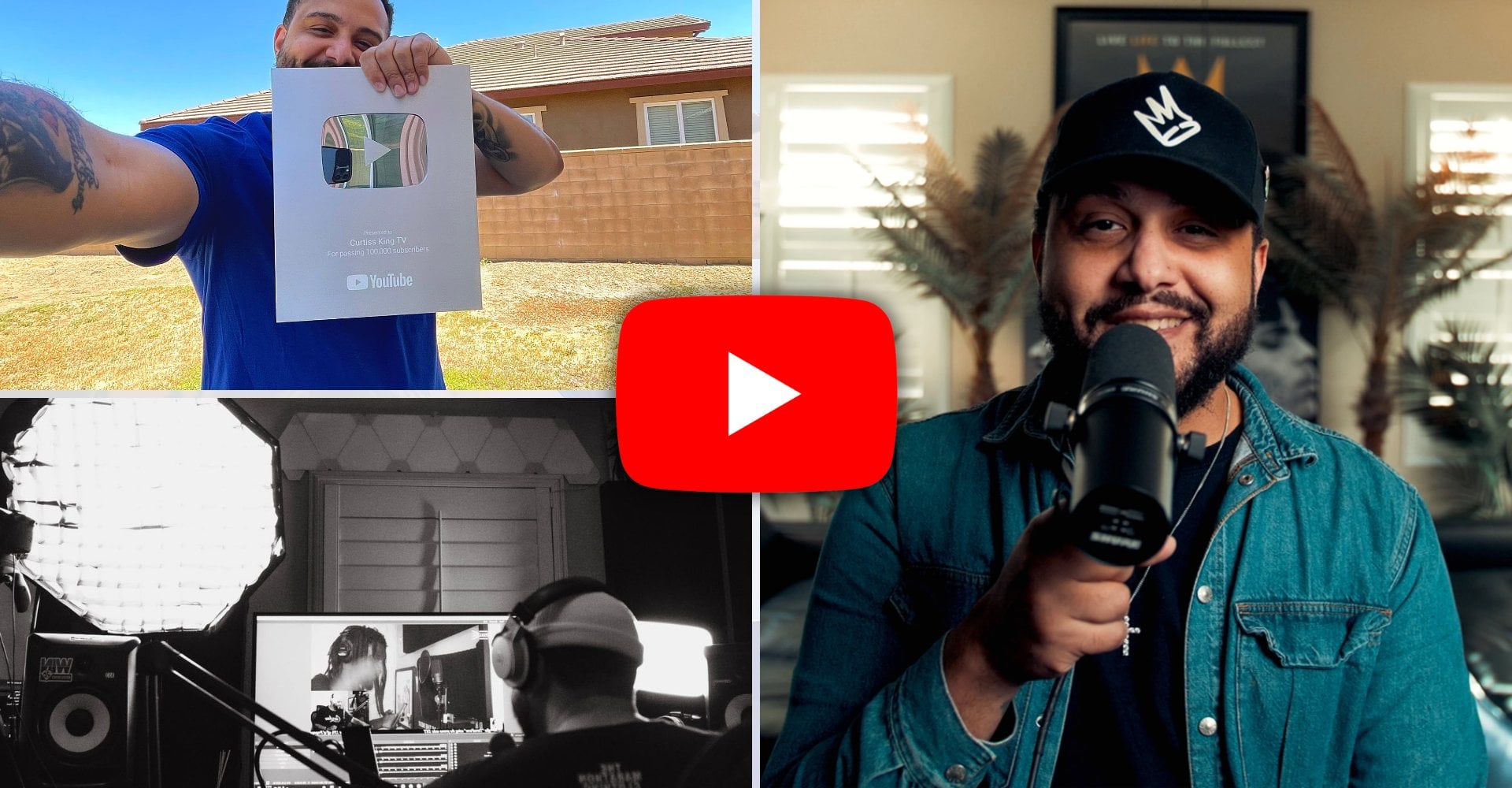
profesionales Por cierto, soy Curtis King, artista
independiente, productor
musical, autor y YouTuber del canal
Curtis A lo largo de 20 años como creativo
independiente, he construido mi carrera
como un exitoso bricolaje,
hágalo usted mismo, artista
independiente y productor
musical al encontrar el
éxito en mis propios términos. Y como artista yo mismo, sé lo que se siente al
poner la responsabilidad del arte y el diseño
en manos de un diseñador gráfico
que no entrega. Por eso me
apasiona ayudar a creativos
independientes como
tú a hacerlo tú mismo Lo que he aprendido
en mi experiencia es que tu presentación visual es tan importante como
la música misma. Al final de esta clase,
podrás diseñar obras de arte de una sola canción que realmente represente
tu estilo musical. Si eres un principiante
completo o alguien que ha incursionado
en el diseño antes, esta clase es para ti Estoy súper emocionado
por dar esta clase porque una vez que
aprendas las habilidades que me estoy
preparando para
enseñarte, tendrás control total sobre cómo se
presenta tu música al mundo. Y esta clase es perfecta
para artistas independientes y creativos que quieren
tener un
impacto memorable con sus visuales Por supuesto, iremos paso a paso. Te guiaré a través de
todo, desde
cómo usar las herramientas de Canvas
hasta cómo crear tu propio diseño personalizado para tu arte individual o las ilustraciones de
tu álbum. Y la mejor parte para mí
es que no necesitas ninguna experiencia previa en el diseño para pasar por este curso. Cubriremos la psicología del color, la
tipografía, la psicología y cómo aplicarla al tomar
decisiones sobre la
obra de arte para tu música Todo lo que realmente necesitas
es una computadora o laptop o tu teléfono para
poder acceder a Canva Para el proyecto de clase, voy
a requerir que hagas obras de arte para una sola canción que mejor represente tu estilo
y tu sonido. Y honestamente, no puedo esperar a
ver qué se te ocurre. Dicho esto,
comencemos a llevar tus
visuales al siguiente nivel Te veré en la Lección uno.
2. Un recorrido por Canva para escritorio: En la Lección uno, te voy a
llevar a un recorrido por Canva. Te voy a mostrar
las herramientas que utilizo. Te voy a enseñar
cómo navegar por él. Pero para que podamos hacer eso, necesito que descargues
la App Canva Desktop Ahora, soy usuario de Windows, así que he descargado
la versión para Windows. Hay una versión para Mac OS. También hay una versión que
puedes usar para tu smartphone. Lo que vas a ver
durante la mayor parte de este curso será
para la aplicación de escritorio. Hay tantas funciones
que son mucho más fáciles de navegar
cuando descargas. Una vez que descargues la aplicación de escritorio
Canva, así
es como se verá el tablero Lo único que
va a faltar son diseños
recientes a menos que
ya te hayas inscrito en Canva La cuenta Canva que tengo es la que pagas
12 dólares al mes Lo uso porque me
da acceso completo a todas y cada una de las herramientas que
sean necesarias para lo que hago. Si recién estás empezando y sientes curiosidad por Canva, puede
que no sea una necesidad, pero es algo que yo quería Las cosas primero,
verás en el lado izquierdo, tienes algunas ventanas diferentes las
que puedes hacer click en Canva Vamos a comenzar
aquí en la pestaña Inicio, y como puedes ver, la pestaña Inicio tiene una variedad
de opciones para elegir. Aquí es donde
probablemente vas a pasar la mayor parte de tu tiempo. Aquí en la parte superior, verás
que incluso te da opciones de qué tipo de obra
te puede interesar crear. Al hacer clic en estos,
navegará a una nueva ventana, y te dará
más opciones para
profundizar en las que vamos a hablar aquí
en solo un segundo. A medida que creas diseños, también
vas a ver que tus diseños
recientes caen aquí abajo. Incluso hay una conveniente pestaña de diseños
recientes aquí que puedes
abrir nuevas ventanas y
navegar fácilmente . El siguiente es la pestaña de proyectos. Aquí vas a ver un desglose
más extenso y una lista de los diseños e incluso subcarpetas que
puedes crear que incluirán los activos importantes que
usarás de cada
obra de arte, ya sea tu logotipo,
fotos específicas que puedas usar. Aquí es donde
vas a organizar las cosas si eliges hacerlo. Aquí es donde
vas a encontrar las imágenes que subes. No es necesario que se
preocupe por esta porque vamos a encontrar esto cuando realmente
editemos una foto real, y les muestro algunas de las
opciones que están disponibles. Canva, también tienes la
capacidad de subir videos, y como puedes imaginar, en combinación con
sus plantillas, esto puede crear algunos diseños
realmente geniales La siguiente pestaña son las plantillas. En la pestaña Plantillas, aquí
es donde vas
a navegar lo que
creo que hace que Canva sea tan
diferente de otras plataformas Uno de mis mayores desafíos como artista independiente fue encontrar un diseñador gráfico que tuviera la capacidad de crear arte
profesionales en
diferentes categorías. Lo que Canva ha hecho con esta pestaña de
plantillas es
reunir a algunos de los mejores diseñadores gráficos
de todo el mundo y les hizo crear plantillas
para diferentes escenarios, obras de arte para canciones, álbumes ,
ilustraciones para banners, volantes, lo que se te
ocurra, lo
encontrarás aquí en las Con estos hechos
por diseñadores gráficos, ya
han pasado el proceso de elegir
las fuentes adecuadas, escogiendo
los colores adecuados que reflejen un mensaje muy
específico. Siguiente, marca. Ahora bien, esta pestaña de marca viene con la cuenta premium que
pagas hasta en este
momento, creo que son 13 dólares al mes Aquí es donde puedes organizar
los activos de tus marcas. Aquí dice,
presentando tu marca, configura, administra
y haz crecer
fácilmente tu marca con
todos tus ingredientes,
activos, controles y
flujos de trabajo en un solo lugar. Reemplace logotipos, imágenes en diseños
existentes en
solo unos pocos clics. Encuentra todos los activos y
plantillas de tu
marca desde One
place en el editor. He visto a mucha gente usar
esto para ahorrar tiempo. Rara vez lo uso, pero al menos
quiero asegurarme de que
has estado expuesto a ella. Este es un lugar increíble
para que subas. Todos tus diseños de logotipos un solo lugar, asigna colores de marca, asigna fuentes de marca
e incluso asigna una voz de marca para aquellos de
ustedes que son entusiastas de la IA. La siguiente pestaña es la pestaña Aplicaciones. Aquí dentro, lo
que vas a encontrar son aplicaciones adicionales, herramientas
adicionales que
te ayudan a hacer algunas cosas muy
específicas. Por ejemplo,
puedes agregar efectos como un efecto de licuefacción
a tus fotos Puede convertir videos de
baja calidad en impresionantes HD
con la ayuda de la IA. Incluso puedes integrar y agregar
rápidamente tus
ilustraciones que hagas dentro de aquí en algunos de tus otros programas
como Dropbox. Por último, pero no menos importante,
tienes esta pestaña dream lab, que es una pestaña más nueva que te
permite generar imágenes de
IA solo desde
un solo prompt. De todas las herramientas de
generación de imágenes de IA que
están ahí afuera en
este momento, esta es solo otra con la
que puedes usar para
experimentar.
3. Navega por el editor de imágenes de Canva: Bien, ahora que hemos
visto estas pestañas principales, naveguemos aquí hasta donde
vamos a pasar la
mayor parte de nuestro tiempo, que es el panel de control
y la pestaña Inicio. Ya que probablemente
vamos a pasar mayor parte del tiempo en esta clase, creando obras de arte cuadradas para
singles y álbumes,
¿por qué no empezamos
primero creando
una obra de arte de tamaño personalizado
solo para ¿por qué no empezamos
primero creando que puedas ver algunas de las herramientas que están internamente una vez que
comienzas a crear Va a ir por aquí a la
cima e ir a talla personalizada. Ahora, por supuesto,
la mayor parte de la obra que creamos para nuestra música va a
ser en formato cuadrado. Y la mayoría de los distribuidores que utilizamos
van a requerir que
utilicemos 3,000 por 3,000
como nuestra medición. Sigamos adelante y
creamos ese diseño. Siempre que crees
un nuevo diseño, aquí es donde vas
a seguir adelante y titularlo. Vamos a llamar a esta obra de arte
única. Una vez que estés dentro de
tu nueva obra de
arte, verás que hay un montón de nuevas pestañas que antes no estaban
disponibles. La primera es
la pestaña de plantillas, y esta va a ser
una forma más rápida navegar por muchas de esas plantillas que
viste antes. Ahora, con base en la plantilla
o el tamaño que elijas, Canva suele crear
plantillas que están hechas específicamente
para ese tamaño, y asumen qué tipo
de obra de arte estás haciendo Como no
designamos esto como una sola obra de arte,
pongámosla aquí. Bien, así que he
escrito aquí portada única, y lo que estás viendo ya son un montón de
inspiraciones Si ves una plantilla
que te gusta, puedes hacer clic fácilmente
sobre la parte superior de aquí. Y lo que verás es
que ahora todas y cada una de estas herramientas se
pueden editar. Puedes moverte por las
capas, las letras. Lo que me gusta de
usar las plantillas es que también sirve como pieza
educativa para mostrarte cómo
hacer realmente tu obra de arte. Siempre que hagas clic en cualquier capa, te vas a encontrar
con una barra en la parte superior que te da la opción
de editar, cambiar el borde, redondear las esquinas,
recortar la imagen, invertir y voltear la imagen, cambiar la opacidad
o la transparencia de la imagen, animar la Cambia la posición o
copia el estilo de capa. Entraremos más en
detalles con eso cuando realmente
diseñemos nuestras obras de arte. La siguiente pestaña es
la pestaña Elementos, y la pestaña Elementos,
déjame decirte, es tan poderosa que
siento que te ayuda a reemplazar la necesidad
de descargar imágenes, buscar imágenes, PNGs e
imágenes transparentes en Google ¿Buscas
un cono de helado? Está aquí. Y en muchos estilos
diferentes. Lo que más me gusta de
ello es que
no tienen nada
aquí que sea bajo Rz Entonces, siempre que estés en
Google y estés buscando imágenes
para agregar
a tu obra de
arte, corres el riesgo
de que una no tenga el permiso para
usarla y dos de ellas sean tan bajas que se
ve poco profesional al contrastarla con otros
elementos de tu obra Y como puedes ver aquí,
puedes agregar gráficos, tablas, marcos donde puedes
poner tus propias fotos
aquí en estas formas
personalizadas. Cuadrículas, si quisieras agregar varias fotos en una pestaña
i es la pestaña de texto, y así es como
agregas tu propio texto Si haces clic
aquí abajo para Agregar Nueva página. Y al igual que las plantillas, también
obtienes algunas opciones
prefabricadas aquí para agregar tu propio texto. Estos son todos, por supuesto,
creados por diseñadores gráficos que tomaron en consideración la psicología
tipográfica Entonces, claro, si
ves algo que te llama la atención, das clic en él y puedes usar las esquinas
para expandirlo. Haga doble clic, puede escribir el mensaje
que desee allí. Ahora que hemos traído
texto a la ecuación, tenemos más opciones
aquí arriba, como pueden ver. Aquí, si hago clic en la
parte superior de esta fuente, puedo navegar por
las numerosas fuentes
que proporciona Canva, así
como fuentes subidas
de mi propia colección La siguiente ventana
es el tamaño de fuente. A continuación, aquí es donde
cambias el color de tu texto. Resalta todo el texto que quieras
cambiar el color. Haga clic aquí para agregar un nuevo color, y luego puede explorar todos
los diferentes colores a través la rueda de colores y
luego determinar qué color le
gustaría que fuera su texto A medida que eliges los colores, lo que
vas a ver es que ellos también van a
empezar a poblar aquí arriba Por lo que siempre puedes hacer referencia cualquier color que
hayas usado antes. Aquí es donde vas
a poder tomar prestados colores de una imagen que
compartes con el texto, y luego aquí es donde
vas a ver algunos colores predeterminados que eligen
entre los que Canva te proporciona siguiente es obviamente la
capacidad de poner en negrita tu texto, ponerlo en cursiva, subrayarlo, crear un strike
through, elegir si quieres
o no que cada
letra esté en mayúscula, la alineación de tu texto, viñetas en Luego, a continuación, aquí es donde
cambias el espaciado de tu texto, ya sea el espaciado entre cada letra individual o el
espaciado entre cada línea. A continuación, aquí es donde
vas a cambiar la transparencia en tu texto. A continuación, tienes aquí una
pestaña de efectos para el texto. Aquí es donde
vas a desbloquear formas de
hacer que tu texto
destaque aún más. Se pueden agregar sombras sueltas, IF. Puedes ahuecar tu texto, crear un efecto de corte. Puedes delinear tu texto
mientras cambias los colores, crear un efecto de eco, falla, incluso un efecto neón Puedes crear un efecto de
fondo para resaltar aún más tu texto, e incluso puedes
curvar tu texto aquí. Por último, pero no menos importante,
aquí es donde vas a
cambiar la animación. Hablaremos de esto a
medida que nos adentramos en más de las historias de Instagram
y agreguemos ilustraciones. Esto es algo
que normalmente no usarás para imágenes estáticas. siguiente pestaña es la pestaña de marca, y aquí es donde
vas a
acceder a esas cosas que inicialmente
configuraste
en tu kit de marca. La siguiente pestaña es la pestaña Cargas. Aquí es donde vas
a poder proporcionar tus propias imágenes y
subirlas directamente a Canva Canva, por supuesto, albergará tus imágenes, logotipos, fotos Una cosa increíble que me
encanta de esta pestaña es que siempre
podrías buscar
cosas escribiéndola. Entonces si pongo logo, ahora
carguemos una imagen para
poder mostrarte algunas de las opciones adicionales
que están disponibles. Siempre que agregues una
foto a tu proyecto, por
supuesto, puedes
cambiar el tamaño de la misma. Si haces clic en Editar,
abre tantas opciones más. Lo más importante aquí
es la opción de ajuste. Aquí es donde puedes
editar tus fotos de la misma manera que lo harías en cualquier software de edición de
fotos. Tienen una
opción de ajuste automático que usa IA para asegurarse de que tus imágenes
estén perfectamente contrastadas Tienen gran saturación, iluminación, brillo,
y todas esas cosas buenas. Se puede cambiar la
temperatura de la imagen, cambiar el tinte, el brillo, contraste,
reflejos, sombras. Y si alguna vez haces algo que manipule la foto de una
manera que no te gusta, solo presiona los ajustes de reinicio y vuelves a
donde tienes razón, continuación,
hablemos de Magic Studio Magic Studio es donde
vas a desbloquear herramientas
aún más potentes para tus imágenes. Este es probablemente el más
común que uso. Este es un
removedor automático de fondo. Vamos a hacer clic en. Para aquellos de ustedes que recuerden
los días en que tuvieron eliminar fondos manualmente, y no solo fue así de fácil, estoy seguro que lo ven y
piensan que esto es brujería No, no es brujería. No solo es rápido a través Canva eliminar un fondo, sino que puedes entrar
aquí y
realmente puedes usar su herramienta de pincel y eliminar cualquier
otra cosa que no
creas que debería caber aquí Ahora bien, algunas de estas son algunas de las opciones premium que vienen junto con
la cuenta paga. A continuación, en la configuración avanzada de la
imagen, también
tienes una pestaña de filtros. Aquí es donde puedes tener
algunos filtros prehorneados sobre la parte superior de tu imagen. La siguiente pestaña es la pestaña Efectos. Aquí es donde puedes agregar
cosas como sombras, efectos de
doble tono, efectos de desenfoque
, enfoque automático En la pestaña Efectos, normalmente uso la
sombra paralela con bastante frecuencia. Sigamos adelante y
eliminemos el fondo, y sigamos adelante y hagamos clic en la Sombra Partida y
veamos cómo se ve. Y a medida que hagas clic sobre
cada uno de estos, verás que incluso tienes algunas formas adicionales de
manipular estas sombras paralelas. Y la última pestaña aquí
es la pestaña Aplicaciones, y aquí es donde
sea cual sea la app
que encuentres, vas a poder acceder
a ella aquí muy rápido para esta imagen
en particular. Para la siguiente pestaña,
tienes una herramienta de dibujo. Esta es una herramienta loca
que te permite dibujar directamente sobre la parte superior de tus
imágenes usando tu mouse. A continuación, tienes otra forma de
acceder a tus proyectos
rápidamente por aquí. Tienes otra
navegación rápida a tus aplicaciones. La siguiente pestaña es otra
forma en la que siento que Canva hace que Google sea
obsoleto cuando las imágenes, prácticamente cualquier imagen
que se te ocurra En la siguiente pestaña,
aquí es donde
vas a ver videos
que
Canva pone a
disposición libres de regalías que puedes utilizar
dentro de tu obra A continuación, aquí es donde
vas a encontrar algunos fondos creativos y de alta
resolución proporcionados por Canva a cualquier obra de arte en la que
estés trabajando Y luego después de esto, aquí
es donde vas a poder acceder a cualquier archivo que hayas elegido
organizar antes de saltar a él. Lo último de lo que quiero
hablar son algunas de estas pestañas aquí
en la parte superior. Si haces clic aquí en el archivo, verás que puedes
crear un nuevo diseño rápidamente aquí
y dentro de la aplicación. Puedes subir nuevos archivos,
cambiar la configuración, mostrar márgenes, imprimir sangrado, cambiar tus opciones de
accesibilidad Canva suele guardar automáticamente. No tienes que
preocuparte por eso. mover tus diseños
a una nueva carpeta, hacer una copia, descargar. Si navegas por aquí, puedes deshacer y rehacer cualquier cosa que
hagas dentro de tu obra de arte Al hacer clic aquí,
puedes dar acceso a alguien para compartir tus
diseños y agregarles, agregar comentarios, así como ayuda. Aquí puedes obtener información
sobre tus diseños. Y por último pero no menos importante, este va a ser el
potente botón que te
permita exportar cualquier obra de arte en la que
estés trabajando. Bien, ahora que has hecho el
recorrido por Canva, hablemos de
tu proyecto de clase
4. Proyecto de clase: Muy bien,
hablemos del proyecto de clase. Al final de este curso,
estarás expuesto a tantos
estilos y herramientas diferentes y lecciones
y técnicas
que te ayudarán a crear tu propia obra de arte
siempre que la necesites. Para ver dónde estás, al final
de este curso me encantaría que crearas tu propia obra de arte
para una canción singular. Podría ser por una canción
que ya está estrenada o por una canción
que planeas lanzar. De cualquier manera, quiero que pongas en acción
las cosas que
aprendes. Una vez que lo crees, siéntete libre de enviarlo
para recibir algunos comentarios.
5. Comprende la psicología del color y las fuentes: En esta lección, quiero
explicar la importancia de la psicología del color así
como de la psicología tipográfica Para los que no lo saben, cada color que
elijas usar, cada fuente que
elijas usar envía un mensaje a tu potencial
oyente y espectador hora de crear tu obra de arte, creo que es sumamente
importante que elijas colores y fuentes que
representen el color, el estilo, la temperatura del mensaje y la música que
intentas transmitir De veces la gente está eligiendo colores porque es
su favorito, y a veces incluso están
eligiendo fuentes porque, bueno, simplemente se veía bien. Pero no siempre
significa que va a representar
con precisión el mensaje
que quieres transmitir. Hazlo de la manera correcta y podrás atraer los ojos y oídos correctos, pero hazlo de la manera equivocada, y podrías
alienar a personas que potencialmente
podrían
ser fans de los tuyos. En primer lugar,
hablemos de psicología del color. Aquí dice que la psicología del color
es el estudio de cómo los colores pueden afectar nuestros estados de
ánimo y comportamientos Aquí hay algunas asociaciones
comunes entre colores y emociones. El rojo se puede asociar
con la ira, la pasión, la emoción y el amor. naranja se puede asociar
con calidez, amabilidad ,
alegría y amabilidad, amarillo
asociado con esperanza, alegría, peligroso y felicidad,
verde asociado con la naturaleza, crecimiento, frescura
y satisfacción, azul asociado con sabiduría,
esperanza, razón, paz
y alivio, púrpura
asociado con misterio, nobleza y glamour, rosa Asociado a suavidad,
reserva y terrendad, marrón asociado con disgusto,
negro, asociado con tristeza,
miedo, nobleza, misterio y frialdad,
gris asociado con tristeza,
arrepentimiento y decepción y blanco asociado con verdad e marrón asociado con disgusto,
negro, asociado con tristeza,
miedo, nobleza,
misterio y frialdad,
gris asociado con tristeza,
arrepentimiento y decepción y blanco asociado con verdad e indiferencia. De estas cosas son subjetivas basadas en nuestra crianza Ahora bien, para muchos de nosotros,
estas asociaciones con las emociones y los colores comienzan
a una edad muy temprana, ya sea a través de las
caricaturas que elegimos usar, ya sean los colores
que nos atraían, basados en nuestro género o
basados en nuestros círculos sociales, o incluso por nuestras marcas de
ropa favoritas o nuestros cereales favoritos. Hay corporaciones que han hecho millones y
millones de dólares de investigación para asegurarse de que entiendan cómo nos hacen sentir estos
colores. Necesitamos asegurarnos de que nosotros, como creativos
independientes, tengamos
una comprensión básica de esto si queremos transmitir las emociones correctas a
los consumidores adecuados La propia fuente también
lleva una psicología. Se llama psicología tipográfica
. Ahora, las fuentes normalmente se separan en diferentes familias de
fuentes. Pero si puedes, solo
sigue la forma en que se ven
estas fuentes
y pregúntate, ¿cómo te hacen sentir? Aquí dice, la
familia de Seripant. Si lo miras, se ve tradicional, confiable
y atemporal. Algo así como algo
que asociarías tal vez con los productos Apple. Para la losa Serafont, parece confianza, innovación
única Para la fuente San sera, se ve limpia, moderna
y al grano. Y si notas las
diferencias son muy,
muy sutiles en el tamaño de letras y
el
espaciado de las letras, y la nitidez o
la suavidad de
los bordes de las A continuación, la fuente script
desprende la sensación de fuente elegante, creativa, emocional, moderna, estilo, innovación,
individualidad, fuente decorativa,
casual, caprichosa Para reforzar esto aún más, pensé que esta era una imagen
realmente genial. Como puedes ver,
cada fuente se
parece a la palabra que
representa. Inocente. Se ve infantil. La calle
se ve una especie de urbana de los 90. Da miedo parece una película de terror
real. Divertido, parece casi
como un animal globo. Inteligente. Se ve
corporativo, genial. Se ve bastante moderno.
Sencillo. Fresco. Cuanto más
te sientas con fuentes, más
empiezas a entender el mensaje que está
tratando de obtener de ti. Las revistas hacen un
gran trabajo de esto. Entonces, a medida que empieces a
elegir colores que creas que mejor
representan la canción para la que vas a hacer una
sola obra de arte o la ilustración del álbum que estás haciendo,
piensa en estas cosas. Lo que mejor representa
el mensaje, color sabio que se
quiere transmitir. Además de eso,
asegúrate de no estar usando una fuente que tergiversa de
qué se trata tu álbum, porque cuando las cosas no se hacen de
manera apropiada para tu obra de arte, puede
parecer un póster de película a una película que
nadie quiere ver
6. Diseña tu obra de arte musical: Ahora que tenemos una comprensión bastante
buena de la psicología del color y la
tipografía, deberíamos poder
avanzar con confianza para elegir la plantilla adecuada para nuestra música en términos de lo que mejor la
representará Como hicimos antes, vamos a montar una nueva sesión de 3,000 por
3,000 piezas de arte. Como hicimos antes,
vamos a seguir adelante y acceder a las plantillas de
portada única. También voy a
navegar aquí para subir, y voy a
subir algunas fotos que tomé en mi patio trasero Lo que me gusta hacer
es sentarme con la música de fondo y realmente conseguir un tipo diferente de
comprensión de la canción. Ahora, obviamente, lo
escribiste, lo produjiste, así que tienes un gran entendimiento tal como es. Pero ahora quiero que veas esto como si
hubieras sido empleado como diseñador gráfico
para tu canción en particular. Quiero que te hagas algunas
preguntas muy generales como, ¿me atrapa la canción? ¿La canción me aleja? ¿La canción está en mi cara
o se siente distante? Cuando haces ciertas
preguntas como esa, hacen ciertos
tipos de plantillas, mucho más sentido. Piensa si una canción se siente distante, el texto debería alinearse con eso, como esta
plantilla de aquí mismo. Se siente misterioso. Se
siente a distancia. Sin embargo, si una canción está en
tu cara y exagerada, quizás una plantilla como esta tenga
mucho más sentido. Y luego también hay que tener en cuenta, aunque vamos a editar estas plantillas para
que no tengamos un tipo exacto de
obra de arte como
alguien más hasta cierto punto, también
vamos a
asegurarnos de mantener unida su integridad original puesta en su lugar por el diseñador
gráfico. Evita la parálisis del análisis donde no sabrás qué elegir,
me gusta abrir
múltiples navegadores
para que
pueda me gusta abrir
múltiples navegadores ir y
venir a través de unas cuantas plantillas
diferentes. Entonces lo que voy a hacer es que
voy a pasar por estos y ver
cuáles me llaman la atención. Ahora bien, para esta obra de arte en
particular, vamos a llamar a
esta canción Ángeles. A mí también me gusta esta obra de arte. Y vamos a imaginar
que esta es una canción que nos atrapa como oyentes Vamos a
imaginar que esta es una canción que le tiene algo de energía
reflexiva,
que tiene algo de energía realmente
cálida. Y así voy a
encontrar obras de arte con las que me siento alineada así que con
estas ya en mente, todo lo que tengo que hacer a
continuación es simplemente meter mis imágenes y luego
manipular esas imágenes o editar esas imágenes para
que tengan sentido en contexto de lo que esta plantilla en contexto de lo que esta plantilla ya me
ha presentado Ahora, tengo algunas fotos que mi esposa
me tomó en el patio trasero, y voy a ver cómo estas traducen dentro de esta plantilla Si arrastro la foto
sobre el fondo, reemplazará
lo que sea que
la plantilla tuviera en su lugar. También expondrá algunos otros elementos
que tal vez no pude ver antes que no serán necesarios para la
obra de arte que estamos haciendo. Entonces, si solo pasas el cursor sobre él, clic en él y presionas
eliminar, se habrá ido Probemos este.
Eso no es tan malo. Y lo que puedo hacer aquí es simplemente reemplazar algunos de los elementos
ya que nos son dados. Pongo mi nombre aquí,
y como pueden ver, todo
esto está en minúsculas
. Mantengámoslo así. Ahora, algo que
ya estoy notando es que esto mezcla en un poquito
demasiado con el fondo Originalmente, estaba sobre
un fondo negro. Entonces algo que puedo hacer para que esta foto
coincida más la plantilla original es editar esta imagen y quitarle
algo del brillo. Incrementa algunos de los contrastes, cambia la vibración
y la saturación, e incluso puedo optar
por agudizarlo o desenfocarlo, dependiendo del efecto
que quiera Solo tendría cuidado con
lo que realmente está agregando y siempre tenga en
cuenta que a medida que la aleja, esa va a ser una representación más
precisa de cómo se
verá su obra de arte en un dispositivo móvil, que será la mayoría de
tus oyentes de todos modos Así que sólo algo
a tener en cuenta. Algo más que
puedes hacer para contrastar realmente el fondo es que puedes hacer
clic en el fondo, hacer clic en la transparencia, y luego rechazar esto, en realidad
es mover esto a lado porque como puedes ver, el fondo original todavía
está aquí. Vamos a hacer clic en él, presionar eliminar. Y ahora lo que estás
notando es que falta
un
color de fondo, que es el negro Haga clic en el fondo,
haga clic en el color de fondo, y luego fondo negro, y esto debería devolverlo a donde se
veía antes. Me gusta el posicionamiento
de donde está el nombre. No demasiado vendido sobre cómo se ve
la fuente real. Pero lo que quiero hacer es
quedarme lo más cerca que
pueda de la relación entre estas dos
fuentes. Eso me gusta. Algo más que
tal vez quiera agregar. Digamos, por ejemplo, si se trata una portada de disco sería una pegatina de aviso a
los padres. Pero ahora, como esto es, no me
enojaría con esto,
pero creo que otra
forma en la que
realmente podríamos hacer que se vea
único de cualquier otra
persona que use una plantilla muy similar sería agarrar la imagen de
fondo, y hago esto para que podamos establecer cierta
separación entre lo siguiente que me estoy
preparando para agregar. Quiero encontrar algo de textura. Lo que verás
muchas veces en las obras de arte de una manera muy
sutil es que
verás este tipo de superposiciones que representan
un poco de textura Verás esta
imagen aquí mismo. Y si lo pones sobre la
parte superior de la imagen original, y hacemos clic aquí en
la transparencia, probemos cómo
se verá si esta fuera la textura que agregamos sobre la parte superior
de la g.
Ya, le está dando una energía completamente
diferente. Ahora, me gusta la forma en
que se ve esto. Creo que tiene un
poco de contraste agradable en las cosas, pero probemos una
más. Todo bien. Y escojamos
otra de estas imágenes. Si hacemos doble clic en él,
incluso podemos moverlo hacia arriba y hacia abajo. Quiero mover este
hacia arriba para que el texto en la parte inferior
aparezca donde necesita. Esto de aquí mismo, que
vamos a terminar teniendo que
cambiar de todos modos Así que sigamos adelante
y consigamos esto aquí. Entonces aquí,
te da la opción agregar una especie de mensaje
al oyente o al espectador que refuerce de qué
trata esta canción Dice: A mi lejano
sueño, ya sabes quien eres. Digamos a los ángeles, velando por M. Gracias. Definitivamente querría
cambiar el color aquí para que evoque más de las emociones que
vamos por ello Probemos algo de blues. Una cosa que debes tener en cuenta
al agregar los colores, asegúrate de que en realidad esté saliendo
del fondo, y es contrastar lo que te ha dado el
fondo Si el fondo te
ha dado oscuridad, asegúrate de que el texto sea claro. Si el fondo te ha
dado brillo, quieres contrastar
eso con oscuro. Siempre hay otra manera de
contrastar lo que está pasando. Digamos, por ejemplo, que
sí te gusta este color, pero solo quieres que aparezca y se
separe pero solo quieres que aparezca y se
separe
del fondo, haz clic aquí a la pestaña Efectos y elige uno de
estos ajustes preestablecidos de sombra Por ejemplo, como el ascensor, cambiar la intensidad del mismo, o podemos elegir contorno. Ten en cuenta, a medida que
comienzas a agregar cosas, te estás
alejando del aspecto original de este diseño como lo pretendía
el diseñador gráfico Porque aunque te pueda parecer estéticamente agradable
hacer esto, puede
que empiece a salirse un poco aficionada si no
sabes lo que estás haciendo Además, cuando comienzas a cambiar
demasiados de los elementos, empieza a enfatizar cosas que quizás
no quieras enfatizar. Entonces sería muy sutil sobre la forma en que estás
agregando estas cosas. Entonces, ¿hay una parte de mí
que quiere probar? se
vería esto si tomáramos prestados colores de la imagen original, que para mí es otro código de
mejilla para hacer que esto coincida
bien o
para contrastar bien Probemos algunos colores más brillantes. Y ahí
lo tienes. Eso me gusta. Algo más que podría
ser interesante agregar, y vamos a probarlo
sería quizás alas de ángel. Cuando encuentres una imagen
que quieras usar, si haces clic en ella,
puedes colocarla ahí, y fácilmente podrías
simplemente agregarla Algo que haría para mezclar
esto en un poco más, ya que sabemos que estas son
obviamente dos fuentes diferentes, agregaría una textura
sobre la parte superior de esto. Una textura que me encanta
usar es la plástica, porque
como puedes ver, simplemente ya parece
que un diseño gráfico le ha puesto
algún detalle a esto. Cuando agregas esta capa en
particular, si haces clic derecho sobre ella, puedes determinar dónde quieres que esté
esta capa en relación con las otras
imágenes que están aquí. Aquí están las teclas de acceso rápido para
cambiar estas capas. Voy a
asegurarme de que las capas se sientan detrás del texto, pero frente a la imagen. Pero también voy a
tomar la opacidad, la transparencia para que se vea un
poco más sutil Una cosa que puedo
garantizar es que a
medida que pruebes cosas diferentes, encontrarás diferentes
técnicas que funcionan específicamente a tu gusto y al sonido de tu música.
7. Crea activos promocionales para redes sociales: Bien, ahora que tenemos
nuestras obras de arte juntas, hablemos de convertir
esa obra en un artículo promocional que
podamos usar para redes sociales, específicamente en una
historia de Instagram o publicación vertical Con esta ventana aún abierta, lo que quiero que
hagas es navegar por aquí hasta el signo más, y vamos a crear una historia de
Instagram, que suele ser
diez ADP para 1920 Algo que quieras tener en cuenta
a medida que
comienzas a desarrollar estas y
mirar a través de las plantillas, hay espacios que ya
están ocupados por herramientas en tus diferentes plataformas de redes
sociales. Por lo que es importante
que los honres creando contenido nativo que sepa dónde están estas cosas. Lo que me encanta de usar
estas plantillas de Canva, ya
han tomado en consideración dónde
debe estar y no debe estar el texto Ahora, digamos
que elegí ir con esta obra de arte
y quería quitarle elementos a esta para convertir una publicación. Podemos hacerlo fácilmente haciendo clic en cualquiera de estos elementos en
particular, presionando copiar y luego pegarlo en
el otro archivo Sigamos adelante y
copiemos el fondo. Empecemos con
esa. Copia las alas. A veces llegas a
reorganizar esos. Vamos a copiar el texto. Y quieres prestar atención
a estas fronteras y asegurarte de que
no tienes texto que esté demasiado cerca de
las fronteras. Y como puedes ver, están estas cajas rosadas
que están por aquí que te
están guiando en cuanto a
dónde están tus fronteras. Y luego también, también, a medida
que pasas el mouse, lo que vas a
sentir es que a veces tus imágenes y tu
texto se bloquean en su lugar Esa también es una guía
que te está diciendo, Oye, este texto está centrado, está en un lugar agradable. Mantenlo ahí. Entonces
voy a copiar este texto, y también voy a usar
esto de una manera diferente. En lugar de usar
esto como mensaje, voy a poner esto
y quiero decirlo ahora porque obviamente
esto es para una historia, y puedo usar esto ahora
como una especie de llamado a acción para aquellos que
son los últimos pero no menos importante, esto es opcional, pero
puedes copiar sobre la textura, y puedes agregarlo aquí
para ese mismo efecto. Entonces como puedes ver
en la parte superior aquí, tengo mucho espacio vacío. Eso es a propósito porque
lo que me permite
hacer es entonces usar algunas
de las
características in house como la herramienta de
vista previa de música que puedo usar en Instagram y permitir mi música se reproduzca allí
por encima de aquí, y luego puedo previsualizar mi música dentro de las historias y llevar gente a descargar
y comprar mi música. Otra característica genial a la
que quiero exponerte, sobre todo porque la gente
está acostumbrada a ver más dinámicas o imágenes en movimiento en Instagram y plataformas de redes
sociales. Quieres asegurarte de que
te separas de todos los demás que tengan acceso
a las mismas plantillas. Bueno, una forma de
hacerlo es si haces clic en alguno de estos elementos
aquí y presionas Animate, obtienes acceso a un montón de
diferentes presets de animación Si haces clic en uno, agrega animación a cualquier capa que
tengas aquí. Sin embargo, si haces clic en la página, animará
toda la página y el diseño Entonces, si solo hago clic en este
o si me pongo el cursor sobre
él, me mostrará cómo se
ve. ¿No es eso genial? Y esto, por supuesto,
hace que tu imagen destaque mucho más. Se ve un
poco más emocionante. Ahora, una vez que escojas la animación real
que quieres usar, sigue
adelante y haz clic aquí en el botón Reproducir y mira
cómo se ve. Boom. Ahora tienes una edición de cinco segundos que
puedes seguir adelante y usar. Para exportarlo, lo vas a exportar un
poco diferente. Vamos a repasar toda
una sección de
eso en un segundo. Empujarás compartir, descargar, y
realmente lo vas a exportar como un video para que puedas subirlo como un video dentro tus historias y
promocionarlo en múltiples plataformas.
8. Cómo exportar tu arte en Canva: Bien, en esta lección final, quiero mostrarte
muy rápidamente cómo exportar tu nueva obra de arte. Una vez que hayas terminado
con tu obra de arte, ve aquí y coloca el cursor
sobre el botón Compartir, haz clic en él y luego haz clic en Descargar Cuando se trata del tipo de archivo, puedes usar JPEG,
PNG o múltiples. Vamos a estar más
centrados en PNG y JPEG. Definitivamente es importante
que uses PNG, que se sugiere a menos estés tratando con un
sitio web en el que estés subiendo tu música y obras de arte que no permita
archivos más grandes JPEG generalmente son capaces de
brindarle una gran calidad solo
en un archivo más pequeño PNG suelen ser los
que queremos ir porque son capaces de manejar capas e imágenes
complejas Por supuesto, queremos mantener la
resolución 3 mil por 3 mil. Entonces queremos
asegurarnos de que
elegimos la página que
queremos exportar. Ahora, puedes exportar
ambos. único problema es que se
va a exportar como un archivo zip si estás en el escritorio.
Simplemente elijamos uno. Haga clic en Listo y luego descargue. Y luego ahí estás. tu obra de arte y
tienes acceso a ella, y puedes usarla
donde mejor te parezca.
9. Consejos rápidos y pensamientos finales: Bien, cables D, como pueden ver, hemos completado el curso, y sólo hemos roto a través una fracción de la potencia
y capacidad de Canva Por supuesto, a medida que
empiezas a sumergirte en tu obra de arte y empiezas a
crear tu proyecto de clase, quiero que tengas
en cuenta las cosas que dijimos sobre la psicología del
color, fuentes, y solo realmente prestes atención a los álbumes y cosas que
has consumido. Comienza a sumergirte realmente en el por qué puedes estar tomando las
decisiones que estás tomando. Algunas de esas pueden ser decisiones que se
están tomando por ti. Ahora, obviamente, estamos
tratando con el arte. Entonces estos no son todos absolutos, pero quería al
menos darte una idea,
un marco de cómo navegar la canva
para que
puedas encargarte de tus propias responsabilidades artísticas Puede ser un dolor de cabeza a veces poniendo esto en
manos de otras personas, sobre todo cuando no
son confiables. Tú, sin embargo, puedes
confiar en ti mismo. Al final del día, miro la música y
miro la obra de arte que se
le adjunta como fotos en un álbum de fotos. Elige lo que mejor
representa lo que estás haciendo. Diviértete con él,
asegúrate de estar contando las historias que
quieres contar, y al final del día,
tienes el control total
como cable DI. Te deseo lo mejor absoluto, y espero con ansias
ver tus proyectos de clase. Una vez más, mi nombre es Curtis
King. Que tengas una buena.
 Curtiss King, DIY Musician, Author, & YouTuber