Transcripciones
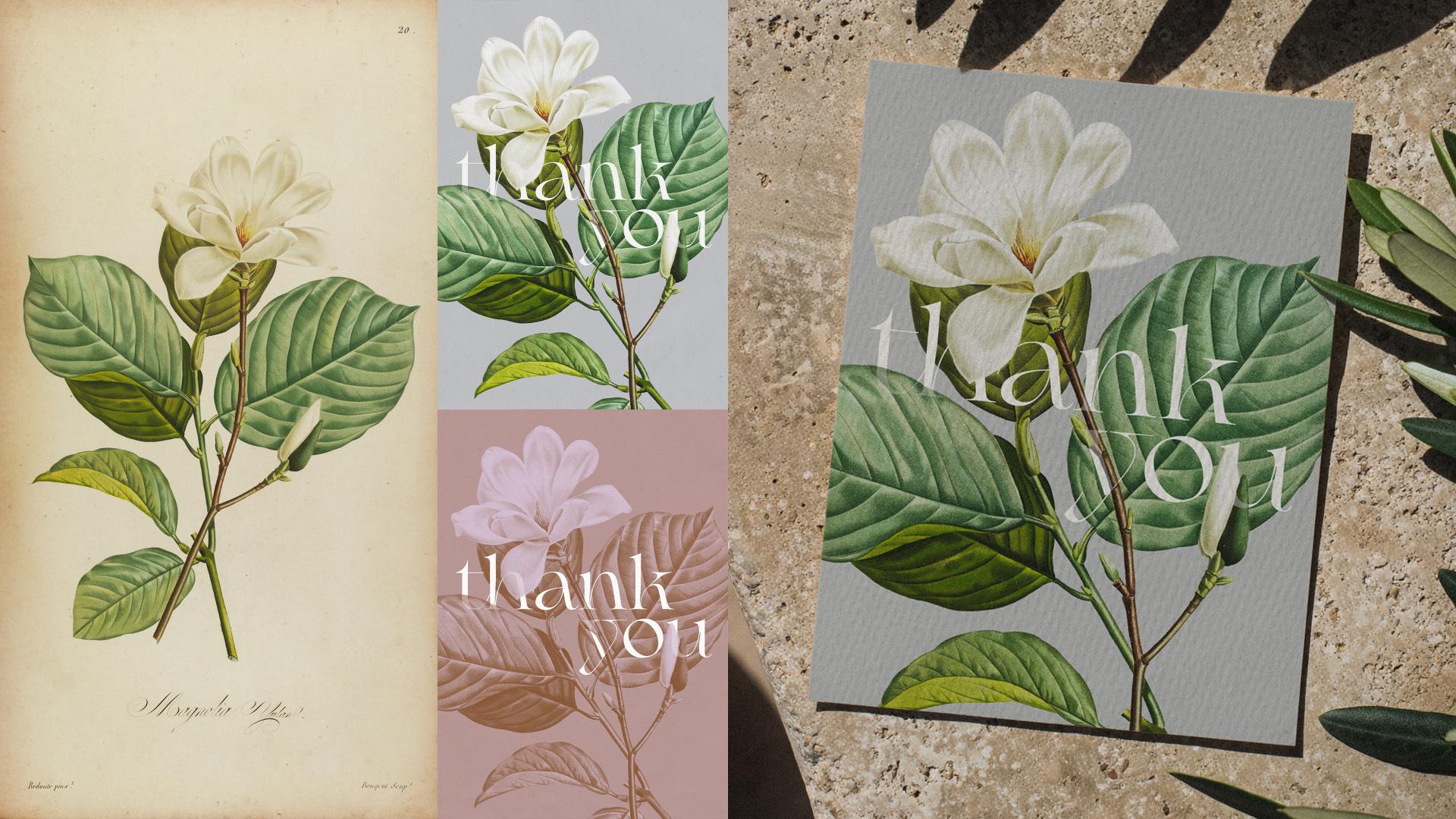
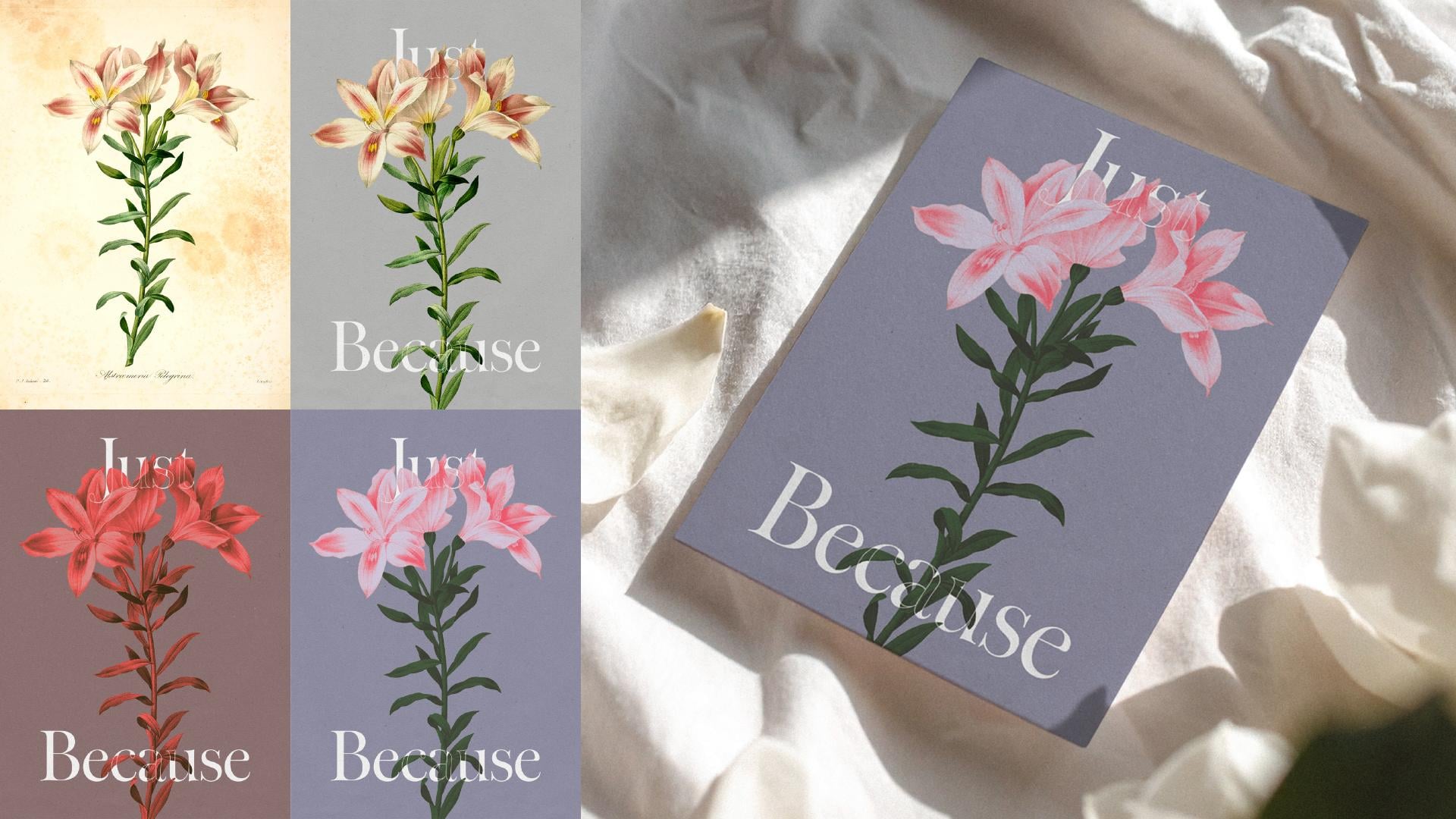
1. ACTUALIZACIÓN EN CURSO Introducción y descripción de la clase: La tipografía elegante combinada con bellas obras botánicas
nunca pasan de moda. Y ya sea
un estampado vintage o tu propia ilustración, combinarlo con un tipo
cuidadosamente establecido puede convertirlo en un diseño
profesional pulido,
listo para compartir, vender o Soy Jane de Attitude Creative, y como diseñadora gráfica, me encanta usar imágenes vintage
en mis collages y diseños Y a lo largo de los años,
he impartido algunas clases populares
sobre este tema. Y con esta clase, te
invito a explorar combinando ilustraciones
botánicas la tipografía mínima fuerte
en Adobe Photoshop y creando
composiciones llamativas que son perfectas para productos
impresos,
como tarjetas de felicitación, o carteles, papelería para bodas, diseños de
empaque, elementos de
marca, reproducción o portadas
de podcasts o gráficos de redes sociales En esta clase, comenzaré
compartiendo consejos para
obtener ilustraciones
botánicas vintage de
dominio público de alta calidad y
gratuitas para tus diseños. Y luego paso a paso
te guiará a través del
proceso completo de trabajar con tus imágenes fuente y
combinarlas con el tipo digital
en Adobe Photoshop. Y en el camino, también
compartiré consejos, trucos, ideas y recursos que
te ayudarán a seguir adelante fácilmente con
experimentos de imágenes, composición, tipografía,
colores e incluso mensajes Si bien cubriré una gama
completa de
diferentes técnicas, es posible
que deba crear trabajos
refinados y diseños de capas
complejos, puede adaptar fácilmente el
proceso y solo usar las técnicas requeridas para el diseño de su
nivel deseado de complejidad, tiempo que desea invertir en su proyecto y
su nivel de habilidad. Si eres un diseñador
gráfico, buscas elevar
tu trabajo con ilustraciones vintage
bien elaboradas y tipografía elegante, ilustrador o artista con
un portafolio botánico, buscando
transformar obras de arte
independientes en diseños completos, o un estudiante que explora la
composición, composición tipográfica y aprende
en el Photoshop, esta Estoy súper emocionada de
compartir contigo este
proceso de convertir las ilustraciones
botánicas en
llamativos diseños atemporales, y no puedo esperar a ver qué creas siguiendo esta clase. Así que únete y vamos a crear
algo increíble.
2. ACTUALIZACIÓN EN PROGRESO Cómo abordar esta clase y tu proyecto: Hola, bienvenidos a la
edición 2026 de esta clase. Antes de sumergirnos en
todas las técnicas, aquí hay algunos consejos
sobre cómo
abordar mejor esta clase
y su proyecto. En primer lugar, nuestro proyecto
principal y mi demo se centrarán en
crear una tarjeta de felicitación. Pero puedes adaptar fácilmente este proyecto a tus
propios objetivos creativos, ya sea crear papelería para
bodas, diseño de
empaques o cualquier
otra cosa para uso impreso o digital. Pero si quieres crear
una tarjeta de felicitación o ponderar estacionario en
los recursos de clase, encontrarás un par
de descargas, que te ayudarán a abordar
los proyectos con más facilidad, aunque no hayas creado
nada como esto antes En segundo lugar, en esta clase, estaré usando ilustraciones
vintage y compartiré recursos
y consejos para obtener imágenes de
dominio público de
alta calidad en la siguiente lección para que
puedas usarlas en tu
proyecto si quieres. Pero si eres ilustrador o artista con un portafolio
botánico, por
supuesto, también puedes usar
tu propio trabajo, independientemente de si
ha sido creado digitalmente,
o tienes versiones de alta
calidad, digitalización, preferentemente escaneadas
de tu obra de arte tradicional Y finalmente, puedes decidir qué tan complejo quieres que sea tu
diseño y proceso. Si bien esta clase es una guía completa las herramientas y técnicas que
podrías necesitar para crear diseños profesionales
y pulir que combinen
ilustraciones botánicas con tipo digital, no
tienes que seguir
el proceso completo y todas las lecciones
y puedes saltarte algunos de los pasos dependiendo del material
fuente con el que estés trabajando y
cómo quieras abordar tu proyecto. Estaré compartiendo consejos sobre cómo progresar en la
clase en las lecciones en video, pero para que sea más fácil
para ti seguir
solo y aprender o volver a visitar
exactamente lo que necesitas, asegúrate de hacer referencia al
PDF con una tabla
de contenidos detallada que puedas obtener de los recursos
de la clase Independientemente de cómo decidas acercarte
a tu diseño, asegúrate de publicar tu proyecto en la pestaña de proyectos
y recursos para esta clase y compartir tu diseño o diseños
finales, el material fuente
que hayas usado, más copas que puedas crear, así
como cualquier variante o imágenes de
trabajo en progreso. Siempre me encanta ver y aprender más
sobre su proceso, y también hace que sea
más fácil proporcionar comentarios
más detallados y responder cualquier pregunta
que pueda tener. No puedo esperar a ver
cómo vas a acercarte
a tus diseños
botánicos. Entonces, sin más preámbulos, comencemos.
3. ACTUALIZACIÓN EN CURSO Recursos vintage y consejos para la obtención de imágenes: Si quieres
crear tu diseño usando
ilustraciones botánicas vintage, entonces lo primero
que debes hacer es encontrar algunas imágenes bonitas. Y en estos días,
hay una gran cantidad de varios archivos en línea de imágenes
vintage de dominio
público de uso gratuito. Y mi recurso favorito cuando se trata de
cualquier cosa botánica, es la Biblioteca del
Patrimonio de la Biodiversidad. Es un tesoro de
hermosos estampados vintage, y es fácil perderse durante horas explorando todos
los álbumes disponibles Pero para ahorrarle algo de
tiempo y
facilitarle búsqueda de
imágenes adecuadas para sus diseños, he reunido APDF con una lista de
enlaces directos a los álbumes que contienen varios
tipos de emocionantes
fuera de copyright y de uso gratuito
en cualquier proyecto, ilustraciones botánicas de
alta calidad Estos incluyen no solo flores, sino también frutas, bayas
y otras plantas, todas las cuales se emparejarán maravillosamente
con algún tipo. Pero si quieres navegar por todo
el archivo y
seleccionar otras imágenes, solo tienes que verificar que el estado de copyright diga
ya sea dominio público o no hay restricciones de copyright conocidas y evitar cualquier
imagen dañada con manchas, más generalmente imágenes
de mala calidad. Y aquí te dejamos algunos consejos
para ayudarte a obtener imágenes con la mejor calidad
y resolución posibles. Empieza por navegar por los álbumes de
Biodiversity Heritage
Library en Flickr para ver fácilmente qué tipo de imágenes hay en cada publicación y encontrar algunas imágenes con las que te
gustaría experimentar. Después abre la página para
una imagen específica que te guste y consulta los tamaños de
descarga disponibles aquí. La mayoría de las veces,
podrás descargar imágenes en tamaño y
calidad decentes directamente desde el parpadeo Pero en algunos casos, por ejemplo, como aquí, el tamaño más grande
disponible no es genial. Entonces, en lugar de descargar
esta imagen de flicker, puedes ir y verificar si está disponible
en una calidad
y tamaño beta directamente desde el sitio web de la Biblioteca de
biodiversidad Encontrarás un enlace directo
a la página que contiene esta imagen en la publicación
en la descripción de la imagen en Flickr, o si no, puedes
encontrar el enlace a toda
la publicación en los detalles
del álbum en su lugar. Así que sigue el enlace, inspecciona tu
ilustración elegida y echa
un vistazo rápidamente a algunas otras páginas para ver qué hay ahí y la calidad
general. Si las ilustraciones se ven mejor de lo que
acabas de ver en Flickr, da clic en el Descargar contenido aquí y selecciona el libro nload Y esto te permitirá obtener tu imagen elegida en el mejor
tamaño y calidad disponible. Y como vas a estar
descargando todo el libro, obtendrás cada página
como una imagen separada. Así que tendrás en tus manos todas las demás ilustraciones
al mismo tiempo, así
como en todas las demás páginas que no podrás
encontrar en el parpadeo,
como texto, páginas de título
y algunas páginas en blanco Y estos también se pueden usar. Por ejemplo, como texturas, elementos
gráficos, o tipo
de referencias gráficas. Así que no te preocupes por descargar
más de lo que crees que necesitas Asegúrate de
seleccionar aquí la opción de dos formatos JP e ignorar otras opciones. Y esto es súper importante. Entonces espera hasta que descargues. Abre el archivo y
encontrarás el
libro completo con todas
las imágenes y otras páginas. Puedes eliminar cualquier página
que no necesites si quieres, pero no te apresures porque
quizás quieras usarlas más tarde. Si descargas libros completos, recomendaría mantener todos los archivos
de cada libro
juntos para que sea más fácil encontrar imágenes para tus
nuevos diseños más adelante. Es una buena idea cambiar el nombre sus carpetas y los archivos
individuales, ya sea con los
nombres secuenciales con el título del libro y los números de placa o
números de página, o los nombres planeados. Y el diseño creativo, es una buena idea copiar
las imágenes de origen
que quieres usar en una carpeta de proyecto separada, y hablaré más sobre la organización
efectiva del proyecto en un momento. Así que encuentra algunas imágenes
botánicas emocionantes que quieras usar en tu proyecto, descárgalas en el mejor
tamaño y calidad disponible, y luego únete a mí en la siguiente
lección donde compartiré mis consejos para organizar tus archivos de proyecto para
un flujo de trabajo fluido.
4. ACTUALIZACIÓN EN CURSO Cómo organizar los archivos del proyecto: Antes de comenzar a trabajar con nuestras imágenes y
crear nuestros diseños, es una buena idea configurar una carpeta separada
para este proyecto. En esta carpeta,
necesitarás bastantes otras subcarpetas para diferentes tipos de archivos En primer lugar, necesitas tener una carpeta de origen donde puedas almacenar tus archivos
originales sin modificar Entonces, si vas a estar
cortando tus elementos, necesitarás una
carpeta separada para recortar. Entonces necesitarás
una carpeta separada para almacenar tus archivos de Photoshop. Y entonces es una
buena idea tener algunas otras carpetas
u otro tipo de archivos que vas a estar creando o usando a lo largo del proceso. Por ejemplo, tengo una
carpeta separada para materiales, que contiene un
par de texturas, que también puedes descargar
de los recursos de la clase. Entonces tengo una
carpeta separada para referencias, que contiene una página
de título de uno de los libros vintage, que tiene alguna tipografía agradable Pero puedes poner cualquier imagen
en la carpeta de referencia, que podrías necesitar hacer referencia a
lo largo del proceso, ya sea para diferentes tratamientos de
color, o para inspiración para diferentes tipos de letra
o composiciones Siempre es una buena idea
exportar tu trabajo en unos
pocos formatos diferentes. Entonces aquí, tengo una carpeta
separada para exportar mi diseño en alta
resolución en modo de color RGB. Entonces tengo una carpeta para vistas previas de
diseño que
contendrá archivos JPEG más pequeños
para compartir Y porque en esta clase, voy a estar compartiendo con
ustedes cómo preparar su tarjeta para imprimirla con
sangrados y marcas de recorte También tengo algunas carpetas
separadas. Uno contendrá documentos de
Photoshop donde estaré
preparando tarjetas para imprimir y un par de carpetas con archivos
exportados para impresión, una en CNYK y otra en RGB También tengo una carpeta
para maquetas aquí si acaso quiero
crear algunas maquetas de mis tarjetas, configurar una carpeta
para tu proyecto, crear todas las subcarpetas
necesarias y recolectar todos los materiales que necesitarás a lo largo
del proceso Cuando estés listo, únete a
mí en la siguiente lección, donde comenzamos a preparar nuestras imágenes para su uso
en el diseño.
5. ACTUALIZACIÓN EN CURSO: prepara las imágenes para usar en el diseño: Con todos tus archivos listos y organizados en
la carpeta del proyecto, ahora puedes comenzar a preparar tus imágenes de origen para su
uso en tu diseño. Así que ve a Adobe Photoshop y abre la ilustración que
quieras usar. Si has descargado
tus imágenes en el formato JP two en lugar
del formato JPEG o T normal, debes
asegurarte de
abrirlas a través de Adobe
Photoshop porque formato
B Default JP two suele ser abierto
por algunas otras aplicaciones. Independientemente de si estás
trabajando con la imagen en
el formato JP dos
o en JPEG o TV, tan pronto
como abras
tu imagen de origen, presiona Comando Mayús o Mayús de
control como en Windows para volver a guardar tu
imagen en la KatoutFolder Establezca el formato en Photoshop. Asegúrese de que el nombre del archivo
sea claro y descriptivo. Incruste el
perfil de color y presiona Guardar. Ahora hay algunas cosas
que debes hacer para preparar tu imagen para ser utilizada
en un proyecto de impresión. En primer lugar, presiona
Command Option I o Control di en Windows para abrir el diálogo de tamaño de imagen y cambiar la resolución de tu archivo
a 300 píxeles por pulgada. Si está comenzando con
una imagen relativamente pequeña en 72 DPI, asegúrese de establecer el método de
remuestreo para preservar los detalles 2.0 esta casilla y
juegue con el encendedor de ruido reducido para evitar cualquier fijación
excesiva. Además, si estás comenzando
con un archivo pequeño en 72 DPI, presta atención a las dimensiones de
píxel de tu archivo y asegúrate de
que no sean demasiado grandes. Luego establece las unidades aquí
en centímetros, milímetros o pulgadas
dependiendo de lo que estés acostumbrado a trabajar con solo las dimensiones físicas de
la imagen si es necesario. En mi caso, el
tamaño de la imagen es bastante decente. Pero si ves el tamaño que es demasiado pequeño para la tarjeta, necesitarás
aumentarla, y si es enorme, no
dudes en
hacerla un poco más pequeña. Con la resolución y el
tamaño de tu imagen cambiados, presiona Bien, y asegúrate de
guardar tu documento. A continuación, si tu
imagen de origen incluye más elementos que solo la
ilustración que quieres usar, cambia a la herramienta de recorte. En la barra de opciones aquí, pulsa claro para que
puedas recortarlo libremente. Luego marque eliminar píxeles de
recorte y
cambie el tamaño del cuadro de recorte para recortar cualquier
información innecesaria No se
acerque demasiado a los bordes de la ilustración para evitar recortar ninguno de sus detalles, y cuando esté listo
con el cuadro de recorte, presione nt y luego guarde los cambios
en su documento PSD Y a continuación, podemos pasar a diez la Ilustración
fuera del fondo.
6. Consejos ACTUALIZADOS EN CURSO para seleccionar elementos con la herramienta Selección rápida: El siguiente paso en la preparación de
una nueva ilustración para su uso en el diseño
es aislarla del fondo. Necesitas cortar tu ilustración
del fondo, ya sea si planeas
tener un fondo diferente, recordar la ilustración
por separado
del fondo o usar múltiples copias de la
imagen o sus elementos. Pero si quieres mantener
tu fondo como está, ya sea porque no
planeas hacer nada de lo que acabo de mencionar, o porque estás trabajando
con ilustraciones con bordes
suaves y
lavados de color que interactúan y se mezclan con el
fondo o porque estás trabajando con
ilustraciones digitales que ya tienen fondos
transparentes, puedes saltarte este paso y
simplemente trabaja tipográfico en tu composición de diseño
usando máscaras y técnicas que
compartiré contigo
más adelante en la clase Para cortar tu ilustración
del fondo, puedes usar una serie
de herramientas de corte. En esta clase, compartiré
contigo cómo usar la herramienta de clic
Selección,
seleccionar y enmascarar el espacio de trabajo, y ajustes manuales para crear recortes
limpios y nítidos de ilustraciones
botánicas Pero si quieres aprender
a usar otras herramientas de selección, incluyendo la herramienta de
selección de objetos, herramientas de lazo, herramienta de
pluma y espacio de trabajo de selección
y máscara, asegúrate de revisar mi clase sobre la creación de collages digitales, donde cubro todas estas herramientas y
técnicas en detalle Seleccione la herramienta Selección rápida. En la barra de opciones aquí,
marque mejorar borde. Asegúrate de que esté configurado para agregarlo
a la selección aquí. Entonces, si estás trabajando con
una ilustración compleja y solo quieres seleccionar
y usar elementos específicos, ve y selecciona cualquier elemento que quieras agregar a
tu selección. Si necesita restar
de su selección, simplemente
puede mantener presionada
la opción o la tecla antigua y cepillar las áreas que desea eliminar de
la selección Debido a que esta herramienta
está basada en pincel, puedes cambiar el tamaño del
pincel usando las
teclas de corchete
a medida que avanzas para poder sumar o
restar elementos rápidamente de tu selección Esta es una herramienta súper útil para seleccionar
partes específicas de las imágenes, por
ejemplo, separar cogollos
u hojas en la planta. Pero la herramienta de selección rápida
funciona mejor cuando hay un fuerte contraste entre
lo que intentas seleccionar
y el fondo. Si estás intentando
seleccionar algo que tenga un
color similar al fondo, podrías notar que se
mezclará con él y no podrás
seleccionar lo que
querías seleccionar. Para crear selecciones
del tipo de áreas difíciles, lo mejor es usar la opción de
seleccionar tema aquí. Pero antes de
usarlo, asegúrate ir al menú desplegable y seleccionar Cloud para crear
mejores resultados detallados. Entonces pulsa este botón. En este caso,
es necesario descartar su selección previa y luego proceder a crear una
selección basada en el tema Recientemente, Photoshop
se ha desarrollado bastante cuando se trata de
la selección de temas. Así que lo más
probable es que termines con un resultado
bastante decente con todas
las áreas complicadas siendo
seleccionadas correctamente. Pero si has estado usando
la herramienta Selección Rápida para seleccionar piezas específicas, ahora necesitas eliminar de tu selección
todo lo que no quieras. Para ello, simplemente puedes volver a mantener la opción o Clave antigua en Windows y cepillar los elementos que deseas
eliminar de tu selección. Y cuando estés haciendo esto,
asegúrate de
no tener bordes pequeños y áreas
seleccionadas así. Selecciona los elementos que
quieras usar en tu diseño. En mi caso, quiero usar tanto la flor como la
rama con las hojas. Entonces voy a descartar esta selección y luego
ir y presionar el botón de seleccionar
asunto una vez más. Independientemente de si
estás seleccionando tu ilustración general o algunos elementos específicos cuando hayas terminado con la selección
inicial, continuación para obtener los mejores resultados, necesitarás refinarla usando el espacio de trabajo de selección y máscara, y compartiré mis consejos
especiales para
refinar rápidamente la selección
en la siguiente lección. Pero si todavía no quieres dedicar
tiempo a ningún refinamiento y quieres
pasar rápidamente a desarrollar nuevo diseño y jugar
con la composición, simplemente
puedes aplicar tu
selección como una máscara de capa tal como está, luego omita las
siguientes lecciones por
ahora y pasar directamente a la sección de retoque y
ajuste o
incluso más allá a la lección de configuración del
documento de diseño. Para obtener los mejores resultados,
asegúrese de revisar las lecciones de
retoque y
ajuste de refinamientos ajuste
7. ACTUALIZACIÓN EN CURSO. Perfeccionamiento de los bordes de selección en el espacio de trabajo de selección y máscara: Con toda la ilustración o el elemento deseado seleccionado usando la herramienta Selección rápida. A continuación, debe refinar rápidamente la selección antes de
aplicarla como una máscara de capa. Entonces con la selección activa, vaya a la barra de Opciones y haga
clic en el botón Seleccionar y
Máscara aquí. Y esto lanzará el espacio de trabajo
Seleccionar y Máscara. Aquí, antes que nada, vaya
al panel de propiedades y en el modo de vista,
seleccione superposición. Después establece el color a algún color brillante para que
puedas ver claramente los bordes. Asegúrate de que
las áreas enmascaradas estén seleccionadas aquí, y luego podrás
reducir ligeramente la opacidad
para poder ver claramente lo que está incluido en tu selección
y lo que estás cortando Si bien el sujeto selecto
generalmente crea
E una selección bastante buena a lo largo de
los contornos de los elementos
en su ilustración, si hace zoom, notará que los bordes son
un poco borrosos Entonces, para refinar los bordes y mejorar la calidad
de su recorte, vaya a la sección de
refinamiento global y juegue con
todos estos Comience aumentando
el valor suave a aproximadamente diez e
inmediatamente notará que
los bordes se vuelven más suaves. Pero al mismo
tiempo, seguirás
notando un poco
de transparencia. Vaya a los ajustes de contra
y comience ajustándolo a aproximadamente 50% para
hacer que todos los bordes sean
considerablemente más crujientes de inmediato hacer que todos los bordes sean
considerablemente más crujientes de Esto puede que ya
funcione bastante bien, pero para que los bordes sean aún más limpios, también
puedes ir y aumentar la cantidad de plumas a
aproximadamente uno o dos píxeles, lo que junto con los refinamientos suaves
y de contraste, te
permitirán
crear bordes más limpios Este es el tipo de
configuración para comenzar, pero siempre es una buena
idea ir e inspeccionar todos los bordes después
de haber cambiado cualquiera de estos ajustes. Y luego si es necesario, ve y juega un poco más con
ellos. Por ejemplo, voy a
aumentar un
poco más el contraste para que mis bordes sean
un poco más afilados Y luego para eliminar
cualquier franja o píxeles de
diferentes colores
alrededor de los bordes de mi recorte, voy a jugar
con los ajustes del borde de
desplazamiento y usar valores
negativos para cortar un poco más alrededor de los bordes de
la El valor del borde de desplazamiento se
establece en porcentajes, por lo que el valor que se utilizará dependerá del tamaño de la
imagen con la que esté trabajando. Y lo mejor es
jugar con el cambio este valor y ver cómo afecta a los bordes a
lo largo de la imagen. Y para evitar
cortar un poco demasiado, puedes ir y bajar un poco más la
opacidad Para ver mejor lo que
se está cortando y luego aumentar la opacidad de nuevo al 100% e
inspeccionar aún más los bordes Estos refinamientos globales son una forma súper rápida de refinar
los bordes de sus recortes Pero debido a cómo funcionan todos
los ajustes, notarás que algunas de las esquinas afiladas en tus
recortes han sido Esto se debe principalmente a
la configuración suave, y deberá refinar
todos estos pequeños bits fuera del espacio de trabajo de selección
y máscara. Si bien esto puede parecer molesto, encuentro que este proceso es mucho más rápido porque
la mayoría de los bordes son perfectos y
no necesitarás retocarlos manualmente. Entonces, cuando esté listo con la configuración de refinamiento
global y la mayoría de los bordes
en su recorte se ven bien Vaya a la configuración de salida aquí, seleccione la
máscara de capa de salida y presione Bien. Y aquí está listo tu recorte
aislado, y en el panel de capas, notarás una máscara de capa
junto a la miniatura de la imagen Y ahora con tu edición de máscara de
capa, a continuación, necesitas hacer algunos refinamientos manuales
finales, y compartiré
contigo mis consejos especiales para perfeccionar la máscara de capa en la siguiente lección. Um,
8. ACTUALIZACIÓN EN CURSO. Perfeccionamiento de la máscara de capas para finalizar el recorte: Con su ilustración
aislada
exitosamente del
fondo, ahora, necesita trabajar
con la máscara de capa para finalizar los bordes de su recorte eliminando
cualquier defecto de selección Si eres nuevo en el
uso de máscaras de capa, se
utilizan para ocultar de manera no
destructiva parte de las capas o
mezclar capas sin juntas Básicamente, las máscaras de capa controlan la opacidad de la
capa
a la que se aplican y las áreas que ves como blancas en las
máscaras de capa son completamente opacas áreas que aparecen
como negras son completamente transparentes y si
tienes algún tono de
gris en tu máscara, éstas representarán diferentes
niveles de transparencia. Para tener bordes duros y sin áreas semitransparentes en
tu ilustración recortada, debes asegurarte de
que estás usando colores
puros negros y blancos puros mientras Entonces, para estar en el lado seguro, presiona D en el teclado para restablecer los colores en el
panel de herramientas a blanco y negro. Para poder ver fácilmente lo que estás tratando mientras
perfeccionas tu máscara, es una buena idea agregar una capa de fondo detrás de
tu ilustración. Vaya al panel Capas, haga clic en el botón Agregar nuevo campo o capa de
ajuste
y seleccione color sólido. En la ventana del selector de color, establece el color en
algún color brillante que tendrá una cantidad
razonable de contraste con tu
ilustración. Y pegaré Bien. Ahora arrastra esta capa
por debajo de tu capa de imagen, y ahora ya estás listo para
comenzar a refinar tu máscara. Para trabajar con la máscara de capa, comience seleccionando su miniatura en el panel de capas y
asegúrese de que tenga un borde alrededor ella que indique
que está seleccionada Para refinar tu máscara, puedes
usar algunas herramientas diferentes. Por ejemplo, para afinar
esquinas así, puedes usar la herramienta Lazo
normal Después ve y dibuja una selección alrededor del área
que quieras eliminar. Cuando sueltes
el botón del mouse, Photoshop cerrará
automáticamente la selección ahora para ocultar
esta parte de la imagen, necesitarás llenar la
selección con color negro. Debido a que actualmente el color
negro está asignado al fondo para llenar
la selección con él, es necesario presionar Comando
eliminar o controlar retroceso en Windows y
verá que esta área desaparece Ahora puedes ir y repetir
el proceso para refinar todas
las esquinas redondeadas en tu ilustración que aún contienen un poco
del fondo. Cuando te acostumbras a usar la herramienta
Lazo y esta técnica, este proceso no te tomará
mucho tiempo Es bueno que te acerquen bastante para poder ver
mejor todos
los detalles a medida que trabajas
y luego simplemente ir por tu ilustración
y concentrarte en retocar todos
los problemas similares Entonces, si notas algún otro
defecto en tu ilustración, ignóralos por ahora
y concéntrate solo en deshacerte de
cualquier ángulo redondeado. Y cuando estés
listo con esos, puedes centrar tu
atención en arreglar cualquier otro problema que
tengas en tu máscara. Cuando haya terminado
con la última área, haya seleccionado
con el sertol, asegúrese de presionar Comando D o Control D en Windows
a la selección, para poder trabajar
con toda la imagen Ahora bien, si has manchado alguna otra zona necesitas
refinar, por ejemplo, esta punta de la hoja, que
no se ve del todo bien, puedes continuar y refinar
cualquiera de estas áreas. Será mejor que veas lo que
está pasando aquí y qué parte de la ilustración
quedó enmascarada por error Con la miniatura de la máscara de capa aún seleccionada en
el panel de capas, vaya al panel de propiedades y baje la densidad de la máscara Y verás lo que
necesitas para refinar. Por ejemplo, para refinar
un área como esta, nuevamente, puede hacer una selección
usando la herramienta Lazo Y esta vez, presione
Option Delete o
retroceso antiguo en Windows para rellenar la selección con
el color de primer plano, que se establece
en blanco en el panel Y esto hará que esta
zona sea visible una vez más. Ahora voy a golpear al
Comando D para anular la selección de todos, así puedo trabajar
toda el área de la máscara Puede refinar aún más su
selección trayendo de vuelta u ocultando cualquier otro elemento
usando la herramienta lazo, creando las selecciones y rellenándolas con el color
respectivo O es posible que también desee usar la herramienta de pincel para
cepillar a lo largo de algunos de los bordes y para usar
efectivamente la
herramienta de pincel para refinar su máscara, ir a la barra de opciones, seleccionar el pincel redondo duro y mantener el valor de dureza establecido 100% o
bajarlo a aproximadamente 98%. Tienes un toque de suavidad. Mientras refinaba las esquinas
en mi ilustración, noté esta área en el tallo, que es una gran candidata para ser refinada
usando la herramienta de pincel. Para eliminar las pujas de tu ilustración
usando la herramienta de pincel, debes asegurarte de
cubrirlas con un color negro. Si su color de primer plano en
el panel de herramientas está configurado en él, debe cambiar estos
colores ya sea presionando estas flechas o simplemente
presionando X en el teclado Y luego ve a pintar sobre
cualquier área que necesites quitar. Use las
teclas de corchete cuadrado para cambiar el tamaño del
cabezal del cepillo en relación con el tamaño del área que necesita
refinar y luego ir
a cepillarlo. Si estás tratando con bordes
rectos como este, también
puedes mantener
presionada la tecla Mayús para dibujar en línea recta
y crear un contorno más limpio. Por lo tanto, inspeccione su máscara y refine cualquier área
que necesite refinamiento y use la herramienta de lazo o la herramienta de pincel
dependiendo de con qué esté trabajando Mientras afina tu máscara, concéntrate en
eliminar cualquier parte
del fondo o un
color diferente alrededor de los bordes, que se verá como prnon de
color y retocará cualquier área que no haya sido seleccionada
correctamente para empezar A menos que estés tratando
con
una ilustración con muchos pequeños detalles y
muchos rincones diminutos, este proceso no
tomará mucho tiempo. Cuando sientas que has
terminado de refinar tu máscara, vuelve al panel de
propiedades y vuelve a aumentar la
densidad de la máscara al 100%, y luego ve y vuelve a verificar
todos los bordes una vez más. En este punto, también
es una buena idea ir y cambiar
el color de relleno a otro color para que sea más fácil detectar cualquier cosa
que te hayas perdido. Si es necesario, ve y
refina aún más tu máscara, y cuando todo se vea bien, asegúrate de guardar tu documento. Ahora bien, si tu imagen se aísla
exitosamente del fondo para terminar prepararla para
usarla en tu diseño, posible
que necesites
retocar algunos defectos, restaurar algunos de los elementos y hacer algunos ajustes de color Voy a estar cubriendo todas estas técnicas en
las próximas lecciones. Pero si no necesitas
retocar o ajustar tu imagen, dudes en saltar a la lección sobre la configuración del documento de
diseño
9. 06 Retoque y restauración de imágenes: Dependiendo de la calidad
de tu imagen de origen, es posible que tengas que
hacer algunos retoques Y este
proceso de retoque puede incluir eliminar algo de polvo o
manchas de las imágenes, restaurar algunos elementos dañados,
y si estás preparado para ello, generar algunos
fragmentos nuevos de la imagen o elementos completamente nuevos
de la ilustración Para eliminar cualquier polvo o
manchas de la imagen, simplemente
puede usar el cepillo de curación de
manchas. Para retocar de manera no destructiva, vaya al panel de capas, agregue una nueva capa vacía, colóquela encima de su capa de imagen, cambie el nombre a retoque y luego haga clic en la opción
o haga clic en Windows entre estas dos capas para
cortar su capa de retoque a su capa imagen
para asegurarse de
que cualquier cosa que tenga en
su capa de retoque esté su capa de retoque vaya al panel de capas,
agregue una nueva capa vacía,
colóquela encima de su capa de imagen,
cambie el nombre a retoque
y luego haga clic en la opción
o haga clic en Windows
entre estas dos capas para
cortar su capa de retoque a su capa de imagen
para asegurarse de
que cualquier cosa que tenga en
su capa de retoque esté contenida dentro del área visible de su
ilustración. Con la capa de retoque
creada y seleccionada,
y el pincel de cicatrización puntual
seleccionado en el panel de dedos de los pies, vaya a la barra de opciones, asegúrese de que el tipo esté
configurado como consciente del contenido, muestrear todas las capas esté marcada y que el modo esté configurado Después ve al área de
la imagen para retocar,
Acercar, luego haz clic derecho con la herramienta de pincel de cicatrización de puntos y establece su dureza en aproximadamente 60% También puedes cambiar
el tamaño del pincel aquí o simplemente puedes ir
al área para retocar y usar las
teclas de corchete para cambiar el tamaño
del pincel en relación
al defecto
que vas a retocar Y luego simplemente haz clic en Abrir sobre cualquier defecto que
necesites cubrir. El cepillo de curación de manchas es realmente
rápido y fácil de usar, y probablemente será
suficiente para retocar la mayoría de
los pequeños defectos que pueda encontrar en las ilustraciones Pero si quieres aprender sobre otras herramientas de retoque manual, como el pincel curativo, la herramienta de parche y
el sello de clon, asegúrate de revisar nuestra guía para principiantes de
clase para retocar fotografías antiguas
en Adobe Photoshop,
donde Dominic cubre en detalle diferentes consejos y
trucos para usar todas
estas herramientas de manera efectiva y no destructiva estas herramientas Pero aparte de usar
el pincel de curación puntual y otras
herramientas y técnicas de retoque manual, si tu versión de Photoshop y plan de
Adobe incluyen las
últimas herramientas basadas en IA, puedes intentar
utilizarlas para
retocar y restaurar rápidamente retocar y restaurar Por ejemplo, si
necesitas quitar o adjuntar un área grande
en tu imagen, puedes usar la nueva herramienta de eliminación. Al usar esta herramienta, nuevamente, asegúrese de trabajar en forma destructiva y muestrear
todas las capas a continuación La herramienta Quitar puede ayudarle a reconstruir algunos de los elementos
de la ilustración. Pero como su nombre
lo indica, está diseñado para
eliminar cosas si necesitas restaurar o generar algunas
áreas nuevas en la imagen, cambio, necesitas usar la
nueva función de relleno generativo Antes de comenzar a generar
nuevos elementos, vaya al panel Capas y
oculte las capas de fondo que
puedas tener en tu documento. Para usar la función de
relleno generativo, primero, necesitarás crear
una selección dentro cual quieras
generar algo nuevo Para ello, nuevamente, puedes
usar la herramienta Lazo y dibujar una selección en la forma
que quieras generar. Asegúrate de incluir en tu selección parte de
la parte existente de la imagen para darle a Photoshop más contexto para lo que
va a estar generando. Con la selección lista,
asegúrate de seleccionar la miniatura de la capa de imagen que contiene tu ilustración Después haga clic en el botón de relleno
generativo en la barra de tareas contextual Si no está abierto,
puede abrirlo para el menú de la ventana al
generar partes de la imagen, en la mayoría de los casos, puede mantener vacío
el campo prompt, y Photoshop adivinará
el contexto y qué se genera por lo que se incluye
en la imagen original. Pero si necesitas generar algunos elementos
más grandes, por ejemplo, una gran parte de una hoja, posible que
quieras
especificarlo en tu prompt. Por ejemplo, en mi caso, puedo escribir Magnoli Leaf Entonces asegúrate de que
Photoshop esté usando el modelo Firefly image free para obtener mejores resultados y hit generate. Luego compara las variantes
generadas. Selecciona el que mejor funcione. Seguimos generando más
para encontrar mejores resultados. Debido a cómo funciona el campo
generativo, es casi probable que genere un poco del fondo
alrededor de tu elemento Por lo que debes ir y revisar
cuidadosamente su máscara para eliminar
cualquier cosa innecesaria Retoca y restaura tus
imágenes según sea necesario, y luego únete a mí en
la siguiente lección, donde compartiré contigo consejos y trucos para retocar colores en tus imágenes. A,
10. 07 1 Retoque de colores en tus imágenes: Además de retocar
y eliminar cualquier defecto gráfico
de tu imagen, lo más probable es que necesites hacer algún retoque de color menor para mejorar la calidad
visual Cuando se trata de ilustraciones de
pintura a mano o impresiones en color vintage, es posible
que notes que algunas áreas tienen color diferente a
las áreas circundantes. Por ejemplo, esta hoja aquí de
este lado tiene un
color diferente al de esta área de aquí, y esta hoja aquí tiene una mancha de color
diferente aquí. Para rectificar estos problemas y hacer que la coloración sea
más consistente, puedes hacer un poco
de retoque de color fácil Comienza yendo al panel
Capas y nuevamente, crea una nueva capa vacía. Renombrarlo a retoque de color. Recorta a la capa de imagen abajo y establece el
modo de fusión sobre esta capa en color. Para retocar los colores,
necesitarás usar la herramienta de pincel En la barra de opciones,
asegúrate de que la opacidad esté establecida en
100% para empezar El flujo también se establece en 100%, el modo se establece en normal y establece el tipo
de pincel en cepillo redondo suave. Dependiendo del área
que desee retocar, es posible que desee
mantener la dureza establecida en
cero para mezclar mejor
el nuevo color sobre el que
pintará con
los colores existentes en la imagen o hacerlo un poco más difícil si desea
tener un borde más duro
entre los colores Con tus ajustes iniciales
listos, presiona Enter y luego ve al área
de la imagen que
deseas retocar. Acercar. Luego usa las
teclas de corchete para cambiar
el tamaño del pincel en relación con el tamaño del área que
vas a retocar Después mantén pulsada la opción
o mantén pulsada
la tecla para activar el atolón de gotas oculares y muestrear
el color con el que quieres pintar de la parte
correctamente coloreada del elemento Con el color muestreado,
suelta la opción o llave
vieja y ve a pintar sobre el área
que quieras retocar Si esto se ve un poco demasiado fuerte en cuanto
al color, deshaga los cambios y
baje la opacidad del pincel Puedes hacerlo en la barra de
opciones aquí. Simplemente usamos las teclas numéricas
del teclado para cambiar
el porcentaje. Por ejemplo,
voy a cambiarlo al 30% presionando el número tres. Entonces cuando voy a pintar de nuevo
toda esta zona, los cambios se ven un poco más suaves para crear una coloración
más orgánica, es una buena idea probar tonos
ligeramente diferentes de la imagen y trabajar en
estratificarlos unos sobre otros Al pasar de
retocar un área en la imagen a retocar
alguna otra área,
preste atención a la
dureza del pincel y a la opacidad del pincel para asegurarse de que todo funcione de manera
predecible Por ejemplo, para esta área, voy a reducir
la dureza a 0%, aumentar el tamaño del pincel, aumentar la opacidad a 60%, y retocar rápidamente esta Probablemente no
necesitarás hacer mucho retoque de color, pero
si estás preparado para ello, asegúrate de prestar atención
a pequeños detalles y
bordes entre los
diferentes colores
y bordes entre los
diferentes colores retocarlos Y recuerda que si estás
usando la opacidad del pincel, que no es del 100%, puedes construir el
efecto de coloración pintando sobre la misma área varias
veces soltando el
botón del mouse entre los trazos Y no olvides
probar colores de diferentes áreas para una coloración
más orgánica. Cuando hayas terminado tu retoque de
color, asegúrate de restablecer la opacidad del
pincel al
100% para evitar sorpresas Cuando empiezas a trabajar
con el pincel, haciendo alguna otra tarea más tarde. Incluso un poco de retoque de
color hace una gran diferencia en el aspecto
general de las imágenes Asegúrese de usar esta técnica
cuando y si es necesario. A continuación, echemos
un vistazo a algunos ajustes de
color esenciales que te ayudarán a
mejorar aún más el aspecto
de tu imagen.
11. 07 2 Aplicación de ajustes de color no destructivos: Incluso si tus ilustraciones no requieren ningún
color re touton, si estás trabajando
con imágenes escaneadas, ya sean tuyas propias o antiguas de
origen, lo más probable es que se
beneficien de algunos ajustes de color, incluyendo trabajar con el
túnel y el contraste de color, ajustar la saturación
y vitalidad de la imagen, y aplicar alguna Y comencemos con esto último. La corrección de color es particularmente importante si estás trabajando con estampados vintage que se habían
amarillento a lo largo de los años Por ejemplo, si bien esta imagen en realidad se ve bastante
bonita y natural, todavía
hay una buena cantidad
del amarillamiento, que proviene del color
del papel Entonces, si necesitas lidiar
con un problema similar, ve al panel de capas, haz clic en el botón Agregar nueva capa de relleno o ajuste
y selecciona niveles. Asegúrese de que el
nuevo ajuste de niveles esté por encima de todas las demás capas, y nuevamente, recortarlo a
la capa de imagen de abajo. Después seleccione el icono para la capa de ajuste de niveles y vaya al panel de propiedades. Para aplicar la corrección de color, deberá ir
al menú desplegable y trabajar con los canales de
color individuales. Si nunca has hecho
ninguna corrección de color o has trabajado con canales de color, puede
parecer desalentador al principio, pero en realidad es
bastante sencillo Por ejemplo, para lidiar
con el tinte amarillo que proviene
del color del papel, ve al canal azul y notarás que
no hay información de este lado. Puedes ir y empezar a
arrastrar con seguridad este indicador hacia la izquierda y notarás que el amarillento desaparece
de los Pero no exageres
porque de lo contrario, empezarás a cambiar
los colores en la imagen Con el canal azul listo, vaya al canal verde
y repita el proceso. Si en este punto los colores empiezan a verse
ligeramente diferentes, no te preocupes por ello, y luego ve al canal rojo
final. Nuevamente, mueva el
indicador de punto blanco hacia la izquierda. Si necesitas
ajustar aún más los reflejos, ve entre los canales
y continúa debilitando
los valores hasta que los colores blanco y claro tu imagen empiecen a
verse más neutros Entonces ve al canal RGB si vas y juegas con el indicador de
tono medio aquí. A ligeramente fue el
contraste en la imagen. Estos son tus ajustes iniciales de
color hechos, y en algunos casos, es posible que
incluso quieras detenerte aquí. Pero si quieres
potenciar un
poco más el contraste en la imagen, te
recomiendo aplicar un ajuste adicional
para ello. En este caso,
recomendaría usar el ajuste de curvas
en su lugar
porque le dará un control
más preciso sobre las diferentes
áreas del túnel en su imagen. Con la capa de
ajuste de curvas agregada, nuevamente, recortarla a la capa de
imagen de abajo. Después ve al panel de
propiedades y comienza agregando un par de
nuevos puntos a tu curva. Uno en algún lugar por aquí
y otro por aquí. Al trabajar con las
curvas RGB y el histograma, blanco estará en la esquina superior derecha y el
negro estará en la esquina inferior izquierda para aumentar suavemente
el contraste en tu imagen, necesitas arrastrar este punto
un poco por debajo de la diagonal y este punto un
poco por encima de la diagonal Si bien el ajuste de las curvas
puede parecer intimidante, todo
es un proceso visual Juega con la
posición de los puntos, agrega cualquier punto extra a
la curva si es necesario y afina el
contraste del túnel en tu imagen. Lo único a tener en cuenta
aquí es asegurarse de que tu curva sea suave y no
hagas nada como esto. Ajustar los niveles
y curvas te
ayudará a potenciar los
colores de tu imagen. Pero si tu imagen aún
no se ve
lo suficientemente vibrante o se ve un
poco demasiado vibrante, puedes ir y agregar ajuste de
vibración, recortarla a la capa de imagen abajo y jugar con los controles deslizantes de vibración y
saturación para crear tu
look deseado Así que aplica ajustes necesarios
para mejorar el aspecto de
tu imagen y luego ve a ocultar tu capa de relleno de color Entonces solo ves tu
recorte contra el fondo
transparente. Asegúrate de que todas
tus capas de retoque y ajuste y cualquier capa de relleno generativo que hayas
creado estén recortadas
a tu
capa creado estén recortadas
a Verifique que la
densidad de la máscara esté establecida en 100%, y la pluma esté establecida en cero, y continúe y
guarde su documento. Y ahora tu ilustración está lista para ser colocada
en tu archivo de diseño, que estarás
configurando en la siguiente lección.
12. ACTUALIZACIÓN EN CURSO: configuración del documento de diseño: Yo ahora que tenemos lista
nuestra ilustración, pasemos a
configurar un nuevo documento. Estaremos creando nuestro diseño. En la nueva ventana de
configuración del documento, especifique cualquier tamaño que funcione
para lo que desea crear. Voy a crear una
tarjeta de felicitación en un formato A six, pero puedes elegir
cualquier otro tamaño que tenga sentido
para tu región. Si no estás seguro en
qué tamaño trabajar, no dudes en hacer referencia a la guía en PDF que he creado
específicamente para esta clase, que contiene tamaños populares de
tarjetas de felicitación y tamaños de
papelería para bodas que
se utilizan en diferentes países. Con su tamaño seleccionado, asegúrese de establecer la resolución
2300 píxeles por pulgada y luego seleccione el molde de color
deseado. Puedes configurarlo en CMYK de
inmediato si realmente quieres,
pero voy a estar trabajando en RGB
porque por un lado,
me parece mirar los lúgubres colores
CMYK en pantalla, un poco deprimente y
también aún más importante, porque la mayoría de las impresoras modernas y porque la mayoría de las impresoras modernas servicios de impresión bajo demanda aceptan archivos
RGB para imprimir
y los convierten a CMYK en Por lo que siempre recomendaría
comenzar a trabajar en RGB y convertir los archivos de impresión a CMYK después al
prepararlos para impresión. Debido a que vamos a crear una
capa de fondo separada para nuestro diseño, puedes configurar las carpas de
fondo en
transparentes para que no tengas capas adicionales
en tu documento. Con la configuración general del
documento lista, dale a tu archivo un nombre
descriptivo aquí, por ejemplo, porque
estoy planeando
crear una tarjeta con un mensaje de
agradecimiento. Lo incluiré de
inmediato en mi nombre de archivo. Pero si no estás seguro de lo
que vas a estar creando, simplemente
puedes
nublar el nombre de la flor o una planta en tu ilustración y especificar qué diseño va a ser Cuando esté listo con configuración de
su documento, presione Crear. Y con tu nuevo
documento creado,
inmediatamente, ve y guárdalo
en tu carpeta PSD de diseños Asegúrate de establecer el
formato en Photoshop aquí. Verifique las capas, incruste el
perfil de color y presione guardar. A continuación, coloquemos rápidamente la ilustración
en este documento. No estaremos copiando y pegando nada de este documento con la ilustración original Ya puede cerrar este documento. Ahora en el documento
Wocard design, vaya al menú Archivo y
seleccione Colocar Embedded Luego localiza tu
ilustración recortada que deseas usar y dale
un toque a su lugar Lo verás aparecer
en el lienzo así, y ahora simplemente puedes presionar
Enter para confirmar la ubicación. Trabajar con Objetos
Inteligentes incrustados te
permitirá hacer lo que
quieras con esta ilustración en este documento y en
el panel Capas, solo
verás una capa de
objeto inteligente como esta. Pero si haces doble clic
en las capas a partir de ahora, esto abrirá
el contenido del objeto inteligente
en una nueva pestaña y verás todas las capas y ajustes que tenías en tu documento recortado
original Si es necesario, puede realizar más
cambios en
su ilustración. Luego guarde este documento, cierre el talón y
los cambios se
aplicarán a la ilustración en
su documento de diseño principal Pero su documento
recortado original en su
carpeta recortada permanecerá sin mediar porque el objeto inteligente
incrustado se almacena dentro del
documento en el que Este es el principal
beneficio de usar el objeto inteligente incrustado en lugar del enlace Objetos
Inteligentes, que funcionan directamente con
los archivos externos. Y como estarás
trabajando con un objeto inteligente, podrás afinar
fácilmente la escala de tu ilustración
en relación con el lienzo. Y esto te dará mucha
flexibilidad a la hora de desarrollar
tu composición de diseño. Así que configura tu
documento de diseño en el tamaño deseado, coloca tu ilustración como
un objeto inteligente incrustado y luego comencemos con el
desarrollo de la composición del
diseño.
13. ACTUALIZACIÓN EN CURSO Cómo empezar con la composición de tu diseño: Ahora que nuestro documento de diseño está configurado y la
ilustración está incrustada, podemos comenzar a trabajar en
la composición inicial. En primer lugar, vayamos
al panel de capas y agreguemos una nueva
capa de color sólido para que actúe como fondo. Establezca el color con el que
desee comenzar y arrastre esta capa debajo de
la capa de ilustración. Estaremos afinando
todos los colores más adelante, pero si tu color de
fondo inicial no
funciona con tu
ilustración en absoluto, ve y cámbialo rápidamente a algo que
tengas en mente para la sensación del diseño general que vas a crear. Con el color
ajustado, dale bien. Ahora hablemos rápidamente de
la composición general. Antes de comenzar a escalar y mover su ilustración
por el lienzo, piense en qué tipo de
relación
desea crear entre el tipo
y la ilustración. Por ejemplo, si
quieres crear un diseño delicado y elegante, puedes emparejar una sola
ilustración con el tipo, lo
que la complementará y hará ambos tengan un peso visual
similar, ninguno de ellos
dominará la composición, pero trabajaremos
maravillosamente juntos. Si quieres crear
algo más impactante, puedes escalar
tu ilustración que cubra la
mayor parte de tu lienzo, o puedes crear
algunas copias de tu ilustración y
colocarlas en un botón no
repetitivo
que cubrirá todo
el Entonces puedes contrastar cualquiera
de estas composiciones con un tipo muy pequeño y
delicado o ir en
sentido contrario con el tipo sobredimensionado que se enreda con
tu ilustración Y otra dirección que puedes
explorar si estás trabajando con algún texto corto, por
ejemplo, iniciales, abreviaturas o
números es usar tipo
muy grande para que las formas de letras puedan
percibirse como formas gráficas, y la ilustración
pueda vivir a su alrededor e interactuar con el tipo para crear una composición dinámica Entonces decide el enfoque
que quieres tomar y luego empieza a jugar con la
escala de tu ilustración. Asegúrese de que el objeto
inteligente con su ilustración esté seleccionado
en el panel Capas, luego presione Comando T o Control
T en Windows para ingresar
al modo de transformación libre y comenzar a
jugar con la escala de su ilustración en
relación con el lienzo. Asegúrate de que puedes colar
proporciones mientras escalas. Y si estás escalando
tu ilustración, presta atención al porcentaje de
escala aquí y evita escalarlo por encima del 100%. Aparte de escalar,
asegúrate de explorar rotar en tu ilustración para
que se asiente mejor en el lienzo y crear la
composición que buscas. Mientras escala y gira
en tu ilustración, latas cómo diferentes
elementos dentro de ella, o bien hacen que la composición se vea más dinámica si
eso es lo que
buscas o hacerla más
enfocada y estática. Cuando termines de escalar y
rotar tu ilustración, presiona Enter para aplicar
transformaciones. Y si necesitas escalar o rotar
aún más tu ilustración en cualquier
momento del proceso, simplemente vuelve al modo de transformación
libre y realiza los cambios que necesites. Y como estás trabajando
con un objeto inteligente, la calidad de tu
ilustración no se verá afectada. Ya estoy contento con cómo se ve
esto. Pero por ejemplo, si
necesitas reflejar
tu ilustración, puedes ir al menú Editar,
transformar y usar
las transformar y usar opciones de voltear horizontal o
voltear vertical. Y si quieres crear y usar múltiples copias
de tu ilustración, asegúrate de duplicar
tu ilustración usando el atajo Command J o
Control J, que creará una copia
del Objeto Inteligente, lo que lleva al mismo contenido del objeto
inteligente. Y esto te permitirá aplicar los mismos cambios a todas las instancias
de tu ilustración
sin necesidad aplicarlos a
copias individuales por separado. No voy a necesitar
esta copia separada, así que la voy a eliminar
rápidamente. Escala y
posiciona tu ilustración o múltiples copias de
tu ilustración en relación con el lienzo. Si bien tienes en
cuenta que
aún tienes que agregar tus elementos
tipográficos, pero no lo pienses demasiado
y prepárate para ajustar tu composición más tarde para que todos los elementos
funcionen Con tu
composición inicial lista, asegúrate de guardar tu documento. A continuación, pasemos a agregar texto y seleccionar un tipo de letra
14. ACTUALIZACIÓN EN CURSO para agregar texto y seleccionar tipografía: ¿Con tu ilustración o múltiples ilustraciones
ahora en su lugar? Ahora es el momento de agregar el texto. Si has hecho
retoques de color y tienes algunos colores aleatorios
en tu panel de herramientas, ahora es una buena idea
restablecerlos de nuevo a blanco y negro Después seleccione los tipos y vaya y haga clic con
él en algún lugar del lienzo y escriba su mensaje deseado para
reemplazar el oramipsom predeterminado Ya que estoy creando una tarjeta
con un mensaje de agradecimiento, esto es lo que escribiré, pero puedes usar cualquier
mensaje que quieras. Si necesitas algunas ideas sobre lo que puedes escribir en
las tarjetas de felicitación, asegúrate de hacer referencia al
PDF con el mensaje de tarjeta Ds incluido en los recursos de la
clase. Con tu mensaje listo, a continuación, deberás seleccionar un tipo de letra y hay algunos
enfoques diferentes que puedes tomar Si vas por un look limpio,
moderno y minimalista, lo mejor es usar algún tipo de letra geométrica tipo
sunseriftype Si buscas algo más atemporal y sofisticado, puedes explorar algún tipo de letra serif
elegante, y aquellos con un fuerte
contraste de trazo funcionarán mejor Si quieres crear algo
más lúdico y peculiar, puedes explorar varios tipos de letra serif
decorativos que han sido populares
en los Para que te sea más
fácil encontrar tipos de letra que
definitivamente funcionarán con cualquier ilustración
botánica, he creado una guía en PDF con letra
recomendados que
puedes encontrar en los recursos de la clase Y aparte de
seleccionar teléfonos desde cero o de mi lista
recomendada, también
puedes usar el Mach FoneTool disponible
en Para utilizar el Mach FoneTool, deberás comenzar
con una imagen Por ejemplo, voy
a abrir esta imagen, que es una portada de
uno de los libros antiguos. Pero claro,
también puedes emparejar teléfonos de cualquier diseño moderno con los
tipos de letra que te gusten también Antes de comenzar a usar
la función Coincidir fuente, decida qué
tipo de letra desea que
coincida a partir de su diseño de
referencia y vaya a escribir la misma palabra o para que sea más fácil ver
qué tan cerca está la coincidencia Con el texto de muestra listo, cambie a la herramienta Mover. Entonces rápidamente escala el
texto para que sea más fácil de
ver luego seleccione la herramienta Markey
rectangular Dibuja una selección alrededor del
texto que quieras hacer coincidir. Después asegúrate de que tu capa de
tipo esté seleccionada en el panel de capas y ve
al menú de tipo y
selecciona Coincidir con fuente. Establezca la opción de tipo en cero
para que la fuente coincidente sea lo más similar posible a su fuente fuente. Entonces verás todas las
diferentes opciones en la lista. Por ejemplo, aquí
hay algunas opciones que he instalado
desde fuentes de Adobe, y aquí hay una fuente de sistema
similar. Y aquí hay algunas otras opciones disponibles en las fuentes de Adobe. Cuando no estén instalados, no
podrás
previsualizarlos de la misma manera que estos, pero puedes ir rápidamente a instalarlos desde
aquí
y luego ir y
previsualizarlos de la misma manera. Si está haciendo coincidir la fuente de
una composición de todas las mayúsculas, también
podría ser una
buena idea antes de
abrir la ventana Coincidir
fuente para establecer su
composición de tipo de muestra en todas las mayúsculas aquí para que sea más fácil
comparar las dos fuentes. Pero si no lo has
hecho para empezar, simplemente
puedes aplicar el tipo de letra
seleccionado y
luego ir y aplicar la transformación en mayúsculas
para comparar la fuente Así que usa la función Coincidir con fuente
si buscas algunos tipos de letra
específicos Y cuando hayas encontrado
algo que te guste
anota el nombre de la fuente, cierra tu imagen de referencia y luego ve y cambia
la fuente en tu diseño. Verás las opciones de
carácter en el panel de propiedades. O si lo
desea, también puede abrir un panel de caracteres y paneles de
párrafo separados que
contengan todos los ajustes. Tendrás que alterar tu texto. Selecciona el tipo de letra que
quieras usar en tu diseño, ya sea de tus tipos de letra
favoritos Mi lista de tipos de letra recomendados o usando la herramienta Coincidir fuente, aplica un tipo de letra elegido a
tu texto en el archivo de diseño, y luego únete a mí en la siguiente lección donde
trabajaremos en escribir
el mensaje y colocarlo en
relación con otros elementos de la composición el mensaje y colocarlo en relación con otros
15. ACTUALIZACIÓN EN CURSO Composición tipográfica y desarrollo de la composición de tu diseño: Con el mensaje escrito
y el tipo de letra seleccionado, ahora puede trabajar en En primer lugar, si no puedes ver
claramente tu texto
por su color,
ve a las opciones de carácter ya sea en el panel de
propiedades o en el panel de caracteres y
cambia el color de fuente aquí. A menos que tengas un fondo
blanco, color
blanco para el texto
funcionará en la mayoría de los casos. Con el color
seleccionado, pulsa Bien. Ahora echemos un vistazo a algunas opciones
diferentes
para la composición tipográfica Porque en este momento tengo seleccionada
la herramienta de movimiento, y mi capa de tipo está
seleccionada en un panel de capas. Cualquier cambio que haga a
las opciones de carácter u opciones de
párrafo se
aplicará a todo este texto. Si desea aplicar cambios a palabras o letras
individuales, deberá usar
la herramienta de texto en su lugar. Y también necesitas
usar la herramienta tipo. Si quieres cambiar entre el tipo horizontal
y el tipo vertical, lo que puedes hacer
pulsando esta cabeza de botón. Esta puede ser una
opción divertida de explorar, pero me apegaré
al tipo horizontal. También volveré a cambiar
al Moto porque quiero hacer
cambios uniformes a todo el texto. Lo primero a considerar
después de elegir tu tipografía es el tamaño de
tu teléfono, y puedes cambiarlo aquí
en las opciones de personaje Puede seleccionar
el tamaño de la lista, o puede escribir el valor
manualmente aquí o seleccionar
el valor y usar
las teclas de flecha para cambiar el tamaño del teléfono y ver todos los
cambios a medida que avanza. Lo siguiente a considerar es el espacio
entre las letras, que se llama tricon, y puedes cambiarlo aquí Con algunas fuentes, es
posible que quieras ir un poco más ajustado o si quieres optar
por el antiguo tratamiento Cups, que puedes seleccionar aquí,
puedes explorar sa
tricon y luego cambiar el tamaño de fuente para que tu texto funcione mejor
dentro de la composición Usar todas las mayúsculas establece un estado de ánimo muy diferente
en comparación con usar una combinación de
letras mayúsculas y minúsculas o
todas las letras minúsculas,
y también funcionará de manera y también funcionará muy Por ejemplo, si voy y cambio
a un tipo de letra Sansa ahora, notarás cómo
cambia todo el ser y el texto también se vuelve un
poco más legible Explore la configuración del
tipo en mayúsculas si lo desea y explore diferentes valores de
seguimiento, pero voy a
deshacer rápidamente los cambios Echemos un vistazo a
otros ajustes aquí. Si estás trabajando con
una sola línea de texto, no
tendrás que
preocuparte por el interlineado, también conocido como interlineado,
que puedes establecer aquí. Pero si quieres
dividir tu texto en varias líneas,
tendrás que ajustar
el tazón de tendrás que ajustar
el tazón fuente en la configuración de
alineación aquí. Hay un par
de formas o dividir tu texto en varias líneas. Una es cambiar
a la herramienta de tipo, seleccionar el espacio entre
las dos palabras y presionar Enter o una mejor manera es ir
al panel Capas, hacer clic
derecho en su capa de tipo y seleccionar
el texto del párrafo aquí. Ahora cuando hagas clic en
tu texto en el Lienzo, verás un cuadro de texto a su alrededor y podrás
redimensionarlo así Y una de las razones por las que es mejor es porque
ahora se puede trabajar con las
opciones de alineación disponibles en los ajustes de párrafo de una manera
mucho más predecible. Por ejemplo,
puede seleccionar todo su texto y cambiar la
alineación de manera consistente. O si buscas amo composición
dinámica y no quieres dividir tu
texto en varias capas, puedes alinear una
línea a la izquierda
luego seleccionar el espacio
después de esta letra y presionar Enter para agregar
un salto de línea duro, luego selecciona la siguiente línea y establece su alineación
a la derecha. Ahora puedes jugar fácilmente con la colocación de estas dos palabras en relación entre sí
simplemente escalando el cuadro de texto. Y luego para cambiar
la altura de línea, deberás seleccionar todo
el texto y cambiar
el valor aquí. Dependerá de
la tipografía con la que estés trabajando y de si estás trabajando con
las letras
minúsculas, mayúsculas o ambas minúsculas
y mayúsculas, pero un buen
punto de partida es establecerlo en
el mismo valor que el tamaño del tipo
y luego ir de ahí Así que experimenta con la
composición tipográfica y el nuevo mensaje. Y si necesitas
cambiar la posición del cuadro de texto con
la herramienta de
texto activa, simplemente mantén presionada la tecla Comando
o Control en Windows y arrástrala alrededor
del lienzo así. Si sientes que
el tipo de letra que
has elegido originalmente no funciona todo con la ilustración y no crea la
vibra que buscas, no
dudes en ir a
probar otros tipos de letra Por ejemplo, quiero
usar este tipo de letra que está incluido en la lista de
mis tipos de letra recomendados Y aparte de afinar
tu elección de tipografía, otra cosa
con la
que quizás quieras jugar es cambiar el
caso de las letras Aparte de cambiar a todas las gorras, como te he mostrado anteriormente, también
puedes considerar usar
todas las letras minúsculas, y eso también
cambiará la sensación de tu diseño y hará que se vea más íntimo o amigable Así que adelante y finaliza tu composición tipográfica y trabaja en
la escala y colocación
de tu tipo,
tanto en relación con
tu ilustración general Y si quieres alinear tu texto centralmente
con el cannabis, cambia a la herramienta Mover luego ve a la barra de opciones. En este menú aquí,
selecciona alinear a Cannabis y usa estos botones para alinear centralmente tu
texto con el Cannabis. Y esto será
particularmente importante si estás trabajando con
una sola línea de texto que quieres
tener alineada centralmente o si estás trabajando con varias líneas
de texto que están alineadas centralmente usando
la configuración de párrafo. Si estás satisfecho con la
disposición de las palabras en relación entre sí
y con la altura de línea, pero quieres
cambiar rápidamente la escala de toda
la
composición tipográfica con la herramienta de movimiento seleccionada, activa el modo de
transformación libre y escala tu texto como escalarías
cualquier otra capa Si quieres, incluso puedes
rotar tu texto también. Pero creo que voy a mantener el
mío horizontal. Finaliza tu configuración de tipo y la colocación del texto en relación con la ilustración Guarde su documento. Y a continuación, es momento de agregar más
interés visual a tu diseño.
16. ACTUALIZACIÓN EN CURSO para agregar profundidad con técnicas fáciles para crear capas: Ahora que has terminado de
escribir tu mensaje, debes decidir
si quieres mantener tu texto en capas encima
de Pero desarrolla tu diseño
aún más ocultando algunas partes de las formas eta detrás los elementos de
tu ilustración. Si estás contento con mantener tu texto sobre la ilustración, en este punto, es
una buena idea ir y jugar más lejos
con el color del texto. Si estás dispuesto a agregar un poco de profundidad
a tu composición, hay algunas formas en las
que puedes hacerlo. Si estás trabajando con ilustraciones
recortadas, la forma más rápida y
sencilla de adaptarte a tu composición es
usando dos copias de
tu capa tipo Y si no estás
trabajando con el recorte, necesitarás usar
la técnica de enmascaramiento, que voy a cubrir en
la siguiente lección Después de duplicar
tu capa de tipo, selecciona ambos
jugadores de tipo haciendo clic en ellos y luego
vincularlos haciendo
clic en este botón Esto asegurará que si
mueve alguna de estas capas, la otra se
moverá automáticamente. Ahora, para crear un efecto de
capas, coloca uno de los jugadores de empate
debajo de tu ilustración o ilustraciones y luego
ve a jugar con el valor de opacidad
del jugador de empate por encima de
tu Lo bien que esto funcione
dependerá de la complejidad de
tu ilustración, del tamaño de tu texto
y de su ubicación. Ahora, si puedes explorar rápidamente otras colocaciones para
mejorar la composición O si quieres mantener tu
composición como estaba, para mejorar la legibilidad
de tu mensaje, puedes explorar un tratamiento
gráfico alternativo Ve al panel Capas. Haga doble clic en su reproductor de tipo
superior para abrir el diálogo de mosaico de capas. Después en la sección de opción de
mezcla principal, aumentar la opacidad de
nuevo T 100% En cambio, ve y juega
con la opacidad del campo. Ahora con la
opacidad de sensación reducida, podrás ir y agregar un efecto de trazo
a tu texto, y será completamente opaco Con el trazo agregado,
juega con su tamaño para crear
el aspecto deseado, pero asegúrate de mantener
la posición establecida en el interior del molde de mezcla
a la normalidad y la opacidad al 100% y usa el mismo color que el
aplicado a tu jugador de corbata Cuando estés satisfecho con
el aspecto de tu trazo, puedes volver a las
principales opciones de mezcla y seguir jugando
con la opacidad fiel, e incluso puedes
reducirla a cero Entonces solo verás un trazo
completamente opaco y partes completamente opacas de las formas de letras
que son visibles en los huecos entre los elementos
de tu ilustración. Y cuando estés contento con
cómo se ve todo, presiona ok para aplicar estos cambios. También trazo aplicado como
efecto a tu capa de texto, y puedes volver a visitar
la configuración
simplemente haciendo doble clic
en su nombre aquí Este efecto funcionará mejor
con tipografías geométricas
sunserif Y si estás trabajando con tipografías
serif o decorativas, podría hacer
que la composición se
vea un poco borrosa Cuando se trabaja con tipografías serif
o decorativas, el tratamiento de opacidad
podría ser una Por ejemplo, en este caso, voy a desactivar el efecto de
trazo, luego volveré a aumentar el
relleno al 100%. Y nuevamente, ve y reduce
la opacidad en su lugar. Si bien esta técnica de usar dos capas de texto es
súper rápida y fácil y puede funcionar
como un encanto en algunos casos sin
más refinamiento, en algunas otras, por ejemplo,
como aquí, este tratamiento hace que el mensaje sea
casi visible Pero hay una
manera fácil de solucionar este problema y al mismo tiempo agregar más
profundidad a la composición. Te voy a mostrar cómo
en la siguiente lección.
17. ACTUALIZACIÓN EN CURSO para agregar profundidad con máscaras de capa: Independientemente de
si ha reducido la opacidad o ha agregado trazo a su capa de texto
adicional, puede
desarrollar aún más su diseño, agregarle fregona y
hacer que el mensaje sea más legible con un
poco de enmascaramiento Y también necesitas usar
máscaras de laicos si estás trabajando con la ilustración o obra de arte que no está aislada
del fondo, y quieres ocultar partes de
las formas de letras detrás los elementos de
tu ilustración. Para enmascarar de manera efectiva tu texto, comienza por poner todas
tus capas de texto encima de
tu ilustración. Entonces necesitarás agregar una máscara de capa a tu capa de tipo
completamente opaca. A continuación decide qué partes de las formas de letras
quieres traer por encima tu ilustración y cuáles
quieres ocultar detrás de
algunos de los elementos. Analiza tu ilustración y resuelve qué elementos deben estar por encima de tu texto para agregar una profundidad realista a
tu composición. Por ejemplo, en mi caso, puedo ocultar las
formas de letra detrás de este pétalo detrás del tallo, detrás de este brote y detrás de
esta parte de la hoja. Para crear una máscara e a partir de
los elementos elegidos, seleccione su
capa de ilustración en el panel Capas. A continuación, seleccione la herramienta
Selección rápida. Asegúrese de que la muestra todas las capas no esté seleccionada
en la barra de opciones. Acerque el elemento
que desea seleccionar. Cambia el tamaño del pincel y
agrégalo a tu selección. Y luego repita el proceso
agregando cualquier otra parte
de la ilustración. Quieres que aparezca encima de
tu texto a tu selección. Y asegúrese de
restar las áreas que fueron editadas por
error en el proceso Dependiendo del tipo de
ilustración
con la que estés trabajando y cuán definidos estén
los bordes de las
diferentes áreas, podrías terminar con una selección
bastante aproximada. Pero aunque no sea genial, será
lo suficientemente bueno como
para que comiences. Cuando estés listo
con tu selección, selecciona la máscara de capa
aplicada a tu capa de texto. Asegúrese de que el color de
primer plano en el panel de herramientas esté configurado
en negro y luego presione Option Delete o t back space en ventanas para rellenar la selección con el
color negro
en la máscara, que ocultará estas partes
de las formas de letras Luego presione Comando D o Control
D en Windows para deseleccionar, acercar las áreas
que acaba enmascarar e inspeccionar los bordes Si es necesario, cambie
a la herramienta de cepillo. Comprueba que esté ajustado
al cepillo redondo duro y
luego ve y refina los bordes
de tu máscara si es necesario. En la mayoría de los casos, es necesario
eliminar algo de
transparencia no deseada, establecer el color de primer plano en blanco y pintar
a lo largo de los bordes de los
elementos para que sean más limpios. Y cuando termines
con tu máscara, puedes ir y
jugar más allá con la opacidad de tu
segunda capa tipo Así que explora diferentes formas de estratificar tu texto con
tu ilustración, y de esta manera, finalizar
tu composición Y cuando estés listo, recuerda
guardar tu documento. Y con tu
composición lista, a continuación, puedes pasar a
finalizar los colores, y si quieres,
jugar con la recoloración de
tus diseños
18. ACTUALIZACIÓN EN CURSO Finalización de colores en tu diseño: Con tu
composición de diseño lista, ahora es el momento de
finalizar los colores. Para establecer el estado de ánimo del diseño, es posible que desee cambiar el color de fondo
en su diseño, ajustar los colores o el contraste
en su ilustración y cambiar el color del texto para garantizar que
todo sea legible Incluso pequeños cambios como
ajustar ligeramente el tono del color de
fondo pueden afectar
drásticamente la forma en que
la ilustración de tipo y el fondo
funcionan juntos Y en esta etapa,
recomendaría concentrarme en
afinar el aspecto de su diseño ya que es más que cambiar
drásticamente
todos los colores Y si quieres
explorar haciendo algunos cambios más dramáticos o desarrollar algunas variantes de
color, es mejor hacerlo por separado, y compartiré los
consejos, técnicas y flujo de trabajo para
crear variantes de color y tratamientos en las
siguientes lecciones. Con la ilustración siendo realmente prominente en el diseño, sugeriría comenzar por hacer más
ajustes a la misma. Hay un par de
formas en las que puedes hacerlo. Si desea mantener su
documento de diseño menos desordenados, o si su diseño presenta múltiples copias de
su ilustración, vaya y abra el contenido
del objeto inteligente que contiene su
ilustración y realice los cambios adicionales
deseados dentro este documento
modificando la configuración cualquiera
de
las capas de ajuste que haya agregado durante la etapa
de edición de su recorte O agregue nuevas capas de
ajuste adicionales encima de todas las demás capas y
úselas para vnalizar el aspecto
de su ilustración Por ejemplo, voy a usar la capa de
ajuste de saturación humana y ajustar la saturación en
esta imagen eva tan ligeramente. Cuando haya terminado de
ajustar su imagen, asegúrese de guardar el contenido del documento de
objeto inteligente. Luego cierra este documento y verás tu ilustración actualizada en tu documento de
diseño principal. Si tiene varias
instancias
del mismo objeto inteligente
que contiene su ilustración, todas ellas se
actualizarán al mismo tiempo, no
necesitará realizar más
cambios los elementos individuales. Si estás usando una sola
ilustración en tu diseño, puedes elegir entre
editar los colores dentro del contenido
del
documento Smart Object o editarlos directamente
en tu archivo de diseño. Si elige hacerlo directamente
en su archivo de diseño, lo mejor es seleccionar su capa de objeto inteligente
que contiene su ilustración en el panel Capas y luego
aplicarle cualquier ajuste como filtros inteligentes. Y para ello,
necesitas
aplicar los ajustes deseados a tu capa
a través del menú de imagen o pulsando los respectivos accesos directos con la capa seleccionada
en el panel Capas. Por ejemplo, voy a ir y ajustar
rápidamente el contraste
en mi ilustración Y como puede ver,
el principal beneficio de aplicar ajustes directamente en el documento de diseño
es la capacidad de ver todos los cambios
a
medida que los realiza. Y cuando aplique
su ajuste, lo
verá agregado
como un filtro inteligente a la capa de objetos inteligentes
que contiene su ilustración. Y si necesitas
modificar aún más tu ajuste de edición, simplemente haz doble clic en este nombre aquí y haz los cambios
deseados Finaliza el aspecto
de los colores y el contraste en tu
ilustración usando ajustes y luego ve y
afina el color de tu fondo para que funcione mejor con los colores
del resto de tu diseño Pero ten cuidado de no
reducir
tanto el contraste que tu texto
se vuelva ilegible Cuando estés satisfecho con tu
color de fondo, aplica cambios. Y luego si es necesario, ve y ajusta aún más
el color de tu texto. Estoy feliz de mantenerlo blanco
aquí para obtener el máximo contraste. Pero si necesitas
cambiar el color de tu texto y estás usando
múltiples capas de tipos, recuerda cambiar consistentemente el color para cada una de ellas. Y si has aplicado
trazo a tu texto, no
olvides cambiar también
su color. Finaliza los colores de todos
los elementos de tu diseño y asegúrate de que todos
funcionen bien juntos y establezcan
tu modo deseado Después guarda tu documento. Y luego, si te
apetece un poco de juego de colores, únete a mí en las siguientes lecciones para explorar algunas técnicas para crear variantes de color en el diferente
aspecto más gráfico de tu diseño. O si estás satisfecho con tu diseño a
todo color tal como está, puedes saltar a la
lección sobre texturizado
19. ACTUALIZACIÓN EN CURSO Cómo configurar mesas de trabajo para crear iteraciones de color: Si quieres impulsar aún más
tu diseño, puedes experimentar
con recolorearlo, lo que
te permitirá
transformar completamente el estado de ánimo y la
sensación de tu trabajo Para este tipo de proyectos, te
recomiendo crear todas tus iteraciones de color usando palabras
artísticas y guardarlas
todas dentro de un solo documento Para que puedas ver todas
tus variantes una al
lado de la otra y compararlas fácilmente. Para crear mesas de trabajo en su documento Photoshop
existente. Empieza por seleccionar todas tus capas y
agruparlas. A continuación, presiona Comando A o Control
A en Windows para seleccionar todo
tu Canvas y agregar una máscara a tu grupo en
función de esta selección. Este es un pequeño truco que te
permitirá crear una mesa de trabajo en el
tamaño exacto de tu lienzo, aunque tengas
algunos elementos de diseño que van por encima de los bordes Con todas tus capas agrupadas
y la máscara EdDedr haz clic en el grupo en el panel Capas y selecciona Rd palabra del Ahora puedes simplemente duplicar tu grupo tantas veces como
quieras para el número de
las iteraciones de color con las
que quieres comenzar Verás toda tu
palabra ard lado a lado así. Con las mesas de trabajo creadas. Ahora puedes volver a la herramienta Mover y
notarás que tanto la herramienta Mesa de trabajo como la herramienta
Mover tienen
el mismo atajo y se mantienen bajo el mismo botón
en el panel de herramientas Incluso si cambias
a la herramienta Mover, cuando seleccionas una mesa de trabajo con la que quieres trabajar,
ya sea haciendo clic en su nombre aquí o
seleccionándola en el panel de capas, Photoshop
volverá
automáticamente a la herramienta de mesa Esto es algo
a lo que acostumbrarnos, pero como no vamos a
estar moviendo nada, en este caso, realmente
no necesitamos preocuparnos por qué
herramienta se selecciona. Crea un número deseado de palabras
artísticas en tu documento. A continuación, exploremos
algunas técnicas diferentes para crear iteraciones de color
20. ACTUALIZACIÓN EN CURSO: crea variantes de color con ajustes de tono/saturación: Con algunas copias de tu diseño listas en palabras artísticas
separadas, ahora es el momento de la parte divertida de jugar con los colores. Los colores pueden transformar completamente el estado
de ánimo
y el impacto de tu diseño, y hay algunas formas de recolorear tu trabajo Y en esta y en
la siguiente lección, compartiré contigo algunas de mis técnicas favoritas y consejos y trucos
especiales, que te ayudarán a
experimentar con los colores
de distintas maneras. Mantén tu variante de
color original en la primera mesa de trabajo y para crear tu primera iteración de
color, ve al panel Capas
y abre el contenido de
tu segunda mesa de Ahora, si lo deseas, puedes explorar más a fondo modificando
el color de fondo, saturación y el contraste en tu ilustración
y el color del texto. Pero puedes explorar la alteración de
colores en tu ilustración. Para ello, necesitarás agregar tu capa de ajuste deseada dentro del grupo
para tu mesa Por ejemplo, puedes
cambiar los colores tu ilustración usando el
ajuste de tono y saturación, lo cual es genial si hay algunos tonos específicos en la
imagen que quieres cambiar Con la flor en mi
diseño aquí, B y blanco, esta ilustración no
tiene la gama de colores para los ajustes emocionantes
y efectivos. Entonces voy a
usar rápidamente un ejemplo diferente para compartir contigo esta
sencilla técnica de recoloración Usa efectivamente el ajuste de él y
saturación, agrega una nueva capa de
ajuste de él y saturación por encima de todas las capas que querías afectar
en tu diseño, pero manténgalo por debajo de
cualquier otra capa. No te quedarás inafectado, por ejemplo, tus capas de corbata Luego selecciona tu nueva capa
de ajuste en
el panel de capas. Vaya al
panel de propiedades y luego trabaje con los
componentes de color
primario predeterminados para cambiar los colores específicos en
su imagen o vaya
al menú desplegable preestablecido aquí y
seleccione colores prominentes Esta es una característica relativamente nueva introducida en la versión
2025 de Auto Be Photoshop que te
permite trabajar con los colores específicos
detectados en tu imagen. Así que simplemente selecciona cualquier color
que quieras ajustar de la gama disponible aquí y
luego ve y cambia el aquí. Para afinar el efecto en el que los colores se ven afectados
por los cambios de tonalidad, juegue con el
control deslizante de rango aquí y ajuste el rango de colores que se ven afectados por este cambio de tono
específico. Mira tu ilustración para ver todos los cambios que
realizas en tiempo real. Ajusta tantos colores destacados en tu ilustración como necesites para crear el aspecto deseado y afinar tus nuevos colores. Y si te gustan las ilustraciones a todo
color y simplemente quieres
experimentar con el
cambio de los tonos en
las coloridas flores, este tipo de ajustes de tonalidad te
permitirán crear fácilmente algunas variantes de color
diferentes Así que juega con esta
técnica si quieres y crea tantas variantes de
color nuevas como quieras. Pero si buscas
un look más gráfico y creando tratamientos de color, usando
paletas de colores reducidas, o si como yo, estás trabajando con
una flor blanca, necesitarás cambiar el color de
tu ilustración o todo
el diseño usando mapas de
degradado Y compartiré algunos enfoques
diferentes para usar mapas de
degradado y algunos ajustes
adicionales en la siguiente lección.
21. ACTUALIZACIÓN EN CURSO: crea variantes de color utilizando mapas de degradado: Recolorear tus imágenes usando mapas de
degradado te permitirá reducir la
cantidad de colores en tu diseño y tomar el control
creativo total sobre comunicación del
color y crear un trabajo
llamativo independientemente de si
buscas algo lúdico, audaz y moderno o algo más tenue,
elegante Y son una herramienta fantástica y
versátil si estás interesado en experimentar con
los colores de una manera más gráfica Los mapas de degradado son mi técnica
favorita para crear tratamientos de color. Y en esta lección,
compartiré contigo algunos trucos para
usar mapas de degradado y combinarlos con algunos ajustes adicionales para desarrollar
aún más el
aspecto de tu diseño. Así que vamos a crear una capa de ajuste de
mapa de degradado y luego
arrástrela por debajo de las capas de capa de tipo que se encuentran por encima de tus capas de imagen para que este ajuste de
mapa de degradado solo
afecte los colores en la ilustración
y el fondo. Con la capa de
ajuste del mapa de degradado agregada, seleccione su miniatura
en el panel de capas, luego vaya al
panel de propiedades y haga clic en el degradado aquí para abrir
el editor de degradados Los mapas de degradado funcionan
reemplazando
los colores de tu imagen con los
colores del degradado. Puedes configurar aquí y
puedes cambiar los colores aquí manualmente o ir y seleccionar algunos colores de los presets predeterminados
disponibles O si quieres, toma el conjunto de los presets de degradado de
los recursos de clase, los cuales están diseñados
específicamente para crear diferentes modos
en estos diseños O si quieres
tener en tus manos aún más ajustes preestablecidos de
degradado seleccionados, echa un vistazo a mi colección
DotonsSential que está disponible como un producto
digital asequible por separado para que sea más fácil Para esta demostración, usaré los presets de mapa de gradiente que están disponibles en los recursos de
clase En esta clase para
que sea concisa, no
voy a entrar en cómo elegir
efectivamente los colores y configurar tus mapas de degradado. Pero si quieres aprender más, no
dudes en
revisar mi clase sobre dominio de Diotons
en Yo después de aplicar un preset de mapa de
degradado, quieres
retocar ligeramente los colores, ve al deslizador de degradado aquí Eso hará clic en la
parada de color que le gustaría cambiar, ajustar el color usando el seleccionador de color
y aplicar cambios Y cuando estés satisfecho con el
aspecto de tu imagen dotunt, presiona bien para aplicar el ajuste del mapa de
degradado Después de aplicar el ajuste del mapa de
degradado, es posible que desee ir
al panel de capas y ajustar aún más
el contraste en su ilustración y
el color de fondo para ajustar el contraste
en su ilustración, especialmente si está trabajando con varias capas de
ilustración, es una buena idea poner todas
sus
capas de ilustración en el grupo E, es posible que desee ir
al panel de capas
y ajustar aún más
el contraste en
su ilustración y
el color de fondo
para ajustar el contraste
en su ilustración,
especialmente si está trabajando
con varias capas de
ilustración,
es una buena idea poner todas
sus
capas de ilustración en el grupo E,
luego agregar un nuevo
ajuste de niveles por encima este grupo y luego acortar el
ajuste de niveles al grupo. Y luego ve y ajusta los
tonos y el contraste en todas las
capas de ilustración contenidas dentro de este grupo según sea necesario. Cuando hayas terminado
con el contraste en tu ilustración
o ilustraciones, ve y ajusta aún más
el color de fondo para trabajar mejor con
la tonelada arregla en tu ilustración duotada Después aplicar los cambios. Esta es tu primera iteración de color realizada Aquí hemos aplicado el ajuste del mapa de
degradado
tanto a la imagen al fondo para mantener consistentes
los tonos en el diseño Pero si quieres, también puedes aplicar el ajuste del
mapa de degradado únicamente a tus capas de ilustración y mantener tu fondo
coloreado de manera diferente. Entonces vayamos a nuestras
próximas mesas de trabajo. Nuevamente, si tienes varias capas de
ilustración, necesitas agruparlas. Pero como sólo tengo
una ilustración, voy a mantener tal como está. Seleccione su capa de
ilustración o el grupo que contiene
sus ilustraciones en el panel de capas. Después ve y da clic en el botón Ed nuevo campo o capa de
ajuste, y nuevamente, agrega una capa de ajuste de
mapa de degradado. Asegúrate de que esté agregado encima de
tu capa de ilustración o sobre el grupo con
tus ilustraciones y luego recortarlo a. Ahora cuando vayas y cambies los colores en tu mapa de degradado, verás que
solo afecta tu imagen. Nuevamente, selecciona tu preajuste de mapa de
degradado deseado o
configura tu mapa de degradado
manualmente y aplica los cambios. Y al lado para que
tu imagen recerrada funcione mejor contra
el fondo Tendrás que ir y
ajustar aún más el color de fondo. Y si quieres, incluso
puedes explorar usando algunos colores contrastantes para cambiar
completamente el
aspecto de tu diseño. Pero en mi caso, voy a ir por algo un
poco más tenue Con el
color de fondo listo, nuevamente, es posible
que tengas que ir y
ajustar aún más el contraste
en tu imagen, el proceso será exactamente el mismo que te he
mostrado anteriormente. Esta es otra
iteración de color hecha. Pero si quieres, también
puedes ir un paso más allá cambiando
el color de tu texto. Nuevamente, puedes
cambiar el color de tus capas de tipo individuales y cualquier trazo
aplicado a tu tipo. O si tienes todas tus capas de
múltiples tipos por encima del ajuste del
mapa de degradado, puedes experimentar con
recolorarlas simultáneamente. Para ello, comience
agrupando sus capas de texto, cambie el nombre de la y luego vaya y agregue una nueva capa de relleno de
color sólido, establezca en cualquier
color aleatorio para empezar. Presiona Bien, y
luego recorta esta capa al
grupo con tu texto. Y cuando esté hecho, puedes ir y ajustar aún más
el nuevo color de tu texto para que funcione mejor con los colores del
resto de tu diseño Y cuando esté listo, aplique cambios. Volver a colorear todas
tus capas de texto usando una sola capa de relleno de
color sólido, hace que sea mucho más fácil y rápido jugar
con los colores Entonces, si todas tus capas de texto
se sientan una al lado de
la otra en el panel de capas y
no se mezclan con ninguna capa de
ilustración, asegúrate de explorar
esta técnica. Estas dos formas de
usar mapas de degradado para cambiar el color de tu diseño serán
suficientes para comenzar Pero si quieres llevar tu
recoloración aún más lejos, también
puedes
jugar con la aplicación diferentes ajustes de
mapa de degradado para separar partes de
tu ilustración Para ello, simplemente necesitas
aplicar máscaras de capa a tus capas de ajuste y enmascarar las áreas que deseas que
cada ajuste afecte en tu imagen. Para ello, necesitas usar las mismas
técnicas de selección y enmascaramiento que he compartido en las lecciones sobre
la
creación de selecciones usando la
herramienta Selección rápida y el uso máscaras de
capa para colocar tu
tipo con la ilustración. Si bien los mapas de degradado
son geniales por sí solos, también
hay un pequeño truco, que te permitirá
afinar o cambiar de manera
fácil y rápida el aspecto de
tus elementos recolored Pasemos al contenido de
las siguientes mesas de trabajo y nuevamente, agreguemos una nueva capa de ajuste de
mapa de degradado por encima de todas las capas de imagen
y el color de fondo Entonces cambiemos rápidamente el precet
del mapa de gradiente. Y la capa cambia. Ahora bien, si realmente te gusta el aspecto de los tonos
en tu diseño, pero quieres explorar rápidamente cambiando
ligeramente los tonos,
además de cambiar los
colores, el editor de degradados, puedes ir y agregar un nuevo ajuste de tono
y saturación, colocarlo encima de tu capa de mapa de
degradado, y luego ir y jugar
con el control deslizante de tono aquí Este es uno de mis
trucos favoritos para afinar los colores al trabajar
con mapas de degradado. Y además de
cambiar los tonos, también
puedes
jugar rápidamente con los deslizadores de saturación y
ligereza y desarrollar aún más el aspecto de tu diseño El uso del
ajuste de tono y saturación en
la parte superior del ajuste del mapa de degradado
le permite
construir fácilmente sobre cualquier tratamiento de
mapa de degradado y afinar el aspecto de
los colores a su gusto. Así que asegúrate de explorar
esta técnica. Y luego si es necesario, agrega un nuevo ajuste de niveles y ajusta
aún más el contraste
y los tonos en tu diseño. Así que juega con la creación tantas variantes
de color diferentes de tu diseño como quieras y asegúrate de guardar
tu documento de vez cuando
para evitar
perder cualquier cambio. Puede guardar su documento
que contenga todas
sus iteraciones de color o
su archivo de diseño original, como lo he hecho aquí, o
guardarlo como documento separado Pero en cualquier caso, cuando haya terminado de crear sus iteraciones de
color, deberá
exportarlas todas a documentos PSD
individuales
para su posterior desarrollo Y te guiaré a
través de este proceso en la siguiente lección. Um,
22. ACTUALIZACIÓN EN CURSO: exportar variantes de color para un mayor desarrollo: Además de mantener todas
sus iteraciones de color
dentro de un solo documento, es una buena idea exportarlas todas
a archivos separados para que sea más fácil
desarrollar cada una de ellas
mediante texturizado y luego preparar
archivos individuales para su impresión Antes de exportar sus mesas de trabajo
individuales en los documentos separados, debe ir y cambiar el nombre sus mesas de trabajo en
el panel de capas, tanto para mantener este documento
mejor organizado, para poder
distinguir fácilmente todos sus archivos
exportados Con las mesas de trabajo renombrar, nuevamente, guarda este documento Después vaya al menú de archivos, exporte y seleccione
mesas de trabajo a archivos Aquí establece tu destino. En mi caso, voy
a estar guardando en
la misma carpeta que
mi archivo original. Luego establezca el prefijo
descriptivo de nombre de archivo deseado y para tener
los nombres neta de sus archivos, escriba el espacio espacio
después del prefijo para tener una clara separación
entre el nombre de su diseño y
el nombre de las mesas de trabajo, que se incluirá en su nombre de archivo
automáticamente al Aquí, seleccione el
contenido de las mesas de trabajo solo consulte Exportar Mesas de trabajo seleccionadas para
exportar todas las mesas de trabajo
en su documento Asegúrese de que
no esté marcado incluir antecedentes en la exportación. Después establece el tipo de archivo
aquí en Photoshop. Mantén estas opciones
así y dale a Run. Luego espere a que todas
sus mesas de trabajo
se exporten a un documento separado de
Photoshop Y cuando esté hecho, golpea, y ahora es el momento de
los toques finales y texturizar tus diseños. Um,
23. ACTUALIZACIÓN EN CURSO: texturizado de tu diseño: Ahora que has
finalizado los colores en tu diseño y has desarrollado
algunas variantes de color, es el momento de llevar
tu diseño elegido o filtros de
diseños con un
poco de textura sutil Incluso si estás creando
diseños para la aplicación de impresión, agregarles un poco de
textura agregará más carácter y hará que se
vean más táctiles Entonces comenzaré abriendo primero
el diseño que
quieres texturizar. Y en este punto,
puedes seguir adelante y cerrar tu archivo que contiene todas tus iteraciones
de color Ahora en su documento de
diseño elegido, comience desagrupando
todas sus capas y luego decida qué textura desea agregar a su diseño Puedes texturizar el diseño con
cualquier textura de papel realista, o puedes generar algunas
texturas directamente en Photoshop. Si quieres aprender a
texturizar tu trabajo usando filtros de
Photoshop, asegúrate de revisar mi clase
separada sobre este tema. En esta lección, te voy a mostrar cómo puedes enviar mensajes de texto fácilmente tu diseño usando un par de texturas que he compartido contigo en los recursos de
la clase. Así que asegúrate de descargarlos. Después vaya al menú Archivo
y seleccione Colocar Embedded. Localice las texturas descargadas y comencemos con
la textura de papel vieja. Lugar de golpe. Luego escalarlo para que
cubra muy bien todo el lienzo
y lo repase, lo que hará que el proceso
de preparación de tu diseño para imprimir con hemorragias sea un
poco más fácil más adelante Pero como estamos colocando esta
textura como un objeto inteligente, siempre
puedes volver a visitar su escala o posición siempre que sea necesario Entonces, cuando esté listo con esta textura, presione Enter, y
asegúrese de que esté colocada por encima todas las demás capas en
el panel de capas. Luego establece el
modo de fusión de esta textura para multiplicarse y jugar con su opacidad para hacerla un poco más
sutil si se desea Porque es una textura de papel vieja
desigual, que contiene muchas
imperfecciones y algunas manchas Después de multiplicarlo sobre diseño y cambiar la opacidad, también
necesites
desaturarlo Eva Para ello, seleccione
la capa de textura y
presione el comando que usted
o controle en Windows para abrir el ajuste de
saturación de tono. Y luego reduce
la saturación a tu valor deseado para hacer cualquier color y manchas amarillas en la textura un
poco menos obvias. Luego aplique los cambios y luego finalice la colocación de esta textura sobre su diseño Entonces si es necesario, vaya y ajuste
aún más su opacidad. Agregar solo esta textura
hará que
tu diseño se vea más táctil
y un poco vintage de inmediato tu diseño se vea más táctil
y un poco vintage Pero si quieres darle aún más carácter a tu
diseño, puedes hacerlo agregando
pocas texturas adicionales. Nuevamente, vaya al menú del archivo, coloque incrustado y seleccione
la textura de polvo y especificaciones. Golpea el lugar, y como antes, escalarlo, colocarlo sobre
tu diseño, y pulsa Enter. Ahora hay un par
de formas en las que puedes usar esta textura para agregar
imperfecciones a tu diseño Una opción es colocarla
encima de la capa de texto superior, pero debajo de la capa de
textura de papel, luego establecer su modo de fusión pantalla y reducir su opacidad
a su valor deseado Esto creará pequeños aspectos
ligeros alrededor tu diseño que
imitarán el aspecto de pequeñas áreas en la
impresión donde la tinta no se
ha impreso
correctamente o se ha descamado. Puedes parar aquí, o si
quieres agregar un poco más de
variedad a una textura,
ve y duplica esta textura de
polvo y especificaciones, arrastra la copia justo debajo de la capa del mapa de
degradado si
usas di o justo por encima de todas
tus capas de ilustración. Luego vuelve a aumentar su
opacidad al 100%, establecer su
molde de mezcla a diferencia Luego ingresa al molde de
transformación libre y luego rotarlo y
reposicionarlo para que esta textura
se vea diferente al polvo original y la
textura spec que hemos agregado anteriormente Después aplica cambios y comprueba cómo esta textura
afecta tu diseño. Debido a que estamos usando el modo de fusión de
diferencias, deberías ver algunas especificaciones más oscuras sobre las áreas más claras en tu ilustración y
algunas más claras o algunas áreas más oscuras. Si el efecto de esta textura es demasiado fuerte, en este caso, necesario reducir el valor del
campo en lugar de la opacidad porque al trabajar con cualquier capa
establecida en modo de diferencia, estos ajustes afectan el
aspecto de una manera diferente Me encanta la cantidad de carácter estas texturas simples gratuitas
agregan a mi diseño. Asegúrate de experimentar con textura en tu
trabajo de la misma manera. Si tus capas de textura, particularmente cualquier textura de papel afectan demasiado los colores o tonos
de tu diseño, asegúrate de ajustar aún más el
ajuste de saturación humana y, si es necesario, agrega otra capa de
ajuste de niveles por encima todas las demás capas y úsala
para ajustar aún más el contraste o
los tonos en tu diseño
o
para compensar cualquier cambio de contraste causado por texturas. Y cuando hayas
terminado de texturizar tu trabajo y aplicar
cualquier ajuste final, asegúrate de guardar tu documento Y si quieres
aplicar las mismas texturas a cualquier otro diseño, hay un pequeño truco que te
ayudará a hacerlo más rápido. Comience abriendo cualquier
otra variante de diseño. Quieres texturizar de
la misma manera. Desagrupa las capas y luego
vuelve al diseño. Acabas de texturizar, selecciona todas tus capas de textura
haciendo clic en ellas, wh sosteniendo la
tecla de comando o la
tecla de control Windows luego mueve el
mouse sobre tu lienzo. Asegúrese de que la selección automática no
esté marcada en
la barra de opciones. Luego mantén presionada
la tecla Mayús y arrastra las capas de textura que aún
están seleccionadas en el panel de capas sobre
el documento que quieres texturizar y suéltalas sobre
el lienzo así. Todas estas texturas se
colocarán exactamente en la misma posición sobre el lienzo donde estaban
en el documento original. Ahora puedes reorganizar
el orden de las capas, cambiar sus valores de opacidad
o relleno, y tienes prácticamente la misma textura aplicada
a un diseño diferente Pero claro, probablemente
querrás que las texturas en tus diferentes variantes de
diseño se
vean diferentes. Y si este es el caso, simplemente ve y mueve las
texturas alrededor del lienzo, rotarlas o escalarlas para crear una textura de
aspecto diferente. Y cuando termines, guarda
tu documento y luego repite el mismo proceso para texturizar cualquier otro diseño que
quieras finalizar Y cuando estés listo
con todos tus diseños, únete a mí en la siguiente lección, donde te comparto consejos para exportar tu trabajo
en modo color RGB.
24. ACTUALIZACIÓN EN CURSO Cómo exportar tu diseño: Con su diseño o múltiples variantes de
diseño listas, el siguiente paso es
exportar su trabajo para compartirlo en línea y
luego, si es necesario, prepararlo para su impresión. Antes de comenzar a guardar
cualquier otra versión, asegúrese de que su archivo de
Photoshop con todas las capas esté guardado y
listo para ser archivado. Luego presiona Command Shift S o
Control Shift S en Windows, primero guarda una
versión aplanada de alta
resolución de tu diseño
en modo de color RGB Seleccione la
carpeta de destino para su archivo. Establezca el formato en JPEG, incruste el perfil de color
aquí y presiona Guardar. Aquí establece la calidad al máximo, selecciona el estándar de Cuenca y golpea. Esa es tu tamaño completo
su versión de imagen hecha. Ahora puede usar este archivo para imprimir con servicios que no requieren archivos en CMYK o
con sangrados o marcas de recorte, o puede compartirlo en línea Si el tamaño de tu diseño
es un poco demasiado grande y no es óptimo para
compartir en línea tal como es, simplemente ve y abre el
archivo que acabas de guardar. Abra el cuadro de diálogo de tamaño de imagen, cambie el tamaño
aquí según sea necesario. Establezca el método de muestra en
bilineal o por cúbico Después pulsa una K y ve y guarda esta versión de tu diseño en tu carpeta de vistas previas de
diseños. De nuevo establece el formato a JPEG, Incrustar perfil de color, Hitsave vuelve a establecer
la calidad al máximo y presiona Bien. Esta es la versión
de tu diseño que ya puedes compartir
en línea. Asegúrate de compartirlo en tu
proyecto Skillshare porque me encantaría ver lo que
has creado Además de guardar algunas versiones
de tu diseño tal como está, es posible
que también necesites
prepararlo para imprimir con sangrados, marcas de
recorte y en modo de color
CMYK Cubriré todo esto
en la siguiente lección.
25. ACTUALIZACIÓN EN CURSO Preparación del diseño para impresión: Si planeas imprimir
tu trabajo profesionalmente o incluso imprimir tus tarjetas de felicitación tú mismo en un formato plegable, para obtener los mejores resultados,
necesitarás agregar sangrados y marcas de recorte
a tu diseño Y para ello,
necesitas volver al documento original de Photoshop con todas las capas de diseño y empezar a
guardar muy este documento en tu carpeta PSD de impresión y estar en el lado seguro y para que sea más fácil distinguir
todos tus archivos aparte, también
puedes agregar print
a tu nombre de archivo. Después establece el formato a Photoshop. Mantenga las capas
marcadas e incruste el perfil de color, y es seguro. A continuación, para comenzar a preparar
este documento para su impresión. Empieza por ir
al panel Capas, selecciona todas las capas
y agruparlas. A continuación, si no ves las
reglas en tu espacio de trabajo, presiona Comando R o
Control R en Windows, luego ve a las reglas y
arrastra las guías fuera de ellas y alinéalas exactamente con los
bordes de tu Lienzo Y si tus guías
no se ajustan a los bordes del lienzo,
ve al menú de visualización. Check snap aquí, y entonces todo debería
funcionar bien. Si quieres crear una tarjeta de saludos
plegable, ahora necesitas
agregarle un respaldo. Si no, omita este paso. Para agregar la parte posterior a tu tarjeta, presiona la Opción de Comando
C o Control C en Windows para abrir
el cuadro de diálogo Tamaño del lienzo. Ve al campo ancho
y multiplícalo por T. Luego establece el punto de anclaje
a la derecha y golpea K ahora con el dorso
de la carta editar, ve y agrega otra guía a lo largo
del borde izquierdo así. A continuación, dependiendo de cómo
hayas texturizado tu trabajo, podrías tener o no algunas texturas cubriendo
el dorso de tu tarjeta. Y si quieres tener
un fondo consistente en el anverso y en el
reverso de tu tarjeta, ahora puedes ir y
seguir trabajando con las texturas para que
cubran todo el lienzo. O alternativamente, puedes mantener tu diseño
justo en la parte frontal de la tarjeta y mantener el reverso de la tarjeta en color de
manera diferente o blanco, que es el
aspecto más común de la tarjeta escrita. Para mantener tu diseño solo dentro de la
parte frontal de la tarjeta, nuevamente, necesitarás enmascararlo. Seleccione
todo el mercado rectangular y cree una selección
en el costado de la tarjeta. Ajustar tu selección
a tus guías. Con la selección lista,
selecciona el grupo con tu diseño en el panel de
capas y agrega una máscara de capa para luego ir y agregar una nueva capa de relleno de
color sólido, establecerla en blanco o cualquier otro color que quieras tener en el
dorso de tu tarjeta. Golpea Bien, y colócala debajo
del grupo con tu diseño. A continuación, si lo deseas, puedes agregar cualquier elemento de diseño adicional
en el dorso de tu tarjeta. Por ejemplo, su
nombre de logotipo, dirección de sitio web o manejadores de redes sociales, pero no voy a agregar
nada ahora para que sea simple. Con el anverso y el reverso
de tu tarjeta listos, el siguiente paso es agregar
el sangrado que otras áreas agregaron alrededor de la impresión para asegurar
que cuando se corta a medida, todos los bordes sean perfectos. Para agregar sangrado, nuevamente, abra el cuadro de diálogo de tamaño de lienzo, cambie las unidades aquí a milímetros
o pulgadas dependiendo de las
unidades de impresión utilizadas en su país. Entonces necesitas ir y agregar el tamaño sangrado tanto al ancho
como al alto de tu documento. Elige la talla según el país en
el que te encuentres. Por ejemplo, para tener sangrados de
cinco milímetros, necesito agregar 10 milímetros
tanto a la anchura como a la
altura de mi documento Con el tamaño sangrado
agregado, en este caso, coloque el ancla al
centro y golpee Bien. Con la hoja edded,
necesitas ir y extender tu diseño para que suba al nuevo
borde del lienzo Selecciona la máscara aplicada
al grupo con tu diseño. Nuevamente, utilizando la herramienta de mercado
rectangular, cree una selección sobre
esta parte del lienzo. Presiona D para restablecer tus colores de primer plano y fondo
en el panel de herramientas a blanco y negro y rellena la selección
con el color blanco Después el seleccionar y repetir
el proceso para el dorso de la tarjeta si también cuenta con algunos elementos que
cubren todo el lienzo. Por lo que estas áreas fuera de
sus guías serán recortadas. Así que no te preocupes si
tu composición en este punto empieza a
verse un poco casada. Pero si tienes algunos elementos de
diseño o texturas que no van hasta
el borde
como mi textura aquí, tal vez
quieras ir y
abordar estos temas, por ejemplo, escalar cualquier
textura
para asegurar que si tu diseño no se recorta
correctamente solo estas guías, no
terminarás con
algunos elementos wed o algo que pueda
percibirse como un error gráfico Ahora con las hojas
bordadas y ajustadas, estamos listos para exportar nuestros archivos para su impresión tal como están,
y luego, si es necesario, agregar marcas de recorte a
estos archivos exportados Así que rápidamente guarda tu impresión
prepara el archivo con todas
las capas y luego ve al menú
del archivo y selecciona
guarda en el cuadro de diálogo Guardar como, selecciona tu PrintRGBFolder, establece el formato a tif y
revisa las capas aquí, incrusta el
perfil SRGB estándar A continuación, en la ventana Opciones TIF, establezca la compresión de imagen en none. Mantenga estas opciones sin marcar. Asegúrate de que
las capas de descarte estén seleccionadas aquí y presiona Bien. Este es tu primer archivo
de impresión listo. A continuación, si estás imprimiendo
profesionalmente, es posible que tengas
que enviar tus archivos para su impresión en modo CMYK Cala. Para crear una versión CNYK
de su documento, comience por abrir el archivo TV
que acaba de exportar Después ve al
modo de menú de imagen y selecciona color CNYK. En este punto, es posible que note que los colores en su documento cambian, y esto es absolutamente normal. A continuación, si estás imprimiendo
profesionalmente, además de cambiar
el modo
de color de tu documento a CNYK, posible
que también necesites
cambiar el perfil de color, y puedes hacerlo
yendo al menú de edición, seleccionando un perfil de letrero, revisando aquí el perfil y seleccionando un
perfil requerido de la lista Si estás imprimiendo
profesionalmente, debes preguntar a tu
imprenta qué perfil usar. Y en la mayoría de los casos, las imprentas harán la
preimpresión en su extremo y asignarán ellos mismos el
perfil requerido al preparar su
archivo para su impresión. Entonces es bueno saber que
estas opciones existen, pero es muy probable
que no tengas que
preocuparte por los perfiles de color tú mismo. Con su documento
convertido a CMYK listo, abra el cuadro de diálogo Guardar como y guarde este archivo en
su carpeta CMYK de impresión. De nuevo, establece el formato en TIF, incrusta tu
perfil de color asignado y presiona guardar. En la
ventana de opciones TIF, una vez más, establezca la compresión
de la imagen en none. Y golpear. Y aquí está su documento COIK, que puede enviar listo a las impresoras
profesionales Pero si tu
imprenta requiere que envíes tus archivos
para imprimir con marcas de
recorte o si estás planeando imprimir y
recortar tus tarjetas tú mismo, es como puedes agregar fácilmente marcas de
recorte a tu documento
en Adobe Photoshop. Con cualquiera de tus
documentos de TV acabas exportar para imprimir abierto
en Adobe Photoshop, ve al menú de archivos
y selecciona imprimir. Seleccione su impresora
de la lista. Elija la orientación de
página adecuada. Entonces, si planea
imprimirse en el manejo del color, seleccione la impresora que administra los colores, seleccione la impresión normal y intención de
renderizado colormétrico
relativo Luego desplácese hacia abajo hasta la configuración de la escala y asegúrese de que la
escala esté establecida en 100%. Vaya a la sección de marcas de impresión y verifique las marcas de recorte de esquina. Y los verás
aparecer en la vista previa aquí. Y Bifolt estarán ededededados alrededor de los bordes
de Pero para tener en cuenta
tu margen de sangrado, pulsa el botón de sangrado aquí e ingresa el tamaño de sangrado que
has agregado a Por ejemplo, en mi caso, he agregado
sangrados de cinco milímetros alrededor de mi documento Con el valor agregado de sangrado, presione, y verá que sus marcas de
recorte cambian en el Además de agregar marcas de recorte para impresión
profesional, es posible que también desee
agregar marcas de registro Y si estás imprimiendo
una tarjeta en un formato plegable, es posible que quieras agregar marcas de recorte de
Santa, que puedes usar para ayudarte a
doblar tu tarjeta perfectamente, especialmente si no
puedes ver fácilmente el borde entre el anverso
y el reverso de la tarjeta. Por ejemplo, si tienen
el mismo color de fondo. Ahora con las marcas de recorte bordadas, vuelva a verificar todas las demás
configuraciones aquí y asegúrese de que no
haya ningún borde o fondo agregado
a un documento, y luego presione Imprimir Ahora, si lo deseas, puedes cambiar todos estos ajustes a tus requerimientos y
enviar tu archivo para imprimir. Pero debido a que estamos usando
estos ajustes de impresión para preparar un archivo de impresión con marcas de
recorte para la exportación, en su lugar, debe ir
al menú desplegable aquí y seleccionar Guardar como PDF. Guarde el archivo PDF en
la carpeta apropiada
según el modo de color, elimine la
extensión del archivo T del título. Verifique el nombre de sus
documentos. Y se ahorra. Y ahora puedes imprimir desde
este documento PDF tú mismo, o enviarlo a tus impresoras. Y ahora tienes tu diseño exportado
de varias maneras diferentes. Así que repite el mismo
proceso si necesitas
exportar y preparar otras variantes de
diseño para imprimir. Entonces si quieres imprimir
tu tarjeta tú mismo, imprime la versión con
las marcas de recorte y usa las marcas de recorte para cortar cuidadosamente
tu tarjeta al tamaño final. Y eso es todo. Entonces, vamos a
terminar esta clase. Uh,
26. ACTUALIZACIÓN EN CURSO Conclusión y qué sigue: Muchas gracias por
acompañarme en esta clase. Espero que
lo hayas disfrutado, aprendido algo nuevo, y te hayas
divertido mucho mezclando
ilustraciones botánicas con tipografía para crear
composiciones para cualquier proyecto,
ya sean tarjetas, papelería para
bodas, diseños de
packaging, o cualquier otra cosa No puedo esperar a ver qué
creas siguiendo esta clase. Así que asegúrate de compartir
tus diseños de acabado e imágenes de
origen que hayas usado en la
pestaña de proyectos y recursos para esta clase. Y si quieres algunos comentarios
técnicos o creativos específicos , por favor incluye algunas imágenes o
capturas de pantalla de trabajo
en progreso y haz cualquier
pregunta que puedas tener. Si vas a
compartir tu trabajo creado en esta
clase en Instagram, por favor etiquétanos en las publicaciones de Attitude
creative India para que
podamos descubrirlos fácilmente y compartir tu trabajo
con nuestros seguidores. Compartimos nuestros
proyectos estudiantiles favoritos en Pinterest, Instagram y en Facebook. Así que no dudes en
seguirnos allí. Disfrute de nuestra comunidad
en línea más amplia. Independientemente de para qué estés creando tus diseños
botánicos, siempre
es una gran idea
dar
vida a nuevos diseños y visualizar las
aplicaciones potenciales como simulaciones. Si quieres
aprender a crear tus propias maquetas cautivadoras
para exhibir tu trabajo, asegúrate de revisar
mis clases sobre cómo crear maquetas únicas
usando Adobe Firefly y
Adobe Photoshop y presentar tus diseños botánicos en Si te
interesa explorar collages digitales
más complejos
como una forma de ilustración,
echa un vistazo a mi clase, buscando collages digitales
mixtos a partir de ilustraciones
vintage
en Adobe Photoshop Y si estás en un look de collage más minimalista
y gráfico, asegúrate de unirte a mí
en mi otra clase, crear collages
digitales minimalistas a partir gráficos
vintage en Adobe
Photoshop para aprender a reimaginar gráficos
vintage encontrados como collages
atemporales en paletas de colores
reducidas con un toque de un look de risografía, que también funcionará Y si quieres aprender unas tecnicas
super faciles
para el trabajo de texturizado, no
dudes en revisar mi clase de texturizado
en Adobe Photoshop, fy tecnicas faciles
usando filtros Entonces eso es todo para esta clase. Si le ha resultado útil, por favor deje una reseña en el talón de
revisión para esta clase Realmente significa mucho para nosotros y ayuda a otros estudiantes a
descubrir nuestras clases. Si tienes algún
tipo de pregunta, asegúrate de dejar un comentario en el talón de discusión
para esta clase, y con gusto responderé
y proporcionaré comentarios Y asegúrate de seguirnos aquí en Skillshare
para ser los primeros enterarte de nuestras nuevas
clases y actualizaciones Y además, no dudes en
suscribirte a nuestro boletín, en el que regularmente
compartimos insights, consejos y trucos, recursos
y ofertas exclusivas. Gracias por ver
este club y
espero verte en
nuestras otras clases.
 Evgeniya & Dominic Righini-Brand, Graphic Design & Photography