Transcripciones
1. Presentación y bienvenida: Si estás buscando darle
a tu
tienda Etsy un aspecto profesional sin pasar horas en diseño, estás en
el lugar correcto En esta clase,
vamos a crear hermosos banners
e iconos llamativos para tu tienda
etsy usando plantillas de
Canva curadas No hay necesidad de
comenzar de cero o preocuparse por dominar los principios de
diseño Estas plantillas están
listas para que las personalices. Soy Kelly, una artista con una tienda top 1% etc con más de
una década de experiencia. Sé que hacer una buena
primera impresión es esencial, sobre
todo en Etsy, donde imágenes de
tus tiendas son una de las primeras cosas
que ven los clientes Por eso he creado tres plantillas
especializadas
solo para esta clase,
una para banners minimalistas, otra para banners marcos de fotos y otra para iconos de tiendas de Etsy Cada plantilla incluye 20 opciones diferentes
diseñadas para Etsy, por lo que tendrás muchas formas de hacer que tu tienda destaque. ¿Y quieres
saber de la mejor parte? Te guiaré en
cada paso, desde elegir y editar tus plantillas
hasta subirlas a EDS Para una visión general más amplia de
Canva y Paletas de Color, echa un vistazo a mi clase anterior Colorea tu marca, una introducción
para
principiantes a Canva y paletas Al final de esta
clase, tendrás un banner pulido y un
ícono listos para Etsy, todos creados con Es usando
Canva, plantillas y herramientas Además, he añadido ocho paletas de colores
gratuitas que puedes usar para hacer que
tus diseños destaquen Esta clase es perfecta para principiantes y para cualquiera
que quiera una forma rápida sencilla de
elevar su Etzshop Empecemos. Tu hermosa tienda
Etzi personalizada te espera.
2. Proyecto de clase y recursos: Entremos al proyecto
de clase y veamos los recursos que harán que diseñar
tu tienda
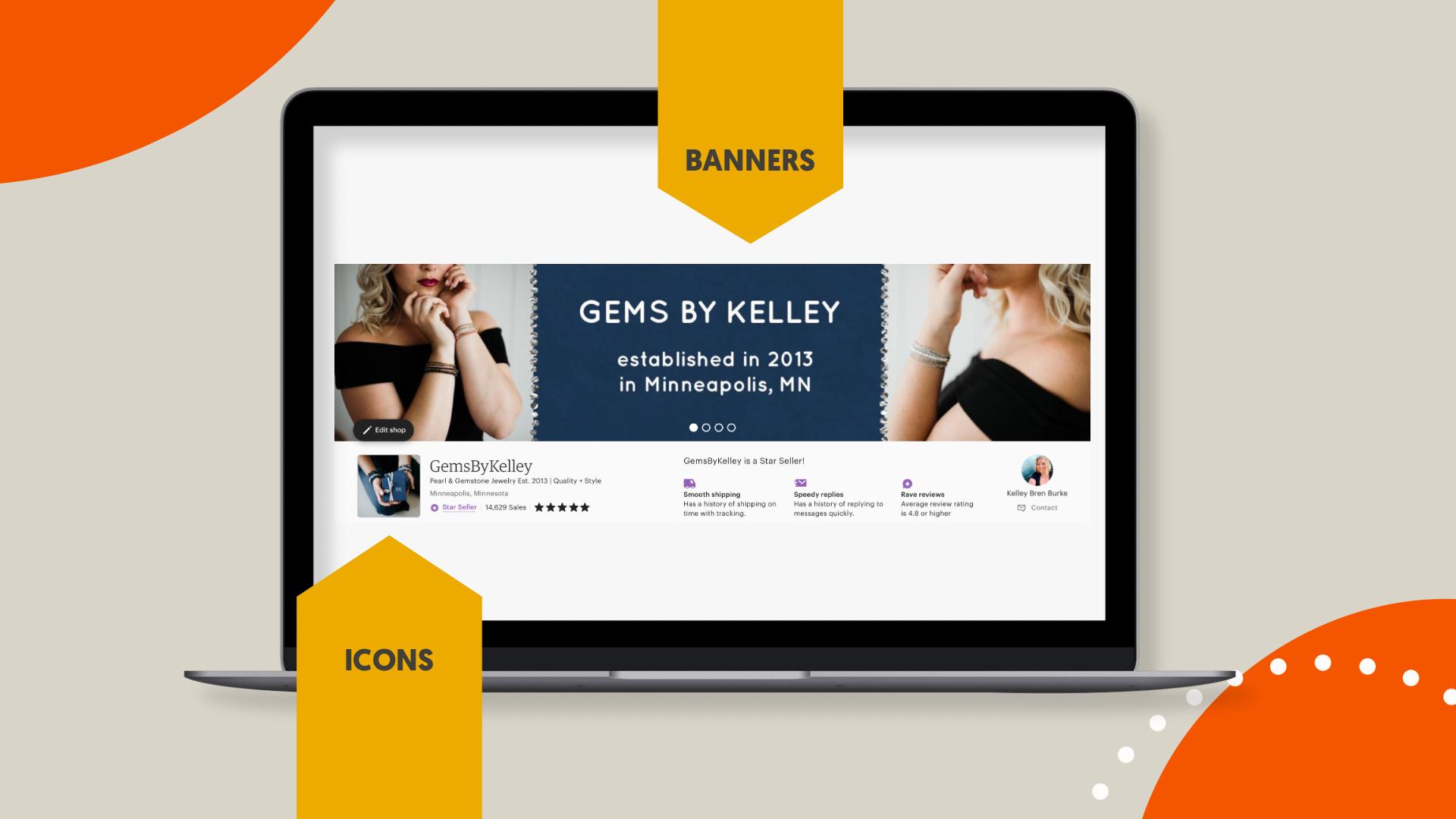
de Etsy sea fácil y divertido Estos son gráficos
que tienen un gran impacto cuanto un visitante
aterriza en tu página. Cuando termines,
subirás estas imágenes a la galería
del proyecto. Una de las mejores
cosas de esta clase es el conjunto de plantillas de Canva
que he creado para ti He reunido tres plantillas
curadas. Ellos simplificarán el proceso
de diseño y te darán muchas y te darán muchas opciones para que cada
pieza se sienta como la tuya. Primero, hay una plantilla de banner
minimalista para diseños limpios y modernos. Es perfecto si quieres
pulir el look sin
demasiadas distracciones También encontrarás una plantilla de banner para
marco de fotos. Esto es ideal si desea
presentar sus propias fotos de productos. Por último, hay una plantilla de
icono de tienda que creará ese
sello reconocible para tu marca Cada una de estas plantillas tiene
20 opciones personalizables. Puedes mezclar y
combinar estilos para encontrar la opción
que mejor se adapte a
tu marca. Para que el proceso sea
aún más suave, estoy proporcionando ocho paletas de
colores gratuitas que
puedes usar de inmediato para dar vida a
tus diseños Estas paletas son
perfectas para las tiendas de Etsy. Ya sea que quieras
algo que sea vibrante, suave o terroso, tendrás
opciones al alcance de tu mano Cuando termines, sube tus diseños finales a la
clase Project Gallery. Compartir tu trabajo aquí
es una excelente manera de obtener comentarios y ver lo que otros
estudiantes han creado. Para comenzar, descargue
la hoja de trabajo de la clase y eche un vistazo rápido a las plantillas y
las paletas de colores Esto te dará una idea
de lo que te espera y te hará fácil
seguir las lecciones. Estoy muy emocionada de ver cómo le das vida a la
personalidad de tu tienda. Vamos a sumergirnos y
comenzar a crear.
3. Hoja de trabajo de branding de Etsy: Encontrarás una hoja de trabajo de
autoauditoría en los recursos de la clase
para guiarte. La autoauditoría comienza
con tres consejos profesionales. Primero, mira las tiendas en un navegador y móvil y
la aplicación de compras de Etsy Verás que las
tiendas se ven muy diferentes en función de cómo
las veas. Cuando
lo miras en el navegador, tienes la vista más grande del mismo y la vista más
completa del mismo. Pero también estaré intercalando
vistas de cómo se
ve esa tienda en la aplicación y mientras
compras Quieres buscar en
un navegador privado para que tus resultados no vean afectados por tu
actividad pasada de
navegación y compras en ETs. Y a continuación, vamos a
filtrar por vendedor Star, y te voy a mostrar cómo
hacerlo cuando estemos navegando. Pero los vendedores Star en Etsy ganan
constantemente reseñas de
cinco estrellas, envían pedidos a tiempo y
responder rápidamente a los mensajes Etsy no retiene los
filtros para cada búsqueda, por lo que querrás hacer clic en Vendedor
estrella para cada
nueva búsqueda que hagas Entonces, si buscas
velas en Star seller, y luego quieres cambiar a mirar bodas
en Star seller, deberás hacer clic en Vendedor
estrella cada vez. En la autoauditoría,
veremos tres áreas diferentes colores, fuentes y verificación de vibraciones. Entonces, ¿los colores son cohesivos? ¿Funcionan
bien juntos? ¿Son consistentes? ¿Hay algún contraste? En cuanto a las fuentes,
¿son legibles? ¿Son consistentes? ¿Están limitados a dos o tres Max? Y por último, cheque de vibra. ¿Hay una vibra clara que
refleje las ofrendas? Y algunos ejemplos de vibraciones
serían artsy, cool, limpio,
acogedor, terroso, elegante,
lujoso, malhumorado, natural, Tener claro tu vibra
y tu audiencia realmente te ayudará a crear
tu banner e ícono. Por último, hay dos enlaces en la parte inferior que te llevarán a áreas dentro del manual del vendedor de
Etsy y el Centro de Ayuda de Etsy, para que puedas obtener información
directamente de
Etsy lo que dicen sobre
banners Cuando navegue, voy a tomar algunas ideas de la lista completa de categorías de
Etsy, mirando las categorías de
nivel superior Entonces, comencemos.
4. Navega por Etsy para inspirarte: Bienvenido de nuevo. En esta lección, vamos a navegar por las tiendas de Etsy buscando inspiración en sus pancartas
e íconos Quieres buscar en
un navegador privado para que tus resultados no vean afectados por tu
actividad pasada de
navegación y compras en Etsy Y a continuación, vamos a
filtrar por vendedor Star, y te voy a mostrar cómo
hacerlo cuando estemos navegando. Pero los vendedores estrella en ET ganan
constantemente reseñas de
cinco estrellas, envían pedidos a tiempo y
responder rápidamente a los mensajes. Cuando navegue, voy a tomar algunas ideas de la lista completa
en categoría S, mirando las categorías de
nivel superior. Así que comencemos. Entonces aquí está la página principal de Etsy. Voy a empezar por
buscar velas. Y quiero filtrar
por Vendedor Estrella, y estoy en modo de
navegación privada en Safari. Entonces estoy buscando algo
que me llame la atención, y luego vamos a ir directamente
a la página principal de Etsy Sólo quiero mostrarles que
esta fila es una fila de anuncios. Entonces, al hacer clic
en esos, le está costando dinero a los vendedores Entonces solo quieres tener
cuidado con eso. Trato de no hacerlo a menos que tenga que hacerlo. Ya vi esto antes y
voy a darle click sobre él. Creo que esto es muy
llamativo y se llama
fuera de color Velas. Entonces aquí estamos. Voy a dar click aquí mismo para que
podamos ver la página principal. Esto se ve genial. Se
ve muy profesional. Solo hay unos pocos colores. Las fuentes son muy legibles. Destacan cuatro cosas de las
que están orgullosos aquí, los ingredientes, los
precios y el envío. Este es el icono de aquí mismo, y eso también es
cohesivo con la pancarta Y verás aquí que
las velas de color apagado, esto se ve exactamente
igual que eso
excepto que el off es vertical. Pero tiene esos
mismos pequeños guiones. Creo que esto es muy cohesivo, y este es el dueño de la tienda Etsy recomienda que
muestres tu cara sonriente aquí para que los clientes puedan ver
con
quién están tratando y que están
tratando con una persona real Eso se ve genial. Es una foto clara de su rostro. Creo que esto se ve fantástico. Las fotos son todas
realmente consistentes también, si volvieras alguna de estas
fotos en búsqueda, reconocerías esta tienda. Todo bien.
Veamos otra cosa. Veamos éste. Esto tiene una vibra diferente. No es tan moderno
y brillante y fresco. Sigue siendo muy agradable.
Está muy limpio, y aquí tienen un collage
de diferentes artículos, dejando claro lo que venden. Venden cosas perfumadas. Aquí está el icono aquí mismo. ¿Cuáles son las
cosas de este ícono? Creo que se ve bien. Las palabras aquí dicen
Establecido 2018, y eso no sería tan
legible si
lo miráramos en un móvil o en
la aplicación de compras. Y aquí está la foto del dueño de la
tienda. Y nuevamente, tenemos una linda
foto de una cara sonriente, y puedes ver como la vibra es completamente diferente
de esa otra tienda. Creo que esto se ve muy bien. Bien, busquemos
algo más en ET. Solo vayamos al extranjero y
miremos accesorios. Esa es una categoría superior en los ETs. Y nuevamente, tenemos que
reflexionar por vendedor Star. Aquí hay algunos accesorios. Es una gran variedad
de accesorios. Creo que Etsy me está mostrando velas porque ya
busqué velas Sólo veamos qué
queremos ver aquí. Bien, así que esto es muy lindo pinzas para el cabello de lino de
harina. Entonces vamos a hacer clic en eso. Bien, entonces estos son muy lindos. Vamos a hacer clic en la página de inicio. Mi primera impresión aquí es que hay mucho que mirar. Si recordamos la tienda de
velas que acabamos de ver
tenía cuatro fotos. Creo que eso es
más efectivo que lo que está haciendo esta tienda, que está mostrando diez fotos
diferentes. Y puedo ver que
están tratando mostrar sus diferentes ofertas, pero creo que sería
mucho más efectivo si usaran menos fotos. Creo que el icono
se ve muy bien. Vemos otra
cara sonriente con un perro. Eso me gusta. Mi principal comentario aquí
sería que sería más
efectivo con menos fotos. Veamos otra
categoría superior en libros de ETs. Entonces veamos qué
podemos ver aquí. Y estamos limitando
por vendedor Star. Bien. Muchas
opciones diferentes aquí. Sólo veamos qué me
llama la atención. Entonces esto es interesante. Un ramo de flores de página de libro. La tienda se llama
Melting Prose. Vamos a tocar ahí. Creo que
la pancarta se ve bastante bien. Dejan claro
lo que son. Son velas librescas y regalos. Aquí mismo, el icono, nuevo, tenemos la
palabra escrita y una vela. Tenemos una cara sonriente
para el dueño de la tienda. Creo que es bastante
bueno y cohesivo. Preferiría ver su
producto en la pancarta. Esa es sólo mi opinión. Busquemos bodas,
otra categoría superior. Y vamos a ver qué me
llama la atención aquí. Echemos un vistazo a esta tienda
llamada pañuelo de recuerdo. Así que eso está bordado
y listo para enviar. Vamos a hacer clic en su página de inicio. Bien, aquí tenemos una tienda que está eligiendo no
usar un banner, y así es
como se ve en el navegador. También te mostraré cómo se ve
esa tienda en el
móvil y en la App de compras de
Etsy Aquí hay una foto
del dueño de la tienda, que es una imagen
de su producto. Es bastante difícil de
ver aquí y
será aún más difícil de ver
en una pantalla más pequeña, pero es una
servilleta bordada con algunas perlas, así que se ve bastante
húmeda no te
da una idea de quién es el dueño de la
tienda, claro Y este es su icono, que te muestra un pañuelo, pero de nuevo, va a
ser demasiado pequeño para leerlo Y no sé si necesariamente
captarías lo que es de un vistazo. Entonces creo que mi principal crítica
sobre esto es que en realidad no te está dando una idea
de lo que es la tienda Es como entrar a una
tienda que no tiene ningún letrero ni nada en las ventanas realmente
que se pueda ver claramente. No es
marcar la pauta para la tienda. Así que no estoy exactamente
seguro de lo que voy a estar viendo cuando esté
navegando por estos artículos. Dicho esto, se trata de
una tienda de vendedores estrella. Tienen más de 7,000 ventas. Así que claramente, están haciendo
muchas cosas bien. Concluyamos la parte de recolección de
inspiración de esta lección. Y recuerda que el objetivo aquí
es encontrar inspiración. Así que usa estas ideas como trampolín para crear algo único
para tu propia tienda Tomemos un descanso rápido. En la siguiente lección,
repasaremos tus ocho paletas de
marca gratuitas Te veo en
la siguiente lección.
5. Uso de las paletas de color gratuitas en Canva: Bienvenido de nuevo. La última vez
navegamos por Etsy en busca Ahora, echemos un vistazo a tus ocho paletas gratuitas y
cómo usarlas en Canva Si necesitas una paleta de
colores de marca o quieres experimentar, no dudes en usar cualquiera de las mías. Voy a estar usando uno de los recursos de la
clase en todo momento. Si
buscas más opciones, también
puedes adquirir 48 paletas
adicionales Están vinculados en los
recursos de clase y la hoja de trabajo. Para una mirada más detallada sobre el trabajo con paletas
de colores, echa un vistazo a mi clase anterior Colorea tu marca,
una guía
para principiantes de Canva y paletas Si bien te guiaré
a través de mi proceso aquí, esa clase cubre
todo en profundidad. Bien, así que comencemos
abriendo tus ocho paletas
gratis Hay plantillas de Canva, y cada lección de esta
clase usa una plantilla, así que seguirás aprendiendo
más sobre Canva a medida que avanzamos Todas las plantillas están
vinculadas en la hoja de trabajo de Canva. Entonces aquí está el enlace en Safari. Al hacer clic en ella, la plantilla se abrirá directamente en Canva Y aquí está Canva en
mi navegador Safari. Voy a pasar a la aplicación Canva para esta clase ya que ofrece la herramienta de selección de color
que usaremos Ya sea la versión gratuita o pro de Canva va a funcionar
bien para esta clase Bien, entonces aquí están las ocho paletas de colores de
marca. Cada color tiene un código hexadecimal de seis
dígitos encima de él, que es una
forma universal de identificar colores, y los códigos hexagonales combinan
letras y números. Entonces este es 6b69 73 para
este polvoriento color púrpura. Entonces voy a
guardar la plantilla, y voy a golpear Compartir, guardar como, y voy a guardarla justo en mi papel de cámara. Si estás usando uno de los palets de
clase para la clase, te
recomiendo que lo descargues también y luego lo lleves a Canva haciendo clic en Subir por
aquí
y luego subir archivos, y voy a ir
a mi fototeca, y aquí están Sé que voy a estar
usando solo esta hoja, así que voy a traer
solo una en este momento. Y así que aquí hay
otra copia de la misma. Voy a hacerlo así que esta es una copia plana de la hoja a diferencia de
las estratificadas que tienes aquí. Entonces por eso
trajimos este ejemplar. Y voy a
hacerlo más pequeño
agarrando estos pequeños rectángulos y arrastrándolos hacia adentro,
así lo único que podemos ver son los colores, y eso facilitará que
el seleccionador de color haga su cosa de picking Bien, ahora que lo
tenemos recortado, solo
quiero hacerlo
más grande pero aún así recortado Entonces ahora que
lo tenemos recortado en pequeño, voy a agregar una nueva página en Canva golpeando el signo más
aquí y golpeando agregar Y voy a encontrar
esta paleta de colores, y voy a moverla
a esta página vacía. Y esto es para que podamos guardarlo fácilmente con un fondo transparente, y te
guiaré a través de eso. También vamos a estirar
esto y traer la paleta de colores
con
los códigos hexagonales. Así que tendremos a ambos en nuestros archivos subidos si
necesitamos referirnos a ellos. Entonces ahora que están
aquí en la segunda página, voy a golpear Compartir, y quiero que sea un fondo
transparente. Entonces voy a golpear Guardar como PNG. Un PNG es el único archivo que puede tener un fondo
transparente. Entonces voy a dar click en Fondo
Transparente. Y no quiero
todas las páginas. Yo sólo quiero la página dos. Entonces voy a descargar que
sé que esto parece un trabajo un
poco ocupado, pero lo hará
más fácil en la clase. Esta es la forma en que puede
hacer una solución alternativa sobre uso de una
paleta de colores de marca en Canva Si tienes una cuenta Canva pro, puedes tener una paleta de colores
guardada y te mostraré cómo es
eso más adelante Si no lo haces, solo puedes guardar tres colores
de una paleta de colores. Entonces por eso estamos
haciendo esta solución alternativa. Y voy a
subir de
nuevo estos archivos , y voy a ir aquí. Ahora que está aquí arriba,
voy a eliminar estos golpeando el
pequeño bote de basura, y voy a
traer estos de vuelta. Y si puedes ver aquí, hay
un poco de fondo de tablero de ajedrez, y eso significa que es un PNG con
un fondo transparente Entonces esto nos prepara muy bien
para la siguiente lección. Tomemos un breve descanso. Te veré pronto.
6. Banners minimalistas de Etsy: proyecto 1: Bienvenido de nuevo. En
la última lección, exploramos
paletas de colores en Canva Ahora, comenzaremos a editar nuestra próxima plantilla Canva, banners
minimalistas Abramos la plantilla de
banner minimalista y comencemos a editar. Nuevamente, te guiaré a
través de cada paso. Entonces estoy tocando justo aquí
y se abrió en Canva. Entonces vamos a golpear abierto para sacarlo
a colación en la app de Canva Bien, así que aquí hay 20 pancartas minimalistas que
están comisariadas en las tiendas C. Yo los puse todos juntos. Esta lección, vamos a
editar algunos de ellos juntos. Entonces voy a fingir
que mi tienda es una tienda de velas naturales y
estaré editando los
banners en consecuencia. El objetivo aquí es mostrarte diferentes técnicas en Canva No me corresponde hacer
impresionantes pancartas perfectas, y lo digo por mí mismo porque puedo
colgarme de eso. Entonces esto es solo un ejercicio
de aprendizaje. Entonces comenzaremos con éste. Siempre me gusta
mirar lo que conforma
la plantilla de Canva, y puedes hacerlo
tocando posición, y puedes ver aquí cuáles son todos
los diferentes elementos Justo aquí, este tipo
está fuera de la pantalla, y voy a
traerlo de vuelta golpeando Deshacer. Lo mismo con este
. Hay mucho que no ves
que está fuera de la pantalla. Y vamos a traer de vuelta nuestra
paleta de colores. Lo subimos en
la lección anterior. Realmente no necesito
los números en este momento, así que sólo voy a
ponerlos fuera de la pantalla. Sólo voy a empezar a cambiar los colores a la
nueva paleta de colores. Entonces voy a
volver a la posición, y voy a tocar esto, que es el fondo, y voy a tocar
este círculo coloreado, y voy a hacer el
fondo, este color oscuro. Y si puedes ver aquí, Canva trae aquí los enfriadores de
fotos Entonces así es como podemos movernos usando el
seleccionador de color o la paleta de marca Entonces voy a
cambiar el fondo a este color púrpura oscuro. Eso se ve bien.
Sigamos adelante. Voy a cambiar estas pequeñas estrellas
al color rosa claro, así que voy a tocar aquí y tocar aquí, y sigamos adelante. Voy a cambiar de
nuevo a
estos pequeños por el color rosa claro. Es preguntar si quiero
cambiar todos los colores
al mismo tiempo. Yo sí, así que sólo
voy a hacer eso. Ayuda con esto si
intentas guardar un color similar. Entonces el fondo
era de un color oscuro, así que hice un color oscuro. Este era un color claro, así que
hice un color claro y así sucesivamente. Este elemento de aquí mismo
es algo rojizo, así que lo cambiaré por el melocotón, y voy a cambiar
todos los colores a eso Pasemos a esta forma abstracta
dorada, y cambiemos ese
color a la lavanda. Entonces voy a cambiarlos a todos. Parece que
aquí
tienen un color extra que a lo mejor nosotros no tenemos. A lo mejor no tenemos el
segundo morado más oscuro. A ver si eso aparece. En cambio, voy a hacer
eso el morado más claro, y luego voy a hacer
estos el morado más oscuro porque quiero más
contraste entre el color melocotón y el morado Entonces voy a hacer esto. Sí. Uh, no me encanta. Voy a volver
a como era antes. Así que hemos cambiado todos
nuestros colores, y tenemos todos nuestros
colores representados. Creo que este es el morado
claro todavía, así que voy a tocar este círculo
y hacer el morado medio, y eso está bien para
que sea solo una especie de elemento sutil
colgando por ahí. Voy a cambiar la fuente aquí y
llamemos a mi empresa de velas. Voy a ser muy listo.
Empresa de Vela. También puedes cambiar las fuentes
si tienes fuentes de marca. Puedes usar las
fuentes sugeridas aquí si te gustan, o puedes usar cualquiera de
las fuentes gratuitas en Canva Estas son mis fuentes kit de marca. Simplemente voy a cambiar esto a Alta, que es similar pero diferente. Claro. Podría hacerlo más grande
tocando el signo más. O simplemente diciendo como 200 aquí. Eso es probablemente,
eso no es demasiado. Está bien. Voy a mover esta paleta aquí abajo para la siguiente para que
podamos echarle un vistazo a esto, y podría cambiar
esto al sentido natural. Entonces así es como
podrías editar esta plantilla
y hacerla tuya. Pasemos a la
siguiente plantilla de Canva. Y éste, parece que es para una compañía de fotografía. Toquemos posición
y miremos adentro aquí. Sólo hay tres
elementos en esta pancarta. Es la foto de fondo y la fuente aquí
y la fuente allá. Entonces eso ya es bastante fácil. En cambio, queremos hacer de
esa nuestra foto de vela. Entonces voy a borrar
la imagen de fondo. Voy a ir a elementos, y voy a buscar velas. Y voy a ir a fotos. De hecho voy a
agregar horizontal a
esto para que podamos obtener
una foto horizontal. Estos colores funcionan muy
bien con los colores de nuestra marca. No obstante, estoy viendo
que es una foto pro. Entonces, si querías usar eso y no
tenías una cuenta Pro, Canva
te cobraría una pequeña cuota Pero como quiero esta clase dirigida a usuarios gratuitos de Canva, no la
voy a usar. Voy a
tirarlo a la basura, y voy a subir aquí y
voy a golpear gratis. Entonces solo queremos elementos de
vela gratis. Entonces esto es lo que tenemos aquí. Estoy buscando uno que
pueda quedar bien horizontalmente. Esto se ve cerca de
nuestra paleta de colores. Así que vamos a ver
qué se ve esto. Lo estoy estirando
agarrando las esquinas, y voy a
traer esto aquí arriba Y, ya sabes, si quisieras una pancarta abstracta con
igual que ese efecto BCO,
podrías usar algo así Pero aquí está mi vela. Voy a
volver a tocar posición y
bajarlo al fondo. Creo que en este
caso, podríamos querer que las palabras se dejen justificadas. Entonces voy a tocar aquí arriba y izquierda justificar estos dos conjuntos
diferentes de palabras. Voy a mover
esto por aquí. Y
te voy a enseñar un truco para este color de vela se vea un poco más como
nuestra paleta de colores. Entonces vamos a
ir a los elementos, nuevo, y vamos a ir
a los gráficos. Sólo voy a escribir cuadrado
o rectángulo. Ambos lo harán. Aquí hay un rectángulo
con este color, y en su lugar, voy
a hacerlo nuestro color. Entonces voy a darle un toque
a este círculo de colores y oh, aquí hay algo que ver. Ahora hay dos
conjuntos de fotos. Es la
foto de fondo de la que está
sacando y también nuestra paleta. Esa puede ser una forma genial de crear paletas de
colores
usando imágenes Esa es sólo otra
forma de hacerlo. Pero en cambio, solo voy a cambiarlo a este color púrpura, y veamos qué pasa
si estiramos esto por
aquí y lo hacemos transparente haciendo clic en
estos pequeños tableros de ajedrez Los tableros verificadores significan transparentes. Permítanme simplemente bajar la
transparencia para digamos 44. Voy a sacar X esto y voy a tocar aquí y voy a
mirar la posición, y voy a mover esto hacia abajo. Entonces está justo
encima de la foto. Eso hace que parezca, creo, un poco más como
nuestra paleta de colores. ¿Y si lo eliminé? Sí,
y luego lo trajo de vuelta. Sí, lo hace más cercano
a nuestra paleta de colores. También veo que esto no se estira todo el camino
ahora, así que lo estoy haciendo. Y se podría volver a jugar con una
transparencia para lograrlo. Oh, la transparencia
volvió a 100 cuando la trasladamos. Entonces vamos a traerlo de vuelta a, como, aquí, tengo una
transparencia de 70. Entonces eso lo cambia. No es perfecto
en esta instancia, pero ese es un buen truco para cambiar los colores a
la manera que tú los deseas. En realidad, solo pensé en
una manera más fácil de que pudiéramos cambiar el color
que podría funcionar. Entonces voy a ir en posición. Voy a tocar
esta foto de vela. Voy a golpear Editar. Y voy a ir a filtros. Voy a buscar un
filtro que se parezca a nuestra
paleta
de colores aquí mismo. Nuevamente, esto es solo entrenamiento. No hace falta que sea perfecto. Entonces queremos lavenderi de color peachy. Ah, y todavía tengo esa cosa
de color aquí arriba. Voy a traerlo debajo arrastrándolo hacia abajo
debajo de la foto, y luego podremos ver los
colores con más claridad Entonces aquí tenemos nuestra foto, volviendo a editar. Mira los filtros. No sé si estoy viendo
una pareja perfecta aquí, pero entiendes la idea. Esa es otra forma de
cambiar los colores dentro de Canva. Y una vez más, aquí voy
a cambiar la fuente. ¿Cómo se llama mi
compañía de velas? Se llama Candle Co.
Y un último paso, queremos cambiar el color
a nuestro color más claro, que está aquí abajo,
y luego queremos cambiar este color nuevamente
a nuestro color más claro. De nuevo, podríamos cambiar la
fuente a lo que quisiéramos. Es un all cap, así que eso se ve raro porque
es una fuente de script, pero podríamos tocar estos
tres puntos y darle al AA, y eso lo hace
mayormente en minúsculas Para que pudieras jugar con
las fuentes si quisieras. Voy a agarrar esta
paleta y pasarla a
la siguiente pancarta. Bien, tomemos un breve descanso. En la siguiente lección,
seguiremos editando nuestro minimalista en C Banners.
Te veré pronto.
7. Más banners minimalistas para Etsy: O. Pasemos
al siguiente. Entonces Licia y C, voy a ir a la posición, y estos son los elementos Tenemos de nuevo estas
figuras abstractas. A estas las llamo manchas
abstractas. Nosotros también podríamos.
Entonces voy a empezar cambiando esos colores. Voy a cambiarlo a nuestro color
púrpura más claro aquí mismo, y voy a cambiarlos a ambos
al mismo tiempo Voy a cambiar
el fondo, que suele ser un
buen lugar para comenzar. Entonces vamos a
ir a la posición. Y voy a darle un toque
a este fondo, y lo cambiaremos a
nuestro color más claro Entonces, si quisiéramos usar un pequeño icono que
fuera esque de vela, podríamos buscar, como, tal vez una llama y luego mirar
específicamente dentro de los gráficos. Y aquí hay algunos gráficos de
llamas, y todavía lo tengo. Entonces solo estamos viendo opciones
gratuitas. Entonces vamos a
continuar con eso. Entonces aquí hay algunas opciones. ¿Qué pasa con este? Queremos uno que podamos cambiar el color y si
puedes cambiar el color, entonces verás
este color aquí arriba. Voy a hacerlo
más grande para que podamos verlo. Podemos cambiar el color. Aquí vamos. Y vamos a cambiar todo
eso a esto. Lo que podríamos hacer aquí es
que voy a darle a Copy, así tenemos eso copiado. Voy a traer esto aquí arriba donde estaba la pequeña estrella. Voy a
hacerlo un poco
más pequeño y moverlo por ahí. Y ahora voy
a
copiarlo en realidad ahora que
lo tengo del tamaño adecuado. Y entonces si quisiéramos
personalizar esto, podríamos deshacernos de las otras
estrellitas y pegar. Y aquí tenemos de nuevo nuestro
pequeño logotipo de vela. También podría duplicar esto golpeando el
signo más aquí, y entonces solo
estaríamos reemplazando todas las estrellas por
los
pequeños íconos de la llama, y eso podría ser parte de tu
logo, también, si quisieras. Los otros elementos para cambiar de
color son el título. Entonces vamos a darle un toque a esa A. No
voy a seguir cambiando el nombre de mi tienda Candle Company porque
creo que lo tienes. Entonces voy a tocar eso, cambiar todos los colores, y luego
lo otro que hay que cambiar son estas pequeñas líneas. Y si quisieras
mover las líneas, puedes golpeando esta
pequeña flecha doble, y si quisieras inclinarlas, puedes hacerlo golpeando
una cosa poco compassy, y luego
las flechas circulares la girarán Entonces voy a darle a Deshacer, para que eso vuelva
al lugar correcto. Yo solo quería mostrarte
un poco de eso, y puedes cambiar el color
de esta línea aquí mismo con un círculo que tenga el
pequeño centro vacío, y cambiemos
eso a este color, y queremos
cambiarlos todos. Esa es otra forma en la que puedes personalizar tu banner de Canva Pasemos a éste. Es una tienda que tiene
jabones y lociones. Voy a hacer
esto más grande para ti. Voy a golpear posición, y aquí mismo la
imagen está puesta
al fondo en lugar de que solo esté arriba
sentada en las capas. Entonces voy a golpear estos
tres puntos y voy a golpear
separar imagen del fondo, y ahí se puede ver la
imagen que ellos usan ahí Entonces el fondo puede ser la capa inferior o
puedes hacer cualquier imagen. Voy a hacerlo tocando estas tres imágenes y
golpeando Reemplazar fondo. Así que ahí simplemente
se pone en forma. Pero voy a deshacer
eso y deshacerme de eso porque tengo
una tienda de velas. Voy a buscar otro cuadro de vela
horizontal. Voy a ir a
mis elementos e ir a fotos y volver a hacer velas
horizontales. Sigo teniendo opciones
gratuitas aquí. Porque está en el fondo, queremos tener en
cuenta que hay
una superposición de color a
esto también por supuesto, ten en cuenta que se trata de
una foto horizontal. E idealmente, que
funcione bien con nuestra paleta de colores así que
voy a mover nuestra paleta de colores
a Barcell, lo que debería
haber hecho antes Digamos que eso funciona
para nuestra paleta de colores. Entonces voy a tomar esta foto y la
voy a
estirar por las esquinas, y voy a tocar posición, y voy a
bajarla a la capa inferior. Bien, entonces aquí están nuestras velas. Veamos si podemos filtrar esa foto de atrás para que se vea un poco más como
nuestra paleta de colores. Editar filtros CA. Esa sangría se ve bien
con nuestro superpuesto color peachy, así que voy a elegir Volvamos a la posición. A lo mejor podamos cambiar esta
superposición. Está justo aquí. Si quieres hacerte
la idea de ello. Lo voy a deshacer y volver a
ponerla donde estaba. Cambiemos eso. Veamos cómo se ve
con nuestro color peachy. Sabes, me gusta. Cambiemos eso. Lo
único que queda por hacer sería cambiar
nuestro color de fuente. A este color claro, luego cambia la segunda
fuente a nuestro color claro. Creo que se ve bastante bien. Estos jabones y loción
no son súper claros, así que cambiaría esa fuente porque algo así es
un fondo ocupado Otra cosa que podríamos
hacer es ir a aquí, y estamos tocando esta capa, y veamos qué tan
transparente es. La transparencia es del 28%, por lo que podríamos hacerla
menos transparente. Entonces tal vez la fuente
estaría más clara. Eso es 36.
Lo dejaremos así por ahora. Y nuevamente, simplemente cambiaría esta fuente por
algo más atrevido. Esta fuente en negrita no va con una vibra exactamente, pero
probemos esto. Y veamos si podemos
negrita eso. Ahí vamos. Sabes, me gusta esta, y solo estaría
muy consciente de las fuentes que estoy usando para
que no se pierda aquí. Otra forma en la que podrías experimentar
con fuentes en Canva es yendo al texto
por aquí, y puedes ver algunos ejemplos
diferentes de fuentes emparejadas entre sí Pero este es un buen
lugar para ver diferentes maridajes de fuentes Digamos que queríamos
usar esa fuente. Quiero decir, no lo hacemos. Pero
así es como lo harías. Simplemente
lo pondrías de nuevo ahí, y luego
cambiarías el color a lo que quisieras. Borré nuestra foto
con nuestra paleta de colores, así que ya no está ahí, así que simplemente
me desharé
de la pegatina. Esa es otra forma
de encontrar fuentes. Le invitamos a usar cualquiera de estas plantillas para su propia, y me encantaría
ver la plantilla
que diseñó o editó
como un proyecto de clase. Te voy a dar comentarios al respecto. Por favor, recuerde compartir uno o más banners
como proyecto de clase. Entonces esa fue nuestra lección usando
nuestros banners minimalistas. En la siguiente lección, vamos a pasar a una plantilla de Canva
diferente que también tiene 20
opciones diferentes para que las uses, y seguiremos editándolas. Estos banners son un poco
más complejos porque
van a estar usando algo
llamado frames en Canva Y te lo contaré
todo en la siguiente lección. Te
veré pronto.
8. Usar marcos de fotos en Canva: Bienvenido de nuevo. En
la última lección, terminamos nuestros banners
minimalistas. Esta lección presenta plantillas que usan marcos de fotos Canva Los banners de marco de fotos de Canva son para vendedores que desean exhibir su fotografía de
producto directamente dentro del banner Son perfectas si tienes imágenes
fuertes que te
gustaría resaltar. Muy bien, comencemos. Entonces, aquí hay otra plantilla de
Canva. Vamos a abrirlo
en la app Canva. Así que aquí está la plantilla
dentro de la aplicación. Vamos a abrirla. Entonces aquí está la plantilla. Y vamos
a desplazarnos para que puedas hacerte una idea de qué tipo de
opciones tenemos aquí. Todos ellos están usando marcos de fotos. Aquí hay 20 opciones
para que elijas. Todo perfecto para banners de Etsy. Voy a hacer click fuera de ahí, y solo voy a comenzar
una nueva página aquí abajo. Tengo esta nueva página, y si hago clic en estos
cuadritos de aquí abajo, se abrirá solo
a esta nueva página. Y esta nueva página es solo
para practicar con marcos. Entonces, si vamos a elementos, hay una
opción de marco aquí mismo. Y así, si tocamos marco, aquí tienes el tipo de marcos en los que
podrías pensar como
marcos para una foto. Pero luego están los
marcos de Canva que tienen todas estas
formas diferentes y tienen la pequeña nube el paisaje
verde Entonces déjame
mostrarte una para empezar. Voy a hacerlo
más grande arrastrando aquí y sólo
voy a encontrar una foto Sólo voy a usar
uno de estos de mi otra clase sobre paletas de
colores y Canva, y se puede ver que salta
justo ahí .
Déjame deshacerlo. Entonces, si puedes ver aquí, estoy tocando de nuevo esta
cosa y se tira justo
en ese marco. Y si quería deshacerlo e intentar otra cosa,
puedo tirar la basura a esta. Déjame mostrarte lo que pasa si pongo algo
ahí que es demasiado largo. Entonces aquí hay una imagen larga, y si la ponemos
dentro de este marco, simplemente la
recorta al centro. Así que volvamos a nuestros
elementos y a nuestros marcos, y hay algunos realmente
interesantes que puedes usar. Ahí está esta de
aquí que
parece pintura o se ve garabateada Entonces podríamos encontrar una foto, y pongamos esto justo
ahí. Aquí está. Entonces un marco es un contenedor que resalta una foto que ya tienes. Y cuando te estás deshaciendo
de una foto y golpeas a la basura, puedes o eliminar la imagen, que deja el
marco o voy a retroceder o puedes
tirar la basura toda la cosa. Así que borra
el marco y todo se ha ido. Entonces eso es solo una
introducción rápida a los marcos en Canva.
9. Banners de marco de Canva: Proyecto 2: Vamos a entrar en la lección. Empecemos con
este primer banner, y voy a traer de vuelta
mis colores que estaba usando colores de
mi marca que había
guardado en los elementos aquí. Entonces voy a volver
a las subidas. Ahí vamos. Bien. Así que aquí están nuestras fotos, y todavía tengo mi tienda de velas
simuladas. Entonces vamos a mover esto por aquí, así
tenemos los colores. Voy a empezar por
cambiar el fondo. Entonces voy a ir a la posición. Voy a ir a capas, y voy a ir a
esta capa inferior, y voy a
cambiar el color a este color rosa claro. Nos pregunta si queremos
cambiar todo, claro, podría afectar a otra plantilla el futuro, pero eso está bien. Y entonces vamos
a cambiar esta fuente. Hagámoslo el
color más oscuro de nuestra paleta. Y aquí está nuestra
paleta aquí mismo. Así que voy a elegir
eso, y voy a cambiar todos los
colores a ese color. Y luego estamos en estos trazos de
pincel aquí, y podemos cambiar el color. No siempre se puede cambiar
el color de las cosas, pero si hay este punto de color aquí
arriba, podemos cambiarlo. Entonces cambiemos eso. Probemos nuestro color melocotón, o me gusta más el color
lavanda o me gusta más el color
lavanda. ¿Y si nos oscurecimos? Ahora, hagamos este color. Y ahora que ya terminamos
con nuestros colores aquí, solo
voy a
mover esa muestra hacia abajo al siguiente banner, y encontraremos una
imagen diferente para nuestro marco Entonces, nuevamente, si golpeamos basura aquí, nos da la opción de
eliminar la imagen o
eliminar el marco, y vamos a
eliminar la imagen, y vamos a
volver a entrar en elementos, y vamos a encontrar
una imagen de una vela. Tenías tus propias fotos de velas, este sería un gran
lugar para ponerlas. Y nuevamente, voy a
limitar mi búsqueda de forma gratuita. Entonces tengo vela. Voy
a tocar aquí y tocar gratis. Y así ahora solo tenemos fotos de velas
gratis. Y así, de nuevo, esta lección no
se trata de que yo haga pancartas
perfectas. Se trata de mostrarte cómo
hacer pancartas realmente buenas. Entonces voy a volver a tocar esta
foto que tiene ese tipo de tonalidad púrpura, y la voy a
poner ahí Oh, eso es interesante. Retrocedamos y veamos
qué pasó. Ah, ya veo. Esto se inclina hacia un lado. Entonces, si fuimos así, tiene un cero aquí abajo. Entonces ahora si hacemos esto,
apuesto a que lo hará Sí, va a entrar ahí bien Y ahora tenemos una pancarta
muy morada, demasiado morada,
se podría argumentar. Es una pancarta muy morada. Está bien. No hay
mucho contraste. La muestra de pintura
podría ser mejor en, como, un color melocotón.
Pero ahí tienes. No es perfecto, pero
entiendes la idea. Pasemos a
este siguiente banner, y esto es para el cuidado de la piel. Empecemos por cambiar
el fondo. Y si hiciéramos color más oscuro, veamos cómo se ve eso. Entonces estoy tocando aquí en este punto de color, y claro, vamos. Entonces cambiemos estas
fotos por fotos de velas. Y tenemos nuestras fotos de
velas gratis por aquí. Y nuevamente, si tienes
tus propias fotos de productos, es un gran lugar para usarlas. Vamos a mover este a aquí. Está un poco descentrado. A ver si podemos arreglarlo.
Voy a deshacer eso. Y sólo voy a recortar
esto en un poquito, así que es un
poco más cuadrado, así que tal vez funcione
mejor ahí dentro. Sí, aún así hice lo mismo. En fin, está bien.
Este es otro fotograma, así que voy a
eliminar esta imagen. Y vamos a encontrar
otra foto de vela, o tal vez sería una foto
de tu envoltorio para regalos. Entonces digamos que este es
tu envoltorio para regalos. Yo tendría que ser una
vela muy pequeña, pero ahí tienes. Para que podamos meter eso
justo ahí dentro. Y eso se ve bien. Yo no estaba consciente. ¡Vaya! Nos deshicimos
de algunos deshacer, deshacer. Bien, aquí vamos. Ah,
ya veo lo que pasó. Mi paleta se
metió en el marco. Así que vamos a mover esto hasta que entre ahí,
y ese color en realidad
funciona bastante bien. No está súper centrada. A ver si podemos arreglarlo. Ahí se ve un
poco mejor. Tiene un pequeño
trozo de su pulgar cortado, pero está bien Y vamos a dar click sobre estas imágenes. Bien, entonces este no
podemos cambiar el color porque
no hay cosa de color aquí arriba. El Avery Davis, podemos
cambiar a nuestro color más claro. Éste, podríamos. Sólo voy a
mover esta paleta al siguiente espacio. Es una foto de una mujer, así podríamos encontrar
otra cosa, como en los gráficos. Hagamos estética de autocuidado. Realmente no
coinciden con esta vibra. ¿Y si hiciéramos un dibujo
lineal de vela? Aquí vamos. El otro eran flores, y podíamos volver a hacer flores. Vamos a usar este, y tal vez podríamos,
como, doblarla. Podemos cambiar el color,
así que voy a tocar aquí y hacer este rosa blanquecino
que ya está ahí Entonces creo que ahí está, y queremos
cambiar todos esos. Podría cambiar esto por velas, pero ya sabes cómo hacerlo. Voy a ir a esta
A y cambiarla a aquí. En realidad, creo que este
es nuestro rosa justo aquí. Si quisiéramos,
podríamos duplicar esto haciendo clic en más,
y ahora tenemos dos, y queremos presionar flip
para voltear uno horizontal, y luego podemos
traerlo por aquí donde estos pueden tipo de
libro terminar entre sí. Creo que se verían
mejor al revés. Sí. Entonces, vamos a trasladar a Avery
Davis al centro Voy a eliminar
el cuidado de la piel, y sólo vamos a
mover estos por aquí. Entonces, si quiero mirar mi trabajo aquí y
criticar mi propio trabajo, voy a cerrar esto para poder hacerlo más grande El Avery Davis aquí está un
poco perdido en el centro. A ver si puedo
hacer eso audaz. Podría mantener la misma
fuente y ponerla en negrita. Podría
bajar un poco estas cosas. También puedes estirar esto. Otra vez, no es perfecto,
pero entiendes la idea. A lo mejor pondría algunos textos
más aquí abajo. Podría duplicar
este texto y simplemente escribir Velas sin negrita eso Voy a
resaltarlo, desplegarlo ahí, hacer esto más pequeño, y luego
solo traerlo aquí arriba En fin, no es perfecto,
pero entiendes la idea. Bien, pasemos
al siguiente.
10. Más banners de marcos de Canva: Bien, esto es un
poco diferente. Voy a
volver a mis subidas, agarrar la paleta de colores,
y aquí vamos Entonces veamos
lo que tenemos aquí. Tienen dos computadoras
y como un iPhone. Si miramos en la posición, podemos ver que
el fondo
también es como una
especie de textura, algo así como abstracta. Para que pudiéramos cambiar esa. Vamos a
desconectarlo del fondo. Busquemos otra cosa. Las velas no funcionan exactamente
con estas cosas de computadora, pero digamos que ahora tengo
una clase de fabricación de velas. Eso es lo que voy
a estar promocionando. Entonces voy a encontrar en los
elementos, un fondo. Sólo vamos a buscar algo abstracto
para nuestros antecedentes. Idealmente, lo queremos
dentro de nuestra paleta de colores, y queremos que sea libre.
Eso sigue siendo seleccionado. Recuerda, sí tenemos la
opción con un filtro de cambiar un poco
un color, así que funciona más para nosotros. No estoy seguro de si
usamos este antes. Vamos a probarlo. Entonces lo tenemos aquí mismo. Vamos a entrar en posición, y vamos a traerlo
aquí abajo y voy a tocar aquí y presionar Reemplazar fondo. Entonces ese es nuestro fondo ahora, y voy a eliminar
esta foto original. Este no es exactamente nuestro color, así que vayamos a Editar y veamos
si podemos hacerlo más durazno. Ese es el filtro de croma, o Zeal es aún mejor Hazel, vamos con
celo por nuestro filtro para eso. Entonces ahora nuestro trasfondo
está dentro de nuestra paleta. Vamos a ver
estas pequeñas flores aquí
abajo y podemos
cambiar el color. Hay dos colores diferentes. Entonces vamos a hacer del
más oscuro nuestro color más oscuro. Entonces no veo nuestra paleta aquí, y eso es porque está
recogiendo estas otras fotos
que ya existen. Entonces voy a borrar las
imágenes que están dentro los marcos para que ahora podamos volver a
ver nuestra propia paleta. Así que volvamos a estas florecitas. Haremos clic en el color oscuro, lo
haremos de ese color. Voy a cambiar
todos esos. Voy a ir a
aquí y cambiarlo a este color púrpura claro. Entonces cambié todos esos. cambiar la fuente por
algo que sea nuestro. Vamos a cambiarlo a aquí. Los vamos a
cambiar a todos. Y si quisiéramos una
fuente diferente para jugar, podríamos buscar algo
que se parezca a la caligrafía Y verás aquí
con las fuentes que hay fuentes pro, y hay fuentes gratuitas. Y en este caso, hay una fuente que subí a Canva, la fuente regular Winter Calligraphy
Sands Entonces hemos cambiado los colores. Hemos cambiado la fuente, y ahora solo queremos imágenes
que estén idealmente dentro nuestra paleta de colores pero solo
voy a mover la paleta de colores por aquí que podamos trabajar
con ella la próxima vez. Este teléfono tiene todos
estos diferentes colores de gris y negro aquí para darle algo de profundidad,
me imagino. Pero volvamos a los elementos, busquemos la fabricación de velas porque ahora estoy haciendo
una clase de fabricación de velas. Y quiero fotos gratis otra vez. Esta foto me gusta,
y es horizontal. Entonces veamos si podemos
enchufarlo aquí. Eso se ve bien. También podríamos filtrarlo, editarlo para que sea mejor con nuestra paleta de colores,
que está aquí abajo. Vamos a elegir
este filtro de área, y tal vez podamos filtrar toda
nuestra área de fotos para
que sean consistentes. Volvamos a
nuestra fabricación de velas y busquemos una imagen
horizontal para nuestro teléfono. Aquí vamos. Y vamos a filtrar eso al área. Editar, filtrar, ver todos. Justo ahí. Entonces cambiamos eso. Ahora tenemos un iPad
que necesita una foto, y hagamos esta. Entonces vamos a hacer
estallar eso ahí dentro, y vamos a cambiar de nuevo
el filtro a área, Editar filtros, ver todos y área. Entonces voy a
borrar esta foto, y esto es lo que tenemos. No lo sé, me encanta
la fuente aquí. Esto no me encanta, francamente,
pero vamos a seguir adelante. Aquí, tenemos una tienda
que vende cosas de niños, pero vamos a
convertirla en una tienda de velas, y así vamos
a eliminar las imágenes. Vamos a cambiar los
colores, así funcionan para nosotros. Entonces vamos a cambiar esta naranja a nuestro morado claro. Vamos a cambiar
este amarillo a nuestro durazno. En realidad hay
dos colores aquí. Entonces déjame terminar hacer esto y te lo mostraré. Voy a cambiarlos a todos. Parece que este gráfico, si lo ponemos encima, en realidad
es un gráfico con
dos colores diferentes, que no ves
tan terriblemente a menudo, pero podemos cambiarlos a ambos Yo sólo quería mostrártelo. Entonces vamos a deshacer eso
y volver a ponerlo donde estaba. Entonces vamos a cambiar
este color diferente a nuestro rosa. Este será nuestro color
blanco rosa. Creo que se ve bien. No puedo tocar
ese texto exactamente, así que voy a ir a la posición. Y aquí y cambia el color
a este color aquí mismo. Voy a deshacerme
de esa paleta, y ahora tenemos nuestros colores, así que simplemente pondríamos
nuestras fotos ahí arriba. Entonces voy a eliminar esta, y digamos que
sigo promocionando una clase de fabricación de velas solo
porque las tenemos aquí arriba. Entonces voy a poner esto aquí. Es una foto horizontal. Eso no funciona. Deshacer.
Y la razón por la que no funciona es porque esto está fuera de página.
Voy a deshacer eso. Entonces estaría centrada si
estuviera dentro de la página, y tal vez podríamos
encontrar una foto que estaría mejor
si se cortara. ¿Qué pasa con este? Este, de nuevo, hay mucha
acción en la parte inferior. Veamos cómo
funciona eso. Claro. Eso funciona. Podríamos volver
a cambiar
los filtros para ir con nuestra marca o simplemente
podríamos seguir adelante. Y pongamos esto
por aquí. Eso funciona. Y pongamos esto por aquí. Y en realidad, solo un pequeño detalle aquí porque esta mano, nos hace ver como fuera
de página en la dirección. Y si solo volteamos horizontal, entonces está mirando como dentro
de la página, ¿entiendes
a lo que me refiero? Y luego hay
algo más alto
y más bajo y más alto
y más bajo ahí. Entonces creo que
se ve bastante bien. Si quisiéramos, podríamos
darles una frontera a estos. Déjame mostrarte cómo hacer eso. Entonces estoy dando click en esa.
Estoy dando click en estas líneas, y voy a darle
un peso fronterizo de cuatro,
que es el peso fronterizo
predeterminado de Canva Entonces voy a golpear Retorno, y ahora tiene un borde, y también puedo cambiar
el color del borde para que funcione dentro de mi paleta de colores. Y ahora lo que está haciendo
aquí es que está sacando todas las fotos en todas
las plantillas. Pero a ver si puedo encontrarla. Creo que este es
probablemente nuestro color. Entonces ahora ha cambiado a
nuestro color por un borde. No se puede ver
muy bien, así que a lo mejor quiero cambiar el
grosor de eso, y vamos a hacerlo
solo para que podamos ver a las diez. Entonces ahí tienes. Así es como pondrías un borde en un marco. Creo que esto se ve. Bueno. Y nuevamente, si te gustan estas fuentes,
puedes quedarte con las fuentes. Este se llama Glicker. Este se llama Lexin Deca. Por lo que hemos hecho cuatro pancartas
diferentes juntos. Yo sólo voy a desplazarme por aquí y ver si hay
algo que mostrarle. A mí me gustan estas líneas doradas, así que quería mostrarte
cómo harías eso. Irías a la posición,
y ellos están justo aquí. En este caso, hay
tres líneas de oro diferentes. Y si quisieras
más líneas doradas, no
creo que lo
harías con esto. Creo que se ve genial tal como es, pero podrías ir a
los elementos y
buscar líneas finas de oro. Entonces vamos a
ir a los gráficos. Aquí hay un ejemplo de líneas
doradas y así sucesivamente. Cuando empieces a elegir
un par de líneas, Canva se le ocurrirán
algunas recomendaciones mágicas También hay marcos que
parecen polaroids, lo cual es divertido, para que puedas
meter tus imágenes Creo que esa es una descripción bastante buena del
uso de marcos en Canva Recuerda, me encantaría
ver tu banner en los proyectos de clase, así que pop eso ahí dentro. Y la siguiente lección,
trabajaremos en nuestra plantilla final, y eso es para iconos, las pequeñas imágenes cuadradas
en la página de inicio de una tienda. Y lo haremos con mi paleta de colores
existente y mi tienda de velas
simuladas existente. Te veo en
la siguiente lección.
11. Iconos de tiendas Etsy: Project 3: Hola, y bienvenidos de nuevo. En la última lección, editamos
nuestros banners de marco Canva. En esta lección,
vamos a estar trabajando en nuestra última plantilla,
nuestras plantillas de iconos de Canva Y así es como se ve,
y lo voy a
abrir en Canva, y voy a pasarlo a la
app de Canva Bien, entonces aquí están nuestros íconos. Encontrarás el icono
aquí mismo en tu perfil de Etsy. Entonces hay 31 opciones
diferentes que te di para los iconos. Definitivamente querrás que tu ícono esté en la misma paleta, vibra y fuente que tu banner, así que tenlo en cuenta. Voy a sacar a colación
esta paleta de colores que he estado usando a lo largo de
la clase, y aquí está. Sólo voy a copiarlo. Y comencemos con
este primer icono. Es muy sencillo. Si vamos a posición y capas, podemos ver de qué está hecho. Simplemente tiene el fondo, el corazón, y el texto. Creo que se ve muy
bonito y sencillo, y voy a pegar
esa paleta de colores que agarré antes, y aquí vamos Vamos a probar con un fondo oscuro. Creo que eso podría ser bonito. Aquí están los colores
de la paleta. Eso se ve bien. Vamos a hacer clic en este corazón y cambiemos el color del corazón
a nuestro morado más claro. Ahora vamos a
tener que tener el texto en una fuente ligera.
Entonces hagámoslo. Es muy simple y minimalista, y tenemos nuestros
colores representados. Voy a mover
esta paleta a la siguiente, y echemos un
vistazo a esto. Creo que se ve bien
simple y agradable. Podríamos jugar con la
transparencia del corazón. Eso es 52%. Creo
que se ve bien. Bien. De nuevo, puedes jugar con las fuentes
si lo deseas. A mí me gustan estas dos
fuentes, pinon y Leto. Creo que se ven bien juntos. Bien, pasemos
al siguiente icono. Esto de nuevo es un icono
muy sencillo. Si miramos la posición, podemos ver de qué está hecha. Entonces lo que hicieron aquí, solo
quiero señalar
esto. Es un buen truco. Ponen un rectángulo
que es del mismo color el fondo sobre el DG para poner el nombre.
Creo que se ve bien. ¿De qué color
queremos hacer esto? Y si lo hiciéramos
nuestro color más oscuro Y luego también hicimos esta plaza Tiene que ser del mismo color. Y luego, claro, tenemos que
hacer que la fuente sea liviana. Entonces voy a hacer click aquí. Estoy en la fuente o
color rosa claro. No, eso es durazno. Aquí vamos. Volver a las
palabras. Hazlo de color rosa pálido. No sé por qué no he estado cambiando todos los colores. Esta vez lo haré. Sí,
eso fue mucho más fácil. Entonces aquí tenemos que pasar esta paleta de colores
a la siguiente. Un icono muy bonito y sencillo. También podríamos
hacerlo un poco más grande si agrupamos
los elementos juntos. Y para hacer eso, tocarías esos tres puntos y
golpearías Seleccionar múltiple. Y a veces es
algo complicado. Es más fácil hacerlo en una
computadora que en un iPad, pero creo que está funcionando. Solo necesito agarrar esto, y se
puede ver que lo
estamos agarrando, y luego agarro la G, y dice cinco elementos seleccionados, así que voy a golpear hecho,
y voy a agruparlos. Entonces voy a moverlos. Entonces es solo un
poco más grande, y Canva me
ayudará a centrarlo. La voy a poner justo en
el medio ahí. Pero también puedes tocar
estos tres puntos y tocar una línea a página y
asegurarte de que
esté en el centro
y en el medio. O si lo quisiéramos a la
izquierda, se vería así. Pero para esto,
definitivamente lo queremos en el centro y en el medio. Éste, no es súper legible como es, pero
vamos a trabajar en ello. Cambiemos los colores. Volvamos a la
posición y veamos, Bien, tenemos un
círculo blanco detrás de ahí, y vamos a cambiar
eso a este rosa claro. Entonces cambiaremos todos esos, y luego tenemos
este círculo verde. Vamos a probar este color, creo que se ve bien. Volvamos a la posición y tenemos ese
círculo ahí mismo, y voy a cambiar
eso a nuestro color más oscuro Y creo que
probablemente se vería más legible si el resto de la fuente
estuviera en un color más oscuro. No sé si he
repasado esto en esta clase, pero definitivamente
lo hice extensamente en mi clase anterior sobre paletas de
colores en Canva Pero Canva tiene una comprobación de
accesibilidad para ver si las fuentes
contrastan lo suficiente Y puedes ir a accesibilidad de
archivos, consultar accesibilidad de diseño. Y dice que hay 32
problemas con el contraste de color, y queremos ver si
hay alguno para la página tres. Y efectivamente está diciendo que
ese color no es fácil de leer, por lo que está sugiriendo un
color diferente dentro de nuestra paleta, y simplemente seguiremos adelante de
esa manera para
cambiarlo al color más oscuro. Voy a pasar esta paleta
a la siguiente, y echemos un
vistazo a lo que tenemos aquí. Me estoy dando cuenta a medida que
voy avanzando que en realidad
no me encanta ese color
melocotón en la paleta. No soy necesariamente
una persona durazno, así que puedes ver que como
que lo he estado evitando. Pero eso es bueno que te des
cuenta cuando estás haciendo esto. Si hay un color dentro de tu paleta que simplemente no usas, entonces probablemente no sea
un gran color para ti. Hablando de la
accesibilidad, volvamos. Dice que tenemos problemas de
accesibilidad en la página uno, que esto no es lo suficientemente oscuro. Me pregunto si hicimos más transparente
el corazón que eso
eliminaría el tema. Si vamos al contraste de color, ya no
tenemos un problema de contraste de
color. En la primera página, nuestro primer número
de contraste de color está en la página ocho.
Esa es una gran herramienta. Y una vez más, es la accesibilidad a los
archivos, comprueba la accesibilidad del diseño. Y quieres ver el contraste
de color. Vamos a seguir adelante. Primero veamos y
veamos qué tenemos aquí. Este fondo aquí, si lo
separo del fondo, parece que es
solo pintura abstracta Es dentro de nuestro color, que funciona dentro de
nuestra paleta de colores. Vamos a poner eso de
nuevo donde estaba, lo
guardaremos, y luego
cambiaremos la foto. Voy a fastidiar la imagen, y vamos a poner
una imagen diferente. Esta serías tú o una
de tus fotos de producto, si fuera por tu tienda, pero solo busquemos en los
elementos una mujer sonriendo. Y vamos a
ver fotos, y queremos tener en
cuenta nuestra paleta de colores. También podemos volver a editar
la foto. Creo que podría quedar bien. Pongámosla en ese marco. Ella no
quiere entrar ahí. Bien, señora. Ahí vamos. Sólo tenía que platicar con dureza con ella. Bien, entonces esto funciona bien. Podríamos hacer que funcione mejor con nuestra paleta de colores
yendo a editar y filtros y
haciéndola purpuramente,
caprichosa o en blanco y negro No sé si me gustan
estos filtros en ella. Ese es lindo. Pero, ¿es mejor que ninguno? Probablemente no lo sea. Así que
simplemente la dejaremos como está. Entonces ese es ese icono
con un marco de fotos.
12. Más iconos de tienda de Etsy: En este
porque no creo que hayamos trabajado todavía con fuente
curva. Y pretendamos que
todavía tengo mi tienda de velas, y aquí está mi paleta de colores. Sólo voy a
copiarlo y pegarlo. Voy a empezar cambiando el fondo a
nuestro color melocotón. Ahí vamos, y voy a cambiar el texto a
nuestro color oscuro. Y voy a
cambiarlo todo. Eso se ve bien. Y mientras estamos en el texto, este texto tiene un efecto. Y si tocamos aquí el efecto, tiene una curva. Entonces esta curva está a 45 grados, y puedes cambiar
la cantidad de curva, así hará lo que quieras. Pero lo llevaremos de vuelta a 45 y si quisiéramos
deshacer esa curva, podríamos darle a ninguna,
pero sí la queremos, así que vamos a deshacer de nuevo
con este pequeño botón. Bien. Y así esta fuente de aquí abajo tiene una curva
negativa de 45 grados,
por lo que coincide con esa. Esto es positivo 45,
esto es negativo 45. Bien, entonces vamos a
seguir cambiando los colores. Cambiemos también
esta hoja aquí. Y en lugar de la hoja, queremos un gráfico de vela. Entonces quiero volver a libre, y aquí vamos Eso estuvo lindo. Tiene muchos
colores diferentes. Vamos a probarlo. Entonces vamos a
hacer este color oscuro, este color, vamos
a hacer este amarillo. ¿Qué pasa con ese
color? Claro. ¿Y si hacemos ese amarillo, este blanco? Eso es mejor. Y ¿y si hacemos el rosa, la lavanda? Eso está bien. Sabes, creo que el verdadero
negocio es que no me gusta este fondo de durazno. Pero
sigamos adelante. ¿Y dónde está este color rosa? ¿No entiendo? No lo
sé, pero acabo de cambiarlo. Bien, entonces ahí vamos
aquí. Ahí vamos aquí. Y ahora tenemos
estas pequeñas estrellas que queremos cambiar de color. También podríamos hacer
cosas diferentes como llamas, pero a mí me gustan estas pequeñas estrellas. Cambiemos los colores. Cambiemos éste a otro color
en nuestra paleta. ¿Cómo se ve el morado? Eso es demasiado ligero. Entonces podríamos hacer ese color
o el color más oscuro. Vaya, acabo de cambiar
un montón de cosas. Yo quiero deshacer eso. Entonces pasemos esto a otra pantalla y echemos un vistazo a
lo que tenemos aquí. Creo que en realidad
se ve muy bien, a pesar de que
no me gusta ese durazno. ¿Qué pasaría?
Voy a ver si agarramos un cuadrado y lo vamos
a hacer de nuestro color melocotón. Ahí vamos. Voy a difundir
esto por toda la página. Voy a tocar aquí voy a cerrar esto para que
podamos mirar las capas. Voy a mover esto
todo el camino hacia abajo. Entonces voy a
cambiar el fondo aquí a sólo un color blanco. Eso está bien. Y voy a subir a
este pequeño tablero de ajedrez y cambiar la transparencia Sí, creo que me gustaría que ese durazno fuera diferente si
solo fuera un poco más ligero. Entonces eso es otra cosa
que puedes hacer con los colores. Puedes jugar con la opacidad para
mantenerla dentro de tu paleta
de colores Pero se puede ver
como que aparece más. Contrasta más
con este color oscuro, así
que lo mantendré así por ahora Quiero mostrarte
este porque es otro efecto de texto. No creo que vaya a
cambiar todos los colores aquí. Pero si hacemos clic en esta primera palabra Shadwi
y vamos a efectos,
podemos ver que tiene un
contorno con un grosor de 50, por lo que podríamos hacer que el
contorno sea más delgado o más Y debido a que
el contorno es del mismo color que el punto posterior, parece que solo está
delineado en los lados ahí, lo que es una especie de efecto genial. Y supongo que este
también tiene un esquema de 50. Y hay muchas
cosas divertidas que puedes hacer con el texto. Se le puede dar un color de
fondo así. Si quisiéramos
cambiar el
color de fondo a eso, podríamos. No quiero hacer eso ahí, pero es sólo un efecto. Así que juega con esos diferentes
efectos dentro de las fuentes. Este de aquí mismo, vimos antes cómo
había un rectángulo
que cubría una carta, y aquí la tienen también. Hay un cuadrado
que cubre esa parte de la abeja,
así que la volvemos a poner. Y luego hay un círculo aquí. Si lo muevo, lo que hace el
círculo es que está cubriendo el tallo de
esa flor detrás de la abeja. Así que recuerda que puedes
usar cuadrados y círculos y ese tipo de cosas para ocultar cosas que
no quieres que se muestren. Aquí tienes un icono sencillo y agradable. Podemos pretender que aquí
tenemos una tienda de velas. Esta será la última.
Voy a deshacer esto. Voy a
buscar, digamos, un fósforo en lugar de una vela, y voy a ir
dentro de los gráficos, y voy a ir a gratis y vamos a ver
los que no son gratuitos, que son pro porque
creo que probablemente podamos encontrar uno mejor solo
para este ejercicio. Eso es lindo. Los colores no
son cambiables, pero creo que es lindo,
y es similar a la aguja y el hilo Este es uno pro
aquí. Entonces tenemos esto. Podríamos cambiarlo a
cualquier color que quisiéramos. Y nuevamente, podríamos
cambiar la fuente. Creo que esto es una especie
de icono en negrita. Entonces tal vez queramos
una fuente más negrita. Quiero decir, creo que estos
dos van juntos. Podríamos
hacerlo más pequeño aquí arriba. Esta fuente se denomina Gente. Nuevamente, si quisiéramos agrupar estos, así fue en el centro, podríamos ir a seleccionar múltiples y ponerlo justo en el
centro. Y ahí vamos. Oh, hay algunas otras palabras aquí que son de un color
muy claro. Veamos qué son.
Oh, es un blog de costura, pero en cambio, vamos
a decir pretender tienda de velas. Espero que haya sido de ayuda.
Oh, esto es lindo. Y éste, los
colores pueden cambiar. A mí me gusta mucho esa. A mí me gusta
más esa. Pero de nuevo, eso es un profesional, y no
vamos a cambiar los colores ahora mismo. Pero
creo que eso es muy lindo. Si nos gustó
esa, podríamos cambiar el ángulo a lo que quisiéramos. Um, y ya ves que
podría hacer esto todo el día. Y a veces lo hago. Espero que haya sido una
introducción útil a los íconos. Espero que encuentres un ícono
que te funcione muy bien. Y después de
cambiar el color a tu paleta y la fuente
a tu fuente deseada, que funciona perfectamente
con tu banner. Y la siguiente lección,
vamos a subir tus nuevos banners a Etsy Te veré en
la siguiente lección. Y nuevamente, por favor sube tus íconos como
proyecto de clase también. Bien. Nos vemos pronto.
13. Carga de tus gráficos a Etsy: Bienvenido de nuevo. En esta lección
súper rápida, te
voy a mostrar cómo subir tu nuevo banner e
ícono a tu tienda de Etsy Entonces esta es mi tienda de
descargas digitales para Creatives, y voy a tocar Editar Tienda, y voy a tocar
este pequeño lápiz aquí y voy a
borrar mi banner actual Realmente quiero
el mismo banner, así que solo voy a volver a
subirlo desde mi fototeca. Tara, Tara. Y eso se ve bien.
Voy a darle a Guardar. A continuación, editemos el icono, y eso también es súper fácil
y rápido toque la cámara, elija un archivo, biblioteca de fotos. Quiero el mismo icono. Está justo aquí, en
mi fototeca. Voy a tocar
hecho. No hay necesidad ajustarlo o recortarlo. Voy a darle a
Guardar. Se ve bien. Y luego voy a ir
a Ver tienda, y aquí está mi
banner e icono refrescado Y así es como cambias
tu banner e ícono de ETs. La siguiente lección también es
súper, súper rápida. Es una rápida vuelta a
la clase con los siguientes pasos. Te veo en
la siguiente lección.
14. ¡Felicitaciones y gracias!: Enhorabuena por
terminar esta clase. Cada diseño que
has creado es un reflejo único
de tu marca, y estoy encantado de haberte
ayudado en el camino Diseñar el frente de tu
tienda Etsy es una manera poderosa de
diferenciarte en un mercado
abarrotado Y con las herramientas de Canvas
a tu alcance, podrás actualizar y
refrescar fácilmente tu marca a
medida que evoluciona Gracias por
acompañarme en esta clase. Me encantaría ver
tus diseños finales, así que no olvides
subirlos a la galería de
proyectos de clase. Y si tienes
preguntas, no dudes dejarlas caer en la sección de
discusión. Y por último, si
disfrutaste de la clase, por favor déjeme una reseña rápida. Entonces, ¿estás listo para darle vida a la marca de
tu tienda? Vamos a darle una
impresión duradera a Etsy. Gracias, y te
veo la próxima vez.
 Kelley Bren Burke, Artist & Educator