Transcripciones
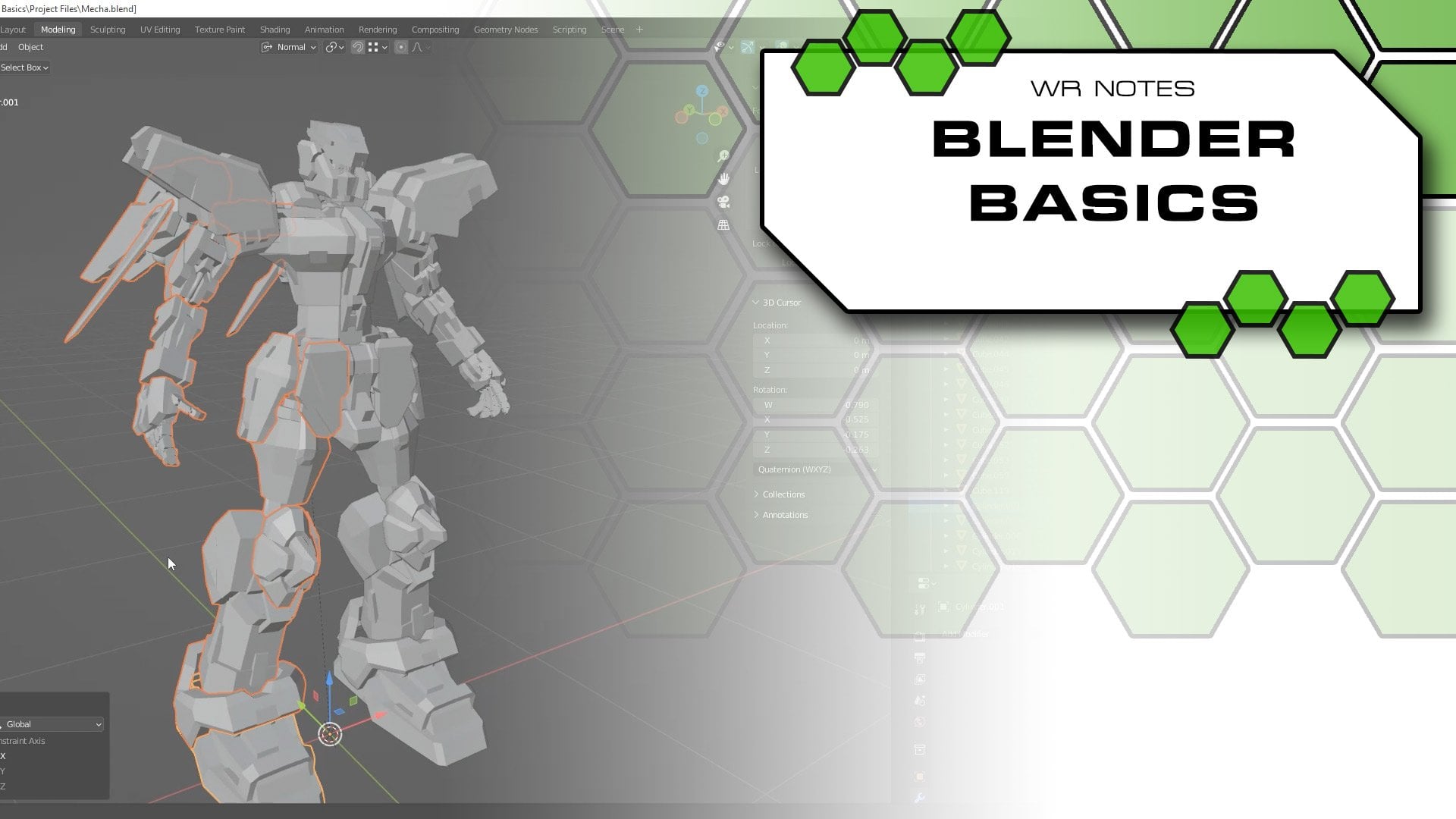
1. Introducción: Saludos. Estoy en línea y en su traerte otro tutorial de
Skillshare porque creo firmemente
que es el tiempo de compartir habilidades. Entonces, ¿a qué estamos esperando? Vamos a compartir algunas habilidades. Esta es la segunda mitad de
mi tutorial básico de proveedor. Estos se centrarán en las diversas
herramientas de modelado de cajas disponibles y proveedor, básicamente, las herramientas de
modelado de cajas que uso para construir mi cosa robot
gigante. Primero, cubriré las herramientas
de modelado de cajas. En segundo lugar, voy a cubrir
diferentes tipos de referencias que puedes usar. Y luego Image Template agregando tus
plantillas de imagen de referencia para que puedas modelar tus
elementos de modelo en tercer lugar diferentes en modo de edición. Y tienes tu,
tus vértices y tus bordes y tus polígonos y tus elementos, solo elementos
diferentes. A continuación, alinear y
ocultar objetos. Y voy a cubrir brevemente el propio modificador booleano cubrir todos los
modificadores a la vez. Es sobrecarga de información. Pero a medida que suban, voy a cubrir uno o dos. Después opciones de modelado de cajas. Hay varias opciones. Unir la herramienta cuchillo. Puedes dibujar una caja en un modelo que esté trayendo
lo que te viene bien cuando cajas de modelado, geometría y esas cosas, solo
Dropbox en el modelo. Y tipos de polígonos. También estaré discutiendo
los tipos de polígonos. Prueba armas, quads y pistolas, cuáles deberías
usar y por qué. Y planeación modal. A veces tienes
problemas para
averiguar cómo abordar el
modelado de algo. Así que
a veces es útil simplemente
planificarlo antes de
modelarlo realmente. Y el modificador de curva,
bueno, en realidad se llama
el deformador simple, pero olvidé un fondo 3D
Max. Entonces en, en, en, en Max se le conoce como un modificador de curva,
aplicando también transformaciones. Y voy a hablar un
poco sobre la crianza de los hijos. Voy a profundizar más sobre la crianza de los hijos porque de hecho
me
topé con un excelente
ejemplo de trabajar con la crianza de los hijos, trabajando
con subdivisiones. Guau, en realidad cubro, en realidad
estoy cubriendo
muchas cosas aquí, arreglando agujeros de malla y
el modificador de celosía. Y finalmente, finalmente,
renombrar objetos y duplicar y duplicar o
copiar, voltear y adjuntar. Ojalá al final
de estos tutoriales, tengas los conocimientos
necesarios para modelar casi
cualquier cosa que quieras. Entonces, sin más preámbulos,
comencemos. Va a ser épico.
2. Herramientas de modelado comunes: Saludos. Estoy en línea
y en el aire, te
traigo otro tutorial de
Skillshare porque creo firmemente que
es Skillshare a tiempo. Entonces, ¿a qué estamos esperando? Eso comparte algunas habilidades. Ahora, Esta es la segunda parte
de mis conceptos básicos de proveedor. Esto cubrirá el modelado
básico de caja inferior. En esta segunda parte de
mi serie de tutoriales. Entonces proveedor tutorial básico,
básico, tutoriales básicos. Quería demostrar herramientas
básicas de modelado de cajas. Las
herramientas básicas de modelado de cajas que utilizo para construir mi cosa genial de robot
del tutorial anterior. Ese fue mi segundo cubo. Yo hice otro cubo para
mi plantilla para asegurarme de que
todo esté a escala dentro 1 m² y que
lo editó o lo que sea. Encenderé el interruptor
wireframe, haré el modelado que
necesitaron para hacer una segunda cola. Habíamos cubierto este paso. Está cubierto. Estoy seguro de que me
aseguraré de que esté cubierto. Es correcto. Si no se ha hecho, si no
me han hecho un par de cubos
del cubo plantilla y la segunda cola,
por favor hágalo. No hay algo que
se haya hecho. Ya está hecho. Bien. Entonces wireframe,
hay diferentes puntos de vista. Puedes, puedes ver tus activos
3D de diferentes maneras. Puede verlo y
puede ver su estructura metálica, puede ver sus
diferentes niveles de sombreado, niveles de sombreado. Y puedes verlo como
un renderizado en tiempo real. Es renderizado en blanco, pero es lo más parecido al renderizado
en tiempo real
como, como puede obtener con la tecnología
actual, puede ver cómo podría
verse después de que su activo
haya sido renderizado. Sigamos con
como wireframe y el sombreado básico por
ahora, solo para modelar, tienes que preocuparte por el renderizado
en tiempo real hasta que realmente
estés
renderizando cosas o estés tratando
con mapas de texturas. Cambie a la pestaña de modelado. Asegúrate de estar en modo de edición. Porque si no estás en modo
edición y
no vas
a poder editar tus modelos. Se requiere si
tu modelado de cajas, necesitas que te
editen tus modelos, así que necesitas estar en modo de
edición para hacerlo. Naturalmente. Algo que hay que
entender aquí sobre la geometría en activos
3D, como toda geometría, todo está
compuesto básicamente por Vectores, vértices, aristas y caras. Todos estos diferentes elementos
conforman tu geometría. Y puedes cambiar
entre ellos para manipular diferentes
partes del mismo. Como cada uno, cada uno de estos
vértices representa, es algo así como tu acceso. Cada uno representa, todos
tienen coordenadas x, y, z, ¿verdad? Eso, esos son tus vértices. Y si tienes tres o
cuatro vértices diferentes, coordenadas
x, y, z, se combina un poco para
crear un polígono. Sólo a las coordenadas x, y, z. Tratar un borde. Tres o cuatro crean un pub o un trípode, o algún
tipo de bomba. Esto es lo que es 3D. 3d es solo un complejo sistema de polígonos simplemente machacados para alimentar tus gráficos 3D. Se puede cambiar entre ellos para manipular
diferentes partes del mismo. Ya lo mencioné. Mis disculpas. Que voy a demostrar las
diferentes herramientas de modelado de cajas. No todas las herramientas
tienen atajos. Si puedes acostumbrarte a trabajar con todos
los atajos, puedes alternar a los
otros modos de ventana gráfica y ser como súper duper avanzado
ya que estamos fascinados, impresionando a
otras personas y tal vez contratados en un estudio que
trabaja principalmente con proveedor. Y estarás listo. Déjame una línea que
la hortensia nula. Bien. Entonces Extruir, voy a demostrar
la extrusión aquí a aquí. Los atajos bajo la
descripción de todos los botones. El recuadro se enfrenta en conjuntos. Tu rostro se demostró aquí. La
herramienta Bisel Bisel hace esquinas. Fundador al agregar bordes. Tatuaje de lazo. Se puede que haga esto. Puedes agregar bordes a tus activos como dividir
dolores en y otras cosas,
pero tienen que
seguir el piso, el flujo de borde de tus polígonos. Un poco como gatos en tu polígono. De lo contrario. Como dicen los jamaiquinos, en nuestro trabajo,
no quiero insultar a nadie
como amo a los jamaiquinos. En realidad soy mi
origen es para mí. Entonces sé que no
suena así, pero sí. Como pueden ver, como que me
gusta llenar mi cultura. Entonces ese tipo de cosas suele suceder cuando creces en diferentes
entornos, ¿verdad? Y ahí está la herramienta cuchillo,
que es como bastante épica. Me gusta trabajar con cuchillo. Realmente se pone
descalzo, meollo. Realmente puedes deshacerte,
meterte en la malla, solo
puedes editar manualmente
de la manera que quieras. Pero no te vuelvas demasiado loco
con la herramienta cuchillo. Porque si solo
vas a hacer todo con la herramienta cuchillo,
eso realmente está ahí. Formas más rápidas y fáciles de modelar que solo usar
el cuchillo a largo tiempo. Realmente no son herramienta de cuchillo cuando todo lo demás falla básicamente. Ahora bien estas otras herramientas, probablemente no
terminarás usándolas. No creo que
alguna vez los haya usado realmente. Puedes experimentar con
algunas de estas herramientas en su propio tiempo y ver lo que te gusta y hacer clic en el
primer conjunto de herramientas que cubrí como bastante útiles. Creo que
te encontrarás usando estos dos. Así que la mayor parte de tu vida haciendo
jefe pasillo y esas cosas. Bien, comencemos a
hacer nuestro tipo robot.
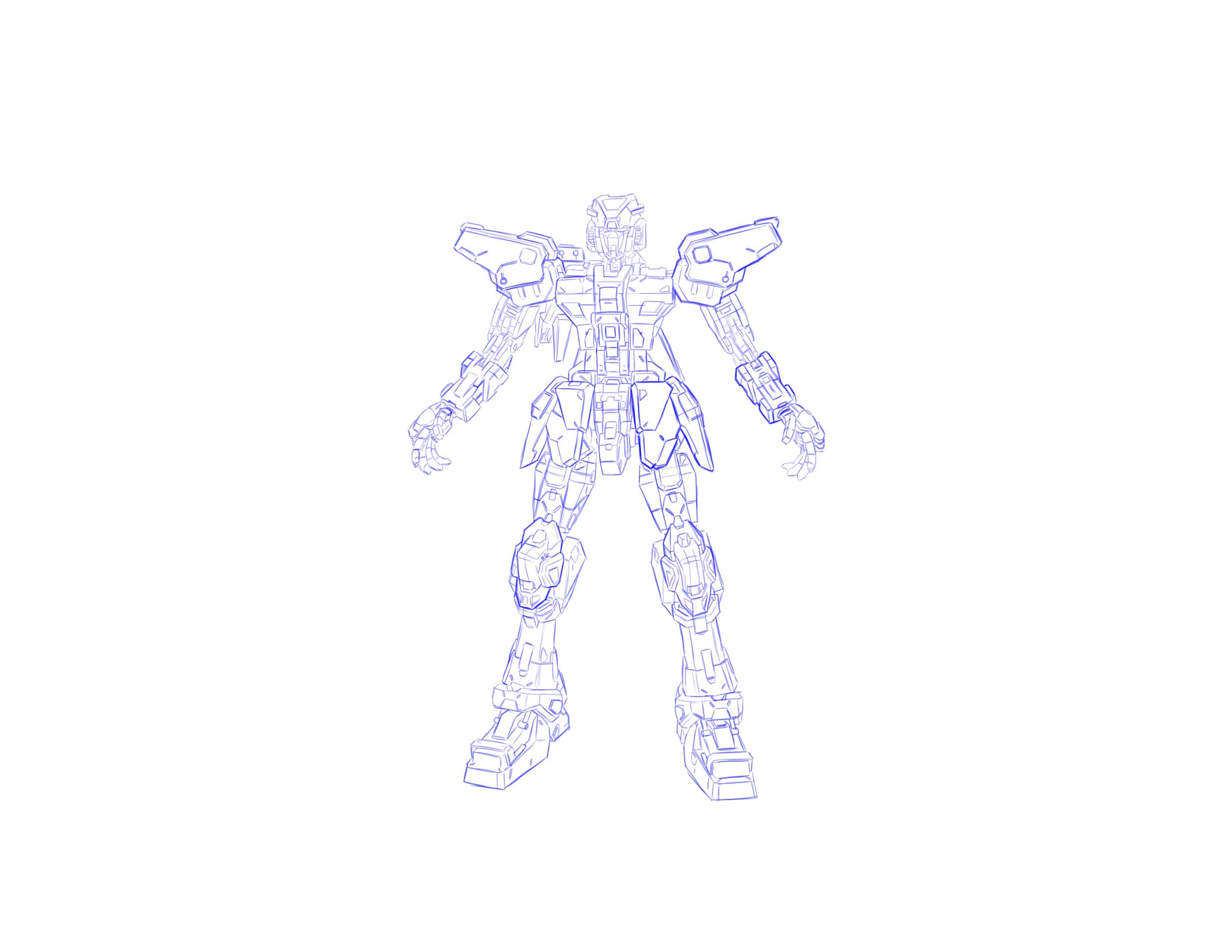
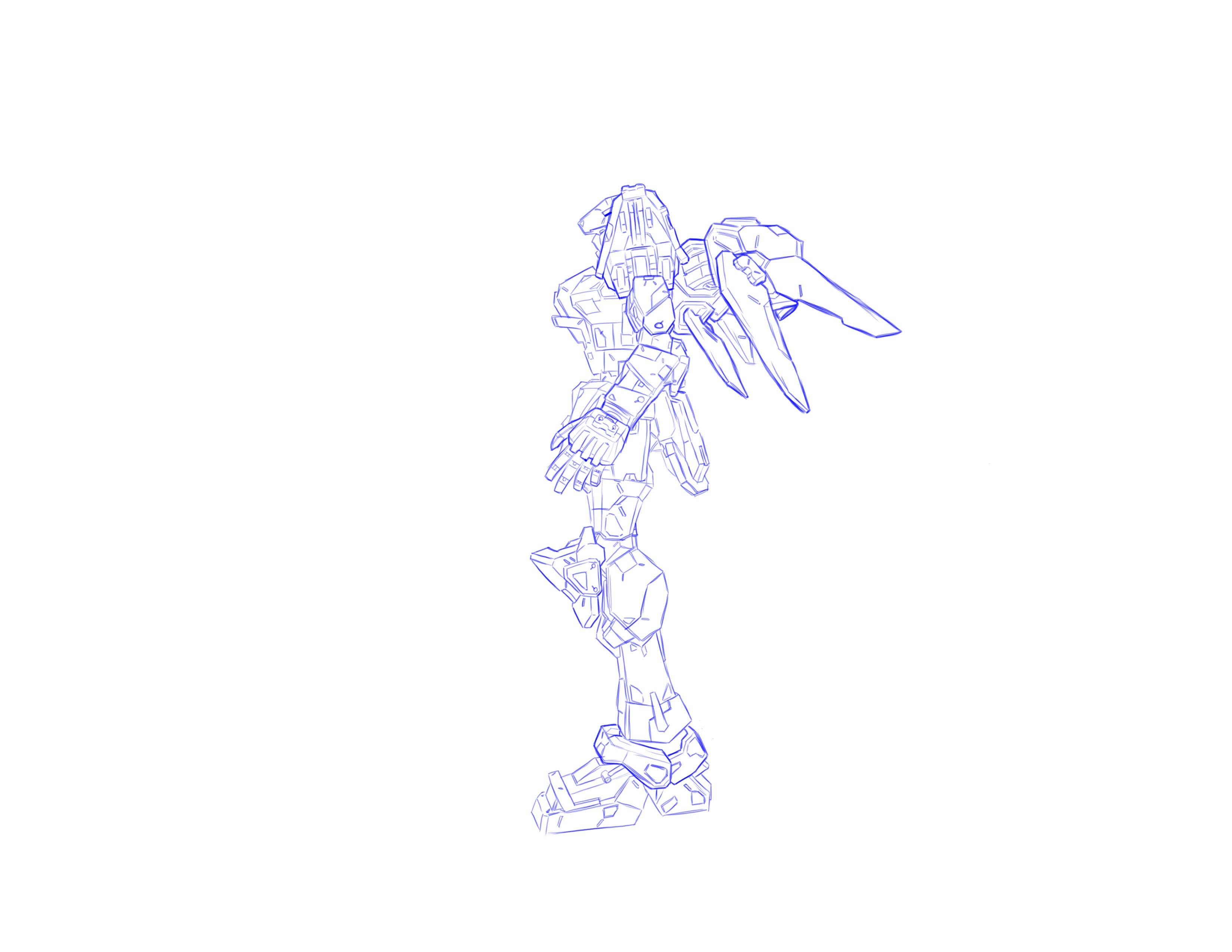
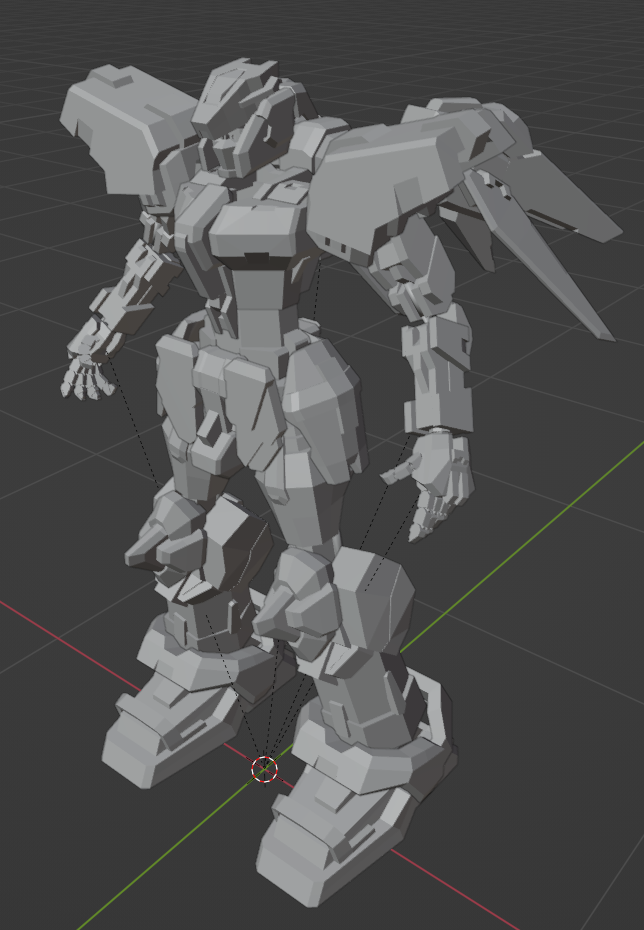
3. Usar Referencias de imagen: Empecemos a hacer
nuestro tipo robot gigante. Ahora que terminamos
básicamente de hacer basura y conocernos
las diferentes herramientas
que tenemos a nuestro alcance. De hecho, intentemos
hacer algo que en realidad sea algo que sea todo
el objetivo
de este ejercicio. El primer paso
del pipeline 3D de hacer
cualquier tipo de ácido 3D, al
menos en mi opinión. En cuanto a la forma en
que me gusta hacer las cosas. He visto gente como
empezar con la escultura. En realidad no es así. Yo puedo hacerlo. Pero sí, en realidad no lo es. Cuando empecé a
aprender sobre cosas 3D, no
teníamos escultura 3D, así que estoy acostumbrada a modelar
cajas yo mismo y luego hacer cosas como esculpir
y otras cosas después. Ahora el primer paso
de la tubería es tener una buena hoja de diseño o un conjunto de planos
o un trabajo conceptual o algo para trabajar
de lo que quieras. Llámalo. Elegí
hacer un robot porque, bueno, seamos sinceros,
hombres, los robots son geniales. De verdad lo son, son geniales. Al menos estoy
asumiendo. Mucha gente encuentra que los robots son geniales. Y haciendo así
temas más interesantes para el modelo. Además, si realmente lo
piensas, robots y vehículos
y máquinas, básicamente
están compuestos por lotes y montones y montones de piezas básicas y formas básicas. Ellos son simplemente una especie de
llamarlo juntos. Podrías llegar tan lejos como
tal vez como 300 partes. Yo, estoy bastante seguro de
que este robot es lo que hicieron aquí. Al hacer aquí. Es como,
es como 300 partes. Así que en realidad no me
gustó contar la cantidad exacta y en realidad terminé como
fusionar muchas cosas. Por lo que incluso si reviso los datos
estadísticos y los datos
estadísticos se pueden
encontrar en la parte superior derecha. Entonces, al hacer este robot genial, estarías practicando mucho modelado básico
de cajas, edición de
cajas, que
es el punto de este proyecto, este tutorial, estos tutoriales y practicando mover muchas
formas básicas en el espacio 3D. Y ojalá
tengas algo
realmente, muy genial para presumir. Al final de estas emociones, vi a alguien construir esto
realmente, muy genial al azar,
lo que parece, algo así como la inspiración de este proyecto con
solo formas básicas y como que es simplemente un
muy, realmente genial. Podrías hacer algo
así o como transformadores o cualquier otro robot gigante. Api,
farmacoforo farmacoforo, arma abajo. Como, no lo sé.
A menos que seas bueno diseñando cosas, no
recomendaría
solo diseñar tus propias cosas
porque probablemente
saldrá como realmente básico y bloqueky y
carente de muchos detalles. Yo también lo he visto.
De hecho he sido víctima de hacer cosas realmente no geniales, no interesantes de robots. Tienen
cosas realmente básicas. Lo hice como todo lo que quería llorar.
No quiero que lo intentes. Por favor, aprenda de mis
errores. No seas como yo. Obtenga un
diseño realmente agradable, realmente sólido y solo construya
a partir de este diseño, por favor. Por favor. Te lo ruego. Hazme un sólido. Ahora,
aquí hay una pregunta. ¿Se puede utilizar una
IP preexistente para fines de capacitación? Bueno, si es solo
para fines de entrenamiento y citas la fuente, creo que estarás bien. Sí. Bien,
configurando la plantilla de imagen. Vamos a configurar nuestra plantilla de imagen. Hay diferentes
maneras de hacer esto. Se puede utilizar fondo. Se puede poner en
el fondo. Pero siento que crear una referencia te da más control sobre la referencia,
sobre ella, sobre la imagen. Puedes escalarlo, puedes seleccionarlo en lo de Colección
de escenas y
apagarlo y encenderlo y lo que tengas. Te da un poco
más de control sobre él. Siento que encuentro la mejor manera
me gusta hacerlo de esta manera. Así que navega hacia el
frente o hacia la derecha, o donde sea que esté tu
ventana gráfica, el frente o la recompensa correcta. Y luego haz clic en Agregar imagen. Se puede modificar la
transformación. Entonces la
imagen de referencia no está dentro de tu plantilla de cubo de 1 m. Ahora que tenemos una imagen de
referencia, podemos comenzar a construir
en base a esas imágenes de referencia. Así que ahora agrega un
interruptor de cubo al modo de edición. Esto es importante. Si
no cambias al modo de edición, no
podrás
editar nada.
4. Trabajar con elementos de modelo en el modo de edición: Así que ahora ojalá
agregaras un cubo y cambiaras al modo de edición. Y todo está dentro de 1 m², terminó en una carta ahí. Y esa referencia de caja
está establecida en incoleccionable. Sube a tus
colecciones de escena y
enciéndala en las opciones de selección. Parece una pequeña
flecha y haces clic en ella, y ojalá esto funcione. Espero que lo podamos encontrar. Deberías poder
encontrarla ahí arriba. Sí. Sí. Entonces todos los elementos
están en los mismos objetos. ¿Verdad? Ten cuidado con esto. Ahora, probablemente voy a
terminar acelerando un poco porque el modelado de cajas es, puede ser gravoso y
llevar mucho tiempo. Y estoy tratando de
mantener estos tutoriales como relativamente simples, y me detendré periódicamente para describir algo que ellos sienten es un número importante que en realidad no
he
cubierto antes. Que todos los elementos están
en un mismo objeto. Si construyes algo complejo, esto puede resultar confuso. Si tienes cientos de
elementos en un mismo objeto. Entonces lo que puedes hacer es
dividirlos,
dividirlos en
diferentes objetos y
modelarlos como objetos separados y simplemente
puedes unirlos después de que
se unan a ellos más tarde. Así que asegúrate de tener todas las partes de esta pieza de geometría. Así que eso no seleccionó un polígono o un borde
o un texto o lo que sea. Y ve al menú en la parte superior. Seleccionar, seleccionar filas
y separar. Es posible que puedas hacer
clic derecho y acceder a ese menú para poder hacerlo también. Es posible que te encuentres con
ciertas situaciones. Para instancias,
¿dónde quieres
reflejar ciertas
partes de tu malla? Aplicando el modificador espejo
, estará en el lado derecho. Entre esa enorme plétora de opciones de menú dentro
de cada uno. Algo así como el inicio en el inicio en las opciones de menú de
sección, esas opciones de menú,
el menú dentro del menú, dentro del menú que las barras de
navegación. Está ahí dentro. Cubro en
el tutorial anterior, solo
quiero
asegurarme de que ustedes sepan lo que es y puedan
encontrarlo y lo que tienen ustedes. Usted da clic aquí, los agrega. Modificador de espejo. Ajusta la orientación y la distancia de fusión según sea necesario. Y cuando estés listo para aplicar, asegúrate de salir del objeto o no podrás aplicar el modificador espejo. Ahora, ten cuidado de mover vértices al otro
lado de tu malla. Es posible que deba utilizar
la palanca de rayos X. Está en la parte superior derecha. Debería estar en la sección
superior derecha de tu cosa 3D Viewport. Se puede utilizar la sombra
plana y sombra lisa. Para cambiar este movimiento. Mira algunos de los
polígonos en tu geometría. En algún momento,
tal vez necesites establecer el punto de origen de tu
señor G. Si está compensado, podría
estropearlo un poco las cosas. Haga clic con
el botón derecho o marque el menú contextual del objeto y vaya a establecer origen. E ir al origen a la geometría. Y eso debería
restablecer el origen de tus objetos accediendo al
centro de la geometría. Y básicamente se moverán y rotarán y escalarán
en base a ese punto de origen.
5. Alinear y ocultar objetos: En algún momento, es posible que deba alinear
varios objetos. Seleccione sus objetos, Objeto,
Transformar, Alinear objetos. El modificador booleano se puede utilizar para crear algunas formas bastante
interesantes. Alinea tus objetos. ¿
Quieres restar qué de qué? Aplicar Boolean al objeto del que
desea restar. Entonces se me cae el objeto. Desea restar,
aplicar el modificador y eliminar y formas deseadas. Puedes usar solidificar para convertir el plano en una
pieza de geometría. Solidifica otro modificador. Entonces tendrías que
agarrarlo de los modificadores. Otra vez. Nuevamente, los
modificadores que modifican cosas parecen ser algo
que usas
con bastante frecuencia cuando estás
modelando cosas. cuantificador también es útil y otras cosas
como esculpir, tal vez texturizar, aparejar,
probablemente hacer muchas cosas. Se usa para muchas
cosas que se venden. Todas esas cosas
que vas a terminar usando con
relativa frecuencia. Así que asegúrate de
familiarizarte con los modificadores y el proveedor. Entonces como modificadores, no
necesitas saberlo todo. No recomendaría
tratar de saberlo todo. Porque sólo te
vas a confundir. E incluso estudias un
montón de, lo harás, terminarás haciendo esta cosa, seguirás siendo un montón de cosas. Aprendes a usar
un montón de cosas, y luego en realidad no usas y luego
simplemente terminas olvidando todo y todas las
cosas que acabas de
estudiar solo te olvidaste.
Así es el punto. Solo, solo tratando de
aprender las cosas que necesitas y que
vas a usar. Solo traté de aprender esas cosas, solo concéntrate en esas cosas y las cosas que
actualmente necesitas y esto, en realidad las
vas a usar porque las vas a
aprovechar al máximo. Intenté aprender todo.
No hagas lo que hice. Aprende de mis errores, por favor. Ah, sí. Solidifique el modificador, plano
coronal en una
pieza de geometría. Modifique el grosor, salga
del objeto y luego aplique. En algún momento, su proyecto de malla
se va a quedar bastante congestionado y confuso
y relativamente
difícil de navegar, relativamente difícil de
trabajar con él. Puedes ocultar cosas con las que no
estás trabajando, escondes cosas en las que
no estás trabajando con el programa y escondes
funciones en él. Puedes mostrar y esconder
cosas en la escena. Y la colección de escenas.
En la parte superior derecha. Puedes mostrar y ocultar cosas
seleccionándolas e yendo a tu menú contextual y
yendo a mostrar u ocultar. Puedes hacerlo
así a lo que sea flote tu bote, ¿verdad? Entonces no está en el menú contextual, está bajo Objeto, menú. Menú de objetos en la parte superior izquierda. En Objeto, Mostrar Ocultar. Ondas sonoras sobre el
contexto. A lo mejor piensas que estaría en
el menú contextual. No es muy amable en absoluto. Vamos Blender,
trabaja conmigo aquí. Si me parece confuso
tener en cuenta que el vendedor es complejo,
solo guárdalos. Es paquete 3D. Esto
es nadie lo sabe todo. No hay nadie
así. Confía en mí. Todos solo se especializan. Quieres ser
bueno con algo. Mi mejor consejo es
simplemente especializarme. Ese es el mejor consejo. Sólo especialízate en
algo, por favor. Cuando te vuelves increíble
y exitoso. Recuérdame, cuando te vuelvas
rico y famoso, por favor. Ahora. Sí, Alt H se muestra
en el desplazamiento de objetos, H se ocultará sin seleccionar y Control H para ocultar seleccionado. Y lo realmente genial de
esto, si estás marchando
Alt, Shift H y controlas a Hayes y muestras
y escondes lo incorrecto, en realidad
puedes
presionar Control Z para
deshacer donde sea
que mostraste que un programa de palabras reales
o lo que tienes. Así que alternar, Alt H, deshacer alternar Mayús H, y hacer la edad de
prueba controlada y hacer puede ver si puede obtener la opción Mostrar Ocultar
que realmente quería. Eventualmente
solo vas a conseguir, si sigues mostrando cosas y
ocultando cosas todo el tiempo, solo
vas
a acostumbrarte a unirte
a cosas para
esconder algo, solo
vas a
memorizar un atajo. Es como la W ER para mover esquelético a ella sabe
a todas esas cosas que usas todo el tiempo. Sólo voy a acostumbrarme a ello.
6. Tipos de polígonos: De hecho, puedes dibujar la
caja donde quieras que la caja, tu caja modelando cosa
se coloque en la malla. De hecho puedes
sacarlos en él, compruébalo. En otra situación,
es posible que desee unir diferentes partes de la malla en un objeto. Cambia para seleccionar todo lo
que quieras unirte. Haga clic con el botón derecho y únase.
En algún momento, es posible
que tengas que hacer alguna edición del modelo de Find box
entrando en tu objeto y haciendo los bordes con tu herramienta de
cuchillo y eliminando otros
bordes y vértices y tal vez incluso construyendo
algo juntos. Tipología que desee. Eliminar cosas es
más destructivo. Simplemente borras un borde o vértice que pondrá
un agujero en tu partido. Disolver cosas es menos
destructivo. Disolver cosas. Dejaremos la malla
más o menos intacta. Y solo cambiaremos
tu topología. Juego de pc. Probablemente terminarán
tratando enzimas del amor que hablan de ellas porque
no creo que haya
hablado en armas todavía. Lo siento. Voy a llegar a
ello. Estoy llegando a ello. Estoy llegando al paciente,
al paciente, joven catalán. Ahora la decisión de eliminar o disolver es estrictamente situación. Intenta apegarte al uso de Watts. Usa quads donde puedas. En realidad hay
diferentes tipos de polígonos. Hay dragones. Hay quads, abreviatura de polígonos
cuadriláteros. Y n gon. Las armas de prueba denotan polígonos
que tienen tres lados. Seguir adelante. Quads. En previsión, cuadro de mando. Y las pistolas son cualquier polígono con más de cuatro
lados y cuatro esquinas. Las computadoras odian
y tontan. Lo odian. Trate de no usar n ido. Porque es una de esas
cosas como escalar o usar un documento de Photoshop con una imagen de baja resolución. No es como una
de esas cosas. Va a estropear las
cosas. Intenta diseñar. Intenté usar quads
donde puedas probar armas,
pero intenta, trata de
apegarte al uso cuántico. Por razones técnicas y
matemáticas. programas informáticos, las computadoras y los programas pueden
convertir números divisibles por dos. Mucho más fácil que otros. Es por ello que los quads
son preferibles. Es menos gravoso para
el sistema y otros programas tendrán
menos problemas con el
procesamiento de las armas finales interrumpirán su
ventaja de su modelo. No sé si alguna vez
te has dado cuenta. Si intentaste usar el polígono para la
herramienta de corte de bucle en algo, intentaste usar un
bucle cortado en algo, ¿verdad? Y en lo que
intentaste usar una herramienta de corte de bucle, no
va por todos
lados. A veces no
va todo el camino alrededor. A veces simplemente se detiene en alguna parte. La razón por la que dejó de
ser es que te ha ido un extremo gigante
y está
interrumpiendo el flujo a través de interrumpiendo el flujo a través tu modelo de tu malla.
Por eso ha ocurrido eso. Y las pistolas interrumpen el flujo de
borde de su modelo. Hacen difícil el fraguado. Y las armas tienen una tendencia, tendencia a llevar a una extraña
renderización y alisado. Artefacto. Y armas. No
subdividen la propiedad. No sé si alguna vez
has intentado subdividir una malla
con muchos em desaparecido. No, no sale
muy bien. Se pone, se pone un
poco cuando intentas esculpir algo con raro y ido, subdividido y ido. No esculpe la propiedad. Se van, tienden a
no hablar muy bien. Obtienes como
puntos de barba
que sobresalen que no puedes arreglar,
puedes suavizar. Sólo trata de no hacerlo. Va a, te
va a estropear. Intenta, trata de evitar
hacer cosas así. Lo mismo con escalarlo, lo
mismo con trabajar
con documentos de Photoshop a menor resolución son todas esas cosas que
debes tratar de evitar hacer. Si es el mismo
tipo de principios. Ahora algunas aplicaciones,
ellos, no manejan
y armas muy bien. Y esculpir a través de
esas superficies puede causar resultados no deseados.
7. Planificación de modelos: Ahora bien, si no estás seguro de cómo acercarte a
construir algo, tengo un poco de
problemas para escuchar. Tú. Di que fui, estaba
haciendo general sobre Jane. Voy a tratar de Debería haber
intentado hacerlo de esta manera. Aprende de mis errores. No lo hagas. Yo lo hice.
Por favor. Confía en mí. Yo digo esto, todos mis consejos. Te resultará más fácil
pensar en estas cosas. Te lo tienes más fácil
con Pauling's up. Confía en mí en esto. Confía en mí. Si no estás seguro de cómo
construir algo,
podrías pena
resolverlo en papel. En primer lugar, algunas de estas
formas se pueden escribir. Pueden, pueden
ponerse un poco raros. Puede utilizar el
modificador de plegado para doblar la forma. Pero es posible que necesites otro eje. Desde aplicar el modificador de plegado. Lo siento, no es el
modificador Bend. En Blender. Se le conoce como simple deformar. Aplica un ángulo,
digamos 90 grados. Para fines de prueba. Agregar un objeto vacío. Usamos este objeto vacío
como modificadores de Ben. Origen. El origen establece el
acceso a favor o en contra. Si tiene problemas para
doblar su modelo, su malla, entonces es probable que no tenga suficientes bucles de borde en su modelo y su
malla para doblarse. En cuyo caso, puedes usar
la herramienta de corte de bucle para agregar más bucles de borde a tu
modelo donde tu, tu malla. Entonces ahora cuando lo doblas, debería funcionar bien.
8. Aplicar transformaciones: Ahora bien, si te vas a mudar, digamos que tienes un par de activos o modelo, varias partes
diferentes. Pero para como un
brazo o algo así. Y cada parte del brazo estaba poco orientada de
manera diferente, de alguna manera. ¿Correcto? Por lo que la cara frontal
de cada objeto está orientada hacia una dirección diferente. ¿Correcto? Ahora bien, si estás moviendo un
par de activos así, podrías encontrarte con este tipo
de temas donde todo se mueve en diferentes direcciones. Esto sucede porque cada objeto tiene un tipo diferente
de orientación. Un frente de objetos está apuntando hacia el norte y la tendencia de otros
objetos va hacia el sur, otro es Oriente y otro es
Occidente, así sucesivamente y así sucesivamente. Entonces cuando le dices a
un objeto que se mueva
en ese lado
frontal de objetos o Norte necesitas
dirección o lo que tienes. Todos. Sus amigos están apuntando
en diferentes direcciones. Entonces entonces todos se mueven en
diferentes direcciones. Cada objeto 3D tiene su propia orientación en
su propia traducción. Esencialmente.
Hay algunas formas en las que puede acomodar
este problema. Al aplicar transformaciones
se restablecerá la orientación de todos
los objetos seleccionados a cero o al espacio mundial. El padre de los objetos. Bueno, en realidad puedes formar
todos los objetos juntos, hacer todos los objetos, el hijo, hijos de un
objeto padre, ¿verdad? Y como tal, todos los
objetos secundarios del objeto padre seguirán al objeto padre independientemente de su orientación. Otra forma de
acomodarse a este problema es que simplemente podrías unir
todos los objetos juntos, convertirlo en un solo objeto. Tú
también podrías hacer eso. Eso también funciona. Ahora, me gustaría
que veas qué pasa cuando ustedes
padres meten dentro
del esquema de vista de escena o un tema de
espacio de trabajo en la esquina
superior derecha. La colección de escenas.
La colección de escenas. Me gustaria ver me
gustaria que veas lo que pasa en la colección de escenas. Estoy tratando de hacer esa rima. Estoy sintiendo miseria. Lo siento. Estamos aquí para aprender
sobre 3D, no poesía. Así que eso es 3D arriba. ¿Bien? Entonces ya ves lo que sucede
cuando los padres meten cosas dentro de
la colección de escenas , lo de outliner,
todos los objetos van un
poco al objeto padre. Algo así como que no están unidos.
Aunque no están unidos. Están algo así como
agrupados. Entonces solo quería que
tomaras nota de eso.
9. Asociación: Podríamos conseguir algunas
armas n no deseadas mientras estás modelando. Aquí hay una buena manera de resolver
algunos no deseados y armas, al
menos este tipo de armas n, al
menos estas, estas clases. De hecho quería
hablar un poco más sobre la crianza de los hijos porque, bueno, solo
sentí que esta cosa era un excelente ejemplo de
implementar algo
como la crianza de los hijos. Todas las opciones de crianza se
pueden encontrar bajo objeto padre. En la parte superior izquierda. Cuando el principal objeto de
menú superior izquierdo, o puede hacer clic derecho
y ir a padres. Úsalo. El atajo en el teclado, que es, creo que es p.
pero p con un signo de interrogación. Es un paquete 3D. Los paquetes son realmente complejos. Dame un respiro. A la
crianza de estos dedos. Es un excelente ejemplo
de cosas para padres, al
menos yo lo creo. Me gusta pensar que no es un excelente ejemplo
de crianza de los hijos. Reloj. ¿Qué pasa si eres
padre de la falange final Esos son
como tus dedos o
tus huesos de dedo
o dedos óseos, si alguien sabe
algo de anatomía o ha estudiado, la anatomía es como
gung-ho oxidado, ese tipo de cosas. De
veras hay que mantenerlo aquí arriba. Lo haces simplemente perdiendo
muchas cosas en la vida. Observa lo que sucede si
tu padre termina falange a la falange de la cadena y luego
gira las fallas finales. La falange infantil. Seguiremos los sentimientos de los
padres. Uno de la cadena. ¿Y si quisieras mover
tu objeto padre? ¿Sin mover los objetos de tu
hijo? Tendrías que
despejar al padre. Que dependiendo de cómo se
borre al padre o al hijo, las transformaciones pueden verse afectadas. Como tal, puede ser una buena idea. Es posible que necesites despejar y mantener las transformaciones
cuando temes al padre. Solo mantén la transformación. Hablemos de
subdivisiones porque
quería convertir este
cilindro en propulsor. Sin embargo, al hacer
el cilindro, no
puedo establecer un
número apropiado de bordes. Así que ahora va
a verse en bloque. Se pueden subdividir los bordes. Vaya a Edge, seleccione
Edge y subdivide. Asegúrese de tener los bordes
apropiados seleccionados. O todo se subdividirá y obtendrás resultados
indeseables.
10. El modificador de celosía: Ahora digamos que tienes un agujero en tu malla y
quieres que la llene. Hay varias
formas de hacer esto. Sector, aristas o vértices, vértices, vértices para ello. Oh, eso es difícil de decir.
Tus bordes y cosas. El conjunto tus
bordes son cosas arriba todo
el clic derecho y ve a Relleno. Puedes
hacerlo de esa manera. Sin embargo, es posible que no obtenga
los resultados deseables. Es posible que obtengas
resultados indeseables al sentirte de esta manera. Aquí hay otro método. Selecciona tus aristas o vértices. Vertex es todo el clic derecho e ir a la nueva cara desde los bordes. Ahora, supongamos que querías
hacer algo como, no
sé, un ala. Y se quiere hacer sesgar de una
manera muy específica. Entonces sería un poco
más aerodinámico. Podrías intentar
modelarlo en esa forma. Sin embargo,
dependiendo de tu topología, eso podría resultar
un poco más difícil. Hay una manera de sesgar toda
tu malla. Usando una lechuga. Ir a agregar celosía. Alinea la celosía
con tu objeto. Asegúrate de que sea el tamaño y la forma
correctos. Agrega el modificador de lechuga
a tu objeto. Del cuadro de texto del objeto. Puedes, se me cayó tu celosía. Ahora. La celosía se
aplica al objeto. Seleccione la celosía. Entrar en el modo de edición. Ahora puedes usar los vértices de
celosía. Vértices que se necesitan para
deformar tu malla. Es posible que tengas un problema en el
que eres una malla no se está
deformando de la manera correcta que
querías que se deformara. Esto se remonta a lo
anterior que
he comentado antes en términos de tener suficientes
aristas para un modelo. Nuevamente, puede usar la herramienta de corte en bucle para agregar
bordes a su objeto de malla. Si no hay suficientes
bordes en su malla, no
se doblará ni
deformará y
la propiedad de la malla doblaremos o
deformaremos en los puntos de borde. Lo mismo va para tu celosía. Si no tienes suficientes
bordes en tu celosía, posible
que no puedas
obtener que se forme de la manera que quieras para aumentar los puntos de control
en tu celosía que tiene como propio conjunto de
propiedades de objeto de los modificadores. Por lo que es necesario seleccionar
la lechuga e ir a las propiedades de los datos del objeto
y al editor de propiedades en la parte inferior derecha. Podría tener una tarjeta
verde
dependiendo de la versión de Blender con la
que estés trabajando. Y aumenta la
resolución UVW de tu celosía. Eso te dará más aristas. Eso es doblar. Por lo tanto es
posible que necesite más bordes
tanto en su objeto
de malla como en su celosía.
11. Copiar, voltear y adjuntar: Estás viendo que puede llegar a ser
increíblemente enrevesado. A propósito no
cambié el nombre de estos objetos. Entonces puedo usar esto como
ejemplo para renombrar objetos y mostrarte cómo y por qué puede volverse
increíblemente complejo. Quiero decir, mira la escena, mira la,
mira mi escena aquí. Todo se llama
básicamente cubo. Cubo, este cilindro de cubeta. El cilindro que le gusta todo, no puedo
decir qué es qué. Puede llegar a ser increíblemente complejo. Puedes terminar con 300 objetos
diferentes como este. Y lo será, puede llegar a ser relativamente
difícil de resolver. Ayudaría
nombrar las cosas para que puedas
encontrarlas e identificarlas fácilmente. Esto ayudará a mantener
las cosas organizadas. Haga clic con el botón derecho en un objeto de malla,
renombrado objeto activo. Bien, solo
seleccionamos los objetos y hacemos clic en el botón Entrar también, que funciona a lo que se adapte a
tu gusto sobre las obras. Si el modelo se vuelve
realmente,
realmente, muy complejo,
puede ser más rápido y fácil y más conciso modelar
solo la mitad del modelo. Después copia, voltea y
adjunta la otra mitad. Básicamente reflejar
la otra mitad de o usar simetría o
alguna cosa así. No intentes modelar ambos lados o ambos lados simultáneamente.
Yo no hago eso. Eso es una enorme pérdida
de tiempo y
vas a cometer errores y no
va a ser parejo. Simplemente modele la mitad y
luego cópielo. Confía en mí en esto, es
más rápido, es más fácil, es más conciso, es
mejor en todos los sentidos,
forma y forma,
por favor cree en ti. Por favor, confíe en mí en
esto. No cometas el mismo error que yo cometí. Encontré estas cosas
por las malas. No tenía a nadie que me
enseñara estas cosas. Como me torturé a mí mismo, ve a tamizar
tutoriales y esas cosas y te vuelves rico y famoso. Recuérdeme por favor. ¿Dónde estaba yo? El origen de tu
objeto necesita establecerse en la mitad de lo que estás
tratando de reflejar. Cubrí esto en
la primera parte
del tutorial básico de Blender como copiar y pegar
y adjuntar objetos. Lo voy a cubrir de nuevo solo
para la segunda mitad porque es como básicamente
un segundo tutorial de todos modos. Entonces está interrelacionado, pero
es una especie de separado. Las escuelas no son complejas, pero completar este proyecto es gravoso y luego requiere mucho tiempo. Por eso sentí que era apropiado hacerlo separado. Y qué tienes, el origen de tu modelo
necesita establecerse a la mitad de lo que estás
tratando de reflejar sobre dos. En este caso, el otro
lado de tu Omeka, que el remitente debe corresponder al
centro del mundo 3D. Duplica lo que
intentas reflejar. Haga clic con el botón derecho. Espejo.
Espejo interactivo. Es posible que tengas que jugar
con las opciones de
espejado interactivo para obtener el efecto
espejo que deseas. Asegúrate de tener la
orientación y el acceso adecuados. Esto esencialmente cubre
todo lo que quería cubrir en términos de usar el modelo básico de tela para modelar algo en proveedor. Espero que hayas sacado
algo de esto. Espero que haya sido beneficioso. Y realmente me
interesaría ver qué tipo de
cosas increíbles creas. Recuerda, realmente no puedes soportar y cómo hacer
algo como esto simplemente tamizando
a través del tutorial. Si realmente quieres ser bueno haciendo cosas como esta. O desarrollar la habilidad de modelado 3D. Tienes que practicar
haciendo cosas así. No solo sigas a los estudios. Si solo sigues tutoriales, solo aprendes a hacer
lo que se hace en esa historia o no puedes, no
puedes enseñar una habilidad. Tienes que hacerlo. Se puede enseñar a una habilidad, no
se puede ver la habilidad. La habilidad es algo
que desarrollas. Tienes que hacerlo. Entonces
eso es todo por ahora. Si eres nuevo aquí
en Skillshare, asegúrate de presionar el botón de
suscripción. Si te ha gustado este video. Asegúrate de dejar caer un like
y hasta la próxima vez. Sigue creando. Alimenta a tu musa. Y buena suerte ahí fuera. Porque sé que puede ser duro.
 Douglas R, Digital Artist