Transcripciones
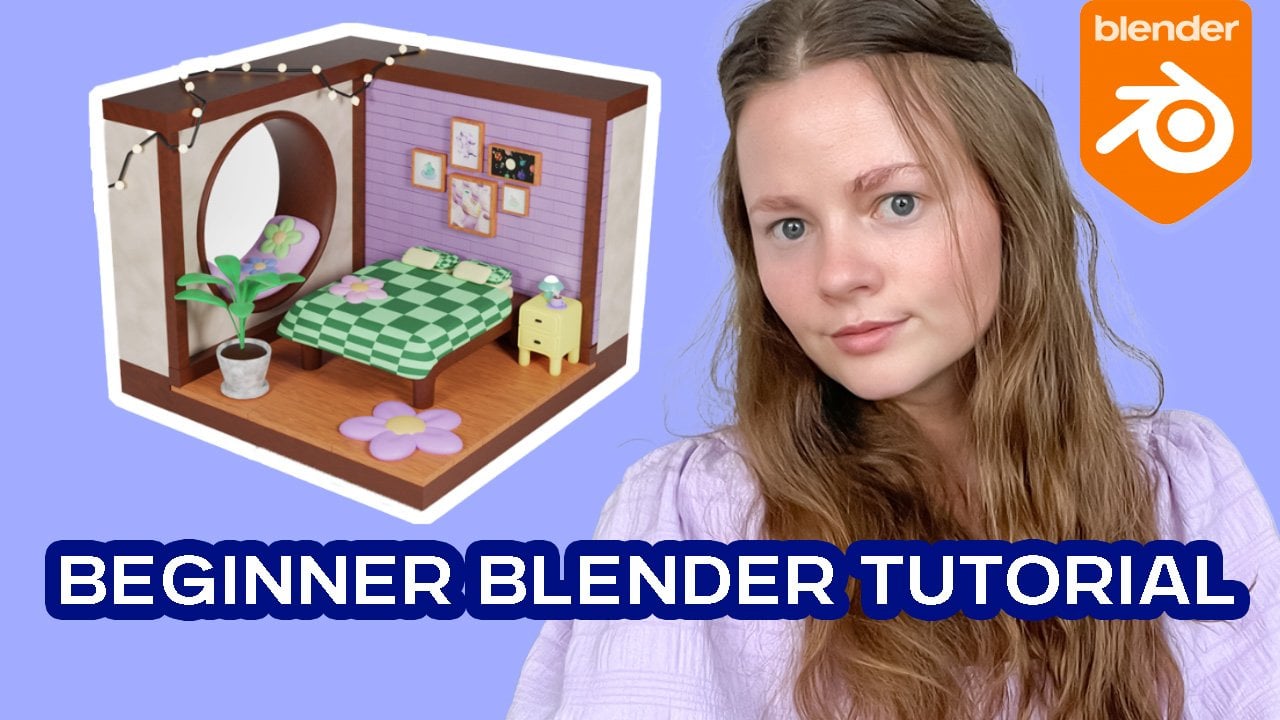
1. BlenderBasics Intro: Quería cubrir algunos básicos de Blender
y modelo básico de caja. Originalmente
solo se suponía que era un tutorial básico de modelado de cajas, pero poco a poco se hizo tan grande, tuve que
dividirlo en dos tutoriales. Esta es la primera mitad. Conceptos básicos de proveedores. Los paquetes 3d pueden ser
realmente complejos. Entonces, si eres nuevo en esto, fácilmente
podrías
perderte y confundirte. Entonces sentí que era
importante cubrir lo básico. Los conceptos básicos básicos como
la interfaz básica. Primero, cubriré la navegación
y el movimiento de objetos. Navegando por la interfaz. En segundo lugar, las herramientas de diseño, alternando cosas como las
propiedades en el menú de búsqueda, que en realidad es increíblemente
útil para el área toggle. Estas cosas son bastante
básicas y fundamentales, pero si no las conoces, te
pueden estropear. En tercer lugar, la pestaña de
espacio de trabajo diferente en
el diseño, el modelado, la
escultura, etcétera. Y básicamente trabajando
con ductos, diferentes tipos de ductos. Colecciones vistas. Son muy esenciales. Enumeran todo
lo que has visto. El nombre Scene Collection,
la barra de navegación, que básicamente contiene casi todo lo
demás en Blender. Entonces es muy, muy importante que
al menos seas consciente de ello. A continuación, la línea de tiempo, obviamente importante
para animar cosas. Sólo debes saber
que está aquí por ahora. En realidad no voy
a cubrir la animación. A lo mejor en
algún momento futuro voy a hablar de
animar y proveedor. La interfaz es
totalmente personalizable. Es bueno saber
cómo personalizarlo a tu gusto y
agregar activos. Y luego una de las partes
más emocionantes y probablemente la más
común utilizada porque, bueno, todos
queremos empezar a construir ácidos de
tres días y son tres. Entonces mover y rotar
y escalar cosas. En el espacio 3D. Esto es muy esencial. Mover y rotar y escalar. Las herramientas están en
cada programa. Trabajando con
contenido 3D que he visto. Por lo que yo sé. Y
necesito tomar nota de esto. La escala sí importa. Necesito hablar de cómo
y por qué importa la escala, porque hay un
error común con los estados entonces ya que el 3D está
todo basado en vectores, escala, realmente no importa. Esto es un mito. Es solo medio exacto porque
no solo estás trabajando con vectores y
no se sabe para qué
va a ser utilizado tu contenido. Hablaré un poco de
eso también. También. Por último, duplicar,
copiar y voltear. Esto es útil porque
no quieres modelar manualmente
ambas mitades de tu modelo que duplica tu carga de trabajo. Y es fácil cometer errores. Es más rápido y más
fácil simplemente modelar han sido capturados Philip y apegados a la otra
mitad del modelo. Hablaré de eso a la segunda mitad de los tutoriales básicos del
proveedor. Cubriré varias herramientas básicas
de modelado de cajas disponibles para usted en
proveedor para modelar cosas. También veré si puedo proporcionar un modelo de proveedor con el que
puedas usar para practicar y acostumbrarte
a trabajar con Blender. Entonces, sin más preámbulos, comencemos y
va a ser épico.
2. BB 2 (NavigationgInterface) v3: Saludos. Estoy en línea y estoy en el aire, te
traigo otro tutorial de
Skillshare porque creo firmemente
que es bueno compartir tiempo. Entonces, ¿a qué estamos esperando? Eso comparte algunas habilidades. Bien. Este
va a ser mi corazón. Uno, soy Danny, estoy haciendo
dos lugares diferentes, que es la primera
parte de navegar y mover objetos. Con licuadora. Voy a tener que romper
esto para apagarlo en dos tutoriales diferentes. El primero que cubre
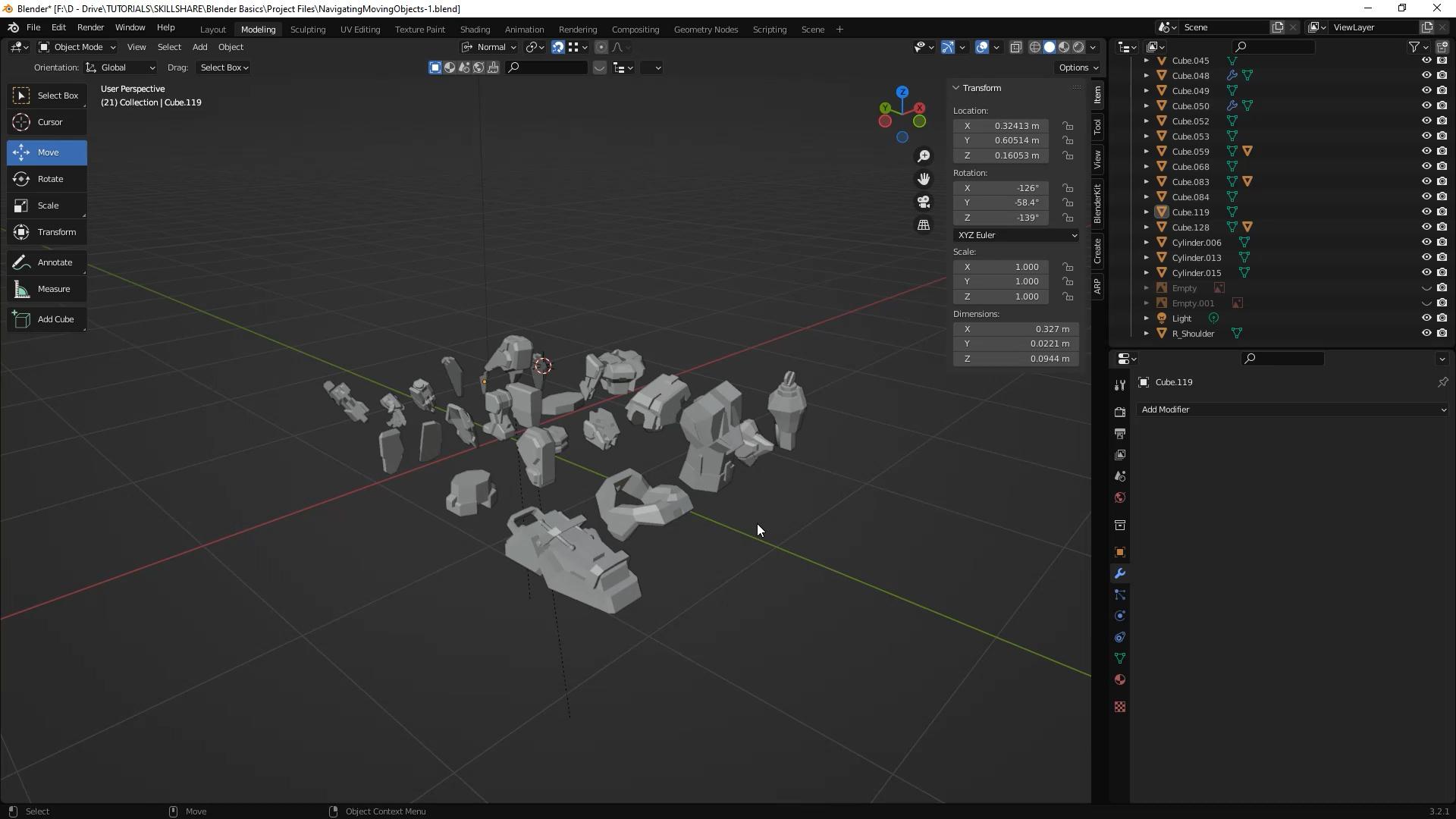
los conceptos básicos básicos que nadie en el espacio 3D, Navegar por la interfaz, mover objetos en el espacio 3D, etcétera, como cosas así. Ya estoy suministrando piezas para el tipo robot abajo con las
que se puede
retocar para el
primer tutorial básico básico básico. El segundo sigue siendo
relativamente básico. Caja de cubierta de bota modelando diferentes piezas para
nuestro robot gigante. Hola, me gustaría leer esto como intermedio. El
segundo tutorial. Como tutorial intermedio porque aunque se
utilizan las herramientas , el modelado básico de cajas. modelado de cajas alrededor de
300 piezas diferentes es en realidad un poco agotador
y requiere mucho tiempo. Así que sí, navegar por el escáner
de
interfaz me avisan de hacer
tutoriales como este, como una revisión de la interfaz. Pero lo que pasa con los paquetes 3D, ya sea max o mi propio
proveedor o cualquier otra cosa, es que los paquetes 3D tienden a ser
tan increíblemente enrevesados. Hay más bollos y
opciones e interruptores. Entonces a las 07:47 jumbo jet, ya
sabes lo que eso significa es
que aprendes a usar Bender. Entonces estarás calificado para
operar a las 07:47 jumbo jet. Ahora solo estoy
bromeando. Estoy bromeando. No no intentes
volar un jet jumbo. Porque aprendes
a usar un paquete 3D. Sabes, a menos
que realmente pruebes un jet jumbo, entonces
supongo que está bien. Entonces, si eres nuevo, es fácil estar completamente
abrumado y perdido. Skillshare. Para advertirme contra hacer
tutoriales como este. Pero siento que es útil y
es importante saberlo. Entonces se trata
de lo básico, ¿verdad? Bien, así que aquí está la interfaz
general para navegar por la vista y
presionas el botón Alt o izquierdo, derecho o central del mouse. Alterna entre
los tres botones. Si tus controles son
un poco diferentes. Eso probablemente se deba a que
su modo prestamista. Estoy usando la configuración
estándar de la industria que se encuentra en Preferencias de edición. En el modo Blender, la parte de
vista vecina se realiza con B, el botón central del mouse, mientras que el artículo alterna
entre control y cambio.
3. BB 3 (diseño + Toggling) v3: Bien, Las herramientas de diseño, aquí hay algunas herramientas de
diseño comunes. Son bastante autoexplicativos.
Todos tienen atajos. Cuando te acostumbre
a los atajos, probablemente nunca
tocarás estas cosas. Otra vez. Probablemente
terminemos hablando estas herramientas de maquetación
otra vez un poco. Porque la repetición es en realidad
es una herramienta de aprendizaje. Cuantas más veces escuches algo
practicas algo, más probable es que lo retengas
, ¿verdad? Entonces, por favor, no te
molestes. Cosas así. Alternar las propiedades.
Hablemos de propiedades porque estas
propiedades son importantes. En el lado derecho, hay varios
conjuntos de propiedades que se pueden inspeccionar y modificar. Si estás en proveedor. En modo proveedor.
Los atajos son T y N. Juega con ellos para que puedas
acostumbrarte a usarlos. Para el modo estándar de la industria. Es el control y los dos
soportes. El menú de búsqueda. Aquí hay una función que es,
es bastante útil. Esto es como, cuando
descubrí esta función, fue como, Oh guau,
esto es fantástico. Esto es simplemente maravilloso. Como cada vez que tengo
problemas para encontrar una función, solo
escribo en la función de
búsqueda en ella simplemente aparece automáticamente. Es fantástico.
Necesitas saber esto. Necesitas conocer a este
hombre. El menú de búsqueda. Este menú funciona muy útil. Modo vendedor limón,
presionas F3 y aparece, pero un
modo de compatibilidad de la industria, presionas Tab. Ahora el área toggle. Esto también es muy
importante de conocer. Es, es extremadamente
importante saberlo, especialmente si eres nuevo en
trabajar con un proveedor. Porque si accidentalmente
alternas esta cosa, vas a tener un **** de una vez averiguando cómo alternarla y solo
averiguar qué carajo está pasando y cómo
salgo de ¿esto? ¿Cómo soluciono esto? Volveré a cambiar la interfaz,
bla, bla, bla. Preste mucha
atención a esto. De veras. Sí, ojalá lo supiera antes cuando comencé a meterme con el vendedor como realmente lo hice. Simplemente hablas a través
del menú de búsqueda. Básicamente, si revisas
el menú de búsqueda por aquí, puedes ver los atajos
para el menú de búsqueda. Y además, si tienes problemas para
localizar esta opción de alternar, en realidad
puedes simplemente ingresarla a través del menú de búsqueda. Nosotros solo decimos que soy yo tres
veces. Redes sociales. Eso hace el número
cuatro. Ahí vamos. ¿De dónde viene el char ahora tres
veces, cuatro veces un encanto?
4. BB 4 (Workspaces+NavigationBar) v3: Ahora hay diferentes diseños de
espacio de trabajo. Pestaña Espacio de trabajo diferente. Hay diseños. Diseño, espacio de trabajo. Hay un espacio de trabajo de modelado,
escultura, etcétera. Me gustaría que tomaran
nota de cada espacio de trabajo. Y toma nota que
cada espacio de trabajo tiene disposición
un conjunto diferente de herramientas para
que puedan realizar la
función que
cada espacio de trabajo ha sido
designado para realizar. Al igual que el espacio de trabajo de escultura
va a tener un montón
de herramientas para esculpir. El espacio de trabajo de modelado
va a tener un montón de herramientas de modelado y
así sucesivamente y así sucesivamente. Me gustó mucho la forma en que se
instalaron , la forma en que configuraron esto. El espaciamiento a esto parece seguir un
tipo particular de tubería. Ahora, ¿qué es un
pipeline? Usted puede preguntar? Bueno, el gasoducto está bien. Entonces como es como imaginar un pipeline básicamente
describe una serie de pasos. Como una serie de pasos sistemáticos y
consistentes
que se implementan para cumplir con un proyecto. Haz un proyecto,
completa un proyecto, como si estás haciendo trabajo 3D, tal vez la primera parte
de la tubería, el primer paso es
modelar cajas y luego el segundo
paso sería esculpir. Y entonces el tercer paso
sería tal vez quieras
llegar a disculparlo o
desenvolverlo o aparearlo. Y entonces el siguiente paso
sería gustar tal vez quieras animarlo y
luego tal vez quieras agregar, renderizar las cosas y
así sucesivamente y así sucesivamente. Solo hay varios
pasos de la tubería. Este es tu gasoducto. centrarme en el layout
y tal vez en modelar. Ahora. Podría hacer del modelaje
un tutorial diferente. No quiero que este surrealista
sea demasiado largo y enrevesado. Estoy tratando de mantener
las cosas simples. Beso ¿verdad? Ahora estos tipos aquí arriba a la derecha, afectarán tus superposiciones
y tus viewports. Apariencia general. Entonces, si tienes cosas como
tu brújula o como estadísticas o ciertas
imágenes o símbolos, representa diferentes piezas de información en
tu espacio de trabajo 3D. Polígonos o el
artilugio de tu transformación, igual que cosas así, puedes alternar ese tipo
de cosas de vez en cuando. Este este tipo de aquí, este tipo raro que recuerdas
cuando estás bromeando, Jugaste ese
juego o te gusta,
tiraste las pelotas y tenías ese tipo de parece que uno
de esos dados jack es Zai. Sí. Bueno, básicamente
es tu brújula. Básicamente. Esto básicamente te permitirá
controlar desde qué ángulo estás
viendo tu espacio 3D. Se puede ver desde arriba,
se puede inferir desde el lado izquierdo, la parte posterior, la parte inferior, lo que sea. Bien, hablemos de
ver colecciones. Ahora esto de aquí arriba. mejor si vienes
de un paquete diferente, tal vez te refieres a él como tu Outliner aquí se conoce como una colección de
escenas. Enumera y básicamente organiza todos los objetos de tu escena, como la geometría, las
luces, las cámaras, etc. También
puedes alternar diferentes
partes de tu objeto. Puedes alternar si
puedes ver el objeto,
si es visible, siendo mostrado u oculto
en tu puerto de vista 3D, puedes cambiar si este objeto va
a ser renderizado, si va a
aparecen en tu render. Y saco mi programa
recuperando renderizado aquí, solo
quiero enfocarme
en lo básico por ahora. Puedes enfocarte, puedes alternar las luces
y las cámaras, etc. incluso
puedes alternar si algo está
disponible o no. Aunque la configuración predeterminada, la configuración predeterminada del proveedor, la opción de selección
no está disponible, por lo que hay que
rellenar en algo así. Ahora la barra de navegación, esta barra de navegación en la parte inferior derecha es probablemente
la más enrevesada, o al menos en mi opinión, una de las
partes más enrevesadas de Blender. En mi opinión, porque
es literalmente una serie de menús anidados dentro
de una serie de menús, anidados dentro de una
serie de menús. Algo así como Inception. Y cada menú tiene un conjunto único de funciones y controles como herramientas y ajustes del
espacio de trabajo, propiedades de
renderizado, salida, capa vista programa,
la lista continúa. Una de las
cosas más comunes que
probablemente estés usando
serían los, los modificadores. Entonces tal vez quieras
tomar nota de que los modificadores solo saben
que está ahí por ahora. Entonces, en los
eventos futuros cuando necesite acceder
al modificador,
aplique una cierta modificación. Tienes alguna idea vaga de
dónde encontrar los modificadores. Y en algún momento,
algo más que es bastante común de usar sería
como las herramientas de renderizado. Entonces solo debes saber que
eso también está ahí.
5. BB 5 (Customizable Interface) v3: Bien, La línea de tiempo,
voy a repasar la
línea de tiempo muy brevemente, pero en realidad no
voy a hacer mucho,
si acaso en absoluto
con la línea de tiempo. Vamos, veamos en qué se
sumerge la línea de tiempo
en cosas animadoras. Y no es realmente un tema que quisiera
cubrir en vendedor en este momento. Entonces es útil para
jugar cosas. Pero como en animar, animar cosas,
modificar animaciones. Hay una función de editor de grafos, y olvidé lo
que se llama una hoja de droga. Podemos manipular las
diferentes líneas de tiempo y cosas como cuánto tiempo
tardan las animaciones y simplemente cosas así. Pero de nuevo, todo son cosas relacionadas con la espinilla
enemiga
y es algo que realmente
no quiero saber solo que está ahí y es útil para cuando
quieres animar. Entonces solo debes saber
que está ahí por ahora. La interfaz es
totalmente personalizable. La interfaz es básicamente una
serie de celdas o Windows muestran diferentes piezas
de contenido de información. Todas estas ventanas
se pueden escalar y dividir y fusionar o cambiar para mostrar un conjunto de contenido completamente
diferente. Agregando activos. Ve al menú Agregar
en la parte superior izquierda, algún lugar de aquí arriba. Y malla. pueden
agregar varios objetos a la escena. Puedes experimentar si quieres. Nos centraremos en los objetos de malla. Ahora. Todo se agregará a la ubicación de tu cursor 3D. Aquí, el cursor 3D es Target
buscando cosa por aquí. Es algo así como en
esos documentos de Word, ya
sabes cómo tienes el cursor y de dónde viene con las letras que escribías
salen del Caribe. Es algo
así, pero solo para activos
como 3D en el espacio 3D. Nunca he visto cursor 3D
y otras aplicaciones 3D. Sólo lo he visto en vendedor. Entonces creo que esto
podría ser una licuadora única. Por lo que sé como
yo lo entiendo. Puedes ver la ubicación X, Y y Z de tu cursor. Debajo de las dos propiedades, vista a la derecha. Cada ubicación de objeto está definida por
las raíces de los objetos o el punto de pivote. Ves que los puntos en
el objeto seleccionado. Ese, ese punto ahí mismo. Esa es la
ubicación x, y, z de ese objeto.
6. BB 6 (MoveRotateScale) v3: Luego, hay un
mapa de teclas predeterminado para objetos en movimiento, rotación y escalado en el espacio
3D es G Para Grab, S para escala y R para rotar. Todos los demás paquetes 3D. Y el motor de juego por ahí usa W para moverse en lugar de agarrar. Básicamente
lo mismo para la escala. Y nuestras corrutinas. Ahí probablemente las herramientas
que más usarás. Entonces, naturalmente, te acostumbrarás
a usar esos atajos. Si eres nuevo en 3D, comprender objetos
en el espacio 3D en la pantalla puede ser un
poco confuso. Ojalá pudiera llegar a
un buen ejemplo aquí. Pero si tuvieras que intentar mover un objeto a una posición en el espacio
3D en la pantalla. Puede parecer que está cerca,
pero luego, si
lo giraste muy lejos en espacio hasta que te
acostumbras a
trabajar en el espacio 3D en
donde estos paquetes 3D, podría ser
lo
mejor para ti cosas
nuevas en
viewports separados. Algo así. Ahora bien, si tienes
muchos objetos y
estás teniendo un poco de problemas para navegar a través de diferentes
objetos y demás. Lo que puedes hacer es usar el FQ, F2 o el teclado numérico. Pensamiento. Eso es más periodo. cuál sea el mapa clave que esté utilizando por defecto
o estándar de la industria. Estoy usando estándares de la industria, así que será F para mí. Puedes usar la F para encuadrar seleccionado como un objeto y ayudarte a navegar por
el puerto de vista 3D.
7. BB 7 (ScaleDoesMatter) v3: Ahora antes de comenzar
con cosas como el modelado 3D, me gustaría hacer cumplir una idea, un concepto en tu mente, porque parece ser algún
debate sobre este tema. Estoy hablando desde conocimiento
personal y la experiencia
personal. El tamaño sí importa. La escala sí importa. Eso, realmente lo hace. Realmente lo hace. Ojalá pudiera encontrar alguna
manera de demostrarlo. Esto. No demuestra
muy bien con Blender. Blender es un poco
diferente como si tuviera este problema con un paquete 3D
diferente. Voy a demostrar
renderizar algunos mapas normales con una malla en diferentes tamaños y básicamente
te mostraré los mapas normales. Realmente desearía tener
un mejor ejemplo de lo que estoy tratando de describir. Aquí. Como dije antes, utilizo un conjunto separado de programas para obtener
este problema de escalado. A muchos les gusta pensar que no importa porque el
3D está basado en vectores. Esto es parcialmente correcto. Pero el problema aquí es cuando
estás trabajando con cosas 3D, 3D no solo está trabajando
con vectores. Ese es el tema aquí.
Con contenido 3D. En realidad tienes que hacer, también
tienes que lidiar con texturas y mapa de texturas, ¿verdad? También tienes que ver con el
aparejo y tienes que
lidiar con quién sabe qué más. Hay muchas cosas
diferentes que entran en las cosas 3D. Entonces en este ejemplo, dependiendo de qué programas o aplicaciones
estés trabajando, si estás horneando mapas de
textura en una malla. Tuve este problema antes
con un conjunto diferente de paquetes con una malla
que es demasiado grande. Tus definiciones de mapa de texturas
podrían terminar no registradas. Pero si estás lidiando con aparejos
complejos y escalado, ese aparejo complejo, escalado
podría romper tu plataforma. Si estás mallas dos enormes, entonces la computadora
tendrá que trabajar más duro para
triturar números más grandes
para trabajar con ella. No se sabe quién va
a usar tus activos 3D para qué. A lo mejor lo envían a un motor de juego y
es demasiado grande o demasiado pequeño y es más difícil
trabajar con él. ¿Quién sabe? Creo que el
enfoque inteligente sería trabajar dentro de un metro cuadrado. Para la mayoría de las cosas esa
escala sí importa. Por favor, confíe en mí en esto. He tenido este problema
con la escala antes. Por favor, por favor, escúchame. Por favor, créeme en este
edificio con la escala en mente, sigue un principio similar al de trabajar con
documentos de Photoshop en alta resolución. Siempre quieres trabajar con un documento
photoshop de alta resolución. De esa manera.
Siempre se puede escalar hacia abajo. Pero si lo es, si está
reducido, tiene baja resolución, es más difícil trabajar contigo
si quieres cambiarlo a una resolución mayor, pero siempre
puedes escalarlo. Es un concepto similar. Siempre quieres trabajar con 3D. Como cuando estás trabajando con 3D, tienes que intentar construir
teniendo en cuenta, en consideración cualquier tipo de problema que pudiera surgir
si pudiera surgir trabajar
con tu ácido
3D y cualquier de cualquier cosa que
seas un activo 3D podría terminar siendo,
siendo utilizado para ti. Tienes que tratar de
tomar en tratar tomar las cosas en
consideración. La escala sí importa. Sí importa. Por favor,
créeme en esto. Realmente sí importa. Lo hace. Confía en mí.
Confía en mí lo hace. Puede que no consigas este problema con el vendedor, pero confía en mí, cuando digo esto sí importa, por favor créeme en esto. Ahora. Entonces lo que me gusta hacer es que me gusta crear como una especie
de objetos de referencia. Así que básicamente,
agregaré como una pieza de geometría como cerebro agudo y lo
congelaré y
lo esconderé
y lo usaré como plantilla
siempre que lo necesite.
8. BB 8 (DuplicateCopyFlipAttach) v3: Voy a
avanzar rápidamente a través de parte de este tutorial para que puedan ver mi proceso es que
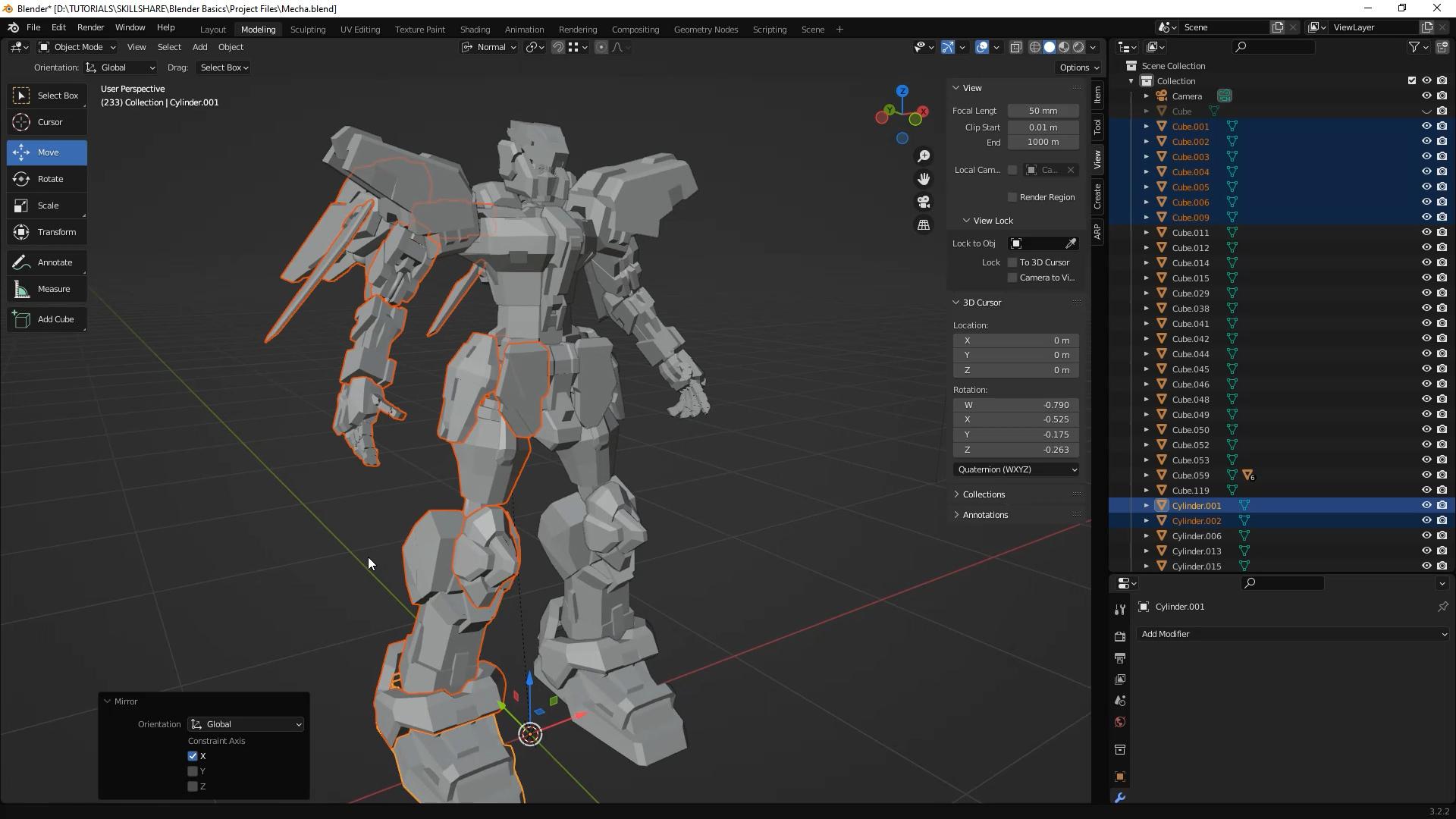
construyo esta cosa. Ahora. Por favor, abra ese archivo
del proveedor de piezas de La Meca que proporcioné. Y así podremos construir
nuestro robot gigante. Esto es básicamente para
ayudarte a acostumbrarte a trabajar en el espacio 3D y
mover objetos en el espacio 3D. Y ojalá al
final de este tutorial, tengas como un robot
realmente genial que puedas
presumir ante otras personas. Sé que ese tipo de apesta que en realidad no es algo
que tú mismo construyeras, pero tienes que tener
algo en mente aquí. Esta cosa del robot fue probablemente, estoy bastante seguro de que son
alrededor de dos o tal vez
300 partes diferentes. Así que construir esto
en realidad es un poco agotador
y requiere mucho tiempo. Así que el siguiente tutorial, voy a repasar las
diferentes herramientas que bolsa básicamente utilizó para
construir este robot gigante. Y puedes intentar construir
algo así tú mismo. La clave es un buen diseño. Si tienes un buen diseño, entonces puedes hacer algo
que se vea realmente
genial y realmente increíble
y realmente puedes
impresionar a la gente con él. Ahora toma tus herramientas para mover y
rotar y escalar. Agarra diferentes piezas y
ensambla tu robot gigante. Siento como avanzar
rápidamente a través de las cosas, pero como hacer contenido digital tiene una tendencia a tomar
más tiempo de lo que crees que va a tardar. Entonces, una vez que tengas
las herramientas básicas, como averiguar cómo
hacerlo, usa las herramientas básicas. Es solo cuestión
de implementación, y es la implementación la
que requiere tiempo y energía. Simplemente, solo fíjalo
y toma un refresco. Los niños miran y
disfrutan o algo así. Puedo detenerme en algún momento y
tratar de explicar y describir algo que quizás no
haya cubierto antes. El tutorial y yo
sentimos también era muy importante y esencial
para que sepamos en términos
de hacer cosas 3D. Bien, disfrútalo. Bien. Aquí hay algo que sentí que estaba relativamente en esencial. Duplicación. Y
copiar y voltear objetos es bastante esencial. En algún momento, es
posible que deba copiar y
voltear algunas partes de su modelo. De hecho, es mucho más fácil
y rápido, más limpio y eficiente simplemente construir la mitad de tu modelo y
simplemente copiarlo y darle vuelca en lugar de intentar construir ambos lados simultáneamente. Sólo confía en mí en esto.
Por favor, confíe en mí en esto. Hay un par de
formas de hacer esto. Puede hacer clic con el botón derecho
y duplicar o copiar, luego escalar según el eje
apropiado. En este caso el eje x. Se puede ingresar la
escala numéricamente. En esta instancia, menos
uno debería voltearlo. Esto podría bloquear siempre
te dará los resultados que deseas. Si el eje del objeto
ha sido alterado de alguna manera. Esa puede ser la razón por la cual. Gear tiene otro
método para hacer esto. Establece el origen de tus objetos en el centro de
lo que intentas reflejar. Las coordenadas x, y y z se
pueden establecer en el cursor 3D, que básicamente puede colocar en cualquier lugar que
desee en el espacio 3D. Aquí, la tengo puesta a la
mitad del espacio 3D. Puedes ver las coordenadas
XYZ en tu panel de herramientas a la derecha. Duplica lo que
intentas reflejar y presiona Enter. Haga clic con el botón derecho. Después espejo. Espejo interactivo. Es posible que tengas que jugar un
poco con las opciones de duplicación
interactiva para obtener la duplicación. El hecho de que quieras. Asegúrate de tener la orientación y el eje
correctos. Ahí lo tienes. Un
increíble robot gigante hacer. Ojalá hayas usado tutorial y proporcionado piezas para armar algo realmente genial,
parecido a esto. Y se acostumbró a
navegar por
la interfaz 3D y el espacio 3D y
mover objetos en el espacio 3D y
etcétera, etcétera, etcétera. Cual fue el
propósito original de este tutorial. En la segunda mitad
de las abejas básicas, estos bender tutoriales básicos. Voy a estar cubriendo el modelado 3D. Solo voy a repasar todas las diferentes
herramientas que uso para construir las
diferentes partes para esta monstruosidad 3D. Entonces eso es todo por ahora. Si eres nuevo aquí
en Skillshare, asegúrate de presionar el botón de
suscripción. Si te gustó este video, asegúrate de soltar un me gusta
y hasta la próxima vez, sigue creando musa de funciones. Y buena suerte ahí fuera. Porque sé que puede ser duro.
 Douglas R, Digital Artist