Transcripciones
1. 001 La introducción: Hola a todos. Marihuana Hussain está aquí y bienvenido a mi
nuevo curso de licuadora. Este curso vamos
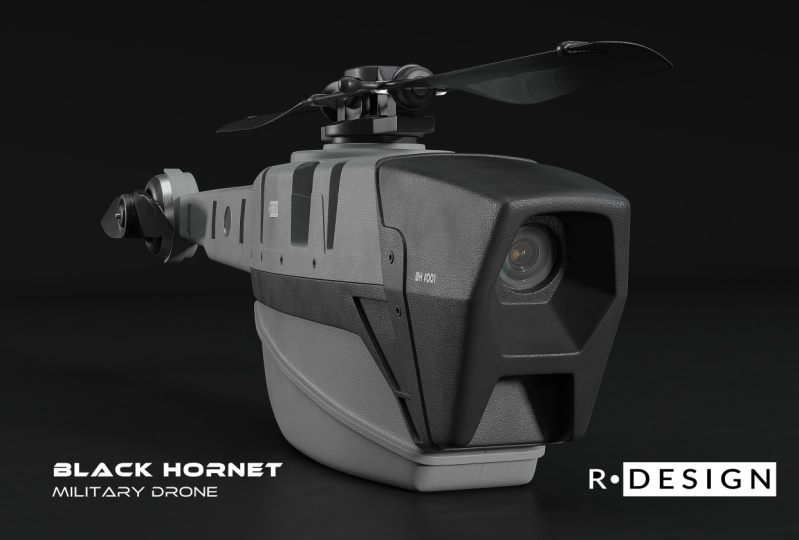
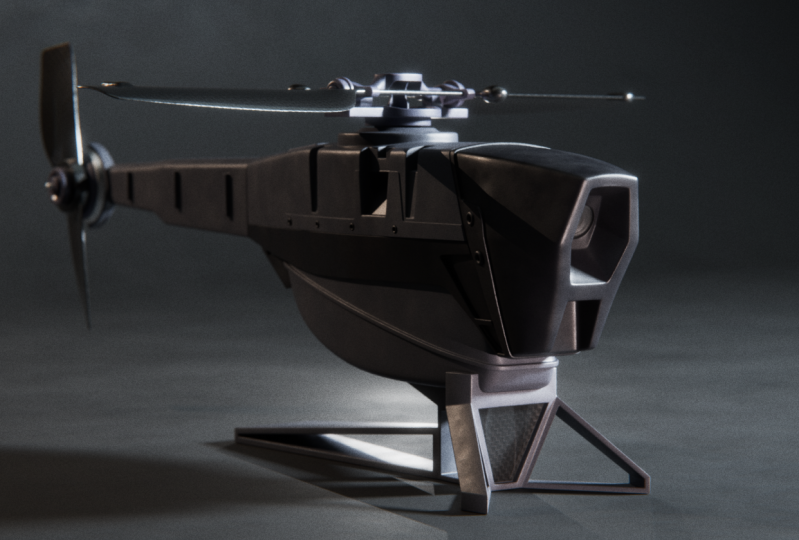
a crear este bonito, hermoso y ninguno. Es Ron. Vi este neutrón y una película. Y al principio, sentí
que esto no es realista, pero hice una búsqueda en
Internet y luego
descubro que es realmente existe. Este dibujado se utiliza
con fines militares. Ellos lo usan. Yo para escanear la zona, ver dónde está la ubicación enemiga. Y podría usarse
para muchas cosas. Es muy agradable y sencillo. Después de eso, decidí
crear un curso. Sabía crear. Este curso. Vamos a aprender a
modelar, crear material, iluminar, iluminar
la escena y hacer el render final. Hay muchas
cosas en este curso, vamos a aprender
muchas técnicas en el modelado y la
iluminación y los materiales. Nuevamente, este curso
está lleno de diversión. Escucha, navega por
ahí, hay imágenes. Veamos qué tenemos aquí. Como puedes ver aquí, tenemos muchos detalles. Vamos a
cubrir todo eso. La iluminación, cómo
crear un bonito contraste. Un resultado como con
tu CRI aquí, al agregar la luz
en un área específica. Y vamos a cubrir eso. Vamos a aprender
a crear la profundidad de campo y el desenfoque de movimiento. Como puedes ver aquí, tenemos desenfoque de
movimiento y rotores. Hay mucha
diversión en este curso. Hay algo importante
que quiero mencionar aquí. Este curso no es
para principiantes, es para usuarios intermedios
y avanzados. Si eres principiante, te
aconsejo que veas mis otros cursos podrían
comenzar nuestros cursos. Si te gustan estos resultados, puedes unirte a mí hoy y te
voy
a mostrar cómo crear todo eso. Y como puedes
crear un proyecto, bonito proyecto como este. O vi aquí a un imbécil Hussein. Y espero que les guste la intro. Espero que les gusten los resultados, y espero que
hoy se unan a mí para aprender algo nuevo. Bien, entonces eso es todo.
Nos vemos por dentro.
2. 002 Antes de empezar: Hola a todos. Estoy diciendo aquí antes de empezar, solo
quiero
mencionar algo. Antes de comenzar, debe
descargar el archivo de recursos. Dejaré este expediente. En la última sección. Lo llamaré e.g., la carpeta del proyecto. Dentro de esta carpeta
encontrarás todo el recurso. El render final, voy a
dejar aquí a todos los Omegas. La imagen de referencia que voy a
usar para modelar las coordenadas
negras, dejaré aquí mismo. Las texturas. Todas las texturas estarán aquí. Y el modelo 3D. E imágenes de referencia. Pondré todas las
imágenes de referencia dentro de la herramienta. Se llama una RF pura es una herramienta muy
práctica y agradable de usar. Abramos el jefe del buró
y la sorpresa las imágenes. Como puedes ver ahora, puedo navegar por todas las imágenes aquí usando este puro si
siempre va a estar activo y encima
por encima de todas las ventanas. Puedes usarlo cuando, uh, cuando modelas el,
la placa se endurece y
puedes navegar por las imágenes fácilmente. Entonces como dije, es una herramienta muy práctica
y útil para descargar. Te voy a mostrar como
puedes descargarte. Sólo tienes que ir a un prf.com y después ir a
la sección de descargas. Después de eso, ¿Quién es
su sistema operativo? Para mí, elegiré Windows. Simplemente desplácese hacia abajo. Y aquí tenemos los precios. Se pueden pagar por ellos. Si puedes. Si no lo haces, puedes pasar por
ese montaje de cliente aquí y cero esta sección. A medida que tu ojo entra entonces. Después de eso, puedes
descargar la herramienta de forma gratuita. Y cuando haces eso, ahora tienes la capacidad de abrir esa carpeta pura dentro de
la carpeta del proyecto. O vi esto todo lo que
quería mencionar aquí. Y si, nos vemos
en el siguiente video.
3. 003 Comienza a modelar la cabeza del dron de hornet negro: Hola a todos y
bienvenidos aquí. Bien, ahora comencemos. Veamos cómo podemos
crear coordenadas negras. Después otra, tengo estas imágenes de referencia dentro una herramienta llamemos un puro rudo. Es muy práctico. Herramienta práctica y agradable. Recogí estas imágenes de Internet y
las puedes encontrar en la última sección
y en la carpeta de proyectos. Bien. Si pulsas doble clic, puedes enmarcar la imagen para que
podamos ver los detalles. Estas son las coordenadas negras. Ahora neutrones. Esta es otra imagen. Podemos ver algunos detalles
aquí para entender. Cómo podemos modelarlo. Tenemos estas partes y
tenemos el cuerpo y la cola. ¿Bien? Tenemos esta imagen, pero creo que esta es un
poco diferente
en comparación con esta. Es decir, la zona frontal. Derecha. Veamos qué
más tenemos aquí. Tenemos esta también, pero esta no es
realista ni esta falsa, pero la forma es tan
cercana a la real. ¿Bien? Bien, este MAQ,
tenga éste también. Podemos ver los detalles,
la parte frontal. Y tenemos éste también. Pero la academia de aquí mismo
no es similar a lo que
tenemos aquí mismo. Así que solo tenlo en mente. Esta linda imagen,
tenemos algunos detalles aquí. Bien. Y tengo esta izquierda ver imagen. Lo usaremos como guía cuando modelemos las hormonas negras. Bien, así que ahora voy a sacar estas imágenes de
mi pantalla por ahora. Y ahora comencemos. No quiero todas estas cosas. Golpearé una para seleccionarlos a todos, y luego presionaré X para abrir el menú Eliminar y
luego presionaré la matriz D. Entonces es solo una d. y vayamos a la revisión lit. Si quieres ir
o si quieres
cambiar de vista a otra,
puedes ir
a la sección de vistas aquí e ir al
tablero Ver y elegir lo que
sea, la vista que quieras. Y aquí tenemos los
atajos para las vistas. Bien, entonces para mi
voy a golpear Control con los tres
desde la lumbar para
barrer a la vista izquierda. Y como puedes ver aquí, tenemos la vista izquierda, ortográfica
izquierda. Después de esa lista para traer
la imagen aquí mismo. Simplemente haz clic y arrastra y
pon esto aquí mismo. Es muy fácil. No te preocupes por el tamaño de las
coordenadas negras por ahora. Pongamos este MH. A lo mejor podemos moverlo
sólo un poquito. Puedes ir al Gizmo Mover
y activar el final. Utilízalo así. Y vamos por ejemplo aquí
mismo, o si lo prefieres, puedo darle a G y simplemente
moverlo así. Y solo tenga en mente
cualquier botón que presione, lo
encontrará
aquí mismo y esta área, ¿de acuerdo? Bien, entonces ahora
tenemos la imagen, y ahora podemos ir a la
configuración de la imagen. Está justo aquí. Bien, abramos este menú
y veamos qué tenemos aquí. Tenemos la opacidad. A lo mejor podemos reducir la opacidad
un poco así. Y aquí tenemos Show y se activan la ortografía y la
perspectiva. No quiero ver
esta otra perspectiva. Es decir, como puedes ver ahora, estoy en la ortografía izquierda. Si me vuelco, hablaré a la perspectiva como retiniana aquí mismo si
te diste cuenta de esta zona. Entonces no quiero ver el
MH, la vista en perspectiva. Y eso es muy
fácil apagarlo. Simplemente apaga esto
y lo ocultarás por cualquier motivo si quieres esta bolsa, solo
activa perspectiva. Ahora listado el control 32
es la semana dos. Vista izquierda. Y veamos cómo
podemos modelar esto. Entonces ahora tenemos el
lado si tu imagen, no
tengo la parte superior de la vista. Bien, así que está bien. Yo, por cualquier motivo, si quiero crear
todo desde la tina, analizaremos las
imágenes aquí y lo
conseguiremos y veremos
qué podemos hacer. ¿Bien? Bien, así que escuchemos
por dónde podemos empezar. Entonces tal vez podamos
empezar a usar cubo. Y antes de eso tal vez podamos mirar la imagen para que no pudiéramos
moverla accidentalmente. Entonces en este caso, puedes ir al
filtro aquí mismo. Y activa la opción
seleccionable aquí. Ahora, tenemos el
icono seleccionable aquí mismo. Si golpeas esto, ahora puedes saber que no puede
mover esa imagen a ningún lado. Eso es muy genial. Pulsaré Mayús a para abrir el menú Agregar
y agregaré cubo. El cubo es el tamaño del cubo es de dos
metros por cada lado. Es muy grande. Lo sé, sé que los avispones negros dibujados
son barras muy, muy pequeñas. Lo modelaremos en esta talla. Y después de eso, siempre podemos escalarlo al
tamaño que quieras. Así que vamos a
reducir esto solo un
poco y tal vez podamos
darle a G y moverlo. Y vamos a tirar aquí. Por cierto, la escala se golpea X y mueve el mouse, lo
escalarás. Pero ten en cuenta mantener cierta distancia entre el
origen y el ratón. Si los pones todos como muy cercanos al
origen y golpeas a S, tendrás alguna dificultad
para controlar la escala. Pero si tienes buena
distancia como esta, por ejemplo, es muy fácil escalarla. Así que golpea G y el más suave
aquí mismo, puede moverlo. Ahora tenemos esto aquí mismo. Ahora quiero mostrarte
aunque al wireframe. Puedes golpear Z desde el teclado para
hablar con el wireframe. Pero si golpeas Z y
tienes estas cuatro opciones, eso significa que necesitas cambiar
algo en la configuración. Ir a las ediciones, y puede ir a las
Preferencias aquí. Y vamos
al mapa clave tal vez. Aquí tenemos esta buena opción se llama Pie Menu en un triciclo, solo activa esta
de aquí mismo. ¿Bien? Sin esta opción,
si apago esto, si presiono Z, obtendré el menú
circular cuando golpee Z. pero si hago actividades
opción ahora si presiono el botón Z, Z
nos ayudará a barrer esta herramienta,
sólida o wireframe. ¿Bien? Pero si golpeas Z y haces
un poco de arrastre, volverás a tener el menú de
pastel. Son muy buena opción, solo actívela y luego ve al ícono de
la hamburguesa y presiona Guardar
preferencias. Eso es. Por ahora. Entonces este es el, el cubo. Aquí, lo tenemos. Ahora, tenemos que ir
a los sub objetos. Necesitamos mover algunos vértices
y hacer alguna edición. Puedes ir al modo
Editar desde aquí, o solo necesitas presionar tabulador desde el teclado para cambiar entre
objetos de uno a n. Empecemos con este vértice. A lo mejor podamos darle a G y
moverlo aquí mismo temporalmente. A lo mejor este podemos moverlo y pongámoslo aquí mismo. A lo mejor esto probablemente
llegó al final, estaba aquí, éste también. Podemos movernos con
entradas aquí mismo. La idea es que necesitamos
tomar el heno, mover estos vértices y seguir la cueva sobre
los correlatos negros. Hasta ahora, conseguimos esta forma
muy sencilla. Y ahora tenemos mucho
de cualquier cosa aquí. Escuchemos desde
donde podemos empezar. El submarino, las
imágenes de referencia y el frente de nosotros. Y tal vez podamos hacer esto más pequeño solo un
poquito así. A ver. Podemos, podemos escoger, intentemos ver esta imagen. Tal vez intentemos
elegir otro, por ejemplo veamos qué podemos usar. A lo mejor la sonrisa de aquí mismo. Como puedes ver, si
intentas analizarlo. Esta zona o esta línea es un poco grande
en comparación con esta. Debería ir así si quieres verlo
desde la vista superior. Bien, es casi así. Esta es la cabeza. ¿Bien? Y el frente. Debería ser casi así. Algo así. Entonces intentemos hacer alguna
edición a esta forma. Tratando de lograr
algo como esto. Mantengamos esta imagen aquí mismo y digamos desde
donde podemos empezar. Bien, así que primero, vayamos a los labios de la vista. Se puede lanzar y tres. Y aquí tenemos algunos notados, tenemos alguna capa aquí mismo. Está casi justo aquí. Vamos a tratar de lograrlo. Voy a darle a Control
R para agregar una H aquí mismo. Es casi ir a pisos así. Entonces voy a mover estos
vértices hacia arriba sólo un poquito. Puedes darle a G a esto
y sacar esto, pero te romperás. Esta línea ya no va
a ser recta. Si quieres, puedes agarrar estos dos vértices y
golpear a G dos veces. Y Gng. Deslice esto hacia arriba un
poco así. Eso es lo que sería suficiente. Y no olvides, estoy
en el modo wireframe, no en el modelo sólido usando Z. Muy bien, vamos a la izquierda. Al menos puedo ver qué
más podemos hacer aquí. A lo mejor podemos agregar dos
aristas aquí mismo. Puedes presionar Control
R para agregar un palo. Bien, no olvides
el atajo aquí mismo. Hit Control R. Y ahora tengo un
adelanto de una línea. Si giro la
rueda del ratón, tendré dos. Y si roto esto más, tengo tres, etcétera. Entonces agreguemos dos
bordes aquí mismo y golpeemos a la izquierda para hacer clic
para confirmarlo. Y luego haz clic derecho
para dejar esos dos, Hs y el medio. Agarra esos cuatro
vértices y golpea G. Y vamos a
subir esto solo un poquito. Siguiendo la imagen, esa imagen de
referencia así. Y si te das cuenta aquí mismo, tenemos muy pequeños
cuidados de aquí también. Y nuestro borde, es plano. Entonces nosotros, tal vez
solo necesitamos empujar esto, estos dos vértices solo
un poco hacia adelante. Tal vez así por ahora. También en la perspectiva
lo conseguimos. Y tenemos más edición. Como dijimos antes. Esta área es pequeña
en comparación con esta. Entonces necesitamos escalar la punta. Vamos al sólido tiene Z y luego se eleva
al modo edge. Acaba de acertar al número dos. Puedes modificar los estados de ánimo
de la edad desde aquí usando
estos tres iconos. Vamos a quitarnos
este y tal vez podamos preguntarle a Kelly Justin
último así. Entonces ahora puedes comparar esto
con esto usando tu ojo. Si quieres
escalar esto más lejos, solo revisa la imagen
y comprueba tus resultados. Para mí. Creo que podemos agarrar esto y tal vez escalarlo un
poco y hacerlo grande. Y éste lo hace
un poco más pequeño. Y usa éste y
este quelatos así. Creo que este resultado
está bien por ahora. Podemos debatir sobre esto. A lo mejor podamos escalar esto
un poco más así. Bien, ¿qué pasa con este? La escala de este
borde casi debería ser casi similar a
esta de aquí. Entonces tal vez podamos ir a los
frentes y a la escala. Sólo hay un
poquito así. Y éste también, podemos escalarlo un
poco, no demasiado o
algo así. Creo que esto va a
funcionar. Esto también. Podemos escalarlo así y
éste , el mismo escenario. Y esta h. ahorita tenemos estos resultados.
Vamos a tratar de patearlo. Bien, tal vez podamos
agarrar esta ventaja aquí mismo. Y a lo mejor éste
y escalarlos. Simplemente dale S a la x. Escala esto solo un
poco así. Quizás aún más, sólo un
poquito o tal vez un
poquito más así. Entonces sí, algo así. Todo es roca. Desde arriba. Si te diste cuenta
tenemos algunos audaces aquí. Este error sube
sólo un poquito. Bueno, para hacer eso, necesitamos
agregar algunos bordes aquí mismo. Así que vamos a presionar Control
R para agregar el bucle, pon tu mouse aquí mismo, por ejemplo a esta edad y golpeemos Control R. Gira la rueda para tener dos bordes y pulsa el
botón izquierdo para confirmarlo. Y luego haz clic derecho para
dejar los que están en el centro. Después de eso, puedes agarrar estos bordes y
llevarlos solo un poquito. Golpea G a la Z y
mueve esos hacia arriba. Algo así. A lo mejor va a funcionar. Porque movimos estos acres hacia arriba. Tenemos algún problema aquí mismo. Estos vértices, estos
dos vértices se remontan apenas un poquito
porque esta línea es diagonal no strike. Ahora si vamos a la izquierda, si se puede tirar tres desde el numerado y su
Z para ir a wireframe, nota
que estos
vértices ahora están apagados. Así que sólo tenemos que
moverlos un poquito. Golpea a G y muévelos aquí mismo. Alinea el borde con
este borde así. Bien, ahora Perfect
His Z para cambiar a sólido. Entonces esta es la forma general. Ahora obtuvimos estos resultados
por cualquier motivo. Si queremos editar esto más lejos, podemos hacerlo. Tenemos toda la habilidad porque la forma es un poli bajo y
podemos controlar su derecho. A lo mejor podamos salir
de esos dichos, matarlos un
poquito así. A lo mejor éste y éste, podemos escalarlos. Y va a estar bien. Bien, así que eso
es todo para este video. Queremos crear la cabeza. los siguientes videos nos
centraremos en los detalles y les daremos a estos
bordes afilados alguna herramienta Bisel, hacerlos lisos, como
lo que vemos aquí mismo. Bien, así que eso
es todo para este video y nos vemos en el siguiente.
4. 004 Modelado de la cabeza usaremos la superficie de subdivisión: Hola otra vez, volveremos. Bien, esto es lo que obtuvimos
en el video anterior. Ahora veamos qué podemos hacer. Vamos a traer de vuelta las imágenes de
referencia. Y echemos un vistazo aquí. Veamos qué podemos hacer. Bien, aquí en esta zona, tengo este cuidado de, y creo que tal vez
podamos hacer algún rey aquí moviendo estos vértices
un poco hacia abajo, ¿verdad? Vamos a tabularlo y sólo
vamos a golpear tab y luego agarrar estos
dos vértices. Golpea G hasta ahí. golpear a Keith sabio
Aquiles, intenta eso. Y la diapositiva es sólo
un poco oscura. Eso es lo que B. Bien. Ahora veamos cuál es
el siguiente paso. ¿Qué más podemos hacer? Tratemos de encontrar otra imagen. Veamos cuál,
quizá éste. Bien. Bien, tal vez esta. Yo solo quería ver la zona
frontal aquí. Bien. Noté que queremos hacer algún cambio también en el costado porque esta
zona es casi plana. Y cuando llegué aquí no es
similar a la imagen de referencia. Ahora, podemos agarrar estos cuatro vértices y tal vez podamos escalarlos
solo unos pedacitos. Póngalos adentro así. Bien. Algo así. Creo que esto va a ser mejor.
Sí, algo así. A lo mejor éste y éste, podemos escalarlos así y
se suma a la x. Y este kelvin
se pone un poco. A lo mejor esos también. Bien, así se
llamaría. Apenas vemos cómo podemos crear
esta área aquí mismo. Voy a agregar una H
casi justo aquí, darle a Control R, y
agreguemos ocho. Se puede mover por ejemplo algo como esto. Y esta zona. Y vamos al modo cara,
golpeamos el número tres
desde el teclado o puedes activar este icono. Veamos, agarra
todas estas caras y veamos qué
podemos hacer aquí. Ahora puedes hacer algunos insertos. Se puede golpear I y mixedema
insertar y después de eso, tratar de mover estas fases hacia abajo o antes de
hacer alguna idea, podemos tomar esta ventaja y dejar esto un
poco abajo. Tal vez, perdón, no este. A lo mejor podamos agarrar este
y moverlo hacia abajo. Veamos
cuál podríamos mover. Vamos a matar esto un poco. Agarra esta H y S y la
habilidad Está justo aquí. Vamos a escalar éste
así como así. A lo mejor éste pueda
moverlo así. Bien, vamos a
darle a Control R para agregar otra edad,
tal vez aquí mismo. Y los clubes C finanzas
mataron así. Creo que este resultado
es, se ve bien, Genial. Voy a agarrar estas
dos caras y golpes. Voy a extruir
esto por dentro. Es Alt E para abrir
extraordinario Alt. Y luego elige
extruir la cara a lo largo de lo normal y muévalas un
poco hacia abajo
para reservar esta idea. Así. A lo mejor consigue algo como esto, y luego golpea S para escalar
esto, algo así. Y luego golpea aquí
y toma esto. A lo mejor podemos escalarlo aún más como esa
llave y retomar esto. Bien, este resultado se ve bien. Dejemos a un lado las
cabezas de vista pueden lanzar tres
para ir a la izquierda y luego golpear
Z para ir a wireframe. Esto debería ser rayado, no así,
debería ser así. Entonces voy a cambiar
al modo vértice. número uno en el
club es vértice en G. Vamos a movernos con n mixto. Pruébalo así. Bien,
puedes mirarlo. Tiene Yan bueno, sólido
o supongo su ZL encendido. Bien, ahora
tengo estos resultados. Es casi similar a lo que
tenemos aquí en la imagen. Y así se ve genial. Voy a darle a Control R para agregar otro
borde aquí mismo. Y veamos qué más
podemos hacer aquí en esta área. Agarraré estos vértices y
golpearé S y escalaré esos. Algo así tal vez. Y Ecolab los que están aquí
y tal vez podamos, no
sé, tal vez
puedas
escalarlos un
poco así. Ir al modo cara con el
número tres y vamos seleccionar esta cara y las de aquí
pulsamos X para abrir el menú de eliminación y elegir
cara para eliminar las fases. O puedes presionar X para
eliminar estas caras. Ahora tengo un agujero aquí mismo. Tenemos que llenarlo. Y eso será fácil de hacer. Bien, vayamos a la
H un tercio número dos, y seleccionemos este borde, por ejemplo I. Extruiremos este borde
hasta extruir este huevo,
golpearemos E para extruir y Ben
Zhi para tomar el alqueno. Y vamos a mover esto hacia arriba.
Si quieres alinear el borde senior con
este vértice aquí mismo, la altura, puedes usar un snap. Bien, entonces veamos
cómo podemos hacer eso. Vamos a pasar por este menú y cambiemos la opción de un incremento a un vértice. Arroz. Y sí, así como así, después de eso, agarra este borde, golpea G a la Z y para activar un snap mantenga
temporalmente Control, y simplemente chasquea este borde a
este vértice de aquí mismo. Bien, así que mantén el control
y el estatus aquí mismo. Y eso dice que quiero
hacer alguna conexión entre este borde y este
borde de aquí mismo. Entonces selecciona esta, mantén, Mayús, agarra este borde. Bien, ahora tenemos
dos aristas seleccionadas. Presiona el botón derecho y elige
un bucle de borde de puente. Bien, haga clic con el botón derecho
y luego un bucle. Predecimos estos dos bordes. Ahora quiero llenar esta
zona con la cara. Es muy fácil. Simplemente presiona Alt, haz clic para seleccionar
todo el bucle de borde o puedes recortarlos
manualmente uno por uno. Agarra el primero, sostén, Shift, agarra el resto así, y luego solo golpea F para llenarlo. Usemos la
técnica Alt, el clic Alt. Y eso tiene que ser más rápido o yo. Así que ahora tenemos estos resultados. Es muy agradable y genial. Veamos qué es la
edición más avanzada que tenemos que hacer aquí. Intentemos esta vez
a abajo ahí, solo ve al
modo borde y número dos, y vamos a seleccionar estos bordes. Agarra el primero de
sostener puede lanzar Y agarra el último
para seleccionar el borde, este borde entre ellos. Y seleccionemos el
New Age, mantén el turno, agarremos esto, mantengamos presionado
Shift y seleccionemos el resto. Nosotros
también queremos apuntar a éste. Este de aquí mismo. Hold puede
agarrar a fondo todo esto para
tener que agarrar esos derechos. Y lo mismo de este lado, alt Mayús y Control y
mayúsculas aquí o aquí. Bien, acabamos de seleccionar
estos acres necesarios. Ahora podemos darles
sobre todo, unos cuantos deseos. Se puede tirar ser para
activar el bisel y simplemente moverlos un
poquito para darles menos burbuja. Gire la rueda para
agregar otra arista. Y esto, excepto este resultado, algo así,
casi sobre puntos 1 m. por cierto,
se puede ver este 2 cm. Creo que eso es lo
que sería mejor. Entonces a medida que vas a las unidades usando este clic en este
ícono, ve a este menú, y luego abre las
unidades y cambia la longitud de
metros a centímetros. Bien, así que es como
diez centímetros. Bien, eso es muy genial. Veamos qué más
podemos hacer aquí. A lo mejor podamos presionar Alt click
para seleccionar todo este globo, y tal vez podamos biselarlo. Deseleccionemos estos bordes. No queremos seleccionarlos. Todos. Golpea Control V para biselar
esto y darles burbuja
muy pequeña porque
este error podría ser agudo. Como puedes ver
aquí en la imagen. Es agudo como se compara con esto, a este Hs aquí. Bien, una cosa más aquí. Esta zona también debe
ser afilada. Pero antes de que hagamos eso, lo que voy a hacer es
darle a Control R para agregar tal vez dos
años aquí mismo. Y buscaré este borde y golpearé la tecla dos veces y deslizaré esto hacia arriba. Yo sólo quiero una pequeña
curva aquí en esta zona. Puedes hacer
otra cosa si quieres. Se puede hacer alguna conexión va desde aquí y termina aquí. Y las autoridades, e.g. I. Utilizarán la herramienta cuchillo, golpearán a K. Y hagan un corte, comiencen
de aquí y terminen aquí. Y luego pulsa con el botón derecho del ratón. Y empecemos de nuevo. Haga clic aquí para aquí, y luego presione espacio
para confirmarlo. Ahora tengo una nueva era. Nos he dicho que es
Alt click, Alt, Shift click para agarrar todo
el bucle y luego presionar
Control X a los solucionadores. Después de eso, este borde recorta, estos bordes mantienen cambios que
Dios, este sostiene Control. Un club es un hit
Control X por eso. Creo que ahora con esto
mejor, y si quieres, puedes usar el golpe natural de
nuevo K may cut va de aquí a aquí.
Y tiene clic derecho. Vuelve a empezar de aquí a aquí, y luego queda espacio
para confirmarlo. ¿Qué pasa con esta ventaja de aquí? Y este tenemos un
triángulo justo aquí. Y porque aquí queremos
usar modificador de
superficie de subdivisión, traté de evitar los
triángulos tanto
como puedas y mantener
todo en silencio. ¿Bien? Si entiendes a lo que me
refiero aquí en este punto, ¿Qué es quad, qué es triángulo? Puedes ir a mi sitio web, moderno painter.com y tengo un curso gratuito hablando de
estos fundamentos. ¿Bien? Puedes enviarme un correo electrónico y contactarme para enviarte
el enlace del curso. Seleccionemos este borde
y este de
aquí mismo y golpeemos Control
X para disolverlo, oye, mantengámoslo
así por ahora. Por cierto, está mal
mantenerlo así. Porque esta cara de aquí, no
es del todo tranquila. La fase tiene cuatro vértices. Eso es lo que queremos. Y tenemos un triángulo, tiene tres vértices y
tenemos adentro, ido, adentro ido. Es una cara con
más de cuatro vértices. Entonces este se llama ido. Porque aquí tenemos cinco
vértices y ido podría ser,
podría tener ayudas, vértices,
diez vértices, cualquiera que sea el vértice. Si esto va más allá de
cuatro vértices, llamará en ido. De todas formas. Entonces ahora tenemos este
resultado hasta el momento. Y veamos qué
más podemos hacer aquí. A lo mejor ahora podemos
agarrar estos bordes. No lo sé, tal vez
podamos sacarlos. Todo bien. Podemos probar eso. Vamos a golpear Control V. Y el bolo. Si buscas en
Google este o este momento, aquí
tendremos algo de
superposición. Como puedes ver, el bisel llega a este vértice y
vamos a conseguir algo de solapamiento, bien, para evitar eso, podemos ir al modo borde. Selecciona estas aristas, mantén pulsada la tecla Mayús y agárralas también. Golpea Control X para disolverlos. Ahora puedo darle a Alt, haga clic. Esta retención de borde puede lanzar, mantener presionado Control y seleccionar todo el bucle de
borde de esta manera. Y ahora lo puedes volver a biselar. Se puede lanzar ser dos balas. Ahora no tenemos ningún problema. Todo se ve bien. Bien, eso es muy genial. Bien, ahora veamos
qué va a pasar si agrego superficie de subdivisión. Vamos a tabular y vamos a su modificador segundo y
abrimos la lista de modificadores. Y vamos a elegir superficie de
subdivisión. Y cambiemos el nivel
22 y lo hagamos suave. Entonces este es el resultado que
obtuvimos hasta ahora. No es genial. Necesitamos editar
esto aún más para obtener una forma afilada similar
a la que tenemos aquí mismo. Bots. Voy a terminar este video aquí
y nos vemos en el siguiente.
5. 005 Agrega más bordes y haz que la malla sea más nítida: Hola de nuevo y
bienvenidos de nuevo. Aquí. En el video anterior, se
utilizó un modificador de
superficie de subdivisión. Y esto es lo que hemos conseguido hasta ahora. El resultado es
suave según el
modificador de subdivisión aquí que usamos, pero necesitamos hacer
algo más cualquier cosa. Bien, como
pueden ver aquí mismo, esta zona, no importa, nos gusta lo que tenemos aquí mismo. Entonces necesitamos hacer
esta área un
poco apretada y tal vez esta área
también. Así que vamos a probarlo. Veamos cómo
podemos tirar todo eso. Voy a apagar la superficie de
subdivisión, Timperley, así. Vamos a aprovechar este estado de ánimo. O al menos ver desde
donde podemos empezar. Empecemos con esta ventaja. A lo mejor vamos a seleccionar
estos bordes aquí mismo. Y vamos a biselarlos. Bien, creo que antes
no va a funcionar aquí mismo. Algunos puede lanzar ser el volvulus top porque
tenemos dos H aquí mismo. Entonces necesitamos encontrar
otra manera de hacerlo. Iré al modo cara y seleccionaré todas
estas caras. Voy a golpear I para insertar. Hagamos pequeños
insectos así. Y ahora vamos a agarrar
estos vértices. Bien, y
vamos a golpear M para abrir el menú de matrimonio
y elegir el centro. Y solo haz lo mismo con
los que están aquí también. Golpea al centro MAQ. Y ahora vamos a agarrar estos
bordes y darle a Control V para provocarlos.
Algo así. Funcionará. Y
entonces si quieres, puedes conectar éste a éste y llamar a
este vértice y a este vértice y
golpear K para conectarlos. Hagamos lo mismo para
el vértice del temario del sitio. Detente aquí para agarrar este, golpea a K para hacer una
conexión entre ellos. Eso es genial por ahora. ¿Qué pasa con esta H de aquí? Podemos darle una pequeña
cantidad de biselado. Entonces vayamos al
modo borde y al número dos, y seleccionemos este control de
retención de borde y agarremos este. Tienes que agarrar
este control de retención y seleccionar éste también. Y tal vez podamos bivalentes, así que puede lanzar ser dos balas. Pongamos de cuatro a
tres aristas así. Eso va a estar bien, bien. Bien. Eso es como seis centímetros,
algo así. O puedes seleccionar esto, presionar Control X para disolverlo. Y éste también. Puede lanzar likes
para disolverlo. Y si quieres, puedes seleccionar este vértice y este vértice y hacer
conexión entre ellos. Porque aquí tenemos un Inca
y lo decimos antes. Dijimos que la entrada es una cara con
más de cuatro vértices. Entonces esta es la cara y
tenemos el vértice número 123456. Entonces esta es Inglaterra. Trate de evitar en armas de fuego. Bien. Entonces agarremos este vértice
con este y golpeemos a
J para hacer una conexión
entre ellos. Lo mismo aquí. Agarra esto con este hit J para hacer una conexión
entre ellos. Ahora hemos coautor esta cara tiene cuatro vértices,
ha hecho que sea tranquila. Esta fase también tiene
cuatro vértices, 1234. Esta es aceptable, ¿verdad? Eso es muy genial.
Ahora a menos que ustedes puedan pasar si activo superficie de
subdivisión
para esta área. Como pueden ver esta
zona, se ve genial, pero tenemos que hacerlo. Eso es aún más. Apaguemos esto y
subamos a estos bordes. Seleccionemos éste
o tal vez éste, mantengamos el control y agarremos esto. Y aguanta aquí para agarrar esta bodega Control,
da clic en esta. Y pongámoslos aquí mismo. Se puede tirar
con un bisel ellos. Algo así. Tal vez. Lo escribiré como muy chulo. Tenemos
vértices muy cercanos aquí mismo. Es mejor soldarlos. Entonces ve al modo vértice, golpea el número uno, el
silicio es vértice. Simplemente voy a mentir este
vértice a éste. Pero necesito activar
agradable aquí arriba, aquí mismo se llama
auto americano. Este icono de aquí mismo. Este icono.
Me ha ayudado a casar vértices. Cuando pagas, cuando empujas
un vértice al otro. Entonces activemos
este auto matrimonio. Voy a empujar este vértice
a este de aquí mismo. Golpea la hoja sabia y la empuja, y ahora se convierten en un vértice. Hagamos
lo mismo para éste
además de Keith sabio y
push direcciones IP. Y sé que tengo un triángulo justo aquí
y eso no está bien, pero lo dejaré por ahora. Así. Veamos qué hemos conseguido hasta el momento. Vamos a activar la
superficie de subdivisión o esas muy frías que necesitamos a
esta zona también. Vamos al borde, y vamos a seleccionar
todos estos bordes. Haga clic Alt, Mayús Alt, haga clic y seleccione esto
entre mantener los turnos. Puede tirarme a
revelarlos y darles poca
cantidad de biselado, algo
así. Funcionará. Bien, después de eso, vayamos a la cara. Selecciona estas caras así, y luego es i2 hará
algunos insectos como este. Funcionará por ahora. salidas de tina. Ellis activa la superficie
de subdivisión. Como puedes ver ahora este error
se vuelve hockey y agradable. Y tal vez ahora podamos movernos a
este lado, al lado inferior. Bien, veamos
qué podemos hacer aquí. Desactivemos la superficie de
subdivisión por ahora, toque para editar el modo. Y bien, esta esquina, necesitamos, tenemos
que hacerlo suave. Y esta esquina, es un poco más afilada como se
compara con esta. Los bordes exteriores son afilados. Entonces veamos cómo
podemos quedarnos con esto. Vamos al
nodo H número dos. Y vamos a seleccionar estos bordes. Seleccione, puede
comenzar con este, mantener el control y seleccionar este. Mantenga presionado Control
y seleccione éste. Y hasta el ORi, éste. Sostén Mayús, agarra esto
y esto y esto. Ahora puedes nivelar todos estos bordes y
éste también. No te olvides de esto. A mí me
encantan así puede tirar el analista luego
hará el bisel afilado. Cuando las empresas ahora sostienen Alt para agarrar
todo este bucle de borde, mantenga presionado Alt, Mayús para
seleccionar este también. Y los vamos a golpear Control V y hacer que el bisel sea un
poco más grande. Bien, así que ahora
tenemos estos resultados. Puedo agarrar este filo, golpear Control X para disolverlo, y este también.
Y esta oficina. Y puedo hacer alguna conexión
usando la herramienta cuchillo, golpear K y hacer el corte va
así si lo prefieres. Entonces, lo siento. K otra vez. Hacer corte va así. Presiona el botón derecho para hacer un nuevo corte aquí mismo y luego
presiona el espacio para confirmarlo. Y ahora tengo quad aquí
y tranquilo aquí también. Siéntete libre si quieres mover algunos vértices alrededor así. Si quieres hacer que
alguien lo piense dos veces y deslice los vértices estará bien. Y puedo usar el
modificador de espejo para reflejar un lado. Pero tal vez podamos usar esto
más tarde, no ahora mismo. Bien, entonces ahora veamos
qué más podemos hacer aquí. Veamos qué
va a pasar si activo superficie de subdivisión, vemos qué va a
pasar con esta zona. Bien, vamos a activarnos. El resultado se llama, pero perdimos estas esquinas. Necesitamos apoyar
estas esquinas con Edge Loop para tener una bonita esquina. Voy a apagar esto. Alice, Sí, ¿podemos hacer eso? Bueno, creo que podemos hacer
alguna conexión va aquí. A lo mejor alguna conexión
va aquí y va aquí. Veamos cómo podemos hacer esto. Podemos usar una f
tilde k y respeto. El gato va así. Bien, eso va a estar bien. mejor corte va así
y luego pulsa Enter para confirmar que este
borde y éste, no
queremos que golpeen
Control X para disolverlos. Y ahora tenemos este
rincón, éste, con éste, tal vez podamos borrar este borde justo
aquí en el medio. Podemos eliminarlo.
No necesitamos esto. Aquí. Si vas al modo vértice, número uno, tenemos dos
vértices, justo cerca. Bien, puedo marcar éste
con éste así. Entonces para hacer eso, agarra la ciudad
dos veces y muévala así. Ahora, el resultado es
mejor y más limpio. Pero tenemos este vértice y
tenemos una tinta en este ángulo de cara. Podemos hacer una conexión
va así. No está limpio,
pero son mejores resultados. Vayamos a este sitio y
hagamos lo mismo. Activa que le he dicho a K y hagamos que un
gato vaya así. Y vamos a hacer un
corte, va por aquí. Y tal vez el corte va justo aquí. Bien, tal vez el corte vaya
aquí también. Eliminemos los bordes
innecesarios. Vaya al modo edge, y seleccionemos
éste con éste. Y estos bordes golpearon el Control
X para disolverlos. Y ahora el resultado se vuelve limpio. ¿Bien? Bien, eso es genial. Ahora veamos qué
puede pasar si yo activistas del
servicio de fin de semana tab out. Como puedes ver ahora el resultado es mejor y más nítido también. Bien, hasta ahora, el resultado
se ve genial desde la bolsa. Es malo. Veamos
qué podemos hacer ahí. Hasta ahora. El resultado está cerca de
lo que tenemos aquí mismo. Pero necesitamos crear un
círculo aquí mismo y esta área y un círculo
aquí también. ¿Ves cómo podemos hacer esto? Activaré un complemento. Viene por defecto con Blender
es complemento muy importante. Cuando se trata de
modelar algo. Vamos a la Edición
y luego a Preferencias. Y vamos a
la otra sección. Busquemos la herramienta de
bucle, L WOOP. Herramienta de bucle, recién activada, y luego Guardar preferencias. Bien, La pregunta es
¿dónde encontrar la herramienta loop? Cuando vaya al modo de edición, apaguemos temporalmente la
superficie de subdivisión. Si tuvieras que hacer
clic derecho, encontrarás la herramienta de bucle y las opciones
que viene con la herramienta alloc. Entonces vamos a ver ¿cómo podemos
usar la opción círculo? Porque ahora lo estamos, lo queremos. Pasemos al modo cara. Puedes darle al número
tres y veamos, agarra estas caras y pulsa con el
botón derecho y elige. Vamos a mover esta imagen sólo
un poquito aquí mismo. Encola heterocíclica un círculo. Esta opción te ayuda a cambiar para hacer que cualquier temario de
cara sea como un círculo. Como pueden ver ahora tenemos
un lindo círculo aquí mismo. Le pegaré a S y la escalaré hacia abajo. Este círculo está un poco
torcido. Y necesitamos arreglar estas
piezas desde cualquier ángulo. Si roto este, tendré algún problema. Por cómo giro
esto desde el ángulo equivocado. Voy a perder la superficie. La superficie ya no
será plana. Entonces hay muy buena
propina. Se puede utilizar. Quiero enmarcar esta
cara a la cámara para que no
pueda rotar sin hacer
ninguna distorsión en la cara. Todo para hacer eso, golpeó Control
Shift y número siete. Y ahora solo he enmarcado
la cara hacia la cámara. Ahora si golpeo Z para
ir a wireframe, ahora esta fase es 100 por
ciento un fotograma a la cámara. Ahora si golpeo, si
golpeo R para rotar esto, puedo rotarlo y
puedo reposicionarlo. Presiona Tecla. Kelly, sólo un
poquito si quiero. Y después de eso, vamos a darle el número uno para
ir al frente tuyo. Porque si lo estás haciendo, si
me vuelco así, como puedes ver, es difícil
controlar la órbita. Entonces para recibir la órbita, solo dijo el número uno, para
ir a la vista frontal. Y estamos bien para irnos. Como
se puede ver, sigue plano. Entonces ahora obtenemos el
círculo que queremos. Voy a extruir esto por dentro, golpearé a la Alt E a la cara extraordinaria, extraordinaria
a lo largo de la normal. Para extruir esto a la, a la normal de la cara
o normal de las caras. Y vamos a mover el
ratón hacia abajo un
poco y
pongamos esto dentro. Y ahí vamos. Ahora
tenemos lo que queremos. Puedo borrar esta cara o puedes
disolverla si prefieres. Entonces voy a desprender este rostro de estos
rostros de este grupo. Si quieres desconectarlo, solo presiona P. Para abrir este menú separado pone en
cola la selección, me refiero a las caras seleccionadas. Ahora bien esta es la fase
ya no está conectada
a toda la malla. Después de eso, esta zona, quiero hacer apretado este error. Necesito agregar el
soporte un bucle, soportar un bucle a este borde aquí mismo para
hacer este error a la altura. Entonces en este caso, puedo ir al número de
motivo de borde para golpear Alt, dar
clic para seleccionar
todo el bucle de borde y simplemente golpear Control
V a las balas. Sólo un poquito así, y así va a estar bien. Tab out. Y ahora esta superficie de
subdivisión actor. Y ahora como pueden ver, es muy filoso y limpio. Entonces creo que eso
es todo para este video. Y nos vemos en la siguiente.
6. 006 Uso de mod de espejo y creación de los agujeros laterales con la herramienta de bucle: Hola a todos y
bienvenidos aquí. Completemos la creación de la cabeza de las coordenadas negras. Bien, creo que ahora puedo crear esta pequeña
edad que tengo aquí. Veamos como podemos
lograrlo sea yo lo puedo ver y
levantaron vista de sombrero. Si le pego a Control. Tres de eso, estoy mal. Y si voy al wireframe, puedo ver el habe aquí mismo. Entonces intentemos crear esto. Bien, me di cuenta de que mi resultado no coincide con
la imagen de referencia. Tenemos un poquito. Los vértices necesitan moverse hacia
abajo solo un poquito. Y eso es fácil de hacer agudamente si intenté el modo Edit. Pasemos al modo vértice. Apenas acertó al número uno en el cultivo, todos los, todos estos vértices. Yo también puedo agarrar esos. Supongo que puedo ignorarlos. Voy a agarrar el área superior, solo esos tal vez
y le pegaré P a la Z. Y vamos a moverlos hacia abajo
solo un poquito
aquí mismo . Y esto va a ser suficiente. Supongo. Eso es muy genial. Una cosa más, estos vértices, puedo moverlos así y alinear estos vértices
con este borde. Esa es la idea. Entonces vamos a darle a G y movamos
esto aquí mismo. Y éste también aquí mismo. Y este tal vez se nos
ocurrió solo un poco adelante. Bien, ahora veamos cómo
podemos crear esta forma. Usaré la herramienta cuchillo, golpearé K para activarla. Y tal vez podamos
empezar desde aquí. Hacer un corte va aquí, lo mejor en otro gato va justo ahí y pulsa Enter
para confirmar los gatos. Y la perspectiva,
obtuve este resultado. Vayamos al modo
sólido, golpeamos Z, y esto crea
esto un aquí también. Voy a golpear K para usar la herramienta cuchillo y hacer
un corte va así. Bien, algo
así. Sí. Bien, y hagamos
el corte ahí también. A lo mejor pueda hacer que un
gato vaya así. Y tal vez vaya ahí por ahora. Esta edad, no quiero que este
control X lo disuelva. Y la zona de aquí
mismo, está mal
dejarla así. Es mejor hacer un
corte va así. Eso es lo que me ayudó cuando yo, cuando se trata de hacer algunos
antes para hacer esta curva. Entonces prefiero activar
la herramienta cuchillo, golpear K y hacer que un gato vaya
así temporalmente. Lo dejaré
así y la
dejaré, voy a ver qué
debo tomar esta ventaja. Pero ahora tenemos estos vértices. Son estos bordes,
no los queremos. Voy a agarrar estos y golpear
Control X para disolverlos. Y ahora tengo esta ventaja. Si lo deseas, puedes disolver éste
y resolver éste. Y puedes marcar esto
con esto si lo prefieres. Pero por ahora lo que tengo que
hacer es tener que tomar esta ventaja y hacer los cortes todo el camino aquí
mismo por ahora. Y tal vez podamos
deslizarlos un poco
y moverlos hacia atrás, o tal vez pueda
dejarlos así. Creo que eso va a
ser suficiente para mí. Bien, entonces la pregunta es, ¿qué pasa con el otro lado? No voy a hacer el
mismo corte en el otro lado, prefiero usar modificador espejo. Entonces vayamos a la
lista de modificador y agreguemos espejo. Bien, entonces este
modificador espejo, ahora lo tenemos. Y pongamos este espejo y
definitivamente la subdivisión. Quiero el espejo y
después de esa subdivisión, bueno ahora trabajo mural
en el eje x. Necesito activar bisecc. Bisect me ayudará a eliminar la mitad de la
geometría automáticamente, así la activaré. Bien, ahora acabo de
activar las partes bisectas. Pero porque estoy en esta modalidad, no
puedo ver el resultado. Voy a tocar y
activaré el wireframe
para esta geometría. Puedo ir aquí a las
propiedades del objeto e ir a la visualización de la ventana gráfica y
activar wireframe desde aquí. Como puedes ver ahora
modificador de espejo,
espejado, espejado del lado equivocado. En este caso, puedo activar
flip. Y ahí vamos. Ahora tengo lo que quiero aquí. Eso es muy genial. Bien, ahora el, el
modificador espejo está funcionando bien. Veamos cuál es el siguiente paso. Voy a aplicar el
modificador espejo por ahora, y puedo agregar el
modificador espejo más adelante si quiero. Simplemente presione Controlar a para aplicarlo, o puede ir a esta URL
aquí mismo y luego presionar
aplicar modificador. Bien, ahora vamos a
tocar este modo y vamos a Face
ID número tres. Y vamos a seleccionar estas
caras. Todos ellos. Mantenga el control y seleccione
los que están aquí también. Mantenga el control y
tome todas estas fases. Y ahora solo necesito darles una extrusión
muy sutil, ¿verdad? Para ello, basta con presionar Alt E
y luego elegir esta opción, extruir la cara a lo largo de lo
normal y simplemente
darles un poco de
extrusión así. Eso es lo que seremos. Bien. Bien, bonita extrusión
que tenemos aquí. Después de eso. Ahora quiero hacer un cuidado aquí
mismo de este lado. Y para el otro lado también, puedo crear una
curva aquí mismo. Y para este lado
puedo usar modificador macho. Entonces vamos a agarrar esta cabeza, puede tirarla será
para hacer un bisel aquí. A lo mejor podamos agregar dos aristas aquí. Eso va a estar bien. Algo
como esto. Estaría bien. Bueno, este dolorido, no quiero que golpee Control X para disolverlo. Algo como esto.
Va a estar bien. Y este huevo va
así y luego regresa. A lo mejor puedo hacer un
corte va así. Así que usa una f tilde k m. un gato va de ahí a este punto y luego golpea
el espacio para confirmarlo. Bien, y club
esto con esto, todo
esto puede lanzar, cuando el club es para seleccionar
estos bordes entre ellos. Entonces podría golpear Control
X para disolverlos. Bien, ¿qué pasa con este
de aquí? ¿Correcto? También queremos arreglar
esta área. A lo mejor podemos agregar tarjetas de puntos, tal vez aquí mismo. ¿Bien? Y hacer una conexión entre
este vértice y éste, o tal vez este vértice y
este de aquí mismo golpea a J. Tal vez podamos usar la herramienta cuchillo. Creo que esto va a ser mejor
o golpear K y activar. Y ya lo he dicho y hacer
corte va así tal vez. Y borra estos dos bordes.
Puedo tirarlo me gusta. Bien, eso es muy genial. Este filo de aquí mismo,
puedo disolverlo y usar la herramienta cuchillo y hacer que el corte vaya de aquí a aquí. A lo mejor. Aquí también tenemos esta zona. Voy a usar un émico real
Katko fue tal vez de aquí para, no lo sé. A lo mejor voy a dejarlo
aquí mismo, Tim temprano. Bien, veamos
qué hemos conseguido hasta ahora. Bien, tenemos esta forma. Ahora veamos qué puede
pasar si activo superficie de
subdivisión o
este es el resultado. Voy a apagar wireframe, ir aquí y apagar wireframe. Bien, entonces el resultado
no es similar al que tenemos
aquí porque estos acres, necesito hacerlos más afilados. Entonces volvamos a ellos modificador y
apaguemos la superficie de subdivisión. Y veamos cómo
podemos hacer este Java. Voy a tocar a la fecha Es modo y ver como se podría hacer eso. Lo que puedo hacer ahora puedo agarrar todo
el bucle de borde
y puedo desarrollar. Y no te
preocupes por el otro lado porque volveremos a usar alrededor
con el fuego. Bien, por cierto, me
olvidé de algo aquí. Esta zona es un poco. Puedo añadir un bisel aquí
también si quiero. Bien, para que puedas
duplicarlo o
puedes agregar a apoyar edades
para apoyar esta área. Así que vamos a tratar de biselarlo. Entonces veamos qué tenemos aquí. Llamemos a este huevo, ha tenido todos ellos
Control V. Y vamos biselar esta zona a tres edades. Creo que esto va a ser suficiente. Algo como esto. Si lo deseas, puedes hacer una conexión entre
esto con este hit J. Porque aquí hemos
adquirido 1234 vértices. Ese soy yo en esta
fase es tranquilo. Entonces está bien. Esta cara, es bastante también. 1234. Sí, eso es muy genial. O una pestaña otra vez, vaya
al modo de borde, alt, haga clic para seleccionar
todo este bucle de borde, Alt tiene que hacer clic para agregar
estos bordes también. Y éste de aquí. Después de seleccionar
todos estos bordes, ahora no se les puede dar una cantidad muy
pequeña de biselado. Puede tirarlo será para hacer algún nivel o
algo así. Ya va a funcionar.
Eso es genial. ¿Y la siguiente línea? Este listado así como
esta línea también. Alt Shift y el cultivo. El asa de huevo. Asegúrate de seleccionar toda la
edad y la ambivalencia. Los niños estarán en esta
burbuja es así. Bien, para que puedas ser
válido por tres edades. Eso está bien. Ahora
tengo filo. Veamos qué más
podemos hacer aquí. Tenemos un círculo justo
aquí y esta zona. Veamos cómo podemos crearlo. Bien, vayamos a la cara
en el número tres y veamos, agarra esta cara, golpeé yo para
hacer algunas inserciones aquí. Bien, y luego presiona el
botón derecho y elige círculo. Y ahora tengo un
círculo así, pero creo que está un
poco retorcido. Entonces quiero enmarcar
esta fase hacia la cámara para poder
girarla un poco. Golpearé Control turnos
siete y luego golpearé Z para ir a wireframe y hacer
algo de rotación como esta. ¿Bien? Y luego voltear. Si eso es un poco
difícil para ti
hacer que los objetos se alineen correctamente. Es decir, la órbita
no está funcionando bien. Se puede golpear el número uno
desde el número para ir a la vista frontal y luego orbitar nuevo. Veamos el resultado. En realidad, no estoy muy
contenta con los resultados. Entonces voy a darle a Control
Z para cancelar lo que hice aquí. Y en vez de eso, voy a añadir quizá dos aristas aquí mismo. Creo que eso sería mejor. Entonces ahora tengo cuatro aristas aquí. Tengo dos de este lado. Oye, a lo mejor si
quieres, también puedes agregar herramienta
desde aquí. Y vamos a enfrentar,
provocar esta cara. Hagamos otro insertarlo. Ahora hago clic derecho
y tu círculo. Ahora el círculo es mejor. Como se puede ver. Voy a reducir
esto solo un poquito. Algo como esto. Vamos a convertir. El resultado. Puede ser aún más,
algo así. Va a estar bien. Y luego después de eso tal vez podamos
extruir esta perspicacia. Entonces le pegaré a E para
empujar esto adentro. Algo como esto. Y estos bordes,
quiero hacerlos afilados porque si activo superficie de
subdivisión, como pueden
ver, no lo es. Por lo que necesitamos apoyar esta era. Este huevo es, así que
vayamos al modo edge. Presiona el número dos
desde el teclado, presiona Alt click para seleccionar todo
este bucle, presiona Alt click para seleccionar todo
este bucle,
presiona Alt Shift, haz clic para
agarrar este también. Y luego solo le pegó Control V a los balazos y esta parábola 238 años. Algo como esto. Va a funcionar. Ahora veamos qué va a pasar si activo superficie de subdivisión. Como puedes ver, el resultado
es genial. Hasta ahora. Tengo otro agujero aquí mismo. Veamos cómo podemos
crear este modo tablet? Y veamos desde
dónde podemos empezar. A lo mejor puedo agarrar estas caras y
apagarme para que podamos servir
como por ahora Kimberly, y luego golpearme para hacer algún
inset adentro así. Y luego haz clic derecho y elige círculo y escala el
círculo así. Bien, tal vez debería moverlo solo un poquito
por esta dirección, un poquito. Supongo. En este caso golpearé
Control Shift siete para enmarcar esto hacia la cámara
y Z e ir a wireframe. Y podríamos mover sus hercios. Debería estar casi justo aquí. Algo como esto. Cuando termines,
solo tienes que ir a la vista frontal en número uno y luego
ir al sólido. Si pulsas Z y
cambias a vista sólida, la posición ahora no es
perfecta, pero está bien. Se puede mover manualmente. Veamos qué vamos a conseguir. E a la y solo un poquito. ¿Bien? Algo como esto. Y
el tamaño también está bien. Entonces ahora golpearé E para
extruir esta perspicacia y darle a XF para eliminar esta cara porque
creo que está vacía. Clic Alt, Ir al modo de borde, clic
alt, seleccionar
todo este bucle de borde. Se puede dibujar así. Bien, casi está bien. Antes de biselar esto, si notarás que
esta h va así, debería ir así. Eso va a ser mejor, pero aquí el
ángulo es muy agudo. Entonces éste también, es mejor ir así,
éste también. Es mejor ir así. Entonces veamos si podemos encontrar
alguna solución para eso. Golpearé Control R
para agregar otro borde. Y escucha para agregar
este borde aquí mismo. Pulsaré con el botón derecho y usaré la herramienta de bucle y
usaré el espacio para hacer que el espacio entre estos
bordes sea similar o igual. Ahora obtuve este resultado. Como puedes ver aquí.
Al mismo tiempo, voy a hacer este círculo. Ahora tengo esto. Golpearé Control Shift
Seven e iré a wireframe. Y ahora puedo rotar este
círculo sólo un poquito. Después de rotar, así. Los mantiene por encima
sólo un poquito. Entonces, tal vez aquí mismo. Puedes escalarlo
y hacerlo pequeño. Bueno, haciendo eso. Ahora, como pueden ver ahora, no
tengo un
ángulo agudo va así. Ahora, el resultado es
mejor para hacer un bisel. Entonces si estás contento
con este resultado, ahora
puedes ir al frente
y voltear alrededor de su E para ir nuevo
a madera maciza, clic
Alt y agarrar este borde y golpear Control V para hacer algo de burbuja y desarrollado
para tres edades, ya que vamos a estar bien. Tab out. Y ahora
activemos la superficie de subdivisión. Otro resultado es casi
genial y hermoso. Bien, pero no hemos
terminado. Aquí no hemos terminado. Nosotros también tenemos el lado. Tenemos que reflejarlo,
pero lo haremos. Bien, voy a terminar este
video, el siguiente video, creo que voy a empezar aquí y crear a todo este chico
aquí y hacer algunos ajustes. Entonces sí, eso es todo para este video y
nos vemos en el siguiente.
7. 007 Finalización de la modelación de la cabeza: Hola otra vez,
volveremos aquí. Bien, veamos
cuál es el siguiente paso. Apaguemos la superficie de
subdivisión y veamos qué podemos hacer aquí. A lo mejor podemos comenzar
con esta área. A lo mejor podamos crear este círculo. Tenemos justo aquí. Y veamos cómo
podemos lograrlo. Bien, entonces tenemos tres acres en este lado
y esto también tuvo, pero aquí no tenemos
muchos vértices. Siente si queremos hacer algunos insertos y
usar la herramienta de bucle, tal vez pueda agregar
algunos acres de soporte en este lado y en
este lado también. Entonces tal vez la herramienta cuchillo
sea de ayuda aquí. Entonces voy a golpear K y
activarlo y hacer por ejemplo a. gato va así, tal vez. Y del otro
lado, lo mismo. Aquí hay una f tilde k y
hacer un corte va así. Bien, a
lo mejor a esta edad también la pueda usar. Aquí hay un F2. Del otro lado. Lo mismo. Se puede utilizar para
hacer los cortes en el centro. Muy bien, eso es muy genial. Ahora veamos qué puede pasar
si voy al modo cara y selecciono estas dos caras y me
golpeo para hacer algunos insectos. Ahora tengo estos insertos. Y cambiemos
esto para rodearlo, haga clic con el botón derecho y elija
círculo de la herramienta de bucle. O si obtuve este resultado,
lo bajaré un poco. Y tal vez pueda moverlo solo un poquito a
la y, e a la y, hacerla más grande. ¿Bien? Tal vez más pequeño solo un poquito. Este resultado es muy bonito. Entonces voy a pegarle a E
para extruir esto hacia arriba y golpea a PS2, despegar esta cara. Acabo de presionar P para abrir el menú de diferenciales y luego presionar S para elegir la
primera opción de selección ya que va a salir al
octavo mes número dos desde el teclado y el
borde entero silíceo loop it alt click. Y tenemos que biselarlo. Bien, así que vamos a las paráolas. Tenemos algunos bordes afilados. Ya lo discutimos
antes, pero está bien. Los ángulos no son extremos. Entonces aceptaré este resultado. Puede lanzar balas B2B,
algo así. Bien, en realidad estoy
bastante contento con el resultado. Golpeé Control R para agregar
otro borde aquí mismo. Y voy a dar click
derecho y hacer esto como un círculo. Y
vamos a matarlo. Y eso es lo que
sería mejor, supongo. Y veamos qué puede
pasar si elijo el espacio para correlacionar el
espacio, lo mismo. O al menos dale
a G al
movimiento inalámbrico esto solo un poquito. Así que solo quería centrarlo. O alguien así, o al
menos biselar este borde. Presiona Alt, haz clic, selecciona todo
el bucle de borde y luego
presiona Control V dos balas. Tres bordes estarán bien. Ahora obtuve este resultado, casa
tina y esta
subdivisión activista de superficie. Eso es de esos muy simpáticos. Apaguemos la superficie de
subdivisión y veamos
qué más podemos hacer aquí. Esta tableta es modo, y veamos qué
ajustes adicionales podemos hacer aquí. Bien, esta zona de
aquí, no me gusta. Tratemos de encontrar una
solución a esto. Voy a usar la herramienta cuchillo y a
lo mejor un corte va así. Y los cortes van así, tal vez. Y a lo mejor un gato
va por aquí. Y luego golpeó el espacio para
confirmar todo eso. Y eliminemos bordes
innecesarios, por ejemplo esos, no los quiero. Y tal vez esos también.
Puedo borrarlos. Vamos a que podamos pasar. Y tal vez podamos mover este vértice
y lo ponga en el medio. Hay una buena herramienta
que podemos usar aquí. Podemos seleccionar esos
dos acuosos y presionar el botón derecho
y elegir el espacio. Y ahí vamos. Eso es muy genial. ¿Qué
pasa con esta ventaja de aquí? Bueno, éste, lo
dejaré así por ahora y decidiré que
puedo ignorarlo porque
voy a usar normalmente para disparar. Bien, entonces tal vez este huevo, puedo
alargarlo un poco y
llevarlo ahí mismo. Creo que eso es lo
que sería mejor. Y borra
éste y éste. Porque si dejo este
triángulo aquí mismo, esta zona, porque esta zona
tiene un poco de cuidado. Y si tienes un
triángulo en esta zona, el rumbo va a ser malo. Por eso, prefiero
extender esta edad. Haz su triángulo aquí. En los pisos. En cara plana. Puedes moverlo
aquí mismo, o si quieres, puedes activar el auto matrimonio
y las pasarelas en mercado con las que también
funcionarán. ¿Qué pasa con esta área? A lo mejor podamos hacer que
alguien hable aquí. Veamos qué podemos hacer aquí. Veamos cuántos vértices. Creo que aquí tenemos
más de un vértice. Sí, así es. Tenemos más de un vértice. Si tienes un
problema como este, puedes ir al wireframe
y seleccionar el área, por ejemplo estos tres vértices. Y puedes golpear a M y elegir
americano por distancia. Como puedes ver aquí, se movieron
tres vértices. Ahora. Ahora solo tenemos tres
vértices, no seis vértices. Vayamos también al set. Ir a wireframe tiene z, y vamos a ver, agarrar
los de aquí también, y golpear em y elegir
Fusionar por distancia. Y ahí vamos. Nosotros casamos estos vértices. Muy bien, eso es muy genial.
Ahora hagamos nuestros cortes, por ejemplo, va de aquí a aquí y pulsemos
Enter para confirmarlo. Entonces esta es nuestra nueva línea. ¿Y qué pasa con esta línea?
Ya no necesitamos eso. Y éste, el viejo, golpeó Control X y lo disuelve. Golpea K y haz que el corte vaya
de aquí, tal vez termine aquí. Y borremos nuestra vieja línea. Y tal vez podamos hacer lo
mismo por éste. Bien, voy a hacer clic en Control X. Creo que este resultado es más limpio como convertible
con el anterior. Entonces hagamos lo mismo aquí. Golpea K para activar la herramienta cuchillo y simplemente
hacer cócteles así. Alt haga clic en el anterior, Control X para disolverlo.
Y hagamos lo mismo. Aquí. Mis derechos quizá aquí. Alt haga clic en el anterior y presione Control X para
disolverlo. Herramienta cuchillo otra vez. Y hagamos un
cálculo así. Alt click en el viejo puede
lanzar patas a los solventes. Y por cierto, no hay
necesidad de hacerlo, supongo que se olvida. No hay necesidad de
corregir este error porque lo vamos a hacer
es modificador de espejo. Ahora veamos qué
más podemos hacer aquí. Voy a apuntar a este
borde y Bisel, vamos a seleccionar este borde. Haré clic aquí también, seleccionaré todo el bucle de borde. Y vamos a biselar, Está
bien, vamos a golpear Control V. Y a menos que en realidad
tengas la violeta para dos o tres aristas,
eso va a estar bien. Yo sólo quería
hacer esto agudo. Y si, eso es muy genial. Ahora creo que es el momento para ti como modificador de espejo, supongo. Entonces hagámoslo. Este
huevo en el medio, supongo que no lo necesitamos. Puedes incompetente y golpear Control X disolverse si quieres. Entonces bien. Oh, no, no
podemos porque
voy a arruinar este círculo. Entonces lo voy a mantener en, veamos qué más podemos hacer. Bien, para el costado, tal vez pueda usar la herramienta cuchillo. Yo sólo quiero extender estos
dos bordes ahí mismo. Y para esta zona, te lo
he dicho,
confirma que corta. Creo que podemos darle dos veces a G
y deslizar esto aquí mismo. Y los matrimonios, eso es
lo que sería mejor. O tal vez podamos hacer otra
cosa. Puedo usar la herramienta cuchillo
y hacer un corte va ahí y eliminar este
huevo que no necesitamos, en realidad no está bien. Veamos qué más
podemos hacer aquí. A ver si todo está bien. A lo mejor estos bordes también. Hagamos que una tarjeta vaya ahí. Está espaciado o
confirmar que corta. ¿Qué pasa con esta ventaja de aquí? A lo mejor podamos
volver a usar la herramienta cuchillo y hacer que el corte vaya ahí. ¿Algo así? Creo que
lo voy a dejar así por ahora y ver qué puedo hacer después
de agregar el modificador espejo. Y creo que
ha llegado el momento de agregar el
modificador de espejo tab out. Y activemos wireframe
para que podamos ver qué es el espejo, ¿de qué lado se refleja? Vaya a la visualización de la ventana gráfica
y active la estructura alámbrica. Y ahora volvamos a ellos
con el fuego y agreguemos modificador
espejo con la
subdivisión debajo. Está bien, activar bisecto. Eso no es lo que
queremos que golpees. Voltear para voltear los
resultados, y eso es todo. Creo que voy a
recrear el círculo porque tengo muchos
bordes viene a esta zona. Y como pueden ver, tengo
casi inigualable aquí. Entonces es mejor recrearlo. Pero vamos a revisar los resultados. Todo se ve bien
y genial. Hasta ahora. Vayamos al cine, presionemos pestaña, y usemos la herramienta cuchillo
y escojamos un catalizador, extendamos este borde
casi aquí mismo, y luego presionemos Enter
para confirmarlo. Y tal vez podamos hacer que un nuevo borde vaya a partir de aquí
y sacar esto oxígeno, golpear K para activar
entonces la herramienta F y hacer un corte va así. Y va así también. Y luego termina aquí. Algo como esto. Y esta acuosa ya no la necesita. Podemos golpear Control
X para disolverlo. ¿Bien? Bien, tal vez esta ventaja, debería ir así. Algo como esto. Y éste y éste ya no
necesitamos esto por ahora. Este no lo necesitamos. Después de eso,
pasemos al modo de cara y seleccionemos
todo este bucle facial. Basta con poner el ratón en
uno de estos bordes, pulsar Alt click para seleccionar todo
el bucle de la cara y luego golpear el control y la explosión del
número para hacer crecer silicio. Haz crecer la selección
hasta que te duela esto, y luego a x f para eliminar
todas estas fases. Bien, este círculo
en el medio, no
necesitamos esto por ahora. Yo también voy a borrar eso. Y esta pestaña hacia fuera y
esta actividad lista, aplícalos aquí
estoy con el fuego, consigue que pueda arrojar una
luz superior y eso es todo. Ahora, todo se ve genial. Volveré a tocar y
tres crean esta área. Vaya al modo de borde, presione Alt, haga clic para seleccionar
todo el bucle de borde. Pero aquí tenemos algún problema. Tenemos una cara rara aquí, tenía calor sabio y América
esta arriba y esta también, la llave dos veces y
inventando esto. Bien, ahora está limpio, supongo. Voy a hacer clic. Y luego puedes golpear
F para llenar esta área. Y entonces puedes darle a I para
hacer unos insertos como este. ¿Bien? Y luego puedes presionar con el botón derecho
y hacer de esto un círculo. Escala esto en el interior. Algo así, supongo. Creo que ese círculo, necesita ser girado
solo un poquito. Entonces voy a afirmar esto
al control de la cámara. Shift siete, ve a wireframe. Y vamos a rotar esto
solo un poquito. este momento es muy cool. Ahora con el número uno para ir
al frente e ir a
sólidos. Y ahí vamos. Voy a golpear Alt E para abrir lo extraordinario
asegura extruir a lo largo de la normal y almacenar esto dentro
solo un poquito así. Y luego golpear P como dos
separan este círculo. Y yo solo golpearé
Alt click para agarrar todo
este bucle de borde y golpear
Control V a las balas. Bien. Ahora creo que el
resultado es un poco mejor. Voy a apagar la
estructura alambrada y volver. Y activistas
subdivisión de superficie. Una cosa más aquí puedo hacer. Puedo agarrar estos bordes, sostener, Mayús y seleccionarlos también. Traté de hacer clic en el
espacio para igualar el espacio entre estas edades. Vamos a hacer que el
resultado sea aún más inteligente. Más agradable. Después de eso, sí, intentó dar
click y elegir aquí el suave para deshacerse de
estas líneas dentadas. Bien, eso es muy genial. Fresco. Creo que aquí hemos terminado. No vemos ninguna distorsión. El resultado se ve bien, genial. Bien, limpio. Entonces sí, supongo que eso
es todo para este video.
8. 008 Comenzando con el cuerpo aprende a usar la herramienta de bool: Hola de nuevo y
bienvenidos de nuevo aquí. Bien, veamos qué
podemos hacerle al cuerpo. Vamos a la izquierda de la vista. Puede lanzar tres. Y queremos crear esta parte. Esto, ¿cómo podemos hacerlo? Creo que puedo empezar desde aquí. Permite golpecitos. Es más de lo que tal vez
podamos Coby algunas aristas aquí. Podemos comenzar con como
tomar estas aristas. Bien, así que mantén el control
y selecciona los de aquí. Hasta aquí. Yo creo. Quiero copiar este huevo. A lo mejor puedo Coby
ese lado también. Toma estas aristas, mantén
el control y selecciona esta. Entonces de aquí a aquí, o supongo que golpeé Shift D a la
y y luego presione P como dos
separan esta línea, tab out. Y ahora tenemos la luz de señal golpeó G para mover esto solo
un poquito aquí mismo. Mantener el cerca del cuerpo. Alguien así y
apagarlo superficie de subdivisión. No lo necesitamos por ahora. Y hablemos con el
modo i-ésimo y vayamos a los vértices. Y veamos qué podemos hacer. Aquí tenemos muchos vértices. Creció con vértices
que no queremos y luego golpeó Control
X para disolverlo. Entonces controla x aquí. No pensamos esto, mejor esto va
a pasar si borro esto
o esto, no va a pasar nada. Entonces todos estos y eliminarlos. Y tal vez esto encuentre el medio. No lo necesitamos por ahora.
Muy bien, eso es muy genial. Ahora lo que voy a hacer
es seleccionar todos
estos vértices y voy a ir a la izquierda si
golpeas Control tres, y voy a extruir esos, golpear E a la Y para extruir esto. Como puede ver, la línea es
diagonal no es recta. Entonces quiero hacer, es
probarlo así. Para hacer eso, puedes
usar una escala a una cola que una escala esto al eje y. Esta es la forma en
que puede ir así. Entonces, pues, golpeó S e
Y y luego cero Enter. Y ahora nos golpearon G. Y vamos a mover esto por
aquí e ir a wireframe. Veamos qué más podemos hacer. Vamos a traer las imágenes de
referencia. Esta es una imagen de referencia. Tratemos de entender
cómo podemos lograrlo. En este punto, el cuerpo
debe quedar muy delgado. Y entonces en este punto, creo, es el ancho completo aquí. El cuerpo debe alcanzar todo
el ancho en este
punto o en este punto. Entonces, quiero decir, está justo aquí. En este caso.
Podemos agregar un borde. Justo aquí. Puedo
tirarnos la cabeza. Agreguemos una H aquí mismo. Alguien así, el
huevo es va así. Queremos que sea
recto así. Y este caso puedes rotar, pero si lo rotas, tendrás algún problema. Arruinarás el cuerpo. En este caso, se puede escuchar. Si pulsas Control Alt Shift S, puedes activar la opción de héroe y simplemente escucharla un
poco así y ya está. Bien, vamos a mover esto
aquí por ahora. Oh, eso es genial. Y estos vértices, tal vez
deberíamos derribarlos. Sólo un poco complicado. Vamos a mover esos de aquí. Bien, Entonces tal vez
podamos agregarle, yo uso así y
tal vez le pegué G al Zn. Vamos a tomar esto un
poco arriba, que sea curvilíneo. O eso es lindo. O tal vez
pueda hacerlo más tarde, ahora no. Bien, ahora veamos, agarra
el costado y vamos a escalarlo. ¿Bien? Puedes
escalarlo o puedes moverlo porque si escalas este
golpe S a escala permite, perderás el cuidado de
aquí por el escalado. En este caso, puedes
mover este lado así. Y además así. Y no te
preocupes por ambos porque no te preocupes si
no hay simetría precisa porque
al final del día, usarás el modificador
espejo. Así que no te preocupes por eso. Vamos a mover esto. Y
a lo mejor estos dos bordes, podemos bajarlos
sólo un poquito. Mantenga el control Z. hold y alinee estos dos vértices
con este vértice. El uso del vértice no
está activado. Éste. si quieres mantenerlo
cerca, está bien. Mantenlo cerca así. Y posteriormente eliminaremos este modificador de
espejo medio e impar. Entonces ahora obtuvimos este resultado. Hasta ahora escribe
algo como esto. Se puede tirar para agregar
dos bordes aquí mismo. Estos dos años, podemos
escalarlos un poco. Yo sólo quiero una pequeña curva aquí. Y en la vista izquierda, podemos pegarles esos, golpear P a la Z y
ponerlos un poquito, no demasiado. Y ahora tenemos este resultado
y el modo sólido, tenemos este resultado,
como pueden ver aquí. Eso es muy bonito. Bien, veamos qué
más podemos hacer aquí. Vamos a la izquierda. Y vamos al
wireframe. un cilindro grande
aquí mismo, necesitamos agregar. Entonces agreguemos esto ahora mismo. Como puedes ver, este es el cursor
3D en el medio. Sea lo
que
sea que estés agregando aquí, seguirá la posición
del cursor 3D. Solo
tenlo en cuenta. Lo que voy a hacer es
seleccionar estos dos vértices, y traeré
el cursor 3D en el centro entre
estos dos vértices. Para ello, basta con pulsar Mayús S y elegir esta opción
cursor para seleccionarlo. Bien, como puedes
ver ahora, cursor 3D, saltó para ir ahí entre
estos dos vértices. ¿Verdad? Ahora, tab out para agregar
algo nuevo aquí, presiona Shift a y
agreguemos, agreguemos un cilindro. Y ahora tenemos cilindro. El cilindro es muy
grande y aquí tenemos muchos vértices. A partir de aquí, podemos controlar eso. Agreguemos 16 edge aquí. Y vamos a la vista izquierda. Y matemos esto. Por cierto, cuando
hagas que el escalado se mueva, aquí
perderás la
información. Así que trata de elegir lo que
quieras y luego haz la báscula. Entonces es S y matemos esto. Otra vez. Vamos a mover esto por aquí. Y alineemos esto con la forma que tenemos.
Y eso es muy genial. Como se puede ver. Está alineado. Vamos a mover esta imagen sólo
un poquito aquí mismo. Y veamos cuál es
el siguiente paso. Vamos a decirle a su
modo de este cilindro. Lsa guante este lado aquí y esto se mueve hacia
arriba y ellos suben. El lado, le pegó a G. Y vamos
a mover esto casi justo aquí. Bien, vayamos a la perspectiva y
veamos qué hemos conseguido hasta ahora. Comparemos los resultados. A lo mejor esta cara, podemos
tomar esto solo un poquito. Algo así. Funcionará. Bien. Creo que el vientre
del de los Avispones, es un poco
más ancho desde el centro. Bueno, eso significa que podemos
agarrar la pestaña del cuerpo y presionar Control R para agregar algunos grupos de
apoyo aquí. Puedo agregar dos por ahora. Y puedo escalar
esto desde arriba. Se puede entender que
debería tener una curva
va así. No de borde recto. Pero ten en cuenta para
que sea muy sutil. Cuidados. Eso es muy genial. Bien. Creo que podemos manipular la cabeza sólo un
poquito y hacerla más ancha. A ver si podemos hacer eso. ¿Vas a la izquierda y
luego vamos a wireframe? Y tratemos de
elegir el Lasso. Seleccione el Lazo aquí. Y tratemos de escoger estos
vértices aquí en el costado. Los de aquí. Entonces lo
que voy a hacer es activar la
edición proporcional y luego simplemente mataré
esto desde la vista superior. Apenas un poquito como pero la edición
proporcional
cuando golpeo el, el efecto del
círculo es muy grande. Entonces en este caso,
giraré la rueda
del mouse hacia adelante para
hacerla más pequeña así. Y entonces voy
a escalarlo
al eje x sólo un
poquito. No demasiado. Algo así, tal vez
esto sea suficiente. Veamos qué hemos conseguido hasta el momento. Bien. Ten en mente cuando harás algún
movimiento o escalado, solo recuerda
apagar la automática porque esta opción te
hace algunos problemas, sobre todo si tienes una distancia
muy cercana
entre dos vértices. Entonces voy a
apagar esto y cuando lo necesite, voy a encender esto. Bien, así que ahora hice
esto un poco más amplio. Y por cierto, creo que podemos cancelar eso solo un poquito. Yo sólo quería escuchar algo. Voy a anular la selección de estos. Vértices porque
quiero, no quiero hacerlos más anchos. Entonces volvamos a la cima
y luego golpeemos S y hagamos el efecto un poco más grande
y escalemos esto solo un poco así.
Eso será suficiente. Tab, artículo arriba de la
pestaña del cuerpo y vaya a estructura de alambre. Y veamos, agarra
estos vértices y escala esas
vainas pondrían eso. Bien, algo como esto. Ahora el resultado es,
creo que es mejor. Supongo. Sí, sigue bien. Todo se ve genial. Sólo puedo ver cuál es el siguiente paso. Ahora tengo esto, tengo esta forma aquí. Y veamos qué más
podemos lograr aquí. Y esta zona, el círculo que tenemos aquí es un bonito,
me refiero al tamaño. Y ahora podemos hacer
el círculo con esta forma aquí, supongo. Entonces hagámoslo juntos. Lo que voy a hacer es
usar una herramienta de tazón. Es un complemento.
Deberías activarlo. Ve a Editar y
luego a Preferencias. Y vamos a
la sección de administración. Buscaré toro, ser doble tazón de aceite herramienta
activada m activos. Guardemos esto,
guardemos las preferencias. Y luego el sitio LSE. Para encontrar la Herramienta Bowl, vaya a esta sección. Abre la flecha y la
encontrarás justo aquí debajo de las ediciones. Bien, entonces aquí tenemos
algunas opciones que necesitamos usar. Voy a casar este objeto
con el cuerpo de los Avispones. Agarra este defectuoso
del cultivo, el cuerpo. Bien, así que agarra esto y luego aguanta,
muévelo hacia arriba lo digno. Y luego escojamos unión. Y veamos qué
va a pasar. Como pueden ver, tenemos algún problema. El operativo no
va como qué? Como lo que queremos. Por cierto, puedo ir de aquí
y extruir esto hacia arriba. Pero vamos a estar bien. O sea, si acepto este resultado, puedo tocar para editar
modo y
puedo, puedo ir al
modo edge y agarrar todos estos bordes así. ¿Bien? Eso, puedo golpear E a la Z y extruir esto hacia arriba y
luego S a Z. Y vamos a apagar la
edición proporcional tiene que enfermedad, entrarás y luego
F y ahí vamos. Obtuve el mismo resultado.
Yo puedo hacer eso. Esa es esta opción está funcionando. Volvamos. Pero si quieres
fusionar esto con esto, necesitas llenar el cuerpo. Bien, veamos, agarra
esos dos juntos y vamos a golpear slash para
aislar los objetos. O puedes ir a la Vista. Y creo que tenemos que ver
¿dónde está? ¿Vista local? Sí. Slash números
y la lumbar, el Toggle Local de ti. Y solo toca a x
mod N, Solo taza. Estos. Hacer un puente. Por ejemplo, a Club, estas dos Hs y luego acercarse a ellas así. A mí me gusta esta copa, esta zona, voy a dar click y luego le pegaré a F. Y tal vez podamos
seleccionar esto con esto. Hagamos clic con el botón derecho y el clic
alt y luego presione F y mantengamos este
clic alt y luego presione F, y luego toque hacia fuera. Ahora vamos a seleccionar este con este y vamos a elegir unión. Está funcionando. Si vas adentro. Ahora, como pueden ver, ya está hecho. Eso son otros. Bien.
Eso es muy genial. Entonces ahora vamos a golpear slash para
excitar del estado de ánimo local. Y creo que eso
es todo para este video. Y nos vemos en el siguiente video.
9. 009 Uso de la herramienta de bool para crear los agujeros del cuerpo lateral: Hola de nuevo y
bienvenidos de nuevo aquí. Bien, veamos
qué más podemos hacer aquí es romper
la imagen de referencia y tal vez podamos empezar a
crear estas falsas. Bien, creo que voy a usar la herramienta a granel para lograr todo eso. Entonces
vamos a la izquierda. Si presionas Control Z
para ir a wireframe, presionaré Mayús a para
agregar, agregaré cubo. El cubo es muy grande,
como puedes ver aquí. Lo voy a reducir.
Eso es muy genial. Matemos esto aún más,
algo así. Y pongamos esto aquí
mismo por ahora. Bien, ahora vamos a
tabularlo, Es modo. Y vamos a controlar los vértices. Ir al modo vértice, solo golpea el número uno, sin fin. Bien, creo que necesito
ver esta caja de selección de herramientas. Eso es lo que sería mejor. Vamos a recoger esos,
golpear G y vamos moverlos al eje y, GYE. Y a lo mejor este
necesito moverlo un poquito así. Quizá esos los pueda llevar
por aquí. A lo mejor veamos qué
obtuvimos con la perspectiva. Vamos a sacar esto. Y saquemos esto. Oh, eso es muy genial. Vamos a sólido. Y hagamos algunos
retoques aquí. Bien, vamos a darle
un toque. Es más que un hit
interminable Control
R para sumar en un club. Y tal vez podamos agregar
un agente aquí mismo. Y veamos recortar esta
fase golpeó E para extruir, esta extruida,
algo así. Creo que eso es lo que
va a funcionar por ahora. Y llevémoslos
arriba clave de este calor. A lo mejor podemos llamar a
esta fase y
escalarla un
poco más abajo así. Y voy a usar esta pieza
como cortador para cortar esta área. Entonces tomemos una llamada
antes de hacer eso. Al final del
día, podría ser, por ejemplo, aquí mismo de Timberline. Bien, selecciona esta
y vamos a moverla dentro solo un
poquito, tal vez, así. Y voy a usar la
Herramienta Bowl para lograr esta forma. Entonces este es el Qatar y
este es el objeto objetivo. ¿Bien? Seleccione el catéter que tenga un objeto
más justo y luego presione Shift y agregue el
objeto, el cuerpo. Y luego q es Hay
quehaceres, diferencia. Pero usa esta sección,
no esta. Te diré por qué.
Si golpeas a la Francia ,
ahora, obtendrás lo que quieres. Pero ya está hecho. Perdiste la capa. ¿Bien? Si eliges
una opción de aquí, perderás el control. Voy a golpear Control
Z, pero si golpeas diferencia usando el
pincel sección booleana, lograrás
lo que quieres
lograr por el cable
todavía existen aquí. Puedes controlarlo y moverlo. Si quieres empujarlo un poco más
adentro y hacer lo que quieras
hacer. Todo eso es posible. E incluso puedes hablar con
el modo de edición y
puedes club los vértices por ejemplo así y golpear G y moverte. Y puedes hacer
muchos retoques. Así que solo tenlo en mente. Bien, así que ahora
tenemos este resultado. Bien, tal vez podamos
agarrar todos estos vértices. A lo mejor puedes escalarlos
un poquito así. Pues escribe algo así. A lo mejor vas a la izquierda y veamos
qué hemos hecho hasta ahora. Bien, Esta Acrópolis
y la suavidad apenas un poquito así. Y tal vez podamos
subir por el costado y golpear puede moverlo a la
derecha sólo un poquito. Bien, no voy a
confirmarlo. Por ahora. Vamos a crear esto que el siguiente
objeto. Vamos a sólido. Y el caparazón. ¿Podemos hacer eso? A lo mejor podemos usar este objeto
tenía aquí el Alistair Coby. Pongamos esto por ejemplo aquí mismo. Vamos a la izquierda. Si presionas Control
tres y tocas en
modo tableta y Z para ir a wireframe, te
permite agarrar el costado y
movamos este lado solo un
poco aquí mismo. Y veamos, agarra
el costado también. Simplemente puede mover este
casi justo aquí. Algo así. Yo totalmente bien. Bien, vamos a darle la vuelta y
vamos a ir a sólido. Bien, entonces estos vértices, no los queremos. Lo que voy a hacer es fusionarlos, empujarlos hacia atrás. Activemos Hickey
automático dos veces, y vamos a empujar esto hacia atrás. Y ahora son estadounidenses. Bien, tenemos muchos retoques. Vamos a presionar Control R para agregar
otro bucle de borde aquí mismo. Y vamos a mover estos dos
vértices, éste y éste. A lo mejor podamos
moverlos así. Bien, tal vez algo como esto. ¿Correcto? Ahora, pongamos esto
dentro, se pone un poco. Él puede empujar esto aquí así. Sostén Shift, agarra el cuerpo
y vamos a elegir la diferencia. Y ahora tenemos otro corte. Ahora, vamos a empujar esto aún
más, sólo un poquito. Más suave esto casi justo aquí. Bien, el resultado
está cerca, creo. Y tenemos que hacer
otro corte aquí mismo. Entonces en este caso, voy a tabular y llamaré a este vértice y a
este vértice y presionaré Mayús S para traer el cursor 3D aquí
mismo entre
estos dos vértices. Tab hacia fuera y luego presione
Shift a y
agreguemos el cubo de herbicidas.
El cubo es muy grande. Puedo ir a la
opción del cubo. El tamaño es de dos
metros por cada lado. Voy a cambiar esto a por ejemplo 20 centímetros por cada
lado para que sea pequeño. Y la habilidad es solo un
poco y el CG, y vamos a mover esto aquí
mismo, por ejemplo escalar esto al
conjunto S y luego conjuntos. Y vamos a escalar esto
un poco más. Movamos esto así.
Algo así. Aguanta aquí, toma el
cuerpo y Q es diferencia. Tal vez podamos mover
esto solo un
poco hacia abajo y teclear la z. Y vamos a mover esto hacia abajo
solo un poco más fuerte. Eso es muy genial. Ese resultado está casi cerca de
lo que tenemos aquí. Bien, tal vez podamos sacar
esto solo un poquito. Lo que tengo que hacer es
alinear esto con este. Por lo que son pares casi
alineados. Muy chulo. Tenemos que crear otro
aquí mismo en esta área. Entonces en este caso, lo que puedo hacer es
seleccionar esta y tablet. Es más para golpear un, para
seleccionar todos los vértices. Golpea el turno D a la y
y llévate otro Coby. Y tendrás el
mismo gato automáticamente porque es una copia de
este porro de aquí mismo. Pero ten en cuenta para
hacer ese modo invadido. Vamos a mover esto solo
un poquito en la y. y ahí vamos. Ahora tenemos otro
gato aquí mismo. ¿Correcto? A lo mejor podemos poner esto
dentro un poco. Alejarla. Tan genial. A lo mejor estos vértices,
puedo llevarlos de vuelta. Porque solo necesito
habitación aquí en esta zona. Si quiero hacer la bóveda o lo
que sea que solo necesitas la habitación. El resultado no es malo. A lo mejor estos vértices, necesitamos recortarlos y
llevarlos hasta la z. Algo así, supongo. Lo mismo
por aquí también, señor club esto con esto,
es clave para la Z. Vamos a subir
esto un poquito. Ahora ya tenemos los recortes. Bien, para confirmar
esa tabulación. Y por ejemplo a. Fregar este objeto, simplemente golpear, aplicar un pincel,
se aplicará. Ahora bien, si agarras esto y
lo alejas, así se hace. Puedes seleccionar este
y presionar Aplicar precio. Y puedes sacarlo. Eso está bien. Puedo
agarrar este y darle al pincel de blob y
tú puedes alejarlo. Después de eso, podemos agarrarlos
y eliminarlos si quieres. Muy bien, eso es muy genial. Este, ya no lo
necesitamos. Puedes eliminarlo. Bien, ahora tenemos mucho
hueco que hacer aquí. Porque si se agrega superficie de
subdivisión, no va a obtener ningún resultado. Y te voy a mostrar cómo
debo ir ahora a
lo multifacético. Puedo abrir la lista de modificador. Vamos a agregar una superficie de subdivisión. Está destrozado. Como se puede ver. Necesitamos agregar muchos
bordes y soportar bucles de borde para que esto sea limpio y
liso como el foso. Entonces este es nuestro trabajo ahora mismo. Se apaga la superficie de
subdivisión y veamos cómo
podemos hacer eso. Toquemos al etmoide Eliseo
desde donde podemos comenzar. Tenemos estos algunos vértices. No queremos por ejemplo este de aquí. No necesitamos que esté aquí. Activar automático, y él teclearía dos veces y lo fusionaría con
éste que va a ser mejor. Lo mismo aquí de
la llave de lomo dos veces
y hazla aquí. Este vértice huérfano
está en el medio. No los necesitamos, agarrarlos, golpear Control X para disolverlos. ejemplo, esta llave dos
veces y muévala hacia arriba. Y Mercutio este
también para conseguir más sabio
cualquiera se levanta. Entonces, lo que estoy haciendo en este momento es un proceso de limpieza golpear Control
R para agregar un HY aquí, por ejemplo, y conectar
esto con esto y agarrar esos hit J para hacer una
conexión entre ellos. Porque esto con este hit J. Correcto, Eso es muy genial. Bien. Escucha, agrega un HY aquí. Eso no va a funcionar. Y eso no va a funcionar porque esta área de
aquí no está soportada. Pero si le agregas una témpera de huevo o Legos así y
uno va así. Ya puedes agregar una H aquí en esta área,
y yo te mostraré. Vamos a usar entonces le he dicho hit K y make cut va así, y esto va a ser suficiente.
Ahora pulsa Control R. Como puedes ver, está funcionando. Bien, veamos qué
más podemos hacer aquí. Por ejemplo este, pero este
, puedes variarlos, golpear K. Este con este, puedes marcarlos también. La j, si quieres. Puedes hacer que el corte vaya así. Está bien por ahora, Kimberly. Puedes presionar Control
R para agregar dos H's aquí y hacer alguna conexión entre esas cabezas
k, Si quieres. Este con este
tenía k. Y estas edades, podemos escalarlas solo un
poco porque quiero esta edad. Esta es la esquina,
la cabeza es el borde. Está mal agregar una
nueva H va así. Es mejor tener que estar en el medio.
Va así. Eso es realmente mejor. Evita cualquier ángulo de 90 grados aquí. Bien. Quiero decir,
debería ser así. Pero si lo haces
así, está mal. Así que vamos a matar esto
sólo un poquito. Eso es muy genial. Puedes preguntar y ver
por qué eso está mal. Porque después de eso, si
quieres ser volátil,
obtiene malos resultados. Por ejemplo, si yo Control Z un par de veces en la pelea antes de
esta h y esta h le pegó a
Control V para hacer estallar este
despiadado ser dos balazos. A veces cuando tu
Biblia, por ahora, el bisel funciona bien, pero a veces
cuando antes la burbuja va por el camino equivocado. Entonces para evitar eso, solo evita el
ángulo de 90 grados aquí y esta área. Aquí pueden tirar
bien del tiempo. Matemos a esos
así. Y eso es todo. Bien, veamos qué
más podemos hacer aquí. Hagamos que una tarjeta
vaya así. corte de Hank va así, por ejemplo, para que una aplicación apoye esto. A lo mejor un corte habilidades como esta. Manejar gato va así. Es espacio para
confirmar estos cortes. Derechos. Y vamos a trabajar aquí. Hagamos lo mismo.
It k, vamos a hacer cortes. Va así. Me gusta el corte va así. Puede lanzar nuestra lista, agregar
dos bordes aquí mismo, y conectemos estas edades. Esos golpearon a J, K. Es muy genial. ¿Qué pasa con esta ventaja de aquí? Creo que podemos agarrar estos
vértices es hacer clic derecho y elegir espacio para hacer
esto. Pon esto en el centro. Y podemos hacer
lo mismo por estos bordes. Haga clic derecho y espacio para
poner esto en el centro. Bien, a lo mejor podamos golpear kn make sits right cuts
va así, y darle a Enter para confirmarlo. Bien, solo quiero
poner esto en el centro
que va a ser mejor. ¿Qué pasa con esta ventaja de aquí? Puedes golpear K y hacer corte
va desde aquí y baja si lo prefieres,
e ingresa alt. Da click en éste.
No nos necesitamos. ¿Bien? Esto sostiene Control a, Control X a los soviéticos. Bien. Si activas superficie de
subdivisión, todavía
tenemos masa, pero
es un poco mejor. Pero tenemos mucho
que hacer aquí. Volvamos a tabular hoy este modo, y veamos
qué más podemos hacer aquí. Bien, creo que esto
va a llevar un tiempo enorme. Y si hago todos estos pasos, este video será,
será un video largo. Entonces terminaré este video
aquí y el siguiente video, terminaremos todos estos pasos e intentaremos que
sea agradable y suave, como la cabeza de la coordenada
negra. Entonces eso es todo para este video
y nos vemos en el siguiente.
10. 010 Modelización del cuerpo, adición de bordes para hacer que la forma sea más nítida: Hola otra vez,
volveremos aquí. Bien, vengamos
creyendo su cuerpo. Bien, veamos
desde los inicios de Oracle, tal vez podamos agregar
Bisel aquí al círculo, al cilindro. Pasemos al modo edge, y seleccionemos así todo el loop
edge. Si puedes subir de nivel ahora
o antes de hacer eso, solo haz una
conexión rápida aquí. Aclub esta llave dos veces en América, esta de aquí y
esta también, pasarelas y hazla ahí. Vayamos a este lado y
veamos qué más podemos hacer. Club esto con este hit gay
para manejarlos rápidamente, puede tirar, a lo mejor
podamos agregar una H aquí mismo. Pero antes de hacer eso, borra estos vértices a menudo, esos porque
, por ellos, no
estoy, no soy capaz de golpear
Control R para agregar un bucle. Entonces, córtelos, golpea Control X para disolverlos,
cubrir éste. Control X cubre la llave dos veces
y deslice aquí y manténgala presionada. ejemplo este, puedes hacer lo
mismo clave dos veces y
a través de todo esto aquí mismo, lo
mismo aquí en el sitio. Puede lanzar como C Control, C Control X tecla dos veces, mientras que esta aquí, clave
dos veces y toda la esfera. Y no olvides
activar auto América. Es muy importante. Golpeé Control R para
agregar el club H aquí. Y vamos a moverlo un
poquito aquí mismo. Agarra esto con este gay. Y eso sería genial. Golpea K para activar herramienta
cuchillo y este
corte de micrófono va así. Y pulsa Entrar o Espacio
para confirmar que corta. A lo mejor esto podemos agregar en un club aquí mismo un par esto
con este hit J conducción. Y haz un corte va por
aquí si lo prefieres. Algo así,
será suficiente. Ahora vamos al modo de
borde y presionemos Alt click para seleccionar
todos estos bordes. Supongo que olvida esta, solo para agarrar esta llave dos veces
y hacerla aquí. Bien, vamos a
sus estados de ánimo de edad. Pero obviamente solo hago clic
Alt o si quieres usar eso
puedes lanzar club metódico esta bodega Control sigue
seleccionando estos bordes así. Y no te preocupes por el
lado porque vamos al tuyo espejo modificador más tarde, me puede tirar a
pivotar y vamos a darle una cantidad muy pequeña de biselado. Así estamos trabajando con aquí. Tengo un problema para evitar esto. Presiona Control Z para deshacer, y luego presiona Control R
para agregar una H aquí en el medio y simplemente hacer una
conexión rápida entre ellos. Usa el botón K, presiona J, y eso es todo. Así que ahora volvamos y
seleccionemos todos estos bordes. ¿Todo bien? Por cierto, voy a tener el mismo
problema aquí mismo. Entonces voy a
evitarlo. Solo agrega una H aquí mismo y haz que la conexión
golpee J. Eso es todo. Entonces sí, creo
que eso es todo. Bien. Todo bien. Así es como seleccionamos
todos estos. Supongo que ya hemos tratado
de tirar de ellos. Se les puede lanzar un guijarro. Simplemente dé una pequeña cantidad de literatura
biselada
que resulte. Bien, eso es todo,
eso no es genial. Aquí tenemos muchos problemas, sobre todo aquí en esta área. Bien. Y necesitamos arreglar
eso está bien, solo ten en tu mente
si usas la mano biselada, si tienes un
problema como este, siempre manteniendo tu mente para
patear la normalidad de la cara. Patear la normalidad de la
cara es muy importante. Y para ello, vaya a las superposiciones de la
ventana gráfica y vaya a la orientación de la cara y active esta opción
aquí mismo, orientación de cara. Bien, estas caras,
el 3D que tenemos. El rostro tiene dos
direcciones. ¿Bien? Queremos una dirección. Una dirección debe ser
visible para la cámara y otra dirección o la cara no
debe ser visible
para la cámara. Como puedes ver aquí,
tenemos azul y rojo. El rojo es malo. azul es la cara o la
dirección que queremos. Entonces, si tienes un
problema como este, solo tienes que seleccionar todas las caras
a una y luego simplemente presionar Shift N para recalcular el Shift N.
normal Y eso es todo. Ahora está arreglado. Después de eso, solo regresa y
apaga la orientación de la cara. Ahora lo que podemos hacer
es seleccionar todo
el bucle de borde,
como este también. Bien. Y la bóveda, y me puede tirar
para tirar de ellos. Nuestro bisel está funcionando bien,
como puedes ver aquí. Dale un sutil bisel
aquí, como puedes ver. Ahora, está funcionando. Bien, veamos qué
más podemos hacer aquí. Digamos que agarra esta e a la z. Movamos esto hacia arriba un
poco ambivalente y Control B. Bien, hagamos
una gran burbuja aquí. Algo así.
Creo que esto va a funcionar. Bien, ahora
cambiemos al modo cara, acertemos al número tres y
deseleccionemos esta cara grande. Y hagamos algún golpe de insecto. I. Empuje esto casi justo
aquí, algo así. Estará bien e
extruirlo análisis a través de
esto solo un poco. A lo mejor podemos
escalarlo un poquito así como este y otros insectos. Y tal vez podamos golpear E a X
a través de esto abajo así. Y, y otros insectos en extruyo esta
perspicacia así. Ahora vamos al modo edge. Veamos recortar estos
bordes aquí mismo. Y creo que aquí, no lo sé, pero creo que tenemos una
curva va así. También estoy bastante seguro,
pero hagámoslo. El orador como a mí me importa. Antes de hacer eso, en realidad
vamos a seleccionar esta cara y digamos crecer la
selección, golpear Control blas. Y vamos a subir esto solo un poco
más grande aquí mismo. Y luego vamos al modo
edge, hit número dos, evento
UltraTech burbujeado
puede lanzar ser esta burbuja, esta herramienta para huevos como esta. Creo que eso será suficiente. Bien, eso es muy genial. A lo mejor este filo y éste, podemos hacerlo más nítido. Puede lanzar cartera B2B, dos o tres bordes. Y éste también,
Alt click Control sea el equivalente a
tres aristas como esta. Y tal vez éste también. Podemos recortarlo y puede
arrojar un poco de violeta, escoger un punzante como este. A lo mejor éste. Podemos darle a
XF para eliminar esta cara. No necesitamos esto. Acerca de. Ahora activemos la superficie de
subdivisión, y agreguemos un nivel dos. Y ahora podemos ver que aquí
tenemos algo. No hemos terminado,
pero tenemos algo. Apaguemos esto. Empecemos con el asma. Pueden terminar. Veamos qué más
podemos lograr aquí. Vamos a escribirlo a un
acabado éste. Iré al modo borde y seleccionaré
los bordes exteriores, los meteré a todos. Veamos cuántos
vértices tenemos aquí. Bien, sí, uno,
bien, clic Alt. Y sigue seleccionando estos bordes. Y selecciónelos también. Seleccione los de aquí, y vamos a pivotar la dosis. Puede tirarlos, darles una pequeña
cantidad de burbujeo. Se puede hacer un globo ocular, algo
así. Estará bien. Bien. Como puedes ver aquí,
tenemos alguna variación aquí en la distancia, el relleno aquí. Y esta zona no es similar a la gente que
tenemos aquí mismo. Esta área, esta área se
hará más grande. Eso es un problema. Y esto sucedió casi
por estas dos aristas. Si golpeas Control
Z para cancelar eso, y si agarras estos dos
bordes y los alejas como este secreto con ellos
y los escaminas. Desalmado aquí de esa manera
eso no está funcionando. Éste, voy a
escalarlo al blanco mezclado, escribe éste así
como al por qué está tu
entremezclado ¿verdad? Y vamos a mover este
por ejemplo aquí mismo. más mínima sujeción
Controla y alineada con este vértice para recortar este Hickey y una
longitud con este vértice. Ahora veamos, agárralos
y báscalos así. Kimberly. Y ahora
volvamos a seleccionar estos bordes. ¿Bien? Entonces una señora dijo que sí. Y
eso fue por aquí. Y vamos a reconstruirlos. Ahora puede lanzar
ser para biselarlos. Ahora el resultado es mejor. Bien. Simplemente me olvido de agregar
las vértebras aquí, así que voy a cancelar eso y seleccionar este borde
también y presionar Control V. Puedo escribir los dos centímetros que debería estar bien para
entrar en algo como esto. El resultado está bien, pero todavía tenemos algunos problemas, alguna distorsión
aquí y esta zona, y no me gusta de ello. Quiero arreglarlo. Este caso. Selecciona este borde, esos dos, y en el espíritu de ellos, vamos seleccionarlos y
alejarlos un poco. Evita cualquier edad de 90 grados va
así porque este caso, tu bisel no
va a funcionar bien. Algo
así. Es mejor. Y ahora volvamos a seleccionar
todas estas Hs. Bien. Vuelva a seleccionarlos,
bien, Eso es muy genial. Ahora creo que podemos
duplicar esto otra vez. Golpear Cancelar chicle orbital. Algo así. Ahora el resultado es mejor. Y no olvides algo
aquí dentro de la opción VL, tenemos el medidor después. Ahora se cambia a agudo. Se puede cambiar esto a arcano. Te voy a mostrar la
diferencia aquí. Revisa este aire,
por ejemplo, esta esquina. Como puedes ver, este es
el resultado del bisel de la opción afilada. Y si cambias esto a arco, obtendrás este resultado. Entonces por ahora, te voy a
mostrar esto a arco porque creo que esta
es la mejor opción aquí. Y lo adecuado
a la situación. Cuando tu empresa, solo
tienes que seleccionar estos vértices necesarios
y hacer algo de ordeño aquí. Por ejemplo, tengo esos CKA y tal vez podamos agregar,
puede arrojar, podemos agregar dos vértices aquí y hacer alguna
conexión entre esos. Golpeó a J y tal vez con
esos también le pegó a G. Bien, así
que veamos qué tenemos aquí. El espec, esto de aquí. Puede tirar nuestro bien, tal vez manualmente podamos hacer
un corte va así. No lo sé.
Algo así. Vamos a entrar y ya está. Bien, eso es muy genial. Tal vez podamos agregar dos
aristas aquí
mismo también y hacer alguna conexión
entre estos vértices. Porque si no lo
haces, tendrás alguna distorsión. ¿Bien? Ahora tenemos quad, quad, quad, y decimos
que antes tranquilo. Es una cara con cuatro vértices. Aquí todavía tenemos en Inglaterra, porque tenemos este
vértice aquí mismo. Lo dejaré por
ahora para el sitio y posteriormente voy a tratar de
encontrar la solución para esto. Si eso es posible, puedes
hacer que el corte vaya así. Si haces eso,
tendrás otro triángulo
aquí en esta zona. Pero tal vez podamos, no sé, quizá podamos disolver
éste y el club es borde, este vértice y los dientes
sabios y fusionarlo aquí. Creo que esto es mejor, supongo. Bien. Ahora veamos qué puede
pasar si activo superficie de
subdivisión son en este
momento este error
se vuelve suave y agradable, como pueden ver aquí. Y tenemos que hacer lo
mismo para el resto. Pero vamos a hacer todo
eso en el siguiente video. Entonces eso es todo para este video
y nos vemos en el siguiente.
11. 011 Finalización del cuerpo y adición de un modificador de espejo: Hola otra vez. Bien, vamos a
completar esta área aquí. ¿Bien? Bien,
lo primero que tal vez podamos hacer es hacer alguna marca aquí. ¿Bien? No lo sé, es mejor
llevar este huevo esta dirección. Supongo. Entonces tal vez podamos mover
este vértice hacia abajo. Lo primero es esto
, a lo mejor no pensamos que por ahora golpearé
Control X para disolverlo. Y éste, voy a golpear U
dos veces y moverlo aquí mismo. ¿Bien? Se puede tirar
para agregar una H aquí. Y tal vez podamos
usar la herramienta cuchillo para hacer que una tarjeta salga así. Y
vuelve a usar la herramienta cuchillo para hacer que el corte
vaya ahí mismo. Veamos a Dios esta edad puede lanzar me gusta e ir al modo vértice, golpear el número uno y
presionar la tecla dos veces, y tomar esto aquí abajo también. Bien, algo como esto. Y veamos qué
más podemos hacer. A lo mejor podamos mover estos
vértices un
poco así. Alejarlos. Tenemos algo de superposición aquí mismo sucedió
y eso está mal. Pero no me voy a preocupar por este lado porque vamos
a usar el modificador espejo. Bien, por ahora quizá podamos duplicar
estos bordes afilados. Entonces veamos, agarra
todos estos bordes. Y vamos a pivotarlos. Entonces, seleccionemos esto. Seleccione los que están aquí también. Y selecciónalos de aquí. Y éste, no
olvides esos. Bien, eso es muy genial. Ahora creo que podemos biselarlos, darles la misma cantidad
de gente que agregamos aquí. Puedes globo ocular le
pegó control V. Y esta prevalencia consigue algo como esto se
le dirá bien, esté bien. 1.1, chico, nueve. O tal vez podamos agregar dos
aquí si lo desea. Bien, como muy cool. Comprobemos que la
velocidad del resultado, el resultado se ve bien y bien, he puesto cualquier problema aquí. Después de hacer todo eso. Ahora estos bordes,
podemos agarrarlos y los
americanos los
clavan con precisión dos veces y
los bajamos aquí mismo y no olvides
activar automático. Pero aquí tengo un problema. A lo mejor manualmente puedo arreglar esto, golpear P a la Z y arreglar esto. Bien, algo como esto. Hey Keith sabio, y vamos
a mover esto por aquí. Y éste también
llave dos veces y mueve esto por aquí. ¿Correcto? A lo mejor este borde, puedo
moverlo un poco hacia arriba. Tecla dos veces. Deslice esto
y éste como lo que la diapositiva
final de Gateway es solo un poco. Bien, ahora esto es
mejor. Supongo. Puedes seleccionar estos bordes
y los de allí. Y usa la
herramienta de bucle con el botón derecho del ratón y elige el espacio para fijar el
espacio entre ellos. Bien, eso es muy genial. A lo mejor podamos hacer alguna
conexión va de este vértice a
éste así. Creo que eso es lo
que sería mejor. Así que dale a la K para activar, y ya le he dicho, Hagámoslo. Hagamos lo mismo
por este lado también. ¿Bien? ¿Hay
algo más que podamos hacer? Bueno, tal vez este vértice, este vértice que hacemos, podemos hacer alguna conexión
entre ellos. Es mejor agregar una H
aquí mismo porque el algoritmo de
la superficie de subdivisión
empujará a la cara es
hacia el origen. Y para evitar indicar un matiz, es mejor
apoyar la esquina
agregando algún bucle de borde como este. Te puedo mostrar antes y
después puede suceder si elimino esto y vamos a
activar la superficie de subdivisión. Entonces esto es antes y
activemos la herramienta cuchillo,
golpeemos K, hagamos que el carro vaya
aquí y golpeemos Enter. Como puedes ver, el
resultado es mejor. Entonces sí, es algo importante. Bien, vamos a
tabular y veamos el resultado. El resultado está bien, un bonito, este es un buen
ejemplo aquí mismo. Si comparas esta
esquina con esta esquina, si la toco, con modo. Porque aquí tenemos. Un grupo subordinado. El rincón es agradable y genial, pero aquí no
tenemos ningún apoyo. Él bucle el algoritmo de
subdivisión superficie Bush, la superficie hacia la esquina y tenemos esta rumbo
aquí como se puede ver. Entonces si hago un pequeño
corte va así, como pueden ver, supongo
minimizar el efecto. Y puedo hacer un
corte va así. Y otra carta
va así, por ejemplo ahora es, es mejor. Bien. Entonces, sí, solo
tenlo en cuenta. Bien, veamos qué
más podemos hacer aquí. A lo mejor podemos hacer
un corte va
así y va ahí, dale a Enter. Bien, Muy cool. Apaguemos la
superficie de subdivisión por ahora. Bien, ahora veamos
qué más podemos hacer aquí. A lo mejor podemos seleccionar esto, el cuerpo y golpear
Select para aislarlo. Porque quiero
hacer esta zona afilada. Entonces iré al
borde y seleccionaré estos, todo este bucle de borde completo. Bien, vamos a seleccionar todos
estos bordes y tal vez incluso estos bordes
aquí mismo, podemos seleccionarlos. Y no te preocupes por este lado. Entonces vamos a golpear Control V para
biselarlos tenían cáncer va ser muy pequeño o
biselado motor, eso va a estar bien. Bien. Ahora vamos a ver. El resultado fue superficie de
subdivisión en. El resultado está bien, no
te preocupes por el sitio. A lo mejor sabemos que podemos trasladarnos a esta zona donde se ha
intentado arreglarla. Parte superior. Y lo justo que podemos hacer aquí. Veamos qué puede pasar
si construimos esta área. Puedes tirar solo los gustos. Bien, está funcionando. Veamos qué puede pasar
si burbujeamos esta área. Puede lanzar ser. Sí, aquí
tenemos algo de distorsión. Bueno, eso significa que
necesitamos mover estos vértices un
poco lejos, así. O tal vez pasarelas
y desliza esto
aquí mismo y tú dos veces y deslizas este año,
eso va a ser mejor. Ahora volvamos a estos bordes e
intentemos construirlos. Y veamos qué
va a pasar. Puede tirar ser, Sí, Ahora siempre hay mejor. Entonces, digamos que ya, veamos, agarramos todos
estos bordes. Y estos bordes aquí
también y los de aquí. ¿Bien? Puede tirar ser, algo
mal aquí
tenemos piel tiro estar aquí. Bueno, para evitar eso,
golpearé K para activar el cuchillo, herramienta y la madera temprano
agregaré un corte que vaya así y borraré
este Timberline. Así que volvamos y
seleccionemos todos estos bordes. ¿Bien? Bien. Creo que acabamos de seleccionar
todas las edades necesarias. Observe que es Control B otra vez. El resultado es
más limpio y mejor. Agreguemos dos aquí. Y ahora mezclemos
alguna conexión. Porque sin ninguna conexión, si activas esto, como puedes ver aquí,
tenemos algún problema. Todas las caras pasan por este documento hasta la esquina. Entonces necesitamos agregar algunos
bucles de borde, va así. Bien, va así. La superficie y lo
mismo aquí también. Entonces por ejemplo vamos al recorte de vértice, este por ejemplo y este es J. Como puedes ver, arreglemos
eso aquí solo un poquito. Agarra esto por ejemplo con ese
un K. Eso ha ayudado. Club esto tal vez
con este aka y pueda lanzar o tal vez para agregar uno aquí mismo y el
club esto con este hit J, tal vez uno aquí mismo. Puedes agregar al club esto con este hit K para hacer
conexión entre ellos. ¿Qué pasa con esta área?
Pulsa Control R para agregar dos huevos aquí si lo prefieres, y cosecha esto pero
este tenía k Este con este tenía K para hacer crónicos entre ellos. Y si quieres, puedo hacer que la distancia sea igual para
todos estos bordes. Recorta, haz clic con el botón derecho
y elige el espacio. ¿Bien? A lo mejor este vértice, este vértice que podemos golpear a J, hace alguna conexión
entre ellos. ¿Y qué más? Veamos qué más podemos hacer. Apaguemos esto temporalmente. A lo mejor un
club de clinicos, los de aqui en j. y este con este. A lo mejor éste, vamos a
darle a Control R
aquí mismo o a este anuncio y
la H va así,
esta coordenada, esos juntos. A lo mejor los que están aquí en G. Y eso es genial. A lo mejor yo pueda derribar esto. Bien, tal vez podamos usar
la herramienta cuchillo, kay. Y hagamos que el carro
vaya así. A lo mejor es invierno. Creo que esto va a ser suficiente. A lo mejor los que pueda
pegarle dos veces y
los americanos ahí mismo. Aquellos de aquí puedo darle dos veces la tecla y fusionarlos aquí
también. Eso es lo que B. ¿Bien? Bien, veamos
qué más podemos hacer aquí. Bien, ahora veamos
qué puede pasar si activo superficie de subdivisión. El resultado está bien y
agradable. Y es suave. Quizás ahora podamos agregar un
modificador espejo a este objeto. Entonces apagemos esto por ahora. Y si, hagámoslo. Vamos a abrir la lista de modificadores y vamos a añadir el modificador espejo. Y pongamos esto por encima de
la superficie de subdivisión. No vamos a manchar. Y después de eso, el
espejo de superficie de
subdivisión lisa está funcionando, pero está funcionando de manera incorrecta,
se voltea
en la dirección equivocada. Entonces activemos bisectar. Bisecar, como decíamos. Tendrá, eliminará la mitad de la geometría
automáticamente. Entonces hagámoslo. Y Alyssa voltea los resultados. Ahora. Perfecto. Bien,
eso es muy genial. Ahora, activemos la superficie de
subdivisión y el resultado se enfríe. Muy bonito. Si presionas el botón derecho
y creas un suave, el resultado será suave. ¿Bien? Bien, creo que eso es todo para este video. Y nos vemos en la siguiente.
12. 012 Extrusión de algunas caras en el lado de la malla: Hola de nuevo y bienvenidos de nuevo. En este video,
solo necesito crear este fotograma si lo pueden
ver aquí mismo. Bien, domingo, así. No sé si tengo otra
imagen para ver este fotograma. No es visible aquí mismo. Bien, creo que es
visible aquí mismo. Como se puede ver. Esto,
¿cómo podemos crearlos? Volvamos a
esta imagen es la mejor. Esta,
esta de aquí. Y apaguemos la superficie de
subdivisión por ahora. Vamos a la izquierda,
podemos lanzar los tres en modo
tablet e ir
a wireframe ocupado. Veamos cómo podemos hacer eso. Tratemos de
analizarlo y entenderlo. Comienza desde aquí y luego tenemos alguna variación aquí y allá está
apagada, pero eso está bien. No es gran cosa. Bien, Entonces la perspectiva, podemos usar la herramienta cuchillo golpear K. Y empecemos por ejemplo de aquí, supongo. Algo así. Tal vez. Entonces podríamos subir casi, no
sé, quizá aquí mismo. Y confirmar los cortes. Hagamos que esto sienta derechos. Golpea S a la Z y cero
Enter, y ahora es mejor. Entonces ahora tenemos estos recortes. Y creo que esto
debería entrar. También estoy bastante seguro, pero
supongo así que usemos la
herramienta cuchillo y hagamos otro corte. Va así. Bien, y Van Gogh está aquí. Confirma que corta el pastel y para usar una app para alinear esto, hacer un corte va
así, tal vez. Y debería ir así. Y luego romper esta zona
y luego bajar, supongo. Bien. Según esta imagen,
sí, así es. Sin corazón. Usa este huevo aquí. Éste. Bien, vamos, veamos
qué más podemos hacer aquí. Activemos la herramienta cuchillo. Yo puedo, tal vez podamos
hacer nuestros cortes o no debería va de
aquí, supongo. Bien, tal vez desde
la vista izquierda, eso será mejor
para nosotros hacerlo. Se puede lanzar tres. Y hagamos los
cortes desde aquí. A partir de aquí. Se puede golpear a para hacer
el elenco. Es correcto. Y hagamos los
cortes aquí también. Tab lo siento, pulsa espacio
para confirmar los cortes. Y ahora tenemos esto. Entonces ahora veamos qué
hemos hecho hasta ahora. Tengo estos tres acres. No sé de dónde
sacamos esas listas. Eliminarlos Control
X para disolverlos. En. Ahora vamos a seleccionar estas
caras y caras nuevas. Podemos seleccionar todas
estas carreras. Bien, entonces tenemos
estos dos vértices con intentamos hacer una conexión
entre ellos, golpeamos a J. Aquí hicimos lo
mismo también. Ahora volvamos a
seleccionar las caras. Todas estas caras. Y los de aquí, o algo así, supongo. Y vamos a extruir esos
golpes Alt E para orbitar el extraordinario encola
se extruye a lo largo de la normal y empujarlos hacia afuera solo un
poquito, no demasiado. Algo así. Eso
se puede controlar desde aquí. 0.6 centímetros, 0.8. Tal vez. Creo que esto va a funcionar. Intentemos esto otra vez. No estoy tan segura de
esta respuesta aquí. Te guste o no. A lo mejor va así.
En realidad no lo sé. Pero si incluyo
estas fases, creo que nos
será más fácil. Entonces creo que
también
puedo agarrar estas fases y extruirlas. Busquen únicamente el amor
a los que están aquí también. Y luego es Alt E para abrir el menú de extrusión y elegir extruir cara
a lo largo de normales. Alice extruye
esto solo un
poco y elige Offset even. Eso hará que las compensaciones sean parejos. Y 0.8, creo que
una totalmente mejor. Sí, sé que obtuve este resultado. Ahora veamos qué
más podemos hacer aquí. Para esta zona aquí, podemos ir al bisel
y biselar este borde Pelosi hub de un poco de trabajo
aquí, puede tirarme. Bien, entonces creo que es mejor para nosotros hacer una
conexión rápida va así. Por ahora. Sólo para biselar esta zona para obtener un
bisel que controle B, Alice bisel esta
herramienta tal vez cuatro. Yo solo quería hacer
un cuidado aquí mismo, similar a lo que tengo
aquí en esta zona. Y en esta zona tenemos
una curva aquí también. Entonces vamos a hacer un corte
va así. Para hacer mejor burbuja. Y esta burbuja,
esta, puede arrojar ser algo así. Creo que va a ser agradable. ¿Y qué más? Este borde. Ya no voy
a usar eso. Entonces tal vez podamos borrarlo. Puedo lanzar me gusta para resolverlo. Todos. Veamos si hay
algo más que podamos hacer. Este electrocardiograma de aquí,
tenemos que biselarlo también. Se puede lanzar, ser dos
balas así. Puede lanzar X a este
huevo para disolverlo. Bien. ¿Qué pasa con
esta esquina de aquí? Vamos a tirar de este
chico puede lanzar ser. Bien. Aceptaré que esto
no es del todo correcto, pero lo aceptaré más tarde. Voy a cambiar la
dirección de estos bordes. Golpearé a Slack para
ir al modo local. Bien, me he dado la vuelta
que ahora es el momento hacer este resultado más nítido. Porque si vas a la superficie de subdivisión
y si activas, como puedes ver, el resultado no es nítido y necesita un
poco de retoque. Entonces hagámoslo juntos. Apaguemos esto
y tal vez esta imagen, no la quiero por ahora.
Vamos a sacar esto. Hablemos con el etmoide
LSE de Eric puede comenzar, comencemos desde esta área aquí. Veamos qué es la
edición adicional que podemos hacer aquí. Vamos al vértice y tal vez podamos hacer
un corte va así. Algo así. Porque creo que necesitamos
mover estos vértices
un poco hacia adelante o
vincular aquellos con esta área. Entonces tal vez podamos seleccionar estas
caras y eliminarlas. Veamos qué puede
pasar si hago eso. Vamos a aplaudir esos. Golpea XF. Y seleccionaré estos tres vértices y golpearé F para crear una
cara entre ellos. E ir a esta zona y hacer
lo mismo, agarrar esos, golpear F y este borde
estaba zona abierta, puedo recortarlo y
golpear F para llenarlo. Bien, Este resultado es
un poco mejor. Y tal vez, no lo sé, tal vez podamos mover esto solo un
poco y alinearnos con esto. Algo así. Aunque lo dejes
así, está bien. A lo mejor ahora podemos hacer
lo mismo, el mismo escenario. Podemos agarrar estos
vértices, estos acres. Podemos dejarlos a todos así. Hold can throw lane sigue
seleccionando estos bordes. E incluso éste. Y ahora puedo
deslizarlos por una llave
dos veces y acabar con esos y fusionarlos
aquí mismo con esos. Comprobemos el resultado. Intentemos rastrearlo y ver, tenemos un problema. Bien, ¿qué es esto? Intentemos eliminarlo. No puedo relajarte. ¿Tenemos alguna
superposición había estado aquí? Sí. Debido al modificador de
espejo. Lo siento. Comprobemos
esta área también. Veamos qué
tenemos aquí. Bien. No tenemos, no necesitamos este control X para disolverlo. Oye, ahora la hay,
creo que es mejor. Dejaré este
triángulo por ahora. Ahora veamos qué
va a pasar si agrego un bisel al lado exterior. Entonces veamos, agarra
todos estos bordes. Puede presionar Alt, haga clic
para seleccionar todos estos. Y
seleccionémoslos de aquí también. ¿Bien? Al principio seleccione
todas estas H's. ¿Son esos muy chulas?
No necesitamos este. No los necesitamos aquí. Eso va a ser suficiente por ahora. Voy a golpear puede lanzar
los LOCOS puede pasar. Acaba de agregar tres acres. Eso será suficiente. Todo bien. Eso es genial. Bien. Para esta zona, solo
necesito hacer
sandwich fin de semana. No me gusta este resultado. Solo quiero hacer que solo
un gato vaya allí, por ejemplo Kimberly, de esta edad. Ahora puedo borrar esto por ahora. Porque alguien así. Bien, genial. Ahora necesito un apoyo, una pista para este huevo de aquí. A lo mejor puedo agarrar es así. Tal vez seleccione la segunda línea. Así. Sigue eligiendo esta página. A menos que ustedes
puedan tener en una fib de 22 acres, tal vez no tres. Porque alguien así. Derecha. A ver. ¿Necesitamos incluir esto
a aquí? No estoy muy seguro, Aquiles, veamos qué
va a pasar. Y entonces tal vez podamos decidir. Entonces voy a golpear me puede lanzar
a biselar esto a dos H's. Supongo que eso es lo
que seremos. Bien. Vamos a patear el resultado. Si tenemos algún
problema a esta zona, así
como él estaba
pasando aquí mismo. Bien, por ahora está bien, tenemos doble,
doble cheque aquí. Veamos por qué eso es tener
estos dos acuosos va aquí, tal vez podamos cambiar
la dirección. Usemos la herramienta cuchillo. It k, vamos a hacer corte
va de aquí a aquí. Y este filo,
puedo disolverlo. ¿Y qué pasa con esta área? Se puede hacer un corte va como
esto no es gran cosa. Hay alguien así. O incluso si lo prefieres, tal vez podamos llamar a este
vértice E clave dos veces. En América ahí. Algunos como, Oye, tal vez
podamos club esto con esto a j. Y tal vez podamos eliminar este borde y tal vez
borrar este también. Y veamos qué
va a pasar si me casé con este de aquí. Eso es demasiado clave dos veces y dejar que se deslice solo un
poquito aquí mismo. Y usemos la herramienta cuchillo. A lo mejor podemos hacer un
corte va así. A lo mejor un corte va así. Algo así. Y si haces un corte va
así va a estar bien. Bien. Yo sólo, no quiero pasar
demasiado tiempo aquí. Ignoremos todo eso. Y esto puede suceder si
activo superficie de subdivisión, arreglaré todo el
problema cuando lo vea. Bien, ahora, todo se ve bien excepto esta
flecha de aquí. Aquí tengo mucha masa. Entonces sí, veamos
cómo podemos hacer eso. Vamos a la vista izquierda, y vamos a la estructura de alambre
y activemos la herramienta cuchillo. Y escojamos un
corte que vaya así y tengamos en mente
golpear C para cortar a través. Después había levantado clic para confirmar el gato y luego
Enter para aceptarlo. Ahora estos nuevos bordes
y eres un globo, puedes presionar la tecla dos veces, simplemente deslízala así. Bien, así que volvamos a hacerlo. Él pasarelas y deslizadores. Y vamos a darle a E para activar
el evento y luego F2 voltear la alineación y vamos empujar esto y
acercarlo al borde. ¿Correcto? Keith maneras, tal vez podamos moverlo un
poco más aquí. Y el director general va a tener que
enfrentar superficie de subdivisión. Bien, entonces esto es
lo que Elizabeth considera. A lo mejor podemos agregar un
a. va así que
ayudará a arreglar los codos. Veamos a dónde
va a ir esto. Terminaremos aquí. Bien, eso es muy
genial. A lo mejor podamos agregar otro borde aquí mismo para
apoyar este lado también. Va a terminar aquí
para el rubro. Eso no va a
causar ningún problema. Bueno, eso ha sido, sí,
podemos aceptarlo. Veamos si podemos hacer alguna edición más
aquí y esta área. Usemos una tilde F. A
lo mejor podemos hacer un corte va ahí, tal vez disolver este borde. Oye, tal vez hacer que una tarjeta
vaya de aquí para acá. Y el color de éste y
éste y disolverlo. Puede lanzar nuestros dos sumar una H aquí
mismo para apoyar
esta zona y el club este vértice con este hit J para hacer una conexión
entre ellos. Puede lanzar arte para agregar
un borde aquí mismo. Y hagamos una conexión entre éste y
éste. Golpea J. Tal vez podamos deslizarlo un poco hacia abajo
tú mismo. Eso ayudará a conseguir mejor golpeando esta zona.
No me gusta. Tratemos de obtener mejores resultados. Por ejemplo, apaguemos la superficie de
subdivisión por ahora. Vamos a usar la
herramienta cuchillo tenía K para hacer un corte tal vez va
de aquí para aquí. Y borra esta edad. ¿Y qué pasa con este HY de aquí? Vamos a usar el cuchillo
para dejar K y vamos hacer un corte va así. A lo mejor el manejo de esta
acuosa no necesita esto. A lo mejor un corte va aquí
y esto va a ser suficiente. O no me gusta que estas
edades vayan así. Entonces veamos qué
podemos hacer aquí. Una llave dos veces, y vamos
a mover esto aquí mismo. Hablemos de una lista. Los activistas tienen la superficie del
fin y veamos qué
hemos conseguido hasta ahora. Todo bien. Tenemos un
poco de la historia aquí, aquí
mismo, o esta área. Es muy fácil evitar
esto si golpeas Control R, si golpeas Control R para
agregar soporte a un globo aquí, eso también ayudará, deshazte de cualquier distorsión que
ocurra aquí. Y esta zona. Si eres como, mejor si haces algún
corte va así, tal vez esto te
ayude un poco. Eliminemos este borde
y mantengámoslo así. Activemos la superficie de
subdivisión. Y ahora el resultado es
un poco más limpio. Ya eso está muy
cerca del otro lado. Bien. Ahora tenemos algo
parecido a lo que tenemos aquí. Y si, es muy genial. La misión sigue siendo
limpia y agradable hasta ahora. Solo necesitamos agregar
algunos agujeros aquí, como puedes ver aquí, tenemos 24 roles aquí necesitamos
distribuir k Así que sí, hagámoslo en el siguiente video.
13. 013 Agrega agujeros al lado de la malla: Hola a todos,
Bienvenidos de nuevo aquí. Según la imagen de
referencia, aquí tenemos cuatro agujeros aquí. Tenemos que crear este inicio, crear estos agujeros aquí. Bien, tal vez podamos ir
a la izquierda de la vista. Es Control tres
desde el teclado numpad. Y ahora estamos en la vista izquierda. Pequeños retoques aquí que podemos hacer. Bien, si comparas la altura de esta
línea con esta, esta es un poco más baja. Entonces tal vez podamos tomar
esto solo un
poquito . Para hacer eso. Podemos aprovecharlo
más y luego ir al vértice y cambiar a wireframe. Para que podamos llamar a todos
estos vértices. Y es muy fácil,
solo muévalos hacia arriba. Y eso es lo que sí le
pega a E al cero. Vamos a subir esos
casi justo aquí. Creo que eso es lo que va a funcionar. Y creo que
están casi alineados. Eso va a estar bien. Vayamos a Salt y veamos
qué hemos conseguido hasta ahora. ¿Tenemos algún golpeo aquí? No tenemos. Eso es genial. Volvamos. Bien, así que agreguemos
un cilindro aquí mismo. Empezar desde aquí. A lo mejor podemos poner el cursor 3D por aquí. Simplemente mantenemos los turnos y le dijimos botón derecho del ratón y movemos el
ratón sobre la superficie. Ahora con el cursor 3D, ¿está encajado en el servicio? Queremos poner el cursor
3D por aquí. Como puedes ver, está
chasqueado en la superficie. Vamos a golpear puede tirar
los tres de eso. Estoy a punto de saltar a que
levanta la vista ortográfica. Ahora vamos a presionar Shift a para agregar
y agreguemos el cilindro. Ahora ya tenemos nuestro cilindro. Pasemos a este escenario. Tenemos 16 vértices,
eso es demasiado. Yo creo. Podemos usar 66 lados y podemos manipular el radio
del cilindro, por ejemplo cinco centímetros, funcionará. Y la profundidad o altura, lo mismo para cinco
centímetros. Eso es todo por ahora. Y la dirección
del cilindro va hacia arriba, necesito girar el
cilindro hacia nosotros. Entonces en este caso, aquí tenemos una opción de línea. Si cambio esto a una vista, como pueden ver ahora está
alineado con esa vista. Y puedo controlar los vértices desde aquí
también si quiero. Después de eso, podemos
escalarlo solo un
poco para que podamos ir al
wireframe para enmarcarlo. Esa S y esquelética y lisa como debería
estar casi justo aquí. Algo así. Vamos a madera alrededor de Eliseo
lo que hemos conseguido hasta ahora. Entonces ahora tenemos este esbelto
ferroso aquí. Bien, vamos a darle a Shift D para llevar un CobiE a
la y, y luego
y. Y volvamos a darle al Shift D
y mover esto a la
y. Y otro turno para mover
esto por aquí casi. Son otros registro. Bien, comencemos con esta. Vamos al modificador. Y no queremos el espejo y la subdivisión
por ahora temporalmente. Vamos a apagarlos por ahora. Tratemos de hacer un agujero aquí
mismo en esta zona. Usando la Herramienta Tazón. Seleccione esta pieza como
cortador para cortar esta área. Después sostenga Shift, agarra el cuerpo. Puedes acceder a la Herramienta Bowl si vas aquí a la
edición, Está justo aquí. Pero si quieres, puedes presionar Control Shift
V para acceder a la Herramienta Bowl. Así que vamos a elegir la Francia. Ahora tenemos esto, bien. Esto con un chico, el control cambia b y elige la Francia. Y lo mismo. Agarra esto, tal vez podamos moverlo solo un poquito
dentro de la taza. El cambio
P del control de la carrocería cura la diferencia. Este además de fumar este
lado n un poquito
aquí mismo, sostén Shift, agarra el control del cuerpo, GFP, curas, diferencia,
y ahí vamos. Ahora ya tenemos nuestros pasillos listos. Si vas a la pila de
modificador aquí, encontrarás que todas estas herramientas de
toro existen aquí mismo. Bien, ahora puedes
aplicarlos uno por uno. Si voy al primero, puede arrojar una luz totalmente hacia arriba, puede aplicarlas una por una. Ahora, puedes alejarte. La Katara misma si te gusta. No hubo problema porque
su trabajo es ese ahora mismo. La pregunta es, ¿qué
debemos hacer a continuación? Ahora es el momento de agregar bucles de
borde y hacer ajustes. Este caso, podemos
tocarlo, es modo y ver
qué podemos hacer. Por cierto, por ejemplo, no los quiero. Eso es suficiente. No
puedo dejarlos. Simplemente sal con ellos y
borráralos así. Empecemos con esta pestaña de área y veamos qué
podemos hacer aquí. Si ustedes activistas
subdivisión superficie, como se puede ver, no hay nada. Simplemente no tenga sentido.
Porque estos vértices no
se soportan con nada. Hay que entrar
así y como se puede
ver, huele. Entonces necesitamos
hacerlo un poco ajustando
aquí y en esta área necesitamos hacer alguna
conexión con estos vértices para
obtener mejores resultados. El mismo CNR para la muñeca. Entonces, apaguemos el servicio de
subdivisión por ahora. Y veamos de qué
somos capaces. Este activar automático,
este icono aquí mismo. Y entonces tenemos que
marcar estos vértices. Toma esta llave dos veces, Gng, desliza esto
aquí mismo, y matrimonio. Pero, ¿qué pasa con esos? Tal vez podamos moverlas
un poco aquí mismo. Y el cultivo es clave de vértice dos veces y este mercurio
esta por aquí. Bien, eso es muy genial. A lo mejor podemos recortar este vértice
con este tenía K hacer una conexión entre
ellos y hacer cualquier corte. A lo mejor aquí mismo y conectar este vértice
con su vértice en k. Y esta línea
notamos que ya no la necesitamos. Es Control X para
disolver unos pocos, ¿justo? Eso está bien. Bien, entonces tal vez
aquí podamos hacer un corte usando una
herramienta cuchillo va aquí. Y éste,
no necesitamos esto. Y tal vez podamos hacer
otro corte va ahí, por ejemplo y si, eso es lindo. Y tal vez un corte va por ejemplo aquí mismo, ahora mismo para que podamos agarrar todo este bucle de
borde usando alt, clic izquierdo en uno de estos bordes y luego simplemente
golpeamos Control V dos balas. Y vamos a ver. Usamos el 0.6
creo, o como 0.6. Eso será suficiente y genial. Entonces solo necesitamos memorizar este número para poder volver a
usarlo. Y si, creo
que eso es todo por esta. Supongo. Veamos qué puede
pasar si activamos la
pestaña de servicio de subdivisión y activamos. Como pueden ver ahora
es suave y agradable, pero solo necesitamos
hacer algunos retoques aquí
dentro de la pestaña de nuevo y apagar superficie de
subdivisión
y la policía secreta en nuestras caras solo les da una pequeña cantidad de
biselado puede lanzar ser algo así como este combustible, como darle un
número, 0.5, tal vez 16. Bien. Pero ten en cuenta, esto
no va a ser visible
para la cámara porque vamos a poner algo
aquí en esta zona fuera. Y voy a Secretario de servicio
de subdivisión. Y como puedes ver, súper genial. Veamos qué podemos
hacerle al siguiente. Modo Tablet. Y veamos cómo podemos
apoyar este nuevo círculo. Lo justo, tal vez estos bordes, podemos deslizarlos aquí mismo
y usar la herramienta adecuada. O tal vez puedas ir
al modo vértice. Club es clave vertical dos veces y estadounidenses como este funcionarán. Usa la herramienta cuchillo, golpea K, haz que el gato vaya como ahí. Y tal vez podamos usar y
me sentí como Ken para hacer un corte va por ejemplo así. A lo mejor un nuevo corte debería ir por ejemplo así, tal vez
algo como esto. Un corte tal vez pueda
ir brillante ahí. Entonces bien. Y un gato va aquí. Y ahora me apoyan esto. ¿Qué pasa con este? Tal vez podamos darle dos veces la tecla,
América, ahí mismo. ¿Bien? Pero Kimberly, podemos eliminar
este borde después de agregar, antes de que podamos traer este Pe porque como se puede
ver este borde, tenemos esta línea y esta línea, esta línea va a
esta delicada lata. Y aquí tenemos un ángulo
agudo que
tal vez sea tal vez efecto el bisel cuando hacemos sobre mí cuando
agregamos un bisel aquí. Entonces prefiero borrar
temporalmente y conservar esta. Y después de que termine
una acumulación de todo, lo
conectaré. Por lo que puede tirar piernas. Vaya a H, Alt, haga clic en Alt. Tienes que hacer click,
agárralos juntos si quieres. Se puede lanzar B. Y este 0.6. Y eso es lo que sería suficiente. Bien, veamos qué
va a pasar si
actúo a través de una superficie de
subdivisión. Súper genial, agradable, muy agradable. Si te gusta ahora, puedes usar la herramienta de cuchillo y traer vuelta
la conexión,
por ejemplo aquí mismo. Está bien. Bien, vamos a la tercera
tirada para que podamos dar servicio. Y veamos qué
podemos hacer aquí. Bien, así que vayamos
al modo vértice y veamos
cómo podemos arreglarlo. A lo mejor podemos agregar
una H aquí mismo. Podemos usarlo a K para
hacer la conexión ahora. Y tal vez podamos deslizarlos un
poco
aquí mismo y agarrar esta llave dos veces
y los estadounidenses figuran ahí. O tal vez incluso podamos recortar esos dos vértices y
alabar entre ellos. Vamos a trabajar también. Si te gusta. Algo
así va a estar bien. Bien. ¿Qué pasa con esta área? A ver, agarra esta. Pateó dos veces. Otra diapositiva que
sólo un poquito. Pongamos estos vértices por encima éste y golpeemos
K para hacer un corte. Por ejemplo va así, tal vez. Y este huevo, ya no necesitamos
eso, en realidad le pegamos a K. Y hagamos que el corte vaya
así o este triángulo. No necesitamos esto, supongo. A lo mejor este podemos bajar
este vértice
y teclear dos veces y la prueba de humo en algo. A lo mejor pueda fusionarlo
y eliminar esta edad. En realidad. Simplemente borre esos
y conectemos este de aquí y
éste arriba, supongo. Y entregas, te mato
no las necesitas tanto. Agarra esta llave el doble más mínimo. Americanos. Son esto muy chulo. Ahora supongo que si agrego Bisel para este lado y este lado es
lo que va a pasar si golpeo puedo lanzar ser. Bien, agreguemos 0.6, 0.5. Eres como superficie de
subdivisión activista de TVD. Se ve genial y suave. Sí. ¿Qué pasa con este? Bien, así que tal vez podamos
agregar una H va así. Simplemente esto me ayudará
a hacer alguna conexión. ¿Bien? Y va a ser fácil. Vamos a la vista superior y
una Z para ir a wireframe. Entonces nuestra H estaría justo aquí. Para ello, usa el cuchillo para dejar K y hagamos un
corte va así. Si quieres que sea una, prueba
solo pega a y ya está. Y luego golpeó C para cortar a
través de toda la geometría de retención. Confirma el gato y
luego presiona Enter. Bien, entonces después de eso
puedes golpear G dos veces y deslizarte. Lo siento, estoy muy contento de que
esta sola llave dos veces y deslice esto solo
un poco aquí mismo. Y escalar solo un poquito. No demasiado, ¿verdad? Eso es muy genial. Volvamos al sólido. Y ahora tal vez estos dos bordes, puedo moverlos
solo un poquito, deslizarlos, hacer dos veces. Quiero decir, marquemos esta. Keith, ¿por qué es tomar
esto arriba, colas abajo. Es mejor que deje
este ACO, esta distancia. Es mejor agregar
una H aquí mismo. ¿Bien? ¿Y qué más podemos hacer aquí? A lo mejor podamos agregar
otra ventaja
aquí mismo y mover este
Keith sabio, solo un poquito aquí mismo y hacer una conexión entre ellos. Es como uno aquí también
si lo prefieres, está bien. Y agreguemos una
conexión aquí también. Para este, podemos
usar la herramienta cuchillo. Hacer un corte va ahí. ¿Y qué más? Esta acuosa. No
pienses más eso. Club, está delicioso. ¿Algo más que podamos hacer aquí? Creo que el resultado es bonito. Entonces estos dos acres a bucles
y vamos a darle este 0.6. Este año va a suceder. De hecho, si se trata de superficie de
subdivisión. Bien. No veo ningún problema. Pero el resultado de la chaqueta, como puedes ver aquí,
es muy sencillo. Simplemente presione el botón derecho
y presione suavemente nuevamente. Y ahora se vuelven suaves. Si eres activa
el modificador de espejo. Tenemos todo
espejo al final. Muy bien hecho. Muy chulo. Supongo que eso es todo
para este video. Y nos vemos en la siguiente.
14. 014 Finalizando la malla del cuerpo y haz un poco de ajuste: Hola de nuevo, bienvenido de nuevo. Antes de pasar
al siguiente paso y crear
cualquier otra geometría, solo
necesito
hacer algunos ajustes y hacer alguna fijación
a esta geometría. Voy a golpear slash para
ir a la modalidad local. Quiero decir aislar esta
geometría y aquí
tenemos modificador de espejo y superficie de
subdivisión. Este es el resultado
del modificador espejo. Quiero aplicar el modificador
espejo. Sólo quiero ver
qué va a pasar. Quiero aceptar los resultados. Voy a golpear Control a, y ahora está hecho, se aplica. Y apaguemos la
superficie de subdivisión Timberlake. Empecemos por ir
al modo Edit endless check the area. Tomemos este
lado y este lado. Entonces veamos. ¿Tenemos algún problema? ¿Tenemos que agregar algo aquí? Por ejemplo, se puede ver que estos
bordes van así. A lo mejor podemos
hacerlos ghostwrite. Bien. No es gran cosa, pero me gusta que los
resultados sean más limpios. Se puede golpear tecla
esclavizado esto y alinearlo con estos vértices
para llegar a, para ser mejor. Y si quieres
obtener una forma rápida, puedes cortar
todo el bucle, por ejemplo este o tal vez
este y golpear Control X y reconectarlo
recortar esto con este aka. Eso es lo que la roca también. Y veamos qué
más podemos hacer. Esta ventaja, por ejemplo, podemos
conectarnos con terroristas. O tal vez por ejemplo este
borde aquí mismo. A lo mejor no necesitamos esto. Podemos recortarlo y eliminarlo. No me voy a preocupar por el otro lado porque
volveré a usar el modificador espejo. Entonces, por ejemplo, I. Puede golpear Control X
y eliminar este y tal vez cantidad
esta parte aquí mismo. Eso es lo que rocía esta edad. A lo mejor pueda
borrarlo de nuevo y tal vez
pueda dejar ver por qué
deberíamos mover esto completamente. Como a lo mejor podemos, no lo sé, a lo mejor podamos conectar este
borde a este de aquí mismo. Por ejemplo, yo. Puede club estos vértices. Él puede mover esos hacia arriba así. Y tal vez podamos. Ahora, vamos a la cara. Solo quiero hacer una
inserción rápida aquí mismo, por ejemplo, i2. Y vamos a responder a esto
justo por aquí. Ahora vamos a conectar
esto con esta
k aguda . El sake no lo necesitamos. Eliminarlo. ¿Bien? Y éste también, realidad no
necesitamos esto. Nosotros solo, solo queremos este lado. Y debido a que funciona
para todos los sitios, lo
eliminaremos manualmente. Entonces veamos, agarra esos, golpea Control X para disolverlos. Y antes de hacer eso,
cancelemos esto. Y vamos a darle a K para hacer
un corte va así. Y borra esto con esto,
ya no los necesitamos. Si quieres,
puedes pegarte a ser sabio. Mueve esto hacia arriba si
quieres avanzar esto, solo toca Alt para mover esto a
la misma oscuridad así. Vamos a la izquierda
de la vista. Yo puedo, tal vez podamos mover esto
solo un poquito. Copia vértices porque
aquí podríamos tener una curva, así podemos mover estos
vértices aquí. Entonces, para traer de vuelta la atención. Bien, así que llevar esta línea a esta acción es
mejor. Supongo. Tal vez podamos mover esto hacia
arriba, por ejemplo aquí mismo. Y si lo deseas, puedes hacer recortes
va aquí abajo si te gusta esta opción
o si no lo
haces, puedes fusionarlos
Keith sabiamente y llevarlos arriba si quieres fusionarlos. Bien, veamos qué
más podemos hacer aquí. A lo mejor podamos hacer
algunas conexiones entre estos dos sitios aquí. Entre este vértice cero, eso es lo que tenemos aquí. Tenemos tres vértices. Bien, bueno, tal vez podamos
agarrar a esos tres
y darle a M para abrir
el menú americano y elegir el centro para
fusionarlos así. Y veamos qué puede
pasar si hacemos eso. Eso afecta el rubro. En realidad nada gira. Sí, es una buena idea
hacerlos. Para la talla. Podemos club esos y
me golpea, elige otro centro. Y ahora podemos hacer una conexión entre
estos dos vértices. Los recorta así
porque él tendría k índices. ¿Qué pasa con este de aquí? Podemos hacer lo mismo
llamado este gráfico de vértices. Este tenía K para hacer una
conexión entre ellos. Grafica por ejemplo este
, y ¿qué más? Con esto, y golpeó a K para hacer
una conexión entre ellos. Bien, eso es muy genial. Si lo deseas puedes, solo
puedes apoyar este vértice para que te
ocultes mejor y puedes
moverlo aquí mismo. A lo mejor puedes
bajarlo si lo prefieres, o puedes dejarlo ahí. Ese suelo plus estará bien si quieres tomarlo
y conectarlo aquí. Eso es con lo que caminamos o tal vez
podamos vivir aquí mismo. O esto va a funcionar
debido a que esta fase es plana y no es
visible para la cámara. Entonces no me voy
a preocupar por el rumbo si va a ser bueno
o no porque esta fase, como dije, no es
visible para la cámara. Entonces hagamos una
conexión aquí mismo. ¿Qué pasa con esos? Podemos golpear a M y elegir el matrimonio así en el mismo escenario aquí
podemos llamarlos a esos. Aquí. Estaba America Center usando el menú de casados cuando
golpeas a M. Y eso puede juntar este vértice
con esta base
aquí mismo para hacer una
conexión entre ellos. Bien, tal vez esto, con esto
puedo hacerlos así. Estará bien
y trabajando el arroz. Bien, entonces veamos
qué más podemos hacer. A lo mejor podamos apoyar este
vértice aquí mismo también. Entonces vamos a moverlo ahí,
tal vez así, y tal vez a este vértice podamos agregar clave dos veces
entre paréntesis phi ahí. Bien. Veamos si
hay algún vértice, necesita algún tipo de soportes. ¿Qué pasa con este
vértice de aquí? Voy a tener K y me voy a
casar con este de aquí. Sólo para apoyar esto,
este vértice de aquí mismo. Y creo que
conjuntos de big data, tal vez este. Veamos qué
podemos hacer con esto. A lo mejor pueda copiar
ese y darle a K. Y solidario como
va a ser mejor. A éste lo puedo llamar
así y apoyado. Bueno, voy a tener un
triángulo justo aquí, pero en este caso puedo darle a
K y llevar esto ahí. Puedes usar cancelado para hacer el corte en el centro, lo siento. Agarra este Mayús para
hacer el corte en el centro. El control está conectado por ahí. Eso es muy genial. ¿Qué pasa con esta época? Como a lo mejor podemos usar la herramienta cuchillo y hacer que
un gato vaya así. Es mejor. Bien,
veamos qué podemos hacer aquí. A lo mejor podamos
volver a usar la herramienta cuchillo desde aquí y hacer que
el corte vaya así. Y borra estos bordes. E incluso borra esta
y esta flor aquí están, Eso es muy genial. ¿Qué pasa con este de
aquí y esta zona? Bien, vamos a borrar esta. Y eliminemos esta. Kimberly, golpeó K a
la actividad E y F tilde. A lo mejor podamos conectar
éste ahí mismo. ver si eso funciona. Y tal vez este
podamos conectar esto por ejemplo aquí mismo. Tenemos triángulo aquí
mismo, Eso está mal. Eso lo sé, pero debido a que
esta zona es plana, no va a afectar tanto a
la curación. ¿Qué pasa con este
vértice de aquí? A lo mejor podamos tomarlo. Las hay, veamos
qué podemos hacer aquí. Bien, tal vez podamos
dejarlo aquí mismo. Esta zona es casi plana. Si lo desea, puede, por ejemplo llevarlo allí y usar esa
herramienta y mover esta, por ejemplo, así y eliminar este borde. Ya no lo necesitamos. Si quieres que
la distancia sea pareja entre esos regalos,
selecciona estos bordes. Heterocíclico, vaya al espacio de cola de la herramienta de
bucle. Este huevo. No me gusta
que sea así. Tal vez podamos darle dos veces la tecla y activar automática
en el mercado así. Y no te preocupes, no
tenemos un triángulo aquí, tenemos un silencio aquí. Vértice número 1234. Veamos qué podemos hacer aquí. Creo que
ahora todo se ha vuelto mejor. Ahora activemos superficie de
subdivisión y veamos qué
vamos a tener aquí. Creo que ahora tenemos sombra de
gasolina. Creo que conseguimos
tonalidad muy sutil pasar aquí en esta zona. También estoy bastante
seguro. Bien, Cualquiera, podemos
ignorarlo porque no es tan visible. Bien, creo que ahora
estamos listos para
agregar de nuevo el modificador espejo. Así que apaguemos la
superficie de subdivisión y
activemos el wireframe para que
podamos ver el wireframe. Vayamos aquí y vamos a la visualización de la ventana gráfica
y activemos wireframe. Entonces necesitamos este sitio y no
necesitamos el sitio. Listas, use esta área como marca. Y vayamos a la
lista de modificaciones, horas interminables. Lo siento, agreguemos el mural, ponerlos por encima de la superficie de
subdivisión. Activemos la bisección, eliminemos la mitad de la
geometría automáticamente. Y como puedes ver, Espejo, espejo en la dirección equivocada. Vamos a darle la vuelta a ellos. Ahora apaguemos
el wireframe. Y esto activa
una interrupción en el servicio. Todo está limpio
y agradable para llevar. Bien, creo que eso
es todo para este video. Nos vemos en la siguiente.
15. 015 Comenzando con la parte de la cola 1: Hola de nuevo y
bienvenidos de nuevo aquí. A ver, crear la cola
o las coordenadas negras. Vamos a traer las
imágenes de referencia. Bien. Tengo esta imagen y
tengo muchas imágenes. Creo que me puedo quedar
con esta por ahora. Y vamos a la izquierda. Si golpeas Control
tres desde el número. Tenemos un poco de ecualización aquí. No es un gran tema,
podemos ignorarlo. Podemos ir de aquí.
Compañía la cola. Veamos, agarra
este cuerpo los analistas tienen más de lo que quizá
podamos seleccionar estos
vértices para empezar. Así que vamos a ver, agarra esos y luego solo presiona Mayús
D para tomar una copia. Debido a que tenemos espejo
modificador resiste. Al otro lado,
se dejará caer automáticamente. Cuando dupliques esta capa, solo presiona P y luego S dos separan esta
del subgrupo. Ok. Y luego toca hacia fuera. Ahora, selecciona esta sola y
vamos a la vista izquierda. Puede mantener lo cerca
del cuerpo así tal vez. O puedes moverlo
aún más, por ejemplo aquí mismo. Excepto el modificador
espejo. Por ahora. No lo sé, tal vez
pueda aceptarlo o no. También estoy bastante seguro
Alice la tableta, poner n. vamos a ver
qué son los vértices. Podemos hacerlo por ahora. No necesitamos estos
vértices por ahora, supongo que esos también. O tal vez los necesitamos.
Empecemos desde aquí. Es un selecto todos
estos vértices van a tu lado y luego
golpea el Analytics para esta
desactivación de la superficie de subdivisión. Y el wireframe que
decir agarra estos vértices E para extruirlos
hacia abajo, aproximadamente así. Y el cultivo, los vértices enteros y lisos. Yo estaba ahí. Alguien así. Se puede tirar para agregar un globo
aquí EN uno aquí también. Y tal vez ahora pueda
agarrar estas cabezas, pueda moverlas arriba y arriba
esas por ejemplo la llave de la z.
Y vamos a moverlas un
poco hacia arriba. Solo necesitamos un
poco de espacio aquí. A lo mejor esos no
podemos agarrarlos y moverlos hacia arriba solo un
poquito así. Y tal vez estos vértices Hickey y los muevan hacia arriba también. Ahí es donde B, ¿de acuerdo? Y ahora cortamos la
cola, supongo. Bien. Veamos de la
cola va más delgada cuando ahí 30k, el final. Bien, tal vez el
semirremolque pueda mostrarnos un poco de lo que está
pasando ahí. A lo mejor sólo voy a
la cima algunos aquí, y voy a wireframe. Y a lo mejor podamos poner estos vértices solo de salida
así y hacer que la cola sea más delgada. Y tal vez podamos
moverlas un
poco también, así. Y éste también. Todo bien. E a la x. Y muévalas esas. Creo que los
resultados no tienen sentido. Y podemos aceptarlo. Bien, ¿qué pasa con
este lado de aquí? Voy a seleccionar estos
vértices, estos bordes, perdón, y golpear E y
mover esto al eje x. Y lo que voy a hacer
es golpear S a escala Es matar esto a la
x porque quería
saltarme a los activistas, ¿verdad? Porque si tuviera calor o más de sus cumple en estos puntos, pero no son estos. Aquí tenemos un hueco. Entonces supongo que el huevo no es un strike. No sé si esto le pegó
a S al cero Entra y
le pegó ahora para moverlo y ahora es mejor
si lo mueves más lejos. Puede ir más allá en este caso, para evitar eso, tenemos
una buena opción aquí. Dentro del modificador de espejo
está Karla dando vueltas. Si activas el recorte
y si vuelves a mover esto, éste se detendrá en un punto. Entonces esta opción es
agradable de usar aquí. Bien, tal vez ahora
podamos fregar este sitio y filetes si lo
prefieres. El lado también. Supongo. Entonces. Sí, supongo que podemos hacer esto. Voy a sacar golpecitos y agarrar el espejo o puede
arrojar una luz de tubo. Y la diapositiva no listada para ir al modo local
lodos de eso, estoy mal. Ficha Ellis y veamos
qué podemos hacer aquí. Golpearé Alt, daré clic para seleccionar todo
el ACO y luego
presionaré F para llenar esto. Y en el otro lado
podemos hacer lo mismo, alt click y luego simplemente
golpear F para llenar todo eso. Entonces vas a los vértices
si quieres
hacer una conexión
entre esos conjuntos, va a estar bien y agradable. Bien. Puedes ignorarlo por
ahora y puedes hacer esta conexión cuando
quieras activar la superficie de
subdivisión. Bien, veamos
cuál es el siguiente paso. Qué debemos hacer después de eso. Tratemos de encontrar
otra imagen de referencia. ¿Verdad? A lo mejor este de
aquí, está bien. O no lo sé. C. Podemos podemos usar, no lo sé, mejor éste, es
agradable óhmico aquí. Tenemos un cilindro justo aquí. Tenemos que agregar esto, ir
al enlace para ver. Y es como puede
lanzar los tres. Bien, entonces tenemos que agregar un cilindro
grueso aquí mismo. Veamos, tenemos alguno, como puedes ver aquí, con solo un cilindro
podemos agregar aquí. Entonces en este caso, tal vez podamos traer el
cursor 3D aquí y esta área. Entonces agarraré estos vértices, todos ellos y golpearé Mayús S y trayendo el cursor 3D aquí
y esta área y tocaré, Shift a para agregar y
agreguemos el cilindro aquí. Alinee el cilindro
hacia la cámara. Justo quien era una vista. Tenemos seis psi. Eso no es suficiente para,
Cambiemos esto a 12. Y las listas matan sus ideas. Creo que 12 va a estar
bien. Vamos a 16. Ella iba a pasar.
Creo que 16 será suficiente. Y vamos a mover esto solo
un poquito aquí mismo. Algo así. Veamos qué hemos conseguido hasta ahora. Entonces ahora obtuvimos este resultado. Y tal vez podamos en modo tablet. Y vas a fase y mueves esta frase sólo un
poquito aquí mismo. Tratemos de encontrar
otra matriz I para que
podamos entender lo que está
pasando aquí en esta área. Sí, como puedes ver aquí, tenemos una edad pequeña ya que yo
en este cilindro podría salir un poco de la cola. Y conseguimos el mismo
resultado, supongo. Bien, eso es muy genial. ¿Qué pasa con esta zona de aquí? No lo sé, pero tal vez
podamos movernos esto un poco aquí. Yo sólo quería ver
qué está pasando aquí. Sí, la cola va hasta
el final del cilindro, como puedes ver aquí,
según esta imagen. Y aquí tenemos algo aquí, la zona aquí se vuelve no todo n aquí, un
poco más amplia. Entonces necesitamos contar eso para ver cómo podemos
lograr algo como esto. Lo primero, vamos a tocar y
disciplinar la pestaña de la cola. Y veamos, agarra este lado. Veamos descuidado
moverlo hasta el final. Alguien así, quizá. Tal vez podamos retroceder
un poco esto aquí mismo. Bien, la cola. La cola no
está alineada con a, con un cilindro correctamente. Es decir, como puedes ver aquí, la distancia aquí no es similar a la
distancia aquí mismo. Veamos cómo podemos arreglarlo. Creo que podemos hacerlo manualmente moviendo este cilindro
hacia abajo solo un poquito. Y eso va a ser suficiente para nosotros. Eso es muy genial. Bien. Como puedes ver aquí, tenemos
algo en esta área, algo de extrusión que necesitamos hacer. A lo mejor podamos hacer eso más tarde. Pero por ahora,
centrémonos en cómo colocar este cilindro
en el lugar correcto. ¿Verdad? Podemos mover esto solo
un poquito aquí mismo. Y creo que estamos
bien para ir aquí. Una cosa más aquí
tal vez podamos hacer, creo que podemos agarrar
estos vértices y golpear S a la Z y
simplemente escalarlos así. Pequeños pedacitos. Derechos es tratar de
encontrar esa imagen. Yo sólo quería ver
qué está pasando aquí. O algo aquí solo quiero
hacer esta zona desde arriba. Tenemos un poco de cuidado, pero aquí es agudo, así que creo que es suave
para ambos lados, este lado y este lado. Así que intentemos solucionar este problema es muy fácil de arreglar solo para agarrar estos dos bordes y
luego biselarlos. Golpea Control V y
esto los bisel, dales la misma
cantidad de balbuceo. Bien, creo que esto va a funcionar. Y cómo se vuelven suaves. Una cosa más aquí, es un poco raro
por qué esto va así. Y tal vez podamos golpear S a la x cero y
tirarla y arreglarla. O tal vez podamos aislar
esto sólo por ahora. Y podemos hacer
lo mismo por este lado. Entonces la x aquí y asegúrate de que
todo tenga sentido aquí. Antes de ir más lejos. ¿Verdad? Ahora creo que
podemos sin espejo con haría el
cilindro, supongo. Volvamos a esta imagen. A lo mejor, eso es, a lo mejor
este de aquí. ¿Ves qué más podemos hacer aquí? No lo sé, pero siento
que tenemos un poco de
cuidado de aquí y de esta
agua. No estoy muy segura. No sé si este
router va como este piso o tenemos un fumador. Pero supongo que aquí tenemos
una pequeña k. K para lograr
algo como esto. ver, abarrotar el
cilindro aquí en esta pestaña, y vamos a agarrar este también. Puedo golpear I para insertar, y podemos hacer algunos insertos
y darle a Alt S para mover esto hacia es normal que se cuide ese humo. Y luego golpeo puedo alimentar, puedo mezclar pequeños
incidentes así. Golpea Alt S y empuja
esto aún más, solo un poquito
más con este. Sí, aceptaré
esta herramienta de resultados. Hacer el proceso un
poco difícil para mí a la hora de
conectar estos vértices. Pero aceptaré
este reto. Y solo quiero que
el resultado se vea realista y cercano
a los avispones negros reales. Bien, así que sí,
tomemos una copia de esta
de aquí, madera o en vivo, tal vez
podamos usar más tarde. Pero por ahora, hagamos una
lista, unamos esos juntos. Entonces buscaré todo este
nivel del club, éste. Y voy a golpear Control Shift
B para abrir la Herramienta Bowl y solo usar unión a los estadounidenses y ahora
están casados juntos. Unos pocos van adentro por ejemplo como podemos ver,
todo se fusiona. Bien, eso es genial. Ahora bien, si tocas el etmoide aquí, tenemos un largo viaje de conectar vértices y
hacer muchas cosas aquí. Bien, porque ahora si
agarras esto y si le agregas superficie de
subdivisión a
esto, es masa, nada. Aquí no tenemos nada. Como se puede ver, la
geometría es estúpida. Pero sí, solo necesitamos
hacer mucha conexión aquí entre estos vértices
para que esto tenga sentido, pero no ahora mismo. Voy a terminar este video y lo
haremos en los
próximos videos. Nos vemos a continuación.
16. 016 añadiendo algo de bucle de borde y arreglando algunos problemas parte 2: Hola a todos, bienvenidos de nuevo. Veamos cuál es el siguiente paso. Empecemos con
este rotor aquí. Voy a tener que hacerlo más de lo que a lo
mejor pueda llevar una copia de esta fase para ampliamente
y botas aquí mismo y tal vez podamos darle a E para
extruir esto así. Bien, esta crianza
que hace referencia las imágenes solo quería repasar, hago esto. Y esta zona. Aquí tenemos esta geometría. A lo mejor podemos verlo mejor. Y otra imagen,
está justo aquí. Y tratemos de encontrar
otra imagen aquí. O es visible aquí también. Entonces sí, por eso,
acabo de copiar esta fase y darle un poco de
extrusión así. Pero esta extrusión es demasiado grande. En realidad. Podemos darle a G
y hacerlo más delgado, algo como esto
e incluso éste, a lo mejor podamos
acercarlo así. Pero esta geometría sigue
relacionada con ésta. Yo sólo quiero desatarlo. Y en este caso puedo golpear Control L o Control L.
Seleccionarás todos los, todos los polígonos que estén
conectados a este, por ejemplo, presionar Control L
porque solo
quiero seleccionar esto y
luego separarlo. Simplemente pulsa P para abrir
el menú sorpresa y pulsa S para elegir la
primera opción de selección. Y eso es todo. Ahora, ya está hecho. Toca y vuelve
a aparecer como este. Bien, lo que es algo
que podríamos hacer aquí es tratar ver como Joe inodoros
más de lo que tal vez
podamos recuperar esto un
poco aquí mismo, ¿verdad? Entonces tal vez podamos empujar
esto aún más. Porque esta forma que la
puedes ver aquí mismo. Es otra capa. ¿Bien? Y necesitamos, necesitamos crear una vista. ejemplo, si tú, si
volvemos a esta imagen, como puedes ver aquí,
tenemos esta capa uno y
esta son dos. Y esta edad
del primer cilindro o
está alineada con qué? La cola, supongo. Éste, se repasa, es un poquito quiero decir, similar a lo que
ves aquí mismo. Esta herramienta de capas va más allá la cola, supongo que un poco. Para que veas que aquí
tenemos cierta distancia. Se puede ignorar que en realidad
ahora en adelante no se iniciará, sino listas creadas. Simplemente me gusta
desafiarme a mí mismo y ver cómo
podemos hacer eso. En realidad, podemos usar esto, supongo, para crearlo. Entonces tomemos una copia del, lo sé, tal vez
podamos usar esto más tarde. Pongamos esto donde
tengo a Kimberly y matemos esto solo un
poquito. Que sea más grande. Tal vez podamos hacer
esto más grande también. Sí. Un poco así,
algo así. Y esto va a ser suficiente. Y el grifo de elevación es
más de lo que Lucy agarra esta cara. Vamos a mover esto casi justo
aquí, algo así. Para trabajar. Tenemos que eliminar la mitad de esta de
acuerdo con esta imagen. Supongo. Sí, podemos eliminar
la mitad de esto. Entonces vayamos a la
vista superior y vayamos a wireframe. Y solo quiero cortar la
mitad de esta geometría. Pero para ello, es mejor presionar Seleccionar para
pasar al modo wireframe. No sé si seleccioné
los objetos correctos. Volvamos al sólido. Y éste, es
como aislarlo. Y aquí tenemos bote pequeño. Lo que voy a hacer es hacer crecer la selección, presionar Control X para eliminar
todas estas fases, no las
cumplimos.
Mis compañeros. Y voy a frotar este vértice, este vértice aquí, la matriz
k dos, perdón, bien, para hacer una
conexión entre ellos. Y lo mismo
para este lado k. ahora tengo la capacidad de
borrar la mitad de la geometría si
quiero como este XF para
borrar y mantener esta. Vamos a golpes como para ver
lo que conseguimos hasta ahora. Mi bien, ahora
llamamos a esto resultados. A lo mejor podemos escalarlo un
poco. ¿Bien? Necesitamos escalar esto de
acuerdo con el punto de origen aquí. Bien, para quedarte con eso. Habilidad Phi. Esta habilidad no
va a funcionar en el centro
de este cilindro. En este caso, podemos usar el cursor 3D, pulsar Alt
click para seleccionar
todo un palo y pulsar Shift S. Y luego
trayendo el cursor 3D aquí en medio
de este cilindro. Y cambiemos. Esta opción se denomina punto de pivote de
transformación. Leamos esto al cursor
3D porque queremos
depender del cursor 3D. Y luego solo escala esto. Tab hacia fuera y escala esto. Bien, algo así. Bien, ahora puedo cortar este borde Alt click
seleccionar todo el bucle. Bien, así, y luego
solo le pegué a F, esto aislado. Sólo quiero
mostrarte lo que estoy haciendo aquí y luego darle
a F para llenar esto genial. Pulsa Control R para agregar uno aquí
y el medio si quieres, y si quieres
hacer una conexión, quiero decir conectar todos estos
vértices al centro. Eso es todo estar bien. Pero por ahora no
voy a hacer eso. Y eso cancelará esta h. ¿
Verdad? Ahora voy a fusionar esto. Supongo que debería estar fuera de
esto con este cilindro. Club, éste con éste y luego le pegó Control Shift B. Y dos es, vamos a elegir Unión. Y ahora tenemos
algo genial aquí. Son Atlas. Es como aislar a
éste para que
podamos ver lo que estamos haciendo. Antes hiciste esa unión. Agudamente, aquí podemos hacer
algo. Vamos a golpear Control Z par tiempo. A lo mejor podemos, podemos cortarlo. En realidad, podemos usar uno de
estos cilindros como corte. Entonces movamos este
de aquí mismo, golpeemos el turno D y este boleto, y pongámoslo así. Quiero cortar esto
solo un poquito. Quiero cortar esto un poco. Entonces usemos esta pieza
como una sujeción de guitarra, Shift, agarra esta, dale Control Shift V y
solo elige una diferencia. Creo que tienes la idea de
lo que quería hacer aquí. Bien, después de eso, ahora
se puede unir este objeto
con éste. Entonces siéntate así, por ejemplo, sostén aquí llaman a esto
Control Shift V y Q es unión. Ya hecho. Bien. Ahora vamos a éxitos como aislar esta geometría y vamos a
trabajar con ésta. Toquemos el
modo i-ésimo y veamos qué es justo que podamos hacer. A lo mejor pueda agarrar todos estos bordes y suavizarlos un
poco así. Que sea más grande. Supongo. A lo mejor puedo
agarrar esos de aquí también. Los dejaré. Y tal vez podamos
conectar estos vértices. Creo que están
conectados automáticamente y desde aquí
también, lo mismo. Sí, eso es muy genial. Bonito. ¿Qué más podemos hacer aquí? Tal vez podamos hacer esto abajo
solo un poquito
y conectarnos aquí. Este vértice muchas veces, no
lo necesitamos dos veces y conectamos aquí mismo. Este tal vez pueda
recogerlo y conectarlo ahí. ¿Correcto? Tenemos algunas cosas raras pasando aquí adentro en realidad. Y necesitamos limpiar esta zona. No son del todo
visibles por ahora. A lo mejor pueda agarrar esta cara, darle a XF para eliminarla temporalmente para que podamos ver lo que está
pasando aquí adentro. Bien, tenemos algunos líos aquí. Tenemos que limpiar G dos veces e
interminables milagrosos aquí. Bien, eso
no va a funcionar. Controla Z. esto
es bueno para enfrentar. A lo mejor podamos apuntar a estas caras, golpear a XF para eliminarlas una por una o algo que
estemos tocando aquí. Empecemos por aquí y
veamos dónde está exactamente el
problema. Este Hickey dos veces. Y este milagroso más
aquí mismo, He Qi. Y hagamos este
poder aquí también. Tenemos algo
raro aquí, ¿no? Bien, a lo mejor estos vértices, podemos moverlos tenían
clave dos veces y listas. ¿Bien? Sin deslizarse, puedes
hacer para probar aquí directamente. Y podemos juntar esos Hickey y asarlos aquí mismo y
tal vez los de aquí también. Y veamos qué tenemos aquí. Club esos Hickey y
el matrimonio, esto de aquí mismo. Y éste. Estamos bien aquí. Y éste, Hickey y el matrimonio
aquí mismo también. Veamos qué
más tenemos aquí. mejor este me pueda mover dentro de Medicare tirar por ahí, y tal vez este. Hagámoslo ahí. Este también. ¿Qué pasa con esto? Esto se casa por ejemplo aquí mismo y luego
toma este en mega. Son lo mismo para esto. Bien, ¿qué pasa con este
? ¿Haciendo esto por aquí? Y hagamos
lo mismo por éste. Todo eso viene de un
problema que hice porque
simplemente empujé un poco a los
objetos de catering dentro. ¿Y ahora qué? Acabamos de arreglar el problema. Ahora supongo que si le doy clic a
Alt, bien, creo que aquí tenemos dos vértices porque
al darle clic a Alt, la herramienta de bucle no
va más allá de este vértice. Eso es que tenemos
dos vértices aquí casi, supongo. Sí. Vamos a mover este. Para evitar todo eso. Se puede golpear a y luego puede golpear a M Y ella se
casó por distancia. Ayudará a casar cualquier vértice
cerrado, e.g Aquí tenemos siete
vértices se eliminan. Ahora intentemos de nuevo.
Presiona Alt clic. Ahora está funcionando. Ahora puedo golpear F y llenar esta
área sin ningún problema. Volcán, vamos a seleccionar
estos vértices. Golpea a J para hacer una conexión entre ellos
y los de aquí también. Y aquí,
lo mismo Podría K, éste y éste o
éste o éste o éste. Lo siento, J. Bien. Escucha, trayendo aquí
la referencia que
hacen tu juego. A lo mejor pueda agarrar esta de aquí, pasarelas y simplemente
moverla un poco. Spec. Lo mismo para este lado. Keith sabio, y vamos a mover esto. Se pone un poco. Aquí. Tenemos mucho trabajo que hacer. Digamos pasarelas y
hagamos esta parte aquí mismo. A lo mejor podamos tener un huevo. Por ejemplo, yo tenía Kimberly
N1 aquí en el medio. Yo solo quería
conectar este vértice con este vértice u, j. lo mismo para el sitio HA. Y en cuanto al calor, aquí es
milagroso. Y éste, tal vez
podamos tomarlo dos veces aquí. Qué pasa con este vértice, el resumen de esta
parte ahí mismo, y esta, lo mismo. Bien, así que para
éste podemos
reflejarlo aquí mismo y
éste también aquí. Algo como esto. No necesitamos este vértice. Podemos golpear Control
X para resolverlo, o milagro para evitar cualquier problema. Bien, ¿qué más podemos hacer aquí? Vamos a presionar Control R para
agregar una H aquí mismo. Y tomemos esto
con esto, ¿de acuerdo? Bien, a lo mejor este
vértice con este, esto golpea para hacer
conexión entre ellos. Yo hice una, haciendo todas estas conexiones para
evitar cualquier tinta en las caras. Y es muy importante
hacer estos cortes a,
para preparar esta geometría para
la superficie de subdivisión. Este otro corte aquí. Agreguemos cortar aquí también. A lo mejor podamos golpear Control R para agregar una H
aquí mismo y esta área. Vamos a golpear U dos veces listas
como esta aquí mismo. Y tal vez podamos hacer una
conexión aquí también. Y creo que podemos reservar este
borde y mercurio ahí. Y tal vez éste también, podemos hacerlo ahí mismo. A lo mejor éste también. Voy a dejar esto. A lo mejor podamos hacer
lo mismo por el sitio. Quiero decir, mereciendo éste, se
quedó y en esta
bolsa, esta de aquí. Americano, éste también. Se puede tirar para agregar
una H aquí mismo tal vez, y otra H
aquí mismo y conectar esas. Y conecta a los de aquí también. ¿Correcto? Entonces ahora necesito
hacer este borde afilado. Entonces voy a seleccionar
todos estos bordes. Y no sé, tal vez podamos. Voy a añadir una H aquí mismo. Maderas solo esta área porque necesito incluir este
borde y darle un bisel. Golpea Control R. O tal vez lo que pueda hacer, voy a cancelar esto, lo controla. Y iré a la izquierda
o a la derecha y
usaré la herramienta cuchillo, golpearé K para conectarme
a un micrófono inalámbrico. corte va así. Presiona C para cortar, haz clic izquierdo para hacer el
corte Enter para confirmar. Y ahora ahí vamos. Bien, eso está mal. Vayamos a la izquierda
y volvamos a usar la NFL. Vamos a cortarlo de aquí. Solo
mantén algo de distancia aquí. Y su c para cortar a través
haciendo el corte y entrar. Y ahora voy a presionar la tecla dos veces y empujaré esto solo un
poquito aquí mismo. Este en última instancia se vuelve sabio y movamos esto un
poco aquí mismo. Ahora puedo agregar Bisel a esta edad y tal vez hasta
estos bordes aquí mismo. Pero creo que voy a hacer
eso en el siguiente video. Porque este video se convierte en video
un poco largo. Entonces, eso es todo. Y nos vemos en la siguiente.
17. 017 Preparación de la cola para la parte de la superficie de subdivisión: Hola de nuevo, bienvenido aquí. Bien, agreguemos Bisel
aquí y esta área. No lo sé. No estoy muy seguro, pero
creo que necesitamos hacer
algunos ajustes aquí antes de agregar Bevel
B, podemos agregarlo. En primer lugar, eliminemos
esta. No necesitamos esto. Y tal vez este vértice,
no necesitamos la llave dos veces. Y este cubo de aquí mismo, incluso éste, pasarelas. Y pongamos esto aquí mismo. Y esto una madera litros thetas. Lo siento. Bien, sí,
hagamos esto por ahora. Y vamos al borde, y vamos a seleccionar
todos estos bordes. Y también quiero seleccionar
estos bordes. Pero veamos qué puede
pasar si doblo la dosis. Sí, el bisel está funcionando. Pero revisemos
esta área también. No, aquí no está funcionando. Aquí hay algún tipo
de problema. mejor si hago un
corte va así, tal vez esto ayude a formar los dos a resolver el problema.
Veamos qué va a pasar. Todo bien. Algo raro pasó aquí. Comprobemos su orientación
facial. Sí, eso
está pasando por lo normal de la cara. Entonces es fácil de arreglar. Simplemente golpea una selección de todas
las caras y luego pulsa Mayús con N para
recalcular la normal. Ahora estamos bien para irnos.
Desactivemos la orientación de la cara. Ahora vamos a seleccionar estos bordes. Y esto el tuyo puede tenerlo
si me doblo la dosis sola aquí. Control V, solo quería
patear está funcionando.
No hay problema. A lo mejor esta zona,
vamos a tener algún problema
aquí mismo. Éste. Supongo que está funcionando
como muy cool. Entonces ahora vamos a seleccionar todos
los bordes necesarios. Y vamos a darles. A menos que burbuja
aquí, aquí mismo tenemos algo aquí, algo superpuesto, supongo. Sí, así es. Tratemos de usar
americano por distancia. Golpea a y luego golpea M y Q es estadounidense por distancia.
Eso no va a funcionar. Entonces eso no funciona. Podemos mover este vértice tiene un
poquito y darle a G otra vez, mantener el control y chasquearlo aquí
mismo para casarlo. Pero no olvides
activar automático aquí. Bien, ahora podemos
empezar de nuevo e ir al borde, y vamos a seleccionar estos bordes. ¿Correcto? Eso es muy genial. Y qué pasa, veamos qué
va a pasar si
golpeo Control V por ahora. Bien, vamos a matar esta zona, creo que sí, burbujeado
funciona correctamente. Supongo. Ese soy yo. También podemos agregarlos. Mantener el control y seguir
agregando estos bordes aquí. También estoy bastante seguro
de que el topillo va a funcionar aquí y esta
zona, pero vamos a probarlo. Puede ser. Sí, está funcionando. Entonces ese soy yo. Podemos
llamar a éste también. Eso es muy genial. Control de golpe B, dosis típica. Vamos a darles buena
cantidad de biselado. Algo así. Y
veamos qué hemos conseguido hasta ahora. Todo se ve bien
excepto esta zona. Podemos ver que aquí tenemos
alguna distorsión. Esto incluye, este
va a suceder. No va
a funcionar correctamente. Se puede lanzar antes de
ahora y después podemos encontrar la solución para
todos estos problemas. Bien, lo primero que
tenemos algunos aquí, oigo. Bien, para evitar esto, tal vez
podamos usar la herramienta cuchillo. Hago un corte va así y uso o muevo este vértice
y mantengo presionado Control. Y solo vamos a escribir aquí, ¿qué pasa con estos vértices? Tratemos de agarrar
estos vértices. A lo mejor podamos darle a la tecla y
moverlas así. Bien, algunos sabores. Y tratemos de crear esta pequeña extrusión
que tenemos aquí mismo. Tal vez podamos usar el Podemos agregar un
bucle de borde aquí mismo, hit Control R debería
estar casi aquí mismo. ¿Bien? Lo mismo, casi la misma
distancia que tenemos aquí. Entonces vayamos a la cara
y seleccionemos las caras. Creo que estas fases, podemos seleccionar
algo así. Supongo. Tal vez podamos
hacerlo un poco más grueso agregando dos
bordes aquí mismo. Y el club, todas
estas caras. Entonces hagámoslo. Vamos,
puedes tener todas estas caras. Lo mismo para el sitio. Ahora lo que voy
a hacer es darle a
E para extruir esto
justo aquí y luego darle S a la x y escalar
a la x y hacerla plana. Pero solo me olvido de tres
esto de vuelta a la caja delimitadora. Siempre puedo golpear S a
la x al cuadrado a la x, y aquí hay cero Enter. Ahora está funcionando bien. Bien, una cosa más aquí. Si voy a la vista superior. Esta forma podría provocar una
diagonal como esta. Pero ahora se sienta bien. Entonces tenemos que hacer
algunos cambios aquí. Para ello, tal vez pueda traer el cursor 3D y alinearlo aquí mismo en
esta área. Entonces hagámoslo. Mantenga presionado Mayús
y haga clic derecho y mueva el mouse y mantenga presionado el control con eso y alinee el
cursor 3D aquí mismo. Ahora lo que quiero hacer es que quiero rotar esto
solo un poco, pero necesito que el cursor 3D
sea el ancla. Este caso, solo lee
esto al cursor 3D. Ahora, puedes golpear
R para rotar esto, como puedes ver.
Entonces hagámoslo. Algo así. Creo que va a funcionar.
Va a ser agradable. Y he enseñado que
tal vez podamos sumar estos cuatro acres son. O tal vez podamos ir desde
la vista superior y agarrar estos vértices y golpear la tecla
para moverlos así, tal vez algo así. Y traté de alinear todos estos. Veamos cómo podemos hacerlo desde
la vista superior. A lo mejor podamos moverlas un
poco hacia adelante así. Y a lo mejor los de aquí,
algo así. Club, esos agénticos, los de vuelta, tal vez éste también. Veamos qué hemos
conseguido hasta el momento aquí. Sí, ahora, creo que es genial. Supongo. Incluso estos bordes, tal vez pueda moverlos solo un poquito. El inicio, por ejemplo con este, mantenga pulsada la tecla Control dos veces y
movamos esto aquí mismo. Está diciendo Hey key dos veces y
escuchando esto aquí mismo. Por ahora. Eso es muy genial. Bien, entonces tal vez ahora
podamos seleccionar todos estos bordes afilados y
darles buena cantidad de bisel. También podemos seleccionarlos
aquí. Bien, ejecuta el muelle. Y
seleccionémoslos de aquí también. A lo mejor los de aquí. Y agreguemos algo de burbuja aquí. ¿Podemos incluirlos aquí? Supongo que podemos hacer eso. Demostremos muchas
de estas aristas, incluso ésta y ésta. Veamos qué va
a pasar si hago eso. Derecha. Creo que nos olvidamos incluirlos o tal vez
no necesitamos hacer eso. Pensé que podría incluir
este de aquí también. Con el bisel. Golpearé Control
V para biselar esos. Mantengamos esto agradable
y madre biselado. Los analistas ven lo que está
pasando aquí. Bien, tan genial. Tenemos alguna variación aquí
sucedió, pero está bien. Podemos, podemos arreglarlo. Entonces son un gran problema. Podemos hacer es que podemos club
es vértice y golpear por ejemplo Keith sabio para tomar
esto atrás y luego le
había dicho que moviera esto hacia adelante. Ciudad dos veces y deslice
esto aquí mismo. El mismo escenario
para éste y clave dos veces para que volvamos a retener a
Alt y empujar esto hacia adelante. El club está bien. Qt por
estado, retén, manténgalo y empújalo hacia adelante. Esta podría ser mi
solución para esto. Y veamos qué
más podemos hacer aquí. A lo mejor podemos llamar a estos
vértices, y no sé, a lo mejor podamos mover esto solo un poco hacia adelante así. Y el club los que están aquí
también y los mueven como almohadillas. Crea algo así como un cuidado de. Y tal vez pueda
seleccionar esos aquí. Creo que vuelve a
ver si eso tiene sentido. No estoy muy segura. Todo bien. A lo mejor pueda darle a G
y mover éste hacia adelante. Golpes tuvo esto, más de esto un
poquito también. Y la sonrisa de aquí mismo,
tal vez podamos moverla. Y éste de aquí también. Este solo un
poco hacia el eje y. Derechos. A ver claramente
lo que puede pasar si agrego una superficie de subdivisión.
Agreguemos dos aquí. Bien, ahora
podemos ver algo, pero de este lado, tenemos mucha página para agregar para
arreglar esta área aquí
también en realidad. Bien, apaguemos esto. Y volvamos. Vamos al modo tablet y
veamos qué más podemos hacer aquí. A lo mejor pueda agarrar
esta cara y
golpearme para hacer alguna
incidencia. A mí me gusta esto. Vamos a ayudar, eso
ayudará un poco. ¿Qué pasa con esta área? Tal vez pueda hacer algo aquí como presionar la tecla y mover esto
hacia abajo solo un poquito. O incluso tal vez pueda
reescribirlo así. Y tal vez podamos agregar una H
aquí mismo y apoyarlos. Golpea a K. Y haz lo
mismo aquí. Esta igual a esta,
pero esta tenia kay? Derechos. A lo mejor pueda agarrar
esto con este. Él vino, hacer una
conexión ahí que pueda agregar incluso una H aquí mismo si me gusta conectar
esta con esta, porque si no lo hago, voy a
tener un gran ángulo aquí mismo. Entonces ahora tengo silencio, silencio, y aquí todavía no nos
hemos ido. Asesino. Podemos
eliminar estos bordes. No los necesitamos
para evitar los ingresos. Y aquí tenemos algunos bordes feos. No sé por qué está pasando
eso, pero solo borra esto. Derecha. Incluso esto en realidad
puedo reflejarlo. Quiero decir, puedo llevarte
dos veces y subir esto. Eso sería mejor.
Para los que están aquí. Yo también puedo variarlos,
teclear dos veces y
llevarlos así. Tal vez pueda tener cierta distancia aquí moviéndose a la balanza
un poco aquí mismo. No me lo
tomé ni un poquito. Justo encima de la
sonrisa aquí mismo. Puedo borrarlo. No necesitamos esto.
A lo mejor puedo agregar una H aquí mismo para deshacerme
de esta gran tinta de aquí. Entonces vamos a agarrar esto
con este hit K, hacer algunos cortes que cubre
con el cij. En Alberta. Cuentan con quad, quad, quad. ¿Y los que están aquí? Qué genial puedo tomarlo dos veces y moverlos hacia
arriba, se casa con ellos. A lo mejor esos puedo hacer alguna
conexión entre ellos porque aquí tenemos una gran tinta
, como pueden ver. Entonces cortemos esta j. Aquí tenemos una tinta puesta. Entonces cortemos esta
área así. Club, este con
este tenía J. Agreguemos una ventaja,
va así. Y voy a fusionar esas claves dos veces en América
porque necesito esta ventaja. Quiero conectar éste
con éste directamente. Entonces esta, esta edad, no necesita esta. Puedo deslizarme, se pone un
poco y tal vez pueda agregar un club H aquí mismo
y conectar esto con esto para evitar cualquier arma. Y agrega una H
aquí mismo para apoyar esto. Quiero decir, conecta
éste con éste. Sin derechos. A lo mejor puedo deslizar esto
solo un poco. Este ocho senior que
agregué. Puedo borrarlo. No necesitamos esto,
supongo que quería de este lado, pero no del lado. Esta es la idea aquí.
¿Qué pasa con esta área? Bien, borremos este y agarró todo el acre. No lo necesitamos desde un lado. Y ahora puedo agarrar esta. Y él teclearía dos veces y
fusionaba esta parte de
aquí
mismo y haría de esta de aquí una pista, usa la herramienta cuchillo para hacer que
una carta salga así. Y puedo borrar estos bordes
para traer de vuelta la capa. Y tal vez podamos simplemente
agarrar estos vértices, todos ellos y moverlos
hacia atrás solo un poquito. Vamos a la,
a la vista izquierda, y vamos a mover esto
hacia atrás sólo un poquito. Quizás aquí mismo, no demasiado. Tomemos esto de vuelta. Bien, me muevo esta bolsa
porque antes de mover esto, Estaba justo aquí. Y este huevo, por eso, tengo esta h vuelve atrás. Y en vez de más de
estos vértices para escribieron en dibujar la forma
del cilindro, puedo mover esto hacia atrás solo
un poquito para arreglar esto. Tenía que arreglar este problema. ¿Qué pasa con este
vértice de aquí? A lo mejor podamos golpear q dos veces
y casarnos esos. ¿Y qué más podemos hacer aquí? Bien, esta cara está equivocada. Para dejarlo así,
tenemos que hacer algo aquí. En este caso, creo que
podemos dejar caer este vértice
con este y hacer una conexión entre
ellos y eliminar este. Bien, en realidad podemos hacer
lo mismo aquí. Bien, entonces llamemos a esto u dos veces y a este
mercurio, a esto de allá. Y éste de aquí. Es correcto. Y ahora cortamos este resultado similar
a lo que tenemos aquí, es eliminar este. Sí. Observe lo que va a
pasar si activo esto. Bien, ahora tenemos
algo pero aún no limpio. Todavía tenemos algunos
ajustes por hacer aquí. Lo primero. Ahora puedo apuntar a estas
H, todas ellas. Supongo. Lago altruista para seleccionar también va
por aquí. Y veamos qué
puede pasar si
apunto a esos y los construyo. Bien, El seleccionar esos e
incluso estos bordes aquí mismo. Y hasta los de aquí. Mira lo que podemos hacer
aquí. De este lado. Nosotros también podemos hacer club a los de aquí. A lo mejor a pesar de
que son solo ellos dos. Vamos a ayudar a mejorar la obra civil
si incluyo esas. Y quizá aquí también, porque aquí tenemos ángulo
difícil aquí. Entonces tal vez esto, bueno, voy a hacer clic, golpear Control
BLS, el tuyo puede tenerlo. Creo que está funcionando. Bien, entonces tal vez aquí
podamos agarrar estos vértices, bordes y golpear em
encolas matrimonio en el centro para hacerlos. Y veamos qué
más podemos hacer aquí. A pesar de que
en realidad es que podemos juntar esos y golpearlos y
elegir el matrimonio. Y deshazte de esta llave de vértice dos veces y
empújala hacia adelante si quieres. Veamos aquí ¿qué
más podemos hacer aquí? A lo mejor pueda agarrar esos de aquí, o tal vez pueda llamar a este corredor. Se mantiene sabio y lo
mueve hacia adelante sólo un poquito.
En América ahí. Puedes apoyar esta área
agregando uno aquí si quieres, y apoyar este hit
K, hacer conexión. Y el último para
evitar cualquier ángulo de tres. O al menos el club esos m y curiosos centro y conectan
este con este. Ahora tengo silencio
aquí bastante escuchar. Bien, ahora veamos qué va a pasar si
activo superficie de subdivisión. El resultado se vuelve más agudo. Tenemos algunos artefactos
aquí mismo. Veamos dónde
ha pasado eso. Eliminemos este borde para hacer este quad. Y enumera los hits K
para hacer una esquina. Kinko está ahí y
corta justo aquí. Ahora tengo quad aquí mismo, bastante justo aquí
y aquí también. Bien,
activemos esto de nuevo. Todavía tenemos algunos
aquí, justo aquí. No sé dónde ha pasado
eso aquí porque tengo un
vértice aquí mismo. Bien, hagamos que vuelva a
marcar la cueva. Sí, creo que es mejor. Pero no es tanto. Bien, creo que ahora tenemos que
trabajar aquí en esta área. Veamos qué podemos hacer aquí. Voy a usar la herramienta cuchillo, hacer un corte va
así, y los borraré. No los necesitamos. ¿Y qué más aquí? Tenemos algunas aristas
que no queremos. Bien, tal vez pueda
quitarme esos y
eliminarlos y hacer un corte que vaya
de aquí a aquí, a k, k, perdón por esto, tal vez
pueda mover estos vértices, Keith sabio y
deslizarlos solo un poquito aquí mismo y
conéctelos allá. Precio Jay. O tal vez casi
no puedo muy seguro, pero creo que podemos usar la herramienta cuchillo y sostener
Shift para que sea un corte, el centro y hacer
cortes aquí mismo. Alguien como éste, una mirada aquí en el centro. Para apoyar este aire
aquí en el medio. Este es el vértice j. Ahora vamos a la derecha
de la vista y veamos, agárrelos y vamos a moverlos un
poco
hacia adelante así. Si no estás contento
con estos bordes, en realidad
puedes eliminarlos. No es gran cosa. Supongo que puedes eliminar todo
el lago bajo porque no va
a afectar nada. Incluso este de aquí,
candidatos para esta área, tal vez pueda traer de vuelta la conexión
entre estos bordes. Y dijiste
siento que puede cortar va así y
borrar este. Suprimir éste. Y
tal vez pueda seleccionar esos. Hit M y Q es un centro. Y borra esto, supongo. También estoy bastante seguro Vamos a
comprobar qué va a pasar. Esto se activa,
y sigo fumando. No veo ningún gran problema aquí. Si elijo Sombra suave, el resultado será
mejor, aún mejor. ¿Correcto? Eso es muy genial. Ya he dicho que tal vez
podamos ir a la vista izquierda e ir a la parte superior del wireframe. Y no lo sé, pero tal vez
podamos agarrar estos vértices. Y los de aquí y
le pegaron S a la z, perdón ,
cumplieron tres, hay dos cuadro delimitador
porque si estuvieras a escala, ahora se mata, pasa por la posición del cursor 3D. Entonces, llevemos esto de vuelta a la caja
delimitadora como al desierto. Y matemos esto
por dentro solo un
poquito para recuperar la forma del círculo
y mejorarlo. Bien, eso es muy
genial. Bien, una cosa más aquí podemos hacer. Puedo recortar esta zona, todo
el borde bucle aquí
y golpear Control V dos balas a tres acres
tal vez si lo prefieres. Y puedes golpear Control R
para apoyar esta área
agregando un lóbulo de huevo
cerca del final, así para
hacerlo aún más afilado. Y para los que puedes presionar Alt click Automático, búscalos. Y me puede tirar a
hacer esta zona Puerto. Porque si solo
vuelves a esta imagen, lo
mejor no lo sé, mejor esta
es CRO, Está bien, entonces
debería ser perjudicada desde aquí. Ahora lo conseguimos. No
estamos viendo aquí. Tenemos algunos ajustes para hacerlo. Eso lo haremos juntos. Sé que esta parte es un
poco molesta, pero esto es modelado 3D. Necesito mucho tiempo y trabajo
para que algo se vea bien. Bien, entonces, sí, supongo que eso es todo para este video y nos
vemos en el siguiente.
18. 018 Trabajo en el rotor de espalda: Hola otra vez. Bienvenido de nuevo aquí. Bien,
veamos cuál es el siguiente paso, qué podríamos hacer
aquí y esta zona,
fíjense que el
rumbo no es bonito. A lo mejor añadiendo un bucle de
borde como este, tal vez pueda ayudar un poco
a eliminar el problema. A lo mejor puedo cambiar a vivir para ver y agregar el cabello
usando la herramienta cuchillo. Entonces digamos liga la cola
y toca, siéntate y escucha. Pero veamos qué
tenemos aquí hasta ahora. Sí, volvamos a la izquierda y usemos la herramienta
cuchillo, golpeemos K. Y hagamos un corte
va por ejemplo así. Y golpee C para hacer el corte, para cortar a través de la geometría. Y luego haz click izquierdo y
luego Enter para confirmarlo. Ahora puedo pegarle dos veces a G. Esclaviza esto un
poco aquí mismo. Bien, algo como esto. Una cosa más aquí. Veamos, ¿cómo
podemos limpiar este error? A lo mejor puedo borrar estos acres y no
sé esto siempre puedes pasar si los borro de aquí. Todo bien. Desactivemos la
subdivisión temporalmente. Tal vez podamos usar una herramienta F
para hacer un corte aquí, por ejemplo los círculos DD. E incluso borrar este tal vez. Y tal vez podamos fusionar éste. Ahí pateó dos veces omega. Bien, veamos,
agarra esto para la CKA. ¿Necesitamos esta ventaja?
Creo que no lo hacemos. Podemos eliminar esto. Apaguemos esto temporalmente. Voy a añadir una H
aquí y esta zona. Y voy a conectar
éste con éste. Sólo para apoyar el bucle. A lo mejor pueda tomar esta. Vamos a golpear a Control R. O
eso no va a pasar. Usemos la herramienta cuchillo, golpeemos K y hagamos nuestros cortes. Va así. Y necesita éste. En la segunda pestaña. Puedes eliminarlos y
hacer alguna marca aquí, como recortar este
en pepita aquí. A lo mejor hasta éste lo
podamos hacer ahí. Vamos a encender la superficie de
subdivisión. Todavía tenemos algún problema. Veamos cómo podemos arreglar esta
área para obtener mejores resultados. Aquí tenemos muchos triángulos. A lo mejor podamos eliminar esto. Kayla selecciona este vértice
puede ser n. Tal vez
puedas hacer un corte ahí
y dejarlos. Veamos qué va
a pasar si hacemos eso. Eso ha ayudado un poco. ¿Bien? Bien, Ahora tal vez podamos ver qué podemos hacer
por el, por el rotor. Bien, intentemos encontrar otra
imagen de referencia, a lo mejor esta. Tomemos este y vamos a movernos contigo
mismo aquí mismo. Éste, no
creo que quiera borrar, para borrar esto. Y vamos a seleccionar esto. A lo mejor puedes
escalarlo solo un poco. El punto de origen está un
poco alejado del objeto. En este caso, puedo
presionar el botón derecho y establecer origen, geometría de la herramienta de
origen. Para llevar esto de vuelta
a la mitad. Puedo tocar el Más que
ir a Face ID aquí. Vamos a recuperar esto
solo un poquito. Queremos crear esto, esta pieza aquí mismo. Nuestra asamblea así, creo que tiene sentido. A lo mejor puedas escalarlo
un poco así. Escribe. Intenta encontrar otra imagen. Yo sólo quería entender exactamente
lo que está pasando aquí. Bien, ahora
puedo darle a Shift D para tomar esta cara solo
un poquito aquí y darle a E para extruirla
así y tal vez escalarla. Y es artículo hacer algunos
incidentes me gustaría eso. Y el club esto y
le pegó a Control V para biselar, es Lisbeth volátil
por apenas este mes. ¿Qué pasa con esta cara? Puedo golpear Control L
para vincular seleccionar, y Subway esta cara, voy a
golpear P como dos separan esto. Y ahora puedo
volver a ésta. Es como ir al modo
local aislado. Sólo necesito trabajar con esto. Voy a agarrar los acres, Alt click, click, click,
y luego chicle. Me puede tirar,
darles muy pequeña cantidad de biselado tres y
solo hacer alguna inserción aquí y aquí para apoyar este bisel para obtener mejores resultados cuando actúo de superficie de
subdivisión. Entonces voy a pegarme y
creo que eso es todo. Si quieres, puedes golpear
Control R y apoyar esta área y apoyar a
esa también. Veamos qué va a tener
para facturar
esto a dos y haga clic con el botón derecho
aquí el suave. Y yo estaba se vuelve más.
¿Qué pasa con esta pieza? El mismo escenario. Voy a aprovecharlo y
agarraría este borde, puede lanzar las balas así, puede lanzar nuestro apoyo
un globo aquí mismo. Y creo que eso es todo. Vamos a
subdividir activistas nivel de superficie a sombra, suave. Se ve bien. Bien, intentemos
encontrar otra imagen. No puedo ver lo que está
pasando aquí. No sé si tenemos
una extrusión o no. Pero siento que
tengo algo de extrusión. Voy a golpear a para hacer
algo de Insert y luego Alt S para poner esto dentro
sólo un poquito. Puedes apagar esto a Timperley, todo esto y movamos esto adentro un
poco así. Los puedes agarrar y
puede tirarlos. A lo mejor esta h pueda subir de
nivel solo un poquito para que esta zona sea
un poco más nítida. Bien, alguien así. Y para esta pieza tal
vez pueda ir a la siguiente. Si estás en mezcla
algunos ajustes, como un arranque de esta
zona de vértices. Y tal vez los de aquí
también. No lo sé. Intentemos eso y
escalémoslos a
la z. La z. Veamos
qué tenemos aquí. Veamos antes y después. En cuanto a la z. Bien, alguien así, creo que va a rockear. Eso es demasiado o que lo
va a mantener así. La idea es que no me
gusta esta zona. Creo que es
sube un poco por eso intenté
mover estos vértices y hacia abajo. Tal vez podamos
volver un poco y solo seleccionar los de aquí. Y lo mismo, hasta los
hábitos mecánicos de punta, supongo. Y de este lado,
mecánicos hasta esos. Veamos qué puede pasar
en la visión sólida. Un poco de acidez. Creo que este resultado es
mejor, así que lo voy a mantener. De este lado. Solo necesitamos
agregar algunos detalles aquí. Intenté encontrar un límite
adecuado aquí. Tratemos de encontrar una buena imagen. No es bueno. A lo mejor esta imagen nos puede
ayudar un poco. Tenemos algún circuito justo aquí. Tenemos que hacer esto. ¿Cómo podemos lograrlo? A lo mejor por grupo, tomando
estas fases, puedo hacer esto. Vamos a apagar esto
temporalmente y bien, vamos a tal vez
pueda darle a I para hacer algo Insertar y luego hacer
clic derecho y elegir círculo. Algo así.
Vamos a la derecha de vista. Golpea el número tres
y vamos a darle a R para rotar esto solo un
poquito así. Algo así. Tal vez. Ahora puedo golpear E para extruir
esto así y golpearme para hacer
algunos insectos como este y E para empujar esta perspicacia. Y ahora es el momento de agregar
algún enlace verbal para todos estos bordes. Puede lanzar OB. ¿Bien? Podemos agregar una H
aquí mismo como soporta un bucle. Y puedo presionar el botón derecho
y elegir círculo para que se vea como un círculo. Tanto que llegamos hasta aquí, veamos qué podemos hacer. Voy a cancelar esta ventaja. A lo mejor pueda mover este
solo un poquito. Moviendo este vértice un
poco lejos de esta zona para
poder cancelar al nuevo ateo. Quiero agregar aquí
algo como esto. Se puede tirar a Add New Age. Golpea E para activar la distancia
par, pareja. Ahí vamos. Yo agregué este borde como soporte. Un club lo hace aquí, o tal vez podamos biselar
estos bordes también, pero Control D y
esto los guijaran. Y veamos qué
va a pasar si activa la superficie de subdivisión. Vayamos a la izquierda
de ustedes porque aquí tenemos que asegurarnos de que este esté exactamente
en el centro. Bueno, para hacer eso, creo que
podemos usar una guía, por ejemplo de aquí, podemos darle a Shift D para tomar esta
superficie aquí mismo, escalarla así, y darle P como dos, separarla. Y luego un club lo. Top golpea ocho, selecciona la
cara o simplemente selecciona la cara. Y luego golpeó E y empuja
esto del otro lado. Apaguemos parte
de tu servicio. Ahora puedes ver a dónde
debes mover esta cosa extra que
creamos en la vista correcta
o tal vez podamos entender. Vayamos a los vértices y señalemos todos
estos vértices. ¿Verdad? Ahora necesito alinear este
con este nuevo cilindro. Esto, de nuevo, vamos a mover
esto por dentro sólo un
poquito . Sí, un poco más. Bien. Ahora es casi una línea. Ahora puedo borrar la guía.
Ya no lo necesito. Entonces se ve bien. Tengo
algún problema aquí mismo. No lo sé, tal vez la Biblia
no se dirige a todos los que hay. Todos los bordes. O tal vez eso pasó por
lo automático aquí. Entonces golpearé Control Z solo para cancelar el movimiento
que hice aquí. Y apague el matrimonio auto. Y ahora puedo hacer esto otra vez. Vayamos a la izquierda de la vista, vista
derecha y vayamos a la estructura de alambre. Es un poco difícil de decir. ¿Cómo podemos mover esto hacia abajo y alinearlo con
el nuevo cilindro? Pero si cambias al modo sólido, eso será más fácil para
nosotros después
de seleccionar todos estos vértices. Ahora puedo mover esto
hacia abajo y las velocidades de fotogramas, no
necesitas ser tan
perfecto. Resultado así. Funcionará. Este
vértice tal vez podamos movernos con un
poco hacia abajo así. Entonces porque esta guía, ya no
necesitamos eso. Ahora puedo borrarlo. Yo entiendo esto. Conseguí este nuevo cilindro y
el lugar correcto. Y éste con el que puedo moverme
solo un poquito y ellos los
agarran y los mueven
así va a ser perfecto. Todo bien. A ver. ¿Tenemos
algo más que hacer aquí? Y esta zona, puedo agarrar
uno de estos acres Alt. Y haz clic en Mayús D para tomar
una copia de esto y pulsa P como dos separan este
tap out y veamos, toma esta
forma de escenario que conseguimos. Esta rúbrica, el oráculo punto al centro de esta forma,
Haga clic con
el botón derecho en sentarse origen. Origen a geometría. Y en la vista izquierda
y la derecha de vista. Sí, lo es. Y
escalas así. Pongamos esto
dentro un poquito. Quizá aquí mismo. Desactiva el
servicio de sometimiento por ahora, tócalo a y luego F para
llenarlo. Así. Y en el wireframe, golpearé eBooks
a través de esta perspicacia. Bien, así que volvamos. Y ahora tenemos esta cara y tenemos otra
frase dentro. Después de hacer eso, ahora puedo
pegarme para hacer algunos insertos. Inserta esto así. Vamos a golpear Select para aislarnos. Voy a golpear Control Z, sólo
para traer de vuelta esta cara. Buscaré esos juntos y luego golpearé yo para
hacer algunos insertos. Lo siento. Agarra esta cara, eso, supongo que algo como esto. Y veamos,
entre estas fases, puedes presionar con el botón derecho o puedes ir
al borde y al
lazo del freno, y eso es todo. Y antes de hacer eso, agreguemos algo de nivel a
los bordes. Puede ser. Y eso va a funcionar. Superficie de subdivisión activista. Y ahí vamos. Haga clic aquí, esta
boca para hacer el humo. Aquí tenemos una viga. Tal vez podamos crear
también. Así que vamos a tocar. Y tal vez podamos agarrar uno
de estos bordes también. Articular clave de D,
digamos una cobra aquí mismo. P como dos tabulación separada hacia fuera, basura senior Coby tab, golpeó a, golpeó E, perdón, golpeó F para llenarlo y luego es E para servir eso
solo un poquito. Puedes empujar esta
cara dentro si lo
prefieres o golpear G y
llevarla dentro. Bien, vamos a mover este un poco, casi justo aquí. Y es rebanada para aislarla. Y veamos, agarra
estos sitios y
puede tirar ser para
darle una bonita burbuja. Y eso es todo. Haga clic con el botón derecho, Sombra,
Suavizar, active la superficie de
subdivisión para ésta y para ésta también. O supongo que esta zona debería
estar biselada aún más. Entonces en este caso, puedo regresar y
tal vez pueda agarrar esta cara y darle Control Plus para hacer crecer
la selección al tiempo y golpear Control X para disolver esta cara
y biselar esta otra vez. Pero vamos a darle una gran burbuja. Algo así. Entonces para rockear. Y puede
arrojar ese bucle de borde aquí, tal vez como soporte a éste. ¿Bien? Y eso es lo que vamos a hacer
Es genial. Bien, entonces
supongo que eso es todo para este video y nos
vemos en el siguiente.
19. 019 Hacer algunos ajustes a la cola: Hola otra vez, Bienvenido de nuevo. Aquí. Aquí tenemos muchos detalles que necesitamos crear y
ver desde dónde podemos empezar. A lo mejor ahora podemos
agregar las cosas aquí. No sé cuáles son,
pero intentemos crearlos. ¿Correcto? Tal vez podamos volver a
la izquierda de la vista y k la imagen de referencia. Sí, podemos usar la imagen de
referencia, seleccionar el tuplet final de cola es más que puede lanzar nuestros dos, agregar una H por ejemplo aquí mismo. Puedo deslizarlo Hickey dos veces y deslizar este parche
va a ser mejor. Agreguemos uno aquí, por ejemplo y uno H aquí mismo. Una H justo aquí.
Se puede tirar ley. Pero este dolor, como puedes
ver, no es recto. Entonces voy a golpear
S a la y y luego cero
Enter para que
esta línea sea perfecta. Horas, voy a
vincular estas nuevas líneas. Este ya está seleccionado. Golpearé al Alt. Haga clic. Lo siento. Todo teóricamente para
agarrar este alt aquí, para recoger, para agarrar este. Y voy a los dos golpearlos Control B
equivale a dos H's. Alguien así y apague la superficie de
subdivisión.
Bien, eso es muy genial. Bien. Ahora el siguiente
paso es que necesitamos hacer algo de extrusión. Y por ejemplo éste debería llegar a
tal vez esta zona. Y aquí también. En este caso, tal vez
pueda volver a la izquierda
e ir a wireframe. Bien, vayamos al
borde de esto. No lo sé. Tal vez podamos tomar esta
página y llevarnos arriba, por ejemplo, aquí mismo. Y
veamos qué más. Tal vez esta ventaja también. Podemos pegarle dos veces a G y tal vez
podamos poner esto aquí mismo. Es de S a la Z para
hacer las rayas. Veamos otra
perspectiva. ¿Qué tenemos? Entonces esta es una opción,
o si lo prefieres, podemos agregar otra H extra aquí. Pero probemos esto. Voy a golpear E dos días extra, o puedes preparar
todas estas líneas. Por ejemplo, este. ¿Bien? No necesitamos
seleccionar esta. Y éste también. Veamos qué tenemos
aquí. Enumeró ese lado. No necesitamos esto. O tal vez solo necesitamos
hacer algunos ajustes aquí, como agregar un huevo nuevo, por ejemplo, o agreguemos una nueva
síntesis de ATP puede suceder. Si hacemos eso. Pasemos al modo sólido y
veamos a dónde va una voluntad. Si añadí. En este caso, prefiero
mover la H hacia abajo. Así que vamos a mover este, golpear S a la z primero
y tiene cero Enter para hacer esta raya y esto
lleva esto casi justo aquí. Y ahora vamos a ir a sólido
más que provocar, agarra estas caras. Entonces ahora tenemos estas
caras. ¿Bien? Algo así. Bien, aquí solo necesitamos, solo
necesitamos
hacer algunos ajustes porque este borde no está
alineado con este. Creo que podríamos
bajar esto solo un poquito. Entonces voy a agarrar este filo y e a la z y sostener Control y
apuñalarlo con este. Pero asegúrate de que
chasquee al vértice. Y creó un control de retención z. Y si, Ahora está chasqueado. Y ahora volvamos a seleccionar
estas frases. Y tengo alguna variación aquí. Bien. Voy a
bajar esto y alinearlo aquí mismo. Y seleccionaré
esta zona, toda ella. Lo mismo aquí. Y luego los
voy a extruir sólo un
poquito así. Y facetas. Bien, ahora solo necesitamos seleccionar los bordes innecesarios
para darles un valor por defecto. Entonces voy a seleccionar
todos estos bordes. Como puedes ver, todo lo que tienes que hacer clic y seguir
seleccionando estos bordes. Eso es muy genial. Lo
mismo aquí mismo. Lo siento, vamos a ver, agarra esta. Y esto también. Y ser sabios también. No necesitamos este. Creo que acabamos de seleccionar
todas las edades necesarias. Comprobemos eso una vez más. Antes de extruir esto, solo
quiero
asegurarme de algo. No sé por qué no
patearon de esto existen del otro lado. Así que vamos a comprobar. También existen aquí. Así que tenemos que ordenarlo de este
lado también. Yo no arranqué, así que hagámoslo rápido. Creo que éste
no está alineado con esto. Entonces supongo que puedo llevar esta
clave arriba a la Z y
alinearse con esta. ¿Bien? O si quieres un buen resultado, puedes moverlo hacia arriba y hacia abajo
y alinearlo con este. Entonces voy a llevar e a la
z y alinearla con esto. Sí, ahora está bien. El mismo escenario para éste. Lo alinearé con
este vértice por ejemplo para mantener el nivel uno, tú mantienes el control
y los hábitos y ahora está alineado. ¿Qué pasa con este de aquí? Veamos qué tengo aquí. O llevar e a la z mantener control y apuñalar.
Huele muy fresco. ¿Qué pasa con este? E a la z mantener el control
y chasqueado en cuanto a la z, cero y Tortuga hacen este plano. Bien, veamos qué
tenemos hasta ahora. Todo bien. Veo ahora todo está listo para hacer alguna
extrusión, supongo. Sí, incluimos
éste y éste también. Volvamos y comprobemos. Bien, ahora, genial. Entonces desde la vista superior
volveré a hacer el extra. Solo quiero
asegurarme de que el sitio tuviera la misma experiencia que yo hice aquí del otro lado. Es decir, en el sitio. Entonces dale a E y vamos a hacer
un globo ocular o algo así. Funcionará. Bien, genial. Bien, Ahora es
el momento de agregar el bol. Entonces, sí, volvamos a seleccionar
todos estos bordes. Bien, entonces creo que ya
terminamos con esta. Vamos a saltar al otro,
al otro lado. Seleccionemos aquellos para edades
y los que están aquí también. Y de este lado lo mismo. Vamos aquí. Bien,
secreto aquí arriba. Y los de aquí también. Sostén aquí el club, Esas mismas cosas aquí.
Agarra esos de aquí. Alt Mayús, haga clic con el botón derecho. Vamos a saltar por aquí. Bien, y ahí
estaba por aquí. Fresco. Ahora vamos a darles bonito
bisel, puede lanzar B. Podemos sumar tres edades,
como va a ser agradable. Comprobemos si
tenemos algún problema. Sí, tenemos el
problema aquí mismo. Simplemente nos olvidamos de escoger esta ventaja. Y volvamos a
hacerlo. Podría controlar esto de nuevo a la gente
sin fin. Comprobemos el
resultado en caso de que tengamos algún problema aquí, problema de
sombreado. nos olvida esta. Esto incluyó nuevamente al Control
B y balas. ¿Correcto? Ahora creo que solo
selecciono todos los bordes. Y ahora veamos
qué va a pasar si activo esto. Bien, eso se ve genial. No tengo ningún problema con ello. No veo ningún golpeando un matiz, sólo un poquito
de algo aquí. Puedo evitarlo agregando
soporte a un club por ejemplo I. Puede golpear Control R, o eso no funciona. Podemos usar la herramienta cuchillo es K y simplemente hacer un corte así. Se puede golpear a para
hacer los avances en acetil-CoA a través
y confirmar a los gatos. He enseñado un baño. Al deslizar esto, así,
eliminará el problema. Ahora, como pueden ver, es justo. Lo mismo aquí. Podemos usar la lengüeta de la
herramienta del cuchillo y golpear K. Hacer un corte así. Ver el corte
y confirmar los cortes. Y escucha, eres un Keith Wise Angeles desliza
esto aquí mismo, por ejemplo, puedes agregar uno aquí
también si lo prefieres, vuelves a usar la herramienta cuchillo. Ver para cortar a través. Confirma que se agarra a
la mayor edad sabia, si quieres, y muévela solo
un poquito aquí mismo. Bien, veamos qué
va a pasar ahora. Tenemos, bien,
Eso es muy genial. Creo que si borramos
este borde en el medio, tal vez eso pueda
ayudar un poco. También estoy bastante seguro, pero
podemos patear esta esta, por ejemplo
, puede lanzar una LLC
insolvente extra que nos iba a dar esta también. En realidad, podemos marcar
estas edades si lo prefieres. Es decir, se pueden
seleccionar aquellos por ejemplo se
mantuvo sabio y mitigar a tope activar automático
pronto. No se olvide de eso. Si tienes muchos acres aquí, podemos deshacernos de ellos. Lo siento. Vamos a usar un
vértice, cubrir esto. Y hagamos que sea la
sonrisa aquí mismo. Que sea una línea. Y lo mismo
aquí si quieres, puedes hacer Keith sabia,
interminable Maggie, ésta. Puedes eliminar uno de estos. Simplemente siento
que no tenemos ninguno. Bien, ¿y qué
pasa con este lado? Puedo agarrar estos acres. Pasea en América
al centro y al lado del
club también. Bien, o tal vez solo
quiero golpear Control Z porque no quiero
incluir este borde aquí mismo. No va a ser suficiente con
agarrarlos y simplemente casarse con ellos. Y selecciona a los que están aquí por aquí. Lo mismo para este lado. Estoy haciendo todo eso solo
para conseguir un mejor rumbo. Y ahora puedo
borrar estos bordes. Lo mismo aquí. Tecla el doble de esto por aquí. Y borremos esto
y las H's del medio. Bien, ahora el sombreado, no
tengo ninguna broma
un matiz ahora es mejor. Pero solo tenemos algo aquí
mismo, si te das cuenta. Entonces hagamos lo mismo
por este lado, supongo. ¿Correcto? Vamos a agarrar esos de aquí. Borremos esos porque aquí tenemos triángulo
por eso. Y derrotar estos bordes puede lanzar me gusta para
disolverlos, y eso es todo. Ahora bien, el resultado es un
poco mejor. Bien, veamos qué
más podríamos hacer aquí. Tenemos un agujero
aquí en este sitio. Pero algunos de
ellos no tenían. Entonces sí, creo que
deberíamos esta pequeña portada. No sé qué, ¿
qué es esta parte? Creo que deberíamos agregar esto aquí. Y veamos si podemos extruir. Eso es lo que podemos hacer aquí. No voy a
extruir esos porque eso va a dificultar un poco el
proceso. Pero puedo agregar una pequeña forma o mapa aquí en la superficie y empujarlo y hacerlo
muy cerca de la superficie. Y eso va a funcionar, supongo. Pero por ahora voy a
terminar este video y nos vemos en el siguiente.
20. 020 Acabado del rotor de espalda: Hola a todos, y
volveremos aquí. Y este video, solo
quiero comenzar a crear el telón de fondo y agregar
todos los detalles. Entonces veamos cómo podemos hacer eso. Lo primero voy a
seleccionar este y modo
tablet e ir
al modo face. Golpeó Número tres. Voy a seleccionar esta
cara y traen el cursor 3D aquí mismo porque
quiero preguntar algo. Entonces no he ido a un DFS y elijo,
rayado seleccionado. Y ahora tengo que
curso de tres días están exactamente
en el centro. Esta ficha hacia fuera. Y
vamos a la izquierda. Si presionas Mayús a
y agreguemos, por ejemplo, círculo. El círculo es muy grande y aquí tenemos la
configuración del círculo. Necesitamos por ejemplo 12 quizá vértices
y alinear esto a la vista y hacer este radio
cinco centímetros tal vez, o tal vez incluso más grande porque solo
quería verlo por ahora. Hagámoslo 12. Sí, creo que eso es
lo que estamos trabajando. Entonces comencemos con éste. Vamos a matar a esto. Algo así y
sacar esto por ahora. Casi así, supongo. Bien, ahí
según esta imagen, el radio de la
pluma podría ser tal vez algo
así, o incluso más grande. Bien, vamos a hacerlo así de grande. Y después de eso
golpearé Control. Termino como escala porque acabo de hacer algo de escalado aquí. Y toquemos el modo i-ésimo
y vayamos a los vértices. A ver, agarra el sitio. Infinito, extruido
e analítica con, por ejemplo, aquí mismo. Esta debería
ser la longitud de esta pluma y la escala esta a la y y cero y
platicó para hacer esto bien. Bien, aquí podemos agregar algunos acres, algo así. Y quiero mover
algunos vértices hacia arriba. Supongo que quería crear esta
curva, algo así. Y movamos algunos
vértices hacia arriba e intentemos crear
ese cuidado de. No pongas muchos bordes
así porque
te
será muy difícil controlarlos. Simplemente agregue por ejemplo cinco o cuatro
y eso será suficiente. Escribe algo como
esto, quizá éste. Puedo escalar esto un poco. Y a partir de aquí, supongo que
podemos, no lo sé. Vamos a mover algunos vértices un
poco, no demasiado. Ayer inhiban, con
eso bastará. Vamos a mover este adentro. Entonces tengo esta curva casi
cerca de la imagen. Bien, y ahora solo necesitamos
hacer algo de torsión aquí. Bien, voy a agarrar esto, este lado y voy a ir a edición
proporcional
y activado. Y rotemos esto a la Y, golpeemos a RY y rotemos esto. Puedo hacer que el efecto sea
más grande un poco. Y tal vez pueda mantener los efectos para
suavizarlo con una y. Escribe algo como esto tal vez. Y manualmente, supongo que podemos
moverlas al eje x, pero hacer que los efectos sean más pequeños. Bien, suave en
este caso no
va a funcionar si se quiere
mover estos vértices a la, a la dirección z, un suave no
va a funcionar. Entonces tal vez pueda simplemente
leer esto demasiado agudo. Y el club este
vértice e a la x. Vamos a mover esto manualmente. Bien, en este caso, eso no funciona, pero podemos, digamos agarrar este
de nuevo y
volvamos a suavizar
y golpeemos R a la y. y hagamos que los
efectos sean perfectos. Bien, vamos a golpear R a la y. ¿
Bien? Este ángulo está casi bien. Y después de Eso es en realidad
podríamos mover esto manualmente. Pero antes de que hagamos eso, tal vez pueda agarrar
este lado también. Y está fuera con una y y rote esto solo un
poquito así. Bien, así que solo agregamos
una pequeña curva aquí. Y luego puedo agarrar estos vértices y moverlos
manualmente, pero desactivar la edición
proporcional. Bien, esta parte es
un poco molesta. Lo sé. Pero podemos hacerlo. Bien, a lo mejor este
podemos movernos con solo un poquito a la x. Bien, Y cuando mueves vértices, torta el pastel, el
cuidado de la pluma. ¿Bien? A lo mejor podamos moverlas un
poco. Tx. No tanto. A lo mejor este
podemos moverlo
un poco un poco menos. ¿Qué va a pasar si
agrego una superficie de subdivisión? Vamos a la izquierda de la vista. Creo que está cerca de
lo que tenemos aquí. Digamos que casi esto
suma dos niveles aquí. Creo que podemos aceptarlo. Volvamos a tabular a este punto y veamos, agarra este lado. Y le pegaré a Shift
D para tomar un Coby. Y después de golpear a Shift D, golpearé R para rotar. Pero si hago eso, solo
quiero tomar una cobra. Y por otro lado, este nuevo Coby girará. Dependiendo del micrófono en sí. Tomará el centro de la
imagen como punto de pivote. Bueno, en realidad, eso no me
gusta y no
quiero que vaya a golpear
Control Z pareja tienden a consultar lo hice aquí. Lo que voy a hacer es
querer usar el cursor 3D como
centro para rotar, para copiar y rotar esto
más en el otro lado. Así que vamos a reducir
esto al cursor 3D. Transformémoslo fue punto. Y luego volvamos a hacerlo. Voy a adherirme a
tomar un Coby y luego darle a R. Y como pueden ver, obtuve otros resultados. Lo que quiero hacer es
alinear los vértices
con los vértices. Alguien así,
eso no coincide. Se puede golpear el rotar
esto un poco de combustible como al menos ver lo que tenemos
aquí y la perspectiva. Bueno ahora conseguimos este resultado.
Como puedes ver aquí. Ahora seleccionaré este
círculo y el centro. Y tal vez podamos extruir su analítica
E a través de este
oscurecer y luego golpear S a la, a la x y hacerla plana. Pero si hago eso, vamos a matar irá al, al cursor 3D. Quiero volver a cambiar esto a cuadro
delimitador y
es al 0.0. Ahora tenemos esto y ahora
vamos a fregar este lado. Ve al modo local, pulsa
diapositiva de las Listas Numeradas, enfermo agarra este asa
también. Del círculo. A lo mejor puedas escalar esta
E y hacerla plana. Bien, veamos
qué va a pasar si juego
esto de nuevo. Yo sólo quiero hacer
algunos cortes aquí. Golpeemos Control R y
agreguemos una H aquí mismo. Y ahora es el momento de
fusionar algunos vértices. Voy a lucir amor este Hickey, mantener el control y el matrimonio. Estos vértices G mantienen a
Control sin fin. Maggie, este archivo de aquí mismo. ¿Bien? Y vamos a casarnos con este
de aquí. Y éste ya está casado. Entonces en este caso, ahora es el momento de
enumerarlos también. Bien. Esto está casado con esto
también aquí mismo. Entonces ahora estos dos más, nuestro matrimonio hasta el núcleo.
Eso es lo que quiero aquí. Y Kimberly, voy a separar este núcleo del padre porque solo quiero
agregarle algo de grosor. Ahí. El padre. Bien. Antes de eso, solo quiero
poner esto en el centro,
casi justo aquí. Ahora vayamos a la
cara, haga clic Alt, mantenga presionado, haga clic en
Shift y luego presione P, S para separar esto. Ahora tengo esta sola. Y volteemos listas, eliminemos
superficie de subdivisión por ahora, y agreguemos solidificar
para dar este grosor. Aquí tenemos el desplazamiento cero
hacia fuera los desplazamientos además cero para hacer el
espesor en el centro. Y hagamos esto
un poco grueso. Dale un grosor adecuado. O creo que eso es demasiado. A lo mejor podemos hacer el grosor
más delgado y uniforme. Puedes activarlo si quieres. Para esta pieza,
hagamos lo mismo. Vamos a añadir solidificar. Y eso es lo que seremos. Bien. Bien,
hagamos
aún más el grosor , algo así. Por ahora, podemos
controlarlo después. Ahora, supongo que ahora puedo agarrar esto y
escalarlo un poquito. Yo solo quiero incrustar este lado de la pluma
y decir el núcleo. Si hago, si escala
esta imagen pequeña, como pueden ver, aquí
voy a tener un hueco. Pero si escala esto
y lo hago más grande, más grande, lograré
lo que quería aquí. Después de eso, tal vez
podamos fusionarlos, hacer algunos cortes o puedo
usar herramienta de tazón para hacer eso. Y creo que ambos
serán más fáciles para nosotros. Entonces voy a agarrar
la pluma y el núcleo y q es una unión. Ahora, perdón, voy a
elegir esta, esta opción porque no quiero controlar la
cosa ni nada. Yo sólo quiero aceptar
la operación. Entonces he ido a elegir
unión por este lado. Y ahora hecho después de eso, cuando termines todo eso, ahora es el momento de, hacer algunos cortes aquí y
sostener algunos vértices. ¿Todo bien? Y va a ser fácil, no tan difícil y molesto. Porque estos vértices están
muy cerca uno del otro. Esto se deshace de
éste y de éste. Este matrimonio, este, por ejemplo aquí
mismo, y mueve
este archivo aquí mismo,
por ejemplo, marquemos esto aquí. Eso está bien. Vamos a figurar este lado. Bien, y veamos qué
tenemos aquí. Juventudes sabias. Y vamos a mover esto aquí. Y vamos a mover
éste por ejemplo ahí mismo. Se puede deslizar un
poco así. Y para este puedo marcar este de aquí y mover
esta barra aquí mismo, por ejemplo llave dos veces. Y puedo agarrar
esto golpea K y hagamos que el corte vaya de
ahí al sitio. Y a lo mejor este lo
pueda mover así. Aquí tenemos vértices muy cercanos. Puedo darle dos veces la tecla
y fusionarla. Y en realidad puedo comer a n elegir m n
matrimonio por distancia. A lo mejor eso ayude.
Los pedacitos no ayudan agudamente. Este hace abajo
dos veces y mueve esto hacia arriba. Y no olvides
activar el auto casado. Es muy importante. Vamos a
subir esto aquí mismo. Y ¿qué pasa con éste? Debería ir en el sitio. ¿Correcto? Vamos a usar la herramienta cuchillo es
hacer que Dios vaya así. Y arreglemos este lado también. Y éste también. Y este vértice. ¿Y qué más? Quizá podamos casarnos con
este hombre de aquí mismo. No es gran cosa. Y supongo que éste
también, podemos hacerlo aquí. Escribiré cualquier otra cosa, tal vez éste también
podamos hacer para probarlo ahí. Y éste, el mismo escenario. Vamos a presionar Control F para agregar
soporte a un clip aquí mismo. O si lo deseas, puedes
usar la técnica del bisel. Entonces, seleccionemos todos
los acres necesarios. O tal vez antes de eso, veamos, agarra estos bordes en las esquinas. Vamos a dárselas. Modelo de Burbuja Específico burbujeante. Porque alguien pone
el trabajo total, supongo. Observe el club todos así y tal vez hasta
los de aquí los podamos agarrar. Status outs por ahora. Creo que acabo de cometer un error porque pueden
tirar un par de veces. Perdí la selección.
Hagámoslo otra vez. Y comprobar la orientación de la cara
en caso de que tengamos algún problema. Porque si tenemos algún problema con la
cara ya tomada, puedo hacer cualquier factura. Y apaguemos esto de nuevo. Ahora vamos a seleccionar esos, supongo, los de aquí y vamos
a darles todo el cuerpo. Entonces esos lados, y este lado, este amortiguamiento, este
de aquí. Se puede lanzar todo ser igual Ellis que iba a pasar, hacerlo muy suave así. Alice revisa los resultados. Creo que voy a hablar el murmullo, el metro exterior dos
arco. Perdón por ayudar. Esta vez. Veamos si
tenemos algún problema aquí. Creo que no lo hacemos.
Club novelista esos y tal vez podamos batear, podemos llevar esto un
poco atrás aquí mismo, esos también de este lado. Podemos agarrarlos en Hickey y
moverlos de vuelta aquí mismo. Yo sólo quería
que fuera algo aquí. En la imagen de referencia. No tenemos un agujero
aquí en el medio. Media mostré el área más cercana. Primero es eliminar este
borde en el medio. No lo necesitamos. Controle X y déjelo ir a
la fase número tres, Alt haga clic en X, F para eliminar esto. Y puedes recortar esto, golpear F para llenarlo. Y éste también,
puedes darle a F para seguirlo. Y ahora puedes, o al menos ver
qué más podemos hacer. A lo mejor ahora es el momento de
dar estos sitios son biselados, puede arrojar un poco de violeta. Algo como esto. Tal vez. Esto golpea como hacer ejercicio. Y veamos qué
hemos conseguido hasta ahora. Bien, así que ahora
tenemos estos resultados. Bien, este vuelve un poco
atrás. Podemos ir a la vista superior
y ver cómo podemos hacer eso. Debería ir un
poco adelante, supongo, algo así. Y deberíamos tener alguna
conexión entre esos. Agreguemos una superficie de subdivisión y pongamos esto a dos. Y ahora los resultados se ven
bien, vamos a hacer esto más pequeño. Todo bien. Tenemos algunos rectos
aquí han sido tal vez puedas ignorarlo. O si te gusta, intentemos suavizar esta zona. Podemos ir al modo esculpir y
usar el Smooth bright e.g y convertirlo en una fuerza. Sutil, y empieza a
suavizar esta área. Esto funcionará en caso de que
aplique la superficie de subdivisión. O sea, si le pego a Shift D
y tomo un Coby aquí mismo, y si le doy Control a para aplicar esto e ir al punto de esculpir. Por cierto, puedes cambiar
al modo esculpir desde aquí, modo
objeto y Modo Esculpir. Ahora unos cuantos suavizan esta zona, tal vez puedas conseguir algo. ¿Bien? Esto ayudará a suavizar
esta zona si lo prefieres. O puedes dejarla. Entonces depende de ti. Para ajustar esta área, vamos a presionar Tab y hablar de
nuevo al modo objeto. Y vamos a eliminar esta
. No lo necesitamos. Y supongo que este resultado, me
va a quedar bien. Y solo necesitamos crear
algo entre ellos. Vamos a los hits como
ir al modo local y vamos a trabajar en el sitio. Club, esta escala sin rostro
un poco, hazlo grande. Y vamos a explorar esto
un poco así. Y la bolsa Suprema de un montón. Bien, así podemos darle al Alt S
para empujar esto aún más. Y tal vez puedas escalar. Hagámoslo más pequeño así y agreguemos burbuja a los bordes necesarios.
Apaguemos esto. Sólo madera. Tire hacia arriba esta cadera puede
lanzar ser balas sin fin. Burbuja diminuta y
ésta también. Burbuja diminuta. Si te gusta la
mecánica obviamente puedo golpear el Alt S y sobre
él dentro un
poquito y hacer esto agudo por
si quieres algunos bordes. Y de aspecto interesante. Ahora bien, si activo esto, tengo algo de ICA aquí, ¿verdad? Y vamos a traer de vuelta de
su referencia y hacerla porque tengo algunos detalles
aquí que necesito agregar. Puedo usar esto. Vamos a enfrentar y vamos a
seleccionar esta cara para esta escala un poco y golpeemos Shift E para tomar
un copyright aquí. Es E para extruir este nuevo Coby, apagarlo temporalmente. Y vamos a mover éste
sólo un poquito hacia adelante, esta cara y golpeé yo para insertar. Bien, tal vez
algo así. Hacer otros insectos. Y vamos a mover esto dentro
y luego extruirlo e. y supongo que ya está. Entonces tal vez pueda hacer crecer el
silicio y escalar esto un poco aún más probable que el crecimiento de la
selección golpee a Control. Más. Vamos a mover esta idea
sólo un poquito. Ahora vayamos al borde, cortemos esto, y
vamos a hacerlo suave. Control V. Podemos agregar cuatro a's
aquí mismo, algo así. El trabajo total. Kennedy llama a
éste. Puede lanzar las dos balas así. Y podemos, puede
tirar estar aquí también. Y la gente esto puede
deshacerse para agregar Control R para agregar un bucle de borde de soporte aquí para
este. ¿Y qué más? Esta zona o este lado, podríamos dedicarle también, pero darle una pequeña cantidad
de volumen, no demasiado. Hazlo afilado. ¿Y qué más? A lo mejor aquí en el centro, necesitamos agregarle un todo i, algo así y empujarlo dentro de los pedacitos
y borrar esta cara. Nuestro, algo que tiene
sentido aquí
tenemos el círculo no es exacto. Supongo. Si tienes
un problema como este, como lo que tengo
aquí mismo no es perfecto. Puedo ir al borde
y golpear Control Alt y agarrar una de estas edades
para seleccionar estas figuras. Bien, llamémoslo un trago. Y después de eso
puedes ir al bucle Seleccionar y seleccionar y elegir un bucle para agarrar todos
estos bordes y luego clic derecho y dos círculo
para hacer mantequilla del resultado. Y volvamos. Y
vamos a seleccionar esto. Golpeé I a los insets. Y ahora es perfecto. Alguien como ese golpe.
Funciona para esta perspicacia. Y XF para borrar esta cara, no
necesitamos esa n.
Hagámosla una B. afilada Y tal vez podamos volver a
las caras, agarrar los espacios. Podemos golpear aquí D
para sacarlos, MPS para abastecerlos. Y vamos a trabajar en éste. Hagamos que parte de la pestaña de cosas vaya a los bordes. Número dos. Vamos a golpear F para llenar
esto, me puede lanzar
a los valets y el recorte estos bordes clave
y llevarlos de vuelta. Y no te olvides de
ello a para seleccionar todas estas fases y luego
presionar Shift Enter, calcular el caso normal. Tenemos un problema
con lo normal. Ahora agreguemos una
superficie de subdivisión a esta. Y éste enumera
el cultivo ellos. Lo siento, este no lo
hicimos, no lo hicimos se desprende. Entonces es muy fácil. Simplemente recortarlo
así y darle P S, y eso es todo. Ahora
puedo moverlo. Llévala de nuevo. Y éste también, puedo
recuperarlo así. Esto tira esos otros
pedacitos g a la x. Algo así. Sí, creo que ahora
tenemos el rotor. Bien. Creo que eso es todo para este video y
nos vemos en el siguiente.
21. 021 Creación de un soporte de batería: Hola de nuevo y
bienvenidos de nuevo aquí. Esto crea juntos o
este hub aquí mismo. No sé cómo llamar. Pone algún tipo de colina o cubierta aquí
que necesitaríamos crear. Tengo esta imagen. Es una bonita imagen. Puedo ver los detalles, pero aquí, también estoy bastante
seguro de lo que está pasando aquí. A lo mejor después podamos ver si hay alguna imagen puede curarnos un
poco osteon aquí. Parece que no tengo una buena imagen para
entender qué es esto, pero intentaremos crear
algo cercano a este resultado. Volvamos aquí y
empezaron a crear esto. Podemos ir a la izquierda de la vista. Puedo ver un poco
por encima de la forma aquí. Y tal vez podamos traerle un cruce
3D sobre el medio, golpear Shift S y Q es más grueso
o al origen mundial. Golpeemos a Shift a
y agreguemos avión. El avión es muy grande. Voy a vivir el avión a la vista y escalarlo para que
sea pequeño así. Y voy a golpear puede moverlo por ejemplo aquí mismo, alineación aquí. nos ocurrió un
poco arriba, por ejemplo, aquí mismo. Y tal vez
podamos partir de este punto. A lo mejor de aquí. Voy a sacar este avión
y alineado con la edad. Por ejemplo, tal vez escuches
algo como esto. Y volvamos a
la izquierda de la vista. Y cambiemos a wireframe. Y voy a tocar para editar modo e ir a los vértices
con el número uno. Y tal vez podamos mover estos vértices aquí
mismo, alinearlos. Bien. Vamos a mover a los enfocados en el
estadio de béisbol casi aquí mismo. Tal vez. Algo así. Y voy a golpear a E para
tirar esto hacia abajo casi justo aquí y mover este
vértice cerca de la forma. Y muévete éste también. Y el cultivo, los que están aquí, Es e para extruirlos. Algo así. Quizás aquí y mover este vértice y
alinearlo con la forma. A lo mejor podamos mover esto, esta bolsa sólo un poquito. Y agreguemos una H aquí mismo. O tal vez más tarde.
Realista Rob esos, golpeó E para extruir a través de
estas hormonas aquí mismo. Y puedo golpear S a la y es cero a través para
hacer esta H plana. Y ahora vamos
a la perspectiva y veamos qué
hemos conseguido hasta ahora. Bien, ahora es intentar empujar algunos vértices y
ponerlos en el lugar correcto. Vamos a presionar la tecla para que la
exhalación sea más con los que están cerca de la superficie. Y tal vez pueda agarrar esos y Hickey y mover
esto un poco. Justo aquí. Club también
es vértice. Yo tal vez esos, todos golpearon G y los movían al eje x. Y vamos a moverlas también. Volvamos a la izquierda de tu airless.
Mueve este vértice. Mantenga pulsada la tecla Mayús y muévala para
que el movimiento sea más lento. Y vamos a mover este
de aquí mismo. Y hagamos otra extrusión e
a x a través de esto. Vamos a mover este
también aquí mismo. Bien, vamos a golpear G a la X y
sacar esto un poco. A lo mejor esas claves de la x. y la pequeña dosis un
poquito aquí mismo. Todo bien. Golpearé a G y bajaré esto. Porque creo que puedo usar, bien, ahora vamos a golpear E para extruir esto
hacia el eje x. Y vamos a mover esto aquí mismo, porque después de ese ángulo
para usar modificador espejo. Y ahora tal vez podamos agarrar
esto y el control de voltaje V. Ahora tengo el cuidado. Bien, así que de este lado,
saquemos esto. Esta H e a la x, e incluso esta e a la x. Algo así. Esto
vuelve a la vista de elevación y vamos a la estructura metálica con el club Z alistado es acuoso. Y vamos a golpear E para explorar esto. Tal vez aquí mismo y digamos que agarra este y
vamos a moverlo hacia arriba. Y hagamos otro golpe
de extrusión E. Veamos a través de esto.
No lo sé, quizá aquí mismo. Tomemos esto
también, casi aquí. Y veamos qué
hemos hecho aquí. La dosis de humo,
tal vez un poquito, mantén la x, algo así. Y veamos, agarra
esos de aquí. E a la x. Bien, ahora alineemos esto con
la forma de la cola. Quiero sacar este vértice
, algo así. E incluso éste, podemos
sacar esto un poco. Y ahora agreguemos bordes extra. A lo mejor podamos agregar dos aquí. Y vamos a sacarlos. Bien, solo ten cuidado aquí. Y vamos a darle a Control R para
agregar dos H's aquí también. Golpea E a la X. Y vamos a sacar esto casi justo aquí y éste también, e a la x. ¿Correcto?
Eso es muy genial. Bien, volvamos a la izquierda para ver. Y tratemos de
crear estos agujeros. Aquí Z para ir a wireframe. Y tal vez pueda usar la herramienta
cuchillo para lograrlo. Golpea K. Y vamos
a hacer un corte va así. A lo mejor debería leer esta área. Y veamos qué más estamos aquí, voy a mover este vértice
y soldado con éste. Simplemente golpea G dos veces y
activa auto casado. Puedo aprender así. Y después de eso, necesito
agregar borde, dos bordes aquí. Para este puedo decidir que
puedo mover esto un
poco hacia abajo y agregar una nueva ventaja
aquí y esta área. Y bajarlo un poquito
así, será suficiente. Y eliminemos
estas dos caras, golpeemos XF para eliminarlas. Y dejemos a
los de aquí también. Supongo que podríamos
eliminarlos a todos. Sí, creo que solo esos
golpearon X para eliminarlos. Y vamos a extender los cortes
en K. Y vamos a golpear C para pasar y confirmar los cortes y Ss y la perspectiva
que obtuvimos este resultado. Y ahora es el momento de
hacer algunos ajustes aquí. Para hacer este viernes. A lo mejor podamos agregar h aquí mismo en
el medio para apoyar este porque no me
gusta este ángulo aquí. Entonces es mejor hacer
recortes de costos así. Voy a buscar esto
con este hit J. Y para esta edad, tal vez pueda darle a Control, le gusta disolverlo
o eliminarlo y mover éste dos veces hacia arriba. Y el
pequeño más suave aquí mismo. Ahora mismo es el momento de
darle un grosor a esto. Usando solidificar, voy a sacar golpecitos. Y antes de agregar el sólido desafy recuerdas cuando agregamos el avión y escalamos
la culpa después, después de la escala y
podrías aplicar la habilidad, bien, si abres este menú
y vas al cajero automático, como puedes ver aquí, donde
la habilidad no es una. El número aquí
debería ser uno. Solo tenlo siempre en mente. Así que vamos a golpear Control
a y vamos a aplicar estiércol y aplicar
escala. Eso se hizo. Vamos a añadir solidificar. Handless puede tirar el grosor y activa incluso el grosor. Y vamos a comprobar el resultado. Todo se ve bien. No tenemos ningún problema. Sí, no tenemos
ninguna implicación. Bien. Ahora vamos a aplicar el sólido. Si acabo de presionar Control
a y apliqué. Y veamos qué es lo que podríamos hacer más
ajustes aquí. Bien, así que aquí en esta
zona con lo voy a hacer
es que voy a hacer alguna región de
mezcla. Primero, movamos un poco estos
vértices. Vayamos a la izquierda
y vayamos a wireframe. Yo solo quiero mover
estos vértices y alinearlos con esos. Alguien así. Bien, eso es genial. Ahora, voy a agarrar estas
caras y extruirlas. Se golpea E, extruye. Iremos en diagonal. Y voy a darle click derecho y teclear manualmente y mover la nueva cara,
algo así, y luego golpearé S para
escalarla, escalarla al eje x y luego tiene cero Enter para
hacer este plano. Y esta cara en el
medio, no la necesitamos. Golpearé X después de los litros. Una cosa más aquí
tenemos que hacer. Quiero asegurarme de que
estos bordes en el medio, porque quiero
agregar modificador de espejo. Entonces hagámoslo. Para ello, puedo tocar
y seleccionar esta barra, el antihéroe, el wireframe. Yo sólo quiero patear el borde y el
centro de esta imagen. Entonces activemos wireframe. Y luego volvamos
a esta pestaña y movamos estos vértices g
a la x y mantengamos Control y alineándolos
con este borde en el medio. Y eso será suficiente. Incluso para el lado si lo prefieres, puedes eliminar estas caras. No los necesitamos. Xf y alt. Haga clic y mueva esas teclas al
control x hold y deténgalo. Eliminé esta
cara en el medio porque cuando añades modificador
espejo, esta fase estará en el
medio y no son útiles. Van a causar
algunos Hayden Hughes. Bien, ahora es el momento
de agregar algo de soporte a globos para agregar después de esa
superficie de subdivisión para hacer esto suave. Entonces comencemos a hacer eso. Vamos a la acuosa
y seleccionemos todos los bordes innecesarios a los
que queremos apuntar. Porque solo voy a
querer agregar Bisel. Y veamos, agarra esos. Incluso esta arista,
la seleccionaré. Y este borde son
todos los bordes afilados. Puedes recogerlos. Y escojamos esto. Según esta imagen. Puedo ver que tengo poco de cuidado de un poco
de carbono en esta época. Entonces, antes de biselarlas y
hacerlas afiladas, solo escoge estas áreas y
dales un bonito guijarro. Golpea Control V y
vamos a biselar esto por ejemplo algo como
esto, una roca total. Y a lo mejor éste pueda lanzar,
ser analizado por balas. Y éste también, puede lanzar las balas
sin fin. Y lo mismo para éste. Voy a presionar Control R para
agregar una H aquí mismo. Y en la
vista previa en vivo puedo mover esta nueva era para traer de
vuelta este cuidado de. Y puedo casar este vértice
con este si quieres. Y casar este con una K. Y creo que eso va a funcionar, o si quieres, puedes biselar que lo componen el campañuelo y
luego hacer la conexión. Porque en algún momento cuando te vas, un ocho va
así en diagonal, tendrás algún problema
cuando agregues doble. Pero la lista va a pasar. Bien, este error, no
me gusta. Hagamos algo de limpieza. Aclub estos vértices aquí, k y club esos
y los borraré. Se elimina el club. No
creemos que este, yo pueda deslizarlo hacia abajo. Quizá aquí mismo. agregar un huevo aquí en
el medio tal vez. Y usa la herramienta cuchillo
que hago corte va así. Lo siento, este vértice. Y se pone a mover con llave dos veces y tanto
aquí mismo y éste se
puede borrar, ¿no? O si lo desea, puede agregar
una H aquí mismo, por ejemplo, una clave dos veces y
marcar esto y eliminar esto. Hay otra opción. Y si quieres
hacer el plantel, Está bien si quieres. Pero por ahora
dejémoslo. Y hagamos lo mismo por el sitio. Control X a esto. Y usa el cuchillo para dejar K y esto hace que el
gato vaya así. Bien, sobre esta zona aquí, voy a borrar este filo, este filo y usar la
herramienta cuchillo hacer gato va así. Y otro cortes va así
y confirma esto. Bien, aquí en
esta zona tenemos una curva también de
acuerdo a esta imagen. Entonces, vamos a darle a Control
V para biselar esto. Y agreguemos cuatro huevos. A lo mejor eso va a ser mejor. Y ahora nuestra geometría
está lista para desarrollarse. Alt click para cortar todas
las edades innecesarias. Justo antes de que hagas el bisel, solo
quería patear esta zona. Quiero ver qué va
a pasar si lo duplico. No tengo ningún problema. Bien, eso es muy
genial. Bien aquí dentro. Entonces, sigamos adelante. Veamos, agárralos de aquí, aplícalos y selecciona
todos estos bordes. Y la hoz
los que están por aquí. Y veamos qué
más podríamos hacer aquí. Puedes agarrarlos. Y tengo este a, quiero incluirlo así
como muy cool. Bien, ahora creo que
acabamos de recoger todos los
acres innecesarios para nivelarlos. Pero tenemos éste. No necesitamos piquetes. Y tenemos esta acuosa,
no es necesario seleccionarla. Así que vamos a deseleccionar esos. No necesitamos que
se incluyan. Bien, ahora voy a golpear
Control V para hacer ese bisel. Y vamos a la lista pivotante
con tres H's. Eso va a ser suficiente. Ahora vamos a comprobar.
Lo que es la sal otra vez. Creo que conseguimos
perdonar este lado. Así que agreguemos esos también. Y luego me puede tirar de
nuevo. Y vamos a pivotar. Hagamos algo
un poco como esto. Y vamos a revisar los resultados una vez
más porque a veces echamos de menos algunas aristas. ¿Bien? Bien, Ahora voy a agregar superficie de
subdivisión. Yo sólo quería ver
qué puede pasar. Entonces vayamos a la lista de modificador y a
nuestra superficie de subdivisión. Agreguemos dos aquí
para hacer este motor. Y veamos si
tenemos algún problema aquí. Indicando tonalidades. Haga clic con el botón derecho aquí, los pocos
suaves, como. Veamos qué va a
pasar si traigo de vuelta el cuerpo y giro el wireframe de todo se ve genial excepto en esta zona tenemos
algún problema de sombreado. Aquí, tenemos que arreglarlo. Así que volvamos
y apaguemos esto. Yo sólo quiero agregar
algo de apoyo, un bucle. Vamos a
sacar esto un poco. Y aquí solo necesitamos
hacer algunos derechos de retoque. Creo que podemos usar
la herramienta cuchillo y solo hacer el corte
va así. Y cuando el gato va así,
tal vez y confirme eso. Y tal vez este vértice,
no los necesitamos. Y tal vez este vértice, puedo fusionarlo dos veces. Y escuchando a los pequeños de
aquí mismo en este archivo de aquí mismo. Vamos a mover esto hacia arriba. Vayamos también
a este lado e intentemos
hacer algo parecido. Usa la herramienta cuchillo que
puedo cortar va así. Y a lo mejor me corté va así. Y vamos a eliminar algunos
vértices, algunos bordes. Marquemos esto y tal vez
éste de aquí mismo. Y a lo mejor se nos ocurrió
al centro así. Y creo que esto va a funcionar
si activo éste. No tengo ningún
solapamiento cubierto aquí. Así es como se ve limpio. Ahora esto es ocho y
supongo que ahora podemos agregar el modificador espejo, pero el punto naranja no está en el lugar correcto porque ahora
si agrego un modificador de flecha, como pueden ver, el espejo está no va a funcionar correctamente. En una cosa más aquí, los gansos más o
digamos que el eje de esta
malla no es correcto. Necesito restablecer esa ubicación. Así que pulsa Control,
aplico ubicación, y ahora son manchas correctas. Una cosa más aquí
tenemos que hacer, perdón, creo que tenemos algún error. Tipo de rotación.
La rotación no es correcta. Aplicar la rotación. Y ahora la ubicación es correcta. Si no entendiste
lo que hice aquí, apagaré esto a Kimberly. Como puedes ver, el eje z
sube así y esta y,
y este es el eje x. Ahora estoy en el modo global. ¿Bien? Si cambio esto a local, el local no es exacto. En el modo local. El eje z pasa por este
más oscuro y eso está mal. Esta línea oscura es
para el eje x, la z podría subir. Si está listo para establecer la rotación,
solucionará el problema. Por eso. Ahora es correcto.
Voy a activar espejo. Pero una cosa más que necesitamos, tenemos que mover el punto de
origen hacia el medio. Y este caso. Para ello, puedo ir a esta
opción, menú de opciones y activar
origen y mover a este
hombre realmente le pegó a G y moverá con hombres le
gustará esto y sostenga Control y
lo chasquee a la mitad. Y eso es todo. Ya está hecho. Después de eso, apague esto. Y ahora el resultado
ya está y creo que no
tenemos ningún problema, supongo. Bien, eso es muy genial. Si
has notado que aquí tenemos
alguna variación y la superficie podemos
mover algunos vértices. Apague automático.
No se olvide de eso. Golpea G a la X y el
alisar algunas piezas. Para obtener mejores y
precisos resultados. G a la x. Y movamos esto un
poco así, ¿verdad? Alguien así. Bien, una cosa más aquí. Solo necesitamos corregir el cuidado de esta época es agudo
en comparación con la cola. Bien, así que solo necesitamos mover algunos vértices y traer de
vuelta de esta curva. ¿Bien? Como si agarrara estos vértices y los
tomara dos veces. Y vamos a mover esto hacia arriba y tomar estos vértices aquí mismo. Por ejemplo y pateó
dos veces, perdón, llave dos veces. Y vamos a mover esto aquí mismo. A lo mejor podamos inventar
esas dos llaves dos veces, lo siento, una por una
de esas llaves dos veces. Y vamos a alejarlos
un poco aquí mismo. Y éste también, teclear dos veces y suavizar
esto aquí mismo. Ahora tenemos un poco de
cuidado de aquí y de esta zona. Después de eso, puedo mover esto
esos arriba tal vez aquí, y luego moverlos, empujarlos al
eje x, g a la x. Bien, Tal vez podamos
bajarlos un poco para traer de vuelta esto cuidado de y vamos a
ver lo que hemos conseguido hasta ahora. Bien, así que ahora
tengo esta curva, pero solo necesitamos hacer
algunos ajustes aquí. Agreguemos otro borde. Va así. A lo mejor esto ayudará a hacer
el resultado del puerto. Use la herramienta cuchillo
para cortar esta área. ¿Verdad? Creo que eso es mejor. Es como aislar
esta geometría después de seleccionar la geometría. Vamos a rematar. Es más que
solo querer ver. Porque aquí necesitamos
hacer los cortes. Tiene lana y conferencia. Bien. Tiene muy chulo. Entonces sí, creo que eso
es todo para este video.
22. 022 Comenzando con la batería: Hola otra vez. Bienvenido de nuevo. ver, crear el vientre
del de los avispones negros. Quiero decir, este
acumulativo aquí mismo. Creo que esto es una batería. Así que bastante seguro. Pero
vamos a leer juntos. Solo quería asegurarme de que el cursor 3D en el
medio y los escritores, y el más suave
aquí por ahora, golpeen Shift a. agreguemos el cubo. Y
vamos a mover el cubo, por ejemplo pongamos esto, no lo sé, tal vez podamos empezar desde aquí. Luego pasará a wireframe y comencemos a mover
algunos vértices. Movamos esos por aquí, por ejemplo, movamos este vértice, por ejemplo, aquí
mismo, comenzando desde
esta zona y la ciudad. Y vamos a mover esto por ejemplo
aquí también. Puede tomar esto arriba, golpear E para hacer alguna región extra, algo así.
Movamos esto, por ejemplo, aquí mismo. Y este de aquí, tal vez sea e para
extruir esta lista, probablemente esta de aquí y
tal vez esta de aquí. Y otra llave de cabezal de extrusión. Y vamos a mover esto justo aquí
y éste, tal vez aquí. Cómo son los derechos. Ahora, seleccionaré todos
estos vértices. Y esto extruir esto hacia arriba. Algo así. Manejar es pequeña dosis así
que nos golpeó a la enfermedad aquí. Y hagamos este piso
y bajemos esto. Algo así tal vez. Bien, ¿qué
pasa con este de aquí? Antes de hacer alguna lista de
ajustes, ve a la perspectiva Alice,
tú lo que obtuvimos hasta ahora. Bien, las listas se
preocupan por un lado y veremos qué
podemos hacerle al otro lado. Seleccionemos éste,
Hickey, humo sin fin, éste. Algo así tal vez. Y vamos a tratar de encontrar. Bien, tal vez
podamos usar esta imagen. Supongo que este omega también
es bueno. Y comencemos a
mover algunos vértices. Bien, vamos a moverlas. Por ejemplo, aquí mismo. Esos golpean aquí, y vamos a moverlos por aquí. Y lo mismo para los de
aquí. Y esos también. Bien, esta pequeña dosis,
solo un poquito
al borde, e a la x. Vamos a moverlas,
tal vez aquí mismo. ¿Y qué pasa con esta área? Voy a presionar Control R para agregar
cuando H aquí también. Y los
vértices del Servicio Secreto. Y vamos a moverlas. A lo mejor otro control RY aquí y tal vez podamos
moverlas también. Derecha. Algo así. ¿Volviste
a la izquierda? Veamos qué más podríamos hacer. Bien, vamos a golpear
Control o dos, tal vez podamos agregar un aquí y esta área sin manos mover
estos vértices así. Y tal vez éste también. Trate de hacer algo
así como un cuidado de y también bastante seguro con precisión
lo que está pasando aquí. Pero creo que es así. Y a lo mejor éste podemos escalar. Se pone un poco así. Bien, ¿qué pasa con este lado? Vayamos al frente y
vayamos a wireframe recortar esto. Es S a la x cero
Entrar para hacer este plano y eliminar decidido X F. Para eliminar este
lado, lo documentamos. Y vayamos a las salidas
para agarrar este bucle de borde. Y podemos darle a G y
moverlo y mantener el Control N, chasquearlo a la edad
y al medio. Si no lo ves,
puedes agarrar esto e ir
al wireframe y activarlo
para ver el huevo en el medio. Pero porque sé que tengo un dolor en el
medio cuando paré, pero va a estar en
el lugar correcto. Entonces apaguemos esto. Bien, tal vez pueda
agregar modificador espejo, no
tengo ningún problema para agregar esto. Entonces, vamos a agregarme con
el fuego. ¿Dónde está? Está justo aquí. Y hagamos algunos
ajustes después de eso. Vamos a darle un toque. Se
terminaría con esta área. Creo que este error debería ser más delgado en
comparación con esta área. Bueno, eso significa que
necesitamos mover algunos vértices hacia el medio. Por ejemplo, podemos comenzar desde aquí, moviendo algunos vértices como este. Y vamos a mover éste también. Veamos qué más
podríamos hacer aquí. A lo mejor podemos golpear Select para
aislar esta geometría y podemos agregar alguna burbuja. Supongo así que vamos a seleccionar estos sitios y puede
lanzar ser Ellis agregar Bisel, podemos agregar cuatro bordes o
incluso cinco combustible como Bien, creo que alguien así
en todo trabajo, supongo. Bien. Veamos qué va
a pasar si agrego nivel de superficie de
subdivisión para tabular, haga clic con el botón derecho en golpe suave. Bien, ahora tengo esta forma. Esto de aquí con esta forma
similar a la que tenemos aquí. Bien, recordemos. El fondo de vista de
nosotros puede lanzar siete. Podemos ver la geometría
desde la vista inferior. No lo sé, pero
tal vez podamos
subir algunos vértices
y no sé. Podemos moverlos un poco. Veamos qué puede
pasar si elimino algunos vértices como este, tal vez. Bien, algo como esto. Y
apaguemos esto temporalmente, modo tablet
sin manos porque solo
quiero hacer
algo entre aquí. Vamos a agarrar esta edad y a lo
mejor podamos balazos golpeen Control V a dos acres, supongo. Y veamos, agarra sus frases. Y vamos a darle una
extrusión a esto para crear esta era. Así que golpea Alt y extruye la
cara a lo largo de la normal y dale
una buena extrusión. Vamos a golpear como dos veces. Entonces esta geometría y vamos
a apagar el modificador de espejo. Debido a que le di esta extrusión, voy a tener una cara
aquí en el medio. No lo quiero porque
va a causar algún problema. Golpea XF a los detalles. Y éste también
le pegó a X para eliminarlo. Y hagamos que este
agudo clic Alt, Alt Shift haga clic para agarrar
esta y esta era. Y
me puede lanzar a la bala. Pivotemos esto a
tres edades tal vez. Y obviamente club
estos bordes exteriores y este guijarro ellos
también. Me puede arrojar. Y vamos a sacar golpecitos. Y activemos ahora el espejo. Subdivisión. Ahora
conseguimos este resultado. Alguien así. A lo mejor aquí y esta zona
solo necesitas hacer algún fin de semana. Veamos cómo
podemos lograrlo. Vayamos a wireframe
y perdón a wireframe. Y vamos a escoger algunos vértices, es un club es vértices. Y los de aquí. Sólo quiero hacer avanzar esto un
poco. Apagar. Auto matrimonio y olvídate de eso. Y vamos a movernos aunque
es tal vez aquí mismo. O deseleccionar esos interminables
sacándolos, tal vez aquí mismo. Y si quieres, supongo que podemos decir bastante cool, pero vamos a tratar de
hacer algo aquí. Supongo que no puedo agarrar esos por ejemplo algunos vértices y fusionarlos. Bien, veamos
cómo podemos hacer esto. Primero, eliminemos esos y eliminemos los
de aquí por ahora. Temporalmente. Y veamos, agarra esto con este hit
Control X para eliminarlo. Y veamos, agarra
estos bordes ahora. Y
me puede tirar a biselar esto. Por edades tal vez te apetezca, y comparemos
esto con la cadera aquí o algo así. Y tal vez podamos agregar una H
aquí mismo y apoyar este vértice,
este vértice aquí, el j. Tener
este con este hit J. Podemos borrar este dolor. Ya no usamos,
y éste también. Y para este borde de aquí mismo, podemos agarrar este vértice, este vértice, supongo. O incluso si quieres crear un nuevo corte, eso está totalmente bien. It k n, Hagamos
que eso vaya así. Tal vez. Eso es lo que la roca también. Podemos agarrar este dolorido
dos veces y deslizarlo un
poco de combustible, ¿verdad? Siento que tal vez
este también. Todo bien. A lo mejor podemos agregar una ventaja
aquí mismo . A ver lo que tenemos aquí. Vamos a mover este
un poco. A lo mejor puedo disolver esos. ¿Los necesitamos? Hagamos
un nuevo corte va así. Haz algunos retoques. Vamos a mover esto hacia abajo
tal vez aquí mismo. Y éste
podemos moverlo hacia abajo, digamos club esto con el cij. Creé esta H
aquí mismo para apoyar esta esquina
para conseguir mejor rumbo. Bromeando a Antioquía.
Eso es un club esto, con este hit K. Bien, así que ahora tengo bastante
claro y bastante aquí también. Eso es muy genial. Bien, entonces ahora lo que
puedo hacer es que quiero
apoyar esta edad con una H va en esta
dirección, supongo. Así que pegó a K para hacer un corte
que vaya así. Y este corte, quien iría tal vez
aquí mismo, tal vez, supongo. Bien. Vamos a confirmarlo. Alice, mueve este
, desliza esto. Y usemos también la herramienta
cuchillo. Si k y esto puede cortar
va como ahí mismo. Y ahora podemos llamar a este
vértice o a este vértice golpear J. ¿
Verdad? Eso es muy genial.
Vamos a traer este. No necesitamos esto
y este no lo
necesitamos porque agregamos
el loop de borde de soporte. Bien, vamos
a tratar de hacer
otra cosa como un acaparamiento de
este vértice. Pateó dos veces m por allá. Y éste
también, muévalo ahí. Creo que eso está bien.
Arreglar todo. Bien, este vértice le pegó al
Alt S y vamos a
moverlo al medio, supongo que más sano otra vez. Bien, eso es genial. Vamos a tabular y activemos la
subdivisión, un mural. Y por cierto, pongamos la subdivisión y
durante el espejo, queremos el espejo y
luego la superficie de subdivisión. Bien, veamos si tenemos
alguna Heather que esté aquí. Y en realidad tenemos esto, estos vértices, estos vértices, podrían bajar un poco. Ir a la izquierda, o a
la izquierda. Clave para el Zn. Vamos a mover esos,
fregarlos de aquí, e a la z. ¿Bien? A lo mejor estos
vértices también, podemos hacer lo mismo. Podemos agarrarlos
y moverlos hacia abajo. Algo así. Todo bien. Tenemos algún problema
de calefacción aquí mismo. A lo mejor si conecto
este a un lado, creo que puedo evitar
esto solo un poquito. Ahora vamos a golpear slide para saltar
fuera del modo local. Y vamos a comprobar el resultado. Todavía tengo algún
problema aquí mismo. Sí, porque aquí tenemos
múltiples vértices. ¿Bien? Si este caso puedo agarrar todos estos vértices
en esta zona y golpearlos. Y se casó a distancia. Y aquí tenemos dos
vértices quitados. Ahora los resultados más limpios. Bien, creo que eso
es todo para este video. Y veamos qué
podemos hacer y el siguiente. Bien, adiós.
23. 023 Creación de la cerradura de batería: Hola de nuevo, bienvenido de nuevo. En este video, solo quiero
cubrir esta área aquí. Tengo un área abierta y quiero cubrirla
con algo. Bien, vamos a
la izquierda de la vista, golpeamos Control número
tres de Dan y mal. Y asegurémonos antes de eso, asegurémonos de que
tenemos el cursor 3D en el medio. Y
ahí lo tenemos. Quiero cambiar a para agregar
y tal vez pueda agregar cubo, tal vez conseguirlo y moverlo. Y pongamos ahí la derecha. Y toquemos para editar
el modo y pasemos a wireframe. Vamos a mover algunos vértices alrededor. Vamos a fregar por ejemplo esos. Y
pongámoslos aquí mismo. Al mover estos vértices, tal vez
podamos moverlos ahí arriba. Y Hickey, y vamos a mover
este, por ejemplo aquí mismo. Y este vértice puede
ser juego por allá. A menos que ustedes lo que tenemos
aquí en la perspectiva. Voy a golpear a para
seleccionar todas las caras y voy a escalar esto así. A lo mejor podemos escalarlo
aún más así. Y tomemos
estos cuatro vértices y esto mató a los que estaban dentro. Algo como
esto. A lo mejor, tal vez podamos escalarlos aún más
al eje x un poco. Y de este lado
del lado superior, creo que no lo tenemos aquí. Problema con esto,
podemos aceptarlo. ¿Va a la izquierda otra vez en
su Yan ir a wireframe y vamos a agregar algunos bucles de borde aquí. Por ejemplo, movamos a
este así, mantengamos Control sin fin. Si quieres, no es tan necesario,
pero si lo deseas, puedes seguir la
forma de esta batería. Creo que si no lo
haces, puedes golpear controlar eso
y cancelar esta edad. Y o tal vez podamos agregar
un par de acres solo a yo solo quiero
cubrir la batería. Entonces voy a
agarrar esto y darle S y escalarlos así. Algo como esto.
Si eso es demasiado. Comprobaremos si
tenemos una superposición, no
tenemos ninguna superposición. A lo mejor sólo estos vértices, tal vez podamos escalarlos de
nuevo a la x Sx. Y vamos a moverlas un
poco dentro de nuestro ojo. Entonces esta forma,
funcionará como tapadera. Ahora esto golpea como para
ir a la modalidad local. Y vamos a seleccionar este borde. Con este borde, solo me
acerco a biselarlos porque solo quiero
una pequeña curva aquí. Golpearé Control
V a dosis de burbuja a tres Hs. Eso
va a ser suficiente. De pronto así. Y luego seleccionemos todos los bordes
necesarios en esto. Dales una bonita burbuja.
Algo como esto. Control de niños siendo dosis
respirable. Tal vez podamos hacer alguna
conexión aquí porque
quiero un quad grande aquí
y aquí también. Entonces voy a agarrar este vértice, este vértice, y él k. Y ahora tengo una cita
aquí y he ido aquí. Pero puedo arreglar esto agregando
otra h va así. Vamos al otro
lado y seleccionemos este vértice con
ese y golpeemos a J.
Y si lo prefieres, puedes darle a Control R para
agregar un borde o tal vez dos. Y podemos agarrar esta llave dos veces en la diapositiva que está ahí mismo y recortar
manualmente esta G
dos veces dentro de ahí. Algo como esto. Y hagamos un check-in rápido aquí. Y aquí también. El mismo escenario aquí. Y aquí. Ahora agreguemos una superficie de
subdivisión. Se puede agregar el nivel uno, ¿de acuerdo? Y luego haga clic aquí. Esto conduciría a la ansiedad. Y ahora tenemos estos resultados. Acabamos de cubrir esta área. Y eso es increíble. Una cosa más aquí,
solo quería retocar esta zona que les importa
aquí no es correcto. Tenemos alguna huelga
va en esta dirección. Si activo el wireframe, tal vez podamos entender
lo que está pasando aquí. Y tal vez podamos ir
a la lista de modificadores y activa la visualización óptima. Para que podamos ver los bordes. Como puede ver, los vértices se
citan a esta dirección. En este caso, para volver a traer la
curva, puedo tocarla,
pulsar Control R y agregar uno, apoyar un globo
aquí mismo para arreglarlo. Y tal vez lo mismo
para esta zona también. Bien. Apaguemos la estructura de alambre. Y para esta época, creo que no necesitamos porque ya
todo está. Volvamos. Y algunos vértices tal vez
pueda moverme, como tomar esos y
moverlos un poco hacia adelante. Y los de aquí también. Pero asegúrate de
apagar el matrimonio automático. Y tal vez esta nueva cadera, puedo recortar estos
vértices por aquí y moverlos un
poco hacia adelante, golpear G, y vamos a moverlos un
poco ahí mismo. Y creo que eso es todo. Bien. Ahora
tenemos otra forma. Si traigo las
imágenes de referencia aquí y por ejemplo vamos a comprobar esta imagen. Tengo algo aquí mismo. Creo que este es
el portabaterías k. veamos como podemos crear algo
parecido a este? Vamos a la izquierda
de ti y tal vez podamos empezar con un cubo, tú. Y vamos a mover este
cubo aquí mismo, por ejemplo, la esquina del cubo en
la esquina de la forma. Y podemos golpear Z para ir al modo
wireframe n. Ahora, comencemos a controlar
estos vértices y ponerlos en la posición
correcta, por ejemplo este, podemos moverlo hacia arriba. Los que están aquí, podemos agarrarlos
y moverlos así. A lo mejor. Y tal vez podamos hacer otra
extrusión va así. Porque alguien así, puede mover esto hacia abajo
y éste también. Entonces ahora tenemos formas, algo parecido a lo que
tenemos aquí en la imagen. La C y la perspectiva. Podemos escalarlo hacia abajo. Supongo. Creo que esta forma, no
es todo de esta zona
y gruesa de esta zona. También estoy bastante seguro, pero
supongo que podemos dejarlo así o en realidad podemos hacer algo escalado como este un poco. Y volvamos a la
vista izquierda y puede arrojar, tal vez podamos agregar
una H aquí mismo, tal vez una aquí también. Y Control Alt y H por aquí. Y vamos a agarrar este vértice y vamos a
moverlo un poco. Algo así. Entonces tal vez los que están aquí también,
podemos moverlos por ahí. Bien, aquí tenemos caras. Elimine todas estas caras, y hagamos algunas caras nuevas. Puedo agarrar esos cuatro
vértices y golpear F para agregar la nueva cara
aquí y agarrar esos cuatro, golpear F y agarrar esos
cuatro vértices y golpear F. Ahora si vas a
la perspectiva, puedes ver que
tengo es aquí mismo. A medida que se vuelve a
la vista de elevación y vamos a mover estos
vértices un poco hacia arriba. Y tal vez esos así. Quizá esos
los podamos bajar un
poco . Algo como esto. Ahora, iré al modo local para seleccionar todos los bordes afilados. Y vamos a darles una burbuja. Supongo que tenemos una
opción aquí mismo. Podemos usarlo. Bien, aquí tenemos
selecciona los ceros. Tal vez sea éste, agudo. Sepa que no es éste. Tenemos una opción aquí para
seleccionar las curvaturas. Sí, este selecciona bordes
afilados, deseleccionar. Volvamos aquí
y seleccionemos coles. Esta opción te
ayudará a seleccionar cualquier edad, tiene ángulo agudo. Y tal vez podamos incluir
esta también. Y creo que ahora estamos listos para dar esto
sobre todo mi suposición. O tal vez podamos incluirlos aquí porque quiero que
la pelota incluya también esta área. Porque quiero agregar
una superficie de subdivisión. Así que vamos a agarrar esos dos también, y vamos a golpear Control V a la niveladora.
Dale un bonito morado. Creo que este va a funcionar. A lo mejor podemos agregar un soporte, un globo aquí para evitar que
la suavidad sea
recta al circón. Y veamos qué más. A lo mejor podamos agregar otro HY aquí y darle a E para activar incluso. Y vamos a mover este hacia abajo. Supongo. Eso es genial. Veamos qué
va a pasar si
agrego superficie de subdivisión por aquí. Vamos al modificador
y abramos la lista de modificaciones, nuestra superficie de subdivisión
a un nivel dos. Y vamos a darle clic derecho aquí, los cigarrillos de humo de aquí. El resultado se ve bien. Toquemos de nuevo y agreguemos
otro HY aquí porque
tengo un color azul
aquí mismo. Círculo. Veamos cómo podemos
crear esta clave dos veces? Y vamos a mover esto por aquí. Y veamos qué
más debemos hacer. Tira tal vez podamos
agregar uno aquí también. A ver, agarra estas caras. Están ahí. Puedes agregar una H aquí mismo, porque solo
quería estas caras. Quiero que este aire tenga el
mismo número de segmentos, tres en este lado y
tres aquí también, porque quiero
hacer un círculo aquí. Así que vamos a agarrar esos y vamos a
fregar los de aquí también. Y vamos a golpear I para insertar y hacer clic derecho
y elegir círculo. Y voy a escalar aquellos
en sus orígenes. Voy a decir esto a origen y escala
individual, esas son la misma posición. Y supongo que solo necesitamos hacer algunos ajustes, algo de rotación. Alguien como la
roca sutil. Vamos a patear esta zona. En realidad podemos ir a
wireframe y ver. Sí, todo
se ve genial. Supongo. Después de seleccionar estos vértices, estas caras se
golpean con el
botón derecho del ratón y elegir. Tenemos, perdón, se puede ir
al borde y curioso, romper una cara bucles. Ahora lo conseguimos. Bien, ahora solo quiero
seleccionar los bordes exteriores. Puedes seleccionarlos manualmente
o puedes ir aquí para seleccionar y seleccionar
pendiente y seleccionar. Bien, veamos dónde hay un límite de deslizamiento, este de aquí. Y entonces adivina que me puede
tirar a biselar esto. Vamos a pivotar. Eso se
ve así. ¿Correcto? Oh, eso es genial. Ahora, veamos qué puede
pasar si activo esto. Se ve bien. Creo que voy a guardar este resultado. Creo que eso es todo para este video y
nos vemos en el siguiente.
24. 024 Comenzando con el rotor: Hola otra vez, volveremos. Veamos, anhelo, el gran rotor. Justo aquí. Las imágenes de referencia. Aquí tengo muchas imágenes, pero creo que esta es la mejor. Me metí entre esos porque por ejemplo ,
si
me acerco aquí, puedo entender lo que está
pasando aquí porque está oscuro y lo mismo va
para todas estas imágenes. Entonces puedo comenzar con
éste, incluso éste, no
entiendo qué
exactamente aquí mismo, pero intentaremos juntos
crear algo cercano. O es primero, veamos, agarra el cuerpo y tal vez
podamos empezar desde aquí. Yo sólo quiero recortar
algunos bordes de aquí. Quiero decir, por ejemplo, este bucle de borde,
puede ir al borde
en el número dos y presionar Alt clic. Pulsaré Mayús D a la z, tomaré una copia y
luego presionaré P para abrir el menú separado y luego presionaré S para elegir la primera opción. Después toca hacia fuera. Seleccionaré este
círculo y traeré los puntos de origen en
el centro del círculo porque como
pueden ver, está justo aquí. Es muy fácil.
Es hacer clic con el botón derecho y establecer origen para
acumular árbol. Y ahí vamos. Después Eso es
un espejo, no lo necesito. Voy a golpear Control a para aplicar. O puedes ir a este
ROI y presionar Aplicar. A lo mejor podemos
escalarlo un poco. Pero necesito 23, estas dos cajas delimitadoras
y le pegué a S para escalar esto. Bien. Tomemos esto
tal vez aquí mismo. Algo así por ahora. Y apaguemos la
subdivisión. Por ahora. Voy a tocar el it
más que golpear un seleccionar todos los bordes y
golpear F para llenar esto, y luego golpear E para explorar
esto un poco. Extra esto, algo así. A lo mejor a alguien le gusta ser amable. A lo mejor podamos subir un poco
esto. Y voy a golpear Control R para agregar una H más
tal vez H aquí mismo. Y tal vez podamos agregar
otra H aquí mismo. Y vamos a seleccionar estas caras. Voy a presionar Alt E para abrir el menú extra y elegir extruir junto
con la normal. Extrujamos esto
un poco
así en el secreto de los espacios y el Alt E. Y vamos a extruir esos
también, algo así. Podemos ir a la levantada
y ver qué tenemos aquí. O algo cercano. Después de eso. Veamos cómo podemos crear
esta forma aquí mismo. Creo que podemos agarrar este
vértice con este, golpear a J para hacer conexión
entre ellos y aquí también. Y ahora tal vez
podamos agarrar estas cuatro caras
y darle a Shift D a la z. Tomemos una copia aquí, MPS para separarlo cualquier
recorte de esta
forma interna al modo tablet. Y veamos, agarra estas
caras o antes de que hagamos eso, matemos un poquito a esto. Entonces matemos esto
casi así, tal vez. Algo así. Y veamos, agarra esto
por años y me puede tirar a arrasarlos. Bonito bisel. Estará satisfecho. Se puede lanzar I para invertir la
selección y luego golpear x y luego f para
borrar las caras, golpear a para seleccionar todas
las caras y golpear E para extruir esto
un poco. Y en la izquierda, si
golpeas Control, tres, ve a los vértices, tiene el número uno y Z
para ir a wireframe LLC, agarra esos y vamos a
moverlos un poco
hacia abajo así. ¿Y qué más podríamos hacer aquí? A lo mejor podríamos escalar esto aún más a medida que N escale esto
un poco. Tab y veamos,
agarra estos vértices y movamos esto hacia arriba. Algo así. No lo sé, pero
siento que tengo algo de cuidado por aquí.
Así que bastante seguro. Intentemos crearlo. Voy a presionar Control R para
agregar una H aquí mismo. Y entonces se puede
tirar de la parte superior de todo esto. Pongamos todo esto
así, así. Y luego vamos al
modo de borde y haga clic en Alt para agarrar esto un globo y luego mantengamos presionado
Alt Shift y haga clic en este. Y esto otra vez,
algo así. Ahora veamos, agarra
esos y el abuso puede escalarlo y
luego golpear S a la z. Escalar esos para conseguir la cadera algo parecido
a lo que tengo aquí? Bien, ahora en la lista. Saca y toma este
toque para editar el modo. Y tal vez podamos seleccionar
estas cuatro fases. Que el acostado Jacobi
vea casi justo aquí. Y vamos a revisar las imágenes de
referencia. Sólo quiero ver
esto desde arriba. No es un círculo. ¿Bien? Solo necesitamos crear
algo como esto. Es como una cápsula de
algo así como esta elipse. Entonces veamos cómo
podemos crear esto. En este caso, vamos
a tocar y Lisa llevando la puerta del órgano a la
mitad de esta geometría. Pero primero tenemos
que separarlo. Entonces voy a tocarlo modo y
al club que estas caras, y luego p tiene que
abastecer esta ficha. Y dejemos que esto corra. Vuelva a hacer clic derecho sobre la geometría. Y luego tocaré de nuevo
y eliminaré la mitad de esto, golpearé XF para eliminarlo. Y veamos, agarra esta mitad aquí y movamos esto
un poco así. Y puedo usar el
modificador de espejo para mí o este lado de este lado, dos espejos, aquí mismo. Algo así. Vas a la
lista de modificador y vamos a agregar el modificador de espejo y
veamos qué eje podríamos elegir. Podemos simplemente leerle esto al local para que podamos ver el eje. Bien, necesitamos el
eje y. Y ahí vamos. Eso es muy genial. ¿Verdad? Ahora tengo esto. Hagamos alguna comparación
porque creo que esto es grande. Podemos escalar, vamos a
hacerlo más pequeño. ¿Verdad? Eso es muy genial. Ahora puedo aplicarlos aquí en modificador. Ya no lo necesito. Se puede lanzar una y vamos a tocar el
secreto de estos bordes. Y vayamos al borde
y escojamos un bucle. ¿Verdad? Eso es muy
genial. Bien, volvamos a esta imagen. Veamos qué más podríamos hacer. Escojamos el exterior
o acuoso y golpeemos E. Y vamos a explorar esto abajo
un poco así. Y tal vez podamos
agarrar un lado y trabajar con esto. Bien,
vamos a la izquierda. Supongo que podemos mover
algunos bordes hacia abajo, tal vez esos en los que pueda
enfocarme por un lado. No tengo ningún problema. Por ejemplo,
yo. Puede enfocarse en éste. Y cuando complete
podré reflejar esto de nuevo. Así que vamos a agarrar esos
enfermos e a la z. Y vamos a la cara. Y el secreto de estas fases, itera a través de esto,
algo así. Podemos ir a la izquierda y luego una llave y
bajémoslos. Quiero crear
algo así. ¿Bien? Y entonces podríamos
extruir esto en esta dirección también. Supongo. En parte ver, agarra estos. Puedes alistarte, mover esto
un poco así. Podemos mover este
justo aquí y golpear S y hacer estos pisos. Golpea S a la y y f es cero entrar y tal vez éste así
como para
idear tu respuesta. Sin embargo, eso es muy
genial. Después de eso, tal vez podamos hacer
esto como un círculo. Así que traté de hacer clic
en un círculo. Y lo mismo para este, da clic derecho en un círculo. El círculo. Vamos a biselar este porque queremos que este
ángulo sea duro. Puede arrojar a mis objetos punzantes
algo así. Estará bien. Y eso lo
hará, supongo. Bien. Volvamos
a la izquierda si quieres. Veamos qué más
podríamos hacer aquí. Bien, vamos a agregar la
burbuja aquí también. Puede vomitar en esta
burbuja, esta zona. Y tal vez podamos
darle a Control R para agregar un
loop HE de soporte aquí también. Y para esta zona
podemos golpear los filetes F2. Todo lo que podemos ir a la
cara y no puedes usar receptores, Es
el relleno de cuadrícula. Y aquí tenemos una opción
si quieres gastar algo para obtener mejores resultados. Bien, así que volvamos. Porque este resultado
es el mejor aquí. Eso es muy genial.
Bien, después de eso, tal vez podamos, veamos
qué más podemos hacer aquí. Vamos a derribar esos un
poco complicados a la Z. éste y éste. Algo así. Voy a presionar Control R para
agregar una H aquí mismo. Y seleccionaré este borde y golpearé P a la Z o pasarelas
para deslizarlo G dos veces. Y toma esto. Porque eso es muy genial. Y tal vez pueda agarrar el costado y el vallado
para hacer esta ducha. Puede lanzar un poco el
bisel sin fin esto. Bien, veamos
qué hemos conseguido hasta ahora. Activaré la superficie de
subdivisión y veamos el resultado. El resultado se ve bien, pero tenemos que apuntar también
al área inferior. Esta ficha otra vez, y
vamos al borde. Seleccione aristas innecesarias. Esquina derecha arriba de los de aquí. Y tal vez, tal vez
podamos agregar anomalía. No estoy seguro del todo
seguro. ¿Podemos incluir aquellos que no son escuchados,
incluirlos también? Y escoge esos, provoca el pico de
control, el chicle. Biselado modelo más pequeño,
eso es todo trabajo. O por cierto, puedes hacer
otra cosa si lo prefieres, puedes recortar estas caras. Todos ellos. En realidad no es necesario
llenar esta área. Pero puedes golpear yo para hacer
algunos insectos y golpear E para baldear esta perspicacia y
aceptor borrar el resto. Eso también funcionará. Y ahora puedes agarrar todo
este bucle de borde. Y puede tirar ser. Y también puedes duplicar
los bordes exteriores . Lo mismo. Se puede lanzar ser,
vamos a biselar dosis. A menos que usted ¿qué puede pasar si activamos la superficie de subdivisión? Vamos a presionar con el botón derecho y
elegir, oye, este mes. Y ahora conseguimos este resultado. Bien, eso es muy genial. Bien, una cosa más
aquí tenemos que hacer. Tenemos que hacer
algunos ajustes aquí. Y voy a golpear Control R
para agregar borde aquí mismo. Voy a agarrar estas dos caras y golpearé E para
extruirlas hacia abajo. Y es a esta
respuesta más fácil hacer este piso. A lo mejor pueda
desactivar el término de superficie de subdivisión
en términos generales e ir al borde. Quieres un número dos
del teclado. Y vamos a seleccionar estos
bordes por aquí. Mantenga el control y siga
seleccionando estos bordes. No necesitamos esta 1 h. Eso es muy genial. Ahora
pongamos todos esos que pueda ser, o tal vez podamos
incluirlos también. Bien, y luego golpeó el control
V para hacer burbujear todos estos. Y veamos qué puede
pasar si activo servicio de
subdivisión.
Obtuve este resultado. Pero en caso de
que quieras obtener mejores resultados, también
puedes agregar estos bordes. Puede tirar ser esta vez. Y ahora el resultado es mejor. Bien, eso lo hice
porque aquí en esta zona, supongo que tenemos algunas fases de
extrusión
viene de aquí y baja.
Algo así. Debería estar conectado con
un brazo, debería estar aquí mismo. Es decir, en el 3D, debería estar aquí.
Algo así. Y tenemos que hacerlo para crear al final de esta pieza, podrías conectar con
algo aquí de este lado. Bien, vamos a agarrar
esto y vamos a darle un
toque. Hagámoslo. Ahora, hay un club, estas dos caras aquí y estas
fases aquí también. Se llama a y vamos a elegir una cara de extrusión
a lo largo de la normal. Pero no presiones esto
demasiado porque
vas a golpear esto desde arriba o la punta de la extrusión senior
será muy grande. En este caso, simplemente presione
el botón derecho y luego manualmente en cuanto al por qué
y escale esto así. Alguien así. Entonces son tres, hay
dos origen individual porque quiero golpear S
a la Y y Z Enter. Bueno, eso no va a funcionar porque yo seleccioné
los dos lados. Esto a origen
individual, individual y tiene dos el Y cero
Enter para hacer este piso. Y ahora volvamos
a la caja delimitadora. Hagamos esto más pequeño, alguien así.
Eso es muy genial. Bueno, ahora
volvamos a la izquierda. Veamos qué más podríamos hacer. Bien, éste,
debería ser más grueso, supongo. O sea, podríamos ir
al wireframe e ir a los
vértices, a un club al sitio. Y tal vez podamos tomar esto
casi justo aquí, y tal vez el lado
podamos tomarlo y moverlo hacia arriba también,
la clave de la z.
Vamos a mover esto
casi aquí mismo. Bien, clave para esto un poco. Bien, ahora volvamos
a esta pestaña y veamos, agarra este lado y
una llave para la z. Y vamos a
bajar esto un poco
aquí mismo . Eso es muy genial. Bien, eso es lindo. No he terminado
aquí, pero no
quiero que este
video sea muy largo, así que lo terminaré aquí y vamos a
completar en el siguiente. Entonces nos vemos en el siguiente video.
25. 025 Creación de la junta del rotor: Hola de nuevo, bienvenido de nuevo. Empecemos con esta geometría. Solo quiero agregar Bisel, perdón, agregar modificador de espejo a esto desde el modificador
listless o el espejo. Y escojamos y de
x, activemos bisecc. Y necesitamos voltear los
resultados. Eso es muy genial. Y pongamos esto
debajo de la subdivisión. Nosotros los queremos, ellos espejos funciona. Y luego después de eso,
la suavidad. Ahora tengo esto,
Eso es muy genial. Y esta zona creo que necesitamos quitar algunos vértices hacia abajo porque es como que va la luz. No estoy muy seguro, pero
creo que solo necesitamos
mover algunos vértices hacia abajo. Esta zona que debería ser casi así,
algo así. Al mover estos vértices, podemos resolver eso.
Intentemos enumerar tus dos. Obtendrás k. Yo puedo
agarrar esos primero. Y tal vez esos escuchen
esos y estos vértices. Y él llave a la
z, pero apague auto América tenía e a la
z. vamos a tirar esos hacia abajo. Algo como esto. Y veamos, agarra
estos vértices. Tal vez podamos
bajarlos un poco. Podemos ir a la izquierda o a
la derecha y no lo sé, pero quizá podamos girarlos y él pueda mover el
manual así. Ahora veamos qué puede
pasar si activo este o este resultado. No es tan similar a lo que tengo aquí,
pero está funcionando. Fresco. Bien, entonces este primer paso ,
bien, veamos qué
más podríamos hacer aquí. La longitud entre esta
forma y esta forma. Creo que tiene sentido
según la imagen. Creo que está bien y funcionando. Entonces me voy a quedar con esto. Pero aquí tenemos que hacer
algunos que podamos brillos top y Z para ir a wireframe. Los voy a mover aquí mismo. Y esas listas
los mueven así. Los que están aquí o de nuevo,
vamos a llevarlos arriba. Algo como esto. Trabajemos con éste. Lo aislaré, golpes
como de eso y malos. Y tal vez podamos
dar esto sobre todo, apuntando al área de autos. Así que para escoger los bordes afilados, vamos a la Seleccionar
y seleccionar curvaturas. Eso es lo que facilita
el proceso. Y voy a agarrar esos también
aquí y esos azufre aquí. Derechos y tal vez
esos bordes también. Porque quiero que el bisel
vaya así también. Y luego sube. Si no incluyste estos bordes posibles
solo trabajarás con este borde. Y esta zona. O esta ventaja no
va a ser soportada. Por eso, escojo estos bordes y escucho
a los de aquí. Casi seleccionamos todos los bordes. Bien, vamos a darle a
Control V a la voluntad esto le da una pequeña cantidad de biselado,
algo así. Va a funcionar bien? Porque esta fase es muy grande y esta muy pequeña. Al agregar una superficie de
subdivisión, el algoritmo empujará
las caras hacia la grande, moverá los vértices o los
bordes hacia la cara grande. En este caso, podemos hacer un corte así y
hacer un corte como este para evitar que ocurra algún
cítrico. Así que pulsa Control R para agregar
una H aquí en el medio y me puede tirar a
biselarlo así. E incluso si lo deseas,
puedes agregarlo aquí en el medio. Está bien. Y ahora agreguemos radicalmente una
superficie de subdivisión. Boca de niño. Se ve genial. Aunque no lo hicieras. Superficie de subdivisión
calculada roca total. Pero mantengámoslo
así por ahora. Vamos a excitar. Y veamos
qué más podríamos hacer aquí. De acuerdo con esta imagen. Creo que este brazo
no está tan tranquilo por mucho tiempo. A lo mejor podamos tomar esto, estos vértices de aquí mismo y empujarlos un poco hacia atrás. Entonces comencemos con éste. Y vamos a dar un círculo
a los de aquí. Y luego golpeó S a la y y simplemente
encogerlos un poco. El mismo escenario para éste. Supongo que podríamos hacer eso. Bien, antes de hacer eso, tal vez solo necesitamos
crear algo. Algún círculo arriba.
Debería estar justo aquí. Algo así debería estar
aquí y uno de ese lado. Entonces para crear esto, voy a tocar y tal vez
pueda agarrar este. Estas dos fases golpearon Shift D, toma un qubit aquí mismo. Si AMP es para separarlo. Empecemos con éste. Haga clic con el botón derecho, traiga los puntos de
origen a la geometría, y luego vamos a aplicarlos. Lo estás haciendo para aplicar
el espejo. No necesitamos. Eliminemos esto.
No necesitamos esto. Y aquí tenemos
la subdivisión. Voy a leerle esto a uno, no a dos por ahora, y lo
voy a aplicar. Y luego matemos un poco a
esto. Y vamos a mover esto tal vez
aquí mismo y escalarlo
aún más. Lo siento. Algo como esto. El top pegó a y luego golpeó E
a X a través de esto. A lo mejor poner aquí
algo así. A lo mejor podamos agarrar estas
caras a un lado. ¿Bien? Y podemos otra vez, movamos esto un
poco aquí mismo. Ahora veamos, agarra
las caras exteriores, Es Alt y elige
extruir a lo largo de la normal. Y vamos a extruir esas salidas. Bien, veamos,
agarra estos vértices. Y tal vez podamos
hacer esto más grueso. Porque creo que es un poco
grueso. Y al final tenemos alguna
ventaja que necesitamos crear. Quiero decir, debería ser así. Entonces tenemos algo de extrusión aquí. Para ello. Puedo mover esto un poco atrás y puede tirar nuestros dos, agregar una H por aquí. Y al club, estas caras van a. El modo de cara es el número tres, clic
Alt para agarrar
todo el bucle de la cara. Es Alt E para abrir las extraordinarias
colas de
cara extruida a lo largo de la normal. Alice extra esos un
poco fuera así. Y ese fue un momento
para agregar algo de biselado. Entonces, apuntemos a estos bordes. Es que le gusta excitar
si lo prefieres. Y después de seleccionar
todos los AKS necesarios, puedes presionar Control
V para burbujear esto. Entonces pongamos balas
o esta zona. No lo voy a
incluir porque
supongo que tenemos algún nivel
muy franco. Entonces buscaría a esos
turistas y luego puede tirar, ser ambivalente
así, hacerlo suave. Y esta, necesitamos
darle grandes compensaciones,
grandes compensaciones de bisel, o grandes cantidades de burbujas o
menos desarrolladas así. A lo mejor. Aquí mismo, podemos agarrar estas fases y
las fases de este lado. Y podemos darle clic derecho
y elegir caras de aproximación. Después de eso. Podemos ir a seleccionar y seleccionar
bucle y elegir límite para agarrar el límite
y simplemente biselar este golpe Control V
y esta burbuja, esos también a tres doloridos, eso es todo, eso es todo trabajo. Ahora veamos qué
va a pasar. Si vuelvo a agregar
superficie de subdivisión. Puedes agregar el nivel uno
o puedes agregar poco también si quieres que esto
sea más suave. Entonces este es el resultado
de eso que obtuve. Es un poco grande. Tenemos alguna brecha. Puedo recortarlo
ingresado como n escalas. Eso es lo que seremos.
Bien. La distancia entre esta forma
aquí y esta, casi similar a
la distancia que tenemos aquí mismo.
Bueno, ese soy yo. Estamos en la
dirección correcta, supongo. Pero creo que mi resultado
es un poco pequeño en comparación con
este, supongo. Porque si haces
alguna comparación entre esta y esta forma es muy grande. Es casi similar
al hub de este. Bueno, tal vez pueda
escalarlo, llegué aquí. Entonces vamos a agarrar esto y
matémoslo así. Esto mató aún más así. Y luego podemos agarrar, veamos qué podemos hacer aquí. Pasemos al Modo Edición. Entonces wireframe, cifrados bastante
obvios. Y tal vez podamos retroceder un poco
esto. Y luego podemos agarrar
las caras internas. Alt click, pulsa
Control Plus un par de veces para incluirlos. Lo siento, alt click puede
lanzar un plus dos veces, supongo que tienes que tiempo. Y luego
escalaré esas caras. Insight. O al menos ¿cómo podemos hacer esto? Algunas habilidades es a la x
que no va a funcionar. Si escala esto a la
y no va a trabajar. Necesitas escalar esto
a la x y la y Entonces si
nos mataron al viejo oscurecer, irá al centro
y no necesitamos eso. La forma correcta es escalar esto a la
lata más antigua y cancelar. Cancele el eje y, golpee Mayús Y y
nos maten hasta el final de la z. Y ahora está bien. Ahora el resultado tiene sentido. Y tal vez podamos hacer tanto, en realidad
podemos aquí
también moviendo estos vértices hacia atrás, supongo. Un poquito. Algo así tal vez, y tal vez podamos hacer
esto un poco más amplio. La perspectiva CMDB. Sí, alguien trabaja. Bien. Bien, Ahora he
escuchado que es un momento crear la pluma. Esta pluma debería estar
conectada con esto. Pero creo que intentemos
ver esto desde otra zona. Sí, creo que aquí
tenemos dos titulares. Este es uno y este dos. Deberían ser
agarrados la pluma. Y aquí tenemos un agujero
aquí en el medio. Entonces intentemos crear
algo como esto. Seleccionaré este
y modo tablet y
podré agarrar estos acres al final. Vamos a moverlos
tal vez aquí mismo. Y en realidad puedo darle a
E para extruir
esto por ejemplo esta dirección e ir a la izquierda de esta mezcla
algunos ajustes más, como mover los de aquí. Bien, vamos a mover este lado
un poco así. Una, quedará satisfecha, consigue golpear Control L utillaje, seleccionar, para seleccionar estas caras y golpear P como dos, separarlas. Ps para separarlos así. Ahí vamos. Bien, ahora, presionaré botón derecho y estableceré
origen al árbol humano para llevar el dedo del pie de origen a la
mitad de esta geometría. Tab, seleccionaré todas estas caras y golpearé Alt y
extruiré a lo largo de la normal. Vamos a
sacarlos un poco. Y veamos, agarra
estas dos fases de aquí y las de aquí. Y vamos a matar a esos. Bien, la
edición proporcional está encendida, voy a apagar esto. Accidentalmente enciendo esto. Así que matemos así a esto. Algo así, supongo. Y tal vez podamos darle a Alt y extruir esto a lo largo
del poquito normal y escalarlos de nuevo, escribe Esterhazy, porque
son un poco vagos. Entonces voy a
reducir esos tan pronto como usted. Y supongo que ya está. Ahora sólo tenemos que
añadir algunas burbujas. Así que vamos a desplazarnos hacia arriba por estos
bordes y los de aquí. Y vamos a quitarnos esos bordes. Y vamos a darles algo de burbuja. O tal vez podamos simplemente golpear
slash para aislar esto. Tal vez podamos
incluirlos también. Bien. Ahora golpea Control V para
arrasar un poco. E incluso estos
bordes aquí controlan V slash para excitar y menos el tuyo puede suceder si
agrego una superficie de subdivisión. Bien, para mejorar
esta zona, golpearé Control R
para apoyar este huevo. Para que esto sea mejor. Y por otro
lado se puede
tirar para obtener resultados geniales. Y puedes recortar estos bordes aquí y los que escuchan y puedes
escalarlos un poco. ¿Bien? Bien, entonces este
resultado se ve genial. Haga clic con el botón derecho de los niños con malware. Eso es muy genial. Bien, creo que
voy a terminar este video aquí y nos vemos
en el siguiente.
26. 026 Hacer algo de ajuste y comenzar a crear la pluma: Hola otra vez. Bienvenida de nuevo. Antes de ir más allá, solo
necesito hacer algunos
retoques aquí mismo. De acuerdo con este MAI llegó hasta aquí. Este círculo. Es más grande que el
agujero que tengo aquí. Quiero decir, esta geometría, tal vez debería simplemente
escalarla un poco, o tal vez borrarla y
reconstruirla para tener un recurso
similar al que tengo aquí. Entonces vamos a tratar de hacer esto. Voy a agarrar esto e
iré a la capa. Vamos a wireframe y The selecciona todas
estas caras, por ejemplo, ¿
puedes agarrarlas en x
f para eliminarlas todas? Y son muy
fáciles de crear. Y vamos a la vista izquierda y
veamos qué edición
debemos hacer aquí. Porque no estoy tan callada
satisfecha con este resultado. Pasemos por los vértices
y vayamos a wireframe. A lo mejor podamos tomar estos bordes, vértices un poco hacia abajo, y tal vez esos también. Podemos dejarlos aquí. Supongo. Sin manos golpeó E para
llevar esto hasta el eje z e ir
al rostro Alt. Haga clic para agarrar este pedacito
enfrentado, Alt E para abrir el menú extra y elegir extruido
a lo largo de la normal. Y hagamos esto
grande así. ¿Correcto? Volvamos y
veamos qué más podríamos hacer. Entonces ahora hasta ahora
tenemos estos resultados. Voy a agarrar esos y vamos a
extruirlos así. Vamos a
bajar un poco esto. Y voy a igualar todas
estas fases golpearon a
Alt E para extruir
esas así. A lo mejor podrían
tener estas fases. Puede caer grande solo para crecer la selección un poco interminable. Mueva esos hacia abajo. Escribe algo como esto. Casi. Y ahora puedo agarrar estas caras y golpear
Extruir, extruirlas. Y no te
preocupes por el otro lado porque puedes usar
el modificador espejo. Es fácil. Puedo serlo puedo
bajar un poco esto. Me refiero a bolsa. Y vamos a comprobar que las imágenes de
referencia pueden golpear Control tres. Y vamos a tomar esto de
vuelta casi justo aquí. Y tal vez ahora deberíamos
darle un grosor. ¿Correcto? De acuerdo con esta imagen. Creo que tenemos una variación
en el grosor. Es decir, esta zona, creo que esta zona de aquí, creo que debería ser más gruesa. En comparación con esta zona. Podemos tomar estos vértices y moverlos un poco hacia arriba. Y esos también. Y haz que este sea más grueso. Entonces intentemos lograrlo. Los frota
y los mueve hacia arriba. Y tal vez podamos
escalarlos también al
eje x así. Y podemos cosechar. ver qué podríamos hacer
aquí, tal vez hasta esos. Podemos moverlas un
poco hacia arriba
así o algo
así, supongo. Y para estos detalles, no
quiero retomar esto. Creo que esa es su caja. Puedo agarrarlos y
bajarlos un poco, aunque eso no concuerde con la referencia
y tal vez esté bien. Entonces ahora tenemos estos resultados. Tenemos el origen.En el
medio, Eso es algo genial. Voy a usar modificador espejo. Y quiero reflejar el
eje y porque como pueden ver, el blanco va así. Y si quieres
estar 100 a 100% seguro, sólo tienes que transformar la
orientación al local. ¿Bien? Entonces eso significa que podríamos escoger y y apagar x porque
no lo necesitamos. Y si quieres eliminar la
mitad de la geometría, activa bisectar y
voltear los resultados. Entonces ahora tenemos esto. Bien, ahora volvamos aquí y veamos qué
más podemos hacer. Voy a, uh, agarrar estas caras
y golpear X para eliminarlas. Ve al borde, Alt, haz clic, agarra todo este bucle de borde, y vamos a golpear F para llenarlo. Bien, algo como esto. Si quieres, puedes golpear
quiero o si quieres, puedes golpear X para eliminar esta cara y el
recorte estos bordes. Y aquí tenemos una
opción si lo deseas, puedes usarla. Se llama Schwann agradecido para llenar esto con el crecimiento. Eso está bien. Bien, veamos
qué más podríamos hacer. A lo mejor podamos agarrar estos vértices y E a la Z y moverlos un poco
hacia arriba. Algo como esto. Si quieres agregar
una H aquí mismo, puedes hacerlo con precisión
moviendo algunas piezas,
tomando algunas fases y
extruyéndolas si lo prefieres. Apaguemos el mural por ahora. O en realidad,
voy a aceptar el espejo, voy a tocar y
aceptar este resultado. Entonces voy a aplicar modificador espejo. Y si lo necesito, puedo
agregar algo fácil. Y a lo mejor ahora podemos seleccionar estas caras y darle a
E y
llevarlas un poquito así
y a este lado de aristas, podemos moverlas hacia arriba. Bien, veamos, Eso tiene
sentido o no. Sí, creo que podemos aceptarlo. Será hermoso cuando
agreguemos una superficie de subdivisión. Ahora, tal vez podamos agarrar
esta ventaja y 23, e incluso los que aquí podamos golpear, pueden lanzar más allá de lo
volátil así. Y veamos qué más. Este lado, supongo que podemos
etiquetarlo también. Podemos. Es como ir
al modo local y agarrar todos estos
bordes necesarios y biselarlos. Dales una buena cantidad
de bubble link. Seleccionemos esos bordes. Derechos, y
lo mismo para este lado. Agarra esos también. Bien, veamos qué
más podríamos elegir. Bien, creo que también podemos agarrar todo este bucle de
borde. Bien, ahora
vamos a tratar de biselar esto y esto
iba a pasar. Sólo me olvidé de
elegir esos de aquí. derechos enumerados pueden
arrojarme a biselar esto. Porque de pronto así,
ahora vamos a comprobar el resultado. Bien, se ve genial. qué va a
pasar si activamos superficie de
subdivisión. Haga clic con el botón derecho aquí este mes. Bien, ahí está todo
esto hermoso, pero tenemos algo de sombreado
si has estado aquí. Bien, creo que voy a
ignorar esto por ahora. Y voy a aceptar este resultado. Apaguemos esto y
comencemos con el estado de ánimo, y escojamos los otros bordes
y vamos a hacerlos afilados. Así que vamos a seleccionar todos
estos acres y me puede tirar para
darles una bonita burbuja. En otros sectores, superficie de
subdivisión. Y veamos qué
hemos conseguido hasta ahora. Bien, eso es muy genial. Y ahora tal vez en el
medio podamos agarrar estas caras y luego golpear S para reducirlo y
golpear E para extruir esto hacia arriba. Algo como esto. Y ahora puedo agarrar estos acres
y cumplirlos también. Hit Control sea
algo así. Ahora el resultado,
creo que es agradable. Bien, ahora tal vez
pueda reflejar o la especie
del otro lado. Pero antes de eso, llevemos el cursor 3D aquí mismo en
medio de esta geometría. Así que selecciona esta geometría y
luego pulsa Shift S. Y las
canchas de Estados Unidos son seleccionarla para llevar el cursor 3D
al centro, el punto de origen de esta geometría. Y luego voy a reflejar los del otro lado justo ahí. Bien, para hacer eso, solo
necesito cambiar alguna opción aquí y el punto de pivote de
transformación. Leamos esto
también. El cursor 3D. Y luego tomemos esos de
aquí y voy a golpear al detector Coby y ya
están vinculados para dejar la nueva copia
en el mismo lugar. Y después golpearé Control
M para activar espejo. Y luego solo elige el eje. Quiero reflejar esos a la y. así que voy a golpear
Hawaii y luego Enter. Ahí vamos. Bien, ahora veamos qué
más podríamos hacer. ¿Cómo podemos crear la pluma? Bien,
parece que tenemos algo así como elipse va así. Necesitamos crear
n a partir de esta forma. Sale la pluma y todo va a
estar conectado a esto. Bien, intentemos revisar
esta imagen aquí mismo. Como puedes ver aquí, tenemos esta forma y la pluma
conectada con ella. Entonces veamos cómo podemos hacer eso. Bien, tal vez
podamos empezar desde aquí. Voy a darle un toque de humor y
tal vez pueda recortar esto, perdón, todo este bucle de
borde, supongo. O tal vez estas caras aquí, e a la z y al segundo
Coby cuando golpearon P, S para separarlo. Y ahora sólo tenemos que
agarrar los bordes. Eso es todo. Si quieres recoger los bordes, puedes ir a la cara, al club todas estas caras yo, para hacer algunos insectos y golpear XF para borrar esta cara en
el medio y luego ir al huevo Keith
sabio y empujarlos hacia afuera y fusionarlos. Tab out. Y apaguemos la superficie de
subdivisión y
veamos qué hemos conseguido hasta ahora. Bien, así que ahora
tenemos esta forma. Vamos a la vista superior y veamos cómo
podemos hacer esto. Seleccionaré todos los vértices
y escalaré esta forma de U, algo así, una línea este borde al centro de esta área. Porque voy a darle un grosor a esta
y ésta debería ir dentro de esta forma
o esta geometría. Entonces alguien así, creo que va a funcionar. Bien, ahora veamos,
agarra esta parte y dale a G, y vamos a moverla
casi justo aquí. A lo mejor. Veamos qué hemos conseguido hasta el momento. Y vamos a moverlas hacia abajo. Aunque eso no concuerde, no
es un gran problema porque
podemos editar esto más tarde. Bien, entonces este es un primer paso. Creamos esta
forma y ¿ahora qué? Bien, ahora necesitamos tal vez podamos llenar esta
forma y comenzar desde ahí. Quiero decir, vamos a aplicar
el modificador espejo. Ya no lo necesitamos. Vamos a golpear la pestaña a y luego
a F para llenar esto y luego golpea tal vez escalar para
escalar un poco, lo siento. Es después de filetes y luego golpea S para escalar
esto un poco. Y luego me pegó para hacer
algún insecto así. Y pulsa XF para eliminar estos. Y luego medio. Y ahora con este seleccionado, puedo golpear E a X a través de
esto y agarrar todos los
vértices e a la z. Y movamos esto
por aquí por ahora. Y a partir de aquí podemos comenzar. Entonces esta es una opción. Y creo que podemos empezar
desde aquí también. Antes de darle
este espesor n. Veamos cómo podemos
crear estas plumas? Bien, tal vez podamos agarrar estos vértices y
comenzar con ellos. Extrujamos esos
un poco. Y tal vez desde la vista superior, podemos entender eso. Vamos a la izquierda y veamos hasta
dónde podríamos poner esos. Casi justo aquí,
algo como esto. Y vamos a la vista superior. Y vamos a hacer esta
cabeza plana en cuanto a su, Lo siento, vamos a leer este cuadro de dos
límites en cuanto a por qué MME cero, etc. antes de eso, la opción esto los puntos
transformados
estaba en el cursor 3D. Si golpeas S a la y, la escala funcionará de
acuerdo a eso, hacia el cursor 3D. Y eso, no quiero eso. Bien, tal vez no estoy muy
seguro de lo que está pasando aquí. ¿Necesitamos rotar esto
o hacer lo que sea? Bien, por ahora,
agreguemos algunos bordes. A lo mejor una ventaja. Vamos a agregar
una H aquí mismo por ahora. Y tal vez podamos darle a G. Y vamos a sacar
esto así y darle a Control R para
agregar otra ventaja. Y tal vez podamos darle a G y mover este un poco así. Y tal vez podamos agregar
otro borde por aquí y podamos arrojar forma. Bien, veamos si esta
idea tiene sentido y funciona. Manualmente. Voy a agarrar estos
vértices y moverlos hacia abajo. ejemplo, este vértice,
puedo moverlo
aquí mismo y estos vértices
deberían seguirlo. Puedo club el primero
y el último y pegarle a
F para hacer conexión
entre entonces y ahora. Después de eso, puedo trasladar
este a una nueva era. Siguiendo esta diagonal. Edad. Como guía, obtienes
algo como esto. Y podemos hacer
lo mismo por el resto. Veamos, agarra esos,
golpea E a la Z. Sólo sigue vigilando los vértices. Por cierto, puedes usar una edición proporcional
si lo prefieres. O al menos ver qué puede
pasar si agarro esto, estos vértices y elijo, relajar ese turno,
son capaces de tiempo. Bien, esta opción es
agradable si quieres usar, y yo puedo hacer eso. Agarra todos estos bordes ahora y haz clic con el botón derecho
y dos o tres patas. Y luego puedes darle a Shift
R para repetirlo una y otra vez hasta que consigas algo
bonito y redondo como este. O supongo que tenemos que mover
estos bordes hacia abajo aún más. Algo como esto puede
ser un club estos vértices. Ahora vamos a seleccionar estos bordes, todos ellos y pulsar el botón derecho
y elegir relajado. Tuvo un par de tiempo. Escribe algo como esto tal vez. Y ahora vamos a agarrar estos bordes. Todos, hay que hacer
clic en todos ellos. Y luego haz clic derecho
y elige relajarte. Y entonces tienes el
tiempo de archivo. Algo así. Es bonito. Es una buena idea. ¿Y qué más podríamos hacer? Bien, este huevo que
creamos como guía,
no lo necesitamos. Voy a dejar que x e elimine borde. Y ahora acabamos de crear
la primera pluma aquí. Tal vez, pero tomando estos
vértices y moverlos hacia atrás, puedo conseguir algo, un poco de curva aquí. Bien, eso es muy genial.
Forma. Si lo prefieres. Se puede ver que aquí tengo algo,
algunos , algo ondulado. Si lo deseas, podemos agarrar
este vértice y éste usando las caderas y golpear F para hacer alguna conexión
entre ellos como guía. Y ahora puedes ir por ejemplo a la izquierda o a
la derecha y mover estos vértices
hacia este borde. Bien. Yo sólo se me olvida, perdón
por activar los screencasts. Vamos a mover esto aquí mismo, y eso es genial. Bien, así que ahora podemos volver a usar
esa opción de relax. Aquí. Hacer clic derecho en cola es relajarse. Desplazarse para repetir
eso una y otra vez. Ahora tenemos algo genial aquí. Y borra a
este tipo y a este chico x y luego E. Ahora el resultado es
aún mejor, supongo. Ahora creo que podemos volver a usar el modificador
espejo, el x F para eliminar este. Y agreguemos modificador de espejo. Y vamos a elegir el
eje y y apagar X. Y activemos
voltear y biseccionar. En realidad no necesitamos esos dos activos para
activarlos porque eliminamos la mitad de la
química. Pero eso está bien. Hacer mantener enorme que no
tenga sentido porque necesitamos
agarrar el costado y
voltearlo en esta dirección. Pero no voy
a hacer esto ahora. Terminaré este video y te
veo en el siguiente.
27. 027 Creación de la gran pluma de rotor: Hola de nuevo y bienvenidos de nuevo. En este rubro, la punta
de su más, tenemos alguna edición,
intentamos hacerlo. Vamos a tocar el modo. Yo sólo quiero mover algunos
vértices hacia arriba y la vista frontal. Porque si notas aquí, tengo este cuidado de estos huevos es como un portador
y este plano. Quiero mover algunos
vértices hacia arriba pedacitos. Eso va a ser mejor. Entonces
vayamos a la vista frontal y vayamos a su diversa
enfermedad o menos gravedad, suave, sin fin. Agarra esos. Alice, mueve esos un poco
hacia arriba. Y supongo que ya está. No necesitamos
hacer otra cosa. Si no estás tan
satisfecho con los resultados. En caso de que tengamos algo que suba un poco más abajo, puedes agarrarlos y
simplemente relajarlos y luego cambiar la RFQ como el tiempo S1 y eso solucionará el problema. Bien, Este resultado es genial, pero aquí no es correcto. Es decir, éste está más lejos, debería voltearse
a este oscurecer. Bien, entonces antes de hacer eso, intentemos ver qué más
podríamos hacer aquí en esta zona. Bien, tenemos esta
extraña pieza de forma. No sé, a lo mejor
son solo pesos para estabilizar la rotación o no
sé ¿qué es? Tenemos algo
aquí en esta zona. Bien, entonces tenemos que
crearlos también. Bien, comencemos con esos para ver cómo podemos crearlos. Deberían estar de este lado. Bien, así que vamos a golpear Control R y menos apoyar esta área con la nueva
era. Y tal vez podamos. Vamos a mover esto un
poco. Tecla dos veces y la diapositiva aquí, y llamemos a esto
AKT para extruirlo. Algo así y otra extrusión.
Alguien así. Y creo que es porque he escuchado que
puedo darle un grosor a esto. Y entonces a partir de ahí
podemos crear esta forma. Entonces ahora voy a aplicar
el modificador espejo. Puede arrojar luz
y la hoja simplemente ciernen sobre el modificador
y luego puede arrojar luz. Y lo voy a tocar, es más de
lo que
crecerán la mitad de éste. Y voy a golpear P como
dos nos separan. Y voy a reflejar esta
geometría en el otro lado. Sí, puede lanzar
em y elegir X para reflejar esto en el
eje x y luego golpear Enter. Y eso es todo hecho. Ahora puedo agarrarlos juntos
y puedo fusionarlos, convertirlos en uno
ácido geométrico Control J, y ahora se convierten en uno. Pero estos vértices
en el medio, no
son matrimonio, sí. Entonces modo tablet. Y veamos, agarra
estos vértices,
pega al número uno, ve
al modo vértice, cualquier club esos encolas, m y americano por distancia. Aquí se pueden ver cuatro
vértices retirados o maristas. Bien, ahora me he
dado la vuelta que tal vez
podamos ver claramente
qué más podemos hacer aquí. Comprobemos la orientación de la cara en caso de que tengamos
algún problema aquí. Bien, tenemos algunas
fases que necesitamos llenar. Como pueden ver aquí,
tenemos esta zona, bien, y esta
azul, y eso está mal. Este caso puedo agarrar
la ficha federal, golpear Turno M para
recalcular la normal. Ahora tenemos un lado
azul, un lado rojo. Y para estas piezas en realidad, puedo recortarlas todas. Golpéelo un peso para recalcular la normal
para todas estas piezas. Bien, cuando termine, regrese y desactive la orientación de
la cara. Ahora voy a agarrar la
pluma y golpecito. No hace falta que toque.
Simplemente agregue definición sólida. Solidificar me ayudará a agregar
un grosor para esta pieza. Esto aumenta un poco el
grosor. Algo así.
Supongo que va a funcionar. Todo bien. Y cuando estarás satisfecho como
aplicarlos modificador. Todavía tenemos la superficie de
subdivisión aquí. Ahora es el momento de
hacer algunos retoques. Y ten en tu mente, aún
puedes editar un lado e ignorar el otro lado y volver
a usarlos con el fuego. Estoy en cualquier cambio
que haga aquí. No es necesario ir
aquí y volver a hacerlo. Puedo borrar un
lado y usar espejo. Eso es, eso es lo que funciona. Bien, así que vamos a
tocar aquí y
veamos qué podemos hacer con esta área. A lo mejor podemos hacer que este
error sea un poco más grueso. Supongo que podríamos hacer eso. Al agarrar estas
caras e incluso a las de aquí. Y los de aquí. Y veamos qué puede
pasar si le pego a Alt S, M, hacer esto más grueso. A ver si eso tiene sentido.
Creo que eso es demasiado. Es Alt S otra vez,
algo así. Tal vez incluso marcado un poco. Pero creo que esto va a funcionar. Ahora vamos a fregar estos vértices y vamos a
escalarlos al centro. Pero el escalado
funciona hacia el 3D más grueso porque nos olvidamos volver
a cambiar esto
a Bounding Box. Ahora en cuanto al por qué alguien
así y como dije, ignora esto o en realidad puedes eliminar el sitio y no
te preocupes por ello en absoluto. Bien, entonces veamos
qué más podemos hacer aquí. Voy a agarrar estas cuatro fases, golpear Alt V y Q es extruir
a lo largo de la normal
y extruir esas. Y ahora puedo agarrar estos acres y golpear S
y reducirlos. Y podemos llevarlos de vuelta
un poco así. Y esto los mató. Y pulsa la tecla y mueve
esos así. Y en realidad podemos
moverlas todas. De repente así, lo correcto. Fundirá. Agreguemos una H aquí mismo para evitar que el golpe
vaya más allá de este borde. Porque usaremos superficie de
subdivisión. A lo mejor podemos agregar una H
aquí mismo o simplemente como apoyo, un club para apoyar esto
un aquí y esta área. Y ahora podemos sumar o superficie de subdivisión
activistas. Agregué este borde aquí
mismo para evitar que esta camioneta vaya más lejos
en esta dirección. Entonces agregué esto como
un apoyo, un globo. Activaré superficie de
subdivisión. Y veamos qué he conseguido hasta ahora. Si no estás tan
contento con el tamaño de esto, puedes tocar y puedes agarrar todas las caras
y el wireframe. ¿Qué es z? Y puedes golpear plagas y sabores
Alt
y hacerlo más grande. Bien, si eso nos es
demasiado, también estoy bastante seguro, pero creo que el
tamaño tiene sentido. Y creo que lo podemos hacer
avanzar. Y tal vez podamos
llevarlos dentro un poco. Está bien, eso es genial. Ahora, vamos a comprobar que está
fuera del CO2 porque hasta ahora. Muy bien, es un buen resultado. Supongo. Apaguemos esto de la madera o veamos
qué más podemos hacer aquí. ¿Cómo podemos crear los
pesos que tenemos? Debería estar justo aquí. A lo mejor pueda agarrar esta H y darle a
Control V a los balazos. Así. A lo mejor, puedo agarrar estas caras. O tal vez pueda agregar una cara más y golpear Alt D y extruir esto
a lo largo de la normal. Y como puede ver,
la extrusión
no es del todo correcta
debido al desplazamiento. Solo tienes que ir a la opción
de la extrusión y activar offset
incluso para arreglar eso. Y le pegaré a
Control para apoyar una pista aquí
y aquí también. Y a lo mejor éste, podemos moverlo un
poco hacia adelante. Esta edad y esta edad a tiempo. Y vamos a avanzar
un poco esto. Arroz. Bien, veamos qué
va a pasar si activo la
superficie de subdivisión aquí. Bien, tal vez podamos hacer algunos ajustes
tomando estos vértices y moverlos un
poco hacia arriba, escalarlos hacia arriba. Y aunque
los lleve adelante, tal vez eso también tenga
sentido. Ahora tenemos esta
forma, ¿verdad? Es bonito. Sí, es genial. Haga clic
aquí este mes. Y eso es muy genial como agradable. Bien. Este círculo aquí
no es redondo tan silencioso. Para arreglar esto,
puedes ir al borde, hacer clic derecho y elegir círculo. Eso ayudará a arreglarlo. Y deberías hacer
eso por realmente en, para este borde y para
este lado también. El secreto de esos, y
haga clic derecho a un círculo. Bien, puedes fijar el ángulo porque cortamos una rotación
muy sutil
cuando hicimos eso. Así que vamos a rotar esto
solo un poco. Y a lo mejor este podemos ir
realmente a
la, no sé, a la etiqueta de vista
que puede lanzar puede lanzar el número uno y luego solo rotar esto un
poco y hacerlo plano. Bien, en
realidad no es un gran problema . Se puede ignorar. Ahora puedo volver a usar el
modificador espejo. Desactivaré esto y agregaré el modificador espejo y
usaré la Y y los activos. Ahora, puedes aplicar
el modificador de espejo. Puede lanzar todo lo que termino luces y el
cultivo, esta tableta, se movió de un lado y golpeó P S para
separarlo del costado. Puedes reflejarlo, puede
tirarlos a la respuesta. Comprobaremos la orientación de la
cara. Sólo quiero ver
qué está pasando. Muy chulo. No tengo ningún problema. Agarra
esto con este hit Control J para
hacerlos pestaña de una pieza. Y veamos, agarra estos
vértices en el medio. Es N para abrir el menú de
matrimonio. Elegir matrimonio por distancia. A ver si estos perecieron. Avispones. Yo, no son matrimonio porque tenemos
alguna variación sutil, como puedes ver aquí mismo. Entonces para arreglar eso, puedes agarrar un
lado o a la y, supongo que las manos rotan estos
pequeños pedacitos y alineaciones. Y puedes hacer lo mismo por este lado, el club, esto, depende de la Y y
delinearlo también. Ahora intentemos de nuevo y agarremos esos hits em,
casados por distancia. Y ahora creo que
estamos en el lado seguro. Esto a su orientación de cara
en caso de que tengamos algún problema. Sí, tenemos uno rojo, uno azul, pegamos a tiene n. Y apaguemos esto. Activistas superficie de subdivisión. Y ahora tenemos estos resultados. Bien, está cerca de lo
que tenemos aquí, y el resultado es bonito. Una última cosa que puedo hacer aquí, puedo agarrar todos estos detalles y simplemente moverlos dentro. Bien, volvamos
esto a un tres, Eso es dos clave global, no
local para la z. Vamos a mover los que están
dentro un poco así para ocultar algunos detalles. Bien, Muy cool.
Muy buen cuidado de. Cosas buenas con detalles aquí. ver si nos perdimos
algo aquí. Bien. Bien, es muy genial. Entonces supongo que eso
es todo para este video. Y nosotros, por cierto, tenemos algo de edición aquí. Si te das cuenta aquí tenemos algunos ajustes aquí
tenemos que hacer,
bien, en realidad,
hagámoslo. Vamos a tocar. Lo que tenemos que hacer es agregar H look solo para
apoyar esta área. Y un bucle de borde en
este lado también. Vamos a ayudar mucho. Y tal vez llevar esto más lejos y
bajarlo un poco. Golpea G a la Z y lo
pone en el centro. Sí, creo que ahora
estamos listos para irnos. Ahora puedo decir que te voy a
ver en el siguiente video. Adiós.
28. 028 Adición de tornillos y creación de la base de código de barras con alguna edición: Hola de nuevo, bienvenido de nuevo. En este video, necesitamos
completar la sección de modelado. Tengo algunas cosas aquí para agregar para dar cabida
a este modelo. Si traigo las imágenes de referencia, tengo un poco de sacarosa
aquí. Necesito agregar. Y tal vez podamos comenzar
con esos. Después de eso. A lo mejor podamos hacer algún
ajuste aquí a esta área. ¿Bien? Incluso si ignoras esto no
es un gran problema, puede estar bien
dejarlo así. Pero creo que puedo escalarlo solo un poco para
que tenga sentido. Veamos qué más
podemos hacer aquí. Empecemos con esas cosas. Vamos a crear algo
parecido a éste. No tengo imagen cercana para
ver qué es exactamente esto, pero voy a crear algo
cercano a lo que veo aquí. Bien, seleccionemos esto y
toquemos para editar el modo. Y tal vez podamos
agarrar estos acres, golpear D para tomar una copia. Saquemos esta copia. Ps2, sepáralo, solo golpea P y luego tiene antibiótico
agarra el tendón. Y apaguemos la superficie de
subdivisión por ahora. Listas de llevar el punto de origen aquí a la mitad
del círculo, obtiene su clic derecho y
establece el origen en geometría. Y ahora comenzaremos a tocar modo y seleccionaremos todos los bordes, vértices y luego
golpearemos F para llenar esto, y golpearemos E para hacer que algún
riquense vuelva así. Y vamos a agarrar esta
cara. Número tres, pegué yo para hacer algunos insertos. Y tal vez después de eso podamos
golpear a E para extruir esto dentro. Esto activa la orientación de la cara. Sólo quiero ver
lo que tengo aquí. Es correcto. Ese soy yo. Tenemos que
voltear. Se, golpea un seleccionar todas las caras, y luego Shift Enter,
recalcular la normal. Vamos a apagar esto, orientación de
la cara. Y ahora hagamos
algún club de biselado. Este hit Control V.
Vamos a sumar tres tal vez. Y aquí Oswald Control V. Y hagámoslo.
Por este lado. A lo mejor podamos agarrar
esta cara grande, golpear X, esta cara, y luego borrarla x y luego f. y
vamos a ir a sólido. Y tal vez podamos agarrar esta cara y la
bala golpeó Control B. Vamos a sumar tres octavos aquí
mismo. Bien, ahora tenemos este resultado. Ahora puedo tabular y activistas subdivisión
superficie y luego tomar esto de vuelta y
ponerlos Posición. Haga clic con el botón derecho Hola esto más. Y tal vez podamos tomar esto y tomar una cobia de este hit Shift D y el
tecnológico Coby de aquí mismo. Si quieres ser precisos, puedes llevarte esto. Kimberly y ellos agarraron esto. Puedes ir a la
acuosa Alt click seleccionar este círculo Shift S corps are selected to bring the
3D cursor over here. Tab outs, agarré esta
novillas, de silicio a más grueso. Y ahora este objeto se movió a la posición del cursor 3D.
Y eso es lo que queremos. A lo mejor podamos tomar
esto un poco. Muy chulo. Vamos a la izquierda,
dale al Turno D para tomar
una copia por aquí. Y podemos sacar esto. Por ahora. Vamos a la
izquierda, golpee a Escape. Hagámoslo pequeño. Y pongamos esto
en el centro, algo
así, y moverlo. Bien, así que vamos a llevarle a Coby pesado y pongamos
esto aquí mismo. Bien, se ve
genial. Y puedo, tomemos otro
cubo por aquí. Bien, vamos a los centroides son o bien que los detallados
vengan por aquí. Y pongamos a éste
en la posición correcta. Y tal vez podamos darle
un poco de rotación. Quizás desde arriba, golpee R y rote y alinéelo
con la superficie. Y ahora tal vez podamos
moverlo un poco aquí. El mismo escenario para éste. El más pequeño dentro
y desde la vista superior
podemos ajustar la rotación. Regresa al lado izquierdo. Vamos a reposicionarnos. Es genial. Bien, ahora podemos seleccionar
todas estas piezas. Y podemos darle a Control J
para hacerlos de una pieza. Y ahora podemos
reflejarla en el otro lado. Bien, tenemos que llevar la bolsa del cursor 3D en el medio. Podemos agarrar el cuerpo y poner el cursor 3D en la
posición del cuerpo. Si te gusta. seleccionan Hit Shift S y
curso. Y ahí vamos. Ahora lo
tenemos ahí. Después de eso, intenté
hacer clic en Establecer origen, origen al cursor 3D. Yo sólo quiero mover
el punto de origen. Lo que tengo aquí mismo, a la posición
del cursor 3D. Eso es todo. Así que haga clic derecho en establecer
origen, origen a cursor 3D. Y ahora puedo usar el modificador
espejo. Ahora tengo esos
del otro lado. Una cosa más aquí. Esto golpea como para
aislar esta pieza. Esta pieza está cerrada, pero tengo un agujero aquí mismo. A lo mejor pueda cerrarlo. Así que vamos a tocarlo.
Es más el final. Vamos a
apagar esto cosecha de Kimberly, estos bordes golpearon F y luego golpearon el control V. Y
esta morada ellos. Yo sólo quería cerrar esto. Y tal vez esto también aguanta. Así que agarra esos. Y tal vez pueda
empujarlos dentro solo para poner la cámara aquí. Así que voy a golpear a G dos veces y moverlos hacia atrás y luego sostener
Alt y moverlos de nuevo. Por esto, pongamos esos
dentro un poquito
así y luego golpeemos F y me
puede lanzar a biselar, esto. Lo mismo que
vamos a hacer aquí. Puedo tomarlos usando
el Move it g to the z. Toma los de aquí, golpea F y luego puede lanzar estar en esta burbuja,
esos autores así. Eso es. Eso es muy genial.
Esta zona también. F me puede tirar para
dar una pequeña burbuja. Ahora ya está listo. Vamos a golpear slash a la ansiedad y
vamos a la vista izquierda. Una cosa más aquí
tenemos que hacer. Aquí tenemos un pequeño hueco. Podemos ver algo que a través de esto
no tiene sentido, así que solo necesitamos hacer que
alguien esté aquí. Voy a tocar en la
gráfica, los vértices. Y antes de mover
estos vértices, porque tenemos una distancia
muy cercana entre estos vértices. Cualquier movimiento que
haga alguna soldadura porque los fabricantes de
automóviles activaron. Y eso
depende del umbral. Si vas aquí puedes
ver el umbral. Entonces apagaré esto temporalmente para mover esos solo un poco en
el modo wireframe. Y ahora vamos a golpear G a la Y, y vamos a mover esos así. Y veamos qué
hemos conseguido hasta ahora. A lo mejor podamos moverlas
un poco hacia adelante. Starbucks, y
veamos qué tenemos. Todo ahora el
resultado, se ve genial. Lo mismo para
esta pestaña de portada e ir al wireframe. Y vamos a mover
algunos bordes alrededor. Bien, dale G a la Y. Rastreemos esto y
veamos qué hemos conseguido hasta ahora. Intenté evitar cualquier
gran superposición como esta de aquí. Veamos qué tenemos por aquí. A lo mejor podamos tomar
esto aquí mismo. Y vamos a patear esta zona, esta zona se ve bien. Ahora bien, si voy a la vista
sólida y me acerco, el resultado se ve genial, excepción de este. Puedo agarrar estos vértices. Y creo que hay que
sumar algún apoyo, un club en esta área. Puede lanzar nuestro lóbulo Hello, This Ad Age aquí mismo, igual que un bucle deportivo. Y vamos a moverlas a la y. Sólo un poquito así. Bien, tal vez los que están
aquí también ahora bajo su sitio, e a la y. ahora el resultado se ve genial. Vuelves de este lado y
vamos a la vista correcta. Golpea el número tres y
vamos a tocar el etmoide. Ir a wireframe y
tal vez podamos juntar todos estos vértices y
escalarlos un poco. Pero antes de hacer alguna
escala, si escala, esta báscula iría también dentro
y fuera. Debido a que estamos
escalando en
todos los, todos los lados son toda
la dirección que quieren hacer es que quiero
usar el cursor 3D como, como punto de pivote. En este caso,
agarraré los bordes exteriores y golpearé Mayús S y traeré
el cursor 3D por aquí. Y esto se relaciona con el cursor 3D que transforma los puntos de pivote. Entonces vamos a ir a la vista derecha es Z para ir
a wireframe y es un club. Todos estos vértices,
incluido éste. Ahora voy a escalar
según el cursor 3D. Apaguemos la superficie de
subdivisión. Yo sólo quiero ver
qué va a pasar. Yo sólo quería hacer esta
foto un poco. Ahora lo conseguimos. Ahora es grande. Pero vamos a tener algún
problema por aquí. Voy a presionar la tecla dos veces para mover esta hacia abajo y
tomar esta hacia arriba. Vamos a ayudar a
resolver el problema. En realidad, tal vez podamos eliminar
esta edad. ¿Lo necesitamos? Bien, eso es genial. Pero quiero hacer es que
quiero tomar esta viga, tomar una cobra de esta e a la x, supongo que quiero
asegurarme de que esta esté exactamente en el centro. Vayamos a la derecha de vista. Y es miradas en el centro.
Todo se ve genial. Supongo. A lo mejor solo necesitamos hacer
un poco de escalado aquí a este. Escala esto lo hace, esto, hacer que el tamaño de
este sea similar
al tamaño de un europeo. O en realidad si quieres, puedes hacer otra cosa. ¿Puedo subir esta viga
y duro? Es suave. Y el club además
le pegó a G y
lo mueve del otro lado así. Puedes golpear a F y me puede
arrojar a los balazos. Presiona Control R para agregar una parte H2 de
soporte aquí. Y eso va a ser genial. Ahora éste, podemos ir a
la vista correcta y la escala un poco menos activistas subdivisión
superficie para la cola. Y vamos a escalar un poco esto por
dentro. A lo mejor podamos hacerlo más grande. Y creo que necesita un
poco de posicionamiento libre. O eso es genial. Ahora sólo voy a tocar y agarrar los vértices exteriores
manual así. Y ahora lo que tengo que hacer
es que necesito escalarlos. Pero necesito ignorar la matanza
en el eje x. Porque si escalas
en toda dirección, obtendrás un problema. Pero si presionas S y cancelas el eje x usando el Mayús X, ahora estás escalando
a la z y la y Así que vayamos a la
derecha de la vista, presionemos S y luego Mayús X
para cancelar el eje x. Y la habilidad esto un poco. Ahora, obtuvimos resultados correctos. Pero esta, creo que
es un poco alta. Voy a ir a wireframe
y
los recortaré y golpearé a G y
los moveré dentro un poco. Algo así. Y puedo borrar el viejo. Ya no pienso eso
. En este momento los resultados
tienen sentido y precisión. Bien, veamos si
podemos hacer algo más aquí. En la imagen de referencia, tengo este código de barras aquí. Solo necesitamos agregar algo
en la parte posterior del cuerpo. Entonces, vamos a golpear a slash
para aislar a éste. En la vista superior, tocaré para ir al modo de edición
y lo buscaré. Son vértices en el medio. Shift S para traer el cursor
3D por aquí. Y voy a tocar hacia fuera entidad
Shift a para agregar avión aquí. El avión hace pequeño,
algo así. A lo mejor podamos hacerlo más alto. Un poco
tenso mató a esto aquí. Vamos a retomar esto un
poco así. Bien, así que tal vez
podamos rotar este poquito así y dolorir
y mover esto hacia abajo. Leamos la especificación
al cuadro delimitador. Y eso es muy genial. Puedo lanzar destreza a la luz de la vida. Ahora agreguemos algunos bordes para que esta
pestaña suave golpee Control R. Y tal vez podamos agregar 36 huevos aquí y tal vez cuatro
bordes en el costado. Y veamos qué
más podemos hacer aquí. A lo mejor pueda agarrar
las esquinas y
pueda lanzar Shift V para
biselar los vértices, ¿de acuerdo? Para conseguir algo así. Y tal vez ahora pueda agarrar
estos vértices, golpear J. Y este con
este tenía k. Y k. Yo hice eso porque sin
eso tengo grande en Gone. Bien, y dijimos
que entrar es una cara con más de cuatro vértices. Entonces este es de tinta en 123456. Pero si añades un
borde como este, tendrás quad
aquí y bastante aquí, y eso es lo que queremos. Por lo que decir, agarra este
con este hit J. Y ahora creo que ya
estamos esto golpea a para seleccionar
todas las caras son. Antes de hacer eso,
agregaré una superficie de subdivisión a esta para que quede lisa. Y ahora se ha vuelto suave. Después de eso, voy a utilizar el modificador de envoltura
retráctil para, para encoger esto en la
envoltura retráctil esto en el cuerpo. Entonces te dice aquí
y luego modificador, tenemos que escoger el objetivo. Nuestro cuerpo será el blanco. Entonces seré el
blanco y eso es todo. Como pueden ver ahora
conseguimos este resultado. Bien, tenga en
cuenta poner esto debajo de una superficie de subdivisión porque queremos
suavizar más la superficie y luego usar el modificador de envoltura
retráctil. Si estás satisfecho
con los resultados, puedes aplicar la superficie de
subdivisión. Y ahora tenemos esto. Puede aplicar el modificador de envoltura
retráctil. Y eso es genial. Después de eso, puedes ir y usar solidificar
para darle un grosor a esto. En el lado opuesto, un poco
así, va a funcionar. Y puedes aplicarlo también
y pestañear e ir a los bordes. Puedes llamar a los bordes exteriores solo para agarrar los bordes exteriores porque queremos nivelarlos. Entonces, digamos, córtelos
así y luego dale Control B. Vamos a darles un bonito burbujeo. Se puede utilizar para tantos como quieras. Alguien así,
va a estar bien. Haga clic con el botón derecho, Sombra Suave. Y ahora tenemos algo
bonito así. Bien, por cualquier motivo,
como pueden ver aquí, tenemos algún problema de sombreado. Esta zona es oscura. Si quieres obtener mejores resultados, puedes. Es como aislar esta
pieza y tocar y
puedes agarrar el lado inferior. En realidad vamos a la cara y tal vez podamos cortar
alguna cara en el medio. A lo mejor esos y puede vomitar el último par de veces para
ir a la selección. Creo que esta vez tenemos que
escoger esto manualmente. Pulsaré C para
activar la selección de círculo, y solo use el botón de clic derecho
levantado y seleccione estas caras. Y luego haga clic derecho para, para excitar de la herramienta,
y luego C otra vez. Y escojamos esto y luego golpeemos X para eliminar todos estos
vértices o caras. Deslice la pestaña hacia fuera para excitar.
Y ahí vamos. Después de eso, podemos agregar una imagen de
código de barras encima de esta área. Ahí. Pensé que en realidad solo
cometí un error aquí. Esta pieza debería ser más grande. Hagamos esto un
poco más grande. Y como escalamos esto, perdimos, perdimos el modificador de envoltura retráctil,
pero está bien. No es que gran cosa. Eso voy a repetir. Otra vez. Eso es una, eso es
algo bien porque repetir esta operación que te
ayudará a entender que se encogen envueltos
con un fuego aún más. Entonces, sí, hagámoslo. Lo que voy a hacer es ahora agarrar estas
caras y se puede lanzar un par de veces hasta llegar a esta zona y luego presionar Aceptar
para borrar todas esas. Y volveré a usar el modificador de
envoltura retráctil. Entonces hagámoslo. Tab out y luego modificador de envoltura
retráctil. Y vamos a recoger el cuerpo. Y ahí vamos. Ahora
podemos aplicarlo. Y ahora podemos solidificar. Y vamos a darle
un poco a esto un grosor en el lado
opuesto . No demasiado. Pienso algo
así, un trabajo total. Vamos a sentar parcelas de líquido rótico para que podamos ver el grosor. El grosor se ve genial. Puedo lanzar una y
aplicar esta pestaña. El laboratorio, los bordes exteriores. Bien, vamos a las edades y a la lista de los bordes exteriores. Vamos a darle a Control
V para hacer burbujear esto. Creo que esta vez voy a agregar las tres H's y después de eso, no lo
sé, pero quizá
podamos volver a usar
superficie de subdivisión. Pero hay que tener en cuenta eliminar la otra mitad, la otra cara. Bien, para hacer eso así
puedo presionar Control R para agregar una H aquí mismo, tal vez dos veces y
bajar esto para seleccionar, lo siento, esto activa automático
y él teclee dos veces, y vamos a bajar esta x para que
podamos seleccione estas aristas. Y puede, puede
preguntarse ¿por qué hice eso? Porque si usas el método
alt delete, el huevo se detendrá en
un punto y
tendrás que recogerlos una y
otra vez. La forma más fácil es
agregar un borde aquí mismo. Golpeé la tecla dos veces y
la derribo y la fusiono. Y luego dice, perdón, H, se
seleccionará automáticamente. Y quiero separar
esta cara de la otra. Serían estos bordes seleccionados, voy a golpear V para agarrar esto. Y como puedes ver ahora, se separa después de que golpee Control L para apuntar a esta fase, luego presiona X para eliminar esta pestaña, voy a tratar de recoger,
oye, el suave. Vamos a excitar. Se enciende superficie de
subdivisión con nivel uno y
eso es suficiente. Bien, ahora se
ve mejor para mí. Tiene sentido. Bien. Una cosa más aquí.
Quiero retocar. Yo sólo quiero arreglar esta zona
moviendo algunos vértices hacia atrás
un poco, golpea G. Y antes de hacer eso,
Sólo apague automático. Y vamos a mover esos por aquí. Tab hacia fuera para agarrar esta cara, estas caras, y vamos a
agarrar estos vértices. Y vamos a moverlas un poco
atrás. Para cerrar esta brecha aquí. A lo mejor estos vértices desde arriba solo para que
podamos moverlos hacia atrás. O tal vez eso es por
la clave de cola a la y m,
todas esas otras partes. Eso será suficiente, supongo. Sí, eso es muy genial. Bien, entonces creo que hicimos
todas las cosas innecesarias. Y tal vez una última
cosa que podamos hacer aquí es agregar un tope aquí. Vamos a fregar estos bordes y golpear F y luego puede
tirarlos. Yo sólo quiero cerrar todo. Después encienda la
superficie de subdivisión. Eso es muy genial. Bien, entonces creo
que eso es todo para este video. Y creo que acabamos de terminar
la sección de modelaje. Y por cualquier motivo, si
queremos añadir algo después, podemos hacer eso o arreglar cualquier cosa. Podemos arreglarlo. Entonces eso es todo para este
video y nos vemos a continuación.
29. 029 Iluminación de la escena con una imagen de HDRI: Hola otra vez, volveremos. Bien, creo que ahora podemos
comenzar con el material. Hemos terminado la sección de
modelado, y agregamos todas las cosas
innecesarias aquí para que esto se vea genial. Ahora saltemos a la sección de
materiales. Antes de hacer nada. Simplemente guarde el proyecto, vaya a Archivo y Guardar como
y cambie el nombre. Bien, Y después de eso, creo que ahora es el momento de aplicar algunos modificadores porque
quiero escalar esto. Y prefiero aplicarlos. Puedes ignorarlos si quieres, y puedes aplicarlos. El tamaño de esta
ordenada negra es muy grande. Si agrego una caja con tamaño de
dos metros, pongamos el
cursor 3D en el medio, más justo Shift S y
más cerca del origen. El extremo add cube, como puedes ver, es muy grande. La curva negra es muy grande en
comparación con el cubo. Este cubo, por cada borde, la longitud de cada huevo
es de aproximadamente dos metros. Entonces voy a hacer
algunos retoques aquí. Cambiemos esto
a 20 centímetros. Sé que la corriente negra
es menor que eso, pero voy a escalar esto
a 20 centímetros y voy a aceptar ese tamaño. Si lo deseas,
puedes hacerlo más pequeño. Pero para mi solo quiero que
sea alrededor de 20 centímetros porque Eso me facilitará
el flujo de trabajo. Incluso con los parámetros son los números y la sección de
material. Entonces hagamos este pequeño inteligente, similar al
tamaño de este cubo. Vamos a fregar este cubo y
vamos a hacer cortes y seleccionables golpeando este icono aquí mismo. Si no ves este icono, puedes
sacarlo del filtro, se activa desde aquí. Y vamos a escalar la
coordenada de bloque a la posición
del cursor 3D. Y antes de hacer
eso, después de guardar, después de guardar el
proyecto con otro nombre. ¿Bien? Ahora podemos aplicar
todos los modificadores. La forma más fácil de hacer esto, puedes agarrar todo
así y puede lanzar un y golpear, Aplicar visual
geométrico, geométrico. Pero por alguna razón, no
puedo ver esta
opción aquí mismo. Bien, si eso no funciona, tal vez podamos agarrar
algunas geometrías. No todas, no todas las coordenadas
negras. Y veamos por qué
eso no sucede. Bien, entonces tal vez en
este caso podamos hacer esto por cada aparte. Vamos a agarrar este y
voy a aceptar estos resultados, aplicar para todos ustedes geometría para
engranar y agarrar el cuerpo. Aplico una gran transformación
humana vieja. Y hagamos lo
mismo por el resto. Derechos y recoger
esos todos ellos. Y vamos a ver. Sí, eso es muy genial. Todo bien. Escojamos este solo en la automatización de documentos.
¿Y qué más? A lo mejor éste. Y éste puede arrojar luz y aplicar porque demasiada
inflamación ahora,
veamos, agárralos
todos como muy cool. Bien,
veamos si nos perdimos algo o esta pieza también. Ahora veamos qué
va a pasar. Sí, ahora acabo de aplicar
todos los modificadores. Ahora después de eso,
buscaré a todo el
coordinador negro en escala, escalando esto de acuerdo con la
posición del cursor 3D. Para ello, solo tienes que ir
al punto de pivote de transformación
y su dulzura al cursor
3D porque queremos depender del
cursor 3D después de eso. Escala esto y hazlo más pequeño. Algo como esto.
Va a estar bien. Y luego puedes
eliminar el cubo. Ya no pienso eso. Entonces, ¿para ver dónde está? Creo que ésta. Sí. Simplemente agárralo y presiona
Eliminar para eliminar esto. Después de esto matando al
club todo y golpeó Control a y aplica la báscula. Bien, como puedes ver
aquí en la parte inferior, con ceros, como puedes ver aquí, la escala es muy pequeña. Tenemos que traerte
éste. Este es el número 21. Para ello, Jessica
todo y golpeó Control a y
aplica la habilidad. Y ahora todo está
genial y listo para funcionar. Todo bien. Bien, después de eso, llevemos
las imágenes de referencia y veamos qué más
podemos hacer aquí. Hagamos esto más grande y
comprobemos los colores aquí. Tenemos dos tipos de coordenadas
negras. Tenemos uno con negro y gris, y tenemos uno con completamente gris. Y tenemos uno completo negro. Para mí, prefiero
elegir este tipo, éste, negro y gris. Creo que esta es hermosa. Entonces intentemos
crear material similar
al que tenemos aquí. Hagamos esto más pequeño. Y pongamos esto aquí mismo. Bien, es justo lo que
me gustaría hacer es que quiero eliminar la escena. Quiero ver algo de iluminación. Y antes de hacer eso, agarraré todas las
geometrías aquí y golpearé a M para crear una
nueva colección, solo golpearé Nueva
Colección y
llamemos a esto dureza negra. Y golpea Enter. Y ahora tenemos todos los árboles
humanos dentro esta colección. Bien, ahora comencemos. Bien, para agregar algunas luces, simplemente
puedes presionar Shift
a y usar las luces. Luces aquí desde
la última sección. Pero prefiero usar la imagen HDRI. Quiero eliminar la escena mediante el uso de imagen se
llama imagen HDRI. Voy a dejar y que
boletos tu carpeta de proyectos. Dejaré ahí una carpeta para esa textura dentro de la carpeta compartida de
tickets, encontrarás una
imagen HDR que puedes usar. Prefiero subarrendar esta
ventana a dos ventanas. Entonces voy a poner mi
ratón aquí mismo en esta esquina y
hacer clic y arrastrar. Para simplificar esto
a una ventana de dos. Voy a dejar esta ventana para
el objeto 3D y éste, voy a cambiar que
es por tipo dos hits del
editor de shader y para
deshacerme de este panel. Y ahora estamos en el
modo objeto del editor de shader. Voy a ver estos
dos ambientes o al mundo
porque quiero
hacer sandwich week
en el mundo. Alumbrado ahí. Solo lee esto
más al mundo. Y desde aquí podemos
controlar la iluminación. Después de eso, golpearé
Z e iré al render. Y si vas a las propiedades de
render, estoy trabajando con E
por ahora, está bien. Bien, después de que las listas
o la imagen de héroe aquí, voy a golpear
a Shift a y vamos a ir a la textura y cura
ambiental aguda. Pongamos este nodo
aquí mismo y vayamos a Abrir. Y vamos a abrir. la textura se le llama
viejo industrial. Abre su extremo, abre
ahí, EX, nuestra imagen. Y ahora lo tenemos. Ahora puedes ser
así al color. E inmediatamente
cuando haces eso, puedes ver los entornos, puedes ver la imagen, imagen HDR. Podemos ver, tenemos un poco más ligero el cuidado viene de esta imagen y eso es
algo genial. Bien, Ahora, el siguiente consejo
que me gustaría hacer, quiero ocultar la imagen y mantener las luces que
viene de la imagen. Bien, para hacer esto, puedo duplicar la imagen de
fondo, darle al final,
copyright más grueso aquí. Y quiero mezclarme entre esos. Hay un complemento. Es muy importante
activar. Es genial. Iré a Editar y
luego a Preferencias, y vamos al otro. Y así puedes agregar lista
buscar nodo triangular, solo tienes que escribir WR y lo encontrarás. Está justo aquí, solo activado. Este nodo es muy importante
cuando se trata de material. Aquí hay
atajos muy bonitos que podemos usar para hacer que el proceso sea más rápido. Porque activé este nodo. Ahora. Ahora puedo
mezclarlos rápidamente. Voy a golpear Control
Shift y seguir manteniendo pulsado el botón derecho y mover
el máximo de este nodo a este nodo, nodo triangular. Crearemos un carácter mixto
para mí automáticamente. ¿Bien? Y después de eso,
busquemos el camino de la luz, golpeemos Shift a, y
busquemos solo escriba path. Y lo encontrarás en el espacio en blanco. La primera opción,
matriz de cámaras al factor aquí. Ahora como pueden ver resalté la imagen
y puedo ver las luces. He empezado que
puedes controlar el color
del fondo controlando
ese color aquí mismo. Vamos a bajar esto solo un poquito para que esto sea más oscuro. Bien, así que ahora
tenemos un resultado genial aquí. Bien, entonces ahora hemos terminado
con la iluminación. Puedes crear una fuerza a partir de aquí si quieres, hay
algo opcional. Puedo hacer esto 1.3, tal vez hacer que esta luz sea más fuerte. Esto funciona al ciclo EVM. Si tu velocidad este dos ciclo, podemos ver algo de
iluminación aquí también. Entonces leamos esto a
E V. Y ahora puedo volver a objetar aquí para comenzar a
crear mis materiales. Bien, entonces creo
que eso es todo para este video. Y nos vemos en la siguiente.
30. 030 Creación del primer material: Hola de nuevo, bienvenido de nuevo. Bien, comencemos
con los materiales. Así que trayendo aquí las imágenes de
referencia y veamos qué podemos hacer. Empezaré con esta geometría
y si quieres agregar,
voy a aplicar un material
sobre esta geometría por ejemplo simplemente
puedes seleccionarlo y presionar el botón de menú aquí mismo. Puede ir aquí abajo
y golpearte. Quiéreme, voy a usar este
, golpes que sabías. Y ahora tengo el
principal P, S, D, F aplicado sobre esta geometría. Bien, lo primero que
tenemos que escoger el color. Entonces podemos ir a la sección de
color base aquí. Y cambiemos este color. Puedes pinchar sobre él y
bajarlo un poco. Bien, de repente así, puedes hacer frente a estos números. Mis derechos, o puedes
hacer frente a este número. Elijo tres, esto
a una clave x. De todas formas. Entonces este color me queda genial. Puedo quedarme con esto y por cualquier motivo si no me
gusta, puedo cambiarlo. Entonces eso es lo primero. Elige, elige el color. Eso se ve genial. Digamos que después de eso, queremos un poco,
digamos algo de aspereza. Aquí tenemos esta opción
se llama rugosidad. Si llevo esto de vuelta a cero, como pueden ver, obtendré un resultado
como un espejo. Y si pongo esto arriba, puedo hacer que este áspero se desvíe. Entonces esto puede
tirar es muy genial. Pero imagen y si
agrego una variación aquí, una imagen en blanco y negro
con una variación. Y hacer, hacer listas puede obtener lo que va
a pasar aquí. Vamos a probar eso. Voy a presionar Shift
a y voy a golpear, por cierto, Shift a para abrir el menú Editar y simplemente
haga clic en la búsqueda. Busquemos fosa común. Simplemente escriba MUS y
los hallazgos antiguos. Quiero previsualizar este nodo. Solo quiero ver qué hacía este nodo cuando
apliqué sobre el objeto. Cuando activas Node Wrangler, ahora tienes la
posibilidad de previsualizar. Entonces solo voy a presionar Control
Shift y hacer clic izquierdo. Y ahora podemos ver una
vista previa para este nodo. Ahora cualesquiera que sean los cambios que
hagas aquí, puedes ver la
vista previa del cambio. Bien, primero,
aumentemos un poco los detalles. Sólo quiero ver algunos detalles. Y tomemos la bolsa
disminuida, por ejemplo 2.5, tal vez alguien así. Y aumentemos
aún más los detalles , algo así. Y si quieres,
puedes manipular este objeto y ver
qué hace esto. Bien, así que ahora
tenemos este resultado. Voy a hacer la báscula un
poco para recoger. Tal vez. Eso es muy genial. Ahora lo haré,
golpearé Control T para agregar una textura coordenadas
y el mapeo aquí, porque quiero los boletos. Claro. Me refiero al rayo mágico, si quiero que el rave mágico se aplique sobre estos
objetos usando el modo objeto o
coordenadas de objeto como Zotero
aquí debido a
este nodo se llama coordenadas de textura. Este es este nodo. Te ayudará a aplicar la textura sobre
los objetos de diferentes maneras. Entonces vamos a agarrar esto
y apliquemos esto a eso, el vector. Y como pueden ver ahora
obtuve este resultado. Diferentes resultados. Entonces voy a
adelantar esto para hacer que la báscula sea más pequeña. ¿Bien? Alguien así puede ser. Bien, ahora imagina
lo que puede pasar
si enchufo esto a la aspereza. Apliquemos esto a Varennes y veamos juntos
qué va a pasar. Voy a activar el principal, PACF consigue golpeado Control
Shift y click izquierdo. Y ahora conseguimos este resultado. Este resultado no es suficiente. Tenemos que hacer más ajustes. Movamos
un poco estas notas aquí, y agreguemos otro
nodo aquí en el medio. Así que busquemos, por ejemplo ,
curva, solo
busque curva, curva RGB. Y pongamos esto aquí mismo. Tenemos el valor blanco
y el valor negro. Bajemos el valor blanco. Y llevemos el negro
hacia arriba para que sea blanco. Y como se puede ver
moviendo estos 22 vértices. Yo hice la variación,
hice esta variación. Ahora bien, si le doy Control Shift, haga clic derecho en este. Ahora se puede ver el
valor blanco y el valor rezagado hacia arriba. Si tomas esto, harás que los
resultados sean más rudos. Así. Ustedes pueden
tenerlo si tomo esto, vamos a sacar esto también. ¿Bien? Si mueves este vértice hacia arriba, harás, darás
prioridad al color blanco. Y eso significa que
los resultados estarán más apagados. Bien, y si tomas esto arriba, vamos, vamos, vamos
a bajarlo. Entonces va a tener una lista de blog del
director, el SDF. Y vamos a retomar esta. Como pueden ver,
tenemos una variación aquí. Bien, sigue manipulando
estos dos vértices hasta
que obtengas el resultado que probablemente te gustaría. Para mí. Este se ve genial. Tenemos una buena variación aquí. Y digamos que esto
es por la aspereza. Vamos a mover esto un
poco aquí mismo. Bien, Ahora, el siguiente consejo, necesito un poco de baches. Esta fase no debería
ser suave así. Necesito algunos, alguna información de
altura. Para eso. Voy a usar
la textura del ruido. Golpearé a Shift a
y
busquemos ruido. Textura de ruido. Sólo quiero ver el
avance del ruido. Voy a presionar Control Shift click para ver el
resultado aquí mismo. Y prefiero tapar las coordenadas de los objetos de ese vector para
aplicar la textura, o lo siento, para aplicar
la textura de ruido en el objeto a través de esta opción aquí
mismo, se llama objetos. Bien, ahora voy a
subir la báscula. Y cuando haces eso,
puedes ver el cambio aquí. Vamos a subir esto a
tal vez 800, tal vez incluso más. Vamos a poner esto hasta 1,500. O tal vez 2000. Creo que necesitamos más. Vamos a poner esto hasta 4 mil. Sólo quiero que esto sea
un poco pequeño, así que voy a bajar los detalles. Tal vez 0.1, quizá. Bien, ahora necesito
otra nota aquí mismo. No puedo usar el
parachoques de choque nada. Busquemos
bache y apliquemos la normal a la normal
y bloguemos ese factor a la altura y menos. Negro, el principal, el
SDF puede lanzar clic izquierdo. Y ahora deberíamos ver algo si le damos un poco de tiempo a esto. Como puedes ver aquí,
tenemos información de altura. Pero el efecto es extremo. Voy a tomar la fuerza de nuevo al
punto para tal vez hacer que se asiente. Y la escala así como las notas. Fresco. Entonces voy a poner
esto a tal vez a 6 mil. Bien, tal vez siete. Quizá aún más. Podemos poner esto hasta las nueve. Ahora bien, el resultado se ve bien. A lo mejor podamos recuperar la
fuerza al 0.1, tal vez hacerla incluso sutil. Bien, es 0.15, tal vez
hacernos más fuertes un poco. Los resultados se ven geniales, agradables. Tenemos variación
y rugosidad. Tenemos algo de baches, y todavía podemos
controlar todo eso. Bien, vamos a hacer
esto un poco duro. Eso es muy genial. Ahora, puedo aplicar el
mismo material a estas piezas de
acuerdo con esta imagen. Como puedes ver, el color negro aplicado sobre éste
también, este objeto aquí. Entonces hagámoslo. Para lograrlo, puedes agarrar
este objeto y mantener presionada la tecla shift y seleccionar éste porque
aplicamos el material
ya sobre éste. Entonces selecciona esta bodega aquí, agarran esto y pasan por
la sección de materiales, van a esta flecha y simplemente presionan
copiar material para seleccionarlo. A ver, agarra
esta también. Sostenga Shift, agarra esto
y material CoBiE a, lo siento, material COVID
para seleccionarlo. Y ahora aplicamos
el material se ajustará a
todos estos
objetos también. Y tal vez lo estoy, a menos
que estés bastante seguro, pero tal vez deberíamos
aplicar aquí también. Tratemos de encontrar otra imagen. A lo mejor éste,
sí, así es. Tenemos que
aplicarlo aquí también. Entonces selecciona esta retención, Shift. Oye, agarra este objeto y material de
afrontamiento para seleccionarlo. Muy bien, eso es muy
genial. Ahora sea cual sea cambio que hagas o te gustaría
hacer a este material, afectará a todos
los objetos aquí. Solo teniendo eso en mente. Por cierto, creo que
necesitamos agregar el mismo material
a algunos Barthes. Este dentro de este objeto seleccionado sostiene aquí,
el club, ¿alguien? Y ve a la fila y
material CoBiE para seleccionarlo. Y ahí vamos. Incluso estos tornillos es
que puedes pegarlos, sostener palo fuerte este objeto y material CoBiE para seleccionarlo. Puedes hacer que esos den a
esos el color negro. Yo más bien que así. Sí, creo que eso es todo para este video. Y nos vemos en la siguiente.
31. 031 Creación de material para el cuerpo y el rotor: Hola otra vez y volveremos. Bien, recreemos el
material a estos objetos. Para ser honesto, no voy a crear un material a éste, pero voy a copiar el material que
ya creé aquí
y mejor aquí mismo, y haré algunos ajustes. Entonces primero que voy a hacer aquí, seleccionaré el
material negro y le daré un nombre. Entonces vamos a la, a la cabecera aquí
y vamos al nombre. Y llamemos a esto negro
solo para reconocer la TI. Activos. Ahora seleccionaré este
objeto y mantendré, Shift, agarraré éste porque necesitamos copiar el material
de este a este. Y luego ir a la flecha y simplemente material de Coby para seleccionarlo. Ahora este objeto,
como se puede ver, tiene el mismo color. Y quiero hacer
retoques a éste, pero sea cual sea el ajuste
que haga, afectará el radio. Entonces quiero hacer este material como un CobiE o digamos único. Para ello, aquí tenemos un
pequeño objeto aquí mismo. Si le pego a éste, hará que este material sea único. Voy a hacer clic en esta
opción aquí mismo. Y como pueden ver, el nombre cambia a 001. Voy a llamar a esto gris
solo para organizarlo. Y ahora puedo hacer cualquier
cambio que me guste hacer. Será sencillo porque solo quiero cambiar el color a
algo más brillante. Entonces cambiemos el color
a algo más brillante. Y creo que este
resultado se ve genial. ¿Bien? Supongo que este año
va a pasar. Si hago que esto sea aún más brillante o algo
así, funcionará. Ahora voy a aplicar el
material en la batería. Alt Shift, agarra esto. Y la cola como vamos a agarrar
esta, mantener, Shift, agarrar esto y copiar
material para seleccionarlo. Y esta pieza, tal vez
podamos hacer lo mismo. Se detienen aquí, el club esto y el material
CoBIE para seleccionarlo. Y ahora acabamos de copiar
el mismo material al a los otros objetos. Bien, veamos qué
más podríamos hacer aquí. Muy bien, estas piezas,
deberían recibir el material negro
y la pluma, la grande y la pequeña, podríamos crear material de
fibra de carbono para ellas. Entonces primero
comencemos con esos. Veamos, agarra
esta sujeción, Shift, agarra esto, agrega esta
pieza también. Supongo. A lo mejor éste. Podríamos recogerlo y sostener Shift, agarrar esto, y luego ir
al material ROR y CoBiE para seleccionarlo. Y tal vez esta pieza también. Y éste, sostén Mayús, agarra esto y copia el
material seleccionado. Veamos qué hemos conseguido hasta ahora. Bien, aquí, creo que
deberíamos hacer algunos ajustes. Entonces voy a cambiar el nombre de este material
y hacerlo único. Entonces, vamos a darle a este
número aquí mismo. Y llamemos a esto por ejemplo negro o simplemente organiza. Y aquí solo quiero
hacer algunos cambios aquí. Esta matanza se ve
grande. El baches. Entonces tal vez pueda cambiar
esto a tal vez a mí, no
estoy seguro del todo
seguro esta vez 15 y veamos qué
va a pasar en tal vez podamos cambiar
la fuerza a 0.1 y hacer que el
afectado sea muy sutil. Caballo de repente como si
fuera así se ve genial. Ahora voy a aplicar el mismo
material para el resto. Así que vamos a seleccionar
este todo TOP club, este, este objeto, este objeto. Y luego frota este como
último objeto a seleccionar, y luego ir al material outro y
COVID para seleccionarlo. Bien, tal vez podamos
reemplazar la fuerza 0.5. Tal vez hazlo, lo siento, 0.05. Hazlo muy sutil.
De pronto así. Se ve genial. E incluso este objeto y ese es uno sostenerse
aquí para agarrar esto. Y por cierto, puedes
golpear Control L si quieres, y puedes golpear Material de Enlace. Este objeto también está funcionando. Y a lo mejor pueda aplicar
el mismo material, el rotor negro a éste. Éste. Entonces selecciona este
, sostén, Shift, grab. El material de suero, puede
lanzar L y material de enlace. Eso es muy genial. Ahora como puedes ver, este material te da la apariencia o sensación
plástica. Y se ve genial. Bien entonces, así que creo
que eso es todo para este video. En el siguiente video
comenzaremos con la pluma e
intentaremos crear ese material de
fibra de carbono juntos. Entonces nos vemos en el siguiente video.
32. 032 Creación de material de fibra de carbono para las plumas de rotor: Hola de nuevo, bienvenido de nuevo. Esto es crear materiales
de fibra de carbono para el, para la pluma. Bien, vamos a maximizar
esto un poco. Y escojamos esta
geometría y la
aislaré e iré
al modo sólido por ahora. Entonces vayamos al wireframe. Solo quiero ver o puedo tocar para editar modo para
verificar el wireframe. Entonces este es el resultado
del wireframe. Llegaré esto y usaré la
coordenada UV para aplicar el nuevo boleto seguro
en esta pluma. Y veamos cómo
podemos hacerlo juntos. Lo primero que necesitamos es hablar
el editor con el editor UV. Ahora estamos dentro de
la matriz, el término. Ahora bien, si selecciono algo, podría encontrar algo aquí. Como puedes ver, este es un rasgo humano y como
resultado del ovario, es muy pequeño aquí mismo. Ahora mismo es el
momento de frotar esto. Lo primero. Necesitamos usar la misma técnica para agregar algunas
costuras a lugares específicos. Empecemos con estas cosas. Por cierto, porque hacemos esto pequeño el blog coordina. Ahora, si hago zoom, puedo ver algunos recortes. Para evitar eso, puedes ir
al panel lateral aquí. Y la sección de vista. Encontrarás comenzar a recortar y
recortar el inicio tomando
esto de nuevo a 0.1. Y eso es todo. Hazlo. Ahora bien, si haces zoom, no
hay clubbing, solo unos pocos, pocos b extremos
cerca del objeto. Bien, así que
agreguemos algunos equipos. Voy a golpear Alt click
para agarrar este borde. Por cierto, no me parece que tengas una RSC y
cortaste esta zona. Esto es lo que nos parece. Para recoger el huevo que te gustaría
convertirlo a vapor. Y luego solo pulsa con el
botón derecho y marca la costura. Ahora se ha vuelto correcto. Ese soy yo y tenemos
una costura aquí mismo. Y el mismo escenario
para éste. Alt clic, botón derecho revista. Y quiero abrir esta forma. Entonces voy a agregar
costura aquí también. Por ahora agarraré este
y golpearé a H para ocultar esto. Y voy a dejar
agarrar, no lo sé. Veamos a dónde va esto. Bien, va de aquí. Yo me habré agarrado a
éste, le pegué a H para ocultar esto. Sólo Kimberly. Porque si no golpeaste
H para ocultar este borde, por ejemplo esta era, si presionas Alt click, el borde irá a lo largo de toda
la geometría. Y en realidad es buena
idea ser honestos, porque al final del día
tenemos que calcularlo. Entonces sí, golpearé al Alt H
para traer de vuelta las caras. Y voy a golpear Alt haga clic aquí
para cortar toda la geometría. Sigamos el
borde y veamos qué tenemos aquí hasta ahora. El resultado se ve genial. No tengo ningún problema con esto. Voy a convertir todo
eso para ver esquema de
marca desde el medio. El mismo escenario aquí, agarra esta zona y el boxeo. Ahora hicimos una costura aquí. Eso es decir, si se me cae
esto, estará abierto a dos
pedazos. Vamos a probar eso. Voy a golpear un y aquí y el oficial
puede usted puede pegarle. Déjala dos veces tú y
tú otra vez a nuestros robots. Y va a ser un envuelto
justo aquí y la UV, porque aquí tenemos
muchos polígonos para tomarnos un poco de
tiempo en torno a esto. Pero ahora está listo, como se
puede ver y estallar. En el menú árabe aquí
tenemos dos métodos que
angulan y confirmables. El ángulo es más preciso
pero necesita más tiempo. Y un modelo confirmado para casi para las caderas de superficie
dura. Intentemos confirmarlo a menos
que seas lo que va a pasar. Entonces esta es la diferencia
entre esos. Ambos. Para esta pieza, van a funcionar bien. Aquí no veo ninguna diferencia. ¿Qué pasa con estas piezas? Puedes dejarlos así, o si lo prefieres, puedes eliminar la costura
que agregamos aquí mismo. Porque deseleccioné las caras. No puedo ver nada aquí mismo. Si quieres ver la UVU
puedes activar el fregadero. Repiensas el silicio para ver eso. Para ver eso aquí arriba.
Y si lo prefieres, puedes agarrar estos bordes
y puedes ir a la UV. Y deberíamos tener una
opción aquí o Escolástica. Esto te ayudará a,
perdón, no a este. Sí, ahora está
funcionando. Así es. Entonces esta opción la ayudó a llevar estas piezas al lugar
original, Dios esto, e ir a la UV y darle a Alt
V. Correcto, Eso es muy genial. Hola, hoy escogeremos algunos
vértices de aquí y pulsaremos Control L para vincular seleccionar tres, esta cara de herramienta para que
podamos mover esta. Voy a mover esto un poco aquí
mismo, este dato Kim. Y tomémoslos. Vamos al borde, Alt. Da click en éste.
Vamos a probar vértices. Sí, Alt V. Y tomemos esta bolsa. Eso está mal, no debería
estar aquí, supongo. Bien, escojamos éste. Clic Alt. He usado vértices resaltados.
No sé por qué. Escojamos éste. Y tienes otra opción
si quieres. Puedes moverlo
manualmente si lo prefieres, usando el modo cara y golpear G. Y
pongamos esto aquí mismo. Si quieres
bajarlo un
poco y moverlo aquí mismo, pon la ropa y aunque
ignores eso, también funcionará. Entonces así es como árabe
la pluma y así. Hay otro escenario
si tu profesor, por ejemplo, puedes eliminar este borde, este borde aquí mismo. Claro, parece mecánicamente
son lo mismo y claro éste también. Éste de aquí. Claro. Lo sentimos, haga clic con el botón derecho en Borrar esquema. Y podemos re o frotar esto. Voy a golpear a y te
golpea dos veces, u y u otra vez. Y vamos a darle
un poco de tiempo a esto. Bien, así que
solo reescribo esto. Este resultado se ve mejor para mí. ¿Bien? Sí,
voy a aceptar eso. Si quieres
patear tus resultados, puedes volver a eso en un segundo o puedes cambiar
a la vista previa del material. Y puedes,
puedes subarrendar esto, en realidad 22.3, esto
juntos editor. Agreguemos un nuevo material aquí
mismo para este,
llamemos a esto, por ejemplo,
verificador. Verificador. Y vamos a golpear Shift una lista
buscar pateador, textura. Blog esto al color base. Bien, después de eso Control T para agregar
coordenadas y mapeo. Y vamos a tapar ese UV
porque estamos a la altura de esto. Ahora ya tenemos UV. Y agreguemos un valor
a esta escala para controlar la escala porque
quiero hacer que la
textura sea más pequeña. Búsqueda sólida de valor, cambiar a para agregar y presionar Buscar
y buscar nodo de valor. Yo uso este nodo porque este nodo puede controlar
la x y y z porque si utilizo la x, tendré algunos
estiramientos aquí. Y lo mismo para Y y Z. así lo haré, puedo tirar todos los
tres ejes usando el, el valor o no aquí. Bien, ahora, cuando apliqué
la textura del corrector, como pueden ver, todos los
cuadrados se ven geniales. Y ese soy yo si el resultado
es muy agradable y aceptable. Entonces, tal vez podamos
seguir adelante desde aquí. Literalmente la imagen,
el material. Ahora éste está listo
para agregarle material. Entonces Alice agrega un nuevo
material a este, y llamemos a
esto fibra de carbono. Y de la carpeta de texturas, voy a dejar ahí. Una carpeta para la fibra de carbono. Bien, dentro de esa
carpeta
encontrarás todas las imágenes necesarias. Bien, así que primero, veamos agarrar el color
base y
pongámoslo aquí mismo. Y puedes bloguear. Es como en la base
al color base. Ahora deberíamos ver
algo aquí mismo. Es muy grande. Bien,
vamos a lanzar la báscula. Puede presionar Control T para agregar coordenadas y
mapeo y bloquear la UV. Y el mismo escenario
controlará la escala mediante el uso de un desplazamiento de valor
Y la búsqueda de valor. Al igual que el valor aquí. Levántate esto un poco. Ahora tenemos algo, como
pueden ver. Justo después de eso. Volvamos a la carpeta y veamos recortar esa rugosidad. Pongamos esa
referencia aquí mismo. Y vamos a obligar al
vencedor a la aspereza. Y vamos a cambiar el color
RGB a ninguno porque no tenemos ningún color aquí es solo
información, un blanco y negro. Y el color negro a
la rugosidad ranura aquí. Y ahora como pueden ver,
tenemos algunas asperezas. Y esta aspereza es
algo controlable. Podemos controlar su. Bien. Entonces voy a golpear Shift a para
agregar curva cubicado cuidado de n. Vamos a tapar la
curva posiblemente aquí mismo. Y tomemos por ejemplo el valor blanco hacia abajo. Veamos qué puede pasar y el valor negro hasta que
sea un poco blanco. Eso lo podemos controlar aún más. Puedes voltear el
resultado si quieres. El CO2 que hemos llegado hasta ahora. Entonces el oído medio
y ahora se vuelven oscuros. Y eso es lo que en realidad
quiero terminar. El área negra. Ahora conviértete en blanco. Sí, bien, algo como esto. Creo que va a funcionar. Vamos a golpear Control Shift. Haga clic en el principal
para ver el resultado. Bien, este se ve genial. Si tú, si quieres, puedes controlarlo aún más. Vamos a moverlas un
poco aquí mismo. Tomemos esta bolsa. Sólo quiero ver algunos de ellos aquí. Bien, vamos a mover
esos un
poco aquí mismo y tal vez podamos agregar otro color. Nota de curva. Veamos qué va
a pasar si empujo esto un poco hacia arriba para
que sea un poco rudo, este resultado se ve genial. Ahora es el momento de
usar lo normal. Agárrala y haz clic y arrastra. Y pongamos esto aquí mismo. El mismo escenario cambió
el espacio de color a ahora porque esto es
solo información. No necesitamos ningún color. Y listas de como el mapeo a eso a lo normal nada
aquí a la imagen. Bien, entonces hay una
opción, es buena opción. Guardar el diseño se
llama un ferrocarril. Voy a usar esto es
sólo una nota o puntos. Voy a poner esto justo
aquí y conectaré el mapeo a este y
este a ese vector. Eso es lo que hará que el, haga las notas más organizadas. Bien, vamos a mover esos
pedacitos así. Bien, ahora lo que
voy a hacer es agregar un mapa normal CRA para mapa normal. Pongamos este aquí mismo, bloqueemos lo normal a
lo normal y negro el color al color aquí. Y veamos qué está pasando. Como pueden ver ahora
tenemos algo de baches. Eso demasiado se puede volver a poner
esto a punto para tal vez hacer que el baches sea algo sutil, algo así. Bien, ahora el
resultado se ve genial, pero quiero agregar otra
capa de reflexión por encima de esta capa. Entonces este es el resultado final
de la fibra de carbono aquí. Agregaré otro material aquí y mezclaré estos
dos materiales. Vamos a golpear Shift una
búsqueda encendida de CBS en clase, glow, df. Pongamos este modelo aquí mismo. Si le doy a
cambio de control, haga clic en esto. Este es el resultado de éste. No quiero ninguna
aspereza y activos. Después de eso. Quiero mezclar
entre éste y éste, este material y este material. Para hacer eso, golpearé Control Shift y haga clic derecho y moveré al máximo
de esto a esto. Y porque activamos nodo o
nodo angular, triangular, vamos a crear, ¿va a crear? Mezclaremos entre esos y
crearemos mezclados aquí. Bien, después de eso, necesitamos otra nota para controlar
el factor aquí. Entonces, si se lleva
esto de vuelta a cero, voy a ver el
principio, el SDF. Es decir, voy a ver
este material. Y si arranco
éste, le dará prioridad
a éste. Bien, quiero controlar el factor usando una nota aquí. Entonces busquemos,
para clavar Shift a, y busquemos
F aquí, éste. Y menos obligó el
factor dos factor aquí. Y ahora tengo capa extra, extra por encima
de la original. Bien, si la altura
Control Shift C, haga clic con el botón izquierdo en este. Un embudo es nodos muy fríos. En el ángulo extremo. Te mostrará el
reflejo de esto. Sólo quiero
explicarte qué
hace esto en el ángulo extremo. Por cierto, este nodo, te
dará dos valores, blanco y
negro y transición entre
el blanco y negro. Entonces otro ángulo extremo una herramienta o herramienta te da
el valor de blancos y el área que es el área o los polígonos que
mira hacia la cámara. Serán de color negro. Es como si alguien en la lista
dibujara un ojo aquí. Entonces este es un ojo humano. Bien, entonces aquí, por ejemplo tenemos un avión así. Como pueden ver este plano, aquí
tenemos algún ángulo. Porque tenemos algún ángulo. Un amigo Neil
me mostrará el valor blanco aquí. Pero si pongo el avión
frente al ojo de un humano, hembra me mostrará
el valor negro. Como pueden ver, este
es ángulo extremo aquí. Puedo ver el blanco
y
éste, está casi frente a la
cámara, viene hacia mí. Puedo ver el negro aquí. Entonces es como una máscara. Ahora en la zona blanca, verás este material, el
material reflectante, éste. Y la distancia cercana o la cara frente a
la cámara, verás este material. Ahora si enchufo este
control aquí para dar click. Como pueden ver, en esta área, puedo ver esa flexión. Puedo ver hasta el material de fibra de
carbono, pero en esta zona puedo ver algo de la forma de
la fibra de carbono. Bien, así que ahora
podemos ver que estamos acabados con esta pieza aquí. Vamos a golpear Select para excitar
y menos riesgo para el prestamista. Y un EV o debajo
se ve genial y agradable. Muy bien, Muy cool. Bien, ahora es el momento de
agregar material a éste. Pero voy a hacer eso
en el siguiente video. Entonces eso es todo para este
video y nos vemos a continuación.
33. 033 Creación de un material de sesión para el rotor de espalda: Hola de nuevo, bienvenido de nuevo. Apliquemos ese material de
fibra de carbono a esa parte posterior. Retro, ilícitamente esta geometría primero es ir a sólido porque solo quiero
hacer algo de árabe aquí. Y vamos a golpear slash para
aislar esta geometría. Y trabajemos con esto. Bien, veamos desde
donde podemos empezar. Maximizar el editor UV. Creo que este es editor
UV editor. No quiero ver
esta imagen ahora mismo. Puedo borrarlo
del editor UV. Y comencemos a agregar algunos
temas aquí a nuestra aplicación. Este espacio. Tocaré para editar el modo. Y tal vez podamos comenzar
con este borde Alt click y cortar esta área
agregando costura aquí. Después de seleccionar este borde, puedo presionar el botón derecho
y luego marcar esquema. Ahora tenemos una costura aquí mismo. Bien, después de eso, tal vez pueda recoger este borde de aquí, este bucle de borde y
convertir esto para parezca lo mismo
para este lado. Puedo, por ejemplo, elegir este y
convertirlo para verlo. ¿Y qué pasa con esta zona de aquí? Cortemos este esquema de marca de área. Y tal vez podamos,
veamos, escojamos esta ventaja y
esta U va a pasar. O tal vez éste. Lo mismo. Bien, marquemos
esta que he visto, pero no
quiero incluirlas. Entonces voy a anular la selección de estos bordes
aquí y los de aquí. Esquema de marcas con el botón derecho del ratón.
Eso es muy genial. Después de eso, queremos agregar
escena para la pluma misma, para este lado y
ese también, necesitamos agregar costura
alrededor de ella así. Para ayudar a que esto se
abra a dos lados, casi así.
Algo como esto. Agreguemos lo mismo. Podemos golpear Alt click en realidad, y podemos comer. Sí, esto se ve genial. Pero antes de convertir esto a parecer creo que puedo anular la
selección de esta zona. No quiero incluirlo. Bien. Lo mismo para este lado. Algo como esto. Ya te lo dije haciendo eso. Marcar esto como costura. Ahora ya casi estamos
listos para árabe esto. Veamos qué va a
pasar si frotamos esto. Ven aquí, golpea un
selecto todas las caras, y vuelve aquí y golpea
U dos veces, u y u otra vez. Y me robaron y
creo que ya está listo ahora podemos aplicar la textura sobre él y veamos qué
va a pasar. Vamos a pestañar y esto excita
desde el modo de oscilación. Golpeemos a Z y
vayamos al render. Voy a agarrar esta bodega, Shift, agarrar esta pluma, el grande golpeó Control
L para enlazar el material. Y vamos a elegir la opción de
materiales de enlace. Alice, tú lo que tenemos hasta ahora. Los resultados son geniales, pero tenemos un problema. La escala. Tenemos que escalar esto un
poco, hacerlo más pequeño. Me refiero a la UV. Así que después de seleccionar este,
solo tabulación qualia
lista modo tablet, y vamos a matar a esos abajo. Si escala esto
y lo hace pequeño, estas geometrías son, estos UVs, serán pequeñas según la
imagen de la fibra de carbono. Debido a eso,
podemos notar que la
imagen se hace más grande. Así que vamos a matar a esos
un poquito. Bien, solo
quiero encontrar la manera hacer alguna comparación aquí. Echemos un vistazo a estos resultados. Comparémoslo con éste. Está casi cerca, en realidad. Sí, vamos a cerrar el tobillo. Bien, entonces después de eso, llevemos las imágenes de referencia y veamos qué más
podemos hacer aquí. Estos detalles por aquí, tal vez podamos darles
el mismo material que
usamos . Y esta zona. Entonces seleccionemos todo esto aquí para agarrar este
que pueda lanzar L y enlazar sus
materiales y esta viga, podemos darle un material
específico. Antes de eso, tal vez
pueda agarrar esta. Sostén aquí, el club esto, puede lanzar el material de enlace
final de la cola. Bien,
comencemos con la viga. Demos material específico. Eso es muy genial. Selecciona esto y vamos
a ir a la sección de material
, incitándote a
agregar un nuevo material. Y podemos llamar a este material
cromado. Y necesito mis talionis
manivela abdomen talionis en esto están
apagados un poco. Me voy a quitar eso en
esta bolsa un poco para que sea más reflectante. Algo como esto. Bien, sí,
creo que ya está. No quiero
complicarlo. Y tal vez pueda aplicar el mismo material a
este objeto también. Entonces seleccionaré este
agujero aquí del Galope,
esta viga, e iré a este
material de copia de flecha para seleccionarlo. Ahí vamos. Si quieres hacer esto
como un metal cepillado, tenemos un poco más complicado que podemos usar
usando la textura de ruido. Golpearé a Shift a
y
busquemos ruido. Textura de ruido. Pongamos este pequeño aquí mismo. Y voy a golpear Control T y no wrangler agregará textura coordenada
esclarecedora para mí. Bien, vamos a presionar
control shift click para ver los resultados de la textura del
ruido por aquí. Como se puede ver este resultado. Aquí tenemos la opción de escala. Ahora puedo manipular
la escala y escalar esta para llegar
a cítrico los efectos. Como puedes ver, la opción z, es útil para lograrlo. Entonces solo empuja esto un
poco hacia adelante. Ahora como puedes ver, tenemos precio de metal o efecto
precio aquí. Después de eso. Vamos a movernos con esos un
poquito de aquí mismo. Y ahora puedes tapar un factor
a la rugosidad y
veamos los efectos después de
aplicar el material. Ahora tenemos un precio de efecto metal. Puede controlar eso aún más agregando algo de
cuidado del ruido, por ejemplo cambio y necesario
para curva, curva RGB. Y puedo poner esto aquí
mismo para controlar la aspereza si satisfaces
con eso. Entonces eso está bien. Si no lo haces, puedes simplemente hacer algún ajuste aquí al
cuidado de y ver lo que obtienes. O algo
así se ve genial. Sí, muy genial. Eso también afectará
la viga. Si quieres evitar eso,
haz el, dale a la viga
un material único. Bien, así que vayamos por aquí, agarremos esa viga y
golpeemos este número. Porque este material ahora
se aplica sobre dos objetos. Éste y éste. Por eso,
podemos ver el número dos aquí
mismo y esta zona. Ahora bien, si presiono este botón, lo
haré único. Sólo para la viga. Después de seleccionar la viga, solo ve aquí y haz
clic en esta y cambia el nombre a Haz Chrome. Lo siento, podría, podría agregar
un aquí. Bien, Colombia. Y tú puedes, si quieres, podemos empujar esto
más lejos si quieres. Algo como esto. A lo mejor cinco centésimas. Alguien así. Sí. Se ve genial. Todo bien. Tomemos esta zona. Sí, se ve bien.
Bien, veamos qué más podemos hacer. Bien, el siguiente video, comenzaré con los lentes. Bien, así que eso es todo para este video y mira
cuál es el siguiente.
34. 034 Creación de material de lentes de cámara y de un escudo de vidrio: Hola otra vez, volveremos. Ahora es el momento de
trabajar con las lentes. Bien, digamos
así primero y a verlo. ¿Ves lo que hemos hecho aquí? ¿O simplemente es sencillo? Bien, vamos a
darle a esto un grosor como modo
tablet y seleccionemos la cara y solo golpeemos
E para extruir esto, Alice extruya esto
un poco hacia atrás ,
algo así. Y veamos qué tenemos aquí. Bien, así que tal vez
podamos agarrar los
bordes exteriores y realizarlos. Se puede tirar
dándoles un bonito morado, tres acres, si lo prefieres. Eso se ve genial. Bien, así que
no estoy tan contenta con lo normal
o con la calefacción. Decimos que el wireframe está
activado para este objeto. Vamos a apagarlo. Vaya a las propiedades del objeto y debajo de la
visualización de la ventana gráfica, desactive la estructura de alambre. Después de eso, para mejorar
el resultado, puedo ir al
modificador y abrir las listas y usar
peso y bola impar. Este modificador para arreglar
el problema normal, como puedes ver
aquí en esta área, puedes ver algo de color
oscuro aquí. Y se siente como si
estuviera bombeado hacia fuera diapositiva que se siente así
tenemos algunos audaces aquí. Entonces para matar eso, solo usa este modificador. Y no olvides
activar el auto suave. Y ahora es muy chulo. Esto es exacto y
veamos qué tenemos ahora. Si quieres, puedes
escalarlo un poco para deshacerte de estas líneas
dentadas. Pero primero pongamos el
origen.En el medio. Así que traté de hacer clic en
Origen ácido o su TQM un árbol y menos tan débil que transforman el cuadro delimitador del
pivote 0.2. Porque como tú, como
puedes ver ahora usan más se pega con el cursor 3D debido a esta suite de opciones al cursor
3D enumera tres esto de
nuevo al cuadro delimitador. Y ahora vamos a darle un
poquito solo para escalarlo. Y eso será suficiente. Bien, entonces esta pieza
debería ser como un vaso. Voy a crear un
nuevo material aquí. Y si no lo
ves, puedes golpear casa desde el teclado para llevar el material al
frente tuyo. Y llamemos a este vaso
sólo para organizarlo. Y lo que necesito aquí,
necesito transmisión. Necesito que la luz
pase por este material. Golpeemos Z y vayamos a Render. Y mucho más. No quiero ninguna aspereza. Eso es muy genial. Entonces ahora debería. ¿Y ahora qué? Pude ver algo detrás de esto, pero como estoy dentro, estoy usando el EV o debajo puedo. Ahora bien, si barro es a ciclo. Ahora la herramienta funciona,
pero va a estar oscuro porque no tenemos
ninguna iluminación en su interior. Bien. Respetemos
a EV. Bien. Si quieres ver a
través de este, por ejemplo enumerado aquí, si
toman una copia de este y solo
quiero escalarlo. Como se puede ver. No puedo ver a través de ella. Pero si voy a E v a ciclo, puedo ver tirar es
porque los ciclos ahora saben calcular estas
cosas. Ahora está funcionando bien. Pero en EV no sucede. Tenemos que hacer algunos
ajustes al material. Para que podamos ver a través de
este trozo de vidrio. Para ello, vamos a ir a la sección de material
y desplazarnos hacia abajo hasta la configuración aquí y aquí tenemos el
modo de fusión y el modo sombra. Y tenemos la
opción alfa aquí mismo. Como puede ver, el
modo de fusión se vuelve opaco. Necesitamos rociar este dos alfa una mezcla para que podamos
controlarlo usando el Alpha. Bien, entonces ahora si me
llevo la bolsa alfa, no
veo ninguna diferencia porque la mezcla
es Rick demasiado opaca. Ahora bien, si cambio esto
a mezcla alfa, ahora tengo la capacidad de
controlar el Alfa. Y ella tiró esto. Bien, vamos a comprobar el como se puede ver aquí. Puedo ver algo si
llevo esto aún más lejos. Ahora tenemos la
capacidad de ver más. Y tenemos esta opción para los lectores de sombras
a la altura alfa. Bien. Esto es un, esto ayudará a ver algo de
sombra viene del cristal. ¿Bien? Así que no se lo dejes a ninguno ni a tres opacos, este dos alfa. Bien, ahora
tengo estos resultados. Ahora voy a borrar
éste. No lo necesito. Y ahora podemos ver
algo a través. Bien, entonces este
es el primer paso. Apliquemos el mismo
material a éste, y fijemos también la
geometría. Vamos a presionar Seleccionar para aislar este
origen de clic derecho a Geometría. Pestaña. Golpea a, E y
dale una buena extrusión. Bien, no está por ahí. Voy a agarrar estas dos
caras, esta cara. Y los que lo escuchan pueden
tirarme a dedicarlos. Lo siento, no
incluyes este. Puedes ir al
huevo si lo prefieres. Vamos a ser mejores. Supongo. Hagamos otra cosa. Es agarrar esos dos golpes
puede lanzar una explosión para hacer crecer la selección y luego golpear
X F para eliminar las caras. Horas de toalla de mano, agregaré un modificador de subdivisión
nivelaría para simplemente golpear la herramienta Control. Y eso es que agregaremos a la subdivisión una
cookie y luego modificaremos. Vamos a darle
a Control para que ahora se vuelva genial. Después de eso, aplique la superficie de
subdivisión. Tab, dale a. Bien. Bien, vamos a darle a
E para extruir esto. Y ahora vamos a ir a los
bordes, a los bordes exteriores. Si tienes algún problema
cuando presionas Alt haz clic para seleccionar el bucle de borde. Se puede utilizar de otra manera. Puedes ir a la cara, presionar Alt click para agarrar
el bucle de la cara e ir
al bucle Seleccionar y seleccionar. N2 es
bucle límite y los ácidos golpean Control V para biselar esto un
poco a tres H's. Bien, se ve genial. Y ahora vamos a aplicar el material
de vidrio a éste. Vamos a esta flecha y vamos comprobar por el cristal
que tenemos aquí mismo. Acabo de agregar. Oye, ahí. Ahora ya
terminamos aquí. Agregamos que estos materiales son en este momento es el momento de
agregar las lentes detrás estas piezas de vidrio están
detrás de esta curada. Bien, veamos cómo
podemos hacer esto. Primero, vayamos al modo
sólido y vamos a tocar. Yo sólo quiero agarrar esta cara. Puedo comenzar con esto. Pulsa Mayús D para tomar un Coby y haz clic derecho para
dejarlo en el mismo lugar. Y luego Alt S sólo para moverlo un poco atrás,
algo así. Será suficiente y luego
golpear P es para separarlo. Eso es muy genial.
Ahora voy a agarrar esta pieza y aislar celda sola porque solo
quiero trabajar con esta. No quiero este
modificador por ahora. Y puedo hacer esto un
poco más suave
agregando superficie de subdivisión y puede arrojar luz de luz. Bien, ahora es el momento de
ir a la carpeta de texturas. Y la carpeta de texturas, tengo esta imagen de lente. Lo voy a usar. Esto. ¿Cómo podemos usarlo? Primero, vamos a
desenvolver esta pieza. Vamos a traer de vuelta al editor UV. Bien, y ficha. Y aquí, selecciona todas las caras, acaba de decir a y aquí
en TU dos veces. Y ahora está todo
envuelto y digno. Eso es muy genial. Este más cercano,
no creemos que esto. Después. Después de eso,
llevemos la imagen de la lente y vamos a arrastrarla y
soltarla aquí mismo. Tab out. Y volvamos aquí y la cosecha está bien.
Pongámoslo aquí. Como puedes ver
ese último material aplicado aquí,
no necesitamos eso. Simplemente olvido que
lo borraré y comenzaré nuevo material. Y el Agarra la lente
y ponlo aquí, bloguea el color base
al color base por aquí. Y aquí está la n
igual a dos material vista previa para ver si el resultado. Como pueden ver ahora, puedo ver la lente. Y bien, reconozcamos que el nombre de la imagen se
llama lente de cámara. Podemos, podemos encontrar
esto aquí mismo. Lente de cámara, solo ábrela. Y ahora también lo tenemos
en la UV. Solo tabulador ahora. Y ahora alineemos
la cueva de la UV con la imagen. Todo lo que quiero hacer es agarrar todo
el UV y simplemente
escalarlo un poco
usando la letra S. Así que vamos a matar a este
poquito así. Y aquí puedes
ver el resultado cuando lo conviertes en un escalado. Algo así como esta ficha hacia fuera. Y vamos a ver. Bien,
se ve genial. Después de eso voy a tocar modo y voy a golpear I para
hacer algunos insertos. Esto puede estar bien, entonces tal vez alguien así. Golpearé a E para extruir
esto un poco atrás. A lo mejor. Haz algunas otras ideas aquí. Puedo ver un pequeño problema aquí, valencia que la imagen de la
lente no es del todo perfecta. Para evitar que puedas ir
a la UV y al cultivo, la zona que te
gustaría, por ejemplo, estas caras. Y tal vez pueda moverlos
un poco demasiado oscuro lata. Porque como pueden ver aquí, siento que tenemos alguna
variación en el grosor. Esta zona, en comparación
con esta área también. A lo mejor si muevo
esto un poco. B, eso nos puede ayudar. Y se puede ver la
diferencia. Y en tiempo real. Aquí. Yo tal vez pueda golpear otro
ojo para hacer alguna inserción aquí. Bien, y tal vez
podamos tener otra E para
hacer alguna extrusión. Y la idea aquí es simplemente
hacer algunos niveles aquí. Eso es lo que quería hacer. Por cierto, puedo recortar estas
caras y tal vez extruirlas
un poco hacia adelante. Haz alguna variación aquí que hará que los
resultados sean más interesantes. E incluso para aquellos
los acres exteriores, puedes extruir esas
bolsas si quieres. A lo mejor no podemos agarrarlos y moverlos un
poco hacia atrás o extruirlos hacia atrás. Pero si golpeas Extrude, la nueva extrusión irá por
la autopista y no
podrás controlar es NP, perfecto llevándote esto de vuelta. Pero hay un truco que puedes usar después de seleccionar
todas estas fases. Simplemente golpee F y para crear
una cara grande aquí y simplemente golpee E para extruir
esta bolsa facial y luego XF para eliminar la cara. Y eso dice, a
lo mejor fuimos demasiado lejos. Gateway es interminable. Más con esos, los de vuelta. Si lo prefieres,
ahora puedes agregar algo de burbujeo. Si te gusta. Cáncer todo ser
interminable, tuvo algunos balbuceos. Que sea una pequeña,
algo así. Entonces va a ser genial. Y si, esta es la lente. Y veamos qué
va a pasar si me excita del modo de aislamiento. Ahora se ve muy
fresco debajo del tacón como un vehículo. Vuelva a comprobarlo, a ver si
tenemos algún problema. Por cierto, creo que podemos
escalarlo un poco. Por cierto, si
quieres escalar, lo siento, si quieres
escoger tipo de objetos. Un oculto como éste. Como pueden ver, tenemos la
sanada frente a la lente. Si seleccioné,
seleccionaré el talón. Ten en cuenta que termina, pero si pulsas otro
click y click, ahora puedes seleccionar la lente. Yo sólo quiero
escalarlos en un poquito. Algo como esto. Y vamos. Bien, me siento, también estoy
bastante contento con los resultados, para ser honesto
contigo, no lo sé, pero siento que hay
algún tipo de problema. Aislaremos esto otra vez y estoy bastante contento con el borde. Vamos a retocar eso. Volvamos
al punto de edición y veamos cómo
podemos lanzar eso y arreglarlo. Bien, entonces esta es la UV. Y el secreto de estas caras. Hacer crecer la selección y
aprovechar esta área. Bien, vamos a ver qué va a pasar si me escala esto a la baja. Vamos a matar a los de aquí
abajo y ahora voy a agarrar
sólo estos bordes. Bien, veamos,
agarra el manual
así , algo así. ¿Bien? Y luego
golpearé S y escalaré esos hacia fuera. Bien, así que esto es
antes y después. Y veamos qué tenemos. Lo correcto. Esta es una mejor, supongo. Ahora veamos XYZ. Sí,
ahora se ve mejor. Bien, ahora
vamos a la izquierda. Vamos a Wireframe. Veamos, agarra
nuestra nueva lente aquí. Y yo solo quería tomar un Coby y compré
otro aquí mismo,
esta área, fuerte
D para tomar un Coby, R para rotarlo y
solo tratar de alinearlo. Puede ayudar a que las billeteras sean algo
fácil y sencillo de hacer. Y solo mueve esto
un poco hacia abajo aquí mismo. Y pongamos este
intento de impulsar en el centro y luego
escalarlo hacia abajo. Bien, vamos a mover esto un
poco hacia abajo así. Y vamos
al modo render y
veamos qué tenemos aquí. Bien, se ve genial. El resultado se ve genial. Muy bonito. Veamos el resultado
en el motor de ciclo. Bien, aquí podemos ver
algo. Por cierto, si
agrego una luz aquí, se pone el cursor 3D aquí mismo, y vamos a ir a su
vida y listas, por ejemplo, usar una tecla de luz de punto y
vamos a mover esto por aquí. Se pueden ver los detalles. Después de agregar esta luz. Como puedes ver, la lente es visible y
todo se ve genial. Bien, ahora eliminemos esta fuente de luz.
No lo necesitamos. Sí, ahora solo agregamos todos los materiales necesarios
para todas las piezas. Ahora sólo tenemos que renderizarlo. Está listo para renderizar en realidad. Entonces voy a terminar este video aquí y nos vemos
en el siguiente.
35. 035 Creación de un soporte para el Hornet negro: Hola a todos y bienvenidos de nuevo. En este video, quiero crear un stand para los avispones negros. Y va a ser algo fácil. No tengo
imagen de referencia a esta, pero la va a crear juntos. Bien, tal vez podamos
comenzar con el cubo, darle a Shift a y vamos a agregar
un cubo va a ser un muy grande. Cambiemos el tamaño a
tal vez diez centímetros. ¿Y qué más? Activemos Screen-cast. Bien, entonces este
número uno aquí, y vamos a mover esto un poco justo aquí y el más cercano. Eso es muy genial. Matemos a este
cubo un poco así y al alcance, tal vez no puedas
escalarlo aún más. Vamos a la izquierda aquí, este Hickey y pongamos
esto aquí mismo. Hagamos algunos retoques.
Será algo fácil. Ir a estructura de alambre y vértice
más estricto. Vamos a mover esos tal vez
aquí y tal vez esos, podemos moverlos
casi justo aquí. Podemos mover esos
algo así. Y podemos con estos vértices
al suelo así,
cerca del suelo. Empecemos por
agregar algunos bordes aquí. Agreguemos a, por ejemplo, y tal vez podamos agregar una H
aquí también. Veamos, agarra esos y
la pequeña dosis de caminos. Y tal vez este vértice,
yo pueda bajar esto. A lo mejor podamos llevar esto un poco más fuerte, hacer
avanzar esos. Bien. Entiende más tarde
por qué hice todo eso. Vamos a mover este se
ve un poco así. Y tal vez ¿qué pasa con esta área? A lo mejor podamos. Bien, vamos a agarrar este
vértice y moverlo aquí mismo. Y éste, tal vez
podamos bajarlo un poco. Bien, Ahora veamos,
agarra estos vértices. A lo mejor podamos mover
este aquí mismo. Y voy a añadir,
va así. Y golpear S a la y es cero
Entrar para hacer este pisos. Y vamos a mover este
un poco así. Y vayamos a sólido y
veamos qué hemos conseguido hasta ahora. Voy a agarrar estas caras y
golpear E a X a través de esto. Algo así. Va a funcionar. Todo bien. Tomemos esto de vuelta. Escóndelo dentro. Algo así. Lo dejaré así
porque lo voy a cortar. Vamos a mover estas caras
ligeramente por dentro. Justo por aquí tal vez. Y tal vez podamos
agarrarlos y
sacarlos para alinearlos con
la ayuda de la batería. Bien. Y ¿qué pasa con
estas fases aquí? Vamos a sacarlos como un lago. Y tal vez podamos derribar esto. Y para esta zona, podemos extruir esta bolsa facial. Vamos a la izquierda. A lo mejor podamos empujar esto
aún más y tomar este huevo
y moverlo hacia abajo así. Bien, si quieres,
puedes escalarlo un poco. Veamos qué más
podemos hacer aquí. Arroz. Ahora
agreguemos modificador de espejo para reflejar
un lado en el otro lado. Así que toca. Y agreguemos el modificador
espejo y activemos las inundaciones
bisectas terminadas. Bien, genial. Hagamos más retoques. Como si estuvieras agarrando esta cara seleccionada y moverla hacia adelante. Y tal vez podamos hacer
algunos cortes va así, es j y eliminar este
borde. No lo necesitamos. Podemos hacer
lo mismo por esta área. Puede recortar este vértice,
este vértice golpea J para hacer la conexión
y eliminar este borde. ¿Bien? Este tal vez, no
creo que esto pueda borrarlo. Veamos qué más
podemos hacer aquí. Bien, eso
se ve genial. Supongo. Vamos a la izquierda y
solo quiero cortar esta zona. Bien, no quiero
toda la cara dentro. Entonces veamos cómo
podemos lograr esto. Puedo usar esta forma como
Katara para cortarlas. Pero antes de hacer eso, voy a añadir otro cubo
aquí, y se intensifica. Y pongamos esto aquí mismo. Tal vez. Y tal vez podamos
escalarlo así y
moverlo y escalarlo
así también, para cortarlo todo. E a la z. Vamos a bajar esto un
poco, tal vez ahí mismo. Voy a usar esta caja grande
como cortador para cortar esta. Mantenga, Shift, agarra este golpe Control Shift B y
cura la diferencia. Y ahí vamos. Justo después de eso, usaré esta geometría como
cortador para cortar el resto. Bien, para cortar esta zona. Así que seleccione éste, tuvo que
tener el ticker Colby y hacer clic derecho para dejar
el Coby y asambleas. Entonces ahora tenemos COVID por
encima de Coby con este COVID seleccionado mantener
Shift, agarrar el objetivo, así décimo, y luego golpea Control Shift B y elige
diferencia con el precio. Antes de aceptar el
resultado, vamos a comprobarlo. Se ve genial. Entonces después de eso la Nube esto
golpeó Controlar a y aplicar
imagen geométrica visual y eliminar cortador. Entonces ahora terminamos con esta
geometría como puedes ver. Bien, se ve genial. Vamos a presionar Seleccionar para aislarlo. Y veamos qué más
retoques podemos hacer aquí. Lo primero, este huevo, no lo quiero porque
como pueden ver, esta zona está muy cerca. Cuando agrego la bóveda, esto
evitará que la gente
trabaje correctamente. Entonces golpearé Control
X y lo disolverá. Y tal vez
ahora pueda quedarme con el resto. No tengo ningún
problema con la detención. A lo mejor este pueda borrarlo. No lo quiero. Tal vez esta ventaja también
aquí mismo, no la quiero. Puedo
borrarlo porque está muy cerca del borde, de la esquina. Y eso evitará que
la gente trabaje correctamente. Entonces lo eliminaré. Y tal vez podamos hacer alguna
conexión va así. Eso va a ser mejor. Incluso si ignoras eso, no
es un tema de gran envergadura. Este borde por aquí,
puedo borrarlo. Ahora es un gran problema. ¿Y qué más? ¿Qué más? ¿Qué más? Bien, todo esto es una
pista. No lo quiero. Yo también lo puedo eliminar. Ahora puede quedarse con el resto. Esta edad, no me
gusta tanto. Puedo disolverlo para controlar
x y éste también. Bien, ¿qué más
podríamos hacer aquí? ¿Bien? Bueno esta edad y tal
vez esta, no las queremos. Bien, este resultado se ve genial. Ahora podemos agregar modificador de
bisel y
veamos qué va a pasar. ¿Qué tal vamos a ir a la izquierda? Esta comprobación es
todo correcto? Creo que sí. Entonces agreguemos el modificador Bisel
por encima de este nivel, este. Y cambiemos la cantidad a algo pequeño como 0.02 tal vez. Y hay algún tipo de problema para evitar todo el
par y de la manera correcta. Y si, tengo esto justo aquí. Contamos con tubo de tamiz. Es un aquí se borra. Y del otro lado, creo que tenemos
el mismo problema. Sí, lo hace. Este
también. Bien. ¿Algo más? Oye, ¿necesitamos esta edad? Puede lanzar X, en realidad, no lo necesitamos, y
éste también. Y ahora veamos
cómo funciona el bisel. Bien, hay algo más. Impedir
que el voto funcione correctamente. Vamos a ir a los vértices
y golpearé un, seleccionaré todos los vértices
y luego los golpearé. En América por distancia. Por si tenemos vértices muy
cercanos. No necesitamos que este se
disuelva, es éste. El C y yo estábamos teniendo esto
La abrazadera de desconexión se superponen
porque la superposición de almejas evita que por voltio vaya más lejos si
el óvalo se enfrenta a algún problema. Entonces apaguemos esto y vamos a comprobar cuál es el problema. Aumentemos la cantidad. Lo siento, creo que tenemos que
aplicar la báscula. Simplemente se me olvida eso. Supongo que tenemos que
aplicarlo y sí. Puede arrojar luz
y aplicar la báscula. Por eso, no puedo ver
ningún efecto del bisel. Ahora puedo ver
algo así de malhueso, esto de vuelta al 0.01, lo
hace un poco. Y aumentemos esto a dos. Y veamos si tenemos
algún problema más aquí. Bien, todo se ve
genial excepto esta zona. Si muevo este vértice
un poco hacia arriba, vamos a ayudar a biselar
pares y mejor manera. Entonces voy a empujar esto
un poco así. Y a lo mejor esos, los puedo hacer
avanzar. Derechos. Tenemos este ángulo. Bien, entonces moviendo este huevo a
esta acción para ayudar a que la herramienta
Bisel funcione mejor. Lo mismo aquí. Y para esta edad, no la quiero. Puedo borrar esto. Esto con esto. Puedo lanzar likes
y disolverlo. ¿Y qué más podríamos hacer aquí? A lo mejor podamos agarrar
estos vértices. Puede lanzar el turno B para probar todos los vértices
a algo así. Creo que eso es más
hermoso. Supongo. Te gustaría que
nos daras si no lo ignoras. Bien, ya lo he
hecho. Vamos a sombrear suave, trágicamente
matado suave. Y seguir adelante a la configuración de bisel y abrir
la sección de rumbo y activar duro a normal para conseguir sombreado
paterno que he enseñado están activando las normales
más duras. Ahora podríamos ver mejores resultados. Pero como pueden ver aquí,
tenemos una advertencia. Te dice que
también debes activar auto smooth para obtener mejores resultados. Bien, entonces ahora el resultado es
suave y genial, ¿verdad? Es decir, se ve muy genial. Creo que sólo puedo hacer
alguna edición final aquí. Creo que eso es lo que hará que
el resultado se vea mejor. Yo sólo quiero mover
algunos vértices alrededor. A lo mejor podamos agarrar
esos y moverlos vuelta. Algo así. Siento que eso es lo que hice ahora me
dan la forma
se ve más cool. Incluso si agarras esta
acuosa y
las mueves un poco hacia atrás,
eso lo hará mejor. Entonces se ve mejor, supongo. Entonces sí, me saltaré esto. Pero solo quería
hacer algo entre aquí, como hacer un nuevo
gato va así. Y del otro
lado, lo mismo. Vamos a agarrar este borde. Y los de aquí, ya
no los necesitamos. Integral x y disolverlos. Y veamos estos nuevos resultados. No puedo ver este electrocardiograma aquí mismo. Para ello, puedo ver
el huevo aquí o para
hacer que la vocal apunte a esta zona o a esta arista, puedo ir a la configuración
del búfalo y tomar
ese ángulo BOLSA. Y ten cuidado 20. Es genial ver esta ventaja. Y este resultado es
más fresco y agradable. Entonces me quedaré con esto. Sí. A ver si tenemos algún
problema aquí con la cara. Aquí están los resultados. Se ve genial. No veo ningún problema
con nada aquí. Entonces voy a aceptar esto. Esto, a ver si tenemos
algún problema aquí. Tal vez podamos escalar esto un poco a la
x. No lo sé. Siento que aquí tenemos algún
tipo de problema. Sí. voy a aceptar. Eso es. Bien, todo
se ve genial. Voy a terminar este video aquí
y nos vemos en el siguiente.
36. 036 Desenvolver y agregar material de fibra de carbono al soporte: Hola de nuevo y bienvenidos de nuevo. Vamos a crear un material
para con soporte. Voy a crear una
fibra de carbono a esta. Y empecemos a hacer eso. Dividamos la vista o la ventana en dos
ventanas así. Y leamos esto al editor
UV porque
quiero envolver el stand. Y después de eso
le voy a dar un material. Entonces comencemos a hacer eso. Tenemos la velocidad
existirá aquí. Voy a aplicar hit Controlar un blank el bisel me pidió y acepté el resultado
del bisel. Entonces veamos cómo
podemos árabe esto. Voy a usar la misma
técnica para nosotros, algunos parecen lugares específicos. Empecemos con este, digamos Club todo el bucle facial. Bien, así como pueden ver, tenemos las líneas azules. No puedo ver del todo claro. Este caso. Podemos ir a la
esta zona y apagarnos. Aquí tenemos algunos servicios
opcionales, los pliegues y los labios. Podemos apagar esos
bordes afilados para que podamos ver mejor. Entonces voy a parecer así y voy a frotar esta zona
primero, es hacerlo juntos. Y vamos a maximizar este
primer espacio de control. Para hacer eso, veamos, agarra esta H de aquí mismo. Y por eso aquí mismo. Y éste, éste. Y por cierto, hay
otra técnica, si te gustaría hacer, puedes agarrar estas fases
realmente golpean C, por ejemplo y el precio que estas
caras rápidamente. ¿Bien? Algo como esto. Bien, algo así. Y puedes golpear Control
Plus para hacer crecer la selección. Después de eso, puede
pasar por el select and loop y elegir el límite. Y después de ese anuncio parecen, así que haz clic derecho y marzo parecen. Ahora hemos visto en
la zona correcta, pero tenemos algún
problema aquí mismo. Seleccionemos esos
bordes, Maxime, y tomémoslos. No necesitamos agregar
costura aquí mismo. Parecen claros. Bien, eso es muy
genial. A ver. Donde debería agregar parecer. Vamos a la cara y lisar al club todas estas
caras de aquí. A lo mejor los de aquí también. Lo siento. Escucha, incluye esos. Y puede vomitar perdido
solo una vez para crecer, para hacer crecer la selección. Justo después de eso, vamos a Seleccionar lóbulo final
y elegir límite. Y agreguemos costura aquí también. Haga clic con el botón derecho y marque el esquema. Bien, el mismo
escenario para este lado. Ve a la cara. Seleccione, seleccione
esta área también. Puede lanzar un plus solo una vez
y luego la velocidad es de dos. Límite y haga clic con el botón derecho
y marque el esquema. Bien, ¿qué más podríamos hacer? A lo mejor podemos cortar esta área
agregando parece aquí
también, arcoseno. ¿Y qué pasa con la base? Bien, vayamos a
la cara y
digamos aplaudir todas estas fases
y las de aquí también. A lo mejor podemos incluirlas. Puede lanzar bloques solo una vez
para hacer crecer la selección y luego convertir este bucle de dos, tres bucles y
hacer clic derecho marchando. Bien, ¿qué más
podríamos hacer aquí? Bien, creo que podemos agarrar este borde y este de aquí
mismo y marcar esquema, hacer clic en Maxime, y eliminar
esta costura aquí mismo. Porque quiero que esta fase
se calcule con esta
, con la grande. Tan claro Este él
de esta zona. Y hagamos lo
mismo por este lado. Agarra este. Alt Shift, click, crop, este esquema de marca, y se
borró el mismo desde aquí. Bien, aquí tenemos esta zona. Tenemos que ver cómo
podemos agregar parece aquí. Enumera de este LC
lo que va a pasar. Voy a golpear a y él viene aquí y le pega a U dos veces, u y u.
otra vez. Voy a usar el método
confirmable. Puedo ver que tengo algunos
solapamientos ocurriendo aquí en esta zona,
como pueden ver. Entonces comencemos. Tenemos que
añadir más parece aquí. Bien, así que vamos a maximizar esto. Sólo puedo ir a la cara. Voy a agarrar esta
zona, toda ella. Y el crecer el
seleccionar solo una vez y otro esquema aquí. Así que vamos a seleccionar y
convertir esto en bucle límite. Después de Eso es en realidad
podemos volver e incluir
esta área también. Supongo que puedo lanzar bendecir ahora e ir a Seleccionar y
límite clic derecho Maxime. Y si, ahora creo
que eso es así se ve genial. Regresemos, golpeemos a y vengan
aquí y golpeemos a U dos veces. Y creo que ahora todo se ve genial
excepto por este error, podemos ver que aquí tenemos
algunos llamativos. Sarah dice, está justo aquí. ¿Bien? Y este caso, a lo mejor
podamos abrir esta zona sumando un equipo pequeño,
va así. O podemos cortar esta
zona si lo prefieres. Entonces tal vez podamos agarrar esta
cara aquí, el club, esta fase, puede vomitar, Vamos a solo una vez para hacer crecer un poco
la selección. Y podemos agregar la
nueva costura aquí mismo. Convertiremos esto en límite. Y ahora puedo agregar
un nuevo símbolo aquí, haga clic con el botón derecho en
el esquema de marca para el lado y este lado también. Ahora dale un selecto todo, y volvamos aquí. Golpeó U dos veces. Y ahora deberíamos. Bien, sí, está arreglado. Bien, ahora
volvamos y veamos que todo el
modo de aislamiento Ellis aplica al cementerio toda la fibra de
carbono a un lado. Entonces arena de sílice Aguanta aquí
para llamar al Federal porque aplicamos la
textura aquí mismo. Y vamos a ir a la sección de
material y material CoBiE para seleccionarlo. Seleccionaré el stand solo y aislado e
iré al render. Veamos el resultado aquí. Ahora deberíamos ver algo. Y si, se ve
muy genial y bonito. Muy bien, es muy genial. Veamos que todo el modo de
aislamiento Ellis convierte la pluma con, con la arena. El tamaño se ve genial y el
resultado se ve muy bonito. Me gusta En realidad está bien, así que sí, creo que eso
es todo para este video. Y si, nos vemos
en la siguiente.
37. 037 Adición del código de barras: Hola a todos y
bienvenidos aquí. Una cosa solo me olvido de hacer, agregar un código de barras
aquí y esta zona, según las imágenes de
referencia, tengo un código de barras que
debo agregar aquí y
simplemente me olvido a los demás. Entonces juntos
agregaremos el código del parque. Veamos cómo
podemos lograr esto. Primero, quiero recoger esta superficie y
aislaremos esta. Pasemos a la modalidad local. Simplemente pulsa holgura desde el panel numérico
para saltar al modo local. Y voy a subarrendar esta
ventana a dos así. Y voy a cambiar el
tipo de gráfico a editor de sombreado. Y ahora tengo este material
que creé al cuerpo. Quiero que este
material sea único. Y quiero especificar este material a esta
pieza de geometría. Para hacer eso, solo mueve la
cabeza o supongo un poco. Y aquí como pueden ver,
tenemos el número cuatro. Ese soy yo en este
material se aplica sobre, para una geometría es voy a golpear este número
para que este sea único, y voy a darle un nombre a esto. A lo mejor puedo llamar a este
código de barras y presionar Enter. Bien, ahora listas. Ahora tenemos la capacidad de
hacer algunas torceduras aquí y cualquier cambio que hagas
aquí eso no es joven para
afectar al resto
de los materiales. Ahora vamos a la carpeta
Proyectos,
a la
carpeta segura del ticket y escuchemos, traemos sobre analistas de
imágenes de código, arrástralo y suelte aquí mismo. Y quiero frotar esta pieza
para agregar estos puntos de imagen. Dividamos esta
ventana a dos también, y vamos a mover la
cabeza son un poco. Vamos a traer de vuelta el tipo de editor y vamos a leer esto
a través del editor UV. Y ahora todo lo que quiero
hacer es solo tocar para saltar
al modo de edición y
luego golpear Ocho, seleccionar todas las caras, y solo te golpea dos
veces aquí mismo,
tú, y golpearte de nuevo. Y ahora es un rudo y
listo. Eso es muy genial. Ahora voy a mover este UV y
ponerlo aquí en el código de barras. Quiero ver el código de barras. Si quieres verte también
puedes presionar
control shift click en el código de barras. Y ahora tenemos una visión para entender lo que está
pasando aquí. Ahora si haces que la UV pequeña Según el código de
barras que ha sido, el código de barras será grande
y eso es lo que quiero. Bien, ahora el parque
podría hacerse grande. Y una cosa más quiero hacer, según esta imagen, como pueden ver aquí,
que cuadrados grandes,
tengo cuadrados de píxeles
en la zona superior aquí. Y para mi ejemplo
esos cuásares duendes, me refiero a este y este
de abajo. Entonces solo quiero voltear esto. Bien, para hacer
eso, solo ve aquí, selecciona toda la
UV y ve a UV. Y a medida que
atraviesas el espejo, espejo en el eje
y, y eso es todo. Bien, entonces ahora uv está exactamente
en el lugar correcto. El código de barras es, se ve bien. A lo mejor sólo podemos movernos un poco
el camino. Yo sólo quiero centrarlo. Eso es todo lo que quiero. Todo bien. Ahora no puedo decir que
terminé con un lado UV. Puedo mover esto hacia abajo en racimos así y
pegarme con el material. Muy bien, voy a
tapar este material, material y traeré aquí a
los emigrados. Voy a usar esto como máscara. Y voy a crear
otro principio, el material SDF aquí mismo. Así que pulsa Shift a para buscar y
vamos a comprobar por principio. Simplemente presiona P, Hola, y lo encontrarás, presiona
Enter para elegirlo. Y ahora tenemos
otro material. Voy a mezclar entre
este material y este material. Mezclar entre ellos. La forma más fácil es
golpear Control N salud y todos hacer clic derecho y mover el máximo de este
nodo a ese nodo. Bien, Node Wrangler creará automáticamente
un shader de mezcla para nosotros. Y ya hablé de esto antes. Entonces ahora tenemos el shader mix. Todo lo que quiero
hacer es usar esta máscara, la imagen de código de barras,
y la cosa negra, el factor así. Y ahora tenemos algo
aquí mismo como pueden ver. Pero el problema ahora es que la máscara me
está mostrando los resultados equivocados. Bien, para arreglarlo, puedo cambiar entre
estos dos materiales. Y vamos a darle
un poco de tiempo a esto. Al menos iba a pasar. Bien, ahora puedo
ver el código de barras. Voy a sacar golpecitos, y ahora todo se ve genial. Bien, entonces ahora el
resultado está bien, bonito. En caso de que quieras que el color
o el código de barras sea negro, puedes ir a este
principio de material y simplemente quitar esto
y será negro. Y también estoy bastante seguro tal vez
creo que hay algunas imágenes
con código de barras negro. Vamos a revisarlos porque otra vez, bien, creo que todos
son blancos. Sí, hagamos esto blanco. Ahora mismo. El código de barras ya
está listado. Escoria para excitar que todo tenga
sentido y fresco. Entonces sí, ahora puedo decir que
es para la sección de textura. Y nos vemos en el siguiente video.
38. 038 Enlaza objetos a los vacíos: Hola de nuevo, bienvenido de nuevo. En esta sección
agregaremos algunos bonos aquí. Será un simple, no
va a
ser complicado. Entonces veamos cómo podemos hacer eso. Aquí tengo dos opciones. Puedo usar la
técnica del vacío, agregar vacíos, y hacer alguna
relación con el vacío para hacer un símbolo. O puedo usar el sistema de
armadura. ¿Bien? Este,
puedo agregar una armadura y empieza por
usar lo arbitrario. Entonces para mí voy a usar ambos. Añadiré los vacíos y
vincularé estas geometrías a los huesos vacíos y vincularé
el MTS a esos enlaces. Me va a decir algo fácil y hagámoslo juntos. Entonces, primero, llevemos la puerta de origen al centro, Shift S y trayendo el punto de
origen en el centro. Y veamos, recorta
esta geometría. Y voy a golpear F2 para
cambiar el nombre de esta geometría a
tal vez base o soporte, sólo para reconocerla. Y voy a ir aquí
al outliner y
voy a golpear puntos que estoy mal
sólo para encontrar el estrado. Voy a golpearlos y mover esto a nueva colección
y llamar a esta décima. Golpea Enter. Y ahora tengo esta
pequeña colección nueva. Después de eso. Vamos a cerrar esto. Y yo sólo voy a esconder
el color de la arena. Y ahora puedes escoger
lo que quieras, te guste o no. Ahora mismo, agreguemos
un hit vacío Shift a, y agregaré por ejemplo un cubo. Esto está vacío. Es muy grande. Cambiaré el tamaño a tal vez diez centímetros
y lo haré muy pequeño. O sea, a lo mejor puedas escalarlo aún más, algo así. Vamos a la izquierda
o a la derecha, y vamos a mover este
vacío tal vez aquí mismo. Quiero usar este vacío como,
como una forma de mover el conjunto
a coordenadas negras. Entonces agarraré todos
los detalles
así y mantendré presionado Shift y el
recorte el vacío y lo convertiré el activo y
golpearé Control V para abrir el menú padres y NQS establece padre para objetar
y mantener la transformación. Ahora todas estas piezas ahora
padres de esta matriz vacía. Entonces todo lo que hicimos ahora es solo que agregamos un
controlador para movernos. Toda la geometría es, ahora si muevo esto vacío, todo lo seguirá. Bien, Ahora el siguiente paso, quiero agregar un vacío
para su autor, el grande, para que
podamos controlar su. Bien, intentemos encontrar
el centro de este rotor. Vayamos a la
vista superior y vayamos a wireframe y veamos donde eso vea donde exactamente el
centro. Bien, tal vez
agarrando esto, bien, tal vez escogiendo uno
de estos círculos, golpeando Alt click. Y creo que este es
el centro, el robot. Entonces voy a agarrar cualquier
círculo que quieras, a lo mejor este o este. Y golpearé Mayús S y traeré el cursor 3D
justo aquí en el medio. Yo moví el cursor 3D aquí mismo porque sea lo que sea que
agregues dentro de la licuadora, va a seguir eso,
pero puedes alterarlo. El cursor 3D que excitará. Ahora, golpearé
Mayús a para agregar, agregaré eje plano. Y ahora lo conseguimos. Bien, ahora voy a escalar
esto y hacerlo pequeño, algo
así. Funcionará. A lo mejor puedo
subir un poco esto. Quizá aquí mismo. Ahora voy a
vincular a Rotter a éste. ejemplo, esta pieza, se
girará. Este también.
Este también. Y la pluma y las cosas. No sé cuáles son, pero los conectaremos al vacío y luego mantendremos presionado Shift, haremos que el vacío sea su
último objeto para seleccionar y luego golpearemos el control V para abrir el menú de apariencia y para sentarse padres a objetar y mantiene
la transformación o transformación. Ahora vamos a darle a G para mover esto. Como puedes ver ahora
todo sigue ahí. Vaciar Nuestro a la z para girar el rotor y
ahora está girando. Como se puede ver.
Eso es muy genial. Bien, ya lo he intentado. Agreguemos una bolsa vacía, Rothko. Tal vez pueda usar el rayo, este en modo tableta y
seleccionar cualquier edad, por ejemplo, este, y traer el cursor 3D por
aquí y luego tocar, Shift a para agregar, y agreguemos un vacío escala y
hazlo pequeño. Así. Y si lo deseas, puedes moverlo un
poco al centro aquí. Eso está bien. Y ahora vamos a seleccionar esta geometría y
ésta y la viga también. Yo creo. ¿Qué más podríamos elegir? Creo que solo esos y luego
sostén Shift, agarra el vacío. Se puede lanzar ser n elegir r
objetos y mantener transformar. Y ahora vamos a rotar esto. Como puede ver, está siguiendo lo siguiente
el
MTR al eje x. Eso es muy genial.
Bien, entonces ahora agregamos todos los vacíos innecesarios y vinculamos el
objeto innecesario a ese vacío. Entonces sí, creo que eso es todo para este video y
nos vemos en el siguiente.
39. 039 Creación de un equipo simple para el forense negro: Hola de nuevo, bienvenido de nuevo. Ahora mismo es el momento de agregar
algunos enlaces lista de traer el cursor 3D en
el medio, ¿verdad? O puedes ponerlo
en la posición de la base en este y
cursor para seleccionarlo. Porque acabo de seleccionar
la base vacía y menos. Presiona Shift a para agregar y
agreguemos armadura. Ahora tenemos este
hueso grande aquí mismo. Bien, es grande en
ahora quiero escalarlo. Está mal escalarlo
en el modo objeto. Te enfrentarás a muchos problemas. Pero es correcto
ir al modo de edición y ahora golpear una para seleccionar
todas las partes del vínculo. Y ahora le pegué a S para escalarlo. Ahora podemos escalar
sin ningún problema. Una cosa más aquí, solo
tenla en tu mente. Cuando se quiere trabajar
con ligaduras o armaduras. Tenga en cuenta cambiar el punto de pivote de transformación
a los elementos activos. Porque cuando golpeas una para seleccionar toda la
paz del vínculo, esta será la
pieza activa automáticamente. Entonces ahora cuando
mezcles kill, se escalará
según la base. Pero por ejemplo si cambias esto
para prohibir la caja, escalará desde el centro
y eso no es lo que quiero. Entonces vamos a leer este elemento
demasiado activo que es y hacerlo
pequeño así. Puedes golpear, puedes
bajar esto un poco si lo
prefieres, está bien. Puedo poner esta pelota aquí mismo. Eso está bien. Bien, ahora agregamos el hueso en la posición correcta y
la escala está bien. Y ahora podemos darle un nombre. Entonces esta pestaña y vamos a
ir a esta sección. Se llama
propiedades óseas y ceros. Está bien, ahora
cambiemos el nombre de este hueso. Llamemos a esto tal vez
béisbol por asemejarse. Y dale a Enter. Y ahí vamos. Ahora ya tenemos este punto. Bien, ahora necesitamos
copiar este punto y
agregar uno para el rotor, el grande para el
autor más pequeño también de la cola. Y voy a usar el
vacío como guía para usarlo tanto al hueso como a
la posición del vacío. Bien, primero veamos, agarra
a los analistas vacíos para llevar el cursor 3D allá en el
cursor de las ONG
de la EFSA para seleccionarlo. Y luego vamos al
hueso y había dado golpecitos para ir
al modo Editar y
selecciona el hueso. Y por cierto, si
quieres ver el hueso, podemos ir a
las propiedades del punto
y el Viewport
Display y colas de
delante para mantener el hueso
siempre referencia. Vamos a la derecha o a la mano izquierda enumera el
reventado en su cabello con D. Y tomemos una
copia de este punto. Y pongamos
éste por ejemplo aquí mismo. ¿Bien? Ahora, necesito poner esto exactamente en el
centro del rotor. Y quiero ser preciso. Bien, para hacer esto, puedo seleccionar la barra y pulsar Mayús como una herramienta
seleccionada para ser más grueso. Y ahora el hueso está exactamente
en la posición del monte. Bien, entonces este hueso ahora se encarga de
rotar el auto grande. Y cuando necesitemos ahora
otro para el agua pequeña, iré a la
vista superior en el número siete, un problema, el mal conocido. Y voy a tener d para tomar una copia y pasar a
nuevos derechos de autor ahí. Y solo quiero rotar
esto para atar nuestro eje y. Golpea RY, mantén presionado Control para ajustar la rotación y gira
este 90 grados así. Y ahora necesito poner éste
en la posición del monte. Bien, vamos a contabilizar, digamos agarrar la EMT, tener esto y la
superficie del núcleo elegido. Y luego
volvamos a la pestaña de huesos para pasar al modo Editar. Seleccione un hueso y golpee Shift S y Q se
seleccionan para que sean más groseros. Y ahora tenemos éste exactamente
en la posición correcta. Entonces ahora copiamos estos bonos. Sólo necesitamos los tres huesos. Creo que eso es, es, ahora intentemos crear una relación
entre estos lazos. Bien, ahora estamos
en el modo de edición. modo de edición, podemos escalar, podemos mover huesos. Este punto es grande. Lo escalaré y
lo haré pequeño. A lo mejor ese. Porque bueno, tal vez
pueda escalarlo y hacerlo pequeño y el tamaño
ahora es genial para mí. Y si, eso es todo para el, para el escalado o copiado. Y ahora vamos a crear una
relación entre estos lazos. Bien, para hacer eso primero, necesito cambiar
al modo Bose. Como puedes ver ahora,
estoy en el modo de edición. Y aquí tenemos el modo pose. Dentro del modo chicos, puedo crear alguna relación
entre estos estanques. Entonces bien, ahora
estamos en el Modo Jefe. Ahora vamos a conectar el
gran rotor a este enlace. Todo lo que quiero hacer es simplemente conectar el
vacío a ese. Porque estoy en el modo bus, puedo seleccionar el
vacío porque quiero, quiero hacer alguna
conexión entre ellos. Quiero vincular el
vacío al hueso, pero ahora puedo seleccionar el vacío. Si
vuelvo a cambiar esto al modo objeto, ahora tengo la
capacidad de seleccionar muy vacío, y al mismo tiempo
puedo seleccionar el hueso. Pero lo que quiero hacer
es seleccionar el vacío mientras estoy
en el modo Bose. En este caso, para hacer
algo como esto, volveré a cambiar al modo Bose. Y aquí tenemos una
opción dentro de las ediciones. Si desactivo esto, tendré la capacidad de
seleccionar objeto mientras
esté en el Modo Jefe. Entonces apaguemos esto. Ahora. Sigo en el modo chicos. Si pulso Mayús, puedo seleccionar. O si hago clic en cualquier otro
objeto, puedo seleccionarlo. Entonces ahora seleccionaré el
objeto y luego mantendré presionado Shift, agarraré ese vínculo y
luego golpearé Control. Nace P y Q. Fui a fijar a su
padre para que se vinculara. Y ahora si giro el hueso, solo selecciona el que está
en el Arthur, el Z. Ahora el EMT está
siguiendo el hueso y todos los objetos que siguen a
éste también. Así que vamos a repetir eso aquí. Haz lo mismo.
Plan de estudios vacío, aguanta aquí,
le cortan el hueso. Puede lanzar una B y vincular
el vacío al punto. Ahora vamos a rotar este
enlace al eje x. Nuestro x ahora está funcionando. Eso es muy genial. Ahora seleccionaré este gran vacío y vincularé esta
amplitud a este vínculo. Entonces todo lo que tienes para
levantarte este Pawn Control V y Q nace. Ahora si muevo este
vínculo, bien, ahora con la habilidad siguiendo este punto y
quiero algo más. Quiero este punto y
este punto también, siguiendo el punto grande. Bien, entonces vamos a ver
¿cómo podemos hacer eso? Bien, para hacer estos huesos, quiero decir, este de aquí
y esta agua o aire. Para hacer esos
siguientes, el grande. Tenemos que volver
al modo de edición porque
podemos hacerlo en este modelo. Así que
volvamos a cambiar aquí y ahora seleccionemos este alto de hueso aquí para agarrar esto y hacer de éste, el último. Sostén
aquí para recortarlo. Se puede tirar ser
y hacer padres, pero elegir, mantener compensaciones. Ahora volvamos
al Modo Jefe. Análisis. Agarra este tenía
llave para moverlo. Como pueden ver ahora todo el
cuerpo sigue este punto. Y éste, el
horoptro sigue a éste. Lo mismo para este. Toma, como puedes
ver ahí mismo. Entonces esto es, esta como agregar armadura y es como enlazar u
objetar a los huesos. Y esta es la diferencia
entre edición y modo pose. En este modo estamos copiando
los huesos y escalándolos. Y reino era que puede sostener la mancha ósea dentro
del arco es modo. Creamos una relación
entre los huesos y vinculamos objetos con los huesos dentro
del cuenco es más. Bien, entonces creo
que eso es todo para este video y nos
vemos en el siguiente.
40. 040 Agrega restricción a rotor pequeño: Hola de nuevo, bienvenido de nuevo. Bien, ahora vamos a crear alguna relación entre
estos dos puntos, el gran rotor y el autor
más pequeño también. Seleccionemos el vínculo y
vayamos al modo post. Tres, esto de vuelta
a la automortem. Y comencemos
con el grande. Aquí tengo una sección llamada propiedades de restricción de
enlace. Al usar las opciones que
tengo aquí en esta lista, puedo crear alguna relación
entre estos puntos, cualquiera que pueda darle a estos puntos algunas habilidades, Digamos por ejemplo quiero agregar quiero
rotar esto punto. Quiero rotar este hueso. Y quiero que este hueso siga a
éste cuando lo gire. Pero primero, solo quiero
asegurarme de algo si golpeo R sin especificar
ese error puede, como pueden ver, podría girarse
al oxígeno viejo. No quiero eso.
Voy a abrir esta flecha, este panel e ir al cajero automático. Y voy a mirar hacia abajo todos
estos ejes solo para hacer clic y arrastrar e ir a la rotación segundo y mantener la
z se activa. Y tal vez se pregunten cómo sé que el eje z va
así, no así. Para ello se puede ir a la propiedad del granero para terminar
unas tablas y se puede ver, mientras que es aquí
tenemos la opción de, tenemos la capacidad de
ver el eje. Entonces este es el nombre del
hueso y este es el eje. Activa el eje. Ahora
tienes la capacidad de ver, mientras que el eje z, exactamente. Bien, entonces ahora necesito
apagar las notas blancas. Encienda el eje y nada z. Encerré todo. Ahora solo vengo a activar
la y para evitar que el rotor gire sobre cualquier otro acceso
innecesario. Quiero hacer lo
mismo por este router. Agarra este engendro, comprueba
qué eje queremos recoger. La Y va así. Entonces voy a encerrar todo
en un testamento mantener y esperando. Y ahora está funcionando como recuerdo. Bien. Ahora quiero crear una
relación entre ellos. Quiero que este hueso
siga al grande. Bien, para hacer eso, seleccionaré el
enlace pequeño y agregaré una restricción. Así que ve a la
sección de restricciones y entra. Ten en tu mente algo. Aquí tenemos dos menú de
restricción. Tenemos esta miniatura
y tenemos este menú. Este menú es específico
para la armadura, y en éste es para el objeto
normal o vacíos. Así que no los uses. Y este menial mantén
eso en tu mente. Utilízalos aquí mismo porque estás trabajando
con la armadura. Así que vayamos aquí y
agreguemos la rotación de Coby. Y te preguntará ¿
cuál es el objetivo? El objetivo es la armadura
porque usamos nuestro material. Entonces q es la armadura
y ahora te dice
donde está el hueso así que
no le dimos un nombre a esto. Y eso es algo
bien y fácil de arreglar. Seleccionemos esta
y vayamos a las propiedades óseas, supongo. Y cambiemos el nombre
de éste por el gran, gran rotor, solo para reconocerlo. Y a éste lo
llamaré pequeño. Bien, entonces ahora
les dimos un nombre a esos. Podemos organizarlos. Así que volvamos
a la pequeña. Eso es ir a la restricción
y necesitamos las herramientas. Necesitamos este vínculo, necesitamos este hueso
para seguir este. Entonces en esta zona, voy a poner este hueso aquí mismo. Entonces este circuito se
llama Big Arthur. ¿Bien? Y como puedes ver aquí, tenemos alguna opción. No queremos trabajar con
un tronco con espacio amurallado. Tenemos que tratarlos
al espacio local. Este también,
mira todo el espacio. Y necesitamos esto, necesitamos este hueso
para seguir eso. Solo el eje y. Así que apague x n conjuntos. Entonces ahora cuando agarré
esto y se R para rotar, como pueden ver, tenemos alguna relación
entre estos puntos. Ya ves, bien, ahora está trabajando por cualquier motivo. Si quieres hacer que la rotación de la
pluma pequeña sea un poco más lenta, puedes controlarla
usando la efluencia. Si tomas la influencia hacia abajo. Si rotas
éste, será más lento. Entonces esto es solo notas extra. Solo tenlo en
tu mente ya. Entonces ahora podemos decir que aquí
estamos terminados. Y ahora el truco está
casi terminado. Sólo necesitamos una cosa más. Tenemos que dar estos bonos. Bien, así que comencemos con el vínculo base. Vamos
a darle forma a esto. Primero. Volvamos
al modo objeto. Simplemente ted tab y ve
al modo objeto. Bien. Y Lissa, trayendo el cursor
3D en el medio, Shift S y Q está más
cerca del origen mundial. Y Shift a, y
agreguemos por ejemplo un avión. Es muy grande, golpea S
y escamado mixto pequeño. A lo mejor podemos hacer
más alto un poco, podemos lanzar un aplicar la habilidad
porque queremos agregar Bisel. Y si no aplicas, el nivel de habilidad no
será no se aplicará de la
manera correcta. Entonces tab y ahora veamos, agarra las esquinas
y dale Control, Shift V para biselar las esquinas,
algo así. Y los activos golpean a y
hacen que este pequeño tal vez. Entonces esta será la base, pero ahora golpearé Tab y agarraré la cara y es X
y eliminaré para eliminarla. Así que consigue a la
multitud la cara en x y abre ese menú de eliminación
y elige Eliminar solo cara. Y mantén así el AQ. Bien, así que ahora
tenemos a esta H lista. Y tal vez pueda poner
esto aquí mismo. Y puedo poner esto dentro de
la nueva colección se golpea em y golpeando
tu colección. Y llamemos a esta
forma. Golpea Enter. Y ahora tenemos una nueva lata
de color para estas formas. Entonces esta será la base. Bien, entonces vamos a ver ¿cómo
puedo cambiar la forma
del hueso a éste? Seleccione un hueso. Y vamos
a ir a las propiedades bond aquí. Bien, One propiedades y
abra la visualización de la ventana gráfica. Y aquí tenemos una opción que
se llama objetos de vestuario. Voy a usar este cuentagotas
y escogeré la forma. Como puedes ver ahora, cambiamos la forma
del hueso a esta forma. Pero aquí no hemos terminado. Bien, así como pueden ver, necesitamos escalarlo y hacerlo grande y necesitamos
rotar también. Para hacer todo eso. Puedo agarrar esta, perdón, esta forma en modo tablet
de esta forma y rotar. Es lo que sea pervertido va a
hacer aquí a este. Este también se verá
afectado. Entonces, si golpeo R a la x y
giro esto al eje x, como puedes ver ese, se verá afectado. Así que rotarlo y escalarlo, hacerlo grande así.
Y ahí vamos. Ahora tenemos esto puede
tirar listo para
pestañar, y eso es todo. Vamos a mover esto un poco. Inténtalo ahí. Si quieres
escalarlo y hacerlo pequeño, está
bien si lo prefieres. Pongámoslo aquí mismo. Entonces, si terminamos
con el primero, vayamos a este vínculo también, y esto crea un cuidado para él. Voy a golpear a Shift a y
tal vez podamos usar un círculo. Matemos el círculo y
hagámoslo pequeño así. Se puede tirar, termino
como SQL si lo prefieres. Vamos a mover el
círculo casi justo aquí, algo así. Ahora vamos al cultivo de huesos. Es, y cambiemos
la forma del engendro. Ok, ahora, solo fíjate algo. Todavía tenemos el avión
cero-cero para existir aquí. Y perdí el cuentagotas
y si golpeo X, perderé el habe, el primero que creamos. Voy a golpear Control Z
para traer esto de vuelta. Para darle a este un caso específico, es
necesario ir a la modalidad chicos. Entonces enumera redis al Modo Jefe. Y seleccionaré este
punto solo y me desplazaré hacia abajo como puedes ver ahora
tienes la capacidad escoger la siguiente forma, colaborar sin fin, un círculo. Y vamos a acercarnos un poco aquí mismo, y
veamos qué tenemos. Bien, ahora necesitamos
agarrar el círculo y tocar,
golpear a , seleccionar todos los vértices, golpear S y escalarlo. Hazlo grande. Hazlo más grande
otra vez, algo así. Tab hacia fuera y
escalarlo, hazlo pequeño. Por lo que se verá afectada cuando
cambies al modo de edición. Bien, ahora volvamos a tabular
y golpeemos R al eje x. Y vamos a rotar este 90 grados. Bien, Ahora grado,
ahora tenemos esto listo. Y vamos a mover esto a
la y porque solo quiero empujar todo este
esquelético sin, bien, así que ahora pueden
lanzar ya está aquí. Eso es muy genial. Sentí que puedes tocar
y ahora puedes usar este para
controlar este punto. Ahora si lo rotas,
se girará. Eso es muy genial. Después de completar con estas formas,
puede ocurrir con ellas. Ir al
modo objeto, recortarlos. O puedes ir a la, lo siento, yo solo quiero poner
el círculo y la colección de formas acaba de
golpear em encolas formas. Y ahora vamos a esconderlos. Bien, ahora,
todo se ve ya. A lo mejor hasta los vacíos, podemos agarrarlos si quieres. Si no quieres que
estos sean visibles, podemos golpear a M y
moverlos también por las caderas.
Puedes ocultarlos. Y este punto
también, puedes ocultarlo. También puedes ir al modo
pose. Y el cultivo, el desove. Y puedes darle a M y mover
éste a esa nueva capa. Para ocultar esto solo golpea M y Q
es la capa que deseas. Y si quieres
traer esto de vuelta, puedes ir a las propiedades de
los datos del objeto e ir a la capa o a esta y actividad que mantenga Shift para inactivarlo para
ver si este enlace. Bien, así que ahora estamos listos. Hicimos un truco sencillo para
controlar este nano dibujado. Sí, creo que eso es todo para este video y
nos vemos en el siguiente.
41. 041 Configuración del entorno y haz un render rápido con Cycles: Hola de nuevo y
bienvenidos aquí. Bien, vamos a renderizar la lista. Vamos a renderizar esta escena. Bien, lo primero que quiero hacer, quiero agregar un poco de blanco para
agregar el suelo debajo. Black Hornet con un poco
de cuidado a lo mejor va así. Bien, entonces vamos a ver
¿cómo podemos hacer esto? Es muy fácil. Sólo
voy a presionar Mayús a para abrir el menú Agregar y
voy a explicar escala. Se puede mezclar pequeña, algo así,
y aplicar la escala. Y tal vez podamos tocar así para ir
al modo de edición y golpear el modo número
dos a seis a ocho. Voy a agarrar este borde y
extenderé un poco y golpearé E a la Z para extruir
esto al eje z. Como obviamente puedo
golpear Control V para pivotar. Y vamos a girar la rueda en el ratón para agregar más segmentos
aquí y hacer esto suave. Porque alguien
así para trabajar. ¿Bien? Bien, Después de eso, tendré
que volver radicalmente a nosotros aquí esta mañana para
deshacerme de estas líneas dentadas. Haga clic con el botón derecho en él suave, y
ahora se ha vuelto suave. Voy a golpear slash para
aislar esto solo porque quería agregar
un material a esto. Entonces apliquemos esto a dos
y a los tres para
odiar o éxitos editoriales y
para deshacernos de este panel. Y esto golpeando tu material para agregar el nuevo
material aquí mismo. Voy a golpear Z para ir al resumen del
material, para previsualizar el material
y comenzar desde aquí. Lo primero, quiero que
esto sea oscuro. Así que ve al color base y toma esto puede tirar nuestro
abajo para hacer esto oscuro. Se ha vuelto oscuro. Y solo quiero agregar
algo de aspereza aquí. Voy a usar
textura de ruido para lograrlo. Así que presiona Shift a para
omitir el menú Agregar, y busquemos ruido. Acaba de golpear a NOI. Y aquí tenemos
la textura del ruido. Pongamos esto justo
aquí y bloqueemos la esperanza antes de
que conectes nada, solo
iba a presionar
Control Shift y dar click en la textura del ruido para
ver el resultado aquí. Y ahora tenemos el resultado. Esto hace algo aquí. Hagamos esto un
poco vago. Casi 20 tal vez detalles, tal vez podamos aumentar los
detalles y rugosidad también. Sólo queremos que
esto sea un poco rudo. Alguien así. Después de eso,
taparé esta herramienta con rugosidad aquí mismo
y golpearé Control Shift. Haga clic en ese principio
para revisar los resultados. Y ahora tenemos alguna variación. Si quieres
controlar eso más lejos, puedes presionar Mayús a y
busquemos la curva C. Estás eligiendo n. Vamos a enchufarla aquí mismo. Después de eso manipulando
estos dos mangos, puedes obtener buenos resultados. Así que vamos a bajar esto
un poco y tal vez podamos
tomar esto un poco. ¿Bien? Podemos retomar esto
un poco más. Variación sutil. Bien, esto buenos resultados. Si quieres hacer
esto reflexivo, puedes bajarlo
un poco. Si lo prefieres. Si no te gusta eso, puedes agarrar este punto y
acudir bien a este experto. Aquí para eliminarlo. Bien, vamos a traer de vuelta
las coordenadas negras. Es como dos lados
del modo local. Ahí vamos. Bien, después de eso,
agreguemos una cámara. Golpearé Z e
iré a Solid View, y presionaré Shift a. y vamos a ir a la cámara y elegir cámara, o
como está aquí mismo. Y ahora tenemos una cámara
alineada con la vista. Escojamos una bonita vista. Por ejemplo, dicha. Encuadra la cámara aquí mismo. Para hacer eso. No voy a mover
la cámara manualmente
así y girarla y
hacer todas estas cosas. Pero voy a elegir la
opinión que me gustaría. Por ejemplo este de
distribuye muy bonito. Y voy a golpear Control Alt y cero para encuadrar la
cámara para que desaparezca. Bien, ya he empezado con
eso. Quiero controlar el fotograma de la cámara. Quiero ir adelante, atrás a la izquierda, a la derecha, subir o bajar. Voy a usar la llave Tilda. Está al lado del
bastón número uno para controlar la cámara. Si pulsas ese botón
y eso no funciona, puedes ir a la Vista. Y creo que aquí
tenemos algo de oxígeno, solo quería
encontrarlo. ¿Dónde está? ¿Navegación? Y aquí
hemos despertado navegación, creo que se llama. Volvamos a la vista y menos vacaciones, caminar,
caminar navegación. Y ahora lo eres, puedes controlar la cámara
como si estuvieras jugando un juego. Si golpeas un, puedes usar el WASD
para mover la cámara. Si la cámara se mueve rápido, puedes girar la
rueda del mouse hacia
la bolsa y hacer que los
movimientos sean más lentos. Entonces es muy buena manera de
controlar la cámara. Si quieres
subir, puedes golpear E. Si quieres
bajar, puedes golpear. P. Entonces Allison, enmarca esa cámara. Bien. A lo mejor algo así. Bien, después de eso, quiero
rotar esta cuenta. Entonces selecciónala, presiona R a la Z y gira
esto un poco. Y creo que
podemos escalarlo un
poco y hacerlo blanco. Y luego golpeó Zero para
ir al marco de la cámara y golpear fuera de esto todavía para rotar esto un
poco así. Ahora vamos después de eso. Ahora podemos ir a
los Ajustes de Render y voy a usar ciclo
para renderizar esto. Entonces tres más dos ciclo. Y solo quería ver qué pasará si golpeo
Z y voy al Render. No lo olvides, sigo
teniendo la imagen del HDDI. Todavía se oye existir. Pero las luces, es una oferta ellos, necesitamos agregar más luz para
que esto tenga más sentido. Entonces en este caso, tal vez podamos cambiar
esto al puerto de vista 3D. Y desde aquí podemos
agregar algunas luces. Vamos a presionar Shift a y
vamos a la luz segundo aquí,
y agreguemos, por ejemplo luces de
área. Voy a golpear la tecla
para esto. Yan toma esto. Es muy grande. Puedo escalarlo así. Y pongamos esto de alguna manera. A lo mejor podamos ir a la vista superior. Bien, algo
así y le pegué a G para mover la luz quizá
aquí mismo, algo así. Y haré clic y sostendré esta pelota y la empujaré hacia
eso. Eso está mal, así. Y ahora como se puede ver ahora las luces apuntando
hacia este electrón. Entonces ahora tenemos algo de
iluminación. Es bonito. Después de eso, puedes ir a la configuración de la
luz y controlar la potencia y algunas cosas aquí
mismo y el
color también. Y puedes cambiar las
luces si quieres, para cualquier tipo
de estas opciones. Bien, ahora después de eso tal vez
podamos duplicar esta diapositiva y ponerla en otra
dirección si lo prefieres. Entonces vayamos a la vista superior y pulsemos Mayús
D para tomar otra copia. Y pongamos ese
código ahí mismo. Y es un glob, esta pelota. Y vamos a moverlo hacia
el dibujado así. Y vayamos a la
perspectiva y el CO2 se pone, bien, así que tal vez podamos mover esto
un poco más lejos sobre esta bolsa y
reorientar esta diapositiva. A lo mejor podamos
bajar un poco esto. Veamos qué puede
pasar si hacemos eso. Cambiemos este color
a algo azulado, color
sutil. Creo que eso lo hará
más interesante. Los Ajustes de Render aquí
tenemos una opción en la sección de renderizado de viewport. Tenemos el denoise
si quieres
activarlo para
deshacerte de este ruido. Ese resultado se ve genial, supongo. Bien, voy a su Yan ir a vista
sólida porque quiero
hacer otra cosa. Seleccionaré la cámara e iré a la
configuración de la cámara aquí mismo. Y activemos
profundidad de campo. Quiero aislar
el fondo, y solo quiero centrarme
en el nueve, está mal. Entonces activemos
profundidad de campo. Y ahora está activado. Como puedes ver aquí mismo. Aquí tenemos los objetos de enfoque. Quiero que el enfoque funcione solo
en las coordenadas negras. Entonces en este caso,
tal vez podamos usar vacío para cancelar el foco. Un punto. Digamos eso. Entonces en este caso voy a darle a
Shift a y vamos a ir a la lista vacía. Elige por ejemplo si el plano y el eje lo escalan, hazlo pequeño,
algo así. Después de eso,
cambiemos el nombre de este nuevo vacío para tal vez enfocarnos, solo para reconocerlo. Simplemente presiona F2 y
cambia el nombre para enfocar. Y luego pulsa Enter. Ahí vamos. Bien. Ahora con esto. Vamos a la cámara y
vamos a recoger al mayor vacío. Si no puedes seleccionar el vacío, obtiene su vista e ir
al wireframe. Y ahora vamos a recogerlo de nuevo. Ahora es fácil
seleccionar el vacío. Y ahí vamos. Ahora la
profundidad de campo de esta cámara dependerá de la
posición de esta vacía. Por ejemplo,
quiero que la cámara se
centre solo en la cabeza. Para ello, basta con moverlo vacío y
alinearlo con la cabeza. Pero por ejemplo aquí mismo, como murciélagos y activos, si quieres una manera fácil controlar el vacío y
ajustarlo en la cara, puedes ir al menú de snap
y elegir snap to face. Bien, y casi activos. Después de eso, puedes golpear G para mover el MTA y cuando
mantienes el control, se chasqueará en la cara. Entonces lo voy a establecer
, por ejemplo aquí mismo. Y ahora que la
cámara se
enfocará en esta zona y esto
volverá a la cámara HasZero. Y le pegaré a Z e
iré al Render. Como pueden ver ahora el foco es simplemente trabajar en esta área. No vas a ver aquí. Esta zona está borrosa, pero esta zona es una clara. Y si presionas una tecla y mantienes Control para chasquear esto
en la bolsa de agua. Como puedes ver, esta flecha ahora se aclara y esta se
vuelve borrosa. Entonces esta técnica es técnica muy agradable y rápida para controlar el enfoque de la cámara. Y aquí tenemos el f-stop. Bien, puedes controlar el enfoque. Si realiza esto, por ejemplo, a cinco, hará que la
profundidad de campo se asiente. Llevemos esto por ejemplo a
diez. Eso se ha asentado. Pero si cambias esto
a un número pequeño, por ejemplo uno, la profundidad de campo
será muy fuerte. Así que ten en tu mente para
controlar esto de la manera correcta. Bien, ahora tendré
R por aquí y presionaré el botón de retroceso
para traer de vuelta el número ordinal de la parada. Después de eso, voy a recoger el
vacío y Rey la posición, cambiar su posición a otro
lugar, por ejemplo aquí mismo. La cabeza así teclea y sostenga Control para
ajustarla así a la cabeza. Y si quieres que
la profundidad de campo sea un
poco sutil, solo tienes que seleccionar el marco de la
cámara y volver aquí. Y cambiemos
esto a tal vez diez. Y haz un sutil,
puedes ir más allá de este
número si quieres. A lo mejor podemos ver lo que
va a pasar. Bien, ahora volvamos
a ese ajuste de render aquí, y vamos a renderizar esta escena. Sólo quiero ver
los resultados finales. Bien, ferroso aquí
tenemos el render, el ajuste final del render. Están justo aquí
y esta zona. No quiero usar
el umbral de ruido. Voy a apagar esto. Yo sólo voy a usar
las muestras aquí. Para mí. Para esta C pueden ser 200 símbolos. Habrá bien debajo
de las escenas. Entonces voy a agregar este número si quieres ir
más allá de ese número, está
bien, pero ten en tu mente que te
llevará más tiempo. Ahora como pueden ver, suelo está aislado y eso es
exactamente lo que quería aquí. Y las luces, el
ambiente es sencillo, la iluminación es simple y
el resultado se ve genial para mí. Puedo ver los detalles
en la iluminación. Se ve bien. Entonces aceptaré este resultado y
vamos a darle una oportunidad a esto. Yo solo quiero ver los resultados finales para renderizar
esta Ferris su oreja e ir a la Vista Sólida e ir al Render y los golpes están bajo imagen o
puedes acertar número, puedo darle F2. Así que los éxitos están bajo nuestra imagen. Una vez
finalizada la renderización, volveré. Bien, Como pueden ver ahora, el render está terminado y
obtuve este resultado. Se ve genial. Por cierto, este es el elemento
de la vista render. Rendí este MHC con madera. Esto sería esta resolución
1920 con 1080. Puedes cambiar eso como fin de semana
a partir de aquí. Y si quieres
ver eso bajo mal, puedes ir al
otro segundo aquí y dar una vista de ahí. Bien, vamos a vernos bien. Y la profundidad de campo, es sutil y genial. El fondo está
completamente aislado. En esta época, se ve genial con un baches que tenemos aquí. Bien, así que ahora podemos
cambiar la posición de la cámara a otra posición. Y veamos qué podemos
obtener insights de aquí. Y por cierto, si quieres guardar el MAQ puedes ir a esa
imagen y guardarla como, y puedes guardarla. Así que vamos a guardar esto, por ejemplo para renderizar uno o subrayar uno. Y su salvarnos. Bien hombre, así que eso
es todo para este video. Nos vemos a continuación.
42. 042 Fijar la rugosidad del suelo y hacer otra renderización: Hola de nuevo y
bienvenidos de nuevo aquí. Ahora quiero hacer
otro render. Y quiero mover
esa cámara a una nueva posición y hacer
render a partir de ahí. Bien, para mover la
cámara, tengo ahí. La forma más fácil es de usar. Ellos caminarán navegación. Puedes ir a eso después de seleccionar la cámara
o puedes ir a la Vista e ir a Navegación y navegación
curiosa a pie. El atajo para esta
opción es decir la tecla. La tecla tilde está al lado del
número uno en el teclado. Entonces usaré un atajo y moveré la posición
de la cámara. Bien, vamos a tal vez voy a
golpear a E para subir un poco. Alguien así. A lo mejor podamos poner ese
comentario por ejemplo aquí mismo. Toma un breve formulario aquí. Y el punto de enfoque
todavía está aquí en esta área. A lo mejor pueda golpear Clave
y ancho aquí en el centro por encima del dibujado aquí. Y tal vez pueda sentarme como
esa cámara e ir
al escenario aquí y
tal vez hacer algunos reyes. Aumentaré este número a 30 para hacer sutil la profundidad
de campo. Porque quiero que la
profundidad de campo incluya
también un poco la cola. Y si, creo que eso
establece podemos hacer un render. Bien. Lo justo. Voy a
su Yan ir a renderizar. Sólo quiero ver los resultados. Ya. La iluminación se ve genial. El ángulo de la
cámara se ve genial. Es lo que cubre todo. A lo mejor podamos hacerla debajo. Entonces voy a su Yan ir a sólido. Y después de eso, vayamos a
renderizar y hacer un render. Antes de hacer eso,
volvamos a la Configuración de Render. Aquí tenemos esta opción
se llama de-noise. Esta opción es buena opción
para activar una herramienta, matar cualquier ruido en la imagen
después de que nuestro render esté terminado. Así que ten en tu mente
activar esto
aquí arriba, aquí mismo. Si quieres
aumentar el número de muestras, eso es genial. Eso está bien. A lo mejor podamos
sumar 300 para la escena. Pero ten en tu mente, si haces este
número o gran efecto, el tiempo de renderizado,
será mayor. Bien, así que vayamos ahora al renderer
y golpeemos Render Image. Y antes de eso, solo
quería hacerle
algo aquí. Si vas a esa vista o debajo aquí tenemos
el último render. Puedes ir a la ranura número dos hacia o debajo del nuevo vacío aquí
mismo y mantener el número uno Swiss Re el C2 y menos ansiedad y vamos a
golpear a Render. Renderizar imagen. Ellis. Espera eso
hasta que esté terminado. Como puedes ver ahora
el render está hecho. Bien, el resultado se ve genial. El aspecto general. Es genial, pero no me
gusta el suelo. En esta zona. Debería ver aquí algún tipo
de aspereza. Es es, es demasiado
azul o al suelo. Sólo quiero ver
algunos detalles aquí. Justo en esta época, por ejemplo, tal vez
pueda hacer algunos ajustes al suelo
para que se vea mejor. Entonces en este caso, voy a excitar y
seleccionaré el suelo y
golpes como para aislarlo. O antes de hacer eso, supongo que viniendo a agregar un vacío, presione Mayús a y
agreguemos un vacío. Agreguemos cubo vacío, y vamos a darle a S para
escalarlo, hacerlo pequeño. Algo así. Agregué esto vacío porque
quiero cuando golpeo, si golpeo, si selecciono el suelo, es como que solo
quiero ver dónde está el área que quiero arreglarlo. O digamos que es
porque si por ejemplo si arreglaste el área a una distancia como esta,
cuando te excites, descubrirás que el dibujado es un pequeño y necesitarás
ajustar la escala nuevamente. Entonces voy a usar este
vacío como referencia. Lo seleccionaré y
seleccionaré el suelo. Y es como aislarlos. Ahora, sé lo
mucho que necesito para
acercarme y cuánto detalle
necesito en esta área. Bien, así que vamos a golpear Z y vamos al render
o vamos a ir a la vista previa del
material. Como se puede ver, está borrosa. Y puedo ver, creo que
solo algunos detalles. Hay pedacitos de Señores, así que intentemos que estos
detalles sean más visibles. Esta semana. Este editor a Heather
editor analistas, cambió. Escriba dos objetos, materiales. Y veamos cómo
podemos hacer eso. Bien, entonces esta es la textura de
ruido que agregamos. Voy a presionar Control Shift, da click en él solo para verlo. Y aumentemos el número de los detalles y tal vez también
la rugosidad. 0.8 tal vez. Y veamos cómo
afectará eso a la aspereza. Voy a presionar Control Shift click. Y tal vez pueda bajar
esto un poco. Veamos qué va a
pasar si tomo esto. Bien, ahora puedo ver
algunos detalles aquí. Bien, ahora vamos a acercarnos. Volvamos a la textura del
ruido y tal vez podamos aumentar
la escala, por ejemplo 100 y tal vez 300. Algo así. O creo que eso es demasiado. Disminuyamos esto a 200. Bien, ahora se ve mejor. A lo mejor puedo cambiar
el número a 150. Algo así. Es una mejor. Bien, ahora escucha, trae de vuelta
las coordenadas negras, pulsa Seleccionar para excitar. Y ahora podemos ver
algo en el suelo. Bien, he enseñado
que tal vez podamos cambiar de nuevo la posición
de la cámara. Seleccionaré el fotograma
y acertaré turnos conllevan esa tecla para controlar la cámara y activar el
trabajo en unas vacaciones. Golpearé Q para
bajar un
poco y usar el WASD para mover la cámara como si
estuvieras siendo un juego. Y pongamos la cámara por ejemplo aquí mismo. Algo así. ¿Correcto? Volvamos un
poco atrás y
volvamos a mover la cámara . Vamos a tomar una señal. A partir de aquí. Sentí que a lo mejor podemos
cambiar el enfoque, vacíos. Este, golpearé
G para moverlo y
mantener presionado Control y chasquearlo, por ejemplo aquí mismo. Bien. Esta posición está bien. Yo lo aceptaré. Y solo
quería patear el suelo si no me gusta. Después de lo más redondeado. Si los resultados
no se ven geniales, usaré imagen para hacer gestos
para controlar esa rugosidad. Entonces vamos a Sólido
primero es Zn sólido? Y vayamos al
Render y abrimos una vista o debajo de lo más justo y
menos dulce, esa ranura 23. Pensé que vamos a
renderizar y golpeemos Render Image. Alice, espera el render
hasta que esté terminado. Bien, ahora el
render está terminado y el resultado se ve muy cool. Como pueden ver
aquí mismo en esta zona, puedo ver algún efecto de
rugosidad aquí. Y el fondo está borroso, pero no es tan borroso. Puedo ver algo de blockchain es, para ser honesto contigo, no me
gusta tanto este resultado. Quiero que el fondo
sea oscuro, negro. Será más hermoso
y tal vez encontremos alguna manera de oscurecer el
fondo. Pero en general, se ve genial. Y si, vamos a guardar esto. Guardar como para renderizar un tres, tal vez iba a
presionar Guardar imagen como. Y por cierto, solo quiero
hacerle otra cosa, olvídate de hacer eso. Desde aquí se puede cambiar
el formato de la imagen. Estoy guardando esta imagen como PNG. Puedes
cambiar esto en cualquier medida, ya
sabes, así
es, está bien, así que creo que eso es todo por este video y nos
vemos en el siguiente.
43. 043 Adición de un nodo degradado para hacer que el fondo sea más oscuro: Hola a todos, bienvenidos de nuevo. En los muy pocos rendirse, me refiero a este render, el fondo fue que
puedo ver algunas asperezas
en el fondo. Algo de blockchain es, y eso
no es tan tranquilo, hermoso. Puedes obtener mejores
resultados si haces que toda
la zona sea negra,
el fondo. Entonces aprendamos juntos
¿cómo podemos hacer eso? Volvamos a una licuadora. Bien, vamos a seleccionar el
fondo, este gran avión. Y vamos a darle
a Slack para aislarlo. Y este es el material
que aplicamos sobre esto. Bien, eso es algo
así. Vamos a golpear Z e ir a la vista previa del material. Bien, volvamos a
la sección de materiales. Y tengo este
principal P es d f. voy a tomar un Coby, solo dicho cambiado
para tomar un Coby. Y pongamos esto aquí mismo. No quiero ningún tipo
de rugosidad y el especular y el color, voy a hacerlo completamente
oscuro así. Y voy a mezclar entre este material y este material
o usando mezclados juntos. Si activaste el
ánodo triangular, puedes usar el atajo
para hacer el To-Do, eso es w, Todo este nodo
triangular o simplemente activado. Entonces golpearé Control
Shift y mantén presionado, haz clic derecho y moveré el mouse de este nodo a ese nodo. Y como pueden ver, triangular dame un shader mix. Así que solo mezclé entre
este material y éste. Eso es muy genial.
Bien, ahora quiero este material aquí mismo. Quiero que esto sea
visible en esta zona. Y quiero que el material viejo
sea visible en el suelo. Quiero agregar un poco de máscara aquí y algo de color de transición del negro al blanco para lograrlo. Bien, Ahora vamos a crear la máscara. Lo justo. Quiero
usar el nodo de gradiente. Voy a presionar Shift a para abrir el menú Agregar y vamos a
ir a la búsqueda. Busquemos
gradiente, solo tabulador. Y lo encontrarás con
una textura degradada. Pongamos esto
aquí mismo. Bien, después de eso, solo
quiero
previsualizar el ánodo. Voy a golpear Control Shift. Pulsa con el botón izquierdo para ver si el resultado, como puedes ver, este es
el resultado de este nodo. Me da un color oscuro
y el color blanco va
a este alquino. Quiero cambiar la dirección. Todos la lista seleccionamos el grindy
y la textura y
solo voy a golpear Control
T, nodo triangular. Crearemos la coordenada de textura
y el mapeo para mí. Voy a obligar a los objetos aquí. ¿Bien? Y voy a rotar el color. Tal vez podamos usar el eje z. Entonces en este anuncio de aquí, 90 grados. Y ahí vamos. Ahora
acabamos de cambiar la dirección. Después de eso, podemos
usar la ubicación para cambiar eso más lejos o
puedes hacer otra cosa. Puedes agregar un vacío aquí
mismo para controlar
todos los gradientes. Golpearé a Shift a y lo haré. A lo mejor puedes agregar un vacío o puedes agregar cualquier
esperanza que obtengas de aquí. Vamos al Mt
SAC y sin fin. Usa el cubo vacío golpea una escala. Hagámoslo pequeño así. Y volvamos al avión. Y aquí y las coordenadas de
textura, tengo este lugar objeto. Voy a usar el cuentagotas y
recogeré al senior
vacío que agregué. Como pueden ver ahora, tengo la capacidad de
controlar el gradiente. Al mover este vacío. Voy a rotar esto a la
Z un poco así. Y tal vez pueda cambiar la orientación de transformación
a local para hacer lo bueno, hacer que la dirección del gizmo similar a la
dirección del cubo así. Y ahora puedo mover esto
hacia adelante o hacia atrás. Bien, así que eso es
lo primero que aparece así. Y volvamos aquí y
veamos qué más podemos hacer. He intentado que quiero
cancelar los gradientes. Como pueden ver, es
un poco duro. Si vas a la báscula, puedes controlar la retención y, puedes lanzar hold, desplazar y
mover un poco la báscula. Hagámoslo más pequeño,
como puedes ver, eso afectará el
degradado de color. Entonces 0.01, 0.02 es tema de número
genial. Y después de eso,
aún puedes tener la capacidad de
controlar este gradiente
usando esta caja. Cambiemos esto a 0.03. A lo mejor sería mejor. Algo así. Y ahora solo
quiero ver qué
pasará si enchufamos esto. Voy a reservar el factor para uno y a va a bloquear
esto a ese factor, la máscara, y
voy a golpear Control, clic izquierdo en el
shader de mezcla para conectarlo. Démosle un
tiempo a esto. Yo sólo quería ver qué está pasando aquí. Bien, voy a
cambiar el color de éste por algo
grandioso. Sólo para organizarlo. Yo sólo quería ver
cuál es el efecto o el efecto va
en esta dirección. De esta manera tal vez podamos voltear
estos entre estos dos materiales, intercambiarlos así. Bien, eso es muy genial. Después de eso, puedo agarrar esta
caja y controlar el gradiente. Voy a golpear a G para moverlo. Cuando muevo esto, puedo ver el efecto
del segundo material. Quiero decir, esta de aquí. Así que vamos a retroceder un
poco esto usando el, el vacío que agregamos. Tal vez podamos ir a la
cima de ustedes y alinear los pedacitos de MTA que
no lo son. Alinear así. Y llévate esto
solo un poquito. Tal vez podamos cambiar un
poco
la escala o podemos usar otro controlador,
por ejemplo, rampa de color. Vamos a golpear a Shift a, y
busquemos ron. Vamos a enchufar esto aquí mismo. Bien. Y vamos a
controlarlo un poco. Sí, ahora puedo controlar su fin. Tal vez podamos mover esto un
poco a la dirección y. Ahora obtuve este resultado. Eso es muy genial. Eso ya lo he empezado. Cambiemos el color a algo oscuro. Retira la saturación y vuelve a
bajarla,
algo así. Y vamos a golpear slash para excitar
del modo local en su
oído para ir a la cámara. Y veamos los resultados. ¿Verdad? También estoy bastante
contento con eso. Vamos a lanzar un poco toda esa rampa de
color. A lo mejor puedo aceptar el
resultado del color encendido, pero al mismo tiempo puedo mover la posición
del cubo que agregamos. Vamos a la cima. Y escojamos el cubo. Mueva las partes del cubo. Pon tu ojo aquí en esta
vista para ver el resultado. Vamos a mover un poco el
cubo. Ahora mismo tengo algo
aquí. Después de eso. A lo mejor podemos, podemos lanzar la Rumba poco ancho.
Porque algo así. Ahora el fondo
se vuelve oscuro y agradable y esa transición se ve genial de la zona oscura a la, a la, a esta zona. Bien, así que ahora ya
veremos cómo están debajo se verán cuando hagamos otras
tomas. Seleccionemos la cámara y cambiemos un poco
la posición de la cámara. A lo mejor voy a presionar la tecla tilde o la tecla Mayús tilda para mover un poco la cámara. Algo así tal vez. Y voy a llamar
al foco vacío. Este tuyo es pequeño aquí mismo. Golpea aquí. Tal vez podamos moverlo un poco aquí mismo. Y ahora podemos hacer
otro render. Bien, así que vayamos
a Orlando a correr. Hay emic. Me quedaré con todos los
300 sentados para la toma de muestras. Y si, eso es todo. Con el ruido activado. Vamos a renderizar
y renderizar la imagen. Bien, entonces ahora el
render está terminado. Los resultados se ven
muy bonitos. Me gusta el fondo oscuro y me gustó la transición
entre los dos colores. A lo mejor podemos hacer
sólo una cosa aquí. Cambiando quizá el color, no el color o el
efecto de la rugosidad. A lo mejor podamos hacer
esto más sutil porque es muy tranquilo,
claro y visible. Si hago esto menos, tal vez ese sea el resultado,
sé más bella. Pero en general, es decir, se ve muy genial. La profundidad de campo se ve bien. Y los resultados. A mí me gusta tanto. Entonces, sí, creo que eso
es todo para este video. Y el siguiente.
44. 044 Adición de desenfoque de movimiento y realización de la foto final: Hola a todos. Bienvenidos de nuevo a este video. Este video quiero crear
el efecto de desenfoque de movimiento. Cuando gire ese rotor
grande y pequeño, deberíamos ver algo de desenfoque de movimiento. Veamos cómo podemos hacer eso. Bien, lo primero que
necesitamos es hacer alguna rotación. Voy a seleccionar la armadura, y vamos a ir al modo jefe, abrir este menú y Zwicky
esta caja de herramientas modos. Después de hablar
esto al modo Bose. Ahora si nosotros, si golpeamos R a la y, podemos hacer alguna rotación. Podemos rotar esto. Como se puede ver. El problema es cuando giro
la pierna que está en la y. Segundo aquí,
notarás que el número, comencemos con un positivo y luego volteemos de nuevo al negativo. Si le das algo de atención
a esta zona mientras yo rotando cuanto más se
vea ese golpe de R a la y.
y fíjese de lo que está pasando. Empezar con lo positivo. Y luego esta semana
dos números negativos. No quiero uno
que arregle esto. Sólo así conseguimos esto de
cuaternión a X-Y-Z, Euler. Eso es todo. Bien, después de eso,
ahora si rotas esto, no
hay problema con eso. Vamos a golpear R a la y. Como puedes ver,
todo se ve genial. Ya he hablado, solo
quiero agregar una expresión de símbolo aquí
para lograr esa rotación. Así que ve a la y en este cíclico. Y luego vamos a escribir hashtag. Y luego encuadre, multiplica por ej. diez, y luego presiona Enter. Como puedes ver ahora el
color cambia a morado. Eso es estar aquí. Aquí tenemos
cierta separación. Ahora si le pego play, como pueden ver,
tengo algo de rotación, pero la rotación va a los datos equivocados o
los candidatos van así. Y eso es, eso está mal. La rotación podría ser así. Al mismo tiempo la rotación
es no, así que bastante rápida. Entonces Alyssa, trae
esto a cero y volvamos
aquí solo para dar click después de
las listas multiplicar o el menos, y luego presionar Enter nuevamente. Y ahora vamos a presionar play, solo pulsa espacio, o puedes
presionar este botón aquí mismo. Ahora volteamos la rotación y aquí puedes
mantener eso embarcado. Queremos multiplicar esto por uno. Puedes hacer eso como
puedes ver ahora la rotación se vuelve más rápida. Entonces sí, esta es una de
las formas de lograrlo. Bien, ahora si voy a
los Ajustes de Render, estoy en ciclo, ciclo de Stirling. Y aquí tenemos esta opción
se llama desenfoque de movimiento. Voy a activar esto. Y vamos a ir a la
cámara es cero. Voy a cambiar la
posición de la cámara. Sólo tienes que darle a la tecla Shift
y tilda. Y vamos a golpear E para ir
por encima del dibujado así. Y ahora tenemos alguna rotación. Vamos a golpear Z para ir
al render y el
CO2 llegará hasta aquí. No puedo ver nada aquí. Pero si nosotros, si
renderizamos la imagen, podemos ver algún efecto aquí. Entonces lo que estoy a punto de hacer aquí, voy a golpear Render. Y veamos qué
conseguiremos con estos ajustes predeterminados. Vamos a renderizar, y
vamos a renderizar esa imagen. Bien, antes de que el
render haya terminado. Este es el resultado
de eso que obtuve. Bien, el resultado es genial, pero no es como lo que quiero. El desenfoque de movimiento está
rodeado en esta área. Como se puede ver. Quiero que el desenfoque de
movimiento cree un círculo. ¿Bien? Y veamos cómo podemos
lograr algo como esto. Vamos a examinarlo desde aquí. Y vamos a Configuración de Render debajo de
la sección de desenfoque de movimiento. Aquí tenemos el
tiempo del encabezado. Si hacemos grande el tiempo
del obturador, el
efecto emocional más azul será fuerte. La velocidad hetero se vuelve rápida. El desenfoque de movimiento será menor. e.g. Este es un tiempo
del hetero. Haré esto por ejemplo 0.1 y presionaré Enter. Y hagamos otro render. Golpea F2. Como se puede ver, por la velocidad de obturación, la velocidad de obturación,
que el tiempo de la velocidad hetero es muy poco. Casi perdemos
su desenfoque de movimiento. Pero intentemos aumentar un
poco
el tiempo y veamos qué tipo de tener
esto excita a partir de aquí. Y vayamos al encabezado y aumentemos el tiempo. Cuatro. Por ejemplo, cinco golpearon Enter, y volvamos a golpear F2. Antes de terminar el render. Como puede ver, el
desenfoque de movimiento ahora creó un círculo. Cuando aumentamos el tiempo obtuvimos el
desenfoque de movimiento que queremos. Ahora es el momento de
tomar otro pantalón corto. Voy a cancelar este render
analistas exactos desde aquí. Manipulemos un poco
la posición de la cámara. Bien, vamos a darle a Tilde key y vamos a mover esto un
poco hacia abajo así. Y para los sin fundamento, haz algo ahí de cualquier cosa. Yo sólo quiero reducir el
efecto de esa rugosidad porque no me gusta tanto. Será algo
fácil y rápido. Voy a seleccionar la R. Solo
necesitas ir a la vista previa del material que establece el zoom en un
poquito aquí mismo. Y vamos a acabar con esto. Y tal vez retoma esto. Bien, alguien así y
haga sutiles los efectos. A lo mejor podamos aumentar un poco
esto. Bien, algo así. Y vamos a cerrar este
panel aquí mismo. Y veamos qué
va a pasar si agrego otra fuente de luz. Voy a tener tres
esto a 3D viewport y voy a golpear Enter
para cerrar este panel. Bien, entonces golpearé a Shift
a e iré al último segundo. Elegiré esta
vez foco y golpearé G para mover el
foco, por ejemplo, aquí mismo. Y vamos, bien, dejemos
este 13, esto a un sólido. Pensé que puedo dulzura al módulo de aterrizaje,
pero lo haré más tarde. Apuntemos esta diapositiva
hacia el ánodo dibujado. Solo usa esta pequeña bola aquí. Yo he escrito eso. Vayamos al escenario de esto. Y las listas pueden arrojar todas las listas pueden lanzar el
cono de este tipo de luz. Bien, esta es
la talla deportiva. Hagámoslo pequeño así. Y voy a golpear cero para ir a la cámara y su
juventud para ir al render. Y veamos qué tenemos aquí. Voy a cambiar el
color a algo, bien, sólo para reconocerlo. Y después de eso, tal vez podamos
crear una barra a tal vez 100. Veamos qué vamos a conseguir aquí. Voy a presionar Control V para elegir área
pequeña para renderizar un área
pequeña así. Y aumentemos
la potencia a mil. Bien, ahora podemos ver
algo de color rojo aquí. Eso significa que está funcionando. Pero la pregunta es, ¿dónde deberíamos poner esta luz? Yo sólo quiero que esto sea como un aro. Entonces tal vez podamos ir a la vista superior y
podamos golpear G y
moverlo por ejemplo aquí mismo. Y punto pueden recorrer
los dibujados así. A lo mejor puedas cambiar el color de rojo a algo azul. Bien, entonces vamos a
renderizar este resultado. Yo sólo quería ver el
efecto de la luz. Voy a golpear Control Alt V para deshacerme de esta
ventana que creamos. Y voy a golpear Z para ir a esa vista sólida y luego ir al Render
y renderizar la imagen. Cuando termine el render, volveré a estar en él
ahora el render está terminado. El resultado es muy chulo. El desenfoque de movimiento es muy agradable. El borde de la luz que o bien el color azul
de esta nueva luz, me da un efecto muy bonito. Como puedes ver aquí. Puedes cambiar el color a algo, leer algo verde. Sea cual sea el color
que elijas, obtendrás buenos
resultados, supongo. Bien, eso es muy genial.
Esto excita desde aquí. Y vamos a mover esto
tal vez aquí mismo. Y vamos a eso. Es nuestro tipo y voy a hablar
esto para imitar la Torá y la búsqueda los resultados del render.
Este de aquí. Y cambiemos el
editor a compositor. Bien,
activemos las notas de uso. Y ahora tengo
este render final. Y estas son las salidas. Sea lo que sea que agregue
aquí mismo en esta área, afectará la salida final. Entonces, si pulsas Shift a
aquí y al compositor, encontrarás este menú
y la sección de color. Tienes muchas opciones
aquí que puedes usar por ejemplo podemos usar
balance de color si quieres
controlar el balance
de los colores, por ejemplo aquí tenemos, pones
tu mouse aquí mismo. Verás alguna
información al respecto. ¿Qué es esto? ¿Bien? Entonces el primero
es controlar la sombra. El segundo es
controlarlos tonos medios. Y el tercero está
controlando los aspectos más destacados. Vamos a la sombra
y tal vez podamos hacer el obstáculo un poco azul. Vamos a mover este un
poco hacia el azul. Si mueves este
hacia el verde, como puedes ver ahora, el encabezado se vuelve verde. Pero queremos que
el efecto sea muy, muy sutil,
algo así. Al mismo tiempo, si
tomas esto puede tirar hacia abajo, harás que el resultado sea oscuro. Para que puedas controlarlo todo. Tienes buena opción aquí
tomó para controlar destacados. Puedes
recoger esto y puedes aumentar un poco los
reflejos. Algo así.
Creo que ahora se ha vuelto genial. Ris. Y vamos a darle a
Shift a y veamos
qué más podemos hacer. Esta búsqueda de filtro. Pulsa Enter, y vamos a tapar
esto aquí mismo y vamos a esta lista son
habituales a la cirrosis. Mientras que el afilado, bien, vamos a elegir la caja afilar. Como puedes ver ahora
con el resultado volviéndose más agudo, eso es demasiado. Vamos a reducir ese número
a tal vez 0.1 y
hacer, hacerlo un poco. Vamos a golpear M para silenciar el nodo. Y solo quiero ver
antes y después. Como puedes ver aquí,
tenemos algunos, algunos amigos. Cuando apago y enciendo esto, tal vez pueda hacer que el
efecto sea más sutil. Puedo escribir cero puntos. Cero, quizá cinco. Vamos a golpear M2 silenciado. Sí, es muy sutil y agradable. Si quieres cancelar
todo eso aún más, puedes agregar por ejemplo una Curva y listas de
como esta aquí y esta área. ¿Bien? Los n medios días. Entonces ella curva, perdón, desplaza una curva cúbica. Si agregamos un controlador,
controlador aquí mismo, tal vez podamos mover esto un poco
hacia abajo, hacerlo más oscuro y agregar otro
controlador aquí mismo. Podemos controlar el contraste. Creo que es demasiado. Bien, el resultado se ve bien. Vamos a
retroceder un poco esto. Sí, tal vez algo así. Sí, es muy cool,
muy cool resultado. El baches aquí. Me da bastante elástico. El resultado aquí, la
rugosidad que conseguimos aquí y esta zona y ahora se
hacen más claros. Y la aspereza en el suelo. Es sutil y agradable. La iluminación es genial. La luz de llanta es agradable
para mí, supongo. Muy bien entonces Así que sí, creo que eso es todo
para este video. Y un
resultado muy chulo lo conseguimos aquí. Bien entonces, así que eso
es todo para este curso. Espero que lo hayan disfrutado y espero que este curso le resulte útil. Simplemente no olvides
calificar este curso. Y es muy importante agregar un comentario y
darme tu opinión. Si no te gusta
nada, puedes teclearlo. Si tienes algún consejo para mi, puedes teclearlo. Y eso es definitivamente
ayudará a mejorar los
futuros cursos. No olvides ir
a mis otros cursos. Tengo muchos cursos de Blender. Realicé casi 13 cursos, todos ellos
enseñándote a usar Blender. Bien, así que eso es todo
más inteligente en Hussein estuvo aquí y nos vemos
en futuros cursos. Adiós.
 Marwan Hussain, 3D Artist and tutor