Transcripciones
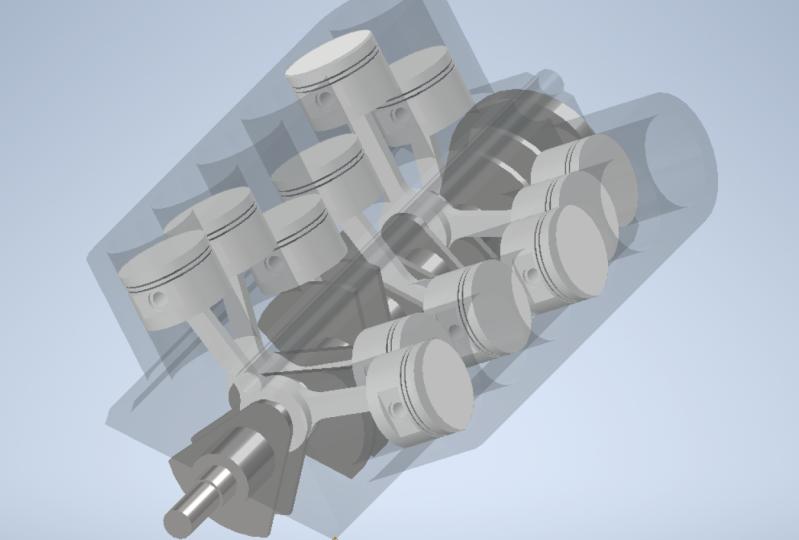
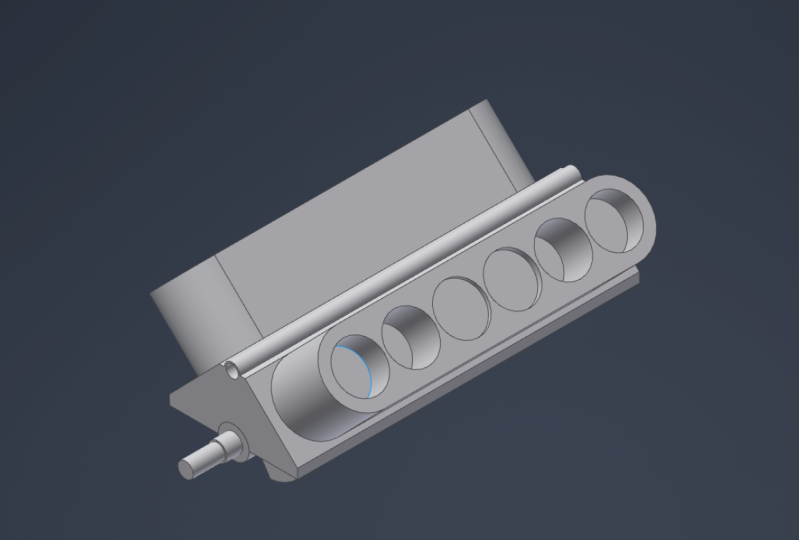
1. Introducción principal: Hola. En este curso, nos enfocaremos en lo básico de inventor. Y en lugar de simplemente mirar diferentes sapos fueron parcialmente modelados en la antigüedad. Y al mismo tiempo, veremos tantas herramientas como sea posible. De esta forma, verás y usarás herramientas en acción. Y ojalá esto te ayude a entender la lógica del inventario más fácil. Con este enfoque.
2. Introducción de resumen: Hola. Antes de empezar a crear dibujos o modelos en un arrenrenrenquero, veremos la página de inicio de inventor, cómo configurar nuestra plantilla por defecto. Vamos a ver los tipos de archivo que el inventario está usando cómo iniciar un nuevo archivo, cómo abrir un archivo, un inventor, cómo seleccionar el archivo de proyecto correcto en el que te gustaría trabajar. Y todo el inventario está organizado.
3. Página de inicio: Echemos un vistazo a la página de inicio del inventor. Tenemos tres principales cansados. Tienes el nuevo mosaico, el proyectil, y el tipo de documento de motivo. Siempre que
inicies Inventor, siempre te mostrará esta página de inicio. Puedes apagarlo si quieres, pero normalmente lo dejarías abierto. Entonces echa un vistazo al nuevo tipo, al nuevo azulejo. Puedes hacer clic en uno de estos botones que
iniciaría un nuevo archivo de pieza en ese nuevo ensamblaje para ti. Se puede ver que tenemos como cuatro tiempos diferentes para diferentes botones aquí. Puedes elegir. Se puede iniciar archivo de parte y tomar muestras del dibujo o presentación. Te meterás en esto un poco más tarde. De lo que cada uno es cuatro. Ahora cuando haga clic en la flecha pequeña en la parte inferior derecha, saltará a las plantillas avanzadas. Y luego aquí puedes ver qué plantillas
está usando el inventario y lo que sea que tengas disponible. Por ejemplo, tenemos el inglés que es la impureza o plantillas. Contamos con plantillas de metro. Hay plantillas de diseño de un volt. Y siempre que lo hagas cambia en tus plantillas, guarda una copia de seguridad en la carpeta Templates antigua. Y debajo vemos la plantilla por defecto. Estas son plantillas inventario está usando al hacer clic en uno de estos botones aquí. Si quieres cambiar las plantillas por defecto, ahora mismo, las tengo fijadas en milímetros. Por defecto, hay establecido a intereses. Por lo que si quieres cambiarlo, puedes hacer clic en este icono de engranaje en la parte superior derecha. O cuando vuelvas a la pestaña básica, tienes el icono de engranaje en esta barra para la pestaña Avance. Una vez que haga clic en él, abrirá una nueva ventana, la carpeta o ventana de plantillas T4 configuradas. O puedes definir si éste es los intereses o si te gustaría tenerlo en milímetros y cualquier unidad que te gustaría usar. Cambiemos este 12 milímetros y a ANSI-C. Y una vez que tenga un cambio, haga clic en Aceptar y el inventario le dará una advertencia de que reemplazará las plantillas predeterminadas. Por lo que una vez que haga clic en sobrescribir, inventor anulará estas plantillas aquí con la selección que tenga. Y luego cada vez que hace clic en uno de estos botones aquí
para iniciar, por ejemplo, una nueva parte cinco. Utiliza la plantilla para los milímetros, en este caso a partir de métrica. Ahora del lado derecho, tenemos el proyecto y escuchamos inventado muestra a qué proyectos estás conectado ahora mismo. Por defecto, tienes el proyecto por defecto y el proyecto eléctrico inventor. En algunos casos no instala el proyecto eléctrico. Y algunos casos sí. Entonces básicamente aquí te mostrará a qué proyectos tendrás acceso. Y si te gustaría cambiar, el proyecto, gustaría trabajar en el proyecto eléctrico, por ejemplo, seleccionarías el proyecto eléctrico. Si desea trabajar en el valor predeterminado, haga
clic en la casilla de verificación por defecto. Tendremos un vistazo a cómo crear tu propio proyecto un poco más tarde y profundizar en éste. Y en la parte inferior tienes otro azulejo para un documentos recientes. Y aquí podrás ver todos los documentos en los que previamente abriste o trabajaste. Y en el lado izquierdo tienes algunas opciones para filtrar lo que te gustaría ver si quieres ver todos los archivos o solo un muestreo de dibujos IS. Y puedes ordenarlo por fecha y así sucesivamente. Por lo que tienes algunas opciones para filtrar y ordenar lo que puedes ver en los documentos recientes. En la parte superior derecha, puedes tener tres opciones. Se puede dar la vuelta a la mitad de los documentos recientes en la parte superior o en la parte inferior. En el Maximizar reciente. Eso maximizaría los documentos de riesgo. Una vez que haces clic en él, maximiza a los documentos recientes en la parte superior, el nuevo tiempo, un nuevo azulejo en la parte inferior izquierda y el proyectil en el hueso a la derecha. Y en caso de que solo quieras volver atrás, click en reset y aseverar restablecerlo de nuevo al valor predeterminado.
4. Tipos de archivo: El inventario está utilizando cuatro tipos de archivos diferentes. Contamos con el archivo part, que está usando la extensión IPAT. Aquí es básicamente donde crearías tus bocetos, tus exclusiones, y donde diseñarías una parte. Después tenemos el ensamble, que está usando la extensión IAM y ensamble. Aquí es donde armarías tus piezas y crearías un ensamblaje. Y luego tenemos el archivo de dibujo. Esta está usando la extensión DW, G e I DW. Hay 22 versiones en depende de la empresa. En ti trabajas. Algunas empresas que usan inventor desde hace bastante tiempo. Por lo general usan ID W. Esto es en lo que empezaron los inventores. Pero en algún momento introdujeron DW G, que básicamente es lo mismo. Tenemos las mismas opciones y puedes hacer lo mismo que en el ID W, solo con el beneficio de que puedes abrir este archivo en orden cat. Por lo que las nuevas empresas o empresas que están empezando ahora a usar inventor, suelen ir con el DW G. Y el DW G. El archivo de dibujo es básicamente donde crearías tu dibujo. Y luego tendremos el archivo de presentación, que está usando la extensión IPN. Y en el archivo de presentación, aquí es donde crearías tu animación o Vistas de
presentación para tus piezas o estás montando.
5. Nuevos, abiertos y proyectos: De acuerdo, echemos un vistazo a cómo crear un nuevo archivo. Cómo abrir un archivo, o cambio en caliente para proyectar. Hay múltiples formas de crear un nuevo archivo. El primero es haciendo click en el nuevo azulejo y seleccionando uno de estos cinco tipos. Si hace clic en el tipo de archivo de pieza, se iniciaría un nuevo archivo de pieza y se podría empezar a modelar. Por lo que puedes seleccionar aquí uno de estos botones para iniciar un nuevo archivo. Y vas a la llanta avanzada, tienes la opción de escoger qué plantilla, qué plantillas exactas te gustaría usar para el nuevo archivo. Ahora la opción es iniciar un nuevo archivo es que vamos a la cinta, hace
clic en el desplegable para nuevo. Puedes dar click en nuevo, o cuando diga Nuevo aquí solo puedes dar click en nuevo. Edge abrirá nueva ventana donde podrá seleccionar una plantilla. El que te gustaría usar. Puede seleccionar en qué carpeta le gustaría
entrar como la impureza o haría clic en la métrica USDA. Por lo que tienes las mismas plantillas en el título Avanzado. Por lo que no puedes definir la plantilla que te gustaría usar aquí. Ahora después de otra opción para llegar a esta ventana es cuando vas al archivo. Porque dos nuevos puedes hacer clic aquí y esto usará la nueva, las plantillas por defecto. O haces clic en Nuevo y vuelas esta ventana nuevo donde puedes definir qué plantilla te gustaría usar. Para abrir un proyecto. Daría click en abrir. Puedes hacer click en Aceptar. Mi aquí, o vas en archivo y haz clic en Abrir. Y esto irá al espacio de trabajo para este proyecto específico. Entonces en este momento, no está realmente configurado. Una vez que lleguemos a configurar el proyecto, irás y te explicarás más sobre el proceso abierto para abrir un archivo existente. Pero básicamente A cachorro y nuevo archivo, hacías clic aquí o archivo y abrirías. Es abrir un archivo. Y para que un proyecto cambie el proyecto en el que
trabajas, puedes seleccionar el Proyecto aquí, conseguir que normalmente estamos listando todos los proyectos a los que tienes acceso. Seleccionarías el proyecto para activarlo. O puedes hacer click aquí en proyectos. Esto te mostrará los proyectos que tienes. Y si haces doble clic en él y entonces activará este proyecto. Pasemos a algún valor predeterminado de copia de seguridad. Cruza este. Otra forma sería en la pestaña Archivo, ir y administrar, y dar click en proyectos. Encima aquí de inventor. A ésta se le llama Barra de herramientas de acceso rápido. Y aquí tienes las mismas opciones. Puede iniciar un nuevo archivo, haga clic en el menú desplegable des. Utilizaremos las plantillas predeterminadas. Se puede abrir un nuevo archivo. Y si te gustaría tener los proyectos aquí también,
puedes hacer clic en el menú desplegable, puedes agregar una vez que hagas clic en los productos. Ahora tienes que proyectar aquí también. A veces ayuda, sobre todo cuando trabajas en un archivo y te gustaría iniciar un nuevo archivo, no
verías esto. El homepage. Simplemente pincharías en la parte superior, dibujo en la plantilla o simplemente de nuevo para escoger plantilla. O haría clic en OK map para abrir un archivo, un archivo existente para un proyecto. Si tienes un archivo abierto, Digamos que trabajamos en el proyecto por defecto, iniciamos un nuevo archivo. Mientras no tengas un archivo abierto, no
puedes cambiar el proyecto. Tendrías que cerrar nuestras peleas para cambiar el proyecto.
6. Organización y locación: Cuando trabajas en inventor, Es muy importante mantenerse organizado. Y por eso tenemos estos archivos del proyecto. Para cada proyecto, crearía un nuevo archivo de proyecto. Depende de la empresa rota. Si estás trabajando en una empresa más grande y tienes una base de datos anexada, normalmente
tendrías un proyecto principal. Y será configuración extraña y este producto. Si trabajas individualmente o en una pequeña empresa, entonces crearías la nueva parte ese archivo para cada proyecto. Entonces aquí, para un inventor, Es muy importante tener estos proyectos correctamente configurados y que utilices estos proyectos correctamente.
7. Final de resumen: K, Miramos la página de inicio del inventario. Miramos los diferentes tipos de archivo que está usando el inventario. Configuramos nuestras plantillas por defecto. Y a continuación tenemos que configurar nuestro archivo de proyecto antes de que podamos empezar a trabajar en inventor.
8. Crear un nuevo proyecto: De acuerdo, echemos un vistazo a cómo crear un nuevo proyecto. Por defecto, tenemos el proyecto eléctrico por defecto y de inventario. Y cuando pasemos a una cinta y pinchemos en proyectos, habrá una nueva ventana apareciendo para los proyectos. Y luego aquí podemos ver los proyectos a los que tienes acceso. Ahora. Crear un nuevo proyecto. Daría clic en Botón Nuevo en la parte inferior. Y cizalla podemos definir si se trata de un proyecto de usuario único o producto evolucionado. Producto desprovisto sería más para las empresas de construcción. Y esto ya estaría configurado para ti. Para las empresas más pequeñas y para el uso doméstico usaría proyecto de un solo usuario. Entonces dejamos este activado. Adelante. El próximo año hay que definir el nombre y la ubicación. Por lo que guardo mi proyecto en mis documentos y mi proyecto de capacitación. Y por el nombre, yo lo llamaría producto de capacitación. Entonces una vez que tengas el nombre y la ubicación rellenada, solo tienes que hacer click en Finalizar y el inventario creará el proyecto por ti. Ahora podemos ver que tenemos activado el nuevo producto. Y cuando vamos a la carpeta de mi proyecto, puedes ver que tenemos una carpeta de archivos para versiones antiguas. En caso de que haga cambios a mi proyecto, mantendrá una copia de seguridad. Y este es mi archivo de proyecto.
9. Conceptos básicos de bocetos: A continuación, veremos los conceptos básicos del boceto. Pero antes de empezar un nuevo boceto, miras la lucha de parte en cómo iniciar un nuevo boceto. Y luego crearemos unos bocetos. Pasarás por encima de unos cuantos boceto de diente. Y más adelante utilizaremos estos bocetos que creamos para nuestros modelos.
10. Ver un archivo de parte: Dentro del archivo de pieza, verías en la parte superior la cinta que te muestra todas las herramientas que tienes disponibles para crear un modelo. Podría estar un poco abrumado ver todas las herramientas. En este curso, solo nos enfocaremos en las herramientas básicas para que puedas empezar y acostumbrarte a crear algo en inventor y el futuro una vez que te acostumbras a ello. Y dependiendo en qué campo estabas trabajando, entonces este tipo de determina qué herramientas necesitas realmente y cuáles no necesitas. Hay tantas herramientas y nunca podrás conocer todas las herramientas en inventor. En la parte superior tenemos las pestañas, lo que te da herramientas adicionales como la pestaña de boceto. Esto te da herramientas para crear una anotación de boceto, así amputaciones, y así sucesivamente. El lado izquierdo tenemos el navegador modelo. Y dijo el navegador modelo. Se puede ver la parte en la que se trabaja. Debajo tenemos la representación, que es una herramienta avanzada que usarás más en el futuro. No tienes que preocuparte por este en el curso básico. Y luego tenemos su carpeta de origen, que lleva a los planos un eje y el punto central para este modelo. A ella le gustaría ver el avión. Se puede hacer clic derecho sobre él y mostrar visibilidad. Y entonces en realidad se puede ver el avión. En caso de que cierres el navegador de modelos por error o por alguna razón, puedes hacer click en el plus y seleccionar el navegador de modelo. O puedes ir a la pestaña Ver y a la interfaz de
usuario y activar de nuevo el navegador moderno. Y entonces volverá.
11. Boceto (pinchín): Vamos a crear nuestro primer boceto, un inventor. Y el inventor haga clic en archivo de parte para iniciar nuevo parque. Ahora en la esquina superior izquierda, haga clic en boceto 2D para ahora el inventario le mostrará los planos, lo que tiene disponible para crear el boceto en. Cuando va a tu navegador móvil y explicó la carpeta de origen. Verás que estos son los aviones de tu carpeta de origen. Por lo que estos son los planos principales de esto, este modelo ahora mismo de este archivo. En la esquina superior derecha, tenemos nuestro cubo de vista aquí puedes coordinar y qué sitio te gustaría crear tu boceto. Y nuestro caso, le gustaría crear el boceto en el lado derecho,
tres, Haga clic a la derecha. Y ahora cuando pases por encima de este avión, resaltará. Y cuando mires el navegador de modelos o en la esquina inferior izquierda, te dirá qué avión es. Por lo que basta con hacer click en el avión y el inventario saltará al modo de boceto. En la esquina superior izquierda de las pestañas, se
puede ver que ahora estamos en la pestaña de boceto. Y aquí tienes todas las herramientas que necesitas para crear el boceto. Cuando mires el navegador de modelos, notarás que está algo gris excepto tu boceto. Simplemente significa que estás en este momento en este boceto. Posteriormente tendrás más características. Y realmente, es más fácil identificar
en qué característica o en qué boceto estás en este momento. Ahora cuando vuelves atrás y miras el boceto, podemos ver que tenemos nuestras líneas centrales y tenemos un punto amarillo en el centro. Este es nuestro punto central a partir de nuestro boceto. Vamos a crear un círculo en nuestro boceto y desplazar otro circuito a la perspicacia. Usemos la herramienta de círculo en tu cinta. Cuando vas a cualquier herramienta y sales de tu ratón. Entonces te mostrará una especie de breve explicación sobre la herramienta específica. Demos click en círculo y pasemos al centro de nuestro boceto. Notarás que se chasqueará al punto central y se pondrá verde. Eso se trasladó al punto central. Una vez que se encaje, hacemos clic y movemos nuestro ratón hacia el exterior. Ahora tienes la opción de escribir una talla, cualquiera que sea la talla que te gustaría tener. O simplemente puede colocar y agregar la dimensión. Si lo escribe, automáticamente
le agregará una dimensión. Vamos a teclear al 22. Y aquí tenemos que objetar a teclear en Imperial o métrico. Debido a que utilizamos una plantilla métrica, no
tenemos que escribir en milímetros. Se detectará automáticamente esto es milímetros. Si desea teclearlo en pulgadas, simplemente
puede agregar el símbolo de pulgada. Y creará círculo de 22 pulgadas. Eso se quita para armar y solo tener el 22 y hit enter. Ahora podemos ver que el inventor agregó automáticamente a la dimensión para los 22 milímetros. Vamos a golpear escape. Hay que tener en cuenta cuando seleccionas una herramienta y dibujas algo y usas la herramienta, se mantendrá a la vista el modo. Por lo que siempre hay que golpear escape para salir de la herramienta. Ahora, cuando vayas a la modificación,
para modificar y dar click en Offset. Para desplazar el circuito a la perspicacia. Haga clic en el círculo y muévase hacia el interior. Y esta vez nos gustaría moverlo por freeware. Por lo que simplemente tecleamos tres y golpeamos enter. Ahora veremos en el fondo inventor agregó la dimensión de tres milímetros. Vamos a sentarnos a escapar para saltar de la característica de la herramienta y terminar el boceto. Antes de poder guardar el archivo, tenemos que asegurarnos de dar click en Finalizar boceto. De lo contrario, el inventario no nos permitirá ahorrar. Haga clic en Finalizar boceto, y haga clic en el icono de guardar y la esquina superior izquierda en archivo, y guardar. Y guarde esta parte como pin. Y haga clic en Guardar.
12. Boceto (cuerdo de conectar): Vamos a crear un nuevo parque Archivo y Nuevo Sketch y establecer nuestra parte. Pero en esta ocasión usaremos unas cuantas herramientas e inventario más. A click on part file para iniciar una pieza nueva. Y hay diferentes formas de crear un boceto 2D. O bien puedes ir a tu avión, una vez que
pases por encima, te mostrará el avión. Esta vez nos gustaría crear el boceto en el lado frontal. Entonces eso significa el avión x, y. Para que puedas hacer clic derecho en el plano e iniciar un nuevo boceto. Otra opción es que si planas tan visible, puedes pasar el cursor sobre dos planos. Haga clic en el plano e inicie un nuevo boceto. Ahora dentro del boceto, crearemos un arco. Proyectaremos la geometría de nuestro eje y se utiliza para compensar la característica Philip. Ahora empecemos con la geometría del proyecto. Cuando veas el Crear Grupo y verás la geometría proyectoria a,
vamos a dar click en proyectoria arbitraria. Y una vez que pases por encima de tu acceso, necesitamos hacha eje. Aparecerá en tu boceto. Una vez que haga clic en él, proyectará la geometría de su eje de hacha en su boceto. Esta es una característica bastante puñada cuando te gustaría tener algunas líneas de tu modelo dentro de tu boceto como referencia. Por lo que ahora proyectaste nuestro eje X en nuestro boceto. Se escapa para salir del proyecto, proyectar dos y utilizar la herramienta Arc para crear un árabe. Haga clic en el menú desplegable y seleccione este arco de punto central. Mueve al centro tu boceto. Una vez que se ajusta al punto central, haces clic y lo mueves a la izquierda. Escribe 17.5 para tu arco y golpea enter. Ahora, lo siguiente es que tienes que ingresar el grado de hasta dónde debe crear el arco. Muévete a la derecha hasta que diga un 180. Y notarás que se ajusta a la línea horizontal. Por lo que hace clic aquí. Y ahora creamos un arco. Ahora creamos una línea desde el punto central hacia la derecha. Por lo que simplemente tienes que ir en la esquina superior izquierda y hacer clic en la herramienta Línea. Ahora te mueves de nuevo al punto central. Seleccione el punto central y muévelo a la derecha. Esta vez escribimos un 155 y pegamos entrar. Ahora creamos otro arco en este endpoint a endpoint de la línea en la que confiamos creada. Por lo que volvemos al desplegable y seleccionamos el arco del punto central. Por lo que nos movemos al punto final y se partirá hasta el punto final. Ahora nos movemos de nuevo a la izquierda y tecleamos 35 y pegamos enter. Ahora nos movemos al lado derecho. Quiere que diga un 180. Hacemos click aquí. Y ahora creamos el segundo arco. Vamos a compensar la línea horizontal lo que acabamos de crear abajo por 11. Cuando volvamos a la herramienta Offset, haga clic en offset, se desplazará sobre la línea horizontal una vez que resalte la pantalla, haga clic en ella y se mueva hacia abajo. Eso vamos a pedir la dimensión, hasta
dónde nos gustaría avanzar hacia abajo con teclear 11 millones y golpear enter. Ahora tenemos algunas líneas que están cruzando. Ahora podemos usar la herramienta de recorte para recortar estas líneas. Se ha ido a bajo Modificar y haga clic en recortar. Ahora una vez que pases por encima de estas líneas, lo
verás como que muestra una línea oculta gris que indica lo que recortará. Apagemos estos dos sitios. Y lo mismo del lado derecho. Apagadlo. Por lo que hit escape. A continuación, nos gustaría agregar afiliado en por el lado derecho sólo en, en esta esquina aquí. Por lo que pasamos a la herramienta de relleno ahora para pedir el radio para el tipo Philip y 25. Y ahora vas y seleccionas la línea que creaste el offset. Y una vez que cierres sobre el arco
recreado, te dará una vista previa del fileteado con los deseos de crear. Por lo que una vez que haga clic en el arco, creará el relleno para usted. Por lo que hacemos click en X para cancelar esta. En caso de que escribiste la dimensión incorrecta es siempre
tienes la opción de hacer doble clic en dimensión y cambiar el tamaño. Digamos que quieres cambiar el tamaño a abogado tipo
tourney hit Enter y eso cambiará el tamaño para ti. Vamos a deshacer este. Siguiente. Te gustaría duplicar este hacia el otro lado. Ir a la herramienta espejo bajo patrón, haga clic en espejo. Ahora tienes que seleccionar todas las líneas, arcos, lo que te gustaría espejar. Por lo que selecciono todas las diapositivas, el oráculo para llenarlo. A continuación se da clic en línea de espejo. Y luego seleccionas la línea horizontal o el eje, lo que proyectaste. Y una vez que hagas click en Aplicar, creará un espejo para ti. Vamos a dar click Done. Terminemos el boceto y guardemos el archivo como conexión ROT. Escriba biela y vea.
13. Conchas: Echemos un vistazo a las restricciones. Estoy en mi boceto de mi varilla de conexión. Y cuando estés en este modo de boceto, verás en la habitación superior tus restricciones. Estas son restricciones impares que tienes disponibles dentro de tu boceto. Cuando haces clic con el botón derecho dentro de tu boceto, puedes hacer clic en, Mostrar todas las restricciones o pulsar F8 en tu teclado. Y esto mostrará todas las restricciones que has aplicado en tu boceto. Y creó forrado en inventor o un circuito. Y vector creará automáticamente estas restricciones para usted. Por ejemplo, cuando pase a la función en vivo, y empiezan aquí una vez que me mudé a la derecha, puede ver justo encima de la caja fiscal del decreto, se
verá la restricción inventada quiere aplicarla. Y muevo el ratón hacia arriba. Verás que ahora quiere aplicar una restricción vertical. Por lo que cada vez que creas una línea, un círculo, un arco o
lo que sea, automáticamente aplicaría restricciones para ti. Ahora cuando pases por encima de una de estas restricciones, por ejemplo ,
en este paralelo, nos mostrará cuáles dos líneas están conectadas entre sí. Si hay una restricción que te está bloqueando de hacer el cambio, siempre
puedes hacer clic derecho en la restricción y hacer clic en eliminar, se deshace de la restricción. Vamos a deshacer este. Cuando nos fijamos en las restricciones de dimensión. Y eliminamos éste, por ejemplo, notaremos que esta línea cambia de negro a propósito. Ahora bien, esta línea tiene algún grado de libertad. Se puede mover hacia arriba y hacia abajo y sólo mirar a la esquina inferior derecha. Se puede ver que se necesita esta dimensión. Cuando haces clic derecho dentro de tu cabeza escape primero y haz clic con el botón derecho dentro de tu boceto, tienes que esta función muestre todos los grados de libertad. ¿ Qué hace esto es que te muestra qué línea y qué círculo, qué punto se permite hacer qué? En este caso, nos dice que esta línea es mucho para moverse hacia arriba y hacia abajo, causa que faltan teóricos de esa dimensión. Ahora una vez que sumamos esta dimensión de nuevo en sectores línea central, la línea de inicio, una vez que la coloques y a 11 mil. Ahora podemos ver que todo el grado de libertad se ha ido, pero esta línea ya no se puede mover. Ahora, cuando haces clic con el botón derecho, puedes volver a desactivar tus restricciones. Altura todas las restricciones. O si pulsa F9 en un teclado.
14. Ejercicio: Ahora tenemos un ejercicio para ti. Trata de crear dos peleas de parte, 1-4 cilindro y uno para una grieta. Y luego tratas de crear estos dos bocetos. Lo que tengo aquí para ti dentro de tu parte cinco.
15. Trucos de Tips-Tricks: Echemos un vistazo a algunos consejos y trucos que puedes usar en inventor cuando creas un boceto. Empecemos con la herramienta de línea. Y estás familiarizado con la mitad del inventario humano de polilínea y autócrata, algo parecido. Cuando dibujas una línea y todos los gatos, tienes la opción de usar una sola línea o polilínea a una sola línea es solo dibujar una línea y entonces esta línea sería por sí misma. Y entonces crearías otra línea que es que no habría conexión. Y inventor. Estos suelen ser siempre diseños de parte o actúan como polilíneas. Básicamente dibujas una línea y la próxima vez que dibuje sus conexiones, conéctala a la primera línea creada. Ahora bien, si te gustaría tener un arco, entonces simplemente te moverías al punto final de la línea. Una vez que se ponga gris, hacías clic en el punto final y arrastras el ratón hacia arriba o hacia abajo para crear un arco. Arco recto dibujado hacia arriba y se puede ver que se rompería o tienes tu 90 grados. Y cuando lo sueltas, ya
tienes OK. Al final de la línea y luego puede seguir dibujando la línea. Ahora, cuando se agregan dimensiones a este conjunto de líneas, comienza desde abajo aquí tenemos la línea de enlace. Tenemos 85 milímetros. Por lo que una vez que coloques la dimensión, aún
puedes teclear. Se quiere tener esto en 8080 y golpear enter. Por lo que cambiar la línea a 80 milímetros. Entonces como puedes seguir adelante y por favor dimensionar y teclear lo que te gustaría tener. que no tengas que dibujar un preciso, aún
puedes cambiar las dimensiones o el tamaño más adelante. Pero si dibujas la línea y tipeas AD y pulsas Enter, automáticamente agregará la dimensión
desde el principio para que no tengas que agregarla más adelante. Y lo mismo para el Engle y así sucesivamente. Ahora bien, cuando miramos esta dimensión para el ED, si quisiéramos tener otra dimensión, que es la misma de qué? Este adimensional deja decir que vamos a cambiar este a 100. Pero nos gustaría que este AD siga lo que esté haciendo esta dimensión. Por lo que al hacer clic en, haga doble clic en esta dimensión, verá que esta dimensión se llama T2. Ese es el nombre de esta dimensión específica. Y hacemos doble clic en el ED. A éste se le llama el 0. Entonces si llamaras a este d2 y pegaras enter, ahora éste está siguiendo lo que sea este. Entonces si vuelves a hacer doble clic en este y tecleas 80 y pegas enter. Por lo que se puede ver que éste siempre está siguiendo lo que esta dimensión está haciendo. Ahora cuando subes aquí arriba en la parte superior, tienes esto un pequeño ícono perameters. Por lo que al hacer click en los parámetros, puedes ver todas tus dimensiones que te gustaron aquí. Entonces aquí tenemos el d 0 y aquí tenemos d2. Y entonces aquí nos dice que éste tiene 80 y éste es D2. Entonces básicamente éste está siguiendo el D2. Entonces si volvemos y a esta sola hoja, esta dimensión, y tecleamos en 100, hit enter. Para que podamos ver o bosquejar cambios automáticamente. Ahora, cuando miras esto aquí, cuando lo cambiamos, podemos cambiar las dimensiones. Se puede escribir en diferentes tamaños, podemos escribir y otros parámetros para que siga. Pero también se puede escribir en la fórmula. Aquí dentro. Es una especie de calculadora incorporada. A ver, tenemos 100 menos 20 más cinco. Una vez que golpeemos enter, esto actuará como una calculadora y calculará cuál es la dimensión. Y entonces podemos ver aquí dentro es 85. Y aquí también se puede ver cuál es el resultado final. Es ED50. Por lo que siempre puedes usar esta como calculadora también. Y lo mismo, y cerramos éste y vuelves a éste, podemos ver lo mismo aquí dentro. Entonces si teclearías algo y aquí se calculará lo que necesites. Por lo que realmente no tienes que tener siempre la respuesta exacta. Si tienes el calcular algo, puedes teclearlo aquí también. El inventario se calculará para ti. Ahora, cuando miramos el nombre de la dimensión es crear una nueva línea. Y cuando empiezo aquí y una línea de crédito con 50 hit entrar. Entonces ahora cuando voy en esta dimensión, esta se llama la libre. Si quisiera tener un nombre diferente para esta dimensión específica, puedo escribir en longitud, por ejemplo, igual a 50 y pulsar enter. Ahora vamos a hacer doble clic en éste otra vez. Ahora podemos ver no nombre para esto es longitud. Ahora cuando vuelvas a los parámetros, puedes verlo renombrado nuestro parámetro o dimensión dos longitud. Por lo que se puede cambiar el nombre del parámetro Ali. No tienes que hacerlo por todos los parámetros o dimensiones, lo que tienes. Pero cambiarías el nombre de Lake para cuando tengas una longitud y una anchura o altura, entonces a veces es muy útil renombrar para que sea más fácil de encontrar y luego puedas
usarlo, usarlo y fórmulas y así sucesivamente.
16. Solución (cilindro): Echemos un vistazo al boceto para el cilindro. Empecé nuevo archivo de pieza y utilizo la herramienta de boceto 2D para crear nuevo boceto. Por lo que voy a mi lado derecho y empiezo nuevo boceto en el pin y set. Y miramos el boceto, podemos ver que es simétrico, por lo que sólo tenemos que enfocarnos en un lado. Y luego podemos usar la herramienta de espejo para espejarlo hacia el otro lado. Por lo que para las meras herramientas, necesitarás una línea central. En este caso, podemos proteger la geometría de nuestro eje Y, cual podemos utilizar líder para la producción o para el espejo. Por lo que selecciono el eje y, ahora se proyectan a eje y en mi boceto. Y seleccioné el eje o la proyección. Haga clic derecho sobre él y marcarlo como una línea de construcción. Ahora puede empezar a dibujar para todos creados mi boceto. Por lo que empiezo con el círculo de abajo en el centro. Y éste debería ser 3030 y golpear Enter. Ahora voy a la herramienta de línea, uso la herramienta de línea para crear las líneas restantes. Por lo que volvió a empezar un punto central, moviéndose hacia la derecha. Y para este 3.145123, hit enter. Ahora me muevo hacia arriba por 18.28 y golpeo enter. Y ahora no sé la distancia, pero conozco el ángulo. Por lo que le pegué
a Tab para saltar al inglés para poder escribir en cuánto grado me gustaría tener. Por lo que no tengo a nadie 3d5 hit de nuevo Tab. Eso se remonta a mi dimensión. Ahora, el problema es o no. Inventario lo bloqueará al Angular, no
se puede mover es, y también estamos, se queda en 105. Pero mi problema es que no sé cuánto tiempo debe ser. Así que solo colóquelo en cualquier lugar. Pero sé lo lejos que debe llegar a la izquierda es 9.752 y hit enter. A continuación, necesitamos un arco que va hacia arriba a izquierda. Ahora miramos antes a los bocetos cómo crear un arco. Ahora cuando volvamos al final de la línea y pinchemos aquí, y nos movemos a la izquierda, entonces creará un arco, pero esto sería en la dirección equivocada. Por lo que depende de qué dirección vayas primero, nieve y vuelves al final. Y voy hacia arriba, hacia arriba primero y luego hacia la izquierda. Entonces se puede ver que crea este arco y la dirección correcta. Entonces eso depende de si vas a la izquierda primero y luego arriba, o si subes primero y luego a la izquierda. Entonces me muevo a la izquierda y una vez que veas esta línea oculta, lo
que significa que es de 90 grados, así que solo lo dejamos ir ahí y golpeamos Escape. Para que tengamos nuestro arco, nuestra línea. Ahora podemos agregar dimensión a este arco, que es de 15 y golpear enter. Por lo que ahora tenemos estas dimensiones. Y ahora puedo usar mis restricciones, las restricciones coincidentes. Selecciono éste, voy al punto central, y luego selecciono el eje, lo que proyectamos. Y entonces se partirá a este eje. Ahora podemos ver que tenemos la mitad de nuestros bosquejados. Entonces para terminar esto, vamos a la herramienta de recorte. Recortamos esta porción y la línea. Ahora en la herramienta de recorte, en lugar de seleccionar todas estas líneas, no
hay formas fáciles. Simplemente puedes hacer clic en verano y luego arrastras y empezará a recortar. Ahora aquí dentro tenemos un prompt de que esta línea no atraviesa el circuito. Por lo que tendrías que dibujar otra línea desde el centro todo el camino hacia arriba. Y entonces podemos marcar esta como una construcción, lo juro. Por lo que ahora vuelvo a la herramienta de recorte. Por lo que hace clic en Verano Y luego solo paso y se recortará a menudo lo arrastra a lo largo. Ahora recortó línea de enlace aquí y todo desde el círculo, lo que no necesitamos. Ahora te das cuenta de que cambió el color para procrear. Eso significa que ya no es restricción. Entonces cuando lo mueves, puede moverse hacia arriba y hacia abajo. Por lo que agregamos otra restricción, volvemos a las restricciones de incidentes, seleccionamos la línea y luego el punto central. Ahora es todo restricciones son estas líneas están constreñidas. Todavía faltan dos dimensiones. Y podemos hacer clic derecho e ir y mostrar todo grado de libertad. Por lo que ahora podemos ver aquí tenemos una libertad de esta línea. Por lo que no necesitamos esta línea en más calle. Sólo se necesita utilizar la herramienta de recorte, para que podamos eliminar esta. Y entonces tenemos un problema aquí con este arco y este arco aquí abajo. Y probablemente sea para que aún pueda moverse hacia la izquierda, por lo que todavía puede extenderse. Entonces volvemos a la coincidente coincidente. Haga clic en el punto final y el eje ahora para retroceder para que no cruce la línea 4x. Una vez que no hayas extendido y utilizas la herramienta de recorte y lo recortas, entonces añadirá la restricción también. Por lo que ahora podemos ver que es totalmente restrictivo. Ahora podemos usar la herramienta de espejo. Por lo que haces una selección. Y luego pide una línea de espejo. Entonces hacemos clic en una línea de espejo y seleccionamos el eje, lo que proyectamos. Una vez que hayas terminado, haz click en aplicar. Y luego se puede ver que todo se movió al otro lado está todo reflejado. Y el lado reflejado está conectado al lado derecho. Eso significa que si cambiaríamos la dimensión del 18 al 25 cambiaría también del lado izquierdo. Entonces es, agregó restricciones de espejo a todos estos puntos aquí podemos ver que hay una restricción de espejo. Ahora nos queda un círculo más. Por lo que vuelvo a la herramienta de circuito, voy al punto central de mi oráculo existente, medio círculo y punto central seleccionado, moví hacia afuera y tipeo en 24 y golpeo enter. Ahora ya ves que hemos bosquejado en él está totalmente constreñido. Y ahora podemos terminar el boceto y guardar el archivo como cilindro.
17. Solución (Crank): Echemos un vistazo al boceto para la manivela. Empecé de nuevo en nuevo archivo de pieza y uso la herramienta de boceto 2D. Y esta vez creo un boceto en la parte superior, por lo que ajusto mi UQ para que puedan sentarse arriba. Y este es el avión de salida. Por lo que selecciono mi plano y uso la herramienta de línea para iniciar mi primera porción del boceto. Entonces tenemos dos porciones lo señor, porción que está justo por el centro del boceto, y luego tenemos una porción que queda más lejos. Entonces si nos enfocaremos primero en la porción unica que está del lado derecho. Por lo que empiezo en mi punto central. Por lo que voy derecho al centro del ojo donde se brota y doy clic aquí. Entonces yo soy No, no, mi dimensión a la derecha es 3333. Hit enter. Ahora éste va en un enojado, así que golpeo Tab y uno 3d5 por el ángulo y vuelvo a tocar. Entonces y ahora aquí no conozco la distancia, así que solo la colocaré en algún lugar y luego puedo agregar algunas restricciones más adelante. Por lo que volví a pasar a la derecha, que es 13. Y ahora sube por 62, izquierda por 20, y baja por 50. Por lo que ahora me acabo de mover a la izquierda. Y una vez que se encaje para descentralizar, haga clic aquí y abajo hasta el fondo. Y puedo hacer clic aquí para cerrar mi o puedo hacer clic derecho y decir cerrar. Y esto durará línea abajo. Por lo que golpeo escape para salir de la herramienta de línea. Y ahora agrego otra dimensión, que es de arriba aquí abajo a esta línea de aquí, que es de 30. Y pega entrar. Ahora tengo esta porción hecha. Ahora puedo moverme a la porción izquierda. Y ahora cuando miramos esto en la esquina inferior derecha, podemos ver que es totalmente restrictivo. Entonces vas a la izquierda e inicias de nuevo la herramienta de línea. Ahora baja a mi línea horizontal y empieza aquí mi boceto. En caso de que estés fuera, dibujemos este lípido más arriba aquí abajo. Y luego le agregamos una restricción a pargo a nuestro centro. Entonces empiezo aquí en la parte inferior, moviéndome a la izquierda, 1.57147 sobre el arriba por 15 a la derecha, 60 y arriba tres a la derecha por 40, luego arriba otra vez, adiós 12. Y luego a la derecha. Me acabo de mover a la derecha. Una vez que es snaps, se puede ver la línea punteada. Por lo que se ajusta al punto final de la otra línea. Por lo que solo hago clic aquí y me muevo hacia abajo o derecho y cierro. Ahora hice un pequeño error aquí. Hice una línea horizontal en vez de ir hacia arriba. O simplemente borra esta línea aquí. Y este de aquí, y volver a mi herramienta de línea. Y en lugar de hacer click en línea, solo
puedo hacer clic en L en mi teclado. Entonces vuelve aquí y muévelo hacia arriba por tres a la derecha 40. Y ahora solo tengo que chasquear esto y apuntar a esto y apuntar. Entonces puedes arrastrarlo y las instantáneas aquí o podemos usar esta herramienta, la constante de restricción y el conjunto de restricciones, este endpoint y este endpoint aquí, y debería ajustarse a este endpoint. Ahora bien, esta porción del boceto no es realmente una restricción para el boceto del lado derecho. Y podemos usar la restricción Collinger. Y seleccionamos la línea horizontal en la parte inferior. Y luego nos movemos al boceto de la derecha y hacemos clic en la línea horizontal también, y luego se ajustará a la misma línea horizontal. Ahora sólo necesitamos el desplazamiento desde esta línea hasta el punto central, que es 550. Y pega entrar. Ahora y miramos el boceto, es totalmente restrictivo. Y tenemos todas las dimensiones que necesitamos. Para hacer click en, Finalizar boceto y tamizar el boceto como la grieta.
18. Fin básico de bocetos: De acuerdo, miramos el modo de boceto e inventor, creamos algunos bocetos interesantes. Utilizamos diferentes boceto hacia en el modo de boceto. Y espero ahora te sientas más cómodo y usando el modo de boceto o creando un boceto, un inventario.
19. Crear/modificar en la forma de la crear/modificar: Pasemos a crear y modificar piezas. Usaremos los bocetos que hemos hecho hasta ahora y crearemos piezas
extra mediante el uso de múltiples herramientas como extruir, girar, espejo. En el medio, crearemos algunos bocetos más. Y una vez que tengamos nuestras piezas creadas, pasaremos al entorno de montaje.
20. Extrusión: Echemos un vistazo a la Extrusión dos. Hasta el momento hemos creado cuatro archivos diferentes con bocetos en su interior. Podemos utilizar para extruir herramienta cilindro de anclaje y el correccional Para la manivela. Volvemos a éste más tarde y solíamos reportar herramienta y ésta. Abramos el pin Primero. Puede hacer clic en los documentos pin y Próximo Oriente, o puede hacer clic en abrir y seleccionar su archivo PIN. Para abrir esto. Notarás que estamos en las obras ahora nuestro espacio de trabajo. Y el espacio de trabajo es la carpeta del proyecto de capacitación que hemos configurado al principio. Por lo que cada vez que estás en una carpeta diferente y haz clic en tu espacio de trabajo para siempre saltar a la carpeta del proyecto de capacitación. Por lo que siempre asegúrese de guardar sus archivos dentro de esta ubicación. Puede crear subcarpetas y guardar los archivos y subcarpetas también, pero nunca recibir fuera de su carpeta de proyecto de capacitación. Por lo que seleccioné archivo pin y haga clic en Aceptar. Ahora en el archivo en la parte superior izquierda, tienes la herramienta Excludes. Seleccione la extrusión y aparecerá una ventana. Entonces aquí tenemos la opción de crear un archivo sólido. O cuando hacemos clic en el icono sólido aquí, digamos, entonces puede cambiarlo a una superficie. Pero nos gustaría excluir de nuevo un clic solitario para cambiarlo a un sólido. Ahora, pidió un perfil lo que te gustaría extruir. Se fue mi boceto y seleccionar la superficie entre mis dos circuitos. Ahora para iniciar automáticamente llenar y desde el plano para el donde empieza. Y luego puedes ajustar la dirección. Podemos cambiar la dirección y darle la vuelta. Podemos hacer que sea simétrico o asimétrico
tener una distancia específica en un lado y otra distancia al otro lado. Dejamos éste como predeterminado por ahora. Y cambiamos la distancia a 69. Y puedes hacer click en aplicar y luego cancelar una vez hecho. Por lo que ahora hemos creado una extrusión. Ahora podemos guardar este archivo, cerrarlo, y pasar al siguiente. Ahora vas a la pudrición de conexión, abre la varilla de conexión. Podemos volver a extruir. Y una cosa que tenemos que tener en cuenta, ver ahora tenemos esta diapositiva en el medio. Tenemos nuestro eje, lo que proyectaste u otra línea que está atravesando nuestro perfil, lo que nos gustaría extruir. Tenemos el OK para entrar en el boceto. Y por eso siempre seleccionamos estas líneas que no
necesitamos y las marcamos como una línea de construcción. Ahora y terminamos de boceto y volvemos a extruir. Ahora lo podemos ver como toda una zona, una región. Éste, nos gustaría utilizar el simétrico y extruir éste por 11 milímetros. Por lo que note Henri extrusión en ambos sentidos. Entonces dar click en Aceptar. Ahora podemos ver si esta Azuela y cerrar. Vayamos al cilindro y pinchemos en abrir cilindro selectivo. Y abierto. Ahora para el cilindro, va de nuevo a la herramienta de extrusión. Seleccione la zona que desea extruir y escriba a 40 distancia. Esta vez lo movimos, volteamos la dirección y tecleamos para la distancia. 640. Y haga clic en Aceptar. Una cosa más. ¿ Qué es muy útil cuando creas bocetos después de extruir algo? Vamos a crear nuevo boceto en nuestro plano XY. Ahora cuando creamos un boceto, realmente no
podemos ver la línea. Nos retiramos. Si te gustaría tener un boceto dentro de un sólido. Por lo que una vez que empieces a bosquejar la función puede golpear F7 en un teclado y se rebanará a los objetos para que puedas ver al dibujante creando. O podemos hacer clic derecho y seleccionar gráficos de corte. Una vez que haga clic en él, volverá. Entonces esto es muy útil cuando tienes O yo no extrusión y necesitas otro boceto en algún lugar dentro. Simplemente haz clic o haz clic con el botón derecho en Cortar dos gráficos para ver tu boceto. Ahora también hemos creado esta extrusión, para que puedas guardar el archivo y cerrar éste.
21. Revolve: A continuación podemos mirar el revisado para volver a hacer clic y abrir y abrir mi manivela y dar clic en Aceptar. Ahora, además de la herramienta de extrusión, hemos revivido. Por lo que seleccionamos la melodía giratoria. Y entonces aquí tenemos la misma característica. puede hacer clic en él y cambiar a una superficie y volver a un sólido. Y luego pedirá un perfil lo que te gustaría girar. Por lo que selecciono mis dos perfiles. Y luego para el eje, sabemos que este es nuestro eje central. Aquí puedo seleccionar esta línea, o puedo entrar a mi carpeta de origen y seleccionar, en este caso sería mi eje x. Selecciono el eje X. Y aquí podemos definir y en qué dirección debe ir. Compartir. Realmente no importa porque queremos recorrer todo el camino. Entonces lo dejamos en 360 para que recorra todo el camino. Y una vez que lo tengas todo configurado, hacemos click en aplicar y ya está hecho. Ahora lo que tienes que tener en cuenta cada vez que crees nueva característica, mostrará todas las características que crees en el lado izquierdo. Ahora creamos la revoz y ahora nuestro boceto desapareció. Y hacemos click en el plus. Entonces podemos ver que nuestros bocetos ahora forman parte de la revolución. Entonces lo hará, una vez que uses el boceto para una característica, estamos por debajo de la característica que acabas de crear. Si necesita el boceto para otra función, siempre
puede hacer clic derecho en el boceto y compartir el boceto, y luego estará disponible para los demás futuros. Por lo que deshago en este. Y otra cosa a tener en cuenta es que una vez que creas una revolución, siempre
puedes hacer clic derecho en la revolución o en cualquier otra característica y hacer clic en Editar característica. Y pretendido, la ventana volverá a aparecer. Y luego puedes hacer algunos ajustes en caso de que pienses, vale, eso debería ser un 180. Acaba de cambiar el click bidimensional en aplicar. Y lo mismo para los parámetros. Al hacer clic en sus parámetros. Ya verás aquí lo cambiamos a un 180, está aquí, lo podemos volver a cambiar a 360. Por lo que todos los parámetros entrarán aquí. Y siempre puedes cambiarlo a tu ventana de parámetros. Y siempre puedes volver a la
función de futuro y actitud en caso de que escribieras la dimensión equivocada o te equivoques. Siempre puedes volver atrás y arreglarlo más adelante también. Haga clic en guardar y cerrar este archivo.
22. Ejercicio (Pistón): Ahora tengo otro ejercicio para ti. Crearemos nuevo archivo de pieza y lo llamaremos pistón. Y creará un boceto dentro de tu fuego. Utilizaría la herramienta de extrusión para extruir tu boceto. Y luego creará otro boceto dentro de tu extrusión. Y luego usará el revivido también para revivir un agujero dentro de tu pistón.
23. Solución (Pistón): De acuerdo, echemos un vistazo al pistón. Por lo que me inició archivo de parte e iniciar un nuevo boceto en mi archivo de parte. Y esta vez crearé en mi vista superior. Por lo que hago click en el plano de salida. Por lo que el primer boceto es muy sencillo. Simplemente creo un círculo, el centro de mi boceto con 45 milímetros. Y haga clic en Finalizar esbozo. Ahora se utiliza para extruir herramienta para extruir mi boceto hacia abajo por 57 milímetros y golpear enter. De acuerdo, así que una vez que tenga mi extrusión, puedo volver a mi boceto 2D. Y expliqué mi carpeta urgente. Y me cierro sobre los pasadores para averiguar cuál es el avión correcto que me gustaría usar. Y mi caso es el avión x y. Por lo que selecciono mi avión x-y. Y ahora vuelvo al problema, lo que mirábamos antes, que no puedo ver mi boceto. Entonces dentro de esta extrusión, así hago clic en F7 y ahora mi boceto viene visible. Por lo que empiezo con proyectar la geometría de mi eje, mi eje Y, que usaré para girar mi boceto alrededor de scape y ahora selecciono mi eje y mercado como línea de construcción. Ahora puede comenzar con mi boceto. Por lo que yo, como lo voy a girar en torno. Por lo que sólo tengo que crear un boceto en el lado derecho. Así que utilicé la característica de línea y empiezo por la parte inferior aquí. Por lo que una vez que pase el ratón, se
puede ver que esta línea resaltará, que es el hueso de mi extrusión. Entonces da click en esta línea y muévete hacia arriba. Entonces sé que tengo diez milímetros arriba. Y éste fue a la dirección equivocada a litros de otra vez. Y se puede ver porque seleccioné sobre cegado proyecté
automáticamente la diapositiva en mi boceto. Por lo que intenta de nuevo moverlo hasta diez molino. Y ahora va a la izquierda por cinco y hacia arriba. Por lo que realmente no sé hasta dónde debería llegar. Por lo que solo lo colocas y lo mueves a la izquierda. Una vez toco el eje, lo que proyecté. Y luego trazo otra línea hacia abajo para que la cierre. Ahora agrego algunas dimensiones más. Sé que la dimensión desde arriba hacia abajo es de ocho milímetros y comer. Y de la izquierda a la primera línea. Por lo que puedo hacer clic en este y punto de mi proyección. O también podemos proyectar la línea exterior. Y así marcamos estas como líneas de construcción de
producción para que no tengamos ningún tema, temas de estas líneas más adelante. Ahora agrego mi dimensión de este lado, que es de tres milímetros. Ahora tengo dos más tienen rectángulos aquí arriba. Para que pueda usar la herramienta Rectángulo. Entonces empiezo una vez que se encaje a la línea, empieza aquí para crear el primer rectángulo. Y luego creo otro. Entonces una vez que es snaps, por lo que los hombres se engancha a la otra caja. Por lo que sólo lo coloca. Y entonces puedo agregar una dimensión qué tan profundo deben ir. Y esto es de un milímetros. Y se puede ver esta línea seguirá porque ahora está restringida a esta línea también. Después agrego dimensión estrecha desde arriba hacia abajo, mi primera diapositiva, diez milímetros. Ahora de esta línea a esta de aquí, tenemos que hacerlo. Después al siguiente rectángulo, tenemos espacio libre milímetro. Y de aquí para aquí, tenemos de nuevo dos milímetros. Y te encuentras con algo como esto. Por lo general te gustaría haber destinado mencionado siguiendo lo que esté haciendo esta dimensión. Por lo que simplemente puedes hacer clic en esta dimensión y se rellenará automáticamente cualquiera que sea el nombre de esta dimensión. Y una vez que haces clic en aplicarlo automáticamente lo separa o lo une a esta dimensión. Entonces si cambiaría este uno a cuatro milímetros, realmente
no cambia también. Y retrocedan a dos milímetros. Y ahora cuando termine de boceto, resaltará mi boceto. Por lo que ahora está dentro de la extrusión. Entonces ahora cuando voy y uso para girar dos podría ser un poco complicado escoger las áreas correctas lo que me gustaría girar. Pero cuando volvemos al boceto y golpeamos a F7, y luego solo hacemos clic en la pestaña del modelo 3D y seleccionamos la herramienta de revolución. Permanece cortada, se queda en rodajas para que pueda seleccionar mi zona. Entonces ahora me acabo de dar cuenta de que no cerré mi boceto en la parte inferior. Entonces vuelvo. Sigo siendo mi boceto. Por lo que creé un frente de línea. Dibujar otra línea comenzando desde aquí hasta este punto final. Y ahora tengo mi área cerrada. Si tienes una parte un poco más complicada y te gustaría descifrar la cara y te gustaría, en lugar de hacer click en la parte superior de frente, no siempre funciona tenerla en las pocas Q, siempre
puedes usar esta herramienta aquí. Entonces una vez que lo mires, haz clic en él, y luego seleccionas la cara que te gustaría mirar y que la orientará para ti. Entonces, pero en un boceto, suele ser un poco más fácil en automáticamente suele ir al frente. Por lo que ahora tengo mis áreas cerradas. Por lo que solía girar herramienta. Por lo que uso esta zona, S1 y S1. Ahora en este momento, me gustaría hacer un corte. No quiero agregarla a este extra y me gustaría cortarla. Por lo que en mi herramienta de revolución o ventana, puedo bajo salida, lo cambio para cortar. Y entonces pedirá el eje. Por lo que puedo seleccionar el eje, lo que proyecté, o puedo pasar por mi carpeta de acceso y comerciante y seleccionar el acceso. Y me dará un adelanto de lo que está tratando de hacer. Y esto me queda bien. Necesitábamos 360 en todo el camino. Entonces hago clic en, está bien, y ahora tenemos todo el recorte de esta extrusión. Por lo que guardo este archivo como Western.
24. Características de trabajo: Echemos un vistazo a las funciones de trabajo y nuestra parte fuego en nuestra carpeta de origen. Estas son nuestras principales características de ruta desde o archivo de parte. Tienes tres planos diferentes, tres ejes diferentes y nuestro punto central. Ahora cuando entramos al urbano, tenemos un grupo para futuros de trabajo donde podemos crear nuestros puntos, ejes y planos personalizados. Empecemos con dos puntos. Cuando voy al desplegable y tengo múltiples opciones para crear un punto. Por ejemplo, puedo crear un punto seleccionando dos líneas. Entonces selecciona esta opción y selecciono una línea y línea de laboratorio. Dondequiera que estas dos líneas se crucen entre
sí, creará el punto. Y lo mismo para las otras opciones. Una vez que
selecciones uno, creará un punto de acuerdo a la selección que elijas. Pero cuando vamos a la característica de punto principal, básicamente
puedes crear diferentes tipos de puntos blandos. Básicamente todos estos puntos se pueden crear con la característica básica. En ocasiones quieres elegir una específica para que no tengas las otras opciones. A veces la mayoría de las veces sólo se utiliza la característica de punto. Y usted editaría, haga clic en un punto final o en una esquina. O seleccionaría la línea y otra línea o una cara y así sucesivamente. Entonces tienes mucho más opciones. Por lo que realmente depende de la situación. Entonces lo mismo para tu eje cuando vamos al desplegable. Tiene múltiples opciones para crear un eje,
por ejemplo, a través de dos puntos. Entonces una vez que seleccione este y selecciono 1 y otro punto por aquí, creará un acceso Audrey a través, a través de estos dos puntos. Y igual que bajo punto, tenemos la herramienta de acceso medio, que permite crear diferentes accesos. No sólo la específica que
elegiste, básicamente puedes tener más opciones de ésta. Y ella puede crear cualquier eje que te guste, gustaría tener la herramienta principal. Y lo mismo para las placas de Europa. Tienes diferentes opciones para crear un plano de trabajo Brooke Point, por ejemplo, un punto libre. Entonces puede elegir tres puntos diferentes para crear un plano. O simplemente puedes usar la herramienta plana media y escoger tres puntos o elegir un plano, y así sucesivamente para crear un nuevo plano personalizado.
25. Planeador: Vamos a crear un plano personalizado a partir de una cara. Y luego creamos un boceto encima de este nuevo plano personalizado y luego extruimos el boceto hasta esta cara. Por lo que podemos utilizar el offset de herramienta llana o dos plano básico. Entonces, si usas el desfase del plano, seleccionas la cara y escribes un 130 para tratar el plano. O si quieres usar el plano personalizado, haces clic en la cara y lo arrastras hacia arriba. Y luego puedes escribir un 130, luego golpear enter. Ahora podemos crear una tina de este plano y nuevo boceto. Entonces primero, comenzamos por proyectar la geometría de las tarifas pertenecen a nuestro boceto. Por lo que selecciono la fase y esto proyectará geometría de las cuatro líneas. Después selecciono los toboganes y el mercado como línea de construcción. Ahora podemos usar la herramienta de ranura cuando vaya y dirija Angular y seguir bajando centro centrado. Por lo que seleccionas un centro de ranura para centrar y crear una ranura en el interior. Entonces el problema es que, si crea un boceto aquí, intentaría ajustar para alinearse en el fondo. Entonces si creamos una ranura aquí abajo, entonces podemos limitarla y movernos hacia arriba más tarde. Entonces no tenemos el problema que limita o ranuras a una de estas diapositivas. Entonces empiezo a bajar la velocidad aquí. Haga clic en el lado izquierdo, se mueve a la derecha por 475 y golpea enter. Ahora lo muevo hacia arriba y tipo y un 134, el diámetro o lo peor. Entonces una vez que tengamos nuestra ranura, podemos agregar la restricción, restricción, la línea superior a la línea superior desde la fase R. Entonces agregamos la dimensión desde la línea central o el punto central a nuestra línea derecha y tecleamos en 82.510 entrada es ahora tenemos una ranura dentro de nuestro boceto, que es totalmente restrictivo. Ahora necesitamos seis puntos a lo largo de la línea central. Por lo que podemos empezar a utilizar la herramienta de puntos y están escritos. Y empezamos el primero del lado izquierdo. Una vez que se engancha al punto central del círculo aquí. El click aquí para crear la primera parte. Y podemos ver tenemos 1 creado. Y ahora podemos usar la herramienta de patrón rectangular para crear los cinco puntos restantes. Por lo que una vez que haga clic en el patrón rectangular, cabezal pedirá la geometría de la que te gustaría tratar una patente. Por lo que selecciono el punto. Después pide la dirección en que dirección debe ir. Diga click en dirección y seleccione una línea central. En caso de que apunte a la dirección equivocada, puede voltear la ruta de dirección en la dirección que necesites. Ahora para los puntos, para el conteo, escribimos en seis. Entonces necesitamos seis puntos. Y por la distancia, este momento no
conocemos realmente la distancia. Para que podamos teclear n, lo sabríamos. Somos el primero es, y el último punto es, que es para 753 mecanografía para 75 dividido por cinco espacios. Y una vez que pasas por
encima, te da la dimensión que apenas 95. Entonces si quieres, puedes teclear 95 y aquí, o puedes dejar la fórmula y aquí, generalmente tienes las fórmulas simples. A mí me gusta cambiarlo a 95 para que tenga un número limpio aquí. Ahora conocemos el desplazamiento y hacemos clic en Aceptar. Ahora tienes los seis puntos creados y tenemos nuestro credo de boceto. Por lo que una vez que hayas hecho el boceto, haremos click en Finalizar boceto y utilizamos la herramienta de extrusión. Y el inventario detecta automáticamente el área. Ahora para la distancia o dirección, vamos a la parte inferior derecha. Tenemos una herramienta que dice dos. Aquí podemos definir dos a qué cara queremos extruir. Ahora cuando vamos a la fase, empezamos a compensar o avión. Seleccionamos la cara y luego el inventario configurará la dirección que
pondrá en la distancia y rellenaremos la cara a donde debe Extruir. Dos, una vez que tengas el rostro seleccionado, haz click en Aceptar. Y ahora tenemos que Extrusión creada.
26. Ejercicio (Pistón) 2: Intenta crear un plano tangente en la superficie exterior del cilindro paralelo al plano XY. Después podrás crear un boceto encima del nuevo plano que crees. Y luego usa el boceto para crear una Extrusión de Corte para cortar una pequeña pieza del cilindro.
27. Solución (Pistón) 2: Empecemos por crear un plato primero. Por lo que podemos usar la entidad tensionada a superficie y paralela a plano o afinar o herramienta de plano de dominio. Trabajan ambos exactamente igual. Pero usemos el, éste de aquí. Este va a crear exactamente lo que necesitamos. Entonces en nuestro navegador moderno, podemos seleccionar el plano XY. Y una vez que pasemos por encima de esta superficie, nos dará una vista previa del avión. Una vez que seleccionemos la superficie, creará un plano para nosotros. Y podemos dar click en el plano e iniciar un boceto 2D. Y en nuestro boceto podemos proyectar la geometría del pistón, la línea izquierda, el BOD, y el lado derecho. Y luego lo marcamos como una línea de construcción. Ahora podemos usar la herramienta Rectángulo para crear un rectángulo en el lado izquierdo y en el lado derecho. Por lo que empiezo por el lado izquierdo para asegurarme de que encaje a la línea. Y voy a la fianza ¿verdad? Y escribe para el ancho, para la altura 24 y pega entrar. Entonces hago lo mismo en el lado derecho y lo muevo, asegúrate de que no se encaje a línea estrecha en el fondo. De lo contrario proyectará esta línea y la restringirá. Entonces tendrías que ir y borrar la línea más adelante. Entonces aquí están dos, el mismo, 724 y hit enter. Ahora podemos usar para constreñir la restricción
colineal para hacer las líneas horizontales superiores exactamente en el mismo nivel. Entonces agrego otra dimensión desde abajo hasta abajo de
los bonos que alinean lo que proyectamos y tecleamos en 13 y pegamos Enter. Y podemos ver que el Sol se mueve también hacia arriba. Ahora tenemos nuestro boceto el cual es totalmente restrictivo. Da click en Finalizar boceto, y utiliza nuestra herramienta Extrusión. Y herramienta de extrusión. Seleccionamos estas dos superficies que quisiéramos extruir. Y luego bajamos al mercado de salida como corte. Y verás que salta al otro lado e intenta cortar en el pistón. Ahora tenemos que comercializar como a través de todo este camino. Siempre cortará a través de todo el pistón. Si cambiamos el tamaño
, siempre cortará todo el camino. Por lo que no hemos marcado como corte a través de todo. Ahora podemos dar click en bien, y para cortar a través del pistón.
28. Espejo: Echemos un vistazo a la herramienta de espejo. Necesitamos la misma extrusión, lo que creamos por un
lado, por el otro lado, sudor. Y tu Rubén bajo el patrón, da click en Miro. Entonces te pedirá característica. Puedes Miro una característica o puedes espejear todo el sólido. Pero sólo necesitamos la característica, solo
necesitamos la parte superior. A ver cuando voy al sólido terrorista que seleccionará todo el sólido, pero ya tenemos a la porción principal hecha. Por lo que realmente no queremos espejear la porción principal. Uno, un espejo la característica. Por lo que puedes hacer clic en la función de tu modelo o
puedes ir en tu navegador móvil y escoger qué función seleccionarás un espejo. Por lo que es más fácil a veces solo un seleccionado en el modelo. Por lo que selecciono la característica. Entonces para el avión, te pedirá
que selecciones un avión si está fuera del centro. Pero debido a que tenemos nuestro avión o nuestro modelo centrado también en el modelo, podemos utilizar uno de los planos principales. Para que puedas pasar el ratón y averiguar, tratar de averiguar qué avión nos gustaría EU o puede entrar en tu navegador de modelos y pasar el cursor sobre estos aviones. Porque aquí te da un adelanto. Entonces necesitamos el avión x y, para que podamos recoger el avión aquí. Y comercializará aquí, hinchada. Y luego te dará una vista previa donde quiere poner el espejo a extrusión. Entonces una vez que tengamos esta configuración de artista, hacemos click en Aceptar y se creará el espejo al sitio. Entonces ahora tenemos un cilindro como éste.
29. Concha: Vamos a crear una concha en nuestro cuerpo principal del cilindro. Y el problema es que ya tenemos la extrusión y el espejo al otro lado, pero sólo necesitamos resolver para el cuerpo principal. Y el inventario se vuelve más importante, cómo modelas y cómo estructuras tu modelo. Y entramos en el navegador moderno, ya
tenemos el futuro de extrusión y espejo. Ahora al fondo tenemos n de parte. Entonces podemos agarrar este y moverlo arriba por encima de la extrusión. Y esto va a actuar como la extrusión y el espejo no me lo tenía. Por lo que ahora podemos usar la función de estante. Seleccionamos pide retiradas las caras que quisiéramos quitar. Por lo que seleccionamos el fondo, el inserto lo, radio o la circular y luego la otra fase. Y ahora tecleamos para el espesor diez milímetros. Una vez que tengamos el grosor, las caras seleccionadas, y asegúrate de tenerlo a la perspicacia. Haga clic en Aceptar. Y ahora tenemos nuestro caparazón creado justo para el cuerpo principal. Ahora cuando volvamos al navegador de modelos, puedes agarrar el final de la parte, bajar o hacemos clic derecho sobre ella y decir, mover. Y aparte hasta el final. Esto se moverá hasta el final, y luego traerá de vuelta nuestras extrusiones.
30. Agujero 1: A continuación tenemos que crear algunas retenciones por cilindro de una hora para los pistones. Ahora, tenemos dos problemas. En primer lugar, ya creaste el boceto y nos gustaría utilizar el mismo boceto para las bodegas para que no tengamos que crear un nuevo boceto. Y el siguiente es que una vez que creas los agujeros en un lado, no
queremos usar. Y otro espejo de futuro para espejarlo. Espejo esto se sostiene al otro lado. Por lo que simplemente podemos usar el boceto existente, lo que creamos antes para esta extrusión. Y luego usamos la función de espejo para espejear sobre este sostiene también. Entonces para el boceto, solo expande la extrusión, haga clic derecho en el boceto y comparta el Sketch. Sketch queda disponible para toda nuestra función. Ya hemos colocado estos seis puntos en nuestro boceto antes, por lo que podemos utilizar estos puntos para los agujeros. Siguiente problema es para el espejo. Entonces hacemos lo mismo lo que hacíamos antes. Nos movemos hasta el final de la parte por encima del espejo. Y ahora podemos, ahora podemos usar este boceto para crear unas bodegas y luego espejamos sobre esta porción, esta exclusión al otro lado. Ahora, usamos toda la característica. Y automáticamente detecta estos puntos, lo que creamos en nuestro boceto. que no tengas que crear estos circuitos en tu boceto, que para encontrar estos agujeros, lo que necesitas, solo tienes que colocar algunos puntos. Ahora lo dejaremos como un simple agujero. No necesitamos el asiento. Simplemente queremos crear un agujero todo el camino. Y para el tamaño retype y 90. Ahora me va a dar un adelanto del hoyo. Puedo rotar al lazo para asegurarme de que pase todo el camino. Una vez que lo tengamos configurado, dar click en Aceptar. Ahora podemos desactivar la visibilidad del boceto y mover la parte de encendido hacia abajo. Ahora cuando vas al otro lado, estas retenciones no existen en la zona. Ahora cuando vaya y haga clic derecho en la entidad, la función de espejo y la característica agregada antes sólo seleccionamos la extrusión. Pero ahora tenemos que dar click en Características y seleccionar una retenciones, un oleaje, y luego dar click en Aceptar. Ahora cuando vamos al sitio, hay
que aguantar en ambos lados.
31. Agujero 2: Echemos un vistazo a la creación de algunos hosts sin un boceto existente. Y usamos todo el 2D y nos gustaría tener un agujero de este lado. Y del otro lado. Empezamos por este lado primero. Entonces si aún no tienes un crédito de boceto, te pedirá un puesto para el conjunto, así que solo lo colocas en algún lugar de esta fase aquí. Por lo que te dará una vista previa del agujero. Cambiamos el tamaño a 22. Ahora este agujero debe estar centrado a este círculo aquí. Por lo que una vez que pasas el ratón, te da este tipo de icono pequeño para esta superficie. Por lo que seleccionas el borde y luego ves que saltará al punto central del círculo aquí. Para que puedas colocar este agujero de este lado. Y luego haces lo mismo del otro lado. Simplemente pegas un agujero. Y luego seleccionas la ACh para el círculo grande y luego el centro de la misma para ti. Para que no tengas que entrar realmente y crear un boceto. Simplemente utiliza toda la red de características tratada por usted. Por lo que para este sitio, necesitamos 38 y dar click en Aceptar. Ahora cuando ampliamos toda la característica, podemos ver en rojo creados dos bocetos para nosotros. Sin nosotros creamos los bocetos primero y luego utiliza todo el futuro. Se hace automáticamente.
32. Revisa el pistón: Vamos a revisar o pistón. Creó una extrusión, corte, revolución, y Extrusión de corte. Ahora cuando vamos al boceto desde nuestra primera extrusión, creamos la primera exclusión con un diámetro de 45 milímetros. Y el cilindro que agregamos 90 milímetros sostienen. Eso significa que tenemos que aumentar el tamaño para o un pistón. Existen dos opciones diferentes para cambiar el tamaño para esto. El diámetro. Podemos o entrar al boceto y cambiarlo a 90, o usamos los parámetros y cambiar nuestro perímetro, que es el cambio este a 90 y golpear enter. Una vez que cambiamos el tamaño para la primera extrusión, el corte gira y Cut Extrusion debe seguir el primer extra al principio cuando creamos la revolución o la extrusión, proyectaste líneas. Ahora cuando vuelvas al boceto para la revolución,
por ejemplo, y golpeas tienen repentino para que podamos ver el boceto. Se puede ver que la línea exterior, que proyectamos está siguiendo cualquier tamaño que tengamos para la exclusión del fruto. Entonces si lo tienes todo conectado correctamente, si tienes todas las restricciones correctas y ella proyectó geometría, debería actualizarse todo de forma automática para que no
tengas que pasar por todo el rotatorio, la extrusión para arreglar tus bocetos.
33. Ejercicio (Pistón) 3 3: Para este ejercicio, trató de crear un agujero en el lado plano del pistón todo el camino a través del pistón. Y luego vuelve a crear un nuevo boceto en la superficie plana. Y trató de extruir de ambos lados del pistón
al interior por 15 milímetros para agregar algún material en el interior del pistón.
34. Solución (Pistón) 3: De acuerdo, empecemos agregando un agujero a través del pistón. Por lo que utilizó toda una herramienta y la colocó en el lado derecho de la superficie plana. Ahora para el comedero del tiempo, sé que son 22 y de arriba hacia abajo debe ser de 12 milímetros. Ahora el problema es que no podemos proyectar la geometría de nuestro eje para que podamos centrarlo dos en la superficie. Ahora cuando hacemos clic en el boceto ni en las propiedades, saltará al modo de boceto. Ahora cuando hago clic en la vista lateral derecha, ahora tengo la opción de proyectar la geometría del árbol. Por lo que hago clic en geometría de proyectores, cursor sobre mi eje para averiguar cuál necesito. Y en este caso es el eje y. Ahora proyecto la geometría fuera de mi eje. Ahora puedo seleccionar mi eje y mi línea horizontal y Margaret como línea de construcción. Y agrego una restricción, la restricción coincidente, para restringir mi todo al acceso o simplemente protegieron. Y ahora sé que lo tengo centrado en mi cara. Entonces ahora, una vez que lo tengas todo restricción y listo, hacemos click en todo el futuro para volver a las propiedades. Y nos aseguramos de tener el ajuste correcto para que pase todo el camino. Tenemos el diámetro correcto y todo se ve bien. Por lo que hago click en Aceptar. Y ahora agregamos el agujero a través del pistón. La próxima semana, crea un boceto en la superficie plana para que puedas agregar algún material. En tercer lugar, golpea F7 para rebanar mi vista. Y empiezo por proyectar unas líneas. Entonces necesito la parte superior horizontal. Necesito rodear todo lo que creamos antes. Y necesito r eje pasando por el centro. Por lo que puedo marcar el eje y la línea horizontal como líneas de construcción. Pero aún tenemos que retener los costos. Solo se quiere extruir la superficie alrededor, pero no un todo. Y ahora creo una caja alrededor de esto para el material me gustaría agregar. Por lo que empieza en la parte superior, se encaja a la línea superior. Yo voy abajo. Sólo por favor, es verano. Asegúrese de tener la restricción vertical adjunta. Y luego una vez que se encaja a ese punto, empiezo aquí y lo muevo hasta el otro lado. Quiere que quiera chasquear a la línea horizontal, déjalo ir. Y luego creo otra línea todo el camino hasta la cima. Se busca broches a la línea horizontal. Y es perfectamente trabajador. Yo lo coloco aquí. Y luego cierro la parte superior aquí a aquí. Y añadió un pequeño liner. Elimina este. Ahora puedo empezar a agregar algunas restricciones para colocarlo en la ubicación correcta. Por lo que puedo usar la restricción concéntrica. Y uso primero el círculo de incienso y luego la circular de inicio. Y luego lo colocará exactamente alrededor del excedente de inserción. De acuerdo, a unas dimensiones más. En este caso, sólo necesito dimensión en este círculo aquí, que es 15. Y esto impulsaría el tamaño para el lado izquierdo y derecho. Entonces una vez que tengo listo el boceto, hago clic en Finalizar boceto y extruir la superficie a la perspicacia. Extruido por 15 milímetros y
asegúrese de que no está cortando sino uniéndose a la superficie existente o al sólido existente. Una vez que tengamos lista la extrusión, haga clic en Aceptar. Y ahora hemos agregado material a un lado, pero hay que añadir lo mismo en el otro lado. Una opción es espejarlo, reflejarlo hacia el otro lado. O otra opción sería compartir el boceto para la primera exclusión. Después volvemos a extruir. Seleccionamos o superficiamos lo que te gustaría excluir. Pero esta vez de donde dice, haces clic aquí. Y ahora seleccionamos la otra cara del otro lado. Y ahora se puede ver que comienza desde esta fase yendo al interior por 15 milímetros. Si apunta en la dirección equivocada, simplemente voltea la dirección hacia el otro lado para que vaya al interior. Ahora estamos 15 milímetros a. Se ve bien. Por lo que da clic en Aceptar. Y ahora lo agregamos, la extrusión por ambos lados. Para que puedas desactivar la visibilidad de nuestro boceto y ver si la pelea.
35. Nuevo sólido: De acuerdo, volvamos a nuestra parte de manivela y terminemos esta parte. Al principio, creamos el renacimiento para lo que tengamos hasta ahora. Ahora podemos iniciar un nuevo boceto o una nueva parte en la perspicacia aquí. Por lo que se inicia un nuevo boceto sobre la fase de perspicacia de nuestro cilindro aquí. Haga clic en la cara, golpee F7 para que puedan ver ligeramente girar y proyectar geometría de este cilindro aquí. Ahora puedo extruir esta fase o el círculo. Pero esta vez nos aseguramos de que lo marcamos como nuevo sólido. De esta forma, creará un nuevo sólido y no lo unirá a lo existente. Por lo que cambias la distancia a 20. Asegúrate de que sea un sólido nuevo y haz clic en Aceptar. Ahora cuando miramos en nuestro navegador moderno, podemos ver que tenemos dos sólidos a uno como el primero que creamos con la revuelta. Y el segundo es el nuevo sólido. Y cuando se expanden estos sólidos, se
puede ver cómo se crearon sólidos. Y ahora creamos un nuevo boceto 2D sobre la fase de inserción de nuestras noticias, noticias, sólidas. Golpea F7 e inicia un nuevo boceto. Menos tiempo creo una circular en el punto central, quiere que se encaje al centro. Pero esta vez, no conozco el diámetro. Así que asegúrate de hacer clic derecho. Y aquí dentro dirá radio. Se asegura de seleccionar radio. Si el radio se selecciona, dirá diámetro, pero se quiere tener el radio. Para el radio, tecleamos en 85 y golpeamos enter. Ahora necesitamos otro círculo aquí arriba en la parte superior. Por lo que vamos a los deseos, se encasa a la línea, haga clic aquí y escriba 25 para este. Y ese es el radio también. Ahora agregamos la dimensión desde el punto central hasta el punto central. Y parecía 40. Podemos crear una línea desde el exterior hasta el interior. Entonces te mueves a la perspicacia y querías broches y te muestra la tensión, la restricción. Después lo colocas adecuado a nuestra marquesina en restricción de atención. Este de aquí. Entonces hacemos lo mismo del otro lado. Ve y quiere que nos dé la décima restricción, por favor. Se. Y luego golpear escape. Ahora tenemos que sumar otra dimensión m entre. Necesitamos que el ángulo sea 35. Entra. Pero ahora todavía tenemos que asegurarnos de que esté centrado al centro. Por lo que podemos agregar otra restricción a la línea central. O podemos añadir otra restricción, que sería restricción simétrica. Pero aún tenemos que proteger el eje, que es el eje y. Y luego seleccionamos el lado izquierdo y el lado derecho. Y ahora centrará estas dos líneas hacia el eje. Seleccionaré el mercado de activos como línea de construcción. Después usamos la herramienta de recorte para recortar lo que no necesitamos. No necesitamos esta porción, no necesitamos ésta, y no necesitamos la perspicacia. Ahora tenemos nuestro boceto abajo. Es totalmente restrictivo. Entonces vamos, Terminamos Sketch y explotamos esta cara aquí. Por 7.5. Tienes que asegurarte de que lo agregue a la extrusión. Creamos un buen show tu línea oculta amarilla alrededor de todas las partes se añadieron a. Podrías cambiarlo para añadirlo al otro sólido. Pero en este caso queremos tenerlo a la cizalla sólida. Por lo que da clic en Aceptar. Y ahora cuando vamos a los sólidos y hacemos clic en herramienta sólida, podemos ver que este es un sólido aquí. Ahora creamos otro boceto encima de esta cara aquí. Y entonces acabamos de proyectar geometría de esto fuera se crea el pequeño círculo y creamos un círculo en el punto central con un diámetro de 3838. Y pega Enter. Esta vez marco a Estelle Harvard como un radio. Por lo que debió ser medidor de tiempo. Tan simple, basta con eliminar esta dimensión y añadir otra dimensión y cambiar esto a 38. Hit Enter. Y luego voy a terminar boceto y utilizar de nuevo la herramienta de extrusión para extruir esta fase para otro 2020. Y se puede ver que se suma al mismo sólido. Entonces todo es un sólido. Hacemos click en OK. Y esto es todo en articulación de 20 milímetros. Ok. Ahora así se ve nuestro sólido. Ahora necesitamos un espejo de lo que acabamos de crear y apegado a la misma sal. Para que podamos ir a nuestra cinta. Bajo patrón, hacemos clic en espejo. Ahora en esta ocasión, no queremos duplicar una característica. Quieres como espejo un sólido. Haga clic en sólido. Seleccionas un sólido, nos gustaría Miro. Y luego tenemos que seleccionar un avión. Por lo que seleccionamos un plano y seleccionamos la cara de la, la última extrusión. Creamos. Esta mezcla, nos unimos a ella. Podemos volver a crear un nuevo sólido, pero nos gustaría unirlo con el otro solitario creado. Y dar click en Aceptar. Ahora hemos creado un nuevo sólido en el interior.
36. Patrón rectangular: Echemos un vistazo a la herramienta de patrón. Utilizamos el patrón rectangular antes en nuestro boceto. Pero esta vez tenemos que usarlo para nuestro sólido para crear un patrón del sólido aquí. Y nuestra pestaña de modelo 3D bajo patrón, seleccione la herramienta de patrón rectangular. Y luego pedirá el largometraje. Pero te gustaría crear un indulto, de o un sólido. Entonces lo cambiamos a sólido. Y luego seleccionamos este sólido desde el que quisiéramos crear una patente. Entonces haga clic en el sólido. Entonces por la dirección. Porque tenemos acceso pasando por nuestra parte. Por lo que entramos en nuestro navegador de modelos y pasamos el cursor sobre estos ejes. Entonces en este caso es el eje x. Por lo que selecciono mi eje y luego ten cuidado. A veces le gusta saltar en la dirección equivocada. Se asegura de dar la vuelta a la dirección. Necesitamos seis de estos sólidos y necesitamos un espaciado de 95. Una vez que hayas rellenado. En la parte superior derecha, asegúrate de seleccionar, crear nuevos cuerpos para que cree nuevo BOD es para cada uno de estos sólidos. En lugar de combinarlos todos en uno, seleccionar nuevos cuerpos, y luego dar clic en Aceptar. Ahora tenemos seis de estos sólidos tienen, cuando entramos en nuestro navegador moderno, abrir la carpeta. Tenemos varios sólidos en total.
37. de Corro de cuerpo 1: Echemos un vistazo a cómo rotar los sólidos. Y nuestra pestaña 3D. Haga clic en modificar. Esto abrirá el desplegable y ahí hay que,
para mover cuerpos, la herramienta seleccionada. Y ahora tienes la opción de arrastrar libremente un sólido o moverte a lo largo de un rayo, o puedes rotar. En este caso, tendremos que girar alrededor de la línea para seleccionar la herramienta. Nos pide cuerpo, qué cuerpo te gustaría rotar. Por lo que empezamos con el segundo. El primero se queda como está. El segundo. Te gustaría rotar este por 240 grados en el sentido de las agujas del reloj. Cuando miras el lado derecho, debo ir en el sentido de las agujas del reloj. Por lo que tenemos que solidar seleccionados. Nota pregunta por el eje. Ahora volvemos al modelo Browser y seleccionamos en este caso, mi caso, es el eje del hacha. Así que selecciona mi eje. Y se puede ver que va en sentido contrario a las agujas del reloj. Para que puedas dar la vuelta a la dirección. Ahora va en el sentido de las agujas del reloj. Y tecleamos 240. Una vez que tenemos ese tipo, entonces tenemos nuestro eje, tenemos el cuerpo seleccionado. Te dará previsualización de lo que, lo que quiere hacer y simplemente se llevó tan bien. Por lo que hago click en aplicar y se puede ver el sólido girado. Ahora podemos hacer lo mismo por los demás sólidos. Por lo que para el tercer sólido, rotamos un 120 grados. El cuarto rotamos por 60, por 300, y el último por un 180.
38. de Corro de cuerpo 2 2: Vamos a repasar un rotatorio estos otros sólidos en caso de que tuvieras algunos problemas. Por lo tanto, vuelve a modificar y utiliza la herramienta Mover cuerpos. Por lo que selecciono mi sólido y lo cambio para rotar. Ahora para este piloto, queríamos rotar este por un 120. Y tengo que seleccionar mi eje, que es el eje x. Y asegúrate de que vaya en el sentido de las agujas del reloj cuando mires el lado derecho. Entonces ahora solo uno va en el sentido de las agujas del reloj. Se ve bien. Por lo que doy clic en Aplicar y seleccionar mi siguiente. Siempre saltará de nuevo al movimiento por lo que tendrás que cambiar, pero para volver a girar, seleccionas tu acceso. Claro, va en el sentido de las agujas del reloj. Y para este realmente sí corre 60. Entonces da click en Aplicar y pasa a la siguiente. Haz lo mismo. Para rotar. Selecciono mi acceso y tipo 300. fluido va en la dirección correcta. Haga clic en Aplicar. Y la última, cámbiala para volver a girar. Esta vez es un 180. Y selecciono mi eje y volteo dirección. Haga clic en Aplicar. Y ahora terminé de rotar sobre mis sólidos.
39. Combina: De acuerdo, una vez que tengas todos estos sólidos rotados, podemos combinar sólidos RZ en un gran Silent. Nuevamente, bajo el grupo modificado, vamos a combinar o a pedir el silencio de los B. Por lo que seleccionamos el primer sólido para crearlo, que es éste. Y luego pedirá el cuerpo de los dos. Ahora para los dos cuerpos, seleccionas todos estos otros sólidos, lo que creamos. Para que puedas escoger los sólidos y tu espacio modelo o navegador de modo cercano por el que pases y seleccionar los sólidos alia. Una vez que los tengas seleccionada la mezcla tienes que unirte. Una vez configurada, da click en Aplicar. Y ahora en las articulaciones todos estos sólidos en un solo sólido. Y ahora cuando entres en tu navegador modelo, solo
verás un sólido.
40. Edición directa: Hagamos un pequeño retoque. Y frente. Tenemos que pasar a este rostro aquí, más al frente. Hay dos opciones. Lo que ella pudo hacer. Por lo general, podríamos usar las vueltas para volver al boceto, actualizar nuestro boceto para mover esta cara hacia arriba o cambiar la dimensión 30, porque tenemos que salir pero diez milímetros y esto estaría todo actualizado. Otra opción es, si hay que mover fase y no hay otra manera tienden a, realmente no se
puede cambiar ninguna dimensión y hay que mover la cara. Ahí está la herramienta directa añadida y su grupo modificado haga clic en directo. Y esto te permite mover caras. Podemos cambiar el tamaño, puedes escalarlo, rotar o eliminar fase. Pero tenemos que sacar esta cara aquí en el cilindro más grande por diez milímetros. En este caso, seleccionarías la fase. Entonces te mostrará estas tres flechas en qué dirección te gustaría moverte. Agarraste esta zona aquí y la tiraste en la dirección delantera. Ahora puedes teclear hasta qué punto te gustaría pasar a derechohabiente diez. Y luego lo mueve por diez milímetros hacia el exterior. Por lo que da clic en Aplicar. Y ahora tienes este rostro movido al exterior por diez milímetros. Podemos cerrar éste y a salvo.
41. Ejercicio (edición directa ): Abre tu cilindro IPT y trató de utilizar la herramienta agregada directa para mover estas dos caras por veinticinco milímetros hacia el interior.
42. Solución (edición directa ): Estoy en mi cilindro IPT. Y un bien a mi modificar y seleccionar directo. Ahora si un selecto mi cara, y realmente no importa qué punto seleccionas, te
da múltiples opciones o simplemente escoge una. Después lo arrastras a la perspicacia y pasó 25, y haz clic en la obra. Después voy al otro lado, selecciono mi fase, la arrastra y tomo 25 y doy clic en aplicar. Una vez terminado, hago click en X, y ahora agregué los Veinticinco milímetros para hablar.
43. Crear/modificar el final: Ahora miramos cómo crear un inventor de indulto, cómo utilizar múltiples herramientas para modificar las partes. Y ojalá te dé una mejor comprensión general sobre una parte en inventor. El año que viene, mira juntar todas las piezas en un solo archivo de montaje.
44. Introducción de ensamblado: En esta conferencia, veremos el archivo de montaje, tomaremos todas las piezas que hemos creado hasta el momento, y las colocaremos todas en un solo ensamblaje. Al mismo tiempo, veremos las diferentes herramientas dentro del archivo de montaje, que podemos utilizar para armar y modificar nuestras piezas.
45. Archivo de ensamblado: Echemos un vistazo al expediente de montaje y a tu nuevo título. Haga clic en el muestreo para iniciar un nuevo montaje. Ahora y aquí puedes ver que tienes diferentes opciones que en el archivo de pieza. Y la parte superior izquierda aquí puedes complacer los archivos, lo que creaste. Podrás crear nuevos archivos y terroristas, mucha otra diversión hoy en día. Aprenderás en el futuro. Y algunas de las herramientas que fuiste tal vez nunca usaste. Por lo que depende de la zona en la que trabajes. Entonces esto definirá qué herramientas realmente necesitas aquí. Ahora en la parte superior donde tienes una gorra modelo 3D. Lo que hay que tener en cuenta que esta pestaña de modelo 3D no es para crear sólidos. Es solo para hacer recortes en tus partes, que puedes colocar en tu ensamblaje. Entonces tu ensamblaje no es para crear sólidos que estás remuestreando es solo para complacer a tus piezas y crear un ensamblaje con las piezas que has creado.
46. Componentes de posición: Estoy en un simplificado y coloquemos nuestra primera parte en el muestreo. Entonces primero empiezo con afinación en mi Cyril, mi punto central. Por lo que hago clic derecho y enciendo la visibilidad para que pueda ver dónde está mi punto central. Ahora, empiezo a complacer a mi cilindro en mi asamblea. Entonces piensa en un lugar, y luego salta a mi espacio de trabajo. Y entonces puedo recoger mi cilindro. Y luego hago click en, está bien. Ahora primero solo lo coloco en algún lugar de mi modelo. Por lo que por favor cerca de mi punto central. Por lo que una vez que coloques clicked en algún lugar, lo colocará que puede golpear escape para cancelar fuera de esto. Ahora bien, me gustaría trasladar este punto aquí a mi punto central para que como que mantenga mi modelo centrado de alguna manera. Se puede escoger otro punto. Escojo esta esquina aquí y lo muevo a mi punto central. Por lo que para moverlo en la parte superior de tu cinta, haz click en posición en el menú desplegable. Y ahí hay que agarrar snap. Por lo que seleccionas la herramienta. Y entonces te pedirá un rincón que tienes que
definir o desde donde estabas o lo que te gustaría mover,
digamos, ve a la esquina y me va a mostrar el rectángulo azul. Y luego selecciono aquí este rincón. Entonces me dará algunas opciones como me gustaría moverlo. Yo me gustaría simplemente moverlo de dos vías esto sólo de este punto a otro punto. No quiero rotar ni a algún gracioso, solo
quiero moverlo. Por lo que hago clic en arrastrar libre y luego selecciono mi punto central. Haga clic en el punto central. Ahora tenemos que hacer clic derecho y hacer clic en continuar. Y algunos casos tú, si tienes múltiples puntos, lo que te gustaría ajustar a algo, podríamos seguir seleccionando puntos o algo así como el centro, línea
central y así sucesivamente. Pero sólo quiero pasar a 1 y mantenerlo con la misma rotación. Entonces vuelvo a hacer clic derecho y veo, está bien. Ahora cuando vamos y hacemos click en el lado izquierdo y rotamos. Para que se vea todo bonito y recto. Por lo que no se rota para que me quede bien. Entonces ahora lo que tenemos que asegurarnos es que esto no se mueva a ninguna parte. Por lo que seleccionamos la pieza y hacemos clic derecho en la pieza y el mercado simulado está conectado a tierra. O puede entrar en tu navegador modelo y justo en el parque y dar click en tierra. De esta manera, se puede mover a cualquier parte. Puedes arrastrarlo por ahí, o no se moverá por error. Se te muestra un pequeño alfiler en la parte. Nat significa que está conectado a tierra y fijado a esta ubicación.
47. Relación (junta): Nuevamente, eso se coloca la manivela siguiente y son la restricción de unión a la manivela y al cilindro. Por lo que para colocar la manivela re pasando alrededor de ellos y dar click en lugar. Saltará a nuestro espacio de trabajo. Y luego podemos seleccionar la manivela seleccionada y dar click en abrir. Acaban de colocarse en verano en nuestros modelos en nuestro espacio modelo para escapar en NII_T1. Y ahora vamos en nuestra cinta y Houston tratar de constreñir para tratar de llegar a nuestro cilindro. Por lo que da click en articulación. Ahora aquí podemos dejarlo encendido automático o tienes múltiples opciones para seleccionar. En este caso, preferiría porque sabemos que queremos tenerlo centrado tutor
delgado y no queremos tener estas adopciones lo hace a veces un poco más fácil. Por lo que selecciono en cilíndrico, luego un zoom en. Ahora voy al tercer centro y me paso el rato y se puede ver que selecciona este cilindro. Y ahora quiere chasquear al punto central. Tenemos tres puntos. Tenemos uno en el frente, uno en la parte trasera, y otro en el medio. Pero necesito el del frente. Por lo que muevo mi ratón lo más lejos posible al frente. Es posible que tengas que girar un poco. C. Ahora se engancha al frente. Todavía selecciona el cilindro, pero ahora tiene la fuente uno seleccionada. Ahora hago click aquí. Ver ahora agrega este tipo de azul tipo de error circulante en el frente. Y ahora giro al fondo y hago lo mismo en mi cilindro y en el cilindro. Y hago lo mismo en el frente. Ver aquí también tenemos tres puntos. Y quiero seleccionar el punto de frente. Por lo que hago click aquí. Y nos dará un adelanto de lo que se le permite hacer. Por lo que puede moverse de ida y vuelta y puede girar. Entonces cuando vamos aquí a limitar, podemos ajustar de la ira. Contratará cuánto puede girar en lineal del movimiento de ida y vuelta. Vamos a dar click, de acuerdo, por ahora. Por lo que ahora hemos colocado y tenemos una restricción conjunta conectada aquí. Ahora cuando agarramos la manivela y la movemos alrededor, se
puede ver que se puede mover hacia delante, hacia atrás, y puede girar. Ahora bien, realmente no queremos que esto rote o se mueva. Queremos que esto rote pero no se mueva de ida y vuelta debería ser una especie de dos dislocación fija aquí. Por lo que volvemos a nuestro navegador de modelos y ampliamos la manivela. Y entonces aquí tenemos este sólido cilíndrico Lo que acabamos de colocar. Por lo que haces clic derecho en él y vas a editar. Ahora vamos a limitar. Por lo que cambiamos el angular de nuevo a 0 y el lineal 20 también. Ahora, tenemos que establecer el lineal para que empiece desde 0 y N por 0. Esto lo arreglará en su lugar para que no pueda moverse de ida y vuelta. Eso sólo puede pasar a 0, a 0. Por lo que será arreglado y dislocación. Y luego hacemos click en OK. Ahora déjame agarrar esto. No se moverá de ida y vuelta, pero aún gira. Y eso es lo que necesitamos. Entonces una vez que tengamos restricción de hábito, podemos salvarlo y seguir adelante por mí.
48. Editar en el lugar: Me acabo de dar cuenta de que la manivela no encaja realmente en mi cilindro porque todo mi lo que creamos en el cilindro es sólo un radio de 15 en lugar de 30. Por lo que tendríamos que volver al cilindro y actualizar el boceto para un cilindro para que la manivela realmente encaje ahí dentro. Ahora antes de entrar al cilindro, primero voy a ver y cambiar mi estilo, estilo
visual para sombrearlo con arcos. Hace que sea más fácil de ver. Ahora se puede ver que mi cilindro y la atmósfera como una manivela aquí arriba. Por lo que podemos ver claramente que realmente no encaja ahí dentro. Ahora en lugar de abrir el cilindro, podemos simplemente hacer doble clic en los socios aquí, o podemos hacer clic derecho en la parte y decir agregado. Esto saltaría a este archivo de parte del cilindro. Y podemos ver en nuestro navegador moderno, todo está gris fuera excepto el cilindro. Eso significa que ahora estamos en el archivo de parte OR para el cilindro. Pero el beneficio es que todavía podemos ver la grieta en el fondo para que todavía podamos una especie de analizar la interferencia o qué temas
tenemos y actualizar la parte del cilindro en este caso, sin entrar en la parte sí durante la actualización y luego volver a los analizadores y saltar de ida y vuelta. Por lo que no puedes ver todas las partes en el ensamblaje y saltar de una parte a otra. Ahora cuando voy a mi exclusión, puedo ver mi boceto aquí y puedo ver que usé un diámetro de 30 en lugar del radio 30. Por lo que hago clic derecho en mi boceto, un Editar boceto, y cambio 30 a 60 y golpeo enter. Terminó mi boceto. Y ahora se actualizará. Y ahora cualquier volver atrás, puedes hacer click en retorno o puedes hacer doble clic en el motor. Y esto saltará de nuevo al muestreo. Y ahora podemos ver que se ilumina. Y ahora mi manivela realmente encaja en el cilindro. Y eso nos ayuda a editar partes en su lugar.
49. Guardar en una Asamblea: Una de las cosas que tienes que tener en cuenta cuando
trabajas en la asamblea y haces actualizaciones en la perca. Y tenías alquiler de SIF te mostrará una ventana como esta de aquí, y aparecerá. Y nosotros, causa cambiamos el cilindro y que cambió algo en el muestreo. Y aquí podemos seleccionar cuál quieres guardar y cuál no quieres guardar. Por lo que simplemente puede hacer clic en sí. Y esto cambiará entonces para saber. O puede seleccionar el archivo y hacer clic ni en la parte inferior. Y decir que no cuáles no quieres guardar. En este caso, queremos ver si ambos. Pero lo que hay que tener cuidado con esto, que si cambias una parte, digamos que cerramos el cilindro. Si lo hicieras, OK, este cilindro, haría algunos cambios en el cilindro. Y luego cerró el cilindro pero no quieres ver si los cambios. Por lo que haces click en No, no quieres guardar los cambios. Y luego estás en la asamblea el, golpeas guardar, volverá a aparecer aunque cierres el archivo. Entonces si haces un cambio en una parte y no quieres guardar el cambio. Tenemos que cerrar la aventura porque se quedará en la memoria de inventor, no como otros softwares. Una vez que cierre el archivo, la memoria de este archivo que inició un inventor, donde permanecerá en la memoria hasta el inventor cercano. Así que siempre ten cuidado al hacer clic en guardar perspicacia y una causa de muestreo siempre
enumerará partes impares y siempre trata de guardar todo aparte. Tenías abierto, cualquiera cerrado. Así que solo ten esto en cuenta cuando hagas click en seguro que pasas y asegúrate de que realmente quieres guardar estas piezas. Y para las partes que no quieres guardar, lo
cambiaremos para saber y luego pinchas en Aceptar. Y este caso, queremos ver si ambos. Por lo que lo dejo como Sí y doy click en bien.
50. Relación (Constrain) 1: De acuerdo, coloquemos nuestro pistón y restricción en nuestro cilindro. Por lo que voy, coloco y selecciono mi pistón y doy clic en abrir. Entonces te mostraré una y luego podrás ir a colocar todas las impares. Entonces en mi caso, colocaré uno. Si lo desea, puede colocar 12 y total y luego constreñirlos a todos en esta bodegas. Por lo que tengo que querer contentos. Y ahora uso la herramienta de restricción para limitarlo intuitivo Hall. Antes usábamos una herramienta de articulación para unir la manivela al cilindro. Esto se debe a que queremos hacer algún lider de escupitajo de animación para que podamos manejarlo. Buscaremos a este líder en este caso, porque el pistón será impulsado por la manivela. Por lo que no necesitamos tratar de constreñir. Simplemente podemos usar la herramienta de restricción para limitarla al agujero. Entonces haga clic en restricción. Y tenemos múltiples tipos como cómo podemos limitarlo. En nuestro caso, nos quedamos con la restricción de carne. Y tres pronto en nuestro pistón y seleccionar la parte superior del cilindro. Y luego lo mostraría con un resalta la parte superior y mostraría una línea central bajando. Y luego podemos ver la flecha pequeña apuntando hacia abajo. Por lo que seleccionas este cilindro. Es ahora mismo podemos ver la flecha hacia abajo y luego vamos a nuestro hoyo. Y aquí dentro va a querer rondar. Destacará lo mismo, justo en este caso ahora apunta hacia arriba. Por lo que seleccionas el cilindro interior, el agujero, y luego se romperá dentro del agujero. Si tienes este cilindro apuntando en la dirección equivocada, podemos voltear la dirección para alinear. Ver ahora se volteó al revés, pero debería ser éste de aquí. Entonces tu voltearlo en la dirección correcta y haz clic en, de acuerdo. Y ahora tenemos el cilindro o el pistón en nuestro cilindro. Ahora cuando lo agarres, puedes moverlo hacia arriba o hacia abajo. Y ahora básicamente se coloca dentro del agujero. Es restricción para que sólo pueda moverse hacia arriba y hacia abajo en este eje. Ahora puedes seguir adelante y colocar a todos los demás dentro de este hoyo.
51. Relación (Constrain) 2 2: Tenemos nuestro cilindro, y luego tenemos la restricción de manivela o unido al cilindro, y tenemos nuestros pistones. Ahora el problema es que tenemos que añadir estos pasadores y las varillas de conexión dentro del cilindro. Y el cilindro nos está bloqueando. Y lo que puedes hacer es seleccionar el cilindro, puedes hacer clic derecho. Y hay dos opciones. Puedes hacerlo transparente para que puedas ver por dentro, pero aún así lo harías, cuando trató de constreñirlo no te permitiría porque es la perspicacia. Por lo que vuelve a hacer clic en él y apaga la transparencia. O puedes hacer clic derecho sobre él y sintonizar después de la visibilidad, que es aparecer, solo visibilidad para hacer clic en ella. Y ahora no es visible. Ahora no te está bloqueando ver esta parte. Por lo que puedes ir fácilmente y agregar el pin y la conexión equivocada. Por favor un alfiler, por favor un alfiler aquí. Y este pasador tiene que ser limitado al pistón. Por lo que voy a reemplazar restricción un pin y luego puede ir adelante y colocar son los otros pines en a todos los pistones. Entonces vuelvo a hacer clic en restricción, y luego voy a mi pin y
me mostraría lo mismo que teníamos antes del cilindro y hacer una línea central pasando por. Entonces haga clic en él. Y luego van a un pistón y hacen lo mismo. Voy al hoyo y me mostraría lo mismo. Qué pasa con la tecnología bajo pin. Por lo que da click aquí y se encaja. Por lo que todavía tengo la libertad de moverme de ida y vuelta, dar click en Aceptar. Y todavía se mueve de ida y vuelta. Entonces no es realmente la restricción y la perspicacia. Por lo que puedo agregar otra restricción. Se puede hacer clic en restricción, podemos hacer clic en C en un teclado, y esto abrirá la misma ventana. Por lo que esta vez agrego otra restricción desde el rostro exterior a este rostro aquí. Y lo hago un desplazamiento de 3.5 milímetros. Y asegúrate de que podamos ver estos dos errores, el punto en la misma dirección. Pero ahora mismo nuestro constreñido con hacer, hizo una restricción que apunta hacia la dirección opuesta. Por lo que lo ha cambiado a un rubor y sería chasquear perspicacia o saltar adentro. Y cuando revisas el otro lado, así se ve igual. Entonces lo tenemos ahora restricción dentro del pistón. Hacemos click en OK. Y ahora éste, no se puede mover. Está un poco fijo dentro del pistón. Por lo que ahora puedes seguir adelante y por favor Todos los demás pasadores y limitarlos a los pistones de Addis.
52. Relación (Constrain) 3 3: De acuerdo, una vez que tengas las restricciones de los pistones, los pasadores dentro del pistón es restricción. Entonces podemos ir y agregar esta varilla de conexión. Ahora tenemos el mismo problema que antes. Ahora los pistones están bloqueando o viendo. Entonces podemos hacer lo mismo. Podemos seleccionar todos los pistones y apagar la visibilidad. Pero ahora tenemos una tonelada de cosas en nuestro navegador modelo. Y se vuelve un poco desordenado. Pero lo podemos hacer es que podemos hacer clic derecho y crear una nueva carpeta y llamar a esta carpeta pistón. Ahora podemos agarrar todo esto o pistones y arrastrarlos y dejarlo caer en la carpeta. Y ahora se ve, se ve un poco más limpio. Podemos hacer lo mismo por los pasadores. Pin. Seleccionamos todas las impresiones y lo movemos en carpeta del sitio. Ahora, podemos hacer clic derecho en la carpeta y desactivar la visibilidad. Y esto apagará la visibilidad de todos los archivos dentro del, dentro de la carpeta. Ahora es bastante fácil ver lo que queremos, lo que tenemos que hacer. Por lo que por favor mantengo conexión impar. Y esta vez cada lugar también. Y entonces se puede hacer el add quiere lo mismo. Entonces empiezo con estos dos y el frente. Entonces uso la restricción. Y un clic la perspicacia del lado más grande y esbelto en mi manivela. Y se romperá a este punto. Por lo que hago clic en aplicar y hago lo mismo para la parte superior. Y ahora tengo que asegurarme de seleccionar el pasador correcto, que se aplica a estos dos cilindros, pistones. Y entonces he empezado a respaldar uno. Por lo que selecciono un, un pin y luego se romperá a éste también. Por lo que hago clic en aplicar y hago lo mismo para el otro lado. Entonces haz click en este y aplícalo a este click Aplicar, y luego el pequeño orificio al pasador. Y haga clic en Aceptar. Ahora tengo mi pin conectado a la varilla de recogida, conecta varilla, por lo que la manivela en ambos lados. Ahora el otro problema es que ahora son diez movimientos hacia la izquierda y la derecha. Miramos al frente, se puede ver que no está fijo al centro. Entonces lo que podemos hacer es añadir otra restricción de este rostro. Dos. Usé un círculo y lo hago a una distancia de nueve milímetros y aplico. Ahora una restricción en esta fase de 21 varilla de conexión a la otra varilla de conexión y haga clic en aplicar y cancelar. Y ahora todo lo que pueden hacer es simplemente girar alrededor. Y al constreñir esto, se
puede ver ahora mi conexión, mi manivela se mueve de ida y vuelta. Por lo que parece que perdió conexión. Entonces volvemos a la manivela. Y en esta articulación cilíndrica lo que creamos, haces clic derecho y lo añades. Entonces volvemos a los límites. Y eliminó el endpoint para resumen. Entonces lo reviso y lo cambio a 0 y doy clic en Aceptar. Y ahora se fija de nuevo en su lugar. Y para asegurarnos de que ya no cambie en el futuro, o que volviera, que nos olvidamos de ello. A lo mejor podemos agregar otra restricción desde el lado frontal a nuestro cilindro. Por lo que se apaguó a, en la visibilidad de nuestro cilindro y sumar la restricción de la vista frontal a este rostro aquí. Te aseguras de que sea restricción al ras porque estos dos apuntan a la misma dirección y dan clic en Aceptar. Y ahora ya no podrá moverse de ida y vuelta.
53. Limpia: De acuerdo, una vez que tienes todo las restricciones tienes que secar y TFR a las restricciones hechas. Podemos encender a la visibilidad de nuestras partes. Por lo que seleccionamos todas las partes que tenemos y nuestro navegador moderno y hacer clic derecho y hacer clic en visibilidad. Ahora para apagarlo primero, luego volvemos a hacer clic en él y hacer clic derecho. Después haga clic en visibilidad, lo volverá a encender. Ahora podemos ver todas o partes que hemos creado y lo que hemos colocado aquí. Ahora cuando hacemos clic en la vista Inicio, gira hacia abajo. A lo mejor el tuyo es configuración, ¿correcto? En mi caso, por alguna razón está en la parte inferior. Si deseas cambiar tu vista de casa, click en esta esquina. Me gustaría tener esto como mis vistas de casa. Doy clic derecho en el Cubo View y configuro mi vista actual como casa. Y entonces podemos establecerlo por una distancia fija o Fit to View. Usaré este. La próxima vez que haga clic en casa, rotará a esta vista. Entonces lo último que tienes que asegurarte es seleccionar todas las partes, clic derecho sobre ella y asegurarte de que no estén puestas a tierra. Solo se quiere tener el cilindro del pistón a tierra en este proyecto.
54. Motivación: Ahora hemos creado todas las partes para discurso y hemos creado una restricción de ensamblaje. Todas las partes son las partes y lo tienen todo armado. Si lo desea, puede continuar y agregar más piezas para este motor. Antes de dejarte ir, me gustaría mostrarte una herramienta más o una cosa más. Lo que puedes hacer, que es una especie de la altura en absoluto, interesante
para, usar y ver, sobre todo cuando creas un, un motor o algo que debería moverse. Entonces cuando volvemos a nuestra manivela en la cilíndrica, Lo que creamos al principio. Por lo que puedes hacer clic derecho en él y seleccionar unidad. Y aquí podemos rellenar. Debe comenzar desde 0 y debe correr hasta 3600. No necesitamos un POS. Queríamos que se corriera todo el camino. Y luego haces click en play. Y luego puedes ver tu motor funcionando. Para que puedas girar alrededor. Entonces puede ver cómo corren los ingenieros. Y así es como se puede jugar con piezas de conducción. Y si construiste otras partes también, entonces él puede crear una animación y ver cómo se ve, cómo se ve y ver si realmente funciona. Lo que has creado.
55. El final: Espero que hayan disfrutado de mi curso y ojalá pudiera mostrarles los conceptos básicos de inventor. Y venture tiene mucha funcionalidad y
toma algún tiempo entender la lógica de inventor. Pero si tienes un fuerte conocimiento de
lo básico, te ayudará a aprender inventivo más rápido.
 Harry Klause, Professional CAD Instructor