Transcripciones
1. 1 Clase de tipografía de introducción 10.: ¿Alguna vez has querido
explorar algo más que ilustrar y dibujar
en Procreate en tu iPad? Bueno, en este curso, voy a mostrarte
justamente cómo hacer eso. Hola, mi nombre es Danielle Burner. Soy diseñadora gráfica e ilustradora de
Pittsburgh, Pensilvania. En este curso, te voy a mostrar las herramientas y trucos necesarios para subir de nivel tu
tipografía y procrear. Vamos a crear un divertido proyecto temático de
postres. Y una vez que completes
tu obra de arte, puedes tomar lo
que has aprendido para hacer tu propio tema para
escribir cuatro carteles, tarjetas de
cumpleaños, publicaciones en
redes sociales y más. Y como bono, te
estaré mostrando
cómo crear el cepillo de
rociado de caramelo que he incluido para ti en este curso. Empecemos.
2. 2 descargas de proyectos de introducción Recursos: Estoy muy emocionada de comenzar
esta clase enfocada en mis dos temas favoritos, el
arte y el desierto. Pero antes de comenzar, querrás
descargar los recursos que te proporcioné en la
sección de proyectos y recursos a continuación de este video. Asegúrese de que está utilizando el sitio web de
Skillshare
y no la aplicación para acceder a estos archivos. Estarás descargando el archivo de topografía del
desierto de los pinceles y el archivo de
paleta del desierto de colores. Al hacer clic en estos, elija
siempre la opción
abrir y procrear. Y luego
encontrarás el nuevo
juego de pinceles en la parte superior de
tu biblioteca de pinceles, y la paleta de colores se
agregará a tu biblioteca de muestras. Por último, quiero
mostrarte cómo acceder a las dos fuentes gratuitas que
estaremos usando en esta clase. Dirígete a
fonts.google.com,
LinkedIn, la
sección Acerca de debajo de este video. Aquí, buscarás y descargarás happy monkey
y Erica, one. Si quieres elegir tu propio tipo de letra o usar
los que ya tienes, solo asegúrate de usar dos opciones
contrastantes. Un tipo de
bloque san-serif más grueso y uno con un guión
o un peso general más ligero. Puedes usar
las propiedades de fuente para acotar tus búsquedas en
fonts.google.com. Ahora que ya tienes
todos tus recursos, estamos listos para comenzar a
construir nuestro lienzo.
3. Preparación de lienzo y diseño de fuentes: Nuestro primer paso
va a ser construir nuestro lienzo y
preparar nuestras fuentes. Abre tu app Procreate y vamos a
hacer un nuevo Canvas. Entonces tocarás el signo más en
la esquina superior derecha. Y vamos a ir con un lienzo de
4 mil por 4 mil píxeles. Esto es algo que ya
he creado, pero si no lo tienes en tu biblioteca anterior de
Canvas, querrás tocar este plus
aquí arriba y asegurarte de
que esté configurado en píxeles. Puedes ver que aquí tus
opciones están de este lado. Entonces vamos a escribir
4,000.4 mil. Y verás que si estamos a 300 DPI o
las capas máximas son 29. Entonces podemos tener 29
capas en esta pieza. Si aumentas el tamaño
o las capas bajarán. Así que solo presta atención a eso cuando estés
haciendo cualquier proyecto. Toca Crear y estamos
lienzo en blanco listo para funcionar. Siguiente. Vamos a agregar
nuestro color de fondo. Así que ve al menú Capas y
selecciona el color de fondo. Con la paleta desértica cargada. Voy a seleccionar
este tono azul oscuro. Ahora, vamos
a agregar nuestro texto. Vaya al icono de Llave inglesa, que es el menú Acciones. Asegúrate de haber
seleccionado agregar y agregar texto. Vamos a empezar
con la palabra dulce. Toca dos veces y selecciona
la selección de fuente. Ya estoy en Erica ganó. Pero si estabas en otra
cosa, asegúrate de ir a Erica ganó o al bloque de texto que has
elegido y pulsa Hecho. Seleccione la flecha para cambiar el tamaño. Puedes seleccionar Snapping si quieres que esté
exactamente en el medio. Y se romperá al
lugar que quieras. Para hacerlo más exacto. Verás que Suite se ha
agregado a su propia capa aquí. Vamos a agregar
algo más de texto. Entonces primero vamos a
hacer tener una y
quiero cambiar esta fuente a la fuente Happy Monkey
que hayamos elegido. Se hizo. Hago esto un poco más pequeño. Voy a hacer
dulce aún más grande. Centrar eso. Y vamos
a agregar la parte inferior, que va a decir cumpleaños. Puedes seleccionar las
tres capas de textos asegurándote de que
todas estén seleccionadas aquí, cumpleaños. Y luego vamos
a deslizar hacia la derecha. Desliza de nuevo hacia la derecha y verás que los
tres están resaltados. Puedes ir a la flecha
y luego
moverlos todos al mismo tiempo una vez
que lo tengas todo configurado. Y de esa manera, si
estás chasqueando está
encendido, puedes ponerlo todo
en el centro. Bien, eso se ve bastante bien. Entonces a continuación vamos a empezar
a dibujar para realzar la palabra dulce y
convertirla en un desierto.
4. 4 pulgadas para agregar profundidad: A continuación, vamos a usar algunas habilidades de
dibujo para crear nuestras propias letras
de tipo bloque en 3D. Vamos a empezar
aquí asegurándonos de que nuestras fuentes son y del color en el
que queremos que estén. Los míos ya están establecidos. Pero verás que este es el rosa oscuro que he
elegido como color glaseado. Si no estás en ese color, puedes tocar dos veces la fuente
que quieras cambiar, para seleccionarla, tocar tu
color y cambiarla. Lo que vamos a hacer
ahora es asegurarnos de que la fuente dulce esté seleccionada. Desliza hacia la izquierda y duplica. Seleccione el color
dulce inferior y toque. Vamos a
ponerla a restaurantes. Esto te permitirá realizar
cambios en la decoración, pero no puedes cambiar el tipo. Así que se asegura una
vez que
rasterizas, ya fijaste
la palabra en, querías decir. Ahora vamos a
elegir Alpha Lock. Y verás este fondo
a cuadros. Así es como sabes que el bloqueo
alfa está encendido. Esto nos
va a permitir cambiar justamente esta palabra, justamente lo que aquí se selecciona. Vamos a elegir
el color de la galleta. Toca esta capa dulce inferior que está en la capa de relleno de bloqueo alfa. Y ahora se puede ver que ha cambiado a este color de
diez galletas, que es una manera realmente
fácil de hacerlo. Toca y quítalo de la cerradura alfa. No deberías mover herramienta y
nosotros vamos a mover esto. En realidad me voy a
quitar el chasquido. Y sólo vamos
a moverlo un
poco para darle un efecto 3D. Lo estoy moviendo hacia abajo y hacia
la izquierda un poquito. Y ahora estamos listos para
comenzar a rellenar
con nuestras herramientas Pluma. Quiero que vayas a tu menú
Capas y crees una capa debajo de la capa Dulce. Entonces vas a tocar este plus y
automáticamente lo pone arriba. Así que solo tómalo
y arrástralo abajo. Aquí. Vamos a usar el set de lapiceros de topografía del
desierto. Y vamos a usar el bolígrafo
técnico porque es más pequeño y más fácil
para obtener detalles finos. Y asegurándose de que estás
en esa nueva capa de abajo. Acercar y
solo vamos a agregar algunas líneas para crear letras en
bloque. Entonces querrás dibujar. Y si sostienes tu pluma
puedes ver que hace
una línea recta. Y quieres rellenar eso
para que puedas colorearlo en todo el camino o asegurarte de que es una forma sólida rellenando
los tres lados. Verás si nos quitamos esto
y nos lo quitamos. He hecho un triángulo. Así es como
sabes que lo has llenado. Y luego puedes usar el color
caído al tocar y mantener presionado, y arrastrar y soltar para
rellenar la capa. Algunos te dieron tan rápido. Y te veré cuando trabajes en algo que quieras
intentar hacer es tomar tu capa de cookies y los dibujos extra que has creado y quieres
fusionar estas capas. pellizcas juntos. O puedes tocar un deslizamiento hacia la
derecha sobre el otro. Esto los selecciona a ambos. Agrupe este grupo,
tabulación y aplanamiento. Entonces esa es una forma más larga de hacerlo, pero hay dos
opciones ahí para ti.
5. 5 Decoración y mejora: Esta es mi parte favorita
del proyecto donde
decoramos nuestra galleta con, creo, remolinos y
aspersiones para realmente darle vida. Ahora que tenemos toda nuestra base de
galletas lista, vamos a quitarle algunas marcas de
mordida. Ve a la goma de borrar y en el
conjunto de topografía del desierto, elige monolina. Vamos a asegurarnos de que
estamos en la capa superior de la suite. Queremos rasterizar para que
podamos hacer ediciones en esa capa
con el borrador. Acercar a un punto y solo
vamos a tocar un par de toques que
podrían parecer dientes. Entonces vas a ir a
la capa de galletas de abajo, toca de nuevo a tu borrador. Y entonces solo puedes borrar. Ahora, quiero agregar
algunos elementos extra
agregando algunas migajas para que se sacara
la picadura. Ve a tus capas y
haz una nueva capa por encima todo lo demás.
Con tu pincel. Vamos a elegir monolina. Y vamos a estar
usando la guinda y los colores de tu paleta. Puedes seguir adelante y
solo tocar unas migajas. Como sea que le parezca. Si alguna vez
haces algo que no quieres hacer. El toque con dos dedos se deshará. Y entonces si
cambias de opinión, tres dedos reemplazarán. Se. Se ve bastante bien. Ahora vamos a ir a nuestro dulce hola. Desliza hacia la izquierda, duplica. Toca el inferior, bloqueo alfa. Y vamos a
llenarlo de negro para obtener negro puro, solo toca dos veces en cualquier lugar
cercano al negro y se ajustará a la capa alfa bloqueada. Y vamos a
llenar la capa. Toca de nuevo, deshace Alpha Lock. Y vamos a ir
a esta varita mágica, que es el menú de ajustes
y elegir desenfoque gaussiano. Aquí está nuestra talla.
Deslice para ajustar significa tomar su bolígrafo y simplemente deslizar. Sólo voy a
darle un poco de sombra sobre eso
y ser como 13%. Y vuelve a tus capas. Toca esta n, te da
algunas opciones aquí. Voy a bajar un poco
la opacidad. Se puede ver como eso
cambia un poco. Sólo queremos un
poco de sombra. Bien, ahora ya estamos
listos para decorar. Ve a tu capa dulce con el glaseado rosa y toca el Plus para crear
una nueva capa encima de ella. Toca de nuevo, y ahora vamos
a crear una máscara de recorte. Esto asegurará que lo que
hacemos sea solo en esta capa, pero en lugar de donde bloqueo
alfa va
directamente sobre la capa, es crear una máscara
encima de ella para que
no estemos haciendo las ediciones
directamente a esta capa. Voy a elegir
un rosa más claro, lo mejor este siguiente
abajo de la oscuridad. Para el pincel, voy
a elegir el cepillo suave. Vamos a crear
algunos remolinos de glaseado. Suavamente. Remolino, no del
todo figura ochos, pero piensa en glasear un pastel, cómo puedes poner la guinda
para crear alguna dimensión. Para que puedas ver dónde
estamos ahí. Puedes ir aún
más claro o más oscuro. Y solo, ya sabes, ayuda agregar un
poco de dimensión con algunos reflejos
ahí dentro, como ese. Y crea un
efecto que le da más dimensión a nuestro glaseado. A continuación, quiero crear otra máscara de
recorte por encima de esas. Entonces sólo va
a ir de rodillas. Y quiero ponerme algunas
de mis aspersiones. Voy a comenzar con
este color dorado, amarillento. Y voy a elegir
las aspersiones de fiesta de avión. Hay un arcoíris Y un regular. Así que elige el regular para esto. Y sólo
vamos a ir por encima. Ahora también quiero
añadir un poco de morado. Y nuevamente, solo como
quiera verlas hechas, puede agregar aún más
colores o menos colores. Puedes tocar o deslizar tu bolígrafo. Ahora, quiero agregar una capa
debajo de todo. Así que ve a tu capa inferior, toca y arrástrala hasta el fondo. Quiero hacer algunas
de estas
aspersiones arcoíris alrededor,
quiero debajo. Entonces por si no vamos
por encima de nuestros textos. Y con esto, esto es sensible a
la presión. Estoy empujando y
recogiendo y es direccional. Entonces como el color va a cambiar dependiendo de
lo que estés haciendo. Así que solo queremos una
divertida jugada fronteriza con esto para hacer lo
que quieras que creas que es agradable. Una vez que cojas tu
lápiz con este enlace, puedes ir por encima así. Pero una vez que lo recoges
y lo vuelves a bajar,
lo va a poner en capas. Así que solo ten en cuenta eso. Pero algunos se ven espolvoreados. De esa manera. Es un poco divertido. Puedes, no
tienes que
usar el arcoíris. Puedes elegir tu color, pero me gusta la espontaneidad
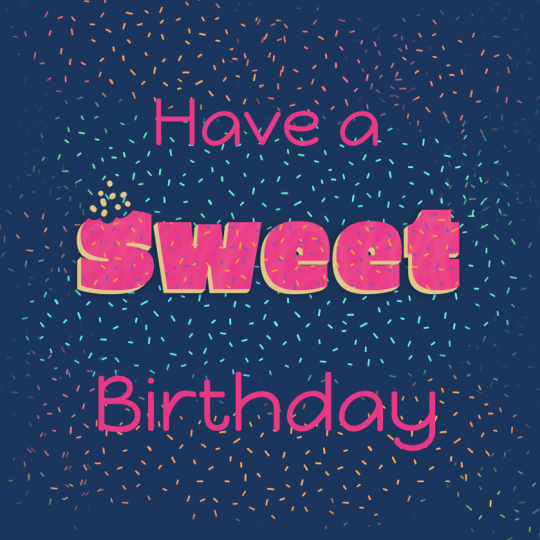
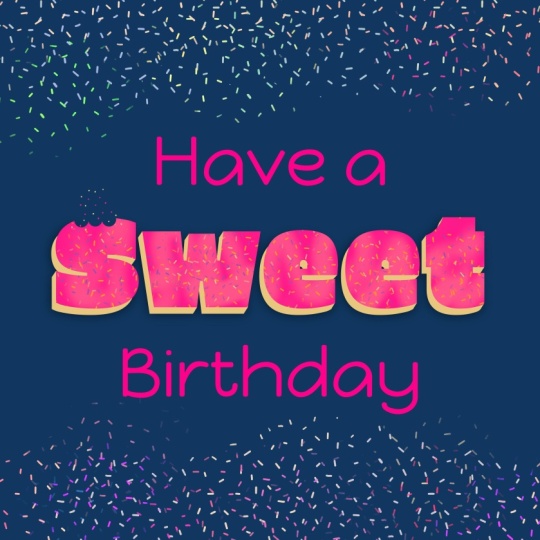
del look arcoíris. Ahora tienes tu mensaje de
cumpleaños completado. Mientras este proyecto está hecho, quédate para el
siguiente video para obtener un bono, donde
te puedo enseñar a hacer estos pinceles para espolvorear dulces y tal vez mejorarlo con
tus propias formas. Sprinkles.
6. 6 BONOS Haz de tu propio cepillo de rociado de dulces: Para la guinda del pastel
o la guinda de la galleta, te
traigo esta
pequeña lección extra de cómo hacer tu
propio cepillo. Las posibilidades son
infinitas cuando puedes hacer tus propios pinceles para usar en Procreate en todos tus proyectos
futuros. Bien, vamos
a empezar con un lienzo de diez por diez a 300 DPI. He elegido negro sólido. Querrás
asegurarte de hacer lo mismo. Y voy a estar usando
el pincel monoline. Todo lo que vamos a hacer es dibujar nuestras aspersiones o cualquier tipo de dulces o topping
que quieras dibujar. Sólo un montón de dirección
diferente. Ayuda a cualquier tamaño que
creas que podría quedar bien. Para hacer esto un poco diferente al que ya
hemos creado, es que en realidad voy a
hacer esto un poco más grande. Y has visto esas bolitas de caramelo que tienen en la
sección rociada para hornear. Agrega algunas de estas variaciones. Nuevamente, este es tu pincel, así que hazlos
del tamaño que quieras. Espacios. Una vez que tengas tus
patrones configurados, quiero que
deslices tres dedos hacia abajo en el lienzo, copien todos creando nueva capa. Aquí es donde
vamos a probar nuestro cepillo. Seguiremos adelante y nos daremos la vuelta
a tu biblioteca de pinceles. Y asegúrate de estar en tu
juego de pinceles de topografía del
desierto y toca este plus
para crear un nuevo pincel. Dentro de esa biblioteca. Vamos a elegir Grano, Editar, Importar, tocar a un lado para
deshacernos de este menú. Y en realidad vas
a tocar dos dedos para
invertir el blanco es igual a tu pincel. Sea lo que sea, el blanco es lo que van a ser
tus pinceles. En otra ocasión, en realidad podrías
mantenerlo al revés. Y el copropietario
sería esta película de fondo. A lo mejor hay algo que
creas que puede requerir un pincel como ese. Pero para esta, queremos que sean las
aspersiones reales o el cepillo. Así golpeó Hecho. Y puedes ver aquí es donde
puedes probar tu patrón. Vamos a ir a este menú. Verás que hay tantas opciones que te
sugiero mucho a medida que avanzas, solo juega, juega con todas
estas opciones para ver
lo que te gusta a medida que empiezas a aprender a crear más pinceles. Desactiva la fluctuación de desplazamiento porque queremos
que esto sea más preciso. Este Zoom donde se recorta. Quítamelo porque
queremos que sea el tamaño que decidamos que este va
a ser de ese tamaño. Si es todo el camino hacia arriba, no importa qué tamaño lo hagas, siempre será ese conjunto a ese tamaño
o el tamaño más grande. Quiero que mi báscula
esté alrededor del 35 es 36%. Para este cepillo en particular. A continuación, elija Propiedades. Vamos a echar un vistazo
al comportamiento del pincel. Para este pincel en particular, quiero subir el tamaño
máximo. En los 300s. Algo. Esta vista previa es la vista previa que ves en
tu biblioteca de pinceles. No quiero que sea alrededor
de tal vez 5% o así por ciento hecho. Y se puede ver que esto
es lo que hemos creado. Puedes realizar la prueba según necesites. Deshacer eso. Siempre puedes
volver a entrar y editar tocando. Entonces tenemos una cosa más que
hacer aquí con el pincel real. Buen lápiz Apple. Para mi pincel,
voy a bajar la opacidad para apagarla. Si quieres que sea
sensible a la presión , puedes
meterte con eso, pero quiero que siempre
sea una aspersión sólida. Entonces voy a apagar el mío. Entonces asegúrate de nombrarlo. Acerca de esta brocha aquí arriba
donde dice Sin título. Voy a nombrar a mis bailarines, lo
rocía hecho. Ahí vas. Ahora puedes elegir cualquier color que tengas en tu paladar, tu color
favorito. Y puedes agregar esto según sea necesario. Para tu proyecto. Espero que hayan disfrutado de
esta lección extra. Me encanta hacer pinceles. Hace la vida mucho más fácil
cuando hay algo quieres crear y que
quieres crear una
y otra vez. Puedes hacerlo de una vez y
luego siempre tenerlo.
7. 7 pensamientos finales: Bueno, lo hicimos. Tu proyecto terminado debería
verse algo así. O tal vez sea un
poco diferente si decidiste personalizarlo. Ya puedes tomar este arte y publicarlo en redes sociales
para el cumpleaños de alguien. O tal vez quieras
ponerlo en una tarjeta de cumpleaños y tenerla impresa para un
amigo o familiar. En esta clase, reenfocado en capas y cómo aplicar máscaras de
recorte y bloqueo alfa. Y la diferencia
entre cómo instalar fuentes y
paletas de colores y pinceles, así
como cómo hacer
tu propio pincel. Puedes tomar estas herramientas
básicas y aplicarlas a todos tus
proyectos en el futuro. Para este proyecto, por favor no
olvides compartir
los proyectos a continuación para mí y todos en Skillshare para
ver lo que has estado haciendo. Bueno, hoy me he divertido mucho
dibujando contigo. Espero
verlos a todos en la próxima clase. Tan feliz haciendo arte.
 Danielle Brunner, Illustrator, Designer, & Dog Mom