Transcripciones
1. Introducción a la clase: Hablemos de mandalas. Obra de arte hermosa, intrincada
y calmante. Son divertidos de ver, pero son aún más
divertidos de dibujar. Lo prometí. Hola, soy Danielle Bruner. Soy artista, ilustradora y
diseñadora gráfica de Pensilvania. En este curso, te voy
a enseñar a usar la herramienta de simetría y
guía de dibujo para dibujar una hermosa
Mandela propia. Aunque no sólo vamos a
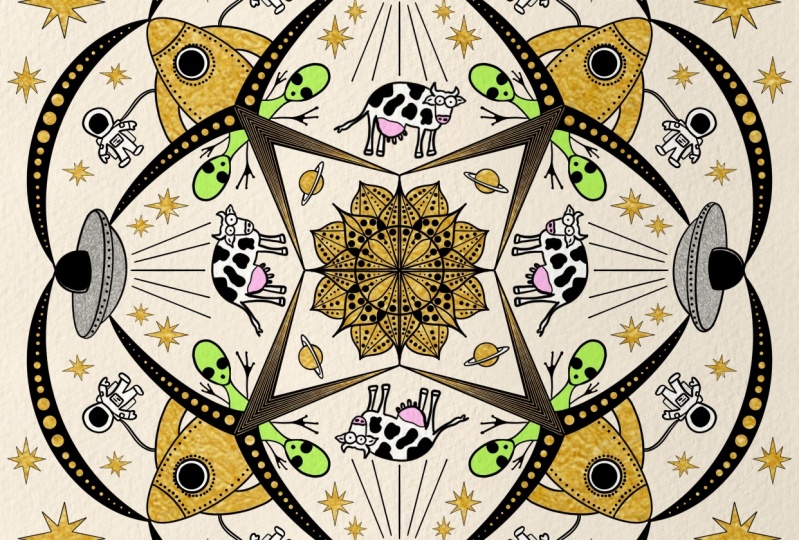
dibujar cualquier Mandela. Vamos a hacer el nuestro tema
y el espacio exterior. Una vez que aprendas a usar la herramienta de simetría
y estés dibujando guías y máscaras de recorte
para crear una Mandela, podrás hacer lo que quieras. He dibujado Mandel se
basa en criaturas del bosque, polillas
lunares, películas,
música y más. Manto interior de color unidireccional. Nosotros. También
te va a mostrar cómo usar un pincel en procrear que
creará un
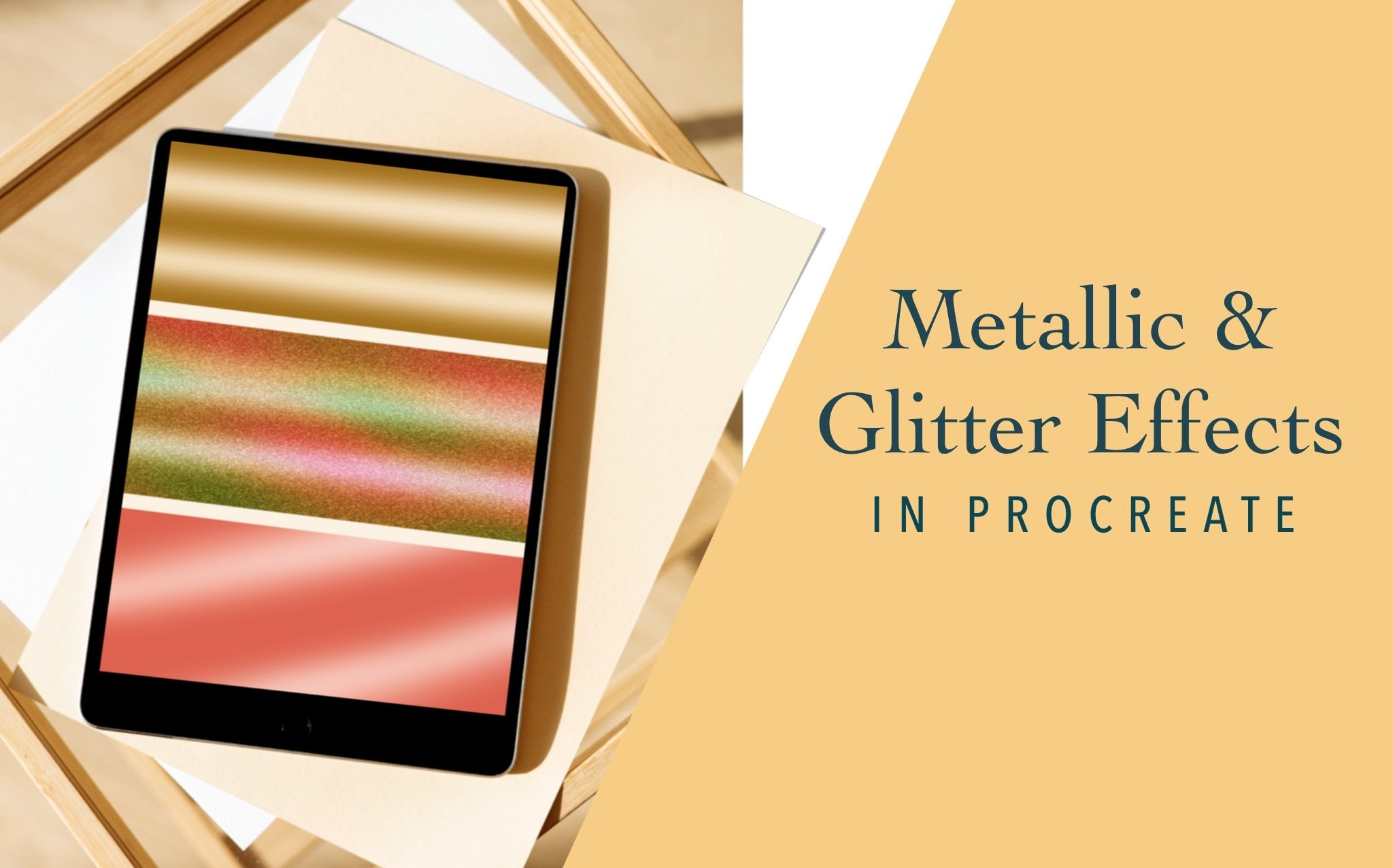
efecto glitter solo
basado en su textura
que ya tiene. Y estaremos usando paletas de
colores y pinceles que ya están en
la app predeterminada de Procreate. No necesitas comprar
ni instalar nada nuevo. Así que comencemos.
2. Recursos: Quería completar
este curso. Necesitarás un iPad, Apple Pencil y la aplicación
procreate instalada
en tu iPad. Vamos a usar la paleta de
colores por defecto, ascender. Y los
pinceles predeterminados que vamos a usar son el lápiz Procreate, el bolígrafo técnico
y la tiza bonobo. Como extra, te
mostraré cómo crear una colorway extra diferente al final usando un degradado
con el pincel suave.
3. Preparación de lona y bosquejos: Primero, vamos a ir
a este signo más y a la esquina
superior derecha
y crear un nuevo lienzo. Voy a hacer el mío
3 mil por 3 mil píxeles. Debería ser algún
tipo de cuadrado. A continuación, queremos editar
la guía de dibujo. Vaya al menú Acciones, que es la llave inglesa. Enciende tu
Guía de Dibujo y Edítela. Entonces aquí abajo donde dice
simetría, haga clic en eso. Y te dará
diferentes opciones. Un tubo vertical igual en cada lado en efecto espejo, lo
mismo con horizontal. Pero vamos a elegir
radial y hit done. Y ten cuidado de no golpear
al blanco. Esta barra de colores aquí cambia
el color de tu guía. Entonces a veces es fácil
hacer clic en el blanco. Entonces, si accidentalmente lo
haces cuando ves que falta tu
guía,
probablemente no
falte, solo es blanco, así que asegúrate de que se quede como un color más oscuro
para que puedas verlo. Y golpeó Hecho. A continuación, vaya
a su paleta de colores. Vamos a seleccionar
un color grisáceo oscuro. Y para tu pincel, vamos a hacer bocetos. Pincel de lápiz con el que
normalmente dibujarías un proyecto de
arte. Me gusta usar el lápiz
procrear. Y aquí es donde puedes
empezar a dibujar tu Mandela. Prefiero comenzar con
un círculo en el medio, pero es un poco difícil dibujar
un círculo con la guía. Entonces voy a hacer nueva capa por encima de la capa
asistida. Y voy a
bosquejar un círculo. Si dibujas un círculo y
lo sostienes y bajas el dedo, creará un círculo perfecto. Voy a mover esto. Estoy seguro de chasquido y magneticos, magneticos están encendidos. Y solo quiero asegurarme de
que esté centrado ahí dentro. Céntrico. Ahora ya puedes
llegar a este centro. Puedes fusionarlos
cuando hayas terminado con eso. Pero en realidad me acabo de
dar cuenta de que quería crear una luna, una luna creciente. Esto es solo el boceto, así que no tiene
que ser perfecto. Pero ahora voy a
fusionarlos juntos. Y lo haces con
solo pellizcar. Ahora que estamos seguros de que estamos en nuestra capa asistida,
continuemos. Siguiente. Me gustaría crear
una forma de estrella para que
puedas tocar dos dedos
deshará lo que acabas de hacer. Y el golpecito de tres dedos lo
traerá de vuelta. Si lo
mantienes presionado, obtendrás una línea más precisa. A lo mejor una estrella dentro de una estrella para. A continuación, comencemos a
construir nuestros lados. Puedes dibujar
las formas que quieras. Pero si me estás
siguiendo, solo
estoy
llenando este espacio. Cualquier cosa que
florece como una flor funciona bien
con una Mandela. Aquí vamos a hacer,
sólo voy a bosquejar esto. Sería un planeta. Cuando hagamos el entintado real lo
hará más limpio. A lo mejor algún rayo saliendo de esta ciudad. Bastante bien. Yo creo. Quiero cerrar un poco esta
forma en lo que algunas medias lunas cálidas y probablemente las rellenará en algunas de estas
formas y qué negras. Eso lo haremos después de nuestro sketch. Ahora, veamos. ¿Es una Mandela del espacio exterior? Alrededor de 8 millones. Vamos a poner. Esta forma aquí y hacer un poco algunos ojos y llenar este espacio con
un elemento interesante para no gustarle eso. A continuación, crearemos
otra forma de cúpula aquí y tendremos una
nave espacial que sale de este tipo de área. Entonces el curso, ventana, piernas saliendo. Formas. A veces no tengo un plan y simplemente
dibujo lo que me viene a la mente. Y honestamente a veces esos son los mejores resultados porque solo
estás dibujando
lo que sientes. Otra forma aquí. Estrella fugaz. Se ve bastante bien. Creo que necesitamos rellenar
este espacio con algún tipo de forma geométrica u orgánica. Algo algo
tipo de ish celeste. No lo sé. Y entonces tal vez en adjunto, solo
podemos hacer algunos remolinos. Se ve bastante lleno. Puedes rellenar algunas piezas
más aquí y
allá si quieres. Esto probablemente funcionará.
4. Entintado: Ahora vamos a comenzar
con una capa muy superior, que es la
que no está asistida. Y vamos a
dibujar nuestros círculos, los que se cruzan con las líneas, forma de
luna. De hecho voy a arrastrar y soltar el color y rellenar eso. Esta también se
cruzará con una línea. Así que vamos a hacer nuestras
pequeñas formas de planeta espacial aquí muy rápido. Ahora bien, estos
no están sobre una línea, así que deberíamos
poder dibujarlos bien con el efecto de
simetría. Estos probablemente nos
darán algunos problemas. Así que vamos a poner, en realidad poner esta ventana en esta
capa también. Si te pierdes algo,
siempre puedes volver a la capa. Creo que voy a
seguir adelante y rellenar algunos de estos elementos justo mientras
estamos en esta capa. Entonces quiero rellenar la cosa que voy a hacer la parte superior de
estos planetas y dejar el borde inferior de
color claro borde inferior de
color de esta ventana y dejar
el centro abierto por ahora. No llenó esto. Nuevamente cuando no se conecta, simplemente
se extenderá
y alegre el herpes. Ahora, volvamos a nuestro menú
Capas y podemos empezar a trabajar en
nuestra capa asistida. Así que todo lo que vas a
hacer aquí es comenzar trazar todas tus líneas, erudito de tus
líneas de lápiz y siéntete libre agregar y ajustar según sea necesario. Y te veré
cuando terminemos. Bien, Ahora, comencemos a
rellenar algunos de nuestros negros que
queremos que hayan llenado. Voy a seguir adelante e
ir a mi menú Capas y hecho desactivar esta capa de boceto
inferior. Ya no lo necesitamos. Asegúrate de esta capa
asistida aquí. Verás, creo que nos
aseguramos de que esto esté cerrado. Asegúrate de que tus líneas estén cerradas. Y empiezo a arrastrar
y soltar. Este no está
cerrado en alguna parte. Oh, es porque estas
están en capas separadas. Puedes seguir adelante y
fusionar o arriba dos capas. Siempre se me olvida
eso. Ahí vamos. Bien. Ahora puedes hacer
lo que quieras. Simplemente le echo
un vistazo a la pieza y veo dónde podría quedar
bien rellenar las cosas. A veces puedes hacer
cualquier otra sección. Esto es negro, esto es
blanco, esto es negro. Entonces esto, en realidad voy
a agregar una cosa más. Esto es bonito,
bastante vacío aquí. En lugar de dejarla blanca. ¿Por qué no agregamos algunas formas? Puedes agregar algo
celeste o simplemente algunos de estos pequeños zigzags,
algo mosaico. Y de esa manera podrás hacer algo como esto y
agregará más interés a la pieza. A ver, aquí tenemos
algunas lunas más. Voy a llenar
el espacio a su alrededor. En realidad, vamos a llenarlo todo y solo tener dos medias lunas. Ya que ya tenemos uno
que se ve así. Eso me gusta más. Si eso es sólido la nave espacial, y otra vez, haz lo que quieras. Pero encontrarás a medida
que los crees, cambiarás de opinión algunas
veces a medida que estés llenando piezas y podrás preplanificarlo
todo lo que necesites. Pero a veces, una vez que
realmente lo estás armando, notarás dónde podrías
necesitar rellenar y donde no
ves que algo
no está cerrado aquí. Y entonces esto en realidad
me gusta esto porque esto casi parece
una especie
de mosaico de humo que sale
del fondo donde el fuego
que sale del fondo
del cohete llenará las patas y no se cerrará. El extraterrestre. Decidí
rellenar sus ojos y triángulo Mano
Negra detrás de
él, también en negro. Rellenar en esta estrella. Esta parte que puedo decir no está
cerrada, cierra esa forma. Y vamos a ver, aquí nos vamos a
hacer todos los demás. Parece que esas son
todas nuestras piezas.
5. Color, textura y brillo: A continuación, ve a tus capas, agrega una nueva capa arriba. Y vamos a tocar y
crear una máscara de recorte. Apaga tu fondo
y tus colores. Queremos la paleta de
colores ascender. Puedes elegir
paletas por aquí, y puedes verla aquí arriba. Simplemente tocarás el color para elegir ahí y
volver al disco. Si así es como veo, hay diferentes formas de
ver las paletas de colores. Así es como hago mi
máscara de recorte de capa superior para el pincel. Vamos a bosquejar. Y vamos a elegir
esta tiza bonobo. Tiene una
textura impresionante para el color. Voy a comenzar con este tono púrpura
más oscuro aquí. Y en realidad voy
a inclinar mi iPad. Dibujo mejor en ángulo. Entonces hagamos
opacidad completa, tamaño completo. Y sólo vamos a
empezar a colorear ligeramente. Y no tiene que
ser súper perfecto. Adelante a tus capas y vuelve
a encender el fondo. Y vamos a cambiar el color de
fondo a negro. Ahora lo podremos ver
porque un hombre negro, Dala no está sobre un fondo
negro. Así que vamos a elegir un nuevo color. Vamos a ir un
poco más ligeros. Sigue siendo el mismo pincel. Y estoy presionando muy ligeramente en solo hacer círculos aleatorios. En el centro. Acabo de notar que nuestras cimas de nuestros cohetes son diferentes
en cada uno de estos lados. Puedes volver a
eso si entendiste que voy a elegir el borrador y voy a elegir el borrador para que sea el
entintado y el bolígrafo técnico. Y aquí estoy en la capa
asistida. Y sólo voy
a borrarlo de forma. No tiene que ser perfecto, pero eso va a funcionar. Bien. De vuelta a nuestra capa superior
y de vuelta a la tiza. A continuación vamos a ir aún más ligero y volveremos a pegarnos con
este morado. Morado más claro. Concentrándose en el centro. Y vamos a este rosa claro. Y enfócate realmente
a la ligera en el centro. En realidad incluso bajar mi
opacidad 65 ish, ven aquí para que quepa al azar. Y luego voy a tocar
la goma de borrar y un pliegue. Y cambiará la goma de borrar
al pincel actual que estés usando. El borrador ahora se
convertirá en la tiza bonobo. Y voy a simplemente a la ligera
a algunos de los bordes, subir la opacidad. Y esto dará la
ilusión de que se está
desvaneciendo en la distancia
alrededor de los bordes. Pero puedes ver si acercas y
tienes este increíble efecto de brillo
dimensional brillante. Puedes ir, ir aún
más ligero un poquito aquí, justo arriba a la izquierda un
poquito. Agrega un poco más. A lo mejor voy
a volver a lo más oscuro y hacer como tal vez queremos un poco de azul. Cuando estás agregando en
más oscuro y dimensiones. Permite que sea tonal. Y eso es lo que te está dando tu efecto glitter
porque la purpurina tiene algunas sombras y
diferentes looks a ella. Es tan bonito. Creo que esto hará
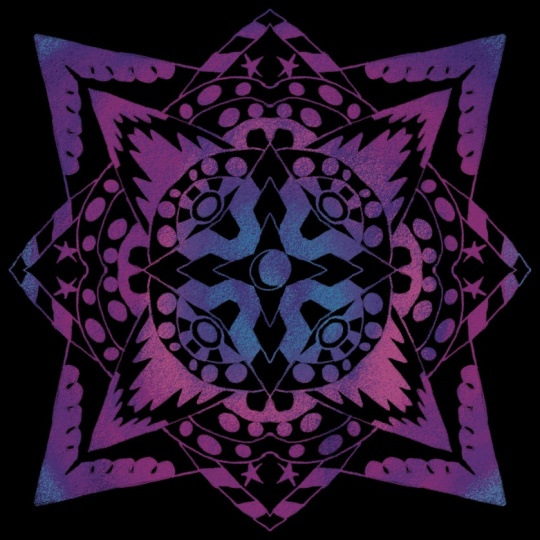
una pegatina increíble, incluso como una pegatina holográfica. Y tal vez algo de esta
purpurina aparezca. Pero lo que harás es ir
al menú Capas y hacer clic en capa
asistida tocar, desactivar tu ayuda de dibujo. Y vamos a apagar la guía de dibujo porque todavía la
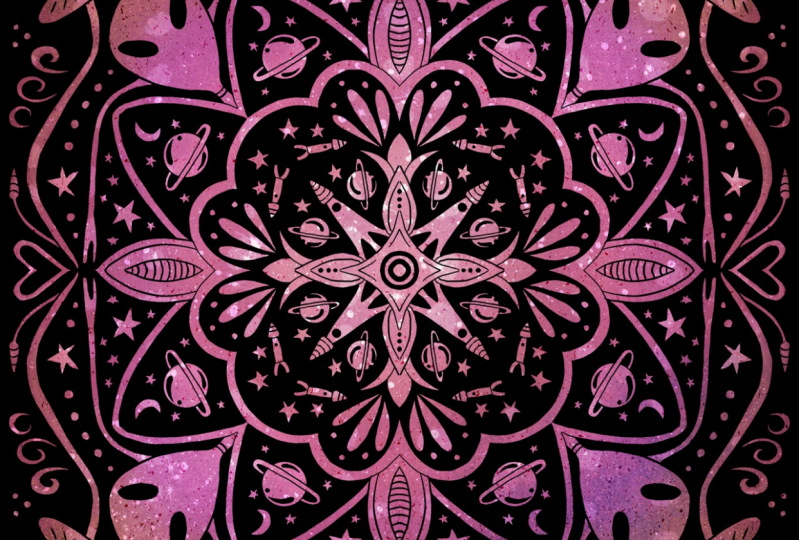
pude ver. Ahí. Ahí vas. Tienes tu impresionante
espacio reluciente temático Mandela. Y en realidad te voy
a mostrar como bono. Otra forma en la que me gusta
colorear mis Mandela.
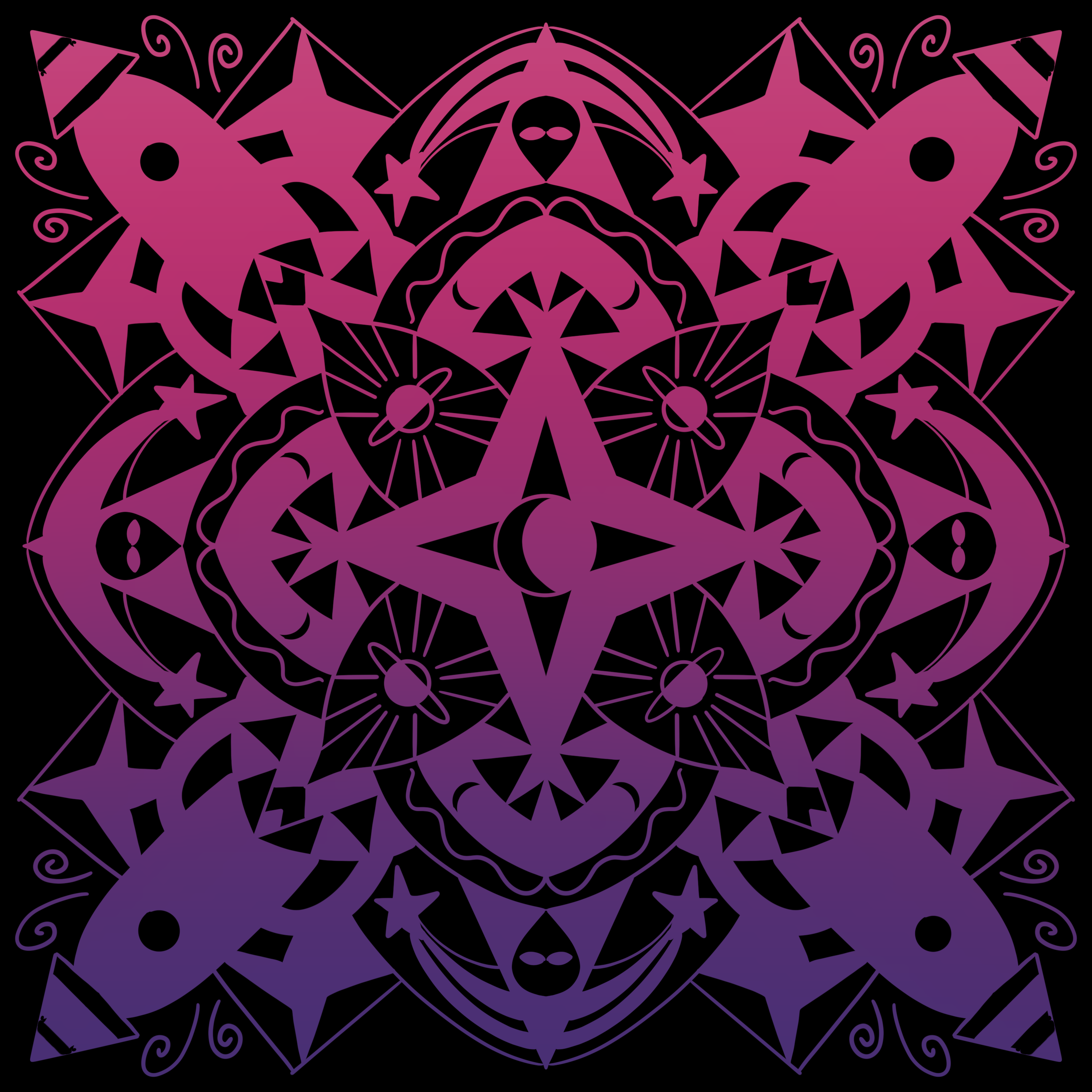
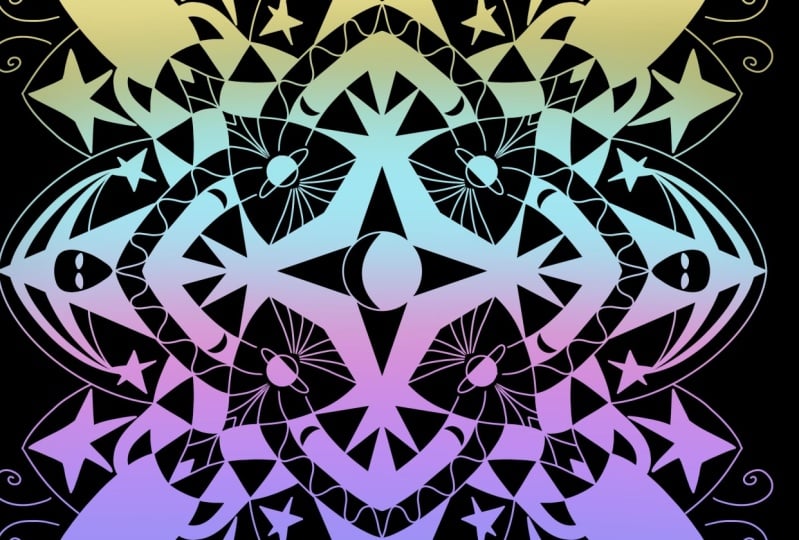
6. ¡Bonus! Sombreado de Ombre: Entonces otra forma que me
gusta sombrear en mis mandalas es dentro de
ombre, un bonito degradado. Así que sube aquí una capa arriba. Apaga tu capa de
purpurina brillante. Voy a seguir usando
la misma paleta de colores. Y vamos a ir en pinceles de color rosa
intenso y vamos a
buscar los cepillos de aire. Un cepillo suave estaría bien. Voy a hacerla
grande y total opacidad. Y sólo voy
a colorear en voz baja. Y voy a bajar y
sólo me voy a meter la cabeza en púrpura. Un poco más oscuro y medial, hazlo un poco más pequeño aquí. Y, y hazlo un poco más claro, rosa en este extremo un poco. Y entonces un paso más es si
vas a tus ajustes
y vas a Desenfoque gaussiano, bajas tu Apple Pencil
y deslizas hacia la derecha, y eso lo difuminará
un poco más. El aerógrafo ya tiene
un poco suave, pero esto lo agregará
un poco más. Y luego ahí vas. Esto también haría
una pegatina increíble. Pero puedes probar todo tipo de
temas y formas
diferentes . Yo tengo. Esta en la que estaba trabajando
que tiene hongos y pequeñas polillas lunares y una especie de árboles espeluznantes
y otras formas. Así que realmente puedes divertirte mucho
con esto y hacer tus propios temas o
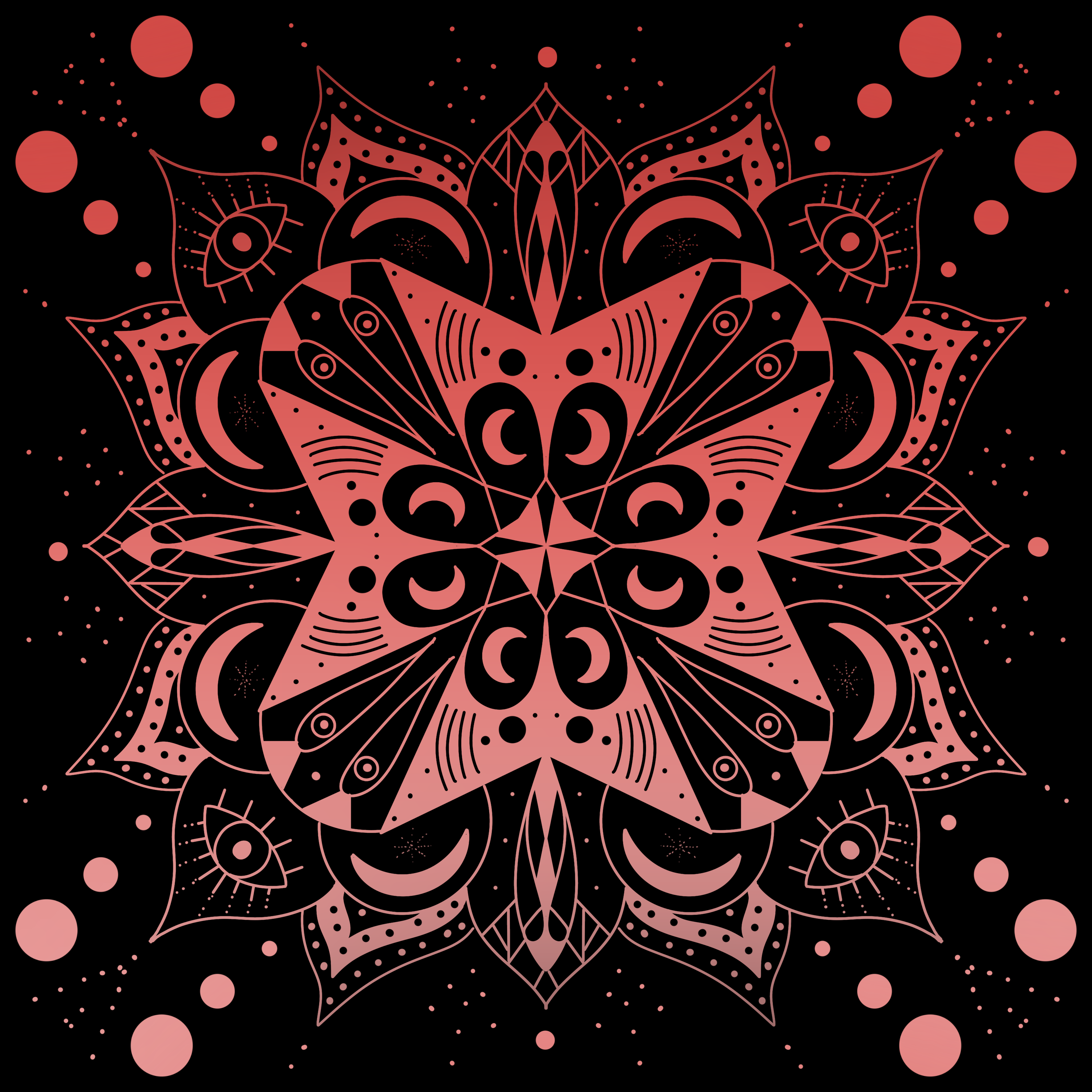
simplemente diseños generales. Este, tenía plan cero y recién comencé a
dibujar y realmente me encanta el naranja más profundo al ombre de
coral en este. Pero ahí lo tienes. Espero que hayas disfrutado de esta clase
y espero que puedas usar estas habilidades
para
crear más mandalas, efectos de
purpurina en cualquier proyecto. Y por favor comparte
el tuyo en los comentarios me encantaría ver abajo en los proyectos
donde estás con esto, si lo sigues, si creaste los tuyos, como sigues creándolos, por favor sigue
compartiéndolos conmigo. Creo que esto es muy divertido.
7. Reflexiones finales: Nosotros lo hicimos. Acabas de crear tu propio espacio de purpurina
con temática Mandela en Procreate. Asegúrate de compartir tus
proyectos en la sección de proyectos a continuación para que pueda ver
todo lo que has creado, ya sea que hayas
seguido o mayor propio. Y si estás creando algún
mandalas en el futuro, vuelve a la
clase y ponlos
en los proyectos para que
pueda ver esos dos. Espero que hayas disfrutado
este curso y me
encantó hacerlo. Y estoy
deseando hacer algunas clases más para
ti en un futuro próximo. Así que detente atrás. Gracias de nuevo.
 Danielle Brunner, Illustrator, Designer, & Dog Mom