Transcripciones
1. Introducción: Hola. Yo soy Patricia. Yo soy administrador. Y hoy quiero platicar contigo sobre arte visitante en bro crear. Esta clase está hecha para muy principiantes. Entonces vamos a ver juntos lo muy básico algunos procrear. Y entonces estaremos listos para crear nuestro primer personaje lindo. El objetivo de esta clase es tener confianza con el software procreate y aprender juntos el proceso creativo paso a paso en digital. El curso está fuera de curso para todos pero está hecho para muy principiantes. Por lo que no se requieren habilidades. De verdad espero que disfruten de este vaso. Y si estás listo, yo estoy listo para irme.
2. Los fundamentos de *Very* en Procreate: Entonces te he dicho que en esta clase vamos a ver cómo crear contenidos digitales sobre procreate. Entonces todo lo que necesitamos es un yo compré un lápiz de manzana y por supuesto, el software procreate. Ahora vamos a ver juntos lo muy básico, algunos procrear. Entonces si ya tienes confianza con el software, puedes saltarte este video. Procreate está lleno de herramientas y funciones. Por lo que hoy vamos a ver sólo los que necesitamos para esta clase. Empecemos desde el principio mismo. Así que abre, procrea y crea, y tú lienzo que son de diferentes tamaños, dependiendo de lo que tengamos que hacer. Pero hoy recomiendo usar su tamaño de pantalla porque de esta manera todos deberíamos tener tipo
del mismo tamaño en procreate. Podemos trabajar en muchas capas diferentes, y su número depende del tamaño fuera del campus. Por ejemplo, con este tamaño, tenemos 60 años laicos disponibles, pero necesitamos solo unos pocos, lo que son más que suficientes cómo trabajar con capas deslizando capas hacia la izquierda. Podemos bloquear, complicar o eliminar su capa, y lo mismo sucede en la galería, así que siempre limpie hacia la izquierda. Podemos compartir, duplicar o eliminar el campus deslizando hacia la derecha. Puedes seleccionar años laicos en caso de que quieras moverlos juntos o si quieres
agruparlos de esta manera. Si necesitamos fusionar capas, solo
tenemos que agarrar la primera capa de la última capa y pellizcarlas juntas. Si queremos mover una capa hacia arriba y hacia abajo, solo
tenemos que sostenerla con un dedo y moverla. Cada capa puede ser coloreada o recordar errada. Gracias a la función de bloqueo Alfa, por ejemplo, solo
tienes que tocar la capa y activar el bloqueo alfa. Puedes colorearlo de la manera que más te guste. Por ejemplo, podemos simplemente hacer algo como esto, o podemos simplemente sentirlo haciendo clic en la capa de campo. Puedes activar el bloqueo Alfa más rápido deslizando la capa hacia la derecha. Con dos dedos en esta clase y los siguientes, usaremos mucho una simetría, y para activarla, solo
tenemos que ir a acciones aquí y después al campus. Ya estoy aquí, activa la guía de dibujo y luego añadí guía de dibujo. Tenemos el para degradar lo isométrico, la perspectiva, pero nos interesa la simetría. Necesitamos lo vertical pero es un reactivo por el pliegue. Ahora asegúrate de que la simetría esté activada y puedes ver cuándo es porque hay escrito asistido en la capa. Pero si queremos activarlo en más capas, solo
tenemos que hacer clic en la capa aquí y luego seleccionar la ayuda de dibujo sobre el
gesto de pantalla . Tenemos el zoom clásico como lo hacemos en nuestros teléfonos. Después tenemos la acción deshacer y rehacer. Por ejemplo, conduje esto y quiero dilatarlo. Entonces me detuve en la pantalla con dos dedos. Y si queremos leer, hacer con arriba con tres dedos así, si queremos un color específico que ya usamos en el campus, solo
tenemos a toda la pantalla y aparecerá esto me caigo. Simplemente tenemos que moverlo por encima del color que queremos. Entonces, por ejemplo, quiero este azul, y ahora tenemos este azul. Pero si solo queremos volver al color anterior, solo
tenemos a todos por un segundo la rueda de color como esta y tenemos el color anterior. Cuando queremos sentir una figura grande, solo
tenemos que meter la rueda de color en la figura así para crear formas perfectas. Sólo tenemos que dibujar una forma y toda la figura por un segundo. Tenemos líneas como ésta o círculos en este caso vamos a cabeza y tenemos una elipse, pero queremos un círculo. Entonces solo presionamos el círculo y tenemos uno. Podríamos tener líneas tan mal retenidas, y solo tenemos que ir a editar y seleccionar la solución que buscamos. Y eso es todo lo que necesitas saber sobre lo básico. Um, procrear.
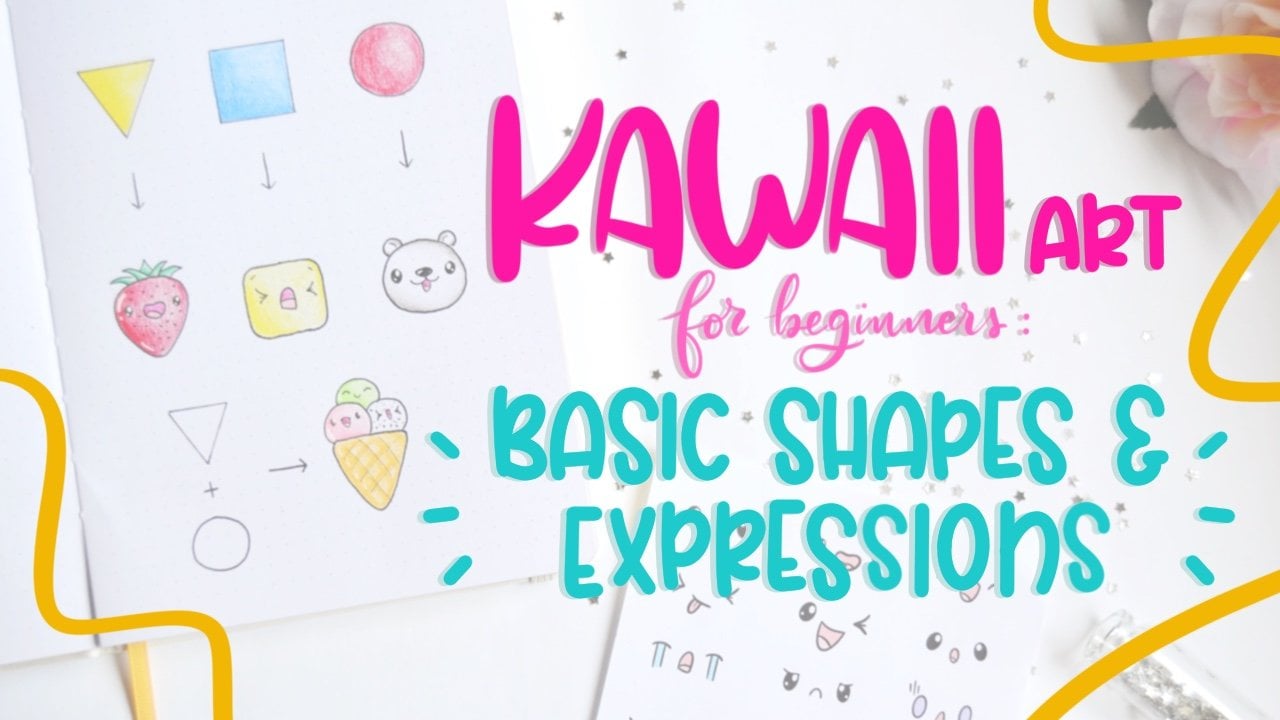
3. El boceto es importante: en mi clase anterior sobre Kawai Arte, hemos visto juntos hacer personajes muy lindos usando formas básicas. Y así hoy quiero mostrarles cómo dibujar los mismos personajes. Pero, um, procrear. La primera parte del proceso de dibujo es el boceto, y es la parte más importante porque si no estás satisfecho con el boceto, no
vamos a ir a ninguna parte. Podemos trabajar en nuestro boceto directamente en nuestro iPod, o podemos hacer nuestro boceto en papel y luego ir a acciones y hacer click en, insertar una foto fuera de nuestro boceto y luego establecer la opacidad en un valor más bajo para que crearas
una nueva capa y lo harás troll encima de ella de todos modos. Ahora te voy a mostrar cómo dibujar el boceto sobre procreate, y en primer lugar, elijo un rojo brillante. Después voy a los pinceles de bocetos y suelo usar el H B, y es hora de activar la simetría como hemos visto antes. Ahora quiero dibujar un oso muy lindo contigo, y voy a usar la forma que hemos visto en la clase anterior. Si aún no lo viste, te recomiendo encarecidamente, por lo que te sentirás más seguro de las formas y expresiones básicas. Un secreto cuando estás dibujando es que si dibujas demasiadas líneas, puede
llegar a ser realmente confuso. Por lo que recomiendo encarecidamente usar las menos líneas que puedas fuera de curso Cuando
somos principiantes, usamos tonos de mentiras para que podamos dividir el proceso en partes. Después podrás usar otro color. Por ejemplo, el andro azul Onley el contorno. No es perfecto, pero es mejor que tener demasiadas mentiras. Volvamos a nuestro boceto. Queremos usar solo formas perfectas, como hemos visto en el video anterior, y le voy a agregar la forma hasta que encontremos ah, big Head como esta. Y entonces somos los brazos aquí y lindos A años como días fuera de curso. Cuanto más uses, funcionan las formas perfectas, más buena es la forma. Ahora dibujamos los elementos faciales usando proporciones de Kawai, y dibujo mis ojos generales que la nariz más tarde sabe super lindo y luego la boca
creando un narco. Dos arcos y nuestro boceto está hecho
4. Configuración de la paleta en primer : uno apagado. El mejor secreto es configurar tu paladar antes de empezar. Es posible que tengas una idea clara de lo que vas a dibujar o ninguna pista en absoluto. En el último caso que nuestros sitios web, donde puedes encontrar palets de set de prensa, hay toneladas de ellas y pueden ser muy inspiradores. Personalmente utilicé Adobe Caller en este caso, aunque estoy muy seguro del hecho de que voy a dibujar un oso polar. Entonces, primer lugar, necesitamos tener un blanco puro y el negro puro en nuestro paladar. Simplemente tenemos que seleccionar un color aleatorio y luego ir al valor para crear un blanco puro. Tenemos que fijar la separación en 0% y la rectitud a ah 100%. Lo pongo encima de mi paleta y luego para nuestro muy negro, necesitamos establecer el brillo en 0% y ponemos nuestro negro. Normalmente lo pongo aquí abajo. De acuerdo, Ahora, déjame decirte este secreto primero, cada vez que pongo mi color principal, luego necesito un color más claro del mismo y el color más oscuro del mismo para las sombras. Y usualmente uso el blanco para los reflejos. Pero aquí quiero mantenerlo sencillo y he elegido un oso polar donde el blanco es tanto el color
claro como el que uso para las luces de los ojos. Entonces tenemos el blanco y ahora como mi color principal, quiero algo muy claro en este hueco off azul Andi, escojo algo entre el gris Andi, el azul. Yo elijo el pantano y luego para la sombra, algo más azul. Por supuesto, puedes usar los colores que más te gusten. Por ejemplo, podríamos hacer un oso marrón y las reglas son las mismas. Entonces, ¿cuál es un rincón en DWI? Toma una versión ligera de la misma y luego una más oscura que es la del medio y la del médico para las sombras. El siguiente paso será dibujar el contorno. Por lo que último pero no menos importante para el contorno, necesitamos una versión muy oscura fuera de nuestro color principal. Entonces para mi contorno, he elegido un azul muy oscuro como éste. De acuerdo, así que necesitamos solo establecer el tamaño de nuestro pincel en 28% y estamos listos para irnos
5. Cómo establecer el pincel: Ahora quiero compartir con ustedes mi pincel. Por lo que hay que ir a la caligrafía aquí y seleccionar la monolina. Necesitas crear una copia tan duplicada así y luego haces click en ella. Ahora tienes que establecer el espaciado a conocido. Y la agilizadora dos marcas. Y ahora tienes mi cepillo suave. Eso está ahí. Él es para usar.
6. Dibuja el Outline: por fin estamos listos para ir con el contorno, y todo lo que tengo que hacer es crear una nueva capa y luego, primer lugar, hacer el tendido. Porque si vas a usar la simetría para el sombrero, vas a tener un desgaste de esa forma. Te voy a mostrar lo que quiero decir. Por ejemplo, si creas un narco así,
ves que es un poco difícil, por lo que recomiendo encarecidamente hacer la cabeza antes y luego activar el dibujo. Asistir y comenzar con el cuerpo. Si crees que la forma se ve un poco rara, haz clic en Editar y trabaja con ella hasta que estés satisfecho ahora por los brazos. Necesitamos otro arco para hacer el vientre. Podemos usar un narco, pero si es difícil, puedes crear una nueva capa donde no haya simetría en y al vientre así. Al final, solo pellizcas las dos capas juntas y tienes el dibujo completo. Es el apagado de la cara, así que dibujamos los años sobre el hielo. Aziz habitual la nariz para la boca. Pongo mi tamaño de pincel al 10% y hacemos dos arcos, como en el boceto de la canción. Ahora tenemos un oso muy feliz y estamos listos para colorearlo. Y para el siguiente paso, sólo
necesitamos al seleccionar el dibujo auxiliar. Entonces podemos seleccionar nuestro boceto, y también podemos apagar la guía de dibujo. Ahora, solo
duplicamos esta capa y movemos la nueva hacia abajo y estamos listos para colorear.
7. Hora del color: Por lo que ahora estamos listos para colorear y drogamos nuestro color principal en cada parte Fuera de nuestro oso. Como ya les he dicho antes, el blanco será usado como color más claro fuera del principal. Entonces ahora necesito el color medio. Eso es este gris azul, muy claro. El verdadero nombre es ojos grandes. Y luego voy a arrastrar la rueda de color en todas las secciones de mi oso. Tiempo secreto. Cuando estés usando un color claro, recomiendo a muerte seleccionar el color de fondo. Por lo que te aseguras de que tu coloración cada una de las partes fuera de tu personaje. Ahora que estoy seguro de que todo es de color, elijo el tipo rosa para la boca y empiezo con el para la espalda fuera de la boca. Y luego escojo un rosa más claro para el dunk así. Últimos detalles a Había usado lo mismo para las orejas internas fuera de mi oso
8. Cómo añadir luces y sombras: cuando conducía a mis personajes. Siempre empiezo con las sombras. Entonces vamos a hornear el color más oscuro en nuestro paladar. Y es este azul gris y voy a activar la simetría. Entonces, antes de dibujar las luces y las sombras, tenemos al lado de donde proviene la fuente de luz. Y la mejor manera para los principiantes es imaginar que siempre viene frontal tan perfectamente
frente a nuestro personaje. Y déjame mostrarte con un dibujo rápido. ¿ Qué? O sea, Así que aquí es de donde vienen las luces, y por todas partes tendremos sombras en los bordes de nuestros personajes. Pero ahora vemos juntos. ¿ Qué? Es decir, así que activa la cerradura Alfa en esta capa. En primer lugar, tenemos sombra aquí siguiendo el contorno fuera del cuerpo. Seguimos usando formas perfectas. Hacemos un narco en la persona que llama o dentro. De acuerdo, Entonces tenemos otra sombra. Sí, porque el vientre es grande. Y entonces tenemos un poco de sombra también aquí porque el acero del vientre es lo suficientemente grande como para cubrir los brazos. Y entonces tenemos un poco de sombra aquí para darle dimensión a la cabeza. Seguimos usando formas perfectas el contorno. Es lo suficientemente grande como para cubrir imperfecciones que sombras de datos. Year on the Hear's Honestamente no uso el pincel de contorno para hacer las luces y sombras normalmente, pero en esta clase, quiero mantenerlo sencillo y hacer todo con un solo pincel sobre Lee. Ahora sobre los aspectos más destacados. Voy a usar el blanco que, en este caso también es nuestro color claro, como dije antes, y no quiero hacer mucho, pero solo unas pocas líneas para mostrarte cómo lo hago normalmente. En primer lugar, tenemos reflexiones al año sobre los brazos y luego sobre los mal. También podemos dibujar algunos reflejos en posiciones opuestas en el vientre o incluso en la cabeza. Depende de tu gusto personal. Entonces es hora de las reflexiones en los ojos. Por lo que creamos una nueva capa y activamos las asistencias de dibujo para el hielo en Lee porque para los sabios, podemos hacer una nueva capa o activan las asistencias de dibujo en la capa que estábamos usando para los ojos. Andro una línea aquí, nuestro pero está hecho por el fondo. Podemos divertirnos encontrando un color. En contraste, o solo uno que nos guste. También podemos crear sólo un círculo,
por ejemplo, por ejemplo, ya que el fondo también son dibujar algo, tal vez un paisaje. Somos totalmente libres para ser creativos.
9. ¡Tu turno!: Por lo que hemos visto juntos crear contenidos digitales paso a paso desde el boceto hasta la parte
colorante. Y ahora es tu turno para tu proyecto. Yo quería dibujar un lindo auto que siguiendo mis pautas y puedes elegir el tema o puedes dibujar el mismo oso que hemos dibujado juntos. Me encantaría ver tus proyectos. Entonces si quieres, publícalos en la galería de proyectos. Si tienes alguna pregunta, siempre
estoy aquí para ti. Pero si prefieres ponerte en contacto conmigo en Instagram, puedes encontrarme como vida en Abuja. En mi página puedes encontrar tantos tutoriales vaqueros o puedes encontrar lindas ilustraciones si buscas alguna inspiración. Y, por
supuesto, no
te olvides de seguirme aquí en silla de habilidad para que te pongas al día en mis nuevas clases.
10. Conclusión: hemos visto juntos lo básico algunos procreate y out para crear contadores digitales lindos de
la manera más fácil posible. De verdad espero que te divirtieras. Y totalmente te Anchorage para practicar y hacer el proyecto. Si te resultó útil esta clase, sígueme. Mantente atento a nuevas clases sobre arte hawaiano y arte digital.
 Pat Diana, Pro Weirdo