Transcripciones
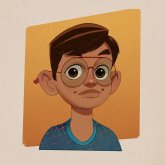
1. Introducción: Hola a todos. Soy Mauricio Pérez, ilustrador digital
y entusiastas de la
pintura digital con
sede en la Ciudad de México. Para mí, la teoría del color y el color
son temas fascinantes, pero tienen una inmensa cantidad de subtemas para elegir, y puede ser realmente fácil perderse en su complejidad. Tienes colores primarios, colores
secundarios, colores
terciarios, esquemas de color, armonía de
color, temperatura de color, aberración
cromática, la lista sigue
y sigue, y si la estás mirando desde una
perspectiva puramente teórica, las cosas pueden ponerse
realmente
complicadas y realmente frustrantes en poco tiempo, pero no tiene
que ser así. Decidí hacer esta
clase sobre el color porque es un tema con el que he
luchado toda mi vida. También porque sé que
todo artista que aspira a convertirse en un profesional necesita
dominar esta habilidad. Si acabas de tener las manos en una tableta de dibujo
y quieres llenarte lienzo digital con ilustraciones
increíbles y coloridas, pero no sabes por
dónde empezar, esta es la clase es para ti. Si tus piezas
dependen en gran medida de linework y te resulta difícil hacer la transición a dibujos y pinturas
más volumétricos, esta clase es para ti. Si te apetece el arte
gráfico bidimensional, pero te
interesa experimentar con un enfoque más plástico, esta clase también es para ti. Quiero mantener las cosas divertidas, quiero mantener las cosas simples, y al final de la clase, quiero que tengas
un producto terminado,
una ilustración terminada que en
realidad puedes compartir en
tu social medios de comunicación. Así es como va a funcionar. Primero, te mostraré
mis herramientas y trabajadora. Te familiarizarás
con los pinceles que uso, mis ajustes, y cómo
mantengo mis capas organizadas. Entonces te enseñaré sobre
los fundamentos del sombreado. Te mostraré cómo dar forma a volúmenes
básicos con algunas
de mis técnicas de sombreado. Aprenderás sobre los tres bloques de
construcción del color; matiz, saturación y brillo, cómo se relacionan con
la rueda de colores, y cómo relacionan
dos conceptos clave; valor de
color y temperatura de
color. Después de apresurarse a través de
esos tres temas, comenzaremos un
proceso paso a paso en el que aprenderás a aplicar colores
locales a tu personaje, cómo recoger fuente de luz, agregar algunas sombras , algunos efectos de
iluminación, y así toques finales
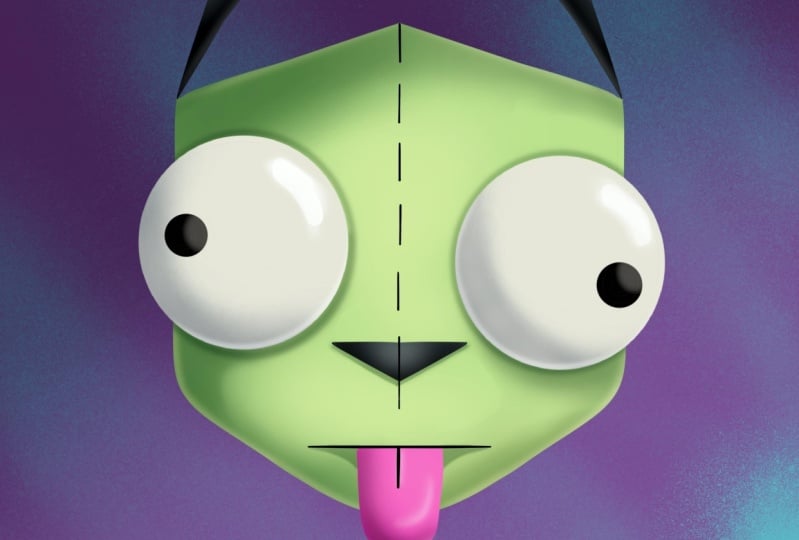
para completar tu proyecto, que será una versión 3D de tu cabeza de
personajes 2D favoritos. Creé esta clase
para ayudarte en tu propio viaje de
exploración del color y para hacer que
la teoría del color sea un poco más agradable y
mucho más agradable. No desperdiciemos más tiempo. Vamos a llegar a ella.
2. Herramientas: [ MÚSICA] Bien, todos. Pensé que había hecho un pequeño video de
introducción para mostrarte las herramientas que
utilizaré durante esta clase. Estas son
herramientas muy simples que vienen por defecto en cualquier software de
pintura digital. Incluso si no estás
usando Procreate, no
deberías tener ningún
problema a seguir. Primero, abriré
mi biblioteca de pinceles, que es el ícono del pincel en
la barra de menú superior derecha. Ve al juego de
pinceles aerografiados y selecciona un pincel redondo
suave. Como se puede ver, se llama
pincel suave porque produce puntos y líneas
con un borde suave borroso. A continuación, escogeré un pincel duro, que como su nombre también implica produce puntos y líneas de
borde nítido y duro. Hablando de líneas, Procreate
tiene una característica muy cool. Si dibujas una línea
y sostenes la punta de tu dedo o el lápiz de
Apple hacia abajo, creará una línea
perfectamente recta. Antes de levantar el dedo hacia arriba, puede cambiar la longitud
y la dirección de su línea. Algo similar sucede
cuando dibujas una línea curva. Si mantiene pulsado
el dedo o el lápiz Apple, te permitirá cambiar el tamaño y la orientación de tu curva. Después de levantar el dedo, podrás seguir
modificando
aún más tus líneas pulsando el botón
Editar forma. Si dibujas un círculo como forma y mantén el dedo hacia abajo, creará una elipse. Si presionas y
manteles presionado con otro dedo, creará un círculo perfecto. Algo similar
sucede cuando dibujas un rectángulo y sostienes el
dedo hacia abajo. Excepto esta vez si
presionas y manteles presionado con
otro dedo, crearás un cuadrado
perfecto. Por cierto, si toco y sostengo la herramienta de selección de color
en la esquina superior derecha, arrastre el color
con mi dedo y levante el dedo
encima de mi rectángulo, puedo llenar toda la
forma con color. Pasando a nuestra próxima
herramienta, la herramienta de manchas. Esta es una herramienta muy
potente que te
permite untar
pigmento alrededor del lienzo y crear transiciones
suaves y suaves
de un color a otro. Pero hay un par de
cosas que debo mencionar. Número 1, al igual que con
la biblioteca de pinceles, la biblioteca de herramientas de manchas te
permite
escoger y elegir entre cualquier pincel
de tu colección, pero siempre usaré la herramienta de manchas con el pincel
suave seleccionado. Número 2, me aseguro de ajustar mi opacidad del pincel a
cerca del 40 por ciento. Entonces empecé a manchar
pigmento usando mi dedo o lápiz
Apple con toques veloces y
suaves en la pantalla, pasando de negro a gris, luego de gris a negro, y también con trazos verticales hasta que consiga el gradiente que quiero. A continuación, tenemos
la herramienta de goma de borrar. Si lo uso con el pincel
redondo duro seleccionado, me ayudas a crear bordes
nítidos y duros. En este caso,
me está ayudando a definir los bordes del rectángulo que
había creado antes. Entonces si uso la herramienta de manchas, puedo desenfocar ese
borde e incluso hacer desaparezca en un degradado. Entonces puedo
volver a tomar mi goma de borrar y redefinir mi borde. También puedo usar mi borrador
con un pincel redondo suave seleccionado para crear un borde
más borroso y más suave. Entonces tenemos la herramienta de selección. Para activarlo, presiono el icono de selección en
la parte superior izquierda de mi menú. Esta herramienta me ayuda a seleccionar
una sección de mi lienzo y modificarlo sin alterar
el resto de mi pieza. En este ejemplo,
seleccioné un área de mi lienzo y la llené de
pintura usando mis pinceles. También podemos utilizar
la herramienta de selección para realizar otras modificaciones. Esta vez lo estoy usando
para seleccionar un elemento de mi lienzo, este punto negro. Entonces activando
la herramienta de transformación, que es el pequeño icono de flecha junto a la herramienta de selección, puedo hacer modificaciones aún más
radicales como cambiar su tamaño, moverla, o incluso distorsionarlo para cambiar completamente su
forma. Eso es todo. Ahora estamos listos para seguir adelante
y empezar a pintar. En nuestra próxima lección, estaremos hablando de
luz y sombra. Te veré ahí. [ MÚSICA]
3. El panel de colores: [ MÚSICA] Para nuestra primera lección, quiero mostrarte la forma
más fácil y rápida que conozco para sombrear una forma sencilla. Pero antes de hacer eso, necesito presentarle a nuestro
amigo, el panel de color. En el
lado derecho del menú superior, verás un pequeño círculo que representa el color activo. Toca para abrir el
panel de color y luego toca la pestaña “Clásico” en la
parte inferior del pop-over. En su versión clásica, el panel de color nos permite
ajustar la saturación
y el brillo de un color moviendo un radical alrededor de este campo de
color rectangular. Para cambiar de tonalidad, debemos usar el primero de los deslizadores a continuación. Pero espera un minuto. ¿Qué significa incluso la saturación o
el brillo del
tono? Bueno, la tonalidad es sólo una palabra
elegante para el color. Movemos el deslizador de tonalidad hacia la
izquierda y la derecha, y el campo de color cambia
de color. Es así de simple. Saturación o croma se refiere a la brillantez e intensidad
de un color o matiz. Mueve el deslizador hacia
la derecha y se vuelve más vibrante
e intenso. Muévelo a la izquierda y se
vuelve más fangoso y grisáceo. Observe cómo cuando
manipulamos este deslizador, el radical se mueve en
línea recta de izquierda a derecha dentro
del campo de color. Por último, el brillo,
también conocido como valor, describe cuán claro o tan
oscuro es un color o matiz. Si movemos el deslizador hacia
la derecha hacia el blanco, nuestro matiz se vuelve más claro. Si lo movemos a la izquierda hacia el negro, se
vuelve más oscuro. Observe que esta vez
el radical se mueve en línea recta desde arriba a la parte inferior
del campo de color. Por ahora vamos a
mover el deslizador de saturación todo el camino hacia la
izquierda, hacia el gris. Al hacer esto, nuestro deslizador de
tonos se vuelve irrelevante ya que nuestros tonos
están completamente desaturados, lo que significa que hay lo
más opaco que posiblemente puedan ser. De esta manera podemos pintar
en escala de grises y enfocarnos en la
base misma del color, valor o brillo, arriba siguiente en la Lección número 3.
4. Valor: [ MÚSICA] Durante esta clase, me
verás cambiar mis niveles de
opacidad todo el tiempo. Pero, ¿qué hace exactamente bajar la
opacidad de un pincel? Te daré un ejemplo rápido. Voy a pintar con
el pincel redondo duro usando este gris oscuro. Si bien la opacidad se
establece en 100 por ciento, puedo pintar ese valor exacto en un solo trazo solo presionando hacia abajo con
el lápiz de Apple. Cuando baje la opacidad
a un 29 por ciento, incluso cuando el color
seleccionado sea el mismo gris, un solo trazo superpuesto sobre sí mismo nunca
me va a llevar a ese valor, mucho que presione
con mi Lápiz de manzana. Para que
mi valor sea más oscuro, tendré que levantar mi
lápiz y pintar sobre él. Este enfoque
nos permite construir nuestros valores de una manera mucho
más controlada. Para comenzar a sombrear un objeto, lo primero que
debo establecer es el valor local o
tono local de ese objeto. En pocas palabras el valor local es el valor real de
un objeto sin la influencia de la
luz o la sombra. Una forma fácil de averiguar el valor local de un objeto
es pintando un fondo. Ahora tengo que hacer una pregunta
muy sencilla. ¿ Mi objeto es más claro o más
oscuro que ese fondo? Si decido que es más ligero, lo
pintaré en
un valor más ligero. Si es más oscuro, en
un valor más oscuro. Tiene sentido ya que las cosas
no son claras ni oscuras dentro
y fuera de sí mismas, siempre
son más oscuras o
más claras que otras cosas. Ahora tengo una forma plana. Para que parezca
tridimensional, tengo que introducir
luz y sombra. Para hacer eso, necesito una fuente de luz. Imaginemos que el sol está iluminando la esfera
desde este ángulo. Ahora, una escapada afortunada
para nosotros los artistas es que la luz viaja
en línea recta. Para determinar el
área de sombra de mi objeto, todo lo que tengo que hacer es dibujar
dos líneas rectas desde la posición imaginaria de mi fuente de luz y
obtendré estos dos puntos. Ahora, todo lo que tengo que hacer es unir esos dos puntos siguiendo
la forma de mi objeto, como una línea de latitud en
un globo de la tierra. ¿ Qué valor debe ser mi sombra? Eso depende de muchos
aspectos como la textura, material y la reflectividad
de mi objeto. He oído decir a la gente que
un buen punto de partida es a medio camino
del negro desde tu valor local. Pero creo que puede
ser un poco excesivo. Te recomiendo que te vayas un
poco más oscuro que
tu valor local. Si es demasiado ligero, siempre
se puede oscurecer. Pero al igual que con los medios tradicionales, si te vas demasiado oscuro, tratar de hacer que tus sombras sean
más claras es mucho más difícil. Para agregar mi sombra,
iré a mi menú Capas, crearé una nueva capa y la
convertiré en una máscara de recorte. De esa manera sólo puedo dibujar en el área pintada de
la capa subyacente. Ahora tomo mi pincel suave, disminuyo su opacidad, aumente
su tamaño considerablemente, y empiezo a sumar mi sombra. Una nota rápida y muy importante. Mientras estoy pintando en
mis luces y sombras, no
voy a bajar mi lápiz de
dedo y frotarlo por la
pantalla sin levantarlo. En cambio estoy haciendo
pequeños trazos, apenas tocando
mi pantalla como si
estuviera dibujando la letra U
con el dedo en el aire, en un movimiento de ida y vuelta, partiendo de manera fuera de mi
forma y trabajando mi camino en, poco a poco construyendo mi valor. Haré una nueva capa y la
colocaré debajo de mi forma. ¿ Recuerdas esas dos líneas que dibujé para establecer nuestra forma sombra? Bueno, ahora solo necesito estirar esas líneas hasta donde
creo que la luz está tocando el piso y unirme a esos dos nuevos puntos para
crear mi sombra proyectada. Utilizaré la
herramienta de selección en el lado izquierdo de la barra de menús para
crear una elipse. Entonces con la herramienta de transformación, le
daré la
forma que necesito y toque mi dedo en cualquier parte de mi lienzo. Ahora bien, ¿qué valor debería ser
mi sombra proyectada? Utilizo el
sellador de color tocando y sosteniendo para seleccionar el
valor del piso. Ahora lo hago un poco más oscuro
y pinto en mi nuevo valor. Sombra fundida hecho. Voy a crear una nueva capa y
nombrarla sombra de oclusión. Voy a mi rueda de color
y voy muy abajo en valor. Hago mi pincel un poco
más pequeño y pinto lejos. Este será el
valor más oscuro de esta pintura, ya que la luz tiene más
problemas para llegar allí. Sombras como estas
tienden a aparecer donde dos superficies u objetos se encuentran, como mi esfera y el
suelo en este caso. ¿ Ves cómo este tipo
de sombra hace que mi escena sea mucho más volumétrica? [ MÚSICA] Pintemos
en nuestra luz. Empecemos con
los menos populares de ellos, luz reflejada. Además de viajar
en línea recta, la luz tiene otra propiedad, le gusta rebotar mucho. Tan pronto como un rayo de
luz golpea una superficie, rebota en ángulo, perdiendo parte de su intensidad, pero conservando lo suficiente como para aligerar las áreas en sombra. Cuando pinto mi luz reflejada, es imperativo
asegurarse de que su valor sea
más claro que mi sombra formada, pero más oscura que mi valor local. Para ello, puedo
abrir mi panel de color, escoger el valor de mi sombra, luego mi valor local, y elegir un valor entre ellos. Al agregar luz reflejada, creé el
valor más oscuro de mi esfera, un borde o frontera que marca donde la luz ya
no es bienvenida, comúnmente conocida como
el terminador. Una luz abajo, dos más para ir. Crearé una nueva capa de máscara de
recorte, escogeré el color de mi valor local, y esta vez la
haré un poco más ligera. Suavemente y lentamente, agregaré algo de luz directa. Por último, en otra capa, pintaré un poco de destaque
especular al ir un poco
más ligero en valor. Mi punto culminante especular debería estar apuntando directamente
a mi fuente de luz, por cierto, porque es literalmente un reflejo
de esa fuente de luz. Ya hemos terminado. Este pequeño ejercicio
práctico nos
ha enseñado mucho sobre el
rayo un objeto, y el control de nuestros valores. Serán muy útiles
cuando sea el momento de reanudar
nuestro proyecto de clase. Ahora, por fin vamos a
introducir el color aprendiendo un poco de algo sobre la
saturación y el matiz.
5. Saturación: [ MÚSICA] En la lección anterior, te
enseñé cómo manipular
el deslizador de brillo en nuestro panel de color para
obtener diferentes valores. En la vida
real con pigmentos reales, el equivalente de
eso sería mezclar pintura en blanco y
negro para obtener
diferentes tonos de gris. Siempre que subí
en el campo de color es como añadí blanco a la mezcla y cuando
bajé es como añadí
negro a una mezcla. Ahora tenemos que examinar
lo que sucede cuando
agregamos color a nuestras paletas
digitales. Ahora ya sabes que si
movemos el radical todo el camino hasta la
esquina superior izquierda del campo de color, obtenemos el valor más ligero
posible, que es un blanco puro. Por el contrario, si
lo movemos a la esquina inferior izquierda, o a la derecha, obtenemos el
valor más oscuro posible, un negro puro. Pero si lo movemos a
la esquina superior derecha del campo
de color, lo que obtenemos es un color o matiz
puro. Un color puro es la versión más
intensa de un matiz, un color que no ha sido contaminado por así decirlo
con negro o blanco. Cuando movemos este círculo
alrededor del campo de color, lo que efectivamente estamos haciendo es agregar blanco o
negro a un color. Demostremos esto de
una manera más tradicional. Agregando blanco y negro manualmente como haríamos con pigmentos
reales. Empezaré con este rojo puro. Lo probaré y le
agregaré algo de blanco. Tomo mi rojo al
100 por ciento de opacidad y agrego blanco al 50 por ciento. Después escojo esa muestra
y agrego 50 por ciento de blanco, muestreo eso y agrego
otro 50 por ciento. Haz eso un par de veces más
hasta llegar al blanco puro. Ahora vamos a analizar lo que pasó con la ayuda
del selector de color. Si recojo el color mis muestras, podemos ver cómo nuestro rojo puro
se está moviendo hacia el blanco, perdiendo saturación o
intensidad en el proceso. Ahora intentemos lo mismo pero
agregando negro puro esta vez, notarás que
nuestro rojo se puso más bajo en valor pero no
perdió saturación. Podemos terminar esta lección
diciendo que al agregar negro
puro nuestro color se
puso menor en valor, y cuando agregamos blanco
puro nuestro color perdió saturación y se
volvió más claro en valor. Pero espera un minuto ahora,
pensé que habías dicho que si el pequeño círculo estaba en
la parte superior del campo de color, ese era el valor más ligero que
podríamos conseguir. Eso es cierto cuando se
trabaja en escala de grises. Si vamos al blanco puro y empezamos saturar ese blanco
hacia cualquier tonalidad, aumentamos su intensidad
pero también afectamos su valor. No todos los colores están
saturados iguales. Cuando saturamos un blanco
hacia púrpura, azul o rojo, se pone
más oscuro súper rápido. verde, el naranja, y
sobre todo el amarillo son bloomers
tardíos y es más difícil para ellos ponerse más oscuros en valor. En otras palabras, cuando pasamos de un valor más claro a un
valor más oscuro en escala de grises o retícula viaja en
línea recta desde la esquina superior izquierda hasta la esquina inferior izquierda
del campo de color. Pero cuando agregamos
color a la mezcla, viaja en forma L desde la esquina superior izquierda
hasta la esquina superior derecha, y luego a la
esquina inferior derecha del campo de color. Como dije antes, el rojo, el azul y el púrpura a plena saturación son más oscuros en valor que el amarillo, naranja y el verde
a plena saturación. Toma eso en cuenta cuando
trabajes de escala de grises a color porque
realmente pueden estropear tus valores. Esa saturación de
cobertura más o menos. Pasemos a mi
parte favorita, el deslizador de tonos, o como me gusta llamarlo, el deslizador de temperatura de color. [ MÚSICA]
6. Temperatura de color: [ MÚSICA] Sé lo que estás pensando. Sé que sabes que
estoy a punto de hablar los colores primarios:
rojo, azul y amarillo. Si estás adivinando
que estoy a punto de
decirte que si mezclas
esos colores juntos, obtienes los tres colores
secundarios: verde, naranja y morado, también
estarías en lo correcto. También estoy bastante seguro de
que si adivinas eso, entonces debes saber
que si sigues combinando primarias y
secundarias juntas, obtienes otro tipo de colores
llamados colores terciarios. Pero déjame detenerte justo ahí, antes de hablar de colores
terciarios, me gustaría separar
estos seis colores aquí en dos grupos diferentes. [ MÚSICA] Dos naciones diferentes
separadas por una frontera. Llamaremos a estas dos
naciones en disputa, colores
cálidos y colores fríos y estas dos naciones
cada una tienen un gobernante. Por un lado,
hay naranja que
consideraríamos rey de calentamientos
en la rueda de color, y por otro lado,
declararemos el azul como el color más fresco
en la rueda de color. Esto es solo una metáfora
por cierto; en la vida real, cuanto más cálida es una fuente de luz, más azul se pone. [ MÚSICA]
Míralo, es algo bastante genial. Además,
la temperatura del color es bastante subjetiva pero para el
propósito de esta lección, digamos que nuestro color
más cálido es naranja y nuestro
color más fresco es azul. [ MÚSICA] Dejemos a un
lado la política por un minuto y
sigamos mezclando colores. Seguiré la misma
metodología que en la lección anterior,
solo que esta vez, en lugar de mezclar colores
con blanco y negro, los
mezclaré con
los colores adyacentes en la rueda de color. Empezaré con este
verde y agregaré un poco de amarillo hasta que cambie de tonalidad, y luego haré lo
mismo pero con azul. Entonces repetiré el
mismo proceso con cada color y te
hablaré en un poco. [ MÚSICA] Al mezclar
colores juntos, hemos creado caminos, líneas de comunicación entre
colores de ambas naciones. Aun cuando sus
respectivos gobernantes deseen acercar a sus ciudadanos hacia ellos y obligarlos
a prometer su lealtad, los otros colores no pueden
dejar de hablar con sus vecinos y al hacerlo, algunos de ellos cambian sus inclinaciones
políticas. Empecemos de nuevo con el verde. Sabemos que el verde
es un color fresco porque está en el lado fresco de la frontera pero estos greens que gravitan hacia el amarillo
son más liberales, más abiertos al diálogo
con el enemigo. Abrazan el
multiculturalismo y se
consideran verdes cálidos. Algunos de ellos son tan radicales que incluso cruzan la frontera en
busca de asilo político. contrario, los greens que gravitan hacia el azul
o más conservadores, son leales a su
rey, son verdes geniales. ahora, debería ser
bastante obvio para ustedes que cada color primario y
secundario tiene dos posibles inclinaciones
políticas. Los amarillos que gravitan
hacia el verde son más fríos, y los amarillos que van
hacia el naranja son más cálidos. Las naranjas que viajaron
hacia el rojo son más
cálidas que las que
viajan hacia el amarillo. azules que van hacia el verde son más
fríos que los que
van hacia el púrpura. En algunos, hay calientos,
calientos y fríos calientos, y se y se enfría y se enfría caliente. Pero luego, hay un tercer
tipo de colores terciarios. Estos colores no solo se
mezclan con colores adyacentes en el espectro político
o de color. Estos colores se mezclan
con los colores en el lado opuesto de la rueda de color y
lo hacen porque simplemente
no se meten en la política. Se
consideran neutrales. Para ellos, todos los colores se crean iguales y deben vivir
en un mundo sin fronteras, en paz y armonía de color. Me gustaría hablar
un poco más ellos en nuestra próxima
lección y después de eso, comenzaremos a trabajar
en nuestro proyecto de clase. [ MÚSICA]
7. Color y luz: [ MÚSICA] Ahora sabemos que cada tonalidad en
el espectro de colores puede moverse en dos direcciones
diferentes. Dependiendo de la
dirección que tomen, se pueden enfriar o calentarse. Pero, ¿cómo sabemos en qué dirección debe
moverse un color cuando estamos pintando? La respuesta radica en
la fuente de luz. Del mismo modo que el color puede ser
más cálido o más fresco, las fuentes de
luz también pueden ser
más cálidas o más frías. Nuestro primer paso cuando
relámpago y colorear cualquier escena es establecer la temperatura de
nuestra fuente de luz. Algunos ejemplos de
fuentes de luz cálida incluyen la luz solar, por
supuesto, una bombilla de
tungsteno, o una hoguera, un día nublado, la luz de la luna o la luz del monitor de tu computadora son algunos ejemplos de fuentes de luz
fría. El color de la luz
determinará la dirección que
recorrerán
tus colores tanto en las familias de
luz como de sombra. Es posible que hayas escuchado
la frase luz cálida produce sombras frías
y por el contrario, luz
fría produce sombras
cálidas. ¿ Recuerdas cómo
hablé de un borde que separaba la
luz de la oscuridad en el ejercicio de escala grises llamado terminador y que también uso analogía
partidario para separar cálido y colores oscuros
en mi rueda de color? Eso es porque esas fronteras
son una y la misma. Para ilustrar mejor este punto, usaré este
retrato de Matisse pintor francés Andre Derain. Ojalá se pueda ver una decisión muy consciente
por parte del artista de separar claramente sus
familias de
luz y sombra utilizando la temperatura
de color. Ni siquiera necesito probar estos colores para
que
reconozcas de inmediato que los
colores más cálidos están frente a la luz, que muy probablemente sea
producida por el sol. También debes sentir que
hay contrapartes más frescas. Esos azules, verdes y morados están en la sombra. Hay una idea que me
dieron de Marco Bucci, él lo llama el principio de matón. Estoy parafraseando,
pero Marco básicamente dice que la luz
es como un tirano. Quiere influir en
todos los colores que toca y hacerlos
más como a sí mismo. En la pintura de Derain, se
puede ver este
principio en acción. La luz amarilla anaranjada
del sol es tan abrumador que supera los colores locales de la piel y la pipa de Matisse y
también la hierba detrás de él. Los colores cálidos de esta
pintura viven en la tiranía. Se puede sentir cómo el amarillo los está contaminando y
controlando su comportamiento. En tanto, en el lado de la sombra, las cosas son mucho más
sueltas y anárquicas, y se
permite que los colores fríos
paseen por la
rueda de color con más libertad. De hecho, las cosas se pueden relajar
tanto que hay una fiesta realmente genial pasando en el lado de la sombra de
prácticamente cualquier pintura. Una fiesta es tan salvaje que puede desafiar nuestra
percepción de la realidad. Usaré esta otra pintura de
Claude Monet para
explicar a qué me refiero. Este cuadro también cuenta con
luces cálidas y sombras frescas. Pero la forma en que Monet
logró ese contraste es menos evidente y más
fascinante que el de Derain. En esta pintura,
los colores más frescos son estos tonos puramente
en el fondo. Pero cuando los recojo color, el pequeño círculo
en mi panel de color no los coloca en el lado
fresco de la rueda de color, los
colocó en el lado cálido. De hecho, no hay tonalidades de la familia cool
en este cuadro. ¿ Cómo se puede sentir tan
equilibrado y colorido? Entonces pensé en colores
terciarios. Recuerdo que cuando
mezclamos dos colores opuestos, obtenemos esos tonos
terrosos neutros. Escogí una naranja de la pintura de
Matisse y elijo un azul oscuro porque eso es su opuesto en la rueda de color e intenté
mezclarlas juntas. Después de un tiempo, pude
igualar su valor
y unos minutos después pude igualar
su tonalidad. Entonces me pegó. Cuando neutralizamos un color
mezclándolo con su
complementario, también
cambiamos su temperatura. Eso significa que neutralizar
un color cálido hace que se vea más fresco y neutralizar
un color fresco hace que se vea más cálido. Por eso todos los matices en
la pintura se quedaron en el lado
cálido de la rueda de color. Ese fresco tono puramente fue de
hecho una naranja neutralizada. Se ve más fresco porque sí tiene algo de azul en su ADN y porque está rodeado todos esos
amarillos saturados, naranjas y rojos. En la lección 1, te dije que un objeto es un
oscuro más claro en sí mismo y
resulta que los colores no son fríos ni cálidos en
y de sí mismos tampoco. Todo depende del
contexto en el que se encuentren. Bueno, eso es sobre toda la teoría del
color que conozco. Ahora por fin ha llegado el momento de
empezar a trabajar en
nuestro proyecto de clase. [ MÚSICA]
8. Boceto básico: [ MÚSICA] Es hora de esbozar a
nuestro personaje. Comenzaré mi
boceto activando la guía de dibujo en
el menú Acciones, que es el grange en la
parte superior izquierda de la pantalla. Después tocaré en 'Editar
guía de dibujo' y seleccionaré la opción
'Simetría'. Ahora, todo lo que
dibuje de un lado de mi Canvas se dibujará por
el otro lado en tiempo real. Esto me permitiría terminar
mi boceto en la mitad del tiempo. Cuando estoy dibujando, trato
de descomponer primero la figura
que quiero dibujar en formas
básicas, dejando cualquier detalle para después. Yo uso el mismo enfoque
para una caricatura personajes, así
como para algunas formas más
realistas y orgánicas. Creo que
ya
debiste adivinar quién es este personaje. Así que déjame darte un
ejemplo de lo que quiero decir al descomponer a un personaje
en formas simples. Pienso en el cranio
como forma de círculo. Yo hago lo mismo por
los ojos y los oídos. Los labios superiores son como
un fútbol desinflado, y las mejillas también son
dos círculos. Estoy usando el pincel de menta incluido por defecto
en la biblioteca de pinceles. Deja la marca similar
a un lápiz HB o 2B, y es en mi opinión, lo más cercano a hacer bocetos
con un lápiz real. Pero puedes usar
cualquier pincel con el que te sientas más cómodo, o puedes escanear o
tomar una foto de un boceto que hayas dibujado
tradicionalmente también. Realmente no hay forma correcta
o incorrecta de hacer esto. Después de haber definido
mis formas simples se trata de agregar detalles y refinar mi dibujo hasta que consiga el carácter y la
expresión que estoy buscando. Este boceto no
necesita ser perfecto,
ya que no vamos a utilizar este trabajo de línea en nuestra ilustración final. Solo asegúrate de limpiar
tus líneas para que sepas exactamente dónde están todos
tus contornos. No tengas miedo de
alejarse
del diseño original
de un personaje. Aquí estoy agregando algunos
colmillos a mi diseño porque quiero agregar un
toque personal a mi pieza. Podría llevarte
algún tiempo
acostumbrarte a dibujar con
la opción de simetría encendida. Pero créeme, vale la pena
absolutamente, y es un salvavidas cuando
necesitas terminar una
pieza con prisa. Aquí estoy usando formas simples de
nuevo para dibujar su cabello. Te darás cuenta que me lleva un par de intentos
para hacerlo bien. Entonces mi consejo para ti es
que no intentes
saltar directamente a líneas limpias al
principio de tu dibujo. Las líneas limpias son el resultado
de muchas capas de bocetos. Haz varios pases rugosos, bajando la opacidad
de tu pincel y dibujando líneas sueltas hasta que
sientas que estás listo
para comprometerte con líneas más duras
y oscuras. Y ya hemos terminado. A la siguiente fase,
el bloque de color.
9. Bloque de color: [ MÚSICA] Comenzaremos
nuestro proceso de coloración haciendo un bloqueo
con colores planos, separando y nombrando
las formas más grandes de nuestro sujeto en
diferentes capas. [ MÚSICA] Empezaré
creando una nueva capa y
colocándola debajo de mi boceto. Entonces escogeré mi primer
color local y comenzaré a pintar sin tener en cuenta
los bordes de mi figura. ¿ Recuerdas que en la Lección 1, te
dije que tu
valor local era el valor de un objeto sin la
influencia del color o la luz? Bueno, la misma idea aplica
con colores locales o planos. Se supone que sirven como punto
de partida desde el que
comenzaremos a sumar nuestras
sombras y luces. Un bloqueo de color es
esencialmente una capa de color que sirve
como punto de partida. Colores planos referidos
a áreas de color pintadas en tono y tono uniforme o
idéntico. [ MÚSICA] Cuando termine colorear un área de mi dibujo, escogeré mi borrador con
el pincel redondo duro seleccionado para crear un contorno
agradable y limpio. También puedo establecer mi
capa de boceto para multiplicar y bajar su capacidad para ver
lo que estoy haciendo con mayor claridad. [ MÚSICA] Hay muchas maneras hacer un bloqueo de color dependiendo del tipo de
software que estés usando. Algunas personas prefieren la herramienta
Lasso, la herramienta Pluma, o la varita mágica mientras usan
photoshop por ejemplo. Lo genial de
Procreate es que me permite usar esa característica de la que te
hablé en mi introducción, donde si pinto una línea
recta o curva, Procreate con pulir
automáticamente y luego déjame modificarlo. Sólo que esta vez no lo estoy
usando para pintar, sino para borrar toda la
pintura que no necesito. [ MÚSICA] Cuando
termine de corregir, abriré una nueva capa. Esta vez lo colocaré por encima mi capa de piel ya que los
ojos están frente a ella. Esa es también la
razón por la que no puse esos bordes porque
sabía que se
cubrirán con pintura. Con el
nodo de asistencia de dibujo activado, dibujo un círculo y Procreate
hace la mitad del trabajo por mí. Después toco y sostengo
mi pantalla con otro dedo para
que sea un círculo perfecto. Después toco y arrastro desde
el círculo de color hasta el interior de uno de mis
globos oculares para colorearlos. [ MÚSICA] Durante este proceso, no
nos
centraremos en ningún detalle, sino más bien en establecer las grandes masas de nuestro
tema en nuestra gama de colores. Es muy importante que cada vez que coloreas
un nuevo elemento, lo
hagas en una capa diferente. Colocar elementos que
son los más cercanos a nosotros en capas por encima de
nuestra primera capa y los elementos que
son los más
alejados de nosotros en capas
debajo de nuestra primera capa. Puede parecer mucho
trabajo ahora pero confía en mí, hará nuestra vida mucho más fácil más tarde donde comenzamos a
sombrear a nuestro personaje. [ MÚSICA] También me
aseguraré de incluir
el archivo PSD de esta ilustración para que puedan ver cómo organizo mis capas. Este es un proceso bastante
sencillo. No es particularmente difícil, pero puede llevar mucho tiempo dependiendo de la complejidad
de tu personaje. Entonces ponte algo de música, afloja esos hombros,
relájate y disfruta de ella. [ MÚSICA] Elegir los
colores adecuados para una pintura es un tema que
merece su propia clase y es precisamente por eso
que creo este ejercicio de pintar a
un personaje de dibujos animados es tan útil porque la paleta de colores
ya está establecida. Los personajes de dibujos animados ya tienen colores
muy distintivos
asignados a ellos, que podemos utilizar como
colores planos para nuestra ilustración. Por cierto,
probablemente hayas notado que estoy recogiendo mis
colores locales de una paleta. Lo creé tocando la pestaña de paletas en
el panel de color, luego toqué el signo más en
la esquina superior derecha y
seleccioné nuevo de las fotos. Después cargué una captura
de pantalla de mi personaje que
guardé en mi
rollo de cámara y eso fue todo, tenía mi paleta. Pero no necesariamente
tienes que usar ese método. Puedes escoger y
elegir tus
colores planos siguiendo tu intestino. Cambiar tonos más fríos para tonos
más cálidos o viceversa. No te sientas limitado ni
asustado de experimentar
hasta que consigas algo
que te queda bien. [ MÚSICA] No olvides
activar la
ayuda de dibujo cada vez que
creas una nueva capa tocando sobre ella y seleccionando ayuda de
dibujo en
el menú de opciones. [ MÚSICA] Un error común
al pintar ojos y dientes es colorearlos
usando blanco puro, pero hay que
recordar que
necesitas poder ir más ligero en valor para agregar tu luz directa y reflejos en esas áreas. Prefiero usar un gris claro para los ojos y un
amarillo claro para los dientes. Pero de nuevo, dése
permiso para experimentar con diferentes opciones hasta que consigas algo que te
parece bien. [ MÚSICA] También es una buena idea desactivar tu capa de
linework vez en cuando para comprobar si hay imperfecciones y bordes
tambaleantes en tus pisos. [ MÚSICA] Nuestro bloqueo de color está completo y estamos
listos para empezar a sombrear. [ MÚSICA]
10. Sombras: [ MÚSICA] Ahora es el momento de
sumar nuestras sombras. Para ello, empezaré
estableciendo mi fuente de luz y la dirección desde la
cual la luz está derramando por la cara de mi sujeto. Dibujé estos lineamientos azules
para ayudarme a establecer dónde comenzarán y terminarán
las áreas de luz y sombra, y también para ayudarme a
crear cualquier sombra proyectada. En este ejemplo,
sombrearé la nariz pintando en mi sombra donde esas
dos líneas azules la toquen. [ MÚSICA] Te darás cuenta que el rojo que elegí para
pintar mi sombra está viajando hacia el morado
o volviéndose más azulado. Al hacer esa elección, ya
he establecido que
mi fuente de luz es cálida y por lo tanto todas mis sombras estarán frescas a lo largo del
resto de la pieza. Todo lo que hemos
cubierto en esta clase gira en torno a
esta simple idea. Cuando estás aplicando sombras y luces a tus colores locales, estás cambiando su valor haciéndolos
más claros u oscuros. Pero cada vez que
cambias valores, tiene que
haber un tono cambiante
correspondiente hacia una
versión más cálida o más fresca de tu color plano. La dirección que tomen sus
colores estará determinada por la temperatura
de su fuente de luz. Si hace calor, tus reflejos deben ser cálidos y
tus sombras se enfríen. Si tu fuente de luz es fría, tus sombras deben ser más cálidas. [ MÚSICA] Ahora me has visto usando
mis pautas para pintar en la sombra proyectada por la
nariz de mi personaje. Tanto la técnica como el
pincel que estoy usando durante todo
este proceso
son las que te
mostré en la
lección sobre el valor. Estoy usando un pincel suave con una opacidad muy baja
y estoy construyendo mis sombras trabajando desde el exterior hasta el
interior de mi figura, levantando
suavemente mi Apple
Pencil después de cada golpe. No lo olvides, también puedes esculpir tus formas de sombra usando la herramienta de goma de borrar. Punta rápida. A medida que estoy agregando mis sombras, sigo pensando en
cada área individual del rostro de mi personaje en
términos de formas simples. Estoy pensando en el cranio, la nariz, los ojos, la boca, las mejillas, y la barbilla, esencialmente en esferas. La única diferencia es
que algunos de ellos son más alargados o menos
perfectos que otros. Se puede ver que reducir
su personaje a formas
simples no solo es
útil para esbozarlos, sino también para renderlos. Te lo dije en la lección
número uno para evitar ir demasiado oscuro
con tus sombras. Pero parece que no
seguí mis propios consejos en el área de la boca. Sin embargo, no hay problema, todo lo que
tengo que hacer es tocar mi
capa de máscara de recorte y ajustar su opacidad para hacer esas sombras
un poco menos intensas. Estoy seguro de que por ahora te
has dado cuenta de que estoy agregando mis sombras
usando máscaras de recorte. Para usar una
máscara de recorte y procrear, simplemente
creo una nueva capa
por encima de cualquier capa de color plana. Toco en mi nueva capa y selecciono máscara de
recorte
en el menú Flyout. Cualquier cambio realizado en
una máscara de recorte
se recortará a la capa
directamente debajo de ella. Puedes capas de máscara de
recorte en la parte superior de tus pisos como necesites. También podría usar la opción
Alpha Lock en el menú Flyout para agregar
mis luces y sombras. Pero si elijo hacerlo, todos los cambios que hago a mi
imagen serán permanentes. Me gusta tener la
posibilidad de probar diferentes
temperaturas de color y eliminar cualquier cambio que
no me complacen. Normalmente uso una máscara de
recorte para mis sombras y
otra para mis luces, y una vez que estoy contento con la
dirección que está tomando mi pieza, las
fusioné. Pero eso sucederá
más abajo de la carretera. [ MÚSICA] El proceso es siempre el mismo. Para crear una nueva sombra, coloreo, escojo el color local de un área, cambio su tono,
haciéndolo
un poco más fresco a un poco de saturación
y oscurecer su valor. [ MÚSICA] Recuerda trabajar
lenta y progresivamente. No hagas que tus sombras sean
demasiado oscuras demasiado pronto. Es mejor seguir
reevaluando y ajustando tus valores a medida que agregas más luces y
sombras a tu imagen. [ MÚSICA] Ese es el punto de usar
máscaras de recorte
para poder realizar cambios en tu
imagen en cualquier paso
del camino y como los
consideres necesarios. [ MÚSICA] Solo recuerda que este es mi primer pase de sombra
y probablemente siga ajustando mis valores ya que sigo
agregando detalles a mi pieza. [ MÚSICA] Bueno, estas sombras de forma me
parecen bastante bien. Creo que ya le han sumado mucho volumen a mi personaje. Con eso en mente, lleguemos
al siguiente paso, sombras de
oclusión. [ MÚSICA]
11. Sombras de Occlusion: [ MÚSICA] Las sombras de
oclusión, también conocidas como oclusión ambiental
o sombras de contacto son un tipo de sombra que es independiente de la fuente de luz
direccional. Para seleccionar el color de
mi oclusión ambiental, simplemente escojo el color de mi forma sombra y lo
hago un poco más bajo en valor y aumento
un poco de saturación. Tampoco hace daño hacer el matiz un poco
más fresco si lo desea. Para pintar las sombras, necesito hacer mi pincel mucho más pequeño para
crear un borde duro. Entonces lo haré un poco más grande para crear una transición
más suave. Se puede pensar en este
tipo de sombras como los lugares donde se encuentran
dos superficies, donde la luz
no tiene forma de llegar. Me verás pintándolas donde la nariz se encuentra con la boca, donde los ojos tocan la cara, en las comisuras de la boca, el interior de sus orejas, y en cualquier otro lugar que creo que el la luz tendría
problemas para entrar. Mencioné que la luz
tendría problemas para
meterse en las esquinas de la boca de
mi personaje, lo que creará una
sombra proyectada sobre mis dientes. Para lograr ese efecto, ahora
utilizaré la herramienta de selección. Si toco la opción
“Mano alzada” en la barra de menús en la
parte inferior de
la pantalla, la herramienta Lasso me
permitirá dibujar libremente sobre el área en la que
quiero trabajar, creando una línea punteada indicando el área
que he seleccionado. Cuando estoy contento
con mi selección, simplemente
toco el punto
gris que apareció cuando empecé
a dibujar para cerrar mi selección. Ahora puedo usar mi pincel suave para pintar al
borde mismo de mi selección, creando
efectivamente un
borde duro y mi sombra de yeso. Ahora sólo tengo que repetir el mismo proceso al otro lado de la boca de mi
personaje. Entonces tengo que seleccionar
mis dientes y oscurecer la sombra proyectada que pinté
antes un poco más. [ MÚSICA] Durante la fase de colores planos, pinté y sombreé mis dientes
como una estructura sólida. Pero la herramienta de selección me
permite separar cada diente individual y pintar las sombras de oclusión entre
ellos rápida y fácilmente. Simplemente tengo que
repasar el borde de un diente y seleccionar una pequeña
área de un diente adyacente. Después usando un pincel suave, empiezo a pintar
cerca del borde de mi diente para crear
la sombra de oclusión. De esta manera, puedo dar la
impresión de que sus dientes están en contacto unos con otros y que son uno
frente al otro. Ahora sólo tengo que repetir el mismo proceso
cinco veces más. [ MÚSICA] Creo que eso cubre las sombras de oclusión presentes en la boca de mi personaje. Pasemos a su cara. Agregaré algunas sombras de
oclusión en cada zona donde se encuentran
dos superficies, como los ojos y la frente o sus mejillas y sus ojos, en la parte superior de su cabeza
donde ese trozo de pelo y su piel de cranio se reúnen. Otro lugar obvio para agregar una sombra de oclusión
será el interior de sus oídos. Creo que esta parte
del proceso es cuando nuestros personajes realmente
empiezan a cobrar vida. En mi opinión, las sombras de oclusión realmente venden la ilusión
de la tridimensionalidad. Como mencioné en
la lección anterior, agregar sombras a tu imagen así
como ajustar cuán claras u oscuras deberían
ser es un proceso largo. Normalmente no pinto
en mis luces y sombras tan ordenada
y metódica. Siendo completamente honesto,
tiendo a ir y
venir de las sombras a luz y volver a las sombras de
una manera mucho más intuitiva
e rebelde. Pero por el bien de la claridad, estoy tratando de mantener las cosas
lo más ordenadas posible. Solo recuerda que
la mayoría de las veces tendrás que
hacer un segundo o incluso un tercer pase para
conseguir bien los valores de tus sombras de forma y tus sombras de
oclusión. Genial. Eso es todo por
nuestras sombras de oclusión. Al siguiente paso, pintando a nuestra luz.
12. Luces: [ MÚSICA] Esta es probablemente la
parte más fácil del proceso. Para crear un resaltado, simplemente
colorearé escoger
mi color local e ir en la dirección opuesta en el deslizador de tonalidad
hacia un tono más cálido. Entonces disminuiré considerablemente la
saturación. Por último, aligeraré
este valor
deslizando el
deslizador inferior hacia la derecha. Pero recuerda, intenta lo mejor
para no ir al blanco puro. Empezaré agregando luz
directa
al iris o pupilas
de mi personaje. Esto es más o menos como
añadir luz a esa esfera que
pintamos en escala de grises al
comienzo mismo de la clase. A continuación, pintaré en
la luz directa en la nariz de mi personaje. Me aseguro de desaturar
mi color local y moverlo hacia un tono
más cálido esta vez. No te exageres, un
poquito va a hacer. [ MÚSICA] Ahora, es hora de
sumar algunos puntos destacados. Estos deben ser los
valores más ligeros en nuestra composición. Iré con un
rojo súper claro para la nariz
de mi personaje. [ MÚSICA] Trata de ser sutil
con los aspectos más destacados también. Si los exageres, tu personaje podría
terminar buscando demasiado plasticky. [ MÚSICA] También pondré un punto culminante en el labio inferior ya que está mirando también
la luz. [ MÚSICA] A continuación, creo que le agregaré algo de luz
directa a su lengua. Pero esta vez,
usaré uno de los pinceles de textura que vienen por defecto con Procreate en lugar
de mi pincel de cosas regulares. Después de unos experimentos, decidí ir con
el pincel viejo para la piel en la sección
de materiales de la biblioteca de pinceles, pero también puedes probar otros pinceles de
textura. [ MÚSICA] Para lo
más destacado en los ojos, usaré blanco casi puro
y un pincel redondo duro. [ MÚSICA] No te olvides apagar la opción de simetría
mientras pintas reflejos, ya que todos ellos
deben estar orientados directamente hacia la fuente de luz. [ MÚSICA] Creo que para hacer estallar
estos reflejos, necesito oscurecer el
valor de las sombras en los globos oculares para crear un
poco más de contraste. Esto es lo que quise decir
haciendo varios pases de sombra. A medida que avanza
con tu pintura y sigues agregando detalles, este tipo de ajustes
se volverán cada vez más necesarios. [ MÚSICA] Entonces con la
ayuda de mi borrador, crearé un borde más suave en
la parte inferior del resaltado, borrándolo con un
pincel redondo suave a una opacidad muy baja. [ MÚSICA] Creo que hemos terminado. Ahora, es el momento de trabajar
en nuestro trasfondo. [ MÚSICA]
13. Luz traslada y reflectada: [ MÚSICA] Para trabajar en mi fondo, me gusta crear una nueva
capa y colocarla debajo de todas las demás
capas de mi proyecto. Ahora, es el momento de elegir un
color para nuestro fondo, que luego nos informará sobre el color de nuestra luz
reflejada. Me encanta cómo se ve este rosa
neutro contra de los
colores más vibrantes de mi personaje. Pero desde que le di colmillos, no
creo que se ajuste
al estado de ánimo de la pieza. Necesito algo un poco
más oscuro y macabro. Decidí ir con
un morado oscuro ya que mi personaje es un
amarillo pálido y morado
es de cortesía. Entonces escogeré una
versión más ligera de ese morado y crearé un degradado usando
un pincel grande y suave. Entonces puedo usar el ajuste de desenfoque
gaussiano para hacerlo aún más suave. Ahora, agregaré algunas luces
reflejadas eligiendo una
versión más ligera y desaturada del morado en el fondo porque
este fenómeno es producido por la
luz producida por tu fuente de luz
rebotando de tu fondo. Tenga en cuenta que este tipo de
luz es menos intensa y sólo visible en las
áreas de sombra de su pintura, así que asegúrate de pintarla suave y
suavemente
mediante el uso de un pincel suave con
una opacidad muy baja. Agregaré luz reflejada en cada área de mi personaje
que está mirando al suelo, como la parte inferior
del labio superior, la parte inferior de las
orejas, la barbilla, la parte inferior de su cabello y
la parte inferior de su nariz, y también el fondo de sus globos oculares y el
fondo de sus pupilas. También debes tener en cuenta
que su valor debe ser más claro que tu valor de sombra de
forma, pero más oscuro que tu
semitono o valor local. Para ayudarte con eso, creo que este es el momento
perfecto para introducir un pequeño hack
que puede ayudarte a mantener tus valores bajo control incluso cuando estés trabajando
directamente con el color. Esto es lo que hay
que hacer. Primero, crea una nueva capa y colócala por encima de cualquier otra
capa de tu proyecto. En el
lado derecho de tu capa, verás una o más letras, estas te dicen qué
modo de mezcla está activo en tu capa. Por defecto,
el modo normal está activo, mostrado por la letra N. Pulsa para abrir el menú
“Modos de mezcla”. Ahora, selecciona la opción “Color” en la parte inferior de la lista. Ahora, pinta toda tu capa con pintura
blanca y
tienes una
versión a escala gris de tu pieza. Esto hará que sea
mucho más fácil juzgar si sus valores
necesitan ajustes. La parte impresionante
es que al usar esta capa con
este modo de mezcla activado, obtienes dos ilustraciones
por el precio de una, una a todo color y
otra en escala de grises. Me encanta cómo
la luz reflejada realmente ayuda a vender la verdadera dimensionalidad
del personaje. Olvidé mencionar
que sigo creando nueva máscara de recorte y recortándolas a mis capas de color
locales , pero en este punto, podrías optar por pintar luces
reflectantes en tu sombra capas o
sus capas de luz, o podría fusionar
esas capas juntas para mantener las cosas más
simples y organizadas. Aprenderás más sobre eso en la próxima lección. Ya hemos terminado. Ahora, vamos a nuestra
lección final donde
refinaremos y agregaremos algunos
toques finales a nuestro proyecto. [ MÚSICA]
14. Toques finales: [ MÚSICA] Ahora voy a hacer algo que creo que
debería haber hecho antes, que está fusionando mis capas. Puedes fusionar una capa
tocando sobre ella,
abriendo Opciones de capa
y luego toca “Fusionar hacia abajo”. Aquí estoy usando otro método. Estoy fusionando múltiples grupos pellizcándolos junto
con dos dedos. Simplemente pellizca las capas superior e inferior
que quieras fusionar. Mucho mejor. Ahora lo que voy a hacer es crear
un nuevo grupo de capas
tocando una capa y luego seleccionando todas las demás
capas que quiero
agrupar deslizando mi dedo hacia la derecha encima de cada una, luego punteará en la
opción “Grupo” en la esquina derecha
del panel de capas. Después de agrupar mis capas, deslizaré hacia la izquierda con un dedo y seleccionaré
la opción “Duplicar”. Tocaré en mi nueva
carpeta creada y seleccionaré “Aplanar”. Ahora tengo una copia de mi
personaje en una sola capa. Es hora de sumar
algunos toques finales a nuestra pintura para que
realmente lo haga estallar. Empezaré agregando una textura. He reunido algunas texturas de Internet
y las guardé en un archivo procreate para poder
tener fácil acceso a ellas. Pero estoy bastante seguro de
que puedes encontrar mucho más navegando
por Internet. Escogeré esta textura de libro viejo. Pulsaré en slide
con tres dedos en mi pantalla y aparecerá
un menú, luego tocaré en “Copiar”. Después iré a Mi Archivo, deslizaré tres dedos
hacia abajo y toco en “Pegar”. La textura
aparecerá en una nueva capa. Ahora tengo que
agrandarlo hasta que se ajuste a mi Lienzo usando
la Herramienta Mover. A continuación, tocaré la capa y elegiré entre
la capa diferente más procreate o cualquier software de
pintura digital ofrece. Primero intento multiplicar, luego me desplazaré hacia abajo para ver si hay algo más que me gusta. Realmente estoy cavando
este modo de división. Ha hecho todo más fresco. Ahora puedo ir al Menú de
Ajustes y añadir un poco de ruido
usando el filtro de ruido. Haré que sea más difícil o más suave deslizando mi dedo a
la izquierda y a la derecha. Creo que agregaré algo de sangre en sus colmillos creando
una nueva capa por encima mis dientes y
jugando con los pinceles
en la sección
de elementos de la biblioteca de pinceles. Bajo la opacidad
de las nubes
cepillo y creo algunas
manchas de sangre en sus dientes. Este pincel de nubes también
me permite añadir un poco de niebla en el fondo que creo que le
agregará un bonito toque a la pieza. Solo necesito
crear una nueva capa, colocarla por encima de mi
fondo y pintar. Después pintando sobre la misma capa, escogeré un pincel redondo duro
con un tamaño bastante pequeño, opacidad de
baja tasa y pintura
en un poco de luz de llanta. Creo que a su cabello le
vendría bien algo de trabajo también. Como se puede ver, rompí los bordes del cabello en
el lado izquierdo de su cabeza. Lo hice seleccionando pincel fino para
el cabello en la carpeta de materiales
en la biblioteca de pinceles. Entonces coloreé la muestra de su cabello y le agregué algunos mechones de cabello
sueltos agregando algunas
pinceladas siguiendo las líneas curvas de
los bordes de su cabello. Cuando hayas terminado de agregar
detalles a tu personaje, todo lo que hay que hacer es seguir
ajustando tus valores usando la capa de modo de color que creamos antes hasta que estés satisfecho. Puedes seguir jugando con la vasta gama de filtros y efectos que tu software
digital de elección proporciona y con todos los increíbles pinceles de
textura que puedes encontrar en línea si
buscas alrededor. Una vez que estés contento
con el resultado, es hora de guardar tu archivo y exportarlo para
compartirlo con el mundo. Felicidades. [ MÚSICA]
15. Reflexiones finales: [ MÚSICA] Hola a todos. Si lo lograste todo
el camino por aquí, solo
queda una cosa más por decir, gracias. Realmente espero que hayas disfrutado
viendo esta clase tanto
como disfruté
creándola. Lo creas o no, durante el largo proceso de
redacción, filmación y edición de esta clase, solidificé muchos
conceptos que entendí. Halicé esta clase
tratando de incluir toda la información teórica y
práctica que desearía tener cuando me puse
las manos por primera vez en una tableta de dibujo, y apenas rayé
la superficie. Esta clase está destinada
a motivarte a profundizar tu comprensión
de la teoría del color, estudiar
a los viejos maestros, así
como permitirte
entender el flujo de trabajo de muchos
artistas contemporáneos que suben sus videos de
proceso de pintura digital a la web. Recuerda que conseguir
bien en cualquier cosa es todo sobre esfuerzo
y consistencia. No dudes en dejar un
comentario o reseña de la clase, y por favor no
dudes en seguirme para recibir más contenido como
este si te gusta esta clase. Una vez más, muchas
gracias por tomar esta clase, y nos vemos la próxima vez. [ MÚSICA]
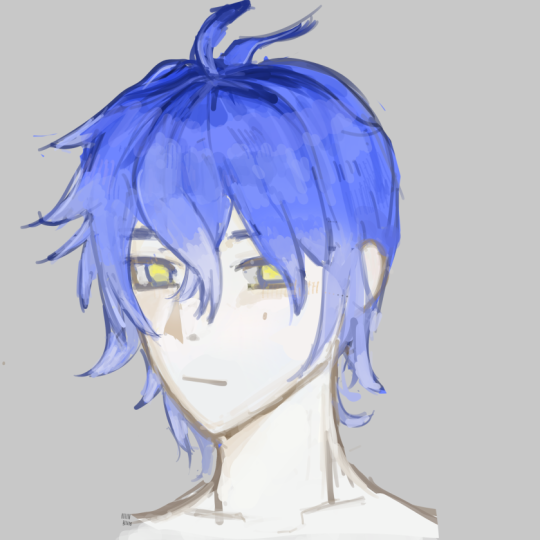
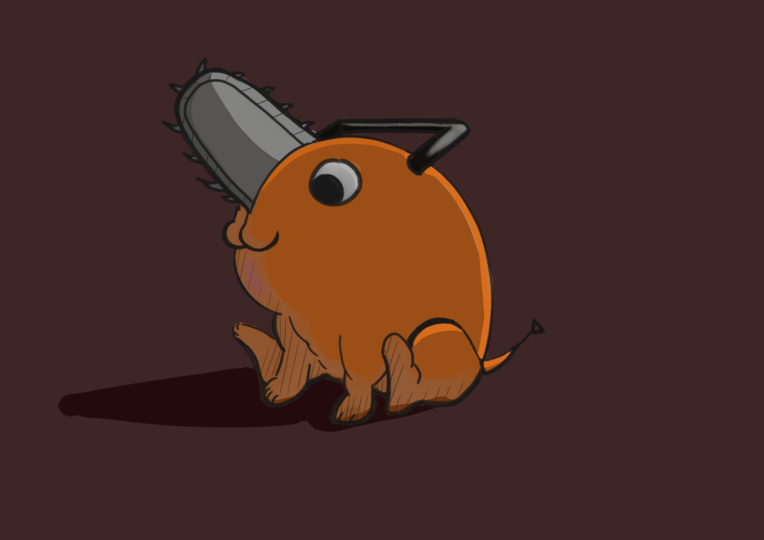
16. Video de bono: crítica del proyecto de estudiantes: Hola a todos y bienvenidos a la primera entrega
de la plataforma de crítica, un espacio dedicado a
ofrecerte algunos comentarios sobre los proyectos de clase que envíes a través de mi clase Skillshare. Colorear arte digital, un enfoque
práctico. A la fecha. Contará con obras de arte
enviadas por Edna. Me gustaría comenzar
señalando todas las cosas buenas
de tu proyecto. En primer lugar, gran dibujo. Es impresionante pensar que ni
siquiera usaste un lápiz, sino el
mouse de tu computadora para dibujarlo. Entonces, felicitaciones para ti. En segundo lugar, me
parece que tiene una comprensión muy sólida de los principios de iluminación
más antiguos
discutidos en clase. Veo que usa una fuente de luz. Puedo ver la dirección
en la que la luz está viajando a través de
nuestras sombras proyectadas, sombras de
oclusión, e
incluso alguna luz reflejada. Eso me deja saber que tienes
una comprensión bastante buena de
los conceptos e ideas
discutidos en clase. En una
base lo suficientemente sólida como para seguir construyendo sobre ella y mejorando
a través de la práctica. Pero hay un par de
problemas con tu pintura. Para ilustrarlos mejor, voy a aprovechar
el hack de capa de color te
mostré en la lección 13. si lo
olvidaste, así es como funciona. Abre tu
panel Capas, creas una nueva capa. Presiona la letra N para abrir
el menú Modos de Fusión. Después selecciona la opción color, rellena toda la capa
con pintura blanca, y tienes una
versión
instantánea en escala de grises de tu proyecto. Duplicaré la capa
para poder mostrarte las versiones
antes y después
de mi pintura rápida sobre. El primer número que veo tiene
que ver con sus valores. ¿Puedes notar que incluso cuando
los colores son diferentes, el valor del
fondo es casi el mismo que el valor que usas
para colorear a tu personaje? De hecho, si entrecerras los
ojos en algunas partes es difícil ver
dónde
termina el personaje y comienza el fondo. Eso se llama filo perdido y no siempre es algo malo. De hecho, muchos artistas utilizan esta técnica para potenciar
sus composiciones, mejorar su lenguaje de formas y dirigir la atención
del espectador. Hacer que pierdan interés en
las áreas que se mezclan con el fondo y apuntando sus ojos hacia los puntos focales. Pero en este caso,
dado que
solo tenemos un carácter en un fondo de color
sólido, supongo que
será mejor tener un contraste más claro y mayor entre carácter
y fondo. El segundo tema tiene que ver
con la temperatura del color. Siento que la diferencia temperatura entre
las zonas en luz y las zonas en sombra podría ser un poco más
enfática o dramática, como es, las
piedras purpúreas que usas para carro de color son
ambos bastante cool. Siento que tampoco
tienen suficiente contraste. Entonces tenemos una falta de contraste tanto
en temperatura como válida. Y puedo abordar ambos temas por color escogiendo el
morado que usaste en las sombras y
haciéndolo un poco más desaturado,
más brillante y cálido. También colorearé el interior
de su boca un poco más oscuro para crear un poco más de contraste
con los dientes amarillos. Ahora me verás
coloreando los dientes en un amarillo más claro para crear un
poco más de contraste también. Por último,
abordemos las zonas más oscuras
del personaje, que son la nariz, las
orejas de la navegación. Si bien usas negro o
cualquier color cercano a él, es posible
que te sientas tentado a ser
muy conservador hora de pintar a la
luz del día. Pero no lo seas. Es tan importante tener una clara distinción
entre luz y sombras en esas zonas como lo es cuando
usas colores más claros o más
vibrantes. Y finalmente, nunca
descuides agregar reflejos
brillantes en
áreas como las notas. Sobre todo si tu
personaje es un animal. Perros, gatos, osos,
lobos en criaturas por igual tienden a tener narices muy
mojadas y brillantes. Pero enfócate en los
ojos ya que son el punto focal definitivo
en cualquier pintura de retrato. Ahora cuando active
mi capa Escala de grises, ojalá puedas
ver una clara distinción, un mayor contraste
entre las partes
del personaje Dorian light y las que están en sombra. Se está poniendo un poco mejor. Pero creo que
esta vez podemos conseguir
un contraste aún mayor alterando
el color de fondo. Usaré una
versión menos saturada y ligeramente más brillante de este verde. Y lo que eso hace es el fondo retroceda
a lo lejos, haciendo que nuestro personaje pop parezca más cercano y
llame la atención del espectador. Entonces, en conclusión, cada
vez que quieras
averiguar si tus valores y
temperatura de color están funcionando muy bien. Se pueden hacer dos cosas. Cuando se trabaja digitalmente. Puedes usar una capa blanca en modo de mezcla de
colores para obtener
una versión en escala de grises de tu pintura que
eliminará el color de la ecuación y te permitirá
juzgar tu selección de valor. Y si trabajas
tradicionalmente, puedes simplemente
entrecerrar los ojos y ver si las áreas de
luz y sombra son distinguibles entre sí tanto
en valor como en temperatura de
color. Aquí estoy usando la herramienta de desenfoque
gaussiano para simular lo que sucede
cuando entrecerramos los ojos. Si se puede ver la frontera
entre la luz y la sombra y las familias de colores
cálidos y fríos que discutimos en la lección 6.7. Con suficiente claridad,
probablemente signifique que necesitas
ajustar tus valores. Y eso es todo por el
rápido consejo de hoy. Esperemos que
esta información te resulte útil y útil
en el camino por delante. Por último, me gustaría
animarte a que publiques tus obras de arte en la sección de proyectos y recursos de la clase. Estoy deseando ver en qué estás trabajando
y eso estará
más que feliz de criticar tu obra de arte y
ayudarte a tener éxito. Además, no dudes en dejar una reseña de la clase
en la sección de revisión. Puede que no parezca mucho, pero realmente marca la
diferencia en cuanto a hacer que esta clase sea accesible a
más personas en la plataforma. Muchas gracias por tu tiempo y te veré muy pronto.
 Mau Perez