Transcripciones
1. Introducción: Me encanta hacer manualidades, pero no siempre puedo llegar a la tienda de artesanías para conseguir suministros. Eso suena como tú
entonces estás de suerte. En esta clase,
te
voy a enseñar cómo hacerlos fáciles arte
digital 3D usando solo tu
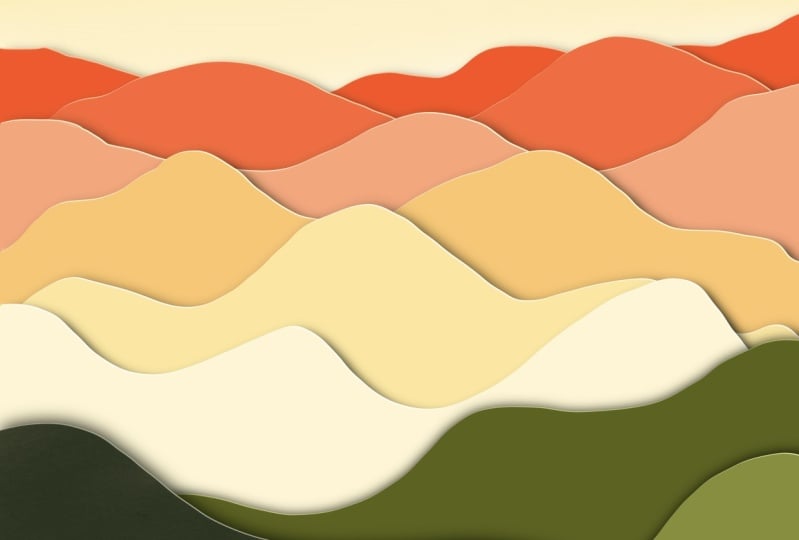
iPad y la app Procreate. Estos son algunos ejemplos
del increíble arte digital 3D que podrás hacer para
cuando termines esta clase. Hola, mi nombre
es Lori Russell. Soy diseñadora gráfica, artista
digital, y básicamente amante de
todas las cosas creadas. Estoy muy emocionada de compartir
esta clase contigo. El papel es uno de mis medios artísticos
favoritos. Y encontrar una manera de
traducir eso a un formato digital es
realmente satisfactorio. He hecho
de todo, desde álbumes de recortes, fabricación de cajas de papel 3D
y etiquetas de regalo hasta enfriamiento de papel en bordes y recortes de papel en capas
reales en cajas de luz. Me encanta cómo el color, la textura y el grosor del papel pueden cambiar
totalmente el
aspecto de tu arte. Y vamos a estar
explorando eso en esta clase. Como diseñadora gráfica,
también conozco la importancia de elegir la
tipografía o fuente adecuada. Cada uno transmite una
emoción o sentimiento diferente. Y estoy encantada de
poder combinar mi amor por tipografía y el arte
en papel en este
estilo digital en procrear. En esta clase, vas a aprender las técnicas básicas para crear
arte de corte de papel 3D en procrear, debes tener un conocimiento básico de
trabajo de tu iPad y la app procreate. Pero te estaré guiando
a través de cada paso del
camino mientras creamos
este diseño juntos. Si quieres recrear
el diseño de muestra conmigo, he proporcionado un pincel para sellos
así como un montón de diferentes pinceles de textura de
papel. También obtendrás la paleta de
colores que estoy usando y algunos divertidos colores
navideños también. Después de completar la parte
principal de este curso, podrás tomar lo
que has aprendido para crear tu propia tipografía digital, arte cortado en
papel para
compartir por correo electrónico, redes sociales o como tarjeta digital. La sección bonus cuenta con consejos y
trucos
adicionales para ayudarte a llevar tu
diseño al siguiente nivel, así
como una guía sobre cómo llevar tus diseños
a Canvas para crear
tarjetas impresas para cualquier ocasión. Estos diseños son
tan únicos y divertidos. No puedo esperar a ver
lo que creas. Por favor, asegúrate de compartir tus diseños en el área de
proyectos de la clase.
2. Proyecto de clase: Tu proyecto para
esta clase es
crear un diseño de tipografía de
corte de papel 3D digital en Procreate y compartirlo con
el resto de la clase. Su diseño debe tener un mínimo de tres capas cortadas de
papel. Te recomiendo cinco a siete
para un efecto realmente agradable, pero necesitas al menos tres para que puedas mostrar tu técnica. También debes tener al
menos un elemento tipográfico. Puede ser una palabra
o una frase completa. Y debes incorporar
una textura de papel digital. Puedes tener una textura
general para toda
tu pieza
o elegir tener diferentes texturas en
cada capa, tu elección. Para completar
este proyecto, todo lo que necesitarás es tu iPad con la
app procreate instalada. Te recomiendo encarecidamente
que uses un lápiz o lápiz Apple,
pero no es obligatorio. También tendrás acceso al juego
de pinceles de papel
que he creado, así
como un par
de paletas de colores. Consulta el video de
recursos para obtener información sobre
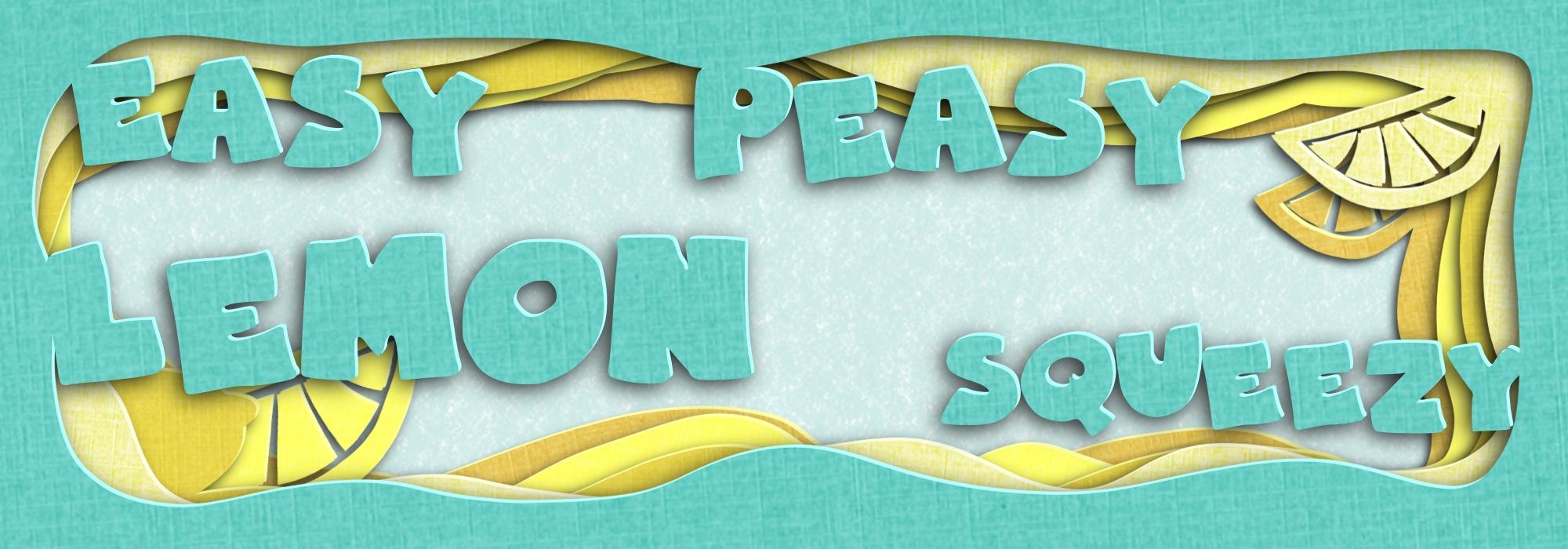
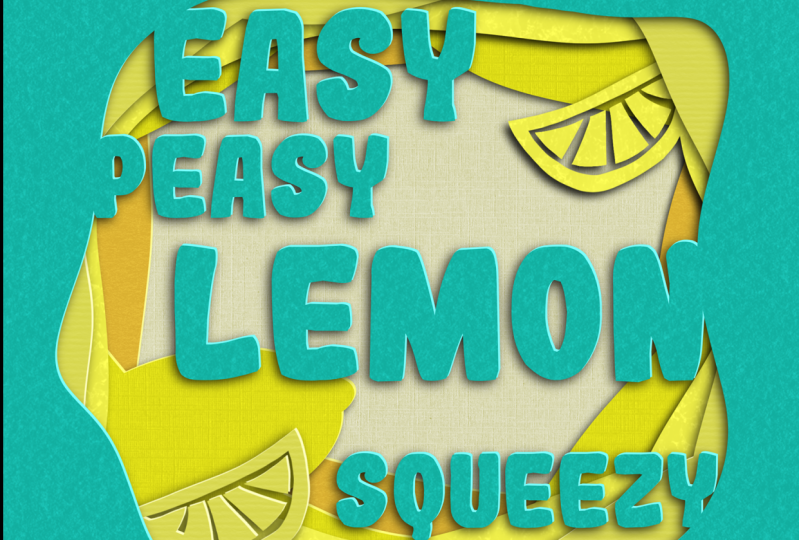
cómo descargarlos. Elegí este peasy fácil, exprimible de
limón como mi
proyecto de muestra porque la frase es muy divertida y abarca cómo quiero que te
sientas acerca de esta clase. Cualquiera puede hacer eso. También me encanta
la paleta de colores. Este proyecto se puede
ajustar para adaptarse a cualquier nivel, desde principiantes
hasta creadores más avanzados. medida que avanzas en la clase, obtendrás la visión general de la técnica y
luego
trabajaremos el diseño de la muestra juntos el diseño de la muestra para que puedas
verlo en acción. Esta técnica crea obras de arte realmente
divertidas y únicas. Entonces, aunque todos en clase y recrea
la pieza de muestra, no hay dos que se vean iguales. Si necesitas ayuda para elegir la fuente
adecuada para tu proyecto, puedes seguir el enlace en
la sección de recursos para descargar mi guía de
topografía gratuita. Asegúrate de compartir tus obras de arte cortadas en
papel con la clase siguiendo
los consejos y exportando tu video de
diseño para
guardarlo como un archivo JPEG o PNG, y luego subirlo a la sección de tu proyecto de
esta clase en Skillshare. Si tiene alguna pregunta o necesita más ayuda,
por favor hágamelo saber. Un consejo rápido no permite múltiples
proyectos en una clase. Pero si quieres compartir
más de un diseño, puedes actualizar tu proyecto
para agregar imágenes adicionales. todos nos encantaría
ver lo que creas. Asegúrate de ver el siguiente
video sobre cómo descargar todos los recursos
y luego estarás listo para saltar al
aprendizaje de la técnica. Puedes estar pensando
si quieres recrear el
diseño de la muestra junto conmigo, o comenzar a trabajar en tu
propia creación de inmediato. Te veré en la siguiente lección.
3. Recursos: Ahora que hemos
repasado el proyecto de clase, quiero
guiarte muy rápidamente a través de cómo
acceder a todos los recursos
que he incluido para ti. Debido al tamaño del archivo
del juego de pinceles procrear, es demasiado grande para
hospedarse en Skillshare. Así que decidí simplemente mantener todos los recursos de la clase
juntos en un solo lugar. Y
los he publicado en mi página web. Para llegar allí,
asegúrate de tener Skillshare abierto en un navegador, no en la aplicación Skillshare. Entonces vas a venir aquí
a la pestaña de proyectos y recursos. A medida que te
desplazas hacia abajo, verás este botón
que dice ver más. Adelante y haz click en eso
para ampliar esta información. Aquí en la sección de materiales, hay un enlace que te
llevará a la página mi sitio web donde tengo todos los recursos
alojados para ti. Simplemente haga clic en ese
enlace y se abrirá
automáticamente en una
nueva pestaña o en una nueva ventana. Te va a llevar
a esta página que dice recursos de
clase topografía de corte de
papel. Lo primero que vas
a querer hacer es hacer clic en este botón que dice
descargar los recursos. Esto te dará el pinceles
procrear
y las paletas de colores. Debajo de eso hay alguna información así
como el formulario a rellenar, si quieres obtener
la guía adicional sobre cómo elegir la
fuente adecuada para tus diseños. Al hacer clic en
el botón de descargar los recursos debería abrir Dropbox para
ti si tienes la aplicación. De lo contrario, puede llevarte a Dropbox en el propio navegador. Entonces podrás
guardar o descargar el archivo. Es un archivo zip comprimido, y sí te dice que no
se puede previsualizar, pero vamos a
seguir adelante y descomprimirlo. Sólo voy
a elegir guardarlo en mi archivo. Y lo voy a guardar en mis descargas
para que sepa exactamente dónde está y
es fácil preguntarles. A continuación, abre la app de archivos, ve a la carpeta de descargas
o donde sea que la hayas guardado. Y todo lo que necesitas hacer es
simplemente tocar ese archivo zip. Tu iPad
lo descomprimirá
automáticamente y revelará todos los
archivos que están dentro. Verás tenemos el juego
de brochas de papel aquí así como
para archivo de muestras. Y esas son las
paletas de colores. Tocando en cualquiera de estos,
ábrelos e
instálalos en procrear. Verás nuestros nuevos archivos
al final de tu lista.
4. Visión de conjunto de la técnica de corte de papel: Antes de entrar en
nuestro proyecto real, quiero correr
rápidamente a través la técnica que
vamos a utilizar para crear nuestro diseño. Vamos a procrear y simplemente seguir adelante y
crear un nuevo diseño. Puede ser de cualquier tamaño. Sólo voy a agarrar un cuadrado y reducirlo hacia abajo para que
pueda ver todo el Canvas. Entonces quieres
asegurarte de que estás usando un pincel de línea mono. Sólo voy a agarrar este
de aquí y elegir cualquier color. Entonces sólo vas
a dibujar una forma. Es importante
que cierres esto. Nuestro siguiente paso va a ser colocar esto en
color por fuera, simplemente arrástralo por ahí. Y esto va a
rellenar el exterior de nuestra forma como si cortamos
esta parte del papel. Ahora tenemos dos opciones aquí en
cuanto a cómo creamos
nuestras otras capas, probablemente
necesitemos al
menos dos más. Entonces podemos ver esta
técnica en acción. Si quieres que todas
las capas sean similares, entonces
podemos duplicar
esto un par de veces y usar una
herramienta de transformación para ajustarla. También puedes
dibujar a mano alzada con otro color
sobre otra capa. Te voy a
mostrar esos dos. Sigamos adelante y dupliquemos esta capa deslizando hacia la
izquierda y eligiendo Duplicar. Entonces voy a seleccionar
la capa inferior aquí, cambiar mi color y solo colocarla en
cualquier parte del exterior. Ahora cuando llegamos a
nuestro panel de capas, se
puede ver que tenemos
dos colores diferentes. Voy a subir
a la flecha aquí. Esta es nuestra herramienta de transformación. Y usando estas esquinas, sólo
voy a
arrastrarlo un poco para revelar ese color de fondo. Esta es nuestra siguiente capa de papel. Ahora el otro método
es dibujar realmente a mano alzada y esto le da un poco más de variedad
a tu corte de papel. Así que simplemente vamos
a hacer otra capa, arrastrarla
hasta el fondo. Elige un color diferente. Y luego simplemente dibuja aquí
una especie de forma de mano libre. Si quieres asegurarte de
que también lo cierras. Y otra vez, solo gota de color. Y ahora tenemos tres capas
diferentes de papel. Para obtener este efecto 3D
que estamos buscando, necesitamos agregar tanto
resaltado como sombra. Para ello, necesitamos
duplicar cada una de
estas capas dos veces. Vamos a llegar
a nuestro panel de capas, deslizar hacia la izquierda,
duplicar. Se. Importante que estés
duplicando la capa original. Vas a tener
menos degradación
de la obra de arte de esa manera. Bien, entonces ahora tenemos
tres copias de cada capa. Vamos a seleccionar la capa
inferior y cada grupo. Vamos a
encender Alpha Lock. Hay dos formas de hacer esto. Puedes tomar dos dedos, deslizar hacia la derecha y
puedes verlo un poco. Hay un pequeño
patrón de tablero de ajedrez detrás de ahí. También puedes simplemente tocar la
capa y encenderla aquí. Bien, entonces vamos a
subir aquí a nuestros colores. Toca dos veces en cualquier lugar
cercano al negro y obtendrás un color negro
sólido. Entonces simplemente vamos a
rellenar cada una de estas
capas con negro. Y entonces puedes apagar
ese bloqueo alfa. Ahora estas capas medias
y necesitamos
iluminarnos porque van a
ser los bordes de nuestro papel. Vamos a usar
la varita mágica, el menú de ajustes para hacer eso. Elige cualquiera de tus capas
medias. Y vamos a usar
saturación de tonalidad y brillo. Por lo general,
en algún lugar en el rango del 60 al 70% es bastante bueno aquí. Para los colores más oscuros, puedes
iluminarlos un poco más. Para estos colores realmente claros, no
van a necesitar tanto. Ahora para crear la magia
de nuestro efecto 3D, necesitamos mover nuestras
sombras hacia abajo y nuestros reflejos hacia arriba porque estamos imaginando que nuestra luz
viene de aquí arriba. Vamos a
seleccionar varias capas, seleccionando más de
una al mismo tiempo. Selecciona una de tus capas
intermedias. Y luego simplemente
vas a deslizar hacia la derecha para seleccionar todas
las demás capas intermedias. Y vamos a llegar hasta
aquí a nuestra herramienta Transformar. Voy a encoger un poco mi
lienzo para que puedan llegar a esta esquina
superior derecha. Y vamos a empujar estos tan solo unos cuantos
pixeles de esta manera, solo tocando quizá
cuatro o cinco veces. Puedes ver aquí mismo, estamos empezando a tener el aspecto
del borde de ese papel. Eso es lo que queremos. Puedes hacer tu papel tan
grueso, tan delgado como quieras. Me gusta un look más sutil, pero eso depende totalmente de ti. Ahora tenemos que hacer que nuestras
sombras vayan por el otro lado. Así que vamos a tocar
una de nuestras sombras, deslizar hacia la derecha sobre la otra para usar nuestra herramienta de transformación. Ahora vamos a salir
de esta esquina inferior izquierda. Normalmente hago mis sombras
un poco más dramáticas. Dos dedos para deshacer eso. Todo bien. Ahora para que esto se vea
un poco más realista, vamos a
difuminar nuestras sombras. Afortunadamente, no se pueden
hacer esto en grupo. hay que
hacerlas una a la vez. Así que toca cualquiera de tus sombras, vuelve a tu varita mágica en el menú de ajustes
y vamos a elegir el desenfoque gaussiano. Ahora todo lo que tienes que hacer es
simplemente arrastrar tu stylus o tu dedo por la pantalla y empezarás a ver
que ese desenfoque sucede. Normalmente estoy en el
rango de cinco a 8%. Realmente depende
del aspecto que te vaya y de lo dramático
que quieras que sea. Generalmente las capas que
están más alejadas de la espalda van a tener
más sombra y más dramáticas. Entonces este podría
hacer un poco más. Y luego el de atrás, podría hacer un poco menos. Y luego nuestra sombra media, en
algún lugar en el medio. Ahora bien, si estas sombras siguen apareciendo demasiado duras para ti, puedes venir y
ajustarlas en el panel de capas. Toca la sombra, y luego toca este pequeño n de
aquí que te va a permitir cambiar la opacidad o la transparencia de esa sombra. Puedes tomar eso arriba
o abajo un poco. Se ve como
que está un poco oscuro. Y ahora tenemos los fundamentos de
nuestra técnica de corte de papel 3D. Más adelante vamos
a aprender un par de formas
diferentes de agregar textura de
papel a esto, pero esta es la forma general que vamos a
crear nuestros diseños. A continuación, tenemos una
lección extra sobre cómo elegir la fuente adecuada para tus diseños si eso es algo con
lo que necesitas ayuda. De lo contrario, puede
continuar y pasar a la lección sobre cómo
planificar su diseño.
5. Elegir la fuente correcta: ¿Por qué me encanta tanto la tipografía
y las fuentes? Tienen el poder de transmitir emoción y significado de
manera visual. También pueden mejorar su diseño general y cómo comunicar su mensaje de manera
más efectiva. Ahora, tomemos un
momento para hablar del elefante en la habitación. Sé que eso es cursi,
pero te va a ayudar a recordarlo. Hay tantos errores
que son fáciles de
cometer cuando eliges
tus tipos de letra y fuentes. Saber qué no
hacer puede ser tan importante como
saber qué hacer para ayudarte. He reunido una guía en PDF de los diez mejores errores que debes
evitar a la hora de elegir
fuentes para tu diseño. Puede obtener su copia
gratuita junto con los otros recursos de la clase en el enlace en la
descripción del proyecto a continuación. Ahora, vamos a
meternos en procrear y comenzar a planificar nuestro diseño.
6. Planear tu diseño: En esta lección, vamos
a hablar de
lo importante que es planificar tu
diseño antes de comenzar. Ahora, puedes, por supuesto, empezar a jugar. Y a medida que vas mejorando
en esta técnica, es posible que solo quieras saltar y ver qué se
te ocurre. Pero sobre todo cuando estás empezando por
primera vez, es realmente una gran idea
hacer al menos un boceto básico. Entonces tienes alguna idea de hacia dónde te diriges. Si sabes, por ejemplo que quieres usar tu
diseño en las redes sociales, entonces vas
a querer configurar tu diseño y tamaño
específico para eso. Por lo general, un cuadrado
minúsculo por 1080 píxeles. Si estás creando un diseño que sabes que
quieres imprimir, por supuesto
vas a querer verificar estas especificaciones y las dimensiones para
eso para que puedas configurarlo en el
tamaño correcto, desde el principio. Para esta pieza de muestra, solo
vamos a seguir adelante
y hacer un diseño cuadrado. Tengo eso aquí
configurado como preestablecido. Así que vamos a seguir
adelante y agarrar eso. Y cuando estoy dibujando
en Procreate, me gusta simplemente usar uno de
los lápices que hay aquí. Este lápiz procrear
funcionará muy bien. Y solo lo guardo
en otra capa para que pueda usarlo,
encenderlo y apagarlo, todo ese tipo de cosas
ya que estoy trabajando más tarde, querrás pensar la forma general que
quieres para tu corte de papel. Voy a ir con sólo
una forma orgánica aquí. ¿Y cuántas capas
quieres que tenga esto? ¿Quieres que todos
tengan la misma forma como lo hicimos antes en
nuestro primer ejemplo? ¿O quieres que se crucen y tengan otras formas mezcladas? Y esto no tiene
que ser exacto o perfecto. No necesariamente vas
a rastrear directamente sobre esto es solo para darte una idea
de lo que quieres hacer después. También vas a
querer pensar qué textos quieres
incluir en tu auto. Para este, vamos
a usar el peasy fácil, exprimidor de
limón, lo cual
es muy divertido. Y quiero tener
eso espaciado. no estoy seguro de qué tipo de letra
voy a usar,
pero solo voy
a bloquearla aquí. Ahora sé que quiero que la palabra
limón sea mucho más grande. Así que voy a seguir adelante
y sólo hacer eso. Entonces puedo encajar en estas
otras palabras alrededor de eso. Siempre es mejor poner primero a tus más grandes y luego trabajar con el
resto de ellos. Otra cosa a considerar
es si quieres incorporar cualquier otro elemento de
corte de papel en tu diseño. Para este, vamos a tener un par de
estas gajos de limón. Sé donde
quiero tener esos así
como un limón lleno. Y esto es súper, súper rudo. Es de nuevo, solo para darte el diseño básico de donde vas a
poner las cosas después. Entonces lo último
es que quieres
pensar en tu paleta de colores. Ahora claro, para este, he incluido aquí una paleta de
colores. Pero si no estás
haciendo una pieza de muestra o incluso quieres hacerlo en
una paleta de colores diferente. Vas a querer
pensar en eso también. Si necesitas algo de
inspiración extra para las paletas de colores, Pinterest es una gran
fuente para esto. Yo uso esto todo el tiempo. Tienes alguna idea de lo
que te gustaría un color base, puedes buscar esa paleta de colores de
globo. Y todos estos van a surgir. Y puedes tomar cosas
de solo una imagen, o puede ser una paleta de
colores real como estas. Hay tantas opciones. Así que aquí está mi
boceto súper áspero y luego vamos a pasar a la siguiente lección
donde vamos a convertir esto en nuestras capas iniciales de corte de
papel. Te veré ahí.
7. Creando tus capas de papel: Ahora que tenemos
nuestro boceto básico,
sigamos adelante y convertiremos esto
en algunas capas cortadas de papel. Voy a añadir una nueva capa. Deja eso debajo de mi boceto. Voy a seguir adelante y
renombrar esto para boceto, solo para que sea súper claro
cuando estoy trabajando en, voy a bajar bastante la opacidad
de mi boceto. Así que todavía lo puedo ver, pero puedo dibujar en mis otras capas y
ver lo que estoy haciendo. Vamos a elegir
nuestro primer color, volver a
cambiar a nuestro pincel
monoline. Y vamos a
crear nuestra primera forma. Quieres asegurarte de que esté
bastante cerca del borde. Vamos a estar haciendo
cinco capas cortadas de papel para ésta y necesitamos
tener espacio para abran camino hacia adentro. Así que voy a seguir
vagamente la forma. No tiene que ser perfecto. Vamos a
caer de color hacia el exterior. Y luego una cosa
que queremos ver aquí, especialmente en esta capa superior, voy a apagar mi
boceto por un minuto, ven a tu panel de Capas y solo marca esa casilla ahí. Se apagará la visibilidad. Ahora, voy a usar dos
dedos para acercarme aquí. ¿Puedes ver este
pequeño bulto aquí? Eso es bastante típico cuando
estás dibujando a mano. Y si quieres que tu corte de papel sea realmente
áspero, está totalmente bien. Se pueden tener cosas así. Me gusta que el mío sea
bastante ordenado y suave. Así que voy a hacer es
entrar aquí y limpiar este borde
un poquito. Entonces ahí no se ve
tan lleno de baches. Perfecto. Bien, ahora podemos volver
a encender nuestro boceto y pasar a
la siguiente capa. Ahora, para evitar tener que seguir
moviendo estos cada vez, voy a seguir adelante y agregar todas las capas extra que
sé que voy a necesitar. Voy a asegurarme de que
tengo cuatro capas vacías aquí. Ahora puedo ir a mis colores. Seleccione el siguiente
es amarillo claro. Entonces puedo pasar por
aquí y simplemente dibujar. Ahora, estoy eligiendo hacer
el método donde no todas mis capas son iguales y solo asegurarme de
que cierre mi forma. Y ahora cuando caigo color, se va a
rellenar ahí mismo. Si miras la capa en sí, puedes ver esa
llenada por todos los sentidos. Entonces sólo
vamos a repetir este proceso para las
otras tres capas. Entonces voy a
hacerlo muy rápido. Ahora tenemos nuestras cinco capas
diferentes de corte de papel. En la siguiente lección,
vamos a considerar agregar
en nuestro texto.
8. Agregando texto a tu corte de papel: Ahora que hemos creado nuestras
cinco capas de corte de papel, es momento de pensar en
dónde queremos poner nuestros textos y qué
fuente queremos usar. Aquí vamos a llegar a nuestra capa
superior de color. Sigue adelante y prueba
este color
empujando y sosteniendo
con el dedo. O siempre puedes venir a nuestra paleta de colores y
agarrarla aquí abajo. Ven al ícono de la
llave inglesa aquí, este es tu menú de acción. Ir a Agregar y Agregar texto. Si estás haciendo la
muestra conmigo, puedes seguir aquí. De lo contrario, agrega cualquier palabra
o frase que quieras hacer. Encuentro que es mejor hacer
estas una palabra a la vez para que puedas
mover las cosas y ponerlas
donde quieras. Ahora vamos a
tocar dos veces eso y
entrar en nuestro menú de fuentes. Ahora para los cortes de papel, si quieres que se
vea más realista, me parece mejor usar
una fuente más gruesa y gruesa. De esa manera se ve
como algo que realmente se
podría
cortar de papel. Pero es tu diseño.
Así que diviértete con él y usa cualquier fuente que
creas que se ve genial. Veamos aquí. Esa es una especie de burbujeante divertida. Seguirá adelante y hará eso. Esta se llama Betsy. Ahora podemos usar nuestra herramienta de
transformación. Podemos redimensionarlo, moverlo,
ponerlo donde queramos. Entonces tengo una vaga idea de lo grande que quiero cada una
de estas palabras. Pero siempre puedes
ajustarlo después. Ahora bien, si quieres que
todo tenga la misma fuente, me parece que la
forma más fácil de hacerlo es simplemente duplicar estas capas
y luego cambiar el texto. Entonces voy a duplicar
éste siempre el fondo 13 veces más. Entonces voy a mover estos a
donde van a ir. Así podré ver con
cuál estoy trabajando. Entonces voy a
cambiar los textos. Muy bien, así que vamos a darle
un doble toque a esto. Y éste. Bastante simple. Sólo tenemos que añadir la p. sacarlo un poquito. Este
vamos a cambiar a exprimidor de
limón. Como ve aquí. Este es demasiado largo para
el cuadro de texto en el que estaba. Así que sólo voy a
tomar estas asas aquí y arrastrarla hacia afuera hasta que encaje. Entonces mientras estás
pensando en dónde
posicionar estos y qué tan
grandes deberían ser. Queremos asegurarnos de
que cada uno de ellos toque alguna parte
de esta arista aquí. Adelante y apague de nuevo mi boceto
temporalmente. Ahora voy a seleccionar estos tres solo para que sean
todos del mismo tamaño por ahora y hacerlos todos un
poco más pequeños porque
sé que quiero que mi limón
sea un poco más grande. Entonces puedes simplemente jugar con la colocación de estos. Tal vez lo fácil podría ser
un poco más grande ahí. Pero otra vez,
quieres que les estés tocando uno de estos bordes para que
parezca que están conectados con el
resto del papel. Vamos a tirar un poco apretada
aquí abajo. Ahora podemos hacer que el limón sea un
poco más grande. Ese es realmente el
énfasis de este árbol. Es el limón. Puedes jugar con el
texto tanto como quieras. Tómate tu tiempo con
él y diviértete. Esta es una de las partes
del diseño que
realmente puede cambiar mucho
dependiendo de la fuente que elijas. Echemos un
vistazo a algunos ejemplos. Aquí hay un montón de diferentes formas en las que he recreado este diseño. Aquí hay una fuente de escritura más
tradicional, que transmite una sensación totalmente
diferente a esta burbuja, la una o esta fuente de
letras muy bloqueadas san serif. Así que disfruta del proceso y encuentra una fuente que realmente
disfrutes. Y luego te veré
en la siguiente lección.
9. Adición de elementos (opcional): Ahora que tenemos los
textos y nuestro diseño, Depende de
usted si desea agregar elementos
adicionales
para nuestra pieza de muestra. Entonces vamos a agregar
algunas gajos de limón y un limón completo también. Para que esto sea realmente fácil, he incluido un juego de
pinceles para ti. No sólo tiene las
texturas de papel que
vamos a usar más adelante, sino que tiene esta brocha estampada de
limón. Ahora
vuelve a encender mi boceto para que pueda ver dónde iba a
poner estos trozos de limón. Entonces tenemos
que decidir a qué capa de papel
queremos unirlos. Creo que para esta que está
saliendo de arriba, quedaría bien unida a esta segunda capa de aquí,
este amarillo claro. Voy a agregar una
capa encima de esto. Y luego
seleccionaré ese color. O puedo hacerlo desde
las paletas de colores y decir no cuál es. O puedo tomar mi dedo
y tomarlo de esa manera. Entonces sólo puedo elegir esta brocha estampadora de limón y
simplemente estamparla ahí. Ahora eso obviamente es demasiado grande. Voy a deshacer eso
con el toque de dos dedos. Puedes cambiar el tamaño
del pincel aquí a la izquierda. Generalmente
quieres hacerlo
más grande de lo que necesitas y encogerlo en lugar de hacerlo
demasiado pequeño y aumentarlo, porque eso lo
pixelará un poco. Así que siempre ve un poco
más grande de lo que necesitas y encoge si
vas a ajustarlo. Consigamos nuestra herramienta de transformación. Y en este punto,
generalmente estoy encendiendo y
apagando bastante
mi boceto solo para poder ver dónde quiero
poner algo. Pero entonces quiero
ver cómo va a quedar
realmente este diseño. Puedes cambiar la opacidad a lo que funcione para tu proceso. Me gusta la apariencia de que este limón esté un
poco detrás de la letra Y. Así que voy a reducir
esto un poco y
meterlo un poco en esta esquina. Recuerda cuando aplicamos
nuestros efectos 3D a esto, todas estas capas
se van a separar. Ahora vamos a poner otra cuña de
limón aquí abajo. Creo que vamos a seguir
adelante y hacer eso en este tercer color aquí. Voy a ir a esa
capa, agregar una encima de ella. Yendo a seguir adelante y probar eso y simplemente
estampar otro limón. Un pequeño truco
que me gusta hacer aquí es venir a
mi menú Transformar y simplemente
voltearlo
horizontalmente para que no sea absolutamente idéntico
a la otra mujer. Entonces podemos ajustarlo. Muévelo un poco hacia abajo detrás de
estas letras, gírelo, juega con él hasta que te guste el
diseño y dónde está. Entonces lo último que
vamos a agregar es un limón lleno aquí atrás. Recuerdas de nuestro boceto, ahí mismo
vamos a tener un limón
normal. Creo que vamos a hacer
eso en este amarillo brillante. Voy a agregar otra capa
en blanco encima ella. Muestra el color. Para éste. En realidad sólo lo
vamos a dibujar. Voy a volver
a mi pincel monolino. Y voy a aislar
esta capa temporalmente. Vuelve al
panel Capas y presiona y mantén presionada esta marca de verificación que apagará temporalmente
todas las demás capas. Para dibujar este
limón, es súper fácil. Sólo voy a dibujar un óvalo. Usa la forma rápida cuando
presionas el agarre al final, crea una elipse para ti. Adelante y rellena
eso con caída de color. Y luego sólo vamos a agregar ese pequeño consejo
al final del limón. En realidad no
necesitas hacer nada este otro lado
porque va a ser tapado por el
borde del corte de papel. Ahora podemos seguir adelante, volver
a encender todas las demás
capas empujando y
sujetando esto nuevamente. El, obviamente ese
limón es demasiado grande. Recuerden que dije, mejor vestirse más grande y
encogerlo. Vamos a venir
a nuestra herramienta Transformar. Baja eso un poco,
inclúyalo y muévalo. Quiero poder
seguir viendo la forma de ese limón detrás
del resto de estos. Así que sólo voy
a jugar con eso hasta que me guste el diseño. Otra forma en la que puedes agregar elementos a tu
diseño es usando un archivo PNG que tenga un fondo
transparente. Si tienes algo
que hayas guardado, ya sea en tus fotos
o en tus archivos, simplemente
puedes insertarlo. Aquí. Se puede ver que
tengo algunos aquí que estaba trabajando
en otro proyecto. Si importas eso, entonces puedes cambiar
el color del mismo, moverlo alrededor del
uso tal como lo
harías con cualquiera de estos otros sellos. Sigamos adelante y
llevemos eso a la cima solo para que veas con
qué estamos trabajando. Alpha lock estos dos
dedos deslizan hacia la derecha, muestrea este color y
luego rellena esa capa. Entonces podríamos unir este elemento a esa
misma capa de papel. Voy a seguir adelante
y eliminar eso porque no es
parte de este diseño. Pero quería mostrarte que esa es otra forma en la que
puedes traer elementos. Solo necesitas asegurarte de
que son los que has creado o que tienen
los derechos de uso. En la siguiente lección,
vamos a hablar sobre cómo combinar estas
capas y hacer algunos grupos para que sea realmente rápido y fácil
hacer nuestro efecto 3D.
10. Combinación de capas: Ahora que tenemos
todo nuestro texto y nuestros elementos en nuestro diseño. Vamos a seguir adelante y
combinar las capas para que cada una parezca
cortada de una hoja de papel. Para ello, vamos a
llegar a nuestro panel de capas aquí. Y sólo vamos
a usar dos dedos y pellizcar juntos todo lo
que sea del mismo color, poniéndolo todo en una sola capa. Puede que tengas que hacer esto
un par de veces en la parte superior cuando si tienes
muchos textos como yo, puedes
borrar tu boceto, moverlo hacia abajo,
lo que quieras. Ahora que volvemos a
tener solo cinco capas de papel, vamos a seguir adelante y crear esos dos duplicados
de cada uno, tal como hicimos en
el video de técnica. Vamos a deslizar hacia
la izquierda, duplicar. Desliza hacia la izquierda, en
la parte inferior otra vez. Y duplicar porque ahora
tenemos tantos trozos
de papel, esto va a ser muy largo y no queremos
seguir desplazándonos por él. Me parece que el uso
de grupos es de mucha ayuda. Entonces como he duplicado
esto dos veces, voy a deslizar hacia
la derecha para seleccionar los tres y
luego simplemente elegir grupo. Entonces puedes colapsar y
hacerlo mucho más limpio. Voy a seguir adelante y hacer eso por todos
estos otros. Ahora que tenemos
nuestros cinco grupos, estamos listos para seguir adelante
y crear ese efecto 3D.
11. Creando el efecto 3D: Tenemos nuestros cinco grupos de
papel aquí, y ahora estamos listos para
seguir adelante y agregar ese efecto 3D. Voy a seguir adelante y ampliar cada uno de estos grupos dando
click en esta pequeña flecha. Entonces, aunque todavía es largo, están separados
en sus grupos, lo que creo que hace que sea
mucho más fácil trabajar con ellos. Primero, vamos
a seguir adelante y obtener nuestra configuración de capa de
sombra negra. Vamos a
bloquear alfa la
capa inferior en cada grupo
ya sea deslizando dos dedos o haciendo clic en la capa
y eligiendo Alpha Lock. Entonces vamos a
subir a nuestro panel de color, toca dos veces en cualquier lugar cercano
al negro para obtener el negro. Y luego
simplemente vamos a llenar estas capas y luego
quitar el bloqueo alfa. A continuación, necesitamos que
estas capas medias
se conviertan en un punto culminante. Entonces van a ser
el borde de nuestro papel. Vamos a tener que
hacer esto de manera individual. Selecciona la capa y sube a tu varita mágica y
al menú de ajustes, vamos a elegir tonalidad,
saturación y brillo. A mí me gusta mantener estos en
el rango del 60 al 70%. Los colores más oscuros generalmente necesitan un poco más de brillo. Colores más claros, no tanto. Ahora que tenemos nuestras capas de
resaltado y
nuestras capas de sombra, entonces las vamos a
mover como un grupo. Adelante y pellizca esto un poco para que pueda
ver todos los bordes. Voy a seleccionar mi
primera capa de resaltado y luego deslizar hacia la derecha
para seleccionar las otras cuatro. De esta manera tengo toda
mi capa de resaltado seleccionada al mismo tiempo. Ven a la herramienta Transformar. Voy a simplemente dar un toque afuera esta esquina para empujarlos
un poquito de esta manera. Dependiendo de qué tan
grueso te gustaría tu papel y
lo sutil que quieras el aspecto. Puedes hacer esto
tanto como quieras. Estoy haciendo unas cinco
tablillas porque me gusta que mi borde de papel sea bastante
mínimo y sutil. Entonces vamos a hacer lo
mismo con nuestras sombras, pero en sentido contrario. Me imagino que
la fuente de luz
viene de nuevo desde esta esquina superior
derecha. Así que toca tu capa de sombra superior, desliza hacia la derecha.
En los otros cuatro. Toca la herramienta Transformar, y los vamos a dar un
empujón, increíble este trimestre. Ahora se puede ver esa separación
realmente empezando a mostrarse. Y el último paso
para este efecto 3D es agregar el desenfoque a
las capas de sombra. Y nuevamente, sí hay que
hacerlas de manera individual. Pero creo que
en realidad es algo bueno porque puedes
ajustarlos y hacer que se vea un
poco más realista. Las capas que están más cerca este fondo generalmente
tendrían un poco menos de sombra porque están
presionadas justo contra él. Y a medida que se vayan alejando, podrían tener un
poco más. Así que juega con
eso, diviértete. Vamos a subir aquí a este menú de ajustes
e ir a Desenfoque gaussiano. Toma tu lápiz o tu dedo y simplemente
deslízate hacia la derecha. Normalmente mantengo esto en el
rango de cinco a ocho. Si tienes más capas, puedes ir un poco más alto
porque van a estar más lejos
del fondo. Si alguna de tus sombras te
parece demasiado dura, puedes entrar a la propia capa y
ajustar la opacidad. Toca esta pequeña n aquí, y podrás cambiar la
transparencia de esas sombras. Ahora tenemos un efecto 3D muy
agradable. Te voy a mostrar un
par de formas diferentes de agregar textura de papel a esto.
12. Agregación de textura de papel: Tenemos nuestro hermoso diseño de corte de papel
3D, pero todavía no
parece papel. Te voy a mostrar un
par de formas
diferentes de agregar textura de papel a esto, realmente
hacer que este diseño destaque. El primer método es agregar una textura de papel sobre todo
el diseño. El segundo método le
permitirá agregar
diferentes texturas a cada capa de corte de papel. Sigamos adelante y agreguemos color
a este fondo aquí. Vamos a agregar
una capa más aquí y simplemente
sacarla de este grupo. Generalmente no
cambio el color de la
capa de fondo solo porque
quiero poder
agregar efectos a esto con la textura del papel
y cosas así. Tengo un par de
opciones de fondo para ti aquí. O puedes por supuesto, quedarte con blanco o elegir
otra cosa que te gustaría. Voy a agarrar
este amarillo claro. Para el primer método, que agrega una textura de papel
a toda esta pieza. Podemos seguir adelante y
colapsar estos grupos. Haz esto un poco más limpio. Siga adelante y haga clic en
el grupo superior y luego agregue una capa por encima de
todo lo demás aquí. Ahora para esto, en realidad
vas a necesitar una textura de papel que suele ser un archivo de imagen que se hace en un tono gris medio
con un alto contraste, debería ser un archivo de alta
resolución. Déjame seguir adelante e ir
a mi menú Acciones aquí. Inserte un archivo, agarra
este papel. Y debes
asegurarte de que esté cubriendo todo tu Canvas. Así que adelante y estira
eso un poco. Y entonces sólo
vamos a cambiar este modo de mezcla aquí, el n. Y voy a cambiar
esto a overlay. Funciona bastante bien.
Puedes jugar con cuál te gusta
y qué tan fuerte es. Pero si configuro eso para superponer, entonces puedes ver cuando
acercamos el zoom aquí, hay esta textura de papel realmente
agradable, pero está en
cada capa y como que se aleja un poco de la profundidad de las sombras. Esta es una
manera rápida y fácil de agregar textura. Pero si de verdad
quieres intensificarlo, me gusta mucho tener una
textura diferente en cada capa. Y una forma de
ajustar este y
hacerlo un poco más dinámico es
duplicar esto y
girarlo en cada capa. Es un poco
más intensivo de tiempo, pero echemos un vistazo. Voy a seguir adelante y
abrir este grupo. Voy a
duplicar esta imagen. Y entonces
en realidad voy a apagar este, arrastrar este
de abajo al grupo. Toca la capa y
elige la máscara de recorte. Ahora bien, esta textura de papel
solo se está aplicando a la capa
azul en este momento. Si voy al menú Transformar, hecho
puedo
girarlo un poco, hacerlo un poco diferente por lo que voy
a hacer con el resto de ellos. Solo necesitas
asegurarte de nuevo que está cubriendo esa capa completa. Entonces puedes seguir adelante
y minimizar eso. Si voy a un nuevo grupo
aquí, duplica esto nuevamente, agarra el de abajo, arrastra esto al grupo
y hazlo visible. Conviértelo en una máscara de recorte. Entonces en realidad podemos convertir
esto de una manera diferente. Y ahora puedes ver un
poco de diferencia entre la textura en esta capa y
la textura en esta capa. Ahora bien, no aparece
tan bien en este amarillo claro. Y realmente va a
depender de la textura que uses y de cuánto
contraste tenga. Un par de
formas diferentes en las que podemos hacer esta textura aparezca
un poco más. Puedes subir
al menú Ajustes, llegar a las curvas y
jugar con eso. Va a afectar el color
real de tu papel. Entonces eso es sólo
algo a considerar. Otra cosa que puedes
hacer es en realidad simplemente duplicar la textura misma. Y eso tiende a hacer que
la textura sea un poco más prominente sin
cambiar tanto el color del papel. Entonces ahí hay un par de opciones
diferentes. Pero podrías
repetir este proceso para las otras capas aquí y obtener una buena diferencia en la textura y la
rotación y todo eso. En el siguiente método que te
voy a mostrar, en realidad
vas
a poder obtener diferentes texturas
en cada capa, lo que agregará otra
profundidad a esto. Entonces echemos un vistazo a eso.
13. Agregación de textura de papel: Si quieres agregar rápida
y fácilmente diferentes texturas a
cada capa de tu papel. Por eso he creado
este pincel que quería que
realmente
te pasara rápidamente a través de cómo funcionan
estos pinceles antes de
ponerlos en el diseño. Volvamos a
nuestra galería y solo creamos un nuevo lienzo. Cada uno de estos pinceles
está configurado para una variable
o un estilo de oveja. Algunos de estos son solo estilo de
hoja
porque simplemente no funcionaron muy
bien con la variable Semana. Quiero mostrarte la
diferencia entre estos. Agarra un bonito color oscuro aquí. Entonces para este cepillo de lino, que es muy similar
a la imagen que
acabamos de tener en el estilo de las ovejas,
la hoja de papel. No importa el tamaño
que establezca su pincel, la imagen en la página siempre
será la misma. Si pintas sin
levantar tu pincel. Va a rellenar una hoja
entera de esa textura. Para los pinceles variables. Ese tamaño de textura va a depender del tamaño
de tu pincel. Dijiste que es pequeño
versus grande. Se puede ver que en realidad hay dos tamaños diferentes
de esa textura. Esa es realmente la principal
diferencia entre estos. Ahora en cuanto a cómo usarlos, puedes usarlos con color como te acabo de mostrar, o puedes usarlos de
manera más similar a las imágenes donde las colocas
en un tono gris. Te voy a mostrar un par
de ejemplos diferentes. Vamos a poner el color general detrás de esto para que podamos ver
cómo se ve eso. Bien, si
vamos a intentar poner esta textura
de papel de lino aquí, generalmente, vamos
a querer agarrar la
muestra, probar este color, y luego ir un poco más claro
o un poco más oscuro. Y luego vamos a
jugar con los modos de mezcla, como el color como este, y
convertirlo en una máscara de recorte. Entonces podremos jugar
con estos modos de mezcla y ver qué nos gusta
esa textura para mirar. Entonces, si vas con un
color más claro y eliges pantalla, vas a conseguir esta textura realmente agradable con un poco
de color más claro. Son realmente solo
depende de qué aspecto vayas a buscar. Y puedes divertirte mucho
con estos y experimentar. Si solo quisieras
mantenerlo simple, sugiero establecerlo en
algún lugar de la gama media de grises. Conviértelo en una máscara de recorte. Y luego elegir
ya sea multiplicar o superponer van a
ser tu mejor apuesta para mantener un color similar. Esa es la visión general
de estos pinceles. Y tienes un
montón de opciones aquí. Ahora volvamos
al diseño y veamos estos en acción. Voy a seguir adelante y
probar este color superior aquí. Entra en el grupo. Nueva capa, asegúrate de que sea una máscara de recorte. Y voy a intentar ir
un poco más ligero. Vamos a agarrar este trozo
de cepillo de papel. Y sólo voy a cepillar
esto sobre una sábana entera. Realmente rápido y fácil. Y luego voy
a probar algunos modos de
mezcla diferentes aquí. Multipliquemos. superposición parece
quedar bastante bien. Se puede ver que ahí está ese
tipo de textura. Si duplico eso, se vuelve un poco más fuerte. Con estos pinceles. Es
una manera rápida y fácil de agregar diferentes texturas
a cada una de estas capas. Voy a pasar
y hacerlo muy rápido. Ahora puedes ver
que tenemos un montón de texturas
diferentes
en cada capa. Puedo jugar con esto
por bastante más tiempo, pero solo quería
mostrarte la técnica y cómo puedes utilizar
estos pinceles. Ahora aprendamos cómo
podemos exportar nuestros diseños.
14. Exportación de tu diseño: Una vez que estés satisfecho
con tu diseño, es el momento de exportarlo. Así que en realidad puedes
compartirlo con la gente. Todo lo que necesitas hacer
es subir aquí
al menú Acciones
e ir a Compartir. Tenemos un montón
de opciones aquí sobre cómo podemos exportar
cosas de procrear. Los principales que
probablemente vas a usar son un JPEG o un PNG. Todo lo que necesitas hacer es seleccionar el tipo de archivo y
luego decirle a dónde quieres que vaya. ¿Vas a enviarlo por AirDrop
a una computadora? ¿Se lo vas a
enviar a alguien? Guarde la imagen,
guárdela en un archivo. Aquí hay muchas opciones
diferentes. Si vas a pasar
a Canva y usarlo
en tu iPad. Definitivamente recomiendo solo guardar una imagen en el
rollo de tu cámara porque hará que ese proceso sea realmente rápido y fácil para compartir tu
proyecto con nuestra clase, fácil para compartir tu
proyecto con nuestra clase,
puedes guardarlo
como JPEG o PNG. No importa. Un JPEG va a tener un tamaño de archivo
mucho más pequeño. Se puede ver que este
es de tan solo 156 kb, que es bastante pequeño. Mucho mejor para enviar correos. Si cambiamos esto a un PNG, va a ser 5.6 mb, que es casi seis
veces más grande. Hay algo a
considerar cuando
piensas en cómo
quieres exportar algo. Si tienes algo que necesite
un fondo transparente, va a necesitar ser un PNG. Pero para el tipo
de trabajo que estamos haciendo para este proyecto,
eso no es un problema. Ahora sigamos adelante y
hablemos de cómo
puedes compartir tus diseños con
el resto de la clase.
15. Compartiendo tu diseño: Ahora viene la parte divertida donde puedes compartir tu diseño. Por favor, comparta una copia
de su archivo JPEG o PNG en la galería
de proyectos de esta clase de Skillshare. Al resto de los alumnos les
encantará ver tu trabajo y yo
estaré ahí dentro y dando comentarios también. Recuerda que Skillshare
no te permite
tener más de un
proyecto por clase. Pero si has hecho
múltiples piezas que nos encantaría verlas. Para que puedas entrar y editar tu proyecto para agregar
más fotos más adelante. Si decides compartir
en redes sociales, asegúrate de
etiquetarme en Instagram en Lord Russell design para que
pueda ver lo que creas. También puedes compartir
tu diseño digitalmente. Puedes adjuntarlo a
un correo electrónico o usar una de las diversas aplicaciones o programas que te permitan crear una tarjeta. También puedes consultar la lección
extra de esta clase para saber cómo imprimir tus
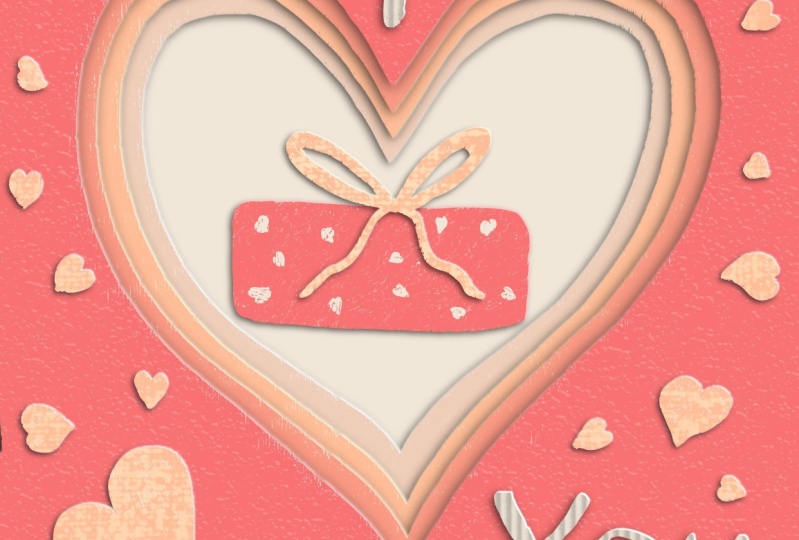
diseños con Lienzo. Aquí hay un par de
tarjetas que he hecho.
16. BONUS: nivelación de tu diseño: Tenemos un diseño muy
bonito aquí, pero hay algunas
formas en que podemos llevarlo a un nivel superior si queremos. Una forma es agregar alguna
dimensión a este texto aquí. Sigamos adelante y
abramos ese grupo. Vamos a agregar
una nueva capa entre
esta capa superior de papel
y la textura. asegura de que sea
una máscara de recorte. Voy a seguir adelante y
probar este color y llegar un poco más oscuro
usando un pincel monoline. Sólo voy a trazar una línea en la parte inferior
de estas letras. Entonces voy a probar esto nuevo e ir
un poco más ligero, tal vez casi blanco, y
trazar una línea en la parte superior. Ahora, cuando vamos a
nuestra varita mágica y al menú de ajustes
y hacemos un Desenfoque Gaussiano. Vamos a conseguir un
degradado muy agradable en nuestras letras. A veces, cuando
Gaussian Blur y esas cosas se extenderán demasiado. Voy a seguir adelante y llenar
esto un poco. Borrando cualquier cosa que
no sea parte de las letras. Y solo voy a
tocar dos veces y agarrar el blanco solo para tener un poco
más de contraste aquí arriba. Aquí vamos. Entonces esa es una manera rápida
y fácil de poner un bonito degradado en tus letras y darles
algo extra. Ahora también podemos agregar alguna
dimensión a nuestros limones aquí. Podemos entrar a esas capas. Lo mismo entre la parte superior
del papel y la textura. Agrega una nueva capa que esté recortada. Seguro que sí tiene
una máscara de recorte. Para esta, podría probar
esta capa oscura de aquí abajo. Voy a seguir adelante
y usar un cepillo suave. Este es uno del juego de pinceles
procrear que acabo de
guardar en mis favoritos. Yo suelo
bajar la opacidad sólo un poquito. Entonces tengo espacio para jugar un poco
con él. Cambia el tamaño del pincel
a lo que necesites. Sólo voy a colorear en Wendy's en nuestras cuñas
aquí un poco. Entonces voy a
volver a hacer
mi desenfoque gaussiano hasta que encuentre mucho éxito como para ese
bonito aspecto sutil. De nuevo, voy a tomar mi goma de
borrar y solo vengo aquí para definirlo
un poco. Sigamos adelante y agreguemos un poco más de dimensión
a estos otros. Hay otro cepillo que
me gusta mucho usar. Este es cuando he
hecho llamadas flicks con Hay algunas
similares en Procreate, básicamente cualquier tipo
de pincel de salpicaduras. Y este puede crear
algunos efectos realmente divertidos. Algunas pecas pequeñas
en este limón, por ejemplo I. Realmente me gusta hacer eso en la
palabra limón para esta pieza, volvamos a nuestras letras. Sí necesitamos hacer una
nueva máscara de recorte porque probablemente voy a
estar borrando fuera de esto. Pero solo agregar
algo
a estos puede ser realmente agradable. Desde que hice esta palabra
limón muy grande. Quiero destacarlo. Voy a tomar
esto un poco más oscuro, un poco más pequeño. Perfecto. Entonces
solo voy a agarrar mi goma de borrar y
entrar aquí y limpiar estos bordes que no son
parte del hígado. Y si obtuviste alguno
de estos otros, puedes seguir adelante y
borrar esto también. Obviamente los
cepillos de salpicaduras tienden a salpicar. Ahora tenemos una pieza acabada muy
bonita. En la siguiente lección, te
mostraré cómo puedes llevar esto a Canva y usarlo
en diseños impresos.
17. BONUS: Impresión con Canva: Ahora que has aprendido
algunos consejos y trucos para llevar tus diseños
al siguiente nivel. Vamos a subirnos a Canva y veremos cómo
podemos imprimir estos diseños. Te voy a caminar a
través de esto en el iPad, pero puedes usar Canvas en tu computadora o incluso en
tu teléfono también. Sigamos adelante y
abramos la app Canvas. Y luego vamos a hacer clic en Crear un diseño aparecer
en la esquina superior derecha. Sólo voy a buscar postal porque
ese es el diseño que voy a
hacer ahora mismo. Y voy a
elegir el paisaje dependiendo del diseño
que vayas a usar. A veces es agradable
seguir adelante y comenzar con una de las plantillas de
Canvas porque ya
tienen preestablecido de diseño para ti que luego
solo puedes cambiar los colores, cambiar los textos, y
luego estás listo para ir. Echemos un
vistazo a algunos de estos. puede decir si tienen un
anverso y un reverso y la plantilla por este pequeño
número dos Eso está aquí. Voy a seguir adelante y agarrar solo la parte trasera
de esta plantilla. Porque recuerden,
en realidad vamos a estar importando nuestro diseño desde
procrear o desde el frente. Vamos a agregar una nueva página
y ponerla aquí al frente. Sólo vamos a agarrar el
diseño de nuestro rollo de cámara. Por eso te dije en
la lección de exportación que si sabes que vas a
usar Canvas en tu iPad, esta es la
forma más fácil de hacerlo. Para rollo de cámara es de fácil
acceso aquí no
tienes que pasar por un
paso extra de subirlo. Sigue adelante y elige tu imagen
y luego haz clic en Agregar a la página. Entonces solo necesitamos
redimensionarlo para que se ajuste a esta plantilla. Ya sabes que
vas a conseguir algo impreso. Lo mejor es hacer tu diseño a ese tamaño desde el
principio. De esa manera no tienes que
preocuparte de que tu diseño se estire o
corte más tarde. Una cosa que realmente me
gusta de usar estas plantillas de canva
es que
en realidad podemos sacar colores de
nuestro diseño, de nuestra imagen. Entonces, si temporalmente
nos traemos el diseño a esta página, no tiene que estar en la
misma página para que esto funcione. Entonces podemos
seleccionar un elemento o algunos textos y sacar los colores directamente de
nuestra imagen de procreate. Vamos a
desplazarnos hacia abajo hasta los colores de las fotos. Puedes ver aquí se sacó cinco de los
colores principales de nuestra foto. Entonces podemos usar estos para
volver a colorear el fondo, cualquiera de estos elementos, las líneas, o incluso los textos. Una vez que hayamos hecho eso,
podemos seguir adelante y seleccionar nuestra imagen y simplemente
eliminarla de esta página. Una vez que estés satisfecho
con tu diseño y estés listo
para imprimirlo. Lo hacemos a través
del menú Compartir que está aquí en la parte superior derecha. Si miras
hacia abajo hacia abajo, dice imprime tu diseño. Eso es en lo que
vamos a hacer clic. La forma más fácil de hacer esto es simplemente escribir lo
que estás buscando. En este caso, voy a escribir postal y luego
seleccionar paisaje. Dales dimensiones muy
específicas para lo que van a imprimir. Es posible que te pida que
cambies el tamaño de tu diseño. No te preocupes si esto
pasó porque van a
hacer una copia de ello. Siga adelante y deje que se haga la
copia y luego ajuste cualquier cosa que
necesite antes de imprimir. A continuación, querrás
confirmar qué páginas de tu diseño van a
ser la parte delantera y trasera. Con postal regular. Esto no es tanto de una preocupación
porque no está doblada, es solo una tarjeta plana normal. Pero si vas a hacer
cualquier tipo de tarjeta doblada, presta especial atención
a esto aunque que las imágenes correctas y
arriba en el lugar correcto. Se puede ver una vista previa
justo encima de ellos. A continuación, puedes elegir
qué talla quieres. Dependiendo de lo
que estés imprimiendo. Las postales tienen un par
de tamaños diferentes. Tienen algunos tipos diferentes de papel, diferentes acabados. Entonces elegirás
cuántos quieres ordenar. En algunos casos, por ejemplo con postales,
también tienes la opción de incluir sobres y tu
pedido por un cargo adicional. Después de esto, Campbell te
guiará a través de
los pasos para obtener tu información de envío y
pago. Una vez que tu pedido esté
completo y tramitado, podrás
rastrearlo en tu cuenta de Canva.
18. Gracias: Gracias por
acompañarme en esta clase. Espero que te hayas
divertido tanto como yo aprendiendo la técnica para crear esta arte
digital 3D cortada en papel. Y luego agregar tipografía te
permitirá
crear diseños hermosos y
únicos para cualquier
proyecto futuro que tengas. Si hay algo que le
quitas a esta clase, espero que sea el hecho de
que la topografía es súper importante
para cualquier diseño. Y tomarse el tiempo para elegir la fuente correcta es riqueza de tiempo, pero no olvides publicar tu proyecto en la
galería Skillshare para esta clase. Y si lo disfrutaras, significaría el mundo para mí. Si tardaste unos minutos en
dejarme una reseña, esto ayudará a
que los futuros alumnos sepan qué esperar
en esta clase. Puedes consultar mi perfil de
Skillshare para obtener más información sobre mí y
asegurarte de seguirme en Instagram en Laurie Russell design para que veas qué
clases tengo por venir. Gracias de nuevo.
 Laurie Russell, Digital Artist | Illustrator | Educator