Transcripciones
1. 000 Introducción: Hola, mi nombre es Alan Amara, y estoy muy emocionado de
presentarte un curso de principiante en
el uso de AKI cat. Ahora estos costos
se han adaptado para aquellos que buscan
empezar con nuestro ticket como un software de
modelado y también
falso que
no han usado agregado desde hace bastante tiempo y
están buscando refrescarse y
ponerse al día con el software. Ahora puedes esperar
que pasemos
por toda la interfaz y cómo familiarizarnos y
poder navegar por
el software. Y al final del curso, deberías poder
hacerte tú mismo, eres muy rápido plan que puedes compartir con tus
amigos y así hacer innovaciones
que acompañen que puedas compartir con
el resto del mundo. Eres un trabajo muy rápido. Ahora, durante este
curso vamos a estar utilizando la
versión agregada 25, que es la última el momento
de grabar estos tutoriales. Pero si estás usando una versión de audio o
en versión posterior, algunas cosas podrían ser un
poco diferentes, pero deberías poder
seguir lo largo muy bien. Entonces sigamos adelante y
empecemos con el entrenamiento.
2. 001 El interfaz Archicad: Muy bien, así que echemos un
vistazo a los enteros del ICAD. Entonces esto es con lo que probablemente
estarías interactuando la
mayor parte del tiempo. A la esquina superior derecha
tenemos los pronostices Nim, que es justo después
del logo agregado. Y luego tienes la versión de
etiqueta que estás usando. En mi caso, puedo conseguir 25. Y debajo de eso
tienes esta barra de menú, que está presente en casi todas las aplicaciones
que abrirás tus ventanas. No familiarizado con esto
sucede en Mark, pero también debes
tener el menú que tiene File Edit View hasta llegar a ayudar. Estos contienen la mayoría de las
cosas que vamos a estar mirando en esta interfaz. Justo debajo de eso tenemos
la barra de herramientas estándar, por lo que el tubo estándar
pero tiene algunas de las herramientas más utilizadas
que incluyen deshacer, redo, finanzas, desalojo, vaso de
precipitados para límite, sí inyecta parámetros y el resto de las
cosas como
estaremos hablando de ellas
durante este curso. Y si por alguna
razón no puedes ver tu barra de herramientas estándar, harás necesidad de ir a las tubas de
Window e ir a estándar. En este caso, contamos con estándar avanzado
y estándar básico. Bueno, solo estándar avanzado
es lo que tenemos y eso es lo que necesitas
para esta interfaz. Después de eso
tenemos los libros de info. Ahora el cuadro de
información contiene información de cualquier cosa que se esté
seleccionando aquí mismo. Si selecciono la flecha, se
puede ver que ahora
tenemos la información sobre la flecha que
se muestra aquí. Los diferentes métodos se pueden
utilizar la flecha, es
lo mismo si hago
clic aquí en la herramienta MCU, se pueden
ver las
diferentes formas, las diferentes formas
en que podemos dibujar el MCU,
algo así. Si dibujo algo aquí, se
puede ver que esa es
una forma de dibujar. Y entonces se puede ver que esta
es otra forma de dibujar. Que mi q y
lo mismo es cierto para estas otras verdades como la pared del colon, la viga. Siempre que sí los selecciono, se pueden ver los diferentes
parámetros que se nos están presentando. Los libros infantiles nos muestran las cosas que
seleccionamos en la caja de herramientas. Esta es la caja de herramientas y
tiene el diseño, la ventana gráfica, y el documento,
y todos ellos tienen cosas
diferentes que echan
un vistazo a la ventana gráfica. Tenemos tenemos secciones
y elevaciones, y esos son solo
marcadores que traemos. Si quisiéramos crear
diferentes tipos de puntos de vista como
estaremos mirando
durante el entrenamiento. Y luego tenemos también la pestaña del
documento, que tiene las diferentes
cosas que podemos usar como las dimensiones. Y entonces esto ciega los diferentes tipos
de líneas y campos, que echaremos un vistazo. Ahora a la derecha, tenemos el pin del navegador y este navega
hasta pluma o paleta, donde quiera llamarlo, E se encuentra en tablets de
ventana y
tienes aquí el Navigator. Si selecciono eso,
vas a ver desaparece. Y para recuperarlo,
puedes volver a donde lo
eliminé o puedes
hacer click en este ícono aquí. Esto aparece, y en este momento no
es permanentemente esto o quieres hacer clic derecho sobre la pestaña y hacer clic
aquí en Navigator, y luego se
incrustará a la derecha. Así como eso. Ese es el navegar un pin, que
te va a ayudar a navegar desde d 14 hasta el Plan de Flujo
bajo el techo. Juro cambiar
diferentes flujos, a que fluye podemos acceder haciendo clic derecho e ir
a la configuración de historias. Se puede ver ese
atajo ahí mismo. Y se puede ver que tenemos el plano de
planta 14 y el techo. Eso es todo. Eso no estaría mayormente
en el mapa del proyecto. Después del mapa del proyecto, tenemos el Vmax el cual ahorra diferentes puntos de vista y
hablaremos de ello más adelante. Después del mapa de la vista
tenemos View Layout book. Entonces el libro es donde pondremos las cosas que
vamos a exportar, por
ejemplo, en términos de PDF. Y luego finalmente,
tienes a este editor. Qué editor
nos va a ayudar cuando queríamos
publicar estas cosas también, como la viga, la toma de viga. Pero lo más probable es que
vamos a hablar para detenernos más en el libro de maquetación
y el mes de predicción. Por lo que queríamos
pegarnos en el mapa del proyecto. A la parte inferior aquí tenemos
los menús de opciones rápidas. Estas opciones griegas
nos permiten navegar mucho más rápido. Por ejemplo, si decidí hacer clic y sostener
el ratón medio, desplázate más si hago clic y sostén, puedes ver una mano
aparece y puedo
llevarlas a la izquierda de la pantalla. Por lo que a veces simplemente no
puedes ver tu caminata y quieres navegar hasta ella. Es posible que necesites simplemente encajar a la ventana usando solo
esas opciones rápidas. Si hace clic en ajuste a ventana, se pondrá en el centro. Y si quieres hacer zoom
en una sección en particular, solo
puedes hacer click en el Zoom aumentado y el cuadro
grande alrededor de eso. Zona. Una vez que sueltes, se acercará a eso. Y eso será también
lo mismo que el zoom anterior. Si hago click en Zoom anterior, podemos salir si hago click
en el siguiente Zoom, ese. Esto ayuda a pedir que interrumpa entre esos dos
zooms que acabamos de crear. Y tenemos un montón de otras
opciones que estaremos viendo durante el
transcurso de este entrenamiento, como la escala. Si quisieras aumentar
la escala a 150, puedes ver que
eso se hace más grande, pero es el mismo
Zoom y todo. Pero a los 115 se hace más grande. Uno a 200, se hace más pequeño. Es algo así. Entonces volvamos a uno, a 100. Y bueno, podemos decidir qué capa
se van a poner esas cosas. Veámoslo sobre
el diseño 2D. Pero, de nuevo, también tenemos las diferentes opiniones
que podemos mirar. Por ejemplo, para este caso, tenemos la elevación sur. Si abrimos esto fuera de inhibición, nos llevarán a
aquí donde estamos mirando el tipo
de diferente de estos motores que
vamos a estar mirando durante
el entrenamiento del curso. Y puedes ver
las diferentes pestañas que nos ayudan a navegar
rápidamente a donde queremos. Por ejemplo, si vamos a 3D, se
puede ver que ahora estamos en la ventana 3D y estamos
mirando estas cosas. ¿ Cómo navegamos en 3D? El más común es que
necesitas presionar todo para obit, tal manera que
puedas hacer clic y mantener presionado botón izquierdo del ratón de
tal manera que
puedas moverte por
muy posición. Y puedes desplazarte hacia adentro
o hacia fuera para moverlo y ver
lo que está pasando. Como dijimos antes, tenemos la mano contigo agarrando el medio
más que puedas. Puedes llevarlo a la derecha
o a la izquierda el código de vista. Haga clic y mantenga pulsado. Tú también lo estás. Tenemos el Explorador 3D. Si has jugado juegos antes, puedes usar la
navegación con eso, generalmente usa el WASD. Como se puede ver esto, si digo 3D explora, ahora cuando más me muevo, estoy buscando hacia dónde voy, como lo haría en un juego. Y si crio NOSOTROS frente, si expreso grupo SI hacia atrás, presione a va de lado
o el otro lado con D y C bajará
y especificará irá subiendo, C y barra espaciadora. Ahora si presiono W mientras los muevo, mayoría puede ver que puedo dar la vuelta. Estos han sido o
algo así. En realidad a ellos con g sombrero. No estoy seguro de por qué hicieron eso. Muy bien, Esa es la
visión rápida de la interfaz. Ahora vamos a entrar en el proceso de creación de
estos sombreros Muji.
3. 002 Preparado para dibujar (referenciado): Por lo que para seguir
lo largo muy bien, es posible que necesites descargar carpeta de
recursos que he adjuntado a continuación en los comentarios, encontrar y descargar estas
imágenes que te van a ayudar en
cuanto a referencia. Por lo que queremos
poder ingresar en un plano de planta y
mirar la vista frontal, vista lateral y la imagen
que nos van a guiar. Y para
mejorar el plan de flujo, podríamos necesitar
prepararlo aquí en conjunto. Así que déjame ir debajo del mapa del proyecto
aquí en el lápiz del navegador, querías ir a la hoja de cálculo V y hacer clic derecho y crear una
nueva hoja de trabajo independiente. Esta hoja de trabajo independiente,
voy a nombrarla como referencia del Plan de Flujo. Por lo que voy a decir Crear
y se creará. Y aquí, traeré de
vuelta mi carpeta aquí. Simplemente escoge la imagen
y suéltala aquí. Ahora, lo minimizaré
y comenzaré a posicionar esto. Me gustaría
posicionar estos tan cerca de esta X marca
que se puede ver aquí, que es el origen, que nos va a ayudar a
organizar nuestro trabajo que
no es tanto sprint
en el exterior. Ahora, una vez que lo tengo aquí ahora el bote es
escalarlo porque es una imagen en este momento. Y no sabemos si
es la escala correcta o no. Pero somos capaces de hacer eso porque tenemos
dimensiones en esta cosa. Entonces para escalarlo, vamos a necesitar algunas
líneas de referencia. Entonces voy a escoger una línea y hacerla roja para que puedas verla. Y necesito esa línea
para indicarnos dimensión como
ésta que
va a ser 3813 y eso es
milímetros, 3835 enfermos. Ok. Y se puede ver que si
muevo esto un poco, se
puede ver que tenemos, se
supone que
esta cosa debe venir, que se supone que es mucho más pequeña de lo que está en la imagen. Si prefieres usar
otras dimensiones, puedes hacerlo entrando en opciones por preferencias de predicción. Y aquí puedes ir a
dimensiones son las unidades de si quieres cambiar las dimensiones o
las unidades mecedoras. Y si fuiste a trabajar
en otras dimensiones, tienes un montón aquí. Dependiendo de dónde te encuentres. Creo que los americanos
usan los pies y las pulgadas, se
puede elegir eso. Entonces por ahora, lo
mantendremos como está y
caminaremos así. Ahora vamos a seguir adelante
y escalar esto hacia arriba. Entonces para escalar esto, puedes ir a Editar redimensionar, reformar e ir
resides, o el atajo, que es Control K.
Para poder trabajar de manera efectiva, posible
que necesites conocer
estos atajos de Head. Y creo que para eso también
he adjuntado
unos atajos comunes PDF de
tal manera que se puede llegar a familiarizarse con
estos comandos, atajos. Si hago clic en eso, se
puede ver este
cuadro de diálogo aproximado. Y queremos
poder decir, está bien, la primera camarilla que se quiere hacer se supone que empiece donde se necesita este punto para estar. Entonces hagamos la siguiente camarilla. Así que mantén presionado Shift
tal que
tengas, puedes ver que está
en una sola línea. Entonces ponemos donde queremos
V's durante dos pendientes, así que queremos que aquí se detenga. El clic final va
a escalar esta cosa hasta donde
tenemos nuestro pin rojo, y aquí es donde está, y ahí estás. Por lo que ahora hemos
re-escalado esta cosa. Ahora podemos decir, arrastra esto hasta aquí, hasta exactamente ese punto
haciendo clic con el botón derecho y decir mover y arrastrar el
atajo ahí mismo. Por lo que es posible que necesites formular
eso como con la mayoría de estos atajos que
harán tu vida mucho más fácil, Control D, haz clic en eso y
trae esto y ponlo aquí. Por lo que ahora tenemos algo
con qué trabajar aquí. Y podemos borrar sabía que
queríamos volver al flujo
del suelo y mostrar
ese plano de planta aquí mismo. Entonces, ¿cómo hacemos eso? Queríamos hacer eso habilitando referencia
tris, la barra de herramientas
estándar. Cuando hacemos clic en eso,
deberíamos poder verlo, pero no podemos ver nada. Y eso es porque esto
trae el paladar, que está aquí en el desplegable. Haga clic en Trazar referencia. Y será, estos serán los libros de datos con los
que aceptamos trabajar. Y aquí queremos
navegar por su referencia. Así que quería decirle a R
que estamos buscando esta referencia WE llanura aluviana
que creamos cuando decimos, Ok, se supone que debe mostrar, pero no se muestra. Y eso es porque ahora
tenemos que ir aquí. Si hacemos click en esta flecha
y buscamos figura, pues por defecto
las cifras a apagadas. Por lo que ahora cuando hacemos clic en OK, se
puede ver
que está ahí mismo. Y ahora podemos ajustar
cómo se ve. Podemos cambiar el color
a algo así, tal vez ese rojo sea bueno. También puedes reducir
la opacidad
dependiendo de lo
que quieras poder ver. A través de eso. Digamos que coman tanto V referencia. Ahora somos capaces de
rastrear este k Ahora podemos
deshacernos de esto y ahora
también vamos a reducir este espacio de trabajo. Entonces voy a Control D
para acercar esto aquí. Control D Haciendo esta cruz. Nuevamente, de tal manera que creamos una base impositiva más pequeña de clases desde la que
comenzaremos a trabajar. Si quisieras cambiar también
la forma en que se ven diferentes, ve a la configuración por Control T, o haciendo clic en
este icono aquí. Cuando seleccionaron, podemos
conseguir esos libros de datos o podemos obtener el mismo cuadro de diálogo haciendo doble clic en ese icono, que es la elevación que igual a yo. Así que ahora cuando haces doble clic, aún
puedes conseguir
lo mismo. Entonces bajo el
símbolo del apodo, texto y texto, se
puede obtener el valor predeterminado, que es un triángulo, y podemos hacerlo lo que queremos. En este caso, me gusta
cómo se ve esto. Es un minimalista. Y también, puedes ajustar
esta cosa usando lípidos, pero lo que entra y
seleccionas esta imagen fin de estirar estos para adaptarse a cualquier forma, tamaño o forma que prefieras
ver en tu dibujos. Ese es el primer paso que
puedes dar para crear tu propio
tipo de ambiente de paseo.
4. 003 de dibujo con la herramienta de pared: En primer lugar, queremos
poder dibujar estos mundos. Normalmente tenemos que
escoger una palabra verdadera aquí. Entonces permítanme ampliar esto
para que lo veas. Y creo
que sólo son pedacitos. Dije que tenemos los
nombres aquí mismo. Entonces escojamos la herramienta nodo y vamos
a empezar a dibujar. Por lo que se puede ver que es
fácil elegir y dibujar en realidad. Pero permítanme deshacer eso porque
primero necesitamos sentar nuestra pared. Por lo que vamos a ir
a la configuración haciendo clic aquí o ese
atajo hoy o Control T. Así que haga clic en eso y deberíamos tener
este cuadro de diálogo. Bueno, al principio, quieres decir que no hay
necesidad de preocuparte por todas estas cosas que presentaste porque puede ser abrumador, todo si
apenas estás empezando y no
te importa
todos los parámetros. Pero a medida que entramos en los detalles, entenderás por qué estas
cosas son innecesariamente. Aquí tenemos tres iconos. Uno es para formas personalizadas. Si bebes forma de cliente, puedes sacarla. Por ejemplo, se pueden ver los que
ya están ahí. Y luego tenemos estas
cuatro estructuras compuestas a estructuras que tienen
diferentes cavidades. Y Dan usando esta opción aquí. Y luego finalmente
tenemos aquí donde acabas de poner en un
solo material. Entonces para este caso, voy
a tratar de hacerlo sencillo. Usaremos esto para un solo material y
escogeremos algo así como la madera porque nuestra cabaña probablemente esté
hecha de madera. Podría equivocarme, pero solo
consideremos que la madera y la meiosis van a ser alrededor de 150 porque eso es
lo que sí noté. Se puede poner el espesor ahí justo donde pongo
eso y luego se puede ver que la pared va a
arrancar desde el flujo del suelo y se va a
enganchar a la historia. Uno es el primer flujo y se puede ver que tiene
tres metros de altura, así que aquí es donde se ajusta. Los incumplimientos están bien. Podemos dejarlo como está. Y debajo de aquí
se puede ver esas cosas son lo que se
va a representar el mundo. Pero solo saltemos
al modelo porque queremos
concentrarnos en el 3D. Entonces vamos a anular estos. Es fácil. Basta con dar
click en esos tres. Y aquí puedes vincular las superficies como
pones en un material, que se va a mostrar
en todas las superficies. O simplemente puedes poner material
diferente en el exterior y por dentro
mirando a nuestro modelo. Y por el, déjame sacarlo. Como dije, es fácil
para nosotros seguir y te
animo a conseguir
algo así como puro riff. Es software que puedes
descargar en línea, así que encuéntralo. Es bastante gratis. Es gratis. Puedes descargarlo de forma gratuita y ayuda a mostrar
los contenidos. Así que vamos a seleccionar todas
nuestras imágenes aquí. Hacemos clic y los arrastramos aquí, para
que
nos sea fácil mirarlos simultáneamente como lo estamos haciendo
es sólo una nota al margen. Así que no te preocupes si
no eres capaz de verlo. Puedes abrir una imagen a la vez con solo
la ventana predeterminada estática y mirar a través. Es que sí me encanta
tenerlos exhibidos aquí. Por lo que ahora tenemos esto pasando. Y queremos ver
lo que está pasando. Por ejemplo, aquí, dentro de aquí, tenemos un material diferente
de lo que está en el exterior. Eso es lo que queremos hacer aquí. Entonces el único exterior
vamos a elegir algo así como el tablero de flujo. Me gustó el look de estos porque es ajustes
horizontales. Vamos a usar tablero de flujo
o uno, Flow bot O1. Y luego también el uso obtendría cualquier tipo de palabra
que usaría
encontraría verde horizontal
para la perspicacia. Todavía puede, está bien, y
empezamos a dibujar, cuando haces clic en el primero a ti aunque es ver dónde está la pared. Por lo que aquí tienes la opción de
cambiar la referencia. Entonces cuando haces clic en
eso, puedes ver se está dibujando en
el lado opuesto. Ahora podemos hacer esos conjuntos que creamos del otro lado. Así que pongamos en la primera
dimensión para que no tengas que hacer nada mientras
tengas este ícono encendido, que son los puntos de presión. No es puntos de guía. Sí. Cuando tengas ese diez, no entonces puedas ver las dimensiones ahí
que puedes poner. Apenas han sido D 38 verde, que se puede ver en la pantalla. Y cuando dices Está bien, Mira que se está
colocando ahí. Esa es la dimensión interior. Entonces podemos comenzar desde
ahí y dibujar el 3510. Así que poner en 3510, digamos, Está bien, y ahora está colocado. Si mido, se puede ver
que eso va al exterior, pero se supone que va, se
supone que está por fuera. Entonces esta dimensión aquí, por lo que tenemos que traer el muro adentro. Y como dijimos, se
puede leer griego y
decir muévete y decir droga, de
tal manera que arrastra
este punto que está por fuera al interior. Por lo que ahora tenemos una dimensión más
correcta porque
se supone que
la dimensión viene del
exterior a sus 3830. Así que simplemente así es
como se dibujan esos. Y puedes crear
otra copia por movimiento. Arrastra una copia, luego
traes estos. Entonces estoy sosteniendo el
turno para mantenerlo en línea recta y
ajustarlo hasta el final, que está en algún lugar aquí. Con el fin de limpiar las paredes. Se puede ver que ahora
hay dos palabras diferentes, por
lo que puede
seleccionarlas haciendo clic en una,
manteniendo pulsada Mayús
mayor que cualquiera de ellas, turno, haga clic en otra, y se
puede poner en intersección. Por lo que al hacer clic en intersecarse,
se intersecan. Entonces por ahora vemos que la
referencia ha cambiado. Por lo que esto causará un
poco de desafíos. Y lo bueno con
usar nuestro kcat es que
lo que estés dibujando aquí en plan de
flujo se está mostrando en 3D. Si navegamos hasta
el panel 3D aquí, se
puede ver que ya lo
tenemos saliendo por aquí. En primer lugar, tenemos
algunos retos. Una es que la superficie se
ha puesto en el otro lado y luego esta se ha
puesto en este otro lado. Por lo que podemos fácilmente espejo
éste y éste. Todo lo que tenemos que hacer
es simplemente recoger este muro y moverlo
a este otro lado, como dijimos, hacer clic derecho
mover droga o Control D, Como se puede ver ahí. Así que cogeré eso y
lo pondré al final aquí
y luego espejo esto. ¿ Cómo se espejará? Leer griego, Mover, espejo, espejo, náutico, espejo PPAD. Y en espejo de aquí, todo lo que quiero es tener esa
superficie por dentro. Y eso es lo que
haremos por éste. Ahorra tiempo. Controlemos D para arrastrar. Entonces, ¿estaría ahí? Y luego Control M para espejo. Y luego lo ponemos así
, simple como eso. medida que te
lleves bien, necesitarás dominar esos atajos porque
hacen tu vida
mucho más fácil. Entonces vamos en 3D. Ahora eso es más parecido
, más bien. Ahora la cosa es que
ahora mismo necesitamos
tener un material diferente
para este aquí. Si volvemos a nuestra
pura referencia aquí, se
puede ver que tenemos
algunas cosas pasando. Tenemos el material negro
también en estos porche aquí. Entonces, ¿cómo logramos eso? Es posible que tengamos que dividir este muro. Entonces, ¿cómo se divide
un muro en agregado? Lo tenemos y actúa aquí, que se llama split en
la barra de herramientas estándar. Recuerda, si no estás
viendo la barra de herramientas estándar, vas a las barras de herramientas Ventana y luego puedes ver
el estándar allí. Entonces esta es la barra de herramientas estándar. Haz clic en el Split, ven
aquí y dibuja una línea. Por supuesto, asegúrate de hacer
click en el exterior. Volveríamos a hacer eso. Por lo que pincha aquí y dibuja
una línea en el exterior. Ahora el segundo, el tercer rápido te
va a mostrar de
dónde cortar todo. Voy a hacer clic ahí. Y ahora nos hemos dividido, dividido. Y para saber de
dónde nos hemos dividido, escojamos una línea
en el documento. Puede escoger una línea. Simplemente dibuja esa línea para mostrar
tipo de acto como guía. Entonces cuando pinchamos aquí, dividimos, basta con hacer click en la línea y mostrar dónde se va a cortar. Y ahora a estos dos se les puede dar
el material que queremos. Por lo que hemos ido a
ajustes por Control T. Y también podemos cambiar este material a la
tabla de piso o uno que sea K, para que se pueda ver que tenemos un cambio de material por
fuera y en el en el interior. Podemos cerrar esta forma. Bastante fácil. Podemos
hacer una copia aquí. Entonces controle el turno
D para hacer una copia. Y lo traeremos hasta aquí. Pero por supuesto que se coloca
al revés bien, mal. Por lo tanto Control M para espejo. Recuerda, tienes
que familiarizarte con esos porque necesitarás usarlos con la mayor frecuencia que puedas. Control D para arrastrar
las cosas a su lugar. Por supuesto, asegúrate de poner la cosa en la posición correcta. Entonces para volver a comprobar, se
puede llevar esta guerra, aunque hasta el final. Entonces drogarlo hacia atrás
a los 70 años. Entonces Controla D y luego
arrastra hacia atrás por el 870. Ahí estamos. Nosotros
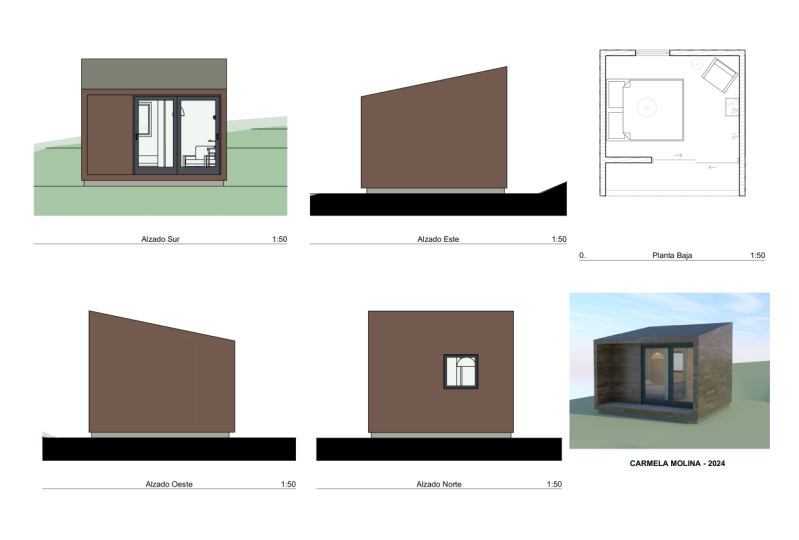
mismos tenemos estas paredes. Entonces, ¿qué hemos hecho? ¿ Ahí? Lo es.
5. 004 en la versión de puertas y ventanas: Vamos a poner algunas aberturas
en esta cosa. No te importa la
referencia porque solo nos está mostrando
lo que está sucediendo. Creo que sólo vamos a
moverla a un lado. Vamos a traer la cosa de referencia. Puedes escoger la
droga a ésta nos está ayudando a
arrastrarla por un costado. Puedes llevarlo aún más lejos. Sólo escojamos una puerta aquí. Esto debería ser de aproximadamente 2.5 a 550. ¿ Cómo se coloca en una
puerta en esta cosa? Entonces bajo diseño, tenemos puertas que están presentes
aquí en África. Si eres una gran ventana aquí, solo
tienes que hacer doble clic
y
irás a la tienda aquí
eliges la puerta que quieras. Entonces mirando la
referencia que se ponen aquí con este ref puro, estoy viendo que mi
hija es una hoja doble, que es una
puerta corredera quizá porque no
creo que haya suficiente espacio para que
se balancee por aquí. Escojamos una puerta corredera. Cuando vienes aquí en nuestro kcat, las diferentes
categorías que dosis puedes elegir entre deslizarte,
sin embargo, es una de ellas. Cuando elegimos puerta corredera, podemos ver que
tenemos transformaciones y también
tenemos bordes en
esas transformaciones. Para que podamos bajar aquí
y elegir algo que se
parezca mucho a lo que tenemos. Y piensan que la
puerta corredera 25 está mucho, mucho más cerca. La altura predeterminada está bien para lo que vamos a usarla. Podemos cambiar el tamaño de la
misma para estar alrededor de 250 porque eso es lo que es alrededor de 550
para el ancho de la puerta. Ahora lo que es ir aquí en
la configuración que consideré o
ajustes en la configuración es
donde eliges cómo
debería ser. Y mirando mi referencia, el valor predeterminado está bien
porque
no tiene grilla y se
ve así. Y podemos escoger el tipo de mango que
queremos poner en cada uno. Para que puedas elegir cualquiera de
estos que consideres conveniente. Creo que se veía
algo así. Por supuesto, es fácil
también hacer tu costumbre. Puedes lograrlo. Pero para los efectos
de este video, vamos a hacer eso. Y también por defecto, tenemos algunas carcasas
en estas puertas o
puedes quitarlas porque
mirando la referencia, no
tengo casquillos. Sólo está insertado en el mundo. Asegúrate de quitar esas y también capacidades de representación
van en aberturas, líneas de
apertura, y bajo
predicción 3D podemos comprobarlo
y desmarcar las líneas de
apertura para que no tengamos líneas de apertura en 3D. Se ve en un momento. ¿ Por qué? Así que coloquemos
la puerta aquí. ¿ Cómo se coloca una puerta? Simplemente haga clic en el muro y especifique desde dónde está abierta la
puerta. Creo que el defecto está bien. Y ahí estamos. Mirando nuestra referencia. Nos queda algo de espacio, por lo que alrededor de 50 o incluso menos. Sí, creo que son
unos 25 milímetros de
espesor de GAAP ascensor
en el exterior. Entonces esto es bastante cool
y me encanta absolutamente. Y mirando nuestra referencia, la puerta casi empieza
al principio ahí, por lo que podemos tenerla en
ese lugar justo ahí mismo. Entonces veamos
cómo se ve. Cuando vamos a 3D.
Y en primer lugar, se
puede ver que
no está tocando el suelo. A veces no
necesitarás, a veces no quieres hacerlo. Puedes cambiar eso
en la altura aquí. Así sellar diagrama de altura
rutina 0 y dejar que toque el suelo aquí. Entonces ahora tenemos algo
pasando aquí, genial. Y también puedes cambiar cómo
se ven estos marcos. Entonces si vamos a la
configuración donde estábamos, que va
ahí por Control T, también
tenemos una opción para atributos
modales y el tipo de atributos de modelo a los
que quieres ir. Este no es éste. Atributos del modelo. Y asegúrate de revisar aquí en
las superficies uniformes de las puertas. Y entonces podemos poner
en algo como el negro para que puedas elegir cualquiera que consideres apropiado para lo que este caso va
a quedar para mis hijos. Ion metálico que vamos a hacer. Cuando digo, está bien, ahí estás. Tenemos una puerta que
muy probablemente se asemeja a lo que sí
tenemos también. Al mirar esto, puedo ver que estas dos dosis probablemente
se están moviendo juntas. Entonces también en las opciones de puerta, tienes algunas opciones para cambiar
qué tipo de puerta es. Por lo que se puede ver que ahora
tenemos dos hojas, una corredera. Por lo que también se puede decir
hojas deslizantes, eso es todo. Cuando dices bien, puedes ver que ahora los
que se conviertan en hojas deslizantes. Por lo que definitivamente fácil dar la vuelta y caminar
con lo que tenemos. Entonces, para las ventanas, ¿qué está pasando en
la herramienta Windows? Usted elige una
herramienta Windows que está aquí, y es una especie
del mismo proceso. Entras y buscas una ventana que se
parezca a lo que tienes. El predeterminado aquí está bien. Por el tipo de ventana
que queremos hacer. Se trata de 700 por 700 y creo que
vamos a tratar de comprobar eso. ¿ Y a qué distancia está del suelo? Por supuesto, usted revisa desde aquí. Y te imaginas que si una persona estaba sentada estaba de pie aquí, tal vez, sí, 1.7
va a hacer por nosotros. Entonces el metro de aquí
va a ser suficiente por ahora. Y también tiene tantas opciones con las que puedes cambiar
y caminar. Pero por ahora,
sólo vamos a tratar de mantenerlo simple. Puedes pasar y ver las cosas que
tal vez necesites cambiar. También cambiemos su material aquí en atributos moderados, cambiarlo a ion metálico. Entonces, ¿qué tipo es? Entonces en la configuración de Windows
aquí puedes elegir quizá creo que esta ventana es
buena para funcionar como Taupin, puedas cambiar a eso. Y además, como lo hicimos antes, cosas como abrir líneas, puedes eliminarlas en 3D. Me gusta hacer eso, pero no es una masa. Puedes dejarlos.
Para este caso. No tenemos casquillos, lo cual es bueno para nosotros, creo, digamos bien y
simplemente coloque esa ventana. Entonces mirando la referencia, la ventana está
en algún lugar como aquí. Sí, algo así. Y creo que también
debería tener una C una revisión en el núcleo de la pared. Se puede poner en la revisión tal vez algo así como 15 milímetros para ayudar, algo así. Esa es la, las ventanas. Entonces cuando vayamos aquí en 3D, deberíamos poder
ver esa ventana ahí. Quizás no lo es, el
tamaño no es convincente. Siempre se puede ajustar. Por lo que siento que debería
ser alrededor de 900 por 900. Porque se ve rectangular. Sí, eso se parece más. Siempre se puede cambiar
las cosas que configuraciones de las ventanas y
puertas desde por aquí. O puedes ir a la
configuración
abriendo el cuadro de diálogo justo ahí mismo. Por lo que es bastante fácil de hacer. Por lo que por fin aquí
vamos a sumar en alguna losa. Entonces, ¿cómo añadimos en
losas? Es bastante fácil. Sólo el laboratorio más grande de cualquiera
de estos lugares aquí. Y dibujarlo alrededor. Por defecto, tenemos algunos
ajustes en las losas, o podemos seguir adelante y
mirar cómo se ven. Como dijimos antes, esto es para la puntuación de
estructuras compuestas, por lo que puedes elegir cualquiera de
estas o crear la tuya propia. Pero para los efectos
de este video, sólo
vamos a
controlarlo desde aquí y solo decir que tal vez necesitamos que
sea pequeño, como 150 por un margen de un
solo paso, porque eso es
lo que parece. Y podemos dejar todo lo
demás y solo decir, está bien, estoy venido a colocarlo aquí,
solo ponlo, colocarlo
a lo largo de todo el asunto. Cuando venimos aquí, ahí estamos. Es bastante fácil. Con el fin de que
se vea similar. También podemos poner este color, o si vamos a ajustes
por Control T alrededor del ring aquí podemos poner en el material que
sí elegimos para borde. Ahí. Se parece mucho a lo
que tenemos en la referencia. Vamos a entrar en el siguiente camino. Simplemente tejaríamos su cosa.
6. 005 gallo: Ahora es el momento de poner un techo
encima de nuestro edificio. Y todo lo que tenemos que hacer
es escoger una herramienta de techo. Para eso, vamos
a ser un techo aquí. Así que asegúrate de revisar
la referencia para ver si estás haciendo lo real
que está sucediendo. Aquí. Tenemos un
techo que se inclina hacia adelante para
ser entrada aquí. Queremos poder
replicar eso aquí con solo el
techo para hacer doble clic, para ir a la configuración o Control D para ir a
esos ajustes. Aquí en diámetro
y posicionamiento, queremos elegir el mismo punto porque tenemos un compuesto y el simple. Por lo que estamos utilizando
uno simple para que podamos
poner en un espesor personalizado. Por ahora. Sólo mantén ahí
el defecto. Y también puedes elegir cómo
va a verse el IV. Entonces por ahora, hagámoslo plano en el modelo
como lo hicimos antes, puedes cambiar qué
materiales deben estar en la parte superior. Algo así como en cuanto a gris, debería parecerse de cerca
a lo que tenemos también. El interior puede ser
esas superficies de madera. Por ahora vamos a caminar
con justo eso. Y el método de construcción va
a ser un solo plano. Y decimos, Ok, ¿cómo
ponemos en un solo avión? Aquí tenemos tres métodos
de construcción. Uno es polígono u
otro me perdí rectángulo y el otro es
uno en ángulo. Me gustan estos en ángulo
para este caso, pero vamos a dibujar. Lo primero que quieres
hacer es dibujar el ln de la IV donde
se va a sentar. Entonces, una vez que dibujas ese carril, indicas a dónde va a enfrentar el
techo. Entonces para este caso se
va a enfrentar ese lado. Y entonces podemos dibujar
por aquí así. Y por supuesto, no
hemos advertido aquí. Eso es porque el
techo se va a
formar en las mejores historias. Entonces vamos a continuar. Y el techo no
va a aparecer aquí, pero va a
aparecer por aquí. Ahora podemos ver que este
ángulo debe ser muy grande. Así que vamos a ir
a la configuración. Y una cosa que no
cambiamos, que podemos ahora mismo, es cambiar ese ángulo. Y no debería estar
a unos diez grados de mi observación. Entonces es más así. Y alinearlo para ver aquí. Por lo que necesitamos abordar la
referencia y permitir eso. Voy a elegir
la referencia como
el siguiente flujo de corriente
que somos capaces de
ver las cosas que están
por debajo y mover nuestro techo. Hemos compensado borde y
está perfectamente ahí fuera. Para volver a comprobar
lo que está sucediendo en el 3D, tal vez necesitemos usar
una de las elevaciones, ya sea ésta o ésta. Entonces voy a abrir
éste en el nodo hub. Y una especie de miraremos
estos y veremos qué hacer. Viendo la referencia aquí, tenemos 3340 aquí, así que pongamos eso aquí. Vamos a usar una línea
aquí y hacer A33, 43340 es realmente referenciado desde 300 desde abajo aquí. Para que pueda hacer 300 y bajar. Y el 2095 empieza
desde el bazo aquí. Muy bien, entonces eso significa que nuestro techo en realidad
va a estadística Desde aquí. Podemos tratar de averiguar
cuál es ese ángulo porque eso nos ayudará a
tratar así nuestro techo. Entonces eso son 14 grados. Eso significa que nuestro techo es en realidad
más pronunciado que los diez grados. 14. Ahí estamos. Cerca de eso. Y si miramos cómo se
ve aquí en 3D. Sí, más así. Incluso nuestras puertas acordando
ser incluso nuestra puerta principal
va a ser 2095. No hay problema. En lugar de tener el
valor predeterminado a 2.1 masa, siempre
puedes venir aquí
y reducir esos dos a 095. Por supuesto, podemos hacer
algunas operaciones de elementos. Uno es que, eso
se ve muy grueso. Podríamos necesitar un 20 abajo para mirar, ser la mitad para ser 150 porque también
hubo una era de 50, que parece que lo son. Y entonces también el modelo necesita
lucir como ¿qué
elegimos para las paredes? Entonces vamos a Flow Plan. Plan de Flujo o uno. Cuando decimos eso. Ahí estás, ahí está. Entonces crosscheck otra vez desde
las elevaciones aquí, asegúrate de que esto
esté corriendo desde justo donde
lo necesitamos para estar corriendo. Ahora dejemos las
cosas que no necesitamos. ¿ Cómo hacemos que estas paredes
paren a esta altura? Bueno, es fácil. Simplemente selecciona las guerras. Todos los que están
cruzando el techo. Elige este ícono aquí, que es cierto mis elementos
para compartir un techo. Y cuando haces eso, haces clic en el techo que los
va a recortar y luego arroyo bajo ese techo para que se cumpla la operación
final. Y ahí estamos. Entonces por supuesto que estamos teniendo algún material que se muestra
a través y eso se genera porque la palabra
material es un poco más débil. Si cambiamos el material
predeterminado del techo para modo a
algo así como el acero, debería ser capaz de
ser más fuerte y someter las cosas que
se están mostrando a través. Se trata de un material a granel
fortalezas para que puedas elegir cualquier otro material que veas. Entonces para limpiar estos
cuartos traseros donde
podríamos necesitar traer de
vuelta la operación. Otra forma de hacerlo es que podemos seleccionar tanto el
techo como el muro, hacer clic derecho y luego
conectamos y recortamos
elementos al techo. Y cuando hacemos
eso, puede recortar la misma
oposición que hicimos antes, pero ahora método diferente. Entonces cuando haces eso, está limpio,
lo cual
es bueno para nosotros. Y esa puerta sigue siendo muy grande. Así que vayamos aquí
en división celular y hagamos esta puerta más pequeña. ¿ Ves esta dosis que se supone que es? Hola, esto es extraño. Tenemos un problema. Lo que hicimos es elegir aquí
la altura equivocada. Se supone que
esta altura es para el interior, por lo que se supone que
el 2095 está en el interior. Entonces, ¿cómo solucionamos eso? Bueno, tenemos que volver aquí y estar seguros de que
eso está por dentro. Por lo que sumamos en el 15050. Esa es esa copia de
la línea que hemos hecho. Y asegúrate de que hagamos que
esto venga a este lugar aquí. Por lo que ahora tenemos el
techo a 12 grados. Pongamos el techo aquí arriba. Y cuando esté aquí arriba, vaya a la configuración de la misma
y asegúrate de que lo
cambiemos a 12. Y decimos, vale, eso debería parecerse más a
lo que necesitamos para esta cosa. Predecir cool. También necesitamos una
losa duplicada debajo de ahí. Entonces la forma de escoger elementos, podemos hacer eso volviendo atrás
por el mismo proceso, pero también se puede escoger
unos elementos existentes, por ejemplo, la losa. Podemos simplemente elegirlo e ir a la configuración
y simplemente cambiar algunas cosas que éste va a empezar
donde estas se detuvieron. Por lo que tenemos este 1150
del suelo. Entonces podemos tener esta
estadística en 150 negativos, tal manera que si la
dibujamos debajo de aquí, éste debería
empezar un poco. Deberíamos dejar un hueco. Porque mira aquí la
referencia. Tenemos algo
pasando ahí debajo. Entonces podemos usar solo esta
pequeña losa para eso. Queremos ser capaces de
hacerlo o tan
concreto por todo alrededor solo
para la representación. Y cuando hagamos eso, deberíamos poder conseguir que
algo suceda ahí debajo. Eso es todo. Eso es todo.
7. 006 Añadir muebles de interior: Correcto, así que ahora vamos a poner en algunos objetos para que no tengas que
poner en un objeto fácil. Tenemos que ir a la
pestaña Diseño y objeto pico. Cuando hacemos doble clic aquí, se
puede ver que
tenemos acceso a una enorme biblioteca que es
bastante decente, AutoCAD. Y escojamos una oferta. Podemos simplemente teclear en la cama. Y ahí estamos. Estas son las pujas que
están presentes y disponibles. Por ahora. Vamos a elegir
algo así. Es bastante simple
y vamos a poner, vamos a habilitar juegos de
almohadas que tenemos algunas almohadas
pasando aquí. Esas otras dimensiones con las
que puedes trabajar. También puedes ver
cómo se
representan estas cosas y
cambiar los colores de ellas si no lago, por
ejemplo, agreguemos
algo de color a las almohadas. Pongámosle así esta cosa roja. Y el colchón, que sí
parecíamos. Tenemos un manojo de texturas
textiles. Puedes elegir cualquiera de los que seguramente
caminaremos por nosotros por ahora. Y espero que puedan ver aquí en la vista previa
y posicionamiento, necesitamos comer en el suelo. Lo necesitamos al 0 de tal manera que
no flote en el aire. Es una de las
cosas más raras que hay que tener en tu modelo, cosas flotando en el aire. Así que pongamos la
cama por aquí. Por lo contrario e, vamos a
permitir rotar, posicionar esta cosa Control
D para arrastrar arrancado ahí. Entonces así es como
pones en objetos. Bastante simple, bastante fácil. O de otra forma es importar
cosas dentro de nuestra cuenta T. Por ejemplo, tenemos
un, un bulto agradable. Cuando miramos este
modelo, tenemos un NPR. Y entonces, ¿cómo lo ponemos aquí? Cuando vamos a los grumos que
tenemos aquí en guía naggy, lamentablemente,
no lo tenemos aquí. Por lo que o bien puedes ir
en línea y pico sitio. En este caso, recomiendo 3D
Warehouse para el club SketchUp. Puedes pasar y
ver algo que tenga un parecido con lo que realmente querías
poner en tus modelos. Si hacemos click aquí para
descargar, podemos decir,
pico, una manera SketchUp,
vital corredor cinco, yo los fuegos artificiales de pasillo débiles
son mejores para agregado. Entonces cuando hacemos clic en co-líder, se
puede ver que
eso comienza a cargarse. Entonces vamos a abrir donde está. Cuando decimos extraer aquí, queremos poder
ver dónde está el modelo. Motor se ha abierto aquí. Y puedes traer ese
agregado sindical solo arrastrando y soltando. Es codificar. Debería ser capaz de
abrir. Ahí estás. Para que podamos ver sí, ahí es donde va
a ser bendecido y podemos hacer clic y tenerlo en algún lugar. Son menos de un minuto.
Debería estar ahí. Muy bien, así que tenemos
algo pasando aquí. Se enfrenta a la manera equivocada. Tiene que enfrentarse a la reservada. En mi opinión, necesitamos
comprobar cómo se ve 0, pero a veces la mayoría de
estos archivos de Collado vienen
con colocaciones equivocadas. Por lo que se puede ver que
falta en realidad. Entonces veamos que es, se duplicó más abajo aquí. Así que vamos a traerlo. Y es sólo cuestión
de control D drogar
y ponerlo ahí. Ahí lo tienes.
Por lo que es fácil de Eva, usar objetos predeterminados de oxicodona
o importar algunos de esos. Y se puede ver lo que está
pasando en la puja. Genial. A continuación, queremos poder sumar algún contexto
a esta belleza.
8. 007 Crea topografía en archicad: Entonces, ¿cómo agregamos contexto
al edificio? Queremos poder dos. Lo primero que
me gusta que aprendamos es cómo lidiar con las historias. Por defecto, tenemos planta
baja y luego el
primer flujo que sí vimos ya creamos el techo y el piso
menos redundante aquí. Entonces, ¿cómo manejamos nuestros pisos? Podemos hacer clic derecho y
decir configuraciones de historias. Aquí en la
configuración de estado estacionario es
donde se agregan pisos y borra flujos. Por ejemplo, esta es
nuestra planta baja. Podemos ver que esto
debe estar fuera del primer piso. Vamos a eliminar éste porque es
redundante. No lo necesitamos. Voy a decir eliminar
historia y será borrada o también. Podemos decir insertar a continuación o
insertar arriba nuevas historias. Vamos adentro por debajo de
la planta baja. Y los llamamos nuestro atrevido, que acordamos
moderar en un minuto. Y se puede ver que esto llega a estar por debajo de la planta baja
y tiene su propia altura. Quizás las horas podrían ser incluso 500
o algo solo para que sea fácil cambiar las
alturas de la historia para tus historias. Así que eso es, eso está bien. Cuando decimos bien, va a recibir una advertencia
porque eliminamos una historia y es indoable. Entonces seguiremos adelante
y lo diremos de todos modos. Ahí estamos. Así que ahora
vayamos al suelo aquí y pongamos un terreno para el Terry. Y vamos a imaginar
un tamaño de parcela estándar. No estoy seguro de qué
es en tu país, pero aquí en el mío
usamos 50 por una parcela de 100. Para eso escogemos una malla. Entonces empezamos malla
que va a funcionar para nosotros y la
dibujamos aquí. Entonces la malla va a ser, si miramos esas dimensiones, vamos a tener
15 metros a lo largo de ese lado
para que podamos poner en 15. Y entonces también tenemos aquello
que va a ser de 30 metros. Eso es el equivalente a
505050 pies por 100 pies. Me imagino que esta parcela para estar por aquí en elevación donde
estábamos previamente. Podemos tomar esto para
tenerlo aquí para
alinearnos con lo mejor que
podríamos necesitar para derribarlo por los 300
que allí creamos. Ahora, el carbono
encaja perfectamente en esta parcela. Y tienes el, tienes la capacidad de cambiar
lo grueso que es. Por ahora, vamos a darle un espesor
pequeño como 200. Sería suficiente para nosotros. Creo. Sí. Eso se ve bien. Veamos cómo se ve. Ahí estamos. Tenemos
algo pasando aquí. Una de las cosas que tenemos que
hacer por este video específico es
poner en algunos contornos porque
no todos los sitios son planos. Por lo que a veces es
posible que necesite una severa para traer la información
sobre el terreno. Así que por ahora
sólo vamos a asumir algún tipo de terreno pasando. Vamos a escoger un bazo. Explicado nos va a ayudar a hacer algunos contornos y vamos a hacer tipo muy simple de contornos. Traemos también la referencia de las cosas que están arriba. Entonces cuando hagamos eso, deberíamos poder ver y
dejarme quitar si vamos a Ajustes, puedo quitarte la portada. Sí. Cuando le quitamos
una cubierta para que nos
permita ver las
cosas que están arriba. Y aquí sólo necesitamos
tener muy pocos controles. Éste, otro ahí, pero quizá aumentemos, sí, y luego finalmente
tenemos ahí. Entonces abajo aquí, me imagino
algo así. Misma altura. Y otro ahí. Genial. Intranquilo. Así que
me estoy imaginando metro, dos metros y luego
tenemos eso
pasando y luego yendo adelante. Entonces, ¿cómo añadimos
estos a la malla? Tenemos que dar click en
uno de los bordes. Tenemos que seleccionar la malla. Y específicamente
para tener esos, los añadidos. En este momento no pasa nada. Así que leamos respuesta griega, seleccionamos y
activamos herramienta que vamos a permitirnos seleccionar la malla
y el espacio click para agregar esas cosas y recibir
pies para usar las crestas. Bastante fácil. Eso se hace. Haga clic en el Seleccionar
dimensiones básicamente, digamos, bien, específicamente,
tener las añadidas. Básicamente son esos. Y por último, este de aquí. Ahora queremos poder
crear el plazo. Por lo que queremos que esto se quede
donde va a subir, se van a quedar donde
están porque ahí es donde está la altura del
edificio, donde está sentado el edificio. Hacia este otro lado, podemos dar click sobre cualquiera de
estos y los elevamos. Al hacer clic en cualquier nodo, nos sentamos en nodo elevador, podemos elevarlo por un
metro, por ejemplo. Y dices, vale, eso
ha sido elevado, pero ahora tenemos un reto
que VAD ha elevado este punto aquí y todo lo demás
no ha sido elevado. Por lo que vamos a deshacer eso
y volver a hacer clic. Y luego cuando pongamos
en el metro de un, asegúrate de aplicar a todo tal que se haya agregado toda la malla a lo largo de eso, todos los nodos junto con
estas malla. Por lo que el siguiente
va a ser de dos metros. Quizás esto sea de tres
metros. ¿Por qué no? Pero éste, asegúrate de que no lo
incluimos en el asegúrate de que no
aplicamos en absoluto porque
tomará todo a lo largo de los límites
de la malla en alto. Eso significa que si
tenemos dos metros aquí, necesitamos también elevar
los puntos que están en el extremo
extremo haciéndolo lo hace. Entonces. Haces eso por ese
nodo y éste. Eso es lo que haces por
este mismo NADH también. Un metro. Éste. Estos deberían estar al 0, lo cual
es bueno para nosotros. Y entonces tenemos esto
debe ser emisor negativo. Queremos que baje. Este lado se va a hacer y asegúrese de aplicar
a todo lo que decimos, está bien, y ahora se han agregado esos
nodos. Podemos sumar estos también. Llegué a tu Meta. Éste también, negativo esos puntos que
están en el extremo extremo. Y luego finalmente
aquí podemos tomar estos dos Negativos dos quizás. Pero recuerda que lo
hicimos delgado para que pudiera desaparecer alrededor del
grosor, el grosor. Por lo que necesitamos hacer el espesor más grueso que los metros D2. Entonces pongamos
algo así como 2.1. Se puede ver que ahora se
ha recuperado. Así es como se crean contornos. Quizás usamos muy vamos a pegarle los dedos
ver el techado en 3D. Es bueno si esto es
lo que hemos creado, tal vez sea un poco
duro por aquí, pero esa es la idea. Ser capaz de crear como una colina o algo que
tengas en el sitio.
9. 008 Añadir detalles del techo: Antes de llegar más lejos,
me gustaría que solo
añadamos otra capa de realismo a esta cosa
que acabamos de conocer. Si echamos un vistazo a
esta referencia aquí, podemos ver que tenemos
un poco de detalle pasando en ese techo. Entonces, ¿cómo logramos
eso en conjunto? Bueno, es posible que necesites tener las golosinas Adam instaladas
en tu computadora. Así que adelante y haz un bucle para la versión de agregado
que estás usando. En mi caso, va a ser
25 versión internacional. Así que adelante a la página suave del grafeno y
descárguelo aquí mismo. Una vez que lo tengas descargado, asegúrate de instalarlo y
vuelve aquí en AKI CAD. Y lo que haremos primero
es ir a File. Biblioteca es un gestor de objetos
y biblioteca. Aquí es donde vamos a
sumar en estas cosas. Por lo que haremos clic en Agregar Señor, en la carpeta de accesorios. Porque los accesorios son lo
que nos va
a permitir tener esos detalles. Entonces elige esa carpeta y luego podemos golpear Recargar y aplicar. Y por supuesto que va
a tomar algún tiempo generar esos ítems
dentro de la biblioteca. Y ahora estamos listos. Ahora cuando seleccionamos este techo, podemos ir a diseñar, diseñar extras y luego accesorios ahí
tenemos los accesorios de techo. Para los accesorios RIF, queremos poder
usar algo así como la lámina corrugada
porque eso es lo que sí tenemos. Y aquí puedes
cambiar los tamaños del metal que estás usando. En mi caso, voy a
usar para apedrear esto. Me gusta igual de espacio pequeño. Número tres para ser
un poco más pequeño. Entonces usaré cinco
milímetros y la muñeca, estoy bastante contento con ello. Si queríamos ver más detalles, podemos hacerlo detallado, pero es una lámina corrugada. No se
revisarán tanto detalle. Entonces habrá comer eso. Eso es en realidad
lo que necesitas hacer y ahí lo tienes. Tenemos más detalles
en la parte superior de este techo. Genial. Ahora vamos a crear
esas elevaciones.
10. 009 crea elevaciones: Muy bien, así que hagamos una simple presentación sobre las cosas que
acabamos de motored. Entonces si abrimos uno de estos, vamos a abrir la elevación sur, abrir ajustes recurrentes
interruptores aquí. Y tenemos este tipo de
dibujo que se nos presenta. Y queremos poder
hacerlo un poco mejor. Por lo que tenemos que ir a sus
configuraciones y cosas. Y las cosas que
me gusta cambiar incluyen el interior de
la pantalla del motor. Vamos a encontrar el aspecto moderno
de la pantalla aquí. Así que vamos a cambiar a
negro o a un productor, haré clic en Bolígrafos de
corte uniforme y me gusta cambiarlo todo
a negro para tener ese corte claro. La otra cosa es
la superficie sin cortar. Entonces a partir de los 25, tenemos algo llamado
la vista de textura. Así que me gusta usar la película de textura
porque da un poco de interés a las superficies con la texturización de una superficie 2D. Así que asegúrate de comprobar
eso y
también podemos anular el bolígrafo sin cortar
y el valor por defecto está bien. Lo guardaré así.
Si no quieres ver estas cosas
a
través del vidrio, es posible que
tengas que
revisar o desmarcar transparencias como no se ve. Y también, podemos sumar en
un poco de distancia para mandar esas
cosas a la espalda. Vamos a añadir aquí distancia y mantener los valores predeterminados
son donde están. Nosotros decimos, Está bien y
mira eso pasa. Muy bien, así que esto es lo
que tenemos adentro, es bastante guay. Ahora tenemos cosas
pasando aquí. Por supuesto,
lo lejano nos detuvo aquí, así que tenemos que
volver aquí y extendernos. Entonces en el plano de planta, podemos mover estos hermosos
detrás del dibujo. Entonces cuando volvemos a
la configuración aquí, podemos cambiar algunas
cosas como la forma en que
noté que incluso
las distantes, también se les
puede añadir una sensación de
textura. Así que solo usaré un sofista. Garfield, No, no, no, se supone que es poca
textura superficial, no sombreada. Y digamos bien por ahora
y mira cómo se
ve aquí en la
elevación más bien. Entonces tenemos algo
pasando aquí. Me gusta, no terrible. Y también, puedes seguir adelante y
ajustarlo a tu gusto. Basta con quitar las áreas
que estaban apareciendo. En otro. En realidad tenemos una forma en
oxicodona para copiar atributos. Entonces si quisieras
los mismos parámetros hemos cambiado en esta ilusión para aparecer en el
resto de elevaciones. Puede seleccionar atributos
e inyectar atributos. Entonces tenemos algo aquí
como los parámetros del vaso de precipitados, por lo que podemos escoger los parámetros
de esta inhibición. Y con eso solo usamos ahora
los parámetros de inyectar
para inyectarlos aquí. Ahora, ahí estamos. Y ahora podemos ajustar esto
a donde queremos que se detenga. Y podemos seguir inyectando,
inyectándolos aquí, y simplemente agarrar esta elevación o límite a donde
queremos que se detenga. También. Puedes, puedes usar los
atajos que son control. Click, y ahí estás. Alguna vez te inyectan
los parámetros. Ahora se ve un poco desordenado
en el flujo de sangre, pero no va a mostrar
así que no hay problema al respecto. Entonces si abrimos algún otro, abramos éste. Sin pestaña. Ahora, esto es lo que tenemos
y eso es bastante guay. Entonces vamos a exportar estas cosas. Hacer un diseño.
11. 010 en el diseño: En, vamos a exportar estas cosas. Haz un dibujo aquí en. Por lo que ahora estás bastante familiarizado
con estos pronostices mapa, que tiene estas opciones para nosotros. Ahora, es el momento de
usar el libro de maquetación. Contamos con un mapa de vista
que guarda vista. Por lo que en realidad podemos
guardar estas vistas con estos ajustes que
acabamos de crear. Ese es el uso del mapa de visualización. Y por ejemplificado,
digamos Guardar vista. Se guardará
dentro del mapa de visualización. Y puedo decir que tomemos esto en lugar de codificar
si la elevación norte,
bueno, ¿por qué no llamarla
la elevación rara? De acuerdo, Así que eso se creará en la parte inferior del volumen hacia arriba. Así que cuando venimos aquí
en el libro de diseño, es hora de traer las
cosas que se ponen en el mapa de vista
al libro de diseño. Entonces retraso o libro es lo que
contiene el diseño predeterminado. Por lo que ahora tenemos el maestro aquí y luego los diseños aquí. Así que colapsemos todo
como acabo de hacer, solo colapsamos todo
y creemos el nuestro propio. Así que vamos a crear un nuevo diseño. Este layout, voy
a hacer que sea un Ethereum, tal vez su salida en un A3. Y hagamos de estas
presentaciones una, digamos Crear. Y eso será creado. Por supuesto que se ha
creado aquí. Podemos quitarlo de esa carpeta y solo
tenerla por fuera. Entonces todo lo que queremos es
poder traer las cosas. Se puede ver que estamos
viendo algo aquí y esto algo es lo que hay
en ese maestramiento. Entonces si vamos a a3,
debe tener layout. Esto es lo que hay ahí.
Entonces cuando eliminemos esto, se mostrará aquí. Por lo que se
actualizará y se eliminará aquí mismo. Ahora podemos poner en las cosas que
hemos puesto, por ejemplo, esta elevación roja por
traerla y dejarla caer aquí es agradable y simple. Se arrastrará
y dejará caer. Cómo podemos cambiar el tamaño de la forma en que
se puede conseguir una losa y
soltar la dio. Por lo que es fácil, bastante
fácil venir aquí y tamaño para estos
nuestro dibujo aquí. Entonces si volvemos aquí
a la elevación sur, hay otra forma de
eludir la vista guardada. Podemos simplemente podemos ahorrar
y bendecir en el diseño, que solo pasará por alto
el proceso de la Vmax. Si no quieres
pasar por el Vmax, en realidad
puedes guardar
directamente en el diseño. Entonces de cualquier manera, es
lo mismo. Y traté de cortar las
cosas que no necesito. Bueno, puedes ajustar la
escala de esta cosa. Entonces si selecciono este material y voy a la configuración de
nuevo a nuestra t, con la
que ya deberías estar
familiarizado. Podemos seguir adelante y ajustar la escala de
cada uno de estos. Entonces bajo tamaño y apariencia, puedes cambiar, por
ejemplo aquí a 150. Entonces esto hará que esta cosa sea
más grande porque los tours actualmente uno a un centenar
y es bastante fácil. Por lo que ahora nos tenemos
dibujos más grandes y
una representación más grande y estas cosas son
completamente actualizables. Entonces tú, por ejemplo, cambiaste cualquier cosa
en el plano de planta, se
actualizará automáticamente en este diseño. Entonces, por ejemplo,
cambiemos lo que está sucediendo aquí en esta elevación trasera. Si llegamos a lo raro, que es este otro
lado, y movemos estos, por ejemplo, más cerca
porque
siento que estamos mostrando
demasiado terreno. Y ahora cuando venimos
a estos libros de capas, se
puede ver que debe
actualizarse aquí y quitar
esta cosa aquí. Bueno. Eso es todo. Ahora es completamente
actualizable y es bastante fácil trabajar en
grupo. Por supuesto, esto no estaría completo sin un plano de planta. Por lo que tenemos que traer el
plano en sí mismo también. Podemos poner en dimensión. Entonces, ¿cómo ponemos en dimensiones? Es bastante fácil.
Podemos venir aquí y documentar y solo las dimensiones del
pico aquí. Puedes ir a la configuración
o anchura antes de
ponerlo en para ver
cómo se veía. Entonces así es como se
vería. Esta dimensión líneas
suelen ser cruzadas y bucle, graciosas, me gusta mantenerlas alejadas. Puedes ajustarte a cualquier
tipo de estilo que te guste en cuanto a este estudio, como ver el texto en, digalo, Hay tantos cambios
en los que puedes trabajar durante una hora. Simplemente usaremos
esos y diremos, está bien, y luego podemos
poner en dimensiones haciendo clic en los elementos. Por lo que si hacemos click en este muro, se pueden
ver esas
venas que he sido creado para dar click sobre ésta. Desde que he sido creado
como click en un punto C, se ha agregado y luego hacemos doble clic para
colocar la dimensión. Y se puede ver que el martillo, sólo
está esperando que lo
agreguemos aquí. Entonces en este momento lo
tenemos en metros, las dimensiones están
en metros aquí. También podemos reducir
lo grandes que son. Creo que podríamos llegar
a 1.5 en su lugar. Y entonces podemos cambiar esas dimensiones
yendo aquí dos opciones, preferencias y dimensiones. Entonces en las dimensiones
aquí podemos poner en los milímetros por dentado haciendo desde el medidor de juego
a milímetro. Ok. Y eso debería actualizar el Desmos y no tiene ningún
sentido ahora. Por lo que en realidad podemos volver aquí en dimensiones y extra D. Toma esto de vuelta a 0, por lo que no tienes
dimensiones ahí. Y podemos exportar este archivo y podemos hacer una dimensión más
que se encuentra a través. Por lo que hacemos clic para escoger
estos atributos. Hacemos click, pulsamos y hacemos doble clic y colocamos aquí esta dimensión, Internet para exportar
esto a layout, podemos hacer clic derecho y decimos Guardar y decimos Ver
desagradable un layout. Podemos colocarlo en
cualquier parte de aquí. Y así es realmente
como haces esto. Y por supuesto, como
dijimos antes, ir a los Ajustes y vamos a necesitar
que probablemente sea, quería 50 dibujo. El resto de los
tiempos de posicionamientos son a su prueba. Eso es, Eso es todo. Ahora podemos guardar, considerar File, Save As, y buscar algún lugar
para ponerlo en el escritorio. Asegúrate de cambiar
el PDF y
puedes ir en
las opciones del documento y asegúrate cambiar
a un blanco
y negro o color ya que su
color de presentación caminará por nosotros. Y vamos a salvar todo
el diseño. Nosotros decimos, está bien, y estamos bien. Ahí, ¿es? Muchas gracias
por estar aquí conmigo.
 Nalitect Studio, Graduate Architect | Content creator