Transcripciones
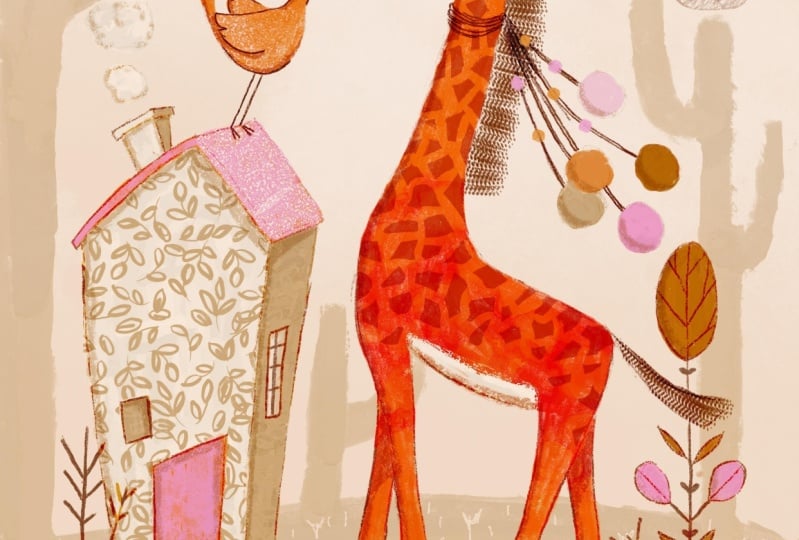
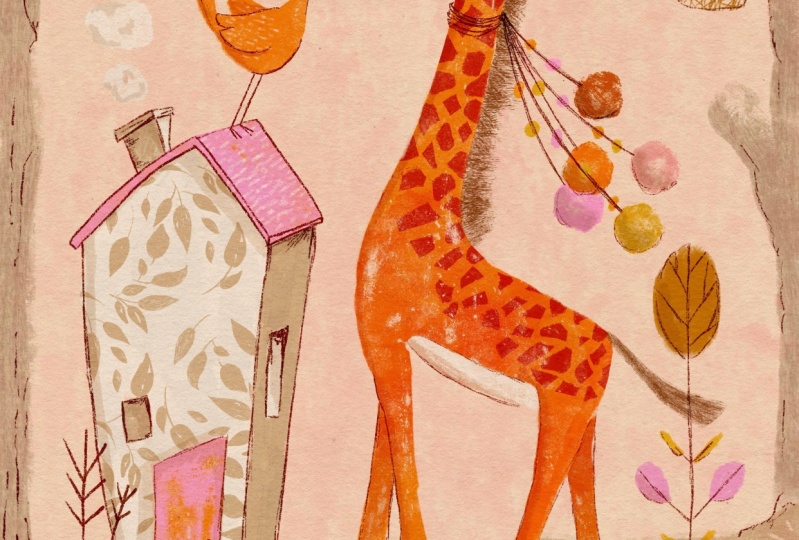
1. ¡Acompáñame en una clase divertida de texturas!: Bien. Hola. Yo soy Lisa. Soy ilustradora a tiempo completo y creadora de recursos
digitales. En esta clase,
exploraremos todas las formas divertidas en las que podemos
agregar textura en Procreate Usaremos una linda
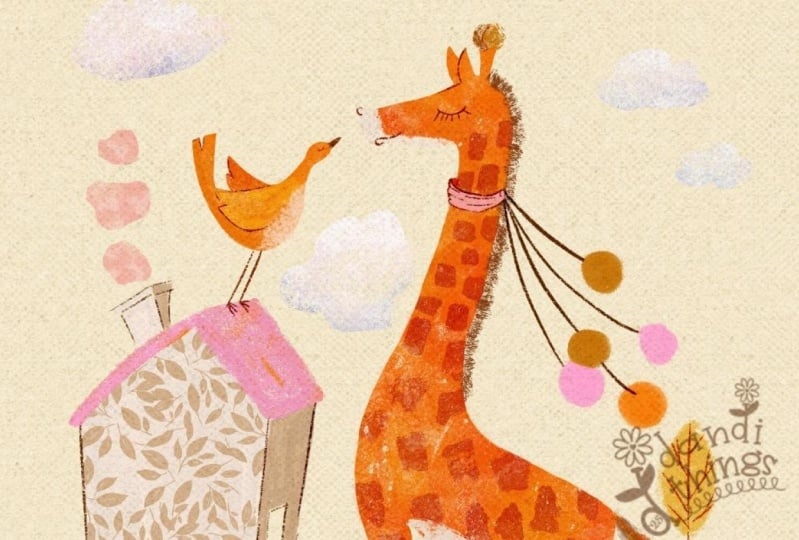
jirafa como nuestro conejillo de indias y jugaremos con algunas de las
características disponibles en Procreate para lograr algunos resultados de textura
delicioso Le invitamos a seguir usando su propio
dibujo,
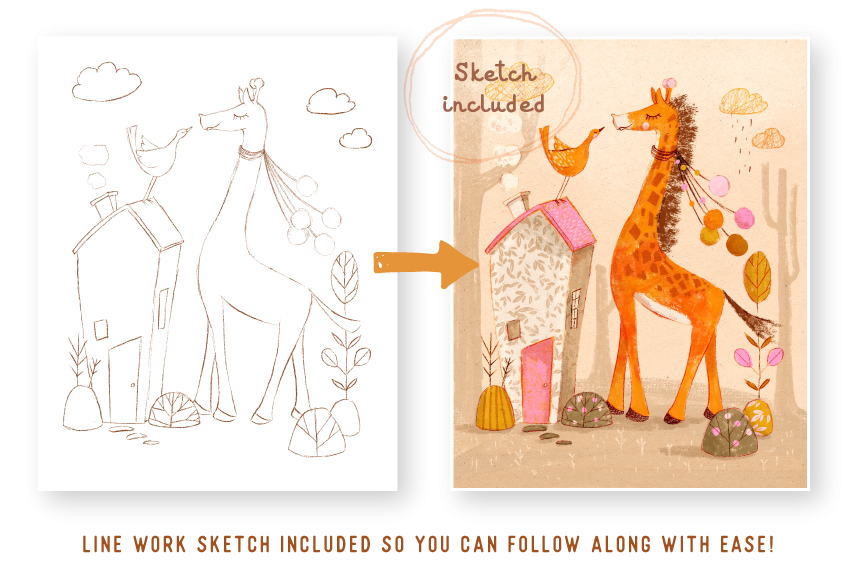
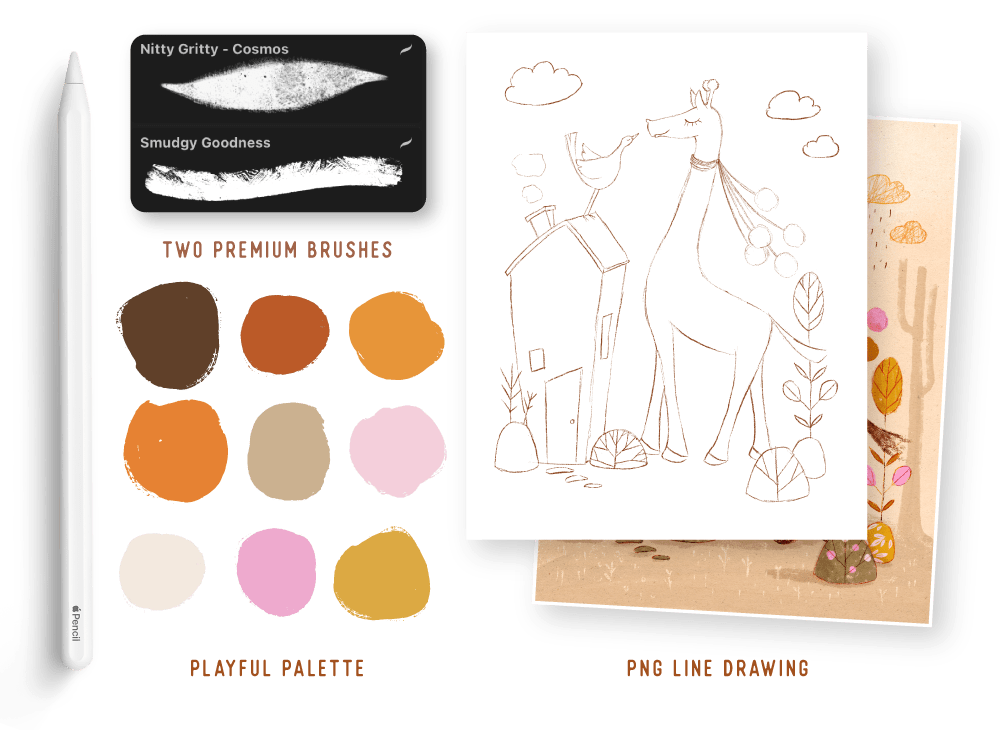
por supuesto, pero he hecho la vida más fácil pero he hecho la vida más fácil al incluir el boceto de jirafa, algunos pinceles de textura
y paleta de colores, para que pueda seguir
junto con Todo suena bien. Vamos a dibujar.
2. Uso de pinceles para agregar textura: He seguido adelante e importado las muestras que vienen con
la clase y el juego de pinceles Si aún necesitas hacer eso, recomiendo simplemente hacer una pausa el video y meterlo
en Procreate antes continuar si quieres seguir junto con las mismas
muestras que estoy Bien, entonces voy a seguir adelante
y crear un nuevo documento. Y me gusta trabajar en una especie de lienzo de tamaño bastante mediano
a grande. Puedes ir un poco
más pequeño si tu iPad es más pequeño y tiendes a
quedarte sin capas bastante rápido. Pero el tamaño que estoy usando hoy
es de 3,900 pixeles por 4,950, y solo voy a abrir Y ahora solo voy
a seguir adelante e importar nuestro dibujo lineal que
viene con la clase, y solo voy a
venir a mi menú de acciones. Y voy a insertar un archivo. Entonces lo guardé en mi dropbox. Si lo guardaste en la carga de
tu cámara, entonces vas a
golpear Insertar foto. Entonces voy a seguir adelante e
insertar archivo y seleccionarlo. Y si quieres
ajustarlo en esta etapa, adelante. Pero voy a
dejarle ese tamaño porque me funciona
perfectamente. Y voy a renombrar
esto y simplemente llamarlo boceto y luego crear una nueva capa y arrastrarla
debajo de mi capa de boceto. Y luego quiero establecer la capa de
boceto a quemadura de color. Y el color de fondo, voy a elegir
este tipo de color pálido, meñique, una especie de color neutro Bien, entonces eso obviamente
ahora significa que podemos ver nuestro dibujo así que
volviendo a mi capa de boceto, solo
voy a bajar
la opacidad también. Entonces, digamos, alrededor del 60%. Y sobre esa nueva capa, vamos a empezar a
usar unos pinceles para rellenar las zonas de
la jirafa y el
pájaro y la casa Entonces con los pinceles de textura, ya sea que compres pinceles de
textura o uses los predeterminados que
vienen con procreate, lo que recomiendo
es experimentar con la textura y ver los mejores resultados que puedes obtener
de ese pincel de textura Entonces voy a mostrar
exactamente a lo que me refiero. Así que solo escogiendo uno
de los colores anaranjados. Y viniendo
al cepillo de clase que obtuviste con la clase, solo
voy a elegir cosmos. Entonces esto viene de mi paquete
de brochas de mesita arenosa, y el otro no forma parte de ninguno
de mis paquetes de brochas Eso lo hice solo para esta clase. Entonces usando cosmos, solo
voy a aplicar color
con algunos trazos parejos. Y con este pincel, cuanta más presión
aplique a su lápiz,
más textura le pasa. Entonces a eso me refiero de
experimentar con un pincel. Es posible que desee hacerse una idea de cuánta textura necesita
aplicar para el
tipo particular de perdón, cuánta presión
necesita aplicar para el tipo particular de
textura que desea lograr. Y, por supuesto, cada
pincel es diferente. Entonces por eso es importante
conocerlos. Y si encontraste
uno que realmente te gusta o encontraste varios
que realmente te gustan, realmente
puedes hacerte
una buena idea de los resultados que obtienes con
la cantidad de textura, cantidad de presión
que aplicas. Entonces me gusta mucho esa mirada.
Voy a dejar eso. Quiero que
llegue la textura. Y solo con unos trazos de pincel
rápidos, estoy aplicando algo de color. Y no estoy siendo muy particular acerca de ser demasiado pulcro porque ese es el
tipo de look que voy por, pero podrías tener
un estilo
completamente diferente y quieres
más bordes de la naturaleza. H Bien, así que estoy bastante contento
con la jirafa Yo sólo quiero
limpiar esa zona. Así que viniendo a mi herramienta de afeitar, solo
quiero asegurarme de que tengo el derecho Quiero
elegir el mismo pincel que estoy
usando, que es cosmos. Y yo sólo voy a
limpiar esa zona. Y nuevamente, usando el mismo
pincel sobre la misma capa, voy a aplicar color
a nuestro pajarito. Entonces estoy contenta con
esa capa ahora. Solo quiero acercar
y mostrarte que verás toda esa textura encantadora que hemos logrado con solo usar el pincel y
diferente presión,
y el fondo
básicamente está brillando a través,
y eso es lo que queremos. Bien, entonces voy a
crear una nueva capa y agregar algo de color a nuestra casa. Entonces eligiendo el color neutro
más oscuro, voy a usar el otro pincel que viene con la clase, que es la bondad borrosa Y verás lo
diferente que reacciona este pincel y cómo vamos a
obtener diferentes resultados. Entonces, si recuerdas, usamos una especie de
trazos parejos para la jirafa Entonces con este, queremos
tener trazos morbosos. Porque con cada trazo de pincel, estás consiguiendo
déjame acercarme ahí. Estás obteniendo una textura
diferente. Y por eso es importante
entender los pinceles
que tienes y ver los mejores resultados que
puedes obtener de ellos
porque tu acción de línea, cómo aplicas el color, influirá en el tipo de textura que
consigas con ese pincel Y solo estoy usando el color muy
claro para agregar, ya
sabes, una especie de área blanca al frente del edificio. Entonces, el frente del
edificio básicamente va a tener más luz sobre él y el
costado tiene un poco de sombra. Lo que quiero hacer es simplemente
usar cosmos solo para rematar un
poco este
edificio para algunas áreas más suaves. Y solo quiero agregar un poco
de color a esta ventana. Oh, en realidad, me perdí un
lugar. Me perdí ese lugar. Nuestro edificio ya está hecho. Lo que quiero hacer es crear
una nueva capa que solo tenga líneas
un poco más
definidas
sobre las características
de los animales Entonces, por encima de nuestra capa de boceto, voy a crear una
nueva capa y ponerla en quemadura lineal porque
me gustaría que ponerla en quemadura lineal porque
me gustaría bastante oscura y que
se quemara en el resto
de la pintura. Y simplemente eligiendo nuestro tipo de, como, color marrón bastante oscuro Sólo voy a usar un lápiz. Estoy usando el lápiz de Lisa, pero literalmente puedes usar cualquier lápiz.
Realmente no importa. Cualquiera que sea el lápiz
que disfrutes usando. Y sólo voy a definir
esencialmente esas características
importantes. Entonces solo aquí y allá, no
en todas partes. Aquí y allá. Sólo voy a
agregar algunas líneas. Queremos
presumir de la naricita. Bueno, en realidad, su
naricita, que parece una ella. Y puedes decidir cuánto
detalle quieres agregar. Yo sólo quiero asegurar que
una vez terminada la pieza,
que no se pierdan todas esas características
importantes del animal. Y nuevamente, puedes decidir si
quieres un pincel más suave,
un lápiz más suave. Me gusta mucho ese tipo
de pincel arenoso texturizado
en mi trabajo con lápiz Y esa es también otra
gran manera de agregar textura. Así que sólo voy a definir este tipo
de líneas fibrosas Realmente no sé qué es
esto si es un pañuelo. Pero es lindo. Bien, entonces esto está sentado
esencialmente arriba. Estará sentado
por encima de todo. Sólo quiero asegurarme de que
el ojo esté muy claro.
3. Capas de color para agregar textura: Ahora vamos a
pasar a usar el color para agregar algo de textura, cómo puedes aplicar capas de colores para dar un resultado de
textura
más interesante en tu trabajo. Entonces voy a crear
una nueva capa encima mi casa y eligiendo esa misma naranja que usábamos
originalmente. Solo voy a agarrar un
pincel de nitty gritty set, pero eres más que bienvenido a usar cualquiera de
estos que vino junto con esta
clase o cualquiera de
tus otros pinceles de textura
que tengas en Así que solo estoy usando
mi lienzo grunge, y me gusta bastante el
tipo de borde desordenado que da Así que estoy
aplicando muy rápidamente el color, e intencionalmente
no me
preocupo demasiado por quedarme dentro de las líneas porque me gusta el como dije, me gusta el tipo de bordes desordenados Entonces en ese mismo laboratorio, ahora
voy a usar el rosa, y voy a venir a Cosmos. Y lo que quiero
asegurar es que tengan suficiente textura tipo
de brillar a través. Entonces la naranja entra
a través de la rosa. Y esta es una gran
manera de atar tus colores o tu paleta en toda
tu pieza. Entonces, aunque la naranja va a estar
debajo del rosa, va a
haber áreas por las
que se asoma, y esa es una excelente
manera de, ya sabes, hacer que
toda tu pieza sea más uniforme en términos de paleta Así que me estoy asegurando de que estoy obteniendo una textura agradable y
empujando mi lápiz hacia abajo. Entonces eso nos está dando un resultado realmente agradable donde están machacando
los dos colores juntos Entonces, aunque tu puerta es de color rosa, todavía
podemos ver el
naranja entrando. Por lo que te animo a experimentar con capas de diferentes colores. El naranja, ya sabes, podría haber
sido fácilmente el marrón oscuro, y eso
nos hubiera dado un resultado mucho más fuerte. Entonces en este caso,
fue más sutil, pero creo que
funciona muy bien.
4. Crea tu propio pincel de sellos: Bien, entonces ahora
vamos a pasar a crear nuestro propio
pincel de textura, lo cual es muy divertido. Entonces saliendo de este documento, voy a crear
un nuevo documento, y va a
ser muy grande. Vamos a usar al menos
7 mil píxeles por 7 mil. Y la razón por la que
queremos eso es que queremos una imagen de muy alta resolución que vamos a crear
un pincel de sello. Y voy a usar el negro. Así que acabo de dar
doble toque a mi color, y
automáticamente te dará el color más oscuro de ese
círculo Usando uno de los pinceles de
textura, puedes usar cualquiera de
estos que vienen con el conjunto. Solo voy a usar uno de los
pinceles estándar que vienen con procreate en la especie de pestaña de
dibujo Y vamos a
crear un patrón de hojas. Bueno, en realidad no es un patrón. Va a ser un sello de hoja. Pero esencialmente, vamos a estar usándolo como un patrón. Así que estoy apuntando a mantener mi diseño de
hoja en círculo. Sólo un círculo áspero no
tiene que ser demasiado específico. Bien, ese tamaño es
un poco grande. Entonces el pincel que estoy
usando es Blackburn, y eso viene, como
dije, con procrear Y solo estoy creando aproximadamente una
especie de diseño frondoso. Y me estoy asegurando de que mis hojas vayan en
todo tipo de direcciones. Así que de nuevo, como mencioné, estamos apuntando a algo
así como un diseño de círculo. Y esto hace que sea mucho
más fácil cuando usas tu sello para que sea un
poco más uniforme
y no tan blocky Creo que estamos contentos con eso. Ahora necesitamos copiar eso
viniendo a nuestras acciones, asegúrate de seleccionar JPEG. Y yo sólo voy a darle a Copy. Y luego abrir
nuestra biblioteca de pinceles. Todavía estoy en el juego de pinceles de
clase, lo cual es importante, pero
puedes, ya sabes, agregar tu pincel
donde quieras. Simplemente me parece que
va a ser más fácil mantenerlo todo en
el mismo lugar. Voy a pegarle a ese
plus. Lo primero que quiero hacer es
cambiar el espaciado. Voy a mover eso
todo el camino a 100. Y luego
bajando a nuestra forma, voy a darle a Editar, y
luego importar y pegar. Tenemos que invertir eso, así que solo voy a usar
dos dedos y tocaré en la pantalla una vez. Golpeado hecho. Después bajando
al lápiz Apple, vamos a moverlo
todo el camino hacia abajo a cero, la opacidad porque no
queremos ninguna variación de opacidad a
medida que estampamos Y voy a
asegurarme de que mi forma, volviendo a nuestra forma
sea scat on scatter Cada vez que estampa, va a cambiar
la dirección del sello real,
que es lo que queremos. Queríamos lucir orgánicos. Y entonces
lo último que quiero
hacer es simplemente aumentar el tamaño, probablemente tres t
está bien por ciento. Y entonces si
solo quieres nombrar tu pincel, sello de
hoja y
puedes decidir, ya
sabes, firmarlo y
nombrarlo, todo ese tipo de cosas, que no vamos
a hacer ahora mismo, y vamos a golpear
hecho y hecho de nuevo. Y ahí está tu pincel para sellos. Justo ahora, vamos a
probarlo, pero por ahora, quiero crear
otro pincel para sellos. Entonces creando una nueva capa, apagando la otra. Seguimos usando el negro.
Entonces voy a estar usando palos que vienen de
serie con Procreate Está debajo del juego de pinceles de
dibujo. Y la idea, de nuevo, es mantener el diseño en una
especie de forma circular, pero solo vamos a
estar usando Trazos aleatorios. Hm. Ese último lo hace
parecer un poco demasiado cuadrado. A ver si
lo dejamos ahí qué sucede. Bien, entonces vamos
a hacer
lo mismo viniendo a la acción, compartir, JPEG y copiar. En nuestro mismo set de pinceles que
creamos el otro, vamos a golpear el plus
y nuestro espaciado hasta el final. Esta vez, nuevamente,
importar y pegar. Vamos a invertirlo como lo
hicimos anteriormente con dos dedos. Pero esta vez, no voy
a cambiar el scatter. Lo voy a dejar
exactamente como
va a venir a Apple Pencil, y vamos a bajar esa
opacidad Y sólo voy a aumentar el tamaño como hicimos
con el otro. Y esta vez, solo
quiero agregar una pizca de grano a la brocha. Así que al golpear nuestra edición, voy a darle
a Importar y
luego a la biblioteca de origen. Entonces eso viene con Procreate. Y estoy buscando
algo gruñón. Así que vamos a intentarlo.
Probemos con ese tipo. Entonces solo quiero subir
el grano de eso, o debería decir el
contraste y la escala. Entonces los movimientos al rodar. Puedes experimentar
con esto y ver, ya
sabes, el tipo de textura
que quieres lograr. Pero esencialmente, queremos una
especie de textura rugosa para nuestras líneas Creo que eso es todo. Y yo sólo voy a ponerle nombre al pincel. Llamémoslo
estampilla de líneas. Hecho y hecho. Bien, entonces ahora vamos
a poner pinceles para trabajar y usarlos en nuestro
dibujo para agregar algo de textura.
5. Usar máscaras de recorte para agregar textura: Volviendo a nuestra jirafa, voy a aplicar un pequeño y encantador patrón
botánico sobre la casa usando el
pincel de sello que acabamos Viniendo a la capa donde
creamos, la casa real. Voy a pegarle a Plus. Voy a poner eso en máscara
de recorte. Entonces lo que eso va
a hacer es que va a
recortar a todo lo que está
debajo de esa capa. Así que podríamos pintar realmente fuera de las líneas. No importa. Básicamente sólo va a mantener lo que sea que esté
debajo de esa capa. Lo va a retener en esa área específica, lo cual es muy útil si estás usando algo
así como un pincel de sello. Entonces voy a usar el mismo
color que usamos para la sombra. Y usando nuestro sello de hoja, creo que el tamaño es más o menos correcto. Solo vamos a estampar al azar un lindo y
pequeño patrón frondoso Creo que se ve bastante bien. Y luego en nuestro techo, vamos a usar
un color mucho más claro, vamos a usar
el otro sello. Yo sólo quiero bajar
ese tamaño un guión. Y vamos a ponerle eso
a una máscara de recorte porque, nuevo, quiero
cortarla solo el techo Y mientras estamos
usando máscara de recorte, voy a agregar una especie de área
más blanca en la Así que asegurándome de que estoy por encima mi jirafa. Estoy
agregando una nueva capa. Todavía tengo mi color claro, y usaré cosmos. Lo vamos a recortar
en un minuto. Y yo sólo voy a crear una pequeña área linda
debajo de su barriga Y luego asegúrate de que lo
sujetamos al
cuerpo de la jirafa Y lo que quiero hacer
aquí, solo quiero un par bordes roughish a
lo largo
de Entonces usando mi herramienta de borrador, voy a usar uno de los pinceles estándar que vienen con procrear
llamados palos, y solo voy a
quitarle algo de eso a la ligera, dándole a los bordes un poco de
un aspecto más áspero orgánico
que coincida con el resto de
la jirafa y un guión de aquí.
Creo que ya está. Y luego finalmente, usando de nuevo
una máscara de recorte, vamos a usar un sello
de otro de mis conjuntos, pero puedes usar cualquier
sello que te guste La idea es crear una especie de variación en los tonos de
color de la jirafa Entonces voy a usar un
sello de mi set de acuaril, y voy a usar
las floraciones aleatorias Usando, ya sabes,
el tipo más oscuro de
mosto no
color anaranjado mostaza, como una naranja quemada Sólo voy a crear una
nueva capa y estampar una vez, ver si estoy contento
con la colocación. Voy a poner
eso a quemadura de color, que voy a ajustar en un minuto. Y ahora voy a poner
eso a las máscaras de recorte. Entonces, qué va a pasar,
como ya dijimos anteriormente, va a recortar a todo lo que
hay debajo de esa capa. Entonces donde la gente se confunde un
poco a veces, ya
verás si no la recortamos. Los resultados son bastante diferentes. Y sigue conservando
su forma original, cómo se veía
originalmente el sello. Pero en el momento
en
que recortemos el sello, va a tomar
las propiedades de la
capa inferior original, y tomará
todas las imperfecciones
e incluso la opacidad Entonces, a veces la gente se confunde y no puede entender por qué su sello o su máscara de recorte no se ve
tan fuerte como querían Es porque ha tomado
todas las propiedades que tenía
tu capa original, y eso incluye la
opacidad de esa capa Entonces en este caso, sólo
voy a bajar la opacidad de
mi hueso de color porque
el rojo era un poco duro Pero esa es una buena manera de agregar
solo un poco de variación en tu aplicación de color
sin tener que volver a pintar.
6. Cómo usar Alpha Lock para agregar textura: Bien, entonces vamos
a seguir adelante y usar bloqueo
Alpha para aplicar
algo de textura. Nuevamente, creando una nueva capa. Voy a usar la mostaza, y volviendo a esos
pinceles que vienen con una clase, solo
usaré la bondad
manchada, y vamos a
aplicar algo de color
a nuestros pequeños montículos o colinas, quieras
llamarlos. Uy. Ahora necesitamos que Alpha
bloquee esa capa. Y lo que eso significa es que esencialmente
estás bloqueando
los píxeles y no permitiendo si vas
a aplicar pintura sobre esa misma capa y no
permitir que esa pintura vaya más allá de lo que ya
has pintado. Y voy a mostrar
exactamente lo que quiero decir con eso. Entonces seleccionando esa misma capa la
que acabamos de
agregar la mostaza a la
que acabamos de
agregar la mostaza voy a
seleccionar Alpha lock, y verás que ha surgido la
transparencia. Entonces, lo que te está indicando, esencialmente
solo
puedes pintar realmente en aquellas áreas a las que
ya has aplicado color. Es una excelente manera
de aplicar rápidamente color solo a
áreas específicas a las que ya has aplicado pintura para que esencialmente
no vayas más allá de
las líneas, por así decirlo. Entonces voy a elegir
este color meñique y nuestro sello que creamos, bajarlo un guión, y creo que
voy a
ir más grande, en realidad Entonces verás que
automáticamente se recorta solo a esa zona mostaza. Esencialmente es
hacer lo mismo que hace una máscara de recorte, pero es aplicarla a
la capa original real, cual a veces es algo bueno, a veces no quieres Pero en esta instancia, sé que
quiero ese patrón en
el talón mostaza, así que estoy perfectamente feliz aplicándolo directamente
a la mostaza. Y lo mismo
va para aquí, voy a elegir Ups Algo así como un color mostaza, y solo aplica algunas líneas. Así que eso es muy
útil si estás haciendo trabajo de
patrones tú mismo y querías recortarlo
a un área específica.
7. Usar máscaras para agregar textura: Ahora vamos a divertirnos
un poco usando máscaras. Y la mejor manera de entender que es casi como una plantilla, si estuvieras aplicando áreas de
plantilla a una capa
en particular Entonces quiero usar una máscara para crear manchas en la jirafa Y apenas viniendo por encima de esa máscara de
recorte que creamos, voy a usar una especie de
ese color marrón oscuro Y déjame solo usar voy a
usar Blackbne por ahora. Y solo estoy pintando al azar. Y entonces voy a
convertir eso en una máscara. Entonces, automáticamente, va
a agregar una máscara de capa por encima de eso. Y ahora, esencialmente, lo que
vamos a hacer es que
vamos a crear
un efecto similar a la plantilla
en esa capa de máscara Entonces es importante que
uses el negro para hacer eso. Y solo voy
a usar de hecho, voy a usar el
mismo pincel que acabamos usar para la colocación de
color real. Y lo que estás haciendo es que es similar a si
estuvieras usando una goma de borrar, que puedes, puedes
usar el mismo efecto, ya
sabes, con una herramienta de borrador Pero lo que me gusta de usar una máscara es que
puedas moverla. No está dañando
la capa original. Entonces, si esa fue una capa bastante
importante
para ti, por ejemplo, fue, ya sabes, textura
especial que agregaste o incluso una fotografía
o una imagen, esta es una buena manera de
crear tu área que no quieres sin dañar
realmente
la capa original. Y creo que quitarte
a veces te da resultados
realmente interesantes
a diferencia de pintar,
ya sabes, añadiéndole. Lo que quiero decir es que
esencialmente estoy quitando color, lo que nos da
un resultado final diferente. Y la belleza de ello es que
si no nos gusta, solo
eliminamos la capa, eliminamos la
máscara real, y empezamos de nuevo. Si cometiste un error y querías volver a agregar
algo de color, simplemente
te
asegurarías de que estás usando el blanco, así que estamos llegando hasta el final, y esencialmente estamos
agregando esa área de vuelta. Pero en este caso, no
queremos. Entonces te da, ya sabes, sobre todo para hacer marcas,
como
lo estoy haciendo ahora, te da una
especie de efecto de recorte interesante y agradable, que todo se suma al
interés general de la pieza. Y finalmente, si quisieras
tener más impacto, siempre
podrías
ponerle eso a
hueso lineal y simplemente bajar la
opacidad o incluso multiplicar A lo mejor multiplicar es un poco mejor.
8. Crea tu propio pincel de textura: Ahora vamos a crear
nuestro propio pincel de textura, y voy a
usar la misma forma que usamos para nuestro sello, y verás lo fácil que es
crear diferentes
pinceles de textura propios. Viniendo a nuestro pincel que
creamos, el sello de línea, solo
voy a duplicar
eso y seleccionarlo. Esta vez, vamos a
bajar el espaciamiento. Probablemente algo así como el 10%. Y quiero
asegurarme de que mi forma es quiero esa línea de trabajo porque esto va a ser para
el principal de la jirafa Así que no voy a usar
el scatter en absoluto, porque eso obviamente solo
cambiará la forma por completo. Voy a mantener
todas esas líneas, y viniendo a nuestro grano, aquí
es donde
puedes divertirte un poco y crear algunos resultados
interesantes. Entonces estoy bajando bastante el
brillo, y voy a cambiar
eso a hueso lineal porque encuentro que
muchas veces le da un efecto
grungy
bastante interesante Y solo estoy jugando con una
escala e incluso con el movimiento, algo así como averiguando el look voy por Sí, yo diría que ese es un resultado
bastante bueno Y solo queremos renombrar eso, y podríamos llamarlo
algo así como, oye. Entonces en una nueva capa, estoy usando
uno de los marrones más oscuros. Y vamos a empezar a
agregar algo de textura principal. Por supuesto, puedes decidir qué tan
intenso lo quieres. Usando nuestra herramienta de goma de borrar. Yo sólo quiero limpiarlo. Creo que nuestra jirafa
está tomando forma. Yo solo quiero mover el sello
que uso en su cuerpo por debajo de la capa
blanca
porque está creando una especie de
brillo amarillento, que no quiero Así que sólo voy
a mover esa máscara de recorte debajo de
la otra
9. Uso de la herramienta Selección para añadir textura: Otra gran manera
de agregar textura a tu trabajo es usar
la herramienta de selección. Entonces voy a
estar haciendo eso por este pequeño cerro o arbusto, como
quieras llamarlo, e incluso las pezuñas de
la jirafa llegando
a nuestras capas, creando una Y lo acabo de crear
por encima de la mostaza. Voy a usar
este color caqui y usando nuestra herramienta de
selección gratuita, me he asegurado de que
lo tengo puesto
y porque lo
que quiero hacer es hacer una selección y luego agregar otra
selección a eso. Entonces solo estoy dibujando libre a medida avanzo y luego golpeando
ese puntito y usando la
misma selección que la que acabamos de
crear porque
voy a aplicar la misma
técnica para ambos. Bien, entonces para aplicar color, voy a estar usando un sello
del set nitty gritty De nuevo, puedes usar
cualquier sello que prefieras. Y simplemente voy a
estampar hasta que esté feliz. Creo que se ve bastante bien. Y luego en nuestra capa ósea
lineal, quiero crear una
selección para las pezuñas Así que de nuevo, viniendo
a mi herramienta de selección, solo
voy a
seleccionar el sorteo libre, debería decir, la zona de pezuñas Y usando el mismo color que
usamos para las características, vuelvo a
uno de los sellos que creamos este sello de líneas, y solo voy a estampar
y estampar hasta que esté feliz Y luego por último pero no menos importante, solo
quiero usar ese
mismo sello en nuestro pájaro. Y solo necesito crear
una nueva capa por encima de eso. Y quiero usar
un rosa más claro. Y lo que quiero hacer en realidad
es cambiar la dirección de esas
líneas para que sean al revés. Entonces solo por variación para que no se vea exactamente
igual que el techo. Pasando a ese
sello que creamos, vamos a seleccionar
forma y luego editar. Y luego tomando dos dedos, simplemente
voy a
rotar y caer y luego golpear hecho y probar el tamaño. Creo que se ve bastante bien, pero solo quiero asegurarme. Lo que voy a hacer no es
que sea una máscara de recorte. Así que la he arrastrado fuera del área de
la máscara de recorte, y estoy apagando
la máscara de recorte, y solo voy
a
10. Dibuja tu propia textura: Otra cosa divertida que me encanta
hacer es dibujar mi propia textura. Y lo que quiero decir con
eso es que me encanta usar una herramienta de lápiz y simplemente hacer marcas de
fregado o trabajo de línea A veces también utilizo la herramienta de borrador para crear textura Entonces lo que voy a hacer es que
voy a crear un fondo, y luego vamos a
usar la herramienta borrador para agregar algunas marcas interesantes
en la capa de fondo Entonces justo en la parte inferior,
voy a crear una nueva capa, voy a arrastrar
por debajo de Al jirafa Y elegir el mismo color
que una sombra de la casa. Solo usaré cosmos. Y simplemente estoy dibujando como un infierno. Estoy variando mi presión de
vez en cuando, recogiendo mi lápiz de
vez cuando solo por alguna variación. Y luego voy a
usar el otro pincel, la bondad manchada
para crear algunos árboles Entonces, si puedes imaginar un gran árbol
grande como que viene por aquí. Y una pequeña rama
que sale. A lo mejor la sucursal hace eso. Así que sólo voy a
bajar la opacidad una pizca de esa capa Sólo voy a ver
cómo se ve multiplicar. Sí, creo que
se ve bastante bien. Entonces lo que queremos hacer ahora, prefiero tener bordes más
rugosos a esa pieza, así que voy a usar la goma de
borrar. Puedes usar palos. Puedes usar cualquiera de estos pinceles de textura
que funcionarán igual de bien. Pero voy a
usar algo de
mi colección de meollo arenoso Y es el lienzo,
en realidad el grano sucio. Y yo sólo estoy aquí y allá. Va a quitarle los bordes. Como dije, estoy haciendo esto
porque me gusta mucho ese tipo de aspecto de borde rugoso
texturizado. Tal vez prefieras una línea más limpia. Y aún usando nuestros rayos, ahora
vamos a
quitarle algo de esta zona, pero va a ser más
controlada y más precisa, y te diré a lo que me refiero. Voy a usar el lápiz
tímido sucio, pero de nuevo, puedes usar cualquier tipo de lápiz que tenga una textura
agradable, buena Entonces, lo que queremos hacer ahora es
que queremos crear una especie de marcas
más deliberadas, y voy a tirar
la pequeña planta extraña Y esta es una manera muy divertida dibujar esencialmente
tu propia textura. Y puedes decidir
cuánto quieres agregar. Entonces una de mis otras cosas
favoritas para hacer es agregar algunas
líneas garabateadas como textura. Entonces lo voy a usar
en la
misma capa que nuestro boceto original. Entonces seleccionando esa capa y
seleccionando un color similar, que es uno de estos marrones.
Ese debería estar bien. Voy a usar mi lápiz. Puedes usar cualquier lápiz que te guste. Entonces lo que quiero hacer primero
es crear una selección. Entonces usando nuestra herramienta de selección Y para la parte divertida,
simplemente voy a garabatear.
11. Toques finales: Simplemente vamos a
terminar rápidamente el dibujo terminando aquí este tipo
de área de árboles, agregando algo de color a los
pompones y cosas así Y luego vamos a pasar
a agregar algo de sombra. Entonces usando la
misma capa que nuestro pequeño en realidad, hagamos primero los infiernos Así que solo voy a
asegurarme de que estoy fuera Alpha y en esa misma capa el. Estoy usando mostaza más oscura y volviendo a
nuestra bondad borrosa Y el color meñique. Siéntase libre de experimentar qué
colores desea usar. Yo sólo quiero agregar algunos
escalones ahí. Entonces en la misma
capa que la casa, solo
voy a usar
el color más oscuro. Y agreguemos algo de color a los pompones Algunas nubes.
12. Usa iluminación básica para agregar textura: Ahora, vamos
a divertirnos un poco con una iluminación muy básica, y puedes decidir cuánto
quieres agregar a esto y qué tan detallado quieres llegar a ser con tu trabajo de sombra
y tu iluminación. Pero sólo voy a mostrarles
una manera muy sencilla y rápida de agregar solo esa cosa
adicional que agrega alguna
dimensión a su trabajo. Entonces, si nuestra fuente de luz
venía en esta dirección, muy aproximada, la sombra básicamente caerá de este
lado de todo. Así que creando una nueva capa, y podemos trabajar debajo de la capa de
boceto, no hay problema. Voy a convertir
eso para multiplicar, y voy a primero, voy a trabajar
en la jirafa Entonces vamos a estar usando
algo así como un color más cálido. Y voy a usar
esa por ahora,
uno de los colores anaranjados. Y puedes usar cualquier
pincel que prefieras, pero particularmente me gusta un pincel
sucio en mi trabajo de sombra Entonces voy a usar uno de
los pinceles de meollo arenoso y usar el
grano sucio para esto Y yo solo al principio voy a ver solo bajando
esa opacidad. Si estoy contento con el
tono de esta sombra en mi jirafa, hasta ahora, se ve
bien Como se mencionó, solo estamos siendo rudos con nuestra estimación donde va a caer la sombra. Y voy a hacer lo
mismo con nuestro pájaro. Voy a aumentar
esa opacidad sólo para hacerla un
poco más pronunciada Y usando ese color caqui, vamos a agregar algunos Bien, así que eso es demasiado oscuro si
quiero usar la misma capa. Entonces voy a usar la
versión más ligera. Me ve mejor. Y me estoy imaginando
este pequeño techo proyectando una sombra bastante grande
que hace algo así proyectando una sombra bastante grande
que hace algo así.
Lo mismo con la puerta. Estoy visualizando todos estos, proyectando sombra en el
suelo. Y la jirafa Eso
definitivamente no es correcto porque eso
debería haber sido más claro y eso
debería haber sido más oscuro, pero no importa. No vamos por la corrección
científica. Entonces Shadow es otra manera
fantástica solo de agregar ese poco extra de textura
y terminar tu dibujo. Y puedes hacer lo mismo
con alguna iluminación, que es lo que
voy a hacer y usando el color más claro. Voy a usar uno
de los sellos de mi colección it's my instant
artist. Entonces este es uno de esos
sellos de acumulación que básicamente
es muy suave, y a medida que aplicas este sello, que
construye la textura. Entonces aplicar esto es una buena
manera de aplicar textura, pero puedes aplicar el
mismo tipo de efecto usando cualquier pincel que tenga
una textura suave. Puedes usar algo
que tengas
de uno tal vez
tengas pastel, pinceles pastel o
una colección de pinceles
carboncillo. Puedes obtener los mismos resultados y solo aplicarlo
en ciertas áreas. Así que viniendo a
nuestro panel Capas, voy a crear
una capa justo encima nuestros árboles de fondo
que creamos. Y comenzando en esta esquina, es una textura muy sutil, pero nos está dando
ayudarnos a aligerar esa zona, pero aún así dándonos una textura suave
encantadora, que es lo que voy a buscar Creo que eso es todo. Oh, lo que quería hacer es simplemente crear algún
trabajo de sombra para nuestras nubes. Se me olvidó hacer eso. Entonces usando el mismo color, y estamos volviendo
a nuestro meollo arenoso. Entonces esto es solo ayudar a las
nubes con alguna definición. Y por último, solo algún detalle en la ventana y algunos
de los arbolitos. Entonces, en nuestra capa de boceto muy superior, usando los mismos
colores que esa capa, solo ve a usar un lápiz y rematar estos árboles solo para
definirlos mejor. Y solo quiero agregar un par de chucherías por encima de todo Creo que lo necesita. Solo
usando otra vez la bondad borrosa Y luego finalmente, vamos
a agregar algo de textura de papel, lo cual es una forma
rápida muy divertida agregar interés a tu trabajo. Al llegar a nuestras acciones,
vamos a sumar. Y nuevamente, tengo el
mío en Dropbox, así que voy a insertar
archivo, no foto. Entonces estoy usando un papel de
mi colección de cajas de papel. Te invitamos a
usar cualquier textura que te guste, cualquier textura
de papel. Sólo voy a cambiar
eso a forma libre. Y luego establecer esa capa. Sólo voy a experimentar y ver cuál se ve mejor. Creo que el hueso lineal
se ve bastante interesante. Y luego solo
baja esa opacidad . Vamos a tener un squize Sí, así que lo que es realmente
divertido de
eso, se mantiene, ya sabes, la hermosa textura del papel y también todos esos
pequeños trozos sucios Y puedes experimentar con cualquier capa que
funcione mejor para ti. Pero creo que el hueso lineal funciona
mejor para mí en este caso. Entonces espero que esta
clase te haya dado una buena idea de cómo puedes usar todas las diferentes
funciones dentro Procreate para aplicar alguna textura
interesante a tu trabajo Espero que hayas disfrutado eso
y feliz creando.
 Lisa Glanz, Illustrator & surface pattern designer