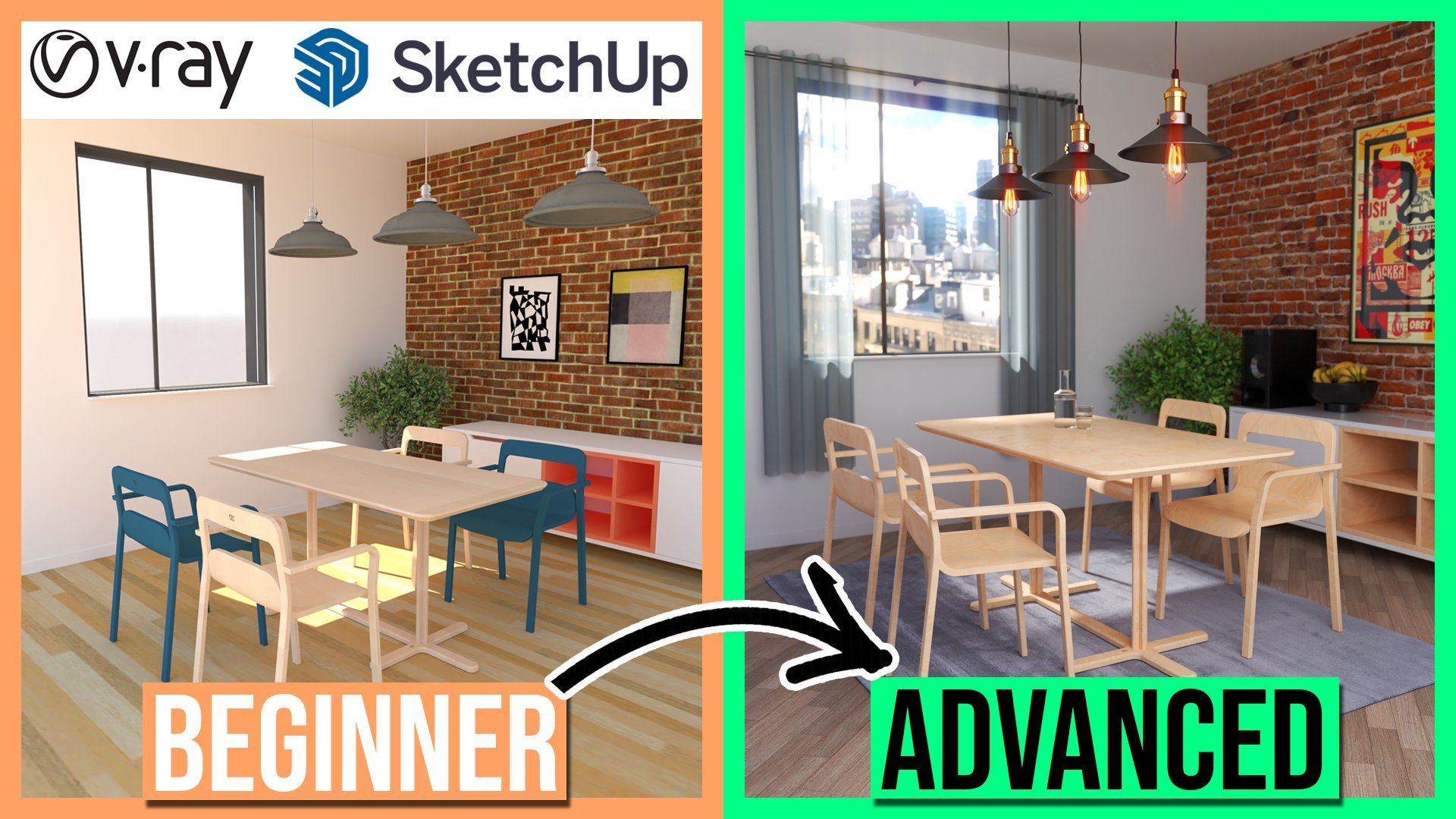
Transcripciones
1. Video promocional: Hola y bienvenidos. Mi nombre es Túnez y seré tu instructor para este curso. Te voy a guiar paso a paso hacia ellos, una de las piezas de software CAD más utilizadas por ahí, que por supuesto es SketchUp. Este curso ha sido diseñado para que cualquiera salte de la derecha. Y luego todo lo que necesitas saber sin tener ninguna experiencia previa. Obtendrás un conjunto de
tutoriales sencillos y fáciles de seguir para llevarte de principiante a profesional. Encontré otros cursos con dos básicos y no ofrecí la información adecuada para que alcances todo tu potencial. Junto con SketchUp, este curso cuenta con tutoriales sobre cómo utilizar el mejor software de renderizado, que es v array. Esto elevará tus diseños a un nivel completamente nuevo, impresionando a cualquiera que muestres. Pasaremos por las partes de nombre completo. En primer lugar, cómo modelar en Sketch Up. A continuación, cómo usar v array. Entonces después de una sección sobre las mejores extensiones están ahí. Y por último, la parte principal, que está aplicando todas estas habilidades para construir una casa impresionante. O bien puedes seguir junto con las técnicas y diseñar tu propia casa. Además, habrá recursos gratuitos disponibles para cada profesor o que los requiera, incluyendo tarjetas de referencia gratuitas con atajos preestablecidos y personalizados. También elevaremos aún más tus habilidades para crear cuentas, renders
completos y animaciones. Y además de eso, haremos imágenes panorámicas de 360 grados, las cuales se pueden visualizar en línea en un móvil, así
como en auriculares de VR. Lo que ganarás con este curso es sencillo. Vamos a repasar lo fácil que es hacer estos modelos bellamente impresionantes sin tener nunca carga en SketchUp o en la fila V antes. Me emociona que me acompañes a lo largo de este viaje y espero verte pronto.
2. Concha de piso básico: Hola y bienvenidos de nuevo al primer impulso tutorial para nuestro curso. Ahora sabemos todo lo que necesitamos saber. Podemos pasar a la parte principal que es aplicar estas habilidades para construir nuestra casa. Entonces, la forma en que empiezas tu proyecto de casa depende del proyecto en sí. Una forma es comenzar con un plan de flujo. Si tienes uno y luego escribe los lobos de su. A continuación, podemos empezar a modelar con formas sólidas
únicas o simples y sale los interiores. O podríamos simplemente dejar de construir lobos y conectarlos para cinturones bastante complejos. En realidad me gusta empezar con un boceto realmente básico sobre algún papel. Entonces tengo una visión de cómo se va a ver. Para este, empecemos a crear la forma externa básica en un plano 2D. Y luego Heracles. Lo rápido que hacer es tu rectángulo, que es de ocho por 12.6 metros. Entonces además de esto en planta baja, tenemos nuestra Oficina para este cinturón. Entonces pongamos a unos cuantos tipos para que se burlen de eso. Voy a venir en un metro de atrás. Entonces la oficina va a ser de 4.6 metros. Y va a tener un ancho de 4.4 metros. Dibujemos ese rectángulo en. Y también podemos eliminar nuestras guías en este punto, ya no se requieren. Entonces basta con hacer click en nuestro atajo de teclado, que es D. Siguiente, solo
voy a seleccionar rápidamente este todo y moverlo al borde está en línea con el origen a lo largo del eje rojo. También podemos eliminar esta línea tiene no es necesaria. Ahora es el momento de compensar esta forma para los lobos, típicamente las paredes exteriores son aproximadamente 300 milímetros, así que voy a compensarla por esa cantidad. Podemos eliminar esta cara interior. Y finalmente, vamos a necesitar por dentro es para particionar nuestro principal espacio habitable llegó de nuestra oficina. Entonces voy a dibujar una guía desde este borde, que es de 0.15 metros o 150 milímetros, que es más o menos del tamaño que guardo los muros de la mina pueblo dibujan rectángulo ahí dentro para guiar a las guías. Estas dos caras, así como estas dos pequeñas líneas aquí. Y por último, saquemos las paredes. Por lo tanto, activa el push PO2. Y no pueden enfrentar. Y lo vamos a subir por 2.7 laberintos. Siguiente parte es el flúor por hora. Entonces voy al viejo, viejo camino al fondo. Voy a seleccionar la cara inferior y bajarla 0,3 metros. A continuación, dar click en esta línea. Activa la herramienta Mover y muévete hacia arriba a lo largo del eje azul, haciendo copia. Lo vamos a colocar a 0.3 de metro de distancia. Yo también voy a hacer lo mismo aquí. Entonces haga clic en la línea, active la Herramienta Mover y arrástrala hacia arriba a lo largo del eje azul, 0.3 de metro. Woods, ambos son implica activar nuestro empuje, tirar para hacer clic en esta fase aquí y arrastrarlo todo el camino hacia el otro lado. Por último, haz lo mismo aquí. Ahora tenemos nuestro Fluor. Por lo que la parte final para éste es tachar las aberturas para nuestras puertas y ventanas. Empecemos con el frente de la casa donde vamos a tener una puerta y
una gran ventana sucumbiendo nuevamente a la herramienta Cinta métrica. Y vamos a crear algunas guías para la puerta principal. Vamos a empezar con 50 centímetros de este lado. Entonces nuestra masa va a tener un ancho de 1.5 metros. Entonces 0,50 dólares significa una brecha desde la parte superior. Después para la ventana del otro lado, entra de nuevo 50 centímetros. Uno la abertura para estar a 2.5 metros y también a 50 centímetros de la parte inferior. Ahora consigue la herramienta de rectángulo y dibuja toda la Diane de Cronin. Eliminemos las guías. Para el agujero trasero. Vamos a tener un gran conjunto de puertas correderas o plegables. Por lo que utilizando guías de nuevo, vienen en 60 centímetros de la parte superior y un metro de cada lado. Dibuja el rectángulo en nuestras guías. Ahora hagamos la ventana y la puerta en la oficina. Por lo que de este lado de la oficina vamos a tener una ventana. Yo quería que tuviera miedo al efecto patria. Entonces voy a compensar esta cara señalando tres de metro. Entonces de este lado donde de nuevo ustedes han visto deslizarse o por plegar puertas. Por lo que el uso de guías vienen en 0.9 para carnes y de ambos lados, 0.6 de un metro de la parte superior. Y además no se olvide, tenemos que dar cuenta del piso del lado de la Casa. Entonces eso va a ser de 0.3 metros. Dibuja el rectángulo en, y podemos eliminar las guías. Ahora todo lo que necesitamos hacer es Lajos c usando la herramienta push pull para uno de ellos. Y basta con hacer doble clic en el resto. Cualquier línea innecesaria Unidos como estas. Simplemente puedes borrarlos con la herramienta de borrador. Y entonces finalmente es la puerta de la oficina. Ver usando la apretada herramienta Misha, voy a venir en 0.1 de los medios y luego va a tener una bonita entrada amplia de un metro. Y la altura desde el fondo de 2.1 laberintos se unen a ese rectángulo, colocó las guías, y empujarlo a través. Las carreras alinean el cabello también. Ahora tenemos los inconveniente Sheldon por completo. Y también nombrarlo y el cuadro de instancia bajo la información de la entidad. Está bien, genial. Ahora que tenemos eso hecho en la siguiente, veremos crear la concha de arriba.
3. Concha de arriba: Hola y bienvenidos de nuevo a la segunda parte donde vamos a dejar de construir la concha de arriba. Por las alzas. Principalmente empiezo por donde quiero mi escalera y construyo alrededor de eso, teniendo eso en cuenta para este proyecto de ley, quiero que la escalera esté bastante cerca de los motores. Hazlo temporalmente, voy a dibujar un rectángulo así. Siguiente etapa es construir el contorno exterior general. Voy a añadir un voladizo a mi shell de arriba como archivo. Se va a sumar un poco más de profundidad. Entonces la parte de atrás voy a poner una guía de un metro. Uno se reúne en el lado derecho a metros a la izquierda. Y luego 2.5 al frente de la alegría. Y el rectángulo de esquina a esquina. Dibujó aquí un rectángulo para separarlo de ser demasiado parecido a un cuadrado. Una vez que hayamos dibujado ese m, solo abofetea este camino y lo borra. Y ciertamente podemos estas otras dos guías. Antes de seguir adelante, lo primero que debemos hacer es crear el techo al flujo de tierra, que también será el flujo hacia arriba. Para ello, basta con empujar hacia arriba esta fase en 0.3 metros. Y también podemos eliminar este agujero para la escalera. siguiente paso es crear los muros externos, como FOR abajo, pero menos offset esta conformada por 0.3 metros. Entonces vamos a seleccionar esta cara aquí y subir 2,7 metros. Ahora voy a seguir adelante y ajustar ligeramente la apertura del caso Stagg. Podemos ajustar esto más adelante si queremos, pero por ahora sólo lo voy a hacer un poco más grande. Entonces voy a dirigirme a la parte de abajo. Y voy a dibujar guía aquí a 0.2 metros del borde. Selecciona esta cara y empuja hacia esa guía. Entonces del otro lado va a ser 3.6 metros una guía. De nuevo, selecciona esta cara y simplemente empuja hacia esa guía. Lo último para el caso STI es que la apertura necesita ser de un metro. Entonces dibuja la guía y empuja esa cara a la guía. Siguiente. Antes de ir más lejos, voy a seleccionar todo en el shell de arriba y agarrarlo antes de seguir adelante. Esto es que puedo mantener el túnel se separará de la parte principal hasta que esté contento con él, luego unirlos. Entonces empecemos con las reglas internas para arriba. Normalmente empiezo a retirar algunas líneas generales y guías para desplazar el trazado. Lo primero que quieres considerar es por qué quieres recámaras
nuevas y cómo quieres que funcione tu pasillo. Quieres poner en Lineamientos para todo tu camino para que puedas visualizar tus recámaras. Ahora a la derecha, quiero mi recámara principal. Eso significa que necesito uno noble de Intel. Este lado de aquí. Nuevamente, usando pautas, nos vamos a encontrar como 0.15 metros. Y rápidamente voy a unirme a otra guía de esta línea
aquí para poder visualizar cómo va a correr ese muro interno. Ahora puedo ver por qué quiero que sea mi pasillo. Por lo que van a subir las escaleras por este lado, vuelta y por aquí están las recámaras estarán aquí y acceder a la recámara principal y ese lado. Eso significa que necesitamos tener un pasaje de este lado. Entonces voy a dibujar en un solo error. Y no te olvides de nuestro muro interno aquí. Entonces como se mencionó, van a haber algunas cosas en el lado izquierdo. Van a haber dos recámaras y baños que empiezan con el primer Patreon, que va a tener un ancho de cinco metros. No olvides añadir a nuestro IN pueblo un muro. Entonces el baño será el siguiente largo, que será de tres metros. Y el último espectro B del lado izquierdo, voy a tener un balcón al frente, así que necesito dejar suficiente espacio para eso. Voy a dibujar una línea que es de 4.15 metros. Y entonces no lo olvides, esto va a ser un objetivo externo. Por lo que necesitamos ajustar nuestra guía a 0.3 metros. Hay bastantes lineamientos es como empezar a dibujar en algunos lobos y borrar las guías. Entonces todo el balcón va a correr por aquí, lo que significa que necesito un rectángulo desde este borde hasta este borde. Entonces esta parte realmente va a ser otro muro externo. Y 0.15 metros es demasiado poco para una guía más, que es 0.15 otra vez, lo que es 0.3 y título. Dibuja ese rectángulo en, y esa es esa parte hecha. Siguiente será el muro interior a lo largo de este borde. Y también podemos rápidamente a estos dos. Y ahora la recámara principal también
va a tener un balcón corriendo a lo largo de esto, lo que significa que tenemos que dibujar en una pared aquí. Dice guías GetString. Y otra vez, hasta este punto, y de nuevo va a ser una x por un muro, por lo que 300 milímetros. Y la última voluntad que tenemos que hacer es para la recámara principal. Ahora una vez que todo eso esté hecho, podemos eliminar las guías. Las últimas reglas que tenemos que hacer es para el barrido maestro. Entonces va a haber un sin endulzar esta esquina aquí, que es de cuatro por cuatro metros. Paja en GuideStar, a cuatro metros de cada borde. Y dibujar en las líneas. Elimina las guías y vamos a seleccionar ambas líneas manteniendo pulsada la tecla de control. A continuación, lo contrasta en 0.15 metros. Por último, como se mencionó, va a haber un balcón de este lado. Entonces nos vamos a unir a un tipo de ese filo que va a ser de 11 metros. Después agrega nuestro externo, dibujaremos y borraremos las guías. Ahora puedes ver tenemos nuestro plan 2D para nuestro shell de arriba. Antes de empezar a fusionar esta geometría, necesitamos poner todas estas líneas. Por lo que el uso de la herramienta de borrador acaba de entrar rápidamente y retrasar todos ellos. Una vez hecho eso, selecciona o, así
como estas cuatro líneas aquí. Entonces vamos a golpear Teclado axonal Control, que es el auto. Ah, y torre arriba grupo shao. Y presione Control B, que es la pasta en su lugar. Ahora toda nuestra geometría está fusionada. Lo último que hay que hacer es sólo sacar estas reglas por 2.7 laberintos. Nuevamente, como lo hicimos abajo, cualquier línea innecesaria, simplemente adelante rápidamente y elimínelas. A continuación, necesitamos agregar nuestro techo. La mejor manera de hacerlo es probablemente el uso de herramientas sólidas, por lo que no hay geometría innecesaria. Entonces vamos a dibujar un rectángulo desde este punto final hasta el mismo punto. Y también una más aquí para liderar la línea en el medio. Y vamos a empujar el duelo de 0.3 metros por completo. Y luego haga clic en la unión sólida dos alfas, uno ha sido seleccionado, que es el arrecife. Así que basta con dar click en la tienda de arriba. Ahora todo se está combinando. Ahora se está creando el techo, llamamos y en realidad vemos dentro. Entonces lo que voy a hacer es crear una etiqueta para activar y desactivar el arrecife. Amplíe la ventana de impuestos, haga clic en el icono más y llámalo arrecife. Entonces lo vamos a apagar. Y ahora vamos a contestar el piso de arriba se agruparán. Selecciona esta cara y asígnala a esa etiqueta. Se puede ver que la cara se ha ido. Y todo lo que tenemos que hacer es dar click en el resto de estos. Y de nuevo asignarlo a esa etiqueta. Ahora fácilmente podemos simplemente encender y apagar nuestro techo para ver dentro de él. Después está trabajando en las aberturas de balcón. Esto es realmente fácil seleccionar esta cara y empujarla a través del otro borde. Entonces haz lo mismo de este lado. A continuación es un balcón recortado, haz una manguera en nuestras habitaciones. Entonces en esta cara, oye, voy a poner algunas guías. Se quiere decir de cada borde. Y 2.1 desde abajo. Dibujar el rectángulo, planear las guías, y empujarlo a través. Lo mismo otra vez de este lado. Entonces un metro para mí para el borde 2.1 desde abajo. Rectángulo, placa las guías y empuja a través. También vamos a tener una puerta de patio en la recámara uno aquí. un metro de cualquiera de los bordes, 2.1 de abajo. Rectángulo, borrar tarjetas, y empujar a través. Después de que la puerta exterior haya sido
recortada, podemos pasar a las interiores para que puedas posicionarla donde quieras. Pero sólo voy a venir en 0.1 metro de cada esquina. Por lo que de nuevo comienza con un deslizamiento 0.1 de metro. Vamos a tener una entrada de un metro y una altura de 2.1. Ahora para traducir rápidamente estos a las otras habitaciones, voy a seleccionar estas dos guías. A continuación, active la herramienta Mover y haga clic en este punto final aquí. Haga una copia presionando control y colóquelo en esta esquina aquí. Nuevamente, solo repite el proceso para éste. Una vez todo, eso está en su lugar, Herramienta Rectángulo, dibuja usando las pautas y empuja a través. Podemos eliminar los lineamientos y utilizar el borrador dicho para deshacernos de estas pequeñas líneas aquí. Ahora para la más recámara, nuevamente, 0.1 metro de lado, un metro de ancho y 2.1 metros de altura. Rectángulo. Y empuja tres. Último inteligente que fue para el on sway. Esto va a venir en un metro de este borde. Y entonces las otras dimensiones son las mismas. Por lo que un metro de ancho y la altura de 2.1 metros de ese rectángulo en y simplemente empuja a través. A continuación, quiero emparejar más hoyos para Windows en nuestro shell de arriba. Entonces va a compensar esta cara aquí en 400 milímetros, 0.4 metros, y luego simplemente empujarla para crear nuestra abertura. Nuevamente, solo quédate el mismo cabello. Por lo que herramienta Offset y podemos hacer doble clic, poseer la misma distancia. Empuja a través y esas cosas. Por último cuando quiero poner en es el tragaluz del techo. Yo quería correr toda la longitud de esto. Por lo que hoy, rápido alternar de nuevo en el techo. Y vamos a encender los bordes negros haciendo clic en K. Y dibujamos un rectángulo desde esta esquina hasta esta esquina de aquí. Y de nuevo, solo usa el portal de empuje para jalar hasta esta superficie. Tonelada de bordes negros. Y puedo decir que tenemos todo el n Hay algunas líneas aquí que realmente no necesitamos. Entonces otra vez, usa la herramienta de borrador y simplemente deshazte de ellos. Como pueden ver, ahora tenemos nuestra planta de arriba deberá crear. Después fgets renombrarlo para que podamos rastrearlo en el contorno. Entonces te veré en el próximo. Empezaremos a poner algunas puertas y ventanas externas.
4. Puertas y ventanas: Hola y bienvenidos de nuevo a la tercera parte en tutorial. Para eso, vamos a ver sumar algunas puertas y ventanas para empezar con la puerta principal. Por lo que puedes o crear tu propia puerta de entrada, trayendo una desde el almacén 3D. Para este, voy a crear un pivote moderno PARA empezar con un rectángulo en la brecha. Desplazar esta cara en cinco centímetros. Suprímase la fase media. Y vamos a querer empujar esto hacia atrás para que llene la profundidad del Wu. Tan en bordes negros rápidamente. Haga clic en la línea y desactive los bordes negros. Agárralo por completo. Y eso es todo marco para el dual creado en trazar el DO real. Entonces otra vez, otro rectángulo en el medio. Y vamos a tirar de esta cara hacia atrás. Pero nuestro litro la mitad del ancho del marco. Nuevamente, selecciónela, empuja, tire hasta diez en los bordes negros y recoja a la mitad del punto medio. Uva en su totalidad. Y ahora muévelo para que esté en el centro del marco. Entonces en realidad la herramienta Mover haga clic en la flecha hacia abajo y luego solo tal vez sean
los de punto medio los que es todo abrazo. Empezó a ingresar a esta masa y aislarla presionando nuestro atajo de teclado, que está fuera, voy a seleccionar esta línea y moverla a lo largo del eje rojo por 0.2 metros. Hacer otra copia a 0.3 metros de distancia. Y empuja esta fase todo el camino hacia atrás para que cree un hueco en las líneas superior e inferior. Y entonces podemos salir del grupo. Ahora esta gorra de aquí, vamos a poner nuestra manija. Empieza de nuevo con otro rectángulo. Vamos a compensarlo por tres centímetros y eliminar la cara media. Después dibuja una línea desde la puerta hasta el borde del marco. Y vamos a empujar esta cara al punto medio de esa línea temporal. Mueve esta línea al otro lado. Y ahora arrastra esta fase hacia fuera al punto medio otra vez para poner esa línea y volver al frente. Ahora tenía a esta cara superior. Y dibuja una línea desde el punto medio a lo largo del eje rojo hasta el otro punto medio. Seleccione la línea y muévala hacia nosotros a lo largo del eje verde en 0.01 metros. Entonces vamos a agarrar de nuevo la línea y movernos en la otra dirección, pero hacer una copia y moverla en 0.02 metros. Selecciona la cara y empuja todo el camino hacia abajo hasta la parte inferior. Ahora necesitamos crear el actual han du se vienen de este punto hasta 80 centímetros. Y también un chico más a este punto medio. Ahora vamos a dibujar una plaza centrada en esta intersección aquí. Por lo que cambio la herramienta Rectángulo, control de tabulaciones. Haga clic en la intersección y luego a 0.25. común, 0.25. arrastre esta fase fuera, por lo que está al ras con este rostro aquí. A continuación, necesitamos replicarlo en el otro lado. Así que selecciona esto, acciona la herramienta Mover, haz una copia y trabala al eje verde. Haga clic en esta cara aquí, y otra vez, empujarla hacia fuera para que esté en línea con aquí. Va al frente. Ahora de nuevo a actuar por nuestra herramienta Offset otra vez. Haga clic en esta cara y arrástrala hacia fuera a esta cara. Usa la herramienta de empuje. Ha salido cerca de 0.02 metros. Juega la brecha simplemente arrastrando esta cruz de poder. Nuevamente, haz lo mismo en el otro lado. Por lo que offset, sacar 0.05. y juega la brecha. Una vez todo eso está en su lugar para poner a los chicos presionando día y uva por completo. Ahora una cosa que rápidamente quiere agregar es una ventana estrecha de este lado aquí. Voy a empezar con un guía y eso está a 0.35 metros de distancia. Ir a entrar a este grupo. Apague el aislamiento presionando siempre dibujo rectángulo a este punto aquí para asegurarnos de que lo ponemos en línea. Apenas referencias contestan edge. Y lo que podemos hacer es empujar eso a su límite de desplazamiento. Llevar a guiar y al grupo de marcos y bajar a esta línea de fondo aquí. Selecciónelo. Usa la herramienta de movimiento para subir y hacer una copia y bloquearla al eje azul. Asegúrate de que esté en línea con este rincón de aquí. Y arrastra esto hacia fuera hasta el otro borde. Siguiente paso, de nuevo, seleccione la línea, utilice la herramienta Mover, bloquearla al eje rojo y presione el control. Vamos a moverlo a 0.05. metros de distancia y arrastrarlo todo el camino hasta la cima. Y así como lo hicimos en la parte inferior, selecciona esta línea, muévete A hacer clic en ella, arrástrala hacia abajo. Control. Haga clic en la tecla de flecha arriba y haga referencia a esta esquina aquí es un portal push para arrastrarlo todo el camino hasta el límite de desplazamiento. Una vez dicho eso, podemos salir del grupo y dibujar en nuestra ventana. Para el Windows Empieza con un rectángulo de nuevo. Llena el hueco, y lo vamos a empujar hacia atrás en 0.03 metros. Selecciona Todo y creció Pep el movimiento lo. Entonces centro de ese marco. Ahora hemos creado la puerta principal. Tan solo necesitamos aplicar algunos materiales. Entonces vayamos al editor de ácidos y solo empecemos borrando todas estas partes aquí. Así que selecciona el primero, mantén pulsado el turno y haz clic en el último, luego retrasa. Amplía la ventana izquierda. Materiales mayores. Y vamos a empezar por pintar y nuestra ventana de cristal. Entonces ve a la sección de vidrio. Y cerca de la parte inferior está la ventana de vidrio neutral, pista por n matriz resaltada. Y luego simplemente usando el cubo o dentro de SketchUp, aplica ese material para el marco y el mango. Voy a ir a la sección muscular y usa aluminio anodizado gris oscuro, arrastra y solo aplico donde lo queramos. Por último, para la parte principal de DO, voy a ir a los derechos de palabra. En la parte inferior está D n2. Vanessa. De nuevo, arrástrelo. Y recuerda para este necesitamos ajustar el tamaño de la textura. Por lo que en el gráfico predeterminado del lado derecho debajo de la pestaña de materiales, haga clic en editar y cambie esto a unos 120 centímetros. Aplícalo a esta puerta aquí. Después de que todo esté hecho, seleccione todas las partes que contengan la puerta y agruparla. Entonces pesadilla. De acuerdo, ahora vamos a ir a Windows. Voy a crear un marco simple y una ventana dentro que vaya por un enfoque muy moderno. Puedes agregar detalles más intrincados si quieres, o tal vez incluso obtener algo del almacén 3D. Entonces para mis ventanas, de nuevo, empezamos con un rectángulo cuando nuestro whoa, vamos a compensar esta ventana en 30 milímetros. De nuevo, no antes. Simplemente vamos a borrar la cara media y empujar esto para que llene la profundidad de nuestro muro de D1 que dormía todo dentro del grupo. vez, otro rectángulo en el medio. Para Starbuck, de nuevo 30 milímetros. Selecciona oh, gran mascota. Y luego muévelo para que esté en medio de ese marco. Una vez que tengas ambos en su lugar, solo tienes que aplicar los materiales. Voy a usar la misma textura de ventana y se utilizan aluminio gris para la puerta de entrada. Por lo que en realidad la herramienta de cubo. Cómo abajo el ícono exterior para conseguir nuestro cuentagotas de ojos y dar click en la ventana. Ahora eso ha sido almacenado en la sección de materiales. Haga clic en nuestra ventana. Nuevamente, sostenga el cuentagotas scour, Haga clic en el color aluminio y aplíquelo a nuestro marco. Una vez que hayas hecho eso tanto, agrupéalo. Y eso es todo lo que hay que crear en el día del viento. Última cosa que necesitas saber si una planta baja está creando una puerta de patio en la parte trasera. Entonces, vamos a pasar a eso. Hay un par de formas de hacer esto. Primera región creada similar a cómo hicimos nuestras ventanas. Entonces vamos rápidamente a repasar eso. Comience midiendo la distancia, que es de 5.4 metros, como podemos ver. Y digamos Queríamos tres puertas, voy a hacer 5.4 dividido por tres, que es 1.8. Entonces exactamente de la misma manera que acabamos de hacer nuestro personal de Windows con un rectángulo de tamaño, digamos 30 milímetros. Para liderar la cara media, estoy ganando un empujarlo hacia atrás por 100 milímetros. Gripper por completo. Dibujando nuestra ventana. Empuja hacia atrás 30 milímetros. Me prepararon, buscan en el medio y solo aplican nuestras texturas. Agarra a los dos juntos. Y entonces lo que vamos a hacer es hacer clic en esta esquina de aquí, presionar Control, y moverlo a este endpoint aquí. Y otra vez, solo repite lo mismo. Por lo que como pueden ver, ahora tenemos tres puertas correderas Pascal. No obstante, en este caso, no voy a ir con este diseño y le voy a imponer desde el almacén 3D. Entonces eso es solo para poner todo eso y dirigirse al almacén 3D. Por lo que en la página de inicio, desplácese hacia abajo y encuentre nanomole. Anteriormente los miramos y ya sabes, proporcionan por puertas plegables, que también son componentes dinámicos. Los éxitos se pueden ajustar realmente fácilmente. Desplázate hacia abajo y vamos a importar el SR 45 con plomo directamente a nuestro modelo. Y vamos a hacer click y alinearlo en la esquina inferior derecha. Simplys, basta con hacer clic derecho, vaya a las opciones de componentes y componentes dinámicos. Y solo necesitamos ajustar la configuración. Por lo que sabemos nuestra altura es de 2.1 metros. Y también acabamos de revisar nuestro ancho, que es de 5.4 metros. Lo último que quiero cambiar por esto es el color. Voy a venderle un aluminio gris. Aplica eso y eso empezará hecho. Como saben por lo que anteriormente miramos esto, podemos cambiarlo de abierto a cerrado. Para que puedas establecer qué tipo de escenario uno más tarde para nuestro render. Otra cosa, rápidamente voy a cambiarlo a una configuración de panel de sexo con cinco a la izquierda y una a la derecha también está más cerca. Por lo que una vez que
hayamos importado uno de estos, sólo podemos copiarlo a la siguiente ubicación. Selecciónelo desde esta esquina. Obviamente oficina aquí. Y la luz antes solo necesitamos ajustar los ajustes, barra corta comprueba el ancho es de 2.6 metros. Entonces voy a cambiar esto a una configuración de tres paneles. Entonces la altura seguirá siendo la misma. Y sólo tenemos que ajustar el ancho. Ahora, vayamos rápidamente y acabemos doblando la dosis. tintes Mazola están en su lugar. Vamos a terminar. Nuestras Ventanas. Empieza con éste de aquí. Rectángulo desplazado por 30 milímetros más tarde fase media y llenar el hueco utilizando el portal de empuje. El viejo juntos. Únete a nuestra ventana, empuja hacia atrás 13 milímetros, y centralmente, aplica los materiales y arrastra su juntar. A continuación esta ventana aquí. Simplemente repite nuevamente el mismo proceso. Entonces eso está hecho. Últimas ventanas hacen es la ventana de arrecife. En realidad tienes tu techo encendido. Y un enfoque similar, rectángulo y vamos a compensar esto por unos 150 milímetros en su lugar. Y más tarde la cara media empuja hacia abajo 0.3 de metro. Y luego vamos a crear algunos puntos de ruptura parejos a través de esto. Por lo que se ve más realista. Personal con una línea que va desde el centro todo el camino hasta el otro punto medio. Entonces lo que podemos hacer es seleccionar la línea y moverla 75 milímetros a ambos lados. Este ucraniano, una brecha de 150 milímetros para igualar la de nuestro Bessel. Una vez todo lo que está en su lugar, encuentra el punto medio de esta línea y dibuja una Cruz moral. Haz lo mismo de este lado. Y entonces lo que vamos a hacer es seleccionar estas dos líneas. Intento nuestra herramienta Move. Haga clic en este punto final. Presionar control para hacer una copia y dar click en este y punto. Nuevamente, hazle lo mismo a éste. Podemos eliminar nuestras líneas centrales así como estos rostros aquí. Una vez que tengas todo nuestro extremo, activa la herramienta push-pull. Haga clic en esta cara y arrástrala hasta este borde aquí. Datos para cada uno de estos tres. Grupo siguiente por completo. Y vamos a dibujar una hora paneles de vidrio rectángulo en el medio. Empujarlo hacia abajo 30 milímetros y agruparlo. Entonces desde esta esquina aquí, haz una copia al cabello y solo contesta 3X A teclado para hacer rápidamente los otros. Lo último que hay que hacer es simplemente aplicar los materiales espeluznantes en consecuencia. Y nasdaq hizo rápidamente justo antes de terminar dos cosas que ahora pueden
seguir adelante y renombrar todo para que podamos rastrearlo en el esquema. Y lo segundo que quiero hacer es sumar todos estos para atacar. Amplíe las Ventanas, haga clic en el icono más y lo llamaremos puertas externas. Y ventanas. Selecciónelos todos y asígnelo a esa etiqueta. Ahora puedes fácilmente simplemente alternar el momento de gracia en nuestra casa está llegando. En. El siguiente comenzará a trabajar en las puertas internas.
5. Puertas y Coving: Hola y bienvenidos de nuevo. Empecemos a poner nuestras puertas internas. Cosa rápida que hacer y apagar el arrecife para que podamos ver dentro. Entonces tuvo a cualquiera que las aberturas de puertas. Ahora antes de poner en nuestra puerta real, quiero ejecutar un archivo decorativo por el exterior para que nuestra escena se vea lo más realista posible. Entonces vamos a importar un componente. Y de ahí la foto para este tutorial. Importa el archivo decorativo do y colóquelo en cualquier lugar. Entonces lo vamos a girar y alinear estas dos esquinas hacia arriba. Entonces hay algunas formas de envolver esta abertura redonda al aire libre, que de cualquier manera la cortes, vas a tener que usar el siguiente Nieto. Como sabemos para el siguiente medidor, necesitamos nuestra plantilla, que tenemos aquí. Y entonces también necesitamos nuestra pauta. Por lo que ahora activa la herramienta Línea. Voy a rastrear alrededor de esta puerta. Una vez que tengas tu guía en, pulsa tres veces en una de las líneas para seleccionar x2. Y luego lo vamos a mover a lo largo del eje rojo hacia nosotros por distancia aleatoria. A continuación, haga clic con el botón derecho en la plantilla y explotarlos. Mida todas estas líneas aquí muy bien soldadas juntas. Entonces cuando lo mencionamos, se ve mucho más natural. Fuimos sobre esto en el tutorial de extensión de soldadura. Una vez que todo esté OK. triple click en la guía otra vez. He intentado seguirme y dar click en nuestra plantilla. Esto lo va a envolver alrededor de la puerta. Podemos eliminar al tipo que no se necesita y agrupar estos juntos. Vamos a necesitar uno de este lado. Así que haz una copia a lo largo del eje rojo. Gira 180 grados, y alinear estas dos esquinas hacia arriba. Por último, agarrar los dos juntos. Entonces lo vamos a mover a cada otra abertura de puerta de nuestro modelo. Entonces mientras estamos poniendo el afrontamiento alrededor del dual, podemos poner en nuestra dispersión de flujo o flujo decorativo Kobe. Nuevamente, importar un archivo, tiene la foto para esta fila T2 y entrada piso decorativo Kobe, FISA en cualquier parte de nuestro modelo. Entonces vamos a ver una forma diferente de envolver esto alrededor de nuestro piso. Sólo ten en cuenta que vamos a tener que hacer en unos segmentos separados. Como podemos ver, cualquier aperturas o brechas dentro de nuestra interfaz de usuario, necesitamos tener un punto de ruptura. Entonces B una espeleología corriendo por aquí, un punto de ruptura, una tierra corriendo aquí, otro punto de ruptura, y así sucesivamente. Además, como sabemos, esto se va a introducir como los cFos componentes para hacer una copia. Cualquier cambio que tengamos que hacer 21 afectaría al resto. obstante, no queremos que esto suceda ya que cada uno va a ser único. La mejor y más rápida manera de hacer esto es solo explotar el completamente y reagruparlo. De esta manera no tenemos que hacer que cada uno sea único a medida que avanzamos. Entonces, antes de ir más allá, asegurémonos de que todo esté soldado bien. Entonces voy a entrar al grupo y usar el tubo push pull para ver cómo se ve. Como podemos ver estas macetas no han sido soldadas juntas. Entonces arreglemos eso. Vamos a seleccionar este top pop o hacer clic en la herramienta. Y eso se detuvo. Y durmieron días. Algunos sosteniendo el control y arrastrando sobre todas estas partes y están seleccionadas. Y luego mientras juntos. Otra vez aquí. Y salvaje. Ahora si tenemos suerte, es mucho más fluida. Entonces ahora eso está en su lugar. Hacer una copia usando la herramienta Mover en la ubicación inicial de donde queremos ese recubrimiento de flujo. Entonces voy a rotar esto, clic en la flecha arriba y luego moverlo al punto de parada. A continuación, ingresa a este grupo. Voy a usar el siguiente me para otra vez. Por lo que necesitamos nuestra línea de referencia o directriz. Entonces solo voy a ir por ahí hasta tener un punto de ruptura. Y mi punto de ruptura estará aquí. Entonces voy a dejar la línea en ese punto. Entonces voy a presionar Control en mi teclado para seleccionar todo dentro de ese grupo. Después activa mi herramienta de selección. Y mientras sostengo turno, voy a arrastrar sobre la plantilla. Esto lo desseleccionará. Por lo que ahora sólo nuestra guía está seleccionada. Prensa Control F para la siguiente nato. Y dar click en nuestra plantilla. Como puedes ver, ahora tenemos nuestros flujos gaseando, Sí. Bueno, tenemos que hacer es repetir ese proceso para cada parte individual. Entonces vamos por un topo. Entonces de nuevo, usando la herramienta Mover, voy a hacer una copia de esta y la siguiente ubicación. Vamos a rotarlo y moverlo a la parada. Y así ese grupo y dibujar en nuestra pauta. Después de que tengas todo ese control más reciente, selecciona todo. Manteniendo pulsado el turno, anule la selección de la plantilla. Por lo que sólo se selecciona la guía. Control F para el siguiente escarabajo. Y dar click en la plantilla. Y eso es hecho. Y la última es aquí. Entonces otra vez, hagámoslo rápidamente. Hacer una copia. Y al grupo y dibujando la pauta. Control para todo, manteniendo pulsado turno y selecciona la plantilla Control F o sígueme y haz clic en la plantilla. Este es el reverso. Entonces todo lo que voy a hacer es presionar el control más tarde, volver
a tenerlo todo y hacer clic derecho y simplemente revisar las caras. Concluido. Yo sólo voy a deslizarme. Adelante rápidamente y hazlo. Tenemos muchas cosas en el contorno o que está en la planta baja. Por último, después de todo eso se hace, podemos hacer la última parte, que es sólo imponer las puertas. De nuevo, puedes crear las tuyas propias, tal vez conseguir algunas del almacén 3D. Yo sí recomiendo usar todos los componentes que
proporciono ya que han sido cambiados a v carreras materiales toro. Nuevamente, yo a impulso. Y vamos a seleccionar tazón interno de madera, colocar un modelo NL, rotarlo, y luego simplemente alinearnos en nuestro marco de puerta. De nuevo, solo copia estos donde se necesiten. Vamos a seleccionarlos. Está bien, genial. Ahora hemos puesto las puertas interiores así como todo el afrontamiento. El archivo puede parecer un poco inútil, pero prometo que hará que Hussein se vea mucho más realista. Al final del día están las pequeñas cosas que cuentan. Espero verte en la próxima donde
empezaremos a diseñar cómo va flotando escalera.
6. Escaleras: Hola y bienvenidos de nuevo. Vamos a hacer en la escalera en este tutorial. Realmente fácil hoy. Lo primero que queremos hacer es locos en lineamientos. Así que baje 0.2 de arriba, luego 0.1 metros, y otros 0.1 metros. Entonces desde este borde ha llegado verticalmente a lo largo del eje verde por 0.28 metros. Ahora activa tu herramienta de rectángulo. Y de esta intersección a la intersección aquí, dibuja rectángulo. Seleccione o, active la herramienta Mover y haga clic en este punto final. Vamos a hacer una copia y colocarla en esta intersección de aquí. Entonces antes de hacer otra cosa, vamos a entrar 13 en nuestro teclado. Esto creará un sentado parejo todo el tiempo en el ángulo recto. Una vez hecho eso, tenemos que hacer es sacar por un metro. Entonces, por lo tanto, uno y sólo haga doble clic en el resto. Después de ese pie en la luna. Agruparlos juntos, y también darle un nombre en el cuadro de instancia. Podemos retrasar a nuestro guía y esa es la escalera hecha. Siguiente parte que tenemos que hacer es la barandilla. Entonces voy a esconder esto. Apaga mi techo. Y también espacios un poco limitados. Entonces voy a entrar a los molestos, mostrar y ocultar estas dos caras. De acuerdo, entonces dirígete a esta esquina izquierda aquí y empieza con un rectángulo. El fuera diez milímetros. Y también hasta 80 centímetros. Selecciona todo, y luego uva en K. Ahora podemos trabajar en este largo filo. Empieza con un guía que está a 0.01 metros o diez milímetros de distancia. Entonces vamos a dibujar un rectángulo desde esta intersección aquí. Todo el camino hasta la esquina superior. Entonces como acabamos de hacer la carne esto fuera por diez molino y también por 80 centímetros. Lo siguiente que queremos hacer es hacer incluso tarjetas a lo largo de esto para ilustrar paneles de vidrio. La mejor manera de hacer esto es dirigirse a este rincón aquí. Seleccione esta línea, accione la herramienta Mover. Haga clic en este punto de esquina y presione control para hacer una copia. Vamos a movernos a 0.01 metros o a este endpoint. Si bien ese todavía está seleccionado, es un poco débil, pero se puede ver que está resaltado en azul. Vamos a golpear Control y mantener el control, vamos a dar clic a este punto aquí. Entonces en realidad la herramienta Mover otra vez, haga clic en este punto final, asegúrese de seleccionar este. Presiona control para hacer una copia e ir todo el camino hacia el otro lado. Haga clic derecho en el borde. Y luego antes de hacer nada y a la comida cortar seis, esto OK, incluso puntos rompen todo el tiempo. Tenemos que hacer es empujar los hacia abajo a este borde y eliminarlos, además de eliminar esa guía. Una cosa que quieres hacer rápidamente es que todavía se adjuntan en la parte inferior, golpean esta línea y esta línea y
las borran individualmente. Después agruparlos todos juntos y aplique nuestro material de vidrio. Ahora hay dos cosas que necesitamos cambiar. Se puede ver lo que obedecemos y perdamos alrededor como un Flickr pasando aquí. A esto se le llama pelea Z. Z peleando no es más que dos
materiales diferentes que están completamente al ras el uno al otro. Y SketchUp no sabe cuál mostrar. La mejor manera de arreglar esto rápidamente es sólo un movimiento ellos siempre tan ligeramente alejados el uno del otro. Swung undo se tiene a ventana, ir a modal m phi y acaba de cambiar mis unidades a milímetros. Entonces voy a entrar a este grupo y sólo lo alejaré a un milímetro del borde. Selecciona estos. Y de nuevo, tenemos un milímetro de distancia. Y entonces lo siguiente que tenemos que arreglar es este paso de volteo está cortando actualmente el pasto, lo cual no está del todo bien. Entonces otra vez, contesta la uva. vamos a encontrar esta cara. Sólo voy a empujarlo. Por lo que está al ras con esta cabeza cara de clase. Lo último que hay que añadir es una fila y algunos puntos de fijación. Quiero agregar puntos de fijación al cristal para que se vea más realista. Rápidamente Este panel de aquí, voy a cambiar temporalmente de nuevo a metros y metros. Entonces voy a dibujar guía a 0.15 metros de cualquiera de los lados. Después sale de abajo, 0.08. Y luego también apuntar a dos paneles. Entonces va a estar a la misma altura y luego bloquearlo al eje azul y haga clic aquí y haga lo mismo. Pero entonces va a estar a 0.2 metros de cualquiera de los dos en realidad. Ahora voy a cambiar mi unidad de nuevo a milímetros para una medición más precisa. Eso es accionar la herramienta de círculo y dibujar ciclo desde esta intersección hacia afuera, que tiene un radio de diez milímetros. Vamos a seleccionar este círculo y en lugar de agrupar y voy a hacer un componente el cual tiene un atajo de teclado G. En poco tiempo tendría sentido por qué hice de esto un componente. Entonces lo voy a llamar punto de fijación, estado. Y haga clic en Crear. A continuación, sólo tiene que utilizar la herramienta de movimiento para arrastrarla entre sí intersección. Y sólo mueve ese ciclo. Guías de hoy recordando rotarlo. A continuación, necesitamos mover estos ciclos completos entre sí panel a lo largo. Entonces borra a los dioses ya que no son necesarios. Y vamos a seleccionar a los cuatro. A continuación, active la herramienta Mover y haga clic en esta esquina aquí. Control fresco para hacer un café. Y haga clic de nuevo en esta esquina en el siguiente panel. Una vez que eso esté hecho y a 5X y ella va teclado, y eso se replicará en los paneles siguiente. Entonces ahora los círculos están por todas partes. Sólo necesitamos hacerlos más realistas. Como saben, cualquier ajuste que hagamos 21 afectará a los demás. Entonces voy a contestar este círculo. Y voy a sacar por 30 milímetros. Como puedes ver, todos han sido ajustados. Por fin encabeza la parte posterior de ese círculo y solo asegúrate de que esté al ras con esta cara aquí. Es un poco difícil de acceder. Voy a dejarlo temporalmente, esconder esto por ahora. Y al componente. Y sólo empuja eso. De acuerdo, entonces podemos mostrar eso. Lo siguiente es agregar un bisel Así se ven más realistas. Entonces de nuevo, entra en el componente, selecciona esta cara y haz clic en deshilachado a la vuelta de la esquina. Cambie el desfase a diez milímetros. Puedes visualizarlo para asegurarte de que estás contento con él. Y luego sólo genera la geometría. Ahora eso está hecho. Podemos salir. Y se puede ver que tenemos estos puntos de fijación que hacen que se vea más realista. Una cosa rápida que quiero hacer es simplemente seleccionar todos estos y ponerlos dentro del grupo aquí. Por lo que empieza seleccionando el MOOC, apiñando el control. Después vamos a presionar Control X a la carpa y el grupo y presionar el control V para pegar en su lugar. Nuevamente, lo último que necesitamos diseñar es nuestra mano redonda. Empieza aquí. Y vamos a usar algunas pautas. Entonces voy a subir por 20 milímetros de ancho por diez desde cualquiera de los lados. Y también sólo poner un MOOC ISO está en línea con esto aquí. Van a dibujar un rectángulo. Elimine las guías y el patrón de consulta en torno al otro lado y al grupo. Y vamos a encontrar el punto medio con nuestra mente para hacer click en el punto medio y lo vamos a bloquear al eje verde. Ve todo el camino hasta el otro extremo. Y vamos a dar click en este punto medio aquí en el panel de vidrio. Suerte a las hachas rojas ahora. Y haga clic en este endpoint aquí. Una vez que tengamos esa línea en su lugar, vamos a usar el atún sígueme. Por lo tanto Controla a para seleccionar todo, turnos y arrastra sobre este camino para desseleccionar nuestra plantilla, Control F o sígueme y basta con hacer click en la plantilla. Sólo hay que revertir las caras, así que controlar una fase y revertir. Y esa es la barandilla hecha. Eso también es rápidamente sólo poner ese rho dentro del grupo. Entonces controlar el léxico y al grupo, y controlar V para pegar en su lugar. Ahora todo ha sido diseñado. Podemos aplicar algunas texturas. Por lo que para la escalera principal, voy a aplicar un material de tablón de madera. Tenía a los activos en ISA, ampliar la ventana izquierda, mayores materiales y luego se desplazaría hacia abajo y buscaría tablón de madera, ser 0-1. Arrástrelo a nuestro modelo. Recuerda ajustar el tamaño de la textura. En este caso debe ser de 100 centímetros. Se selecciona el modelo, acciona la herramienta de cubo, y solo tienes que hacer click en nuestra escalera. Se han aplicado las texturas de vidrio listas, pero necesitamos aplicar algunas texturas para las clavijas así como las equilibradas. Por lo que emparejando delegado a la sección de pinturas de llamada para encontrar un negro. Arrastra eso. Asegúrate de que esté seleccionado. Y nosotros en contra entramos aquí. Entonces a medida que se llega a contestar el componente seleccionado Oh, y simplemente aplicar ese material de esa manera. Todos los MOOC cambian rápidamente. Entonces aplica lo mismo aquí. Una cosa rápida que quiero hacer es agregarla todo para atacar. Entonces voy a seleccionar las dos en un momento de escaleras frescas y simplemente aplicarlas a ellas. Está bien, genial. Ahora eso está todo hecho. Podemos mostrar todo. Entonces voy a entrar al show de arriba y mostrar que podemos encender el techo y mostrar tener mentira arrecife. Está bien, genial. Entonces esa es la escalera hecha. Y al siguiente en realidad vamos a alejarnos un poco de la casa y mirar diseñar nuestro entorno.
7. HDRi: Hola y bienvenidos de nuevo a este tutorial muy rápido sobre la detección de nuestro entorno. Por lo que ya hemos mirado HDR surgir y cómo podemos aplicarlos a se ven en un tutorial anterior. Para recapitular rápidamente, si hiciéramos un render, el cielo se vería así, lo cual no es muy realista. Lo que podemos hacer es aplicar estos URI de Haidt, que son imágenes de 360 grados cielo, que se ve mucho mejor cuando se trata de un render. Yo diría que probablemente es un vicio al 100% o para un aleatorio exterior. Hay otras formas en las que puedes ir añadiendo un cielo que por mucho este es probablemente el mejor. Si quieres aprender más o recapitular sobre el tutorial HGRI, sin embargo, a la sección de aprender. Entonces todo lo que voy a estar haciendo en este tutorial es aplicar nuestro HGRI a una luz tenue. Lo primero que necesitamos, obviamente es una línea de tiempo. Establece la sección de luz del rifle V y da clic en la segunda a la última opción. Dije en cualquier parte de tu modelo y luego tenía al editor de activos. Llega al grifo de luz, que es el segundo. Y haz click en tu línea de tiempo. Expande la ventana derecha, y haga clic en la ranura de textura. Haga clic en este icono de carpeta en el lado derecho. Y vamos a dirigirnos a la Carpeta General. Y aquí hay una carpeta HGRI. Y podemos elegir un PNG o HDR. El HDR calidad es mucho mejor. Entonces voy a seleccionar eso. No obstante, si querías verlas, da click en el PNG. Para esta, voy a importar el número dos. Vamos a volver atrás y después asegurarnos de que cambies la forma a esfera y enciendas la transformación de noticias. Ahora ejecutemos rápidamente un render interactivo para ver cómo se ve. Es bastante perro, así que sólo voy a ajustar la intensidad y la herramienta ahora, este probablemente no será el valor final y vamos a hacer justicia cuando se trate de Final Render. Una vez que estés bastante contento con la intensidad de HGRI, ahora podemos detener nuestro render interactivo. Entonces lo que haremos es cambiar el nombre a anochecer HGRI. También por ahora, solo voy a darle la vuelta todo esto es porque
hará que nuestros renders interactivos sean mucho más rápidos y no lo necesitamos hasta render foráneo. Entonces ese es nuestro entorno, HDR cargé. Y en el siguiente se empezará a diseñar el interior, empezando por la cocina.
8. Cocina : armarios: Hola y bienvenidos de nuevo. En este, vamos a diseñar nuestros gabinetes de cocina. El modo en que diseñé mis gabinetes de cocina es crear un estilo diferente de gabinete y luego crear las puertas fuera a eso. En este tutorial, solo crearemos los gabinetes. Y en la siguiente diseñaremos las puertas. Por lo que para el primer Gabinete, iniciar con un cuadrado que es de 600 milímetros por 600 milímetros. Entonces vamos a tirar eso hacia arriba 800 milímetros. A continuación, seleccione esta línea. Activa tu Herramienta Mover, presiona control para hacer una copia y sube por los ejes azules 70 milímetros. Después selecciona esa cara y simplemente empuja hacia atrás 30 milímetros. Ok, entonces vamos a compensar esta cara por 18 milímetros. Y vamos a empujar esto hacia atrás en 582 milímetros para dar un panel posterior de 18 milímetros. Una vez que eso esté todo hecho. Y nuevamente integramos nuestros estantes para este gabinete, solo
quiero un estante, pero siéntete libre de meterte en tantos como quieras. Nuevamente, empieza con un guía y vamos a bajar a un punto medio. Entonces vamos a subir a lo largo de los ejes azules por nueve milímetros y también a bajarla a lo largo de los ejes por nueve milímetros. Tarde ese guía medio. Y dibuja un rectángulo de cada intersección. Elimine las guías. Y sólo vamos a tirar de eso todo el camino hasta la cara trasera. También voy a retrasar esto en 13 milímetros. Una vez hecho eso, agrupa eso juntos así como todo esto juntos. No olvides también darle un nombre. De acuerdo, entonces vamos a mover eso a un lado. Y luego vamos a trabajar en nuestros gabinetes de pared gov por encima de esto. Entonces de nuevo, empieza con un rectángulo que es de 600 por 340 milímetros. Vamos a tirar hacia arriba por 850 milímetros. Desplazarlo por 18 milímetros. Y también vamos a empujar esa cara hacia atrás para que deje un hueco de 18 milímetros en la parte posterior. Entonces solo voy guía y luego lo voy a empujar todo el camino vuelta a esa línea. Elimine la guía. Angry Birds se reúnen. Nuevamente siguiente estantes para este, estantes I12. Entonces voy a averiguar mi distancia que es de 814 milímetros y dividirla por tres. En realidad podemos simplemente entrar ocho 1-4 barra delantera tres. Y SketchUp haría el cálculo por nosotros. Esta es la única operación matemática que funciona dentro de SketchUp. No hay multiplicación, adición, o resta, y no estoy seguro de por qué no lo ponen. Pero esto es malo y nada. Entonces necesitamos nuestra siguiente Guía, que sería el doble A14, digamos 1628, dividido por tres. De acuerdo, entonces lo mismo que antes. Vamos a crear una guía a 90 milímetros de cualquiera de los bordes, va a seleccionar estos dos y moverla hacia abajo, haciendo una copia. De acuerdo, entonces rectángulo, empujado hacia atrás, empujado hacia atrás por 30 milímetros, creció PET. Y yo sólo voy a mover esto, bloqueándolo a los ejes azules, presionando controles, hacer una copia a este punto aquí. Una vez que he visto lugar para dirigir a los guías y agrupar todo juntos. Vamos a mover eso a un lado y dar la bienvenida al siguiente. Los dos siguientes en los que quiero trabajar son solo variaciones de estos dos, pero apenas un poco más largos. Entonces sólo voy a seleccionarlos a ambos. Hacer copia de vuelta al origen. Yo los voy a hacer 900 milímetros de ancho en lugar de 600. Entonces voy a contestar la uva y empujar esta cara hacia fuera 300 milímetros. Lo mismo para esta cara. Y solo repite lo mismo para esto. Podemos mover eso a un lado para nombrarlos. Entonces el quinto Gabinete que vamos a hacer es la unidad de carga total. Esto se basa en éste. Entonces sólo voy a copiar de nuevo esto al origen. Entonces lo voy a explotar y sólo sacar esta plataforma temporalmente. Entonces voy a entrar al raspado y empujar esta cara superior hacia arriba 1600 milímetros. Otra vez, lo mismo aquí. 1600 milímetros para dar ese desplazamiento de 18 milímetros. Ahora todo lo que tenemos que decidir es cuántas duchas E1 y dónde ponerlas. Entonces digamos que quiero cinco estantes. Voy a entrar con mi cinta métrica para medir la distancia y es to-hasta 94. Entonces voy a hacer dos a 94 dividido por seis. Te voy a enseñar una manera rápida de hacer hasta guías todo el tiempo. Por lo que vamos a seleccionar esa guía, activar nuestra herramienta Mover y hacer clic desde donde empezamos esa guía. En este caso fue a lo largo de este filo. Entonces vamos a presionar Control a lo largo del eje azul y dar clic hacia abajo en la línea guía contra ellos antes de hacer nada y a forex. Y ahora tenemos incluso guías todo el camino hacia abajo. Ahora sabemos dónde necesita chico el Shao, podemos simplemente copiarlo a esas pautas como el paquete y colocarlo más o menos aquí. Entonces voy a encontrar el punto medio, localiza el eje azul, y dar click en esta intersección. Nuevamente, encuentra el punto medio. Control de prensa. Localiza el eje azul, y vuelve a hacer clic en la intersección. Y antes de hacer otra cosa, sólo tienes que entrar 4X y tendremos todos los estantes espaciados uniformemente. Eliminemos esas guías y lo nombremos. Ahora la siguiente pareja que vamos a hacer es de nuevo base de la unidad de lote de herramientas. Entonces voy a copiar eso. Voy a explotarlo y eliminar todo menos un estante. Smith, uno de los estantes a un lado. En realidad voy a estar haciendo también, así que voy a hacer otra copia. Por lo que estos dos gabinetes lo van a tener electrodomésticos Bill. Por lo que presiona ion en el teclado y localiza la foto para este tutorial. Y tira de cada uno de estos y simplemente colóquelos en cualquier lugar de tu modelo. De acuerdo, así que como se mencionó, va a
haber dos variaciones de este gabinete de electrodomésticos MBO. Uno de ellos va a tener una cafetera así como un horno. Y el empate, así O3. Y entonces el siguiente sólo va a tener alguno de estos. Y el sorteo aquí. Entonces empecemos con uno que contenga los tres. De nuevo con un guía, vamos a subir 750 milímetros. Y luego vamos a colocar una copia del sorteo en esa línea. Asegúrese de que esto esté centrado a lo largo del gabinete. Entonces usando la piedra de molino y haga clic en mi flecha hacia abajo, encuentre este pop, bloquearlo al eje rojo, y haga clic en este punto medio aquí. Ahora tenemos un hueco parejo a cada lado del que está en su lugar. Consigue una copia del horno. Y vamos a escribir en contra del funcionario, se alinearon, subir cinco milímetros para crear una brecha de chalet. Al día siguiente, lo mismo con la cafetera. Por lo que colocaron aquí una copia y luego la movieron cinco milímetros hacia arriba. Por lo que una vez más, necesitamos llenar la parte superior e inferior con estantes. Por lo que yendo por todo el camino por la parte de atrás y esconden estos dos paneles. En segundo lugar, acerque aquí y dibuje una guía que es de 18 milímetros hacia abajo. Consigue la herramienta de rectángulo y dibuja a través. Entonces sólo empuja de nuevo a este borde aquí. En algún lugar, agruparlo y simplemente muévelo hacia abajo también. Entonces para esto, ya sabes, ya terminé porque no quiero agregar más conchas. Entonces voy a entrar al grupo. Desocultar muere dos paneles y luego solo agrupa todo. Ahora trabajemos en el siguiente. Por lo que de nuevo, empieza con una guía que sube un metro. Entonces vamos a colocar el droll. Y no olvides asegurarte de que esté centrado. Consiguió el lugar de Lyme. Podemos eliminar la máquina de café es que no la necesitamos y simplemente mover la entrada del horno solo puede alinearse y traer cinco milímetros en el eje azul. Nuevamente necesitamos estantes en la parte superior e inferior para ocultar todo esto. Y sólo podemos copiarlos desde aquí. Entonces voy a entrar al grupo, presionar control C, salir del grupo y presionar control v. Entonces sólo voy a alinear. Y aquí también. Ahora está agregando estantes entre estas dos macetas. Entonces es reponer, me quiero a sí mismo. Entonces puedo verlo 712 dividido por T. Y al igual que lo hicimos antes, nueve milímetros a ambos lados. Yo sólo voy a mover eso a su lugar. Entonces puedes eliminar a los chicos aquí abajo. Yo quiero estanterías decir que mides la distancia, que tiene 974 divididos por tres. Y sólo vamos a seleccionar esa guía y moverla hacia abajo haciendo una copia. Hacer una copia del estante. Y esas cosas hechas. Crypto juntos. Y pasemos a un lado. Y por último, vamos a diseñar nuestra unidad extraible Lada. Nuevamente, esto se basa en los básicos. Copiémoslo más. Lo vamos a explotar y todos los estantes. Entonces vamos a cambiar el ancho de 600 milímetros a 350 milímetros, que es 250 milímetros menos. Entonces solo lo voy a empujar en 250. Y lo mismo de este lado. Si dijeran que iba a ser un poco diferente. Entonces empecemos con algunos chicos de nuevo desde abajo, es
decir 150 milímetros. Y también otro que es de 1.8 minutos, está arriba en la bulliciosa guía Weka integral en nuestra estantería. Al igual que hacíamos antes, nueve milímetros, ya sea ij rectángulo y empujarlo hacia atrás. Entonces vamos a seleccionar dos grupos. Podemos eliminar estas tres guías. También voy a esconder esta concha temporalmente. Ahora vamos a poner un efecto de alambre metálico o efecto
barato de metal para que se vea más realista. Así que empieza de nuevo con guías, 25 milímetros de cada uno de estos lados. Entonces desde el frente y la espalda vienen en 100 milímetros. Después de los egresados en el siguiente pase, más fácil si lo dibujamos en una fase temporal en el frente. Al igual que psi me pregunto PET, y lo voy a escalar hacia arriba por distancia aleatoria. Por lo que de nuevo con la guía de ritmo de la herramienta Cinta métrica. Entonces voy a igualar estas dos partes de aquí arriba. Entonces voy a subir 40 milímetros y serviré hasta 80 milímetros. Ahí. Unos cuantos lo guían ahora, pero eso es todo lo que hay. Y podemos empezar a dibujarlo en algunas líneas, antes de unirnos líneas, vamos a utilizar la herramienta de círculo. Y Joe ciclo en esta intersección, que tiene un radio de 2.5 milímetros. Vamos a hacer ese componente. Y vamos a llamar a p en cada intersección aquí. Uno se queda extranjero. Herramienta de ciclo. Otra vez. En esta intersección, 2.5 milímetros. Hazlo otro componente y tráelo aquí abajo. Perdón, en realidad hay una Guía más que necesitamos poner. Entonces voy a venir de atrás Veinticinco milímetros. Otra vez. Ahora podemos responder a este componente. Activa la herramienta de línea y haz clic en la intersección. Vamos a bloquearlo al eje verde y hacer clic en esta intersección, bloquearlo al eje rojo, esta intersección, y luego todo el camino de regreso a lo largo del eje verde a esta cara. Una vez Dotson Mike, anteriormente solíamos seguirme también. Voy a golpear Control a para seleccionar todo. Desplazar y arrastrar sobre el ciclo. Controla F o sígueme y simplemente ponlo todo el camino. Voy a presionar Control a para seleccionar todo y sólo revisar caras. Un sustantivo para este 12, el componente, y sólo vamos a subirlo. Por lo que cubre esta cabeza de olla o por 18 milímetros. Ahora eso es todo lo que podemos hacer limpiando. Entonces voy a eliminar todas las guías, pero esta de aquí, para que no podamos darle a nuestro teclado com, solo
voy a seleccionar eso. Entonces podemos retrasar nuestra cara temporal y también mostrar el grito. Lo rápido que hay que hacer es hacer copias de estos a lo largo de todo el camino. Entonces voy a seleccionar esto y esto, y esto y vacaciones y agruparlos. Entonces lo que voy a hacer es seleccionar esto. En realidad la Herramienta Mover. Haga clic en este estante de punto medio aquí, arrástralo hacia arriba los ejes azules presione control para hacer una copia a esta intersección. Entonces antes de hacer otra cosa. Por lo que barra hacia adelante para crear tres estantes parejos entre los dos. Una vez todo lo que es tarde, el guía y agrupa todo. Ahora hemos creado los gabinetes de cocina de hombre mayor. Todo lo que queda por hacer es crear las puertas. Y veremos tres variaciones en la siguiente.
9. Cocina : puertas: Hola y bienvenidos de nuevo. Desde el último se puede ver que hemos creado, abrimos las puertas para nuestros gabinetes de cocina. Y te vamos a mostrar cómo hacer tres tipos diferentes de puertas. Uno va a ser tradicional, el siguiente será ultramoderno. Y por último, un híbrido de los dos. Yo sólo voy a modelar la puerta en uno de estos gabinetes ya que el proceso es el mismo para todos ellos. El primero que vamos a ver es el tradicional tonto. Este proceso es muy similar a cómo creamos un archivo utilizando el siguiente metal. Tenemos una plantilla, una guía, y solo necesitamos envolverla. Por lo que vamos a importar la plantilla y seleccionar plantilla de puerta tradicional. Entonces este, vas a querer rotar 90 grados, así que está frente a nosotros. Ahora se coloca en cualquier lugar a lo largo del borde exterior del Gabinete, pero no pases a ningún lado cerca de las esquinas. Alrededor del medio le va a ir bien. Una vez que esté en su lugar, en realidad lo vamos a explotar y reagruparlo. Entonces ya no es Componente. De esta manera cualquier cambio que realicemos se mantendrá único en este. Entonces voy a contestar al grupo como antes de que necesitemos a nuestro guía. Entonces sólo voy a dibujar un rectángulo. Elimina esta cara, luego presiona el control a, manteniendo pulsado Shift. Desseleccione este control F y haga clic en la plantilla. Una vez que tengas eso, que emite la herramienta push pull para cerrar la brecha. Y eso es todo lo que hay si rápidamente quisieras reubicar los ejes para que no esté aquí, solo tienes que pulsar nuestro atajo de teclado, que es un selecto tu origen, rojo, verde, y eso es todo hecho. Ahora una cosa que quiero mencionar es que la puerta está lavada en todas las repisas. No obstante, en la vida real, este no sería el caso. Estaría ligeramente insertado. Lo que podríamos hacer es entrar a nuestro grupo y simplemente empujarlos a todos por cinco milímetros o decir, sin embargo, esto puede llevar algún tiempo si tenemos muchos gabinetes de cocina. Entonces lo que vamos a hacer es volver a donde acabamos de tener nuestra plantilla. Entonces voy a bajar esto cinco milímetros otra vez y al grupo, y sólo necesitamos una guía. El tipo puede ser del mismo lugar. Elimina esa cara, y solo repite lo mismo. Entonces voy a seleccionar todo, desseleccionar ese control F y dar clic en él. Cierra la brecha. Y también podemos eliminar esa guía haciendo triple clic en uno de los lados. Por último, controla a y caras inversas. Y otra vez hachas si querías hacer eso. Por lo que como pueden ver, estamos listos ahora tenemos nuestro
offset de cinco milímetros en todo el camino alrededor de nuestro gabinete a. Lo último que quiero mostrarte desde puertas tradicionales es cómo obtener fácilmente plantillas de modelos que ya existen. Por lo que vamos a dirigirnos a la carpeta para este tutorial. Y vamos a abrir la captura y el ejemplo. Ahora vamos a acercarnos a una de estas puertas. Entonces realmente me encantan las entresijos de esta puerta, pero no va a encajar en mi gabinete. Vamos a copiarlo en nuestro modelo. Como saben, podríamos escalarlo, que ella va a deformar un completamente. Entonces, ¿cómo podemos conseguir una plantilla y luego usar una herramienta sígueme para esto? Vamos a empezar dibujando un rectángulo. Por lo que en realidad la herramienta Rectángulo y haga clic en este borde aquí. Entonces lo vamos a bloquear a los ejes azules presionando la tecla de flecha arriba. Y vamos a asegurarnos de que todos los entresijos o en todo el detalle estén cubiertos en este rectángulo. No vayas a mitad de camino, pero por aquí está bien. siguiente paso es hacer clic derecho en ese rectángulo que acabamos de crear. Y vamos a ir a intersectar caras con modelo. Lo que eso va a hacer es cualquier línea que esté tocando esa cara va a ser transferida a nuestro rectángulo. Por lo que podemos eliminar esto ya que ya no es necesario. Y se puede ver que ahora tenemos nuestro pase. Queremos eliminar esta cara, esta línea, y también esta parte aquí. Por último, nos quedamos con nuestra plantilla. Entonces lo voy a agarrar. También voy a copiar este gabinete. Entonces voy a alinear este rincón aquí arriba. Recuerda, no lo pongas en la esquina. Y voy a entrar y dibujar mi pauta. Antes de hacer eso, lo voy a mover a la derecha por cinco milímetros. Entonces dibuja mi pauta. Esta cara abofeteó mi controlador guía para Sígueme. Y ahí se trasladarán por ahí. Como puedes ver, porque no usamos la palabra herramienta está todo segmentado RP slash, deshacer eso. Entonces vamos a cortar todas estas pequeñas líneas y soldarlas juntas. Para asegurarse de que todo se suelde correctamente rápidamente. Podemos simplemente tirar hacia arriba y comprobar que todo se ve bien. Sólo vamos a soldar estos dos segmentos juntos aquí. Otra vez. Dormí nuestro guía. Sígueme para anunciar que hacia abajo. Cierra la brecha. Suprima la guía e invierta las caras. Entonces como puedes ver, esa es una manera realmente fácil y rápida obtener plantillas de las que ya existen. Dar un paso más allá. También puedes hacer clic derecho en esto y convertirlo en un componente. Después podemos hacer clic en Guardar como y guardarlo en nuestra biblioteca personalizada para que podamos acceder a ella más tarde cuando queramos. Esto ahorraría mucho tiempo. A continuación, veamos cómo crear nuestra masa lisa ultra moderna. Nuevamente, como la mayoría de las cosas, empiezo con un rectángulo. Entonces voy a compensar esta cara por cinco milímetros. Brecha ensombrecida loca. Eso vamos a borrar. Y también esta frontera exterior y sólo empuja esto hacia fuera por 18 milímetros. Una vez que eso esté en su lugar guión. Y todo lo que queda por hacer es agregar un mango. Por lo que para dosis moderna, normalmente
tenemos un diseño de manipuladores. Eso significa que tenemos que añadir un recorte por aquí en alguna parte. Hacer este primer paso es dibujar tu corte. Entonces voy a entrar con una herramienta spline y dibujar forma aleatoria. Entonces una vez que estés contento con eso, vamos a movernos un poco a lo largo del eje rojo, y esto tiene que ser una cara. Entonces voy a venir por el eje verde aquí abajo y ese grupo que juntos. Y luego decir que teníamos dos de estos uno al lado del otro. Lo que podríamos hacer es usar la forma para cortar nuestras puertas. Entonces voy a contestar esta encuesta a través para que cubra todo el Dong. Después usando la herramienta de recorte sólido, que es la segunda última opción, voy a dar clic en mi plantilla y luego dar clic en cada masa. Ahora podemos alejar esa plantilla. Y se puede ver que tenemos nuestro recorte. Y lo grandioso de esto es que solo podemos usar esta plantilla en nuestra puerta de gabinete de al lado. Entonces voy a dibujar rápidamente otra puerta en uno de estos gabinetes. Entonces lo que podemos hacer es hacer clic derecho en esto y voltearlo a lo largo de los ejes azules. Después alinear y colocar. Y de nuevo, sólo tienes que utilizar la herramienta de recorte sólido. Cuando nos alejemos. Tenemos recortes idénticos a lo largo de ambas puertas de nuestro gabinete. Ahora vayamos al último tipo de puerta, que es una fuente de híbrido entre ambas. Nuevamente, realmente sencillo de hacer. Vamos a empezar con un rectángulo. Lo desplaza cinco milímetros. Elimina esta cara y esta línea en el borde. Y lo vamos a sacar por 18 milímetros. Y lo vamos a compensar por alrededor de 19 milímetros. Empuja esta cara con él por diez milímetros. Y lo último que hay que hacer para que sea más realista es agregar un par de líneas aquí. Por lo que T subiendo de ese 0.2 yendo a la baja. Entonces queremos seleccionar esa línea y la que está debajo, y moverla haciendo una copia a tres milímetros de distancia. Haz lo mismo de este lado. Y sólo empuja esos hacia atrás. Hicimos eso porque crea una viga de madera afecta y la
separamos para que podamos aplicar diferentes texturas en diferentes posiciones a esto. Si no nos hubiéramos separado eso realmente no podíamos ajustar las texturas a la posición correcta. Agrupémoslo juntos. Y lo último que realmente necesitas hacer es solo agregar algunos tipos de
Handel y solo tenía una docena de almacén 3D y elegir uno de eso. Y si no puedes encontrar un año después de simplemente modelarlo, normalmente podrás encontrar algo en el almacén 3D ya que no hay demasiadas variaciones de mangos de cocina. Ahora lo último que quiero mencionar para gabinetes es el tipo de codificación para gabinetes tradicionales. Vamos a tomar un enfoque que estamos muy familiarizados con el uso del siguiente metal. Por lo que rápidamente voy a agarrar algunos de estos gabinetes y ponerlo del otro lado. siguiente es ese es un componente importante y vamos a seleccionar espeleología de gabinete tradicional, colocar otra estrella o desgarrarse. Y vamos a entrar a esto y asegurarnos de que todo esto esté bien soldado juntos. Al igual que antes, vamos a dibujar en nuestra pauta. Y no necesitamos nada en el banco. Después encienda antes de controlar un control de desplazamiento y arrastre, F y haga clic en Controlar y revertir caras. Ahora puedes ver tan fácil como que tenemos un tradicional curvado alrededor de nuestros gabinetes. Lo divertido que queremos ver es cómo podemos hacer una isla de cocina. Este es sólo un tipo de Irlanda que es realmente simple de hacer. Su permite un estilos diferentes dependiendo de lo que vayas tras. Entonces la forma más sencilla es agarrar uno de los gabinetes que creamos. Yo sólo voy a aprender algunos de ellos. Ok. Voy a mover algunos del otro lado, rotarlos y alinearlos de nuevo. Y eso es todo lo que realmente hay para hacer una sencilla isla de cocina rectangular se verá un poco más tarde, pero solo podemos crear rápidamente una encimera como psi y luego bajar este lado. Pero vamos a ver ion una cama. Ahora actualmente todas estas son solo tiendas, pero tal vez queremos dibujar esas. Otra vez. Todo lo que necesitamos hacer es conseguir nuestra plantilla y modelo en algunos sorteos. Déjenme mostrarles rápidamente cómo hacer eso. Entonces como pueden ver, solo uso exactamente
las mismas técnicas que aprendimos para crear nuestros fondos de sorteo. Ahora, eso es todo lo que necesitas saber sobre hacer gabinetes de cocina. Y el siguiente en realidad empezará a implementarlos en nuestra casa. Voy a estar usando las modernas puertas de cocina en nuestra casa construir, pero con un diseño de manejadores ligeramente diferente.
10. Cocina - construcción: Hola y bienvenidos de nuevo. Ahora que hemos creado todos nuestros gabinetes, sólo
podemos moverlos a un modelo. Antes de hacer eso, voy a esconder todo menos la tienda de abajo. hoy, esta prensa controla un rato manteniendo pulsado el turno, desselecciona el shell de abajo y solo presiona Enter en tu teclado. Ahora podemos trabajar sin ningún tipo de obstrucciones. Así que dirígete a los gabinetes de cocina y antes de importarlos, solo asegúrate de haberlos dado todos y nombre en la caja de instancias. Esto sólo ahorrará un poco de tiempo después. Entonces vamos a seleccionarlos a todos. Pero la que implica unidad de ranura, presione Control-C, tenía un modelo virtual y control de prensa v Rotémoslos y ponerlos a un lado. Ahora la moda va a arrancar a 1.5 metros de este muro. Y el primero va a ser esta unidad de electrodomésticos Lada. Entonces vamos a copiarlo desde esta esquina aquí y colocarlo en esa intersección. El siguiente a lo largo va a ser lo mismo. Entonces hagamos una copia. Cómo en lugar de tener un horno de microondas slash y una máquina de café, voy a borrar la máquina de café y simplemente mover ésta hacia arriba, colocarla aquí, y luego recordar darle ese Ashoka de cinco minutos. A continuación, vamos a tener demasiado tiempo de nuevo. Antes de ir más lejos, pongamos rápidamente cualquier encimera aquí. Entonces voy a empezar con un rectángulo. Saca, compra milímetros de fantasía. Yo estoy creando. Este contador no se hace todavía. Tenemos que ajustar el estilo a cuando ponemos las puertas aquí. Ahora el siguiente lanzamiento a abordar es crear todas las puertas. Al estar usando herramientas modernas, en realidad
necesitamos hacer cambios leves a estos estantes de gabinete no
tenía otro dual requiere ningún cambio, pero debido a que estos son manejar esto y tenemos un contador en la parte superior, necesitamos considerar cómo va a funcionar. Entonces es lo más realista posible. Cuando lleguemos a diseñar las puertas para ellos. Ya verás por qué. Empecemos con este de aquí. Entonces voy a contestar al grupo. Y sólo vamos a modelar nuestra puerta como lo hemos hecho anteriormente. Entonces vamos a empezar con un rectángulo. Referencias Maíz por aquí. Entonces lo vamos a compensar por cinco milímetros. Elimina esa cara. Y la línea. Entonces podemos sacar 18 milímetros. En el tutorial anterior, realidad
teníamos una plantilla y usamos herramientas sólidas un poco fuera cómo el, en este diseño voy por una casa de costo realmente simple. No hace falta esa plantilla. Simplemente vamos a empezar con Guía a diez milímetros de distancia. Y todo lo que voy a hacer es trazar una línea desde mi intersección hasta esta esquina. Uno empieza, sólo empuja hacia abajo, borra guía, y eso es todo lo que hay en ello. Terminemos esta puerta agrupando. Podemos fácilmente simplemente copiar estos al resto del modelo. Entonces el siguiente está aquí abajo. Entonces voy a agarrar este rincón de aquí. Control de la cache-. Ciérrelo al eje azul, y haga clic hasta aquí. Pongamos esto en línea aquí y luego también
bajarlo otros cinco minutos crediticio lo destrozado brecha. Y eso está hecho. Ahora necesitamos hacer este gabinete ya que es exactamente el mismo diseño. Podemos simplemente copiar los duales más. Forma más fácil de hacer esto, selecciona por el control de prensa de hoy C. Y vamos a salir del grupo grupo y de mesa de respuestas después del evento y este grupo presiona Control B para pegar en su lugar. Entonces vamos a preguntarme, voy a mover herramienta, click en este punto final y arrastrarlo hasta el punto final correspondiente donde ahora tenemos en su lugar. A continuación, trabajemos en este conjunto de gabinetes en la parte superior. Entonces voy a empezar por copiar uno de estos. Entonces sólo dormí uno, controlar, decir salir del grupo y al grupo y Control V. Entonces lo que tenemos que hacer es rotarlo. Gírala para que tengas la orientación correcta con el mango de la parte inferior. Vamos a agarrar esto. Y entonces sólo
tenemos que tirar de ambos lados, meterlo meterlo a este lado aquí. Y también soy cinco mil brecha y los cinco MOOC de este lado. Y ese es el hecho. Ahora este gabinete del lado derecho es exactamente igual. Entonces solo voy a presionar Control C. Y la prensa de hoy Control B. Y como acabamos de hacer anteriormente, acelerar el movimiento a tal vez hasta ese punto. Ahora, entremos a este grupo. Pulse de nuevo Control B. Muévelo de este punto final a este punto final. Y luego solo tira de ella para que esté en línea con ella y luego retrocede otros 5 millones. Ahora vamos a trabajar en estas dos lotería que va a ser la misma que las primeras unidades que hicimos. Por lo que podemos simplemente copiarlos y no tenemos que girar la puerta para presionar Control-C, Control-V. Y nos vamos a alinear, empujarlo cinco mil en el grupo, el mío aquí arriba. Después vete cinco Milligan. Y finalmente para rastrear esto todo el camino hasta el fondo. Una vez que hayas hecho eso, como literalmente lo hemos hecho antes, seleccionó Control-C y a este grupo, Control B. Muévelo de este punto final a este punto final. Y solo tira de esto a este filo, luego retrocede 5 millones. Nuevamente, Control-C y al grupo Control B. Y sólo muévelo a través. Ahora justo antes de seguir adelante y rápidamente ganamos para entrar a este grupo de encimeras, voy a tirar de la cara frontal, así está en línea con las caras de la puerta del gabinete. Y acabo de notar que no he nombrado, así que voy a darle rápidamente un nombre de instancia. Ahora solo necesitamos abordar los últimos tres cabellos. De repente empieza copiando esto y pegándolo dentro de este grupo. Vamos a rotarlo para que las manijas estén orientadas hacia el camino correcto. Y vamos a alinear el top up. Entonces lo colocas aquí y luego lo arrastras a la izquierda. Five Mill dice que
el espaciado uniforme en el lado izquierdo y derecho fijará el milisegundo inferior. Pero echemos un vistazo a la parte superior. Por lo que normalmente bajaríamos esto alrededor de cinco milímetros. Como puedes ver, no hay espacio para que alguien ponga su mano en la encimera. Y lo he visto justo ahora va a parecer realista para arreglarlo necesita estar alrededor de 15 milímetros más bajo. No obstante, ahora lo que vas a notar es un pequeño hueco aquí para arreglarlo, o podemos hacer es entrar al caparazón. Y usando el push pull dos, lo
vamos a tirar hacia abajo hasta este punto final aquí. Pero antes de hacer click, sólo tienes que saber en la parte inferior derecha que lo
estamos tirando hacia abajo por una distancia de 12 milímetros. Eso vas a necesitar más adelante cuando nos ajustemos al día siguiente. Así que tira hacia abajo. Y eso es hecho. Sólo tenemos que entrar en este y alinear el fondo. Por lo que vamos a entrar rápidamente a estos dos aquí y tirarlos hacia abajo otros 12 millones. Ahora solo podemos usar el método de copiar y pegar y pegar que hemos usado anteriormente. Entonces entra a este control c y controla B. Entonces lo vamos a mover de este punto a este punto aquí. Contesta este. Control B. Muévete de aquí a aquí y tira de él. Tan sólo una cosa más antes de seguir adelante. Yo quiero arreglar algo en esta encuesta unidad proscribida. Entonces voy a entrar a este agarre y esconder el caparazón. Entonces voy a seleccionar todo lo demás. Voy a agruparlo. Por último, mostrar el caparazón. De esta manera podemos tirar de esta puerta, Raúl, y toda la estantería vendrá con ella. Ahora que los gabinetes de cocina están hechos, lo último en diseñar es la Irlanda. Empecemos sacando uno de estos. Una línea de espejo, cinco de ellos arriba seguidas. Seleccionemos todos estos y hagamos algunas copias de este lado. Ahora voy a tener esos a lo largo de este lado de la isla de la cocina. De este lado, quiero tener unas reglas. Yo quiero tener las herramientas en porque fallé, va a dar una escena más realista. Si no estás trabajando en un diseño específico o no necesitas hacerlo,
solo siéntete libre de modelarlo como quieras, cual está en curso para algunos rápidamente van a poner algunos Jules y acelerar esto. De acuerdo, así que una vez que estés contento con todos tus gabinetes, necesitamos hacer nuestra encimera. Empezarás con un rectángulo desde esquinas, esquina. Empujarlo hacia arriba 13 milímetros. Entonces vamos a sacar este borde trasero para que esté al ras de la cara y haga lo mismo de este lado. A continuación vamos a tirar esto hacia arriba por 30 milímetros. Y también lo mismo del otro lado. Después vamos a seleccionar esta línea, hacer una copia a lo largo del eje verde y moverla en 30 milímetros. Consigue ese lado y déjalo caer hasta el fondo. Repite lo mismo de este lado. Así que haz una copia a lo largo del eje verde, a 30 milímetros de distancia, y empuja todo el camino hacia abajo hasta el fondo de la rosquilla. Tan solo aflige la encimera. Y luego otra vez después de eso. Agarra todo esto juntos y dale un nombre. Ahora necesitamos colocar la isla de la cocina en el lugar correcto. Para empezar, voy a dibujar una línea temporal que recorre el ancho de nuestros gabinetes de cocina. Entonces voy a referirme a este punto, cerrarlo al eje verde, y presionar aquí. Entonces vamos a encontrar el punto medio de esta isla de cocina. Suerte al eje verde, y encuentra el punto medio de nuestra línea temporal. Ahora sabemos que es centro muerto entre todos estos gabinetes. Por último, la distancia por aquí, voy a poner a 1.2 metros de distancia. Tal como guía bastante nueva. Agarra esta esquina, ciérrala al eje rojo y pon las pautas. También puede eliminar este temporal aprender ya que ya no es necesario. Lo siguiente que quiero implementar en la isla de la cocina es una barra desayunadora. Por lo que voy a entrar al grupo y dibujar unas pautas. Entonces vamos a venir 1750 en esta dirección, 200 hacia la cocina, y 400 lejos de la cocina. Después de que entraras eso, solo dibujemos el rectángulo. Entonces vamos a referirnos aquí a este punto, arrastrarnos hasta que lleguemos a la pauta. Entonces vamos a tirar hacia arriba por 40 milímetros. Agruparlo y nombrelo. Últimas cosas para la cocina es importar algunos componentes. Empecemos con los fregaderos. Entonces voy a dirigirme a la carpeta tutorial. Voy a empezar con abrir el doble fregadero, que es el 800 por 500. Aquí habrá unos componentes hace el fregadero y también un recorte que necesitamos. Simplemente creé un recorte dibujando un rectángulo sobre esto y luego usando la característica de intersección con caras. Después acabo de limpiarlo todo y siempre tengo los cortes como disponibles para mí. Entonces lo primero, vamos a copiarlo y pegarlo en nuestro modelo. Placer más o menos aquí. Vamos a rotarlo. Y ahora necesitamos alinearnos. Entonces encuentra el punto medio afortunado al eje verde, y encuentra el punto medio del contador. Entonces vamos a colocar está justo al borde y traerlo 50 milímetros de vuelta. Una vez que tengas en su lugar, necesitamos trasladar el recorte a nuestro mostrador y luego a nuestro gabinete de cocina. Entonces vamos a pegarle al Control X para cortar. Y así el contador grupo y presione el control V para pegar en su lugar. Lo vamos a explotar. Y entonces todo lo que necesitamos hacer es simplemente empujar esto hacia abajo. Ahora tenemos nuestro recorte. Lo último que hay que hacer es hacer el cártel en el armario de la cocina. Entonces de nuevo, entra al grupo hasta que tengamos esta cara abofeteada. Presione Control B. Eso significa moverlo hacia abajo. Entonces muévelo, fíjelo al eje azul, y luego pase el cursor sobre la parte superior del gabinete. Nuevamente, como acabamos de hacer, explotó. Y lo vamos a empujar hacia abajo. Por lo que hay un recorte. Voy a empezar con ocultar esto. Después entrando de nuevo a esto. Y con sólo hacer clic en este borde se puede mostrar eso. Y así es como se hace ahora recorte. Después vuelve al fregadero y solo cópielo. Encuentra el punto medio en la parte superior. Y simplemente arrástralo por el punto medio aquí. Y ves que ahora encaja perfectamente. Por las cosas a ti. Vamos a hacer exactamente lo mismo a la carpeta. Abre, hunde 600 por 450. Entonces vamos a copiar nuestros recortes. Y paseando por aquí. Vamos a rotarlo y alinearnos hasta los bordes. Entonces vamos a recuperar 50 mil otra vez y luego 200 a través. Ahora vamos a tener que cuidarnos un poco porque aquí tenemos estos dos gabinetes. Entonces, solo empecemos con la fácil,
que es cortar la losa de encimera antes de que llegue el Control X. Vamos a seguir entrando hasta que tengamos esta cara seleccionada. Después presiona Control B. Lo vamos a explotar y simplemente empujarlo hacia abajo para crear nuestro recorte. Una vez que tengas eso en su lugar, presionando Enter, oculta el contador. Por lo que tenemos más espacio para trabajar en estos dos gabinetes. No solo ten un poco de cuidado aquí porque hay bastantes pasos para dar nuestro intento y dejarlo lo más claro posible. Empezará primero con el gabinete a la derecha, luego mitiga el gabinete de la izquierda. Entonces vamos a entrar al carbono de la derecha. Voy a esconder esta entidad. Vamos a esconder éste en la parte inferior también. Entonces lo que quieres hacer es asegurarte de que estés en el grupo lo suficiente para que esto esté separado de esto, así como esto. Pero no quieres estar demasiado lejos y que tengas rostros seleccionados. Entonces solo para reiterar, quieres asegurarte de que esto sea separado de estos dos. Entonces lo que vamos a hacer es presionar de nuevo el control v para pegar en su lugar usando la herramienta Mover y bloquearlo el eje azul, vamos a hacerlo al ras con esta cara superior. Después de que esté al ras, Vamos a entrar al grupo de plantillas. Vamos a empujarlo hacia abajo 250 milímetros y salir del grupo. Entonces ahora tenemos esto separado de esto así como esto y esto. De nuevo ahora utiliza la herramienta de recorte sólido. Y quieres primero seleccionar tu plantilla. Entonces quieres seleccionar tu caparazón de gabinete. Y por último, desea seleccionar este estante superior. No hay necesidad de hacer el estante Boston ya que la plantilla no la está tocando. Por lo que voy a presionar Control X en mi teclado para cortar la plantilla. Y ahora puedes ver que tenemos nuestro corte. Pasemos a la de la izquierda. Entonces de nuevo, vamos a entrar a esta altura, esta entidad, y a esta entidad. Entonces queremos estar en lo suficiente para que esto esté separado de esto, pero no demasiado lejos en que estamos seleccionando caras. De acuerdo, prensa Comenzó Control. Ahora tenemos nuestra plantilla ahí. Haga clic en el ribete tan poco, y haga clic en el caparazón del gabinete. Ahora puedes eliminar la plantilla es que ya no es necesaria. Y tenemos a nuestra Kata. Pocos subsidios finales se desocultan, el gabinete dibuja. Y a este grupo, pulsa aquí otra vez, x a f, y presiona una vez más para conseguir nuestro contador. Supongo que lo último que hay que hacer es simplemente copiar en la cabeza por ahí y pegarla en tres en rotador. Y luego encuentra el punto medio superior. Una vez no sólo has alineado. Y ese es el hecho. Ahora en el tramo final, sólo
necesitamos importar algunos componentes. Suprime el teclado IOU y dirígete a la carpeta tutorial. Empecemos con el guiso de la barra de desayuno. De nuevo, puedes usar estos o encontrar los tuyos propios en el almacén 3D, o tal vez incluso crear orina. Asegúrate de que esté al ras con el flujo. Gírala y solo alinearla. A continuación, traigamos la esperanza. Y luego finalmente las dos pestañas. Tap uno solo corresponderá al fregadero uno y el tipo dos correspondería a s2. De acuerdo, así que eso es todo construido para nuestra cocina. Y el siguiente, todo lo que necesitamos hacer es aplicar algunos materiales y texturas y agregar algunas luces. Una vez que estés contento con todo, podemos recolectar tecla en nuestro teclado para mostrar todo.
11. Cocina: material y luces: Hola y bienvenidos de nuevo. En esta parte vamos a aplicar algunos materiales a nuestra cocina y agregando algunas luces justo rápidamente antes de hacer eso, todo lo que diseñamos en el tutorial anterior, vamos a agregar a ataque código de cocina. Por lo que solo selecciona todo en nuestra cocina y asígnalo a una etiqueta de cocina. Por lo que tenemos suficiente espacio para trabajar en nuestra cocina. Vamos a esconder todo menos la cocina y abajo shell para esconderlo todo. Empieza apagando la cocina. Después presiona control, acuesta, sujeta, Shift, anula la selección de tu caparazón de abajo, y solo presiona N. Entonces volvamos a la cocina. Ahora puede trabajar libre de obstrucción. El primer material que vamos a aplicar es en nuestra barra de desayuno. Entonces eso ha entrado a este grupo. Y asegúrate de que tengamos eso seleccionado. Después abre el editor de activos. Para que puedas escoger el material que te guste o voy a seleccionar un material de madera. Por lo tanto ampliar la ficha de materiales había hecho a la madera. Y todo el camino al fondo, voy a importar tablones de madera. Ver 0-1. Arrastra eso a tu modelo y solo usa el cubo para aplicarlo a nuestra barra de desayuno. Ahora hay dos cosas. Te darás cuenta de que en silencio justo aquí. En primer lugar, el tamaño de textura que podemos ajustar más adelante. Pero lo que es más importante, estos tablones de madera en curso en la dirección correcta. Quiero que corran formas de longitud en lugar de formas de ancho. Entonces para arreglar esto, vamos a empezar explotándolo. Entonces solo vamos a seleccionar una de estas fases, preferentemente la de arriba. Haga clic derecho en Aire había hecho para texturar y hacer clic en posición. Auc para opciones. Esta opción azul nos permite escalar y deformar. El rojo nos permite moverlo. El amarillo nos permite distorsionarlo. Y el verde nos permite escalar y girar al mismo tiempo. Como quiero que esto se rote perfectamente por 90 grados, voy a hacer clic con el botón derecho en uno pequeño y seleccionar girar esos 90 grados. Ahora puedes ver que están corriendo de la manera correcta. Así que basta con dar click una vez. Y ahora esa cara está bien. No obstante, si nos fijamos en las otras caras, se
puede ver que aún no son del todo correctas. Esta fase de fondo no se ha arreglado en absoluto. Y por el lado aquí deberíamos tener un paso continuo yendo por todo el camino. Entonces es un arreglo. Vamos a activar nuestra herramienta Cubo. Después aguantando, obtendremos la herramienta cuentagotas y pincharemos en la cara que acabamos de arreglar. Ahora parece que está seleccionado justo el mismo material. No obstante, este material tiene propiedades actualizadas. Por lo que usando la herramienta Seleccionar, vamos a Triple-click. Por lo que todo seleccionado y usando la herramienta de cubo haga clic una vez más. Ahora si miramos alrededor, se puede ver que todo se ha aplicado correctamente. Lo último que hay que ajustar, si quieres, es el tamaño de la textura. Creo que un 100 centímetros será un poco demasiado grande para esto. Entonces sólo voy a cambiarlo a 50 centímetros. Una vez que estés contento con todo, selecciona todo, agrupa su reúnen y renombralo. Ahora trabajemos en la parte principal, que son los gabinetes de cocina. Entonces de nuevo, puedes seleccionar el material que quiera, pero voy a seleccionar un material marrón. Yo quería tener un efecto masivo. Entonces voy a ir a la sección de pintura de autos y traer cualquiera de estas texturas de hombre. Antes de ir más allá, sólo voy a renombrarlo a gabinetes de
cocina y luego ampliar la ventana correcta. Ahora vamos a ir todo el ajuste correcto para que aparezca como una textura de mapa. No obstante, lo único que necesito cambiar es el color difuso. Entonces voy a ampliar el segundo aquí, que es el BRDF de rayos V. Y haga clic en esta ranura de color difuso. Aquí. Yo sólo voy a cambiarlo por el de cólera. Una vez que estés contento con él, asegúrate de que esté seleccionado. Y nuevamente, usando el cubo para simplemente aplicarlo a todos los gabinetes. Si aún no estás contento con el color difuso, solo
podemos seguir adelante y cambiarlo de nuevo. Creo que es un poco demasiado ligero, así que lo voy a hacer un poco más oscuro. Entonces, una vez que estés contento con él, simplemente ciérralo. Y esos son los gabinetes de cocina hechos. A continuación, vamos a hacer las encimeras. Voy a aplicar una textura de mármol ligera. Si recuerdas de nuevo a la segunda parte, creamos nuestro archivo de mapa VR usando las texturas poligonales. Entonces lo que voy a hacer es tirar de ese archivo para hacerlo. Haga clic en el segundo icono en la parte inferior y localice ese archivo. Si no lo tienes, he incluido en esta carpeta tutorial, solo cargando el mapa. Asegúrate de que esté seleccionado, y solo aplícalo. Y vamos a tener que cambiar de nuevo el tamaño de la textura. Creo que uno quiere decir que estaba bien. Y luego también aplíquelo a esta parte aquí. Después de que hayas hecho eso, vuelve a encabeza la sección de pintura de autos, y vamos a traer este mapa OMPI, renombrarlo para hundirse. Y sólo aplíquelo a nuestros dos sumideros. Una cosa que olvidé agregar al diseñar esta cocina es un chapoteo trasero por aquí. Entonces déjenme hacer eso rápidamente. Simplemente vamos a dibujar un rectángulo de aquí a aquí. Entonces vamos a sacar por diez milímetros PET
verde y también sacarlo un milímetro de atrás. Entonces hay combates ruidosos porque vamos a aplicar una textura brillante. Por lo que en realidad voy a agregar uno para mi biblioteca de materiales personalizada. Pero si no tienes ese archivo de activos de importación de datos y he incluido en esta carpeta tutorial, solo tienes que importar el vidrio tintado gris, selecciónelo y aplícalo. Después de todos estos impuestos se han aplicado. Lo siguiente que quieres hacer es ejecutar un render interactivo para ver cómo se ve. Asegurémonos de que todos los ajustes sean correctos y ejecútelo. Si no estás contento con cómo se ve alguna de estas texturas, simplemente adelante y cámbialas. Siempre puedes ajustarlo más tarde cuando se trata de renderizado final. Algo que sí quiero agregar es hacer estas pestañas Chrome. Entonces voy a encabezar al chico editor de activos. Por lo que los materiales a metal y cargan en este cromo negro. Entonces solo lo voy a aplicar a ambos días y volver a revisar mi render interactivo. Una vez que estés contento con ello, podemos detener nuestro render interactivo. Y entonces ahora podemos seguir adelante y agregar unas luces a nuestra cocina. Entonces empecemos primero con iluminación debajo del gabinete. Y para ello, vamos a esconder nuestro shell del sur del estado, así que tenemos más espacio para trabajar con gramos en la parte inferior e ir a esta esquina aquí. Ahora vamos a poner una luz de rectángulo aquí abajo. Por lo que tuve severo por luces y haga clic en él. Y entonces cómo retiramos cualquier otro rectángulo dentro de SketchUp. Haga clic de esquina a esquina. Una vez que eso está dentro, probablemente necesites escalarlo ya que es bastante largo. Así que sólo agarra este punto y trae hasta aquí. Entonces necesita haber otro conjunto en la isla de la cocina. Como sabemos por nuestro tutorial de VRE para luces, podemos simplemente copiar esto más. Y va a ahorrar mucho tiempo en
el editor de ejes ya que sólo tenemos que ajustar uno de ellos. Alinear esto aquí y simplemente escalarlo. Hacer otra copia del otro lado. Sigamos adelante y mostremos nuestras presas sí muestran. Y finalmente una luz rectangular más por encima del fregadero. Es como acabamos de hacerlo. Probé la herramienta de luz rectángulo. Da click en esta esquina, y luego pasa a aquí. Una vez que reemplace los bienes, el editor de activos guía a la pestaña de luz, y vamos a renombrarlos. Cambiaremos las intensidades en un poco cuando ejecutemos nuestro render interactivo. De acuerdo, así que ahora finalmente al techo Marcha por la cocina. Vamos a sumar en algunas carreras luces de techo. Entonces, para empezar, vamos a dibujar algunas pautas que comprueban esta distancia aquí y la dividen por dos. Mida a qué distancia nos alejamos de la isla. Y como puedes ver, es 576 y aléjate a la misma distancia de este lado. Una vez que eso esté en su lugar, el padre G2 se desliza a un metro de distancia de la isla de la cocina. Ahora necesitamos el armisticio Shalom porque necesitamos acceder al techo. Entonces de nuevo, dirígete al outliner y localiza tu concha de arriba. Y vamos a seleccionar todas estas guías y mover eso hacia arriba, bloqueándolo al eje azul. Ahora necesitamos unos ojos MOOC para crear nuestro receso. Entonces ve hacia afuera por 90 milímetros a cada lado del tobogán. Entonces haz lo mismo aquí. Y podemos eliminar la línea media después de que eso esté en su lugar. Y así el piso de arriba concha agrupa y dibuja un rectángulo de cada intersección esquinas. Empuja eso hacia arriba por 100 milímetros. Ahora tenemos nuestro receso. Podemos eliminar las guías e imponer nuestras luces. Por lo que presiona en tu teclado. Acude a la carpeta para este tutorial e importa líneas de navegación empotradas. Vamos a agarrar este rincón aquí y colocarlo en esta esquina. Después siguiente, agarra esta esquina y haz una copia hasta
el otro borde antes de hacer otra cosa. Y la barra completa T2 para crear otra copia en el medio. En realidad voy a mover este en 300 milímetros ya que está demasiado cerca del borde, así como S1. Cuando los consiguió implica losa térmica. Y muévalos de esta esquina a esta esquina. Para que la vivienda sea más realista, necesitamos ajustar la orientación de los focos. De lo contrario, van a parecer uniformes. Hoy en día esto necesitamos entrar al componente y rotar esto alrededor. Pero antes de hacer eso, necesitamos que cada uno de ellos sea único. De lo contrario, todos cambiarán juntos. Por lo que solo rápidamente haz clic derecho en cada uno y hazlo único. Después de eso, así hecho, entra rápidamente cada uno y ajusta el foco a la dirección que quieres que se enfrente. Simplemente voy a usar la herramienta Mover y hacer clic en estos ejes rojos aquí. Por último, una vez que estés contento con la orientación de tus focos, solo
necesitamos sumar en el vivo real. Entonces voy a empezar escondiendo de nuevo lo sustancial, para que no esté en el camino. Y luego dirígete a una de estas luces. Ahora lo que podría reescribir la luz para correr perfectamente perpendicular a esta fase aquí. No obstante, si lo ingresamos y tratamos de usar la herramienta de línea en C, es bastante difícil conseguir una línea perpendicular perfecta. Se ve perpendicular desde ese punto. Si hacemos clic y luego nos movemos, puedes ver que simplemente no es correcto. Entonces la mejor manera de hacerlo, empezamos con tu línea dos y dibujamos un rectángulo por aquí. Entonces vamos a seleccionar esta cara y sacarla. Una vez que lo tengas, elimina esta cara inferior a través de una línea diagonal temporal aquí. Y luego seleccione esta línea y este punto final aquí y haga una copia al punto medio allí. Una vez que eso esté en lugar de triple click sobre él para seleccionar todo. Después mientras mantiene el turno o controla el turno, anula la selección de esta línea media. Por lo que ahora podemos eliminar esto. Y tenemos una línea de referencia que es perfectamente perpendicular a este rostro. Por lo que este cabello sigue siendo un componente, es
decir, solo puede entrar a uno de ellos y aplicar nuestra luz de rayos V. Te darás cuenta cuando seleccione este, todos están seleccionados. Vamos a importar una mentira de IES. Entonces haga clic en esta opción media aquí. Después ve a las diapositivas de Carpeta General IS. Y localiza el paraguas IES. Tan impulsivo. Y antes de colocarlo en este punto medio, vamos a mantener el turno hacia abajo. Y podemos rastrearlo a lo largo de nuestra línea de referencia. Y haga clic una vez más. Puedo borrar esa línea de referencia. Y ahora se ha aplicado a todas nuestras luces. Entonces una vez que todo eso está hecho, eso es mostrar todo y ejecutar un render interactivo. Por lo que las luces están cuantificando. Entonces voy a abrir el editor de activos, dirigirme a la pestaña de luz y hacer algunos ajustes. El capitalizar, voy a poner alrededor de 70. Entonces voy a poner la luz del fregadero alrededor de 25. A lo mejor yo, es un sediento. Y luego recuerda ajustar las diapositivas del IS. Tenemos que abrir el panel derecho, desmarque esta casilla aquí. Entonces a partir de mi experiencia con diapositivas de IS, tengo que estar bastante alto, así que voy a venderlo alrededor de 45 mil. Si eso sigue siendo un poco más grande, aumentarlo. Una vez que estés feliz, puedes detener tu render interactivo. Para que eso concluya todos los tutoriales sobre la creación de nuestra cocina. Y el siguiente empezará a diseñar nuestra sala de estar.
12. Zona de vida: Hola y bienvenidos de nuevo a este tutorial. Vamos a echar un vistazo a agregar dos componentes más a nuestra sala de estar. Al igual que antes, vamos a esconder todo lo que no necesitamos. Por lo que voy a apagar esos para seleccionar temporalmente todo. Anular la selección de esa dosis alta. Volvamos a esos dos backends. Como acabamos de diseñar un catión, parecía lógico importar nuestro juego de comedor,
Suprimir teclado INR, setar la carpeta tutorial y seleccionar mesa de comedor uno. Ahora hay dos opciones aquí, el archivo original y el archivo proxy. Si está utilizando Viera, le
sugiero usar un archivo proxy. Si no lo estás, tendrás que seleccionar el archivo original. O si quisieras ver la geometría y la textura, tendrías que seleccionar el archivo original. Sólo ten atención va a haber muchos más polígonos en el original, además de que el tamaño del archivo sea mucho mayor. Entonces voy a importar el proxy, colocarlo aquí, rotarlo 90 grados, y simplemente colocarlo donde quieras. Yo lo voy a colocar por aquí. Siguiente lección, pobres unos componentes para la flecha viva. Comience importando el televisor. Vamos a traerlo y vamos a rotarlo. Ahora se ve bastante pequeño, así que voy a escalar hacia arriba 1.5 veces el tamaño. A continuación, quiero que este centro muerto a lo largo de este muro cantara y empiece con una línea temporal. Después usando la herramienta Mover y selecciono un punto medio, afortunado al eje verde, luego hacer clic en el punto medio de la línea. Afloja la ubicación del borde posterior, el eje rojo, y lo puso enrojecido a esta cara. Se puede ver que se está peleando un poco Z, así que sólo voy a sacarlo un poco por un milímetro. Por último, llévalo hasta una altura cómoda. A continuación, vamos a importar la mesa de centro. Al igual que lo hicimos por la TV. Encuentra el punto medio, localiza el eje verde, y alízate aquí. Ahora vamos a importar nuestro sofá. De nuevo, está el archivo proxy así como el original. Gírala y alinearla. Por lo que está centrado. Después de que hayamos hecho todo eso, podemos eliminar nuestra línea temporal como ya no se requiere. A continuación, quiero agregar algunas cortinas a nuestra puerta trasera, así
como la ventana frontal. Vamos a dar unos pasos y convertirlos en proxies debido al alto recuento de poli de estas cortinas. Por lo que el primer paso es realmente importar el componente. Entonces solo vamos a importar el cartón y colocarlo por aquí. Se te presentará esto, que es sólo una versión incompleta. Y tenemos que rematar. Comienza con una guía que 650 milímetros de cada borde. Entonces vamos a seleccionar nuestro componente de cortina. Active la herramienta Mover, y haga clic en esta esquina aquí localmente al eje rojo y alinee hasta la intersección. A continuación, asegurémonos de que esto esté lavado el enchufe de pared al eje verde y haga clic en la pared. Y otro lado izquierdo está en su lugar. O tenemos que hacer es alinear el lado derecho. Entonces vamos a entrar a esto hasta que tengamos estos dos seleccionados. En realidad la herramienta Mover otra vez, haga clic en esta esquina, bloquearla al eje rojo, y haga clic en esta intersección aquí. Entonces vamos a seleccionar esto, encontrar el punto medio, volver a bloquearlo a los ejes rojos, y hacer clic en este punto medio aquí. Después de eso está en su lugar. Y al grupo de polos y tire hacia arriba hasta el otro lado. Paso final a hacer es simplemente mover esto al otro lado también. Ahora lo que normalmente haríamos es convertir esto en un proxy, pero tenemos que hacerlo al frente. También voy a poner un lado porque lo necesitamos para arriba. Entonces copia uno por aquí y también uno por este lado. Ahora solo recuerda que estos son componentes o cualquier cambio que hagamos a uno afectará a los demás. Eso significa que tenemos que hacer que éste sea único. Y este único. Por lo que actúan independientes de éste de aquí. Empecemos rotando esto. Entonces vamos a conseguir y algunas pautas a 350 milímetros de distancia de ambos bordes. Alinee el lado izquierdo. Asegúrate de que esté al ras contra la pared. Y sólo tenemos que arreglar el lado derecho. De nuevo, asegúrate de que esto esté en medio de la ventana. Entonces vamos a seleccionar a estos dos desde esta esquina a lo largo del eje rojo hasta esta intersección. Antes de dar click, notarás en la parte inferior derecha lo
estamos moviendo por distancia de 2.9 metros. Si solo tienes eso en mente, podemos mover esto rápidamente a través de 2.9 metros y empujar esto a 0.9 metros. Y ese es éste abajo también. Ahora que están finalizados, podemos convertirlos en proxies. Por lo que vamos a seleccionar este y hacer clic en nuestro botón de proxy de exportación en nuestra barra de herramientas v Escribir. Se te presentará este pop-up que antes miramos. Y vamos a guardar el archivo en la misma ubicación que tenemos guardado nuestro proyecto principal. Entonces voy a llamar a este telón subrayado ventana frontal. Haga clic en guardar, recoger, Expo, y que Viera se ponga a trabajar. Ahora que eso se hizo todo menos corrió al otro lado y repetir el mismo proceso. Por lo que vamos a seleccionarlo, clic en nuestro botón de proxy de exportación, cambiar una ruta de archivo. Y voy a llamar a esta cortina de subrayado sala de estar. Haga clic, Guardar, y luego expo. Por último, agreguemos un par de cosas más a la pared. Entonces, ¿cómo fue la carpeta tutorial? Voy a empezar importando este comedor conjunto de cuadros. Gírala y colócala ahí dentro, nuestra mesa de comedor. Siguiente al frente de la casa. Vamos a importar el espejo redondo SAP. Siéntase libre de agregar tantas características decorativas como desee. Simplemente hará que tu mismo look sea aún más realista. casi terminamos con la sala de estar. Lo último que hay que hacer es sólo la luz.
13. Iluminación de área de vida: Hola y bienvenidos a este tutorial donde vamos a
sumar mentiras a nuestra sala de estar principal. Justo antes de hacer eso, rápidamente me he dado cuenta de que esta mesa de centro de aquí es bastante pequeña. Simplemente voy a escalar hasta alrededor de 1.5 veces su tamaño. Empecemos primero con nuestra vida de mesa de comedor. Por lo que quiero saber en qué área ocupa actualmente esta mesa de comedor. Para ello, voy a dirigirme al editor de activos. Guías a la pestaña de geometría. Selecciona nuestra mesa de comedor y cambia el tipo de vista previa a una caja limitadora. Después de que eso se esté cambiando, activa tu herramienta de rectángulo y muere desde la esquina de los codones. Agruparlo. Y luego vamos a subir para que esté al ras con el techo. Podemos cambiar el tipo de vista previa de nuevo a la vista previa de proxy de nuevo. Y ahora sabemos el área exacta que ocupa esta mesa de comedor. El siguiente paso es imponer nuestra línea de mesa de comedor. Entonces voy a presionar en mis cabezas cableadas el forraje para este tutorial e importar la mentira de la mesa del comedor. Y ahora esto actualmente es demasiado grande, así que voy a reducirlo alrededor de la mitad. Siguiente Voy a correr una línea diagonal temporal por aquí para que podamos encontrar fácilmente el punto medio. Después usando la herramienta Mover, voy a encontrar el punto medio de la cara superior, seleccionarlo y colocarlo aquí. Una vez que esté en su lugar, gírelo 90 grados, por lo que es el camino correcto. Y entonces podemos eliminar esto. Ahora tenemos que sumar nuestra verdadera mentira de rayos V. Si recuerdas algunos tutoriales de vuelta, necesitamos crear una Guía para decirle a la luz a dónde ir. Aquí se va a aplicar lo mismo. Entonces dentro vas a ver este pequeño cilindro aquí. Lo que vamos a hacer es crear una guía que sea perfectamente paralela a esta forma aquí. Entonces para empezar, vamos a encender los bordes negros. Después vamos a activar nuestra herramienta de línea y pasar el cursor sobre el círculo posterior. Fuera de los eventos flotantes mueven lentamente imagen y encontrarás el centro. Haga clic en unos, desactive los bordes negros, y luego pase el cursor sobre el círculo de este lado, eventualmente
encontrará nuevamente el punto medio. Y lo que vas a hacer ahora es sostener Shift. Y el mover tu línea todo el camino de vuelta a aquí abajo. Si alejamos el zoom y echamos un vistazo, podemos ver que la línea ahora es perfectamente paralela a esto aquí. Ahora entremos a este componente dos veces hasta que hayamos deselecto, así
como las fiestas. Obedecer por aquí. Y vamos a dar click en nuestro foco v re. Mientras sostenemos turnos en el origen de tu luz aquí. Entonces quieres arrastrar a lo largo de nuestra línea de referencia. Haga clic en uno pequeño, ajuste su ángulo cono, así
como su ángulo numérico. Como se puede ver, se ha aplicado a todos los demás componentes. A continuación, necesitamos exactamente este mismo foco de este lado. Si miras, la posición del eje rojo es perfectamente paralela a esto también. Entonces lo que podemos hacer es mover esto a lo largo del eje rojo y el control de precios. Entonces vamos a hacer clic derecho en él y voltearemos a lo largo del eje azul. Selecciona el origen, vuelve a bloquearlo a los ejes rojos. Y basta con dar click en esta cara. Salga del componente. Suprímate la guía. Y ahora tenemos nuestro foco n. Ahora pasemos a la iluminación en la sala. Siento que si agregamos otra luz cuando habrá demasiados tipos diferentes pasando en el ribete. Entonces en cambio, lo que vamos a hacer es extender nuestras luces de cocina para empezar con cabezas el outliner, encender el caparazón de arriba, así
como todos esos seis focos. Estilo para la guía desde este borde que está a 500 milímetros de distancia. Y a la concha de arriba. Y empuja esta cara de vuelta a esa guía. Y lo mismo aquí. Ahora mi vista de hombro está bastante restringida, así que voy a presionar set en mi teclado y aumentarlo a unos 75 grados. Apagemos también la etiqueta de la escalera. Por lo que tenemos un poco más de espacio con el que trabajar. Entonces ahora quiero los focos espaciados uniformemente a lo largo de este inserto aquí. Y probablemente para hacer esto, la forma más rápida es eliminar estos cuatro y simplemente empezar de nuevo con estos dos. Entonces voy a ir al editor de activos. Eliminar D IS mentira, y lo volveremos a poner más tarde. Entonces voy a seleccionar a estos dos y a estos dos. Y para guiarlos. Mida rápidamente la distancia. Nosotros pusimos esto de nuevo en. Eran 300 milímetros. Así que dibuja otra guía, a 300 milímetros de distancia. Entonces vamos a seleccionar esta diapositiva. Y esta diapositiva en realidad se mueven para hacer clic en este punto de esquina y hacer una copia a lo largo del eje verde. Colocar en esta intersección. Y luego antes de hacer cualquier otra cosa y permitirse barra cuatro en su teclado. Esto creará tres copias pares en el medio. Podemos eliminar el tipo dice que ya no son requeridos. Y entonces lo que tenemos que hacer es volver a posicionar los focos ya que actualmente están enfrentando a todos en la misma dirección. Recuerda, tenemos que hacer que cada uno sea único antes de hacer esto. No olvides también dar un nombre de instancia para que podamos rastrearlo rápidamente. Ahora que les hemos nombrado a todos entran en cada uno y rápidamente reposicionaron todos los focos. Una vez que estés contento con todo eso, necesitamos añadirlo de nuevo en la diapositiva N del IS a esto, hasta que tengamos este componente esté seleccionado. Vi aislado y necesitamos de nuevo a nuestro guía. Así que comienza con la herramienta de línea y traza esto alrededor. Vamos a tirar de nuestra cama, eliminar esta cara aquí, dibujar nuestra línea diagonal temporal. Copiar esta línea, como sabemos, está corriendo perfectamente perpendicular a esa cara. Al punto medio de la línea diagonal. Triple-click para seleccionar o. Anular selección de nuestra línea de referencia y pulsar Eliminar. Después ve a importar el IS como localizar el paraguas y manteniendo pulsado Shift, Haga clic en el punto estrella aquí, arrástrelo a lo largo y haga clic una vez más en el punto final. Una vez dije que puedes eliminar la guía y salir del componente. Antes de ejecutar nuestro render interactivo para comprobar las luces, necesitamos importar dos componentes más. Podemos esconder la parte superior volverá a hacerlo. Y vamos a añadir enchufes e interruptores de luz. Por lo que enchufa SOC, debe estar a 450 milímetros de la parte inferior. Y entonces nuestros interruptores de luz deben estar a unos 1.2 metros de la parte inferior. En tu teclado. Importa la toma doble y colócala aquí. Se ve bastante oscuro, pero cuando se trata de renderizar el tiempo abajo se ve perfectamente bien. Si quieres mejorar en el área de diseño, vas a necesitar cambiar las texturas. Entonces no hay lugar real. Estos solo deben sentirse libres de ponerlos donde quieras y por qué crees que se verían mejor. Entonces la luz vuelve a cambiar, presiona tu teclado y cárgalos. Nuevamente, no hay una ubicación específica. Estas necesidades van, solo asegúrate de que se vea lo más realista posible. Ahora puedes eliminar las guías y mostrar todo. Esa es la hora. Voy a status tipo icono y entrar a nuestra sala de estar. De repente cambió mi campo de VH alrededor de 65 grados, solo para darme un mejor ángulo. Entonces voy a encender mi render interactivo. Al igual que antes la rebanada IS necesitaba un aumento en la intensidad. Abre el editor de activos. Vamos a cambiar el nombre y también aumentarlos a alrededor de 90 mil. De acuerdo, así que eso es mucho mejor. Vamos a la zona de comedor. Nuevamente, necesitamos aumentar la intensidad para poder ver más mentira. Voy a probar alrededor de 20 mil. Voy a encender renderizado regional ya que no necesito ver todo el panorama. Por lo que desde mirar esta imagen, el foco está dando un poco de intensidad cerca de mentir, tener un poco de distancia. Para arreglarlo, voy a añadir una luz Omni. Entonces voy a desactivar el renderizado regional y detener temporalmente el render. Entonces voy a dar click en solo luz y añadir uno cerca de la mesa del comedor. Muévete por lo que es bastante central. Y vuelve a encender nuestro render interactivo. Aumentemos la intensidad de la luz Omni. Y como puedes ver, eso ya está brindando mucho bajo se ve para nosotros. Lo dejaremos en eso por ahora y ajustaremos más adelante cuando se trate de render final. Justo antes de terminar, pongamos un nombre a las mentiras en el editor de activos. Está bien, genial. Ahora podemos pasar a la habitación de al lado ya que la sala de estar es bastante completa.
14. Oficina: Hola y bienvenidos de nuevo. En esta, vamos a diseñar nuestra oficina, como con la sala de estar. Sólo vamos a importar unos componentes para construir la habitación. Agujero componente y dirígete a la carpeta tutorial y comienza imponiendo el escritorio. Voy a colocar en este paquete aquí y sólo alinear. Entonces está en el centro de nuestra habitación. Importar la silla de oficina. Entonces después de que hayamos hecho eso, traigamos la computadora. Y por último para la mesa, vamos a importar los accesorios de escritorio. Ahora traigamos los gabinetes de estantería. En el centro de las cosas finales. Trae en asientos y mesa pequeña. Ahora esos son todos los componentes que quiero traer para la oficina. Más componentes o cámbialos si quieres. Última cosa que hacer por la oficina. Y llegaremos a esto en el siguiente tutorial.
15. Luces de oficina: Hola y bienvenidos de nuevo a este tutorial. Vamos a rematar la oficina sumando algunas luces. En lugar de tener sólo una línea central, voy a crear una matriz de focos y vamos a cubrir, pero la forma más rápida de hacerlo. Así que empieza dibujando un rectángulo desde esta esquina hasta esta esquina. Y vamos a seleccionar eso y movernos. Siguiente. Necesitamos algún guía para que sepamos dónde colocar el foco de atención. Entonces voy a compensar esta cara por 500 milímetros que voy a activar mi línea para cortarla por la mitad aquí. Y la mitad otra vez. Seleccionemos rápidamente todo golpe de desgrupo. A continuación, importar el foco de atención desde la carpeta tutorial. Vamos a colocar uno en cada intersección. Ahora que todos están en su lugar, necesitamos hacer cortes casa en nuestro techo temporal para que podamos ver esos focos. Para empezar con. Voy a entrar al grupo. Vamos a eliminar todas estas líneas es que ya no son necesarias. Entonces vamos a hacer clic derecho en esta cara e intersecaremos caras con modal. Después de que eso se haya completado, aislemos a este grupo. Y sólo vamos a entrar y borrar este ciclo y esta cara cabeza para hacer nuestros recortes hacia abajo. Una vez que tengamos, selecciona todas las mentiras, agruparlas, y rápidamente dales un nombre. Entonces vamos a mover al grupo hacia abajo. Por lo que esta línea aquí se arroja con la cara. Ahora todo lo que queda por hacer es copiar. Estos son EBIT a nuestra oficina. En primer lugar, necesitamos transferir los recortes. Entonces para hacer esto, empieza yendo al outliner y prendiendo nuestro caparazón de arriba. Después seleccionamos nuestra navegación temporal. Acelera la herramienta de movimiento, haga clic en esta esquina, y haga una copia. Asegúrate de que has hecho una copia porque vamos a necesitar esto de nuevo en un mal. Colóquelo en el propietario de casa correspondiente aquí. Vamos a golpear Control X cantidad teclado para toser, y al grupo de shell de arriba. Cache-control B para pegar en su lugar sin explotar. Ahora puedes ver que todos los contactos han sido transferidos. A continuación, las escoria son likes, estoy comerciando la herramienta Mover, click en la misma esquina y arrástrala a esa cola correspondiente. Ahora, ¿cuáles son los focos que están siendo trasladados? Podemos eliminar esto como ya no se requiere, y también ocultar el shell de arriba. Ahora para los focos, quiero aplicar algunos materiales y también añadir en la diapositiva. Entonces, empecemos con los materiales. Voy a entrar al grupo y al componente. Por lo que todos ellos están seleccionados. Después vamos a abrir el editor de activos, localizar nuestro mapa material negro. Y sólo vamos a hacer clic derecho y aplica una selección. El mega en entrar nuevamente al componente hasta que tengamos seleccionada esta fase, expanda la ventana izquierda. Acude a una masiva e ingresa uno de estos LEDs. Nuevamente, haga clic derecho sobre él y aplique selección. Y esos son los materiales para el foco hecho. A continuación, necesitamos agregar en la diapositiva real IS. Anteriormente hemos creado líneas de referencia para que podamos contar el ligero SCO. No obstante, en este caso van a estar yendo directamente a baja y el origen ya está en el centro. Por lo que tenemos que hacer es dar click en nuestra diapositiva. Dirígete a la mochila ligera. Voy a importar la línea v. Abrámonos y solo pinchemos una vez en el origen como mostrar todo. Y vamos a ejecutar un render interactivo para asegurarnos de que todo esté bien. Mi vista es bastante limitada, así que voy a aumentar rápidamente parada antes de que la intensidad sea demasiado línea. Entonces vamos a ir al editor de activos, la sección de luz, como hightlight. Rápidamente renombralo. Vamos a ampliar el panel derecho, revisar los libros de intensidad y aumentarlo. Una vez que estés contento con todo, puedes detener tu render interactivo. Y lo último que tenemos que hacer es copiar sobre los enchufes y los interruptores de luz. Nuevamente se encuentran en la sala de estar, los tapones bien. Debe estar alrededor de 450 milímetros de la parte inferior y los interruptores de luz deben estar a 1.2 metros de la parte inferior. Esto hará que la escena sea lo más realista posible. Por lo que sólo voy a seleccionar estos BIF. Yo estoy en la oficina. Simplemente colóquelos donde creas que se ve mejor. Una vez que hayas completado eso, estamos bastante terminados con zona de abajo. En la siguiente función, comenzaremos a trabajar en la planta alta.
16. Dormitorio 1&2: Hola y bienvenidos de nuevo. Ahora que hemos terminado inestable, conviértete en trabajo en arriba. Al llegar con la batería uno, vamos a copiar el constante cibernético. No olvides que necesitamos hacer esto único para que todo actúe independiente. Y vamos a intro en guías, que están a 675 milímetros de distancia. Alinear el lado izquierdo, el lado derecho. Entonces voy a seguir entrando hasta que tengamos esta seleccionada. A lo largo del eje rojo, dos se centran. Slack por el de hoy. Nuevamente, muévete por el eje rojo hasta llegar a esta intersección. Si la constante a lo largo. Y finalmente empujó el poste hacia atrás. Cuando estés contento con las constantes, lo
vamos a exponer a un proxy. Ahora vamos a traer los otros componentes. Entonces vamos a dirigirnos a la foto para este tutorial e importar la cama. De nuevo, hay un proxy o el archivo original. Y el tamaño del archivo, voy a importar el proxy. Asegúrate de
tener tener una
descargacentrada descarga contra el boceto de nuevo. Ahora vamos a importar el Armario. Y lo vamos a colocar en el último par de cosas para importar, conjunto de imágenes. Y luego también el espejo. Ahora que esta piedra de recámara, comparación con algunas de las cosas que ponemos en batería murmble también se incrusta y para empezar copiando el mejor is-a. Entonces como los tamaños son los mismos, podemos simplemente copiar sobre el proxy de calcio. Recuerda voltear a lo largo del eje verde para que esté mirando hacia la dirección correcta. También podemos copiar el vapor de agua. Se puede ver tres es a muchos. El medio. Después de eso algún lugar tuvo a la carpeta tutorial otra vez. Voy a importar set de cuadros para recámara a. Ahora todo lo que nos quedan las dos recámaras de hoy son las luces. Es decir, nos meteremos en eso en el siguiente tutorial.
17. Luz de 1 y 2 de dormitorio: Hola y bienvenidos de nuevo. Ahora que hemos diseñado las dos primeras recámaras, podemos empezar a sumar las luces. Entonces en el primer programa por la espalda, vamos a tener algunos focos. Eso significa que voy a entrar con mi herramienta de cinta métrica y crear algunos puntos. Entonces encuentra el punto medio a lo largo de este borde. Después ve 1.6 metros a ambos lados de esa guía. Y también volver a unos 100 milímetros de este filo. Una vez que eso esté en su lugar, solo presiona tu teclado, como hey, el foco para el dormitorio uno y coloca uno en cada intersección. Por último, selecciona todas estas luces y solo
asegúrate de que esta cara superior aquí esté iluminada con tu longitud de c. Puedes eliminar las guías y luego podemos trabajar en la luz colgante principal. Para encontrar el centro de la habitación. Voy a correr a líneas diagonales temporales. Entonces yo en tu teclado otra vez, dormitorio
principal luz uno. Por lo que la cara superior significa la intersección. Una vez que tengas eso en su lugar, triple click en una de las líneas y simplemente elimínalas todas. Lo último que hay que añadir son los interruptores de luz. Yo soy Enchufes. Entonces vamos a dirigirnos a la oficina. Ambos de estos en realidad son tu Herramienta de Mover. Y dar click en este borde aquí, bloquearlo al eje azul y presionar control para hacer una copia. Entonces vamos a subirnos a este borde correspondiente aquí. Por lo que está a la altura perfecta. Y simplemente muévete a través del eje rojo. Entonces está en línea con ese muro. Al igual que antes, solo queremos trasladarlos a donde creas que funcionará mejor. A continuación, vamos a importar la luz para la recámara T. Así que de nuevo, conozco el teclado. Vamos a empezar con imponer los faros de pared. Ahí son grandes, grandes así que los voy a escalar a cerca de la mitad del tamaño. Y voy a colocar estos 700 milímetros de distancia del filo. Siéntete libre de poner algunas guías. Si E1. Entonces al igual que hicimos en mejorar uno, corre a líneas diagonales temporales para encontrar el centro. Importa la luz principal para recámara
para colocar el centro de la cara superior a lo largo de la intersección. Triple click en una de las líneas. Emperatriz demasiado tarde. También en este punto vamos a copiar sobre el interruptor de luz. Soy Enchufes para recamara a. Una vez que todo eso está en su lugar en lo último que debe hacer es simplemente agregar las líneas v correctas para ambas recamara dos luces, ya
vienen precargadas con luces de rayos V. Para recámara una de la luz colgante principal ya tiene una única luz. No obstante, no hay toboganes Ru adheridos al cabello del foco. Entonces voy a entrar al componente. Ya tenemos el sentido por delante, que es el origen del eje. Vamos a importar IS slide Lifepack e importar el paraguas que necesitamos hacer es solo dar click en el origen. Cosas muy finales para encender un render interactivo para asegurarse de que se vea bien. Entonces voy a encender mi techo,
apagar mis herramientas internas, apagar mis herramientas internas, y acercaré a la recámara. Mi campo de visión es bastante restringido. Entonces voy a aumentar eso a 65 grados. Y luego haga clic en mi interacción corrió el ayuno de Boston. Voy a cambiar en el editor de activos es la luz del sol ya que es bastante intensa. De acuerdo, ahora se ve la luz colgante principal. No obstante, las dos luces de atrás se ven un poco. Entonces voy a acercarme a uno de ellos. Necesito localizar la mentira en el editor. Vamos a renombrar eso rápidamente para que podamos rastrearlo fácilmente más adelante. Entonces vamos a aumentar la intensidad. Una vez que estés contento con eso, esa es recámara a terminar. Entonces vayamos a la recámara uno. Vamos a aumentar rápidamente la intensidad de la luz solar de nuevo a una. Y luego empieza a cambiar el IRS y sólo miente en este rayo. Por lo que las luces del IS en la parte de atrás se ven bastante bien, pero todavía les voy a aumentar una apuesta de nivel. Entonces de nuevo, localíquelos, renombralos y expanda el panel derecho. Marque esta casilla aquí. Y esa cosa con 50 mil it para alegrar sugiere seguir ajustando en consecuencia hasta que tengas la configuración que quieras. Ahora para el colgante principal yacen en el dormitorio uno, tenemos un ligero problema. Se está emitiendo una pérdida de luz en el centro. Por lo que esta parte aquí tienen un no mucho se está extendiendo. Para solucionar esto, lo que vamos a hacer es detener temporalmente nuestro render interactivo. Vamos a apagar el arrecife para que tengamos un poco más de espacio con el que trabajar. Y vamos a entrar a este componente. Y voy a sumar otra única luz. Así que haz click en solo la luz y simplemente ponla más o menos en cualquier lugar. Entonces vamos a pasar a cerca de la mitad de la habitación. Y sólo asegúrate de que sea bastante central en esa línea. Una vez que tan bueno, vuelve a encender el arrecife y vuelve a ejecutar nuestro render interactivo. Localicemos nuestra única luz. Rápidamente renombralo y aumenta valle. Se puede ver que ya ha creado un entorno mucho más realista en nuestro, en. El paso final que voy a dar es reducir la intensidad de la luz Omni original. Entonces otra vez, vamos a localizarlo. Simplemente lo voy a disminuir a alrededor de 500. Después de que estés contento con todos tus ajustes, puedes detener el renderizado interactivo. Y en el siguiente tutorial, podemos pasar a la recámara principal.
18. Dormitorio principal: Hola y bienvenidos de nuevo a este tutorial. Vamos a empezar a diseñar la recámara principal. Entonces lo primero que vamos a hacer es ordenar las cortinas. Seleccionemos este aquí. Agarra una copia de ella, y colócala cerca de la copia de seguridad plegando puertas. Recuerda hacer que este componente sea único. Por lo que puede actuar de forma independiente de éste. Vamos a tomar exactamente el mismo enfoque que hemos hecho anteriormente. Por lo que empezar con la guía desde cada borde está a 750 milímetros de distancia. Entonces vamos a alinear uno de los lados, agarrar esta esquina y asegurarnos de que esté al ras de la cara. Y entonces todo lo que necesitamos hacer es arreglar esta parte media aquí y esta barra N aquí. Por lo tanto, seguir ingresando al componente hasta que tengamos esta seleccionada. Encuentra el centro de la misma, bloquearlo al eje rojo, y encuentra el punto medio. A continuación, seleccione ambos. Activa de nuevo la herramienta Mover. Haga clic en esa esquina, bloquearlo a los ejes rojos, haga clic en esta intersección. Lo que también puedes ver en la parte inferior derecha, lo
hemos movido 350 milímetros. Por lo que puedo hacer click ahí y mover rápidamente todo lo demás. Una vez le dije colocar borrar las guías y solo necesitamos que esto se
convierta en un proxy. Así que selecciónela. Haga clic en nuestro botón proxy Expo. Vamos a llegar al mismo padre. Y voy a llamar a este monstruo cortina. Un proxy de subrayado. Haga clic en Guardar y, a continuación, expo. El calcio final que necesitamos agregar es el que está al frente de la recámara principal. Entonces vamos a copiar esto más. Y en realidad ya no necesitamos hacer una copia. Resistente última caricatura que vamos a estar poniendo. Vamos a darle la vuelta. Y nuevamente alinear uno de los bordes. Vamos a empezar con dos guardias a 150 milímetros de distancia de cada filo. Entonces en realidad te mueves a la suerte es el eje rojo y haz clic en esta intersección. ve bien al eje verde y asegúrate de que esté al ras. Ahora solo arregla rápidamente el punto de fijación medio y el borde izquierdo. Nala es todos los lados correctamente, podemos eliminar las guías. Seleccionarlo y exponerlo a un proxy. Ahora comprar suministros están en su lugar, podemos empezar a imponer algunos otros componentes. Entonces, vamos a ir a este lado, presione el teclado, diríjase a la carpeta tutorial y empecemos por imponer el armario monstruo. Vamos a necesitar girarlo 90 grados. Y eso es linea esta esquina. Pondré esta esquina aquí. Ahora también quiero agregar una alfombra interdisciplinaria. Por lo que presiona en tu teclado para impulsar de nuevo. Importe el ROC y colóquelo en cualquier lugar por aquí. Tenemos que rotar esto en torno a 90 grados. Y también voy a crear una guía para 750 milímetros de distancia de este borde. Hagamos fila y también asegurémonos de que esté arrojado a discutir. Podemos eliminar el desastre chico más tiempo requerido. Y luego vamos a copiar sobre la cama desde una de las habitaciones. Nuevamente, necesita estar centrado a lo largo de la alfombra. Suprime tu caso Danner hasta que tengas un punto medio. Cohetes al eje verde. Y luego central a lo largo de la alfombra. Agarra el borde trasero, localiza el eje rojo y haz clic en discutir fase. También voy a mover rápidamente la cama para que esté al ras de la roca. Y luego vamos a importar las mesitas hasta más o menos eso y luego también hacer una copia del otro lado. A continuación, agreguemos en la mesa de centro y sillas alrededor de este lado, presione en su teclado y el café Cybele. También voy a rotar un poco esto. El siguiente ajedrez. Por lo que nuevamente aliento la carpeta y el proxy de importación. Y también uno de este lado aquí. Pieza decorativa final que quería poner en el interior es el reloj. Entonces otra vez, en tu teclado. Y lo vamos a colocar en esta fase aquí. Entonces vamos a colocarlo girado alrededor y bloquear el costado al eje rojo para que quede al ras con esta fase. Voy a escalar esto bastante hasta alrededor de 2.5 veces el tamaño. Y luego nos vamos a centrar a lo largo de esta fila aquí. Por lo que una técnica que hemos utilizado anteriormente es la línea temporal. Entonces vamos a encontrar el punto medio, afortunado al eje verde y seleccionar el punto medio de este vivo temporal. Eliminar esa línea ya no es necesaria, y luego simplemente mueva hacia arriba y hacia abajo hasta que lo vea conveniente. Una vez que el interior Stan, quiero agregar un par de cosas por fuera. Solo tengo dos componentes para colocar afuera. Si tienes más, siéntete libre de hacerlo. Y como saben, sólo hará que su dicho se vea aún más realista. Empecemos con el plan de herramientas y vamos a importar de nuevo el proxy. Coloquemos uno aquí. Y luego también uno de este lado. Después vuelve a presionar el teclado. Y lo último que vamos a sumar es un ahorcamiento. Ver, digamos seleccionar esta cara superior aquí. Ponlo en esta esquina, y simplemente muévelo a I U1. De acuerdo, ahora esto casi está terminado. Las últimas cosas que necesitamos agregar otras luces, enchufes, e interruptores, a los que llegaremos en el siguiente tutorial.
19. Iluminación de dormitorio principal: Hola y bienvenidos de nuevo a este tutorial donde
vamos a empezar a agregar algunos accesorios para la recámara principal. En primer lugar, a la entrada de la recámara principal, vamos a sumar en un conjunto de focos. Nos vamos a acercar de la misma manera que lo hicimos para los focos de oficina. Entonces si recuerdas de nuevo a ese tutorial, empezamos con un rectángulo de esquina a esquina donde lo queríamos. Después nos agrupamos, luego necesitamos puntos de intersección donde van a ir los focos. Entonces entra a ese grupo y vamos a compensar esta cara en 600 milímetros. Vamos a usar exactamente el mismo foco de la oficina, barra, entrega eso y copiarlo y pegarlo. Ahora tenemos que hacer algunas cosas antes de poner esto en marcha. primer paso es eliminar el foco de atención. Justo antes de hacer eso, queremos que esto sea único. De lo contrario va a afectar a todos sus focos de vuelta en la oficina. Y al componente y eliminar este IS en vivo. Ahora tenemos que seleccionarlo. Estará alrededor hasta el fondo. Acciono la herramienta Mover y hago clic en el origen. Coloque una copia del foco en cada intersección o punto final del cuadrado de desvío. El siguiente paso a tomar es ingresar al grupo. Retrasar todas estas líneas. Entonces vamos a hacer clic derecho en esta cara e intersecaremos caras con modelo. Una vez hecho eso, aislado presionando yo, y sólo vamos a entrar rápidamente y limpiar los ciclos. Por último, agrupémoslos rápidamente, démosle un nombre, y luego déjalos hacia abajo. Por lo que esta cara de aquí está al ras con el techo. Está bien. Y como lo hemos hecho anteriormente, necesitamos trasladar el techo temporal a nuestro techo existente para pasar por encima de los agujeros recortados. Entonces lo vamos a seleccionar, presionar Control X. Entonces vamos a volver a cambiar en nuestro techo. Entra en la cáscara, presiona el control V para pegar en su lugar y explotado. Limpiemos este final aquí. Otra ha sido trasladada. Podemos salir de eso y apagar eso del escenario. Añadamos también rápidamente en la diapositiva IS. Entonces vamos a entrar al grupo, luego entrar a las importaciones de componentes y deslizarnos. Y vamos a usar de nuevo las luces paraguas. Por lo que no hace falta una referencia. Basta con dar click en el origen. Y esa es la entrada de luz de la recamara principal hecha. De acuerdo, a continuación, quiero agregar algunas luces de cabecera. Listones, obedecer, y rondas de pan están aquí. Conozco cable para importar y seleccionar las luces de cabecera. Vamos a seleccionar esta cara superior y asegurarnos de que esté bloqueada al eje azul y en línea con nuestro techo. Y vamos a encontrar el punto medio de su lado, afortunado al eje verde, y encontrar el punto medio en nuestra mesita de noche. De este lado aquí, lo mismo. Entonces vamos a encontrar este punto medio afortunado al eje rojo, y dar click en este punto medio. Por último, seleccione de nuevo este punto medio. Haga una copia a lo largo del eje verde y alinee hasta este punto medio aquí. Una vez que estamos en esta etapa, también
podemos sumar en la luz del IS. Por lo que vamos a seguir entrando al componente hasta que tengamos esta cara seleccionada cabeza. En todos los demás focos que hemos hecho, la posición u origen del eje ha estado en el centro de nuestro foco. No obstante, este no es el caso aquí. Entonces tenemos que asegurarnos de que esta cara esté seleccionada. Entonces vamos a utilizar la exención de punto de centro Agregar. He agregado los IRB y archivo en la carpeta tutorial, ya que no hemos repasado anteriormente esta extensión. Como puedes adivinar, simplemente, todo lo que haría es en el punto central de cualquier cara. Y lo grandioso de esto es, es sólo una guía. Entonces si presionamos el atajo de teclado, día para eliminar guías, se deshará de todas ellas. Por lo que es rápidamente agregar eso de nuevo. Salgamos del componente. Entra uno pequeño. Y vamos a añadir la diapositiva. Y en este caso, vamos a usar el apretado enfocado. Entonces abrimos y solo pinchamos en nuestro punto central temporal. Podemos eliminar esa guía ahora presionando dy. Y ahora hemos completado las luces de cabecera. El satélite que vamos a agregar es el colgante principal yacen encima de la cama. Entonces voy a empezar activando mi herramienta de línea,
encontrando el punto medio de esta alfombra, y dibujando una línea todo el camino hacia el otro lado a lo largo del eje verde. Vamos a seleccionarlo. Uso de la herramienta Mover. Sube a lo largo de las hachas azules, dile que está al ras con nuestra navegación. A lo largo del medio aquí es donde vamos a tener nuestra vida colgante, sin embargo, está un poco demasiado cerca de la cama. Entonces lo voy a mover sobre el eje derecho, unos 700 milímetros. Ok. Y al igual que las otras luces presionan i para importar la luz principal recámara principal. Voy a rotarlo alrededor. Por lo que está mirando a este lado y encuentra la cara central superior. Una vez que tengas ese seleccionado, solo tienes que alinear hasta el punto medio de esa línea temporal. Y luego podemos borrar la línea. De acuerdo, entonces la última línea que quiero añadir es una pista o luz de radio cerca de nuestros armarios. Vamos a empezar con una línea temporal otra vez desde esta esquina a lo largo del eje rojo hasta esta esquina de aquí. Entonces necesitamos importar la luz real. Por lo que selecciona pista como Monster. Lo vamos a girar 90 grados. Y vamos a encontrar un punto medio en esta cara derecha aquí. Una vez que tengas uno, usando nuestra línea temporal, que es encontrar el punto medio y hacer coincidir los dos hacia arriba. A continuación, agarra otro punto de esta fase, enciérralo al eje verde, y haz clic en esta puerta de armario. Lo último para alinear el lado derecho es encontrar un punto de agarre superior. Enciérralo al eje azul y asegúrate de que esté en línea con el lago RC. Al igual que las caricaturas, Esta es una versión incompleta y necesitamos hacer algunos ajustes. Lo primero que vamos a hacer es entrar al componente. Después entra a este grupo y selecciona esta cara. Vamos a jalar hacia arriba todo el camino al otro lado. Entonces está en línea con esta puerta. Una vez que tengas la longitud de la pista, corrige. Tenemos que añadir algunas más de estas luces y también cambiar la orientación para que no estén mirando de la misma manera. Empecemos con dos guías de cada borde, 100 centímetros hacia adentro. A continuación, seleccione la luz. Yo diría que eres herramienta Mover. Y seleccione un punto en la cara derecha, bloquearlo al eje rojo, y alinearse con la guía. A continuación, seleccione un punto en la cara izquierda. Hacer una copia presionando Control. Y nuevamente alinear a esa guía. Una vez que has hecho antes de hacer cualquier otra cosa y así sucesivamente cortar sexo para crear algunas copias incluso en el medio. Sólo estos viejos frente al Armario por uno, algunos de ellos al revés. Entonces voy a borrar las guías y seleccionar cada otra. Después vamos a hacer clic derecho y voltear a lo largo de los ejes verdes. Algo que notarás ahora es que estos sin centro dentro de nuestro riel. Así que asegúrate de tener los tres seleccionados. Activa tu Herramienta Mover y haz clic en cualquier parte de esta línea aquí. Bloquearlo al eje verde. Encuentra aquí la línea correspondiente. Y sólo tienes que hacer click una vez más. Entonces antes de poner la v real confiamos en, vamos a añadir algunas texturas. También podemos eliminar rápidamente esta línea temporal ya que ya no es necesaria. Entonces vamos a abrir el editor de activos. Tal para nuestra textura negra mate. Asegúrese de que esto esté resaltado y simplemente aplíquelo a la selección. Entonces vamos a buscar un LED. Se quiere seguir entrando en este componente. Tenemos esta cara seleccionada. Haga clic derecho en uno de los LEDs y aplíquelo a la selección. Ahora tenemos que sumar la mentira real de los rayos V. Así termina el componente y este componente. Y de nuevo, así que cuando seleccionamos están todos seleccionados. Voy a estar usando la luz rectangular de rayos V. No obstante, lo que vas a notar es cuando tratemos de dibujarlo de esquina a esquina, va a querer pegarse al eje rojo, verde y azul. No obstante, esto está en ángulo. Entonces vamos a necesitar tomar un enfoque ligeramente diferente. Activa la herramienta Cinta métrica y mide la distancia de aquí a aquí, que es de 166 milímetros. Y luego aquí a aquí, que es de 30 milímetros. Entonces en cualquier parte de aquí, solo dibuja un rectángulo que es de 166 por 30. Activa la luz rectangular V RY para ir de esquina a esquina en nuestra fase temporal. Seleccione la fase temporal y elimínala. Ahora vamos a activar la herramienta Mover. Haga clic en este punto final y arrástrelo hasta el final correspondiente. 0.8 debe estar en línea con. Una vez que tengas eso en su lugar, solo
necesitamos rotarlo. Por lo que acciona la herramienta de rotación. Haga clic en el punto final, establezca su línea de cero grados, que estará a lo largo de los ejes azules. Y luego lo vamos a rotar. Por lo que es paralelo a esta línea aquí. Y va a resaltar el rosa, lo que significa. Una vez que vayas por el lugar, vuelve a
mover herramienta y simplemente muévete hacia arriba para escuchar. A continuación se ejecuta el renderizado interactivo. Pero antes de que hagamos eso y rápidamente voy a copiar sobre algunos enchufes de enchufe e interruptores de luz a creo que se verá mejor en esta sala. Si podemos cambiar el techo, así
como las puertas y ventanas Sono. Como era de esperar, la rebanada en la parte delantera en la recámara lejos demasiado baja. Entonces vamos a abrir el editor de activos, obtiene la pestaña más grande y necesitamos localizar estas ranuras más altas. Entonces una vez que los encontramos, llamemos a esta recámara. Entonces vamos a ampliar el panel derecho. Marca esta casilla, y voy a ponerla alrededor de 35 mil. Todavía un poco demasiado bajo. Entonces solo voy a seguir incrementándolo hasta que esté feliz. Una vez que estés contento con eso, vamos a pasar a las luces de cabecera. Tenemos que localizarlos de nuevo e incrementar el valor. A continuación, pasemos a la luz colgante principal. Por lo que la luz central llegó con el lisato de malla prehecho a 70. Pero sigo pensando que eso es un poco demasiado brillante y no está dando lo suficiente extendido. Entonces lo que voy a hacer es reducir esa luz de malla a alrededor de 30. Y diré rápidamente renombrarlo. Entonces como hicimos en la recámara uno, voy a añadir una luz Omni justo debajo de eso. Por lo que voy a detener por ahora el render interactivo y agregar rápidamente la mentira Omni. Una es que la semejanza encienda el arrecife y vuelva a ejecutar nuestro renderizado interactivo. Al igual que antes, la intensidad es muy poca. Entonces voy a aumentar eso. Pero justo antes de eso, lo voy a nombrar. Voy a aumentarlo a alrededor de 10 mil. Sigue siendo un poco demasiado bajo, así que vuelve a aumentarlo. Y quieres seguir aumentando hasta que la escena parezca realista. Otra cosa que también voy a hacer es disminuir la sombra ya que siento que es un poco demasiado de compras. Entonces quieres asegurarte de que eres todo Neal, yo lo dormí. Amplía la ventana correcta y la voy a cambiar a alrededor de las seis. Se puede ver que la sombra es mucho, mucho más suave ahora y un poco más realista. Por último, ajustemos las luces de pista. Lo primero que hay que hacer es localizar las luces, cambiar el nombre y luego aumentar la intensidad. Entonces voy a poner estos en alrededor de 8 mil y ver cómo se ve eso. Ahora hemos completado las luces del dormitorio principal, estas figuras en embudo todavía, y siempre podemos ajustarlas cuando se trata de un render para la escena. También hemos terminado ahora todas las tres recámaras arriba. En los próximos tutoriales, nos pondremos a diseñar los baños.
20. Tray de baño de baño: Hola y bienvenidos de nuevo. En este vamos a empezar a diseñar componentes para ambos baños. Entonces en este tutorial, vamos a buscar un archivo CAD en línea y modelado desde ahí. Uno de mis lugares favoritos para conseguir bar moderno a través de mis días es Lucy Stone. Entonces vayamos a su página web y empecemos con mirar el primer componente de baño, que es la ducha. Trey. Tenemos las seis opciones aquí y solo quieres dar click en cualquiera que le guste, voy a seleccionar esta de abajo a la izquierda, que es un mapa ducha de resina Black Stone. Intenta decir que queríamos este modelo exacto. Podemos dibujarlo desde cero usando fotos, pero podría ponerse un poco desafiante o manera más simple es usar los archivos CAD proporcionados. La mayoría de los fabricantes proporcionan archivos CAD, lo cual es realmente genial. Simplemente puedes hacer una búsqueda en Google de la empresa seguida de archivos CAD o beam o DWI. Entonces, ¿qué archiva aquí el taxi? Si se desplaza hacia abajo en el lado derecho, hay un menú desplegable para las descargas de productos. Cuando amplías eso, verás muchos archivos. Estamos buscando específicamente un archivo DW G. Ella quiere seleccionar el tamaño de la ducha, Trey y1, y descargar ese archivo dw GIF. Voy a seleccionar el 1700 por 900. Después de que haya sido descargado. Vamos a abrir una nueva ventana de SketchUp. Una vez que tengas abierta una ventana de SketchUp, necesitamos importar ese archivo con personal eliminando esta prensa en tu teclado, tenía a tu carpeta de descargas y simplemente selecciona ese archivo. Se puede cerrar esta caja emergente y el dibujo técnico se va a importar en sketch up. Lo primero que hay que hacer al importar cualquier archivo de tarjeta es explotar la geometría. Por lo que todas las líneas pueden instalarse en el software SketchUp. Entonces vamos a seleccionarlo, hacer clic derecho y explotar. Otra cosa que también voy a hacer es hacer una copia de esto en el lado izquierdo en caso de que cometa algún error. Por lo que una vez que tengamos el respaldo y el lado izquierdo en este, podemos eliminar todas las líneas innecesarias. Entonces sólo pasa por y solo borra todo esto. Ahora lo final y probablemente lo más importante que debes hacer
antes de empezar a modelar es en realidad solo el tamaño del hub de tu modelo. Rápidamente voy a volver a la página web y abrir el dibujo técnico. Y aquí se ven algunas de las dimensiones. Por lo que puedes ver nuestra ducha SRI tiene una longitud de 1700 milímetros. Si volvemos a bosquejar y utilizamos nuestra herramienta de cinta métrica. Se puede ver esto actualmente apunta a un metro o aproximadamente 0.21 metros, lo cual es simplemente incorrecto. En su mayoría sólo va a cambiar rápidamente el modelo en milímetros. Por lo que actualmente se puede ver esto es de 2.512 milímetros, lo que simplemente sería completamente incorrecto. Queremos que sean 1700 milímetros. Si comprobamos esta dimensión aquí, debería ser 900, pero se puede ver que es un 112.5. Por lo que como se mencionó, necesitamos cambiar
el tamaño de todo el modelo y lo utilizamos utilizando la herramienta Cinta métrica. En primer lugar, tú, una vez que mides una distancia que no. Entonces voy a dar click en este cabello fresco. Entonces sé que esta distancia debería ser 1700, y voy a dar click una vez más. Antes de hacer otra cosa, voy a contestar 1700. Presione Entrar. Y me va a preguntar si quiero cambiar el tamaño de todo el modelo. Te vas a dar click sí. Y si alejamos el zoom y comprobamos las dimensiones, nuevo, todo debería ser kraft. Entonces aquí debe ser 1700 y el cabello debe ser 900. Y se puede ver que es perfecto. Ahora, en esta etapa, estamos prácticamente listos para convertir esto en un modelo 3D. Voy a empezar borrando estas cuatro líneas y Charlie,
y borrando estos dos círculos aquí. Esos dos ciclos que acabamos de
eliminar son parte del sistema de drenaje los cuales no van a ver lo vas a agregar si quieres. No obstante, sólo voy por un buen DeseQ en la superficie superior. Empecemos con accionar nuestra herramienta de rectángulo y dibujar de esquina a esquina para crear una cara que vamos a cortar temporalmente esto presionando el control x Entonces necesitamos tirar de esto hacia arriba o hacia abajo por la profundidad de la ducha, Trey. Por lo que dirígete a este dibujo técnico en phi, tu herramienta Cinta métrica. Y se puede ver que tiene una profundidad de 30 milímetros. Entonces va a activar mi portal de empuje y bajarlo por Farsi. Presione el control V para pegar ese cuadrado de nuevo en su lugar. Y tenemos que volver a dibujar esas líneas. Nuestro principal, vamos a tomar un enfoque ligeramente diferente. Si seleccionamos la esquina, se pueden
ver dos puntos finales aquí y aquí. Vamos a añadir una herramienta de línea. Ve de 0.1 a la esquina. Vuelvo de esquina a m 0.2. Adelante y rápido hagamos eso en las otras tres esquinas. Ahora probablemente te estés preguntando por qué no usamos una sola línea igual que en el dibujo técnico. Y la razón es que cuando bajamos la tensión en un segundo, hacemos un resultado de diseño similar en SketchUp UI. No obstante, cuando se trata de renderizar tiempo y esto se cae hacia abajo, la transición entre todos estos cuatro paneles será mucho más fluida y realista. Además, si solo tuviéramos una sola línea y dejáramos caer el desagüe, probablemente
verás una pérdida de líneas innecesarias creadas. Entonces este es el mejor enfoque a tomar. Al igual que acabo de mencionar algunas veces, ahora
necesitamos dejar caer este drenaje hacia abajo. Vas a dirigirte a este dibujo técnico, que es de nuevo la vista lateral y comprobar la profundidad que es de 15 milímetros. Entonces lo voy a seleccionar. Intercambio mi herramienta de mudanza. Enciérralo a los ejes azules y entra 15. Si miras a tu alrededor, puedes ver que tenemos un ligero chapuzón en nuestra ducha. Trey, último trabajo en el tren. Como mencioné anteriormente, no voy a estar haciendo tan detallado como esto porque no vas a poder ver esa parte. Si miramos los dibujos técnicos, no
es demasiada información sobre el drenaje y cómo se vería. Entonces en cambio vamos a modelar eso a partir de las imágenes en línea. Pongámoslo en vista de pantalla dividida para que podamos ver ambos. Y vamos a empezar con crear esta brecha aquí en el borde. Por lo tanto, seleccione la cara del satélite por cinco milímetros. Y sólo vamos a bajar eso por diez. A continuación, hagamos todos estos pequeños agujeros de drenaje. Entonces de nuevo, vamos a empezar por dejar caer esto por Tamil. Entonces vamos a crear guías para donde todos los días cómo debe estar satisfecho tu herramienta de cinta métrica, encuentra aquí el punto medio y sale hacia afuera tres veces por 14 milímetros. Haz lo mismo de este lado. Y también el mismo giró 90 grados. Por lo que quieres encontrar el punto medio y 14 milímetros a ambos lados. Ahora que tenemos nuestra cuadrícula y lugar, activo la herramienta de círculo. Y en cada intersección,
cruce círculo con un radio de alrededor de 3.5 milímetros. Es sólo dibujar uno y lo vamos a mover a todas las demás intersecciones. Ahora podemos eliminar las guías, empujar esta copia de seguridad facial en diez milímetros y alejar el zoom. Simplemente así. Ahora tenemos nuestra ducha Trey creado a partir de un dibujo CAD 2D. Ya no necesitamos ningún dibujo técnico. Entonces vayamos a liderar eso y seleccionemos todo esto y moverlo al origen. En esta etapa, también podemos aplicar algunos materiales. Si volvemos a las imágenes en línea, podemos tener una idea de cómo se ve. Creo que la textura más cercana a esto es en realidad un material de cuero. A pesar de que no es cuero, parece parecerse. Volvamos a nuestro modelo y abrimos al editor de activos. Nosotros enteramente todo esto ya que ya no se necesita. Y expande el panel izquierdo. Ve a materiales, cuero y vamos a traer cuero. Ver 0-1 negro. Voy a renombrar eso para ducharle a Trey. Entonces vamos a lodar todo en nuestro modal. Haga clic derecho sobre él y aplique a la selección. También podemos ejecutar un renders interactivos rápidos y asegurarnos de que se vea todo bien. Genial. Entonces estoy muy contenta con eso. Podemos detener el render interactivo en cerrar el editor de activos. Y ahora hemos creado nuestro componente. Asegúrate de guardarlo porque vamos a estar importándolo más adelante en nuestro proyecto. Di Guardar como, y simplemente guárdelo en la carpeta para este tutorial. En el siguiente tutorial, estaremos diseñando un otro componente a partir de dibujos CAD.
21. Vanity de baño: Hola y bienvenidos de nuevo. En este vamos a construir las unidades de tocador para nuestros baños. Iban a tomar el mismo enfoque que antes y descargar los archivos CAD de la página web de stands de LUCI. Por lo que vamos a destacar es que puedes seleccionar tu propia vanidad Si quieres. No obstante, te animo a que te quedes con éste ya que es el que voy a estar usando. Al igual que lo hicimos anteriormente, Guía para producto descarga y descarga el archivo DW G. También abre el dibujo técnico en una nueva pestaña para que podamos referirlo. Vuelve a bosquejar. Y necesitamos importar ese archivo. Haga click en Cerrar. Y puedo ver tenemos el dibujo técnico dentro de SketchUp. Si recuerdas del tutorial anterior, dimos algunos pasos antes de empezar realmente el paso mod. El primer paso fue seleccionar a todos y explotó. De esa manera toda la geometría se asienta dentro de SketchUp. También hicimos una copia en el lado izquierdo por si algo salió mal y podemos recordarlo rápidamente. Y lo principal que tenemos que hacer es redimensionar todo el modelo. Si acerco aquí y uso mi herramienta de cinta métrica, deben ser de 1200 milímetros, pero actualmente es de 7.2 metros o 7200 milímetros. Entonces vamos a dar click desde esta esquina si es pelo y hasta 1200. Y haga clic en sí. Ahora si acercamos y comprobamos que sus dimensiones de nuevo, debería estar todo bien. Esto debe ser 1200 y debe haber 400. Genial, así que ahora podemos dejar de modelar. Para empezar, vamos a caminar en la parte superior y utilizar este vello técnico de dibujo rápido. Entonces de nuevo, borra toda la geometría innecesaria. Además, vamos a eliminar estos dos ciclos ya que forma parte del sistema de drenaje. Y si recuerdas en el último largometraje o
no nos molestamos Como no íbamos a ver el desagüe. Entonces integramos eso y todo esto. Entonces comienza con activar tu Herramienta Rectángulo y ve de las esquinas a las esquinas, Cray una cara. Y también si seleccionamos esta fase, notarás estas líneas en parte de esta geometría. Sketchup tiene tendencia a hacer esto. A veces lo estoy, lo arreglaremos en un segundo. Rápido. Tenemos que empujar esto hacia abajo por la profundidad correcta. Entonces si vamos a aquí, podemos ver que esto debe ser de 150 milímetros y podemos confirmarlo aquí. Por lo que podemos simplemente tirar eso hacia abajo por 150. Después para fusionar estas líneas con esta geometría. Y la forma más sencilla es simplemente dibujar rectángulos sobre ellos de nuevo. Y puedo ver que los rostros han sido separados. Ahora podemos enfocarnos en hacer el fregadero. Por lo que nuevamente, usando nuestros dibujos técnicos, podemos ver que el fregadero tiene una profundidad de 100 milímetros. Entonces empujemos esto hacia abajo 100 milímetros. Esto también. Y esto. Ahora a continuación se puede ver dentro de lo mismo, hay una ligera viniendo por aquí. Usando nuevamente nuestra herramienta de cinta métrica, podemos ver que eso es milímetros AC. Entonces voy a empezar con una guía que está IC milímetros hacia abajo. Activa mi herramienta de línea y dibuja un punto desde esta intersección hasta aquí hasta el mismo de este lado. Entonces de nuevo en este punto final, todo el camino hasta esta intersección, entonces sólo vamos a tirar hacia arriba hasta llegar a esta gente. Haz lo mismo aquí. Y se puede ver ahora tenemos nuestra pendiente N. En este punto. Podemos eliminar estas dos líneas, y estas dos no son necesarias. Y podemos enfocarnos en el desagüe. Al igual que en el último tutorial, voy a estar usando las imágenes de la página web para modelar ya que no hay demasiada información sobre los dibujos técnicos. Entonces sigamos adelante y lo pongamos de
nuevo en vista dividida y encontremos la imagen del tren. puede ver que es simplemente una ligera brecha en todo el camino alrededor del desagüe. Entonces para lograr la misma suerte, vamos a compensar esta cara por ronda de tres milímetros. Y vamos a soltar esa vaina hacia abajo a las 15. Ahora si nos alejamos, puedes ver que tenemos la parte superior completada. Agrupemos O y pasemos a un lado. Ahora en la parte inferior que contiene los sorteos. En primer lugar, vamos a crear la concha. Por lo que podemos ver desde este lado diagrama técnico. Esto tiene una profundidad aproximada de 386 milímetros y la altura de 170. Entonces si entramos y sacamos eso aquí, así 170 y tres, 86. Espero su herramienta de rectángulo y yendo de esta intersección a este punto final. Y luego tire hacia arriba todo el camino al otro lado. Entonces está al ras con esta cara. Si comprobamos la longitud, L es en realidad cinco milímetros más corto que la parte superior. Eso significa que necesitamos empujar n 2.5 milímetros a ambos lados. Nuevamente, solo usa tus medidas de tipo. Confirmar. Y eso está todo bien. Ahora vamos a comprobar la distancia que deben ser compensados para crear el caparazón. Por lo que usando este dibujo técnico, podemos ver que éste tiene un espesor de 9.5 milímetros. Entonces voy a compensar esta cara en 9.5 milímetros, crea una guía desde la parte posterior, que es de 9.5 milímetros. Y empuja esta cara a esa guía. Veamos qué tenemos que hacer a continuación. Por lo que nuevamente, refiérase a su dibujo técnico. Y la siguiente parte que voy a abordar es esta columna media aquí. Vamos a necesitar volver a usar algunos chicos para medir la distancia, para encontrar el punto medio. Actualmente esto está midiendo el punto medio de esta línea. Desde el fix-up, voy a medir en su lugar el punto medio de esta línea. Y podemos ver que eso es de 588 milímetros. Entonces pongamos eso rápidamente, que debería estar a mitad de camino. Entonces si nos referimos de nuevo a esto, tenemos que salir 60 milímetros a ambos lados. Y también esto tiene un espesor de 12 milímetros. Por lo que tú 60 de cualquiera de los lados. Y 12 milímetros otra vez. Dibuja los rectángulos en. Simplemente empujarlos hacia atrás. Podemos eliminar las conjeturas entonces ya no se necesitan. Y rápidamente voy a mirar las imágenes en línea para ver si esta parte debe ser cubierta. No lo veo, así que sólo voy a dejarlo abierto. Entonces eso es una gran política. Y podemos empezar en los sorteos comenzando con los frentes de cajón. Si echamos un vistazo a nuestro documento técnico, se
puede ver que es sólo un solo panel aquí. Y si miramos en el sitio web, de nuevo, lo
mismo, sólo un ancho de panel único, algunos huecos de sombra. Entonces volvamos a nuestra modelo. Personal con la guía desde este borde hasta el punto medio, entra de nuevo, 2.5 milímetros. Y de arriba hacia abajo, 2.5 milímetros. Bienvenido solo un sorteo por el momento y luego copia al otro lado. Entonces pelearía tu herramienta de rectángulo e iría de esta intersección a esta esquina. Vamos a seleccionar la cara y sacar para que quede al ras con esta cara. Eso se agrupa la firma cajón y se mueven temporalmente Ahora a los empates reales. Por lo que utilizando de nuevo nuestro dibujo técnico, activa tu herramienta de cinta métrica. Y podemos ver desde este lado necesitamos venir en 32.5 milímetros. Entonces de este lado tenemos que venir en 19.5. Entonces guía de tienda 32.5 milímetros no lo es. Y 19.5. Ahora mirando el dibujo técnico, no
hay indicación de cuál debería ser realmente la altura de la caída. Este es un dibujo isométrico, por lo que no podemos quitarle ninguna dimensión. Sólo podemos hacer algunas conjeturas sensatas sobre cuál debe ser la altura. Enganche subir 20 milímetros y también un 100 milímetros. Ahora dibujemos ese rectángulo en seleccionado. Activa tu Herramienta Mover y da click en esta esquina. Lo vamos a mover todo el camino hasta esta esquina correspondiente. Lo corta presionando el control X, entrando a este grupo y presionando el control V para pegar eso en su lugar. Por lo que podemos ver desde este pelo de dibujo técnico, todos los lados tienen un ancho de 12 milímetros. Y luego si nos dirigimos al dibujo técnico en línea, podemos ver que tiene un ancho de 440 milímetros y una profundidad de 262. Si hacemos 262 más 12, eso nos dará 274. Significa que necesitamos empujar esta cara hacia afuera por 274 milímetros. Podemos seleccionar estas tres primeras líneas. Y offset por 12 milímetros, crea una guía de doce milímetros desde el fondo. Y luego finalmente, empuje esta fase hacia abajo a esa guía. Si nos fijamos en el dibujo técnico y teníamos un ancho de 440 milímetros. Entonces solo para confirmar, podemos comprobar esto y hay perfecto. Eliminemos las guías y lo movamos de este punto a esta esquina. Necesitamos una copia de este sorteo en el lado izquierdo. Entonces vamos a hacer una copia, voltearla a lo largo del eje rojo, y sólo alinear las esquinas otra vez. Eso también es seleccionar ambas mandíbulas y currículum juntos. Para que podamos sacarlos como uno. Para llevar esto más allá, podemos usar deshilachado y corner para que esto parezca aún más realista. Justo antes de hacer eso,
lo voy a seleccionar y hacer una copia por si algo sale mal. Una vez que tengas una copia, selecciona la cara superior y muévete. Asegúrate de que esté seleccionado y haz clic en el icono amarillo. Digamos que se desplaza entre 12 milímetros. Sat los segmentos a alrededor de seis a diez, y haga clic en generar geometría. Ya puedes ver cuánto más realista se ve la parte superior. Si quieres, adelante y haz las conchas inferiores y empates para que coincida con la parte superior. Por último, esa es nuestra vanidad hecha. Se puede ver usando la esquina de Frederick ha llevado esto a otro nivel y lucir mucho más realista. Ahora ya hemos completado todo eso. No olvides convertirlo en un componente. A continuación, haga clic derecho en él y guárdelo en esta carpeta tutorial. La mayoría va a ahorrar. El archivo original se
ha completado con el tutorial DMS. En el siguiente tutorial, nos pondremos a diseñar realmente nuestros baños.
22. Banos: Hola y bienvenidos de nuevo. En este, lleguemos a importar algunos componentes para nuestros baños. Empezará con el baño principal y luego pasará a la on sweet. Entonces lo primero que hay que importar es la ducha. Trey recreó, suprime nuestro teclado anual. Y vamos a dirigirnos al Tutorial número 19 donde
creamos nuestra ducha Trey, importamos eso. Gírala alrededor y asegúrate de que esté centrado a lo largo de este muro. Aquí. Vamos a agarrar un punto en este filo, afortunado al eje rojo y asegurarnos de que esté al ras. Y luego asegúrate de que el borde superior esté lavado con el flujo. Necesitamos crear una abertura en nuestro flujo para la ducha Trey. Entonces vamos a contestar al grupo de shell de arriba. Dibuja rectángulo de esquina a esquina, y simplemente elimínelo. A continuación, traigamos la unidad de ducha real. Nuevamente yo en tu teclado. Vamos adelante a la carpeta tutorial, que es 21, e importar unidad de ducha baño principal. Girar alrededor. Asegúrese de que el paquete de escritorio esté en línea con la pared. Y también centrado a lo largo del azul. Por último, basta con poner nuestra altura que sea sensata. Después de que eso se haga, lo último para la ducha es la pantalla. Acude a este borde aquí y dibuja guía a 30 milímetros de distancia utilizando la herramienta de rectángulo que va de esta esquina a esta esquina, haciendo referencia a este punto. Menos como la cara y tire hacia arriba. Entonces está al ras con el techo. Agruparlo por completo. Y vamos a aplicar rápidamente un material de ventana. Para que la mampara de ducha sea más realista, necesitamos agregar algunos soportes metálicos que actuarán como sujetando el cristal. Usando tu herramienta de cinta métrica creado guía a 100 milímetros desde la parte superior y también desde ambos lados. X-Ray el Rectángulo Herramienta Tipo en control para convertirlo en un rectángulo central. Y dibuja un cuadrado que es de 50 milímetros por 50 milímetros. Selecciónelo y tire hacia arriba todo el camino hasta esta cara. Agruparlo. Y también vamos a utilizar el coordinador de Frodo para hacerlo más realista. Voy a actitud bisel milímetro ante ella. Y luego voy a aplicar una textura MATLAB. El duchas listo negro mate. Entonces sólo voy a aplicar eso. Lo dormí. Y hacer una copia a la otra guía. Por último, selecciona todo lo que contiene la ducha y agruparla. No olvides darle un nombre para que podamos localizarlo. A continuación, vamos a traer la valencia que creamos. Por lo que nuestro teclado anual y localiza ese archivo. Asegúrate de que esté al ras con esta pared. Y puedes establecer las direcciones del eje rojo son de todos modos lo que quieras, sin embargo, se establece implausiblemente la altura correcta. Por lo que debe estar a unos 90 centímetros de la parte inferior. Significa que vamos a crear una guía 900 milímetros arriba. Usando mi herramienta de movimiento. Agarra un punto en la parte superior, bloquealo al eje azul y asegúrate de que esté en línea con esta guía. Después podemos importar las pestañas. Puedes colocarlos aproximadamente o agregar algunas guías si querías ser
más preciso precisoque el último día para el fregadero en el espejo. Agrupemos entonces todo eso y le demos un nombre. Una vez que eso se haga del otro lado, vamos a importar la bañera. Por lo que necesitamos girarlo alrededor y colocarlo más o menos frente a la valencia. Podemos entonces importar el radiador de este lado. Y voy a mover el poco de vanidad por lo que hay más espacio para. El último que hay que importar es el inodoro. Y lo vamos a colocar de este lado de la pared para que la posición del inodoro sea lo más realista posible. Debe estar a 400 milímetros del suelo. Entonces voy a dibujar en esa guía. Seleccione este punto, bloquearlo a los ejes azules, y simplemente haga clic en la línea. De acuerdo, así que eso es todo lo que necesitamos importar. Lo último que quiero hacer es crear algunas ventanas ya que no tenemos ninguna en el baño. Así que empieza de nuevo con tu herramienta de cinta métrica. Ven en 150 de este lado. Y luego 350 otra vez. Haz lo mismo en el otro lado. Por lo que uno cincuenta y trescientos cincuenta. Entonces de abajo vamos a subir 300 milímetros y 2.4 metros. Y así el piso de arriba concha en ambos rectángulos y los empuja a través. Se van a crear las ventanas como todas las demás ventanas de esta casa. Entonces comienza con la herramienta Rectángulo. Llenar el hueco, compensarlo en 30 milímetros. Y para liderar esta cara media, ahora selecciona esta cara y vamos a jalarla todo el camino para que llene la brecha. Selecciona Todo y agruparlo, luego agréguelo en la ventana. Entonces rectángulo otra vez, empujarlo hacia atrás 30 milímetros, agruparlo, y muévelo para que esté en el centro de ese marco. Agrupar a ambos juntos. Y vamos a aplicar algunas texturas. Por lo que la textura del marco va a ser la misma. No obstante, para el vidrio real, vamos a usar algún vidrio esmerilado. Comienza con el marco. Entonces vamos a abrir el editor de activos, expandir el lado izquierdo e ir a los materiales. Acude a vidrio y encuentra Vidrio esmerilado. Trae eso a tu modelo. Y solo usando la herramienta de cucharón, aplíquelo ahí. Vamos a copiar eso por aquí y darles a ambos y nombre. Doj consigue también asignarlos a la etiqueta de puertas y ventanas externas. Ahora que este baño está hecho, trabajemos en el Ansari y completemos la habitación final en la casa. La mayoría de los componentes que podemos simplemente copiar desde el baño recreado. Empecemos con copiar sobre el buff. Por lo que sólo voy a seleccionarlo y usando mi herramienta de movimiento, hacer una copia. Yo lo voy a centrar a lo largo de este muro aquí y asegurarme de que esté lo suficientemente atrás. A continuación, la ducha, voy a copiar cada parte excepto la unidad de ducha principal. Por lo que presiona control a y para anular la selección de esta mantén presionada Mayús o control y cambio y no seleccionado presiona el control C para copiar, salir del grupo. Dirígete a la on sweet y press control v. Agrupemos eso juntos. Rotado alrededor de 90 grados y alinear. Entonces está en el centro de todo este No olvides la ducha. Trey necesita ser lavada con el flujo. Así que agarra este borde, suerte a los hachas azules y presionando el piso. Entonces necesitamos responder el show de arriba dibujar rectángulo desde esta esquina hasta esta esquina y eliminar esto. Una vez que tengamos eso en su lugar y al grupo, presión en tu teclado para importar e importar la ducha de lluvia en Suite es bastante pequeña, así que voy a escalar en 2.5. Entonces tenemos que rotarlo. Asegúrate de que esté en el centro de nuestra ducha, Trey. Y también asegúrate de que esté al ras con el silane. Siguiente copia sobre el inodoro. De nuevo, basta con utilizar la herramienta Mover para que podamos mantener fuera la misma altura. Y lo vamos a colocar en este. Entonces lo último que necesitamos copiar y buscamos es la unidad de vanidad. Vamos a empezar con un guía que está a 1.5 metros de distancia. Y luego copia sobre nuestra vanidad. En esta etapa, borra el espejo para esta vanidad ya que no vamos a necesitar un cabello para efecto adulto en menos sobre dulce. Quiero agregar en un estante por aquí y también uno por aquí. Porque usamos la esquina Frodo es bastante difícil encontrar aquí la esquina exacta. Entonces lo que vamos a hacer es usar algunas guías. Empieza activando la herramienta, bloqueando los ejes azules y haciendo clic en esta cara superior. Entonces te darás cuenta como intersección aquí es exactamente donde termina la unidad de facultad. Entonces dibuja un rectángulo de distancia, que va a ser 100 por 1500. Selecciona la cara, sácala para que quede al ras con crema facial de escritorio. Y luego muévelo a este otro lado. Por último, para los estantes, iban a seleccionar a ambos y aplicar una esquina redondeada para que coincida con el tocador. A continuación vamos a crear el espejo. Entonces en lugar de tener un espejo rectangular estándar por encima de la unidad de valencia, vamos a colocar toda la pared como el espejo. Es realmente sencillo de hacer, sin embargo, porque hemos usado deshilachado y esquina es bastante difícil ver todos estos puntos de intersección donde se encuentra con la pared. Vamos a utilizar de nuevo guías para ayudarnos a activar tu herramienta de cinta métrica. Haga clic en la parte inferior, localizó los ejes azules y seleccione esta cara. Entonces haz lo mismo aquí y haz click en esta cara. Ven de este lado, entrando en el eje verde, y haz click en esta cara aquí. Ahora activa tu rectángulo para ir desde la esquina superior izquierda hacia abajo hasta esta intersección. Y luego de esta esquina hacia abajo hasta la intersección de Des. Eliminemos las guías y borremos esta línea para empezar con seleccionar esa cara y sacar un milímetro. Entonces vamos a seleccionar todo y agruparlo. Y a ese grupo, desfasar esta cara 30 milímetros y sacar el filo en 20 milímetros. Por último, trineo a todo en el grupo presionando el control a, luego sosteniendo Shift, anula la selección de la parte principal del espejo, agrupa el marco. Y de esta manera es más fácil aplicar materiales al marco está separado del espejo real. Hablando de materiales, sumémoslos rápidamente. Entonces voy a ir a mi espejo en el baño principal y usando mi herramienta cuentagotas, seleccionar el espejo principal. Entonces sólo aplíquelo aquí. A continuación, seleccione el marco y aplíquelo al marco. Después de que eso se haya completado, agreguemos las ventanas. De nuevo, vamos a tomar el mismo enfoque y usar los mismos materiales que hicimos en el otro baño. Voy a tener de este lado del balón, voy a subir de abajo por 1.5 metros. Después 700 milímetros y 600 milímetros de cada filo. Exactamente como lo hemos hecho varias veces antes. Simplemente crea rápidamente una ventana. Ahora otra ventana que quiero agregar es una ventana esmerilada que mira hacia la recámara principal aquí. De nuevo, comienza con tu herramienta de cinta métrica. Sube 2.4 metros. Y vamos a cruzar hasta este punto de la ducha. Trey. Entonces contesta el shell de arriba, activa tu Herramienta Rectángulo y ve de esa esquina a esta esquina. Elimina de nuevo esta cara para que podamos ver la ducha Trey, y solo empuja esto a través. Al igual que lo hemos hecho anteriormente crear una ventana en este vacío aquí. Ahora una cosa que he notado como resultado de hacer esta ventana es que discutir es incorrecto. Se puede ver discutir se solapa la ventana ahora y tenemos que recortarla. El día de hoy vamos a entrar al grupo de scouting. Dibuja línea que viene hacia afuera de esta intersección a lo largo del eje verde. Después dibuja una línea desde esta intersección hacia afuera hasta este punto y acércate todo el camino de regreso. Entonces ve todo el camino por aquí. Por lo que se crea una cara. Aislemos ahora a ese grupo. Tire de esta cara hacia arriba, tire de esta cara hacia abajo, y tire de esta cara hacia atrás. Como probablemente puedas adivinar, vamos a estar usando herramientas sólidas para recortar esto. Entonces vamos a necesitar que esto sea un grupo para asegurarnos de que este cuboide esté seleccionado. Haga clic en la herramienta de restar sólido y seleccione su scouting. Después de que eso haya hecho, sólo salga del grupo. Y puedes ver que ahora hemos arreglado ese pop. Por último, quiero agregar algunas pequeñas características a nuestro propio dulce. Entonces voy a crear un estante por encima de la bañera aquí. Empieza con una guía bajando 200 milímetros, luego 300 milímetros otra vez. Y también a 200 milímetros de este lado. Y este lado. Y a la concha. Desconecta el aislamiento y dibuja en ese rectángulo. Empujarlo hacia atrás 200 milímetros. Y ese es nuestro estante. Y finalmente importa las dos plantas que están en la carpeta para este tutorial. Entonces voy a imponerle a uno y colocarlo en este mostrador de aquí. Es un poco demasiado grande, así que voy a reducirlo rápidamente. Y luego también importar planta dos y colocar uno a cada lado de la bañera. Un gay anunció ambos baños diseñados. En el siguiente, remataremos sumando en focos.
23. Iluminación de baño: Hola y bienvenidos de nuevo a este tutorial donde vamos a rematar el baño agregando en las líneas. Empecemos con el baño principal. Y aquí sólo vamos a poner una serie de focos,
como lo hemos hecho anteriormente, como lo hemos hecho anteriormente, dibujó un rectángulo de la esquina de los refrigeradores. Seleccionar o pluma enojada. Entonces contesta a ese grupo y desvíe esta cara alrededor de 450 milímetros. Ahora quieres decidir cuántos uno. Entonces voy a cortar esto por la mitad otra vez usando mi herramienta de línea. Entonces voy a seleccionar ambas líneas,
activar mi herramienta de movimiento, hacer una copia por encima en este extremo, y luego entrar barra completa tres para crear algunos segmentos parejos. Entonces ahora vamos a compararlo con uno de los focos de la recámara principal. Pégala por aquí. Y tenemos que borrar el tobogán ya que vamos a usar diferentes en el baño. Antes de hacer eso, solo asegúrate de hacerlo único. Por lo que ninguno de los de la recámara principal se cambia. Entonces n-side componente y borra el I S. Ahora todas las rondas en la parte inferior. Encuentra el origen y coloca un foco en cada intersección. Después de tener mujer cada intersección. Y así el grupo borra todas estas líneas. A continuación, haga clic derecho en la cara e intersecta la cara con el modelo. Ahora, aísla la rejilla y limpia rápidamente todos los círculos. Ahora selecciona todos los focos, agruparlos y dales un nombre. Ahora necesito acercarme a uno de ellos y bajarlos. Ahora lo último que hay que hacer es trasladar los pasillos recortados a nuestro caparazón de arriba. Por lo que vamos a seleccionar esta cara y presionar Control X para cortar. Acerquemos una pelota y volvamos a encender el techo. Y así la planta alta muestran Control B para pegar en su lugar y solo explicado. Podemos salir del grupo de obsesión y volver atrás el techo. Ahora desde el propio dulce, sólo vamos a hacer exactamente lo mismo para el rectángulo. Seleccionar todo y creció. Y creció y compensó la cara en 450 milímetros. Voy a cortarlo a la mitad de esta manera. Entonces de esta manera. De nuevo, sólo tienes que copiar un foco de atención de la recámara principal. Hazlo único y borra la línea. Simplemente repite los mismos pasos que hemos dado anteriormente para poner estos portaobjetos en su lugar y luego también transfiera la manguera recortada al techo de arriba. Ahora tenemos que sumar el zoom real a uno de ellos. Descarga paraguas. Haz lo mismo en el baño principal aquí. Y luego ejecuta un renderizado interactivo ambos baños y cambia la luz hasta que estés feliz. Una vez que hayas terminado con eso, hemos terminado de diseñar habitaciones más antiguas dentro de nuestra casa. En el siguiente tutorial, pasaremos a diseñar el exterior.
24. Exterior 1: Hola y bienvenidos de nuevo. Ahora que hemos terminado de diseñar el interior de la casa, Empecemos a diseñar el exterior. Antes de empezar, voy a esconder todo menos las dos estanterías, ya que actualmente hay muchas entidades dentro de este modelo y se está poniendo un poco de deslizamiento. Entonces voy a presionar Control en mi teclado. Manteniendo pulsado Shift, anule la selección del caparazón inferior
y superior, y luego clip n. Ahora para empezar, pongamos un muro en el lado izquierdo. Por lo que se ve un poco más realista. Vamos a activar nuestra herramienta Cinta métrica y sacar 500 milímetros de distancia. Después dibuja otra guía de 300 milímetros camino, y activa tu rectángulo para ir de esta intersección
hacia aquí y tira hacia abajo para que quede al ras con el fondo de la casa. Después ajuste esta cara hacia atrás en 1.5 metros para agregar un poco de profundidad. Y vamos a orbitar alrededor hacia atrás y sacar esto por tres metros al lado los parches escalones. Entonces vamos a activar nuestra herramienta de rectángulo y referencia. Se desplazan hacia adelante, arrastran por el eje rojo hasta llegar a este borde, y van hasta esta esquina. Ahora tira esa cara hacia fuera por 1.5 metros hacia el lado derecho y tira de esta cara hacia fuera a que se creará. Ahora tenemos que llenar este vacío aquí. La forma más rápida de hacerlo es activar tu herramienta de línea y separar esta cara
para seleccionarla y tirarla todo el camino hacia atrás para que quede al ras. Una vez hecho eso, la órbita ronda hasta el fondo y tira de estos boca hacia abajo por 300 milímetros. Activa tu herramienta de línea y entidad de corte desde este punto medio hasta este punto final y tira de la cara Boltzmann por 500 milímetros. O estar a la derecha. De nuevo, vamos a dividir esta entidad facial para activar tu línea para cortar F y sacar esto para que quede al ras con el caparazón de arriba. Entonces nos vamos a dar la vuelta al frente. Entonces he probado tu herramienta de rectángulo y
van de esta esquina a esta esquina. Palo Alto es límite offset. Y otra vez por 1.5 metros matrices estas dos líneas y esta línea aquí. Repitamos ese paso otra vez. Se va a tirar hacia abajo por 300 milímetros, activa nuestra herramienta de línea y entidad de cortador. Después saca 500 milímetros. No olvides que ahora tenemos que hacer el frente también. Y luego finalmente repite ese paso una vez más. Entonces anula el frente de la casa y aquí vamos a arreglar estas dos partes. Por lo que de nuevo, activa tu herramienta de línea. Voy a separar esta entidad facial. Y esta entidad cara. Tire esto hacia fuera a su límite de desplazamiento. Y sacar todo vagón al frente de la casa. De nuevo, selecciona esta cara y sácala al frente de la oficina. Entonces vamos a seleccionar un OH, agruparlo y darle un nombre. Ahora vayamos al terreno. Así que asegúrate de tener habilitada tu sandbox en el Administrador de extensiones así como en tu barra de herramientas. Entonces voy a cambiar la vista superior para poder aplicar mi cuadrícula un poco más fácilmente y alejar. Vamos a dar click en el segundo ícono, que es desde cero. Y queremos asegurarnos de que nuestra rejilla sea lo suficientemente grande como para cubrir la casa, además de poner en paisajes circundantes. También asegúrate de que tu espaciado de rejilla esté entre 12 metros. Entonces voy a empezar mi grano por aquí, aquí, y luego por aquí. De acuerdo, entonces necesitamos mover esta rejilla hacia abajo en 300 milímetros. No para crear el tren, vamos a utilizar la herramienta lisa como lo hicimos en el tutorial sandbox. También puedes recordar de ese tutorial, cambiamos el tamaño del radio en todo para crear una escena más realista. Y también por lo que no pasamos es que quieras asegurarte de que todas las llamadas de tu casa estén debajo del terreno. Y se puede ver por qué dije eso en un rato. Cuando se trata de cortar el tren, dice contestar rápidamente el tren y utiliza movimiento hacia crea algún terreno desigual. Una vez que estés contento con tu tren, vamos a dar click derecho sobre él y seleccionar, me
suaviza, los bordes. Suavizar co cepilladora. Todas las líneas. En este caso ya se han ido, así que no hay necesidad de hacer eso. Después encontraremos contra cortes la energía por el terreno se encuentra con la casa. Habrías notado cuando estaba creando mi terreno, constantemente
estaba revisando si todas las partes de la casa eran visibles debajo. Esto se debe a que en un segundo vamos a estar usando intersectar con líneas. Y si aquí no se tocaba nada, entonces no habrá nada con qué cruzarse. Por ejemplo, si esta parte de aquí estuviera abajo, no
habría nada con qué cruzarse. Rebanada. Entra en el tren, haz clic con el botón derecho y cruzan caras con el modelo. Entonces lo vamos a aislar presionando yo y limpiando todo esto. Podemos aislar y luego salir del grupo. Ahora entremos y diseñemos la parte donde debe estar el conductor. Entonces vamos a dibujar un rectángulo de esta esquina a esta esquina, desliza y moverlo hacia arriba. Vamos a escalar eso todo el camino hasta este filo aquí. Entonces vamos a utilizar la herramienta drapeada para poner este rectángulo en nuestro terreno. Así que asegúrate de seleccionar, haz clic en tu herramienta de crepé y luego selecciona tu tren. Podemos eliminar estas nows ya no se requiere. Y notarás cuando entramos el tren ahora está separado, lo que significa que fácilmente podemos aplicar una textura diferente. Ahora por fin, trabajemos en los escalones a la casa. Satisfaga tu herramienta de rectángulo, y dibuja un rectángulo que cubra el ancho de la puerta principal. Vamos a sacar un metro hacia abajo y tirar
de esta cara hacia abajo para que quede debajo del tren. Bueno, esta fase de eliminación por 300 milímetros. Y diremos esta cara aquí es entonces seleccionar OH, agruparla. Y tenemos que dar otro paso aquí abajo. Entonces voy a hacer una copia a lo largo de los ejes verdes a 1200 milímetros distancia y también a 100 milímetros de abajo. Entonces también necesitamos un montón de copias más aquí. Entonces para hacer eso rápidamente, vamos a seleccionar el segundo paso. Activa la herramienta Mover y haz click en esta esquina aquí. Presione Control y haga clic aquí en esta esquina correspondiente. Antes de hacer otra cosa. Y 2-15 actos. Ahora que tenemos todos los pasos en su lugar, necesitamos mover el tren y ajustarlo para que podamos ver todos los escalones. A pesar de que ahora la superficie se ha ablandado. Todavía podemos entrar y usar una herramienta suave para hacer algunos ajustes. Ahora sé más tarde cuando se trata de agregar y texturas, quiero agregar algo de grava alrededor de las piedras que conducen a la casa. Por lo que vamos a utilizar de nuevo la herramienta de arrastre para separar un camino lejos del terreno. Entonces voy a entrar con mi herramienta de cinta métrica y guía loca a 500 milímetros de distancia en esta dirección. Entonces lo mismo de este lado. Y cambio mi herramienta de rectángulo, vaya desde esta intersección todo el camino hacia arriba a lo largo del eje azul. Escalarlo por lo que está en línea con este borde. Y al igual que antes
usábamos la herramienta, vamos a transferir este rectángulo hacia el terreno. Es mi elección seleccionada, haga clic en comercio y luego dormí terreno. Nike. Ver esta parte es separada de esta parte así como de esta parte. En el estado como José selecciona rápidamente cada una de estas adoquines y déles un nombre. Y por último, también necesitamos cortes la intersección donde estas adoquines se encuentran con el tren. Entonces de la misma manera que antes, vamos a entrar al grupo de terreno. Haga clic con el botón derecho en esta cara y se cruzan las caras con modal. Menos aislado. Y avanza rápidamente y borra todos estos rectángulos. Entonces este es el final de la primera parte, mirando al exterior. En la siguiente, veremos agregar cosas suaves a la propia casa real.
25. Exterior Parte 2: Hola y bienvenidos de nuevo a la segunda parte, donde nos centraremos predominantemente en agregar características externas al shell de arriba. Para empezar, quiero agregar un balcón de estilo triangular a esta puerta aquí. Entonces, empecemos otra vez con algunas guías. Y vamos a salir 100 milímetros de cada filo. Después activa tu línea para ir desde esta intersección hasta esta intersección. Salga a lo largo del eje verde en un metro. Y finalmente volver al punto de inicio de esa línea. creará una cara y la vamos a tirar hacia abajo 100 milímetros. Selecciona o, x, y. pasarás a hacer click en este cabello endpoint. Hacer una copia abajo a esta intersección. Por último, llevar a los lados. Del lado izquierdo de este punto aquí. Donde con lo que acabamos de crear se cruza la puerta, traza línea a lo largo de los ejes verdes hasta este borde. Afloja esa cara y almohada todo el camino hasta la parte superior. Encabeza esta línea y haz lo mismo en el lado derecho. Para dibujar una línea desde este punto todo el camino a lo largo del eje verde hasta este borde. Y luego sólo tire hacia arriba todo el camino hasta la cima. Slideshow juntos, agárralo y dale un nombre. En esta etapa, rápidamente voy a encontrar el material del marco de ventana y aplicarlo a eso. Lo siguiente que quiero agregar es el revestimiento dispuesto, que es la característica principal de la concha de arriba. Entonces empecemos con el frente de la casa. Comienza a ingresar al grupo Shell de arriba y abre el generador de flujo. Encabeza la palabra que pasa. Y vamos a sólo unos pocos los ajustes. Asegúrate de que tu ancho sea de juegos de 50 milímetros. Tu profundidad se cambia 15 milímetros. Y previamente hemos llevado a los ajustes que la única otra cosa que puede necesitar
ajustar es que la gran rotación está actualmente fijada en 0 grados, pero voy a fijarla 90 grados y ver en qué dirección va el panel de madera. Entonces, vamos a dar click en esta cara. Y como se puede ver, se hace la orientación correcta. No obstante, si fuéramos a seleccionar este rostro, se
puede ver claramente que va en la dirección equivocada. Vamos a tener que deshacer eso. Cambie la rotación a 0 grados, y luego debería funcionar bien. Sólo ten eso en cuenta. Es posible que tengas que hacer un poco de prueba y error con la buena orientación para llegar a la orientación correcta. Entonces sigamos ahora y hagamos eso en la mayoría de la concha de arriba. Algo que sí quiero mencionar es que esta extensión es imperfecta todo el tiempo. Si entramos en este, se puede ver que esta parte no se ha hecho correctamente. O lo que necesitas hacer es tirarlo todo el camino hasta aquí y arreglarlo. Ahora si tienes este problema donde lo grande no se completa correctamente, probablemente
sea hasta el origen de la cuadrícula. No estoy seguro de por qué no a veces Centro de Bienvenida o esquina. Adivino problemas debido al algoritmo del generador de flujo. A los hechos, sólo lo deshago. Después cambia tu orientación de grado a esquina e inténtalo de nuevo. Ahora que todo el revestimiento de madera es m, eso está diseñado el brillo del balcón. Empezando con un balcón triangular, eso es guía loco desde el borde de 20 milímetros de distancia. Después, usando tu herramienta de línea, traza todo el camino. Como esa cara que acabas de crear y tire hacia arriba por un metro. Agruparlo y también aplicar material de vidrio. Y vamos a cortar esta ventana de balcón y a este grupo y pegar en su lugar. Ahora sigamos adelante y hagamos este balcón. Otra vez. Empieza con la guardia a 20 milímetros de distancia. Y como tenemos paneles de madera a los lados, necesitamos agregar algunas guías más. Por lo que sólo vamos a dar click ubicado al eje azul y dar click en esta superficie. Haz lo mismo en el otro lado. Tan solo para que sepamos hasta dónde salen estos. Entonces en realidad tu rectángulo para ir de esta intersección. Todos los pesos en esta esquina. Lo estoy sacando por un metro. A continuación, necesitamos hacer cortes a lo largo de todo esto para que aparezca como paneles de vidrio como lo hicimos para la caja estática. Entonces vamos a ir hacia el lado izquierdo. Selecciona Línea de base, activa tu Herramienta de Mover y haz una copia a diez milímetros de distancia. Ahora selecciónelos a ambos. Te enseñé a mover herramienta de nuevo y haz clic en este endpoint. Haga otra copia, y vaya todo el camino hacia el lado derecho aquí. Y luego antes de hacer cualquier otra cosa, termina barra inclinada hacia adelante para crear algunos segmentos parejos. Empujemos rápidamente todos estos hacia abajo y limpiemos esto. Entonces arrastran alberca de ellos individualmente. Agruparlos y darle un nombre. No olvides aplicar tu material de vidrio. Y luego sigamos adelante al balcón delantero y hagamos exactamente lo mismo. Por lo que comienza con el chico de 20 milímetros. ¿ Por qué? ¿El tipo de aquí abajo? El tipo de aquí abajo también. Intento tu herramienta de rectángulo y voy desde esta intersección hasta esta intersección. Subirlo por un metro. Y entonces necesitamos crear nuestros cortes parejos. Nuevamente, seleccione esta línea. Hacer una copia a diez milímetros de distancia. Seleccione ambos. Activa tu herramienta de movimiento y haz una copia hasta el otro extremo desde este punto final y así sucesivamente. Cortar cinco. Y solo empuja una de estas macetas hacia abajo y limpia. Lo último que quiero añadir es unas luces exteriores. Tenía a la carpeta tutorial. Y empieza imponiendo la línea del muro exterior. Puede cualquiera de los lugares de todos modos, se quiere abrirlos en el mismo lugar, en curso. Por último, quiero sumar en algunos terrenos comprados mentiras a lo largo de este pasaje en. Por lo que de nuevo, vamos a seleccionar línea de tierra al ras y colocarla más o menos aquí. Hacer una copia todo el camino hasta este fin. A continuación, reenvía la slash para crear algunas copias más en el medio. Eso ahora es mostrar todo. Y prácticamente hemos completado todo lo que necesitamos para la casa. Y en la siguiente parte podemos empezar a aplicar algunas texturas más usando v, ¿verdad?
26. Interior y exterior: Hola y bienvenidos de nuevo. Ahora que todos los componentes sala, podemos empezar a pintar las paredes y añadir texturas fuera. Entonces lo primero que voy a hacer es otra vez, ocultar todo lo que no voy a estar usando en este tutorial. Entonces voy a presionar Control en mi teclado. Señor manteniendo turno o turno de control juntos. Vamos a anular la selección de los escalones de fondo abajo, shell, arriba, shell. Y Patty. Ocultemos el resto. Y ahora podemos caminar mucho más libremente sin ningún tipo de obstrucciones. Empecemos con el flúor de abajo. Entonces vamos a abrir el editor de activos. Vamos a ampliar el panel izquierdo. Ir a materiales con aproximadamente a mitad de camino hacia abajo es piso paralelo. Ver 0-1. Arrastrémoslo a nuestra sección de materiales. Y no olvides ajustar el tamaño de la textura. Entremos al caparazón de abajo. Y usando el cubo para simplemente aplicarlo. Actualmente, eso es un poco pequeño para mi gusto, A
pesar de que dice que debe ser de 120 centímetros, pero voy a aumentarlo a dos metros. Ok, eso es mucho mejor. Y prefiero mentir eso. Una vez que tengamos seleccionado este flujo, también
quiero aplicarlo arriba. Entonces vamos arriba. Voy a apagar el techo y aplicarlo a todos los flujos de aquí. A continuación, aplicemos algunas texturas al piso inferior,
paredes, lados, una deformación y papel tapiz. El omega en su lugar traen esta textura de un metro de 0-1 gris con baches. Así que arrastra eso. Ajustemos el tamaño de la textura y lo aplicamos a los lobos. Lo que ha pasado es que el modo de textura bajo las opciones de encuadernación está actualmente establecido en también o ayudante de textura. El modo en que SketchUp muestra una imagen o una textura en particular es diferente Hacia la visualización de llegada v. Y si calificamos no le dice boceto de cuenca, aparecerá no es nada. O en este caso es el ayudante de textura. Si no teníamos una textura, hasta
dónde podemos ajustar las opciones como el tamaño de la textura. Entonces vamos a aplicar rápidamente esta textura a casi cada solo whew, excepto los ángulos exteriores en la cáscara de abajo. Ahora que los muros interiores del tiempo de inactividad están completos, podemos trabajar en la planta alta. Antes de continuar. Rápidamente voy a separar este baño tirando del resto de la casa ya que vamos a tener una textura diferente en el piso. Las losas responden el piso de arriba se agrupará dibujó una línea a través de su cara. Y justo por ahora voy a aplicar el material por defecto. Conforme estamos trabajando en los baños, vamos a completar rápidamente las texturas en que realmente vamos a aplicar nuestro material móvil, el mismo que usamos para la encimera de la cocina. Entonces abro el editor de activos, busco todo tal para ese material y lo aplico por todo el baño. Podemos ver que actualmente es un poco demasiado pequeño, así que voy a deshacer eso. Entonces vamos a hacer clic derecho en él y el editor de activos y GPS. Vamos a renombrar estos dos baños y aumentar el tamaño de la textura. Nosotros hemos hecho esto a las encimeras de abajo, no se vean afectados. Vamos a aplicar todo el camino alrededor de nuestra habitación. Y también en el sobre dulce. Ahora para el resto de las paredes en el pasillo, vamos a aplicar la misma tumba deformante, con
baches que usamos abajo. Entonces eso está bien ahora. Y sólo aplíquelo en todo el camino. Para la recámara principal, voy a aplicar esta arquitectura. Entonces vamos a arrastrar eso en chino, del tamaño y aplicado a todas las paredes de nuestra recámara principal. dos recámaras de hoy, vamos a crear un color personalizado. Entonces para ello, trae cualquiera de las pinturas, como este color verde. Voy a renombrarlo rápidamente, ajusta el tamaño de la textura y luego expande el panel derecho. Vamos a dar clic en la ranura de textura y luego ajustar la textura a aquí haciendo clic en el color. Entonces voy a seleccionar un azul claro. Una vez que estés contento con ello, solo cierra esto y aplica a todas las paredes de tu habitación. Está bien. Y eso es todo el interior hecho. A continuación, necesitamos simplemente completar el exterior. En primer lugar, la parte muy inferior que consiste en lo que sería la fundación y los pasos de Pacioli. Vamos a aplicar una textura de concreto. El tamaño, sin embargo, es concreto. Y solo voy a traer esta sencilla, ver textura 0-1, arrastrarla, ajustar el tamaño, y aplicarla a esas dos partes. Y en realidad voy a aplicar esa textura en todas partes en el exterior y potente, ya sean paneles de madera en contra de incluir estos letreros en la concha del norte y también el balcón aquí. Ahora vamos a hacer eso. De acuerdo, finalmente, podemos pasar a la sección de planeación de bodas. El ribosoma. Vamos a traer tablones de madera un 0-1. Por lo que sólo el tamaño de la textura rápidamente. Y luego aplicemos eso a nuestro revestimiento. Ahora lo que notan es que la madera va en la dirección equivocada. Para arreglar esto, vamos a contestar esta encuesta lo haría en grupo de revestimientos. Vamos a hacer clic derecho. Y si no tienes la opción de textura a ella es tu herramienta de cubo para volver a aplicar a uno de estos, entonces aparecerá la textura y vamos a dar click en posición,
hacer clic derecho en ella, y seleccionar 90 grados. Ahora usando tu herramienta de cubo otra vez, probé la herramienta cuentagotas y este es el mismo material. Tiene propiedades actualizadas. Entonces vamos a golpear Control a para seleccionar todo en ese grupo y aplicar un pequeño Nian es como ir en la dirección correcta. Se quiere hacer eso a todos los grupos que tienen el revestimiento de madera. Notarás en algunos casos que algunos van en la dirección correcta que quieras, u otros en la dirección equivocada. Simplemente vamos a utilizar nuestra herramienta cuentagotas nuevamente para seleccionar el material correcto. Y sólo repita ese proceso ahora que vamos en la misma dirección. Una vez que hayas hecho todo el revestimiento del frente, ocultalos, y solo aplica ese mismo material de tablón de madera a estas caras. Hicimos eso para que no se vean huecos blancos en medio graciosamente eso está cortando por completo en la parte trasera de la casa. Ahora sólo unos pequeños retoques más. Por lo que voy a seleccionar de nuevo este material concreto. El espectáculo de arriba y aplíquelo a este rostro, este rostro, y a este rostro. Entonces también necesitamos aplicar a la concha indecisa de arriba. Pero te darás cuenta si lo aplico a todo el asunto, hasta el interior cambiará. Entonces tenemos que hacer es deshacer eso y trazar alrededor del exterior de la casa. Una vez que hayas hecho eso con éxito, este rostro aquí debe estar separado de este rostro. Entonces, solo aplicemos ese concreto. Y eso son todas las texturas que se hacen dentro y fuera de la casa. Y un par de tutoriales trabajarán en paisajismo del terreno. Entonces el siguiente rápidamente va a agregar algunas v confias a nuestras luces exteriores.
27. Iluminación exterior: Hola y bienvenidos de nuevo. En este, rápidamente vamos a aplicar algo muy ligero a las luces exteriores. En lugar de mostrarme y todo, solo
voy a ir al outliner y encender una pared exterior y una línea de tierra exterior. Entonces, localicemos y solo enciendamos uno de h Hicimos esto porque como tienen ambos componentes, solo
necesitamos agregar luces a uno de ellos y el resto va a cambiar. Para estas luces de palabra, voy a entrar al componente una vez. Entonces voy a entrar una vez más a este componente de fondo. Y los ajustes que hicimos a la parte inferior aquí también afectarán a la parte superior. Selecciona esta cara y utiliza nuestra extensión de punto central para encontrar el centro. Entonces vamos a traer el tobogán I S. Voy a seleccionar cilindro estrecho y no hay necesidad de ninguna línea de referencia. Por lo que basta con dar click en la guía a punto. Y como puedes ver, también se está aplicando uno a la parte superior. Ahora para las líneas de tierra, haz exactamente lo mismo. Entonces vamos a entrar al componente, entonces necesitamos una referencia en este punto. Entonces voy a activar mi herramienta de línea, suerte a los ejes azules y simplemente ir alfabeto. Haga clic en la diapositiva. Seleccionar cilindro estrecho. Y antes de hacer clic tenemos que mantener el Shift. Entonces mientras mantiene pulsado shift, haga clic y luego arrástralo salidas a lo largo de nuestra línea de referencia. Podemos eliminar la línea de referencia es que ya no es necesaria. Y solo necesitamos ejecutar un render interactivo. Presionarte para mostrar todo. Y en este punto también se pueden ver todas las luces de rayos V se
han añadido a cada componente a pesar de que estaban ocultas. Ahora abramos al editor de activos. Asegúrate de que todos tus ajustes sean correctos para un renderizado interactivo. Corre, y también abre la pestaña de luces. Por ahora, voy a reducir la luz del sol a 0.01. solo obtendrán que todos estos ajustes se ajustarán durante el render final dependiendo de la intensidad de nuestro NHGRI. Solo quiero asegurarme de que las diapositivas del IES estén bien. Por lo que empezando por el aplique, vamos a localizarlo, renombrarlo, y expandir el panel derecho. esta casilla, y solo haga un poco de prueba y error hasta lograr el intenso T1. Por último, hagamos lo mismo con las luces de tierra. Si estas mentiras en mostrar, es posible que tengas que ir a opciones y desactivar las sombras. No estoy seguro de por qué este es el caso basado a veces como V. Vale. Y ahora eso son todas las luces exteriores salteadas, listas para cuando se trata de renderizar tiempo.
28. Paisaje: Hola y bienvenidos de nuevo. En este tutorial, vamos a empezar a agregar algunas texturas y árboles a lo
ultra rápido que hacer es ocultar todo menos el terreno ya que eso es todo lo que necesitamos en este momento. Antes de empezar, vamos a seleccionar todas las caras del tren y revertirlas. Por lo que el lado blanco está mirando hacia arriba. De esta manera cuando aplicemos textura bruta más adelante, estará en el lado correcto. La primera textura que vamos a aplicar es una textura molida a nuestra entrada. Entonces a medida que abro los activos como ISA, amplíe los materiales de ventana izquierda luego a tierra y vamos a traer una textura asfáltica. Voy a seleccionar este Isar o a arrastrarlo sobre, ajusta el tamaño de la textura y aplicarlo a la mosca seca. Al siguiente la grava que vamos a tener alrededor de los escalones a una casa. Tan bajo tierra otra vez, trae una de estas texturas de grava. Voy a seleccionar más fácil o uno. Arrástrelo, ajuste el tamaño de la textura, y simplemente aplíquelo a esta parte aquí. Ahora después de que ambos se hagan, lo
siguiente que tenemos que hacer es agregar pasto a nuestro tren. Tenemos dos opciones principales que hemos mirado previamente y se dispersan y muy gordos estarán mirando dispersión pronto para algunos árboles, listones en su lugar usan verificar de nuevo dentro de cómo va a funcionar. Usar muy justo para aplicar hierba es tan sencillo. Todo lo que necesitamos hacer es convertir esta parte en una geometría muy gorda y luego aplicar una textura de hierba. Como puedes ver, actualmente la opción V Raiffa está en gris. Sólo podemos convertirlo en un archivo si se trata de un grupo o componente. Entonces hagamos doble clic en el terreno y lo agrupemos. Después dar click en V Raiffa. Y sabrás cuándo se está convirtiendo porque aparecerá
una caja discontinua alrededor de nuestro comercio. Ahora vamos a abrir el editor de activos. De nuevo en el suelo, seleccione una de estas opciones gráficas. Voy a usar Grosse D Para que la primavera Nivea, ajuste el tamaño de la textura y luego aplíquelo a nuestro terreno. Por último, para el Grosse, necesitamos hacer algunos ajustes
al archivo real para acceder al boceto de detección de la geometría tap fun job. Y rápidamente voy a renombrarlo en este punto. A continuación, expanda la ventana de la derecha. Ahora sé por experiencia que todos estos ajustes son más o menos gráficos perfectos. Y lo único que necesita ajustar es el conteo, que es cuántas piezas de áreas de pasto. Entonces voy a cambiar esto de 0.6 a alrededor de tres. Si lo deseas en este punto, solo tienes que ejecutar un render interactivo para asegurarte de que estás contento con todos los ajustes y ajustarlos en consecuencia. Si quieres. Ahora que el sistema Grosse, podemos empezar a sumar en algunos árboles. Por lo que hay unos cuantos tipos diferentes de árboles que podemos añadir mucho. Vamos a mirar las carteleras. Por lo que vamos a volver a entrar a nuestro grupo de primavera y asegurarnos de que tenemos esta seleccionada. Entonces vamos a abrir la biblioteca de dispersión. Y al fondo tenemos opción de árboles. Por lo que vamos a dar click en él y quieres seleccionar vallas publicitarias. Vamos a hacer clic en Cargar. Ahora necesitamos seleccionar a nuestro anfitrión. Por lo que rondando sobre la apuesta de pasto, vamos a dar clic a una pequeña y aparecerá en nuestros bultos anfitriones. carteleras son las mejores para los árboles a lo lejos porque cuando estás mirando un render, la calidad cae naturalmente a medida que sales. Y después, ya sabes, de los ojos de enfocarse en lo que está cerca de ti más que en la distancia. Entonces eso significa que queremos las carteleras sólo en las afueras y no cerca de la casa. Para ello, vamos a desplazarnos hacia abajo en nuestra ventana de dispersión hasta las áreas de recorte. Entonces vamos a dar click en nuestro pincel, desmarque esta casilla excluida. También necesitamos aumentar el tamaño del radio del pincel. Entonces queremos hacer es simplemente pintar las áreas donde no quieres los árboles. Y en este caso estará cerca de la casa. Una vez que hayas completado tu área pintada, solo tienes que dar click en regenerar y te darás cuenta de que ya se han ido todos. Si sientes que te has quitado demasiados árboles, vamos a seleccionar Borrar y simplemente hacer que esta zona pintada sea un poco más pequeña. Nuevamente, haga clic en regenerar. Y eso es hecho. Ahora podemos cerrar la ventana de dispersión hacia abajo. De acuerdo, entonces tenemos nuestros árboles de baja resolución adentro y todo lo que necesitamos hacer es agregar los de alta resolución. Estaré usando la extensión de trabajo de laboratorio para poder hacer esto. Anteriormente pasé por encima de esta extensión y otra maestra. Pero esencialmente la forma en que funciona es apareciendo en la UI de SketchUp como un proxy. Y luego cuando se trata de renderizar, aparecerá como un árbol 3D realista de alta resolución. Se les permite a los árboles y múltiples variaciones en esta extensión. En realidad diría que es imprescindible si estás usando SketchUp y renderizando mucho. Entonces sólo voy a traer algunos de estos y colocarlos cerca de la casa. Recuerda el editor de atributos, por
eso puedes hacer algunos cambios. Y tienes múltiples variantes y tamaños así como en, lo
voy a mantener hasta el verano pero cambiar algunas de las variantes. Además, recuerda si estás haciendo una copia de esto, que estos son componentes. Cuando cambiamos uno. Va a cambiar. Para poder arreglar nuestro todo lo que tienes que hacer es hacer clic derecho en uno de ellos y simplemente hacerlo único. Por lo que en este punto voy a seleccionar todos mis árboles de alta resolución y aplicarlos a ataque para poder encenderlos y apagarlos fácilmente cuando no los necesito. Después de que hayas puesto todos los árboles, podemos enfocarnos en agregar algunas cosas pequeñas para intentar que la escena sea un poco más realista. En primer lugar, donde está la grava, voy a empezar por agruparla. Después abriendo mi biblioteca más escasa y agregando esta gráfica que está en el hosting. Y es un poco escaso y estas áreas. Entonces voy a desplazarme hacia abajo y disminuir el espaciado X e Y. Demos click en regenerar. Y podemos cerrar eso. Y por último, voy a sumar en unos días vuelve a usar scatter. Por lo que abre las margaritas en vivo selecto, proxies renderizador solo cargado en. Y solo necesitamos seleccionar a nuestro anfitrión. Da click en Generar, y cierra esa casilla hacia abajo. Una vez que estés contento con tu terreno, presiona para mostrarlo todo. Y ahora eso es todo el diseño abajo para esta casa. Y en los siguientes tutoriales veremos opciones de render y opciones de animación.
29. Final de Renderizado: Hola y bienvenidos de nuevo. Ahora que hemos terminado de diseñar todo son tiempos. Prepara nuestro modelo para el render final y crea posiciones de cámara listas para el render. Lo primero que hay que hacer es dirigirse al editor de activos. Vaya a la pestaña Configuración y debajo de Render Output Toggle on say, frame. Verás dos relación sobre cualquiera de los lados en tu área de diseño. Y de esta manera sabes exactamente cuál va a ser tu salida de render. Después de debajo de la salida de render, de nuevo, cambia tu relación de aspecto a lo que quieras. Actualmente está fijado en 16 por nueve. Y voy a mantenerlo así de un efecto mayor. Se desea cambiar la relación de aspecto dependiendo de su escena. Entonces tal vez comprar uno para un paisaje exterior largo, o tal vez cambios para retratar, que es de cuatro por cinco para una parte interior. Esto es solo para crear más variación y destacar un poco más. Entonces minimicemos eso temporalmente. Y entonces necesitamos armar nuestras escenas. Actualmente ya he visto uno, que es como lo vemos aquí. Puedes moverte si quieres. Y luego sólo actualizar la escena. A continuación, voy a hacer un frente en foto. Si recuerdas unos tutoriales anteriores cubrimos por qué cambiamos nuestra cámara a una vista en perspectiva de 2. Entonces vamos a presionar nuestro atajo personalizado, que es el control t. Y eso va a enderezar todas nuestras líneas y hacer que la escena se vea mucho mejor. Por lo que solo quieres constantemente aunque encuentres y acercas a la vista U1, y luego no olvides presionar Control para ponerlo en perspectiva 2. Una vez que estés contento con tu nueva vista, puedes añadir otra escena aquí. Haga clic derecho en la pestaña de escenas y haga clic en agregar. Es bastante sencillo de seguir. Esencialmente, solo quieres ir donde todos y agregar un C. Si te gustaría ver más de tu modelo, solo tienes que ajustar el campo de ti para hacer esto pulsa Zaydan nuevo teclado para la herramienta Zoom. Y luego notarás en la parte inferior derecha tenemos nuestro campo de visión actual. Se fijó en 60 grados, que es bastante ancho. Recuerda, quieres mantener esto lo más realista posible. Por lo que recomendaría mantener el campo de visión entre 3065 grados. Ahora solo voy a añadir unas escenas en la sala principal aquí, también en el sueño y tal vez algunas de la parte trasera de la casa. Justo ahora no tienes que cambiar tu vista de cámara a 2 perspectiva en cada escena. Justo donde te sientas se ve mejor. Una vez que estés contento con todas tus escenas, Tenemos algunas opciones que necesitamos ajustar. Abramos al editor de activos y diríjase a la pestaña Configuración. Para que pueda conseguir estos renderizados con bastante rapidez para usted. Voy a ajustar la resolución a quad HD, que es de 1440 p. Normalmente sugiero hacer un mínimo de 4K, que es de 340 por 260, en donde puedes acercar tu imagen sin tener ninguna pérdida en calidad. A continuación, desea asegurarse de que la configuración de render sea correcta. Entonces voy a seleccionar mi motor para que sea CPU, que haremos la mayoría del trabajo. Entonces quieres asegurarte de que interactivos y progresivos o ambos se desconecten. Y la calidad se establece a un mínimo de un alto. Por último, desea asegurarse de tener el muy ruidoso seleccionado para un render de producción. Nuevamente, ahora podemos hacer nuestro render en diferentes etapas. En primer lugar se denomina render por lotes. Entonces si tuviéramos que hacer clic en este icono junto al búfer de marco en la barra de herramientas. Hará el render por lotes. Acerca de fundador pasará por todas las escenas que has creado y las renderizará una por una, pasando a la siguiente escena después de eso. Entonces en este caso, voy de C1 a C2 a C3, todo el camino hasta ver un. automáticamente
va a hacer esto y no tienes que tocar nada. Mini puede trabajar en otra cosa ya que ahora
se almacena la V racing y la geometría está paralizada. Esta es una opción si querías poner en marcha un montón de renders de la noche a la mañana. Por ejemplo, si selecciona esta opción, solo recuerde conjuntos de ruta de archivo para las imágenes, lo contrario no funcionará. Por lo tanto, en el editor de activos bajo render output, haga clic en Guardar imagen, y asegúrese de especificar la ruta del archivo. Normalmente los pongo en una carpeta. Tiendo a no usar el render por lotes por una razón principal, porque siento que Cada escena es diferente y quiero ajustar los ajustes para cada escena. Entonces, por ejemplo, si voy a la Escena uno, como pueden ver, el exterior va a estar en el show. Por lo que quiero mi pasto a un par. Si salto a escena seis. No hay hierba en este modelo, así que no hay necesidad de tenerla puesta y solo va a acelerar el tiempo de render. También he mencionado constantemente a lo largo de este curso, vamos a ejecutar un render interactivo antes de iniciar nuestro render final. Entonces vayamos a s2 y ejecutemos un render interactivo. Ahora todo esto Haskins que acabamos de ajustar en el editor de activos necesita ser transferido de vuelta. Para decir no interactivo. Agarra el Nvidia AID ruidoso y cambia nuestra resolución a 800 por 450. Y si es un renderizado interactivo justo antes del renderizado de producción, tiendo a apagar mi hierba ya que tarda demasiado en cargarse. A veces. Si quieres apagar tu hierba en el editor de activos debajo de la pestaña de geometría, solo tienes que hacer clic en el icono de flecha pequeña y se pondrá gris. O si dispersas silla de césped. Y luego haz tu renta para que no solo desmarques las que no quieres. No lo olvides. También apagamos nuestro HGRI al diseñar para agilizar el renderizado interactivo. Pero ahora necesitamos eso encendido. Entonces vamos a ir a las luces tener encontrar a nuestro anochecer HGRI, y activarlo. Ahora estamos listos para nuestro render interactivo. Probablemente puedas ver para anochecer, la intensidad de la luz solar es un poco demasiado alta, así que voy a disminuir eso. Tan claramente se puede ver con la luz del sol estando en 0.1, se ve mucho mejor y más realista. Ahora ya sabes por qué ejecutamos nuestro render interactivo justo antes de ejecutar el render de producción. Otra cosa que ocasionalmente cambio es la posición del HGRI. Para ello, bloqueo la posición actual de la cámara haciendo clic en este candado de la barra de herramientas. Entonces localizo mi luz DO y simplemente la giro alrededor. De acuerdo, ahora estoy contento con eso. Puedo detener mi render interactivo en este punto. Gira la columna vertebral de Grosse, y también ajusta mis ajustes una vez más Full Final Render. Haga clic en el botón. De acuerdo, ahora el render está terminado como unas pocas sesiones que podemos ajustar. En la parte inferior derecha del buffer de marco, hay un montón de herramientas que podemos activar. Por lo que en la parte inferior izquierda haga clic en el icono podría corregir controles. Este panel aparecerá en el lado derecho. Aquí podrás ajustar las propiedades de la foto como exposición, saturación y adición de lotes. Si tienes alguna experiencia con Photoshop o edición de fotos, esto te resultará muy familiar. Una vez que realices algún cambio. También puedes guardar la configuración haciendo clic en globales. Entonces si tú, va a venir a ahorrar, hay dos opciones. Podemos o guardar como archivo de corrección global, que es opción de subida V, o podemos guardarlo como un archivo bulp, cual podemos traer al software de política alimentada como Photoshop. Y de igual manera, se puede cargar en un archivo muy global si se tiene uno guardado previamente. Te recomiendo jugar con todas estas opciones para ver qué hacen si no has tenido experiencia alguna con ellas. Solo cualquiera de estos ajustes si no quieres. Y una vez que estés contento, solo necesitas guardar el archivo. Para ello, haga clic en el icono de disco pequeño en la parte superior del búfer de marco y guárdelo en, y simplemente guárdelo a todos dando un nombre de archivo. Ahora que has hecho tu primera escena, puedes pasar a la siguiente. Repito el mismo proceso. Voy a saltar a los sakes vistos y ejecutar un render interactivo. Entonces con la configuración actual, estoy contento con cómo se ve y no necesito ajustar nada más que hagamos en este punto se detiene. Mi render interactivo. Cambia el ajuste para que esté listo para el render de producción. Y luego basta con hacer clic en mi botón de render. En un ejemplo como esta, no
vas a ver la gráfica, así que no hay necesidad de darle vuelta a casa a la V Rifai. Una vez hecho el renderizador, puedes volver a hacer tus correcciones, luego guardarlo. Tomaremos en Photoshop y repetiremos el proceso hasta que tengas todos tus renders. Y eventualmente después de completar esto, deberías terminar con una selección de renderizados como esta. Por lo que ahora ya sabes cómo realizar con éxito render. En el siguiente, veremos cómo crear una animación a pie.
30. Animación: Hola y bienvenidos de nuevo. En este vamos a echar un vistazo a crear un video tutorial de nuestra casa usando escenas y animaciones. Para ello, necesitamos tener un modelo o una copia de modelo encuadernado donde no tengamos escenas en él en absoluto. O al menos ayudar significativamente si tenemos un modelo sin escenas. La mejor manera de hacerlo es solo hacer una copia de la versión actual que tenemos. Voy a cerrar esta versión hacia abajo. Y vamos a navegar a donde sea que se guarde su archivo y sólo hacer una copia. Entonces vamos a copiar esto sobre un, renombrarlo a animación al final. Otra vez. Ahora, abre ese archivo. El primero que queremos hacer es deshacernos de todas las escenas actuales de nuestra modelo. Por lo que en la bandeja predeterminada expandir Escenas. Asegúrate de que tu primera seleccionada y ve todo el camino hasta la parte inferior. Manteniendo pulsado Shift, Haga clic en el último, y luego simplemente haga clic en el icono menos. Selecciona Sí, y todos se apagarán. Tienes bonitas escenas en tu modelo. Podemos empezar añadiendo unas nuevas escenas para la animación. También voy a abrir la barra de herramientas de la cámara. Es así como podemos ajustar algunas otras opciones tal vez usarla para ajustar el ISI y mirar alrededor. El primero que quieres agregar es solo la posición en la que quieres que se detenga tu animación. Entonces vayamos a allá. Voy a empezar aquí justo al frente de la casa, y voy a incrementar mi campo de visión. Entonces da click en Zed y entra en el campo de visión tú uno. A continuación, la altura del ojo. Ahora me gusta mantener la altura de mi ojo igual por lo que es constante en todo. No obstante, puedes ir a puntos más bajos y más altos en tu modelo para un efecto más dramático. Simplemente siento que la vista está más involucrada en la animación. Si se mantiene igual. Para ajustar la altura del ojo, queremos hacer clic en el icono de la barra de herramientas. Entonces notarás en la parte inferior derecha, una actualmente nos dice qué es cambiar la altura del ojo simplemente infravalorada. Mantengo la mía a 1.4 metros ya que creo que da la mejor cobertura. Lavado. Tienes el look round para habilitar todo el icono habilitado. Se puede hacer lo que diga. todos modos puedes mirar a tu alrededor sin ajustar el ISI. Entonces vayamos a donde queremos que esté nuestro primer parecer, que va a estar aquí. Y yo sólo voy a añadir una escena. Está bien. Entonces mueve tu cámara a por qué la quieres Siguiente, Cambia el ojo otra vez y agrega otro C. Y eso es todo lo que hay más o menos es para golpear. Solo querías ir por la mayoría de las ubicaciones de la piscina donde quieres que tu cámara se detenga y tenga un mirador para luego agregar una escena. Entonces vamos a hacer 500ml abajo. Ahora tenemos nuestras escenas downstate creadas. Voy a volver a la primera. Para reproducir nuestra animación, solo
tenemos que hacer clic derecho y la barra de herramientas de escenas y hacer clic en reproducir animación. Como puedes ver, es realmente fácil crear tu animación. Solo necesitas establecer un montón de escenas. No obstante, esas cosas impresionantes que necesitamos pasar rápidamente. Esa es herramienta llamada subir las escaleras. Si estás haciendo una animación house, como probablemente adivinarías, quieres resolver una vista al fondo de la escalera. Entonces vamos a añadir la n. Una vez añadida, muévete arriba y crea otra escena. Algo que quieres tener en cuenta en este punto es que si estás guardando lo mismo, tienes que tener en cuenta la altura de tu techo abajo. Como sé, la altura de la planta baja es de tres metros. Yo sólo puedo sumar 1.4 metros a eso, dándome 4.4 metros. Si no lo sabías, puedes activar tu apretado medido. Así que dibuja guías en la parte inferior aquí, arriba 1.4 metros a lo largo de los ejes azules. Después vuelve a hacer clic en esta tarjeta, bloquearla al eje azul. Y yendo todo el camino abajo, se
puede ver en la parte inferior derecha, nos dice
que la longitud es de 4.4 metros. Entonces volvamos aquí arriba para liderar a ese guía y poner nuestro piso de arriba. Mira, quiero mis escenas, yo mirando por el pasillo así que voy a girar mi cámara alrededor. Añadamos la altura del ojo. Asegúrate de que esté buscando donde queremos. Y basta con añadir una escena en. En este punto vale la pena hablar de lo principal con las transiciones de SketchUp. Se quiere considerar cómo SketchUp va a pasar de escena a escena. Entonces volvamos a nuestra escena abajo. Y entonces imagina que estamos tocando nuestra animación y nos dirigimos a ver seis. Si miramos la animación es totalmente incorrecta y es salir de nuestra casa y volver a entrar, que no es como subirías las escaleras. Necesitas considerar cómo llegar a esa siguiente escena un poco más a la perfección. Para mí, simplemente considero cómo camina alguien y los principales pasos que darías para llegar a ese escenario. Porque desde el fondo de la estatua no salten mágicamente y roten a esta posición. Entonces para el caso del estatus, vamos a tener uno visto en la parte inferior, que es nuestra escena cinco. Entonces vamos a subir y crear otra escena aquí. Ahora pasemos de Escena cinco a siete, y luego 2x. Como puedes ver, es mucho más natural. Y en realidad cómo alguien caminaría por la casa. Una vez que tengas tus escenas y quieres hacer clic en ellas una tras otra, y asegúrate de que la transición sea suave entre todas ellas. Si no es hacer algunos pequeños ajustes o agregar algunas escenas de hojaldre
en medio para asegurarse de que fluya suavemente. Mencioné en un segundo lo que quiero decir agregándole escenas de camino. Así que rápidamente voy a pasar de ver uno hasta abajo y asegurarme de que estén bien. Como sólo se puede ver que entre 12, el espejo del lado izquierdo se interpone en el camino. Para arreglar esto, voy a mover escena una siempre tan ligeramente a la derecha. Añadamos unos cuantos más yendo a la recámara principal. Recuerda, tenemos que considerar cómo alguien llegaría realmente a esta masa. Por lo que primero caminaban por el pasillo y luego hacían una mano izquierda. Por lo que necesitamos tener una escena de ellos simplemente caminando por el corredor. Y luego otra escena de la transición del tiempo izquierdo a la habitación. En este punto, rápidamente voy a revisar ya que 689 están transitando sin problemas. De nuevo, eso se ve genial. Para entrar a una habitación. Escenas recuerda qué entidades están etiquetadas en Raph, Oh, ocultas. Esto significa que podemos tener uno visto exactamente así con la puerta cerrada. Entonces podemos seleccionar la masa Haida y agregando otra escena en esta posición. Entonces pasémonos a la habitación y creemos una cosa más. Y luego si nos desplazamos hacia abajo y pasamos de Escenas nueve a 11, se
puede ver cómo funciona. Por lo que una escena tiene la puerta cerrada, la siguiente la puerta abierta, y luego la tercera entrando a esa habitación. Con todo pasamos a algunas otras animaciones son cosas que mencioné anteriormente de entre escenas PAF. Y quiero repasar rápidamente eso. Actualmente esta es mi escena 11 y digo que quiero mi siguiente en b aquí. Entonces voy a sumar el n. si transitamos entre 1112. Se puede ver que va por el baño a ese mismo, que no es como yo lo quiero. Entonces cuando hablo de entre escenas, básicamente
me refiero exactamente lo mismo cuando estamos hablando del caso ITS. Necesita pensar cómo esa persona llegaría a la siguiente escena. Entonces quiero que tomen este camino dando vueltas por este muro por aquí. Entonces voy a crear una escena más aquí. Y asegúrate de que la transición entre 1113 psi k. Y luego echa un vistazo a la transición entre 1312. Se puede ver que actualmente sigue entrando al baño y no queremos que en este caso sea probablemente porque s2 está demasiado cerca de ese bar a través. Entonces voy a traer nuestra apuesta y actualizarlas. Echemos un vistazo ahora. Nuevamente, aún no es perfecto. Ahora lo voy a intentar y hacer es mover Cine 13 alrededor
no está garantizado actualizar escenas que el trabajo en equipo que quieres hacer un poco de prueba y error hasta obtener la animación que estás buscando. Como acabas de ver mover Cine 13 por encima de la izquierda, siempre tan ligeramente ha hecho que la transición se vea bien. Ahora, una vez que tengas todas tus escenas y veamos algunos ajustes de tiempo de transición. Por lo que alguna vez tuve que ver la animación. Y luego ajustes. Aquí puedes cambiar el tiempo que tarda en pasar de escena a escena, que actualmente se establece en dos segundos, y luego también el retardo de escena, que es el tiempo que se queda. Mirando mi escena actual, que en este caso es de 1 segundo. Yo me voy. ¿ Cómo es eso? Si realizas algún cambio, solo tienes que reproducir tu animación una vez que te muevas para asegurarte de que estás contento con ella. En este punto, voy a cerrar esta caja hacia abajo. Había visto alguna vez uno y solo reproduzca mi animación para asegurarme de que todo esté bien. Una vez que todo esté bien, vaya a Exportar archivos y a la animación por satélite. Antes de guardar las guías de archivos son opciones y ajusta cualquiera de estos ajustes si quieres. Voy a mantenerlo una tonelada ACP ya que no quiero más bajo. Y lo voy a mantener en 24 cuadros por segundo. Entonces basta con hacer clic en Aceptar y guardarlo. Por qué te
gusta una vez una vezterminado de exportar ubicación de archivos y pagar la animación de la casa. Por último, quiero hablar de cómo podemos usar V Re para exportar una animación. Esta es una gran manera de alimentar nuestro render en un video, pero sí lleva mucho tiempo. Esencialmente lo que haremos es renderizar cada fotograma y luego almacenarlo en una carpeta. Después de tomar esas fotos y ponerlas en un editor de video para crear el video un poco como un lapso de tiempo. Así es exactamente como se toman los videos de todos modos. toman múltiples fotos cada segundo y luego cosidas juntas para crear una película para exportar una animación usando v re, El primer paso es dirigirse al editor de activos. Tenía alguna vez a la pestaña Ajustes y ampliar la animación. Asegúrate de que esté encendido. Y ahora podemos ver algunos de los Sensex. Actualmente el segmento de tiempo se establece en animación completa. Si bajamos esto y lo cambiamos a rango de fotogramas, podemos hacer clic en esto para ver cuántos marcos hay y también seleccionar un rango determinado. Hablaré de rango de fotogramas en un segundo y cómo es útil. Pero antes de eso, quiero explicar cuánto tiempo pueden tardar estas animaciones. Por lo que aquí tenemos ciento, ciento nueve marcos o imágenes para renderizar usando V Ray. Ahora si nos tomamos un promedio de 20 minutos para ejecutar la foto, eso significa que tomará un total de 22.180 minutos o 369 horas,
o más de 15 días consecutivos para renderizar toda esta animación, que es una locura larga. Entonces como puedes ver, realmente no es una opción a menos que tal vez tengas un servidor de renderizado dedicado el cual está construido para ejecutarse 24-7 y sacar estos renders cada pocos minutos. Y hay algunas maneras de acelerar esto. En primer lugar, podríamos tener menos escenas que tal vez podríamos disminuir el tiempo de transición. Y también podemos reducir la calidad de manera significativa aquí y también disminuir significativamente la resolución. Ahora hay una forma más de acelerar esto aún más. Y voy a explicar cómo error mente sigue tardando un tiempo extremadamente largo en completarse. Antes de entrar en mi rápidamente quería hacerte saber si
vas a usar la V Re para crear una animación, asegúrate de que crea una ruta de archivo. De lo contrario no funcionará. Ahora a la vía principal podemos reducir el tiempo. Por lo que v derecha, funciona sobre la base de 1 segundo siendo 30 cuadros, o podríamos decir 30 cuadros por segundo. Eso significa que renderizará 30 imágenes por solo 1 segundo. Si recuerdas, cuando configuramos nuestros ajustes de animación, usamos un retardo visto de 1 segundo y una transición de 2 segundos, lo que
significa que permanecerá en la misma escena durante 1 segundo y luego tardaremos dos segundos en pasar a la siguiente escena. Para simplificar un poco más esto, voy a tomar un ejemplo de escena 3D para lo rápido que los rayos V van a renderizar 30 fotogramas. Entonces de escenas uno a dos va a renderizar 60 fotogramas. Se llega a un s2, va a renderizar otros marcos de fantasía. Después pasando de escenas dos a tres, va a renderizar otros 60 fotogramas. Por último, cuando llegue a la escena tres, renderizará otros 30 cuadros finales y completará. Si miras esto lógicamente para este ejemplo, en tres periodos cuando la escena es fija, va a renderizar la misma imagen y no hay cambio en Atul. Entonces lo que puedes hacer es simplemente renderizar cada escena unas y luego hacer una copia de la misma 30 veces para llegar a ese segundo. O en el software de edición, solo
puedes decir que esa foto dure 30 segundos. Entonces lo único que necesitas renderizar es el periodo de transición de 60 fotogramas entre las escenas. Incluso puedes reducir tu tiempo de transición a 1 segundo, que puede parecer bajo rápido la mitad de los fotogramas,
por lo
que la mitad del tiempo de render. Ojalá eso haya tenido todo sentido. También he creado esta hoja de cálculo para mostrarte cómo funciona. Por lo que te mostrará el mismo número entre qué fotogramas esa escena como fijo. Y también entre qué fotogramas se está transitando de esa escena a la siguiente. Con una hoja de cálculo, puedes usar la pestaña de animación y
solo quieres seleccionar los rangos de transición y renderizarlos. Entonces, por ejemplo, si solo necesitaba renderizar entre visto 3090, solo
puedo entrar aquí, escribir graso aquí, y 90 allá. Especifique mi ruta de archivo y simplemente haga clic en Render than o solo renderizar esos 60 fotogramas. Esto puede llegar un tiempo abajo bastante. Porque si usamos el ejemplo de 20 minutos para renderizar de nuevo,
un renderizado estático de 30 fotogramas usando V Re será de diez horas. Pero con este método, se recortan diez horas a 20 minutos. He preparado un render de animación de muy baja calidad, que aún tardó mucho tiempo. Pero aquí es sólo para que ustedes puedan ver cómo se ve. Otra vez. Entonces eso es todo lo que necesitas saber sobre cómo crear una animación usando SketchUp y también usando v, ¿verdad?
31. Imagen de 360 grados: Hola y bienvenidos de nuevo a este tutorial. Si bien vamos a echar un vistazo a cómo crear una imagen panorámica de 360 grados y llevarla a un software de terceros para verla. Y también cómo podemos ponerlo en auriculares de VR. Desea abrir su archivo original de SketchUp, no el archivo de animación que estábamos utilizando en el tutorial anterior. Y queremos encontrar puntos en nuestro modelo que podamos imaginar parados y mirando todo el camino. Entonces voy a dirigirme a la sala principal. Para esta imagen de 360 grados. Yo lo voy a hacer que la mande en nuestra principal sala de estar. Para encontrar el centro. Vamos a correr algunas líneas temporales a lo largo del techo. También voy a aumentar bastante mi campo de visión para poder ver más de mi modelo. Hagamos eso rápidamente. Bueno, tengo el centro de la habitación a lo largo del techo o necesito en el flujo. Entonces voy a activar mi herramienta de línea y dibujar líneas en este punto final. A lo largo del eje azul todo el camino hasta el flujo. Podemos eliminar las otras líneas temporales en la parte superior ya que ya no son necesarias. Y sólo tenemos esta línea principal aquí. Después de tener este punto en la barra de herramientas de la cámara, vamos a dar click en la tercera a última opción, lo que nos permite configurar la cámara en una ubicación específica. Por lo que activa ese dedo del pie y haz clic en este cabello endpoint. Nos va a llevar directamente ahí y también cambió la herramienta para nosotros a la herramienta look round. Tenemos que ajustar ahora la altura del ojo. Y de nuevo, voy a mantenerlo a 1.4 metros, como cómo nuestra animación podemos mirar alrededor. Y esto es básicamente como se va a ver nuestra imagen de 360 grados. Si quieres ir un poco más alto con la altura de tu ojo, siéntete libre de hacerlo. O si quieres ir más bajo, velocidad del
gorila antes de entrar en la configuración del VA es mejor añadir una escena. Por lo que podemos volver rápidamente a este punto si tenemos necesidad de hacerlo. También voy a renombrarlo rápidamente para que tenga un poco más de relevancia. Ahora vayamos a los ajustes en los activos en ISA. Queremos abrir este desplegable el cual tiene cámara. Entonces quieres cambiar el tipo de panorama esférico estándar a VR. Debajo de eso, también hay una opción para encender el estéreo. Si estás viendo estas imágenes de 360 grados en un auricular de VR, quieres activar esto. A pesar de que una foto estándar no estéreo también funcionará, es mejor renderizar en estéreo si usa un auricular de VR por una razón principal, queremos usar esta opción proporcionará para compensar
ligeramente las imágenes por una creencia de alrededor de 65 milímetros. Esto se debe simplemente a que cada ojo requiere una foto que está ligeramente apagada. Por ahora, solo renderizaremos uno estándar porque lo
estaremos importando a un software en línea. Y no en un auricular de VR. final y probablemente lo más importante de configurar un phasor panorámico es asegurarse de que su salida de render sea extremadamente alta. Entonces vamos a ampliarlo. Y lo voy a cambiar a 4096 eligiendo referirme. Entonces quieres medir tu calidad es nuestro máximo mínimo. Y para esto, en realidad lo voy a aumentar a muy alto para que podamos obtener una mejor imagen. Por último, asegúrate de que todos tus ajustes sean correctos para el render de producción, y haz clic en tu botón de render y deja que v a la derecha se ponga a trabajar. Una vez que el renderizador esté terminado, se verá así en el búfer de marco. Al igual que con cualquier foto, puedes hacer algunas correcciones de color si
quieres que sea un poco más realista como A's, estoy bastante contento con ello, así que no voy a hacer ningún cambio de tu contento con eso,
guarda ese archivo en algún lugar de tu computadora. Entonces vamos a dar clic en el ícono de disco pequeño a una carpeta y guardar eso. Ahora podemos subir ese archivo a unos cuantos lugares para verlo. En un lugar me gustan poco útiles todas mis imágenes de 360 grados como Momento 360 o momento a 360. No estoy muy seguro de cómo se debe decir. Entonces vayamos a su lado. Tenía un navegador virtual y búsqueda de momento a 360. Y dar click en el primer enlace. Aquí puedes inscribirte para obtener una cuenta gratuita. Después podrás subir tu imagen de 360 grados y automáticamente procesará FEA. Entonces puedes mirar alrededor de tu modelo. Al tener una cuenta de prueba, voy a iniciar sesión rápidamente. Una vez que hayas ingresado, ve a Mis medios, la parte superior. Entonces vamos a dar click en Subir, una importación ese archivo. Subiremos y procesemos. Ahora después de que se haya subido, haga clic en él. Y en el lado derecho de la imagen, haga clic en el icono de pantalla completa. Y solo podemos usar nuestro ratón para movernos y ver nuestra imagen. También puedes compartir este archivo con cualquier persona que te guste. Vamos a cerrarlo. Salir a pantalla completa. Y luego solo tienes que hacer clic en este icono del medio en la parte inferior de tu imagen aquí. Haga clic en la última opción que es un enlace incrustado. Crea el enlace y sólo tienes que copiar esto y enviarlo a amigos y familiares. Otra gran cosa de este sitio web, que algunos otros no tienen es que puedes usar un Google Cardboard. Simplemente puedes iniciar sesión a través de una página web al momento 2-3 60 en tu teléfono y seleccionar la opción Google Cardboard. Entonces solo coloca tu teléfono en un puesto de Google Cardboard y podrás mirar a tu alrededor. Aparte de momento a 360, también
hay aplicaciones de panel de 360 disponibles para que puedas ver tu imagen en. También puedes poner estas imágenes en auriculares pro VR, como el rango oculus para una experiencia aún más realista, sin embargo, sí cuestan un poco de dinero. Yo recomendaría encarecidamente adivinar el Google Cardboard como su sólo alrededor de 15 libras y un showpiece gris. Antes de terminar con momento a 360, quiero mostrarles cómo podemos crear múltiples colecciones y también compartir esas colecciones en otra cuenta. Tengo algunas imágenes más de 360 grados. Entonces voy a dirigirme a esa cuenta y mostrarles cómo podemos hacerlo. Está bien, así que si hago click en mis colecciones, puedes ver que tengo 0 de ellas. Mis medios, están todas estas fotos de 360 grados. Esencialmente, aquí hay tres iteraciones de diseños. Tenemos iteración uno con solo una foto que la iteración dos tiene 2.1 a 2.3, y la iteración tres tiene 3.1 a 3.4. Hagamos ahora tres colecciones para poner estas iteraciones en t. Así que voy a volver a dirigirme a la pestaña de colecciones. Haga clic en Crear Nuevo, y llámalo iteración uno. Ahora da click en Crear. Y luego sumar 360s. Ahora para seleccionar las fotos que quieres poner en esa colección. En mi caso, para iteración uno que acaba de llegar al B1502. Entonces voy a seleccionar eso. Entonces en la parte superior de esta pestaña, voy a seleccionar la tercera opción y hacer clic en la iteración uno. Ahora sigamos adelante y hagamos lo mismo para la iteración t. Así que crea nueva iteración para crear, AGREGAR tres sexes y simplemente selecciona el g1. Entonces una vez que estén todos seleccionados, haga clic en la tercera opción y haga clic en Agregar a la iteración T. Por último, voy a hacer rápidamente lo mismo para la iteración tres. Entonces ahora voy a tomar un ejemplo que será iteración tres o colección tres. Entonces vamos a dar click en él. A continuación, haga clic en la segunda pestaña en la parte superior, que es compartir, seleccionar, compartir o enlazar incrustado, crear enlace. Y luego tenemos un enlace para compartir con cualquiera que nos guste. Si abres este enlace aquí, vas a ver exactamente lo que otros otra vez a ver. Entonces abrimos y damos click en pantalla completa. Entonces podemos mirar alrededor de nuestra imagen panorámica 360. También puedes ver lo genial de las colecciones es que podemos seleccionar las otras fases que ponemos en mi colección en el Boston. La última cosa que quiero repasar es la diferencia entre
la opción panorámica y la opción de mapa de cubo. Si volvemos a nuestro modelo SketchUp, abre nuevamente el editor de activos y debajo de Ajustes, Guía de cámara, luego despliega el tipo. Se puede ver que tenemos nuestro estándar, que es solo una imagen estándar que podemos renderizar. Contamos con la opción panorámica esférica de VR, que acabamos de utilizar, y también tenemos esta opción de mapa de cubo. Siempre tiendo a apegarme a esta opción de mapa esférico ya que es el estándar en su mayoría, sin embargo, algunos lugares requieren de un cubo Bob, así que vale la pena repasar. Esencialmente aguda foto mapa se verá así. Es todos los lados de un cubo aplanado hacia abajo en forma 2D. Entonces lo que el software va a hacer es poner una cámara en el medio, o ponerte en medio de ese cubo y envolverlo todo a tu alrededor. No obstante, el inconveniente de esto es que se puede imaginar dentro de una caja hay esquinas agudas. Entonces lo que va a hacer el software para deshacerse de las esquinas agudas es poner una cuadrícula sobre el mapa. Después usa un algoritmo para caminar estas fotos, diciéndolas en una imagen suave de 360 grados. No es tan ideal caminar las fotos porque
lo distorsiona y simplemente no sería tan bueno como la opción panorámica. De acuerdo, ahora hemos cubierto todo lo que necesitamos en este curso. Espero que haya sido valioso para ti. Recuerda siempre que aún hay cosas más ligeras por aprender, sobre todo con actualizaciones importantes que salen cada año. Esperaba que crearan más cursos como este en el futuro, pero eso es todo por este. Gracias por mirar y adiós por ahora.
 Taneesh Patel