Transcripciones
1. Introducción: Hola a todos. Soy Hallease, cuentacuentos digital,
productor de video y YouTuber. También soy el Productor Ejecutivo
y Director Creativo de StumbleWell, mi
productora. Todo eso por decir, me gusta contar historias
y mi medio elegido para eso es hacer cine
y producción de video. Me encanta tomar una compilación de imágenes
aparentemente sin sentido y convertirla en alguna historia, ya sea para documentar
mi propia vida y experiencias en mi canal de YouTube
o para mis clientes. En esta clase,
te
voy a enseñar los fundamentos de After Effects. Si nunca has abierto
After Effects antes, esta será la clase para ti. Repasaremos cómo
abrir un organizar
un nuevo proyecto y una breve
visión general de la interfaz. También repasaremos los conceptos básicos
de crear una composición, meterse con capas
en un espacio 2D, los fundamentos del keyframing, que sé que puede
ser un concepto difícil entender
para muchos, así
como algunos conceptos básicos con
la llave y el enmascaramiento también. Por último, también tocaré algunas
ideas básicas de motion graphics y mejores prácticas. Te darás cuenta que sigo diciendo básico con todo
para esta clase. Eso se debe a que After Effects es una
aplicación increíblemente potente con una amplia gama de herramientas
a su disposición. Esta clase simplemente está destinada a presentarte a
la aplicación. Me sentiré como que he hecho mi
trabajo como tu profesor si
al final puedes abrir
After Effects y no sentirte tan abrumada y también empezar a tener
el lenguaje y nomenclatura para explorar herramientas
más avanzadas y habilidades en After Effects. Creo que esta clase
será genial para creativos que tengan una
comprensión principiante a intermedia a intermediade
aplicaciones como Photoshop, Illustrator o Premier Pro. Básicamente, cualquier
aplicación artística que se especialice en cualquiera de
las capas o la edición de video, siempre describo
After Effects a las personas como Photoshop, pero para video. Para nuestra clase, necesitarás la última versión
de After Effects, idealmente a través de una membresía de Adobe
Creative Cloud. También necesitarás una conexión
a
Internet para descargar el metraje que he proporcionado para que puedas seguir a medida que avanzamos por las lecciones. Estoy tan emocionado de meterme en
After Effects contigo. Muchas gracias por
interesarme con tu tiempo. Hagamos esto.
2. Proyecto de clase: Hola. Para nuestro proyecto de clase, vamos a crear
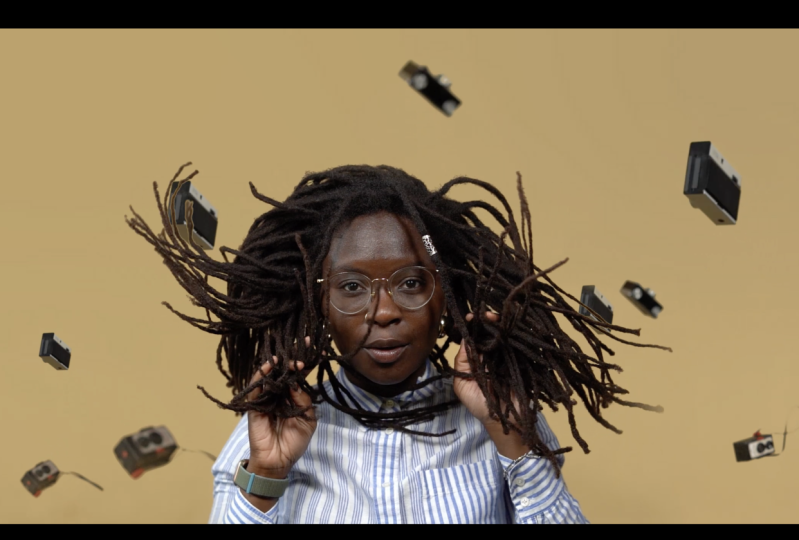
un retrato en movimiento. Por encima en mi canal de YouTube, creé este
retrato de video para remarcar mi canal y celebrar convertirme en residente
creativo de Adobe. Te voy a mostrar cómo tomar todos los diferentes activos de
video que
creé y traerlos a After Effects para
crear esto tú mismo. Ojalá, durante este proceso, te
enseñe un poco
sobre After Effects también. La primera parte de esta clase, tendremos algunas lecciones consiguiendo nuestro laico de la tierra
de After Effects. Pasaremos por la
interfaz y nos enfocaremos en los paneles que necesitarás para
crear el video retrato. También voy a
repasar algunos atajos de teclado que son útiles para
tener en cuenta también. Similar a mis lecciones
en Premier Pro, me refiero a los atajos
siempre que sea posible, te
ayudan a trabajar más rápido. Es un hecho, realmente lo hacen. A partir de ahí, usaremos algunos de los diferentes activos que he
proporcionado para mostrar algunas de las capacidades del
programa que creo que pueden ser realmente útiles para las
personas que están empezando
a incursionar en él. Hasta que finalmente, en la
última mitad de la lección, pasaremos y
construiremos el retrato. Recuerda, como en otras
aplicaciones como Photoshop, Illustrator, Premiere, hay un tonelada de formas
diferentes de
hacer todo lo que cubriré
a través de las lecciones, y no hay forma
equivocada de hacerlo. Si encuentras una
forma más rápida de hacer las cosas o una forma que funcione mejor
para ti, impresionante. Excel más allá de mí en el
programa, por favor. Me gusta decirle a la gente, sé lo suficiente
After Effects para ser peligroso. Eso es todo. Si
aún no has
descargado After Effects y el metraje también, ve a hacer eso, y con eso, comencemos.
3. La interfaz: Lección 1, hagamos esto. Adelante y
abre After Effects. Si la pantalla de inicio
no aparece para ti, puedes hacer clic en este pequeño botón en la esquina superior izquierda, es
decir, en la pantalla de inicio. Veamos aquí en la
pantalla de inicio un segundo porque quiero traer esto
a su atención. Por aquí está la función de aprendizaje dentro de Adobe After Effects.
No me malinterpretes. Feliz que estés aquí
pasando el rato conmigo aprendiendo After Effects de mí, pero no duermas en estos tutoriales in-app
que están disponibles. Esta pantalla de inicio
también debería verte realmente familiar para ti si
estás entrando After Effects de
otros productos de Adobe como Premiere Pro y
Photoshop también. Nuevamente, echa un vistazo a
esto, Esta pantalla de inicio puede
ser increíblemente útil. Ya que vamos a empezar
con un proyecto completamente nuevo, vamos a seguir adelante y golpear eso
en la parte superior, “Nuevo Proyecto”. Eso traerá un vacío
After Effects proyectos. Lo primero que siempre
le digo a la gente que haga es salvar. Vamos a seguir adelante y pasar por
eso de verdad rápidamente también. Archivo, Guardar como, Guardar como. Sólo voy a guardar mi
proyecto en el escritorio. He creado una carpeta en mi escritorio llamada intro
a After Effects, y solo voy
a ponerla aquí. Nuevamente, es realmente
importante organizar tus metraje y descubrir
cómo quieres que vayan las cosas. También recomendaría tal vez poner el metraje
que descargues de mí en esta carpeta también
si quieres hacer eso. Voy a cambiar el nombre de
mi proyecto para ser solo proyecto de práctica. Voy a crear una
subcarpeta aquí llamada After Effects también. Nuevamente, así es como ruedo. Convenciones simples de nomenclatura y
voy a guardarla ahí. Perfecto. Ahora, hemos salvado nuestro proyecto de práctica
donde queremos que vaya. De nuevo, también recomiendo poner los activos que te
proporcionaré en esa carpeta raíz también para todo esté organizado
y fácil de encontrar. Una vez que estemos oficialmente ahora en nuestra interfaz After Effects, hemos salvado nuestro
proyecto como queremos,
empecemos a averiguar para qué carajo son algunas de
estas casillas, al
menos las que
lo usaremos para nuestro proyecto. Para ayudar con
la comprensión de la interfaz para que todos
estemos
mirando el mismo diseño, adelante y
suban aquí a la cima. Aquí es donde puedes encontrar todos los diferentes espacios de trabajo disponibles para ti
dentro de After Effects, y seguir adelante y
cambiarlo a Estándar. Verás que quitó unas cuantas casillas y simplificó la interfaz
solo un poco. Nuevamente, quiero que todos
tengan el diseño estándar para
que así a medida que avanzamos
y explico las cosas, todos
estamos viendo lo mismo. Este bar en la parte superior se
llama los espacios de trabajo. Los espacios de trabajo son diseños preconstruidos
o personalizables para el software basados en para
qué lo estás usando. Si vienes de
otras aplicaciones de Adobe, espacios de trabajo deberían ser
algo familiares para ti. Toma un segundo y
haz clic a través de algunos de los espacios de trabajo para ver en qué
se diferencian entre sí. Notarás cómo desaparecen algunas casillas y
aparecen nuevas cajas a medida que las
pulgas, así que solo toma un segundo y haz clic a través de todas ellas solo
para ver cómo se ven. También puedes personalizar diseños de
tu espacio de trabajo y
guardarlos como algo nuevo. A continuación le mostramos cómo hacer eso. Demos clic en esta ventana de
composición aquí mismo. Sabrás que una ventana
está activa cada vez que esta línea azul esté dando vueltas
alrededor de esa ventana. Pero vamos a hacer clic en
él y arrastrarlo, no lo sé, por aquí. Ahora hemos trasladado nuestra ventana de
composición a este lado. De nuevo, sé que no saben
muy bien qué es eso, pero eso está bien,
solo aguen conmigo. Puedes arrastrar las ventanas literalmente
a donde quieras. Como pueden ver, estoy moviendo
esta composición a todos los lugares con solo
hacer clic y arrastrar. Si tienes un
monitor dual, por ejemplo, puedes utilizar ambas pantallas, diferentes configuraciones,
todas esas cosas. Una vez que encuentres
allí un diseño que realmente te guste, solo
puedes subir a Ventana, Espacio de trabajo, Guardar
como nuevo espacio de trabajo. Sólo voy a llamar a
esta práctica. Ahora, verás que esa
práctica aparece aquí. Si quiero hacer referencia a
este layout, de nuevo, que es un diseño bastante raro, pero consiguió el punto
a través, puedo. Sin embargo, por el contrario, si
alguna vez mueve las cosas
tanto que desea volver
al diseño predeterminado
para ese espacio de trabajo, puede restablecer el diseño guardado. Vamos a Standard, y verás que ahora mismo estándar seguirá siendo esta
locura que acabo de hacer. Subimos a
Ventana, Workspace, Restablecer estándar para guardar el diseño, y volvemos a
donde empezamos. Nuevamente, por el bien de
pasar por esta interfaz juntos, mantengámosla en estándar por ahora y también nos
aseguramos de que se restablezca para que sea el diseño guardado apropiadamente
si se mueve cosas a su alrededor. Vamos a seguir adelante e importar el metraje que te he
proporcionado. Del mismo modo que otros productos de
Adobe, literalmente
puedes abrirlo en otra carpeta y
arrastrarlo a tu proyecto, o puedes ir a Archivo e
Importar arriba en la parte superior. Sólo voy a arrastrar
y soltar todo adentro. Así es como ruedo. Me
gusta hacerlo de esa manera. De manera similar a otras aplicaciones de
Adobe, puedes organizar tus activos
en diferentes carpetas. No obstante, no hay atajos para esto. Si hay, simplemente no los
conozco, lo siento mucho. Quiero crear una pequeña curva sólo para empezar a organizar esto. La forma de hacerlo
sería
bajar a la parte inferior aquí y clic en Crear una nueva carpeta, es esa pequeña carpeta allí. Llamaré a esta metraje de
autorretrato. Eso se siente bien. Voy a poner todas
las metraje de mí ahí dentro. Entonces el siguiente
que voy a crear, llamaré a este metraje de cámara. Nada increíble, y vamos a seguir adelante y
dejaremos los caer ahí. Nuevamente, puedes crear
tantas carpetas
como quieras para ayudar a mantener
las cosas organizadas, y arrastrar y soltar cosas
en esas carpetas. Bastante autoexplicativo
pero vale la pena señalar. A la ventana en la que acabamos de caer todo y organizado, se llama ventana de nuestro proyecto. El escaparate del proyecto es donde viven
todos tus activos, tus composiciones, de nuevo, sé que -todos no
saben cuáles son
necesariamente esos , pero
llegaremos ahí, tus fotos, medios de comunicación, todo
en tu proyecto vive en la ventana del proyecto. Ahora, tomemos nuestros activos
y creemos una composición. Hay algunas formas de hacerlo. La forma más común de crear una nueva composición es ir a Composición en la parte superior y
luego hacer clic en Nueva composición, o usar el acceso directo Comando N, Control N, si estás en un PC. Esto traerá una nueva ventana. En términos generales,
querrás que tu composición sea al menos HD alta definición
para la exportación final. Algunas configuraciones comunes a
usar son HDTV 1080 29.97. Ese es un buen lugar para empezar. Encuentro que cuando trabajo con diferentes artistas de motion
graphics, tenderán a
enviarme una pieza final que está en 29.97
fotogramas por segundo, aunque en lo que he
filmado las cosas sea
en 23.97 cuadros por segundo. Pero de nuevo, por ahora y por el bien de este proyecto,
no lo pienses demasiado. De hecho, vamos a hacer una composición personalizada
para nuestro video retrato. Cambiemos nuestra anchura y
altura para ser de 2304 por 1296. Estas son las dimensiones
de un video 2.5k, un poco más grande que nuestro video
estándar de 1080p que sería de 1920 por 1080. Vamos a asegurarnos de que nuestra relación de
aspecto esté configurada para ser píxeles cuadrados. Voy a mantener nuestra velocidad de
fotogramas en lo que grabé el metraje en el que es 23.976. Vamos a seguir adelante y
cambiar esto para que sea eso. Perfecto. Asegúrate de que tu resolución
esté configurada en completa, y luego durante la duración, este es un video corto. No deberíamos necesitar más de
30 segundos de espacio en la línea de tiempo. Vamos a bajar
aquí a Duración. Cambiemos eso a 30.00. Si quieres un color de
fondo diferente como tu base, siéntete libre de cambiarlo, pero por lo general lo dejo negro. El color de fondo será el color base del lienzo de tu
composición una vez que esté hecho. De nuevo, generalmente lo
dejo negro, pero puedes cambiarlo a otra
cosa si quieres. Una vez que estés listo, adelante
y llama a esto algo. Tal vez llamemos a esto
la exportación final, porque aquí todo lo que
creamos vivirá. Llamemos a esta
exportación final y golpeemos “Ok”. Nuevamente, para aquellos de ustedes que tienen experiencia en Photoshop, fresco, Illustrator, piense
en una composición como su Canvas o mesa de trabajo. La representación visual de
todo lo que estás creando. Para aquellos de ustedes procedentes de un editor no lineal como
Premiere Pro o Rush, piense en la composición
como monitor de su programa. Te muestra el video
final exportado. Al menos esta composición lo hará. Otra forma de crear
una composición, si sabes que vas
a estar trabajando con un video fuente y necesitas
todo para que coincida con eso, es arrastrar literalmente tu material de video a
este pequeño ícono justo aquí, que es el ícono de la composición. Se puede ver aquí la
composición que acabamos crear está representada
por este ícono. También está el mismo ícono
representado aquí mismo. Se puede decir literalmente, tomemos la referencia del
autorretrato 2, que lo trae en
nuestra ventana de metraje. Puede hacer clic en
él, mantener presionado y arrastrar. Crea una nueva
composición ahora usando la misma configuración de
ese video fuente. Una forma más rápida de crear
una composición también. Nuevamente, vamos a usar la primera composición que creamos. Sólo voy a
eliminar éste porque no lo queremos. Sí, estoy seguro. Gracias. Dicho esto,
notarás que una vez que
creamos nuestra composición final de
exportación, la parte inferior de nuestra
pantalla cambió. Nuevamente, para aquellos de ustedes que
vienen de Premiere Pro, esto debería parecer
algo familiar, pero también un poco diferente. Esta es nuestra línea de tiempo. Si nuestra composición es la representación visual
de lo que estamos creando, entonces la línea de tiempo
es donde construimos. La línea de tiempo se
representa en modo de capa. Para mostrar lo que quiero decir, vamos a arrastrar y soltar algunas cosas en la
línea de tiempo y jugar alrededor. Volvamos a tomar uno de
nuestros videos de referencia de autorretrato y suéltalo en nuestra línea de tiempo. Haga clic y arrastre. Ya ves ya que hemos tirado ese activo
hacia abajo en la línea de tiempo, se representa como una capa
en la línea de tiempo y podemos ver cuánto tiempo es y también
el color asociado a él. Esta línea azul aquí es nuestra cabeza de juego y podemos
usarla para fregar. Similar a Premiere, golpeamos
la “Barra espaciadora” para jugar. Esta luz verde
aquí en la parte inferior también indica renderizado. Cuánto tiempo tardará reproducir lo que
estás haciendo
a la velocidad de fotogramas deseada a la que
tienes tu
composición general establecida. Si encuentras que te está pasando un momento difícil reproduciendo las cosas, sube a tu ventana de
composición y lírate con la resolución y bájala hasta que estés listo para reproducirla por calidad, entonces tráelo de vuelta a la totalidad. Generalmente, cuando estoy haciendo cosas, tiendo a dejar mi resolución
bastante baja a la mitad, al
menos, solo por problemas
generales de reproducción. Por último, para acercar y
alejar tu línea de tiempo, bajarías a estos pequeños
picos de montaña en la parte inferior, arrastrar, y ahí
vas. Se puede acercar. Además, puedes usar los atajos de
teclado similares a Premiere y creo que otras aplicaciones
creativas de Cloud, el plus se acerca y
el menos se acerca. Hay un montón más en la línea de tiempo que
te mostraré en una lección posterior, por ahora, sigamos adelante. Por encima de nuestro
lado derecho de nuestra pantalla
tenemos los Efectos y Presets, junto con nuestra biblioteca. After Effects tiene más de
300 efectos y presets. Es mucho. Como dije, esta aplicación es increíblemente
poderosa y puede hacer mucho. No vamos a
repasar todos ellos. Sólo hay demasiados, pero
vamos a jugar con uno o dos para que puedas ver lo que es
bueno. ¿Sabes a qué me refiero? Si vienes de
Photoshop o Premiere, algunos de estos
Efectos y Presets deberían parecer relativamente
familiares para ti. Hagamos un
desenfoque gaussiano en el metraje. Voy a hacer click en
la barra de búsqueda
aquí mismo y sólo voy a
empezar a escribir gaussiano. Ahí está. Tenemos dos
versiones. Hagamos la nueva. De manera similar a Premiere y
otras aplicaciones de efectos, solo
puede hacer clic y
arrastrar sobre la capa. Vamos a mover nuestras
cabezas de juego para que podamos ver. Perfecto. Ahora, ya ves que añadí ese efecto
y nada cambió. Pero probablemente te hayas dado cuenta de que ha aparecido
nuestro panel Controles de Efectos
aquí a nuestra izquierda. Tu
panel Controles de efectos es donde puedes ver todos los diferentes
efectos que has agregado a un activo o una capa
en tu línea de tiempo. Tu panel Efectos y
Presets es donde viven todos los efectos
que After Effects tiene, que puedes usar en
diferentes cosas. Tus controles de efectos es
donde se
controlan y manipulan los efectos que has agregado a algo. Solo quiero
asegurarte de que se hunda. Efectos y ajustes preestablecidos que es donde
viven todos los
diferentes efectos en el After Effects
que puede utilizar. Controles de efectos es
donde puedes manipular los Efectos que ya hayas
agregado a una capa. Hagamos mi metraje muy borroso para que puedas ver
cómo se ve eso. De nuevo, estamos por aquí
en nuestros Controles de Efectos. Vamos a subir para que esté loco borroso. Ahora vamos a
reproducirlo. Ahí vas. Hicimos mi metraje súper borroso al agregarle
un efecto. Ahora también puedes
hacer ajustes a tus efectos dentro de
la línea de tiempo. Si bajas a una
capa a la que tienes un efecto añadido y haces
clic en esta flecha hacia abajo, verás que
tienes nuevos
menús desplegables que aparecen, los Efectos y Transformar. Si haces clic en el desplegable
Efectos, verás que tengo desenfoque
gaussiano ahí, los mismos efectos que agregué en mi panel Controles de Efectos
ahora aparecen aquí también. De igual forma se puede
ver el efecto que he añadido de 33 está ahí también, y puedo cambiarlo aquí y
también aparece en la parte superior. Este es solo otro
método o forma para que usted controle los efectos que agrega a diferentes capas. A algunas personas que conozco realmente les encanta trabajar desde la Ventana
Controles de Efectos. Otras veces tiene más
sentido por cualquier razón meterse con los efectos aquí
abajo en la propia
línea de tiempo, realmente solo
depende de cómo trabajes. Pasando a lo largo de la derecha, echemos un
vistazo a nuestra Ventana de Vista Previa, que está por aquí. La Ventana de Vista previa es una ubicación centralizada para
ajustar la configuración de reproducción. Voy a pasar
y explicar algunos
de estos sólo para que lo sepas. Aquí arriba en la parte superior, de nuevo, manera similar a la barra espaciadora, puedes golpear “Play” y “Stop”. Esto también te permite ir marco
a cuadro, que es algo que
puede ser muy útil para los gráficos en movimiento
y la animación. Esto también puede empujarte hasta el final de tu
línea de tiempo si quieres. En este momento, verás
que el atajo para barra espaciadora es jugar, lo
tenemos configurado para eso. Si quieres
cambiarlo, puedes. Me gusta mantenerlo en la barra espaciadora. El rango en este momento se
establece en el área de trabajo. Tu área de trabajo
aquí mismo está en la línea y es expresada
por esta barra azul. Se ve bien cuando
me pongo sobre él, dice
que el área de trabajo termina. Puedes hacer clic y arrastrar para
cambiar cuál es tu área de trabajo. Digamos que estás animando algo que es realmente intensivo y
realmente quieres enfocarte en unos cinco o 10
segundos de un área, tal vez un área de trabajo gesto
entonces para ser solo esa sección. Cuando estás golpeando la reproducción, sigue rodando a través de eso. Piensa en tu área de trabajo como tu entrada y salida si
vienes de Premiere Pro. Tu velocidad de fotogramas, bastante
autoexplicativa. Entonces también en la reproducción se
puede tener que ser pantalla completa si lo desea. Nuevamente, diferentes opciones
para cómo jugar. Esto puede parecer
mucho, oh, Dios mío, ¿por qué tienen tantas cosas aquí alrededor
de la reproducción? Cuando estás en gráficos en movimiento y animación y haciendo mucho, tener estos controles puede ser
realmente útil para ayudarte a trabajar de manera más efectiva y no tener que meterte
con tantas cosas. Además, se trata de controlar tu resolución y tiempos de
renderizado. Nuevamente, trabajar con secciones
específicas y solo tener que renderizar ciertas
cosas puede ser realmente útil. After Effects, una vez más, es una
herramienta muy poderosa y puede hacer mucho. También puede comer
mucha potencia de cómputo. Puede ser bueno tener a su disposición
estos activos de ventana de vista previa
y herramientas. Lo final que
quiero traer a su atención es justo en la parte superior aquí están las herramientas, las
mías están en la parte superior. Nuevamente, si vienes de
otras aplicaciones de Adobe, muchas de estas herramientas deberían
parecer muy familiares para ti. Al hacer clic en diferentes herramientas, aparecerán
otras Windows. Demos clic en el texto uno. Te darás cuenta ahora que tenemos todas
nuestras cosas de personajes y nuestras herramientas de párrafo
están aquí abajo. Perfecto. Demos clic
en la herramienta Pluma. Nada cambió realmente,
pero ahora tenemos un bolígrafo. Demos clic en la herramienta Cuadrado. Nuevamente, nada cambió demasiado, pero ahora tenemos una herramienta cuadrada. Demos clic en la herramienta Borrador. Nuestro pincel se acercó, todos nuestros diferentes pinceles ya
están disponibles para nosotros. De igual manera, cuando hacemos
clic en la herramienta Pincel, surgen
algunas nuevas Windows. Herramienta de sello, de nuevo, trayendo nuestro cepillado de pintura. Demos clic en Rotoscoping. Diversión. Volvamos a
nuestra herramienta Selección, que es sólo la clave V. Todo eso para decir, tu
diseño sí
te responde mientras estás trabajando en
cosas para ayudarte, lo cual es genial.
Esa es esta lección. Quería darte solo una breve visión general de la interfaz y los paneles principales que
usaremos para crear nuestro
video retrato. Adelante y
sigue jugando con las cosas y experimenta tanto
como quieras. Antes de pasar
a la siguiente lección, asegúrate de importar
todo el resto de los activos que te he
proporcionado a tu proyecto Ventana y
organízalos como
quieras si
aún no lo has hecho los importaron. Entonces adelante y restablece
tu comp para que quede en blanco. Asegúrate de que cualquier cosa que
tengas en la parte inferior aquí se haya ido para que así todos estemos
empezando en la misma página. Te veré en la próxima lección. Vamos a empezar a
jugar con capas y enmascarar.
4. Capas y enmascarado: Bienvenido de nuevo. Antes de comenzar, asegúrate de haber limpiado
cualquier activo en tu cronología para nuestro comp 2.5 K que
construimos en la última lección. Esta lección va a ser
otra lección repleta. Vamos a empezar a
construir el fondo, jugar con algunos gradientes, y jugar con
clavar y enmascararme también. Vamos a meternos en ello. Una composición en tu cronología se compone de diferentes capas. En la primera lección, te
mostré cómo
se puede representar
una capa de video en la línea de tiempo, pero hay otros cuatro
tipos de capas que puedes crear en After Effects para
usar en tus composiciones. Esas son capas de video
y audio, capas de color
sólido, capas para función
como cámaras, luces, ajustes
y objetos nulos, está bien si no
sabes qué es nada de eso, capas sintéticas que pueden contener un elemento visual como
una forma o texto, y luego finalmente,
hay capas pre-comp que son similares a anidar, si has trabajado un
poco en Premiere Pro. Los tipos de capa que
usaremos para nuestro proyecto serán audio de video, obviamente, de color sólido, y también haremos una pre-comp, solo para que puedas ver qué hace
eso y cómo eso puede ayudar como tu composición
se vuelve más épica. Obviamente, hay más tipos de
capas en el menú Capa, pero recuerda, solo nos
mojamos los pies con esta clase. Sólo estamos tratando de aprender suficientes secuelas para
ser peligrosos, eso es todo. Recuerda, puedes
pensar en capas de la misma manera que piensas en las
capas en Photoshop también. Las composiciones pueden contener
literalmente miles de capas. Vuelve a agregar mi capa de video
a tu composición. Voy a usar referencia de
autorretrato
1 como mi capa de video. Adelante y vuelve a añadirlo. No necesita ser increíble. Simplemente déjalo caer en tu línea de tiempo. Vamos a meternos
con él más tarde. Vamos a seguir adelante y crear una capa sólida para
ser nuestro fondo. Para crear una capa sólida de color, tendrás que ir a la capa, nueva, sólida, muy simple. O puedes usar el atajo
Comando Y, Control Y. Esto abrirá tu cuadro de ajustes
sólidos. Esta es la misma idea que un mapa a color y
Premiere Pro también. Para empezar, utilicemos
nuestro cuentagotas para acercarnos relativamente
a nuestro fondo, y luego pegaremos a
“Okay”. Veamos aquí. Solo vamos
a hacer clic donde
sea, no necesita ser increíble, y luego golpear “Okay”. Perfecto. Te das cuenta que no
cambié ninguna de las otras
configuraciones porque generalmente cuando
creas un sólido, va a asumir las
propiedades de la composición. Ya ves ahora algunas
cosas han cambiado. Uno, tenemos nuestro
sólido representado en nuestra línea de tiempo y en
nuestra comp también. Dos, si entramos en
nuestro panel de proyecto, ya
verás que tenemos una nueva carpeta bin que
se llama sólidos. Cuando creas un nuevo sólido, se colocan en esta carpeta, por lo que puedes volver a
referirlos más tarde y no es necesario
crearlos una y otra vez, si es del mismo
color sólido, por lo que muy útil. Simplemente los tiran a
esta carpeta para ti. Ahora, queremos que esté
encima del fondo. Sólo
vamos literalmente a hacer clic en mi capa y arrastrar hacia arriba. De esa manera, ahora estoy encima. Como un aparte, esta
clase se centra en trabajar en
After Effects en un espacio 2D. Similar a Photoshop
y Premiere, el orden de tus
capas importará. Pero After Effects también puede funcionar
en un espacio 3D. Si quieres jugar con espacio 3D en After Effects, necesitarás convertir
la capa en una capa 3D haciendo clic
en este pequeño cubo. Verás que la mía en realidad no está representada,
el cubo no está ahí. Lo que voy a
hacer, es que voy a cambiar interruptores y modos. Eso trae un sistema de menú
diferente dentro de la línea de tiempo. Para hacer una
capa, una capa 3D, solo
me gustaría hacer clic
en este pequeño cubo para convertir mi capa
en una capa 3D. Ya verás que tenemos nuestras rotaciones x, y, y z disponibles. Algo que es realmente
interesante After Effects es
que puedes tener capas
3D y capas 2D en la misma comp
al mismo tiempo, lo que puede sonar raro, pero de hecho hay
tiempos en los que eso tiene mucho sentido tener esa mezcla y
emparejamiento del espacio 2D y 3D. Si te interesa
aprender sobre cómo
manipular las cosas en un espacio 3D, avísame abajo en las reseñas y los comentarios de
la clase a continuación. Pero de nuevo, esta clase
será todo sobre 2D. Voy a seguir adelante
y apagar estos de vuelta para que así, todo esté de vuelta
en un espacio 2D. Solo quería
asegurarme de que todos ustedes estén al tanto de que es donde está. Ahora, manipulemos mi capa sólida agregando
un gradiente de cuatro puntos. Porque como pueden ver, si miras mi metraje
encima del fondo sólido, la forma en que
lo he filmado, no
lo iluminé tan perfectamente
como debieras. Se puede ver que
hay un poco de gradiente sucediendo con este fondo de color sólido
que tengo detrás de mí. Acabo de notar que mi diseño, pesar de que está en estándar, tengo un montón de
otras cosas apareciendo. Vamos a seguir adelante e
ir al espacio de trabajo y restablecer mi espacio de
trabajo guardado estándar. Ahí vamos. Vamos a dirigirnos
a efectos y presets, y sólo vamos a
empezar a escribir en gradiente. Como se puede ver, ¿dónde está? Ahí está, cuatro
gradiente de color está justo ahí. De nuevo, vamos
a hacer click y simplemente arrastrarlo a nuestro sólido. Cuando hacemos eso, estamos cegados por el resplandor diurno, como se puede ver.
Cosas a tener en cuenta aquí. Los efectos que agregue
a las capas sólidas pueden cambiar el color base
de una capa sólida. Ahora, a veces sí
necesitas un color sólido, así que por eso te mostré eso. Pero ahora vamos a entrar en nuestros controles de efectos y escoger los cuatro colores de
mi metraje para que coincidan con las ligeras variaciones
de nuestra capa sólida. Antes de hacer eso,
vamos a
renombrar oficialmente nuestra capa aunque
sea de fondo. Esto es realmente fácil. Todo lo que haces es tener tu
capa resaltada, presionar la tecla “Enter”, y luego vamos
a escribir en segundo plano, y luego volveremos a pulsar
“Enter”. Esto puede ser realmente
útil para que así, puedas empezar a cambiar el nombre de las cosas, para que así todo sea más fácil de entender
dónde están las cosas. Pero si por alguna razón alguna vez
necesitas
saber cuál es el
nombre fuente de tu capa, simplemente haz clic en “Nombre de la capa” aquí, y eso lo alterna entre
cuál
es el nombre fuente y lo que
tal vez tengas lo renombró. Ves la
referencia del autorretrato 1 está entre paréntesis
porque ese es en realidad el nombre
fuente de la capa, en realidad no
es un
nombre de capa que le he dado. De hecho, podemos seguir adelante y
cambiar esto para ser Hallease, sólo para que sea más fácil. Ahora, sigamos adelante y
cambiemos nuestros colores para que podamos deshacernos del resplandor de este día. De nuevo, voy a resaltar la capa de fondo y
luego con cada color, voy a tomar el cuentagotas y recoger en el reino del color
principal de esa zona. Esto no necesita ser perfecto. Vamos a
meternos otra vez más tarde. Hagamos eso.
Eso se siente mejor. Entonces nuestro segundo color, el verde, vamos
a ir justo aquí. De nuevo, esto no
necesita ser perfecto, vamos a hacer más con él, sino sólo para tener una
idea áspera. Entonces nuestro azul. Sí, eso es bastante bueno. Estamos empezando a imitar
de
nuevo las variaciones sutiles en nuestro fondo. Ahora que hemos cambiado nuestros colores de
fondo, vamos a seguir adelante y cambiar
mi posición en el marco. Te darás cuenta que tenemos espacio justo aquí
donde estoy de corte. Si en realidad avanzamos con el proyecto,
será un poco raro. Vamos a seguir adelante y
moverme hacia abajo
al fondo de la comp, como probablemente quisiéramos. Si eres alguien que está
viendo esta lección y estás un poco
familiarizado con Premiere Pro, si quisieras cambiar
la posición de algo, normalmente
iríamos
al
panel de controles de efectos por aquí para hacer eso. Bueno, en After Effects, cosas como escala, rotación ,
posición, todo eso realmente
se hace directamente en la línea de tiempo
bajo transformación. Si bajamos aquí a la línea de tiempo y hacemos
clic en esta flecha hacia abajo, verás que la transformación está aquí y ahí están todos nuestros
controles básicos de movimiento como posición, escala, rotación, opacidad, y
ajustar el punto de anclaje. Nuevamente si
vienes de Premiere, esto debería parecer
bastante familiar para ti Otra cosa que vale la pena mencionar aunque
es que puedes ir y hacer esto manualmente haciendo
clic en las flechas. Pero de nuevo, todos estamos por
los atajos de teclado aquí, así que vamos a aprender los
atajos de transformación muy rápido. Vamos a seguir adelante y que
esto resalte primero. Posición es sólo la tecla P, y se ve cuando hacemos clic en
eso, elimina todas las demás funciones de
transformación y solo tiene posición ahí. Rotación es R. Escala es
S. El punto de anclaje es A, y luego finalmente, la opacidad, no
es lo que pensarías y la mayoría de la gente
pensaría que es O, pero en realidad es
T. Piensa en la opacidad como transparencia y eso
debería ayudarte a recordar eso. Ahora te darás cuenta cuando
hice golpear cada llave, la otra cosa fue removida. Si golpeo P, sólo tiene la
posición, nada más. Si golpeo T, sólo es
opacidad y nada más. Pero puede llegar un
momento en que quieras ajustar múltiples cosas a la vez. La forma de hacerlo
es mantener presionada turno cada vez que
empujes la siguiente tecla. este momento estamos en opacidad
por lo que ya empujé T. Digamos que quiero
sacar también la posición, voy a mantener
el turno P y ahora la posición y la opacidad están ahí para que
yo lo haga meterse con. Nuevamente cada vez que quieras que aparezcan
múltiples
herramientas de transformación, luego solo pulsa “Shift” y
luego puedes sacar eso. Por lo que acabo de golpear “Turno A” para
sacar el punto de anclaje y dejar cualquier otra
herramienta de
transformación que ya estaban arriba. Si acabo de golpear “S” ahora todo desaparece
y es sólo escala. De nuevo, estoy tratando de mostrarles todos estos atajos porque
creo que son realmente
importantes saber. Pero algo más que puedes
hacer es resaltar múltiples capas y con
múltiples capas resaltadas, abrir las herramientas de
transformación en múltiples capas simultáneamente y ajustarlas simultáneamente. Con ambas capas
resaltadas ahora, voy a golpear “S” y eso trae la escala tanto para T, P, misma cosa. Ahora si pego “Shift T”
trae hacia arriba la opacidad para ambos. Nuevamente, tratando de
ayudarte a poder ajustar las cosas con relativa
rapidez en el programa. Estas teclas de atajo rápido son, creo que realmente
importante saber. Realmente ayudan a
acelerar las cosas. Con todo eso
dicho, ahora vamos a golpear la tecla P oficialmente para meterse con la posición de mí
en la capa Hallease, y luego tomemos R, ese eje y creo? Y llévame a donde beso el fondo
de nuestro marco de composición. Está bien si
probablemente me voy un
poco por debajo solo para asegurarnos de que
no nos perdamos una
capa de píxeles o algo así, pero eso se ve bastante bien. Recuerda, siempre puedes deslizar y cambiar estos
solo pulsando y sosteniendo o puedes escribir
las cosas también si quieres. Lo que flota tu barco. A menos que esté tratando de ser preciso, por
lo general sólo arrastro las cosas para ser la
posición que quiero. Ahora tenemos que mezclarme con
el fondo un poco mejor. Sigue siendo muy obvio
como puedes ver, que no soy uno
con el fondo, así que vamos a crear una máscara
en mi capa de video. Hay algunas formas de
crear una máscara. Las dos formas principales son usar la herramienta pluma o la herramienta de forma. Esas son las formas en
que la mayoría de la gente lo hace. Te mostraré a los dos. El atajo de teclado
para la herramienta de forma es Q. si presiono “Q” y
me aseguro de que mi capa sea la
capa activa en mi línea de tiempo, entonces
puedo simplemente hacer clic y arrastrar, y he hecho una capa de forma. También puedo ajustar qué tipo
de forma que es solo
cambiando a través de
Q varias veces. Como se puede ver por
aquí en la esquina, se
puede ver que al golpear “Q”, voy por cada uno de ellos. También puedes siempre solo
subir aquí y hacer click en él también. Pero tú me conoces, estamos todos
por atajos aquí así que sí. Como pueden ver, una vez que creé
esta primera máscara inicial, ahora
se representa dentro mi capa Hallease en debajo de
las máscaras de subencabezado, máscara 1. Puedes tener múltiples
máscaras en una sola capa, solo asegúrate de anular la selección y luego dibujar tantas como quieras. Todos ellos estarán representados
por diferentes códigos de color, para que así
puedas ajustar cada uno de ellos como quieras. La otra cosa que puedes
hacer es también cambiar las
propias capas de forma dentro de una máscara. Vamos a meternos con la máscara
uno por ejemplo. Para ello sólo vamos
a asegurarnos de que estamos vuelta utilizando nuestra
herramienta de selección que es la clave V. Entonces literalmente podemos
simplemente moverlos por ahí. Digamos que quiero
ajustar esta esquina, solo
puedo hacer click y
moverlo donde quiera. Puedes empezar con una forma tradicional
y luego terminar creando una máscara
que
no es completamente una forma tradicional. De igual forma a Premiere y también Illustrator, o Photoshop, también
puedes cambiar si
una máscara se puede restar, agregar, aligerar, todas las cosas diferentes que
deberían ser relativamente familiares a ti de nuevo si vienes
de otras aplicaciones que se especializan en
capas y enmascaramiento. Así es como crear una
máscara usando una herramienta de forma. Vamos a seguir adelante y eliminar todas
nuestras máscaras de forma loca allí, así que estamos de vuelta al cuadrado 1. Ahora, utilicemos la herramienta
pluma para hacer una máscara. En After Effects
la herramienta pluma es G, ese es el atajo.
Ahí vas. Entonces por supuesto de nuevo,
si sigues golpeando G, también
cambiarás a través de la herramienta de pluma de
máscara, pero por ahora solo estamos usando
la herramienta pluma. Nuevamente, conmigo resaltado, vamos adelante y ordenemos
dibujar una máscara a mi alrededor. Voy a seguir adelante y
mover mi cabeza de juego a cuando sea el más épicamente
extendido en el marco, que está justo por aquí, parece, y vamos adelante y
empecemos a dibujar nuestra máscara. Con una herramienta de lápiz solo
vas a hacer clic una vez para comenzar, y luego
dondequiera que hagas clic a continuación, comenzará a
construir tu máscara hacia fuera. Vamos a tratar de no
cortarme demasiado el cabello. Entonces cuando estés listo para cerrar tu forma
usando la herramienta pluma, solo
conectas y ahora
tenemos una máscara de
herramienta de pluma suelta a mi alrededor. Todavía no se
mezclaban en muy bien. Entonces lo que voy
a hacer es que voy a seguir adelante y abrir
el desplegable para mi máscara que he
creado y voy a hacer plumas, sólo un herrdero. Voy a hacer plumas
tanto como pueda salir con la suya con emplumado. Hagamos eso. Entonces vamos a nuestra herramienta de selección
pulsando la tecla V y
luego tratemos de
ajustarme para atrapar la mayor parte de
mi cabello en este punto. Eso es bastante bueno. También podemos volver a seleccionar la herramienta pluma, que dije era la tecla
G y podemos añadir otro punto
ahí mismo y estirarlo. Como acabo de mostrarte, puedes sumar más
puntos si es necesario. A partir de ahí también podemos hacer pequeños ajustes
si queremos también. Ya ves cuando tire esto
desde que nos emplumamos nuestra máscara, me
pierdes aquí. Mantengámoslo hasta donde está todo el camino fuera
del marco para que
así no perdamos nada
del fondo de mi camisa. Creo que eso es bastante bueno. Vamos a fregar por la cabeza de
juego muy rápido. Volvemos a perder algo de mi cabello solo un poquito, pero creo que para los fines
de esto, va a estar bien. No creo que la gente realmente
se dé cuenta, ya
sabes a lo que me refiero,
así que estoy bien con eso. Con eso que se está haciendo, ahora
que lo hemos modificado, ahora, quiero volver a nuestro
fondo y quiero hacer algunos ajustes adicionales para
realmente fusionar esto bien. Voy a empezar de nuevo solo, ahí vamos, tipo de cuentagotas, metiendo alrededor para ver qué tan
cerca podemos mezclarlo esto, qué tan perfectamente vamos. Eso en realidad se
ve bastante bien. Eso no está tan mal. Voy a ajustar mi
máscara porque noto que podíamos ver
el corte ahí mismo. No sé si vas
a poder verlo en tu pantalla, pero puedo ver el
corte del video porque tanto lo he
emplumado. Sólo quiero entrar aquí y no fastidiar
todo el asunto. Voy a golpear la tecla V para
volver a mi
herramienta de selección. Ahí vamos. Ahora, empuja eso hacia abajo un
poco para
alejarlo de ahí. De nuevo, lo puedo ver
en mi pantalla
puede que no lo vea en la suya. Entonces ahora vamos a fregar. Eso no está tan mal. Podemos jugar por ahí, podríamos seguir jugando con
esto todo el día si quisiéramos. Pero de nuevo, estoy bastante guay con el cabello que se hace
un poco emplumado. Me siento bastante bien por eso. Si aún no lo
has hecho, pasa y haz todo lo que acabo de hacer. Crea una máscara y luego ajusta tus colores de
capa de fondo para que coincidan lo mejor que puedas, juega con ella.
Esto se ve bastante bien. Por cierto, creo que podríamos avanzar
totalmente con esto. Pero de nuevo, el punto
de esto es
enseñarte un poco sobre After Effects. En la siguiente lección lo que creo que vamos
a hacer es que vamos a jugar con realmente
quedando fuera de todos mis antecedentes por
completo para que
así podamos simplemente tener lo más limpio
versión posible. Para enfatizar lo que
estoy diciendo aquí, voy a seguir adelante y
ocultar la capa de fondo. En la siguiente lección, lo que
vamos a hacer es que
literalmente vamos a deshacernos de todos estos tophi que
me rodean al teclearlo. Creo que esto es algo
que puede ser realmente útil para las personas que
aprenden After Effects. Porque esto es algo que
probablemente usarás mucho si traes diferentes
activos PNG y JPEG a
After Effects para manipular. En términos generales, construyes
cosas en After Effects a
partir de otros activos y
necesitas aislar
esos activos, eliminar partes de esos activos, etc. En la siguiente lección, vamos a aprender
todo sobre tecleado. Te veré por ahí.
5. Keying y Pre: Bienvenido de nuevo. Saltemos a la derecha en este
Keying y Pre-Comps. Keying es el acto de
definir la transparencia por un valor de color particular
o un valor de luminancia. En otras palabras, deshacerse de un cierto color en un activo. Vamos a tratar de borrar tanto de
mi fondo de este
videoclip como sea posible así que encajo mejor en el fondo artificial que hemos creado a través de nuestros gradientes. Si nos dirigimos a
nuestros Efectos y Presets y tecleamos clave, verás que empiezan
a aparecer un montón de opciones de clave
diferentes en After Effects. Cada uno tiene una función diferente, así que digamos que has
empezado a
jugar con
efectos de pantalla verde, por ejemplo. En realidad hay una clase de
principiante realmente genial sobre eso aquí en Skillshare usando
DIY Green Screen. Es por, creo que Paul Trillo ojalá esté diciendo
su nombre bien. Definitivamente deberías
comprobarlo si puedes. Pero si estuvieras
tomando esa clase, por ejemplo, entonces
probablemente querrías usar, supongo que el desenfoque
verde clave aquí mismo y probablemente un
poco de luz clave 1.2. Para limpiar mi fondo, vamos a usar la
opción Clave de Color Lineal. En realidad vamos a
ser realmente básicos respecto así que solo vamos
a usar ese justo ahí. Adelante y
agréguelo a tu video así que vamos a tirarlo sobre mí. Esta es una de las opciones de clave de color más
simples, y verás en solo un segundo por qué la pantalla verde y la
pantalla azul son los colores más utilizados y verás en solo un segundo
por qué la pantalla verde y la
pantalla azul son los colores más utilizados
al filmar para sacar fondos
y otras cosas. En el panel
Controles de Efectos, comencemos a jugar con el metraje y deshacernos
de este fondo. Ya ves por aquí en
nuestros Controles de Efectos, tenemos todas las cosas
diferentes con las que
podemos empezar a perder. Se puede ver que el
color clave ya está configurado en azul, que de nuevo, se puede ver que es
un azul muy vibrante, épico. Es un tipo de
azul que utilizarías generalmente para
sacar las cosas si vas a producción sabiendo que
vas a hacer eso. Obviamente, no
queremos ese color porque como se puede ver, no se está quitando nada. Es un
color tan oscuro que en
términos generales a menos que realmente filmes con ese color en mente, nada se eliminará, eso no debería eliminarse. Vamos a llevarnos
nuestro cuentagotas y solo pincha y voila. Como se puede ver, consiguió mucho de
fondo para desaparecer, pero notarás que también
me
sacó un
poco ese color de la camisa y también de mi cara aquí mismo
un poquito también. Eso es porque este color naranja
toffee, ese es mi fondo está
dentro de los tonos de piel de casi como literalmente cualquiera que no sea tal vez un
dios del alabastro o diosa. ¿ Ves lo que quiero decir? La mayoría de
las personas a través de una variedad de tonos de
piel va a tener alguna versión tonalidad de
lo que es nuestro fondo, que de nuevo es
este color toffee. Como se puede ver, ya que
no entré en filmar este pensamiento
estaría sacando
fondos y esas cosas. Acabo de escoger un color
que sentí cumplido mi tono de piel y complementaba
lo que estaba haciendo. Empecemos a retocarlo
un poco y solo veamos cuánto podemos
ajustar para que esto funcione. Hagamos que no sea
tan preciso y cambiemos la suavidad correspondiente
a tal vez como 5 por ciento. Eso trae de vuelta un
poco más de mi piel, como se puede ver en la parte superior, más o menos trajo de
vuelta la mayor parte de mi camisa. Pero también puedes ver que
todavía me falta color justo en la palma de mi mano porque de nuevo si
miras la palma de mi mano, se trata de esa sombra
así que no tan mal. Pero ojalá, al ver
esto estás de nuevo, dándote cuenta por qué si
quieres
entrar en After Effects para sacar
las cosas claves y eliminar las cosas este es un
excelente ejemplo de por qué la pantalla
verde y la pantalla azul
son el estándar de la industria. Este es un excelente ejemplo de por qué. De todos modos, vamos a hacer
lo mejor de
ello, sin embargo, va a estar bien. Creo que esto
va a ser tan bueno como
podré lograrlo. Pero algo que podemos
tener en cuenta para esto es que en realidad creo que
solo podemos usar una máscara para arreglar esto. Porque no queremos que la clave se centre en mi rostro y cuerpo. Solo queremos que se centre en atrapar el
fondo alrededor mi cabello y fuera de
mi forma de cuerpo físico. Copiemos y peguemos esta capa. Copiar y luego Comando
C, Control V, pegue Comando V, Control V en un PC. Ahora tenemos dos versiones de mí. Quitemos la llave de
la capa superior de mí. este momento tenemos resaltada la segunda
versión de mí, vamos a seguir adelante y
quitar nuestra clave de ella, y ya sea puedes hacer
clic aquí arriba, presionar “Eliminar”, o Comando Z
para traerla de vuelta muy rápido. También puedes eliminar
el efecto dentro del menú desplegable también dentro de
tu línea de tiempo para eliminarlo. Nuestra capa superior ahora no
tiene la llave en ella. Nuestra capa inferior, sin embargo, que es lo mismo que hace. Ahora, ajustemos
estas
máscaras de capas superiores para que solo cubran
mi cuerpo físico. Ya no nos importa
el cabello. Vamos a ajustarlo, así que la
forma en que vamos a hacer eso es que vamos a hacer clic para aislar esto y luego hacer clic nuevo para ahora empezar a moverlo. De nuevo, sólo
vamos a ajustar esto para sólo realmente cubrirme. Ya no nos
importa realmente el cabello solo
queremos
asegurarnos de que nuestra clave solo afecte todo allá de mi forma física
esencialmente y ves que estamos perdiendo color
aquí de nuevo así eso es insignificante,
justo ahí. Vámonos allí. Vamos
a fregar un poco. Sí, así que en su mayor parte
mi capa superior siempre está ahí y nunca
pierdo color ahora. Perfecto. Ajusta el emplumado, cualquier otra cosa que quieras hacer, creo que ahora mismo tengo mi
pluma loca alta, 164. Dejemos caer eso a 96. Ahí vamos, por lo que de esa manera se está quedando un poco más
apretado en ella porque recuerda también tenemos una
segunda capa de mí que
también está emplumada con una
máscara y ahí vas. Eso se ve bastante bien. Volvamos a encender nuestro
fondo, y ahora vamos a reproducirlo. Nos estamos perdiendo ahí mismo. Es éste, nuestro top Hallease, y vamos a hacer clic para aislarlo, y ahora vamos a estirarlo para que nunca perdamos
el fondo de mí. Vamos a necesitar
estirarlo bastante. Vamos a seguir adelante y golpear G
para sacar nuestra herramienta pluma. Agreguemos una capa justo ahí. Ahora notarás la
primera vez que
saqué mi herramienta de bolígrafo para
ajustar mi máscara, notarás que en realidad tenía estas pequeñas herramientas de
estiramiento lateral para hacer que la máscara comience
a curvar si quisiera. Eso puede ser algo
que sea realmente útil, te lo mostraré de nuevo. La forma en que accedes es que
haces clic y luego arrastra. Ahora también puedes empezar
a hacer que tu máscara tenga diferentes
formas de curvatura también. Lo cual puede ser realmente útil
si estás tratando de enmascarar cierta forma como un
círculo, cosas así. Usualmente por cosas como
esta cuando estoy construyendo, normalmente no
necesito eso, pero de nuevo, es algo
que puede ser muy útil. Creo que eso es bastante bueno. Vamos a golpear las llaves V, así que traemos de vuelta nuestra única herramienta de selección
general, y luego vamos a hacer clic de distancia, para que así nuestra capa
no esté resaltada, así que solo podemos ver todo
sin nada que cubra. Se lo reproduce de nuevo. Ahora creo que esto
se ve bastante bien. En realidad creo que
hicimos un trabajo bastante bueno. Si necesitas una pausa para meterte un poco
con la tuya, adelante y hazlo ahora. Cuando estés listo, sigue adelante
y reanuda y sigue adelante. Has reanudado, así que ojalá que el tuyo se parezca algo como el mío. Ahora recuerda cómo hablamos las diferentes composiciones
que puedes crear. Te voy a mostrar
otra versión que se usa mucho en los efectos después para
ayudar con la organización, y construir gráficos uno
encima del otro. Se llama la precomposición
o precomposición. Si has trabajado
en Premiere Pro, piensa en un pre-comp como un concepto de
anidación muy similar. Donde esencialmente se puede
tomar una secuencia, y traerla a
otra secuencia, y luego al hacer clic
en ese original, ese nuevo clip solo
te lleva de vuelta a esa secuencia
original, para que puedas hacer
ajustes a ella sin molestar a
tu pieza final. Pre-comps, esencialmente
actúan como lo mismo. Vamos a crear un pre-comp de
nuestros dos clips de autorretrato. De esa manera siempre están juntos
en nuestra composición principal. Resaltar ambos, tener ambos
resaltados, y luego el atajo para crear una pre-comp es Shift Command C, o Shift Control C. Eso abrirá tu
nueva ventana de precomposición. Dado que tenemos más de
una capa resaltada y tienen efectos en ellas, la única opción es
moverlas a una nueva composición. Lo cual queremos hacer de
todos modos, así que está bien. Vamos a seguir adelante y nombrarlo por el bien de redundancia, Hallease. También quiero seguir adelante y ajustar la duración de la composición al tiempo de
las capas seleccionadas. El ajuste predeterminado suele ser que esto no está seleccionado, y voy a seguir adelante y te
mostraré lo que pasa. Crea una nueva capa
con un pre-comp, que es de la
misma longitud que toda la cosa. Lo cual en algunos casos
puede ser muy útil. Pero por el bien
de este proyecto, en realidad sí queremos saber más o menos dónde termina
el metraje. Voy a mandar
Z, Control Z para deshacer ese pre-comp que creé. Voy a cambiar el
Comando C de nuevo, para que aparezca la
ventana de comp Shift Command C, Control de
Mayús C si
estás en un PC. Entonces voy a
hacer clic en este cuadro, ajustar la duración de
la composición al tiempo de la capa
seleccionada. De nuevo, voy a cambiar el nombre este Hallease por el
bien de la redundancia, y luego vamos
a golpear, “Está bien”. Ahora ves la
capa pre-comp que se ha creado ahora
es la duración de lo que fueron
mis videoclips originales. Nuevamente, puedes ver cómo
eso podría
ser potencialmente bastante útil, dependiendo del tipo de
proyecto en el que estés trabajando. Por eso
quería mostrártelo. Si entramos en nuestro proyecto ahora, veremos que tenemos una composición
hallease ahora, porque acabamos de crearla. Tenemos nuestra exportación final, que es en lo que estamos
trabajando en este momento, y tenemos nuestro hallease uno. Algo que tiendo a hacer
y algo que hacen muchos animadores y artistas
de motion animadores y artistas
de motion
graphics con los
que trabajo, cada vez que empaquetan unos
proyectos para darme los. Es que ponen todos sus
pre-comps en una carpeta separada. Voy a seguir adelante y
hacer eso ahora por el bien de la organización y sólo para meterlos
a todos en esa mentalidad. Nuevamente, para crear una nueva carpeta, ven aquí al icono de la
carpeta, haz click, y la mayoría de las veces
todos lo llaman pre-comps, o alguna variación de la
palabra pre-composición. Entonces voy a tirar
hallease ahí. Porque en
términos generales , cuando estás
tratando de organizar un proyecto en el que tal vez quieras que
alguien más trabaje, o de nuevo, es posible que quieras
volver y
referirlo en algún punto. Organizar tus cosas,
creo que puede ser realmente útil. Ya crea una
carpeta de sólidos para ti, lo cual es genial. Tenemos nuestras
imágenes de autorretrato, que te he dado. Tenemos nuestra carpeta de pre-comps ahora donde estamos lanzando eso, tendremos nuestra
exportación final acaba de salir y generalmente si estás
comprando plantillas para después efectos y
cosas así. Tendrán la exportación
final o
renderizado final solo sea una
composición que está fuera. Entonces el
metraje de la cámara
que te di, con el que aún no hemos hecho
nada. Aquí es lo que estamos viendo. Ahora que tenemos nuestro
pre-comp creado, quise llamar su
atención al panel de
controles de efectos para
este pre-comp. Aviso,
no hay nada ahí ahora. Porque este pre-comp
no tiene efectos añadidos a él. No obstante, sin embargo, si
hacemos doble clic, ahora vamos a las dos
versiones de mí y ves se ha abierto
una nueva línea de tiempo. Estas son las dos
versiones de mí, y si hacemos click en estas capas, vemos nuestros diferentes controles de
efectos. Vemos nuestra clave de
color lineal en esta, y luego en esta de arriba, recuerda que
no hay efectos en ella, pero sí tiene una máscara en ella. Ahora los vemos, y ahí es
donde están estos efectos. Ahora viven dentro de
esta capa pre-comp. Ojalá eso tenga sentido. Ahora, digamos que quiero tomar este hallease solo para probar este punto de pre-comps
y cómo funcionan. Voy a golpear la tecla P
para poner aquí posición. Voy a mover esta
capa superior de mí a la derecha. Ahora sólo al azar
tenemos dos versiones de mí en este pre-comp. Cuando voy a la exportación final, se ve que ahora se
refleja ahí también. Pero de nuevo,
nada más está pasando ahora decir que quería
mover ambos. Vamos a volver a golpear
la tecla P. Quiero mover
todo lo que está dentro de este pre-comp
que he creado. Ahora puedo hacer eso. puede ver que ahora los ha movido a
ambos juntos. Comando Z, Control
Z para deshacer eso. Voy a deshacer
lo que hice allí también. Ahí vamos. ¿ Ves ahora cómo se
puede empezar a construir cosas uno
encima del otro. Puedes trabajar en diseño y
crear cosas en un pre-comp, y luego tener ese
pre-comp en vivo en tu composición principal
y hacer otra cosa. Por ejemplo, digamos que descargas
o creas un cochecito, y ese auto su propio pre-comp, lo
construiste en ese pre-comp. Entonces lo traes a tu composición
principal que tal vez tenga un fondo
y un camino, y calle, y todas esas cosas. Entonces quieres animar ese auto entero para
conducir por esa carretera. Todo ese auto es un pre-comp. Ahora puedes enfocarte en
simplemente jugar con la escala
de rotación de posición de todo esto juntos. Puede ser un poco
abrumador
entender el
concepto de pre-comps, pero una vez que empiezas a meterse
con ellos es una vez que empiezas a enfocarse
en trabajar en múltiples capas. Los pre-comps pueden ser realmente,
realmente, realmente útiles. Con todo lo que se había dicho, asegúrate de tener construidas tus
dos halleases, ponlas en un pre-comp, y luego adelante y organiza tu panel de proyecto también, para que
así estés listo para ir . Muy bien, en la siguiente lección, vamos a empezar a sumar nuestras cámaras al proyecto, y seguiremos
construyendo sobre todo lo que
hemos aprendido
hasta ahora en después de efectos. Antes de avanzar, de nuevo, sé que estoy golpeando a un caballo
muerto, pero de nuevo, asegúrate de que tienes
tus antecedentes hechos. Estoy en el marco donde
quieras que esté, con mi trasfondo clavado, y también que me has
pre-comp también. Te veré en
la próxima lección. Vamos a estar haciendo
clave-encuadre y un poco de rotoscoping. Nos vemos por ahí.
6. El fotogramas clave y Rotoscoping: Ahora vamos a
empezar a poner en todas
las cámaras que
me rodean de fondo. Verás cuál es el metraje que le
proporcioné que te he dado clips llamados cámara 1, 2, y 3 selecciona. Cada uno de estos videos tiene una combinación de
clips de mí lanzando diferentes cámaras
en cámara lenta para que ahora añadas a
nuestra composición. Para ello, vamos a utilizar todo lo que hemos aprendido
en esta lección ya. Capas, enmascarar,
componer, y ahora teclear. Vamos a añadir nuestra primera cámara. Voy a seguir adelante y encontrar una opción de la cámara 1 selecciona
bajándola a nuestra línea de tiempo debajo de mí. Sólo voy a
seguir adelante y tenerlo resaltado y
literalmente arrastrarlo hacia abajo. Te darás cuenta
que lo arrastré debajo de mí, pero encima de nuestro sólido. Recuerda que estamos trabajando
en un espacio 2D para este proyecto para que el orden
de las capas sí importa. En este proyecto, tuve que todas
las cámaras fluyen detrás de mí, pero frente al fondo. Te darás cuenta que
donde pongo mi cámara selecta capa está otra vez, detrás de mí están al menos comp que construimos en
la última lección, pero frente a
nuestra sólida capa de fondo
creada digitalmente . Ahora sólo para FYI, pongo múltiples
opciones en cada videoclip, pero solo
queremos enfocarnos en uno. Acortemos esta capa para que sea exactamente la sección que queremos. Podemos hacerlo de algunas maneras. El primer acceso directo para
acortar el clip es la opción abrir el corchete y luego la opción cerrar el
corchete para el final. Hagámoslo ahora. De hecho, vamos a seguir
adelante y deshacernos de mí para que podamos ver
lo que estamos haciendo. Vamos a encontrar una cámara selecta
que queremos. Ahí hay uno. Hagamos que empiece justo
cuando entra en el marco. Para arrancar nuestro clip ahí, vamos a golpear Option, Open bracket, y ya ves
que lo patea abajo ahora. Todavía se puede ver que hay técnicamente otras
cosas ahí pero
sólo estamos utilizando o viendo el inicio de esta capa
justo en este momento. Vamos a tener
un ir todo el camino hasta al menos encuadre. Ya ves nos vamos a negro porque te
doy algo de
espacio negro entre cada uno. Hagamos que termine ahí mismo. Nuevamente, opción cerrar corchete para tener ahora esta sea nuestra selecta. Ahora ya ves tenemos
esto yendo solo dos segundos en nuestro inicio. Vamos a seguir adelante y tener este comienzo justo
al principio. Para ello,
vamos a mantener pulsada la tecla Mayús mientras hacemos clic y arrastramos, que
así encaje
directamente al frente. Otra forma en que
puedes hacer esto si
no te gusta usar la
opción de soporte de opción, también
puedes dividir
una capa también. Vamos adelante, Comando V, Control V sobre eso. Digamos que quería
dividirlo aquí mismo. La forma en que haría eso
sería Shift Command D, o si estás en un PC, Shift Control D. Ya
ves ahora se ha dividido mi capa justo donde mi cabeza de juego está en
dos cosas separadas. Esta es otra
forma de hacerlo. Entonces simplemente eliminarías
los bits que no quieres. Esas son dos formas diferentes de
escoger selecciones de una capa que estás usando
para la composición. Tenemos nuestra selección
que queremos utilizar. Ahora, vamos a
ponerlo más o menos en posición. Recuerda el atajo
para la posición. Es la tecla P en tu teclado. También quiero seguir adelante y volver a
encenderme ahora para
poder ver dónde
está la cámara en relación a mí. Parece que se trata
directamente detrás de mí, así que vamos a sacarlo del camino. Vamos a llevarlo un poco
a la izquierda. Agradable. Entonces también bajemos un poco. Voy a hacerlo
así que nos estamos
quitando completamente las manos
de la situación. Ahora vamos a reproducirlo. Ves mi mano sólo un
poquito de propina ahí. Vamos a entrar ahí. Ahora, agreguemos una máscara
usando nuestra herramienta pluma. Recuerda el
atajo para eso es G. Vamos a seguir
adelante y que sea más o menos cuando esté en su punto más alto.
Digamos que ahí. Esta máscara es solo para más o menos simplemente deshacerse
de todo el exceso. No necesita
ser demasiado increíble. Esta máscara, simplemente realmente básica. Genial. Se ve bien. Vamos a deshacernos de la mayor parte
del fondo que
podamos mediante el uso de nuestra clave, que en realidad todavía está resaltada aquí, clave de color
lineal. Vamos a tirarlo aquí. Entonces
escojamos más o menos un fondo. Eso es causa que la suavidad
caiga un poco. Eso ayuda a traer
mucha de la cámara vuelta, que me gusta. Vamos a reproducirlo.
Esto se ve bastante bien. En realidad, no necesito eso. Vamos a hacer clic para que podamos
verlo sin nada. Se ve bastante bien. No
odies eso. Veamos. Ya sabes qué más voy
a hacer aquí sólo para
asegurarme con nuestra máscara, sigamos adelante y la pluma. Sólo para estar seguro, sigue siendo como algo gradual. Todavía nos estamos poniendo
un poco de mi dedo ahí mismo. Volvamos a la posición
P clave para la posición. Sólo deshazte de mi dedo. Ahí vamos. Eso
se ve bastante bien. Ahora, dependiendo de
lo bien que hayas escogido el color para tu
tecla lineal en la cámara en este momento, aún
podría ser un poco
obvio para ti cuando
termina el clip y cuando empieza como si solo hubiera este pop
de color que aparece. Veamos si podemos
verlo en la mía, podríamos. Sí. Puede que no lo veas en
su extremo, pero a mi final, puedo ver que justo
cuando termina el clip, se sale y nos recuperamos sea el
gradiente del espacio base que creamos. Es sólo un poco
apagado en el color. La forma de arreglar esto
sería usar fotogramas clave para meterse
con la opacidad, para que aparezca gradualmente
y desaparezca gradualmente. Te voy a mostrar
cómo hacer eso ahora. En el proceso, vamos
a aprender todo sobre fotogramas clave. Básicamente lo que vamos
a hacer es que vamos a crear un fade usando fotogramas clave. Antes de entrar en
crear este fade, un poco sobre fotogramas clave. Los fotogramas clave se utilizan para establecer parámetros para el movimiento, efectos, audio y muchas
otras propiedades, por lo general cambiándolos con el tiempo. Un fotograma clave marca el punto en tiempo donde se
especifica un valor para una propiedad de capa como la posición espacial, la
opacidad o el audio. Se interpolan los valores entre fotogramas clave. En otras palabras, asumen ir de un
valor a otro. Cuando se utilizan fotogramas clave para
crear un cambio a
lo largo del tiempo, normalmente se utilizan
al menos dos fotogramas clave. Uno para el estado al
inicio del cambio y luego otro para el estado
al final del cambio. Toda esa
charla snazzy es decir
que los fotogramas clave son
más o menos cómo se crea el movimiento
en gráficos en movimiento. Si vienes de Premiere, reconocerás los
cronómetro para fotogramas clave. traeré ahora mismo. Recuerda que tenemos nuestra cámara 1 seleccionada y vamos a meternos con la opacidad
en tan solo un segundo. Adelante y golpea la tecla
T para sacarla a la luz. Eso trae nuestra opacidad. Este pequeño cronómetro aquí es
cómo se activan y apagan
fotogramas clave. También notarás que
incluso en nuestros efectos, dentro de nuestros controles de efectos, tenemos de nuevo estos cronómetro. Una vez más, se pueden fotogramas clave
cosas para cambiar. Quizás tu clave de color
empiece a ser la clave de este color, y luego activas
fotogramas clave y lo cambias para luego empezar
a teclear otro color. Por lo general, puede
fotogramas clave la mayoría de los efectos, si no todos, en After Effects. Vamos a seguir adelante y crear
solo un simple fundido en nuestra videoclip de nuestra cámara en esta capa lo desvanecerá dentro
y fuera mediante el uso de fotogramas clave. Nuevamente con tu clip seleccionado, adelante y pulsa la tecla
T si
aún no tienes que traer nuestra opacidad. Queremos que sea al
100 por ciento o a plena capacidad justo antes de que
la cámara entre en marco. Encontremos ese lugar
justo por ahí. Tiene que estar al 100
por ciento justo ahí. No queremos que todavía se esté desvaneciendo cuando la cámara ya
está en fotograma porque entonces eso arruinará la ilusión que tenemos alrededor las cámaras que acaban
de aparecer desde todo el marco. Justo por aquí, entonces
vamos a activar nuestros fotogramas clave
golpeando nuestro cronómetro. Ya verás que hay un pequeño diamante
azul ahí mismo. El valor de ese pequeño
diamante azul ahora es del 100 por ciento. Ahora, previo a esto, no
queremos que
sea al 100 por ciento. Queremos desvanecerse. Vamos a mover nuestra cabeza de
juego como acabo volver al inicio
del clip. Ahora vamos a cambiar
este valor para que sea cero. Voila, ves que desde que
toqué los valores aquí, el porcentaje, se
creó un
nuevo fotograma clave porque ahora he
cambiado lo que quiero empezar. Recuerda en la definición que
di antes de fotogramas clave, por lo general, al menos tienes dos. momento tenemos un fotograma clave aquí
diciendo que este clip necesita
estar en cero por ciento de transparencia
u opacidad al inicio, y luego para este próximo fotograma clave, necesita estar al
100 por ciento de opacidad. Entonces otra vez, como
dije, en el centro, interpola lo que están haciendo los
fotogramas clave. Si en realidad mostramos, podemos ver nuestro número
aquí justo en la esquina, es averiguar
cuánto tiempo tardaría hacerla pasar
linealmente de cero a 100 dentro
del tiempo asignado. Ahora digamos que estoy
movido a este fotograma clave todo el camino por
aquí a dos segundos, ves que va a tomar
tanto más tiempo para que finalmente
llegue a un 100, y una vez que llegue a ese 100, simplemente se queda ahí indefinidamente hasta que agrego otro fotograma clave. Muy sencillo. Acabamos de crear
un fade usando fotogramas clave. Si de verdad
quieres verlo en acción, vamos a deshacernos de nuestro
trasfondo para que puedas verlo. Ahí vamos. Ya ves cómo lo
ves subir al
principio. Una vez más. Ahora que se ven bien. Vamos a llegar al final
y vamos a desvanecernos también para que no
tengamos esa caída dura, y esto es lo que quiero decir
con esa dura caída. Ahora que ya
no tenemos el fondo, se puede ver. ¿ Ves cómo acaba de salir?
Queremos deshacernos de eso. Queremos que sea un
desvanecedor gradual para que así nadie
se dé cuenta de que
tenemos toneladas de capas
pasando aquí. cuando terminemos,
tendrás toneladas de capas. Vamos bien cuando la cámara está apenas fuera de marco,
así que justo ahí. Recuerda, ahora mismo
con nuestros fotogramas clave, estamos al 100 por ciento de
opacidad porque eso fue nuestro último valor de
fotograma clave. Ahora vamos a
volver a
golpear nuestro diamante porque de aquí a aquí, queremos que se quede 100 por ciento. Queremos ver la
cámara todo el tiempo. Ahora de aquí hasta el final, queremos que se desvanezca. Vamos a mover
nuestra cabeza de juego hacia el final y luego
vamos a golpear nuestro
diamante en la esquina para crear un nuevo fotograma clave. O puedes, en lugar de
golpear ese diamante, también
puedes simplemente cambiar el valor y eso creará
un nuevo fotograma clave también. Ahora de estos dos, va de 100 abajo a cero, y se ve cómo se
desvaneció hasta ahí. Ahora lo rejugamos. Es una transición mucho más
suave. Nuevamente, esta es la idea en torno a gráficos de
movimiento y movimiento. Volvamos a poner nuestros
antecedentes. Ahora acaba de
crear fotogramas clave, fotogramas clave
muy simples,
pero fotogramas clave. Algo que diré es que
después de
reproducirlo, verás que seguimos perdiendo
un poco de información sobre nuestra cámara debido a nuestra clave de color
lineal que usamos. Nuevamente, escogí un color
que no es bueno, no propicio en absoluto para teclear a la larga porque la mayoría de los objetos tienen alguna variación de
este tono en ellos. Con esto, técnicamente podemos hacer lo que hicimos antes conmigo, podemos copiar esto de nuevo, por lo que Comando C, Comando V, Control C, Control
V en un PC para crear otra capa de esta
exacta misma cosa y luego podemos seguir adelante y quitar nuestra clave que hicimos en esta capa
superior de la cámara solamente. Podemos subir aquí a nuestra clave de color lineal
y simplemente eliminarla. Entonces lo que podemos hacer es que ahora
podemos crear una nueva máscara en solo esta
capa superior para nuestra cámara. Lo que vamos a
hacer es ahora que podemos sostener la tecla G para sacar
nuestra herramienta pluma, y vamos a
crear una capa suelta alrededor de
nuestra cubierta de la cámara, y sobre todo esta parte superior
porque ahí es donde estaban perdiendo un buen poco
de la información. No necesita ser perfecto. Voila. Como se puede ver, recuperamos mucho de nuestro color. Si quitamos esta capa, ves cuánto de ella
perdemos ahí mismo. Vamos a hacer clic de distancia para
que realmente pueda verlo. Eso es con nuestra capa superior fuera. Eso es con eso encendido. Ya ves cómo obtenemos algo más de esa brillante plateada
de la cámara en la parte superior. Agradable, está agregando
algo seguro. Ahora, recuerda,
tampoco necesitamos tener esta máscara aquí más. Sigamos adelante y eliminemos eso. Sí, y ahí vamos. Ahora recuerda, conmigo cuando
estábamos diseñando la mía, cuando hicimos nuestra capa pre-comp, no
me moví demasiado. Estaba bien solo
tener la masa más o menos estar en el
área general en ese entrenamiento. Pero esto, se está moviendo. Te darás cuenta de que puedes ver
dónde todavía está nuestra máscara. No sigue la cámara, por lo que nuestra máscara necesita moverse. La forma en que podemos hacerlo
es mediante el uso de fotogramas clave. Aquí vamos. Veamos. Mi originalmente, sí,
parece que lo
amasé justo en ese momento. Vamos a ir a enmascarar camino aquí y
luego vamos a encender nuestros fotogramas clave
desde la ruta de máscara. Ahora mismo en este momento, hemos creado donde debería estar
esta máscara. Lo siguiente que
tenemos que hacer ahora es ir
marco a cuadro y mover
la máscara para que coincida. Voy a hacer esto un par de veces por ti solo para
que puedas verlo. Pero vamos muy rápido. Voy a subir a
nuestra ventana de vista previa aquí y voy a ir
al fotograma anterior. Voy a ir como tres o cuatro fotogramas, porque de nuevo, recuerda que va a interpolar
entre los marcos clave. Ahora voy a mover toda
la máscara hacia abajo. Ya ves cómo cuando hago eso, se presenta
un nuevo fotograma clave
en nuestro camino de máscara. Sólo voy a
seguir haciendo esto. Recuerda que esto se está
metiendo realmente en las malas hierbas un poco
de solo querer tener esa brillantez de la
parte superior de la cámara estar presente. Ahora vamos a reproducirlo. Vamos a reproducirlo
para que en realidad podamos ver nuestra máscara. Ahí vamos. Ves que nuestra máscara ha seguido
nuestra cámara todo el camino hacia arriba, y luego se detiene aquí porque todavía no la
he animado. Vamos a animarlo el resto
del camino. ¿Por qué no? Obviamente, no es el mejor, pero ese giro es
un poco áspero. Pero eso está bien. Eso no se ve tan mal. Adelante si necesitas escribir
aquí, seguir adelante y hacer una pausa, construye tu máscara para
tu cámara y clave-encuadre su movimiento
para que coincida con la cámara, y luego inicia copia de seguridad
cuando estés listo. Enhorabuena por
terminar tu máscara de cámara. Ahora si lo desea, podemos
pre-comp esto de nuevo, y nuestra comp principal
puede mantenerse organizada. Vamos a hacer clic en ambos
porque esto se siente bastante bien. Recuerda que es el Comando de Cambio C, Control de
Mayús C en un PC. Yo sí quiero que vuelva a ser la misma duración que nuestras dos
capas que estamos usando. y llamemos a
esta cámara 1 por ahora. Quizás si quisieras poner
algo así como cámara 1 de abajo a la izquierda o algo
así podrías si quieres. Voy a golpear Okay,
y ahora tenemos esto. Algo que quiero hacer es que
quiero cambiar el color. Todos los precomps estándar
vienen como este color. Quiero cambiar
el color solo para que se vea un poco diferente. Vayamos y tenía que ser cian
solo escogiendo algo más. La forma en que hice eso
es haciendo clic en este pequeño
cuadrado de color justo aquí, y luego abre diferentes opciones de
etiqueta para ti. Ahora cuando hacemos doble clic
en nuestra cámara, nos metemos en nuestras dos
cámaras que están aquí. Te das cuenta que no hay nada más aquí, solo nuestras dos cámaras. Entonces por fin,
lo otro que podemos hacer es que podamos seguir
adelante y poner
nuestra cámara pre-comp en nuestra carpeta pre-comp para que de
esa manera otra vez, nos
mantengamos organizados. Acabo de mostrarte
cómo hacer esto manualmente. Te había mostrado esencialmente
cómo rotoscopio manualmente algo. Pero después de efectos ahora
tiene una herramienta de rotoscoping. Puedes usar eso,
usa el poder de Adobe Sensei para hacer
justo lo que acabamos de hacer, enmascarar algo y el movimiento es increíblemente más
preciso que yo. Vamos a entrar en nuestra cámara
1 comp que acabamos de crear. Siempre me gusta
mostrarte cómo hacer las cosas desde cero para que así sepas hacer
las cosas desde cero, pero ahora te voy a
mostrar el atajo. Vamos a entrar en la cámara que
acabamos de crear. Aquí está. Cámara comp. Lo primero que vamos
a hacer es que vamos a quitar la máscara de la capa
superior que acabamos de crear. Voy a seguir adelante y
hacer clic en eso, eliminarlo. Ahora, vemos toda nuestra cámara. Entonces vamos a
subir a la parte superior y vamos a hacer click
en la Herramienta Brocha Roto. La Herramienta Brocha Roto
está en la parte superior. Lo puedes ver aquí y
es el pequeño humano con el pequeño pincel
conectado a él. El atajo para ello
es la Opción W en un Mac, pero como esta es una herramienta que realmente no
uso muy a menudo, no
me he molestado en
recordar el atajo para ello, pero Opción W. Verás esto convirtió nuestro cursor en
la cosa del círculo verde. Voy a mover nuestra cabeza de
juego a una sección de
la línea de tiempo cuando el cuerpo de la
cámara sea muy visible y separado
de mis manos. No quiero que esté aquí
arriba, por ejemplo, donde mis manos todavía están
mucho ahí porque quiero
darle a la IA un tiro limpio
de lo que quería rastrear. Yo digo como ahí,
eso probablemente esté bien, y ahora voy a hacer clic y
arrastrarlo
sin apretar con mi herramienta de pincel, y notarás que muchas
cosas están empezando a suceder. Verás aquí abajo en
la parte inferior dice para obtener mejores resultados
cambiarlo a resolución completa. Vamos a seguir adelante y hacer eso
sólo para asegurarnos de que somos buenos. En este momento lo tengo puesto a la mitad. Recuerdas en la parte superior de
las lecciones que te dije, puedes cambiar las cosas a una resolución más baja
hasta que estés listo para ser más épico con cosas. Bueno, ahora es el momento de
ponerse más épico con las cosas. ¿ Aquí vamos? He dibujado a su alrededor. Se puede ver que está hecho de una suposición suelta sobre lo
que quería rotoscopio. Ahora, esto es
probablemente lo suficientemente bueno para lo que necesitaba
hacer porque de nuevo, no
necesitamos que esto
sea increíble, perfecto. Lo tengo aquí. Ahora lo que voy a
hacer es que voy a golpear Play y voy a
dejar que Sensei haga el resto. Ya ves que me sopla la mente
lo rápido que hizo
eso, ha comenzado a
construirse haciendo esa máscara,
que es simplemente una locura para mí. Lo siento, siempre me
sopla la mente verme hacerlo pero ves que es más
o menos lo crea. Volvamos ahora a aquí, y ya ves que estamos ahora
en nuestra cámara comp. Ya ves lo bien que lo está haciendo. Quiero decir, sólo una locura. Ahí está con él apagado. Ves
que estamos perdiendo información porque la capa inferior es
la clave de color lineal. Estamos perdiendo información alrededor esta parte principal de la cámara porque hay
trozos de ese color ahí dentro, bits de ese tono, debo decir. Después volvemos a poner la parte superior. Lo ves como ahora realmente lo
enmascaró súper apretado. La Herramienta Brocha Roto es obviamente
tan poderosa, tan increíble. Apenas he aprovechado
lo que es capaz de hacer, pero ves que hizo
un muy buen trabajo de capturar nuestra cámara. Ahora, literalmente lo que puedes hacer continuación es repetir este paso una y
otra vez. Dirígete de respaldo a tu panel
de
proyecto, escoge otra selección
de la multitud de tomas diferentes que tengo
en las cámaras 1, 2, y 3. Baje, agrégalos
a tu línea de tiempo, enmascararlos, crear
las capas que necesites. Si quieres rotoscopiarlos a la
manera anticuada, ve por ello. Si quieres usar
la Herramienta Brocha Roto, ve por ella. Sigue haciendo eso. Puedes hacer que salgan
de la cima si quieres. Los tienes salidos de
los costados de mí si quieres, vete jamón, puedes hacer que
algunos de ellos
se acerquen delante de mí, si quieres. Depende de ti, pero
pasa por ahora y haz esa animación para
tantas cámaras como quieras. Yo recomendaría tener
alrededor de al menos 10-20 cámaras para que de esa manera realmente
venda el look. Cuando sientas que estás listo, tus
proyectos de After Effects deberían verse algo así. A lo mejor tenías cámaras entrando
desde diferentes ángulos, desde lados,
horizontales, lo que sea. Sea lo que sea que decidas hacer, el tuyo debería verse
algo así. Notarás que el mío no
tiene tantos pre-comps
como los tuyos probablemente lo hace. Nuevamente, los pre-comps
no siempre son necesarios si no estás tratando de
mantener las cosas organizadas. Cuando originalmente
construí este proyecto, supe que sería
el único en él. Realmente no pre-comp
nada y te darás cuenta de que cada uno de
ellos se duplican. Si quisiera convertir
estos en pre-comps, manera similar a antes, resalte
ambos, Shift Command C, Shift Control C en un PC, y luego haría todas
las mismas cosas que te
enseñé a hacer
en otros lecciones, y yo mantendría eso igual. Entonces ahí vas.
Entonces podría pasar si quisiera y pre-comp cada uno de
estos sólo para hacer eso. Creo que utilizar
pre-comps y aprender a pensar en términos
de pre composición es algo realmente importante que es la mayor parte de los efectos posteriores así
como pre-comping. Con todo eso
dicho, como se puede ver, prácticamente
hemos envuelto
creando nuestro retrato digital en
movimiento. En la siguiente lección sin embargo, voy a repasar unas cuantas
cosas más de interfaz que creo
que vale la pena señalar cuando estás empezando
en After Effects, solo algunas cosas que solo quiero
para asegurarte de que lo sepas. Te veré
en la próxima lección.
7. Switches, modos y pick whips: Hola y bienvenidos de vuelta. Tu composición debería verse algo así
ahora, de nuevo, increíble. Enhorabuena. Quería cubrir
algunas cosas más sobre la interfaz con
secuelas que creo que serán importantes a
medida que empieces a aprender más allá de esta clase. Nuevamente, esa es mi esperanza de
que continúen más allá de mí. En primer lugar, quiero explicar
los interruptores de capa. Si no están
apareciendo para ti en este momento, baja
a la parte inferior y cambia
entre los interruptores de capa y los modos. volver a cambiar a la capa cambia el modo conmutadores de
alternancia y modos aquí
abajo en la parte inferior, haga clic en él, y ahora estamos en
el modo de interruptores de capa, que es en lo que nos
vamos a enfocar. Lo primero es este pequeñito de aquí
mirando en la esquina. Esto se llama tímido, y esto oculta tu
capa en una línea de tiempo. Tienes el control maestro para tus interruptores de capa aquí arriba. Digamos que quiero que todas
estas capas superiores aquí rehuyan siempre que sea necesario. Esta es otra forma de
organizar tus proyectos, cuando estás trabajando
en ciertas cosas, no
estás enfocado en tener las cosas abiertas que
no necesitas tener abiertas. He hecho clic en habilitar tímido, y cuando hago clic aquí arriba, es una capas más altas en el modo
tímido, se han ido. Una vez más, esto puede ser realmente
útil para otra vez, organizar tu proyecto o querer asegurarte de
que te estás
enfocando en capas muy específicas a medida
que avanzas por el sistema. También quiero mostrarte esto porque muchas maneras en
que la gente aprende secuelas es comprando plantillas de sitios de
terceros. Adobe Creative Cloud tiene sus propias plantillas de After Effects que también
puedes comprar. Pero por lo general, la mejor
manera de aprender después efectos más allá de una
clase como esta es
comprar una plantilla o obtener una plantilla gratis de
alguien y luego abrirla. Por lo general, en esas plantillas, verás que tienen su campamento base en modo tímido
y faltan cosas. Si quieres
realmente aprender cómo han creado algo
interesante y After Effects, quieres apagar tímido y ver todo lo
que es posible. Quería seguir adelante
y mostrarte eso. De esa manera nuevamente, a medida que
avanza más allá de este curso, puedes empezar a aprender
retroactivamente cosas
diferentes dentro de los proyectos de After Effects de otras personas. La segunda cosa es
esta pequeña estrella justo aquí al lado
del pequeño tímido. Esta pequeña estrella, puede o no utilizarla, pero esto colapsa
transformaciones o una
rasterizada continuamente como la capa si se trata de un texto de forma
o una capa vectorial. Por ejemplo, si Traes
algo de Illustrator, entonces generalmente querrás dejar esto fuera
a menos que
realmente estés tratando de rasterizar cada capa para obtener la
mejor calidad de imagen. Pero de nuevo, en general, se necesita mucha previsualización
y renderización de poder, así que la mayoría de las veces, No vas
a
meterte con él, pero pensé que
valía la pena mostrarte. Este al lado de él, este pequeño puntitos aquí mismo. Esta es la calidad
y el muestreo. Similar a cambiar las cosas
a una resolución más baja como te
mostré antes haciendo clic aquí y bajando las cosas, lo que de esa manera no estás usando
tanta potencia de cómputo. También puedes alternar entre
los diferentes modos aquí para volver a calmar cuánto es renderizado
y qué tan rápido. Hay diferentes modos. Este está en el modo de fusión, éste es un modo de redacción. Sólo
depende de lo que quieras. Para la mayoría de las cosas que
hago, lo dejo en la
calidad
en la que está porque tiende
a funcionar bien para mí. Pero si te estás
dando cuenta de que estás luchando con las cosas, entonces tal vez meterte un poco con
eso. A continuación se encuentra la opción de efectos. Esta es solo una forma de activar y
desactivar
rápidamente cualquier efecto que
se encuentre en una capa. Si apago esto, ya
ves ahora
tenemos toda esta situación, nuestra clave de color se ha ido
por completo. Enciéndalo, está de vuelta. Esta puede ser una
forma más fácil solo de ver qué es
una capa rápidamente
sin tener que
entrar tal vez tu panel de
controles de efectos y meterse
con todo de esa manera. La siguiente es la capa
de fusión de marcos. Ya ves lo que esto realmente lo
tiene apagado. Pero en términos generales, cada vez que estoy trabajando
con archivos de video, tiendo a
encender esto para todo. De la misma manera que
cuando estás animando, probablemente
quieras tener
cosas para tener un poco de desenfoque de movimiento, o incluso cuando estás filmando contenido
tradicional, por lo general
quieres filmar cosas
a tener algún desenfoque de movimiento, para tener ese look cinematográfico. Puedes agregar eso a tu metraje que traes
a After Effects también. Nuevamente, puedes
activarlo y apagarlo. Todo esto sólo se une a la creibilidad de
lo que estás creando. Creo que vale la pena mencionar
y encenderlo. De igual forma, este próximo activo, es también el desenfoque de movimiento, y simula un
obturador y esto funciona independientemente del
tipo de capa que sea. Nuevamente, todos ellos tenían
el desenfoque de movimiento de la película activado en ellos porque todos son
técnicamente archivos de video. Pero digamos que teníamos otros
tipos de capas, sólidos, y demás. Todavía
querríamos que hubiera un poco de desenfoque de movimiento cada vez que estamos haciendo diferentes fotogramas clave y posicionando
fotogramas clave con ellos. Eso es lo que es esto, es sólo otra forma de
agregar y hacer que no se
vea tan discortante. Haz que se vea más transparente, dale ese movimiento
en gráficos en movimiento. Ahora la siguiente se llama capa
de ajuste. Similar a Premiere Pro, cualquier cosa que hagas en
esta capa actuará como un ajuste a
todo lo que está debajo de ella. Todavía tengo que usar
esto en After Effects, pero solo para que lo
sepas, está ahí. Entonces finalmente la capa 3D, que hablé antes
en esta clase, de nuevo, solo
nos estamos
enfocando aquí en un espacio 2D, pero eso es algo
que existe, y debes meterte con él
más cada vez que Estás listo. Esos son todos
los interruptores de capa. Ahora vamos a cambiarlo
a los modos de capa. Hay dos modos que
probablemente
te resultarán familiares si vienes a After Effects desde Photoshop, Illustrator, Premiere,
similares a esos, puedes mezcla una capa
usando diferentes modos. Vamos a mostrarme
aquí mismo y hagamos la versión
superior de mí. Similar a antes de que me
puedas oscurecer, ves que hizo algo. Aquí hagamos que
este desaparezca. Cambia solo el de arriba. Me puedes oscurecer. Puedes Quemarme Lineal. Me puedes diferenciar. Estos van a volver a
ser familiares, si vienes
a After Effects desde Photoshop, Premiere, Illustrator, otras
aplicaciones como esa, estos modos deberían parecer
relativamente familiares para ti. Lo siguiente
es el mate de la pista. Esto puede ser realmente útil a la
hora de construir
capas de forma y convertirlas en
máscaras para otras capas, o incluso capas de textos
también para ese asunto. De hecho, vamos a
seguir adelante y estropear un poco nuestro
proyecto. He ido adelante y he hecho invisibles
todas nuestras capas para que no
podamos verlas. Literalmente puedes hacer clic
y arrastrar, por cierto, para que todas tus capas sean visibles, invisibles muy, muy rápidamente. En este momento, quiero seguir
adelante y crear una nueva capa y
vamos a convertirla en una
capa de texto, simplemente muy rápida. Entonces vamos a
golpear hasta la cima, dos formas de conseguir el
comando de texto T. Porque recuerda, T por sí
solo es transparencia, así que vamos a golpear el comando T, controlar T para realmente
conseguir la herramienta de texto . Entonces vamos a hacer click
y vamos a escribir, 'Esta clase es divertida'. Entonces hagamos esto grande. Vamos a meternos con algunos de los ajustes básicos
de la misma muy rápido. Parece que no puedo resaltar
un periodo, eso es raro. Ahí vamos.
Lo tengo. Llegamos ahí. Vamos a seguir adelante y atrevido, y luego hagámoslo como super, realmente grande, tan grande. Que sea dos líneas también. Se puede ver que sólo estoy jugando con el espaciado y todo
ese material divertido, genial. Hemos hecho que este
sobrehumano vaya jumbo, hagámoslo aún más grande. Sólo quiero asegurarme de que todos
lo vean de verdad. Entonces vamos a volver a
cambiar a nuestra herramienta selecta,
moverla al centro. Por lo que ahora tenemos este texto. Vamos a seguir adelante y voltear nuestro fondo para ser un mate invertido
Alfa. Básicamente sacó la forma de todo
desde la capa de texto. Siempre que estés
tratando de cambiar algo, quieres meterte con
el mate de pista de la capa debajo de ella que
quieres cambiar. Es un poco
contraintuitivo, pero de nuevo, prueba esto y líralo para que puedas ver lo que hace. Ahora ya ves yo apenas alfa mate, 'Esta clase es divertida', y todo
el fondo se fue, pero ahora ha tomado forma
del color del texto. Así que de nuevo, esto puede ser realmente divertido e interesante de
usar cuando estás haciendo cosas como construir gráficos de textos para
hacer cosas diferentes, decir para un video de YouTube, o construir movimiento para enfatizar diferentes
antecedentes de cosas, experimentos, y
doble exposición. Puedes empezar a hacer muchas cosas diferentes mediante el uso
de estas opciones de mate de pista
que están disponibles para ti. Juega con
ella, compruébalo. No necesariamente
lo usamos en nuestro proyecto de clase, pero quería
asegurarme de que estés al tanto de esa función
y de lo que hace. El mate de pista puede
ser realmente útil para construir diferentes gráficos de texto en
movimiento. De hecho, avísame si te
interesa
mostrarte cómo construir
gráficos de textos en After Effects, y luego convertirlos en archivos
Maggard o plantilla que puedas vender, o usando Premiere Pro para que
no tienes que abrir After
Effects cada
vez que quieras
cambiar algo en tu texto. Por último,
lo último que quiero
cubrir para todos ustedes
es el látigo de púas, también
conocido como
padre y enlace. Entonces digamos que sé que
siempre voy a querer que
cada una de mis cámaras mantenga alineada
conmigo sin importar lo que haga conmigo en este comp. Entonces puedo padre pick látigo cada uno de ellos a mi capa principal, y luego lo que sea que ahora le
haga a mi capa principal, se ve reforzada
por el látigo de púas. Entonces déjame seguir adelante
y
demostrarte de lo que estoy hablando. Porque acabo de decir un
montón de cosas, puede
que no tenga sentido. Entonces aquí estoy yo, vamos a
seguir adelante y golpear la “
tecla P ” para puesto aquí soy yo, mi comp en la parte superior, me
estoy moviendo por ahí. Nada más se mueve conmigo. Ahora, sigamos adelante y los
padres me vinculan algunas cosas. Hay algunas
formas en que puedes hacerlo. La primera forma es que puedes hacer clic, y verás que cada capa está representada en nuestra
composición aquí mismo, y así podría
literalmente solo cada vez que pasar
y hacer clic en “a mí”. Esa es una forma de
hacerlo. Otra forma hacerlo es hacer clic en el “Pick Whip” y elegir qué capa quieres ser la capa padre. Así que haces clic y arrastra, y literalmente ese pick lo
azota hasta la parte superior. Dame un segundo, voy
a recoger látigo todo. No, voy a recoger
látigo un par de cosas, no
voy a recoger
látigo todo. Ahora, haga lo que haga con
esta capa de composición, la capa principal, todas estas otras capas ahora están
vinculadas a esa capa principal. Sea lo que sea que le haga, quizá cambie la
posición de la misma. Entonces vamos a golpear la
“tecla P”. Ya ves que esas cámaras
se están moviendo con ella. Es casi como si
estuvieran pre-compactados con los míos, pero no necesariamente. Siguen siendo sus propias capas
separadas que
tienen lo propio. De hecho, algo que puedo hacer es, puedo hacer clic en dos de estos y cambiar de nuevo
su posición, tal vez estén más bajas ahora, y no se ve nada más
movido, sólo esas cámaras. Entonces cuando
lo muevo de nuevo sin embargo, ahora esa nueva posición
de esa cámara se está volviendo por encima
porque está parentada a, o vinculada a la
capa padre, que soy yo. El látigo de púas puede ser una herramienta
realmente poderosa para vincular diferentes capas juntas y acelerar
tu animación general. Una vez que hagas las características que
quieras a una capa, especialmente cuando tal vez
crear pre-comps, no son del todo lo
que necesitas hacer, o te sientes como un poco
de exageración, siéntete como si no necesites
hacer tanto con eso, solo
necesitas algo que saber y responder a otra cosa, el pick whip/crianza es
una gran manera de hacerlo. Así que echa un vistazo, siento que eso es
algo que vale la pena saber. Nuevamente, sobre todo si terminas usando las plantillas de otras personas
y cosas así, y estás tratando de averiguar por qué las cosas no funcionan,
etc., revisa los látigos
de púas de tus capas para hacer seguro que
tal vez no han parentado algo a otra cosa y por eso no
están trabajando. Eso es todo por esta lección. Quería explicar algunas
herramientas más que están integradas en la interfaz después de que
tuvieras tiempo para construir y jugar en el software porque
imaginé que te tendrían
más sentido ahora que has metido en After
Effects y construyó algunas cosas. Entonces en la siguiente lección, es hora de exportar, te
veré por ahí.
8. Renderizado y exportación: Hemos construido nuestra
increíble animación. No nos hace bien [Risas] solo
en After Effects. Es hora de
renderlo o exportarlo. Hay dos formas en que
puedes ir sobre esto. Puedes agregarlo a
tu cola de render, que básicamente es
como exportar algo directamente desde
Premiere Pro, si estás familiarizado
con Premiere. No puedes hacer nada más
en el programa mientras está renderizado o si tienes la suite
completa de Creative Cloud, entonces puedes dispararla
a Encoder para exportar y seguir trabajando
en otra cosa. Vamos a configurarlo para renderizar primero. Asegúrate de que tu espacio de trabajo, recuerda que es
esta barra superior aquí, esté ajustado al área que
deseas haber renderizado. Creo que ya lo había
preparado para ir allí. Eso se siente bien.
Todo se ve bien. Ahora solo voy a ir a
File en la parte superior y luego bajar a Exportar y luego Agregar
a mi Cola de Render. Verás que trae
una nueva ventana encima de tu cronología. Si has trabajado
con Encoder antes, entonces deberías reconocer
la cola de palabras, lo que significa que, sí, también
puedes renderizar una
lista de cosas si estás trabajando en múltiples
comps y tienes múltiples activos por los que se
desea trabajar. Generalmente, la configuración
predeterminada va a exportar
tu creación como a.MOV en la resolución más alta posible en función de tu configuración de comp
original. Si quieres ajustar cualquier cosa,
puedes, pero si estás renderizando directamente
desde After Effects, estás limitado en la
configuración de exportación a menos que realmente sepas lo que estás haciendo y quieres manipular mucho
estos ajustes. Puedes hacerlo haciendo clic
en cualquier configuración que quieras manipular y luego
trabajando a través de esas casillas. Lo principal que quiero
decirte que recuerdes en esta cola de render es realmente
averiguar con certeza dónde
se va a guardar tu video final. Dependiendo de lo que hayas hecho en After Effects ahora o antes, podría guardarlo en un lugar que para ti te
parecerá muy aleatorio, pero solo se basa en la configuración predeterminada de After
Effects. Voy a guardar el mío
en el escritorio, de nuevo, esa carpeta base que
hicimos en lo más alto de esta clase y sólo
voy a llamar a esto Exportaciones. Algunas personas lo llaman renders. Vamos a hacer
una carpeta ahí dentro y voy a llamarla Final Export y yo pego Guardar. Vamos a seguir adelante y
ahora rendir esto. Todo lo que siento es bueno, los mejores ajustes de calidad, resolución
completa,
nuestros tamaños allí, todo se ve bien en mi extremo. Usa la velocidad de fotogramas de la comp, notando que
aquí mismo y luego Time Span: Solo Área de Trabajo, es a lo que tengo configurado. Entonces vamos a
seguir adelante y rendirlo. Aquí vamos. [RUIDO] Está hecho. Ahora esa es una forma de configurar un render en el propio
After Effects. Viste el mío bastante rápido, nuevo, nuestro video final
es de sólo cinco segundos. Ojalá no te
lleve demasiado tiempo si tu sistema es un
poco mayor, pero debería funcionar bastante bien. Ahora vamos a seguir adelante y
exportar una versión de esto a Encoder para que puedas ver
cómo se ve eso también. Archivo, abajo a Exportar, y luego Agregar a Adobe
Media Encoder Queue. Cuando hagas eso, eso se va a
abrir Encoder. Eso trajo Encoder
y ya ves que mi exportación final de AE, After Effects, está sentado
aquí y listo para ser codificado. De igual manera a
After Effects también, lo ha agregado a la cola. Una vez más, puedes tener cosas en tu cola con
Encoder de Premiere,
de After Effects, todo tipo de cosas, configurando las cosas. Conozco a muchos artistas de motion
graphics, productores de
video como yo, trabajarán todo el día en un montón de cosas
y luego lo pondrán todo para
renderizar mientras van cenar [Risas] o
algo así. Encoder puede ser una herramienta
realmente útil. Si has usado Media
Encoder antes, va a usar cualquier preset o configuración que
hayas usado por última vez. En mi caso, como
narrador digital, productor de videos, YouTuber, estaba usando ajustes preestablecidos de YouTube
1080p. Eso es lo que acaba de usar ahora, pero también puedes cambiar
cualquier preset que sea. Si vas aquí abajo a la izquierda, tienes el Navegador Preset. Mi consejo es escribir
cualquier plataforma en la que quieras que acabe
tu video final. Por ejemplo, digamos que quiero que
esto termine en YouTube, cual probablemente lo haría, ya que empiezo a escribir en YouTube, traigo todas las
diferentes configuraciones basadas en diferentes tamaños de
resolución que Podría usar para
YouTube y estos están optimizados para funcionar bien
en esa plataforma. Del mismo modo, Facebook,
si tecleo eso en, todos los ajustes de Facebook. Si eres cineasta
y pones tus cosas en Vimeo, ajustes de
Vimeo. Aquí hay muchos presets
diferentes. vez, otra
que es bastante popular es la
configuración de dispositivos móviles también. A lo mejor algo a
lo que quieras ir, IG Reels o IGTV. Ahí vamos. Podrías utilizar
estos ajustes para
que así jueguen bastante bien, el video se reproduce bien en un teléfono en
lugar de en un
navegador de algún tipo. Siéntase libre de elegir su configuración
apropiada. De nuevo, voy a
dejar el mío en YouTube porque en
general eso es lo que hago. No obstante, notarás que se
trata de YouTube 1080p. Recuerda que nuestra comp
final es en realidad más grande que un video de 1080p. Algo que quiero hacer es
que quiero dar click en esto, que se va a
abrir Enlace Dinámico. Nuevamente, de manera similar si vas a
venir a esto desde
Adobe Premiere Pro, lo que verás debería parecer
algo familiar para ti. Lo único que quiero hacer, esa
manera me aseguro de
que en realidad estoy utilizando todos los bienes inmuebles que he creado con
mi composición, es que quiero golpear Match Source. Ahora ya verás
tenemos nuestra comp 2.5K que creamos y la resolución coincide con
lo que debería ser. Sólo voy a pegarle bien. Te darás cuenta ahora dice Custom porque he ajustado
las cosas un poquito. Del mismo modo que antes, asegúrate de averiguar a
dónde estás ahorrando esto. Voy a hacer click en esto y luego lo voy a
guardar en el escritorio,
donde de nuevo, tenemos nuestra intro a la carpeta
After Effects, Exportaciones. Llamaremos a este
Encoder Final de Exportación y pulsaremos Guardar. Con eso, ahora puedes en realidad, lo cual antes podrías, pero yo solo lo estoy haciendo ahora, voy al Comando S, Control S para salvar mi proyecto. Voy a dejar de
After Effects porque ya no lo
necesito abierto. Verás que Encoder sigue
abierto y puedo seguir adelante y presionar el botón Reproducir
y hacer que se rinda. En realidad lo ves
rendido mucho más rápido. Ahí vas. Ahora puedes
compartir tu proyecto abajo aquí en esta plataforma
o en redes sociales. Si lo compartes, siéntete libre de en mí. Me encanta ver lo que
crean todos, sobre todo si terminan
creando algo más, no usando mi metraje, sino aprendiendo de esta clase. @HALLEASE .MP4 es mi mango IG o usa el hashtag
HalleaSetaughtMe. Me encanta ver lo que hacen todos con lo que aprenden.
Muy bien, todos. Con eso, vamos a envolver
esto por completo.
 Hallease, Digital Storyteller, Video Producer