Transcripciones
1. Introducción: Hola y bienvenidos a mi curso
de after effects
para principiantes. Primero,
hablemos de los efectos posteriores. After Effects es un
software utilizado para crear gráficos en
movimiento, animaciones, tipografía
cinética, agregar efectos especiales,
combinar videos e imágenes,
composición, keying, tracking
y Se utiliza en postproducción por estudios de
cine TV y en diseño por agencias de
publicidad. Y es considerada una herramienta
esencial para mayoría de los diseñadores de movimiento
y artistas de efectos visuales En este
curso para principiantes, aprenderás todos los conceptos básicos de
los efectos posteriores paso a paso. Y no es necesario tener
ningún conocimiento previo. El primer capítulo
del curso es motion graphics y el
segundo es efectos visuales. Pero debo decirte de antemano que es
diferente a otros cursos. Este no es un curso en el
que puedas simplemente sentarte, mirar y absorber información. No, no aprenderás
nada de esa manera. En cambio, quiero
que aprendas haciendo. En este curso, crearemos muchas animaciones y videos. Con cada nuevo ejercicio
vamos a descubrir una nueva herramienta o nueva
técnica en los efectos posteriores. Te daré el
enlace desde el que podrás descargar todos
los archivos de ejercicio. De esa manera, cada ejercicio que me
veas hacer aquí en este curso, podrás
hacerlo tú mismo en casa. Comenzaremos con ejercicios simples
y fáciles, y luego a medida que avanzamos, las cosas poco a poco se volverán
cada vez más desafiantes. Pero es muy importante
que hagas los ejercicios, y no puedo enfatizar esto lo suficiente. Si estás planeando simplemente
ver el curso de la misma manera, ver Netflix, entonces probablemente no deberías
perder el tiempo. Digo esto todo el tiempo, pero solo
puedes ver partidos de
basquetbol en la televisión. Y conviértete en jugador de basquetbol, tienes que trabajar y practicar. Esa es la única forma en que
puedes ser bueno en cualquier cosa. Tú haces todos los ejercicios. Y te prometo que al
final de este curso, aprenderás todos los
fundamentos de los efectos posteriores Con eso dicho,
bienvenidos al curso.
2. Archivos para ejercicios: Lo primero que tenemos que hacer, tenemos que descargar
los archivos de ejercicio. Para ello, tenemos que
copiar y pegar este
enlace. Justo aquí. Presiono Enter, aquí
encontramos archivo de ejercicio. Voy a hacer clic en descargar. La carpeta es de 1 gigabyte. Esto puede llevar algún tiempo, pero una vez que esté terminado, vamos a encontrar
una carpeta comprimida como esta que escribo click, voy a dar click en Extraer. Aquí tenemos esta carpeta dentro de la cual
vamos a encontrar todos los archivos de ejercicios que vamos a necesitar
para este curso.
3. Crea una nueva composición: Cuando
abrimos After Effects por primera vez, obtenemos esta ventana. Bienvenido a After Effects. Aquí vemos los
proyectos anteriores en los que estaba trabajando. Voy a cerrar esta ventana. Aquí vemos la interfaz de after
effects. Tenemos el espacio de trabajo seleccionado. Podemos cambiar el espacio de trabajo
haciendo clic aquí. Y vemos diferentes
opciones como animación, por ejemplo, color, gráficos
esenciales texto. Podemos cambiar el
espacio de trabajo desde aquí, o puedo ir a Espacio de trabajo de ventana. Y puedo cambiar a partir de
aquí, espacio así. Voy a volver
al espacio de trabajo Default. Por defecto, hago clic,
también puedo mover las cosas. Puedo tomar esto aquí mismo. Puedo tomar esto aquí mismo. Si quiero volver a
la forma en que estaban las cosas, puedo hacer clic derecho
aquí en Predeterminado y hacer clic en Restablecer a disposición guardada. O bien, puedo hacer clic en trabajo de
ventana Restablecer
predeterminado a Diseño guardado. Ahora estamos de vuelta. Ahora voy
a crear una composición. Para ello, puedo dar click
aquí, Nueva Composición. También puedo dar click en Composición, Una Nueva Composición.
Esa es otra forma. Doy clic aquí mismo en el panel Proyecto y hago
clic en Nueva composición. O puedo dar click en
este pequeño icono, Crear Nueva Composición. Doy click, ahora obtenemos esta
ventana con todas estas opciones. Podemos modificar estas
opciones como el ancho,
la altura, la velocidad de
fotogramas, la duración. También podemos elegir un preset. A partir de aquí tenemos una larga
lista de presets como este. Voy a elegir este
preset HD 1920 por 1080, y la velocidad de fotogramas 29.97
cuadros por segundo Voy a cambiar la
duración a 10 segundos. Para ello, voy a sustituir estos dos números por diez. Puedo hacer esto, o puedo seleccionar
todo y escribir diez. Y agrega 00 para los fotogramas, son 10 segundos y cero fotogramas. Vemos aquí son 10 segundos. Hago click lejos, veo 10 segundos. Si selecciono todo
y escribo 30, eso es igual a 1 segundo. Si escribo 60, 60 fotogramas equivale a 2 segundos. Voy a retroceder diez
y agrego 00, 10 segundos. Hago clic de distancia de color de fondo. Voy a elegir el negro. Puedo elegir cualquier color. Por supuesto, a partir de aquí
voy a elegir el negro. Y haga clic en, bien. Haga clic en OK. Una vez más. Y ahora tenemos comp uno. Nuestra nueva composición se
abre aquí mismo. Composición comp uno. Tenemos aquí el
Timeline comp one. Y la duración es de 10 segundos. Puedo volver a mi comp haciendo
clic derecho en Configuración de composición
y modificar mis ajustes. Digamos por ejemplo, voy
a modificar el nombre a x x V. Modifique la duración
a 5 segundos, por
ejemplo, y el
color de fondo a rojo Conokconok Así como así, tenemos
nuevos ajustes y
vemos que la comp tiene solo
5 segundos de duración. Vamos a volver a, volver
atrás, dar clic en Editar y hacer clic en
Deshacer configuración de composición. Ahora volvemos a la
configuración antigua en el escritorio. Tengo esta carpeta.
Dentro de esta carpeta, tenemos cinco imágenes. Voy a
llevarlos a After Effects. Los voy a importar en
After Effects. Para ello, voy
a After Effects. Aquí en el panel del proyecto, escribo haga clic en Importar archivo. Ahora tengo que ir a
Desktop Introducción a E. Voy a elegir las cinco
imágenes y dar clic en Importar. Así como así, tenemos las cinco imágenes
dentro de After effects, puedo crear una carpeta aquí
en el panel del proyecto para organizar mis archivos haciendo clic
derecho y dando
clic en Nueva carpeta. O puedo dar click aquí,
crear una nueva carpeta. Puedo nombrarlo archivos. Por ejemplo, puedo hacer clic en esta carpeta y
cambiarle el nombre de nuevo si quiero. Selecciono las imágenes, y las voy a poner
dentro de mi carpeta así. Tomo esta, la imagen del auto, y la pongo dentro. Y ahora tenemos las
cinco imágenes dentro esta carpeta aquí
organizadas así. Ahora voy a
salvar mi proyecto. Para ello, hago clic en Archivo. Voy a elegir
el Escritorio de Ubicación. Introducción a AE, y
voy a llamarlo Proyecto. Hago clic en Guardar. Ahora encuentro mi nuevo
archivo aquí mismo.
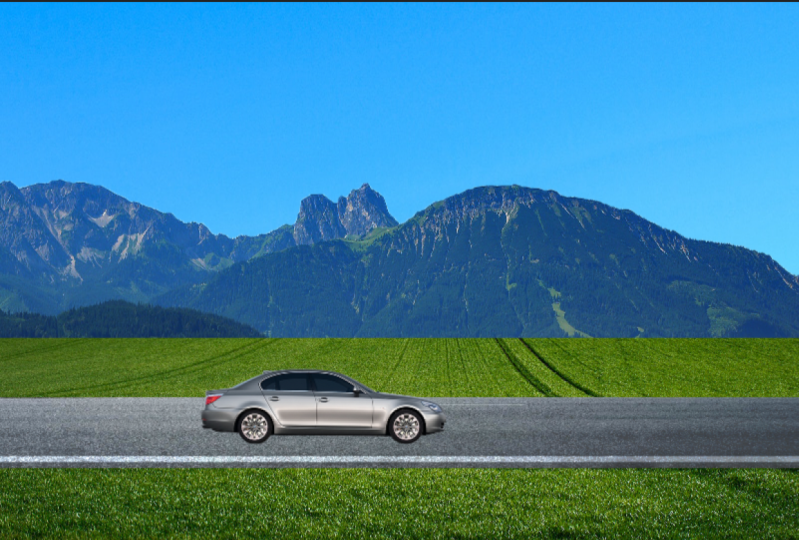
4. Capas: Ahora voy a traer las
imágenes en mi composición. Vamos archivos, tenemos
las imágenes aquí mismo. Voy a comenzar
con la imagen del cielo, arrastrar y soltar a mi
composición, montañas. Hago lo mismo en las líneas de tiempo ahora road dragon drop. Puedo ponerlo aquí o
directamente aquí el último, auto dragon drop, y lo
voy a dejar aquí mismo. Puedo seleccionar cualquier capa simplemente haciendo clic así. Por supuesto. Asegúrese de que la
herramienta de selección esté seleccionada. Usted selecciona desde aquí
o puede seleccionar desde aquí en la línea de tiempo. Una vez que se selecciona una capa, como pasto por ejemplo, puedo moverla así. Voy a ponerlo aquí
mismo, camino. Voy a poner el
camino justo aquí. Montañas. Voy a colocar
las montañas aquí mismo. El auto y yo lo voy
a poner aquí mismo. De las capas en
la parte superior aparecen en primer plano y las capas
en la parte inferior aparecen
en el Por ejemplo, si cambio la
posición de la capa del cielo, la
llevo de
abajo hacia arriba. Ahora cubre todas
las demás capas. Vuelva a ponerla aquí abajo. Tomo la carretera y
la pongo encima del auto. Ahora vemos el auto
detrás de la carretera. Eso no es lo que
queremos. Voy a traerlo de vuelta así. Una vez seleccionada una capa,
podemos moverla. Por supuesto, también podemos cambiar el tamaño haciendo clic en
estos puntos así, podemos cambiar el tamaño. Doy click en el pasto, puedo cambiar el tamaño así, montañas, puedo cambiar
el tamaño así. Si quiero cambiar el
tamaño proporcionalmente, puedo presionar Mayús ahora, escalas sin distorsión alguna Simplemente presionando shift. No voy a hacer eso,
voy a volver. Hago clic en Editar,
Deshacer escalar objeto, o puedo usar el
control de acceso directo Z para deshacer. Eso es lo que
voy a hacer, zozi toz varias veces así Y vuelvo aquí, tenemos nuestras capas y
vemos el icono aquí mismo. Si hago clic en el, en las capas se vuelven invisibles. Si quiero que vuelvan a
ser visibles, todo lo que tengo que hacer es hacer clic una
vez más y los
haré visibles. Si quiero bloquear
una capa voy aquí, evita que la capa
se edite. Yo cierro el auto, por ejemplo. Y ahora ya no puedo
hacer ningún cambio en el auto. Todo se selecciona
excepto el auto a, para volver. Puedo bloquear, por ejemplo, el cielo, las montañas, la hierba y la carretera, y ahora sólo puedo aplicar
modificaciones al auto. Ni siquiera puedo seleccionar las otras capas por
accidente así. Voy a hacer esto,
desbloquear todas estas capas. Si quiero enfocarme
solo en una capa, puedo usar la opción solo. Solo esconde todo el video no solo. Da clic aquí en el
auto, por ejemplo. Ahora aislo el auto. Yo me concentro sólo en el auto. Y no veo
las otras capas. Si quiero ver la
carretera, doy click aquí. Ahora sólo veo la
carretera y el auto. Ahora traigo todas las capas de vuelta. Si quiero ocultar algunas de estas capas para enfocarme
solo en una o dos, puedo usar esta opción, oculta capas en línea de tiempo. Si no
lo ves, ve aquí. Interruptores de palanca,
modos, haces clic, vuelves a
hacer clic hasta que veas esto. Ahora voy a dar click aquí. Hacer la
montaña del cielo, lo mismo. Hierba. Dejo camino y carro, Si hago clic aquí, esconde todas las capas para
las que se establece el interruptor tímido. Yo sólo veo estas dos capas, el auto y la carretera, y no veo las otras. Si quiero desactivar esto,
vuelvo a hacer clic en este botón Ahora veo todas las demás capas. Voy a volver así. Si quiero renombrar una de
estas capas es muy sencillo. Yo elijo la capa. Yo
clic derecho, clic, Renombrar. Ahora puedo nombrarlo como quiera, esto así. Voy a hacer esto presionando
el control de acceso directo Z.
5. Navegación: Si quiero seleccionar una capa, puedo seleccionar en la
composición así, hago clic en ella usando
la herramienta de selección. O puedo ir aquí en la línea de tiempo y seleccionar una capa como esta. Si quiero seleccionar
varias capas, puedo presionar Mayús. Seleccione las capas juntas.
Ahora son seleccionados. Ahora puedo moverlos si quiero también
cambiar el
tamaño así. Pero no voy a
hacer eso. Control Z. Control Z para volver atrás Si quiero seleccionar, puedo ir a Editar y
luego anular la selección de todos, o simplemente puedo hacer clic lejos, y ahora están seleccionados Si quiero hacer zoom
sobre la composición, puedo usar esta herramienta
aquí mismo, la herramienta de zoom. Ahora vemos el signo más. Hago varios clics
y puedo acercar. Si quiero
alejarme, presiono A. Ahora vemos el signo menos. Hago clic varias veces
y me alejo. Voy a volver
a Herramienta de Selección, otra forma de hacer zoom
dando click aquí, aparece
la relación de aumento Hago clic, puedo elegir un porcentaje como 50%
puedo hacer zoom de esta manera. Voy a regresar. Doy clic en Ajustar para que la composición
se ajuste a la ventana. Ahora un fuego cambia el
tamaño de la ventana, La composición siempre encaja. Esto, siempre la
elección por ajuste predeterminado. Mi forma favorita de acercar y alejar es usando
la rueda de desplazamiento. La rueda de desplazamiento del ratón. Me acerco así. O me alejo así. Usando la
rueda de desplazamiento, me acerco. Si quiero moverme
dentro de este espacio, puedo usar esta herramienta,
la herramienta manual, y ahora puedo moverme de esta manera. Usar la herramienta de mano
es muy sencillo. Voy a volver
a la herramienta de selección. También puedo presionar espacio, y así así
accedo a la herramienta de mano. Puedo moverme como quiera sin seleccionar la herramienta de mano. Presiono el espacio. Y así
así accedo a la herramienta de mano. Me muevo a donde quiera, y luego lo dejo ir. Otra forma de
moverse por la composición es hacer clic en la rueda de desplazamiento. Así, das clic en él, y podrás moverte.
6. Propiedades de capa: Voy a dar click
en la Capa de Autos. Voy a cambiar esto hacia abajo. Veo Transformar. Puedo alternar esto hacia abajo. En su interior encuentro las propiedades
de la capa. Tenemos punto de anclaje, posición, escala, rotación y opacidad Voy a empezar
con la posición. Aquí. Tenemos el
valor x y el valor. Puse un cursor
aquí mismo sobre el valor x. Si cambio el valor, ver que el carro se
mueve horizontalmente. Si pongo el cursor
aquí mismo en el valor y, hago clic y arrastre,
cambio el valor, y ahora el carro se
mueve verticalmente. A continuación tenemos escala. En este momento está configurado al 100% puedo hacer clic y arrastrar y
cambiar la escala. Puedo hacer que el auto sea
más grande o más pequeño, como este control Z para volver. En este momento los valores x e
y están vinculados. Puedo vincularlos
pinchando aquí. Ahora puedo cambiar el valor
x así y el valor y
control por separado para volver atrás. A continuación tenemos rotación aquí, podemos cambiar el grado
de rotación así. Hago clic y arrastre,
cambio el valor, y se ve el control de
rotación del auto Volver atrás. También puedo hacer clic y establecer
un valor como 45 grados, presionar Enter, 90 grados, presionar Enter, y obtienes
este control de resultados. Para volver al siguiente,
tenemos opacidad. este momento está ajustado al
100% no puedo ir más allá 100% disminuirlo al 0% Ahora el auto es
completamente invisible. Si hago clic y tecleo 50% de opacidad, ahora el auto es medio
transparente como ves Control. Para volver, tenemos punto de anclaje. Voy a hacer zoom para éste. El punto de anclaje es este
punto de aquí. Puedo cambiar el lugar
del punto de anclaje
cambiando estos valores, tenemos un
valor x e y, C para volver atrás. También puedo cambiar la posición del
punto de anclaje usando esta herramienta, la herramienta Punto de anclaje, hago clic, y ahora puedo mover el
punto de anclaje donde quiera. Lo voy a poner justo
aquí detrás del auto. Si cambio la
rotación, por ejemplo, si trato de rotar el carro, vemos que la rotación está ocurriendo en el punto de anclaje. Si trato de cambiar la escala, vemos que el escalado está
ocurriendo comenzando desde el punto de anclaje
control Z para volver atrás. Si quiero traer de vuelta el punto de anclaje en el
medio, todo lo que tengo que hacer, voy a la herramienta de punto de anclaje y hago doble
clic así así. Ahora el punto de anclaje está
exactamente en el medio. Voy a volver
a la herramienta Selección. Voy a dar click aquí mismo. Haga clic en Ajustar. Voy
a alternar esto. Alternar esto hacia arriba. Te voy a mostrar algunos atajos
útiles. Tenemos la capa de auto seleccionada. Si quiero traer la propiedad de
posición, todo lo que tengo que hacer es presionar P, y ahora vemos la propiedad de
posición. Si quiero traer
la propiedad de escala, presiono y vemos solo
la propiedad de escala. Si quiero traer la propiedad de
punto de anclaje, presiono A. Si quiero traer
la opacidad, presiono, si quiero traer la propiedad de
rotación, presiono R. Tenemos la propiedad de
rotación Si quiero traer la
rotación y la posición, presiono shift, presiono, ahora tenemos rotación de posición. Si quiero agregar
cambio de escala y sigo adelante, ahora tenemos las
tres propiedades.
7. Fotogramas clave: En esta conferencia, vamos
a hablar de fotogramas clave, que es el
concepto más importante en después de los efectos. Voy a hacer click
en la capa del auto. Presiono P para sacar a colación
la propiedad de posición. Aquí vemos un cronómetro. Voy a hacer click
en el cronómetro. Notamos que hay un diamante azul que apareció
aquí mismo a cero segundos. Voy a mover el
cabezal de reproducción a 5 segundos. Voy a cambiar así la
posición X del auto. Ahora notamos que hay un nuevo
diamante que ha aparecido. Tenemos dos diamantes, uno en segundo y
otro a 5 segundos. A estos
diamantes los llamamos marcos clave. Trae de vuelta el cabezal de reproducción
a cero segundos. Y presiono espacio para jugar. Ahora vemos que el auto
se mueve y vuelve a haber un espacio de animación. Para detener el archivo, mueva este fotograma clave de 5
segundos a 2 segundos. Mueve la cabeza de juego
aquí mismo, yo juego. Ahora el auto es mucho más rápido. Si tomo el fotograma clave
de aquí a aquí, 10 segundos y juego, notamos ahora que el
auto es muy lento. Voy a llevar el fotograma
clave a 5 segundos, aquí
mismo, va a
pasar a 6 segundos. Voy a crear un nuevo
fotograma clave yendo aquí mismo, Agregar fotograma clave en el momento actual. Hago clic, y ahora
tenemos un tercer marco clave. Ahora el auto va
de aquí para acá, 1 segundo, se queda aquí. Voy a 10 segundos. Voy a traerlo de vuelta
cambiando el valor x una vez más, así. Ahora si juego, vemos que el auto
va de izquierda a derecha, se detiene por 1 segundo y luego
vuelve de derecha a izquierda. Puedo seleccionar este fotograma clave y eliminarlo
presionando el botón Eliminar si también quiero eliminar
este fotograma clave, lo
mismo que presiono Eliminar. Si quiero eliminar todos los fotogramas clave y
cancelar toda la animación, todo lo que tengo que hacer es hacer
clic en el cronómetro Y ahora ya no
tenemos ningún fotograma clave. Podemos mover el cabezal de reproducción
con el ratón. También podemos moverlo
presionando y manteniendo el
control de control. Y yo uso las flechas derecha
e izquierda. Y de esta manera puedo
mover cuadro por cuadro. Se puede ver la hora aquí. Muevo cuadro por cuadro usando las flechas izquierda y
derecha. Así. Si presiono control
y cambio al mismo tiempo, me muevo por diez fotogramas así, puedo ir aquí y escribir donde quiero que esté el cabezal de reproducción
, como 5 segundos. Por ejemplo, escribo 500, presiono Enter, y ahora el cabezal de reproducción está justo
aquí a los 5 segundos. También puedo dar click aquí, Tiempo de
Vista Previa, Ir a
Tiempo por 7 segundos. Por ejemplo, haz clic en Bien, y ahora el cabezal de reproducción se
ha movido a 7 segundos. Podemos acercar y alejar la línea de tiempo
usando estos botones. Puedo acercarme haciendo clic aquí. Puedo alejarme haciendo clic aquí. También puedo mover esto para
acercar y alejar de esta manera. La tercera opción, presiono Alt
y uso la rueda de desplazamiento, así como esta, para
acercar y alejar.
8. Fotogramas clave: Voy a hacer click
en la capa del auto. Conmuevo esta transformación hacia abajo. Conmuevo esto hacia abajo, y estaré creando fotogramas
clave en cuatro propiedades de
capa. La posición, la escala, la rotación y la opacidad Voy a comenzar
con la posición. Doy click en el cronómetro, la jugada 8 segundos, y voy a mover
el auto aquí mismo Ahora nos llega esta animación. 1 segundo. Voy a dar click en el
cronómetro de la báscula. Voy a mover
esto a 7 segundos. Y voy a
hacer que el auto sea más grande. Voy a establecer en 200% Ahora pongo el
cabezal de reproducción aquí mismo. Presiono espacio y
veo lo que obtenemos. Vemos como el auto
se está haciendo más grande. Voy a rotación. Voy a poner el
cabezal de reproducción a los 2 segundos. Primero voy a rotación. Doy clic en el cronómetro
de la rotación. Tengo un marco clave aquí. Voy a pasar a 6 segundos. Voy a cambiar así el valor
de la rotación. Yo quería rotar
varias veces. Vuelvo a ver lo que conseguimos. Puse el cabezal de reproducción a
3 segundos popacity. Doy clic en el cronómetro. En este momento está ajustado al
100% en este marco clave. Voy a
tomarlo a 9 segundos. Voy a dar click aquí y teclear 0% Ahora el auto es
completamente transparente. Presiona el espacio, toco
la animación, obtenemos este resultado
así como este. Voy a alternar
esto así. Hago clic de distancia. Si quiero ver
todos los fotogramas clave que tengo en mi línea de tiempo, todo lo que tengo que hacer es
presionar así. Hago que aparezcan todos los
fotogramas clave. Si quiero esconderlo todo, presiono L, y ahora
todo está oculto. Ahora veo todos los fotogramas clave. Si quiero mover el cabezal de reproducción del fotograma clave al siguiente, puedo usar J y K, K. Muevo el cabezal de reproducción
al siguiente fotograma clave,
y J, muevo el cabezal de reproducción al
fotograma clave anterior, así como así
9. Exportación: Creé esta animación muy
sencilla. El auto se mueve de aquí a aquí en 5 segundos y
ahora quiero exportar
mi video para hacer
esa pila y hacer clic en Anuncio para renderizar Ajustes de Render. Puedo elegir la calidad, voy a mantener en el mejor de los casos. No voy a
cambiar nada. Módulo de salida, hago clic en Formato. Tenemos muchas opciones
para elegir. Voy a elegir H 264. Siempre elijo este formato. Hay otras
opciones que puedo cambiar. No voy a
cambiar nada. Salida dos, hago clic aquí. Yo elijo donde quiero
guardar mi video. Voy a esta carpeta, Introducción a E. Voy
a nombrar uno al video auto. Doy clic en Guardar y
hago clic en Render. Yo espero, ahora está hecho. Abro mi carpeta y
encuentro el video aquí mismo. Lo abro, obtenemos este resultado. Esta es una forma de
exportar un video, pero mi forma favorita es usar
el codificador de Adobe Media. Voy a cerrar este render. Doy clic en Archivo y clic en
Agregar a Adobe Media Encoder. Haga clic ahora el software
se va a abrir. Me sale Comp One, la composición en la que
estaba trabajando. Puedo dar click aquí y
elegir el formato. Muchas opciones para elegir. hay muchos presets para elegir
entre Aquí hay muchos presets para elegir
entre diferentes opciones No voy a
cambiar nada. Abogado, este es el
formato que quiero, H 264. Voy a dar click aquí mismo para elegir dónde
quiero que esté el video. La misma carpeta,
introducción a E. Voy a llamarla Car. Para dar click en Guardar, voy a dar click aquí, Inicio. Ahora ya está hecho.
Voy a la carpeta, y también encuentro la nueva tarjeta de
video. Yo juego y obtenemos este resultado.
10. Exporta video transparente: En esta conferencia,
vamos a aprender a exportar un video con fondo
transparente. Aquí tenemos la misma animación. Voy a seleccionar el cielo, las montañas, y la hierba, y voy a borrar. Ahora. Nos quedamos con
la carretera y el auto. Tenemos esta animación. Vemos que el trasfondo es, pero en realidad es
transparente, no tenemos nada. Si hago clic aquí togal rejilla de
transparencia, notamos que el
fondo es transparente Voy a hacer clic de nuevo aquí,
alternar Rejilla de Transparencia, y voy a exportar el video con un fondo
transparente. Voy Exportación de archivos a Render. Voy a borrar
esta, la vieja. Me quedo con esta nueva. Doy click aquí, Módulo de salida. Voy a cambiar el
formato a tiempo rápido. Esto es canales necesarios. Debo cambiar esto de
RGB a RGB más alfa. Hago clic bien, Salida dos. Me da click, voy a
ponerle nombre a este auto. Haga clic en Guardar y
haga clic en Render. Yo espero, ahora está hecho. Abro la carpeta y
encuentro el nuevo archivo, auto T. hago doble clic, obtenemos este video. Por supuesto, el
fondo se ve negro, pero en realidad no es
negro, es transparente. Voy a volver
a after effects, voy a cerrar
este render Q, tenemos comp uno, borrar todas las capas. Voy a
hacer clic derecho en Importar archivo, y voy a traer auto T con el fondo transparente. Hago clic en Importar. Tengo este video,
el video del fuego. Voy a ponerlo aquí mismo. Yo juego encima de este video, voy a poner
la animación del auto con el
fondo transparente justo encima. Ahora obtenemos este resultado. Una última cosa que
quiero mostrarte. Cada vez que termines un proyecto, siempre
debes hacer esto. Haga clic en Editar, vaya a
purgar toda la memoria, caché de disco. Vacías una memoria caché de disco cada
vez que terminas el proyecto. Por ejemplo, aquí tengo 44 gigabytes que voy
a liberar de mi computadora Hago clic bien, Borrar
caché. Haga clic. Bien, espero algún tiempo. Ahora mi computadora es mucho más ligera y me deshice de 44 gigabytes
11. Ejercicio 1: En este primer ejercicio, estaremos creando esta animación
muy sencilla M. voy a tocar una
vez más. El auto entra, se detiene
y luego continúa. Después de eso, vemos un
avión volando en el cielo. Cierra esto, voy
a After Effects. En primer lugar, asegúrese de que el
espacio de trabajo esté configurado como predeterminado. Puede hacer clic aquí o ir a trabajo de
ventanas
y elegir Predeterminado. De esa manera tendrás
el mismo espacio yo y podrás
seguirlo fácilmente. Voy a ir al panel
de Proyecto. Haga clic derecho en Nueva composición. Voy a elegir
el preset HD 18,029.97 fotogramas por
segundo para la duración, voy a elegir 10
segundos y hacer clic en Ahora tenemos esta
composición comp on. La duración es de 10 segundos. A continuación voy a traer todas las imágenes que voy
a necesitar de la carpeta. Archivos de ejercicio, escribo, Click aquí, importar archivo, voy a archivos de ejercicio AE, motion graphics, ejercicio uno. Y voy a seleccionar todas las imágenes y dar
clic en Importar. Ahora tenemos todas las
imágenes aquí mismo. Voy a
llevarlos uno por uno a la composición empezando
por la gota del dragón del cielo. Después de eso, voy a traer las montañas, camino de pasto. Voy a traer el auto
y el avión así. Ahora voy a organizarlos. Yo selecciono el pasto, voy a moverlo así. Puedo presionar shift para
moverlo verticalmente, el camino. Lo muevo, presiono shift para asegurarme que no se mueva
horizontalmente, las montañas. Voy a presionar shift
para moverlo verticalmente. Lo voy a
dejar aquí mismo. El avión, voy a
colocarlo aquí mismo por ahora. Y el auto, lo voy
a colocar aquí mismo. Ahora voy a
empezar a animar. Voy a carro alternar esto hacia abajo, transformar. Alternar esto hacia abajo. Voy a la posición por supuesto, asegúrate de que el cabezal de reproducción esté
justo aquí, 0 segundos. Doy click en la posición,
así como así. Creé un marco clave. Me muevo alrededor de 2 segundos. Voy a tomar el auto
y moverlo a la derecha. Voy a presionar Mayús para
asegurarme de que no se mueva verticalmente. Simplemente se mueve horizontalmente. Lo tomo justo aquí en
medio de la carretera. Muevo el cabezal de reproducción unos
2 segundos así. Voy a crear
otro fotograma clave haciendo clic
aquí mismo, un nuevo marco clave. Ahora voy a mover
el cabezal de reproducción aquí mismo. Después de 2 segundos,
haga clic en el auto. Voy a presionar Shift para evitar cualquier
movimiento hacia arriba o hacia abajo. Simplemente lo muevo
horizontalmente así. Y lo voy a
dejar aquí mismo. Ahora si toco la animación,
obtenemos este resultado. Entra, se detiene
y luego continúa. Por supuesto, ahora que
tenemos estos fotogramas clave,
puedo moverlos. Voy a moverlos así. Quiero que el auto entre
después de 2 segundos, voy a
hacerlo un poco más rápido de aquí para aquí. Entonces voy a mover el fotograma
clave aquí mismo. Este marco clave. Voy
a moverlo por aquí. Este marco clave.
Voy a moverlo aquí. Veamos qué obtenemos. Voy a moverlo un poco así. Muévelo un
poco hacia la izquierda. Aquí tenemos área de trabajo, inicio área de trabajo, y todo lo demás
se llama área de trabajo. Puedo mover esto, por ejemplo, de aquí a aquí. De aquí a aquí. Ahora mismo, nuestra área de trabajo. Apenas esta parte, la parte en la
que se mueve el carro. Espacio de prensa juego. Ya ves ahora solo está jugando esta parte, la parte del área de trabajo. Si quiero volver,
todo lo que tengo que hacer
es hacer doble clic
en el área de trabajo. Ahora estamos de vuelta 0-10
el área de trabajo. O muevo estos
dos usando el mouse, o puedo usar el atajo. Vengo aquí, presiono ahora, este es el inicio
del área de trabajo. Voy aquí, tomo el
cabezal de reproducción justo aquí, y presiono ahora el
área de trabajo termina aquí mismo Podemos usar y N como atajos. Hace las cosas más simples. Voy a cambiar
el área de trabajo. Voy a escribir
aquí mismo, aquí mismo. Esta es nuestra nueva área de trabajo. Voy a hacer doble
click para volver. Ahora, voy a
animar el avión. Podemos alternar esto así. Voy al avión,
selecciono el avión, cambio esta transformación hacia abajo. Puedo alternar esto hacia abajo. Voy a ir a 7 segundos. Voy a crear un fotograma clave. Posición. Marco clave aquí mismo. Me voy a mudar
aquí mismo, voy a esconderlo. Esta es la posición inicial. Después de 1 segundo, quiero que el
avión esté justo aquí. Por supuesto, puedo
presionar Shift para
asegurarme de que el avión se mueva horizontalmente sin
subir o bajar. Y lo dejo aquí mismo. Voy a poner la cabeza de
juego justo aquí. Presione B. Voy aquí. Presiono, solo para ver
la animación del avión. Presiono espacio para jugar. Creo que esto se ve bien. Voy a hacer doble
clic en el área de trabajo. Ahora voy a tocar toda
la animación. El auto entra, se detiene
y luego se va. Y entonces el avión
vuela en el cielo. El ejercicio ya está terminado. Ve a hacer lo mismo, y no te olvides de ahorrar.
12. Ejercicio 2: En este ejercicio,
estaremos creando esta animación. Voy a
jugarlo una vez más. Voy a after effects on
file, nuevo nuevo proyecto. Voy a crear
una nueva composición. Doy click aquí, Nueva
composición preestablecida. Voy a elegir
el mismo preset, HD 1920 por 108,029.97 cuadros por segundo,
duración, Hago clic en Bien. Ahora voy a
importar las imágenes. Escribo clic Importar pila, voy ejercicio dos. Selecciono todas las imágenes y hago
clic en Importar así. Voy a empezar por traer la gota del dragón del cielo y
luego la hierba así. Voy a mover la
hierba aquí mismo. Entonces voy a traer establo. Lo voy a poner
aquí mismo y lo voy a poner
bajo la hierba así. A continuación voy a traer
el sol. Yo traigo el sol. Puse el cursor
aquí mismo sobre este punto. Voy a hacer que
el sol sea más pequeño. Presiono Mayús para asegurarme de que no
haya distorsiones. Si dejo ir el turno, mira
lo que pasa.
Eso no es lo que quiero. Presiono turno, mantengo, y escalo
proporcionalmente así Voy a poner el sol
justo en el medio. Haga clic de distancia. A lo mejor voy
a bajarlo un poco. Texto, arrastre y suelte. Traigo el texto aquí mismo.
Es un poco grande. Voy a escalarlo. Presiono shift, lo escalo
un poco así. Shift, escalarlo un poco. Voy a guardarlo aquí mismo. A continuación, el molino de viento parte uno, gota de
dragón, voy
a ponerlo aquí mismo Después molino de viento la segunda parte, las palas, y voy
a ponerla aquí mismo Voy a empezar
animando el sol. Selecciono el sol, voy a escribir R para sacar a colación la rotación. La rotación encendida, me aseguro de que
el cabezal de reproducción esté justo aquí. Doy clic en el cronómetro. Yo creo un marco clave. Justo aquí a la segunda, voy a 10 segundos, y voy a dar click
aquí mismo y teclear uno. Pulse Intro. Ahora en 10 segundos, el sol hace una rotación. Si coloco el cursor
aquí mismo en el fotograma clave
y escribo diez, eso significa diez rotaciones Y ahora se nota que la
rotación es mucho más rápida. Vuelvo aquí a los 10 segundos, escribo uno, presiono Enter, y ahora ve que obtenemos una rotación
lenta así. Si queremos que la rotación
vaya por el otro lado. Playhead, Justo
aquí, hago clic aquí, voy a escribir menos uno En lugar de uno, presiono Enter. El sol gira en
la otra dirección. Ahora voy a rotar
las palas del molino de viento. Doy click en molino de viento parte dos. Presiona R para que
aparezca la rotación. Puse el cabezal de reproducción justo
aquí a los 0 segundos. Doy click en el reloj de puñalada, voy a 10 segundos. Hago clic aquí, yo una
rotación en 10 segundos. Ahora si juego, ese
no es el resultado que queremos. Voy a volver aquí. El problema es que nuestro punto de
anclaje está justo aquí, pero debería estar aquí mismo. Porque como sabemos
cuando giramos, la rotación se realiza
alrededor del punto de anclaje. Asegúrate de que esté seleccionado. Voy a elegir esta herramienta,
la herramienta Punto de anclaje, para colocar el
punto de anclaje aquí mismo. Ahora este es nuestro nuevo
centro de rotación. Si juego ahora, este es
exactamente el resultado que queremos. Si quiero una rotación más rápida, presiono para pasar
al siguiente fotograma clave. Da clic aquí, y escribo
dos en lugar de uno. Ahora las placas harán dos
rotaciones en 10 segundos. Juguemos y veamos qué obtenemos. Ahora vemos que la rotación
es un poco más rápida. Bien, probemos cinco. A ver lo que obtenemos ahora. La rotación es demasiado rápida.
Eso es ahora lo que quiero. Bien, pon el cabezal de reproducción justo aquí y voy a escribir
dos. A ver lo que obtenemos. Creo que esta es una buena velocidad. A continuación, voy a
seleccionar la tabla. Esta vez va a
hacer zoom un poco. Esta vez voy
a animar la escala. A partir de 3 segundos, presiono S para
que suba
la escala así, y voy a crear un fotograma
clave a los 3 segundos,
voy a establecer en 0% Después de 1 segundo, hago clic, tecleo 100. Ahora vemos lo que obtenemos. Esta es la animación que obtenemos. Voy a presionar J. Recuerda a J y K para pasar al siguiente, o al
fotograma clave anterior en la línea de tiempo, J. Voy a
tocar la animación. Pero eso no es
exactamente lo que queremos. Queremos que el escalado
comience de abajo hacia arriba. Para ello, necesito cambiar la posición del
punto de anclaje de aquí a aquí. Usando la herramienta de punto de anclaje, voy a colocar el punto de
anclaje aquí mismo. Ahora si yo, esto es
exactamente lo que queremos. Queremos que el escalado empiece
de abajo hacia arriba así. Este es un buen resultado. Vamos a presionar J para
volver al fotograma clave anterior. Recuerda J y K para pasar
al fotograma
clave anterior y al siguiente en la línea de tiempo. Asegúrate de que el cabezal de reproducción
esté aquí mismo. Y voy a hacer
esta capa un poco más corta colocando el
cursor aquí mismo. Hago clic y arrastre y lo
hago corto así. Puedo acortar de aquí también, pero no voy a
hacer ese control Z. Para volver, me sale
esta animación Ahora voy a duplicar
el establo dos veces más. Para ello, doy click
en la capa y control D. Ahora tenemos dos
copias, Estable y estable. Voy a cambiar el nombre de
este uno a dos. Voy a duplicar
esto una vez más. Control D, estable tres. Ahora tenemos tres establos. Voy a seleccionar estable dos, Volver a la herramienta de selección y moverla aquí mismo,
estable tres. Y lo voy a
mover aquí mismo. Veamos qué tipo
de animación obtenemos. Creo que este es un buen resultado. Ahora voy a
seleccionar dos estables, voy a
moverlo por 1 segundo. Y estable tres, voy a moverlo por
2 segundos así. Ahora aparecen en orden. Estable uno, estable
dos y estable tres. Si escribo, claro, traigo a colación todos los fotogramas clave
que tenemos en la línea de tiempo. Si presiono L, lo escondo todo. Conmuevo todo
así así. Doy clic aquí, hago clic en Fit. Lo último que voy a hacer, voy a animar el texto Bienvenido al formulario. Voy a ir a 6 segundos. Doy click en el texto, voy a presionar para
sacar a colación la opacidad Voy a crear un fotograma clave. Creo que es mejor si pongo
el cabezal de reproducción a los 7 segundos. En cambio, hago clic
en el cronómetro. Yo creo un fotograma clave
aquí mismo, 100% de opacidad. Y luego vuelvo a 6 segundos. Hago clic y voy
a cambiar el valor, 100-0% Ahora veo la
animación del texto Cómo se desvanece en.
Creo que esto se ve bien. Voy a tocar
toda la animación. Y ahora el ejercicio
está terminado. Vas a ir a hacer lo mismo. Y no te olvides de ahorrar.
13. Ejercicio 3: En este ejercicio,
estaremos creando esta animación. Voy a
jugarlo una vez más. Voy a after effects, voy a crear
una nueva composición. Voy a dar click
en este botón, Crear nueva composición, mismos
ajustes, el mismo preset. Sólo voy a cambiar la
duración, 10-15 segundos. Selecciono todo, escribo 15.00 para los marcos en los que hago clic. Bien, clic derecho, Importar archivo. Voy al ejercicio tres. Y voy a seleccionar
todos los elementos. Hago clic en Importar. Yo traigo el fondo, traigo el jet, voy a traer el misil, el barril de petróleo, el tanque
va a colocarlo justo aquí. Y el video de explosión sobre
fondo transparente aquí mismo. Ahora voy a ocultar
todas estas capas y enfocarme en animar primero
el jet Pero antes de eso, voy
a cambiar los colores de las capas. Comenzando con jet. Voy a dar click aquí mismo y elegir azul para
el misil jet. Voy a elegir
el color rojo al óleo. Voy a elegir tanque amarillo. Voy a verde
y explosión. Voy a elegir naranja. Ahora ves que diferentes capas
tienen diferentes colores. Haga clic en Jet. Puse el cabezal de reproducción a 1
segundo, posición cuatro. Doy click en el cronómetro, voy a poner el jet aquí mismo Después de 1 segundo, puse el
cabezal de reproducción a los 2 segundos. Voy a moverlo
de aquí a aquí. Presione Mayús. No
sube ni baja así. Yo toco la animación. Ahora tenemos el jet volando. Voy a hacer zoom en la línea de
tiempo así. Y voy a
acortar esta capa. Voy a hacer que
sea solo 1 segundo largo y haga clic y
arrastre desde aquí. Y lo acorto así,
1 segundo de largo, hacer que se
detenga exactamente aquí mismo Voy a
alejar la línea de tiempo. Ahora voy a duplicar
el jet control D, control D. Tengo dos copias. Ahora voy a mover el
segundo jet aquí mismo. Y el tercer jet va a
mover la capa aquí mismo. Y ahora si jugamos, conseguimos
tres jets volando así. Voy a hacer click de distancia. Vamos a escribir para traer todos los fotogramas clave que
tenemos en la línea de tiempo. Voy a mover
este fotograma clave
del segundo jet un poco hacia la izquierda para
hacerlo más rápido que el primero. Para el tercer jet, voy a mover el fotograma clave aquí mismo. Voy a hacerlo aún
más rápido que el segundo jet. Y ahora cuando juego,
vemos lo rápido que vuelan los jets. Ahora voy a
añadir un efecto que
es el efecto de desenfoque de movimiento. Para ello, todo lo que
tengo que hacer es
ir a la capa y dar
click aquí mismo. Voy a hacer lo
mismo por este jet. Y para este jet, notamos que el
efecto de desenfoque de movimiento está activado. Puedo desactivar haciendo clic, y ahora está desactivado Vuelvo a hacer clic y ahora
está raja en azul. Eso significa que está
activado y juega. Veamos qué obtenemos. ¿Notaste el efecto de desenfoque? Voy a hacer zoom un
poco para
que veas mejor. Vuelvo a jugar. Muévete hacia arriba. Cuanto más rápido se mueve un objeto, más desenfoque vemos. Así.
Voy a alejar el zoom. Ahora voy a
animar el tanque. Doy click en el tanque, lo
hago visible. Voy a ir a 9
segundos, presionar posición. Doy clic en el cronómetro. Vuelvo 3 segundos,
a los 6 segundos. Y ahora voy a
moverlo por la izquierda. Presiono turno así, y veamos qué obtenemos. El tanque se mueve lentamente así. Voy a traer el barril de
petróleo, el misil. Voy a seleccionar el misil, pero antes de eso voy
a deseleccionar todo Voy a presionar L para
alternar todo. Vuelvo a misil, cambio esta transformación hacia abajo. Puedo alternar esto hacia abajo. Voy a comenzar
con la rotación. Voy a escribir 90 grados. Lo giro de esta manera y escala. Voy a bajarlo
del 100% al 20% así. Voy a hacer zoom un
poco y voy a cambiar la posición que escondí justo
aquí detrás de esta parte. Por supuesto, asegúrate de que la capa de
misiles esté debajo de la capa del tanque así. El tanque debe estar
por encima de ahora 10 segundos. Voy a hacer clic
en el cronómetro en la posición de
la capa de misiles Después de 1 segundo, quiero que el
misil esté justo aquí. Presiono turno, y
lo escondo detrás del
barril de petróleo así. Y ahora vamos a jugar. Cierto, cuando el misil
toque el cañón, quiero que comience la explosión. Voy a la explosión y voy a moverla aquí mismo. Y la explosión, tengo que hacerla visible primero.
Hazlo visible. Y ahora la explosión, voy a mover aquí mismo. Voy a moverlo un
poco hacia arriba, a ver qué obtenemos. Voy a moverlo un poco
hacia abajo. Esto ahora vamos a
jugar. Eso es bueno. Pero después de la explosión, quiero que ahí y el
misil desaparezca. Esta vez voy a
acortar así la
capa del barril de petróleo Y lo mismo para el misil. Voy a acortar
la capa así. Y ahora el misil golpea, hay una explosión,
y ambos desaparecen. Por supuesto, no
queremos que el misil esté aquí desde el principio. Lo quiero después de que entre
el tanque. Entonces voy a acortar la capa de
misiles desde aquí. Comienza 9 segundos. Creo que esto se ve bien. Una última cosa que voy a
hacer por la capa de misiles. Voy a añadir el efecto de desenfoque de
movimiento. Desenfoque de movimiento con solo hacer clic. Ahora veamos el efecto que obtenemos. Voy a tocar
toda la animación. Ahora me voy Fit. Yo juego. Y ahora el ejercicio
está terminado. Vas a ir a hacer lo mismo. Y no te olvides de ahorrar.
14. Ejercicio 4: En este ejercicio,
estaremos creando esta animación. Voy a
jugarlo una vez más. Composición. Nueva composición.
Los mismos ajustes. Voy a hacer
esto 10 segundos. Doy click en bien, ahora voy a todas las
imágenes vamos a necesitar Importar archivo ejercicio cuatro. Selecciono todo
y hago clic en Importar. Voy a empezar por traer el fondo al
ninja aquí mismo. Voy a traer el dragón, Colóquelo aquí mismo. Voy a bajar un
poco de inja así. Voy a traer la cadena. Voy a
colocarlo aquí mismo, al mismo nivel que la mano. Claro. Lo traigo, lo coloco justo aquí. Voy a seleccionar la lata
segura y la cadena. Voy a ponerlos
por debajo del ninja así. Y voy a traer
las cenizas y la base aquí mismo, el fuego aquí mismo. Ahora voy a ocultar la mayoría de estos elementos y voy a empezar animando al ninja Y las armas
del ninja, la cadena. Y el seguro puedo colocarme
el cabezal de reproducción a los 2 segundos. Da click en la cadena, voy a presionar para que
aparezca la escala. Voy a desvincular esto, el enlace de valor x e y Doy clic en el cronómetro, creo un fotograma clave aquí mismo Estoy usando la herramienta de punto de anclaje. Voy a colocar el punto de
anclaje aquí mismo. Ahora voy a
regresar 1 segundo. Voy a reducir este 100-0 Ya ves que el
escalado está hecho Comenzando desde el punto de anclaje, vamos a escribir
cero aquí mismo. Ahora conseguimos esta animación y queremos que la
cadena vuelva. Para ello, voy a tocar el cabezal de reproducción a
los 3 segundos. Selecciono este
cuadro clave control C dos, copia y control para
pegar aquí mismo. Ahora bien, si juego, ya
ves lo que obtenemos. Voy a
jugarlo una vez más. Creo que esto se ve bien. Voy a seleccionar la
lata de Surrey ahora voy a presionar P para que suba la posición
y necesito la rotación también Presiono shift y R, Ahora tenemos la posición
y la rotación. Voy a colocar el
cabezal de reproducción a los 2 segundos. Hago clic en el cronómetro
aquí en la posición, y el cronómetro
aquí en la rotación Puse el cabezal de reproducción a los 3 segundos. Voy a cambiar
la posición. Necesito la herramienta de selección. Cambié la posición
de aquí a aquí. Y la rotación,
voy a escribir tres. Quiero que el sol
rote tres veces. A ver lo que obtenemos. Creo que esto se ve bien.
Voy a colocar. Cabezal de reproducción. Justo
aquí. Voy a seleccionar estos dos fotogramas clave. Control C, control V para pegar. Ahora solo copiamos y pegamos los fotogramas clave si
toco la animación Ahora veamos qué obtenemos. Creo que esto se ve bien. Para hacerlo aún mejor, voy a activar el desenfoque de movimiento para el
seguro puede terminar para la cadena. Veamos qué obtenemos ahora. Creo que esto es mucho mejor. Esto se ve bien. Ahora
voy a traer al dragón. Voy a
hacerlo visible otra vez. Voy a hacer click de
distancia al seleccionar y presionar L para derribar todo. Ahora el dragón, cuando la lata
segura se acerca, quiero que el dragón la esquive. Quiero que el dragón
suba y luego baje. En este momento
voy a presionar
P. Saco a colación la
posición del dragón. Doy clic en el cronómetro. Lo muevo un poco. Llevo al dragón
así. Veamos qué obtenemos. Creo que voy a hacer que se
mueva un poco antes. Para ello, voy
a seleccionar ambos fotogramas clave y moverlos un
poco hacia la izquierda. Veamos qué obtenemos. Creo que esto es perfecto. Después de esto, quiero que el
dragón vuelva a bajar. Vamos a colocar
el cursor aquí mismo. Quiero que el dragón
regrese despacio. Voy a seleccionar
este fotograma clave, Control Se y control V
para pegarlo aquí mismo. Veamos la animación. Ahora voy a moverlo un
poco hacia la derecha. Veamos qué obtenemos.
Creo que esto se ve bien. Voy a agregar
desenfoque de movimiento para el dragón hasta ahora, especialmente al
principio,
vamos a ver el desenfoque de movimiento. Creo que esto se ve bien. Y 5 segundos el dragón
va a lanzar el fuego. Voy a hacer visible el
fuego así. Seleccione el fuego.
Voy a alternar esto. Selecciono el fuego.
Presiono S para que suba la escala. Herramienta de punto de anclaje. Voy a hacer el punto de
anclaje aquí mismo. Quiero que la animación
empiece por la boca. Voy a
reducirlo así. Cero, tipo cero. Haga clic en el cronómetro,
cree un marco clave. Después de 1 segundo,
voy a teclear 100. Ahora veamos qué obtenemos. Es muy lento, la
animación es muy lenta. Voy a mover
este fotograma clave un poco así.
Veamos qué obtenemos. Esto es mucho mejor.
Muévelo un poco a la derecha. Veamos qué obtenemos. Creo que esto se ve bien. Sólo una cosa. Voy a usar esta herramienta, la herramienta de rotar para rotar
esto un poco así. Y con la herramienta de selección, voy a moverla un
poco así. Creo que esto se ve bien. Juguémoslo una vez más. Usando J y K, podemos
pasar al siguiente, o al fotograma clave anterior. Voy a colocar el cabezal de reproducción exactamente en este punto
donde está el fotograma clave Asegúrate de que haya un marco
clave azul aquí mismo. Voy a hacer que sea
un poco
más grande que el 100% la escala. Voy a escribir 105.
Veamos qué obtenemos. Presiono Enter. Creo que esto
es un poco mejor, 105. Eso es mejor que el 100%
Empezando a los 7 segundos. Quiero que el fuego se disuelva
lentamente. Voy a presionar Shift para sacar
a colación la opacidad. Doy click en el cronómetro, y después de 1 segundo, voy a poner la
opacidad en 0% Así, voy a hacer visibles
las cenizas Quiero que la capa
de cenizas empiece desde aquí. Cuando hay mucho
fuego en esta zona. En este preciso momento, quiero que el ninja, la lata segura y la
cadena desaparezcan. Voy a presionar turno. Selecciono un motor, la lata de soja, la cadena. Y voy a hacer estas tres capas más cortas así. Ahora bien, si jugamos,
creo que esto es perfecto. Ahora voy a tocar toda
la animación. El ejercicio ya está terminado. Tú vas a hacer lo mismo. Y no te olvides de ahorrar.
15. Ejercicio 5: En este ejercicio,
aprenderemos sobre interpolaciones de fotogramas
clave y estaremos creando
esta animación Voy a crear
una nueva composición. Hago clic en la misma configuración, pero la duración
voy a necesitar 20 segundos. Esta vez hago clic en, bien, hago clic derecho en archivo, voy al ejercicio cinco y
traigo todas las imágenes. Voy a empezar por traer
el mapa y así. Y luego auto uno. Auto dos. Auto 3.4 Me llevo auto uno. Voy a
colocarlo aquí mismo. Coche dos, voy a
colocarlo aquí mismo. El carro de policía,
el auto tres , el taxi, voy a
colocarlo aquí mismo. Y auto cuatro, voy
a colocarlo aquí mismo. Ahora voy a cambiar los
colores de estas capas. Estoy empezando con
el auto un clic. Voy a elegir Can auto dos, voy a elegir Verde
oscuro, tres, voy a elegir tarjeta
amarilla cuatro, voy a elegir Rojo. Ahora voy a poner algunos
marcadores aquí en la línea de tiempo. Pongo el cabezal de reproducción a 0 segundos. Y para crear un marcador, todo lo que tengo que hacer es dar
clic aquí mismo. Hago clic. Y así
así creé un marcador. Va a hacer doble clic en
el marcador y llamarlo uno. Voy a elegir el color Enviar para que coincida con el
color de la capa. Bien, este es el auto uno, ahora voy a dar
click aquí mismo. Ir a 5 segundos. Bien, voy a crear
un marcador aquí mismo. Haga doble clic. Voy
a llamarlo auto dos. Y voy a elegir
el color, verde oscuro. Bien, da clic aquí, 10 segundos. Hago clic para crear un marcador. También puedo arrastrar y soltar
un marcador así, pero no es muy preciso. Voy a borrar esta. Haga clic con el botón derecho. Eliminar este marcador. Vuelvo a este
marcador de aquí mismo. Doble clic tres, el color, voy a elegir el amarillo. Ahora pasa a 15 segundos. Bien. Y crea un
marcador aquí mismo. Haga doble clic, y el
color va a ser rojo. Hago clic en. Bien. Ahora voy a seleccionar las cuatro
capas de los autos. Y los voy a
acortar así, asegurarme de que la duración
sea solo de 5 segundos. Puedo hacer zoom un poco para verificar 5 segundos
exactamente 5 segundos hacia fuera. Voy a colocar
este auto aquí mismo. Auto tres. Voy a
poner la capa aquí mismo. Coche cuatro, lo voy
a poner aquí mismo. Me alejo así. Ahora, cada auto, lo vamos a ver por 5
segundos Así. Ahora voy a empezar a animar el cabezal de reproducción a los 0 segundos Presiono para sacar a colación el
puesto por el que voy a empezar. Al hacer clic en el cronómetro, voy a colocar
el auto aquí mismo Muevo
un poco el cabezal de reproducción. Voy a colocar
el auto aquí mismo. Muevo
un poco el cabezal de reproducción. Yo coloco el auto aquí mismo. Muevo
un poco el cabezal de reproducción. Lo coloco justo aquí. Muevo
un poco el cabezal de reproducción. Colócala
aquí un poco. Lo muevo aquí mismo. Pongo el cabezal de reproducción aquí mismo. Y voy a moverlo
fuera de la composición. Por supuesto, puedo ajustar la posición de los fotogramas
clave aquí mismo. Creo que algunos de
estos son demasiado cercanos. Así. Creo que esta es una
buena distancia. Déjame jugar. Pero este no es exactamente
el resultado que queremos. Notamos que esta es
la trayectoria de movimiento, lo que llamamos la
trayectoria de movimiento y es muy redondeada. Eso no es lo que queremos,
queremos una línea lineal en su lugar. Para ello, todo lo que tengo que hacer
es hacer clic en el fotograma clave. En el punto clic derecho. Voy a hacer zoom un
poco primero. Haga clic derecho en fotograma clave,
interpolación. Interpolación espacial. Voy a cambiar
esto a lineal. Yo hago clic, bien. Y así así
tenemos una línea recta. Yo voy a hacer lo
mismo aquí. Haga clic con el botón derecho del ratón en fotograma clave,
interpolación, interpolación
espacial y lineal.
¿Bien? Lo mismo aquí. Haga clic derecho en fotograma clave, interpolación, interpolación espacial,
lineal. ¿Bien? Puedo hacer esto uno
por uno hasta que termine, o selecciono los
fotogramas clave así. Ahora se seleccionan, los cuatro últimos fotogramas clave. Hago clic derecho en fotograma clave, interpolación, interpolación espacial Y voy a
elegir lineal ahora, todas las líneas son lineales. Si toco la animación. Ahora veamos qué obtenemos. Esto es exactamente lo que queríamos. El último es un
poco rápido. Voy a mover estos fotogramas
clave así. Voy a
jugarlo una vez más. Creo que esto es bueno. Sólo voy a mover un
poco
estos fotogramas clave, a ver qué obtenemos. Creo que esto es mejor. Ya terminamos con el primer auto. Voy a pasar
al segundo auto. Ahora el cursor, voy
a colocarlo aquí mismo. Voy a cambiar esto
al auto de la Copa. Voy a presionar para
sacar a colación la posición. Da click en el cronómetro, y empezamos a animar Voy a esconderlo aquí mismo. Este es el punto de partida, el cabezal de reproducción un poco Yo muevo el auto aquí mismo. Muevo
un poco el cabezal de reproducción. Yo muevo el auto aquí mismo. Muevo un poco
la cabeza de juego. Yo muevo el auto aquí mismo. Muevo
un poco el cabezal de reproducción. Yo muevo el auto aquí mismo. Muevo el cabezal de reproducción, y muevo el auto Muevo el cabezal de reproducción, y me voy del auto Estoy moviendo el cabezal de reproducción. Muevo el auto justo aquí, y voy a poner
el auto aquí mismo. Ahora voy a seleccionar
todos los fotogramas clave. Todos los fotogramas clave que tengo aquí, clic
derecho en
interpolación de fotogramas clave, y esta vez
voy a elegir continuo. Hago clic en. Bien. Ahora. Al hacer zoom en la trayectoria de movimiento. Cada punto, cada fotograma clave tiene dos asas que se mueven
juntas, así. Y ahora me voy a ajustar. Voy a anular la selección y elegir cada
fotograma clave uno por uno, Comenzando con este Puedo moverlo
así, y puedo mover las manijas para que coincida con la carretera. Pasar al siguiente fotograma clave. Voy a mover las asas
así, así. Siguiente marco clave, muevo
los mangos así, y ambos mangos están conectados. Como ves, esto es perfecto
para esta animación. Voy a mover esto aquí mismo. Muévelo aquí mismo así. Mueve las asas aquí. Éste. Ahora veamos a qué nos toca jugar. Creo que esto se ve bien. Creo que se ralentiza un
poco hacia el final. Entonces voy a acercar los
fotogramas clave el uno al otro. A ver, es demasiado rápido. Voy a
jugarlo una vez más. Voy a aumentar el espacio
entre estos fotogramas clave. Creo que esto se ve bien. Voy a pasar
al tercer auto. Ahora puedo alternar esto. Muévete al tercer auto. El cursor aquí mismo. Presiono el cronómetro. Y voy a
empezar a animar. Pongo el taxi justo aquí. Muevo el cursor y lo muevo aquí. Muevo
un poco el cabezal de reproducción y lo
voy a colocar aquí mismo Mueve un poco el cabezal de reproducción y voy a colocar
el auto aquí mismo Y puse el
cabezal de reproducción justo aquí, y coloco el auto aquí mismo Voy a, voy a mover estos fotogramas clave
un poco así. Ahora necesito, por supuesto, ajustar la trayectoria de movimiento. Voy a comenzar aquí mismo, haga clic con el botón derecho en
la
interpolación de fotogramas clave Y voy a elegir lineal. Queremos una línea recta
de aquí a aquí. Este también, lineal. Esto para esta interpolación de
fotogramas clave, voy a necesitar bezier
continuo
con dos asas como esta conectadas entre sí Este punto clic derecho interpolación
fotograma clave, voy a elegir esta
vez, Bezier ¿Bien? Y lo bueno de las asas
bezier
no están conectadas Podemos moverlos por separado. Como ves, eso es
lo que tiene de especial bezier en lugar del bezier continuo Si notas aquí tenemos bezier
continuo cuando me mudo. Asas, se mueven
juntas, continúa, pero esta puedes mover
cada asa por su cuenta, así, y obtienes
el resultado que deseas. Creo que voy a
colocarlo aquí mismo y mover el mango así. Creo que esto se ve bien. El camino se ve bien
de aquí a aquí. Voy a cambiar
esto a lineal Ahora, juguemos la animación
y veamos qué obtenemos. Voy a
jugarlo una vez más. Creo que esto es un
poco lento y esto es un poco rápido. Así que voy a mover estos tres fotogramas clave aquí
mismo y volver a jugar. Creo que esto se ve bien. Ahora, el auto número
cuatro, el último. Ir Toggle this up. Cuatro prensas. Traigo
la posición, asegúrate de que el cabezal de reproducción
esté justo aquí Y voy a dar click
en el cronómetro. Voy a esconder
el auto aquí mismo. Muevo
un poco el cabezal de reproducción. Voy a colocar
el auto aquí mismo. Muevo
un poco el cabezal de reproducción. Mueve el auto aquí mismo. Muevo el cabezal de reproducción. Yo muevo el auto aquí mismo.
Muevo el cabezal de reproducción. Yo muevo el auto.
Muevo el cabezal de reproducción. Yo muevo el auto.
Muevo el cabezal de reproducción. Yo puse el auto aquí mismo. Y esta es la última posición. Voy a poner
el auto aquí mismo. Ahora ya terminamos con
los marcos clave. Por supuesto, necesito
modificar la trayectoria de movimiento. Necesita ser corregido. Voy a volver aquí. Voy a seleccionar
estos dos fotogramas clave. Primero dos, voy a
hacer clic derecho a la
interpolación de fotogramas clave desde aquí, o puedo hacerlo desde aquí también, haga clic
derecho en interpolación de fotogramas clave Y voy a elegir lineal. Bien, ahora tenemos una trayectoria de movimiento
lineal. Esto es exactamente lo que queremos. Por lo demás
voy a escribir click key
frame interpolación, y voy a elegir bezier
continuo para todo en lo que Bien, voy a anular la selección
y voy a hacer zoom. Selecciono la capa y voy
a este fotograma clave, este. Ahora está configurado en
bezier continuo. Ambos mangos se mueven
juntos así. Como ve, esto
no es lo que queremos. Necesitamos que sea más bezier. Para ello, puedo escribir clic en Interpolación de fotogramas
clave
y cambiarlo desde aquí O puedo presionar Alt
y mover una manija. Y fíjate que el mango
se mueve por separado. Yo lo solté. Puedo manejar por separado como esta interpolación
de fotogramas Y fíjate que cambiamos eso de bezier
continuo a
bezier con solo usar el viejo movimiento
al siguiente hago clic Esto sigue siendo continuo
bezier. Esto es lo que queremos. Voy a moverlo un
poco aquí. Este bezier continuo,
esto es lo que quiero. Se están moviendo juntos. Este bezier continuo.
Eso no es lo que quiero. Voy a usar vieja prensa Alt y mover el
mango por separado. Yo lo solté. Ahora puedo mover esta manija por separado, esta
manija por separado. Si
vuelvo a presionar Alt, y me muevo, como ve ahora, sigue ocupado. Una vez más, presiono Alt y
muevo el mango por separado. Yo lo solté. Puedo mover
el mango por separado. Mueve este aquí mismo. Este lo voy
a hacer lineal. Esto, este es el último. Voy a
modificarlo desde aquí. Muevo el mango así. Yo creo una curva
para que coincida con la carretera. Ahora veamos qué
obtenemos. Tócala. Creo que este es un buen resultado. Sólo voy a
mover este fotograma clave un poco hacia la izquierda. Noté que esto es demasiado rápido. Esto fue demasiado rápido. Veamos qué obtenemos ahora. Creo que esta es una buena velocidad. Ahora voy a tocar
toda la animación. Y ahora el ejercicio
está terminado. Vas a ir a hacer lo mismo. Y no olvides decirlo.
16. Ejercicio 6: En este ejercicio,
estaremos creando esta animación. Voy a After Effects, nueva composición, la
misma configuración duración. Necesito 10 segundos. Doy clic en bien,
clic derecho, Importar archivo. Voy al ejercicio seis. Selecciono todas las imágenes
y hago clic en Importar. Voy a
traerlos uno por uno, comenzando por el
cielo, arrastrar y soltar. Pero notamos que el tamaño
del cielo es menor que el
tamaño de la composición. Podemos arreglarlo cambiando
la escala desde aquí. Haga clic y arrastre, lo escalo hacia arriba. O puedo cambiar la escala a
partir de aquí, el porcentaje. O puedo hacer clic en Transformar
y elegir Ajustar a comp. Así como así, se ajusta al alza. Voy a traer
agua, arrastrar y soltar. Lo mismo, es
más pequeño que la composición. Podemos arreglarlo haciendo
clic derecho en transformar. O puedo ir aquí transformación
de capa. Esta vez voy a
elegir Fit to comp con click y ahora se ajusta perfectamente al
ancho de la comp. Aquí tenemos opción de chasquido. Si activamos esto, ahora el objeto snap así, podemos pegarlo a
la esquina fácilmente. Puedo desactivar esta opción y presionar y mantener el control Y obtenemos la
opción de chasquido así, chasquearla a la derecha, a
la izquierda en la esquina Así, solté el control. Voy a traer la gota del dragón
Fishnet. Presiono Control, lo
puedo chasquear en el fondo como esta
red para peces Control seleccionado D, duplico y tomo
la copia aquí mismo. Control y lo puedo
chasquear en la parte inferior. Voy a poner
el agua encima. Presiono para traer
la opacidad y la
voy a cambiar
del 100% al 75 Pulse Intro. Y ahora podemos
ver la red bajo el agua. Voy a traer peces a
un click y arrastrar esto. Voy a hacer la capa del pez
de 5 segundos de
duración. Así. Voy a recortarlo ahora. Voy a animar a los peces
a esto Arriba aquí, seleccionados. Presiono, voy
a empezar por aquí, voy a empezar por aquí. Doy clic en el cronómetro. Después de 1 segundo, es justo aquí. Lo muevo un poco. Esto arriba, lo muevo
un poco hacia abajo. Voy a moverlo aquí mismo. Y después de más de 1 segundo, voy a moverlo aquí mismo. Voy a moverlo un
poco ahora para el segundo salto. Y va
así y va a poner
el cabezal de reproducción aquí mismo Y el pescado va a
dejar la composición. Voy a hacer estas juntas así y voy a moverlas un
poco a la izquierda. Veamos qué obtenemos. Necesitamos modificar
la trayectoria de movimiento. Para ello, voy
a usar un nuevo método, que es esta herramienta de
aquí mismo. La herramienta pluma. Ahora pon el cursor aquí mismo. Vemos que el icono ha cambiado. Si hago clic y hago que
el trazado sea lineal, esto es exactamente lo que queremos. Queremos que los peces vayan por un camino lineal
de aquí a aquí. Que sea curvilíneo desde aquí una curva. Los dos últimos fotogramas clave, necesito que también sean lineales. Entonces voy a poner el cursor aquí mismo
y hacer un clic. Y ahora se volvió lineal. Si hago clic una vez más, lo
hago curvilíneo, clic de
nuevo, lo hago lineal Esto es exactamente lo que queremos. Voy a volver
a la herramienta de selección y voy a mover estos
mangos así. Voy a mover estas
asas así. Quiero que baje así. Voy a cambiar estos
mangos un poco así. Y éste va a moverlo un poco así. Juguemos y veamos qué obtenemos. Creo que la velocidad es buena. Una última cosa que voy a hacer, voy a hacer
click derecho sobre el pez. Puedo hacerlo desde
aquí o desde aquí. Haga clic derecho en transformar. Y voy a dar click
en auto orient click. Yo elijo Oriente a lo largo de camino. Hago clic en Bien. Y
ahora como se nota, el pez sigue
exactamente la trayectoria de movimiento y gira a lo largo de I. Ahora se ve mucho
más realista. Voy a poner la capa de pescado bajo el agua así. Ahora parece que el pez
está nadando en el agua. Ahora necesitamos animar
al segundo pez. Para ello, puedo traer
el segundo pez así. Lo traigo, pongo la
capa aquí mismo. Puedo acortar la
capa así. Voy a hacer cinco
segundos como el otro. Este es el segundo que puedo seleccionar todos los fotogramas clave
del primer control C. Voy a ir a pescar dos. Voy a pegar
todos estos fotogramas clave control V. Ahora si te presiono, verás todos los fotogramas clave
que copié y lo pego. Y si juego, ahora tenemos el segundo
pez nadando. Por supuesto, puedo
escribir click transform y hacer auto oriente de la misma
manera que lo hice orientar a lo largo de path. Obtendremos un buen
resultado así. Esta es una forma de hacerlo, o podemos hacer otra cosa. Voy a eliminar pih dos. Voy a seleccionar uno de pescado. Voy a duplicarlo. Control D así. Voy a moverlo aquí mismo. Vemos a los mismos peces nadando. Esto es lo que voy a hacer. Selecciono pez dos en el panel de
proyecto. Presiono viejo. Doy clic y arrastre
mientras presiono Alt, y lo dejo caer aquí mismo
en la copia de Fish one. Yo lo solté. Y así, reemplacé la imagen de
phish uno por pih dos Mantuve la misma animación, la misma posición, lo
mismo todo. Acabo de reemplazar la imagen
uno por la imagen dos. Si juego ahora, este es
exactamente el resultado que queremos. Ahora voy a tocar
toda la animación. Ahora el ejercicio está terminado. Tú vas a hacer lo mismo. Y no te olvides de ahorrar.
17. Ejercicio 7: En este ejercicio,
crearemos esta animación, nueva duración de composición. Voy a cambiar
esto a 13 segundos. Bien. Clic derecho importar
voy. Ejercicio siete. Selecciono todas las imágenes. Voy a arrastrar y
soltar el cielo nocturno. Arrastra y suelta el cielo
diurno encima. Después el agua, la red para peces. Voy a
ponerlo en el medio. Voy a presionar control, asegurarme de que esté en el medio. Lo encajo hasta el fondo
de la composición. Yo traigo el pescado justo aquí y voy a
poner el agua encima tipo T. Voy a reducir esto al
75% y esto es lo que queremos. Iré a pescar. Voy
a colocarlo aquí mismo. Voy a ir a 1 segundo. Hago clic en Sky. Presiono T para Opacidad. Voy a establecer la opacidad 0% hago clic en el cronómetro,
creo el primer
fotograma clave, 0% Y después de 1 segundo, voy a poner esto
al 100% de opacidad Pasamos de Cielo Nocturno a Cielo
Día a los 7 segundos. Pongo el cabezal de reproducción aquí mismo. Voy a crear un
fotograma clave con 100% de opacidad, ya
es 100% Para
crear un nuevo fotograma clave, todo lo que tengo que hacer es hacer clic aquí, Agregar fotograma clave en el momento actual Haga clic después de 1 segundo, vamos de Day Sky a Night Sky. Voy a establecer la opacidad
en 0% Si juego ahora vamos de Cielo Nocturno a Cielo
Día, 5 segundos. Y luego de Cielo Dial a Cielo
Nocturno voy a pescar. Voy a iniciar la
animación a los 2 segundos. Voy a hacer click de distancia.
Te voy a presionar para veas todos los fotogramas clave. El pez va a
llegar a los 2 segundos. Presiono posición, hago
clic en el cronómetro. Después de aproximadamente 1 segundo y medio, el pez va a
ir de aquí para acá. Y voy a mover el
cabezal de reproducción un poco hacia arriba. Mueve el cabezal de reproducción
un poco hacia abajo. Pongo el cabezal de reproducción aquí mismo, y voy a poner
el pez aquí mismo Voy a seleccionar
este fotograma clave. Voy a modificar
los mangos un poco así. Ahora veamos los
resultados que obtenemos. Necesito auto orientar, hacer clic
derecho, transformar,
auto orientar. Orientar a lo largo del camino. Yo hago clic en, bien. Y ahora vamos a jugar. Voy a modificar
la trayectoria de movimiento. Mueve esto hacia la
derecha así. Mueve esto a la izquierda. Veamos qué obtenemos. Creo que esto es mejor. Voy a hacerlo
un poco más rápido. Voy a
acercar esto, este marco clave. Y va a
hacerlo más cerca también. Veamos qué obtenemos. Creo que esto se ve bien. Voy a mover un poco este
fotograma clave aquí. Este marco clave a la derecha,
solo para hacerlo más rápido. Un poco más rápido.
Creo que esto se ve bien. Vamos de noche a día. El pez va de
izquierda a derecha, luego vamos del día a la noche. Quiero que los peces vuelvan. Para ello, es muy sencillo. Todo lo que tengo que hacer es seleccionar
todos los fotogramas clave. Control C para copiar, pongo el cabezal de reproducción aquí mismo Y control V, ahora tenemos
las copias aquí mismo. Voy a hacer clic con el botón derecho asistente de
fotogramas clave y fotogramas clave de inversión de
tiempo Así como así,
invertí los fotogramas clave. Y si juego ahora el pez
va de derecha a izquierda. Comienza de izquierda a derecha. Después vamos del día a la noche
y el pez regresa. Sólo tenemos un problema. Notamos que el pez está
boca abajo. Muy fácil. Para resolver este problema, voy a poner el
cabezal de reproducción justo aquí donde está escondido el pez Voy a presionar Shift. Y para la escala ahora
tenemos escala de posición. Voy a vincular el
valor x y el valor y. Voy a crear
un marco clave aquí. Doy clic en la escala del cronómetro. Después de dos frames o
algo así, voy a cambiar
esto del 100% al -100 Ahora si juego, ya no
tenemos el problema Entonces voy a acercarme aquí solo para mostrarte lo que pasó. Voy a
moverlo un poco. Ya ves cómo, cómo
volteé la báscula. Entonces vuelve el pez. Control para regresar. Eso no queremos,
se voltea aquí y luego va de derecha a izquierda Voy a jugar
toda la animación fit y ahora el ejercicio
está terminado. Tú vas a hacer lo mismo. Y no te olvides de ahorrar.
18. Ejercicio 8: En este ejercicio,
crearemos esta animación. Voy a
jugarlo una vez más. Nueva composición, mismos
ajustes, pero la duración. Voy a elegir 12 segundos. Bien. Haga clic derecho en archivo,
voy ejercicio ocho. Yo selecciono todo.
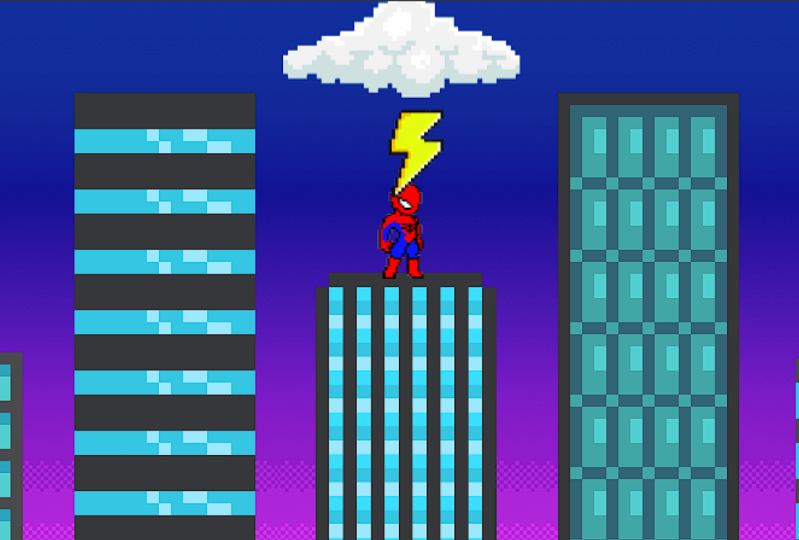
Haga clic en Importar. Voy a empezar
con el fondo, arrastrar y soltar así. Traigo a Spider Man justo aquí. La nube aquí mismo, el rayo aquí mismo. Voy a hacer que sea más largo así y se acabe el juego. Yo voy a aquí. Por ahora, voy
a esconder todos estos. Voy a empezar
animando a Spider Man. Voy a hacer zoom un poco. Presione para cambio de posición, y R para traer la
rotación también. Voy a hacer click en el
cronómetro de la posición. Yo creo un marco clave aquí. Me muevo como medio segundo. Voy a trasladar a Spider
Man de aquí a aquí. Si juego, ahora
tenemos este movimiento. Pero ese no es el
efecto que queremos. Queremos que Spider Man
comience desde aquí, punto A, y de pronto aquí, punto B. Para ello, tengo que
seleccionar los fotogramas clave, dar clic
derecho y dar clic
sobre el fotograma clave Togalhld Ahora cambio el tipo de
los fotogramas clave si juego, ahora Spider Man va
repentinamente de aquí a aquí. Este es exactamente el
efecto que queremos. Ahora voy a mover
el cabezal de reproducción aquí mismo. Y voy a mover a
Spider Man aquí mismo. Y también voy a
cambiar la rotación. Voy a presionar J. Recuerda a J y K. Para pasar
de fotograma a otro. Voy a colocar el
cabezal de reproducción aquí mismo. Haga clic en el cronómetro
de la rotación. ¿Bien? Paso al siguiente fotograma clave, y ahora voy a escribir 90, o tal vez -90 así Y voy a mover a Spider Man
aquí mismo. Ahora vamos a jugar. Ese no es el efecto que queremos. No queremos que
rote así. Yo voy a hacer lo mismo. Selecciono estos dos
fotogramas clave, clic derecho, y voy a cambiar el tipo para alternar el fotograma clave. Ahora bien, si juego, este es
exactamente el efecto que queremos. Muevo el cabezal de reproducción como medio segundo y voy a cambiar la posición
de aquí a aquí, aproximadamente medio segundo Voy a cambiar la
rotación de -90 a cero y la posición de
aquí a aquí. Juguemos ahora. Este es exactamente el tipo
de animación que queremos. Ahora me muevo como medio segundo. Cambio la posición
de aquí a aquí. Cambio el tipo de
fotograma clave a fotograma clave Togalhld. Y todos los siguientes fotogramas clave
son del mismo tipo. No necesito
hacerlo cada vez. Simplemente lo hice al principio. Y luego cambié la posición y obtenemos el mismo
tipo de fotogramas clave. Así va de aquí,
aquí y ahora. Pero aquí mismo,
voy a cambiar la rotación a 90 así. Y la posición, aquí voy a jugar
a Spider Man. Voy a trasladar a Spider
Man de aquí a aquí. Acerca de esta posición, voy a cambiar la
rotación 90-0 Y la posición, voy a moverlo y ponerlo en medio
de este edificio Veamos animación que hicimos. Este es exactamente el
efecto que queríamos. Alrededor de 5 segundos ahora, la nube comenzará a aparecer. Voy a acortar así
la capa de la nube
y hacerla visible Por supuesto, voy a presionar para sacar
a colación la opacidad. Voy a hacer click
en el cronómetro. Voy a poner esto 33% me voy
a mover como medio segundo. Voy a escribir 66% me voy a
mover como medio segundo. Y voy a teclear al 100% para
que sea completamente visible. A ver, el efecto que obtenemos. Este no es el
efecto que queríamos. Voy a seleccionar
todos los fotogramas clave. Haga clic derecho y elija el marco
clave togalhld. Cambié el tipo
de fotogramas clave, y ahora si juego, este es exactamente el
efecto que queríamos. A los 7 segundos, aparecerá el
relámpago. Voy a hacerlo
visible así. Voy a acortar los
relámpagos desde aquí. Quiero que dure alrededor de 1
segundo, sólo así. Y después de eso,
vemos a Spider Man muerto. Selecciono Spider Man, hago clic en rotación, escribo 90, presiono Enter
-90 creo que es mejor -90 Yo
también voy a cambiar la posición, ahora está muerto. Y creamos dos
nuevos marcos clave para la rotación
y la posición. Después de esto, vemos el juego terminado. Dura 3 segundos, de 9 segundos a 12 segundos. Creo que voy a moverlo
un poco hacia arriba así. Creo que esto se ve bien. Ahora voy a tocar toda
la animación y
ver los resultados finales. Y ahora el ejercicio
está terminado. Vas a ir a hacer lo mismo. Y no te olvides de ahorrar.
19. Ejercicio 9: En este ejercicio,
crearemos esta animación. Voy a tocarlo una vez más. Voy a After Effects
Nueva composición. Necesito que la duración
sea de 14 segundos. Doy clic en bien, clic
derecho, Importar. Mientras voy Ejercicio nueve, selecciono todo
y hago clic en Importar. Voy a poner el video de USA
en el fondo así. Entonces voy a poner el video de Italia y luego el video de
Japón encima así. Voy a traer las
plataformas así. Voy a traer el hongo
y colocarlo aquí mismo. Voy a traer a Mario
y ponerlo aquí mismo. Lo primero, voy a
hacer zoom sobre Mario. Voy a cambiar el
punto de anclaje de aquí a aquí. Voy a colocar
punto de anclaje en la parte inferior. Para ello, voy a
usar la herramienta de punto de anclaje. Haga clic y arrastre. Muevo el punto de
anclaje y puedo presionar control y ajustar
el punto de anclaje en la parte inferior así. Esto es exactamente lo que queremos. Ahora voy a regresar y voy a
empezar a animar. Volveré a la herramienta de selección, presiono para el
puesto a 1 segundo, voy a empezar a animar Doy clic en el cronómetro. Después de 1 segundo,
va a estar justo aquí. Presiono turno para asegurarme de
que no suba ni baje. Se mueve perfectamente
así en una línea horizontal. Después de 1 segundo
me muevo como medio segundo, va aquí arriba. Alrededor de medio segundo, lo coloco aquí abajo. Después de 1 segundo,
voy a presionar shift y
moverme hacia la derecha. Después de aproximadamente medio
segundo sube
, salta alrededor de medio
segundo baja. Y alrededor de 1 segundo
va de aquí a aquí. Presiono turno y lo solté. Tenemos esta trayectoria de movimiento que
necesita alguna modificación. Voy a empezar desde aquí. De aquí a aquí.
Necesitamos una línea recta. Para ello, puedo usar
la herramienta pluma y hacer clic. Ahora tenemos una
línea recta de aquí a aquí. Yo voy a hacer lo
mismo aquí. Línea recta como esta. Hago clic, clic aquí, ahora tenemos una línea recta. Hacemos clic en un fotograma clave, en un punto, obtenemos línea
recta. Si volvemos a hacer clic, tenemos una
curva, esto es lo que queremos. Curva de línea
recta, curva de línea recta
y línea recta. Voy a volver
a la herramienta de selección y voy a modificar esta curva un
poco así. Al mover los mangos así. Me muevo a éste, ahora muevo las
asas así. Si te resulta difícil de ver, puedes ocultar estas capas. Trabajamos así en el
camino de la emoción. Entonces puedes
traerlos de vuelta si quieres. Ajuste. Digamos qué
tipo de resultado obtenemos. Creo que esto se ve bien. Ahora, cuando llegue a este punto, se va a comer el hongo, y va a
crecer. Da click en Mario. Voy a presionar Shift. Y para sacar a colación la escala, da clic en el cronómetro Contamos con escala al 100%. Voy a moverme
como medio segundo y teclear 130 así. Ahora tocamos la animación. Esto no es lo que queremos, este no es el efecto que queremos. Voy a seleccionar
ambos fotogramas clave, click
derecho y togal
hold key frame Voy, este es
el efecto que queremos,
queremos que de repente pasen
de esta talla a esta talla. Me muevo como medio segundo. Voy a escribir 160 así. Es muy importante que
coloqué el
punto de anclaje en la parte inferior. De esa manera crece empezando
desde abajo así. Este es el efecto que queríamos. Ahora va a
regresar por el otro lado. Para hacer eso, voy a hacer algo un
poco diferente. Voy a seleccionar
estos fotogramas clave. Voy al
cabezal de reproducción a los 9 segundos. Justo aquí. Seleccioné
todos estos fotogramas clave. Control C para copiar
el control V, así. Ahora copié y pegué
estos fotogramas clave. Ahora tengo estos
fotogramas clave seleccionados. Voy a hacer clic derecho en y
fotogramas clave de
inversión de tiempo Veamos qué obtenemos. Crece y luego regresa. Voy a mover un poco estos fotogramas
clave. Control Z. tengo que
seleccionarlos todos. Y voy a mover
estos fotogramas clave un poco hacia la izquierda. Así. Necesito que Mario esté mirando en la otra dirección
cuando regrese. Para ello, selecciono a Mario, voy a hacer algo nuevo. Esta vez se selecciona la capa, voy a Editar Capa Dividida, hago clic, y ahora
la capa está dividida. Como veis, tenemos una
segunda capa para Mario. Cuando regresa,
esta capa seleccionó. Te voy a presionar para que
traigas todos los fotogramas clave. Voy a dar click
en el cronómetro
de la báscula para
desactivarlo Aquí no necesitamos ningún
fotograma clave para la báscula. Y voy a escribir, da
click en Mario Transform. Y voy a dar click
en Voltear Horizontal. Y ahora está de frente
en la otra dirección. Se nota aquí
pasamos de 160 a -160 para el
valor x de la escala Esto es lo que queríamos, ahora está de frente en la
otra dirección. Voy a alternar esto. Ahora cuando se mueve de plataforma a otra
y toca esta plataforma, quiero que se muestre el video
de Italia. Vamos de Japón a Italia. Para ello, voy
a dividir algunas capas. Voy a anular la
selección de todo. Te voy a presionar
para que veas los fotogramas clave, cuando llegue exactamente. En este segundo, necesitamos
ver Italia en lugar de Japón. Para hacer eso, Japón, asegúrate de que el cabezal de reproducción
esté exactamente aquí mismo Edita, y voy a dividir
la capa. Capa dividida. Después pasa a la siguiente plataforma. Regresa y
vuelve a Japón. En este momento, me
voy a dividir. En este momento, da
clic en Capa Dividida. Ahora tenemos tres capas de Japón. Voy a tomar el
del medio y
borrarlo. Ahora volvemos a jugar. Vamos a Japón. Y luego toca la siguiente
plataforma, vemos a Italia. Salta a la siguiente
plataforma, crece. Y luego cuando
regrese, vemos a Japón. Una vez más, vemos
la pequeña parte. Esto es Japón. Voy a hacer lo mismo
por el video de Italia. Voy a dividirlo también
de aquí para acá, Italia. Después va de Italia a
EEUU en este preciso momento. En este momento exacto, puedes usar J y K
para pasar al siguiente, o al
fotograma clave anterior como este. En este momento exacto, voy a dividir
la capa de Italia, asegurarme de que esté seleccionada,
y dividir la capa. En este momento,
vuelve a esta plataforma,
la plataforma Italia. Así que voy a volver a dividir
aquí, agregado capa dividida. Voy a tomar
esta capa de Italia, la del medio,
borrada así. Va de Japón, Italia, ahora vemos EU. Él crece a continuación,
regresa a Italia, y luego vuelve a Japón. Lo último que tengo que hacer, necesito hacer desaparecer el
hongo. En este momento, cuando
empieza a crecer, coloco el cabezal de reproducción aquí mismo Voy a hacer click
en el hongo. Puedo acortar la
capa por supuesto, o puedo dividirla como esta capa dividida seleccionada y voy a
eliminar esta Presiono el botón
y borro así. Ahora parece que se
comió el hongo. Ahora voy a tocar toda
la animación. Ahora el ejercicio está terminado. Tú vas a hacer lo mismo. Y
no te olvides de ahorrar.
20. Ejercicio 10: En este ejercicio,
descubriremos la opción de motion sketch y estaremos creando
esta animación. Haga clic en Nueva composición. La duración voy
a necesitar 10 segundos. Bien. Clic derecho, Importar archivo, voy ejercicio diez. Selecciono todas las imágenes.
Haga clic en Importar. Voy a empezar
arrastrando y soltando
el mapa aquí mismo Entonces auto uno,
colóquelo aquí mismo. Coche dos, colóquelo justo aquí. Coche tres,
lo coloco justo aquí. Y auto cuatro, voy
a colocarlo aquí mismo. Voy a seleccionar auto dos ventanillas y
buscar boceto en movimiento. Doy click en Motion Sketch, tenemos esta pequeña
ventana aquí mismo. Voy a empezar
mostrándote lo que podemos hacer con
la opción de motion sketch. Auto dos seleccionados. Voy a iniciar Capturar. Por cierto, estos
son los ajustes. Por defecto, no
cambié nada. Doy click en Iniciar Captura, pongo el cursor
aquí mismo. Tarjeta dos. Hago clic y arrastre de esta manera puedo una trayectoria de movimiento
con un mouse como este. Ahora nota que te presiono. Creamos marcos clave
después de los efectos. Creó muchos marcos clave. Y rastreó el movimiento
que hice con el ratón. Y si juego ahora
mira lo que conseguimos. Control Z para volver, cancelo ese carto Aún seleccionado.
Voy Motion Sketch. Voy a revisar
estos antecedentes. Quiero ver el fondo
mientras muevo el auto, no
quiero ver
un fondo negro. Doy clic en Iniciar captura. Puso el cursor aquí mismo, y hago clic y arrastre de esta manera lentamente hasta el
fondo así. Y detente aquí. Ahora juguemos y veamos
qué resultado obtuvimos. Voy a pasar
al siguiente auto, auto uno. Voy a hacer lo mismo, Motion sketch, Start capture. Y hago clic y arrastre y
sigo el camino así. Ya me detengo, vamos a jugar. Si te presiono, nota que hay demasiados fotogramas clave y el
movimiento no es muy suave. No es nada suave. Vemos temblar el auto. A veces podemos resolver eso. Voy ventana y
busco más suave. Tenemos esta pequeña ventana. Ahora hago clic aquí en posición
selecciono todos los
marcos clave del auto dos. Doy click aquí, tolerancia, voy a cambiar esto de
uno a intentemos 20. Finalizar haga clic en Aplicar.
Así como así. Ahora solo tenemos dos marcos clave. Ahora se nota que el auto
se mueve recto. Hay una línea recta y
el movimiento es muy suave. Yo voy a hacer lo
mismo aquí. Hago clic en posición. De esa manera selecciono
todos los fotogramas clave. Voy a
Tolerancia más suave 20 y hago clic en Aplicar. Solo tenemos siete marcos
clave, ahora I. El movimiento es muy suave, claro, puedo seleccionar auto uno. Puedo ir a la
trayectoria de movimiento y modificarla si
me gusta esto
moviendo los puntos,
los fotogramas clave y los
mangos, siempre puedo hacer eso. Pasar al siguiente
auto, ahora éste. Ahora asegúrate de que esté seleccionado. Voy Motion Sketch. Esta vez voy a
cambiar el suavizado, 1-20 Así, pongo el cabezal de reproducción a los 0 segundos y hago clic
en Iniciar Captura Ahora voy a este auto, hago clic y arrastre. Y dibujo así,
la trayectoria del movimiento. Veamos qué obtenemos. Voy a presionar
te das cuenta ahora que cambié la
configuración del alisado. Dije a las 02:20 Ahora
obtenemos muy pocos fotogramas clave, y obtenemos un
movimiento suave como este Puedo modificar esto, presiono K, paso al siguiente fotograma clave, y voy a moverlo
un poco así. Voy a modificar la trayectoria de
movimiento un poco
así . Ahora vamos a jugar. Creo que esto se ve bien. Ahora, el último auto, el
auto número cuatro. Mismos ajustes. Doy clic
en Iniciar captura. Primero, déjame poner el cabezal de reproducción ahí
mismo, 0 segundos. Doy clic en Iniciar, Capturar y dibujo una
trayectoria de movimiento como esta. Sigo el camino. Veamos el resultado que obtuvimos. Voy a modificar un poco la
trayectoria de movimiento aquí. Fue un
poco más allá aquí. Y ahora voy a jugar toda
la animación fit. Ahora el ejercicio está terminado,
vas a ir a hacer lo mismo. Y no te olvides de ahorrar.
21. Facilitación de fotogramas clave: En esta conferencia vamos
a hablar de flexibilización de fotogramas clave Aquí tenemos cuatro motocicletas, una animación muy sencilla. Van del punto A al punto B. Voy a enfocarme en
la primera motocicleta, voy a la moto de
capa una. Y voy a entrar aquí, tenemos la trayectoria del movimiento. Va de aquí para acá. Marco clave uno, marco clave dos. En el medio, podemos ver que hay puntos
muy pequeños en
la trayectoria de movimiento. Estos puntos representan
la posición de la motocicleta En cada cuadro. Voy a mover
cuadro por cuadro, y vas a
entender a lo que me refiero. Cuadro siguiente, fotograma
siguiente, fotograma siguiente, fotograma
siguiente, fotograma siguiente, Va así. Cada cuadro de la motocicleta va un poco
más allá así. Pero se nota que la distancia entre los puntos pequeños es igual, es la misma distancia. Cuando jugamos la animación, notamos que la velocidad
de la motocicleta se mantiene igual de la
segunda a la segunda. Dos no cambia, es
estático, la misma velocidad. Voy a pasar
a la motocicleta dos. Aquí tenemos la misma animación
regular, la misma que la de motocicleta, pero voy a
aplicar una modificación. Voy a seleccionar
ambos fotogramas clave. Clic derecho asistente de fotogramas clave, y voy a elegir
fácil en I click Y enseguida notamos que
las cosas han cambiado ahora. Tenemos una gran distancia
entre estos pequeños puntos. A medida que avanzamos, la distancia se hace cada vez más pequeña
así hasta llegar hasta aquí. Ahora los puntos están muy cerca. ¿Qué significa eso? Eso
significa que la velocidad de la motocicleta arranca rápido y luego se vuelve cada vez más lenta con el tiempo. Vamos a reproducir la
animación una vez más. Voy a traer motocicleta uno para que puedas comparar los dos. ¿Te das cuenta que arranca rápido, sobre todo cuando
lo comparas con la otra motocicleta Y luego se ralentiza así. Los dos fotogramas clave
aún seleccionados. Voy a dar click
aquí, Editor de Gráficas. Aquí tenemos editar gráfico de valores. Esto representa el valor
x e y, la posición de la motocicleta. Observamos que el verde
representa el valor y. Permanece igual con el tiempo. Pero el otro, el rojo, va de aquí para acá. De esta posición
a esta posición. Voy a dar click
aquí. It Gráfica de velocidad. Voy a elegir
Editar gráfico de velocidad. Y ahora tenemos una
representación visual de la velocidad aquí. Se trata de 1.500
píxeles por segundo, y hacia el final se vuelve menos de 400
píxeles por segundo, comienza rápido y luego se vuelve
cada vez más lento con el tiempo. Voy a jugar,
puedes ver cómo
cambia la velocidad con el tiempo. Voy a regresar, vuelvo a hacer clic
en el editor de grafos. Vuelvo, voy a pasar
a la tercera motocicleta. Misma animación normal regular. Voy a seleccionar
los fotogramas clave, hacer clic con el botón
derecho del asistente de fotogramas clave, y esta vez voy
a elegir fácil, facilitar la salida. Esto es exactamente lo contrario. Si acercamos el zoom, notamos que la
distancia entre estos puntos está muy cerca al principio y luego la distancia se hace cada
vez más grande con el tiempo. Eso significa que la motocicleta arranca lentamente y luego va cada vez
más rápido con el tiempo. Voy a jugarlo,
voy a traer el de moto uno para que
puedas comparar los dos que notas es muy
lento al principio,
sobre todo cuando lo
comparas con la motocicleta
uno y luego te pone al día. La velocidad sube,
así como esto. Al ir a ocultar esto, se seleccionan 12 fotogramas
clave. Voy a ir a Editor de grafos. Tenemos velocidad de edición.
Gráfica seleccionada. Te das cuenta aquí,
empieza muy lento. Esta es la velocidad muy lenta. Y luego se vuelve cada vez
más alto y más alto con el tiempo. Vuelvo, voy a
esconder la motocicleta tres. Voy a pasar a la motocicleta cuatro. Voy a seleccionar
los fotogramas clave, haga clic
derecho en Asistente de fotogramas clave Esta vez voy
a elegir facilidad fácil. Puedo dar click aquí o usar
el atajo F nine, vamos a usar esto mucho. Fotogramas clave seleccionados y
presiono nueve para fácil. Voy a entrar, esto es
una combinación de ambos. Notamos que hay
una pequeña distancia entre
los puntos al principio, al final, y hay una gran distancia
hacia el medio. Eso significa que la motocicleta, arranca lentamente
y luego rápido en el medio y luego vuelve
a ser lenta hacia el final. Voy a jugarlo,
voy a traer de vuelta moto
una que puedas comparar. Empezar lento, rápido en el
medio, luego lento otra vez. Doy click en el editor de grafos. Esta es una
representación visual de la velocidad. Comienza desde cero, sube y luego vuelve a bajar. Y notas que esto es mucho
más suave si
lo comparas con el movimiento
lineal regular. Este parece robótico. Este parece más
orgánico y más natural. Voy a regresar, voy a traer de vuelta todas las motos
y voy a jugar. Se nota que empiezan todos
en la misma posición. Terminan en la
misma posición, pero en el medio hay una diferencia significativa
entre los 41. Lo último, si queremos
cancelar el efecto, todo lo que tenemos que hacer es seleccionar
los fotogramas clave así, presionar y mantener el
control, y luego dar clic. Ahora el efecto se ha ido y
volvemos a los fotogramas clave regulares. Yo voy a hacer lo
mismo aquí. Seleccione tanto presionar como
mantener el control. Haga clic, seleccione
ambos fotogramas clave, presione y mantenga el control Y ahora estamos de vuelta.
22. Ejercicio 11: En este ejercicio,
comenzaremos a utilizar flexibilización de fotogramas
clave y
crearemos esta animación Voy a
jugarlo una vez más. Despega, el
otro aterriza y vemos el logo nueva composición. Voy a cambiar la
duración a 15 segundos. Bien. Haga clic con el botón derecho. Archivo de importación. Voy al ejercicio 11. Selecciono todas las imágenes. Voy a empezar con
la imagen del aeropuerto, arrastrar y soltar así. Voy a traer
el avión aquí mismo. Voy a
duplicar el avión. Necesitamos dos planos
seleccionados aquí, Control D, yo duplico, y
voy a poner el
otro aquí mismo, sólo para que sea un
poco visible. Voy a traer el logo. Voy a presionar control y voy a
chasquearlo en el medio así aquí mismo, y enviar un mensaje de texto aquí mismo. Voy a seleccionar el logo. Presiono Mayús texto
uno y texto dos. Voy a hacer clic en
Ventana y dar clic en una línea. Obtenemos esta pequeña ventana y voy a dar click
aquí, alinear horizontalmente. Sólo para asegurarse de que
estén alineados así. Voy a hacer invisibles las
tres capas. Y voy a empezar a
animar el avión. Empezando por el primero, voy a ocultarlo
completamente así. Muévelo a la izquierda, Resp, hago clic en el cronómetro Después de 3 segundos, voy a moverlo así horizontalmente. Voy a seleccionar
ambos fotogramas clave. Y voy a mover
todo un poco hacia arriba así. Ahora obtenemos una
animación normal como esta. En este punto, el avión
va a despegar. Voy a moverme alrededor de
1.5 segundos así. Y voy a tomar
el avión de aquí a aquí. Así. Necesito modificar
la trayectoria de movimiento. Selecciono la herramienta pluma, hago clic aquí, y la
hago lineal. Esto es exactamente lo que queremos, ninguna curva en la trayectoria de movimiento. Voy a presionar J, ir a este cambio de fotograma clave, y R para traer la rotación. Voy a hacer click
en el cronómetro. Presiono K. Pongo el
indicador de tiempo en esta posición, en la misma posición que
el otro fotograma clave. Y voy a teclear -35
grados, Presiona Enter. Ahora como ves
gira a medida que empieza a despegar. Como esta última cosa
que voy a hacer, voy a seleccionar este
fotograma clave aquí mismo, clic
derecho en Asistente de fotogramas clave, Y voy a elegir
fácil lo que hizo Si me acerco, noto aquí la distancia entre
los puntos es muy pequeña y luego se hace cada vez más grande
y más grande y más grande. Eso significa que cuando el
avión despega, comienza lentamente y luego se vuelve cada vez
más rápido y más rápido. Voy a tocar la animación. Comienza lento y luego se vuelve
más rápido y vuela en el cielo. Seleccione estos fotogramas clave, voy a Editor de gráficos. Me aseguro de que la
gráfica de velocidad de edición esté seleccionada. Vemos aquí la velocidad, va de cero a este nivel. Alrededor de 1,400 píxeles por segundo. Poco a poco, este es exactamente
el efecto que queremos. Voy a pasar
al siguiente avión. Ahora voy a
animar este. Éste va a aterrizar aquí. Y luego continúa. Voy a herramienta de selección, escondo el avión aquí mismo. Presiono la posición P. Doy clic en el cronómetro
de la posición. El indicador de tiempo
es a los 6 segundos. Playhead, aquí mismo. Doy clic en el cronómetro. Después de aproximadamente 1.5 segundos, el avión va
a aterrizar justo aquí, y luego continúa
de aquí a aquí. Voy a poner el
indicador de tiempo a los 10 segundos. Voy a mover el
avión de aquí a aquí. Voy a presionar
Mayús para asegurarme de que se mueva horizontalmente así. Por supuesto, no
quiero esta curva. Voy a Pen Tour, y haré que la
trayectoria de movimiento sea completamente lineal. Esto es exactamente lo que queríamos. Una última cosa, voy
a seleccionar este fotograma clave, hacer clic con el botón
derecho del ratón Asistente de fotogramas clave, y voy a elegir fácil Ahora cuando empieza rápido, se
puede ver la distancia
entre estos puntos. Aquí hay una gran diferencia. Una gran distancia entre los puntos. Y la brecha se hace
cada vez más pequeña, El avión cuando
entra rápido y luego aterriza. Voy a
jugarlo una vez más. Rápido, se ralentiza, y luego
aterriza así. Voy a seleccionar
todos los fotogramas clave. Ve al editor de grafos y podrás ver lo que está
pasando aquí. Acelera rápido, y luego ir
despacio y luego continúa. La velocidad aquí es constante. Aquí hay un pequeño problema. Notamos el avión
en este punto exacto. Se detiene por completo la
velocidad llega a cero y luego va 0-500
píxeles por segundo Podemos cambiar esa herramienta de
selección, y puedo mover este punto un poco
hacia arriba así. Ahora aterriza y continúa, y la velocidad nunca
llega a cero. Esto se ve mucho mejor, creo que da click de nuevo en
Graph Editor para volver. Ahora voy a
animar el logo. Voy a hacer visibles
estas capas. Voy al
cabezal de reproducción a los 11 segundos, hago clic en Logo Voy a presionar para traer
la báscula. Doy click en el cronómetro, vuelvo 1 segundo atrás y
voy a escribir 0% en la escala Y ahora tenemos esta animación. Me muevo al texto uno, voy a colocar el
cabezal de reproducción a los 12 segundos. Presione P para la posición. Haga clic en el cronómetro. Retroceda 1 segundo, lo
llevo a la izquierda. Voy a presionar turno así y
esconderlo por completo. Ahora obtenemos esta animación
de izquierda a derecha. Voy a colocar el
cabezal de reproducción a los 13 segundos. Selecciono, toma dos, presiona P, clic en el cronómetro, hago
clic en el cronómetro,
y vuelvo 1
segundo así, y voy a
moverlo hacia la derecha Presiono Mayús. Ahora nos
llega esta animación. Voy a jugar a los tres. Creo que esto se ve bien, pero es un poco robótico. Podemos hacerlo más suave y natural al facilitar
estos fotogramas clave, podemos facilitar fácilmente todos
estos fotogramas clave Para hacer eso. Voy a
seleccionar los fotogramas clave. Haga clic derecho en el
asistente de fotogramas clave y haga clic en como. Aquí vamos a hacer
lo mismo. Clic derecho
asistente de fotogramas clave fácil, o puedo usar el atajo, nueve, Vamos a estar usando
esto a las nueve ahora, estos dos fotogramas clave Nueve es, si juego ahora, creo que este es un resultado
mucho mejor. Ahora voy a tocar
toda la animación, y ahora el ejercicio
está terminado. Vas a ir a hacer lo mismo. Y no te olvides de ahorrar.
23. Ejercicio 12: En este ejercicio,
crearemos esta animación. Pero esta vez
no usaremos imágenes PNG. En su lugar vamos a utilizar
este documento de Illustrator. Y no necesitas ser un
experto en Adobe Illustrator. Esto es lo que necesitas saber. Aquí tenemos una ilustración, y cada elemento de esta ilustración se pone
en una capa separada. Como veis, vamos a tomar este documento de Adobe Illustrator y llevarlo a After Effects. En After Effects, vamos a animar todos los
elementos uno por uno Voy a After effects, voy a escribir click
Importar pila I exercise 12. Voy a seleccionar el
documento de Adobe Illustrator y dar clic en Importar. Me sale esta ventana Importar. Yo elijo Composición
Metraje Dimensiones. Elegí el tamaño de la capa. No voy a
cambiar nada. Y hago clic en, bien, vemos aquí tenemos
composición dentro, tenemos todas las capas. Voy a hacer doble clic
en la composición. En su interior encontramos todas las capas del documento de Adobe
Illustrator. Vamos a empezar a animar. Voy a esconder
todas estas capas y comenzar con la pelota. Pero antes de eso, hago
clic derecho sobre la composición. Da clic en Configuración de composición, y voy a
cambiar la duración. 15-7 segundos. 07, hago clic en, bien, quiero que la composición
tenga 7 segundos de duración. Ahora hago clic en la
capa de la pelota. Voy a poner el
cabezal de reproducción por aquí. Aquí me llevo la pelota. Voy a presionar,
traigo la posición, hago clic en el cronómetro Muevo el cabezal de reproducción así. Y muevo la pelota aquí mismo. Voy a mover esta
manija así, y esta manija así. Para conseguir este movimiento, necesito que la trayectoria
del movimiento se vea así. Y ahora me voy a
mudar un poquito aquí. Pongo aquí el indicador de tiempo. Y voy a tomar el
balón de aquí para acá. Y me voy a mover, hago click en este punto, voy a hoquear aquí interpolación de fotogramas
clave, interpolación espacial, y
voy a Puedo presionar Alt y mover cada mango
por separado, así. Necesito que la trayectoria
de movimiento se vea así. Ahora si juego,
veamos qué obtenemos. Esto se ve bien. Voy a mover
este fotograma clave un poco a la derecha, un poquito a la izquierda. Creo que esto se ve bien. Voy a agregar una
bola de rotación seleccionada shift y R, traigo la rotación, pongo un fotograma clave aquí Doy clic en el cronómetro. Yo me muevo aquí, voy a usar J y K. Pon el
cabezal de reproducción aquí mismo Y hago clic aquí. Voy a teclear uno. Voy a hacer una rotación. Haz que la pelota gire así. Ahora si nosotros, esto
no es lo que quiero. Presione prensa. Pongo el indicador de tiempo
donde está el fotograma clave. Voy a sustituir esto por
menos uno en lugar de uno. Entrar. Así es exactamente como
quiero que se mueva la pelota. Voy a jugarlo.
Creo que esto se ve bien. Una última cosa. Voy
a seleccionar esto, fotograma clave, asistente de fotograma clave de clic
derecho, y voy a hacer lo
mismo Asistente de fotogramas clave, fácil. Ahora si hago clic en
el editor de grafos, ve como la velocidad se convirtió en
control Z para volver, Control Z para volver atrás. Entonces la velocidad era así, muy lineal, muy estática. Selecciono este
cambio de fotograma clave, selecciono este fotograma clave, clic
derecho asistente de fotograma clave, Easow, la velocidad
se ve así Si toco la animación, creo que se ve mejor. Voy a modificar la trayectoria de movimiento un
poco así. ¿Ves lo que conseguimos? Sigo
pensando que es un poco rápido. Voy a mover
estos fotogramas clave aquí, y estos fotogramas clave
aquí ven lo que obtenemos Ahora, creo que esto es
un poco lento. Creo que esto se ve bien. Voy a pasar a la siguiente
capa, la capa paraguas. Voy a hacerlo
visible así. Voy a poner el marco
clave aquí mismo. Presiono P para traer la posición. Haga clic en el cronómetro, retroceda un poco, y voy a llevarlo
todo el camino hacia arriba así Ahora esta es la
animación que obtenemos. Voy a seleccionar
ambos. Clic derecho, clic derecho asistente de
fotograma clave Como o
puedo usar el atajo nueve, facil alivió el
fotograma clave así Voy a dar click
en editor de grafos. Asegúrese de que hemos
agregado gráfico de velocidad, no gráfico de valor agregado. Ahora voy a
modificar esta gráfica. Doy click en este punto,
voy a tomar esta manija y moverla todo el camino
hacia la izquierda así. Ahora es muy rápido
al principio y se ralentiza
poco a poco así. Este es el efecto que obtenemos muy rápido al principio y
luego se ralentiza así. Vuelvo, me voy a
mudar a la silla de playa. Yo lo haré visible. Voy a colocar el marco
clave aquí mismo. Voy a presionar P.
traigo la posición, haga clic en el cronómetro Vuelvo aquí, y voy a moverlo todo el camino hacia la izquierda así. Voy a seleccionar
estos dos fotogramas clave. Y nueve voy editor de grafos. Voy a dar click
en este punto, y voy a
cambiar la gráfica. Doy click en este mango, lo
arrastro todo
el camino hacia la izquierda así, y ahora veo el efecto que obtenemos. Creo que es un poco lento. Voy a tomar este marco
clave aquí mismo. Al principio es rápido,
luego se ralentiza. Creo que esto se ve bien si hago clic y
arrastre este mango ahora. Es muy lento al principio, rápido en el medio, final, lento hacia el final. Juguemos, a ver qué obtenemos. Voy a volver
con control Z y hacer control Z. voy a reproducir
la animación una vez más Voy a tratar de hacerlo un poco más rápido así. Creo que esto se ve mejor. Me muevo a la siguiente
capa, el cinturón salvavidas. Voy a presionar R
para traer la rotación, para colocar el
indicador de tiempo aquí mismo. Voy a hacer click
en el cronómetro. Yo creo un marco clave aquí. Lo muevo alrededor de 1 segundo y voy a teclear
tres, presione Enter. Voy a hacer que
rote tres veces. Tócala una vez más así. Voy a seleccionar
ambos fotogramas clave. Nueve ***, voy
editor de grafos y voy a dar click en este punto y click y arrastrar este manejador
hacia la izquierda así. Hago la rotación muy rápida al principio
y luego frena. Creo que esto se ve bien. Yo toco el cabezal de reproducción aquí mismo. Voy a presionar Shift, y traigo la báscula. Voy a presionar K. Me
muevo al siguiente fotograma clave, Cronómetro J, el fotograma
clave anterior aquí mismo Y voy a escribir
0% para la báscula. Ahora vamos a jugar. Creo que esto se ve bien. Voy a seleccionar
estos dos marcos clave y facilitarlos fácilmente
también. Nueve, así. Veamos qué obtenemos. Creo que esto se ve bien. Ahora el último jugador, el texto. Lo estoy animando. Voy a poner el
cabezal de reproducción aquí mismo. Prensa. Doy clic en el cronómetro Vuelvo aquí en tap 0% voy a seleccionar
ambos fotogramas clave. Editor de nueve grafos. Voy a arrastrar esta manija
todo el camino hacia la izquierda. Creo que esto se ve bien. Voy a
jugarlo una vez más. Ahora voy a tocar toda
la animación. Ahora el ejercicio está terminado, vas a ir a hacer lo mismo. Y no te olvides de ahorrar.
24. Ejercicio 13: En este ejercicio,
crearemos esta animación. Voy a
jugarlo una vez más. Crearemos esto usando
este documento de Photoshop. Aquí tenemos cada elemento
en una capa separada, y
los animaremos uno por uno En After Effects,
voy a After Effects, clic
derecho en Importar archivo. Voy al Ejercicio 13. Selecciono el documento Photoshop,
doy clic en Importar. Ahora aquí, Import Kind, voy a elegir Opciones de
Composición y Capa. Estilos de Capa Editables. No voy a cambiar
nada en lo que haga clic. Bien, vemos aquí
tenemos una nueva composición
llamada Starbucks Doy doble clic, vemos
todas las capas en su interior. Aquí mismo voy a escribir. Da clic en la Configuración de
composición y voy a
cambiar la duración. 5 segundos solo hago clic en, Bien, Ahora voy a empezar
a animar Voy a empezar
con el texto por uno. Voy a hacer invisibles a todos
los demás, y nos vamos a
centrar en éste. Puse el cabezal de reproducción a los 2 segundos, presiono para la posición, hago clic en el cronómetro Vuelvo por 1 segundo. Pongo el cabezal de reproducción
justo aquí a 1 segundo. Voy a mover el
texto a la derecha. Voy a presionar turno así y
colocarlo aquí mismo. Ahora si jugamos,
obtenemos esta animación. Voy a seleccionar
ambos fotogramas clave. 92, fácil, obtenemos este efecto. Voy a añadir una pequeña cosa que va a mejorar
la animación. Voy a dar click
en el editor de grafos. Elijo valor agregado y
Grafico no agregado velocidad y grafico valor agregado
y grafico como esta. Hago clic aquí. Me doy cuenta que no tengo
asas aquí mismo. Control para volver a mover
los mangos de la gráfica, necesito hacer una cosa. Escribo, clic en la
posición y voy
a dar click en dimensiones separadas. Ahora tenemos la x
y la y separadas. Ahora voy a dar
click en esta gráfica, y voy a dar
click en este asa. Baje un poco así. Lo voy a
dejar aquí mismo. Ahora fíjate que el texto va un poco más allá donde debería estar
y luego regresa. Voy a jugarlo. Te das cuenta que el valor x va un
poco más allá donde tiene que estar y
luego vuelve aquí mismo. Este es un efecto genial. Voy a dejar
esto, el editor de grafos. Hago clic en el cabezal de reproducción aquí mismo. Voy a animar la copa uno. Ahora voy a presionar R. Bueno, déjeme ponerlo aquí mismo. A 1 segundo, hago clic
en el cronómetro. Yo creo un marco clave aquí. Ir a 2 segundos. Doy click aquí, y
voy a escribir uno. Voy a la copa, hago una rotación así,
pero tenemos un problema. Necesito cambiar el
punto de anclaje de aquí a aquí. Para ello, voy a usar
la herramienta de punto de anclaje y voy a poner el punto de
anclaje aquí mismo. Ahora esta es una buena rotación. Voy a seleccionar
ambos fotogramas clave. 92, Fácil. Voy a
ir al editor de grafos. Asegúrate de que sea gráfica de valor
agregado. Y yo voy a
hacer lo mismo. Voy a tomar esta manija y levantarla un
poco así. Ahora, la copa
girará un poco más allá de donde debería estar y
luego regresa. Este es un
efecto muy chulo, creo. Esto se ve bien, J. Para volver, voy a K, coloca el cabezal de reproducción aquí mismo Voy a traer
el cambio de escala, y traigo la báscula. Doy click en el cronómetro J, vuelvo a esta posición, y doy click aquí Yo tipo cero. Ahora obtenemos este efecto, la escala y la rotación. Voy a pasar
a la segunda copa, la copa dos, hacerla
visible así. Voy a colocar el cabezal de reproducción justo aquí a los 3 segundos, presione Voy a hacer lo
mismo, clic derecho. Voy a
separar dimensiones. Voy a dar click
en el Cronómetro. Aquí vuelvo en el tiempo, 2 segundos Herramienta de selección. Voy a mover la
copa de aquí a aquí. Presiono Shift de esa manera se queda
en la misma línea así, lo solté, y ahora
tenemos esta animación. Voy a seleccionar fotogramas
clave nueve. Como voy a ir al editor de grafos, selecciono el valor x, hago clic en este
punto, y voy a mover el mango así. Yo lo muevo por ese camino. Va un poco más allá de
donde debería estar y luego vuelve así. Voy a mover el mango
un poco más así. Creo que esto se ve bien. Vuelvo, presione J. Voy a dar click
en el segundo texto. Voy a traerlo 31. Voy a presionar,
traigo la báscula. Doy clic en el cronómetro. Vuelvo justo
aquí a los 2 segundos. Y hago clic aquí.
Tipo I escala 0%. Ahora el texto se escala, pero tenemos un problema. El texto escalando desde aquí,
desde el punto de anclaje. Eso no es lo que queremos. Asegúrate de que esté seleccionado. Doy clic en la herramienta
Punto de anclaje y voy a hacer el punto de
anclaje aquí mismo. Ahora escala de la manera correcta. Voy a seleccionar
ambos fotogramas clave. Nueve, voy a ir
al editor de grafos por supuesto. Asegúrese de Editar gráfico de valor, no agregado, gráfico de velocidad. Doy click en este punto
y voy a mover el mango un
poco hacia arriba así. De esa manera va un
poco más allá de donde debería
estar y luego regresa. Déjame tocarlo,
creo que esto se ve bien. Voy a moverme un
poquito así. Veamos qué obtenemos.
Creo que esto se ve bien. Ahora voy a tocar toda
la animación. Ahora el ejercicio está terminado. Tú vas a hacer lo mismo. Y no te olvides de ahorrar.
25. Ejercicio 14: En este ejercicio,
descubriremos la opción de velocidad de fotogramas clave y crearemos
esta
nueva composición de animación . Misma duración de
ajustes. Voy a necesitar 7 segundos. Bien. Haga clic con el botón derecho en importar archivo. Voy al ejercicio 14. Selecciono las dos imágenes, Click import, voy a
arrastrar y soltar el fondo. Y voy a arrastrar y soltar el jet packer y ponerlo
aquí mismo en medio
de la plataforma. Voy a ir a
1 segundo de prensa. Doy click en este cronómetro. Iré a 2 segundos. Voy a trasladarlo
aquí después de 1 segundo. Voy a trasladarlo
aquí después de 1 segundo. Voy a trasladarlo
aquí después de 1 segundo, voy a llevarlo aquí un poquito a la
izquierda así. Y a los 6 segundos, voy a llevarlo
de aquí a aquí. Voy a presionar J.
voy a volver
al fotograma clave anterior J, una vez más, éste lo voy
a mover un
poco hasta el borde de la
plataforma así. Ahora voy a modificar la trayectoria de movimiento porque esta no es la
animación que queremos. Voy a animar la trayectoria
del movimiento. Doy click en este fotograma
clave y
voy a mover el
mango así. Quiero saltar donde
va arriba y luego
bajar este fotograma clave, voy a moverlo así. Voy a presionar Alt y mover este
fotograma clave por separado. Así, voy
al siguiente fotograma clave. Al siguiente punto voy a
mover el mango así. Presiono Alt y muevo
este mango este siguiente punto
voy a mover el
mango así. Presiono Alt, y voy a
mover esta manija así. Éste, voy a hacer los mangos
horizontales así. Y ahora voy a tocar la animación y
ver qué obtenemos. Esto es mucho mejor. Voy a seleccionar
todos los fotogramas clave. Puedo hacerlo así o
puedo hacer click lejos y dar
click en posición. Y ahora seleccioné
todos los fotogramas clave. Y ahora voy
a presionar F92 ***. Juguemos ahora la animación. Se ve un poco mejor, pero no exactamente como lo quiero. Voy a seleccionar los
fotogramas clave o incluso solo uno. Voy a ir al editor
de grafos. Así es como se
ve la gráfica. Por supuesto. Asegúrese de haber editado gráfico de
velocidad seleccionado aquí
y no editar gráfico de valor. Esta es la gráfica de la velocidad. Vemos cómo cambia con el
tiempo de aquí a aquí. Voy a arrastrar este mango
un poco hacia la derecha, y este mango un
poco hacia la izquierda ahora, empieza lento y luego
rápido en el medio
mientras cae y luego se ralentiza
antes de aterrizar así. Juguemos y veamos. Creo que esto se ve bien. Ahora aquí quiero que se
detenga por completo, la velocidad llega a cero
píxeles por segundo. Y luego después de eso,
quiero que salte rápido. Para ello, tomo
este punto arriba. Voy a presionar Mayús para permanecer en la
línea horizontal Así, lo muevo hasta 1,500
píxeles por segundo. Cuando salta
salta súper rápido. Así, puedo cambiar el gráfico manualmente moviendo los puntos y
moviendo los mangos, o puedo hacerlo usando
la velocidad del fotograma clave Escribo clic en un punto, voy a velocidad de fotograma clave Incluso si dejo
el editor de grafos, puedo escribir click en un fotograma clave y elegir la velocidad de
fotograma clave Así. Voy a
volver al editor de grafos. Haga clic con el botón derecho en la velocidad del fotograma clave, y aquí tenemos esta ventana Tenemos velocidad de entrada
y velocidad de salida. Tenemos la velocidad,
tenemos la influencia para los entrantes
y los salientes. Estos valores determinan cómo va
a verse
la gráfica aquí mismo, el lado izquierdo del fotograma clave. Y estos valores determinan
cómo
va a verse la gráfica en el
lado derecho del fotograma clave. Te voy a mostrar si
quiero hacer que la velocidad, por
ejemplo, la velocidad sea
un poco más alta. Digamos 2000
píxeles por segundo. Puedo
teclearlo manualmente aquí mismo. Haga clic a la derecha en 2000 y haga clic en OK. Así como así,
aumenté la velocidad, el punto subió. Puedo hacer clic derecho de nuevo. Velocidad de fotograma clave. Esta es la misma velocidad de
fotograma clave de fotograma clave. Si quiero hacer este
mango un poco más largo, puedo ir aquí para
influenciar y escribir 90, por
ejemplo, y dar clic en bien. Y así,
hice que el mango fuera más largo, clic
derecho a la velocidad del fotograma clave Por supuesto, como dije, velocidad de
salida es la
responsable de esta parte, la parte de la derecha y la velocidad entrante es la
responsable de la
parte de la izquierda. Voy a hacer la influencia 50% y voy
a hacer este mango un
poco más corto. Así, hago clic en, bien. Y ahora este mango es
un poco más corto. Clic derecho, velocidad de fotograma clave, quiero que la velocidad
esté en cero aquí
cuando aterrice en la
plataforma aquí mismo, necesito que sea cero. Después de eso quiero que sea
rápido, pero no tan rápido. Voy a teclear 1,500
En cambio, influencia. Voy a guardarlo
a los 90. Hago clic. Bien. Ahora obtenemos esta gráfica. Voy a jugar. Ya ves como se detiene por completo
y luego salta rápido. Ahora voy a repetir el
mismo salto de aquí a aquí. Voy a
repetirlo de aquí para acá. Para ello, iré
al siguiente fotograma clave. Voy a hacer clic derecho a la velocidad
del fotograma clave, velocidad. Por supuesto, yo quería ser cero. Yo quería
parar por completo cuando aterrice. Y voy a
hacer la influencia 50% de velocidad
saliente. Voy a hacer que
sea 1,500 de influencia, 90% voy a replicar la misma
gráfica, exactamente la misma Haga clic en Bien. Y ahora como se nota, tenemos la misma
gráfica y si juego, obtenemos el mismo salto. Habría sido
imposible hacerlo manualmente y por eso
usamos la velocidad del fotograma clave. Voy a pasar al siguiente. Voy a escribir
los mismos valores. Siguiente fotograma clave,
clic derecho fotograma clave, velocidad, por
supuesto, cero Quiero detenerme
completamente desde aquí. Influencia, voy a hacer 50 para que la gráfica
se vea igual. 50% y velocidad saliente 1,500 Influencia va
al tipo 90, ¿bien? Y ahora ves obtenemos la
misma gráfica de aquí a aquí. De aquí a aquí, y de
aquí a aquí, si juego. Obtenemos el mismo salto. Bien, voy a continuar. Notamos que se detiene
por completo aquí. La velocidad es de cero
píxeles por segundo. Eso no es lo que queremos. No queremos que se
detenga por completo. Para resolver este problema,
puedo dar click aquí en este fotograma clave.
Toma este arriba. Ahora necesito tomar
el otro punto, Ahí está el entrante
y el saliente. Yo tomo el otro aquí, lo
pongo en el mismo nivel, y ahora ya no para. No llega a velocidad cero. Voy a controlar Z. para volver así, hago todo lo que hice Voy a hacer clic derecho en la velocidad
del fotograma clave y
mostrarte un truco para estas
situaciones que es continuo Bloquear saliente a entrante. Compruebo continuo
y hago clic en, bien. Y ahora cuando me muevo el
punto ambos se mueven juntos, ahora sólo tenemos un punto. Podemos movernos hacia arriba o hacia abajo. Ya no podemos mover
estas asas hacia arriba o hacia abajo. Los mangos permanecen
siempre horizontales. Puedo hacerlos más largos
o más cortos, sí. Pero ya no puedo girar
los mangos. Siempre
horizontales. Así. Voy a hacer clic derecho a la velocidad
del fotograma clave. Se nota cuando reviso continuo y escribo una velocidad
como 300 por ejemplo, la otra velocidad cambia también cuando cambio
la velocidad incomic, Cuando cambio la velocidad aquí,
la velocidad aquí en la
velocidad de salida también cambia Voy a teclear 500. Lo mismo, ¿de acuerdo? Voy a volver
a 300 e influir. Voy a teclear 30
aquí y 30 aquí. Vamos a tener la misma
longitud de estos mangos. Idéntico. Haga clic en, bien. Ahora vamos a jugar. Creo que esto se ve bien cuando sube. Quiero que vaya súper rápido. Iré a este fotograma clave, clic
derecho a la velocidad del fotograma clave En este caso no
tenemos velocidad de salida porque esta es la última. Voy a cambiar la velocidad
entrante a 2000 píxeles por segundo. Doy click en Bien, y ahora
sube así. Voy a acortar manualmente este mango un
poco así, y ahora se ve
mejor en la gráfica Juguemos ahora. Va súper rápido. Voy a tratar de aumentar aún más
la velocidad. Vamos a probar 3 mil, ¿bien? Voy a
volver a controlar Z.
creo que 2000 se ve mejor Lo último que voy a hacer, voy a dejar
el editor gráfico. Voy a activar el desenfoque
de movimiento. Doy click aquí mismo, y ahora voy a reproducir toda
la animación. Y ahora el ejercicio
está terminado. Vas a ir a hacer lo mismo. Y no te olvides de ahorrar.
26. Ejercicio 15: En este ejercicio,
crearemos esta animación. Voy a
jugarlo una vez más. Iré a After Effects, clic
derecho, Importar archivo. Voy al ejercicio 15. Selecciono el Documento de
Illustrator, y hago clic en Importar. Bien, hago doble clic en
la composición. Voy a escribir clic en Configuración de
composición, y voy a establecer la
duración en 8 segundos. Bien, voy
a ocultar el texto. Impresionante. Por ahora. Y voy a empezar
animando la motocicleta. En primer lugar, voy a hacer zoom, cambiar la posición
del punto de anclaje
de aquí a aquí. Para ello, necesito la herramienta de punto de
anclaje. Hago clic, muevo
el punto de anclaje, voy a presionar control
y chasquearlo aquí mismo. Ahora voy a poner el
cabezal de reproducción aquí mismo. Voy a presionar para
abrir la posición. Haga clic en Ajustar. Voy a hacer
click en el cronómetro Voy a mover el
cabezal de reproducción a 4 segundos. Usando la herramienta de selección. Voy a tomar la
motocicleta de aquí para acá. Tenemos esta trayectoria de movimiento. Voy a poner el cabezal de reproducción a 2 segundos y voy a
crear un fotograma clave aquí mismo Para ello, pongo el
cursor aquí mismo, Añadir fotograma clave en el momento actual Hago clic ahora tenemos
un fotograma clave aquí. Y claro que tenemos un
punto en la trayectoria del movimiento. Me muevo a 3 segundos. Y voy a crear
otro fotograma clave aquí dando click aquí. O podemos usar una herramienta
que está aquí mismo. Aquí tenemos la herramienta Pluma, hago clic y mantengo. Y en su interior encontramos otras
cinco herramientas. Voy a seleccionar la herramienta
Agregar vértice, solté el mouse Ahora tenemos esta herramienta seleccionada.
Voy a acercarme. Voy a la trayectoria de movimiento, y con solo hacer clic, creé un nuevo punto
en la trayectoria de movimiento. Y por supuesto, creé un fotograma
clave en la línea de tiempo. Puedo crear otro aquí y otro
aquí así como esto. Para eliminar los puntos
de la trayectoria de movimiento, puedo hacer clic y mantener. Voy a la herramienta Eliminar vértice y ahora puedo usar esta
herramienta para eliminar Puedes ver el signo menos, hacer clic para eliminar y dar
clic aquí para eliminar. Tenemos dos nuevos marcos clave. Voy a poner
el cabezal de reproducción
aquí mismo alrededor de esta zona. Voy a agregar un nuevo punto, un nuevo marco clave aquí mismo. Y voy a añadir un
nuevo marco clave por aquí. Ahora voy a volver
a la herramienta de selección. Voy a modificar
la trayectoria de movimiento. Voy a tomar este
punto aquí mismo. Voy a mover un
poco
el mango y hacer que coincida con la pista. Voy a tomar
éste así, mover el mango, esto. Voy a tomar este
punto de aquí para acá, y este punto
de aquí para acá. Ahora voy a
ajustar los mangos. Voy a rotar
estos mangos así. Voy a ajustar estos. Doy click en el punto, solo
los mangos así. Voy a presionar para mover
esta manija individualmente. Ahora creo que estos dos mangos
están posicionados correctamente. Esto coincide con la pista. Y ahora voy a presionar Alt y mover esto
individualmente así. Voy a dar click sobre
este punto y presionar Alt. Y voy a mover esto
individualmente así. Voy a sumar dos puntos más aquí y aquí vuelvo
a la herramienta de selección. Voy a llevar esto
de aquí a aquí. Y este punto
de aquí para acá. Yo solo los mangos un
poco para que coincida con la pista así. Ahora voy a mover el cabezal de reproducción y ver cómo se mueve
la motocicleta Necesito hacer un ajuste. Escribo, da clic aquí voy,
Transformar auto, Orientar. Orientar por camino así. Ahora veamos cómo
se mueve la motocicleta en la pista. Bien, esto necesita ser ajustado. Voy a
retomarlo un poco. Veamos cómo se mueve. Creo que esto se ve bien. Vuela un
poco por aquí y luego gira
así y continúa. Voy a tomar
esto un poco hacia arriba, mover el mango un
poco así. Veamos cómo se mueve. Creo que esto es mucho mejor y continúa hasta este punto. Voy a dar click en este punto así y
levantarlo un poco. Esta manija, voy a
levantarla sólo un poquito. Control z para volver.
Tengo que tener cuidado. Yo esta parte, voy a
tomar esto un poco arriba, hacer esto y
controlar para volver. Creo que esto se ve bien. Si necesito levantarlo un
poco y moverlo individualmente, puedo presionar viejo y mover esto individualmente sin
afectar al otro. Creo que esto se ve
bien. Un poco abajo. Voy a moverlo así. Creo que esto es perfecto. Ahora ya terminamos con
la trayectoria de movimiento. Voy a tocar la animación. ver lo que obtenemos.
Creo que esto se ve bien, pero no es muy suave. Para que sea suave, voy a seleccionar todos los fotogramas clave. Así,
simplemente puedo componer seleccionar
todos los fotogramas clave. Y voy a todos los
fotogramas clave presionando nueve. Y ahora si toco la animación, esto no es lo que queríamos. Esto no se ve nada bien. Si hacemos clic en la posición
y vamos al editor de grafos, vemos cómo se ve la gráfica. Va de cero, la velocidad va de cero
arriba y luego abajo a cero, y arriba y abajo a cero, y arriba y abajo a cero y arriba. Esto no es lo que queremos. Queremos que la velocidad vaya
de cero aquí y luego arriba hacia el medio y luego
baje solo una curva. La motocicleta arranca lentamente aquí y súper rápido por aquí, y luego hacia el
final, se ralentiza. Tenemos que hacer
algo para arreglar esto. Voy a dar click
en el editor de grafos. Voy a seleccionar estos fotogramas
clave en el medio. Quiero que la motocicleta
siga esta trayectoria de movimiento, pero no quiero que
estos fotogramas
clave afecten la velocidad
de la motocicleta. Voy a seleccionar estos fotogramas
clave en el medio. Hago clic derecho y hago clic
en Rove a través del tiempo. Hago clic y notamos cómo
cambian a pequeños puntos. Ahora bien, si
selecciono algún fotograma clave aquí y
voy al editor de grafos, vemos cómo se ve. Ahora tenemos una facilidad fácil adecuada, solo importan el primer fotograma clave y
el último fotograma clave Y todos los demás en el medio cuando activé
Rove a través del tiempo Ahora se adjuntan a la gráfica pero ya no
afectan la velocidad, solo
siguen la gráfica. Voy a tocar la animación ahora esto se ve mucho mejor. Voy a hacer un ajuste. Voy a dar click
sobre este punto. Da click en este mango, muévalo
un poco hacia la derecha. Da click en este punto. Voy a mover este mango
un poco hacia la izquierda. Y se nota que todos
los fotogramas clave en el medio están
siguiendo la gráfica. Voy a jugar,
creo que esto se ve bien. Voy a arrastrar esto un poco hacia la
derecha así. Voy a dejar
el editor de grafos. Yo sólo voy a este marco
un poco abajo así. Creo que esto se ve mejor ahora, tal vez un poquito aquí. Mueve este mango un
poco aquí. Creo que esto se ve mejor. Ahora, creo que ya terminamos
con la motocicleta. Puedo añadir una pequeña cosa,
que es el desenfoque de movimiento. Puedo activarlo simplemente
haciendo clic así. Ahora voy a
animar el texto. Voy a 5 segundos
texto aquí, increíble. Lo hago visible así. Voy a presionar para que suba
la báscula. Doy clic en el cronómetro. Voy a escribir 0% aquí voy a 6 segundos y voy a
hacer que el texto sea súper grande. Voy a escribir
240, presiona Enter. Ahora va así. Voy a seleccionar los dos fotogramas
clave, Z, F, nueve. Voy a ir al editor
de grafos. Voy a dar click en
este punto y mover este mango todo el camino hacia
la izquierda así. Y ahora obtenemos este efecto. Creo que se ve bien. Es muy suave.
Pero una pequeña cosa, si me acerco así, notamos que el texto está
un poco pixelado Vemos cuando
escalé demasiado, noté que el texto perdía
un poco en calidad Aquí hay pequeños píxeles, son visibles. Eso no es lo que
queremos cuando se trabaja con
un documento ilustrador. Al trabajar con gráficos
vectoriales, existe una opción que
podemos activar en after
effects para preservar la calidad
de los gráficos vectoriales, que es esta opción para la capa vectorial
continuamente restorizar Voy a
activarlo dando click aquí. Ahora te das cuenta que ya no
tenemos pérdida de calidad. Puedo acercar el zoom y ves que
las letras son nítidas. Ahora se activa la pelea. Fíjate ahora que están pixeladas. Me activé una vez más, y ahora están afilados. Creo que esto se ve bien. Ahora voy a tocar toda
la animación, y ahora el ejercicio
está terminado. Tú vas a hacer lo mismo. Y
no te olvides de ahorrar.
27. Ejercicio 16: En este ejercicio,
descubriremos la opción parental y
crearemos esta animación muy
sencilla. Iré a After Effects
Nueva composición. Voy a establecer la
duración en 12 segundos. Haga clic en bien, haga clic derecho en archivo. Voy al ejercicio 16, selecciono las imágenes
y doy clic en Importar. Voy a hacer click
en el fondo, Arrastrar y soltar así. Voy a traer el pato
bebé y dejar caer. Ahora voy a traer
el gran pato aquí mismo. Selecciono el pato bebé y
lo voy a duplicar. Control D, voy a
mover la copia aquí mismo. Haga clic en el control D. Muevo la
copia aquí mismo. Control D. Una vez más, muevo
la copia aquí mismo. Ahora necesitamos
animar a los patos. Por supuesto, podemos
animarlos uno
por uno de aquí a aquí O podemos usar la opción de
paternidad, lo que facilita las cosas. Pero voy a hacer,
voy a seleccionar este pato bebé y
voy a criarlo
al pato grande aquí mismo. Para hacer eso voy aquí, enlace final
padre. Voy a esto, esto es
lo que llamamos un pickwick. Haga clic en el Pickwick
haga clic y arrastre aquí mismo. Puse el cursor sobre el pato
grande y lo solté. Así como así, crié al pato
bebé al pato grande. Aquí en enlace de fin de padres, vemos pato bebé, Está criado a esta
capa, el pato grande Ahora bien, si selecciono el
pato grande y lo muevo, notamos que el
pato bebé también se mueve. La escala de fuego, el gran pato arriba. También notamos las escamas de
pato bebé. Si giramos, el
pato bebé gira también. Control Z para volver atrás. Si quiero cancelar
la paternidad, si ya no quiero que este pato bebé sea
criado del pato grande, todo lo que tengo que hacer es dar clic
aquí y dar clic en Ninguno Ahora el pato bebé ya no está
criado del pato grande. Si muevo el pato grande, noto que el pato bebé ya no
se mueve Z para volver. Ahora voy a ser padre todos estos patos bebé
al pato grande Puedo usar el
látigo de púa así. O puedo dar click aquí simplemente eligiendo
la capa manualmente aquí. Ahora está criado
al pato cerdo como ves para el
resto de los patos Voy a
seleccionarlos, presionar Mayús, seleccionar los tres patos. Y voy a dar click
en el látigo de pick y padre los tres
al gran pato Y ahora vemos aquí
están todos criados
del gran pato Doy click en el pato grande, voy a
colocarlo aquí mismo. Voy a presionar P
para traer la posición. Doy clic en el cronómetro. Por supuesto, asegúrate de que el
cabezal de reproducción esté a 0 segundos. Ahora voy a pasar al final de
la línea de tiempo, 12 segundos, y voy a llevar al gran pato
de aquí a aquí. Puedo presionar Mayús
para asegurarme de que permanezca en la misma línea
horizontal como esta. Y ahora voy a tocar toda
la animación. Ahora el ejercicio está terminado. Tú vas a hacer lo mismo. Y no te olvides de ahorrar.
28. Ejercicio 17: En este ejercicio,
crearemos esta animación. Iré a After Effects. Haga clic en Nueva composición. Voy a establecer la
duración en 20 segundos. Hago clic bien. Escribo, haga clic en Importar Mientras
voy ejercicio 17. Selecciono todas las imágenes
y hago clic en Importar. Haga clic en la imagen del espacio, arrastre y suelte esto. Voy a traer el Sol, y voy a presionar control y
colocarlo exactamente en el medio. Voy a traer la
Tierra y caer así. Y control de prensa,
voy exactamente en el
medio así. La luna arrastra y
suelta así. Voy a zona para ésta, voy a moverla. Presione el control y colóquelo
aquí mismo en medio
de la composición. Así. Voy a mover
la Tierra un poco hacia abajo. Sólo un poquito esto, ahora podemos empezar a animar. Primero voy a
seleccionar la luna. Voy al látigo de la púa
y voy a
criarlo a la Tierra así Ahora están criados
mueven la Tierra. Se nota que la
luna también se mueve. Controles para volver atrás. Tengo el cabezal de reproducción justo aquí. Hago clic en la Tierra. Presiono
R para traer la rotación. Doy clic en el
cronómetro a los 0 segundos. Y luego me voy a mover todo el camino hasta el final de
la línea de tiempo, 20 segundos. Voy a hacer que la
Tierra rote cuatro veces. Pulse Intro. Y ahora si juego, la Tierra está girando y la
Luna gira alrededor de ella. Así como esto. Esto es
exactamente lo que queríamos. Ahora voy a
seleccionar la Tierra. Voy al látigo Pick y
voy a criarlo al Sol Haga clic y arrastre. Y
voy a criarlo al Sol así. Tengo el cabezal de reproducción justo aquí. Voy al Sol, presiono R, clic en el cronómetro y voy hasta el final 20 segundos. Voy a dar click aquí y voy a hacer que el sol rote dos veces. Ahora voy a tocar toda
la animación. Ahora el ejercicio está terminado,
vas a hacer lo mismo. Y no te olvides de ahorrar.
29. Ejercicio 18: En este ejercicio,
descubriremos objetos
nulos y
crearemos a estos enemigos. Voy a After Effects
Nueva composición. Voy a establecer la
duración en 15 segundos. Haga clic en bien, haga clic con el botón derecho del ratón en el archivo. Voy al ejercicio 18. Selecciono todas las imágenes
y hago clic en Importar. Voy al fondo,
arrastre y suelte. Voy a buscar el poste, voy a
colocarlo aquí mismo. Ahora busco la cuchilla. Voy a
colocarlo aquí mismo. Voy a hacer zoom un poco. Este coloca la cuchilla así. Voy a
asegurarme de colocarlo aquí debajo de la capa
del poste así. Ahora la pala seleccionó
Control D. Control D. Nuevamente, para duplicarlo dos veces, voy a dar click
en R. voy a
teclear 360/3 que equivale
a 120. Presiono Enter. Ahora voy a tomar
la cuchilla de aquí para acá, así. Ahora selecciono la
otra prensa de cuchillas. Doy click aquí y
voy a teclear 240, presionar Enter, y voy a
colocar la cuchilla aquí mismo. Ahora necesito rotar
estas cuchillas. Para ello voy
a necesitar un objeto nulo. Para crear un objeto nulo, puedo dar clic aquí, ir a N y luego
hacer clic en objeto nulo. O puedo ir a la capa nuevo
y luego objeto nulo. También puedo hacer clic derecho
fuera de la composición, ir a y objeto nulo. Yo hago clic así. Creé un objeto nulo. Este es nuestro objeto nulo. Vemos la capa aquí y
vemos que hay un cuadrado aquí mismo. Pero es completamente invisible. No podemos verlo por sí solo. Es completamente inútil. Pero sí tiene
un punto de anclaje. Hace opciones de capa aquí. Lo que voy a hacer,
voy a mover este objeto nulo y
colocarlo aquí mismo. Quiero que el punto de anclaje del objeto nulo esté
exactamente aquí. Ahora bien, esto es lo que voy a hacer. Lo voy a poner debajo
del poste justo aquí. Voy a seleccionar
las tres palas. Presiona controlar las tres
cuchillas así, y voy a pararlos
al objeto nulo, así como esto. Ahora voy al
objeto nulo, presiono R, traigo la rotación,
me aseguro de que el cabezal de reproducción
esté justo aquí, 0 segundos. Doy clic en el cronómetro. Voy hasta el
final de la línea de tiempo, 15 segundos, y voy a rotar el
objeto nulo cuatro veces. Pulse Intro. Ahora, cuando
el objeto nulo gira, las cuchillas también giran. El objeto null es muy
útil en un caso como este. Ahora voy a
traer las nubes, voy una gota de dragón aquí mismo. Nube dos voy
a caer aquí mismo. Y nube tres,
voy a
dejarla caer aquí mismo así. Voy a crear
una capa de objeto nulo. Objetos nulos, tengo null, voy a colocar el objeto
null aquí mismo. Voy a presionar Mayús
y seleccionar todas las Nubes. Elige Látigo, haz clic y arrastra. Y voy a
padre de todas las nubes al objeto nulo. Ahora hago clic en el objeto nulo. Presione P para llevar el
cabezal de reproducción de posición a 0 segundos. Doy click en el
cronómetro así, voy todo el camino hasta el final Voy a tomar el
objeto nulo de aquí a aquí. Esto, las nubes se mueven. Voy a presionar Shift para
traer la báscula. Voy a dar click en el
cronómetro a 0 segundos. Por supuesto, haga clic
en el cronómetro, vaya a 15 segundos, tecleo 200% presione Enter, y ahora vemos las nubes moviéndose y
escalando al mismo tiempo En lugar de mover cada nube y escalar cada
nube una por una, utilizo el objeto nulo y
me facilitó mucho las cosas. Como veis, voy a
seleccionar el objeto nulo, voy a presionar Mayús. Voy a seleccionar las tres
nubes y el objeto nulo. Voy a ponerlos debajo de
las cuchillas así, justo por encima del fondo. Quiero que el sondeo esté al frente. Esto, esto se ve
mejor, creo. Ahora voy a traer
la barra click y arrastrar este caballo una gota. Voy a dejar caer
el caballo justo aquí y el caballo dos D y
caer aquí mismo. Por último el tractor
y caer aquí mismo. Ahora tenemos estas cuatro capas. Tenemos que escalarlos
y ponerlos aquí mismo. Para hacer eso, voy
a presionar Shift. Voy a seleccionar las
cuatro capas así. Voy a este punto y
voy a escalarlos. Yo hago clic, voy a presionar Mayús y
escalarlos así. Pero este no es el
resultado que quería. Puedo elegir Z para volver. Si los presiono y los
escalo usando la opción de escala, obtengo el mismo resultado. Esto no es lo que queremos
en un caso como este. Y el objeto puede ser muy útil. Voy a crear y objeto, voy a capa objeto nulo, creo un
objeto nulo como este. Voy a seleccionar
las cuatro capas. Voy a ser padre de
todos ellos a este objeto nulo así. Ahora están parentados. Voy al
objeto nulo, presiono. Ahora, cuando
escalo el objeto nulo, las cuatro capas escalan perfectamente. Esto es exactamente lo que quería. Así es exactamente como
quería que se vieran. Nada cambió
excepto la báscula, están perfectamente posicionados. Los caballos, el tractor, los
colocan aquí mismo. Voy a bajarlos
un poco más así. Creo que la escala 45 es buena. Objeto Nulo seleccionado. Voy a moverlo un
poco así y
colocarlos ahí mismo. Ahora ya no necesitamos
el objeto nulo. Puedo seleccionarlo y eliminarlo. Y estas cuatro capas se
quedan donde están
y nada cambió. Ahora voy a tocar
toda la animación. Ahora el ejercicio está terminado. Tú vas a hacer lo mismo. Y no te olvides de ahorrar.
30. Ejercicio 19: En este ejercicio,
crearemos esta animación. Voy a ir a After
Effects, clic derecho, Importar archivo ejercicio 19. Y voy a seleccionar aquí el documento de
Illustrator. Haga clic en Importar. Bien. Voy a hacer doble clic en
la composición así. Aquí tenemos todas las capas. Tenemos ocho cabañas aquí, tenemos la rueda y
tenemos el fondo. Voy a dar click en la Configuración de
composición de composición. Voy a establecer la
duración en 20 segundos. Haga clic en, bien. Voy a alejar aquí la línea
de tiempo. Voy a hacer estas
capas un poco más largas. Voy a
seleccionarlos a todos así y arrastrar las capas hacia la derecha y
hacerlas de 20 segundos de duración. Lo primero que voy a hacer,
voy a crear un objeto nulo. Para ello, voy
capa objeto nulo. Tenemos nuestro objeto nulo aquí. Voy a acercar y mover
el objeto nulo aquí mismo. Quiero que el
punto de anclaje esté exactamente en el centro del círculo. Lo siguiente que voy a
hacer, selecciono cabina ocho. Voy a presionar Mayús
y dar clic en Rueda, y se
seleccionará todo lo que esté en medio. Ahora voy a padre todas estas capas
al objeto nulo. Voy al látigo de pick, clic y arrastre, voy a
nulo uno y lo solté Y así, todas estas capas están
aparentadas a una nula Vas a seleccionar uno nulo. Presiona R, asegúrate de que
el cabezal de reproducción esté aquí. Justo aquí en el
inicio de la línea de tiempo. Doy click en el cronómetro, voy hasta el final, 20 segundos hago clic aquí, y voy a hacer que la
rueda gire una vez, escribo una y presiono Enter, y ahora obtenemos este resultado La rueda está rotando
con las cabinas, Pero claro que no queremos que las cabinas estén al
revés así. Tenemos que arreglar esto. Voy a hacer clic en Cabina Uno, presionar turno, ir a Cabina Ocho, Selecciona todas las cabinas de esta manera, asegúrate de que el cabezal de reproducción
esté justo aquí Al principio,
voy a presionar, traigo la rotación. Voy a crear un
fotograma clave aquí para todas las capas. Hago clic en el cronómetro, voy a ir hasta
el final, y voy a escribir
menos uno, menos uno Presiono Enter, y se aplica a todas las capas seleccionadas.
Así como así. He creado un marco clave
aquí para cada cabina. Ahora voy a jugar así, resolvemos el problema y este
es el resultado que queríamos. El ejercicio ya está terminado, vas a hacer lo mismo. Y no te olvides de ahorrar.
31. Ejercicio 20: En este ejercicio,
aprenderemos a precomponer y
crearemos esta animación Iré a After Effects
Nueva composición. Voy a elegir
el mismo, éste. Y quiero que la duración
sea de 10 segundos. Doy clic en bien, clic
derecho, Importar archivo. Voy al ejercicio 20. Selecciono todos los elementos
y hago clic en Importar. Voy a empezar
arrastrando y soltando el
fondo así Voy a traer el cuerpo de vaca, la cabeza de vaca y la cola de vaca. Voy a acercar el zoom
para que pueda ver con claridad. Voy a poner
la cola aquí mismo. Voy a colocarlo
debajo del cuerpo así. Necesito primero la cabeza y
luego el cuerpo después de eso. La cola va a colocar
la cola aquí mismo. Ahora voy a animar
la cola y la cabeza. Voy a empezar
con la cola. Yo hago clic, voy a presionar
R para traer la rotación. Pero primero herramienta de punto de anclaje. Y voy a mover el punto de
anclaje aquí mismo. Necesito que la rotación se
haga alrededor de este punto. Ahora voy a hacer click en
el cronómetro aquí mismo. Voy a volver
a la herramienta de selección, da clic en el cronómetro Después de 1 segundo, voy a cambiar este
valor. Hago clic y arrastre. Bien, voy a
escribir -60 así. Entonces quiero que la cola vuelva. Voy a pasar a
2 segundos aquí mismo. Voy a tomar
este fotograma clave, control C y control para pegar. Y ahora conseguimos que el movimiento
sube y luego baja. Voy a ir a 3 segundos. Voy a seleccionar
estos dos fotogramas clave. Ahora, controle C para copiar
y controlar V para pegar. Ahora tenemos el mismo
movimiento dos veces, así. Voy a 5 segundos, control V para pegar. Una vez más, 7
segundos controlan V, o puedo seleccionar cuatro fotogramas clave. Controle C para copiar y controlar V para pegar. Ahora lo hacemos rápido, así. Juguemos. Esto es
exactamente lo que queríamos. Ahora voy a
animar la cabeza. Iré a la cabeza de vaca
para traer la rotación. Pongo el cabezal de reproducción aquí mismo. Voy a empezar
a los 20 grados, a
partir de los 20 grados así. Creo que voy a
poner la cabeza un
poco más abajo así. Y si muevo el control
Z para volver, empiezo a 20 grados. Doy clic en el cronómetro. Después de 2 segundos,
voy a dar click aquí y teclear -20 pulsamos Enter, y ahora obtenemos este movimiento. Quiero que la cabeza se quede
así por 1 segundo. Control C, este marco clave, y control V. Ahora hay una inclinación en la cabeza que dura 2 segundos y luego permanece en
esta posición por 1 segundo. Y luego quiero que la
cabeza vuelva de nuevo. Para hacer eso, voy a poner
el cabezal de reproducción aquí mismo. Después de 2 segundos,
seleccione este fotograma clave, controle C, y luego controle
V. Ahora obtenemos esto El movimiento se detiene, vuelve atrás. Quiero que la cabeza se quede
así por 1 segundo. Puedo copiar y pegar este fotograma, o simplemente puedo hacer clic aquí, Agregar fotograma clave en el
momento actual así Voy a mover el
cabezal de reproducción a 8 segundos. Voy a tomar este control de fotograma
clave C y luego controlar V para pegar. Obtenemos este movimiento. Creo que lo voy a
dejar así. A lo mejor voy a agregar
un fotograma clave más aquí. Voy a tomar
este, control C, para copiar y controlar V así. Juguemos ahora toda la
animación. Creo que esto se ve bien. Ahora lo que voy
a hacer, voy a seleccionar las tres
partes de la vaca. Haga clic aquí, control. Selecciono esta parte, y esta parte también. Ahora
se seleccionan las tres partes. Y esto es lo que voy a hacer. Escribo, doy clic y
voy a Precomponer. Doy click en Precomponer
Nuevo Nombre de la Composición. Voy a ponerle un nombre
así, y haga clic bien. Ahora ya no
tenemos tres capas. Ahora sólo tenemos
una nueva composición llamada vaca, aquí mismo. Si hacemos doble clic, podremos acceder a esta nueva
composición que creamos. Y en su interior encontramos las
tres partes que teníamos antes, la cola, el cuerpo
y la cabeza. Podemos cerrar esta
composición desde aquí así y
volver a la Comp one. También tenemos la
misma composición que creamos
aquí mismo llamada vaca. Podemos acceder a él desde aquí. Puedo hacer doble click y acceder a
la composición desde aquí. Y así, voy a
comp un doble clic, lo abro. Ahora estamos de vuelta aquí. Ahora lo que voy
a hacer, voy a seleccionar la composición
de la vaca. Y voy a escalarlo. Presiono, voy
a probar 50 así, 50% voy a
esta vaca de aquí mismo. Voy a
colocarlo aquí mismo. Voy a
duplicarlo varias veces. Por supuesto, desde aquí tenemos la composición de vaca
que puedo arrastrar y soltar. Una vez más traigo a
las vacas así. Es posible. Voy a borrar estos dos. Voy a duplicar
la
versión escalable de este control
D para duplicar. Y voy a tomar este ejemplar, ponerlo aquí mismo, control D. Voy a poner este en
medio, aquí mismo. Controlar un duplicado. Voy a poner este justo aquí y controlar a
D. Una vez más. Voy a poner
este justo aquí. Ahora tenemos cinco vacas así. Si alguna vez hago doble clic
en la vaca por ejemplo, muevo la cabeza aquí y
muevo la cola aquí, y luego vuelvo a comp uno. Noté que los
cambios se han aplicado a los demás. Vuelvo control control Z, voy a comp uno, ahora voy a traer el OVNI. Arrastre y suelte así. Voy a
colocarlo aquí mismo. Voy a poner el
cabezal de reproducción a los 2 segundos. Presiono para traer la posición, y voy a dar click
en el cronómetro Me muevo por 2 segundos,
me muevo a cuatro. Tomo el OVNI de aquí
a aquí, después de 1 segundo. Después de 2 segundos, voy a crear un nuevo
fotograma clave como este. Quiero que el OVNI se quede
aquí por 2 segundos, luego después de 2 segundos, voy a llevar el
OVNI de aquí a aquí. Quiero que desaparezca
por completo. Así, voy
a presionar Shift, y para traer la báscula, pongo esto en 4 segundos. Doy click en el cronómetro, voy a ir a 6 segundos. Yo creo otro fotograma clave aquí, 100% Ahora voy a ir a 2 segundos y escribir 0% voy a
ir a 8 segundos aquí. Voy a escribir 0%
Veamos qué resultado obtenemos. Voy a modificar un poco la trayectoria de
movimiento. Voy a tomar este punto aquí y mover este mango
un poco así. Y da click en este punto. Voy a
moverlo un
poco aquí arriba y mover el
mango así. Veamos cómo se ve la
animación. Creo que esto se ve bien. A lo mejor voy a poner esto
un poco aquí abajo, y un poquito aquí abajo. Creo que esto se ve bien. Ahora de 5 segundos a 6 segundos, quiero que la vaca
suba al aire. 5 segundos van a la vaca en el
medio, que es ésta. Voy a presionar
click en Cronómetro. Muévete por 1 segundo. Y voy a subir
un poco a la vaca así. Veamos la animación.
Después de este punto. Quiero que el OVNI se
lleve a la vaca y luego se
vaya Para hacer eso. Voy a colocar el
cursor aquí mismo. La vaca está en la capa
de aire seleccionada. Iré a editar y
luego a dividir capa. Ahora voy a ir a esta
parte de la capa y voy a
apadrarlo al OVNI así
usando el látigo de púa que aparenté al OVNI cuando
el OVNI
se mueve y escala hacia abajo, la vaca también se mueve Como ves, ese es exactamente
el resultado que queríamos. Ahora voy a tocar
toda la animación, y ahora el ejercicio
está terminado. Vas a ir a hacer lo mismo.
Y no te olvides de ahorrar.
32. Ejercicio 21: En este ejercicio,
aprenderemos a agregar texto en after effects y
crearemos esta animación. Voy a ir a After Effects, pero lo primero que voy a hacer, voy a dar click en Editar, Purgar, todo Memoria y Discache Voy a limpiar la
Discache y vaciar algo de espacio. Aquí tengo 40 gigabytes. Yo hago clic en, bien, recuerda hacer esto de
vez en cuando. Ahora voy a dar click
aquí, importar archivo. Iré al ejercicio 21. Voy a seleccionar las
imágenes y dar clic en Importar. Ahora voy a
seleccionar esta imagen, el fondo haga clic y arrastre. Voy a dejarlo aquí mismo. Así como así, creé una nueva composición con el mismo tamaño que la imagen de
fondo. Puedo hacer click derecho
sobre la composición. Ir a Ajustes de composición. Puedo ver el ancho, la altura. Voy a cambiar
el nombre a raza. Este es el nombre de
la composición. Y voy a cambiar la
duración a 12 segundos. Así, no voy
a cambiar nada más. Y voy a hacer click en, bien, voy a alejar el zoom aquí. Voy a hacer esta
capa más larga así. Y ahora selecciono el
auto, arrastre y suelte. Y lo voy a
poner aquí mismo. Puedo acercarme para asegurarme de que está en la ubicación
correcta como esta. Voy a pasar a 7 segundos. Presiona para traer la posición. Haga clic en el cronómetro. Después de 3 segundos, a los 10 segundos, voy a tomar el
auto de aquí a aquí, y presionar Shift para quedarme en la misma
línea horizontal como esta. Ahora si juego, el auto va de aquí a
aquí y se va. La composición puede alejar el zoom. El auto está afuera. Eso es exactamente lo que queremos. Ahora voy a volver a jugarlo. Voy a crear una
nueva composición aquí. Haga clic derecho en Nueva composición. Y voy a elegir
el preajuste habitual 1920 por 1080
duración, 12 segundos. Yo hago clic en, bien, ahora tenemos comp uno. Ahora voy a dar click
en la carrera de composición. Voy a arrastrarlo y
soltarlo aquí mismo. Voy a alejar así. Voy a dar click y
moverme a la derecha. Presiona Shift para permanecer en
la misma línea así. Vamos a acercar. Se puede mover un poco
así. Esto es perfecto. Voy a pasar a 7 segundos
Psp para traer la posición. Haga clic en el Cronómetro. Después de ir a
alejar así. Después de 3 segundos, lo muevo a la izquierda así. Ahora parece que hay una
cámara siguiendo al auto. Voy a jugarlo. Voy a tomar este cuadro de esquí y moverlo un poco aquí. Veamos qué obtenemos. Voy a moverlo un
poco hacia la izquierda. Creo que esto se ve bien. Parece que
realmente hay una cámara siguiendo al auto. Hasta que llegue
a meta. Ahora ya está hecha
la primera parte de la animación. Ahora voy a agregar algo de texto. Para agregar texto en after effects, utilizamos esta herramienta, herramienta de tipo
horizontal. Hago click, ahora hago un click
aquí en la composición. Ahora puedo empezar a escribir. Voy a escribir signo de interrogación. Voy a agregar espacio entre la palabra y
el signo de interrogación. Tenemos nuestro texto aquí mismo. Ahora voy a seleccionar
la capa así. Ir al personaje aquí,
la ventana, personaje. Si no lo ves, siempre
puedes ir a ventana
y buscar personaje. Está justo aquí, en esta ventana. Podemos modificar nuestro texto. Lo primero que voy a hacer,
voy a hacerlo más grande. Voy aquí y puedo
cambiar el valor de 36 a cualquier valor que tenga aquí. Puedo hacer click y usando las flechas puedo
aumentar así. Por supuesto que puedo escribir,
voy a escribir 180 esto. Voy a seleccionar
el texto así. O puedo hacer clic tres veces
y seleccionar toda la línea. Voy a cambiar la fuente. Doy click aquí, voy a
subir y buscar la fuente aérea. Aquí tenemos el estilo de fuente. Voy a hacer click y elegir la opción más gruesa, click
negro Voy a ir al párrafo. Voy a cambiar esto de texto alineado a la
izquierda a texto
central así. Vuelvo al personaje, ahora voy a
cambiar el color. Doy click aquí, puedo elegir
cualquier color de aquí, y puedo elegir cualquier tonalidad
del color que elija. Voy a elegir
el color amarillo. En este color hago clic. Bien. Voy a añadir un
color para el trazo. Doy click aquí y voy
a elegir el rojo. Haga clic en. Bien, ahora tenemos un derrame cerebral,
pero es muy delgado. Voy a hacerlo
un poco más grueso. Yo voy aquí, voy a elegir el valor cinco
pixeles así. Creo que esto se ve bien. Volver a la herramienta de selección. Voy a colocar
el texto aquí mismo. Voy a ir a una línea. Y haz clic aquí, una línea horizontalmente como esta para asegurarte de que está exactamente en el
medio de la composición. Por supuesto, si
no ves esta ventana, vas a ventana y
buscas línea, están todos aquí. Me voy. Ahora tenemos la capa de texto
aquí mismo. ¿Estás listo? Voy a hacerlo un
poco más corto a partir de aquí y un
poco corto de aquí. Voy a
hacerlo alrededor de 2 segundos. Haz esto, voy
a crear otro texto
ahora, herramienta de tipo horizontal. Hago un click,
voy a tres, al numero tres, voy a hacer 400 puntos muy grandes. Entrar. Necesito
seleccionarlo primero. Selecciono el texto así, y voy a escribir 400. Necesito que sea de esta talla. Quiero que sea rojo
de aquí para el relleno. O puedo dar click aquí, Intercambiar, rellenar y trazo. Ahora tenemos un relleno rojo
y un trazo amarillo. Voy a quitar el trazo. Doy click en el trazo y voy a dar click
aquí. Sin color de trazo. Así como esto, eliminé el color
del trazo. Ahora voy a ir
a Herramienta de Selección, y voy a colocar
el texto aquí mismo. Puedo ir a una línea. Haga clic en una línea horizontalmente para asegurarse de
que está exactamente en el medio. Ahora voy a acortar esta capa y
acortarla a partir de aquí Además, lo hago como
1 segundo así, es de 1 segundo de largo. Ahora selecciono esta capa, voy a duplicar. Control D, voy a
colocarlo aquí mismo. Voy a duplicar de
nuevo el control D. Voy a colocar este aquí mismo. Control D una vez más, voy a colocar
este aquí mismo. Voy a éste, voy a modificar el
texto y cambiarlo, 3-2 voy a ir a este texto que seleccioné y voy a
escribir uno en vez de tres Ahora tenemos 321. Y el último que seleccione
así y voy a
escribir, vaya así. Voy a cambiar el color. Me aseguro de seleccionarlo. Doy click aquí en el Color de Campo, voy a elegir este tono de verde y dar click en, Bien. Ahora lo último
que voy a hacer, voy a animar este texto Ahora nosotros. ¿Estás listo? 321 ir. Voy a animar estos
textos empezando por éste. ¿Vas a colocar
el cabezal de reproducción aquí mismo, presionar para traer la posición Creo que es mejor si
empiezo a animar desde aquí. Puse el cabezal de reproducción a los 2
segundos exactamente en el medio. Doy click en el
cronómetro así. Ahora voy a la herramienta de
selección de 1 segundo, y la voy a llevar
a la izquierda presione shift. Lo coloco aquí mismo
fuera de la composición. Ahora va de izquierda
a derecha así. Quiero que salga aquí mismo. Voy a hacer clic y
arrastrarlo hacia la derecha. Presiona shift y haz que se vaya. La composición se detiene
aquí y luego continúa. Voy a jugarlo.
No se detiene aquí. Voy a seleccionar
los fotogramas clave. Voy a facilidad fácil F nueve, y ya veo lo que obtenemos. Creo que es un
poco mejor. se detiene un poco Aquí se detiene un poco y luego
continúa y desaparece. Voy a dar click en el editor de
grafos, claro,
asegurarme de que los fotogramas clave
sean seleccionados editor de grafos, voy a Editar Valor de Velocidad. Voy a dar click
en este punto, voy a arrastrar
este asa así y voy
a manejar así. Es muy rápido y se
ralentiza en el medio, y luego rápido otra vez. Esta obra, creo que
esta se ve perfecta. Me muevo a esto,
voy a animar esto. Presiono para traer la báscula. Voy a colocar el
cabezal de reproducción justo en el medio. Así, justo en el medio. Da clic en el
cronómetro así. Voy a volver aquí. Voy a escribir
0% para la báscula. Ahora voy aquí y voy a
escribir 0% para la báscula. Veamos qué obtenemos.
Esto no es lo suficientemente suave. Creo que se ve muy robótico. Voy a arreglar eso
facilitando todo el fotograma clave
seleccionado y nueve a fácil Veamos qué obtenemos ahora. Creo que es mucho mejor,
se ve más natural. El editor de grafos, y
voy a dar click aquí. Voy a acercarme un
poco así. Tomo esta manija a la izquierda, tomo esta manija a la derecha. Y ahora veamos
qué obtenemos ahora. Creo que es demasiado. Se puede elegir volver atrás y
optó por volver. Voy a arrastrarlo un poco hacia la izquierda y éste un poco a
la derecha, no del todo el camino. Veamos qué obtienes ahora. Creo que esto se ve bien. Dejo el editor de grafos y esto es lo que
voy a hacer ahora. Voy a seleccionar
estos fotogramas clave. Control C para copiar. Voy a seleccionar
esta capa ahora. Y controla V para pegar
los mismos fotogramas clave. Quiero la misma animación aquí. Quiero aplicarlo aquí. Y ahora se aplica. Si presiono, veo los fotogramas
clave aquí mismo. Ahora vamos, tenemos 32, exactamente la misma animación. Voy a pegar la
misma animación aquí mismo, La cabeza de la placa aquí mismo. Ahora si presiono, ven aquí
los fotogramas clave. Voy a hacer lo
mismo aquí por la palabra vaya, control V. Si presiono o hablo esto
abajo así transformo, hablo esto abajo, veo
los fotogramas clave aquí mismo. Entonces animé la posición
de esta oración, y luego animé la escala de estas
letras y la palabra vaya. Juguemos toda la animación. Ahora el ejercicio ya está terminado. Tú vas a hacer lo mismo. Y no te olvides de ahorrar.
33. Ejercicio 22: En este ejercicio, crearemos este montaje con música
de fondo Iré a After Effects
Nueva composición. Voy a establecer la
duración en 20 segundos. Bien, haz clic derecho en
él para hacer ejercicio 22, y voy a seleccionar todos los archivos y dar
clic en Importar. En primer lugar, los voy
a traer así. Ahora puedo tocar la música. Siguiente Voy a traer las fotos de
las ciudades empezando por Dubai
Arrastrar y soltar. Siguiente Londres, siguiente red de Moscú, Nueva York, próximo París. Entonces voy a traer
esta foto del avión. Ahora voy a hacer click en
la capa de la música. Voy a cambiar
esto Audio. Cambia esto hacia abajo y
ve a la forma de onda. Y alternar esto hacia abajo. interior podemos ver las
formas de onda y voy a poner seis marcadores en la línea de tiempo exactamente
cuando cae. Y quiero pasar
de una foto a la siguiente. Por ejemplo, aquí. La cuarta vez, aquí mismo. Quiero que aparezca la primera
imagen. Voy a tocar algún
marcador aquí mismo. Voy a ir aquí y hacer un clic. Este es
el primer marcador. Voy a hacerlo,
voy a jugar esto
otra vez aquí mismo. Cuando caiga, voy a
colocar otro marcador aquí
mismo, aquí mismo. Coloco otro marcador aquí mismo. Otro marcador aquí mismo. Haga clic en otro marcador,
y aquí mismo. Y ahora tenemos seis marcadores. A partir de aquí, quiero que
el volumen baje, y al final, quiero que el volumen
llegue a cero gradualmente. Para ello, coloco el indicador de
tiempo aquí mismo. Voy a hacer click en
el cronómetro aquí. Niveles de audio, tenemos un
nuevo marco clave aquí mismo. Voy a ir al final
de la línea de tiempo, 20 segundos. Doy click aquí,
voy a escribir -60 DB. Ahora vemos la forma de onda, cómo va bajando poco a poco
así, y al final No
escuchen nada. Voy a tocar para
que lo oigas. Esto es exactamente lo que queremos. Voy a alternar esto. Voy a acortar estas capas y ponerlas
justo donde están los marcadores Voy a
ponerlos en orden, empezando por la
capa de Dubai. Voy a acortar
esta capa así. Voy a presionar
shift de esa manera puedo
chasquear cuando llegue al
nivel de este marcador. Voy a acortar
de aquí para que así sea. Presiono shift,
chasqueo a este nivel. Voy a la siguiente capa, Londres. Yo corto presiono shift,
chasqueo así. Acorto a partir de aquí. El siguiente ajuste de desplazamiento de capa aquí, y el ajuste corto aquí mismo. Aquí turno de Nueva York. Sh turno París. Y la última capa, va a durar hasta
el final así. Ahora bien, si jugamos, se ve como las imágenes
siguen cierto ritmo. Voy a agregar un texto ahora usando esta herramienta, herramienta de tipo
horizontal. Hago un click así. Y voy a
empezar por escribir. Voy a hacer doble
clic, seleccionar la palabra. Voy a cambiar la fuente
a fuente aérea estilo negro, la opción y tamaño más grueso Voy a
hacerlo muy grande, 400. Ingresa color blanco. Bien, no voy a
cambiar nada más. Párrafo hago clic aquí, centro Ahora con la herramienta de
selección, voy a mover esto aquí
mismo en el medio. Y para asegurarme que está
exactamente en el medio, puedo usar la ventana
Alinear aún seleccionada. Voy a hacer clic aquí,
alinear horizontalmente, y luego alinear verticalmente. Ahora está exactamente en el medio así.
Esto es lo que quería. Ahora voy a hacer que el texto cambie a medida que cambie
la imagen. Para hacer eso, voy a
alternar esto aquí abajo. Tenemos texto aquí, tenemos texto fuente. Voy a hacer click en
el cronómetro aquí. Vemos que tenemos un
marco clave aquí mismo. Voy a mover el
cabezal de reproducción aquí mismo. Voy a presionar shift de
esa manera me chasqueo cuando llegue a este marcador de aquí mismo. Voy a cambiar el
texto de Dubai a Londres. Shift, chasquea aquí mismo. Voy al personaje,
selecciono el tipo a, hago doble clic y
voy a escribir Londres. Haga clic de distancia. Volveré a la
herramienta de selección, hago clic de distancia. Ahora te das cuenta que tenemos
un marco clave aquí. Cuando llegamos a este punto, tenemos un nuevo marco clave
y el texto cambia. Comienza con Dubai. Ahora
aquí tenemos Londres. Siguiente Voy a presionar Mayús, Pon el cabezal de reproducción aquí mismo, exactamente donde está el marcador Y voy a
cambiar el texto. Ahora ve a escribir herramienta, escribo Masco, voy
a mover el cabezal de reproducción Ya ves que hay un nuevo marco
clave aquí mismo. Eso quiere decir que el texto
cambió aquí y aquí. Presiona el botón de cambio, aquí mismo. Voy a cambiar el texto. Notamos que el texto es
un poco demasiado grande. Voy a seleccionar
todo y dar click aquí. Voy a presionar
Mayús y flecha hacia abajo. De esa manera reduzco
el tamaño en diez. Así, creo que
350 es perfecto. Voy a seguir moviéndome. Presiono Mayús, me muevo
al siguiente marcador, hago
clic tres veces. Selecciono todo el texto, y voy a escribir
París así. Selecciono la palabra, la
voy a escalar hasta 400. Pulse Intro. Ahora aquí el texto es 400, Aquí, 350, y aquí está el 400. Voy a seguir pre turno y colocar el indicador de
tiempo aquí mismo. Y ahora voy
a seleccionar el texto. Voy a escribir
Travel the Word. Hago clic tres veces, selecciono todo y
voy a reducir esto a 180. Esto es demasiado pequeño. Creo que voy a elegir 200, tal vez 210 así. Creo que esto se ve bien. Ahora vamos a reproducir el video. Obviamente, no queremos que aparezca aquí la
palabra Dubai. Voy a colocar el indicador de
tiempo aquí mismo, y voy a acortar
la capa del texto Puedo presionar shift y
ajustarlo al marcador aquí mismo. Te das cuenta aquí no
tenemos texto y el texto comienza desde
aquí. Juguemos. Ahora, voy a presionar control y
mover cuadro por cuadro. Asegúrate de que
no haya problemas aquí, y creo que es perfecto. Pasar al siguiente.
Sí, es perfecto. Lo mismo aquí. Ahora
lo último que voy a hacer, voy a agregar zoom en
efecto en las imágenes. Sólo un ligero
efecto de zoom en estas imágenes. Para ello, voy a
crear un objeto nulo. Voy a ir a capa de
objeto nulo en esta imagen. Presione Shift Club image, y todo lo demás está seleccionado todas estas
imágenes y ahora
voy a
hacerlas padre al objeto. Así, coloca el
indicador de tiempo aquí mismo. Voy al objeto nulo, voy a presionar
por la báscula. Voy a hacer click en el
cronómetro aquí mismo. Voy al final
de la línea de tiempo. Pongo el cabezal de reproducción aquí mismo. Y ahora voy a
teclear escala del 130%. Observe ahora que ve cómo están creciendo todas
las imágenes, nuestra escalado lentamente. Y este es exactamente el efecto de
zoom que quería. Voy a añadir una cosa más, un fatal efecto negro. Voy a hacer click lejos
di, seleccionar todo. Te voy a presionar para que
veas todos los fotogramas clave. Yo uso J y K para moverme
entre los fotogramas clave. Voy a poner el cabezal de reproducción
justo donde
está este fotograma clave cuando los
niveles de audio comiencen a bajar Justo aquí, voy a
ir al texto Dubai, aquí
mismo, presione para
traer la opacidad Voy a hacer click
en el cronómetro. Voy al final,
voy a hacer click y escribir 0% Ahora los textos
se desvanecen así. Voy a tomar
estos dos fotogramas clave, Control C, para copiar
estos fotogramas clave. Presiono J para poner el
cabezal de reproducción aquí mismo. Voy a la capa
del control de plano V. Ahora tenemos
fotogramas clave aquí mismo. Como ves, desaparecen
al mismo tiempo. Este es el efecto fade to
black que quería. Ahora voy a reproducir todo
el video. El ejercicio ya está terminado,
vas a hacer lo mismo. Y no te olvides de ahorrar.
34. Ejercicio 23: En este ejercicio,
aprenderemos a animar texto y
crearemos este video Voy tras Efectos
Nueva Composición. Voy a establecer la
duración en 17 segundos. Haga clic en bien,
haga clic derecho, Importar archivo. Voy al ejercicio 23, y voy a
seleccionar el video. Haga clic en Importar. Voy a arrastrar y
soltar el video así. Ahora voy a agregar algo de
texto usando esta herramienta. Herramienta de tipo horizontal. Yo hago clic, voy a escribir la Ciudad de la Luz. Voy a hacer ciudad en ciudad
capital de Luces. Selecciono todos los textos, elegí el estilo de fuente aérea, voy a elegir negrita. Y la talla, voy
a elegir 100 así. No hay necesidad de tener
espacio entre letras. Dije esto a cero. Voy a herramienta de selección y
voy a presionar control. Voy a chasquearlo en el
medio, este párrafo. Se dice al centro, me lo arranqué en el medio O siempre puedes
usar la opción Alinear así y hacer clic en
una línea horizontalmente. Lo siguiente, voy a
añadir el segundo texto, París. Volver a la herramienta de tipo horizontal. Hago un click, escribo París. Voy a hacer que
este texto sea negro, incluso más grueso que negrita. Y voy a
hacer la talla 150. Y voltea así.
Iré a una línea. Voy a dar click aquí,
línea horizontal. A lo mejor voy a tomar un poco
así y
lo voy a llevar un poco aquí arriba. Bien, de vuelta al tipo horizontal. A esta hora, no
voy a hacer un clic. Voy a hacer click y arrastrar. Y elige la zona donde quiero que el párrafo sea así. Puedo escribir lo que
quiera, esto. Voy a seleccionar todos, establecer el estilo del teléfono en letras estrechas, muy delgadas
como esta talla. Voy a poner esto a 70. Voy a ir al párrafo, y voy a
elegir esto dejó un texto de línea como este
ahora, justo a mi texto. Voy a ir a archivos de
ejercicio, motion graphics, ejercicio 23. Abro el archivo de texto y
voy a seleccionar esta línea, Copiar o controlar C y
volver a after effects. Voy a seleccionar
todo y controlar V para pegar así. Y así, copié y pegué el
párrafo aquí mismo Tenemos aquí el área de párrafos. Podemos cambiarlo. Voy a hacerlo
un poco más pequeño. Voy a subir
esto así. Selecciono todo,
voy a caracter, voy a agregar algo de espacio
entre las letras. Voy a elegir 50. Creo que esto se ve bien. Puedo añadir aún más como
200, pero esto es demasiado. Regresa, voy
a poner esto en 50. Creo que esto se ve bien. Ahora, volver a la herramienta de selección. Párrafo seleccionado. Voy a controlar D.
Duplicarlo así. Y voy a tomar la
copia y ponerla aquí abajo. Voy a presionar Mayús para
asegurarme de que permanezca en la misma línea
vertical como esta. Volver a la herramienta de tipo horizontal. Voy a seleccionar todo
este párrafo. Puedo hacer clic tres veces y
seleccionar todo así, o hacer clic en arrastrar la máscara
así y seleccionar todo. Ahora voy a
seleccionar esta línea aquí, controlar C para copiar de nuevo
a after effects. Y controlar V para pegar
el texto así. Si esto no encaja bien, siempre
puedes cambiar
el espaciado así. Puedes reducirlo
o aumentarlo. Voy a guardarlo a los 50 este. Ahora voy a
empezar a animar. Voy a ocultar estos
textos y centrarme en esto. Voy a alternar esto
hacia abajo. Alternar esto hacia abajo. Voy a ir a animar aquí. Haga clic. Voy a hacer
click en la posición. Tenemos animador una
posición. Haga clic aquí. Voy a añadir opacidad. Ahora tenemos animado un selector de rango de
posición y opacidad Voy a poner el cabezal de reproducción
justo aquí a los 2 segundos. Haga clic en el cronómetro aquí. Haga clic en el cronómetro aquí, Retroceda 1 segundo Así, voy
a establecer la posición,
el valor y a t, y la opacidad en cero Ahora juguemos y veamos
la animación que obtenemos. Creo que se ve bien. Voy a pasar
al siguiente texto, París. Voy a ir a 4 segundos. Haga clic aquí. Texto Animar. Voy a agregar
posición animada,
opacidad . Voy a
dar click aquí. Voy a escribir 30 en el valor y opacidad 0% Ahora voy a abrir
el selector de rango uno Voy a poner el
cabezal de reproducción aquí mismo. Voy a hacer click en
el cronómetro de offset. Pero antes de hacer eso,
déjame mostrarte, si aumento el
offset, ¿qué pasa? La palabra aparece
letra por letra. Este es el valor que
voy a animar. Pongo esto a cero. Doy clic en el cronómetro. Yo creo un marco clave aquí. Me muevo por 1 segundo, aquí mismo. Y voy a establecer el
offset al 100% Ahora juego. Vemos el efecto apareciendo
letra por letra, la posición y la opacidad Voy a pasar a 5 segundos. I. Para el primer párrafo, derribo la posición de animación posición de la
opacidad y el valor 30,
y la valor 30,
y Voy a cambiar el selector de
rango hacia abajo. Si cambio el offset, ya ves lo que está pasando aquí. Ves el párrafo
apareciendo letra por letra. Pero en este caso, quiero que aparezca
palabra por palabra. Voy a animarlo. Primero,
hago clic en el cronómetro Aquí, me muevo 4 segundos
aquí a los 9 segundos, pongo la cabeza de juego, y voy a dar click
en el offset tipo 100. Ahora veamos qué obtenemos. El párrafo que aparece
letra por letra. Voy a cambiar
esa palabra por palabra. Para hacer eso, voy aquí abajo. Hemos avanzado
en base a personajes. Voy a hacer click
y cambiarlo a palabras ahora como veas. El párrafo aparece
palabra por palabra. Voy a pasar a 10 segundos. Voy a subir. Ahora bien, el último párrafo,
lo digo a la baja. Tenemos posición de animación de texto. Hago clic en animar opacidad. Tenemos opacidad de posición. Voy al valor y de la posición. I tipo 30, opacidad
cero. Así. Abro el selector de rango, hago clic en el desplazamiento del cronómetro, muevo por 2 segundos así, y voy a escribir 100 enter Está apareciendo letra por letra. Eso no es lo que queremos. En este caso, quiero que el párrafo
aparezca línea por línea. Para ello, voy a Avanzado
basado en personajes. Hago clic. Voy a
cambiar estas dos líneas. Y ahora si juego,
vemos las dos líneas
apareciendo una por una. Este es exactamente el
efecto que queríamos. Ahora voy a hacer
click de distancia así. Voy a presionar L para
alternar todo. Ahora voy a presionar para traer todos los
fotogramas clave en la línea de tiempo. Veo todos los fotogramas clave. Voy a hacer
desaparecer todo el texto de la misma
manera en que entró. Voy a colocar el
cursor aquí mismo a las 15. Voy a seleccionar
estos fotogramas clave. control C,
el control V copian el control C,
el control V, el seleccionado, los
fotogramas clave. Asistente de fotogramas clave con clic derecho, tiempo, fotograma clave inversa Ahora si juego a ver este
texto, entró así. Al final, deja la misma manera que
copié estos fotogramas clave
y luego invertí. Aquí vamos a hacer
lo mismo. Se puede usar J y K, claro, Para poner la línea de tiempo
donde está el fotograma clave. Voy a seleccionar
estos fotogramas clave. Controla C y luego controla V. Clic
derecho en fotograma clave,
asistente, tiempo, fotogramas clave
inversos, Los pares de palabras desaparecen de
la misma manera, así Ahora voy a seleccionar
estos dos fotogramas clave, lo
mejor voy a
copiarlos uno por uno Voy a presionar a J
Playhead, aquí mismo. Voy a tomar este fotograma clave, controlar C y luego controlar
V. Copio ahí mismo Voy a presionar K. Muevo el cabezal
de reproducción aquí mismo. Voy a copiar este fotograma clave, controlar C y luego controlar V. Ahora
desaparecerá el primer párrafo misma manera que entró, así, puse la cabeza justo aquí. Voy a seleccionar
estos dos fotogramas clave, controlar C y luego controlar
V. Haga clic derecho en fotograma clave,
asistente, tiempo, fotogramas clave
inversos Voy a tomar este fotograma clave
y voy a
colocarlo aquí mismo a los 16 segundos. Juguemos toda la animación. El ejercicio ya está terminado, vas a hacer lo mismo, y no te olvides de ahorrar.
35. Ejercicio 24: En este ejercicio,
aprenderemos a aplicar efectos y presets Y vamos a crear este video. Ir a After Effects
Nueva composición. Voy a establecer la
duración en 24 segundos. Haga clic en Aceptar,
haga clic derecho en Importar archivo. Voy al ejercicio 24, y voy a seleccionar
todo. Haga clic en Importar. Ahora lo primero que voy a hacer, voy a empezar por
crear un fondo blanco. Para ello voy a
Capa y voy a Sólido. Voy a elegir
el color aquí mismo. Voy a elegir el blanco. Tenemos el nombre,
ahora tenemos uno sólido. Y voy a hacer click bien. Ahora tenemos sólido blanco. A continuación, voy a crear
otro sólido. Esta vez rosa. Puedo ir a capa sólida, o puedo
hacer clic derecho aquí, sólido. Doy click aquí,
voy a elegir el color rosa,
tono claro como este. Y voy a hacer click en, bien. Bien, otro sólido, ahora capa. Entonces esta la voy
a hacer negra. Bien, ahora tenemos un negro. Entonces puedo hacer
clic derecho aquí, sólido. Esta vez voy a
añadir un sólido amarillo. Bien, clic derecho sólido. Voy a hacerlo bien. El último sólido, voy a hacerlo azul. Voy a elegir
un tono más claro como este y dar click en. Bien. Por supuesto, el tamaño
coincide con el tamaño de la comp. No necesitamos cambiar
nada y dar click en. Bien. Ahora tenemos todos
los sólidos que necesitamos, todos los colores de fondo. Voy a
seleccionarlos todo esto. Voy a poner el
cabezal de reproducción a los 4 segundos. Voy a acortar todas
estas capas así. Voy a presionar Shift y
hacer que se rompan aquí mismo. Así como así. Los
hice de 4 segundos de duración. Ahora me voy a llevar
este, el sólido rosa. Voy a
colocarlo aquí mismo. Shift, chasquea aquí mismo. Voy a llevarme el negro. Shift, lo rompo
aquí mismo. El amarillo. Shift, chasquea aquí mismo. El rojo, lo muevo,
cambio, lo chasqueo aquí mismo. Y el azul, lo
tomo aquí y cambio, lo
chasqueo aquí mismo. Ahora tenemos seis
sólidos así. Ahora lo que voy a
hacer, voy a traer los logotipos
empezando por el logo de Apple, arrastrar y soltar aquí. Voy a presionar control
y lo voy a chasquear exactamente en el
centro de la comp. Voy a pasar
al siguiente logo. En primer lugar, voy
a acortar este. Voy a presionar
turno así,
hacerlo por segundos de duración. Voy a ponerlo aquí mismo, justo encima del sólido blanco esto. Ahora voy a arrastrar
y soltar el siguiente logo, Loreal Arrastra y suelta así Puedo mover el logo así, presionar control y
ajustarlo en el medio, o puedo usar una línea. Haga clic aquí, una línea horizontalmente y alinee verticalmente
para mayor precisión. Yo voy a hacer lo
mismo aquí. Voy a acortar este. Shift, chasquea aquí mismo. Lo acorto de aquí, turno lo hago 4 segundos de duración. Voy a moverlo. Justo aquí. A continuación el logotipo de Nike y soltar, haga clic en Alinear horizontalmente. Alinea verticalmente así. Ahora voy a
acortar esto así, y voy a
moverlo aquí mismo Siguiente logo, Mcdonald's Arrastre y suelte una mentira.
Ponlo en el centro. Acorto este y
este lado también, y lo voy a
poner aquí mismo Ahora me muevo el
logo de Coca Cola, arrastrar y soltar. Alinee, horizontalmente,
alinee verticalmente. Y voy a hacer
esto corto así. Voy a
colocarlo aquí mismo, el último BMW
y caer así. Lo coloco y
acorto esta capa como este turno y
lo hago chasquear aquí mismo Ahora tenemos todos los logotipos
con el fondo adecuado. Como veis,
voy a añadir un texto. Voy a agregar el eslogan de cada empresa, herramienta tipo
horizontal. Y voy a hacer un click aquí. Voy a escribir,
antes que nada, voy a cambiar
el color a negro. Y voy a empezar a escribir, voy a escribir
Think Different. Voy a hacer clic tres veces, seleccionar todo, y
voy a agrandar el texto. Aquí voy a teclear 100. Vamos a cambiar la fuente
a aérea y estilo de fuente, voy a elegir
regular, así. Ahora con la herramienta de selección la
voy a mover, voy a presionar control
y chasquearla así. O puedes usar una línea,
una línea horizontalmente, asegúrate de que esté colocada
correctamente, así. Voy a levantarlo un
poco así. Voy a acortar la
capa del desplazamiento de texto. Lo hago por segundos, y voy a
colocarlo aquí mismo. Ahora voy a
duplicar este control D. Voy a ponerlo aquí arriba. Voy a
colocarlo aquí mismo. Usando turno, lo
hago chasquear aquí. Voy a cambiar esto
a la consigna de Lorea. Voy a escribir,
porque vales la pena. Selecciono el texto y voy a cambiar el
color a blanco así. Ir a herramienta de selección y voy a
colocarla aquí mismo. Estoy manteniendo el control para
que se rompa en el medio. Voy a pasar
a la siguiente Nike. Voy a duplicar este, Control D. Voy a
poner la copia aquí mismo, encima de la capa Nike. Coloco esto justo aquí, turno. Lo hago chasquear aquí mismo. Lo voy a poner
aquí debajo del logo. Voy al tipo dos y
voy a modificar el texto. Voy a escribirlo Control. Lo hago chasquear en el
medio así, o puedo usar una línea. Por supuesto, asegúrate de que esté
alineado horizontalmente así. Ahora el siguiente, Mcdonald's, selecciono el duplicado de control de
texto Pongo esto justo aquí y
muevo la capa aquí mismo. Lo
bajé un poco, justo aquí. Voy a modificar el texto. Escribo, me gusta. Lo alineo
así horizontalmente. Y paso al siguiente,
este control de texto
D, duplico. Lo muevo aquí, lo muevo aquí. Modifico el texto. Voy a escribir felicidad
abierta. Y lo voy a colocar
aquí mismo , la línea horizontalmente. Voy a ponerlo
un poco arriba. Este ahora el último BMW. Selecciono esto,
control de texto D, duplico. Voy a poner esto todo el camino arriba. Voy a moverlo aquí mismo. Ahora voy a reemplazar
la herramienta de tipo texto. Voy a escribir ultimate. Voy a presionar Enter. Ir a la siguiente línea y
nosotros manejamos máquina, voy a Herramienta de selección, se selecciona
el texto. Voy a dar click en Párrafo y dar click en Centro de
Texto así. Ahora voy a encajarlo en
el medio usando control, o por supuesto puedes usar click
aquí, Alinear horizontalmente. Es lo mismo. Ahora tenemos todos los logos, todos los lemas con
el fondo adecuado. Como veis,
voy a empezar a
animar el texto, pero esta vez usando presets No lo vamos a
hacer manualmente. Vamos a usar los presets que ya existen
en after effects Para ello, voy a
Efectos y Presets. Hago clic aquí. Por supuesto, si no lo encuentras aquí, vas a Ventana y
buscas efectos y presets, Efectos y presets Aquí,
voy a dar click Esta animación abajo
presets en la que animo. Ahora voy a dejar caer Apreciar por el
eslogan de Apple que voy a elegir. Esta se llama consola de máquina de escribir
cursor parpadeante. Arrastre y suelte así. Ahora vamos a jugar, Esto es agradable. Puedo dar click en el texto, presionarte para ver los fotogramas clave. Aquí veo dos fotogramas clave. Si quiero que la animación
comience antes, siempre
puedo mover los fotogramas
clave así. Ahora empieza antes. Puedo hacer que la animación
dure más tiempo o hacerla más lenta moviendo este fotograma
clave así. Y ahora te das cuenta
que es muy lento. No voy a hacer ese
control Z para volver, voy a mantenerlo así. Voy a pasar al siguiente. Selecciono este texto
porque mereces la pena. Voy a buscar un
preset llamado fade up words. Este arrastrar y soltar. Ahora vamos a jugar.
Creo que esto se ve bien. Observe que la animación comenzó exactamente donde está el cabezal de reproducción Si deshago este control Z, quiero que el preset
comience desde aquí. Se desvanecen palabras como esta. Presiono, noto que el primer fotograma
clave está justo aquí, y la animación
va a comenzar desde aquí. Podemos modificarlo, claro. Puedo hacerlo un
poco más lento. Si quiero que me guste esto puede. Yo quiero hacer eso. Voy
a pasar al siguiente texto. Sólo hazlo esta vez. Voy a elegir
Opacity Flicker. En ir a colocar el
cabezal de reproducción aquí mismo. Opacidad parpadea
, arrastra y suelta. Ahora si jugamos, creo que esto se ve bien. Te va a presionar para que
traigas todos los fotogramas clave. Voy a seleccionar todos los fotogramas
clave y hacer que
comiencen desde el
principio así. Creo que esto se ve bien. Ahora, voy a pasar
al siguiente Mcdonald's. mí me gusta. Seleccioné texto. Voy a
buscar el preset, giro por palabra, arrastre
y suelte así. Veamos qué obtenemos. Presiono, tú seleccionas
los fotogramas clave, los
voy a colocar aquí mismo. Creo que esto se ve bien. Voy a hacerlo
un poco más rápido. Veamos qué obtenemos.
Voy a aplicar el desenfoque de movimiento. Desde aquí, hago clic, veamos qué obtienes ahora. Creo que esto se ve bien. Voy a la siguiente felicidad abierta. Selecciono el texto y
voy a ralentizar, desvanecerse, arrastrar y
soltar así. Creo que esto se ve muy bien. Ahora, el último
que voy a elegir, deslizarse y aparecer. Me aseguro de que el texto esté seleccionado y arrastre y suelte así. Creo que esto se ve bien. Presiono, voy a mover
un poco los fotogramas clave aquí. Control Z.
voy a deshacer eso. Creo que esto se ve mejor.
Espera algún tiempo. Y entonces el texto
entra así. Y ahora ya terminamos con
la animación del texto. Puedo hacer click lejos, presionar L. Conmuevo
todo así, y voy a aplicar
Efectos a los logotipos, empezando por el logo de Apple. Selecciono la imagen, voy a efectos y presets Esta vez voy a
buscar algunos efectos, queremos
buscar el efecto. Escribo llenar aquí mismo. Voy a elegir
este efecto aquí mismo. Rellenar, generar relleno. Voy a arrastrar
y soltar así. Este efecto me permite colorear un objeto con
cualquier color que quiera. Puedo elegir el
color desde aquí. Hago clic y voy a
elegir el color gris. Bien, voy a
volver al tipo dos. Voy a seleccionar
el texto así. Hago clic en el cuentagotas. Voy a robar el mismo
color del gris. Haga clic en otro texto que tiene el
mismo color que el logotipo. Esto es exactamente lo que queremos. Juguemos. Se ve muy bien. Siguiente Loreal, voy
a aplicar un efecto. Voy a efectos y presets. Borro el texto aquí, relleno, y voy a escribir gradiente. Busco degradado de color, degradado de
cuatro colores. Arrastre y suelte así. Ahora como ves, tenemos un
degradado hecho de cuatro colores. Puedo mover estos
colores así, claro, también puedo
cambiar los colores. Va a cambiar este
amarillo a blanco, este verde a rosa,
o tal vez púrpura. Y puedes mover el
color como desees. Por supuesto, como este azul, voy a hacer
este azul claro. Doy click en Bien, creo que voy a
cambiar esto a rojo, o tal vez un tono oscuro
de rosa como este. Creo que esto se ve bien. Creo que esto se ve bien. Pasaré al siguiente los presets de efectos de logotipo de
Nike. Y voy a
buscar el efecto,
resplandor, resplandor estilizado Arrastre y suelte, y ahora obtenemos un efecto de resplandor. Voy a
hacerlo más intenso. Voy a Radio de Resplandor, y voy a elegir
50. Pulse Intro. Y ahora como ves el
efecto es mucho más fuerte. Ahora bien, si quiero desactivar un efecto aquí y los
controles de efecto, puedo dar click aquí Ahora está desactivado,
vuelvo a hacer clic, y ahora está activado Voy a pasar al
siguiente Mcdonald's. Voy a añadir un efecto
llamado sombra paralela. Aquí escribo drop shadow, tenemos perspectiva drop shadow. Arrastre y suelte sobre el logo así y conseguimos
este efecto de sombra. Voy a distancia, voy
a hacer más grande la distancia. Lo aumento hasta 30. Creo que esto se ve bien. Podemos cambiar la dirección de la sombra si queremos controlar Z. no
voy a hacer eso Podemos cambiar la
opacidad de la sombra. Podemos hacerlo más transparente. Así,
disminuimos la opacidad. O podemos aumentar la
opacidad como este control Z. Para volver atrás, voy a dejarlo
a los Voy a pasar a
la siguiente Coca Cola. Esta vez voy a
hacer algo diferente. Voy a animar el efecto. Voy a efectos y presets. Voy a aplicar un efecto de
desenfoque. Todo bien. Desenfoque, busca gas y desenfoque. Este es el efecto que más utilizamos
para aplicar un desenfoque, arrastrar y soltar así. Aquí tenemos borrosidad. Voy a poner esto en 50. Ahora vemos que el logo no
está claro en absoluto. Voy a colocar el
cabezal de reproducción aquí mismo. Voy a dar click en la
parte superior Ver aquí mismo. Borrosa, voy a escribir. Tenemos un nuevo
marco clave, Bluriness 50. Voy a mover el cabezal de reproducción
un poco así. Doy click, voy a
cambiar el valor a cero, presiono Enter, y ahora
tenemos un segundo fotograma clave. Si yo, ves la animación, cómo va de
borrosa a aguda, creo que esto se ve bien Puedo mover los fotogramas clave. Por supuesto, puedo hacerlo más lento. Quiero,
voy a pasar al logo. El último efecto
que voy a agregar, elimino esto, voy
a buscar luz, barrer este yo y caer
sobre el logo así, y obtenemos este efecto de luz. Como ve, puedo cambiar
la dirección así. Me lo voy a quedar a los 45. Puedo mover la luz
así desde aquí. O podemos moverlo cambiando
estos valores. Lo mismo. Voy a aumentar
la intensidad. Voy a intentar 30, intensidad de
barrido, strike 50 que tenemos aquí con puede hacerlo
más ancho si quiero. Yo no voy a
hacer eso. Voy a mantener la intensidad en 50. Voy a colocar el
centro justo aquí. Espero a que aparezca el texto. Y luego voy a
animar el barrido de luz. Espera a que aparezca el texto. Coloco el cabezal de reproducción aquí mismo. Voy a dar click
aquí en el cronómetro. Voy a mover
un poco el cabezal de reproducción. Y voy a
mover el centro ahora, así, y ahora
tenemos esta animación. Te puedo presionar, puedo
hacerlo más lento si quiero, moviendo así los
fotogramas clave. Esto es demasiado lento, creo. Y creo que esto se ve bien. Ahora voy a tocar toda
la animación. El ejercicio ya está terminado. Tú vas a hacer lo mismo, Y no te olvides de ahorrar.
36. Ejercicio 25: En este ejercicio,
crearemos este video. Voy a
jugarlo una vez más. Voy a After Effects
Nueva composición. Esta vez voy a establecer
la duración en 7 segundos. Bien, haga clic con el botón derecho en importar archivo. Voy al ejercicio 25. Selecciono ambas imágenes
y hago clic en Importar. Voy a esta imagen,
arrastre y suelte. Eso es lo primero. Entonces voy a crear un sólido negro. Para ello, da clic aquí, Capa, Nuevo y sólido. Voy a elegir el color
negro y dar click en, bien. Bien, Más tiempo, ahora
tenemos un sólido negro. Como veis, voy a presionar
para traer la opacidad y voy a cambiar esto
100-70 Presiona Enter Esto es exactamente lo que queríamos. Voy a traer así el logo de
Adidas. Presiono control y
voy a
colocarlo aquí mismo en el medio. Voy a crear un texto. Voy a la herramienta Tipo, voy a hacer un clic. Voy a escribir
Imposible en toda tapa. Voy a seleccionar este texto, voy a elegir
el color blanco. Voy a hacer el
tamaño 110 de la fuente aérea. Y voy a hacer que el estilo de
fuente sea muy grueso. Voy a elegir el negro. Me gusta esta herramienta de selección. Voy a ir a un párrafo, asegúrate de que tenemos el texto
central seleccionado. Voy a presionar control y
colocar el texto aquí mismo. Ahora voy a
duplicarlo, Control D. Voy a poner esto bajo. Voy a presionar
Mayús para permanecer en la misma
línea vertical como esta. Volver a la herramienta tipo. Voy a modificar este texto. Voy a escribir la herramienta Is
Nothing Selection. Voy a volver a
este texto Imposible. Y voy a dar click aquí, Intercambiar, rellenar, y trazo. Ahora no tenemos ninguno para el campo y
tenemos un trazo blanco. Voy a hacerlo
un poco más grueso. Creo que tres es bueno. Voy a probar cinco. Creo que esto es demasiado. Creo que el grosor de
tres se ve bien. Ahora tenemos todo lo que necesitamos, podemos empezar a animar. Voy a empezar por este logo. Voy a colocar el cursor aquí
mismo a 1 segundo, voy al logo de Adidas. Presiono para traer la posición. Creo que voy a poner
el cabezal de reproducción aquí mismo. 3 segundos, hago clic en el
cronómetro de la posición, ahora vuelvo a 1 segundo, esto es mucho más rápido Y luego me muevo el
logo aquí mismo. Presiono turno así, no
queremos que
suba o baje, voy a
dejarlo. Ahora juego. Tenemos esta animación. Voy a seleccionar
estos fotogramas clave. 92 ***. Voy a ir al editor de
grafos por supuesto, asegurarme de editar
gráfico de velocidad está seleccionado. Doy click aquí y
voy a mover esta manija todo el camino hacia la izquierda. Ahora la animación va a comenzar rápido y luego se ralentiza. Juguemos una vez más. Creo que esto se ve bien. Ahora voy a dejar el editor de grafos y
voy a animar el texto Empecemos con éste. Pero primero, quiero
mostrarles una nueva opción que no
vimos antes, que es una región de interés. Aquí tenemos región de interés. Puedo dar click en
región de interés, y ahora puedo seleccionar un área. Quiero enfocarme en esto. Ahora sólo veo esta zona. E ignora todo lo demás, me concentro sólo en esta área. Puedo hacer clic de nuevo para hacer invisible
la región de
interés. Da click en más tiempo
y hazlo visible. Si presiono Alt y hago
clic en Región de Interés, elimino la región de interés. Y ahora puedo crear una nueva
región de interés como esta. Voy a presionar viejo
y borrarlo así. Ahora voy a animar
el texto imposible. Primero voy a hacer algo, click
derecho y
precomponer este texto Haga clic en, bien. Ahora tenemos una nueva
precomposición. Puedo hacer doble clic en la
precomposición así, y ahora tenemos
imposible por sí solo Voy a acercarme un
poco así. Voy a región de interés, dibujo un rectángulo así, sólo para la palabra. Esta es mi región de interés. Esta es la única
parte que me importa. Ahora bien, esto es lo que voy a hacer. Voy a Composition
Crop Comp a región de interés. Ahora hago clic en Aviso. Ahora la nueva composición tiene el mismo tamaño que la
región de interés, y todo lo demás fue eliminado. Ahora voy a
animar este texto. Voy a poner
Playhead a las tres. Alternar esto hacia abajo. Voy a Animar y
busco posición. Voy al valor Y de la posición. Voy a teclear
100, presiona Enter. Voy a
aumentarlo aún más, 110. Y ya ves ahora el texto está completamente fuera
de la composición. Está debajo de él. Voy a Selector de rango. Voy a hacer click en
el cronómetro de offset. Se establece en 0% me voy
a mover por 1 segundo, voy a aumentarlo al 100% Ahora obtenemos esta animación. Ya ves, porque
recortamos la composición, parece que el texto
viene de la nada. No lo vemos al principio porque está fuera
de la composición. Así como así, parece que puedo ir a comp uno y
ver cómo se ve esto. Esto necesita algún ajuste
más adelante. Eso está bien. Vuelvo a la comp y voy a Avanzado
basado en personajes. Voy a cambiar
esto a Word ahora, la palabra aparece así. Voy a mover
un poco este fotograma clave aquí y
hacerlo medio segundo. Creo que esto se ve bien. Esta es una buena animación. Voy a la herramienta de selección, asegurarme de que se seleccione la precomposición
de la palabra Y voy a mover
esto aquí mismo. Voy a
jugarlo una vez más. Voy a colocarlo aquí arriba. Creo que se ve bien.
Ahora, voy a hacer lo mismo por este texto. No es nada, ¿verdad? Clic, precomposición. Bien, tenemos una nueva
precomposición. Doble clic,
Región de interés. Voy a fijar así la región
de interés. Siguiente composición, comp de cultivos
a región de interés. Voy a 4 segundos. Hago clic aquí. Hablo de esto abajo. Animar posición, voy al valor Y de
la posición. Voy a escribir 100 ahora está completamente
fuera de la composición. Voy a desfase selector de rango. Doy clic en el cronómetro, muevo a 5 segundos
después de 1 segundo, y voy a escribir 100% Ahora el texto
aparece así, pero no quiero que
aparezca carácter por carácter Quiero que
surja palabra por palabra. Voy a Avanzado
basado en personajes. Voy a cambiar
esto a palabras. Juguemos ahora. Creo que esto se ve bien. Ahora volvamos a comp uno, necesito mover esto aquí. Ahora vamos a jugar la animación de
texto. Creo que esto es bueno. Ahora voy a
seleccionar el logo. Clic derecho, precomponer. También voy a
precomponer este logo. Voy a elegir Mover todos los atributos a
la nueva composición. Esto es muy importante.
Y da click en, Bien. Ahora tenemos una
precomposición que contiene el logo como
ves así Y ahora voy a aplicar
un efecto, un efecto Eco. Voy a Efectos y presets y voy a buscar a Echo Escribo aquí Echo, arrastre y suelte a esta capa. Ahora fíjate en el efecto que
obtenemos cuando se mueve el logo. Este es el efecto eco, aún
necesita algunos ajustes. Voy a ir aquí,
número de ecos. Voy a elegir 55 ecos, y voy a DK,
voy a escribir 0.5 Ahora se ve mucho mejor Juguemos. Creo que esto se ve bien. Esta es una animación muy bonita, muy bonito efecto que te mostré
en el ejercicio anterior. Si quiero
desactivar un efecto, todo lo que tengo que hacer es dar clic aquí
y ahora está desactivado Puedo jugar sin el efecto. Da clic aquí una vez más y
ahora se activa el efecto. Puedo jugarlo con el efecto. Este efecto seleccionó el control C. Voy a
copiar este efecto. Voy a ir a la palabra control
imposible,
así como así. Pego el mismo efecto con
los mismos ajustes aquí. Ahora note que tenemos un ligero efecto de eco
cuando el texto se mueve. El efecto eco solo
se aplica a objetos en movimiento. Creo que se ve bien. Y voy a hacer lo
mismo para este texto es control V I pasado el mismo efecto con la misma configuración
también. Juguemos ahora. Creo que esto se ve muy bien. Ahora voy a tocar
toda la animación. Ahora el ejercicio está terminado. Vas a ir a hacer lo mismo. Y no te olvides de ahorrar.
37. Ejercicio 26: En este ejercicio, vamos
a dibujar todos estos elementos en after effects y
crearemos esta animación. Iré a After Effects,
nueva composición. Voy a establecer la
duración en 10 segundos. Lo primero que voy a hacer,
voy a dibujar el cielo. Usando esta herramienta aquí mismo, la herramienta Rectángulo hago clic, puedo dar click aquí, Opciones de
Relleno,
elegir color sólido. Bien, hago clic en el color, y voy a
buscar un azul claro como
este para el cielo. Puede arrastrar y crear un
rectángulo así, más grande que la composición. Esto va a ser el cielo. Voy a hablar de esto. Voy a dibujar el suelo ahora usando la misma herramienta,
la herramienta rectángulo. Ahora voy a
deseleccionar, hago click lejos, voy a crear
otra forma,
misma forma , forma rectangular Voy a cambiar el color, elige esta tonalidad de verde. Bien, ahora voy a dibujar otro rectángulo
para el suelo. Haz clic y arrastra así. Doy click aquí, es muy
importante deseleccionar cada vez que voy a
empezar a dibujar los árboles Ahora voy a dibujar un
pequeño rectángulo así. Podemos cambiar el color
después. Eso no es un problema. Tenemos la forma tres
aún seleccionada. Hago clic, voy a
rojo en algún lugar de aquí. Y entonces voy a elegir
un tono oscuro como este. Busco el café. Este es un buen tono de marrón. Hago clic en. Bien. Podemos dibujar varios
rectángulos cada vez. Hacer este sorteo anular la selección, o podemos seleccionar esta forma y
duplicarla varias veces Control, Ahora esto es una copia. Voy a herramienta de selección, tomo aquí mismo. Puedo presionar Shift para
permanecer en la misma línea. Ahora vuelve a controlar D. Duplicar. Pon este
justo aquí. Voy a seleccionar a
los tres. Con para duplicar, y voy a poner
estos tres aquí mismo. Ahora tenemos seis. Voy a dibujar la
parte superior de los árboles. Volver a la herramienta rectángulo. Voy a elegir un verde
oscuro como este. Por supuesto, asegúrate de que dis, puedes ir a editar y
diseccionar un crujido aquí. Voy a hacer click
y arrastrar así. Yo creo un rectángulo. Presiono shift, obtengo un cuadrado
perfecto como este, presiono espacio, sin
soltar el espacio de pulsación del mouse. Ahora puedo mover la
plaza a donde quiera. Voy a ponerlo aquí mismo, y solté el ratón. Ahora conseguimos esta plaza. Voy a aquí,
rectángulo uno. Conmuevo este camino
rectángulo hacia abajo. Yo alterno esto aquí abajo.
Tenemos redondez. Voy a aumentar esto, Hacer el cuadrado
con bordes redondos. Establezca esto en 50, tal vez 60. Creo que esto se ve bien. Ahora voy a
pasar al siguiente. Para el siguiente, quiero
la forma de círculo. Para conseguirlo,
voy a dar click y
mantener y luego acceder a la herramienta
elipse aquí mismo Ahora voy a anular la selección de la capa de
forma nueve. Voy a dibujar un
círculo así. Puedo presionar Shift para obtener un círculo perfecto con
espacio, puedo moverlo. Voy a colocarlo aquí mismo. Me solté así y ahora conseguimos esta
forma de círculo, capa diez. Voy a duplicarlo. Control D, voy a mover
este círculo aquí mismo. Vamos a cambiar
este contenido hacia abajo. Alternar esta elipse hacia abajo
aquí tenemos trayectoria de elipse. Vamos a hacer clic aquí y clic en Convertir a ruta Bes. Esto es muy
importante. Así. Ahora que convertí, puedo ir a Herramienta Pluma y puedo modificar la forma como quiera. Al mover estos
puntos así, también
puedo dar click en
un punto y mover los mangos así. Y modificar la forma. Voy a dejarlo así. Voy a hacer click lejos, presiona L para alternar todo. Todo de seleccionado. Voy a ir a la siguiente
forma. Haga clic y mantenga. Voy a elegir la herramienta
Polígono. Ahora hago clic y arrastre. Consigo esta forma. Sin soltar el ratón, puedo subir y bajar
con las flechas. Y al hacer eso,
puedo aumentar o disminuir el número de
caras en el polígono Voy a bajar a tres. Esto consigue un triángulo. Si quiero evitar cualquier rotación, puedo presionar shift, el
triángulo se queda así. Lo dejo así. Ir a herramienta de selección, voy a moverla,
voy a hacerla un
poco más larga. Esto, voy a
pasar al siguiente. Este lo voy a dibujar. Voy a mover esto un
poco aquí y voy a dibujar la
parte superior de este árbol. Yo anulo la selección de todo. Iré a la Herramienta Pluma. Voy a dibujar
usando la Herramienta Pluma. Haga clic aquí, haga clic, haga clic, haga
clic, haga clic, haga clic,
haga clic, haga clic. Y haciendo clics,
estoy dibujando líneas. Vuelvo al
primero y haga clic, Ahora obtenemos esta forma
con este color de relleno. Puedo mover los puntos así y cambiar
la forma que acabo de dibujar. Puedo hacer eso hecho de
todas las líneas rectas. Y ahora voy a pasar al
siguiente, a los tres últimos. Voy a dieleccionarlo todo. Di' va a dibujar este ahora. Voy a empezar desde aquí. Me acerco un poco. No voy a hacer click, voy a hacer click y arrastrar. Y así,
crea una curva. Como veis, voy a ir
aquí y dar click y arrastrar. Yo creo una curva. Haz clic
y arrastra así. Da click en esto, lo tomo,
suéltalo , voy click arriba. Se ve como la forma está
determinada por los mangos. Cuando me muevo, la forma cambia. Solté el ratón. Voy aquí, haga clic, arrastre. Ahora voy a
cerrar, vuelvo
al primer punto y hago clic, y ahora tenemos esta
forma de después, siempre
podemos modificarla. Podemos mover puntos así, hacer clic en un punto y
mover los mangos
así hasta que estemos satisfechos. Volviendo
a la herramienta de selección. Voy a este
Shape Player 11, y voy a aplicar un
degradado a esta forma. Voy a cambiar esto de, hago clic aquí, Feel Options. Voy a cambiarlo de color
sólido a degradado radial. Hago clic en gradiente radial, bien, Y ya ves lo que obtenemos. Tenemos dos puntos, éste y éste. Podemos moverlos.
Este es el centro. Como ve,
voy a poner esto aquí
y esto en el centro. Si hago clic aquí, puedo determinar los colores. Doy click en este color seleccionado, ahora puedo hacerlo rojo. Ahora hago clic en este color. Puedo hacerlo azul así. Puedo mover este pequeño
punto y ya ves como el árbol esta cambiando esto. También podemos agregar nuevo color
haciendo clic aquí. Puedo hacer esto verde y
puedo rosar y obtenemos este resultado. Eso no es lo que
voy a hacer, cancelar. Vuelvo por el
color en el centro. Elegí un verde muy claro
para el color en los bordes. Elegí un verde oscuro. Podemos encontrar un tono más oscuro
aquí mismo. Haga clic en Bien. Ahora voy a aplicar un
degradado a esta parte ahora, pero un
tipo diferente de degradado. El seleccionado, hago clic en Relleno, voy a cambiar esto de color
sólido a degradado lineal. Bien, ahora tenemos
este gradiente lineal. Voy a mover este
punto aquí mismo. En este punto aquí mismo, quiero un color claro en la parte superior y un color oscuro
en la parte inferior. Por supuesto, puedo dar click aquí
y cambiar los colores. No obstante, puedo mover
este color medio punto, ya ves lo que está pasando. Voy a
mantenerlo en el medio así y dar click en. Bien, ahora ya
terminamos con los árboles. Voy a anular la
selección de todo. Presiona L para alternar todo. Voy a dar click aquí.
Voy a bajar con el ratón presione
shift Clic aquí. Seleccioné todas las
capas de forma excepto el cielo, excepto la
primera de aquí. Ahora todos estos son seleccionados. Voy a precomponer, clic
derecho precomponer. Voy a nombrar a esta
precomposición árboles. Yo hago clic en, bien. Y ahora tenemos esta
precomposición. Puedo hacer doble clic y encontrar todas las capas de forma
dentro Volver a compo Lo que voy a hacer
ahora, voy a dibujar el Sol. Haga clic y arrastre. Voy a elegir
una herramienta de labios, sentir. Voy a elegir color sólido. ¿Bien? Voy a elegir el
amarillo, así. ¿Bien? Voy a presionar Mayús y dibujar un
círculo pequeño como este. Un círculo muy pequeño como este. Voy a moverlo aquí mismo. La forma aún está seleccionada. Voy a una estrella dentro de
la misma capa de forma. Es muy importante que
esto se mantenga seleccionado. Ahora puedo dibujar una estrella así. Y ves dentro
tenemos elipse y tenemos control
polystar para volver Si quiero una estrella sola, primero
tengo que anular la selección
y dibujar una estrella así Ahora tenemos capa de forma aquí y otra capa de
forma aquí. Control Z para volver atrás, asegúrate de que esté seleccionado. Voy a ir en
el medio aquí. Haz clic y arrastra así. Voy a dibujar
una estrella así. Como veis, aquí voy
a abrir polystar. Las opciones de la
estrella aquí mismo. Trayectoria Polystar aquí
tenemos puntos, cinco puntos. Voy a aumentar esto a 15 así. Esto
es lo que quiero. Radio interior,
puedo aumentar esto. Y ya ves lo que está pasando.
Voy a disminuirlo. Mantenlo así.
Radio exterior, puedo aumentarlo. Ahora las manos de la
estrella se están haciendo más largas. Como ve, voy a guardarlo
a los 150. Probemos 100. Creo que
esto se ve bien. Ahora voy a animar
este radio exterior. Voy a poner el
cabezal de reproducción a 1 segundo. Haga clic en el cronómetro. Después de 2 segundos
y medio A aquí, voy a
aumentar esto mucho. Hasta digamos 250, voy a escribir 250. Tenemos un nuevo marco clave aquí. Ahora si juego, ya
ves como se alargan las manos de la
estrella. Es exactamente el
efecto que quería. Voy a ir a 6 segundos. Después de 2.5 segundos,
voy a seleccionar esta clave
Frame Control C control. Copié y pegué el
mismo valor aquí mismo. Creé un nuevo
marco clave aquí mismo. Las manos se alargan y
luego se acortan, van a girar también al sol. Voy a presionar
J para volver al fotograma clave anterior aquí
mismo, el cabezal de reproducción Voy a hacer click en el
cronómetro de la rotación. Ahora aquí tenemos 00. Voy a presionar
K, K una vez más para ir a este fotograma clave. El cabezal de reproducción está justo aquí. Voy a hacer que el
sol gire una vez. Presiono uno, presiono Enter. Ahora veamos qué obtenemos. Obtenemos el sol girando. Creo que esto se ve bien. Tenemos el sol girando. Ahora voy a
animar el sol. Pongo el cabezal de reproducción aquí mismo. Voy a alternar esto. Voy a transformarme. Voy a la posición, o simplemente puedo
presionar L para alternar todo hacia arriba y luego
presionar la posición. Ir a la herramienta Selección. Doy clic en la capa Forma. Presiono para traer la posición. Doy clic en la posición. Yo muevo el Sol justo aquí. Voy a dar click
en el Cronómetro. Después de 2.5 segundos, voy
al sol justo aquí a los
6 segundos aquí mismo. Voy al sol aquí mismo. Ahora veamos la animación. Creo que esto se ve bien. Puedo modificar la trayectoria de movimiento
si me gusta esto. Juguemos. Ahora necesito
dejar esto un poco. Deja esto un poco. El problema aquí es que el punto de
anclaje es demasiado bajo. Voy a tratar de poner el punto de anclaje en medio
del sol. Voy al punto de anclaje, presiono control y
hago doble clic. Y así,
el punto de anclaje está exactamente en el medio. Este es un buen truco.
Juguemos la animación. Ahora voy a modificar
la trayectoria de movimiento. Voy a poner
esto, poner esto arriba, esto un poco abajo. Juguemos. Ahora
creo que esto se ve bien. Ahora voy a
poner la capa
del sol debajo del
árbol así. Ahora vamos a jugar. Esto se ve bien. Y lo último que
voy a hacer, voy a hacer que
el cielo se oscurezca. Puso el cabezal de reproducción a los 6 segundos. Voy a la capa del cielo. Voy a alternar
esto abajo Contenido. Alternar este rectángulo hacia abajo. Alternar esto hacia abajo.
Voy a llenar uno. Aquí. Tenemos el
cabezal de reproducción de color a los 6 segundos, voy a hacer clic
en el cronómetro Voy a moverme por 3 segundos. Doy click en el color, y voy a un tono
oscuro de azul. Voy a elegir este
azul y esta tonalidad de azul. Ahora si juego, vemos que el cielo
va de la luz a la oscuridad. Tenemos este marco clave y
este marco clave del color. Ahora voy a tocar toda
la animación. El ejercicio ya está terminado. Vas a ir a hacer lo mismo.
Y no te olvides de ahorrar.
38. Ejercicio 27: En este ejercicio,
crearemos esta animación. Voy a
jugarlo una vez más. Iré a After Effects,
Nueva Composición. Voy a establecer la
duración en 6 segundos. Bien, voy a escribir, haz clic en Importar archivo ejercicio 27. Y voy a elegir esta
imagen. Haga clic en Importar. Ahora voy a arrastrar y
soltar la imagen aquí mismo. Ahora voy a dibujar a
Crosson aquí mismo. Para ello voy a
necesitar la herramienta elipse. Me acerco aquí mismo. Hago clic y arrastre, creo un círculo como este. Presiono Mayús para
asegurarme de que el círculo es perfecto y puedo presionar espacio y mover el
círculo donde quiera. Lo voy a
dejar aquí mismo. Ahora tenemos forma capa
uno, tenemos elipse uno. Voy a dibujar otro
círculo dentro, así. Presiona Mayús y espacio para moverte. Lo voy a
dejar aquí mismo. Ahora tenemos elipse
uno y elipse dos. Selecciono la capa de forma. Esto es lo que voy a hacer ahora. Voy a Agregar. Voy a dar click
en Merge Paths. Tenemos caminos de fusión aquí mismo. Voy a alternar
este modo abajo. En este momento se dice que agregue. Voy a
cambiarlo para restar. Ahora ya ves lo que obtenemos. Hay otros modos
como intersectar, excluir. Voy a
volver a restar, pero esto no es
exactamente lo que queremos Queremos restar este círculo de este círculo y no al revés Para ello, todo lo que tengo que
hacer es cambiar el orden
de las elipses aquí. Voy a mover elipse dos. Haga clic y muévala
debajo de la elipse uno. Así como así, tenemos
el resultado que queríamos. Si selecciono elipse uno, vaya a la herramienta de selección Puedo moverlo así. Puedo seleccionar elipse dos. Y puedo moverlo
así si quiero, incluso después voy
a dejarlo así. Ahora voy a añadir un
efecto, un efecto de brillo. Voy a efectos y presets, busco resplandor, resplandor,
cabello, brillo estilizado Voy a arrastrar y soltar
este efecto aquí mismo, y vemos el efecto de resplandor. Voy a cambiar
el radio de resplandor, 10-30 hacerlo más intenso Así como esto. Alejar. Ahora voy a dibujar rectángulo sin relleno, solo un trazo. Voy a herramienta rectángulo, hago clic en rellenar, elijo ninguna. No quiero sentir nada. Voy a trazo, elegí el color blanco así
y el grosor. Voy a elegir
20 espesores. Y ahora voy a dibujar
un rectángulo así. Y voy a cambiar
el grosor a 20, hacerlo grueso, y
el color blanco. Ahora voy a
alinearlo, aún seleccionado. Tenemos forma capa dos aquí. Ve a A, alinea horizontalmente
y alinea verticalmente. Esto es perfecto. Voy a ir
a horizontal tipo dos. Ahora hago clic, voy
a escribir Cielo Nocturno. Seleccioné Texto. Voy a cambiar
el estilo de fuente aérea a tamaño negro. Voy a teclear
200. A ver lo que obtenemos. Voy a
ponerlo en el centro. Voy a hacerlo
un poco más grande. Mi Clestro 210, 220. Creo que esto se ve bien. Lo muevo, lo pongo exactamente aquí. Por supuesto, puedo usar una línea. Asegúrate de que esté alineado
horizontalmente así. Ahora vamos a
empezar a animar. Voy a animar esta línea, el rectángulo voy a agregar Voy a dar click
en Trim Paths. Tenemos Trim Caminos ahora
aquí me conmuto esto hacia abajo. Si cambio el inicio, ya ves lo que está pasando. Control z para volver. Si cambio el final, ya
ves lo que está pasando. Voy a poner el final en 0% voy a tomar el
cabezal de reproducción a 1 segundo Y voy a animar la cabeza lectora de
inicio 1 segundo. Doy click en el cronómetro
después de 2 segundos, 3 segundos aquí, voy
a establecer el inicio al 100% P. Obtener exactamente la
animación que queríamos Pero te das cuenta de que la
línea empieza desde aquí. A partir de este punto, eso
no es lo que queremos. Queremos que la línea
empiece desde aquí. Podemos arreglarlo
yendo al rectángulo uno. Voy a alternar este camino rectángulo
hacia abajo. Voy a escribir click y click en Convertir a ruta Bezier. Ahora selecciono puntos
individualmente así. Si me acerco, se nota que este punto es diferente
de los otros puntos. Se nota que aquí es más grueso, eso significa que ese es
el primer vértice y la animación comienza
desde el primer vértice Voy a cambiar eso. Voy a dar click
sobre este punto. Voy a dar click,
ir a la máscara y dar forma al trazado y dar
click en establecer primer vértice Hago clic ahora este
es el nuevo vértice. Si toco la animación, ahora ves que la animación
empieza desde aquí. Eso es exactamente lo que queríamos. Eso es exactamente lo que queríamos. Ahora voy a animar
el texto. Voy a poner la
cabeza lectora a los 3 segundos. Voy a efectos y presets. Voy a borrar
lo que escribí aquí. Voy a
presets de animación animate in. Voy a buscar
slide y pop in. Voy a arrastrar y soltar aquí. Dejo caer en el texto así. Ahora si juego, la
animación se ve muy bien. Si escribo, puedo
ver los fotogramas clave. La animación tiene una duración
de 1 segundo. Creo que esto es perfecto. Ahora duradero estoy, voy
a dar click en esta forma, dar click en el efecto resplandor. Voy a copiar este control de
efecto C.
Voy a seleccionar el control
rectángulo V para pegar el mismo efecto. Ya ves como brilla el
rectángulo. Ahora voy a seleccionar el texto ahora y controlar V para pegar el mismo efecto
en el texto también. Control V, ahora ves que
el texto está brillando. Ahora estoy jugando toda la
animación. Ahora el ejercicio está terminado. Vas a ir a hacer lo mismo.
Y no te olvides de ahorrar.
39. Ejercicio 28: En este ejercicio,
crearemos este video. Voy a After Effects
Nueva composición. Voy a establecer la
duración en 10 segundos. Haga clic en, Bien.
Lo primero que voy a hacer, voy a crear un sólido. Clic derecho sólido. Voy a mantener
el color negro. Ahora no importa. Bien, voy a escribir la
palabra agua en el medio. Voy a ir a Type Tool, Hacer un click y
voy a escribir agua. Seleccioné texto,
voy a elegir la fuente, la
aérea, el estilo de fuente negro, la opción más gruesa y el tamaño Voy a probar 200, tal vez 300. Voy a colocar el
texto en el medio. Así. Presiono control
y lo chasqueo así. Ahora voy a dar click
aquí, Intercambiar trazo de relleno. Ya no tenemos una caída
y tenemos un trazo blanco, y voy a hacer
el trazo más grueso. Voy a elegir el strike diez. Creo que esto se ve bien. Ahora voy a animar este
texto y hacerlo aparecer. Voy a esta capa de texto. Escribo, haga clic en Crear. Voy a elegir
crear formas a partir del texto. Hago clic aquí, así como así. Tenemos una nueva capa de forma
llamada contornos de agua. Y la capa de texto original
se volvió invisible aquí mismo. No se borró, solo
es visible. Ahora bien, si total esto abajo, el
agua esboza el contenido, vemos todas las
letras aquí mismo, una por una como formas. Se seleccionaron contornos de agua. Voy a ir a
agregar rutas de recorte. Hago esto abajo,
voy a poner el cabezal de reproducción
a 1 segundo. Así. Voy a cambiar
el final aquí a cero, y se puede ver cómo va a quedar la
animación. Voy a poner esto a cero. Doy clic en el
Cronómetro aquí mismo. Después de 3 segundos, puse
el cabezal de reproducción aquí, y voy a poner el
final al 100% Y ahora jugar Esta es exactamente la
animación
que queríamos, así es como quería que apareciera
el texto. Voy a alternar esto. Voy a trazar una línea aquí
mismo, una línea como esta. Usando esta herramienta, herramienta
pluma que tenemos. Siéntete triste a no, tenemos trazos puestos en blanco
y el grosor diez. Ahora puedo dar click aquí y dar
clic en otro lugar. Y así así
me trazo una línea, puedo mostrar para volver
y mostrar para volver. Si quiero que una línea sea
perfectamente horizontal, puedo hacer un clic y presionar shift y
luego hacer un clic. Aquí obtenemos una línea horizontal. Una
línea perfectamente horizontal como esta. Esto es exactamente lo que queríamos. Voy a cambiar
el grosor a 20 así, o tal vez 15. Pulse Intro. Volver
a la selección dos. Creo que esto se ve bien. Voy a poner esto un
poco aquí abajo, y ahora voy a
agregar un efecto meneo Yo total esto abajo. Ahora
voy a dar click en Anuncio. Da click en Caminos de meneo aquí
tenemos caminos de meneo. Yo total esto abajo. Tenemos talla. Voy a aumentar esto a cerca de 100 si juego ahora
este es el efecto que obtenemos. Si lo aumento más, juego, este es el efecto que obtenemos. Control. Voy a regresar, lo voy a mantener al
100 así en detalle. No voy a
cambiar estos puntos. Voy a cambiar esto
de esquina a suave. Ahora tenemos
esquinas lisas como esta. Creo que esto se ve bien. No voy a
cambiar nada más. Ahora, voy a duplicar esta línea usando un
efecto aquí mismo. Voy a agregar y dar
click en repetidor. Ahora tenemos repetidor,
vemos dos copias de la misma línea, tres copias Si lo cambio hacia abajo, vemos copias, el
número de copias, tres. Puedo aumentarlo
y obtener más copias. Como ve, optamos por regresar. Voy a hacer
sólo dos copias. Entrar Desplazamiento eligió Z.
no voy a cambiar esto, voy a dar click en
Transformar repetidor uno Tenemos aquí el conjunto de posiciones 200. Voy a poner esto 20. Voy a cambiar
el valor y así, el espacio entre las copias. Voy a
aumentarlo un
poco así, alrededor de 640. Juguemos. Creo que
esto se ve bien. Ahora voy a cambiar el
fondo, negro sólido. Me aseguro de que esté seleccionado. Voy a ir a
Efectos y presets, todo el camino en los mejores presets de
animación Hago clic aquí,
tenemos antecedentes. Yo cambio esto hacia abajo, y aquí tenemos
varias opciones. Puedo arrastrar y soltar uno
de estos presets y
mostrarte los diferentes fondos que
tenemos aquí controles
para volver, vamos a intentarlo Esta opción también es control
animado Z. para volver atrás, voy a arrastrar
y soltar este y jugar Te voy a
mostrar algunos otros. Cortina. Todos estos son fondos
animados. Control Z para volver atrás. Puedes
probarlos todos por tu cuenta, pero para este ejercicio, voy a elegir
este río. Voy a colocar
el cabezal de reproducción
aquí mismo porque empieza la
animación Donde está el cabezal de reproducción, coloco el cabezal de reproducción
justo aquí y
voy a arrastrar y
soltar río así Y ahora si juego,
obtenemos estos antecedentes. Creo que se ve bien. Noto que la animación
se detiene aquí mismo. Te voy a presionar solo
para que traigas todos los fotogramas clave. Voy a seleccionar
estos fotogramas clave y
llevarlos hasta
el final así Ahora la animación va a
durar 10 segundos. Así. Por supuesto que se ralentizó. Creo que esto se ve bien. Ahora lo que quiero
hacer, quiero agregar un efecto de brillo a
todas estas capas. Lo que voy a hacer,
en lugar de aplicar el efecto de brillo a cada
una de estas capas, voy a crear
una capa de ajuste. Voy a capa y
busco capa de ajuste, o simplemente puedo escribir, Haga clic en Nueva y Capa de Ajuste. Capa de ajuste, hago clic, y ahora tenemos esta capa
de ajuste. Notamos que nada ha cambiado. Pero hazlo invisible
y visible. Nuevamente, nada ha cambiado. Pero si voy a Efectos y presets aquí mismo
y busco resplandor, resplandor estilizado, arrastre y
suelto el efecto a la capa de
ajuste así Ahora como ves, el efecto de
resplandor se aplica a todas las capas debajo de
la capa de ajuste. Creo que voy a reducir
el efecto del resplandor. Voy a resplandor umbral. Voy a cambiar
esto de 62 80. Creo que esto se ve bien. Puedo desactivar
el efecto de resplandor y activarlo una vez más
para ver la diferencia Así, voy a agregar otro efecto a
todas las capas. Quiero aplicar un look azul. Quiero que toda la
composición sea azulada. Para ello, voy a
efectos y presets, Y voy a
buscar un preset Voy presets de animación,
Image Creative, voy a
buscar color azul, lavado
azul. Y
voy a colorear toda
la composición simplemente arrastrando y soltando a
la capa de ajuste, así así afectó a
todas las capas debajo
de ella . Como ve, voy a añadir una cosa más. Voy a añadir un efecto
submarino, lo que llamamos un efecto
turbulencia. Voy a ir a efectos y
presets y voy a
buscar pantallas turbulentas,
turbulentas Arrastre y suelte aquí mismo. Y ahora mira el efecto que
conseguimos distorsionar la
imagen como ves Voy a fijar la
cantidad a 40 así. Aquí tenemos la evolución. Si cambio este valor, mira lo que está pasando
en la pantalla. Este es el
efecto submarino que queríamos, podemos optar por volver. Voy a poner el
cabezal de reproducción aquí mismo. Hago clic en el
cronómetro aquí mismo. Voy a poner el
cabezal de reproducción todo el camino al final
de la línea de tiempo Da click aquí, y voy
a hacer tres rotaciones. Escribo tres y presiono Enter. Y ahora si juego, este es
exactamente el efecto que queríamos. El efecto submarino, vemos como la imagen
se está distorsionando. Todos estos efectos se aplican
a la capa de ajuste. Si hago la capa
de ajuste un, visible, mira lo que obtenemos. Volveré a hacer visible
la
capa de ajuste y obtendremos este resultado. Si elijo mover la capa de ajuste
así, la muevo. Observe cómo
se aplican todos los efectos solo a esta parte, y esta parte no tiene
efectos, puede mostrar Z. Para volver atrás,
lo último que voy a hacer, notamos que tenemos
un problema aquí Vemos estas zonas negras. Quiero quitar eso. Para ello, voy
a usar un objeto nulo. Voy a un objeto nulo de capa. Voy a seleccionar todas
estas capas y voy
a pararlas al objeto
nulo así. Ahora voy al objeto nulo, presiono para la escala, voy a escalar esto y asegurarme de que no
haya zonas negras. Lo patiné hasta el 111%
creo que esto se ve bien. no hay más áreas
negras, ya no
necesitamos
el objeto nulo. Puedo seleccionarlo y borrarlo. Ahora voy a tocar
toda la animación. Podría llevar algún
tiempo renderizarse. Te das cuenta que es un
poco lento. Es un poco lento. Puedes ver cómo se está
renderizando aquí mismo. Voy a jugarlo una
vez más y ahora el
ejercicio está terminado. Vas a ir a hacer lo mismo. Y no te olvides de ahorrar.
40. Ejercicio 29: En este ejercicio,
crearemos esta animación. Voy a After Effects
Nueva composición. Voy a establecer la
duración en 15 segundos. Hago clic en bien, clic
derecho en archivo puerto. Voy al ejercicio 29, y voy a
seleccionar las dos imágenes. Haga clic en Importar. Ahora voy
a seleccionar la Imagen Espacial. Voy a arrastrarlo
y soltarlo
aquí mismo , la imagen de la Tierra. Voy a arrastrarlo y
soltarlo aquí mismo. Lo que voy a hacer
ahora, voy a tomar este mapa de
la Tierra y
voy a aplicar un efecto y hacer que se vea como
el planeta Tierra. Voy a ir a Efectos. Y presione, hago clic aquí en la barra de búsqueda y
voy a buscar un efecto llamado esfera. Aquí mismo tenemos
perspectiva CC, esfera. Este es exactamente
el efecto que quiero. Voy a arrastrarlo
y soltarlo en el mapa. Así como así, obtenemos la forma
del planeta Tierra así. Aquí tenemos el
efecto esfera CC. Abro la rotación. Si cambio la rotación X, ya ves lo que está
pasando. Control Z. Si cambio la rotación Y, ya ves lo que está pasando Rotación z, ya ves
lo que está pasando. Lo que voy a
hacer, voy a animar la rotación y.
Puse el cabezal de reproducción aquí mismo Doy clic en el cronómetro. Voy a ir hasta
el final. Pon el cabezal de reproducción aquí mismo. Voy a dar click
aquí y teclear uno. Voy a hacer que
la Tierra gire una vez, y presione Entrar. Y ahora si juego, este es exactamente el
efecto que queríamos. Está girando lentamente. Ahora voy a agregar un efecto de
resplandor detrás de la Tierra. Para ello, voy a
usar la herramienta elipse. Voy a elegir
color de relleno azul y sin trazo. Doy clic en Trazo y
clic aquí Ninguno. Bien. Ahora voy a hacer click y arrastrar, crear un círculo azul como este. Voy a presionar Shift para
asegurarme de que el círculo sea perfecto. Puedo presionar Espacio para seguir
adelante para soltar el ratón, voy a poner la capa de forma
uno debajo de la Tierra así. Lo puse debajo de
él justo aquí. Y ahora con la herramienta de selección, puedo hacerlo más pequeño
si quiero, puedo presionar Mayús para
escalarlo proporcionalmente Así, voy a
seleccionar ambas capas. Voy a Alinear, Alinear horizontalmente
y alinear verticalmente. De esa manera me aseguro de que ambos
estén alineados. Seleccione la capa de forma. Voy a aplicar un efecto, efecto de brillo. Voy a escribir
Resplandor, Resplandor Estilizado. Y voy a arrastrarlo
y soltarlo aquí mismo en el radio de resplandor de la capa. Voy a ponerla a
100 y presionar Enter. Ahora bien este efecto es bonito, pero voy a hacer la capa de forma
un poco más pequeña. Voy a acercarme un
poco así. Haga clic aquí y cambie para
escalarlo proporcionalmente. Y guárdalo de este tamaño. Yo lo solté. Creo que
esto se ve bien. Voy a
moverlo un poco hacia la derecha usando las
flechas Y un poquito, creo que esto se ve bien. Juguemos. Esto se ve bien. Ahora voy a agregar un texto. Voy a escribir herramienta y
hacer un clic aquí. Voy al planeta Tierra. Voy a seleccionar el texto. Voy a establecer el estilo de
fuente aérea a regular. Tamaño. Voy a probar 100. Creo que este es un buen tamaño. Voy a seleccionar el control de
texto C para copiarlo. Pongo el cursor aquí mismo. Presiona Enter y controla V para
pegar el mismo texto que quiero, planta la Tierra dos veces así. Voy a colocar
el texto aquí mismo. Voy a crear
otro texto. Voy a ir a Herramienta tipo Horizontal. Haré un click aquí. Voy a escribir universo
infinito. Voy a mover
el texto aquí mismo, y voy a cambiar
el color a rojo. Yo elijo rojo
aquí mismo. Haga clic en. Bien. Ahora lo que voy a hacer,
voy a poner este texto alrededor del planeta Tierra,
alrededor de este círculo. Entonces pondré universo
infinito en un camino y haré que
se mueva en un camino. Pero primero me voy
a centrar en éste. Voy a hacer
esto invisible. Me aseguraré de que el
texto esté seleccionado. Se selecciona la capa del
texto. Aquí mismo voy a la herramienta elipse, es muy importante que se seleccione
el texto Y ahora voy a colocar
el cursor aquí mismo y crear un círculo como este. Voy a presionar Mayús para
asegurarme de que el círculo
no esté distorsionado y espacio para moverse Voy a colocar el
círculo aquí mismo. Y solté al
ratón así. Ahora dibujé una máscara
aquí mismo, máscara una. Lo que voy a hacer
ahora, voy al mensaje de texto, aquí
tenemos una máscara. Voy al texto, togle estas opciones de camino descendente
a este camino descendente. Voy a dar click aquí y
voy a elegir máscara uno. Hago clic y así
así ahora tenemos el texto en el camino. En el círculo dibujamos máscara uno. Aquí tenemos un
camino inverso que se pone a apagado. Voy a hacer clic
y configurarlo en on. Ahora el texto está por fuera, esto es exactamente lo que queríamos. Voy a hacer un ajuste. Voy a venir aquí y aumentar el espacio
entre las letras. Golpe 50. Probemos 100. Creo que voy a
aumentarlo un poco. Voy a poner el
cursor aquí mismo. Presione la flecha de desplazamiento
hacia arriba para aumentar en diez. Así, creo. Lo voy a dejar a las
170. Esto se ve bien. Voy a volver
a la herramienta Selección. El texto aún seleccionado. Voy a asegurarme de
que esté perfectamente alineado. Voy a una línea
alineo horizontalmente verticalmente. Esto está perfectamente alineado. Ahora para colocar el cabezal de reproducción aquí mismo, hago clic en el texto Presiono R para traer la rotación. Doy clic en el cronómetro. Voy a llevar
el cabezal de reproducción
hasta el final de la línea de tiempo Y voy a dar click
aquí y teclear uno. Voy a hacer que el
texto gire una vez. Pulse Intro. Ahora voy
a tocar la animación. Este no es el
resultado que queríamos, obviamente el problema es que el punto de
anclaje está justo aquí arriba y está rotando alrededor del punto de
anclaje aquí mismo. Para resolver este problema, iré a Punto de Ancla a. Voy a presionar
control y hacer doble clic. Por supuesto, asegúrate de que la capa de
texto esté seleccionada. Iré a la herramienta Punto de Anclaje. Presiono control
y doble clic. Y así, ahora el punto de anclaje está
exactamente en el centro. Y si toco la animación ahora, este es exactamente el
resultado que queríamos. El problema está resuelto. Ahora hago visible este texto. Voy a hacer que se mueva
por un camino como este. Para ello, selecciono el texto. En primer lugar, voy
a la herramienta Pluma. Voy a dar click
aquí, crear un punto. Voy a pinchar
y arrastrar aquí. Y hacer una curva así. Haga clic aquí, haga una
curva como esta. Haga clic, arrastre aquí, haga
una curva como esta. Haz clic y arrastra aquí
haz una curva como esta. Creo que esto se ve bien
de que puedo mover los puntos. Puedo mover los manejadores si
quiero, para modificar la ruta. Ahora esto es lo que voy a hacer. Hablo de esto abajo. Voy a ruta de
texto Ruta de opciones. Ahora no se dice a ninguno.
Voy a elegir máscara uno, que es este camino que acabo de trazar. Doy click en la máscara uno. Y así, ahora
el texto está en el camino. Lo ves aquí mismo, pero no
se mueve en estos momentos. Para moverlo, tenemos que
cambiar estos valores. Primer margen o último margen. Si hago clic y arrastre, ya
verá cómo se mueve. Puede optar por volver. También puedo cambiar el
último margen y mover el texto en el camino
con tos para volver atrás. Asegúrate de que el cabezal de reproducción
esté aquí. Voy a disminuir así el
primer valor de margen. Voy a llevártelo
todo el camino hasta aquí, -1,600 hasta puedo escribir
-2,001 Ahora está justo aquí. Voy a
hacer click en el cronómetro Voy a llevar el cabezal de reproducción
hasta el final. Doy click aquí,
voy a teclear 2000. Ahora ves el texto moviéndose. Voy a jugar, voy a hacer la
animación un poco más rápida. Pon el cabezal de reproducción justo
aquí a los 2 segundos. Voy a mover este
fotograma clave aquí mismo. Voy a mover este
fotograma clave aquí mismo, alrededor de 13 segundos así, la animación es un
poco más rápida Voy a añadir el
efecto resplandor a ambos textos. Voy a efectos y presets. Yo tipo resplandor efecto resplandor aquí. Voy a intentar cambiar
este valor de radio de resplandor a 20. Presiona Enter, creo que
esto se ve bien. Ahora voy a seleccionar el
otro texto, Planeta Tierra. Y arrastra el efecto aquí. O puedo arrastrarlo y
soltarlo aquí en esta capa. Para intentar cambiar el
radio de incandescencia a 20, presione Enter. Creo que esto es demasiado. Voy a volver
a las diez, presiona Enter. Ahora voy a tocar toda
la animación. El ejercicio ya está terminado,
vas a ir a hacer lo mismo. Y no olvides decirlo.
41. Ejercicio 30: En este ejercicio,
descubriremos máscaras y
crearemos esta animación. Voy a después de efectos
nueva composición. Voy a establecer la
duración en 15 segundos. Bien, clic derecho archivo, voy ejercicio 30. Y voy a
seleccionar todos los archivos. Haga clic en Importar.
Voy a seleccionar el Cielo. Y ahora voy a
seleccionar el video de la C voy a
caer encima así. Ahora vamos a jugar. Lo que quiero hacer
es mantener esta parte,
la parte oceánica de este video, y eliminar todo lo
demás, es decir, el cielo. Quiero que esta parte sea visible. Para ello,
vamos a crear una máscara. Me aseguro que el video esté
seleccionado y voy a crear una máscara usando esta
herramienta, herramienta rectángulo. Ahora voy a colocar
el cursor aquí mismo. Haga clic y arrastre. Y así, puedo
dibujar una máscara así. Dibujo una máscara así. Ahora solo esta parte es
visible del video, todo lo demás es invisible Ahora podemos ver la
imagen de fondo que es el cielo. Ahora aquí tenemos máscara uno. Voy a cambiar esto hacia abajo. Voy a venir
aquí, Mask feather. Si lo aumento, fíjate en
lo que está pasando. Mira cómo plumas
los bordes así. Creo que esto es demasiado. Puedo aumentarlo aún más, pero para este caso, lo
voy a poner en diez así. Ahora de selecciono se ve
realista. Ves los bordes. Esto es mucho mejor que cero. Como ves, esto no
parece realista en absoluto. Voy a regresar, poner la pluma de la máscara a las
diez, presionar enter. Voy a traer
el bote de papel. Arrastre y suelte. Notamos en este caso que no tenemos el bote de papel
sobre fondo transparente. Tenemos que enmascarar este bote y quitar todo lo
que hay afuera. En este caso,
vamos a utilizar esta herramienta,
la herramienta de pluma, para
enmascarar el bote de papel. Por supuesto, asegúrate de que el bote
de papel esté seleccionado. Y voy a empezar a enmascarar. Un clic aquí, un clic aquí,
un clic aquí, un clic aquí, un clic aquí. Todo son líneas rectas. Un clic aquí, un clic aquí, no hará clic aquí,
no hará clic aquí. Y voy a cerrar el camino. Último clic aquí. Ahora enmascaré el bote de papel
y me quité todo lo demás. Como veis. Lo siguiente
que voy a presionar suban la balanza. Voy a escalarlo. Strike 30% Creo que
esto se ve bien. Creo que este es un buen tamaño. Voy a ir a
herramienta de selección y mover el barco. Voy a
colocarlo aquí mismo. Voy a poner el
cabezal de reproducción a 1 segundo. Haga clic en el bote, presione
P para traer la posición. Doy clic en el cronómetro. Voy a pasar a 9 segundos. Ahora voy a tomar el
barco de aquí para acá. Puedo presionar Shift, claro, para mantenerlo en la
misma línea así. Ahora si juego, creo que este es un buen resultado. Voy a seleccionar
tanto los fotogramas clave y voy a dar
click en este punto. Ambos son seleccionados. Estoy moviendo
ambos al mismo tiempo. Estoy moviendo la
trayectoria de movimiento así. Juguemos ahora. Creo que esto es un
poco mejor. Voy a presionar R,
traer la rotación, y voy a girarla
ligeramente, como tres grados. Creo que esto se ve mejor. Ya terminamos con el barco. Voy a traer el
avión ahora, arrastrar y soltar. Traigo el avión, voy
a colocarlo aquí mismo. Voy a ir a
presionar 11 segundos para traer la posición. Doy clic en el cronómetro, y después de 2 segundos aquí, coloco el cabezal de reproducción Y voy a mover el
avión de aquí a aquí. Y colocarlo completamente afuera, así, fuera de
la composición. Juguemos ahora y
veamos qué obtenemos. Creo que esto se ve bien. Voy a seleccionar
ambos fotogramas clave y llevarlos un
poco a los dos así. Juguemos ahora. Creo que
esto se ve mejor. Ahora bien, esto es lo que voy a hacer. El plano seleccionado,
voy a precomponerlo. Clic derecho, precomponer. Voy a seleccionar
todos los atributos en la nueva composición. Haga clic en, bien. Ahora
tenemos una nueva composición. Cuando el avión
llegue a este punto, quiero que se esconda
detrás de las nubes, parezca que se esconde
detrás de las nubes, y luego salga por
el otro lado. Para ello, vamos
a crear una máscara. Asegúrese de que la
precomposición esté seleccionada. Vamos a usar la
herramienta pluma para crear una máscara. Podemos usar la herramienta elipse
y crear una máscara como esta, pero creo que es mejor si
usamos la herramienta pluma para
este control de caso Voy a regresar,
ir a la herramienta Pluma, voy a dar click aquí. Voy a hacer click
y arrastrar así, crear una curva como esta. Voy a hacer click aquí, voy a hacer click
y arrastrar así, crear una curva como esta. Y voy a cerrar el camino. Ahora tenemos una máscara como esta, pero obviamente eso
no es lo que queremos. No queremos que el avión
se muestre en esta zona. Queremos que se muestre en todas
partes excepto en esta zona. Queremos que se oculte
cuando llegue a las nubes, vamos
a necesitar hacer algo. Doy click aquí, máscara
máscara uno, aquí mismo. Hemos invertido. Voy
a activar invertida. Ahora obtenemos el efecto contrario. Ahora vemos el plano hasta que
llega a la máscara y se hace
visible dentro de la máscara. Entonces sale
del otro lado. Esto es exactamente lo que queríamos. Una última cosa que
voy a
hacer para que esto sea más realista, voy a aumentar
la pluma. Ahora mismo, esto no
se ve bien como ves. Voy a hacer click en
Mask feather y
voy a escribir 50% Presione Enter. Veamos qué obtenemos ahora. Se ve mucho más realista. Si di selecciono, puedes ver que va dentro de las nubes así y luego
sale por el otro lado. Voy a tocar
toda la animación. Ahora el ejercicio ya está terminado. Vas a ir a hacer lo mismo. Y no te olvides de ahorrar.
42. Ejercicio 31: En este ejercicio,
vamos a crear este video. Voy a After Effects
Nueva composición. Voy a establecer la
duración en 16 segundos. Hago clic en bien. Siguiente clic derecho archivo. Voy al ejercicio 31. Selecciono los dos videos
y hago clic en Importar. Voy a seleccionar
los dos videos y arrastrar y soltar aquí. Tenemos amanecer en la parte superior
y puesta de sol en la parte inferior. Voy a tomar
esta capa de puesta de sol y llevarla
hasta el final así. Lo primero que voy a hacer, voy a crear una transición entre el primer video
y el segundo video. Lo que voy a hacer,
voy a crear una máscara en el video del amanecer. Voy a alejar el zoom. Voy a poner el
cabezal de reproducción a los 7 segundos. Voy a crear una máscara usando esta herramienta, herramienta de rectángulo. Por supuesto, asegúrate de que
el video esté seleccionado. Y ahora voy a
crear una máscara como esta. Debe ser más grande
que la composición. Quiero que sea completamente
visible así. Ahora tenemos una máscara. Se puede ver aquí mismo, llamado máscara uno. Lo que voy a hacer ahora,
voy a animar esta máscara. Voy a alternar esto aquí abajo. Tenemos camino de máscara. Vamos a
animar este valor. Vamos a animar el camino de
la máscara. Doy clic en el
cronómetro a los 7 segundos. Después de 2 segundos, coloco
el cabezal de reproducción justo aquí. Voy a hacer click derecho. Necesito volver
a la herramienta de selección Primero hago clic derecho sobre la máscara. Voy Máscara y Forma Trayectoria. Y da clic aquí, tres puntos de
transformación. Ahora voy a cambiar la forma del
rectángulo así. También puedo rotar si
quiero , pero no
voy a hacer eso. Yo sólo voy a
hacerlo más pequeño así. Ahora notamos que tenemos
un nuevo marco clave
aquí mismo cuando cambiamos la forma
del rectángulo a los 9 segundos. Y ahora si juego,
mira lo que conseguimos. Obtenemos esta transición
de aquí a aquí. Voy a ir a Mask Feather, y voy a
cambiar este valor, 0-50 Presione Enter y
ahora vea lo que obtenemos Ahora la transición se ve mejor. Puedo seleccionar máscara
uno, por cierto. Podemos hacer clic derecho en
Máscara y Forma de ruta, y luego ir a puntos de
transformación libre. O simplemente podemos hacer doble clic
sobre la máscara en cualquier punto. Y ahora podemos
modificarlo así, por ejemplo,
transformarlo como queramos. Yo no voy a
hacer eso. Creé un nuevo fotograma clave aquí mismo , claro, voy
a eliminarlo ahora Voy a crear un texto. Voy a Herramienta Tipo Horizontal. Doy click aquí, voy a
escribir sol amanecer así. Selecciono todo el texto, voy a Aerial, voy a elegir el estilo de
fuente negro, el tamaño de opción más grueso Voy a escribir 300 espacios
entre las letras cero. Esta
herramienta de selección, voy a mover el texto aquí mismo. Voy a presionar
control y chasquearlo en el medio así. Ahora voy a esta capa. Voy a tener 8 segundos de duración. Aquí tenemos el amanecer seleccionado. Voy a duplicarlo, Control D. Esta copia, voy a tomar esta capa de
texto aquí mismo. Voy a cambiar esto para poner
a escribir puesta de sol. Así. Y ahora
tenemos amanecer y atardecer. Texto uno y texto dos. Voy a animar el texto. Iré a Herramienta de Selección. Voy a colocar el
cabezal de reproducción a los 2 segundos. Amanecer seleccionado. Voy
a presionar Trae la posición. Doy clic en el cronómetro. Voy a volver a 0 segundos. Voy a llevar este
texto de aquí a aquí. Presiono Shift para
mantenerlo en la misma línea. Voy a
colocarlo aquí mismo. Y ahora se mueve hacia arriba. Como ve a los 4 segundos, voy a seleccionar
este fotograma clave. Puedo copiarlo y pegarlo. O simplemente puedo hacer clic
aquí en key frame. Quiero quedarme 2 segundos arriba, 2 segundos en el cielo, y luego bajar. Ahora voy a
colocar el cabezal de reproducción a los 6 segundos así Voy a seleccionar
este fotograma clave, controlar C para copiar y controlar V para pegar. Sube, permanece 2 segundos, y luego baja. Voy a aplicar
la misma animación a este texto, Sunset. Para ello, selecciona
estos fotogramas clave, todos ellos controlan C para copiar, coloco el cabezal de reproducción
a los 10 segundos. Aquí, selecciono la
capa puesta de sol y control V para pegar. Ahora bien, si te
presiono, puedo ver todos los
fotogramas clave aquí mismo. Si juego, sube 2 segundos y luego baja
exactamente la misma animación. Ahora el siguiente paso,
voy a hacer que este texto
parezca que viene de
detrás de las montañas y luego se esconde detrás de las
montañas cuando baja. Para ello, voy
a crear una máscara. Pero antes que nada, necesito
escribir click precomponer. Bien, Ahora creamos
una precomposición. Ahora voy a enmascarar
esta precomposición usando esta herramienta Voy a crear una máscara usando la herramienta pluma de
precomposición. Seleccionado. Herramienta Pluma seleccionada, Ahora
podemos crear nuestra máscara. Voy a empezar desde aquí. Haga clic, haga clic, haga clic. Haga clic. Ahora necesito acercar y seguir
dibujando la máscara. Voy a pinchar
y arrastrar aquí. Haga clic aquí, haga clic y arrastre. Aquí, necesitas hacer zoom
para mayor precisión. Haga clic y arrastre aquí, haga clic, haga clic y arrastre. Haga clic, haga clic, haga clic, haga
clic, haga clic, haga clic en
Medicamento para las curvas. Haga clic, haga clic y medicamento, clic en Medicamento, haga clic en Medicamento y continúe dibujando el autobús. Pero quiero mandarle y continuar. Estos puntos. Un poquito aquí. Y un último punto y
voy a cerrar el camino. Haga clic. Y ahora tenemos la máscara. Tomó mucho tiempo,
pero ahora está hecho. Ahora si toco la animación, vemos que el texto sólo es
visible dentro de la máscara. Y parece que viene de detrás
de las monturas. Y luego vuelve
Usando la herramienta pluma. Siempre puedo volver a cualquier
punto y moverlo así. Puedo hacer ajustes. Selecciona un punto, puedes moverlo, mover los mangos así. Voy a
asegurarme de que esto se vea bien, vaya arriba y luego abajo. Esto se ve bien. Ya
terminamos con el primer texto. Ahora, puesta de sol. Yo voy
a hacer lo mismo. Este es mucho más sencillo. Seleccionada la capa,
puesta de sol seleccionada. En primer lugar, necesito
escribir, haga clic en precomponer. Bien. Crea una
precomposición como esta Y ahora voy
a crear una máscara. Haga clic aquí, aquí, aquí. Y voy a cerrar el camino. Click, ahora sube así. Voy a acercarme.
Volver a la herramienta Selección. Puedo dar click en un punto. Da click en este punto, muévalo. Puedo presionar y hacer
un click en cualquier punto. Y ahora puedo mover
toda la máscara. Así. Presiono Mayús y
hago un clic. Y ahora puedo mover cualquier
punto individualmente, así puedo hacer fila Z para volver atrás. Ahora el texto sube, sube, creo que esto se ve
bien y luego baja. Obviamente, aquí tenemos
un problema. La cámara se mueve. No era estable cuando
la palabra baja, no
está en el nivel correcto.
Tenemos que ajustar esto. Suba. Voy a dar click en
la precomposición. Alternar esto hacia abajo. Ir a Máscaras. Alternar esto hacia abajo. Máscara uno. Alternar esto hacia abajo. Necesito, a los 11 segundos. Pero aquí necesito dar click en
el Camino de la Máscara del Cronómetro. Necesito animar el camino. Todo está bien aquí
cuando baja. Necesito mover este
punto un poco hacia abajo. Y este punto un
poco abajo en movimiento. Este punto de aquí mismo, toda
la máscara se mueve. Necesito presionar Mayús
y hacer un clic mover este punto individualmente y este punto individualmente
así. Ahora animamos el
camino, Esto se ve bien. Ahora pienso esto. Voy a
modificarlo un poco. En este momento pongo la cabeza de
juego justo aquí. Y voy a mover esto
un poco aquí abajo. Esto de aquí abajo. Creé un nuevo marco clave. ver, Ahora va, creo que esto se ve bien. Creo que esto se ve bien. Sobre todo si sales. Ahora voy a tocar toda
la animación. Necesito algo de tiempo para renderizar. Veo la barra verde moviéndose. Voy a
jugarlo una vez más. Ahora el ejercicio está terminado, vas a hacer lo mismo. Y no te olvides de ahorrar.
43. Ejercicio 32: En este ejercicio,
vamos a utilizar estos archivos y vamos a
crear este video. Voy a ir tras Efectos,
haz clic en Nueva composición. Voy a establecer la
duración en 10 segundos. Haga clic en, bien,
haga clic derecho en Importar archivo. Voy al ejercicio 32. Selecciono todos los archivos
y hago clic en Importar. Lo primero que voy a hacer,
voy a traer la imagen de
fondo, la imagen del desierto. Selecciona un cielo nocturno
y lo voy a poner bajo la imagen del desierto. Lo que voy a hacer ahora,
voy a crear una máscara. Voy a mantener el
escaneo del desierto y quiero que aquí se muestre el
cielo nocturno. Asegúrese de que la imagen esté seleccionada. Voy a crear una máscara
usando la herramienta rectángulo. Voy a hacer click y
crear una máscara como esta. Yo solté, voy a herramienta
de selección. Puedo acercarme así, asegurarme de que la máscara uno esté seleccionada. Puedo presionar Mayús, hacer un clic y moverme
al punto donde quiera. Asegúrate de que esté en la ubicación
correcta así. Aquí voy, al otro lado. Doy click en este punto y me
aseguro de colocarlo bien. Creo que esta es una buena máscara. Voy a hacer click lejos seleccionar. Y si juego, ahora
obtenemos este resultado. Creo que ya se ve bien. Ahora voy a
tomar la imagen de
las pirámides, arrastrar y soltar Voy a crear dos
máscaras para esta pirámide, y otra
para esta pirámide. Voy a comenzar con esta
usando la herramienta pluma, asegúrate por supuesto que
la imagen esté seleccionada. Voy a la Herramienta Pluma
y damos click aquí, clic aquí, clic aquí,
y da clic aquí para cerrar
la ruta en la que pueda acercar, asegurarme de que el punto
esté en el lugar correcto. Así. Iré a este lado y me aseguraré de
que esté colocado correctamente. Justo aquí. Voy a
ponerlo un poco aquí abajo. Creo que esta es una buena máscara
con la pluma herramienta de acero. Voy a crear
otra máscara aquí mismo. Haga clic aquí,
aquí, aquí y cierre. Ahora tengo una segunda máscara. Necesito mover los puntos. Voy a poner aquí mismo este
punto. Este punto justo aquí, y este punto aquí mismo. Y se puede ver
alternar esto hacia abajo. Máscara alternar esto hacia abajo. Tengo máscara uno y máscara dos. Así. Volver a la herramienta de
selección. Voy a mover la
imagen aquí mismo. Voy a rotarlo usando
esta herramienta. Herramienta de rotación. Esta herramienta de regreso a la selección, pongo aquí abajo. Voy a volver a la herramienta de
rotación y
girarla un poco así. Creo que esto se ve bien. Yo ahora voy a traer el video de la Luna arrastrar y soltar de nuevo a la herramienta de selección. Voy a moverlo y
colocarlo aquí mismo. Voy a crear
una máscara para la luna. Haga clic y mantenga. Voy a
una Herramienta Labios, clic y arrastre. Voy a presionar Shift para asegurarme de que consiga un círculo
perfecto. Y el espacio me
permite moverme así. Voy a soltarlo. Y ahora tenemos esta máscara.
Voy a jugarlo. A ver lo que obtenemos. Bien, creo que voy a hacer la máscara un poco más pequeña. Iré a la Máscara de la Luna. Haga clic con el botón derecho en la máscara
y
forme la ruta sin transformar y hacerla un
poco más pequeña. Puedo presionar Shift para
asegurarme de que no se distorsione
un poco más pequeño Y lo voy a
mover aquí mismo. Juguemos ahora creo que
voy a hacerlo aún más pequeño. Clic derecho, forma de máscara
y transformación libre. O puedo hacer doble clic y traer la opción de
transformación gratuita. Voy a presionar Shift y hacerlo un
poco más pequeño así. Ahora creo que esto se ve bien. Ahora voy a convertir
esta luna a Crosson. Para ello, voy a crear otra máscara usando
la herramienta elipse Haga clic aquí. Voy
a presionar Mayús, crear un círculo, como
este espacio para moverlo. Y lo voy a
colocar aquí mismo. Yo lo solté. Voy a Máscara, para dar click aquí, y la voy a cambiar
de cabeza a restar Ahora obtenemos exactamente
el resultado que queríamos. Ya lo puedo tocar. Esto es
exactamente lo que queríamos. Voy a alternar
todo, presiona L. Voy a seleccionar
la arena del desierto, y voy a
aplicar un efecto. Voy a efectos y aprecia. Voy a
buscar brillo, Esta una corrección de color,
brillo y contraste. Voy a arrastrar y
soltar este efecto. Y voy a
reducir el brillo que coincida con las pirámides. Disminuirlo así. Yo lo hago más oscuro. Creo que -60
es un buen valor así Ahora se ve más realista. Esto es sin el efecto. Esto es con el efecto. Una última cosa que voy a hacer. Voy a agregar una
pluma a las pirámides para que el video se
vea más realista Selecciono las pirámides. Voy a esto abajo
esta abajo, seleccione máscara uno. Voy a hacer un
pequeño ajuste aquí. Voy a presionar
shift, hacer un click y mover este punto
un poco aquí. Así. Y ahora
voy a añadir la pluma. Hablo de esto abajo. Yo aumento
la pluma a partir de aquí. Pero notamos que esto no
es lo que queremos. Sólo queremos un plumón. No queremos una
pluma aquí o aquí. Voy a volver
a cero plumas. En cambio, voy a usar una
nueva herramienta que no vimos antes que es esta
herramienta de máscara de pluma. Y quiero añadir una
pluma sólo aquí. Esta herramienta me va a
permitir hacerlo. Pongo el cursor aquí mismo. Veo el signo más. Y voy a hacer click
y arrastrar hacia abajo así. Yo creo una pluma aquí, pero la agrego aquí y aquí. Eso no es lo que queremos.
Podemos quitar eso. Coloco el cursor aquí mismo. Haz clic y arrastra así. Y lo voy a volver a
poner aquí. Puedo presionar Shift y
hacer que se ajuste exactamente. En este punto, solté el
ratón y voy a ir a esto. Haz clic y arrastra así. Y voy a volver aquí. Puedo presionar shift
y hacer que se ajuste. En este punto, ahora lo dejo ir. Ahora bien, este es exactamente
el resultado que queríamos. No tenemos pluma aquí
no tenemos pluma aquí tenemos
pluma solo aquí. Ves que se mezcla mucho mejor. Ahora, puedo mover este
punto aquí un poco. Puedo añadir un punto aquí y arrastrarlo un poco aquí
abajo así. Y voy a añadir un punto
aquí y arrastrarlo un
poco aquí así. Voy a mover esto
un poco aquí abajo. Ahora ves que se ve mucho
mejor y más realista. Voy a ir a Máscara a Máscara
a Seleccionado. Voy a hacer lo mismo
con la misma herramienta,
máscara, herramienta de pluma. Hago clic y arrastre hacia abajo así. Voy aquí a la esquina, da clic y arrastre aquí. Voy a presionar shift para
que se ajuste a este punto. Da click y arrastra aquí
y vuelve a este punto pre turno
para que se ajuste aquí. Sin turno, puedo ir más allá,
esto no es lo que quiero. Shift, hazlo chasquear así. Voy a acercarme
un poco más. Voy a pinchar
y arrastrar aquí. Añado un punto más aquí, y haga clic y arrastre aquí. Añado un punto más. Ahora bien, si dielect se ve
mucho más realista, necesito un pequeño ajuste aquí Selecciono máscara a, voy a selección dos. Voy a hacer turno,
haz un click aquí. Y voy a mover
este punto aquí abajo. Voy a reproducir todo
el video. Ahora el ejercicio está terminado. Vas a ir a hacer lo mismo. Y no te olvides de ahorrar.
44. Ejercicio 33: En este ejercicio,
descubriremos alfa Maats, y crearemos este video Voy a
jugarlo una vez más. Voy a ir a After
Effects, Nueva Composición. Voy a establecer la
duración en 8 segundos. Haga clic en bien,
haga clic derecho, Importar archivo. Voy al ejercicio 33. Y voy a
seleccionar todo. Haga clic en Importar. Ahora voy a arrastrar y
soltar esta imagen. Lo primero que voy a
hacer, voy a dibujar una forma alrededor de la forma donde está
la ventana justo aquí. Usando esta herramienta, la herramienta pluma. En primer lugar, me
aseguro de anular la selección, hago clic de distancia,
voy a acercar Voy a asegurarme de que
el campo esté configurado none y stroke establecido en none. Voy a empezar a
dibujar desde aquí. Haz clic y arrastra así. Ese es el primer punto. Voy a
alejar un poco, poner el cursor aquí mismo, y dar clic y arrastrar aquí mismo. Asegúrate de que coincida con la ventana. Me voy a mudar aquí mismo. Haz clic y arrastra esto. Me voy a mudar aquí. Haz clic y arrastra esto. Ahora haga clic, arrastre, lo solté. Y ahora voy a
corregir algunas cosas. Voy a tomar este
mango un poco aquí. Este mango un poco aquí. Voy a entrar.
Voy a mover este punto un poco aquí. Toma este mango un poco aquí, haz algunos ajustes. Mueve este mango un
poco aquí. Creo que esto coincide con la ventana. Voy a cambiar
el color sólido del campo. Bien, voy a elegir el azul. Bien, ahora tenemos esta forma. Voy a dar click
sobre este punto. Y voy a
modificar esto un
poco así moviendo el mango esto un
poco aquí. Creo que esto se ve bien. Voy a la herramienta de selección, voy a seleccionar la imagen
del cielo y la voy a arrastrar y soltar aquí mismo. Lo que quiero hacer,
quiero que la imagen del cielo sea visible solo en
el área de la capa de forma. Para que
parezca que el avión está volando y estamos
viendo las nubes. Para ello necesitamos dar click
en este Togal cambia de modo. Haga clic hasta que vea Track Matt. Esto es lo que necesitamos aquí. Voy a hacer clic en Seleccionar
Track Mat Layer Sky. Doy click aquí y voy
a elegir Shape layer one. Hago clic y así, la capa de forma uno se volvió
invisible como ves. Ahora la imagen del cielo solo
es visible en esta área de capa de forma y en
ningún otro lugar el cielo seleccionado. Si muevo la imagen, sólo
podemos verla
en la ventana y ningún otro sitio optó por volver. Voy a colocar
la imagen aquí mismo. Si queremos desactivar
el efecto alfa Maat, puedo ir y hacer clic en No Mat, y ahora está desactivado Si quiero volver a activarlo, puedo dar click aquí y dar
clic en Forma capa uno. O simplemente puedo hacer clic en el Pick Whip e
ir a Shape Layer Y luego suéltalo,
obtengo el mismo resultado. Hago clic ahora, veo
Shape Layer uno aquí, asegúrate de que esté seleccionado Alphamat
. Si hago clic una vez más. Ahora tenemos Luma Mat. Eso no es lo que queremos.
Haga clic una vez más. Tenemos alfa met seleccionado. Ahora vamos a
animar la imagen del Cielo. Comienza a partir de aquí. En esta posición, voy a seleccionar Sky para traer
la posición. Voy a dar click
en el Cronómetro. Voy a alejar un
poco a partir de 0 segundos. Voy a ir a 8 segundos, el final de la línea de tiempo. Y voy a moverlo
un poco así. Ahora vamos a jugar. Ahora, parece que el avión está volando. Estamos viendo las nubes. Voy a presionar K. Pon el cabezal de reproducción donde está
el dis key frame Creo que fui un
poco demasiado lejos. Voy a
regresar un poco. Presiona Shift así, ahora va de aquí para acá. Sólo un ligero movimiento.
Juguémoslo ahora. Ahora es mucho más lento y
se ve más realista. Voy a traer el texto
arrastrar y soltar aquí mismo. Voy a dibujar una línea debajo del texto usando la herramienta pluma. No sentir ninguno. Voy a elegir el rojo. Quiero un color rojo. Vamos a 15 de espesor. Voy a hacer clic en
Shift y dar click aquí. Así como así,
creé una línea roja. Voy a probar 20
Grosor, presiona Enter. Creo que esto es demasiado.
Voy a dar click en la línea tipo 15, Ahora esto se ve mejor. Selecciono la línea,
voy a alternar esto hacia abajo. Voy a Add Trim Paths. Voy a agregar este
efecto recortar trazados. Voy a ir a 3
segundos aquí mismo. Da click en este cronómetro y
retrocede 1 segundo y lo reduces
a 0% Ahora conseguimos este efecto Voy a seleccionar
estos dos fotogramas clave. Voy a
facilitar el uso de nueve. Voy a ir al editor
de grafos y asegurarme de que es editar gráfico de velocidad. Voy a dar click en
este punto y tomar esta manija todo el
camino a la izquierda. Ahora obtenemos este resultado. Es mucho más suave.
Creo que esto se ve bien. Dejo el editor de grafos. Voy a agregar un
trazo a esta imagen. La imagen de texto,
voy a escribir Click. Voy a Estilos de Capa y
voy a buscar trazo. Hago clic ahora, así como así, agregué un trazo. Voy a bajar aquí. Este trazo y voy
a reducir el tamaño. Dos. Puedo escribir
dos, presionar Enter. Sólo un trazo delgado. Como ve, voy a
cambiar el color a blanco. Al igual que esta Turkish Airlines, puedo cambiar la opacidad
pero no quiero eso Voy a mantenerlo al 100% Este es el primer efecto
que agregué al texto. Voy a escribir, dar
clic y agregar un efecto más, estilo de capa. Voy a añadir sombra paralela. Veamos qué obtenemos. Sólo una ligera sombra aquí mismo, tenemos el efecto,
no voy a cambiar mucho, voy a probar diez por
la distancia es demasiado lejos. Y opté por volver talla, voy a aumentarlo a diez. Veamos qué obtenemos. Creo que voy a volver
cinco, tal vez ocho. Sólo un efecto sutil. Puedo hacerlo invisible
pinchando aquí. Ahora la sombra es invisible. Vuelvo a
hacer clic y hacerlo visible. Creo que hace que el texto sea
un poco mejor. Voy a alternar esto ahora. Estoy tomando este texto
aquí, justo aquí. Pongo Playhead a las tres. Da click en el,
voy a hablar de esto. Haga clic en el texto, presione,
traiga la posición. Haga clic en el cronómetro. Después de 1 segundo, quiero que el
texto suba así. Tenemos esta animación. Voy a seleccionar
los dos fotogramas clave. 92 fácil. Iré
al editor de grafos. Doy click en este punto. Voy a tomar esta manija todo el camino a la
izquierda y ahora
conseguimos un movimiento suave como este. Al volver al editor
de grafos, voy a elegir la herramienta
rectángulo, asegúrate de deseleccionar
todo Voy a establecer el trazo
en color sólido no relleno. Voy a dibujar un rectángulo
como este aquí mismo. Selecciono la capa de texto, voy a T Mat. Ahora voy a ir
al Pick Whip Click y
llevarlo a darle forma a la capa tres, que es el rectángulo azul Yo lo solté. Ahora aquí
tenemos drag mat alpha met. Tenemos la forma capa
tres seleccionada. Ahora si juego, ya
no vemos el texto hasta que sube y sólo lo
vemos más allá de esta línea. Creo que este es un efecto
muy bonito. Por supuesto, asegúrate de que la línea
roja esté por encima del texto. Si lo pongo debajo del texto, no
se ve tan bien. Necesita estar encima
del texto así. Ahora lo último
que voy a hacer, voy a traer
el logo aquí mismo. Voy a arrastrar
y soltar aquí mismo. Ir a la herramienta de selección, voy a animarla. Tengo 6 segundos de pulsación, hago clic en el cronómetro Vuelvo 2 segundos así, y voy a colocar
el logo aquí mismo. Ahora va así. Voy a mover un poco el
mango, voy a la trayectoria de movimiento, voy a mover el mango
un poco así. Si no ves el mango, siempre
puedes ir al
toot de la pluma y hacer clic en el punto Verás el asa. Puedes crear el
mango y luego moverlo. Yo creo una curva como esta. Ahora tenemos este movimiento. Voy a seleccionar estos
dos fotogramas clave, F92. Como voy a ir a la herramienta de selección del
editor de grafos, haga clic en este punto. Voy a tomar el mango
todo el camino a la izquierda. Ahora crea este efecto. Creo que voy a cambiar un poco
la trayectoria del movimiento. Creo que la curva es demasiado. Vamos a intentarlo ahora. Voy
a retomarlo un poco. Creo que ahora se ve mejor. Voy a tomarlo tal vez
un poquito así. Juguemos ahora.
Creo que esto se ve bien. Ahora, lo último que quiero es que el logo parezca que
viene de debajo de este escritorio. Para ello, voy
a ir a la Herramienta Pluma, asegurarme de que
desseleccione todo, y voy a dibujar una forma. Hemos seleccionado a Bluefield. Voy a dar clic
aquí, dar clic aquí, clic aquí, dar clic aquí. Y voy a cerrar el camino. Ahora tenemos esta forma. Lo que voy a hacer
ahora, voy a seleccionar el logo ahora. Ve a Track mat, ve
al látigo Pick, voy a dar click, ir a
Shape layer four y soltarlo Ahora obtenemos este resultado. Pero esto no es lo que queremos. Queremos lo contrario, queríamos estar ocultos cuando está debajo del disco y
luego sale. Para resolver eso, todo lo
que tengo que hacer es venir aquí. Tenemos tapete alfa al lado. Haga clic para invertir el tapete, yo hago clic, y ahora está invertida. Si juego, ahora, ese es
exactamente el efecto que queríamos. Parece que viene de
debajo de la herramienta de selección de escritorio. Voy a mover la
trayectoria de movimiento un poco así. Creo que esto se ve bien. Lo último que voy
a hacer, voy a agregar un desenfoque de movimiento a este logo. Para ello,
voy a dar click aquí. Total de modos de interruptores. Este logo, voy a desenfoque de movimiento, y voy a
activar el desenfoque de movimiento. Juguemos ahora. Creo que se ve mucho mejor
con el desenfoque. Voy a tocar
toda la animación. Ahora el ejercicio ya está terminado, vas a ir a hacer lo mismo. Y no te olvides de ahorrar.
45. Ejercicio 34: En este ejercicio,
vamos a crear este video nueva composición. Voy a establecer la
duración en 9 segundos. Bien. Haga clic derecho, Importar archivo. Voy al ejercicio 34, y voy a
seleccionar todos los archivos. Haga clic en Importar. Lo primero, voy a seleccionar el Ocean
Video Dragon Drop aquí. Voy a traer el
Ocean Picture a continuación, el Ocean Image
Dragon Drop aquí. Voy a poner el
cabezal de reproducción a los 3 segundos. Seleccione ambas capas. Voy a hacer las
capas de 3 segundos de duración. Voy a presionar Mayús
y hacerlo chasquear aquí. Siguiente Me mudo al bosque
Video Dragon Drop. Imagen del Bosque Dragon Drop. Selecciono ambas capas y voy a acortar
las capas Así Presiono shift, lo
hago chasquear aquí. Voy a poner el cabezal de reproducción a 6 segundos y hacer lo
mismo del otro lado Acorta las capas, presiona shift y haz que se ajuste así Ahora pasamos de esto a esto. Por último, ahora el
desértico video drop, desert image drag and drop. Selecciono ambas capas. Voy a acortar
las capas así. Presiona shift y haz
que se ajusten aquí. Voy a crear un texto
Ahora voy a ir a la herramienta Texto. Haré un click aquí. Voy a teclear Ocean. Selecciono la palabra, voy a cambiar el teléfono a aéreo. El negro es la opción más gruesa. Elijo el tamaño de 350 espacios. Voy a elegir 50 espacios entre las letras así. Ahora herramienta de selección y
ponla en el centro. Voy a ir a una línea, Alinear, horizontalmente,
alinear, verticalmente. Asegúrate de que esté exactamente en el
centro de la composición. Ahora voy a
acortar la capa de texto. Presione Mayús. Voy
a hacerlo chasquear. Quiero que dure 3 segundos. Voy a tomarlo aquí mismo,
justo encima de la imagen del océano. Se seleccionó el Control D para duplicar. Voy a poner esta copia
aquí mismo encima de la imagen forzada. Voy a moverlo aquí mismo. Presiona shift para que se ajuste. Voy a hacer que
se ajuste exactamente. Puedo acercar si quiero,
solo para asegurarme de alejar el zoom. Y ahora voy a reemplazar
esta herramienta de tipo texto. Voy a escribir
Bosque por supuesto,
asegúrate de que el párrafo esté
configurado para centrar el texto. Es muy importante en este momento, está configurado para centrar el texto como
ves Capa forestal seleccionada,
la capa de texto selecciona. Voy a duplicarlo
una vez más. Control D. Voy a llevar esta
capa de texto hasta la cima. Voy a ponerlo aquí mismo. Presiona Shift para chasquear así. Voy a sustituir el
texto por el tipo dos. Voy a escribir desierto. Ahora tenemos este resultado, Océano, bosque y desierto. Ahora la parte fácil. Vamos a aplicar
el efecto de tapete alfa. Asegúrese de hacer clic en los modos de interruptores totales
para ver la alfombrilla de la pista. Esto es lo que voy a hacer. Voy a empezar con Ocean. Doy clic en la imagen de Pick
Whip Ocean. Doy clic en el Pick Whip
al texto Océano y lo dejo ir. Y así así
conseguimos este efecto. Esto es exactamente lo que queríamos. Me mudo al bosque. Yo voy
a hacer lo mismo. Selecciono la imagen, recojo látigo y
lo llevo al bosque Obtenemos este efecto. Siguiente desierto, hago clic en
la imagen, escojo látigo. Voy a llevarlo
al texto desierto. Lo solté y obtuve este efecto. Voy a volver a aquí. Tenemos alfa. Voy a dar click
aquí. Haga clic para invertir. Sólo para invertir, y ahora
obtenemos este resultado. Podemos hacer eso o
cancelar el efecto alphamat. En su lugar hago clic en ir a Noma, puedo poner el video
encima de la imagen Ve al video de Pick Whip
of the forest, tómalo aquí y déjalo ir Y ahora obtenemos el mismo efecto. Voy a reproducir todo
el video. Ahora el ejercicio ya está terminado, vas a ir a hacer lo mismo. Y no te olvides de ahorrar.
46. Ejercicio 35: En este ejercicio, crearemos este video nueva composición. Voy a establecer la
duración en 10 segundos. Haga clic en, bien,
haga clic derecho, Importar archivo. Iré al ejercicio 35. Selecciono todos los elementos
y hago clic en Importar. Voy a empezar por
traer esta imagen, Disneyland, arrastrar
y soltar así Haga clic con el botón derecho.
Voy a dar click en Ajustar a comp control de altura D, voy a
duplicar esta imagen. Voy a ir al que está en
la parte inferior derecha haga clic en Ajustar con. Esta vez hago clic, esto es exactamente lo que quería. Ahora voy a
ir a Efectos y Aprecia y buscar desenfoque Escribo desenfoque aquí y
voy a buscar Gen blur. Este voy a arrastrar y soltar así sobre la
imagen en el fondo. Entonces voy a poner
la borrosidad a 20. Y presiona Enter. Creo que esto se ve bien. Voy a seleccionar
ambas imágenes. Clic derecho, precomponer,
voy a llamar a este día. Y da click en, Bien. Voy a hacer esto
invisible por ahora. Iré a Project. Voy a seleccionar
Disneyland Night. Esta vez Dragon
drop, click derecho. Voy a hacer lo mismo, Transformar fit a comp control D, duplique la misma imagen. Selecciono la imagen
y la parte inferior derecha clic transformar y
ajustar a la comp con. Ahora voy a agregar el
mismo efecto, Gen blur. Iré a Gen Blur
aquí mismo y gota de dragón. Iré a Blurriness.
Y voy a teclear 20. Esto es exactamente lo que quería. Voy a seleccionar las
dos imágenes, Pulsar control, seleccionar las dos imágenes. Clic derecho, precomponer. Yo, voy a nombrar esta precomposición
Noche. Y haga clic en. Bien. Voy
a poner la noche, el fondo debajo de
la precomposición
del día Y voy a hacer visible la precomposición
del día. De nuevo, voy a
ir a 6 segundos. Voy a acortar
esta capa así ,
esta capa noche Y voy a
acortarlo así. Ahora voy a
crear una transición entre esta capa y esta
capa entre el día y la noche. Doy click en la capa de día, voy a 5 segundos. Voy a presionar para
traer la opacidad. Doy clic en el cronómetro. Después de 1 segundo, voy
a establecer la opacidad 0% Ahora si conseguimos esta transición
suave, ahora voy a
ir a 9 segundos. Doy click en la capa de noche, voy a presionar para
traer la opacidad Doy clic en el cronómetro, y después de 1 segundo, se va a desvanecer a negro Hago clic en la opacidad, y voy a ponerla en 0% Ahora vamos
a jugar, luego se desvanecen a negro Voy a seleccionar estas
dos precomposiciones. Clic derecho, y
voy a precomponerlos. Precomponer,
voy a llamar a esto. Tierra de Disney. Y da click en, bien, ahora obtenemos una capa. Esto es exactamente lo que queríamos. Voy a ir a proyectar. Voy a
buscar a Mickey Mouse. Esta imagen voy a
arrastrar y elaborar así. Voy a
escalarlo hacia abajo, presione. Voy a bajarlo
al 15% creo que esto es bueno. Y voy a colocarla justo
aquí donde está la estatua. Trato de igualar así la
estatua. Iré a 1 segundo. Voy a presionar para
traer la posición. Doy click en el cronómetro, vuelvo a 0 segundos, y voy a mover
la cabeza de Mickey Mouse de aquí a aquí así Ahora obtenemos esta
animación a partir de 1 segundo. Voy a presionar,
a traer la báscula. Voy a presionar Mayús P para traer la báscula
y la posición. Voy a dar click en el
cronómetro de la báscula aquí
mismo, 2 segundos. Voy a aumentar el
tamaño de la cabeza hasta 500. Así, obtenemos este resultado. Ahora voy a
aplicar un alphamat. Para ello, todo lo que tengo que
hacer es venir aquí, ir al pick látigo click, ir a la cabeza de Mickey Mouse, y luego soltarlo Ahora bien, si jugamos, este es
exactamente el efecto que queríamos. Voy a tratar de facilitar todos los fotogramas clave
y ver qué obtenemos. Creo que esto se ve mejor. Bueno, creo que voy a agregar, hago clic en la imagen de
Mickey Mouse, voy a aplicar
goosen blur así Y voy a cambiar la borrosidad a
20, presiona Enter Y ahora ves
aquí los bordes se ven
mejor a medida que la cabeza se escala hacia arriba. Los bordes son mucho
mejores si comparas esto con cómo fue. Ahora voy a agregar el texto. Para ello, voy a
un clic de herramienta de tipo. Voy a poner el
teléfono a aéreo, voy a elegir talla negra, voy a elegir 300. Y voy a escribir
esta herramienta de selección. Y voy a colocar
el texto aquí mismo. Voy a presionar P para traer la posición voy a ir
a 3 segundos. Da click en el cronómetro, vuelve aquí, voy a
subir el texto así Ahora tenemos dos marcos clave. Ahora bien, esto es lo que voy a hacer. Voy a ir a 4 segundos, seleccionar Diskeyframe
Control C control V.
Quería quedarme aquí por 1
segundo y luego volver a subir Me muevo a 5 segundos. Voy a seleccionar Diskeyframe
Control C control V para pegar el fotograma clave Ahora baja y
luego vuelve a subir. Voy a acortar esta capa así, hacer que dure sólo 3 segundos. Voy a duplicar
este control de capa de texto D y mover la copia aquí mismo. Comienza a los 6 segundos. Ahora voy a
modificar el texto aquí. Voy a cambiar esto
del día a la noche así. Te voy a presionar para que
traigas todos los fotogramas clave. Selecciono todos los fotogramas clave. Voy a mover
el camino de movimiento
así un poco
hacia el momento. Veamos, baja
y luego vuelve a subir. Creo que voy a mover estos fotogramas
clave un poco aquí, y este fotograma clave
un poco aquí, así baja un
poco más rápido y luego
sube un poco más rápido. Yo voy a hacer lo
mismo aquí. Mueve esto un poquito aquí y esto un poquito
aquí. Juguemos ahora. Creo que esto se ve mejor. Voy a Project. Voy a Day Sky. Voy a arrastrar y soltar
el Cielo del Día aquí mismo, justo debajo del
texto del día como este. Voy a, voy al látigo
Pick y
voy a dar click y soltarme Voy al texto y así
así obtenemos este efecto. Voy a hacer lo
mismo aquí con el texto. Noche, voy a la noche, Sky arrastre y suelte la
imagen aquí mismo. Creo que voy a
moverlo así. Quiero que esta parte
se muestre así. Bien, voy a
moverlo un poco. Ahora voy a hacer lo
mismo. Pista Matt. Ir a la púa látigo clic. Voy al mensaje de texto y lo dejo ir. A ver, creo que
esto se ve bien. Y ahora voy a tocar toda
la animación y el ejercicio
ya está terminado. Vas a ir a hacer lo mismo. Y no te olvides de ahorrar.
47. Ejercicio 36: En este ejercicio,
descubriremos tapetes Luma. Y vamos a crear este video después de efectos nueva composición
duración, 10 segundos. Bien, clic derecho archivo, voy ejercicio 36. Y voy a seleccionar todos
los archivos. Haga clic en Importar. Voy a empezar
arrastrando y soltando el video en blanco
y negro Encima de este video, voy a arrastrar
y soltar los colores. Video como este. Siguiente paso, voy a ir a la herramienta
rectángulo. Voy a dibujar un rectángulo más grande que
la composición así. Creo que voy
a hacerlo más grande. Ir a herramienta de selección como
esta sobre este grande. Voy a moverlo. Presiona Control,
asegúrate de que esté centrado. Creo que voy a ir a una línea. Haga clic en Alinear horizontalmente, y luego alinee
verticalmente así. Asegúrate de que esté centrado. Siguiente paso, voy a cambiar este campo de
color sólido a degradado lineal. Hago clic en Bien. Ahora voy a cambiar los
colores del degradado. Doy click aquí, hago clic
en esta Parada de Color. Voy a elegir el blanco. Esta parada de color,
voy a elegir el negro. Necesito
blanco y negro, así como esto. Haga clic en, Bien. Ahora da forma a la capa. Una vez seleccionado, presiono R
para traer la rotación. Voy a dar click en el
cronómetro a cero segundos. Voy a 1 segundo, voy a escribir 90 grados, presiono Enter, hace esta
rotación a los 5 segundos. Voy a crear
un nuevo marco clave. Aquí voy a 6 segundos, voy a escribir -90 así Ahora veamos qué obtenemos. Primera rotación y
luego segunda rotación. Lo que quiero hacer ahora,
quiero que este video, el video de colores, solo sea
visible en la zona blanca. Y quiero que sea
invisible en la zona negra. Para ello, necesitamos que Luma se encuentre. Luma proviene de la
luminosidad, la palabra luma. Para aplicar tapete Luma. Asegúrate de ver la alfombrilla de
arrastre aquí mismo. Voy a seleccionar
el video de colores. Ve al Pickwip,
Arrastra así. Ve a Forma capa
uno, y luego suelta. Si pones el cursor aquí,
ahora mismo, tenemos a
Alphamat seleccionado Hago clic una vez, ahora
tenemos Luma Mat seleccionado, y obtenemos exactamente
el efecto que queríamos Se ve aquí en el área blanca, los colores del video son visibles. Voy a hacer visible
esta. Esta capa, los colores, video es visible
en el área blanca. Y luego hay una rotación. Sólo es visible en esta parte. Y luego otra rotación, ahora sólo es visible aquí. Por supuesto, el negro es
realmente transparente. Puedo dar click aquí Rejilla de
Transparencia Togal. ¿Ves? Voy a dar click en la cuadrícula de
Transparencia de Togal una vez más. Y voy a hacer visible el video de
fondo, el video en blanco y negro. Ahora obtenemos este resultado. Ahora voy a
crear una capa de texto. Voy a ir a escribir haga clic
un clic aquí y escribo colores como este. Voy a colocar aquí mismo. La fuente aérea, el estilo de
fuente negro, la opción más gruesa
y el tamaño 350 Ahora voy a acortar
esta capa de texto. Voy a hacer que
comience a 1 segundo y sólo dure 4 segundos. Así, voy a
poner Playhead a los 3 segundos. Pulsa click en el
cronómetro, vuelve aquí. Entonces voy a mover
el texto a la izquierda. Ahora entra lentamente. Tarda 2 segundos. Quiero que se quede alrededor de
1 segundo y medio. Hago clic aquí en el fotograma clave, luego coloco el
cabezal de reproducción aquí mismo Voy a seleccionar
este fotograma clave, controlar C y
control V para pegar Ahora deja pasado. Eso es exactamente lo que queríamos. Ahora voy a duplicar
este control de capa de texto D. Voy a tomar
esta copia aquí mismo. Empieza a los 6 segundos Y
voy a sustituir el texto. Voy a
cambiarlo de colores a B e Y, blanco y negro. Así. Y claro que
tenemos la misma animación. Lo que voy a hacer
ahora, voy a agregar una textura de madera a este texto. Para ello, voy a
seleccionar la imagen de madera. Voy a arrastrarlo
y soltarlo aquí mismo encima de la capa de
color del texto así. Voy a hacerlo más corto para que coincida con los colores,
texto así. Ahora voy a
aplicar una Luma Maat. Selecciono la capa de texto, voy al Pick
Whip, hago clic y arrastre Ve a Woods y déjalo ir. Voy a cambiar esto de Alpha Mat a Luma
Maat. Hago clic aquí. Ahora como ves obtenemos la
vieja textura en el texto. Voy a jugarlo. Creo que voy a cambiar
el color del texto. Capa de texto seleccionada. Voy a dar click aquí y
voy a elegir el amarillo. Veamos qué obtenemos. Creo que esto se ve bien
con la textura. Ahora el texto B, NW. Voy a elegir
la textura del papel, arrastrar y soltar así. Tenemos la
capa de papel aquí mismo. Selecciono la capa de texto, voy al Pick Whip,
clic y arrastre Ve al papel y suelta. Y voy a cambiar
esto a Luma Maat. Doy click ahora como ves
obtenemos la textura del papel así. Voy a acortar la capa
de papel así. Selecciono el texto, voy a cambiar el color
a un azul claro como este. Creo que esto se ve bien
con una textura de papel. Ahora voy a tocar toda
la animación. Ahora el ejercicio está terminado. Tú vas a hacer lo mismo. Y no te olvides de ahorrar.
48. Ejercicio 37: En este ejercicio,
vamos a crear este video, nueva
duración de composición, 10 segundos. Bien, archivo correcto. Voy al ejercicio 37. Selecciono los archivos
y hago clic en Importar. Lo primero, voy a arrastrar
y soltar el bosque aquí. Entonces voy a traer aquí arriba la imagen del
tigre. Voy a traer
el video de tinta
encima justo aquí juego. Este es el
video de tinta comienza en blanco, luego vemos la difusión. Lo que voy a hacer ahora,
voy a aplicar un Luma met y hacer que el tigre
aparezca en medio aquí, justo cuando cae la tinta Para ello voy al látigo
de pick aquí, track met, click y drag Voy a la tinta y lo dejo ir. Doy clic aquí para poder
cambiarlo a Luma mat. Ahora bien, si jugamos, este
no es el efecto que queríamos, pero sí tiene sentido. Cuando creamos Luma met, el tigre solo es visible
en las áreas blancas Y la tinta es oscura cuando
cae aquí mismo, se vuelve invisible
en las zonas oscuras. Lo que voy a hacer, voy a dar click aquí. Haga clic para invertir. Ahora voy a jugar. Obtenemos el efecto contrario. Y este es exactamente
el resultado que queríamos. Ahora el tigre es invisible
cuando todo es blanco. Cuando todo es blanco, entonces se hace visible
en las zonas oscuras. Esto es lo contrario de Luma. Hacíamos clic aquí
y lo invertimos. Voy a
jugarlo una vez más. Creo que esto se ve bien. Ahora voy a crear
un texto aquí mismo. Voy a escribir Tiger.
Voy a herramienta tipo horizontal. Voy a hacer un clic. Voy a escribir Tiger. Voy a seleccionar el texto y voy a cambiar
el tamaño a 150. Lo haré más pequeño como
esta fuente, estilo de fuente aérea. Voy a cambiar
esto a negrita. No lo quiero súper grueso. Y para el color, voy
a dar click aquí, Cuentagotas. Y voy a tomar el color
del tigre. Haga clic aquí. Y ahora tenemos
este color naranja. Del mismo color que el tigre. Y voy a colocar
el texto aquí mismo. Voy a llevármela
un poquito aquí. Lo voy a
dejar aquí mismo. Ahora, voy a
crear una línea aquí. Para ello, voy
a usar la herramienta pluma. Voy a dar click aquí, Pulsar Mayús para hacer la línea perfectamente
vertical y hacer clic de nuevo. Ahora tenemos una línea. Voy a establecer
el color del trazo blanco así con, voy a fijarlo a 20 esto. Voy a mover
la línea aquí mismo. Sí, creo que esto se ve bien. Voy a llevarla un
poquito a la izquierda así. Voy a colocar el
indicador de tiempo como 6 segundos. Doy click en la línea,
la capa de la línea. Presiono P para traer la posición. Doy clic en el cronómetro. Me muevo a 7 segundos. Voy a mover
la línea de aquí a aquí. Presiono Mayús. Lo voy a dejar
aquí mismo. Ahora vamos a jugar. Ahora voy a jugarlo
una vez más. Voy a alternar esto. Y baja esto una vez
más. Voy a Agregar. Voy a dar click
en Trim Paths. Abro esto, voy a la cabeza
lectora a los 5 segundos. Voy a dar click en
el Cronómetro de Fin. Doy click aquí, reduzco
esto a 0% Después de 1 segundo, lo aumento
hasta el 100% Ahora
obtenemos esta animación. Coloco el cabezal de reproducción
a los 7 segundos. Voy a crear un nuevo marco
clave aquí mismo. Después de 1 segundo a los 8 segundos, voy a cambiar
el valor de 100% a 0% Ahora la línea desaparece
por completo. Vamos a esto, esto es
exactamente lo que queríamos. Una última cosa que voy a hacer, voy a hacer que
aparezca la palabra tigre cuando se mueva la línea. Queremos que sea invisible
al principio. Y luego a medida que se mueve la línea, el texto empieza a revelarse. Para ello, voy a
necesitar crear un Alpha met. Voy a colocar el
cabezal de reproducción a los 7 segundos. Ahora voy a
crear un rectángulo. Me aseguro de que hago clic lejos, dielecciono rectángulo a, y voy a dibujar
rectángulo así Lo hago rojo solo
para ser obvio. Volver a la herramienta de selección. Voy a tomar este jugador de
forma rectangular uno debajo la línea así y voy a padre de
forma jugador dos, el rectángulo rojo a esta línea. Para hacer eso voy aquí
padre y enlace. Voy al pico látigo clic
y voy a dar forma a la capa uno. Y lo solté, el rectángulo rojo se
aparenta a la línea blanca Cuando la línea blanca se mueve, el rectángulo rojo también se mueve. Este es exactamente el
efecto que queríamos. Un último paso, hago clic en la
capa tigre, la capa de texto. Voy aquí, tapete de pista, voy al Pick Whip,
clic y arrastre Voy a dar forma a la capa dos, al rectángulo rojo, y lo solté. Ahora el texto tigre
sólo es visible donde está
el rectángulo rojo. Tenemos tapete alfa seleccionado aquí. Juguemos desde aquí. la línea apareciendo
y luego se mueve. Y así así
revela el texto. Voy a tocar
toda la animación. Ahora el ejercicio ya está terminado. Tú vas a hacer lo mismo. Y no te olvides de ahorrar.
49. Ejercicio 38: En este ejercicio,
descubriremos expresiones y
crearemos esta animación. Voy a After Effects
Nueva composición. Voy a establecer la
duración en 10 segundos. Hago clic en bien, derecha. Voy al ejercicio 38. Selecciono todas las imágenes
y hago clic en Importar. Va a comenzar trayendo aquí
el dibujo de
dragón de fondo. Voy a traer el sol. Arrastra y suelta aquí la nube. Voy a
colocarlo aquí mismo. Lo primero que voy a hacer,
voy a hacer girar el sol, pero esta vez sin
usar fotogramas clave. En cambio, vamos
a usar expresiones. Selecciono una capa del sol. Presiono R para traer la rotación, y para crear una expresión, tengo que presionar Old Go to
the stopwatch and click Y ahora podemos escribir una
expresión Aquí mismo. Voy a escribir el tiempo multiplicado usando el
símbolo de estrella multiplicado por 20, tiempo multiplicado por 20. Ahora bien, si juego, se ve el sol girando infinitamente sin
ningún marco clave Aunque la línea de tiempo
durara 1 hora, el sol nunca parará. Siempre rotará. Ahora déjame explicarte
cómo funciona esto. El valor de la rotación es igual al tiempo multiplicado por 20. A 0 segundos, el valor de
rotación es el tiempo, que es 0 segundos
multiplicado por 20, lo que equivale a cero grados. Se puede ver
aquí mismo a 1 segundo, el valor de rotación es el tiempo, que es uno multiplicado por 20, lo que equivale a 20 grados. A los 2 segundos, el valor de rotación es igual tiempo que es 2
segundos multiplicado por 20, lo que equivale a 40 grados. Así sucesivamente y así sucesivamente. Si
cambiamos el valor, por ejemplo, 20-200 y jugamos, vemos ahora que
la rotación es muy rápida Por supuesto,
gira infinitamente. Si cambio esto al tiempo
multiplicado por cinco, por ejemplo, ahora la
rotación es muy lenta. Voy a volver a
20 veces multiplicar por 20, ese es el valor
de la rotación, y hacer que gire
a esta velocidad. Ahora voy a aplicar una
expresión a esta nube. Seleccioné, presiono esta
vez voy a aplicar una expresión al valor de
posición, al valor x. Para ser más específicos, primero
necesito hacer
clic en la posición
clic derecho , y separar las dimensiones. Ahora tenemos la posición y la posición
y separadas. Voy a aplicar una
expresión a la posición X. Presiono Alt, hago
clic en el cronómetro, y ahora voy a escribir Time Ni siquiera necesito
escribirlo todo el camino. Se puede ver que
aparece aquí mismo. tiempo puede
hacer doble clic multiplicado, presiono el símbolo de estrella,
multiplicado por 100. Ahora si vemos que la nube
se mueve infinitamente, si cambiamos el valor
a 500, por ejemplo Hacemos la velocidad
así, la hacemos rápida. Voy a volver a
100 tiempos multiplicar por 100. Creo que esta es una buena
velocidad para la nube, la
voy a dejar así. Ahora voy a traer
el carro drag and drop. Voy a traer la rueda de
arrastrar y soltar así. Y voy a
colocarlo donde
tiene que estar, aquí mismo. Voy a hacer que la
rueda gire infinitamente. Para ello, presiono R rotación, presiono, hago clic
en el cronómetro Voy a escribir el tiempo
multiplicado por 200. Veamos qué obtenemos. Yo creo, creo que esta
es una buena velocidad. Vamos a probar 300. Creo que esto es demasiado rápido. Voy a probar 250. Creo que esta es una buena velocidad. Lo voy a dejar así. Voy a poner la capa de la rueda debajo de la capa
del auto y voy a
duplicar el control de rueda D, voy a poner la
copia aquí mismo. Presiono shift y la
otra rueda aquí mismo. Ahora si jugamos, tenemos ambas ruedas rotando. Lo que voy a hacer
ahora, voy a seleccionar la primera rueda
y la segunda rueda. Al presionar control, se seleccionan
ambos. Y voy a ser padre de familia
tanto al auto así. Si muevo el auto, ambas
ruedas se mueven así. Esto es exactamente lo que quería. Mueve el auto, voy a
colocarlo aquí mismo, y quería
moverme infinitamente a la derecha Voy a presionar
posición derecha. Haga clic en cotas separadas. Voy al valor X, presiono Alt y hago clic en el cronómetro tipo tiempo multiplicado por, intentemos 200 Creo que esto es demasiado lento. Voy a intentar 300 veces, multiplicar por 300,
voy a probar 400. Creo que esta es una buena velocidad. La posición del auto, el valor
x es cero, aquí mismo. Necesito cambiar esto. Quiero que el auto esté completamente oculto. Quiero que esté fuera de la
composición a los 0 segundos. Y entonces quiero que
aparezca para hacer eso. Puedo volver a la
expresión que puedo escribir, porque ahora mismo el valor
es cero a 0 segundos. La exposición es igual a cero veces cero multiplicado
por 400 es igual a cero Voy a cambiar esto.
Doy clic en la expresión. Voy a escribir -300 más
tiempo multiplicado por 400. Comienza en -300 Ves el auto ahora Está completamente fuera de
la composición, y ahora arranca afuera
y luego aparece Esto es exactamente lo que queríamos. Voy a seleccionar el
auto y las dos ruedas, voy a escribir,
hacer clic y precomponer Precomponer, Bien. Voy a mover aquí un poco esta
capa. Quiero que el auto
aparezca a los 2 segundos. Creo que esto es
bueno. Voy a tocar toda la animación. Ahora, el ejercicio
ya está terminado. Ve a hacer lo mismo, y no te olvides de ahorrar.
50. Ejercicio 39: En este ejercicio,
vamos a utilizar expresiones para crear
esta animación, nueva composición,
10 segundos, ¿bien? Clic derecho archivo,
voy al ejercicio 39. Selecciono todas las imágenes
y hago clic en Importar. Voy a comenzar con la imagen de fondo,
arrastrar y soltar. Voy a traer
el satélite. Ponlo aquí mismo. Yo traigo la señal, voy a poner aquí mismo. Voy a hacer zoom un poco, colocarlo aquí mismo. Siguiente Voy a traer aquí
el OVNI primero. Voy a renombrar esta capa. Renombrar OVNI uno. Pulse Intro. Ahora
voy a duplicar este control D. Tenemos OVNI dos. Voy a poner
este justo aquí. Duplicar una vez más, controlar D. Ahora
tenemos OVNI tres. Voy a poner
este justo aquí. Voy a traer la gota del dragón
ligero y poner la luz aquí mismo. Ahora voy a
cambiar el color de este OVNI usando un efecto. Voy a efectos y presets
y voy a buscar
el efecto a este tritono de corrección
de color Arrastre y suelte
este efecto en U. Uno así,
voy a tonos medios. Voy a cambiar el color
de los tonos medios a púrpura. Yo elijo el morado. Yo hago la
U púrpura, así como esto. Voy a seleccionar U dos. Este arrastra y
suelta el mismo efecto. Y voy a elegir
el color verde. Bien, voy a colocar
este justo aquí. Lo primero que voy a
hacer, voy a animar la señal de este satélite Seleccioné, presiono
para traer la báscula. Pero antes que nada, necesito
cambiar el punto de anclaje. Usando la herramienta de punto de anclaje, voy a colocar el punto de
anclaje aquí mismo. Ahora voy a
cambiar la escala, 0% hago clic en el cronómetro, voy a ir a 1 segundo, y voy a teclear 100%
Ahora obtenemos esta animación Vemos la señal
creciendo desde la fuente. Por eso es
muy importante que el punto de anclaje se
coloque aquí mismo. Voy a volver
a la herramienta de selección. Ahora. Quiero que esta animación, la animación de señal,
se repita para siempre, sin copiar y
pegar los fotogramas clave Para ello, puedo presionar old y dar clic en el
cronómetro y crear una nueva expresión
llamada Loop, Loop Out. Puedes hacer doble clic,
no tienes que
escribirlo todo el camino. Haga doble clic en
loop out así. Ahora si juego,
vemos la misma animación
repitiéndose infinitamente Esto es exactamente lo que queríamos. Acabo de agregar el bucle de
expresión. Ahora no tengo que
hacer otra cosa. Simplemente se repite para siempre. Así, esto es
exactamente lo que quería. Voy a animar para uno. Ahora selecciono U.
totalizo esto para uno. Presiono para traer la posición. Ahora voy a
mostrarles una nueva expresión que no vimos antes. Presiono Alt, hago clic
en el cronómetro. Y voy a escribir menear. Este, hago doble clic menear. Voy a escribir tres
y voy a escribir 50. Si juego, ahora
obtenemos este efecto. Este es el efecto menear. Ahora déjame explicarte
los valores que tenemos. Wiggle tres, El primer valor representa
la velocidad del meneo ¿Cuántos meneamientos por segundo? Y el segundo valor es hasta
dónde va a llegar
el meneo Hasta dónde
va a llegar el valor. En este caso, aplicamos
un meneo a la posición. El segundo valor representa
hasta dónde se va a mover el OVNI. Acabo de escribir 50.
Eso no es mucho. Si escribo, por ejemplo, 200 y juego, ya ves ahora el
OVNI va mucho más allá. Si escribo 500 por ejemplo, ahora va muy lejos, ve va muy
lejos más de lo necesario. Voy a volver al 50, 50. Borro 10 y luego juego. Este es un buen mentiroso. Si cambio el primer valor, que es la velocidad
del meneo Vamos a probar uno, jugar. Ahora ves que el
menear es muy lento. Prueba nueve, ahora el meneo
va a ser muy rápido. Como ve, esto es demasiado. Voy a volver
a tres meneo,
tres por la velocidad
del meneo y 50 por lo lejos que se mueve el OVNI Obtenemos este resultado. Voy a sumar esto
y pasar a la segunda U. Esta voy a
traer la posición. Voy a aplicar
la misma expresión. Presiono todo, hago clic
en el cronómetro, nos meneamos, hago doble clic aquí No tengo que
escribirlo todo el camino. Escribo dos por la
velocidad del meneo y 20 por lo lejos que se va a mover el
OVNI Yo juego, ves que es un meneo muy
ligero en la posición. Voy a hacer que U uno desaparezca para que podamos
enfocarnos en U dos. Ya ves que es un
mentiroso muy ligero. Voy a llevar el valor de la
escala para cambiar, y traigo la escala, ahora voy a aplicar
un meneo a la báscula Presiono viejo, hago
clic en el cronómetro, voy a escribir meneo, voy a escribir 220 Ahora bien, si vemos un meneo
aplicado a la escala, también si cambio el valor aquí, el segundo valor, digamos 100, ya
ves ahora estirando
demasiado Si cambio la velocidad, digamos a nueve, obtenemos este resultado. Vamos a
volver a escribir dos para el primer valor y 20
para el segundo valor. Ahora obtenemos este resultado. Voy a traer
el turno de rotación, y R, traigo la rotación. Voy a aplicar otro
meneo a la rotación. Presiono, hago clic en el
cronómetro, meneo a la derecha. Voy a escribir 220. Ahora veamos qué obtenemos. Ahora tenemos el meneo en
una posición en la báscula
y en la rotación Si cambio este valor a, intentemos 100 ahora, va a rotar
demasiado. Si cambio la velocidad
de la rotación, digamos nueve,
va a ser muy rápido. Esto es demasiado. Voy a volver a
por el primer valor, 20 por el segundo. Valor. Terminamos
con este resultado. Voy a subir esto. Voy a traer de vuelta
U uno y U43 así. Ahora voy a aplicar una
expresión a esta luz. Al salir de U tres,
hago clic en la luz. Presiono para traer la opacidad. Presiono y hago clic
en el cronómetro. Esta vez voy a escribir
la expresión al azar. Este voy a escribir 1050. Veamos qué obtenemos. Obtendremos este efecto. Ahora déjame explicarte cada fotograma, el valor de la opacidad
de la luz está cambiando Se puede ver que
aquí mismo está cambiando. Cada fotograma aleatoriamente
entre los valores de 10.50 Nunca
va por debajo de diez, nunca
va más allá de 50 Obtenemos este efecto. Creo que se ve bien. Ahora voy a ser padre de
esta luz a U tres. Voy aquí, padre y enlace. Escoge látigo, haz clic, ve a
U por tres y suelta. Ahora está criado.
Si muevo tres, la luz se mueve a lo largo. Voy a colocar
tres aquí mismo. Voy a presionar para
traer la posición. Doy clic en el parche escalón. Voy a 2 segundos. Voy a mover la U tres
a la derecha, así. Voy a presionar Shift para
mantenerlo en la misma
línea horizontal como esta. Ahora nos llega esta animación. Ahora quiero que este movimiento
se repita infinitamente. Para ello, puedo presionar Alt
y dar click en el cronómetro. Voy a escribir, hago doble clic sobre esta
expresión. Bucle hacia fuera. Ahora vamos a jugar. Esto no es exactamente
lo que queríamos. Queremos que el OVNI vaya
de izquierda a derecha, y luego de derecha a izquierda y luego de izquierda a derecha
continúa para siempre. Esto no es lo que queremos. Lo vemos solo moviéndose
aquí de izquierda a derecha. Para arreglar esto, tengo que cambiar el loopout de expresión y
dentro del paréntesis, tengo que escribir comillas En primer lugar, tengo que
escribir ping pong. Puedo escribirlo carta por letra, o puedo hacer doble clic
aquí. Lo puedo ver aquí. Doble clic, bucle hacia fuera de
ping pong en el interior. Ahora cuando nosotros va de izquierda a derecha y
luego de derecha a izquierda y luego de izquierda a
derecha, derecha a izquierda. Este es el efecto ping pong, ahí el nombre de
la expresión. Continúa para siempre. Ahora voy a tocar
toda la animación. Ahora el ejercicio está terminado. Ve a hacer lo mismo, y no te olvides de ahorrar.
51. Ejercicio 40: En este ejercicio,
descubriremos la reordenación del tiempo. Empezaremos con este video y crearemos este video. Voy a
jugarlo una vez más. Voy a after effects, pero esta vez
no voy a crear una nueva composición, importar archivo. Voy al ejercicio 40
y voy a importar el video de aquí. Voy a arrastrar y
soltar el video aquí. Yo lo solté. Y así, creé una composición basada en el video con la misma
configuración de este video. Ahora tenemos esta composición.
Voy a escribir. Haga clic en Configuración de posición,
Y voy a cambiar la duración de 10
segundos a 12 segundos. Haga clic en, bien,
voy a alejar el zoom aquí. Vemos 12 segundos. Y lo siguiente que voy a hacer, ahora mismo, es un video
ordinario. Lo que voy a hacer
ahora, voy a escribir Click Ir al Tiempo. Voy a hacer clic aquí,
habilitar la redistribución de tiempo. Doy clic, vemos aquí
tenemos tiempo de remapear, tenemos el cronómetro activado, y tenemos dos fotogramas clave, uno aquí y uno aquí al principio
y otro al final Al principio, vemos
el valor 00 del video. A medida que avanzamos, vemos los cambios de
tiempo aquí, 1 segundo, 2 segundos, 3 segundos, y aquí tenemos 10 segundos en el
valor de remapa de tiempo en este fotograma clave Si tomamos este fotograma clave aquí, este fotograma clave aquí, ahora cuando jugamos
de aquí para aquí, el valor del tiempo
remapear, sigue siendo 00 Nada está cambiando. Entonces se vuelve súper rápido. Pasó 0-10 segundos
en 2 segundos. Esto después de eso,
a partir de este punto, tendremos el mismo valor, 10 segundos, no cambia. Vemos una imagen fija. Voy a poner este
fotograma clave aquí a 1 segundo. Y voy a
esta capa más larga, voy a hacerla 12
segundos de duración, así. Lo que voy a hacer
ahora, voy a poner este fotograma clave aquí mismo Lo puse ahí mismo, ahora es un poco más lento. Estamos jugando 10
segundos en 11 segundos. Si muevo este
fotograma clave aquí mismo, va a
volverse aún más lento. Voy a volver a poner este marco
clave aquí mismo. Ahora para el primer segundo, es una imagen fija. Después justo cuando salta, cuando el monopatín
sale del suelo. En este momento,
voy a crear un nuevo fotograma clave
aquí en key frame, salta en el aire justo
cuando aterriza exactamente aquí Voy a crear
un nuevo marco clave. Ahora tenemos dos nuevos marcos clave. El valor de éste es de
4 segundos y seis fotogramas. Y este 4 segundos
y 27 fotogramas. Lo que voy a
hacer, voy a hacer que este salto sea súper lento. Esto es menos de 1 segundo, voy a hacer 3 segundos. Voy a colocar este marco
clave aquí mismo. Este marco clave aquí mismo. Voy a hacer
el salto 3 segundos. Si juego ahora
vemos que es muy lento. 1-3 segundos va
a ser muy rápido. Fuimos 0-4 segundos. En 2 segundos,
va a ser muy rápido. Ahora voy a jugar.
Aún rápido, lento. Y a partir de aquí es
casi normal. Pero voy a hacerlo muy
rápido, justo cuando aterrice. Voy a tomar este
marco clave y colocarlo aquí mismo. Ahora el video va
a pasar de 4 segundos y 27 fotogramas a 10
segundos en 2 segundos. Entonces va a ser muy
rápido. Voy a jugar. Ese es exactamente el
resultado que queríamos. Pausa, rápido, lento
y luego rápido otra vez. A partir de aquí es el mismo valor, 10 segundos, nada cambia. Voy a cambiar esto
y voy a hacer el video rebobinar de aquí a
aquí de 8 segundos
a 12 segundos. Voy a hacer
que vaya en reversa. Para hacer eso, voy a
colocar el cabezal de reproducción justo aquí al final de la línea de
tiempo, 12 segundos. Voy a crear un nuevo fotograma
clave aquí mismo, y voy a
cambiar el valor de 10 segundos a 0 segundos 00. Ahora va a pasar de
10 segundos a 0 segundos, va a ir en reversa. Este es exactamente el
resultado que queríamos. Puedo colocar el
cabezal de reproducción justo donde está
el fotograma clave y cambiar
el valor una vez más Puedo hacerlo 5
segundos, por ejemplo. Ahora va a pasar de 105, pero no voy a hacer eso. Quería
volver a 0 segundos. Quiero que todo el
video se rebobine. Puedo cambiar el
valor a 00 o
puedo eliminar el marco de disco
seleccionado Eliminado. Voy a seleccionar este control de
fotograma clave C, control V, para pegar este
fotograma clave, el valor es 00 Lo copié y
lo pegué aquí mismo. Ahora si jugamos, pasamos de
10 segundos a cero segundos. Como veis, esto es lo que nos permite hacer la
remapeación del tiempo. Nos permite jugar
con el tiempo de esta manera, hacer las cosas más rápidas o más lentas
o retroceder en reversa. Lo último que voy a
hacer, voy a añadir un texto. Voy a Type Tool, Haz un click aquí. Voy a la aérea de la fuente. Voy a elegir estilo de
fuente, tamaño negrita. Voy a probar 150. Voy a escribir pausa
así con un color blanco. Voy a mover
el texto aquí mismo. Voy a ir al párrafo. Y da clic aquí, a
la izquierda en línea de texto. Voy a
colocarlo aquí mismo. Ya tenemos pausa. Voy a abrir esto. Voy a Fuente de Texto y voy a dar click
en el cronómetro Hago clic, he creado un
fotograma clave aquí mismo. Voy a hacer click
lejos y presionarte para ver todos los fotogramas clave que creé en
la remap de tiempo Voy a presionar K para
pasar al siguiente fotograma clave. Voy a cambiar el
texto de pausa a ahora. Aquí tenemos P y luego Rápido. El video se reproduce rápido. Presiona el siguiente fotograma clave. Voy a cambiar
el texto a lento. Ahora vemos el texto. Lento, presione el siguiente fotograma clave. Voy a cambiar
el texto a rápido. Hago clic en el
siguiente fotograma clave. Ahora voy a cambiar
el texto para revertir. Me doy click lejos, ahora voy
a reproducir toda la animación. Volver a la herramienta de selección. El ejercicio ya está terminado, vas a hacer lo mismo. Y no te olvides de ahorrar.
52. Ejercicio 41: En este ejercicio, vamos
a Discover Time stretch, y vamos a
crear este video. Iré a After Effects,
Nueva Composición. De vuelta a los ajustes antiguos, mismo preajuste y duración, necesito 10 segundos. Bien, haz clic con el botón derecho en Importar archivo. Iré al ejercicio 41, y selecciono todos los archivos. Haga clic en Importar. Voy a empezar por traer el
arrastre de pasto y elaborar así. Voy a una línea, una línea horizontalmente
y una línea de fondo. Lo coloco justo aquí. Ahora voy a seleccionar el video del
cielo y la gota de dragón. Voy a ponerla debajo de
la capa de pasto así. Y voy a jugar, obviamente
aquí tenemos un problema. El video del cielo tiene solo 5
segundos de duración y es muy rápido. Quiero que dure 10 segundos
y que sea lento. Para hacer eso, puedo hacer
clic derecho, ir al tiempo, habilitar la redistribución de tiempo, hacer que
la capa sea más larga así, y tomar el último fotograma clave
y moverlo hasta aquí Y así, hice
el video de 10 segundos de duración. Y ya ves que es muy lento. Ahora puedo hacer esto, o hay otro método
voy a deshacer lo que hice. Control Z. Control Z. Control Z. Control Z. hago clic derecho
sobre el En lugar de habilitar la remapeación de
tiempo, voy al tramo de tiempo Estiramiento de tiempo, aquí obtenemos
este factor de estiramiento de ventana. En este momento es 100% original de
duración, 5 segundos. Voy a cambiar este 200%
ahora es el doble de longitud. Y vemos aquí, la nueva
duración es ahora de 10 segundos. Yo hago clic en, bien, ahora tenemos un video de 10 segundos. Yo juego. Esto es exactamente
lo que queríamos. Voy a traer la gota de video
del río así. Ahora tenemos el video del río. El video del río tiene
17 segundos de duración. Voy a hacer invisible el video
del río. Hago clic en una forma de anular la selección de
lo que voy a hacer ahora. Voy a seleccionar
la herramienta rectángulo y voy a crear
un rectángulo como este. Presiono espacio para
mover el rectángulo. Si quiero,
solté espacio y lo hago
un poco más grande. Suéltate el ratón. Ahora tenemos este rectángulo. Ahora voy a
traer de vuelta el río, hacerlo visible de nuevo. Voy a crear un alfa. Voy a esta
pista de látigo de pick met este látigo pick. Por supuesto, si no lo ves, siempre
puedes hacer clic en
total de interruptores y modos. Da click aquí y
verás la pista cumplida. Voy al click de Pick látigo, voy a Shape layer
one y lo dejo ir Ahora tenemos una estera alfa y el río sólo es visible
donde está el rectángulo. Si juego ahora, este es
exactamente el resultado que queríamos. Lo que quiero hacer, quiero que el video del río
sea más rápido. En este momento tienen 17 segundos de duración. Va a hacerlo más rápido y
hacerlo de 10 segundos de duración. Voy a escribir, da clic
en el video del río. Voy a Time, Time stretch. Me sale esta ventana, vemos aquí, duración
original, 17 segundos. Puedo cambiar el
porcentaje así, reducirlo y hacerlo
más corto así. Puedo hacerlo 10 segundos
cambiando el porcentaje. O simplemente puedo
escribir Nueva duración, 10 segundos y 00 fotogramas. Haga clic en. Bien, ahora son exactamente 10 segundos de
duración. Si jugamos. Vemos ahora el
río mucho más rápido. Esto es exactamente lo que queríamos. Lo último que tengo que hacer, necesito traer el barco. Selecciono el bote, gota de dragón, y lo voy a
colocar aquí mismo. Volver a la herramienta de selección. Voy a colocar
el barco aquí mismo. Voy a animar un poco
este barco. Voy a presionar R para
traer el turno de rotación, y para traer la posición, voy a comenzar
animando la rotación Pero antes de eso necesito
cambiar el punto de anclaje. Voy a colocar
el punto de anclaje aquí
mismo en vez
de aquí mismo. Voy a ir a Herramienta Punto de Anclaje. Y voy a tomar el punto de
anclaje aquí mismo. Ahora voy a
animar la rotación. Doy clic en el cronómetro, por
supuesto, el cabezal de reproducción
a cero segundos Haga clic en el cronómetro aquí. Iré a 1 segundo. Y voy a cambiar el ángulo de
rotación a menos seis. Ahora tenemos este movimiento. Sólo un ligero
movimiento como este. A medida que el bote gira, quiero que
baje un poco. Coloco el cabezal de reproducción aquí mismo. Doy clic en el cronómetro
de la posición. Voy a ir a 1 segundo aquí mismo. Y voy a
cambiar el valor y. Voy a
bajarlo un poco. Ahora obtenemos esta animación de la posición y la
rotación al mismo tiempo. Ahora parece que el bote
está flotando en el río. Voy a tomar el cabezal de reproducción
a los 2 segundos aquí mismo. Voy a seleccionar
estos fotogramas clave. Control C para copiar y controlar
V. Los pego aquí mismo. Ahora tenemos este
movimiento hacia abajo y hacia arriba, hacia abajo con la rotación y hacia arriba. Esto es exactamente lo que queríamos. Esto es exactamente lo que queríamos. Pero notamos después de 2 segundos, el barco deja de moverse. La animación se detiene
a los 2 segundos. Esto no es lo que queremos. Queremos que dure toda
la línea de tiempo, todo
el video, 10 segundos. Para ello, claro, puedo copiar y pegar.
Copiar y pegar. Copia y pega los
mismos fotogramas clave. O hay otra manera, que es mucho más fácil. Voy a volver
a la herramienta de selección. Voy a promocionarlo. Haga clic con el botón derecho.
Voy a precomponer Precomponer.
Voy a dar click en Mover todos los atributos a
la nueva composición. Bien, ahora tenemos
una nueva composición. Haga doble clic, puedo abrirlo. Aquí tenemos nuestra animación
que sólo dura 2 segundos. Voy a cerrar esta
precomposición de nuevo a comp en E. Voy a hacer clic derecho en Ir a Tiempo y habilitar la redistribución de tiempo. Voy a crear
un fotograma clave aquí. Tiempo de remapa después de 2 segundos, la animación sólo
dura 2 segundos. Voy a crear un
fotograma clave aquí mismo, y voy a seleccionar
este fotograma clave y eliminarlo. No lo necesito. Todo lo que necesito son los marcos clave. Ahora quiero que estos
fotogramas clave se repitan para siempre. Quiero que
repitan infinitamente. Para ello, voy a presionar Alt y dar click en el Cronómetro Ahora voy a
agregar una expresión. Voy a escribir
Loop, Loop out. Este hago doble clic. Ahora si juego, vemos el
barco moviéndose infinitamente. Esta animación se
repite infinitamente. Estos 2 segundos se
repiten para siempre. Esto es exactamente lo que queremos. Solo necesitamos los 2 segundos con loop out se
va a repetir. Ahora último paso, voy a hacer que este barco se mueva
de izquierda a derecha. Para ello, selecciono
la precomposición. Presiono para traer la posición. Voy a hacer click en posicionar click
derecho, dimensiones
separadas. Voy a la posición X. Voy a presionar Alt y dar
click en el Cronómetro. Voy a escribir
la expresión, Estrella del tiempo multiplicada por
300, luego haga clic de distancia. Ahora cuando juego, vemos que el bote se mueve. Ni siquiera necesitamos marcos clave. Se mueve por sí solo. Ahora voy a reproducir toda la animación desde el principio. El ejercicio ya está terminado. Tú vas a hacer lo mismo. Y no te olvides de ahorrar.
53. Ejercicio 42: En este ejercicio,
vamos a descubrir tres D
en efectos posteriores, y estaremos creando
esta animación. Voy a after effects,
nueva composición, Los mismos ajustes. Bien, clic derecho. Voy al ejercicio 42 y voy a traer todos los
elementos. Haga clic en Importar. Lo primero que voy a hacer,
voy a traer la imagen del cielo, arrastrar y soltar así. Ahora tenemos la
imagen aquí mismo. Lo que voy a hacer
ahora, voy a hacer esta imagen, esta capa, tres D. Para ello voy
aquí tenemos tres capas D,
permite que esta capa sea
manipulada en tres dimensiones Si no ves esto, claro que
siempre puedes dar click aquí. Toal cambia de modo para cambiar así hasta que
veas esta capa de tres D. Voy aquí y hago clic
así así. Yo hice esta capa tres D. Ahora vemos esta cosa
que llamamos gizmo Nos permite mover la
capa sobre el eje X, sobre el eje Y, y también el eje Z. Así. También podemos
rotar sobre el eje Z, sobre el eje Y, sobre el eje X. Como veis, controla
Z para volver atrás, podemos cambiar estos valores
usando el artilugio O podemos sumar esta transformación
descendente. Total esto aquí abajo
tenemos posición, tenemos x, y, y el nuevo valor
que es el valor z, x, y, z para la posición. Y lo mismo para
la rotación X. Y se activa dando click aquí. Ahora sólo vemos el valor X e
Y para la posición. Activo tres D en más tiempo. Y ahora vemos tres valores. Por supuesto que podemos
cambiarlos a partir de aquí. Net es lo mismo
para la rotación. Apenas cambiaron los valores
a partir de aquí, control Z, para volver así. Lo que voy a hacer ahora,
voy a la siguiente capa. Vamos a alternar esto. Voy a traer la
siguiente capa que es pasto. Este voy a
arrastrar y soltar así. En este momento esta
capa no es tres D. Voy a hacerla
tres D dando click aquí. Ahora voy a hacer tres D. Esto es lo que voy a hacer ahora. Voy a rotar
sobre el valor del eje. Puedo usar eso usando
el artilugio así. O voy a transformar, voy a x rotación. Y voy a
escribir -90 así. Voy a
derribarlo usando el artilugio. Yo bajé la capa
así como veis venir aquí, Aquí tenemos una vista. Voy a cambiar
estos dos puntos de vista, ahora tenemos dos puntos de vista. Tenemos la cámara activa. Así
va a quedar el video. Y tenemos que, esta es
la vista desde arriba. Voy a seleccionar el cielo. Voy a moverlo de aquí. Desde la segunda
vista, la vista superior, muevo sobre el eje
z así. Lo puse aquí mismo. Lo puse detrás de la capa
de la hierba aquí mismo. Lo llevo todo el camino hasta aquí. Aquí tenemos dos vistas. Incluso puedo elegir cuatro vistas. Ahora vemos la misma composición
desde diferentes ángulos. Voy a
volver a dos vistas. Aquí tenemos cámara activa, cómo
va a quedar el video. Aquí tenemos,
podemos cambiar esto. Aquí tenemos, puedo elegir a la izquierda. Veo cómo se ve
desde la izquierda. Puedo elegir bien. Puedo elegir vista personalizada una, vista personalizada dos, otra, vista personalizada de
ángulo tres. Pero por ahora, voy
a volver al principio. Tenemos el cielo justo aquí, pero vemos que aquí hay
una zona oscura. No queremos que eso
solucione este problema. Voy a escalarlo. Voy a escala,
voy a ir a Sky. Voy a escala, voy
a probar 130, presiona Enter. Ahora va más allá de la
composición. Esto es lo que queremos. Es lo suficientemente grande.
Lo mismo para la capa de pasto. Puedo seleccionarlo desde
aquí o desde aquí. A partir de aquí. Abro esto y voy a
aumentar la escala. ir al tipo 140 así, creo que esto es lo suficientemente grande. Si me alejo,
vemos que esto es muy grande. Esto es lo que queremos. Voy a hacer otra cosa. Voy a dar click aquí, borrador
tres D, así como así. Aquí vemos todos los elementos incluso
más allá de la composición. Yo voy a hacer lo
mismo aquí. Doy click en esta vista, borrador tres D. Borrador tres D. Ahora veo todos los elementos incluso
más allá de este rectángulo. Lo veo en su totalidad. Asegúrese de que esto esté activado. Plano de tierra de tres D. Esto también extendió el visor. Esto es lo que queremos. Voy a hacer click y mantener aquí. Podemos cambiar la
opacidad así. Voy a poner esto en 70%
70% voy a venir aquí, lo
mismo, activar esto, voy a cambiarlo a
70% Esta es una buena vista. Ahora voy a traer
los demás elementos. Siguiente elemento que
voy a traer son las nubes y soltar
Aquí, arrastrar y soltar. Yo lo hago tres D así. Voy a ir a esta vista, seleccionar las nubes. Aquí
tenemos las nubes. Voy a moverme
en el valor z, lo
pongo frente al cielo. El cielo está justo aquí. Las nubes aquí mismo, pongo las nubes arriba. Si voy ahora más allá del cielo, ya no
vemos las nubes. Me aseguraré de colocar las nubes justo aquí justo encima del cielo,
frente al cielo. Lo voy a dejar aquí. Voy a cambiar la escala. Abro esto, voy
a escalarlo hasta, creo que 120 es suficiente. Lo muevo sobre el valor y, sobre el eje y, lo
coloco aquí mismo. Ahora voy a traer las Ls,
arrastre , arrastre y suelte aquí. Voy a hacer esta
capa tres D también. Voy a colocarlo encima de
las nubes aquí mismo. Voy a venir aquí y hacer zoom. Voy a mover
esto, el valor y, asegúrate de que toque
la hierba como veas. Pero no vayas demasiado lejos así. No lo entierres bajo solo, creo que este nivel es bueno. Voy a escalarlo. Esto es demasiado pequeño.
Voy a escalarlo para ir al tipo 150. Voy a seguir adelante con
el valor y así, y voy a
guardarlo aquí mismo. Creo que esta es una buena posición. A lo mejor un poco
así, claro. Asegúrate de que esté frente
al cielo y a las nubes. Si vas demasiado lejos, va a la altura, no lo verás. Control Z, vuelvo aquí, el posicionamiento es
muy importante. A continuación voy a traer los arboles arrastran
y elaboran así. Voy a hacer
esta capa tres D. voy a hacer que gire. Yo puedo hacer esto. Lo roto sobre el
valor y hasta llegar a
-45 Y lo voy a llevar
un poco a la izquierda Voy a bajarlo para
asegurarme de que los árboles estén un poco debajo de
la hierba así. Voy a moverlo un
poco hacia la izquierda, así usando el artilugio Ahora voy a duplicar. Los árboles pueden mostrar
D, duplico. Llevo la copia
de aquí a aquí. Se selecciona. Aquí se selecciona la
copia. Voy a tomarlo
aquí mismo y voy a rotar así. Podemos usar el gizmo para rotar.
Tenemos la copia aquí. Podemos usar el gizmo
o podemos empatar valores, podemos cambiar la orientación
o la rotación x Ahora mismo es lo mismo. Va a cambiar la rotación y. Voy a escribir 45. Esto es exactamente lo que queremos. 45 grados. Vamos a
moverlo un poco hacia la derecha, así. Creo que se
colocan correctamente. Al hacer clic en Ajustar aquí, haz que se ajuste a la ventana. Creo que esto se ve bien. Ahora voy a traer la vaca. Selecciono la vaca y
arrastro y suelte así. Voy a hacer tres D de ella necesita estar
frente a los árboles. Esto es muy importante. No puedo ponerla detrás
de los árboles así. Tengo que moverlo en
el valor z aquí. Voy a moverlo un
poco hacia la izquierda y un poquito hacia arriba así. Voy a dar click en
Fit. ¿Ves cómo se ve? Incluso puedo volver a
una vista como esta. Creo que esto se ve bien. Volver a dos puntos de vista como este. Tenemos a la vaca justo aquí. Ahora voy a traer las
flores, arrastrar y soltar. Yo traigo las flores. Hago la capa tres D.
Voy a hablar de esto. Hago la capa tres D. la pongo todo el camino al frente. Esto, voy a hacer zoom aquí y colocarlo aquí mismo. Voy a llevártelo un
poco atrás así. Y yo quería tocar
la hierba así. Creo que se coloca
correctamente, la capa de flores. No necesito escalarlo. Lo voy a dejar así. Lo voy a dejar así. Ahora voy a traer
la capa de texto esta, arrastrar y soltar así, y hacerla tres D.
Voy a colocarla entre
la vaca y las flores. Necesita estar detrás de las
flores es muy importante. Yo, creo que voy
a bajarlo. Necesito escalarlo
un poco, transformarlo. Voy a escala, voy a hacerlo más pequeño. Creo que 70 es lo suficientemente grande. Voy a colocar en
el medio así. Voy a
volver a una vista. ¿Ves cómo se ve esto?
Creo que se ve bien. Voy a desenterrarlo un poco. Ver, tengo que seleccionar el texto. Quiero que esté un
poco cubierto por las plantas y las flores. Creo que esto se ve bien. Voy a llevarme un
poquito a la derecha ahora mismo. Todos los elementos se
colocan correctamente. Voy a ocultar
el texto por ahora. Voy a empezar
animando las nubes. Volver a dos vistas.
Dos vistas como esta. Va a seleccionar las Nubes. Seleccione, presione,
traiga la posición. Voy a mover esto
a la izquierda, así. Voy a hacer click
en el cronómetro. Por supuesto, asegúrate de que
el cabezal de reproducción esté a 0 segundos Nubes, aquí mismo Doy clic en el cronómetro. Voy hasta el final de la de tiempo a los 10 segundos. Y luego lo voy a
mover aquí mismo. Yo moví las nubes aquí mismo. Ahora si juego, vemos que las nubes se mueven. Este es el resultado que queríamos. Creo que voy a
escalarlo un poco. Vamos a probar 130. Juguemos ahora. Creo que esto se ve mejor. Ahora ya terminamos con la
animación de las nubes. Voy a animar a la vaca. Esto arriba. Voy a seleccionar la
prensa de vacas para traer la posición. Y esto es lo que
voy a hacer. Voy a tomar la vaca de aquí. Ahora mismo está
frente a este árbol. Voy a llevarla
de aquí para acá. Voy a hacer que se
esconda detrás de este árbol. Voy a ir a 3
segundos, 3 segundos. Voy a hacer clic en
Ajustar aquí, haz clic en Ajustar. Voy a 3 segundos. Doy clic en el cronómetro de
la posición a los 3 segundos. Y después de 3 segundos,
a los 6 segundos, voy a tomar
la vaca de aquí para llevarme la
vaca de aquí a aquí. Me aseguro de que esté escondido
detrás de este árbol. Así. Sí,
creo que está colocado correctamente. Ahora ya ves cómo se mueve. Voy a dar click en Fit y
ver cómo se mueve la vaca. Creo que esto se ve bien, pero podemos hacerlo aún mejor. La
posición inicial es correcta, la posición final es correcta. Pero
aquí hay un pequeño problema cuando empiezas a
tocar los árboles. No creo que esto se vea bien. Voy a resolver este
problema modificando la posición de trayectoria de movimiento seleccionada aquí tenemos la trayectoria de movimiento va
de aquí a aquí. Voy a ir a esta manija, y voy a moverla
un poco así. Lo curvo un
poco usando este mango. Ahora vamos a jugar, a
ver cómo se mueve. Ahora ya no
tenemos el problema. Nosotros lo vemos. Va
recto detrás del árbol. Esto es exactamente lo que queríamos. Creo que esto se ve bien. Voy a
jugarlo una vez más. Volver a una vista. Creo que esto se ve bien. Voy a hacer una cosa más. Voy a agregar
el movimiento de desenfoque. Desenfoque haciendo clic aquí. Y ahora vamos a jugar. Creo que esto se ve mejor. Voy a
volver a dos vistas. Lo último que voy
a animar es el texto. Lo traigo de vuelta,
lo hago visible así. Yo seleccioné, voy a
alternar esto. Traigo el texto. Voy a ir a 8 segundos. Voy a presionar para
traer la posición y el turno para traer
la rotación también. Voy a crear un fotograma
clave sobre este eje, la rotación x así. Vuelvo a 7 segundos, voy a cambiar la
rotación a -90 así Ahora tenemos esta animación. Creo que esto se ve bien. Ahora voy a cambiar un poco
la posición. Quiero que esté abajo
al mismo nivel que
las flores y luego
suba y rote así. Así es como quiero que
el texto se revele. A los 8 segundos, hago clic en el parche de
parada de la posición. Vuelvo a 7 segundos y voy a mover el texto
sobre el valor y así. Quiero que sea así. Debajo de las flores
vemos es visible en
la vista superior aquí, pero no es visible. Vista activa de la cámara. Y ahora si jugamos, creo que esto queda bien. Voy a volver
a una vista como esta. Selecciono Ajustar. Ahora voy
a tocar toda la animación. Ahora el ejercicio está terminado, vas a ir a hacer lo mismo. Y no te olvides de ahorrar.
54. Ejercicio 43: En este ejercicio,
vamos a aprender a crear luz en los efectos posteriores y
vamos a crear esta animación. Voy a After Effects,
Nueva composición, mismos ajustes, pero
esta vez voy a establecer la duración
en 18 segundos. Doy clic en bien,
clic derecho, Importar archivo. Voy al ejercicio 43 e
importo todas las imágenes. Voy a seleccionar
la imagen del cielo, Arrastrar y soltar esto. Voy a hacer tres D. hago clic aquí, voy a cambiar la vista, dos
vistas como esta. La imagen del cielo seleccionada. Voy a
moverlo sobre el eje z. Voy a
colocarlo aquí mismo. Lo retomo así. Ahora voy a hacer click
presione S para traer la báscula. Y voy a escalarlo
hasta que esto se haga
más grande que la composición. Así, 120% es bueno. Ahora voy a traer
al primer mago. Voy a arrastrar
y soltar así. Le voy a hacer
tres D. Voy a bajarlo así y
lo voy a llevar hasta aquí, justo frente a la
capa del cielo. Voy a bajarlo
un poquito así. Voy a traer al
segundo mago, gota de dragón. Le voy a hacer tres
D. Voy a hacer lo mismo un poquito delante del
primer mago así. Y necesito bajarlo
un poquito así. Voy a moverlo un
poco a la izquierda, un poquito a la izquierda. Voy a traer
al tercer mago, gota de
dragón así,
que sea tres D. Voy a colocar a este mago del mismo nivel que
el segundo mago. Muévete un poco a la derecha. Voy a ponerla aquí
un poquito a la izquierda, un poquito a la izquierda, y ahora la voy a
quedar aquí. Voy a traer
la media gota de dragón, hacerle tres D. Voy
a colocarlo aquí mismo. Voy a hacerle retroceder
un poco así. Voy a hacer zoom aquí y
voy a colocarlo
aquí abajo tal vez un
poquito a la izquierda así. Y finalmente la gota del
dragón duende hacen tres D. Voy a ponerlo aquí abajo, empujarlo un poco hacia atrás Lo muevo en el eje
z así. Lo puse en el mismo
nivel que éste. Llévalo a la derecha así, ponlo aquí abajo un
poco a la derecha. Voy a
volver a una vista. Creo que todos los personajes
están bien posicionados. Lo que voy a hacer ahora,
voy a traer una luz. Voy a crear una luz. Esto es algo que antes no
vimos. Para crear una luz.
Puedo hacer clic derecho aquí, ir a Nuevo y dar clic en luz. O haz clic derecho aquí,
haz clic en Luz. O puedo ir a una Capa Nueva y hacer clic en Luz. Me
sale esta ventana. Voy a elegir el tipo de luz, el tipo de luz aquí. Voy a elegir el color de punto. Puedo elegir cualquier color. Voy a mantener
la intensidad blanca. Voy a establecer esto al 100% no
voy a cambiar
nada más en lo que haga clic. Bien, así como así, tenemos una nueva luz aquí. Voy a
volver a dos vistas. Vemos la luz
aquí mismo que acabamos de crear. Puedo moverlo como
cualquier objeto tres D. Puedo moverlo usando
el artilugio así. Si la pongo detrás de la
imagen del cielo, no vemos nada. A medida que lo muevo sobre el eje z, podemos ver a los personajes
revelando así. Si hago doble clic en la
luz una vez más, puedo traer de vuelta la misma ventana y cambiar la configuración aquí, pero no voy a
hacer eso, abogado. Voy a colocar la
luz en el medio, justo donde
está este mago en el medio. Voy a poner el
cabezal de reproducción a 1 segundo. Voy a mover la luz
detrás de la capa del cielo, hacer que todo sea oscuro así. Voy a presionar para
traer la posición. Doy clic en el cronómetro. Voy a pasar a 6 segundos. Voy a tomar la
luz de aquí a aquí. Voy a moverlo
un poquito aquí. Quiero encender para llegar a todos
los personajes así. Y ahora si juego,
podemos ver que el personaje está
revelando uno por uno. La luz se mueve aquí
como se ve en el eje z. Y si vuelvo a
una vista y juego, podemos ver a los personajes
apareciendo uno por uno. Primero personaje, luego
todos estos son oscuros. Y luego los dos siguientes, y luego los dos siguientes. Voy a
volver a dos vistas. Me muevo a 7 segundos así. Voy a crear
un marco clave aquí. Quiero que la luz se
quede 1 segundo aquí. Después de 1 segundo quiero que
la luz vuelva. Voy a seleccionar
este fotograma clave, controlar C y controlar V. Ahora vuelve por detrás de la capa del
cielo y se oscurece. Una vez más
voy a seleccionar estos dos fotogramas
clave, F92 fácil Voy al editor de grafos, voy a asegurarme de que
es editar gráfico de velocidad. Voy a hacer zoom sobre esto y
mover esta manija así. Ahora veamos la animación de la luz como este resultado. Voy a
volver a una vista, se
va oscureciendo así. Volver a dos vistas. Voy a dejar
el editor de grafos. Voy a alejar
aquí la línea de tiempo. Voy a poner
Playhead a los 9 segundos y voy a
crear un nuevo punto de luz, clic
derecho, luz, tipo
luz Esta vez voy a
elegir el color azul. Este azul. Bien, Intensidad. Voy a hacer 150. Haga clic en, bien. Ahora tenemos
una luz azul así como esta. Voy a mover esta
luz justo aquí, justo por encima del primer mago. Y lo voy a colocar,
voy a colocarlo
donde
está esta pelota , aquí mismo. Exactamente. Voy a duplicar
esta luz de luz. Para controlar D, duplico
la misma luz y voy a mover
esta de aquí mismo. En la segunda mano, hago doble clic en
Point Light aquí. Y esta vez voy a elegir el
color naranja. Y da click en, bien, ahora tengo una luz azul
y una luz naranja. Hago clic en. Bien. Ahora voy a
animar las luces. Voy a esconder
la luz naranja. Voy a centrarme
en esta una luz, dos, abrir esta luz opciones. Abro esto, aquí
tenemos intensidad. El cabezal de reproducción está a los 9 segundos. Voy a hacer click en
el cronómetro aquí. Voy a poner la
intensidad a cero. Después de 1 segundo, voy
a aumentarlo a 150. Quiero que sea muy intenso. Este 150 a los 11 segundos, pongo el cabezal de reproducción justo aquí Voy a crear
otro fotograma clave. La luz permanece por 1 segundo y luego
vuelve a oscurecer. Tengo que colocar
el cabezal de reproducción justo aquí después de 1 segundo y
hacer clic en Intensidad Voy a escribir
cero y presionar Enter. Ahora vamos a tocar la animación, 1 segundo y luego
vuelve a oscurecer. Voy a moverme para señalar la
luz tres, la luz naranja. Voy a hacerlo visible de
nuevo a los 10 segundos. Abro las opciones de luz, hago clic en el cronómetro Voy a establecer la intensidad
en 0% después de 1 segundo, voy a hacer 150. Después
de 1 segundo, ambos se oscurecerán, 0% Ahora voy a presionar
M para alternar todo. Da click en ti para ver
todos los fotogramas clave. Juguemos primero a la luz, a la
segunda luz, y luego
se oscurecen juntos. Observe porque las dos
luces se colocan aquí, el resto de los
personajes permanecen oscuros. Esto es exactamente lo que
queremos, sólo vemos al mago. Ahora, lo último que
voy a hacer,
va a colocar el cabezal de reproducción
a los 14 segundos aquí. Voy a colocarlo.
Voy a crear una nueva capa de luz, tipo
luz ligera. Esta vez voy a
elegir el color ambiental. Voy a elegir el blanco. Por ahora, da click en ok, Intensidad 100% y
da click en Bien. Se nota que este tipo de
luz no tiene fuente. Aclara todo
por igual como ves. Ahora el cielo está iluminado y todos
los personajes están encendidos. Voy a hacer doble clic
sobre esta luz ambiental. Voy a cambiar
el color a rojo. Esto es lo que queremos. Bien, ahora voy a animar
la intensidad de la luz Voy a abrir esta Intensidad de Opciones de
Luz. Voy a hacer click en el
cronómetro aquí, Intensidad. Voy a poner esto a cero, presiona Enter, Y
después de 2 segundos, voy a establecer la intensidad
al 100% Ahora si
jugamos, obtenemos este resultado. Juguemos a esto ahora. Voy a reproducir toda
la animación y volver a una vista. Voy a poner esto para que se ajuste. El ejercicio ya está terminado, vas a hacer lo mismo. Y no te olvides de ahorrar.
55. Ejercicio 44: En este ejercicio,
vamos a descubrir un nuevo tipo de
luz que es foco. Y vamos a crear
esta animación. Voy tras los efectos,
nueva composición. Voy a establecer la
duración en 8 segundos. Haga clic en bien, haga clic derecho aquí. Voy al ejercicio 44 y selecciono los dos
elementos con importación. Lo primero que
voy a hacer, seleccionar el video en papel Dragon drop. Ahora tenemos el video
animado en papel. A continuación, selecciona el logo
y la gota de dragón. Aquí vamos a moverlo, presionar control y hacerlo chasquear en el medio,
así como esto. Ahora voy a hacer
estas dos capas, tres D. Yo activo tres D desde aquí. Ahora ambos son tres D. voy a ver, voy
a seleccionar dos vistas. Vamos a seleccionar
el video en papel y
llevarlo a la parte de atrás así. Lo muevo sobre el eje z, y voy a
seleccionar el logo. También lo
voy a mover hacia atrás,
pero voy a
dejar algo de espacio entre el logo y
el video en papel. Selecciono el video en papel, presiono para traer la báscula, y la voy a escalar. Voy a poner este 220 va a hacerlo un
poco más grande que 120. Necesito que sea más grande que
la composición así. No quiero ninguna zona negra. Lo siguiente que voy a
hacer, voy a añadir una luz. Voy a dar click aquí, Luz. Esta vez voy
a elegir tipo de luz, color de
punto,
intensidad del blanco, ángulo de cono 100%. Voy a elegir
70% pluma de cono, 50% y asegurarme de que proyecta
sombras esté activado, se marca aquí
y luego haga clic en. Bien. Ahora tenemos esta nueva
fuente de luz spot light one. Podemos moverlo usando el. Por supuesto, al igual que cualquier otro objeto de
tres D como este, lo
voy a mover aquí mismo. Voy a colocarlo en
la esquina justo aquí. ¿Qué hace que este tipo
de luz sea especial? ¿Qué hace que el
foco sea especial? Es que sí tiene
un punto de interés. Este es el punto de
interés del que hablo. Puedo pincharlo y
puedo moverlo, y puedo dirigir la
luz donde quiera. Esto puede hacerlo aquí
desde esta vista o desde esta vista y enfocarme
en cualquier objeto que quiera, aligerar cualquier objeto que quiera Voy a mantener el punto
de interés aquí mismo. Voy a moverlo
un poco aquí, asegurarme de que es exactamente. Golpea la mitad
del logo así, y
esto es lo que quiero. Voy a
acercarme un poco. Quiero que una sierra, la sombra
del logo se muestre
en el video de papel, pero ahora mismo
no vemos ninguna sombra. Voy a arreglar esto
seleccionando la capa del logo. Voy a cambiar esto hacia abajo. Iré a Opciones de Materiales. Aquí hemos proyectado sombras de. Enciende esto. Doy click, ahora, vemos la sombra
en el video de papel. Esto es exactamente lo que queríamos. Otra cosa que voy a hacer, voy a venir aquí,
Aceptar luces está puesta en encendido. Voy a apagar esto. Ahora, el logo
no se ve afectado por la luz. Voy a seleccionar la
luz una vez más. Puedo seleccionarlo desde aquí, o puedo seleccionarlo desde aquí. Voy a tomar esto, subir la fuente de luz y bajar así el punto de
interés. Enfócate en el logo, así. Una cosa más voy a añadir. Voy a agregar
otra fuente de luz, otra luz, click derecho, Nueva luz, Pero esta vez
voy a elegir tipo de luz, color
ambiente, blanco
e intensidad. Voy a hacerlo muy suave, 30% así, y dar
click en Bien. Ahora te das cuenta de las zonas oscuras. No son muy oscuros. Ahora son un poco más claros, sobre todo las sombras aquí. Esto es con la
luz ambiental y esto es sin. Creo que esto se ve mejor. Ahora voy a
animar el logo. Voy a 4 segundos,
selecciona el logo. Presiona P para traer la posición. Doy clic en el Cronómetro. Ahora voy a
volver a 1 segundo. Y voy a
mover el logo a la izquierda hasta que esté
completamente oculto. Ahora tenemos esta animación. Ya ves como la sombra hace que
la animación sea mucho mejor. Voy a seleccionar
ambos fotogramas clave. F92 ***, iré
al editor de grafos. Voy a dar click
sobre este punto. Voy a tomar
este mango y arrastrarlo todo el camino hacia la izquierda. Ahora obtenemos esta animación
suave. Voy a dejar
el
cabezal de reproducción del editor gráfico a los 5 segundos. Voy a crear un
nuevo marco clave aquí. Haga clic después de 2 segundos, a los 7 segundos, voy a
hacer desaparecer el logo. Voy a
tomarlo de la mitad a la derecha, así. Lo muevo sobre el eje
x así, hasta que salga de la composición. Y ahora si jugamos, se queda 1 segundo y
luego desaparece. Esto es exactamente lo que quería. Voy a seleccionar
estos dos fotogramas clave. Presiona control y haz clic. No quiero facilidad fácil aquí, quiero marcos clave normales. Bien, ahora voy a
animar la fuente de luz. Voy a hacer que siga
el logo como se va. Voy a colocar el
cabezal de reproducción a 5 segundos. Abra la capa Spot light una
capa. Total esto abajo. Iré a Transformar
Total esto abajo. Voy a dar click
en el cronómetro de la posición y el cronómetro del punto
de interés También así, voy a
mover 2 segundos a los 7 segundos, voy a tomar la
luz de aquí para acá. Lo muevo sobre el eje
x así. Y voy a tomar el punto de interés
de aquí para acá, ponerlo en la dirección
del logo así. Ahora si muevo el cabezal de reproducción, ves cómo se mueve la
luz y también el punto de interés que soy, veamos cómo afecta al
logo y a la sombra Sigue el logo así. Ahora voy a tocar toda
la animación. Voy a
volver a una vista. Voy a configurar esto para que se ajuste al ejercicio. Ahora está terminado,
vas a ir a hacer lo mismo. Y no te olvides de ahorrar.
56. Ejercicio 45: En este ejercicio,
vamos a aprender a crear una cámara en after effects y
vamos a crear este video. Voy a Afectar Nueva Composición. Voy a establecer la
duración en 7 segundos. ¿Bien? Haga clic derecho en el archivo. Voy al ejercicio 45 y selecciono las dos
imágenes. Haga clic en Importar. Voy a arrastrar y soltar
la imagen de la cueva aquí mismo. Antorchando, arrástralo y
suéltalo aquí mismo. Voy a hacer
ambas capas tres D. activo tres D desde aquí
voy a ir a dos vista. Noto que la
imagen de la cueva es demasiado grande. Voy a hacerlo
un poco más pequeño. Yo la escala hacia abajo presione, voy a poner la
báscula a 60 así. Lo hago un poco más pequeño. Voy a la
imagen aquí mismo. Lo tomo en la parte de atrás. Lo muevo sobre el eje z. Voy a hacer lo
mismo aquí con esta antorcha. Voy a
moverlo sobre el eje X, y voy a moverlo hacia atrás. Voy a hacer zoom un poco. Lo voy a
dejar aquí mismo. Voy a duplicar
este control de antorcha D, lo duplico y voy a
tomar la copia aquí mismo. Trato de asegurarme de que haya la misma
distancia de aquí a aquí. Y de aquí para acá. Voy a seleccionar
ambas antorchas, se pueden mostrar a duplicar Y voy a mover
estas dos copias sobre el eje Z así. Voy a
colocarlos aquí mismo. Voy a seleccionar esta. Voy a moverlo un
poco hacia la izquierda, así. Voy a seleccionar esta. Voy a
moverlo a la derecha. Esta misma cosa. Trato de mantener la misma distancia de aquí a aquí y de aquí a aquí. Ahora esta seleccionada,
voy a presionar Mayús y seleccionar esta antorcha. También control D, voy
a duplicar una vez más. Voy a mover las copias
en el eje Z así. Y voy a dejar
las antorchas aquí mismo. Selecciona esta,
muévala un poco a la izquierda, ésta la mueve un
poco hacia la derecha. Creo que las torturas están
bien posicionadas ahora
así en el lado derecho
y en el lado izquierdo Asegúrate de
colocarlos de la misma manera, así en la vista superior, podemos obtener el mismo
resultado al final. Ahora lo que voy
a hacer, voy a crear una cámara
en after effects. Para crear una cámara
en after effects, puedo ir a Capa Nueva
y buscar cámara. O puedo dar click aquí Cámara. O puedo ir a la Línea de Tiempo. Haga clic con el botón derecho aquí Nuevo
y seleccione Cámara. Obtenemos este
tipo de ventana de la cámara. Voy a elegir
una cámara de nodo, vamos a descubrir el otro
tipo en otro nombre de ejercicio. Puedo ponerle nombre a mi cámara,
lo que quiera. Voy a dejarla
cámara una preestablecida. Voy a elegir
50 milímetros. 50 milímetros es
la distancia focal y esta es la más cercana
al ojo humano. No voy a cambiar
nada más, voy a dar click en. Bien, aquí tenemos
una cámara de una capa. Tenemos una cámara
en la línea de tiempo. Si me alejo aquí, podemos ver nuestra
cámara aquí mismo. Sí tiene un artilugio,
podemos moverlo. Al hacer clic en Ajustar aquí, selecciona la cámara una vez más. Y fíjate cuando
muevo la cámara, ves en la cámara activa cómo
va a quedar el video. Cuando muevo la
cámara así, puedo mover sobre el eje x, puedo rotar así. Puedo optar por volver. La cámara se coloca justo aquí. Esto es lo que vamos
a ver en nuestro video. Ahora voy a animar
la cámara cámara seleccionada. Puedo alternar esto hacia abajo.
Transformar. Alternar esto hacia abajo. Y voy a
animar la posición. O simplemente puedo presionar a
Pet para ver la posición. Sólo hago clic en el cronómetro. Por supuesto, asegúrate de que el
cabezal de reproducción esté a 0 segundos. Da click en el cronómetro, voy a ir a 5 segundos. Y voy a mover la
cámara sobre el eje Z así, hasta llegar a este punto y
veo al hombre en medio y
las dos antorchas así Ahora puedes ver cómo se mueve
la cámara. Si toco, así es como va a quedar el
video. Voy a mejorar aún más la
animación de la cámara. Selecciono ambos fotogramas clave. 92, a medida que voy al editor de grafos, voy a seleccionar este
punto aquí mismo y voy a mover el mango
hasta el final hacia la derecha. Va a empezar
lento, luego ir rápido. Voy a volver con uno
de ustedes, seleccione Ajustar aquí, voy a dejar
el editor de grafos y veamos toda la
animación ahora a pantalla completa. El ejercicio ya está terminado, vas a hacer lo mismo. Y no te olvides de ahorrar.
57. Ejercicio 46: En este ejercicio,
aprenderemos a crear el efecto
de profundidad de campo y
crearemos esta animación. Voy a
jugarlo una vez más. Iré a After Effects
Nueva composición. Va a establecer la
duración en 10 segundos. Bien. Haga clic derecho en Importar archivo. Voy al ejercicio 46. Selecciono todas las imágenes
y hago clic en Importar. Voy a empezar por traer la
gota de dragón de fondo así. Voy a traer el eslogan, Dragon Drop así, el cubo y la gota. Ahora voy a hacer todas
estas capas tres D. Yo activo D aquí, voy a ir a dos vistas. Voy a seleccionar
el fondo, voy a moverlo todo
el camino en la parte de atrás aquí. El eslogan, lo voy a
poner justo frente al fondo
así, El cubo. Voy a seleccionarlo
y colocarlo aquí mismo. No quiero que esté
muy cerca del eslogan. Voy a guardarlo aquí mismo. Voy a seleccionar
la
prensa de fondo para traer la escala. Y voy a
escalarlo hasta 140, voy a hacerlo grande, así. A continuación voy a
acercarme un poco. Va a traer la gota
de pollo dragón. Haz esto, lo voy a hacer
tres D. Lo activo. Voy a colocarlo aquí mismo. Voy a
moverlo un poco hacia arriba así y asegurarme de
que esté colocado
frente al cubo. Tiene que estar al
frente así. Voy a levantarlo un
poco así. Ahora voy a hacer girar
este pollo. Voy a presionar,
traer la rotación. Voy a la rotación z. Voy a presionar y dar
clic en el cronómetro. Ahora puedo agregar una expresión. Voy a escribir,
Tiempo multiplicado, estrella multiplicado por 60. Ahora cuando juego, el pollo va a
girar infinitamente así Esto es lo que quiero sin
usar ningún fotograma clave. Ahora tenemos este
pollo rotando. Voy a duplicar esto, puedo mostrar D. Voy a
tomar la copia aquí mismo. Asegúrate de que haya casi la misma distancia
de aquí a aquí. Y de aquí para acá. Voy a seleccionar
las dos piezas de pollo Control
D, duplico. Voy a llevar
las copias aquí arriba. Control D una
vez más y voy a tomar las copias un
poco aquí abajo. Ahora tenemos seis
piezas de pollo. Ahora en nuestra jugada, tenemos seis piezas de pollo
girando así. Esto es lo que queremos. Voy a dar click en
este trozo de pollo. Ve todo el camino hasta aquí. Presione Mayús y haga clic en. Selecciono las seis piezas de pollo control D para duplicar. Y voy a llevarme
las copias aquí. muevo sobre el eje z, como este control D. Una vez
más, duplico, una vez más, voy a
tomar las copias aquí mismo. Ahora tenemos seis piezas de
pollo multiplicadas por tres. 18 en total. Voy a jugar, voy a
acercarme un poco y vemos las piezas de checar girando así. Lo que voy a hacer
ahora, voy a agregar una cámara para hacer eso. Voy a cámara de capa
tipo una cámara. El nombre, no
voy a cambiar esto, voy a establecer la
distancia focal en 28. Así, voy
a habilitar profundidad de campo,
asegurarme de que esto esté comprobado, esto es muy importante, y haga clic en Bien. Si deseas cambiar la configuración de la
cámara una vez más, siempre
puedes
hacer doble clic y cambiarla 50, por ejemplo, pero
necesitamos un ángulo más amplio, por
eso necesito 28
distancias focales esto. Ahora voy a mover esto un
poco atrás así. Voy a cambiar la
vista a una vista personalizada. Voy a bajarlo
un poco esto y moverlo sobre el eje y. Por supuesto, puedo usar el
artilugio o simplemente puedo abrir esto y usar estos
valores para cambiar las cosas Voy a ir
al fondo, lo
voy a poner un
poco aquí abajo, o puedo escalarlo aún más. Voy a escribir 145 así,
hacerlo más grande, y
creo que esto se ve bien. Yendo a volver a la cámara, va a llevarla un poco arriba así. Ahora
vemos todo. Esto es lo que quiero.
Este va a ser el punto de partida de la cámara y luego la voy a mover. Pero antes de eso
voy a abrir cámara uno Opciones de cámara. Esto es muy importante. Activamos el efecto
de profundidad de campo. Está aquí, puedes
apagarlo o encenderlo. Ahora mismo, no es obvio, no
hay una gran diferencia ya sea que lo enciendas o apagues. Pero si voy a apertura aquí, voy a llevarlo al extremo solo
para
hacer muy visible el
efecto de profundidad de campo. Voy a escribir
1,000 Presione Enter. Ahora ves que
todo está borroso. Voy a
volver al principio aquí. Cámara activa, selecciona esta. Voy a la línea superior. Esta línea representa
la distancia de enfoque. Cualquier imagen, cualquier objeto, cualquier elemento que toque esta línea va
a ser muy nítida. Todo lo demás delante o detrás de él va
a quedar muy borroso Especialmente cuando la apertura es muy alta, como en este caso. Ahora si selecciono la cámara, y me muevo hasta que la primera fila de pollo
toque la línea blanca, Ahora ves aquí el pollo está muy filoso y todo lo
demás está borroso Sigo adelante. Ahora la segunda fila de pollo está muy afilada. Sigo adelante. Ahora la tercera fila de pollo es muy afilada y
todo está borroso Sigo adelante y ahora el cubo está muy filoso y
todo lo demás está borroso Voy a llevar la
cámara aquí atrás, voy a guardarla aquí mismo. Voy a aumentar aún más el nivel de
desenfoque. En este momento está ajustado al 100%
voy a cambiar esto a 120. Ya ves cómo está cambiando el
fondo. Voy a cambiarlo a 120% Ahora los objetos que no
están enfocados están aún más borrosos Voy a mantenerlo así. Voy a mover la
cámara solo para
mostrarte lo borrosas que están las
otras cosas Voy a llevar la
cámara aquí atrás. Este va a ser
nuestro punto de partida. Selecciono la cámara,
voy a presionar P y asegurarme de que el
cabezal de reproducción esté a 0 segundos. Voy a hacer click
en el cronómetro. Voy a 4 segundos. Voy a mover la
cámara de aquí para acá, hasta que la línea blanca toque
el cubo. Y el cubo. Está en foco. Voy a cambiar un poco el valor
Y. Puedo cambiarlo a partir de aquí, o puedo cambiar la
vista así. Yo zoom en la cámara, cambio un poco el
valor de Y. Lo tomo solo para hacer el
cubo centrado así. Ahora la cámara va
de aquí para acá. A medida que se mueve, vemos al
pollo dentro y fuera de foco así hasta
llegar al cubo de pollo. Esto es exactamente lo
que queremos. Juguemos. Voy a seleccionar
ambos fotogramas clave. 92 fácil. Iré
al editor de grafos. Voy a dar click en este punto y arrastrar este mango hasta
la izquierda. Voy a hacerlo muy
rápido al principio y luego el movimiento
va a disminuir la velocidad. Creo que esto se ve bien. Dejemos el editor gráfico. Lo siguiente que voy a hacer,
voy a hacer todo el pollo y el cubo, todos
estos elementos. Voy a
moverlos a la izquierda. Para ello, voy
a usar un objeto nulo. Voy a crear un
objeto nulo, objeto nulo de capa. Tenemos nuestro objeto nulo aquí. Voy a hacer tres
D. También el objeto nulo, ahora tiene valores x, y, y z. Voy a seleccionar
este trozo de pollo, Ve hasta aquí abajo, presiona Shift y da click en Bucket. Ahora todo está seleccionado. Todos estos elementos seleccionados. Voy a padre de
todos estos elementos al objeto nulo,
así como esto. Voy a seleccionar
a los 5 segundos, voy a dar click
sobre el objeto nulo. Pulsa solo para traer la
posición así, voy a dar click
en el Cronómetro Voy a ir 2 segundos
hacia adelante, a los 7 segundos. Voy a mover todo a la izquierda moviendo
el objeto nulo. Voy a hacer click y arrastrar
a la izquierda así. Cambio el valor hasta que todos los elementos dejan así
la composición. Ahora ves aquí como todos los trozos
de pollo y el cubo están dejando
la composición. Esto es exactamente
lo que queremos jugar. Voy a seleccionar
ambos fotogramas clave. 92 ***. Iré al editor de grafos. Doy click en este punto, voy a mover esta manija
todo el camino hacia la izquierda. Juguemos ahora. Esto
se ve mucho mejor. Lo último que
voy a hacer,
tengo que mover el editor de grafos. Lo último que voy a hacer, cuando todos estos elementos se vayan, quiero que el enfoque de la
cámara cambie de aquí, va a cambiar la vista a arriba. Quiero que el enfoque
cambie de aquí, donde solía estar el cubo,
a donde está el eslogan, es
decir, aquí mismo a los 5 segundos, coloco la
cabeza de juego aquí mismo. Abro la cámara, voy a cambiar esto hacia abajo. Cámara seleccionada,
desactiva esta opción. Ir a Opciones de cámara. Aquí tenemos Distancia de enfoque. Voy a dar click en el
Cronómetro aquí, Distancia de Enfoque. Después de 1 segundo, a los 6 segundos, voy a cambiar la
distancia de enfoque de aquí a aquí. Podemos ver el eslogan, claramente, yo aumento el
valor de la distancia de enfoque. Y ves la línea
blanca moviéndose. Voy a moverlo,
aumentar el valor hasta que toque el eslogan. Así como esto. Ahora el
eslogan es muy agudo. Como ves, si vuelvo, ves lo que está pasando
en la cámara activa, ves cómo se
agudizó en 1 segundo. Creo que esto se ve muy bien. Ahora ya terminamos.
Voy a alternar esto. Voy a volver
a una vista y ahora voy a reproducir
toda la animación. El ejercicio ya está terminado, vas a hacer lo mismo, y no te olvides de ahorrar.
58. Ejercicio 47: En este ejercicio,
vamos a descubrir la cámara de dos nodos y
crearemos esta animación. Voy a After Effects, clic
derecho, Importar archivo. Voy al Ejercicio 47. Selecciono este
documento de Illustrator y doy clic en Importar. Aquí no voy a
cambiar nada. Yo hago clic en, bien, aquí
tenemos la composición del mapa. Voy a hacer doble click
sobre esta composición. La abro así. En su interior encontramos dos capas, la capa de mapa y
la capa plana. Voy a hacer clic derecho
aquí, Configuración de composición, y establecer la duración
en 8 segundos. Da click en, bien,
voy a empezar
animando el avión. Seleccione el plano seleccionado. Presiono P para traer la posición. Voy a mover el avión
un poco hacia la izquierda. Quiero que esté fuera de
la composición. Esta es la posición inicial. Doy clic en el cronómetro. Muevo la cabeza
del plan hasta el final. 8 segundos. Voy a tomar
el avión de aquí a aquí. Presiono turno, suéltalo. Ahora tenemos esta animación
que dura 8 segundos. Lo que voy a hacer
ahora, voy a hacer que estas dos capas, tres D, active tres D desde aquí
activen esto y esto. Voy a establecer
esto en dos puntos de vista. Voy a poner esto a la cima. Alejo, voy a seleccionar la capa de mapa a esta capa de mapa
arriba seleccionada. Y voy a moverlo
un poco hacia atrás. Necesito dejar
algo de espacio entre la capa de plano
y la capa de mapa. Selecciono la prensa de mapa para traer la
escala y la voy a escalar un
poco así. 105% esto incluso 103 es suficiente. Yo sólo quiero que sea del
tamaño de la composición. No quiero ninguna zona negra. Ahora lo que voy a hacer,
voy a agregar una luz, click
derecho, nueva luz. Voy a elegir
tipo de luz, intensidad de punto, color
100%, ángulo de cono blanco, voy a elegir 90. Por ahora, no voy a cambiar
nada más Y da click en, bien, ahora tenemos una
luz aquí mismo. Vemos que solo se está enfocando en esta área y todo lo
demás es completamente negro. Eso no es lo que queremos. Voy a
hacer doble clic en la luz, y voy a cambiar
el ángulo del cono, 280. Quería cubrir todo
el mapa. Haga clic en Bien. Y ahora
vemos que todo el mapa está iluminado y el cono
llegó a ser de 180 grados. Es muy amplia y lo
aclara todo. Esto es exactamente lo que queremos. Aún no vemos una sombra,
la sombra del avión. Necesito seleccionar el avión. Voy a
alternar esto. Seleccione el plano. Alternar esto hacia abajo.
Voy a ir aquí abajo. Opciones de material y
Sombras proyectadas está desactivada. Voy a encenderlo.
Haga clic Y ahora está encendido. Podemos ver la
sombra del avión. Ahora esto es lo que queremos. Aquí voy a hacer otra
cosa. Tenemos aceptar luces. Voy a apagar esto. No quiero que la luz
afecte a mi avión, lo apago. Voy a alternar esto. Voy a
alejar un poco. Voy a añadir otra
luz, click derecho. Esta vez voy
a elegir ambient. El tipo de luz, color, blanco e intensidad 30% bien? Creo que esto se ve bien. Esto es sin
la luz ambiental. Con la luz ambiental,
creo que se ve bien. A medida que el avión se mueve porque
la luz está en el centro. Cuando el avión se mueve, podemos ver la sombra moviéndose
de izquierda a derecha. Voy a ir a una vista, establecer esto para que encaje, y
ver cómo se ve esto. Creo que esto se ve bien. Ahora voy a volver a dos vistas. Voy a crear una
cámara, click derecho, nueva cámara por ahora, voy a elegir
una cámara de nodo, preestablecida 15 milímetros
para la distancia focal. No voy a
cambiar nada más. Lo voy a dejar así. No voy a
habilitar profundidad de campo. Simplemente haga clic en, bien, ahora tenemos una cámara aquí mismo. Voy a alternar esto hacia abajo, transformar las opciones de la cámara. Por supuesto que tenemos posición. Podemos mover la posición
así sobre los tres ejes. Puedo mover este cambio
a
una vista personalizada y ver la
cámara desde aquí. Puedo moverlo así
sobre los tres ejes. También puedo rotarlo así sin embargo quiero usando el artilugio
o los valores aquí mismo Esto es
lo mismo y posición. Por supuesto, puedo cambiar
los valores a partir de aquí. Esta es la cámara de un nodo. Si hago doble clic en la
cámara y cambio esta de cámara de un nodo a cámara de dos
nodos, hago clic en. Bien. Ahora notamos que tenemos algo nuevo que la
cámara de un nodo no tenía antes, que es el punto de interés. Justo aquí, se puede
ver aquí mismo. Este es el punto de interés. Si selecciono la cámara, este es el punto de interés. Ahora que tenemos un
punto de interés, si trato de mover la cámara. Si intento cambiar la posición, hago clic en composición
y cambio el valor. Vemos cambiar la posición de
la cámara. Vemos la posición de
la cámara cambiando, pero el punto de interés no
está cambiando. Puedo tomarlo arriba
o abajo así. La cámara siempre está enfocada en el mismo punto de entrada y salida, pero el punto de
interés no cambia. Puedo cambiar el punto de interés cambiando
estos valores así. Ver ahora, la cámara no está cambiando sino la
dirección de la cámara, el enfoque de la
cámara está cambiando. Como veis esto, podemos cambiar el punto de interés a partir de aquí
cambiando los valores. O simplemente puedo hacer clic en el punto de interés y moverlo
usando el mouse así, puedes ver el resultado aquí
en la cámara activa. Estoy moviendo el
punto de interés. Ahora bien, si trato mover la cámara de
aquí usando el gizmo, ahora notamos que tanto el punto de interés como la posición
aquí están seleccionados y están cambiando al
mismo tiempo si
usamos el artilugio Ahora voy a
borrar esto. Cámara. Eliminar, voy a hacer clic con
el botón derecho de la cámara, asegúrese de que sea dos
cámaras clic en, bien. Voy a alternar esto hacia abajo, transformar. Alternar esto hacia abajo. Y voy a
empezar cambiando la posición voy, aquí x valor. Voy a hacer click y arrastrar. Puede presionar Mayús
y hacer clic y arrastrar. De esa manera cambias el
valor tanto más rápido. Voy a moverlo
así a la izquierda. Voy a levantarlo un
poco así. Voy a cambiar
el punto de interés. Selecciono el punto de interés, puedo cambiar los
valores desde aquí, o puedo mover manualmente
el punto de interés. Así, ves que
hay muchas zonas oscuras, necesito ir al
valor de la posición. Y en un poquito así, volviendo al punto de interés, voy a moverlo así. No quiero ninguna zona oscura. Voy a ir en un poquito, valor
Z, asegúrate de que
aquí no haya zonas negras. Esta va a ser
la posición inicial. Voy a poner el cabezal de reproducción aquí
mismo a los 0 segundos. Haga clic en el cronómetro aquí, Punto de interés, y el cronómetro aquí de la posición Voy a ir
hasta el final, 8 segundos. Voy a cambiar el valor x. Voy a llevar la cámara
al turno de la derecha y cambiar la posición de la
cámara así a la derecha. Se puede ver aquí mismo. Voy a bajar la
cámara turno, cambiar el valor y, lo
bajaré así. Voy a entrar
un poquito más. Cambio el valor z, entro un
poquito más así. Ahora tengo que cambiar
el punto de interés. Voy a cambiar
la vista primero, Vista
personalizada uno, voy
a cambiarla a vista
personalizada tres. Acerco un poco y
voy a seleccionar el punto de interés y
colocarlo aquí mismo. Asegúrate de que no
haya zonas oscuras. Esto es muy importante,
sobre todo aquí. No hay zonas oscuras. Creo que
esto se ve bien. Voy a cambiar
la vista a arriba. Me alejo, puedo ver
el movimiento aquí, el movimiento de la cámara. Un incendio haga clic en un punto. Esta es la trayectoria de movimiento. Puedo cambiar la
curva así. Yo puedo hacer eso. Voy a
hacer la curva así. Haz que la curva se vea así. Y ahora cuando jugamos, tengo que asegurarme de que
no haya zonas negras, ni zonas negras. Creo que esto se ve bien. Volver a un ajuste de vista. Voy a tocar
toda la animación. Ahora el ejercicio ya está terminado. Tú vas a hacer lo mismo. Y no te olvides de ahorrar.
59. Ejercicio 48: En este ejercicio,
vamos a comenzar con este documento de Photoshop y vamos a crear esta animación. Voy a
jugarlo una vez más. Después de los efectos.
Haga clic con el botón derecho aquí, importar archivo. Voy al ejercicio 48. Selecciono el
documento de Photoshop y hago clic en Importar. No voy a
cambiar nada. Importar Composición Tipo, y
aquí Estilos de Capa Editables. Haga clic en, bien,
voy a hacer doble clic
en la composición. Abro la composición, clic
derecho en Configuración de
composición, y voy a cambiar la
duración a 13 segundos. Haga clic en, bien, voy a alejar el zoom aquí
en la línea de tiempo. Voy a seleccionar
todas estas capas y voy a alargarlas a
todas. Así, 13 segundos. Ahora voy a hacer todas estas capas
tres D. voy aquí, clic en todas estas
capas y voy a
hacerlas tres D.
Voy a cambiar la vista a vistas como esta, tengo que aquí, voy a seleccionar la capa tres, el cielo, voy a
llevarla hasta aquí. Voy a seleccionar la capa dos. Voy a
tomarlo aquí, capa uno. Voy a moverlo
un poco detrás los autos así, no mucho. Voy a seleccionar el auto de
enfrente, el auto blanco. Voy a ponerla frente a
los otros autos como este
nivel, el auto azul. Voy a
moverlo un poco a la derecha
así, el auto rojo. Voy a moverlo un
poco a la izquierda así. Voy a volver
al auto azul. Voy a moverlo un
poco hacia la izquierda. Esto, asegúrate de que esto quede bien. Voy a volver
al auto rojo. Voy a
moverlo un poco a la izquierda también, así. Creo que esto se ve bien. Voy a dar click en Fit. Voy a escalar
la capa tres, presionar Escalo la capa tres hasta que se vuelva
más grande que la capa de composición dos. Voy a escalar
esto también,
como esta capa uno. Voy a
escalarlo sólo un poquito. Va a usar las flechas. Creo que en 105 es
más que suficiente. Ahora todas las capas
están colocadas correctamente. Voy a alternar
todo. Presiono L así. Ahora voy a
crear una cámara
click derecho cámara dos,
sin preajuste de cámara. Voy a elegir 50
milímetros y dar click en. Bien. No voy
a cambiar nada más como esto ahora. Ten una cámara aquí mismo. Voy a cambiar
la vista para dejar que esto, voy a alternar
esta transformación hacia abajo. Alternar esto hacia abajo. Y voy a cambiar la
posición de la cámara. Voy a retomarlo, llevarlo a este nivel ahora voy a
cambiar el punto de interés esto, cambiarlo así. Va a bajar a la capa tres. Voy a
escalarlo aún más. Va a escalar el cielo hasta que no
veamos esta zona negra. Vamos a hacer lo
mismo para la capa dos. Trae la báscula.
Voy a escalar esto. Creo que esto es lo suficientemente grande. Voy a la capa uno y voy a escalar
un poco, esto hasta que cubra esta parte. Y esta parte, creo que
esta es lo suficientemente grande. Ahora, voy a alternar esto y volver
a la cámara uno. Este va a ser
el punto de partida. Haga clic en el cronómetro
aquí de la posición. Por supuesto, asegúrate de que el
cabezal de reproducción esté a 0 segundos. Haga clic en el cronómetro
aquí de la posición. Después de 2 segundos, voy
a cambiar el valor y. Voy a bajar así, hacer que la cámara
baje así y seguir adelante así. Voy a cambiar el
valor y de nuevo al valor y. Voy a retroceder un poco
en el eje z, valor y. Voy a subir un
poco así. Creo que esto se ve bien. Esto parece tres D, creo que esto se ve bien. Creo que voy a mover un poco
el color. Voy a mover un poco el color
blanco. Presiona P. Voy a cambiar el
valor z un poco así. Ponlo frente a los demás, y voy a moverlo un poco sobre
el eje y. Esto ahora vamos a jugar. Empieza aquí, y
luego terminamos aquí. Creo que voy a moverlo
un poco hacia la derecha, cambiar el valor x
un poco así. Comienza aquí y termina aquí. Voy a escalar aún más
el cielo. Voy a hacerlo más grande, volver a la capa tres. Y voy a escalar esto
hasta el 180% asegurarme de que no
haya zonas oscuras aquí Creo que esto se ve bien. Ahora, es un
movimiento muy sencillo. Se puede ver aquí. Fuego abre esto. Composición clara. Se
puede ver la trayectoria de movimiento. Puedo cambiar el
camino de la emoción si quiero. Puedo seleccionar un
fotograma clave como este y moverlo un
poco hacia atrás así. Ahora nos llega esta animación. Pero tenemos que escalar esto. Yo no voy a hacer eso.
Atrapa Z para volver. Creo que esto se ve bien. Voy a moverlo
tal vez un poco hacia atrás, sólo un poquito así. Asegúrate de que no
tenemos problema aquí, sobre todo en las esquinas. Necesito escalar
ambos un poco. Capa dos y capa uno. Esto lo aumento en pocos puntos. Capa dos también, por
pocos puntos como este. Ahora veamos la animación. Creo que este es un buen movimiento. Voy a anular la
selección de todo. Presiona L para togal todo arriba. Ahora voy a
crear una nueva cámara. Haga clic derecho a la nueva cámara tipo dos, cámara de
nodo y preajuste de
50 milímetros. Bien, ahora tengo la cámara dos. Voy a dar click aquí, cambiar
la vista a subir así. Seleccione la cámara dos. Voy a
moverlo sobre el eje z. En el eje X, quiero enfocarme en el auto rojo. No quiero
ver ningún otro auto excepto el rojo
así. Voy a cambiar
el punto de interés. Voy a hablar de esto. Transformar punto de interés. Voy a
moverlo un poco así y tener
esta composición. Creo que esto se ve bien. Voy a pasar a 4 segundos. Da click en el
cronómetro de punto de interés así,
crea un fotograma clave Voy a regresar 1 segundo. Voy a cambiar este valor. Voy a tomar la cámara, tomar el punto de
interés esto hasta que ya
no veamos el auto así. Y ahora si conseguimos este movimiento, creo que esto queda bien. Ahora lo que voy
a hacer, voy a
acortar esta capa de cámara Voy a poner el
cabezal de reproducción aquí mismo. Y voy a acortar
la capa así. Puedo presionar shift
para que se ajuste. Pongo el cabezal de reproducción
justo aquí a los 5 segundos y acorto la
capa de este lado, presiono shift y lo hago chasquear Ahora cuando el cabezal de reproducción está
aquí, vemos la cámara uno, y luego vemos la cámara dos, y de vuelta a la cámara uno La cámara de arriba es siempre la que
vemos en el video. Una vez terminado esto, nos dirigimos a la cámara de abajo. Voy a alternar esto ahora voy a
crear una nueva cámara. Haga clic derecho en la cámara,
misma configuración. No voy a
cambiar nada. Haga clic en, bien, voy a mover esta cámara
hacia adelante así. Muevo así el eje z, hasta que consigamos esta composición. Ahora total esta
transformación descendente, total esta abajo. Voy a seleccionar posición su cuenta sin
punto de interés. Voy a crear
un fotograma clave aquí. Haga clic en el cronómetro. Voy a
volver 1 segundo aquí. Y voy a,
usando los valores, voy a mover hacia
la izquierda, mover la cámara a la izquierda, así, a la izquierda. Voy a
seguir adelante cambiando el eje Z así
y enfocarme en este auto. Voy a
seguir adelante aún más así y poner este
auto en el medio. Ahora nos llega esta animación. Pasamos del
auto azul al auto blanco. Esa es la animación. Y lo bueno
es que cuando
usamos la cámara de dos asentimientos, tenemos el punto de interés
que no cambia Sólo la posición de la cámara está cambiando y el punto
de interés siempre está aquí. Como ves de 6
segundos a 7 segundos, quiero que la cámara se
quede aquí por 1 segundo. Puse el cabezal de reproducción aquí mismo. Yo creo un marco clave. Ahora se queda por 1 segundo
y luego pasa al siguiente. Pongo el cabezal de reproducción justo
aquí a los 9 segundos. Ahora voy a moverme
a la derecha así, y voy a acercarme usando
el valor z. Cambio el valor z
así y me aseguro de que el
auto esté en el medio. Veamos cómo se ve esto. Pasamos de carro blanco
al carro rojo así. Creo que esto se ve bien. Y se puede ver el movimiento
de la cámara aquí mismo. Pasamos de este punto a
este punto a este punto. Puede seleccionar el
fotograma clave desde aquí y puede modificar la trayectoria de
movimiento si lo desea. Siempre se puede hacer
eso así. Creo que esto se ve bien. Voy a poner el
cabezal de reproducción a los 10 segundos. Voy a acortar
esta capa de cámara. Va a presionar shift
y acortar esta capa. Yo voy a hacer lo
mismo aquí. Pondré esto a los 5 segundos. Acorto esta capa,
presiono shift, y la
hago chasquear aquí Ahora empezamos en la cámara uno, pasamos a la cámara dos, luego a la cámara tres, pasamos
de una tarjeta a la siguiente. Así,
volvemos a la cámara uno, vemos a los tres
juntos así. Creo que esto se ve bien. Voy a dieleccionar presionar
L para alternar todo. Te voy a presionar para que
veas todos los fotogramas clave. Tenemos dos fotogramas clave
aquí en la cámara uno. Voy a colocar el cabezal de reproducción
justo aquí a los 10 segundos. Voy a seleccionar
estos dos fotogramas clave. Control C, control V. Voy
a pegarlos aquí mismo, control V. Ahora
voy a hacer clic derecho en asistente de
fotogramas clave y hacer clic en fotogramas clave inversos de tiempo Ahora obtenemos lo contrario
de la primera animación. En lugar de dolly in,
hacemos un dolly out así. Y este efecto se ve bien. Voy a seleccionar todos
estos fotogramas clave así, o simplemente puedo hacer clic en posición y seleccionar
todos los fotogramas clave. Voy a dar click en 92 fácil. Ahora voy a ir
al editor de grafos. Voy a seleccionar este punto y tomar esta manija todo
el camino a la izquierda. Ahora conseguimos esta
animación rápido al principio y lento hacia
el final Como esto aquí. Voy a dar click en este punto y arrastrarlo
todo el camino hacia la derecha. Empezar despacio y luego ir rápido. Voy a tocar
toda la animación. Vuelvo a unos pocos,
voy a seleccionar fit. Una última cosa, voy
a seleccionar estos fotogramas clave. Estos dos marcos clave, 92, fáciles. Ir al editor de grafos. Voy a dar click en
este punto y mover esto. Manejar esto ahora consigue
este movimiento de cámara. Creo que esto se ve mejor. Voy a tocar
toda la animación. Ahora el ejercicio ya está terminado, vas a hacer lo mismo. Y no te olvides de ahorrar.
60. Ejercicio 49: En este ejercicio,
vamos a descubrir la herramienta Pin títere
y la utilizaremos para animar a estos animales
y obtener este resultado Iré a After Effects
Nueva composición. Voy a elegir la duración preestablecida
habitual, 10 segundos. Y da clic en bien. Ahora haga clic derecho en Importar archivo. Voy al ejercicio 49. Selecciono todas las imágenes
y hago clic en Importar. Voy a empezar arrastrando y soltando el
fondo así Entonces trae el árbol, lo
pongo en el medio. Esta siguiente me voy a la jirafa. Lo colocaré justo aquí. A continuación voy a traer
el caballo drag and drop. Colócala justo aquí. A continuación
voy a traer el búho. Colócala justo aquí, el cocodrilo al lado. Lo puse aquí mismo. Voy a poner el búho
un poco a la izquierda aquí. Lo muevo así. Por fin voy a traer
la gota del dragón halcón. Lo puse aquí mismo en el cielo. Ahora los animales están en
la posición correcta. Y voy a empezar a animar usando la herramienta de pin de
marioneta Esta herramienta aquí mismo.
Herramienta para pasadores de marioneta Y voy a empezar
animando el árbol. Selecciono el árbol
aquí mismo, seleccionado. Voy a seleccionar esta herramienta,
la herramienta de
pin de posición de marioneta así Y voy a
crear unos pines. Un pin aquí, un pin aquí, y un pin aquí. Ahora tenemos tres
alfileres en el árbol. Si hago clic en un pin, lo
muevo, puedes ver
lo que está pasando. Se puede mover esto aquí. Puedo dar click en este giro. Muévelo aquí. Puedo dar
click en este pin. Muévelo aquí, controla Z. Para regresar, puedo usar estos pines para distorsionar y trabajar cualquier imagen Tengo cualquier forma, igual que este catwak Si lo cambio hacia abajo, vemos efectos títere Y dentro voy aquí
abajo, Deforme,
malla uno, deforme, vemos alfiler de marioneta uno, alfiler de marioneta dos, y
alfiler de
marioneta Puedo seleccionarlos desde aquí. Voy a abrir el
pin de marioneta uno así. Vemos aquí ya
tenemos un fotograma clave, está listo para animar. Se activa el cronómetro. Voy a pasar de 0
segundos a 1 segundo así. Y voy a mover este
pin a la derecha, así. Voy a pasar a 2 segundos. Voy a mover este pin
a la izquierda, así. 3 segundos, voy
a mover este pin hacia arriba, hacer que suba
así a los 4 segundos. Muévelo a la derecha así. Ahora si jugamos,
obtenemos esta animación. Puedo seguir animando esto moviendo el
pin cada vez Lo que voy a hacer, voy
a seleccionar todos estos fotogramas clave. Controle C para copiar, asegúrese de que el cabezal de reproducción esté
aquí a los 5 segundos. Y control V, pego y
repito la misma animación. Ahora voy a tocar toda
la animación. Se repite una vez más, así, se detiene aquí mismo. Lo voy a dejar así, o puedo hacer que vuelva. El medio. Así a los 10
segundos en el último fotograma. Ahora ya terminamos con
las tres animaciones. Me voy a mudar
a la Jirafa. Voy a alternar esto. Iré a la jirafa. Misma herramienta,
posición de marioneta, herramienta de pasador. Voy a crear
uno aquí en la cabeza,
uno aquí, uno aquí, uno aquí, uno aquí, uno aquí. Voy a crear otros
pines en las otras patas. Ahora puedo mover cualquier pierna, pero no
voy a hacer eso. Sólo voy a mover este. Y voy a mover la cabeza, voy a subir, bajar y volver a subir. Si trato de moverlo
así, lo derribo. Notamos que el cuello se está
doblando demasiado, enredándose demasiado. Esto no es lo que queremos, sobre todo cuando lo derribo, como este control para volver atrás. Voy a solucionar este
problema usando esta herramienta, herramienta de alfiler de fécula de
marioneta Voy a usarlo.
¿Ves el signo más? Voy a dar click aquí. Coloque un punto aquí, haga clic aquí y haga clic aquí. Ahora tenemos tres puntos rojos
si trato de mover el pin. Ahora bien, si trato de mover la cabeza, vemos que el cuello
no se dobla tanto. No se está deformando tanto. Esto es exactamente
lo que queremos Z.
Para volver atrás, esta herramienta herramienta de alfiler de fécula de
marioneta me
permitió hacer esta zona
más rígida y más sólida Como resultado, tenemos menos
warp y menos distorsión. Aquí vamos a hacer
lo mismo. Voy a hacer click
una vez aquí. Voy a hacer zoom en esta pierna. Voy a crear
tres puntos aquí. No quiero que esta parte inferior
se doble para nada así. Yo lo hago sólido. Ahora
puedo empezar a animar Aquí, títerme, una forma Puedo ver todos los
pines aquí mismo. Tenemos fotogramas clave ya
creados a 0 segundos. Ahora voy a
empezar a animar. Voy a ir a medio
segundo aquí mismo. Voy a mover el
pin un poco
aquí arriba en este pin así. Sólo un poquito, no mucho. Voy a pasar a
1 segundo así. Puedes ver el
marco clave creado aquí. Te voy a presionar,
puedo ver todos los fotogramas
clave que tengo. Aquí tengo dos marcos clave, marioneta cuatro y pin de
marioneta cinco Los dos me
moví, voy a seleccionar estos
dos fotogramas clave aquí, controlar C para copiar, y
los voy a pegar aquí mismo. Control. Ahora volvemos
a la posición inicial. A ver, el movimiento
sube y luego baja por 1 segundo solamente. Ahora voy a
animar la cabeza. Voy a ir a 2 segundos. Voy a mover la
cabeza de aquí para acá. Lo tomo así. Voy a ir a 6 segundos. A los 6 segundos, me voy
a mover aquí mismo. Veamos el movimiento
, baja. Ahora quiero tomarlo,
ponérselo, pin uno. Creamos un marco clave aquí. Voy a ir a 9 segundos. Quiero que la jirafa vuelva
a subir. Voy a seleccionar
este fotograma clave, controlar C para copiar y controlar V. Ahora baja
y luego vuelve a subir. En 3 segundos voy a
reproducir toda la animación. Veamos cómo se
mueve la jirafa hacia abajo, de nuevo hacia arriba. Creo que esto se ve bien. Voy a pasar
al siguiente animal. Voy a esto hasta ahora. Voy a animar al caballo. Selecciono el caballo,
clic y mantengo. Esta vez voy a
usar una nueva herramienta que es esta herramienta marioneta herramienta de pasador doblado Usando esta herramienta, voy
a crear un pin aquí. Lo que este tipo de
pin me
permite hacer, me permite
rotar así. Pongo el cursor aquí mismo
y se puede ver la rotación. En el cursor, puedo rotar
como este control Z. Para regresar, voy
a crear un pin aquí, un pin aquí, y un pin aquí Y ahora cuando trato de rotar, veo que solo se mueve la cabeza. Las piernas se mueven
un poco. Pero eso está bien. Puedo ir demasiado lejos como este
control Z para volver atrás. Ahora voy a animar. Voy a llevarlo
a 1 segundo así. Voy a entrar,
voy a rotar un poquito así. Ahora tenemos esta animación. Esta animación, voy
a buscar el fotograma clave. Este de aquí mismo,
títere pin uno. Tenemos un marco
clave de rotación aquí. Voy a presionar Alt y voy a dar click
en el cronómetro Voy a añadir una expresión. Voy a escribir bucle
dentro de los paréntesis. Voy a escribir
comillas. Voy a elegir el
ping pong así. Ahora si juego,
va y viene. La misma animación
se repite infinitamente. Eso es exactamente lo que queremos, la cabeza moviéndose
para siempre así. Esto es lo que queremos. Ahora voy a animar al
siguiente animal, el búho. Selecciono el búho. Esta vez voy a usar una nueva herramienta que es esta herramienta
marioneta avanzada herramienta pin Voy a
volver a 0 segundos. Voy a crear
un pin aquí, un pin aquí, y un pin aquí. Y lo que este tipo de
pin me permite hacer, me permite rotar
igual que el anterior. Y me permite
escalar así. Como veis, control
Z para volver, Control Z para volver atrás, voy a pasar a 1 segundo. Voy a hacer que la cabeza
gire un poco así. Y voy a hacer que
crezca un poco así. Sólo un poquito, no mucho. Hasta 120. Obtenemos esta
animación así. Cuando pones el
cursor aquí mismo, ves el
logotipo de rotación, puedes rotar. Y cuando pones el
cursor aquí mismo, puedes ver el
logotipo de la escala y puedes escalar. Vamos a bajar a
buscar títere pin uno. Tenemos el fotograma clave aquí mismo, creamos dos fotogramas clave La escala y la rotación. Voy a hacer lo mismo que
hice con la prensa de caballos. Ol haga clic en el
cronómetro de escala. Voy a loop, loop out, doble click a las marcas de
rotación seleccionadas. Voy a elegir el
ping pong así. Voy a seleccionar este control de
expresión C. Para copiar, voy a la
parada de rotación, mira. Presiono viejo, hago clic. Ahora voy a poner aquí la
misma expresión. Control V, loop out ping pong. Ahora si juego, vemos la misma animación
repitiéndose infinitamente Esto es exactamente lo que
queremos, Rotación y escala. Ahora voy a pasar al siguiente
animal, el cocodrilo. Voy a alternar esto. Va a seleccionar el cocodrilo. Necesito llevar el cabezal de reproducción a 0 segundos es muy importante Voy a hacer click y mantener. Voy a seleccionar la
posición P de marioneta, la primera. Voy a crear
un pin aquí, un pin aquí, un pin aquí, y un pin aquí. Voy a animar la cola. Voy a tomar 2 segundos. Voy a tomar la
cola de aquí a aquí. Después de 2 segundos, a los 4 segundos, voy a copiar y
pegar el mismo fotograma clave. Te voy a presionar para que veas
los fotogramas clave. Voy a seleccionar
este fotograma clave, control C. Voy a
pegarlo aquí mismo, control V. Ahora voy a
seleccionar estos dos fotogramas clave Control C para copiar, voy a 6 segundos. Controla V s para repetir
la misma animación. Ahora esta animación vuelve a subir y subir. Esto es exactamente lo que queremos. Pero una cosa quiero que la cola vaya detrás de la espalda y
no delante de la espalda. Puse el cabezal de reproducción a 0 segundos. Y ahora voy a
elegir otra herramienta,
la herramienta de pin de superposición de marionetas Este lo seleccioné
usando esta herramienta. Voy a hacer unos
clics en la espalda así,
así, vemos que la
espalda se vuelve blanca. Esto es exactamente lo
que tenemos que hacer ahora. Si toco la animación, voy a anular la selección, a
reproducir la animación Ahora vemos la cola
yendo detrás de la espalda. Esto es exactamente lo que queremos. Esta herramienta de aquí, la herramienta de pin de
superposición de marionetas nos
permite seleccionar un área como esta atrás
y hacerla aparecer siempre en primer plano y todo lo demás
aparece Esta es una herramienta muy útil que utilizamos mucho cuando
animamos personajes como este Ahora ya terminamos
con el cocodrilo. El último que necesitamos
animar es el halcón. Voy a alternar
todo, presiona L. Voy a
seleccionar el halcón Voy a
volver a 0 segundos. Voy a seleccionar la herramienta pin de posición de
marioneta. Voy a crear
un pin aquí, un pin aquí, un pin aquí, un pin aquí, un pin aquí, un pin aquí, y un pin aquí. Ahora lo que voy a hacer,
voy a animar las alas, pero esta vez usando
un nuevo método,
que es el método de grabación en vivo Asegúrate de que el cabezal de reproducción
esté a 0 segundos. Voy a presionar control. Ves que hay un cronómetro en el cursor cuando lo pongo en el pin así,
¿ves el reloj Voy a hacer click y
mover el ala así, despacio así, y lo
solté así así. Ves los
fotogramas clave que creé. Puedo bajar, puedes
verlos aquí mismo, los fotogramas clave que creé. Y si toco, veo
que después de los efectos grabaron los movimientos
lo hice un poco lento. Creo que voy a
rehacerlo. Control Z. para volver atrás,
lo pongo a 0 segundos. Voy a presionar control. Veo el cronómetro. Voy a hacer click y mover las alas un
poco más rápido. Yo lo solté, y ahora vamos a jugar. Ahora las alas se ven mejor. Ahora voy a hacer la
otra ala. Voy a volver a 0 segundos. Voy a presionar control. Voy a poner el cursor
aquí mismo. Veo el reloj. Y voy a empezar a moverme. Trato de igualar la otra ala. A ver, no coincide
perfectamente con la otra
ala, pero está bien. Creo que voy a rehacerlo. Control Z para volver, voy a rehacer esta Pon el cabezal de reproducción a 0
segundos, presiona control, y voy a empezar a
moverme así Trato de igualar al otro. Vamos, vamos a jugar. Ahora. No es perfecto, pero me parece bien. Ahora voy a tocar
toda la animación. Ahora el ejercicio está terminado. Vas a ir a hacer lo mismo. Y no te olvides de ahorrar.
61. Ejercicio 1: En este ejercicio,
vamos a descubrir los modos de
Fusión. Y vamos a crear este video. Voy a
jugarlo una vez más. Ahora ve a After Effects,
Nueva composición, el mismo preset y
duración 10 segundos. Hago clic bien, voy
a hacer clic en Importar archivo. Voy a ir a Exercise Files, Visual Effects, ejercicio uno. Elijo este video, da
clic en Importar. Ahora voy a arrastrar y soltar el video
aquí mismo así. Lo primero que voy
a hacer, voy a crear un sólido azul. Para ello,
escribo, da clic en ir a, Así que hago clic aquí para
elegir el color. Voy a elegir este color. A lo mejor un poco
más oscuro así. Bien, bien, ahora
tenemos este sólido azul. Lo que voy a hacer
ahora, voy a cambiar el modo de fusión de este sólido. Para ello, voy aquí,
modo, modo de Fusión. Si no ves esto, siempre
puedes hacer click aquí. Interruptores de palanca, modos como
este hasta que veas modo. Y aquí hago clic. En este momento está ajustado a la normalidad. Pero hay muchas otras
opciones para elegir. Voy a probar
algunos y mostrarte cada vez que tipo
de resultado obtenemos. Voy a empezar por oscurecer
color, quemar, quemadura lineal, color
más oscuro, aclarar color de
pantalla, esquivar,
lineal, esquivar ,
color más claro, superposición, luz dura, luz
lineal, vívida, luz, diferencia de mezcla
dura, restar, dividir,
saturación Hay muchas opciones
para elegir, pero para este ejercicio, voy a elegir esta, multiplicar, obtenemos este efecto en el video así. Voy a ir
a 1 segundo aquí. Puse el cabezal de reproducción aquí mismo. Voy a presionar para
traer la opacidad. Voy a hacer click
en el cronómetro. Voy a establecer la opacidad 0% Tenemos un fotograma clave aquí Después de 1 segundo, 2 segundos, voy a establecer la opacidad al 100% Ahora podemos ver el video
pasando de normal a azul Esto es exactamente lo que quería. Lo siguiente que voy a hacer,
voy a crear algunas guías. Voy a dar click aquí. Voy a ir a
Title Action Safe. Voy a dar click aquí una
vez más y traer a los gobernantes. Ahora tenemos a los gobernantes aquí y aquí
mismo. Para crear una guía,
todo lo que tengo que hacer es poner el cursor
aquí mismo. El gobernante. Hago clic y arrastre. Y ahora tengo un guía. Puedo colocarlo donde quiera. Voy a colocarlo
exactamente aquí mismo. Yo lo solté. Puedo dar click en la
guía una vez más y moverla si quiero Me Gusta esto. Voy a crear
otra guía, otra guía vertical. Voy a los gobernantes aquí mismo, y hago clic y arrastre Coloco la otra
guía aquí mismo. Ahora ambas guías, la
intersección en el medio, exactamente en la mitad
de la composición Voy a dar clic
aquí y eliminar Title Safe. Ya no lo
necesitamos. Ahora tenemos a los guías.
Voy a quitar a los Gobernantes también, hago clic aquí Yo solo me quedo con las guías,
Esto es lo que quiero. Ahora voy a crear una estrella. Voy aquí, hago clic y mantengo, y elijo Herramienta Estrella. Voy a elegir el
color amarillo, así. Haz clic y arrastra para crear una estrella. Comprimo Shift y Alt para asegurarme de que la
estrella sea perfecta. Yo creo una estrella de esta talla. Creo que este es un buen
tamaño usando la herramienta de selección, puedes redimensionarlo si quieres Y presiona Shift para escalarlo hacia arriba y hacia abajo,
proporcionalmente así Voy a
bajarlo un poco. Cambia y hazlo
aproximadamente de este tamaño. Esto. Voy a cambiar
el modo de fusión. Voy a hacer clic aquí y
cambiar el modo de fusión de normal para aligerar esto Ahora voy a
animar la estrella. Selecciono J jugador uno. En primer lugar,
tengo que asegurarme de que el punto de anclaje esté exactamente
en el centro de la estrella. Voy a la
herramienta Punto de Anclaje, aquí mismo. Presiono control y
doble clic así, y ahora se coloca
exactamente en el medio de la estrella. Esto
es lo que quiero. Pondré el cabezal de reproducción
a los 4 segundos. Voy a presionar para traer el turno de posición y
para traer la báscula. Ahora voy a
crear dos fotogramas clave, uno para la posición
y otro para la escala. Doy click en el cronómetro, vuelvo 1 segundo atrás Y usando la herramienta de selección, voy a tomar el
inicio de aquí a aquí. Lo puse aquí mismo en el medio donde se cruzan las
dos guías Y voy a escalarlo. Voy a hacerlo
muy grande así. Escalarlo hasta 700% así. Voy a volver
ya 1 segundo y poner la escala en 0% así. Ahora cuando juego,
obtenemos esta animación. Creo que esto se ve bien. Creo que esto se ve bien. Ahora voy a
crear muchos ejemplares de esta estrella y
terminar con 12 estrellas. Vamos a alternar esto
arriba y abajo una vez más. Aquí tenemos una,
voy a añadir un efecto. Haga clic. Da click en repetidor, alterno esto hacia abajo,
Repetidor uno copia, voy a crear
12 copias así Hago clic aquí, transformar repetidor una posición se establece
en 100 aquí mismo No necesito tener 100 aquí. Voy a poner esto a cero. Voy a cambiar la
rotación a 30 grados, así, 30 grados, ahora tenemos 12 estrellas. Se puede ajustar el punto de
anclaje así. Se puede ajustar hasta que estas
dos estrellas coincidan con la guía. Al cambiar el punto de anclaje, puede hacer que el círculo sea
más grande o más pequeño. Como ves a cero, coincide
perfectamente con la guía. Esto es exactamente lo que queremos. Ahora voy a poner el
cabezal de reproducción a los 5 segundos. Vamos a subir
un poco aquí. Tenemos 12 ejemplares. Voy a hacer click en el
cronómetro aquí mismo. Voy a regresar 1 segundo. Voy a poner las
copias a una así. Ahora cuando juego,
vemos las 12 estrellas
apareciendo una por una. Este es exactamente el
efecto que queríamos. Ahora voy a agregar un texto. Este es el último paso que uso. Herramienta de tipo horizontal. Hago clic, voy a escribir Euro. Selecciono el texto, voy a cambiar el
color a fuente negra. Voy a elegir Fuentes
aéreas, Stein, voy a elegir
la opción más gruesa, negra Y voy a
hacerlo muy grande. Voy a teclear 500
para la talla así. Ir al párrafo.
Voy a configurar esto al centro usando la herramienta de selección. Voy a moverlo. presionar control y
colocarlo exactamente en el medio. Esto es exactamente lo que queremos, la palabra, el texto
en el medio. Voy a cambiar el modo de
fusión de normal a ir a elegir luz suave, y obtenemos este efecto. Creo que esto se ve bien. Ahora voy a
animar el texto. Voy a poner el
cabezal de reproducción a los 5 segundos. Voy a usar un preset. Voy a efectos y
preset y voy
a buscar slide,
slide up by character. Este es un efecto de animación. Deslízate hacia arriba por personaje y
el cabezal de reproducción a los 5 segundos. Voy a arrastrar y soltar
así en el texto. Ahora cuando conseguimos este efecto, creo que queda bien. Te voy a presionar para que veas
los fotogramas clave. Voy a hacer que
la animación dure 3 segundos en lugar
de 2 segundos. Voy a poner este
fotograma clave aquí mismo. Juguemos ahora. Ahora
se volvió más lento. Creo que se ve bien, pero me doy cuenta de que aquí
hay un problema. La línea de tiempo de
la composición es 10 segundos de duración y el video es un poco
más corto que 10 segundos. Voy a resolver este problema
moviendo el área de trabajo. Voy a modificar el área de
trabajo así. Lo hago un poco más corto. Voy a poner el cursor en el área de trabajo. Clic derecho. Haga clic en recortar comp al área de trabajo. Y ahora el problema está resuelto. Voy a tocar
toda la animación. Ahora el ejercicio ya está terminado. Ve a hacer lo mismo, y no te olvides de ahorrar.
62. Ejercicio 2: En este ejercicio,
vamos a crear este video. Voy a After Effects, Nueva composición, Misma configuración
duración, 10 segundos. Hago clic en Bien Ahora clic
derecho en Importar archivo. Voy a ejercitar dos. Y voy a seleccionar
los tres videos y dar
click en Importar. Voy a seleccionar aquí la
bola de cristal Dragon Draw. Ahora voy a
seleccionar el video y Dragon Draw aquí. Voy a alternar
esta transformación hacia abajo. Alternar esto hacia abajo. Voy a bajarlo al 80% así y
voy a cambiar la opacidad del 100% al 50% Podemos ver el fondo
un poco así Voy a tomar el video, ponerlo aquí mismo, asegurarme de que la cabeza del gato
esté dentro de la bola de cristal. Ahora vamos a jugar. Voy a
retomarlo un poco. Tengo que asegurarme de que la cabeza
del gato se quede dentro. Todo el video, lo
voy a llevar un
poco a la izquierda. Creo que el gato está
bien posicionado. Ahora, el video del gato
sigue seleccionado. Ahora voy a crear una máscara usando esta herramienta de
aquí, la herramienta elipse Lo selecciono y creo
una máscara como esta. Voy a presionar
Mayús para que pueda obtener un círculo perfecto
sobre este tamaño. Puedo presionar el espacio para moverme. Coloco el círculo dentro de
la bola de cristal
así, y lo solté. Ahora creamos la máscara
aquí, la máscara una. Voy a alternar esto
hacia abajo y voy a cambiar máscara pluma 0-50 presione Enter Ahora obtenemos este resultado. Voy a jugarlo.
Voy a hablar de esto. Ir a transformar. Voy a volver
a la opacidad y ponerle esto al 100% así Obtenemos este resultado. Ahora voy a cambiar el modo de fusión de
normal a luz dura. Vamos, voy a
acercarme un poco. Creo que esto se ve bien. Voy a alternar esto. Volver a la herramienta de selección. Voy a seleccionar el video de luz azul y voy a arrastrar
y soltar así. Voy a cambiar
el modo de fusión de normal a aligerar Voy a colocar
el video aquí mismo. Necesito
escalarlo, transformarlo. Voy a escala y
voy a escalarlo
hasta que vaya más allá de
la composición. Así, alrededor de 150. Así, lo coloco
aquí mismo. Yo juego. Ahora el video de luz azul
está bien posicionado. Ahora voy a crear
otra máscara usando la misma herramienta, la herramienta elipse Así. Presiono Mayús, voy a presionar Espacio Y
mover el círculo aquí mismo. El círculo debe ser más grande que la bola de cristal. Acerca de este tamaño. Solté el ratón. Ahora conseguimos esta máscara. Máscara uno. Yo totalizo esto abajo. Voy a dar click en invertida. Voy a cambiar
la máscara pluma 0-50 Vamos a probar 50
y a ver qué obtenemos Creo que esto se ve bien. Voy a hacer la
máscara un poco más grande. Voy a seleccionar Mask Path. Voy a ir a Selección A, puedo hacer clic derecho en Máscara y Trazado de Forma,
los puntos de transformación. Voy a presionar Shift. Haz esto un
poco más grande desde aquí y un poco
más grande desde aquí. Así. Creo que se ve
bien. Ahora vamos a jugar. Creo que esto se ve bien. Voy a
ponerlo en pantalla completa. Obtenemos un buen resultado,
en mi opinión. Ahora el ejercicio está terminado. Vas a ir a hacer lo mismo.
Y no te olvides de ahorrar.
63. Ejercicio 3: En este ejercicio,
vamos a utilizar este video. Vamos a aplicar algunos
efectos a este video. Vamos a utilizar este
video de la ciudad de Nueva York. Al final,
obtendremos este resultado. Vamos a poner el video de la chica aquí mismo
en la pantalla. Y luego
baja el texto, así como esto. Después de nuevos ajustes de composición, 10 segundos de duración,
hago clic en bien. Haga clic derecho, Importar archivo. Voy a ejercitar tres. Voy a seleccionar todos los
videos y dar clic en Importar. Voy a empezar trayendo el anuncio
aquí mismo, Dragon Drop. Lo primero que voy
a hacer, voy
a seleccionar este
efecto de falla un video Dragón, déjalo caer
aquí mismo. Juguemos. Este es el
efecto glitch en video. Se trata de una superposición de película. Lo que voy a hacer
ahora, voy a cambiar el modo de fusión del efecto
glitch un video de color
normal a más claro
y obtienes este efecto Voy a reproducirlo, obtenemos
este efecto en el video. Creo que esto se ve bien. Esto sólo dura 5 segundos. Ahora voy a
traer el segundo, efecto
glitch, dos gotas de
dragón aquí mismo Voy a tomar
la capa aquí, yo, así es como se ve. Voy a cambiar
el modo de fusión de normal a saturación. Voy a jugar ahora
y conseguimos este efecto. Voy a añadir el tercero, efecto
glitch, tres gotas de dragón Voy a colocarlo
al principio así,
así es como se ve. Voy a cambiar esto
de normal a multiplicar. Juguemos ahora.
Creo que esto se ve bien. Ahora ya terminamos con el video
publicitario. Voy a seleccionar
todas las capas. Haga clic derecho y precomponga. Mover todos los atributos a la
nueva composición seleccionada. Doy click en, bien, ahora tenemos uno pre, comp, todo dentro de esta preparación, hago doble clic y encuentro
todos los elementos dentro. Vuelvo a comp uno, voy a presionar,
voy a escalarlo de 100% a 30% así. Voy a traer el video de Nueva
York drag and drop. Voy a ponerlo bajo
la precomposición. Esto, ahora selecciono la
precomposición y la voy a colocar
aquí mismo así Voy a efectos y presets y voy
a buscar un efecto llamado pin de esquina bajo
distorsionar pin de esquina Y voy a arrastrar y
soltar este efecto esto. Ahora aquí se ven cuatro pines. Puedo moverlos a
donde quiera esto. Voy a colocar
este aquí mismo. Este, voy a
colocarlo aquí mismo. Este, voy a
colocarlo aquí mismo. Este, voy a
tomarlo aquí mismo. Ahora, la precomposición
coincide con la pantalla. Voy a mover este
un poco aquí. Ahora, voy a, bien, obviamente esto
tiene que ser más grande. Voy a tomar
este de aquí mismo. Es muy importante
reproducir todo el video. Voy a mover la cabeza de
juego así, asegurarme de que todo esté bien. Necesito mover este pin un
poco hacia abajo así. La cámara se mueve
un poco, por
eso la
precomposición necesita ser un poco más grande que
la pantalla detrás de ella Creo que esto se ve bien. Lo que voy a hacer ahora,
voy a agregar un texto. Voy a escribir un clic
aquí, voy a escribir. Selecciono el color del texto blanco. Voy a elegir el estilo de teléfono
aéreo. Voy a elegir negro, o negrita y talla. Voy a elegir 300. Voy a probar otro
teléfono estilo negro. Creo que esta es mejor. Voy a cambiar
el espacio entre las letras a 50, así. Creo que esto se ve bien. Ahora volvemos a la herramienta de selección, y voy a colocar
el texto aquí mismo. Voy a presionar
control y chasquearlo en el medio, así. Ahora voy a cambiar
el modo
de fusión de normal a diferencia. Obtenemos este resultado. Creo que esto se ve bien. Ahora voy a
animar este texto. Voy a 7 segundos, aquí mismo. Voy a presionar P
para traer la posición. Doy clic en el cronómetro. Voy a
volver a 5 segundos. Voy a llevar el
texto de aquí a aquí. Presiona turno así, y llévelo fuera
de la composición. Este texto de animación
se mueve así. Tiene un efecto muy bonito gracias a la diferencia
Modo de Fusión como este, vemos todo en
negativo detrás de él. Voy a seleccionar
ambos fotogramas clave. 92, fácil es que voy a ir
al editor de grafos. Voy a dar click en este
punto y voy a arrastrar este asa hacia
la izquierda así. Quiero que sea muy rápido
al principio y
luego se ralentice. Voy a reproducir todo
el video. Ahora el ejercicio ya está terminado. Tú vas a hacer lo mismo, Y
no te olvides de decir.
64. Ejercicio 4: En este ejercicio,
vamos a comenzar con esta imagen
y terminaremos con este video después de los efectos. Haga clic con el botón derecho aquí.
Voy a hacer ejercicio. Voy a seleccionar todos los
archivos y dar clic en Importar. Selecciono la imagen del bosque, y la voy a arrastrar. Déjalo caer aquí mismo en
el icono de composición. Así como así, creé una
composición llamada bosque. Tiene el mismo tamaño que
la imagen como se ve aquí. Voy a dar click en la Configuración de
composición de composición. Pongo la duración a 10
segundos y hago clic en, bien, lo primero
que voy a hacer, voy a seleccionar
el video de Camp Fire. Y voy a arrastrarlo
y soltarlo aquí mismo. Voy a presionar para traer
la báscula. Voy a bajarlo al 40% y voy
a poner el fuego justo
aquí en el medio. Voy a
acercarme un poco. Lo que voy a hacer
ahora, voy a cambiar el modo de fusión
de normal a sumar, así como así,
todo negro, desapareció
mágicamente, y sólo nos
queda el fuego Esto es exactamente lo que queríamos. Voy a hacer lo
mismo por los fuegos artificiales. Selecciono el video de fuegos artificiales, arrastre y suelte así. Voy a colocar este video
en la esquina así. Voy a cambiar el
modo de fusión de normal a sumar. Ahora obtenemos este resultado, pero no es perfecto, sobre todo en esta área. Parece que aquí
se agregó un video, no
parece real. Voy a arreglar esto
creando una máscara. Usando esta herramienta,
la Epo I
seleccioné, selecciono los fuegos artificiales.
Es muy importante. Selecciono los videofuegos artificiales y voy a enmascarar
esta zona así. Yo creo una máscara de este tamaño. Puedo usar el espacio para
moverme así. Voy a hacerlo de este
tamaño y soltar el ratón. Ahora cuando jugamos,
creo que esto se ve mejor, pero no parece real. Todavía puedo ver los bordes aquí. Para resolver el problema, voy a
enmascarar uno, voy a pluma. Y voy a
poner esto en 300. Presiono Enter, y ahora
veamos qué obtenemos. Ahora ya no vemos los bordes y los fuegos artificiales
se ven muy reales. A mí me gusta este resultado. Conmuevo todo. Voy a traer
una última cosa ahora, el efecto de grabación. El efecto de grabación VHS, lo arrastre y lo suelto aquí mismo Voy a
escalarlo un poco, presionar escalarlo un poco, hacerlo aproximadamente del tamaño de
la composición así. Ahora voy a cambiar el modo de
fusión de normal para agregar el mismo modo de fusión
y obtenemos este resultado. Voy a reproducir todo
el video. Ahora el ejercicio ya está terminado, vas a
ir a hacer lo mismo. Y no te olvides de ahorrar.
65. Ejercicio 5: En este ejercicio,
vamos a utilizar este video, este video, y este video. Y acabaremos
con este resultado. Voy a After Effects
Nueva composición, la misma
duración preestablecida, 10 segundos. Haga clic en bien,
haga clic derecho, Importar archivo. Voy a ejercitar cinco. Voy a seleccionar todos los
videos y dar clic en Importar. Selecciono video Uno,
arrastre y suelte aquí. Ahora voy a dar click
en Efectos y Presets. Y busca curvas, curvas
de corrección de color. Voy a arrastrar
y soltar esto aquí. Lo que voy a hacer
ahora, voy a oscurecer las zonas
oscuras y
las zonas más claras. Para ello, voy a dar
click aquí en esta gráfica. Hago clic y lo tomo aquí arriba. Ahora las áreas de luz
se están volviendo más ligeras. Voy a dar click aquí. Baja esto así. Ahora hago que las zonas
oscuras sean más oscuras. Voy a
bajar esto un poco. La forma de la gráfica
tiene que ser así. Ahora voy a
buscar otro efecto. Voy a cambiar, voy a seleccionar este efecto, cambiar a color bajo corrección de
color. Y voy a arrastrar y
soltar con este efecto, voy a cambiar este color
azul a rosa. Para hacer eso, voy aquí. De, selecciono el
cuentagotas, hago clic aquí, selecciono el color azul,
voy a dar click aquí Y voy a
elegir el color rosa así y dar click en. Bien. Y así así
pasamos del azul al rosa. Tenemos algunas opciones aquí ustedes, voy a tratar de cambiar
un poco así. Voy a aumentar
esto un poco al 8% Nos deshicimos de esta zona azul. Creo que no voy a
cambiar nada más. Puedes jugar con
los valores si quieres, como ligereza y saturación, pero no voy a
cambiar nada más. Acabo de aumentar 5-8 o nueve solo para deshacerme
de esta pequeña área azul Creo que esto es suficiente. Si ahora juego el video, creo que se ve limpio. Voy a volver
al panel del proyecto. Voy a seleccionar el video dos, y voy a arrastrar y soltar este video aquí mismo
debajo del video uno. Voy a ir al video
uno y voy a cambiar el modo de fusión de normal a exclusión, así como así. Obtenemos este efecto. Este es el video debajo de él. Hago visible el video uno
con el modo de fusión, obtenemos este efecto. Creo que se ve bien. Lo que voy a hacer ahora,
voy a tomar el video tres. Voy a arrastrarlo y
soltarlo aquí mismo. Voy a ponerlo entre el
video uno y el video dos. Así, voy
a hacer
invisible el video uno y enfocarme
en el video tres. El video tres necesita
estar por encima del video dos. Voy a poner el
cabezal de reproducción a los 4 segundos. Voy a agregar una transición. No voy a
crear la transición, voy a tomar un
preset que ya está creado llamado borrado lineal. Este tenemos toallitas de
transición. Lineal wipe, voy a arrastrar y soltar este
efecto aquí mismo. Ahora si te presiono, vemos dos fotogramas clave. Cuando juego, obtenemos
esta transición. La transición dura 1 segundo. Voy a cambiar
la pluma aquí, 0-50 solo para hacerla más suave, obtenemos este efecto Voy a mover este fotograma
clave a 6 segundos. Quiero que la transición
dure 2 segundos así. Creo que esto se ve bien. Ahora voy a
traer de vuelta el video uno y va
a quedar así. Ahora voy a reproducir todo
el video. El ejercicio ya está terminado, vas a hacer lo mismo, Y
no te olvides de ahorrar.
66. Ejercicio 6: En este ejercicio, vamos
a comenzar con este video. Retiraremos este
pequeño bote justo aquí mismo. Y a esta pequeña embarcación, le
agregaremos un efecto de viñeta y acabaremos
con este resultado Voy a secuelas nueva composición en la
misma configuración duración,
10 segundos, ¿bien? Haga clic derecho en Importar archivo. Voy a ejercitar seis. Selecciono el video
y hago clic en Importar. Voy a arrastrar y soltar. Lo primero que voy
a hacer, necesito
sacar este pequeño bote de
aquí mismo. Voy a acercarme. El cabezal de reproducción está a 0 segundos. Voy a crear
una máscara alrededor este pequeño bote usando
la herramienta elipse Se selecciona el video. Es muy importante. Y luego voy a
crear una máscara como esta alrededor del barco. Ahora aquí tenemos máscara uno. Dicho esto, voy a cambiar
esto de Agregar a restar. Ahora tenemos un agujero en el video. Como veis, voy a mover
el cabezal de reproducción aquí mismo. Notamos que el barco se está moviendo. También tenemos que mover
la máscara. Vamos a
volver a 0 segundos. Voy a ir a Mask One. Alternar esta ruta hacia abajo Máscara, y voy a hacer clic en el cronómetro para
crear un fotograma clave Aquí voy a ir a 10 segundos
necesito mover la máscara. Ahora voy a ir a Herramienta de selección. Voy a hacer doble clic en
cualquier punto como este y
voy a mover
toda la máscara aquí mismo. Esto ahora vemos que la máscara
se mueve con el bote. Vemos que el barco se muestra aquí. Voy a mover máscara a 5 segundos aquí.
Voy a moverlo. Doy doble clic en uno de los puntos y muevo toda
la máscara. Tengo que asegurarme de
que el barco esté siempre escondido así. Esto es exactamente lo que queremos. El barco permanece
escondido así. Ya terminamos con éste. Voy a ir al
otro barco justo aquí. Voy a hacer lo mismo, asegurarme de que el video esté seleccionado. Voy a usar un
LipStoli voy a esconder este barco. Yo creo una máscara a su alrededor, como esta máscara dos. Voy a cambiar esto
de Ad a restar. Esto es exactamente lo que queremos. Pon el cabezal de reproducción a 0 segundos. Voy a cambiar esto para
enmascarar el camino en el cronómetro Yo creo un marco clave aquí. Voy a ir
hasta el final aquí. Y voy a mover la máscara. Voy a Herramienta Selección, hago doble clic en
uno de los puntos. Voy a tomar la
máscara de aquí para acá. Ahora voy a mover
el cabezal de reproducción y
asegurarme de que el bote esté siempre oculto Ahora tenemos este video con
dos agujeros cubriendo las embarcaciones. Voy a alternar esto. Lo que voy a hacer
ahora, voy a ir aquí, Content Aware, Fill. Si no lo ves,
siempre puedes ir a ventana y
buscar contenido consciente, llenar contenido. Voy a llevarlo
de aquí a aquí. Voy a colocarlo aquí mismo que podamos ver la
ventana con claridad. Vemos aquí llenar Target y vemos los
dos agujeros en el video. Lo que voy a hacer
ahora, voy a dar click en Generar Capa de Relleno, Ir a elegir donde se va a guardar el
campo. Ahora vemos comp one Analizando. Esperamos algún tiempo, Ahora está renderizando,
esperamos algún tiempo. Ahora ya está hecho. Como ve, los dos agujeros se llenaron
mágicamente Voy a ir a aquí, Espacio de
trabajo Default, click derecho. Ir a restablecer a Diseño guardado. Volvemos aquí, voy a pantalla
completa esto y jugar. Parece que los dos
barcos nunca existieron. Desaparecieron por completo. Tenemos la
capa de relleno aquí mismo. Voy a desverlo.
Ahora vemos los dos agujeros. Vamos a
hacerlo visible así. Voy a ocultar el video. Esta es la capa de relleno. Voy a seleccionar ambas capas. Ahora, haz clic derecho y
ve a precomponer. Mueve todos los atributos a
la nueva composición. Bien, lo que voy a hacer ahora, voy a escribir
click Nuevo Sólido. Voy a elegir
un sólido negro. Voy a crear una máscara. Quiero una máscara, una máscara de elipse tan grande
como la composición Para ello, asegúrese de que
el sólido esté seleccionado. Voy a Herramienta Elipse y
hago doble clic así. Y así,
creé una máscara como esta. El tamaño de la composición
aquí, enmascara uno. Voy a dar click
aquí en invertida. Conmuevo esta pluma de máscara hacia abajo. Voy a cambiar esto
a 500, presionar Enter, y ahora tenemos el efecto de
viñeta así Ahora voy a reproducir todo
el video. El ejercicio ya está terminado, vas a hacer lo mismo, y no te olvides de ahorrar.
67. Ejercicio 7: En este ejercicio, vamos
a comenzar con este video. Terminaremos con este resultado. Voy a After Effects
Nueva composición. Misma duración de ajustes,
10 segundos, ¿de acuerdo? Ahora, haga clic derecho, Ir
al ejercicio siete. Selecciono el video y hago
clic en Importar y Soltar. Lo primero que voy
a hacer, voy a hacer este video en blanco y negro. Y solo deja el color azul y haz todo lo
demás en blanco y negro. Para ello, necesito
aplicar vigente. Voy a efectos y presets y voy a
buscar el efecto, un color bajo
corrección de color, dejar color Y voy a arrastrar
y soltar así. Ahora voy a
elegir el color. Para irme, doy clic aquí
en el Cuentagotas. Da click en el color azul, aquí mismo así. Ahora voy a
aumentar esta cantidad a colorear al 100% así. Y ahora ves que aquí tenemos
el color azul, y todo lo demás
es blanco y negro. Voy a cambiar
la tolerancia, 15-25 la aumento un poco y voy
a ablandar los bordes Voy a hacerlo
10% Obtenemos este resultado. Ahora voy a
acercarme un poco. Dejamos el azul aquí y
un poco de azul aquí. Ahora voy a reproducir el video. Esto es exactamente lo que queremos. Voy a hacer click derecho nuevo. Voy a crear una capa
de ajuste aquí mismo. Capa de ajuste,
voy a buscar el efecto bajo distorsionar Voy a arrastrar y soltar este efecto sobre la capa de
ajuste, no en el pavo real, sobre la
capa de ajuste así Voy a cambiar la
escala aquí a 150 así. También voy a añadir un
efecto de brillo bajo resplandor estilizado, arrastre y suelte sobre
la capa de ajuste, el efecto como este resplandor Voy a cambiar
este umbral de resplandor 60-80 lo voy a
dejar así Ahora voy a ir
a la herramienta rectángulo, asegúrate de anular la selección Voy a crear un
rectángulo de este tamaño. Tiene que ser más larga que
la composición así. Voy a ir a la herramienta
Selección, poner el cursor aquí mismo. Se puede ver que hay el logotipo de
rotación en el cursor. Ahora puedo hacer click y
rotar, hacerlo así. Ahora voy a presionar P
para traer la posición. Voy a poner el
cabezal de reproducción a los 3 segundos. Pon el rectángulo aquí mismo. Haga clic en el cronómetro
para crear un fotograma clave. Aquí voy a 7 segundos. Voy a mover el
rectángulo de aquí a aquí. Puedo presionar Shift para mantenerlo
en la misma línea así. Ahora tenemos este movimiento. El rectángulo se mueve de esta manera. Lo que voy a hacer
ahora, voy a ir
a la
capa de ajuste track met. Voy al látigo de la púa. Hago clic y arrastre y
lo llevo a dar forma a la capa uno. Y luego me solté. Ahora obtenemos el efecto zoom solo donde está el rectángulo
y se ve así. Voy a reproducir todo
el video. Ahora El ejercicio ya está terminado, vas a hacer lo mismo. Y no te olvides de ahorrar.
68. Ejercicio 8: En este ejercicio, vamos
a comenzar con este video. Terminaremos con este resultado. Nos vamos a centrar en
la cara de este modelo y hacer que todo lo demás sea blanco y
negro y borroso Voy a después de efectos, clic
derecho aquí, archivo puerto. Voy a ejercitar ocho. Doy doble clic en el video. Ahora voy a arrastrar y
soltar el video aquí mismo
en el logo de la composición. Así como así, creé una composición basada
en este video. La composición es de
unos 15 segundos de duración. Lo primero que voy
a hacer, voy
a crear una capa de ajuste. Dejo click aquí, capa de
ajuste, voy a ir a
Efectos y presets Voy a buscar negro y nosotros bajo
corrección de color, blanco y negro. Y arrastra y suelta, asegúrate de que la
capa de ajuste esté seleccionada. Quiero aplicar el efecto a
la capa de ajuste y no al video. Es
muy importante. Ahora voy a
buscar el efecto de desenfoque. Desenfoque y agudiza aquí
mismo, desenfoque de gas. Voy a arrastrar
y soltar así. Voy a cambiar
la borrosidad, capa
de ajuste
0-10 aún seleccionada Voy a crear una máscara
usando la herramienta elipse. El cabezal de reproducción está a 0 segundos. Me acerco y voy a
crear una máscara como esta. Voy a ir a Herramienta de selección. Voy a hacer doble
clic en uno de los puntos. Voy a rotar
la máscara así, hacerla un
poco más grande aquí. Voy a colocarlo
así aquí, enmascarar uno. Voy a cambiar esto para
enmascarar pluma. Voy a poner
la pluma a 30. Lo más importante en lo que hago clic invertido para invertir el
efecto así como así, obtenemos este resultado. Ahora la cara de este modelo
es coloreada y nítida, y todo lo demás es blanco y
negro y borroso Ahora voy a Mask Path, asegúrate de que el cabezal de reproducción
esté en 0 Segundos. Voy a Mask Path, hago clic en el cronómetro Yo creo un marco clave aquí. Entonces voy a
mover el cabezal de reproducción para alejar un poco Muevo el cabezal de reproducción hasta que
lleguemos a algún lugar justo aquí. 10 segundos de aquí, la cámara no se mueve mucho. Voy a poner el
cabezal de reproducción a los 10 segundos. Voy a modificar la ruta
de la máscara. Duplicé doble clic en uno de
los puntos una vez más, y voy a la máscara más grande así, voy a hacerla más grande. Y lo
roto, lo muevo aquí mismo. Voy a
hacerla aún más grande, esta más ancha, asegurarme de que
cubra la cabeza y el cuello. Es muy importante.
Ahora volvamos. Voy a mover la cabeza
de juego de 0 segundos a 10 segundos. Notamos que no
sigue perfectamente la cara. Por eso necesitamos
crear más marcos clave. Voy a ir a 1 segundo, y tengo que hacer doble
clic una vez más. Voy a hacerlo
más pequeño así. Voy a mover un poco la cabeza de
juego, 2 segundos y
asegurarme de que coincida con la cara. Voy a hacerlo un
poco más amplio a partir de aquí. Muevo un poco
la cabeza de juego. Haga doble clic en
uno de los puntos y la forma de
la máscara así. Voy a hacer esto por
cada segundo solo para asegurarme de que la máscara siga perfectamente
la cara así. Voy a mover el cabezal de reproducción aquí, hacer
doble clic, modificar así Voy a hacerlo más
y más amplio aquí, un
poco más largo. Muevo el cabezal de reproducción, doble clic. Mueve la máscara. Que sea un
poco más pequeño aquí, un poco más pequeño aquí. Voy a
rotarlo un poco. Muévete a 6 segundos, haz doble clic, hazlo un poco
más pequeño a partir de aquí, rotarlo un poco. Aquí me muevo el Jugado 7
segundos, doble clic. Voy a mover
la máscara aquí mismo, hacerla un poco más larga. Muevo los Jugados 8
segundos, doble clic. Voy a mover
la máscara aquí mismo. Voy a hacerlo
un poco más grande. Me muevo a 9 segundos. Sólo voy a hacerlo un
poco más grande así, un poquito más largo. Eso es. Vamos a 10 segundos, luego de aquí la cámara
no se mueve mucho. 12 segundos, voy a
hacer doble clic y moverlo un
poco hacia la derecha, así aquí, la cámara se mueve un poquito. Voy a hacer doble clic y
mover un poco la máscara. Aquí voy hasta el final. De aquí voy al
final de la composición. Voy a hacer doble clic y
la máscara un poco aquí. Ahora la máscara
coincide perfectamente con la cara
del modelo. Aquí hay
un problema. Voy a hacer doble clic. Me voy a mudar
un poquito aquí. Yo creo un fotograma
clave más aquí, lo
muevo así y
continúo aquí mismo. Voy a crear un fotograma
clave más, Doble clic, voy a hacerlo
un poco más largo, un poco más ancho,
solo para cubrir esta parte del cabello así. Yo sigo, sigo adelante. Justo aquí, voy a
hacer doble clic. Voy a mover la máscara
un poco hacia arriba así. Sigo ahora. Creo que coincide perfectamente. Voy a pantalla completa
y reproduciré todo el video. Ahora el ejercicio ya está terminado, vas a hacer lo mismo. Y no te olvides de decirlo.
69. Ejercicio 9: En este ejercicio,
vamos a utilizar este video de esta
mujer en el desierto. Este video del incendio. Vamos a terminar con este resultado. Haremos que el cielo azul sea verde. Vamos a añadir el detrás
de la arena, así como esto. Iré a After Effects,
nueva composición. Misma duración de ajustes,
10 segundos. Bien. Ahora, haga clic con el botón derecho en Importar archivo. Iré a Línea de Ejercicio. Y voy a seleccionar los
dos videos. Haga clic en Importar. Voy a seleccionar la gota de
Desert Video Dragon. Me gusta este video seleccionado. Voy a duplicarlo. Control D así. Ahora tengo una copia
del mismo video. Voy a tomar esta, voy a hacerla visible
y esta seleccionada. Voy a aplicar un
efecto llamado gama de colores. Debajo de la gama de colores de clave, arrastro y la
suelto aquí mismo Ahora voy a usar esta herramienta,
la herramienta Cuentagotas Y voy a seleccionar este color
aquí mismo. Así como así. Yo hice transparente toda esta
zona. Elimino el cielo. Puede activar la
cuadrícula de transparencia haciendo clic aquí. Voy a dar click aquí
donde hay un signo más. Voy a añadir más colores. Voy a seleccionar
este color aquí mismo, toda
esta zona invisible. De vuelta al
signo más aquí mismo. Voy a seleccionar
este color también. Voy a hacer invisible a toda esta
zona. Voy a volver
al signo más aquí mismo. Todavía podemos ver que aquí hay algo de azul y aquí
hay algo de azul. Voy a
eliminarlo por completo dando click aquí. Elijo este color y
este desaparece por completo. Voy a volver
a la grilla de Transparencia. Lo activo ahora si
reproducido el video, noto que todo el cielo
estaba completamente eliminado. Aquí puedes ver todo lo
que es negro se volvió invisible y todo lo
que es blanco sigue siendo visible. Solo tuve que seleccionar los diferentes tonos
de azul en el cielo. Y todo
se quitó, así como así. Ahora voy a hacer visible esta
capa desierto. Asegúrate de que esté seleccionado. Voy a aplicar un efecto. Voy a escribir
aquí bajo corrección, tenemos matiz y saturación. Voy a arrastrar
y soltar aquí mismo. Asegúrate de dejarlo caer sobre la capa en la
parte inferior así. Usando el tono y la saturación, voy a cambiar
el color del cielo moviendo esta rueda
aquí mismo así. O cambiando el
valor aquí mismo hasta que el cielo se vuelva
verde por aquí. Creo que puedes agregar más
saturación si quieres esto. Voy a quedarme con esto a las 30. Veamos qué obtenemos. Creo que esto se ve bien. Asegúrate de no ir demasiado. Esto ya no se ve bien. Sólo me lo voy a quedar a los 30. Puedo cambiar la ligereza. Quiero pero no
voy a hacer eso. Voy a mantenerlo
en cero así. Ahora tenemos un
cielo verde así como éste. Si escondo la capa de
enfrente, esto es lo que obtenemos. Pero claro que no
queremos arena morada. Necesitamos que esta capa de
aquí mismo esté en el frente para cubrirla así. Voy a volver
al panel del proyecto. Voy a seleccionar el video de fuego y
voy a arrastrar y soltar. Voy a ponerlo aquí mismo. En el medio, voy a
presionar para traer la opacidad, voy a reducir la
opacidad a ocho así Y voy a cambiar
el modo de fusión a overlay obtenemos este efecto. Ahora voy a pantalla completa
y reproduciré todo el video. El ejercicio ya está terminado,
vas a ir a hacer lo mismo. Y no te olvides de ahorrar.
70. Ejercicio 10: En este ejercicio,
descubriremos cómo introducir después de
los efectos Utilizaremos esta imagen, este video de este tiburón
sobre fondo verde, esta águila sobre fondo
verde. Y acabaremos
con este resultado. Iré a After Effects,
Nueva Composición. Misma
duración de ajustes, 10 segundos. Hago clic en bien. Ahora haga clic derecho en Importar archivo. Voy a ejercitar diez. Selecciono todos los archivos
y hago clic en Importar. Voy a empezar arrastrando y soltando el
fondo así Entonces voy a traer
el drag and drop. Voy a presionar S para
traer la báscula. Voy a
bajarlo al 50% así. Y voy a dar click derecho a transformar y voltear horizontal para hacer y encarar la
otra dirección. O podría haber
cambiado este valor a -50 es lo mismo Voy a dejar
al tiburón aquí mismo. Voy a traer el
águila arrastrar y soltar. Voy a
dejarlo aquí mismo. Ahora lo que voy a hacer,
voy a quitar todo este verde y hacer que
parezca que hay un tiburón nadando
en el mar aquí mismo. Necesito quitar todo el verde. Tengo que hacer las claves. Para ello, voy a
efectos y presets y voy a buscar un
efecto llamado luz clave Este bajo keying,
tenemos luz clave, voy a arrastrar y soltar este efecto sobre
el tiburón así Ahora todo lo que tengo que hacer,
selecciono el color de la pantalla, clic en el cuentagotas, y selecciono el color verde Así como así.
Se quitó todo el verde y nos quedamos
sólo con el tiburón. Es exactamente lo que queríamos. Voy a cambiar
la opacidad de
la prensa de tiburones y
voy a poner esto 70%
para que
parezca que el tiburón está realmente
bajo el agua así Voy a hacer lo
mismo por este águila. Voy a aplicar
el mismo efecto. Tecla, enciende, arrastra
y suelta así. Todo lo que tengo que hacer es
seleccionar el color verde. Da click aquí, la gota para los ojos o dos, y hago clic aquí
en la parte verde. El verde fue seleccionado
aquí mismo y fue eliminado por completo. Nos quedamos con el águila solamente Esto es
exactamente lo que queríamos. Ahora todo lo que tengo que hacer es animar
a ambos animales. Voy a empezar
con el tiburón. Puse el cabezal de reproducción a 0 segundos. Voy a seleccionar al tiburón. Presiona P para traer la posición. Voy a colocar
el tiburón aquí mismo. Haga clic en el cronómetro. Después de 5 segundos,
voy a llevar
al tiburón de aquí
a aquí así. Juguemos. Voy
a seleccionar ambos fotogramas clave, y voy a
bajarlos un poco así. Mueva la trayectoria de movimiento, creo. Ahora se ve mejor. Ahora
voy a animar al águila A partir de los 5 segundos, voy a seleccionar
la prensa águila para llevar la posición. Voy a mover el
águila aquí mismo, asegúrate de que esté fuera de
la composición. Doy clic en el cronómetro. Voy a 9 Segundos aquí mismo. Y voy a llevar el
águila de aquí a aquí. Juguemos
ahora la animación. A ver lo que obtenemos. Creo que esto se ve bien. Voy a seleccionar
ambos fotogramas clave. Voy a bajar
un poco
el camino de la emoción así. Juguemos ahora. Voy
a moverlo un poco hacia arriba. Creo que esto se ve bien. Voy a tocar
toda la animación. Ahora el ejercicio ya está terminado. Tú vas a hacer lo mismo. Y no te olvides de ahorrar.
71. Ejercicio 11: En este ejercicio, vamos
a comenzar con este
video en la naturaleza, este video de pantalla verde. Vamos a
combinar ambos videos y terminar con este resultado. Voy tras efectos, clic
derecho, archivo de importación. Pero antes de hacer eso, necesito
vaciar mi caché de disco. Voy a Editar, Purgar, toda la memoria y Discache Aquí tengo 45 gigabytes. Voy a liberar mi disco. Haz clic en, bien, asegúrate de
hacerlo cada pocos ejercicios. Ahora ya está hecho,
haga clic derecho en importar archivo. Ir al ejercicio 11. Voy a seleccionar ambos
videos y dar clic en Importar. Voy a seleccionar
el video de fondo, arrastrarlo y soltarlo aquí mismo. Y crear una composición
basada en este video. Voy a seleccionar el video de
madre y bebé, y arrastrarlo y soltarlo aquí mismo. Lo primero que tengo que
hacer, necesito
quitar el verde de este video. Voy a ir a efectos y presets. Voy a buscar luz, no
voy a usar esta. En su lugar, voy a usar este preset en Utilidades
de imagen. Este preajuste combina el limpiador de claves
kelite y el supresor de derrames avanzado Este es el go to
preset utilizado por la mayoría de los profesionales
cuando se trata un tema en una
pantalla verde como esta. Voy a seleccionar este preset y arrastrarlo y soltarlo aquí
mismo. Como se ve aquí. Tenemos kelite, la que
usamos en el ejercicio anterior. Tenemos limpiador de llaves y tenemos supresor de derrames
avanzado aquí Voy a desactivar el limpiador
avanzado de
llaves supresor de derrames Por ahora los activo, sólo
voy a activar la luz
clave y enfocarme en esto. Voy a mover esto aquí. Necesito una pantalla más grande. Establezca esto para que se ajuste. Ahora
voy a empezar. Lo primero que voy
aquí, el color de la pantalla. Hago clic en el cuentagotas. Siempre es mejor elegir un verde cercano al
tema, como aquí mismo. Voy a hacer click ahora. Voy a mejorar
la clave que hice. Ya se ve bien, pero voy a
hacerlo mucho mejor. Voy a ir aquí ver. Voy a cambiar
esto a tapete de pantalla. Obtenemos el blanco y negro. Como ves, el
blanco es el sujeto a la parte visible y el
negro es la parte visible. Ahora voy a mejorar mi
clave haciendo clic aquí. Tapete de pantalla, Aquí
tenemos clip negro. Voy a aumentar
el valor aquí hasta que este blanco desaparezca. Necesito que el negro
sea completamente negro. No quiero ninguna zona gris. Lo aumento así, asegúrate de que no vayas demasiado lejos. Voy a guardarlo a las diez. Voy a
disminuirlo así. El blanco necesita
ser completamente blanco. No queremos ver en absoluto
estas zonas grises. Voy a disminuir el blanco. Esto bajó a 78. Creo que esto se ve bien. Ahora el blanco es
completamente blanco. El negro es completamente negro. Esto es exactamente lo que queremos. Voy a tratar de
disminuir esto un poco. Veamos cómo se ve esto. Voy a volver al resultado
intermedio. Creo que esto se ve bien
y está muy limpio. Asegúrese de que la vista esté configurada en resultado
intermedio
y no en resultado final. Esto es muy importante ahora la
clave ya se ve bien. Voy a hacerlo
aún mejor
bajando aquí y activando el limpiador de
llaves. Yo activé. Así como así, limpié un poco
la llave. Esto es sin. Esto es con el limpiador de llaves. El problema que todavía tenemos
es que en los bordes aquí, todavía
podemos ver algo de
verde por aquí. Esto se puede eliminar simplemente
activando este efecto, avanzado
supresor de derrames activado Así como así, todo
el verde se ha ido. Se puede ver que todo
el verde se ha ido. Voy a desactivar el
efecto y volver a activarlo. Y se puede ver que la
diferencia es muy clara. Ahora la parte del rey está terminada. Ya terminamos con el rey. Voy a hacer una cosa
más solo para que el tema se funda
mejor con el fondo. Voy a añadir un efecto. Busco tinte bajo
corrección de color, tinte este. Voy a arrastrarlo
y soltarlo
aquí mismo . Aquí tenemos el efecto. Mapa de tinte dos. Voy a hacer click en
el cuentagotas aquí. Y voy a elegir la zona
más ligera de las nubes. Yendo a dar click aquí,
la zona más ligera en las nubes aquí,
mapa negro a Doy click en el cuentagotas, voy a elegir
la zona más oscura la hierba como Obtenemos este efecto. Por supuesto, esto no es lo que
queremos que importe teñir en estos momentos. Se establece en 100%
voy a establecer esto 15% y obtenemos este resultado. Ahora con el efecto tinte. Y esto sin que me
voy a activar de nuevo. Ya ves que el tema se mezcla mejor con el fondo. Voy a reproducir todo
el video. Me doy cuenta aquí que tenemos un problema. Vemos un micrófono
bajando en el cierre. No queremos el
micrófono en nuestro video. Necesito resolver este problema. Video de madre y bebé seleccionado. Y voy a añadir
una máscara usando el pol. Va a alejar un poco y crear una máscara como esta. Haga clic, haga clic, haga
clic, haga clic. Asegúrate de excluir
toda esta parte. No queremos el
micrófono en nuestro video. Da click aquí, voy a cerrar
la máscara así como así. Yo creé la máscara aquí. Como ves,
ya no vemos el micrófono. Voy a pantalla completa
y reproduciré todo el video. El ejercicio ya está terminado, vas a hacer lo mismo, y no te olvides de ahorrar.
72. Ejercicio 12: En este ejercicio, vamos
a comenzar con este video. Utilizaremos este video y terminaremos
con este resultado. Voy a después de efectos, clic
derecho aquí, archivo. Ir al ejercicio 12. Selecciono los dos videos, y hago clic en Importar. Selecciono el video de presentación, hago clic y arrastre aquí, y creo una composición
basada en este video. A continuación, voy a seleccionar el video de Turtle y arrastrarlo
y soltarlo aquí mismo. Voy a presionar para traer
la báscula. Voy a bajarlo al 80% voy a colocar
la tortuga aquí mismo. Ahora voy a seleccionar
la capa tortuga, y la voy a poner debajo de
la capa de presentación. Selecciono la capa de presentación, voy a efectos y presets Voy a buscar luz clave,
este efecto bajo luz clave
clave, arrastre y
suelte como
este color de pantalla Doy clic en el cuentagotas
y elijo el color verde. Así como así, hice transparente
el verde. Esto es exactamente lo que queremos. Ahora vemos el video de la tortuga. Voy a mejorar el keying. Voy a abrir tapete de pantalla. Pero primero tengo que
cambiar la vista a tapete de pantalla así. Vemos que
aquí hay algo de gris en la zona blanca. Aquí hay algo de gris
en la zona negra. Necesitamos que el negro
sea completamente negro y el blanco
sea completamente blanco. Voy a clip negro. Voy a aumentar esto
un poco así. Creo que voy a parar
a las diez. Aquí no vemos ningún gris. Ahora voy al blanco, voy a
bajarlo a 85. Ahora el blanco es completamente blanco y el negro
es completamente negro. Esto está limpio. Esto se ve limpio. Voy a volver al resultado final
ahora voy
a seleccionar
el video tortuga, pero antes de eso
voy a dar click aquí, Cuadrícula de Transparencia
Total, Así podremos ver si hay un área transparente como
esta en la pantalla. Ahora haremos que el
video de la tortuga coincida con la pantalla. En el video de presentación, voy a
volver a 0 segundos. Voy a buscar el
efecto bajo distorsiones. Voy a arrastrar y soltar el efecto aquí mismo así. Ahora tenemos cuatro pines
alrededor del video. Voy a
colocarlos correctamente. Coloca uno aquí, aquí, y uno aquí. La parte pequeña es transparente, pero eso no es un problema. Se volverá negro cuando
exportemos el video. Está bien, ya no me va
a importar esta parte. Voy a crear fotogramas clave
para cada pin aquí mismo, voy a crear fotogramas
clave como este. A 0 segundos pulsamos, puedo ver los fotogramas clave aquí
mismo debajo del pin de esquina, me voy a mover 2 segundos, selecciono la tortuga, selecciono
el efecto pin de esquina. Y voy a mover un poco
los pines, asegurarme de que
siempre estén colocados correctamente. Me muevo 2 segundos, y vuelvo a mover los pines. Esta de aquí, esta de aquí, 2 segundos. Mueve el giro aquí mismo.
Este giro aquí mismo. Este pin de aquí mismo.
Y claro, cada vez que estoy creando
nuevos fotogramas clave. Por cada pin me muevo 2 segundos, voy a colocar
este pin aquí mismo. Este pin de aquí mismo. Este pin de aquí mismo. Esto de aquí mismo. Voy a mover el
cabezal de reproducción a 10 segundos. Mueve este pin aquí mismo. Este giro aquí mismo. Este pin de aquí mismo, y este pin de aquí mismo, me muevo a 12 segundos, el giro aquí mismo, este giro aquí mismo, el giro aquí mismo, y este giro aquí mismo. Tomo el cabezal de reproducción aquí, muevo el pin aquí,
lo muevo aquí Este giro, Muévelo aquí. Esto de aquí. Ahora voy a mover el
cabezal de reproducción en la línea de tiempo. Asegúrese de que
no haya áreas transparentes. Aquí hay algo de transparencia. Necesito mover los pines. Esto, voy a seguir moviéndome. Veo algo de transparencia
aquí. Necesito arreglar esto. Sigo moviéndome. Veo algo de transparencia aquí. Necesito arreglar esto. Yo
muevo este justo aquí. Sigo moviéndome, veo
algo de transparencia aquí. Muevo este pin, sigo
moviendo el cabezal de reproducción. Veo algo de transparencia aquí. Voy a tomar esto un
poco aquí, y esto un
poco aquí, seguir moviéndose. Aquí veo mucha
transparencia. Voy a mover
este alfiler aquí mismo. Y lo muevo
aquí mismo. Sigo moviéndome. Necesito arreglar esto, necesito mover este
de aquí mismo. Sigo moviéndome. Necesito mudarme aquí, sigo moviéndome. Veo algo de transparencia aquí. Voy a mover el alfiler aquí. Y éste, lo muevo aquí. Voy a mover
éste también. Sigue moviéndote. Ahora creo que el video de la tortuga coincide
perfectamente con la pantalla. Voy a reproducir todo
el video. Ahora en pantalla completa, voy a dar click en
Togal Transparency Grid Ya no lo necesitamos
y yo voy a hacerlo, el ejercicio ya está terminado,
tú vas a hacer lo mismo. Y no te olvides de ahorrar.
73. Ejercicio 13: En este ejercicio,
vamos a descubrir el rotoscopio
en los efectos posteriores Empezaremos con este video. Vamos a terminar con este resultado. Básicamente, el rotoscopio es y extraer un tema
del video y separado
del Y eso es lo que vamos a hacer
con este hombre de aquí mismo. Voy a After Effects, clic
derecho en Importar archivo. Voy al ejercicio 13 y
voy a hacer doble clic en
el video para traerlo aquí. Ahora voy a arrastrar
y soltar el video
aquí mismo y crear una composición
basada en este video. Ahora lo que voy a hacer,
voy a hacer doble clic en el video así y abrirlo en su
propia ventana así. Esto es muy importante. Me aseguro de que el cabezal de reproducción
esté a 0 segundos. Este es el primer fotograma.
Es muy importante. Y voy a Ver Resolución, y voy a elegir completo. Esto es muy importante para hacer la selección
del tema, para seleccionar el tema correctamente. Ahora voy a seleccionar el tema usando
esta herramienta aquí mismo, la herramienta de brocha roto. Doy clic, selecciono la herramienta, ahora tenemos el
pincel aquí mismo. Si presiono control y hago clic
y arrastre hacia la derecha, puedo hacer que el pincel sea más grande. Si arrastro hacia la izquierda, puedo hacerlo más pequeño así. Voy a hacer que
sea de esta talla. ¿Ves el signo más? Ahora bien, cuando pinto con
este pincel sobre el tema, notamos que ahora hay una
selección sobre el tema. Yo también voy a seleccionar el
brazo, así. Voy a presionar
control Haz clic y arrastra un poco hacia la
izquierda, hazlo más pequeño. Necesito un pincel de este tamaño. Y selecciona el brazo
así, así. Voy a presionar
control clic, arrastrar hacia la izquierda,
hacerlo aún más pequeño. Y continuar mi selección. Voy a seleccionar
la campana tonta,
así, este brazo, y la campana tonta también Ahora tenemos nuestra selección. Lo que notamos, también
seleccionamos esta parte. No queremos esta
parte en nuestra selección. Seleccionamos esta parte. Esta parte también necesita
ser eliminada. Esta parte necesita ser removida. Para eliminar partes
de la selección, todo lo que tengo que hacer es presionar Alt. Ahora vemos un signo menos. Ahora podemos eliminar esto de
nuestra selección así. Yo voy a hacer lo
mismo aquí. Presione Alt. Quita
esta parte así. Voy a agregar partes
del brazo. Esto fue removido. ¿Quieres que se elimine?
Prensa Soy pequeña parte. Voy a añadir un
poquito aquí. El brazo, siempre que el color
del sujeto y el color
del fondo sean similares, la herramienta de pincel roto
puede confundirse. Es por eso que necesitamos seleccionar
manualmente y di partes. Voy a venir aquí. Presiona
esta parte aquí mismo. Esta parte de aquí, la parte pequeña. Presiona todo esto. Voy a diseccionar
esto de la mancuerna. Voy a acercarme, Prensa vieja. Quita esto así. Voy a añadir la perilla.
Voy a quitar esto. Voy a presionar control. Haga clic y arrastre hacia la izquierda. Haz que el cepillo sea más pequeño. Y voy a seleccionar
el dedo aquí mismo. Voy a presionar viejo.
Y esta pequeña parte, voy a añadir esta
pequeña parte así. Selecciona la pulsera,
voy a presionar control, hacerla aún más pequeña. Voy a quitar
esto así. La primera selección es la
más importante. Asegúrate de que lo hacemos correctamente. Es muy importante. Voy a seleccionar este
dedo aquí mismo. Voy a seleccionar esta
pequeña parte así. Presione Alt. Voy a
quitar esta pequeña parte, como esta vieja,
voy a quitar esta, esta parte de la cabeza. Voy a agregar esta pequeña parte a la selección así. No, creo que tenemos
una buena selección. Voy a venir
aquí, brocha roto y refinar versión de borde, asegúrate de que esté demasiado seleccionada. Esta es la mejor versión
de cepillo roto y de calidad. Voy a elegir lo mejor
para obtener el mejor resultado. Ahora que tenemos nuestra selección, seleccionamos la
versión de calidad. Lo que voy a hacer
ahora, voy a presionar espacio y dejar que después de
los efectos calculen. Ahora ves que la selección
está siguiendo nuestro tema. Tenemos que esperar algún tiempo. Ya casi está hecho.
Lo podemos ver aquí. Ya casi está hecho.
Y ahora ya está hecho. Tenemos nuestra selección. Aquí se selecciona el tema. Puedo cambiar la vista también de esto a puedo elegir
togal alfa, obtenemos esta vista Puedo hacer clic aquí para
volver a la misma vista. Puedo hacer clic de nuevo y ver el tema
separado del fondo. click de nuevo para
volver y puedo dar click aquí, togal Alpha overlay Para obtener esta vista.
Voy a volver aquí. Haga clic una vez más. Ahora vemos el tema
sin los antecedentes. Voy a tocar y ver
la selección que tenemos. Notamos que hay pocos
problemas aquí en nuestra selección. Como aquí mismo,
no queremos esta parte, esta necesita ser eliminada. Aquí hay algo de blanco. No quiero ningún
blanco ahí. La mancuerna desaparece
por completo. Por alguna razón desaparece
por completo. Esto necesita ser arreglado. Hay algo de blanco que
necesita ser removido aquí. Y hay un problema con la campana tonta de aquí mismo Esto necesita ser arreglado. Aquí hay algunos blancos
que se quitarán. La perilla
desapareció por completo aquí. Tenemos que arreglarlo también. Voy a volver
al principio así. Voy a mover el
cabezal de reproducción lentamente por aquí. Voy a, voy a presionar viejo y quitar esta
parte así. Voy a mover el
Playhead lentamente así. Puedes hacerlo cuadro por cuadro, pero nosotros no vamos a hacer eso. Justo aquí. Esto
necesita ser arreglado. Voy a acercar,
voy a presionar viejo y quitar
esta parte de la elección, y esta parte también. Voy a mover
el cabezal de reproducción lentamente. La computadora es un poco lenta porque está calculando
al mismo tiempo. Aquí mismo tenemos un problema, tenemos un problema enorme. Vemos que la mancuerna
desaparece por completo. Por aquí. Puedes presionar control
y usar las flechas derecha e izquierda para mover cuadro
por cuadro así. Voy a venir aquí exactamente
donde empieza el problema. Voy a cambiar el punto de vista. Voy a seleccionar
toda esta área. Ahora bien, si juego espacio, se calculará de nuevo. En los próximos fotogramas, se resolverá el
problema. Voy a presionar espacio
y verás así. Ahora el problema está resuelto. Tengo que volver un
poco así. Aquí mismo, puedes usar el
control y las flechas izquierda y derecha para mayor
precisión. Justo por aquí. Voy a agregar esto al espacio
de prensa de selección, ahora sigue correctamente. El problema se resolvió el espacio. Voy a volver un
poco por aquí. Voy a quitar
esta zona blanca. El cepillo tiene
que ser muy pequeño. Aquí, una prensa vieja, y
voy a quitar esta parte. Voy a mover cuadro por control de
fotograma y flecha derecha. Este es el siguiente fotograma. No voy a
quitar esto, es muy pequeño control
y flecha derecha. Bien, esto se ve bien. Voy a jugar al espacio. Voy a volver
un poco aquí. Y voy a quitar
esto de la selección. Y me quito esto,
voy a agregar esto de nuevo. Voy a quitar esta
pequeña parte de aquí mismo. Voy a presionar Espacio. Que continúe por
aquí para volver. Justo cuando aparece esta
mancuerna, necesito seleccionar, ir a
acercar, Seleccionarla así Ahora prespace, se
corrigió en los siguientes fotogramas. Como ve, la selección
fue corregida, presione espacio. Bien, voy a
volver por aquí. Voy a presionar Alt
y anular la selección de todo esto. Ahora voy a seleccionar la boca
se le quitó. Voy a mover cuadro por control de
fotograma y flecha derecha. También es necesario corregir el
siguiente fotograma. Elimino esta zona. También selecciona la boca, como este control
y flecha derecha. Siguiente fotograma O,
voy a quitar esto. Muévete un poquito así. Siguiente fotograma, voy
a quitar esto. Necesito agregar esto de nuevo. Voy a quitar
este siguiente fotograma es un poco delicado. Necesito hacerlo cuadro por cuadro. Un marco. Necesito quitar
esto, así de nuevo. Voy a quitar esto, voy a agregarlo de nuevo. Siguiente fotograma. Voy a quitar esta pequeña
parte así. Y esta pequeña parte, voy a añadir la boca de nuevo. Cuadro siguiente, fotograma siguiente, fotograma siguiente,
fotograma siguiente, fotograma siguiente. Y moviendo cuadro por cuadro. Ahora necesito seleccionar el
got it, fue seleccionado aquí. Cuadro siguiente, fotograma siguiente, fotograma siguiente,
fotograma siguiente, fotograma siguiente. Ahora ya está hecho de calcular. Vemos la barra verde aquí mismo. Voy a presionar espacio para ver la nueva selección,
la selección correcta. Voy a cambiar el punto de vista.
Voy a dar click aquí. Regresa y juega por aquí. algo de blanco que hay
que quitar aquí. Voy a corregirlo exactamente en este problema de marco inicia. Voy a acercarme así. El cepillo tiene
que ser muy pequeño. Voy a cambiar
el punto de vista así. Presiona Alt y elimina esta
parte de la selección. Voy a añadir
esta pequeña parte
del brazo y esta pequeña
parte de la cabeza vieja. Voy a quitar
esta zona blanca. Tengo que volver, seleccionar la boca, la nariz y la perilla Una vez más así. Ahora, voy a mover cuadro por control de
fotograma y flecha derecha. Cuadro siguiente, fotograma
siguiente, fotograma siguiente, fotograma siguiente, fotograma siguiente.
Aquí tenemos un problema. Voy a regresar. Esto necesita ser removido viejo y yo lo
quito así ahora. Marco siguiente, cuadro siguiente. Creo que se
corrigió el problema. Voy a presionar
espacio para calcular. Una vez más. Voy a cambiar el punto de vista. Ahora ya está hecho. Voy a cambiar la vista
y verla una vez más por aquí. Voy a
quitar esta pequeña área blanca. Voy a presionar viejo. Voy a quitar esto, voy a volver a cambiar
la vista. Y voy a seleccionar el. Conseguí esto. Voy a seleccionar esta
pequeña área así. Y ahora voy a calcular
una vez más, pre espacio. Y ahora ya está hecho. Voy a cambiar la
vista y ver la selección. Es casi perfecto. Estoy satisfecho con
esta selección. Voy a venir aquí a tapete y voy a
cambiar la pluma, 5-10 solo para hacerla más suave
en los bordes así. Una vez que hayamos terminado con
la herramienta de brocha roto, una vez seleccionado nuestro tema, ahora puedo dar click en Freeze. Hago clic aquí, voy a
esperar algún tiempo. Ahora se hace la congelación. Voy a cerrar esta ventana. Ya no lo necesitamos. Y
volver a la composición. Y ahora tenemos nuestro tema aquí sin los antecedentes aquí. Se puede ver en el control de
efectos, se
puede ver el pincel roto
y afinar el borde. Puedes desactivarlo y ver
el fondo activado. Y ahora el tema está separado. Voy a seleccionar el video
Show D para duplicarlo. Ve al de abajo
y voy a seleccionar el efecto y borré
completamente este. Voy a ir a la herramienta de tipo
Horizontal, haga clic. Voy a escribir
la palabra “hacer ejercicio”. Lo selecciono así. Voy a elegir la fuente, el estilo de fuente
aérea, el negro, tamaño 300 y el espacio. Voy a poner 50
entre las letras,
como este párrafo, y asegurarme esté centrado de nuevo
en una herramienta de selección. Voy a
ponerlo en el medio. Voy a presionar
control y chasquearlo en el medio así.
Déjalo aquí mismo. Ahora voy a poner
esta capa de texto entre los dos videos y
conseguimos este efecto. Ahora la palabra está entre el
sujeto y el fondo. Así como esto, voy
a aplicar un efecto. La palabra voy a
buscar sombra bajo perspectiva. Voy a arrastrar y soltar este efecto sobre el
texto así. Voy a venir aquí, aumentar la distancia a, intentemos 20. Se puede cambiar la dirección. Voy a dejarlo así. Suavidad. Voy a aumentarlo a, creo que esto se ve bien. Opacidad. Voy a
dejarlo a los 50 y color negro. Por supuesto, ahora
obtenemos este resultado. Voy a animar el texto. Voy a poner el
cabezal de reproducción a los 2 segundos. Texto seleccionado. Voy a
presionar traer la posición. Haga clic en el cronómetro. Voy a
volver a 1 segundo. Voy a llevar el
texto de aquí a aquí. Presiona shift para
mantenerlo en la misma línea,
y déjalo aquí. Y ahora tenemos esta animación. Creo que es un
poco demasiado rápido. Voy a mover este
fotograma clave aquí mismo, ahora creo que se ve mejor Voy a seleccionar
ambos fotogramas clave. 92, fácil es que voy a ir
al editor de grafos. Voy a seleccionar este punto y arrastrar este
manejador hacia la izquierda. Voy a jugar ahora
creo que esto se ve bien. Voy a dejar
el editor de grafos, voy a seleccionar el
video en la parte inferior, voy a aplicar un efecto llamado a filtrar bajo corrección de
color. Selecciono el efecto y
arrastre y suelte así. Voy a elegir
un color aquí. Voy a elegir el azul. Este no es el azul que quiero. Voy a hacer clic en Personalizado
y elegir mi propio color. Voy a elegir
este azul aquí mismo. Haga clic en Bien, Densidad. Voy a aplicar 100% de densidad y asegurarme de que se verifique preservar
la luminosidad Sin esto, esto
no se ve bien. Voy a
asegurarme de que esté activado. Ahora voy a
poner el cabezal de reproducción a 5 segundos aquí mismo Voy a hacer click en el
cronómetro aquí en Densidad. Voy a volver a 4 segundos aquí mismo
y reducir esto a 0% Ahora bien, si conseguimos este resultado, voy a reproducir todo
el video. Ahora, el ejercicio ya está terminado, vas a ir a hacer lo mismo. Y no te olvides de ahorrar.
74. Ejercicio 14: En este ejercicio, vamos
a comenzar con este video. Terminaremos con este resultado después de los efectos clic derecho del archivo. Voy a ejercitar Fe. Doy doble clic en el video. Voy a dar click y
arrastrar el video aquí. Crea una composición como
esta basada en el video. Lo primero que voy a hacer,
voy a hacer doble clic en el video aquí y
abrirlo en su propia capa. Y voy a
hacer el rotoscopio
usando la herramienta de brocha roto Pero antes de eso, asegúrese el cabezal de reproducción esté a 0 segundos y la resolución de vista esté establecida en
completa para que podamos seleccionar
el tema correctamente Voy a seleccionar la herramienta de brocha
roto. Voy a presionar Control. Hago clic y arrastre un poco hacia la izquierda y lo hago
un poco más pequeño. Y selecciono mi
tema así. Ahora voy a acercarme. Voy a presionar control. Haga clic y arrastre hacia la izquierda, o hágalo más pequeño. Y continuar mi selección. Selecciona todo esto. La pierna, la cara, el pelo así. Voy a
acercarme. Voy a hacer que el cepillo sea aún más pequeño. Haga clic en el control y
arrastre hacia la izquierda. Esta, esta parte de la mano. Voy a quitar esto, presionar Alt y
quitarlo así. Voy a quitar
toda esta zona. Voy a acercar aquí, Selecciona esta parte de la Hoody Presiona control, haz clic y arrastra
y hazlo aún más pequeño. Y selecciono esta
parte del capó, creo que ya terminé
con la selección. Ahora vengo aquí versión, asegúrate de que sea demasiado
seleccionada y de calidad. Voy a elegir
la mejor calidad que es muy importante. Y ahora voy a presionar
espacio y dejar que calcule. Espero algún tiempo. Ahora ya está hecho. Veamos nuestra selección ahora. Juega. Obviamente tenemos
un problema aquí. Voy a cambiar el punto de vista para que sea obvio que
tenemos un problema aquí. Voy a
jugarlo una vez más. Esto necesita ser arreglado. Esta zona blanca
necesita ser removida. Esta parte de la eliminada, tenemos que arreglar eso. Además, voy a volver por aquí en este momento. Hago el pincel muy
pequeño y presiono viejo. Voy a quitar
esta pequeña área blanca. Ahora voy a presionar Espacio y dejar que
calcule a partir de aquí. Ahora está arreglado. Voy
a regresar un poco. Aquí, por aquí. Pasaré al siguiente fotograma. Voy a presionar
Control Click. Voy a hacer que el pincel sea
aún más pequeño así. Voy a presionar Eliminar
esta área y esta área. Y voy a presionar
Espacio Continuar desde aquí. Tengo que volver aquí. Me voy, voy
a quitar esta zona. En esta área,
voy a pasar al
siguiente control de fotograma y control de flecha
derecha y flecha hacia la derecha hacia fuera. Voy a quitar esto, voy a agregar esto ahora. Voy a presionar Espacio,
Calcular desde aquí. Ahora el problema se corrige aquí, presione Espacio. Que continúe. Voy a
volver un poco aquí. Justo cuando el Udi desaparece. Voy a agregar
esta parte así, agrego a la
selección desde aquí, voy a presionar Espacio
y dejar que continúe. Ahora está arreglado como ves. Ahora ya está hecho.
Veamos la selección Ahora creo que tenemos una
buena selección. Ahora, lo único que no me
gusta de la selección
es el área del cabello. Vamos a arreglar esto usando una nueva herramienta que no
vimos antes. Voy a volver a
0 segundos así. Voy a venir aquí, dar
clic y mantener. Y voy a
elegir esta herramienta, Herramienta Refinar Borde, la solté. Voy a presionar control, clic y arrastrar hacia la derecha. Que sea así,
aproximadamente de esta talla. Voy a hacer click a
la izquierda un poquito, hacerlo un poco
más pequeño así. Con esta herramienta,
voy a pintar
por todos los bordes del cabello así, así. Voy a pintar aquí un
poquito aquí un poquito. Asegúrate de cubrir todos los
bordes del cabello así. El cabezal de reproducción está a cero segundos
y es muy importante. Y desde aquí voy
a presionar Espacio y
dejar que calcule. Y voy a esperar algún tiempo. Tomó mucho tiempo, pero ahora está hecho. Y si cambio la vista, hago clic y te das cuenta ahora la selección es mucho mejor
alrededor de la zona del cabello. Como veis. Una vez que hayamos
terminado con nuestra selección, puedo venir aquí y dar
clic en Congelar. Ahora se hace la congelación. Puedo cerrar esta capa y
volver a la composición. Voy a dar click en este Video Control
D y duplicarlo. Iré al que está
en el fondo. Seleccioné y voy
a eliminar el cepillo roto. Suprímase esto. Voy a hacer
visible este y voy a
renombrar este fondo. Voy a aplicar un efecto. Voy a buscar curvas
bajo curvas de corrección de color, arrastrar y soltar el efecto. Voy a hacer que este
fondo sea más oscuro. Hago clic aquí y lo arrastro
así, lo hago más oscuro. Esto es antes del
efecto, y esto es. Voy a añadir otro efecto
que es un efecto de falla. Voy a escribir glitch aquí, bajo video inmersivo,
encontramos el efecto V
R digital Voy a seleccionar este efecto y arrastrar y soltar así. Obtenemos este efecto de falla aquí. Tenemos una velocidad aleatoria. Cuando cambiamos el valor, se ve lo que sucede
en la pantalla. Voy a mantenerlo en cero. Voy a poner el
cabezal de reproducción a 0 segundos. Doy clic en el cronómetro, creo un fotograma clave Aquí voy, todo el
camino hasta el final. Y voy a cambiar
esto a mil así. Ahora si juego,
obtenemos este resultado. Voy a traer de
vuelta esta capa. Yo lo hago visible. El video
se va a quedar así. Creo que esto se ve bien. Ahora lo que voy a hacer,
voy a duplicar esta
capa algunas veces. Control D. Control
Control Control D. Ahora
tenemos cinco copias del
mismo hombre, del mismo sujeto. Voy a seleccionar los cuatro,
así, Haga clic aquí. Presiono Mayús y doy clic aquí. Selecciono estos cuatro, asegúrate de que no
seleccionas el de arriba. Voy a presionar, voy a
poner el cabezal de reproducción a los 2
segundos exactamente aquí Ahora voy a dar click en el
cronómetro de la posición. Yo creo cuatro fotogramas clave, uno para cada capa. Voy a ir a 3 segundos. Necesito anular la selección. Hago click lejos, voy
a seleccionar esta. Voy a hacer click y
moverlo a la derecha. Presiono Shift para mantenerlo en
la misma línea así. Lo voy a
dejar aquí mismo. Voy a seleccionar este clic y llevarlo a la izquierda, y voy a
colocarlo aquí mismo. Estoy presionando turno, lo solté. Selecciono este justo aquí. Lo muevo a la derecha. Presiono turno, voy
a dejarlo aquí mismo. Voy a seleccionar este, y voy a
llevarlo al turno de la izquierda. Voy a
dejarlo aquí mismo. Asegúrate de que haya casi
la misma distancia entre todas las cabezas así. Ahora voy a seleccionar
todos los fotogramas clave y voy a
presionar fácil F nueve así. Ahora si juego,
obtenemos este efecto. El renderizado está
tardando demasiado. Voy a
jugarlo una vez más, obtenemos este efecto. Voy a reproducir todo
el video. Ahora bien, el renderizado
está tardando demasiado. Si quieres hacerlo más rápido, puedes venir aquí y cambiar la resolución al trimestre de peor
calidad así. Ahora tenemos una mala calidad, pero sí renderiza más rápido
ahora renderiza mucho más rápido. Se puede ver que la barra
verde se mueve más rápido si la calidad
no se ve bien. Esto es sólo una
vista previa. No te preocupes. Al exportar,
tendrás la mejor calidad. Voy a llevar
esto de vuelta al auto. El ejercicio ya está terminado, vas a ir a hacer lo mismo. Y no te olvides de ahorrar.
75. Ejercicio 15: En este ejercicio,
comenzaremos con estos videos inestables. Estabilizaremos el
metraje en after effects, y terminaremos
con este resultado. Voy a After Effects
Nueva composición. Voy a elegir
el mismo preset, este voy a establecer
la duración en 15 segundos. Haga clic en bien ahora, haga clic
derecho en Importar archivo. Voy al ejercicio 15. Selecciono los tres videos
y hago clic en Importar. Voy a seleccionar los videos
y arrastrar y elaborar aquí. Va a seleccionar el video dos. Voy a moverlo aquí mismo. Puedo presionar Mayús para que se ajuste a los 5 segundos exactamente aquí. Video tres, lo muevo aquí, presiono shift y
lo hago chasquear aquí mismo. Ahora juego. Te das cuenta de que este
video es muy tembloroso. Vamos a eliminar todo este batido usando un efecto
llamado estabilizador de urdimbre. Voy a efectos apreciar, busco warp
aquí mismo bajo distorsionar
encontramos estabilizador warp, arrastrar y soltar el
efecto así, esperamos algún
tiempo, está analizando Puedes ver el porcentaje
aquí mismo. Ahora ya está hecho. Si jugamos el video ahora, notamos que es muy estable. Esto es sin el efecto. Esto es con el efecto
que notas es muy estable. Aquí tenemos movimiento suave, suavidad
seleccionada, 50% puedo elevarlo al 100% y hacerlo aún
más suave peso, y creo que esto es demasiado suave Voy a volver al control Z,
volver al método del 50%, warp
subespacial aquí,
fronteras, tenemos encuadre Puedo cambiar esto para estabilizarlo. Estabilizar solo sin
cultivo y sin auto escala, obtenemos este resultado. Ya puedes ver lo que está
haciendo
el estabilizador Wp. Se mueve. Está rotando y
deformando el video para que
parezca que es muy
estable por dentro Pero claro, aquí no queremos
estas zonas negras. Puedo cambiar esto
para estabilizar el cultivo, Ahora obtenemos este resultado. Voy a ponerlo de nuevo para
estabilizar la autoescala de cultivos, y se obtiene este resultado Aquí vemos el autoscale, es 116% Ya terminamos
con el primer video Voy a pasar al
segundo video que seleccioné. Voy a aplicar el mismo
efecto, estabilizador de urdimbre. Puedo arrastrar y soltar desde
aquí desde los
efectos y presets O puedo buscar
rastreador aquí mismo. Si no lo ves aquí, siempre
puedes
buscarlo aquí en ventana y buscar rastreador dentro. Podemos encontrar el estabilizador de urdimbre, asegurarnos de que el video esté
seleccionado y hacer clic en estabilizador de
urdimbre es
lo mismo que está analizando ahora. Tenemos que esperar algún tiempo. Ahora ya está hecho. Voy a reproducir el video y
ver qué obtenemos. Notamos que hay demasiado
warp aquí en las pirámides. Parece que las
pirámides están rebotando. Esto no es lo que queremos. Voy a arreglar esto
cambiando una configuración, que es el método aquí. Voy a cambiarlo
de Subspace Warp a una posición así,
si juego ahora Las pirámides no se están
deformando tanto. Si cambio esto para estabilizarlo, solo notamos ahora
el video se está moviendo, Pero solo la posición
está cambiando. No hay rotación
y no hay warp. Voy a volver a
estabilizar cultivos y auto escala. Esto es con el efecto
y esto es sin el efecto que
activé una vez más. Voy a pasar al
tercer video, éste. Esta vez voy a usar otra opción que no
vimos antes. No vamos a usar
el estabilizador warp y asegurarnos de que el cabezal de reproducción esté exactamente en el primer
fotograma del video Justo aquí, voy a dar
click en estabilizar el movimiento. Doy click aquí, tenemos un punto, tenemos que acercarnos.
Tenemos un punto de vía. Pongo el cursor aquí mismo. Ahora puedo mover el punto de pista. Voy a llevarla
de aquí para acá. Llévelo en la parte superior
de la pirámide. Voy a acercarme. un cuadrado exterior y
un cuadrado interior. Voy a aumentar el tamaño
de los cuadrados así. Esto es lo que llamamos
el área característica. Esta es el área de búsqueda. Voy a hacerlo así
de grande y
ponerla encima de la
pirámide así. Aquí en el rastreador tenemos video fuente de
movimiento tres rastreador de seguimiento actual
seleccionado. Un tipo de vía estabilizamos y
solo tenemos posición seleccionada. La rotación no está seleccionada
y la escala no está seleccionada. El cabezal de reproducción está aquí en el
primer fotograma del video, voy a dar click aquí, Analizar hacia adelante,
espero algún tiempo Ves que el rastreador aquí
está rastreando esta área, la parte superior de la pirámide. Ahora ya está hecho. Si me acerco,
vemos muchos fotogramas clave creados aquí rastreando
la parte superior de la pirámide. Si te presiono, puedo ver todos los fotogramas clave
creados aquí mismo. Voy a alejar el zoom. Voy a presionar M para alternar
todo. Ahora lo que voy a hacer es clic en Aplicar Dimensiones X
e Y. hago clic en, Bien. Ahora si jugamos, notamos que
el video es estable. Y lo más importante, la parte superior de la pirámide siempre permanece en la misma posición y
no se mueve en absoluto. Si pongo el cursor aquí mismo, ve
que la parte superior de la
pirámide no se mueve en absoluto. Permanece siempre en
el mismo lugar. Esto es lo que queremos. No queremos ninguna zona negra. En el video, voy
a necesitar escalarlo. Hago clic, presiono S, y voy a
escalarlo hasta 115. Juguemos ahora.
Creo que esto se ve bien. No hay zonas negras y la pirámide permanece en la misma posición,
no se mueve en absoluto. Ahora voy a seleccionar los tres videos y
voy a precomponer Estabilizamos todos
los videos ahora, los tres videos seleccionados. Voy a escribir click
y dar click en Precomponer. Haga clic en, Bien. Y ahora tenemos esta
precomposición. Voy a aplicar un efecto. Voy a efectos y
presets Animación, presets Image Creative,
y busco gold dip O simplemente puedes escribir gold dip aquí mismo
en la barra de búsqueda. Tú seleccionas el efecto
, coloreas dip de oro y yo
voy a caer así Y voy a
cambiar la opacidad, 60-80 Ahora voy
a reproducir el video El ejercicio ya está terminado,
vas a ir a hacer lo mismo. Y no te olvides de ahorrar.
76. Ejercicio 16: En este ejercicio,
comenzaremos con este video y
terminaremos con este resultado. Voy a After Effects clic
derecho archivo. Voy al ejercicio 16. Doy doble clic,
traigo el video y ahora voy a arrastrar y
soltar el video. Aquí mismo, creo
una composición basada en este video con el
mismo tamaño, misma resolución. Ahora voy a hacer click derecho sobre los Ajustes de
composición de composición de composición, y voy a
cambiar el ancho. Voy a hacer que coincida con
la altura tipo 1920. Quiero una
composición cuadrada como esta. Ahora voy a agregar un rastreador. El video seleccionado. Voy a rastreador,
estabilizo, movimiento, tenemos
fuente de movimiento en el video seleccionado rastreador de corriente,
un tipo estabilizar. Tenemos posición seleccionada. También voy a
seleccionar rotación. Ya ves que aquí hay
un rastreador. Hago clic en rotación. Ahora vemos un segundo
rastreador aquí mismo. Tenemos dos rastreadores. Ahora voy a tomar el primero y moverlo a una zona
de alto contraste. Voy a elegir
el ojo así. Voy a hacer que el área de
características sea un poco más grande para cubrir todo el
Ey y y el área de búsqueda. Voy a hacerlo más grande
e incluir la nariz. Voy a tomar
el segundo rastreador ahora voy a elegir
esta parte del zapato, una zona de alto contraste en. Voy a hacer que el
área de búsqueda sea un poco más grande. Voy a incluir
esta zona de alto contraste. Voy a hacer que
sea de esta talla. Creo que está bien. Esto
es bastante alto contraste. Ahora ya podemos comenzar. Voy aquí, analizo hacia adelante. Ahora vemos los
fotogramas clave creados aquí. Aquí, Lo que voy a
hacer ahora es dar clic en Aplicar. Haga clic en Aplicar. Bien, como la pista. Si quiero rehacerlo, puedo dar click en reiniciar y
puedo mover los rastreadores Si quiero analizar una vez más,
no voy a hacer eso. Sólo voy a hacer click.
Haga clic. Bien. Ahora si juego, veamos de dónde sacamos. Notamos que parece que la mujer no se mueve en absoluto y todo lo
demás se mueve. La mujer se queda en esta línea
siempre y no se mueve, y todo a
su alrededor se mueve. Este es exactamente el
efecto que queríamos. Voy a crear
una nueva composición. Haga clic derecho en nueva composición. Estoy configurado el tamaño en 500
píxeles de ancho y 500 de alto. Doy click en, bien, me sale esta nueva composición. Voy a arrastrar y soltar la composición del video así. Voy a colocarlo así. Voy a presionar
R y voy a rotarlo un
poco así. Voy a hacer que la mujer parezca que está
erguida. Quiero hacerla
vertical así, alrededor de 28 grados de rotación. Voy a presionar,
traer la báscula y
voy a escalar el video
al 80% así. Juguemos ahora. Notamos que aquí hay un
área negra a los 7 segundos. Y vemos el
área negra aquí a los 2 segundos. Tenemos que solucionar este problema. Voy a seleccionar el
video y el control duplicado D. Voy a seleccionar
el video en la parte inferior. Trae la báscula y la
voy a escalar hasta 120 para cubrir toda la zona
negra así. Todavía podemos ver
algunos negros aquí. Voy a
escalarlo un poco, 122. Voy a seguir adelante ahora, el área negra está
completamente cubierta. Este es el resultado que queríamos, el video en la
parte inferior seleccionado. Voy a aplicar
un efecto de desenfoque. Voy a buscar gen blur
bajo desenfoque y
agudizar el desenfoque cogent, arrastrar y dibujar aquí. Y lo voy a
poner en 20 así. Ahora obtenemos este resultado, creo que se ve bien. Voy a volver
al panel del proyecto. Voy a escribir, haz clic en Crear una nueva composición.
Esto es comp dos. Voy a establecer el ancho 2000 y el alto a 1,000
También haga clic en bien, no
voy a
cambiar nada más. Tenemos comp dos, voy
a arrastrar y soltar
comp uno aquí mismo. Voy a una línea, una línea a la
izquierda, una línea de fondo. Lo puse en la
esquina así. Por último voy
a aplicar un efecto llamado Motion Under
Stylized Motion tile Arrastre y suelte así. Vengo aquí salida con, voy a aumentar
esto hasta 300. Y altura de salida, voy
a incrementar esto hasta 300. Ahora obtenemos este
resultado. Juguemos. Lo último que voy a hacer, vengo aquí bordes de espejo
y activo esto. Y ahora obtenemos este efecto. Ahora voy a reproducir todo
el video. El ejercicio ya está terminado,
vas a hacer lo mismo. Y no te olvides de ahorrar.
77. Ejercicio 17: En este ejercicio,
descubriremos el movimiento de la pista
en los efectos posteriores. Empezaremos con este video. Terminaremos con este resultado. Adjuntaremos este logotipo a
esta parte del puente, y este texto a esta
parte del puente. E incluso cuando la
cámara se mueve, los objetos siempre siguen. Voy a After Effects, clic
derecho en Importar archivo. Voy al ejercicio 17. Selecciono los dos archivos
y hago clic en Importar. Voy a seleccionar
el Video Dragon Draw. Aquí arriba, creo una
composición aquí mismo. Ahora voy a hacer click en Track, asegurarme de que el video esté seleccionado. Voy a dar click en
Track Motion. Haga clic aquí. Me sale este punto de
pista, Track 0.1 Voy a mover
este punto de Track aquí. Voy a revisar esta
parte del puente. Lo coloco justo aquí. Esta es una zona de alto contraste. Esto es exactamente lo que queremos. El cabezal de reproducción está a 0 segundos. Ahora voy a dar
click en Editar Target. Aquí no tenemos ningún objetivo. Necesito hacer click, voy a crear
un objeto nulo. Esto es muy importante. Ahora tenemos un
objeto nulo llamado null one. Vuelvo aquí en el objetivo, ahora tenemos capa y
nulo uno seleccionado. Esto es muy importante. Yo hago clic en, bien, ahora voy a dar clic en
Analizar hacia adelante. Rastreamos esta parte
del puente así. Ahora se hace el seguimiento. Puedo hacer clic en Aplicar Dimensiones
X e Y. Haga clic en, bien. Ahora ya está hecho. Cuando
selecciono el objeto nulo, vemos ahora que está colocado
aquí mismo en esta parte del puente. El punto de anclaje se
coloca exactamente aquí mismo a medida que se mueve
la cámara. Cuando muevo el
cabezal de reproducción así, notamos que el objeto nulo
siempre está pegado al puente Eso es exactamente lo que queremos. El objeto nulo siempre está
pegado al puente, siempre unido al puente. Ahora lo que voy a hacer,
voy a traer el logo S, arrastre y suelte aquí mismo. Voy a bajar
el logo a la prensa. Voy a
bajarlo al 20% así. Voy a llevar el Playhead hasta el final de
la línea de tiempo Voy a colocar
el logo aquí mismo, justo encima de esta
parte del puente. Lo coloco justo aquí. Ahora lo que voy
a hacer, voy a seleccionar esta imagen y la voy a padre al objeto nulo. Voy a la púa látigo arrastre aquí, voy a nulo uno y lo dejo ir Y así así me crié este logo a este objeto nulo Si notamos el logo siempre permanece pegado a
esta parte del puente. Este es exactamente
el resultado que queríamos. Puedo moverlo si quiero. Puedo mover el logo un
poco hacia la derecha así. Siempre y cuando esté aparentado
al objeto nulo, siempre seguirá
esta parte del puente Esto. Estoy satisfecho
con este resultado. Ahora voy a crear
otro objeto nulo. Objetos nulos, tenemos nulo dos. Voy a seleccionar el video. Voy a ir todo el camino
hasta el final de la línea de tiempo. Coloco el cabezal de reproducción aquí mismo. Voy a crear
otro track motion, contract motion. Tenemos esto. Voy a mover este
rastreador aquí mismo. Voy a rastrear esta parte. Esta es una
zona de alto contraste como esta. No voy a cambiar el
tamaño del punto de vía. Creo que esto es perfecto ahora. El cabezal de reproducción se coloca justo aquí al final
de la línea de tiempo Doy clic en Editar objetivo, No
tenemos dos seleccionados. Esto es exactamente lo que queremos.
Esto es muy importante. Bien, ahora voy a
dar click aquí. Cualquier retroceso,
vamos hacia atrás. Doy clic en Analizar hacia atrás, y ahora está analizando hacia atrás. Me gusta esto, hago clic
en Aplicar, ¿de acuerdo? Ahora voy a
alternar todo. Presiono M toggle todo arriba. Cuando selecciono el
objeto nulo dos, nulo dos, vemos que está unido
a esta parte del puente. Aquí se ve el punto de anclaje. A medida que la cámara se mueve, el objeto nulo siempre sigue. Esto es exactamente lo que queríamos. Ahora voy a crear un texto. Voy a la herramienta Tipo Horizontal. Doy click aquí, voy a escribir San Francisco en mayúsculas. San Francisco. Seleccione el texto. Voy a cambiar
la fuente a aérea. Cambia el estilo de fuente a negro. Voy a establecer el tamaño en 90. Voy a cambiar el
color a este azul. Quiero robarme el
mismo color aquí, el mismo azul aquí, y
aplicarlo al texto. Selecciono el texto así. Tenemos color de relleno seleccionado. Voy al cuentagotas y me robo el color simplemente
usando el cuentagotas Doy click aquí y me robé el color de
relleno, el color azul. Y ahora voy a
robar el color del trazo. Doy clic en el
trazo que seleccioné. Voy al cuentagotas, y voy a
robarme este amarillo Hago clic, ahora me robé
el color amarillo. Vengo aquí, voy a hacer el trazo un
poco más grueso. Voy a ponerla en tres. Volver a la herramienta de selección. Voy a hacer clic en estilo de capa, y voy a
aplicar una sombra de trabajo. Ahora el texto se ve mucho mejor. Voy a mover el texto
aquí mismo así. Ahora lo que voy
a hacer, voy a padre de este texto
al objeto nulo. Dos, vengo aquí, padre y enlace en
el látigo de la púa y lo
llevo a nulo
a y lo dejo ir Y así así padre
el texto al objeto nulo. Ahora ves que el texto está
siguiendo el objeto nulo. Ahora voy a reproducir
todo el video. Este es exactamente el
resultado que queríamos. El ejercicio ya está terminado, vas a hacer lo mismo, y no te olvides de ahorrar.
78. Ejercicio 18: En este ejercicio,
comenzaremos con este video. Terminaremos con este resultado. Utilizaremos track motion y adjuntaremos este texto a este barco, y este texto a este barco. Iré a After Effects, haga clic
derecho en Importar archivo. Voy al ejercicio 18. Selecciono todos los archivos
y hago clic en Importar. Ahora voy a seleccionar este video y arrastrar y soltar
aquí a la composición. Así, creo una
composición basada en este video. Lo primero que voy
a hacer, voy a crear un rastreador y
conectarlo a este barco de aquí mismo. Iré a rastrear el video, aseguraré de que esté seleccionado
y haré clic en Track Motion. Muevo el
punto de pista justo aquí. Voy a rastrear a
este hombre aquí mismo. Esta es una zona de alto contraste, el área característica como
esta para cubrir a este hombre. Y el área de búsqueda, voy a hacerla un
poco más grande así, asegurarme de que el cabezal de reproducción esté al principio de la línea de tiempo A partir de aquí, voy
a empezar a analizar. Pongo el cursor aquí mismo. Analizar hacia adelante, hago clic. Vemos que el punto de vía
está siguiendo el barco. Obviamente tenemos
un problema aquí. Voy a dejar de analizar. Hago clic aquí, hago clic, el rastreo salió bien. Pero cuando el barco iba
detrás de este objeto, el punto de la pista se confundió. Y ahora tenemos un problema que hay que
arreglar. El video seleccionado. Te voy a presionar para que
traigas todos los fotogramas clave. Ahora veo todos los fotogramas
clave aquí. Los fotogramas clave creados
hasta este punto el
rastreo salió bien. Y a partir de este punto, voy a seleccionar todos los fotogramas
clave y eliminarlos. Eliminar así, voy a ir
a este punto en el tiempo. Muevo el cabezal de reproducción aquí mismo. Ahora podemos ver
claramente a los hombres en este punto, voy a
mover manualmente el punto de pista. Muevo así el
punto de la pista, se lo vuelvo a poner a
los hombres así. Y a partir de aquí voy
a seguir analizando. Voy aquí, analizo hacia adelante,
y sigo analizando. Y el rastreo
va bien, como ves, ahora ya está hecho. Voy
a retroceder un poco y adelantar la jugada, asegurarme de que el rastreo
vaya bien. A partir de este punto, no
tenemos ningún fotograma clave. Porque aquí borramos
los fotogramas clave, justo cuando el barco va
detrás de este objeto. Eliminamos todos los fotogramas
clave después de los efectos
conectaran automáticamente estos fotogramas a estos fotogramas clave Ahora el resultado es perfecto. No tenemos ningún problema. Como veis, puedo
acercarme para que veas claramente incluso sin
fotogramas clave en esta zona, el seguimiento va bien. Seguimos desde este
punto sin problemas. Voy a esto arriba, voy a crear un objeto
nulo como este. Voy a Objetivo Agregado, asegurarme de que se
seleccione uno nulo es muy importante. Y ahora podemos dar click en Aplicar. Bien, ahora tenemos un
objeto nulo adjunto a este punto. Y siguiendo la
prueba del barco, así ahora. Va a traer ambos uno. Voy a colocar
esta imagen aquí mismo. Voy a dar click en la Herramienta Punto de
Anclaje, y voy a mover el Punto de
Anclaje aquí mismo. Esto es muy importante. Voy a volver al modo Herramienta
de Selección. Voy a cambiar
esto a Overlay. Voy a hacer click, voy a Estilos de Capa, y voy a
agregar una sombra paralela. Ahora tenemos nuestro texto aquí. Voy a padre de esta
imagen al objeto nulo. Ahora voy a ir a un enlace de fin
padre. Iré al
clic de látigo Pick y lo llevaré a
nulo un extremo, suéltalo Y así así, crié
el texto a este barco. Ahora bien, si jugamos el video, este es exactamente el
resultado que queríamos. Creo que esto se ve bien. Voy a mover esta imagen
un poco hacia la derecha, sólo un poquito así. Y voy a
jugar una vez más. Voy a mover un poco la
imagen aquí. Creo que se
acercó demasiado a esta zona. Ahora voy a regresar. Este va a ser
nuestro punto de partida y va a
terminar así. Creo que esto se ve bien. Una cosa más voy a hacer. Voy a hacer que este texto
y esta línea escalen aquí. Pongo el hit de juego aquí. Voy a presionar,
traer la báscula. Voy a hacer click
en el cronómetro. Voy a volver aquí 1
segundo y escalarlo a 0% Ahora cuando obtengamos este resultado, y es muy importante
que coloques el punto de anclaje
exactamente aquí mismo. Quieres que se
escale a partir de aquí. Ahora ya terminamos con
el primer barco. Voy a poner
el cabezal de reproducción aquí. Iré al final
de la línea de tiempo. Voy a agregar un
rastreador a este barco, pero antes de esto voy
a traer el barco de texto. Lo coloco justo aquí. Voy a dar click en Herramienta Punto de
Anclaje y voy a colocar el punto de
anclaje aquí mismo. Vuelvo a la herramienta de selección, voy a configurar el modo de
fusión para superponer. Haga clic con el botón derecho en los estilos de capa. Y voy a añadir una
sombra como esta. Ahora voy a seleccionar video. Voy a añadir
otro track motion. Doy click, voy a tomar
este nuevo punto de pista aquí. Voy a rastrear
este objeto negro. Es un objeto de alto contraste,
exactamente lo que queremos. Esto hace que el área de búsqueda un poco más grande y el área de
características un
poco más grande. Selecciono esta área de alto
contraste, asegúrese de que el cabezal de reproducción esté al final de
la línea de tiempo
es muy importante Y en el objetivo
tengo ambos a seleccionar. No voy a usar un objeto
nulo esta vez. Voy a vincular directamente
el rastreador a la imagen. A ambos dos les gusta esto. Bien, voy a analizar primero voy a analizar
hacia atrás desde aquí, da clic aquí está, Analizando. Y ahora ya está hecho. Voy a hacer click
en, claro, asegurarme en el objetivo que tenemos ambos dos seleccionados
es muy importante. Y da click en Aplicar
X e Y, ¿bien? Y ahora tenemos barco dos
adosado al segundo barco. Como ves así, este es exactamente el resultado que queríamos. Voy a alternar
todo, presiona M así, voy a barco a. Voy a alternar
esta transformación hacia abajo. Alternar esto hacia abajo. cambiar un poco el
punto de anclaje. Si quiero tomar esta
imagen un poco más alto, voy a cambiar así el valor y del punto de anclaje. Sólo un poquito así. Asegúrate de que no
cambiemos la posición porque tenemos
marcos clave creados aquí. Sólo voy a cambiar el valor del
punto de anclaje así, la X y la y, y colocarlo exactamente aquí mismo. Ahora creo que se
coloca correctamente. Si movemos el cabezal de reproducción, creo que este es un buen resultado Voy a acercarlo
un poco más. Un poco más cerca del barco. Es muy importante
que revises el video desde el
principio hasta el final. Cambiar estos valores
del punto de anclaje. Voy a acercarlo un poco más
al barco así. Puedes usar las flechas
y cambiar los valores, o puedes copiar mis
valores si quieres. Ahora, veamos, comienza desde
aquí y termina aquí. Creo que este es un buen resultado. Estoy satisfecho con esto. Ahora voy a reproducir todo
el video. El ejercicio ya está terminado, vas a hacer lo mismo, y
no te olvides de ahorrar.
79. Ejercicio 19: En este ejercicio,
descubriremos una nueva característica que
es la cámara de pista. Empezaremos con este video. Este fue tomado usando
una cámara de mano. Vamos a terminar con este resultado. Voy a
jugarlo una vez más. Aquí vamos a agregar
un holograma, texto en esta pared, un graffiti en esta pared, y otro holograma Voy a After
Effects, clic derecho, Importar archivo ejercicio 19. Selecciono todos los archivos
y hago clic en Importar. Voy a seleccionar el
video, arrastrar y soltar. Aquí creo una composición
basada en este video. Lo que voy a
hacer ahora ve a Track, asegúrate de que el video esté seleccionado. Voy a dar click
en Track Camera. Hago clic,
esperaré algún tiempo. Esto tardará unos 2 minutos. Tiempo restante 2 minutos. Ahora se hace el análisis. Voy a mover el cabezal de reproducción. Podemos ver muchos puntos por
todo el lugar. A estos les llamamos puntos de vía
colocados por todo el lugar. Cuando muevo el cursor así, puedo ver un objetivo. Puedo colocar un objetivo
donde quiera. Un objetivo está compuesto por tres puntos de
pista como este. Voy a seguir
adelante en el video. Voy a elegir
un target aquí, donde quiero que el texto
sea así. Hago clic, ahora tengo un objetivo. Ya ves que está hecho
de tres puntos. Ahora voy a escribir, clic y dar clic en
Crear, Texto y Cámara. Pero antes de eso voy
a ir al personaje. Voy a escribir Click. Voy a Restablecer carácter
para volver a los valores. Por defecto voy
a venir aquí ahora. Clic derecho, Crear
Texto y Cámara. Ahora como veis tenemos un texto
en la pared así como éste. Parece que fue
pintado en la pared y
pertenece en el video de aquí. Vemos dos nuevas capas. Vemos la capa de texto aquí y vemos una cámara de tres D tracker. Si cambio la vista de
una vista a dos vistas, vamos a elegir una vista
personalizada. Ahora puedes ver nuestra cámara, cómo se mueve después de que
los efectos analicen todo
el video y recreen el movimiento de
la cámara en este video Va adelante así. También incluye todo el
temblor porque es metraje de una
cámara de mano así como esta. Voy a
volver a una vista. Voy a modificar el texto. Voy a ir a herramienta tipo horizontal. Voy a seleccionar el texto, voy a cambiar la fuente. Voy a elegir Aéreo. Voy a elegir
fuente, estilo y tamaño en negrita. Voy a elegir 14. Creo que esto es
lo suficientemente grande y voy
a seguir adelante aquí. Voy a hacer doble clic en
el texto y voy a escribir bienvenida así. Lo podemos ver aquí. Voy a seleccionar el texto. Voy a cambiar los colores. Voy a usar
el cuentagotas. Voy a tomar
este color azul. Voy a seguir adelante un
poco, selecciona el texto. Usa el cuentagotas. Va a tomar este
color azul para el campo. Para el trazo, voy a usar el cuentagotas y
tomar este color marrón Voy a hacer el trazo
un poco más delgado. Voy a elegir 0.5 Ahora estoy satisfecho
con el resultado. Voy a seleccionar el
texto una vez más. Voy a elegir un tono
más claro de azul. Voy a tomarlo
de aquí así ahora. Creo que se ve mejor
con este tono más claro. Ahora voy a
seleccionar la capa del texto usando
el artilugio aquí Voy a
moverlo un poco. Voy a volver
a la herramienta de selección usando el eje y así. Lo muevo así. Y el eje
z, lo muevo así. Creo que mi texto es
un poco grande. Voy a hacerlo más pequeño. Voy a
bajarlo un poco. ¿12 es lo suficientemente grande? Sí. Voy a
levantarlo un poco. Iré a la herramienta de selección. Voy a levantarlo
un poco
así y moverlo en el valor z así. Ahora voy a reproducir el video. Creo que esto se ve bien. Ahora tenemos nuestro
texto en la pared. Se ve muy realista. Puedo reducir un
poco la opacidad
del texto para hacerlo más
realista de 100% a, probemos 90% Intentemos 80% Ahora parece
aún más realista Lo voy a dejar así. Voy a seguir adelante, voy a agregar el graffiti ahora en esta pared de aquí mismo. Tengo que seleccionar una vez más y seleccionar el
efecto aquí a través del rastreador de la cámara para ver los puntos de
seguimiento una vez más. Ahora voy a seleccionar
un objetivo como éste. O puedo seleccionar manualmente
tres puntos así. Hago clic y arrastre y
selecciono tres puntos así. Cuando lo dejo ir, tengo
un objetivo como este. Puedo hacer clic en una forma de anular la selección. También puedo presionar Mayús y seleccionar tres
puntos de pista como este. Ahora tengo un target
y voy a escribir haga clic en Crear Sólido. Ahora tenemos un sólido en la
pared colocado así. Esto es exactamente lo que queríamos. Lo que voy a hacer
ahora selecciono el sólido. Aquí escribo, clic
y voy a precomponer. Tengo que seleccionar Dejar
todos los atributos en video, Esto es muy importante. Y haga clic en, bien. Ahora voy a hacer doble click
sobre esta nueva precomposición. Voy a seleccionar el sólido
y eliminarlo así. Iré a un panel de proyectos. Estoy seleccionando la imagen de graffiti y arrastrando y soltando así. Voy a
bajarlo, presione. Voy a reducirlo
así a 60, o tal vez a 50. Vamos a probar 50. Creo que
esto es demasiado. Volviendo al 60, coloca la imagen
así en la composición. Si quieres hacer más grande la
precomposición, siempre
puedes hacer clic derecho aquí Ajustes de composición
y hacerla más grande Si quiero cambiarlo a 1920, por ejemplo, el
ancho, puedo hacerlo. Pero no voy
a hacer ese control. Voy a
dejarlo cuadrado así, del mismo tamaño del sólido. Ahora voy a cerrar esto y volver a la
composición del video que cierro. Ahora vemos nuestro
graffiti aquí mismo. Voy a modo, modo de
fusión aquí. Si no lo ve, haga clic
en Total Switches Modes. Voy a cambiar esto
de normal a oscurecer. Ahora conseguimos el efecto que queríamos. Voy a mover esto
en el eje z así. Voy a mover la cabeza lectora, moverla sobre el eje z así Voy a retomarlo un
poco así, creo. Voy a hacerlo
un poco más pequeño. Voy a presionar y
escalarlo a 80. Creo que esto se ve
mejor así. Lo colocaré justo aquí. Ahora creo que se ve bien. Se ve muy realista. Parece un
graffiti real en la pared. Estoy contento con el resultado. Ahora voy a agregar un
holograma aquí mismo. Voy a volver a hacer click en controles
de
efectos de capa de video. Selecciono tres rastreador de cámara D. Voy a elegir
un objetivo aquí mismo. Haga clic en Clic. Voy a agregar un
sólido, Crear sólido. Ahora voy a
hacer lo mismo, haz clic
derecho en Pre Composición. Pero antes de eso voy
a rotar este sólido así sobre el valor x
y llevarlo aquí arriba. Puedo girarlo sobre
el eje z así. Y muévalo un poco
hacia la derecha así, usando el eje x. Voy a rotar un
poco así. Por supuesto que puedes
usar el artilugio o
puedes cambiar esta transformación hacia abajo
y cambiar los valores Aquí tienes los valores x, y y z para la
posición y la rotación. Además, se pueden lograr los mismos resultados usando estos valores o el
artilugio. Lo mismo. Ahora voy a escribir
click Recomponer. Deja todos los atributos en video. No voy a cambiar el
nombre, voy a hacer click en, bien, voy a hacer doble click. Voy a eliminar este sólido. Iré al
panel del proyecto y voy a traer holograma una gota de
dragón así Y lo voy a
colocar así, asegurarme de que la Tierra esté en el centro de la
recomposición así Ahora voy a
volver al video. Ahora tenemos nuestro
video aquí mismo. Puedo jugar así. Pasamos por el
video y seguimos. Voy a cambiar el modo de
fusión ahora de normal a sumar y obtenemos exactamente
el efecto que queríamos. Me quité todo el negro, ahora nos quedamos
con el holograma Pasamos por el holograma
así y continuamos. Voy a cambiar la
vista a dos vistas solo para mostrarte lo que está pasando.
Tenemos la cámara. Se mueve hacia adelante así y luego pasa por el
holograma y continúa Voy a
volver a una vista. Ya terminamos con éste. Voy a añadir otro
poligrama aquí mismo. Voy aquí abajo, selecciono los efectos de video tres
D camera tracker. Voy a elegir
este objetivo aquí mismo. Haga clic con el botón derecho, Crear Sólido. Ahora tenemos nuestro sólido seleccionado. Voy a rotar sobre
el valor X así. Voy a tomar esto aquí arriba. Voy a rotar
sobre el valor z. Voy a moverlo un
poco hacia la izquierda. Esto puede moverlo en el valor z así,
un poco hacia adelante. Voy a
dejarlo aquí mismo. Ahora voy a hacer
click derecho, precomponer. Lo mismo, dejar todos
los atributos en video así. Haga doble clic en la
precomposición. Eliminar el sólido. Ve a mi panel de proyecto y trae un holograma de dos dragones
gota, así como esto Pon esta bola de energía en el centro de la
precomposición así Vuelve al video y voy a cambiar
el modo de fusión, normal al toque de color. Ahora veamos el resultado que obtenemos. Creo que esto se ve bien. Voy a reducir un poco
esta pelota. Prensa Voy a
reducirlo a ocho así. Creo que esto se ve mejor. Lo voy a dejar así, es un poco en el eje y. Ahora voy a reproducir todo
el video. Ahora el ejercicio está terminado. Tú vas a hacer lo mismo. Y no te olvides de ahorrar.
80. Ejercicio 20: En este ejercicio,
comenzaremos con este video. Se trata de un disparo de dron. Aplicaremos la cámara de seguimiento y terminaremos
con este resultado. Iré a After Effects, clic
derecho, Importar archivo. Iré al ejercicio 20. Selecciono los dos archivos
y hago clic en Importar. Voy a seleccionar este video, arrastrar y elaborar aquí, y crear una nueva composición
basada en este video. Ahora, video seleccionado de
voy a y hago clic en cámara. Ahora está analizando. Espero algún tiempo. Va a tomar como un minuto, Ahora ya está hecho. Voy a mover el cabezal de reproducción, y puedo ver los puntos de
pista aquí Muevo el cabezal de reproducción por aquí. Voy a dar click sobre
este objetivo así, elegir los
objetivos correctos, muy importante. Y voy a
escribir, Pulsa y voy a Crear Texto y Cámara. Pero antes de eso
voy a resetear. Ve a Character
Set Character ahora, haz clic
derecho aquí, Crea
Texto y Cámara así. Ahora tenemos nuestro texto. Voy a ir a la Herramienta Tipo Horizontal. Voy a seleccionar el texto, voy a cambiar
la fuente a aérea. Voy a elegir audaz. Voy a
escalarlo a 12. Voy a escribir Summer. Selecciono el texto aquí tenemos un relleno blanco y el
trazo se establece en ninguno. Voy a intercambiar
relleno y trazo. Ahora tenemos un texto con trazos
blancos y sin sensación. Voy a hacer el trazo
un poco más delgado, como 0.5 así. Vuelvo a la herramienta de selección, voy a mover el texto sobre el valor x así,
ponlo aquí mismo. Voy a rotar sobre el eje x y el eje z, así, colocaré así. Voy a mover el cabezal de reproducción. Creo que esto se ve bien. Tipo horizontal para establecer. Voy a cambiar
el peso del trazo. Voy a elegir 0.25, creo que esto se ve mejor. Voy a añadir más
espacio entre las letras. Voy a elegir
50 así. Ahora creo que esto se ve bien. Ahora voy a animar
el texto. Iré a 2 segundos. Selecciono la capa de texto, voy a abrir esto. Voy a transformar x rotación. Voy a hacer click
en el cronómetro. Voy a
volver a 1 segundo, y voy a cambiar el
valor de la rotación x a menos -80 voy a
escribir -80 así Ahora cuando reproducimos el video, obtenemos este resultado. Notamos que el texto está
temblando un poco porque el
video de los puntos de pista no son estables, también están temblando. Por eso vemos
temblar un poco el texto. Aquí terminamos con el texto. Ahora voy a traer
la sandía. Voy a
colocarlo por aquí. Iré todo el camino hacia abajo. Selecciono el video, selecciono tres rastreador de cámara D. Voy a
volver a la
herramienta de selección tres
rastreador de cámara D seleccionado. Ahora veo todos los puntos de pista. Voy a elegir este
objetivo, clic derecho. Esta vez voy
a crear null. Crear nulo. Ahora tenemos
un objeto nulo aquí. Por supuesto, un objeto nulo
siempre va a ser invisible. Voy a
dejarlo ahí mismo. Ahora voy a un
panel de proyectos y voy a traer la
imagen de sandía así. La imagen de la sandía es demasiado grande. Voy a presionar S, traer la báscula y la
voy a bajar al 50% así. Ahora
es muy importante. Voy a hacer
esta sandía tres D. voy aquí
tres D capa, no la ves claro. Total de interruptores y modos. Voy a tres D
aquí, tres capa D, y activo tres D. Ahora la sandía
tiene tres valores. Voy a ir al
objeto nulo que acabo de crear. Alternar esto hacia abajo. Voy a
transformarme. Alternar esto hacia abajo. Selecciono posición y
voy a copiar esta posición,
controlar estos valores. Ahora voy a sandía y
control V. Así mismo, pegué los valores,
coloco la sandía exactamente
donde está el objeto nulo Voy a
tomar esto un poquito aquí, así un poquito, hacer que parezca que está caminando por
la playa así. Y ahora vamos así
y lo dejamos atrás. Utilizamos el
objeto nulo solo para tomar la posición y aplicarlo
al melón de agua. Ya
no lo necesito. Voy a borrarlo ahora. Voy a seleccionar
este sandía y moverlo un
poco hacia la derecha. Esto. Ahora vamos a movernos, voy a moverlo
un poco más hacia la derecha, así. Creo que esto se ve bien. Voy a reproducir todo
el video. Ahora el ejercicio ya está terminado. Ve a hacer lo mismo, y no te olvides de ahorrar.
81. CONCLUSIÓN: Llegamos ahora al
final del curso. Cubrimos todos los
fundamentos de los efectos posteriores. Y si realmente hiciste
todos los ejercicios, ahora
conoces todos los conceptos básicos. Y eres capaz de usar
después de efectos con facilidad, con más práctica,
puedes convertirte en un maestro. Por eso para tu siguiente paso, te
recomiendo ir a Youtube, buscar tutoriales más
avanzados, y seguir mejorando
y agudizando tus habilidades Gracias por elegirme como
tu maestra y adiós.
 Emir Haj Salah, Creator + Instructor