Transcripciones
1. Introducción: Hola y bienvenidos a mi curso de
ilustrador para principiantes. Primero,
hablemos de Illustrator. Illustrator es un
software de dibujo
e ilustración utilizado para
crear iconos, logotipos ,
símbolos, infografías,
ilustraciones, mapas, arte
vectorial y cualquier tipo de gráficos vectoriales que se
te ocurran. Se considera el programa de
gráficos vectoriales
estándar de la industria . Y junto con Photoshop, el ilustrador es una herramienta
esencial. Y van al software para
diseñadores e ilustradores. Pero a diferencia de Photoshop, Illustrator está basado en vectores
y no basado en píxeles. Entonces, no importa cuánto
acerques a una obra de
arte, nunca verás píxeles y la obra siempre es
clara y nítida. Entonces la gran ventaja
es que cuando creas gráficos
en Illustrator, puedes
escalarlo infinitamente y hacerlo tan pequeño o tan grande como quieras
sin ninguna pérdida de calidad. En este curso para principiantes, aprenderás todos los conceptos básicos
de Illustrator paso a paso. Y no es necesario tener
ningún conocimiento previo. Pero debo decirte de
antemano que mi método es diferente al
de otros profesores. Este no es un curso en el que solo
puedas sentarte, mirar y absorber información. No, no aprenderás
nada de esa manera. En cambio, quiero
que aprendas haciendo, En este curso,
me verás hacer varias ilustraciones. Y con cada nueva ilustración, vamos a descubrir una nueva herramienta o nueva
técnica en Illustrator. Y te voy a dar el
enlace desde el que podrás descargar todos los archivos de
ejercicios de esa manera, cada ejercicio que me veas
hacer aquí en este curso, podrás
hacerlo tú mismo en casa. Comenzaremos con ilustraciones simples
y fáciles
y luego a medida que avancemos, las cosas poco a poco se volverán
cada vez más desafiantes. Pero es muy
importante que hagas los ejercicios y no puedo
enfatizar esto lo suficiente. Si estás planeando simplemente
ver el curso de la misma manera, ver Netflix, entonces probablemente no deberías
perder el tiempo. Digo esto todo el tiempo, pero solo puedes ver partidos de
basquetbol en la televisión y
convertirte en jugador de basquetbol. Tienes que trabajar y practicar. Esa es la única forma en que
puedes ser bueno en cualquier cosa. Tú haces todos los ejercicios y te
prometo al
final de este curso, aprenderás todos los
fundamentos del ilustrador. Y con eso dicho,
bienvenidos al curso.
2. Archivos para ejercicios: Bien, Antes de
comenzar este curso, lo
primero que tenemos que hacer, tenemos que descargar
los archivos de ejercicio. Para ello, tenemos que
copiar y pegar este
enlace aquí mismo. Presiona enter y luego
haz clic en Descargar. Todos. Vemos que la descarga se prepara
para esperar algún tiempo. Y aquí vemos que ha comenzado la
descarga. Esperamos unos 2 min, y luego encontraremos carpeta
comprimida aquí mismo. Hacemos clic derecho, pulsamos
en Extraer Aquí, esperar algún tiempo. Y vamos a conseguir esta carpeta, esta carpeta en la que
vamos a encontrar todos los archivos de ejercicio que
vamos a necesitar
en este curso.
3. Crear/guardar documento de Ai: Abrí Illustrator
y voy a crear un nuevo documento
dentro de Illustrator. Para ello, es muy sencillo. Simplemente hago clic en Crear Nuevo. Y aquí puedo elegir
el nombre de mi documento. Puedo elegir el
tamaño de mi documento, el ancho, el alto. Nuevamente, cambia esto de
pixeles dos puntos, 2 "milímetros centímetros. Hay otras opciones son los ajustes
que podemos cambiar, pero no debes
preocuparte por eso por ahora. En Illustrator Bye, hay muchos presets entre los que
podemos elegir, por ejemplo, móvil. Y aquí tenemos muchas
opciones para elegir de web, imprimir, digamos por ejemplo estás trabajando en un
documento que sabes que va a imprimirse
en un papel A4. Solo puedes desde
el principio
seguir adelante y muestra el preset A4. Y automáticamente el
tamaño del documento coincidirá con el tamaño de
un papel estándar A4. Una vez que elija su configuración, puede continuar y
hacer clic en Crear. Y ahora tienes un documento
dentro de Illustrator. Quiero que hagas algo ahora y esto
es muy importante. Quiero que vengas aquí. Cambiar espacio de trabajo. Haga clic en Cambiar espacio de trabajo
y cámbielo de lo esencial al ritmo
clásico esencial. Cambia de lo esencial
a Essentials Classic. Usted hace clic. Y ahora tendrás un
espacio de trabajo así como este con todas las herramientas aquí
y todas las opciones. Esto es muy importante
porque durante la realización o la
realización del ejercicio, quiero que tengas el
mismo espacio de trabajo que yo. De esa manera
podrás seguir
adelante y no te
confundirás en absoluto. Entonces es muy importante. Voy a
mostrarlo una vez más. Cambia el espacio de trabajo aquí mismo y haz clic en Essentials Classic. Ahora que tienes un documento
dentro de Illustrator, necesitas guardarlo. Para ello, es muy sencillo. Simplemente hacemos clic en Archivo. Guardar Como elija la ubicación
de su archivo, su documento. Y puedes nombrarlo
y luego hacer clic en, guardar. Haga clic en. Bien. Ahora iremos a nuestra
ubicación, al escritorio, y nos encontramos con que tenemos nuestro documento de Illustrator o archivo de
Illustrator
justo aquí.
4. Cómo desplazarse: En esta conferencia,
aprenderemos a movernos y navegar dentro de la interfaz de
Illustrator. Aquí tenemos una ilustración
abierta en Illustrator. Si queremos, digamos
zoom en este barco, podemos usar esta herramienta aquí mismo, la herramienta de zoom. Haga clic una vez. Y usando esta herramienta, podemos dar click en el área
que queremos acercar. No me gusta eso. Hacemos un zoom in. Si queremos hacer lo contrario
y hacer un zoom out. Mantenemos Alt y notamos que
el plus se convierte en un menos, mantenemos viejo, y
haces clic varias veces y nos
alejamos así. Esta es una forma de
acercar y alejar, pero no es mi forma favorita. Y para ser honesto,
nunca lo uso. En cambio. Yo uso los atajos, Sangre programada
más Control más Control más Control Plus para alejar el zoom. Control menos control menos
control menos ratones control. Si queremos movernos o navegar
dentro del tablero de arte. Después de acercar, podemos usar esta herramienta
aquí mismo, la herramienta manual. O podemos presionar la barra espaciadora y ver automáticamente
accedemos al mango. Ahora vemos que hay una mano. Y usando esta mano, podemos hacer clic con el ratón
y movernos a donde queramos. Así como así. Sólo por mantener el espacio. Si queremos alejar el zoom hasta que veamos
toda la ilustración, o puede hacer clic en Ver
y luego Ajustar mesa de trabajo en ventana o usar este atajo aquí
mismo, Control más cero. Controlado más cero,
y alejamos. Y ahora la ilustración
se ajusta a la ventana. ¿Bien? Si queremos guardar esta
ilustración como imagen, si queremos
exportarla como imagen,
hay una manera de
hacerlo en Illustrator. Da click en Archivo, Exportar, Exportar Como podemos
elegir el tipo. Si quieres exportarlo
como una imagen PNG o JPEG, hay muchas opciones
para elegir. Esta es una forma de exportar. Podemos renombrar, por supuesto, y luego presionar Exportar. Otra forma. Exportación de archivos,
exportación para pantallas. Elegimos la ubicación. Voy a ponerlo en
el formato de escritorio. Voy a guardarlo PNG. Y da clic en Exportar Mesa de Trabajo. Ahora tenemos una carpeta. Dentro de la carpeta, tenemos
nuestra imagen exportada como PNG. Una cosa menos
quiero mostrarte. Puedes cambiar la
vista en Illustrator para ver
solo los contornos que
hacen las ilustraciones. Para hacer ese control Y. Y ahora solo ves
los contornos que hacen esta ilustración
si queremos
volver al control de
vista regular Y nuevamente. Y ahora estamos de vuelta.
5. Mesas de trabajo: Este documento, tenemos
seis mesas de trabajo en 2,345.6, esta área blanca, la
llamamos tablero de arte. Podemos presionar Control Zero para que la mesa de trabajo
se ajuste a la ventana. Y si queremos ver todos los tableros artísticos a
la vez,
podemos dar click en Ver y dar
click en encajar todos en ventana. Y ahora vemos todos
los tableros de arte. Quiero volver, Fit Mesa de Trabajo en ventana. Y si vamos aquí están
la palabra navegación. Podemos cambiar
entre tableros de arte. Así como así. Podemos usar
este método o
podemos dar click sobre esta
flecha, la siguiente flecha. Y la flecha anterior. Si queremos añadir
una nueva mesa de trabajo, es posible hacerlo. Usando esta herramienta,
la herramienta de tablero de arte. Hacemos clic, presionamos y mantenemos espacio para salir de la herramienta
manual y moverla. Vaya aquí usando la herramienta de tablero de
arte. Voy a crear una nueva
mesa de trabajo así como así. Y otro
tablero de arte aquí mismo. Así como eso es muy sencillo. Y si vamos aquí, vemos ahora que
tenemos ocho mesas de trabajo, quiero volver atrás
y deshacer lo que hice. Para hacer eso. Puedo hacer clic en editar y
luego hacer clic en Deshacer o en mi forma favorita. Y de una manera más práctica
usando el atajo
Control Z. Control Z. quiero que aprendas esto porque lo
vas a usar mucho. Entonces controla Z, siempre que cometas
un error o quieras
cancelar lo que hiciste, solo presiona el control Z. Si quieres cambiar
el tamaño de la tabla de arte usando la misma
herramienta, la Herramienta Mesa de trabajo. Puedes redimensionarlo
así así. Al ir a las
esquinas, los puntos. Y puedes cambiar el tamaño de
cualquier palabra extraña. Como quieras. Tienes que hacer clic primero en
el tablero de arte. Y luego puedes
redimensionarlo como quieras. Voy a deshacer lo que
hice usando el Control Z. Control Z, control Z, control Z. Si quieres mover un
tablero de arte usando la misma herramienta, das clic en el tablero de arte. Y así, puedes mover la mesa de trabajo
Control Z para volver atrás. Si quieres mover el tablero de arte y el
contenido del tablero de arte, es
decir, en este caso,
el número tres. Haga clic aquí, mueva barra diagonal,
copie, obra de arte con mesa de trabajo. Asegúrate de que esté comprobado. Ahora bien, si mueves los tableros de arte, éste se moverá con el
contenido del tablero de arte,
es decir, el número
tres, Control Z. Para volver atrás. Si quieres
eliminar un tablero de arte, simple, solo
tienes que hacer clic en el tablero de arte y luego hacer clic en el
botón, Eliminar. Ahora el tablero de arte se ha ido. Control Z. para deshacer eso. Justo aquí. Tenemos la
mesa de trabajo Ventana y click. Si no lo encuentras
aquí, es muy sencillo. Simplemente puedes ir a Ventana y
luego hacer clic en tableros artísticos. Voy a presionar Control cero para que
se ajuste a la pantalla. Ahora, si quieres pasar del tablero de
arte al otro, simplemente
puedes hacer doble clic
en esta ventana. Se puede mover fácilmente. Si quieres, por ejemplo cambiar el nombre de un tablero de arte, puedes simplemente hacer doble
clic en el nombre. Voy a cambiar esto de tablero de arte seis a tablero de arte cero. Pulse Intro. Incluso puedo cambiar el
orden de las tablas de arte. Voy a tomar este tablero de
arte cero de seis y convertirlo en el tablero de
arte número uno. Como ve aquí mismo, se convirtió en el primero. Puedo mover la mesa de arte, toda
la mesa
de trabajo de aquí a aquí. Ahora, este se convirtió en el
primer tablero de arte. También podemos reorganizar
los tableros de arte. Quiero que estén
uno al lado del otro en la misma línea. Para ello, es posible. Simplemente da clic
aquí sobre este icono, reorganice todas las mesas de trabajo. Haga clic. Hay muchas opciones
para elegir. Voy a dar click
aquí arreglado por fila. Puedes elegir la dirección de derecha a izquierda
o de izquierda a derecha. Vamos a mantenerlo así. Vamos a agregar algo de espaciado, digamos 200 mm y luego presionar Bien y
ver qué pasa. Ahora, todos están reorganizados
en la misma línea. También podemos crear nuevo documento. Nuevo documento muestra
el preset A4, muestra el número de los tableros
artísticos que queremos. Quiero cinco mesas de trabajo. Entonces incluso puedo hacer clic
aquí más configuraciones. Y quiero que se arreglen
por fila. Así como así. quiero en la misma
línea uno al lado del otro y voy a establecer el
espaciado a 30 mm. Y digamos, luego
haga clic en Crear documento. Ahora tenemos un documento con cinco mesas de trabajo una
al lado de la otra.
6. RGB vs CMYK: En esta conferencia, vamos
a hablar de los modos de color. Entonces hay dos
tipos de modos de color. El RGB, modo de color. Rgb significa rojo,
verde y azul. Ver, todas las pantallas
están hechas de píxeles, y un píxel solo puede
emitir luz roja, luz
verde y luz azul. Pantalla cuando no está
encendida, es todo negra. Y cuando está encendido, los píxeles sólo pueden mostrar
estos tres colores. El rojo, el verde
y el azul. Juntos, conforman la
imagen que vemos en pantalla. El segundo modo de color es
el modo de color CMYK. Cmyk significa cian, magenta, amarillo y negro. La mayoría de los velocistas, solo
usan cuatro colores de tinta. El cian, el magenta, el
amarillo y el negro. Comenzamos con un papel
blanco en blanco y luego la impresora
extiende estos colores. Tinta cian, la tinta magenta, el amarilleamiento, y
la tinta en blanco, y la combinación de éstas, qué colores componen
la imagen que vemos en papel. Al usar Illustrator,
esto es lo que necesitas saber. Si estás trabajando en la impresión. Si estás trabajando en un
proyecto que sabes que va a ser impreso, un volante, por ejemplo, deberías usar el modo de
color CMYK. Y cuando estés
trabajando en digital, deberías usar el modo color, RGB, cuando estés trabajando en algo que sabes que se
va a mostrar en pantallas, debes usar el modo
color, RGB. Y durante todo este curso, sólo
vamos a
utilizar el modo de color RGB. No vas a
usar el modo de color CMYK. En Illustrator. Cuando intentas crear
un nuevo documento, puedes elegir el modo
de color aquí mismo. Puedes usar RGB o CMYK. El modo de color de su
documento es muy sencillo. Está escrito aquí mismo.
Este documento, por ejemplo el modo de color, RGB, el modo de
color de este documento es CMYK se escribe aquí mismo. Este es otro documento. El modo de color de
este documento es RGB. Y si quieres
cambiar de RGB a CMYK, es posible hacerlo. Vas al modo de color de
documento de archivo y puedes cambiar
de RGB a CMYK. Y ahora note este cambio. Ahora dice CMYK y los
colores también cambiaron. Ahora los colores son
mucho menos vibrantes. Pero como dije, durante
todo este curso, sólo
vamos a
usar el modo de color RGB.
7. Herramientas de selección: Aquí tenemos documento
abierto en Illustrator. Si hacemos clic en este
icono aquí mismo, aparecerá
la ventana Capas. Si no encuentras el ícono, siempre
puedes hacer clic en Ventana
y luego hacer clic en capas. Y aparecerá la
ventana de capas. Notamos que aquí
tenemos cuatro capas. Tenemos una capa para el cielo, capa, para el suelo, capa para el árbol y una capa para las aves. Vemos el icono
junto a cada capa. Eso significa que todas
las capas son visibles. Si queremos hacerlos
invisibles uno por uno, simplemente
hacemos clic en el ojo. Y ahora todos ellos
se vuelven invisibles. Si quieres que vuelvan a
ser visibles, solo
tienes que hacer clic de nuevo por uno. Y ahora todos ellos son visibles. Si quieres crear una
nueva capa, es simple. Solo tienes que hacer clic en este icono, Crear nueva capa, y
ahora tienes nueva capa. Si haces doble clic en el nombre, puedes cambiarle el nombre a
lo que quieras. Y si quieres, elimina la capa,
simplemente puedes hacer click sobre este icono. Y ahora se ha ido. Observe que en la
capa del cielo hay un icono de candado. Eso significa que la capa está bloqueada, está protegida y
puedes seleccionarla, puedes seleccionar
cualquier cosa dentro de ella y no puedes aplicar
ninguna modificación. Si quieres desbloquear, solo
tienes que hacer clic en el candado. Y ahora está desbloqueado, haz clic de nuevo. Y está cerrada. Si quieres seleccionar toda
la capa, solo
tienes que hacer clic aquí, por ejemplo, voy a seleccionar todo
el árbol. Usted da clic aquí. Y ahora se selecciona todo dentro de
la capa. Si hago clic aquí, ahora veo lo que hay
dentro de la capa. Veo un tres formas. La parte superior del árbol, la parte inferior del árbol y la sombra del árbol. Si quiero
seleccionarlos uno por uno, simplemente
hago clic aquí. Ahora se selecciona la parte superior. Ahora se selecciona la parte inferior. Ahora se selecciona la sombra. Puedes seleccionar de esta manera, pero la forma más fácil es usar esta herramienta
aquí mismo, la herramienta de selección. Puedes hacer clic en cualquier forma para
seleccionarla así. Y una vez seleccionado, puedes moverlo a
lo que quieras. Voy a regresar. Voy a deshacer
todo lo que hice. También puedo
redimensionarlo así. Usando los puntos de la forma. De esta manera, voy
a deshacer lo que hice. También puedes rotar. ¿Cómo puedo hacer eso? Yo sólo voy a la esquina, voy aún más lejos un poquito. Y ahora se nota que el
cursor ha cambiado. Vemos una especie de flecha. Una vez que veas eso,
solo hago clic y arrastre, y ahora puedo rotarlo. Sin embargo quiero. Si quiero seleccionar
varias formas a la vez, solo
presiono Mayús. Ahora, haga clic en la parte inferior. Ahora se seleccionan las dos formas, la parte superior y
la parte inferior, puedo mantener Shift
y dar click en la sombra. Ahora se seleccionan las 3 barras. Y puedo pinchar en el suelo. Ahora se selecciona el suelo y
todo el árbol. Se seleccionan las cuatro formas. Ahora puedo moverlos
hacia adelante y puedo
redimensionarlos si quiero. Regresa. Otra herramienta que utilizamos para las selecciones es esta herramienta de
aquí, la herramienta de Lazo. Voy a hacer clic
y digamos por ejemplo quiero seleccionar
estas dos palabras. Es muy sencillo. Acabo de trazar una línea encima de ellos y ahora se seleccionan
los tubérculos. Quiero seleccionar
estas tres palabras. Yo sólo trazo una línea
igual que esa línea de mandíbula. Y ahora se seleccionan tres de
ellos. Si quiero seleccionar todo
el grupo de aves, los seis nacimientos, puedo dibujar un círculo alrededor de
ellos, fueron demasiado lejos. Y ahora se seleccionan las aves. Si quiero seleccionar
estas tres aves, puedo, lo mismo. Puedo dibujar círculo y
seleccionarlos fácilmente. Voy a seleccionar
estas tres aves. Así como así. Quiero seleccionar todas
las aves a la vez. Puedo usar esta herramienta aquí mismo, la herramienta de varita mágica
y lo que hace, selecciona todas las formas
con el mismo color. Por ejemplo, quiero seleccionar todas las aves para seleccionar
todo lo que sea negro. Simplemente hago clic en una palabra. Ahora, todo lo que es negro, es
decir, todas las
aves son seleccionadas. Si desea deseleccionar. Después de seleccionar,
puede hacer clic en seleccionar y luego hacer clic en
el seleccionar es muy simple. O con la
herramienta de selección simplemente haces clic distancia y ahora deselecciona, ya no
tienes una selección.
8. Herramienta de selección directa: Si quiero
enfocarme solo en una forma, si quiero
modificarla una sola forma, puedo hacer doble clic en la
forma y ahora entro en la, lo que llamamos el modo de aislamiento. Ahora puedo modificar mi
forma como quiera, y nada más se
verá afectado. Yo me concentro sólo en esta forma. Yo hago las modificaciones que
quiero hacer. Entonces una vez que termine, puedo dejar el modo de aislamiento haciendo clic en este
botón de aquí mismo. O simplemente puedo hacer doble clic
afuera y estamos de vuelta. Voy a abrir
la ventana Capas. Voy a abrir una capa
tres, la capa de árbol. Y como ves, está
hecho de tres partes. Vamos a presionar
Mayús y seleccionar las tres partes que
ahora están seleccionadas. Y voy a agruparlos. Haga clic con el botón derecho y haga clic en Agrupar. Ahora bien,
fíjese aquí hay un grupo y en su interior podemos encontrar
las tres partes. Ahora, las tres
partes están agrupadas. Si hago clic aquí en la parte
superior y me muevo, todo
el árbol se mueve. Si hago clic lejos y luego hago
clic en la parte inferior y me muevo, todo
el árbol se mueve. ¿Por qué? Porque ahora las
tres partes están agrupadas. También puedo cambiar el tamaño. Y las tres partes serían, si quiero redimensionar
proporcionalmente sin ningún warp. Si quiero hacer que
los árboles sean más pequeños, puedo presionar shift y luego
escalarlo así así. El escalado será proporcional
sin distorsión alguna. Simplemente presionando N
manteniendo turno. Voy a volver, hago clic derecho, y ahora
voy a desagruparme. Observe que el grupo desapareció. Si ahora hago clic
aquí y me muevo ahora, solo la parte superior
se movió por la misma. La parte inferior, no
sólo la sombra se movió. Otra herramienta que quiero
mostrarles es esta herramienta de aquí, la herramienta de selección directa. Esta herramienta nos permite
modificar puntos de anclaje. Nos permite seleccionar y
ajustar los puntos de anclaje. Te voy a
mostrar un ejemplo. Esta forma de aquí está
hecha de tres puntos. Puedo dar click en este punto
y moverlo así así. Sólo este punto mueve al otro
para permanecer donde están. Voy a regresar, voy a dar click
en este punto. También puedo usar las
flechas para mover el enlace. Puedo presionar shift y seleccionar
dos puntos al mismo tiempo. Y los voy a mover con
las flechas y ellos se
moverán juntos. Si hago clic por ejemplo en el suelo, el suelo está, como ve, hecho de cuatro puntos. Si selecciono este
punto aquí mismo, puedo eliminarlo
presionando la tecla delete. Ahora la forma sólo está
hecha de tres enlaces. Lo mismo con la sombra
se hace de cuatro puntos. Si hago clic en este punto aquí
mismo y presiono Eliminar, ahora, tienen la forma se ha ido.
9. Arreglar: Voy a abrir
la ventana Capas y voy a cambiar
el orden de las capas. Voy a tomar esta capa aquí
mismo, la capa del suelo, y la voy a poner
encima de la capa de árbol. Para hacer eso, simplemente hago clic en
arrastrar y luego soltar un aviso. Ahora el suelo está
encima del árbol y el
árbol aparece detrás de él. Puedo hacer clic en la capa del cielo y llevarla
hasta la cima. Y fíjate ahora que cubre
todas las capas detrás de él. Entonces, para recapitular, la capa en la
parte superior se ve en primer plano, aparece en primer plano, y la capa en la parte inferior
aparece en el fondo. Voy a tomar el
cielo hasta
el fondo y volver a poner
el árbol donde pertenece. Voy a ocultar todas las capas
excepto la capa de árbol. Para que pueda enfocarme solo en eso. Voy a abrir la capa
del árbol y como veis, está hecha de tres partes. Si tomo la parte marrón y la llevo a la cima,
fíjate en lo que pasa. Si tomo la sombra
o el camino a la cima. Observe lo que sucede. Ahora bien, si quiero
corregir lo que hice. Puedo hacer clic en la parte verde, que se supone que está
todo el camino en la parte superior. Haga clic con el botón derecho, organice y
haga clic en Traer al frente. Y fíjate ahora aquí, la parte verde está todo
el camino en la cima. Voy a hacer lo contrario
con la parte de la sombra. Haga clic, haga clic con ,
organice y luego
haga clic en Enviar al Atrás. Y fíjate aquí, ahora
está en el fondo.
10. Ejercicio 1: Bien, ahora vamos a
empezar a hacer ejercicios. Vamos a comenzar con
este primer ejercicio. Comienza con este
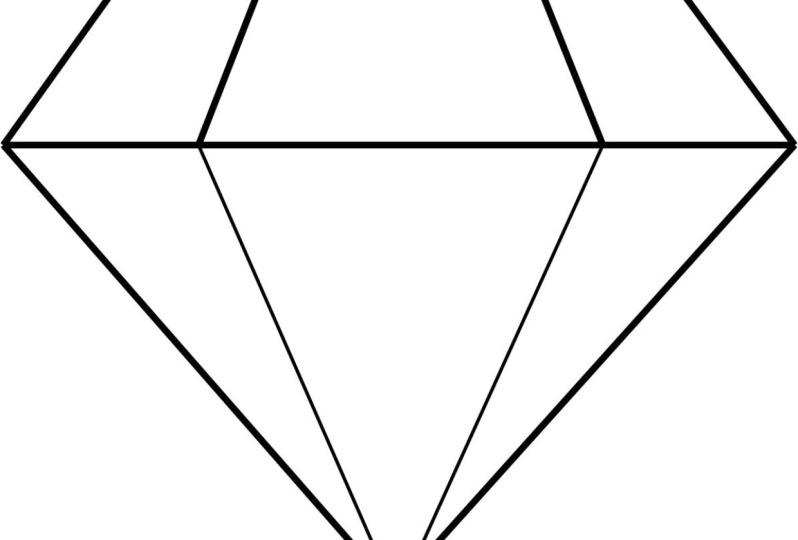
boceto dibujado a mano de un diamante. Y en Illustrator,
vamos a convertirnos en
esta ilustración. Entonces una ilustración muy sencilla
hecha de apenas diez líneas. Nos vamos, vamos a Illustrator. Vamos a crear
un nuevo documento. Crear Nuevo Documento. Y el ancho, el alto
va a ser de 30,508.24, 80 píxeles para que coincida con el
tamaño del archivo de ejercicio. Aquí no vamos a
hacer ningún cambio. Modo de color, RGB,
color, efectos ráster, 300s
altos, PPI, modo de vista previa, predeterminado, y luego
haga clic en Crear. Ahora, antes que nada,
asegúrate de que tu espacio de trabajo esté
configurado como Essentials Classic. Después haga clic en Archivo. Lugar. Voy al Escritorio. Illustrator ejercicio archivos, líneas y formas primer capítulo, ejercicio uno, y luego haga clic
en el boceto de diamante. Observe que las dimensiones de los Archivos de Ejercicio 3,058.24 80, del mismo tamaño de nuestro documento. Vamos a colocarlo ahí
y va a coincidir porque tienen el mismo tamaño. Asegúrate de desmarcar Enlace. ¿Por qué hacemos eso? Para que aunque guardes tu documento de Illustrator
y luego lo lleves a otra computadora donde
no tienes los archivos de ejercicio. Esta imagen de aquí mismo estará dentro del documento de Illustrator. Aunque esté en su propia
computadora, si usted,
digamos, cambie el nombre o cambie la ubicación o
elimine este archivo aquí mismo. Siempre permanecerá
dentro de Illustrator,
dentro de los
documentos de Illustrator. El documento Illustrator. El tamaño puede ser, podría hacerse un poco más grande, pero eso no es un problema. Así que asegúrate de desmarcar
Enlace para que el, esta imagen pase a formar parte
del documento de Illustrator. Y asegúrate de hacer
clic en Plantilla. Y te voy a mostrar por qué. Da clic en Colocar. Y ahora tenemos
nuestro archivo de ejercicios dentro del boceto
del diamante en su interior. Ahora bien, si abres las
capas, la ventana de capas, observa aquí este es nuestro
boceto de un diamante. Está en una capa separada, está en una capa separada. Se reduce la opacidad. Y si hago clic en el
ojo, ahora es invisible. Haga clic aquí. Es visible en contra. En lugar de crear
una nueva capa y colocar el archivo de ejercicio y luego bloquearlo y luego reducir la opacidad
y luego arrastrarlo, solo
tienes que hacer clic en Plantillas e Illustrator
lo pondrá en una capa separada, bloqueará por ti y reducirá la opacidad. Y vamos a hacer
nuestro trabajo sobre la capa uno. Entonces esta es la plantilla
y vamos
a hacer nuestro trabajo
aquí en la capa uno. ¿Bien? Esta forma de aquí
está hecha de diez líneas. Entonces para hacer eso, vamos a recrear eso. Vamos a usar
la herramienta aquí mismo, la herramienta de segmento de línea. Y esta herramienta
nos permite crear líneas. Voy a hacer clic en
elegir la herramienta. Voy a presionar Control
Plus para hacer zoom así. Y entonces voy a empezar a
dibujar algunas líneas a Joe. La línea es muy sencilla. Simplemente haces clic y
arrastras así. Y ahora te has alineado. Si quieres aumentar el peso del
trazo, acude aquí. Se puede aumentar. Como tú quieras. disminuir haciendo clic en la flecha o
usando la flecha de tecla, puedes colocarla más grande
y usar la flecha clave. También puede hacer clic
en los valores aquí. Tienes un valor en mente. Así te puede gustar. Cambiar el peso del trazo. Y si presionas Mayús. Presione Mayús y luego
use las flechas. Ya ves, el valor
aumenta en diez. Si presiona la flecha hacia abajo, el valor disminuye en diez. Puedes hacer el cambio
desde aquí o desde aquí. Es lo mismo. Tienes ambas opciones. Por ahora, voy a usar el valor diez para
esta ilustración. Voy a borrarlo. Selecciónala, elimínala y voy a empezar a
dibujar el diamante. ¿Bien? Aquí necesitamos una línea recta para asegurarnos de que la
línea es recta. Así es como dibujas una línea para asegurarte de que
la línea es recta. Sólo tienes que pulsar Mayús. Y ahora la línea es perfecta, es perfectamente horizontal si
quieres que sea vertical. Además, con solo mantener el turno, te aseguras de que
permanezca vertical. Así, pero
eso no es lo que queremos. Queremos una línea horizontal. No soltamos el turno. Esta es la primera línea
horizontal. La siguiente línea que vamos a
hacer es esta. Lo mismo. Presione Mayús. Y luego Joe, la
línea así como así. Ahora tenemos dos líneas,
dos líneas horizontales. Voy a trazar
una línea así. Y voy a trazar
otra línea así. Voy a trazar una línea aquí, una línea aquí, esta línea aquí mismo, y esta línea aquí mismo. Otra línea aquí, y
otra línea aquí. Lo último que voy a hacer, voy a ir a la herramienta
de selección. Voy a seleccionar
estas dos líneas y
voy a reducir el peso del
trazo a 10-5. Así como así. Voy a hacer lo mismo con estas líneas y reducir
el peso del trazo. Así como así. Puedes usar
las flechas o simplemente
puedes escribir el
valor así como así. Cinco y luego presione Enter. El ejercicio ya está terminado. Ve a hacer lo mismo y
no te olvides de ahorrar.
11. Ejercicio 2: En este ejercicio,
comenzaremos con este boceto de este edificio y
terminaremos con esta ilustración. Necesitamos crear un nuevo
documento. Crear nuevo. Haga clic aquí, sus artículos recientes. Vamos a elegir
la misma configuración. Y luego haga clic en Crear, Archivo, Colocar, líneas
y formas, ejercicio. Y luego traemos la
imagen del edificio, el boceto del edificio. Asegúrate de hacer clic
en Plantillas. Después haga clic en Colocar. Ahora podemos empezar a dibujar. Lo primero que voy a hacer, voy a dibujar esta línea
usando la herramienta de línea. Entonces presiono Mayús y
luego trazo una línea. Al igual que voy a aumentar el peso del trazo a
diez. Así como así. Ahora, voy a empezar a
dibujar el edificio. Para hacer eso, voy a usar esta herramienta de aquí mismo,
la herramienta rectángulo. Haga clic. Y voy
a dibujar así. Voy a hacer zoom
usando control. Más. Voy a crear otro
rectangular aquí mismo. Asegúrese de que el color del trazo sea negro y que el
relleno esté establecido en ninguno. Entonces podemos tener solo las
líneas del rectángulo. Volver al rectángulo. Voy a crear un
rectángulo aquí para la puerta. Voy a crear
un rectángulo aquí. Vaya a la herramienta de línea. Voy a presionar Shift
y hacer una línea aquí. Aquí vamos a hacer una línea. Y voy a hacer otra
línea aquí. Así como así. Voy a seleccionar la
puerta del edificio. Reduciré el peso del
trazo a siete. Y voy a seleccionar
todo esto y lo
voy a reducir a cinco. Ahora bien, en lugar de redibujar el
Windows uno por uno, puedo simplemente seleccionar todo
usando la herramienta de selección, seleccionar toda la ventana, el rectángulo y dos
líneas y presionar Alt. Ahora note que el cursor ha cambiado. Ahora puedo duplicar. Así como así. Ahora tengo dos copias
de las mismas formas. Puedo moverme usando las flechas. Yo voy a hacer lo mismo. Voy a hacer zoom
un poco más. Control más presionar
Alt y duplicar. Presione Alt y duplique. Presione Alt y duplique. Presiona Alt y arrastra. Después, deja caer. Ahora la ilustración
está completa. Puedo abrir la ventana Capas. Puedo hacer invisible la
plantilla. Así como así. El ejercicio ya está terminado. Vas al mismo fin.
No te olvides de ahorrar.
12. Ejercicio 3: En este ejercicio, comenzaremos con este boceto
y terminaremos con esta ilustración de lo que el dinero iría a
ilustrar. Crear nuevo. Mantenemos la misma configuración
y pulsamos en Crear. Entonces tenemos que traer el
boceto como referencia. Así Archivo Lugar. Vamos a ejercitar tres. Hacemos clic en la plantilla de imagen
y luego hacemos clic en Colocar. Bien, lo primero
que voy a dibujar es esta forma, la forma
circular. Para ello, necesito
la herramienta Elipse. Y lo puedes encontrar haciendo clic
en la herramienta Rectángulo. Vas a la herramienta de rectángulo en la
que haces clic y mantienes, y podrás ver todas las herramientas
ocultas en su interior. Entonces vas a la herramienta elipse. Entonces suelta el ratón. Ahora se selecciona la
Herramienta Elipse. Ahora puedes dibujar
círculos así como así. Voy a deshacer
lo que hice Control Z. Ahora vamos a hacer zoom. Y voy a dibujar un círculo. Para dibujar un círculo perfecto, puedes presionar shift y luego dibujar un llamado
Just like this. Si dejo ir a Shift, a
ver qué pasa. Tengo que mantener turno para crear un
círculo perfecto. Así como así. Si quiero mover el
círculo sin soltarlo, puedo, sin
soltarlo, presiono Espacio. Y ahora puedo mover el
círculo así como así. Sólo por mantener el espacio. Lo pongo donde tiene que estar. Deja ir el espacio. Creo que este es el
tamaño correcto y luego lo dejo ir. Voy a
aumentar el trazo, el peso
del trazo a diez. Ya ves que el campo ahora es blanco. Voy a ponérselo a ninguno para
que pueda ver lo que hay detrás. ¿Qué más voy a hacer? Bien, Ahora tenemos que agregarle
la boca de PacMan. Para ello, voy a este
punto y se puede ver el pequeño símbolo y
hacer clic y arrastrar y ver. Voy a volver
a los mismos puntos y hacer la parte superior. Así como así. Haga clic
y arrastre. Déjalo ir. Voy a dibujar
otro círculo. Justo aquí. Presiono Shift y lo solté. Quiero que el ojo sea negro. Para ello, puedo dar click aquí,
intercambiar, rellenar y trazo. Ver ahora el relleno se establece ninguno y el trazo
se establece en negro. Puedo hacer clic aquí e intercambiar. Ahora tenemos un relleno negro y
el trazo se establece en ninguno. Simplemente haciendo clic en este
símbolo aquí mismo. Voy a crear
otro círculo aquí. Herramienta de selección,
voy, presiono Alt. Puedes ver el cursor
ahora puedo duplicar y puedo mantener Shift para
mantenerlo en la misma línea. Puedo mantener turno y
se queda en la misma línea. Yo lo solté. Vuelvo a duplicarme. Ver ahora puedo moverlo, pero si presiono shift, se queda en la misma línea y coloco los puntos aquí mismo. Ahora, voy a
dibujar a este personaje. Para dibujar este personaje, necesito otro,
vamos a hacer click de distancia. Necesito otra herramienta que
es Glick y mantener. Y voy a elegir
alrededor de la herramienta rectángulo. Con esta herramienta, voy a Disfrutar así como así. Después voy a dar
click sobre este botón,
intercambiar, rellenar y trazo. Ahora tiene un trazo negro
y el relleno se establece en ninguno. Puede cambiar la redondez de este rectángulo redondo con solo hacer clic y dar clic en
este punto aquí mismo. Y puedes redondear las
esquinas así como así. Voy a dar la vuelta a las esquinas. Voy a establecer el peso del
trazo en diez. Así como así. Ahora voy a volver a
la Herramienta Elipse. Para que pueda dibujar los ojos. Sin soltarlo. Puedo presionar Espacio y moverlo. Voy a hacer más zoom. Voy a dibujar
otra elipse. Colóquelo aquí mismo, y otra elipse, y
colóquelo aquí mismo. Control Z para volver atrás. Ahora puedo empezar a colorear. Por lo que hago clic en esta
forma aquí mismo. Vamos a poner el
relleno en amarillo y yo voy a poner
el trazo a ninguno. Así como así. Voy a seleccionar
los tres puntos y cambiar el color a blanco. Voy a dar click
sobre esta forma. Veamos el color de
los ojos rojos y azules. Entonces lo puse en rojo. Dije el trazo a ninguno. Yo mantengo turno. Yo elijo esta forma, esta elipse. Esta elipse. Voy a ponerlos
a ambos en blanco y poner
el trazo a ninguno. Ahora, presiono turno. Una vez más, hago clic en
esta forma y esta forma. Dije el trazo a ninguno, y le dije el campo a azul. Ahora el personaje tiene ojos azules. Una última cosa que voy a hacer, voy a agregar un rectángulo
en el fondo. Voy a ponerla en negro. Quiero un fondo negro. Conduje el fondo
así como así. Haga clic con el botón derecho en organizar y
luego haga clic en Enviar al Atrás. El ejercicio ya está terminado. Ve a hacer lo mismo y
no te olvides de ahorrar.
13. Ejercicio 4: Este ejercicio,
comenzaremos con este boceto de este automóvil y
lo volcaremos a esta ilustración. Crear nuevos mismos ajustes. Crear archivo. Lugar. Ejercicio cuatro. Damos click en la plantilla de imagen. Después lugar. Voy a hacer zoom un
poco así y ya
puedo empezar a dibujar. Voy a
empezar por el fondo. Voy a elegir la herramienta
Elipse y Joe,
la mandíbula, el cambio de ruedas, presiono Shift y hago un círculo. Así como así. Voy a darle la vuelta al relleno
de blanco a ninguno. Y voy a aumentar el trazo de uno
a, intentemos 60. O incluso AT. Creo que
esto se ve bien. Ahora con la herramienta de selección, tomo este círculo aquí mismo, presiono Alt y lo duplico. Y ahora tenemos dos ruedas. Ahora voy a elegir la herramienta rectángulo
redondeado. Reduzca el trazo de
una D para deseleccionar primero, seleccionar, deseleccionar Durante
el trazo 80-10. Y luego Joe, esta parte de
aquí. Así como así. Después ve a la herramienta
rectángulo y dibuja un rectángulo.
Así como así. Voy a dibujar otro
rectángulo. Así como así. Seleccione, anule la selección. Voy a dibujar
otro rectángulo aquí. Otro rectángulo aquí. Voy a hacer zoom un poco más. Ir al rectángulo redondeado. Seleccione, anule la selección de Joe, un rectángulo
redondeado aquí. Ir a la elipse. Una elipse aquí. Dibuja un rectángulo
redondeado aquí. Y luego trazar una línea. De aquí a aquí. Puedo presionar Mayús para hacer
la línea perfectamente vertical. Y luego déjalo ir. Voy a tomar esta línea del peso
del trazo de
Jen a, digamos cinco. Así. Estas son
todas las formas que necesitamos. Voy a cambiar
esta forma aquí mismo. Seleccione la forma, utilice la herramienta de selección
directa. Voy a dar click en este
punto y cavar este punto de aquí para acá. Voy a dar click en este punto y llevarlo de aquí a aquí. Este punto de aquí para acá, y este punto
de aquí para acá. Puede presionar la tecla Mayús para asegurarse de que el punto
permanezca en la misma línea. Y lo voy a
dejar en ese control cero. Ahora podemos empezar a colorear. Veamos los colores. ¿Bien? Voy a
llenarlo de azul. Esta parte. Azul.
Esta es una luz roja. Esta es una luz amarilla. Esta parte es genial. Creo que voy a elegir
un tono claro de gris. Esta parte también. Mismo gris. Sepa, ahí está la esquina
del color del
trazo Control Z. para volver atrás. Voy
a llenar esto de gris, este rasgo de gris. Voy a presionar Shift. Elija este soporte
y esta parte. Elige esta parte, y esta parte. Y voy a voltear el relleno. Voy a intercambiar el
relleno y el trazo. Así como así. Las ruedas, voy a seleccionar las dos
y las voy a
llenar de gris, gris claro, así como así. Y voy a hacer clic derecho, arreglar y llevar al frente. Ahora puedo ocultar la plantilla. Y ahora el ejercicio
está terminado. Ve a hacer lo mismo y
no te olvides de ahorrar.
14. Ejercicio 5: En este ejercicio, comenzaremos con este boceto de esta ave, y terminaremos con
esta ilustración. Estupendo nuevo. Damos
los mismos ajustes. Haga clic en Crear, Archivo, Colocar, seleccionar la imagen. Ejercicio cinco. Haga clic en Plantilla y luego haga clic en
colocar en Zoom. Bien. Lo primero que voy a dibujar, voy a dibujar el círculo. Voy a la herramienta Elipse. Presiona Mayús, dibuja
círculo, así como así. Presiona el espacio para poder moverte. Juega un círculo aquí mismo. Y lo solté. Vamos a reemplazar la
sensación por ello de y a ninguna. Y voy a aumentar
el trazo a diez puntos. Así como así.
Vamos a crear otra elipse de este tamaño y la voy a
rotar así. Voy a la herramienta de selección, llevo de aquí para
acá y la coloco. Incluso puede cambiar el tamaño. Así como así.
Vamos a hacer click, presionar Alt y duplicarlo. Vamos a hacerlo más pequeño. Cuando lo roto un poco. Y lo voy a
colocar aquí mismo. Voy a la herramienta de segmento de línea. Voy a crear una
línea de aquí a aquí. Y otra línea
de aquí a aquí. Vamos a aumentar
el peso del trazo. Lo llevo de diez a, digamos 40 o tal vez 60. Piensa que esto es lo suficientemente grande. Bien. Voy a volver a
la herramienta de segmento de línea. Voy a disminuir el peso del
trazo a diez puntos. Vamos a hacer zoom un poco más. Trazo una línea así, y trazo una línea así. Ahora, con esta herramienta, herramienta de selección
directa, voy a presionar Mayús, seleccionar este punto
y este punto. Y ahora me voy a unir a ellos. Haz eso. Doy clic en Ruta de
objeto y luego en Unir
y ver qué pasa. Ahora. Están vinculados. Se
unen entre sí. Vamos a hacer
lo mismo por esta pluma. Vuelva a la
herramienta de segmento de línea, así como así. Una línea aquí y una línea aquí. Herramienta de selección directa. Voy a seleccionar ambos a la
vez, ambos estos puntos. Y me voy a unir a ellos Ruta de
Objeto y
luego hacer clic en Unirse, o puedo elegir el uso del atajo Control
J, así como así. Y ahora están conectados. Lo mismo para esta parte. Herramienta de segmento de línea. Una línea aquí y una línea aquí. Dos puntos uno encima del otro. Voy a seleccionar ambos puntos
así así con la herramienta de selección
directa. Y luego haga clic en presionar
Control J para vincularlos. Y ahora están vinculados. Y fíjate ahora si
cambio el campo, mira. Ahora puedo agregar el campo porque las dos líneas están conectadas. No pude hacer
eso antes porque realmente no
puedo llenar dos líneas
a menos que estén conectadas. Última parte. Una línea aquí y una línea aquí. A lo mejor necesito el
trazo un poco. Puedo tomarlo 10-5. Y luego
vamos a presionar Shift. Da click en este punto,
presiona Mayús y selecciona este punto aquí
mismo, Control J. Ahora ambos están conectados. Vamos a hacer
lo mismo con estos dos puntos. Selecciono este punto, presiono Mayús para seleccionar
este punto también, y ahora Control J. Y ahora están
conectados así como así. Vamos a hacer lo que voy a hacer,
voy a agregar los ojos, así que voy a necesitar
la herramienta elipse. Y otro aquí. Voy a borrarlo
y duplicar éste. Consola vieja un poco más y
tal vez cambiar su tamaño. Así como así. Ahora, controla cero. Ahora tenemos todas
las líneas que necesitamos. Así que ahora podemos empezar a colorear. Vamos a tomar este tablero, poner el trazo en ninguno, y poner el color en rojo. Turno. Seleccione esta parte y esta parte. Lo mismo, no lo haré Redfield
y ninguno por el trazo. Este bulto aquí mismo, presiona Shift, esta
parte aquí mismo. Ahora ambos son seleccionados. Vamos a elegir esta
forma de este tono de rojo, tono
más oscuro para
el Trazo, Ninguno. Así como así. Esta parte. Quiero un relleno blanco
y sin trazo. Para los ojos. Quiero ojos azules y sin trazo. Esta parte de aquí mismo. La sombra de naranja. Y notas. Lo último que voy a hacer, voy a cambiar el
arreglo para esta parte. Haga clic con el botón derecho en organizar
enviar hacia atrás. Y esta parte también
arregla, manda a la espalda. El ejercicio ya está terminado. Vas a ir a hacer lo mismo y
no te olvides de ahorrar.
15. Ejercicio 6: En este ejercicio,
comenzaremos con este boceto y
recrearemos la bandera en Illustrator y obtendremos este resultado. Crear nuevos mismos ajustes. Crear Archivo, Colocar, ir al ejercicio seis, plantilla y luego
haga clic en Colocar. Lo primero que vamos a hacer, vamos a empezar a dibujar
las franjas de la bandera. Para ello, hacemos clic
en la herramienta rectángulo. Y voy a crear un rectángulo tan grande como la bandera. Así como así. Entonces voy a escuchar el valor de la altura. Y voy a
escribir slash tercero. Voy a dividirlo por 13, dividir el valor por 13, y luego presionar Enter. Y ahora tenemos una
raya, una raya blanca. Voy a darle la vuelta
de blanco a rojo. Y voy a
quitar el trazo
igual que esa herramienta de selección. Y voy a llevarlo
todo el camino hasta la cima. Y mantengo turno
y lo dejo aquí. Ahora, voy a necesitar 12 copias
más de esta raya. Para hacer eso. Presiono Alt, duplico
y mantengo turno
al mismo tiempo para
mantenerlo en la misma línea. Y voy a
colocarlo justo aquí, justo debajo de él
y dejarlo ahí. Ahora necesitamos 11 guppies más. Podemos repetir el mismo proceso, o podemos ahorrar tiempo
e ir a Objeto, Transformar y luego
Transformar nuevamente. Lo que esto va a hacer, repetirá la última acción. De esa manera vamos a
ahorrar mucho tiempo. Podemos hacer clic
aquí, Transformar, Transformar de nuevo, o usar
el atajo Control D. Voy a presionar
Control D. Control D. Una vez más, controlar D y repetir lo mismo hasta que
obtengamos 13 franjas. Ahora voy a seleccionar
esta raya, redshift, esta raya, esta raya, seleccionar esta raya, esta
raya, y esta raya. Y voy a cambiar el color del rojo al blanco,
así como así. Ahora tenemos 13 franjas. La primera parte de la
bandera está terminada. Voy a seleccionar todo. Vaya a Objeto, Ocultar y luego haga clic en la selección. Y ahora todo lo
que hicimos está oculto. No se borra, está oculto. Lo traeremos de vuelta más tarde, pero por ahora, tenemos
que enfocarnos en esta parte. Voy a hacer zoom como esa herramienta de rectángulo y dibujar
un rectángulo. Así. Voy a cambiar el
color de blanco a azul. Voy a intercambiar
Fill por ahora para poder mostrar las estrellas y
luego volveremos a intercambiar. Para dibujar las estrellas, necesitamos dar clic aquí, clic y mantener
e ir a empezar a. Ahora, si hago clic y arrastre, puedo dibujar estrella. Si quiero una estrella perfecta, estrella forma
perfecta, presiono Mayús y Alt al mismo
tiempo y mira lo que pasa. Ahora. Es una estrella perfecta. Yo sólo lo dibujo
así y lo dejo. Voy a llenarlo de negro. El trazo. Zoom un poco más. Presione Mayús, redimensionarlo, hacerlo más pequeño. Así. Voy a hacerlo
un poco más grande. Pero este tamaño, ahora, voy a
duplicarlo varias veces. Entonces presiono Alt y
luego hago clic aquí, mantengo Shift para mantenerlo en la misma línea y hacer una copia. Una vez que haga una copia, puedo repetir la misma acción como hicimos con las rayas. Entonces Control D, Control D, Control G o Control G.
Ahora tenemos seis estrellas. Voy a seleccionar
cinco de estas estrellas. Presiona alt, duplica
así como así. Y puedo moverme con la flecha
va a colocarlos aquí mismo. Voy a seleccionar todas
estas estrellas, 11 estrellas. Presione Alt y luego haga una duplicación presione Mayús para
mantenerlo en la misma línea, para mantenerlos en la misma línea. Y los voy a
dejar aquí. Ahora, puedo repetir esta acción, Control D, Control D, Control D. Ahora
puedo seleccionar estas
cinco estrellas y eliminarlas. Seleccione el rectángulo, el
intercambio, el relleno y el trazo. Voy a seleccionar todo. Presione Mayús y haga clic en el rectángulo para deseleccionar
que fue seleccionado, presiono Mayús, volví a hacer
clic en el rectángulo y deseleccioné el rectángulo. Ahora tenemos todas las estrellas
seleccionadas, solo las estrellas. Vamos a cambiar el
color de negro a blanco. Así como así. Ahora necesitamos traer de vuelta
las rayas que hicimos al principio para hacer ese objeto y luego dar
click en Mostrar Todo. Y ahora tenemos nuestra bandera. Una cosita, solo hay que
hacer un pequeño ajuste. Voy a hacer zoom un poco. Vamos a cambiar el tamaño, hacerlo un poco,
aumentar la altura, y hacer un pequeño
ajuste aquí. Sólo para que la bandera sea perfecta. Y eso es suficiente. Una última cosa, voy a agregar un rectángulo de fondo y voy a dibujar un
rectángulo así. Cambia el color a azul cielo. Haga clic con el botón derecho, organice y luego
envíe para respaldar el ejercicio. Ahora ya está terminado. Ve a hacer lo mismo y no te olvides de ahorrar.
16. Ejercicio 7: En este ejercicio,
vamos a hacer otra bandera. Vamos a comenzar con
este boceto y
terminaremos con este resultado. Crear nuevos mismos ajustes. Crear archivo. Lugar. Ejercicio siete, comprobado
en lugar de placa. Ahora vamos a empezar. Lo primero que voy a hacer, voy a crear un rectángulo
tan grande como la bandera. Entonces hago clic en la herramienta
rectángulo. Empiezo aquí, así como así. Y ahora voy a dar click
aquí en el valor h, el valor de la altura
del rectángulo. Y voy a
dividirlo por nueve. Escribo slash 92/9
y luego presiono Enter. Y ahora conseguimos una correa. Vuelvo a la herramienta de selección. Lo llevo de aquí
todo el camino hasta la cima manteniendo un turno. Así como así. Vamos a quitarle
el trazo a su alrededor. Voy a tomar el
color del blanco al azul. Estoy eligiendo así esta tonalidad
de azul. Ahora, voy a duplicar
el rayado varias veces. Presiono Alt y hago clic en
Duplicar. Así. Yo mantengo Shift para
mantenerlo en la misma línea. Lo puse justo aquí. Ahora, igual que hicimos en
el ejercicio anterior, voy a ahorrar tiempo usando la opción de transformar de
nuevo. Así Control D, Control D, Control D varias veces. Así como así. Voy a seleccionar este pincel de rayas Shift y
seleccionar esta tribu también, esta tribu y esta raya. Voy a tomar el
color del azul al blanco. Puedo hacer click de distancia. Lo que voy a hacer ahora. Voy a crear un
rectángulo aquí, esta área. Entonces hago clic en la herramienta
Rectángulo, voy a elegir el color
el mismo tono de azul. Voy a empezar por aquí. Presiona Mayús y crea un
cuadrado así. Y mantengo Shift
para mantenerlo cuadrado. Si dejo ir el turno,
mira lo que pasa. Pero mientras
mantenga turnos, siempre
queda un cuadrado. Así que sólo voy a
dejarlo así. Pensemos que voy a hacer, necesito dibujar una cruz
aquí mismo hecha de rayas blancas. Voy a hacer eso
seleccionando aquí, esta, esta raya. Editar copia. Puede hacer clic en copiar o
usar el atajo Control C. Y luego editar y hacer clic
en pegar en su lugar. Ahora tenemos dos franjas una
encima de la otra. El original y la copia. Voy a cambiar el color de la copia de azul a blanco. Así como así. Ahora, voy a
cambiar la talla. Así como así hasta
llegar a este punto. Ahora tenemos una pequeña franja
blanca. Voy a repetir lo
mismo y
voy a duplicarlo. Voy a copiarlo, copiarlo
y luego pegarlo en su lugar. Ahora con esta parte, voy a rotar así
así hasta llegar a los 90 grados. Y voy a
dejarlo así. El ejercicio ya está terminado. Vas al mismo fin.
No te olvides de ahorrar.
17. Ejercicio 8: Este ejercicio, comenzaremos con este
boceto de Bob Esponja, y terminaremos
con este resultado. Crear nuevos mismos ajustes. Archivo, lugar, ejercicio ocho. Y ahora podemos empezar a dibujar. Primero. La forma que voy a
dibujar es el rectángulo. Voy a usar
la herramienta rectángulo. Voy a poner el relleno
a ninguno y voy
a cambiar el trazo 1-10. Voy a dibujar
un rectángulo aquí. Rectángulo aquí. Rectángulo aquí. Voy a dibujar
un rectángulo aquí. Usando la herramienta de
rectángulo redondeado. Voy a dibujar un rectángulo
redondeado aquí. Para el zapato. vamos Aquí vamos
a dibujar un rectángulo. Entonces voy a rotarlo. Cambie a la herramienta de selección. Puedo hacer clic en la herramienta de
selección o simplemente presionar el atajo de la letra V y luego puedo acceder a
la herramienta de selección. Ve a Zoom un poco más. Voy a dibujar
otro rectángulo, girado V para salir de
la herramienta de selección. Ahora puedo hacer algunos ajustes. Otro rectángulo pequeño, Vi, y pon el dedo aquí mismo. Vamos a dibujar la fase. Ahora. Estoy eligiendo
la herramienta Elipse. Yo mantengo turno para
hacer un círculo aquí. Duplicarlo.
Colócala ahí mismo. Un círculo aquí, otro círculo. Vamos a seleccionar ambos. Ambos así como así. Presione Alt y duplique. Haga clic en la herramienta de segmento de línea. Y dibujo las pestañas
así como así. Las líneas pequeñas vuelven a
la Herramienta Elipse. Círculo pequeño aquí mismo, línea
pequeña aquí, línea
pequeña aquí. Herramienta de selección directa. Voy a seleccionar
estos dos puntos y voy a
unirlos usando Control. J, igual que esa
herramienta rectangular para dibujar los dientes. Lo siguiente que voy a hacer, voy a dibujar el
sombrero encima de su cabeza. Para ello voy
a necesitar una nueva herramienta. Hago clic y
mantengo y voy a herramienta poligonal. Lo que creará esta herramienta
es esta forma por defecto. Pero si usas las
flechas arriba y abajo, mira lo que pasa. Puedes bajar hasta
conseguir un triángulo. Puedes usar la
flecha hacia arriba para aumentar las caras del polígono
y mirar lo que puedes conseguir con la flecha
hacia abajo al bajar hasta
llegar al triángulo. Puedo presionar Mayús para asegurarme que el triángulo es recto sin rotación,
mantener el turno. Entonces voy a tomar el
triángulo de aquí para acá. Vamos a cambiar el tamaño. Así como así. misma herramienta. Y voy a presionar la flecha hacia arriba hasta que consiga esta forma
aquí mismo con las cinco fases. Voy a
colocarlo aquí mismo. Voy a hacer zoom un poco
más, reducir su tamaño. Así como así. Y ahora
voy a alargarlo. Así como así. Voy a necesitar triángulos. Entonces presiono la flecha hacia abajo. Voy a colocarlo aquí
mismo y cambiar un poco
su tamaño para
que se ajuste al dibujo. Voy a copiar
esto o duplicar Alt y poner otro
triángulo aquí mismo. Vamos a usar la misma
herramienta, la herramienta polígono. Esta vez. Voy
a necesitar esta forma. Voy a ponerlo aquí mismo. Tenemos que dibujar esta
pierna y este brazo. Pero en lugar de dibujar
cuadrícula desde el principio, podemos simplemente seleccionar
este brazo aquí mismo. Presiona alt,
duplícalo así, y luego haz clic con el botón derecho transformar y luego reflejar. Se puede elegir
vertical u horizontal. Vamos a elegir vertical. Entonces toma el brazo
de aquí a aquí. Lo mismo con la pierna. Voy a
duplicarlo. Justo aquí. Transformar, reflejar vertical. Después haz click en Bien, Toma la pierna de aquí a aquí. Creo que ahora tenemos
todas las líneas que necesitamos. Y podemos empezar a colorear. Entonces vamos a
empezar por este sombrero. Retire el trazo y
elija el color verde. Este rectángulo, amarillo. Sin el trazo. Presione Mayús. Selecciona
estos dos círculos. Y también los dientes,
los rectángulos pequeños, y
elegir un color blanco. Estas piezas pequeñas, vamos
a cambiar el campo de ancho de trazo. Esta parte. Voy a quitar el trazo
y elegir el color azul. Para el relleno. Voy a elegir el azul. Así como así. Esta parte, esta parte y esta parte. Estoy presionando Shift
ahora mismo para poder seleccionar todo lo que quiera. Y estos dos rectángulos, necesitamos que sean amarillos
sin trazos, así como así. Esta parte tiene que ser
no recuerdo el color. Blanco. Sin trazo. Esta parte necesita ser
marrón sin trazo. Al igual que los zapatos. Los zapatos deben ser negros. Así que sólo voy a intercambiar. Y para eso,
vamos a presionar Shift. Shift muestra
todos los polígonos. Reducir el trazo
de, digamos 10-5. Y elige el color
rojo para el relleno. Voy a seleccionar todo esto, todo esto, y luego arreglar traer al frente para
que pueda cubrir esta parte. Voy a añadir un rectángulo
de fondo. Yo quería ser azul. Dibujo un rectángulo
de aquí a aquí. Después arregla y envía a la espalda. Una última cosa que voy a hacer. Voy a cambiar la forma
del este cuadrado de aquí mismo y hacer que se vea
más como una esponja. Como ve aquí. Para ello, voy a usar una nueva herramienta, que es la herramienta de borrador. Y como ves la imagen, la imagen animada,
puedes ver lo que hace esto. Nos permite hacer arreglos. Entonces tengo que seleccionar, antes que nada, tengo que
seleccionar lo que quiero eliminar. Puedo hacer doble clic en la goma de
borrar y elegir esta talla. ¿Qué tan grande quiero que sea?
¿Hacer? Yo quiero que sea. Puedo hacerlo un poco
más grande. Así como así. Voy a
ponerla en 80 puntos. Creo que esto es lo suficientemente grande. Y ahora si borro
usándolo, mira lo que pasa. Pero sólo la plaza que
se selecciona va a verse afectada y nada más
porque seleccionamos primero. Una vez que seleccionas, puedes
borrar Control Z para volver atrás. Y ahora solo voy a hacer pequeños clics así
así en los bordes. Para que se vea más como una, como una, como una esponja. Pero ten cuidado de no exagerar. Sólo un poco en los bordes. Asegúrate de no ir demasiado lejos. Creo que esto es suficiente. Una última cosa, y esto
tiene que estar en la parte de atrás. Entonces voy a presionar
Mayús, seleccionar estas partes. Voy a seleccionar el
fondo también para turno seleccionar el fondo y luego
arreglar enviar a atrás. Debería haber hecho esto
antes, pero está bien. Entonces selecciono las piernas
y las envío a la
bolsa para luego dibujar
el fondo. Eso no es un problema. Entonces el
ejercicio ahora está terminado. Vas al mismo fin. No te olvides de ahorrar.
18. Ejercicio 9: En este ejercicio, quien se inició con este
boceto aquí mismo. Y acabaremos con
esta ilustración. Lugar de archivo como de costumbre. Ejercicio nueve. Vamos a empezar a
dibujar. Bien, la primera forma que necesitamos
mostrar es la estrella. Para eso, necesitamos esta herramienta aquí
mismo, la Herramienta Estrella. Y
te voy a enseñar algunos trucos. Si hago clic y arrastre,
voy a eliminar. Voy a hacer esta broma. Voy a cambiar el
color a, digamos azul. Si hago clic y arrastre, me sale una estrella. Así como así. Si presiono la flecha hacia arriba similar a la
herramienta polígono, mira qué pasa. Ahora, esta estrella tiene más manos. Si presiono la flecha hacia abajo,
ya ves lo que pasa. Puedo bajar a tres y
obtener esta forma flecha arriba. Una, dos veces. Necesito cinco estrellas así como así. Otra cosa que
quiero mostrarte, si la arrastro así
y la hago más grande. Si lo arrastro así
y lo hago más pequeño, si presiono Control. Y luego arrastra,
entonces ¿qué pasa? Las manos se vuelven más altas. Puedo hacer una estrella con
largas pistas o acortar. Puedo modificar el relleno sanitario por
las manos así como así. Una vez que esté satisfecho
con la longitud, puedo soltar el control y seguir construyendo mi
estrella así como así. Si presiono turno, la estrella se queda así y no
sabe en qué fecha. Y si presiono espacio, puedo moverlo a
donde quiera. Voy a borrar esto. Voy a poner el punto
en el medio y
empezar a construir una estrella. Voy a presionar Shift para
evitar cualquier tipo de rotación. Voy a presionar
Control y hacer
lo más corto así. Creo que esto es muy
parecido al boceto. Y lo solté. No es exactamente
como el boceto, pero está lo suficientemente cerca. Voy a darle la vuelta a
este azul a ninguno. Y voy a aumentar el trazo 1-10 sólo
para verlo mejor. Voy a acercar la herramienta elipse. Voy a elegir la herramienta
Elipse y voy a dibujar los ojos así como así. Y otro ojo aquí. Voy a hacer zoom un poco más. Algo así. Vamos a
voltear. Intercambia el relleno y la herramienta de selección de trazo, presiona Alt y duplica. Así como así. El tamaño del trazo. 10-5. Vamos a
construir algunas líneas. Voy a construir línea pequeña aquí, línea aquí, línea
aquí, línea pequeña. Usted herramienta de selección directa. Y voy a seleccionar estos dos puntos y
unirlos usando Control G. Así como así. Aquí vamos a agregar una línea. Una línea aquí. Vamos
a presionar la herramienta de selección V, seleccionar ambas y aumentar
el tamaño para digamos 20. Creo que esto es lo suficientemente grande. Voy a seguir dibujando. Bien, ahora vamos a
necesitar dibujar los pantalones cortos. En primer lugar,
voy a colorear esto. Voy a empezar a
colorear los ojos primero con el color blanco. Voy a seleccionar
esta estrella aquí mismo, y necesito un color rosa. Realmente no puedo encontrar
un color rosa aquí. Voy a elegir
este tono de rosa. Entonces voy a
hacer doble clic aquí en esta caja, la caja de color. Y voy a presionar aquí
mismo la S. Y voy a elegir
un tono más claro. Voy a pensar que esto es bueno
y luego presione, Bien. Creo que esto se ve bien. Bien, Ahora, voy
a seleccionar mi gran estrella. Editar. Copiar, editar,
pegar en su lugar. Ahora tenemos dos estrellas una
encima de la otra. Voy a seleccionar este
viaje hacia nosotros, el color verde. Sí. Tan verde claro. Va
a elegir este color. Ahora, una nueva herramienta, la herramienta de borrador que presionas y mantienes y muestra
la herramienta de tijeras. Y te voy a mostrar
lo que hace esto. Voy a dar click en este punto aquí mismo y en
este punto aquí mismo. Y ahora herramienta de selección V. Y como puedes ver, ahora, puedes dividirlos. Ahora hay dos formas. Solía ser una forma. Ahora con las tijeras
para cortarlas, puedo seleccionar esta forma, esta parte, y eliminarla. Ya no me hacía falta. Seleccione esta parte aquí mismo. Voy a usar otra herramienta, que es esta puerta, el cuchillo. Y voy a desarmar
así
así y unirme a otra línea aquí. Ahora, Herramienta de selección. Puedo borrar esto
y eliminar esto. Y ahora tenemos pantalones cortos. Voy a seleccionar todo esto. Los voy a
esconder por el momento. Sólo tienes que ocultar las selecciones. Voy a dibujar
estas estrellas y después traeré
lo que dibujé. Regresa a la Herramienta Estrella. Voy a construir una estrella
como esa flecha hacia abajo. Ahora tenemos
forma de estrella así. Y creo que esto se ve bien. ¿Cuál era el color de la estrella? ¿Verbal? Ella era el color púrpura aquí. Herramienta de selección V. Y duplique esto aquí. Tal vez pueda hacerlo más pequeño. Duplicar esto aquí usando viejo. Así como así. Ahora puedo traer de vuelta
lo que dibujé antes. Objeto, Mostrar todo. Una última cosa que voy a hacer. Voy a dibujar un rectángulo
de fondo. Voy a dibujar un
rectángulo así. Y elige el color
azul, esta tonalidad de azul. Haga clic con el botón derecho, organice
y envíe al dorso. El ejercicio ya está terminado. Vas a la misma tierra. No te olvides de ahorrar.
19. Ejercicio 10: Este ejercicio. Entonces comenzaremos con
este boceto aquí mismo, y terminaremos con
esta ilustración. Aquí tenemos un corazón sonriente y los corazones rotos
crean, nuevos, crean. Ir al ejercicio diez, a
lo grande la imagen. Y ahora vamos a empezar a dibujar usando una nueva herramienta
que no habíamos visto antes, que es esta herramienta de aquí,
la herramienta Arco dentro de
la herramienta de segmento de línea. Y te voy a
mostrar cómo funciona. Simplemente hago clic y arrastre y miro. Ahora obtenemos nullcline. Podemos ajustar esta línea
usando las
flechas arriba y abajo como esta o así. Vamos a dejarlo así. Cambie el trazo 1-10 y continúe con el dibujo. Entonces necesitamos una línea
de aquí para aquí, pero eso no es lo que queremos. Con el fin de voltear la línea. Tenemos que presionar X y ahora
obtenemos el arco que
queremos usando las flechas arriba
y abajo. De aquí a aquí, otra línea, X para voltear, y las flechas arriba y
abajo para ajustar. De aquí a aquí. X para voltear. Creo que esto se ve bien. No hay ajustes
de aquí a aquí. Braces x. Esto necesita algún
ajuste con la flecha hacia arriba. Y de aquí para acá. Y luego presione X,
algunos ajustes. Creo que esto se ve bien. Y voy a
dejarlo así. Ahora. Vamos a
seguir dibujando la cara. Ve a la Herramienta Elipse. Dibuja una elipse como esta, y luego voltea, intercambia,
rellena y trazo. Voy a duplicarlo y poner el
otro aquí mismo. Regresó a la herramienta Arco. Voy a dibujar las cejas de aquí para aquí y presionar X para pararme de aquí a aquí. Y luego x. Creo que
esto se ve bien. Voy a duplicar esto
y poner el otro aquí. Herramienta de arco de aquí a aquí. Herramienta de arco de aquí a aquí. Herramienta de arco de aquí a aquí. Alfa, la boca, x ajustado. Y de aquí para acá, y hay que presionar X.
Creo que esto se ve bien. Ahora, necesito conectar todas estas partes o estas
líneas juntas para poder rellenarlas,
llenarlas con el color rojo. Para ello voy a necesitar
la herramienta de selección directa. Voy a seleccionar estos
dos puntos, Control y J. Para conectar estos dos
puntos controlando j, estos dos puntos Control J. Estos dos puntos, jay, estos dos puntos Control G. Y estos dos
puntos Control J. Ahora, tenemos línea conectada, como ves, solo una línea
ahora, está todo conectado. Ahora podemos llenarlo con
cualquier color que queramos. Vamos a llenarlo
con el color rojo. Así como así. La primera parte del
ejercicio está terminada. Lo que vamos a hacer ahora, vas a crear
el corazón roto. Ya no necesito la
plantilla. Puedo ocultarlo. Voy a poner esto aquí,
seleccionar todo, Alt,
y duplicar esto. Voy a ponerlo aquí mismo. Ahora. Voy a hacer zoom sobre esto y vas a
crear un corazón roto. ¿Cómo vamos a hacer eso? Usando una herramienta vimos en
un ejercicio anterior, que es la
herramienta cuchillo, aquí mismo. Herramienta de cuchillo. Y usando la herramienta cuchillo, voy a cortar el
corazón de esta manera. Así como así. Ahora,
voy a seleccionar esta mitad. Voy a llevármela aquí. Esto hace una pequeña
separación entre los dos. ¿Cómo se ve esto? Creo que se ve bien. Voy a
dejarlo un poquito aquí. Y creo que se ve bien. Una última cosa que
voy a hacer, ¿ves esto? Supongamos que
incluso estaba completamente afuera. Podemos resolver este problema. Eso no es un problema, no. Puedo poner esto aquí. Y para esto, puedo resolverlo. Con esta herramienta,
la herramienta de tijeras. Sólo puedo seleccionar la
línea y cortar aquí mismo. Ahora. Puedo seleccionar esta
parte y eliminarla. El ejercicio ya está terminado. Ve a hacer lo mismo y
no te olvides de ahorrar.
20. Explicación: herramienta de la prenda de ojos: En esta conferencia, vamos
a hablar de una nueva herramienta, que es la herramienta cuentagotas. Aquí tenemos círculo negro, y aquí tenemos un cuadrado azul. Quiero que este círculo tenga el
mismo color que este cuadrado. Si hago clic en el
cuadrado, como ves, el relleno aquí es al trazo de color azul
cielo. No hay trazo.
La opacidad se establece en 100%. Quiero robarme
la apariencia de esta forma y aplicada
a esta forma. Y podemos hacerlo usando
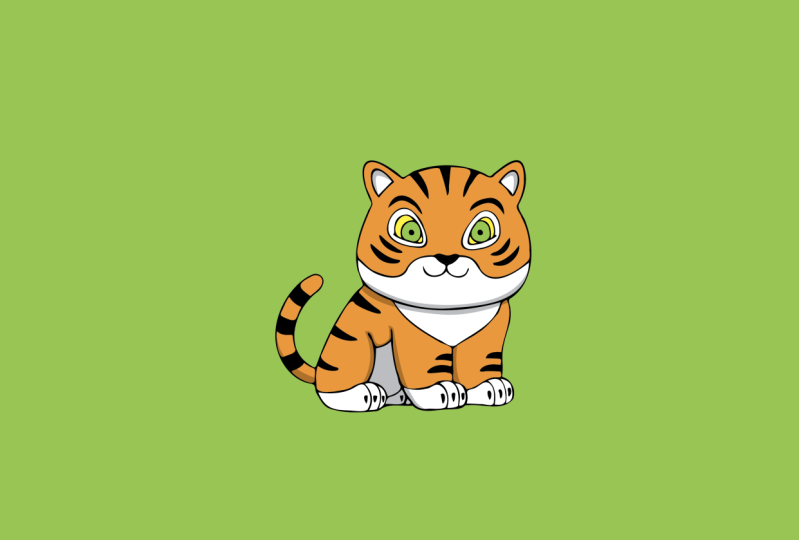
la herramienta cuentagotas. Primero, solo selecciono
el círculo negro. Iré a la herramienta cuentagotas. Haga clic en la herramienta cuentagotas, vaya aquí al cuadrado azul
y haga un clic. Y ahora, como ves, el círculo tiene la misma
apariencia que el cuadrado. Yo voy a hacer lo
mismo aquí. Quiero que este círculo tenga Redfield y verde, el trazo. Con este tamaño. Talla 50. Hago clic, Seleccione el objeto, herramienta
cuentagotas, misma
herramienta y hago un clic. Y ahora acabo de copiar y aplicar la
apariencia de esta forma. Esta estrella no es una gran historia. Es una estrella negra, pero la
opacidad se establece en 50 por ciento. Como ve aquí. Está claro que es
medio transparente. Y quiero aplicar la misma
apariencia a este círculo. Lo mismo. Simplemente hago clic en Seleccionar Herramienta Cuentagotas
y hago un clic. Ahora como ves, es
medio transparente. Yo voy a hacer lo
mismo aquí. Pero esta vez, sin
elegir una herramienta de selección, sin
seleccionar primero la forma, voy a ir directamente
a la herramienta cuentagotas que
quiero copiar desaparece, lo que significa trazo morado sin relleno copiado
y aplicado aquí. Para ello, sólo puedo
hacer un clic aquí. Ahora como ve, sin relleno y sin trazo, copio la apariencia. Ahora. Voy aquí, presiono Alt
y hago un clic. Ahora solo copié y apliqué a los padres sin siquiera
seleccionar el objeto. Zoom un poco aquí. Esta es una
fotografía real de un intestino. Voy a robar algunos colores
aquí y aplicarlos aquí. Primero, voy a robar, digamos este color. Y ahora lo voy
a aplicar aquí. Presiono Alt y hago clic. Ahora voy a robar
el color de la nariz. Hacer un clic. Yo sólo me lo robé. Ahora. Puedo aplicarlo. Un clic. Va a copiar
el color de los ojos. Hacer un clic. Puedo volver a intentarlo. Un clic. Yo solo copio el
color de los ojos, presiono Alt, aplico,
y luego voy aquí. Haga clic de nuevo, aplique. Voy a seleccionar estos dos
turnos británicos. Vaya a la herramienta cuentagotas
y haga clic en la oreja. Ahora, acabo de robarme el
color de las orejas. Una última cosa de la que quiero
hablar son las muestras. Las muestras, las
puedes encontrar aquí. Haga clic y podrá encontrar todos los colores disponibles
aquí en la ventana Muestrarios. Si no lo encuentras aquí, siempre
puedes ir
a Ventana y
buscar muestras aquí mismo, y luego hacer clic, estos son
los colores disponibles. Si necesitas un color que no
puedas encontrar en las muestras, puedes hacer doble clic aquí. Ahora, hay una
infinidad de colores. Tú, cualquier color que quieras, cualquier color que quieras. Puedes detenerte en cualquier punto y
elegir la forma que quieras. Puedes ser más específico. Puedes hacer clic aquí y elegir un tono más claro
de ese mismo color. Puedes dar click aquí y elegir los zapatos de un tono más oscuro
del mismo color. Una vez que encuentre el
color que desea, puede hacer clic en Bien. Y ahora tienes el
color aquí seleccionado. Vas a la ventana Muestras y das clic aquí en nueva muestra. Incluso puedes cambiarle el nombre. Voy a llamarlo
verde, así. Y da click en, Bien, y ahora lo tenemos aquí mismo. Podemos hacer doble clic,
elegir otro color, cualquier color, y hacer
clic en nuevas muestras. No voy a cambiarle el nombre. Pulsa, Bien, y
puedes encontrarlo aquí mismo. Si quieres
eliminar los colores,
muy sencillo, sólo tienes que seleccionar
y luego dar clic en eliminar. Elimina, mira. Sí. El otro color,
Eliminar muestra. Sí. Lo voy a hacer ahora. Voy a robar los
colores de la tripa y ponerlos en una carpeta
en las muestras. De esa manera puedo
acceder a ellos en cualquier momento. Nuevo grupo de colores. Esto va a
crear una carpeta. Nombrarlo obtener. Ahora tenemos un
grupo de color llamado gad. Yo sólo puedo, usando
la herramienta cuentagotas, simplemente robar este color y
luego presionar nueva muestra. Voy a tomar la
columna de aquí para acá. El color de los ojos. Nueva muestra. Voy a llevarla
de aquí a aquí. Color de las orejas, y luego nueva muestra. Bien. Voy a ponerlo aquí. El otro conoce
nueva muestra, ¿de acuerdo? Y yo sólo lo puse aquí. Ahora tenemos un grupo de colores
con cuatro colores del gato.
21. Ejercicio 11: En este ejercicio,
comenzaremos con este boceto y
terminarás con esta ilustración. También vamos a utilizar
esta imagen para tomar los colores de nuevos mismos ajustes. Lugar de Archivo. Ejercicio 11. Damos click en el Sketch. Comprobar lugar restado. Ahora vamos a traer la otra imagen y
ponerla aquí mismo. Archivo, Lugar. Da click en la imagen de Gary. Asegúrate de no revisar la
plantilla esta vez. Luego haga clic en Colocar. Ahora puedo ir aquí. Haga clic y arrastre, elija dónde
quiero que esté la imagen y luego suéltela. Ahora, usando la herramienta cuentagotas, voy a robar
todos los colores que
voy a necesitar más tarde
para esta ilustración. Entonces abro la ventana
Muestras y tomo los
colores uno por uno primero, voy a tomar este
color aquí mismo. Voy a crear un grupo de color, nuevo
grupo de colores. Voy a llamarlo Gary. Y luego haga clic, Bien, tenemos nuestro primer color aquí. Segundo color, nueva muestra. ¿Bien? Lo traemos aquí. Tercer color, el
azul New Swatch. Y lo traes aquí. Cuarto color, quinto color y el color final. Y ponlo aquí. Ahora que tenemos todos los colores
que vamos a necesitar, ya no
necesitamos esta imagen. Para que pueda seguir adelante
y dar clic en, Eliminar. Y ahora puedo empezar a
dibujar. Primero. Voy a necesitar esta herramienta,
la herramienta de segmento de línea. Voy a ponerla en
negro, trazo a negro. Voy a poner esto a ninguno. Y un trazo,
digamos, digamos diez. Voy a trazar una
línea recta de aquí a aquí. Otra línea recta
de aquí a aquí. Vaya a la herramienta Arco. Dibuja una línea de aquí a aquí. Presiona X para voltear. Puedo cambiar el ángulo
del micrófono. Puedo cambiar con las flechas
arriba y abajo. Así como así. Voy a dejarlo en este nivel y otra
capa de aquí a aquí, y presionar X para voltear flecha
arriba y abajo hasta
llegar a este punto. Y voy a
dejarlo así. Ahora. Necesito conectar estas líneas, estas líneas separadas para poder
sentirlas más tarde. Así herramienta de selección directa. Seleccionamos estos dos
puntos, Control G, estos dos puntos Control J, estos dos puntos Control G, y estos dos puntos Control J. Ahora puedo seguir adelante e
intercambiar, rellenar y trazo. Ahora voy a dibujar
un rectángulo. Así. Voy a rotarlo. Y voy a duplicar
esto de aquí a aquí y rotarlo así. Y ponlo donde tiene que estar. Voy a dibujar los ojos ahora. Voy a hacer click en
swap, fill y stroke. Para que pueda perforar, presionar Shift y dibujar un
círculo así como así. Con la
herramienta elipse, otra elipse y otra elipse dentro de ella. Este, voy a
intercambiar relleno y trazo. Voy a seleccionar todos. Presione Alt y cópielo
y póngala aquí mismo. Ahora tenemos dos ojos. Voy a hacer las
líneas un poco más gruesas para que uno pueda verlas. Ahora, vamos a
necesitar dibujar una espiral. Para eso. Vamos a necesitar esta herramienta aquí mismo,
la herramienta espiral. Y te voy a
mostrar cómo funciona. Simplemente hago clic y arrastre y usando la
flecha arriba y abajo, mira lo que pasa. Si presiono la flecha hacia abajo. Si presiono la flecha hacia arriba,
mira lo que pasa. Entonces voy a borrar. Voy a dar click
aquí y arrastrar. Voy a rotarlo
un poco así. Brightspace para que pueda mover el espacio. Creo que la dislocación es correcta. Ahora. Voy a presionar
la flecha hacia abajo algunas veces y creo que la
voy a dejar aquí. Bien, voy a fijar la línea de cinco a
menos. Vamos a probar 20. Piensa que esto está bien. Vuelve a la herramienta Elipse. Voy a dibujar
algunas elipses. Vamos a voltear,
intercambiar llenar, bromear. No, tengo que deseleccionar primero, deseleccionar y luego
dibujar así. Vamos a voltear.
Dibuja una elipse aquí. Dibuja una elipse aquí,
Jordan elipse aquí. Y el único truco que te
voy a mostrar, en lugar de simplemente hacer clic en la herramienta de
selección de ancho trabajando, puedo presionar Control. Y x es la
herramienta de selección rápidamente. Como ves aquí en la
parte inferior está la selección escrita. Cuando presiono Control,
puedo moverlo, puedo girarlo. Así como así. Ponlo donde necesita que pertenezca, y luego libere el control. Vuelve a la Herramienta Elipse. Joe, la otra
elipse. Control de riesgos. Puedo hacerlo más grande. Puedo moverlo. Entonces solté el control, y vuelvo a
la herramienta Elipse. Creo que ahora todas las
líneas están completas. Terminamos la parte conjunta. Ahora. Podemos empezar a colorear. Por lo que queremos
seleccionar estas partes. Selecciona este azul que
recogimos antes. Voy a seleccionar
estos dos círculos. Vamos a elegir este
color, este verde claro. Presione Mayús. Elige
esto y esto. Vamos a usar este
color, este naranja. Andrew, mueve esta broma. Presione Mayús. Selecciona
todas estas elipses, y elige este
color, el morado. Seleccione la espiral. Voy a elegir este rosa. Y el trazo, voy
a elegir este rojo oscuro. Así como así. Vemos que aquí falta una
parte. Voy a llenarlo
con un rectángulo. Con un rectángulo rosa. Voy a establecer el trazo ninguno y crear el
rectángulo rosa aquí mismo. Sólo para cubrir el espacio. Ahora hago clic con el botón derecho en
organizar, enviar para atrás. Ahora haga clic en esta parte
y Arregle Enviar al Atrás. Una cosa menos. Vamos a seleccionar esto. Hago clic con el botón derecho en organizar
y llevar al frente. El ejercicio ya está terminado. Ve a hacer lo mismo y
no te olvides de ahorrar.
22. Explicación: alinear: En esta conferencia, vamos a hablar de las opciones de alineación. Aquí tenemos cinco formas. Voy a seleccionarlos a todos. No me gusta esto. Y aquí podemos encontrar
las opciones de alineación. Podemos hacer click aquí más opciones, los tres puntos, y ahora todas
las opciones son visibles. Podemos encontrar estas mismas opciones
de línea en el doblaje. Aquí. También podemos ir a Ventana. Haga clic en Alinear y la ventana de alineación aparecerá
con todas las opciones. Voy a cerrar esto. No necesitamos esto ahora mismo. Y voy a secar
estas opciones una por una sólo para darte una idea de cómo
será la alineación. En primer lugar, quiero
decirles que esto está configurado para alinearse a la selección,
seleccionado todo. Vamos a
probarlo. Entonces te
mostraré los otros dos. Alinear a la selección. Si presiono esta Alineación
Horizontal Izquierda, podemos adivinar con sólo
mirar el icono, qué va a hacer esto. Yo hago clic, obtenemos esto. Este es el Centro de
Alineación Horizontal. Esta es la
Alineación Horizontal, ¿Derecha? Esta es la parte superior
alineada vertical. Esta es la línea, un centro alineado vertical. Todos son la misma línea. Y finalmente, fondo
alineado vertical. Esto es lo que obtenemos. Control Z para deshacer. Si hago clic en este objeto
alineado a clave, ahora puedo elegir un objeto
clave, por ejemplo este, este elijo
que sea el objeto clave. Ahora, quiero que todos los demás se alineen aquí en el mismo
nivel que este objeto. Voy a elegir esta opción, Alinear
Vertical, Clic Inferior. Y ahora como ves, todos los objetos están en el
mismo nivel que este objeto porque este es el
objeto clave que establecemos. Entonces todos los demás
tienen que seguir. Otra opción es
dejarme deshacer primero. Voy a hacer click de distancia. Voy a hacer click en
esta, solo esta parte. Cuando se selecciona uno, solo un
objeto, la línea se
establece automáticamente para que se alinee al
tablero de arte por defecto. Si quiero que este objeto esté
perfectamente en el centro,
puedo dar click aquí en Alinear
Horizontal Centro, y Vertical Alinear Centro. Ahora, mi objeto está
exactamente en el centro de la mesa de trabajo. Control Z. Para deshacer. Si presiono Mayús y
selecciono estos dos, y quiero que estos dos estén exactamente en el centro
del tablero de arte. Selecciono ambos. Voy aquí, clic y clic en Alinear a mesa de trabajo,
no a la selección. Alinear a la mesa de trabajo. Ahora hago
lo mismo que hice antes. Alinee primero el centro horizontal y luego Alinear el centro vertical. Ahora, ambos están
exactamente en el centro. Control Z. Para deshacer. Una cosa menos
quiero mostrarte. Voy a seleccionarlos a todos. Voy a ponerlos en
la misma línea vertical. Centro alineado vertical, así como esto. Ahora, quiero la misma distancia
entre todos los objetos. Para hacer eso. Primero, voy a dar
click aquí alinear a la selección, volver, luego. Vaya aquí, Distribuir Espaciado, Horizontal Distribuir
Espaciado y haga clic una vez. Y ahora tenemos la misma distancia exacta
entre todos los objetos.
23. Ejercicio 12: En este ejercicio,
comenzaremos con este boceto de este personaje del juego de
calamar. Y al final obtendremos esta ilustración con
tres caracteres. Lugar que van al ejercicio
12, volcado de objetos cuchillas. Ahora, vamos a empezar a bromear. Vamos a empezar
con la cabeza. Lo primero que necesito es
la herramienta elipse. Y vamos a establecer el
relleno a ninguno trazo negro y establecer el
peso del trazo en diez. Ahora puedo empezar a
dibujar elipses. El primero aquí. Segundo. Iré a esta herramienta, la herramienta Arco y dibujaré una
línea de aquí a aquí. Presiona X para voltear, así como así. Y otro arco
de aquí para acá, presiona X para voltear. Déjalo aquí. Herramienta Segmento de Línea. Necesito una línea recta
que vaya de aquí a aquí. Lo último, necesito hacer un triángulo. Para eso, necesito
la herramienta poligonal. Entonces tengo que bajar con la flecha hacia abajo hasta
llegar a este triángulo. Voy a presionar espacio para
poder moverlo y colocarlo aquí. Presiona Shift para
evitar cualquier rotación. Acerca de este tamaño de cosas. Esto se ve bien. Una última cosa que tengo que hacer, necesito tomar el peso del
trazo 10-20. Justo así. Ahora
puedo dibujar el cuerpo. Regresa a la Elipse, herramienta, peso de trazo,
vuelve a diez. Y vamos a
empezar a dibujar el cuerpo. Lugares aquí mismo.
Herramienta de segmento de línea. Vive de aquí a aquí. Y presiono Mayús
para mantenerla vertical. Y una línea de aquí a aquí, y mantener Shift para
mantenerlo horizontal. Así como esto,
el peso del trazo, necesito
cambiarlo 10-2010 a 20. Ahora. Herramienta Elipse,
voy a dibujar la pierna. Olvidé cambiar
estas turquesas. Ponlo a diez, y ahora dibuja la pierna, ida, así. Herramienta de arco. Brace x línea de aquí a aquí, y otra línea
de aquí para abrazar X para voltear. Justo así. Ahora tenemos el partido de ida. Voy a duplicarlo. Seleccione toda la
pierna entera, presione Alt. Y para mantener turno
también para mantenerlo en la misma línea
y dejarlo aquí. Ahora puedo dibujar la herramienta elipse, dibujar alguna forma, esto
va a girarla. Presiona control para que pueda acceder a la herramienta de selección y
moverla así. Cambia un poco la forma. Yo creo. Esto se ve bien. Vaya a la herramienta Arco. Necesito una línea de aquí a aquí. Ahora que terminaron los primeros
ejércitos, puedo seleccionar todos, presionar alt,
duplicarlo. Haga clic con el botón derecho. Transformar, reflexionar. Después haga clic en, Bien, y luego el brazo donde
pertenece aquí mismo. Ahora podemos decir que terminamos, terminamos de dibujar
toda la ilustración. Ahora tenemos dos colores. Seleccione esta parte. Vamos a presionar Shift. Selecciona esta parte, esta parte, esta parte, esta
parte y esta parte, 566 partes, seis formas y establece el
color de nueve para leer. Voy a seleccionar
el triángulo, cambiar el color del
trazo de negro a blanco. Y estas pequeñas líneas, vamos a cambiar el
color de negro a gris oscuro. Esta forma. Voy a cambiar el campo
de nueve a negro. Ahora sólo tengo que
cambiar la disposición
de ciertas partes. Vamos a presionar Mayús, seleccionar los brazos y las piernas, organizar, enviar hacia atrás, luego seleccionar toda la cabeza. Arreglar, llevar al frente. Ahora el primer
personaje está terminado. Tenemos que duplicar
y hacer los demás. Pero primero, quiero esto, quiero alinear a este
personaje y ponerlo exactamente en el centro del tablero de arte. Es decir, estoy gong para necesitar
esta opción, opción de alinear. Para ponerlo en el centro
del tablero de arte, necesito dar click aquí en
Horizontal Align Center, y Vertical Align Center y mi personaje
estará en el centro. Entonces voy a hacer clic y notar que aquí hay
un gran problema. Control Z para regresar. Antes de alinear, necesito
hacer clic derecho en grupo, poner todas las partes
dentro del grupo ahora puedo alinearlo sin problemas. Así que haría clic en
Alinear Horizontal Centro y Alinear Vertical en Centro. Ahora nuestro personaje está
exactamente en el centro. Voy a seleccionar
todos presione Alt. A Gabi aquí, haz
otra copia aquí,
duplícalo dos veces
usando el botón Alt. Ahora, voy a seleccionar
los tres caracteres. Cambie esto de
Alinear a Selección, a Alinear a Objeto Clave. Elija esto como objetos clave. Ahora, voy a
hacerlos todos en la misma línea. Yo también, quiero que
este espacio entre estos dos personajes
sea igual
al espacio de estos
dos personajes. Para eso, necesito dar
click aquí Más opciones. Entonces voy a establecer
el valor de mi espaciado. ¿Cuánto espacio
quiero entre los dos? Puse 500, 500 píxeles y luego haga clic aquí en Espacio
Distribuido Horizontal. Y ahora tenemos la misma distancia entre
todos los personajes. Ya no necesito la plantilla. Puedo seguir adelante y esconderlo. Lo último que voy a hacer, voy a cambiar
esto a una plaza. Y voy a cambiar
esto a un llamado, para que podamos obtener e
ilustración así. No puedo acceder al triángulo porque está dentro del grupo. Primero necesito hacer
clic con el botón derecho en Desagrupar. Haga clic en el triángulo,
elimine el triángulo. Ir a la herramienta rectángulo. Tengo este conjunto en blanco y
20 trazos. Presione Mayús. Crea un pequeño
rectángulo como este. Y ahora puedo
seguir adelante y seleccionar todos y luego agrupar de nuevo. Lo mismo que voy a hacer aquí. Sólo quiero
mostrarte algo. Incluso si una cierta forma
está dentro del grupo. No necesariamente tenemos que
desagruparlo para acceder a él. Podemos utilizar la herramienta de
selección directa. E incluso si la forma
está dentro del grupo, podemos hacer clic así y presionar Eliminar dos veces, y ahora se ha ido. Pero todavía voy
a desagrupar esto. Así puedo dibujar círculo
y luego dejarlo caer de nuevo. Herramienta Elipse, presiona Mayús, dibuja un círculo pequeño como este. Ponlo donde necesita estar. Ahora, seleccione todo, haga clic con el botón derecho y luego
haga clic en Agrupar. El ejercicio ya está terminado. Ve a hacer lo mismo y
no te olvides de ahorrar.
24. Explicación: esquinas: En esta conferencia,
vamos a hablar de rincones. Entonces aquí tenemos un triángulo
con tres esquinas afiladas. Podemos redondear las esquinas
simplemente seleccionando la forma con la herramienta de
selección y luego haciendo clic y
arrastrando este punto. Ahora ves que las esquinas
están siendo puestas a tierra. Y puedo ir hasta
llegar a este punto. No puedo ir más, puedo volver atrás. Y ahora con las esquinas
vuelven a estar afiladas. Si sólo quiero dar la vuelta a
esta esquina aquí mismo. Sin afectar a estos dos. Es posible hacerlo usando
la herramienta de selección directa. Hacemos clic en esto y
luego damos clic en el punto. Entonces a la vuelta de la
esquina, así como así. Y como ves, sólo esta
parte está siendo afectada, sólo esta esquina se está
redondeando y las otras dos no se ven afectadas. Puedo ir hasta
llegar a este punto. Si quiero redondear
ambas esquinas, todo lo que tengo que hacer es
seleccionar el primer punto, presionar Mayús y seleccionar
el otro flotante o simplemente seleccionar ambos.
Justo así. Seleccione ambos y luego nuevamente
alrededor de los dos. Así como esto, hasta que llegue a este punto y no pueda ir más. Voy a dar la vuelta a
esta esquina así. Ahora quiero mostrarte
diferentes tipos de esquinas. Si voy aquí y hago clic aquí, tenemos tres tipos de esquinas. El primero es redondo. Es por defecto el, la esquina. Por defecto la esquina redonda. También puedo elegir
esta invertida alrededor. Y se puede ver lo que obtenemos. Si hago clic en este
punto y arrastre, verá qué tipo de
resultado puedo obtener. El otro es éste, ¿
el chaflán de esquina? Y me sale este resultado. Voy a volver a
la esquina redonda, redondear un poco más, y
mostrarte una última opción, que es el redondeo. Por defecto está establecido en absoluto. Puedo configurarlo en relativo. Y se puede ver la diferencia. Pero para ser honestos, casi
nunca lo uso.
25. Ejercicio 13: Bien, en este ejercicio, vamos a comenzar
con este boceto y terminaremos con
esta ilustración. Crear Nuevo Archivo. Lugar. Ejercicio 13. Verifique
el lugar de las cuchillas. Y ahora podemos empezar a dibujar. Lo primero que voy a
necesitar es la herramienta rectangular. Pongo el relleno a
ninguno trazo de negro, y establecí el peso
del trazo en diez puntos así como este. Y voy a dibujar un
rectángulo aquí mismo. Y con la herramienta de
selección directa, voy a seleccionar
ambos puntos y
redondearlos así, hasta llegar a los límites. Vuelve a la herramienta rectángulo. Voy a crear un rectángulo. Puedo presionar Espacio para cambiar la ubicación del rectángulo,
que está justo aquí. Vamos y continuemos. Así como esto. Voy a seleccionar
ambos puntos alrededor de las esquinas. Y voy a cambiar
la esquina para escribir de redondo a chaflán,
así como esto. Y seguir arrastrando
hasta llegar a este punto ahora
coincide con el boceto. Voy a seleccionar este punto. Ahora bien, esta esquina y esta esquina alrededor de ambas y cambian la esquina a
vuelta invertida, así como esta. Y continúe, continúe arrastrando
hasta llegar a este punto. Ahora, voy a crear
un triángulo aquí mismo. Herramienta polígono con
la flecha hacia abajo, baja hasta
llegar a la secadora, nuevo triángulo, presiona shift para que podamos evitar cualquier
tipo de rotación, crea un triángulo como este. Colócala justo aquí. Usando la herramienta de selección directa, puedo cambiar este punto,
ponerlo aquí mismo. Y puedo mover este punto para
simplemente dar clic en el triángulo, luego hacer clic en el punto. Y puedo cambiar su
lugar, ponerlo aquí mismo. Y antes de hacerlo redondo, sólo
voy a
duplicar el botón derecho del ratón
Transformar. Reflexionar. Elijo horizontal y clic. ¿Bien? Ahora voy a poner
esto justo aquí. Voy a ponerlo aquí mismo. Ahora, nuevamente con la herramienta de selección
directa, selecciona esta esquina y
hazla redonda así. Ve al otro. Selecciona la esquina y
hazla redonda así. A continuación, voy a necesitar
la herramienta de segmento de línea. Voy a construir
una línea como esta. Y luego otra línea como esta. Herramienta de Selección Directa. Selecciona ambos puntos, únalos junto
con Control J. Ahora, ya podemos mover el punto. Andrew,
también puedes correr el punto, pero ese no es el
tipo de ronda que queremos, no
es la esquina que queremos. Queremos la
vuelta invertida, así como así, y seguir arrastrando
hasta llegar a este punto. No coincide exactamente con el
boceto, pero está bien. Esto presiona Alt y duplica. Esta de aquí. Este de aquí mismo,
y Control y D para repetir la misma acción. Así como así. Voy a dibujar un pequeño
círculo aquí mismo. Y voy a cambiar
el trazo y rellenar. Este es el último listón.
Voy a dibujar. Para ello. Voy a necesitar la herramienta Arco. Así que me han nombrado
de aquí a aquí. Puedo con las flechas arriba y
abajo, ajustar. Ponlo donde tiene que estar. Puntos de aquí a aquí. Trazo establecido en diez. Y otro arco de aquí para aquí con la flecha arriba y abajo. También podemos
ajustarnos así. Vaya a la herramienta de selección directa, seleccione estos dos
puntos y únelos. Control G, así como esto. Y ahora podemos redondear hasta
llegar a este punto. Terminamos de dibujar
todas las líneas. Ahora podemos empezar a colorear. Este tiene que ser el campo. Necesita ser celeste. Y estas bromas, o azul oscuro. Esta parte, presione shift, esta, esta parte y esta
parte las seleccionaron todas. El relleno es rosa y
esta droga es verbal. Así como esto. Podemos ocultar las plantillas
que ya no necesitábamos. Sólo una última cosa
que voy a hacer, seleccionar esto y esto. Haga clic con el botón derecho, organice
y envíe al dorso. El ejercicio ya está terminado. Ve a hacer lo mismo y
no te olvides de ahorrar.
26. Ejercicio 14: En este ejercicio, vamos a comenzar con este
boceto y
vamos a obtener esta
ilustración 07:00 A.M. esta ilustración al mediodía
y esta ilustración a las 5PM. Crear Nuevo. Vamos a mantener los mismos ajustes a
excepción de las mesas de trabajo. Vamos a necesitar
tres tableros de arte y bajar más escenarios. Quiero arreglarlos de
esta manera, dispuestos por fila. Y la dirección de izquierda
a derecha y crear documento. Ahora tenemos tres
tableros de arte uno al lado del otro. Control Cero. Para hacer zoom en la primera mesa de trabajo. Expediente. Lugar. Ejercicio 14. Seleccione la imagen, consulte
plantillas. Haga clic en Colocar. Ahora podemos empezar una broma. Lo primero que voy
a dibujar es la hierba. Vamos a necesitar
la herramienta rectángulo. Establezca el trazo en ninguno, establezca el color
del campo en verde. Así. Y voy a
dibujar un rectángulo así. Y otro rectángulo
tan grande como la mesa de trabajo. Cambia el color a azul cielo. Haga clic con el botón derecho, organice y
envíe para atrás Herramienta de selección. Voy a seleccionar
ambos rectángulos. Haga clic con el botón derecho en el objeto,
ocultar, ocultar, seleccionar. Ahora están escondidos. Podemos dibujar el
sol y el glug, y luego los
traeremos de vuelta. Empecemos con,
voy a elegir el color
amarillo para el sol. Voy a necesitar este comienzo para construir una pequeña
estrella así como esta. Y necesito las manos para
alargarme. Para hacer eso. Puedo mantener el control
y luego arrastrar así, y me salen manos más largas. Yo solté el control. Ahora, necesito varias
manos para hacer eso. Puedo usar la
flecha hacia arriba varias veces. Varias veces. Y creo que esto es suficiente. Puedo soltarme e
ir a la herramienta Elipse
y puedo dibujar un círculo. Si hago clic y arrastre, dibujo así los llamados. Pero eso no es lo que quiero. Quiero que el círculo comience
exactamente desde el centro, que está justo aquí, el centro de la estrella. Si quiero dibujar algo
partiendo del centro, puedo mantener viejo y dibujar así y
empieza desde el centro. Así como esto. Yo mantengo también turno para
asegurarme de que el círculo no funcione. Se mantiene un
círculo perfecto así. Y voy a soltarlo. Ahora tenemos el sol. Voy a seleccionar
las dos partes y agruparlas juntas. Grupo con el botón derecho del ratón. Voy a cambiar la
ubicación del sol. Como recuerdas, el
primer tablero de arte es a las
07:00 A.M. el sol
debe estar por aquí. Para ello, vamos
a utilizar una nueva herramienta. Esta herramienta de aquí,
la herramienta de rotación. ¿Cómo funciona esto? Vamos a hacer clic en
seleccionarlo y mostrarte cómo funciona. Voy a primero
de todo, da clic aquí. Ves este pequeño blanco. Esto significa que este es el
centro de la rotación. Entonces selecciono el centro
de la rotación. Después de seleccionar eso, hago clic en el Sol y
luego lo giro así, y va por ahí. Gira alrededor del centro
que elegí antes. Pero tienes que asegurarte de
seleccionar primero el sol. Luego estableces el centro
de la rotación, y luego haces clic y
arrastras y sueltas los datos. Se. Así como esto. Lo voy a dejar aquí. Vuelve a la
herramienta de selección, haz clic de distancia. Y ahora mismo voy a dibujar el
reloj. Herramienta Elipse. Ninguno para el relleno. El trazo se establece en negro. Golpe de peso abolladura. Y puedo empezar a dibujar. Dibujar un círculo
desde el centro. Al igual que hicimos con el sol. Yo mantengo viejo, mantengo
Shift y dibujo así. El primer círculo,
círculo así. Seleccione, anule la selección,
vuelva al centro, Alt y Mayús y dibuje
el segundo, así. Seleccione, anule la selección,
regrese al centro y todo desplaza este pequeño
círculo, así como este. Ahora necesitamos rectángulo alto y delgado
y un rectángulo pequeño, más grueso. Vamos a necesitar
la herramienta rectángulo. Voy a poner esto en
cinco puntos en vez de diez. Y voy a dibujar uno pequeño. Me refiero al delgado
o al alto. Después el corto. Así. Ahora tenemos
las dos manecillas del reloj, la las horas y
la manecilla de los minutos. Seleccione la herramienta Segmento de línea. Esta vez voy a
establecer el peso del trazo 20 y dibujar una pequeña
línea como esta. Línea pequeña como esta. Yo creo. Creo que 20 es demasiado. Vamos a
fijarlo en 16 o 14. Así. Ahora, necesito 11 líneas más, pero no voy a
dibujarlas una por una. Voy a duplicar
varias veces. ¿Cómo voy a hacer eso? En primer lugar, seleccione esta. Y también estos. El círculo, la manecilla de las horas, los minutos n, y esta línea,
voy a alinearlos. Haga clic aquí, Alinear al objeto clave. Haga clic en el círculo. Esto se convierte en nuestro objeto clave. Y luego haga clic aquí en Alineación
Horizontal, Centro. Ahora todos están alineados. Voy a duplicar
esta pequeña línea 11 veces. Para hacer eso. Tengo que
seleccionarlo así. Ir a la herramienta de rotación. Tengo que poner aquí mismo
el centro de la rotación. Dije el centro
de la rotación. Voy aquí, presiono Alt. Ahora puedo duplicar. Hago clic y arrastre hasta
llegar a los 30 grados. Es -30. Así como esto. Ahora, puedo repetir la misma
acción usando transform nuevamente, que es Control D. Control D varias
veces así. Y ahora tenemos todas
las líneas dibujadas. Terminamos de dibujar el reloj. Podemos empezar a colorear esta parte. Color azul oscuro. Esta parte, blanca. Estas partes de color azul oscuro. Una cosa menos. Tengo que seleccionar este círculo y luego arreglar, llevar al frente. Ahora terminamos de dibujar
todos los elementos. Puedo hacer clic en objetos
y mostrar todos para traer de vuelta el cielo y
la hierba así. Ahora, voy a cambiar esto. Voy a girarlo usando la herramienta de rotación con el
centro de rotación aquí mismo. Y luego gírela y
ponla a las 07:00 A.M. así como así. Lo que voy a hacer ahora es esta es la primera
ilustración. Ya está hecho. Voy a seleccionar
todo ahora. Necesito duplicar lo que hice, lo que dibujé en los
otros tableros de arte, en los otros dos tableros de arte. Entonces selecciono todo. Puedo usar
la herramienta de selección o Controlar a para
seleccionar todo. Ahora, Editar, Copiar y luego Editar. Déjame cambiar la vista para que veas
caber todo en ventana. Entonces sí edité, copié. Ahora voy a hacer Editar y
Pegar en todos los tableros de arte. A ver qué pasa. Obtengo la misma ilustración
en Todas las mesas de trabajo. De nuevo, adelante y haz
mis modificaciones ahora. Esto lo voy a cambiar
a rotación de mediodía. Dije el centro de
la rotación y
puse nuestra mano así. Herramienta de selección V. Selecciono el sol, vuelvo a la rotación.
Rotar la herramienta. Establezca el centro justo aquí. Voy a poner el Sol justo aquí en medio
de este tipo. Y vuelve a la herramienta de selección. Voy a hacer el cielo, el cielo azul, un
poco más ligero. Voy a hacer un doble clic. Haga clic en S y elija
un tono más claro. Así. Volver a los otros
tableros de arte o tablero tres. Selecciona la hora, manecilla. Girar. Coloca el centro justo aquí, y voy a fijarlo
a las 05:00 P.M. al igual esta herramienta de selección V, selecciono la herramienta de rotación solar, pongo el centro justo aquí, y dibujo
fechado de aquí a aquí. Herramienta de selección, seleccione el cielo. Ahora, haga doble clic. Voy a hacer click en
B esta vez y seleccionar un tono más oscuro del mismo
azul, así como este. Y luego haga clic en Bien. Ver, caber todo en ventana. Ahora tenemos las
tres ilustraciones. Así como esto.
Terminamos el ejercicio. Podemos exportar los tres al mismo tiempo
haciendo clic en Archivo. Exportación. Exportación para Pantallas, contamos con tablero de arte 123. Podemos elegir PNG
o JPEG o PDF. Dependiendo de lo que quieras. Podemos elegir la ubicación aquí
mismo y luego hacer clic
en Exportar mesas de trabajo. Encontrarás los
tres tableros de arte en una carpeta y
podrás acceder a las imágenes. El ejercicio ahora está terminado. Ve a hacer lo mismo y
no te olvides de ahorrar.
27. Explicación: golpes: En esta conferencia,
vamos a hablar sobre las diferentes opciones de trazo
dentro del panel Trazo. Seleccione esta línea, Zoom y abra el panel Trazo. Tengo que poner el cursor aquí
mismo y dar click dentro. Puedo encontrar todas las opciones de
trazo. primera opción es
el peso del trazo, que es el grosor
de la línea. Podemos cambiar eso simplemente
cambiando el valor. Podemos hacerlo
más grueso o más delgado. Lo siguiente es el tope, que es esta parte
y esta parte. Por defecto, se
establece a qué brecha. Podemos cambiarlo a
gorra redonda y ver qué obtenemos. También hay otra
opción, proyectar cap, que es como la brecha de cogollos, pero va más allá de este
punto y más allá de este punto, vamos a
volver a bud cap. Lo siguiente es esquina. Para mostrarles que necesito
seleccionar esta plaza aquí mismo. Panel de trazo. Por defecto, está configurado en meter John. La esquina se establece
en unión de emisor. Podemos cambiar eso para
redondear unirse y ver qué obtenemos. Ahora está por ahí. La otra opción
es Bev y unirse. Haga clic. Obtenemos este resultado. Voy a
volver al metro unirse. Lo siguiente, Alinear Trazo. Por defecto, está establecido en
Alinear Trazo al centro. Podemos cambiar eso
para alinear trazo al interior y hacer clic,
ver qué pasa. Ahora. Los cien puntos, el
grosor de la línea está dentro. Ya no está en el centro. Esta opción alinea el
trazo hacia el exterior. Glick es exactamente lo contrario. Ahora va completamente afuera. Voy a volver a
una línea al centro. Mantenlo así. Te voy a mostrar ahora cómo
puedes conseguir una línea discontinua. Seleccione esta línea aquí, trazo, y luego verifique
esta línea discontinua. Ahora como ves,
obtenemos línea discontinua. Podemos cambiar el
valor del guión. Voy a aumentarlo y ya se
puede ver lo que está pasando. También podemos establecer y
cambiar el valor de la brecha. Esto se puso a cero,
va a aumentar. Se puede ver en tiempo real
lo que está sucediendo. Así como esto. Si queremos
cancelar las líneas discontinuas, simples, solo desmarcamos que ahora ya no
tenemos una línea discontinua. Podemos agregar una punta de flecha al principio y al final de la línea simplemente
haciendo clic aquí. Podemos seleccionar una de las muchas
opciones que tenemos aquí. Tenemos diferentes
opciones para elegir. Yo puedo elegir esto. Y para el otro lado, puedo elegir esto. También puedo cambiar la escala, hacerla más pequeña o más grande, cambiando estos valores. Y podemos extender haciendo clic en
esta opción o volver atrás. Hay una cosa más
que quiero mostrarte. Voy a seleccionar
ambas formas. Y fíjese aquí que el
peso del trazo se establece en 100 puntos. Si pongo el cursor aquí, presione Shift y Alt
escalar hacia abajo así. Observe que las formas que se hicieron más pequeñas pero el
peso del trazo sigue siendo el mismo. Todavía está ajustado a 100 libras. Control Z para volver atrás. Si no quieres eso, si quieres que el peso
del trazo también se baje, puedes hacerlo haciendo clic
aquí en el panel de transformación. Después marca esta casilla
trazos de escala y efectos. Ahora bien, si trato de reducir, observe también la
escala de peso del trazo. Ahora está establecido en 11 puntos. Si lo hago más grande. Observe ahora que está configurado en 113. Puedes acceder a
él haciendo clic aquí, o puedes venir aquí, panel
Transformar, y hacer clic en Más
opciones y luego verificar.
28. Ejercicio 15: En este ejercicio,
vamos a comenzar con este boceto y
terminaremos con esta ilustración. Y durante este ejercicio, vamos a utilizar
el panel de trazos. Crear nuevos mismos
ajustes o la placa. Sólo necesitamos uno. Expediente. Lugar. Ejercicio 15. Haga clic en el lugar de la
plantilla de imagen. Y ahora podemos empezar a dibujar. Voy a empezar dibujando
el cielo y el suelo. Entonces vamos a necesitar
la herramienta rectángulo. Voy a elegir a este
tipo azul, sin trazo. Y voy a dibujar
un cielo así como éste. Selección de ocultación de objetos. Ahora voy a
dibujar el suelo. Voy a necesitar este tono de verde y dibujar un
rectángulo así como éste. Lo mismo. Voy a
ocultarlo ahora, ocultar selección. Ahora podemos dibujar el camino. Para eso. Voy a necesitar este tono de
diapositivas grises. Genial. Voy a hacer zoom así. Coloque el cursor exactamente aquí y dibuje un rectángulo. De aquí a aquí. Lo que voy a hacer ahora,
voy a hacerlo más ancho desde ambos lados,
derecho e izquierdo. Para ello, pongo el
cursor aquí mismo. Mantengo viejo y
mira ahora los cambios. He estado en ambos lados. Entonces voy a
dejarlo así. Necesitaba superar el
tablero de arte por ambos lados. Ahora puedo agregar un trazo. Para ello. Voy a elegir una
tonalidad oscura de gris, esta tonalidad. Y voy a aumentar
el trazo 1-20. Así como esto. O tal vez 30. Creo que 30 es mejor. Bien, ahora voy a copiar y pegar rectángulo
en el mismo lugar. Así que edita, copia, edita,
pega en su lugar. Ahora ves que tenemos dos
de lo mismo pero en
la misma ubicación. Voy a poner éste, este relleno a ninguno. Y el trazo a este tono
más oscuro de gris. Ahora panel Trazo,
voy a cambiar el trazo de alineación del
centro al exterior. Y para éste, voy a cambiarlo por dentro. Así como esto. Ahora tenemos algo
que parece un pavimento aquí y aquí. Voy a dibujar una línea
blanca discontinua. Para eso. Necesito la herramienta de segmento de línea. Necesito el color blanco. Y turnos británicos. Puedo trazar una línea
así. Voy a aumentar el tamaño para que
intentemos 40 o tal vez 60. Sí. Y vamos a
hacerla línea discontinua. Simplemente comprobando esto
funciona línea discontinua. Vamos a poner esto a 300 dash y
éste a 150. Brecha. Y presiona Enter. Ahora tenemos un camino completo. Podemos empezar a dibujar
estas líneas sobre el pasto. ¿Qué hace eso? Necesitamos la
herramienta de segmento de línea, la misma herramienta. Podemos desmarcar. Línea discontinua. Muestra el color negro por ahora. Peso del trazo.
Intentemos 40 y presionemos Mayús. Dibuja una línea como esta. Y lo más importante,
necesito cambiar la gorra de tope a
gorra redonda, así como esto, con los mismos ajustes, presionar Shift, otra línea, turno
británico, y otra línea. Así como esto presiona
Shift y otra línea, presiona Shift y otra línea. Presione Mayús y otra línea. Otra línea. Así como esto. Presione V para acceder a
la herramienta de selección. A lo mejor pueda hacerlo
aún más grueso que esto. Intentemos 60. Ahora.
Seleccione todo, presione Alt y Mayús, duplique y manténgala en
la misma línea y suelte. Ahora voy a
presionar de nuevo Mayús, seleccionar esta parte y
esta parte juntas. Cambia el color
de negro a blanco. Cambiar la opacidad del
cien al diez por ciento. Olvidé este. Blanco. Presente. Ahora, puedo ir a Objeto y dar click en
Mostrar Todo y conseguimos exactamente el efecto que queríamos en la hierba. Así como esto. Así que menos cosas tenemos que hacer, necesitamos dibujar las
nubes, el sol. Entonces voy a seleccionar
el cielo y el suelo. Una vez más, los objetos
ocultan la selección. Y ahora podemos comenzar a dibujar la herramienta de
segmento de línea de nubes, misma herramienta. Voy a elegir
el color negro. Establezca esto en, digamos 100. Por ahora. Trazo, corrimiento al rojo,
trazo de rejilla así. ¿Bien? Ahora voy a
colocar la derecha aquí, presione Mayús y
flecha hacia arriba varias veces. Aumentan el
tamaño así como así. Voy a parar
en 181 cosa más. La tapa debe cambiarse
de qué gorra a gorra redonda. Así como esto. Con
los mismos ajustes. Voy a presionar Mayús
y otra línea aquí, y otra línea aquí, y otra línea aquí. Ahora tenemos nuestra primera Nube. Pasamos al siguiente por un turno. Una línea aquí, línea aquí, otra línea aquí, y
otra línea aquí, tal vez
pueda cambiar la ubicación. Así como esto. Ahora tenemos dos nubes. Ahora puedo seguir adelante y
sacar el sol. Nosotros hacemos zoom. Esta vez necesitamos la
herramienta Elipse. Herramienta Elipse. Con esta herramienta. Y el campo, necesitamos
el color amarillo. Presiona Mayús, gran
círculo, así como esto. ¿Bien? Y ponlo
donde tiene que estar. Ahora, voy a agregar
los puntos alrededor del Sol. Para hacer eso. Voy a añadir trazo. En primer lugar, voy
a elegir el color rojo. Entonces voy a
cambiarlo más adelante. Incrementa esto un
poco así. 20. Es muy importante. Alinear trazo. Lo cambio de un
trazo ligero a centro a exterior, de centro a exterior. Haga clic. Ahora todo está afuera. Va a aumentar
el peso del trazo. Mayús Flecha hacia arriba, detente en 40. Ahora voy a transformar
esto en muchos puntos. Panel de trazo de nuevo. Voy a hacer click
aquí líneas discontinuas, poner el guión a cero. Es muy importante. Cero y la brecha. Voy a fijarlo a 50. 50 como ves ahora, no
tenemos puntos. Solo tenemos líneas delgadas
alrededor del círculo. Pero si hacemos clic en el panel Trazo y cambiamos la tapa de
tope a tope redonda. Ahora cada línea de campo
se convierte en un pequeño punto. Obtuvimos exactamente el
efecto que queríamos. Ahora podemos seguir adelante y cambiar el color
de rojo a amarillo. Ahora tenemos una herramienta de
selección de hijos. Voy a seleccionar estas nubes, y estas nubes cambian el
color de negro a blanco. Ahora puedo traer de vuelta
el cielo y el suelo. Entonces el ejercicio ya está terminado. Ve a hacer lo mismo y
no te olvides de decir.
29. Explicación: aspecto: En esta conferencia,
vamos a
hablar de la apariencia que
podemos aplicar a una forma. Aquí. Tenemos un triángulo, pero es invisible porque
el relleno se establece en ninguno, y también el trazo
se establece en ninguno. Voy a abrir la ventana
Apariencia haciendo clic en este icono. Si no lo encuentras aquí, siempre
puedes ir a Ventana
y luego hacer clic en apariencia. Y aquí puedo poner el campo a cualquier color
en las muestras. Y puedo fijar el
trazo así como así. Y también establecer el peso del trazo lo gruesa que quiero que sea la línea. Además de esto, también
voy a agregar otro campo. Así como esto. Ahora tenemos otro campo. Puedo cambiar su posición. Lo voy a poner aquí mismo. Otra vez. Cambia el color. Escojamos el rojo. Y puedo cambiar la opacidad. Así como esto.
Lo puse al 50 por ciento. Ahora tenemos dos campos. Podemos agregar tantos campos como queramos y tantos
trazos como queramos. Entonces tenemos llenar uno, tenemos otro campo es
rojo y ajustado a 50% de opacidad. Y tenemos un trazo verde. Voy a agregar
otro trazo haciendo clic en este
icono, Agregar Nuevo Trazo. Ahora tenemos un nuevo trazo. Voy a ponerla
a este verde y puedo cambiar el peso del
trazo a 40. Esto voy a agregar otro para
ponerlo en el color
amarillo y cambiar el peso del
trazo a diez. Y obtenemos este resultado. Entonces una forma, aplicamos muchos
trazos y muchos campos. Por supuesto, podemos elegir
ver o no ver el
relleno y el trazo. Al igual que dentro de
la ventana de Capas. También podemos duplicar trazo o relleno simplemente haciendo clic en este elemento
duplicado seleccionado. Ahora duplicamos, tenemos
dos trazos amarillos que podemos eliminar haciendo clic en este icono, eliminar elemento seleccionado
así como este. Y por último, si hacemos clic aquí, nos deshacemos de todos estos
trazos y de todos los campos. Volvemos al punto inicial.
30. Ejercicio 16: En este ejercicio,
vas a comenzar con este boceto
del logo de audio y vas a conseguir este resultado con esta
apariencia que parece 3D. Crear nuevos, mismos ajustes. Crear Archivo, Colocar. Ejercicio 16. En las plantillas de verificación de imagen se
reproduce y vamos a
empezar a dibujar la herramienta elipse. En primer lugar, establece el relleno
en none y un trazo. Necesitamos un trazo grueso
como 80 puntos. Ven aquí. Presione Mayús. Y Joe círculo, así como esto. Presiona Espacio para moverte y
ponlo donde necesita estar. Entonces déjalo ir. Va a ajustar con las flechas. Y creo que esta
es una buena posición. Entonces voy a
seleccionar el círculo. Abre la
ventana Apariencia aquí mismo. Y voy a agregar múltiples
trazos. Agregar Nuevo Trazo. Ahora tenemos dos golpes. Voy a poner el
color a este gris oscuro y cambiar el peso del trazo
80-70, así como esto. Otro trazo, lo
voy a poner un tono más claro de
gris. Peso del trazo. Configúrelo en 60. Otro trazo, establece el color en un tono
más claro de gris. Establezca el peso del trazo en 50 y disminuya en diez cada vez. Otro trazo. Esta tonalidad de gris, fijó en 40. Otro trazo, esta tonalidad
de gris, lo puso en 30. Otro trazo, esta
tonalidad de gris, 20. Y el último, nuevo trazo, esta sombra, y esta vez
lo puso en diez. Ahora, si hago clic lejos, parece que es
anillo 3D pero como Zoom. Ya ves que está hecho
de múltiples trazos. Ahora tenemos el primer trago. Voy a
seleccionarlo así. Presione alt, duplique,
mantenga turno. Por lo que se queda en la
misma línea horizontal. Y voy a soltarlo. Control D. Control D de nuevo
para repetir la misma acción. Ahora tenemos el logo. Ya no necesitamos la
plantilla. Puedo ocultarlo. Una última cosa. Voy a seleccionar la herramienta
de tijera. En primer lugar, necesito seleccionar
la herramienta de tijeras de pista. Corta aquí. Y aquí. Ahora voy
a seleccionar esta. Tijeras para cortar aquí. Y aquí, donde se cruzan
las líneas. Y este anillo, este
anillo tijeras cortan aquí. Y aquí. Ahora con
la herramienta de selección, voy a seleccionar esta. Presione turno, esta
parte y esta parte. Haga clic con el botón derecho. Entonces Trae al frente, y ahora parece que
están conectados entre sí. El ejercicio ya está terminado. Ve a hacer lo mismo y
no te olvides de ahorrar.
31. Explicación: Pathfinder: En esta conferencia,
vamos a hablar sobre la opción Pathfinder
en Illustrator. Aquí tenemos cuatro
pares de círculos. Voy a seleccionar
estos dos círculos. Y podemos ver la
sección pathfinder aquí mismo. También podemos dar click
en Ventana y hacer clic Pathfinder y Beth buscador
ventana, aparecería. Pero por ahora, no
vamos a usar eso. Vamos a
usar esto en su lugar. Y aquí vemos que hay cuatro. Encuentra las opciones. Vamos a
probarlos uno por uno. La primera opción es Unite. Asegúrese de que las dos formas
estén seleccionadas y haga clic en, Vea lo
que pasó con los dos círculos ahora unidos y se convirtieron en una forma. Selecciona estos dos círculos. Prueba esta segunda opción, que es menos frente. Haga clic y vea lo que pasó. Nos restamos un círculo
de los otros dos. Finalmente consigue esta forma. La tercera opción es la intersección. Haga clic y vea lo que pasó. Sólo quedó la intersección entre los dos círculos
y el resto desapareció. La cuarta opción es excluir. Haga clic y vea lo que pasó. Esto es lo opuesto a
la intersección. El cruce entre
los dos círculos y desapareció y sólo
el resto lo hicimos. Entonces estas son las cuatro opciones
principales de Pathfinder. Hay otras opciones, pero estas son las cuatro principales.
32. Ejercicio 17: En este ejercicio,
vamos a comenzar con este boceto y
terminaremos con esta ilustración. Crear Nueva misma configuración. Archivo, Lugar. Ejercicio 17, plantilla de pollito. Ahora podemos empezar a dibujar. Vamos a empezar con
el cielo y el suelo. Vamos a necesitar
la herramienta rectángulo. Color a este
tono oscuro de azul. Trazo, establecido en ninguno. Y dibujo un rectángulo igual que
éste que cubre
todo el tablero de arte. Ahora, objetos. Selección, cambiar el color. Voy a elegir este verde
oscuro, así. Y con la herramienta rectángulo, dibujo rectángulo así. Y lo mismo, la selección de
objetos. Los haremos
reaparecer más tarde, pero por ahora, debemos seguir
dibujando primero las nubes. Para eso, vamos a
retomar un poco más. Voy a elegir
la herramienta Elipse, establecer el color en negro por ahora. Y voy a dibujar
elipses así. Y así. Ahora tenemos 55 elipses. Voy a seleccionarlos a todos. Vaya a Pathfinder y haga clic en Unite y vea qué ha pasado. Las cinco elipses se
fusionaron y obtenemos una forma. Yo voy a hacer lo
mismo aquí. Herramienta Elipse, dibuja así. La herramienta de selección,
selecciónelas todas. Y lo mismo, Pathfinder,
uníos. Estos guantes. Selecciónalos todos.
Y da clic en Unite. Selecciónalos todos, une. Y la última Nube. Así mismo, Seleccionar todo, y ahora puedes presionar Mayús. Selecciona todas las nubes. Establece el color en blanco. Y vamos a dibujar esta parte. Vamos a necesitar
una elipse como esta. Voy a poner el
color en amarillo. Y por ahora, voy a presionar este intercambio de relleno y trazo, reducir un poco el tamaño. Hazlo para que coincida así. Y voy a dibujar otro círculo y
colocarlo aquí mismo. Ahora selecciono ambos. Voy a dar click aquí, intercambiar, rellenar y trazo. Así lo hacen los círculos que seleccioné. Queremos restar este
círculo de este círculo. Para conseguir, necesitamos, todo lo que tenemos que hacer es pathfinder
y dar click en Menos Frente. Así como esto. Ahora voy a Joe la torre. Para esto, voy a necesitar
este color aquí mismo, esta herramienta
rectángulo tono naranja. Dibuja un rectángulo.
Voy a dar click aquí, intercambiar, rellenar y trazo por ahora. Y otro rectángulo como este. Ahora, lo mismo que hicimos antes. Vamos a restarle
una forma a la otra. Seleccione ambos. Haga clic aquí. Intercambiar, rellenar y trazar. La puerta seleccionada. Adelante, Pathfinder y clic en Minus front.
Así como esto. Ahora, herramienta Rectángulo
voy a cambiar el color, muestra esta tonalidad de rojo. Crea un rectángulo como este. Tienden a gustarle esta herramienta de elipse. Vamos a crear
un círculo así. Colócala aquí. Duplica el
círculo y colócalo aquí. Seleccione ambos. Y haz clic en Menos frente,
así como esto. Y selecciona ambos. Lo mismo, menos front end, obtenemos la forma, la
forma, la queremos. Ahora puedo seguir adelante
y seleccionar ambos. Y voy a duplicar varias veces y mantener turno ahora para mantenerlo en la misma línea vertical
y dejarlo aquí mismo. Ahora, Control D, control D o Control D. Para repetir la
misma acción transformar de nuevo, voy a borrar esta parte. Herramienta Rectángulo con
el mismo color rojo. Así como esto. Voy a intercambiar por ahora. Sigue adelante y elige la
herramienta Elipse y dibuja una elipse. A lo mejor hacerlo más grande así. Bien, ahora voy a duplicar esto y
ponerlo aquí mismo. Voy a seleccionar
estas tres formas. Intercambiar, rellenar y trazar. Selecciona este turno y este, ambos son seleccionados. Y da clic aquí menos frente. Ahora, lo mismo. Haga clic en esto y esto. Luego menos fuente, obtenemos la forma
exacta. Queríamos. Control cero. Puedo
seguir adelante y traer de vuelta el cielo y el
suelo mirando objeto y luego mostrar todo el
ejercicio ahora está terminado. Ve a hacer lo mismo y
no te olvides de ahorrar.
33. Explicación: constructor de formas: En esta conferencia, vamos
a descubrir una nueva herramienta, que es la herramienta de construcción de formas. Voy a seleccionar
estos tres círculos y mostrarte lo que podemos hacer con
la herramienta de construcción de formas. Voy a seleccionar la herramienta
Creador de formas aquí mismo. Haga clic. Y ahora voy a hacer clic y arrastrar
por todos estos círculos con
la herramienta de constructor de formas. Y cuando me suelte, a
ver qué pasa. Los tres círculos
están ahora unidos. Esto es muy similar a la opción Unite
dentro de Pathfinder. Ahora voy a seleccionar
estos tres círculos. Herramienta Shape Builder. Y fíjate por defecto
que hay un plus en el cursor. Eso significa que es por
defecto uniendo formas. Pero si presiono y mantengo todo, ahora
hay un menos. Y si hago clic y arrastre, hago exactamente lo contrario. Ahora, resté este
círculo de este círculo, similar a la
opción Minus Front insights Pathfinder. Voy a hacer lo
mismo de este lado, alt, click y drag. Y nos damos forma así. Herramienta de selección. Seleccione
estos dos círculos ahora, herramienta generador de
formas esta vez no voy
a hacer clic y arrastrar. Simplemente voy a hacer clic aquí, clic aquí, y dar clic aquí. Herramienta de selección clic
de distancia. Y ahora mira. Empezamos con dos
círculos y ahora
tenemos tres formas separadas. Una última cosa que
quiero mostrarte es la capacidad colorear formas usando la herramienta de creación de
formas. Simplemente me aseguro de que las
formas sean seleccionadas. Y luego con la
Herramienta Creador de Formas, puedo seleccionar un color
y simplemente hacer clic. Y lo llamamos la
parte, así como así. Seleccione otro color y haga clic en. Seleccione otro color. Y haga clic y podemos colorear
fácilmente haciendo eso.
34. Ejercicio 18: En este ejercicio,
vamos a comenzar con este boceto y
terminaremos con esta ilustración. Crear Nueva misma configuración. Expediente. Lugar Ejercicio 18.
Consultar plantilla. Y ya vamos a
empezar a dibujar. Primero, voy a seleccionar
la herramienta rectángulo. Establezca el relleno en ninguno, trazo negro y cambie el peso del
trazo a diez puntos. Vamos a empezar a dibujar las líneas y luego
haremos la coloración. Esa es la parte más fácil. Entonces dibuja un rectángulo así, así. Y luego con este punto, puedo redondear las esquinas.
Así como esto. Cambia un poco el tamaño. Otro rectángulo aquí. Otro rectángulo como este. Y lo mismo
a la vuelta de las esquinas. Este punto. La herramienta de selección. Voy a seleccionar tanto Shape, Builder tool y hacer clic y
arrastrar y unir ambas formas. Ahora conseguimos una forma. Ahora voy a dibujar las
orejas. Herramienta Elipse. Dibuja una elipse así. Otra elipse como esta. V, seleccione ambas
Herramienta Constructora de Formas, presione y mantenga alt. Eliminar esta parte y
eliminar esta parte. La herramienta de selección puedo
presionar Alt y duplicar. Ahora, por favor, la otra oreja. Así. Voy a hacerlo más pequeño,
un poco más pequeño. Así como esto. Voy a seleccionar las tres formas. Herramienta Shape Builder. Y ahora voy a unir a los tres
así como así. Ahora voy a mostrar los cuernos. Necesito el círculo grande para
esta gran elipse, así. Otra elipse como esta. Ahora, selecciona ambas elipses. Herramienta de creación de formas, presione y mantenga Alt y
elimine estas dos partes. Ahora sólo nos queda
con éste. Ahora puedo presionar
Alt y duplicar. Haga clic con el botón derecho. Transformar. Refleja vertical
y haz clic. Bien. Ahora con la bocina,
el lugar correcto. Ahora voy a dibujar la herramienta
elipse de ojos así. Y otra elipse como esta. Uno, elipse así. Otra elipse como esta. Seleccione las cuatro elipses. Herramienta de construcción de formas. Presione, Alt, elimine esta parte, esta parte, y esta parte. Ahora nos quedamos con la herramienta
ojos Elipse otra vez. Dibuja una elipse aquí. Y pequeño, así llamado aquí mismo. Voltear, intercambiar, rellenar y
trazar. Así como esto. Ahora, seleccione ambos de estos antiguos y duplicados.
Así como esto. Voy a seleccionar todo. Herramienta Constructor de Formas, presione Alt, Eliminar esta pequeña parte
y esta pequeña parte. Herramienta Elipse. Establece
el trazo en negro. Diez puntos. El campo establecido en none. Voy a borrar esto y volver a
hacerlo. Así como esto. Y colócala aquí mismo,
otra elipse aquí. Intercambiar, rellenar y trazar. La misma forma,
Alt, y duplicado. El otro de aquí mismo. Lo último, las cejas. Una línea aquí. Ajusta el trazo. Tenemos que arreglar
trazo, digamos 40. Y otro trazo
de aquí a aquí. Y ahora terminamos de
dibujar todas las líneas. Ya no necesitamos la plantilla. Y ya podemos empezar a colorear. Va a seleccionar la elipse. Y los ojos. Establece el color a este
tono de naranja. Vamos a seleccionar este,
conjunto, el color a
este tono de marrón. Y selecciona esto, esto
establece el color en blanco. Una cosa menos.
Tenemos que seleccionar. Los cuernos, haga clic con el botón derecho, organice y envíe al dorso. Entonces el ejercicio ya está terminado. Ve a hacer lo mismo y
no te olvides de ahorrar.
35. Ejercicio 19: En este ejercicio, vamos a comenzar con esta imagen
como referencia, e intentaremos recrear tres logotipos
dentro de Illustrator. Renovar. Mismos ajustes. Archivo. Por favor. Ejercicio 19. Da click en la imagen pero esta
vez, no las revises. Placa solo clics, lugar. Así. Ahora voy a poner
el cursor aquí, clic y arrastrar y colocar
la imagen de referencia. Da clic en la ventana Capas
y bloquea esta capa, la capa uno, crea
otra capa, capa dos. Y esta es la capa en la que
estaremos trabajando. Bien, primero,
vamos a comenzar con el logo de MasterCard, que es el logo más sencillo. Usando la herramienta elipse. Voy a colocar el
cursor aquí mismo, presionar Mayús y crear
un círculo como este. Voy a poner
el campo a ninguno, el trazo a negro
y diez puntos. Entonces podemos ver que
claramente va a cambiar un poco
el tamaño. El círculo así. Herramienta de selección V, presione
Alt y duplicar presione Mayús también para mantenerlo en la
misma línea y soltarlo. Ahora tenemos dos círculos. Voy a ponerlos aquí abajo. Usando la herramienta de construcción de formas. Voy a empezar a
colorear para un erudito, leer y luego dar clic en naranja. Después haga clic entonces en este
tono de naranja. Y haga clic. Lo último. Voy a cambiar el
trazo de negro a ninguno. No, espera, tengo a
la herramienta de selección. Y ahora puedo cambiar de
negro a ninguno, así como así. Por supuesto, podríamos haber usado la herramienta cuentagotas para
tomar exactamente el mismo color, pero realmente no importa. Ahora, el logotipo de BMW. Para esto, vamos
a necesitar una nueva herramienta, que es la herramienta de
cuadrícula polar aquí mismo. Voy a establecer
el relleno en ninguno, el trazo a negro
y el tamaño, el peso del
trazo y los puntos. Y te voy a mostrar
qué tipo de forma
podemos conseguir con esta herramienta. Voy a hacer click y arrastrar. Y como ves, esta no es la forma que necesitamos. Podemos hacer doble clic
en esta herramienta. Aquí tenemos
divisores censores establecidos en cinco. Tenemos
divisores radiales establecidos en cinco. Vamos a
cambiar esto a cero. Y divisores radiales para hacer clic. Bien, ahora, si hago clic y arrastre, esta es la forma exacta que necesitamos. Eliminar. Voy a hacer zoom
sobre el logotipo de BMW con el cursor en el centro
presione Mayús y todo al mismo tiempo y crear
una forma así como esta. Ahora, la herramienta Elipse, lo
mismo con el
cursor en el centro. Shift Alt, y crea otro
círculo así como este. Herramienta de selección V. Seleccione ambas formas. Cambió el lugar.
Ponlo aquí mismo. Voy a cambiar
el trazo 10-5. Usando la
herramienta de construcción de formas, podemos colorear. Voy a empezar
con el color negro. Y da click en esta parte. Muestra el color azul,
esta tonalidad de azul. Y da click aquí y aquí. Y por último, el color blanco. Y da clic aquí. Y aquí. Ahora el logo de BP, que es el logo más complejo, vamos a usar
la herramienta Ellipse. Bien, pon el relleno a ninguno, el trazo a negro. Y así Kuwait, cinco puntos. Por ahora. Voy a hacer zoom así. Presiona Mayús y crea
un círculo como este. Entonces voy a dar click en
esta herramienta, la herramienta de rotar. Voy a esto como el centro. Ahora voy a rotar y
duplicar al mismo tiempo. Presione Alt y gire y
duplique al mismo tiempo. Sigue adelante hasta
llegar a los 20 grados. 20 grados. Así. Esta es una forma de hacerlo. También hay
otra forma que es el control
Z
más preciso para volver atrás. Simplemente presione Alt y
luego con la herramienta de rotación, presione Alt y luego haga clic donde desea que esté el
centro aquí mismo. Ahora, podemos establecer el
ángulo de rotación 20, exactamente 20 grados. Y en vez de dar click en, Bien, voy
a dar click en Copiar. Así como así. Y ahora tenemos dos
copias del círculo. Bien, ahora voy a repetir la misma acción.
La misma acción. Transformar de nuevo. Control de accesos directos D.
Control D varias veces. Hasta que consigamos 18 círculos. Al igual que esta herramienta de selección. Voy a seleccionar todo usando la herramienta de creación de formas. Ahora voy a unir
todas estas partes. Justo así. Ya puedo
empezar a colorear. Para un erudito voy
a necesitar el color blanco. Y luego haz clic aquí mismo. Segundo color, el amarillo. Voy a dar click
en estas partes. Ahora voy a
elegir este color. Haga clic en estas partes. Conoce este color, y da
click en estas partes. Empezando a parecerse ahora
al logo de BP. Pero aún no hemos terminado. Tenemos que quitar todas
las partes innecesarias. Entonces con la
herramienta de construcción de formas, aún así, presione Alt. Y podemos eliminar todas
estas partes innecesarias. No tenemos que
hacerlo en una sola vez. Podemos dejarlo ir. Luego presiona Alt nuevamente
y continúa eliminando como esta herramienta de selección. Una cosa menos,
voy a cambiar el color del trazo
de negro a ninguno. Y mueve la forma aquí mismo. No es exactamente
como el logotipo de BP, pero es muy similar. Entonces el ejercicio ya está terminado. Ve a hacer lo mismo y
no te olvides de ahorrar.
36. Ejercicio 20: En este ejercicio, vamos
a comenzar con este boceto. Empezaremos dibujando solo
este círculo, un círculo. Y a partir de ese círculo
obtendremos este texto. Ejercicio 20. Haga clic en la imagen, verifíquela, minimice
y luego haga clic en Colocar. Voy a
acercarme un poco. Muestra la herramienta rectángulo. Establezca el relleno en ninguno, y presione Mayús y dibuje
un cuadrado así. Ahora voy a establecer el peso del
trazo a 30 y luego cambiar
el trazo
de alineación del centro al interior.
Así como esto. El campo, voy a
cambiarlo a rojo. Voy a dar click aquí
en el icono de apariencia, la ventana Apariencia,
trazo, obesidad. Y voy a cambiar la
opacidad del 100% al 50%. Así como esto. Bien, ahora voy a duplicar
esta plaza varias veces. Así que presiona Alt y pon
el cuadrado aquí mismo. Otra plaza aquí mismo. Plaza vieja justo aquí. Sostén otra plaza aquí mismo. Cuadrado justo aquí. Cuadrado aquí, cuadrado aquí, cuadrado aquí. Otro aquí, aquí. Y aquí. Aquí hay una plaza. Y otro aquí. Una plaza aquí,
una plaza aquí, y una cuadrada aquí. Quiero que le eches un vistazo. Entonces tenemos plazas
organizadas así. Ahora, voy a
cambiar la forma de los cuadrados para finalmente
obtener el texto Tetris. Yendo a iniciar esta
carta, la letra T. Y vamos a
descubrir una nueva herramienta, que es esta herramienta de
aquí, la herramienta de escala. Se puede ver en la
imagen animada lo que hace. Nos permite cambiar el tamaño de los objetos
alrededor de un punto fijo. Entonces ves que hay un
punto en el centro. Si hago clic y arrastre,
mira lo que pasa. Puedo cambiar el tamaño así
haciendo clic y arrastrando. Y cuando muevo el
ratón, la forma cambia. También puedo poner el punto aquí
mismo y cambiar. Según ese
punto. Así. Puedo poner el punto aquí. Cuando hago clic y arrastre,
mira lo que pasa. Control Z, control
Z varias veces. Eso no es lo que voy a hacer. Simplemente voy a presionar Mayús y hacer clic en
arrastrar a la derecha. Así como esto. Con la misma herramienta,
la herramienta de escala. Si quiero acceder a
la herramienta de selección, sólo
puedo hacer clic en Control. Y puedo hacer clic y
seleccionar cualquier objeto. No necesariamente tengo que seleccionar la
herramienta de selección para seleccionarla. Puedo simplemente con la herramienta de escala, presionar Control, y
accedo a la herramienta de selección, selecciono lo que quiera. Entonces puedo soltarme y
escalar la forma como quiera. Esta forma, voy a colocar los puntos
aquí mismo en la parte inferior. Y luego voy
a presionar Shift, Shift para frenar así el
escalado. Y detente aquí. Control. Seleccione esta parte. Voy a fijar el punto aquí
mismo en la parte superior. Presiona Shift y haz que el cuadrado sea largo
como este control. Voy a fijar el
punto aquí mismo. Presiona Mayús y
ensancha el cuadrado. Este, lo voy a
mantener en el centro. El punto en el
centro presiona Shift y hazlo más delgado,
un poco más delgado. Creo que necesito hacer zoom
para mayor precisión. Presiono Shift y lo hago un
poco más delgado así. Controlado seleccione éste. Voy a ponernos el punto
justo aquí a la derecha, y luego puente
de desplazamiento del ratón hacia la
izquierda, como este control. Haga clic en esto. Voy a
mantener el punto en el centro. Turno. Arrastre hacia la
derecha. Así. Control hizo clic aquí, establece
el punto en la parte inferior, presiona Mayús y
sube hasta el final. Controla, selecciona esta. El punto en la parte inferior. Presione Mayús. Sube todo el camino así. Voy a poner el punto
en el fondo así y alargar el cuadrado. Control. Haga clic aquí. Voy a poner el punto, la parte superior conservada y
hacerla larga así. Ahora bien, obviamente esto no
es lo que queremos. No coincide con la letra R. Vamos a
necesitar otra herramienta, que es esta herramienta, herramienta de cizalla. ¿Bien? Voy a fijar el
punto aquí mismo. Y si hago clic y arrastre logo, podemos hacer, podemos doblar
la forma así como esto. Control Z para volver atrás. Entonces el punto,
lo puse ahí mismo, voy a presionar Mayús y doblar la forma así
como esta controlada. Haga clic aquí. Vamos a poner
el punto aquí mismo, presionar Mayús, y luego doblarlo. Así como esto. Sin volver
a la herramienta de escala, solo
puedo usar la
herramienta Sheer, presionar Control. X es la herramienta de selección. Haga clic aquí. Y con la herramienta de selección, puedo hacer esto
más largo, así. Control. Lo mismo. Haga clic aquí. Y voy a ejecutar
un Zoom un poco más. Controla y cambia
la forma así. Control. Haga clic aquí. Haz la forma así. Controle la
selección, la herramienta de selección, haga clic y cambie la
forma así. Ahora tenemos que doblar esta parte. Controle, seleccione la pieza. Deja ir el control. Punto central justo aquí. Presione Mayús y luego doble. Así como esto. Ahora coincide con el
boceto. Una cosa menos. Entonces V herramienta de selección, voy a tomar esta
parte y colocarla
aquí mismo y hacerla un
poco al centro. Así como así. Ya no necesitamos la plantilla ahora podemos seguir adelante y esconderla. Y ahora
sólo voy a colorear las letras. La primera letra T
va a ser roja, la segunda va a ser verde. Seleccione todo
establecer el color verde. La siguiente letra
va a ser naranja. La siguiente letra. Esto va a ser
violeta o morado. La siguiente letra va a ser azul, y la última letra
va a ser amarilla. Celda. El ejercicio
ya está terminado. Ve a hacer lo mismo y
no te olvides de ahorrar.
37. Ejercicio 21: En este ejercicio, vamos
a comenzar con este boceto, y al final, obtendremos esta
ilustración de este cubo. Mismos ajustes. Ejercicio 21. Haz clic en Comprobar plantilla. Ahora vamos a empezar
a dibujar. Primero. Voy a empezar a dibujar cuadrados
aquí mismo, tres cuadrados. Entonces voy a necesitar
la herramienta rectángulo. Voy a poner el relleno a ninguno y trazo a diez puntos. Básicamente cursor
aquí, presiona Shift y dibuja el primer cuadrado. Herramienta de selección V. Voy a duplicar esto otra vez y duplicar
otra. Así como esto. Ahora, voy a dibujar la
forma dentro de los cuadrados. Empecemos por el primero. La Herramienta Estrella. Voy a presionar
Shift y Alt para conseguir una estrella perfecta así como esta. Y luego suéltalo. Pasar a la siguiente. Necesitamos dibujar un
triángulo para eso, vamos a necesitar las flechas hacia abajo de la herramienta
polígono. Entonces vamos a tiempos y
moverlo aquí mismo. El último, la herramienta de
elipse circular. Presione Mayús y
colóquelo aquí mismo. Voy a seleccionar los tres
y dar clic aquí,
intercambiar, rellenar y trazar para
hacerlos todos negros. Ahora, voy a seleccionar
los tres cuadrados, establecer el trazo en ninguno. Y así el campo a
esta tonalidad de azul, así como esto, quiero
asegurarme de que estén
perfectamente alineados. Entonces voy a seleccionar
ambos así. Vaya al panel de alineación. Haga clic aquí en Centro de
alineación horizontal y Centro de alineación vertical. Voy a hacer
lo mismo por esta parte. Haga clic y haga clic en esta parte. Haga clic y haga clic. Ahora voy a necesitar la herramienta
de segmento de línea. Establece el color del trazo negro y el peso
del trazo en diez puntos así. Voy a colocar el cursor. El cursor aquí mismo. Presiona Mayús y dibuja una línea
como esta, una línea vertical. Ahora, lo que vamos a hacer, vamos a duplicar esta
línea tres veces, dos veces. Para que podamos obtener una línea como
esta y una línea como esta. Para hacerlo con precisión, vamos a necesitar
la herramienta de rotación. Voy a presionar Alt y click sobre este punto.
Así como esto. Voy a establecer el ángulo
en 360/3, lo que equivale a 120. Y no haga clic en Bien, haga clic en copiar así. Y Control D para repetir
la misma acción. Y ahora tenemos tres
líneas. Herramienta de selección. Haga clic en esta línea, presione Alt y Mayús. Duplica la línea así. Haz lo mismo
del otro lado, Alt. Y Shift para mantenerlo en la misma línea vertical
y dejarlo aquí. Esta línea. Ahora, voy a
duplicarlo y colocarlo aquí mismo. Y por favor alinee aquí mismo. Voy a duplicar
esta. Justo aquí. Este viejo, y
colóquelo justo aquí. Entonces ahora tenemos todas las
líneas que hacen el cubo. Ya no necesitamos la plantilla. Puedo seguir adelante y hacer click en, Mira lo que voy a hacer ahora. Voy a cambiar el
color de este azul. Voy a hacer que sea
más oscura sombra de azul. Entonces haga doble clic en el cuadrado. Haga clic en el punto B aquí, y elija un
tono más oscuro como este. Y haz clic en Bien. Y esta plaza,
voy a hacerla más ligera. Así que haz doble clic y elige un tono más claro de
azul como este. Y haga clic, Bien. Voy a seleccionar esta parte. Voy a ponerlo aquí mismo. Ahora, vamos
a necesitar una nueva herramienta que no vimos antes, que es esta herramienta, herramienta de transformación
libre. Haga clic y asegúrese de elegir
la opción distorsionar gratis. Ahora, puedo dar click sobre este
punto y arrastrarlo aquí. Este punto lo puedo poner aquí. Y este punto, lo voy
a poner aquí mismo. Como ves ahora, el cuadrado encaja con el cubo,
la cara del cubo. Voy a hacer
lo mismo con esta parte. Voy a ponerlo aquí mismo. No necesariamente tengo que
cambiar a la herramienta de selección. Simplemente puedo hacer clic en Control
y seleccionar esta parte. Aquí. Vamos. Voy a colocarlo aquí. Y con la opción de
distorsionar gratis, tomo los puntos y
los pongo donde necesitan estar. De esta manera. Ahora esta parte, controla, selecciona, suelta el control. Lo tomo aquí mismo
con el punto aquí. Este punto aquí, en
este punto aquí mismo. El interruptor de nuevo a la herramienta de
selección. Voy a seleccionar
el cubo Transformar. Asegúrate de marcar la casilla de
trazos y efectos. Ahora, voy a
hacerlo un poco más grande. Así como esto. Entonces el ejercicio
ahora está terminado, vas a hacer lo mismo
y no te olvides.
38. Ejercicio 1: Al inicio de
este nuevo capítulo, vamos a comenzar con
un ejercicio muy sencillo. Entonces vamos a comenzar con
este boceto aquí mismo, y terminaremos con esta ilustración
usando una nueva herramienta que no vimos antes. Crear nuevo crear File Place. Vamos a dibujar y colorear, ejercitamos una plantilla
y luego hacemos clic en lugar. La herramienta que vamos
a descubrir en este ejercicio es esta herramienta de
aquí, la Herramienta Shaper. Y les voy a mostrar lo que
podemos hacer con esta herramienta. Con esta herramienta,
podemos dibujar algo como esto que
se asemeje a un círculo. Y conseguimos un círculo. Si dibujamos algo que
parece un rectángulo, obtenemos un rectángulo. Si dibujamos algo
que parece un triángulo así,
obtenemos el triángulo. ¿Qué más? ¿Si me línea de mandíbula? Puedo alinearme. Si hago un movimiento, como un movimiento en zigzag, puedo borrar lo que
dibujé así. Puedo dibujar algo así. Y Joe da un círculo así. Si hago un movimiento
en zigzag en este círculo,
fíjese en lo que sucede. Ahora, hicimos la resta. Le restamos el círculo
a este rectángulo. Selección. Voy a
seleccionar todo y eliminar, volver a la misma herramienta. Ahora, vamos a ir a Joe
esta casa de aquí mismo. Voy a comenzar con un rectángulo de
puerta como este, y otro rectángulo como este. Ahora lo que voy a
hacer, voy a hacer un movimiento en zigzag en la puerta. Y ahora tallamos una puerta
dentro del rectángulo. Así como esto. Voy a dibujar un pequeño rectángulo así. Y ahora, última parte, voy a dibujar un triángulo. Observe que no obtuvimos
exactamente el triángulo. Queríamos. Illustrator detectó
que queremos un triángulo, pero esta herramienta sólo puede hacer triángulos laterales
acuosos. Podemos hacer un
triángulo así. Entonces voy a tener que
hacer clic en Control para acceder a
la herramienta de selección. Haga clic, suelte el control. Y ahora voy a
ampliar ambos, en ambos sentidos. Presiona Alt y expande. Así como esto. Ahora el, la ilustración
está casi terminada. La herramienta de selección. Ya no necesitamos las plantillas. Eso lo podemos ocultar. Control cero. Ahora, voy a seleccionar
todo, quitar el trazo, cambiarlo a ninguno de esta manera, y cambiar el relleno
al color verde. Entonces el ejercicio
ahora está terminado. Ve a hacer lo mismo y
no te olvides de ahorrar.
39. Explicación: herramienta de lápiz: En esta conferencia, vamos
a descubrir una nueva herramienta, que es la herramienta lápiz. Para seleccionar la herramienta de lápiz, vaya aquí, haga clic y mantenga, y luego seleccione la herramienta de lápiz. sólo mirar a
la imagen animada, se
puede decir lo que hace
esta herramienta. Así que seleccione y uno seleccionado, podemos dibujar lo que queramos en el tablero de arte.
Así como esto. Puedo cambiar el trazo 1-10. Voy a dibujar otra cosa solo usar el mouse. Y ahora tenemos cara. Si hacemos doble clic en esta herramienta, la herramienta de lápiz, obtendrá las opciones de esta herramienta de lápiz de
ventana. Aquí tenemos fidelidad. Ahora mismo. Está situado
exactamente en el medio. Podemos configurarlo a exacto o
ir todo el camino para suavizar, va a mantenerlo en el medio
por ahora. Haga clic en Bien. Y voy a dibujar
una forma sencilla de corazón. Y obtenemos un resultado como este. Ahora, voy a
hacer doble clic y establecer la fidelidad a precisa, todo el camino a
precisa y click. Bien, voy a dibujar
otro corazón similar. Mismo movimiento. Y te das cuenta Hay una
diferencia entre los dos. Las líneas en este corazón son mucho más suaves que las
líneas en este corazón. Si seleccionamos ambos, notamos que este
corazón, este corazón, contiene demasiados puntos
en comparación con este corazón. Ahora voy a hacer lo contrario. Y para ir todo el camino
para hacer clic suave. ¿Bien? Y Joe, duro, así. Y está claro que esta es la más suave
de las tres. Si seleccionamos tres de
ellos es claro. ¿Por qué? Porque éste contiene
el menor número de puntos. Entonces esto es como un
papel en Illustrator. Menos puntos en una línea
significa una línea más suave. Yo lo espero. Menos puntos en una línea es igual a la línea más suave. Voy a volver aquí, establecer la fidelidad aquí mismo
en el medio, y dar clic. Bien. Y entonces vamos
a tratar de dibujar un cuerpo para la cabeza así. Y si me detengo a mitad de camino
y luego
continúo, puedo hacerlo sin ningún problema. Puedo parar, hacer una pausa y
después continuar la línea. La razón por la cual es porque
esta casilla aquí mismo, editar rutas seleccionadas está marcado. Mientras eso se verifique, puedo parar y seguir
trazando la línea. Así. Si siento que cometí un error o no me gusta
cómo se ve una línea. Puedo iniciarlo desde
aquí, por ejemplo y hacer clic. Y ahora corrigí lo que hice. Voy a cometer
un error involuntaria para corregirlo. A partir de aquí. Haga clic
y mantenga una línea de mandíbula como esta. Y ahora es correcto. Si hago doble clic y edito los trazados
seleccionados, haga clic en. Bien, fíjate ahora ya no
podemos hacer lo que hicimos una vez
que soltamos el ratón. Esa es una línea que hacemos. Cuando volvemos a hacer clic, dibujamos otra nueva línea que
no tiene nada que ver con la otra y ya no
podemos editar ningún liner. Bien, otra herramienta
que quiero mostrarles es esta herramienta de aquí. La herramienta lisa. Voy a seleccionar este corazón. Y con esta herramienta
podemos reducir el número de puntos en una línea
y hacerla más suave. Ej. éste, si
recuerdas, lo dibujamos. Cuando la Fidelidad se
configuró en todo el camino para precisar. Eso significa que esta línea contiene
demasiados puntos. Podemos reducir el número de puntos y suavizar las
líneas
usando esta herramienta simplemente haciendo clic
y arrastrando así. Y te das cuenta de lo que está pasando. Estamos reduciendo el número
de líneas y la línea se está volviendo mucho
más suave como ves. Así como esto. Otra herramienta que quiero
mostrarles es la herramienta de goma de borrar. Voy a, antes que
nada, Joe algo aquí. Si tenemos la
herramienta de afeitar de nacimiento, podemos eliminar. Es muy sencillo con solo
hacer clic y arrastrar. Voy a borrar todo. Vuelve a la herramienta de lápiz. Asegúrese de que la edición de
rutas seleccionadas no esté marcada. Voy a trazar
una línea como esta, línea como esta, y
la línea como esta. Ahora bien,
si selecciono ambos y
uso esta herramienta aquí mismo , herramienta de unión, puedo
unir líneas simplemente haciendo clic y arrastrando
sobre los bordes de las líneas. Y ahora estos dos están conectados. Aquí se puede hacer lo mismo. Ahora esta parte está conectada. Y voy a unirme a
estos dos también. Ahora, los tres están
conectados, como ves, es solo una línea e incluso
podemos agregar un relleno. Así como esto. Una última cosa que
quiero mostrarte. Voy a seleccionar
la herramienta de lápiz. Haga doble clic en la fidelidad. Voy a tomarlo todo el
camino para precisar así. Voy a dibujar un árbol, un árbol así. Ahora voy a seleccionar el árbol y duplicarlo así. Y te das cuenta, porque
dijimos la fidelidad a
acertar, todo el camino, tenemos
demasiados puntos en este árbol. Si queremos suavizar
las líneas. Y para reducir el
número de puntos sin utilizar la herramienta lisa. Hay otra
manera que es ir a la ruta del
objeto y luego simplificar. Y aquí, fíjate ahora tenemos 136 puntos justo
en este árbol. 136. Podemos llevar esto hasta
el 47. Y como se nota, las líneas ahora son mucho más suaves.
40. Ejercicio 2: En este ejercicio, vamos a
empezar a practicar con
la herramienta lápiz, y vamos a
comenzar con este boceto. Vamos a darle la vuelta
a esta ilustración. Gran nuevo ejercicio para dar click en la imagen. Compruebe restado importancia,
y luego glasear. Ahora podemos empezar a dibujar. En primer lugar, seleccione la herramienta
lápiz y haga doble clic. Voy a cambiar la
fidelidad a suave, pero no del todo el camino. Voy a
mantenerlo en este nivel y asegurarme de que se marque la edición de rutas
seleccionadas. Ahora voy a empezar a
trazar una línea así. Puedo parar y después continuar así. Si no me gusta cómo termina, puedo rehacerlo. Voy a hacer zoom un poco más. Repita esta parte. Y voy a rehacer
esta parte también así. Y voy a poner el
trazo a diez por ahora. Y ahora voy
a trazar la otra línea a
partir de aquí. Así. Continúa así. Realmente no me gusta esta parte. Entonces voy a
rehacerlo así. Después continuar desde aquí hasta llegar al
final de la línea. Voy a rehacer esta parte. Y esta parte así. Creo que no está mal. Voy a hacer zoom un poco más. Y ahora voy
a dibujar esta parte aquí mismo, así. Ahora voy a mostrar
esta parte aquí mismo, empezando de aquí para acá. Pero fíjate que tenemos un
problema. Control Z. para volver, voy
a hacer doble clic. Y esta vez para esta parte, necesito desmarcar,
editar rutas seleccionadas. Haga clic. Bien. Y ahora voy a
hacerlo de nuevo así. Ahora esta línea así, vaya al otro lado. Una línea como esta, y otra como esta. Zoom un poco más. Va a
Jill. Esta junta. No me gusta. Control Z, regresa y hazlo de nuevo. Así. Broma. Línea como esta y
otra línea como esta. Ahora, una línea como esta y
otra como esta. Al igual que el último, Control Z. voy a
regresar y hacerlo de nuevo. Creo que esto es mejor. Ahora, pequeña línea aquí, línea
pequeña aquí, aquí, y aquí, el otro lado. Y la pequeña parte. Ahora usando la herramienta de
selección directa, esta herramienta de aquí mismo, puedo hacer algunas evaluaciones. Puedo mover
un poco este punto aquí. Con este punto aquí. Este punto aquí. Apenas esta parte. Voy a moverlo un poco. Y este punto B aquí. Creo que esta es suficiente herramienta
de selección. Voy a seleccionar estos tres reportes y
estos reportes y cambiar
el peso del trazo 10-5. Y también esta línea de aquí mismo. Voy a cambiar el peso. Peso del trazo 10-5. Ya no necesitamos la plantilla. Podemos seguir adelante y ver. Ahora el ejercicio está terminado. Ve a hacer lo mismo y
no te olvides de ahorrar.
41. Ejercicio 3: En este ejercicio, vamos
a comenzar con este
boceto de esta x, y terminaremos con
esta ilustración. Crear nuevo. Ejercicio tres, revisa las plantillas. Y podemos empezar a dibujar. Va a acercar un poco. Haga doble clic en la herramienta Lápiz, asegúrese de que la fidelidad del alimentador
esté establecida en este nivel. Y edita trazados seleccionados. Haga clic, Bien. Vamos a
poner el trazo a diez puntos. Y ahora puedo empezar a dibujar. Detener. Va a
mejorar esta línea. Continuar dibujando así. Puedo corregir esta parte. Continúe así. Puedo corregir esta parte. Voy a corregir esta parte. Realmente no me gusta. Voy a hacerlo otra vez. Y en otro momento
está mejorando. Bien, esta parte, así. Ahora voy a agregar un relleno. Vamos a elegir esta
tonalidad de marrón para el campo. Y voy a suavizar un poco
las líneas. Esta parte. Creo que está mejorando. Y eso es suficiente. Con el alisado. Vamos a volver a la herramienta de lápiz y
voy a dibujar esta parte. Pero primero voy
a hacer doble clic y desmarcar, editar los trazados seleccionados. Voy a dibujar
esta parte aquí mismo. Voy a dibujar esta parte. Ahora. Voy a hacer esta parte. Y esta junta. Ahora v, con la herramienta de selección, voy a dar click
sobre estas dos líneas
y las uní
con la herramienta de unión. Así. Estos dos puntos los
unen así. Y estas dos partes así. Ahora puedo la herramienta de selección, puedo establecer el color de relleno. Voy a elegir cuándo
elegir este tono de gris. Y con la herramienta de
selección directa, voy a hacer algunos pequeños ajustes como este. Selecciona esta parte y
alarga un
poco la línea . Así. La cosa con esto es suficiente. Voy a dar click
en esta línea y cambiar el peso del trazo 10-5. Ya no necesitamos la plantilla. Podemos seguir adelante y esconderlo. Ahora, el ejercicio
está fijo a ti. Ve a hacer lo mismo y
no te olvides de ahorrar.
42. Ejercicio 4: En este ejercicio,
vamos a comenzar con este dibujo
de esta calabaza. Y al final obtendremos este
ejercicio de ilustración ejercicio para plantilla de cheque. Y luego colocar. Ahora podemos empezar a dibujar. Ir a la herramienta lápiz. Haga doble clic y
asegúrese de que la fidelidad esté establecida este nivel y edite las rutas
seleccionadas esté marcado. Y luego haz clic en Bien. Voy a poner el
trazo a 1010 puntos. Y ahora voy a empezar a
dibujar. Así como esto. Si no estoy satisfecho
con cierta parte, siempre
puedo rehacerla de nuevo. Así. Ahora, voy a dibujar los ojos así. Voy a modificar esta
parte un poco así. Ahora, el otro ojo hace esto no, el ruido, la nariz, y la boca. Por supuesto que no
tenemos que hacerlo. Sólo un clic, podemos
hacer una pausa y continuar. Ahora voy a mostrar esta parte así. Y estas líneas. Se va a
alejar un poco. Y esta línea, no me gusta. Control Z para volver atrás. Voy a hacerlo de nuevo así. Y la última línea así. Ahora terminamos de dibujar
todas las líneas que necesitamos. Puedo seguir adelante y
esconder plantilla profunda. Y ahora con la herramienta de selección
directa, voy a modificar
algunas de las líneas. Este punto, voy a
moverlo un poco. Este punto, lo voy
a ajustar así. Lo mismo con este punto. Y este punto algo lo
mismo aquí. Ahora con la herramienta de selección, voy a seleccionar
estas seis líneas y cambiar el peso del trazo
10-4 puntos así. Y ahora la parte más fácil, que es la parte para colorear, seleccionar, elegir el color naranja. Esta parte. Vamos a elegir
el color verde. Y voy a presionar Mayús, seleccionar estas cuatro partes y dar click en swap,
fill y stroke. Una cosa menos, voy
a seleccionar esta parte, hacer clic con el botón derecho, organizar
y enviar atrás. El ejercicio ya está terminado. Ve a hacer lo mismo y
no te olvides de ahorrar.
43. Ejercicio 5: En este ejercicio,
vamos a comenzar con este boceto y
terminarás con esta ilustración. Ejercicio cinco.
Comprobar no sangrar. Ahora, podemos empezar a dibujar. Lo primero, voy a dibujar el rectángulo o el cuadrado. Voy a usar
la herramienta rectángulo. Voy a poner el relleno a
ninguno y un trazo a diez. Voy a poner el cursor aquí. Presione Mayús y cuadrícula. Cuadrado así. Vamos. Ahora. Herramienta de lápiz. Voy a
mostrar el corazón. A partir de aquí. Mantuve los ajustes para la fidelidad de la
herramienta lápiz establecida aquí, y por supuesto, edito
trazados seleccionados, siempre verificados. Bien, voy a
continuar desde aquí. Observe que voy a corregir esta parte y esta parte así. Ahora, voy a dibujar algunas
líneas usando esta herramienta,
la herramienta de segmento de línea. Y voy a
acercar un poco más. Crea una línea de aquí a aquí. De aquí a aquí. De aquí a aquí. Una línea como esta, y otra
de aquí para acá. Ahora terminamos de
dibujar todas las líneas. Puedo seguir adelante ahora y
ocultar la plantilla, y ahora podemos hacer
la parte para colorear. Esta vez vamos a usar
otra herramienta, que es esta herramienta de
aquí, cubo de pintura viva. Seleccionamos esta herramienta y
damos click en muestras. Vamos a empezar
dibujando el corazón. Para el corazón, sólo vamos
a usar estos tres colores. Esto leyó este tono de naranja
y este tono de naranja. Voy a hacer click, una vez que haga clic en V para seleccionar
todo primero, me olvidé esa parte. Vuelve al Cubo de Pintura
Viva, establece el color en rojo. Y voy a pintar áreas
como esta con solo hacer clic. Es muy sencillo. Puedo cambiar de color usando la flecha derecha
y la flecha izquierda. Y se puede ver que estoy
cambiando de colores. Voy a cambiar
a esta rampa de color. Ahora, haga clic, haga clic, haga clic, haga clic, y ahora este color, haga clic, haga clic y haga clic. Para la muñeca. Sólo voy a usar estos
tres tonos de azul. Entonces hago clic y hago
clic aleatoriamente en estas partes. Voy a cambiar
usando la flecha derecha. Y ahora da clic
aquí, aquí y aquí. Y voy a pasar
al otro color. Y da click aquí y
aquí, y aquí. La herramienta de selección. Voy a seleccionar todo y cambiar el peso del trazo 10-3 y obtenemos este resultado. El ejercicio ya está terminado. Ve a hacer lo mismo y
no te olvides de ahorrar.
44. Ejercicio 6: En este ejercicio, vamos
a comenzar con este boceto, y terminarás con
esta ilustración. Y esta vez
vamos a utilizar una herramienta que no
habíamos visto antes. File Place, ejercicio seis, haga clic en Comprobar plantilla y
luego haga clic en Colocar. Voy a hacer zoom un poco. Y ahora vamos a empezar a dibujar esta vez
usando una nueva herramienta, que es la
herramienta de pincel de blob. Uno seleccionado. Puedo pinchar y pintar en el tablero de
arte así como esto. Control Z. Para deshacer. Si hago doble clic, aparece ventana de
opciones de
la herramienta de pincel de blob. Voy a cambiar la
fidelidad a este nivel. Y luego vamos a
cambiar el tamaño a 20 puntos. Vamos a hacer las
líneas más gruesas así. También puedo cambiar el
tamaño usando los corchetes. Voy a hacerlo más grande. Usando el soporte derecho. Yo solo presiono
y mantengo y lo haré más grande. Si pinto ahora, la línea es mucho más gruesa. Puedo hacerlo más delgado. Soporte izquierdo, yo mantuve. Ahora la línea es más delgada. Control Z. deshacer todo. Voy a hacer doble clic de
nuevo y establecer el tamaño en 20 puntos así. ¿Bien? Y ahora
voy a empezar a dibujar desde aquí. Así. Voy a hacer zoom un poco más despacio. Y aunque la línea no se
vea perfecta, cuando la dejo ir, se vuelve mucho mejor porque dijimos el
nivel de fidelidad para suavizar. Por eso obtenemos
este tipo de resultados. El otro tablero, despacio, así. Job, una línea aquí. No muy satisfecha. Control Z, deshacer,
voy a hacerlo de nuevo. No, el otro. Así. Yendo
a Joe el ratón. Así. No. Esta parte. Esta parte. No. La nariz así. Y ahora voy
a llenar el interior. Mismo color, negro. Ahora voy a hacer los ojos. Pinta un círculo así. Y otro círculo como este. La noche siguiente. El otro círculo así, y otro así. Ahora voy a sentir toda
esta zona con negro. Para que el proceso sea mucho más rápido. Voy a hacer doble clic aquí y aumentar
el tamaño a 36. No, puedo llenar todo el
espacio más rápido. Así. Muévete a la derecha. Lo mismo. Ahora voy a hacer esta parte. Negro. Ahora esta parte. Ahora terminamos de
dibujar todas las líneas, todos los conceptos básicos del dibujo. Puedo abrir la ventana Capas. Puedo ocultar la plantilla. Ahora voy a
crear otra capa, crear una nueva capa. Lo voy a poner
debajo de esta capa. Voy a renombrar las líneas de
esta capa. Voy a cerrarlo así. Y voy a renombrar los colores de
esta capa, y voy a hacer la
coloración en esta capa. Puedo seguir adelante y altura. Ahora. Haga doble clic en la herramienta de pincel de
manchas. Voy a cambiar el tamaño
esta vez para hacer cientos, necesito una talla grande como
esta. Haga clic en Bien. Cambia el color
del trazo a amarillo. Y puedo empezar a colorear
con el amarillo así. Y una vez que lo suelte, obtenemos este resultado. ¿Por qué? Porque lo somos, estamos pintando
en la capa que hay debajo. Sigo así. Todo esto con amarillo.
45. Ejercicio 7: En este ejercicio,
vamos a comenzar con este
boceto de este pez. Y en el Andrew
obtendrá esta ilustración. Expediente. Coloque el ejercicio
siete. Consultar plantilla. Ahora, vamos a empezar
a dibujar. Primero. Vamos a usar
esta herramienta, la herramienta de lápiz. Voy a poner el trazo diez puntos y el
color a negro. Y por supuesto asegurarse de que se diga
la fidelidad a este nivel y edite los caminos
seleccionados comprobados. Haga clic, Bien. Y
voy a empezar desde aquí. Yo compongo, y luego continúo. Continuar desde aquí. Así. Y cierra la línea. Puedo volver atrás y arreglar algunas
de las líneas así. Ahora, voy a mostrar
esta parte a
partir de aquí, así. Pero notamos que tenemos un problema. Control Z para volver, tengo que seleccionar, deseleccionar y luego conduje. De esa manera. No modifico
la otra línea así. Ahora, voy así a esta línea
portuaria. Línea así. Línea aquí, línea aquí. Línea a partir del año. No me gustó este menos
anticonceptivo Z, vuelve. Voy a rehacerlo así. Ahora una línea aquí así. Zoom, así que más, seleccione, deseleccionar, y luego Joel, esta parte, seleccione, deselecciona. Esta vez voy a poner el
trazo a cinco. Y Joel, estas
líneas delgadas así. Lo mismo con esta parte. Y esta parte, voy a corregir las de
esta junta, hacemos así. Y creo que casi
terminé de dibujar las líneas. Tengo que agregar el I por tanto tiempo para necesitar
la Herramienta Elipse. El trazo negro y el
peso del trazo se establecieron en cinco así. Y otra elipse aquí mismo. Y voy a hacer click
swap, fill y stroke. Tengo que
asegurarme de que todas las líneas estén donde necesitan estar. Y si no, puedo arreglar algunas cosas con la herramienta de
selección directa como esta. Va a moverlo ligeramente
para seguir inspeccionando. Asegúrate de que todo esté bien. Mi cambio de posición de
esta línea aquí mismo. Creo que todo está bien. Ahora podemos empezar a colorear. Entonces voy a abrir
la ventana Capas. Voy a checar aquí
para no ver la plantilla. Ya no lo necesitamos. Y voy a
añadir otra capa. Voy a nombrar estas líneas y cerrarla para protección
como esta y ésta. Los colores van a
colorear en esta capa. Para la coloración,
vamos a necesitar la herramienta de pincel de blob. Voy a seleccionar
el color naranja. Y haga doble clic puede
asegurarse de que el tamaño es grande. Puedo hacer 100 así. Y voy a empezar a
colorear así. Así. Aunque vaya
más allá de las líneas, está bien. Siempre puedo borrar todo lo que esté
fuera de la línea más adelante. Intenta pintarlo todo. Asegúrate de que todo esté pintado. Ahora con la herramienta borrador. Va a decir a 40, 40 puntos, el tamaño
del borrador haga clic
bien, necesito hacer zoom. Y ahora voy a empezar
a borrar todas las partes innecesarias. Todo va fuera
de las líneas. Así. Ahora borramos todo lo
que está fuera de la línea. Voy a volver
a la herramienta pincel blob, establecer el color en blanco. Necesito reducir el
tamaño 200-100. Así. Voy a pintar
esta parte con blanco. Esta parte también. Y esta junta. Ahora
voy a Zoom. Voy a reducir el tamaño, decir 2020 puntos y llenar
el resto. Esta zona. Bien, ya terminamos esta parte. Ahora vamos a pasar a este tablero. Y lo último que tenemos
que llenar es el ojo. Si alguna vez
cometo un error como este, por ejemplo I. Puede ir a la
Herramienta Borrador. Control de Prensa. Selecciona la parte que quiero
eliminar y elimínala así. Si no selecciono la parte, por ejemplo sin, sin seleccionar
esta parte blanca y solo
elimino , mira lo que pasa. Elimino ambos, tanto el
área blanca como el área naranja. Eso no es lo que quiero. Control Z, control también. La herramienta de selección, selecciona
así y luego suelta y puedo eliminar solo
el blanco seleccionado. Entonces el ejercicio
ahora está terminado. Ve a hacer lo mismo y
no te olvides de ahorrar.
46. Ejercicio 8: En este ejercicio, vamos
a comenzar con este boceto, y al final, obtendremos esta ilustración. Por favor. Ejercicio ocho.
Cheque restado importancia. Y ahora vamos a empezar
a dibujar. Vamos a empezar con
esta pelota de aquí mismo. Vamos a necesitar
la herramienta elipse. Voy a establecer
el relleno en ninguno, trazo negro y peso de trazo. Diez puntos. Va a colocar el
cursor aquí mismo. Presiona Mayús y dibuja
un círculo así. Ritmo rápido. Ahora puedo moverme. Voy a colocar la ubicación
exacta y soltarme. Ahora estoy tratando de
dibujar, o es perspicacia. Y para ello, vamos
a ver una nueva opción, que es esta opción aquí
mismo, Joe insight. este momento por defecto, está configurado para dibujar normal. Pero si hago clic en Joe insight y muestra
la herramienta Blob Brush, ahora solo puedo Joe
por dentro. Y cuando me suelte, solo consigo la pintura dentro
del círculo y afuera, no
hay nada Control Z. voy a probar con
la herramienta lápiz. Voy a ir así. Y cuando me
suelte, verás, solo puedo dibujar dentro del círculo herramienta Rectángulo Control
Z. Voy a poner
el color en azul. E incluso si creo rectángulos, sólo
aparecen dentro
del círculo. ¿Por qué? Debido a que la opción Unir
lado todavía está activada, que todo z varias veces. Y ahora voy a empezar dibujando este círculo usando la herramienta
lápiz y
voy a hacer zoom un poco más y
empezar a dibujar así. Por supuesto, se asegura de que el nivel de
fidelidad esté establecido este nivel y edite las rutas
seleccionadas verificadas. Vamos a continuar
Seleccionar Deseleccionar. Ahora voy a dibujar estas
líneas a partir de aquí. Y aunque vaya más allá
del gran llamado, no
es un problema
porque sólo podemos dibujar dentro. Lo mismo aquí. Otra línea aquí, y otra línea aquí. No muy contento con esta parte. Voy a rehacerlo. Voy a hacer zoom y
rehacerlo así. Ahora, es mejor. Control menos. Voy a dejar el empate dentro de modo y
volver a la normalidad. Seleccione, deseleccione. Ya terminamos con el toro. Ahora, le voy a
Joe las gafas de sol. Voy a empezar desde aquí. Continúa, continúa la línea así. No estoy muy contento
con esta parte. Voy a rehacerlo. Voy a redibujarlo
desde aquí. Así. Intenta mejorarlo
aún más así. Creo que esto es mucho mejor. Ahora voy a
dibujar la perspicacia. Esta parte. A partir de aquí. Esto puede usar la herramienta de selección
directa y hacer una pequeña
modificación en esta línea. Mueve este punto
aquí mismo, así. Y ahora no tenemos que
perder el tiempo V herramienta de selección. Voy a duplicar
esta parte aquí mismo. De esa manera, no tengo
que dibujarlo desde cero. Ahora. Refleja vertical, Bien, y ponlo donde tiene
que estar aquí mismo. Ahora, podemos empezar a dibujar.
Voy a moverlo un poco. Ahora podemos empezar a dibujar, pero esta vez no vamos
a crear una nueva capa y
ponerla debajo de ella. Vamos a hacer la
coloración en la misma capa, que es la capa uno. Puedo ocultar la plantilla. Ya no lo necesito. Y yo voy a
hacer la coloración. Así que tengo que elegir la herramienta de
pincel de blob, haga doble clic. Va a establecer el tamaño en 100. Necesita un cepillo grande. Así. Establece el color a este
tono de azul, azul cielo. Ahora puedo empezar a dibujar. Vamos a dibujar así. Y voy a soltarme. Y
obviamente tenemos un problema. El color está en la parte superior. Eso no es lo que queremos. Queremos que el color esté debajo las líneas y queremos que siempre
la línea permanezca en la parte superior, Control Z para volver. Para hacer eso, vamos a usar nueva opción, que es esta opción aquí mismo. Joe atrás, haga clic
ahora trabajo atrás se activa cuando intenté colorear. Observe que lo solté. Y ahora el color está
detrás de las líneas. Voy a seguir
coloreando así. Y las otras partes también. Hago todo lo que puedo
con un pincel grande. Y entonces vamos
a reducir el tamaño a 20 puntos así. Y puedo dibujar las partes restantes así. Ahora ya terminé con
el color azul. Voy a colorear esta zona ahora mismo con el color rojo. Yo elijo el rojo. Haz doble clic, voy
a cambiar el tamaño a 40, hacerlo un poco más grande. Ahora como el trabajo de opción
detrás todavía está activado, cuando dibujo así, el rojo siempre va
a estar de fondo. Y eso es exactamente lo que queremos. Voy a seguir haciendo
todo esto con rojo. Siempre se recomienda hacer una pausa entre los clics. De esa manera. Incluso si te metes así, siempre
puedes hacer clic en
Control Z y continuar. Pero si intentas
hacer todo con un
solo clic y
luego te metes la pata. Cuando presionas Control Z, perderás todo
el trabajo que hiciste. Ahora creo que ya terminamos
con la coloración. Ahora puedo volver
al modo normal, cambiar de trabajo atrás a
dibujar normal. Así. El ejercicio ahora está terminado, vas a hacer lo mismo y
no te olvides de ahorrar.
47. Explicación: herramienta de cepillo: En esta conferencia, vamos a hablar de la herramienta de pincel. Para seleccionar la
herramienta de pincel, vamos aquí. Y ahora les voy a mostrar lo que podemos
hacer con esta herramienta. Haga clic. Y ahora voy a dar
click sobre este botón. Cepillos para abrir
la ventana de los pinceles. O podemos dar click en Ventana
y luego dar click en Pinceles. Voy a seleccionar
este pincel aquí mismo. Voy a cambiar el peso del
trazo a diez puntos. Y ahora usando este pincel, puedo dibujar lo que
quiera, así. Seleccione todo y
elimine este botón,
el botón de menú Bibliotecas de Pinceles. Si hacemos clic dentro, encontramos diferentes bibliotecas que contienen diferentes opciones de pincel. Voy a dar click
en el primero, flechas. Flechas especiales. Algo así como hacer una ventana
un poco más grande. Ahora, podemos elegir
cualquiera de estos. Voy a poner esto a cinco. Y podemos dibujar
flechas así. Podemos cambiar opciones. Seleccione todo, elimine. Voy a pasar a
la siguiente biblioteca. Esta contiene flechas, también. Voy a hacer este cinco más grande. Y mostrarte pocas opciones. Eliminar todo. Siguiente
biblioteca, en su mayoría flechas. Siguiente biblioteca, esta
es diferente. Voy a elegir esta. Voy a poner
el trazo a cinco. Y ahora voy a intentar
escribir algo así. Puedes ver qué tipo de
efecto obtenemos con este pincel. Pasar a la siguiente biblioteca. Va a dibujar algunos. Eliminar todo. Siguiente biblioteca. También podemos por supuesto,
cambiar el color. Voy a dibujar un rojo. Voy a hacer que el
peso del trazo sea más grande, 5 dólares rojos, cálido. O cambiar el color a
amarillo. Cambia el pincel. Cambia el pincel,
cambia el color. Esto es demasiado grande.
Voy a probar otra. Prueba este. Éste. Selecciónelo todo y elimírelo. Pasar a la siguiente biblioteca. Lo mismo quiero probar pocos. Volver al negro. Eliminar todo. Siguiente Biblioteca. Va a establecer esto
a tres y ver qué tipo de efecto obtenemos. Siguiente biblioteca. Esta vez voy
a tratar de dibujar algo usando las acuarelas. Únete a otro. Vamos a probar este. Cambia el color. Ahora tenemos una flor que va
a intentar ir al interior, seleccionar todo y eliminar todo. Yendo a pasar al siguiente. Prueba, este pincel. Entonces decide tratar de dibujar
algo así. E incluso podemos dibujar
algunas formas como esta, rectángulo y un círculo. Seleccione ambos. Y luego aplica un pincel a estas formas con tan solo
hacer clic así. Va a cambiar
el tamaño a cinco. Y ahora está claro. Voy a probar algunas,
algunas opciones y
ver qué obtenemos. Siguiente Biblioteca. Voy a probar algunos aquí. Siguiente, Siguiente. Siguiente. Siguiente. Voy a cambiar el tamaño, el color, sombreado
este tamaño a unos pocos. A continuación, vamos a
saltarnos esta. Siguiente. Va a aumentar el tamaño para dejar las cosas claras así. Y seco. Pocas opciones como
esta y ver lo que obtenemos. Siguiente. Voy
a saltarme esta. Siguiente. Siguiente. Necesito hacer
la talla más grande. Así. Ahora está claro. Cadena de oro. Siguiente. Siguiente. Inténtalo. Éste. Éste. Y eso es todo. Esa
fue la última biblioteca.
48. Ejercicio 9: En este ejercicio,
vamos a utilizar la herramienta Pincel y
dibujar en estas dos fotos. Al final,
obtendremos este resultado. Entonces en la primera foto
vamos a dibujar cuernos y un guiño. En la segunda foto
vamos a dibujar alas, tierra y la varita mágica. Estupendo nuevo. Vamos a mantener
los mismos ajustes. Expediente. Lugar. Ejercicio nueve. No vamos a
revisar plantilla esta vez y solo haz clic en Colocar. Y ahora ve a esta esquina
y da click, solo un clic. Va a ajustarlo un poco así con las flechas. Y voy a bloquear esta capa y crear
otra capa, capa dos, vamos a
estar dibujando sobre esta capa. Lo primero, voy
a hacer zoom así. Vamos a empezar
por dibujar las manos. Voy a usar la herramienta de
pincel. Voy a abrir pinceles. Después ve a
Bibliotecas de Pinceles, menú, y luego artístico,
artístico, Acuarela. Vamos a
abrir esta biblioteca. Y ahora voy a
elegir este cepillo, lavado
ligero, clic grueso. Voy a cambiar
el color a azul. El tamaño. Vamos a
mantenerlo en un punto. Y ahora voy
a dibujar así. Y otra bocina como esta. Al hacer doble clic,
va a asegurarse de que la fidelidad se
establece en este nivel. Y haz clic en Bien. Voy a alejar el zoom. Y ya puedo cerrar estos. Voy a dibujar el ala. Entonces voy a comenzar
con una línea como esta y otra como esta. Ahora voy a disminuir
el peso del golpe 1-0, 0.5. Y voy a dibujar líneas
finas como esta
usando el mismo pincel. Y van a, por supuesto, si no estoy satisfecho con
la posición de una línea, siempre
puedo modificarla usando
la herramienta de selección directa. De nuevo, por ejemplo este
punto aquí mismo. Puedo hacer zoom sobre esto y mover
este punto aquí mismo. Y este punto aquí mismo. Ya terminamos con
la primera foto. Vamos a pasar
al siguiente, éste. Abre pinceles, otra vez, menú Abrir bibliotecas de
pinceles. Y esta vez
vamos a dar click a otra biblioteca,
que es artística. Artístico. Y voy a elegir
este cepillo aquí mismo. Tinta Seca. Al ir a establecer
el color en rosa, establecer el tamaño en cinco puntos. Quiero que sea gruesa. Vuelve a la herramienta
Pincel nuevamente. Herramienta Pincel. Rosa y grosor de cinco puntos. Y voy a
empezar con John. El ala así. Si no estoy satisfecho, controla Z y puedo volver a
intentarlo así. Creo que esto se ve bien. Voy a ir a la herramienta elipse y dibujar un círculo así. Y luego otro
círculo como este. Círculo así, y
otro círculo como este. La herramienta de selección,
voy a seleccionar esta pulsación Mayús y
seleccionar estas dos. Y voy a dar click sobre
este pincel aquí mismo. Marcador, suave, clic. Y voy a cambiar
el peso del trazo a, intentemos tres. Creo que esto se ve bien. Ahora voy a
seleccionar todo. Alt, duplicar así. Duplicar. Haga clic derecho
en Transformar. Refleja vertical por supuesto, y luego haga clic en. Bien. Y ahora voy a poner
la otra ala justo aquí. Voy a mover un poco este
círculo. Y el círculo un poco. Éste de aquí. Este, voy
a moverlo aquí. Creo que esto se ve bien. Siempre puedo hacer algunas modificaciones si
quiero usando la herramienta de
selección directa. Y puedo, puedo click en el punto y
moverlo un poco si quiero. Siempre es posible hacer eso. Creo que esto se ve bien. Sólo un poquito ahí. Creo que esto es suficiente. Ahora voy a dibujar la corona. Necesito hacer zoom para este. Necesito hacer zoom. Vuelve a la herramienta de pincel. Vamos a mantener
el mismo color. Va a reducir
el trazo a dos. Y esta vez voy a elegir
otro pincel. Pluma estilográfica, este
cepillo de aquí. Talla dos. Y voy a dibujar así. Y ahora tenemos una cosa de corona. Voy a moverlo un
poco usando la herramienta de selección. Y ahora, lo último, voy a dibujar la varita
mágica para esto. Voy a comenzar con
la herramienta de segmento de línea. Voy a trazar una
línea de aquí a aquí. Línea así. Y ahora empiezan a construir
una estrella así. Estrella así. Volver a la herramienta de selección. Voy a seleccionar a
ambos. Y voy a hacer click en este pincel
aquí mismo, pluma estilográfica. Y voy a aumentar el peso del
trazo 1-2 puntos. Vamos a probar tres. Vigila, voy a
volver a dos puntos. Y ahora el ejercicio
está terminado. Ve a hacer lo mismo y
no te olvides de ahorrar.
49. Explicación: crea pinceles: También podemos crear nuestros propios
pinceles en Illustrator. Y te voy a enseñar
cómo en esta conferencia. Aquí tenemos un círculo negro. Voy a cambiar su forma usando la herramienta de selección
directa. Voy a dar click
sobre este punto. Vamos a arrastrarlo hasta aquí. Entonces ve a este punto
y arrástralo aquí mismo. Obtenemos esta forma. Y con esta forma, voy a construir mi propio pincel. Abre la ventana de pinceles y todo. Arrastre y suelte. Obtenemos esta ventana. Podemos elegir el tipo
de cepillo que queramos. Voy a elegir Pincel Art. Y luego haga clic. Bien. Aquí podemos
nombrar nuestro cepillo. Las opciones de escala de pincel están
establecidas para que se estiren para
ajustarse a la longitud del trazo. No voy a
cambiar nada. Sólo voy a hacer
click en, Bien. Ahora como ves, tenemos nuestro nuevo
cepillo aquí mismo. Voy a seleccionar el pincel. Ve a la herramienta de pincel. Ahora, puedo pintar con un
pincel que acabo de crear. Incluso puedo reducir el tamaño
del cepillo así. Y ahora puedo dibujar
lo que quiera. Voy a pasar a
la segunda mesa de trabajo. Y aquí vemos una serpiente que acabo de crear está hecha
de diferentes elementos, pero pongo todos los elementos
dentro de un grupo. Agrupé todo. Y voy a crear
un pincel con esta serpiente. Abro la ventana de los pinceles. Lo mismo. Arrastre y suelte. Voy a elegir Pincel artístico
para el Tipo y hacer clic. Bien, voy
a llamarlo serpiente. Opciones de escala de pincel. Voy a cambiarlo para
estirar entre guías. Entonces voy a tomar a
este tipo y
ponerlo justo aquí detrás de
la cabeza de la serpiente. Y esto guía, lo
vamos a poner aquí mismo. Y ahora hago clic, Bien. Como veis, tenemos nuestro
nuevo cepillo aquí mismo. Se llama serpiente de-select. Voy a seleccionar el pincel. Ahora ve a la herramienta de pincel. Y voy a intentar pintar con este pincel y ver
qué tipo de resultado obtengo. Vamos a crear
múltiples serpientes. Incluso puedo crear
formas como esta. Rectángulo y círculo. Va a seleccionar ambos. Abre la
ventana de pinceles y da click en estos pinceles de serpiente y
obtenemos este resultado. Voy a pasar
al tercer tablero de arte. Aquí tenemos dos flores. Todos los elementos de esta
flor están agrupados. Y lo mismo con esta flor. Todos los elementos están agrupados. Voy a hacer click
en esta flor, y voy a crear un
pincel basado en esta flor. De esta flor.
Tengo que hacer lo mismo. Arrastre y suelte. Esta vez, voy a
elegir otro tipo. Te voy a mostrar
otro tipo, que es el tipo de pincel de dispersión. Haga clic en Bien, aquí
tenemos diferentes opciones. No voy a tocar nada, sólo
voy a hacer click, ¿de acuerdo? Y ahora tenemos un
pincel aquí mismo. Seleccionado. Ahora voy a probarlo. Voy a pintar así con una brocha nueva
y obtenemos este resultado. Voy a cambiar
el tamaño a 0.5. Y voy a
ir duro así, y voy a
dibujar algunas letras. Ya ves qué tipo
de resultados obtenemos. Voy a borrar todo. Entonces ve a esta flor. Voy a hacer lo mismo. Arrastre y suelte. Vamos a elegir el tipo de pincel de
dispersión. Lo mismo. ¿Bien? Pero esta vez
voy a cambiar el tamaño a espaciado aleatorio. Aleatorio, dispersión aleatoria
y rotación aleatoria. El tamaño va a ser aleatorio entre 50% y 100 por ciento. El espaciado
va a ser aleatorio del 50% al 100 por ciento. El scatter va a ser
aleatorio de cero por ciento a, digamos 40 por ciento. Y la rotación
va a variar de cero grados a 180 grados. Y luego voy a dar click, Bien, tenemos nuestro nuevo pincel. Voy a probarlo ahora. Joe. Me gusta esto y ves
qué tipo de resultados obtenemos. Todo está aleatorizado. Voy a dibujar
un rectángulo así y un círculo como este. Y notas que las flores ahora se ven más orgánicas
y más naturales. Voy a pasar a
la última mesa de trabajo. Haga doble clic. Aquí tenemos una rama y algunas hojas agrupan
todo junto. Y voy a construir
un pincel con esto. Va a hacer clic y arrastrar. Esta vez,
te voy a mostrar otro tipo de pincel, que es el mejor
pincel y click. Bien. No voy
a cambiar nada. Haga clic, Bien. Y como ves ahora tenemos
nuestro cepillo aquí mismo. Voy a probarlo.
Herramienta Pincel, y voy a dibujar
así con un pincel nuevo. Ya ves qué tipo
de resultados obtenemos. Vamos a reducir
el tamaño a 0.5. Joe, así. Pistola para probar 0.5. Dice 2,050.5. Joe, así.
Así. Así. Podemos construir un
árbol entero con solo este cepillo. E incluso después de que hayamos
terminado con la basura, también
podemos modificar
el dibujo usando la herramienta de selección directa solo mover los
puntos así. Y podemos corregir todo lo
que está mal con una broma.
50. Ejercicio 10: En este ejercicio, vas
a comenzar con este boceto y vamos a dibujar
este mapa en Illustrator. Crea nuevo, ejercicio, luego revisa plantilla y
luego haz clic en Colocar. Ahora, voy a
empezar por dibujar un pequeño
trozo de la carretera. Y con esa pieza, voy a crear un pincel. Y después de eso vamos a pintar todas las filas
con ese pincel. Pero primero, tengo que crear
un pequeño trozo de la carretera. Para hacer eso, voy a necesitar
la herramienta de segmento de línea. Voy a presionar Mayús y dibujar una
línea horizontal como esta. Debe ser horizontal. Entonces voy a abrir
la ventana Apariencia. Voy a cambiar el color
de negro a gris claro. Y luego quería cambiar
el peso del trazo a 160 y hacerlo muy
grueso así. Ahora voy a agregar
otro trazo, nuevo trazo. Vamos a hacerlo rojo. Y voy a
hacerlo más grueso. 200 puntos. Haga clic en Entrar. Ahora voy a
cambiar el orden. Voy a poner el trazo rojo debajo del trazo gris así. Voy a dar click
en el trazo rojo y dar click en este botón. Duplicar Seleccionar artículo como este. Y voy a cambiar
el color a blanco. Después de eso,
voy a dar click en el panel Trazo aquí mismo. Y voy a
comprobar la línea discontinua. Vamos a
asegurarnos de que esta opción esté seleccionada y no esta
opción, esta opción. Y para el valor del guión, voy a poner 50
y presionar Enter. Ahora como ves empezar
a parecer una carretera. Una cosa más voy
a agregar, agregar nuevo trazo. Vamos a ponerlo en blanco. Y voy a poner el peso del trazo en
diez puntos así. Obtenemos una línea blanca. Haga clic en el panel Trazo
y lo mismo. Compruebe líneas discontinuas. Asegúrese de que esta
opción esté seleccionada. Y los guiones 50 puntos. Pulse Intro. Y ahora tenemos un
pequeño trozo de camino. Podemos seguir adelante y cerrar
la ventana Apariencia. Tenemos un pequeño trozo de camino. Ahora. Podemos crear
nuestro propio pincel. Vamos a abrir
la ventana del cepillo. Pero primero, tengo que
seleccionar esta pieza, que es solo una línea con una apariencia
pero simplemente está alineada. Vamos a seleccionarlo. Haga clic en Objeto. Y después tengo que dar
click en Expandir, Objeto
Apariencia otra vez
y dar click en Expandir. Obtenemos esta ventana
justo aquí y damos clic. Bien. ¿Qué acabo de hacer? Pasé de una sola línea. Sólo una línea.
Amplié la apariencia. Y ahora si hago clic derecho
y hago clic en Desagrupar, vemos que tenemos cuatro elementos
separados como este. Control Z para regresar y
agruparlos nuevamente. Lo siento, agruparlos nuevamente. desagrupo. Ahora.
Se agrupan. Otra vez. Se agrupan
los cuatro elementos. Ahora puedo crear
mi propio pincel simplemente arrastrando y
soltando así. Me preguntan por el
tipo de pincel. Quiero un pincel de patrón, seleccione Pincel de patrón
y luego haga clic en, Bien, aquí,
voy a nombrarlo. Laminados. Ellos van a
cambiar cualquier cosa. Simplemente haga clic. Bien. Y como ves ahora, tenemos un
pincel completamente nuevo llamado wrote. Con este pincel, vamos
a dibujar todos los caminos. Ya no necesita esta pieza. Voy a ponerlo aquí mismo. Voy a seleccionar
la herramienta de pincel. Y usando esta herramienta, voy a empezar a
dibujar así. Y obtenemos exactamente el
resultado que lo queremos. Ahora voy a
crear este camino. Vamos a necesitar la herramienta
de segmento de línea. Voy a crear
una línea como esta. Y voy a aplicar el
nuevo pincel con solo hacer clic. Voy a ir a
la herramienta Elipse. Voy a crear
así llamados. Estoy presionando turno también conseguir un círculo perfecto con el
llamado aquí mismo. Y voy a aplicar
el pincel así. Vamos a presionar a
Shift y todo eso. Voy a hacerlo
más pequeño así,
hacer que se ajuste de nuevo a la herramienta de segmento de
línea de boceto, vamos a construir esta
pequeña línea de pieza y luego dar
clic en el pincel para aplicar
otra línea aquí. Haga clic en el pincel para
aplicar otra línea aquí. Haga clic en el pincel. Voy a volver a
la herramienta Pincel. Yendo a Joel, pedazo
de la carretera así. Pero obviamente
no se ve bien. Control Z, no voy
a pintarlo así. No lo voy a
dibujar así. Simplemente empieza horizontalmente. Y luego así, siempre
puedo usar la herramienta de
selección directa para ajustar. ir a ajustar un
poco el ángulo así en el invierno, mueve los puntos aquí. Ahora, se ve mucho mejor. Lo mismo con la herramienta de selección
directa. Siempre puedo hacer ajustes. Un movimiento apunta. Si tuviera que hacerlo. Sólo un poquito aquí. Esto apunta así. Ahora, cosa final,
voy a pintar, este camino con forma de ocho. Voy a necesitar
la herramienta de pincel. Voy a empezar desde aquí y empezar a pintar así. Y voy a
parar aquí mismo. Yo no, no voy a
hacerlos holandeses, voy a parar
aquí mismo, así. Y ahora puedo usar la herramienta de selección
directa, puedo modificar las cosas si tengo que hacerlo. Voy a hacer que se conecten. Así. Puedo hacer zoom. Y los vamos a conectar
juntos así. Ahora ya puedo cerrar la ventana de los
pinceles. Y ahora terminamos de
dibujar todos los caminos. Voy a agregar degress
usando la herramienta rectángulo. Voy a crear un
rectángulo así. Tan grande como el tablero de arte. Y voy a
ponerla en verde. Voy a poner
el trazo a ninguno. Ahora, voy a hacer clic con el botón derecho organizar y luego dar clic
en Enviar al Atrás. Como ves, esto
ya se ve bien. Ahora, voy a crear un pequeño árbol aquí mismo
que voy a seleccionar. La herramienta Rectángulo. Voy a poner
el relleno a Brown, poner el trazo a ninguno, y voy a dibujar un rectángulo
pequeño así. Ahora voy a cambiar
a la herramienta polígono. Y con las flechas arriba y abajo, con una flecha hacia abajo, voy
a conseguir un triángulo como este. Voy a presionar Shift para
evitar cualquier rotación como esta. Y entonces vamos a poner el color a un verde muy oscuro, como éste. Herramienta de selección V. Voy a poner el
triángulo justo aquí. Voy a hacer esto más pequeño. Y con la herramienta de
selección directa, voy a mover
este punto así. Ahora tenemos un árbol. Voy a seleccionar ambas partes, hacer clic derecho y luego
agrupar es muy importante. Ahora voy a crear un pincel partir de este árbol para poder extender pinceles
por toda la zona verde. Así que vamos a tener que abrir la ventana de pinceles y luego todo lo que tengo que hacer es simplemente
arrastrar y soltar así. Esta vez voy a elegir el pincel de
dispersión para el
Tipo y hacer clic en, Bien. Y voy a ponerle el nombre
SRI y dar click. Bien. Ahora como ves, tenemos nuestro nuevo control de
pincel cero. Ahora con este pincel seleccionado, voy a dar click en
la herramienta de pincel. Y voy a empezar a
esparcir árboles así. Cuando lo solté. Verás, tenemos árboles por todas partes. Si esto es demasiado grande, siempre
puedo reducirlo. Puedo tomarlo 1-0, 0.9, por ejemplo esto se ve mejor. O ceros 75, creo que
esto es mucho mejor. Vuelve a la herramienta Pincel. Va a esparcir algunos árboles aquí. Control Z.
realmente no me gustó. Tipo de esparce árboles así. Esto se ve bien. Voy a usar la herramienta de
selección directa y solo mover ciertos puntos así. Vuelve a la herramienta de pincel. Voy a esparcir
árboles así. Control Z. voy a
rehacerlo así. A ver lo que obtenemos. Esto es, creo que esto es mejor, pero podría mejorarse. Vamos a mover
cupones así. Vuelve a la
herramienta Pincel y voy
a esparcir árboles aquí mismo. Así. Creo que
esto se ve bien. Vuelve a la herramienta de pincel. Voy a hacer
un solo click aquí, Control Z, no en el lugar
correcto, aquí mismo. Y haga clic aquí
y haga clic aquí mismo. Haga clic aquí. Y
ahora voy a esparcir algunos árboles aquí así. ver lo que obtenemos. Nada.
Esto se ve bien. Va a hacer un pequeño punto de
ajuste usando, moviendo los puntos así. Y creo que esto se ve bien. El ejercicio. Ahora está terminado. Ve a hacer lo mismo y
no te olvides de ahorrar.
51. Ejercicio 11: En este ejercicio, vamos a comenzar con estos
cuatro dibujos e intentaremos recrearlos en Illustrator esta
vez usando una nueva herramienta, que es la herramienta de curvatura. Por favor, ejercitar 11. Consultar plantilla. Lugar. Ahora voy a seleccionar la herramienta de
curvatura aquí mismo. Y como ves en la imagen, esta herramienta nos permite crear líneas
curvas así como esta. Entonces selecciono la herramienta y
puedo dar click para crear un punto. Haga clic de nuevo, haga clic de nuevo, haga clic de nuevo, haga clic de nuevo, haga clic de nuevo. Así. Puedo crear líneas curvas. Así como esto. Va a borrar todo. Voy a poner
el relleno a ninguno. Voy a establecer el
peso del trazo a los puntos Jim, el color del trazo. Por supuesto, negro. Y voy a comenzar con
el porro de las medusas. Y lo primero que voy
a dibujar estas líneas curvas. Entonces todo lo que tengo que ver
con el cursor aquí. Haga clic para crear un punto. Entonces voy a dar click aquí
para crear otro punto. Después da click aquí,
crea otro punto. Haga clic aquí, haga clic
aquí y haga clic aquí. Ya terminamos con la primera línea. Voy a presionar
Escape para parar ahí, y voy a pasar
a la siguiente línea. Haga clic, haga clic, haga clic. Un punto aquí, y uno
menos aburrido para ti. Escapar. Pasar al siguiente punto aquí. Otro punto aquí, otro punto aquí, otro punto aquí. Sigan adelante. Y uno este punto aquí. Escapar. Haga clic, haga clic, haga clic en, y un punto de celosía, haga clic en. Y ahora presiona Escape. Ahora hicimos las cuatro líneas. Escapar. Ahora tenemos las cuatro líneas. Vamos a hacer
esta parte. Ahora. Va a dar clic aquí, haga clic aquí, haga clic aquí, aquí. Y luego queremos conectar
ambos puntos. Click, ahora tenemos esta forma, pero no exactamente lo que queríamos. Obviamente aquí hay
un problema. Se supone que
esta línea está justo aquí. Eso lo podemos corregir. Solo quiero mostrarte una cosa usando esta herramienta
o la herramienta de curvatura. Después de trazar una línea como esta, podemos editar los puntos. Podemos moverlos así. Podemos moverlos así. También podemos agregar un nuevo punto. Como ve, hay un
signo más en el cursor. Si pongo el cursor aquí, clic, y ahora acabo de crear
otro punto. Y con este
punto, puedo modificar la forma con sólo
moverla así. Ahora, obtenemos exactamente
la forma que queremos. Herramienta de selección V, terminamos
con las líneas que podemos colorear. Ahora, voy a seleccionar todas las líneas negras y cambiar el color del trazo
a este tono de azul. Voy a seleccionar esta parte y voy
a añadir el color de relleno. Voy a elegir
esta tonalidad de azul. Haga doble clic. Voy a presionar S, y voy a elegir
un tono más claro de este azul y luego dar clic, Bien. Ahora ya terminamos con
el primer porro. Podemos pasar al siguiente,
el dibujo fantasma. Volver a la herramienta Curvatura. Establezca el relleno en ninguno, establezca el color del trazo en negro. Y voy a empezar
desde aquí. Haga clic. Así. Hacer puntos. Voy a presionar
poco Espacio y continuar. El coraje apunta así. Espacio. Subir. Continuar. Control Z. voy a regresar y no muy
satisfecho con esta parte. Algo así como poner dos puntos
aquí mismo, otro punto aquí. Y ahora puedo cerrarlo. Haga clic. Y después de que lo hicimos, el Django siempre puede pelear
un poco si es necesario. Esto nos hace falta que nos guste
moviendo los puntos. Asegúrate de que todo esté bien. Y ahora voy a dibujar
la cara, empieza aquí y la cierra a los ojos. Todo lo que necesitamos son cuatro puntos. Un punto aquí, aquí, aquí, aquí, aquí, y
ahora podemos cerrar. A continuación yo, un punto
aquí, aquí, aquí y aquí. Ahora terminamos de
trazar las líneas. La herramienta de selección. Voy a seleccionar estas
tres partes y dar clic aquí,
intercambiar, rellenar y trazo. Y ahora voy
a seleccionar esta parte y cambiar el campo
de ninguno a blanco. Ya terminamos con este dibujo. Podemos pasar al siguiente. Voy a dibujar la campana. Ahora. Necesito hacer un zoom
mucho para este. Herramienta Curvatura,
vuelve a llenar a ninguno. Y voy a
empezar por aquí mismo. Haga clic. Crea puntos de esta manera. Bien, me metí la pata. Bueno los menos puntos Control
Z y necesita un punto aquí, un punto aquí, 1.2 punto aquí, punto aquí, y un punto aquí. Ahora voy a conectar
estos dos puntos. Haga clic en lo que note. Esto no es lo que queremos. Tenemos una curva y
necesitamos una línea recta. No necesitamos la
curva. Podemos modificar esto haciendo doble clic en
este punto. Y entonces voy
a ir aquí y hacer doble clic en este punto y ver ahora tenemos una línea recta, ya no
tenemos una curva. Si hago doble clic de nuevo aquí
y hago doble clic de nuevo, obtenemos una curva. Haga doble clic de nuevo,
haga doble clic. Y voy a dibujar esta parte. Lo mismo, necesitamos una línea
recta aquí. Entonces todo lo que tengo que hacer
es hacer doble clic aquí. Ve aquí y haz doble clic, y ahora tenemos una línea recta. Ahora podemos volver
con John normalmente. Haga clic aquí un punto
y luego conéctese. Obtenemos exactamente la
forma que queremos. Ahora esta es la parte fácil. Haga clic aquí, aquí y aquí. Escapar. Voluntario aquí. Y aquí. Escapar. Ir al otro lado. Señale aquí, aquí y aquí. Voy a modificar este
punto un poco así. Escapar. Un punto aquí, un punto aquí, un punto aquí. Herramienta de selección de escape. Voy a seleccionar las
cuatro líneas juntas. Voy a cambiar el panel de trazo
10-20 y Trazo. Voy a cambiar la gorra de culata a
gorra redonda, así como esto. Y voy a
cambiar el color a esta tonalidad de naranja. Ahora voy a seleccionar
estos dos puertos. Voltear, intercambiar, rellenar y
trazar, así. Y voy a cambiar
el color a naranja. Puedo seleccionar esta parte, incluso en esta etapa. Ir a la herramienta de curvatura
y puedo modificar si quiero hacer zoom un poco. Puedo cambiar ligeramente
este punto aquí mismo. Incluso puedo añadir otro
punto y
corregirlo un poco como
esta herramienta de selección. Y ahora ya terminamos
con el tercero unido. Va a pasar al último, que es el logo de Batman. Volver a la
herramienta Curvatura. Establezca en ninguno. Trazo negro, talla diez puntos. Esta vez vamos a hacer algo
un poco diferente. Voy a conectar
todos estos puntos con líneas rectas. Entonces voy a repasarlos. Voy a empezar por aquí mismo. Haga doble clic, doble
clic, doble clic, doble clic, doble clic, doble
clic,
doble clic,
doble clic, y haga clic en. Ver ahora conecté
todos los puntos. Si vuelvo a hacer doble clic
y hago una curva, eso no es lo que quieres. Vuelva a hacer doble clic. Asegúrate de que todas las
líneas sean rectas. Ahora puedo, con la herramienta de
curvatura, hacer clic y arrastrar y modificar
la línea
así y transformarla de recta
a línea curva. Lo mismo que voy a hacer aquí. Lo mismo que quiero hacer aquí. Así, con sólo
hacer clic y arrastrar. Haga clic y arrastre. Ahora esta
parte, haz clic y arrastra. Pero fíjate que vamos a
necesitar más de un punto. Entonces este es el primer punto. Voy a necesitar
otro punto como este. Haga clic y arrastre. Lo mismo que quiero hacer aquí. Haz clic y arrastra así. Tenemos un punto,
necesitamos otro punto. Así como esto. Y finalmente esta parte
va un poco al centro
y da click y arrastra. Así como esto. Vamos a parar aquí. Y ahora puedo seguir adelante e
intercambiar, llenar y trazo. Ya no necesitamos
la plantilla ahora. Podemos seguir adelante y esconderlo. Ahora el ejercicio está terminado. Vas a lo mismo Y
no te olvides de ahorrar.
52. Explicación: herramienta de pluma: En esta conferencia, vamos
a descubrir una nueva herramienta, que es la herramienta pluma. Esta herramienta aquí mismo. Y esta es, con mucho la
herramienta más importante en Illustrator. Y ni siquiera estoy exagerando. Voy a hacer clic y
cambiar el relleno a ninguno, cambiar el trazo a 20. Ahora vamos a
mostrarte algunas cosas que
podemos hacer con esta
herramienta, la herramienta Pluma. Puedo hacer clic y crear
un punto de anclaje. Vaya aquí y haga clic, cree otro punto de anclaje. Ahora tenemos una línea recta. Y con solo hacer clic, puedo crear puntos de cuadrícula
y crear líneas rectas. Así como esto. Una vez que termine, presiono Escape,
seleccione, deseleccionar. Ahora tenemos esta línea
así, esta buff. Voy a configurar el relleno leer y voy a dar click aquí, crear un punto de anclaje. Haga clic aquí, otro punto de
anclaje, haga clic aquí. Y voy a cerrar. Regresando al primer punto
de anclaje. Haga clic. Ahora hemos leído. Vamos a crear
otro rectángulo como este, y otro rectángulo como este. Entonces así es como
dibujamos líneas rectas con
una herramienta pluma es muy fácil. Voy a seleccionar
todo y eliminar. Voy a poner
el relleno a ninguno. Voy a crear
un punto de anclaje aquí. Voy a crear
otro punto de anclaje aquí, pero esta vez voy a
hacer clic y arrastrar hacia la derecha. Como ve, ahora estamos construyendo
una línea curva como esta. Entonces podemos modificarlo
moviendo los mangos así. Todavía no
solté el ratón. Ahora solté el ratón, obtenemos esta línea curva. Voy a venir aquí,
haga clic y arrastre a la derecha. Así, creamos
otra línea curva. Suéltate el ratón, gameto. Lo mismo. Haga clic y arrastre otra línea curva,
otra línea curva. Y voy a dar click una vez
aquí y presionar Escape. Así como así, creamos estas líneas curvas,
este camino curvo. Seleccionar, deseleccionar. Voy a establecer el color
de la herramienta de relleno azul. Vamos a crear
un punto de anclaje aquí. Haz clic y arrastra así. Haz clic y arrastra así. Pueden arrastrar así. Y ahora voy a cerrarlo. Ahora tenemos trabajo de agua puede utilizar
la herramienta de selección directa. No sólo podemos modificar cualquiera
de los puntos así,
así, sino que también podemos modificar las curvas simplemente usando
estos manejadores aquí mismo. Podemos modificar las
curvas así mismo. Da click en los puntos, luego vemos estos mangos. Podemos moverlos así. Y y si yo 0 curva, voy a hacer lo
mismo aquí. Así. Además de esto, te
voy a mostrar otra herramienta,
la herramienta agregar punto de anclaje. Y esta herramienta
nos permite crear puntos simplemente haciendo clic en
el camino así. Creamos un nuevo punto allí, nuevo punto de anclaje aquí y un nuevo punto de anclaje aquí. Ahora podemos modificar estos
puntos así. Y por supuesto, podemos modificar la curva usando los
mangos así mismo. Tipo de tomar este, puede hacerlo así. Y también podemos eliminar puntos usando esta herramienta aquí mismo. Herramienta Eliminar punto de anclaje, y podemos eliminar puntos de anclaje. Haga clic, haga clic, haga clic. Ahora los tres puntos se han ido. Una última herramienta que quiero
mostrarles es esta herramienta de
aquí, herramienta de punto de anclaje. Y si voy a una
curva como esta y clic en el punto de anclaje, no
hay curva. Haga clic aquí, haga clic
aquí, haga clic aquí. Y ahora ya no
tenemos chicas. Voy a hacer lo mismo aquí. Presiona Control, voy
a seleccionar esta parte. Vamos a dar click aquí. Haga clic aquí. Y ahora como ves, ya no
tenemos curvas. Vuelva a la herramienta pluma,
la herramienta de selección. Estas son solo algunas cosas que
podemos hacer con la herramienta Pluma. Does es solo una introducción
a la herramienta pluma, pero hay mucho más por
descubrir en los próximos ejercicios.
53. Ejercicio 12: Bien, ahora vamos a empezar a
practicar con la herramienta pluma. Vamos a empezar a hacer
este ejercicio aquí tenemos estas líneas e intentaremos recrear estas
líneas en Illustrator. Sé que es un ejercicio muy
aburrido, pero es necesario porque
como dije antes, con la herramienta pluma es de lejos
la herramienta más importante
en Illustrator. Y absolutamente necesitas
dominarlo. Cerrar. Voy a hacer clic en Archivo, Colocar, ejercicio 12, verificar
plantilla y luego colocar. Voy a elegir la herramienta
pluma aquí mismo. Voy a poner el relleno a ninguno y cambiar el
peso del trazo a diez puntos. Voy a hacer zoom. Y
voy a empezar con esta línea. Haga clic para crear un punto de anclaje. Voy a venir aquí. Da click aquí, crea otro
tip 0.1 que puedes usar si
quieres que la línea sea perfectamente vertical si
corriste al rojo y no se moverá. Así si quisieras
estar perfectamente horizontal. Lo mismo, turnos como este. Si quieres 45 grados. Con Shift, también
puedes hacer eso. Entonces voy a venir aquí. Haga clic, haga clic en Más usando el espacio. Un punto de anclaje aquí, y un último punto de anclaje aquí. Ahora voy a presionar Escape. Seleccionar, deseleccionar. Esta es una muy fácil de hacer. Voy a pasar al siguiente. Va a establecer el color en rojo. Va a dar click aquí.
Otro punto de anclaje aquí. Voy a poner el
cursor aquí mismo. Y ahora voy a
pinchar y arrastrar así. Y ahora puedo crear
una curva así. Si quiero que los mangos
permanezcan perfectamente horizontales, voy a presionar Mayús. Y ahora como se nota, los mangos son
perfectamente horizontales. Voy a parar aquí. Déjalo ir. Entonces voy a
venir aquí. Haga clic. Voy a hacer
lo mismo con el superficial, arrastrar hacia la derecha
y presionar Mayús
al mismo tiempo. Así. Voy a venir aquí y dar
click Lo mismo aquí. Si por error en lugar
de hacer clic aquí, hago clic aquí y arrastre. Si presiono espacio, puedo mover los puntos
así y ponerlos donde tenga
que estar. Aquí, exactamente aquí. Entonces solté el espacio. Ahora puedo modificar la
curva como quiera. Voy a presionar Shift
y dejarlo aquí. Déjalo ir. Ve aquí. Haga clic. Lo mismo. Haga clic y arrastre Mayús. Vamos. Un clic. Tú.
Pasar al siguiente. Pon el cursor aquí,
arrastra al cambio de muñeca derecha. Así. Vamos. Haga clic, haga clic y
arrastre hacia la derecha, pero se desplaza así. Y un punto aquí. Ahora, sólo una línea recta, más o menos punto de anclaje aquí. Y ahora ya terminamos
con el segundo. Presiona Escape, selecciona, deseleccionar, y nos movemos a la tercera. Tipo de elegir un color azul
para un punto de anclaje aquí. Un punto aquí. Voy a hacer clic y arrastrar
así hasta que consiga la curva. Yo quiero así. Ahora, quiero otro punto de
anclaje aquí, pero quiero una línea recta. Y obviamente aquí
tenemos una curva. Para hacer una línea recta desde
aquí. Es muy sencillo. Voy a poner el
cursor aquí mismo. Y notas que el
cursor ha cambiado. Me despierto un clic en
este punto, un clic. Ahora, anclé ese punto. Ahora si voy de aquí, me pongo en línea recta. Y ahora puedo hacer
otro punto aquí. Ven aquí, haz lo mismo. Necesito curvar, hacer clic
y arrastrar así. Vaya a este punto, ancla y haga clic en línea recta. Ahora, otra curva. Haz clic y arrastra así. Línea recta. Otra curva. Haga clic. Otro Curvas. Anclaje, línea recta. Otro Curvas. Ancla línea recta desde aquí. Otra línea recta aquí, otra línea recta aquí, y una curva aquí. Si tratara de hacer lo mismo, la siguiente curva, note que esta no
es la curva que queremos. Voy a anclar de nuevo. Y ahora puedo crear
una curva así. Anclaje en línea recta. Ahora, más o menos
código así. Haga clic en el ancla. Una
recta como esta, y otra
recta como esta. Y este es el último
punto que creo. Puedo presionar Escape. Seleccionar, deseleccionar. Ahora pasamos al último. Cuando elijo el color
verde. Para éste. Haga clic aquí. Haga clic aquí. No, necesito el color
verde. Así. Ahora puedo seguir adelante. Puse el cursor aquí mismo, haga clic y arrastre y hago
una curva como esta. Ahora necesito una curva así. Y obviamente, esto no
es lo que queremos. No es la curva. Nosotros queremos. ¿Por qué? Porque la curva
ahora está siguiendo. Este asa, va de
acuerdo a esta manija. Podemos cambiar eso
moviendo el mango. Para ello, voy a presionar Alt y dar click en el mango. Y voy a
moverlo así. Y muévelo de ahí
a aquí así. Y ahora solté voltios. Te das cuenta que esta es la curva que
vamos a hacer ahora. Esta es la curva que tenemos ahora. ¿Por qué? Porque
cambié el mango. Voy a mover el
mango un poco más, presionar Alt así, hacerlo más cerca
así y esto exactamente solo un poquito más. Esta es exactamente
la curva que queremos. Haga clic desde aquí, vaya aquí y haga clic y arrastre,
cree otra curva. Presione Alt. Al ir a mover
el mango aquí mismo, puedo hacerlo más largo o más corto. Esto determinará cómo
va a ser la curva. Voy a dejarlo
aquí mismo y ver qué obtenemos. Esto está bien. Voy a hacerlo
un poco más corto. Como ir a
moverlo un poco. Haga clic, haga clic y arrastre. Otra curva. Ahora, alt cambió el,
el mango aquí. Esta es una buena curva
click desde aquí. Va a crear una
curva como esta. Perno. Cambia el mango, pero ya está
aquí. Esta es una buena curva. Haga clic en otra curva. Alt. Mueve el mango así. Va a hacerlo un
poco más largo. Haga clic. Ve así. Otra curva como esta. Presione Alt. Mueve el mango así. De nuevo, voy a
acercarlo un poco más. Lo voy a hacer un
poco más largo. Esta es la curva. No vamos a hacer clic en otra curva. Voy a mover
el mango aquí. Haga clic en una curva aquí. Mueve el mango aquí mismo. Va a hacer el mango
un poco más largo. Una curva como esta. Película vieja que manejaron aquí. Haga clic en la curva. Sostener. El asa. Voy a hacerlo más corto. Manejado. Esta es la última curva. Haga clic. Una vez en línea recta, haga clic de nuevo. Va a presionar Escape. Ahora ya no
necesitamos una plantilla. Podemos seguir adelante y esconderlo. Ahora el ejercicio está terminado. Vas a ir a hacer lo mismo
y no te olvides de ahorrar.
54. Ejercicio 13: En este ejercicio, vamos
a comenzar con este boceto e intentaremos recrear estos
logotipos dentro de Illustrator. Expediente. Ejercicio 13. Consulta Plantillas y
haz clic en Colocar. Vamos a comenzar
con el primer logo, el logo de Adidas. Voy a seleccionar
la herramienta Pluma. Voy a poner
el relleno a ninguno, trazo negro y
el peso del trazo a cinco puntos así. Ahora, voy a empezar desde aquí. Haga clic, haga clic en otro punto. Haga clic, y ahora puedo
seguir adelante y cerrar. Tenemos la primera parte, pasaremos a la segunda parte. Y si notas
hay una línea grande. Esto es lo que llamamos
las guías inteligentes, me
está diciendo que estoy en el mismo nivel que
las otras partes. Eso es lo que quiero.
Entonces voy a crear un punto aquí. Otro punto aquí. Un punto aquí, un punto
aquí, un punto aquí. Ahora ya terminamos con
la segunda parte. Pasaremos a la tercera parte. Lo mismo, Smart Guides
diciéndome que estoy en la misma línea. Haga clic, haga clic. Y ahora puedo cerrar. Ahora ya terminamos con el primer
logo, la herramienta de selección. Voy a seleccionar los tres informes y dar clic
en swap, fill y stroke. Obviamente, este es
el logo más fácil. Voy a pasar al
segundo logo, el logo de Nike. Intercambio ventral, relleno y trazo. Necesitamos el trazo negro
y el relleno se establece en ninguno. Voy a poner
esto en cinco puntos. Y luego vamos a empezar
desde aquí. Un punto aquí. Línea recta como esta. Voy a poner el cursor
aquí y dar clic y arrastrar para crear una curva como esta. Ahora, voy a crear
otra curva aquí. Pero fíjate que esta no es la, no la curva que queremos. Entonces voy a modificar
los mangos Alt, los
voy a hacer un
poco más largos así. Veamos qué obtenemos. Voy a
hacerlo un poco más corto y acortar
el mango así. Y esto es perfecto. Esta es una curva perfecta. Haga clic. Ahora voy a colocar
el cursor
aquí mismo y dar clic y arrastrar. Crea una curva como esta. Ahora, voy a colocar, voy a colocar el
cursor aquí mismo. Voy a hacer click y voy a terminar con una línea
recta como esta. Y ahora puedo dar click en
swap, fill y stroke. Y ahora tenemos el logo de Nike. Seleccionar, deseleccionar. Vamos a pasar
al tercer logo, que es el logo de McDonald's. Voy a hacer zoom sobre él. Así. Venturi. Lo mismo, intercambiar
relleno y trazo. Establezca este peso de trazo en cinco. Voy a empezar desde
aquí. Los musulmanes un poco más. Esto va a crear
el primer punto aquí. Vengo aquí en la parte superior y hago
clic y arrastre hacia la derecha. Vamos a
presionar Shift para mantener los mangos perfectamente
horizontales así. Déjalo ir. Ahora necesito
una curva como esta, pero fíjate que esta no es
la curva que queremos. Entonces voy a presionar Alt, voy a hacer el mango un poco más corto.
Veamos qué obtenemos. Necesitamos que sea
más corto de lo que debería ser más corto que esto. Así. Creo que esto se ve bien
y lo pongo en el centro y hago clic en Crear un punto. Ahora vienes aquí, ve a las guías inteligentes
diciéndome que estoy en el mismo nivel que
el otro punto. Haga clic y arrastre hacia la derecha, y luego presionaré Mayús para mantener los mangos
horizontales así. Déjalo ir. Ahora, ven aquí, pero esta no es
la curva de recompensas. Voy a alargar un poco el
mango. La pierna va a hacerla
un poco más larga. Vemos que veas las
guías inteligentes también las mismas cosas diciéndome que estoy en el
mismo nivel que el otro punto. Haga clic, haga clic,
línea recta como esta, o venga aquí, haga clic
y arrastre hacia la izquierda. Turno mamario. Detente aquí. Haga clic en línea recta. Puedo presionar Mayús para
asegurarme de que la línea es recta. Haga clic aquí. Yo voy a
hacer lo mismo aquí. Haga clic y arrastre, corrija
al rojo los manejadores
horizontales así. Vamos. Y ahora tal vez
voy a hacer este mango. Vamos a hacerlo un
poco más corto así. Creo que esto es esto está bien. Esto se ve bien.
En el mismo nivel. Los guías inteligentes me dicen
que estoy en el mismo nivel. Clic y un punto menos. Haga clic. Ahora podemos seguir
adelante e intercambiar, rellenar y trazo y también cambiar el color
de negro a amarillo. Seleccionar, deseleccionar. Ahora voy a pasar al
cuarto logo, el logo de Apple. Voy a hacer zoom sobre
el logo así. Intercambiar relleno y trazo. Establece el trazo en negro y el peso
del trazo en cinco puntos. Va a seleccionar la herramienta pluma. Comienza con la primera
parte, la parte de la hoja. Haga clic en el punto aquí. Haga clic y arrastre la cuadrícula. Primera curva así. Voy a dar click en
este punto, ancla. Regresa a este punto y
crea otro así. Es muy sencillo. Ahora voy a colocar el
cursor aquí mismo. Haga clic un poco reproduce
el cursor
aquí mismo y haga clic y arrastre
para crear esta curva. Haga clic en el ancla. Ahora voy a dar click
y arrastrar hacia la izquierda. Voy a presionar Shift. Asegúrate de que los mangos permanezcan
horizontales así. Y crea ir así. Voy a ir al
centro ahora por favor, aquí mismo. Y haz clic y arrastra hacia la izquierda. pecho se desplaza y
asegúrate de que los mangos sean
horizontales así, como ir, va a colocar
el cursor aquí mismo. Ves a los guías inteligentes
diciéndome que estoy en el mismo nivel que
los otros puntos. Así que haz clic y arrastra hacia la izquierda. Voy a presionar
turno así. Ahora voy a venir aquí. Haga clic y arrastre hasta la parte superior, luego presione Mayús para mantener los
manejadores verticales así. Ahora voy a presionar, voy a colocar el
cursor aquí mismo. Cromosoma un poco más
para mayor precisión. Cuando sea tan increíble, voy a colocar el cursor aquí mismo. Haga clic y arrastre hacia la derecha. Presiona turno así. Entonces voy a venir aquí. Haz clic y arrastra al cambio de
muñeca derecha así. Voy a venir aquí y arrastrar
a la derecha así. Y ahora puedo seguir adelante
y cerrar el camino. Voy a volver
a la herramienta de selección. Voy a modificar
algunos puntos. O usando la herramienta pluma, puedo hacer clic en control y
acceder a la herramienta de selección, la
herramienta de selección directa como esta. Puedo hacer ambas cosas. Pero esta vez voy a elegir la herramienta de selección
directa. Voy a dar click
sobre este punto. Voy a cambiar un poco su
posición. Voy a dar click sobre
este punto. Voy a hacerlo. Mueve este mango un poco así, haz
algunos ajustes. Y vamos a
hacer esto más con un poco a la
derecha, así. Voy a venir aquí.
Esto es, esto está bien. Va a dar click sobre este punto. Voy a mover un poco esta
manija. Voy a mover este mango un poco como esta cosa. El logo se ve bien ahora. No tiene que ser perfecto. Desde el inicio. Puedes dibujar tu nacimiento
y luego nos dirigimos a herramienta de
selección retroceder
y mover algunos puntos, hacer algunos ajustes
y hacerlo perfecto. Después de dibujar el baño. Ya terminamos con las dos partes. Voy a seleccionar
ambos con la herramienta de selección,
intercambio, relleno y trazo. Y voy a poner el color
a un gris oscuro como este. Y ahora voy a
pasar al último logo, que es el logo de Pepsi. Zoom sobre los actores locales. Va a elegir
la herramienta Elipse. Voy a empezar con esto. Intercambia relleno y trazo, va a establecer el trazo
en negro. Peso del trazo. Cinco puntos. Shift
y vamos a crear los llamados pueden moverse
con el espacio por supuesto. Y ponlo donde
tiene que estar así. Ahora voy a volver a
la herramienta pluma. Un punto aquí. Haz clic y arrastra así. Y correré hacia arriba, colocaré
el cursor aquí, crearé un punto aquí. Entonces voy a venir aquí. Haz clic y arrastra, así. Viejo quiere acortar el mango. Quieren acortar el mango
un poco más así. Y voy a pinchar y
arrastrar un poquito así. Y ahora puedo colocar
el cursor aquí mismo, un punto y ahora puedo cerrar. Herramienta de selección directa. Podría hacer algunos
ajustes aquí. Este punto tal vez así. Creo que esto se ve
bien, coincide con el boceto. Ahora con la herramienta de selección, voy a seleccionar todo. Herramienta Creador de formas,
y voy a presionar Alt, eliminar esta parte. Suprimir esta parte. Voy a elegir
el color rojo y dar click en esta parte color. Esta parte muestra el color
blanco color esta parte, y voy a elegir esta
tonalidad de azul y color, esta parte V herramienta de selección. Y voy a cambiar este
chiste de negro a ninguno. Ahora ya terminamos con
el logo de Pepsi. Podemos seguir adelante y
ocultar la plantilla. Y ahora el ejercicio
está terminado. Vas a ir a hacer lo mismo
y no te olvides de ahorrar.
55. Ejercicio 14: En este ejercicio,
vamos a comenzar con este dibujo y
terminaremos con esta ilustración. Archivo. Lugar, ejercicio
14, comprobar plantilla. Y luego colocar. Ahora podemos empezar a dibujar. Voy a hacer zoom así. Voy a elegir
la herramienta pluma. Establezca el relleno en ninguno. Ok. A diez puntos así. Y voy a
crear un punto aquí. Entonces vamos a colocar
el cursor aquí mismo. Haz clic y arrastra
así. Haga clic y arrastre. Déjalo ir. Ahora todo voy a acortar este mango así. Y ve aquí. Voy a
pinchar y arrastrar así. Ahora voy a anclar. Clic de anclaje. Coloque el cursor aquí mismo. Haz clic y arrastra así. Ahora, aquí mismo, haz clic y arrastra. Haga clic y arrastre. Así. Voy a y carrera. Haga clic y arrastre, cree
una curva como esta. Ahora, voy a presionar Alt, cambiar el mango, voy
a colocarlo así. Y haz clic y arrastra. Ancla. Voy a venir aquí. Haga clic y arrastre. Así. Vas a
absorber un poco más. Acortar el mango con el viejo. Así. Vamos
a pinchar y arrastrar aquí. Haga clic y arrastre aquí. Y ahora voy a dar click y arrastrar y cerrar el
camino así como así. Va a alejar el zoom con la herramienta de selección directa y asegurarse de que
todo esté bien. Y puedo hacer algunas modificaciones. Puedo mover algunos puntos
si quiero. Hacer es que me aseguraré de que
todo esté bien. Ahora, podemos pasar a la
siguiente parte, la herramienta pluma. Vamos a empezar
a partir de aquí. Un punto. Haz clic
y arrastra así. Voy a colocar el
cursor aquí mismo. Haga clic y arrastre. Haga clic en el ancla. Y ven aquí. ¿Puede Droga, Control Z? Voy a volver. El
cursor aquí mismo, Control. Haz clic y arrastra así. Haz clic y arrastra así. Haga clic y arrastre. Justo aquí. Y da clic aquí. Ahora vamos a colocar
el cursor aquí mismo. Haga clic y arrastre. Crea la curva que queramos. Puedo presionar pieza y
moverla hacia adelante para así. Ahora voy a
acortar este mango, alt, acortar un poco. Y vamos a hacer click y arrastrar y hacer una curva.
Justo así. Con la herramienta de selección directa, puedo volver atrás y hacer algunos ajustes si
quiero. Así. Se puede mover el punto con
las flechas así. Asegúrate de que todo esté bien. Ahora podemos pasar
a la siguiente parte. Regresa. Herramienta Pluma. Voy
a empezar desde aquí. Haz clic y arrastra así. Haz clic y arrastra así. Haz clic y arrastra así. Haz clic y arrastra así. Se puede arrastrar así. Haz clic y arrastra
así y cierra el autobús. Al igual que esta Herramienta de
Selección Directa, puedo volver atrás y corregir
cosas así. Asegúrate de que todo esté bien. Ahora, herramienta de selección V, no va a volver a dibujar esta parte. Yo sólo voy a Alt
y duplicarme así. Ahora voy a
rotarlo un poco y
ponerlo donde tiene que estar. Justo aquí. Voy a
pasar a esta herramienta de pluma de parte. Voy a empezar
desde aquí. Así. Ancla. Va a crear un
punto aquí y cerrar el autobús. Al igual que esta herramienta de
selección directa, voy a hacer algunos
ajustes como este, así. Ahora voy a dar
click sobre este punto. Voy a redondearlo. De esta manera. Voy a dar click
en este punto se redondean así y
este punto, lo mismo. Voy a redondearlo un
poco hasta que coincida. Eso coincide con el borracho. Ahora herramienta elipse. Ahora vamos a
ponerla en tres puntos. Necesito una línea delgada como esta. Así que voy a crear la primera
elipse así. Otra elipse como esta. Entonces voy a dar
click aquí también. Ahora, seleccione ambas partes. Duplicar el otro. Lo pongo donde tiene que
estar aquí mismo. Ahora. Yo puedo colorear. Voy a seleccionar. El ojo va a poner el color
en blanco. Así. Voy a seleccionar esta parte. Lo mismo. Blanco para el campo. Esta parte. Sin trazo. Y quiero que sea
naranja. Esta parte. Necesito que sea negra. Sólo voy a
intercambiar relleno y trazo. Y los pies. Necesito que
sean naranjas. Sin trazo. Sólo puedo hacer clic en la herramienta cuentagotas
y hacer clic en la nariz. Y ahora tenemos el mismo color, mismo naranja sin los trazos. Herramienta de selección, vuelvo. Ahora voy a seleccionar los pies, hacer clic con
el botón derecho, organizar, y luego enviar para atrás. Puede seguir adelante y
ocultar los restados. Ahora. Ahora el ejercicio
está terminado. Irás a lo mismo
Y no te olvides de ahorrar.
56. Ejercicio 15: En este ejercicio,
vamos a comenzar con la viscosidad
de este conejito. Y al final
obtendremos esta ilustración. Expediente. Colocar ejercicio
15. Plantilla de garrapatas. Va a hacer zoom un poco. Va a elegir la herramienta pluma. Establezca el relleno en ninguno, el trazo, el
peso del trazo en diez puntos. Y voy a empezar a dibujar, voy a empezar desde aquí. Haga clic en un punto. Van a ir aquí y hacer clic y arrastrar hacia
la derecha, así. Un poco pon el cursor aquí
mismo y haz clic y arrastra hacia abajo así. Ahora voy a dar
click aquí, ancla. Haga clic y arrastre. Esto no es, esta
no es una buena curva
Control Z y vuelve atrás. Voy a poner el
cursor aquí mismo. Haz clic y arrastra así. Lego. Ahora voy a venir
aquí y puede que vaya al click. Voy a presionar Escape. Volviendo a este punto. Voy a dar click aquí
y continuar con el nacimiento. Haz clic y arrastra así. Y coloca el cursor. Haz clic y arrastra así. Ahora voy a presionar Escape. Zoom más. Voy a crear un nuevo camino. Un punto aquí. Cuando hago clic y arrastre hacia la derecha
secreta curva así. Y vamos a crear
una curva como esta. Y presiona Escape. Ahora voy a presionar Control, da
click en este camino y
voy a acercarlo un poco más, así. Ahora tocan. Alejar. Ahora vamos a
construir las orejas. Haga clic aquí. Haga clic y arrastre. Asegúrate de que los mangos
sean así. Y ahora pon el cursor aquí, haz clic y arrastra así. Ahora, va a poner el
cursor aquí mismo, haga clic y arrastre así. Ahora, en el peso al nacer aquí, haz clic y arrastra y consigue
una curva como esta. Voy a presionar Escape. Yendo a Zoom un poco
más. Haga clic aquí. Haga clic y arrastre. Haz clic y arrastra así. Haz clic y arrastra así. Ahora voy a hacer click y arrastrar un poquito y
conseguir una curva como esta. Ahora puedo presionar la herramienta
de selección Escape. Puedo modificar pocas
cosas si quiero. Herramienta de selección. Voy a seleccionar el primer año y
voy a duplicarlo. Duplicarlo,
hacer clic derecho, transformar, reflejar vertical y hacer clic. Bien. Ahora voy a poner
al otro oído, aquí mismo. Vamos a dar click en la herramienta de selección
directa, y voy a hacer
algunas modificaciones. Voy a dar click
sobre este punto. Voy a llevármela aquí. Da click en este punto.
Voy a tomarlo. Aquí y juega
con los mangos
así. Da click en este punto. Llévela aquí. En este punto
lo voy a llevar aquí. Va a mover los mangos
un poco así. Voy a dar click en esta parte. Voy a tomar este
punto aquí mismo, este punto aquí mismo, y tirar de la manija
así como esto. Ahora, las líneas coinciden con el boceto. Voy a dar click en este
punto con la flecha hacia abajo. Voy a hacerlo así. Bien, ahora, voy a volver a la herramienta pluma y
continuar con la articulación. Va a poner a punto aquí. Haga clic y arrastre este ancla
y luego haga clic y arrastre aquí. Ahora tenemos la boca. Escapar. Seleccione, deseleccione. Ahora los dientes se convierten en
un Zoom. Algunos más. Click, click, click,
click, Escape. Voy a dar click
aquí. Y da clic aquí. Escapar. Quiere hacer clic y arrastrar
hacia la derecha así. Haga clic y arrastre hacia abajo. Haz clic y arrastra a la izquierda
así. Haga clic y arrastre. Ahora puedo seguir adelante y conectarme. Si necesito hacer
algunos ajustes, puedo presionar Control X está
en la herramienta de selección directa y hacer cambios. La caída sobre. Bien, voy a
dibujar estas líneas. Escape, escape, escape. Al otro lado. Escapar, escapar, escapar. Ahora vamos a dibujar
los ojos. Empezar desde aquí. Haga clic, haga clic y arrastre,
curva así. Escapar. Seleccione, deseleccione. Y voy a ir aquí. Haga clic, haga clic y arrastre así. Haz clic y arrastra así. Haz clic y arrastra así. Y uno menos puntos
aquí. Escapar. Ahora el interior de
la hago clic aquí. Haz clic y arrastra así. Haz clic y arrastra así. Haz clic y arrastra así. Y naranja inalámbrico así. Voy a intercambiar relleno y
trazo y obtener este resultado. Ahora voy a seleccionar
el Alt y duplicar. Haga clic con el botón derecho en transformar. Refleja vertical,
por supuesto, y haz clic en Bien. Vamos a colocar el
otro ojo justo aquí. Ahora, herramienta de selección directa. Voy a dar click
aquí y elegir la posición de este punto. Al hacer click aquí, cambia
la posición de este punto. Da click aquí con este
punto aquí mismo, y cámbialo un
poco, los mangos, y luego este punto aquí mismo, mueve los mangos un
poco así. Vamos a movernos a la izquierda. Ahora coincide con el boceto. Ahora esta parte la va a poner en el
lugar correcto así. Y quitar los puntos
un poco más. Este asa arriba, esta manija, un
poco arriba así. Y creo, creo que
esto se ve bien. Creo que esto se ve bien. Bien, ahora vuelve a Ventura. Un punto aquí y
haga clic y arrastre aquí. Intercambiar, rellenar y trazar. Voy a
borrarlo y volver a hacerlo. Accidente cerebrovascular. Voy a
poner esto en diez. Haga clic, haga clic y arrastre así. Haz una línea como esta. Haga clic aquí. Haga clic y arrastre
y haga una línea como esta. Ahora, herramienta de selección V, voy a seleccionar
ambas. Y voy a cambiar el perfil de ancho por defecto
está configurado en uniforme. Voy a fijarlo a
este perfil de ancho. Observe cómo cambia la forma, cómo cambia la línea. Ahora voy a aumentar
el trazo hasta 40, hasta 40 así. Y obtenemos este tipo de forma. Voy a seleccionar
ambas líneas. Voy a elegir
otro perfil de ancho. Éste. Voy a
seleccionar estas líneas, cambiar, seleccionar estas líneas. Y vamos a cambiar
el perfil de ancho a esto. Y voy a cambiar
el peso del trazo a cinco. Y voy a dar click sobre esto. Va a cambiar
el perfil de ancho a esto con proporcionar tres. Voy a hacer
lo mismo con esta línea. Click y con
tres perfilados, lo mismo. Ahora voy a dar
click en la nariz e intercambiar, rellenar y acariciar. Sepa que terminamos con
el porro aparte. Podemos empezar a colorear. Voy a abrir
la ventana Capas. Voy a ver la plantilla, la plantilla así. Haga doble clic en la capa uno. Voy a nombrar estas líneas. Nueva capa, la voy a poner debajo y
voy a nombrarla. Colores. Entrar. Cuando una suerte. La capa de líneas. De esa manera. Durante la fase de coloración, durante la parte de coloración, no
vamos a
tocar, no
vamos a modificar nada. Necesito alejarme un poco. Voy a dar click en
la herramienta de pincel de blob. Voy a seleccionar
el color rosa. Voy a hacer doble clic
en el color. Asegúrate de presionar
S y voy a elegir un tono claro
de rosa como este. Haga clic en Aceptar. Haga doble
clic en la herramienta de pincel de gotas. Y voy a
aumentar el tamaño a, digamos 120 o incluso
más, ciento 60. Y voy a empezar a
dibujar así. Asegúrate de no
ir más allá de las líneas y cosas así. Haz doble clic y quieres reducir el tamaño ahora para digamos 40. Voy a hacer zoom
para cubrir su color. Toda la zona restante
así, esta precisión. Va a pasar a la otra oreja. Cuentas como esta. Obviamente tenemos
un problema aquí. Herramienta de selección directa. Voy a desbloquear
la capa de líneas. Voy a dar click en este
punto y corregir esto. Ahora voy a mirar las
capas y volver a los colores. Capas, vuelve a la herramienta
de pincel de manchas. Bien, ahora, herramienta cuentagotas, voy a seleccionar de nuevo el mismo
color y continuar. Continuar unido. Bien, ahora terminamos con este color. Voy a cambiar
al color blanco y pintar esta zona así. Ahora el otro ojo, va a volver a las orejas, va a seleccionar este color. Haga doble clic. Voy a hacer el pincel más grande,
cien puntos. Y cosas
así tanto como puedo. Va a entrar en las
otras pinturas así. Haga doble clic. Voy
a reducir el tamaño ahora a digamos 40. Va a hacer zoom y colorear
las partes restantes. La mayoría de las otras orejas
cubren el área restante. Voy a hacer
lo mismo que hice antes. Voy a desbloquear la capa de líneas, haga clic en este autobús, y voy a poner
los puntos aquí mismo. Ligeramente, ligero
cambio así. Ahora tengo que hacer los dientes. Se me olvidó esa parte. Va a colorear los dientes. Mira, las líneas,
vuelven a los colores. Herramienta de pincel de capa y gota. Elige blanco y color. Esta parte así. Ahora el ejercicio está terminado. Ve a hacer lo mismo y
no te olvides de ahorrar.
57. Explicación: herramienta de ancho: En esta conferencia vamos
a hablar de la herramienta de ancho. Aquí. Tenemos dos caminos, dos líneas. El peso del trazo se
establece en 100 puntos. Y aquí tenemos diferentes con archivos
raw que vimos antes, vimos en el último ejercicio y
los voy a secar uno por uno. Vamos a
aplicarlos a estas trayectorias de herramienta y mostrarte qué tipo
de resultados obtenemos. Vamos a comenzar
con ancho perfil uno, Con perfil dos, con tres. Con perfil para
se perfiló cinco. Y finalmente con perfil seis. Vamos a volver al uniforme. Así podemos cambiar el grosor de la línea mediante el
uso de los perfiles de Ancho. Podemos hacer eso o podemos usar
la herramienta de ancho aquí mismo. Lo que esta herramienta
nos permite hacer es variar el grosor del
trazo en cualquier punto que queramos. Entonces no estamos restringidos. Puedo hacer click y ahora voy
a mostrarte cómo funciona esto. Voy a ir aquí a este punto, clic y arrastrar y
mirar lo que pasa. Estoy haciendo las líneas más gruesas. Puedo hacer lo mismo
aquí y hacer clic y arrastrar y hacerlo
grueso así. Puedo ir a este punto y arrastrar así y
hacerlo muy delgado. También puedo crear
nuevos puntos, por ejemplo aquí, y hacer esto
muy delgado así. Y ve aquí, haz lo mismo, hazlo muy delgado así. Cuando hacemos clic y
arrastramos, afectamos a ambos lados, el lado superior y
el inferior, tanto el superior como el inferior. Pero si presionamos Alt
e intentamos cambiar, solo
afectamos a un lado. Solo están afectando a
la parte superior. Ahora. Puedo cambiarlo así. Todo mientras presiona Alt. Ahora puedo
variar parte muy inferior el grosor
aquí en la parte inferior, sólo presionando Alt. Y ahora creamos Esto
alineado con este grosor. Puedo dar clic en Perfiles de ancho, y luego puedo hacer clic
en, Agregar dos perfiles. Voy a nombrar este
perfil ancho siete y dar click. Bien, a ver qué pasa. Ahora tenemos la nueva oferta
que acabamos de crear aquí mismo. Este es el perfil que
creamos por nuestra cuenta. Ahora, puedo seleccionar
este nacimiento y
puedo aplicar el nuevo
perfil que creé solo hacer clic.
Así como esto. Si quiero eliminar, el perfil es muy sencillo. Simplemente haga clic aquí
y luego haga clic aquí, elimine el perfil, luego haga clic en Sí. Y ahora se ha ido.
58. Ejercicio 16: En este ejercicio, vamos
a comenzar con este boceto y
terminaremos con este archivo de
ilustración. Por favor, ejercita 16,
consulta plantilla. Ahora vamos a empezar unidos. Vamos a empezar
con el cielo azul. Para eso. Voy a
necesitar la herramienta rectángulo. Voy a poner esto a ninguno, el trazo a ninguno y poner el relleno a este tono de azul. Voy a hacer doble clic. Voy a hacer click en S y elegir un tono más claro
de este click azul. ¿Bien? Ahora voy a crear
un rectángulo así. Voy a intercambiar relleno
y trazo por ahora. Y voy a dibujar los
pájaros usando la Herramienta Pluma. Seleccione, desseleccione el rectángulo. Voy a poner el trazo
en negro y el
peso del trazo a los puntos. Voy a hacer zoom así. Y Joel, un punto
aquí, haz clic y arrastra. Haga clic aquí, ancla y continúe. Haga clic y arrastre. Ahora puedo presionar la herramienta
de selección Escape. Voy a seleccionar esto y
cambiar el perfil ancho, perfil
ancho uno, así. Ahora puedo seguir adelante y duplicar esto varias veces
presionando Alt así. Y puedo duplicar así. Ahora puedo seleccionar el
rectángulo que dibujé antes y luego intercambiar trazo. Ahora voy a
seleccionar todo. Seleccione, y luego haga clic en
todos o use el atajo Controlar a. voy a objetar
y ocultar todo. Ocultar, Selección, clic. Y ahora puedo empezar a
unirme a las montañas. Vamos a empezar con las montañas al fondo. Y luego haremos
las montañas en primer plano y
necesitaremos la herramienta pluma. Voy a poner esto
a ninguno, sin relleno. Y trazo a negro por ahora. Así que bastantes diez puntos. Necesito hacer zoom así. Y voy a empezar
unido desde aquí. Haga clic, haga clic y arrastre así. Puedes hacerlo así. Haz clic y arrastra aquí. Haga clic y arrastre. Haga clic y arrastre. Haz clic y arrastra aquí. Haga clic y arrastre. Aquí. Voy a seguir a la otra montaña
al fondo. Haz clic y arrastra aquí.
Haga clic y arrastre. Haga clic y arrastre aquí, y haga clic y arrastre aquí. Ahora puedo seguir adelante y
cerrar el monedero así. Puedo usar la herramienta
de selección directa si quiero. Forma para ajustar algunas cosas. Por supuesto esta parte no
importa
porque va a ser cubierta
con la otra montaña. Bien, ahora hicimos esto. Me voy a mudar a las
montañas en primer plano. Vuelve a la herramienta pluma y
empieza a dibujar desde aquí. Haga clic, haga clic y arrastre. Haz clic y arrastra así. Puede derivar este clic
y arrastrar así. Haga clic y arrastre así se mantiene. Vamos a
acortar esta parte. Haz clic y arrastra así. Y haz clic y arrastra así. Ahora puedo seguir adelante y cerrar la herramienta de selección directa si
quiero ajustar algunas
líneas como esta. Y vamos a pasar a
la siguiente herramienta de pluma de montaña. Voy a empezar desde aquí. Haga clic y arrastre, y puedo
arrastrar un poco aquí, un poquito aquí. Haz clic y arrastra aquí.
Haga clic y arrastre. Puede arrastrar y
hacer clic y arrastrar aquí. Ahora puedo cerrar el autobús
y pasar al siguiente. Va a empezar desde aquí. Haga clic y arrastre. Haz clic y arrastra así. Haz clic y arrastra así. Haga clic y arrastre y
haga clic y arrastre aquí. Ahora puedo cerrar la herramienta de selección
directa del autobús. Puedo volver atrás y simplemente
filmar cosas si quiero
saber que hemos terminado con la herramienta de selección
conjunta, voy a seleccionar esta
montaña de fondo. Voy a configurar la herramienta de relleno. Entonces el trazo a ninguno
y fijó el relleno a este tono de marrón. Ahora voy a seleccionar las Tres Montañas
en primer plano. Establezca el trazo en ninguno, y establezca el campo a
este tono de marrón, un tono más oscuro de marrón. Ahora puedo seleccionar todos los
controles a y objeto, ocultar todo, y
hacer clic en la selección. Ahora puedo enfocarme en dibujar
el suelo y el río. Esta la voy a hacer ahora. Regresa a Mendel. Establezca el relleno en ninguno. Voy a poner el trazo
a este tono de verde. Voy a poner esto en diez
puntos. Empezar desde aquí. Haga clic y arrastre. Esta esquina. Se puede arrastrar así. Puedes ir aquí y hacer clic
y arrastrar así. Ahora puedo cerrar el nacimiento. Es haciendo
líneas rectas como esta. Entonces puedo hacer click en swap, fill y stroke y
tener un terreno de ensueño. Pero primero tengo que mostrar
el río. Eso es lo que voy a hacer ahora. Seleccionar, deseleccionar. Voy a seleccionar esta herramienta. Ahora, la herramienta de curvatura establece el
color a este tono de azul. Y voy a empezar a
dibujar el río desde aquí. Haga clic, haga clic, haga clic. Haga clic. Observe que estoy dibujando una
línea dentro del río. Haga clic, haga clic de nuevo. Y el último punto, lo
voy a poner aquí, puedo moverlo después
porque eso no es problema. Presiona Escape. Ahora voy a
elegir la herramienta de ancho. Haga clic. Y voy a
poner el cursor aquí mismo, y luego hacer clic y
arrastrar así, hacerlo súper grueso. Vaya haga clic y arrastre hasta que
llegué al límite
y luego lo solté. Voy a ir al otro lado. Y voy a
hacer lo contrario. Voy a
hacerlo súper delgado aquí. Todo el camino. Ahora. Puedo volver a la herramienta de curvatura y puedo mover este
punto aquí mismo. Puedo mover los puntos para
que coincidan con el boceto. Esto, aunque no
es exactamente como el boceto no se ve
exactamente como el boceto no
es un problema ya
que todavía piensa que se ve bien. Ahora, seleccione, desseleccione la herramienta de selección
V. Voy a seleccionar esta
parte y voy a dar click en swap, fill y stroke. Ahora tenemos el terreno verde. Creo que voy a cambiar el color a este
tono de verde. Creo que esto se ve mejor. Y voy a
seleccionar ambos, el río bajo tierra
y objetos, esconderse, esconderse. Ahora me voy a centrar
en la última parte, que es la
zona de bandera así. Vamos a necesitar
la herramienta elipse. Voy a establecer el
relleno a un trazo a puntos negros para el ancho. Voy a dibujar una
elipse así. Control de Prensa. Rota, cambia un poco el
tamaño. Haz que coincida con el boceto, la posición del boceto. Y ahora con dos, voy a dar click aquí y hacer que estas partes sean más gruesas así. Y voy a dar click aquí, click y arrastrar y
hacer esta parte un poco más delgada así. Y ahora obtenemos esta elipse. Creo que se ve bien. Deseleccionar. Voy a
seleccionar la herramienta Segmento de línea. Voy a trazar una
línea de aquí a aquí. Voy a establecer esto en 100
y establecer el color en naranja. Ahora tenemos esta línea
súper gruesa. Voy a dar click
en la herramienta de ancho. Y voy a hacer que esta parte envíe así
, vaya hasta el final. Seleccionar, deseleccionar. Voy a ir a Herramienta Segmento de
Línea. Dibuja una línea como esta. Va a hacer que esta herramienta de color
negro sea realmente rápida para decir 20 de ancho. Y voy a
hacer esto más grueso. Y esto va a hacerlo un
poco más delgado así. Y voy a cambiar
el color de negro a marrón oscuro. Herramienta de selección. Voy a seleccionar
esta elipse ahora. Voy a elegir
esta tonalidad de marrón. Y para el relleno, voy a elegir
este tono de marrón. Ahora tenemos la bandera. Vamos a seleccionar
todas las partes, hacer clic derecho y luego agrupar
todas las partes juntas. Así como esto. Ahora vamos a
duplicar la bandera. Pero antes de hacer eso, tengo que asegurarme de hacer
clic aquí o hacer clic en Transformar panel y
luego asegurarme verificar trazos y efectos de escala. Ahora puedo presionar Alt y
duplicar así. Voy a presionar shift
y cambiar el tamaño
así y
ponerlo donde tiene que estar. Voy a duplicar
una vez más. Va a hacerlo un
poco más grande así. Duplica una vez más, mantén, cambia y hazlo
muy pequeño así, y ponlo donde necesita estar. Creo que voy a rotar
un poco así. Y lo voy a
colocar aquí mismo. Ahora. Voy a traer de vuelta
lo que dibujé antes, las cosas que dibujé objetos. Entonces voy a dar click
en Mostrar todo Zoom. Voy a asegurarme de que
todo esté bien. Un poco bajó este
poquito así. Y creo que todo
se ve bien. El ejercicio, ahora está terminado. Ve a hacer lo mismo y
no te olvides de ahorrar.
59. Ejercicio 17: En este ejercicio,
vamos a comenzar con este
boceto del sol. Y al final obtendremos
este archivo de ilustración, ejercicio 17, ahogado y sangrando. Y ahora vamos a empezar
a dibujar. En primer lugar, vamos
a empezar con un círculo. Haga clic en la herramienta Elipse. Voy a poner el
relleno a ninguno por ahora. Ok, a naranja. Esta tonalidad de naranja. Peso del trazo diez puntos. Y voy a presionar Mayús y dibujar un círculo así
usando el espacio puedo mover. Y lo voy a
poner aquí mismo. Algunos más. Voy
a dibujar el ojo ahora. ¿Qué? Lo voy a hacer de otra
manera, voy a dar click en
Línea, Segmento Herramienta. Seleccione y deseleccione
el Seleccione el círculo. Establece la línea en cinco
puntos y colorea el negro. Va a crear una
línea como esta. Ahora, usando la herramienta de
ancho, haga clic en. Vamos a venir aquí
y hacer clic y arrastrar. Así como esto. Ahora, voy a cambiar el
color de negro a blanco. Seleccionar, deseleccionar. Va a ir a la herramienta Segmento de
línea. Establece el color en
negro o naranja, este tono de naranja, y crea una línea como esta. Ahora, usando la herramienta de ancho, voy a hacer clic, hacer clic y arrastrar así. Ahora tenemos el yo voy a
ir a la herramienta pluma y voy a dibujar una línea curva como esta
usando el escape de la herramienta pluma. Ahora usando la herramienta de ancho, voy a venir aquí
y voy a hacer este clic y arrastrar más amplio. Pero esto no es lo que queremos. Control Z para hacer solo
un lado más grueso. Voy a presionar Alt y
hacer clic y arrastrar así. Y ahora obtenemos el resultado. Queremos herramienta de selección. Voy a seleccionar todo. Y voy a
duplicar así. Ahora tenemos dos
ojos y cejas. Regresa a mi herramienta de pluma. Vamos a crear una línea
curva como esta. Voy a alejar el zoom
y rehacerlo para que puedas ver una línea curva como esta. Déjate escapar. Ahora usando la
herramienta de ancho. Lo mismo. Voy a presionar Alt y
hacer clic y arrastrar así. Y ahora tenemos que
seleccionar el círculo, y voy a cambiar el
color a amarillo así. Ahora. Se va a mover hacia arriba. Y por cierto, vamos a
volver aquí a los ojos
y hacer esto un poco más. Y hacer la línea aquí va a hacerla
súper delgada así. Ve todo el camino. Yo voy a
hacer lo mismo aquí. Ve todo el camino, y
aquí vamos todo el camino. Ahora voy a subir. Vamos a mostrar esta parte. Ventral. Va a dar click aquí.
Déjame poner esto a, digamos cinco puntos
y el color amarillo. Regresa. Cromosomas y más
para mayor precisión. Y voy a dibujar esta parte. Haz clic y arrastra así. Haz clic y arrastra así. Y voy a
parar aquí mismo. Escapar. Usando la herramienta de selección
directa. Quizá pueda hacer
algunos ajustes. A lo mejor. La línea se ve así. Así. Quiero que esté
exactamente en el centro. Ahora, usando la herramienta de ancho, puedo hacer clic y arrastrar y
hacer esta parte bien, así. En esta parte. Voy a hacerlo
grueso, así. Voy a ir aquí y
hacerlo muy delgado e ir
a lo mismo aquí, y hacerlo muy
delgado, así como esto. Ahora, quiero agregar
un trazo a esto, pero el problema es que
este es un trazo por sí mismo. Esto está alineado. Sólo tenemos un derrame cerebral.
No tienes un campo. Y queremos sumar
un trazo a esto. Podemos hacerlo ahora, pero hay una manera
que podemos seleccionar. Tenemos que hacer algo objeto y dar click
en Contorno de Trazo. Ahora como se nota,
pasamos de un trazo a una forma que
tiene su propio campo. Justo aquí. Mira la apariencia. Tiene campo propio
y no tiene trazo. Ahora, podemos agregar un
trazo como este, cinco puntos, y voy
a poner el color en naranja. Ahora como ves, tenemos una forma con un
relleno amarillo y un trazo naranja. Aquí podemos hacer lo mismo. Con el ojo. El ojo también es de
un solo trazo, una línea. El trazo se establece en blanco
y por supuesto no tiene relleno. Objeto. Contorna trazo. Ahora voy a establecer el peso del trazo en
tres, así. Y voy a poner el color
del trazo en naranja. Voy a hacer lo
mismo aquí a este chiste. Objeto, Trazado, Trazo de contorno. Y voy a poner esto naranja y establecer el tamaño en
tres puntos así como esto. Todo lo que tenemos que hacer
ahora es duplicar, duplicar esta forma
varias veces. Vamos a necesitar
la herramienta de rotación. Asegúrate de seleccionar esto primero. Entonces vamos a colocar
el cursor aquí mismo en el centro de la llamada
pulsación Alt y dar click. Voy a elegir
el ángulo 360/12. Y no voy
a dar click, Bien, voy a dar click
en copiar así. Ahora, voy a
repetir la misma acción varias veces con
Control D o Control D, Control D varias
veces así. Ahora, puedo
seguir adelante y ocultar la plantilla
que ya no necesitábamos. Ahora el ejercicio está terminado. Vas a ir a hacer lo mismo
y no te olvides de ahorrar.
60. Ejercicio 18: En este ejercicio, vamos
a comenzar con este boceto y terminaremos con
esta ilustración. Expediente. Lugar. Ejercicio 18, placa de volcado de
objetos, lugar. Vamos a hacer zoom así. Vamos a elegir la herramienta
rectángulo a ninguno, establecer el trazo en cinco puntos. Y voy a
empezar desde aquí. Voy a colocar el
cursor aquí mismo. Necesito hacer zoom más
para mayor precisión. Va a colocar el
cursor aquí mismo. Haz clic y arrastra así. Entonces déjalo ir. Ahora voy a elegir la herramienta pluma y voy a
empezar a dibujar las alas
de la mariposa. Voy a empezar desde
aquí. Un punto aquí. Se puede arrastrar así. Puedes arrastrar así, y hacer clic y arrastrar así. Haz clic y haz clic y
arrastra así. Se puede arrastrar así. Zoom un poco más. Haz clic y arrastra así. Y haz clic y arrastra
así. Esto se ve bien. Ahora voy a anclar y
voy a cerrar el camino. Con la herramienta de selección directa. Puedo regresar y hacer algunos
ajustes si es necesario. Así. Pero creo que
esta ala se ve bien. Creo que el ala se ve bien. Voy a pasar
a las otras partes. Alegría el interior del ala. Voy a retomar un poco más. Voy a empezar desde aquí. Haga clic en medicamento, haga clic aquí, ancla, haga clic y arrastre, y haga clic y arrastre. Aquí. La mayoría de las siguientes partes, haga clic, haga clic y arrastre. Haga clic y arrastre, y
haga clic y arrastre aquí. Y cierro el camino. Esta parte. Haga clic. Podemos arrastrar año. Haz clic y arrastra aquí. Haga clic y arrastre. Puede arrastrar, hacer clic y arrastrar. Y ahora puedo cerrar el autobús así con la herramienta de selección
directa. Por supuesto, siempre puedes volver y tal vez hacer
algunos ajustes 52. Pero creo que esto se ve bien. Volver a la herramienta Pluma. Haga clic, haga clic y arrastre. Sepa que esto está mal. Control Z, necesito hacer
importante hacer clic y arrastrar. Haga clic y arrastre. Y
ahora puedo hacer click y arrastrar así y
cerrar el autobús. Ahora esta parte, haz clic y arrastra. Haga clic y arrastre. Y
puedes arrastrar aquí. Suba. Haga clic. Voy a
doblarlo un poco a
lo largo de una línea que se
curva un poco. No quiero línea recta. Después haga clic aquí, ancla. Haz clic y arrastra así. Haz clic y arrastra así. Entonces puedo cerrar el autobús. Haz clic y arrastra así. Y claro, herramienta de
selección directa, tal vez
pueda hacer
algunos ajustes. Puede mover los mangos, puede mover este mango
un poco, este mango un poco. Voy a mantener esto así. Volver a la herramienta pluma. Continuar. Haz clic y arrastra aquí. Haz clic y arrastra aquí. Se puede arrastrar aquí. Y ahora puedo hacer clic y arrastrar como esta herramienta de selección directa. A lo mejor pueda ajustar
esto un poco. Voy a pensar que esto se ve bien. Pasar al siguiente
clic. Haga clic y arrastre. Ancla. Puede arrastrar. Y haz clic
y arrastra aquí. Haga clic. Esto no va
a funcionar. Control Z. tengo que hacer tres
puntos más, Apenas 1.1, 2.3. Ahora puedo cerrar esto. Y para ello, vamos a utilizar la herramienta Elipse es muy sencilla. Como una elipse como esta. Y girado un poco. A lo mejor cambiar el tamaño así. Otro como éste. Rotadores, un
poco de control y puedo moverme y más o menos
elipse aquí mismo, rotar, cambia de
tamaño así. Bien, ahora voy
a mostrar esta parte. Herramienta Pluma, va a
empezar desde aquí. Da click aquí, y haz clic en
Control Z, Control Z. voy a volver atrás y
voy a alejar para que
veas claramente lo que hice. Entonces un punto aquí, un punto aquí, me
aseguraré de seguir la línea del rectángulo. Entonces voy a acercarme
un poco así. Haz clic y arrastra aquí mismo. Haz clic y arrastra aquí mismo. Un clic aquí. Puedes arrastrar aquí mismo. Haga clic, haga clic y arrastre. Haga clic. Da click sobre este. Haz clic y arrastra así. Y ahora puedo seguir adelante
y cerrar el pase fácil. Esta herramienta de selección directa. Quizá pueda hacer algunos
ajustes a esta parte. Esto puede tal vez solo estas tablas. Me aseguraré de que
todo se vea bien. Sí. Ahora, terminamos durante esta
salud de la mariposa. Esta mitad de la ilustración. Ahora, voy a
hacer un poco de coloración. Primero voy a
empezar con un guiño. Voy a establecer el trazo
para poner el relleno en blanco. Voy a seleccionar
el rectángulo, establecer el trazo en ninguno, establecer el relleno en negro. Esta parte. Un poco que sea blanco. Y el trazo ninguno. Y ahora voy a seleccionar
todo lo que esté dentro del interior del ala. Va a seleccionar
todo así. Vamos a presionar Mayús, deseleccionar el rectángulo
y deseleccionar el ala. Ahora sólo nos quedamos
con estas partes. Eso es lo que queremos.
Voy a hacer click en swap, fill y stroke. Ahora tenemos la ilustración
con blanco y negro. Te vamos a mostrar
una nueva herramienta que no
habíamos visto antes. Se puede seleccionar todo así. Todos conocemos la herramienta de rotación. En el interior. Contamos con la herramienta Reflect. Voy a poner el centro. Al hacer clic aquí. Me aseguraré de hacer clic
en esta línea vertical. Y ahora puedo presionar Alt
y duplicar así. Y voy hasta llegar a
90 grados así. O Control Z. más,
manera más precisa puedo presionar Alt. Asegúrate de que esto esté exactamente
en la línea vertical. Presione Alt y, a continuación,
haga un clic. Accede a
ángulo vertical 90 grados, y luego haz clic en, Bien, haz clic en Copiar. Y ahora tenemos otro ejemplar. Y ahora tenemos una
ilustración completa, en blanco y negro. Entonces esto es muy similar
a rotar la herramienta, pero lo que hace,
refleja las formas. Voy a volver a la herramienta de selección. Ahora ya no
necesitamos la plantilla. Puedo seguir adelante y esconderlo. Ahora, vamos a
hacer un poco de coloración, pero esta vez usando
la guía de colores. Entonces voy a abrir la guía
de colores dando click aquí. O puedes ir a ventana y buscar guías de color
y luego hacer clic. Contamos con guía de colores. Voy a hacer doble clic
y dar click en H aquí, y voy a establecer el color
a esta tonalidad de azul. Esta tonalidad de azul aquí mismo. Y vamos a hacer
click en, Bien. Ahora aquí tenemos
diferentes reglas de armonía. Te voy a mostrar algunos ejemplos. Para este ejercicio. Vamos a utilizar el
primero, gratuito. Por lo que hago clic en de cortesía. Y voy a explicar un
poco lo que esto significa. Entonces voy a abrir
Son colores. Aquí. Tenemos el azul que
elegimos en la rueda de colores.
Esta es la rueda de colores. Tenemos el azul. Y exactamente lo contrario de este color es este
amarillo de aquí mismo. Entonces tenemos diferentes
tonalidades de azul que elegí, y tenemos diferentes tonalidades
del color opuesto, lo que significa el amarillo. Justo aquí. Voy a
dar click en esta parte. Voy a dar click en este enlace. Voy a colorearlo con azul. Quieres dar click en esta ala, la otra ala y colorearla con el color opuesto, el amarillo. Vamos a dar
click en esta parte. Y voy a elegir un tono
más claro de amarillo. Va a dar click en esta parte
y elegir un tono más claro. Voy a dar click en esta parte y elegir un tono
más oscuro de amarillo. Voy a dar click en
esta parte y elegir un tono más oscuro de
azul como este. Ahora, voy a seleccionar todas las partes negras
aquí dentro del guiño. Entonces voy a seleccionar
todo así. Ahora voy a presionar Mayús, deseleccionar el rectángulo
y deseleccionar haciendo. Ahora sólo nos quedan
las partes negras. Eso es lo que queremos.
Y voy a colorear todas estas partes con
esta tonalidad de amarillo, misma tonalidad que el guiño. Voy a hacer
lo mismo aquí mismo. Seleccione todo, presione Mayús, deseleccionar el rectángulo,
deseleccionar el ala. Y ahora voy a
colorearlo con esta tonalidad de azul. Mismo tono que esta semana. Ahora el ejercicio está terminado. Ve a hacer lo mismo y
no te olvides de ahorrar.
61. Explicación: Gradient: En esta conferencia,
vamos a aprender
a hacer un degradado
en Illustrator. Aquí tenemos una forma negra. Y ahora voy a aplicar
un degradado a esta forma. Entonces voy a poner
el cursor aquí mismo, ir a Herramienta Degradado. Voy a hacer click. Y con la
herramienta de degradado voy a dar click en la forma una vez. Y ahora tenemos un gradiente que
va del blanco al negro. Puedo dar click sobre el blanco en este punto y
puedo moverlo en el
deslizador así. Lo mismo con el negro. Puedo hacer clic y moverlo en
el deslizador, así como esto. Al dar click sobre este punto, este punto blanco, puedo cambiar
el nivel del degradado. Vamos a ponerlo de
nuevo en el centro. Y si hago clic y arrastre
sobre la forma aquí mismo, puedo determinar la dirección del degradado así como esta. Ahora, estoy creando mi
propio control deslizante simplemente haciendo clic y arrastrando Control
Z varias veces para volver atrás. Aquí, el color se establece en blanco. Puedo hacer doble clic y
puedo cambiar el color. Aquí voy a elegir azul
claro. Lo mismo. Puedo hacer doble clic y cambiar
el color a azul oscuro. Ahora tenemos un gradiente que va de azul claro a azul oscuro. Si coloco el
cursor aquí mismo, observe que el cursor ha cambiado. Ahora hay un signo más, eso significa que puedo
crear un nuevo color. Voy a hacer click y
crear un nuevo color. Haz doble clic y puedo
cambiarlo a rosa. Así. Voy a crear otro
color poniéndolo aquí
mismo y
haga clic, haga doble clic. Voy a poner esto en amarillo. Voy a abrir
la ventana de degradado ahora haciendo clic en este botón. O puedes ir a Ventana y
luego hacer clic en degradado. Aquí tenemos los cuatro
colores. Justo aquí. El degradado está hecho
de cuatro colores. Podemos mover los colores
igual que hicimos en el deslizador. Así. Puedo
cambiar el nivel cambiando estos
puntos. Así. Puedo seleccionar un color doble clic y
cambiarlo para que caiga sobre él. Así. Puedo cambiar la opacidad de
cierto color, por ejemplo este amarillo,
ahora mismo está establecido en 100. Puedo cambiar esto al 50%. Ahora puedo cambiarlo al 0%. Ahora va de rosa a
transparente a azul oscuro. Voy a poner esto de nuevo al 100%. Si quiero eliminar cierto
color, solo hago clic, asegúrate de que esté seleccionado
y luego haga clic aquí, borro cosas y ahora ya se ha ido. Voy a poner
esto en el centro. Puedo voltear colores o revertir degradado haciendo clic
en este botón. Ahora te das cuenta de lo que está pasando. Volteamos los colores.
En el control deslizante. Aquí. Tenemos tipo. En este momento se establece
en gradiente lineal. Te puedo mostrar otros tipos. Degradado radial, p. ej. clic. Y este es
el resultado que obtenemos. Por supuesto, podemos mover los colores
así en el deslizador, igual que hicimos con el degradado
lineal, lineal. Puedo mover este
punto blanco también así. Aquí tenemos un círculo. Puedo dar click en este punto y puedo hacer que el
círculo sea más grande. Y al hacer eso, estoy cambiando la forma o el degradado. Puedo dar click en este
punto y puedo cambiar la forma de
la elipse así. Y puedo dar click en
este punto y puedo rotar la elipse
así como así. También puedo hacer clic y
arrastrar sobre la forma y decidir cómo quiero que sea
el degradado radial simplemente
haciendo clic y arrastrando. El último tipo de degradado que quiero mostrarte es Gradiente de
forma libre. Voy a hacer click. Y fíjate ahora
que tenemos cuatro puntos. Cuatro puntos. Puedo hacer doble clic
sobre este punto. Puedo elegir el color
voy a elegir rojo, puedo hacer doble clic sobre este color,
elegir amarillo, hacer doble clic
en este color, elegir verde. Haga doble clic en este color, y quiero elegir el azul. Puedo dar click en los
puntos así, y puedo moverlos a donde quiera
dentro de la forma. Y ya ves qué tipo de
resultados estamos obteniendo. Se puede mover así, puede moverse así. Y cada punto también tiene como una, como una radio, lo que determina
la difusión del color. Puedo hacer clic y arrastrar, hacer que el radio sea más grande. Y al hacer eso, estoy aumentando la
propagación del colon. Voy a hacer lo mismo aquí. Haga clic en. Puedo aumentar la propagación así mismo
cambiando el radio. Puedo hacer click en cualquier lugar
y puedo crear nuevos colores como este
al crear un nuevo punto, voy a establecer esto en, digamos rosa y esto
en blanco, así. Y si quiero borrar
cierto punto, me aseguraré de que esté seleccionado. Y luego hago clic aquí. Eliminar cosas. Eliminar cosas. Aquí tenemos trabajo. En este momento
se establece en cero puntos, crea un degradado de puntos de color. Entonces cuando hacemos clic, estamos creando puntos. Podemos cambiar estas dos líneas. Y ahora te voy a mostrar, puedo hacer click, click, click. Y ahora acabo de crear
una línea como esta. Presiono escape para parar. Ahora puedo mover las líneas
moviendo los puntos
así como esto. Moverse a la línea moviendo
los puntos así. Y claro,
puedo hacer doble clic. Y puedo poner esto
a cualquier color que quiera.
62. Ejercicio 19: En este ejercicio, vamos
a comenzar con este boceto, y al final, obtendremos este resultado. Y vamos a aplicar
un degradado a todos
y cada uno de los elementos de este archivo de ilustración. Por favor. Ejercicio
19. Consultar plantilla. Después lugar. Lo primero. Voy a dibujar el
cielo y el suelo. Entonces vamos a necesitar
la herramienta rectángulo. Establezca el relleno en ninguno, establezca el trazo en cinco puntos. Y vamos a
empezar desde aquí. Haz clic y arrastra así. Y creamos un rectángulo
del tamaño de la mesa de trabajo. Y voy a colocar
el cursor aquí mismo. Haga clic y arrastre. Y este rectángulo
va a ser el suelo. Lo muevo hacia abajo usando
las flechas así. Ahora, vuelve a la herramienta de selección. Voy a seleccionar este
rectángulo y voy a aplicar un degradado
a este rectángulo. Entonces hago clic en la herramienta Degradado. Asegúrate de que el relleno esté
delante y no el trazo. El relleno está al frente. Y usando la herramienta de degradado, todo lo que tengo que hacer es dar clic
aquí gradiente lineal. Y ahora tenemos un gradiente
lineal va del blanco al negro. Voy a cambiar la
dirección del gradiente. Vamos a colocar
el cursor aquí mismo. Haz clic y arrastra así. Y si quieres que el slider
sea perfectamente vertical, o tengo que hacer es presionar Mayús. Y ahora es perfectamente
vertical así. Voy a dejarlo ir.
Haga doble clic aquí. Esto se establece en blanco. No vamos a cambiar eso. Vamos a
hacer doble clic aquí y vamos a cambiar
el color de negro a azul, así como esto. Ahora, voy a
seleccionar este rectángulo. No necesariamente
tengo que volver a herramienta de
selección y luego seleccionar Puedo usando la herramienta de degradado, presionar Control y puedo
acceder a la herramienta de selección. Puedo dar click aquí, seleccionar, soltar el control. Ahora estamos de vuelta con
la herramienta de degradado. Y para aplicar la herramienta de degradado, puedo dar click aquí, igual que hicimos con el cielo. O puedo abrir la
ventana de degradado y dar clic aquí mismo. Haga clic para activar. Por supuesto, asegúrate de que el relleno esté al frente
y no el trazo. Haga clic para activar. Y ahora tenemos otro
gradiente aquí mismo. Voy a cambiar el ángulo
0-90 grados, así. Voy a cambiar el
color haga doble clic aquí. Voy a poner esto en un doble clic verde
oscuro aquí, y vamos a poner esto
en un tono más claro de verde. Esta sombra. Ahora, Herramienta de Selección,
voy a regresar, asegurarme de seleccionarlos
ambos y ahora cambiar el trazo
de negro a ninguno. Ahora tenemos el cielo
y el suelo. Voy a seleccionar a
ambos. Ocultar objetos, selección. Ahora voy a empezar a
dibujar los árboles. Voy a empezar con
éste. Así. Vamos a
necesitar la herramienta pluma. No llene trazo. Talla negra, cinco puntos. Para que podamos ver que es
claramente haga clic aquí. Haga clic y arrastre.
Ancla, haz clic aquí, haz clic y arrastra así. Da click aquí y vuelve
al primer punto. Haz clic y arrastra así. Y ahora cerramos el baño. Esta parte por supuesto no
importa porque va a ser
cubierta con la otra parte. Entonces empezamos con el baúl. Ahora voy a dibujar
la otra parte. Va a colocar el
cursor aquí mismo. Haz clic y arrastra así. Haz clic y arrastra así. Haz clic y arrastra así. Haga clic y arrastre
así y vaya al primer
punto y haga clic y arrastre. Y ahora cerramos el nacimiento. Por supuesto, hay
algo malo. Puedo presionar Control y dar click en el punto al que puedo moverlo
para que caiga así. Puedo cambiar los mangos solo usar la herramienta de selección
directa. Voy a dejarlo
así y voy a pasar al siguiente árbol. Comienza desde aquí. Haga clic, haga clic y
arrastre. Haga clic en el ancla. Haga clic y arrastre
así, e incurra, haga clic y haga clic y
arrastre así. Voy a dibujar esta parte. Vamos a empezar desde
aquí, haga clic y arrastre. Haga clic y arrastre. Haz clic y arrastra así. Al hacer clic haciendo esto. Se puede dibujar así. Con este aspecto.
Ellos sí pueden adherirse. Buscando droga aquí. Haz clic y arrastra aquí. Puedes dibujarla aquí. Haz clic y arrastra aquí. Se pueden trotar diapositivas del
año y buscando droga. Aquí mismo, puedo presionar
Espacio y puedo mover el punto a donde
tiene que estar así. Haz clic y arrastra
ligeramente así. Haz clic y arrastra
ligeramente así. Y ahora voy a
cerrar el clic de nacimiento. Ahora puedo pasar al siguiente árbol. tres siguientes. Va a dar click aquí. Haz clic y arrastra ligeramente
así. Haga clic aquí. Y vamos a
crear un punto recto. Haga clic sin arrastrar. Haga clic y haga clic. Cuando dibujo esta parte, puedo dibujar así. Haz clic y arrastra
así. Así. Haz clic y arrastra así. Con este aspecto sucio. Haga clic y arrastre. Haga clic y arrastre. Haga clic y arrastre. Haga clic y arrastre. Para cambiar el tamaño.
Maneja y ve aquí. Haz clic y arrastra
así. Haga clic y arrastre. Haga clic y arrastre. Haga clic y arrastre. Haga clic y arrastre. Y ahora puedo cerrar aquí, dar clic y arrastrar así. Por supuesto que puedo presionar Control y herramienta de selección D
o ir a Herramienta de Selección. Y puedo asegurarme de que
todo esté bien. Hay cualquier cosa que
necesite corrección. Puedo corregirlo moviendo
los puntos y las asas. Creo que creo que
todo se ve bien. Mueva ligeramente esto un
poco hacia la derecha. Creo que ahora todo
se ve bien. Va a alejar el zoom. Ahora terminamos de dibujar
los tres árboles. Ahora voy a
aplicar un gradiente a cada parte de estos árboles. Empezando por esta parte. Ir a Herramienta Degradado. Voy a aplicar un gradiente, gradiente lineal como este. Vamos a abrir
la ventana de degradado, cambiar el ángulo al 90%
así. Esto es lo que queremos. Vamos a
cambiar este color a tono
oscuro de marrón
y este color a un tono claro de
marrón como este. Herramienta de selección V. Voy a seleccionar
esta parte ahora. Voy a hacer lo mismo. Herramienta Degradado. Voy a
abrir la ventana de degradado. Entonces voy a aplicar
otro tipo de gradiente, que es el gradiente radial. Puedo hacer eso dando click aquí o dando clic aquí gradiente
radial. Ahora como ves, tenemos
unos gradientes radiales. Voy a hacer doble clic
sobre este color y cambiarlo a este tono de verde, haga doble clic en este
color, voy a elegir un tono oscuro de verde. Al igual que esta herramienta de selección. Voy a seleccionar ambas
partes ahora, y voy a cambiar el
trazo de negro a ninguno. Ahora, quiero aplicar la misma apariencia
que este árbol tiene a este árbol y a este árbol. Vamos a empezar
con el borracho de ambos árboles. Y todo lo que tengo que hacer es
seleccionar la herramienta Cuentagotas. Y hago clic aquí. Y así, me robé
la apariencia de este pedazo. Justo aquí. Vamos a
ir a la herramienta Degradado. Ambos están seleccionados y voy a
cambiar el ángulo 0-9. Ahora es exactamente lo
mismo que esta parte. Voy a presionar Control,
sin herramienta de selección. Voy a seleccionar esta parte, cambiar y seleccionar esta parte. Y voy a robar esta apariencia aplicada
tanto a esta parte como a
esta parte. Lo mismo. Herramienta Cuentagotas.
Y todo lo que tengo que hacer es dar clic aquí
y así así, apliqué la misma apariencia. Vamos a ir a Herramienta Degradado. Regrese a la herramienta de degradado, asegúrese de que las dos partes aún
estén seleccionadas. Voy a empezar con éste, va a hacer círculo
un poco más grande. Voy a cambiar el tamaño, la forma así,
usando este punto. Y usando este punto, voy a
rotarlo así. Yo voy a hacer lo
mismo aquí. Ve aquí. Puedo usar esto para
cambiar el tamaño. Puedo usar esto para
cambiar la forma. Una vez que veo este cursor,
el cursor cambia. Esto significa que puedo rotar. Puedo hacer clic y arrastrar, y puedo
girarlo así. Entonces creo que ahora hemos terminado
de dibujar los árboles. Todo lo que tenemos que hacer ahora es Joe, este arcoíris de aquí mismo. Para esto, voy a
alejar así. Vamos a
seleccionar el
relleno de la herramienta Pluma y vamos
a configurarlo en ninguno. Negro para el trazo. Voy a hacer que sea muy
grueso, como cientos de puntos. Voy a dar click aquí.
Haga clic y arrastre. Justo aquí. asegura de que el camino
esté dentro del arco iris, como exactamente el centro. Y voy a dar click aquí. Golpea Escape. Voy a
cambiar la talla. Voy a poner el
cursor aquí mismo. Voy a aumentarlo hasta, digamos 380 herramienta de
selección directa. Voy a hacer algunos
ajustes como este y
asegurarme de que coincida con el boceto. Usando las flechas
puedo moverme así. Nada, Esto se ve bien. Ahora, necesito aplicar
un degradado que tenga los siete colores del
arco iris a este trazo. Entonces voy a ir a
la herramienta de degradado. Vamos a abrir
la ventana de degradado. Vamos a necesitar
esto y asegurarnos el relleno esté al frente,
no el trazo. El relleno está al frente. El relleno está en frente justo aquí. Si hago clic aquí ahora el
trazo está en Francia, así que el relleno está al frente. Y voy a aplicar gradiente, gradiente lineal dando
click aquí o aquí. Así. No, no
seleccioné las piezas, tengo que seleccionarlo. Seleccione la pieza. Entonces. Gradiente lineal como
este, apliqué gradiente. Ahora aquí tenemos dos colores. Voy a añadir
cinco colores más. Entonces puse el cursor aquí mismo. Hago clic aquí. Da clic aquí 2345. Y ahora tenemos siete
puntos en total. Así. Voy a dar click en Entrar al modo de edición de
degradado. Ahora tengo este
deslizador aquí mismo. Voy a cambiar los colores. Cambia esto a rojo. Voy a cambiar esto a amarillo. Cambia esto a verde. Cambia esto a azul. Cambia esto a un tono
oscuro de azul. Por supuesto, puedo
cambiar los colores desde aquí o desde aquí. Haga doble clic aquí. Voy
a cambiar el color a rosa. Y este color aquí mismo, voy a cambiarlo
a esta tonalidad de rojo. Ahora como ves, tenemos
todos los colores del arcoíris. Me aseguraré de que haya
la misma distancia entre todos los
puntos, así. Misma distancia, siete colores, los colores del arcoiris. Ahora, vamos a
ir a la herramienta Selección. Tengo este seleccionado. Si notas aquí,
la apariencia, tenemos arcoíris para el relleno
y negro para el trazo. Ahora voy a voltear. Voy a intercambiar
relleno y trazo. Así como esto. Y ahora
voy a cambiar esto de negro a ninguno. Vuelvo a la ventana de
gradiente. Vuelvo a la herramienta de degradado. Ahora, muy importante y
asegúrate de poner el trazo al frente. Observe aquí que hay
un trazo llamado, pero no podemos acceder a él. Voy a poner
el trazo al frente dando click aquí o
dando click aquí. Ahora, el trazo está al frente. Y ahora podemos acceder a
esta opción trazo. En este momento está configurado para aplicar
degradado dentro del trazo. Voy a cambiar esto
de aquí a esta opción. Aplicar gradiente a través del trazo. Haga clic, y ahora obtenemos exactamente
el resultado que queríamos. Menos cosa que quiero hacer. Voy a dar click
en este color rojo. Y voy a cambiar
la opacidad al 80%. Va a dar click sobre
esto y cambiar la opacidad de cien a 80%. Entonces los colores en los bordes. Va a cerrar el objeto ventana de
degradado, y voy a dar
click aquí, mostrar todo. Trae de vuelta el cielo
y el suelo. Ahora el ejercicio está terminado. Vas a ir a hacer lo mismo
y no te olvides de ahorrar.
63. Ejercicio 20: En este ejercicio,
vamos a comenzar con este
boceto de este mapa, y al final obtendremos
este archivo de ilustración. Por favor. Ejercicio 20,
no sangrar lugar. Y ahora vamos a empezar
con Durante las islas. Vamos a empezar con
ésta. Zona un poco más. Y elige la herramienta de pluma. Voy a poner
el relleno a ninguno. Trazo negro y seda.
Espera cinco puntos. Y voy a
empezar desde aquí. Haga clic en el punto, haga clic y arrastre. Haga clic y arrastre. Haga clic y arrastre. Haga clic y arrastre. Puede
arrastrar. Haga clic y arrastre. Con este aspecto. Puede hacer esto me gusta. Haga clic y arrastre. Haz clic y arrastra así. Continuar. Voy a
anclar esto, crea una curva como esta. Y ahora voy
a cerrar el camino. Terminamos con
la primera isla. Yendo a pasar al otro. Algunos más. Y voy
a empezar desde aquí, click, click y Control de Drogas Z. voy a volver. Haga clic y arrastre. Haga clic y arrastre, y arrastre este ancla. Haga clic y arrastre. Haga clic y arrastre. Haga clic. Haz clic y arrastra así. Haga clic y arrastre este ancla. Haga clic y arrastre. Haga clic y arrastre. Ancla. El ancla. Clic droga, ancla, ancla. Ve a la derecha aquí. ¿Puede drogar, anclar? Al hacer clic en el anclaje de drogas,
hacer clic y arrastrar, hacer clic y arrastrar. Haga clic y arrastre. Haga clic y arrastre. Haga clic y arrastre. Haga clic y arrastre. Haga clic y arrastre. Haga clic y arrastre. Puede drogar, anclar. Controla Z y regresa. Voy a anclar esto. Y ven aquí, haz clic y arrastra. Haga clic y arrastre. Haga clic y arrastre, haga clic y arrastre, haga clic y arrastre. Y finalmente, ahora
podemos cerrar el autobús. Tomó mucho tiempo, pero ahora tenemos las dos islas. Joan, herramienta de selección. Voy a seleccionar,
voy a hacer zoom así. Y ahora vamos a aplicar
un gradiente a esta isla. Tienes que ir a la herramienta Degradado. Por supuesto, se asegura
de que el relleno esté al frente. Y voy a
elegir un nuevo tipo de gradiente que antes no
aplicamos en un ejercicio, que es el gradiente de forma libre. También vamos a abrir la ventana de
degradado. Puedo aplicarlo
desde aquí o desde aquí. Haga clic así. Ahora, aquí tenemos cuatro puntos. Podemos mover los puntos a
donde queramos. En primer lugar,
voy a poner esto a cero puntos y no a líneas. Puntos. Tenemos cuatro puntos. vamos a colocar
como este punto aquí, aquí, aquí, y aquí voy a crear
un nuevo punto aquí. Y otro punto aquí
tenemos seis en total, así. Y voy a añadir
otro punto en el centro, así como éste. Ahora, haga doble clic sobre esto. Voy a poner esto
en un verde muy claro. Y por lo demás, haga doble clic, voy a poner
todo el resto de los puntos a este tono
oscuro de verde. Haga clic. Para el
siguiente doble clic. Verde oscuro, Doble clic,
Doble clic. Y finalmente éste, del
mismo color, verde oscuro. Voy a dar click
sobre este punto. Y voy a aumentar
ligeramente el spread haciendo clic y
arrastrando este punto así. Quiero ir hasta el final
solo un poquito así. Y voy a
dejarlo así. Todavía estoy usando
la herramienta de degradado. Voy a presionar Control X es la herramienta de selección
y seleccionar esta parte. Ahora, vamos a
acercar un poco. Y lo mismo. Voy a dar click aquí. Gradiente de forma libre. Se va a aplicar el mismo tipo. Joe dijo dos puntos que
se ponen en punto aquí, un punto aquí, un punto aquí, un punto aquí, un punto aquí, un punto aquí. Voy a agregarlo. Y aquí
tenemos un punto. Voy a añadir un punto aquí. Entonces tenemos 1234567 puntos aquí. Y voy a
agregar un punto aquí, un punto aquí, y
un punto aquí mismo. Haga doble clic en éste. Vamos a poner
esto en verde claro. Este mismo color verde claro, y este mismo
color verde claro. Este punto
haga doble clic, voy a poner esto en un verde oscuro. Esto ya está
configurado en verde oscuro. Esta forma cambia el
color así. Éste, de color verde más oscuro. Éste. Y éste verde. Por último, este último punto, haga doble clic y
elija el mismo color. Ahora tenemos las dos islas. Aplicamos el gradiente
a ambos. A lo mejor voy a
cambiar este punto. Quiero ponerlo aquí y
este punto aquí mismo. Vamos a presionar la herramienta de selección
V. Voy a seleccionar
ambos y voy a cambiar el trazo de negro a ninguno. Ahora, voy a
dibujar el océano. Voy a dar click en
la herramienta Rectángulo. Voy a poner el
color en azul oscuro. Y con el cursor aquí mismo, haz clic y arrastra y dibuja un rectángulo tan grande
como el tablero de arte. Ahora voy a hacer clic con el botón derecho en
organizar, enviar para atrás. Ahora voy a volver a herramienta de
degradado y voy a aplicar el mismo
tipo de degradado, este tipo gradiente de forma libre. Haga clic. Y aquí por defecto
obtenemos cuatro puntos. Joe, aquí mismo se
pone a punto cero. Entonces voy a cambiar
estas dos líneas. Voy a dar click aquí, voy a hacer doble clic en esto y establecer el color
en un azul oscuro. Yo continúo. Yo creo otro punto aquí, y voy a crear
otro punto aquí. Ahora, puedo seguir adelante
y presionar Escape. Vamos a seleccionar estos
puntos que vinieron por defecto. Y voy a
borrarlos uno por uno. Haga clic, elimine, haga clic en,
Eliminar, haga clic en, Eliminar. Ahora voy a
hacer un punto aquí. Más importante para ti. 1.2, 0.2, 0.2, ¿verdad? Bromeo, alineado alrededor de
la isla
así y vuelvo al primer
punto y los conecto. Ahora voy a cambiar
el color a una luz. Azul. Puede
cambiarlos uno por uno. Ahora, voy a ir
a esta isla. Vamos a crear
un punto aquí. Voy a volver a tiempo, no
voy a dibujar una línea entera con el blanco
y luego cambiar el color. Voy a
hacer doble clic y elegir el color azul, el color azul
más claro. Y desde aquí puedo dar
click a otro punto, otro punto como este. Crea una línea como esta hecha
del mismo color azul. Y dibujo alrededor de la
isla así. Y vuelvo
al primer punto y ahora
puedo conectarlos. Cierra así la línea. Ahora voy a hacer clic aquí. Haga doble clic. Voy a poner esto un azul oscuro como este. Un punto aquí, un punto aquí, un punto aquí, un punto
aquí, un punto aquí. Y volver al primer punto. Los conecto así. Ve a la parte inferior
y haz lo mismo. Haga clic aquí, haga doble clic
hacia el color azul oscuro. Haga clic aquí, haga clic aquí, haga clic aquí, haga clic aquí, haga clic aquí, haga clic, haga clic. Varias veces así. Ahora puedo seguir adelante y
conectar la línea así. Ahora voy a mover este
punto un poco aquí. Este punto un poco aquí. Y voy a mover este
punto un poco aquí, y este punto un
poco aquí. Creo que esto se ve bien. A lo mejor este punto aquí,
este punto aquí. Esto se ve bien. Vamos a cerrar la herramienta de selección de
ventana de degradado. Voy a abrir
la ventana Capas, y voy a ver esta capa. Ahora voy a
crear otra capa, crear una nueva capa. Y voy a hacer zoom un poco y
seguir dibujando el mapa. Elija la herramienta Segmento de línea y elija el color rojo, plantillas de
trazo para
crear una línea como esta. Y luego otra línea como esta. Voy a presionar la herramienta
de selección de control, seleccionar ambas. Y voy a poner esto
a ancho perfil uno. Así. La herramienta de selección. Ambos seleccionados. Puedo presionar
Alt y duplicar así. Pon el otro aquí. Presiona Alt, los duplicados ponen
uno aquí, y uno aquí. Voy a volver aquí mismo. Seleccione la
herramienta Segmento de línea y elija la línea
de color amarillo de aquí a aquí. No quieres poner esto
en diez puntos así. Ahora, voy a
seleccionar la herramienta Pluma. Voy a dibujar
un camino pincha aquí. ¿Puede conducir así? Haz clic y arrastra así. Haz clic y arrastra así. Da click y únete así
y todo este punto aquí. Y presione la herramienta de selección Escape. Voy a seleccionar
esta y ponerla roja. No sé qué pasó. Lo cambié por error. Regresa. Venturi. Esta vez voy a
elegir el color naranja. Haga clic, haga clic y arrastre
esta línea de la puerta así, y coloque el cursor
derecho a aquí. Haz clic y arrastra así. Creó una línea. Presione Escape. Y voy a cambiar
esto a diez puntos. Va a hacer clic aquí, haga clic y arrastre aquí. Haga clic y arrastre. Haz clic y arrastra aquí.
Dibuja otra línea. Vamos a seleccionar
ambas líneas. Ambos. Vamos a añadirles una pequeña
flecha a ambos. Así que trazo, voy a ir aquí. Haga clic y elija la herramienta de flecha. Como notas ahora tenemos una punta de flecha de
cabeza en ambas líneas, va a cambiar el tamaño
de la punta de flecha de 100% a 50% y presionar enter. Esto. Ir a la herramienta de selección
directa. Voy a acercarme,
asegurarme de que todo esté en el lugar correcto y
vamos a mover esto un poco aquí. Cuando haga clic en este punto. Y voy a dar click
y mover esto aquí mismo. Herramienta de selección V. Voy a seleccionar
esta línea ahora. Trazo, voy a
revisar línea discontinua. Voy a activarlo. Voy a decir guión
a 20 puntos y brecha 20 puntos también. Consigue esta línea discontinua. Voy a ir aquí. Seleccione esta línea, trazo. Activar línea discontinua. Voy a poner guión a cero. Obtenemos líneas muy pequeñas, delgadas como esta. Voy a cambiar la gorra
de culata a gorra redonda. Ahora obtenemos pequeños
círculos como este. Y voy a cambiar
la brecha de 22, digamos 70 puntos así. Y voy a cambiar también
el peso del trazo, 10-20. Creo que esto se ve bien. Puedo usar la
herramienta de selección y puedo moverlos caer así. Siempre uso el
dibujo como referencia. Por supuesto. Puedo hacer
que coincida con el borracho. Creo que esto se ve bien. Una cosa menos voy a agregar, voy a abrir la ventana
Símbolos aquí mismo. Por supuesto, ve a
ventana y busca símbolos en alguna parte. Justo aquí. Símbolos y haga clic aquí, bibliotecas de
símbolos. Voy a abrir una biblioteca, menú de Bibliotecas de
Símbolos, y
voy a dar click en los mapas. Conseguimos esta biblioteca. Obtén algunas opciones para elegir. Voy a elegir el
símbolo del barco, voy a hacer click y
arrastrar así. Esto es demasiado pequeño. Vamos a acercar corrimientos al rojo
y herramienta de selección V. Voy a hacerlo
más grande así. Vamos a ir a desarmar el símbolo del avión y hacer clic y arrastrar así
usando la herramienta Selección, voy a presionar Mayús y hacerlo un
poco más grande así. Creo que son
casi del mismo tamaño. Voy a hacer esto un
poco más grande. Así, casi del mismo tamaño. Ahora voy a cerrar la biblioteca y voy a
cerrar la ventana Símbolos. Podría colocar esto aquí mismo. Ir a la ventana Capas. Y voy a dar click
aquí para ver la capa uno. Voy a ir a este símbolo. Presione Mayús. Voy
a rotarlo así, 90 grados y lo vamos a
colocar aquí mismo. Colócala ahí mismo. Y voy a dar click aquí y reemplazar este
símbolo aquí mismo. Ahora el ejercicio está terminado. Ve a hacer lo mismo y
no te olvides de ahorrar.
64. Tablet gráfica: Llegamos ahora al final de este capítulo y
en esta conferencia, quiero hablar de
las tabletas gráficas. Aquí. Tengo una
tableta gráfica de Wacom, y viene con
un bolígrafo como este. Usando la tableta y la banda, voy a intentar dibujar
algo en Illustrator. Entonces voy a elegir
la herramienta de pincel. Voy a ir a la ventana de pinceles, abrir bibliotecas, y voy a elegir esta Biblioteca Caligrafía
artística. Voy a elegir este pincel. Voy a cerrar esta
ventana y voy
a empezar a dibujar así. Y como se nota, el doblete me está
permitiendo dibujar en Illustrator de la misma manera que dibujo con una pluma y papel reales. Y al igual que cualquier otra forma, igual que cualquier otra línea, puedo ir a Herramienta de Selección. Puedo seleccionar esta parte, por ejemplo y puedo cambiar su forma. Así como así. Ahora, voy a
hacer un poco de coloración. Voy a colorear esta flor. Así que vamos a usar
la herramienta pincel blob. Haga doble clic. Voy a
establecer el tamaño en 50 puntos. Va a cambiar el
color a amarillo. Y voy a dar click
aquí, Joe detrás. Ahora, puedo colorear la
flor así como así. Tipo de cambiar el
color a color rosa. Estos puertos. Tengo que cambiar el color a color
verde, esta palabra. Ella era morena, y ahora voy a llamar
a esta junta directiva. Ahora ya terminé con la coloración. Voy a volver a la herramienta de
pincel. Voy a cambiar el
pincel por este pincel. Déjame elegir el color rosa. Y esta vez
voy a tratar de hacerlo. Escribe algo, cambia el color a verde. Y voy a escribir flor, así como esto. Entonces como viste, acabo de hacer este dibujo
en unos minutos, pero me hubiera sido
imposible hacer esta unión
usando el mouse. Voy a seleccionar todo, voy a borrar todo. Y ahora te voy a mostrar otra cosa que podemos
hacer con la tableta gráfica. Abro la ventana de los pinceles. Voy a dar click aquí en Nuevo
Pincel, pincel caligráfico. ¿Bien? Voy a crear un pincel nuevo. Ahora. No voy
a cambiar el ángulo. No voy a
cambiar la redondez. Sólo voy a
cambiar el tamaño a, digamos 30 puntos. Y voy a cambiar esto
de fijo a presión. Y la variación,
voy a ponerla 30 puntos así. Y haga clic, Bien. Ahora tenemos un nuevo pincel llamado pincel
caligráfico uno. Voy a usar el
ratón y voy a dibujar una línea como esta, voy a cambiar el
color a negro. Y voy a trazar una línea
como esta usando el ratón. Vamos a dibujar otra línea como esta usando el ratón. Y como ves, son casi idénticos. Ahora voy a usar el bolígrafo y voy a dibujar
suavemente en la tableta. Y como se nota, la línea es mucho más delgada. Voy a tratar de trazar
otra línea en la tableta, pero esta vez voy a aplicar presión y presionar corazón. Como ves ahora
obtenemos línea gruesa. Entonces esto es lo que nos permiten hacer las
plantillas gráficas. Nos permite dibujar
suavemente así. Luego aplique presión y
haga que las líneas sean más gruesas. Y entonces podemos volver a
John suavemente así como esto. Después vuelve a una línea gruesa
con solo aplicar presión. Entonces esta es una gran ventaja
que tiene la tableta. Voy a seleccionar todo. Voy a borrar el
doblete que tengo aquí mismo. Esta tableta es como la tableta
más barata que puedes conseguir, pero hay muchas otras
opciones en el mercado. Estos son algunos ejemplos de
obras de arte realizadas con una tableta. Y si
realmente te toma
en serio convertirte en un
ilustrador profesional, te
recomiendo
invertir en la tableta. En este curso, no
vamos a usar una
tableta y
solo necesitarás un mouse para hacer
el resto de los ejercicios.
65. Explicación: texto: En esta conferencia,
vamos a hablar de textos. Para agregar el texto en Illustrator, necesitamos usar esta
herramienta aquí mismo, la Herramienta Texto, haga clic para seleccionar y agregar
una línea de textos. Todo lo que tengo que hacer es hacer
un clic en el tablero de arte. Y ahora puedo agregar cualquier texto. Si sigo dopando, continúo en la
misma línea que ve. Selecciona esta parte,
voy a eliminarla. Y voy a
seleccionar este texto. Voy a venir
aquí tamaño de fuente. En este momento como ves, el tamaño está establecido en 12 puntos. Pero puedo cambiar eso. Aquí hay muchas opciones, hasta 72 puntos. Y también puedo escribir mi propio valor
aquí mismo, como 85, por ejemplo y luego presionar Enter. Puedo cambiar el tamaño desde aquí, o puedo cambiarlo desde aquí. Lo mismo. Puedo escribir
un valor aquí mismo. Puedo hacer click en estos pequeños botones para
aumentar o disminuir el tamaño. Y puedo dar click aquí, colocar el cursor aquí mismo, y usar las flechas arriba y abajo
para aumentar o disminuir. Voy a
mantenerlo en 100 puntos. Como ve ahora el
texto es negro, pero puedo cambiar el color. Tengo que seleccionar
primero el texto y después ir aquí. Y puedo elegir cualquier color de estos relojes, como el rojo, por ejemplo o puedo cambiar el color
desde aquí. Lo mismo. Así como esto. Ahora mismo. La fuente elegida es Myriad Pro. Pero si hago clic aquí, puedo encontrar muchas otras fuentes, muchas otras opciones entre las
que puedo elegir. Aquí hay una larga lista. Puedo seleccionar cualquier fuente que quiera. Cambiamos la fuente desde
aquí o desde aquí. Lo mismo. Voy a cambiarlo a Arial. Haga clic. Y aquí tenemos el estilo de fuente. Esto depende de la fuente
que elijas. Áreas, por ejemplo contiene muchos estilos de fuente, como estrecho, cursiva
estrecha, perno estrecho, estrecho,
negrita cursiva, cursiva
regular,
negrita, negrita cursiva y negro. Esta es la opción más gruesa. Voy a mantenerlo regular. Lo mismo que podemos
cambiar el estilo
de fuente desde aquí o desde aquí. Si voy a la herramienta Selección, puedo mover el texto de la misma
manera que muevo cualquier otra forma. Y puedo cambiar
el tamaño del texto así. De la misma manera cambio el tamaño de
cualquier otra forma. Control Z para volver atrás. Voy a
volver a Type Tool, click una vez para elegir lo que quieras puntos para
este tamaño y esta vez, no
voy a hacer un solo click. En su lugar, voy a
hacer clic y arrastrar y crear un rectángulo como
este y soltarme. Y como veis, el rectángulo es el espacio en el que va a estar mi
párrafo. Esto es como el área de texto. Dije por adelantado y luego
puedo escribir lo que quiera. Voy a presionar Enter,
volver a la siguiente línea. Voy a copiar esto y lo
vamos a basar varias veces para llenar así
el párrafo. Por supuesto, igual
que hicimos con este texto, podemos cambiar el tamaño
del texto así. Cambia la fuente, cambia
el color, todo. Puedo mover el párrafo
usando esta herramienta, herramienta selección o con la Herramienta
Texto seleccionada, puedo presionar Control. Y x es la
herramienta de selección y ahora puedo
moverla a donde quiera, así. Y también puedo modificar el
tamaño del rectángulo. Puede modificar el área
del párrafo. De la misma manera
modifico cualquier otro rectángulo. Así. Voy a ir,
voy a seleccionar el texto. Y voy a venir aquí,
párrafo, panel de párrafo. Aquí mismo, tenemos
diferentes opciones. Podemos encontrar las
mismas opciones aquí. Párrafo, ahora mismo
está establecido en Alinear a la Izquierda. Puedo cambiarlo para alinear
centro y obtener este resultado. Puedo cambiarlo a una línea ¿verdad? Y consigue este resultado. Y también hay otras opciones, que podemos elegir. Y ya ves qué tipo de
resultados estamos obteniendo. Ahora voy a
volver a Alinear a la Izquierda. Una cosa menos.
Si no encuentras la fuente que
buscas aquí en esta lista. Las fuentes que vienen por
defecto en Illustrator. Te recomiendo que vayas a este
sitio web, el font.com. Y en esta web, puedes encontrar miles de fuentes que puedes
descargar de forma gratuita.
66. Ejercicio 1: En este ejercicio,
vamos a utilizar esta imagen, este boceto, y hacer este logo Archivo. Lugar, texto y efectos. Ejercicio uno. Damos click en la plantilla,
plantilla y lugar. Ahora archivo. Carrera. Voy a
seleccionar la imagen del pájaro. Y no voy a comprobar
restado esta vez. Sólo voy a dar
click aquí, por favor. Ahora voy a
hacer click y arrastrar
así y traer la
imagen del pájaro. Va a abrir la ventana Capas. Voy a bloquear esta capa. De esa manera no se moverá por
accidente. Crear nueva capa. Y seleccione la Herramienta Pluma. Vamos a poner
el relleno a ninguno. Grosor de trazo negro,
cinco puntos. Y voy a disfrutar de un
camino alrededor de este Burt. Voy a alejar el zoom. Voy a empezar desde aquí. Haga clic, haga clic y arrastre, ancla. Haga clic y arrastre. Haga clic y arrastre el ancla. Droga, banquero. Haga clic y arrastre el ancla. Vamos a hacer clic
y arrastrar tu ancla. Y es un poco droga, ancla de drogas. Puede trotar. Ancla. Buscando droga. Ancla. Puede arrastrar. Haz clic y arrastra de nuevo. Voy a anclar.
Haga clic y arrastre. Haga clic y arrastre. Haga clic
y arrastre el ancla. Ven aquí. Haga clic y arrastre. Haga clic y arrastre. Haga clic y arrastre y
poco, ancla. Haga clic y arrastre este ancla. Y ahora voy
a cerrar el autobús. Lo solté y ahora
tengo un camino alrededor del pájaro que va a presionar Control, o voy a ajustar este
punto un poco así. Creo que esto, esto se ve bien. Creo que esto se ve bien. Ahora voy a abrir
la ventana Capas. Voy a desbancar la capa uno. El ave aún seleccionada. Se selecciona la ruta de la
ráfaga. Voy a intercambiar relleno
y trazo así. Ve a Herramienta Selección, presiona shift y
reduce el tamaño
así y voy a
colocarlo aquí mismo, voy a aumentar el tamaño
shift aumenta así. Y lo voy a
colocar aquí mismo. Ahora usando chica,
la herramienta elipse. Voy a dar click
aquí S1 broma de finanzas. Voy a aumentar
el peso del trazo a cinco puntos para que podamos verlo. Voy a presionar Shift
y crear SOPA así. Y voy a
presionar Espacio para
moverlo donde tiene
que estar así. Creo que esta es la,
la, la ubicación correcta. Bien, ahora vamos a
intercambiar relleno y trazo. Va a cambiar el color
a esta tonalidad de azul. Haga clic con el botón derecho, organice,
envíe al dorso. Ahora, vuelve a la herramienta de selección. Voy a seleccionar a
ambos así. Vaya a la herramienta Creador de formas haga clic. Y ahora voy a presionar Alt. Ya ves que ahora hay un
signo menos en el cursor, y solo tengo que
hacer un clic. Y ahora tenemos el
logo, así como éste. Ahora voy a agregar
un texto aquí mismo. Voy a necesitar el duodeno. Vamos a crear
una línea de texto. Entonces voy a hacer
un clic así. El texto es muy pequeño. Voy a colocar el
cursor aquí mismo. Presione Mayús flecha hacia arriba
para aumentar el tamaño. Rápidamente. Quiere
aumentarlo hasta 250. Va a seleccionar el
texto y voy a reemplazarlo por azul. Texto seleccionado. Voy a cambiar el
color a esta tonalidad de azul. Y voy a cambiar la fuente al estilo de fuente
Arial a herramienta de selección
negrita. Voy a mover
esto un poco. Voy a ponerlo aquí mismo. Ahora voy a seleccionar
tanto el texto como el logo. Y voy a alinearlos dando click aquí en Alinear
Horizontal Centro. Ahora, ya no
necesito las plantillas. Puedo ocultarlo. Ahora el
ejercicio está terminado. Vas a ir a hacer lo mismo
y no te olvides de ahorrar.
67. Ejercicio 2: En este ejercicio, vamos
a comenzar con este dibujo y terminaremos con
esta ilustración. Ejercicio para dar click en la
imagen, revisar placas hechas. Y entonces por favor. Lo primero que vamos a hacer, vamos a dibujar
el tablero de ajedrez. Para ello, voy a necesitar seleccionar estas dos herramientas de rejilla
rectangular. Y con esta herramienta, si hago clic y arrastre, puedo crear una cuadrícula
así como esta. Pero primero, voy a hacer algunos cambios para que la
grilla coincida con el tablero de ajedrez. Voy a hacer doble clic. Aquí. Contamos con divisores
horizontales. El número se establece en cinco. Voy a cambiar esto a siete. Y lo mismo aquí. El
número de divisores verticales se establece en cinco. Voy a cambiar esto
a siete y hacer clic. Bien. Voy a colocar el
cursor aquí mismo. Voy a presionar Mayús, clic y arrastrar así hasta que la cuadrícula
coincida con el dibujo. Y suéltalo. Vamos a cambiar el peso del
golpe 1-5. Y vamos a cambiar el
campo de ninguno a blanco. Voy a seleccionar la herramienta de construcción de
formas. Voy a cambiar el color
aquí de blanco a negro. Seleccione el color negro. Y voy a
colorear estos cuadrados. Aquí vamos a hacer
lo mismo. Ahora, terminamos de
dibujar el tablero de ajedrez. Ahora tengo que añadir un
texto aquí y aquí. Entonces voy a
necesitar la herramienta tipo. Haga un clic aquí. El texto es muy pequeño. Coloque el cursor aquí mismo, presione Mayús y
con la flecha hacia arriba, puedo aumentar el
tamaño del texto. Voy a seguir subiendo
hasta 340 puntos. Ahora voy a seleccionar el texto y
voy a escribir ajedrez. El color. Voy a
mantenerlo negro. El tipo de letra. Voy a cambiarlo
al estilo de fuente Arial. Voy a cambiarlo a perno e ir a
herramienta de selección y moverlo. Voy a
colocarlo aquí mismo. Ahora voy a
duplicar este texto. Voy a presionar Alt y duplicar con la
copia aquí mismo. Ahora, voy a modificar el texto aquí usando
la herramienta de tipo. Haga doble clic. Selecciono el cofre de texto y lo
voy a modificar. ¿Correcto? Tablero. Así. Volver a la herramienta de selección. Voy a moverlo un
poco así. Voy a volver
al primer texto aquí. Y voy a hacer click
swap, fill y stroke. Y voy a cambiar el
trazo 1-10 puntos así. Ahora puedo ocultar las plantillas. Ya no lo necesito. Vamos a seleccionar los tres
elementos y voy a alinearlos dando click aquí, centro de línea
horizontal. El ejercicio. Ahora ya está terminado. Ve a hacer lo mismo y no te olvides de ahorrar.
68. Ejercicio 3: En este ejercicio, vamos
a comenzar con este boceto y terminaremos con
esta ilustración. Y como se nota, parece que la palabra azúcar
se está disolviendo en agua. Ejercicio tres, haz clic en
Comprobar plantilla. Lo primero que voy a hacer, voy a seleccionar
la herramienta rectángulo. Voy a poner el
relleno a ninguno trazo. Vamos a poner esto en
cinco puntos. Peso del trazo. Y voy a colocar
el cursor aquí mismo y crear un rectángulo como este. Ahora, con la herramienta de
selección directa, voy a dar click
sobre este punto. Y lo voy a llevar
a la derecha. Voy a dar click en
este punto y
voy a llevarlo a la izquierda, asegúrate de que te quedes en la
misma línea horizontal. No subas ni bajes. Misma línea horizontal y
coloca el punto aquí. Ahora voy a seleccionar
ambos puntos y voy a redondear las
esquinas así como así. Y me aseguraré de que coincida con
el boceto así. Voy a hacer lo
mismo aquí, seleccionar ambos puntos,
y voy dando vueltas. Aquí las esquinas son un
poco así. Voy a volver a
la herramienta rectángulo y voy a dibujar
otro rectángulo así. Herramienta de selección directa, lo mismo. Da click en este punto.
Muévete a la derecha. Este punto a la izquierda, va a seleccionar ambos
puntos. Y voy a redondear las
esquinas así como así. Va a seleccionar la herramienta Pluma. Ahora, va a dar click
aquí, un punto aquí. Yo hice una línea recta, voy a bajar aquí y dar
click en otra línea recta. Voy a poner el
cursor aquí mismo, y voy a dibujar
una curva como esta. Haga clic y arrastre. Voy a presionar Control acceder
a la herramienta de
selección directa. Voy a modificar la
curva moviendo el mango. Y ahora estoy haciendo coincidir el
boceto con una herramienta de pluma. Voy a crear en
punto aquí. Haga clic y arrastre. Así. Continuar la curva. Crea un punto aquí, un punto aquí, un punto aquí. Y ahora puedo cerrar. Haga clic. Ahora herramienta de selección. Voy a seleccionar
ambas partes. Primero, voy a
modificar esto un
poco con la herramienta de
selección directa. Tengo que mover un poco los
mangos. Mueve este punto un
poco así. Ahora coincide exactamente con la herramienta de selección de
croquis. Voy a seleccionar
ambas partes. Voy a seleccionar la Herramienta Creador de
formas, presionar Alt y eliminar esta parte. Y ahora terminamos de
dibujar todas las líneas. Yo puedo hacer la coloración. Va a comenzar con esta parte. Va a poner el trazo
a ninguno y al relleno, voy a elegir este
color para el agua. Esta parte. Sin trazo y relleno. Voy a elegir el mismo color, pero voy a establecer la
opacidad en 20 por ciento, entrar esta parte blanca
sin trazo. Y voy a fijar
la opacidad al 30%. Esta parte trazo ninguno, pero el campo debe ser negro. Entonces voy a dar click aquí, swap, fill y stroke. Y voy a cambiar
la opacidad al 10%. Ahora voy a
desbancar la plantilla. Así se puede ver con claridad. Ahora, acabo de crear una sombra aquí y una luz reflejada
en el cristal aquí mismo. Va a traer de
vuelta la plantilla. Voy a ocultar la capa uno, y voy a crear una
nueva capa para el texto. Voy a Mecanografiar herramienta. Un clic para crear un texto. Pongo el cursor aquí mismo, presiono Mayús y flecha hacia arriba
hasta llegar a 70 puntos. Vamos a seleccionar esto
y voy a escribir azúcar. ¿Puedo cambiar la fuente a Arial? Y vamos a
mantenerlo demasiado regular por ahora. El estilo de fuente va a
Herramienta de selección y voy a colocar el texto aquí mismo. Voy a presionar Alt y voy a
duplicar así. Puedo presionar Shift para permanecer en la misma línea
así y soltarlo. Ahora voy a repetir varias veces las
mismas acciones. Control D, Control D, control D o Control D o Control D. Ahora voy
a seleccionar todos estos y cambiar el color de negro a voy a traer de vuelta la
capa uno y bloquearla. No quiero cambiar
nada por accidente. Y voy a
ocultar la plantilla. Ya no lo necesito. Voy a dar click
sobre este texto y
voy a ponerlo en negrita. No quiero cambiar
el estilo de fuente. Esto. Voy a añadir algo de
espaciado entre las letras. Para ello, voy aquí, clic y cambio
el valor aquí. O puedo venir aquí. Y puedo cambiar el
valor a partir de aquí. Es lo mismo. Pero cuando cambio el espaciado, esto no es exactamente
lo que necesitamos. La S no se mueve. Y no lo que necesitamos. Va a seleccionar todos estos
para resolver este problema. Y voy a cambiar
el párrafo de
alineado a la izquierda para alinear al
centro así. Y
los voy a poner aquí mismo. Trae esto, voy
a esconder la plantilla. Esto es muy importante. Ahora vamos a volver a este texto y voy a
establecer el espaciado a 100, textos, voy a
establecer el espaciado en 200, este texto, voy a establecer
estas herramientas básicas para 100. Este texto. Voy
a establecer este básico 600. Esto, vamos
a fijarlo en 800. Y este texto, voy a
establecer el espaciado en 1,000. Así. Ahora voy a
cambiar la opacidad. Voy a cambiar la
opacidad de este texto seleccionado a 10%, 20%, 30%. Esto quiere cambiarlo al 50%. Esto quiere cambiarlo al 70%. Y esto, voy a
cambiarlo al 90 por ciento. Ahora el ejercicio está terminado. Ve a hacer lo mismo y
no te olvides de ahorrar.
69. Ejercicio 4: En este ejercicio,
vamos a comenzar con este
boceto de este logotipo, y al final
obtendremos este resultado. Y como ve aquí, tenemos cabeza de rinoceronte tallada dentro de la letra
r. y aquí tenemos huella de
Ryan tallada
dentro del archivo letra 0. Bonito. Ejercicio para click, Check downplays y plays. Lo primero que voy a
agregar una herramienta Texto Texto. Haga clic. El texto es muy pequeño. Entonces voy a dar click aquí, presionar Mayús y la
flecha y hacerla grande. Voy a subir a 360
o seleccionar todo. Voy a escribir
la palabra rinoceronte. Voy a seleccionar el texto. Va a cambiar
la fuente a Arial, estilo de
fuente a negro. Esta es la
opción más gruesa que tenemos. Va a hacer que el
texto sea aún más grande. Haga clic aquí. Flecha hacia arriba, hasta 520. Creo que esta es una buena herramienta de selección de
tamaño. Voy a
colocarlo aquí mismo. Voy a hacerlo
un poco más largo, voy a cambiar la
forma de los textos y hacer que coincida con el boceto. Así. Yo lo deforme un poco. Ahora. Voy a hacer otra cosa. Voy a redondear las
esquinas de este texto. Pero ahora mismo puedo hacer eso. Tengo que ir a Tipo. Y haz clic aquí, Crear contornos. Y fíjate ahora
ya no tenemos una disminución. Sólo tenemos seis formas. Puedo hacer clic con el botón derecho, dar
clic en Desagrupar. Ahora como ves,
tenemos formas separadas. Y claro
ya no podemos modificar el texto usando el tipo para mostrar z.
Voy a volver atrás, voy a seleccionar todo. Herramienta de selección directa. Ahora se seleccionan todos los puntos. Voy a ir a cualquier
punto y lo voy a redondear todo el camino así. Ahora como nota, redondeé las esquinas en este texto. Voy a seleccionar esto
por sí mismo y voy a redondear
todo todo así hasta que consiga esta forma. Ahora lo que voy a
hacer, voy a llenar este hueco en la letra R y
este agujero en la letra 0. Voy a hacer eso usando
la herramienta rectángulo. Va a crear un rectángulo como este rectangular
negro claro. Y otro rectángulo
aquí mismo. Voy a ir a Herramienta de Selección. Voy a seleccionar
ambos. Ve a Pathfinder
y haz clic en Unite. Ahora solo tenemos una forma. Yo voy a hacer lo
mismo aquí. Seleccione ambos y haga clic
en Pathfinder Unite. Ahora voy a
seleccionar todo. Objetar, ocultar, ocultar selección. Ahora voy a dibujar la cabeza de rinoceronte y
las huellas de rinocerontes. Va a comenzar con la herramienta de pluma de borde de
rinoceronte. Zoom así. Ir a intercambiar, rellenar y trazo necesita el trazo negro y el
grosor del trazo establecidos para querer. Para comenzar desde aquí,
haga clic, haga clic y arrastre. Haga clic y arrastre, ancla. Pinchando droga, ancla.
Haga clic y arrastre. Haga clic y arrastre. Haga clic y arrastre. Ancla. Ancla. Haga clic
y arrastre. Ancla. Haga clic y arrastre.
Haga clic. Se puede drogar. Ancla. Haga clic y
arrastre. Haga clic y arrastre. Se puede arrastrar el naranja
más ligero. Haga clic y arrastre el ancla. Y ahora voy a cerrar
el navegador. Herramienta de selección directa
tal vez necesito modificar. Ella piensa un poco este
punto. Creo que esto se ve bien. Va a intercambiar, rellenar y
trazar así y pasar a la huella de rinoceronte. Esta vez vamos a utilizar
esta herramienta, herramienta de curvatura. Y voy a crear
múltiples puntos, creo que es más fácil
con esta herramienta. Voy a intercambiar, rellenar y
trazo, hisopo así. Haga clic. Y voy a
cerrar el nacimiento. Por supuesto,
siempre puedo volver atrás y cambiar la ubicación de
ciertos puntos si quiero. Puedo añadir algunos puntos y
cambiar la posición así. Señal va a
borrar este punto. Eliminar puntos de anclaje. Volver a la herramienta de curvatura. Ahora piensa que esto se ve bien. Sí, voy a
intercambiar relleno y trazo. Así. Voy a traer de vuelta el objeto de texto. Muéstralo todo. Ahora, voy a
seleccionar ambos. Ir a la herramienta de construcción de formas. Voy a presionar Alt. Vemos el signo menos. Y voy a borrar así
la cabeza de rinoceronte. Y voy a hacer lo mismo aquí. Seleccione ambos. Puedo usar la herramienta de
construcción de formas, tal como lo hice antes. O simplemente puedo ir a Pathfinder y hacer clic aquí menos frente. Entonces obtenemos el mismo resultado. Voy a ocultar la
plantilla que ya no necesitaba. Ahora el ejercicio está terminado. Ve a hacer lo mismo y
no te olvides de ahorrar.
70. Ejercicio 5: En este ejercicio,
vamos a comenzar
con este sorteo, y al final
obtendremos este resultado. Ejercicio cinco. Haga clic en la Imagen,
Verifique no sangrar. Y lo primero que voy a hacer, voy a escribir el tripa del texto. Entonces tengo que seleccionar
la herramienta de tipo clic. Y quiero cambiar
la fuente a Arial, estilo de
fuente a negro. Y tamaño. Desplazar la flecha hacia arriba. Voy a
aumentarlo así. Voy a seleccionar
el texto, derecho, tripa. Vuelve aquí, desplaza la flecha hacia arriba. Y voy a
parar en 530 puntos. Sin herramienta de selección, me
voy a mover aquí mismo. Voy a hacer zoom un poco. Y lo que voy a hacer ahora, necesito modificar la
forma de este texto. Entonces tengo que convertirlo
de un texto a una forma. Puedo hacer clic aquí escriba, luego haga clic en Crear contornos. O puedo hacer clic derecho en el texto y hacer clic en Crear
contornos lo mismo. Haga clic, y ahora ya no tenemos texto y tenemos tres formas. ¿Bien? Ahora voy a dibujar
las orejas usando la herramienta pluma. Haga clic, haga clic y droga, ancla y coloque el
cursor aquí mismo. Haga clic y arrastre. Ahora tenemos el
primer año de escape, clic de
segundo año, el
clic y el arrastre, y el clic y arrastre
así. Escapar. Ir a pasar a la herramienta de selección directa letra
D. Esta vez voy
a seleccionar
ambos puntos y eliminar. Vamos a
seleccionar este punto. Lo vamos a mover
aquí mismo. Este punto quiero
moverlo aquí mismo. Ahora voy a
seleccionar todo y voy a redondear un poco
las esquinas. No voy a ir hasta el final. Sólo un poquito así. Creo que esto se ve bien. Correo tal vez un poco más. Asegúrate de seleccionar
todo y lo voy a redondear un
poco más así. Se ve bien. Ahora le
voy a Joe el trato. Usando la herramienta pluma. Voy a intercambiar
relleno y trazo. Ahora tengo un trazo negro
y un peso de trazo. Vamos a
elegir 100 puntos. Necesito una línea muy gruesa y voy a comenzar
la respiración aquí mismo. Haga clic, haga clic y arrastre. Haga clic y arrastre. Haz clic y arrastra esto. Puede conducir así. Y cálido haga clic aquí. Herramienta de selección directa de escape. Voy a volver atrás y
modificar un poco la línea. Da click en este punto.
Voy a moverlo un poco así. Y este punto un poco
a la derecha. Herramienta de selección. Voy a seleccionar la
línea y hacer clic en tu trazo. Vamos a cambiar
la gorra de culata
a gorra redonda así. Ahora necesito herramienta de
selección directa. Mueve este punto hacia abajo un
poco así. ¿Bien? Creo que esto se ve bien. Voy a hacer ahora
voy a seleccionar la línea. Ir a Objeto y Expandir. Haga clic. Bien. Y ahora ya
no es una línea, ya no
es camino la
edad se convirtió en forma. Ahora tengo todas estas formas. Voy a seleccionarlos todos
y dar clic aquí. Uníos. Y ahora están todos unidos. Voy a añadir los colores. Seleccione todo. Vamos a establecer
el color del trazo a este tono de naranja. Peso del trazo. Diez
puntos así. Y el relleno,
voy a elegir este tono de naranja así. Ahora voy a dibujar las orejas. Continuar dibujando con las orejas. Necesito la herramienta para bolígrafo. Rellenar blanco, trazo. Ninguno. Comienza desde aquí
usando la herramienta pluma. Haga clic, haga clic y arrastre un poco
así, sin control Z. una línea como esta línea
curva como esta. Ancla. Puedes, puedes arrastrar así. Ancla y haz clic
y arrastra así. Ahora muévete al otro aquí. Haga clic, haga clic y
arrastre el ancla. Haga clic y arrastre. Haz clic y arrastra así. Seleccionar, deseleccionar es lo que voy a hacer ahora
voy a dibujar algunas rayas en la herramienta de selección de
cola. En primer lugar, tengo que hacer
clic derecho y desagrupar. Esto es muy importante. Esto tiene que estar
separado así. Y vamos a poner
esto para dibujar dentro. Voy a ir a la herramienta de
pincel de manchas. Vamos a elegir primero
el color blanco. Haga doble clic y asegúrese de que
el tamaño sea de aproximadamente 80 puntos. Y voy a dibujar
así con el color blanco. Ahora, voy a cambiar el color a este
tono de naranja. El mismo color que el trazo
de la palabra gato. Mismo color. Y voy a empezar a dibujar
unas rayas así. Voy a añadir otra
raya así. Otro trazo como este, otra raya como esta. Y usando la herramienta
de selección directa, puedo mover las franjas. No muy contento
con la ubicación. Quiero casi la misma
distancia entre todos ellos. Creo que esto se ve bien. Ahora voy a dar click aquí. Vamos a hacer desaparecer la
plantilla. Ahora el ejercicio está terminado. Ve a hacer lo mismo y
no te olvides de ahorrar.
71. Ejercicio 6: Este ejercicio, vamos
a comenzar con este dibujo e intentaremos recrear
el logo en Illustrator. Archivo. Colocar ejercicio seis
click, Comprobar, no sangrar. Y por favor empieza con
la palabra tu trabajo. Seleccione la herramienta de tipo. Haga clic en onclick. Cambia la forma a Arial, cambia el estilo de fuente
a negrita, el tamaño. Voy a
aumentarlo hasta 180. Selecciona todo el texto y
voy a escribir tu trabajo. Ir a Herramienta de Selección. Voy a poner
texto aquí mismo. Voy a transformar
este texto forma
irregular o formas
irregulares. Haga clic con el botón derecho en Crear contornos. Ahora voy a
cambiar la talla. Voy a deformarlo un
poco así. Verticalmente. Voy a
hacer clic derecho, dar clic en Desagrupar. Selecciona estas tres
letras juntas y haz que coincidan con la articulación. Justo así. Un poco hacer lo mismo aquí. Y haz que coincidan con el
join así. Ir a la herramienta rectángulo, voy a colocar el cursor aquí
mismo, dar clic y arrastrar. Crea un rectángulo así. Phil va a elegir
el color rojo, y yo voy a redondear
las esquinas así. Cuando haga clic con el botón derecho, organice
y haga clic en Enviar al Atrás. Ahora herramienta de selección, voy a seleccionar el
rectángulo rojo y el texto. Va a ir a Pathfinder
y dar clic en Menos Frente. Y ahora tenemos
el logo de YouTube. No me gusta esto.
Voy a escribir, bien. No hagas un clic esta
vez, adecuado para niños. Y voy a elegir una talla
muy grande, 950 puntos. Y voy a
cambiar el estilo de fuente a negro para que
sea aún más grueso. Herramienta de selección, voy
a poner la palabra aquí mismo. Y ahora voy a usar una nueva herramienta que
no vimos antes, que es la Herramienta Tipo Táctil. Justo aquí. Hago clic con esta herramienta. Puedo dar click en la letra
y puedo moverla. Puedo cambiar el
tamaño de la carta, puedo hacerla más grande así. Y puedo rotarlo
así. Usando este punto. Voy a
rotarlo así. Voy a ponerlo en
la ubicación correcta. Doy click en la siguiente letra. Ve a este punto, pon el cursor aquí mismo, y voy a girarlo
así. Y muévelo. Siguiente letra d, voy
a rotarla así, y voy a
colocarla aquí mismo. Siguiente letra S, voy a
moverla y voy a rotarla. Así. Creo que esto se ve bien. Es muy similar a son
muy similares al dibujo. Volver a la herramienta de selección. Voy a cambiar el
color a un gris oscuro. Y voy a hacer clic derecho y dar clic en Crear contornos. Ahora, herramienta de selección directa, voy a hacer
las esquinas un
poco redondeadas así. Y voy a dar
click en la letra D y voy a
moverla un poco. Puedo seguir adelante y ocultar la
plantilla que ya no necesitaba. Ahora el ejercicio está terminado. Irás a hacer lo mismo
y no te olvides de ahorrar.
72. Ejercicio 7: En este ejercicio,
vamos a comenzar con esta imagen
del cielo diurno. Esta imagen del cielo nocturno. Vamos a utilizar este
borracho como referencia y acabaremos
con este resultado. Por favor. Ejercicio siete. Haga clic en la
plantilla de dibujo y por favor. Lo primero que voy a hacer, voy a dibujar el círculo. Voy a herramienta, ajustado a ninguno. Presiona Mayús y dibuja
un círculo así. Y voy a intercambiar
relleno y trazo. A continuación, voy a
escribir el texto. Van a Type Tool
y hacen un solo clic. Va a cambiar
la fuente a Arial, estilo de
fuente a negro y tamaño. Voy a incrementar
esto hasta 100 puntos. Selecciono el texto y
voy a escribir fecha. Voy al párrafo
y voy a cambiar esto para alinear centro. Voy a seleccionar esto y ponerlo a donde tiene
que estar. A seleccionar ambos y voy a
asegurarme de que estén alineados. Entonces voy a hacer clic aquí,
Alinear, Alinear Horizontal, Centrar. Están alineados. Voy a seleccionar ambos
y voy a duplicar, presionar Alt y hacer
una copia así. Asegúrate de que me quede en línea
horizontal. Así. Voy a ir a
Type Tool y voy a cambiar este texto
del día a la noche. Voy a seleccionar
ambos y asegurarme de que estén alineados. Sí, están alineados. Ahora ya no necesito la
plantilla. Puedo ocultarlo. Ahora. Voy a
traer las dos imágenes. Voy a File Place. Selecciono la imagen uno, la imagen dos. No voy a revisar nada, y voy a dar click, Colocar. Un primer clic para
traer la primera imagen, y un segundo clic para
traer la segunda imagen. Voy a seleccionar
ambas imágenes, presionar Alt,
voy a duplicar, voy a necesitar estas. Posteriormente. Voy a esta imagen, voy a cambiar de lugar. Voy a hacer clic derecho, ir a organizar y hacer clic en Enviar al Atrás debe estar detrás del círculo. Ahora selecciono tanto el círculo como
la imagen, clic derecho. Y voy a dar click
en Hacer Máscara de Recorte. Y así, tenemos
los resultados que queríamos. Lo que es muy importante que la imagen esté detrás del círculo, lo contrario, no va a funcionar. Voy a hacer lo
mismo aquí. Haga clic con el botón derecho, organice
y envíe al dorso. Selecciono ambos. Haga clic con el botón derecho, Hacer
Máscara de Recorte o puedo ir a máscara de recorte de
objetos y luego hacer clic en make.
Así como esto. Usando la herramienta de selección directa, puedo mover la imagen dentro
del círculo así, y puedo hacer lo
mismo aquí. Voy a volver
a la herramienta de selección. Haz lo mismo
aquí con el texto. La imagen aquí mismo. Haga clic con el botón derecho, organice,
envíe atrás y asegúrese de que esté
detrás del texto. Va a seleccionar tanto el
botón derecho como el clic en. Hacer Máscara de Recorte. Lo mismo que quiero hacer aquí. Haga clic con el botón derecho, organice,
envíe al trabajo. Selecciono tanto el
texto como la imagen. Haga clic con el botón derecho y hago
clic en Hacer Máscara de Recorte. El ejercicio. Ahora ya está terminado. Ve a hacer lo mismo y no te olvides de ahorrar.
73. Explicación: herramientas de envolver: En esta conferencia,
vamos a descubrir o herramientas. Voy a colocar el cursor aquí
mismo en la Herramienta Ancho. Haga clic y mantenga. En el interior. Encuentro siete herramientas que
podemos usar las
formas warp en Illustrator. Voy a
probarlos uno por uno. Cada vez verás los
resultados que podamos obtener. Vamos a empezar
con el primero. Cuando uso esta herramienta y hago clic
en la forma, no pasa nada. Pero si hago clic en mantener
y mover el ratón, ya ves lo que pasa. Cómo está cambiando la forma. Nuevamente, haga doble clic en la herramienta, y puedo cambiar el
tamaño del pincel. 100-300. Lo mismo aquí. Voy a hacer click en Bien, y ahora tengo un pincel más grande. No voy a deformar así. Puedo deformar de
adentro hacia afuera así. Y también puedo trabajar
desde afuera adentro. Ya vamos a empezar. Y así, cambié
completamente la forma. Voy a pasar a
la siguiente herramienta o Herramienta. Seleccionado, el vuelo. Haga clic. Mira lo que le pasa a la forma. Simplemente haciendo clic así. Si hago clic y mantengo, vea lo que obtenemos. Y cuando hago clic
y mantengo por mucho tiempo, mira lo que pasa. Lo mismo aquí. Y esta vez vamos
a colocar el cursor afuera y hacer clic y mantener. Voy a poner esta dentro. Se puede mantener. Voy a hacer clic en mantener
y mover el cursor. Y obtenemos este resultado. Yendo a pasar a la siguiente
herramienta, la herramienta frunce. Voy a hacer click dentro
de la forma así. Haz camarillas dentro de la forma y verás lo que le
sucede a la forma. Si hago fugas afuera. Mira lo que está pasando. Si hago clic y mantengo
fuera de la forma. Obtengo este resultado. Si pongo el cursor dentro
y hago clic y
mantengo, obtengo este resultado. Largo para trabajar. Esta estrella ahora,
pueden mantener. Eso, puede leer Jane. Se puede mantener. Puede mantener los medios. ¿Se puede mantener? Puedo poner el cursor aquí mismo.
Se puede leer Jane. Y ya ves lo que está pasando. Obtenemos este resultado. Largo para pasar a la siguiente
herramienta, la herramienta de hinchar. Cuando hago clic en la forma, usando esta herramienta, ya
ves lo que está pasando. Estoy pinchando dentro de la forma omega1 clips dentro de la forma. Si hago clic fuera de la forma, ya ves lo que está pasando. Si hago clic y mantengo, obtenemos este resultado. Si lo pongo afuera y hago
clic y
mantengo, obtengo este resultado. Ahora voy a transformar esta forma de estrella que
parece una flor. Ahora voy a pasar a
la siguiente herramienta, Herramienta Esculpir. Voy a hacer enlaces
dentro de esta forma. Y ya ves lo que está pasando. Cuando hago fugas en el interior. Ahora voy a
hacer clics afuera. Y ya ves lo que
le está pasando al círculo. Si hago clic y mantengo el interior. Esto sucede. Si hago clic y mantengo afuera. Esto sucede, puedo hacerlo de
nuevo y obtener este resultado. Ahora, vamos a
trabajar la estrella, hacer clic, mantener, hacer clic y
mantener y mover el cursor. Y conseguimos una forma
igual a esta. Siguiente herramienta, herramienta cristalizada. Vamos a hacer
camarillas dentro de la forma. Se puede ver lo que está pasando. Voy a hacer vidas afuera. Forma. Ya ves lo que obtenemos. El cursor dentro y
haga clic y mantenga. Obtengo este resultado. Si hago clic en mantener y mover, puedo obtener este
resultado de nuestro tablero. Está afuera y
haga clic y mantenga. Obtengo este resultado. Voy a trabajar señor
Glick, mantente involucrado. Y obtienes este resultado. Muévase a la última herramienta, que es la herramienta de arrugas. Voy a hacer que
se vea así. Y ya ves lo que pasa. Puedo hacer clic en mantener y hacerlo varias veces
más que el cursor así. Y obtenemos este resultado. Si lo intento por estos lados,
no pasa nada. ¿Por qué? Porque cuando hago
doble clic en la herramienta, aquí, tenemos opciones arrugadas
horizontalmente establecidas en 0%. Puedo cambiar esto
al 100%, bien, ahora, phi j, ahora ves que el
tamaño está cambiando. Un poco hacer lo mismo
aquí con este círculo. Obtenemos este resultado. Voy a hacer doble clic
en la herramienta. Esta vez voy a cambiar
la complejidad 1-15, ¿bien? Y yo voy a
o al triángulo y ya ves
qué tipo de resultados obtenemos. Nosotros queremos hacer
lo mismo aquí con la estrella. Y obtenemos este resultado.
74. Ejercicio 8: En este ejercicio,
vamos a comenzar
con este dibujo, y al final,
terminaremos con esta ilustración. Ejercicio ocho clic
Comprobar plantilla. Lo primero que vamos a hacer, vamos a escribir
la palabra sangre. Entonces voy a necesitar el
dopado o hacer un clic aquí. Voy a cambiar
la fuente a Arial, estilo de
fuente a negro y el tamaño. Voy a hacerlo muy
grande hasta las 500, así. Ahora, voy a
seleccionar todo el texto. Y voy a escribir sangre. Va a establecer el
color en rojo y seleccionar el color a
rojo. Herramienta de selección. Voy a mover el
texto y lo voy a poner aquí mismo. Ahora. Voy a añadir el
efecto del goteo de sangre. Lo primero que necesito
hacer clic con el botón derecho y hacer clic en Crear contornos. Ahora puedo modificar la forma. Voy a la herramienta Warp. Y con esta herramienta, puedo empezar a
deformar las letras así. Y voy a hacer que
coincidan con el chiste. Pasar a la siguiente letra. Siguiente letra. Siguiente. Siguiente. Bien, ahora ya
terminé con el texto. Voy a anular la selección, ir a la herramienta rectángulo. Voy a poner
el color en negro. Voy a dibujar un
rectángulo así. Haga clic con el botón derecho en organizar,
enviar al trabajo. Va a seleccionar
tanto el texto el rectángulo. Así. Alinear, Alinear Horizontal, Centrar. Esta herramienta de segmento de línea aprendió a elegir el
color rojo, grosor. Va a dibujar una
línea horizontal como esta, u otra
línea horizontal como esta. Y otra
línea horizontal como esta. Seleccione tres de ellos. Haga clic aquí y
distribuya los objetos. Haga clic aquí. Asegúrate de
que sean lo mismo. Distancia entre las líneas. Se seleccionan tres.
Voy a presionar Alt y duplicar así. Las líneas y aquí mismo
voy a seleccionar todo y dar clic aquí en Alinear
Horizontal Centro, y asegurarme de que
todo esté alineado. Ahora, voy a bajar este
poquito así. Ahora voy a dar click aquí
e ir a herramienta de arrugas. Va a hacer doble clic y
voy a hacer el pincel más grande esta vez, como 300. ¿Bien? Ahora voy a
añadir un efecto como este. Lo voy a hacer una y otra vez. Y otra vez. Así. Yo voy a
hacer lo mismo encima. Varias veces. Así. Tengo que hacer lo mismo en la
línea va a repetir. Esto afecta muchas
veces así. Voy a ir aquí y
hacer lo mismo. Pero noté que el texto
está siendo afectado herramienta, herramienta de
selección, tengo que
seleccionar estos corrimientos al rojo. Seleccione las tres
líneas. De esa manera. Sólo a través de líneas se verá afectado y el texto
no se distorsionará. Dar hacer esto varias veces, así, varias veces. Y cuando hago clic lejos, obtengo el resultado. Yo quería. Una cosa menos voy a hacer. Voy a seleccionar todo. Voy a poner
esto en el centro. Así. Esquina. Haga clic. Ir a la herramienta frunce. Y vamos a hacer clic en
mantener y arrastrar así. Ve al otro lado, haz clic en mantener y
arrastra así. Haga clic en mantener y
arrastre así. Haga clic en mantener, arrastre así. Pon el cursor aquí mismo, haz clic en mantener y
arrastra la izquierda. Haga clic, intente y
manténgalo a la derecha.
Voy a hacerlo otra vez. Haga clic en mantener y arrastre
así. Otro aquí. Uno aquí, e ir a
los otros lados. Uno aquí, y uno. Puede ocultar la hoja de la lengua. Ahora ya no me hacía falta. Y ahora el ejercicio
está terminado. Harás lo mismo y
no te olvides de ahorrar.
75. Ejercicio 9: En este ejercicio,
vamos a comenzar
con este dibujo, y al final
obtendremos esta ilustración. Ejercicio nueve, Luke. Entonces, por favor. Lo primero que voy a hacer, voy a empezar por
dibujar el círculo. Voy a la herramienta Elipse. Me aseguraré de que el
relleno esté establecido en ninguno. Y dibujo un círculo así. Yo lo solté. Cuando cambio el
ancho del trazo a 40 puntos así, necesito una línea gruesa. Y me voy a
asegurar que el color sea negro con el código
seis ceros, así. A continuación, vamos a escribir
las palabras en la pantalla, empezando por la palabra ceja. Así que voy a hacer un clic aquí. Voy a cambiar
la fuente a Arial, voy a cambiar el estilo de
fuente a negrita, y el tamaño, 72 puntos. Yo selecciono todo
y voy a escribir ceja así. Con la herramienta de selección. Voy a mover la palabra
y ponerla aquí mismo. Siguiente textos que voy a escribir
es el de un clic que
escribo, selecciono el texto. Voy a establecer el estilo de
fuente en negro. Necesito una Palabra muy gruesa. Y voy a establecer el tamaño de
fuente en 120 así. Y lo coloco justo aquí. El siguiente texto voy
a escribir su boca. Selecciono todo
y voy a aumentar el tamaño hasta 180. Y voy a colocar
el texto aquí mismo. Y la última palabra que
voy a escribir es la palabra herramienta tipo cabello. Un clic, escribo, selecciono todo y
voy a establecer el tamaño 450 y presionar Enter. Vamos a colocar
el texto aquí mismo. Así como esto. Ahora,
voy a empezar a deformar, empezar a distorsionar las palabras. Y voy a hacer que
coincidan con el porro. Empezando por esta palabra ceja. Voy a dar click en
Objeto, ir a Sobre, Distorsionar y dar click aquí, Hacer con Deformación, con un solo clic. Aquí. Tenemos diferentes
opciones de estilo. Quiere elegir arco y el doblez, podemos modificarlo. Se ve en la pantalla
lo que está pasando. Pero lo voy a mantener
al 50% y dar clic en Bien. Y voy a poner
la palabra aquí mismo. Al lado. Voy a distorsionar
es la boca de boca. Selecciona la palabra, ve a Object, Envelope Distort, Make with Warp o puedo ir directamente aquí, click en este botón,
hacer sobre. Y nos sale la misma ventana. Pero esta vez voy
a cambiar el estilo a arco más bajo, así. Y voy a cambiar el
evento al 70% así. Y luego haga clic, Bien. La siguiente palabra que me voy a
doblar es la palabra pelo. Asegúrese de seleccionar la palabra
y haga clic en este botón. Hacer sobre. Estilo más nuevo. Voy a mantener
el mismo estilo, pero voy a
cambiar la curva a -50% así y
luego dar clic en Bien. Ahora voy a poner
la palabra aquí mismo. Voy a herramienta de selección directa. Y ahora voy a cambiar la forma dando click
sobre este punto. Y moviendo el punto.
Lo mismo aquí. Voy a mover el punto. Da click en este punto y
moveremos el punto así. Vamos a subir, dar
click en este punto, y estoy haciendo que la palabra
coincida con el dibujo. Este punto justo aquí. Este punto justo aquí.
Da click en este punto. Voy a colocarlo aquí mismo y queremos cambiar las
manijas, hazlo así. Voy a moverlo o tomar esto un poco más bajo. Creo que esto se ve bien. A lo mejor muévete esto un
poco aquí. Así. Ahora, lo que voy a hacer, voy a hacer el ojo, pero esta vez voy a
hacer algo diferente. Voy a ir a la herramienta Curvatura. Seleccione el color negro. Sólo para que quede claro. Haz un punto aquí.
Un punto aquí. Haga doble clic aquí, un punto
aquí y haga doble clic aquí. Hago en forma de D. Así como así,
como una noche. Voy a tomar esta forma. Voy a ponerlo aquí mismo. Encima del texto. Voy a seleccionar tanto
objeto, sobre distorsionar. Pero esta vez
vamos a hacer clic en make con objeto superior. Y así, ahora el texto tiene la
forma del objeto superior, es
decir, la forma de la noche a la mañana. Yendo al Control Z,
voy a volver así. Podría hacer otra
forma como una forma de estrella. Seleccione tanto la estrella como
el objeto de texto. Sobres distorsionar, haga
clic en hacer con objeto superior. Y ahora los textos tengo
la forma de una estrella. Control Z para volver atrás, para colocar esto aquí. Y nosotros hacemos lo mismo que yo. Objetar, desarrollar, distorsionar,
hacer con objeto superior. Ahora voy a seleccionar
tanto la ceja como la I. Presione Alt y duplique. Voy a poner la
copia aquí mismo. Voy a ocultar la plantilla
ahora ya no la necesito. Ahora el ejercicio está terminado. Vas a ir a hacer lo mismo
y no te olvides de ahorrar.
76. Ejercicio 10: En este ejercicio, vamos a comenzar con este sorteo y al final obtendremos
este resultado. Expediente. Coloca el ejercicio, luego haz clic en
Comprobar plantilla y luego colocar. Lo primero que voy a hacer, voy a escribir aquí
los pares de palabras. Para hacer un solo clic. Voy a elegir fuente
Arial, estilo de fuente. Voy a elegir audaz. Y por la talla, voy a hacerla muy grande. 640 puntos. Pulse Intro. Ahora selecciono el texto y
escribo la palabra varias, como esta herramienta de selección, coloco justo aquí y
voy a dar click aquí, intercambiar, rellenar y trazo. Y voy a hacer
el trazo grueso, 20 puntos así. Y lo que tengo que hacer ahora, necesito distorsionar la letra a y hacer que se vea como
la Torre Eiffel. ¿Cómo voy a hacer eso? Asegúrese de seleccionar el
objeto de texto, Distorsión de envolvente. Y esta vez voy a dar
click en Hacer con Malla. Doy click aquí, me sale esta ventana. Voy a cambiar
las filas de para las columnas no
van a cambiar las filas. Voy a
guardarlo para, vamos a cambiar las columnas 4-13. Y haga clic. Bien. Ahora usando la herramienta de selección
directa, puedo agarrar cualquier punto y
puedo moverlo así. Y al hacer esto, puedo distorsionar la
forma como quiera. Haz esto. Yo puedo hacer esto. Incluso puedo seleccionar varios
puntos al mismo tiempo y moverlos y distorsionar
la forma. De esta manera. Puedo seleccionar muchos puntos así y
moverlos al mismo tiempo. Y ya ves lo que está pasando. Pero no voy a
hacer nada de eso. Control Z, necesito regresar. Lo que voy a
hacer es muy sencillo. Vamos a seleccionar
estos puntos
aquí mismo en la mitad superior
de la letra a. y voy a retomarlo. Puedo presionar Shift para asegurarme que permanezca en la línea vertical. Y voy a
parar aquí mismo. Ahora voy a dar
click en este punto, en el Zoom algunos más para
este, este punto. Y voy a moverlo
un poco así. Este punto. Haz click y voy a
moverlo un poco así. Déjame agarrar esta. Lo va a mover
un poco así. Y este punto, voy a
moverlo un poco así. Ahora conseguimos lo
que queremos. La próxima vez. Vamos a hacer clic en Objeto y asegurarnos de que esté
seleccionado. Haga clic en el objeto. Necesito ir a Herramienta Selección, seleccionar todo objeto,
y luego hacer clic en, Expandir. Haga clic en. Bien. Ahora tenemos un grupo que
contiene todas las letras. Voy a ir a la herramienta de selección
directa y
seleccionar estas dos letras. Con la herramienta de selección directa, puedo acceder a los elementos dentro del grupo
sin desagrupar. Herramienta de selección directa. Selecciono estas dos letras y voy a
cambiar el color. Ninguno para leer. Estas dos letras. Cambia el color, elige el blanco. Esta carta, voy a
elegir esta tonalidad de azul. Haga clic. Usando la herramienta de selección directa. También puedo, si quiero
mover este punto y cambiar la forma un
poco así. Al mover los puntos. Asegúrese de que la a esté seleccionada. Y voy a hacer click
aquí Joe insight. Ahora voy a elegir
la herramienta rectángulo. Voy a elegir
el color azul, mismo color que la
letra P. Trazo, ninguno. Y voy a dibujar
un rectángulo así. Asegúrate de que paré
en medio de la torre así
y luego me solté. Y así,
tenemos el resultado que queríamos. Voy a la herramienta Selección,
haré doble clic afuera. Vuelvo a la normalidad. Ahora. Herramienta Segmento de Línea. Elegí el color negro
para el grosor del trazo. Y dibujo una línea vertical
como esta pequeña línea. Puedo ir a
herramienta de ancho y puedo hacer esta parte muy delgada así. Y obtenemos este resultado. Realmente no me gusta.
Voy a volver al control Z. Volver a la herramienta de ancho. Voy a hacer zoom
un poco así. Voy a la cima y hago esta
línea muy delgada en el doblaje. Obtenemos el resultado que queríamos. Puedo seguir adelante y
esconder la hoja de la lengua. Ya no me hacía falta. Una cosa menos voy a hacer. Voy a seleccionar todo y voy a añadir
un efecto de sombra. Voy a Efecto. Estiliza y haz clic
en la sombra. Ya ves el efecto que obtenemos. Vamos a probar
diferentes valores. En la sección azul. Creo que voy a ir con 20. Y haga clic. Bien. Y ahora el
ejercicio está terminado. Irás a hacer lo mismo
y no te olvides de ahorrar.
77. Ejercicio 11: En este ejercicio,
vamos a comenzar con este boceto
como referencia. Y al final
terminaremos con este resultado. Expediente. Colocar ejercicio 11. Da click en la imagen, revisa restado y lugar. Lo primero que voy a hacer, voy a escribir la frase, el origen de Mickey Mouse aquí. Así que la herramienta de dope seleccionada,
hago un solo clic. Elijo Arial para la fuente. Voy a elegir estilo de
fuente, perno, y el tamaño va a ser de
210 puntos. Pulse Intro. Ahora, selecciona el texto y
voy a escribir el origen
de la herramienta de selección de Mickey Mouse. Muevo el texto aquí mismo y voy a dar click
en Hacer sobre, estilo arco, la banda. Va a ser el 40% y dar click en. Bien. Ahora voy a mover el
texto y ponerlo aquí mismo. Lo siguiente que voy a hacer, voy a escribir la palabra Mickey aquí y la palabra ratón aquí. Así que volvamos a la
herramienta Tipo. Un clic. Esta vez, voy a hacer el tamaño más pequeño, 100 puntos. Y voy a elegir el
negro para el estilo de fuente. Selecciono el texto
y voy a
escribir la escribir Herramienta
Hacer Selección. Voy a regresar. Me olvidé de la herramienta
de selección. Vamos a poner
el texto aquí mismo, presionar Alt, y
duplicarlo así. Ahora, vuelve a la herramienta Tipo. Voy a modificar este
texto y ratón derecho. Ahora lo que voy a
hacer, voy a, voy a dibujar tres círculos
usando la Herramienta Elipse. Herramienta Elipse, selecciónala y luego para comenzar con el círculo grande, toca el cursor aquí mismo. Presiona Shift y Joel,
da un círculo así. Vamos a colocar
el cursor aquí mismo, presionar Mayús y dibujar un
pequeño círculo. Así. Vaya a Herramienta de selección, presione Alt. Y voy a duplicar este círculo y
colocarlo aquí mismo. Ahora, voy a seleccionar tanto
el círculo como el texto. Ve a Object, Envelope Distort, y haz clic en make
with top object. Y así, ahora el texto está distorsionado y tiene
la forma de círculo. Yo voy a hacer lo
mismo aquí. Seleccione el círculo y el sobre del objeto de texto distorsionará y haga clic en
hacer con objeto superior. Bien, lo siguiente que voy a hacer, voy a escribir un párrafo
dentro de este gran círculo. Pero primero que voy a hacer, voy a ir a
la carpeta ejercicio 11 y abrir este archivo PDF. Voy a seleccionar todo
el párrafo, control C para copiar. Volver a Illustrator. Esta vez, voy a usar
esta herramienta, Herramienta de tipo de área. Y con esta herramienta puedo elegir cualquier forma y escribir
texto dentro de ella. Todo lo que tengo que hacer es
poner el cursor sobre el nacimiento de la oveja
y hacer un solo clic. Y así,
puedo agregar texto. Mi gran círculo aquí. Voy a reducir
el tamaño a 36, y voy a cambiar el estilo de
fuente a regular. Voy aquí, selecciono todo
el texto y control
V para copiar el párrafo. Voy a ir aquí párrafo
y dar clic en Alinear Centro. Cuando selecciono todo. Y voy a
pasar de 363,737.5. Creo que esto es bueno. Coloco el cursor
aquí mismo y voy a
presionar el espacio una, dos veces. Y creo que esto se ve mejor. Puedo ir a la
herramienta Selección si quiero, puedo seleccionar una parte y
puedo moverla si quiero. Toma esto un poco hacia abajo
o moviéndote usando las flechas, piensa que esto se ve bien. Voy a ocultar la
plantilla para verla con claridad. Ahora. Voy a seleccionar estas tres partes,
hacer clic derecho y agrupar. Ahora las tres partes
están dentro de un grupo. Voy a seleccionar el
grupo y el texto,
ambos, y
asegurarme de que estén alineados. Doy clic aquí en Alinear
Horizontal Centro. Ahora voy a
agrupar todo. Haga clic en Grupo. Esta parte y esta parte, las
pongo en un grupo. Y ahora voy a alinear todo
según el tablero de arte. Haga clic aquí, Centro de
alineación horizontal y Centro de alineación vertical. Ahora el ejercicio está terminado. Ve a hacer lo mismo y
no te olvides de ahorrar.
78. Ejercicio 12: En este ejercicio, vamos
a comenzar con este boceto, esta foto, y crearemos
este volante en Illustrator. Crear nuevo. Pero esta vez voy a cambiar
el ancho y el alto, el ancho, 850 pixeles, el alto 600 pixeles. Yo no cambié nada más. Y hago clic en Crear. Lo primero que voy a hacer, voy a mostrar a los gobernantes. Para mostrar la regla. Voy aquí, rodillo
enojado y da clic aquí. Haga clic para Mostrar reglas. Y ahora tenemos a los
gobernantes aquí mismo. Si vuelvo a hacer clic,
desaparecen. Puedo mostrar a los gobernantes desde aquí. O puedo ir a ver
y buscar reglas, y luego hacer clic en Mostrar reglas. Es lo mismo. Ahora voy a crear una guía. Pero antes de eso, voy
a hacer clic aquí con el botón derecho. Y voy a cambiar los
píxeles aquí de píxeles a milímetros. Así como esto. Ahora voy a crear una guía. Para crear una guía, todo lo que tengo que hacer es con el cursor aquí mismo y dar
clic y arrastrar así. Y ahora tenemos una guía. Si quiero crear
una guía vertical, coloco el cursor aquí mismo sobre los rodillos y hago clic y arrastre. Así como esto.
Voy a seleccionar esta guía e ir a Alinear, Alinear
Horizontal Centro. Lo alineo en el centro
del tablero de arte. Y para éste, voy a colocarlo. Voy a teclear 25 mm para mayor precisión y
colocarlo aquí mismo. 25 mm. Ahora voy a ir
a la herramienta Tipo. Un clic. aquí en la intersección
de las dos guías. Hacer un clic. Y así así, a continuación, voy a cambiar la
fuente de los rojos traídos al estilo de fuente. Voy a elegir el negro. El tamaño va a ser 40. Y voy a alinear centro, alinear centro así. Ahora vuelvo aquí, selecciono todo y
voy a escribir eso. A los hombres les gusta este. Presiono Enter. Voy a la siguiente línea. Voy a escribir El caballero oscuro se levanta. Voy a seleccionar esta línea y voy a
reducir la talla 40-30. Y voy a cambiar
el estilo de fuente de negro, que es muy grueso, demasiado estrecho, que es muy delgado, así. Y voy a venir aquí y añadir mucho espaciado
entre las letras. Voy a teclear
600 y presionar Enter. Ahora tenemos mucho espacio entre las letras,
así como esto. Ahora voy a
añadir otra guía. Pongo el cursor aquí mismo
y hago clic y arrastre para hacer zoom. Asegúrate de que el guía esté
donde necesita estar. Como, quiero Guías entre
la palabra Batman así. Voy a ir a File Place. Voy a dar click
en el boceto. No voy a revisar
nada y dar click en Colocar. Ahora. Coloco el cursor aquí mismo, clic y arrastre y
traigo el boceto. Ahora voy a dibujar el logo de
Batman sobre este boceto. Voy a usar
la herramienta de curvatura. Haga doble
clic aquí, haga doble clic, haga doble clic y voy a
crear líneas rectas. Haga doble clic, haga doble
clic, haga doble clic, haga doble clic aquí,
haga doble clic, haga doble
clic, haga doble clic, haga doble clic
y un clic aquí. Por supuesto. Vuelva a hacer doble clic. Lo harás redondo. Si vuelves a hacer doble clic y lo haces
recto así. Ahora voy a dar la
vuelta un poco. Las líneas como esta no tienen que ser
exactamente como el boceto. Eso está bien. Voy a colocar
este justo aquí. Y éste de aquí. A lo mejor voy a mover
esto un poco. Creo que esto se ve bien. Voy a agregar un color de relleno
y voy a configurarlo herramienta de selección de negro. Voy a seleccionar el dibujo y voy a
hacer que desaparezca. Eliminar. Vamos a tomar este logo para su turno y reducir
el tamaño así. Voy a
colocarlo aquí mismo. Voy a hacer zoom un poco más. Presiona Mayús y voy
a aumentar el tamaño como este y voy a ir a la herramienta de selección
directa. Voy a mover este punto, hacer que toque la guía. Y este punto también. Necesitaba tocar al guía. Voy a ajustar este
punto un poco así. Se ve mejor. Mueve
el logo aquí mismo. Ahora con la herramienta de selección, voy a seleccionar
el logo de Batman. Voy a ir a la
herramienta Reflect. Herramienta Reflejar. Voy a poner este
centro aquí en esta guía. Haga clic. Ahora voy a presionar
Alt y duplicar. Voy a presionar Shift también para asegurarme de que son
90 grados así. Y me solté y me
aseguro de que todo esté bien. Sí. Ahora voy a venir aquí y agregar una guía como
esta en este nivel. Sí. Y otra guía, haz clic
y arrastra otras guías. Justo aquí junto a este logo. Voy a seleccionar
la herramienta Rectángulo. Voy a establecer el
peso del trazo en un punto. Y voy a crear un
rectángulo a partir de aquí. Así. Me
aseguraré de darle algo de espacio aquí, casi el mismo espacio que tenemos
aquí que guarda algo de espacio entre este tipo y esta
línea del rectángulo. Solo un poco de espacio aquí y un poco de espacio aquí. Ahora, herramienta de selección,
voy a presionar Alt. Voy a duplicar esto y pegar este rectángulo a
esta guía así. Ahora voy a hacer clic derecho sobre el rectángulo y voy
a dar click aquí, Hacer Guías. Y ahora ya no
tenemos un rectángulo, sólo
tenemos una guía. Transformamos el
rectángulo en una guía. Yo voy a hacer lo
mismo aquí. Haga clic y haga clic en Hacer guías. Ahora tenemos otras
guías aquí mismo. En estos espacios. Voy a añadir el párrafo. Incluso después de que pueda seleccionar. Y puedo modificar la
guía si quiero. Siempre es posible hacer eso. Si quiero mirar las guías, todo lo que tengo que hacer es dar clic aquí, guías, dar clic para bloquear guías. Y ahora ya no puedo
seleccionar ni modificar ninguna guía. Vuelvo a hacer clic y miro, hago clic y miro aquí. Si hago clic, clic
para ocultar guías, ya no
puedo ver las guías. Vuelvo a hacer clic y se
vuelven visibles. Ahora voy a
ir a la droga, amigo. Voy a crear
este espacio en
el que va a estar el párrafo
haciendo clic y arrastrando. Y sigo la guía, claro, esta
base, voy a dejar ir. Y ahora creé el espacio en el que va a estar el
texto. Por supuesto, tengo que
reducir este 600-0. Pulse Intro. Voy a cambiar el estilo de
fuente a regular y el tamaño, párrafo de 12 puntos. Vamos a
elegir esta opción. Puedes cambiarlo desde
aquí o desde aquí. Voy a elegir justificar
con última línea alineada a la izquierda. Así como esto. Ahora, voy a
abrir el archivo PDF. Puedo presionar Control
a para seleccionar todo, controlar C para copiar. Volver a Illustrator. Selecciono todo y control V. Ahora tenemos el
texto aquí mismo. Nosotros, lo pegamos aquí mismo. Voy a Herramienta de Selección. Y si notas aquí
en el párrafo, hay un signo más. Signo más aquí mismo en rojo. Eso quiere decir que no se está mostrando
todo el texto. Hay más en el
texto que está oculto. Voy a demostrar que quiero
que aparezca aquí mismo. Todo el resto del párrafo. Voy a hacer que
aparezca aquí mismo. ¿Cómo voy a hacer eso? Voy a Type Tool. Voy a crear otro espacio como este para el
párrafo, otro espacio. Bien, voy a seleccionar esta parte, la
voy a eliminar. Ahora voy a Herramienta de Selección. Voy a seleccionar
este párrafo y asegurarme de que esté seleccionado. Después hago clic en el
signo más aquí mismo. Haga clic ahora y observe cómo ha cambiado
el cursor. Voy aquí y los otros
párrafos espacio, la otra zona de párrafo. Y cuando ponga el cursor
aquí dentro, observe cómo ha cambiado el
cursor. Si hago solo un clic. Ahora bien, todo el resto
de este párrafo aparece
aquí mismo y
se puede ver la línea que está
conectando los dos, es
decir, que cuando esto termina, el resto del texto
continúa aquí. Esta es una forma de hacerlo. Voy a seleccionar
esta área de párrafo. Voy a borrarlo
y mostrarte otra manera. Doy click en el párrafo. Voy al
signo más, con un solo clic. Observe cómo ha cambiado
el cursor. Coloco el cursor aquí mismo. Sigo la guía y hago
clic y arrastre así. Yo creo un espacio completamente nuevo para el párrafo y lo dejo ir. Ahora, creé un nuevo espacio y todo el resto del texto
aparece aquí mismo. Voy a borrar esto. Por supuesto. No lo necesito. Vamos a seleccionar esto. Bueno para escribir herramienta y colocar un cursor aquí mismo. Y voy a presionar
Enter así. Como en el archivo PDF. Tiene que haber espacio. Ahora, lo que voy a hacer, voy a traer
la foto de Batman. Voy a File Place. Hago clic, no voy a revisar
nada y voy a Place. Vamos a hacer click
y arrastrar así. Voy a hacer click y arrastrar. Y ahora tengo la
imagen aquí mismo. Voy a ir a la herramienta Segmento de
Línea. Voy a crear una línea
como esta línea normal. Voy a ir a Alinear, Alinear
Vertical al Centro. Lo vamos a poner
aquí en el centro y hacer clic derecho y voy
a dar click en Hacer Guías. Ahora he creado una nueva guía. Justo aquí. Selecciono
la foto de Batman o presiono Shift y voy a
reducir este tamaño así. Voy a
moverlo así de
una manera que el cuerno de Batman toque
la intersección entre estas dos guías. Voy a seleccionar la imagen y
vamos a hacer algo. Voy a las opciones Objeto, Ajuste de texto, Ajuste de texto. Escribo diez puntos
y luego hago clic,
Bien, desfase los
puntos, hago clic en Bien. Ahora giraré objeto, ajuste de
texto, y ahora
voy a
hacer clic en Hacer y notar lo que
va a pasar. Ahora bien, el texto se mantiene alejado de la foto y se
nota el desplazamiento, dije a diez puntos. Este es el desplazamiento. Si hago clic en la imagen en un morbo,
fíjese en lo que está pasando. El texto siempre se mantiene alejado de la foto y a los
holandeses les gusta esto. Muévelo así. Registros ocurriendo. Quiero
volver a colocarlo aquí mismo. Ahora. Queremos seleccionar
este párrafo, presionar Mayús, seleccionar
este párrafo. Voy a colocar
el cursor
aquí mismo con la flecha hacia arriba. Voy a incrementar
el espaciado entre las líneas hasta 1,818.5 y
ver de dónde sacamos una cosa. Esto se ve perfecto. Ahora el ejercicio está terminado. Ve a hacer lo mismo y
no te olvides de ahorrar.
79. Ejercicio 13: En este ejercicio, vamos
a comenzar con este boceto, y al final
terminaremos con esta ilustración. Crear nuevo. Esta vez
vuelvo a los viejos escenarios. Puedes encontrar el antiguo
entorno en alguna parte de aquí. Entonces 3508 píxeles para
el ancho y 24, 80 píxeles para la altura. Y crear Archivo. Coloca el ejercicio 13, haz clic ,
comprueba, no sangra y sangra. Voy a empezar por
dibujar las montañas. Selecciono la herramienta Pluma. Voy a poner el relleno a
ninguno, trazo cinco puntos. Voy a empezar desde aquí. Haga clic, haga clic y arrastre. Haga clic y arrastre. Haga clic y arrastre. Haga clic y arrastre. Y voy a hacer click
y arrastrar así. Ahora bien, cuando cierro el camino, esta parte no
importa porque
se ocultará con las otras partes. Muévete a la siguiente montaña. Haga clic aquí. Haz clic y arrastra así. Haz clic y arrastra así. Haz clic y arrastra así. Haz clic y arrastra así, y haz clic y arrastra así. Ahora puedo seguir adelante y cerrar
la herramienta de selección de trayectoria. Seleccione esta parte. Voy a poner
el trazo a ninguno. Y el color, voy a
elegir esta tonalidad de marrón. Nota uno. Para el relleno. Voy a elegir
esta tonalidad de marrón. Yo elijo Este nacimiento. Quiero establecer el trazo a ninguno y sentir que voy a establecer
a este tono de marrón, un poco más oscuro tono de marrón. Voy a seleccionar
tanto objeto montañas, ocultar, ocultar selección, herramienta
rectángulo. Voy a construir un
rectángulo así. El color va a
ser un Objeto verde oscuro. Ocultar selección. Volver a la herramienta pluma. Voy a intercambiar,
rellenar y trazo. Comienza desde aquí. Haz clic y arrastra así. Haga clic así, haga clic, haga clic y arrastre
así, y haga clic, haga clic. Voy a cerrar así
el camino. Y ahora voy a dar click aquí,
intercambiar, rellenar y trazo. Y el limón cambia el color de este tono de verde
a este verde. Sombra ligeramente más clara. Objeto. Ocultar selección. Esta vez voy a
elegir este tono de azul. Y voy a dibujar el lago. Clic, clic, línea recta. Haga clic y arrastre. Haga clic y arrastre. Haga clic y arrastre. Voy a presionar
Alt. Voy a hacer esto un poco más pequeño. Y voy a pinchar
y arrastrar aquí mismo. Así. Puedo presionar
Control y luego puedo modificar esta parte, la caída sobre después.
Entonces como sea posible. Ahora, voy a ir a Objeto
y dar click en Mostrar Todo. Yo traigo de vuelta todos los elementos. Dibujé a este tipo, un rectángulo como éste. Y voy a
hacer que sea un gradiente. Entonces hago clic en la Herramienta Degradado. Y voy a dar click en gradiente
lineal así. Voy a dibujar una línea
vertical así. Y voy a
cambiar este color de negro a azul más claro, como esta herramienta de selección. Haga clic con el botón derecho, organice
y envíe al dorso. Ahora si quiero,
puedo cambiar el tamaño
del rectángulo y
obtengo diferentes resultados. Voy a guardarlo aquí. Así. Quiero
poder ver el gradiente del cielo
pasando de azul a blanco. Voy a mantenerlo ligero aquí. Ahora voy a
seleccionar todo. Y voy a lo
iba a esconder,
pero voy a ocultar toda
la capa y
crear una nueva capa. En esta capa, voy
a disfrutar del texto. Entonces necesito agregar un texto aquí
mismo en el lago. Y toma la montaña
que se ve así. ¿Cómo voy a hacer eso? Voy a necesitar el venturi. Yendo a poner esto a ninguno, va a poner esto a zapatos negros, cinco puntos para que sea visible. Y voy a empezar
a escuchar un clic, hacer clic y arrastrar, y
un clic aquí. Presione Escape. Ahora lo que voy a hacer, voy a hacer clic aquí escriba
herramienta, haga clic y mantenga. Y por dentro puedo encontrar
pañal en una puerta de parto. Justo aquí. Selecciono esta herramienta
y usando esta herramienta, pongo en el nacimiento. Acabo de dibujar usando la pluma
y hago un clic. Y ahora puedo escribir
en el autobús que dibujé. Voy a elegir
Arial como fuente. Estilo de fuente irregular. No voy a cambiar
nada de tamaño. Intentemos 120. Vamos a probar 100. Y voy a
hacer click tres veces, seleccionar todo, y
voy a escribir, vayamos al lago
el próximo domingo. Haga clic tres veces y
seleccione todo. Voy a incrementar
esto hasta 130. Creo que esto se ve bien. Y voy a cambiar el
color de negro a blanco. Ahora, cuando traigo de
vuelta la otra capa, mira ahora tenemos un texto
en el lago así como este. Y si elijo la herramienta de selección
directa, puedo dar click en el trazado. Puedo dar click en el punto y
puedo moverlo para que caiga sobre él. Y claro que el
texto avanza. Puedo mover el mango
así o así. Y el texto siempre
seguirá lo anterior. Voy a guardarlo así. Y ahora voy a
dibujar el otro texto. Voy a ocultar la capa uno. Seleccione Capa tres. Seleccione la herramienta Pluma. Voy a poner
esto a cinco puntos, voy a comenzar desde aquí, dar
clic, hacer clic y arrastrar. Haga clic y arrastre. Haga clic y arrastre y haga clic. Escapar. La misma herramienta. Escriba en un nacimiento. Coloque, el cursor aquí mismo. Y haga clic. Ahora voy a escribir, Vamos a la montaña. El próximo domingo. Desapareció la palabra domingo. Voy a seleccionar la herramienta de
selección directa y hacer que esto intente hacer esto
un poco más largo. Así, y el
problema está resuelto. Ahora puedo ver la palabra domingo. Va a seleccionar todo el texto. Vamos a poner esto en blanco y traer de vuelta la capa uno. Ahora obtenemos esta herramienta de selección
directa de resultados. Si necesito hacer un ajuste por el
parto, si quiero. Lo que creo creo que
esto se ve bien. Voy a cambiar el color del trazo de
negro a ninguno aquí. Ahora, voy a ocultar la
capa uno y la capa tres. Voy a añadir otra capa. Y voy a dibujar este
pequeño árbol aquí mismo. Va a comenzar con
la herramienta rectángulo. Joel, pequeño rectángulo como éste. Vamos a establecer el
color en marrón muy oscuro. Voy a elegir
la herramienta pluma y empezar desde aquí y dibujar
el árbol así. Y voy a poner el color a esta tonalidad de
verde, verde oscuro. Voy a hacer doble clic
en el color. Da click en B aquí,
y voy a elegir un tono más oscuro de gris. Haga clic bien,
Herramienta de Selección Directa, va a moverse. Pocos puntos como este. Haz que coincidan con el boceto. Creo que esto se ve bien. Entonces también hay más.
Creo que esto se ve bien. Voy a traer de
vuelta estas capas. Y ahora voy a
seleccionar el árbol así. Haga clic con el botón derecho en el grupo, ahora el grupo R de
dos partes. Y ahora. Seleccione el árbol, vaya al efecto, distorsione y transforme y
luego haga clic en Transformar. Me sale esta ventana justo aquí. Muévase horizontalmente. Voy a poner esto
en 160, así, 160. Y voy a colocar
el cursor aquí mismo. Y con la flecha hacia arriba, voy a incrementar
el número de copias. Y mira lo que está
pasando en la pantalla. Estoy creando muchas
copias del mismo árbol. Vamos a parar por
21 y hacer clic, Bien. Ahora todo el suelo
está lleno de árboles. Va a hacer click de distancia. Si voy a Ver y doy
click aquí en esquema, ves que el único reingreso
es este árbol y todo el resto de los árboles son solo una ilusión,
solo en efecto. Ver vista previa de GPU para volver atrás. Puedo hacer click aquí. Y si muevo el árbol, todos los demás se
mueven así. Si modifico este tamaño, todos los demás se ven
afectados. También. Si voy a Objeto y hago clic
en Expandir Apariencia. Ahora los árboles
ya no son una ilusión. Si voy a ver esquema,
doy clic en esquema. Ahora ves que todos los
árboles son reales. Ver vista previa de GPU,
haga clic en Grupo, y ahora incluso puedo mover los
árboles si me gusta esto. Cada árbol está solo. El ejercicio ya está terminado. Ve a hacer lo mismo y
no te olvides de ahorrar.
80. Ejercicio 14: En este ejercicio, vamos
a comenzar con este boceto. Vamos a utilizar
esta imagen y
terminaremos con
esta ilustración. Mantenemos los mismos ajustes. Expediente. Colocar, dar click en esta
imagen y sangrar. Y por favor. Lo primero que voy a hacer, voy a seleccionar
la herramienta elipse. Voy a poner
el relleno a ninguno, trazo a cinco puntos. Voy a presionar Mayús
y crear un círculo como este y ponerlo aquí mismo. Ahora voy a
traer el mapa Archivo. Lugar. Seleccione el mapa. No voy a checar
nada y dar click en Colocar. Haz clic y arrastra así. Haga clic con el botón derecho, organice,
Enviar al Atrás. Necesita que el mapa sea
de este tamaño. Así. Voy a colocarlo así. Y ahora voy a
seleccionar tanto el mapa como el círculo
y hacer clic derecho
y dar clic en Hacer Máscara de Recorte. Ahora voy a volver
a la herramienta Elipse. Voy a colocar el cursor, el centro de
la Tierra, presionar Mayús Alt y crear
otro círculo así. Y quiero que el círculo esté en medio
del texto así como
así y lo suelte. Ahora voy a
escribir en el círculo. Entonces voy a necesitar el
tipo en una dual de nacimiento. Va a colocar el cursor
aquí mismo y hacer un clic. Ahora vamos a cambiar
la fuente a Arial, estilo de
fuente a negro y el tamaño. Voy a fijarlo en 200. Voy a hacer tres clics. Yo selecciono todo. Voy a escribir. El planeta azul, como esta herramienta de selección. Voy a hacer clic en tipo,
tipo en una fecha de nacimiento, en una opciones de nacimiento. Y voy a cambiar
una línea a ruta de base a centro y hacer clic. Bien, ahora el texto está en
el centro, así como esto. Vamos a aumentar un poco
el tamaño. Vamos a
ponerla en 240 puntos. Y ve esta
línea aquí mismo. Puedo hacer clic y usarlo para rotar el texto en el círculo,
así como esto. O puedo seleccionar
todo el círculo y girar Control Z para volver atrás. Y ahora voy a dar
click en Herramienta Cuentagotas, y voy a dar
click aquí mismo. Y ahora tenemos el mismo azul herramienta
de selección de la Tierra. Selecciono el texto, voy a presionar Alt
y duplicarlo así. Tenemos un texto aquí mismo. Voy a
volver a esta herramienta. Selecciono todo el texto, voy a escribir el planeta Tierra. Como esta
Herramienta de Selección, herramienta cuentagotas. Voy a hacer click en el terreno. Y para hacer que el texto sea
verde así. Volver a la herramienta de selección. Ahora el problema es
que incluso cuando rote los textos así, no
obtendré el resultado que quiero, es
decir, un texto como
en el boceto. Entonces Control Z para volver atrás, lo que tengo que hacer
es hacer clic en
tipo, escribir uno o escribir
en una ruta opciones e ir aquí y verificar
flip, y luego hacer clic. Bien. Ahora obtenemos
el resultado que queremos. Voy a poner este
círculo en el otro, círculo, así uno
encima del otro. Y ahora voy a poner
el cursor aquí mismo y clic y rotar
el texto así. Y lo voy a
dejar aquí mismo. Voy a seleccionar todo y asegurarme de que estén alineados. Así que hago clic aquí en Alinear
Horizontal Centro, y Vertical Alinear Centro. Voy a ocultar el
restado que ya no necesitaba. Ahora el ejercicio está terminado. Ve a hacer lo mismo y
no te olvides de ahorrar.
81. Ejercicio 15: En este ejercicio,
vamos a comenzar
con este dibujo, y al final
terminaremos con este resultado. Por favor, haga ejercicio 15, haga clic en
Comprobar plantilla y colocar. Lo primero que voy a hacer, voy a escribir
los colores del texto. Entonces selecciono el viejo
dopado one-click. Y le dije la fuente a
Arial, estilo fuente negra. Y voy a establecer
el tamaño en 490 puntos. Pulse Intro. Hago clic tres veces,
selecciono todo, y escribo herramienta de
selección de jardineros. Muevo el texto aquí mismo. Ahora lo que voy a hacer, voy a reemplazar este negro relleno con un degradado que contiene todos los
colores del arcoíris. Entonces, ¿cómo voy a hacer eso? Doy clic en la Apariencia. Doy clic aquí mismo,
agrego nuevo relleno. Se selecciona el relleno. Voy a la herramienta Degradado y hago
clic aquí gradiente lineal. Ahora tenemos gradiente que va
del blanco al negro. Voy a abrir la ventana de
gradiente aquí mismo, y voy a sumar cinco paradas
más, 1,234.5. Ahora tenemos siete paradas. Doy doble clic aquí, y
voy a elegir el color rojo. Haga doble clic en esta parte superior. Vamos a elegir
el color amarillo. Haz doble clic en este verde, haz doble clic en este azul cielo. Doy doble clic en el
siguiente, azul oscuro. Este rosa. Y éste. Voy a elegir
esta tonalidad de rojo. Y claro asegúrate de que haya la misma distancia
entre todas estas paradas. Ahora creamos el efecto
degradado con todos los colores
del arcoíris. Lo que voy a hacer ahora, voy a añadir
algunos, algunos trazos. Abro la ventana Apariencia. Aquí tenemos un
trazo ajustado a ninguno. Voy a establecer el peso del
trazo a 20, así, el color. Queremos mantenerlo
en negro por ahora. Y voy a dar click y
arrastrar esto debajo del campo. Así como esto. Doy clic en el trazo. Voy a mover esto
un poco para que veas
que hago clic en el trazo y hago clic
aquí mismo , duplique elemento seleccionado. Ahora tenemos dos golpes. Haga clic de nuevo tres
trazos, 4,567.8. Ahora tenemos ocho golpes. Voy a cambiar este
de negro a blanco. El que está debajo de él. Voy a cambiarlo a rojo y voy a cambiar
el peso del trazo a 40. siguiente va a elegir el color amarillo y voy
a establecer el peso del trazo en 60. Esto quiere peso de trazo verde. Cada vez estoy aumentando en 20. Este 100, este azul oscuro. 120 es para evitar esta, rosa. Ciento 40. Y el último, rojo. Y decide ciento 60. Ahora obtuvimos el resultado que queríamos. Y lo bueno es que vamos a
duplicar este texto. Ahora si voy a Type Tool, puedo seleccionar el texto y
puedo escribir lo que quiera. Y siempre tendrá
la misma apariencia. Va a eliminar este. Y ahora el ejercicio
está terminado. Ve a hacer lo mismo y
no te olvides de ahorrar.
82. Ejercicio 16: En este ejercicio, vamos
a comenzar con este boceto, y al final lo haremos
con este resultado. Expediente. Coloca el ejercicio 16, haz clic
comprobado y sangra. Y por favor,
lo primero que voy a hacer, voy a dibujar esta
puerta aquí mismo. Voy a empezar a
colocar el cursor dentro de turno y todo
al mismo tiempo. Y dibujo una estrella así. Voy a intercambiar
relleno y trazo, y voy a convertir
el trazo a ninguno. Voy a ir a Type Tool. Haga un clic aquí. Voy a elegir la fuente Arial, negra para el estilo de fuente. Tamaño de fuente, 550
puntos presione enter. Selecciono todo y me paseo, vea nuestra séptima herramienta de selección. Y lo voy a
poner aquí mismo. Cromosoma un poco. Voy a herramienta rectángulo. Coloco el cursor aquí mismo. Crea un rectángulo
así como éste. Ahora, voy a hacer clic y arrastrar por
todas las esquinas. Voy a volver
a la herramienta de selección, seleccionar las tres partes. Y voy a dar click aquí y asegurarme de que estén alineados. Ahora, voy a dar
click en el texto, hacer clic derecho y crear contornos. Ahora tenemos tres
formas dentro de un grupo. Haga clic con el botón derecho, haga clic en desagrupar. Ahora tenemos tres formas
separadas. Voy a volver
a la herramienta rectángulo. Voy a crear
un cuadrado así. Voy a duplicar
esto usando Alt. Seleccione este cuadrado. Voy a dar click
en la herramienta Degradado. Y voy a crear
un degradado lineal haciendo clic en este
botón así. Abrí ventana de degradado. Voy a hacer doble clic
y cambiar el color a este tono oscuro de gris. Haz doble clic en esta
parte superior, lo mismo. Voy a seleccionar
el mismo color. Son grises. Voy a añadir un
nuevo paso aquí mismo. Haga clic, y voy a
elegir el color blanco. Voy a mover este deslizador de
degradado así. Y este deslizador así. Ahora voy a
abrir las Muestras. Click, nueva muestra, click. Bien, y así, guardé el degradado
dentro de estas muestras. Voy a presionar control. A continuación se encuentra la herramienta de selección. Seleccione este cuadrado. Ahora, esta vez vamos a crear un gradiente
radial. Haga clic aquí, y esta parte inferior. Abra la ventana de degradado. Una vez más. Da click en estas cosas. Eliminar. Voy a poner el deslizador justo
aquí en el medio. Vamos a hacer
doble clic aquí. Voy a elegir este
tono de azul, azul oscuro. Y voy a
hacer doble clic en estas cosas y elegir el color negro. Ir a la herramienta Selección. Selecciono cuadrado,
asegúrate de que veas el degradado
en el campo aquí mismo. Voy a Muestelas. Voy a hacer
lo mismo, nueva muestra. Bien, y así, guardé este segundo gradiente
aquí mismo en las muestras. Puedo borrar esta plaza,
ya no la necesito. Y lo mismo para
esta plaza. Eliminar. Lo voy a hacer ahora. Voy a seleccionar esta puerta, abrir la ventana Apariencia. Voy a ir al campo click y voy
a cambiarlo de negro a azul y
degradado negro así. Ir a la apoplejía. Y voy a
elegir 20 puntos. Y para el color, voy a elegir el degradado
gris y blanco. Y terminas con
un resultado como este. Voy a hacer otra cosa. Agregar nuevo trazo, voy
a agregar un nuevo trazo. Voy a cambiar el color de
la herramienta de trazo, gris más oscuro. Y el peso del trazo a 30. Voy 20-30. Por supuesto, se asegura de que este trazo gris oscuro esté
debajo de este trazo degradado. Es muy importante. Para que podamos obtener un
resultado como este. Más o menos cosa
que voy a hacer, voy a agregar una
sombra paralela a la estrella. Entonces tengo que seleccionar la estrella, ir a Ventana Apariencia. Haga clic aquí. Nuevo efecto. Estilizar, soltar, sombra. O por 60, 75 X desplazamiento siete, Y desplazamiento siete y 30 píxeles
borrosos. Haga clic en, Bien. Ahora tenemos esta apariencia. Lo que voy a hacer
ahora voy a abrir los estilos gráficos. Podemos acceder a los estilos gráficos haciendo clic en este
botón estilos gráficos, o bien puedes ir a ventana y
buscar Estilos Gráficos. Abrí la ventana
Estilos gráficos. Ahora voy a
seleccionar la tienda. Y si hago clic aquí
nuevo estilo gráfico, guardo la apariencia de esta estrella aquí mismo
en los estilos gráficos. O puedo hacer eso o simplemente
puedo arrastrar y soltar. Y así, puedo añadir un nuevo estilo gráfico. Voy a borrar esta. Ahora que tenemos
el estilo gráfico, puedo seleccionar todas estas
letras y con sólo hacer clic, aplico la misma apariencia de la estrella a todas estas letras. Yo voy a hacer lo
mismo aquí. Clic y hago clic en
el estilo gráfico. Y así, apliqué la misma apariencia. Una cosa menos voy a hacer, voy a escribir a Cristiano
Ronaldo dentro de esta forma. Iré a Type Tool. Hacer un clic. Esto es demasiado grande.
Voy a reducirlo. 72. Selecciono todo el
texto y voy a escribir Cristiano Ronaldo. Vamos a seleccionar
el texto y yo voy
a elegir este tono de gris. Esta tonalidad de gris.
Y voy a cambiar la fuente también. Selecciono el texto. Yo voy aquí. Voy a ir a filtros. Haga clic aquí. Y si hago
clic aquí, e.g. I. Solo mostré las fuentes con surf. Si quiero hacer es
activar el filtro, todo lo que tengo que hacer es hacer clic de
nuevo y ahora está activado. Veo todas las fuentes. Voy a dar click
aquí manuscrito. Y ahora sólo puedo ver
las fuentes manuscritas. Voy a elegir esta que
se llama Pristina. Y voy a aumentar
el tamaño de la fuente a 100. Me aseguro de que esté en el medio. Así, la
mitad de la forma. Y una cosa menos quiero
hacer como Luke en el texto e ir a Efecto
Estilizar, Sombra Partida. Esta vez voy a cambiar
offset X offset a cero. ¿Por qué? He puesto a cero, y el desenfoque a cuatro píxeles. Puedes ver qué
tipo de resultados
obtenemos y dar click en, Bien. Ahora voy a ir a la ventana de Capas. Puedo ver el doblete. Ya no lo necesito. Ahora el ejercicio está terminado. Ve a hacer lo mismo y
no te olvides de ahorrar.
83. Ejercicio 17: En este ejercicio,
vamos a comenzar con este dibujo y
terminaremos con este resultado. Expediente. Ejercicio 17. Haga clic en Comprobar, no sangrar. Y por favor,
lo primero que voy a hacer, voy a seleccionar, así que
le dije que haga un clic aquí. Seleccione áreas como fuente. Negro para el tamaño de
estilo de fuente de 480. Vamos a seleccionar
todo y escribir, leer. Ir a Herramienta de Selección. Y voy a poner
la palabra aquí mismo. Voy a presionar
Alt, y voy a
duplicar la palabra aquí mismo. Ir a la herramienta Tipo. Nuevamente, selecciona la palabra y la
reemplazas por ladrillos. Voy a asegurarme de que esté
en la ubicación correcta. Se lo voy a
dejar aquí mismo. Ahora voy a Zoom. Voy a seleccionar
la herramienta Rectángulo. Vamos a intercambiar
relleno y trazo y el relleno establecido en none
y un trazo negro. Y voy a establecer el peso del
trazo en 25. Pulse Intro. Voy
a dibujar un rectángulo como este con una herramienta de selección de
trazo grueso. Voy a presionar y
mantener Alt y duplicarlo varias veces así. Y ahora tenemos seis rectángulos. Voy a enfocarme en éste. Selecciono este rectángulo. Ahora, voy a abrir
la ventana Apariencia. Lo primero que voy a hacer, voy a cambiar el
campo de ninguno a leer. También voy a
añadir un nuevo trazo. Voy a cambiar su color a rojo y quiero que
sea muy delgada. Vamos a establecer el peso del
trazo en tres. Presiona Enter y obtenemos un trazo
muy delgado como este. A continuación, voy a seleccionar
este trazo grueso y negro, y voy a
duplicarlo dando click aquí. Duplicar el elemento seleccionado. Voy a seleccionar la
copia y hacer clic y arrastrar. Voy a
arrastrarlo todo el camino hasta el fondo bajo el campo rojo. Ahora voy a seleccionar este trazo y
voy a aplicar un
efecto al trazo. Aunque voy a aplicar
a este chiste, sólo. Se asegura de que esté seleccionado. Voy a Nuevo Efecto, Estilizar y Sombra Partida. Por C T7, T5 X desplazamiento
y desplazamiento cero. No quiero que la sombra
esté lejos de estas bromas. Yo quería estar justo
debajo de él. Y el desenfoque va a ser diez. Hago clic en Bien. Y así así conseguimos
la sombra en este trazo. Ahora voy a seleccionar
este trazo en la parte inferior. Éste. Asegúrate de
que esté seleccionado. Y voy a agregar
un efecto, da clic aquí, efecto distorsionar para transformar, y hago clic en Transformar. Me sale esta ventana justo aquí. Voy a moverme horizontalmente. Voy a poner esto en uno. Y vertical. Voy a poner esto en uno. Voy a poner el
cursor aquí mismo. Y con la flecha hacia arriba, voy a incrementar
el número de copias. Y se puede ver en la
pantalla lo que está pasando. Voy a empezar por
20 y dar click, Bien. Y así, tengo en efecto que
parece un efecto 3D. Ahora, hemos terminado
con este ladrillo. Lo que voy a hacer ahora va a los estilos
gráficos. Estilos gráficos. Voy a guardar
esta apariencia. Selecciono el ladrillo y hago
clic en Nuevo Estilo Gráfico. Ahora tenemos un nuevo
estilo gráfico guardado aquí mismo. Vamos a alejar el zoom. Voy a seleccionar todo. Y voy a aplicar el nuevo estilo gráfico con
sólo hacer clic. Ahora puedo ocultar la plantilla
que ya no necesitaba. El ejercicio ya está terminado. Ve a hacer lo mismo y
no te olvides de ahorrar.
84. Ejercicio 18: En este ejercicio,
vas a comenzar
con este dibujo. Y al final
terminaremos con este resultado. Vuelo. ejercicio, un gen, haga clic en Verificar, no sangrar y colocar. Lo primero que voy a hacer. Voy a seleccionar la herramienta Pluma. Voy a dibujar
una forma así. Haga clic, haga clic y
cierre el nacimiento. Voy a cambiar el color de blanco
a esta tonalidad de azul. Trazo ninguno. Y la opacidad, la
voy a bajar del 100% al 50 por ciento. Ahora voy a seleccionar
la herramienta Rectángulo. Voy a mantener el mismo color y voy a dibujar
un rectángulo así. Por C, D, voy a
reducirlo al 50% así. Voy a hacer clic derecho a
organizar, enviar para atrás. Y ahora el rectángulo
está en el fondo. Voy a seleccionar herramienta
de selección. Seleccione esta parte. Y voy a aplicar
un efecto a esta parte. Me aseguraré de que esté seleccionado. Voy a ir a Efecto, distorsionar y Transformar
y dar clic en Transformar. Me sale esta ventana. Lo primero, voy a establecer aquí mismo
el centro de la
transformación. Haga clic en la esquina superior derecha. Ángulo de rotación. Voy a poner esto a 20 y colocar el
cursor aquí mismo. Y con la flecha hacia arriba, aumento el número de copias y ya ves
lo que está pasando. Si dije el centro aquí, el centro de la
transformación, ya ves qué tipo
de resultados obtenemos. Eso no es lo que queremos. Asegúrate de dar click en la esquina
superior derecha de aquí y seguir
aumentando el número de copias y voy a parar, me pondría 17. Haga clic. Bien. Ahora voy a
seleccionar todo. Selecciona todo así, objeto y altura, altura. Lo siguiente que voy a hacer, voy a seleccionar
la herramienta elipse. Mismo color, y voy a
dibujar una elipse así. Abrí apariencia. Accidente cerebrovascular. Voy a poner esto
en negro y peso de trazo. 20 puntos. Vamos a hacer clic en panel
Trazo, alinear trazo. Y voy a elegir
Alinear Trazo al exterior. Agrego nuevo trazo. Voy a agregar nuevo
trazo esta vez, voy a elegir el
blanco para este trazo. Haga clic en el panel Trazo. Alinear trazo. Esta
vez voy a elegir alinear trazo al interior. Haga clic en Opacidad. Voy a reducir la opacidad del 100% al 50%. Pulse Intro. Y ahora obtenemos este resultado. Ahora voy a
aplicar un efecto a esta forma y
asegurarme de que esté seleccionada. Doy click en efecto,
o puedo ir aquí. Da clic aquí, distorsiona
y transforma. Y voy a dar click
en rugoso. Haga clic en este tamaño, opciones tamaño. Voy a elegir cinco. Vamos a elegir relativo. Yo, voy a elegir soluto. Elijo relativo en detalle. Voy a poner esto a cinco. Creo que esto se ve bien. Puntos. Voy a mantenerlo en esquina, no voy a elegir
suave y dar click en. Bien. Voy a hacer lo
mismo que hice antes. Voy a ocultar este
objeto u objetos. Ocultar, ocultar selección. Ahora, la última parte, selecciono la
herramienta de tipo. Hacer un clic. Quiere elegir
Arial para la fuente, fuente, estilo y tamaño. Voy a elegir 450. Hago clic tres veces. Yo, selecciono todo el
texto y voy a escribir herramienta de selección de libros. Yo pongo la palabra aquí mismo. Voy a cambiar
el relleno a ninguno. Por ahora, voy a
abrir la Apariencia. Doy clic aquí a un nuevo campo. Hago clic una y otra vez. Y ahora tenemos tres campos. Como ve,
voy a configurar esto para que lea el siguiente, blanco. Y al siguiente
voy a mantenerlo negro e ir a acariciar. Ir a elegir el
negro se encogió de tamaño cuando elijo dent y
obtengo un resultado como este. Ahora, lo que voy a hacer, voy a aplicar un
efecto a este relleno. Así que me aseguraré de que esté seleccionado. El campo y el fondo. Nuevo Efecto distorsionar
y transformar. Y da clic en Transformar. Voy a moverme horizontalmente. Voy a poner esto en 40 -40. Y vertical, voy
a poner esto en 40. Entonces ya ves lo que
sucede en la pantalla. Click, Bien, voy
a hacer click en esta película ahora. Los efectos distorsionan y transforman. Transformar esta vez
horizontalmente -20, vertical. Voy a elegir
20 y dar click en, Bien, obtenemos este resultado. Voy a traer de
vuelta todo lo demás. Object y haga clic en Mostrar todo. Ahora, trae de vuelta todas las
otras cosas que hicimos. Voy a seleccionar el texto y voy a aplicar
un efecto a este texto. Haga clic en Efecto, distorsionar y Transformar y
haga clic en referido. Esta vez, voy a elegir el tamaño
absoluto, no relativo. Voy a poner
este 20 y detalle. Sólo voy a poner esto en
una esquina de puntos y dar click en. Bien. Ahora podemos ocultar el tiempo de
restación que ya no se necesita. Ahora el ejercicio está terminado. Irás al mismo fin. No te olvides de ahorrar.
85. Ejercicio 19: En este ejercicio,
vamos a comenzar
con este dibujo, y al final
obtendremos esta ilustración. Archivo. Lugar. Ejercicio 19, click, Check, volcar tarde y arder. Lo primero que voy a hacer, voy a dibujar una línea recta. Aquí. Voy a la
herramienta Segmento de Línea y voy a establecer el tamaño,
trazo, dos puntos. Y el color. Voy a elegir
este tono de naranja. Yo vengo aquí. Presiono Mayús para
asegurarme de que la línea sea vertical y trazo una
línea así como esta. Ahora, voy a la herramienta Elipse. Voy a colocar el
cursor aquí mismo. Presiona Mayús y dibujo
un círculo así. Ahora,
herramienta de selección, selecciono ambas y voy a alinearlas
dando click aquí y aquí. Usando las flechas ahora puedo mover ambas y ponerlas
aquí mismo para que coincidan con el trabajo. Vamos a seleccionar esta línea, vamos a dar clic aquí y
elegir el perfil de ancho tres. Y me sale una línea como esta, delgada en los bordes. Seleccione la línea una vez más. Ahora voy a
aplicar un efecto. Voy a efectuar,
distorsionar y transformar. Y voy a dar click en opciones en
zigzag para el tamaño. Voy a elegir. 50. La literatura es absoluta
no relativa, absoluta y crestas por segmento, voy a establecer
esto en 20 puntos. Voy a cambiar esto
de esquina a suave. Haga clic, haga clic. Bien, y obtenemos este resultado. Esto es como, como puedes ver, está alineado con
el efecto ondulado. Seleccionemos la
línea una vez más, voy a deslizarme
y otro efecto,
Efecto distorsionar y Transformar. Y voy a hacer click
en Transformar esta vez primero para
asegurarme que el centro de la
transformación está aquí, exactamente en el centro,
en el medio. Voy a ir a rotar. Voy a poner esto
en abolladura o el ángulo, el ángulo a Jane. Y voy a fijar el
número de copias a 18. Ahora puedes ver la vista previa. Obtenemos este resultado. Hago clic en. Bien. Ahora voy a agregar un texto. Voy a Type Tool y
hago un clic aquí. Voy a poner
la fuente a Arial,
voy a mantener el escenario de fuente
irregular y la relación de
tamaño de fuente es de 400. Así. Hacer tres clics, selecciono todo y
escribo alguna herramienta de selección. Voy a poner la
palabra aquí mismo. Vas a Zoom un poco
más hacia aquí mismo. Y voy a
cambiar la forma de la palabra para que coincida con el
join así. Justo así. Ahora lo que voy a hacer, voy a seleccionar el texto. Ir a Apariencia. Voy a agregar relleno. Voy a poner este campo
en amarillo. Esta broma. Voy a poner esto
a este tono de naranja y peso de trazo. Voy a poner esto en diez. Y voy a hacer click
y arrastrar y poner el trazo debajo del
campo así. De esa manera, el campo está
por encima del trazo así. Ahora voy a
seleccionar el trazo y voy a
duplicar deseos. Ahora tenemos dos golpes, vamos a hacerlo de nuevo. Ahora tenemos tres golpes. Voy a dejar este trazo
así. Siguiente broma. Voy a elegir
este tono de naranja. Y el peso del trazo
va a ser de 20 puntos. Siguiente trazo voy a
elegir este tono de naranja y el peso del trazo
va a ser de 30 puntos. Y obtenemos el resultado
así, como se ve, se va transformando poco a poco de este amarillo a este
tono de naranja. Ahora, voy a aplicar
un efecto a este relleno. Voy a este fondo, luego Efecto desenfoque, desenfoque gaussiano. El radio. Voy a
elegir 20 pixeles y dar click, Bien, y ya ves
el Efecto que obtenemos. Si desprecinto, el efecto
sube, desdibujado. Solía ser así. Haga clic de nuevo, y
ahora es así. Voy a aplicar el
mismo efecto a esta broma. Haga clic en el trazo. Efecto. Desenfoque, Desenfoque gaussiano 20. Bien. Pasar al siguiente trazo. Haga clic y voy a aplicar el mismo efecto,
Desenfoque, Desenfoque gaussiano. Y elegí 20. Hago clic en Bien. Y ahora obtenemos este
resultado con este efecto. Asegúrese de que la palabra esté seleccionada. Voy a estilos gráficos. Doy clic aquí Estilos gráficos. Y voy a guardar este estilo gráfico
dando click aquí. Y ahora como ves,
tenemos un nuevo estilo gráfico. Ahora voy a seleccionar
el círculo. Y voy a aplicar
el mismo estilo gráfico, la misma apariencia guardada
aquí simplemente haciendo clic. Ahora podemos ocultar las plantillas. Ya no lo necesito. Ahora el ejercicio está terminado. Harás lo mismo y
no te olvides de ahorrar.
86. Ejercicio 20: En este ejercicio,
vamos a comenzar
con este dibujo, y al final
terminaremos con este resultado. Voy a Archivo, Lugar Ejercicio 20. Haga clic en Revisarlos placa. Y lo primero
que voy a dibujar es esta parte de aquí mismo. Usando la herramienta pluma. Voy a poner
el relleno a ninguno. Y el peso del trazo para el té
para los puntos y el color. Lo voy a dejar
en blanco por ahora. Coloque el cursor aquí mismo. Hacer un clic.
Otro clic aquí. Ahora tenemos una línea recta. Hago clic y arrastre aquí, así, y
otro clic aquí. Presiono escape. Ahora, usando la herramienta de
selección directa, siempre
puedo volver atrás y modificar el lugar
de algunos puntos. Puedo mover algunos puntos. Puedo mover las manijas. Voy a dar click
sobre este punto, moverlo un
poco hacia la derecha. Creo que esto se ve bien, y ahora todavía está seleccionado. Vaya al objeto, expanda y haga clic en. Bien, ahora
ya no es un derrame cerebral. Ahora tenemos una forma
con un relleno negro. Voy a cambiar esto
a esta tonalidad de gris. Y voy a
poner el trazo a cinco puntos en el color
a esta tonalidad de gris, gris
más oscuro, así. Ahora voy a hacer zoom y
voy a dibujar esto. Voy a Herramienta Pluma. Un clic aquí. Da clic aquí, haz clic y arrastra así. Y cierro el nacimiento, claro, con la herramienta
de selección
directa, siempre
puedo volver atrás y mover
las asas si quiero. Puedo mover los
puntos si quiero. Lo voy a dejar así. Y ahora voy a sacar las gotas de agua que
salen de la ducha. Para ello voy a
necesitar el segmento de línea. Voy a usar la herramienta Segmento de
línea. Coloco el cursor
aquí mismo, clic
y arrastre, y dibujo una línea
hasta este punto. Así. Voy a cambiar el color a esta tonalidad de azul, celeste. Peso del trazo.
Voy a aumentarlo hasta siete puntos
y voy a dar click en el panel Trazo
y comprobar la línea discontinua. Voy a poner el
guión 230 y la brecha a 41 menos cosa, gap. Quiere elegir gorra redonda. Ahora si hago zoom, se
puede ver que tenemos el
efecto gotas de agua. Esto es exactamente lo que queremos. Ahora para aplicar un
efecto a esta línea. Voy a Efecto,
Distorsión y Transformación. Haga clic en Transformar. Y lo primero que voy a hacer, voy a cambiar el
centro de la transformación. De esto a esto. Doy click en la esquina superior izquierda. Ahora pongo el cursor aquí mismo, giro ángulo, voy a poner el ángulo a tres grados. Coloco el cursor aquí mismo
y aumento el número de copias hasta 20 copias. Y voy a hacer click, Bien. Ahora el problema es
que estas líneas no llegan al final
del tablero de arte. Entonces necesito hacer algo
es muy sencillo. Voy a herramienta de selección directa. Voy a hacer que
esto viva más y todo el resto de
las líneas seguirán. Entonces al hacer clic aquí y lo muevo hacia abajo a este nivel así. Ahora como ves, todas
estas líneas llegan
al final del tablero de arte y eso es exactamente lo que queremos. Una cosa menos, hago clic con el botón derecho organizar y hago
clic en Enviar al Atrás. Ahora voy a dar click
en la Herramienta Tipo. Haga un clic aquí. Voy a poner
la fuente a Arial. Estilo y tamaño de fuente 440
puntos. Presiona enter. Selecciono el mundo entero y escribo herramienta de
selección de ducha. Muevo la palabra y la
coloco aquí mismo. Ahora voy a abrir
la ventana Apariencia. Voy a agregar un clic en
Agregar Nuevo Relleno. Voy a poner esto en blanco. Y para el trazo, esta vez
voy a hacer algo
diferente. Voy a abrir la ventana
de los pinceles. Voy a abrir las bibliotecas. Voy a borderos, fronteras líneas. Voy a esta biblioteca. Al cerrar este,
vuelve a abrir la ventana Apariencia, asegúrate de que el
trazo esté seleccionado. Y voy a
aplicar un pincel
al trazo simplemente haciendo
clic, un clic. Y ahora como veis que tenemos, tenemos un pincel. Como estos bromean. Como ve, voy a
poner el cursor aquí mismo. El trazo aún está seleccionado. Por supuesto se selecciona la palabra y se selecciona el trazo. Voy a aumentar
el peso del trazo 1-2, así y presionar Enter. Doy click aquí, voy
a agregar un nuevo trazo. Hago clic aquí. Y voy a mover
éste debajo del campo,
el trazo debajo del relleno. Y esta
vez voy a aplicar un pincel diferente a este trazo. Voy a ir a la izquierda. Esta biblioteca bordea geométrica, y voy a elegir
este pincel, hago clic. Ya lo podemos ver porque no es
lo suficientemente grande. Pero si aumento el peso del trazo 1-2,
ahora lo puedes ver. Presiono Enter. Voy
a añadir un trazo más. Añadir nuevo trazo. Está por encima
del último golpe aquí mismo. Voy a cambiar la biblioteca, ir a la derecha. Para parar aquí. La dispersión curativa. Y voy a
elegir esta. Se tambalea, haz un solo clic. Ya se pueden ver las
burbujas alrededor de la palabra. Hago clic aquí. Voy arriba, dos puntos, arriba
otra vez, tres puntos, y ahora las burbujas
son muy visibles. Presiono Enter. Ahora puedo ocultar la plantilla. Ya no me hacía falta. Y el ejercicio está terminado. Vas a ir a hacer lo mismo y
no te olvides de ahorrar.
87. Ejercicio 21: En este ejercicio, vamos
a comenzar a este dibujo, y al final, terminaremos con
esta ilustración. Lugar Ejercicio 21. Haga clic en Comprobar plantilla. Y por favor,
primero que voy a hacer, voy a escribir aquí
la letra C. Entonces voy a
necesitar la herramienta tipo. Hacer un clic. Voy a elegir Arial
para la fuente. Estilo de fuente. Al igual que el tamaño va a ser muy grande y
genotipo 900 puntos. Pulse Intro, seleccione y escriba la letra C. Herramienta de selección. Voy a mover la
carta aquí mismo. Voy a hacer clic derecho,
Crear contornos. Haga clic de nuevo con el botón derecho
y haga clic en Desagrupar. Ahora tenemos una
forma negra regular con un relleno negro. Voy a seleccionar
la herramienta elipse ahora, cambiar el color
a este gris oscuro. Voy a poner el
cursor aquí mismo. Presiona Shift y dibuja
un círculo así. Lo voy a dejar aquí. Haga clic con el botón derecho, organice, envíe
hacia atrás Herramienta de selección. Voy a seleccionar ambos. Voy a asegurarme de
que estén alineados. Alinee el centro horizontal
y el centro de alineación vertical. Ahora están alineados. Voy a dar click
en el círculo. Voy a aplicar un efecto sombra de
trabajo. Voy a Efecto Estilizar, sombra
paralela por CT 70
x y offset cero-cero. Quiero que la sombra esté exactamente debajo del círculo y desenfoque 30, hago clic en, Bien. Ahora tenemos una sombra
bajo el círculo. Voy a seleccionar el círculo. Voy a
Trayectoria de objeto, Trayectoria de desplazamiento. Esta es una nueva opción que no
vimos antes. Doy clic en Offset,
voy a escribir 110 pixeles y no voy
a cambiar nada más. Simplemente hago clic en Bien, y mira lo que pasa. Ahora tenemos un nuevo
círculo aquí mismo. Es casi como una
copia de este círculo, pero es 110 píxeles más grande. Control Z. Para volver, voy a
seleccionar el nuevo círculo. Ahora, voy a hacer
lo mismo. Voy a Objeto,
Trayectoria, Desplazamiento, Trayectoria. Yo hago clic, Bien, voy a hacer
otro círculo que sea más grande. Selecciono el nuevo círculo, el círculo más nuevo,
y voy a Path, voy a repetir lo mismo. Desplazamiento de Trayectoria. ¿Bien? Seleccionamos el
objeto círculo más nuevo
pero de conjuntos, pero doy el mismo valor ya que no voy a cambiar
nada y hago clic en, Bien, y así, tengo cinco círculos. Y cada uno es
más grande que el otro. Por 110 pixeles. Voy a seleccionar este
, el más pequeño. Y voy a poner el
trazo a 40 puntos. Tenemos un trazo negro. Grosor. Lo que voy a hacer ahora, voy a aplicar un
degradado a este trazo. Voy a ir a la herramienta
Degradado aquí. Voy a abrir
la ventana de degradado aquí
mismo y asegurarme de
poner el trazo al frente. Selecciono el trazo
debe estar al frente. Y voy a crear un degradado dando click
aquí, click para activar. Ahora tenemos un gradiente que
va del blanco al negro. Esto es lo que voy a hacer. Voy a agregar
otra parada aquí, otro talón aquí, y
otra parada aquí. Cinco paradas. Haga doble clic aquí. Voy a poner esto
en un gris más oscuro. El que está en el medio. Haga doble clic, mismo
color, gris oscuro. Y el de aquí a la derecha. Mismo color, color, gris oscuro. Ahora, el que está entre aquí, voy a elegir el blanco. Y el que está entre aquí. Mismo color, blanco. Ahora voy a cambiar
el ángulo a 90. Grados como éste. Y voy a acercar un
poco
los deslizadores al
color blanco aquí. Voy a hacer lo
mismo aquí, más cerca del color
blanco, así. Ahora tenemos el efecto metálico. Voy a cerrar esto. Voy a abrir Estilos
Gráficos, asegurarme de que el círculo esté
seleccionado y voy a guardar este estilo gráfico,
nuevo estilo gráfico. Y ahora lo tenemos
guardado aquí mismo. Herramienta de selección. Voy a seleccionar estos cuatro círculos ahora
y aplicar el mismo efecto simplemente haciendo clic.
Espero algún tiempo. Ahora tenemos el mismo efecto
aplicado a cinco círculos. Voy a cerrar esto por ahora. Voy a seleccionar
la letra C. Voy a aplicar un
degradado a esta letra para ir a ventana de degradado. Esta vez me aseguraré de que
el relleno esté al frente. El relleno es seleccionado
es muy importante. Y voy a aplicar
el mismo gradiente a este campo para llenar
la letra C, la sustituyo. Vamos a sustituir el
color negro por un degradado. Voy a simplemente dar
click aquí y obtenemos el mismo gradiente
que creamos anteriormente se guarda aquí con gris, blanco, gris, gris blanco. Sólo voy a hacer una cosa. Voy a cambiar el
ángulo 0-90, así como esto. Vamos a cerrar esto. Voy a abrir la ventana
Apariencia. Ahora como ves, tenemos relleno, lleno de un degradado. Este gradiente, voy a
duplicar este campo. Duplicar
el artículo seleccionado una vez, dos veces. Ahora tenemos tres campos
con el mismo gradiente. Voy a seleccionar esta, la de abajo. Y voy a aplicar un
efecto, efecto anual. Pero camino de desplazamiento. Voy a escribir 25. No voy a
cambiar nada más. Y haz click, Bien,
y así, he hecho este campo, este C 25 pixeles más grande. Ahora voy a seleccionar esto,
llenar, el relleno en la parte superior. Voy a establecer
el mismo efecto. Voy a aplicar el mismo
Efecto Desplazamiento de Trayectoria nacimiento. Pero esta vez voy a
teclear -25 y dar click. Bien. Y así, hice el campo
25 píxeles más pequeño. Ahora voy a seleccionar
el relleno intermedio, el relleno en el medio. Y voy a cambiar
esto de un degradado a este tono oscuro de gris. Obtenemos este efecto como veis. Voy a seleccionar el relleno
en la parte superior con el degradado. Y voy a aplicar
una sombra laboral aquí. Efecto. Estilizar, soltar, sombra. Voy a cambiar esto a
abolladura o extravío 15. Hago clic. Bien. Voy a hacer zoom un
poco para que veas ahora tenemos una sombra de trabajo
bajo este campo. Y voy a aplicar el mismo efecto al
campo degradado aquí en la parte inferior. Éste. Haz clic en Sombra Partida. Yo mantengo los mismos valores, 15 pixeles, claro, X offset y offset
cero-cero, y 70% de opacidad. Y hago clic en Bien, ahora tenemos sombra caída
aquí y una sombra de trabajo aquí. Hace que la ilustración sea
más realista. Ahora voy a
ocultar la plantilla. Ya no lo necesito. Ahora
el ejercicio está terminado. Vas a ir a hacer lo mismo y
no te olvides de ahorrar.
88. Ejercicio 22: En este ejercicio, vamos
a trazar esta pequeña línea. Y con solo esta línea, terminaremos con 12
cubos, así como esto. Ir a Archivo. Colocar ejercicio. ¿Qué haces? Hago clic en Comprobar
plantilla y colocar. Va a hacer zoom en esta línea. Ir a la línea seis, herramienta. Coloco el cursor aquí mismo. Voy a presionar Mayús y dibujar una línea vertical
así como esta. Ahora voy a ocultar la
plantilla. Ya no lo necesito. Lo que voy a hacer
ahora, voy a aplicar un efecto a esta línea y rotarla 120 para
obtener una línea como esta. Por lo que ahora se selecciona la línea. Voy a ir a Efecto, distorsionar y Transformar,
y hago clic en Transformar. Lo primero, voy a cambiar el centro de la
transformación. Voy a dar click aquí
en este punto en la parte superior, el ángulo 360/3, que
es igual a 120. Y voy a dar click Bien. Y mira lo que pasa. Ahora. La línea está aquí. Si hago clic lejos, ahora
la línea está aquí, pero eso es sólo un efecto. Si voy a Ver, doy click en esquema. Ves que la
línea real está aquí y esta línea es imaginaria no
es más que un efecto. Voy a volver a
ver GPU Preview. Vamos a seleccionar la línea. Voy a objetar. Doy clic en Ampliar Apariencia. Y ahora de
repente se hizo realidad. Y podemos verificar esto
e ir a ver esquema. Ahora ves que esta
es una línea real y no
es solo un efecto, no
es imaginario. View GPU Preview on, voy a seleccionar
esta línea ahora. Voy a dar click en Efecto,
distorsionar y Transformar. Transformar. Voy a, en primer lugar, click aquí en la esquina
inferior izquierda. Este es el centro de
la transformación, quiero que esté aquí. Y el ángulo 120. Y esta vez
voy a poner copias a una o hacer una
copia y dar click en. Bien. Lo mismo. ampliar la apariencia
porque ahora mismo delineas esta es la única línea real y
la otra justo en efecto, voy a volver atrás, seleccionarla, voy a Objeto, Expandir
Apariencia y ahora ver contorno. Ya ves ahora tenemos
dos líneas ferroviarias. Voy a volver. Se seleccionan las dos líneas. Efecto, Distorsión y Transformación. Doy clic en Transformar. Esta vez, voy a poner el centro de la
transformación aquí en la parte inferior. Vamos a comprobar
Reflejar X y Reflejar Y. Ahora cometí un error. Este el centro de la
transformación debe estar en la cima. Cometí un error. El
centro de la rotación en la parte superior Refleja X, refleja Y. Ahora tenemos una reflexión aquí
mismo, las dos líneas. Y voy a
fijar coplays para querer. Doy click en Bien, ahora tenemos estas dos
líneas y la copia, voy a objetar. Expandir la apariencia. Ahora tenemos cuatro líneas. Voy a seleccionar todo. Ir a objeto, nacimiento, y voy a
unir las cuatro líneas. Puedo hacer clic aquí o
usar el atajo Control J. Hago clic en Unirse. Y ahora las líneas están conectadas. Ahora que están conectados, puedo elegir cualquier color. Doy doble clic en el campo. Y voy a elegir
este color azul. Hago clic en Bien. Y el trazo,
voy a ponérselo a ninguno. Así como esto. Ahora, se selecciona
esto, se selecciona
esta forma. Voy a Efecto,
Distorsión y Transformación. Haga clic en Transformar. Voy a establecer el centro
de la transformación,
la parte inferior hago clic
aquí, rote 120. Voy a fijar el número
de copias para saber es 012. Esto es exactamente lo que queremos. Y voy a dar click en, Bien. Ahora Objeto, Expandir Apariencia. Y ahora tenemos tres partes. Las tres partes
que hacen el cubo. Las tres partes están
dentro del grupo. Puedo acceder a lo que hay dentro del grupo usando la herramienta de selección
directa. Voy a seleccionar esta parte. Voy a dar click
en Guía de colores. Voy a elegir tonos. Doy click en tonos, hago
clic en el color azul aquí, dicho color base
al color actual. Asegúrate de que sean tonos. Y ahora tenemos diferentes
tonalidades del mismo color, el azul. Voy a poner esta parte a
esta tonalidad de azul, tono
ligeramente más oscuro. Esta parte un tono un poco
más oscuro como este. Ahora tenemos un cubo
y se ve bien. Vuelvo a la herramienta de selección. Voy a seleccionar
el cubo ahora. Voy a alejar así. Ir a Efecto, distorsionar
y transformar. Doy clic en Transformar. Quiero tres copias. Ahora tenemos un cubo. Quiero que me cubran cuatro cubos, así que necesito tres copias. Dije copias 23. Y ahora me voy a mover y
voy a aumentar esto. Así. Voy a
mover la ventana para que vean me aumento así, hasta 300 y
vertical hasta 170. Así. Ahora
tenemos cuatro cubos. Hago clic en Bien. Objeto, Expandir Apariencia. Ahora tenemos cuatro
cubos que son reales. No son sólo un efecto. Doy clic, clic derecho
y clic en Desagrupar. Ahora son cubos separados, separados. Control Z. Para volver atrás. Voy a hacer clic derecho
en este cubo, arreglar, llevar al frente, arreglar, llevar al frente, y este cubo
arreglar, llevar al frente. Ahora tenemos cuatro cubos
alineados así como esto. Queremos
seleccionarlos todos y agruparlos de nuevo. Haga clic con el botón derecho y agrupe. Selecciono el grupo. Y voy a
aplicar un efecto,
Efecto distorsionar y Transformar. Transformar. Necesito
hacer dos copias. Quiero 12. Entonces voy
a poner esto en dos. Voy aquí y voy a aumentar el valor
de horizontal. Voy a ir menos cero. Voy así. Voy a mover la
ventana para que veas, o más o más horizontal, me muevo verticalmente para aumentar. El valor está usando
Shift y las flechas. Voy a poner horizontal, superior -220, y vertical. Lo voy a mantener
a las 500, así. Y solo, así como así, tenemos 12 cubos. Como veis. Podemos aumentar el número de ejemplares si
queremos que esto nos guste, pero no hace lo que queremos. Entonces tenemos este original n, hacemos dos copias más, esta y esta. Y voy a hacer click en bien. Objeto, Expandir Apariencia, lo
mismo que hicimos antes. Ahora, voy a dar click
en la herramienta de lazo. Voy a seleccionar
todo aquí. Voy a hacer doble clic. Voy a elegir este color verde es muy brillante. Color verde y hago
click en, Bien. Voy a seleccionar
todo aquí. Aquí los cuatro cubos. Haz doble clic y voy a elegir este color rojo brillante. Yo hago clic en, Bien. Ahora utilizo la herramienta
de selección directa. Voy a seleccionar esta parte, presiono Mayús, selecciono esta parte, esta parte, y esta parte. Voy a abrir
Guía de colores o más tiempo. Doy click en las hojas, hago clic en el color verde, así color base a actual,
al color actual. Y estas partes son seleccionadas. Voy a elegir
un tono más oscuro del mismo color, el verde. Presiono Mayús, I, hago clic en obleas, presiono Mayús, selecciono estos puntos. Ahora. Ahora se seleccionan las cuatro
partes, y voy a elegir un tono más oscuro de
verde, así como este. Y terminamos con este resultado. Aquí vamos a hacer
lo mismo. Voy a presionar Shift. Haga
clic primero, presione Mayús. Seleccione estas piezas. Vamos a dar click
aquí. Voy a elegir un tono más oscuro de rojo. Haga clic de distancia, corrimiento al rojo. Voy a seleccionar estas partes. Y voy a dar click
en esta tonalidad de rojo, sombra
más oscura, y
terminamos con este resultado. Los duodécimo cubos están
dentro de un grupo. Por lo que no hay necesidad de
agruparlos juntos. Y voy a alinearlos. Hago clic aquí
Alinear Horizontal Centro, y Vertical Alinear Centro. Ahora están en
medio de la mesa de trabajo. El ejercicio ahora está terminado. Ve a hacer lo mismo y
no te olvides de ahorrar.
89. Ejercicio 1: En este ejercicio,
vamos a comenzar con este dibujo y
terminaremos con esta ilustración. Expediente. Lugar. Voy a ejercicio avanzado, uno. Haga clic, compruebe
restado y lugar. Lo primero que voy a hacer, voy a dibujar
esta suma aquí mismo. Entonces voy a comenzar
con la Herramienta Elipse. Voy a establecer el
color de relleno en amarillo y sin trazo. Pongo el cursor aquí mismo. Presiono Shift y
dibujo el llamado Justo así. Yo lo solté. Seleccione Anular la selección. Voy a la herramienta Segmento de Línea. Voy a intercambiar,
rellenar y trazo, hacer que
el trazo sea amarillo. Y vamos a establecer el peso del
trazo en diez puntos. Puse el cursor en el
centro del círculo. Presiono Mayús, mantengo y trazo una línea como
esta, una línea vertical. Ahora la línea seleccionada va a Efecto, distorsionar
y Transformar. Transformar. Voy a poner el centro
de la rotación en la parte superior. El ángulo va
a ser de diez grados. Y voy a
incrementar el número de copias hasta en 35. Y da click en, Bien. Ahora herramienta de selección, voy a seleccionar las dos partes del sol, hacer clic derecho y voy
a agruparlas juntas. Ahora. Voy al barco Josie. Voy a necesitar la herramienta pluma. Vamos a establecer el color, el color del trazo en negro y el grosor del trazo en cinco
puntos solo para que sea visible. Y voy a empezar por aquí. Haga clic, haga clic, haga clic, haga clic y voy a cerrar la herramienta de selección
directa. Doy click en este punto. Redondeé esta esquina, clic en este punto, y
doy la vuelta a esta esquina. Vuelva a la herramienta pluma. Haga un clic aquí. Un clic, clic, clic. Y voy a cerrar
la herramienta de selección. Doy click en este punto,
doy la vuelta de la esquina aquí. En este punto, aquí doy
la vuelta de la esquina. Vuelva a la herramienta pluma. Hago clic. Hago clic y arrastre. Aquí. Anclaje. Buscando droga. Ancla. Yo creo una línea recta. Haga clic. Y ahora haz clic y arrastra. Y así, cierro el autobús. Voy a seleccionar
la herramienta elipse. Presiono Shift, una joya
llamada herramienta de selección aquí. Voy a presionar Alt y
duplicar varias veces. Alt otra vez, y duplicar. Cuando muestra la Herramienta Rectángulo. Ahora, pongo el cursor
aquí mismo y creo un
rectángulo como este. Rectángulo como este. Voy a mover su
posición. Herramienta de selección. Voy a presionar
Alt y duplicar este rectángulo y con
la copia aquí mismo. Ahora voy a
seleccionar todo. Voy a elegir la herramienta de construcción de
formas. Presiono Alt y voy
a quitar esta parte, esta parte, esta parte, esta parte, esta
parte, y esta parte. Ahora, voy a
seleccionar esta parte. Voy a establecer el
color de relleno en rosa y trazo. Vamos a presionar Mayús
para seleccionar los círculos. Va a establecer el color en blanco. Y quiero quitar el trazo. Voy a seleccionar
esta parte, presionar Mayús, seleccionar estas partes, trazo. Y el relleno. Voy a elegir el azul
oscuro. Así. Hago clic lejos,
deselecciono, voy a dar click
en la Guía de colores. Aquí voy a elegir tonos. Tonos, asegúrate
del mismo color, azul aquí está seleccionado. Voy a presionar Shift. Seleccione esta parte, esta
parte y esta parte. Y voy a elegir
un tono más claro de azul. Ahora voy a presionar,
voy a hacer click de distancia. Voy a presionar Mayús y
seleccionar estos tres círculos. Y voy a poner el
color a esta tonalidad de azul, azul
claro así. Ahora tenemos el cerrojo. Voy a seleccionar todo, todas las partes del barco, y voy a
agruparlas. Puedo cerrar esto. Voy a seleccionar
la herramienta rectángulo. Dibuja un rectángulo así. Vamos a abrir
la ventana de degradado. Voy a crear un gradiente
lineal como este. Voy a poner el
ángulo a 90 grados. Este color es un poco
permanecer blanco. Y este color, voy a hacer doble clic y
elegir un azul más claro. Esto es para este tipo. Yo deselecciono. Voy a elegir
esta tonalidad de azul ahora. Y ahora voy
a crear el C. Me gusta esta herramienta de selección. Selecciono tanto el
cielo como el mar, clic con el botón derecho, arreglo
y envío hacia atrás. Ahora, voy a seleccionar tanto objeto, bloqueo, selección. Ahora, no puedo moverme ni seleccionar a
este tipo ni al asiento. ¿Quieres seleccionar el barco? Presiona Alt y duplica esto. Voy a
hacer clic con el botón derecho en Transformar. Reflexionar. Elegí horizontal y clic. ¿Bien? Y ahora voy a poner el reflejo
del barco aquí mismo. En este nivel. Voy a
hacer zoom un poco. Y ahora voy a
seleccionar la herramienta Rectángulo. Voy a seleccionar
el color negro. Y voy a crear
un rectángulo que cubra todo
el reflejo
del barco como éste. Para abrir la ventana de degradado, voy a aplicar un gradiente, gradiente
lineal como este. Voy a poner
el ángulo en -90. Tenemos blanco en la parte superior y voy a poner
este color en negro. Negro en la parte inferior. Va del blanco al negro. Voy a Herramienta de Selección. Voy a seleccionar
tanto este rectángulo el reflejo de la embarcación. Y ahora voy a aplicar una máscara de degradado
transparente. Doy clic aquí en opacidad, y hago clic en Hacer máscara. Y así, tenemos este efecto. Si notas, todo lo
que es blanco en el degradado permanece visible y lo que es
negro es invisible. Así es como funciona. La máscara de transparencia de gradiente. Voy a seleccionar
todo y reducir la opacidad 100-50%. Así. Vamos a seleccionar
la herramienta Rectángulo. Voy a crear un rectángulo que cubra
la luz solar directa. Esto, voy a abrir
la ventana de degradado y voy a cambiar
esto de gradiente lineal a gradiente radial y obtener
este resultado y dispuesto a mover la mancha negra un
poco así. Ahora, lo mismo que hice antes. Selecciono tanto el sol
como este rectángulo. Abro opacidad aquí y voy a aplicar
el mismo efecto. Doy clic en Hacer Máscara. Y así así
conseguimos este efecto. Voy a dar click en Objeto, click en desbloquear todo, seleccionar. Voy a esconderlos sólo
para mostrarte el efecto. Y ahora está muy claro. Ya ves cómo va de
visible a invisible poco a poco. Objeto. Doy click en Mostrar Todo. Y una última cosa que voy a hacer, voy a hacer clic y mantener
y elegir herramienta de bengala. Coloco el cursor aquí
en el centro del sol, y hago clic y arrastre hacia arriba hasta
este punto y hago clic y arrastre. Y así, obtenemos este efecto. El ejercicio ya está terminado. Ve a hacer lo mismo y
no te olvides de ahorrar.
90. Ejercicio 2: En este ejercicio,
empecé con este boceto. Yo hice esta ilustración
con estos elementos, y luego dupliqué varias veces al
mono. Y compré el mono está
en las ramas así. Y como ves, cada mono tiene
su propia posición. Y eso es lo que vamos
a tratar de hacer en este ejercicio. Cierro esto, voy a
ejercitar dos entrañas. Puedes encontrar el boceto si
quieres dibujar todos los elementos o puedes para ahorrar tiempo y abrir este archivo
en Illustrator. Y en su interior encontrarás todos los elementos
que vas a necesitar. Abrí la ventana Capas. Tenemos el boceto. Capa uno, tenemos
el árbol y el cielo. Y capa dos tenemos la marca. En este ejercicio, vamos a descubrir una nueva herramienta que no
vimos antes, que es esta herramienta de aquí, la herramienta Puppet Warp. Y ahora voy a
mostrarte cómo funciona. Voy a seleccionar al mono. Por supuesto, todos los elementos
del mercado o dentro de un grupo. Voy a dar click
en la herramienta Puppet Warp. Y aquí se ve que
tenemos tres papeleras. Puedo dar click en el pin
y puedo moverlo. Y al hacer eso, estoy cambiando la
forma del mono. Puedo mover este alfiler así. Puedo mover este alfiler así. Y también puedo colocar
un cursor aquí mismo. Ves que hay un
signo más en el cursor. Puedo dar click y añadir el nuevo pin. Y ahora puedo moverlo así. Puedo añadir un alfiler aquí
y moverlo así. Puedo seleccionar el pin y puedo eliminarlo simplemente presionando
el botón, Eliminar. Yo había estado aquí. Puedo moverlo así. Agrego un alfiler aquí y
puedo moverlo así. Herramienta de selección. Voy
a desbloquear la capa uno. Voy a seleccionar la herramienta de trabajo de marionetas de
ramas. Y voy a trabajar esto
usando la herramienta Puppet Warp. Puedo mover las cervezas
así y ya ves como está cambiando la forma. Muevo este alfiler. Este alfiler. Puedo agregar a Ben aquí y
moverlo así. Ellos han estado aquí y
puedo moverlo así. Pin aquí, y puedo
moverlo así. Ahora voy a seleccionar
la parte verde. Se puede mover el pasador aquí mismo. Puedo añadir otro pin, y este de aquí mismo. A un pin, puedo mover
este de aquí mismo, agregar otro pin y mover
este aquí mismo y ya ves cómo está cambiando la forma. Bien, voy a volver, controlar Z varias veces. Vuelvo. Ahora, voy a seleccionar el mono es muy importante
y asegurarme de que haga clic en
transformar y
asegurarme de que se comprueben
los efectos de escala de esquinas y trazos de escala. Da click en el mono.
Voy a colocar al mono aquí mismo
y presionar Mayús. Voy a reducir
el tamaño así. Pero esta talla creo que es buena. Vamos a colocar
al mono aquí mismo. Voy a presionar
Alt y duplicar. Juega a un mono
aquí, a un mono, mono, a un mono aquí,
y a un engranaje más. Ahora tenemos seis monos. Cuando seleccione esta, voy a hacer zoom sobre
ésta. Herramienta de urdimbre de marionetas. Voy a mover
esta pierna aquí mismo. Agrega un alfiler. Pongo esta
pierna en la rama. Quiere agregar un pin aquí y un pin aquí
en el hombro. Y voy a
mover la mano
así y ponérsela en la cadera. Voy a hacer lo mismo aquí. Uno aquí, el hombro, uno en el codo
y uno en la mano y poner la otra mano
en la cadera así. También puedo mover la cabeza un
poco diferente también. Voy a dar click en
éste. Voy a borrarlo. Y puedo mover un
poco la cabeza si me gusta esto. Me muevo al siguiente. Hago clic voy a ponerlo aquí mismo. Herramienta visual. Voy a
poner esta pierna justo aquí. Al estar aquí y poner
el lago justo aquí. Voy a levantar el
brazo así. Un alfiler aquí y
levantar el otro brazo. Qué paso al
siguiente clic de mono. Esta vez voy a rotar. Pongo el cursor
aquí mismo. Ves el cursor. Yo roto así. Herramienta de urdimbre de marionetas. Voy
a mover la mano justo aquí. Yo querría pinchar aquí. Pon esta mano
aquí mismo, uno está aquí, pon esta pierna aquí, uno está aquí, y pon
la otra pierna justo aquí. Siguiente Mono. Yo selecciono. Voy a rotar. En primer lugar, voy a hacer
que parezca que está
durmiendo en la rama. Así. Herramienta de urdimbre de marionetas. Voy a dar click en éste, eliminarlo, crear
uno nuevo aquí. Uno aquí, y usted quiere aquí. Y voy a mover
esta mano detrás de la cabeza y voy a mover
el codo también un poquito así, poco voy a hacer
lo mismo aquí. Onclick, onclick y
warm click aquí. Muevo la mano detrás de la cabeza y el codo
un poco así. Voy a colocar
esta pierna justo aquí. Un alfiler, y voy a
colocar esta pierna aquí mismo. O pasar al siguiente. Yo selecciono al mono. Voy a rotar
un poco
así y poner al
mono aquí mismo, asegurarme de que la pierna toque el
árbol. Mientras que la herramienta PyTorch. Voy a mover esta mano y ponerla aquí
mismo en la rama. Control Z. voy a regresar. Creo que es mejor si
agrego otro codo aquí y muevo la mano como esta para crear un pin aquí y mover la pierna un
poco como esta de aquí. Y el agua mueve la mano
un poco así. Da click en este mono. Ahora, yo roto. Pon al mono aquí mismo y asegúrate de que la pierna toque la herramienta Puppet Warp. En pin aquí, un pin aquí. Pongo la mano justo aquí. Una viñeta. Pongo
la pierna justo aquí. Y uno aquí. Voy a levantar
el brazo un
poco más de la cabeza
un poco así. Puedo añadir otro alfiler y mover la cabeza
ligeramente así. El ejercicio ya está terminado. Ve a hacer lo mismo y
no te olvides de ahorrar.
91. Ejercicio 3: En este ejercicio,
empecé con este boceto. He recreado los globos en Illustrator y
juntos crearemos y aplicaremos patrones a estas prendas y
terminaremos con este resultado. Entonces el ejercicio tres,
abrí la carpeta dentro. Encuentro este archivo. Lo abro en Illustrator. Y por dentro encuentro todos
los elementos que necesito. Voy a hacer zoom aquí. Voy a seleccionar
la herramienta elipse. Seleccione el color amarillo. Establezca el trazo en ninguno. Voy a hacer zoom un poco
más. Presione Mayús. Y Joe
así llamado, seleccionar, deseleccionar. Voy a elegir
el color rojo, prender el cursor aquí mismo, y dibujar una elipse así. Una elipse como esta. Ahora, haga clic con el botón derecho, organice
y envíe al dorso. Todavía está seleccionado. Voy a ir a
rotar herramienta como lamer. Vamos a presionar Alt, poner el cursor en el centro
y hacer un solo clic. Ahora voy a escribir 360/8. Doy click en copiar, este Control D para
repetir la misma acción. Ahora tenemos la flor. Voy a seleccionar
todos los elementos, hacer clic derecho y
agruparlos juntos. Ahora, vamos a ir a
la herramienta rectángulo. Vamos a elegir
este tono de verde. Voy a colocar el
cursor aquí mismo, corrimiento al rojo y vamos a
dibujar un cuadrado así. Vamos a hacer clic con el botón derecho, organizar y enviar para atrás. Voy a
alejar un poco. Vamos a elegir
la herramienta de pincel. Abro la ventana de pinceles, voy a elegir este pincel. Seleccionar, deseleccionar. Voy a elegir este pincel
y elegir el color rojo. O va a dibujar una
pequeña línea como esta. Línea pequeña como esta, línea
pequeña como esta, línea
pequeña como esta. Entonces vengo aquí,
voy a trazar una línea como esta y
una línea como esta. Línea como esta. Y la línea
más corta como esta aquí. Una línea como esta, y una línea más corta como esta. Una línea como esta, y una línea
pequeña como esta. Voy a repetir esta. Creo que esto se ve bien. Ahora voy a
seleccionar todo. Haga clic con el botón derecho y agrupe todos
los elementos. Doy clic en Ventana y debo
buscar opciones de un patrón. Doy clic, me sale esta
ventana justo aquí. Ahora hago clic aquí y luego hago
clic en, hacer mantequilla. Hago clic en Bien. Ahora voy a
alejar el zoom y ya puedes ver cómo
va a quedar el patrón. Se va a ver algo
así. Puedo nombrarlo. Vamos a llamarlo
flor un tipo de esfera. Voy a cambiar esto de
grilla a ladrillo por columna. Voy a mantener el ladrillo
compensado como éste también. Y no voy a
cambiar nada más. Voy a dar click aquí, hecho. Ahora bien, si notas
dentro de las muestras, tengo harina, un patrón
guardado aquí mismo. Ahora, puedo seleccionar esta cabeza por ejemplo y aplicar el patrón
simplemente haciendo clic aquí. Ahora tenemos la mantequilla de harina. Vamos a hacer
lo mismo con el vestido. Haga clic y aplique el patrón
simplemente haciendo clic. Y ahí lo tienes. Voy a dar click en este
punto para cada turno, click en esta parte, y
voy a elegir el color rojo. Ahora ya está hecho el primer atuendo. Voy a volver
a este patrón. Va a presionar Alt.
Vamos a duplicar esto. Voy a seleccionar la herramienta Selección
Directa. Ahora puedo acceder a los
elementos dentro de un grupo. Voy a dar click
en la plaza. Voy a cambiar el
color a esta tonalidad de azul. Volver a la herramienta de selección. Por supuesto, todos los elementos
están agrupados. Doy clic en Ventana. Voy a abrir Opciones
de Patrón. Asegúrese de que este grupo esté seleccionado y haga clic aquí y
haga clic en hacer mejor. ¿Bien? Yo voy a hacer
lo mismo. Cambiar el nombre de esta flor para escribir. Voy a cambiar
esto de grilla a ladrillo por columna así. Esto lo conseguimos mejor. Y no voy a
cambiar nada más. Sólo voy a dar click en Listo. Ahora tenemos el segundo patrón guardado aquí mismo, flor también. Voy a seleccionar estos cerrar ahora y aplicar los patrones
simplemente haciendo clic aquí. Después abre la ventana Capas. Voy a desbancar la
plantilla que ya no necesitaba. Ahora el ejercicio está terminado. Ve a hacer lo mismo y
no te olvides de ahorrar.
92. Explicación: símbolos: En esta conferencia,
vamos a hablar de símbolos. Para abrir la ventana de estos símbolos, hago clic en este botón, símbolos y dentro puedo encontrar estos símbolos
y puedo agregarlos al tablero de arte simplemente
arrastrando y soltando así. Arrastre y suelte, así. Tenemos estos
símbolos aquí mismo, y podemos dar clic aquí menú Bibliotecas de
símbolos. Y podemos encontrar muchas
bibliotecas llenas de cientos de símbolos. Y
te voy a mostrar algunos símbolos 3D. Aquí tenemos esta biblioteca. Puedo cambiar entre
bibliotecas usando estas flechas. Voy a la biblioteca de
celebración correcta, o paso a la siguiente. Aquí tenemos Fashion
Library, flores. A continuación, Mad Science Library. A continuación, mapas. Tenemos más botones de compra. Naturaleza, puedes encontrar bichos aquí. Siguiente. Tenemos sushi. Entonces podemos agregar símbolos
de las bibliotecas aquí, o podemos crear los nuestros propios. Aquí, dibujé el
logo de Nike desde cero. Tenemos esta forma. Puedo seleccionar esta forma. Haga clic aquí, nuevo
símbolo. Puedo nombrarlo. Nike. Tipo de exportación clip de película. Voy a establecer la
hora del símbolo en estática y clic. Bien, y así, guardé este símbolo aquí mismo. Ahora puedo mover este símbolo aquí. Puedo añadir otro símbolo simplemente arrastrando trabajo así. Voy a añadir otro
símbolo aquí mismo. Y otro aquí. Voy a hacerlo más pequeño y poner el otro
logo aquí mismo. Y lo bueno es que
puedo hacer doble clic en el símbolo y puedo modificarlo. Va a ir a la herramienta
de selección directa. Voy a modificar
la forma así. Mueve este punto aquí mismo, y modifica la forma, hazlo así. Y también voy a cambiar el color a esta tonalidad de azul. Una vez terminado, hago clic aquí símbolo de
salida, modo de edición. Y te das cuenta de que todos los demás
logotipos también han cambiado. Esto nos puede ahorrar mucho tiempo. Esta es una de las
ventajas de usar símbolos. Aquí tengo otro
logotipo de Nike y otra forma. Voy a crear un nuevo
símbolo con esta forma. Nuevo símbolo, lo voy
a llamar herramienta Nike. Esta vez voy a elegir tipo de
símbolo, símbolo dinámico. Bien, tenemos el nuevo símbolo. Se nota que aquí hay
un signo más. Vamos a poner este
símbolo aquí mismo. Voy a añadir otro
símbolo aquí mismo. Vamos a hacerlo más pequeño. Voy a
colocarlo aquí mismo, otro símbolo aquí mismo, y otro símbolo aquí mismo. Voy a hacerlo más pequeño. Y lo bueno, o la ventaja del símbolo
dinámico es que puedo usar la Herramienta
Selección Directa. Puedo seleccionar el símbolo
y puedo cambiar los colores. Por ejemplo, yo. Escoge amarillo para éste. Yo elijo verde para éste. Y éste. Vamos a elegir
un tono oscuro de azul. Así. Cambio el color
del símbolo porque es
dinámico. Yo puedo hacer eso. Yo puedo, puedo hacerlo
con un símbolo estático. Y después de hacer esto, todavía
puedo hacer doble clic en
Nike al símbolo dinámico. Y puedo cambiar la
forma así, por ejemplo, como veis, hago clic aquí símbolo de
salida, modo de edición. Y como se nota, todos los demás símbolos también
han cambiado.
93. Ejercicio 4: En este ejercicio,
empecé con este boceto. Dibujé este b y este
VIH en Illustrator. Y a partir de aquí
acabaremos con este resultado. Voy a abrir el ejercicio cuatro, y voy a abrir este archivo. Y lo primero que voy a hacer, voy a dibujar el fondo. Voy a necesitar
la herramienta rectángulo. Voy a colocar el
cursor aquí mismo. Y construí un rectángulo del tamaño del
tablero de arte así. Vamos a poner
el trazo a ninguno. Y para el relleno, voy a crear un degradado. Doy clic en la ventana de degradado. Doy click en gradiente radial. Ahora voy a cambiar
este blanco a amarillo. Y voy a cambiar esto de negro a
este tono de naranja. Ahora tenemos un
gradiente radial que va de amarillo a naranja. Así como esto. Ahora voy a dar click
en Objeto, Ocultar. Hola, selección. Lo siguiente que voy a hacer. Voy a seleccionar esta forma. El polígono que dibujé usando esta herramienta,
la herramienta polígono. Aquí no hay campo. El relleno se establece en ninguno, y el trazo se establece en
este tono de naranja. El peso del trazo
se establece en cinco. Y con esta forma, voy a construir
un patrón de colmena. Así que me aseguraré de que esté seleccionado. Doy clic en ventana. Voy a Opciones de Patrón. Hago clic, hago clic aquí, hago clic en hacer mantequilla. ¿Bien? Y así así
tenemos un patrón. Voy a nombrarlo. Tengo tipo de datos. Voy a cambiar esto de
rejilla a hexadecimal por columna. Esto es exactamente lo que queremos. No voy a
cambiar nada más. Sólo voy a dar click en Listo. Así como así. un nuevo patrón llamado
VIH en las muestras. Ahora voy a
volver a la herramienta rectángulo. Voy a colocar el
cursor aquí mismo. Crea un rectángulo del tamaño
del tablero de arte así. Voy a cambiar esta
broma de naranja a ninguna. Y el relleno de ninguno
a este nuevo botón, VIH, hago clic y
obtenemos este resultado. Voy a hacer clic derecho, organizar y enviar para atrás. Ahora voy a hacer
click sobre los objetos. Y voy a dar
click en Mostrar Todo. Trae de vuelta este rectángulo
con el degradado. Voy a hacer clic derecho, organizar y enviar para atrás. Ahora herramienta de selección, voy
a seleccionar ambos rectángulos. Bloqueo de objetos, selección. Ahora, ya no puedo seleccionar, Mover o modificar el fondo. Voy a dar click
en la V. Ahora, por
supuesto, todos los elementos
de B están agrupados. Esto es muy importante. Voy a hacer clic en
transformar y
asegurarme de escalar esquinas y escalar trazos y efectos.
Ambos son revisados. Desde aquí o desde aquí. Deben ser revisados. Y luego vamos
a presionar Shift. Y voy a reducir el
tamaño del beat así. Voy a hacer que sea de
esta talla. Muy pequeño. Voy a ponerlo aquí
mismo. Ahora. Voy a hacer click en símbolos. Y voy a dar click
aquí nuevo símbolo. Voy a nombrar este
símbolo, tipo, símbolo dinámico. No voy a cambiar
nada más y dar click en. Bien, y así, lo
guardé como símbolo. Ahora lo que voy a hacer, voy a seleccionar esta herramienta,
la herramienta rociadora de símbolos. Voy a hacer doble clic aquí. Vamos a establecer la
intensidad en siete y la densidad de conjunto de
símbolos en cinco. No voy a
cambiar nada más. Voy a hacer click, ¿de acuerdo? Y asegúrate, claro que se selecciona
disimular. Y ahora voy a hacer clic y mantener y mover
el ratón como aquí. Así como esto. Y con sólo hacer eso, estoy esparciendo las
abejas por todas partes. Voy a difundir un poco más. Haga clic y mantenga.
Voy a ocultar esta forma. Difundir algunas abejas más así. Difundir algunas abejas más así. Y voy a pensar,
creo que esto es suficiente. Esto es suficiente BCE. Ahora voy a
seleccionar esta herramienta aquí
mismo, herramienta de desplazamiento de símbolos. Y puedo usar esta herramienta para mover las abejas alrededor
y organizarlas. Así. Algunos lugares
están abarrotados, algunos lugares están vacíos. Puedo usar esta herramienta para
equilibrar todo. Creo que esto es suficiente. Creo que esto es suficiente. Ahora voy a mostrarte
el resto de las herramientas. Sólo voy a mover
este de aquí mismo. Te vamos a mostrar
el resto de las herramientas. Herramienta de captura de pantalla de símbolos. Esta herramienta, puedo usar para acercar los símbolos
entre sí así. Ya ves lo que está pasando. La siguiente herramienta es la herramienta de medición de
símbolos. Puedo usar esta herramienta y clic y hacer símbolos
más grandes. Así. Si hago clic y lo mantengo durante mucho tiempo, mira lo que pasa. Se pone enorme. Control Z para volver atrás. La siguiente herramienta es la herramienta de hilandero de
símbolos. Puedo usar esta herramienta para
rotar los símbolos de esta manera. Así. La siguiente herramienta es
la herramienta estándar de símbolos. Puedo establecer un color como el rojo, por ejemplo, hacer clic en Bien, y
usar esta herramienta. Da click varias veces en, ensambla sobre la abeja y
verás como la B se pone roja. La siguiente herramienta es la herramienta de selección de
símbolos. Si utilizo esta herramienta y hago
clic varias veces en, ensamblado, se vuelve cada
vez más transparente. Ahora es casi invisible. Y la última herramienta es la herramienta de stylers de
símbolos. Con esta herramienta, puedo elegir un estilo gráfico
como este, por ejemplo y hago clic varias veces en ensamblar y ya ves estoy aplicando el estilo
gráfico a diciembre. Vamos a volver
a la herramienta de selección. Ahora como ves, todas
las b están juntas. Puedo hacer clic en Objeto, hacer clic en, Expandir, dar clic en bien. Ahora, hago clic derecho
y hago clic en desagrupar. Y ahora
ya no están juntos. Las abejas están separadas y
puedo seleccionarlas individualmente. Puedo moverlos hacia atrás
y modificarlos. Puedo borrarlos. Puedo hacer lo que quiera. Ya no están juntos. Voy a seleccionar esta
. Voy a borrarlo. Voy a seleccionar esta
, voy a eliminarla. Y éste,
voy a borrarlo. Voy a llenar un poco el
espacio aquí. Algunas de las b's. Este de aquí mismo. Voy a mover
este de aquí mismo. Este de aquí mismo. Ahora el ejercicio está terminado. Ve a hacer lo mismo y
no te olvides de ahorrar.
94. Ejercicio 5: En este ejercicio, tenemos aquí
tres megáfonos
de diferentes tamaños. Y debajo de cada megáfono
tenemos el nivel sonoro así. Empezaremos desde aquí, y acabaremos
con este resultado. Entonces vamos a aplicar un
degradado que va del verde al rojo a los niveles sonoros. Vamos a hacer
algunos cambios en
el rectángulo alrededor
del nivel de sonido. Y vamos a cambiar
los colores de los mega pliegues. Vaya a Exercise Files y
abra este archivo, megáfonos. Aquí encontramos todos los elementos
que vamos a necesitar. Voy a comenzar con el
degradado pasando de verde a rojo aquí en los niveles sonoros. Entonces antes que nada,
voy a seleccionar todos los pequeños rectángulos rojos. Para ello, puedo presionar shift y seleccionar estos rectángulos. Esto, estos rectángulos así. O hay una
manera mucho más fácil de usar esta herramienta,
la herramienta Varita Mágica. Haré un clic en el rectángulo rojo y
seleccionará todos los demás rectángulos. Si hago doble clic en la herramienta, veo Color de Relleno marcado. Eso significa que cuando haga clic
en algo rojo, seleccionará
todo lo demás con un
Redfield. Si hago clic en algo
que es negro. Se
seleccionarán los elementos negros. Si hago clic en algo genial, se
seleccionarán
todos los elementos. Esta herramienta
nos puede ahorrar mucho tiempo. Voy a dar click aquí. Selecciono todos los
pequeños rectángulos rojos. Voy a Gradiente. Asegúrese de que el relleno esté seleccionado. El relleno está al frente. Y voy a aplicar un gradiente
lineal como este. Voy a cambiar el
ángulo a 90 grados. Hago doble clic aquí. Vamos a
elegir un color verde y hacer doble clic aquí y
caminar para elegir el color rojo. Hacemos zoom en los niveles de sonido, y esto no es
exactamente lo que queremos. Queremos que el gradiente vaya
de aquí a aquí, rojo. Y como ves, el
degradado se aplica a todos y
cada uno de los pequeños rectángulos. Eso no es lo que queremos, pero podemos resolverlo
dando click aquí, aseguramos de
que se seleccionen todos los
rectángulos más pequeños. Objeto, trazado compuesto,
y hago clic en Hacer, o puedo seleccionar
todo Haga clic con el botón derecho. Doy click en hacer camino compuesto. Ahora, notas que obtenemos
exactamente el resultado. Queríamos ver el gradiente
pasando de verde a rojo. Y ahora todos los rectángulos
más pequeños en Illustrator son
solo una forma. Entonces aplica el
gradiente así. Puedo hacer clic con el botón derecho y hacer
clic en liberar ruta compuesta. Y volveremos así. Hago clic con el botón derecho. Doy click en hacer camino compuesto. Y ahora camino compuesto hace todos los pequeños
rectángulos juntos. Y aunque tratara de moverme, puedo moverlos por separado. Se mueven juntos.
Control Z para volver atrás. Ahora, voy a aplicar algunos
cambios a los megáfonos. Va a cambiar los colores
y hacer algunas otras cosas. Doy click en el megáfono. Voy a dar click aquí. Iniciar Global, Editar. Comience a editar
formas similares juntas. Hago clic. Ahora te das cuenta de que todas estas formas
similares están seleccionadas. Se seleccionan todas las
ilustraciones similares. Y ahora cada cambio que
haga a esta ilustración, cada cambio que haga a esta forma se aplicará
a todas las demás formas. Voy a hacer zoom así. Voy a seleccionar esta
herramienta, la herramienta de lazo, y seleccionar estas
partes así. Voy a cambiar el
color de negro a amarillo. Y fíjate que todos los demás
megáfonos también han cambiado. Tenemos amarillo aquí
y amarillo aquí. Regresa. Herramienta de selección directa esta vez voy a seleccionar esta parte, presionar Mayús, seleccionar esta parte. Y esta parte. Voy a cambiar el color
de negro a rojo. Ahora voy a seleccionar
esta parte por separado. Vamos a aplicar
el mismo color, rojo, pero voy
a dar click aquí. Color. Asegúrate de hacer
clic en Mostrar opciones. Asegúrese de que RGB esté marcado. Y voy a elegir un tono más oscuro del
mismo rojo como este. Ligeramente más oscuro. Y obtenemos este resultado. Piensa que esto se ve bien. Ahora voy a
seleccionar esta parte. Vamos a aplicar gradiente. Hago clic aquí. Voy a seleccionar
la herramienta de degradado. Y Joe gradiente va
de aquí a aquí. Así. Voy a cambiar este color a un
gris más oscuro como este. Y voy a
cambiar este color a un gris claro como este. Obtenemos este resultado. Ahora. Herramienta de selección directa,
voy a seleccionar esta parte. Vamos a aplicar un gradiente. También herramienta Degradado. Y voy a dibujar así, una línea que va de gris oscuro a gris claro Herramienta
Selección Directa. Y voy a
seleccionar esta parte. Voy a elegir esta
tonalidad de gris, gris oscuro. Con la herramienta de selección directa, voy a seleccionar este punto, presionar Mayús, seleccionar este punto, y voy a
moverlos juntos. Y hacer esta parte un
poco más larga así. Y voy a redondear las esquinas un
poco así. Voy a ir a esta parte. Da click en este
punto, presiona Mayús, click en este punto, y aquí vamos a redondear un poco las
esquinas. Ahora, como ves, se hacen
todos los cambios
a esta ilustración, a esta forma, también
aplicada a estas formas. Así que esta herramienta, Global Edit nos
puede ahorrar mucho tiempo. Ahora voy a dar click aquí, Stop Global edit. Así. Ahora voy a seleccionar
este rectángulo. Iniciar edición global. Como ves, seleccionan
todas estas
formas similares. Y voy a
aplicar algunos cambios. En primer lugar, voy a hacer las esquinas un poco redondas, sólo un poquito así. Y voy a aplicar gradiente lineal de gradiente Control
Z. voy a volver atrás. Cometí un error. aplicar el degradado al
trazo para que haga clic en Trazo. Asegúrese de que el
trazo esté al frente. Doy click en gradiente lineal. Voy a poner
este punto aquí mismo. Agrega otra parada aquí. Cuando puse esto a este gris, también este gris oscuro, y esto va a fijarlo
en un gris claro como este. Obtenemos este resultado. Entonces. Ahora voy
a dar click aquí, aplicar degradado a través del trazo. Y este es exactamente
el resultado que quería. Ahora voy a añadir
un efecto de sombra. Estilizar, sombra paralela, opacidad 75 x desplazamiento
y desplazamiento cero-cero. Y el desenfoque cinco, hago clic en, Bien. Y ahora como ves, los cambios también se han aplicado. Ahora puedo hacer clic en Iniciar edición
global o simplemente puedo hacer click lejos así
e iniciar Global Edit. Y ahora el ejercicio está arreglado. Ve a hacer lo mismo y
no te olvides de ahorrar.
95. Ejercicio 6: En este ejercicio, vamos
a descubrir una nueva opción, que es la opción Recolor
Artwork. Entonces empecé con este boceto
de este futbolista. Yo hice esta ilustración. En Illustrator. Duplicé al jugador
varias veces
así en un tablero de arte largo. En este ejercicio, utilizaremos la opción Recolor Artwork para cambiar los colores de la ilustración
cada vez así. Voy a cerrar. Abrí el ejercicio seis. Voy a abrir este archivo. Y voy a
empezar con ésta. Por supuesto, todos los elementos
se ponen en un solo grupo. Todos están agrupados. Voy a empezar
con ésta. Y voy a
cambiar los colores usando esta opción
recolorar la obra de arte. Doy click, me sale esta ventana. Voy a dar click
en Opciones Avanzadas. Me sale esta ventana justo aquí. Y aquí, tengo una lista de todos los colores de
la ilustración. Estos son los colores actuales y esto representa
el nuevo color. Entonces e.g. Quiero cambiar este color azul
claro a rojo. Este
color azul claro, voy aquí. Este es el
color actual. Voy aquí al nuevo color,
haré doble clic. Y voy a elegir
el color rojo, así. Yo hago clic en, Bien, ya ves el color rojo aquí y el azul cambió aquí
y se volvió rojo. Voy a hacer lo
mismo con los zapatos, los zapatos verdes. Este es el color verde. Haré doble clic aquí y
voy a cambiar el color. Voy a elegir el rosa. Hago clic. Bien, y como ves, el color de los
zapatos ha cambiado. Una vez que haya terminado,
puedo hacer clic en Bien. Si hago clic en Restablecer, vuelvo a la
forma en que estaban las cosas. No es lo que quiero hacer. Hago clic en Bien. Ahora voy a pasar a éste. Doy click en Recolor Artwork. Opciones Avanzadas. Asegúrate de hacer clic en asignado. Esta vez, voy a
cambiar entre este color, el azul oscuro
y el verde. Quiero asegurarme que
es verde y los zapatos azules, azul oscuro. Para hacer eso. Busco el color verde. Busco el color azul oscuro, y hago clic y arrastre
soltar aquí mismo. Verá, cambié
entre los colores. El verde se volvió azul y
el azul se volvió verde. Y por supuesto en la
ilustración, también cambió. Ahora voy a cambiar entre el color azul
y el amarillo. Busco el color azul
aquí mismo . Y el color amarillo. Arrastre desde aquí y suelte aquí. Y como ve ahora, cambié entre el
amarillo y el azul. Una vez que termine, hago clic en Bien. Y puedo pasar al siguiente. Hago clic. Recolor Artwork, opciones
avanzadas. Esta vez. Quiero que el verde se
vuelva azul claro, y el azul oscuro, quiero que se vuelva azul
más claro. Entonces voy a hacer eso. Tomo el verde de
aquí, color actual. Haga clic, arrastre y suelte aquí mismo. Y ahora como ves, tanto el azul como el
verde se volvieron azules. Voy a hacer click aquí
y dar click en colores exactos. No quiero decanos a escala. No quiero conservar. Hago clic en exacto aquí mismo. Y como ves, obtenemos exactamente el
mismo azul que la playera. Voy a hacer lo mismo
con este color azul oscuro. Arrastre y suelte aquí mismo. Y como ves ahora,
el azul oscuro, el azul claro y el verde se volvieron
azul claro así. Y se puede ver que está
en la ilustración. Una vez que termine, hago clic en Bien. Y pasar a la
siguiente ilustración. Doy clic en Recolor Ilustraciones. Opciones Avanzadas. Esta vez voy a dar
click en editar aquí. Y esta vez voy
a cambiar todos los colores. ¿Cómo puedo hacer eso? Puedo dar click aquí y
rotar en la rueda de colores. Y verás, estoy cambiando todos
los colores al mismo tiempo. Si quiero volver, puedo dar click en
reiniciar y volver atrás. Lo que quiero hacer, quiero
rotar hasta que el color de la piel se vuelva verde y hasta
que parezca un alienígena. Busco los colores de piel, estos colores aquí mismo. Y voy a rotar
así hasta que la piel, la piel se vuelva
verde así. Estoy satisfecho con este resultado. Ahora puedo hacer click en, Bien. A continuación, ilustración. Recolor Artwork, opciones
avanzadas. Esta vez voy a
dar click en editar. Quiero cambiar todos los colores
excepto el color de la piel y el
color del pelo. Entonces solo quiero cambiar los colores de la
ropa y los zapatos. Voy a dar click en Asignar. Voy a dar click aquí. El color
del cabello y desconectado. Doy click aquí y
desconecto el color de la piel. Doy click aquí, solo
conecto el color del cuello. Ahora hago clic en editar. Y voy a rotar. Como ves, los colores de
la ropa están cambiando, pero el color de la piel no está cambiando y el
color del pelo no va cambiando. Así que sigue adelante. Lo vamos a mantener así. Y voy a dar click en, Bien. Siguiente ilustración. Haga clic en Volver a colorear ilustraciones, Opciones
avanzadas. Esto hecho, solo quiero cambiar el color del pelo y el
color de los zapatos. No quiero que los demás, los otros colores cambien. Voy a dar click
en editar. Esta vez. Voy a dar click aquí
desvincular colores de armonía. Ahora no están conectados. Busco el color
de los zapatos verde. Y voy a moverlo
sin mover a los demás. Así como esto. Vamos a
hacer verbales los zapatos. Y también voy a cambiar el color del cabello
y hacerlo morado. Entonces busco el
marrón, el color ahí, y lo voy a
mover aquí mismo. Vamos a
hacerlo morado, así. Y voy a
cambiar el brillo de aquí así. Voy a mantenerla así. Y una vez que termine, puedo dar click en, Bien. Voy a pasar a
la siguiente ilustración. Selecciono la obra de recolor, Opciones
Avanzadas. Y ahora puedo dar click en un grupo de colores y aplicar los colores de su
crecimiento, e.g. I. Puede dar click aquí, colores grises. Puedo dar click aquí y
aplicar colores brillantes. Puedo crear mi propio
grupo de colores. También puedo hacer clic
en las reglas de armonía y elegir un grupo de
aquí, así, por ejemplo , como este, , así, así. Voy a volver
a los colores brillantes. Hago clic y lo voy a dejar
así. Hago clic en Bien. Y pasar al siguiente. Voy a hacer clic en
Volver a colorear ilustraciones. Opciones avanzadas. Doy clic en editar. Quiero mostrarte algo. Si alguna vez quiero hacer que
todos los colores sean más brillantes, puedo cambiar esto
así así y hacer que todos
los colores sean más brillantes. Si quiero oscurecer
los colores, voy por el otro lado. Voy a bajar. Y ahora todos los
colores se volvieron súper oscuros. Voy a dar click
en Restablecer para volver atrás. Voy a ir a
Asignar. Esta vez. Yo solo quería hacer que
su color de piel fuera más oscuro, así que selecciono el
color de la piel y voy a reducir el brillo y
hacerlo más oscuro así. Esto es el cuello lo
hará más oscuro y la cara y las manos, las piernas también las van a hacer
más oscuras así. Una vez que termine, hago clic en Bien. Y voy a
pasar al siguiente. Selecciono como esta
obra de recolor, opciones avanzadas. Esta vez quiero mostrarte algo que
no vimos antes, que es el orden de
cambio de color al azar. Entonces tenemos los colores aquí. Si hago clic, puedo
cambiar aleatoriamente el orden de los colores y cada vez
que obtengo un resultado diferente, como veis esta cosa, voy a darles,
darles de esta manera. Y si hago clic aquí, cambio aleatoriamente la
saturación y el brillo. Hago clic varias veces y cada vez obtengo dos resultados
diferentes. Pensando que voy a
mantenerlo así. Y voy a dar click en, Bien. Voy a pasar al siguiente. Voy a seleccionar
estas prendas. Pero primero, voy a File Place. Voy a llevar a
Milam a 1 m y uno. Me aseguraré de que
no reviso nada. Doy click en lugar
y voy a traer esta imagen aquí mismo, el logo del equipo. Vamos a traer
el otro lugar del logo. Selecciono el logo, me
aseguraré de no verificar nada. Herramienta continental y
hago clic en Colocar. Ahora voy a traer el
otro logo aquí mismo. Y esto es lo que voy a hacer. Voy a robar los
colores del equipo, los colores de este logo y
aplicarlo a estas prendas. Y voy a hacer lo mismo con este logo de aquí mismo. Entonces voy a
seleccionar el cierre ahora. Vuelva a colorear obras de arte,
volver a colorear obras de arte. Voy a dar click aquí Selecto
de Tema de Color. Doy click y voy a
dar click sobre esta imagen. Y así, me robé
los colores del logo. Entonces tenemos rojo, azul y negro. Voy a dar click
en Opciones Avanzadas. Esto aún necesita
algunas modificaciones. Obviamente, esta no
es realmente blanca, así que voy a hacer doble clic. Voy a hacerlo blanco
y hacer clic en Bien, y ahora voy a hacer doble clic sobre esto y
voy a hacerlo negro. Aquí es más como marrón. Voy a dar click en Bien, y hacer este negro
y este blanco. Ahora, puedo hacer click aquí y cambiar los colores
al azar. Cambia de color al azar
hasta que lo consiga. El resultado con el que estoy satisfecho,
voy a seguir adelante. Creo que esto se ve bien y
voy a presionar Enter. Yo voy a hacer lo
mismo aquí. Ahora. Selecciono la ropa. Recolor Ilustraciones,
Color, Selectador de Temas. Hago clic. Me robé los colores, negro, blanco y azul. No sé por qué hay un problema con el
negro y el blanco. Pero puedo hacer clic en Opciones
Avanzadas
y hacer doble clic aquí y asegurarme de
que sea realmente blanco. Voy a hacer
doble clic aquí y asegurarme de que sea realmente negro. Doy click en, Bien, me salen estos colores. Esto es exactamente lo que quiero. Ahora. Voy a cambiar aleatoriamente colores así
hasta conseguir lo que quiero. Creo que esto se ve bien. Voy a seguir
adelante. A lo mejor voy a conseguir una mejor combinación. Creo que esto se ve mejor. Y voy a dar click en, Bien. Entonces el ejercicio ahora
está terminado y te
recomiendo que hagas lo mismo solo para familiarizarte
con esta opción.
96. Ejercicio 7: En este ejercicio,
descubriremos una nueva herramienta, que es la herramienta de mezcla. Entonces vamos a comenzar con
esta imagen como referencia, y terminaremos
con este resultado. Genial nuevo Gibbs,
la misma configuración, Crear, Archivo, Lugar, ejercicio siete, clic, Comprobar restado importancia,
y lanzamiento. Lo primero, vamos a
empezar con la letra B. Así que quería así, voy a seleccionar
la herramienta Pluma. Voy a cambiar el
campo así colocaré el cursor aquí mismo
y haré un clic. Haz una línea recta así. Haz clic y arrastra aquí. Vengo aquí y hago clic y arrastre y me aseguro de que coincida con
la imagen así. Voy a colocar el
cursor aquí mismo. Haga clic, haga clic en línea recta. Voy a hacer click y arrastrar. Así. Vengo aquí
y hago clic y arrastre. Asegúrate de que coincida con la imagen, la curva de la
imagen así. Presiona Escape. Ahora, herramienta de segmento de línea, voy a crear una línea
vertical como esta, una
recta vertical como esta. Y otra línea
de aquí a aquí. Herramienta de selección, voy
a seleccionar ambas líneas, cambiar el
peso del trazo a cinco puntos. Ahora bien, esta línea y esta línea, voy a
seleccionarlas así y establecer el peso
del trazo en dos puntos. Ahora voy a seleccionar
la herramienta de mezcla. Hago clic. Ahora, voy a poner el cursor aquí mismo
en la primera línea. Hago un clic, voy
a la siguiente línea. Ves que hay un
signo más cuando
pongo el cursor aquí mismo y hago clic y ves
los resultados que obtenemos. Voy a hacer doble clic en las opciones de
mezcla, espaciado y asegurarme de
elegir los pasos especificados. Y te das cuenta de cómo empieza así la
línea. Línea delgada recta y luego gradualmente la
forma cambia y también el grosor de la línea cambia hasta que
se convierte en esta diapositiva. Ese es el efecto blend. Tenemos diez pasos intermedios. Puedo disminuir el número
de pasos si quiero, y puedo aumentar. Lo voy a dejar a las 20:20
pasos y dar click en, Bien. Ahora, seleccione, anule la selección.
Muy importante. Entonces voy a crear otra
mezcla de aquí para aquí. Entonces hago clic en la línea y
va a la siguiente línea, y hago clic, creo
el mismo efecto. Doy doble clic en la opción. Voy a cambiar
estos 10-20 pasos y voy a dar click Bien, una vez hecho esto, puedo ir a la herramienta de
selección directa. Puedo cambiar la forma de esta línea y todas las
demás seguirán. Puedo mover las manijas también, y todas las demás seguirán. Puedo la mayoría de los puntos aquí mismo y todos los
demás seguirán. Sólo voy a apuntar un poco
hacia abajo. Y este punto, voy a bajar esto un
poco así. Y éste, voy a moverlo un
poco hacia arriba así. Lo haré un
poco mejor. Y voy a pasar
a la siguiente letra ahora, la letra L. Voy a comenzar con la herramienta
polígono. La flecha hacia abajo. Me sale triángulo así. Puedo presionar Mayús para
asegurarme de que no se dibuje
la fecha se queda así. Bien, voy a poner
el triángulo justo aquí sobre este tamaño. Vamos a cambiar el
relleno para leer y el trazo a ninguno. Así. Ahora voy a cambiar
a la herramienta Elipse. Presiona Mayús y dibuja
un círculo así. Y lo que esto dice. Ponlo aquí mismo y voy a
cambiar el color a azul. Ahora. La siguiente forma. Ir a la herramienta rectángulo. Colocaré el cursor mientras presiono Mayús y dibujaré un
cuadrado así. Ahora voy a cambiar
el color a amarillo. Color. Deseleccionar. Voy a
volver a la herramienta de mezcla. Cuando hago clic en esta forma. Después hago clic en esta forma y creamos una mezcla como esta. Ves el efecto,
nosotros obtenemos el rojo. Poco a poco se está convirtiendo en un círculo
azul así. Y ves las
formas intermedias. Voy a hacer doble clic aquí. Y voy a reducir
el número de pasos,
23, así, y dar clic en Bien. Ahora voy a dar
click en esta forma, ir a esta forma
y dar clic en Entrar. Obtenemos el mismo perfecto. Si alguna vez hago clic en herramienta de selección
directa y
decido mover una determinada forma, verá que seguirán todas las otras
formas. Lo mismo aquí. Si decido
mover una línea entera. Además, el resto seguirá. Si decido cambiar la
forma así, por ejemplo, los demás seguirán. Si hago un cuadrado así, ya ves lo que está pasando aquí. Si hago el triángulo así, ya ves
lo que está pasando. Control Z para volver atrás, rehacer. Y vamos a pasar
a la siguiente letra, que es la letra e. Voy a seleccionar
la herramienta polígono. Vamos a construir
otro triángulo así. Ardiendo el triángulo aquí mismo. Voy a presionar Alt y duplicar así con
otro triángulo aquí mismo. Vamos a elegir
la Herramienta Estrella, presionar Mayús y Alt
al mismo tiempo. Para llegar a la tienda así. Voy a mover
esta estrella aquí, duplicar estrella aquí mismo. Asegúrate de que estén
en la misma línea. Y elige la herramienta de polígono. Voy a crear un no
dejes ir con la flecha hacia arriba. Obtengo estos resultados. Me sale esta forma. Justo aquí. Voy a
rotarlo así. Voy a cambiar
el tamaño así. Este de aquí mismo. Presiona Alt y pon
otro aquí mismo. Ahora, vamos a seleccionar
estas tres formas. Haz doble clic aquí,
voy a cambiar el color a morado. ¿Bien? Y estas formas,
voy a cambiar el color a este tono de verde, último. Ahora voy a crear una mezcla. Puedo usar esta herramienta
para cuadrículas para fusionar, o puedo seleccionar las dos formas. Vaya a Opciones de Objeto,
Mezcla, Fusión. Voy a poner los pasos, el número de pasos a 20. Doy clic en, Bien, vuelvo a Mezcla de objetos
y hago clic en Hacer. Y así así, obtengo este resultado, me sale este efecto. Aquí vamos a hacer
lo mismo. Mezcla de objetos. Las opciones de mezcla ya están establecidas, así que simplemente hago clic en make aquí. Selecciona estas dos
formas, misma cosa, mezcla y haz clic en Hacer para siempre
decidir modificar el blend. Siempre puedo seleccionar. Vuelve a Opciones de Fusión de Objetos y luego puedo cambiar
si me gusta esto, luego haz clic en Bien, no
voy a hacer eso. Simplemente haga clic en Cancelar. Y voy a pasar
a la siguiente letra. Vamos a elegir la herramienta
de segmento de línea. Voy a poner el
trazo a diez puntos. Yo creo
línea vertical así. Ahora vamos a seleccionar
la herramienta de ancho. Y vamos a ir
al medio así. Y voy a hacer el medio muy delgado, así como esto. Entonces es grueso en los
bordes y muy delgado. En el medio. Voy a
la herramienta de selección. Voy a duplicar resultados. Duplicar así. Voy a seleccionar las dos
líneas al mismo tiempo. Alt y duplica
los derechos de autor aquí. Ahora, herramienta de segmento de línea. Voy a crear una línea
de aquí a aquí, así. Ahora el grosor de
la línea es de un punto. Voy a elegir
la herramienta de ancho. Voy a ir al medio y hacerlo un poco
más grueso así. Zoom un poco.
No muy grueso, sólo un poco así. Y obtenemos este resultado. Ahora herramienta de selección,
voy a presionar Alt y voy a duplicar así,
duplicar la línea. Esto es lo que voy a
hacer ahora voy a seleccionar ambas líneas. Vaya a Opciones de Objeto,
Fusión, Fusión, Pasos especificados. Esta vez vamos a
poner los pasos a diez. Haga clic en, Bien, vaya al objeto,
fusione y haga clic en Hacer. Obtenemos este efecto. Ahora bien, estas dos líneas,
por cierto, puedo, incluso
puedo hacer los
bordes muy delgados, muy delgados así, incluso más delgados así. Ahora, volvamos a Mezcla de objetos y tengo que seleccionar la
primera herramienta de selección, seleccionar ambos
Mezcla de objetos, hacer clic en Hacer, y seleccionar estos dos
Object, Blend y Make. Ahora vamos a pasar a
la siguiente letra, la d. Esta vez vamos a hacer algo un
poco diferente. Voy a seleccionar
la herramienta elipse. Voy a presionar Mayús y
crear un círculo como este. Voy a gradientes y voy a aplicar
unos gradientes lineales. Para un estudioso, voy
a elegir el color azul. El otro color
quiero elegir rosa. Y el ángulo, voy a
cambiar esto a 120 grados. Ahora, voy a tomar el círculo aquí mismo.
Vamos a presionar Alt. Voy a duplicar
el círculo así. Ahora tenemos dos círculos. Voy a seleccionar ambos. Va a hacer doble clic aquí. Vamos a cambiar las opciones
de mezcla a la distancia
especificada. Vamos a hacer
click en 11 píxeles. Haga clic en, Bien. Ahora, haga clic aquí y
luego haga clic aquí. Obtenemos estos resultados. Los círculos están tan cerca
que no ves círculos, solo
ves esta forma
con este efecto. Ahora, esto es lo que voy a hacer. Voy a seleccionar
la herramienta Pluma, establecer el relleno en ninguno, y el grosor del trazo a cinco
puntos para que podamos verlo. Vamos a empezar desde aquí. Haga clic. Hacer una
línea recta. Hasta aquí. Puse el cursor aquí mismo, haga clic y arrastre, creo
una curva como esta. Haga clic y arrastre para crear
una curva como esta. Y ahora vamos a asegurarnos de que no toque el
comienzo de la curva. Sólo voy a poner
un punto justo aquí, cerca del primer punto, pero me aseguraré de que
no los haga tocar. Presiono Escape.
Obtendría esta línea. Ahora, voy a
volver a la herramienta de selección. Voy a seleccionar ambas formas. Ir al objeto e ir a mezclar. Y voy a dar click
en Reemplazar columna vertebral. Y así, obtenemos este resultado. Si selecciono la herramienta de
selección directa, puedo modificar la
forma de todos moviendo puntos como este. Por ejemplo, yo. Se puede mover maneja un
teléfono como este. Puedo mover el
círculo si quiero. Así. Voy a ponerlo de nuevo. E incluso puedo hacer clic derecho, organizar y hacer clic
en Enviar al Atrás. Y así, el efecto cambia un poco. Entonces obtenemos este resultado. Ahora puedo esconder que no sangran. Ya no lo necesito. Ahora el ejercicio está terminado. Vas a ir a hacer lo mismo y
no te olvides de ahorrar.
97. Ejercicio 8: En este ejercicio,
comenzaremos con esta imagen real de este plátano e intentaremos recrearlo en Illustrator, pero esta vez usando
la herramienta mesh. Por favor. Ejercicio ocho, hago clic en la imagen pero no
voy a comprobar nada. Simplemente hago clic en Colocar. Ahora vamos a
traer la imagen. Esto, hago clic y arrastre. Yo traigo la imagen. Y voy a colocar
la imagen así. Doy clic en la ventana Capas. Voy a buscar esta
capa y crear una nueva. Primero, voy a
seleccionar la herramienta Pluma,
el relleno a ninguno, establecer el peso del trazo en caliente. Y vamos a ir a
Joe un puesto de atraque por ahí. El plátano era de aquí. Haga clic y arrastre el ancla. Haga clic y arrastre. Haga clic y arrastre. Haga clic y arrastre. Haga clic y arrastre este ancla. Haga clic y arrastre.
Voy a presionar Alt. Voy a hacer que esta Tanzania sea
muy pequeña. Así. Voy a hacer click aquí. Haz clic y arrastra aquí. Haz clic y arrastra esto. Puedes arrastrarte. Mira en droga aquí. Ahora puedo cerrar el nacimiento, por
supuesto con herramienta de
selección directa. Si quiero, siempre puedo
volver atrás y modificar el camino. Si quiero dirigir la herramienta de
selección, voy a seleccionar esta. Voy a modificarlo
un poco así. Voy a mover el punto
un poco así. Creo que esto se ve bien. Ahora. Vamos a hacer click en
el swap, fill y stroke. Y voy a mover esta forma por encima del verdadero plátano así. Ahora, voy a seleccionar
la herramienta cuentagotas. Haz un clic aquí,
y me robo el color. Ahora, queremos
seleccionar la herramienta de malla. Y voy a hacer
un clic con la herramienta de malla. Voy a hacer otro click
aquí, otro click aquí. Y al hacer clic en crear
más líneas como esta, ingrediente, más
líneas en la forma. Voy a crear más líneas aquí así. Voy a crear
más líneas aquí. Voy a crear
líneas aquí. Y aquí. Como ves ahora tenemos muchos puntos en la intersección
de las líneas. Ahora, usa la herramienta de selección directa
y hago clic en un punto. Puedo cambiar el color de este punto y
obtenemos este resultado. Si selecciono tres puntos y
pongo el color en azul, por ejemplo I. Obtener este resultado. Si utilizo la herramienta de Lazo
así y selecciono muchos
puntos como este. Puedo conseguir un efecto como este. Entonces Control Z para volver. Esto es lo que voy a hacer. El plátano aquí mismo. Voy a seleccionar
la herramienta Lazo, y voy a seleccionar
la parte superior. El plátano así. Y quiero usar la herramienta
cuentagotas y dar clic aquí. Y así así,
conseguimos el color. Creo que fui demasiado lejos. Puedo volver a usar la herramienta de Lazo. Seleccione esta
herramienta cuentagotas de babor y haga clic aquí. Puedo dar click en este punto
y en este punto, seleccionarlos. Y da clic aquí. Ya
ves el efecto. Obtenemos. Volver a la herramienta de Lazo. Voy a seleccionar
esta barra en la parte inferior. Y vamos a añadir
el efecto de sombra. Doy click aquí y voy
a robarme este color
en la parte inferior. Así. ¿Ves
qué resultados obtenemos? Lo mismo aquí. Herramienta Lazo, retroceda
y selecciona estas piezas. La parte superior, como esta herramienta
cuentagotas. Y voy a robarme
el color de aquí. Vemos lo que obtenemos. Herramienta de Lazo. Voy a seleccionar todo
este punto, haga clic con el botón derecho y voy a
robar el color de aquí. Ahora, de vuelta a la herramienta de Lazo. Voy a seleccionar esta amplia, voy a seleccionarla de nuevo. Esta herramienta cuentagotas. Y voy a
robarme este color. Consulta qué tipo de resultados
obtenemos. Herramienta de Lazo. Voy a seleccionar
esta parte muy pequeña, haga clic con el botón derecho y aquí voy a
robar el color oscuro. Entonces casi como negro, como esta herramienta Lazo
para seleccionar esta parte. Herramienta Cuentagotas. Y me voy
a robar el color verde así. Herramienta de Lazo. De nuevo, voy a seleccionar a
este chico así, y quiero volver a robarle esta herramienta de Lazo de
color. Voy a seleccionar
esta pequeña parte. La llevé a robar este color
oscuro así. Logos que obtenemos. Creo que
esto se ve bien. Ahora puedo Heidi, capa uno, ya no me hacía falta. Ahora el ejercicio está terminado. Vas a ir a hacer lo mismo
y no te olvides de ahorrar.
98. Ejercicio 9: En este ejercicio,
vamos a descubrir una nueva herramienta,
que es la herramienta Cuadrícula
Perspectiva. Vamos a comenzar
con esta imagen
como referencia y
terminaremos con esta ilustración. Crear nuevo. Pero esta
vez voy a elegir 2000s para el ancho
y 2000s para el alto. Doy clic en Crear Archivo, Colocar. Ejercicio nueve, hago clic en las plantillas de
imagen y lugar. Ahora, voy a hacer zoom un
poco así. Y voy a dar click aquí Herramienta Cuadrícula
Perspectiva. Hago clic, veo esta grilla. Voy a hacer
algunos ajustes. Vamos a tomar este punto. Hago clic y arrastre. Lo tomo aquí mismo. Voy a dar click en este
punto y tomarlo aquí mismo. Asegúrate de que esto esté en
medio del edificio. También. Ahora, voy a dar click en este punto y mover la cuadrícula así hasta que coincida con el
edificio de aquí mismo, hasta que la línea coincida con
el edificio de aquí mismo. Y voy a hacer lo
mismo aquí. Doy click en este punto. Y arrastre hasta que la grilla coincida con el edificio
desde el otro lado. Y también este punto se remonta
al medio así. Este es el paso más importante. Este ejercicio,
configurando la cuadrícula correctamente. Ahora, puedo empezar a dibujar
la ilustración. Voy a dar click
en la herramienta rectángulo. Voy a poner
el trazo a ninguno, poner el relleno a este
tono de rojo, rojo oscuro. Asegúrate de hacer clic en la
cuadrícula izquierda en el cubo aquí. Coloco el cursor aquí mismo
usando la herramienta rectángulo. Y creo un rectángulo
como este, aproximadamente de este tamaño. Y asegúrate de que coincida con el porro. Ahora, seleccione, anule la selección. Voy a elegir
esta tonalidad de gris. El gris en el medio aquí. Voy a colocar el
cursor aquí mismo. Y voy a dibujar
un rectángulo así. Ahora. Seleccione, anule la selección. Voy a dar click aquí
del otro lado, cuadrícula derecha. Voy a elegir
esta tonalidad de rojo. Coloco el cursor aquí mismo
con la herramienta rectángulo, y voy a crear
otro rectángulo como este, de este tamaño. Voy a soltarlo. Seleccione, anule la selección. Vamos a elegir
el mismo tono de gris que usé antes. Coloco el cursor
aquí mismo y vamos a crear un
rectángulo gris como este. Ahora, herramienta de selección, voy
a dar click en esta parte roja. Voy a crear
un efecto de sombra. Doy clic en Guía de colores. Haga clic aquí. Establece el color base
al color actual. Así. Voy a
elegir tonos. Aquí. Tenemos nuestro color. Voy
a elegir unas formas más oscuras como esta, una, así. Y voy a hacer lo
mismo con una gran parte. Doy click en el gris
y voy a elegir un tono más oscuro de gris. Ahora, acabamos de crear
el efecto de sombra. Imagina la luz
que viene de aquí. Ahora vamos a continuar. Hago clic de distancia. Vuelvo a la herramienta rectángulo. Voy a dar click aquí, cuadrículas de
derecha. Vuelvo. Voy a seleccionar
este rectángulo, swap, fill y stroke. Seleccione, anule la selección. Vaya a la herramienta rectángulo y
asegúrese de que la hoja derecha, dará clic en
la rejilla derecha. Ahora, voy a elegir el relleno negro
para el rectángulo, y voy a dibujar
un rectángulo así. Esta es la puerta
del edificio. Así, y me solté. Ahora puedo volver a este
rectángulo y hacer clic en swap, fill y stroke nuevamente. Obtenemos este resultado. Ahora, herramienta rectángulo otra vez, voy a elegir
este color gris. Esta vez voy a dar click en la cuadrícula
horizontal así. Voy a colocar el
cursor aquí mismo, y voy a dibujar
el callejón así. Y suéltalo. Voy a dar
click aquí a la cuadrícula izquierda. Voy a elegir
este color rojo. Voy a elegir
el tono más oscuro que
usé para esta parte de la pared. Del mismo color, esta tonalidad
oscura de rojo. Y colocaré el
cursor aquí mismo. Por supuesto, asegúrese de que se seleccione la cuadrícula
vivida. Y voy a dibujar
un rectángulo pequeño, poco grueso la pared. Y ahora voy a seleccionar
estas partes así. Ir a Herramienta Constructora de Formas. Vamos a elegir
el color rojo, mismo color que esta pared. Y voy a dar
click aquí mismo. Y ahora, como
ves, se ve bien. Parece un edificio 3D
y esta es la puerta. Voy a continuar.
Herramienta Rectángulo. Voy a volver
a la cuadrícula horizontal. Vamos a elegir un tono
más oscuro de gris. Esta tonalidad de gris. Voy a continuar así
por el callejón. Asegúrate de que coincida con
la otra Ellie. Lo último. Y ahora vamos
a hacer lo mismo. Doy click en esta parte, cambio y selecciono esta parte o simplemente
puedo
seleccionarlas así. Y herramienta de construcción de formas. Voy a elegir
el mismo rojo
del mismo color rojo.
Voy a hacerlo otra vez. Voy a seleccionar estas partes. Herramienta de construcción de formas. Doy click en el color rojo, la misma tasa que esta, y voy a pintar esta
parte para ocultarla de alguna manera. Y ahora obtenemos este resultado. Voy a alejar el zoom. Ahora, voy a dar click aquí. Vamos a elegir la herramienta Elipse y dar clic
aquí sin cuadrícula activa. Ahora dejamos la
grilla por completo. Si dibujo formas ahora las puedo
dibujar normalmente así. Como veis. Yo no los
dibujo en la parrilla. Control Z para volver atrás.
Esto es lo que voy a hacer. Ahora. Vamos a
elegir el color verde. Voy a elegir la elipse. Y voy a dibujar
una elipse así. De esta manera. Hago clic con el botón derecho, arreglo y hago
clic en Enviar al Atrás. Ahora voy a dar click
en la ventana de degradado. Voy a aplicar
gradiente, gradiente radial. Hago clic aquí, haga doble clic. Voy a seleccionar
este tono de verde. Haz doble clic aquí
y voy a elegir un tono oscuro de verde. No consigo este resultado. Ahora. Voy a elegir
la herramienta pluma, elegir el
color negro o Control Z. Para volver a deseleccionar. Elegí el
color negro así. Y ahora voy a dibujar así. Haga clic aquí. Hago clic aquí, y
cierro el autobús. Voy a establecer la
opacidad al 50% más reciente. Ahora tenemos la sombra
del edificio. Ahora voy a seleccionar
ambas partes. Herramienta constructor de formas, y
voy a presionar Alt
y eliminar esta parte. Vamos a seleccionar
estas dos tablas. Voy a hacer lo mismo, cerdas y borrar
esta pequeña parte. Ahora lo que voy a hacer, voy a agregar algunas
ventanas aquí en esta pared y ventanas aquí también. Entonces, cuando elijo
la herramienta rectángulo, voy a elegir este
color azul para la herramienta de relleno Z. Para deseleccionar. Voy a hacer zoom aquí. Por supuesto, se asegura de que no se seleccione ninguna cuadrícula
activa. No estoy unido en la herramienta de rectángulo de
cuadrícula. Voy a elegir este color
azul para el relleno y este tono de
gris para el trazo. Así. Ahora voy a dibujar un rectángulo así
, aproximadamente de este tamaño. Acerca de este tamaño,
creo que esto se ve bien. Ahora, la herramienta de segmento de línea, voy a trazar una línea aquí. Vaya a Herramienta de selección, presione Alt. Va a duplicar una línea aquí. Presiona Alt otra vez, y
voy a duplicar, crear otra línea aquí mismo. Voy a seleccionar todo, presionar Alt, y voy a duplicar la ventana aquí mismo. Y voy a cambiar el color del trazo
de esto a esto. Voy a elegir un tono
más oscuro. Así. Vuelvo a esta
parte, a este rectángulo. Voy a dar click en la herramienta
Dibujar dentro de la pluma. Voy a elegir el
blanco para el relleno y ninguno para el trazo, así. Y esto es lo que voy a hacer. El reflejo de la
luz en la ventana, así como esto. Formas como esta. Ahora, herramienta de selección, voy
a hacer doble clic afuera. Ahora dejo el
sorteo dentro de modo. Voy a volver a dibujar normal. Voy a seleccionar
todas estas partes. Haga clic con el botón derecho en Grupo. Yo voy a hacer lo
mismo aquí. Haga clic con el botón derecho y agrupe. Ahora, voy a poner
esta ventana en esta pared. Voy a hacer eso usando esta herramienta, herramienta
Selección de perspectiva. Hago clic, asegúrese de hacer
clic en la cuadrícula derecha. Doy clic en esta
ventana aquí mismo. Y haz clic y arrastra. Y voy a poner
la ventana justo aquí. Ahora como ves, la ventana está en la pared. Puedo cambiar el tamaño
de 412 así. Puedo ajustarme. Ahora. Voy a duplicar la
ventana varias veces. Voy a presionar Alt. Va a duplicar esto. Control D, para repetir
la misma acción, Control D y control hacen. ¿Conseguimos cinco ventanas así? Ahora, vamos a hacer lo
mismo con esto. Hago clic, voy a
hacer click aquí y a la izquierda. Genial primero es muy importante. Puse el cursor
aquí mismo, haga clic y arrastre, y lo voy a poner aquí mismo. Asegúrate de que esté en el
mismo nivel que la otra ventana
o así. Ahora, va a moverse un poco, va a
alargarlo así, pero este lado va a hacer zoom aún más
para mayor precisión. Creo que esto está bien. Ahora. Voy a presionar
Alt. Presione Alt con la prensa conservadora Alt. Y voy a duplicar esta la otra
ventana de aquí mismo. Y cuando lo estoy haciendo, una vez, puedo Control Z Andrew, acción, así como esto. Lo último que voy a hacer, voy a agregar algunos
árboles aquí mismo. Pero primero, voy
a ocultar la herramienta de cuadrícula. Es muy sencillo. Sólo tengo que dar click aquí
en la cuadrícula de ojos cruzados. Y así, la grilla
va hacia adelante para traerla de vuelta, puedo cambiar la
herramienta y volver a cuadrícula de
perspectiva y
la cuadrícula está de vuelta. Puedo hacer eso o
puedo hacer clic en Ver, ir a Cuadrículas de perspectiva, y luego hacer clic en altura. Puedo traerlo de vuelta
como esta vista, cuadrícula de
perspectiva y
hacer clic en Mostrar cuadrícula. Quiere abrir la ventana Símbolos. Voy a dar click aquí
y voy a abrir la herramienta de
selección de bibliotecas de naturaleza. Arrastre y suelte los árboles aquí. Y voy a seleccionar el otro árbol y arrastrar
y soltar aquí mismo. Puedo ocultar la plantilla
que ya no necesitaba. Ahora el ejercicio está terminado. Irás a lo mismo
Y no te olvides de ahorrar.
99. Ejercicio 10: En este ejercicio,
vamos a descubrir 3D en Illustrator. Entonces vamos a comenzar con
esta imagen como referencia, y vamos a construir
estas formas 3D. Crear nuevo. Volver a los ajustes antiguos. Esta anchura y esta altura. Doy clic en Crear, Archivo, Colocar. Haga ejercicio, luego haga clic en
Comprobar y haga clic en Colocar. Vamos a comenzar con la Herramienta Elipse, turno británico. Y construyo así así. Voy a intercambiar
relleno y trazo y establecer el trazo en ninguno. Ahora, herramienta Rectángulo,
voy a presionar Mayús y construir
cuadrado así. Ir a la herramienta Polígono. Voy a presionar Shift. Y para construir el triángulo como esta Herramienta Estrella, voy a presionar Mayús
y todo al mismo tiempo y construir una estrella como esta. Yo lo solté. Voy a Herramienta
de Selección. Y voy a poner la
estrella donde tiene que estar. Voy a presionar la flecha Alt. Voy a duplicar, poner
el otro aquí mismo. Ahora, voy a construir un círculo. Vamos a tomar
este círculo y duplicarlo. Ponlo aquí mismo. Vamos a tomar esta
plaza y duplicarla. Muestra blanco para el campo. Vamos a cambiar la forma. Voy a parar
aquí exactamente en el centro del círculo. Voy a alargarlo un
poco así. Ahora voy a seleccionar ambas formas como esta Herramienta
Constructor de Formas presione Alt, y voy a
eliminar estas partes ahora tenemos la llamada izquierda. Yo puedo no sangrar. Ya no lo necesito. Voy a colorear estas formas. Voy a empezar por aquí.
Cuando elijo el rojo. Esto, vamos
a elegir el verde. Este azul. Estas dos estrellas siendo
esta forma, así. Ahora voy a seleccionar esta primera forma y la
voy a convertir
en un objeto 3D. Entonces, ¿cómo voy a hacer eso? Primer paso, tengo que dar click en Ventana y dar click
en materiales 3D. 3d y materiales. Aquí tenemos tipo 3D. Voy a dar click en Extruir. Y así,
tenemos una forma 3D. Puedo aumentar la profundidad. Y ya ves cómo está cambiando la
forma. Vamos a poner esto
en 200, así. Y no voy a cambiar nada más aquí
tenemos rotación. Gire el objeto si
quiero que me guste esto en este eje, sobre este eje. Y puedo rotar sobre este eje, controlar Z tres
veces para volver atrás. Voy a dejarlo así, y voy a pasar
a la siguiente forma. Doy click en esta plaza. Yo voy a hacer lo mismo. Extruir clic. Tenemos una forma 3D. Ahora voy a
establecer la profundidad 200. Esta vez,
voy a añadir Bisel. Hago clic aquí. Ya ves cómo cambió la forma. Puedo cambiar el ancho y ya ves lo que está pasando
con esta forma. Puedo cambiar la altura. Y se puede ver lo que está pasando. Pero
no voy a hacer eso. Control Z, control Z. sólo
voy a cambiar la repetición. Ahora está configurado en uno. Puedo aumentarlo a
3456789 hasta diez. Esto lo conseguimos. Pero
no voy a hacer eso. Sólo voy a dejarlo
tres y conseguimos esta forma. Si quiero, puedo hacer
las percepciones de bisel. Compruebo esto y
conseguimos una forma como esta. Vuelvo a hacer clic, desmarco esto. Puedo verificar el nivel de ambos lados. Y ahora cuando rote, fíjate que tenemos el
mismo efecto en ambos lados. Si desmarca. Ya ves ahora es
sólo de un lado. Y vengo aquí o un click. Y voy a elegir
el frontal preestablecido. Frente. Tenemos cero grados, cero grados, cero grados
para los tres ejes. Déjalo así. Ahora me voy a mover al triángulo. Triángulo seleccionado. Profundidad de extrusión. Cuando elijo 200, voy a agregar un
bisel como este. Y cuando hago clic aquí,
tengo muchas opciones
para elegir. Esta vez voy a elegir esta opción esquema clásico. Y conseguimos una forma como esta. Puedo modificar los
valores de Quiero. Pero no voy a hacer eso. Controle Z, controle
Z y retroceda. Y eso es todo. Voy
a cambiar cualquier otra cosa, La rotación así. Y ahora voy a
seleccionar esta puerta. Extruir. Voy a añadir un bisel. Esta vez voy a elegir por ahí y conseguimos
una forma como esta. Vuelvo a hacer clic y
voy a elegir frente. Llegamos así a la tienda. Una cosa más voy a hacer, voy a agregar
iluminación y sombra. Entonces ya tenemos una iluminación. Yo sólo voy a
añadir la sombra. Voy a dar click aquí mismo. Aquí tenemos diferentes opciones. No voy a hacer nada. Sólo voy a añadir sombra. Hago clic aquí y ahora
tenemos sombra como esta. Asegúrate de que la
distancia al objeto sea de cero por ciento
si la aumento. Ahora, la sombra está muy lejos. Eso no es lo que quiero. Lo voy a dejar así. Y si alguna vez decido
cambiar la altura, la altura de la fuente de luz, notamos cómo cambia también la
sombra. Pero no voy a hacer ese
Control Z y volver. Si alguna vez decido elegir otros presets como
difuso, arriba a la izquierda. ¿Está bien? Ya ves como cada
vez que cambia, voy a
volver a la norma. Y luego lo vamos
a dejar así. Y por cierto, si alguna vez decido
modificar la forma por ejemplo esta estrella, si hago clic en herramienta de selección
directa y decido mover
este punto, por ejemplo, cuando modifico la forma, los objetos 3D también
cambian así. Ritual z. Voy a
regresar si alguna vez decido por ejemplo dar la
vuelta a las esquinas así, voy a seleccionar todo, todos los puntos y
redondear todo. Observa que el objeto 3D
también cambia. Control Z. para regresar, vamos a
pasar a la siguiente forma, esta estrella de aquí mismo. Hago clic en objeto, pero esta vez voy
a hacer click en inflados. Doy click en inflar y
obtenemos este resultado como veis. Si alguna vez decido rotarlo. Se puede ver que el efecto es
como un globo inflado. Inflar ambos lados.
¿Qué está pasando? Obtenemos una forma como esta. Vuelve al frente y
comprueba inflar ambos lados. Ahora voy a agregar material. Doy clic en Materiales. Aquí tenemos diferentes
opciones para elegir entre diferentes materiales ya que
podemos aplicar a nuestros objetos 3D. Y vamos a
aplicar éste,
este material, oro, hago clic. Y así,
obtenemos un stock de votación. Ahora la última, ahora selecciono esta forma. Y voy a dar click aquí
mismo, evolucionar. Y mira lo que pasa. Ahora tenemos una esfera, tenemos una forma que
parece una bola
así . Voy a seleccionarlo. Da click en material,
y voy a aplicar este material, pintura
de mármol. Obtenemos este resultado. Una vez que hayas terminado con
tus objetos 3D y estés seguro de que no vas a
hacer más modificaciones. Deberíamos hacer clic en el Objeto. Haga clic aquí, Configuración de
Render. Renderizar con trazado de rayos. Tú eliges la igualdad. Si estás trabajando en
el proyecto de serie, siempre
debes
elegir alta calidad. Pero por el bien
de este tutorial, no
voy a hacer eso
porque lleva mucho tiempo. Sólo voy a hacer
click en baja calidad. Reducir el ruido ya está comprobado. Todo lo que tengo que hacer ahora
es hacer clic en Render. Voy a esperar algún tiempo. Ahora la renderización está terminada. Puedes, una vez se realiza
esta representación de este objeto, puedes seleccionar el siguiente
objeto y hacer lo mismo. Haz clic en Configuración de renderizado, haces el trazado de rayos, eliges la calidad
y haces clic en Render. Pero no voy a hacer eso. Voy a cerrar esta ventana. Ahora el ejercicio está terminado. Vas a ir a hacer lo mismo
y no te olvides de ahorrar.
100. Ejercicio 11: En este ejercicio,
vamos a comenzar con este boceto y
terminaremos con este resultado. Expediente. Lugar, ejercicio 11. Haz clic en Comprobar
restado y colocar. Lo primero que voy a hacer, voy a seleccionar
la herramienta elipse, establecer el relleno en ninguno, establecer el color del trazo en amarillo. Y el peso del trazo también. 60. Yendo a Zoom, por favor, el cursor aquí mismo. Presiona Shift, y voy a
crear este anillo así. Yo lo solté. Ahora voy a seleccionar la
Herramienta Tipo y hacer un clic. Vamos a elegir
la fuente, arial, estilo de
fuente, negro
y tamaño de fuente. Voy a poner esto en 400. Voy a seleccionar
todo y escribir la palabra
herramienta de selección sónica y mover el texto. Justo aquí. Vamos a poner la
fuente en amarillo y el trazo a este tono de
azul. Peso del trazo. Voy a poner
esto en 20 puntos. No hay movimiento al logo. Voy a hacer zoom en éste. Cuando la herramienta se envía para rellenar a
ninguno y trazo un punto. Voy a empezar desde aquí. Haga clic, haga clic y arrastre. Ancla. Ancla. Clic, bebida, Ancla, ancla. Puede drogar, anclar. Puede drogar. Ancla. Puede arrastrar y hacer clic y arrastrar. Haga clic y arrastre el ancla. Ancla. Haga clic y arrastre el ancla. Haga clic y arrastre.
Haz clic y arrastra aquí. Haz clic y arrastra aquí. Y voy a
cerrar el nacimiento. Hago clic y arrastre
aquí. Así. Voy a presionar
Control y voy a mover este mango un
poco así. Creo que esto se ve bien. Ahora me voy
a mover al ojo. Voy a hacer zoom así. Haga clic, haga clic y arrastre,
haga clic y arrastre. Haga clic y arrastre.
Haz clic y arrastra aquí. Y haz clic y arrastra aquí. Ancla. Ahora voy a hacer el
clic de clic y arrastrar. Y voy a cerrar
el autobús así. Con la herramienta de selección directa, puedo dibujar estas parcelas así. Creo que esto se ve bien. Voy a dejarlo así. Voy a
alejar un poco. Herramienta de selección. Voy
a seleccionar este, swap, fill y stroke. Voy a seleccionar esta. Va a establecer el color a
blanco, trazo a ninguno. Vamos a seleccionar ambas
formas por el Finder. Y voy a dar
click aquí, click a menos fuente, así. Y ahora me quité
esta parte por completo. Voy a hacer zoom como
esta herramienta de selección. Voy a seleccionar este
punto y este punto, los
voy a ejecutar un
poco así. Aquí vamos a hacer
lo mismo. Voy a seleccionar este punto, este punto, y este punto. Y voy a redondear las esquinas un
poco así. Ahora tenemos todo lo que necesitamos. Voy a empezar
a transformar estas formas en objetos 3D, empezando por ésta. Primero, tengo que ir a Materiales de
ventana 3D. Vamos a seleccionar
la herramienta de selección. Seleccione primero el logotipo. Y voy a dar click aquí, extruir, me sale la forma 3D. Vamos a ir
aquí abajo, preajuste de rotación, y voy a
elegir fuente así. Yo subo, voy
a activar bisel. Voy a cambiar la
forma del bisel a redondo, así. Voy a poner la
repetición 23. La altura. Voy a poner esto a 70. Y el ancho, vamos
a establecer esto para disminuirlo. Voy a poner esto a 15. Así. Creo que
esto se ve bien. Y el espaciamiento, voy a
grados también al 10%. Creo que esto se ve bien. Puedo pasar al siguiente objeto. La palabra Sonic, selecciono. Lo mismo. Voy a dar
click en, Extruir las profundidades. Voy a hacer 150. Voy a activar el bisel. Al hacer clic aquí.
Me sale este efecto. Elijo Bevel Shape classic. No voy a cambiar eso. Sólo voy a
rotar la palabra. Por supuesto que puedo rotar usando
estos o puedo venir aquí, poner el cursor aquí mismo, rotar de forma libre y puedo rotar como
quiera, así. Control Z para volver atrás. Puedo hacer eso o puedo colocar
el cursor aquí mismo, rotar alrededor de la y, y
rotar alrededor de este eje. Puedo poner el cursor aquí mismo, rotar alrededor de x, y puedo
rotar alrededor de este eje. Y puedo poner el cursor aquí
mismo, rotar alrededor de z y puedo rotar
alrededor de este eje. Voy a poner el
cursor aquí mismo. Rota alrededor de la y así. Rota alrededor de x, un
poco así. Y rotar alrededor de z. Vamos a
mantenerlo así. Creo que esto se ve bien. Sólo voy a ir a la
iluminación y
vamos a cambiar la
fuente de luz de la herramienta estándar. ¿Verdad? Ahora. La luz viene aquí, de aquí, de la derecha. Voy a dejar
esto así, y pasar al siguiente objeto. Esta gama aquí mismo. Hago clic en objeto. Esta vez voy a
hacer click, inflar. Un efecto como éste. Seleccione una vez más. Voy a ir a materiales. Aquí tenemos metalizado, voy a incrementar este 0-1. Voy todo el camino y ahora
conseguimos este efecto metálico. Voy a seleccionar este anillo. Voy a presionar Alt.
Voy a duplicar esto. Control D para repetir
la misma acción. Ahora voy a poner el cursor aquí
mismo, rotar alrededor. Por qué voy a rotar
un poco así. A la derecha, un poquito. Este gira alrededor y y voy a rotar
un poco hacia la izquierda. Así. Sólo un poquito. Ahora, terminamos de hacer
todos los objetos 3D. Puedo seguir adelante y ocultar la
plantilla que ya no necesitaba. Por supuesto, si estuviera trabajando
en una serie de proyectos, renderizaría todos
los objetos 3D. Voy a
seleccionarlos uno por uno. Haga clic aquí y haga clic en Render. Pero no voy a hacer eso. Ahora. Sólo voy a cerrar. Y ahora el ejercicio
está terminado. Vas a ir a hacer lo mismo
y no te olvides de ahorrar.
101. Ejercicio 12: En este ejercicio,
vas a comenzar con este
boceto y
terminaremos con este archivo de ilustración Pepsi
can 3D. Por favor. Ejercicio
12. Haga clic, compruebe, no sangrar y colocar. Lo primero que
voy a hacer, voy a seleccionar la herramienta elipse, establecer el campo en ninguno. Trazo negro trazo peso, tres puntos para
mayor visibilidad. Voy a presionar Mayús y
dibujar un círculo así. Acerca de este tamaño. Yo lo solté. Ahora. Vamos a seleccionar
la Herramienta Rectángulo. Y voy a construir
un rectángulo así. Y me aseguraré de que esta línea coincida con
el centro del círculo así. Y voy a construir
otro rectángulo así. Herramienta de selección. Voy
a seleccionar todo. Herramienta Constructora de Forma. Presiono Alt y voy
a eliminar todas estas tablas. Ahora. Sólo me queda
esta parte y esta parte, vamos a elegir
el color rojo y el color. Esta parte muestra el
color azul y el color. Esta parte. Volver a la herramienta de selección. Voy a cambiar el
trazo de negro a Ninguno. Y ahora voy a
Joe el logo de Pepsi. Entonces tengo que hacer zoom sobre él. Herramienta Elipse,
trazo negro. Presiono Mayús. He estado dando vueltas así. Voy a aumentar
el peso del trazo 234 más visibilidad. Voy a elegir
la herramienta pluma ahora. Va a hacer clic aquí, haga clic y arrastre aquí. Así. Yo creo
una curva como esta, y continúo la curva aquí. Haré un clic. Haz un clic aquí. Haz clic y arrastra así. Haz clic y arrastra así. Un clic aquí. Y
ahora puedo cerrar el camino. Herramienta de selección. Selecciono todo, Herramienta
Constructor de Formas, presiono Alt. Voy a eliminar esta parte. Y esta parte, voy a
elegir color rojo, esta zona, elegir color blanco esta zona, elegir pintura azul
coloreada esta zona. Volver a la herramienta de selección. Ahora voy a
cambiar el trazo. Me gustaría aprender. Ahora tenemos el logo de Pepsi. Selecciono las tres partes, clic derecho y voy
a agruparlas. Voy a ir a la herramienta
Elipse. Yo lo selecciono. Vamos a dibujar
un círculo así. Por supuesto que estoy presionando turno. El círculo debe ser un poco más grande que el logotipo.
Justo así. Voy a intercambiar
relleno y trazo, y voy a elegir el
blanco para el color de relleno. Voy a hacer clic derecho, organizar y enviar para atrás. Ahora voy a
seleccionar tanto el logo el círculo blanco, y voy a
asegurarme de que estén alineados. Así que hago clic aquí en Alinear
Horizontal Centro, y Vertical Alinear Centro y
asegurarme de que estén alineados. Ambos siguen seleccionados. Voy a hacer clic derecho
y agruparlos juntos. Doy click aquí, abro
esta ventana Símbolos, y ahora voy a dar
click aquí nuevo símbolo. Voy a
nombrarlo. Y haga clic en. Bien, y así, guardé el logo
dentro de los símbolos. Ahora puedo eliminar esto
y ya no es necesario. Vamos a cerrar esta ventana de
Símbolos por ahora. Se va a mover para sumarse a esta parte. Va a comenzar con
una herramienta rectangular. Voy a elegir
tres puntos. Trazo blanco y
negro. Para el color. Puse el cursor
aquí mismo y dibuje un rectángulo como este. Así. Seleccione, deseleccione. Voy a seleccionar la herramienta Pluma ahora y hacer un clic aquí. Va a alejar un poco. He hecho un clic aquí. Ahora voy a presionar
Mayús y
asegurarme de construir una
línea vertical hasta este punto. No haga clic en ninguna línea horizontal, haga clic en otra línea vertical. Haga clic. Estuve aguantando
turno todo el tiempo. Ahora, haz clic y arrastra, crea una curva como esta. Puedes arrastrar desde aquí, crear una curva así. Vayamos y vayamos al grano. Ahora, voy a volver
al primer punto y cerrar
el autobús así como así. Seleccione, deseleccione. Ahora la última parte, hago clic aquí. Mantener turno. Necesito una línea vertical. Haga clic aquí. Haga clic aquí. Ahora. Haz clic y arrástralo así. Haz clic y arrastra así. Haz clic y arrastra así. Un clic aquí. Y ahora
puedo cerrar el autobús. Va a modificar
esto un poco usando la herramienta de selección directa. Sólo un poquito así. Creo que esto se ve bien. Anular la selección.
Voy a alejar el zoom. Ahora con la herramienta de selección. Esta parte, vamos a
hacerla azul sin trazo. Esta parte y esta parte. Vamos a elegir
el color gris. Esta tonalidad de gris,
sin trazo. Ahora tenemos todos los
elementos que necesitamos. Puedo esconder la hoja de la lengua
ahora ya no me hace falta. Ahora bien, esto es lo que voy a hacer. Voy a dar click en esta parte. Voy a
convertirlo en un objeto 3D. Voy a dar click en Efecto, 3D y materiales, y
voy a dar click en revueltas. Llego a esta forma 3D. No voy a
hacer ningún cambio. Yo sólo voy a
bajar aquí y
voy a elegir
el frontal preestablecido. Así lo puedo ver desde este ángulo. Yo voy a hacer lo
mismo aquí. Haga clic en Girar. Y voy a presets y
voy a elegir fuente. Ahora voy a cerrar la
ventana. No lo necesito. Hago clic de distancia. Y esto es lo que voy a hacer. Voy a seleccionar
esta parte ahora. Voy a hacer algo
ligeramente diferente. Voy a Effect 3D
materials, 3D classic. Y hago clic en Revolve. Obtengo esta forma así y
esta ventana. Voy a la posición. Voy a cambiar
esto al frente así para verlo
desde este ángulo. No te preocupes si te
parece transparente. Esto es como algún tipo de bicho. A veces sucede. Cuando haga clic en Bien, ahora
vamos a ir a
esta forma. Voy a hacer lo mismo,
efectos, energía y
materiales 3D clásico. Doy click en
plástico giratorio. Consigo esta forma. Voy a cambiar de
posición para formarme así. Y no voy a
cambiar nada va. Sólo vamos a hacer click en, Bien, ahora esta parte, Efecto, 3D y materiales, 3D, clásico y
revolucionar glucémico. Obtenemos esta forma justo aquí, posición o cuando
cambie esto al frente, ahora voy a
agregar el logo encendido. Otra vez. Voy a dar click en mi parte. Tengo que elegir la
superficie correcta, es decir, esta superficie. Doy click aquí, siguiente superficie. Siguiente superficie. Esta es
exactamente la superficie que necesitamos. Ahora voy a ir a símbolo. Doy clic aquí y hago clic
en el logo de Pepsi. Lo traigo aquí mismo. Y cuando lo mueva,
puedes ver en la pantalla
cómo se
verá . Así. Uno para colocarlo aquí mismo. Esta es la posición correcta. Y por cierto, el área blanca
representa el área visible aquí, y el área oscura
representa el área oculta,
es decir, la parte posterior del juego. Entonces esta es la posición correcta. Voy a revisar la obra de J, la
obra de sombra. Y ahora, como veis, podemos vernos más realistas. Ahora, acabo de hacer clic en Bien. Y hago clic en Bien. Una vez más,
vamos a seleccionar estas tres partes y
agruparlas juntas. Entonces para colocarlo de nuevo, justo aquí en el medio. Esta parte de aquí, la voy
a colocar aquí mismo. Vamos a tomar esta
parte y voy a
colocarla aquí mismo en el mismo nivel. Ahora el ejercicio está terminado. Harás lo mismo y
no te olvides de ahorrar.
102. Ejercicio 13: En este ejercicio,
vamos a comenzar con esta fotografía
hecha de píxeles, y terminaremos
con esta ilustración hecha de vectores. Expediente. Lugar. Ejercicio 30. Haga clic, no voy a verificar nada. Simplemente hago clic en Colocar. Y ahora voy a hacer click
y arrastrar así. Déjalo ir. Voy a dar click aquí para
alinear la imagen en el centro. Ahora voy a
hacer click en la herramienta de tablero de arte, y voy a hacer que el tablero de arte coincida con
la imagen así. Hago esto desde los otros lados. Y ahora voy a
volver a la herramienta de selección. Asegúrese de que la imagen esté seleccionada. Ahora voy a dar click
aquí Image Trace. Vamos a colocar
el cursor aquí, panel
Image Trace y dar click, obtenemos esta ventana preestablecida. Voy a dar click aquí y dar
click en foto de alta fidelidad. Espera algún tiempo. Esto podría llevar un tiempo. El trazado de la imagen ahora ha terminado. Parece que
nada ha cambiado, pero ahora tenemos una imagen basada en vectores y
ya no tenemos imagen basada en píxeles. Puedes ver aquí, así es
como muchos caminos tenemos. Se puede ver cuántas
anclas tenemos, y se puede ver cuántos colores. Tenemos, 22,000 colores. Voy a reducir ese
número haciendo esto. La arrastro aquí a la izquierda. Necesito el
número mínimo de colores. Voy a esperar. Y así, pasamos de 22 mil
colores a 750 colores. Se puede ver aquí. Ahora voy a cerrar
el rastro de la imagen. Ya no lo necesito. Doy clic en Expandir, convertir objeto de rastreo
en trazados, expandir. Y ahora, cuando una zona, se
puede ver claramente que no
hay más píxeles, sólo se
puede ver así. Voy a alejar el
zoom. Todos los nacimientos de esta imagen están
dentro de un grupo. Para acceder a un elemento, necesito la herramienta de
selección directa. Ahora, puedo seleccionar el fondo dentro del grupo así,
y voy a eliminarlo. Voy a seleccionar
estas tablas. Eliminar, eliminar. Puedo hacer zoom aquí, seleccionar cualquier parte, y
puedo eliminarla así. Voy a alejar el zoom,
seleccionar la herramienta rectángulo. Yo voy aquí. Y voy a construir un rectángulo del tamaño del
tablero de arte así. Haga clic con el botón derecho, organice,
envíe al dorso. Voy a aplicar un
degradado a este rectángulo. Haga clic en gradientes. Doy click en gradiente lineal. Vamos a establecer
el ángulo en 90. Cambia este color a rojo. Y voy a
seleccionar este color. Haga clic en el seleccionador de color. Y voy a elegir
este tono o negro. Ahora, voy a
mover este deslizador aquí a la derecha y
conseguimos este efecto. Esto es exactamente lo que quería. Volver a la herramienta de selección. Ahora voy a seleccionar el tigre y voy
a cambiar el color
del tigre usando ilustraciones de
recolor. Hago clic aquí. Voy a
esperar algún tiempo. Me sale esta ventana. Se ven todos los colores
en la rueda de colores. Si los roto así, por ejemplo se
puede ver cómo ha cambiado el color
del tigre. Puedo rotar los
colores desde aquí, o puedo hacer clic en Opciones
Avanzadas. Da click en Editar y
rotar desde aquí, voy a hacer que el tigre lea girando los colores
y poniéndolos aquí. Y ahora ves que
conseguimos un tigre rojo. Voy a hacer click en, Bien. Ahora el ejercicio está arreglado. Vas a ir a hacer lo mismo
y no te olvides de ahorrar.
103. Ejercicio 14: En este ejercicio, vamos
a comenzar con esta foto, y al final
terminaremos con este resultado. Expediente. Lugar. Ejercicio 14. Da click en la imagen
y haz clic en Colocar. Pongo el cursor aquí mismo. Hago clic y arrastre y
coloco la imagen así. La imagen aún seleccionada. Voy a dar click
en Image Trace. Esto es una advertencia diciéndome
que es una imagen grande. Voy a ignorar esto
y dar click en. Bien. Ahora voy a dar click
aquí, panel de rastreo de imagen. Abro esta ventana. Aquí no voy a
cambiar nada. Modo a blanco y negro. Esto es exactamente lo que queremos. Aquí. Tenemos los umbrales. Si aumento esto, me pongo más negro en la imagen. Como ve, si disminuyo, me sale más blanco que la imagen. Así como esto. Voy a poner esto en un umbral
de cientos, 100. Suelto, bueno. Y
ahora puedo dar click en Ampliar y cerrar esta ventana. Voy a deseleccionar, ir a la herramienta de selección directa. Voy a seleccionar esta
pequeña parte y esta parte, voy a hacerlas herramienta cuentagotas de ojo
negro. Y voy a dar click aquí, aplicar el mismo color negro. Ahora lo que voy a
hacer, voy a convertir esta ilustración en blanco y negro en
una
ilustración azul y amarilla. Entonces, antes que nada, tengo que
seleccionar todo lo que sea negro. Para hacer eso. Usa la herramienta varita mágica
o hay otra manera. Me aseguraré de que el color
negro esté seleccionado aquí en el color del
campo e iré a Seleccionar el mismo, el mismo color de relleno. Hago clic. Y ahora se selecciona todo lo que es
negro. Ahora puedo hacer clic aquí y cambiar el color de negro a azul. Así como esto. Ahora, deselecciono, voy
a hacer lo mismo con la herramienta
cuentagotas de cuello blanco. Doy click aquí, tenemos el
color blanco y el color de relleno. Iré a Seleccionar el
mismo color de relleno. Y ahora se selecciona todo lo que es
blanco. Voy a cambiar esto
de blanco a amarillo. Así como esto. Volver
a la herramienta de selección. Voy a seleccionar la
ilustración así. Voy a presionar
Alt y duplicar, ponerlo junto al
primero, así. Ahora, Control D para
repetir la misma acción. Ahora tenemos tres
ilustraciones como esta. Esto es lo que voy a hacer. Voy a hacer click en la
herramienta Mesa de trabajo y voy a cambiar demasiado el tamaño de la
mesa de trabajo. Las tres ilustraciones como
esta herramienta de selección superior de errores. Voy a volver
a la herramienta de tablero de arte y reducir el tamaño
un poco así. Ahora herramienta de selección,
voy a seleccionar esta. Doy click en Recolor Artwork. Voy a hacer
esta ilustración verde y púrpura, así. Verde y morado. Ahora voy a seleccionar esta ilustración,
recolor obra de arte. Y voy a
hacerlo azul cielo y rojo. Una vez que haga eso,
puedo hacer click lejos. Ahora el ejercicio está terminado. Vas a ir a hacer lo mismo
y no te olvides de ahorrar.
104. Ejercicio 15: En este ejercicio,
vamos a comenzar con esta imagen y
terminaremos con este resultado. Expediente. Lugar Ejercicio 15. Doy click en la imagen, hago clic en Colocar. Vamos a poner
el cursor
aquí mismo y hacer un clic. Y así, traje la imagen con el
tamaño real de la imagen. Ahora voy a seleccionar
la herramienta de tablero de arte, y voy a cambiar el
tamaño del tablero de arte y hacer que coincida con el tamaño
de la imagen así. Ahora volvamos a la herramienta de selección. Asegúrate de que la imagen esté seleccionada y hago clic en Image Trace. Hago clic en Bien. Ahora, preestablecido panel Image Trace, hago clic aquí y voy
a elegir tonos de gris. Espera algún tiempo. Ahora el
trazado de la imagen está terminado. Y puedes ver ahora
tenemos una ilustración hecha de solo tonos de
gris sin color. Ahora voy a hacer
clic en Ampliar. Y voy a dar click aquí
y cerrar esta ventana. Ya no me hacía falta.
Hago clic de distancia. Deselecciono la herramienta rectángulo. Voy a colocar el
cursor aquí mismo, y voy a crear
un rectángulo como este, del tamaño de la mesa de trabajo. Y voy a elegir
el color azul oscuro. Ahora. Vamos a dar
click aquí sobre obesidad. Hago clic aquí modo de fusión. Y por dentro puedo encontrar
diferentes modos de fusión. En este momento está configurado a la normalidad, pero hay muchas otras
opciones para elegir. Voy a probar algunos solo para mostrarte qué tipo
de resultados obtenemos. Quería probar Color,
Quemar, Aclarar, Color, Esquivar, luz dura,
diferencia, color. Pero para este ejercicio, voy a elegir multiplicar. Hago clic de distancia herramienta de selección. Ahora voy a seleccionar
tanto el rectángulo
azul la ilustración del mapa. Ahora, Selección de bloqueo de objetos. Ahora voy a dar click aquí. Haga clic en Mostrar reglas. Ahora vemos aquí a los gobernantes. Voy a pinchar y arrastrar y
traer una guía como esta. Hago clic aquí en el centro de alineación horizontal
para alinear la guía y asegurarme de
que esté realmente en el centro. Y podemos arrastrar aquí
para traer otra puerta. Ahora voy a dar click aquí
en Vertical Align Center y asegurarme de que esté alineado. Voy a hacer click de distancia. Ahora, guías,
voy a dar click aquí. Haga clic para bloquear las guías. Ahora los chicos están encerrados. Ya no puedo
seleccionarlos ni moverlos. Ahora puedo seleccionar la Herramienta Estrella. Voy a colocar el
cursor aquí mismo, presionar Mayús y Alt. Y voy a crear
una estrella así. Quiero elegir el color
amarillo. Zoom un poco. Ahora. Voy a elegir la herramienta Rotar. Voy a colocar el
cursor aquí mismo. Mantenga Alt y haga
clic para ver el ángulo. Voy a escribir 360/12, lo que equivale a 30 grados. Ahora voy a dar click en Copiar. Ahora, Control D, Control D, Control D lo varias veces. Y ahora tenemos 12 estrellas. Volver a la herramienta de selección. Voy a seleccionar
todas las tiendas. Hago clic en opacidad, y voy a cambiar
el modo
de fusión de normal a aligerar. Y obtenemos este resultado. Podemos hacer zoom un
poco sobre la estrella es. Para que puedas ver los detalles. Ahora, voy a seleccionar
dope para hacer un clic aquí. Voy a elegir Arial
para la fuente, estilo de fuente. Voy a elegir negro
y talla 250. Pulse Intro. Vamos a elegir
el color blanco. Selecciono todo y
voy a escribir Europa, como esta herramienta de selección. Voy a dar click aquí en Alinear
Horizontal Centro. Asegúrate de que esté en el centro. Y usando la flecha hacia abajo, la
voy a mover
un poco aquí. Ahora, una última cosa
que voy a hacer, voy a hacer clic en Opacidad. Doy click en el modo de fusión. Y esta vez voy a
elegir sobreponer el ejercicio. Ahora ya ha terminado. Ve a hacer lo mismo y no te olvides de ahorrar.
105. Ejercicio 16: En este ejercicio,
vamos a comenzar con este
boceto dibujado a mano y
terminaremos con este archivo de
ilustración. Por favor. Ejercicio 16. Yo hago clic, hago clic en por favor. Pongo el cursor aquí mismo, hago un clic y
traigo la imagen. La imagen aún está seleccionada. Voy a dar click en
Image Trace. Bien. Ahora voy a dar click
en el panel Image Trace. Abro esta ventana. Voy al umbral y voy a aumentar
esto un poco. Voy a escribir 140 solo para hacer las líneas negras
más gruesas y más visibles. Ahora hago clic aquí, abrí avanzado, y voy aquí
abajo y
reviso Ignorar Blanco. Esto es muy importante. Ignorar el blanco. Ahora
puedo dar click en Expandir. Y ahora cuando muevo la flor, te das cuenta que solo tengo las líneas
negras sin blancos. Esto es exactamente lo
que queremos. Control Z. voy a cerrar
esta ventana ahora. Por supuesto, al igual
que hacemos con cualquier forma, podemos seleccionar la herramienta de
selección directa y modificar las líneas negras
moviendo los puntos, moviendo los mangos
así, por ejemplo después de eso, selecciono todo. Voy a la herramienta constructor de formas, y ahora voy a
empezar a colorear. Yo elijo el
color amarillo, hago clic aquí. Voy a elegir
el color rosa. Voy a colorear estas partes. Yo elijo el color verde, color de
ojos esta parte. Ahora voy a elegir
este tono de verde, y voy a
colorear estas partes. El ejercicio ahora está terminado. Ve a hacer lo mismo y
no te olvides de ahorrar.
106. Ejercicio 17: En este ejercicio,
vamos a comenzar con este
dibujo de este tipo, y terminarás
con esta ilustración. Por favor. Ejercicio 17. Doy clic, hago clic en Colocar. Haré un click aquí
y traigo la imagen. Ahora la imagen seleccionada, voy a dar click
en Image Trace. Bien. Voy a abrir
el panel Image Trace. Ir a avanzado. Yo la abro. Voy a poner el
umbral a 160. Voy a ir aquí
abajo, Create. Voy a desmarcar campos. Y automáticamente
tenemos trazos seleccionados. Y voy a cambiar
este trazo a 100. Déjalo ir. Y ahora la articulación se hace
visible así. Ahora puedo expandirme. No voy a hacer más
cambios. Doy clic en Ampliar. Vamos a cerrar la ventana. Todo sigue seleccionado. Voy a cambiar el
peso del trazo de dos puntos, dos puntos así. Uno, un Zoom.
Hay muchas cosas que no me gustan en este dibujo que
necesitan ser corregidas. En primer lugar, voy
a hacer clic con el botón derecho y dar
clic en Desagrupar, porque todos los elementos
se ponen en un solo grupo. Ahora, cada elemento está separado, cada línea es separada.
Esto es lo que quiero. Vamos a seleccionar la herramienta de selección
directa y comenzar a hacer algunos cambios. A partir de esto,
voy a borrar. Vamos a seleccionar este
punto. Voy a borrar. Quiere seleccionar estos dos puntos, Control G, y
unirlos. Voy aquí arriba. Voy a
eliminar este punto. Este punto justo aquí. Voy a eliminar este punto, este punto seleccionado tarde. Voy a seleccionar este
punto y eliminarlo. Seleccione este punto para eliminar. Pueden mover estos puntos. Sigan adelante. Al ir a seleccionar
este punto, eliminar, eliminar. Y voy a mover
este punto aquí. Yo conecto las líneas. Voy a seleccionar
esta línea más y eliminada por completo. Vamos a elegir este punto y eliminar
así. Sigo adelante. Este punto de molde, eliminar. Quiero mover esta
línea así. Sigan adelante. Creo que ahora todas las
líneas se ven bien. Ahora voy a
seleccionar herramienta de selección. Voy a seleccionar
las orejas así. Y voy a cambiar
el peso del trazo, 10-5. Vamos a hacer lo
mismo con la boca. Cambio 10-5. Vamos a seleccionar los ojos. Vamos a establecer
el tamaño en 16. Y voy a cambiar
este perfil de ancho uno. Déjame elegir estas líneas. Yo los selecciono. Cuando reduzca el
tamaño a ocho puntos, haga clic aquí y
voy a elegir con uno
refinado como este. Ahora voy a
seleccionar la nariz. Vamos a establecer el tamaño
en 40 puntos así. Y voy a elegir
ancho perfil xyx. Obtenemos este resultado. Vamos a mover la nariz un poco aquí, aquí abajo. Creo que ahora hemos
terminado con las líneas. Sí, ya puedo colorear. Voy a abrir
la ventana Capas. Vamos a bloquear esta capa. Haga clic en Crear nueva capa.
He acodado dos. Lo voy a poner
debajo de la capa uno. Y ahora voy a
hacer la coloración. ¿Quieres elegir la herramienta de brocha para manchas? Doy doble clic, voy
a elegir una talla grande, como 150. Haga clic en, Bien. Voy a elegir este color. Cuando empiece a colorear así,
esta zona, vaya a Zoom un poco más. Vamos a hacer doble clic
y voy a reducir el tamaño a 40. Ahora. Click, Bien, ahora
tengo un pincel muy pequeño. Voy a llenar todos
los espacios en blanco aquí. Ahora creo que ya terminé
con este color. Por supuesto, si alguna vez me meto y TRABAJO en la línea
así, por ejemplo I. Siempre puedo elegir la herramienta de borrador y
eliminarla así. Es muy sencillo y luego
vuelve a la
herramienta de pincel de blob y continúa. Ahora vamos a cambiar
el color. Vamos a elegir
esta tonalidad de marrón. Y voy a
colorear esta zona. Y esta zona. Haga doble clic. Voy a hacer el pincel aún más pequeño, 20. Zoom. Y llendo todo el
espacio así. Ve a la otra oreja. Si voy más allá de la
línea así, puedo dar click en Control. Pedí la herramienta de selección, selecciono esta barra, la solté. Voy a la
herramienta de borrador y puedo borrar este porche sin borrar
el otro color así. Y luego volver a la herramienta pincel
blob. El ejercicio. Ahora ya está terminado. Vas a lo mismo Y no te olvides de ahorrar.
107. Ejercicio 18: En este ejercicio,
vamos a comenzar con este dibujo y
terminaremos con esta ilustración. Expediente. Lugar. Ejercicio 18. Doy click en la imagen. Por favor. Haga un clic aquí.
Yo traigo la imagen. Ahora, doy clic en Imagen, Traza, imagen, panel de rastreo. Voy a aumentar
el umbral 280. Y así, hice las líneas más gruesas
y más visibles. Y ahora voy a comprobar Ignore White es muy importante. Y haz clic en Ampliar. Cierra esta ventana aquí mismo. Lo que voy a hacer ahora, voy a suavizar
estas líneas negras reduciendo el número
de puntos de anclaje. Asegúrate de que esté seleccionado. Voy al objeto, voy a Path, y hago
clic en Simplificar. En este momento tenemos 470 puntos. Voy a reducir esto a
unos 300 y hacer clic de distancia. Y notas que las líneas
son mucho más suaves. Ahora, voy a seleccionar
la herramienta rectángulo. Voy aquí y dibujo un
rectángulo como este, del tamaño del tablero de arte. Voy a elegir
este tono de verde. Haga clic con el botón derecho, organice,
envíe al dorso. Este va a
ser el trasfondo. Y ahora
bloqueo del objeto, selección de bloqueo. Volver a la herramienta Selección. Ahora voy a seleccionar
esto y voy a hacer la coloración usando la herramienta de constructor de
formas. Ya tenemos el negro seleccionado. Voy a usar este
color y color, la nariz. Voy a elegir esta
tonalidad de color naranja, estas cuartas partes. El color blanco. Y voy a
colorear estas partes
las orejas y a esta parte
de la zona de los ojos un poco más. Quiere elegir el color
amarillo y el color. Estas tablas. Ahora. Vamos sombra de verde y voy a
colorear los ojos así. Ahora, ya terminamos
con la coloración. Seleccionar, deseleccionar. Quiere abrir la ventana Capas. Vamos a bloquear esta capa, capa uno, crear nueva capa. Voy a nombrar
esta capa sombras y asegurarme de que esté
por encima de la capa uno. Y sobre esta capa
voy a dibujar algunas sombras usando la herramienta pluma. Vamos a establecer el
color en negro. Así. Vamos a empezar
con la cola. Va a dar click aquí.
Haga clic y arrastre. Haga clic y arrastre, ancla. Vamos a intercambiar,
rellenar y trazo así para que pueda ver y voy a hacer click
y arrastrar así, crea una línea curva
como esta ancla. Y voy a cerrar el autobús. Ahora, intercambia relleno y trazo. Voy a dar click en Opacidad. Voy a elegir el modo
de color, oscurecer. Y voy a reducir
la opacidad del cien por ciento al
30%. Pulse Intro. Sigo adelante. Hago clic aquí. Haga clic y arrastre. Haga clic y arrastre. Uno para intercambiar, rellenar y trazar. Haga clic y arrastre. Haga clic y arrastre. Haga clic y arrastre. Haga clic y arrastre y siga adelante. Ancla, control Z, vuelvo, voy a hacer zoom un poco más. Ancla y sigue adelante. Joe camino así. Y ahora voy a cerrarlo. Así. Intercambien relleno y trazo. Obesidad. Voy a elegir, oscurecer y obesidad 70%. Presiona Enter o sigue
adelante. ¡Qué chiste! Algo de sombra aquí,
haga clic, haga clic y arrastre. Voy a cerrar así
el camino. O por ciudad, modo de color, modo de
fusión,
quiero elegir. Ocurecer. Aquí, 30%, presiona Enter, sube. Voy a empezar
desde aquí, haga clic, haga clic y arrastre. Haga clic. Quiere intercambiar, rellenar y
trazo y seguir adelante. Haga clic y arrastre, ancla. Genial. Un punto aquí. Haz clic y arrastra así. Y el cursor aquí mismo. Haga clic y arrastre este
cromosoma de anclaje un poco más. Y voy a cerrar el autobús. Ancla y cierra así
el camino. Ahora intercambia, rellena y
trazo. Lo mismo. Los modos de fusión se oscurecen
o por CT, 30%. Y yo subo. Voy a empezar desde aquí. Haga clic, haga clic y arrastre. Haga clic y arrastre. Haga clic y arrastre. Cierro así el camino. O por tomografía computarizada. Ocurecer. Aquí, 30%, presiona Enter, voy a la otra oreja. Un clic, clic y arrastre. Haga clic, haga clic y arrastre, ancla. Y cerrar el camino así, voy a ir a la herramienta de selección
directa. Obviamente necesito
hacer algunos ajustes aquí, así. Ahora. O por ciudad. Los modos de fusión se oscurecen y 30%. El ejercicio ahora está terminado. Ve a hacer lo mismo y
no te olvides de ahorrar.
108. Conclusión EN: Llegamos ahora al
final del curso. Cubrimos todos los
fundamentos de Illustrator. Y si realmente hiciste
todos los ejercicios, ahora
conoces todos
los conceptos básicos y
eres capaz de usar
Illustrator con facilidad. Con más práctica,
puedes convertirte en un maestro. Por eso para tu siguiente paso, te
recomiendo que vayas a YouTube, busques
tutoriales más avanzados y sigas mejorando
y agudizando tus habilidades. Pero en algún momento, tienes que empezar a hacer
tus propias obras de arte. Después ve a behance.com
y crea un portafolio en línea
para mostrarle a la gente lo que eres capaz
de crear. Te recomiendo usar Behance
porque es simple, gratis y es la
plataforma más popular para mostrar tu trabajo. Pero lo principal
que debes tener en cuenta es que como
diseñador gráfico o ilustrador, solo
te juzgan en
base a tu portafolio. El portafolio es
más importante que tu certificado, tu título e
incluso tu currículum. Y con eso dicho, gracias por
elegirme como su maestra. Y adiós.
 Emir Haj Salah, Creator + Instructor