Transcripciones
1. Introducción: Oye, si quieres
aprender licuadora en 2022 con Blender de
tres puntos uno, entonces es un curso. Tú, te estaré llevando
a través de algunos conceptos simples, pasando por todo lo
que necesitas
saber para hacer un personaje muy
sencillo. Animator agrega algunas
texturas y
renderridas en una
animación simple como esta, dicen el
agua,
marco de acero así. Al finalizar el curso.
2. Importante: enlaces de clave: Cuando
comenzó por primera vez en Blender, se verá algo
parecido a esto. Por lo que tendrá una opción de clic izquierdo
o Rosling select. Por defecto será
clic izquierdo select, rocket select, en mi
opinión, es mejor. Y esto es en lo que estarán muchos
tutoriales. A veces bastante esperanzador
de estar ahí. Tendrías que hacer clic
en Hacer clic derecho seleccionar si realmente estás
arrancado y luego te gusta clic izquierdo y
seleccionará cosas. Entonces solo puedes ir a Editar Preferencias y
luego ir a K-map. Y se pueden ver ratas
selectas
izquierdas, ratas, y luego puedes dejar
el resto así, ¿de acuerdo?
3. Conceptos básicos de la interfaz: Entonces, en primer lugar,
quería repasar esto, el tipo de interfaz
general. Entonces básicamente a estas partes
principales de un aquí se llama la ventana gráfica 3D. Ahora como la parte superior izquierda de
cada ventana, ves que tengo
este pequeño cuadrado. Se puede ver que está aquí abajo. Aparece como por
aquí, y se acabó. Cada pieza tiene este pequeño eslabón. Ahora, lo que puedes hacer con esto es que puedes ir y cambiarlo. Si haces click aquí,
puedes ver que ésta es 3D Viewport. Puedes cambiarlo por un montón de cosas
diferentes
que vamos a ir más adelante y podrás aprender en otros tutoriales. Se puede ver
esta ventana gráfica 3D. A éste se le llama
si el Outliner, Básicamente esto mostrará cada objeto que esté
en su escena. Entonces si tengo aquí un cubano, se
puede ver que el cubo aparece aquí y cualquier objeto
aparecerá aquí. Y puedes tener colecciones
para gestionarlas todas. Pero lo que sea, tienes esta trama que se llama
tu pestaña Propiedades, y esto básicamente
tendrá un montón de configuraciones. Entonces como esta es la pestaña Modificar tendrá como tu pestaña renders. Básicamente solo tiene un montón de configuraciones que vamos a
repasar más adelante. Si son relevantes. También puedes cambiar el tamaño de todo. Tengo que arrastrar como partes
diferentes. Se puede ver cómo sólo
va a pasar el cursor por encima, pop up con una pequeña
flecha como esta. Puedes arrastrar hacia arriba y
hacia abajo al recurso. Si quieres
deshacerte de algo, puedes guardarlo. Pondré mi ratón por aquí en la parte superior y arrastraré hacia abajo. Ya verás, te
deshaces de él así. Y ahora sólo tengo uno de
ellos. ¿Quieres añadir uno? Para que pueda ir a poner un
gato y arrastrar hacia abajo. Es básicamente como
funciona es si tu mouse está arriba y arrastras hacia abajo,
eso te deshará de él. Pero si tu mouse está arriba
y arrastra hacia arriba, se agregará, puedes verlo acceder
o simplemente puedes hacer clic derecho y luego
puedes ver exhibición virtual. O puedes hacer clic derecho
y unirte a áreas como esta. Y luego puedes
cambiar las propiedades. Y eso es sólo lo
básico de la interfaz. Ahora básicamente esos
tiene que estar en la cima. Se puede ver que tiene un montón
de presets diferentes, pero hablaremos de eso más adelante.
4. Modo de movimiento y objeto: Entonces en la parte inferior derecha,
se puede ver lo que estoy haciendo clic
aquí con esa pequeña superposición.
Sólo una mejor licuadora. No recuerdo tanto,
pero básicamente
puedes ver lo que nuestro click y simplemente te
lo hace un poco más fácil. Vamos a pasar por los
conceptos básicos de Blender. En primer lugar, cuando
estés en tu escena, puedes usar el
botón central del ratón en tu teclado. Se puede ver así
, he hecho clic medio y esto se
desplazará alrededor de su escena. Puedes usar este pequeño ícono en la parte superior derecha y
simplemente clic izquierdo y arrastra sobre él y nos redondamos. También puedes hacer click
en estos botones y te llevarán
a diferentes puntos de vista. O puedes usar uno en
tu numpad, por cierto, 37, non, non,
lo llevaremos al contrario. Entonces uno está frente a vista frontal. Entonces tres es para
sideview, séptimo, cuál de ustedes, hace clic en
Ninguno o haces lo contrario? Por lo que se puede ver un non te
llevará a la espalda. Se puede ver por aquí atrás ortográfico tres no
diría que te fuiste, siete es arriba, abajo abajo. Y el, ahora
puedes afirmar tu botón
central de turno del ratón. Y eso lo hará así. Pan. También puedes hacer clic en este pequeño botón por aquí y haremos
exactamente lo mismo. Entonces puedes desplazarte hacia arriba y hacia abajo, obviamente para acercar y outs. También se puede hacer
Control medio no fue. Entonces solo puedes usar esta
pequeña cosa superior para acercar y alejar. Y además, si ves en este momento
estamos en modo perspectiva, verás que dice perspectiva de
usuario. Si quieres llevarlos
a una versión plana la cual se llama ortográfica
instalar Blender. Usa click en cinco
y ahora puedes ver que cinco de tu numpad. Y eso te cambiará entre ortografía y perspectiva. Y también se puede ver aquí arriba, también cambiará
entre ellos. Y asume que consejo útil es
si pasas el puntero sobre algo, se
puede ver
a veces, bueno, mucho tiempo,
probablemente el atajo que necesitas para
habilitarlo lo activará. Se puede ver que dice el número cinco. Aquí dice el número 0. El número 0 te llevará a la vista de
cámara así. Y luego se puede ver aquí arriba, en
realidad no
publica, aparece con eso. Pero muchas de las cosas, si pasas el cursor sobre las cosas, te mostrará cuáles
son los límites clave. Ahora vamos a pasar
rápidamente. También puedes, usando la selección de
clic derecho, solo
tienes que hacer clic en eso
y puedes seleccionar cosas. Será aún si es amarillo, entonces eso significa que es amarillo. Eso significa un seleccionado. Si mantiene presionada Mayús y
selecciona algo, puedes ver que este es el contorno naranja o amarillo
es el eje de selección. El otro es el contorno
naranja es el aún seleccionado pero
no los actos de uno. Si seleccionas múltiples cosas, verás que el resto
de ellas será naranja y en la principal
sería amarilla. Si quieres anular la selección de cosas, puedes presionar Alt y
seleccionar todo. Presiona un cool. Ahora, si quieres seleccionar
algo, si fuiste, al
menos puedes presionar X para eliminar o puedes expresar el botón de clic
real así. Si C Control Z funciona, lo que querías, si
quieres agregar algo. En primer lugar, se ve esto
en medio de la pantalla. A esto se le llama el cursor 3D. Ahora si haces clic izquierdo,
puedes ver, puedes
moverlo así. Y si estás dejando
el usuario medio Shift S, herramienta de
cursor, el origen. Y esta sigma
básicamente le dijo a Blender dónde nace en
nuevos objetos que agregas. Si pongo mi cursor por
aquí con clic izquierdo y puedo cambiar un cubo de malla de ONG. puede ver que se
engendró por ahí. Y puedo eliminar esto. Entonces X elimina,
Curvas Shift S, origen de la herramienta, shift a, mesh, y z, puedo ir a conseguir uno de estos. Depende de lo que necesites. O bien puedes obtener
tipo de solo
depende de lo que estés haciendo para elegir qué tipo de
objetos quieres. Te mostraré aquí el mono que se incluye con aleatorio. Ahora, se puede ver que se
agrega en el medio porque tenemos nuestro
cursor 3D en el medio. Hay algo llamado para cambiar
realmente un objeto. Por lo que Rancho, se puede ver, podemos presionar G y eso lo
moverá para rotar, una S a escala. Y no podemos hacer
nada más. Además de eso, cambias
el objeto real. Con el movimiento, la
rotación y la escala. Siempre puedes
encerrarlos al eje. Por lo que se puede ver esta
línea naranja es el eje x, esos Groenlandia es el eje y. Y luego el arriba
y abajo y dijo, No se
puede ver, pero
se puede habilitar así. Para que puedan ver tenemos los
accesos en nuestra escena. Si vas a escala
y me meto a Z, por el eje z, puedes ver que
escalamos arriba y abajo
como esta o x. vamos a ir Turno Z. y voy a escalar en
encerrarlos como este turno guar, se puede ver como su Turno X. Se
puede ver eso me gusta. Y puedes usarlos para simplemente
bloquear cualquier cosa si no
rotaste porque un vatio o rotor
en las ceras cambiará. ¿ Por qué realmente no hacer
tanto sino rotar tu barra. Se puede ver así. Y se puede asumir escala, moverse. Es sólo una forma más sencilla de hacer todo con
la película en sí misma. Eso es sólo, eso es
sólo una especie de cómo se
puede mover,
rotar cosas de escala. Y esto se aplicará
en modo edición.
5. Consejos rápido: manejar el outliner: Entonces para gestionar tu esquema en la rama superior, para gestionarlo. Así que sólo voy a
duplicar un par de objetos como este para que puedas
cambiar incluso duplicar. Se puede ver por aquí,
tenemos un par de objetos y
todos aparecen. Sí. Ahora si quieres gestionar
todas las cosas en tu escena, puedes ver que tenemos
mucho en la cámara. Así que digamos que
quería trasladar esto su propia colección para que podamos separarlos de
los objetos reales. Y sólo podemos ir m,
nueva colección, nómbrela. Así que voy a decir
cámara y mucho. Permítanos, ya puedes ver que
tenemos nuestra propia colección. Puedes cambiarle el nombre. Entonces si presiono F2,
haga clic en este tipo era algo de
un objeto que puede empezar a cambiar el nombre de
las cosas y reorganizarlo. Y te pueden gustar colecciones
duras enteras. Y solo una forma rápida de organizar tu escena con la
jerarquía de Atlanta.
6. Consejos rápido: esculpir objetos: Entonces si quieres duro
y duro y objetar, todo lo que tienes que
hacer es presionar H y luego Alt H demasiado duro e inaudito. Puedes hacer todo lo
que puedas ver. Y luego Alt H, vas
a ver en tus pudriciones superiores. Se puede ver lo duro y
mostrarlo todo. Sí.
7. Conceptos básicos de modo de edición: Básicamente el modo objeto es básicamente donde
puedes configurar tu escena. Se puede cambiar todo
en ella, la composición. Ahora tus cámaras
configuran tus lats donde sea. Pero el modo de edición ya que en realidad
podemos cambiar el objeto en sí, se
puede mover alrededor de
los puntos en esta cosa y cambiar
la forma real de la misma. Así que vamos a mostrarte
sobre el modo de edición, vale, Así que todo lo que tienes que
hacer es entrar en modo de edición. En primer lugar, voy a
cambiar esto por cubo, algo que se selecciona con extrapolados
tipo roca, Shift a Y se puede ver que volvemos
a sacar este menú. Sólo voy a añadir en un cubo. Ahora para llegar al modo de edición, o tienes que hacer es presionar Tab. O en la parte superior izquierda ves modo
objeto es
claramente para editar el modo. Ahora lo que
vas a hacer es que
vamos a repasar lo básico. Ahora mismo. Puedes ver que tenemos
cada punto individual y puedes seleccionarlo así. A estos se les llama vértices. Uno es solo un vértice para tener los tres modos de selección
diferentes. Se puede ver arriba en la
esquina superior izquierda, tenemos el punto, que es el vértice
select, Edge, que es Edge Select, y la cara que fue
una elección facial. Ahora puedes pasear por
ellos solo haciendo clic en ellos. Y se puede ver que es
igual que los bordes. Y luego se puede ver
podemos seleccionar caras. O en la parte superior de tu
teclado, tu mejor, sigue vértice select a CO2H select, y
tres para ir a fase. Tres, se puede
recorrer simplemente rápido, pasando por en lugar de
simplemente intercambiar cada vez. Pero en realidad no
tienes que recordarlo todo. Y si olvidas el teclado
no te muestra. Entonces hay un buen número operaciones
diferentes que haces dentro de enamored. Te
mostraré un par de ellos. Sí. Por lo que obviamente G, R, y S todavía trabaja por aquí. Son universales entre el modo
enamorado y el modo objeto. Y podemos repasar, y aquí hay un par de herramientas
diferentes. Puedes pasar el cursor sobre ellos
para ver el teclado. que puedas ver solo quería
extruir región ya que esta e. click en E, puedes ver que tienes esta parte extra
extruida así. También puedes
bloquearlo y acceder automáticamente a Serrano's
en la normalidad. Como ves,
siempre se extruirá así. Puedes cambiarlo para que te guste X, como su turno o algo así. Simplemente puedes elegir una de esas opciones y lo que abajo. Eso es extruido. Es bastante simple. Simplemente lo haces como si
quieres agregar un número personalizado, al igual que cuánto
negocio quieres, puedes tocar que gane y soltar tu teclado como visa de
agua o 12. Puedes hacerlo así
o puedes hacer negativo. Y hará lo
contrario de volver a tener una oportunidad a positivo y brechas en las que puedes ponerla. Si tuvieras distancia
específica de negrura, quieres extruirla. Ahora lo tenemos. siguiente en la lista es para inset. Para que puedas verlo básicamente solo lo
inserta y luego tener una cara
separada en el medio. Para que puedas hacer el mismo banco. Por lo que te gustaría osteón extruido. Sólo hay insensible
un poco así. Puedes hacer lo mismo. Tienes un par de configuraciones
diferentes. Si seleccionas algo
y es edge, puedes ver en la parte superior
de tu pantalla
tienes bastantes opciones
diferentes. Por lo que se puede ver confirmar,
entrar o clic izquierdo. No importa
tanto, se escapará clic derecho para cancelar
su espesor. Para que puedan ver si
los derribo, el grosor cambiará. Puedes aprovechar el número
personalizado y configuraré cuánto una vez. Control. El control es básicamente
para cambiar la profundidad. Se puede ver el control de profundidad
para ajustar así. Y luego puedes simplemente sostenerlo. No se puede levantar un
número, pero lo que sea, supongo, si se equivoca, sólo vuelve. Y entonces si de inicio, que es algo así como
lo contrario, ves, se estaba metiendo
con algunas de las herramientas. límite b
lo tendrá si tienes como
un modificador de espejo. Estamos en contra de eso
después, pero es divertido. Y luego nuestro individuo, si tienes varias piezas
que salen así,
estas sostienen Shift y
seleccionarlas, puedes usar R. Y luego si presiono I para insertar, puedes ver Individual, tú verás que puedes extruirlo. Puedes hacer incentivos
individualmente en cada vez. Sólo voy a
Control Z y deshacer. Y te mostraremos el siguiente. El siguiente es bisel.
Si selecciono esta cara, mira cómo mi rostro selecciona
modo de ciclos, cara
superior y luego
control B. Control B. Porque él, lo
bisela así. Y luego puedes
desplazarte hacia arriba y abajo por la rueda del ratón si
quieres cambiarla así. Y luego puedes tocar un número personalizado y saltar a
la izquierda realmente tanto. Si quieres. Hay un par de, unos pocos viejos p, el perfil. Para que puedas ver que puedes
cambiarlo así. Simplemente orinas y luego quieres cambiar nuevo a ancho que
usas per se de nuevo. Se puede empezar realmente así de
complicado y hay una mejor manera de hacerlo
llamada el modificador de bisel, pero nos meteremos en eso más adelante. Hablaremos de modifica. Y luego tienes el
siguiente que está ribete, que es Control R. Este que acabas de poner tu ratón donde
lo quieras y va a aparecer con esta línea amarilla es clic izquierdo y luego ya verás
que lo habilitará. Pero puedes ponerlo
en donde quieras. En la otra línea de fases, sólo hay que elegir
donde desea que ordene clic derecho y eso lo
dejará en el medio. Tengo una caída de borde que junio no le gusta dividir la mitad
sur con ella. Entonces tienes esto que
es K para la herramienta cuchillo. Por lo que básicamente puedes
dibujar un clic izquierdo sosteniendo. Eso a veces es
útil si dibujas como una forma personalizada o
algo así, entonces realmente no necesitas preocuparte por las
otras por ahora. Pero vamos a entrar en modificarlo.
8. Consejos rápido: objetos duplicados: Punta rápida. Si
no lo cogiste. Si quieres duplicar
algo, solo Shift D. Si es como algo, solo
puedes Turno D para duplicarlo así. Sí. Apenas
9. Modificadores: Por lo que los modificadores son muy
útiles y muy poderosos. Entonces básicamente lo que se puede hacer para acceder a ellos
es va a hacer click en esta pequeña
llave azul y este toro. Básicamente, si vas a agregar modificar, aparecerá con un montón
de opciones diferentes. No te preocupes, no necesitas
saber qué van a hacer. Preguntó a todas las mujeres
qué harán
será licuadora diesel
durante cuatro años. Solo hay una pareja que rara vez
quieres usar. Consigamos unos mejores
objetos. Así que volvamos a
ir al modo objeto de nuevo. Así que simplemente presione Tab
otra vez, x el arrendamiento. Voy Turno a y agrego en un cubo. Voy a añadir modificador. Agreguemos una superficie de subdivisión. Una vez que se puede ver,
simplemente básicamente agrega más resolución al objeto
y hacer una suavidad. Se puede ver algo así
como transitorio suave. Tiene una caja y luego círculo por lo que tipo de
suavizar la caja. Se pueden cambiar los niveles
y toda la media básica. Cuántas subdivisiones es decir, qué tan detallado, qué complejo, cuántos vértices se agrega. ¿ De acuerdo? Y lo que puedes hacer
es añadir más. Entonces es como esto es Mathura
y algunos de ellos array o simplemente puedes
cambiar cuentas y verás cuántas veces lo
extruyen. Se puede cambiar el factor
así que ¿cuánto se mueve? Se puede ver así. Entonces, por último, basta con
hacer clic en la X, un guijarro. Recuerda lo que
hablaba del modificador de bisel. Eliminemos esa alguna revisión
y te mostraré cómo
usar el modificador biselado.
Básicamente lo mismo. Puedes
cambiarlos a cabo segmentos. Y el ángulo es básicamente, si lo cambias a ser, puedes limitar los ángulos. Entonces si algo es
inferior al 30% de 30 grados, entonces no será biselado. Perfil. Lo mismo si arrastro
los segmentos porque usa puedes ver que
puedes cambiar así. Eso se llama el
Belmont vía Berlín. Brillante. Sí, básicamente mil millones. Podemos meternos en eso más tarde. No es muy útil. Negrita. Por lo que agregamos subdivisión. Y básicamente con modificadores, siempre
apilan, digamos, agrego un
modificador de subdivisión y luego agrego una bombilla. Básicamente lo que va a
construir tu espacio. Jugará porque
empieza a tirar hacia arriba del objeto. Ahora, ¿qué pasa ahora? Si arrastro esto por encima la subdivisión y
vuelvo al principio, que
puedan ver que la parte
es la pista y nuestro espacio. Verás que simplemente lo
sacó así. Ahora, ¿por qué es eso? El motivo es, es porque la pestaña Modificador está construida
sobre como una jerarquía, y pasará
de arriba a abajo. Entonces lo hace primero el audaz
y luego la subdivisión. Si voy, puedes usar estos pequeño icono de candado para que
veas la pantalla que lo
va a duro y puedes
habilitarla y desactivarla. Así que básicamente si
vuelvo a
bajar y a nuestra persuasiva,
ves que no pasa nada. Elige esto. Déjame apagar la subdivisión
y ponerme el cinturón. Espacio. Se puede ver en negrita
pieza por pieza así. Ahora, si vuelves a añadir alguna
dimensión, ves como la misma cosa. Pero si movemos el respaldo de la
subdivisión, se
puede ver en negrita pieza
por pieza porque tiene una subdivisión primero
y luego hace la bombilla. Solo tienes
que tener eso en cuenta al hacer las cosas con modificadores. Puedes pasar,
puedes probarlos en nuestros decimates básicamente igual que bajar
el detalle en él. Sigma es siempre un par de
ellos y otra útil. Así que digamos que queremos reflejarlo porque quieres usar el trabajo por
un lado y el otro. Realmente no
tenemos que trabajar con como duplicar
todo manualmente. Por lo que va a ir Control
R para agregar un control, para agregar buggers EDU. Haga clic con el botón izquierdo, haga clic derecho en
vivo en el medio Y voy a
ir a vista frontal. Quiero borrar el lado izquierdo. Iba a encarar selección, seleccionar la cara x fases, fases, x vértices como este. Y se puede ver que eliminamos
el lado izquierdo y
agregamos un modificador de espejo como este, y lo arrastramos de
nuevo hacia arriba solo para asegurarnos de que
funcione correctamente. Y ya ves
que tenemos emergiendo. Y si vamos seleccionamos
algunos bordes como este. Para que puedas mantener pulsada con el botón izquierdo
y puedes arrastrar seleccionar el cuadro y g, lo
puedes ver espejos a cada
lado, lo cual es bastante útil. Y entonces algo que se puede ver si tienes un
recorte, se puede ver lo hará
en el medio, si selecciono algo y
g, no fueron tirar, mientras que se recorta. puede ver que se
separará así. Voy a dejar el recorte encendido porque es bastante útil.
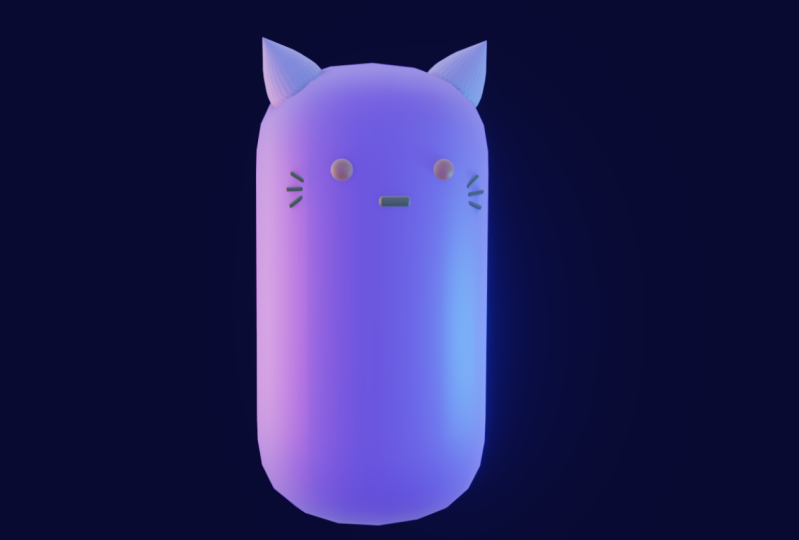
10. Crea un personaje simple: Lo tienes, así que vamos
a configurar un personaje sencillo. Podemos entrar en más detalles
de algunas cosas más. Entonces lo que voy a hacer es
que sólo voy a ir, sólo
vamos a
configurar un sencillo conjunto de personajes comienza simplemente rendir
algo desagradable. Y puedo mostrarte algunos detalles
más sobre Blender. Sólo voy a ir a borrar estas dos cosas que he visto. Si ves aquí, solo
tendré una escena completamente nueva. Voy a seleccionar esta
cámara, que
esta, así es
como se ve. De repente se levantan. Voy a quedarme con ellos. Por lo que sólo turno, haga clic con el botón derecho en
ambos, X eliminar. Solo voy a seleccionar
este cubo y un modo e ir a Modificadores, agregar modificadores,
superficie de subdivisión como esta. Voy a añadir un
bucle de borde en el medio. Vamos a controlar R. Entonces voy a ir a
Face Select así, seleccionado aquí arriba, y
luego seleccionar la parte superior, seleccionar la parte inferior con Shift, y luego simplemente ir escala z Entonces lo que vamos a hacer, se ve con la subdivisión
booleana una especie de como
subdivide así. Entonces lo que vamos a hacer
es que quieras seleccionar este borde medio,
seleccionar un borde. Simplemente puedes ir alt
rock click así. Y voy a
Control B para biselar. De acuerdo, para que solo podamos
controlar cuánto ves, cuánto subdividiendo así. Podrías simplemente redondear
las esquinas un poco más. Si quieres más resolución, solo
puedes subir los niveles y simplemente asegurarte de que no
sean
iguales y el render, y compramos, si
quieres que esto sea suave, como un nuevo bordes, Así que solo puedes ir w
hojas a través de esa manera. Y los datos de resultados distribuyen sólo tienen como un
frijol cortar una forma. Ustedes
lo han cambiado con solo escalar arriba y hacia abajo en los doctores del
eje z.
11. HDRI e iluminación: Si voy a Z renderizado, se
puede ver un poco de tiempo. Este es el modo renderizado en EV. Ev es EV es un verdadero motor Tom. África. Después de esas
pestañas de renderizado por aquí, se
puede ver que dice EV. Ev es en tiempo real. Para que puedas
ver si voy por la escena, es, Todo es en tiempo real. Si cambio esto a ciclos, se
puede ver como que
tiene como algo verde y se queda un poco como
cuando lo giro alrededor. Y esto obviamente será mucho peor cada vez que modelo más
complejo. Pero sólo voy a
dejarlo en EV por ahora. Podemos configurar nuestra escena. Entonces si entras en esta pestaña de rol, puedes ver que podríamos cambiar el color de nuestro fondo. Puedes hacer eso. Puedes configurar un HDRI, que es como una
imagen de 360 grados con muchas texturas. Y yo iba a ir a hacer click en este
pequeño botón amarillo, cambiar a entorno extra abierto y luego puedes conseguir
un empate H de Azure. Yo lo tengo. Ok. Entonces si tú, una vez que obtienes H drive o
tienes que hacer es ir a Google y
buscar HGRI Haven. 0 fechas que poliedro. Simplemente puedes hacer click en navegar y verás un pop-up aquí. Puedes pasar por y
puedes desplazarte y encontrar un par
de diferentes. Actualmente estoy
usando micro pop-up. Popular que utilizo es creo que uso este 11 de
ellos, viejo Copenhague seis. Y solo puedes
pasar por esto, encontrar uno que bloquees y ahora tienes tu disco H y
es tus tendencias de cambios. Se puede hacer eso cambiando
el valor de la fuerza aquí abajo. Si quieres deshacerte
del fondo, puedes ir a hacer click en esta
pequeña cámara de nuevo. Me subí al cine, transparente como este y sumé al render con un fondo
transparente. Entonces vamos a ir a
algunos materiales. Añadamos algunos lotes
ahora para agregar mucho. Por lo que sólo voy a ir a vista
frontal de nuevo, ve Shift a para agregar un área de lotes. Esto mismo aplica con rotación, el movimiento y el escaneo. Simplemente puedes rotar así. Softwares se rotan g para moverse. Voy a ir a la vista superior. Después rotaremos
G para movernos de nuevo. Voy a ir a la cima, que es esta bombilla verde. Quiero cambiar esta salsa
y luego arrastrar el poder. Entonces veo que tenemos mucho de aquí. Voy a volver
a la vista superior. Otra vez 79 pad, Shift D para
duplicar y ponerlo aquí abajo, gira de nuevo con R. Y luego podemos cambiar
el tamaño de nuevo. Esto, está bien, así que ahora sólo
tenemos este cool buscando
mucho adentro o lo veré. Y ahora podemos configurar
algunos materiales simples.
12. Materiales: En ciertos materiales. Así que vamos a simplemente hacer clic o
añadir algunas Rs simples primero, lo que podemos hacer es
solo agregar un turno a para agregar una esfera UV de malla. Voy a ir
básicamente si quieres, puedes ir z wireframe y luego puedes ver que te
llevará así. Se puede ver tres todo. Y poner las horas como aquí. Voy a ir a vista lateral y luego volver a la vista sólida. Así z sólido G, y
arrastrarlo hacia adelante. Entonces esas son las probabilidades
que están llegando. Ahora, queremos
que esto nos pueda salir también.
No hay sólo uno. Entonces vamos a añadir
un modificador de espejo. Por lo que voy a ir a duplicar los modificadores agregan
modificador. Espejo. Como se puede ver, en realidad
no está haciendo nada porque
queríamos reflejarlo. Y los espejos se basarán en
este pequeño punto de origen, que es este punto amarillo. Entonces la forma en que podemos movernos esto es con el objeto espejo. Da click en este pequeño cuentagotas y elige el frijol
con forma de este. Ya se puede ver que está
reflejado a través de esa manera. Y agreguemos algo de Texas ahora. Obviamente va a haber en estos anuncios en una segunda viga. Zed renderizó y ve
a la pestaña Material, que es esta cosita de círculo
rojo. Y se puede ver ya tenemos el material aplicado en él. Y solo agreguemos una taza. Es color base de exhibición. Para que podamos elegir cualquier color aquí. Entonces vamos a elegir
un simple color azul. Puedes cambiar algunos
ajustes como la rugosidad. ¿ Ves que
cambiarán lo rudo que es. Siento hacer una textura
metálica metálica. Se puede añadir, arrastrar el
metálico todo el camino hacia arriba. Se puede ver que puede crear
un metal de aspecto agradable. Especular o básicamente
significan cuánto de los lotes efectos fue. Sí, esas son realmente
las únicas opciones que necesitas si lo harás grande. Por lo que digamos que tenemos estas Rs y haga clic en Nuevo para hacer
un nuevo material. Desplázate hacia abajo y ve
a la emisión. Puedo arrastrar esto hacia arriba,
darle un color. Sólo voy a
darle un amarillo. Y luego arrastra la fuerza y cambia este
color base a negro. Y así son sólo las horas. Ahora como ves, en
realidad no está creciendo tanto. Entonces lo que podemos hacer es ir a este ícono de cámara y ir al azul. Tal vez eso sea demasiado. Vamos a arrastrar un poco la
fuerza hacia abajo. Llegamos a alguna medida un poco
en los ajustes. Entonces no es como un resplandor
alrededor del cuerpo real. Está bien, genial. Así que ahora
tenemos este brillante, nuestro y este carácter azul. Esto se veía un poco de locos.
13. Cómo animar tu personaje: Vamos a repasar un
poco de animación. En primer lugar, ves
si muevo este cuerpo, puedes ver que se mueve alrededor y los brazos no van con él. Entonces, lo que vamos a hacer, vamos a seleccionar
las Rs y luego simplemente cambiar seleccionar el cuerpo así. Quieres que el amarillo
en el cuerpo sea delineado e ir Control P, Control P y mantener una transformación. Vale, veo si estoy seleccionando
el cuerpo y lo muevo, puede ver que se mueve alrededor. Ahora cuando quiero animar, voy a arrastrar esto para que
podamos ver a nuestro Tom real encendido. Y esto es básicamente
como cuántos marcos, así que tenemos que verlo correctamente. Sí, vas, básicamente, lo que podemos hacer es ir a hacer click en clave y en realidad
es aguas arriba. Pero en primer lugar, si
quieres animar algo, puedes ver presionaré N y
voy a levantar este panel de varilla. Y se puede ver que muestra
ubicación, rotación, y escala. Ahora lo que podemos hacer es que
podamos keyframe cualquiera
de estos valores. Por lo que la forma más fácil de seleccionar r, se
puede ver un pop-up
con todo este asunto. Para que puedas elegir uno de estos. Así que guarde nuestra elección ubicación. Y verás que aparece en
amarillo en estas ubicaciones,
soldas por aquí. Y en la parte inferior se
puede ver que tiene estos pequeños puntos amarillos en el primer marco,
que está por aquí. Ahora si voy al marco 20 y digo,
bueno, digamos que marco 30, tengo una g y lo arrastro
hacia adelante y oprimo de nuevo
nuestra ubicación. Si vuelvo
al principio y luego presiono Espacio para jugar, puede ver que se mueve
entre estos dos fotogramas clave. Ahora puedes hacer esto
con cualquier cosa. Ahora, si lo
desea, puede fotograma clave la rotación
para decir al final de su fotograma clave de rotación para ambos lados y luego
volver al principio. Rotación al final
porque nuestra es zed, digamos 90, probablemente al revés. Negativo 19 mutación. Ya se puede ver que
va así. Sí, esa es una especie de
lo básico de la animación. Y ahora lo que podemos
hacer es que también podemos, como lo ves como
un suave in-between ellos. Entonces si vas presiona
a para seleccionar ambas de la tecla o los
marcos clave van T, lineal. Se puede ver que es
como una línea recta en lugar de como
flexibilizar dentro y outs. Puedes usar constante, que verás que se
ajustará entre sí. Y luego tienes un par
de efectos diferentes. Se puede hacer así. Se ve bastante bonito.
Tienes elástico. Se verá raro, pero si quieres, mejor, ayudar tanto, pero entonces tienes
rebote así. ¿ De acuerdo? Además, si querías
moverlos en el medio, solo
puedes arrastrar selectos, usar pudriciones de retención y arrastrarlas. Y solo puedes G y
moverlos como lote. Si quieres tienes que presionar
a un insecto, ambos
cuando los cambias. Para que solo puedas pasar por ellos. Sí. Eso es una especie de lo básico de cómo lo haces todo. Ahora, si queremos.
14. Cómo procesar una imagen en EEVEE: Si tuviera que quitar cosas
alrededor del modelo de viewport, tantos corazones para usar
algunos modificadores simples. Hemos repasado cómo hacer que este sencillo
personaje de frijol así. Y hemos ido sobre cómo leerlo mucho y
añadir algunos colores. Lo que queremos hacer
es que queremos preparar esto para rendirlo. Voy a darle un fondo
sencillo. Y luego te vamos a
mostrar cómo renderlo. Lo que vamos a hacer primero es que
voy a ir a
vista frontal para que puedas rastrear mañana y voy a
cambiar un avión y malla. Y se puede ver que tenemos
esta pintura alrededor. Ya veré que voy
a arrastrar esto por debajo de él. Vamos sólo g z. y voy a
escalar e ir pestaña para ir al Modo
Editar va a
ir a edge select. Y voy a
seleccionar este borde y la espalda e ir E, z. en realidad va a deshacer. Voy a seleccionar
los tres bordes alrededor de los lados así. Tenías una E. ¿De acuerdo? Ahora ya ves si
salimos de subdivisión ahora mismo, la cortina, la caja de
fondo o curvada. Se puede ver aquí está
pasando por el borde. Entonces lo que podemos hacer para arreglar esto es que puedes
agregar un bucle de borde, porque si vamos a agregar bucle de borde, solo
saldrá como
un bucle de borde por aquí. Sólo se curvará a partir de ahí. Vamos a ir pestañas
volver al modo de edición, o añadir un bucle de borde
con Control R. Y se puede ver así,
voy a ponerlo en el medio y luego simplemente arrastrarlo
un poco y ponerlo. Ahí. No son difíciles lo que está haciendo
actualmente? Puedes hacer click en este
pequeño ícono aquí. Y luego voy a
añadir otro bucle de borde en el medio, así. Y en realidad puedes desplazarte hacia arriba si quieres agregar dos
de ellos así. Y luego haga clic izquierdo, haga
clic derecho. Ahí vas. Lo habría habilitado de nuevo
con un pequeño botón. Y verás que tenemos este fondo
pegado sin fisuras. Ahora, solo quiero
animar varios tomados. Se puede ir al estereotipo nuevo. Entonces tal vez queremos hacerlo
más oscuro, color como este. Y luego vamos a arrastrar
la rugosidad todo el camino arriba o incluso todo el camino hacia abajo. Listo, vamos a arrastrar esto hacia arriba. Incluso puedes arrastrar el especular hacia abajo si realmente querías no afectar mucho así. Ahora, vamos a configurar una
cámara para que en realidad podamos renderizar esas cámaras de datos. Simplemente ve Shift a y ve a
agregar una cámara como esta. Tengo un wireframe z. Se puede ver ahí está la cámara
en medio de la tercera edad y cómo consigues que esos estén en tu falta de tu vista. Entonces conseguirías a alguien
que te guste y luego agarras mi teclado de tamaño completo. Simplemente puedes presionar control
alt y 0 en el teclado numérico. Eso está bien. Entonces si querías revertir,
puedes seleccionar queso zed,
zed, y luego eso lo
tirará en el medio. Así. Entonces z renderizada. Se puede ver así es como se verá
nuestro render. ¿ De acuerdo? Ahora voy a repasar
las diferencias entre EV y ciclos y cómo
renderizar en cualquiera de ellos. Con tu salida, puedes cambiar tu
resolución por aquí, puedes ver que cambiará la relación de aspecto de tu cámara. Se puede cambiar la
región de render que tiene algún rojo, lo siento, en ciclos,
llegar a eso más tarde. Puedes cambiar tu velocidad de fotogramas. Entonces si dices como 240, puedes verte mañana en
la parte inferior irá muy rápido. Puedes elegirlo a algo, podrías cambiarlo a costumbre, pero dondequiera que seas, cuán falso jugará
si presionas Espacio. Si vas a la gama de cuadros básicamente
será como cuánto tiempo tu pueblo honesto. Se puede ver la salida. Puedes cambiar el rezago
entre JPEG, PNGs, cómo la profundidad del color, dondequiera que tengas un par de opciones
diferentes aquí, puedes pasar y
elegir lo que quieras, y eso cambiará
cuando exportación. Como se puede ver, esto
es renderizarse a sí mismo. puede ver que todo es tiempo real. Puedes moverte
y cosas así. También puedes ir y añadir algunos efectos como la oclusión
ambiental y la floración, o como
reflejos de espacio de pantalla o simplemente a veces hace
más realista. Pero sí, así que lo que sea. Pero sí, está bien. Esto se hará con
bastante rapidez. Solo puedes ir a
Render, Render Image. Y verás que
obtenemos, como puedes ver, obtenemos nuestro
render final así. Ahora si quieres guardar
esto, solo puedes ir Imagen, Guardar como, y luego elegir algún lugar
que quieras guardarlo, darle un nombre, y ya estás listo.
15. Cómo procesar una imagen en ciclos: Si quieres
cambiar los ciclos, puedes ir a rentar ciclos de agente. Ahora, voy a cambiar
esto a mi GPU. Gpu es mejor como ahí. Entonces puedes simplemente cambiarlo aquí
abajo con el revés. Entonces a veces hay
que hacerlo de esa manera. Se puede ver que tiene
todos estos pequeños puntos de
ruido que podemos leer. Ahora si no quieres que renderice fuera de tu revisión de atención, solo
puedes ir
a esta pequeña impresora y acordada en la región de render. Eso es ahora también si quieres
cambiar tu resolución, puedes elegirla debajo aquí. Y solo puedes elegir
tu formato de archivo bajo la salida. Si eres animación india, puedes tratar tu velocidad de fotogramas, pero eso no es realmente
tan relevante. Básicamente con tus ciclos porque le gustaría cada
vez que elimina algún ruido, se llama muestra. Si cambio mis
muestras a un solo movimiento, se
puede ver que esto es
lo que una muestra, Es como un
cambio promedio esto a diez. puede ver que ya ha
comenzado a eliminar muestras. Tal vez está en el ruido de la
música, un desenoising. Entonces si lo cambias a
como un 100 muestras, va todo el camino hacia arriba,
por lo que pasa, elimina todo el ruido. Entonces puedes agregar desruido. Digamos que empieza a los 100, entonces casi ha cambiado
a algo menor diez. Se puede ver que pasa
y luego llega a diez. Ya se puede ver que es
mucho más suave y ahora solo
está eliminando el
ruido en el fondo. Y esto es básicamente bastante cool porque no tenemos que
renderlo por completo, pero todavía podemos
conseguirlo bastante ahora nosotros. Y entonces lo que harás es ir y configurarlo en
tu configuración de renderizado. Quiero elegir
digamos 100 muestras. Denoise usará la óptica Ed
mejor solo de una GPU. Pero ten cuidado si tienes
el equivocado en mi choque. Recuerda, guarda tu archivo Control S y puedes
elegir como tu escritorio y puedo nombrar
personaje, Twitter. Lo que sea. No importa. Siempre se puede deletrear mal
todo fuera también ser camioneta. Y por si acaso
se choca y
solo vas a renderizar imagen y verás que
aparece con esta cosa como esta. Pasará por todo
exactamente los mismos bordes, tiene alta calidad y
tardará bastante
más en renderizar. Entonces si estás renderizando un EV.
16. Cómo procesar una animación: Hemos configurado todo visto y
inverso tengo animación. Lo que podemos hacer es verticalmente
el más grande cambiará. Ya ves si nos movemos, las luces
cambiarán bastante. Lo que podemos hacer es si volvemos
al principio, podemos ir y qué poner un, algo llamado
esófago vacío. Selecciona esto. Voy a ir Cambiar un plato
vacío al lado de Osaka. Voy a seleccionar esto. Voy a ir a
seleccionar estas risas, y luego voy a seleccionar
los vaciando e ir Control P, seguir transformando. Ahora si movemos esto
vacío, funciona. Ahora voy a seleccionar a este
tipo, copiar la ubicación. Así que obviamente sólo
vamos a ir selectivamente comer el corte vacío nuestra ubicación. Van al encuadre, ¿qué terminamos en el marco
40 y después lo seleccionamos. Y luego copia este valor de
ubicación por aquí porque sólo nos
movemos a la pared. Entonces vas a seleccionar
OK, eso está vacío de nuevo, mismo valor, pegarlo
en. Y luego otra vez. Veo Si vamos a la vista de flecha porque puedes
tener un 0 en y estoy orgulloso,
voy z renderizado en el espacio. Se puede ver que va a
ir en el medio así y el
último, ella lo sigue. Ahora, si quieres animar, en realidad no es lambda correctamente, porque cambiamos el pulsar. Estoy pensando en ello
así que sólo vamos T, creo que uso cin,
perdón, masa o lo que sea
funcionen Lanza correctamente. Genial. Ahora para renderizar
tu animación, básicamente
se renderizado
en un montón de marcos negros. Nos vamos a ir, o
en realidad se puede rentar a una película, pero hay que tener
FM grande instalado, pero sí, es un
poco de dolor de cabeza. Sólo voy a
renderizar en marcos y mostrarte cómo
coserlo de nuevo juntos. Algunos van a cambiar
esto y eligen JPEG. Si tienes un fondo
transparente que confidencial con JPEG, voy a cambiar la cantidad
a un 100% y elijo una carpeta para renderizar para
hacer una nueva carpeta. Si querías
hacer una nueva carpeta, solo
tienes que ir a hacer click en este
icono de carpeta pequeña en la parte superior. Nombrarlo como una
animación de personaje seleccionada. Excepto que tengo puedo ir
Render, Render Animation. Ahora es mejor si estás
rendereciendo esto todos los ciclos, porque
habrá mucho más veloz. Así que las EVs mucho mejor si
trabajas con animaciones, porque si estás haciendo ciclos, cada fotograma tardará bastante
tiempo en renderizar. Nosotros los tenemos, renderlo. Y ahora podemos ir y
puntadas por completo. Entonces si abro la
carpeta que se renderizado o frames para mostrarte, vale, Así que básicamente puedes
ver que habría un montón de marcos como este bug, pero donde quiera que pueda ir, puedes verlo solo tiene toda
la animación. Entonces, lo que vamos a hacer aquí
es ¿podemos volver a Blender? Se puede ver por aquí, lo que
podemos hacer es que podamos controlar y voy a sacar un nuevo archivo
y simplemente ir a la edición de video. Se puede ver que este es el espacio de trabajo del equipo de
video. Ve Shift a y agrega una película. No lo sé, tal vez su
turno a en una secuencia de imagen. Después ve a buscar tu
carpeta y luego ve a animación de personajes
y simplemente presiona a y luego Añadir
tira de imágenes, darte un espacio. Verlo renderizado así. Ahora, lo que vamos a hacer
es que vamos a elegir video
FFmpeg y elegir
salida a donde sea, excepto que le
dé, darle un nombre, y luego solo Render Animation. Y sin embargo, Esa es tu
animación hecha. Primero. Tienes que cambiar el fotograma final así y renderizar de nuevo la
animación. Por lo que no sólo va a seguir adelante.
 Thomas Potter, 3D freelancer and content creator