Transcripciones
1. Introducción al curso 39: Hola a todos. Bienvenidos a clase. Yo soy Jen, y seré yo quien te
guíe a través de
este curso creativo. Soy
diseñadora gráfica, ilustradora
y educadora independiente con base en el Medio Oeste y dirijo Bella
y Sophia Creative Studio Si quieres saber
más sobre mí,
puedes encontrarme en línea en
www.bellsophiacreative.com También puedes consultar
mi
canal de YouTube , el estudio creativo, donde obtendrás una vista detrás de escena
del trabajo que hago como
freelancer creativo y encontrarás
una enorme biblioteca de tutoriales
gratuitos para aquellos de ustedes interesados
en el diseño gráfico, programas como Affinity y Procreate así como
arte e Ilustración Así que este mes, estoy muy emocionada de compartir un
nuevo curso de Procreate Si bien podrías estar acostumbrado a
usar Procreate para dibujar, es una aplicación muy versátil, y pensé que
sería muy divertido guiarte
a través de cómo
puedes hacer un álbum de recortes o crear
un diario visual en la Me encanta la idea de hacer álbumes de recortes y crear libros de recuerdos, pero a veces todos
los suministros necesarios pueden
hacer que sea engorroso Entonces descubrí que puedo hacer proyectos
similares en
una versión digital. Sin masa, sin salas de
suministros masivos, y no tengo que preocuparme perfeccionismo que
me impida crear Cuando se trata de
las habilidades que
aprenderás en la clase,
aprender a hacer
álbumes de recortes o crear un diario visual en Procreate
implica una mezcla de habilidades creativas, técnicas y
organizativas Primero aprenderemos un poco sobre scrapbooking slash
Visual journaling y naturalmente
trabajaremos
a través de cómo usar la aplicación Procreate mientras Aquí hay un desglose de algunas de las habilidades centrales que
vamos a aprender juntos en
la clase. Una parte importante de la clase se enfoca en habilidades creativas
y de diseño. El
diseño de composición y maquetación es realmente importante. Aprenderemos a
equilibrar elementos en una página como texto,
imágenes, pegatinas, y también usaremos algunos de los
principios como alineación, contraste y espacio en blanco manera efectiva a lo largo de
nuestro proyecto. También vamos a tocar
un poco la teoría del color, eligiendo paletas de colores armoniosas
, entendiendo cómo los colores marcan el ambiente o transmiten un
tema en un proyecto Entonces veremos la tipografía. Elegir y emparejar fuentes
que funcionen bien juntas, tal vez puedas experimentar
con letras a mano o caligrafía digital
para títulos, citas o entradas de diario,
pero también
utilizaremos las fuentes
en la propia aplicación Entonces también veremos la narración
visual. Comunicar un recuerdo, estado de ánimo o momento a través de imágenes es muy importante en este
tipo de proyectos, así
como usar metáforas
visuales, símbolos e imágenes
temáticas La otra parte de habilidades
que abordaremos incluyen habilidades técnicas
en la aplicación Procreate Entonces cosas como manejo de pinceles, aprender a usar
diferentes tipos de pinceles para dibujar, pintar,
diferentes texturas, personalizar o importar
pinceles para efectos específicos, ya sea que estés buscando
cosas como acuarela, caligrafía o sellos de textura También observe la administración de capas para organizar capas
para diferentes elementos, como un fondo versus
fotos y pegatinas y texto y usar
diferentes modos de fusión, máscaras de
recorte e incluso cosas como el bloqueo Alpha
en toda la aplicación También vamos a
explorar la importación
y manipulación de imágenes. Así que importar fotos e incluso crear tus propias
texturas o pegatinas, así
como cambiar el tamaño, rotar, enmascarar y aplicar
efectos en la app. A veremos la herramienta de texto. Usar la herramienta de
texto de Procreate de manera eficiente para escribir en diario y
títulos decorativos es realmente importante Así que vamos a
explorar eso un poco, además de combinar texto tipo con diferentes tipos de
variaciones de fuentes, ya sean inspiradas en letras a mano o
inspiradas en
caligrafía Y luego finalmente
todo este proyecto se basa
realmente en el concepto
de collaging digital Así que vamos a estar combinando varias
texturas de papel multimedia, imágenes, dibujos, y creando profundidad y
variedad usando cosas como diferentes estilos de capa
o tal vez quieras incorporar cosas como
sombras y texturas. También exploraremos
diferentes lugares donde puede encontrar activos
creativos en línea para uso personal si no se siente tan seguro
al dibujarlos también. Cuando se trata de las herramientas que necesitarás para esta clase, todo lo que necesitas es un iPad, la app Procreate
y un lápiz Apple Si no tienes
un Apple Pencil, no
es un absoluto must have, pero sí hace que el proyecto sea
un poco más fácil. Entonces, cuando se trata de para quién es
esta clase, honestamente, es para cualquiera que sea creativo o
le gustaría aprender a hacer recortes
digital o un
diario visual dentro de la aplicación
Procreate La clase está
dirigida a estudiantes principiantes ya que estamos explorando Procreate de una
manera realmente básica Voy a guiarte paso a paso por
el proceso, y te ayudaré a
familiarizarte con los procesos y
las diferentes herramientas dentro de la App Procreate Entonces, cuando se trata de
tu proyecto de clase, vas a estar creando
un spread de scrapbooking o un spread dronal que luego
podrás exportar como JPEG Y si te sientes tan inspirado, me encantaría que lo
subas al curso Project Gallery para compartirlo con los compañeros de clase, así
como yo Me encantaría ver
lo que creas una vez que terminemos esta clase y tengas todas las herramientas necesarias para crear tu
propia página de scrapbook Sólo algunas cosas a tener en cuenta. Asegúrate de descargar
los recursos de la clase. He incluido la plantilla
del proyecto y algunos archivos que puedes
utilizar para tu proyecto de clase. También incluye una hoja de trabajo útil
del
curso, y esto te ayudará a ir en la dirección correcta a medida que comiences el trabajo una vez
que termines una clase. Por favor, asegúrate de compartir también tu proyecto en la
clase Galería de proyectos. O si te llenas para ello, también
puedes compartirlo en redes
sociales y etiquetarme en
Instagram en Bella
Sophia Creative. Me encantaría ver
lo que creaste o incluso ofrecer algunos
consejos útiles si los necesitas. Y finalmente, una vez que
termines la clase, si la has
disfrutado, definitivamente, considera dejar
una reseña de clase. Estas revisiones son muy útiles
para garantizar que los maestros
obtengan compromiso, lo que a su vez ayuda a nuestras
clases en general en la búsqueda. Tengo muchas ganas de
crear contigo hoy y ver tu
trabajo. Empecemos.
2. Habilidades técnicas: configuración de archivos: Genial. Hola a todos. Entonces hoy, vamos a empezar a crear una página de scrapbook o
tal vez te guste la idea de,
como, escribir un diario visual
o un diario basura, y de eso se trata este
curso Voy a
prepararte con lo básico y luego guiarte a través de
un proyecto simple que puedes hacer sobre la
marcha o simplemente utilizar el tiempo creativo para ayudar
a manejar el estrés o el
afrontamiento y cosas como. Entonces lo primero
que vamos a querer
hacer es configurar un archivo. Lo que me gusta hacer
suele ser agrupar los diferentes proyectos en los
que estoy trabajando en Procreate dentro de sus
propias pequeñas carpetas Los llaman pilas. Entonces, si hago clic en
esta primera pila, verás que esta es mi pila
para mi curso de scrapbooking Pero lo que puedes hacer es
simplemente crear un nuevo archivo, y vamos a
mantener este súper básico solo 8.5 por 11 para
que si quisieras
imprimir esto en el futuro, podrías. Así que voy a desplazarme hacia abajo solo
hasta el lienzo
de papel normal. Y luego me va a
dar un nuevo archivo, y lo va a abrir
enseguida. Pero lo que podemos hacer es dejarlo en la
esquina superior izquierda, seleccionar galería. Y luego podemos tocar
ese archivo con nuestro lápiz Apple
y luego
meterlo en otro archivo
que pueda tener, o si necesita crear uno
adicional, si nunca ha trabajado
y creado en el pasado, simplemente
puede crear
dos nuevos proyectos. Y luego puedes tocar uno y arrastrarlo encima del otro, y va a crear
una nueva pila para ti. Así que voy a tomar
esta pila completamente nueva y meterla
en mi pila de
cursos de scrapbooking Y lo que es bueno es que cuando
estás en estas pilas, puedes
organizarte muy fácilmente. Me gusta cambiarles el nombre. Entonces en este caso, voy a tocar donde dice curso de
scrapbooking El tuyo podría decir sin título. Y entonces verás que este
pequeño pop up viene aquí. Y podrás editar y revisar la etiqueta o
darle un nuevo título. Así que acabo de llamar al mío curso de
scrapbooking. Tal vez quieras un álbum de
recortes o un
diario específico para unas vacaciones específicas
o un momento en
el tiempo, puedes utilizarlo como base para lo que puedes utilizarlo como base para lo que
lo titularás , y luego puedes golpear hecho Y luego voy a darle un toque. También podrías renombrar las diferentes páginas de esa misma manera. Así que solo querrías tocar la obra de arte sin título
y cambiarle el nombre. De esa manera, es más fácil de encontrar. Y luego encuentro que también es
más fácil, ya sabes, exportarlos e
imprimirlos como páginas si realmente
quieres convertir esto en algo físico, lugar de simplemente
mantenerlo digitalmente en tu iPad Bien. Ahora, si
hay algo en esta pila o carpeta
que no quieres, también
puedes simplemente presionar el ícono Seleccionar en el menú
superior derecho. Pulsarás Seleccionar. Tocarás el lienzo que
no quieres tener. Entonces en este caso,
tengo un ejemplo de algunos diseños de scrapbook que les voy a
mostrar más tarde chicos Pero no quiero
eso en esta página. Entonces voy a seleccionar esa. Verás que tendrá
una marca de verificación azul. Y luego voy a darle
a Eliminar. Y luego cuando
termine, solo puedo presionar el pequeño botón X en la esquina superior derecha y
quitará las opciones selectas. Entonces ahora que hemos
creado nuestras páginas. Entonces, ahora que hemos creado nuestros lienzos y estamos listos
para trabajar en nuestra primera página, solo
podemos seleccionar la página y luego tocarla,
y se abrirá
3. Gestión de capas: fundamentos: Puede hacer zoom y ajustar su vista utilizando gestos con las
manos. Entonces, si tomas tu
dedo sobre tu lienzo, puedes pellizcar para alejar el zoom, o puedes alejar para acercar. Entonces solo voy a hacer zoom
para que veas la página completa con algún borde
gris en el exterior. Y una de las grandes
cosas que me gusta hacer cuando estoy trabajando en proyectos
como este es mantenerme organizado. Entonces esa es una especie de belleza de Procreate. Trabajas en capas. Y lo que encuentro es que cuando estoy trabajando en proyectos de
scrapbook, es agradable
organizar y mantener mis capas basadas en el fondo,
texto, cualquier stickers o efímera que esté agregando,
y Entonces me gusta tipo de crear
carpetas basadas en eso. Así que básicamente puedo crear una carpeta o grupo
para cada sección. Así que empezaremos con
esto muy rápido. Entonces vamos a
entrar en nuestra sección de capas. Es el pequeño icono cuadrado justo al lado de tu seleccionador de color Así que vamos a tocar
esos dos cuadrados y vas a conseguir que tus
capas aparezcan. Entonces voy a tener en cuenta
cuántas secciones necesito. Entonces una sección de fondo, imágenes, texto, y
luego cualquier decoración. Así que solo voy a crear
cuatro capas para empezar. Ya vas a
tener una capa original, y luego para agregar una capa
adicional, seleccionarás un pequeño ícono más que está a la derecha
del título de las capas, y luego te permitirá
agregar capas adicionales. Entonces sólo voy a
hacer cuatro por ahora. Y luego voy a renombrar
cada una de estas capas. Entonces capa uno, voy a
tocar donde dice capa uno, y vas a obtener este
pequeño pop up, y luego voy
a seleccionar renombrar, y voy a renombrar
este fondo. Y luego voy a hacer lo
mismo para la capa dos, tap donde dice capa dos. Voy a conseguir el pop arriba a la izquierda. Voy a seleccionar renombrar y voy a cambiar
este a imágenes. Y voy a hacer
el mismo proceso para la capa tres,
tocar la capa tres, seleccionar renombrar, y luego
voy a nombrar este texto, y luego toque la capa cuatro, y renombrarlo y cambiar
el título a decoraciones. Y entonces lo que hará es agregar una capa adicional
por encima de cada una de estas. Entonces voy a seleccionar
fondo, dale al ícono más. Me voy a dar una nueva capa, seleccionar imágenes, golpear
el icono más. Te voy a dar una nueva capa
por encima de esa, selecciona texto. Pulsa el ícono del signo más. Me voy a dar
una nueva capa por encima de eso, y luego lo mismo para
la decoración final. Entonces lo que podemos hacer es
agrupar estas capas, y eso creará una carpeta. Entonces, para crear carpetas
para cada una de estas, voy a tocar la nueva capa que
hice por encima de la decoración, sostengo mi lápiz Apple, y luego verás que se saca
del fondo, y luego la voy
a dejar caer justo
encima de la capa de decoración, y verás que la pequeña ventana gris izquierda vuelve azul o tiene
un contorno azul. Así es como sabes
que está seleccionado, y luego lo voy
a lanzar, y va a
crear ese nuevo grupo. Así que ahora voy a renombrar
esa decoración de grupo. Y entonces voy
a hacer ese mismo proceso con el texto uno. Voy a tocar la
nueva capa que creé, la arrastraré por encima de la capa de texto, esperaré
a que ese cuadro gris esté delineado en
azul, soltarlo, y luego voy a obtener una
nueva carpeta de grupo, y luego voy a tocar
el nuevo grupo y
renombrarle el texto. Y luego para cerrar
estas pequeñas carpetas, todo lo que tienes que hacer es
seleccionar ese pequeño quilate en el lado derecho de
la selección de carpetas. Verás una pequeña marca de verificación, y luego justo al lado de eso, a la izquierda está
un poco de quilate Simplemente puedes tocar ese quilate y cerrará tus capas. Y puedes hacer esto a
medida que vayas también. No tienes que empezar con solo dos capas
en cada grupo. Um, también podrías simplemente crear tus capas y luego agruparlas y luego cambiarles el nombre. Es solo para que
pueda mantenerme organizado, tipo de trabajo en este proceso. Pero sea lo que sea que
se sienta cómodo, asegurándose de que todavía tiene algunas carpetas
y organizaciones, hará que todo sea más fácil, especialmente si
desea mover las cosas en el futuro después de
terminar sus diseños. Y luego voy a cerrar los grupos de capas tocando
el quilate pequeño, y ahora voy a tener
todo lo que necesito. Y esto también
lo hace para que podamos utilizar diferentes cosas como modos de
sangre dentro de las capas. Te voy a mostrar
dónde está eso. Jugaremos con eso
más adelante en el proyecto. Pero lo que encuentro es que si
tengo distintas capas agrupadas y quiero aplicar tal vez una sombra solo a, como, algunas de mis pegatinas, puedo entrar en la sección de
decoración. Y entonces puedo elegir, ya sabes, cualquier capa en la que esté
trabajando que
quiera tener tal vez una sombra Voy a hacer clic en esa capa, y luego
verás en esa capa,
como, una pequeña letra que dice, N. Pero si tocas
eso, esas son las diferentes
opciones de capa que tienes, y eres capaz de cambiarla
de lo normal a cosas como pantalla,
color esquivar, oscurecer, multiplicar Hay todo tipo de modos de fusión
diferentes, y luego otras formas en
que pueden crear como máscaras de
recorte y
agregar bloqueos Alpha Y por eso
solo facilita tener diferentes cosas y
diferentes elementos en
su propia capa dentro de
su propia carpeta para que
puedas aplicar
cosas diferentes
sin que ese efecto cambie todo
el proyecto en sí.
4. Gestión de capas: Trabajar con imágenes: Entonces, obviamente, si estamos
trabajando en un álbum de recortes, uno de los componentes principales
que vamos a querer utilizar son las imágenes Visuales. Puedes importar cosas muy fácilmente
a Procreate Entonces solo para comenzar,
voy a importar algunos elementos visuales,
específicamente fotos. Entonces para hacer eso,
vamos a entrar en nuestro menú de la parte superior izquierda. Seleccionarás este
pequeño icono de llave inglesa, y este es tu menú de acciones. Eres capaz de agregar cosas
como imágenes, archivos. Puedes ajustar tus lienzos. Se puede compartir el archivo final. Procreate también te permite capturar video de
tu progreso laboral, y puedes hacerlo Puedes ajustar tus
preferencias según sea necesario. Digamos, por ejemplo,
que eres zurdo y quieres tener una interfaz de mano derecha en
lugar de una interfaz de
mano izquierda Eres capaz de ajustar
cosas así. Pero solo para empezar, sólo
vamos
a seleccionar la opción de anuncio. Y puedes insertar
archivos o fotos. Entonces voy a insertar una foto. Cuando seleccionas insertar una foto, básicamente
sacará todas tus fotos
desde la aplicación de fotos. Solo voy a
escoger una foto
del cielo que tomé cuando
estuve recientemente de paseo, y cuando la coloques en, colocará en función del
tamaño de tu imagen original. Y verás estas pequeñas hormigas
marchantes y todos estos puntitos que te
permiten
cambiar el tamaño y ajustar la
ubicación del archivo Entonces me gusta
asegurarme de cambiar el tamaño de las cosas antes de que me guste finalizar
la colocación Por supuesto, puedes volver a entrar y ajustar la ubicación y
ajustar el tamaño también. Pero una vez que lo coloco, me gusta cambiarlo de tamaño
al tamaño en el que
creo que voy a mantenerlo Y luego puedo tocar el
pequeño icono de selección, esa pequeña flecha en el menú de la parte
superior izquierda. Y lo deseleccionará, y luego podrás acercar una especie de
zoom y ver cómo se ven las cosas Pero digamos, tal vez no lo
querías tan pequeño y no lo
querías en la esquina superior
derecha, puedes simplemente volver
a tu menú de capas, asegurándote de que la capa de
imagen insertada esté seleccionada, y luego puedes seleccionar
ese icono de movimiento nuevamente, esa pequeña flecha, y
luego podrás moverla y redimensionarla según sea necesario También puedes insertar otros elementos fuera
de al igual que las fotos. Entonces voy a seleccionar de nuevo
ese icono de llave inglesa. Y voy a
seleccionar Agregar una vez más, y esta vez,
quiero insertar un archivo. Para esta clase, he creado
un paquete de efímeros y pegatinas solo para la clase que te llevarás bien con los recursos de
tu clase Tengo todo tipo de
cosas diferentes como marcos, etiquetas, así como pegatinas, diferentes papeles
vintage efímeros que he encontrado y recopilado en línea que forman parte de un dominio público, lo que significa que
puedes usarlos libremente sin repercusiones
para cosas como copyright, y básicamente los he recortado, ajustado también he
agregado algunas pegatinas y efímeros de cosas en las que
he escaneado y luego
quitado el fondo blanco para que puedan usarlo para técnicas de
estratificación
y cosas por el estilo Pero tengo una gran cantidad de
estos en los recursos de su proyecto, y estos son parte
del sistema de archivos Entonces, cuando seleccionas Agregar
e insertar un archivo, obtendrás tus opciones de archivo
y tendrás que navegar. Por lo general, si descargas
estas pegatinas a tu iPad, estarán bajo
descargas o si tienes cosas como guardadas específicamente
en ciertas carpetas de archivos, querrás navegar hasta eso. Entonces lo que he hecho es que lo
acabo de guardar en mi iPad. Tengo una
carpeta Procreate donde
guardo diferentes archivos relacionados con procrear proyectos o
clases en las que estoy trabajando, y lo he llamado curso de
scrapbooking, y luego tengo Acabo de organizar todo
para ti basado en el tipo, ya sea un marco
que pueda utilizar para hacer que esta imagen se vea
más como tal vez una polaroid Voy a seleccionar ese marco. Voy a importarlo en, y
luego puedo cambiar el tamaño de esto. Entonces puedo jugar con cómo va a
encajar
esto en mi imagen.
5. Gestión de capas: efectos: Una
herramienta realmente útil que encuentro en Procreate son las capacidades de
enmascaramiento Entonces, en lugar de
intentar recortarlo en el marco real con
este conjunto en particular, solo
voy a
crear básicamente un rectángulo que debería caber alrededor de esta polaroid, y luego puedo enmascarar mi imagen
en esa forma en su Entonces para hacer eso, solo voy
a seleccionar mi icono de flecha, mi ícono de movimiento, y simplemente
mover esto
hacia lado para poder
ver con qué estoy trabajando. Y entonces voy a crear
una nueva capa por encima de eso. Voy a darle al ícono más. En mi menú de capas. Entonces ahora lo que quiero hacer es simplemente crear
básicamente
un rectángulo que sea del tamaño y forma
de mi imagen polroidea Solo voy a usar
la herramienta lápiz para hacer una acción rápida y básicamente
crear una forma rectangular. Voy a usar un simple pincel
solo monoline así que es todo de una talla Realmente no importa
el color del lápiz, pero solo para que lo veas
mejor, lo voy a crear
en tinta negra,
asegurándome de que estoy en
esa nueva capa. Voy a delinear
la polaroide. No tiene que ser perfecto. Ya ves que hoy estoy un
poco tambaleante. Y entonces no voy a levantar
mi pluma después de haber creado eso para que encaje
a una forma rectangular Pero entonces voy
a
bajar el dedo y me va a
dar un cuadrado perfecto. Y luego voy a
soltar el lápiz Apple, voy a soltar mi dedo, y luego voy a entrar en mi herramienta de transformación, esa flecha. Y luego voy a
ajustar el tamaño de esto. Verás que
te permite ajustar el tamaño. Y en realidad voy a seleccionar forma libre porque
si es uniforme, solo va a
ajustarla a una forma cuadrada, pero quiero que sea más
de forma rectangular Y entonces de esa manera
puedo alinear todo con
mi imagen polroidea Voy a entrar en
mis opciones de color, y lo voy a dejar caer en el cuadrado para que lo llene. Entonces para hacer eso,
voy a tocar
el ícono de color y luego lo
voy a arrastrar y luego verás
un pequeño círculo negro y luego se
llenará de gota de color. Voy a usar
este rectángulo negro como mi capa de enmascaramiento. Voy a volver
a mis capas. Voy a seleccionar
mi foto original. Voy a tocar esa imagen y luego la
voy a arrastrar por encima de la capa con el cuadrado negro o el rectángulo
negro sobre ella. Voy a seleccionar mi herramienta de movimiento para esa pequeña flecha negra, y voy a mover
esta imagen para que
quede justo encima de esa nueva capa, y voy a redimensionarla un poco para que la
llene muy bien Para redimensionarlo en proporción, probablemente
tendrás que volver
a tu menú inferior aquí Entrarás en el
menú inferior de tu herramienta de transformación y querrás
cambiarla de
forma libre a uniforme. De esa manera, básicamente se
redimensionará en proporción. Y luego una vez que
lo
redimensione para que básicamente cubra
ese nuevo rectángulo, entonces
puedo entrar y puedo
crear una máscara de recorte Entonces voy a seleccionar ese pequeño icono a
la izquierda de la capa, y básicamente será
el icono de la imagen, y voy a
seleccionar la máscara de recorte, y va a recortar en ese
rectángulo que hemos creado Por lo que ayuda a mantener
todo en proporción. Y luego voy a seleccionar ambos y
agruparlos juntos. Entonces voy a tocar la imagen insertada que hemos recortado en la capa de abajo, y luego voy
a arrastrar a la derecha con mi lápiz Apple sobre la capa con un rectángulo negro, y solo
voy a agruparla Puedo tocar donde
dice nuevo grupo. Y para mantener el número de capas que
tengo para manejar eso, voy a luego
tocar el ícono
del nuevo grupo y luego solo
voy a aplanarlo para que
fusione todo Y de esa manera, no tengo
tantas capas
ocupando espacio dentro de mi archivo. Entonces, una vez que lo haya hecho,
voy a
arrastrar esa imagen debajo de
la imagen polroidea Y si necesito hacer algún
afinamiento fino, puedo ajustarlo. Seleccionaré esa imagen,
seleccionaré mi herramienta
de transformación, y luego simplemente ajustaré todo para que llene el
espacio de la manera que yo quiero. Así que una vez que lo haya hecho, voy a agrupar a
estos dos de nuevo, y no voy a
aplanar estos todavía, pero quiero
mantenerlos juntos. Entonces voy a seleccionar la capa con la imagen
y luego deslizarme hacia la derecha sobre mi capa polroide y
voy a seleccionar
grupo y luego
solo voy a grupo y luego
solo voy renombrar
esta imagen polaroid Entonces sólo puedo
sacar golpecitos cuando termine. Lo que podemos hacer entonces es
decir que quería agregar algunos efectos especiales
al ploide para que
parezca que está saliendo de la pantalla Puedes agregar algo así
como una sombra. Para agregar una sombra,
lo que podemos hacer es duplicar la capa
con la foto en ella. Para agregar una sombra, vamos a usar
algo llamado
desenfoque gaussiano y necesitas un color para que cree el efecto, que esencialmente se
verá como una He duplicado la foto y puedes hacer una
de dos cosas. Puedes llenarlo de
negro, si lo deseas. Así que voy a sacar esto para que podamos ver
lo que estamos haciendo. Voy a
sacar esto de mi grupo de capas, y voy a seleccionar mi herramienta de
movimiento para que podamos verla. Y te voy a mostrar
lo que parece aplicar el desenfoque gaussiano sin
que le tenga relleno Entonces solo va a utilizar los colores que
ya están en la imagen. Entonces voy a ir a
mi panel de ajustes, y voy a bajar
a una vez que lo haya seleccionado, bajar a desenfoque gaussiano Y luego voy a
tomar mi lápiz Apple y luego simplemente arrastrar a la derecha. Y se puede
ver que difumina esto. Si vas a la izquierda, te quitará. Si vas a la derecha,
lo difuminará hasta que desaparezca. Entonces podríamos hacer
algo como esto, y luego puedes traer
eso debajo, y va a crear como
este tipo de efecto divertido, o podemos deshacer. Voy a tomar dos
dedos y tocar para deshacer. Y luego me voy a asegurar tener esa nueva capa seleccionada, y solo puedo arrastrar y soltar el relleno de
color y básicamente colorear y oscurecer toda
esta imagen hasta que consiga que esté tan
oscura como me gustaría Y luego puedo volver a
entrar e ingresar a mi herramienta de
ajustes, seleccionar
desenfoque gaussiano, y luego lo
desdibujará para que quede
un poco más oscuro Y luego puedo entrar y tirar de esta capa de nuevo a
mi agrupación, seleccionar mi herramienta de movimiento, y luego puedo agregar
ese desenfoque debajo, y como que te da
esta sombra al efecto. Entonces parece que la imagen
está saliendo de la pantalla.
6. Gestión de capas: herramienta de texto: Entonces, antes de saltar a, como, crear nuestro
diseño y diseño completamente soplado, quiero destacar
algunas otras herramientas. Entonces, la otra cosa que
probablemente querrás usar cuando estés trabajando en la creación de
un álbum de recortes es texto, ¿verdad Puedes divertirte y
utilizar los pinceles, y hay toneladas de pinceles de
caligrafía Puedes usar tu propia letra
y escribir en tu diseño de maquetación Um, como que me gusta inclinarlo porque tiendo a escribir en ángulo, y luego puedes ajustar la ubicación y
cosas así. Pero también es posible que
desee utilizar la herramienta de texto. Así que aparte de solo escribir
cosas por tu cuenta, así que querrás
entrar en tu capa de texto. A mí me gusta llevar
esto hasta la cima. Entraremos en nuestra barra de herramientas de
acciones, y luego seleccionaremos Agregar texto. Y puedes escribir en
lo que quieras, y puedes ajustar las
diferentes fuentes que uses. Entonces voy a escribir la naturaleza. Y ahora mismo,
lo que me está dando es básicamente igual básico creo que es
como una fuente aérea. Pero en tu teclado, en la esquina superior derecha, verás como una A mayúscula y
una minúscula A. Si tocas eso, eso
te dará todas tus opciones de formato de fuente Para que puedas ajustar el tamaño. Puedes ajustar la
fuente que estás usando para
cambiarla después de haberla escrito, aunque querrás
resaltarla Entonces solo tomo mi
lápiz Apple y toco dos veces, y luego
obtendrás la selección, y puedes arrastrar y
seleccionar cualquier bit adicional. Pero entonces puedes
entrar en tus opciones de fuente. Se puede aumentar el
tamaño, disminuir el tamaño. Todo es deslizadores, pero luego puedes tocar las opciones de tamaño y escribir
específicamente lo que quieras Si tienes detalles específicos
de lo que estás trabajando, puedes ajustar tus atributos. Podrías hacer alineación a la izquierda, línea
central,
alinear a la derecha, cosas así. Puedes agregar cosas
como subrayados, y luego también puedes
cambiar tus fuentes Así que tengo muchas
fuentes diferentes que he descargado. Entonces solo voy
a encontrar uno que
creo que funciona bien
para este proyecto. Quiero algo que
se vea escrito a mano. A mí me gusta mucho este Rey compartir. Entonces lo que voy a hacer, sin embargo, es volver a mi
teclado seleccionando el pequeño icono del teclado que me lleva de
vuelta a mi teclado, y voy a cambiar esto
de todas las mayúsculas a, como, una pieza escrita regular con una combinación de
letras mayúsculas y minúsculas Y siento
que eso me gusta un poco mejor, pero puedes volver a entrar y
puedes cambiar esto a
lo que quieras. Si quieres, si
no te gusta ese efecto, simplemente toca dos veces tu texto y luego
arrastra para seleccionarlo todo. Sabrás que está todo
seleccionado porque estará en un contorno azul, y luego puedes tocar opciones de fuente
en tu teclado, esa pequeña A y A minúscula, y luego puedes volver y cambiar las cosas según
sea necesario
en función del tipo de estilo que
vas a estar Volveremos a los
detalles más adelante en el curso a medida que
avanzamos por una especie de
creación de diseño
basado en el tema. Entonces quieres tener
ese tipo de cosas en mente mientras
estás creando porque eso podría afectar qué tipo de tipo de letra
quieres utilizar Quiero que algo se sienta un
poco más orgánico, así que voy a usar
algo más y dibujado, pero tal vez lo quieras simplemente
fácil de leer y simple, y puedes usar
fuentes básicas que
ya tienes dentro de tu app de
Procreate Creo que esta es una forma muy
divertida y sencilla de crear y agregar algo de personalidad
a tus diseños. Utilizar tus textos
y las fuentes es algo que te permite agregar ese detalle extra mientras trabajas. Entonces, ahora que tenemos lo básico abajo, lo que vamos a hacer es
saltar un poco más algunos de mis
consejos útiles
a la hora de crear composiciones
y diseños, que son una especie de parte
esencial de hacer páginas visualmente
atractivas y atractivas. Así que saltemos a ese video.
7. Composición y diseños: Genial. Entonces, antes realmente empecemos a
crear nuestras páginas, quería resaltar
algo de inspiración y diferentes
diseños que puedes incorporar a medida que estás
trabajando en tu archivo. Me parece que hay una variedad
de diseños diferentes, pero solo quería destacar
algunas composiciones que
creo que son un poco
útiles para inspirarte y motivarte
y entrar en un
poco más de detalle explicando por qué funcionan. Los dos primeros que
voy a ver son el diseño de flujo diagonal, así
como el diseño de la cuadrícula de barra diagonal de columna Entonces, cuando estamos
viendo estos diseños básicos, incluso en algo tan
simple como el blanco y negro, podemos ver
por qué funciona esto. Entonces, esencialmente, cualquier cosa
que sea un cuadrado es una línea de fotos o
lo que podría gravarse, las pequeñas formas o lo que
podría utilizarse como pegatinas, y luego también verás
títulos Entonces, cuando estamos
mirando el flujo diagonal, normalmente cuando estamos
mirando la estructura, sus elementos de diseño
tienden a fluir
diagonalmente a través de la página De alguna manera crea un
movimiento natural para el ojo, y sigue ese
ángulo que crea esta
energía realmente dinámica dentro del diseño. Aún tienes toda la
información que necesitas. Visuales, el texto. Tienes información.
Pero se presenta de una manera
realmente creativa. No es lo que
normalmente pensarías, como, cuadrículas, que será
la próxima que veamos Pero esto es realmente útil
para transmitir Esto es realmente útil para transmitir movimiento,
emoción o emoción. Entonces cosas como viajar
o fiestas de cumpleaños. Entonces estos son todo tipo de tener en cuenta cosas como
los principios del diseño. Entonces cosas como equilibrio y alineación, contraste, espacio en
blanco. Otra cosa clave
a tener en cuenta en términos de los
principios
de diseño con los que estamos trabajando mientras
diseñamos diseños para álbumes de recortes
es el espacio en blanco Por lo general, mi regla general
como diseñador gráfico es no
abarrotar el espacio visual,
esencialmente el espacio en blanco Nosotros lo vemos como tal vez, sobre todo si eres
creativo, lo ves como un espacio vacío
que puedes llenar, pero a veces puede ser
realmente beneficioso y útil para permitir que tu
página respire. Y el espacio en blanco
también puede ayudar a enfatizar los puntos focales
clave y dar a los ojos de los espectadores
un lugar para descansar. El siguiente diseño que quiero
ver es el diseño de columnas. Entonces, este diseño de columna es más como un diseño de cuadrícula
o es un diseño de cuadrícula, teniendo en cuenta las cuadrículas en una página Pero también estás viendo
cosas como columnas y filas. ¿Cómo podemos dividir el
espacio de manera ordenada? Entonces, en este caso, dentro
del diseño de columnas, cuando estamos viendo
este diseño de columna, estamos viendo
cuadrículas que esencialmente están dividiendo tus páginas
en dos columnas diferentes También podría mirar
las filas, y ayuda a mantener las cosas ordenadas y organizadas Normalmente, dentro de
la estructura de, como, una cuadrícula o un diseño de columna, tu contenido se organiza
en columnas y filas, como podrías ver en un
periódico o en un álbum de fotos. Y es muy simétrico
en términos de equilibrio, y da una sensación muy
limpia y ordenada A menudo tendrás el ojo
moviéndote de izquierda a derecha, así que tienes lo más
importante, el título de tu página en
la esquina superior izquierda, y luego tu ojo tiende a moverse naturalmente
hacia abajo hacia la derecha, hacia abajo hacia la derecha,
algo así como, cuando piensas en leer,
leemos de izquierda a derecha. Entonces queremos los elementos más
importantes, tal vez a la izquierda, y luego
se puede jugar con la colocación. Su alineación es muy fuerte. Los elementos tienden a
alinearse consistentemente. Y normalmente, para lo que
me parecen útiles
es para páginas muy pesadas de fotos. Entonces también, me parece que esto también
puede ser muy útil, si te gusta escribir en un diario, um, dentro de este tipo de
diseños o diseños de
diario junto para agregar tus recuerdos o
pensamientos a las imágenes. Básicamente, puedes
hacer esto dentro cuadros de
igual tamaño para que el texto no
se abrume Y tiende a verse
mucho dentro de una especie de diseños y diseños limpios y
más modernos. Y recuerda dejar márgenes
consistentes entre las fotos y los bloques de texto para que crees ese espacio en blanco
natural. Entonces ya vemos eso
dentro de esta maquetación. Voy a esconder
las pequeñas líneas. Pero tendrás un espacio
en blanco entre cada columna, y las cosas se pueden estratificar
y alinear muy bien. Bien, así que vayamos
a nuestro siguiente concepto de diseño. Los dos siguientes que vamos
a estar viendo son la regla de los tercios y
el triángulo visual. Entonces comencemos con
la regla de los tercios. No sé si ya has
oído hablar de esta regla antes, pero esto lo vemos
mucho en la fotografía, teniendo en cuenta, si tuvieras dividir una imagen que estás
viendo en nueve cuadrados. Entonces tres filas y tres columnas. Y poniendo
interesantes, partes de ese elemento visual
en áreas que puedan cruzarse o ese tipo
de nuestros puntos focales Entonces, cuando estamos
viendo la regla de los tercios, la estructura consiste en
dividir tu diseño o tu área visual en una página con una cuadrícula de
tres por tres, algo así como una cuadrícula ti tac toe. Entonces voy a agregar una
capa aquí para que podamos ver cómo se
vería eso aquí. Bien, entonces no es perfecto, pero como que entiendes la idea. Entonces el objetivo de esto es
crear algo que sea
asimétrico pero aún fundamentado Entonces, cuando miramos esto,
nuestras fotos no están, ya
sabes, directamente al otro lado. Uno es un poco más alto, el central es más bajo, y el derecho es
un poco más alto, pero la derecha y la
izquierda ambos siguen en línea. Um, así que simplemente crea estos interesantes puntos focales
clave, y no es exactamente
simétrico, sino que está equilibrado. Y luego la información del título
para que te lleve a lo que
son esas áreas y luego debajo de ella, luego ves, um, el texto como
un segundo pensamiento. Por lo general, estos se utilizan para páginas con una foto focal y elementos de diseño
circundantes. Y como dije,
realmente ayuda agregar un flujo dinámico y un equilibrio
natural sin que
sea demasiado
simétrico. Todo bien. Entonces el siguiente
que vamos
a ver es nuestro diseño de
triángulo visual. Entonces, cuando miramos este, estamos viendo tres puntos
focales clave dentro de un diseño. Por lo que la estructura se trata de tres puntos focales
como adornos, colores
llamativos o imágenes
que se colocan en forma de triángulo que luego
dibujan el ojo a través de la Entonces, en mi caso, hice mi título
grande como un punto, un área para una imagen como otro, y luego otra imagen
hacia la parte inferior, y crea esta forma de
triángulo, y luego los adornos
estarán a su alrededor, y cualquier texto irá
debajo del Entonces con este, de nuevo, se trata de asimetría, pero aún así estar visualmente
equilibrado si tuviéramos un poco de
texto en un lado de esta forma grande, como, floral, esa sería una imagen, y tendríamos el título sobre el título encima de eso y otra
imagen debajo Me sentiré muy
pesado por un lado. Entonces la idea es
equilibrar ese peso, pero seguir siendo creativos en términos de cómo estamos
consiguiendo que el ojo se mueva
a través del diseño de página
real. Normalmente, lo
que verás dentro de esto es el uso del contraste. Entonces verás diferentes tamaños de
variedad, colores o texturas para definir
esos puntos clave del triángulo, y como que lo verás dentro del tamaño de estas formas. Y luego finalmente, tengo dos últimos diseños de maquetación que podemos ver en
el foco central, y luego una especie de
combiné ese diseño de columna
y tira junto con la regla de los tercios
una vez más para
jugar con esa idea para que
podamos ver eso también. Entonces, cuando estamos viendo un
diseño con un enfoque central, se trata de un momento clave o elemento clave que está destinado
a llamar tu atención. Entonces en este caso,
la imagen misma, y luego los elementos irradian alrededor del centro de
esa imagen focal Entonces verás elementos
en el costado de la misma, un título clave, y luego
información debajo de él. Pero esencialmente,
esa imagen grande es la pieza central de esto Cuando se trata de espacios en blanco, a menudo
hay un espacio en blanco muy
amplio alrededor de esa imagen central, lo que agrega enfoque y tira del ojo del espectador hacia el
centro y hacia esta imagen. Y a menudo se usa para, como, una foto o
recuerdo muy especial que una persona
querría dominar la página. Y un consejo que
sugeriría al crear
con algo como esto es utilizar enmarcar
o enloquecer la imagen central para mayor énfasis y contraste Incluso podrías agregar
cosas como sombras, algo así como hacer que las cosas
salgan de la página. Y luego finalmente, estamos viendo de nuevo la
regla de los tercios, pero también la he combinado
con ese enfoque de columna. Entonces, esencialmente, la
estructura de esto se
enfoca en alinear el contenido en franjas
verticales u horizontales. Entonces en este caso, los
tengo horizontales. Pero nuevamente, teniendo en cuenta, esas reglas de los tercios, usé tres áreas
clave en lugar de cuatro. Así que he hecho un espacio más grande y
más amplio en la parte superior que incluye una imagen
con algunos marcos, el título y el texto, y luego dos imágenes
suplementarias adicionales en la Entonces son tres secciones, pero todavía ves
ese efecto de arenado en juego Es muy lineal. Es genial para combinar texto e imágenes. Um, a menudo verás espacios en blanco entre las columnas y
las filas o las tiras. Y a menudo
querrás usar algo como esto para secuencias de narración, líneas de tiempo o incluso Y un consejo realmente útil
es utilizar cosas como cinta
washi o líneas de puntada entre columnas para la separación
visual Y sí, podrías usar cintas washi
digitales y
puedes crear una especie de,
como, sensaciones de línea de puntada con diferentes pinceles texturizados Um, pero todavía puedes hacer
esto en formato digital, pero tendrás ese tipo de sensación
táctica que podrías obtener con el estilo
analógico más tradicional del scrapbooking Bien, así que eso es todo para nuestros conceptos de diseño
y visión general
8. Consejos de tipografía: A la hora de elegir y emparejar fuentes y diseño de
scrapbooking, debes tener
en cuenta que
las fuentes son algo más que palabras.
Son un elemento de diseño. Las fuentes que elijas deben coincidir con el estado de ánimo y el
estilo de tu página. Entonces algunos consejos
a la hora de elegir tus fuentes, te
sugiero tener
en cuenta tu tema. Querrás que coincida con tu tema. Entonces, por ejemplo, tal vez estés creando un diseño de
inspiración romántica Querrás utilizar fuentes como escritura o fuentes cursivas, cosas como vibraciones de uva
o guión de baile Si estás creando algo que está destinado a
ser más divertido o lúdico, tal vez quieras usar
fuentes más caprichosas o chunky como Y digamos, por ejemplo, quieres crear
algo que sea más vintage o de inspiración
patrimonial. Las fuentes Sara o
los estilos de máquina de escribir pueden ser muy divertidos para agregar un poco de ese
estilo vintage a tu diseño. Y por último, tal vez estés creando diseños que se
relacionen con cosas como
viajar o aventuras. serifs Bold Sand o las fuentes
robustas como Bebas Nu o Montserrat son
realmente excelentes opciones para esto Lo más importante, sin embargo, es que querrás
priorizar la legibilidad Entonces, el texto del cuerpo que
usarás para el diario debe
ser fuentes limpias y simples Cosas que son Sanserf o serif
ligeras pueden
ser de gran ayuda porque es fácil de leer Entonces puedes jugar
con tus títulos. Estos pueden ser más decorativos, pero aún así deben
ser legibles de un vistazo. Cuando se trata de emparejar fuentes, una buena regla general es el cumplido de libro de
contraste Querrás emparejar
una fuente decorativa o una fuente de escritura para cosas
como títulos o citas con una simple fuente San serif
o serif para las partes escritas de tu
álbum de recortes o Sugiero usar al máximo
solo dos fuentes por página. De esta manera evita esa sensación de diseño
excesivo
o sensación desordenado Y
querrás asegurarte de tener en cuenta la jerarquía. Por lo que el título obviamente debería
ser el más grande y audaz, seguido de cualquier subcabecera o texto corporal
adicional para
cosas como Cuando se trata de letras a mano
o caligrafía digital, agregar texto de
escritura artesanal
o personalizado a tus proyectos
agrega un poco de calidez, personalidad y una sensación táctil que el texto digital no siempre puede Por lo tanto, puede utilizar letras
a mano para cosas
como citas de títulos, frases especiales o palabras de acento Agrega un poco de singularidad
y estilo artístico, y siempre es agradable tener tu propia personalidad
imbuida en tus diseños porque
esa es tu Las herramientas que te sugiero que uses
son cosas como bolígrafos con pincel, y lo genial es
que Procreate ofrece una variedad de
pinceles diferentes que pueden como um,
replicar el efecto de cosas como Tambos
o bolígrafos
de gel o
acuarelas Cuando se trata de letras a mano, puedes variedad de diferentes
tipos de estilos. Puedes hacer cosas
como caligrafía fo, guión de
pincel, letras mayúsculas, lo cual es muy divertido y
sencillo si no sientes tu letra es tan agradable como te
gustaría que fuera, incluso
podrías agregar cosas
como garabatos caprichosos Eso es lo que me
encanta
de este tipo de proyectos de scrapbooking digital que puedo hacer y procrear Puedo agregar una imagen, y luego
puedo garabear encima de ella, lo que la hace más
caprichosa consejos que tengo son bosquejar primero en una nueva capa para
que siempre puedas
volver a entrar y cambiar
y ajustar y luego agregar una nueva capa y trazar sobre eso para que puedas
tener una pieza más sólida, y luego también puedas mover y espaciar las cosas si
están en su propia capa También sugiero mezclar estilos de
letras. Entonces cosas como combinar
script con un bloque all caps. Estilo de caligrafía o fuentes, ayuda a crear
esa divertida posición yuxta que menudo te gusta ver
en diseños de maquetación como
este Si quieres crear tu propia fuente con tus
propias letras a mano, sugiero que revises
mi clase de creación de fuentes Incluso podrías crear
tus propias fuentes también en aplicaciones y herramientas, como software
diferente. O hay aplicaciones que en realidad
son de
descarga gratuita y algunas que se pagan y procrean que también
pueden ser de gran ayuda Nuevamente, voy a compartir
algunos de los de la sección
de recursos de la clase. Algunos consejos prácticos de tipo. Cuando se trata de álbumes de recortes, sugiero que para tus elementos de
título, utilices fuentes que sean de escritura en
negrita o fuentes de visualización Para los subtítulos, deben ser fuentes Sanserfs o Sara
limpias
que sean Se puede leer de un vistazo. Cualquier cosa como escribir un diario
o texto corporal, sugiero usar fuentes simples y
altamente legibles
que solo hagan que sea fácil para tus ojos leer y
revisar bloques de texto Y luego finalmente, para los elementos de
subtítulos, sugiero usar cosas como fuentes
más ligeras o
cursivas que sean las más pequeñas en términos de dimensionamiento
dentro de su diseño de maquetación
9. Consejos de narración visual: Entonces, una gran parte del
álbum de recortes es esencialmente la narración
visual Entonces comunicando un recuerdo, un estado de ánimo o un momento
a través de visuales. página de tu álbum de recortes debería sentirse como el recuerdo
que representa Entonces, usar
elementos visuales intencionalmente para que coincidan con esa historia que estás
contando es realmente importante. Entonces, ¿cómo hacemos esto? Tengo algunos consejos clave a tener en cuenta a medida que
estas logrando esto Hay tres cosas
a tener en cuenta. Entonces los elementos de
la historia, las herramientas visuales, y algunos ejemplos que
puedes trabajar para esto. Entonces, cuando estamos viendo el elemento
historia de un recuerdo. A lo mejor tu herramienta visual podría
ser algo cronológico, así como una secuencia de fotos Por ejemplo, una fiesta de cumpleaños mostrada en tres etapas
como la configuración, el pastel, y luego los regalos. Si estás tratando evocar un estado de ánimo dentro de
tu elemento de historia, una herramienta visual que
puedes utilizar son las paletas de colores
que usas o texturas
adicionales
que incorporas Entonces, por ejemplo,
tal vez suaves pascels y pisos para una vibra gentil
y nostálgica El elemento final de la historia que puedes tener en cuenta es el momento. Una herramienta visual que puede utilizar
son las fotos clave focales, diario y
el énfasis en las ideas y los sentimientos
que tuvo durante ese tiempo Entonces, por ejemplo, podrías
usar una sola foto grande de tal vez una graduación con mínimos extras para destacar
ese logro. Así que solo recuerda elegir adornos que apoyen y no distraigan del momento Y si tu página trata sobre
reflexión o reflexión tranquila, demasiadas pegatinas brillantes o juguetonas pueden confundir el tono, pero si se trata de
un momento que fue emocionante, brillante y lúdico,
nuevamente, utilizando
adornos, pegatinas, efímera ese tipo de coincidencia con
ese tema puede ser muy,
realmente útil También sugiere utilizar metáforas
visuales, símbolos e Así que las metáforas visuales pueden ayudar a tu diseño diga más que
palabras o fotos solas Pueden conectar
la capa emocional de la memoria con
el diseño real. Entonces, algunos ejemplos podrían ser un
tema como el crecimiento y el cambio, y las metáforas
y símbolos visuales que podrías utilizar podrían
incluir cosas como árboles,
hojas, flechas, mariposas, líneas Um, si eres como en un
tema de, como, amor, cosas como corazones, rosas, notas
manuscritas, tonos
cálidos,
aventura o viajes, aventura o viajes, metáforas
visuales y símbolos que se relacionan con eso
podrían incluir mapas,
brújula, boletos, aviones,
montañas El tema de nuevos comienzos podría
exhibirse con metáforas visuales y símbolos como amaneceres,
puertas, ventanas, semillas, páginas puertas, ventanas O tal vez estás explorando
un tema de pérdida o memoria, y algunas metáforas visuales
y símbolos que
podrías incorporar a los
que incluyen plumas,
estrellas, luz suave, poemas escritos Estos no siempre
tienen que ser literales. Pueden ser patrones de
fondo sutiles, pequeños adornos
o opciones de color que realmente insinúan esa Entonces ahora pensemos en
armarlo todo antes
de saltar al diseño. Quiero que te preguntes trabajas
en tus proyectos, ¿cuál es el
tono emocional del momento? ¿Qué símbolos o
señales visuales apoyan ese sentimiento? ¿Y las imágenes están agregando a la historia o simplemente
llenando espacio? Quieres que todos estos
elementos juntos cuenten una historia cohesiva
que va más allá aquí tienes una imagen del
primer día de clases o la noche que propuso
o nuestro gran día de bodas Entonces, ahora que
hemos cubierto eso, vamos a saltar a explorar estos conceptos dentro de
nuestro diseño de álbum de recortes
10. Consejos de teoría del color: B Entonces como mencioné
en nuestra sección, todo sobre crear o evocar un estado de ánimo utilizando elementos
visuales El color puede jugar un papel
importante en esto. Entonces, cuando estamos mirando la
teoría del color y el scrapbooking, queremos tener en cuenta elección de paletas de
colores armoniosas que funcionen para lo que
vamos a crear La paleta de colores armoniosa
aporta unidad a tu página y evita que se sienta
caótica o no coincidente Algunos esquemas de color comunes con los que podrías
jugar de la teoría
tradicional del color dentro del mundo
del arte y el diseño
incluyen monocromáticos Que son variaciones de un
solo tono de claro a oscuro. Tiende a ser más limpio y
elegante y es ideal para diseños
minimalistas
o momentos suaves como llegadas de bebés o bodas. Por ejemplo, diferentes
tonos de azul para un recuerdo pacífico del océano
o una visita a la playa. El siguiente son colores análogos. Entonces estos son colores uno
al lado del otro en
la rueda de colores. Estos tienen una sensación más natural
y cohesiva. Son geniales para una variedad sutil sin sobrecarga de contraste. Por ejemplo, amarillo,
amarillo, naranja y naranja para
una especie de página cálida de verano. El siguiente es gratuito. Entonces estos son
colores opuestos en la rueda de colores, por ejemplo, rojo y verde. Estos son de muy alto
contraste y audaces. Son ideales para diseños festivos
o dramáticos, como días festivos
o celebraciones. Un consejo que puedes tener en cuenta
para esto es usar uno como color principal y el
otro color como acento. Entonces vemos esto mucho
con temas navideños como el rojo y el verde
para Navidad. Y luego finalmente, está
el esquema de color triádico. Entonces estos son tres colores espaciados
uniformemente en
la rueda de colores. Se trata de temas muy equilibrados,
coloridos y lúdicos. Son geniales para
páginas infantiles o eventos alegres. Y un gran ejemplo
de esto es el rojo, amarillo y el azul para un tema de color
primario. Un consejo que tengo para ti es que
utilices una
rueda de colores o herramientas como Adobe color o coolers.co para experimentar con Por último, ten en cuenta que el
color no es solo visual. Los colores pueden crear el ambiente
o transmitir un tema, y los colores pueden
evocar instantáneamente una sensación que
estás tratando de capturar Entonces hay toneladas de explicaciones de color
diferentes o ejemplos de
psicología de color
que puedes aprovechar. Compartiré más
en los recursos. Pero algunos de los que podemos
hablar ahora incluyen
el color azul. Por lo general, cuando
miramos el estado de ánimo y la emoción esto transmite sus emociones tranquilas, pacíficas y
reflexivas Cuando estamos viendo
esto y la reserva de chatarra, a menudo lo verás por,
como, proyectos de playa, simpatía, tal vez bebés en términos de que no me gusta generizar
colores muy a menudo, pero los verás para, como, bebés que nacen
y cosas así. El color rojo tiende a evocar las emociones
del amor, la
pasión y la energía Verás que esto se usa mucho en diseños
románticos, fiestas
y celebraciones. verde tiende a evocar las emociones o
el estado de ánimo y emoción del crecimiento,
la naturaleza, el equilibrio Verás que se usa a menudo en diseños
al aire libre, nuevos
comienzos, primavera amarillo tiende a evocar los estados de ánimo y emociones de alegría,
optimismo, sol Verás que se usa a menudo en diseños y brotes
sobre veranos,
cumpleaños, niños.
El morado es otro. Y el estado de ánimo y las emociones
que verás evocadas con esto a menudo son la creatividad, la
nostalgia y la realeza Estos son grandes colores para usar en páginas de
memoria y diseños
con temas espirituales. El blanco y negro tienden
a ser más elegantes. Suelen reflejar contraste, formalidad,
pureza, claridad Verás estos colores que
se usan a menudo en diseños de bodas, diseños
patrimoniales, páginas modernas. Por último, colores como
marrones y tonos tierra. Estos tienden a reflejar calidez,
tradición, conexión a tierra, y
los verás a menudo utilizados en diseños relacionados con
cosas como el otoño, herencia
familiar. Temas rústicos. Aquí hay algunos consejos rápidos de
color que
puedes tener en cuenta mientras
diseñas tus diseños. Se adhieren a tres a cinco colores como
máximo por página para la armonía. Usa muestras de color o tableros de
inspiración. Puedes sacarlos
de tus fotos o incluso de Pinterest. Agrega contraste a través del
fondo frente al primer plano, así que las fotos claras sobre
fondos oscuros o viceversa Y por último, considere paletas de
temporada, pasteles para manantiales,
tonos joya para otoño, etcétera.
11. Fondo de collage digital: Ahora que estamos abajo con el
fondo del scrapbooking, detalles en cuanto a la creación de un proyecto y algunos de los diferentes estilos de
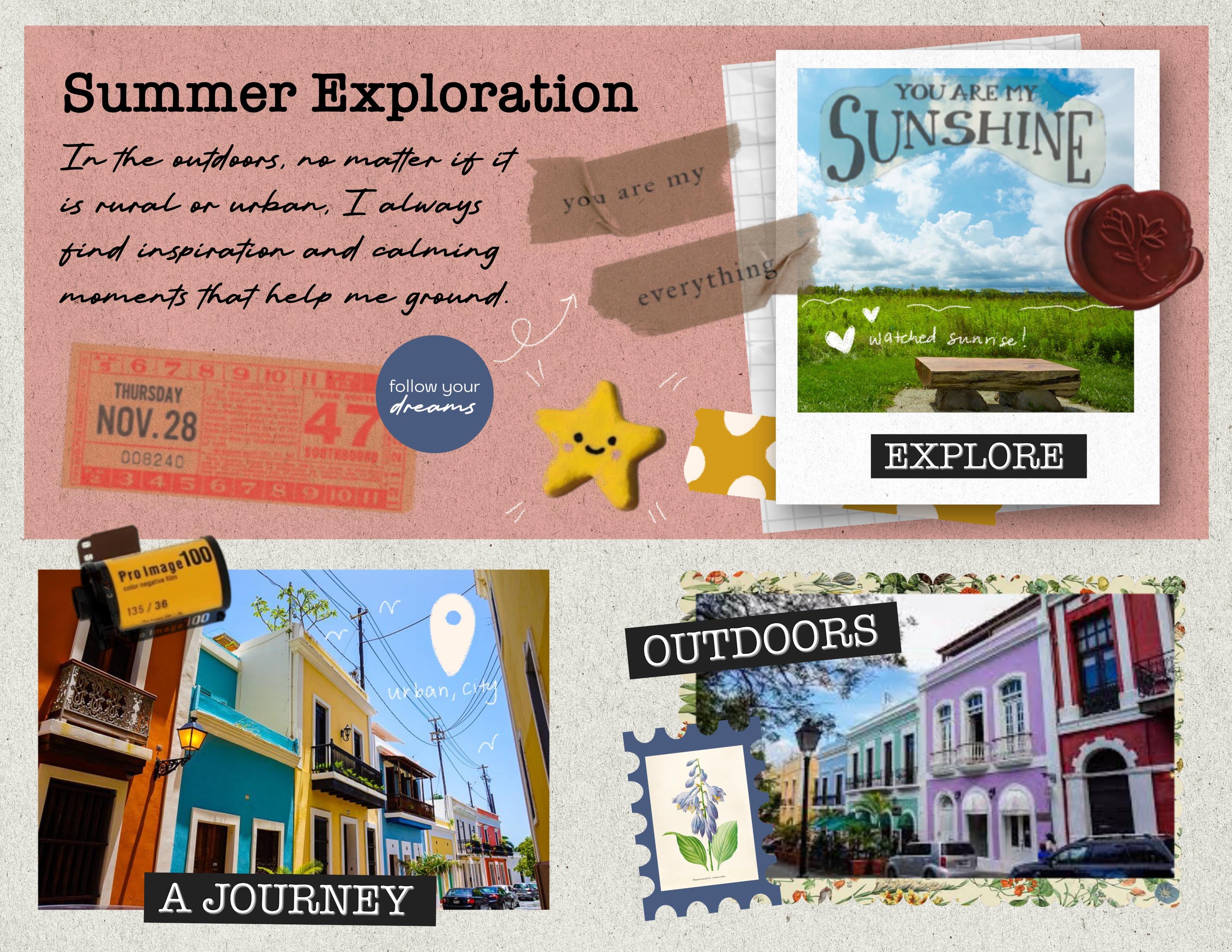
layouts en los que puedes trabajar, quiero que creamos los nuestros propios Entonces esta es la muestra final
de lo que estaremos creando. Incorporaremos
fotos, algún texto, así
como algunas de las pegatinas de scrapbooking que he
elaborado para todos ustedes Y te voy a explicar cómo configurar todo
esto. También tiene una textura de papel muy
agradable que verás a medida que
nos acercamos un poco. Creo que solo le da un
poco de esa sensación de tectile. Así podemos volver al archivo
original en el que estamos trabajando o puedes
configurar un nuevo archivo. Simplemente puedes entrar en
tu aplicación Procreate, seleccionar ese ícono más Y entonces sólo voy a
configurar todo en una página llana de
8.5 por 11. Una vez que hayas hecho eso, Bob, así es como
debería ser tu diseño. Entonces, una de las primeras
cosas que me gusta hacer
al configurar este archivo es crear
mi fondo, como hicimos en nuestro
tipo de práctica, configurando mis capas para
los diferentes elementos. Volveré a ese archivo
final para que puedan ver cómo
tengo mis artículos instalados. Entonces tengo una agrupación para textos, decoraciones, imágenes
y fondo. Entonces
ya tengo algunos archivos de diferentes
conjuntos que he comprado. Entonces te voy a mostrar cómo
voy a colocar eso. Pero luego
también hay una variedad de pinceles de textura
diferentes que
puedes utilizar para
obtener ese efecto similar. Entonces voy a
entrar en mi icono de acciones. Voy a seleccionar anuncio, y voy a insertar un archivo. Tengo un archivo ya etiquetado papel con una variedad de
diferentes texturas de papel. Entonces voy a entrar en eso, y voy a
seleccionar este
archivo de papel de sótano de
papel Frankintun que tengo, y como que le da este tipo de
textura
realmente agradable al fondo Puedes guardarlo como está, o puedes entrar si
tienes algún tipo de papel tipo de texturas
para algo así. Puedes entrar y multiplicarlos,
y luego cada vez que
agregues una capa encima, ese color tendrá
ese mismo tipo de
textura que se mostrará a través. Entonces déjame encontrar una pluma para
demostrarlo como que. Entonces voy a agregar
una capa encima. Voy a seleccionar
el pequeño icono de N que está al lado de la marca de verificación, y voy a cambiar
esto para multiplicarlo para que
lo que esté debajo de
él se muestre a través Entonces tengo un pincel ahora. Sólo voy a
usar el bolígrafo de estudio. Voy a hacer zoom para que ya veas esa
textura. Y entonces lo que encontrarás es que
si usas esa multiplicación, permitirá
que esa textura
debajo de ella se muestre a través. Entonces vamos a hacer
algo así. Así que voy a
doble tachuelas para deshacer, y luego voy a
volver a mi selección de color, y solo voy a elegir
este color rosa que había usado originalmente para ese
último diseño que hice, asegurándome de que estoy en
esa nueva capa Simplemente voy a crear una
forma usando mi herramienta de rectángulo, y voy a hacerla para que
tenga un poco de,
como, un efecto de marco, y luego voy a
entrar en mi selección de color aquí, y luego solo voy a
arrastrarlo a esa forma que hizo Y voy a llenarlo.
Una vez que termine con eso, voy a tocar
mi icono de flecha aquí y no quiero
mover esto tanto como
solo quiero ajustar el
ancho y la altura para
que sea igual en cada borde. Me está dando
este efecto de marco. Una vez que haya terminado con eso,
puedes tocar fuera de tu espacio de trabajo o
tocar tus capas. Lo que voy a hacer ahora
es entrar en la capa uno, tocarla y
voy a seleccionar renombrar. Y voy a nombrar
esta textura de papel, y luego voy a
renombrar la capa dos. Voy a
tocarlo, seleccionar renombrar, y voy a
cambiarle el nombre de caja de color solo para que sepa
lo que es todo. Y luego voy a
tomar esa caja de color, y la voy a dejar caer en mi textura de papel para
que cree un nuevo grupo, y voy a tocar
donde dice nuevo grupo. Voy a seleccionar renombrar, y voy a nombrar
este fondo. De esa manera, como que mantengo
todo organizado, y luego si necesito
volver a algo, puedo volver fácilmente y ajustarme en función de la colocación de la
capa. Entonces esto nos da una textura
agradable, como, como
papel, así que se siente similar a lo
real de lo que podrías hacer si estás
scrapbooking con papel real Si lo necesitaba, si no
quería este pedacito tan grande, siempre podría volver
a esa caja de color. Puedo seleccionar mi herramienta de flecha, y también puedo ajustar el
tamaño de esta. Y si no quiero que
se ajuste en proporción, si quiero
distorsionarlo o deformarlo, solo
puedo seleccionar forma libre, y luego puedo
ajustarlo para que tenga un poco más de espacio en la parte inferior para las fotos
que voy a colocar Entonces estoy teniendo en cuenta el
tipo de estructuras de diseño que te mostré jugando con
esa regla de tercios. Entonces, una vez
que lo haya hecho, voy a
pasar por y comenzar a agregar
algunas de mis fotos, y luego agregaré detalles. Entonces voy a cerrar
esa
agrupación de fondo tocando ese pequeño quilate
junto al fondo, y cerrará el grupo de capas, y luego voy a seleccionar
el icono más en mi capa para que pueda crear una
nueva capa. Todo bien. Entonces, antes de pasar a agregar un elemento
adicional a esto, como
que quiero mostrarte cómo también puedes utilizar algunas de las
texturas directamente en Procreate para obtener un
poco de esa
sensación de textura de papel si
quisieras si no
tienes archivos de textura como yo Así que voy a
apagar mi fondo en
mi estudio de capas marcando desmarcando dónde está
esa casilla de verificación Voy a entrar en una nueva
capa y voy a utilizar algunas de estas
texturas para darle un poco de
esa sensación de papel. Entonces tengo un conjunto de pinceles
que están
hechos específicamente para imitar el pincel de textura o textura de papel.
Hay diez de ellos. dejaré vinculados
en la guía de recursos, pero esta es una forma
de hacerlo, pero luego también te
voy a mostrar cómo
puedes hacer el
mismo tipo de cosas usando los pinceles que
ya están pre hechos en Procreate Entonces, por ejemplo, tengo
este papel para
texturizar, y puedo simplemente colorear en la textura en un
color si quisiera. Pero lo que encuentro es beneficioso es usar algo como el negro o un gris oscuro y luego colorearlo para
que llene
todo el espacio entero. Eso lo he coloreado. Voy a entrar
y voy a añadir una nueva capa encima de ella. Voy a cambiar esa capa
de normal a multiplicar, y luego voy a entrar en mi herramienta de selección de color y seleccionar un color que es
solo un poco blanquecino Y luego voy a arrastrar eso y voy a llenarlo. Y luego voy
a volver a mi capa cuatro con esa textura. Voy a mantenerlo en la normalidad, pero voy a
ajustarme y jugar con la opacidad para
que me permita sacar
algo de ese color, pero luego aún así obtener un
poco de esa textura Entonces esa es una forma en la
que puedes hacer
algo como esto. Puede ser difícil
de ver en pantalla, pero voy a caer un poco en una grabación de pantalla para
que puedas
ver cómo esto nos da ese efecto de textura usando pinceles. Y podemos hacerlo usando pinceles
prefabricados que están
destinados a parecerse al papel También puedes hacer el
mismo tipo de idea con un
cepillo con preinstalación de Procreate Entonces voy a
eliminar esa capa. Voy a seleccionar una nueva capa, y después voy a
escoger un poco de, como, un color gris más oscuro, y luego voy a
entrar en mi biblioteca de pinceles. Voy a desplazarme hacia abajo
hasta los pinceles de procrear. Tienen un
set de bocetos que tiene, como,
la tiza Bonobo, el crayón
del artista, pasteles al
óleo, pasteles suaves Incluso puedes usar algo como el pastel suave y
aumentar el tamaño, y luego simplemente colorearlo, y te dará ese mismo
tipo de efecto de textura, se siente como un papel grueso de gama
alta. Pero obviamente,
no quieres ese gris. Así que vamos a entrar, toca
la capa, toca donde está, y luego solo
vamos a ajustar la opacidad para que te
quite el color, pero te permita
seguir viendo la textura Entonces, si no tienes ninguno de estos papeles texturados o
no quieres comprarlos, entonces podrías hacerlo de
esta manera, también.
12. Cómo agregar collages digitales de fotos: Entonces voy a
eliminar estas capas porque voy a usar
la que tengo, pero esas son solo opciones
adicionales a las que tienes acceso. Y también hay otros gratuitos que puedes encontrar
en línea también. Obviamente, no
se pueden revender. Son principalmente para uso personal, pero si estás haciendo álbumes de recortes o cualquier tipo de mantenimiento de la memoria, diario
basura,
diario creativo en general,
eso es uso personal, y
puedes acceder a Entonces tendré una guía de
recursos completa que puedes utilizar en el libro de trabajo
para esta clase Ahora mismo que tenemos
nuestros antecedentes hechos, voy a entrar. Voy a crear una nueva capa y
voy a empezar a agregar en algunas fotos y también los elementos que
incorporan fotos. Entonces lo primero que
voy a hacer es entrar en mi archivo de acciones, seleccionar, agregar, insertar un archivo, y
luego voy a
entrar en mi archivo de curso de scrapbooking que ya tengo preconfigurado Y luego voy a
entrar en mi archivo de stickers, y después voy a utilizar
los marcos que tengo. Marcos que parecen polaroids, así que
voy a usar esos, y luego voy a
ajustar el tamaño según sea necesario, y voy a averiguar
dónde lo voy a colocar Entonces en mi configuración, tengo todo
colocado a mi derecha. Voy a agregar textos y
otras cosas a la izquierda. Entonces una vez que he colocado
eso, eso puede
darme una pauta sobre el tipo de imagen
que me gustaría usar. Pero aunque no tenga una imagen que
encaje en ese cuadrado, solo
puedo utilizar el enmascaramiento. Una vez que lo haya hecho y redimensione
todo como lo quiera, luego
puedo volver a tocar mi herramienta de flecha para
anular la selección Y luego voy a entrar y voy a colocar una foto. Entonces voy a
seleccionar el
icono de acciones nuevamente inserte una foto. Una vez que encuentre mi foto, la
voy a importar. Obviamente voy
a tener que redimensionarlo, así que solo voy a arrastrar
las esquinas con
mi herramienta de movimiento aquí, y luego voy a averiguar dónde
va a funcionar esto Y luego voy a entrar en mi herramienta de
selección y voy a
bajar a mis opciones de selección aquí y voy a
seleccionar de nuevo un rectángulo. Y luego solo voy a
crear un rectángulo justo encima del contorno polaroid
y asegurarme de
que coincida con la forma y el ancho y
la altura y cuando termine, me
va a dar una selección Entonces voy a entrar en
mi herramienta de paquete de colores, y solo voy a arrastrar el
color a esa selección, y luego voy a seleccionar esa herramienta de selección
para anular la selección de todo Voy a seleccionar
mi herramienta de
flecha para ajustar como necesito. Eso
me va a dar una forma que
luego pueda utilizar para enmascarar mi imagen más amplia para
que coincida con la forma que necesito para esta imagen
polroidea Entonces voy a
entrar en mis capas. Voy a seleccionar
mi imagen insertada. Voy a seleccionar
la herramienta de flecha, y voy a colocar la imagen sobre ese
rectángulo donde quiera. Voy a volver
a mis capas. Voy a ajustar mis
capas y voy a tirar la imagen encima de esa nueva capa con el cuadrado
que he creado, y luego voy a tocar
el icono de la imagen insertada, y me va a dar
estas opciones adicionales. Y voy a seleccionar la máscara de
recorte y la va a recortar en
esa forma a continuación Y luego
encaja en la imagen. Entonces lo que quiero hacer es una vez haya creado esa máscara de recorte, voy a seleccionar
la imagen insertada, y voy a seleccionar ese
rectángulo y lo voy
a agrupar y voy a
renombrar esa foto de grupo Y entonces voy a tomar ese grupo y lo
voy a poner por debajo de las polaroides para
que no cubra los bordes Entonces una vez que lo haya hecho,
entonces voy a seleccionar la capa polroide, y luego voy
a seleccionar la
capa de foto arrastrando hacia la derecha, y luego voy
a seleccionar grupo,
y luego voy a renombrar ese Y luego cerraré ese grupo, y ahora tenemos nuestra foto. Ya que estamos trabajando en fotos, creo que solo voy a agregar en las fotos adicionales solo para que pueda agrupar
todas las fotos juntas.
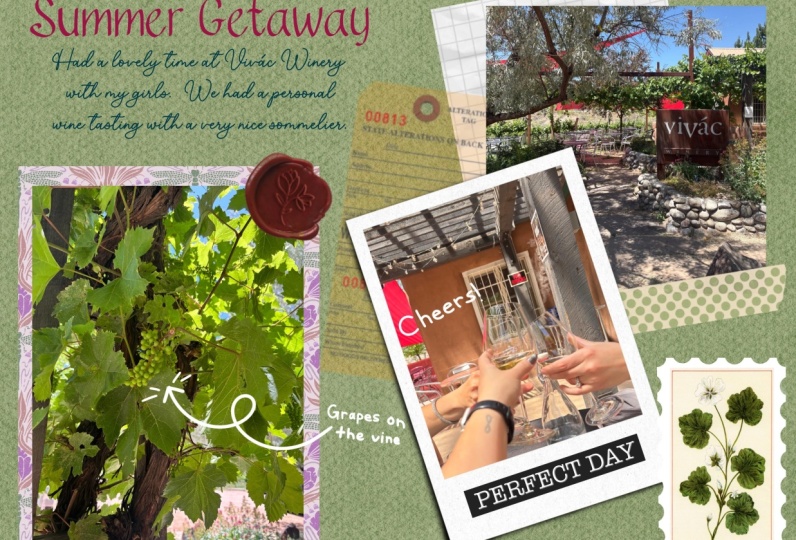
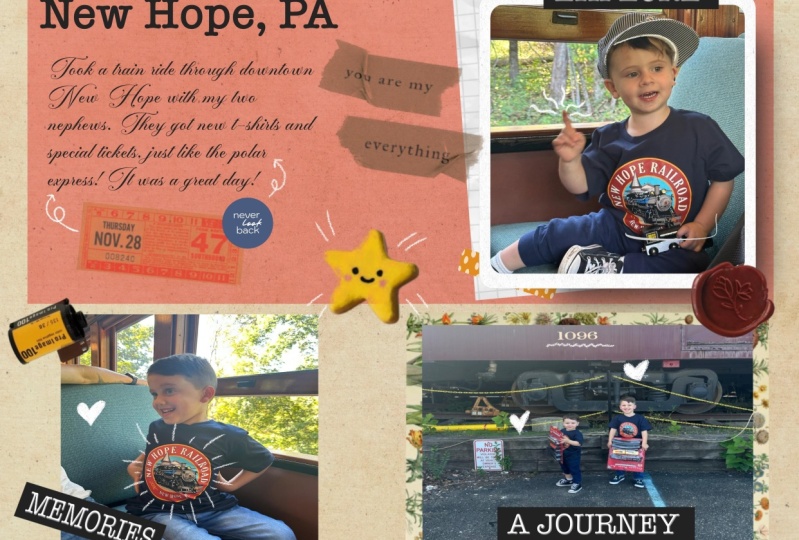
13. Inspiración de diseños de collages digitales: Genial. Ver también encontré inspiración. Voy a
entrar en la galería de fotos muy rápido y como mostrar algunas
imágenes que como que saqué para inspirarme al pensar en
scrapbooking Me gustan mucho los K dramas. Es una forma muy, muy divertida y descarada de
usar mi tiempo En lugar de
reality shows, veo K dramas. Entonces hay uno nuevo que he estado viendo
llamado Love Next Door, y me encantan
sus créditos de apertura. Básicamente los tienen
diseñados como un álbum de recortes. Entonces estas son solo
algunas tapas de pantalla que saqué de YouTube. Um y ellos tipo de garabatos
y agregan cinta adhesiva y washy en los snaps que
tienen del programa, y los han convertido en
estos divertidos, como, visuales de scrapbooking
de estilo
polaroid Así que esa es como la idea de
con qué estaba jugando cuando se me
ocurrió esta clase. He estado utilizando el registro de revistas, así
como el registro de arte
y álbumes de recortes de una manera
terapéutica. Entonces pensé que esta
sería una forma divertida de
exhibir y utilizar
esas fotos, pero de una manera realmente simple y fácil que no requiere demasiadas
habilidades en términos de, como, arte y dibujo. Es muy simple garabatos de
hechos y cosas así en las imágenes,
aparte de
que utilizo esto de
manera terapéutica como
razón para agotar hechos y cosas así en las imágenes,
aparte de
que utilizo esto de
manera terapéutica como mis
fotos Pero pensé que esto
sería un inspirador divertido como, esta sería una forma divertida de
crear
algo así como un tema de
scrapbook juntournal
14. Toques finales: texto y tipografía: Genial. Todo bien. Ahora que hemos
agregado las imágenes, podemos pasar
y comenzar a agregar algunos de los elementos decorativos. Entonces, para este grupo polroide de aquí, lo que podemos hacer es en realidad agregar un efecto
de sombra para hacer que salga del fondo Entonces lo que voy a hacer es volver a las
capas y duplicar la capa gris para
que podamos usar eso como nuestra base para crear
el efecto de sombra. Así que una vez que haya duplicado eso, voy a arrastrarlo fuera
de esa agrupación de capas. Y la voy a cerrar, y
luego la voy a traer
por encima del grupo polroide para poder
ver la forma misma,
y luego voy a entrar
y voy a redimensionarla por encima del grupo polroide para poder
ver la forma misma, y luego voy a entrar
y voy a redimensionarla Entonces voy a
seleccionar mi herramienta de flecha. Voy a seleccionar forma libre, y solo voy a
hacerla para que sea exactamente del mismo
tamaño que
el propio polroide Bien, así que una vez que lo haya cambiado de tamaño, entonces voy a
entrar en mi selector de color, y lo voy a
cambiar a negro porque el gris
no aparecerá tan fácilmente cuando nosotros cuando
vayamos a desenfocarlo para crear
ese Entonces voy a
entrar en mi recogedor de color. Voy a seleccionar negro, y después voy a arrastrar
eso al cuadrado, y luego voy
a llenarlo. Y luego vamos a entrar
en nuestro agrupamiento de capas. Voy a seleccionar
la capa con
el cuadrado negro ahora
y arrastrarla para que vaya por debajo del polroide luego asegurarme de que esa
capa aún esté Se resaltará en azul. Vamos a entrar en
nuestra herramienta de ajustes, voy a seleccionar desenfoque
gaussiano Y entonces sólo voy
a arrastrarlo a un lado. Y luego verás que da un
poco de un poco de este efecto de sombra. Y luego puedo entrar y seleccionar mi herramienta de movimiento y
ajustar la ubicación, así que tiene
más de un desplazamiento. Incluso podemos entrar y ajustar la opacidad dentro de esa capa si no la queremos
tan oscura como es Ahora podemos entrar
y comenzar a agregar más de los elementos
decorativos. Así que ahora teniendo en cuenta algunas de las herramientas que trabajamos y
las pautas que hemos creado
mientras
estábamos trabajando en el inicio de esta clase y teniendo
en cuenta algo así como
la vibra y la sensación a la
que estás tratando de ir dentro de tu página de
scrapbooking Entonces, en mi caso, quiero que esto se sienta un
poco más hecho a mano, así que podría utilizar la fuente de escritura, y quiero que sea un poco más divertida y juguetona. Pero quiero asegurarme de
priorizar la legibilidad. Pero siempre recuerda que las reglas, las reglas
creativas,
al menos en este sentido, están algo hechas para romperse. Entonces, si bien sugeriría, como, un San Sara para texto fácilmente
legible para, como, la
porción escrita, para mí, quería que algo
se sintiera un poco hecho a mano, como que podría ser mi letra Entonces, cuando agrego texto a esto, quiero utilizar
algo así como un texto de guión. Entonces voy a entrar en mi herramienta de acciones aquí
y voy a seleccionar Agregar texto y verás que nos
va a dar un pop up aquí y actualmente está configurado
en un tamaño bastante grande, así puedo entrar y ajustar la ubicación de esto
también y moverlo. Voy a mantener el
título un poco más grande, pero quiero cambiar el
tipo de fuente que estoy usando. Entonces, cuando agregues texto, obtendrás estas opciones arriba que te permiten ajustar
la ubicación, la alineación, el tipo de fuente, y si
puedes ver o no tu teclado. Si tocas eso, puedes ajustar donde se coloca
todo. Y luego en la parte
inferior aquí, deberías ver tu teclado. Deberías ver un pequeño icono a la derecha en la esquina superior
derecha de tu teclado que te
da acceso a todas tus opciones de carácter
y fuente. Para que puedas entrar y
cambiar tu fuente. Y para poder cambiarlo, quieres asegurarte de que
el texto esté seleccionado. Sabrás que está seleccionado
porque está delineado en azul. Si no lo es, solo puedes tocar
dos veces y luego arrastrar. Y en este caso, quiero ajustar este texto
a tal vez algo así como tengo una fuente de máquina de
escribir americana. Siempre puedes revisar y usar lo que tienes acceso, pero siempre puedes
importar fuentes también. Y luego lo voy a
cambiar a, como, un semi boold y luego
quiero cambiar
el diseño para que el texto
no sea tan grande como lo es, pero aun así quiero que
sea lo suficientemente grande como para verlo Entonces voy a
cambiar esto a 36, y luego voy a
voy a golpear hecho, y luego voy a
darle doble toque de nuevo y
voy a volver
a mi teclado aquí y simplemente escribir en exploración de verano. Y si no
lo quieres en dos líneas, otra vez, solo haz zoom deberías
poder acceder a los ajustes aquí y solo
puedes ajustar el borde, el contorno del cuadro de texto
para que quede en una línea. Una vez que lo haya
hecho. Voy a volver a tocar
dos veces para
seleccionar todo. Voy a
entrar en mi herramienta de color, y solo voy a
seleccionar el negro solo para
que me sea más fácil de ver. Y luego si quiero
mover la colocación, sólo
puedo seleccionar mi herramienta de flecha y ajustar
donde tengo esta. Ya lo he hecho, voy a
empezar a juntar las cosas. Tengo mis fotos aquí, así que voy a agrupar
estas todas juntas. Voy a seleccionar la
primera foto, arrastrar a la derecha, seleccionar la tercera y luego arrastrar a la
derecha en el PolaridGroup, y solo voy
a agrupar todo Y luego voy
a renombrar ese grupo tocando en donde
dice nuevos grupos, seleccionaré renombrar, y solo
voy a cambiar esto a fotos
y luego presionar Return. Entonces asegurándose
de que todos los elementos estén
dentro de ese grupo. Todo bien. Entonces ahora tengo
que tengo mis antecedentes. Ahora estamos sumando una base fiscal. Como esto es más
un Serafont, podrías hacer algo así como un Sansaraf
básico como una aérea, pero quiero que se sienta Entonces voy a utilizar, en este caso, más
de una fuente de script. Si no tienes una
fuente de script o si no
quieres agregar una fuente y en realidad
solo
quieres escribir, también puedes
hacerlo. Puedes entrar en tu herramienta de pincel. Puedes encontrar algo así
como un pincel de lápiz, y luego puedes
agregar una nueva capa. Y entonces puedes
simplemente escribir encima de esa capa, como quieras. Cuando escribo, es
más difícil de leer, y no es tan pulcro
como me gustaría que fuera, así que solo voy a
tocar dos veces y deshacer todo. Y luego sólo voy a agregar otro cuadro de texto, y esta vez, voy a ajustar el tamaño para
que pueda llenar más texto, y luego voy a cambiar la fuente a algo que se vea
más manuscrito Así que más de una fuente de script. Entonces voy a entrar en
mi barra de herramientas de acciones aquí. Voy a seleccionar agregar texto. Voy a mover
este texto. Aún resaltado, así que
voy a entrar en eso. Um, opciones de caracteres
para mis opciones de fuente. Voy a cambiar el tamaño de
esto primero para que sea lo suficientemente pequeño como para que se sienta como para que
sea
lo suficientemente pequeño para que pueda obtener
suficiente texto ahí Y luego voy a desplazarme
por mis opciones aquí, y voy a
encontrar fuente de script. Tengo esta fuente kingshare que creo que va a
funcionar muy bien Una vez hecho eso, puedo
volver a mi teclado seleccionando el icono del teclado en la esquina superior izquierda. Y luego solo
voy a escribir algunas reflexiones sobre tal vez esta pequeña aventura en la
que estaba. Oh. Bien, también estoy notando mientras escribo esto
que está alineado al centro Entonces voy a seleccionar todo
con solo tocar dos veces, y luego obtendré mis opciones de
alineación aquí, y solo voy a
seleccionar alineado a la izquierda, y luego voy a tocar el ícono de mi teclado en la esquina
inferior derecha, y eso lo eliminará. Así que una vez que lo he hecho,
puedo como, alejar el zoom y ver si todo está colocado o tan
grande como lo quiera. Y creo que eso funciona bien. Todavía me da algo de espacio
para agregar algunos
elementos creativos visuales adicionales aquí también.
15. Toques finales: autoadhesivos digitales: Bien. He importado fotos, escaneé recuerdos, he
añadido algunas sombras He añadido escritura a mano o texto. Entonces podemos empezar a tipo de,
como, decorar creativamente. Entonces creo que algunos de estos
podría querer agregar, como, un poco de fondo
a la imagen, agregar algunas pequeñas pegatinas
aquí y allá también. Entonces voy a utilizar el conjunto de pegatinas que
creé especialmente
para esta clase. Tengo un montón de elementos en los que acabo de escanear, quitar el
fondo blanco de, y luego puedo
meterlos como pegatinas. Por lo general, los
conjuntos creativos realmente grandes en Affinity Designer, pero utilizaré papel
Affinity Photo. Puede escanear papel
y luego cortarlo y usarlo
como capas de piezas Puedes acceder a imágenes
vintage gratuitas desde diferentes sitios web Incluiré eso en
nuestros recursos también. Y entonces puedes cortarlos
creativamente, ponerlos capas, cosas así Así es como puedo crear algunos de estos elementos divertidos
que podemos agregar. Si no tienes acceso
a algo así, está totalmente bien, y puedes usar lo que
he creado para. Oh, voy a entrar
y comenzar a agregar algunos de los elementos creativos a
esto, algunas cintas washi, algunos de esos pequeños
íconos, talones de boletos, solo cosas divertidas que desprenden una vibra de, como, exploración, un poco de fotografía, y
cosas así Entonces voy a entrar
a mis iconos de acciones, seleccionar, insertar un archivo, y luego voy a
abrir mis stickers del
curso de scrapbooking, y luego voy a entrar
y agregar algunas etiquetas aquí Entonces tengo, como, recuerdos, exploro. Creo
que es una buena. Y entonces tal vez tengas que
redimensionarlo dependiendo qué tan grande lo quieras
o no lo quieras Quiero que sea un
poco más pequeño. Entonces voy a poner eso ahí. Y luego cuando termine, sólo
voy a seleccionar mi herramienta de flecha negra,
mi icono de selección. Y luego voy a entrar y agregar algunas piezas
más adicionales, entrar en mi icono de acciones, seleccionar, insertar un archivo, y luego pasar por
estas pegatinas y ver qué más tengo
eso es interesante. Creo que como que quiero
agregar un poco de, como, un trasfondo texturado
aquí con este trabajo Entonces voy a redimensionarlo, y luego lo voy
a hacer para que
pueda colocarlo detrás de esto,
nuevamente, solo para agregar interés
visual Entonces voy a
hacerlo para que vaya detrás de mis
fotos tocando en la capa y
resaltándola en azul y luego arrastrándola para que
vaya por debajo de las fotos Y luego da un poco de un
efecto interesante aquí. Todo bien. Voy a
volver a esa capa. Voy a ajustar
la colocación. Voy a seleccionar en
Voy a seleccionar mi herramienta de movimiento aquí
ese icono de flecha. Voy a ajustar
la colocación jugando con
el ángulo de esto. Se puede rotar. Y luego lo
voy a tirar hacia arriba para que sea un poco más alto
porque se
trata de crear interés
visual, ¿verdad? Piensa en scrapbooking basura o capas y cosas
que normalmente harías cuando estás trabajando en proyectos divertidos como este cuando eres Entonces esta es una forma divertida
de tipo, como, tirar de diferentes texturas
y elementos visuales. Voy a volver
a mi icono de acciones, seleccionar, insertar un archivo, y luego voy a
pasar por algunos de estos pull en algunos de estos elementos
adicionales. Tengo cinta aquí. Creo que esto va a ser divertido. Podemos poner esto aquí arriba
y capa también. Si lo quieres en la parte superior, solo asegúrate de entrar en las capas y luego arrástralas para que vayan por encima del
texto o por encima de las fotos. Mientras estamos aquí, en realidad
voy
a entrar en mi texto aquí. Voy a editar texto, y después voy a ajustar el ancho de mi texto
escrito aquí. Entonces voy a
entrar en mi pieza escrita, seleccionar el icono A, seleccionar editar texto, y luego jugar con
lo ancho que tengo esto. Bien, una vez que lo haya hecho, también
puedo jugar con la colocación y ajustar
donde está todo. Y luego una vez que tenga
todo donde quiero cuando se trata del
texto, voy a entrar, y voy a agrupar estos elementos para
que pueda simplemente mantener
todo organizado. Voy a seleccionar mis
dos capas de texto, tocar la primera, y luego arrastrar a la derecha sobre la segunda, para poder seleccionar ambas,
seleccionar grupo, y luego tocar el nuevo grupo y seleccionar
donde dice Nuevo grupo, y luego hacer clic en Cambiar nombre. Y luego voy a renombrar
esto Entonces voy a
volver a entrar en esa
cinta de enmascarar que he colocado. Voy a seleccionar
esa herramienta Errol. Voy a ajustar el
tamaño de esto un poco, teniendo en cuenta cómo quiero que
las cosas se vean y fluyan. Creo que quiero agregar
un talón de boleto aquí. Voy a volver a entrar en
mi herramienta de acciones, esa llave inglesa, seleccionar,
insertar un archivo, y luego volver a través de
algunas de estas piezas aquí. Aquí está el talón del boleto. Voy a ajustar esta
rotación y el tamaño. Una vez que haya terminado con eso,
voy a seleccionar mi herramienta de flecha para deseleccionarla, volver a mis
acciones, aquí, seleccionar, insertar un archivo, y luego agregar
algunas piezas adicionales aquí Tengo, como, un sello de cera. Voy a cambiar el tamaño de eso. También tengo algunos
elementos inspiradores. Entonces voy a volver a entrar
e insertar uno de esos. Tengo estas pequeñas pegatinas, iconos
redondos con
diferentes refranes. Entonces como tengo uno que
dice que te lo mereces. Este azul funcionará muy bien. Voy a
redimensionarlo un poco, ponerle capas. Tengo esta linda
pequeña estrella uno, también, volver a
mi icono de acciones, insertar un archivo, pasar por estos y simplemente tirar
de algunos de estos elementos
adicionales. Bien. Una vez que haya terminado con eso, seleccione mi flecha para deseleccionarla. Y entonces creo que quiero agregar algo de interés aquí abajo. Podría cambiar el tamaño de esta imagen, pero creo que quiero
agregar algo de un papel de textura vintage que
tengo para que pueda de nuevo, no solo
estás grabando fotos en el papel
y llamándolo día, estás agregando algunos
intereses visuales para permitir que las imágenes salgan
del fondo Entonces voy a entrar en
mi herramienta de acciones, seleccionar, insertar un archivo, y voy a desplazarme
y ver qué tengo. Como imágenes vintage que
ahora están en el dominio público, y les agregué algunas
vieiras divertidas Entonces creo que usaremos esta. Y entonces si necesito
cambiar el tamaño de esto, puedo. Todo bien. Una vez que
haya terminado con eso, entonces puedo
seleccionarlo y jalarlo para que quede debajo de esa
imagen dentro de las fotos. Y luego puedo seleccionar
ese fondo así
como la imagen, y voy a deslizar el dedo hacia la
derecha sobre la imagen, y ambos serán seleccionados. Los verás
resaltados en azul. Entonces voy a tocar
mi MotoL aquí, y luego puedo ajustar
la ubicación de este para que
quede mejor en la página Y solo da un
trasfondo divertido, un
poco interesante aquí. Bien, así que una vez que lo haya hecho, voy a entrar y empezar a
organizar las cosas de nuevo Entonces voy a organizar todas
estas piezas creativas, y voy a
seleccionarlas todas y agruparlas. Entonces voy a tocar
mi etiqueta Explorer, todas estas otras imágenes
adicionales, y luego voy
a seleccionar grupo, y luego voy a tocar
donde dice nuevo grupo,
toca el texto Nuevo grupo y luego selecciono renombrar, y voy a cambiar esto a stickers solo para que sepa dónde está todo y luego presione Return, y
luego puedo cerrar. Una vez que lo haya hecho,
creo que quiero agregar algunas más de estas etiquetas. Al igual que, la palabra viaje es
buena, para luego moverla. Y si encuentras que
estás teniendo problemas para cambiar el tamaño o mover cosas, así que recuerda tirar
de la esquina cambiará tamaño porque
lo tengo establecido como uniforme, lo mantendrá en proporción Estas pequeñas colas aquí te
permitirán rotar. Y luego si quieres
mover el elemento, entonces querrás sacar tu Apple Pencil
fuera de lo visual, y luego podrás moverlo. Y luego, cuando hayas
terminado, solo toca
la herramienta de flecha y la
deseleccionaré Nuevamente, solo manteniéndolo
visualmente interesante. No todo tiene que
ser recto y uniforme. También se puede jugar con cosas giratorias
y de pesca. Tengo algunos
elementos adicionales que quiero agregar. Tengo, como, algunas pegatinas
y luego una polaroid,
como, regla de película de cámara que creo que será
divertido agregar por aquí Y luego podemos jugar
con los toques finales. I
16. Toques finales: washi dibujado a mano: Todo bien. Así que he agregado todos los elementos adicionales que
quería agregar. Creo que voy a hacer
algunos toques finales con algunas piezas dibujadas a mano. Pero antes de que hagamos eso, lo que es
bueno está dentro de Procreate, puedes sentarte ahí y agregar tus propios
efectos visuales también Si te gusta dibujar,
voy a salir a mi galería de cursos de
scrapbook, seleccionar un nuevo archivo,
el básico de papel Puedes sentarte ahí
y puedes crear elementos a mano, también. Di que quieres dibujar cinta washi. Puedes dibujar cintas washi simples y llenarlas y volver a colorearlas, y puedes
usarlas en tus archivos Entonces algo tan simple como esto, y luego puedes
usar eso como tu contorno y rellenar con color y agregarle algunos efectos
divertidos. Solo quieres
asegurarte, sobre todo si
vas a rellenar
de
color que todas tus líneas estén cerradas para que no
inundes llene tu página. Entonces digamos, solo
voy a usar esto como una base simple para mi washi Voy a agregar una nueva capa para que pueda mantener
todo separado. Voy a entrar
y seleccionar un color. A lo mejor voy a usar algo
de este amarillo. Entonces como estoy usando este
boceto como mi base, lo que voy a hacer es, um, hacerlo para que esta sea la forma de referencia para que cuando arrastre en color, quede dentro de la línea. Entonces voy a entrar en
la capa con el boceto, toque el pequeño icono a
la izquierda del nombre de la capa, y luego voy
a seleccionar referencia. Entonces, haga lo que sea que haga para rellenar
encima de una nueva capa, va a hacer referencia a
la capa de abajo. Entonces voy a entrar en esta
nueva capa que he agregado para que pueda tener el color
y el boceto separados. Y voy a arrastrar en color, y luego voy a llenarlo. Entonces me llena
esa forma, y luego puedes
apagar tu boceto, y te da, como,
este divertido efecto washi tape Luego puedes agregar como imágenes o bocetos
encima de esto y
hacerlo para que no salga
de esta forma tocando la capa naranja o amarilla y luego seleccionando alfa lac Y básicamente, eso hace que sea
lo que sea
que dibujes en la parte superior, no salga
de esta forma. Entonces voy a
entrar en una nueva capa aquí. Entonces después de haber hecho
el bloqueo alfa, voy a
entrar en mi herramienta de pincel, buscar un nuevo pincel, y luego entrar en mis
opciones de color y luego seleccionar un nuevo color que
va a aparecer muy bien. Y entonces lo que está bien es que aunque salgo fuera
de la línea, porque esta capa
está bloqueada alfa, no
va a colorear fuera de esta. Y no tiene que ser como súper elegante. Ya sabes,
puedes tomarte más tiempo. Pero esta es solo una manera
realmente sencilla
de crear elementos simples como este. Y entonces lo que
queremos hacer es
apagar nuestro color de fondo. Entonces
entraremos en nuestras capas. Ahí está la última
capa que dirá color de
fondo,
desmarcarás mercado, y luego
te dará transparencia Entonces una vez que lo hayamos hecho,
voy a volver a la capa con el
washi seleccionado Voy a tocar
mi herramienta de selección. Voy a seleccionar esto. Voy a entrar en mano libre, y después voy a
seleccionar alrededor de este washi Y luego voy a
entrar en mi ícono de llave inglesa, mi herramienta de acciones y
voy a seleccionar Copiar. Y luego puedo volver
a mi página de scrapbook, y luego puedo
entrar en una nueva capa Entra en el
icono de mi llave inglesa, selecciona Pegar, y va a pegar ese
washi ahí, y será transparente Entonces, no puedes preocuparte que ese
espacio en blanco esté detrás de él. Me gusta mucho que puedas ir entre diferentes
proyectos, y decir, solo
haces una página entera
de cintas washi bosquejadas, y luego puedes
seleccionarlas una vez que hayas eliminado el fondo y
agregarlas a tu archivo
17. Consejos para el manejo del pincel: B. Así que voy a volver por ahora ahora
que he colocado todo, y voy a asegurarme de que cualquier
elemento adicional de sticker que haya agregado, los
voy a poner en
el grupo de capas de pegatina. Hemos agregado imágenes, hemos agregado algunos elementos creativos,
hemos agregado texto Y entonces puedo, ya sabes, he decorado
las cosas creativamente Incluso puedes agregar
salpicaduras porque hay brochas divertidas que
puedes incorporar
si quisieras Entonces cosas como pinturas en aerosol, puedes agregar una salpicada
si quisieras Puedes agregar nuevo
puedes agregar una nueva capa, y luego puedes tocar tal vez, como, el último efecto. Entonces actualiza tu color, y tal vez quieras agregar algunas salpicaduras y cosas así,
solo para que puedas obtener algo textura
adicional y Pero hay muchas opciones
para lo que puedes hacer. Pero lo que me gusta
hacer es como agregar
pequeños efectos de doodle dibujados a mano Entonces como dije, me
inspiré en ese ese drama de K. Y entonces lo que
hicieron es garabatear encima
de las fotos Voy a utilizar solo los
pinceles básicos de boceto de Procreate, el lápiz Procreate para
que me dé un poco más de,
como, un efecto de textura arenosa
que parece Voy a utilizar el color blanco solo porque tengo
mucho color aquí. Entonces para que salga, necesito un color contrastante. Y creo que el blanco también se
verá bien en las fotos. Pero puedes hacer
lo que quieras. Creo que será
divertido agregar detalles en un
formato escrito a mano para las ubicaciones Mis manos han estado un poco
temblorosas cuando estoy dibujando. Entonces lo que me gusta hacer es
entrar en mis ajustes de pincel. Entonces entraré a
mi biblioteca de pinceles, seleccionaré bocetos, iré a mi lápiz
procrear, toque sobre Y luego voy a
ir a la estabilización, y voy a ajustar
mi estabilización y
mi aerodinámica un poco para
que mi dibujo en mi escritura
no sea tan que mi dibujo en mi escritura tembloroso de porque he estado teniendo
algunos problemas con las manos Pero solo resaltando la ubicación,
voy a hacer uno de esos, íconos de
ubicación, y
luego voy a llenarlo de color
justo donde está esto. Bien. Una vez que lo haya hecho, puedo hacer el mismo tipo de
idea aquí también.
18. Guarda y exporta: Genial. Entonces, jugamos con poner todo esto junto,
incorporar nuestros estilos
de diseño, narración
visual al
mostrar diferentes formas de incorporar
partes creativas y piezas que fluyen con el tema
que vas a buscar,
agregar texto, jugar con el emparejamiento de texto y luego
juntarlo con pequeños bits
finales y piezas
que son creativamente Y ahora quiero que
tomes acción y
trabajes en tu propia página de scrapbook Entonces tengo algunos ejemplos
dentro del libro de trabajo, como una idea de plantilla de inicio, como una página de un día en tu vida con algunas
ideas inspiradoras y diferentes herramientas que puedes
utilizar para tipo de trabajo
en la creación de esto en
un formato digital Y sí, una vez que
hayas terminado con eso, me encantaría que subas
tu página final a la galería de
la clase. Entonces ahora que hemos terminado, Um, solo quiero
recorrer rápidamente cómo exportar tu archivo. En el De azar, decides realmente
imprimir esto y tal vez ponerlo en una carpeta o
algún tipo de libro de recuerdos. Entonces, una vez que hayas terminado
con tu proyecto, querrás entrar en
tu herramienta de acciones, y luego
básicamente vas a exportar esto, así que vas a seleccionar compartir. Y vas a compartir
el formato de archivo que quieras. Sugiero solo
un JPEG o un PDF. JPEG es realmente fácil. Y luego normalmente guardaré
la imagen en mi rol de foto, pero también podrías guardarla como JPEG y luego
guardarla en tus archivos, o en realidad puedes imprimir
directamente desde
Procreate. Entonces tengo como una impresora
Wi
Fi, así puedo sentarme ahí y seleccionar mi impresora
y luego enviar esta página directamente a mi
impresora y actualizar mis tamaños de papel y
cosas así para que quede bien, y luego tendré una copia física
real
de lo que he hecho. Entonces, una vez que hayas terminado con
eso, seleccionas print, y luego lo exportará
y podrás imprimirlo. Si la guardaste como JPEG y la
guardaste como imagen, estará en tu galería de fotos, ábrela y la verás. Y es la gloria final completa.
19. Curso Outro: Muchas gracias por
crear conmigo el día de hoy. Espero que esta clase te haya ayudado a sentirte cómodo haciendo
scrapbooking digitalmente en Procreate o creando
diarios visuales en la app, y también espero que la
clase te haya inspirado a experimentar con las
diferentes formas en las que puedes crear
digitalmente en Procreate Recuerda asegurarte de
revisar los recursos de clase para tu plantilla de proyecto y los archivos adicionales que
hice específicamente
para esta clase. También, por favor comparta su proyecto en la Galería de proyectos de clase. O si sientes amor por ello, también
puedes compartirlo
en redes sociales en Instagram y etiquetarme en
Bella Sophia Creative. Me encantaría ver
lo que creaste o incluso ofrecer algunos
consejos útiles si los necesitas. Por último, si
disfrutas de esta clase, por favor considera dejar
una reseña de clase. Estas revisiones son muy útiles
para garantizar que los maestros
obtengan compromiso, lo que a su vez ayuda a nuestras
clases en general en la búsqueda. Recuerda, puedes
encontrarme en línea en www.bellasophiacreative.com
y en las redes sociales
está en Bella Sofia Creative www.bellasophiacreative.com
y en las redes sociales
está en Bella Sofia Creative. Gracias por acompañarme
en clase este mes. Te veo en
la siguiente. Adiós.
 Jenny Veguilla-Lezan, Latinx Designer & Illustrator