Transcripciones
1. Introducción del curso: Hola a todos. Bienvenido de
nuevo a mi canal. Si eres nuevo aquí, soy Jen, diseñadora
gráfica,
ilustradora y educadora independiente a tiempo completo con
sede en el Medio Oeste, y dirijo Bella y
Sophia Creative Studio Hoy, vuelvo con
otro tutorial de procrear. Como creador, a menudo trabajo
tanto en medios digitales como
tradicionales, pero a menudo opto por digital solo por
la facilidad de acceso No tengo que lidiar
con todo el desorden, y a veces es
más fácil tener mi iPad y mi
lápiz Apple y trabajar sobre la marcha. todavía me encanta agregar texturas y grid para darle a mi trabajo digital una sensación más
tradicional. Entonces, ya se trate de
cuadrículas o medios tonos, las texturas
digitales pueden
darle a tu trabajo esa sensación más tradicional y
algo extra. Un estilo que me
gusta mucho es el estilo de
impresión Risograph Este es un estilo inspirado en los 80 muy
inspirado en los 80, y veo que tiene un regreso
realmente enorme y me encanta la sensación
imperfecta de Y eso es
con lo que
vamos a estar trabajando hoy, así que
comencemos.
2. El fondo en riso: Antes de saltar al proyecto, aprendamos un
poco sobre Risograph Risograph es una marca de duplicadores
digitales que fueron fabricados por la Corporación Rizo
Kugaku, y fueron
diseñados principalmente para
fotocopiado e duplicadores
digitales que fueron
fabricados por la Corporación Rizo
Kugaku,
y fueron
diseñados principalmente para
fotocopiado e impresión de alto volumen. Fue lanzado
en Japón en 1980, y la duplicadora digital es esencialmente una impresora de plantillas
moderna Entonces, lo que sucede es que internamente crea una plantilla que se coloca sobre un tambor lleno de tinta que
luego gira a una velocidad muy,
muy alta, forzando la tinta a través de la plantilla
y sobre el papel Este proceso crea una impresión texturizada realmente
única. impresión Reso puede ser
muy imprecisa e impredecible a veces en términos de su proceso de
impresión general Pero personalmente, creo
que eso es lo que lo hace tan especial y tan único y
tan interesante de ver. Las máquinas fueron diseñadas básicamente para hacer copias de oficina. Realmente no fueron hechos para la impresión
de alta precisión. El registro imperfecto, las
manchas y la cobertura desigual son solo algunas de
las muchas peculiares que vienen con este Vamos a tener
en cuenta eso a medida que estamos creando
esta obra de arte.
3. Consejos para trabajar en capas: Entonces, cuando se trata de crear tradicionalmente con este proceso de impresión
específico y digitalmente en general, al
menos en mi opinión, cuando estás trabajando
con cosas como Photoshop y Affinity Photo, muchas veces
tendrás que
trabajar pensando en las capas Cada color de tinta utilizado se
imprime capa por capa, muy similar a lo que
verías en la serigrafía. Tus archivos tendrán que ser
creados con esto en mente. Ese es el proceso por el que vamos a
estar pasando y cómo
configurar tu archivo a medida que
avanzamos a lo largo de la creación de
esta pieza de trabajo. Parece mucho
trabajo por adelantado, pero te prometo que la retribución va a valer la
pena porque
es muy bonita una vez que finalizas
y veas la
impresión final, Ahora que sabemos
más sobre Rizo, comencemos
con nuestro diseño Personalmente
ya he trazado mi undersketching solo
para hacer la vida más fácil, pero voy a caer en
todo mi video de proceso de sketch aquí Básicamente me
inspiraron las ideas de herramientas
del oficio y obviamente con el oficio siendo
diseñado e ilustración. Incorporé las
diferentes herramientas
con las que trabajo a diario como
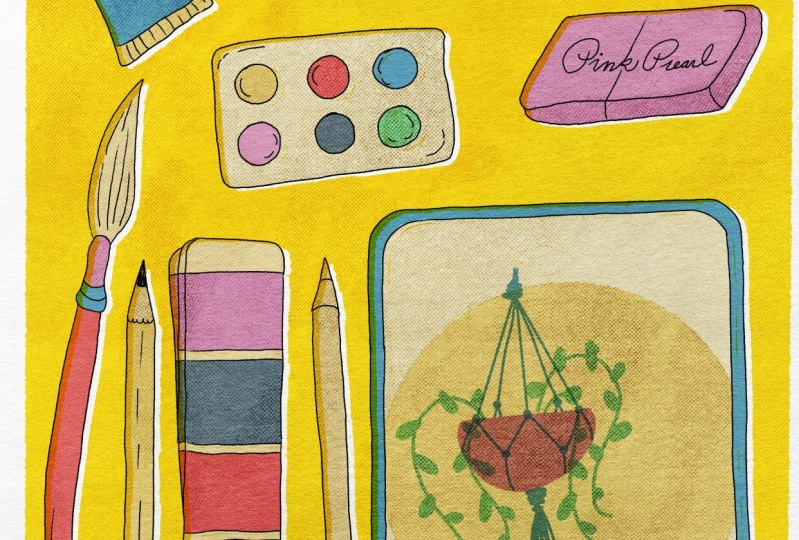
diseñadora e ilustradora freelance. Tengo mi iPad, tengo lápices, tengo pinceles, tengo una paleta de pinturas, un cuaderno de bocetos Un sacapuntas,
cosas así. Si no
tienes ya un boceto en mente o algo con lo que estés
trabajando o simplemente
quieres hacer lo que
yo estoy haciendo, está bien. Pero tómate un momento,
luego haz una pausa en el video, haz que finalice tu bajo boceto. Entonces, cuando tengas
tu boceto y tengas tus
formas básicas listas para funcionar, puedes volver a este video, presionar start, y luego
podemos saltar a configurar nuestras capas y preparar
todo para colorear.
4. Configuración del archivo y el boceto: Sin embargo, querrás hacer primero es configurar un lienzo
básico de 8.5 por 11 a 300 DPI. Eso es con lo que estoy trabajando porque solo quería que fuera fácil imprimir solo
en una impresora básica. Empecemos.
Lo que primero queremos
hacer es lanzar
nuestra app Procreate Si aún no
tienes un boceto, lo que podemos hacer es ir a la
esquina superior derecha, darle a ese plus, y luego en ese
pequeño rectángulo de aquí, hay otro plus,
darle a eso y te
va a permitir
crear un lienzo personalizado. Yo sugeriría cambiar
tus medidas a pulgadas. Puedes hacer cualquier cosa como
8.5 por 11, 11 por 14. 11 por 17 o 13 por 19 dependiendo de lo que
su impresora pueda imprimir. Para mi Lienzo,
acabo de hacer un Lienzo básico de 8.5 por 11 pulgadas a 300 DPI. Una vez que hayas actualizado tu
ancho y tu altura, asegurándote de que DPI sea al
menos 300 porque
queremos asegurarnos de que
se imprima bien, entonces puedes presionar Crear. Sin embargo, lo
que hice, como dije en la introducción, ya
hice un under sketch Yo básicamente ya tenía un concepto con el que
quería trabajar, que son estas herramientas de
la idea del cartel comercial. Ahora que ya tienes
tu boceto, lo vamos a querer hacer es entrar en nuestro panel de capas en el lado
derecho y vamos a
configurar nuestras capas. Al igual que dije en la intro, todo
el proceso dentro de
este estilo de impresión Risograph, cada color se imprime
en su Así que vamos a tener
eso en mente ya que estamos configurando este archivo. No quieres que
las cosas sean demasiado detalladas. De hecho voy a simplificar algunos de estos hacia abajo mientras trabajamos, pero voy a
mantener el
boceto de esquema por sí solo porque creo que será una adición agradable y divertida tener estas líneas encima
del risógrafo, color una vez que terminemos Lo que queremos hacer es
que si ya tienes
tu capa de boceto, vamos a agregar
algunas capas adicionales debajo de esta capa de boceto. Probablemente querrás agregar
una capa para cada elemento o cada elemento que tendrá un color diferente para
cada uno de tus artículos. Pero lo más básico a tener en cuenta es solo por
cada elemento que tengas, asegúrate de que será de
un color diferente y que tendrá una
capa diferente para cada uno. Tengo uno, dos, tres, cuatro, cinco, seis, siete, ocho,
nueve, diez elementos. Como mínimo, tendré diez
capas más una capa superpuesta
arriba y luego una
capa de multiplicar en la parte inferior para darme este efecto de
textura de papel que
estoy tratando de buscar. Voy a hacer 12 capas en total justo debajo de mi capa de boceto
original. Para mantener las cosas organizadas también,
puedes cambiar el nombre de tu capa. Voy a dar click
sobre esta capa. Voy a seleccionar renombrar y después sólo voy a renombrarlo boceto solo para mantener
mis capas organizadas. También puedes hacerlo por cada uno
de los elementos. Solo me estoy acostumbrando mantener tus archivos y
tus capas organizadas. O puedes elegir no hacerlo
y simplemente hacer que se les nombre cualquiera que sea el número de capa que
aparece. Lo que sea que funcione para ti. Voy a agregar mis
capas haciendo clic en este pequeño ícono más y las
voy a agregar
debajo de mi capa de boceto.
5. Cómo agregar una textura de papel: Bien, de estas 12 capas, lo que quiero hacer es ir
a esta primera capa, y de hecho
voy a apagar mi capa de boceto por ahora solo para que
podamos ver
lo que estamos haciendo. Voy a ir a
esta primera capa, y quiero agregarle una textura de
papel a esta. Voy a seleccionar
esa primera capa. Voy a ir a mis
herramientas de pincel y ya
instalé los
pinceles Risograph que descargué Voy a ir y voy
a ir todo el camino hasta sus opciones de
superposición de papel. Tienen algunas superposiciones de papel realmente
fantásticas. Lo que queremos hacer primero es entrar en nuestra paleta de
colores aquí, asegurarnos de que la primera opción de
color aquí sea negra, y luego la segunda
sea blanca. Entonces volveremos a nuestros
pinceles y podremos probar un par de estos antes de
que realmente trabajemos con esto. Voy a hacer
esto un poco más pequeño solo para que veas
lo que estamos haciendo. Verás que
nos da este efecto de papel texturizado realmente hermoso. Y vamos a utilizar las opciones de superposición y multiplicar para que el color
siga apareciendo, pero el efecto papel se
desangra Esa es la primera. Este
es el papel básico AN. Este es el favorito de AN.
A mí me gusta mucho este. A mí me gustan los platitos y las motas y
cosas así Después también está
la A y sutil. Esto es un poco más
de un sutil efecto de papel. Si eres nuevo en procrear, siempre
podrías simplemente tocar
con dos dedos para deshacer Y luego voy a
entrar en este último, que son los
tramposos instantáneos así que superponen. Básicamente, te da
ese efecto de manera inmediata. Pero no lo vamos
a hacer de esta manera. Te voy a mostrar
una manera diferente de
hacerlo que solo agregar
el efecto con el pincel. Lo que quiero hacer es volver a ese overlay de papel favorito porque me gustan mucho
las motas en Voy a
aumentar el tamaño de mi pincel hasta
máximo en el lado izquierdo, y luego solo voy
a llenar mi papel aquí, y luego voy a ir a mi última capa y voy a hacer lo mismo con ese mismo pincel y
rellenar otra encima. Entonces lo que quiero hacer es
entrar en esa última capa y voy a cambiarla
de normal a multiplicar. Entonces voy a
ir a esa primera capa y la voy a cambiar de normal a overlay. Entonces vamos
a volver a bajar a nuestra última capa que
cambiamos para multiplicar, y vamos a
bajar la opacidad a cualquier lugar 10-20% Lo que verás es que quita ese efecto de papel
carbón, pero aún así tendremos
una agradable textura granulada En realidad voy a
entrar en una nueva capa para que podamos
probarla y puedas ver el
efecto con un color. Solo voy a
seguir trabajando en la biblioteca de pinceles así porque tienen toneladas de opciones
diferentes. Obviamente tienen
el papel y luego los pinceles de efectos riso Entonces también tienen
algunos pinceles
sombreados y pinceles de tinta muy divertidos pinceles
sombreados y pinceles de tinta Voy a ir
con la tinta de Calamar. Voy a aumentar
el tamaño solo para que veas con qué
estamos trabajando. Voy a
poner algo de color y
luego cuando acerquemos, verás que aún puedes ver todas esas
motas ahí dentro Simplemente
ya no afecta el color porque
lo hemos multiplicado y bajamos
la opacidad. Ahora que ya
lo hemos hecho,
voy a pasar y va a ser importante cambiar todas estas capas
centrales
aquí entre nuestra superposición
y nuestra capa de multiplicar, y vamos a
cambiarlas todas para multiplicarlas, solo para que podamos
ver
con qué estamos trabajando como estamos trabajando
con el undersketch Entonces, para cambiar todos estos, simplemente haz clic donde está el
pequeño N y luego te desplazas para
encontrar tus efectos de capa, y luego solo
seleccionas multiplicar.
6. Cómo colorear tu obra de arte: Todas tus capas se han
actualizado y se multiplican, entonces puedes ir a tu capa de boceto y
podemos
volverla a encenderla haciendo clic en esa
pequeña marca de verificación Ahora lo que vamos a querer hacer
es apenas empezar a llenar. Lo que vamos a querer
tener es una historia de color. Ya tengo una puesta aquí. Me gusta este efecto azul, amarillo, rojo y rosa. Entonces tengo algunos
adicionales como un verde para
un elemento más oscuro, un gris, y luego un amarillo claro. Pero por ahora, me
gusta mucho la idea de utilizar esta paleta de
colores simplificada. Puedes hacer lo que quieras. Pero este es solo
el estilo que voy por solo quiero
simplificarlo hacia abajo. Eso también es lo que querrás
tener en cuenta ya que estás trabajando en algo
dentro del estilo. Cuanto más simple, mejor generalmente. Voy a empezar a agregar
color a cada uno de mis elementos, y voy a ir
a esa primera capa con la
que voy a
estar trabajando, asegurándome de que
se multiplica. Estoy en esa capa, y
luego empezaré a esbozar el primer elemento que quiero agregar
a esa capa Voy a
meterme en mis pinceles así. Otra vez, mis pinceles Risograph. Voy a usar esta pluma entintadora de
calamar. Y voy a ajustar el
tamaño de esto y luego
voy a ajustar mis colores y
empezar a hacer mi lápiz aquí. Al igual que
normalmente harías con todas tus otras obras de arte que estás creando
en Procreate, solo
voy a
empezar a esbozar y rellenar con color Podrías utilizar la opción
de referencia. Si selecciona referencia. Si seleccionas tu capa de boceto, tocas la imagen y
seleccionas la referencia. Puedes hacer referencia a las
formas en tu boceto. Solo quieres asegurarte de que
todas tus líneas estén cerradas, y luego puedes entrar en la capa
con la que estás trabajando y simplemente puedes arrastrar el color y
llenará la forma. Sin embargo, solo quieres
asegurarte de
que tienes todas tus líneas cerradas para que no se
inunden llenen todo tu campus. Esta es una
manera muy rápida de hacerlo, o simplemente puede delinear y luego arrastrar y soltar
su color de relleno. Voy a terminar de
llenar esta sección aquí. Como dije, probablemente
quieras tener en cuenta que cualquier color que diferente debe estar
en una capa separada. En este caso, voy
a crear una nueva capa para el borrador rosa y para
la sección metálica aquí Sólo voy a
continuar con este proceso para llenar cada uno de mis elementos. Ahora que ya he hecho el lápiz, voy a ir a
una nueva capa y
voy a llenar el
resto de estos elementos. Como ves con
este porque
tengo una línea que no está
completamente cerrada, llenó la
parte exterior de este tubo de pintura. Lo que voy a hacer es
deshacer eso tocando dos veces y luego voy a
volver a mi capa de boceto. Voy a apagar la
referencia por ahora, volver a mi pincel aquí
y luego sólo voy a delinear esta forma en su propia capa y la
voy a rellenar de esa manera. Una vez que lo he delineado y tengo un bonito contorno limpio
como ves aquí, entonces solo puedo ir
a mi seleccionador de color, arrastrarlo y soltarlo y
llenará esa sección por mí Como estoy creando las secciones de color para
cada una de estas capas, me gusta agruparlas también. Voy a ir a
esta capa de lápiz. Voy a seleccionar la
primera parte amarilla de la misma, y después voy
a arrastrar por la derecha para seleccionar el borrador
y esa sección azul Entonces voy a
seleccionar grupo aquí. Y sólo voy
a renombrar ese grupo haciendo clic en él y lo
voy a cambiar a lápiz, que tenga
todo junto, todos los diferentes
elementos juntos. Simplemente hace las cosas más
organizadas y más fáciles de administrar. Pero como dije, podrías
elegir tener cada color en su propia capa o simplemente
puedes tener cada elemento en su capa
con múltiples colores. Pero verás en un
momento por qué será
más fácil solo mantener todo
separado pero aún así
agruparnos más fácil solo mantener todo . Y es por esto también por lo
que quizás quieras agregar más capas. Yo digo, por ejemplo, ya
te estás
quedando sin capas, lo que solo podemos hacer es entrar en
tus opciones de capas aquí, deslizar hacia la izquierda y luego solo seleccionar duplicar
y puedes simplemente duplicar esa capa y tiene todos los ajustes
que ya necesitas. Lo genial con Risograph y lo que notarás a
medida que estás coloreando probablemente es que crea colores
adicionales cuando
superpones los colores juntos Esa es la belleza
de cómo funciona. Por eso también
te da una buena variedad de colores
diferentes porque
esencialmente estás mezclando el color con la impresión. Si no sabes cómo
funciona eso y te interesa, voy a enlazar arriba. Tengo un divertido video de
teoría básica del color simple aquí
en YouTube que uso de mi
más reciente de mis clases de Skillshare más
recientes, creo que la teoría del color es un tema muy divertido e importante para entender y comenzar a
comprender a medida que trabajas con arte, solo para que tus
colores y tu obra de arte y las historias de color que
creas sean llamativas
y hermoso. La otra cosa que me gusta
hacer también es que si
hay diferentes elementos
en tu forma, pero son del mismo color, los
mantengo en la misma capa. Voy a rellenar esta
pequeña área aquí en azul, pero voy a
mantenerla en la misma capa esta sección más grande
del tubo de pintura. Voy a continuar este proceso y
rellenar el resto
de los colores de capa para cada una de mis formas
que he creado, y luego entraremos en la
siguiente parte de este tutorial.
7. Cómo agregar un fondo: Entonces ahora lo que quiero
hacer ahora que tenemos todos nuestros colores
establecidos es
agregar rápidamente una especie de forma
rectangular similar en el fondo para darnos este bonito borde, y no tiene que
ser perfecto. Quiero que sea un poco
imperfecto en términos de colocación, y luego
podremos iniciar también el proceso de eliminar algunos de esos colores y luego
agregar los efectos so Voy a ir a esta
de las dos últimas capas
que tengo aquí, y luego voy a entrar en mis opciones de color aquí
y voy a seleccionar creo que
voy a seleccionar creo que
voy a seleccionar este color azul porque
no lo tengo usado muy a menudo, así que las cosas deberían
destacarse de él. Mientras estamos en esta capa, solo
vamos a usar el pincel para crear
una forma realmente simple. Teniendo en cuenta
que queremos que
sea más un rectángulo
que un cuadrado. Si dibujas una línea y
solo mantienes tu bolígrafo abajo, te permitirá
crear una línea recta y
perfecta. Eso es
lo que estoy haciendo. Solo estoy conectando todos mis bordes aquí para
asegurarme
de que todo
parece que se supone que debe
estar en su lugar. Una vez que lo haya hecho, entonces solo
voy a rellenar esa forma de
color haciendo clic en mi herramienta de pica de color
arrastrando y soltando Y solo asegúrate de
que tu referencia esté apagada de que tu boceto ya no
sea una referencia, y luego podrás volver a
la capa donde creaste el rectángulo y luego simplemente
arrastrar y soltar tu color adentro. Ahora lo que voy
a hacer es redimensionarlo, y voy a distorsionarlo o voy a tener la forma
libre puesta y solo
voy a redimensionarlo para
que se ajuste
un poco mejor al fondo Voy a hacer clic en Distorsionar
también solo para que sea más fácil asegurarme de que todo
se alinee correctamente Entonces, aunque esto
está en la parte inferior, está impactando en todos los elementos dentro
de él. La idea es que
básicamente todas estas formas necesitan ser
noqueadas de este trasfondo Entonces lo que vamos a hacer es crear algunas
formas de referencia para que
podamos eliminar los diferentes
elementos detrás de ellas. Como ya estábamos
agrupando todos nuestros elementos, parte del trabajo está hecho
porque vamos a usar esos elementos agrupados como formas
de referencia
aplanándolos. Sin embargo, para que esto sea un
poco más rápido, lo que voy a hacer es
seleccionar todas mis formas como un grupo completo Voy a
agruparlos a todos juntos. Voy a cerrar ese grupo y voy a
duplicar ese grupo. Entonces
en realidad voy a aplanar este grupo y este va
a ser nuestro grupo de referencia Ahora voy a seleccionar esa capa de grupo de referencia y voy a dar click en
la pequeña imagen aquí, y después voy
a seleccionar seleccionar, después voy a
volver a mis capas. Voy a entrar en mi capa de
fondo
que he creado. Y luego voy a seleccionar nuevo
el pequeño icono
con mi capa de fondo, y luego me voy a
desplazar hacia abajo para darle claro y va a golpear todo el fondo con esa forma dentro para que ahora
podamos ver nuestras imágenes. Ahora que estoy
viendo esto, este azul parece un poco demasiado. Voy a entrar y creo que
voy a seleccionar un color más claro aquí. Creo que voy a ir
con un amarillo más claro. Lo bueno es que todo lo que tenemos que hacer es seleccionar el color
y luego podemos entrar en esa capa azul aquí y luego
simplemente podemos arrastrar y soltar, y luego podemos simplemente
rellenar cualquier cosa que pueda faltar
dentro de esta capa. Por ejemplo, estos
pequeños puntos azules de aquí, los
rellenaré y
cambiaré el color y luego solo entraré y revisaré
dos veces cualquier otra zona.
8. Creación de los efectos de risografía: Ahora lo que queremos hacer
es crear ese offset. Esa es la belleza de Risograph
es que es imperfecta. Me gusta cuando el offset muestra un poco
del fondo blanco. Lo que vamos a hacer
es seleccionar esa capa con el fondo y
luego voy a usar mi herramienta de flecha aquí
y solo voy
a moverla hacia la
derecha un poco Empezarás a ver los
pequeños
efectos del blanco offset que se muestran a través. Se puede ver aquí
muy bien. Entonces empiezas a ver también los colores superpuestos para
crear ese color más oscuro. Si no te gusta
eso, siempre puedes entrar y borrarlos, pero creo que esto es lo que
le da a este efecto su encanto. Ahora lo que voy
a hacer es simplemente agregar este fondo a mi grupo con todos los colores
dentro de las formas. Yo sólo voy a tomar
esta capa de fondo. Voy a renombrarlo,
cambiarlo a fondo. De hecho voy a
bloquearlo para que no se mueva, así que voy a deslizar hacia la izquierda y lo voy a bloquear, y luego sólo voy a
arrastrarlo a este grupo de aquí. Sólo voy a cambiar el nombre de
este grupo de
iconos de colores solo para que sepa con
qué estoy trabajando. Ahora podemos comenzar el proceso de básicamente crear
el efecto so. Como dije, si notas
algo en tu fondo que no te guste o
cualquier color que parezca apagado, puedes simplemente entrar
y
limpiarlos ya sea con la goma de borrar o
con tu herramienta de pincel Básicamente, solo estoy
pasando y comprobando dos veces cualquier línea que no
pertenezca a este fondo. Hemos noqueado las formas, pero aún podría haber
algún trabajo de línea residual que no se eliminó.
Simplemente puedes borrar eso. No va a impactar
tus antecedentes porque ya no
hay antecedentes donde está esto. Solo hay algunos esquemas que siguen
apareciendo en mi boceto aquí. Yo sólo voy a
pasar y limpiarlos. Una vez que hayas terminado de limpiar cualquier línea residual que
pueda haber quedado, entonces ahora podemos saltar a
crear el efecto so. Podrías dejar tu
arte así. Este es un efecto texturizado realmente
divertido que obtienes de esto. Es crear el efecto so para cada capa que tenemos
que conforma un elemento, necesitamos tener
tantas capas para crear el efecto so
encima de él. Empezaremos con este lápiz. Este lápiz tiene tres capas, la porción amarilla,
la goma de borrar rosa, y luego esa sección azul
que conecta la goma de borrar
con la madera de lápiz Lo que vamos a necesitar entonces tres capas para crear
el hecho de que
vamos por este
lápiz porque vamos tener esas tres
capas de colores que se aplicarán en la parte superior. Y todos ellos tienen que
ser puestos para multiplicarse. Lo que podría hacer es simplemente ir
a la capa que tengo actualmente y simplemente
duplicar esa última capa que tengo de todas las capas que
había creado. Me queda una capa, así que sólo
puedo duplicar eso. Voy a
duplicarlo tres
veces más para que
tenga la una todavía, y luego voy a
tomar esas tres capas y voy a aplicar color a cada una de esas capas
en relación al color para la capa que va a
conformar esta forma. Voy a ir a
mi capa de fondo. Podemos verlo sucediendo en un color más amplio así que
es más fácil de ver. Voy a dar click
en esa capa. Voy a seleccionar, seleccionar
y te dará
verás este efecto gris
repasando que resaltará la
parte exterior de tu selección. Entonces lo que queremos hacer es
entrar en esa nueva capa, una de esas nuevas capas
que hemos creado, y luego voy a
entrar en mis opciones de pincel. Voy a
entrar en esos
pinceles de sograph y luego voy a seleccionar el estilo de sograph al
que quiero ir Ya que esto es un
trasfondo, quiero que no abrume
al
resto de los dibujos Voy a seleccionar
una luz así y voy a ir con esta
súper luz así que aquí. Entonces solo voy
a aumentar el tamaño de este pincel aquí y
entonces lo que puedo hacer es comenzar a rellenar
donde sea que esté ese color y ya empiezas a
ver los puntos apareciendo Para hacer las cosas un
poco más fáciles también, puedes apagar algunos de
estos otros elementos y solo trabajar en el elemento en el que estás actualmente solo
para hacerlo menos confuso. Puedes entrar en tus capas de
grupo y simplemente desmarcar
lo que sea que
no quieras ver Y solo marca de verificación
lo que sea en lo que estés trabajando. Tenemos este fondo
y puedes ver, en realidad se ve muy limpio, incluso con solo las imágenes en blanco y
negro con esa capa Sé que es difícil de ver porque este es un color muy claro. Pero a medida que acercas, puedes ver este
efecto en su lugar. Ahí está el trasfondo.
Ahora voy a encender el tubo aquí
y voy a seleccionar cada elemento y luego voy a ir a
esta siguiente capa porque esa va a ser la capa para el color,
el tubo de pintura. Voy a ir primero a
esta capa azul. Voy a darle un toque.
Voy a tocar el pequeño icono y luego
voy a presionar Seleccionar. Una vez que haya pulsado Seleccionar y vuelva a
recibir este fondo gris, voy a ir a mi siguiente capa y luego voy a
entrar en mi selector de color. Voy a seleccionar el azul, y después sólo
voy a entrar en mis herramientas de pincel de nuevo y después voy a
seleccionar un nuevo así pincel. Yo hice eso realmente ligero
para el fondo. Voy a usar
uno más denso para todos los
colores de arriba Voy a seleccionar
este AN denso así que luego asegurándome de que
estoy en esa nueva capa, selecciona ese pincel
y luego solo
voy a rellenarlo. Puedo disminuir el tamaño
si necesito Recordar, parte de la idea es que
no se supone que sea perfecto. Se puede acumular color.
No tiene que ser totalmente parejo. Puedes construir y crear tus propias sombras
y cosas así, y este es el
efecto que verás. También podrías simplemente aumentar el tamaño de tu pincel
para llenarlo de una sola vez. Ahora voy a hacer
el mismo proceso para las partes amarillas
de esto también. Voy a volver
a ese grupo de capas. Voy a seleccionar mi
botón de flecha solo para deseleccionarlo, entrar en la
capa amarilla, presionar seleccionar Entra en mi nueva capa, selecciona mi pincel así, entra en mi rueda de colores,
selecciona ese amarillo, y luego agrega el amarillo a
las áreas más oscuras y luego selecciona ese
amarillo más claro y agrega el amarillo a esta sección
más clara. Entonces podremos darle otra vez a esa pequeña tecla de
flecha y estás empezando a ver estos
elementos jugando juntos. Ahora mismo, todavía tenemos un fondo de
color, pero una vez
que apagamos ese fondo, este es el efecto que estamos
empezando a conseguir aquí. Vamos a
repetir este proceso para cada uno de los elementos
adicionales. Voy a pasar por uno más
contigo y luego voy a
acelerar las cosas. Ahora vamos a entrar en nuestro cuaderno de bocetos aquí y borrador Vamos a
seleccionar esa capa, clic en el icono, presionar Seleccionar, volver a nuestras capas y luego desplazarnos hacia abajo hasta la nueva
capa que hemos creado, entra en nuestro seleccionador de color
y selecciona ese rosa, luego entra en nuestra herramienta de
pincel, asegúrate de que nuestro pincel esté seleccionado, y luego puedes
seguir usando el mismo o si quieres seleccionar alguna de las otras unos solo para ver cómo se ven, tú también
puedes hacer eso. Yo optaría por el mismo
solo para crear un look
consistente. Entonces solo
asegurándote de que estás en esa nueva capa, puedes comenzar a rellenar esto. Y luego otra vez, puedes
apagar ese fondo
de color si quieres, solo para ver cómo
se ve sin él. Y así es como se
verá sin ella. En general, creo que se está
mostrando muy bien. Ahora selecciona tu
herramienta de error para anular la selección. Me gusta el efecto que
da con la capa base de color. Simplemente se siente como que es un
poco más audaz y eso me gusta. Pero también podrías
optar por no tener el fondo de color
y obtener más de este efecto más suave también. Ese es todo el
proceso para agregar este estilo de efecto riso a
algunas de tus ilustraciones Um, ahora que
te he acompañado a través de este paso, puedes terminar el
resto por tu cuenta. Voy a acelerar a
través de terminar el resto de la coloración
de esta imagen de aquí.
9. Revelación del proyecto y reflexiones finales: Muy bien, y este
es el efecto final. Así que podrías optar por no
tener ninguno de los colores inferiores y simplemente darle esta sensación realmente
simple, realmente bosqueja. O puedes activar todas las
opciones de subcolor aquí y tener un
efecto mucho más vibrante. Ahí vamos. Voy a
oscurecer un poco las cosas solo para que
veas que este es el efecto general que obtendremos a la
hora de este look Creo que es muy divertido.
A mí me gusta mucho. Voy a incluir algunas imágenes en pantalla ahora mismo solo para ver las cosas un poco mejor Este es el proyecto final. Como dije, incluiré algunas imágenes de cerca en pantalla para que puedas tener
una mejor idea de ello Lo que me gusta es que una
vez que imprimes esto, vas a obtener esta textura granulada realmente
hermosa Va a hacer que se vea y se sienta como si lo
hicieras de
una manera más tradicional frente a su antiguo arte digital habitual que crearías
aquí en Procreate Simplemente le da algo
extra, algo especial. Eso es todo para este tutorial. Espero que te haya resultado útil
10. Curso Outro: Muchas gracias por
crear conmigo este mes. Espero que
esta clase te haya resultado útil sobre cómo diseñar un póster
inspirado en Risograph en diseñar un póster
inspirado en Risograph en
Procreate
y que
te inspire a experimentar más Si disfrutas de esta clase,
definitivamente deja una reseña de clase. Es muy útil en términos
de ayudar con la búsqueda, además de darnos
comentarios a los profesores. Y si te sientes llamado, me encantaría que compartieras tu proyecto en la galería de proyectos de
clase. Estaría encantado de
darle su opinión u ofrecer algún consejo o
truco adicional o responder cualquier
pregunta que
pueda tener tanto por
unirse a mí este mes, y los veo en
el próximo. Adiós.
 Jenny Veguilla-Lezan, Latinx Designer & Illustrator