Transcripciones
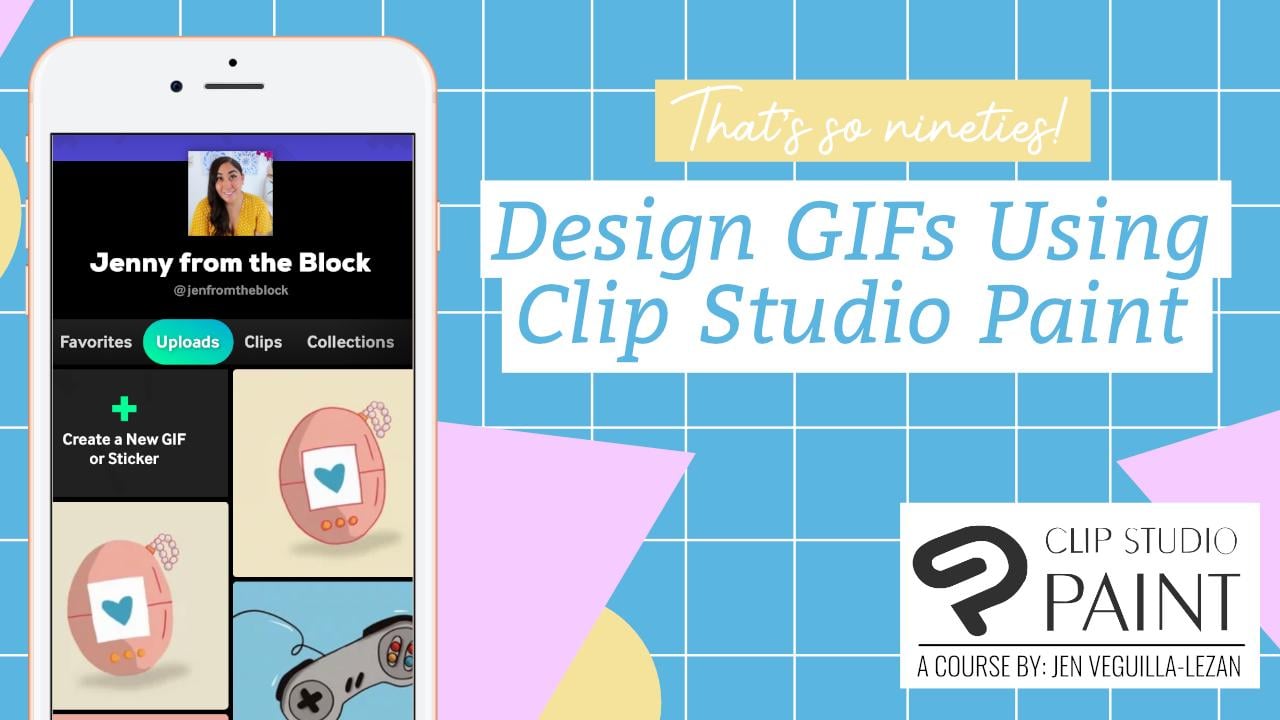
1. INTRODUCCIÓN AL CURSO: ¿ Alguna vez has estado enviando mensajes de texto a un amigo
cuando te das cuenta de que necesitas algo extra para
enfatizar realmente tu punto? Terminas de escribir,
seleccionas esa búsqueda de aplicaciones, escribes la
palabra scroll para encontrar el
GIF animado perfecto, y presionas Enviar. Se ha hecho tu punto. Apuesto a que encuentras que a menudo
haces esto en Facebook e incluso en historias y correos de
Instagram. Simplemente se han convertido Verdaderamente en una
parte de la vida cotidiana. Desde gente regular, hasta creativos, y
marketers por igual, gente ha encontrado
formas de volverse extra juguetones y creativos usando GIF. Personalmente disfruto creando mis propios GIFs y
adhesivos GIFs
que tienen ese pequeño
algo extra que estoy buscando como diseñador
e ilustrador. Con aplicaciones como Procreate
y Clip Studio Paint, puedes ir más allá de la
simple ilustración en el trabajo de diseño y llevar tu trabajo al siguiente nivel
usando animación 2D básica. En la clase de ésta,
estamos haciendo precisamente eso. Aprender a
crear nuestros propios GIFs
inspirados en los años 90 en
Clip Studio Paint. Hola a todos, si esta es tu primera clase
conmigo bienvenidos, y si eres
estudiante que regresa, bienvenidos de nuevo. Soy Jen, y te estaré guiando a través de
este curso creativo. Soy
diseñadora gráfica independiente, ilustradora y educadora basada en
el Medio Oeste y dirijo Bella &
Sofia Creative Studio. Si quieres conocer más
sobre mí puedes visitarme online en
www.bellasophiacreative.com, y puedes consultar mi canal de
YouTube, The
Creative Studio. Ahí obtendrás una vista detrás de escena
del trabajo que hago como
freelancer creativo y educador, así
como acceso a una enorme biblioteca de tutoriales gratuitos
adicionales
relacionados con el arte, diseño, e ilustración. Soy un gran defensor por compartir conocimientos
de manera accesible, y descubrí que cursos
en línea y lugares como YouTube
son geniales para esto y me
ayudan a conectarme con
un grupo realmente diverso de personas que buscan
aprender y crecer. ¿ De qué se trata esta clase? Este mes vuelvo con otro curso divertido y creativo. Esta vez nos estamos centrando
en el GIF siempre popular, spunky y fabuloso. Estaremos trabajando
juntos para crear un conjunto de GIFs animados divertidos y sencillos utilizando nuestras propias ilustraciones
inspiradas en los años 90, y animados usando el software
powerhouse , Clip Studio Paint, que luego podemos subir
al siempre popular sitio
GIF, Jiffy. ¿ Cuáles son algunas de
las habilidades
que aprenderán los estudiantes en esta clase? Cuando se trata de las habilidades
que aprenderás, te
estaré guiando por los conceptos básicos de animación necesarios para crear un GIF
usando tus ilustraciones. Entonces haremos un paseo por la interfaz
de Clip Studio
Paint, te
mostraré cómo trabajar con las herramientas, las capas, cómo configurar tu cronología, y cómo usar cosas como el
efecto de desollado de cebolla incorporado para ayudarte a medida que trabajas animando tus ilustraciones, estilo
flip book.
2. Proyecto de curso y herramientas: Cuando se trata del proyecto de clase y
las herramientas que necesitarás, las herramientas que necesitarás para
trabajar a través de la
clase incluyen las siguientes: una computadora con
Clip Studio Paint instalada, una tableta de algún tipo para
ilustrar, y un lápiz. Personalmente estoy trabajando
en una tableta de la marca Huion, y encuentro que estas herramientas hacen las cosas un poco más fáciles cuando estás ilustrando
y animando. Cuando se trata de
tu proyecto de clase, estaremos trabajando
en crear tres simples GIFs
animados inspirados en los 90. Estoy tirando de inspiración de la actual tendencia
Y2K de los años 90 así como mi juventud personal
pero eres libre de
trabajar en cualquier cosa en la que
te inspires. No te sientas limitado
por mis sugerencias. Personalmente me parece divertida
trabajar con la era y me trae
un poco de alegría. Entonces te guiaré
a través de mi proceso para subir mis GIFs
a Giphy y cómo aún
puedes usar los
GIF aunque no
tengas una cuenta de artista aprobada y
verificada. Asegúrate de compartir los GIF
finales que
creas en la
galería de proyectos del curso si así lo eliges, estaría encantado de ver
lo que creaste. Estoy muy emocionado de
crear con ustedes hoy. Empecemos.
3. ¿Qué es un GIF?: Antes de empezar, aprendamos un
poco más sobre los GIF. ¿ Qué es un GIF? En su forma más simple, un GIF algunas personas pronuncian GIF, otros lo pronuncian GIF. Siempre he entendido
que es lo
mismo que la marca de mantequilla de maní, así que sólo me quedo con GIF. Pero esencialmente es
solo un archivo de imagen. Al igual que el formato JPEG o un archivo
PNG, el formato GIF se puede utilizar
para hacer imágenes fijas, pero el GIF tiene una característica especial realmente
divertida. También se puede utilizar para
crear imágenes animadas. El idea es que funcione realmente similar a cómo funcionaría un clásico
flip book. Múltiples páginas con imágenes
cambiaron ligeramente para que se moverá cuando esté en
bucle y decodificado de cierta manera. Un GIF es un tipo de archivo de
computadora para enviar imágenes,
especialmente imágenes en movimiento. Un GIF es generalmente una animación
corta de una serie de imágenes estáticas lo
que la hace parecer juguetona, razón por la
cual creo que es
una forma divertida y peculiar de
ir creando ilustraciones
animadas. Con la plataforma GIF, puedes crear
dos estilos de GIFs, tu GIF tradicional, y una pegatina GIF. Ambos significan archivos
de imágenes en movimiento y GIF esencialmente bucle reproducción
interminable una y
otra vez. Cuando se trata de una pegatina, básicamente una pegatina es un GIF o animación con un fondo
transparente. Los GIF son realmente populares entre
los vendedores y las marcas porque son realmente buenos para conseguir que
la gente se involucre. Esencialmente son un gancho que supera nuestra resistencia y
hace que algo se destaque. Encuentro que son
una gran oportunidad para que los creativos exhiban su estilo y marca una
manera realmente divertida
y atractiva.
4. Mejores prácticas de GIPHY: [ MÚSICA] Antes de empezar a crear nuestros GIF, hablemos un poco
sobre las mejores prácticas de GIPHY. Cuando se trata de los GIF
que tiendo a hacer, hago el mío en
formato cuadrado con fondo. Si quisieras sin embargo, puedes crear una pegatina
GIF realmente fácilmente, dependiendo del software
que estés usando simplemente apagando la capa de
fondo del lienzo de tu GIF y
exportando de la misma manera normalmente utilizarías
tu software de edición, solo asegurándote de que sea un
GIF con transparencia. Para nuestras especificaciones, vamos a querer tener en cuenta
lo siguiente. subidas en GIPHY están limitadas a 100 megabytes y 15 segundos, aunque sí recomiendan
no más de seis segundos. También hay que tener en cuenta que
Jiffy
cambia automáticamente los GIFs al subir para que puedan ser utilizados en diversos contextos en
su API GIPHY. Cuando estés exportando,
asegúrate de configurar tu GIF en bucle para siempre y luego también usa
cualquier resolución que haga que tu pegatina o
tu GIF se vean mejor, y te recomiendan usar múltiplos de cuatro para
anchura y altura. Personalmente tiendo a trabajar en una resolución más alta porque
sé que va a ser res abajo, así que quiero asegurarme de que
siga siendo lo más nítido
que pueda ser. Por lo que podría crear algo
en 2,000 por 2,000 pixeles con mi DPI que va
desde 75 DPI hasta 200 DPI, solo dependiendo de
lo que experimente y cómo
luzca una vez que hago toda la carga proceso. Yo como que juego un poco
con eso. Te sugiero experimentar para ver qué funciona mejor cuando
estás trabajando con tus archivos y cuándo
estás subiendo a GIPHY y luego trabajas desde ahí. GIPHY también ofrece
algunas recomendaciones sobre cómo mejorar tu
pegatina y visibilidad GIF. Una gran cosa que
mencionan es asegurarse que tus GIF sean fáciles de
usar en la conversación. Como mencioné con
el ejemplo del teléfono, poder tener
algo que funcione perfectamente para una conversación o un punto que estás
tratando de hacer, esa es una gran manera de
utilizar GIF. También querrás
asegurarte de que atraigan a una amplia audiencia y que
sean oportunas y relevantes. Otro
punto realmente importante que hacen es asegurarse de que tus
GIF sean coloridos, únicos, creativos y divertidos. Esto ayuda a garantizar que tus GIF destaquen
entre la multitud. Entonces, por último, ten en cuenta que su GIF suele
redimensionarse y reformatearse, por lo que a menudo sugieren no incluir
detalles realmente finos que puedan perderse. También minimizar el número
total de fotogramas que usas en
tu animación ayudará a GIPHY a preservar el contenido que estamos creando cuando lo
están reduciendo y reformateando y esto
asegurará que aún tienes la imagen final de la más alta calidad cuando estás subiendo
a la plataforma. Ahora que tenemos una mejor
comprensión de lo es
un GIF y algunas mejores prácticas
GIPHY, vamos a saltar a
crear nuestro propio GIF.
5. Principios de animación: Antes de saltar a
crear los GIFs, quiero repasar algunos principios
básicos de animación que creo que serán ayuda mientras trabajas para
crear tus capas, para crear el movimiento
dentro de tu GIF animado. Existen 12
principios básicos de animación. Se trata de un grupo de enseñanzas
clave para el animador
profesional, y la lista ha servido animadores de
Disney
desde la década de 1930 y fue esbozada por
Ollie Johnston y Frank Thomas en el 1981 libro, La ilusión de la vida: Animación
Disney. Bueno, hay 12 principios
clave. Para nuestros GIF, nos vamos
a centrar en tres; squash y estiramiento, lento
adentro y lento hacia fuera,
y la exageración. Squash and stretch es un término usado en el
campo de la animación. Está entre los principios principales y
fundamentales de la animación. Se trata básicamente de un
método de dibujo utilizado por los animadores para mostrar los
movimientos hiperbolicales en los personajes. Squash y stretch es un principio
crítico de la animación que trata de cómo se mueve un
personaje o un elemento. ¿ Qué significan
los movimientos hiperbolicales? Bueno, sólo significa exagerado. El motivo es que
si un animador quiere mostrar a un
personaje saltando, los
van a dibujar como si fueran
aplastados y luego estirados. Squash y estiramiento
previene la
rigidez o rigidez del movimiento que estás viendo
dentro de la animación. También permite una sensación de flexibilidad y elasticidad
a tu animación. Otro principio que
quiero resaltar es el lento adentro y la lentitud. Slow in and slow out se refiere a cómo un objeto necesita tiempo para acelerar y ralentizar a medida que se mueve de un
lugar a otro. Típicamente, una
animación se ve más realista si
hay más fotogramas
al principio y al
final de una acción para representar este aumento y
disminución de la velocidad. Veamos un ejemplo. Si aplicamos lento adentro y
lento hacia esta animación, notarás que hay
un lento aumento en la velocidad a medida el ítem comienza a
deslizarse y además ya que llega a un alto con menos
fotogramas que se ven en el medio para dar la
apariencia de aceleración. Podemos utilizar esto
realmente simplemente ya que estamos creando nuestros GIF
si estamos moviendo algo de un
área a otra, agregando en
fotogramas adicionales al principio, agregando menos fotogramas
en el medio, y luego más marcos
hacia el final. El principio final
que me gustaría discutir hoy de que creo que será útil en la creación de
GIF es la exageración. ¿ Qué es la exageración
en la animación? Básicamente
habla de cómo se
muestra una idea en pantalla para
retratar una emoción particular. Acentuar la esencia
de una idea a través del diseño y la acción es lo que se trata la exageración. También se podría utilizar esto
en conjunción con algunos de los otros principios, como la calabaza y el estiramiento. Por ejemplo, quizás
se supone que un personaje se vea sorprendido. Puedes usar la exageración para hacer que sus ojos sean mucho
más grandes de normalmente serían para conseguir
el punto a través de que
se sorprenden. Ahora que entendemos
algunos principios de animación y cómo podemos
utilizarlos dentro de nuestras propias creaciones, trabajemos en la creación de
nuestros GIF para que podamos aplicar algunos de estos
principios en acción.
6. Configuración de tu archivo y configuración de animación: Entonces lo primero que
vamos a querer hacer para
empezar con este proyecto es
lanzado Clip Studio Paint. Cuando inicies
Clip Studio Paint, es probable
que
tire hacia arriba un archivo anterior que puede haber
estado trabajando o será una pantalla en blanco. Es posible que tengas algunas de las
herramientas que ves en mi pantalla actualmente
o quizá no dependas de lo que hayas configurado. Entonces lo que voy a hacer es
guiarte a través de mi configuración. Entonces lo primero que quiero hacer
es simplemente configurar un nuevo archivo. Entonces iremos a
File, seleccionaremos Nuevo, y vamos a crear un
lienzo que sea cuadrado y 2 mil píxeles por 2
mil pixeles a 300 DPI. Lo que verás es
que la parte superior de tu nuevo archivo emergente aquí es que tienes diferentes tipos
de trabajo, como el uso del trabajo. Puedes seleccionar ilustración, un cómic, diferentes
tipos de cómics. Y luego
verás una que
parece una tira de cine y
eso es una animación. Entonces lo que vamos a hacer es actualizar el tamaño de
nuestro marco de salida. Actualmente es 720
por 720 y lo
voy a cambiar a 2
mil por 2 mil. Y lo voy a
mantener a 300 DPI. Sé que eso es muy alto. No me gusta trabajar en una resolución más alta
porque sé cuando lo
cargo a algo como
Giphy o lo pongo en línea, se va a subir hacia abajo, por lo que la resolución se
va a comprimir. En el lado derecho, hay artículos mucho más
detallados que puedes
jugar con una actualización, como tu velocidad de fotogramas. Sólo voy a mantenerlo
en un fotograma por segundo. Sólo porque básicamente eso es con lo que
vamos a estar trabajando. Una
animación de celda única donde
ajustaremos cada fotograma individualmente, algo así como un libro flip book. Entonces todo lo que tengo
aquí en este lado derecho, en cuanto a mi velocidad de fotogramas, velocidad de
reproducción, solo voy
a mantener eso de todos iguales. Sólo voy a
mantenerlo en uno. Y luego puedes entrar y
actualizar tu nombre de archivo. Voy a
cambiarlo a los noventa. Los noventa de Jeff, Geoff uno, porque este será el
primero de la serie. Y luego voy a golpear, vale. Y va a crear una nueva ventana
para que trabajemos dentro, resaltando nuestro marco que vamos a estar creando en su interior. Ahora lo que tenemos que
hacer es trabajar en conseguir todo
configurado
para que podamos
animar en esto. Entonces tendremos que entrar en nuestro menú Ventana en
la parte superior aquí, y vamos a bajar
a nuestras opciones de animación. Desea seleccionar Celdas de
animación. También querrás volver
y seleccionar tu línea de tiempo. Ahí será donde
actualizamos y editamos y ajustamos nuestros visuales y caminaremos por todo
ese proceso. Pero básicamente eso es lo que te
va a permitir ver el progreso de la animación. En primer lugar, quiero
darte el laico de la tierra. En el lado izquierdo,
vas a ver todas estas diferentes herramientas. Tienes herramienta cuentagotas, herramienta bolígrafo, herramienta de lápiz. Todo esto es lo que
estaremos utilizando para
delinear nuestros dibujos,
refinarlos. Borras cualquier cosa
que pueda necesitar
ser borrada y por supuesto coloreada. Entonces verás al lado de eso. Muy bien, ahora estoy actualmente
en la herramienta de pincel. Y luego verás
todas las opciones para los pinceles en este pequeño
panel a la derecha de eso. Y luego junto a eso
verás nuestro navegador y luego nuestras celdas de
animación para que
podamos ver lo que estamos animando. Y esto
nos permitirá trabajar con algunas de las
peladas de cebolla para que
podamos ver transparencia
en cada capa. Por lo que podemos ver un poco
lo que se está cambiando. Dentro de cada capa, también tendrás tu panel
Capas general en la parte inferior. Y luego aquí mismo en la parte inferior
derecha está nuestra línea de tiempo. Básicamente, cada uno de estos
pequeños números es como un segundo y básicamente será un marco dentro de tu animación.
7. Ajustes de animación: especificación de geles: [ MÚSICA] Ahora que tenemos nuestra configuración de archivos, podemos entrar y
empezar a poner en
marcha todos los ajustes de animación antes de que realmente
empiece a crear. Lo primero que querremos hacer es habilitar el desollado de cebolla, lo que nos permitirá
ver visiblemente cada capa por encima de la otra. Agrega una capa de transparencia y te
permite crear tu trabajo de línea en
diferentes colores ya que básicamente estás
animando cada capa. Para ello, vamos
a entrar en animación,
mostrar células de animación, mostrar células de animación, y luego habilitar la piel de cebolla. Esto asegurará que
seamos capaces de ver
esas capas a medida que construimos una
encima de la otra. Lo siguiente que querremos
hacer es entrar en nuestras capas aquí en la parte inferior
y vamos a duplicar esa capa. Básicamente lo que
vamos a hacer es que cada capa será un marco. Voy a seleccionar esa capa, asegurarme de que esté resaltada
y ese color gris azulado. Selecciona “Comando
C” como atajo, o puedes ir a “Editar copia”. Entonces voy a
seleccionar “Comando V” para pegar o puedes
entrar en “Editar Pegar”. Entonces voy a pegar cuatro de estos porque
voy a crear cuatro fotogramas dentro de
esta animación GIF. No tiene que
ser complicado. Estoy haciendo un fotograma por segundo. Si quieres que
cree más, obviamente, cuantas más fotogramas
tengas por segundo, más parece que fluirá
tu imagen. Pero sólo por el bien de la facilidad
y acostumbrarte a esto, sólo
vamos a pegarnos
a un fotograma por segundo y luego voy a crear
cuatro cuadros en total. Lo que haremos, ahora que tenemos nuestros marcos dentro de nuestra carpeta de
animación, necesitamos asignarlo
a un segundo dentro de
nuestra línea de tiempo aquí. Si haces clic en el
primer fotograma, uno, verás que ya está asociado con el primer
segundo dentro de nuestra línea de tiempo. Lo siguiente que tenemos que
hacer es básicamente asociar cada uno de estos
fotogramas o celdas de animación, o si lo estamos mirando en otros términos,
básicamente capas. Voy a seleccionar
el segundo y luego en nuestros iconos de línea de tiempo aquí, queremos especificar
este segundo dos. Lo que haremos es
entrar en nuestra línea de tiempo. Deberías ver aquí
estos dos cursores azules. Esto es básicamente una clave
para nosotros, como un fotograma clave. Vamos a tomar
ese fotograma clave azul en el lado derecho y
arrastrarlo para que pase más de dos. Entonces vamos a hacer click
en “2" y ahora mismo sale en blanco
porque
no hay nada asociado con él. Entonces vamos
a seleccionar “Especificar celda” y haces click en eso. Lo que querrá hacer es
seleccionar dos para que especifique la segunda capa a
esa segunda dentro de nuestra línea de tiempo,
y luego pulse “Okay”. Ahora, voy a
volver a mis capas, y no sé
si te has dado cuenta, pero tengo 1A y 1 copia. Necesito actualizar los nombres
de estos para ser 3, y 4. Solo voy a hacer doble clic
donde dice 1A, y escribe 3 y pulsa “Enter” y luego haz doble clic
donde dice una copia, escribe 4 y pulsa “Enter”. Voy a volver
a mi línea de tiempo. Voy a sacar mi fotograma clave aquí para
que pase más de tres. Voy a volver
a mis capas ahora que
he sacado ese fotograma clave más de 3. Voy a tocar en “3" primero para que 3 quede
resaltado en rojo, toque mi tercera capa
dentro de mi archivo de capa aquí, y luego voy a especificar la celda para que vaya
al tercer segundo. Voy a seleccionar en
mi “Especificar icono de celda, seleccionar 3, pulsa “Okay”, y llenará ese espacio. El motivo por el que hacemos esto es porque cuando
no se especifican las celdas, no
vas
a poder ver nada aparecer cuando estés trabajando en
esa capa específica. Me gusta simplemente especificar mis celdas antemano y luego
trabajar en ellas a medida que voy. Voy a volver a ese
fotograma clave en mi línea de tiempo, tirar esa tecla azul sobre a 4, toque en “4”, entra en
mis capas aquí, selecciona “Animation Cell 4”. Luego entra en mi icono de línea de tiempo, selecciona “Especificar celda”, selecciona
“Capa 4”, pulsa “Okay”, y especificará esa celda. También otra cosa
que podrías notar es que hay papel. Sí, para que puedas
agregar un fondo. Lo bueno es con esto, esto no necesariamente va a estar cambiando cada
vez que animes. Lo que quieres hacer es
solo asegurarte de que sea consistente en
cada uno de tus marcos. Lo que haré es seleccionar ese papel y luego lo arrastraré. Obtendrás esa
pequeña flecha doble. Lo arrastraré a mi marcador de 4 segundos para que haya papel
detrás de cada capa.
8. Creación de GIF 1: trazado: [ MÚSICA] Ahora que
tengo todas mis capas configuradas,
tengo mi celda especificada, lo que quiero hacer es arrastrar
en mis bocetos para que pueda empezar a delinear
y luego animar. Voy a
entrar en Archivo y
voy a seleccionar “Importar”
y voy a seleccionar “Importar imagen” y voy a ir a
mis Descargas donde
he descargado mi obra de arte con estos '90s bocetos inspirados y voy a seleccionar “Abrir”. En realidad solo voy
a arrastrar esto fuera de
mi carpeta de animación para que podamos
ver y cambiar el tamaño según sea necesario. Tengo un montón de pequeños iconos
diferentes que esbocé. lo que creo que me voy a
centrar es esto como Tamagotchi,
el pequeño
controlador de videojuegos y esta [Risas]
muy voluminosa laptop retro. Voy a empezar con
lo más simple primero, sólo para que podamos
sacarlo del camino. Voy a cambiar el tamaño arrastrando mis esquinas de mi imagen hacia fuera y luego básicamente puedo arrastrar
la imagen donde me gustaría. Sólo voy a
redimensionarlo para que sea del tamaño exacto que
quiero que sea. En realidad esbozo
esto en Procreate. Podrías bosquejar en Clip
Studio Paint si quisieras. Yo solo estaba trabajando en la
marcha, no tenía acceso. No tengo Clip
Studio Paint en mi iPad en realidad
debería invertir en ese pronto [Risas] pero aún no lo
he hecho. Esbozar en mi iPad y
yo estaba usando Procreate. Obviamente es un archivo
ráster así que
voy a aumentar el tamaño
para que cuando lo delinee, no
sea demasiado pequeño. Voy a centrar esto y lo que voy a hacer
entonces es básicamente usar esto como la base de mi archivo y voy
a delinear sobre él. Para hacer eso sólo para hacer
las cosas un poco más fácil, voy a reorganizar
mis capas aquí, y voy a
tirar de esto para que vaya por debajo de todas mis carpetas de celdas de
animación aquí y luego pueda
solo dibuja encima de ella. Ni siquiera voy a borrar
ninguna de estas otras cosas aquí porque voy
a reutilizar este archivo todos modos pero lo que voy a
hacer es sólo asegurarme tirar esa capa hasta
el fondo, por encima de mi papel, debajo de mi carpeta de animación
y luego voy a hacer doble clic donde
dice “Untitled-Artwork 2" y voy a
cambiarlo y lo voy a cambiar
a boceto original. Voy a seleccionar mi primera capa dentro de
mi carpeta de animación, y voy a empezar a
dibujar sobre esto. Voy a seleccionar
mi herramienta Pincel. Una vez que seleccione mis pinceles, voy a entrar en
mi configuración de pincel. Si te das cuenta que no
puedes ver nada. Solo tienes que cambiar el tamaño de tus opciones de herramienta
Pincel aquí y lo que voy a hacer
es simplemente pasar y encontrar un pincel que
creo que va a funcionar bien. Voy a seleccionar
el Pincel de Tinta India. Solo voy a
seleccionar la
opción Smooth y voy a bajar mi cónica a una para
que se mantenga relativamente
igual porque quiero que esto sea más de un pincel estilo de
línea mono. Sólo me estoy ajustando a medida que voy. Entonces voy a
aumentar mi estabilización porque sí tienen. Entonces lo que voy a
hacer es acercar para que puedas
ver en qué estoy trabajando y
luego solo empezar a delinear. Voy a mantener el dibujo
original como mi contorno base y
luego me ajustaré. Estoy pensando que lo que
voy a hacer es que voy a aumentar el tamaño del corazón, jugando con
el concepto
del principio de
animación de exageración. Lo exagero, así que se pone
realmente grande y luego pequeño dentro de esas cuatro células. Sólo vamos a mantener el contorno
base muy simple. Manténgalo relativamente
igual a lo que es y luego solo
ajustaremos el corazón. Asegurándome de estar en la capa uno, voy a empezar a delinear. También podemos rotar nuestra pantalla para que sea más
fácil trabajar en este esquema. Dependiendo de lo
que estés trabajando, si tienes un trackpad, solo
puedes tomar ambos dedos
y rotar tu pantalla. Voy a hacer eso para que
pueda trabajar en esta sección inferior un
poco más fácil [MÚSICA]. Si necesitas borrar cualquier cosa, solo tienes que seleccionar tu
herramienta Borrador y luego puedes cambiar el tamaño de esto ajustando el tamaño de
tu pincel, y luego puedes acercar
a cualquier lugar para
limpiar cualquiera de tus trabajos de
línea [RUIDO]. Volveré a mi
herramienta Pincel y luego solo seguiré
terminando esto [MÚSICA]. Una vez que haya terminado de esbozar
todo a mi gusto, solo
puedo alejar el zoom,
ver cómo se ve. Voy a tomar este
boceto original y sólo voy a apagarlo seleccionando el pequeño ícono del globo ocular
y luego simplemente
desmarcarlo para que se
apague y ya no
veas el fondo. Ahora que hemos terminado
con esta ilustración, ahora lo que vamos
a hacer es básicamente crear ese mismo
proceso y básicamente cambiar bits y piezas de este pequeño Tamagotchi
en cada capa. Voy a hacer que se
mueva un poco. Voy a cuando cree
mi boceto del original, voy a simplemente inclinarlo hacia la izquierda y luego
voy a cambiar
el tamaño del corazón para crear esa exageración de él
creciendo y cada vez más pequeño. Voy a pasar
a mi segunda capa,
seleccionar mi herramienta Pincel y luego
rehacer todo este proceso, pero ajustando la forma en que la
estoy dibujando para
darle ese
poco de maniobra ya que está jugando
dentro del bucle. [ MÚSICA] Una vez
que terminé de esbozarla la segunda vez, tuve en cuenta el tamaño del
corazón y lo redimensioné. También se puede ver dónde estaban las líneas
originales en púrpura, mientras que mis nuevas líneas están en rojo arriba aquí y
luego lo que voy a hacer es ajustarlo para que el Tamagotchi se incline
más hacia la izquierda. Lo que voy a
hacer ahora es entrar en mis herramientas de Transformar ahora que he terminado esbozando todo, he tenido en cuenta el tamaño del corazón pero ahora
lo que queremos hacer es inclinar esto e inclinarlo un
un poco a la izquierda. Voy a entrar en Editar, seleccionar “Transformar” y voy a seleccionar “Transformar Libre”, y me va a dar mis
herramientas Transformar y luego solo voy a tomar mis flechas de movimiento aquí y simplemente gire esto apenas ligeramente hacia la izquierda y
muévelo solo un poco también. Entonces le pegaremos a “Okay” y lo transformará y lo moverá. Ahora lo que queremos hacer es
entrar en nuestra tercera capa y básicamente vamos a
hacer el mismo proceso, teniendo en cuenta el
tamaño del corazón. Vamos a
hacerlo más pequeño y luego ajustar la colocación
del Tamagotchi en general para moverlo de nuevo hacia la derecha solo un poco para
que crea esa función jiggle. Voy a seleccionar
mi herramienta Pincel y sólo voy a volver a delinear todo y finalizar esta tercera capa. [ MÚSICA] Ahora que tenemos esto esbozado, podemos entrar en nuestra
herramienta Transformar una vez más y
podemos reajustar la
colocación de esta. Entraremos en Editar, Transformar, Transformar
Libre y luego solo
vamos a
rotar esto de nuevo en la otra dirección y luego golpear “Okay” y
luego lo que
verás hasta ahora es el
cambio en cada capa. Ahora que tenemos la Capa 3 hecha, vayamos a la Capa 4
y repitamos el proceso, re-esbozando, ajustando
dónde está la colocación, y redimensionando el corazón hacia abajo. Esto no tiene por qué ser perfecto. De hecho, quiero que se sienta
un poco imperfecto con mis líneas para obtener ese efecto ondulado al
que vamos. [ MÚSICA] Ahora que hemos terminado
con este esquema, lo que podemos hacer es entrar en Editar, Transformar, Transformar Libre, y vamos a rotarlo ligeramente hacia la izquierda esta
vez y luego golpear “Okay “. Entonces lo que podríamos hacer es probar esto antes de saltar a colorear y luego meternos en
nuestras otras dos animaciones. Para probar esto
en la línea de tiempo, lo que puedes hacer es solo entrar en tu línea de tiempo y puedes
golpear este pequeño ícono de “Play”. Obviamente, vamos
a querer empezar desde la Capa 1 y ver el
bucle de 4 segundos todo el camino. Lo que vamos a hacer es simplemente golpear “Play” y te mostrará
la pequeña animación. El Tamagotchi se mueve de ida y
vuelta y el corazón dentro
del Tamagotchi
va de lo grande a lo realmente pequeño. Esa es solo la forma
más simple de animación usando
Clip Studio Paint. Ahora que tenemos las capas
base hechas, tenemos la animación creada, ahora podemos saltar a
colorear todo.
9. Creación de GIF 1: colorear: [ MÚSICA] Ahora que hemos terminado
con el trabajo de línea, voy a saltar a
colorear el trabajo de línea. Para ello,
vamos a crear otra carpeta de animación. Puedes bajar aquí a nuestras opciones de menú de línea de tiempo y simplemente seleccionar nueva carpeta de
animación, o puedes subir a la
animación y luego seleccionar nueva capa de animación y luego
seleccionar carpeta de animación. Entonces lo que
vamos a hacer antes que hagamos nada con
estas carpetas, voy a renombrarlas. Esta nueva carpeta de animación, voy a cambiarle el nombre de color y luego voy a
entrar en mi original, hacer doble clic en ella, y voy
a cambiarle el nombre a línea-trabajo. De esta manera puedo mantener
todo organizado. Lo que también queremos hacer es básicamente asociar
nuestro trabajo de línea con nuestro color para que podamos usar la herramienta de caída de color y poder hacer referencia a
ese trabajo de línea. Voy a hacer clic derecho mi carpeta de trabajo de línea
y luego voy a bajar a la
configuración de capa y
voy a seleccionar set
como capa de referencia. Básicamente lo que
esto hace es
permitirme hacer referencia a las líneas dentro esta capa cuando estoy llenando el color dentro de
mi carpeta de colores. Ahora lo que queremos hacer es agregar algunas nuevas celdas de animación o nuevas capas a
la carpeta de colores. Voy a asegurarme de que
la carpeta de colores esté seleccionada y luego
voy a bajar a mi línea de tiempo aquí y
voy a seleccionar nueva celda de
animación. Entonces solo voy a
sumar cuatro de estos. Básicamente, cada uno de estos
va a asociarse con cada una de las obras de línea dentro de
nuestra carpeta de trabajo de línea. Ahora quiero tomar esta
carpeta y la voy a arrastrar debajo de nuestra
carpeta de trabajo de línea porque básicamente, queremos que nuestro trabajo de línea
esté encima de nuestro color. De esa manera sólo se ve más limpio. Entonces voy a seleccionar esa
primera capa y voy a seleccionar mi herramienta cuentagotas de color y luego voy
a seleccionar un color. Voy a seleccionar
mis opciones de color hacia la parte inferior
de mis herramientas aquí, asegurarme de que mi relleno esté seleccionado, y luego voy
a actualizar el color y luego solo
voy a aprovechar el área que quiero llenar y se actualizará
mi color para mí. Entonces solo haré
eso por cada capa. Empecemos con
esta primera capa. Lleno el exterior. Voy a llenar la
parte de la pantalla y luego quiero
actualizar el color
del corazón a un azul. Solo tengo que actualizar
mi relleno de color y luego solo toque dondequiera
que esté tratando de llenar el color. Ahora que tenemos este
primer set de color, ahora vamos a entrar en la
segunda capa y
comenzaremos todo el
proceso una vez más. Vamos a estar haciendo referencia a
esta segunda capa aquí, y vamos a estar
coloreando dentro de esa capa. Seleccionemos Capa
2 y luego
solo vamos a seleccionar
los mismos colores con los que trabajamos antes. Podemos elegir color si lo necesitamos, o simplemente podemos
asegurarnos de que estén todos añadidos a nuestra paleta de colores. Lo que voy a hacer
es sólo asegurarme de que todos mis colores
con los
que estoy trabajando estén justo
al comienzo de
mi historia de paleta de colores. Solo voy a seleccionar
mi herramienta cuentagotas de ojos y luego solo
voy a tocar mi rosa y va a subir en mi área de color aquí abajo
en la parte inferior izquierda, seleccionar el amarillo, y
luego tocar el azul, el gris, y el blanco, y todo debería
aparecer en mi historia de color. Ahora vamos a mi segunda capa aquí y lo que quiero
hacer es apagar mi color. Voy a apagar
mi primera capa dentro mi carpeta de colores sólo para
que no se distrae. Entra en mi menú de trabajo de línea y
enciende mi Capa 2 para poder ver lo que estoy haciendo y
luego asegurarme de que mi capa de color esté seleccionada
en mi carpeta de colores. Entonces voy a seleccionar
mi herramienta cuentagotas y solo voy
a volver a través y usar los mismos colores que usé
antes para hacer mi trabajo de campo. Simplemente toca las áreas
que estoy llenando color y luego repita el
proceso con la siguiente capa. Voy a
apagar mi Capa 2,
entrar en mi capa de trabajo de línea,
activar Capa 3 para poder
ver con qué estoy trabajando, asegurándome de que mi Capa 3 dentro de mi
carpeta de color esté seleccionada, entra en mi herramienta cuentagotas de color, y luego simplemente llénala con los mismos colores con los que
he estado trabajando. Al igual que la herramienta de llenado de cubeta, la herramienta de caída de color
hace que
sea realmente fácil y rápido poder llenar colores y por eso me gusta trabajar en esto solo
porque es realmente rápido. No tengo que
preocuparme por delinear y luego arrastrar y
soltar a todo color. Podría simplemente tocar
y rellenar porque
puedo usar mi trabajo de línea
como referencia. Ahora voy a
entrar en la capa cuatro, apagar mi
vista de color para Capa 3, y luego encender mi Capa 4 dentro de mi trabajo de línea para que
pueda ver
con qué estoy trabajando y solo repita
este proceso hasta todas mis capas
han sido coloreadas. Muy bien, así que
todo está coloreado. Obviamente, todos estos son
sólo colores muy planos. Lo que me gustaría hacer es
añadir algunos efectos de sombra. Pero primero, veamos
cómo se ve esto. Vamos a entrar en nuestro menú de línea de tiempo. Selecciona Jugar, y mira si
esto juega correctamente con todo coloreado y lo
hace, así que todo está coloreado. Pero lo que me gusta hacer es agregar algunos efectos de capa solo para
darle a la pieza algo de profundidad. Se ve un poco más 3D. No se siente súper realista obviamente porque
mi estilo no es realista, pero aún así se siente como lo que
piensas el tiempo que tengo te
podría ver en el mundo 3D. Me gusta añadir un poco
de sombra y reflejos.
10. Creación de GIF 1: sombras: [ MÚSICA] Ahora que tenemos
nuestro trabajo de línea hecho, tenemos nuestro colorante hecho, podemos saltar a
sumar algunas sombras, muy básicas, sólo para que podamos darle a esto un poco
más de un efecto 3D. Al igual que lo que hicimos
con el colorante, para poder agregar sombras, necesitaremos
crear una nueva carpeta, así que vamos a ir a
nuestro menú de línea de tiempo y seleccionar
nueva carpeta de animación, o puedes sólo tiene que entrar en la opción de animación
en su menú, y luego nueva capa de animación, y luego seleccione carpeta de
animación. Voy a hacer doble clic
donde dice la carpeta uno y cambiarle el nombre de las sombras. Entonces dentro de aquí,
lo que tenemos que hacer es agregar
cels de animación adicionales, por lo que esas capas. Lo que me gusta hacer sin embargo, para hacer las cosas un
poco más fácil, solo crea una
capa para esto primero y luego copia eso y pega
eso tres veces más. Una vez que he agregado las
sombras para que pueda revisarla ligeramente para cada una
de las siguientes capas. Solo voy a agregar un nuevo cel de animación
dentro de mi carpeta sombras, y luego lo que quiero
hacer es cambiar mis opciones de capa para esto
de normal a multiplicarse. Esto me permitirá básicamente
pintar sobre el color con un color similar o cualquier color de
sombra base como un gris, y podré
aplicarlo a todos
los diferentes colores,
y todo lo que hace es
multiplicar y apenas oscurecer
ligeramente y
cambiar el color en general. Voy a seleccionar
mi herramienta de pincel ahora, y voy a encontrar sólo
un tono gris básico y asegurándome de tener mi color de
relleno seleccionado. Voy a
hacer doble clic en ese color, y luego voy a ajustar mis opciones de color
aquí y presionar “Okay”, y asegurarme de que el
multiplicador se aplique a toda
la carpeta. Voy a seleccionar la carpeta, voy a entrar en
mis opciones de capa y voy a
seleccionar multiplicar. Entonces voy a volver a mi capa dentro de esa carpeta de
sombras, y luego solo puedo empezar
a aplicar ese color en la parte superior. Encima de que se multiplique, realidad
voy a disminuir
la opacidad apenas un poco, y luego
nos da un bonito color con el
que podemos trabajar
para crear nuestra sombra. Voy a asegurarme de
que mi opacidad de mi pincel real esté
al 100 por ciento. Voy a usar esto
para colorearlo y crear el trabajo de sombra
dentro de esta carpeta, y voy a asegurarme de que
estoy en el trabajo de línea correcto, por lo que será el primero. Lo mismo,
voy a asegurarme también
estoy mostrando la versión de
color correcta, y luego voy a
cerrar esas carpetas. También queremos asegurarnos de que este cel que hemos
creado esté asociado
al segundo correcto
dentro de nuestra animación. Entonces lo que podemos hacer es seleccionar animación cel uno
dentro de nuestras sombras, y luego podemos simplemente
seleccionar la capa uno y luego solo asegurarnos de que esto esté
dentro del primer segundo, o podemos volver a través y
moverlo manualmente para que esté en la capa correcta y asociada
a las capas correctas, por lo que esto debe ser en
el primer segundo. Ahora vamos a asegurarnos de que estamos
en la capa correcta, y luego podemos empezar a
agregar nuestros efectos de sombra. Lo bueno es que podemos ajustar el tamaño de nuestro pincel según sea necesario, acercar y obtener aún
más detalles finos para
asegurarnos de que dondequiera
que queramos ese color, se añada. Entonces solo
volveré a través y agregaré sombras dondequiera que
creo que pueda necesitar algunas. Por ejemplo, en las
pequeñas cuentas de plata aquí, estos lugares muy básicos. Entonces puedo seleccionar la herramienta de goma de
borrar y simplemente
retocar cualquier área clave que
necesite para eliminar cualquier color que pueda haber
salido fuera de las líneas, y solo detallar
estas piezas finales. Una vez que haya terminado con eso,
solo voy a copiar esa capa, y luego la voy a
pegar tres veces más, y luego voy a
entrar y renombrarlas. Así que tienen la capa uno, dos. Donde dice uno,
voy a hacer doble clic, cambiarlo a tres. Haz doble clic frente a una copia, cámbiala a cuatro, presiona Enter. Ahora lo que quiero hacer a continuación es ir a mi próxima
versión coloreada de esta, que es donde está
inclinada hacia un costado, y quiero asegurarme que esa celda también esté
asociada a este segundo. Voy a seleccionar esa capa, voy a ir a especificar cel en mis opciones de línea de tiempo aquí, y quiero especificar esta capa al segundo segundo
y luego golpear “Okay”. Quiero seleccionar la capa dos
y luego voy a especificar ese cel al segundo segundo. Solo quiero
asegurarme de que dos seleccionados en mi cronología. Seleccionar especifica cel en mis opciones de línea de tiempo
seleccionar dos hit “Okay”. Quiero seleccionar tres, y quiero tocar mi tercera,
segunda dentro de mi línea de tiempo, y luego quiero
asegurarme de que tres estén seleccionados en mis capas de sombras. Voy a seleccionar especificar cel, y luego voy
a tocar tres, y eso
lo especificará al tercer segundo. Entonces si nota
que las capas o los cels se expanden en
términos de longitud, solo
puede seleccionar ese
cel y redimensionarlo. Conseguirás la
pequeña flecha doble y solo la traerás encima de una. Ahora quieres asegurarte de que
cuatro esté seleccionado y luego entrar en nuestra carpeta sombras, selecciona la cuarta capa. Vamos a golpear
Especificar Cel y luego queremos seleccionar
cuatro para
que sepamos que la celda está asociada con el cuarto segundo
y luego golpear “Okay”. Notarás que obviamente
las sombras se han ajustado donde estaban y
tenemos que pasar y arreglar eso, lo cual está bien. Podemos borrar
o usar por completo y construir
lo que ya tenemos, y eso es lo que
vamos a hacer por esto. Vamos a hacer un
combo de ambos borrando ciertas áreas y después
construyendo fuera de lo que tenemos, así que al igual que esta gran área, vamos a construir a partir de
eso, pero las pequeñas cuentas, sólo
podemos ajustar
eso como necesitaba, y sólo voy
a borrar esos. Voy a seleccionar
mi herramienta de borrador, entrar en mis opciones de pincel, redimensionar un poco el pincel para que
sea más grande y luego simplemente borrar estas piezas porque
no las necesitamos. Entonces también lo que
voy a hacer es
apagar estas otras capas,
por lo que no es confuso, sabemos que sólo estamos trabajando
en esta segunda capa. Solo voy a seleccionar los pequeños
iconos del globo ocular y
apagarlos en cualquier otra capa que no esté
trabajando excepto dos. Tengo dos vueltas
hacia abajo en mis sombras, y luego tengo dos encendidas en mi color y dos
encendidas en mi línea. Simplemente lo hace más fácil
para que no tengas
que preocuparte por confundirte. Voy a cerrar
esas otras carpetas, entrar en mi carpeta de sombras, seleccionar la capa dos, y
simplemente limpiar aquí. Voy a seleccionar
mi herramienta de pincel, voy a seleccionar ese
gris con el que estaba trabajando. Voy a aumentar el tamaño
de mi pincel y voy
a ajustar donde tengo
esta sombra colocada. Voy a colorear en cualquier
área que necesite ser coloreada, y luego voy a borrar
algunas áreas clave también. Ahora que
lo he llenado en mi color, voy a pasar con
mi herramienta de goma de borrar y simplemente ajustar y borrar cualquier
área que no necesite. Una vez que haya borrado y ajustado, solo
voy a volver
atrás y afinar bien. Selecciona esa
naranja más oscura para que pueda agregar las sombras de nuevo a los botones y luego rellenar cualquier lugar donde
falte color que necesitemos color. Ahora voy a entrar y añadir algunas sombras al trabajo de
cuentas aquí,
ajustar el tamaño de mi pincel, asegúrate de tener
el color correcto, que es ese gris, y luego puedo entrar
y agregar sombras aquí. Ahora esencialmente voy a hacer este mismo proceso exacto
para mis dos últimas capas, y luego podemos volver a jugar esto y ver
cómo se ve. [ MÚSICA] Muy bien, ahora que hemos terminado con todas
las capas adicionales, juguemos esto y veamos
cómo se ven como una sola, y asegúrate antes
de que las
juegues que todos tus
se han vuelto a encender capas, y luego podemos golpear play y ver cómo se ve la pieza
final. Las sombras y todas
las piezas
adicionales se mueven juntas. No hay nada que
sobresale extrañamente, y básicamente has
creado un Jeff inspirado en Tamagotchi realmente simple y
divertido usando tres carpetas,
una para el trabajo de línea, una para el color, y
otra para sombras, y esto es sólo un
resumen básico de cómo hacer un GIF. Así que vamos a saltar a
nuestros próximos dos diseños.
11. GIF 1: opcional: eliminar el trabajo de línea: [ MÚSICA] Así que dependiendo
de lo que quieras
hacer o como quieras que luzca tu pieza
final, podrías optar por tenerla un poco más plana
y mantener tus contornos. Personalmente,
voy a quitar algunos de los contornos para que
no se vea tan plano. Así que sólo voy a entrar en
mi carpeta de linework aquí, seleccionar mi herramienta de borrador, luego simplemente quitar las
partes que no quiero. Entonces
podré volver a
mi carpeta de colores y
actualizarla para limpiar cualquier área
que se vea un poco desordenada y que solo necesita un
poco de suavizado. Primero, voy a quitar
la línea con la goma de borrar y luego
volveré
al color y limpiaré
eso también. Solo creo que esto
le da un poco más de un look más suave y eso es lo que voy a buscar con
estos bits y piezas finales. Por lo que este es solo otro
trabajo final, pequeño detalle que puedes hacer para finalizar tu obra de arte. Una vez que haya terminado con quitar las líneas que
no quiero tener, solo
voy a
volver a través y arreglar el color y
las secciones de sombra. Entonces voy a entrar en
mi primer color aquí, encender mis sombras
para esto también. Voy a entrar y
limpiar las sombras primero. Voy a apagar
todas mis otras capas. Simplemente encienda la Capa 1 y luego solo
voy a entrar y limpiar esto para asegurarme de que todo esté
dentro donde necesita estar. Entonces vuelve a mi área de
color también, selecciona mi herramienta Pincel, selecciona el rosa correcto con el
que estoy trabajando aquí, y luego simplemente haz
zoom y limpia cualquier trabajo de línea para asegurarte de
que no se vea desordenado, y que todo está
completo en cuanto al área de color
que quería. [ MÚSICA] Una vez que hayas terminado con
la primera capa, entonces solo quieres
pasar y básicamente hacer exactamente el mismo proceso para
todas las demás capas. Entonces voy a hacer eso, y luego
volveré a registrarme y
comenzaremos nuestra ilustración
final. [ MÚSICA]
12. Creación de GIF 2: trazado: [ MÚSICA] Ahora que
hemos terminado, podemos empezar a
trabajar en nuestra laptop. Al igual que lo que hicimos antes, vamos a empezar Archivo Nuevo. Mantendremos todas nuestras entradas iguales en términos de
tamaño, altura, ancho, y haremos algo
así como dos fotogramas por segundo y luego vamos a
actualizar nuestro nombre de archivo de animación a 90s GIF tres y luego vamos a golpear
“Crear” y golpear “Okay”. Así como teníamos antes, vamos a necesitar crear carpetas
para albergar nuestro trabajo de línea,
nuestras partes para colorear, y luego nuestro trabajo de sombra. Empecemos con esta
primera carpeta de animación. cambiaremos a line work
y como lo que hicimos antes, solo
voy a hacer el
trabajo de línea para esta primera capa, y luego voy a copiar
esa capa tres veces más. Podríamos entrar en uno de nuestros GIF anteriores
si quisiéramos, y luego solo copiar el boceto
original de ahí. Voy a entrar en mi GIF 1, seleccionar la capa de
boceto original. Yo ordeno aquí ir a Editar copia y luego ir a mi nuevo archivo, seleccionar “Editar”, “Pegar” o Comando C y arrastra esto
a la parte inferior fuera de nuestra carpeta de trabajo de línea y vamos a encenderlo haciendo clic
en el pequeño globo ocular y entonces lo que tenemos que hacer
es obviamente encontrar dónde está
el dibujo real y el
boceto de la laptop. Voy a seleccionar
mi herramienta de mudanza. Voy a alejar un
poco [MÚSICA] y luego solo
voy a tocar la imagen y
arrastrarla para que pueda encontrar
dónde está esta imagen. Voy a tener que
cambiar el tamaño de esto. Voy a entrar en Editar, transformar y luego escalar, y luego solo voy
a escalar esto un poco. Voy a mantener turno, así que todo se mantiene
en proporción, y luego lo voy a
escalar solo para que encaje justo en medio de nuestra mesa de trabajo y luego golpear “Okay” y voy a acercar para ver con qué
estoy trabajando. Voy a disminuir mi
opacidad un poco y luego lo que voy
a hacer es tocar mi capa de trabajo de línea dentro de
mi carpeta de trabajo de línea, y luego comenzaremos
el proceso de
creación del trabajo de línea para esto. Debido a que mucho de esto son solo líneas
rectas y ángulos, voy a utilizar
la herramienta de línea, así que, está todo el camino
hacia el fondo. Podría ser algo
diferente para ti porque si lo sostienes, una vez que lo tocas,
obtienes diferentes opciones. Puedes crear curvas, líneas de
poli,
curvas continuas, curvas bezier. Entonces también puedes crear
rectángulos, elipses y polígonos, por lo que podría
ser una forma diferente. Voy a seleccionar
la línea recta. Voy a ajustar el tamaño de mi
pincel a unos 10, y luego solo voy
a usar esta herramienta para crear las líneas para
esta laptop aquí, y me da una
bonita línea recta, así que no tengo que preocuparme por
mi mano temblando demasiado, y luego puedo simplemente seguir
la forma de mi diseño aquí. Esta es solo una herramienta realmente rápida
y conveniente de usar, especialmente si estás
creando algo que es solo líneas rectas y ángulos. [ MÚSICA] Una vez que haya terminado con eso, entonces puedo
volver a mi Herramienta Pincel, redimensionarla para que sea
del mismo ancho que
mi herramienta de línea, y luego terminar el resto de los elementos adicionales que Tengo en esto
que no son líneas. Una vez que haya terminado con eso, puedo apagar mi boceto
original y aquí
tengo mi contorno. Ahora que tenemos
un trabajo de línea hecho, lo que podemos hacer es copiar esta
capa tres veces más, para que puedas golpear “Comando C”, “Comando V” o “Editar”,
“Copiar” o “Editar”, “Pegar” y luego
vamos a entrar y cambiar el nombre de
las capas adicionales 1, 2, 3 y 4. Voy a tocar donde
dice 1a, escribe en tres,
pulsa “Enter”, donde
dice 1Copiar tipo en cuatro, y luego golpear “Enter” y luego
podemos empezar a averiguar qué vamos a hacer en
cuanto a la animación. Para éste, lo que estoy
pensando es que vamos a tener una pequeña flecha
entrar y tocar
el pequeño botón X que
suele estar dentro de [RUIDO] estos pequeños círculos para
cerrar de las pantallas aquí. Esta primera capa
será la misma. Tocaremos la segunda
capa y el único cambio que vamos a hacer realmente es
agregar en una flecha. Pero antes de hacer todo eso, lo que quiero hacer es
asegurarme de que tengamos todas nuestras células asociadas a un segundo
en la línea de tiempo. Voy a entrar en
nuestra línea de tiempo aquí, tomar la tecla azul, arrastrarla para
tocar el segundo,
segundo luego entrar en
nuestro ícono de línea de tiempo, seleccionar especificar celda
y pulsa “2" y luego pulsa “Está bien” y luego
también muy rápido, quiero asegurarme de que
el periódico pase todo el camino a través de
cuatro segundos así que, voy a bajar
aquí donde está nuestro periódico, y luego voy a
esperar las flechas dobles y sólo arrástralo
a cuatro segundos. Ahora voy a
tomar mi tecla azul, arrastrarla a tres, toca el tercer segundo, y luego voy a
ir al icono de mi línea de tiempo, seleccionar Especificar celda, seleccionar 3 y luego pulsa “Okay”, y luego repita ese
proceso para el cuarto. Ahora todas nuestras celdas
están especificadas. Ahora sólo podemos entrar
y revisar según sea necesario. Sólo voy a dibujar
una flecha simple aquí, y luego voy a usar
mi herramienta Lasso para seleccionarla, y luego voy a
moverla a donde me gustaría
que entrara, y luego voy a editar, Voy a ir a
seleccionar deseleccionar, y luego voy
a entrar en mi herramienta, seleccionar mi Herramienta Borrador, y luego editarlo
para que no tenga el
trabajo de línea adicional debajo de la flecha. Parece que justo
en la parte superior del dibujo. Una vez que haya hecho eso, entonces puedo entrar en
mi segunda capa, y básicamente voy a
hacer el mismo tipo de proceso. Voy a dibujar otra flecha que está un
poco más cerca y luego esa final la golpeará y realidad probablemente
termino agregando en otra capa donde
la pantalla está en blanco. Además, por notar
que no eres capaz ver tus capas
debajo de cada una, solo
podemos entrar en nuestras opciones de
animación en
nuestro menú y luego seleccionar mostrar celdas de animación y
luego habilitar el desollado de cebolla. Básicamente sólo voy a
volver a dibujar esta flecha de nuevo, ajustándola apenas ligeramente, limpiándola donde necesito, y luego voy a usar
mi herramienta Lasso para seleccionarla, y luego voy a
seleccionar mi mover herramienta, y voy a moverla para
que esté un poco más cerca, entonces voy a
seleccionar deseleccionar, y luego voy a acercar
y limpiar y eliminar cualquier trabajo de línea debajo que
no necesite estar ahí. Ahora voy a
entrar en esta cuarta capa, y voy a repetir
el mismo proceso. Pero antes de hacer
eso, voy a copiarlo y pegarlo
porque voy a necesitar una capa más donde no
haya nada en la pantalla. Voy a copiar esa capa, editar copia o Comando C, Comando V para pegarla
y lo que voy a hacer
es volver a dibujar esta flecha, que
quede justo encima de ese pequeño círculo y
luego para este último, sólo
voy a borrar
la Ventana en la pantalla. Ahora que he dibujado esa flecha, puedo seleccionar mi herramienta de lasso. Voy a seleccionar
alrededor de la flecha, usar mi herramienta de
movimiento para moverla donde me
gustaría mientras está seleccionada, voy a transformarla para que
pueda voltearla. Voy a ir a
editar, transformar, y voy a seleccionar
flip horizontal, y luego voy a andular esto para que esté justo
encima de ese pequeño ícono de
círculo entonces
voy a golpeó “Ok”. Entonces voy a
entrar en select deseleccionar, y luego voy a
entrar en esta última capa aquí y lo que quiero hacer es borrar todo fuera de
la pantalla de esta
gran área de Ventana. Voy a seleccionar
mi herramienta de borrado y si estás notando no
puedes editar este archivo, eso es porque no
lo tenemos asociado a un segundo. Vamos a bajar a nuestra línea de tiempo, seleccionar esa tecla azul, moverla a cinco, seleccionar la marca de cinco segundos, ir a nuestros iconos de línea de tiempo, seleccionar especificar celda, seleccionar cinco, pulsa “Vale “, desplácese hacia abajo en su línea de tiempo. Selecciona tu papel. Toca en tu borde para obtener esa flecha doble y
luego arrástrala a cinco. Ahora estamos en cinco y lo que vamos a hacer es borrar aquí la ventana
más grande. Voy a aumentar
el tamaño de mi pincel, y luego solo voy a eliminar
básicamente [RUIDO]. Borra todo esto aquí porque no lo vamos
a necesitar porque esencialmente estamos
cerrando esa ventana. Ahora que tengo la base
de la animación hecha, antes de meternos en colorear y sombras
y todas esas cosas, solo
quiero ver cómo
se ve esto una vez que lo tocamos. Voy a seleccionar el primer segundo
dentro de nuestra línea de tiempo, y luego voy a
golpear el ícono de play. Me estoy dando cuenta de que necesito borrar
algunas de las líneas debajo la última flecha y todavía tengo algo de
tinta residual sobrante de borrado, así que voy a entrar
y limpiar eso. Lo que estoy pensando que también
podríamos hacer por este último es sumar algún
tipo de líneas de movimiento. En el área de donde estaría
esa carpeta inicial
o Ventana, solo
podemos crear
algunas líneas de movimiento. La gente sabe que esencialmente esa pequeña Ventana desapareció. Veamos esto ahora
que hemos hecho eso. Veamos cómo se ve esto. Ahora que lo he hecho, juguemos esto una vez más
y veamos cómo se ve. Eso es lindo. Ahora, tengo que volver
a las cuatro sin embargo, y necesitan borrar
las líneas que están debajo de la flecha y
limpiar eso muy rápido. Una vez que hayamos terminado con eso, voy a volver a encender
estos todos y jugar esto una vez más para
asegurarme de que todo se vea bien, y luego podamos
meternos en la coloración.
13. Creación de GIF 2: colorear: [ MÚSICA] Eso es super lindo, eso me gusta. Ahora lo que haremos es agregar
nuestra carpeta para nuestro color. Al igual que lo que hicimos antes, vamos a tener que crear
una nueva carpeta de animación. Vamos a ir a
nuestras opciones de menú, [NOISE] seleccionamos la animación, luego nueva capa de animación, y seleccionamos carpeta de animación. Vamos a hacer doble clic
donde dice carpeta y cambiarle el nombre a color y
luego presionar “Enter”. Entonces vamos a arrastrar esa carpeta por debajo de
nuestra línea. Entonces lo que queremos
hacer es seleccionar nuestra línea y
queremos hacer clic derecho en
ella para que pueda golpear control y luego
tocar en su capa. O bien haga clic con el botón derecho en
nuestra carpeta de líneas o puede seleccionar control y tocar si está trabajando con
un lápiz y una tableta, y luego lo que queremos hacer es seleccionar Configuración de capa y luego configurarlo como capa de referencia porque eso es lo que vamos a
referenciar cuando estemos coloreando. Ahora queremos entrar en
nuestra carpeta de colores y
queremos agregar en cinco nuevas capas,
nuevas celdas de animación, para que
podamos asociar eso con cada una de las capas o celdas de
animación dentro de
nuestra carpeta de líneas. Voy a seleccionar el
icono de nueva celda de animación en mi línea de tiempo. Entonces solo voy a copiar
ese primero y
pegarlo cuatro veces más para
que tengamos cinco en total. Entonces voy a volver a
entrar y simplemente cambiarles el nombre para que
sean nombrados correctamente. Tenemos uno y dos,
1a debe ser tres, y luego golpear “Enter”. Una copia debe ser cuatro, golpear “Enter” y la final debe ser cinco, golpear “Enter”. Ahora que tenemos
nuestras capas de color, podemos usar nuestra herramienta Color
Relleno solo para colorear
rápidamente cada una
de nuestras nuevas capas. Entonces queremos
asegurarnos de que estemos en la capa correcta en la que
estaremos trabajando. Queremos estar en la capa 1. Vamos a seleccionar la capa 1, y luego lo que vamos a hacer es simplemente apagar todas las otras capas para que no nos confundamos, y para apagar esas
capas iremos a nuestra capa de linework y luego
toca esos pequeños globos oculares. De esa manera, sabes que la capa en la que estás
trabajando es la capa correcta. Sólo voy a dejar
el globo ocular encendido para nuestra primera capa porque esa es la capa en la que
estamos trabajando. Voy a seleccionar
esa capa aquí. Si estás notando algún
problema con tu línea de tiempo también
podría ser porque
necesitamos asociar esas celdas a los segundos
adecuados también. Esta primera capa debe
asociarse hasta
el primer segundo. Vamos a seleccionar
uno y luego
vamos a tocar la primera
capa y nuestra carpeta de colores. Entonces vamos a
seleccionar especifica celda en nuestra línea de tiempo y golpear
“Uno” y luego golpear 'Okay”. Luego ve a dos y luego selecciona el segundo dentro de nuestra línea de tiempo, selecciona especificar celda
en nuestra línea de tiempo, opciones de
íconos y luego
selecciona herramienta y luego pulsa “Okay” y luego
vamos a seleccionar tres. Toca la tercera capa en
nuestra carpeta de colores, selecciona, especifica celda, selecciona
tres, pulsa “Okay”. Entonces vamos a
seleccionar la cuarta capa en nuestra carpeta de colores, y luego vamos a seleccionar la cuarta segunda
en nuestra línea de tiempo, seleccionar especificar
celda, seleccionar cuatro, y luego presionar “Okay”. Entonces vamos a
ir a nuestra quinta capa en nuestra carpeta de colores. Selecciona el quinto segundo, selecciona especificar
celda, selecciona cinco, y luego pulsa “Okay” y
ahora todas nuestras capas deben asignarse correctamente
al segundo correcto. Ahora vamos a trabajar
en esta primera capa, y deberíamos ver
la primera capa de trabajo de línea como nuestra opción
cuando tocamos en ella. Con la herramienta
completa del cubo de pintura seleccionada, podemos empezar a
rellenar nuestros colores. [ MÚSICA] Voy a
seleccionar mi color y luego tocar las líneas donde
quiero llenar las cosas. En este caso solo estoy
llenando un pequeño teclado, este gris oscuro, y solo estoy teniendo en cuenta esos mismos colores que
he usado con el otro sólo para crear una paleta de colores
cohesiva. Muy bien podrías volver atrás y cambiar
las cosas si quisieras. Sólo voy a
mantener las cosas como están. [ MÚSICA] Una vez que haya agregado
en todos mis colores, voy a volver a
mi carpeta de trabajo de línea y seleccionar esa primera
capa de mi trabajo de línea. Sólo voy a borrar algunas de las líneas similares a lo que
hice con eso primero, simplemente no hacer que todo se
vea tan plano con líneas. Creo que esto funcionará
maravillosamente para esto. Sólo estoy guardando líneas
donde necesito delinear entre secciones y colores. [ MÚSICA] Ahora que hemos terminado con eso, voy a empezar de nuevo el
proceso y luego simplemente volver a colorear el resto de
estas próximas secciones. Ahora voy a ir a
mi segunda capa aquí. Voy a encender mi segunda capa de color
tocando el
ícono del globo ocular. Voy a apagar mi
primera capa tocando ese ícono del globo ocular y luego
encender mi segunda capa. Entonces voy a empezar de nuevo el proceso de
coloración. Voy a seleccionar
mi segunda capa, entrar en esa herramienta de cubo, luego pasar y volver a colorear estos
elementos adicionales aquí. [ MÚSICA]
14. Creación de GIF 3: trazado: Lo que voy a hacer ahora
es sólo crear un nuevo archivo, para que tengamos un
archivo nuevo con el que trabajar. Voy a seleccionar Nuevo
en mis Opciones de Archivo. Voy a mantener todos mis ajustes
igual que el último, 2,000 por 2,000, 300 DPI. Mi cronología es igual. Mi velocidad de fotogramas es igual, solo uno porque
estamos trabajando con un gif realmente básico
que necesitamos
subir a gif aquí y luego
voy a actualizar el
nombre del archivo. Entonces me voy a asegurar que el uso del
trabajo sea animación. Todos los mismos ajustes
y luego golpean, “Está bien”. Como lo hizo antes, creó nuestra carpeta de animación para nosotros. Voy a hacer doble clic en
esto donde dice carpeta de
animación y
cambiarla a un trabajo de línea. Entonces voy a repetir el
proceso que hice antes. En realidad voy a
actualizar primero mi color de mi papel,
esta vez alrededor. Entonces voy a tirar mi ilustración, mi boceto
original. En realidad puedo volver a mi primer gif copiar esa capa, entrar en mi segundo
gif y luego golpear, “Comando V” para pegarlo. De nuevo, voy a
tirarlo debajo mi carpeta de trabajo de línea. Voy a
encenderla para que podamos ver lo que estamos haciendo
y luego voy a seleccionar mi herramienta de mudanza y sólo
voy a moverla al ícono que
quiero ilustrar. Yo tengo éste. Lo que quiero hacer es
redimensionarlo para que
sea un poco más grande. Voy a entrar en
Editar, Transformar, Escalar, y luego solo
voy a sostener Shift y luego sacar mis esquinas para que se
quede en proporción. Creo que eso es bueno y
luego voy a golpear Okay. Entonces lo voy a transformar de nuevo
porque quiero que esto esté un poco en ángulo. Voy a entrar en Editar, Transformar y luego
voy a seleccionar Rotar. Entonces solo voy a rotar esto un poco porque quiero que esté en ángulo y luego
voy a golpear, “Está bien”. Entonces voy a
entrar en línea Obra 1. Voy a seleccionar
esa primera capa y quiero esbozar
en esa capa. Esta vez alrededor te
voy a mostrar
cómo podrías hacer esto solo copiando y pegando
tu boceto original y luego revisando ese boceto en lugar de volver a dibujarlo cada vez
en tu nueva capa. Voy a seleccionar
mi primer boceto. Voy a entrar en
mi herramienta pincel. Voy a seleccionar
mi tinta india. Tengo esa opción suave. Entonces solo voy a ajustar
el tamaño del pincel. Creo que este es de
buen tamaño y lo que
quiero hacer es básicamente usar este boceto original como mi capa base y luego
puedo ajustarlo según sea necesario. Voy a disminuir
la opacidad apenas un poco. Entonces voy a volver a mi
carpeta de trabajo de línea, seleccionar esa primera capa y solo
voy a
rastrear esto usando tinta
india y creo que
esta vez por ahí, voy a usar una tinta negra para esbozarla y sólo
voy a esbozarla rápidamente. [ MÚSICA] Una vez que estoy dun esbozando
la ilustración, puedo entrar en el boceto
original, apagarlo y luego simplemente hacer cualquier afinación fina adicional que pueda necesitar hacer
con el trabajo de línea. Entonces lo que podemos hacer es tomar esa primera ilustración dentro del trabajo de línea y luego
podemos copiarla y pegarla tres veces más
para que tengamos cuatro en total. Entonces podemos entrar y
revisarlos según sea necesario. Vamos a seleccionar el
primer boceto, copiarlo, pegarlo tres veces y luego vamos a
entrar y renombrarlos 1, 2, 3, y 4 es entrar a 1A. Toca dos veces donde dice, 1A y solo escribe en tres
y pulsa, “Enter”. Selecciona una copia, escribe cuatro y pulsa, “Enter”. Ahora, lo que tenemos que hacer
es asociar cada una de estas celdas con un segundo
dentro de nuestra línea de tiempo. Voy a
entrar en mi cronología, tengo el primer
segundo resaltado. Voy a arrastrar ese icono azul para
que pase el segundo,
segundo y luego voy a seleccionar la segunda capa
que tengo en mi línea de trabajo aquí. Voy a seleccionar
la segunda capa. Voy a tocar donde
dice dos en mi línea de tiempo. Entonces en mis iconos de línea de tiempo
voy a seleccionar especificar celda y
luego voy a seleccionar dos y luego golpear, “Está bien” y
especificará esa capa. Si notas que
has perdido el fondo, todo lo que tienes que hacer es desplazarte un poco hacia abajo en tu línea de tiempo, ve a tu ícono de papel
y luego solo
asegúrate de que arrastra los cuatro segundos que
vas a necesitar que sea. Selecciona el primero aquí y luego arrástralo para
que pase cuatro segundos y eso
debería permitir que sea a través de todas tus
ilustraciones a medida que las
especifiques a cada segundo. Ahora, volvamos a
nuestra línea de tiempo. Selecciona tu marca de
tecla azul y la
vas a arrastrar para
que pase por tres. Selecciona tres en tu línea de tiempo, luego vamos a
asegurarnos de que la tercera capa esté seleccionada en nuestra carpeta de trabajo de
línea. Queremos seleccionar
especificar celda dentro nuestro icono de línea de tiempo y luego seleccionar Capa 3
y luego golpear, “Bien”. Después arrastra tu clave a cuatro, selecciona el cuarto segundo. Asegúrate de que tu cuarta
capa esté seleccionada. Ve a especificar celda, selecciona Capa 4 y
luego pulsa, “Bien”. Bien, todos los segundos son iguales porque literalmente
acabamos copiar y pegar nuestro trabajo de línea
original. Pero ahora lo que podemos
hacer es básicamente revisar cada uno de estos elementos para que el trabajo sea
un poco más fácil. Además, lo que queremos
hacer es asegurarnos de que el
pelado de cebolla esté activado
así que vaya a Animación, muestre celdas de Animación y luego
seleccione Activar piel de cebolla. Lo que notaremos
es que si entramos en dos y decimos
que queríamos borrar algo, seleccionemos nuestra herramienta Borrador. Verás que el boceto
original debajo se va
a mostrar en verde. Ahora con esta ilustración, lo que estoy pensando es que probablemente
vamos a hacer algo parecido al
lento adentro, lento hacia fuera. Puede que terminemos
necesitando más capas, pero empecemos. Básicamente,
va a parecer este pequeño controladores de
videojuegos balanceándose de ida y vuelta, por lo que probablemente querrá
iniciarlo para que empiece más hacia la izquierda. En realidad voy a mover un poco
este boceto original. Voy a ir a Editar. Voy a ir a Transformar. Voy a ir a Transformación
Libre. De esa manera puedo rotar y
mover las cosas como las necesito. Esto va a
empezar más hacia la izquierda y luego se va
a girar hacia la derecha. Realmente no tenemos que
hacer mucho en cuanto redibujar ya que tenemos que
ajustar la colocación. Una vez que haya ajustado
la colocación, voy a golpear “Okay” y luego voy a
ir a mi segundo boceto. Ahora se puede ver el
azul debajo. Voy a mover este sólo
un poco también. Voy a entrar en
mi Editar, Transformar, Transformar
Libre y
luego solo voy a ajustar éste un poco para que se acerca
solo un poco a la derecha de donde se coloca ese
primero a la izquierda. Voy a rotarlo para
que vaya un poco hacia arriba. Entonces voy a
aplicarlo, pega Okay. Voy a ir a
mi tercero y
voy a hacer el
mismo proceso exacto. Sólo voy a
mover esto un poco. Ir a Editar, Transformar, Transformar
Libre. No necesito
mover esto demasiado, pero sí quiero
rotarlo un poco. Voy a moverlo
un poco a la derecha, luego voy a golpear
Okay, y luego
voy a seleccionar mi cuarta capa. Me estoy dando cuenta de que podría querer una o dos capas más aquí para que salga de la pantalla. Voy a tomar
esa cuarta capa, voy a copiarla Comando
C. O puedes ir a editar,
copiar, editar , pegar y luego
voy a golpear el Comando V para pegarlo dos veces más para
que tengamos seis en total. Voy a hacer doble toque
donde dice
4A y cambiarlo a seis. Voy a ir a
mi quinto y en realidad
me voy a
asegurar que estos estén asociados
con los segundos correctos. Voy a bajar
a mi línea de tiempo. Voy a tomar mi llave, voy a moverla a cinco. Voy a tocar en cinco,
cinco segundos
marca de tiempo en mi línea de tiempo, y luego me voy a
asegurar que la quinta
capa esté seleccionada. Voy a ir a Especificar
auto-seleccionar cinco, golpear Okay, luego voy a mover
mi T a seis, seleccionar el
marcador de seis segundos en mi línea de tiempo. Asegúrate de tener la
sexta capa seleccionada en mis capas de línea aquí. Voy a seleccionar especificar
celda dentro de mi icono de línea de tiempo, seleccionar seis y luego golpear Okay. Entonces voy a
bajar a mi periódico y sólo me aseguraré de
que pase todo el camino a través de seis segundos. Ahora que tengo los agregados, volvamos a cuatro. Lo que haremos es moverlo un
poco para que siga la trayectoria
del balanceo que ya
hemos creado. Voy a ir a Editar,
Transformar, Transformar Libre. De nuevo, quiero rotarlo
para que suba y luego solo lo
voy a mover un poco a la derecha
y luego golpear Okay, y luego voy a
ir a mi quinto, y luego voy
a ir a Edit, Transformar, Transformar Libre. Voy a rotar
éste un poco y luego moverlo a
la derecha también, y luego golpear Okay,
y luego voy a ir a mi sexto. Voy a ir a Editar,
Transformar, Transformar Libre. Voy a rotarlo
para que suba. Voy a
arrastrarlo para que vaya a la derecha y fuera de la pantalla. Ahora obviamente voy a tener que editar los acordes del controlador. Pero solo veamos cómo funciona
esto hasta ahora. Ahora que tengo todo
el trabajo de línea hecho, voy a entrar en mi
línea de tiempo y sólo voy a tocarlo para ver
cómo juega esto. Voy a modificar mis
colocaciones sólo un poco. Me gusta cómo se
ve un poco mejor. Ahora lo que tenemos que
hacer es arreglar el cordón. El acorde debe estar esencialmente en el mismo lugar
que si estuviera colgando. Vamos a ajustar la
colocación del acorde para
que tenga más sentido en
cuanto a colocación. Voy a ir a la capa 2, voy a seleccionar
mi herramienta de goma de borrar, voy a cambiar el tamaño de mi goma de borrar, y luego voy a ajustar
donde está el cordón aquí. Quería seguir el acorde
original lo más cerca
posible con solo
algunos cambios menores. Oye, entonces vamos a
ir a la segunda, encender esa capa, apagar la primera capa, tocar la tercera capa,
borrar este acorde. A ver cómo está tan lejos. Queremos que esté más cerca de
la colocación original. Quiero asegurarme de que se
apague de pantalla en el mismo lugar. Ahora que he borrado
eso y seleccioné mi herramienta de pincel y luego solo sigue la línea con solo
algunas ligeras modificaciones. Ahora voy a ir
a la tercera capa, apagar mi segunda, asegurarme de que mi globo ocular aún esté encendido para mi tercera
capa y luego encender mi cuarta capa y luego volver a entrar y
hacer lo mismo. Vamos a arreglar esta línea. Borras las piezas
que no queremos. Simplemente asegúrate de que siga cerca con esa línea original. Apague la capa 3, toque la capa 5, asegúrese de que la capa 5
esté activada y luego modifique aquí también. Ahora, apaga la capa 4 y
luego enciende la capa 6, y luego edita tu
línea según sea necesario, asegurándote de que aún
salga del papel en la misma ubicación sobre revisar cualquier
otro lugar que te parezca conveniente. Entonces vamos a rejugar esto para
ver cómo se ve.
15. Creación de GIF 3: colorear: [ MÚSICA] Ahora que hemos terminado
con el trabajo de línea, saltemos a colorear. Al igual que lo que hicimos antes, vamos
a tener que crear una nueva carpeta de
animación para colorear, y vamos a tener que
tener el mismo número de celdas dentro de esa carpeta que
tenemos en nuestra línea carpeta de trabajo. Porque esencialmente cada
capa de color se asociará con cada imagen ilustrada en cada capa dentro de la carpeta de trabajo de
línea. Vamos a entrar en
nuestras opciones de animación en la parte superior de nuestro menú, y luego seleccionaremos “Nueva capa de
animación” y luego seleccionaremos “Nueva carpeta de
animación”. Vamos a cambiar el nombre de
esta carpeta “Color”, y luego vamos
a arrastrar esta carpeta para
que vaya por debajo de
nuestro trabajo de línea, y luego vamos a
hacer clic derecho en nuestra carpeta de trabajo de línea. Lo que queremos hacer es ir a “Configuración de capa”
y luego a “Establecer como capa de
referencia” para que
podamos utilizar nuestra herramienta de
relleno de cubeta para colorear las
capas realmente rápidamente. Una vez que he creado esa nueva
carpeta y la he movido,
entonces necesito agregar nuevas
celdas a esta carpeta. Voy a entrar en mis
opciones de línea de tiempo aquí y seleccionar el icono “Añadir nueva celda
Animación. Voy a hacer eso
seis veces porque
tenemos seis capas que necesitamos,
y eso se
asociará con cada uno de los segundos dentro de
nuestro pequeño bucle aquí. Ahora vamos a ir
a la primera capa, y como lo hicimos antes, sólo para hacer las cosas más fáciles, me gusta apagar
todas las demás capas para que no las
vea y sé exactamente
lo que estoy trabajando on. Capa 1 dentro del trabajo de línea es con
lo que estamos trabajando, y luego voy a seleccionar la primera capa dentro de mi color, y luego voy a seleccionar
mis opciones de color aquí, seleccionar la herramienta de cubo de relleno, y luego solo voy a tocar donde necesito llenar color. Si quiero actualizar un color, solo
puedo pulsar dos veces
el icono “Color” aquí en mis herramientas y luego
ajustarlo según sea necesario. [ MÚSICA] Una vez que haya
coloreado el primero, sólo
voy a entrar y repetir el proceso para el
segundo y tercero. Lo que haré es
entrar en mi trabajo de línea, desmarcar el globo ocular
dentro de esa primera capa, encender el ícono del ojo para la segunda capa para que sepa con
qué estoy trabajando. Entonces voy a
entrar en mi segunda capa en mi carpeta de colores, voy a encenderla y luego solo vuelvo a través y repite el proceso usando
mi herramienta de llenado de cubo, y luego rápidamente
solo pasa por y colorea el resto de estas capas. [ MÚSICA] Ahora que lo hemos
coloreado todo, hemos agregado nuestro trabajo de línea, vamos a volver a comprobar, asegurarnos de que todo se vea de
la manera que queremos que se vea, así que sólo voy a
golpear “Play” una vez más. Voy a asegurarme
de que todas mis capas estén encendidas, y luego voy a
cerrar estas carpetas y luego solo voy a
seleccionar el primer segundo, así que empieza desde el principio, y luego voy a hit
play dentro de mi línea de tiempo. Funciona de la manera
que se supone que debe. Ahora vamos a saltar a
añadir sombras y efectos adicionales
a la ilustración.
16. Creación de GIF 3: sombras: [ MÚSICA] Ahora que hemos agregado nuestro color, vamos a saltar a añadir
algún trabajo de sombra. Para hacer esto, igual que lo hicimos antes, tenemos que crear una nueva carpeta de
animación. Voy a seleccionar
la Animación, Nueva capa de animación, Carpeta
Animación. Entonces donde dice Folder 1
vamos a hacer doble clic y cambiarlo para decir Sombras. Una vez que hayamos hecho
eso, podemos añadir en nuestras celdas de animación
para que puedas entrar en tus iconos de línea de tiempo aquí y
seleccionar Nueva celda de innovación. Vamos a sumar en seis total. Lo que haremos es actualizar el nombre para que
coincidan con cada capa, 1, 2, 3, 4, 5, 6. Si tienes algún problema o
algo no se ve bien, solo
puedes pulsar dos veces
donde está el texto y actualizarlo al
número correcto y luego presionar Enter. Voy a añadir
sombras en el interior donde podría
haber
diferentes elevaciones dentro del controlador de juego, donde están los botones
y cosas así. Lo que quiero hacer es ir a mi primera capa y luego
quiero asegurarme de que lo que
estoy mirando se alinea con la capa en la que
debería estar trabajando. Apagaré todas
las otras capas y luego solo trabajaré en
esa primera capa. Voy a seleccionar la
primera capa en mi color, para que pueda ver
lo que estoy haciendo. Entonces voy a
entrar en mis capas de sombra, apagar todas estas
otras capas y luego solo seleccionaré mi Capa 1. Entonces antes de hacer
eso realmente muy rápido quiero seleccionar la carpeta sombras y la
voy a cambiar de lo normal en mis
opciones de capas para multiplicarse. Ahora, si notas que
alguna de tus capas dentro las opciones de sombra
aquí no se presenta. Eso podría ser porque no
tenemos ellos no especificaron
automáticamente
al segundo correcto. Lo que haremos es
entrar en nuestra línea de tiempo, seleccionar el primer segundo y luego asegurarnos de que la
Capa 1 esté seleccionada. Podemos empezar a precisar. Selecciona el segundo,
entra en nuestros iconos de línea de tiempo, selecciona especificar capa, selecciona
una y luego presiona Okay. Luego selecciona dos y luego
toca la segunda capa. Selecciona Especificar celda, selecciona la segunda capa
y luego presiona Okay, y luego haz
lo mismo por tres solo
para asegurarte de que todo
sea la capa correcta. Selecciona el tercero, el
segundo en la línea de tiempo. Seleccione Especificar celda,
seleccione tres. Golpeó bien. [ MÚSICA] Ahora todas las capas
correctas
ahora se especifican
al segundo correcto, podemos empezar a sumar
en nuestras sombras. Voy a seleccionar
mi ícono de pincel. En realidad voy a
seleccionar algo que le tenga un poco más de textura, para
que esa
opción de tinta áspera y nueva funcionará muy bien. Entonces voy a
acercar a áreas clave que creo que necesitamos
tener algunas sombras. Voy a seleccionar un color que va a funcionar muy bien con esto. Entonces también asegúrate de
que mis capas se cambien de
lo normal a multiplicarse. Una vez que haya cambiado eso, entonces quiero
ajustar la opacidad de mi pincel solo un
poco, derribarlo. Entonces también ajusta el tamaño.
Voy a disminuir. Puedes usar los soportes para disminuir o aumentar
rápidamente
el tamaño de tu pincel. soporte abierto aumenta el
tamaño del soporte de cierre disminuye o solo puedes entrar en
tus opciones de tamaño de pincel aquí y ajustarte allí
también con la mano. [ MÚSICA] Una vez que haya terminado de agregar
en mis sombras, también
puedo entrar y filtrar estas y darles
un poco de desenfoque. Puedo entrar en Desenfoque de filtro, Desenfoque
gaussiano y
luego puedo suavizar las sombras
un poco para que
no se sientan tan duras. Entonces puedo pegarle a Okay. Entonces una vez que haya terminado con eso, solo
voy a
repetir este proceso para todos los elementos adicionales. Después volveremos y agregaremos algunos toques finales adicionales. [ MÚSICA] Ahora, si quisieras agregar algunos elementos
adicionales como pequeños, ya sea como efectos de
chispas o líneas o algo así. Este sería un
buen momento para hacerlo. Puedes simplemente agregarlo después de haber agregado todo tu
color y tus sombras, lo
agregaría a la
sección de color de tu carpeta. Sólo voy a añadir
algunas como poco como líneas de
movimiento a cada una de mis capas aquí dentro de
la sección de color. Ahora vamos a jugar esto y
ver cómo se ve. Ahora que he terminado de agregar los
pequeños elementos adicionales, solo
podemos golpear File, Save As. Sólo voy a
guardarlo como mi 90s-GIF, y guardarlo en mi carpeta. Volveré a mi
primera y salvaré eso también. Archivo, Guardar como, 90s-GIF-1, guárdelo en la carpeta requerida para la
que lo he configurado. Ahora, podemos saltar a
exportar nuestros archivos.
17. Exportar los archivos GIF y extra: ajustes de calcomanías: [ MÚSICA] Ahora que hemos terminado
con los tres GIF, podemos trabajar en exportar
nuestros archivos finales. Voy a ir a mi primer GIF y luego para exportarlo, lo que vamos a hacer es seleccionar “Archivo” y luego
vamos a desplazar hacia abajo a donde dice
Export Animation y luego vamos a
seleccione “GIF animado.” Vamos a mantener el
mismo nombre y después
vamos a seleccionar dónde nos
gustaría guardarlos. Ya tengo un archivo configurado, el tipo de archivo para
ser animado GIF, y luego podemos seleccionar “Guardar”. Entonces vas a
conseguir estos ajustes. Con Giphy, a menudo sugieren exportar en
mediciones de cuatro. Voy a actualizar el
ancho y la altura. Actualmente, lo tenemos en
2,000 por 2,000 pixeles. Sólo voy a mantener
ese rango de exportación. Estamos exportando los cuatro segundos o los cuatro fotogramas uno a cuatro. Podemos actualizar nuestra velocidad de fotogramas
si quisiéramos hacerlo un poco más rápido para poder
cambiarla de uno a dos. Entonces lo que queremos
asegurarnos de que hacemos es seleccionar “Unlimited Loop Count” porque tenemos que
asegurarnos de que juegue hasta el infinito cuando lo estamos
subiendo a Giphy. Compruebo la marca que difiere
solo para que me dé un poco más de una imagen de
mayor calidad y luego golpeé “Ok”. Entonces cuando termine la exportación, obtendrás este pop-up que dice que exportación GIF
animada está completa, te
dice cuál es el tamaño del archivo, y luego pulsa “Okay”. Ahora podemos hacer es
entrar en nuestro sistema de archivos. Puedo hacer click en nuestros GIF finales, y puedo reproducir este bucle simplemente seleccionando ese archivo
que acabo de exportar, golpeando mi barra espaciadora y
lo reproducirá para mí. Creo que esto resultó agradable.
Hagamos los otros dos y luego podemos meternos en
subir a Giphy. Ahora vamos a
volver a dirigirnos a Clip Studio. Ahora voy a
seleccionar mi segundo GIF. Voy a entrar en
mis opciones de menú de archivos, voy a seleccionar “Exportar
animación”, “GIF animado”, y luego voy a
asegurarme de seleccionar el archivo en el
que lo quiero, y luego pulsa “Guardar”. Entonces voy a
actualizar el ancho y el tamaño a lo que fueron mis
medidas originales. Voy a actualizar
mi velocidad de fotogramas a dos solo para que sea un
poco más rápido. Mi recuento de bucle debe ser
ilimitado y luego golpear “Está bien”. Entonces después de obtener este pop-up, solo
puedo volver a pulsar “Okay”, y luego seleccionaré
mi tercer GIF. Ahora vamos a
entrar en nuestro tercer GIF y vamos a
ir a exportar esto. Vamos a seleccionar
“Archivo” y luego nos vamos a desplazar hacia
abajo hasta Exportar Animación, seleccionamos “GIF Animado”, y luego vamos a
mantener el mismo nombre, y después vamos a seleccionar la carpeta final en la que
vamos a tener esto guardado. Entonces vamos
a seleccionar “Guardar”. Entonces vamos a actualizar
nuestra configuración a 2,000 por 2,000, vamos a actualizar
la velocidad de fotogramas a dos, mantener el rango de exportación igual, asegurarnos de que su
recuento de bucle esté configurado ilimitado y luego
podemos seleccionar “Está bien”. Entonces cuando surja este pop-up, solo
puedes seleccionar “Vale”, y ahora solo podemos comprobar dos veces en nuestro sistema de archivos que todo funcionó de
la manera que lo necesitábamos. Ahora que todo se exporta, vamos a entrar en nuestro sistema de
archivos y solo revisemos dos veces para
asegurarnos de que todo funcione bien. Voy a seleccionar mi
primero, funciona bellamente. Selecciona mi segundo, funciona justo como lo quería, y luego seleccionemos
el tercero. Se juega exactamente de la manera que
quería, tan perfecto. Ahora se exportan todos nuestros
GIF. Había un tip
que sí quería
compartir antes de pasar
a subir a Giphy. Hace poco tuve una actualización mi Clip Studio Paint
y lo que he encontrado es que ahora puedes exportar
tus GIFs como stickers. Básicamente, se trata de un archivo PNG. Es un archivo PNG animado con
un fondo transparente. Si alguna vez has
mirado algo como Historias
Insta y ves estos GIF que no
tienen fondo, pero son como
pequeños iconos de pegatinas que puedes colocar en tus
historias y cosas así, Ahí es donde
entran en juego estos. Para poder exportar como GIF, tenemos que apagar nuestro fondo y
crear transparencia. La forma más fácil de hacerlo es entrar en tus
capas y seleccionar tu capa de papel y luego
apagar el globo ocular. Tienes una transparencia. Entonces lo que haremos es seleccionar “Archivo”, “Exportar
animación” y luego
vamos a seleccionar “
Pegatina animada”, que es un APNG y te
permitirá exportar tu
archivo como PNG transparente. Voy a actualizar mi nombre de archivo y luego lo voy a
guardar en mi conjunto de archivos,
en mi archivo GIF final, luego golpear “Guardar”. Entonces igual que estábamos
haciendo con el GIF, podemos actualizar nuestra configuración de
exportación. Sólo voy a
actualizarlo a 2,000 por 2,000. Se va a cambiar el tamaño en
función de la altura y el ancho de apenas el área
coloreada del archivo. Pero solo lo actualizo para que sea del mismo tamaño, sólo para estar seguro. Podrías ajustar tu marco. Voy a cambiarlo a dos. Entonces lo que quieres
hacer es solo asegurarte de que tu recuento de bucle sea ilimitado. Selecciona “Eliminar espacios en blanco”. Desmarco la
reducción de color de marca porque no
quiero reducir los
colores que estoy usando. Entonces voy a golpear “Está bien”. Una vez que hayas terminado,
obtendrás este pop-up. Simplemente puedes volver a golpear “Okay”. Entonces podemos entrar en nuestro sistema de archivos y
ver si esto funcionó. Voy a entrar en
mi sistema de archivos, aquí está el
archivo de pegatinas que he creado. Voy a seleccionarlo y
luego golpear la barra espaciadora de mi teclado solo para
probarlo. Funcionó. Hemos creado una pegatina
transparente
inspirada en Tamagotchi. Ahora que hemos terminado y hemos exportado todos los archivos finales, vamos a saltar a cómo
subir todos estos a Giphy.
18. Carga a GIPHY y uso de tus GIF: [ MÚSICA] Ahora que hemos terminado
creando nuestros GIFs, lo que queremos hacer es
cargarlos a GIPHY para su uso. Dependiendo del tipo
de cuenta que tengas, tus GIFs pueden ser
buscables en GIPHYs como motor de
búsqueda que utilicen en sitios
web como
Instagram o Facebook. Pero incluso si no eres
como un artista aprobado o no has sido aprobado para una cuenta que se
pueda buscar, aún
puedes utilizar tus GIFs. Te mostraré cómo hacer eso. Te voy a mostrar cómo
cargar todo desde la computadora y luego podremos saltar al teléfono más tarde cuando se trata de
poder usar nuestros GIFs. Voy a iniciar sesión
en mi cuenta. Una vez que he iniciado sesión
en mi cuenta, tengo un montón
de diferentes
carpetas más grandes como organizadas que tengo, configurar una lista de reproducción, temas de
temporada. Todo como cualesquiera que sean
mis GIFs,
están organizados en
estas pequeñas áreas aquí. Probablemente voy a crear una nueva colección con
GIFs temáticos de los 90. Agregaré los que he
creado en esta clase, pero entonces probablemente
voy a añadir un poco más. Primero voy a subir y luego te mostraré cómo
editar esas colecciones. Voy a seleccionar “Subir”
Voy a seleccionar GIF, voy a elegir mi archivo. Voy a entrar en mis archivos GIF finales y
voy a seleccionarlos. Voy a seleccionar todos
ellos haciendo clic en el último sosteniendo turno y luego haciendo clic
en el primero. Seleccionaré todo en mi serie y luego
voy a golpear upload. Entonces puedo entrar y agregar etiquetas para todo
porque esto hace que sea más fácil cuando se
trata de
buscar solo se relacionan con el contenido que la
gente podría estar usando. Voy a añadir etiquetas basadas
en lo que he creado, y voy a separar
las etiquetas con comas. Cuando subo estas, lo que voy a hacer después
de haber agregado todas mis etiquetas, voy a seleccionar plus, va a agregar todas
mis etiquetas a granel. Voy a añadir estos
a una colección. Voy a añadir una nueva
colección y voy a nombrar
esa colección That's So 90s. Entonces voy a
crear la colección. Entonces voy a entrar ahora
y actualizar el resto de estos. Una vez que haya agregado ese primero, voy a seleccionar
mi segundo, y voy a añadir
mis etiquetas para éste. Lo bueno es que también te
da etiquetas para agregar, por lo que sólo puedo hacer click en
esas etiquetas y va a añadir esas a mi GIF para mí basado en la imagen misma
así como imágenes anteriores
que he creado. Voy a ir a añadir
etiquetas para esta nueva. Voy a utilizar las etiquetas que me han creado. Pero también voy a
añadir mis propias etiquetas también. Sin embargo, solo puedes agregar 20
etiquetas a la vez, así que solo quieres
asegurarte de no exagerar eso. Entonces voy a
hacer click en mi siguiente, y luego repetir
el mismo proceso. Entonces haré clic en
el último y luego repetiré ese proceso. Muy bien, una vez que he
agregado todas mis etiquetas, estoy contento con los ajustes he creado y quiero
asegurarme de que la visibilidad esté configurada a pública. Entonces voy a
agregarlas a mi colección That's
So 90s. Entonces voy a
seleccionar Subir a GIPHY. Una vez completada mi subida, si tengo algún error, puedo volver a verificarlos. Veamos éste. Sólo voy a pegarle reintento. Ese ha sido subido
y ahora puedo abrir mi canal y mi
GIF debe cargarse. Estará bajo mi colección That's
So 90s. Ahora puedo utilizar estos GIF y recompartirlos y también utilizarlos en algo como el
motor de búsqueda cuando estoy buscando GIFs
para utilizar en mi teléfono, en mensajes de texto, y
cosas así, o en línea en diferentes lugares, puede utilizar
un código incrustado y copiar eso o simplemente puede compartir. Puedes copiar el enlace. Pero realmente me gusta la capacidad de
organizar todo y
mantenerlo todo en un solo lugar. Me gusta agregar colecciones a mi cuenta solo para que
sea más fácil encontrar cosas. Pero básicamente así es como
subes todo a GIPHY. También puedes hacerlo directamente desde tu iPad si estás trabajando en un iPad o tu teléfono
y cosas así. Pero me gusta trabajar
en la computadora obviamente porque estoy usando
cosas como Clip Studio Paint. Simplemente tiene más sentido. Pero luego puedo acceder a ellos
en mi teléfono según sea necesario. Incluso si no eres como
un artista verificado, no
soy un artista verificado, pero fui aprobado para que
mis GIFs encuentren y busquen. Pero incluso si no eres eso, no
eres un
artista verificado o no
tienes tus GIFs aprobados
para ser encontrados y buscar, aún
puedes utilizar los
GIFs que cargas a GIPHY. Te mostraré cómo
hacer eso a continuación. Ahora que hemos cargado
todo a GIPHY, lo que quiero mostrarte rápidamente es cómo puedes usar tus GIFs en apps como Instagram e incluso si no eres un artista
aprobado. Voy a entrar en GIPHY
y estoy en mi cuenta. Puedo ver mis favoritos, puedo ver mis subidas, y también puedo ver
todo por colección. Sólo voy a ir a subidas,
las subidas más recientes
de los GIFs que creamos en esta
clase hoy están aquí. Lo que verás es que
si haces clic en tu GIF, realidad
puedes seleccionarlo y luego tocarlo para copiarlo y
luego dirá GIF copiado. Entonces si vas a Instagram, si tienes una historia lista para ir, puedes agregar este
GIF justo ahí. No tienes que
buscar nada. Voy a eliminar esto muy rápido simplemente sosteniéndolo. Voy a tocarlo y
arrastrarlo al
ícono de basura para deshacerme de él. Otra forma en la que puedes
buscar tus GIFs es si eres un
artista aprobado o un artista verificado, puedes seleccionar el icono de
pegatinas. Puedes, si terminaste
subiendo algo
así como una pegatina, como te mostré cómo
exportar con una transparencia, puedes buscar tu mango. Si volvemos a GIPHY y
miramos mi página principal, verás que mi mango
es Jen de la cuadra. Si busco a Jen desde el bloque, todos mis
GIFs
aprobados que han sido aprobados para poder
buscar vienen para poder seleccionar uno
y utilizarlo en mis historias. Pero aunque no tengas
esa opción para poder buscar, aún
puedes ir directamente
a tu cuenta de GIPHY, encontrar el GIF que
quieres compartir, toca en él y luego toca para copiarlo y luego volver a entrar Instagram. Asegúrate de tener tu carrete
o tu historia listos para funcionar. Aparecerá en esa esquina inferior
izquierda, la seleccionará, y luego podrás
agregarlo a tu pantalla. Entonces puedes compartir
tu historia tal como está. Me gusta simplemente usar esto como
una herramienta autopromocional, cosas así, y
como estoy creando estas
para esta clase específica, solo
puedo crear
un post al respecto. Entonces puedo compartirlo. Incluso si no tienes la opción de tener
tu trabajo buscable usando la API que GIPHY e Instagram y usan
GIPHY e Instagram y
todas esas otras plataformas de
redes sociales, aún
puedes entrar directamente en tu aplicación GIPHY y usa tus GIFs directamente
desde tu cuenta. Solo estamos haciendo clic en
ellos, copiándolos, y luego puedes
agregarlos a tu almacenamiento así. Realmente simple.
19. Outro del curso: [ MÚSICA] Muchas gracias por
aprender conmigo hoy. Espero que te haya parecido
interesante este curso y que te sientas más cómodo creando GIFs en el software Clip Studio Paint. Ahora puedes comenzar a
crear tus propios GIFs inspirados en cualquier cosa que
te interese. Recuerda compartir proyecto de
curso. Incluso puedes compartirlo en
Instagram y etiquetarme @ Bella Sophia Creative
para que pueda volver a compartir tus GIF e
incluso ofrecer comentarios. Recuerda, si quieres
conocer más sobre mí y mi trabajo, puedes visitarme online en
www.bellasophiacreative.com. Por último, si quieres conseguir un video
detrás
de escena del trabajo que hago como freelancer creativo
e incluso para estas clases, asegúrate de seguir en YouTube @thecreativestudio. Muchas gracias por
aprender conmigo hoy de nuevo, y te veré en
la siguiente. Adiós.
 Jenny Veguilla-Lezan, Latinx Designer & Illustrator