Transcripciones
1. ¡Hola!: Hola, amantes de Procreate. En esta clase, quiero
presentarles
el poder de Page
Assist en Procreate. Esta increíble característica está construida
para tener múltiples mesas con múltiples capas en
una interfaz de varias páginas. Page Assist
le permite ahora importar cualquier PDF y acceder a
cada página por separado. Ahora puedes dar la vuelta a través
de las páginas como quieras. Tratarlo como un libro de trabajo y añadir capas por encima de la página original, tal vez para mejorar tu Lindbergh
o para recrear sombreados. Con esta herramienta de Procreate, podrás crear fácilmente cualquier presentación para
mostrar tu trabajo. Mi nombre es Rico de
Texto y Tulipán. Soy ilustrador y artista de letras
a mano. Acabo de recibir la caja de la casa editorial empacada con un calendario que creé totalmente en
Procreate with Page Assist. En esta clase, te
llevaré detrás bambalinas y no sólo te
presentaré a Page Assist, sino que también
te mostraré lo fácil
que es configurar una
cuadrícula consistente para organizar tu calendario con tu
obras de arte en poco tiempo listas para ir como PDF imprimible
o para compartir digitalmente. En la primera parte de la clase, crearás una
interfaz de varias páginas de scratch, navegarás por
las opciones de página y acelerarás tu
flujo de trabajo mediante elementos
consistentes que sirven
como cuadrícula para cada página. En la segunda parte, importarás
un PDF a Procreate, alterarás cada página con Page
Assist y grupos de capas
y, por último, exportarás un PDF
principal de varias páginas. Al final de la clase, podrás exportar tu propio calendario en
un PDF de varias páginas. Principiantes y pros,
todos son bienvenidos. Page Assist es una gran herramienta
para diseñadores profesionales y todos los que aman dibujar sobre la marcha y mantener un cuaderno de bocetos
digital. Puede ser una gran manera de
mantener una rutina diaria de
dibujo, así
como de organizar tus conceptos de
diseño en un solo lugar. Sumémonos profundamente en
Procreate y Page Assist. No puedo esperar a verte en clase.
2. Tu proyecto: Tu proyecto consta de dos pasos que
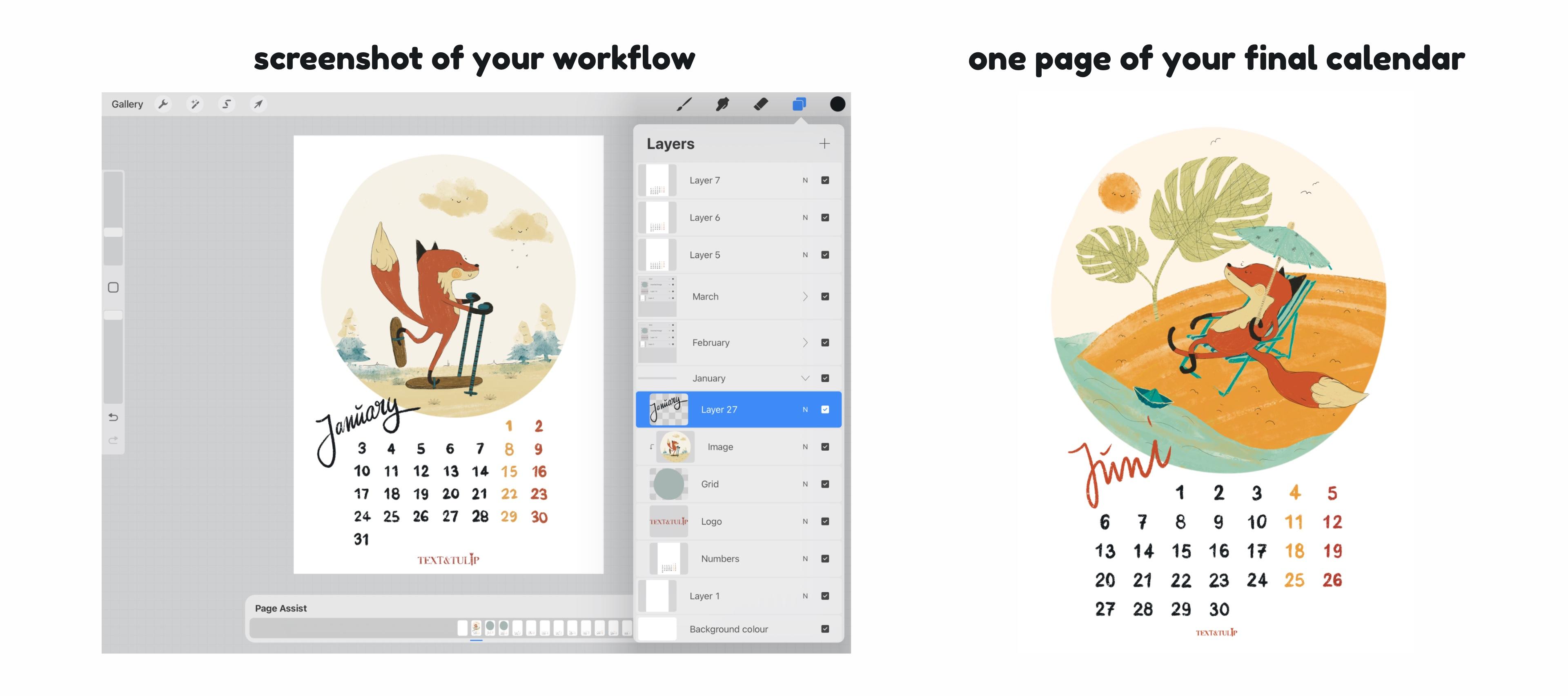
quiero que compartas. Primero, comparte captura de pantalla de
tu flujo de trabajo
dentro de Page Assist. Es absolutamente fácil. Muéstranos tu línea de tiempo o panel
de capas mientras
trabajas en Page Assist. Dependiendo de tu dispositivo, tomas una captura de pantalla como esta, y ahora la guardas en tus fotos. Segundo, comparte dos imágenes de
las páginas que has creado. Resalta los
elementos repetitivos que has utilizado como cuadrícula. Una vez que tus páginas estén listas, exporta dos de ellas como JPEG, y guarda las imágenes
en tu rollo de cámara. Déjame mostrarte otra vez. Selecciona una de tus páginas, y para este ejemplo, quiero ir con April. Escriba el rango y vaya a Compartir, Compartir imagen, escriba JPEG, y guarde la imagen. Ahora, dirígete a pestaña
Proyecto y Recursos dentro de mi clase. A partir de aquí, haga clic en
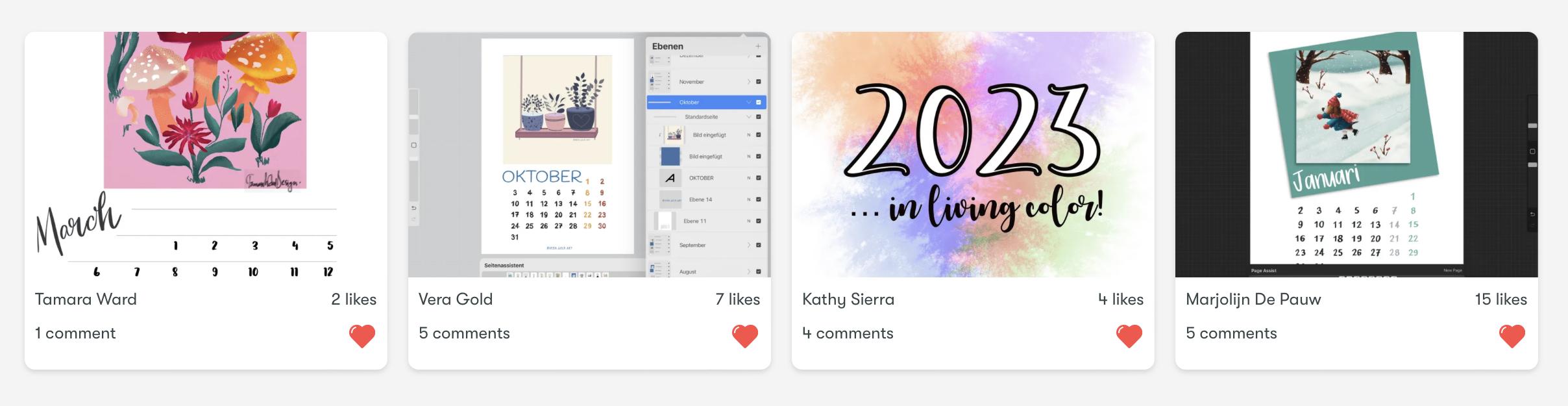
“Crear proyecto”. Ahora, sube tus fotos
de la Tarea 1 y Tarea 2. Haga clic en “Publicar”
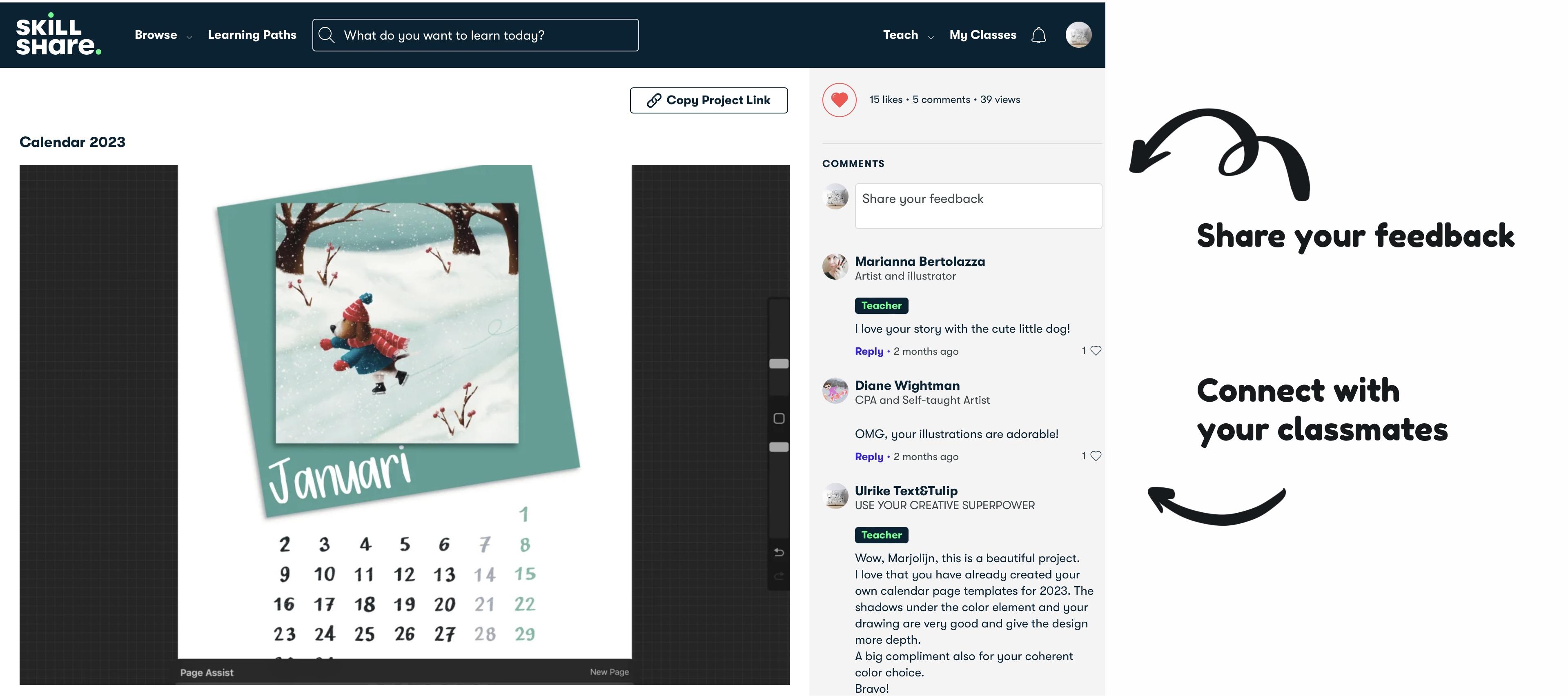
una vez que esté listo. último, pero no menos importante, sé amable y deja comentarios
alentadores
a tus compañeros de clase. Esto ayudará a fortalecer la comunidad de Skillshare y crear un gran lugar para
aprender unos de otros. Estoy tan emocionado de compartir con ustedes
las características de Page
Assist. Nos vemos en la siguiente lección, donde vamos a
alinear las herramientas que necesitamos.
3. Capítulo 1: tus herramientas: Estas son las herramientas que necesitas para esta clase. Trabajo con el iPad Pro y el Apple Pen de segunda generación. En la parte superior de mi pantalla hay un protector de pantalla
similar a un papel-como. Debido a eso,
la pantalla de visualización puede verse un poco borrosa
durante la clase. También necesitarás cualquier versión
de Procreate que admita asistencia de
página o
al menos Procreate 5.2. Procreate está disponible
en cualquier tienda de aplicaciones. Solo pagas una pequeña
cantidad una vez y tienes acceso de
por vida a Procreate
en todos tus dispositivos. Si quieres hacer exactamente
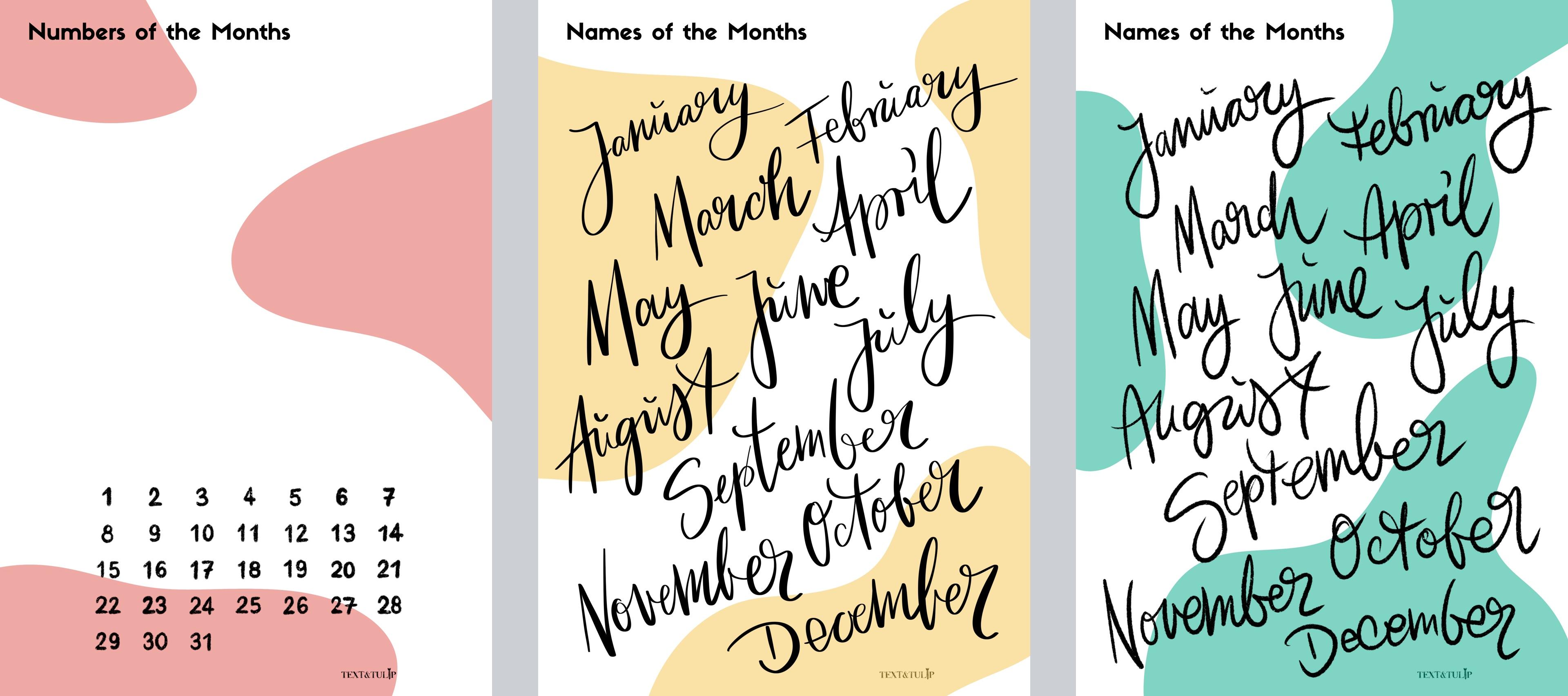
lo que muestro en este curso, ve a Recursos y consigue el PDF de calendario llano que
creé para la clase. Por favor, descárguelo
en su dispositivo. importaremos a
Procreate más adelante en clase. Además, selecciona 12
imágenes que has creado. Esto es lo que necesitas, un dispositivo de
dibujo y un lápiz óptico, Procreate con ayuda de página 5.2, el calendario plano PDF, y 12 imágenes,
ilustración, fotografías, simplemente cualquier obra de arte que
puedas llamar a tu propio. ¿ Todo en su lugar? Nos vemos en la siguiente
lección donde les voy a presentar los
conceptos básicos de asistencia de página.
4. Capítulo 2: conceptos básicos de la página Assist: En esta lección, configurarás tu lienzo, activarás Page Assist, navegarás con Línea de tiempo
y Panel de capas, y aprenderás a agregar, copiar y eliminar páginas. En primer lugar, abre un nuevo documento, toca el plus en
la esquina derecha, se muestra
una A4 como opción. Ahora, este es tu lienzo
básico y todas las páginas siguientes tendrán exactamente las mismas especificaciones. Antes de configurar el lienzo, considere criterios especiales
que podría tener que cumplir. Por ejemplo, para mi calendario
principal en A4, la imprenta solicita dos
milímetros adicionales por cada lado, 300 DPI, y un perfil de
color CMYK. Si vas por un proyecto
digital solamente, A4 y RGB funcionarán bien. Dirígete a las
informaciones del lienzo si te gusta consultar toda la
especificación con la que trabajarás. Se pueden ver las dimensiones
y la resolución. Elijo 300 DPI. Además, se muestra el máximo de
capas. Disponible son 92 en mi caso, y esto depende del tipo
de iPad con el que estés trabajando. Mi perfil de color está configurado en RGB. Golpea “Done” en la barra de menú superior para volver a tu lienzo. Volvemos
al menú Acción y
toca de nuevo “Lienzo”. Ahora, toca el botón de Ayuda de página para
cambiar. Se pondrá azul. Ahora, la
interfaz Page Assist está activa. En la parte inferior de tu pantalla, verás una
línea de tiempo abierta. El cronograma
representa cada página de su documento como una miniatura. En la línea de tiempo, toque en nueva página para crear una
nueva página o vaya a “Capas”, toque en el “Plus”, y se
agrega una nueva página separada en la línea de tiempo que aparece a continuación. Page Assist puede ser una gran manera de mantener un cuaderno de bocetos
digital. Puedes dibujar y pintar en tu
lienzo como normalmente lo haces. Tus cambios afectarán a la
página actualmente seleccionada en tu línea de tiempo. Para navegar entre tus páginas, puedes pasear por
la línea de tiempo o elegir el menú de capas. Actualmente la página está seleccionada siempre
está subrayada en azul. Si deseas eliminar o duplicar una página, tienes al menos dos opciones. En primer lugar, la línea de tiempo, toque en la miniatura
para seleccionar la página, toque nuevamente para abrir las opciones de página de la
página, y ahora elija. Deshace tu última acción con un toque de dos dedos en tu lienzo. El segundo camino es
tu panel de capas. Cada capa representa una página. Para eliminar o duplicar
una capa específica, toca en la barra de capas, desliza el dedo hacia la izquierda y ahora
elige la opción que quieras. Todas las acciones se representarán también
en la línea de tiempo. Estos son los fundamentos. Ahora puedes
configurar tu lienzo, activar Page Assist, navegar con Línea de tiempo
y Panel de capas, y agregar copiar
y eliminar páginas. En el siguiente paso,
aprenderás cómo Page Assist puede
facilitar tu flujo de trabajo. Te mostraré cómo
configurar una página estándar.
5. Capítulo 3: la página estándar: En esta lección, creará elementos
consistentes, agrupará varias capas
en una sola página y diseñará una
cuadrícula consistente para su ilustración. Page assist es increíble
si quieres
tener elementos repetitivos en tu página, que tienen que estar siempre en el mismo lugar, en el mismo tamaño, como ilustraciones,
tu logo dibujado a mano, o tan simple como número de página. Tomemos como referencia el
calendario zorro. Cada página debe mostrar mi logotipo
en la parte inferior de la página, ser consistente donde se sienta la figura del
calendario, y tener un spot de diseño para
la imagen del mes. Activemos asistencia de página
para que eso se haga en poco tiempo. Al principio, necesito una nueva
capa para mi logo. Voy al panel Capas, y ahora elijo un rojo cálido
y un pincel de sello de mi firma
dibujada a mano. Con el apoyo
de herramienta de ajuste, puedo alinearlo fácilmente y conseguir que se centre en el medio en
la parte inferior de la página. Líneas guía que lucen muy bien. Vamos a colocarlo aquí. Ten en cuenta, Procreate es
un programa basado en pixeles, para mantener tus líneas
bonitas y nítidas, por favor evita escalar tus
dibujos de pequeños a grandes, o mover mucho tus dibujos
en tu lienzo. Esto es especialmente importante para dibujos con un trabajo de línea muy
fina. En la siguiente capa se guardarán
las figuras del calendario. Puedes dibujarlos de inmediato en una nueva capa en este documento, o insertar una imagen como lo hago yo. Al ser estos dos mis
primeros elementos estándar, los agrupo con drag and drop. Mover una capa justo
encima de la otra, hasta que anidará automáticamente dentro de la otra
capa. Bien hecho. último, pero no menos importante, necesito encontrar el
lugar adecuado para la ilustración. Golpea la llave inglesa en
la barra de menú superior y toca “Insertar foto”, toca en uno de los nodos de esquina
azules para acceder a las dimensiones. Lo cambio a 1,750 por 1,750 y coloco la ilustración en el tercio superior de mi página. Aún así, la
herramienta de alineación soporta mi flujo de trabajo y ayuda a centrar
la ilustración fácilmente. Ahora bien, no quiero
distraerme por una imagen en
particular para el mes en la cuadrícula de diseño así que creemos un positor
neutral. Desliza con dos
dedos hacia la derecha, y esta capa se
establece en Alpha Lock. Ahora, puedo recolorear justo este elemento sin
afectar todo el lienzo, y voy con un gris claro. Para mantener todo
bien organizado, toca en la barra “Nuevo
grupo” para
seleccionarlo y toca de nuevo
para acceder a renombrar. Yo llamaría a esta
página página página estándar. Ahora, para usar esta cuadrícula en
cada página de mi documento, solo
necesito duplicar
esta página predeterminada. Ahora, es hora de recordar. Nombra dos formas de duplicar
una página en ayuda de página. Exactamente. Desliza la barra
de tu página estándar hacia la izquierda y pulsa “Duplicar”
o dirígete a tu línea de tiempo, pulsa en la miniatura
de tu página activa para
acceder a las opciones de página
y pulsa “Duplicar”. Nuevamente, tenga en cuenta
duplicar siempre la página estándar original para mantener la calidad
de su obra de arte. Cuanto más copie la copia, más
experimentará pérdidas de calidad. Creo que lo conseguimos, bien hecho. En este capítulo, trabajamos con varias
capas dentro de una página, creamos una página estándar
con una cuadrícula consistente y repetimos dos formas de
duplicar una página. En la siguiente lección, te
mostraré cómo importar un PDF
a Procreate y trabajar en
las páginas por separado.
6. Capítulo 4: importa un PDF a Procreate: En esta lección, descargarás un PDF
muy útil, abrirás el PDF en Procreate, encontrarás 12 imágenes para
tu calendario y prepararás tus imágenes como PNG. Además, voy a compartir un
pequeño secreto sobre las imágenes que he ilustrado
para el calendario zorro. Pero primero, dirígete a
proyectos y recursos. Debajo de los recursos,
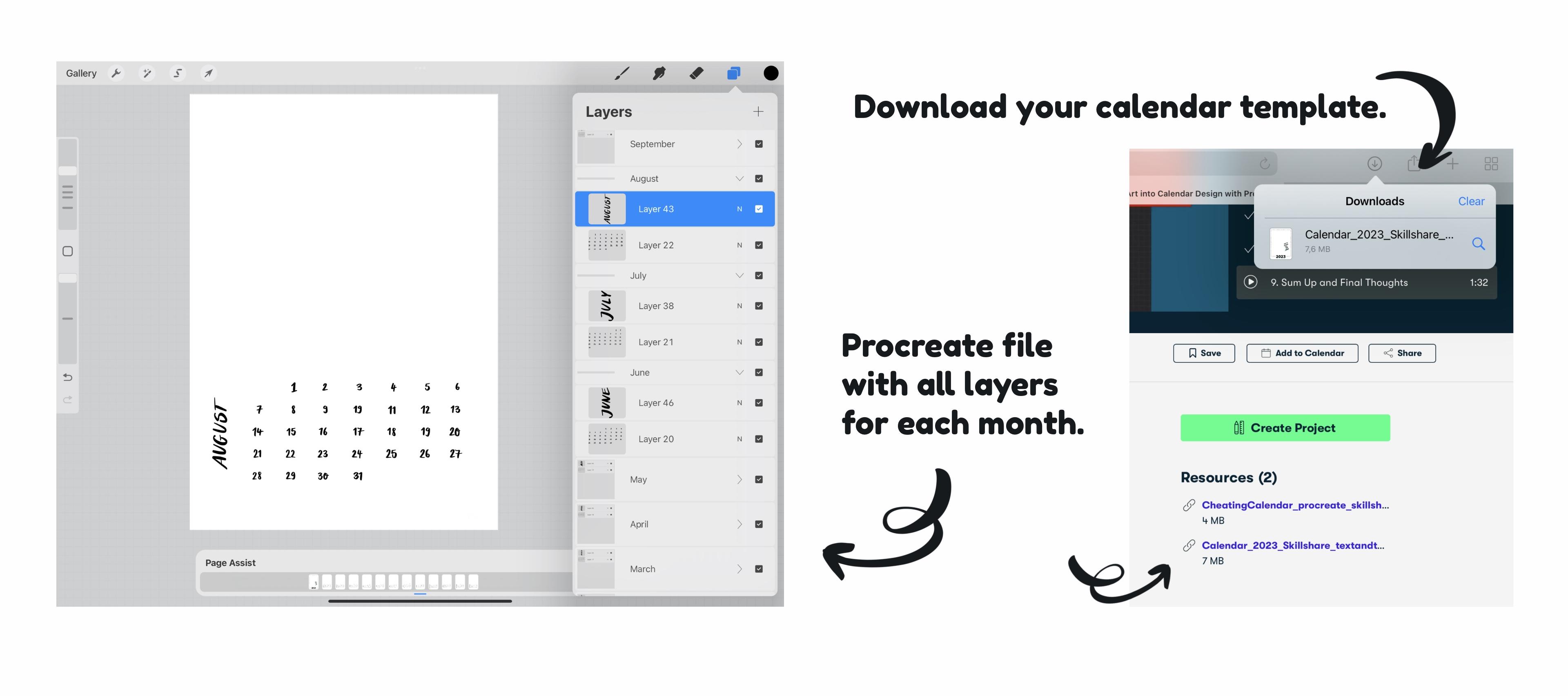
encontrarás el PDF de calendario llano, toca el “Archivo” para
iniciar la descarga. Ahora dirígete a tu
carpeta de descargas y ahí está. Toca el “Archivo” para abrirlo. Este PDF consta de 13 páginas, una portada sin formato, y una página con las cifras del calendario para
cada mes del año. Tómalo como punto de partida
para tus próximos diseños, pesar de que las fechas
podrían haber cambiado por ahora. En la esquina derecha, puedes tocar
“Abrir” en Procreate. Procreate se abre automáticamente. Se puede acceder a todas las hojas
del calendario como páginas. Se muestran
en la línea de tiempo y en el panel Capas. Antes de mostrarles
lo fácil que es colocar consistentemente una firma e imágenes para cada mes por favor preparen
sus imágenes. En tanto, permítanme compartir la pequeña historia de fondo a las ilustraciones con las
que estoy trabajando. Ilustré 12 imágenes foxy. El lienzo en Procreate tuvo
que tamaño cuadrado de 25 por 25 centímetros con 300
dpi y se estableció en CMYK. Cada ilustración se
crea por separado en su propio lienzo en Procreate para disfrutar de un máximo de
capas con las que trabajar. Las ideas para las imágenes
no cayeron del cielo. Es una tradición familiar. En verano, reparto 12
pedazos de papel y dicen,
oye Ulrike, dibuja, en este caso, un zorro que roba el ganso,
alguien le escribió de nuevo, alguien le escribió de nuevo, o por favor dibuja un zorro
tan astuto como un zorro. Yo hice eso. Ulrike, por favor dibuja un zorro al que le encanta pasar el rato en la
playa o bailar foxtrot. Por supuesto, no
queremos perdernos eso. Este tipo me empuja fuera de mi zona de
confort y me obligó a dibujar cosas y perspectivas que nunca me
hubiera atrevido a asumir. Primero más diseño
del calendario, te
recomiendo preparar
tus imágenes como PNG. Si los guardas como JPG, siempre
exportarás todo
el lienzo en el que
estabas trabajando, incluyendo todos los espacios en blanco
alrededor de tu imagen. Un PNG en el otro lado se sienta sobre un
fondo transparente y permite un ajuste fácil sin solapamientos innecesarios
en el diseño del calendario. Yo los preparo así. Abre tu “Ilustración”, ve al panel Capas y
“Desactivar” color de fondo. Acude al menú Acciones y
comparte la imagen como PNG. Ahora puedes
guardarlo en tu rollo de cámara. En la galería, todas
las demás imágenes
ya están puestas sobre fondo
transparente. Selecciono todos
ellos toca “Compartir”, toca “PNG”, y guardo 11 imágenes. Exportación exitosa. Bien hecho, ahora sabes
descargar un PDF, abrir el PDF en Procreate, encontrar 12 imágenes para el calendario, y preparar tus imágenes como PNG. Nos vemos en la siguiente lección
donde aprenderás un método eficiente para el diseño de
calendarios en Procreate.
7. Capítulo 5: diseña tu calendario: [ MÚSICA] Ahora es el momento envolver todo lo que
aprendiste hasta ahora y diseñar tu calendario. Utilizarás la página
estándar para cada mes e insertarás 12
imágenes en la cuadrícula. Vamos a
resumir rápidamente los elementos de la página estándar. La página estándar está repleta elementos
consistentes que necesitas en cada página dentro de tu proyecto. Construiremos la cuadrícula de
calendario que consiste en el
marcador de posición gris para la imagen, una firma o lugar
para su logotipo, y una hoja del calendario
plano PDF. Ya abrimos el calendario
plano en Procreate por lo que todos los meses incluyendo la página para
la imagen de portada se presentan en la línea de tiempo
y en las capas. Crearemos una nueva capa encima una capa de calendario y las
agruparé con arrastrar y soltar. En la nueva capa, colocaré mi primer
elemento estándar, mi logotipo. Siéntase libre de colocar su firma o
simplemente un número de página. El Snapping Tool
aún está activado y esto hace que sea fácil mover el
objeto a la posición correcta. El marcador de posición es mi
segundo elemento estándar. Por ello, importo uno
de los PNG preparados. Ya que necesito la ilustración
un poco más pequeña, toco en uno de los
nodos de esquina para acceder a las dimensiones y colocar la ilustración
en el tercio superior de mi página. Lo convierto en un marcador de posición
neutral por lo que con un
deslizar de dos dedos hacia la izquierda, activo Alphalock y
llene la imagen de gris, pero de esta manera, no toda
la capa. Ahora agrupo mis dos elementos
estándar. Dado que los números del calendario
son diferentes en cada página, no
forman parte de la cuadrícula. Ahora, cámbialo a cuadrícula. Ahora es el momento de duplicar. Desliza el dedo hacia la izquierda, toca Duplicar y listo. Después de eso, anido la cuadrícula duplicada en
la capa de calendario de arriba. Recuerda nombrar a cada grupo
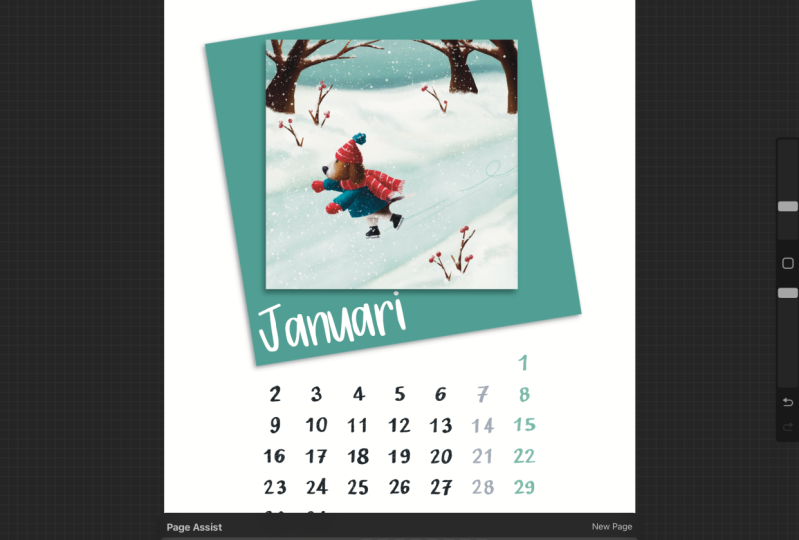
según el mes. Por supuesto, voy a empezar con enero y avanzar a febrero y vamos a revisar. Aquí puedes ver lo
bien que esta página está preparada con múltiples
capas en las que podemos trabajar. Ahora necesitamos esta rejilla 10 veces
más pero por favor ten en cuenta que siempre debes
duplicar la cuadrícula original. ¿ Recuerdas por qué
es tan importante copiar el original y no
la copia de la copia? Bueno, es absolutamente
esencial por las razones mantener las
pérdidas de calidad lo más bajas posible. Ten en cuenta que cada copia que
hagas de un dibujo dentro tu documento tendrá que
lidiar con pérdidas de calidad. Lo mismo se aplica a las ampliaciones o cuando mueves tu
objeto sobre el lienzo. [ MÚSICA]
Ya puedes pausar el video y repetir el proceso
para cada mes tú mismo. Duplicar la
cuadrícula original y agrupar la copia con las siguientes figuras del
calendario. Ahora cambia el nombre del grupo
por el nombre del mes y continúa el proceso hasta que
llegaste a diciembre. [ MÚSICA] Una vez configurada la cuadrícula, comenzamos a colocar
las ilustraciones del mes, toca la capa
del marcador de posición gris, ve al menú Acciones, inserta una foto y elige el archivo PNG de
su ilustración. Ahora solo cambia el tamaño
al mismo tamaño que el
marcador de posición a continuación. Si Snapping Tool es selectivo, te resultará realmente
fácil conseguir el spot correcto. Diseñemos otro
mes juntos. Ahora, seleccione el PNG y coloque la ilustración directamente sobre el marcador de posición
utilizando la Herramienta de alineación. ¿ Estamos listos? Hermosa. invitarlos
a combinar
facilidad con precisión. Cuando se activa la
Herramienta Snapping, es bastante fácil encontrar el lugar
adecuado para el objeto
en el lienzo pero con la
adición de máscara de recorte, tu ilustración
encajará exactamente en la forma de el objeto
subyacente. Activar la máscara de recorte me
permitirá automatizar ilustración sólo dentro de la
forma del marcador de posición. Esta pequeña marca de verificación
indica que la capa está conectada
a la que está debajo de ella. De esta forma puedes estar seguro de que las solapaciones de
puntos se cortan exactamente y en cada ilustración tiene la misma forma exterior. Repitámoslo también en las
otras páginas. Activar máscara de recorte y hecho. [ MÚSICA] Puedes volver a pausar
el video y repetir el proceso para cada uno de los
meses restantes por tu cuenta. Inserta la imagen, luego usa la Herramienta de alineación para alinear la ilustración con
el marcador de posición que aparece a continuación
y, por último, activa la máscara de recorte para obtener una precisión del 100
por ciento. Por último, el zorro se
sienta en la colina y descubre la estrella fugaz que lleva todos los deseos
para el próximo año. No importa lo que se te ocurrió, deseo que estés 120 por ciento
satisfecho con tus resultados. Ahora puedes diseñar un
calendario con ayuda de página. Estás bien entrenado en preparar una página estándar con una cuadrícula para cada mes e inserta tus imágenes perfectamente
alineadas a la cuadrícula. Pero no olvides darle a la página
llana una llamativa imagen de
portada. Tómate tu tiempo. Nos vemos en la siguiente clase
donde vamos a exportar la
mesa de trabajo de varias páginas como PDF.
8. Capítulo 6: Exportar un PDF desde Procreate: Este es el último
paso de nuestro proceso. Exportarás tu
obra de arte como PDF y sabrás cómo
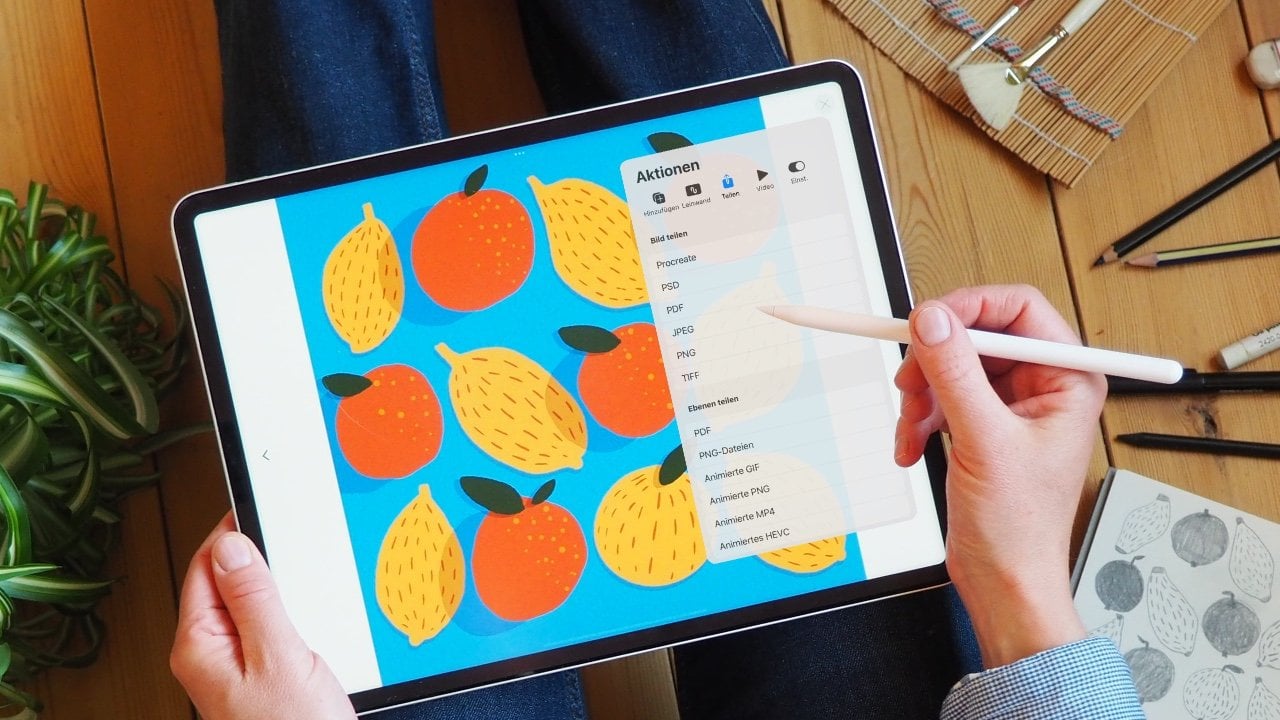
evitar el error mayor. Empezamos con el gran error. Golpea la llave inglesa y toca
el Menú Acciones Compartir. Ahora ve con la primera
opción que muestra PDF. Por supuesto, nos gusta
la mejor calidad. Guarda tus rectificadores y elige la carpeta correcta
y dale un nombre propio. Por ahora, teclearé el nombre
y probaré para este archivo. El archivo PDF ahora está
en mi carpeta pero tiene sólo 2.3 megabyte de tamaño. Si miro de cerca, sólo se exportó una página de todo el
calendario. De vuelta en Procreate, voy a Compartir, pero voy a Compartir capas. Ahora toco en PDF y
elijo la mejor calidad. Nuevamente, lo guardo en la
carpeta de mi elección. Ya se puede ver que el nombre del archivo cambió
a la imagen de portada. En mi carpeta, el nuevo PDF tiene un tamaño
de 24.5 megabytes. Se ve bien y todos están contentos. Enhorabuena. Dominaste el último paso. Puede exportar su
obra de arte como PDF y anotar diferencia entre la exportación de
una sola y de varias páginas. Nos vemos en nuestra lección final para un poco de resumen
y pensamientos de cierre.
9. Sum pensamientos finales y pensamientos finales: Enhorabuena, lo lograste. No importa cuál sea tu
superpotencia, ahora estás listo para configurar un diseño de varias páginas en
Procreate usando Page Assist. Puede configurar y
navegar por Page Assist, diseñar una página estándar con elementos
repetidos
en varias capas, e importar un
PDF existente y exportar su trabajo como un PDF de una sola
o varias páginas. A modo de ejemplo de aprendizaje, diseñaste tu propio calendario. Ahora te toca a ti, prueba tu nuevo conjunto de habilidades. Page Assist es una
excelente manera de mantener un cuaderno de bocetos diario o de crear
un escaparate para un cliente. Avísame en los comentarios, qué manera usarás Page Assist y
Procreate más. No olvides dirigirte a
Project and Resources, y subir la captura de pantalla de tu flujo de trabajo y dos
páginas de tu pieza final. Por favor sé tan amable y deja comentarios más una reseña
para el curso. Esto ayudará a otros
estudiantes a encontrar el curso más fácilmente
aquí en Skillshare. Gracias por seguir. Espero que esta introducción a
Page Assist sea útil, disfrute de la creación de arte. Salud.
 Ulrike Text&Tulip, Digital Art in Procreate