Transcripciones
1. INTRODUCCIÓN: Bienvenidos, a todos,
y gracias por acompañarme. Mi nombre es Yaya Y en esta clase,
vamos a centrarnos en la máquina de estado
RIV y crear animaciones
interactivas RIV convierte las imágenes estáticas animaciones
interactivas
con las
que la gente realmente quiere meterse y hacer clic en ellas Es un cambio de juego total
para la web, las aplicaciones y los juegos. Si eres animador, diseñador
de movimiento, diseñador de productos,
buscas agregar interactividad a tu trabajo,
estás en el lugar correcto Un poco sobre mí, soy un diseñador de movimiento independiente con más de diez años de experiencia trabajando con clientes
de todo el mundo. La mayor parte de ese tiempo,
he estado usando herramientas
tradicionales como after
effects y Cinema 40. Pero cuando descubrí Drive, honestamente
se sintió como
enamorarse del
diseño de movimiento de nuevo. Es una herramienta muy divertida
y emocionante. Desde entonces, he pasado mucho tiempo aprendiendo los
entrometidos de RV, y estoy súper emocionada compartir lo que he
aprendido contigo. Creé esta tela
para hacer esa
curva de aprendizaje un poco menos
intimidante y más divertida Una vez que hace clic, es una herramienta poderosa para
tener en tu conversación. Correcto, comencemos. Primero, asegúrese de tener RV instalado y configurar una cuenta. Puedes encontrar el enlace en
la descripción del curso.
2. Cómo entender la interfaz de Rive: Ahora que ya estamos todos preparados, hagamos un recorrido por
la interfaz de Re. Sólo un avisado. Los RV se
actualizan con bastante frecuencia. Así que las cosas pueden verse diferentes en tu pantalla, pero no te preocupes. Las características y herramientas
siguen ahí, solo que tal vez en un lugar ligeramente
diferente. Familiarizarte con
la interfaz
hará que tu flujo de trabajo en
RIV sea mucho más eficiente Tómese un tiempo para
explorar cada sección, y una vez que esté listo,
nos sumergiremos animación usando
la máquina de carne Aquí en la sección home, puedes ver tus archivos recientes, enlaces a algunos tutoriales útiles y ejemplos de la comunidad donde
puedes explorar proyectos
de otros artistas la comunidad y ver
qué están haciendo las personas. Aquí, puedes buscar
tus archivos por nombre, y aquí abajo, tienes
tus archivos personales. Si quieres, puedes
organizar tus archivos en proyectos como lo hice aquí
para esta clase de Skillshare Puede hacer clic derecho para
crear una nueva carpeta o un nuevo archivo o hacer clic en los
iconos de la parte superior derecha. En la parte superior, tenemos la barra de herramientas. Aquí, podemos personalizar nuestro archivo, exportar y crear
enlaces para compartir, crear mesas de trabajo, diseños y grupos, diseñar
herramientas como lápiz y formas, límites, texto y eventos Panel de jerarquía y activos. En el lado izquierdo, está
el panel jerárquico. Esto muestra todos los
objetos, activos, controles y animaciones en su archivo, mostrando sus relaciones padre
hijo y orden de renderizado. La pestaña de activos es donde
podemos ver todos los
activos que viven en este proyecto específico y donde podemos importar
activos como imágenes, ladifils y archivos de audio A la derecha,
tenemos al inspector. Este panel permite ajustar las propiedades del objeto
seleccionado, actualizándose
dinámicamente en función su selección y modo actual. La zona central es el escenario, un lienzo infinito donde puedes colocar mesas de trabajo que contienen
todos tus gráficos Hasta el momento, estuvimos en
el modo de diseño. Pero si hacemos clic aquí, vamos al modo de animación. Aquí es donde configuramos nuestras máquinas y cronogramas
estatales. Aquí, en la línea de tiempo, puede crear animaciones, acceder a los controles de reproducción y establecer fotogramas clave
para sus objetos En el modo máquina de estados, la línea de tiempo es reemplazada por
la gráfica de la máquina de estado, lo que le permite conectar visualmente animaciones y definir la lógica de
transiciones.
3. Introducción a la máquina de estado: Bien, hablemos de
la máquina estatal. Es lo que hace que las animaciones
respondan a las acciones del usuario. Piense en ello como un conjunto
de reglas que le dicen a rima cuándo y cómo hacer la
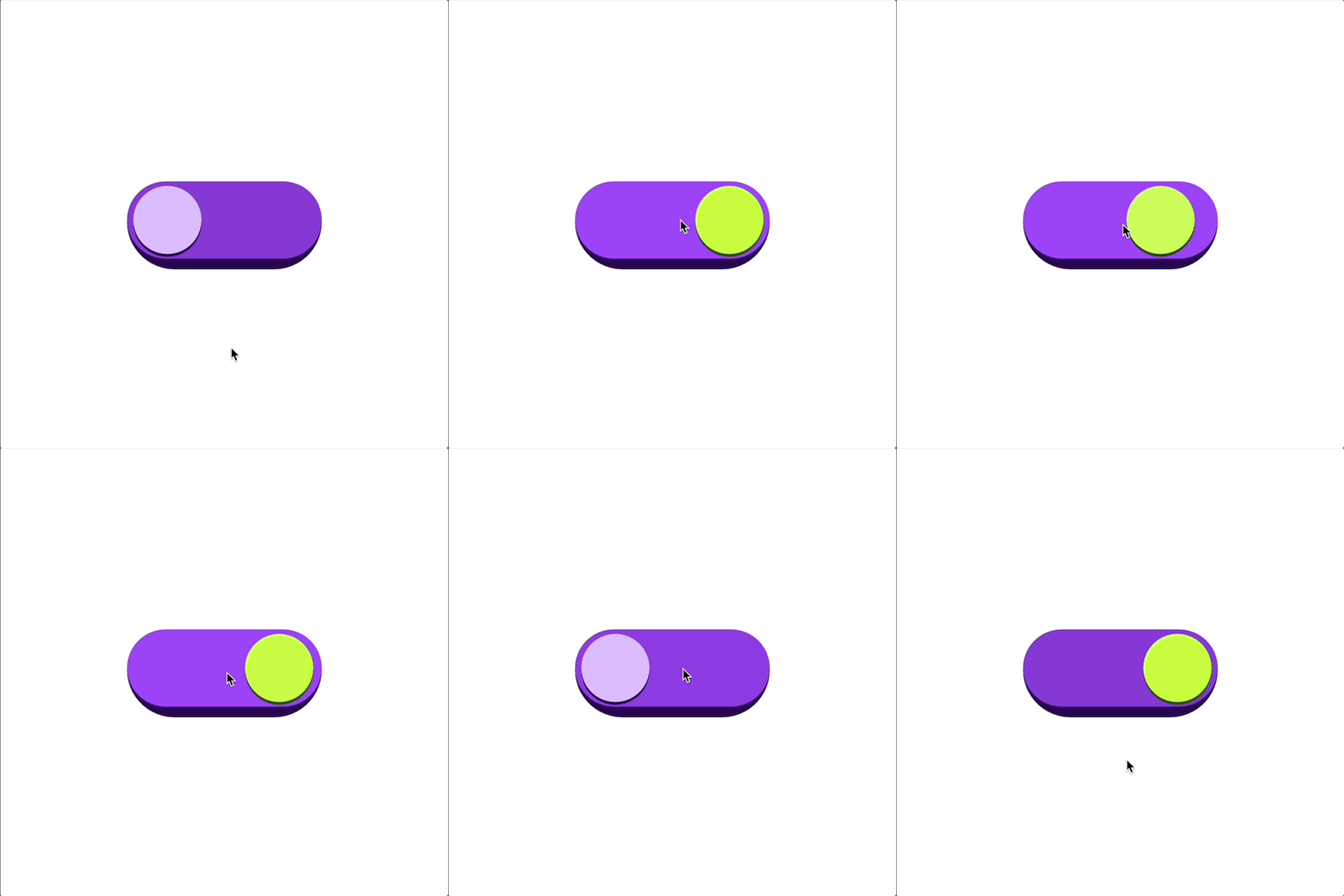
transición entre estados He aquí un ejemplo. un estado donde el
interruptor está a la izquierda, luego otro
donde el interruptor está a la derecha
y cambió de color. En la máquina de estados, podemos usar entradas y oyentes para configurar interacciones y usar transiciones para crear el flujo
entre estados Entonces cuando jugamos, podemos probar nuestras
interacciones aquí. Ahora vamos a recrear juntos
esta
animación interactiva Descarga el archivo de recursos, arrastra el archivo dot rev a RIV, luego sigue mis pasos
4. Organiza la jerarquía: Con RIV, es crucial
organizar tus capas y jerarquía antes de
pasar al modo animado. Si comienzas a agregar
fotogramas clave y luego vuelves al
modo de diseño y cambias las cosas, tus animaciones podrían romperse y obtendrás resultados no deseados Así que permanezcamos en modo de diseño y organicemos las cosas rápidamente. Si necesitas trabajar
con archivos SVG, puedes ir al panel de Activos, hacer clic en el
botón Más debajo de Imágenes, seleccionar tu archivo SVG
y hacer clic en Subir. Puedo arrastrarlo al escenario o hacer clic derecho en
Generar mesa En la jerarquía,
podemos ver nuestro diseño, y bajo este grupo, puedo ver todos mis objetos. Antes de hacer otra cosa, debemos organizar la jerarquía en grupos y renombrar
todas las capas. Eso nos hará la vida
mucho más fácil cuando
animemos más tarde Usaré el
icono Ocultar mostrar para ayudar a identificar
qué capa estoy editando. Iré de abajo hacia arriba. Esta es la capa de fondo, y en realidad me gusta
simplemente eliminarla porque Rave ya agregó color de
relleno a la mesa Entonces voy a cambiar eso a blanco, pero solo debes saber que
puedes quitarlo por completo si quieres
tener una tabla transparente. Me gustaría señalar aquí los
íconos de la izquierda. Esta
nos está diciendo que se trata una capa de forma personalizada
con una ruta personalizada, mientras que los iconos de rectángulo y elipse nos
dicen que se trata formas de
procedimiento que tienen algunos parámetros adicionales como redondeo de
esquina y origen Siempre se puede convertir a una ruta personalizada haciendo clic en Intro, pero tenga en cuenta que no puede volver a
convertirla en
una forma de procedimiento Ahora, quiero darte una regla dura y quiero
que jures por ella. Siempre, siempre, siempre
agrupa tus objetos. Siempre, confía en mí. Esto te ahorraría
mucho dolor más adelante y te dará mucha flexibilidad a la
hora de animar Genial. Agrupemos y
renombremos todo. El punto verde es
sólo para referencia, así que lo agruparé y lo
moveré hacia arriba más tarde, sólo
voy a eliminarlo. La Una cosa
más que quiero que siempre hagas
es crear un grupo raíz. Siempre. Este grupo no
estará animado, pero te permitirá
reposicionar y escalar toda la animación
sin que nada se rompa Y quiero a este grupo justo en el centro
de la mesa de Ahora tengo este grupo principal con el punto de anclaje en
la esquina superior izquierda. Entonces primero, simplemente desagruparé esto usando el
atajo Shift Command G. Entonces la mejor manera de
crear un grupo raíz justo en el centro es
crear una capa de grupo vacía Puedes usar el atajo G y hacer clic
en cualquier lugar de la mesa de trabajo Luego alinea al centro usando la herramienta de alineación y arrastra todas
las demás capas dentro de ella. Voy a cambiar el nombre de este grupo. Entonces me gustaría
crear un grupo
más si acaso, y ya está. Tenemos la jerarquía organizada, y estamos listos para
saltar al modo animado
5. Configuración de estados con líneas de tiempo: Bien, abróchese el cinturón. Estamos cambiando
al modo animado y configurando líneas de tiempo
y la Ahora, voy a estar introduciendo
algunos conceptos nuevos aquí, así que no te preocupes si las cosas
no dan click de inmediato. Mi recomendación
mira esta lección todo el camino una vez solo
para tener la idea de cómo
funciona todo y realmente tomarla. Luego regresa, reenrolla, pausa cuando lo necesites y sigue a tu propia velocidad Tienes esto. Cambia
al modo de animación Por defecto, tenemos una
máquina de estado y una línea de tiempo. Mi plan es crear
dos líneas de tiempo, una para cada estado, una para el estado on
y otra para el estado fuera Después vaya al gráfico de la
máquina de estado y conéctelos con transiciones
para crear la animación. Me dirijo a
la primera línea de tiempo y le renombraré el estado uno. Entonces es claro que esta línea de tiempo representa uno de nuestros estados de
animación. Puedo hacer clic derecho
y duplicarlo, luego renombrarlo estado dos. Ahora tenemos que decirle a Rive qué propiedades
queremos animar En este caso, sé que quiero que el punto se mueva a
lo largo del eje X. Para ello, voy a añadir un fotograma clave. Haré clic en el icono del
pequeño diamante junto al valor de la posición. Una vez que se vuelve azul, eso significa que se
ha agregado un fotograma clave También lo verás aparecer
en la línea de tiempo a continuación. Si explico la capa, puedo ver exactamente
lo que se está animando. Es la posición de la capa de puntos, eje
X y su valor actual. Ahora hagamos lo
mismo en el estado dos. Pero esta vez, en lugar
de hacer clic en el diamante, simplemente
arrastraré la flecha
del eje X hacia la derecha. RIV
agrega automáticamente un fotograma clave
cuando ajusta cualquier cosa que
tenga un diamante al lado Voy a escribir -63.5
para la posición, ya que ese es el valor
duplicado opuesto del Para probarlo, saltemos de un lado a otro entre el estado
uno y el estado dos. Sí, se ve bien. El cambio de posición
funciona perfectamente. Ahora, hagamos lo
mismo con los colores. Haga clic en la capa de puntos
sobre en el inspector, verá los colores
utilizados en ese grupo. Podemos agregar fotogramas clave a cada uno de ellos tal como
hicimos con position Ahora cambia al estado
dos y esta vez, selecciona tanto la capa
de puntos como la capa de referencia. De esa manera, podemos tomar los valores de color de
ambas capas a la vez. En el inspector,
bajo los colores seleccionados, basta con copiar y pegar
los valores hexagonales. Si te golpeo en la línea de tiempo, puedo revelar rápidamente todas las
propiedades con fotogramas clave, y verás que los tonos amarillos
actualizados ahora
se muestran en el estado dos Alternemos entre
los dos estados. Genial. La
transición de color está funcionando. Ya estamos listos para
conectar esto en la máquina del estado. Por defecto, RIV nos da una máquina de estado con una
línea de tiempo ya conectada Si hago clic en Reproducir, verás que esta línea de tiempo solo se reproduce
una vez, nada elegante todavía. Ahora, arrastremos en el estado dos
y conectemos al Estado uno. Eso crea una transición
entre los dos estados. Pero si lo jugamos ahora, notarás que
inmediatamente salta sobre el estado uno y salta
directo al estado dos Eso está pasando
porque no le hemos dicho Rive cuándo hacer
esa transición Entonces ahora necesitamos establecer una condición para controlar cuándo ocurre
la transición. Antes de que podamos agregar condiciones
a nuestras transiciones, necesitamos configurar algunas entradas. Encontrará el
panel de entradas justo aquí. RIV nos da tres
tipos de entradas. Número, booleano y disparador. Empecemos con el gatillo. Cuando haga clic para agregar uno, verá que funciona
como una entrada de un solo disparo. Perfecto para cosas como un clic, donde solo quieres que algo
suceda una vez y luego reiniciar. Ahora podemos regresar
a la transición, y en el inspector, podemos agregar nuestro gatillo
como condición. Entonces aquí está la lógica ahora. Entramos aquí a la máquina estatal. Juega el estado uno, luego espera a que se dispare el
gatillo antes de pasar al
estado dos. Vamos a probarlo. Presiona play, haz clic en el
gatillo y funciona. Pero si
vuelvo a hacer clic en el gatillo, no pasa nada. Y eso es porque no
hemos establecido una transición que vuelva del
estado dos al estado uno. Para solucionarlo, vamos a crear
una transición que vuelva del
estado dos al estado uno. Una vez que los
conectes, verás una pequeña flecha
apuntando hacia atrás para indicar uno. Ahora solo agrega el mismo disparador que la condición para
esta nueva transición. Y lo hicimos. Ahora,
cada vez que hacemos clic, la máquina de estado seguirá alternando de un lado a otro
entre los dos estados
6. Sumérgete más profundamente: transiciones y oyentes: Ahora que tenemos las
transiciones básicas entre estados, vamos a llevarlo a un nivel superior. Hagamos nuestras transiciones
un poco más interesantes. este momento, el cambio
del estado uno al estado dos ocurre instantáneamente. No hay sentido de movimiento. Cuando seleccionemos la transición, notarás que tenemos algunos
parámetros con los que podemos jugar. Empecemos por la duración. Actualmente está configurado en
cero milisegundos. Entonces cambiemos eso
a 500 milisegundos. Ahora cuando jugamos la animación
y disparamos el gatillo, obtenemos movimiento real. El punto se desliza
de izquierda a derecha a lo largo del eje X
durante medio segundo. A continuación, podemos afinar la
sensación de la transición ajustando la interpolación usando esta gráfica de aquí abajo Esta gráfica representa la duración completa de
0-500 milisegundos, y la curva muestra cómo
la transición se mueve del estado uno al estado
dos durante ese este momento, la curva
es perfectamente lineal, razón por la
cual el movimiento se siente
un poco rígido o robótico. Pero si elegimos aquí esta opción
cúbica, obtenemos esta hermosa línea
curva ahora el movimiento se facilita, pasa lineal por el medio y vuelve a salir al final Este tipo de animación
se llama flexibilización. Observe lo mucho
más suave que se siente ahora. Es más natural porque
en el mundo real, los objetos tienen peso y masa. No arrancan
y se detienen al instante. Toman un momento para
acelerar y otro
momento para reducir la velocidad. También puede afinar la curva ajustando
los mangos. Por ejemplo, podemos
crear una facilidad más larga. Entonces la animación comienza rápidamente, luego se ralentiza gradualmente. ¿Ves como eso cambia la sensación? Realmente te animo a
jugar con la gráfica, probar diferentes formas de curva y ver qué tipo de
movimiento puedes crear. Dependiendo de tu proyecto, es posible que quieras algo rápido, suave o más dramático Por ahora, sigamos
con la opción cúbica. Es un defecto sólido que
funciona muy bien en la mayoría de los casos. Oh, en un consejo rápido, también
puedes copiar y pegar tu curva de flexibilización de disfraces si quieres reutilizarla
en otras transiciones Ahora, hablemos de una parte
realmente importante de trabajar con RIV,
agregando interactividad Hasta este punto,
hemos estado activando la animación manualmente
haciendo clic en la entrada Pero eso es solo para probar. Lo que realmente queremos
es que el usuario
interactúe directamente con el
botón de la mesa de trabajo Entonces, ¿cómo hacemos que eso suceda? Ahí es donde entran los oyentes. Vamos a abrir el panel de
oyentes y hacer clic en el icono más
para crear uno nuevo Verás que el inspector ahora nos
da un campo objetivo. Haga clic en eso y RIV le
solicitará seleccionar un
elemento en el Lienzo En este caso, queremos que los botones de cara sean
el objetivo interactivo. También puede
seleccionarlo en la jerarquía. Ahora que nos hemos fijado el objetivo, el inspector se pregunta, ¿
qué acción
queremos escuchar? Aquí hay algunas opciones, pero para nuestro botón, vamos a elegir click. Así que ahora, cada vez que el usuario
hace clic en el botón, queremos disparar
gatillo una entrada. Bien, rápido recapitulación
de lo que hemos hecho. Creamos un oyente,
establecimos un objetivo, elegimos la interacción
y la
vinculamos a una entrada que
controla la animación Vamos a probarlo. Pulsa play, pasa por la
cara del botón y haz clic. Bonito. Funciona. Y si hacemos clic en cualquier
otro lugar, no pasa nada. Eso es porque la
interacción
sólo está ligada al objetivo del
oyente En nuestro caso, la cara del botón. Voy a seguir adelante y
cambiar el nombre de este oyente a Face Click solo para
mantener las cosas organizadas Ahora creo que estamos listos para agregar otra capa de
interacción, un efecto hover Esto será similar a lo que
acabamos de hacer con un clic, así que
lo atravesaremos un poco más rápido. Empezaremos por crear dos nuevas líneas de tiempo para
definir los estados de flotación Coloca el cursor sobre y desactiva el cursor. Arrastre la máquina del Estado a la parte superior solo para
mantener las cosas ordenadas. Empecemos por poner el cursor sobre. Cuando el usuario pasa el cursor
sobre el botón, quiero que la cara se
vea un poco más brillante Entonces seleccionaré la capa de la
cara y toparé el brillo en los ajustes de
color hasta el 100%. Recuerda, Rive necesita ver
fotogramas clave en ambos estados. Así que asegúrate de agregar fotogramas clave al color de
la
capa facial en cada línea de tiempo Vamos a darle una prueba rápida. Coloca el cursor sobre, desactiva el cursor sobre apagado. Perfecto. Ahora tenemos dos estados de trabajo para
la interacción hover Ahora, tal vez se esté preguntando, ¿cómo combinamos esto con
la animación de clic existente? Para eso, necesitaremos agregar una nueva capa a nuestra máquina de
estado. Ahora mismo, todo está
funcionando en la capa uno. Entonces voy a cambiarle el nombre
a algo así como hacer click on off para mantener
las cosas organizadas. Lo bueno de la
máquina RV State es que te permite apilar múltiples capas de interacciones una
encima de la otra. Entonces, sigamos adelante y agreguemos una nueva capa solo para
la interacción de desplazamiento Ahora vamos a arrastrar las
dos líneas de tiempo de desplazamiento en la gráfica y
conectarlas con transiciones. Queremos que la animación
comience en hover off,
luego haga la transición para pasar el
cursor cuando el usuario y vuelva a flotar cuando
aleja el cursor Entonces aquí está la lógica. Cuando el
cursor entra en el botón, hacemos la transición para pasar el cursor sobre, y cuando el cursor sale, hacemos la transición de nuevo para pasar el cursor fuera Para controlar esta interacción, necesitaremos agregar una nueva entrada. Y para hover, un bullying
es la elección perfecta. Es simple. Puede ser verdadero
o falso. Funciona muy bien para algo
como on off states. Ahora podemos usar ese
bulliano como condición. Para la transición de
hover off a hover on, configúrelo para que vaya cuando
el bullian Y para la transición de regreso,
ponlo para que se vaya cuando el
lingote sea falso Vamos a darle una prueba rápida. Haga clic para establecer al matón en
verdad, obtenemos Hover on. Haz clic de nuevo para configurarlo para forzar, y estamos de vuelta en Hover off. Bonito. Eso está funcionando
como se esperaba. Ahora agreguemos un poco de pulido, tal como hicimos con
la interacción de clic. Voy a establecer la duración
de 150 milisegundos y aplicar interpolación cúbica para un movimiento más suave y natural Vamos a reproducirlo.
Sí, eso se siente bien. El paso final es hacer que
esta interacción
hover
funcione en la mesa de trabajo Para eso,
necesitaremos dos oyentes. Uno para detectar cuando el
cursor entra en el botón, y otro para cuando sale. Los nombraré hover
Enter y hover exit, solo para mantener las cosas claras Bien, pongamos a
los dos oyentes. Para el primero, establece
el objetivo a cara, elige el puntero Enter y establece
la entrada de lingotes en true Entonces, para el segundo oyente, usa el mismo objetivo,
pero esta vez, elige la salida del puntero y
establece al matón para forzar. Solo para recapitular lo que hemos hecho, estamos escuchando cuando el
cursor entra en el botón, eso pone al matón en true, activando el estado de hover Y cuando el cursor sale, el bullying cambia a falso, llevándonos de vuelta a
flotar. Vamos a probarlo. Pulsa play, coloca el cursor sobre el botón. Coloca el cursor sobre. Aleje el cursor. Desplaza el cursor. Perfecto. Esa es nuestra interacción hover funcionando Y aquí está la parte genial. Si haces clic en el botón, la interacción de encendido
y apagado también funciona. Así que ahora hemos combinado múltiples capas de
interactividad en una animación Adelante,
pruébalo tú mismo. Vea si puede agregar
interacciones de desplazamiento a sus diseños. Ahora tienes
todo lo que necesitas para crear tu primera animación
interactiva. Las capacidades de If van
más allá de lo que estamos
viendo para este curso, pero se basa en
estos fundamentos, estados, transiciones,
entradas y oyentes Entonces es momento de que tomes estos fundamentos y los
pongas en práctica No puedo esperar a verla.
7. Proyecto de clase interactiva: Bien, ahora es el momento de practicar. Ver las lecciones es genial, pero si realmente
quieres mejorar, tienes que ponerte manos a la obra. Probar cosas, estropeando, averiguando cosas, ahí es
donde ocurre el verdadero aprendizaje Es la única manera de generar confianza y
entender realmente cómo funciona todo. Entonces, para este proyecto de clase, elige uno de los diseños en
los archivos de recursos e intenta crear tu propia
animación interactiva desde cero. Aquí hay un lapso de tiempo completo del proceso de
principio a fin. Es un rápido recapitular
para ayudar a que todo haga clic y reforzar lo
que hemos aprendido hasta ahora Asegúrate de organizar
tu jerarquía, agrupar tus objetos
y cambiar el nombre de las capas. Crear dos estados. Agregar transiciones. Agregar entradas. Agrega condiciones a
las transiciones. Añadir oyentes y establecer
los cambios de entrada. Añadir interacción de desplazamiento. Volví al modo de
diseño y agregué un nuevo degradado de relleno para ser
usado como mi punto culminante de hover Utilice una entrada de intimidación. Agrega dos oyentes
para true y false. Y ya está hecho. Buena suerte. Te veré en la siguiente lección para mostrarte cómo
puedes compartir tu trabajo.
8. Comparte tu trabajo: Así que acabas de crear tu primera
animación interactiva. Bien hecho. Ahora es el momento de compartirlo con
nosotros en la galería de proyectos. Empecemos con una imagen de portada. Aquí te explicamos cómo crear un RIV. Haga clic en añadir a Render Q. Elija el modo de diseño. Seleccione el formato PNG
y haga clic en Inicio. Una vez hecho esto, ve a la pestaña completa y
descarga tu imagen. Puedes subir este PNG
como tu imagen de portada, elegir la escala de tu
imagen y hacer clic en Enviar. Agrega un título de proyecto y algunas
palabras en la descripción. Entonces tenemos dos opciones para
compartir nuestro trabajo aquí. Opción uno, plan pagado. Si estás en el plan de pago de RV, haz clic en Generar Compartir enlace. Luego copia el
código embed desde aquí. Después ve y pega ese
código en la descripción. Es una excelente manera de mostrar tu animación interactiva en acción y dejar que el usuario
interactúe con ella en tiempo real. Opción dos, el plan gratuito. Si estás usando la versión
gratuita de RIV, no
puedes crear un enlace para compartir Entonces, si quieres
mostrar cosas como las interacciones de
hover o hacer clic, puedes usar una herramienta de
grabación de pantalla como Jiffy capture
en Mac o en PC Puedes grabar tu pantalla y convertirla a JIF en
el sitio web de Jiffy Simplemente abre tu animación en RIV Start Jiffy capture y coloca el
fotograma de grabación sobre tu Asegúrese de habilitar el cursor de
captura en la configuración para que sus
interacciones sean visibles. Entonces recuerda tus interacciones
y exporta como un Jif. Luego arrastra y suelta tu Jif
o pega tu código de inserción. Cuando hayas terminado, haz clic en
publicar y tu trabajo estará en vivo en la
galería. Eso es. No puedo esperar a ver
lo que has creado. Compartir tu trabajo es
un gran paso adelante, así que no te lo saltes.
9. Reflexiones finales y próximos pasos: Bien. Enhorabuena. Tú lo hiciste. Lo has logrado a través
del curso y aprendes los fundamentos de las animaciones
interactivas usando la máquina RV State. Ahora deberías sentirte
cómodo creando estados de
animación,
configurando transiciones y usando interacciones como hacer clic y pasar el ratón para dar vida a
tus diseños Ese es un paso enorme,
sobre todo si esta era la primera
vez que trabajabas con RV. Por supuesto, como
cualquier herramienta creativa, la clave para dominar RV es
practicar práctica práctica Cuanto más
experimentas y construyes, más confianza te vuelves. Así que sigue adelante. Un gran paso siguiente es explorar el mercado de Rives Se puede ver lo que
otros están construyendo. Y si algo te
llama la atención, puedes hacer clic en el botón de remix Se abrirá en el editor, y podrás mirar debajo del capó
y revertir el motor cómo se construyeron
las cosas. Honestamente, he aprendido
mucho al ver cómo otros diseñadores resuelven
problemas en sus archivos. Muchas gracias por
acompañarme en esta clase. Espero que te hayas divertido y te sientas
emocionado de seguir creando. No tengas miedo de jugar, romper cosas, probar ideas raras. De ahí viene todo lo
bueno. Sigue animando, y te
veré la próxima vez.
 Yaya Gadon, Motion Designer