Transcripciones
1. Introducción: Seamos honestos, animación puede ser intimidante, sobre todo si
nunca has animado antes. Puede ser que lleve mucho tiempo,
yada, yada. Pero no te preocupes, por
eso estoy aquí. Hola gente encantadora. Soy Tyra Washington, soy diseñadora gráfica, YouTuber y supongo que
puedes llamarme animadora
autodidacta. hoy seré tu guía
en ayudarte a crear tu primera animación fotograma por
fotograma en Procreate. Ya sea que quieras usar la
animación para comercializar tu marca o agregar un poco de magia a tus fotos
personales de Instagram, animación es más fácil que nunca
con herramientas como Procreate. Si eres un
principiante completo que
quiere sumergirte en el
mundo de la animación, o eres un profesional
que quiere
aprender a usar Procreate
para tus animaciones, esta clase es para
cualquiera que quiera agregar un poco de magia a sus
fotos de Instagram usando animación. En esta clase,
vamos a usar procreate para crear
nuestras animaciones. Aprenderás a
usar Animation Assist en Procreate y
luego te guiaré por una serie de diferentes técnicas de
animación que puedes aplicar
a tus fotos. Por ejemplo, te
mostraré cómo
animar diferentes
objetos en tu foto, cómo animar líneas de expresión, texto, luces, y cómo
usar máscaras para animar. Por último, te mostraré cómo
exportar tus animaciones
desde Procreate y cómo hacer bucle tu animación
final usando Adobe After Effects. No fui a la escuela
por animación. En realidad sigo aprendiendo. Por eso creo
que cualquiera puede animar. Si yo puedo hacerlo,
tú también puedes hacerlo, así que vamos a meternos en ello.
2. Orientación de la clase: Bienvenida. Estoy tan emocionado de que hayas
decidido tomar esta clase. Para el proyecto de clase, lo que vamos a hacer es
usar Procreate para crear una animación fotograma por fotograma que bucle encima de una
de tus fotos. Una vez que añades un poco de
magia a tu foto, el paso final será subir tu animación a
Instagram si quieres. Pensé que en lugar de crear una animación completamente
desde cero, ¿por qué no agregamos algunas animaciones de
apoyo a una foto que ya existe. Además tendrás una increíble animación
personalizada que podrás compartir
con tus
amigos reales y familia real , junto con tus
amigos virtuales aquí en Skillshare, de la cual es un bono, si yo sí lo digo yo mismo. Creo que esta clase es
para todos los niveles de habilidad. Te guiaré por una serie de diferentes técnicas de
animación, y en base a tu nivel de habilidad, puedes optar por aplicar
una técnica o puedes aplicar unas cuantas técnicas diferentes juntas conmigo al final. Para esta clase, definitivamente
necesitarás un iPad y
la app Procreate. Te recomiendo conseguir
un lápiz Apple, pero definitivamente puedes usar
tu dedo si quieres. También necesitarás un portátil y el programa Adobe After
Effects. Cuando terminemos nuestras animaciones, me
encantaría que ustedes subieran sus proyectos
a los proyectos de clase. A mí junto con todos
tus compañeros de aquí en Skillshare me
encantaría ver lo que has creado. Está bien, estoy
emocionado de empezar, así que vamos.
3. Principios de animación en Procreate: Antes de empezar a
animar, hay algunos principios de animación
a tener en cuenta. Estos principios solo lo
harán para que tu animación se vea más realista
y solo fluya mejor. En esta lección,
voy a cubrir cuatro de los 12 principios de
animación. Esto debería ser muy útil
para una nueva animación de inicio. Los cuatro principios
que voy a cubrir en esta clase son el tiempo, lentitud y la lentitud, los
arcos, y el estiramiento del estruendo. Podrás tomar
estos conceptos y aplicarlos a casi
cualquier cosa que animes. Empecemos.
En primer lugar es el tiempo. El tiempo está
determinado básicamente por la cantidad de fotogramas que se
utilizan en una animación. En este ejemplo se ve esta animación de pájaro
tiene muchos cuadros, en este avión la animación
tiene menos fotogramas. ¿ Qué animación
crees que tendrá la animación más rápida? A ver. Ves que la
animación que tenía más fotogramas es en realidad más lenta que la
que tiene menos fotogramas. Básicamente, todo lo que necesitas
saber sobre el tiempo es que más fotogramas equivalen a un tiempo
más lento, menos fotogramas equivale a un tiempo
más rápido. Lo que nos lleva al
siguiente principio que se llama slow in
y slow out que, básicamente habla de la
aceleración de un objeto. En la vida real los objetos
comienzan con lentitud, se
aceleran en el medio, y luego retroceden
cuando están a punto de detenerse. Para lograr la aceleración se inicia con más fotogramas
en el principio, menos fotogramas en el medio, y luego más fotogramas al final. Aquí te dejamos un ejemplo de que el balón no usa slow in y slow out. Realmente los robots son
lo único que se puede mover a una
velocidad constante como esta, por lo que simplemente no se
ve muy realista. Ahora hablaremos de arcos. La mayoría de los objetos en la vida real siguen un arco cuando
están en movimiento. Los arcos básicamente hacen que tu
animación se vea mucho más realista porque está
siguiendo las reglas de la gravedad. Si no seguiste un arco y tu animación
se ve así, se verá más robótica, y el perro en esta animación probablemente
será como, “No me estoy comiendo este árbol
porque no confío en él”. Siguiente es el squash y el stretch, que realmente solo enfatiza la forma en que un objeto ya sea se estira o se aplasta
mientras se mueve. El modo en que un objeto se aplasta y se estira realmente ayuda al espectador a ver qué tan pesado es
el objeto y qué
tan rápido se mueve. Por ejemplo, si
lanzas un basquetbol
tendría mucho más squash y estiramiento que una bola de bolos. Ahora tienes un poco de conocimientos de
fondo sobre algunos de los principios de
animación. Aprendiste sobre el tiempo, lentitud y la lentitud, arcos, y la calabaza y el estiramiento. Tan solo ten en cuenta estos ya que empezamos a animar
más adelante en esta clase. Si has encontrado interesantes estos
principios, realmente te recomiendo que
busques los 12 principios. Ya terminé de
hablar de principios. Acompáñame en la siguiente
lección donde nos familiarizaremos un poco
con Procreate.
4. Introducción a Procreate: [ MUSIC] Procreate es una aplicación de
ilustración digital que los artistas usaban para crear
apenas increíbles obras de arte. Recientemente, Procreate actualizó
su función de animación. Ahora, los artistas pueden
crear
animaciones fotograma por fotograma directamente
desde su iPad. No va a mentir, Procreate es un poco más
limitado que algunas de las otras apps que se crean específicamente para la animación. Uno de los mayores inconvenientes
es el límite de capas, y hay algunas
limitaciones con el video, pero todavía puedes crear algunas
animaciones
fotograma por fotograma bastante increíbles en Procreate. En esta lección, te mostraré cómo configurar tu lienzo
al tamaño correcto y
DPI para Instagram. También te mostraré algunos de
la herramienta básica en Procreate. Abre tu app, y te
mostraré alrededor de Procreate. Cuando abres tu Procreate, tu pantalla debería verse un
poco como esto. Por lo general, verás filas y filas de proyectos en los que
estás trabajando. Pero no voy a mentir, mi tablero se veía loco, así que decidí limpiarlo para lucir un poco
más profesional. De todos modos, [RISAS] para
agregar una nueva mesa de trabajo, presiona el signo más. verás que
en realidad hay un montón Yaverás que
en realidad hay un montón
de opciones disponibles, pero vamos a
crear un tamaño personalizado
presionando este icono
en la esquina. Hablemos de las
diferentes dimensiones para una publicación de Instagram. Instagram cuenta con tres opciones
diferentes que puedes elegir actualmente. Puede elegir una opción cuadrada, una opción de retrato o
una opción de paisaje. Dependiendo de la foto que
vayas a animar, solo tienes que elegir la opción
que más te convenga. Por ahora, sólo
voy a elegir la dimensión cuadrada porque creo que funcionará mejor para la foto que voy a usar. Voy a escribir en
1080 x 1080 píxeles. Para el DPI, 72 es bueno para la mayoría de las redes sociales
y el uso digital. Pero que sepas, si estás
tratando de imprimir esto, esto será un lío pixelado. Si crees que existe la
posibilidad de
que quieras imprimir esto, definitivamente establece tu DPI en 300. No estoy seguro de por qué
querrías imprimir una animación, pero solo saber. Ahora que tenemos todas
nuestras dimensiones enchufadas, podemos ver cuántas capas
máximas se
nos permitirá tener. Por último, solo tienes que revisar dos veces
para asegurarte de que tienes Pixeles seleccionados ya que
esto es para redes sociales. Una última cosa, solo asegúrate de que tu perfil de color
esté configurado en RGB, y Crear. Aquí vamos. Una nueva mesa de trabajo
que te espera para crear algo de magia. Ahora, paseemos por
algunas de estas herramientas. Lo primero es lo primero. Aquí está la herramienta Pincel. Ya verás que hay tantos
pinceles para elegir. Cualquier cosa, desde
bocetos hasta pintura. También hay solo
algunas texturas geniales que puedes aplicar a tu arte. Te recomiendo solo explorar
todos los pinceles. Además dentro de cada pincel, puedes hacer click sobre él, y eso abre toda una ventana de aún más opciones.
Tenemos opciones encendidas. Una cosa que podría ser útil para ajustar es la estabilización. Eso solo ayuda a asegurarte de que tus líneas
sean más rectas. Una vez que seleccionas el
pincel con el que jugar, podemos
deslizarnos hacia el lado izquierdo, donde tenemos algunas opciones de tamaño. Lo que es realmente genial es que
en realidad puedes elegir una
talla y guardarla. No más tamaños de línea inconsistentes, las
tienes guardadas justo
aquí en la báscula. Por ejemplo, si estamos
aquí dibujando algunas líneas, y estamos como, “Espera, espera. ¿ Cuál era ese
tamaño más grande que estaba usando?” Bueno, bam.
Ya se guardó para ti. [ RISAS] De todos modos, puedes eliminar los tamaños guardados
simplemente presionando el signo menos. Bajo el tamaño del pincel, tenemos la configuración de Opacidad. Se puede derribar la opacidad, hacer que las cosas parezcan
reales, translúcidas. Hacer que las cosas parezcan transparentes. Las últimas herramientas que tenemos por
aquí son el botón Deshacer. Simplemente puedes tocar eso, y el botón Rehacer. Un atajo que uso
todo el día toda la noche es el toque de doble dedo para deshacer o el
toque de tres dedos para rehacer. Déjame decirte, este
es el mejor atajo historia porque lo he estado
usando todo el tiempo. Además de los pinceles, tenemos la herramienta Smudge, y la herramienta Borrador, que el borrador tiene todas
las diferentes opciones que están
disponibles para los pinceles. Simplemente selecciona tu pincel, y mira cómo hace lo que mejor hacen las
gomas de borrar, borra. A continuación, tenemos el panel Capas. Esta es la única
capa que tenemos hasta ahora. Se puede deslizar hacia la
izquierda y duplicarlo. También puedes hacer clic en una capa para revelar un
montón más opciones. Yo sólo voy a renombrar el mío. Lo llamaré líneas por ahora, o supongo que una capa 1 líneas. Seguro. Por supuesto, puedes agregar una nueva capa
presionando el signo más, y puedes eliminar una
capa deslizándola hacia la izquierda y presionando Eliminar. Siguiente arriba es el panel de color. Como puedes ver a continuación, hay algunas
vistas diferentes entre las que puedes elegir. Esta primera vista
es la vista de disco. Entonces tenemos la vista clásica, que es mi preferencia personal. Otra forma realmente
interesante de
seleccionar colores es
esta vista de la armonía. En función del color que elijas, puedes hacer click en esta esquina. Hay un montón de
diferentes opciones de paleta de colores. Una vez que selecciones cuáles son los colores, aparecerá automáticamente
en la esquina derecha. Ahí es donde
puedes arrastrar y soltar tu nueva
paleta de colores en tu mesa de trabajo. Otra forma de ver tu paleta de colores
es esta pestaña Valor. Este es para colores muy
específicos. Se pueden introducir
hexadecimales específicos, y así sucesivamente. La última opción es esta opción de paleta de
colores, que es donde puedes crear tus propias paletas de colores personalizadas,
lo cual es bastante cool. Pasando al
lado izquierdo de Procreate, aquí es donde tenemos
la herramienta Llave, que es solo un panel
lleno de acciones. En esta pestaña llamada Agregar, podemos insertar una foto. Podemos insertar algún texto. Todas esas cosas buenas. En la pestaña Canvas, aquí es donde utilizaremos
Animation Assist más adelante, diferentes opciones para
nuestra imagen de referencia e información de Canvas. Después tenemos la pestaña Compartir, que solo te da
diferentes opciones para exportar tu obra de arte. Aquí es en realidad donde vive la Replay de
Time-lapse. Si alguna vez quieres exportar tu video time-lapse,
está aquí mismo. Sólo algunas preferencias diferentes en las que no me voy a meter. A continuación, tenemos el panel
Ajustes, que te da
tantas opciones para cambiar el color de las cosas. Para ajustar el desenfoque, licuar, clonar, solo todo
tipo de ajustes. A continuación, tenemos
la herramienta Selección, que permite seleccionar objetos
específicos en una capa, y solo aplicarles un montón de ajustes
diferentes. Si bien tu objeto
sigue seleccionado, [RUIDO] puedes usar la herramienta Selección
directa para mover tu objeto. A continuación hay diferentes
opciones como flip horizontal, flip vertical. Básicamente, esta herramienta
solo te permitirá distorsionar y transformar tu
objeto como quieras. Yo diría que aquí
cubrimos lo básico. Ahora, todos estamos
configurados en Procreate. Aprendiste a
configurar tu lienzo
al tamaño correcto y
DPI para Instagram. También aprendiste sobre algunas de las herramientas básicas en Procreate. En la siguiente clase, te
enseñaré todo sobre la Ayuda de
Animación de Procreate, que es el arma secreta a la hora de animar
en Procreate. [ MÚSICA]
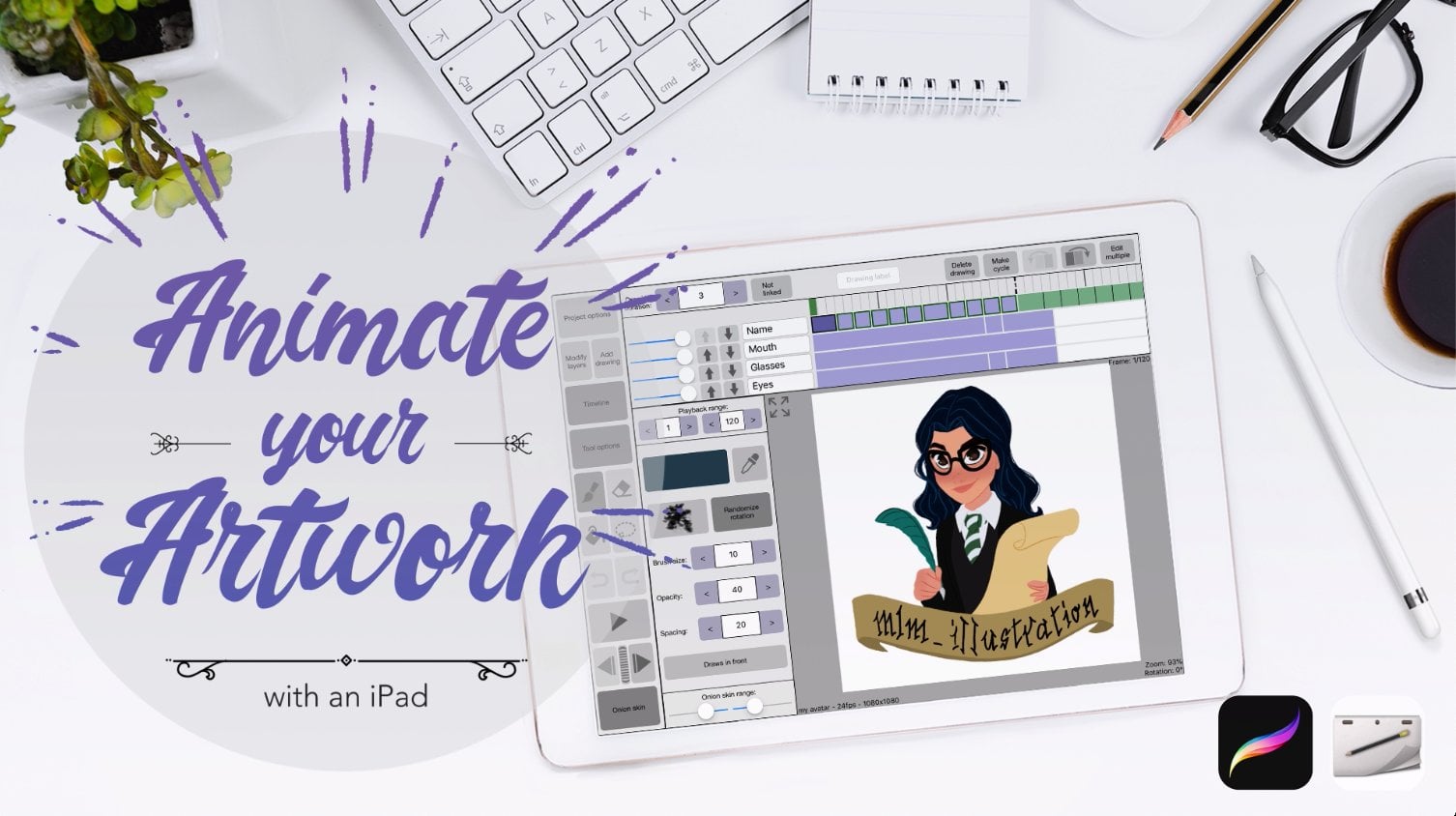
5. Ayuda a animación en Procreate: La clave principal para animar en Procreate es esta cosa llamada
Animation Assist. Que es básicamente una línea de tiempo
visual que te
permite establecer tu imagen de
fondo y de primer plano, te
permite ver el
desollado de cebolla como guía, y te permite simplemente reproducir tu animación para ver
qué es se ve así. Se trata de una
herramienta realmente poderosa
a la hora de crear
animaciones fotograma por fotograma. ¿ Cuáles son las
animaciones fotograma por fotograma, se puede preguntar? Bueno, básicamente,
fotograma por fotograma es dibujar marcos con ligeras diferencias
entre cada fotograma, y cuando los recorres juntos, aparece como si el
objeto se estuviera moviendo. Prepárate para dibujar algunos
marcos y'all, vamos a sumergirnos. Por lo tanto, para activar Animation Assist, ve a la herramienta Llave inglesa, ve a Canvas, y luego simplemente enciende esta alternancia de Ayuda de
animación. Verás que la nueva línea de
tiempo de asistencia de
animación aparece en la parte inferior de tu pantalla y esto
va a ser realmente útil, para cuando empecemos a crear nuestras animaciones
fotograma por fotograma. Voy a seguir adelante y dibujar el primer fotograma de mi animación. Sólo finjamos que algo se va a derretir sobre la pantalla. El primer ramo bastante
hecho para agregar el siguiente fotograma, vamos a
presionar Añadir fotograma en la esquina de la línea de tiempo. Cuando hagas esto,
notarás que aún puedes ver el fotograma anterior
de tu animación. A esto se le llama la piel de cebolla. La piel de cebolla básicamente actúa
como referencia para cuando estás
dibujando tu siguiente marco. Puedes ajustar la visibilidad de tu piel de cebolla
entrando en la configuración. Puedes elegir cuántas pieles de
cebolla ves a la vez ajustando los marcos de piel de
cebolla. Normalmente me gusta
ponerme la mía en una, porque creo que es menos
distrayente tener solo una piel de cebolla. También puedes ajustar la opacidad de la piel de
cebolla, así que me gusta poner la mía
en una opacidad baja, solo para que pueda ver debajo. Otra cosa, puedes
cambiar el color de la piel de la cebolla, que no sé, si quieres tener
una piel de cebolla naranja, o una piel de cebolla morada por cualquier motivo
puedes hacerlo aquí. Pero sí, una vez que tengas todos tus
ajustes de piel de cebolla a tu gusto, puedes seguir adelante y dibujar el segundo fotograma
de tu animación. Simplemente voy a dibujar este
segundo fotograma un poco más bajo para que parezca que se está
derritiendo hacia abajo. Así como así, has creado los dos primeros fotogramas
de tu animación. Yo sólo voy a
alternar para ver cómo
se ve esta animación hasta ahora. Es decir, se está moviendo. Claro, digamos que queremos
duplicar este marco. Todo lo que haces es hacer clic
en la capa, y luego cuando aparezca este nuevo
cuadro de diálogo, solo presiona la palabra “Duplicar”. Al instante,
verás que hizo una nueva copia de la
capa en la que acabamos de estar. Yo quiero que esta animación
siga fundiéndose. En esta nueva capa duplicada, solo
voy a usar la herramienta de selección
directa, para moverla un poco hacia abajo y para llenar rápidamente este
gran espacio viejo en la parte superior, solo tienes que hacer clic y arrastrar el color muestra en la esquina
superior derecha. Wow, este es el
derretimiento más rápido que he visto nunca. Para ajustar la velocidad
de tu animación, solo tienes que entrar en ajustes y
ajustar los fotogramas por segundo. Creo que la mayoría de las animaciones están ajustadas a unos 12
fotogramas por segundo, pero honestamente solo ingiere el
tuyo a lo que se vea mejor. Creo que voy a subir la mía hasta cerca de ocho y justo ahora siempre se puede
ajustar esto más tarde. Por lo que hablamos de
esta línea de tiempo. Ahora, echemos un
vistazo a este panel de capas. Notarás que todas las
capas que están aquí abajo en la línea de tiempo también aparecen arriba en
este panel de capas. Eso significa que cualquier nueva capa o grupo de capas en
su panel de capas, se mostrará como un
fotograma en su línea de tiempo. Eso significa que si tienes una ilustración que usa
más de una capa, puedes agruparla por
completo y
aparecerá como un fotograma
en tu línea de tiempo. Ahora digamos que quieres agregar un fondo a tu animación. Solo agreguemos un nuevo marco, subamos a la herramienta Llave, agregamos e insertamos una foto. Déjame solo pasar por
mi álbum muy rápido y simplemente dejar caer una
imagen en su lugar. Pero no te preocupes,
entraré en camino más detalle sobre cómo agregar una foto a tu
mesa de trabajo más adelante en esta clase. Te darás cuenta cuando toquemos
nuestra animación hasta el momento, la foto simplemente se ve como
otro fotograma en la animación. Pero una
cosa genial de Procreate es que en realidad puedes establecer
la imagen de fondo. Déjame mover este marco
al principio, y cuando hagas click en
él, verás que hay una opción para configurarlo
como fondo. Lo que significa que, cuando se
reproduce la animación, esa imagen permanece en
segundo plano todo el tiempo. Tan solo asegúrate de que la imagen que deseas como
fondo sea la primera capa o contrario no podrás
establecerla como fondo. Al igual que el fondo, también
puedes establecer
tu primer plano. Digamos que
queremos que el tema de nuestra animación se mantenga al tanto de nuestra animación todo
el tiempo. Simplemente voy a usar
la herramienta de selección para seleccionar parte de mi tema, y una vez que esté contento
con la selección, solo tienes que bajar a copiar y pegar. Verás que
automáticamente pone tu selección en
una capa completamente nueva, igual que el fondo tenía
que ser la primera capa. Para establecer el primer plano, tiene
que ser la
última capa. Permítanme simplemente encender eso, y ver cómo se reproduce esta
animación. El modo en que corté el tema
es absolutamente terrible. Pero oye, se está quedando
en primer plano
igual que queremos que lo haga. En realidad voy
a apagar esto, porque no me gusta. Permítanme simplemente
eliminar esto por completo. Simplemente daré click en
el marco que quieras
quitar , y pulsa “Eliminar”. Nuestra animación se mueve, y yo diría que es una buena señal, y yo diría que cubrimos todos los conceptos básicos de
Animation Assist. En esta lección, aprendiste todos los conceptos básicos de Animation
Assist in Procreate. Aprendiste a agregar
y duplicar marcos. Aprendiste a configurar tu imagen de fondo y de
primer plano. También aprendiste sobre desollado de
cebolla y
cómo usarlos. Asegúrate de que tu cronología de Animation
Assist esté visible, y luego encuéntrame en
la siguiente lección, donde
te mostraré cómo importar
una imagen a Procreate.
6. Importar una imagen en Procreate: [ MÚSICA] La foto que elijas
hará un enorme impacto en tu animación. Una buena imagen
te inspirará y simplemente
te abrirá a todo un mundo
de posibilidades. En esta lección,
vamos a seleccionar la imagen que vamos
a utilizar para esta clase, y luego te mostraré
cómo importar esa imagen
a Procreate.
Empecemos. Ya sé qué
imagen voy a usar para esta animación. Para agregar una imagen,
subamos a la herramienta llave inglesa, presione “Añadir” e
“Insertar una foto”. De inmediato, verás aparecer
tu galería de imágenes. En realidad recomiendo crear diferentes álbumes de fotos para tus fotos para que
sean más fáciles de encontrar. Yo sólo voy a abrir
este disco aquí mismo. Mis amigos y yo solíamos ir a sesiones de fotos todo el tiempo así que aquí solo hay unas cuantas
fotos selectas de esas sesiones fotográficas. Al mirar a través de sus imágenes, sólo pregúntese, ¿cuál es el tema
principal de la imagen? ¿ Y cómo podría una animación
interactuar con ese tema? ¿ Hay algo interesante en la foto que
puedas animar? ¿ Podrías cambiar el
color de algo así como quizá el fondo
de esta imagen? ¿ Podrías tal vez mostrar una
moción o mostrar movimiento? medida que miras a través de tus imágenes, solo ve lo que
te salta y lo que te inspira. Por ejemplo, cada vez que
miro esta imagen, todo lo que puedo imaginar son los conos de
helado que se derriten. Definitivamente voy
a incorporar eso a mi animación. Ahora que tengo mi
imagen en mi mesa de trabajo, me doy cuenta de que
tal vez debería usar el tamaño de retrato en lugar de la talla cuadrada sólo porque
creo que se ajustará un poco mejor a mi
imagen. Voy a ir a
la herramienta de llave,
Lienzo, y luego Recortar y
Redimensionar justo en la parte superior. En el nuevo cuadro de diálogo, voy a ir a
Ajustes y aquí es donde puedes cambiar las
dimensiones de tu Canvas. Si recuerdas, el tamaño de
retrato para Instagram es de 1080 por 1350, así que conectaré eso y
notarás que nos dio un poco
más de espacio en nuestro Canvas. Yo sólo voy a
presionar “Hecho”. No quiero arriesgarme a que mi
imagen se pixele escalándola así que
sólo voy a volver a subirla. Déjame borrar esta imagen, ve a la herramienta llave inglesa, Añadir, y luego voy a volver
a insertar mi foto. Simplemente estoy navegando de
regreso a mi foto, fue súper fácil de encontrar
porque estaba en un álbum. Ahora voy a
escalar mi imagen sólo un poquito solo para
llevarla a los bordes. Simplemente usa estos pequeños mangos y solo ajusta el
recorte de tu imagen. Asegúrate de estar
realmente contento con
el recorte de tu
imagen antes desseleccionar tu imagen porque
una vez que la desselecciones, el borde de tu imagen se ha ido
por completo, como bye girl. [ RISAS] Pero no te preocupes, solo puedes usar los
dos dedos deshacer y empezar de nuevo. Tan solo asegúrate de que esté recortado a tu gusto y solo
tómate tu tiempo. Asegúrate de que esté recortado bien. Así como dijo una vez la gran Bubba
Sparxxx,
córtala bien, córtala apretada. No sé si eso fue una cotización
directa, pero seguir adelante. [ RISAS] Hagamos algunos
ajustes a nuestra imagen. El primero que me gusta hacer
es afilar mi imagen. Presiona “Sharpen” y me
gusta mucho hacer esto porque
sí bajamos la calidad
de nuestra imagen a 72 dpi, por lo que agregar un poco de
nitidez solo
asegurará que tu imagen sea un poco
más crujiente para Instagram. Simplemente usa tu
lápiz Apple y desliza hacia la derecha para ajustar la
nitidez a tu gusto. Ahora nuestra imagen se
ve bonita y crujiente. Algunas otras cosas que puedes
ajustar son las curvas que solo ajustan el brillo
y la oscuridad de tu imagen. También puedes usar la herramienta Clonar, que es bastante similar a la herramienta Clon
que está en Photoshop. Cuando selecciones la herramienta Clonar, verás que este pequeño círculo
aparece en tu Canvas. Este pequeño círculo actúa
básicamente como el punto de referencia
para tu clonación. Digamos que quiero
tapar esta línea telefónica. Dondequiera que esté el punto de referencia, es exactamente lo que voy a
pintar con mi pincel. Digamos que aquí tengo el punto de
referencia, verás que en realidad estoy
clonando el signo de DQ y eso no es lo que
vamos por aquí, así que deshazlo. Otra cosa genial
es que puedes usar cualquier pincel
que quieras clonar. Si este
pincel de scripting es demasiado duro, puedes usar algo suave como un aerógrafo de tamaño pequeño. Simplemente clonarlo de distancia, asegurándose de que
su punto de referencia esté en el lugar que
desea copiar. Además, solo quiero
señalar que puedes hacer todos estos
ajustes de imagen en Photoshop de antemano y luego subir tu imagen a Procreate. Honestamente, algunos de estos ajustes de
imagen pueden ser mucho
más fáciles en Photoshop. Por ejemplo, existe esta cosa llamada Content-Aware
que elimina las cosas
no deseadas de tu imagen básicamente igual que la
magia, tan rápido. Pero sólo sepan que
hay opciones. Yo sólo quería demostrar
que se podían hacer todos estos ajustes
aquí mismo en Procreate. Creo que nuestra imagen
se ve bien. Creo que estamos listos para empezar a
agregar algo de animación. En esta lección,
pasamos por algunas cosas a
considerar a la hora de seleccionar
una imagen para animar. También aprendimos a importar
esa imagen a Procreate y a hacer solo algunos
ajustes de imagen en Procreate. En las próximas clases, voy a caminar
por una serie de
diferentes
técnicas de animación que solo
agregarían una mota de magia a
tus fotos de Instagram. Si estás listo, únete a mí en la siguiente clase
donde
te mostraré cómo animar un
objeto en tu foto. [ MÚSICA]
7. Animar objetos (parte 1): Animar objetos en tu foto es una gran manera de
dar vida a tu foto. En esta lección, te
mostraré cómo editar tu imagen de fondo para
prepararla para tu animación, aprenderás a
buscar un video de referencia
y, por último, aprenderás a animar un objeto
en tu foto. Vamos a sumergirnos justo en. Ya tenemos nuestra foto en su lugar de la lección anterior. Ahora, sólo tenemos que
averiguar qué queremos animar. En esta foto,
definitivamente creo que los conos de helado son
el tema principal y creo que sería realmente
genial agregar un poco de movimiento a esta imagen haciendo que los conos de
helado se derritan. Lo primero que me
gusta hacer con este tipo de animación es esbozar mi idea. Vamos a
crear una nueva capa y solo renombraré
este boceto por ahora. Básicamente, en esta capa de boceto, solo
quiero
planear cómo quiero que vea
mi
estilo de ilustración. Sólo pregúntate: “¿ Quieres que tu ilustración luzca más realista o
más caricatura?” clavar tu estilo de
ilustración Ahoraclavar tu estilo de
ilustraciónahorrará toneladas de tiempo para cuando estemos listos para empezar
a animar y dar vida a nuestra foto. Para ayudarnos a inspirarnos un
poco, busquemos una
imagen de referencia y uno de mis lugares favoritos para encontrar
inspiración es Pinterest. Oh Dios mío, cada vez
que abro mi Pinterest, me asombra las cosas que
la gente
crea. Es tan guay. Pero de todos modos, sigamos adelante
y usemos la pestaña Buscar, y voy a buscar ilustración de
helados y
veamos qué aparece. Tenemos algunas opciones. Creo que éste es realmente divertido. Me gusta mucho lo redondo que es y la forma en
que se está derritiendo. Este es simplemente bastante
clásico como un cono genérico, pero me gusta mucho
la forma del mismo y creo que funcionaría
perfectamente para mi animación. Una cosa genial que puedes hacer en Procreate es que puedes hacer
clic y mantener presionada en cualquier app que esté en tu doc y simplemente arrastrarla justo al lado de
tu ventana de Procreate. También puedes ajustar
el tamaño y bam, imagen de
referencia justo
delante de tus ojos. Antes de empezar a hacer bocetos, solo comprueba dos veces para asegurarte que estás en tu
nueva capa de boceto. Porque si accidentalmente
comienzas a dibujar en tu imagen de fondo y accidentalmente cometes un error, cuando vayas a
borrar el error, en realidad
estarás borrando tu imagen de fondo como
bueno, que no queremos. Por eso dibujamos
en una nueva capa. De esa manera si cometes un error, puedes borrar sólo la
capa con el error, que es un salvavidas. Pero de todos modos, podemos seguir adelante y empezar a bosquejar
en nuestro helado. En primer lugar, voy a seguir adelante
y agarrar mi pincel favorito, que es el pincel Script. Otro pincel que realmente le gusta a
la
gente es el pincel
Syrup así que tal vez pruebe ese también y vea
cuál es su favorito. Pero todo
depende del estilo de ilustración
que vayas por. Me gusta mucho cómo
empieza la parte superior con el pequeño remolino. Déjame hacer bien esta forma. No voy a copiar este cono de
helado por completo, solo
voy a modificar
y añadir mi propio estilo. Definitivamente no
creo que vaya a agregar tantas ondas a las mías. Creo que tal vez tres ondulaciones
en cada lado está bien. Ya es suficiente para mí. Esta es una buena forma básica. Dibujé el mío bastante bajo, así que voy a usar la herramienta Selección
Directa y subir un poco mi
ilustración. Estoy bien con este esquema
básico, y ahora creo que es un buen momento para empezar a agregar en
un poco de color. Voy a presionar y sujetar
el lienzo para dejar caer la vista
este color pardo. Voy a añadir
esta nueva capa de color
justo debajo de
la capa de boceto. En esta nueva capa, voy a trazar a lo largo
del contorno que dibujé previamente y solo hacer lo
posible para quedarme en las líneas. Ya terminamos con eso,
volvamos a estas capas. En realidad voy
a renombrar esta capa sólo para que podamos mantenernos
un poco organizados. Voy a llamar a esto Chocolate, tal vez color base, para que sepamos qué es esto. Por el momento tenemos nuestro contorno, tenemos nuestro color base. A continuación, voy a
agregar en la capa de sombras y quiero que esto esté justo
por encima de nuestro color base. El motivo por el que guardo todas estas partes del helado en capas separadas es porque simplemente
me da más flexibilidad. Nombramos a esta capa Sombras, y lo que voy a hacer es, voy a agarrar un color marrón un poco más oscuro
para la sombra. Voy a deslizarlo un poco hacia abajo hacia la derecha
para un tono marrón más oscuro. Creo que agregar sombras
a tus ilustraciones les da una bonita profundidad
y realismo. Cuando estoy dibujando las sombras, solo
estoy fingiendo que la fuente de luz
viene de esta zona superior izquierda, lo que significa que
la sombra
caería en el fondo
de cada ondulación. Además, hay algunas sombras presentes en mi imagen de referencia, así que si me pierdo siempre puedo
mirar nuestra referencia. Otra cosa, cuando estés
dibujando en estas sombras, no tengas miedo de
experimentar con algunos pinceles diferentes que
tal vez tengan algo de textura. Hay algunas
texturas bonitas bajo el grupo de pinceles de dibujo
y tal vez incluso Carbón vegetal, así que solo ten eso en cuenta como una opción para tu ilustración. Al igual que llenamos
las sombras, continuación, vamos a
llenar algunos aspectos destacados. Voy a echar
la vista el color base de este
cono y luego elegir un color resaltado
que esté un poco arriba y a la izquierda
de mi color base. Adelante y haz una nueva capa justo encima de la capa de sombras. Voy a cambiar el nombre de estos reflejos de
Chocolate, y voy a empezar a
dibujar estos reflejos en el borde superior
de cada ondulación, que es justo de donde viene nuestra fuente
de luz
pretendida, esta esquina superior izquierda. Creo que voy a hacer
un resaltado más y lo llamaré bueno. Al mirar
esta ilustración,
este esbozo en realidad está empezando a
molestarme un poco. No me gusta que
vaya todo el camino, así que voy a
borrar un poco. Este es en realidad
un
ejemplo perfecto de por qué usamos capas. Pude ajustar el
contorno sin molestar a ninguna otra capa y ahora
estoy ajustando las sombras, todo sin arruinar
toda la ilustración, lo que simplemente sería trágico. En este punto, ya terminé
con mi ilustración final, así que sólo voy
a agrupar todos estos
elementos separados juntos. Simplemente selecciona cada capa
deslizándola hacia la derecha, y luego una vez que estén
todas seleccionadas, presiona el “Grupo” en la parte superior. Por último, renombraré este
grupo para que sepamos qué es. Yo lo llamaré Helado de
chocolate. Ahora que hemos terminado con
nuestra primera ilustración, realmente
ya no necesitamos nuestra imagen de referencia en este punto. Para deshacerte de la ventana de
Pinterest, todo lo que haces es agarrar
este mango aquí y deslízalo justo fuera
del marco, así. Ahora estamos listos para empezar a
prepararnos para empezar a animar. Para activar la Ayuda de animación, sube a la herramienta Llave inglesa, luego ve a Canvas
y, a continuación, activa el botón Ayuda de
animación. Probablemente te estés preguntando : “¿Por qué mi marco
se ve así?” Bueno, lo que debes
hacer primero es bajar a la Línea de Tiempo y asegurarte de que tu imagen esté configurada en fondo. De esa manera tu imagen se queda
en segundo plano durante toda
la animación. Yo diría que una buena
regla de oro antes de empezar a
animar es encontrar un
buen video de referencia, así que en realidad voy a sacar a Google muy rápido solo para que
pueda hacer un poco de investigación sobre cómo un helado en realidad se derrite. Un lugar al que
realmente me gusta
ir es Adobe Stock. Yo solo creo que tienen algún video de bastante buena calidad, así que vamos a este sitio web. Asegúrese de que el video esté
seleccionado en este desplegable. Ahora voy a
escribir en mi búsqueda, que ya he
escrito antes, helado derretido, y vamos a ver qué se
nos ocurre. De inmediato,
ya hay tantas buenas opciones. Déjame desplazarme y
echar un vistazo a algunos. Solo pinchemos en
este video por ahora. El primero que
noto mientras estoy viendo este video es que el helado se encoge y
se acorta ya que se está derritiendo, así que definitivamente quiero
hacer eso en mi animación. Lo que es realmente útil es que en realidad
puedes desplazarte hacia atrás por el video y hacer una pausa en momentos que
quieres mirar un poco más. Eso puede ser realmente útil. Echemos un vistazo a otro
video, quizá éste. En este video, este es un buen video para hacer referencia a
cómo un helado gotearía. Parece que el
goteo se hace realmente largo y luego en
cuanto se rompe, el goteo se retrocede
y se acorta de nuevo. Honestamente recomiendo buscar videos de
referencia para
cualquier cosa que estés animando, ya sea fuego, rayo, y probablemente podrías buscar
honestamente
otras animaciones para
inspirarte también. Creo que hemos reunido
alguna buena inspiración. Déjame volver a
la pantalla de Procreate porque creo que en realidad podemos empezar a animar este cono de
helado. En realidad ya tenemos terminado el primer fotograma de nuestra
animación. Para agregar un nuevo fotograma, solo tienes que ir a Añadir fotograma en la esquina
de esta línea de tiempo, y de inmediato, verás la piel de cebolla
del fotograma anterior. Yo quiero ajustar la opacidad de mi piel de cebolla y
simplemente levantarla un poco más, así que sólo voy a hacer eso en los Ajustes. Eso
se ve mucho mejor. Creo que sería
útil que tuviera mi video de referencia en la
misma ventana que mi Procreate. Simplemente mantén presionada cualquier app que quieras junto a
tu ventana de Procreate, y déjame simplemente desplazarme hacia abajo
hasta el video que quiero ver. Ahora, siempre que estoy un poco atascado
a la hora de animar, solo
puedo echar un
vistazo aquí y saber que tengo un poco de
respaldo por si acaso. Ahora, podemos empezar en el segundo
fotograma de esta animación. partir de algunas de las
referencias de video que miramos hacia arriba, aprendimos que los conos de helado aprendimos que los conos de heladose
encogen y se vuelven un poco
más cortos a medida que se derriten, así que como puedes ver en este marco, estoy haciendo del cono de helado
un poco más corto y estoy dibujando cada ondulación un poco más
baja que el marco anterior. También estoy agregando en unas pequeñas olas que se
convertirán en goteos más tarde; así que voy a añadir una ahí, tal vez otra en esta
ondulación, ahí mismo. Dibujé ese marco
un poco demasiado ancho. Creo que estoy bastante contento
con cómo se ve este marco. Ahora, es hora de
dibujar el siguiente cuadro. Simplemente vuelve a bajar a la línea y solo presiona Añadir fotograma. En este tercer fotograma
de la animación, todavía
me estoy
centrando en el contorno, así que sigo haciendo más corto el cono de
helado, al tiempo que también hago los
goteos un poco más largos. Simplemente continuamos con
este movimiento hacia abajo, haciendo que cada ondulación sea
un poco más baja que la anterior y solo usando
tu piel de cebolla como guía. En esta etapa de la animación, puede
ser realmente
útil volver a través y ver cómo se ven tus
fotogramas hasta ahora. Déjame realmente
cambiar mi configuración para que solo estemos viendo
una piel de cebolla, así que es más fácil ver
qué está pasando. Empezamos con nuestro helado completo y se puede ver que se está encogiendo
lentamente a medida que avanzamos. A la siguiente. Para este siguiente cuadro, voy a hacer que este
goteo sea bastante largo, creo que probablemente se
va a
romper en el siguiente fotograma. Es básicamente la
misma historia, nuevo marco, solo
estamos haciendo que este
helado se encoja al tiempo que también prestamos atención a
qué etapa se encuentra cada goteo. Por ejemplo, en este siguiente cuadro, este goteo definitivamente está
listo para romperse. Yo sólo voy a dibujar el goteo y si recuerdas de nuevo
a la referencia de video, cuanto se rompe el goteo, la parte superior se retrocede y
se encoge a un tamaño más pequeño. Hagamos que esto empiece a
encogerse un poco, así, y permítanme que me acelere esto mientras dibujo por
el resto de estas ondas. Tan solo haciendo que estos goteos sean
un poco más largos también. Probablemente
los tendremos
rompen en uno de los próximos cuadros. Permítanme sólo comprobar el
progreso de esta animación. Yo diría que siempre es
una gran
regla de oro sólo comprobar el
progreso de tu animación como vas porque es mucho más fácil
hacer ediciones en esta etapa versus cuando estás más lejos en el proceso
de animación. En este siguiente cuadro, vamos a hacer que
este goteo
se mueva un poco más hacia abajo, y sólo vamos a sumar un poco de squash y estirarnos para exagerar el movimiento de
este goteo cayendo abajo. Con esta porción superior, sólo
vamos a seguir permitiendo que se encoja de nuevo, y decidiremos si queremos volver a hacer este goteo más adelante. Nuevamente, simplemente continuando dibujando cada ondulación un poco más baja. En realidad desearía que estos dos
goteos no estuvieran aterrizando. Eso es algo que
podemos decidir cambiar ahora o simplemente dejarlo. Ahora, por este goteo, creo que es un buen momento
para que éste se rompa. Simplemente voy a dibujar la parte
inferior así, y luego recordar
que necesitamos que esta parte superior empiece a
retroceder un poco. En este punto de la animación, el tiempo de cada goteo podría empezar a ponerse un poco confuso, pero solo concéntrate en uno a la
vez y estarás bien. Este goteo
sigue cayendo, y en realidad voy
a tener
un poco de calabaza en
cuanto me golpee el dedo. Para la parte superior del goteo, creo que voy a tener
que gotear una vez más, así que déjame solo
hacerlo un poco más. Continuando todo hacia abajo. Para este pequeño goteo por aquí, lo
haré estirar y luego retroceder un
poco en la parte superior. Una vez más, siempre
es buena idea reproducir tu animación para ver cómo
se ve hasta ahora. Tan solo asegúrate de que nada
se vea loco y solo haz las ediciones
que necesites mientras seguimos
en esta etapa. Al estar reproduciendo esto, creo que es una buena idea
mirar cada goteo por separado solo para ver cómo
animan por su cuenta. Yo sólo voy a
sumar unos fotogramas más a esta animación, creo que sólo voy a
tener los goteos tierra , y luego lo llamaré bueno. Adelante y agreguemos un nuevo marco y a medida que aterrice
esta gota, sólo
voy a
tener que
aplasta completamente contra mi dedo. Entonces voy a pasar
y sólo tener que todo lo demás se
encoja un poco, y dejar que la gravedad haga lo que mejor hace la
gravedad, que es simplemente
tirar las cosas hacia el suelo, y voy a seguir adelante y dejar que esta segunda gota calabaza
en mi dedo también. Esta gota media se
ve un poco rara, así
que déjame arreglarlo realmente rápido y déjame
ver cómo se ve esto. Ahora, se ve
un poco demasiado delgada, así que vamos a espesar
un poco esto y que
sea un poco más largo. Echemos un vistazo a esto. Otra cosa que
estoy notando es este goteo superior está
rebotando un poco extraño, es casi como demasiado hinchable
si sabes a lo que me refiero. Déjame simplemente encontrar el marco de
que empieza a ser un poco raro, que es éste, y déjame acortar un poco
esto. Simplemente dibujemos este marco
un poco más parecido
al fotograma anterior para que
se mueva más lentamente. Cuando juego esto de nuevo, creo que necesito editar
este último fotograma también, acortar éste también, y tal vez un poco más delgado también. Veamos cómo juega esto. Yo diría que eso es un poco mejor. Sí, estoy bien con eso. Lo último que voy a
hacer es que sólo voy a trazar una copia exacta de este marco sólo para
que bucle al final. Básicamente solo
voy a pasar y trazar todo
exactamente igual. Ya no estoy tratando de
que se derrita, solo
quiero que este marco
se jitter al final, así que tengo la opción de
bucle si es necesario. Con mis dos
cuadros jitter al final, voy a copiar a
ambos para
que bucle apenas
un poco más. Voy a duplicar
este primer fotograma y luego duplicar este
segundo cuadro jitter. Cuando volvamos a jugar esto, verás que se sacude un
poco al final, lugar de simplemente quedarse quieto. mí me gusta tener este
pequeño temblor
al final de la animación para que tenga la opción de bucle por el tiempo que necesite al final. Por ejemplo,
definitivamente voy a animar el otro cono de
helado en esta foto. Los dos cuadros jitter me
ayudarán a
cronometrar las animaciones para
que terminen al mismo tiempo. Ahora que hemos terminado con
nuestros marcos base y estamos 100 por ciento seguros de que estamos bien con cómo se ve todo, podemos entrar en cada
fotograma y empezar a agregar en el color y los detalles.
8. Animar objetos (parte 2): Volvamos a ese primer marco de referencia y solo echemos a la vista el color que vamos a añadir
a cada fotograma. Pasemos al primer fotograma donde vamos
a agregar en color. Creo que en realidad es
más fácil usar el panel Capas
para este proceso. Ya verás que tenemos alrededor de siete u ocho marcos a los
que necesitamos agregar color. Añadamos una nueva capa
para nuestro marco de color. Entonces necesitamos agrupar esta
capa con el fotograma número dos. Simplemente desliza la capa hacia
la derecha para seleccionarla, y luego solo presiona
“Grupo” en la parte superior. Después de presionar “Grupo”,
notarás que puso nuestras dos capas en una carpeta
bonita y ordenada, y solo puedes usar
este pequeño triángulo en el lateral para
colapsar la carpeta. Honestamente, las pieles de cebolla pueden
llegar a ser un poco confusas
en este punto. Por lo que puedes apagarlos o puedes presionar y aguantar
mucho tiempo nuestro grupo, y aislar solo el grupo con el
que estamos trabajando. Asegúrate de estar
en tu nueva capa. Entonces esta es la parte relajante. Simplemente puedes pasar
y colorear en tu marco, igual que un libro para colorear. Ya terminamos de agregar color
a este primer marco. Para volver a activar la visibilidad
de todas las capas, solo tienes que pulsar y mantener
la marca de verificación de nuevo. En el marco número tres, vamos a crear una nueva
capa para nuestro color de nuevo, deslice el marco tres
a la derecha para seleccionarlo y luego
presione “Agrupar”. Además, asegúrate
de que para cada uno de estos grupos la capa de contorno esté
encima de la capa de color, porque queremos
poder ver el contorno. Solo estoy presionando y
sosteniendo
nuevamente la marca de verificación para solo
aislar a este grupo, y solo estoy disfrutando de un
poco de tiempo para colorear. Yo diría que esta es la parte más relajante de animar, porque terminamos
la parte dura planeando cada fotograma, y ahora solo llegamos
a relajarnos y colorear. Les mostraré otra
forma de agrupar capas juntas. Vamos a añadir una nueva
capa para nuestro color, y luego sólo tienes que arrastrar la
nueva capa justo
encima del fotograma número cuatro
para agruparlas. Una vez más, solo
necesitamos asegurarnos de que nuestro contorno esté encima
de nuestra capa de color. Déjame aislar a este grupo y
colorearlo de manera muy rápida. Además, no sé
si soy el único, pero ¿este
helado de chocolate empieza a
parecerse al emoji de popó?
Sí, algo raro. Sólo por esa razón, ya no
vamos a aislar a
los grupos. Voy a colorear el resto de los marcos con la imagen de
fondo puesta. Siguiente arriba es el marco número seis. Ya saben el simulacro. Crea una nueva capa de color, agruparla junto con
el contorno del marco, y ponte tu color. Se ve que es un dibujo un
poco distraído con las pieles de cebolla
encendidas en este punto. Así que solo entra en
ajustes y convierte los marcos de piel de cebolla a ninguno. Podemos simplemente enfocarnos en
el marco que nos ocupa. Esto se está volviendo un
poco repetitivo. Yo sólo voy a terminar de agregar color a estos últimos cuadros, y los conoceré
cuando termine. Nosotros regresamos. Veamos cómo se ve cuando lo reproducimos. Se ve bastante bien. Pero adivina qué,
lo único que nos falta son las sombras y los
reflejos que
incluimos en nuestra ilustración de
referencia. Eso básicamente significa que
necesitamos volver a través cada marco y añadir una
capa de sombra a cada cono de helado. Déjame entrar a este primer grupo. Voy a añadir
la sombra justo encima de esta capa de color base. Pero primero, permítanme
volver realmente a nuestra referencia poder ver el color de sombra
correcto. Ahí vamos. Permítanme agregar eso a la nueva capa que creamos
justo encima de nuestro color base. De verdad depende de
ti determinar cuánto detalle quieres
agregar a tu ilustración. A mí me gusta añadir sombras sólo
porque creo que se ve un poco más bonito y un
poco más realista. Sólo tienes que saber que cuanto más detalle tengas en tu ilustración, más tiempo tardará en terminar cada marco. Aquí estoy aquí, agregando reflejos a
cada fotograma también, y lo estoy agregando justo
encima de la capa de sombras. Todavía no he terminado de agregar en mis
sombras y reflejos, pero notarás que mi helado de
chocolate está empezando a asomarse
debajo de mi animación. Para solucionarlo, necesito hacer un poco de edición a mi imagen de fondo
original. Simplemente voy a aislar la imagen de fondo
presionando y sosteniendo
la marca de verificación, y eso sólo
va a apagar la visibilidad de todas
las demás capas. Otra cosa que quiero hacer
es que quiero hacer una copia. Así que desliza tu imagen de
fondo hacia la izquierda y solo
presiona “Duplicar”. A mí me gusta hacer una copia por si fuera a estropear. Yo sólo voy a apagar
la visibilidad de la copia, y por ahora trabajaremos en
esta imagen. Para quitar el helado de
chocolate, voy a subir a la herramienta de
varita y presionar “Clon”. Simplemente mueve este círculo a
un bonito punto de referencia. Creo que quiero
copiar este cemento. Ya verás cuando
empieces a pintar, empieza a copiar lo que
esté debajo del círculo. En realidad voy a usar
un cepillo más suave para esto, y tal vez algo
un poco más pequeño, así que no es demasiado loco. Sí, esto se ve mucho mejor. A lo mejor quiero clonar un poco esta curva
amarilla. Sí, solo nos estamos
deshaciendo de la parte superior de
este cono de helado. No se ve perfecto, pero nadie se va a dar cuenta. Si no estás cavando
la herramienta Clonar, puedes usar la herramienta Selección, y solo utilizarla para seleccionar el
área que quieres copiar. Seleccionaré parte de la calle, parte de este bordillo, y solo asegúrate de
seleccionar un área que sea
lo suficientemente ancha y alta para
cubrir tu cono de helado. Creo que mi área es lo suficientemente grande, así que solo voy
a bajar a esta barra inferior y
presionar “Copiar y pegar”, que automáticamente
copiará y pegará justo el área que
seleccionamos en una nueva capa. Simplemente voy a mover esta nueva capa y
colocarla justo encima de
mi cono de helado, y esto solo
ya está empezando a disfrazar
el cono de helado. También puedes distorsionar un
poco
esta capa para asegurarte de que
el bordillo esté alineado. Asegúrate de que
todo esté cubierto. Creo que esta cobertura
se ve bastante bien. Lo único que necesito
ajustar son estos bordes duros. Simplemente voy a usar
esta herramienta Eraser y tal vez usar un
cepillo más suave como un aerógrafo, y definitivamente necesito
bajar el tamaño de esto, porque está borrando demasiado. Pero sí, sólo borra las
partes que no necesitamos, y simplemente suaviza las partes que son un poco
duras, como aquí mismo. Basta con hacer lo posible para combinar todos los bordes con
el resto de la imagen. Al igual que un truco de magia, así es como haces desaparecer
las cosas. Estoy bastante contento
con cómo se ve esto. Simplemente lo voy a fusionar con la copia de mi imagen original. Puedes pulsar “Fusionar hacia abajo” u otra
forma de fusionar capas juntas es simplemente pellizcarlas junto
con los dedos. A veces pellizcar
capas juntas me
lleva un poco de tiempo, pero, oye, lo hicimos. Ahora veamos cómo se
ve
nuestra animación con el
fondo eliminado. Oye, a mí me parece bastante
natural. No
te voy a aburrir sumando en los reflejos
y sombras finales. Déjame solo tirar hacia arriba
mi animación final. Hay algunas diferencias
en esta versión. Por ejemplo, usé un
contorno marrón en lugar de negro, y también usé un poco de
textura para las sombras. Al igual que antes, sí incluí mis dos marcos de jitter final, para que
podamos recorrer esto todo el tiempo que necesitemos. Otra cosa de la que quiero
que seáis conscientes es el límite
de capas de Procreate. Para ver cuántas
capas te quedan, ve a la
herramienta Llave inglesa, Canvas, y en la parte inferior pulsa
“Información de lienzo”. En la nueva ventana que aparece, solo asegúrate de
tener seleccionada Capa, y te dará
un desglose completo de cuántas capas
tienes disponibles. Parece que solo tengo
19 capas disponibles, y me tomó alrededor de 41 capas
crear esta animación. Dicho eso,
definitivamente necesitaré
animar este
cono de helado de vainilla en un archivo diferente. En realidad ya animé
este cono de helado de vainilla. Como pueden ver, tengo el cono de helado de
chocolate,
tengo el cono de
helado de vainilla. Incluso animé este signo de Dairy
Queen para derretirse también. Si queremos echar un vistazo
al cono de helado de vainilla, verás que solo lo
animé exactamente igual que animé el cono de helado de
chocolate. Creé un par de capas de
jitter al final, que
pueda simplemente
bucearlo durante el tiempo que necesite juntar las dos. Te mostraré cómo
combinar todas estas animaciones separadas
en una animación de bucle, en una de las lecciones finales. Simplemente mantente atentos para
eso cerca del final. Perfecto. En esta clase, aprendiste a editar
tu imagen de fondo para prepararla para tu
animación en Procreate, después aprendiste a
buscar un video de referencia, y por último, a animar
un objeto en tu foto. Ahora es tu turno. Mira
tu imagen y mira si hay un objeto al que puedas animar o añadir movimiento en tu imagen. Entonces encuéntrame en la siguiente clase donde te
enseñaré a animar líneas de
expresión en Procreate. Vamos.
9. Animar líneas y formas de expresión: [ MÚSICA] Usar líneas y
formas básicas en tu animación es una gran manera de
agregar expresión, movimiento e interés
a tus fotos. También solo dan énfasis al
tema de tu foto. En esta lección, te voy
a mostrar cómo animar algunas líneas de expresión
en tu foto. Para esta animación,
elige una imagen que tenga un tema claro al que quieras poner un poco de énfasis. Yo diría que los conos de helado son el tema de esta imagen. Entonces solo voy a usar la animación para traer un
poco de chispa de interés. Lo primero que vamos a
hacer es crear una nueva capa. Lo vamos a agregar justo
encima de la imagen de fondo. Creo que voy a
renombrar este boceto. Voy a usar esta capa para esbozar mi idea
para esta animación. Déjame agarrar un bonito
pincel muy rápido. La mayoría de las veces uso el pincel de scripting
debajo de la caligrafía pero definitivamente
diría experimento con pinceles para averiguar
cuál es tu favorito. Aquí la idea básica
es tener chispas saliendo de este
cono de helado, como marcas de expresión. Mis marcas se ven
torcidas pero no te preocupes, solo usa la herramienta “
Selección Directa” y podrás realizar
los ajustes que necesites. Eso se ve bastante bien, ahora necesito agregar la chispa
al otro cono de helado. Para hacer una copia de cualquier capa, simplemente deslízala hacia la izquierda
y luego presiona “Duplicar”. Entonces solo usaré mi útil herramienta de selección directa de
dandy para mover mi segunda
chispa a su posición. Creo que esta segunda chispa se vería mejor
si se volteara. Entonces permítanme
volver a presionar esta herramienta de
“Selección Directa” y solo presionar
“Flip Horizontal”, que simplemente la espeja
horizontalmente. Ahora que mi boceto está hecho, solo
seguiré adelante y fusionaré
estas dos capas juntas. Se puede hacer eso
simplemente apretando las capas juntas y luego
quiero agrupar este boceto con mis imágenes de
fondo, ya
tengo un nuevo grupo
configurado desde la última lección. Pero básicamente, solo tienes que hacer clic
y arrastrar tu boceto y colocarlo en la parte superior de tu fondo para
agruparlos. Creo que estamos listos
para Animation Assist. Ven a la llave inglesa,
presiona Canvas, y luego
Animation Assist. Cuando aparece la línea de tiempo, solo asegúrate de que tu imagen
esté configurada en el fondo. Esto solo asegurará
que nuestro grupo de imágenes, incluido nuestro
boceto, permanezca en segundo plano durante toda
la animación. Dicho eso, permítanme en realidad
sólo reducir la opacidad de mi boceto sólo para que sea
un poco menos distraído. También ayudará para que
pueda ver mis cuadros de animación
un poco mejor. Está bien, así que déjame
mostrarte un par de formas en las que podemos
animar estas chispas. Con cualquier animación, quieres empezar por agregar
primero un nuevo fotograma. Vamos a Añadir fotograma en
la esquina de la línea de tiempo. Para la primera opción, todo lo que vamos a
hacer es
trazar por completo nuestra capa de boceto. Entonces vamos a crear otro fotograma pulsando de nuevo
Añadir fotograma. En este marco,
simplemente vamos a trazar de nuevo el boceto. Eso es todo por la primera opción. Cuando juegues la animación, verás que solo da un poco
de jitter a las chispas y simplemente parece que agregaste un regalo aquí mismo tu imagen. Ahora te mostraré otra
forma de animar estas chispas. Voy a construir
esta animación para que la primera opción para chispas y segunda opción para chispas jueguen
al mismo tiempo para que
podamos compararlas. Sólo dame un segundo
para añadir más cuadros en. Esta primera animación
se ve exactamente igual. Acabo de agregar en más fotogramas para que pueda crear esta
segunda animación. Por lo general, crearía
una segunda animación en un Lienzo completamente
diferente pero solo
quiero que
ustedes puedan
ver estos uno al lado del otro. En primer lugar, permítanme crear una nueva capa para el primer
fotograma de esta animación. Entonces voy a seleccionar el primer fotograma de nuestra primera
animación y agruparlo junto con el primer fotograma de la segunda animación para
que jueguen juntos. Básicamente, las capas que
se agrupan en el panel de capas
aparecen como un fotograma aquí abajo en
la línea de tiempo de animación. Para esta segunda opción de
animación, voy a hacer que
esta chispa se expanda hacia afuera y luego desaparezca. Para este primer cuadro, sólo
voy a dibujar una porción realmente pequeña de esta chispa. Eso es bueno para el primer cuadro. Ahora, vamos al
segundo fotograma aquí
abajo en la línea de tiempo,
en el panel de capas, voy a crear
un nuevo fotograma para nuestra nueva animación y simplemente agruparlo junto con el segundo marco de
nuestra primera animación. Entonces déjame solo
ajustar mis ajustes para que mis
marcos Onion Skin estén configurados en uno. Porque creo que va a
ser útil ver el primer fotograma de nuestra
animación como referencia. Entonces esto surgió.
Dado que este marco de la animación está en un grupo, básicamente me está preguntando en qué
capa quiero dibujar. Déjame mostrarte, en realidad, cómo conseguí que apareciera esta
configuración. Si también quieres este ajuste, ve a la herramienta Llave inglesa, luego ve a Preferencias y luego toca
“Controles de gestos”. Hay tantas
preferencias que puedes configurar, pero básicamente lo que
hice fue ir a esta
opción Selección de capas y luego
encender este botón más el interruptor de
Apple Pencil. Esta opción es realmente
genial cuando estás tratando encontrar una capa específica
en tu ilustración. Volver a donde estábamos. En el marco dos, vamos a presionar la capa vacía
que creamos. Entonces en este marco, sólo
vamos a extender la chispa un poco
más allá del primer cuadro. Yo diría que lo extiendes a un poco
más de la mitad tu boceto original para que solo quede un
poquito al final. Pasando al encuadre
tres de la animación. Arriba en el panel de capas, voy a crear
una nueva capa y agruparla con el fotograma
número tres. Déjame bajar la opacidad de
mi Piel de Cebolla para que pueda
ver un poco mejor. En el tercer fotograma
de esta animación, quiero extender nuestra chispa
hasta el final de nuestro boceto, pero al mismo tiempo, realidad
quiero
empezar a encogerla. Voy a dibujarlo en
un poco más alto que el fondo pero extenderlo todo el camino hasta la
parte superior de nuestro boceto. Si queremos previsualizar
nuestra animación hasta ahora, verás que está
empezando a extenderse hacia afuera. En realidad creo que sólo necesitamos un fotograma más para
esta animación. Déjame ir al cuadro número cuatro. Como siempre, vamos
a crear una nueva capa en el panel de capas y
agruparla con el fotograma número cuatro. Wow, en realidad es difícil decir
la diferencia entre mi Piel de
Cebolla y mi boceto. Déjame solo sacar la
opacidad de mi Piel de Cebolla. Básicamente, solo tienes que usar los ajustes de Onion Skin
para hacer lo que sea más fácil de ver. Para este último fotograma,
marco número cuatro, solo
estoy terminando con un pequeño punto justo fuera
del fotograma anterior. Creo que ese flujo
es bastante bonito. Aquí están los dos juntos. En realidad, déjame apagar nuestra
capa de boceto original para que podamos ver la animación
con pleno efecto. Aquí están las dos
opciones juntas. Ya verás creamos esta chispa nerviosa y luego la chispa que se extiende hacia afuera. Pero solo tienes que saber
que hay tantas maneras en las que puedes agregar líneas de expresión
a tus animaciones. Simplemente inspírate y no
tengas miedo de experimentar. En esta lección,
aprendiste a animar líneas de expresión
simples para agregar movimiento y énfasis
a tu imagen. Ahora es tu turno. Mira tu foto
y mira dónde
puedes agregar algunas líneas
de expresión. Entonces únete a mí en la
siguiente lección donde haremos un poco de animación de
texto. [ MÚSICA]
10. Animar texto: [ MÚSICA] Usar palabras en tu animación puede dar un poco de backstory
a tu animación. También puede darle un
poco de contexto
al espectador en cuanto a lo
que quieres que sepan. Hay tantas formas en que
puedes animar texto en Procreate pero en esta lección, te
mostraré cómo hacer que
tu texto aparezca poco a poco y luego desaparezca. Vámonos. Para esta animación,
voy a usar esta foto que
tomé en San Diego. Simplemente amo a este tipo
de fondo y
creo que se vería muy
bien con alguna animación de texto. Ya tengo una idea de qué texto quiero
agregar a esta imagen, pero si estás completamente
perplejo por una palabra, lo que haría es empezar a
buscar a través de algunos modismos. La palabra que creo que
quiero incluir en mi animación es la palabra sueños. Déjame solo buscar
modismos de ensueño y ver qué sale. Tenemos cosas como más allá tus sueños más salvajes,
eso es lindo. Tenemos cosas como sueños
rotos. Puedes hacer clic más adentro y
ver qué otros resultados
aparecen pero eso es solo una idea de cómo llegar a
una palabra o frase. Pero de todos modos, una vez que tengas seleccionada
una palabra o frase, te
mostraré
cómo agregar algún texto. Vamos a pasar
a la herramienta de llave inglesa, presionar “Añadir”, y luego
pulsar “Añadir texto”. Al instante, verás
un nuevo cuadro de texto que aparece. Si bien el texto
sigue seleccionado, este es el momento en que me
gusta elegir el color. Para esto, creo que solo me
voy a quedar con el color blanco solo para mantener el
fondo bonito y limpio. Ahora es el momento de
escribir nuestra palabra. Basta con levantar el teclado y la palabra que he seleccionado
es la palabra “Dreamers”, sólo porque se trata de una imagen realmente
bonita y de ensueño. Asegúrate de que tu texto esté seleccionado. Para formatear nuestro texto,
sólo vamos a presionar este doble A en la esquina. Eso sólo va a tirar
hacia arriba este diálogo de estilo de
fuente. Como puedes ver, hay varias
fuentes diferentes entre las que puedes elegir, así que solo tienes que pasar. Me voy a
apegar al DIN Condensado sólo porque es
agradable y limpio. Entonces solo puedes pasar y hacer cualquier otro ajuste. Puedes elegir la talla. Simplemente juega
con los ajustes. Si no te gusta algo, solo
vuelve a poner este ajuste a cero por ciento. Algo que voy
a hacer es que voy a hacer mi texto todo gorras
presionando este pequeño
toggle en la esquina. Otra cosa que
podrías hacer es hacer que tu texto todos los contornos
presionando eso. Honestamente, para ser honesto, ni siquiera
sé
qué hace esa herramienta. Sólo vamos a deshacer. [ RISAS] Estoy bastante
contento con estos ajustes, así que voy a presionar “Done”. Si tu texto va
en dos líneas como la mía, solo
puedes usar estas
pequeñas asas en la esquina y hacer que tu
cuadro de texto sea lo más ancho que necesites. El texto se ve bastante bien. Yo solo quiero
posicionarlo en el centro. Voy a ir a la herramienta de selección
directa y creo que quiero que
sea sobre ahí mismo. Lo escalaremos un poco. Eso se ve bien. Nuestro texto
se ve loco normal. No pasa nada demasiado
especial. Creo que lo que quiero hacer
es hacer una forma personalizada, como tal vez tendré
el arco de texto un
poco solo para agregar un
poco más de interés. Lo que voy a hacer es añadir una nueva capa. Sólo llamemos a esta
referencia por ahora. En esta capa de referencia, sólo
voy a bosquejar la forma que quiero que siga
mi texto. El top va a ser recto. Yo sólo voy a arrastrar, sostén hacia abajo con mi Apple Pencil
para hacer una línea recta, y luego puedes sostener hacia abajo
con el dedo para que la línea se ajuste a una línea horizontal
perfecta. Al fondo, haré un arco. Simplemente dibujaré en mi arco, presionaré y sostendré con
tu Apple Pencil sin levantar para que
sea un arco perfecto, y luego presionaré hacia abajo
con el dedo para que sea un perfecto arco de círculo. Entonces sólo voy a
encerrar esta forma. A los lados, haga clic y sostenga, use el dedo para hacer la
línea perfectamente vertical, y yo haré
lo mismo de este lado. Esta forma se ve
bastante bien, pero creo que quiero
ajustar la altura solo para que quepa en el
espacio un poco mejor. Voy a agarrar
la herramienta de selección y sólo seleccionar la
parte superior de la forma. Asegúrate de que estoy en
la capa correcta. Entonces usaré esta herramienta de selección
directa para simplemente subir un poco
la altura, a aproximadamente creo que eso
se ve bastante bien. Ahora que tenemos nuestra forma de
referencia creada, voy a empezar a
ajustar el texto para que siga esta forma. Vamos a la capa de texto. Para ajustar la forma, necesitamos rasterizar el texto. En primer lugar, solo voy a crear una copia para que la
tengamos por si acaso. Para esta otra capa de texto, voy a presionar rasterizar, lo que rasterizar solo
significa que
ya no se puede escribir con
este texto. Es justo como una forma en su lugar. Hay tantas formas en que
puedes ajustar el texto en Procreate. Algo que veo que la gente
hace mucho es usar Liquify. En Liquify
puedes ajustar el tamaño y simplemente empujar tu texto
a una forma de onda. También puedes torcer tu
texto si esa es tu mermelada. Probablemente puedas realmente hacer una animación genial con esa. No lo sé, solo
juega con algunos de estos efectos que
están disponibles. Pero para esta clase, no
voy a usar
ningún efecto de liquify. En realidad voy a utilizar
esta herramienta de selección directa. Esta herramienta de selección directa
cuenta con todas las herramientas que necesitaré. Permítanme simplemente
escalar esto hasta el borde de mi referencia y podemos empezar. Por encima de la esquina,
verás esta opción llamada Warp. Al hacer clic en él,
agregará todas estas pequeñas cuadrículas a tu texto y
solo puedes usarlo para estirar
tu imagen alrededor. Yo sólo voy a tirar hacia abajo un
lado sólo un poquito, luego el otro lado. Entonces voy a empujar de nuevo
este medio hacia arriba. Yo sólo voy a seguir haciendo estos
ajustes realmente pequeños a un lado, al otro lado, y
luego arreglando el medio. Me estoy tomando mi tiempo con estos ajustes
porque quiero mantener la integridad de la fuente tanto
como sea posible, pesar de que la estamos distorsionando. Otra opción, si ustedes quieren que su texto se vea
aún más perfecto, realidad podrían
crearlo en Adobe Illustrator y simplemente importar un PNG
a Procreate. Déjenme bajar
los travesaños de las Es, y creo que esto se ve decente. Estoy bastante
contento con eso. Terminamos con esta referencia. Yo sólo voy a seguir adelante
y eliminar esta forma. Para terminar mi frase, sólo
voy a añadir
unas palabras más a la parte superior. Una vez más,
iremos a la llave inglesa,
agregaremos, y agregaremos texto,
seleccionaremos tu color. Entonces para lo más alto de mi frase, sólo
voy a escribir
“La venganza del”. Grita a cualquiera que
sepa qué es esto. De todos modos, asegúrate de que tu texto esté seleccionado antes de formatear. Simplemente formatea tu texto como
quieras. Voy a hacer las
mías todas las tapas otra vez y
bajar bastante la fuente. Esta vez voy a usar algún kerning al ancho
de la palabra “Dreamers”. Déjame ajustar un poco
estos mangos. Estoy bastante bien con
eso, así que presiona “Hecho”. Una vez más, voy a utilizar
la herramienta de selección directa para simplemente escalar este texto
al ancho de la palabra “Dreamers” y asegurarme de
que tienes Uniforme seleccionado o de lo contrario
solo estarás distorsionando tu
texto de una manera rara. A menos que quieras eso,
quiero decir, ve por ello. Tenemos la estructura base
de nuestro texto configurado. Ahora es el momento de
empezar a animar. Para activar la Ayuda de animación, vaya a la herramienta llave inglesa, luego vaya a Canvas
y, a continuación, active el botón Ayuda de
animación. Como siempre, me gusta ajustar
mi imagen de fondo a
fondo para que se quede en segundo plano para toda
la animación. Creo que en realidad
quiero que este texto se quede en
segundo plano también, pero déjame simplemente agarrar “
La venganza del ” y agruparlo con
la imagen de fondo. Cualquier cosa agrupada con el
fondo se va a quedar en segundo plano todo el
tiempo. ¿Sabes qué? Incluso voy a poner nuestro texto
personalizado que acabamos crear en el
grupo de fondo también, porque quiero
usar eso como más de una referencia en lugar de realidad
sea un
marco de la animación. Déjame en realidad simplemente renombrar esta Referencia para que
sepa seguir haciendo referencia
a esto ya que estoy animando. Tenemos nuestra estructura
y todo configurado, ahora
pensemos en la animación. Mi plan es que un
objeto dispare
de izquierda a derecha y llene
las letras a medida que va. Entonces tal vez lo
tenga la transición hacia fuera haciendo que todas
las letras se derritan. Para empezar, vamos a nuestra práctica
capa de referencia de dandy y presione “Seleccionar”. Cuando tu capa esté seleccionada, verás todas estas
extrañas líneas diagonales. Si tu selección
se ve negra así, solo asegúrate de seleccionar la
mano libre. La selección sólo
significa que sólo podemos dibujar dentro de la forma
que se selecciona, que pasa a ser
la palabra “Dreamers”. Adelante, agrega un nuevo marco, y lo que vamos a
hacer es llenar gradualmente las letras de
izquierda a derecha. Pero primero, permítanme simplemente
bajar la opacidad de esta capa de referencia para que
podamos ver qué estamos
haciendo un poco mejor. Creo que abajo a como
21 por ciento está bien. También creo que
sería útil simplemente agregar una capa de boceto para esbozar
el camino de nuestra animación. Sólo voy a dibujar
esta flecha roja para indicar el arco que
quiero seguir. Acabo de tener esta
pequeña capa de boceto en el grupo de fondo con
el resto del fondo. Selecciona tu primer fotograma y deja finalmente empezar el primer
fotograma de nuestra animación. Voy a empezar
un poco despacio. Yo sólo voy a hacer
un bloop realmente pequeño para el primer cuadro. Ahora bien, esto es importante. Cada vez que añadas un
nuevo fotograma después de esto, vamos a presionar
“Duplicar” para que podamos seguir añadiendo y construyendo
esta animación a medida que avanzamos. Presiona de nuevo “Duplicar”, añade un poco más de longitud
a tu forma. Pulse de nuevo “Duplicar”. Añade aún más largo y
ancho a tu forma. Déjenme hacer una más
sólo para que podamos ver cómo está
resultando esto hasta ahora. Duplicar, agregar aún más, y ahora
veamos qué hemos creado hasta ahora. Se está juntando
lentamente, pero seguramente. Algo que quiero señalar es que ahora nuestra capa no está seleccionada, así que cuando vamos a rellenar la E, es de rango libre en este punto. Básicamente, cada vez que te
desplazas por la línea de tiempo, en lugar de solo
hacer clic en una capa, va a anular la selección de
tu selección. Lo que tienes que hacer
es volver a través tus capas y encontrar
tu referencia. Asegúrese de que esté seleccionado, y cuando seleccione una
capa en su línea de tiempo, haga clic en ella con absoluta certeza así que haga clic en lugar de desplazarse. Entonces a partir de ahí podrás seguir adelante y seguir duplicando. Creo que ustedes lo consiguen en este punto así que sólo voy
a adelantar un poco. Simplemente sigue
duplicando cada diapositiva y luego llenándolas cada vez más y más lejos. medida que paso por la construcción
en cada uno de estos marcos, estoy haciendo todo lo posible
para seguir por este camino de arco rojo que
creamos para nosotros mismos
antes en esta lección. Estamos un poco
más que a mitad de camino nuestra animación y
finjamos que cometemos un error. Digamos que me olvidé de
llenar la parte superior de la D y no lo noté, así que solo
seguiré duplicando fotogramas para rellenar el
resto de esta animación. Déjame avanzar rápidamente a través unos fotogramas más y
te mostraré lo que pasa
cuando te olvides de
llenar un pedacito
de tus cartas. Creo que esto es bastante
bueno para el ejemplo. Después de que cometí ese error, llené unos cuatro marcos
adicionales. Ya que estamos duplicando fotogramas, eso significa que
el error está en los últimos cuatro fotogramas
de esta animación. Sólo
pasemos por la línea de tiempo para ver dónde
cometimos el error. Sólo voy a bajar la
opacidad de mis pieles de cebolla. Parece que el error
se cometió en este marco, lo que significa que se copió en todos los marcos después de él. Se trata de cuatro o cinco cuadros, lo cual no está mal
para este ejemplo, fácilmente
podría volver atrás y simplemente llenar eso en los cinco cuadros. Permítanme simplemente seleccionar mi referencia y luego seleccionar el marco. Recuerde seleccionar no desplazarse. Selecciona el marco donde
necesito rellenar el D y simplemente seguir haciendo eso a través de todos los
fotogramas que me perdí. Este no fue un error muy
terrible, fue bastante fácil de arreglar, pero puedes imaginar
que si cometiste un error en uno de
tus primeros fotogramas, podría ser un dolor
tener que volver y arreglar todos los
marcos después de él. Honestamente,
dependiendo de la situación, podría ser más fácil simplemente
eliminar todos los fotogramas después y comenzar desde el marco donde se
cometió el error. Pero de todos modos,
voy a seguir
llenando el último
de estos marcos. Apenas uno más después de esto
y podemos llamarlo hecho. Sólo voy a duplicar este cuadro
final una vez más, y veamos cómo
se ve. Se ve bastante bien, pero este arco rojo está un poco distrayendo así que sólo voy
a apagar esa capa. En realidad, también podemos apagar la capa de
referencia en
este punto. Ahora veámoslo
al efecto completo. Creo que eso se ve bastante bien, pero creo que podría agregar en realidad algunos detalles para que esta animación se
vea un poco más fría. Voy a desplazarme
hasta el punto donde cada letra termina
como aquí mismo, este es el marco donde
termina la D y solo voy
a hacer una pequeña marca de chapoteo. Este goteo apenas enfatiza
el final de la D y actúa como una
animación secundaria dentro de nuestra animación. En el segundo cuadro, solo
remataré el goteo
con un pequeño punto. A continuación, déjame ver
dónde termina la R. En realidad es el mismo cuadro el D. Deseo que el D, R, y E terminaran en horarios separados pero solo voy
a rodar con él. Déjame solo hacer el elemento de
goteo en la E y en el segundo fotograma, terminarlo con el punto, igual que el D. Voy
a saltarme la A y la M por ahora y encontrar el punto donde esta E acabados,
que está justo aquí. Dibujaré un pequeño goteo en el primer cuadro y
luego en el siguiente cuadro, voy a hacer
desaparecer el goteo con un pequeño punto. Aquí la R. Una vez más, estoy haciendo el goteo en el
marco donde termina la R, y luego en el siguiente cuadro, solo
estoy haciendo un pequeño
punto para que desaparezca. Definitivamente me encanta cómo terminan todos los E, R, y S en
diferentes momentos. Creo que cuando las animaciones
se escalonan de esta
manera, sólo trae más interés comparación con si todas
terminan al mismo tiempo. Echemos un
vistazo a esta animación con los goteos añadidos, definitivamente
me gusta
al final con E, R,
S, pero el principio
se ve un poco llano. Déjame en realidad seguir adelante
y añadir un goteo a la R. Este es el marco
donde termina la R, y entonces solo vamos
a hacer desaparecer el goteo. Ahora veamos cómo se ve. Yo hice eso, pero una cosa que noté
mientras esto estaba jugando es que las palabras se superponen en la
parte superior de su cabeza. Creo que esto se
vería mucho más fuerte si tal vez su sombrero estuviera
encima de las letras. Creo que ese fue el
sombrero superpuesto, agregaría una bonita
profundidad a esta animación. Lo que es genial de Procreate es solo cómo puedes establecer
una imagen de fondo, también
puedes establecer una imagen de
primer plano, lo que significa que la
imagen permanecería en parte superior mientras se reproduce toda la
animación. Déjame ir a la imagen de
fondo y hacer una copia de este sombrero. Voy a utilizar esta herramienta de
selección para simplemente dibujar alrededor del
contorno del sombrero. Tan solo tómate tu tiempo con él y sigue el
contorno lo mejor que
puedas hasta trazar
todo el contorno del sombrero. Creo que la selección
es bastante buena así solo
voy a
bajar a copiar y pegar, y cuando presiono
eso, automáticamente cae
el sombrero sobre una nueva capa. Voy a nombrar a este sombrero sólo
para estar un poco organizado. La única forma de establecer una imagen de primer plano es
tener tu imagen ya sea en la parte superior del panel de capas o si miras hacia abajo tu línea de tiempo de asistencia de
animación, tiene
que ser el
último fotograma. Ahora tenemos nuestro conjunto de
imágenes en primer plano y mira, esas letras
van detrás del sombrero. Creo que se ve bastante bien. Puedes dejar esta
animación tal como está, o en realidad puedes animar la forma en que quieres que salgan las
letras. Esta es mi animación final, y en realidad decidí que
las letras se derritan
para salir del escenario. la forma en que creé esta transición de
fusión es bastante fácil. Déjame desplazarme hacia atrás hasta
donde están llenas las letras. Este es el inicio
de la boca así que déjame simplemente
apagar mis marcos de cebolla. Básicamente lo que haces es
simplemente seguir borrando letras de la parte superior y simplemente agregando
pequeños goteos a la parte inferior. Simplemente sigue haciendo esto
y poco a poco, el espacio con el goteo
se hará más pequeño hasta que
finalmente solo tengas estas pequeñas líneas y
luego desaparecerán. Esa es solo una de las muchas formas en que puedes
animar texto en Procreate. En esta lección, aprendiste a usar la
herramienta de texto en Procreate, también aprendiste a trabajar tu texto en una forma
interesante
y, por último,
aprendiste a animar tu texto para
aparecer y desaparecer gradualmente. Mira tu imagen y
mira dónde puedes agregar algo de animación de texto y
encuéntrame en la siguiente lección, donde aprenderás
a animar algunas luces. [ MÚSICA]
11. Animar luces: [ MÚSICA] cualquier momento hay
luces en una imagen, esa es una gran oportunidad
para agregar algo de animación. En esta lección, te
enseñaré cómo
usar máscaras para crear un efecto de iluminación agradable y
dinámico y cómo animar
luces parpadeantes en tu imagen. Para esta animación,
elegí esta imagen con este
letrero de neón realmente fresco en el fondo. Este signo básicamente está
gritando para ser animado. Para empezar, solo
voy a etiquetar esta capa de fondo como Normal. Eso sólo
me va a hacer saber que esta es la capa original
sin efecto de iluminación. Por supuesto, hice un error tipográfico. Déjame volver a entrar y arreglarlo. Ahora, voy a hacer una copia de esta capa para el efecto de
iluminación. Simplemente desliza la capa hacia la
izquierda y presiona Duplicar, y luego voy a cambiar el nombre esta capa y la
voy a llamar Bloom, ya que ese es el
nombre del
efecto de iluminación que estamos a punto de usar. Ahora, estamos listos para agregar
este efecto de iluminación. Ve a la herramienta Vara y luego desplázate hacia abajo y
encuentra la palabra Bloom. Cuando aparece esta nueva ventana, todo lo que haces es deslizar tu
cursor hacia la derecha, para ajustar la cantidad de floración
que añades a tu imagen. Al instante, verás
que ahora la luz parece que está hasta el
máximo brillo. Cuando cambies entre la
visibilidad de tus capas, verás que hay una gran
diferencia en la iluminación. Con estas dos
capas creadas, veamos qué tenemos hasta ahora. Voy a
encender la herramienta Llave inglesa, ir a Canvas, y deslizarme
en esta Ayuda de animación. Entonces lo primero que siempre
hago es establecer la
imagen de fondo en la línea de tiempo. Déjame encender
la visibilidad de nuestra capa Bloom y
ver qué tenemos. No tenemos nada. [ RISAS] La
imagen de fondo se mantiene en el fondo, por lo que nunca está
apareciendo realmente sobre la capa de floración. Simplemente voy a crear
una copia y ponerla por encima de la
capa de floración. Ahí vamos. Ahora, tenemos algo
demasiado rápido. Simplemente voy a ajustar
los Cuadros Por Segundo en la configuración. Esto se ve mucho mejor. Creo que esta animación
se ve bien como está, pero creo que podemos
hacer algo un poco mejor y más dinámico. Déjenme
deshacerme de la copia de esta capa normal y solo
voy a apagar Animation Assist por ahora porque es momento de
ponerme un poco incoso. Simplemente voy a
crear una nueva capa y voy a renombrar este Sketch. Básicamente voy a usar esta capa de
boceto para simplemente
esbozar la
trayectoria de movimiento de mi objeto. Déjame agarrar un bonito color brillante y déjame solo hacer un
bonito pincel de bocetos. Mi idea es que entre un pequeño rayo de luz mágico y active las luces. Déjame sólo tratar de
esbozar un camino. Eso no. [ RISAS] Va
a venir detrás de mí aquí, al
frente, y activar
la luz aquí mismo. Creo que quiero que las luces
se activen de una a la vez, así que 1, 2, 3, 4. Primero, la M, luego
A, luego la K, luego la E. Ahora que tengo la trayectoria de
mi objeto mapeada, ahora necesito
mapear el tiempo. Voy a hacer el
final lento, así que nuestro principio. Vamos a tener el
objeto empezando despacio, acelerando en el medio, y va a ir más
despacio alrededor de las esquinas, golpeando en el medio,
disminuyendo la velocidad alrededor de las
esquinas, y así sucesivamente. Recuerda, si quieres que
tu objeto vaya despacio, añades más fotogramas. En realidad quiero que esto
vaya un poco más rápido ahí, así que voy a quitar algunos marcos. De acuerdo, tenemos un plan. Yo sólo voy a agrupar
esta capa de boceto con el fondo y yo diría que
estamos listos para animar. Voy a dejar apagada la
capa de floración por ahora, pero no te preocupes,
volveremos por eso. Vengamos aquí y volvamos a
encender nuestra Ayuda de Animación. Es la herramienta Llave inglesa, Canvas, Animation Assist, y asegúrate de que tu imagen de fondo
esté configurada en la línea de tiempo. Ya nos fijamos como antes,
así que estamos bien para ir. Simplemente presiona Añadir marco y
empecemos esta animación. Yo quiero que
parezca que
entra un haz de luz para
activar esta luz. Creo que esta pluma ligera
me dará el efecto que busco. En cuanto al color, creo que esta luz
tiene un tono azulado, así que sólo voy a elegir un color que sea bastante similar. Antes de empezar a animar, asegúrate de tener un
cuadro nuevo, ya tengo uno. Vamos a crear el primer
fotograma de esta animación y alrededor del fotograma
número 2 y 3. Conforme estoy dibujando en estos marcos, solo
estoy usando las marcas de garrapatas
que puse en su lugar antes. También estoy usando el
principio de
squash y stretch para exagerar realmente
lo rápido que se mueve esta diapositiva. Cuando las luces se mueven muy rápido, ve una calle, y como se
mueve lentamente por esta esquina, sólo
voy a
hacerla más pequeña. Ahora, en este punto, quiero que el rayo de luz
vaya detrás de mí. Este Hushbrush no está funcionando. Voy a usar algo
un poco más suave, como este cepillo suave. Creo que este borrador suave
solo mezcla
un poco más la luz y hace que parezca que va
detrás de mi cabello. No tiene por qué
ser perfecto ya que esta animación se va a
mover muy rápido, pero creo que eso se ve
bastante creíble. Encendido al siguiente fotograma, solo tienes que pulsar Añadir marco, y una vez más, éste
va por mi cabeza. Voy a usar
este cepillo suave para borrarlo de detrás de mi cabello. Agrega un marco y una vez más, estamos al
punto en que la luz se está desacelerando a la vuelta de la esquina, así que solo prueba estos marcos, y se estira a medida
que va más rápido. Esa línea se ve incómoda, así que siéntete libre de deshacer en
cualquier momento e inténtalo de nuevo. Simplemente trata de no juzgarme por
la cantidad de veces que
deshago porque
se pone bastante loco. Hagamos un trato.
Hagamos trato publicitario. Si no me juzgas, no
te juzgaré. Tenemos la luz todavía
moviéndose bastante rápido y justo en este
lado del cartel. Creo que ya terminamos con
nuestra animación de haz de luz, así que déjame apagar
nuestro boceto y wow, no
puedo creer que tenga todas estas pieles de
cebolla en todo el tiempo. Perdón si eso fue
difícil de seguir. Permítanme también acelerar los
Cuadros Por Segundo aquí. Sí, eso se ve mucho mejor. Así es como se ve nuestro pequeño
haz de luz hasta ahora. Es bastante lindo,
se mueve rápido. Creo que en realidad quiero
agregar un poco de chispa cuando se estrella en el
costado de los carteles. Permítanme simplemente dibujar eso. A ver cómo se ve esto. Seguro. Se ve bien.
Sigamos adelante. No pensaste que me
olvidé del letrero de neón, ¿verdad? No, aquí no hacemos eso. Ahora mismo, nuestra
luz parpadea una vez y simplemente no es tan emocionante. Creo que sería más
emocionante que
una carta entrara a la
vez hasta que se
construya toda la palabra y luego tal vez parpadee
un par de veces. Para ello, primero, quiero duplicar
nuestra capa de floración. Simplemente deslízalo hacia la
izquierda, presiona Duplicar. Sólo voy a nombrar a éste Full Bloom porque aquí es donde va a terminar nuestra animación
. Simplemente esconderé esto
por ahora porque no lo necesitamos hasta el final. Por ahora, sólo nos centraremos
en esta capa de floración. Voy a renombrar
este Bloom Número 1. Básicamente, en esta capa, todo lo que queremos es que
la M se ilumine. Voy a dar clic
en esta capa y seleccionar Máscara y al instante, verás una nueva capa de máscara añadida justo encima
de tu capa de floración. Es hora de un ligero
intermedio porque
podrías estar preguntando, ¿qué son las máscaras? Para este ejemplo,
tengo una imagen, y cuando le pongo una máscara, verás que agrega
una nueva capa blanca justo encima de mi imagen. Ya que esta máscara es blanca, eso significa que puedo usar
el color opuesto, que es negro, para borrar
parte de la imagen. Ahora, cuando miremos
hacia atrás nuestra máscara, verás nuestro
garabato negro justo encima de ella. ¿ Por qué no solo usas
un borrador? Se puede preguntar. Bueno, la respuesta es porque gomas de borrar no pueden traer una imagen de los muertos
después de que la borremos. Como puedes ver, la parte
que acabo de colorearme blanco reapareció en la imagen. Básicamente, todo lo que
necesitas saber sobre máscaras es que el negro hace que
las cosas desaparezcan, y el blanco hace que aparezcan las cosas. ¿ Qué pasa si
invierto mi máscara? Bueno, la máscara se volvió negra, lo que significa que
toda mi imagen desapareció. Dado que mi máscara es negra, ¿de qué color puedo usar para
hacer que mi imagen vuelva a aparecer? La respuesta es blanca.
Cuando se trata de máscaras, el color blanco
hace que aparezcan las cosas y el color negro
hace que las cosas desaparezcan, y es tan simple como eso. Con esta máscara en mi imagen, voy a invertir para
que desaparezca toda
la iluminación de mi capa de
floración. De lo único que quiero
aparecer en esta capa es la M. Ya que mi máscara es negra, voy a usar
el color opuesto, que es el blanco, para hacer reaparecer sólo
la iluminación M. En realidad, déjame
conseguir un cepillo más suave, como este
aerógrafo suave para hacer esto. Sólo estoy llenando de blanco
para hacer que la imagen vuelva a aparecer. Si cometes un error y quieres borrar
parte de la imagen, solo usa el color negro. Espero que esto tenga
sentido, chicos. Básicamente, usa el blanco
para hacer
aparecer las cosas y el negro para
hacer desaparecer las cosas. Creo que terminamos
con la primera letra. En la siguiente capa, quiero que aparezcan
la M y la A. En realidad voy a
duplicar esta capa M. Te darás cuenta,
cuando duplica, duplica la capa, así
como la máscara de
capa con ella. Eso es en realidad lo que queremos. Voy a cambiar el nombre de
esta capa Bloom 2, y voy a seleccionar la máscara de capa y
hacer que aparezca la A. ¿ Usando de qué color? El color blanco para que
aparezcan las cosas. Honestamente, si no puedes recordar
qué color hace que
aparezcan las cosas y qué color
hace desaparecer las cosas, yo diría que solo tienes que ir por
prueba y error. Elige un color y si no crea el
efecto que deseas, solo prueba el color opuesto. Estamos avanzando, tenemos las M y A, ahora es hora del K. Ahora, voy a duplicar Bloom 2 cambiarle el nombre Bloom 3, solo para que podamos mantenernos organizados. Asegúrate de que
estás coloreando en la máscara de capa con
el color correcto. Tenemos M, A, K, y para la E, realidad sólo
voy a encender la capa de floración completa porque
esa capa ya tiene todas nuestras luces encendidas y activadas. Bien. Ahora, veamos cómo se ve
nuestra animación hasta ahora. Parece que todas las letras
están entrando correctamente, pero estoy pensando que una vez que todas las
letras entran al final, ¿no estaría bien que
parpadeen y se pongan un
par de veces? Vamos a probarlo. Lo
que voy a hacer, es que voy a copiar
nuestra capa original que no tiene ninguno
del efecto de iluminación
y
lo voy a arrastrar al marco después de
la floración completa. Esperemos que parezca que está
parpadeando y luego apagado. Creo que en realidad
voy a copiar la floración completa y la capa original un
par de veces más, simplemente alternando
entre las dos. Veamos cómo se ve esto. Bonito. Creo que los parpadeos
son demasiado rápidos, así que déjame probar los
Frames Por Segundo, ver si eso ayuda. La luz simplemente sigue
parpadeando bastante rápido para mí. Lo primero que
noto es que no estoy terminando con una capa de floración completa. Déjame arreglar eso, agregarle eso hasta el final. Eso debería ayudar un poco. Eso se ve mucho mejor. Pero otra cosa
que quiero hacer es, solo
quiero aguantar un poco más
la duración
de cada uno de estos parpadeos. Voy a dar clic en
cada capa y simplemente deslizar toda la
duración a una muesca. Es bastante autoexplicativo, pero lo que va a hacer
es que va a sostener cada una de estas capas a la
duración de un fotograma. Accidentalmente hice
dos en este, así que déjame arreglar eso. Veamos cómo se ve esto. Sí, ese es el uno. Creo que lo hicimos. Voy a llamar
a esto, Finalizado. En esta lección,
aprendiste a usar el efecto de floración para agregar
iluminación a tu imagen. Aprendiste a usar
máscaras para crear un efecto de iluminación agradable y
dinámico
y, por último, aprendiste
a animar luces parpadeantes. Ahora, mira tu imagen
y mira dónde puedes agregar algo de animación ligera
a tu imagen. He aprendido a animar diferentes elementos en Procreate. Acompáñame en la siguiente lección
donde te enseñaré cómo exportar tus animaciones
desde Procreate. [ MÚSICA]
12. Exportar tu animación: Estamos terminados con
nuestras animaciones. Tenemos que sacar esta animación de Procreate
y al mundo. En esta lección, te
enseñaré cómo
exportar tus animaciones
desde Procreate. Como puedes ver, tengo algunas animaciones diferentes en
diferentes archivos de Procreate. Vamos a entrar en
este archivo de cono de
helado de chocolate para empezar. Nuestra animación se ve bastante bien y estamos listos para exportar. Para exportar tu animación, vamos a subir
a esta herramienta de llave inglesa, luego vamos
a presionar “Compartir”. En la parte inferior
verás varias
opciones de cómo guardar este video. Hablemos de algunas
de estas opciones para que puedas decidir qué
opción es la mejor para ti. La primera opción de la que
hablaremos es GIF animado. Los GIF parecen una
buena opción
porque automáticamente recorren una
y otra vez. Pero Instagram en realidad
no es compatible con GIFs, por lo que no vamos
a usar eso hoy. A continuación, tenemos MP4 animado. Honestamente, si estás contento con tu animación y no quieres hacer
más ajustes, solo
puedes
guardarlo como un MP4. No obstante, Instagram requiere que tu video sea de
al menos tres segundos para que se dé un bucle. Si tu video
no es de tres segundos, entonces hagamos esta siguiente opción, que son los archivos PNG. PNG guardarán
cada fotograma de tu
animación como una imagen. Lo que suena realmente raro, pero esto da la
mayor flexibilidad para editar en After Effects. Esta es la opción que
vamos a elegir para hoy. Pero primero, tenemos que
volver a nuestro archivo y asegurarnos de que desactivamos cualquier imagen de fondo y de
primer plano. Porque queremos que cada uno
de estos marcos guarde como PNG transparentes. Estamos listos para ahorrar esto. Volvamos a la
herramienta de llave y presionemos “archivos PNG”. Dale a esto un poco de
tiempo para exportar, y justo arriba
verás que esto va a guardar 14 archivos de
imagen separados. Necesitamos enviar estos archivos a nuestra laptop para que
tenga algunas opciones. Normalmente voy con AirDrop. Enfriar. Nosotros conseguimos que se salvara. Ahora necesitamos guardar
el resto de mis archivos como archivos PNG. Déjame salir a la galería. A continuación ahorraremos el cono de helado de
vainilla. Al igual que antes, es muy importante que
apague cualquier imagen de fondo y de
primer plano
porque queremos que cada archivo sea transparente
así como esto. Se ve bien. Guardemos
esto como archivos PNG, Espere a que se exporte. Entonces voy a AirDrop
13 archivos a mi laptop. Tengo dos archivos más
para ahorrar como PNG. Voy a hacer eso muy
rápido y podemos seguir adelante. En esta lección, hablamos las diferentes limitaciones de video que tiene Instagram en su lugar. También hablamos de
diferentes opciones de exportación que están disponibles en Procreate. Por último, exportamos nuestra
animación desde Procreate. Ahora exporta tu
animación como archivos PNG, luego agarra tu laptop y
encuéntrame en la siguiente lección donde te enseñaré a bucle tu animación final
usando After Effects. [ MÚSICA]
13. Dibuja tu animación final: Muy bien gente, estamos en el tramo de casa. Adobe After Effects es el estándar de la industria cuando se
trata de gráficos en movimiento. No voy a sumergirme demasiado
profundamente en After Effects
en esta lección, pero será una gran intro para
principiantes. En esta lección,
vamos a importar nuestros archivos PNG a
Adobe After Effects, donde crearemos nuestra animación
final de looping para Instagram. Lo primero que
vamos a hacer es crear algunas carpetas para que
podamos mantenernos organizados. Esta primera carpeta, sólo
voy a llamarla animación de helados, y aquí es donde voy
a guardar todos mis archivos. Entonces solo abriré esto, y crearemos
algunas subcarpetas. En primer lugar, quiero hacer una carpeta para nuestro archivo After Effects, por lo que voy a nombrar
esto After Effects. Entonces también queremos una carpeta
para guardar todos nuestros PNG, así que crearé una
carpeta nueva y la llamaré PNG. Por último, solo crearé una carpeta para nuestra animación
final. Entonces estas son nuestras carpetas principales, pero también quiero romper mis archivos PNG en carpetas
separadas también. En esta carpeta,
voy a crear carpetas
separadas para
cada grupo de PNG. Voy a guardar mis
PNG chocolate en esta carpeta, luego crearé una carpeta
para los PNG vainilla, otra para mi signo DQ, y por último, crearé una
carpeta para nuestra expresión PNG. Estamos todos arreglados y organizados, ahora solo déjame empezar a soltar mis PNG en estas carpetas. Aquí tenemos los
archivos airdropped para los PNG chocolate, solo lo
guardaré en descargas, y arrastraré todos estos PNG a la carpeta chocolate así. A continuación tiraré por aire los archivos PNG
vainilla, así que los guardaré en descargas, y los dejaré caer todos
en la carpeta vainilla. Simplemente voy a avanzar
rápido, rápido y guardar los PNG
para el signo DQ, y los PNG para las líneas de
expresión. Ahora tenemos todos nuestros
archivos PNG todos agradables y organizados. Ahora abramos
Adobe After Effects para que podamos combinar todas nuestras animaciones
juntas y bucle nuestra animación final
para Instagram. Esperemos a que
Adobe
After ponga agradable y caliente. En esta nueva ventana, puedes presionar “Nuevo Proyecto”, y no sé por qué, pero mi nueva ventana de proyecto aparece justo
detrás de esta ventana, así que solo voy a salir. En After Effects,
lo primero que vamos a hacer, es presionar “Nueva composición”, y de inmediato, nos va a pedir que armemos
nuestra composición. Sólo voy a nombrar a esta
nueva animación de helados de comp. Siguiente paso, se va
a pedir el tamaño. Solo vamos a
introducir el tamaño que
usamos para nuestra animación
Procreate, así que la tuya quizá 1080 por 1080, pero para ésta, la mía es
en realidad 1080 por 1350. Entonces va a pedir
los fotogramas por segundo. Una vez más, sólo
vamos a
emparejar esto con lo que usamos en Procreate. El mío estaba fijado en ocho, pero creo que la mayoría de las animaciones están fijadas en 12 fotogramas por segundo. A continuación, necesitamos establecer nuestra
duración, y para Instagram, nuestro video tiene que ser de
al menos tres segundos, así que voy a ponerlo en
tres, y luego presionar “Ok”. Ahora tenemos nuestra nueva composición, y solo está esperando
nuestra encantadora animación. Sigamos adelante e importemos
en todos nuestros archivos PNG. Vayamos a “Archivo”, “Importar”, y luego archivar, y
en la nueva ventana, simplemente navega hasta donde
guardaste todos tus PNG. El mío está en mi escritorio en esta carpeta de animación de
helados, solo tienes que seleccionar todos tus PNG. Si no sabes
cómo hacerlo, simplemente sigue adelante y haz clic en
la “Carpeta superior”, mantén pulsada Mayús
y luego haz clic en la “Carpeta inferior” para
seleccionar todo. Ahora con todo seleccionado, solo tienes que pulsar “Abrir”, y verás
inmediatamente todas tus carpetas se dejan caer
en este panel de proyecto. dónde empezar? Empecemos con nuestra carpeta
Chocolate. En esta carpeta,
verás todos nuestros PNG. Esta primera es en realidad nuestra imagen de fondo,
y luego después de eso, tenemos cada PNG transparente de nuestra animación de
helado de chocolate. Solo seleccionemos todos nuestros PNG pulsando nuevamente
“Shift”, y dejándolos caer en nuestra línea de tiempo. Una cosa que me gusta hacer para mantenerme organizado es simplemente cambiar
el color de estos. Da click en este chip de color, y solo haré estas marrones para que coincida con el helado de
chocolate. Vengamos aquí y
toquemos nuestra animación hasta ahora. Basta con presionar la “Barra Espacial”
para reproducir la animación, y notarás que
nada es animado, todo lo que podemos ver es nuestra imagen de
fondo. Eso se debe a que todas nuestras capas tienen la misma longitud
en la línea de tiempo, por lo que necesitamos secuenciarlas. Para ello, primero asegúrate que todas tus capas
estén seleccionadas, luego mueve tu
cabeza de juego sobre un fotograma, y luego vamos
a presionar la opción “
corchete derecho ” para recortar todos los
fotogramas al mismo enlace. Entonces, por último, vamos a hacer clic con el botón derecho pulsando
“Asistente de fotogramas clave”, y luego ir a
“Capas de secuencia”. Simplemente presionaremos “Ok” en
este pequeño mensaje, oh, y ya me
pillaste resbalando, cuando presionamos “Play”, notarás que mi animación en realidad
se está reproduciendo hacia atrás. Si esto te sucede,
solo tienes que pulsar “Comando Z” para deshacer
y, a continuación, selecciona tus capas de arriba a abajo mientras
mantienes pulsada la tecla shift. Porque creo que el
orden que seleccionas las capas es en realidad el
orden que van a secuenciar. Probemos esto de nuevo,
así que haga clic con el botón derecho, vaya a Keyframe Assistant, y luego presione
“Secuence Layers”, y luego presione “Okay”. Yay, ahora está
secuenciado en orden, y cuando te desplazas, nuestra animación se está
reproduciendo correctamente. No obstante, tal vez te estés preguntando ¿dónde diablos
está nuestra imagen de fondo? Nuestra imagen de fondo
en realidad es escalofriante aquí arriba, es este fotograma superior, así que permítanme renombrar esto. Simplemente haga clic en la capa, y presione “Enter”
para cambiar el nombre, y solo voy a llamar a esta imagen de fondo para
poder diferenciarla. Entonces tenemos que arrastrar
esto hacia abajo hacia abajo, donde pertenece la
imagen de fondo. Si lo desea, puede presionar este chip de color para cambiar
el color del fondo. Voy a hacer esto amarillo bonito
y brillante, y voy a arrastrar esto
a toda la longitud de nuestra línea de tiempo porque
queremos que el fondo esté
ahí todo el tiempo. Cuando movimos nuestro fondo desde esta primera posición de capa, dejamos un pequeño espacio, así que solo voy a seleccionar todas mis capas
pulsando “Shift”, y simplemente arrastrarlas
sobre un punto. Basta con presionar la “Barra espaciadora”, y echemos un vistazo a nuestra
animación hasta ahora. Bueno, la mía en
realidad se está quejando, y no está jugando.
¿ Sabes qué? Este es un buen momento
para guardar nuestro archivo. En realidad deberíamos
haberlo hecho antes, pero aquí estamos. Simplemente sube a “Archivo”,
y ve a “Guardar”, y luego lo guardaremos
en la carpeta que
creamos para nuestro archivo
After Effects. El mío está en el escritorio, animación de
Helados
After Effects archivo. Entonces voy a renombrarlo, voy a llamar a esta
animación helada también, y guardar. De vuelta al fallo, así que normalmente cuando mi After Effects empieza a salir
mal y no reproduce mi animación, lo que hago es
usualmente vengo al panel de
este proyecto y solo haga doble clic
en nuestra composición, y eso debería
restablecerla, y vamos a ver. Yay, ahora nuestro
cono de helado está animando. Déjame
recortar mi área
de trabajo simplemente arrastrando a este
pequeñito, y echemos otro vistazo. Sí, se ve bastante bien. Por lo que tenemos nuestro cono de
helado de chocolate en su lugar en su mayor parte, ahora agreguemos nuestro helado de
vainilla. Volvamos
al panel de proyectos, y abramos nuestra carpeta vainilla, y en realidad no necesitamos este primer fotograma porque
es la imagen de fondo, así que solo vamos a seleccionar todo excepto
la imagen de fondo. Al igual que el helado de
chocolate, vamos a arrastrar estos
hacia abajo a la línea de tiempo, y voy a
cambiar el color a arenisca porque eso
parece un bonito color vainilla y. Vamos a secuenciar estas capas, voy a tirar de la cabeza de
juego sobre un fotograma, y luego presionar opción
corchete derecho para recortarlas todas. Déjame
volver a tirar de esto a un fotograma, y luego vamos
a hacer clic con el botón derecho presionando “Asistente de fotogramas clave”, y luego secuenciar estas capas. Ahí van. De acuerdo, entonces vamos a presionar “Barra Espacial” para
reproducir la animación hasta el momento. Al estar jugando esta animación, noté que este cono de
helado de vainilla está parpadeando, y eso se debe a que nuestra animación de
vainilla es un fotograma más corto que
nuestra animación de chocolate. Pero por suerte, creé esos dos marcos jitter
al final de este cono de
helado de vainilla, así que solo voy a copiar
este segundo del último fotograma, y ponerlo al final. Voy a presionar
“Comando C” para copiar, y “Comando V” para pegar. Simplemente voy a
arrastrar esta copia al fondo
de mis capas de vainilla, luego moverla hasta el
final de mi animación. Veamos cómo se ve esto. Ahora los conos de helado
son tiempos juntos. Ambos terminan al mismo tiempo, yo diría que nos vemos bien. Añadamos en la siguiente
parte de nuestra animación, que son las líneas de expresión. Una vez más, el primer PNG
es la imagen de fondo, así que voy a seleccionar
todo excepto esa, y arrastrarlo a la línea de tiempo. Estoy bien con este color, así que solo recortemos estas capas presionando “Opción”,
“Corchete derecho”, y luego las
secuenciemos
presionando “Asistente de fotogramas clave”,
y las capas de secuencia. Ahora veamos cómo juega nuestra
pequeña chispa. A mí me gusta. No
creo que vaya a hacer más ajustes
a esta capa de chispa, así que solo los
agrupemos en una bonita capa. Simplemente haga clic derecho y
presione “Pre-componer”. En esta nueva ventana, solo
voy a nombrar
estas Expresión, y asegurarme de que tengas marcada la
duración de la composición de
ajuste. Ahora, verás que nuestro grupo de
expresión está en una capa agradable y ordenada. Déjame realmente
cambiar esto de nuevo a lavanda para que sepa que es
un objeto separado. Ahora, quiero copiar esta animación de chispa en el helado de chocolate también. Mientras se selecciona la capa, presione “Comando C” para copiar
y “Comando V” para pegar. Ahora que hemos creado una copia, simplemente
podemos subir
a nuestra vista previa de video y arrastrar la copia sobre nuestro cono de helado de
chocolate. Yo quiero voltear la animación, así que voy a
subir a “Capa”,
“Transformar”, y luego
“Voltear Horizontal”. En realidad, sólo voy
a voltear mi animación horizontalmente. Permítanme simplemente
reposicionarlo a alrededor de ahí, y veamos qué tenemos. Tenemos nuestras chispas y luego veamos. Eso
se ve bastante bien. Vamos a jugar un poco más
con el tiempo. A lo mejor queremos que el primer marco de nuestro cono de helado se
quede quieto por un tiempo, luego cuando entra la chispa, luego activa el
resto del derretimiento. Voy a seleccionar todas mis capas
de helado. Haga clic en la capa superior,
mantenga presionada la tecla Mayús y luego presione la capa inferior, y solo voy a mover
todas estas sobre un fotograma. Déjame mover esto hacia atrás. Voy a hacer el primer
marco de este cono de vainilla, últimos dos marcos, y voy a hacer lo
mismo con el chocolate. Acabamos de tener nuestro helado pausa para los dos primeros marcos. Entonces, vamos a tener esta
chispa entre en el tercer cuadro y activar el resto
del helado derretido. Sí, esto se ve bastante bien. Déjame ajustar mi área de trabajo para asegurarme de que
todo esté dentro, y veamos cómo se ve
esto. Bastante cool. Tenemos un elemento
más que añadir, que es nuestro signo Dairy Queen. Vengamos por aquí. Abramos nuestra
carpeta DQ y agarramos nuestros PNG. Simplemente lo voy a arrastrar
encima de la línea de tiempo, y creo que un buen color
para estos sería el rojo. Ya sois todos pros. Ya sabes que voy a
seleccionar todas mis capas,
recortarlas a todas
tendría alrededor de un fotograma de largo, y luego usar Keyframe Assist
para secuenciar nuestras capas. Ahí está nuestro letrero de DQ todo
secuenciado, con buen aspecto, pero notarás que el signo de
Dairy Queen es mucho más corto que el resto de los
elementos en nuestra línea de tiempo. Creo que lo que
haré es el letrero de Dairy Queen deje fundirse cuando el cono de
helado deje de fundirse. Voy a arrastrar todos
estos cuadros para alinear hasta el final de la animación de
helados, y sólo voy
a arrastrar este primer fotograma. Estará todavía al principio y
luego empezará a animar más tarde. En realidad
parece que el letrero DQ comienza a animarse después de
que las chispas se apagan. Creo que estoy bien con
eso. Ya casi termino. Ahora, solo necesito
asegurarme de que mi animación reproduzca durante al menos tres
segundos para Instagram. Déjame tirar de mi espacio de trabajo hacia
atrás a tres segundos, y voy a empezar a
precomponer algunos de mis elementos para que
sea más fácil de bucle. El primero que voy a
precomponer es el signo DQ. Simplemente seleccionaré todas
las capas y luego
presionaré “Pre-componer”. Por supuesto, sólo voy
a nombrar este letrero de DQ. Bastante autoexplicativo. Tan solo asegúrate de que Ajustar
la duración de la composición esté marcada. Eso puso nuestro signo de DQ
en un nuevo grupo. Yo sólo voy a
hacer rojo a este grupo. Básicamente, quiero
repetir esta animación hasta llegar a nuestro
mínimo de tres segundos. Hagamos una copia de esto
presionando “Comando C” para copiar y
“Comando V” para pegar. Vamos a mover este grupo
al final de esta animación. En lugar de tener esta
animación solo repita, creo que sería genial
tener esta obra en reversa. Simplemente haz clic con el botón derecho, sube a “Tiempo” y luego pulsa
“Time-Reverse Layer”. Ahora, sólo veamos
cómo se ve esto. Nuestra animación comienza hacia adelante y justo antes de
que termine, se invierte. Voy a seguir adelante y agrupar todo el resto de
las capas juntas también y reproducirlas velocidad
inversa
igual que el signo DQ. Voy a seleccionar mi vainilla, presionar “Pre-componer”, y voy a
precomponerlo en un grupo llamado vainilla. Aquí está nuestro nuevo grupo. Sólo voy a
presionar “Comando C”, “Comando V” para copiar y pegar y luego moverlo hasta el
final de la animación. En realidad, nuestra animación ya ha pasado nuestro
mínimo de tres segundos ahora, así que necesito darnos más
tiempo en nuestra línea de tiempo. Sube a “Composición” y
pulsa “Ajustes de composición”, y ajustaré la duración de nuestra
línea a unos cuatro segundos. Creo que debería
ser tiempo suficiente. Eso se ve mejor. Déjame arrastrar en mi
espacio de trabajo hasta el final de nuestra animación
y sigamos. Me quedé con la vainilla, y quiero que esta segunda animación se revierta
igual que el signo DQ. Haga clic con el botón derecho, vaya a “Tiempo”
y “Capa Time-Reverse”. Este es el último. Nosotros vamos a hacer lo mismo con nuestro helado de chocolate. Voy a seguir adelante y
precomponer esto en grupo. Voy a nombrar a este grupo
Chocolate, presiona “Ok”. Voy a cambiar el
color de esto sólo para que
sepamos que es nuestro helado de
chocolate. Por último, solo copia y pega, arrastra esto hasta el final. Voy a revertir
esta capa yendo a “Time”, “Time-Reverse Layer”. Veamos qué tenemos hasta ahora. Todo empieza hacia adelante y luego se invierte para terminar, y cumplimos con nuestro mínimo de
tres segundos, así que básicamente estamos bien para ir. Estamos listos para exportar, pero antes de exportar, solo
quiero mostrarles chicos
que hay muchas opciones de efecto con las que se puede jugar
en After Effects. Digamos que
queríamos agregar un resplandor a la chispa en el cono de helado de
chocolate. Todo lo que haces es acudir al panel
“Efectos y presets”. Si el tuyo no está visible, simplemente ve a “Ventana”
y asegúrate de que Effects & Presets esté marcado. Acabas de entrar en este panel
y escribir la palabra resplandor, encuentra resplandor, y arrástrala encima de la capa a la que
quieres añadir un resplandor. Verás que
ya hay un resplandor de luz, y en realidad puedes ajustar los ajustes del
resplandor en este panel. Digamos que queremos
ajustar la intensidad, solo jugar con estos ajustes y
ver qué se ve bien, pero no voy a agregar
en resplandor a esto hoy, así que voy a presionar
“Command Z” para deshacer. Otra cosa genial
que puedes hacer es, digamos que quieres cambiar
el color de algo. Por ejemplo, tal vez cambiemos el color de este cono de helado de
chocolate. Simplemente selecciona tu capa, y otra vez en el panel Efectos, vamos a ir a
“Corrección de color” y luego desplázate
hacia abajo hasta que veas Cambiar a color y simplemente arrastra este efecto a la capa que
desea recolorear. Una vez más, aparecerá este panel lleno
de opciones. Para aplicar este efecto
para el color De, es necesario
que colore de ojos el color
que desea cambiar, y luego para el color A, en realidad
puede seleccionar el color
al que desea cambiarlo. Escogeré un color rojo loco, y me voy a meter con estos ajustes para
ver qué luce mejor. matiz y la saturación hacen
el cambio más dramático. Mira. Ahora, tenemos un cono de
helado rojo realmente raro. No sé por qué alguien
querría hacer eso, pero este efecto funcionaría
perfectamente para otra cosa. Yo sólo voy a “Comando
Z” para deshacer todo eso. Solo debes saber que hay efectos disponibles
en After Effects, y si esto
te interesa, definitivamente explora. Ahora, finalmente terminamos
con nuestra animación. Estamos contentos con ello. Tenemos todos los
elementos armados, ahora es el momento de exportar. Para exportar, basta con subir a “Archivo”, “Exportar” y luego ir a “Agregar a Adobe
Media Encoder Queue”, que sé que
suena realmente raro, pero esto es lo que tenemos que hacer. Esto en realidad va
a abrir una nueva aplicación. Sólo dale un poco de
tiempo para que piense, haga lo que tenga que hacer. Aquí estamos. Ahora, solo dale un poco de tiempo para que tu video
salga en esta caja. A veces lleva
unos segundos. Aquí vamos. Yo sólo voy a dar click en esto para abrirla. En primer lugar, solo asegúrate de que
tu formato esté establecido H.264, así que ten ese set. Fuente del partido - Alta
tasa de bits está bien. El nombre de salida es
en realidad donde vamos elegir la ubicación
para guardar esto, así que presiona eso y navega a tu
carpeta de animación final. Presiona “Guardar”. A continuación, vamos a “Video”. Tu ancho y alto
ya deben estar ajustados
al tamaño correcto. Solo
asegúrate de tener Render a
Máxima Profundidad y Usa
Máxima Calidad de Render. Tener ambos revisados. Deberíamos estar bien para ir. Sólo tienes que pulsar “Ok”.
De vuelta en esta ventana, vamos a presionar este letrero de
Play aquí mismo, y eso va a
exportar nuestra animación. Hecho. Vamos a revisar nuestra
carpeta de animación final para echar un vistazo a nuestra animación y ver cómo
se vería. Rollo de tambor, y ahí está. Mira, son cuatro segundos, lo cual es perfecto para Instagram. Déjame tocarla una vez más. Muy bien, chicos. Esto está básicamente listo
para subir a Instagram. Sólo tienes que enviarlo a tu teléfono
y ya estás bien para ir. En esta lección,
aprendiste a crear una nueva comp en
Adobe After Effects. Aprendiste a usar
Keyframe Assist para
secuenciar tus archivos PNG finales. Por último,
aprendiste a exportar tu animación para Instagram. Wow, lo logramos. Ahora, guarda tus encantadoras creaciones y encuéntrame en la clase final.
14. Conclusión: Lo hiciste, y ojalá crearas
algo con lo que estás tan contento y tan listo
para mostrarle al mundo. Deberías estar tan
orgulloso de ti mismo. Ahora conoces algunos principios básicos de
animación, conoces tu camino
alrededor de Procreate, y cómo usar la
asistencia de animación en Procreate. También aprendes algunas técnicas de
animación diferentes como cómo animar
objetos en tu foto, cómo animar líneas
de expresión, iluminación de
texto y cómo
usar máscaras para animar. También aprendiste a exportar tu animación desde
Procreate, y por último, cómo haces Adobe After Effects para bucle tu
animación final para Instagram. Esperemos que te hayas dado cuenta de que animación no tiene
que ser tan aterradora, y con un poco de imaginación,
todo es posible. Ahora ve al mundo y crea unas
animaciones hermosas, pero no olvides
volver y compartir esas
animaciones en la pestaña Proyecto. A mí me
encantaría ver lo que ustedes crearon.
Muy bien, chicos. Muchas gracias por
tomar esta clase y pasar algún tiempo conmigo, y hasta la próxima vez, paz fuera.
 Tyra Washington, Graphic Designer / Youtuber