Transcripciones
1. Introducción: Bienvenido a mi clase sobre animar en Procreate. Yo soy Flo y tal vez me conozcas desde mis tutoriales fáciles de seguir Procreate en YouTube. Aquí en esta clase en Skillshare, te
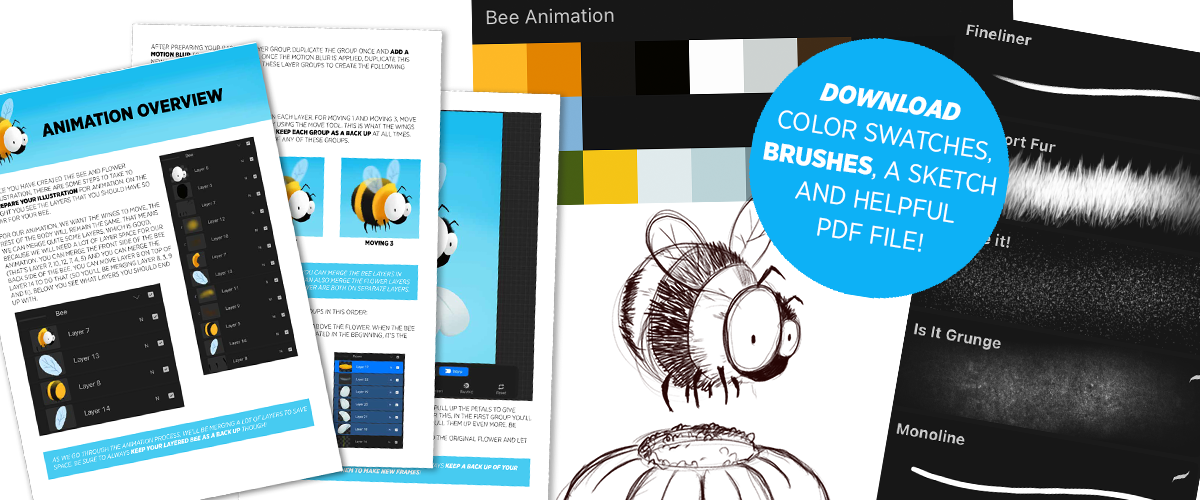
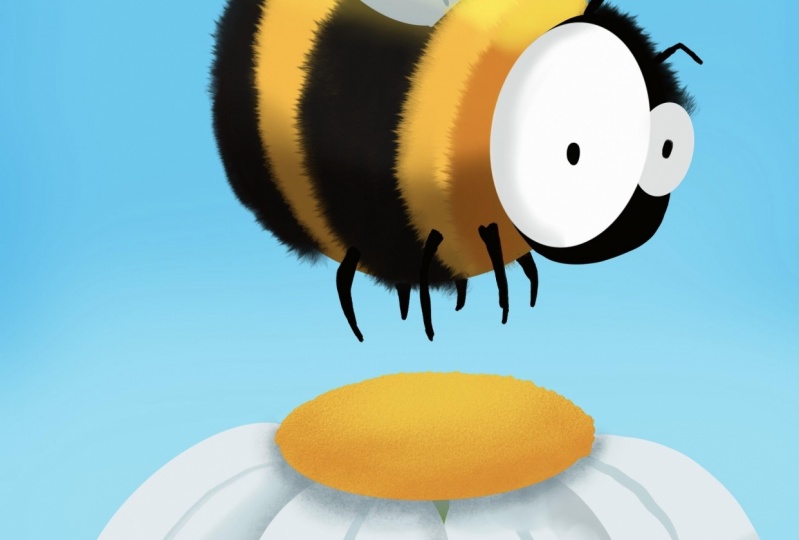
mostraré todos los pasos para crear esta linda animación de abeja en Procreate. Tengo algunos recursos para ti, como pinceles especiales, un boceto para empezar, y una paleta de colores. Todo lo que tienes que hacer es seguir mis pasos y podrás crear esta linda animación en esta clase, primero te
explicaré todas las características de animación assist en Procreate. Entonces empezaremos a hacer una ilustración de abeja. Empezaremos con la abeja, y luego ilustraremos nuestra flor. A continuación, prepararemos nuestra ilustración para animarla. Y luego empezaremos con el proceso de animación real. Y por último, una vez terminada tu animación, estás listo para compartir tu trabajo. Una vez que hayas seguido esta clase de Skillshare, estás listo para crear tus propias animaciones lindas. Entonces, ¿qué tal? Empecemos.
2. QUÉ NECESITAS: Bienvenido a mi clase sobre animar en Procreate. Para seguir su clase necesitarás un par de cosas que puedes descargar en la sección de recursos, Sin embargo, asegúrate de usar un navegador, porque en la app Skillshare, probablemente no puedas descargar los recursos. En los recursos se incluye una paleta de colores especial, por lo que puedes usar los mismos colores que estoy usando durante esta clase, he incluido un boceto que utilicé como base para esta ilustración de Bee. Y encontrarás un pack especial de pinceles con pinceles
Flo para crear ese cabello muy esponjoso para la Abeja, por ejemplo, para el lienzo, estoy usando un lienzo de 2300 x 3000. Pero realmente depende de tu dispositivo, lo grande que pueda ser tu lienzo y de cuántas capas podrás hacer para tu animación. Si no tienes un dispositivo muy potente del que te aconsejaría hacer tu lienzo de bits más pequeño para que puedas hacer más capas. Y si aún puedes hacer un montón de capas, entonces haz menos capas de las que estaré haciendo durante esta clase. Incluso con menos capas, menos fotogramas, tu animación seguirá luciendo realmente genial. Así que ve y agarra esos recursos y prepárate para sumergirte en la animación en Procreate.
3. Animación en Procreate Explicada: Para comenzar con la animación en Procreate, tendrás que activar la asistencia de animación. Lo puedes encontrar en la llave inglesa, el menú Acciones. Y cuando vayas a un lienzo, encontrarás asistencia de animación. Si enciendes eso. Aparecerá un pequeño bar en la parte inferior de tu pantalla. Y contendrá todos los fotogramas en tu animación. Y cada uno de estos marcos es una capa o un grupo de capas. En tu menú Capa. Se pueden ver todas estas capas, pero éstas también podrían ser grupos de capas. Procreate ve una capa o un grupo de capas como un marco. Por lo que aquí verás todos estos marcos. Y también puedes escoger un marco de fondo si hay como un entorno para tu animación, que será lo mismo a través del día de animación. Se puede configurar como fondo. Por ejemplo, tenemos a este tipo. Y si no haces clic en ese marco, puedes ponerlo en fondo de esa manera. Este marco, esta capa se mostrará en cada fotograma. Y en realidad también puedes hacer una capa de primer plano. No tenemos uno aquí, pero por ejemplo, si quieres algo de hierba y tu primer plano, puedes ponerlo en una capa en la parte superior. Después haz clic en la capa y configúrela en primer plano, y esa hierba será visible a lo largo de toda tu animación. Ahora podrías o agregar un fotograma a tu animación yendo al fotograma F, o puedes ir al menú Capa y hacer clic en el más para que una nueva capa para agregar un nuevo fotograma también verá Ajustes aquí en la parte inferior. Y aquí puedes establecer cómo quieres que reproduzca tu animación. Se puede seleccionar bucle. Vamos a demostrarlo haciendo clic en placa. Si vas por loop, tu animación, seguiremos buceando. Jugará, y luego volverá al inicio y volverá a jugar en un bucle infinito. Ahora veamos ping-pong. Ping-pong. Será como un ping-pong. Jugará desde el principio hasta el final. Y luego de final a principio otra vez, como una pelota de ping pong. Y luego tenemos un tiro. Vayamos al principio. Una tienda es exactamente lo que está diciendo. Es sólo un tiro. Tu animación se reproducirá solo una vez. Y vamos a revisar los otros ajustes. Ya puedes ver, bueno, pongámoslo de nuevo en bucle. Se pueden ver cuadros por segundo. Así de rápido se reproducirá tu animación. Puede ir incluso a maximizar z, eso será realmente rápido. Y 24 cuadros por segundo. Ese es un estándar de la industria bastante normal para animaciones de aspecto suave. Pero 12 fotogramas por segundo te da animaciones suaves también. Entonces tenemos los iones lata marcos. Esa es en realidad la cantidad de otros cuadros que
verás fuera del marco en el que estás trabajando. Por lo que verás los fotogramas anteriores y tu animación que hará más fácil hacer una animación suave porque puedes ver dónde estaba antes. Bueno, antes del momento que estás animando ahora mismo que tenemos la opacidad de la piel de cebolla, puedes hacerlas más transparentes como camino. Si te están molestando un poco. También puedes usar el marco primario de mezcla. Entonces realmente mezclaré el marco en el que estás trabajando y lo
mezclaré un poco con los otros marcos de piel de cebolla. Después tenemos marcos secundarios de color. Eso le dará un bonito color a esos otros marcos. Alumnos, pieles de cebolla. Si subimos la opacidad, definitivamente la
puedes ver. Que los de antes sean rojos y los de después de tu marco sean verdes. Y eso hará que sea más fácil hacer una animación suave. Ahora déjame apagar eso. Y estos son realmente los fundamentos de la animación y la procreación. Ahora empecemos y creemos nuestra ilustración.
4. Ilustración de abejas: El primer paso en nuestro proceso de animación es crear nuestra ilustración, que animaremos más adelante. He creado un boceto el cual puedes descargar a través de la sección de recursos. O puedes crear tu propio boceto. Por supuesto, antes de que
empecemos, asegúrate de tener el conjunto de pinceles listo para ser conjunto de pinceles de animación. Cuenta con todos los pinceles que estaremos usando durante este tutorial. Aquí en la sección de capas, se ve el boceto B. Antes de empezar a colorear todo primero, bajemos la opacidad de esta capa. Puedes hacerlo haciendo clic en la N y usando esta diapositiva. Vamos a convertirlo en alrededor del 20%, pero puedes usar un porcentaje diferente si lo prefieres. Por supuesto. En primer lugar llenemos nuestros antecedentes. Hará una nueva capa para eso. Así que vamos a hacer clic en el plus y arrástrelo debajo de nuestro boceto BY. Vamos a llenarlo con este azul aquí del lado derecho. Y puedes hacerlo arrastrando en el círculo y soltándolo sobre tu lienzo. Ahora vamos a hacer que el lado inferior del lienzo sea un poco más ligero. Y lo haremos usando el cepillo suave. Ponga un color, vamos a escoger este color azul más claro aquí a la derecha. La opacidad del pincel se establece en 40%. Y podemos hacerlo un poco más grande. Ls va por alrededor del 20%. Y hagamos algunos trazos horizontales yendo hacia arriba. Y hagámoslo más ligero aquí en la parte inferior. Entonces haremos más golpes. Hay cepillo es un poco transparente por lo que
necesitas más trazos para que realmente sea ligero. Y hacer esto en un gradiente suave. Aquí puedes ir a la varita mágica y hacer clic en el desenfoque Gausiano. Después selecciona capa y desliza tu lápiz para escribir. Demasiado borroso como capa. Vamos por algo alrededor 25% y luego haga clic en la varita mágica comenzó a salir de ese principal. Ahora podemos empezar a colorear nuestro b. Hagamos una nueva capa encima de nuestra capa de fondo. Para eso, vamos a hacer clic en el plus. Y primero usemos el color del pincel monolino. Escojamos este primer color de punto amarillo en nuestra paleta de colores, que por supuesto también puedes descargar a través de la sección de recursos. El opacidad de este pincel está en un 100% y el tamaño está en un 20%. Y solo sigamos esa forma del cuerpo y hagamos un bonito cuerpo redondeado para ello. Puedes sostener tu bolígrafo y colocarlo para que se ajuste a una forma perfecta. A, no tienes que hacerlo demasiado grande. Vamos por algo como esto y luego arrastramos en el color para llenar tu círculo. Pongamos la cabeza en unas capas separadas y
volvamos al menú Capa y haga clic en el plus para una nueva capa. Y vamos a agarrar este color oscuro por aquí. Ese es el cuarto color en paleta de colores. Y sólo elijamos nuestro boceto para caer en un barato a la cabeza. No tienes que ser súper diminuto. Y luego una vez que tengas esa forma, arrastra el color para llenarla. Ahora vamos a crear los ojos. Por supuesto, realmente ya no puedes ver tu boceto ahora por lo que podemos bajar la opacidad de la capa con la cabeza. Basta con hacer clic en el em. Usa el deslizador para bajar la opacidad a, digamos, alrededor del 50% y crear una nueva capa en los 40 ojos superiores. Para el color, escogeremos este color vivo justo al lado del color que acabamos de utilizar. Y primero vamos a crear este pequeño i. Sostén tu bolígrafo y coloca. Y en realidad puedes usar Editar forma y moverte por estos mangos para dar forma a tu ojo y luego arrastrar en el color así para rellenarlo. El otro, pondré eso en una capa separada. Así que vuelve a la paleta de capas, haz clic en el signo más para una nueva capa. Y de nuevo, usaremos hasta pincel monoline para crear este i por aquí. Sostenga su bolígrafo y colóquelo. Y de nuevo puedes usar Editar forma aquí en la parte superior y mover las asas por ahí. Y así tienes un ojo que le gustará arrastrar y un color y tienes tu ojo, no un, nosotros hemos creado los ojos. Podemos volver a esa capa de cabeza, hacer clic en el m, y volver a subir la opacidad. Ahora empecemos a agregar ese cuerpo peludo, esa textura peluda al cuerpo. Vamos a la capa tres y hagamos una nueva capa encima de eso, vamos a hacer clic en el signo más. Y luego para nuestro pincel, Vamos al suave, corto para pincel. Y para un color, iremos al tercer color y a la paleta de colores. La opacidad de este pincel se establece en 80%. Y para el tamaño, hagámoslo un poco pequeño. Vámonos por 12%. Y con este pincel, el ángulo de la firma, depende del ángulo de tu pluma. Por lo que tendrás que cambiar el ángulo de la pluma a medida que te mueves sobre el cuerpo del estar aquí. Empieza aquí. Y cambiaremos el ángulo a medida que subamos. Y se le sigue una forma redondeada. Y puedes ir aún más pequeño para nuestro cepillo al 9%. Y empezaremos por atrás. Y una vez que tengas eso, puedes cambiar tu color y escoger este amarillo que también usamos para nuestra forma base. Y luego iremos por ese filo. Hagámoslo más grande otra vez. Vámonos por 15%. Y pasaremos por esa zona negra. En algunos ferries aquí al fondo. Y cambia el ángulo a medida que vas por encima ese cuerpo volverá
a hacer una banda de negro. Entonces regresaremos un tercer color aquí. No es realmente negro en pequeño como un marrón muy oscuro. Y ahora vamos a repasar esta zona. Cambiado el ángulo a medida que vas es hacer estos movimientos circulares sobre el cuerpo de la abeja. Todo el camino al frente aquí. Cambia el ángulo a medida que avanza. Poco a poco construyendo eso para, para nuestro pequeño abejorro. Por lo tanto para tener capa final de más, vamos a hacer una nueva capa. Entonces primero ve al menú Capa y luego haz clic en el signo más para una nueva capa. Y luego vuelve a recoger ese amarillo. Ahora vamos por encima del filo. Mantenga un ojo en el ángulo de su pluma. Agregando algunos agradables para los que también van un poco más calientes. O podemos añadir el segundo color aquí, justo a la vuelta de la cabeza. Agregando algo más cálido. Y si utilizas poca presión en tu bolígrafo, tu trazo se volverá menos opaco, por lo que se volverá más transparente para que puedas construir lentamente color cálido. Añadamos también algo de firma a la parte superior de su cabeza aquí. Entonces vamos a esa capa de cabeza, capa cuatro, y volvamos al color muy oscuro que usamos para la cabeza. Y tendremos que cambiar el ángulo sobre la pluma para sumar un poco más aquí. Así. Dale una cabecita peludo. Si tienes problemas para crear esto para ella, también
puedes ir a la llave inglesa que a Canvas y voltear tu lienzo horizontalmente de esa manera, el ángulo de tu lápiz se siente un poco más cómodo. A continuación, me gustaría añadir algunos globos oculares 2D más de profundidad. Vayamos primero a esas capas, ésta es la de atrás atrás, la correcta. Enciendamos el bloqueo alfa en esta capa. Eso significa que la capa está bloqueada. Sólo podremos pintar sobre una forma que ya está ahí. No vamos a poder. Vamos a dejar, vamos a comprobarlo. Empecemos en alfa log y puedes ver este patrón de tablero de ajedrez a su alrededor. ¿ Hacen campaña ahí sólo en ese óvalo blanco? Y eso es súper práctico. Vamos al cepillo suave. Y para el color, usaremos este gris claro. Y hagamos el pincel un poco más pequeño. Vámonos por 10%. Y agreguemos un poco de sombra al lado izquierdo del globo ocular. Y así. Y luego iremos a la capa seis, el otro globo ocular. Y de nuevo, encenderemos el registro alfa. Por lo que nuestro dolor sólo se mostrará como ival y hará que el lado izquierdo sea un poco más oscuro. Ahora cambiemos nuestro cepillo a,
para encontrar el cepillo de revestimiento. Y vamos a escoger este cuarto color y la paleta de colores. En realidad podemos fusionar los ojos. Ahora, vamos a aplaudirlos juntos, estas capas. Y ahora sumemos pupilas pequeñas. Simplemente puedes seguir este kitsch y sumar estos pupilas. A continuación, me gustaría agregar estas pequeñas antenas y sus pies. Pongámoslos en una nueva capa. Podemos hacer una capa en la parte superior. Podemos hacer una capa encima de la capa siete aquí. Hagamos clic en el plus. Entonces esa es una capa encima del cuerpo. Y seguimos usando el pincel de limas. Se establece en una opacidad del 100% y el tamaño está en 9%. Y sigamos para bosquejar y hacer sus piernas. Simplemente puede usar el boceto
como guía ni hacer las patas delanteras. Entonces sólo estos tres así. Y un poco de antena. Uno por aquí. Uno por aquí. Al igual que éste un poco más grueso. Creo que esto se ve bien. Hagamos que las otras piernas tendrán que hacer esas en una capa debajo del cuerpo. Entonces primero glug capa dos, luego haga clic en el plus para una nueva capa. Y pueden hacer estos pausas o alimentar. Piernas, no estoy seguro de lo que se les llama para un b
Ahí. Podemos trabajar un poco en la profundidad de R B. Quiero agregar algo de sombra a su cuerpo. Hagamos una capa encima de la capa tres. Hagamos clic en el plus. Vamos a ponerlo en máscara de recorte. Haremos clic en la capa y seleccionaremos la máscara de recorte. Esto significa que lo que sea que pintemos una capa nueve solo se mostrará en lo que hay en la capa tres. Entonces eso es sólo ese cuerpo. Y estableceremos esta capa para que se multiplique, haga clic en la M, y desplácese hacia arriba hasta que esté aquí en multiplicado. Eso significa que ¿qué nos estamos pagando? Oscurecerá la capa debajo. Por lo que vamos a utilizar esta capa para añadir una sombra. Vamos al cepillo suave. Por el color. Escojamos este color parduzco. Vamos a hacer el pincel un poco más grande. Está en 12%. Vamos por la parte inferior del cuerpo aquí. Así sólo un poquito. Y queremos lo mismo, esa parte frontal del cuerpo. Por lo que tendremos que hacer un conjunto de capas para multiplicarse sobre ese también. Haga clic en el más, haga clic en la capa, establezca en máscara de recorte
y, a continuación, haga clic en la M, desplácese hacia arriba para multiplicar. Ahora repasemos esta zona y añadamos un poco de sombra ahí. Y si en algún momento sientes que es demasiado, siempre
puedes ir al menú Capa, hacer clic en punto m, y bajar la opacidad a, digamos que 50% m es igual para este. A continuación, me gustaría añadir un punto culminante también. Entonces hagamos una capa para un resaltado primero Glick capa nueve, haga clic en el más y establezca esta capa en máscara de recorte también. Ahora esta capa será recortada también a esa parte del cuerpo. Haré clic en el m y me desplazaré hacia abajo hasta la pantalla. Es un poco como multiplicarse, pero esta vez, esta capa aclarará todo lo que hay debajo de ella. Para el color, iremos y usaremos este tercer color aquí en la parte inferior y bonito amarillo. Y vamos por encima de la parte superior y añadamos un bonito resplandor aquí. Y haremos lo mismo por esa otra parte. Así que volvamos a hacer clic en el plus primero ir a la capa diez, haga clic en la máscara de recorte plus cuz en esta capa, y luego haga clic en la M para desplazarse a la pantalla. Y luego aligerar esta zona sólo un poquito. Ahora vamos a crear las alas. Yo quiero el ala, todo este ala delantera, quiero que sea entre esos cuatro del cuerpo y esta parte frontal. Por lo que tendremos que hacer una capa entre estas áreas. Hagamos clic en la capa 11. Haga clic en el plus. Y ahora podemos crear un ala ahí para nuestro pincel. Usemos el esfuerzo pincel monolino, un color. Escogeremos este color azul claro por aquí. Y sólo seguiré el boceto. Y haz un bonito ala por aquí. Asegúrate de cerrar la forma. Y luego arrastre en el color para llenarlo. Para la otra ala, crearemos una capa debajo del cuerpo. Entonces iremos a la capa ocho. Haga clic en el plus. Ahora dibujemos un ala por aquí. Asegúrate de cerrar la forma detrás de un cuerpo y luego arrastrar en el color para llenarlo. Ahora quisiera agregar algunos detalles a estas alas. Usemos la línea fina o para ese esfuerzo para colorear, vamos a escoger este azul más oscuro es segundo color por aquí. Y sólo sigamos su kitsch. Y añade aquí algunas de estas líneas. Tan sólo para agregar un poco de interés a estas alas. Un poco de textura. Hagamos lo mismo por la otra ala. Irá a la capa 13 y dibujará directamente en eso cuando no tengas que seguirla, es atrapar exactamente. No se te ocurra tu propia idea. Y ahora bajemos la opacidad del ala. Porque claro, lejos de esto, un ala de insectos es un poco transparente. Entonces vamos a hacer clic en el m y bajar la opacidad a, digamos 70%. Hagamos lo mismo para que esta ala irá al 70%. Ahora veamos cómo se ve debajo de nuestro boceto. Sin nuestro boceto, aquí está nuestra pequeña b.
5. Ilustración de flores: Para el siguiente paso, vamos a crear la flor. Pasemos a Sketch de nuevo. Déjame agrupar todas estas capas de la B. Puedes seleccionarlas todas deslizando hacia la derecha. Y luego haga clic en Grupo M. Al hacer clic en esta pequeña flecha, encierran el grupo. Ahora vamos a la capa para crear una nueva capa. Y empecemos con nuestra flor. En primer lugar, déjame agarrar el pincel monolino para que podamos crear el tallo para que el color escoja este verde claro aquí en la parte inferior. Y sigamos el boceto y creamos el tallo por aquí, cerca de la forma en la parte superior. Para que puedas arrastrar en el color para llenarlo en una nueva capa, crearemos una parte superior de la flor. Hagamos clic en el plus y escojamos el tercer color por aquí, ese amarillo. Y yo, vamos a crear un óvalo por aquí. Puedes sostener tu bolígrafo y colocarlo para que se ajuste a una forma rápida. Y por supuesto puedes ir a Editar forma. Estás en la parte superior y mueve estas asas para cambiar un poco la forma. Creo que esto se ve bien. Vamos a arrastrar en el color para llenarlo. Y eso es, vamos a crear los pétalos. Quiero que cada pedal esté en una capa separada. De esa manera, durante nuestra animación, podemos moverlos por separado. Vamos a crear una nueva capa entre un tallo y una parte superior. Entonces primero ve a la capa 16, haz clic en el más, y luego escojamos este color claro por aquí. Y seguimos usando un cepillo de monolina. Y empecemos con este de la izquierda. Al igual que esta cerca de la forma. Y arrastre en el color. Y quiero capa encima de éste, vamos a crear el siguiente pedal. Así que haga clic en el más y la capa que usted. Y ahora sigamos este boceto, en vivo. Cerca de la forma y arrastre en el color. Si tienes problemas para ver todos estos pedales que puedes por supuesto cambiar a color. Hagamos el otro pedal debajo de éste. Vamos primero a la capa 18 y haga clic en el plus. Y vamos a escoger este color más oscuro ahora mismo. Por lo que es más fácil ver drag en el color. Y para el pedal final, quieres que esté detrás de éste. Entonces tenemos que ir a la capa 18 otra vez, hacer clic en el más, y volveré a elegir ese color claro. Y seguí una forma, cierro, y arrastrando el color. Ahora bajemos la opacidad del boceto más tarde poco CO2, boceto, haga clic en el N y bajarlo aún más al 4%. Sólo podemos verlo un poco ahora y ahora quiero. Tenía un poco de sombra y luz a nuestros pétalos. Empecemos con la capa 18. Hagamos clic en él y usemos. Porque entonces sólo podemos pintar sobre un pedal. Vamos al cepillo suave. Y vamos a agarrar ese color grisáceo. Y vamos a repasar esta parte inferior, agregando solo una ligera sombra ahí. Y justo aquí al lado de esa sombra de deslizamiento superior. Hagamos lo mismo para el de al lado que es más tarde 19 click alfa log. Notas van por encima de esa parte inferior y teniendo una ligera sombra y aquí en la parte superior. Ahora vamos a esa tercera. Ese es éste, y está un poco oscuro. Aclarémonos otra vez. Escojamos ese color claro y arrástralo encima de él. Porque ahora por supuesto podemos ver ese filo. Haga clic en el registro alfa de la revista de capa, y volvemos a elegir ese color gris. Y lo que el cepillo suave, vamos a ir por encima de esa h ¿Qué sería una parte de fondo? Agregando un poco de sombra aquí en la parte superior. Ahora al final, esa es la capa 21. Haga clic en terminal alfa alloc. Y también agrega algo de ligera sombra aquí. A continuación añadiremos una pequeña línea en cada pétalo. Usaremos el pincel de limas para eso, igual que hicimos con las alitas. Vamos a graficar ambos. Ya lo tenemos. Usemos este color y vamos a repasar, vamos a la capa 18 esfuerzos. Y hagamos el pincel un poco más grande. Vayamos por 20%. Y vamos a añadir una pequeña línea. Y lo haremos por cada pétalo, GoTo más tarde 1920. Y luego finalmente capa 21. Quiero agregar algo más de sombra justo debajo de esa parte superior. Entonces vamos a crear una nueva capa encima de los pétalos, pero por debajo de esa zona amarilla. Hagamos clic en el Plus cuando estés en la capa 19. Y pincel de pie de página, Vamos a usar es un brunch para el color. Usaremos este color grisáceo por aquí. El opacidad del pincel está en un 100% y tamaño fordista, vamos al 20%. Y vamos a repasar esta zona y oscurecerla un poco. Hagamos la presión un poco más pequeña, irá al 8%. Sólo tienes que ir alrededor de un borde. Y ahora por supuesto salimos un poco de ese filo aquí. Nosotros queremos quitar eso. Y para ello, podemos usar una selección. Podemos seleccionar un pedal exterior, esa es la capa 21. Hagamos clic en él y escojamos seleccionar. Ahora tenemos una selección de esa zona y usaremos invert. Ahora todo a su alrededor como lo selecciona. Si vamos al borrador, lo
tenemos establecido en monoline y no permitir. Tenemos el borrador activo. Podemos ir a esa capa que acabamos de crear con esa capa de sombra 22 e ir sobre esa zona para borrar eso porque tenemos una selección activa. Sólo se puede pintar o borrar o manchar dentro de esa selección. Ahora hagamos lo mismo por esa parte. Tendrá que ir al otro pedal, esa es la capa 18, clicker. Usa Seleccionar y de nuevo, usa invertir aquí en la parte inferior. Entonces asegúrate de volver a la capa 22. Y con el borrador, puedes limpiar esa zona. Después vuelve a hacer clic en el Raven forma de S, estás fuera del menú. Y ahora tenemos una sombra limpia ahí. Ahora quiero agregar un poco más de textura a las otras partes. Primero apaguemos el boceto porque ya no lo necesitamos. Añadamos textura al tallo. Esa es la capa 16. Hagamos clic en él y activemos el registro alfa para que no podamos doler de costado de la forma. Usemos este color verde oscuro. Seguimos usando el cepillo de crujido is-it. Y sólo oscuremos en esta parte superior. El tallo para agregar un poco de sombra. Ahora vamos a la parte amarilla. Si bien tenemos las capas 17 seleccionadas usará el pincel de delineador fino. Y usaremos ese amarillo que también usamos para la base. Yo solo quiero agregar algo de textura a la parte superior. Entonces mientras tenemos el pincel de lima liner, haz estos movimientos circulares aquí en la parte superior, agregando algo de textura a ese borde. No queremos que sea súper suave. Tan fría, tan circular, tambaleante. Si bien nosotros moldeamos. Dándole algo de textura. Max, también usaremos algunos pinceles de textura. Vamos a girar alfa walk nos ofreció capa, haga clic en la capa, haga clic en bloqueo alfa. Y para el pincel, Vamos a usar tackle it y ponerle un color. Usemos este color anaranjado. La opacidad del pincel se establece en 90% y el tamaño es en 15%. Y sólo voy a repasar esta parte y le añade una bonita textura. Hace hacer algunos movimientos circulares, agregando una textura. Y luego volveré a la amarilla y Novias en esta parte superior arriba otra vez. Podemos incluso oscurecernos un poco más usando el cepillo 't grunge. Establezca eso a ese color naranja también. Y luego solo ve por ese filo. Agregando aún más sombra. A la vuelta del borde. Yo sólo quiero un poco de una clara distinción entre los pétalos. Entonces vamos a cada capa de pétalos y empezaremos con la capa 18. Agarra esa oscura re, todavía uso. Eso es un pincel grunge. Y vamos a pasar por ese filo. Agregar una ligera sombra hará eso para cada uno de los pétalos. Entonces ahora vamos a la capa 19. Ese es el que está justo al lado. Agregando un poco de sombra aquí. Después iremos a la capa 20. Yo sólo iré por el borde. Y luego finalmente capa 21. Y eso Nosotros hemos creado nuestra ilustración. Estamos casi listos para empezar a animar.
6. Preparar la ilustración para la animación: Estamos casi listos para animar nuestro B, pero primero necesitamos preparar nuestra ilustración. Lo primero que haremos es duplicar todo
nuestro lienzo irá a la galería haciendo clic en galería. Eso se deslizará hacia el RB izquierdo y haga clic en Duplicar. Ahora tenemos un Canvas duplicado. Entonces en caso de que algo salga mal, si fusionamos capas
que votamos, que no quisimos fusionar, entonces siempre podemos volver a nuestro Canvas inicial, ya que estaremos usando muchas capas en nuestra animación, nosotros quieren reducir las capas iniciales que tenemos justo aquí. Entonces veamos qué podemos fusionar juntos. Primero agrupemos las capas de la flor para que todo sea un poco más organizado. Entonces vamos a hacer clic en grupo y vamos a la capa B. Veamos qué podemos fusionar. Por supuesto, queremos mover el ala así que d tiene que estar en una capa separada. Podemos fusionar eso con cualquiera de las otras capas. Pero podemos fusionar estos tres. Entonces, vamos a apretar juntos. Y estas capas en la parte superior, solo
necesitamos que esas alas estén separadas. Y por supuesto, estas piernas, en realidad
podemos moverlas hacia arriba y fusionarlas con el cuerpo aquí. Ahora sólo tenemos cuatro capas para RB. Y para ser bosquejados aquí en la parte superior, podemos eliminar eso, simplemente deslízate hacia la izquierda y haz clic en eliminar. Y yo, vamos a darle un nombre a este grupo. Demos clic en Nuevo Grupo y seleccione Renombrar, llame a esto b. Y duplicemos este grupo porque queremos diferentes, diferentes tipos de abejas. Queremos 1B, eso está totalmente quieto, no
nos usaremos a la mitad de sus alas moviéndose. Por lo que duplicaremos esta capa deslizándose hacia la izquierda. Haga clic en Duplicar. Y ahora vayamos a estas alas y les añadamos un poco de desenfoque de movimiento. Irá a la varita mágica y al desenfoque de movimiento de CO2. Y lo aplicaremos a toda la capa. Y vamos a deslizarnos en esta dirección. Dándole un ligero desenfoque de,
digamos, 15%, en algún lugar alrededor del 15%. Es realmente difícil conseguirlo exactamente a los 15. Y hagamos lo mismo por la otra ala, capa 14 aquí irá a la varita mágica. Desenfoque de movimiento de clic aplicado a la capa. Y ahora nos moveremos así. De nuevo, ve por algo alrededor del 15% y haz clic en la varita mágica. Ahora volveremos a la capa. ¿ Puede cerrar eso, ese grupo? Y duplicemos esto dos veces y haremos tres abejas en movimiento diferentes. Vamos a renombrar esto por mover uno. Llamaremos a esto mudarse a y lo llamaremos moviendo tres. Ahora vamos, apaguemos estos y vayamos a mover uno. Ls. Mueve las alas apenas ligeramente. Vamos primero a la capa 13 y vamos a la herramienta Mover. Y podemos usar este mango verde para
girarlo ligeramente y moverlo hacia abajo justo así. Y vuelvo a hacer clic en la flecha para salir del menú. Y hagamos lo mismo para la capa 14. Haga clic en la herramienta Mover. Ahora vamos a rotarlo de esta manera. Y vuelve a hacer clic en la flecha para salir del menú. Ahora pasar a bucear estará en la misma posición que estaba. Entonces irá a mudanza tres. Y apagaremos moviendo uno. Y aquí moveremos las alas en una dirección diferente. La primera capa 13 entra en la herramienta Mover. Vamos a moverlo de esta manera, esta vez, así. Y luego ir a la capa 14 y moverá ésta en esta dirección. Tan solo asegúrate de que la base del ala esté en la misma posición. Y luego haga clic en la flecha. Ahora tenemos tres tipos diferentes de abejas en movimiento. Y ahora que tenemos nuestros diferentes tipos de abejas, estamos listos para empezar a animar RB.
7. ¡Animación!: Para empezar a animar un, vamos a alejar un poco. Hagámoslo un poco más pequeño para que podamos ver los bordes de nuestro lienzo. Y vayamos a la llave inglesa, luego a Canvas y luego a la animación asiste cómo se ha ido RB. Eso está bien porque ha seleccionado capa de fondo como nuestro primer marco aquí. Entonces, hagamos clic en ese marco, ese marco de fondo, y pongámoslo en fondo. Ahora este será nuestro trasfondo permanente. No estará en la animación, será,
será cualquier animación, pero no cambiará. Y nuestra harina y RB están en diferentes grupos de voluntad indiferentes. Entonces esos son marcos diferentes, así que necesitamos que se reúnan juntos, pero también necesitamos flores para las abejas en movimiento. Entonces duplicemos este grupo y demos una flor a cada una de las abejas en movimiento también. Y ahora tendremos que agrupar cada flor con cada beat. Esa es una. Aquí tenemos la mudanza B. Llamemos a esto a moverse otra vez. Por lo que es más fácil encontrar los cultivos que necesitamos más adelante. Esto se está moviendo a y esto será moviendo tres. Y esta es nuestra base. Ahora mantendré estos cuatro grupos como copia de seguridad, y seguiré duplicando estos grupos para agregar nuevos fotogramas a nuestra animación. Por supuesto, comenzaremos con el movimiento de abejas. Vendrá de aquí fuera del marco. Entra el Beale, luego aterriza sobre la flor, y luego continúa volando hacia el lado derecho del marco. Y yo normalmente, para una animación suave, los animadores zapatos 24 fotogramas por segundo, pero 12 fotogramas por segundo pueden darte animaciones bastante suaves también. Terminaremos con mucha capa. Entonces, entonces si procreate empieza a decirte que no puedes hacer más capas nuevas. Siempre puedes ir a la llave después a recortar y redimensionar y cambiar el tamaño de tu lienzo. De esa manera, tu iPad puede manejar más capas que cuando tienes tu lienzo establecido a este tamaño. Entonces esa siempre es una opción. No empecemos. Déjame alejarme otra vez. Y apaguemos estas capas. Y empecemos con mover uno. Déjame duplicar esta capa. Ponlo en la parte superior, y vamos a encenderlo. Ahora la flor, nada le pasará. Por lo que realmente podemos fusionar flor en esta capa. Y también podemos fusionarnos para ser. Y ahora movamos ese B a casi fuera de nuestro marco. Vamos a la herramienta Mover. Y pongámoslo por aquí. Es sólo mirar a la vuelta de la esquina. Así. Y luego vamos a sumar movimiento a que ni siquiera podemos ver las alas, pero de nuevo, podemos fusionar estas capas. Y voy a ir a la capa 14 y se movió como B. Que lo levemente, para que tenga levemente se mueve. Y luego duplicaremos mudanza tres aquí. Ponga eso en la parte superior. Y entonces otra vez, voy a mover que B se ha desplazado ligeramente. Y ya sabes, en realidad cuarenta base de b. Podemos fusionar todas estas abejas porque no va a pasar nada con ellas. Simplemente estaremos trabajando en una flor más tarde. Entonces, solo fusionemos estas abejas. Eso nos salvará algunas capas. Por lo que ahora que tenemos moviendo tres sumará otro movimiento a la parte superior. Vamos a encenderlo y vamos a recoger eso. Vamos a fusionar D es de nuevo sólo para guardar capas en un ligero cambio. Y luego volveremos a mover uno. Por lo que pasará de uno a tres a uno, y luego de vuelta de nuevo. Flores. Y aquí en los ajustes, realidad
puedes cambiar los marcos de piel de cebolla. Si querías ver Les abejas. Eso se puede cambiar ahí. Vamos por dos. Y pongamos los fotogramas por segundo en 12. Ahora sigamos. Tenemos moviendo uno, era 12321, y luego volveremos a dos. Vamos a duplicar esto. Enciéndalo. Vamos a mover ese B haciendo clic en la herramienta Mover. Y luego volveremos a mover tres. Vamos a duplicar eso. Daremos clic en la herramienta Mover. Volverá a mover dos otra vez. Y seguiremos haciendo esto hasta que nuestra B esté justo por encima de nuestra flor. Y ahora que la abeja tiene todo su cuerpo dentro del lienzo, en realidad
podrías simplemente duplicar las capas aquí. Por lo que también podemos duplicar este movimiento, porque todo su cuerpo, ya está dentro del lienzo. Y vamos a ver cómo se ve nuestra animación hasta ahora. Que fluye bastante bien. Sigamos. Sólo un movimiento tres otra vez. A mudarse a B es casi toda la harina. Bueno, hagamos el siguiente cuadro. El marco donde la abeja aterriza sobre la flor. Por lo que permite, su, sus olas dejarán de moverse. Por lo que necesitaremos que nuestro todavía sea nuestra base b, que está aquí. Vamos a moverlo todo el camino hasta la cima así. Y necesitaremos un par de ellos. Entonces, solo duplicémoslo. Y veo que he llegado a mi máxima cantidad de capas, pero podemos arreglarlo fácilmente en realidad porque todos estos marcos están listos. Por lo que en realidad podemos hacer es fusionar estos y convertirlos en capas individuales. En realidad puedes ir todo el camino hasta la cima emergen todos los grupos. De esa forma ahorramos espacio y podemos empezar a usar más capas. Y ahora intentémoslo de nuevo. Duplicemos esta capa. Ya tenemos suficiente espacio. Y por supuesto, si estás teniendo problemas con la cantidad de capas, tu animación, también puedes simplemente ir por una animación más rápida, usar menos fotogramas. Pero entonces tendrás que bajar los fotogramas por segundo para que tu B se mueva más despacio. Y apaguemos éste. Y tendremos que mover nuestro B en la posición correcta donde está aterrizando sobre una flor. Y como aterriza sobre una flor, quiero que la flor se mueva un poco. Yo quiero que toda la flor se mueva un poco hacia abajo. Pero al menos la parte superior, no el sello. Por lo que seleccionaremos los pétalos y en la parte superior, vamos al movimiento para moverlo suavemente un poco hacia abajo. Y luego me gustaría que los paneles subieran un poco. Entonces primero apaguemos el registro alfa en estas capas. Haga clic en las capas. Apague la ley alfa. Y empezaré con la capa 18. Vamos a la herramienta Mover y seleccionamos warp. urdimbre es capa solo un poquito y hacen que estos pétalos suban ligeramente. Haré lo mismo por el de al lado. Esa es la capa 19. Champing, hazlo subir. Ahora vamos a la capa 20. Dale a eso un suave empuje también. Y luego capa 21, así. A ver cómo se ve eso. Ya ves que la flor se pone una muesca suave. En realidad podemos empujar aún más. Podemos duplicar esta capa que simplemente la creamos. Y vuelve a ir a ese grupo de flores, vamos a empujar más o más. Ve primero a la capa 18 y muévelo hacia arriba un poco más que 1912 de dos capas que también arriba. Después capa 2021, así. Y luego podemos duplicar esta primera otra vez. Porque por supuesto primero los pedales suben y luego bajarán otra vez. Entonces en este, arriba otra vez. Vamos a revisar. Sí, eso se ve bien. Está bien, así que aquí en esta primera, el pedal, las flores bajando a pétalos van subiendo, aquí a pétalos van subiendo aún más. Y aquí van a volver. Y entonces necesitamos nuestro, nuestro primer marco, nuestro primero, bueno, la harina inicial, lo necesitamos de nuevo. Entonces, solo usemos este. Ponga arriba. Entonces aquí a florecer está de vuelta a la normalidad. Sólo necesitamos R B y una posición correcta. Vamos a hacer clic en uniforme. Vuelve a poner el B encima. Así, vamos a revisar nuestra animación. En realidad estoy pensando que quería florecer para estar en la misma posición aquí que la capa de abajo para que siga siendo un poco más baja, pero las paletas son, siguen siendo las mismas. Entonces vamos a seleccionar estos pétalos y una parte superior. Y vamos a moverlo hacia abajo encima de la otra para que sea lo mismo. De verdad se puede, se puede ver esas cebollas vinieron marcos y esa manera se puede colocar encima de ella. Así. Vamos a revisar la animación, a ver si está funcionando. Y luego como el B empezará a volar de nuevo, la flor volverá a subir. Entonces empecemos a hacer eso ahora. Y terminamos con todas estas abejas, con las abejas base, porque R b empezará a volar de nuevo. Así que vamos a, acabemos de fusionar estas capas para que tengamos suficiente espacio, suficiente espacio para que las capas creen los marcos finales tendrán que volver al movimiento 123. Ahora solo, vamos a seleccionarlos y moverlos a la parte superior. Entonces no tenemos que bajar cada vez. Vamos a colocarlos ahí. Y empezaremos con mover uno lo replicará primero. Vamos a encenderlo. Después haga clic en la capa 14. Las milicias fusionan las escrituras primero. Después ve a la herramienta Mover y comprueba dónde estaba la b
anterior y simplemente colócala un poco más arriba. Y ahora en realidad podemos fusionar las capas. Y vamos a ir a mudarnos a dar la vuelta y agarrar la B. Haz que suba un poco y no se ponga en movimiento. Tres,
me agarró y haz que suba un poco otra vez. Y volveremos a mudarnos a. Y puedes revisar esa animación mientras tanto para ver si está funcionando. Creo que sí. Entonces, sólo sigamos. A puede fusionar estos grupos a medida que avanza. Tan solo asegúrate de que siempre tengas sus capas de copia de seguridad. Entonces volveré a la película uno y seguiré hasta que tu b esté completamente fuera del marco. Ahora tenemos todos nuestros marcos. Vamos a revisar nuestra animación. Creo que en realidad podemos hacer que sea una pausa un poco más de tiempo en esa flor. Por lo que podríamos duplicar este marco aquí mismo. Y basta con hacer clic en el marco y seleccionar Duplicar. Y ahora que b debería descansar un poco más sobre la flor. Y podrías ir por más tiempo. Y si quieres una pequeña pausa al final de la animación donde la B no estará en un fotograma. Entonces lo que hay que hacer es duplicar algunas de esas flores, porque por supuesto una flor estará en un marco ellas. Entonces, solo tomemos estos. Y podemos eliminar éste. Agarramos estas flores. Las capas, muévalas fuera de este grupo. Y ahora tenemos tres marcos con flores. Entonces eso es una pequeña pausa al final de tu animación. Y luego vuelve a entrar el bebé.
8. Palabras finales: Y ahí tienes tu pequeña animación b que si quieres exportar tu animación, puedes ir a la llave inglesa que a compartir. Y puedes compartir la animación como un mp4 animado, por ejemplo, solo mantenerla en 12 fotogramas por segundo. O tal vez has usado menos marcos y tendrás otro número ahí, pero solo puedes exportarlo y publicarlo en Instagram, por ejemplo. Trato, asegúrate de compartir tu trabajo. El apartado de proyectos aquí en Skill Share. Y si has disfrutado de esta clase en No olvides dejar una reseña, realmente
te lo agradecería. Seguramente estaré haciendo más habilidad compartir una clase. Entonces si no los quieres extrañar, ellos, dame un seguimiento y te quedarás al día. Quería agradecerte por seguir esta clase. Te veré la próxima vez.
 Floortje Visser, Digital art tutorials for Procreate