Transcripciones
1. Introducción: Hola, soy Jake.
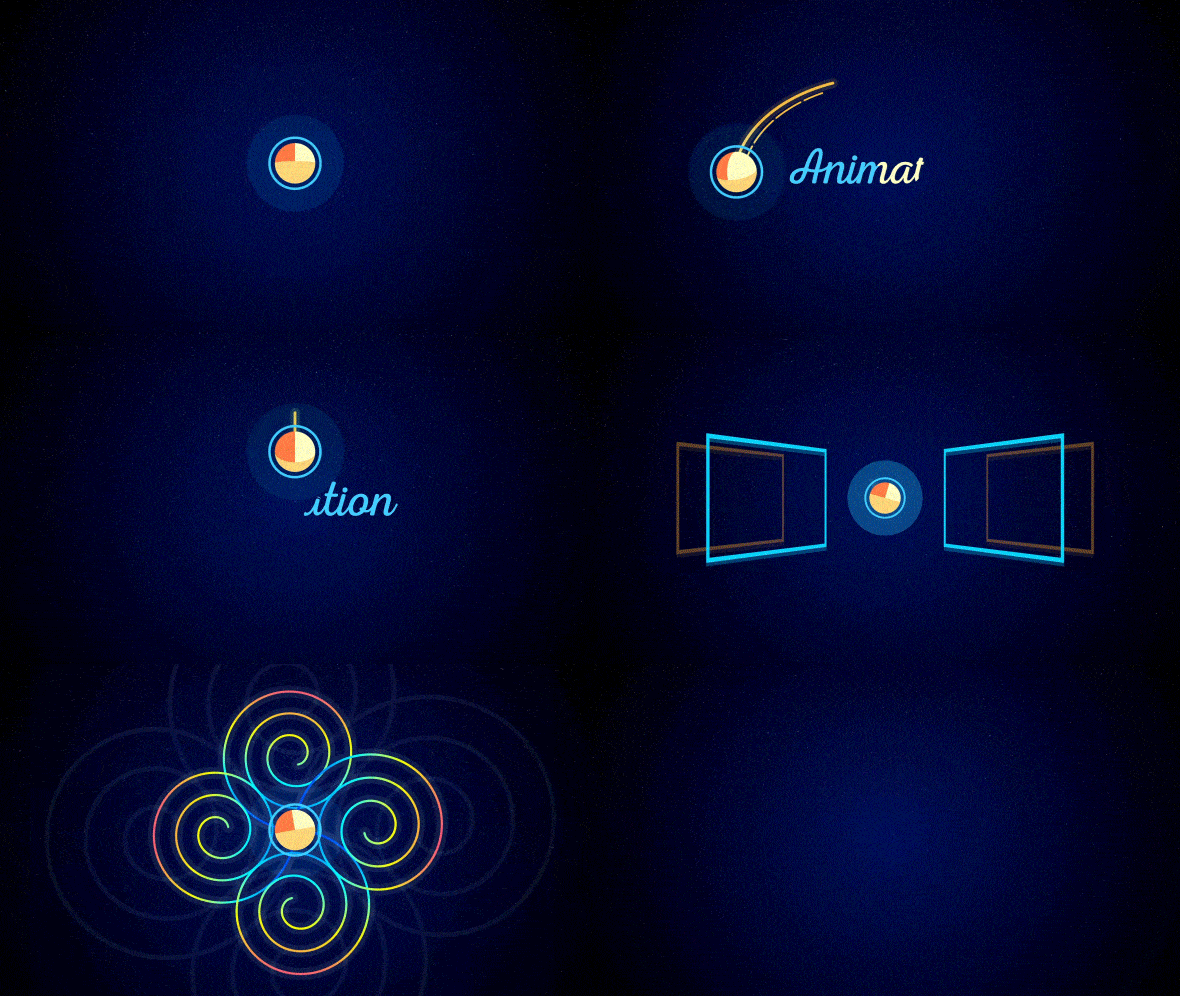
Al final de esta clase, crearás esta animación
como tu proyecto de clase. Este es el
curso más completo de animación. Partiendo de
nivel principiante a avanzado. Empezaremos más fácil
desde crear fondo luego como Sibyl
y círculo estilizado, siguiente paso es la animación de círculo, animación
simple y animación
avanzada. Tendremos una ligera
introducción a la animación 3D mediante la creación de un bowl 3D
y animar que es. Agregaremos camino sencillo
y avanzado. Entonces vamos a crear animación de
texto, crea juegos de luz con rectángulo
3D, efecto de
cierre de eco. Agregaremos poderoso giro
y repetidores afecta. Y por último, añadiremos efectos de
brillo y texturas de ruido
estilizadas, animación para agregar
toques finales profesionales para finalizar este proyecto, todos estos pasos te
ayudarán a aprender mucho sobre animación de forma. Todo lo que necesitas tener es cualquier versión de Adobe
After Effects. Puedes descargar una versión de
prueba gratuita desde sitio web de
Adobe en ella será suficiente para aprender todas
estas técnicas. Nos sumergiremos en
Graph Editor para obtener el control total
de nuestras animaciones, siéntete libre de hacer cualquier duda sobre cualquier parte de esta clase. Responderé a cada una
de sus preguntas. Para el proyecto de clase, estarás
diseñando una pieza animadora de esta pieza de
gráficos en movimiento, cual podrás ver en
tu pantalla en este momento, usaremos las técnicas más
populares las cuales se utilizan en
diseño de movimiento hoy. Siéntete libre de seguirme aquí
en Skillshare o hipos, clases de
Adobe After Effects cada semana. Y ahora, empecemos.
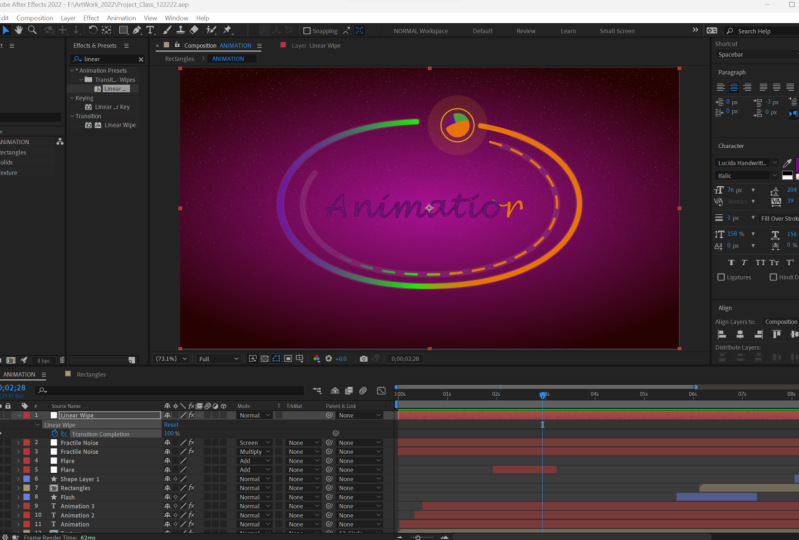
2. Formas y sólidos: Entonces estoy usando Adobe
After Effects, 2020 uno, pero puedes usar cualquier
versión de after effects. Incluso la
versión de prueba gratuita funciona bien. En primer lugar,
veamos qué tenemos aquí. Podemos cambiar nuestro diseño. Entonces básicamente si voy
a presionar en estándar, se
puede ver que tenemos algún tipo de diseño
diferente. Voy a establecer
mis dos estándar. Y en caso de que no
vieras alguno de estos paneles, siempre
puedes habilitarlo
desde aquí, desde ventana. Por ejemplo, carácter, como se
puede ver, checkbox it set. Por lo que tenemos panel Carácter. Incluso puedes cerrar
algunos paneles con el botón derecho y cerrar el
panel o agregar un nuevo panel. Por ejemplo, puedes ir a
Ventana y yo voy a cepillos, y puedes ver nuestros pinceles. Vamos a cerrarlo por ahora. Entonces de esta manera, si no
puedes ver algunos de los paneles que
puedes ver en mi pantalla, siempre
puedes ir a
Ventana y habilitarla. A partir de aquí, podemos crear
nuestra primera composición nueva. Podemos crear haciendo clic aquí o haciendo clic en
este ícono aquí mismo. De cualquier manera funciona bien. Entonces vamos a darle click aquí. Pondré mi resolución a
full HD 1920 y altura 1080. Aquí podemos establecer nuestra velocidad de fotogramas. Vamos a usar 30
cuadros por segundo. Y aquí podemos
cambiar la duración. Entonces básicamente cuánto tiempo vamos a ir esta
composición, nuestra animación
será de hasta 15 segundos. Entonces me voy a poner
aquí unos segundos. Aquí hay milisegundos aquí, segundos, aquí hay minutos
en horas de escucha. Aquí puedes cambiar
el color de fondo. El default es negro, así que está bien. Y estas partes avanzadas
no vamos a cubrir
en esta clase. Puedes consultar mi página de Skillshare para obtener
clases más avanzadas si quieres. Entonces vamos a dar click Ok aquí. Por cierto, podemos
cambiar el nombre. Llamémoslo
animación y haga clic. Está bien. Entonces ahora se puede ver
que hemos creado nuestra proposición,
que es la animación. Aquí está nuestra línea de tiempo. Por lo que se puede ver que va
de 0 segundos a 15 segundos. Y al hacer clic en este tiempo coarso y fregar
a través de línea de tiempo probada, podremos
comprobar nuestra composición. También, podemos presionar 0 numpad, que también
reproducirá nuestra animación o irá cuadro por cuadro haciendo clic en estos botones
en el panel de vista previa. Una vez más, si
puedes tener panel de CPU, puedes ir a Ventana y
habilitarla desde aquí, premium. Entonces lo primero
que quiero hacer es crear un fondo. Por lo que queremos crear un
fondo porque ahora si hacemos click en esta rejilla de transparencia de
canal alfa, veamos que esta rejilla
representa que aquí no
se está creando nada. Entonces básicamente es
transparente y queremos tener algún color o
sólido para el fondo. Por lo que para crear un fondo, podemos usar una capa de forma
o un sólido simple. En nuestro caso, solo
usaremos las capas Shape. Entonces déjame
mostrarte rápidamente la diferencia entre las capas Shape y los sólidos. Entonces por ejemplo, podemos
ir a capa nuevo sólido. Vamos a dar click aquí
en puede venir tamaño. Por lo que será igual al
tamaño de nuestra composición. Y podemos cambiar los colores
a blanco, por ejemplo. Y haga clic. Está bien. Entonces voy a usar
esta herramienta de bolígrafo para dibujar alguna forma como esta. Y si voy a
presionar S en el teclado, por cierto, no te preocupes
si voy demasiado rápido. Solo quiero explicar
lo que es diferente entre capas sólidas y de forma. Subo la báscula presionando
S en el teclado y la cambio de 100% a,
por ejemplo, 600. Y con esta herramienta de selección, puedo moverme y anular la selección. Se puede ver que no
tenemos este filo crujiente. Porque el sólido funciona así. No se puede pasar el 100%
porque perderá calidad. Es por ello que vamos
a utilizar las capas Shape. Entonces intentemos
crear una capa de forma. Voy a eliminar
este sólido y vamos crear una forma aleatoria
usando herramienta de pluma. Por lo tanto, para crear una capa de forma, debes
asegurarte de que no seleccionaste ninguna de tus capas. Porque si vas a
tener algunas capas aquí y vas a
seleccionar algunas de ellas, no
vas a crear
una capa de forma, vas a crear una
máscara en esa capa, que tienes exactamente como
lo hice yo con este sólido
deseo que tuve aquí. Entonces para recapitular este momento, si voy a
seleccionar el sólido y crear usando este
Pentel una forma. Creará una máscara
encima de este sólido. Déjame presionar Control
Z un montón de veces para deshacer este momento. Y si voy
a anular la selección de alguna de estas capas que
podrías tener aquí y empezar a crear. Se puede ver que hemos
creado nuestra capa de forma. Entonces, eliminemos el sólido y veamos qué es lo
bueno de las capas de forma. Seleccione esta capa de forma, presione S en el teclado
para ver escala. Y ahora si voy
a aumentar mi escala, como pueden ver,
fui muy por encima de 100. Y si voy a moverlo
con la herramienta de selección, se
puede ver que el borde aún
se mantiene perfectamente afilado. Y esto es lo que es genial
de las capas de forma. Es por ello que en nuestra animación vamos a
usar capas Shape. Entonces déjame borrar
esta capa de forma y sólidos porque
no los necesitamos. En la siguiente clase,
vamos a crear nuestro fondo y la forma que vamos a animar. Nos vemos en el siguiente video.
3. Fondo degradado: De acuerdo, Ahora sabemos
qué es la capa de forma. Entonces vamos a crear un fondo. Por lo que para fondo, podemos
usar esta herramienta de rectángulo. Si no puedes ver
una herramienta de rectángulo, solo deja que mayormente sea buena sujeción. Y tendrás este menú
desplegable. Desde aquí, puedes elegir
esta herramienta de rectángulo. Sigo manteniendo pulsado
el clic izquierdo del ratón, y voy a seleccionar
esta herramienta de rectángulo. Y aquí un truco escolar. Si dejaste el ratón
haciendo doble clic en este icono, crearás un
rectángulo exacto del
mismo tamaño que tu ventana aquí. Entonces dejemos que
haga doble clic aquí. Creó nuevo rectángulo. Por cierto, si por alguna
razón no puedes crear un nuevo rectángulo con
sobrantes la semana pasada. Simplemente puedes
seleccionarlo y dibujar un
rectángulo como este. También funciona en mi caso, ya
creé con click
izquierdo del ratón. Entonces ahora vamos a tener
un poco de visión general qué ajustes
tenemos en nuestra forma. En primer lugar, tenemos aquí
estos menús rápidos
para llenar y trazo. Pero también puedes hacer
click aquí en este menú desplegable e ir al rectángulo
que hemos creado. Y se ve también este trazo y relleno que podemos ver aquí. Pero también tendremos opciones de
transformación
exactamente para esta forma. Y por cierto,
estos ajustes son solo para esta forma
que hemos creado. Y lo que quiero decir con es
decir esto es que puedes crear otra forma con solo
seleccionar tu capa de forma, puedes crear otra
forma como esta. Y como puedes ver, se
crea otro rectángulo. Y tienes la
misma configuración está aquí para esta nueva forma. Pero esto es más tipo
de técnica avanzada, que volveremos
más adelante en esta clase. Entonces, por ahora,
eliminemos este rectángulo. Basta con tener en cuenta que
podemos crear un montón de capas de formas dentro
de una capa de forma. Pero para empezar,
vamos a empezar con facilidad. Entonces nuestro primer paso es
crear nuestro fondo. Podemos hacer clic en la Capa de
formas, presionar, Entrar en el teclado,
y renombrarlo. Lo llamaré fondo o
simplemente BG para antecedentes. Entonces ahora como saben, tenemos estas
opciones de relleno y trazo que pueden obtener desde aquí, lo cual es mucho más fácil. Cerrémoslo aquí por ahora
y seleccionemos nuestra capa de forma. Y ahora podemos ajustar
nuestro relleno y trazo. Entonces como puedes adivinar, trazo es este esquema que no
queremos tener. Podemos hacer click en este trazo, palabra trazo y cambiarlo
a ninguno y hacer clic en Ok. De esta manera podemos
deshacernos completamente del derrame cerebral. Y ahora podemos
hacer click en esta palabra llenar y cambiar los tipos de campo. Y mi caso, quiero
usar este gradiente radial. Como se puede ver,
tenemos esta monja, color
sólido, gradiente lineal
y gradiente radial. Entonces vamos a dar click en él. Asegúrese de que la
opacidad esté establecida en 100. Por lo que será
visible y
no tendríamos transparencia alguna
y click Okey. Entonces ahora como puedes ver, hemos
creado este relleno degradado. Podemos cambiar a esta herramienta de selección para
poder manipular nuestro gradiente. Por ejemplo, ahora
si seleccionamos nuestra capa de forma y luego
seleccionamos campo de gradiente, verás esta línea que nos permite
extender nuestro gradiente. Entonces si voy a dar click aquí en este pequeño mango y
arrástrelo a la derecha. Y ahora podemos cambiar los
colores de este gradiente. Podemos dar click aquí para
cambiar el color. Y aquí en estos puntos, podemos cambiar cualquiera
de estos colores. Incluso podemos añadir un nuevo
punto haciendo clic aquí justo debajo de esta línea
y añadir un nuevo color. Y ahora como puedes ver,
tenemos este color blanco y
este color negro y este color
azul en el medio. De esta manera podemos crear cualquier tipo de patrones
de nuestro gradiente. Pero por ahora quiero crear
un tipo simple de gradiente. Por lo que para eliminar algunos colores, basta con hacer clic y
arrastrarlo hacia abajo para eliminarlo, o simplemente hacer clic y hacer clic en eliminar. Y de esta manera tendremos
sólo dos puntos de colores. Y podemos cambiar
este más brillante, por lo que este azul oscuro. Entonces aquí básicamente estás
cambiando el color. Y aquí podemos cambiar
el brillo. Y como puedes ver en
mi ejemplo original, he usado este tipo de gradiente. Entonces, también pongámoslo a este tipo de
color
azulado y oscuro con sólo cambiar
este punto por
aquí y el brillo
establecido a alrededor de aquí. Y esta barra negra 2,
no vamos a cambiar porque
queremos tener este
tipo de
oscurecimiento de viñetas en el borde. Y vamos a dar clic en Aceptar. Ahora podemos cerrarlo aquí. Y por cierto, en
cualquier momento
ya puedes seleccionar tu fondo y cambiar aquí de Phil a
cualquier color que quieras. Y si quieres
cambiar tu gradiente, solo
puedes abrir aquí, ir al relleno degradado y
simplemente extenderlo un poco más. Si quieres tener
tu H nada tan oscuro. Y si te desplazas sobre
el ratón con la rueda, puedes acercar
y alejar tu ventana y ajustar
este gradiente como quieras. Creo que se ve genial. Y la siguiente lección
vamos a crear nuestro primer círculo. Y dos, lo
vamos a animar. Nos vemos siguiente video.
4. Crear círculo compleja: De acuerdo, ahora tenemos
nuestros antecedentes. Podemos hacer click en
este botón de bloqueo, que nos permitirá bloquear este fondo y no podremos moverlo. El único modo de cambiar
ahora nuestro fondo es hacer clic en este
botón de bloqueo para desbloquearlo. Y ahora podemos moverlo o seleccionarlo y
cambiar el color. Pero esta fisura es realmente
útil por si acaso, si se quiere, anima algunas otras formas y no quiera poder
seleccionar el fondo. Entonces lo voy a bloquear. Y es una buena idea
guardar tu proyecto
de vez en cuando. Entonces hagámoslo exactamente. Podemos ir a un archivo, Guardar Como voy a nombrarlo mi plan de proyecto y
seguro donde quieras. Y haga clic en Guardar. Entonces por mi ejemplo original, se
puede ver que hemos creado
este tipo de personajes, que simplemente parece que
está en el espacio 3D, porque claramente podemos ver dónde está mirando
exactamente este tazón. Entonces intentemos crear este
tazón con esta animación. Entonces, en primer lugar, para empezar con facilidad, crearemos sólo
un círculo simple. Para crear un círculo, podemos hacer clic aquí y mantener presionada y seleccionar
esta herramienta de elipse. Y sobre desde el centro, puedes dejar más elegante y
arrastrar a la derecha así. Para crear un círculo. Para crear un círculo desde el
centro donde hiciste clic, solo
tienes que
presionar control y mantener pulsado o comando si
estás en una Mac. Y para tener una forma de
círculo perfecta, quieres mantener el turno también. Entonces como puedes ver ahora estoy
sosteniendo Control y Shift, y esto me permite crear un círculo perfecto
desde el centro. Y mientras lo sostienes, solo
puedes arrastrarlo y
hacerlo más grande o más pequeño. Tan sólo arrastrando hacia la
derecha o hacia la izquierda. Simplemente escoge una talla, deseo que te guste, me gusta
este tipo de talla. Realmente no
importa porque
podemos cambiarlo más adelante. Entonces veamos cómo puedes
cambiar y ajustar este círculo. En primer lugar, podemos seleccionar esta capa de forma e ir a
una línea aquí en este panel. Y si puedes ver
este panel Alinear, puedes ir a Ventana y
habilitarla desde aquí, alinear. Nos permitirá
ponerlo en el medio. Entonces con esto alineado
horizontalmente, nos alinearemos horizontalmente,
alinearemos verticalmente. Y también podemos cambiar
este punto de anclaje. Por cierto, este
punto de anclaje es el punto desde donde está nuestra animación. Entonces, por ejemplo, si
cambiaría la escala, se animará desde
este punto de anclaje. O si voy a
cambiar la rotación, también gira desde
este punto de anclaje. Por lo que para establecer este
punto de anclaje en el centro, solo
puedes seleccionar
esta capa de forma y presionar Control Alt Home. Y como se puede ver, se
lo dijo exactamente al centro. Ahora podemos cambiar los
colores del círculo. Entonces para cambiar de colores,
como recuerdas, queremos ir al relleno. Entonces veamos aquí y
pongámoslo a simple color blanco. Simplemente arrástralo hacia abajo y cámbialo al
color blanco y haz clic en Okey. En nuestro caso, no
queremos utilizar un gradiente. Por lo que podemos simplemente
hacer clic aquí en llenar palabra y cambiar
al color sólido. Por lo que sería mucho más sencillo. Y cambiemos
a un color blanco. Una vez más. Vamos a llamarlo
este círculo de capa de forma. Por lo que para renombrarlo,
queremos presionar Enter en el teclado
y llamarlo círculo. Y ahora podemos estilizarlo
un poco más por lo que es momento crear otra forma
dentro de esta capa de forma. Como recuerdan de
nuestro primer video, he dicho que podemos tener múltiples formas en
una sola capa de forma. Entonces para crear otra
forma, por ejemplo, quisiéramos
tener este tipo de REM y también este tipo de resplandor. Nos gustaría crear otro círculo y
otro más grande. Por lo que para esto puedes usar herramienta
Elipse y
crear otra. Pero es un poco difícil crear una perfecta y luego ajustar la posición para
que coincida con la primera. Entonces, por eso no
vamos a hacer esto de esta manera. Vamos a eliminar esta herramienta de elipse que
acabo de crear. Y podemos simplemente seleccionar esta
elipse una duplicada. Es mucho más fácil. Entonces vamos a seleccionar esta
herramienta de elipse y presionar Control D para duplicar o ir
a Editar, Duplicar. Entonces ahora con esta
segunda herramienta de elipse, podemos desplazarnos aquí abajo
y desactivar el campo, y sólo podemos cambiar la
transformación de esta elipse. Entonces vayamos a las opciones de
Transformar y cambiemos la escala. Hagámoslo un poco
más grande así. Y ahora podemos simplemente
apagar la opción de relleno y
habilitar la opción de trazo. Si vamos a abrir este trazo, podemos cambiar el ancho del trazo, lo que nos permitirá. Para cambiar el ancho
de este círculo, algo así como seis o
siete me parece bien. Y ahora podemos cerrar
este trazo uno, así
como opción de transformación. Además, podemos cerrar
esta elipse a que también podemos
renombrarla con solo pulsar Enter. Y podemos simplemente
renombrarlo para que suene esto. Podemos nombrarlo como núcleo. Y ahora podemos duplicar
núcleo una vez más. Simplemente deja que Kore y
pulsa Control D para duplicarlo, ponlo arriba. Y vamos a abrir núcleo. Y tal vez vamos a renombrarlo. Simplemente presiona Enter en el teclado, y démosle un nombre resplandor. Aquí en transform,
podemos cambiar la escala para
hacerla aún más grande. Y como se puede ver
en el transformador, tenemos un montón de opciones. Podemos incluso cambiar
la posición de la misma. Si quisieras rotación,
capacidad y más. En nuestro caso, queremos
cambiar la opacidad. Por lo que se vería
como un simple resplandor. Pondré el mío a 15 por ahora. Y cerrémoslo nuestro resplandor. Y ahora es de nuevo
ver tenemos todas estas formas dentro
de un círculo, lo cual es realmente útil
porque vamos a animar este círculo
alrededor así. Y no tendremos que
animar cada una de estas
formas una por una. Y en caso de que quisiéramos
animar estos círculos 11, crearíamos otra forma
en diferentes capas de formas. Pero esa sería una técnica
más avanzada que cubriremos
más adelante en esta clase. Y ahora solo quiero
cambiar este color en general. Si voy a
seleccionar este círculo, y trataremos de cambiar el color de relleno a
cualquier otro color. Cambiará el
color de algunas de estas partes de estas formas, que no es lo que queremos. Podemos presionar Control Z
para deshacer este momento. Y podemos ir uno por uno y cambiar el color de relleno
aquí así. Entonces color rojo y
trazo porque
usamos trazo y cambio a
otro color por ejemplo. Y también a nivel mundial usamos a Phil. Por lo que iríamos a llenar. Y por cierto, para
comprobar rápidamente lo que hemos utilizado, se puede ver en este globo ocular. Entonces si voy a hacer clic en él, lo desactivaremos o lo habilitaremos. Entonces así es como puedo decir rápidamente lo que estamos acostumbrados y
cambiar el color. Entonces así es como puedes separar el cambio del color
de tus ovejas. En mi caso, no quiero usar diferentes
tipos de colores. Yo quiero tener un
color en general. Y hay una
forma más fácil de hacer esto. Solo puedes ir a
efectos y presets aquí. Espere a que esto se cargue. Efecto de uso llamado relleno. Sólo tienes que escribirlo aquí, rellena
y ve a Generar relleno. O bien puedes ir a Effect, pero asegúrate de que
seleccionaste tu círculo, luego ve a Effect,
Generar, Rellenar. Pero en el futuro memorizarás todos estos nombres de efectos. Y podrás escribir
aquí y efectos en presets, igual que lo hice aquí. Basta con escribir el nombre del
efecto que desea utilizar. Y luego simplemente lame más a la izquierday arrastra hasta la forma
que quieras usar. Entonces, por ejemplo, un círculo. Y como pueden ver, he
aplicado otro efecto de relleno. Entonces, eliminemos
este y cambiemos éste a
color cian más claro y hacemos clic en Ok, así que ahora como puedes
ver, hemos cambiado color
general con
solo un efecto, que es mucho más fácil. Después ve a cada una de estas
formas y cámbiala manualmente. Entonces en el siguiente video
vamos a animar la forma. Y más adelante vamos a añadir este tipo de personaje 3D
a nuestra forma. Y básicamente se ve a
donde quiere ir, lo que da más vida
a nuestra animación. Nos vemos siguiente video.
5. Fundamentos de la animación: Empecemos nuestra primera animación. Animaremos la
posición del círculo. Entonces para ver posición, solo
podemos seleccionar este círculo
y presionar P en el teclado. Abrirá posición. Además, si no
recordarás los atajos, siempre
puedes desplazarte hacia
abajo e ir a transformarte, solo asegúrate de
entrar en los contenidos, pero en transformarte en sí mismo. Y aquí vamos a animar
esta propiedad de posición. Nos permitirá animar
toda la forma es uno. Por eso es realmente útil recordar
los atajos. Entonces
podrás solo seleccionar
tu receta de capa de forma para posicionar y
animar posición. Y crearemos
nuestro primer fotograma clave. Por lo que para crear nuestro primer fotograma clave, queremos dar click aquí
en este cronómetro. Por lo que vamos a dar
click izquierdo del ratón en este cronómetro. Creará este fotograma clave en forma de
diamante. Y si seleccionaremos este cursor de tiempo y nos desplazaremos
al primer segundo, luego seleccionar nuestro círculo. Y acaba de hacer clic izquierdo del ratón
y subir así. Verás que dibujó esta trayectoria así como
creó un nuevo fotograma clave. Entonces, ¿qué es key-frame? Key-frame es un
punto en el tiempo que recuerda valor
cierta propiedad. En nuestro caso, este fotograma clave
recordó este punto en el tiempo, que es primero, segundo. Se acuerda de este valor, que le hemos dicho a
esta posición propiedad. Y aquí en el 0 segundo, se
puede ver que recordaba
en este momento en el tiempo, este valor de propiedad de posición. Y ahora justo entre estos marcos clave con valores
diferentes, pasa de este valor, que es 540 a este
valor que es 238. Pero como recuerdan,
no cambiamos ningún valor, simplemente lo
movemos verticalmente. Entonces básicamente, este
primer valor es el eje x y este segundo
valor es el eje y. Como recuerdan,
sólo lo movemos hacia arriba. Entonces básicamente todo el eje y, por eso cambió este valor. Entonces básicamente si vamos a
cambiar este valor, se
puede ver que tenemos
moviéndolo en eje y. Y si vamos a cambiar
este primer valor, lo
moveremos en eje x. Entonces repitamos una vez más. Podemos simplemente seleccionar estos
fotogramas clave y eliminados. Entonces ahora como puedes ver,
no tenemos ninguna animación. Simplemente colocaremos nuestra forma en el medio mediante el uso de
esta herramienta alineada. Y podemos crear
primer fotograma clave, que recordará
esta posición. Entonces nos desplazaremos a 1
segundo y solo lo moveremos hacia arriba. Si sostendrás Shift, nos permitirá
movernos todo en un solo eje. Y de esta manera hemos
creado un nuevo fotograma clave. Y ahora básicamente nuestro
software, Adobe After Effects, está tratando de conectar
estos dos valores. Recuerda
que aquí afirma. Y en este punto en el tiempo, sabe
que
necesita estar aquí. Si nos desplazaremos
aquí al tercero, segundo, podemos
moverlo a la derecha. Y ahora está contra C
After Effects sabe
que necesita estar
aquí en el arranque. Que en el primer segundo
necesita estar aquí. Y el tercer segundo
tiene que estar aquí. Así es básicamente como funciona
la animación en este software. Y por cierto, ahora se
puede ver que
tenemos un poco de problema. Realmente no va en
las líneas rectas porque por defecto After Effects está tratando de hacer
este movimiento redondo. Y si no te gusta
este tipo de movimiento, siempre
puedes seleccionar
todos los fotogramas clave. Haga clic derecho del ratón sobre él, y vaya a
Interpolación de fotogramas clave. Y aquí puedes desactivar
este comportamiento por defecto, que es auto bezier. Se puede establecer en lineal. Y si vamos a dar click Ok, se
puede ver que se dijo
a este movimiento lineal. Pero ten en cuenta que esta interpolación de
fotogramas clave es una realmente buena sólo si
quieres tener estas líneas
rectas. Pero en nuestro caso, recordarán que tenemos
este tipo de línea recta. Y entonces este movimiento de círculo, que es que se puede ver
no es una línea recta. Aquí es donde no quieres
usar esta interpolación de fotogramas clave. Este tipo de movimiento es más avanzado y
revisaremos en el siguiente video. Pero por ahora, completemos este
tipo de movimiento cuadrado. Entonces va 1 segundo aquí, luego 1 segundo aquí, y una tercera segunda
semana y moverlo hacia abajo. Y aquí podemos volver
al punto original. Y si vamos a
presionar 0 o numpad, podemos ver nuestra primera animación. Entonces antes de ir
a esta cosa más compleja, necesito explicar tus pocas
cosas que necesitas saber antes de ir en tipo de cosas más complejas
y avanzadas. En primer lugar, que se
puede cambiar la velocidad entre
estos movimientos. Por ejemplo, quiero que este
movimiento suba vaya mucho más rápido y luego este movimiento
a la derecha mucho más lento. Entonces así es como puedes hacerlo. Simplemente puedes seleccionar todos estos fotogramas clave
que viene después de esta animación y
moverlo a la izquierda. Lo cual es básicamente hace que
esta primera animación sea mucho más rápida porque solo damos
12 segundos para que se vaya. Y luego la segunda animación, podemos hacer mucho
más lento seleccionando todos estos fotogramas clave y
moviéndolos a la derecha. Y de esta manera,
estamos permitiendo que esta animación vaya
a segundos completos. Por lo que sería mucho más lento. Y tal vez te estés preguntando
por qué estamos seleccionando todos
estos fotogramas clave antes de cambiar el espaciado entre fotogramas clave. Básicamente al seleccionar
todos los fotogramas clave, estamos asegurándonos de que
no cambiemos el espaciado
entre estos fotogramas clave. Por ejemplo, nos gusta la
velocidad de la animación aquí. Por lo que es una buena idea no sólo seleccionar uno
del fotograma clave y moverlo a la derecha porque
vamos a estropear este
tipo de animación, que irá más rápido aquí. Entonces voy a presionar Control Z. Si queremos cambiar sólo
esta primera parte de la animación, siempre
queremos seleccionar este primer fotograma clave y todos
los fotogramas clave que viene después. Para no estropear otra
animación que tenemos. Por ejemplo, este movimiento hacia abajo, también
vamos a hacer lento. Y esta animación a la izquierda, haremos lo mejor. Entonces para que sea rápido, le
exprimimos el espaciado entre estos dos fotogramas clave. Y ahora si
presionamos 0 un numpad, verás que sube pasado, luego va más lento aquí
también lento, y aquí rápido. Entonces así es básicamente
cómo puedes cambiar el tiempo de tu animación. Y si espaciamos
estos fotogramas clave de manera uniforme, verás que esta animación va alrededor a la misma velocidad. Basta con tener en cuenta,
si quieres
tener la misma velocidad
de animación. También es necesario tener en cuenta
qué distancia es viajar. Entonces aquí está el truco genial. Si quieres que tu animación
sea exactamente la misma, puedes acercar
tu imagen y ver la distancia entre este
pequeño tipo de fotogramas. Si igualarás esta
distancia así. Se puede ver aquí es menor distancia ya que aquí
es mayor distancia. Por lo que tendríamos que cambiar un poco
esta última moción. Por lo que se verá igual. De esta manera, estamos haciendo esta animación para
ir a la misma velocidad. Entonces, ¿qué quieres
sacar de esta clase? Básicamente ahora sabemos que
podemos mover nuestras formas y cambiar la velocidad y
distancia que debemos recorrer. Y al cambiar el espaciado
entre estos fotogramas clave, podemos cambiar la velocidad con viaja, lo
cual es realmente genial. Y si aún tienes problemas
con esto, te gustaría simplemente
ir a para saltar, eliminar todos estos fotogramas clave seleccionándolos y presionar
Eliminar para eliminarlos. O simplemente pinchando aquí. También eliminará todos los
fotogramas clave y empezará pequeño. Simplemente genial para
saltarse el objetivo de tus cuadros y crear
este tipo de animación. Y luego jugar
con esta velocidad. Esto lo verás
presionando 0 en el teclado numérico. Tienes el mejor momento. Y si
extenderás más estos fotogramas clave, obtendrás este movimiento
más lento. Y una vez que estés cómodo
con este movimiento, solo
puedes eliminar este
fotograma clave y por ejemplo, subir. Y entonces podemos crear este tipo de
movimiento cuadrado es realmente importante para que te tomes tiempo y juegues con
este principio. Por lo que te sentirías cómodo con el cambio en la
velocidad y la animación. Puedes volver a ver este video
para entenderlo mejor, o tratar de animar un tipo
diferente de movimiento. Y intenta y tu cabeza predecir qué tipo de movimiento
obtendrás como resultado. De acuerdo, en el siguiente video, vamos a hacer esta
animación con nuestro círculo, da vueltas así. Nos vemos en el siguiente video.
6. Animación avanzada en posición: Ahora esperemos que ya sepas crear animación
básica. Para agregar un poco más de complejidad, podemos ajustar aún más nuestro
fotograma clave. Entonces por ejemplo, queremos tener esta animación desde el principio. Y aquí por 1 segundo
subiremos así. Y si vamos a presionar 0 numerado, podemos ver que es un movimiento
bastante lineal. Y en realidad no se
ve tanto excitante. Podemos seleccionar cualquiera de nuestros
fotogramas clave y hacer clic en este editor de gráficos y
asegurarnos de que vas a entrar en esta lista y cambiar
a Editar Speed Graph. Basta con dar click en él. De esta manera, podremos
cambiar la velocidad entre estos fotogramas clave y agregarle un poco más de carácter. Si no puedes ver
un fotograma clave aquí, debes seleccionar
tu posición. Verás ambos
fotogramas clave, igual que este segundo. Y verás este pequeño
mango además de esta plaza. Así que vamos a dar click en este
mango y arrastrar hacia la izquierda. Haga clic y mantenga presionado y
arrástrelo hacia la izquierda y arrástrelo hacia abajo
hasta esta línea de base. Entonces tendríamos
este tipo de forma. Lo que nos dice esta gráfica. Nos dice que tenemos
un movimiento realmente rápido
al inicio con el pico y luego va
más lento al final. Entonces ahora si voy a
presionar 0 y amplarlo, se
puede ver que tenemos exactamente esa cámara realmente rápida al inicio y realmente
lenta al final, lo cual se ve mucho más
interesante que antes. Entonces si voy a presionar
Control Z para deshacer este movimiento, se
puede ver eso antes de que
fuera realmente aburrido. Y si voy a presionar Control Shift Z para
rehacer este movimiento, le da un
tipo de look más interesante. Este es básicamente
el movimiento analizado que he agregado
en esta animación. Entonces ahora tratemos de
añadir otro movimiento, deseos van en un
círculo como este. Para esto, creé otro
fotograma clave aquí abajo. Y como recuerdas
de videos anteriores, cuando estás creando nuevo movimiento, crea este tipo de vizier. Si no quieres
este tipo de ocupado, querrías ir a Interpolación de
fotogramas clave
y cambiarlo a lineal. Pero en nuestro caso, queremos tener este
tipo de movimiento de elipse, que no es lineal. Entonces aquí es donde podemos seleccionar nuestro fotograma clave y
obtendremos este tipo de forma. Y así es como podemos
manipular exactamente a la forma en que
queremos que sea esta moción. Entonces para este movimiento de elipse, vamos a usar este mango. Y la forma más fácil de crear este movimiento de elipse es
bajar justo así. Y luego haciendo clic
en este mango, arrástrelo hacia la izquierda. Y si vamos a acercar
nuestro video, verás que este punto
también tiene este tipo de mango. Y también podemos arrastrarlo
hacia la izquierda así. Y es buena idea
tener estas asas. Mismo tipo de escala. Porque si vamos a poner
esto a menor escala, obtendrás este tipo de forma, que no es tan simétrica. Entonces vamos con
el mismo tipo de distancia y puede
ser un poco menor. Por lo que tendríamos
aquí algún espacio para nuestros textos de animación. Y ahora se puede ver que tenemos esta animación la cual
sube por la forma redonda así. Y vamos a añadir esta forma de
cierre un poco más tarde. Pero primero, quiero cambiar
este tipo de movimiento curvo. Y lo que queremos hacer
es seleccionar todos estos fotogramas clave y luego
seleccionar este manejador. Si mantienes pulsada la
tecla Alt en el teclado, como puedes ver, estoy sosteniendo Alt. Y al hacer click en este mango, podrás cambiar todo lo
que esta parte de este camino. Y si liberas la tecla Alt, verás que estamos cambiando
ambas asas. Esto no es lo que queremos. Entonces en caso de que si ya lo
cambiaste así, solo suelta y
pulsa Control Z para deshacer. Y luego una vez más mantenga presionada la
tecla Alt y cámbiala. Por lo que tendría este
tipo de línea recta arriba. Entonces vamos a terminar nuestra
animación y moverlo este exactamente este punto aquí. Y por cierto, si quieres
moverlo al punto exacto como era, no
puedes simplemente
moverlo manualmente. Simplemente puedes eliminar
este punto y simplemente seleccionar este fotograma clave, que es exactamente este punto
en la parte superior que fundé aquí. Sólo puedo copiar este marco
clave y luego ir aquí y presionar
Control V para pegar. Entonces en este caso, sé con
certeza que llegará
al mismo lugar porque he copiado exactamente la
misma posición. Y ahora lo que queremos
hacer, una vez más, podemos simplemente seleccionar todos
estos fotogramas clave para ver todos estos manejadores. Y ajusta esta
vela una vez más. Simplemente arrástrelo hacia la derecha. Aproximadamente el mismo tipo
de cantidad está aquí. Y también acercar aquí. Para poder encontrar este mango. Podemos simplemente
sacar este del camino y luego seleccionar éste y
moverlo a la derecha así. Y dijo esta manija,
si fue. A continuación, aleje el zoom mediante el uso de la
rueda en el ratón. Y si sostendrás la
barra espaciadora en el teclado, cambiará a este más grosero, lo que nos permite
mover esto alrededor. Así que sostenga la barra espaciadora,
la pierna más a la izquierda. Mañana tu imagen. Y luego basta con hacer click en
este mango y moverlo a la derecha a aproximadamente la misma
cantidad está aquí abajo. Y por último,
quisiéramos
cambiarlo esta posición
al centro tal como estaba. Por lo que para ponerlo en el centro, solo
podemos hacer clic en este cursor de
tiempo y desplazarlo hasta el principio y
encontrar este fotograma clave, que está exactamente en el centro. Seleccionado y pulse
el control C para copiarlo. Y sobre aquí, solo podemos
presionar Control V para pegar. Entonces ahora si vamos
a presionar 0 numpad, veremos toda la animación. Como se puede ver, toda la animación está configurada excepto este movimiento final. Podemos seleccionar este
último fotograma clave y
necesitamos ajustar este tipo de movimiento
final, que se volvió un poco loco. Y así creo que
esta es esta manija. Podemos simplemente hacer click en él
y ajustarlo así. Simplemente no tengas miedo de
seleccionar cualquiera de estos
mangos y cambiarlo. Porque siempre puedes presionar Control Z para deshacer alguna acción. Entonces esto es muy útil y no tienes que tener
miedo de hacer algo mal porque siempre
puedes ir a Editar Deshacer, que
es Control Z. Así que intentemos cambiar este mango y también
alinearse con este camino. De esta manera, esta menor moción también
será recta hacia abajo. Entonces ahora como recuerdas,
esta moción es correcta, pero el tiempo está un poco apagado. Entonces vamos a presionar es tu teclado numérico para ver mejor lo que está pasando. Por lo que este primer movimiento
se ve realmente bien, y este movimiento de la
vuelta es un poco complicado porque
queremos que vaya más lento al inicio,
el festival de héroes. Y aquí son más lentos al final. Entonces para ver este
movimiento en la gráfica, podemos seleccionar esta posición, ir al editor de gráficos y
ver este tipo de movimiento. Como puedes ver, está
un poco desordenado. Queremos ver este pico
al principio porque
tenemos este
movimiento realmente rápido al inicio. Entonces este
movimiento de carga abajo es realmente bueno. Pero ahora podemos ver que
tenemos algún movimiento constante. Queremos tener un inicio más lento, como si estuviera ganando velocidad. Entonces aquí, el movimiento rápido es ya
lo dijo aquí, y el movimiento más lento al final. Entonces cambiemos este fotograma clave. Queremos dar click en este
pequeño mango justo al lado la plaza y arrastrarlo
hacia la derecha y hacia abajo. Entonces ahora como pueden ver,
ya tenemos este inicio más lento, que es exactamente lo que queremos. Pero aquí tenemos dos
picos que pueden estropear la animación y el movimiento
más lento al final, que exactamente lo que queremos. Entonces veamos cómo se ve. Yo quiero verlo todo esta parte justo antes de
esto, Vamos a movernos. Por lo que solo puedo dar click aquí en
un área de trabajo y cortarlo a este movimiento
para poder revisar toda esta
parte de animación. Entonces vamos a presionar 0 para
ver si todo funciona bien. Entonces como puedes ver,
casi se ve bien. Pero con estos dos picos, podemos sentir claramente
que aquí tiene la máxima velocidad. Después se detuvo
un momento aquí, luego ya ganó algo de velocidad. Y tener esta animación realmente
agradable, el final. Entonces vamos a presionar 0 NumPy
para ver una vez más. Y ahora nuestro objetivo no es tener este tipo de hipo
en este punto. Y para eliminar este problema, queremos cambiar este mango. También podemos dar click aquí
al hombre para verlo mejor. Y queremos tener esto
como un solo pico de velocidad. Por lo que con solo hacer clic en este mango y arrastrar
hacia la derecha. Y aquí, al hacer clic en este mango y
arrástrelo hacia la izquierda, se
puede ver que tipo
de mezclando este pico. Por lo que al cambiar
estas dos asas, queremos tener esta punta
sin fisuras. Y de esta manera, si
extenderemos 0 NOPAT, tendremos este movimiento
realmente bueno
sin ningún movimiento de detención
aquí en el medio, que es exactamente lo que queremos. Entonces ahora solucionamos este problema, y ahora se puede ver que incluso
nuestra gráfica se ve más suave. Y también queremos repetir esto con este
movimiento final al final. Entonces tenemos este lento movimiento. Queremos empezar con los
bits de movimiento más lento. Por lo que tendríamos este
tipo de ondas agradables, movimiento
más lento aquí
al final también. Entonces, oprima tu
propia API para verlo. Entonces, básicamente, si tu
gráfica se ve así, ya
puedes
decir que tienes una animación
bastante suave porque tu gráfica realmente no debería tener coordinadores para
una animación suave. Siempre necesitas revisar
tu editor de gráficos. Y debes comprobar si
sale realmente suave así. Y de esta manera, como pueden ver, obtenemos este movimiento realmente bonito. De acuerdo, así que hemos creado nuestra
primera animación suave. Y por cierto, si tu
tiempo tiene un poco de problemas, solo asegúrate de tener un espaciado correcto entre
estos fotogramas clave. Y simplemente salga de su editor de gráficos y asegúrese de que tenga
una especie de sincronización similar. Entonces en el siguiente video,
vamos a
sumar un poco de carácter
a este círculo. Por lo que veríamos claramente de
dónde se trata de Go. Será ligera introducción
al tipo de animación 3D. Nos vemos siguiente video.
7. Introducción a la animación 3D: Entonces vamos a añadir este personaje a RC y es
realmente fácil de hacer. Simplemente necesitamos crear un mapa, que vamos a aplicar
en la parte superior de nuestro círculo. Entonces para crear un mapa, podemos ir a Project y crear nueva composición no es exactamente
mapa, más como una textura. Entonces llamémoslo
textura y haga clic. Está bien. Entonces ahora como puedes ver,
creamos otra composición. Y también lo podemos ver
aquí en nuestro panel de proyectos. Por lo que siempre podemos volver a
nuestra animación que teníamos, y cambiar a nuestra
textura que
creamos con solo hacer click aquí. Y por cierto, no te olvides de
salvar tu proyecto. Sólo tienes que ir a Archivo, Guardar o Control S en el
teclado para guardarlo. Entonces vamos a crear una textura
para nuestro personaje. En primer lugar, quiero
crear un rectángulo. Será nuestra parte inferior y solo haga clic izquierdo y
arrastre así. Por cierto, podemos dar click aquí y aplicar este
título acción segura. De esta manera, podemos ver
el centro de nuestra pantalla. Y quiero alinearme con
el centro así. Como pueden ver, me estoy alineando
justo aquí en el centro. Y quiero
cambiar este relleno por
este tipo de color anaranjado. Y vamos a dar click. Está bien. También podemos
crear otra forma. Podemos simplemente seleccionarlo y
llamarlo abajo solo
pulsando Enter y teclado para renombrarlo y llamarlo abajo. Después desolado haciendo clic aquí y haga clic aquí para crear
otro rectángulo. Vamos a crear este lado
izquierdo, así. Y como pueden ver, me estoy alineando con el
centro de nuestra pantalla. Vamos a llamarlo izquierda y cambiar
el relleno a este tipo más de tono rojizo y haga clic en
Aceptar. Y por cierto, la jerarquía de
estas capas importa. Entonces básicamente ¿qué hay encima? Aquí también estará encima. Entonces si voy a poner esta
capa debajo de este fondo, se
puede ver que este fondo
ahora encima de esta capa. Por lo que es bueno tener en cuenta
que el orden importa. Entonces ahora vamos a crear
nuestra parte correcta. Podemos una vez más anular la selección de
cualquiera de estas capas, seleccionar esta herramienta de rectángulo y simplemente hacer clic izquierdo del ratón y
arrastrarla hacia la izquierda así. Y cambiemos este color. Más ligero, amarillo así. Y haz clic en Ok, y
pongámoslo a continuación. Por lo que estará por debajo de
estas capas. Y llamémoslo bien. De acuerdo, entonces ahora
tenemos nuestra textura. Podemos seleccionar la Herramienta de Selección y volver a Animación. Digamos que esta vez
cursor al SART. Ahora dejemos caer esta textura aquí en nuestra composición de
animación. Basta con hacer click izquierdo del ratón
y arrástrelo aquí. Y ahora podemos agregar un
efecto llamado Esfera CC. Simplemente arrástrelo sobre
esta capa de textura. Y ten en cuenta que a veces este efecto puede
chocar tu software. Por lo que es una buena idea
guardarlo de vez en cuando. Por lo que no tendrías
que reducir algunos pasos. Y como puedes ver, tenemos
esta esfera realmente cool, que se ve realmente genial
e incluso tiene algo de sombreado. Y a nuestro más como un tipo de animación
2D, no
queremos
tener algún sombreado. Entonces vayamos a Sombreado y lo
dijimos esto difundido a 0, así
como este especular
que tenemos aquí. Además, pongámosla a 0, una luz ambiental que
queremos establecer al 100%, que básicamente
revelará nuestros colores, pero no
tendremos ningún sombreado. Y ahora parece imagen 2D. Pero, ¿qué tiene de genial esto? Eso podemos cerrar este sombreado. Una vez más,
asegúrate de guardar tu proyecto. Se va a la rotación. Y podemos cambiar la
rotación y el eje x. Al igual que esto te puedes
ver ahora
parece mirar hacia abajo o hacia arriba. Eje Y. Ahora parece de izquierda a derecha y eje z como si
estuviera girando así. Voy a presionar Control Z para restablecer todos estos valores a 0. Por lo que ahora como puedes adivinar, animaremos
estas propiedades. Pero antes queremos alinear
esta textura con nuestro círculo. Entonces ahora está en el centro
y solo podemos presionar S en el teclado y
hacerlo más pequeño. Y podemos usar una rueda en
el ratón para acercar y simplemente cambiarla para cubrir
nuestro círculo así. Y en mi caso son 38. Pero en tu caso podría ser una órbita un poco más grande,
menor valor. Y yo estaba otra vez, mira
nos estamos acercando a esta animación que
creé para vista previa. Pero si nos desplazaremos
por esta línea de tiempo, se
puede ver que no repite este movimiento
de nuestro círculo. Y lo que queremos
hacer es ir
al primer cuadro donde lo
alineamos perfectamente. Cerrémoslo aquí. Y queremos seleccionar
esta textura y padre a este círculo con solo
hacer clic en este látigo pick, click y arrastrar a este
círculo y soltarlo. Como se puede ver, ahora
sigue a este segundo círculo, que está aquí, segundo círculo. Y si vamos a desplazarnos, se
puede ver que
sigue exactamente la misma posición. Lo cual se ve genial. Y ahora queremos agregar animación
a la textura misma. Por lo que el primer movimiento
es bastante fácil. Solo queremos cambiar
esta rotación x. Así que pongámosla a 0. Y
aquí al principio, queremos solo hacer click en esta rotación x y
crear un fotograma clave. Para ver este fotograma clave
que acabamos de crear, queremos
presionarte en el teclado. Revelará todo
este fotograma clave. Y ahora, saltando
unos fotogramas así, queremos cambiar
este valor de esta manera. Círculo mira hacia arriba. Y luego más adelante por aquí, queremos restablecer
esta animación a 0. Entonces ahora si vamos a
desplazarse, ya
tenemos esta primera parte. Pero como recuerdas, siempre
podemos ir a Graph
Editor y revisar nuestra animación. En nuestro caso, es
movimiento lineal y tenemos este
tipo de movimientos rectangélicos malos. Entonces para solucionar esto, queremos
seleccionar este último fotograma clave y moverlo a la izquierda
por este mango así, y agitar la animación. Por lo que ahora tenemos esta
animación suave al final. Pero tenemos
que asegurarnos de que este fotograma clave, que representa mirar hacia arriba, se mantenga un poco más de tiempo. Entonces para ello, solo
podemos seleccionar este fotograma clave e
ir al editor de gráficos. Y sólo podemos estirarnos un poco
desde aquí y dos aquí. Entonces, como siempre, queremos
tener este tipo de movimiento
suave en nuestros fotogramas clave. Y si vamos a
acercarnos para verlo mejor, quiero deshacerme de
este agudo pico. Entonces básicamente puedo
simplemente extender estas asas para tener
este pico un poco menos. Entonces al hacer esto, se puede
ver que hemos creado este movimiento más suave. De acuerdo, Entonces ahora queremos
sumar este segundo movimiento, básicamente para crear
esta animación. Realmente no animé
cómo se ve hacia abajo, luego, hacia arriba, luego todas
estas partes. Porque va tan rápido que no importa dónde
viva en este punto. Entonces es por eso que
queremos animarlo todo. Esta primera parte es
que se puede ver así donde debe mirar, dónde va a esta parte, como se puede ver,
no importa lo que se vea porque es realmente rápido. Como se puede ver. He
animado este movimiento menos donde se ve aquí
y luego aquí, un abajo y esto. Entonces repitamos esta moción. Esta vez quisiéramos
animar todas estas propiedades. Es por ello que queremos crear
un fotograma clave por aquí. Al final de esta animación. Queremos crear un
fotograma clave aquí y aquí, que básicamente le decimos
a este efecto que estas animaciones no
cambiarán al principio. Entonces si voy a
presionar un teclado en, se
puede ver que hemos
creado estos fotogramas clave, lo cual no cambia
al principio. Pero ahora queremos
cambiarlo aquí. Por lo que queremos cambiarlo
como se ve a la izquierda y tal vez sumar un
poco de esta rotación. Por lo que sería más interesante. Y por último, vamos a
cambiar esta excitación. Por lo que miraría
hacia abajo M jugando alrededor con estos tres valores. Podemos agregar esta trayectoria
de Bowl donde se ve. Entonces, vamos a presionar 0 numpad
para ver esta animación. Por lo que estoy bastante contento
con este movimiento de estudio. Y por cierto, el atajo para hacer que estos fotogramas clave vayan más lentos al inicio es solo seleccionar estos
fotogramas clave y presionar F9. No quiero presionar
F9 en este fotograma clave porque también va a estropear
esta animación. Entonces para este fotograma clave, solo
quiero seleccionarlo y moverlo por esto manejado
manualmente así. Por lo que ahora tenemos esta animación realmente
genial al inicio. Podemos ignorar esta parte. Y por aquí,
queremos cambiar esta rotación y esta rotación así
como la excitación. Y básicamente lo
que queremos hacer es angular nuestro tazón como si estuviera buscando donde debería
estar en este momento. Y ahora, cuando lo dije, estos fotogramas clave donde debería verse,
se puede ver que
After Effects ya está tratando de
cambiarlo esta posición, que no es exactamente
lo que queremos. Queremos que este tipo de
dirección se mantenga al día. Entonces lo que queremos hacer es
seleccionar estos fotogramas clave. Muévete aquí. Por lo que sucederán más tarde. Y sólo copiar estos fotogramas clave
que ya tenemos. Simplemente selecciónelos,
presione Control C y Control V para pegarlo aquí. Lo cual básicamente congelará
este tipo de momentos. Acerca de desde este momento, queremos que lo cambie donde
mira hasta este momento. Y ahora sólo podemos
jugar con el tiempo. Entonces después de este movimiento realmente
rápido, comenzaremos a ver esta
animación de mirar hacia arriba. Y finalmente aquí donde se detiene dijo estos fotogramas clave a 0. Por lo que esta posición original. Y podemos seleccionar todos
estos fotogramas clave. Presione F9, lo que
hará que esta animación sea
más lenta al final. Y vamos a presionar tu bloc numérico
para ver esta vista previa. Y por último, sumemos este movimiento que hemos
agregado al inicio, donde sopla
así y donde se detiene,
nos pondremos en 0. Podemos simplemente extenderlo un poco. Y tal vez este movimiento final, queremos añadir un tipo de
look un poco
más interesante arrastrando en este mango. Y básicamente
siempre es buena idea
agregar tu animación
o menos fotograma clave, que va con
este tipo de curva. Da un bonito
toque final a tu animación. Está bien, genial. esta animación que
realmente se ve genial. En el siguiente video,
vamos a
aprender a crear este
tipo de caminos, que le darán este look más profesional
a tus animaciones. Nos vemos en el siguiente video.
8. Animación de caminos simples: De acuerdo, ahora agreguemos esta trayectoria de
movimiento a nuestra animación. Y de esta manera
vamos a aprender más sobre las capas de forma y
qué podemos hacer con ellas. Por lo que para crear un camino, nos están pasando en
diferentes capas de forma. Asegúrate de que no
seleccionaste ninguna de las capas. Por lo que no crearías
una máscara encima de ellos y seleccionarías esta herramienta de
lápiz habilitada esta acción de título segura para crear nuestro camino desde el
centro haciendo clic aquí. También puedes mantener pulsada la tecla Shift, y creará una línea
recta sin ningún tipo de inclinación y
pincha aquí en el centro. Por lo que ahora hemos creado
esta capa de forma. Podemos presionar Enter
y teclados, y llamémoslo camino uno. Seleccionemos la herramienta de selección. Podemos hacer click en el campo Rellenar y deshabilitar presionando
en ninguno y hacer clic en Ok. Entonces cambiemos el
color del trazo. A lo mejor pongámoslo al
mismo color y haga clic. De acuerdo, y cambiemos
el ancho o el trazo. Digamos que es algo
pequeño como siete u ocho. Para agregar más complejidad
a esta ruta, también
puedes ir
al trazo y cambiarlo a gradiente lineal. Y haga clic en Okey. Y por este mango, podemos establecer este
gradiente para ir de centro a centro
de nuestro círculo. Y ahora podemos
cambiar el color de este gradiente a
lo que nos guste. Por ejemplo, podemos seleccionar
este color e ir de este color a este
color y hacer clic en Ok. Entonces ahora como puedes ver,
tenemos variación del color, lo que da tipo de look más
profesional. En lugar de tener sólo
un simple color. Segunda cosa que podemos hacer, solo
deshabilitemos esta acción de
título segura. Podemos agregar un poco
más de complejidad. Abramos este camino
contenidos y esta forma. Y accidente cerebrovascular de gradiente auditivo. Podemos cambiar el tope de línea, que es un efecto realmente genial. Y si nos pondremos en gorra redonda, sólo echa un vistazo a esta línea es se puede
ver que tiene cuadrados. Si voy a acercarme más, tenemos este tipo de forma que
realmente no se ve bien. Entonces cambiemos a gorra redonda. Y yo estaba otra vez verlo mucho
más suave y redondeado. Y para agregar más complejidad, podemos duplicar esta capa de
forma presionando Control D y cambiar
la forma uno. Y cambia este trazo. Y ahora podemos hacer click
en este trazo y cambiarlo a un sólido. Y pongamos el
sólido a color blanco. Como puedes ver,
se ha cambiado de gradiente a simple trazo. Y ahora si vamos a cambiar el ancho del trazo para hacerlo más grueso así y
cambiar la opacidad. Podemos añadir este tipo de resplandor, que se vería un
poco más interesante. Pongámoslo a nueve. Por lo que tendremos todo el tipo de indicio de este resplandor
o tal vez a 11. Pero no exageres. Echarás un vistazo. Ya verás que si voy
a desactivar el trazo, realmente no
lo hizo
tanto impacto, pero en general, agrega más complejidad a tu diseño y se siente
como si tuviera más en él. Entonces es por eso que quieres dedicar un poco más de tiempo estos detalles lo que
hará que tu diseño sea más complejo y se destaque
de otros proyectos. De acuerdo, entonces ahora queremos
animar este camino. Básicamente para la animación,
podemos seleccionar nuestro camino. Y aquí en contenidos, podemos dar click en Agregar. Y aquí puedes ver
un montón de opciones. Se pueden crear otras formas. Puedes crear un
grupo y agrupar todas estas propiedades en grupos separados si
vas a necesitar en el futuro, entonces tienes este trazo de gradiente de
sensación, que ya cubrimos. Y ahora tenemos una nueva sección
completa. Estas cosas
modificarán tus formas. Por ejemplo, el zigzag agregará
exactamente como se llamaba zigzag. Y si lo
abrirás, podrás cambiar cualquier propiedad y añadir más
tipo de look interesante. Y todas estas
propiedades son animables. Y si quieres, podrás cambiarlo. En mi caso, quiero
eliminar esto. Y básicamente puedes
pasar por todas ellas y
ver qué hace. En nuestro caso,
usaremos sólo aquellos que realmente
tiene sentido en nuestro diseño. Por lo que vamos camino
tampoco es para nosotros. Básicamente, hoy
vamos a usar repetidor, que realmente potente y la mayoría de
Estados Unidos efecto y recortar trayectorias, que incluso un efecto más usado. También usaremos Twist
porque es realmente divertido y básicamente cubrirá la mayoría de tus necesidades en el diseño de movimiento. Entonces usemos la
ruta de recorte para nuestra animación. Por lo que he seleccionado recorte path, y ahora solo podemos animar este porcentaje de fin e inicio. Aquí está el inicio. Quiero establecer este final
en 0 y establecer un fotograma clave. Entonces, cuando termine este movimiento, pongámoslo al 100%. Y ahora como puedes
ver, se va, pero esto todavía se queda aquí arriba. Por lo que queremos asegurarnos de
que esto también desaparezca. Usaremos la opción de inicio. Y justo por aquí, podemos crear un fotograma clave
para el inicio y el final aquí, vamos a establecerlo al 100%. Por lo que recortará nuestro camino
desde el principio hasta el final. Vamos a ponerlo al 100%. Y básicamente con
esta animación
del final es que se puede
ver del 0 al 100%, estamos dibujando esta línea. Y con esta animación, con el inicio, estamos
animando este tipo de viga. Y ahora lo que nos queda por hacer es cambiar estos fotogramas clave. Por lo que esta animación se verá
más una mascota de nuestro círculo. Entonces, en primer lugar, concentrémonos
en esta animación final. Voy a seleccionar estos
fotogramas clave y moverlo. Y vamos a seleccionar
este último fotograma clave. Acude al editor de gráficos y
también copia este tipo de movimiento que hemos
creado o nuestro círculo, que básicamente repite este
primer movimiento al inicio. Y ya se puede ver
que está dibujando una línea. Y básicamente
solo quieres copiar este movimiento como este centro de tu plaza, dibujando este camino. Por lo que una vez que obtengas esta moción, ahora
puedes agregar este
movimiento de borrarse a sí mismo. Pero ahora queremos
hacer exactamente lo contrario. Queremos iniciarlo suave y lento y luego pasó al final. Y para una animación realmente buena, quieres agregar
estos dos fotogramas clave para superponerse un poco así. Por lo que de esta manera se
verá más orgánico. Entonces como puedes ver, mi software de
Adobe se estrelló. De acuerdo, Así que rehice todo esto, lo que hicimos antes. Por lo que esta es una buena idea
recordar este atajo
Control caja fuerte. De acuerdo, ahora tenemos
esta animación. Y una vez más, te aseguras que tus fotogramas clave,
estos se superpongan, y luego simplemente mueve este camino por debajo de esta
textura y círculo. Por lo que estaría por debajo
de nuestras formas. Y tal vez vamos a presionar F9
en este último fotograma clave. Por lo que sería un poco
más lento al final. Y por cierto,
siempre podemos cortar este camino
a este momento. Por lo
que sabríamos que este camino va todo el camino desde 0 segundos,
dos segundos, segundos. Sería mucho
más fácil
ver visiblemente dónde tu camino
estudiando la animación. Por lo que ahora estoy presionando 0
numpad para ver la vista previa. Y eso se ve bastante bien. Y este es nuestro primer camino. Entonces como recuerdas de PBO, el segundo camino es mucho más interesante y lo
crearemos en el siguiente video. Nos vemos siguiente video.
9. Animación de caminos avanzados: De acuerdo, ahora agreguemos
este camino más complejo. Entonces, en primer lugar,
queremos crear una nueva ruta en nueva capa de forma puede estar seguro de que no
seleccionaste nada. Ve a Pen Tool y simplemente
dibuja desde este punto. Haga clic aquí. Y luego vayamos a este
punto abajo y pinchemos aquí. Y si pulsas y
pulsas, podrás crear
este tipo de movimiento. Ahora volvamos
a este primero. Y también podemos hacer click y
arrastrar para leer el círculo. Como recuerdas
de trayectoria de movimiento, quisiéramos tener estos
mangos paralelos entre
sí y también con el
mismo tipo de ancho. Por lo que ahora sólo podemos
desplazarnos por esta animación y asegurarnos que este camino esté a punto en
el centro de nuestro círculo. Entonces vamos a moverlo un poco a la
izquierda aquí también. Desplázate por
ahí y solo
ajustaste un poco para asegurarte de
que se vea bien. Está bien, se ve bastante bien. Ahora lo que queremos hacer es cambiarle el
nombre al camino a, porque es nuestro segundo camino. Podemos cambiar nuestro trazo
a tal vez 11. Aquí estamos. Podemos introducir más
color a nuestro gradiente. Podemos ir a trazo
y cambiarlo a este gradiente lineal.
Y haga clic en Ok. A continuación, seleccione la herramienta de
selección para
poder ver este gradiente. Y podemos cambiar
estos dos puntos. Por ejemplo, en este
segundo podemos establecer esto a continuación y este en la parte superior. Y ahora haciendo click
en este trazo, podemos introducir tantos
colores como quieras. Por ejemplo, este lo
podemos fijar incluso a un poco más. Sí, color verdoso. Están aquí en el medio. Podemos introducir más de un color
amarillo, amarillo brillante. Y aquí al
final, podemos seleccionar este color final y tal vez
cambiarlo a éste también. Y haga clic en Ok. Y ahora como puedes ver, tenemos un camino mucho más colorido el cual sumará más interesados
en look a nuestra animación. Además, ya conoces
este genial truco donde solo
puedes duplicar
tu forma y cambiar este
trazo de degradado
seleccionándolo y ajustando el trazo
a color sólido. Podemos hacerlo mucho
más grande, como al 22. Y en trazo, podemos cambiar esta capacidad a un valor
más pequeño como 77. Por lo que también
tendrá un poco de resplandor. Y ahora como saben,
podemos animar este camino con recorridos de recorte. Así que vamos a dar click aquí en Agregar
y dar click en recortar trayectoria. Y si vamos a abrir
este recorte, básicamente
queremos repetir este tipo de animación
que creamos antes. Tan solo asegúrate de que tu camino comience por ahí donde
iniciaremos nuestra animación. Será visualmente más fácil
ver dónde comienza esta animación. Por lo que parece que
empezará por aquí. Animemos nuestra posición final, establecerla en 0, creemos un fotograma clave. Y aquí donde termina, pongámoslo en 100. Y ahora tenemos este
tipo de animación. También podemos seleccionar este mantenimiento final y editar
este tipo de movimiento curvo. Y ahora lo que queremos tener un movimiento lento en el arranque. Así que vamos a seleccionar este fotograma clave
también y también añadir este
tipo de animación. Y ahora básicamente
cambiando esta curva, necesitamos asegurarnos de que
se quede detrás de este círculo. Entonces ahora parece
que va demasiado rápido. Por lo que sólo podemos ajustar esta curva. De acuerdo, Ahora se ve bastante bien. Pero aquí podemos ver que es
un poco no se mantiene al día, realmente no
tenemos que
cambiar todo en curvas. Una vez que tengamos esta animación
básica, podemos simplemente salir del
editor de gráficos y luego simplemente ajustar esta velocidad de animación ajustando estos fotogramas clave m simplemente separándolos o
apretándolos juntos. Se puede obtener esta animación la cual repetirá la
animación del círculo. Por cierto, solo
puedes anular la selección tu capa para verla mejor. Y ahora como pueden ver, tenemos esta animación perfecta,
que se ve muy bien. Pero lo que también podemos ver
que tenemos este corte rudo. Y para arreglar esto, queremos ir al trazo de cada forma. Por lo que aquí en trazo queremos
cambiar esta
gorra a tope redondo, que arreglará este problema. Y también aquí en la forma 1, queremos cambiar
este trazo
de gradiente de tapa de lote a tapa redonda. Ahora se ve mucho
más hermoso. Y por último, queremos agregar
animación a nuestro inicio. Por lo que empezará a
desaparecer también en. Entonces tal vez por aquí, queremos crear un fotograma clave. Y un poco más tarde, como aquí, queremos establecer al 100% Ahora queremos tener también este movimiento lento
al inicio y
movimiento más lento aquí al final. Y solo podemos hacer este tipo de curva para conseguir cualquier
Luke que te guste. Y también al ajustar
estos fotogramas clave, puedes cambiar la
velocidad de la animación. Y por último, puedes presionar es tu teclado numérico para ver
el resultado final. Es de nuevo ver tenemos animación realmente
suave y agradable. Y si quieres tener un
tipo de animación un poco más rápido, también
puedes ajustar estas curvas
para tener un poco más de pico. Entonces con el pico de
la animación de inicio, puedes asegurarte de que tengas este tipo de Look más dramático. En este punto. Realmente ayuda a cambiar el camino y venderlo por debajo
del círculo y la textura. Por lo que veríamos
este resultado final. De acuerdo, ahora tenemos este
tipo de animación de esta línea con el
diferente tipo de gradiente, que se ve aún
más interesante que este primer camino. Pero para agregar aún más complejidad, podemos simplemente duplicar este camino. Simplemente selecciónelo y presione
Control D para duplicarlo. Y simplemente presiona
S en el teclado para cambiar la escala y
hacerla un poco más pequeña así. Y ahora solo podemos
abrir este camino 3, ir al contenido. Y aquí en este trazo, podemos cambiar este
ancho de trazo a un valor más pequeño, que es nuestro resplandor. Y esta forma 1, que es nuestro núcleo, podemos cambiar el trazo
también a tal vez siete. Por lo que éste será
mucho más delgado. Y lo que es genial de
estas capas de forma que también
puedes agregar un poco de
guión entre ellas. Acude a esta capa de forma, que es nuestro núcleo. Como puedes ver,
no es uno de resplandor. Esto es con el color. Y si vamos a ir a
gradientes de trazo, podemos abrirlo y podemos dar
click en este signo más. Y como puedes ver,
hemos añadido algunos guiones. Y si nos vamos a
tomar otro tiempo, se sumará brechas. Entonces aumentemos
cantidad de brechas. Y hagámosle estos
guiones un poco más largos. Algo así se ve bien. Y como puedes ver, ya
tenemos esta animación bastante cool. Y una cosa que también
puedes cambiar es ir a cónica y cambiar
esta longitud de inicio. Básicamente se va
a reducir esto y aquí. También deberíamos efecto
bastante cool. Realmente no lo hice en
vista previa para esta clase, pero pensé que es efecto
realmente genial, que debes saber. Y por último, para agregarle un poco
más de aleatoriedad, se puede cambiar el gradiente
de color. Por lo que 0 miembro esta forma uno
es con el gradiente de color. Simplemente podemos seleccionar esta forma 1. Y sólo podemos
ajustar estos colores. Por ejemplo, podemos agregar un
color un poco diferente si quieres. Pero para este ejemplo,
siento que esto funciona bien. Y cosa final que quiero
mostrarles que se puede seleccionar esta ruta
que es más pequeña, y pulsar U en el teclado
para ver nuestra animación. Y solo puedes modificar
esta animación de inicio. Asegúrate de cambiar solo
la animación de inicio porque esta animación
es realmente crucial. Es cuando se dibuja esta línea. Pero si vamos a tomar
la Animación Inicio, agregarás un poco
de aleatoriedad, lo que agregará más
complejidad a este efecto. En exactamente lo mismo, he lidiado con este
menos camino aquí. Es por ello que
no vamos a hacer este camino menos porque es exactamente lo mismo que
este primer camino. Y no quiero perder tiempo
alguno de esta clase. Entonces siguiente video, te
voy a mostrar cómo
puedes crear esta palabra de
animación, que es
parte realmente genial de esta clase. Nos vemos siguiente video.
10. Animación de texto: Ahora agreguemos esta
palabra de animación a esta escena. Básicamente, podemos simplemente seleccionar esta herramienta de texto y dibujar
una forma como esta. Con esta forma,
estamos mostrando
al Southwark donde
queremos escribir. Y escribamos animación de palabras. Seleccionemos la Herramienta de Selección. Y aquí en panel de caracteres, si puedes ver este panel de
caracteres, puedes ir a Ventana y disponibilidad desde
aquí carácter. Cambiemos esto
por un estanque más grande. Y por cierto, he usado el
siguiente fondo de script de óxido, que es gratuito y
podrás descargarlo por la longitud que he agregado a descripción
a esta clase. Siento que esta es una fuente
bastante bonita, que va bien
con este diseño. Entonces vamos a seleccionar este cambio de
animación a los siguientes guiones de arrestos o a
cualquier fuente que te guste. Pongamos párrafo en centro, y alinémoslo en el
centro de nuestra pantalla. De acuerdo, ahora tenemos
nuestro premio de animación. Entonces cómo podemos crear el tipo de efecto
correcto. Básicamente, usaremos el efecto de
trazo para ello. Pero antes de que queremos mostrar nuestro software cómo
escribir esta palabra, este es proceso de Meno, pero realmente te da control
total sobre cómo
puedes escribir cualquier texto que
tengas en la pantalla,
lo cual es realmente genial. Entonces seleccionemos nuestra animación y luego seleccionemos esta herramienta de lápiz. Después con la rueda en el ratón, puedes desplazarte
hacia adentro para verlo mejor. Y al presionar y
mantener la barra espaciadora, puedes cambiar tu cursor
a esta mano más gruesa, lo que te permite moverte sobre tu imagen haciendo
clic y arrastrando más a la izquierda. Pero no se olvide
de sostener la barra espaciadora. De esta manera podrás
navegar por tu ventana. De acuerdo, así que empecemos a
leer esto, bien ,
en efecto, voy a empezar
aquí dando click aquí. Básicamente haciendo clic y arrastrando I en la creación de
este esquema del texto. Y tu objetivo es
crear esta línea exactamente en el centro
de cada letra. De esta manera, este
efecto se verá genial. Voy a presionar M
en el teclado para cambiar la máscara al color, que será más fácil de ver. Por lo que podrás
ver cómo estoy dibujando esta máscara y tratar de repetir exactamente lo mismo en tu premio, que vas a usar. Asegúrate de que mi línea cubra
cada parte de esta palabra, incluso este punto aquí, porque este efecto
básicamente, sentirá todo en lo que
he dibujado esta línea. Entonces voy a acelerar este proceso para no
perder tiempo alguno. Y por cierto, en estas
partes donde se quiere volver atrás y sólo leer
un lago de datos aquí, haga clic y mantenga pulsado y arrastre. Y también puedes presionar barra
espaciadora y mover este
fotograma clave así, que es realmente útil para
poder volver al interior
de tu carta. De acuerdo, así que he rastreado mis cartas y ahora podemos
aplicar afecto, derrame cerebral. Vayamos a efectos
y presets aquí. Y el tipo Alice es el derrame cerebral. ¿ Puedo ver este panel ir a Efectos de
ventana y ajustes preestablecidos
para habilitar este panel. O vaya a generar trazo, que básicamente seleccione
su animación y vaya a Effect Generar trazo. Por lo que ahora podemos seleccionar
nuestro trazo y queremos ajustar el tamaño del pincel. Es que puedes ver
cambiando este tamaño de pincel, estamos cubriendo nuestras letras. Y nuestro objetivo es cubrir
completamente nuestras cartas. Porque este trazo de pincel
revelará nuestras letras y
no cubrirá todas las letras. Cortará
algunas partes de la misma. Entonces en mi caso quiero
usar algo así como 12. Y luego si voy a cambiar el estilo de España para
revelar imagen original, puedes ver que
parece que nada cambia. Pero si voy a cambiar este trazo de pincel
a un número más pequeño, puedes ver que
este efecto pincel está cubriendo nuestras letras, que es exactamente lo que quieres. Y en mi caso, 12 funciona bien. Básicamente, quieres
mantener este valor es pequeño, así que no te vayas por la borda porque no te
ayudará con una animación. Además, queremos ajustar la dureza del
cepillo al 100%. Y con este inicio y fin
básicamente funciona como recorte path, que ya usábamos. Por lo que una vez más,
queremos animar nuestro extremo como lo hicimos con
las capas de forma. Entonces vamos a crear un fotograma clave. Después selecciona tu animación y pulsa U para ver este fotograma clave. Muévete a este inicio. Y si mantienes pulsado Shift, se romperá al inicio. Y mucho más tarde, justo antes de esta caída de bola, ponlo al 100%, que básicamente
escribirá todas las letras. Y aquí te explicamos por qué no quieres cambiarlo a unos valores
realmente grandes. Entonces, por ejemplo, si
voy a establecer dos valor realmente grande como 100, verás que básicamente
cubre lay algo. Pinceles superponen esto. Y no se ve realmente
complejo como te gustaría. Es por ello que
queremos fijarnos en 12. Porque de esta manera
podemos ver cómo escribe cada línea de las letras y se ve mucho
más profesional. Como siempre, queremos
seleccionar uno de los fotogramas clave e ir
al editor de gráficos y
crear este tipo de forma, que representará
el movimiento más lento al inicio, luego fest, escribir en efecto y un movimiento
más lento al final. Entonces veríamos como si estuviera seco. La última carta, que
se ve realmente genial. En este punto, podemos presionar 0
numpad para ver cómo se ve. Se ve bastante guay,
pero ahora queremos añadir otra
animación para empezar. Por lo que vamos a dar click aquí en este cronómetro para
crear un nuevo fotograma clave. Y sobre aquí donde cae el balón, queremos establecer al 100%. Por lo que esta animación desaparecerá
antes de que caiga esta bola. Entonces ahora vamos a presionar U
en el teclado para ver esta animación de inicio. Y al cambiar esta posición de
mantenimiento, necesitamos asegurarnos de ver cómo desaparece
justo
antes de que caiga esta bola. Y ahora solo podemos seleccionar estos dos
fotogramas clave y presionar F9. Por lo que también tendría
este tipo de animación. Entonces si voy a
presionar 0 numpad, podemos ver este efecto cool. Y ahora simplemente podemos
cambiar la animación, el color, el color
de nuestro personaje. Entonces vamos a los personajes. Y primer color que
tú, yo quiero usar. Podemos simplemente dar click aquí. Y este cuentagotas, solo podemos seleccionar este color de Bowl, que es realmente brillante
y se ve bastante cool. Entonces, vamos a dar click. Está bien. Y ahora lo que podemos
hacer es presionar U en el teclado y cortar a este momento. Por lo que será más fácil ver
dónde termina esta animación. Y simplemente podemos
duplicar esta palabra. Entonces vamos a presionar Control
D para duplicarlo. Y moviendo esta capa superior, tus marcos así, ¿verdad? Podemos hacerlo este
segundo un poco más tarde. Y también podemos cambiar
los colores de la misma. Entonces, vamos a dar click aquí. Y con este cuentagotas, cambiémoslo a este color
que tenemos en nuestra pelota. Y haga clic. De acuerdo, así que ahora como puedes ver, ya
tenemos dos colores, que se ve mucho más
profesional y carbón. Y por último, podemos hacer
esto una vez más. Pero antes quiero
asegurarme de que esta animación al final
también tenga un poco de colores. Por lo que para introducir más colores, puedo seleccionar este
segundo y presionar U en el teclado y mover este
último fotograma clave a la izquierda. De esta manera es se
puede ver ya
introducimos en más
colores al final, también, que se ve
mucho más interesante. Y ahora podemos seleccionar esta herramienta de animación
y presionar Control D y moverla un poco más tarde. Tu cerebro, al
igual que lo hicimos antes. Y cambie el color tal vez a este color de pista y haga clic Ok, o tal vez hagamos
este color más azulado. Entonces ahora como puedes ver, así es como básicamente puedes crear esta animación realmente cool y de aspecto
profesional. En el siguiente video, te
voy a mostrar cómo
puedes crear este tipo de efecto de aspecto 3D
de los cuadrados. A medida que una pequeña introducción
al mundo 3D de
Adobe After Effects. Y te sorprenderás de lo fácil y lo rápido que puedes hacerlo. Nos vemos en el siguiente video.
11. Impulse de luz: De acuerdo, entonces ahora
vamos a añadir este tipo de mirada más 3D a
este bastante fácil de hacer. Y antes vamos a
añadir ese tipo de marcos, que se podían ver
en la vista previa. Estos, queremos añadir
un poco de animación para que se
circunvalen a sí mismo. Se va a dar
un poco de spoiler que
algo pasó. Básicamente, vamos a sumar este
tipo de pulso al inicio. Y luego vamos a añadir
este tipo de marcos. Y esto es realmente buena
idea tener algo que un poco nos burla de que
algo al respecto sucedió. Porque si no tendríamos este tipo de animación
al inicio, estos fotogramas no tendrán este mismo
impacto interesante en la animación. Entonces vamos a crear este tipo
de impacto en el inicio. Por lo que es bastante fácil de
hacer aquí donde se detiene. Queremos acabar con el
círculo porque controla la textura
misma también. Y queremos presionar
S en el teclado. Porque ahora vamos
a animar nuestra escala. Por eso es
realmente importante que hayamos utilizado nuestro
punto de anclaje en el centro. Porque si este
punto de anclaje con set aquí, este círculo con no hacerse
más grande desde el centro, sino que se hará
más grande desde el costado, que tuerce lo que queremos. Así que siempre asegúrate de que tu punto de anclaje
esté establecido en el lugar correcto. Entonces ahora solo podemos crear un
fotograma clave aquí donde se detenga. Un poco más tarde. Podemos hacerlo más grande y aquí al
100% como era. Entonces ahora ya tenemos
este tipo de pulso. Y si voy a cortar esta zona de trabajo a este
momento y presionar 0 numerados. Podemos ver este pulso. Queremos agregar un poco más de
carácter a nuestra animación. Y como recuerdas,
siempre es buena idea terminar tu animación con el menos
mantenimiento en editor de gráficos, siempre
es buena idea
terminar con esta animación. Ya, dará
este tipo de pulso. Y para asegurarnos de
que
no tengamos casillas en nuestras animaciones. Simplemente podemos seleccionar esta
animación y presionar F9. Y ahora como puedes
ver, ya tenemos este
tipo de formas bonitas, que siempre queremos tener si queremos tener
una animación suave. Está bien, genial. Ahora hemos agregado este
tipo de escalado hacia arriba. Y para vender aún más este
efecto, podemos hacer que esta parte
resplandor sea mucho más brillante. Entonces abramos este círculo. Y aquí y contenidos, podemos ver nuestro resplandor. Abramos resplandor. Y vayamos al relleno, y vayamos a la transformación. Porque aquí fijamos
nuestra opacidad al 7%. Y si has dicho tu relleno de
capacidad al 7%, asegúrate de configurar tu relleno transformada 100% adherente. Animemos esta propiedad. Se puede animar de cualquier manera o
en transformación en el campo, pero en mi caso, lo he
cambiado y transformado. Entonces lo voy a
animar en transformado. Entonces aquí he creado un fotograma clave. Lo moveré por donde su tamaño original y aquí
donde está a punto de ser más grande. Yo quiero aumentar la
capacidad a tal vez 35 por ciento. Puedes ponerlo aún más alto, pero no te vayas por la borda
porque se vería demasiado. Entonces tal vez para el dedo
es máximo para mí. Y cuando se va más pequeño, quiero ponerlo en
valor original, que era siete. Entonces por aquí, voy
a ponerlo a siete. Una vez más, podemos
seleccionar al patrón, él va a Editor Gráfico y
dar este tipo de animación. Y ahora solo queremos
mover un poco estos fotogramas clave. Por lo que esta ley sucederá en el punto en que sea
mucho más grande así. Si voy a presionar 0 numpad, podemos ver este tipo de postes, que se ve realmente genial. E incluso podemos añadir un detalle más para que sea
un poco más interesante. Porque como puedes ver
aquí, en este pulso, he añadido este círculo, que da aún más complejidad y se ve aún más interesante. Entonces movamos nuestro cursor de tiempo al punto donde
es mucho más grande. Podemos seleccionar esta herramienta de elipse, basta con pulsar con el botón izquierdo y mantener pulsado y
seleccionar esta herramienta de elipse. Asegúrate de que no
seleccionaste nada desde el centro, haz clic y arrastra el control de retención. Por lo que va a crear a partir de un
setter y mantener turno. Por lo que sería
círculo perfecto y lo haría un poco más grande que este
círculo original y lo liberaría. Entonces ahora como puedes ver, no
es un centro. Es por ello que podemos seleccionar esta nueva capa de forma
que la creará. Y haga clic aquí en una línea
para centrarlo también. Ahora podemos cambiar este color
a cualquier color que quieras. En nuestro caso, incluso podemos
hacer clic en el trazo y cambiarlo a
color sólido y hacer clic en Ok. Y ahora podemos cambiar a un
uncolor, que nos gusta. En mi caso, he usado
el mismo color que este, pero puedes cambiar a cualquier
color que nos guste. Cambiemos el trazo a un valor un
poco más grande como este. Y quizá lo llamemos flash, porque será un
pequeño destello de luz. Entonces vamos a seleccionar la herramienta
de selección y moverla. Por lo que aparecerá este momento
y aquí desaparecerá. Por lo que para animar esto, solo
podemos presionar T en el
teclado para ver nuestra opacidad. Y aquí al principio,
podemos establecer en 0, crear un fotograma clave, luego
moverlo unos fotogramas, establecerlo en 100. Aquí dentro. Más tarde, Vamos a ponerlo en 0. Solo podemos seleccionar todos
estos fotogramas clave y presionar F9. Por cierto, un
consejo rápido sobre la capacidad. Realmente no necesitas
ir al editor de gráficos porque no es
tan visible como en diferentes
tipos de propiedades. Por lo que aquí solo puedes seleccionar
tus fotogramas clave y presionar F9, lo que dará animación básica
suave. Y todavía se ve bastante guay. Pero vamos a tal vez una difusión este último fotograma clave
y esto también. Y tal vez eso
no está establecido al 100%, pero un valor un poco menor como el 69. Y si quieres, puedes cambiar este color a cualquier
color que quieras. A lo mejor este color naranja
funcionaría mejor. Depende completamente de ti. Y quizá tengamos esta capa. Por lo que sabríamos dónde termina
esta capa.
Se trata de aquí. Podemos sostener la tecla alt y presionar el soporte cuadrado para cortar
esta capa a este momento.
12. Animación de rectángulares 3D: De acuerdo, Ahora leamos nuestro marco. Queremos dar click aquí y
crear esta herramienta de rectángulo. Y como siempre,
asegúrate no seleccionar ninguna
de tus capas. Como pueden ver,
no estoy seleccionada ninguna. Y luego haz click y
arrastra para crear nuestro rectángulo. Algo así
debería funcionar bien. Sólo necesitamos hacer este
trazo un poco menos y podemos cambiar el color del trazo a tal vez este azulado
que tenemos aquí. Pero hagámoslo un poco
más azul y haga clic en Okey. Además, podemos presionar Enter en el teclado y
llamémoslo rectángulo. Y podemos aplicar un efecto
llamado drop shadow. Basta con hacer clic aquí en Effects
Presets y vamos a escribirlo, soltar sombra y
arrástrelo en tu rectángulo. Podemos cambiar la distancia
para verlo mejor. E incluso podemos
cambiar el color. Entonces como puedes ver, tenemos nuestro efecto de sombra de gota
y podemos
angularlo a este tipo de ángulo y
tal vez disminuir la distancia. Entonces como puedes ver, se parece un
poco más a él objeto 3D. Y para que se vea
aún más como un objeto 3D, podemos dar click aquí. Y esto nos permite presionar R en el teclado y girarlo
en un espacio 3D así. No queremos ir por la
borda porque aún no es un objeto
completamente 3D. No tiene ningún
espesor como se puede ver. Por lo que quisiéramos
tener este
máximo rotado como 72
grados, pero no más. Y aquí al momento
del pulso, aparecerá. Entonces entrémonos en este momento. Ahora vamos a crear un fotograma clave a y rotación haciendo clic
en este reloj de losa. Y un poco más tarde
podemos ponerlo en 68, que lo rotará un poco. También, queremos presionar, Mayús y mantener pulsado y presionar P. Nos permitirá añadir una
posición a este diseño. Entonces ahora podemos cambiar
esta posición a la que queramos tener, como aquí y crear un
fotograma clave aquí al inicio. Podríamos
acercarlo más a nuestro círculo. Y de esta manera
tendremos esta pequeña animación. Y ahora seleccionemos
este fotograma clave y vayamos al editor de gráficos. Arrastre por este controlador hacia la
izquierda y hasta la línea base, así
como este fotograma clave. Ir al editor de gráficos. Haga clic y arrastre hacia la
izquierda y hasta la línea base. Entonces de esta manera tendremos
este tipo de animación. Y
animemos también la opacidad. Basta con presionar T en el teclado. Y también vamos a crear un
fotograma clave aquí al 100%. Al principio
nos fijaremos en 0%. Aquí para el final,
nos fijaremos en 0%. Entonces básicamente
agregaríamos este tipo de pulso es que
lo vamos a sumar a esta carne. Por lo que aparecerá 0%, 1, 100%, como se puede ver aquí, un 0%. Y por cierto, podemos cambiar
esta dirección a 180. Y esto parece bastante guay, pero quiero moverlo a
la derecha un poco más. Y aquí está el truco escolar. Si vamos a presionar P en los teclados, y si vamos a tratar de
moverlo a la derecha, se
puede ver que crea nuevo key-frame y
no es lo que queremos. Entonces, básicamente, siempre que
ya
tengas alguna animación aplicada, solo
puedes configurar tu cursor de tiempo en
uno de los fotogramas clave. Y para configurar tu cursor
en uno de los fotogramas clave, quieres mantener pulsado Shift, se acopla a cada una
de las teclas de lluvia. Entonces básicamente quiero
configurarlo a este fotograma clave aquí. Y ahora, si voy a seleccionar todos los fotogramas clave que
tengo de la posición, y luego dar clic en la posición. Me permitirá
cambiar la posición y no perder ninguna animación
que ya he creado. Básicamente ahora solo puedo presionar las teclas de flecha
de mi teclado. Voy a presionar
la flecha derecha y moverla hacia la derecha. Para moverlo más rápido. sostener Shift en el teclado
y moverlo a la derecha. Y me permite
moverlo mucho más rápido. Entonces de esta manera, puedo
cambiar la posición de mi rectángulo y no estropear esta animación de posición
que ya creé. Es técnica realmente genial. De verdad viene
útil en el futuro. De acuerdo, ahora tenemos
esta animación. Y lo que
queremos hacer es solo crear un montón
de estas plazas. Entonces aquí hay un truco genial. Cómo puedes crear esto mucho más rápido es solo
seleccionar este rectángulo. Presionemos U para ver
toda la animación. Y entrémonos en este momento. Por lo que veríamos donde termina. Cerrémoslo aquí. Y ahora solo podemos
presionar Control D para duplicarlo y
moverlo a la derecha. Por lo que empezará un poco más tarde. Y usemos este truco
que ya sabemos, que podemos presionar B en el teclado. Mantén pulsado Shift para ajustar
al portero en el que ya
tenemos, selecciona todos los fotogramas clave
que tenemos. Posición de prensa. Y luego, o mediante el uso de
flechas en el teclado, o cambiando este valor, podemos simplemente mover nuestro
rectángulo así. Y por último, sólo podemos
presionar S en el teclado. Como puedes ver, no
tenemos ninguna animación, así que no tenemos
nada de qué preocuparnos. Podemos simplemente hacer que sea un poco
más pequeño noche se ve bien. Y vamos a
duplicarlo una vez más. Y muévelo un poco y vamos a
presionar B a C, nuestra posición. Presiona Mayús para ajustar a
uno de los fotogramas clave. Seleccione los fotogramas clave, seleccione la posición y
muévala a la derecha. Por cierto, es
buena idea estar en el último fotograma clave es AC, he cometido este error
y va demasiado lejos. Por eso quiero
estar en el último fotograma clave. Una vez más,
lo sostengo shift y estoy moviendo mi cursor
sobre este fotograma clave. Y para estar seguros de que
estás en el fotograma clave, puedes ver por esta animación
ilumina. Básicamente, si no estoy
encima del fotograma clave, como aquí, no deja para arriba. Entonces así es como
sabes que estás exactamente en el
fotograma clave, se ilumina. Ahora puedo seleccionar todos
los fotogramas clave y
moverlo porque a1, esta posición de lista para estar aquí. También, vamos a presionar P aquí. Asegúrate de que estás
en el fotograma clave. Como puedes ver, es LAITS
arriba, selecciona estos fotogramas clave. Por lo que se posicionan y
lo mueven un poco a la derecha. Y ahora se ve mucho mejor. Y por último, podemos simplemente cambiar este tercer cuadrado para que sea aún más pequeño,
algo así. Entonces así es como puedes
cambiar esta animación. Y por último, sólo podemos
seleccionar este medio. Y vamos a cambiar
este color a tal vez un más como un
naranjico como este. Y también efecto de sombra gota. Copiemos este color. Entonces de esta manera
tendremos este tipo de variedad de colores. Y aquí está genial truco
cómo puedes repetir esta animación a este lado
y solo en pocos clics, básicamente lo que puedes hacer es seleccionar todos estos rectángulos. Simplemente seleccione uno de
ellos, mantenga presionado el turno y seleccione este último para seleccionar todos
estos rectángulos. Y luego ir a la
capa pre-componer. Y llamémoslo
rectángulos y haga clic, Ok. Asegúrate de que has hecho clic aquí. Ajustar la duración de la composición. Cortará nueva composición y el camino correcto y haga clic en Ok. Entonces básicamente, como
puedes ver ahora, todos estos rectángulos es precomposición en
esta composición. Básicamente, sólo podemos abrir esta composición
en esta animación. Pero ahora tenemos en una capa, lo cual es realmente genial porque ahora podemos usar un efecto
llamado espejo. acaba de escribir aquí NFS
y presets espejo, clic
más a la izquierda y arrastre
sobre estos rectángulos. Hemos aplicado este efecto
espejo, y ahora simplemente cambiando
este ángulo de reflexión, podemos duplicar este efecto. Entonces pongámoslo a 90 grados. Y cambiemos esta
reflexión más triste. Y básicamente queremos
poner el centro
al centro de nuestra
pantalla, que es 960. Y ahora como puedes ver, este
ángulo de reflexión no está bien. Entonces vamos a
rotarlo una vez más. Y parece que 180
grados es de ángulo recto. Ahora como puedes
ver, no tenemos que repetir esta animación
del tiempo de mármol. Simplemente podemos usar este
efecto espejo y realmente nos
ahorra tiempo en crear este
tipo de efectos. Algo de lo que tenemos
que preocuparnos es mover esta animación de rectángulo justo
en sincronía con este falso. Por lo que se vería
más interesante. Entonces así es como puedes
crear fácilmente esta parte de la animación. Y por último, vamos a
añadir este tipo de efecto realmente genial, remolino, que introducirá
más técnicas que podrás utilizar
con las formas. Nos vemos siguiente video.
13. Twist y repetidor: Ahora vamos a leer que realmente
ha sido WR tipo de efecto. Por lo que para crear ese efecto, queremos crear una
nueva capa de forma. Solo asegúrate de que no
seleccionaste ninguna de las capas. Seleccione su herramienta de lápiz, y haga clic aquí en el centro. Incluso puedes acercar
para saber que has hecho clic en el turno de retención
central. Por lo que sería una línea recta. Y sobre esta longitud. Ahora aquí en el trazo, podemos establecer el
color que te guste. Podemos ajustar el trazo a color y color
sólidos. Voy a usar cuatro ahora, este y espesor, tal vez nueve funcionarán bien. Llamémoslo giro. Añadamos este efecto de giro. Como puedes ver lo que
este efecto de giro, podemos añadir este giro
realmente divertido. Este giro funciona desde
el centro de nuestra línea. Pero lo que incluso nos
enfriaría es cambiar el centro para estar
fuera de esta línea. Entonces básicamente, como he
cambiado el centro, lo muevo del centro
aquí a este punto. Entonces queremos agregar un poco más de giro y tal vez más con el
centro, un poco más. Por lo que tendríamos esto
realmente alrededor de la mirada. Y a partir de este punto
puedes sumar tantas rotaciones como quieras. En mi caso, creo que
esto se ve bien. Yo solo quiero ir
a dar forma y cambiar el trazo de la tapa de la línea
a la tapa redonda como siempre. Y lo que podemos hacer
es presionar S para
escalar y hacerla más pequeña. Y aquí en tamaño de trazo, puedo hacerlo un poco más grueso. A lo mejor 15 para mí funciona bien. Entonces quiero agregar efecto
realmente cool. Aquí en contenidos, podemos agregar efecto repetidor,
que es realmente genial. Si vamos a abrir este repetidor, podemos cambiar cuántas
copias queremos repetir, como cuatro copias
aquí y transición. Podemos cambiar esa
composición x, por lo que la copiaría. Por cierto, también se puede cambiar
de posición y. Pero aquí podemos cambiar la rotación, que es aún más
divertido como puedes ver. Vamos a ponerlo en 90 grados. Por lo que tendríamos este
tipo de look perfecto. Y lo que es aún más fresco que
podemos cambiar la escala. Pero antes, movamos esta capa de
forma para que
comience exactamente al mismo tiempo
donde queremos que comience. Entonces tal vez por aquí
, aparecerá. Entonces, animémoslo. Nosotros usamos Añadir Recortes de Recorte. Entonces vamos a animar
este recorte caminos. Al principio, como siempre, pondremos y 200
por aquí a 100. Y vamos a conseguir esta animación. Y aquí antes de este fotograma clave, estableceremos un fotograma clave
al inicio como siempre, y aquí al 100% al final. Entonces como siempre, este último
fotograma clave que queremos
establecer a este tipo de
animación al inicio. También comienza despacio que más
rápido que despacio. Y con esta animación de inicio, queremos ir al editor de gráficos. Y digamos este tipo
de animación también. Por lo que empezará más lento
y más rápido al final. Y puede ser
difundido un poco así. Y ahora como puedes
ver, este color no
parece tan interesante. Entonces movamos este
giro por debajo del círculo. Y ajustemos el color. Vayamos a Shape. Y aquí y trazo
podemos seleccionar el trazo, luego ir a trazo aquí y cambiar a
este gradiente lineal. Y haga clic en Ok. Ahora solo podemos seleccionar
esta herramienta de selección. Seleccione este
trazo de degradado, haga zoom y extienda este gradiente hasta
el borde de este efecto. Por lo que este gradiente
se extenderá por todas estas líneas y
luego irá a estos colores. Aquí empieza, podemos
ponerlo a color azulado, tal vez este rico
tipo de color azul. Entonces podemos agregar un poco más de variedad como
este tipo de color cian. Aquí en el centro. Podemos ir hasta con
el color verdoso. Y tal vez aquí, Vamos a
ponerlo en naranjado. Y aquí en el color menos, Vamos a ponerlo a más
como un color rosa. Entonces, básicamente, si
quieres tener este tipo de gradientes de color, puedes cambiar a los estudiosos
los cuales puedes ver en pantalla
y hacer clic en Ok. Entonces ahora lo que quiero
hacer es seleccionar nuestra capa de forma y presionar S en el teclado para ver nuestra escala y
hacerla aún más pequeña. Porque quiero tener
este tipo de más pequeño. Y cambiemos un poco este
grosor. Y entonces
tendré uno más grande. Por lo que para que esta animación sea aún más profesional en aspecto
interesante, quiero animar a nuestro repetidor. Entonces vamos al Repetidor de
Contenidos. Aquí estoy transformado. Animemos esta escala. También sumará más
interesados en look. Por lo que he creado este
fotograma clave para el 100%. Y aquí al inicio, quiero ponerlo al 0%. Entonces básicamente ahora como puedes ver, parte de uno y termina
solo en un círculo, en el sentido de las agujas del reloj. Y ahora solo puedo seleccionar estos dos fotogramas clave
y presionar F9. Y si voy a seleccionar este giro y presionar
U en el teclado, voy a ver
todos mis fotogramas clave. Y ahora sólo puedo
extenderlo un poco para que no vaya tan rápido. Y lo que también puedo
agregar es seleccionar nuestro giro y mantener pulsado Shift y presionar R. Y voy a
añadir un poco de rotación. Hagamos clic para crear
un nuevo fotograma clave. Y aquí al inicio, quiero rotarlo a
tal vez menos 70 grados. Y pongámoslo a empezar. Y aquí. Vamos a ponerlo al final
de la animación aquí, vaya al editor de gráficos. Y como siempre, vamos a
crear este tipo de forma. Por lo que empezará mejor, más lento al final. A lo mejor menos esparcirlo un poco. Por lo que tendremos más
de esta rotación. Y además añadamos un poco
de baja a estas líneas. Entonces para agregar un poco de resplandor, solo
voy a duplicar
esta capa de forma. Una vez más, seleccione
este trazo de gradiente, haga clic en Trazo,
configúrelo a color sólido. Haga clic en Ok, y cámbielo a color
blanco,
aumente el trazo. Un poco de opacidad
se establece en valor realmente pequeño. Por lo que tendríamos este tipo de luz
similar. He puesto mi capacidad en 11. Por lo que añadiríamos un poco
de complejidad también, y se parecerá a
nuestro diseño general. Entonces ahora lo que podemos agregar
es que básicamente podemos duplicar este giro solo presionando Control
D para duplicar. Y luego solo presiona S en el teclado y haz una copia
más grande como esta. Y aquí sólo podemos disminuir el trazo en general como aquí. Y cambia el
trazo general haciendo clic aquí al
color general como el blanco. También podríamos presionar T en
el teclado y
hacerlo mucho más transparente. Algo así como nueve
debería funcionar bien. Se puede jugar con esta
transparencia, tal vez siete. Y de esta manera vamos a
sumar aún más complejidad. Y se vería aún
más interesante. Y ahora vamos a presionar 0 mapa
en para ver qué tenemos. Y como puedes ver que si
vamos a presionar U en el teclado, esta animación final
realmente empieza a pronto. Por lo que sólo podemos
seleccionar el
inicio y inicio de tres estancos
y extenderlo un poco. Por lo que comenzará un poco
no tan rápido y presione F9. Ahora vamos al editor de gráficos y juguemos con esta animación. Podemos simplemente seleccionar
los dos fotogramas clave así. Y vamos a asegurarnos de que
se vea bastante bonito. Es por ello que es una
muy buena idea trabajar solo en uno con capa. Por lo que no tendrías
que cambiar tantos fotogramas clave porque
parece intimidatorio
para los principiantes. Pero si voy a
eliminar este, es mucho más fácil
trabajar con y luego duplicar y crear
la segunda copia. De acuerdo, a mí me parece
bastante guay. Presionemos 0 numpad para ver
qué tenemos como resultado. El siguiente video,
terminaremos esta animación
así como añadiremos looks splashing
glow, lo que agrega un poco más de detalles. Y aquí al final también está
este tipo de copo de nieve Spark, que terminará todo este look en
animación realmente cool como esta. Nos vemos siguiente video.
14. Animación de caminos de repetición: De acuerdo, así que
finalicemos a nuestro Luke. Entonces para finalizar este look, quiero agregar una
animación final aquí al final, si quiero seleccionar esta capa
y padre a este círculo. Entonces al final, sobre aquí, quiero presionar S en el
teclado para ver mi báscula. Quiero guardar la escala en este momento creando otro
fotograma clave, dando click aquí. Y aquí al final, quería desaparecer. 200 pusieron esto. Por lo que quiero acabar con
el salto y también hacer que empiece despacio
y luego simplemente desaparezca. Entonces déjame
revisar rápidamente este momento. Presiono 0 numpad para verlo. Está bien, se ve bien. Por lo que finalmente quiero sumar este
tipo de alianza
que luce política. Por lo que parece que estoy
teniendo un 12345678. De acuerdo, así que para crear estas líneas, solo
puedo seleccionar esta herramienta de lápiz y asegurarme de que no
seleccioné ninguna de estas capas. Crea un punto aquí en el centro. Aquí. Abramos esta línea. Contenido abierto, Forma,
Capa y trazo. Hagámoslo el
ancho del trazo mucho más pequeño. A lo mejor como nueve. Yo
quiero agregar cónico. Entonces aquí, enésima longitud, quiero establecer en 100. Por lo que
parecería que va a entrar. Y esta vez para animarlo, quiero usar path porque
usamos trim path un montón. Y no te mostré de otra
manera cómo puedes animarlo. Entonces movamos esta capa de forma
a este momento por aquí, donde está a punto de aparecer. Y vamos a crear aquí
un fotograma clave. Vamos a moverlo. Por lo que recordará
este tipo de forma. Básicamente el camino es recordar la forma
que hemos dibujado. Y he guardado aquí
en este fotograma clave, y ahora sólo puedo cambiarlo. Entonces aquí al principio, quiero abatir la herramienta de
selección
y luego hacer doble clic
en este punto,
lo que me permite
extirparlo y luego hacer doble clic
en este punto, en este momento, poner esto. Entonces básicamente ahora creé
este tipo de línea. Tenemos esta animación de que se
va y quizá hagamos
que vaya más lento al inicio
y rápido al final. Y ahora me vendría bien
algún recorte. Entonces para cortar esto y al final. Entonces voy a crear
este fotograma clave hasta el final y establecerlo en 0, lo que básicamente creará
este tipo de animación. Podemos incluso establecer
al mismo tiempo. Y también copiemos
este tipo de animación. Tengo este efecto bastante cool. Y si voy a
fijarlo un poco más tarde, este efecto se quedará más tiempo. Yo quiero cambiar este color a tal vez más como uno azulado. Podemos usar algunos guiones y huecos. Entonces platillos, quiero
ser más grandes y huecos, no
voy a cambiar. Y por último, la última
técnica que hemos utilizado como siempre para
duplicar capa de forma. Al presionar Control
D, ve al Stroke, cámbialo al blanco, hazlo más grande, así
como cambió esta capacidad. Por lo que tendríamos este
esquema, tal vez 12. Como siempre, queremos
cambiarlo a la tapa redonda. En Shape Capa de una línea de
trazo tapa. Queremos elegir gorra redonda. Por lo que será más agradable. Y podemos aplicar este efecto
ng-repeat, que ya usamos
unos en ocho copias. Vamos a transformarnos
y no en la posición. Copiaremos en rotación. Vamos a ponerlo en 45 grados. Y así es básicamente
como puedes obtener este tipo de
efecto fresco al final. Y para ajustar este efecto, podemos presionar U en el teclado. Creo que se ve divertido. A lo mejor podemos simplemente
jugar con la forma, con el trazo y
con los guiones. Yo quiero ver más de ellos. Y vamos a teclearlo bien. Entonces básicamente queremos
tenerlos un poco antes. Por lo que se sincronizará
con nuestra animación aquí. Y al siguiente video
añadiremos un poco más de ruido estilizado y flairs para que esta animación realmente luzca más profesional. Nos vemos siguiente video.
15. Añadir brillo y ruido y ruido fresco: Por último, agreguemos un poco de
estilo aquí al principio. Es realmente fácil
de hacer esta vez. Usemos la Capa Nuevo Sólido. Llamémoslo flair. Y con esta herramienta de pluma, mientras seleccionas este
sólido creará máscara. Para crear formas. No seleccionamos nada. Y para crear máscara,
necesitamos seleccionar algo. En nuestro caso, si seleccionamos
sólido, crearemos máscara. Entonces vamos a crear
este tipo de máscara, que representará este camino. Una vez que hayamos creado una
máscara, como puedes ver, podemos
manipularla como queramos con solo hacer click en estos puntos. Por cierto, si
hace clic en este uno de estos puntos y mantenga presionada la tecla
alt en un teclado. Se conseguirá así, lo cual es realmente
útil para nuestras necesidades. Entonces algo como esta
forma funciona bien. Y lo que podemos hacer es presionar, seleccionar el abrazo sólido F. Veremos pluma de máscara. Y cambiémoslo para federar, realmente grande así. E incluso podemos
duplicar esta máscara y la abrimos para
replicar máscara seleccionada y presionar Control D y
sombrear esta expansión a un número menor en
cambio esta pluma, lo que nos permitirá
sumar estos de reflejos en el
núcleo de nuestro efecto. Y ahora podemos cambiarlo para agregar. Y al presionar T en el
teclado y cambiarlo
al valor más pequeño como 58 o 16, podríamos animarlo. Entonces aquí podemos
cortarlo a este momento, establecerlo en 0, crear un fotograma clave, saltarte fotogramas por aquí. Será a los 60. Y por cierto, podemos
cambiar el color de la misma. Podemos simplemente ir a efectos y
presets, aplicar efecto de relleno. Y de esta manera podemos cambiar a cualquier color que quieras. Por ejemplo, el azulado
funciona bien también. Y por aquí,
debería desaparecer. Entonces vamos a editar a 0. Ahora vamos a seleccionar todos
estos fotogramas clave. Presione F9, y corte esta
capa a este momento. Por lo que nos veremos cuando aparezca
esta animación. Entonces, como puedes ver, es
bastante fácil de hacer. Pero te da a esto
un poco de algo. Y sin ella, no es
tan emocionante como lo fue. Entonces como puedes ver, estas pequeñas cosas que
agregarás, realmente
es este
look profesional a tus animaciones. Por lo que te apuntala para
quedarte y aprender este
tipo de técnicas. Pero puedes ver que con este
tipo de cosas, agregaste un paso arriba
a tus animaciones. Entonces lo mismo que queremos hacer con el estilo aquí al final. Básicamente podemos simplemente
copiar esta llamarada, solo seleccionarla y
presionar Control D para duplicarla y moverla aquí. Y solo podemos presionar
M para ver nuestras máscaras. Podemos simplemente eliminar esta
primera máscara y ajustar. Esta máscara. No tiene que ser perfecto. Incluso puedes eliminar
algunos de los puntos, que es
seleccionándolos y pulsando Eliminar. Alguna forma como
esta puede funcionar bien. Y como recuerdan
con esta expansión, podemos ampliarla un poco más. Podemos duplicarlo. Y luego esta máscara a, podemos cambiar esta expansión
a menos y plumarla un poco menos y tener algún núcleo de
resplandor en el medio. Y ahora si lo haremos,
tiempo bien, tendremos este
pequeño flash frío al final, que además con añadir un poco más de
complejidad a tu video. Y éste, incluso podemos
hacer que se quede más tiempo. Y por último, vamos a
añadir algo de ruido, que hará que esta
animación sea más real. Por lo que para agregar ruido, podemos ir a Agregar Nuevo Sólido. Y llamémoslo dúctil. Porque este ruido vamos a utilizar. Y aquí y efectos
y presets. Vamos a teclearlo fractal. Usaremos este
ruido fractal y lo arrastraremos sobre fractal. Aquí hay un montón de
diferentes bonitos. Y al probar todos estos, puedes seleccionar cualquier cosa
que te guste. Y me gusta la subescala para
este tipo de efectos, quiero decir complejidad a 0, que es un
valor más bajo que se puede obtener. Quiero agregar más
contraste, como 260. Bajar el brillo
a tal vez menos 115. Por lo que tendría estas motas. Y en transición, puedo cambiar la escala para leer un valor bajo. Para este video,
voy a poner tal vez dos. Voy a fijar a cuatro. Por lo que será más fácil
para ti verlo. También agrega efecto de borrado lineal,
transición de borrado lineal. Y con este efecto, puedo
cortar un poco de este ruido, tal vez al fondo, como aquí. Por lo que no sería
súper uniformado. Y ahora puedo cambiar
este fractal a pantalla. Y como puedes ver, se
aplica encima de todo. Y por último, solo puedo presionar
T en el teclado y disminuir. Por lo que va a ser tan distraído. Y como puedes ver,
realmente no se mueve ni hace nada. Si quieres tener un
poco de animación al mismo,
puedes ir a las opciones de evolución
y mantener pulsada la tecla alt en el teclado,
y luego dar y mantener pulsada la tecla alt en el teclado, clic en este
cronómetro mientras mantienes pulsado Alt. Nos permitirá
escribir expresión. Aquí está realmente genial. Expresión que se puede escribir. Simplemente espárelo, tiempo, multiplique, y cantidad de fotogramas que
desea que cambie. Entonces si quieres
haber estudiado una mirada, puedes establecer en cuatro. Básicamente tendrá
este tipo de estudio de animación es que se puede ver que
no cambia demasiado. Pero si te fijarás en el Lago 15, cambiará un poco más. En mi ejemplo original, he usado siete porque
siento que es un medio
entre todo esto. Y te da
este tipo de look caricatural, interesante. Si quieres agregar
aún más complejidad, solo
puedes duplicar
este ruido fractal. Y esto a continuación se establece para multiplicar
y hacer clic aquí e ir a efectos y aplicar
un efecto llamado invertido y dejarlo caer aquí en
fractal, que se multiplica. Y con este efecto,
agregarás este tipo
de color oscuro. Por lo que tendríamos un poco más de
textura a nuestra animación. Estas pequeñas cosas que se
suman en animación realmente compleja e
interesante. Por lo que ahora puedes guardar tu proyecto y compartirlo
conmigo como yo en los comentarios. Si tienes alguna
pregunta sobre esta clase, estaré encantado de ayudarte si
estás atascado en algunas partes. Sígueme aquí en Skillshare. Si quieres aprender más
sobre After Effects, creo que es una forma muy
divertida de aprender tras página mientras haces
algo por diversión. Es por ello que tengo toda
la sección sobre VFX usando Adobe
After Effects. Creo que es realmente divertido
crear , movilizar efectos visuales. Y al mismo tiempo,
aprendiendo a usar este software, subo gafas cada semana. Entonces siéntete libre de seguirme aquí. Y gracias por mirar.
 M Jake, Lets Create VFX & Cool Stuff Together