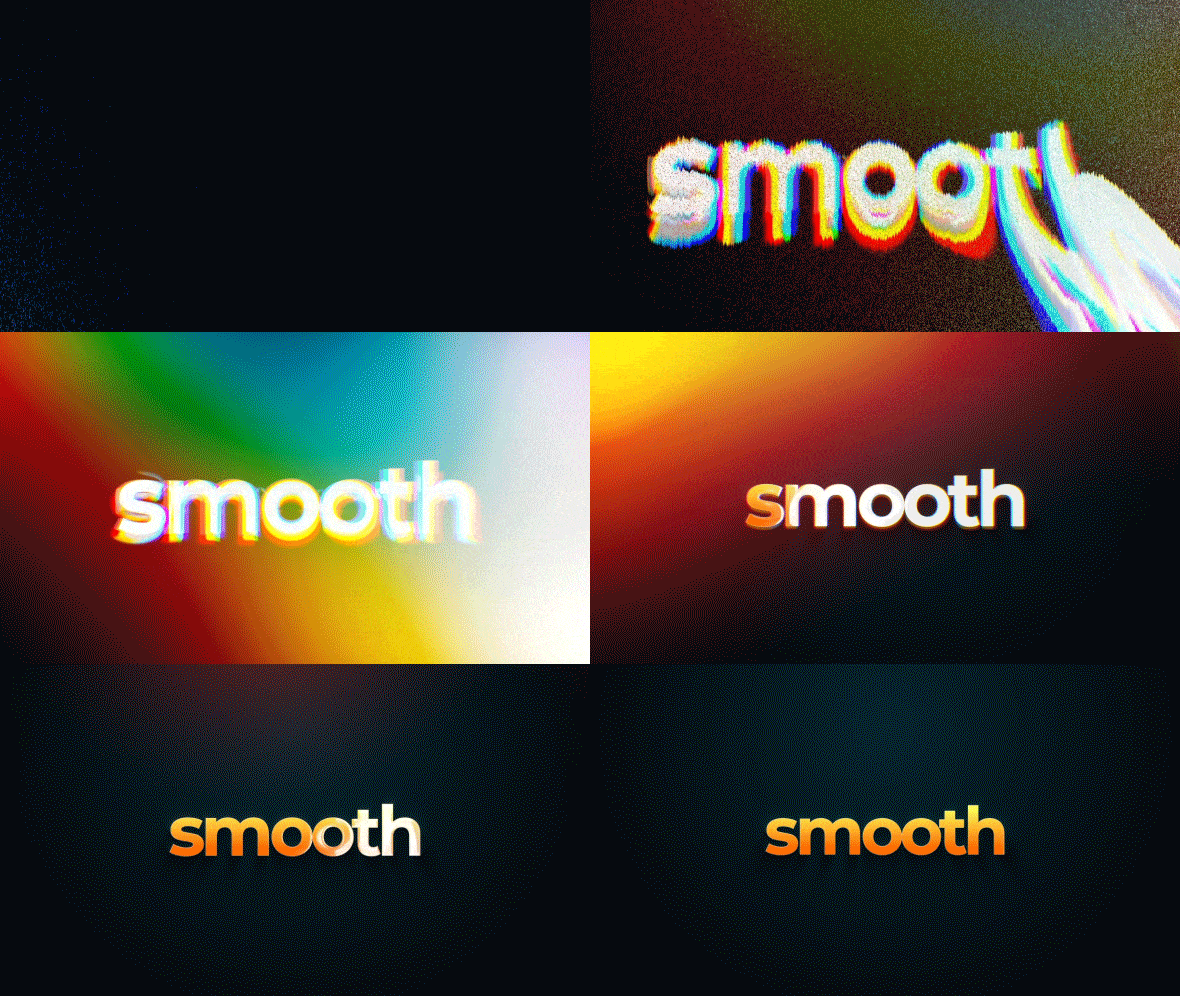
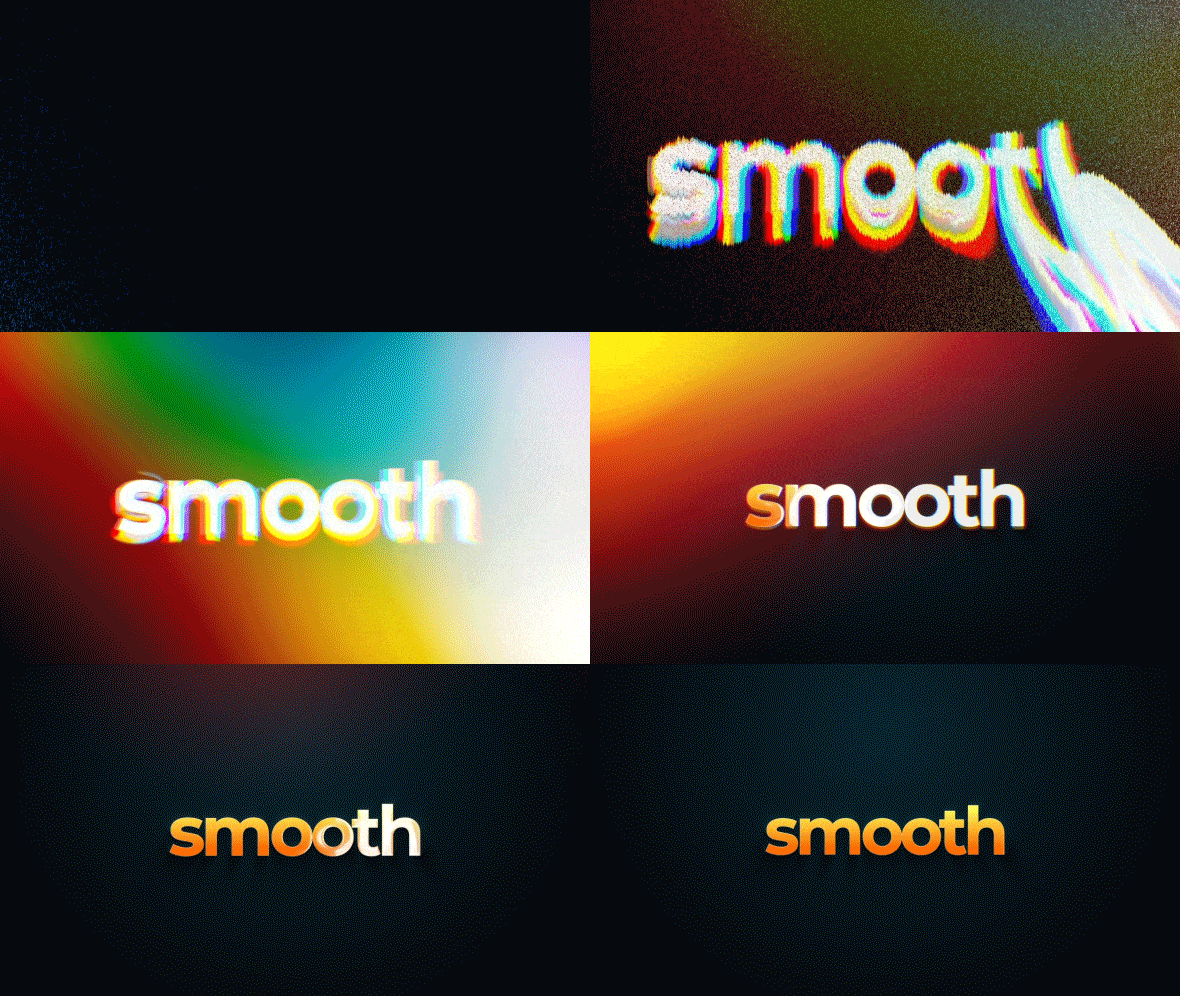
Transcripciones
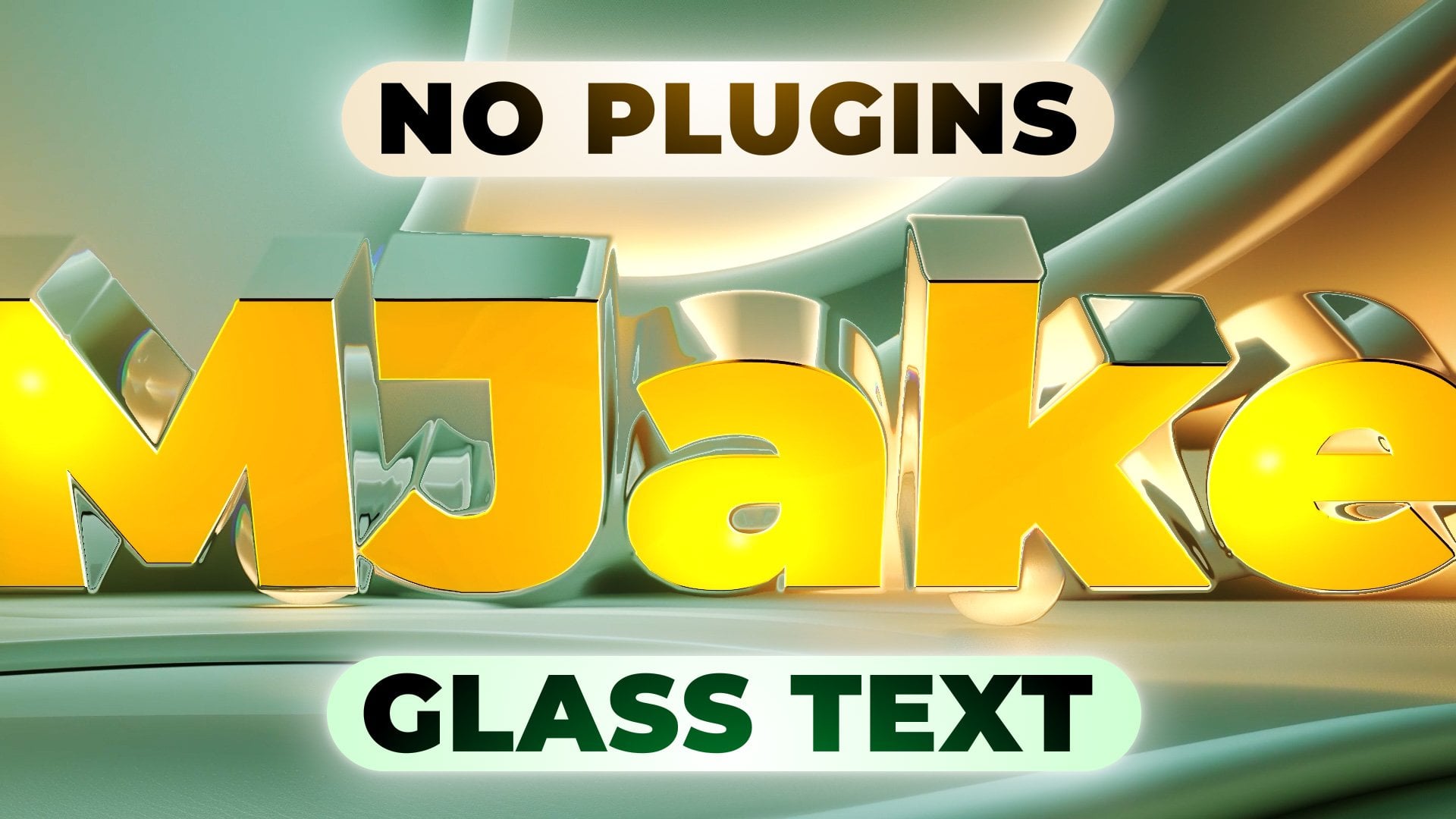
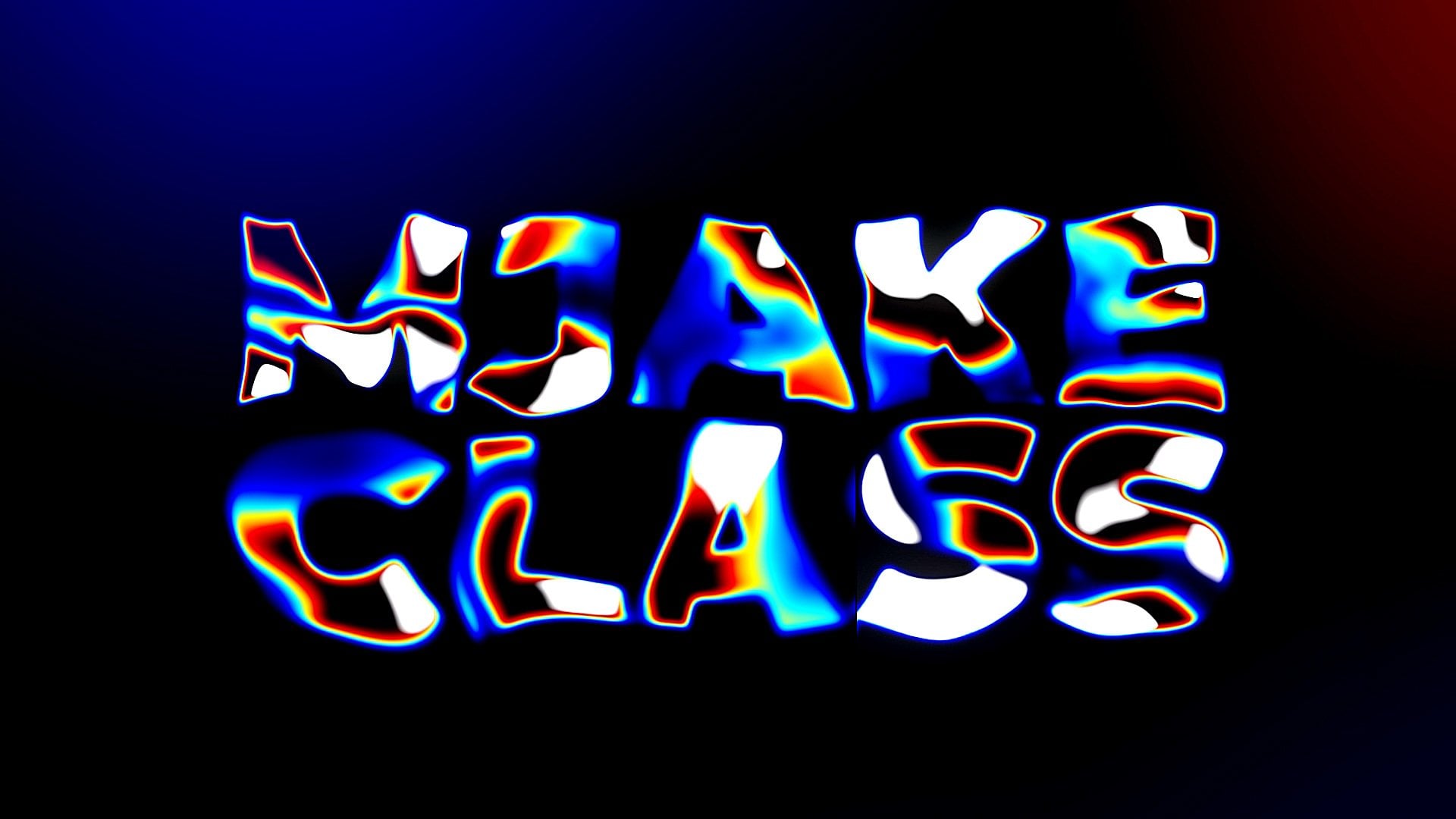
1. Introducción: Hola, Angie y yo, diseñadora de
movimiento. En esta clase, quiero
mostrarte cómo
crear animación de
texto de glitch líquido. Este proyecto está aprobado a la
venta en los mercados de plantillas de After Effects
más grandes del mundo, que son elementos de Video Hive
y Envato. Entonces así es como sabes que estas técnicas están actualizadas. La mejor parte de este lugar está muerta. Es pintura hacia
los principiantes. Está bien. Si nunca has abierto
After Effects, antes, solo
puedes descargar la versión
de prueba
gratuita del sitio web de Adobe
y empezar. Empezaré con lo básico. Por lo que te sentirías cómodo
en el uso de herramientas. Y poco a poco me moveré hacia
cosas avanzadas de gradiente, esta plantilla After Effects. Te mostraré algunos
consejos y trucos sobre cómo lograr un efecto lipídico
como lichi. Entonces crearemos
3D único buscando menos Efectos. Te mostraré cómo
crear fugas de luz personalizadas utilizando herramientas integradas en
Adobe After Effects, así
como cómo crear partículas
más fáciles afectaciones que no
requieren ningún plugins. Y por último, aplicaremos transiciones de
glicina, una configuración realmente genial para crear material de aspecto
Chrome dentro
de Adobe After Effects. Todos estos pasos te
ayudarán a aprender más sobre la animación de
logo glitchy líquido. Siempre puedes hacer preguntas
sobre cualquier parte de esta clase. Estaré feliz de contestar. Para el proyecto de clase, estarás creando
esta animación de logotipo. Siéntete libre de seguirme
aquí en Skillshare. Publico
clases de Adobe After Effects cada semana. Y ahora, empecemos.
2. Conceptos básicos de animación de texto: En primer lugar, vamos a
configurar nuestra interfaz. Puedes hacer click aquí
al diseño estándar
y deberías
poder ver los mismos paneles que puedes ver en
mi pantalla ahora mismo. Por cierto, si no puedes
ver algunos de los paneles que puedes ver en mi
pantalla, por ejemplo, este personaje,
puedes ir a Ventana y habilitarla desde aquí,
carácter, carácter. En esta clase, quiero
compartir con ustedes mi proceso de pensamiento
mientras crea este
tipo de logo revela. En primer lugar, necesitamos
crear nueva composición. Podemos hacer clic aquí para
crear nueva composición, o hacer clic en este ícono aquí. También para crear nueva composición.
Voy a dar click aquí. Vamos a darle un nombre texto. Cambiemos la resolución
Full HD, que es de 1920 por 108030
cuadros por segundo. Peor. Genial. Y aquí
podemos establecer nuestra iteración. Aquí están nuestros marcos,
Aquí están nuestros segundos, minutos y horas para
este logo revelan. Creo que ocho segundos
serán suficientes. Entonces vamos a fijarnos en ocho
segundos y tal vez 0 fotogramas. Doy click. Está bien. Lo primero que queremos crear es nuestro grado de texto, el texto. Es necesario elegir
esta herramienta de tipo, haga clic
más a la izquierda y arrastre
para crear este cuadro de texto. Y aquí podemos escribir nuestro texto. Voy a escribir
smooth porque
vamos a crear una revisión logger
suave. Por cierto, el atajo
fresco para que
este punto de anclaje
esté en el centro de nuestro texto es presionar
Control Alt Home. Como se puede ver, se
saltó al centro. Básicamente, el punto de anclaje es el punto desde el que se repite la
animación. Entonces por ejemplo, si
voy a presionar R, Puedes ver que está
girando desde el centro. Porque he dicho este punto de
anclaje en el centro. Si lo voy a cambiar aquí, se puede ver que está
girando desde este punto. Presionemos Control Alt Inicio. Estará en el centro. Ahora vamos a seleccionar
la Herramienta de Selección. Ahora quiero hacer mi texto más grande aquí en panel de caracteres. Una vez más, si
no puedes ver la columna vertebral, puedes ir a Ventana y
habilitarla desde aquí carácter. Y cambiemos nuestras
fuentes a Montserrat. Estoy usando Montserrat,
pero puedes usar cualquier fuente que quieras. Esta es una fuente gratuita
y estará disponible en
paso de recursos a esta clase. Entonces voy a ir con Montserrat Black y
voy a hacerlo mucho más grande, o tal vez no vayamos demasiado grande. Voy a poner el mío a 150. Una vez más, voy a poner este punto de anclaje al medio, que es Control Alt Home. Y si quieres configurar tu texto en
medio de la pantalla, quieres ir al panel Alinear, que también puedes
habilitarlo desde aquí. Entonces, vamos a dar click aquí
horizontal y verticalmente. Ahora está perfectamente en el
centro y podemos animarlo. Pero como recuerdan
del video anterior, quiero cubrir con mi texto toda la pantalla
al principio. Entonces hagamos que este texto sea
un poco más grande, como este texto suave. tanto que S a C, nuestra escala. Entonces pongámoslo a tal vez 255. A lo mejor vamos con
las minúsculas. Yo quiero cambiarlo a tal vez
no negro, sino a audaz. Será exactamente como se
ve en la vista previa. Por cierto, aquí podemos
cambiar el rastreo. Sería un poco más cerca
y de aspecto más agradable. Vamos a configurar el
medio con el uso este panel Alinear y Control Alt Home para
colocarlo en el medio. Entonces, básicamente, cualquier
animación de logotipos o
animación de textos podría ser animada
por estas propiedades, que es posición, orientación,
escala y opacidad. Por cierto, para que
aparezcan estas propiedades, desea seleccionar su capa,
presione P para subir la
posición, por ejemplo, luego mantenga presionado Mayús y
presione S para la escala, R para la rotación y
T para la opacidad. Básicamente, podríamos animarlo realmente grande a muy pequeño. Y de esta manera
tendríamos este efecto de zoom. Podríamos ir con la
rotación de escala si quisiéramos. Combina estas dos
animaciones u opacidad, lo cual es bastante aburrido. En nuestro caso, quiero
animar con la posición. Por cierto, es una buena idea establecer
la prerrogativa a media y luego alinearse con el
centro así. Hemos dicho párrafo
al metal en caso de que si queremos cambiar
a cualquier otro texto, se quedará en el
medio en todo momento. Por lo tanto, asegúrate de haber establecido tu f anterior al medio, habilítalo progresar desde aquí, y ponlo en el medio. Apliquemos la animación,
que va de abajo
al centro de nuestra pantalla
para animar nuestro texto. Queremos presionar P,
seleccionar tu capa, presionar la posición P a C, y dar click en este cronómetro. Creará este fotograma clave. ¿ Qué es key-frame? Keyframe es básicamente este punto en el tiempo, debemos recordar es el
valor de esta propiedad. Hemos guardado esta posición
en este momento en el tiempo. Y ahora si vamos a fijar este curso
temporal del principio, que está aquí, podemos
cambiar estos valores. El primer valor es el eje X. Si lo vamos a cambiar, puede ver que me estoy moviendo en el eje x y podemos presionar
Control Z para deshacer esto. Y este segundo es el valor y. Entonces como pueden ver,
como estoy cambiando
, sube y baja. Cambiemos el segundo valor hasta que este texto desaparezca. Al igual que esto. Y ahora como puedes ver,
automáticamente creó este fotograma clave. Entonces básicamente cuando creas
en tu primer fotograma clave, segundo, se
crea automáticamente. Así que asegúrate de que
no creaste pánico. Encuadras en medio así. Pero si
ya has creado fotogramas clave, solo
puedes
seleccionarlos y presionar Eliminar. Entonces en nuestro caso, queremos
irnos con dos fotogramas clave. primero, que está
aquí abajo, y el segundo fotograma clave
está justo en el medio. Y ahora
After Effects está tratando conectar estos dos valores. Y ahora si me voy a desplazar
con mi cursor de tiempo, se
puede ver que va desde el
primer valor, el segundo valor. Esto es lo básico
de la animación. Podemos aprobar esta animación, podemos seleccionar este fotograma clave
e ir al editor de gráficos. Simplemente haz click aquí y asegúrate dar click aquí y comprueba si
estás en el gráfico de velocidad. Porque quiero
manipular disputa. En este punto, se puede
ver que nuestra velocidad es lineal y no es
tanto interesante ver. Entonces por ejemplo, si voy a cortar este trabajo en zona
a este momento, podemos presionar 0 o numpad
para ver la vista previa. puede ver que es un movimiento
bastante aburrido. Pero con este editor de gráficos, podemos seleccionar este fotograma clave
y arrastrar por este mango, hacer clic y arrastrar hacia la
izquierda mientras lo mantiene pulsado, y arrastrarlo hacia abajo hasta esta línea base hasta que
se ilumine de color naranja. Al igual que esto. Con esta gráfica, estamos mostrando al software
que queremos
tener este momento realmente rápido en el inicio y más lento
hasta el final. Entonces ahora si voy
a presionar 0 numpad, se
puede ver que tenemos mucho
más interesados en el movimiento. Salgamos del
editor de gráficos pinchando aquí. Y agreguemos animación
secundaria. Básicamente, quiero a partir de
este momento en el tiempo, alrededor del marco 20. Como puedes ver, podemos seleccionar nuestra capa y hacer clic en escala
S a C. Podemos crear un fotograma clave a la escala haciendo clic
en el cronómetro. Y por aquí al final. Podemos cambiar la escala,
por ejemplo, 225. De esta manera, hemos añadido esta animación secundaria
de alejar el zoom. Se vería aún
más interesante. Y ahora también podemos modificar
estos fotogramas clave. Esta vez no
iríamos al editor de gráficos. Podemos simplemente seleccionar estos dos
fotogramas clave haciendo clic aquí. Y sostén y arrastra, aquí
más a la izquierda, y
sostén y arrastra. Y de esta forma podrás seleccionar
ambos fotogramas clave. Presione F9 en el teclado. Cambiará estos fotogramas clave
al movimiento suave. Básicamente, significa
que a partir de este punto, comenzará más lento que más
rápido y más lento. Al final. Si vamos a ir al editor gráfico, podemos ver este tipo de movimiento. Más lento, más rápido, más lento. Entonces de esta forma se puede
facilitar estos fotogramas clave, lo
que significa que
irá más lento que más rápido en el medio y
más lento hacia el final. Por cierto, si vas
a tener alguna pregunta sobre esta clase o
alguna de mis clases. Simplemente me puedes preguntar en los
comentarios a cualquiera de mis clases. Trataré de contestar tus
preguntas tan rápido como una leva. De acuerdo, entonces ahora vamos a
presionar 0 o numpad. Tenemos estas dos animaciones. Esta genial, Pero podemos agregar aún más interesados
en la animación a nuestro texto si vamos a dar
clic aquí para cerrarlo, y vamos a dar click una vez más, podemos abrir todas las propiedades
que tiene capa de texto. Entonces como puedes ver en la transformación, ya
agregamos animación de posición
y escala. Podemos cerrarlo por ahora. Y podemos ir al texto. Aquí puedes ver
esta palabra animar. Si vas a dar click en esta
flecha y elegir posición. Hemos aplicado animador. Y básicamente con
este animador, podemos animar a cada personaje, que está mucho
más interesado que animado toda la capa. Entonces vamos a abrir este selector
de rango. Y la mejor manera de
animar a los personajes es animar no por
posición inicial y posición final, sino mediante el desplazamiento. Entonces, por ejemplo, si quieres animar
a cada personaje, necesitarías cambiar
estos valores de posición, que como puedes ver, está dentro de este animador. Por lo que una vez más,
tenemos ambos valores. Podemos cambiarlo en eje X y cambiemos
y eje Y también. Entonces me voy a poner aquí
abajo como lo hicimos antes. Pero ahora si voy a
cambiar el porcentaje de inicio, verás que está
animado así,
y esto es básicamente animación, pero en realidad no se ve bien. Por ejemplo, si voy a
establecer un fotograma clave al inicio,
el paisaje que
encuadres y estableces al 100%. Conseguiríamos este sencillo tipo de animación y no se
ve realmente profesional, y podemos mejorar esto. Entonces déjame mostrarte cómo
puedes mejorar esta animación. En primer lugar,
eliminemos estos fotogramas clave. Simplemente puede seleccionar
estos fotogramas clave, eliminar
temporarios, o simplemente haciendo clic en este cronómetro. También eliminará fotogramas clave. Asegúrate de que tu inicio esté
en 0% porque es estándar. Y quisiéramos
cambiar offset porque con el offset podemos hacer mucho más animación de
aspecto profesional. Tendrías que hacer clic
aquí para crear un fotograma clave. Y cambie este
desplazamiento a menos 100. Después salta unos fotogramas y cambia esto de
menos 100 a 100. Y como puedes ver,
realmente no funciona como queremos. Pero si vas a ir a avanzado, aquí es donde puedes conseguir
el look profesional. Así que pinchemos aquí y
cambiemos la forma para rampar. Y de esta manera, ya
se puede ver que estos personajes animados
casi juntos, lo que realmente se ve más pequeño. Pero podemos aumentar aún
más
este look cambiando
estos dos valores. Entonces, por ejemplo, si
cambias esto es alto a 100 y presionas 0
numpad para previsualizar esto, puedes ver que tenemos este
tipo de movimiento de tropiezo. Y a veces podría
funcionar para tus proyectos. Pero en nuestro caso, quiero
tener opuesto a la muerte. Yo quiero tener momento rápido en el arranque y más lento al final. Para obtener el efecto contrario, sólo
necesitamos cambiar este
valor a menos 100 LS. Presione 0 numpad para
ver la vista previa. Como puedes ver ahora se ve mucho más suave
y profesional. Así es básicamente
como puedes aumentar el aspecto de tu animación de texto. Y por último, siempre puedes
seleccionar este último fotograma clave, el desplazamiento, y presionar F9 para
que sea aún más suave. Entonces vamos a presionar el
número 0 para ver resultado. Y como puedes ver,
es realmente genial. Pero vamos a cronometrarlo bien con nuestra animación
que ya
tenemos, podemos seleccionar estos
dos fotogramas clave y ponerlo al
principio así. Y para hacer que esta animación de los personajes sea un poco más lenta, solo
podemos seleccionar este
segundo fotograma clave
del desplazamiento y
moverlo a la derecha. Como puedes ver,
ralentiza la animación. Vamos a poner por aquí este
fotograma clave, que es segundo, segundo 21
fotograma y pulse 0 numerado. Y como pueden ver, tenemos
esta animación realmente suave, que es exactamente lo que queremos. Y por último, en este video, quiero agregar algunos
colores a este texto. La forma más sencilla es
seleccionar tu texto e ir aquí y cambiar al
color que quieras. Pero en mi caso, quería
tener un poco de gradiente. Por lo que se vería
más interesante. Y para ello,
podemos dar click aquí a Efectos y Preajustes.
Vamos a dar click aquí. Se puede ver que hay
que esperar la primera vez, se
tarda algún tiempo en cargarse. Aquí básicamente, podemos escribir cualquier efecto que
quieras aplicar. En mi caso, quiero
agregar efecto gradiente. Entonces vamos a escribirlo gradiente. Echemos esto
generar Gradient Ramp, haga clic con el botón
izquierdo del ratón y mantenga pulsado, y arrástrelo aquí y libéralo. Ahora como puedes
ver, hemos aplicado un gradiente a partir de dos colores, que es blanco y negro. Y estos puntos están representando
dónde están estos colores. Entonces por ejemplo, puedo seleccionar mi Rampa Gradiente y dar clic
aquí para cambiar este punto. Al cambiar este segundo valor es se puede ver estoy
cambiando este punto. Voy a decir que
más abajo por aquí, y este más alto por aquí. Y vamos a dar click en cada uno de
los colores para cambiarlo. En mi caso, quería
cambiar a color amarillo aquí arriba y hacer clic en Aceptar. Y
dar click aquí en este negro. Cambiemos a naranja para
obtener este
ángulo de look, Vamos a hacer click. Está bien. Y también vamos a
guardar nuestro proyecto porque Adobe After Effects
puede bloquearse de vez en cuando. Entonces vamos a Archivo,
Guardar como, y guárdalo donde
quieras en tu computadora. Y lo que es genial de
este proyecto es que podemos crear ahora una nueva
composición haciendo click aquí. Vamos a llamarlo principal,
y vamos a dar clic en Aceptar. Y ahora podemos rastrear
esta composición textual en nuestra composición principal. Lo que es genial de esto es
que si vamos a entrar aplicar NFS a esta composición
mazos composición, por ejemplo, vamos a aplicar
algunas pantallas de turbulencia como esta y cambiar algún valor. Qué es genial de
esto que
siempre podemos abrir estos
textos composición. Hagamos
doble clic con el ratón izquierdo aquí, o también en el panel de proyectos aquí para abrir esta composición
fiscal. Y podemos simplemente cambiar este
texto por cualquier otro texto. Por ejemplo, así y
vaya a la composición principal. Vamos a ponerlo aquí. Y como pueden ver, todos los efectos que vamos a
aplicar a esta composición se aplicarán a cualquier texto que ustedes añadirán aquí en la deposición de
textos. Entonces así es básicamente como
puedes crear plantillas. Eliminemos este efecto porque por ahora no necesitamos
desplazamiento. De acuerdo, entonces en el siguiente
video vamos a aplicar este efecto de aspecto fresco. Nos vemos en el siguiente video.
3. Efecto de estrado: Entonces ahora hemos creado nuestro texto. En primer lugar, quiero
agregar este tipo de
tipo de movimiento glitchy deseo que pudieras ver en la vista previa
a esta clase. Entonces lo primero que he
agregado es el borrado de escala CC. Entonces vamos a
efectos y presets. Aquí podemos escribir escala CC, limpiar y simplemente hacer clic izquierdo del ratón y arrastrar sobre esta composición de
prueba. Déjame mostrarte cómo empeora
este efecto. Básicamente, con este estiramiento, se
puede cambiar cuánto se
estira, lo cual es
autoexplicativo. Vamos a estirar un poco. A lo mejor pongamos en 5.3. Y al cambiar estos valores
del centro, una vez más, primer valor es el eje x y el
segundo valor es el eje y. ¿ Alguien cambió a
este primer valor? En realidad podemos animar
cada una de las letras. Ahora cambiando este valor, se
puede ver que no obtenemos
el efecto que queremos. Entonces, por eso necesitamos
cambiar también de dirección. Entonces vamos a rotar esta dirección haciendo clic aquí y
arrastrando hacia la derecha. Y también se puede ver
si estoy cambiando aquí es de unos 200 grados. En realidad ahora podemos animar este efecto del centro y
obtener este movimiento de estiramiento. Entonces empecemos a animar este
movimiento de izquierda a derecha. Entonces pongamos este cursor de tiempo
por aquí para ver nuestro texto. Cambiemos el
centro al punto donde no esté
afectando nuestras pruebas. Ahora vamos a crear nuestro primer
fotograma clave haciendo clic aquí en este cronómetro película
más a la izquierda, creará un nuevo fotograma clave. Y para verlo, podemos dar click aquí y dar click
aquí para abrir efectos. Y aquí, y ahora
podemos ver nuestro fotograma clave. Pero tenemos un
atajo genial para esto. Entonces, por ejemplo, si se
cerró así,
seleccione nuestra capa. Podemos simplemente presionar U en el teclado. Como puedes ver, estoy
presionando U y se mostrarán todos los fotogramas clave
que tenemos en la capa. Y movamos este primer
fotograma clave al principio,
la forma en que puedes presionar
y mantener pulsado Shift, y se pegará al
principio de esta capa. Y sobre aquí, el quinto, segundo y tal vez 11 fotograma, podemos cambiar este primer valor. Vamos a correr a través de esta manera. Podemos ponerlo en 2050. Por lo que se cruzará así. Veamos nuestra animación. Cuando estoy haciendo clic en esta
vez más coarso y sosteniéndolo, puedo ver mi animación.
En este punto. Es demasiado confuso
porque tenemos ambas animaciones de este texto,
esta animación, animación
de este borrado a escala. Es por ello que quiero configurar esta animación para que sea por aquí. Al final, donde esta animación de
texto no tiene realmente ninguna animación
para estropear nuestro trabajo. Ahora sólo podemos ver la
animación de esta escala WIP, con la
que es mucho más
fácil trabajar. Tenemos este movimiento de estiramiento que queremos tener
al principio, pero quita todos estos
personajes de nuestra pantalla. Cambiemos esta dirección y
tropezemos con hierba esta animación. Se puede ver que estamos
obteniendo el mejor resultado. En el siguiente video,
vamos a aplicar este tipo de efecto glitchy. Nos vemos en el siguiente video.
4. Colores Glitch: Entonces ahora aplicemos el efecto de aberración
cromática. Pero antes que nada, cambiemos este fotograma clave aquí
al principio. Este segundo, Vamos a ponerlo por aquí en el quinto segundo. Digamos este fotograma clave
y presione F9 en los teclados para hacerlo
más lento hasta el final. Y vamos al editor de gráficos y haga clic y arrastre
por este mango. Por lo que una vez más, para conseguir este primer movimiento
al inicio y más lento
aquí están los jóvenes. Y básicamente con
este editor de gráficos, puedes controlar cuánto tiempo tardará la parte de
estiramiento profesor en MP3s en pivotar
esto. Se ve bastante guay. Salgamos de
este editor de gráficos. Y vamos a cerrarlo aquí e
ir a efectos y presets. Y escribamos aberraciones
cromáticas de VR. Si vas a atar V o
C, verás esto. Somos aberraciones reumáticas
y vamos a hacer clic en él, sosténgalo y arrástrelo a
esta capa de texto. Ahora como pueden ver, hemos añadido esta aberración cromática. ¿ Qué tiene de genial este efecto? Esto, puedes combinar cualquier
tipo de cambio de los canales rojo, verde y azul. En mi caso, he puesto este rojo a diez para cambiar el canal rojo es que lo puedes ver hacia nosotros. Y este canal azul, he cambiado a menos diez, por lo que va a volver. Es mejor usarlo
en el texto blanco. Entonces hagámoslo blanco. Vayamos a efectos y
presets y escriba fill. Y así solo llenan efecto. Y pongámoslo aquí
al principio. Y
cambiémoslo por el blanco. Por cierto, puedes desplazarte
con la rueda del ratón para acercar o
alejar tu ventana. Y se puede ver que
ya hemos agregado esto, empujando el canal azul
a menos diez y canal
rojo a girar para
acercarlo más a nosotros. Básicamente, puedes
jugar con estos valores, modismo, nuevos valores. Se pueden obtener diferentes
tipos de cambio. Por cierto, con esta distancia de
seguimiento, podemos incrementar este
tipo de efectos. En mi ejemplo original, lo
he puesto en 82, que es mucho más
pronunciado 82 para verlo. Alejemos de esta ventana
para presionar 0 números. Se puede ver que
tenemos este movimiento líquido bastante fresco
al principio. Por cierto, podemos abrir esta composición de textos
presionar S en el teclado, y tal vez hacerlo aún más grande. Aquí al principio. Vayamos a principal. Y ahora como pueden ver, nos exageramos aún más en este efecto. Y luego se escala hacia abajo. Y también podemos ir a
Composición de texto, seleccionar la escala, presionar S en el teclado
una vez más para ver nuestra escala para que
este último fotograma clave, Hagamos que esta animación
también sea un poco más visible arrastrando este
manija a la izquierda. Por lo que será más rápido y más lento. Hacia el final. Volvamos al principal, mientras que 0 números. Y ahora podemos ver aún mejor el efecto
zoom-out. Entonces en este punto tenemos
este efecto bastante cool. Pero pensé que
me gustaría
agregar más grosor a nuestro texto. Y una de las formas de
hacerlo es aplicar efecto eco. Entonces intentemos aplicar
efecto eco y ver cómo funciona. Entonces tecleemos tu Eco
y efectos y presets. Haga clic en él y
arrástrelo a nuestra capa de texto. Si nos desplazaremos, básicamente crea
un montón de ecos. Si vamos a cambiar este
número de efectos de eco, verás que crea un montón de copias de este texto. Y con sólo establecer
este número en uno, ya
agregamos una
instancia de este texto. Y si vamos a cambiar
este operador de eco a compuesto en Francia, pondrá nuestra copia original encima de otros efectos de eco. Entonces si tuviéramos múltiples de ellos, se
puede ver que podríamos
crear este efecto realmente genial. Y por cierto,
puedes jugar con estos operadores de eco para obtener
diferentes tipos de resultados. Se pueden obtener resultados realmente
interesantes, como se puede ver. Pero pensé que se ve bastante bonito y compuesto al frente. Por lo que lo he puesto a compuesto influyente para obtener este resultado
bastante fresco. Y como se puede ver
lo que este efecto eco, estamos consiguiendo manera mucho
más colorida de esta aberraciones cromáticas. Y si se acercará, podemos ver este tipo de copias
repetidas de nuestras
pruebas y de estos bordes. De alguna manera, te gustaría
tener este tipo de efectos. Pero pensé que quiero
fusionar estas copias juntas. Y para hacer esto, iría a efectos y
presets y tipo Gaussian Blur, que básicamente agrega
un más simple posible. Seleccionemos a este
tipo, el Ambler, y ponerlo antes efecto
eco y después de los efectos de aberración
cromática. Y cambiemos esta
borrosa a 20. Ahora, como pueden ver,
tenemos nuestra hoja en este efecto aún más. Y aquí al principio, quiero crear este
marco clave para la borrosidad y sobre aquí de donde se trata esta
animación. Y pondré esta
borrosa en 0. Básicamente, como se puede
ver con este desenfoque, quiero desenfocar estos
colores un poco mejor. Y si voy a presionar U en el teclado para ver
este Desenfoque Gaussiano. Puedo seleccionar estos
dos fotogramas clave. Presione F9 en el teclado. Mi caso quiero cambiar
este primer fotograma clave a aquí. Por lo que se mantendrá más borrosa
un poco más de tiempo. Y aquí hacia el final, se hará más claro. En este punto, creo que
este efecto de desenfoque vale la pena difundir mercancías para mezclar los
colores como se puede ver. Pero he perdido la
crujiente de estos bordes. Y para enfrentar esto, quiero agregar
efecto de curvas. Vamos a teclearlo aquí. Las curvas más a la izquierda hacen clic, mantén pulsado y arrastra aquí debajo del
desenfoque gaussiano y suelta. Con este
efecto bruto, podemos conseguir estos bordes sean más crujientes. Cambiemos este
canal a alfa. Y si vamos a
cambiar esta curva, curva
alfa, solo podemos
hacer click en esta curva, clic
más a la izquierda y arrastrar aquí y añadir otro punto y
hacerla forma así. Se puede ver que hemos añadido
esta curva más crujiente. Analistas habilitados y deshabilitados
para ver antes y después. Y se puede ver que
todavía tenemos esta mezcla de colores, pero ahora nuestra imagen no
es tan borrosa, lo que ayuda con nuestro efecto. Por último, quisiera desactivar este efecto de
aberración cromática al final. Acerca de aquí. A lo mejor al
principio, segundo cuadro 16. Vamos a crear un fotograma clave es para
nuestros canales rojo y azul, porque
lo hemos cambiado a menos 1010. Vamos a crear un fotograma clave
aquí. Y aquí. Si cambiaras
un canal verde, también
te gustaría
crear un fotograma clave para ello. Y ahora hemos creado un
fotograma clave para estos canales. En el primer segundo, vamos a tal vez al
cuarto segundo enlace aquí y ponerlo en 0. Entonces básicamente vamos a ir a colores
originales como este. Si vamos a presionar U en el teclado. Y vamos a presionar una vez
más para ver estos fotogramas clave de aberraciones, podemos seleccionar todos
estos fotogramas clave, presionar F9 para que sea
una animación más suave. Y vamos a cambiar en esta área de
trabajo a alrededor de aquí, sólo hacer clic en
este borde y cambia aquí y presionar el número 0
para ver qué tenemos. De acuerdo, entonces en este punto
tenemos esta animación bastante cool, pero ahora parece que
tenemos demasiados efectos de eco. Queremos agregar este tipo
de grosor al texto, pero no tan visible. Queremos mantener nuestra
animación sutil. Entonces vayamos al efecto
eco y
cambiemos este número de
ecos solo a uno. Básicamente si vamos a
habilitar y deshabilitar, se
puede ver que hemos
implicado algo de espesor, pero no exageramos. Entonces básicamente nuestro espectador
obtendrá esta pista. Esta es prueba dimensional 3D, pero al mismo tiempo le
dimos asentarse. Porque los próximos videos, voy a mostrar cómo
puedes crear este tipo de grosor, estas letras sin este tipo de trailing realmente visible. En el siguiente video,
vamos a aplicar este tipo de efectos. Como puedes ver hemos agregado
en este efecto de demanda, pero es mucho más interesante
y mucho más reflexivo. Entonces si utilizaríamos sólo
este simple efecto de eco y esta técnica te
voy a mostrar en el siguiente video. Nos
vemos siguiente video.
5. Reflexiones brillantes: Entonces en este momento tenemos
esta animación realmente genial. Ahora vamos a aplicar este
efecto lichi, que prometí. Entonces para esto podemos cerrarlo aquí y podemos duplicar
esta capa de texto. Para duplicar esta capa de texto, basta con seleccionarla
y presionar Control D para duplicarla o ir
a Editar, Duplicar. Y con esta copia a continuación, podemos aplicar más
efectos a esto. Básicamente para obtener este
tipo de efecto 3D, quisiéramos usar un
efecto llamado vidrio CC. Así que vamos a bucear aquí y
efectos en presets Analista de
vidrio CC arrástrelo a esta
capa de abajo para aplicarlo. Y aquí y superficie podemos
abrirla y ajustar estos valores. Como puedes ver, ya
agregó algún tipo de efecto. Pero no es realmente
lo que queremos. En primer lugar, para ver mejor
este efecto, podemos establecer aquí estas curvas para restablecer y cambiar
el shell a RGB. Y hagámoslo
mucho más oscuro así. Ahora vamos a trabajar con
este efecto de vidrio CC. Tratemos de cambiar
la suavidad. Siempre se puede jugar con los valores en los efectos superiores. No tengas miedo de estropear nada porque siempre puedes presionar Control Z para deshacer
cualquiera de tus pasos. Por ejemplo, si voy a poner
esto a un valor realmente alto, se
puede ver que
estamos llegando a algún lugar, pero vamos a probar
diferentes combinaciones de estos tres valores. Por ejemplo, si
voy a establecer esto diez y altura dos, valor
realmente grande como 60. Podemos ver que estamos aplicando
más desplazamiento en RFA. Entonces disminuyamos
este desplazamiento y pongamos que puede ser 250. Y para ver mejor cómo funciona este efecto
cc menos, queremos aumentar
el número de ecos. Entonces vamos con los tres. Básicamente hemos añadido
un poco más de ecos. Y quizá desactivemos esto, la siguiente capa en la parte superior para ver mejor en qué
estamos trabajando. Como puedes ver, es
un poco demasiado brillante. Entonces vamos al
relleno deseos color de nuestro texto y que no
sea tan brillante. Entonces voy a ajustar
este brillo a tal vez 92 y hacer clic en Ok. Y abramos este efecto
cc menos y vayamos a la luz. Y aquí pongamos la altura de
la luz, por lo que 86. Y esta vez queremos seleccionar esta capa de texto y presionar U. Movamos esta borrosa. Pasará un poco más tarde. Nuestra, esta reflexión
será más borrosa y de mejor aspecto. Vamos a asegurarnos de que
esta borrosa
vaya desde algún tiempo así. Por cierto, el orden de
estos efectos realmente importa. Entonces, por ejemplo, si quisiera obtener diferentes
tipos de resultados, siempre
podemos
cambiar el orden de estos efectos para ver qué
tipo de resultados podemos obtener. Por ejemplo, quiero cambiar
este efecto de eco por
este efecto de curso. Tratemos de cambiar el orden y establecer este efecto de
eco antes las curvas y echemos un vistazo a
esta parte de este texto. Entonces pongámoslo aquí
arriba las curvas. Y como puedes ver, se
mezcla aún mejor. Por lo que de vez en cuando, siempre
puedes intercambiar
estos efectos alrededor. Si quieres ver qué
tipo de resultados
puedes obtener dentro de
Adobe After Effects. Y en este punto quiero sólo
animar este valor de altura, que básicamente la peor cantidad
de este efecto aplicado. Por ejemplo, aquí en
el primer segundo, puedo establecer un fotograma clave para la altura. Al hacer click en este cronómetro, podemos ponerlo en 100. Y por aquí están
los tres segundos. Podemos cambiar esta altura a 0. Básicamente, tendríamos
este efecto de vidrio CC. Y al final de
esta animación, volverá a la normalidad. Y déjame mostrarte otro truco
genial que puedes hacer. Puedes configurar tu
cursor por aquí. En realidad podemos empujar hacia
arriba este efecto de vidrio. Entonces para ello, podemos ir
a efectos y presets y escribir aquí efecto
llamado bulge. Vamos a establecer este efecto abultado justo aquí después de un efecto de borrado a
escala. Y básicamente este efecto
tonterías, si vamos a aumentar este radio, electro 400 y un
radio vertical a tal vez 380. Se puede ver que este es
básicamente el efecto circular, que es empuja nuestra imagen
desde el centro hacia afuera. Y si vamos a cambiar
esta altura de protuberancia, se
puede ver cómo funciona
este efecto. Básicamente empuja resultado. Si vamos a establecer este valor máximo de
altura de protuberancia, que es de cuatro, y
cambiar este radio de cinta. Entonces tal vez 330. Básicamente, al cambiar
este centro de abultamiento, podemos empujar este cc
menos efecto hacia arriba o hacia abajo. Por lo que al cambiar este segundo
valor del centro de voltaje, se
puede ver cómo
estamos empezando a empujar este efecto hacia arriba así. Y va a ordenar a este
tipo de glitch trabajar. Básicamente, necesitas establecer un valor realmente pequeño solo
para aplicar este efecto. Entonces por ejemplo, con el 0, no hará nada. Pero si te
fijarás en 0.1 así, puedes ver que ya podemos. Mueve este efecto de vidrio CC. Ahora si habilita
este texto de arriba. Entonces, vamos a seleccionar este
texto a continuación. Ve a protuberancia. Y básicamente puedes incluso exagerar algo como esto. Entonces tal vez voy
a poner el mío en 150. Y ahora vamos a presionar tu
bloc numérico para ver nuestra vista previa. En este punto,
tomará algún tiempo porque estamos trabajando
en plena resolución. Nosotros hemos aplicado un
montón de los efectos. Ahora puedes ver que
hemos aplicado a este efecto realmente genial, que da este
tipo de reflexiones. Y con esta tensión, correcto, podemos empujarla hacia abajo. Vamos a ponerlo en cuatro. Y como puedes ver,
como que empujamos hacia abajo este reflejo y con la combinación de
esta altura de protuberancia a cuatro y empujando hacia arriba
con el Bulge Center, podemos conseguir este resultado
realmente genial. Por cierto,
sólo podemos seleccionar este texto a continuación y podemos presionar Enter
en el teclado para renombrarlo. Ahora mantengamos esto organizado
y lo llamemos efecto cristal. O tal vez sólo se necesita menos. Por cierto, podemos
presionar P en el teclado para ver nuestra posición y
moverla un poco más abajo. Voy a poner el mío en 560. Y de esta manera, como pueden ver, estoy agregando este tipo de
grosor a nuestro efecto. Y por cierto,
puedes seleccionar esto toma menos presionar Control
D para duplicarlo, establecerlo arriba, y
establecerlo en Pantalla. Que básicamente aplicará
sólo los aspectos más destacados de este efecto. Si presionamos P en el teclado y ajustamos esto a la posición
original, que es 540, volveremos a ajustar este último
efecto a la normalidad. Y con la combinación
de estos dos menos efecto, estamos calificando esta
menos reflexión. Y al mismo tiempo, estamos agregando este
campo 3D a nuestro texto. Si lo deseas, pulsa 0 y el numpad, podemos ver esta animación. Ahora hemos pasado a este efecto de
texto un poco más abajo. Y como puedes ver,
se queda abajo. Nos gustaría moverlo
hacia arriba hacia nuestro texto al final. Vamos a tal vez un conjunto un fotograma clave
por aquí a los dos segundos. Nuestra posición, prensa
B2C, nuestra posición. Haga clic aquí en este cronómetro
para crear un fotograma clave. Y sobre aquí, Vamos a
ponerlo en cinco, 40, que básicamente la
misma posición de nuestros textos. O podríamos establecer
este valor en 543. Todavía tienes un poco de
indicio de este campo 3D. Ahora si vamos a presionar 0 numpad, se
puede ver que tenemos esta
animación política al inicio. Y todo vuelve a la
normalidad hasta el final. Y en este punto es que probablemente
hayas notado que tenemos esta animación
realmente genial, pero no volvemos a los colores
originales de los detestos
y es realmente fácil de arreglar. Por cierto, podemos
seleccionar este fotograma clave. Presiono F9, por lo que
irá sin problemas al final. Y también podemos ir
a Graph Editor, asegurarnos de que
va a ir aún más pequeño. Entonces vamos a asegurarnos de que estamos volviendo al
color original del texto, que es este naranja. Entonces básicamente lo que
queremos hacer es seleccionar nuestra capa de texto, presionar Control D. Establecerlo arriba. Como puedes ver, he
duplicado esta capa de texto y no con la animación de cristal
porque no la queremos. Queremos tener esta capa de texto
simple. Y en este punto, queremos
fijar nuestro tiempo más grueso por aquí. Selecciona tu
capa de texto y queremos eliminar todos estos efectos
que ya tenemos. Tan solo
asegúrate de haber seleccionado esta capa duplicada y
ve a Effect remove all. Como lo puedes ver de esta manera, lo
llevamos de vuelta a
nuestro texto original. Por cierto, esto se ve
realmente grande en este momento. Entonces vayamos al texto y
cambiemos este texto final. Por lo que sería mucho más pequeño, tal vez algo así. Voy a ponerme a 150. Simplemente se asegura de que
estás cambiando la escala mientras tu
cursor de tiempo está encima de la escala. Porque si todos
cambiamos la escala y tu cursor de tiempo es
un lugar diferente, creará
otro marco clave, y esto no es lo que quieres. Por lo tanto, eliminar esto puede
mostrar que eres dueño este último fotograma clave
y cambiarlo a 150. Por lo que será grande al
inicio y más pequeño el final. Ahora vamos a la
principal. Se ve bonito. Y básicamente ahora solo
podemos crear una máscara. Para crear una máscara, es necesario
seleccionar este texto en la parte superior. Esta herramienta de rectángulo. Para seleccionar esta herramienta de rectángulo, es
necesario
hacer clic más a la izquierda y mantener pulsado y ver este desplegable y
seleccionar esta herramienta de rectángulo. Y si haces doble clic aquí, mientras seleccionas esta
composición de texto, Vamos a hacer doble clic. Crearás esta máscara, que es exactamente la
misma que nuestra ventana. Y al seleccionar
esta herramienta de selección, puede hacer clic en cualquier lugar como aquí y luego seleccionar este punto. Y si vamos a sostener Shift, se romperá a esta parte superior. Y vamos a mover este
punto a punto a la derecha así. Por lo que será inclinado. Y si abriremos esta
máscara y crearemos un fotograma clave, sería por aquí. Dos segundos y 24 marco. A menos que haya llegado esta capa a este momento y cree
este camino de máscara, que es básicamente
este camino de máscara. Hemos creado un marco
clave para ello. Ahora solo podemos seleccionar
este camino de máscara, simplemente básicamente en esta máscara. Al hacer clic en uno
de los fotogramas clave, puedes moverlo a
la izquierda así. Y sobre aquí en
el quinto segundo, puedes hacer doble clic en
uno de los puntos de la máscara y hacer clic aquí
y moverlo a la derecha. Al igual que esto. Es así como puedes volver a agregar
colores a tu logo. Como puedes ver, hemos
añadido este movimiento de deslizamiento. Pero en este momento se
puede ver que es borde bastante duro. Y sólo podemos cambiar
esta pluma de máscara. Podemos establecer en 150, por ejemplo. Y desdibujará este borde. A lo mejor
hagámoslo mucho más lento. Entonces cambiemos este
fotograma clave hasta el final. Alice presiona F9, por lo que
será más lento hacia el final. Y finalmente,
cerrémoslo aquí y pulse 0 numpad para
ver qué tenemos. Este punto. Hemos aplicado un
montón de efectos. Por lo que llevará tiempo
previsualizar este video. Por cierto, puedes
cambiar la resolución aquí solo para comprobar
la animación, pero asegúrate de previsualizar y
el completo antes de renderizar porque cambiará algunos colores y bordes
de los efectos. Es por ello que estoy previsualizando
y la resolución completa. Por lo que tenemos esta animación bastante
cool. Y todavía no estoy satisfecho
con este movimiento de escalado. Pero vamos al editor de gráficos y vamos a retocar esta escala. Entonces algo así
debería funcionar mejor. Por lo que esto debería verse mejor. Vamos a tratar de pre-renderizar y cuarto
emperador de calidad 0 numpad. Como se puede ver en este avance, va mucho más rápido, pero estamos perdiendo
mucho de la calidad. Se ve bastante guay.
Pero en siguiente video, quiero mostrarte cómo puedes aplicar estos efectos de fugas de luz, que se crean
dentro de Adobe
After Effects sin plugins aseados
y externos. Nos vemos en el siguiente video.
6. Filtros de luz personalizadas: Entonces ahora tenemos esta animación
realmente genial. Pero como se puede ver
en este punto, se ve bastante vacío. Entonces vamos a añadir algunos efectos de fugas de
luz. Y probablemente te
sorprenderá lo fácil que es de hacer. Básicamente, todo lo
que tenemos que hacer es seleccionar esta composición de texto
y precomponerla. Lo que significa. Significa que estamos tomando esta posición y la ponemos
en otra composición. Para precomponer esto,
necesitamos duplicarlo,
seleccionarlo y presionar
Control D para duplicarlo, e ir a Precomponer Capa. Llamémoslo fugas de luz. Tenemos que hacer clic en
esta casilla de verificación para mover todos los atributos dentro de
una nueva composición, lo que significa que todos
estos efectos estarán dentro de la descomposición. Parpadea la luz, que
estamos creando. Esta Ajustar la
duración de la composición
tomará esta duración
y la mantendrá. Por lo que también haga clic en esta
casilla de verificación y haga clic en Ok. Ahora podemos abrir esta composición de fugas de
luz. Se puede ver que tenemos
esta composición de texto la cual hemos duplicado dentro
de esta fuga de luz. Y si vamos a ir a Project, se
puede ver que
ya tenemos tres composiciones, principales, en las que estamos trabajando. Esta composición principal,
esta composición de textos, que hemos creado nuestro texto. Podemos cerrar porque esto
donde vamos a
renderizar nuestro video
y fugas de luz, que acabamos de leerlo. Básicamente para crear enlaces tardíos, podemos establecer esto a resolución
completa para ver la mejor calidad. Lo que quiero hacer es
usar este mismo texto, pero quiero
hacerlo mucho más grande. Entonces, vamos a presionar S en el teclado
para cambiar la escala. Y pongámoslo a un lago realmente
de gran escala como 450. Vamos a mover la posición hacia arriba o simplemente seleccionar esta capa y presionar P y
moverla hacia arriba así, tal vez a o menos 480. Y de esta manera,
tendremos esto corriendo a través de estas letras en la parte superior de nuestra
pantalla, así como esto. Y vamos a desenfocar este video y vamos a
obtener fugas de luz de él. Y así es básicamente
como vamos
a crear estas fugas de luz. Entonces volvamos a la composición
principal. Ya podemos ver
este texto filtraciones y pongámonos también a lleno
para ver la mejor resolución. Y en este momento podemos desactivar
este sabor menos efecto. Este efecto también. Por lo que sería más fácil
en nuestra computadora y también podemos desactivar
este efecto de texto. Además, nos quedaríamos sólo con esta animación básica con este efecto de fugas de luz
que acabamos de crear. Entonces ahora lo que queremos
hacer es seleccionar esta fuga de luz y
aplicar una
Laura gaussiana selecciónela
y aplicarla aquí en fugas de luz y ajustarla a 550. También podemos hacer clic
aquí en bordes de repetición, que básicamente
con esta casilla de verificación, no
se embalará
hacia los bordes. Entonces si puedes ver, voy a presionar aquí y vamos a aplicar un efecto
llamado curvas. Con este efecto de maldición, queremos agregar más
contraste a nuestros colores. Básicamente hago clic aquí y lo
arrastro hacia abajo así. Y aquí tal vez
saquen así. Por lo que básicamente necesitas
tener este tipo de forma para obtener la mayor cantidad de colores de
esta capa de filtraciones tardías. Y si vamos a ir
al proyecto y mantener presionada la
tecla alt en el teclado, como pueden ver, estoy
sosteniendo Alt a la izquierda. Mira aquí dentro. Podemos cambiar la puja por canal. Quiero cambiar de ocho
bits por canal a 16. Mantén pulsada la tecla Alt en un teclado, dividida
más a la izquierda aquí. Como puedes ver, al cambiar
dos de 16 bits por canal, estamos eliminando esos
artefactos que hemos tenido. También podemos cambiarlo
a 32 bits por canal. Pero como puedes ver, por ahora no
funciona para nuestros proyectos. Entonces vamos a darle un clic
una vez más a ocho. Como se puede ver a ocho
bits por canal, tenemos estos artefactos. Y si vamos a mantener la tecla Alt en los teclados y a la
izquierda mayormente aquí, podemos ajustar a 16
bits por canal y deshacernos de este problema. Analicemos lo que tenemos. Por lo que ahora podemos ver
al menos dos problemas. Va bastante rápido. Todavía podemos ver un
zócalo de formas. Por lo que para solucionar esto, podemos
seleccionar esta última capa, presionar S en el teclado y
subir aún más la báscula. Aumentemos la escala. Por lo que no seríamos capaces de
ver de qué se trata esta capa. Entonces tal vez algo así como
190 funcionaría bien. Incluso podemos presionar la
posición P a CR y cambiarla un poco. A lo mejor moverlo a la
izquierda, algo así como 700. A lo mejor funciona bien. Y como se puede ver
aquí hacia el final, es todavía se mantiene arriba. Vamos a subirlo también. A lo mejor es 360, por
lo que desaparecerá. Ahora se ve mucho mejor. No podemos ver que hayamos
usado la misma composición de texto. Pero si vamos a presionar 0 numpad, se
puede ver que
todavía va bastante rápido. Y para solucionar este problema, solo
puedes hacer clic derecho
del ratón sobre esta fuga de luz e ir al tiempo. Tiempos, estirar y
cambiarlo a 300, que básicamente
disminuirá tres veces. Vamos a dar click bien. Y si nos
desplazaremos así, sólo hacer clic en esta capa
y arrastrarla hacia la izquierda. Podemos cronometrarlo donde
queramos que empiece esta capa. Por lo tanto, asegurémonos de que
comience por el principio. Al igual que esto. Y ahora se ve bastante guay. Pero como puedes ver, realmente no
funciona como una luz porque necesitamos
cambiar este modo a pantalla. Entonces pongámoslo a
Pantalla así. Y ahora realmente funciona
como una luz se filtra. Aquí donde termina. Simplemente podemos cortar esta
capa a este momento. Podemos sostener la tecla alt en el teclado, como puedes ver estoy
sosteniendo y luego presionando el corchete cuadrado,
cierre el corchete cuadrado. Llegará a este momento. Ahora podemos ver dónde
empieza y dónde termina. Por cierto, solo puedes
duplicar esta capa dos veces. Por lo que tenemos fugas de luz y al seleccionar esta capa
y presionar Control D, podemos duplicarla y
moverla un poco así. El segundo
comenzará un poco más tarde. Este primero, por ejemplo, podríamos establecer una opacidad menor. Por lo que selecciona esta fuga de luz. Presione T en el teclado
para ver una opacidad. Vamos a ponerlo a tal vez un 31st% uno sería un no tan brillante. Entonces este segundo
empezará un poco más tarde. Al igual que aquí. Así es básicamente
como puedes agregar tantas capas como quieras. Creo que tienes la
idea de cómo puedes crear estas filtraciones tardías
en tus proyectos. Por cierto, asegúrate de
duplicar esta capa de texto, que hemos utilizado como
fuente para fugas de luz. Porque si vamos a cambiar
este texto por otros textos, esto, esta luz se filtra, vamos a trabajar un poco diferente. A veces no va a
funcionar muy bien para ti. Cambiemos este
texto oposición a nuestros textos originales,
que es suave. Y con el fin de mostrar flex hacia el
mismo todo el tiempo, podemos abrir estas
filtraciones tardías y utilizar una fuente, un tipo diferente de composición. Por ejemplo, podemos seleccionar este texto oposición
presionar Control D, y presionar Intro para renombrarlo. Vamos a llamarlo fuente de filtraciones de texto. Seleccione esta capa de texto, seleccione esta fuente de fuga de texto y mantenga presionada la tecla alt en el teclado. Como pueden ver, estoy sosteniendo Alt. Asegúrese de que esta
deposición de escritorio esté seleccionada. Y éste también
luego haga clic
más a la izquierda y arrastre en la parte superior de esta composición de textos
y libérala. De esta manera cambiará
estas capas de textos. Y ahora siempre podemos tener
este texto fugas fuente con esta palabra y no
afectará a este texto composición
original. Incluso podemos
renombrarlo a fuente de fuga. No sería confuso. Y esto simplemente podemos
renombrarlo a un placeholder de texto. Ahora si vamos a ir a Text Placeholder y
cambiarlo para
probarlo, no afectará nuestras filtraciones de
textos
porque tiene su propia fuente de filtraciones. En el siguiente video,
quiero mostrarte cómo
puedes agregar este tipo de partículas las cuales aparecen en nuestra
pantalla y las calabazas
y editarlas un poco más de
complejidad a nuestro efecto, que realmente se ve bastante cool. La mejor parte de esto
que no requiere ningún plugins. Entonces vamos a aplicar estas
partículas de carbón en el siguiente video. Nos vemos en el siguiente video.
7. Partículas no se necesitan de los plugins: Entonces para aplicar las partículas
escolares, Es incluso más fácil que
crear una fuga de luz. Básicamente, lo que queremos
hacer es seleccionar esta fuga de luz la cual es
forzada una y precomponerla. Pero antes de que lo vamos
a precomponer, necesitamos duplicarlo. Y ahora podemos ir a la
capa pre-componer. Y llamémoslo partículas. Asegúrate de que tu mueva todos los
atributos y pulsa Ok, ahora si vamos a abrir esta composición de
partículas, vamos a
modificar esto ligeramente. Se verá como partículas y te sorprenderás de
lo fácil que es de hacer. Es básicamente
sacudiendo este modo. Por cierto, si
puedes ver estos lunares, puedes dar click aquí
en Interruptores de alternancia. Si tienes el fondo aquí hasta que veas estos modos. Cambiemos este modo
para disolver aquí arriba. Y ahora como pueden ver, hemos creado este tipo
de partículas. Como se puede adivinar, en
realidad no son partículas básicamente está destruyendo nuestra imagen
de nuestras fugas de luz, pero la vamos a utilizar
como una animación de partículas. También podemos presionar P en el
teclado y asegurarnos de
que esté configurado en el
centro. Y yo tenía un 60. Y por cierto, se puede ver que este patrón de ruido es para bailar. Por lo que podemos presionar T en el teclado. Al reducir esta opacidad, podemos controlar cuánta de
estas partículas obtenemos. En nuestro caso, he usado 24%, que es bastante grande, pero
podemos animar este valor. Entonces sobre aquí, a los 22 fotogramas, podemos establecer un fotograma clave
a la opacidad un poco más tarde, como aquí, podemos establecerlo en 0, que básicamente calificará esta animación de desaparecer. Y puedes controlar cuánto tener estas partículas
en tu pantalla. Y ahora podemos ir a
nuestra composición principal. Y aquí tienes el truco genial
que puedes hacer. Puedes presionar S en el
teclado si tu báscula. Y sobre aquí y
el principio, podemos hacer click en este botón de bloqueo para poder cambiar
todo el segundo valor. Y pongámoslo en
alto valor como 370, que básicamente se estirará
y eje Y, como se puede ver. Ahora quizá desactivemos
estas filtraciones tardías. Veríamos nuestras partículas. Vamos a ponerlo en 370. Crear un fotograma clave en esta escala. Y sobre aquí donde
desaparece, Vamos a ponerlo en 100. Y de esta manera
tendríamos este tipo de animación de agacharse. Pero ya es la misma hora. Podemos conseguir estos efectos de partículas realmente
geniales. Podemos seleccionar este fotograma clave de
lista, presionar F9, por lo que será
más lento hacia el final. Y modificar este tiempo de
la animación como quieras. También podemos ir al Editor de Gráficos y modificarlo aquí si quieres. Y si vamos a presionar 0 numpad, se
puede ver que tenemos este tipo de efecto de
squishing realmente cool. A lo mejor pongamos este fotograma clave a principio y tal vez
un menos
cambiarlo incluso a mayor valor. Entonces así es como puedes agregar un poco de algo para que
este efecto sea aún
más interesante. Por cierto,
puedes moverlo si querías
empezar un poco más tarde, asegúrate de poner
estas partículas por debajo las fugas tardías y
esto toma menos. También lo pongamos a continuación. Por lo que estos efectos
estarán aquí abajo. Básicamente, como puedes adivinar, con más de estos detalles, podemos crear un
tipo de animación más profesional e interesante. En el siguiente video, te voy
a mostrar cómo puedes aplicar este efecto brillante encima de tus letras para
que esta transición sea aún más hermosa, video de Cmax.
8. Transición brillante: De acuerdo, entonces para terminar este proyecto, me gustaría agregar este
tipo de transición lisina. Este efecto realmente vidrioso lo
hace aún más hermoso. Entonces para esto, solo podemos hacer click aquí para crear una
nueva composición. Y llamémoslo transición
de vidrio. Para crear esta transición de vidrio, quisiéramos seleccionar este marcador de posición de texto
y dejarlo aquí. Lo tendríamos
y nos gustaría tener esto corriendo
a
través de efecto. Por lo que para crearlo, quisiéramos
crear nueva composición. Llamémoslo tal vez
luz de transición y haga clic en
Ok, para crearlo. Después seleccione aquí,
haga clic y mantenga pulsado, y seleccione este
rectángulo redondeado, así como esto. Y crear este tipo de forma. Apenas dejó más sueño y arrastre. Para crear este tipo de forma, quisiéramos aplicar
un efecto llamado relleno. Suéltalo aquí, ponlo a color blanco como
este, y haz clic en Ok. En este punto,
querríamos quizá hacerlo un poco más amplio haciendo clic en este
punto y estirarlo. Y vamos a moverlo por aquí. Presionemos P en el teclado
para ver nuestra posición. Crea un fotograma clave haciendo
clic en este cronómetro. Aquí para el final,
quisiéramos correr a través de nuestra pantalla así. Ahora tenemos este tipo
de animación lineal, cual funcionará perfecta para nosotros. Ahora volvamos a
nuestra transición vidriera. Aquí tenemos esto se lleva a cabo
titular a menos que caiga esto. Esta
luz de transición que acabamos de
crear aquí así. Y cambiemos esta pista
Matte a Alpha Matte. Básicamente esta
luz de transición que acabamos crear está funcionando justo
encima de nuestro texto. Y básicamente si vamos a ir a la composición principal y
va a caer esta transición
encima de aquí. Veríamos esta
transición de explosión que hemos creado. Pero por ahora, como
pueden ver, es simple, vanguardia y en
realidad no parece menos el efecto que
vamos por. Por lo que para hacer los cambios
a este efecto, quisiéramos ir
a la transición vidriera. Una vez más, este, podemos simplemente
cerrarlo y tal vez menos cerrar estos para que no
nos distraiga. Básicamente, trabajaríamos
en nuestra composición principal, que es la composición final
y la transición del vidrio. Ahora tenemos este tipo de efectos. Queremos distorsionar
el Azure SQL de
una manera que deseara
funcionara como un vaso. Y normalmente lo que haríamos
es usar efecto vidrio CC. Simplemente déjalo aquí y
ve a la superficie. Con estos tres valores, vamos a tratar de restaurarlo, pero para distorsionarlo de manera
más interesada, necesitaríamos
utilizar este mapa de baches. Vamos a crear un nuevo mapa completo. Por lo que el software sabría
lo que queremos distorsionar. Vamos a crear este mapa de baches haciendo clic aquí en
crear nueva composición. Ahora llamémoslo
mapa de baches y haga clic en Aceptar. Aquí quisiéramos soltar este Marcador de posición de texto
con nuestro texto. Y básicamente podemos simplemente
aplicar un efecto llamado find edges y dejarlo caer en
nuestro marcador de posición de texto. Básicamente lo que
creó, como puedes ver, creó este tipo de
contorno en nuestro borde. Anima nuestro texto blanco, que es exactamente lo que quieres. Porque ahora el software
ve sólo este borde, que es diferentes
tipos de color. Y si vamos a ir a la transición
vidriera y
vamos a caer, aquí este mapa de baches
que acabamos de crear. Vamos a desactivarlo. Entonces no veríamos, pero esta composición, la
veremos. Y vamos a seleccionar
esta luz de transición, ir a una cara y
controla donde
tenemos este efecto de vidrio CC. Y ahora podemos establecer
este mapa de baches a
este mapa de baches
que acabamos de crear. Ahora como puedes ver, funciona
más hacia los bordes. Debido a que estos bordes
en matemáticas son color
diferente
cambiando la suavidad, como DO 65 y altura, tal vez vamos a ponerlo en 100. Por lo que funcionaría
más agresivo. Y desplazamiento a menos 150, vamos a conseguir más tipo
de distorsionados. Mira. ¿ Qué es genial de esto, que podemos aplicar un
efecto llamado
mentiras de sangre y abrir esta loveliness y también establecer a este mapa de baches. Y así es como harían
estos dos efectos, podemos conseguir este look
realmente cool. Básicamente, podemos simplemente
disminuir esta cantidad para conseguir una mirada más sutil a un menos más limpio y guapo. Entonces pongamos esta
subred en nueve. Y este corte
podemos establecer sólo a 0. Y como puedes ver con toda
esta configuración, podemos conseguir este efecto cromado de
aspecto realmente genial. Y al cambiar la subred, podemos obtener diferentes tipos
de look de este efecto. En nuestro caso, podemos decir sólo a nueve, debería funcionar bien. Y ahora podemos volver a la composición
principal y
ver cómo funciona aquí. Podemos cambiar este
modo a pantalla. Se vería más
como una fracción. Y así es básicamente
como puedes agregar estas
reflexiones realmente geniales en tu texto, lo que hace que esta
transición sea aún mejor. Y para controlar esta
menos transición, solo
puedes mover esta capa
hacia la izquierda o hacia la derecha. Empezará el
tiempo inapropiado que deberíamos querer
o simplemente ir a la luz de transición y jugar con estos fotogramas clave
para ajustar la animación. Por último,
solo puedes ir a capa nuevo sólido y
llamarlo fondo o BG. Y hagámoslo tal vez
grisáceo y haga clic. Está bien. Ahora agreguemos efecto
Rampa de gradiente encima de él, y dejaré que lo establezca a continuación. Hagámoslo radial
e intercambiemos los colores. Este top uno podemos establecer a
cualquier color que quieras. Por ejemplo, podemos
ir con este tipo de color
significado y ponerlo aquí. Haga clic en Ok, y cambie estos puntos para obtener este
tipo de fondo más interesante. Y podemos animar
nuestros antecedentes. Por lo que iría al 100% y aquí donde tenemos
todos nuestros efectos a 0, por lo que aparecerá más adelante. Por último, solo podemos aplicar algunos
efectos de sombra de gota
así en nuestro marcador de posición de texto
aquí en la parte inferior. Vamos a ponerlo al 100%. Y cambiemos la
distancia para que la veamos. Podemos establecer esta dirección en 180 y tal vez disminuir
la distancia. Todavía tendríamos este
campo de dimensión 3D. Cambiemos la
suavidad si quieres. Ahora tenemos esta sombra de aspecto realmente
agradable. Y finalmente, al habilitar todos nuestros efectos que
hemos creado, podemos guardar nuestro proyecto y presionar 0 número dos, prejuicio. Siéntete libre de seguirme
aquí en Skillshare. Tengo un montón de tutoriales
como fundamentales, nosotros efectos y
animación de logotipos si te gusta y crear
clases cada semana. Si te gustan los VFX, esta clase es genial
porque toma sólo 12 minutos y
obtendrás realmente un resultado de
aspecto agradable. Y si te gusta más
un gradiente de plantillas
y animación de texto, tengo este cristal realmente cool
así como animación para principiantes. Simplemente sígueme aquí en Skillshare y
puedes revisar mis clases. Tengo un montón de ellos te ofrecen y creo que encontrarás
algo interesante para ti. Ahora,
veamos qué tenemos como resultado. Gracias por ver.
 M Jake, Lets Create VFX & Cool Stuff Together