Transcripciones
1. INTRODUCCIÓN: Hola, soy Jake. Yo, moto a Zion para mí
creando este efecto. Saludaremos a tarifa. Ahora en esta clase, te
mostraré cómo puedes crear un logo plantillas de animación inspiradas en logotipos de servicios
populares de streaming. Te mostraré
técnicas para crear un efecto de desintegración de logotipo y para que aparezca de
nuevo en la corriente. Lo que es genial de
esta técnica es que no necesitas
tener ningún conocimiento de Adobe After Effects
tiene además que
ni siquiera necesitas tener un plugins
externos. Todo lo que necesitas tener es cualquier versión de Adobe
After Effects, incluso la versión de prueba también
funcionará. Comparte contigo todos los
consejos y trucos que necesitas saber para
crear transiciones,
ingredientes, logotipos o textos sin fisuras a partir de partículas simples. Te mostraré unos
trucos geniales para hacer este efecto de tal manera
que puedas
colocar cualquier logotipo o texto y tu proyecto aplicará el efecto encima de
él automáticamente. Empezaré con lo básico y poco a poco llegaremos a técnicas
más complejas. Creo que es la mejor manera de
aprender el software mientras degradan
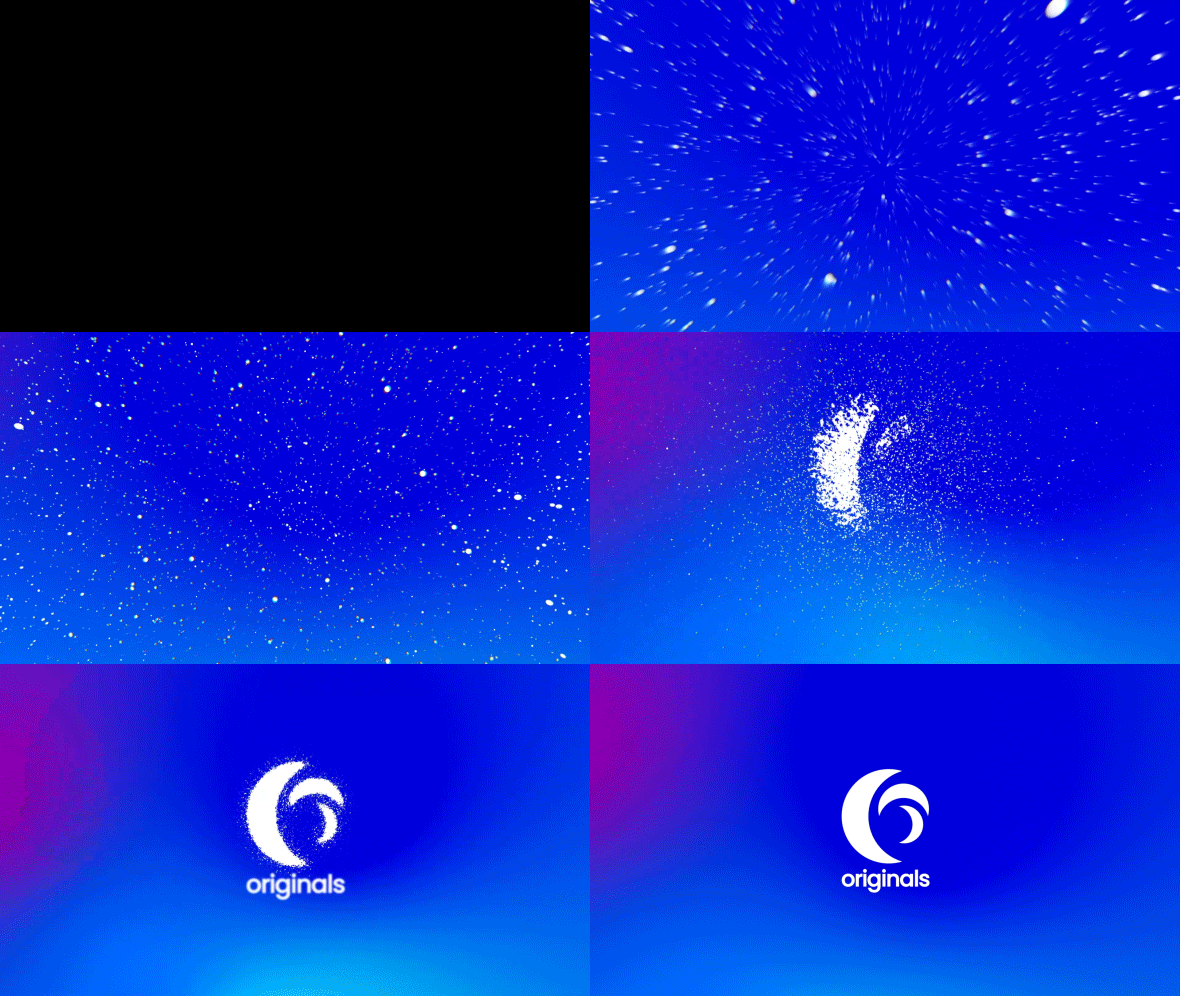
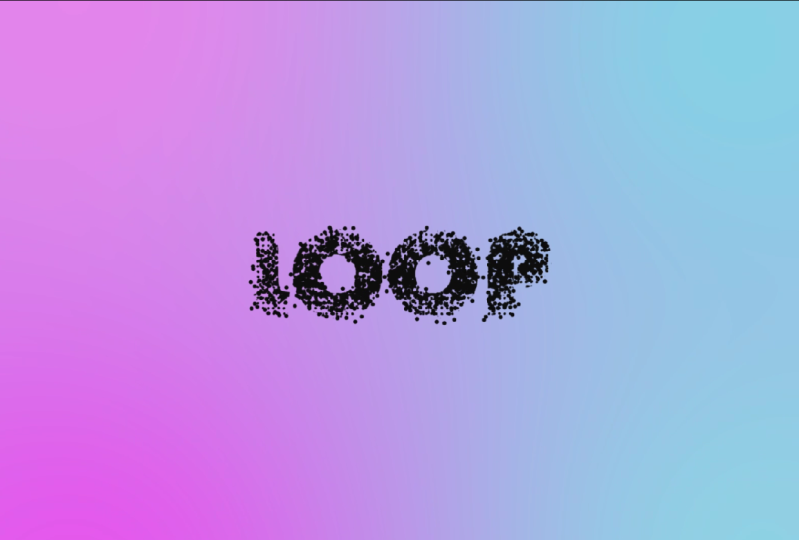
efectos interesantes para divertirse. Y para completar esta clase, nuestro objetivo es crear estos
textos, efecto de animación. Estaré feliz de
verlo en mi clase como también su resultado después de
seguir todos los pasos. Así que empecemos.
2. Creación de fondo: Entonces estoy usando Adobe
After Effects 2021, pero puedes usar cualquier versión
de Adobe After Effects. Funcionará bien. Como puedes ver, también estoy
usando el diseño estándar, por lo que puedes hacer click aquí. Y tus paneles deben
ser similares a los míos. Si por alguna razón
no puedes ver algunos de los paneles que
puedes ver en mi pantalla. Siempre se puede referir
a ellos por su nombre. Por ejemplo, carácter. Puedes habilitarlo
desde aquí, ventana, carácter, y prácticamente cualquier panel que puedas
habilitarlo desde aquí. Entonces antes vamos a
crear esta animación logo, quiero mostrarte las partes
de las que contiene. Por lo que sería más
fácil entender que todas las cosas complejas están
hechas de partes simples. Entonces en nuestro caso, podemos
ver, en primer lugar, que creé este trasfondo, que vamos
a crear grandes ahora. Entonces vamos a crear
esta carne usando la llamarada de lente. Y usaremos el texto
en sí para explotar así. Y en el transcurso
de este video, se desvanecerá. El siguiente paso será crear
estas pequeñas partículas que se unirán en
nuestro logo así. Y luego lo
duplicaremos un montón de veces, haremos algunos cambios. Crearemos nuestro logotipo principal apareciendo de la
nada como esto. Entonces vamos a
aplicar esta última capa, que básicamente
desvanecerá el logotipo original. Y si vamos a tener tiempo, te
voy a mostrar rápidamente cómo se puede hacer esta animación de operación
del texto a continuación. Y básicamente, este
es todo el texto. Como se puede ver,
todo está conectado a la escala, que se animará, que pasará de
texto grande a algo más pequeño. Y básicamente con
todas estas partes, vamos a crear
este logo aquí mismo. Así que empecemos con
nuestros antecedentes. Entonces para crear nuestro
fondo, necesitamos, primer lugar, crear
una nueva composición. Podemos hacer click aquí o aquí en este pequeño icono para
crear nueva composición. Vamos a hacer clic en él. D polaco será genial. Básicamente, el ancho debe ser
un 1820 y la altura diez AD. Llamémoslo animación de logotipo. 30 fotogramas por segundo y
unos siete segundos. Y haga clic en Ok, así que
degradar nuestros antecedentes. Queremos usar Capa, Nuevo sólido. Podemos usar capa negra. Aquí solo puedes hacer click sobre este ícono
para poder cambiar el color. Y en nuestro caso,
quiero usar uno negro. Y debe ser del mismo
tamaño que nuestra composición. Si no lo es,
solo puedes
hacer click aquí, Make Comp Size, y
llamémoslo background
o BG y pinchemos. Ok. Por lo que hemos creado nuestro primer sólido y ahora podemos aplicarle
algunos efectos. Esto queremos ir a
efectos y presets. Y si no puedes
ver este panel aquí, puedes ir a Ventana
y habilitarlo. A partir de aquí, Efectos y Presets. Y vamos a escribir el
nombre del efecto, que es un gradiente de cuatro colores. Así que vamos a ligar más a la izquierda,
sostenerlo y arrastrarlo a nuestro
sólido y soltarlo. Para que puedan ver tenemos
estos cuatro colores
a partir de los cuales podemos
crear nuestro gradiente. En mi caso, he usado
algo más parecido un color azulado más profundo soplado haciendo clic en cada uno de estos iconos, puedes cambiar los colores
de cada uno de estos puntos. Así que vamos a crear un gradiente un poco
similar, que tenía en mi ejemplo
original. Básicamente voy con
estos colores oscuros rosáceos. Y luego puedes
simplemente hacer clic en estos pequeños puntos para mover los
colores a donde quieras. Entonces vamos a
sacar esto del camino. Por lo que tendríamos apenas pequeños
indicios sobre este color rosa. Puedes escribir aquí y curvas de
efectos y presets. Más a la izquierda haga clic en él y
arrástrelo encima de esta capa de
fondo. Con este tipo de curva S, podemos sumar más contraste. Si te gusta. Haga clic en reiniciar. Si no te gustaron tus cambios, y trata de manipular
de otras maneras. Entonces en este caso, puedes conseguir
un poco diferentes tipos de colores o simplemente
jugar con estos colores para obtener el degradado que te guste. De acuerdo, así que ahora hemos
creado nuestros antecedentes. En el siguiente video, les voy
a mostrar cómo se puede crear este efecto de llamarada, que tenemos aquí
al principio. Nos vemos el siguiente video.
3. Creación de destellos: De acuerdo, entonces ahora vamos a crear
esta bengala al principio, porque como se puede ver, este
efecto comienza desde el negro. Entonces tenemos este
destello de luz, y luego todas estas partículas, que vamos a
crear en el siguiente video. Entonces empecemos con
nuestro flash de luz. Antes de crear
este flash de luz, podemos animar nuestro fondo. Para animar nuestro fondo, quiero usar esta herramienta elipse. Para poder elegir
esta herramienta elipse, desea hacer
clic izquierdo del ratón sobre este icono en espera, y luego
desplegará este menú. Y aquí puedes elegir esta herramienta
elipse si eliges tu capa de fondo y el
ratón izquierdo haz doble clic en
esta herramienta de elipse. Creará
esta máscara de elipse. Esto es básicamente
exactamente lo que queremos. Lo que podemos hacer es abrir esta máscara y cambiar esta
expansión a poco más pequeña. Entonces solo pluma. Y ahora podemos animar
nuestros antecedentes. Queremos que empiece realmente
pequeño para que no podamos verlo. Y entonces realmente grande,
podemos animarlo a escala. Entonces si vas
a elegir tu capa y presionar S en el teclado, vas a ver tu escala. Entonces, antes que nada, quiero
mover esta cabeza de juego a tal vez 18 fotogramas y crear
un fotograma clave para escala. Entonces, ¿qué es clave-marco? Básicamente, el fotograma clave
es un punto en el tiempo, debemos recordar es el
valor de la propiedad sur. Entonces en nuestro caso, este fotograma clave recuerda este punto en el tiempo, que es de 18 fotogramas. Se recuerda el valor de
100 de la escala de propiedad. Entonces, por ejemplo, si voy a mover esta
jugada cabeza a principio, y cambiaremos
este valor a 0, que básicamente reducirá
toda nuestra imagen a 0. Creará automáticamente otro fotograma clave. Entonces ahora tenemos este
momento en el tiempo, este fotograma clave, que recuerda
es que este valor de 0. Y tenemos aquí otro fotograma clave que
recuerda este 100%. Y básicamente ahora
After Effects
intentará conectar estos dos puntos, pasará de 0 a 100. Entonces si voy a
mover esta cabeza de juego, solo mira aquí a este valor. Y se puede ver que
cambia de 0 a 100. Y básicamente así
es como
funciona la animación dentro de
Adobe After Effects. Acabas de crear
estos fotogramas clave. Y luego después de Effects está
tratando de conectar estos valores. Así que básicamente ahora
va de 0 a 100. También quiero quitar esta
pluma en los bordes. Y trauma de esta
pluma en los bordes, simplemente
podemos
presionar M en el teclado. Solo asegúrate de seleccionar tu sólido presiona M en el teclado para ver tu máscara y cerrarla
y abrirla aquí en la máscara. ¿ Ves la pluma y expansión que
ya cambiamos? Entonces básicamente queremos crear una animación para estas
propiedades también. Entonces para crear nuestra animación, sabemos que necesitamos
hacer click aquí en este cronómetro aquí también. Y luego más pocos
marcos más. Y para eliminar esto aún más, solo
podemos configurarlo a
0, así como esto. Y la expansión de la máscara sólo
podemos aumentar. Por lo que cubrirá
toda nuestra pantalla. En mis llaves, el 311 cubre
toda la pantalla. Y ahora si seleccionaremos nuestra ensalada y presionaremos
U en el teclado, se
puede ver que tenemos todos nuestros fotogramas clave de animación. En primer lugar,
comienza con escala. Se escala. Y luego se expande así y cubre
toda nuestra pantalla, que es exactamente lo que queremos. Pero siempre podemos cambiar la
posición de estos fotogramas clave. Entonces por ejemplo, si
voy a
arrastrarlo así, esta pluma uno, se
puede ver que la pluma se
sale mucho más suave. Ahora, si quieres abreviar
esto a toda velocidad, lo que debes hacer es cambiar esta área de trabajo haciendo
clic en este borde. Haga clic izquierdo del ratón
y mantenga pulsado y arrástrelo hacia la izquierda, así como éste, y
presione 0 o numerado. Y ahora podemos ver
esta animación. Entonces esta es básicamente
nuestra animación. Si quieres
tenerlo mucho más rápido, solo
podemos mover estos fotogramas clave uno por uno para reducir
este espacio entre ellos. O simplemente seleccione todos estos fotogramas clave y mantenga pulsada la tecla
alt en un teclado. Como puedes ver, estoy
sosteniendo Alt y solo elijo el último
fotograma clave que tengas. Más a la izquierda. Haga clic en él,
mantenga pulsado y arrastre hacia la izquierda. Como se puede ver. Ahora solo podemos reducir todos estos fotogramas clave en consecuencia. Entonces si voy
a encogerlo
así y liberarlo,
abrazar 0 numerado. Se puede ver que esta
animación es mucho más rápida. Entonces así es como puedes
acelerar esta animación si lo necesitas. Y de la misma manera,
solo puedes sostener Alt, ratón izquierdo, hacer clic en menos fotograma clave, separarlo y
presionar 0 numerado. Y como puedes ver, si
estás difundiendo tus fotogramas clave, obtendrás animación mucho
más lenta. En nuestro caso, queremos animación
rápida. Entonces voy a presionar
Control Z para deshacer esto. O simplemente puedes
ir a Editar Deshacer. Y básicamente puedes deshacer cada paso que debamos
hacer un After Effects. Así que no tengas miedo de presionar
los botones y hacer clic en Iconos porque básicamente puedes
revertir casi todo. Solo asegúrate de
guardar tu proyecto. Puedes ir a Archivar, Guardar como, y guardarlo
donde quieras. De acuerdo, entonces ahora
tenemos esta animación de operación de nuestro fondo. Pero también queremos tener
algún destello de luz. Y para crear este
flash de luz, podemos ir a la capa nuevo sólido. Vamos a llamarlo estilo. Debido a este
efecto usaremos y nos aseguraremos de que
su color sea negro. Simplemente haga clic aquí y elija el color
negro y haga clic. Ok. Por lo que ahora vamos a aplicar efecto llamarada de
lente. Vamos a efectos y
presets y teclee aquí lente llamarada y
elegirlo ratón izquierdo, pincha sobre él, sostenga y
arrastre sobre esta llamarada sólida. que como pueden ver,
tenemos este tipo de llamarada
genérica si vamos a
cambiar esta posición al centro, así como esta o anarquías, sé que tengo
composición full HD y centro será exactamente el medio, 960 por 540. Aquí en el tipo de longitud, tenemos tres opciones. Se puede elegir prácticamente
cualquiera de estos tipos de lentes. Pero en mi caso, quiero usar esta lente prime de 105 milímetros, que da este tipo de estilo. Entonces, antes que nada,
quiero tener mucho más brillante. Entonces cambiemos el
brillo a 115. Y también quiero usar
algún efecto de curva. Nos permitirá cambiar el color y añadir un
poco más de contraste. Entonces por ejemplo, si voy a dibujar el curso
algo como esto, se
puede ver que tenemos
mucho más contraste y un poco de color. Entonces algo como esta
curva debería funcionar bien. Como se puede ver, tenemos bonito punto brillante con
los colores rojo y azul, que se asemeja a nuestro fondo, que es perfecto para nuestro efecto. Ahora quiero animar nuestra escala. Por lo que básicamente podemos
simplemente seleccionar esta llamarada, presionar S en el teclado
para ver nuestra escala. Y hagámoslo un poco más pequeño. Y cosa interesante que
puedes hacer click en este ícono aquí y cambiar el
valor y el eje x e y. Básicamente, este primer valor es eje
X y el segundo
valor es eje y. Si voy a cambiar
apenas primer valor, se
puede ver que me estoy estirando horizontal y verticalmente. Básicamente me permite hacer esta esfera no tan perfecta. Por ejemplo, primer
valor que quiero
establecer en 102º valor 225. Quiero tener este tipo de aspecto
más amplio de esta carne. Y como pueden ver,
todavía tenemos estas fronteras. Y para ver este flash de luz
encima de nuestros fondos, solo
necesitamos cambiar
este modo a pantalla. Si no puedes ver estos modos, solo
tienes que hacer click aquí
en conmutadores y modos para poder verlos
y cambiar a pantalla. Ahora como se puede ver, se
mezcla con nuestro fondo. Ahora, animemos la escala. Aquí al principio,
quiero crear un fotograma clave. Y luego aquí más tarde, apenas alrededor también de 18 marcos. Quiero hacerlo mucho más grande, tal vez como mil
en ambas dimensiones. Por lo que cubrirá
toda nuestra pantalla. Como se puede ver, va de este tipo más amplio de
plantas a este esférico. Y así es como podemos
conseguir esta luz cegadora. También podemos agregar desenfoque de movimiento con
solo hacer clic aquí y luego ir a conmutadores activados en esta capa justo
aquí haciendo clic aquí. Ahora como se puede ver
lo que este desenfoque de movimiento, tenemos este look más bonito. Y por último, queremos que
esta carne sea transparente para
el final. Entonces para esto, queremos seleccionar nuestra llamarada y presionar T en el
teclado para ver nuestra opacidad. Entonces por aquí al principio, podemos crear un fotograma clave en quinto fotograma y establecer tal vez 75. Por lo que no será tan brillante y pocos marcos antes de que
podamos ponerlo en 100. Entonces aquí al principio, será realmente brillante
que no tan brillante. Y por último, escuchar acerca de los
18 frames, queremos configurarlo a 0. Entonces básicamente lo que tenemos, este flash de luz que cubre nuestra pantalla y se mezcla
con nuestro fondo. También podemos cortar esta capa para
que veamos qué aparece exactamente
esta animación. Y simplemente moviendo esta capa hacia la izquierda o hacia la derecha, podemos tiempo con
nuestro fondo. Ahora presionemos 0 numpad
para ver nuestra vista previa. Y como recuerdas, solo
puedes presionar U en el teclado para ver todos
estos fotogramas clave. Siempre puedes seleccionar todos
estos fotogramas clave y mantener tecla
alt en el teclado y
separar estos fotogramas clave. Si quieres que esta animación
sea un poco más lenta. Entonces presionemos 0 números. Y así es básicamente
como podemos conseguir este primer destello de luz. Y por cierto,
siempre se puede presionar T en el teclado y ajustar esta opacidad. Si quieres que sea más brillante, solo
puedes mover este fotograma clave
central y controlar el brillo,
el principio. Está bien, se ve bien. Y el siguiente video, te voy a mostrar cómo puedes crear estas partículas a partir de las cuales aparecerá
nuestro texto. Nos vemos el siguiente video.
4. Creación de partículas sin complementos: Por lo que ahora vamos a crear
nuestro logo y nuestro caso, queremos crear
una nueva composición solo hacer click aquí en
crear nueva composición. Llamémoslo texto o logotipo. Porque en el futuro solo
puedes dejar caer tus textos o logotipo
en esta composición. Y
cambiará automáticamente y creará toda
la animación que vamos a crear
ahora mismo encima de sus textos para logo. Así que vamos a hacer clic. Ok. Y mi caso, no
tengo ningún logo, así que voy a
usar un texto sencillo. Entonces para crear un texto simple, solo
queremos usar esta herramienta de tipo
horizontal. Simplemente haga clic izquierdo del ratón sobre él, y luego haga clic más a la izquierda, mantenga presionado y arrastre para crear
este tipo de cuadro, que puede escribir su texto. Voy a escribir Mini, igual que he escrito en vista previa. Ahora sólo podemos seleccionar
la herramienta de selección y hacer algunos
cambios en nuestro texto. Podemos hacerlo mucho más grande.
Es así. Voy a utilizar la fuente
Montserrat, que es gratuita y
disponible en la web. Pero puedes usar casi cualquier fuente y funcionará bien. Simplemente puedo encoger esto llevando
a que se vea más bonito. Y con esta herramienta de alinear, solo
puedo hacerlo. Por lo que aparecerá en medio
de nuestra pantalla
para ver este panel Align. Simplemente puedes ir a Window
y habilitarlo desde aquí. Ahora volvamos a
nuestra composición principal, que es la animación de logotipos. Ahora solo podemos arrastrar
este logotipo de texto, que acabamos de crear en esta animación de logotipo
y soltarlo aquí, solo dejamos
pulsarlo con el ratón y arrástrelo aquí. Ahora como se puede ver, ya
tenemos nuestro logo y esta animación
básica, que tampoco se ve tan mal. Pero queremos crearlo
mucho más interesante. Entonces, en primer lugar, quiero
aplicar animación de algún tamaño, integrar una animación de tamaño. Quiero crear un
nuevo objeto nulo. Así que vamos a Capa
Nuevo Objeto Null. Con este objeto nulo,
podemos crear alguna animación y luego vincular estas
capas a esta animación. Es realmente útil
porque puedes crear solo una animación
en este objeto nulo. Y no tienes que crear
una animación a escala en cada capa que
estamos a punto de crear. Entonces esto es básicamente la razón por la que
creé esta animación
en la escala. Y luego un enlace todas
estas capas a la escala. Por lo que escalará todo a la vez. Así que vamos a crear exactamente eso. Podemos simplemente seleccionar
este objeto nulo y presionar S en el teclado. Al final, alrededor de
los seis segundos. Como pueden ver, estoy exactamente
en el sexto segundo. Puedo crear un fotograma clave a escala. Simplemente selecciona tu objeto nulo y presiona S para ver la escala. Y da clic en el cronómetro
para crear un fotograma clave. Y por aquí, a los dos segundos, quiero que sea la
escala mucho más grande. Entonces, en primer lugar, quiero simplemente vincular estos textos
logo a este nulo. Entonces para vincularlo, solo puedes
seleccionar este logotipo de texto. Y con este látigo de pick, solo haz clic izquierdo del ratón y
enlazarlo a este objeto nulo. Ya se puede ver que está
vinculado a nulo uno, que es éste. También puedes presionar Return or Enter en el
teclado para cambiarle el nombre, y llamémoslo escala. Entonces sabríamos que
se trata de una animación de escala. Y ahora sólo podemos hacer
la escala mucho más grande. Vamos con 155. Ahora como se puede ver, tenemos la animación a escala
de la misma bajando. Se puede ir aún más allá de 100 y escalarlo aún
menos, tal vez a 88. Y ahora tenemos esta animación
de bajando lentamente. Podemos hacer que esta animación sea un poco más interesante
solo seleccionando estos ambos fotogramas clave
y pinchando aquí se ve en
el editor de gráficos. Así que ahora si voy
a seleccionar la escala, se pueden
ver estos
fotogramas clave masivos que simplemente nos extrañamos. Y al seleccionar uno de
ellos, solo tomas esto. Y al hacer clic en este
mango, haga clic más a la izquierda, mantenga pulsado y arrastre hacia la izquierda y
hasta esta línea de base, que pone naranja una vez que lo
tocas, así como esto. Y si vas a arrastrar a la
izquierda casi así. Y de este lado
también a la derecha, obtendrás este tipo de arco. Y este arco significa que
comenzará realmente lento. Entonces aquí será más rápido
que más lento hasta el final. Entonces si voy a salir este editor de gráficos y
presionar 0 o numpad. Se puede ver el chapoteo. Entonces comienza lento, más rápido y luego más
lento hasta el final. Y se ve mucho más agradable con
este tipo de animación. Por lo que ahora tenemos esta
animación básica de nuestro texto. Ahora vamos a crear algunas
partículas a partir de este texto. Para esto, quiero usar un
efecto llamado CC ball action. Así que vamos a escribirlo aquí, bola CC. Y se puede ver este
efecto más a la izquierda clic y arrastrar encima
de este logotipo de texto. Y como se puede ver, se califica este tipo de voltios
encima de nuestro texto, que es exactamente lo que queremos. Pero queremos
tener muchas de ellas porque si vas
a cambiar esta dispersión, puedes verla vuela por todas partes. Y tenemos estas bonitas partículas. Pero en este punto, es demasiado
grande de las partículas. Y para cambiar eso, podemos ir al espaciado de
grilla y
cambiarlo a uno. Y ahora como se puede ver,
tenemos muchas partículas pequeñas, que ya se ve
mucho mejor. Así que ahora animemos esta propiedad de
colocar partículas. Aquí al inicio
de esta capa. Quiero ponerlo a menos ocho. Y básicamente si
vamos a solo esta capa con solo
seleccionarla y pinchando aquí, solo
veremos esta capa. Y es realmente útil
ver en qué estamos trabajando. Si me voy a poner a
0, no pasa nada. Entonces si me voy a
poner a menos ocho, ya
tenemos alguna
distorsión en nuestro texto. Y vamos a crear un fotograma clave. Entonces básicamente queremos empezar con esta pequeña distorsión
al principio. Para ver este fotograma clave, solo
necesitas
seleccionar esta capa y presionar U en el teclado. Y ahora vemos este fotograma clave. Y más tarde por aquí, queremos difundirlo mucho más. Así que vamos a cambiar
este valor a menos, tal vez menos 525. Se ha extendido esto mucho más. Y si me voy a mover
con esta cabeza de juego, se
puede ver esta animación. Presionemos también número 0
para ver lo que tenemos. Se ve bastante bien. Pero como se
puede ver, es movimiento lineal. Y para hacerlo mucho
más rápido al principio. Por lo que se asemejará a
este destello de luz. Realmente rápido. Queremos ajustar
estos fotogramas clave. Seleccionemos este fotograma clave
y vayamos al editor de gráficos. Y también sostenga esta
sandalia clic izquierdo del ratón y mantenga pulsado y arrástrelo hacia la
izquierda, a esta línea de base. Por lo que se iluminará de color naranja. Y básicamente
empezará muy rápido y lo
ralentizará al final. Salgamos de este editor de gráficos. Y ahora tenemos este movimiento
realmente bonito al inicio de la explosión. Y luego se está bajando. Porque tenemos esta animación
a escala que hemos creado hace
unos minutos. De acuerdo, entonces vamos a presionar
el número 0 para ver qué tenemos. Tenemos esta explosión. Y luego vamos al centro. Este impulso,
queremos hacerlos desaparecer porque
vamos a utilizar otra instancia de esta capa con las partículas
más pequeñas. Entonces vamos a conseguir este texto, pero será mucho
más pronunciado. Así que vamos a crear otra
animación básicamente por aquí. Simplemente podemos hacer click sobre este
tamaño de bola para crear un fotograma clave. Puedes hacer click en este cronómetro, luego seleccionar esta capa
y presionar U en el teclado dos veces para ver este fotograma clave
que acabamos de crear. Y un poco más tarde por aquí, donde esta
animación a escala se remonta, solo
podemos cambiar
este tamaño de perno a 0. Básicamente ahora tenemos esta
animación de desaparecer. También podemos seleccionar este
fotograma clave y presionar F9. Por lo que esta animación
también se desvanecerá lentamente. Y por cierto, si
vas a acercar a esta imagen
usando rueda en el ratón, puedes ver que cada bola
tiene estos bordes descoloridos. Y para hacer
todo este color, solo
puedes aplicar un
efecto llamado relleno. Así que vamos a arrastrarlo encima. Como se puede ver, podemos cambiar a cualquier color que nos guste. En mi caso, solo quiero usar un simple color blanco y hacer click. De acuerdo, así que ahora hemos creado esta realmente agradable explosión
de las partículas, realmente agradable y
suave desapareciendo. Podemos aplicar algunos efectos
más para que sea aún más interesante. Y próximos efectos que
vamos
a jugar para que este efecto sea
aún más interesante, te
voy a mostrar
en el siguiente video. Nos vemos el siguiente video.
5. Ajustar el aspecto de las partículas: Apliquemos algunos efectos
más para que este parezca aún más interesante. Vamos a efectos
y presets y
efecto de tipo llamado
Compensación Óptica. Arrástrelo encima de
este logotipo de texto. Si quieres
cambiar este valor, puedes ver que estamos leyendo este tipo de efecto de
distorsión en los bordes. Pero si voy a hacer click en esta casilla de verificación, basta con hacer clic aquí. Se puede ver que es
el tipo hacia adentro. Entonces tenemos este efecto
realmente cool. Básicamente con este efecto
amplificará este efecto
de colocar partículas aproximadamente en 1 segundo
y tal vez 18 fotogramas, podemos crear un fotograma clave, y hagámoslo un número
redondo como 115. Y por aquí,
tres segundos y diez fotogramas donde está a
punto de desaparecer, podemos volver a establecer esta
cantidad a 0. Entonces básicamente este efecto nos
permitirá añadir este pequeño algo de
animación antes de que se
vaya a bajar. Podemos presionar U en el teclado para ver estos dos fotogramas clave
que acabamos de crear. Y podemos seleccionar ambos
y presionar F9. Por lo que comenzará más lento que más rápido y más lento al final. Y como se puede ver, todavía empieza muy rápido
aquí al principio. Si voy a presionar 0 o no, pero se puede ver que es agresivamente empieza
al principio. Por lo que queremos cambiar
este fotograma clave para que comience
a afectar un poco más lento. Selecciona este
fotograma clave, ve al editor de gráficos y
arrástralo hacia la izquierda. Entonces en este caso
, comenzará muy lento. Y luego se mezclará con nuestro efecto de escala que hemos
creado en este objeto nulo. Entonces presionemos número 0
para ver cómo se ve. Ahora como se puede ver, se mezcla a perfección con este efecto. Se nos da un poco más de
profundidad a nuestro efecto. Siguiente paso, que quiero agregar es efecto llamado CC
Radial desenfoque rápido. Así que vamos a efectos
y presets y escriba aquí es CC Radial Fast Blur. Selecciónelo y arrástrelo
encima de este logotipo de texto. Como se puede ver, agrega algo que
parece un desenfoque de movimiento. Y la razón por la que estamos usando este CC Radial mejor desenfoque
en lugar de desenfoque de movimiento, porque el desenfoque de movimiento realmente no
funciona en esta acción de bola CC. Como se puede ver,
no agrega nada. Pero podemos simular
este efecto de desenfoque de movimiento con este desenfoque rápido radial
CCA. Y parecería que este
movimiento es mucho más rápido. Aquí al inicio
de esta capa, podemos establecer esta cantidad en 100, que básicamente es mucho, y nos ayudará a
mezclarnos mejor con
este flash de luz. Así que vamos a seleccionar este
logotipo de texto y crear un fotograma clave. Y más tarde héroe a
unos dos segundos. Aquí queremos cambiar el desenfoque facial
CC Radial a 0. Básicamente tenemos esto
mucho desenfoque y luego
se transformará en estas
partículas y desaparecerá. Una vez más, queremos seleccionar este logotipo de texto y presionar
U en el teclado. Pulse U una vez más para
ver todos estos fotogramas clave. Y aquí está nuestro CC Radial
Fessler y nuestra animación. Una vez más, queremos seleccionar este último fotograma clave y presionar F9. Este desenfoque de movimiento se
desvanecerá. Un poco más suave. También puedes ir a este
editor de gráficos y un poco ajustado. Entonces tenemos mucho desenfoque, y luego se
desvanece lentamente y se mezcla con
esta animación. Por lo que ahora como pueden ver, tenemos un efecto
realmente interesante
aquí al principio, que se mezcla con
nuestra última bengala. Y también podemos habilitar
este trasfondo. Y como se puede ver, tenemos este
efecto realmente bonito al principio. Entonces voy a solo esta capa. Por lo que vamos a seguir
trabajando en éste. Por último, quiero
sumar dos efectos más. El primero es la aberración
cromática VR. Este, vamos a hacer clic
izquierdo del ratón, mantener y arrastrar encima de
este efecto de logotipo de texto. Y como se puede ver, crea estos
colores realmente agradables e interesantes en nuestras partículas. Podemos cambiar algunas propiedades aquí para obtener los colores
que te gustan. Básicamente podemos
cambiar los canales. Puedes jugar
con estos colores y obtener los colores
que más te gusten. Acabo de mostrar exactamente
los mismos colores que he usado en mi vista previa y
uso el efecto de curvas. Con este curioso efecto, podemos sacar algunas de las
partículas que perdimos. Entonces si voy
a cambiar esto al modo
Alfa y
sacar esta curva alfa. Se puede ver que nuestras
partículas se hacen visibles. Ahora podemos ver nuestras
partículas mucho mejor. Unamos solo esta capa
y veamos lo que tenemos. Podemos incluso presionar 0
número para verlo. Y por cierto, se puede cambiar
esta resolución
a plena para ver todas las partículas
y toda la mirada, que será después de render. De acuerdo, así que ahora
tenemos esto realmente un buen comienzo de nuestro efecto. Siguiente video, te voy
a mostrar cómo podemos aplicar estas muchas
partículas pequeñas, que básicamente formarán
nuestro texto aquí de la mano. Y exactamente esto
voy a mostrar en el siguiente video. Nos
vemos en el siguiente video.
6. Creación de texto a partir de partículas: Así que ahora vamos a crear partículas
más pequeñas que vuelan por dentro y creamos nuestro logo. Básicamente, podemos usar
incluso esta misma capa. Podemos simplemente seleccionarlo y presionar Control D para duplicarlo. Como se puede ver, he duplicado esta capa y simplemente moverla. Entonces por aquí a 1
segundo pretendemos cerebro, podemos establecer nuestra capa duplicada. Esta vez no necesitamos
ninguna compensación óptica. No nos referimos a CC
Radial desenfoque facial. Y ni siquiera necesitamos estas aberraciones cromáticas VR así
como curvas. Simplemente seleccione todos
ellos y elimínelos. Básicamente, todo lo que necesitamos es el efecto de acción de bola
CC, que ya tenemos
y efecto de relleno. Será totalmente blanco. En este punto, sólo podemos
restablecer esta acción de CC bowl, eliminar este fotograma clave, y este fotograma clave que ya
creamos. Por lo que ahora sólo podemos esparcir
este efecto una vez más. Pero esta vez no tanto. Tal vez 255 funcionen. Bueno. Entonces queremos cambiar el tamaño del tazón para que
sea mucho más pequeño. Algo así como 26
debería funcionar bien. Como se puede ver,
hemos creado estas partículas
realmente, realmente pequeñas. Y vamos a crear un
fotograma clave para esta dispersión. Porque aquí más tarde en este
video sobre el quinto fotograma, queremos que esta dispersión
regrese a 0. Ahora, si vamos a
desplazar este video, también
podemos solo en solitario esta
capa que lo duplicará. Podemos ver cómo se
forma esto en nuestro logotipo, que es exactamente lo que queremos. Pero una vez más, podemos simplemente
seleccionar esta capa y presionar U en el teclado para ver estos
fotogramas clave del scatter, lo que crea nuestro logo. Podemos seleccionar este fotograma clave
e ir al editor de gráficos. Y una vez más, hacerlo
mucho más lento hacia el final, y tal vez un lento aquí
al principio también. Entonces algo como esta
curva debería funcionar. Agradable. Entonces presionemos número 0
para ver cómo se ve. Se ve bastante genial. Pero un problema que
tenemos es que parece demasiado rápido, solo pincha y apareció, y no desaparece. Por lo que sólo podemos presionar T en el teclado para animar
aquí al principio. Simplemente podemos crear un
fotograma clave y moverlo. Y crea otro fotograma clave
cambiando este valor a 0. Entonces básicamente hemos creado dos fotogramas clave aquí
al principio con el 0, aquí con 100. Así que básicamente está apareciendo en nuestra pantalla y luego
Foros en nuestro logo. Y por la presente D y
queremos que desaparezca. Y la forma más fácil de
crear estos fotogramas clave, simplemente
podemos seleccionarlos. Presione Control C, Control
V para pegar aquí. Y básicamente
haga clic derecho del ratón en uno de los fotogramas
clave, asistente de fotogramas clave, fotogramas clave de
tiempo inverso, que básicamente intercambia
estos fotogramas clave. Por lo que ahora empieza con
100 y va a 0. Y básicamente por qué queremos
hacerlos desaparecer. Porque como se puede ver, todavía tiene estos
puntos entre ellos. Y no se parece
realmente a nuestro logo. Y para arreglar esto, simplemente
podemos seleccionar nuestro texto, duplicarlo, duplicarlo, simplemente
presionar Control D, y luego simplemente eliminar
estos efectos. Por lo que ahora tenemos nuestro logo
original. Y como pueden ver,
todavía tenemos este tipo de puntos que desaparecerán. Y voy a presionar T en el
teclado en este
duplicado más tarde, que ya tiene
las mismas propiedades. podemos simplemente una
vez más invertir el tiempo
estos fotogramas clave, lo que básicamente significa
que esta capa de abajo desaparecerá y esto
en la parte superior aparecerá. Estos fotogramas clave solo podemos borrar e incluso podemos cortar
esta capa a este momento. Por lo que ahora esos desaparece
y esto aparece, podemos iniciar este proceso
aún antes, así como esto. Y más tarde en esta clase, te
voy a mostrar cómo esconder este tipo de transición. Pero principal transición a
aparecer en nuestro logo. Ya tenemos.
Ahora como se puede ver, básicamente estamos tratando de
aplicar tantos efectos como
podamos para simplemente ocultar todos
estos puntos de transición. De acuerdo, así que ahora tenemos este efecto
realmente genial y podemos un-solo esto para
ver todo esto juntos. Entonces tenemos esta explosión luego se desvanece en estas partículas
más pequeñas. Están empezando a formar
este tipo de nuestro logo. Y ahora básicamente podemos
simplemente seleccionar este logotipo de texto. Por cierto, podemos simplemente
cambiar el nombre de nuestras capas para que sepamos qué hace cada una
de estas capas. Entonces el primero es más
como explosión. Así que llamémoslo explosión seleccionada abrazo
lector en el teclado. Y llamémoslo explosión. Entonces éste, lo vamos
a nombrar pequeñas partículas. Y éste,
llamémoslo fade in logo. Entonces ahora tenemos este
tipo de transición. Pero no parece que
estas partículas puedan formar este tipo de logotipo sólido. Y para hacerlo más creíble, queremos duplicar esta capa. Simplemente selecciónelo y presione
Control D para
duplicarlo y moverlo un poco más lejos. Por lo que tendríamos poros parte
de estas pequeñas partículas, luego segunda parte de
estas pequeñas partículas. Por lo que formará cada
vez más de ellos. Y podemos incluso duplicar
una vez más y moverlo. Por lo que tendríamos este primero 1, segundo, 1, tercero 1. Y ahora se ve
mucho más denso. Y esta animación de desvanecimiento con nuestro logotipo de texto se ve un
poco más creíble. Como se puede ver. Siguiente video, quiero mostrarles este punto final de transición. Básicamente, con este punto
final de transición, nos estamos asegurando de que esta transición se vuelva
mucho más fluida. Por lo que se verá más así. Foros en
logotipo sólido aquí mismo. Y exactamente esto te
voy a mostrar en el siguiente video. Nos
vemos en el siguiente video.
7. Transición fluida: Así que vamos a crear este punto
final que
mezclará estas pequeñas partículas
en nuestro logotipo sólido. Esta vez solo podemos
duplicar este destino en logo. Podemos ampliarla, como
recordarás aquí. Si voy a
presionar T en el teclado, tenemos esta opacidad, básicamente animación de fade in. Por lo que sólo quiero eliminar
estos fotogramas clave de opacidad. Básicamente podemos simplemente hacer click
aquí y se eliminará todos los fotogramas clave y lo
establecerá al 100 por ciento. Por lo que ahora solo tenemos nuestro logo
dentro de nuestra composición. Y ahora lo que
podemos hacer es aplicar un efecto llamado bordes rugosos. Es realmente poderoso
e interesante efecto que queremos aplicar aquí
sobre este destino en el logo. También podemos
renombrarlo como bordes rugosos. Entonces lo haríamos ahora, esta capa tiene este tipo de efecto de bordes
rugosos. Ahora solo solo esta capa, por lo que veremos en qué
estamos trabajando. Y como se puede ver cambiando este efecto borde de bordes
rugosos, podemos hacer esta animación de
desvanecimiento. Y entonces mi caso, no
quiero que se anime desde el
centro así. Sólo quiero mantener esta estructura del texto
y luego animarla en. Para mantener la estructura
del texto, sólo
podemos cambiar
este tipo de borde a cortar. Como se puede ver. Ahora tenemos apenas una estructura realmente
bonita del texto y este
efecto de bordes rugosos funciona con ellos. Esos bordes, que es
exactamente lo que queremos. Segunda cosa que quiero
abordar es cambiar la
nitidez de estos bordes. Porque como se puede
ver, se desvanece. Y no quiero
estos bordes desvanecidos. Para que pueda cambiar esta nitidez de
borde a diez. Entonces al cambiar esta escala, podemos hacer este tipo
de piezas pequeñas de las que aparecerá aquí. O simplemente puedes jugar con tu valor y ver qué
funciona mejor en tu imagen. Mi caso, tal vez algo
como 15 va a funcionar bien. Y por último, solo queremos
animar este efecto fronterizo. En primer lugar, queremos
fijarlo a mayor valor. Entonces vamos a encontrar el valor
donde está a punto de aparecer. En mi caso, se trata de 480. Aquí al principio, quiero crear un fotograma clave para 480. Entonces por aquí
donde aparecerá, voy a ponerlo en 0. Entonces básicamente, tenemos
esta animación donde empezará lentamente a
aparecer en nuestra pantalla, lo cual se ve bastante genial. También podemos presionar U en
el teclado para ver este fotograma clave e ir
al editor de gráficos y simplemente arrastrar por este mango para hacer que esta animación se desvanezca lentamente. Y vamos a difundir
estos fotogramas clave. Por lo que esta
animación de desvanecimiento BLS más lento. Ok, el siguiente paso que quiero
aplicar es la compensación óptica, que ya
aplicamos antes. Y como recuerdas, da un poco más de profundidad
a nuestra animación. Entonces si vamos a hacer clic en esta distorsión de lente inversa, podemos revertir así. Entonces básicamente sobre aquí donde
podemos ver nuestras partículas, quiero configurarlo
a algo como 135, crear un fotograma clave. Y al final de
esta animación, podemos cambiarla a 0. Y como pueden ver, añadimos en esto más de esta distorsión. Pulsemos U en el teclado para ver esta caída de
estos fotogramas clave. Podemos incluso
separarlo si quieres. Pero lo que realmente queremos, empieza muy lento
al principio, presiona F9 y ve a
Graph Editor despacio. Y aquí, separemos
este fotograma clave. Por lo que sería mucho más lento. Simplemente juega
con la posición de estos fotogramas clave para ver
qué funciona mejor para ti. También presionemos es 0
número para ver cómo se ve. Y como se puede ver con
esta descomposición, estamos agregando más tipo de animación
interesante a
los bordes de nuestro logo, que se ve bastante bonito. Un detalle menos que quiero
añadir es que puedes ver, ahora, si vas
a mirar esto, puedes ver que
realmente no tiene vida en ella. Y si vamos a traer de
vuelta estas pequeñas partículas, se
puede ver que
tienen mucho movimiento. Por lo que no se mezcla demasiado bien. Y para cambiar eso, queremos
agregar sobre este efecto de
bordes rugosos,
efecto llamado pantallas de
turbulencia. Así que vamos a escribir aquí y efectos en presets pantallas turbulentas. Haga clic izquierdo del ratón y arrástrelo encima de estos bordes rugosos. En primer lugar, podemos cambiar la cantidad de este
efecto trabajando. Entonces básicamente aquí
al principio, queremos empezar con como 100. Entonces tendríamos
mucha distorsión. Podemos cambiar el tamaño. Entonces esta distorsión
será mucho más pequeña, tal vez algo así como
nueve o incluso cuatro. Vamos a animar
esta evolución. Y como se puede ver, cuanto menor sea
el tamaño, menor será el movimiento
entre estas partes. Y para que este efecto funcione, solo
necesitamos animar
esta evolución. Podemos sostener la tecla alt en el teclado. Como se puede ver, estoy sosteniendo Alt y clic izquierdo del ratón
sobre esta evolución. Y aquí nos permite
escribir expresión. Básicamente podemos simplemente
escribir aquí, tiempo,
multiplicar 150, y
hacer clic en cualquier lugar. Nos permitirá animarlo. Así que ahora es de gran valor es
que vas a escribir aquí ya que más rápido esta animación
estará dentro de este efecto. Así que vamos a asegurarnos de solo esta capa para que
veamos cómo se ve. Y si prestas mucha
atención aquí, puedes ver que se está
moviendo dentro de esta palabra. Y ahora se asemeja más
como si tuviera algo de vida en ella. Puedes ir, incluso con 250, obtendrás aún más
movimiento dentro de nuestro logo. Y básicamente, este otoño nos
ayudará a mezclarnos con
estas partículas. Por lo que este movimiento
de partículas se
asemejará también al interior de
nuestro logo. Y por último, lo
que queremos hacer es animar esta cantidad para que no
distorsione nuestro producto final. Por lo que aquí en el inicio
solo podemos establecer un fotograma clave para la cantidad. Y por aquí, al final, sólo
podemos cambiarlo a 0. Por lo que vamos a conseguir un borde un
poco más crispito. Y luego cuando esta capa empiece
a aparecer en la parte superior, los
entregaremos en nuestro logo. Y por cierto, cuando este
fader y logo aparezcan, queremos que este áspero y
los bordes desaparezcan también. Así que presionemos T en el teclado, creemos un fotograma clave un poco
más tarde. Vamos a ponerlo en 0. Por lo que también desaparecerá y se asegurará de que estas pequeñas
partículas sosteniendo Shift y seleccionarlas todas
y presionar T para asegurarse de que todas estas
partículas desaparezcan. Además, estamos moviendo sólo
esta animación de opacidad. Por lo que todo esto
desaparecerá y este video
y el logotipo aparecerán. Entonces esta es básicamente la idea. Podemos simplemente difundir un
poco
esta animación , seleccionar estos fotogramas clave, y presionar F9 de opacidad de cada capa y moverla más allá. Por lo que se mezclará muy bien. Y esta animación
comenzará antes. Por lo que ahora como se puede ver,
se mezcla mucho mejor. De acuerdo, así que ahora vamos a cerrar todas
estas capas y vamos desatar todas estas capas
para ver nuestro resultado final. Pulsemos número 0
para ver cómo se ve. Siéntase libre de seguirme
aquí en Skillshare. Tengo muchas gafas en VFX. Subo nuevas clases cada semana, así
como fundamentos de
Adobe After Effects en textos,
animación, animación de logotipos, e incluso efectos de complejidad, te
recomiendo que lo hagas. ¿ Por qué debería esta clase de VFX, que toma todos los minutos de
riqueza y obtendrás
resultados realmente poderosos al final. Sólo sígueme aquí
en Skillshare. Yo
clases base postoperatorias todas las semanas. Y tal vez déjame
mostrarte rápidamente cómo puedes crear este eslabón a continuación. Básicamente puedes simplemente
duplicar este logotipo de texto, abrirlo, cambiar el texto o cualquier otra palabra que
quieras usar. Vamos a ponerlo en el medio. Y básicamente vamos a ir a una animación de logotipo
y dejarlo aquí. Queremos presionar S en el
teclado para hacerlo más pequeño, por lo que será del mismo tamaño nuestra animación de logotipo,
algo como esto. Por último, queremos
conectarlo con la escala. Y lo que es genial
de esta habilidad que ahora solo podemos seleccionarla, presionar P a la posición Z y
moverlo arriba para volver a entrar
nuestra animación. Ahora básicamente
sólo podemos asegurarnos de que esta segunda línea
aparezca más adelante. Por lo que sólo podemos presionar
T en el teclado, crear un fotograma clave
por 100 por ciento. Acerca de aquí es del 0 por
ciento al inicio. Y podemos ir a efectos y presets y aplicar desenfoque gaussiano. Vamos a establecer el
desenfoque gaussiano en alrededor de 50. Crea un fotograma clave.
Selecciona esta capa, presiona U en el teclado. Ponlo aquí al principio. Aquí vamos, está apareciendo, Bueno, vamos a ponerlo en 0. Seleccionemos ambos
fotogramas clave. Presiona F9, por lo que poco a poco
aparecerá en nuestra pantalla. Entonces así es básicamente
como puedes crear este eslabón a tu animación. Y lo que es genial de
este efecto que siempre
se puede cambiar este texto. Entonces cualquier otra palabra. Y aún tendrá toda esta animación
así. Entonces así es básicamente como
podemos crear plantillas. Y también aquí, puedes cambiar a cualquier otro color y obtener
este nuevo look completo. Gracias por
mirarte y espero verte en mi próxima clase.
 M Jake, Lets Create VFX & Cool Stuff Together