Transcripciones
1. Avance del curso: Hola. Mi nombre es saliva en un diseñador de movimiento con sede en Dinamarca. Y este mi curso sobre defensa de animación de texto. Te estaré enseñando todo desde configurar el proyecto, elegir un esquema de color. En realidad es animar más entre checos y niveles. Entrarás un interior en mi proceso de pensamiento mientras animas espectáculos y trucos para que la animación se sienta mejor. Usando el editor de gráficos a lo largo del curso, todo seguro, te principios de animación como Question Stretch y también te enseño cuándo usar la física te
dan a la animación un sentido del blanco. Este cursos para todos los niveles de habilidad, ya que quiero enseñarte a hacer ciertas cosas. Pero en realidad por qué deberías estar haciendo por el proyecto de clase. Estarás animando tu propio nombre en el nombre. Si decides compañía, enorgulleceré mis archivos fuente de secuelas. Puedes bucear aún más profundo. Te veré en clase.
2. Cómo configurar el proyecto: Muchas gracias por inscribirse en este curso. Entonces vamos a estar usando después de efectos a lo largo de todo el asunto. He elegido estos espacios de trabajo estándar, como se puede ver aquí arriba. Entonces te sugiero que hagas lo mismo para seguir adelante. Ahora vamos a estar empezando por crear una nueva composición. Voy a nombrar este principal, y la relación de aspecto que voy a usar es 1920 por 10 80 píxeles y puedes elegir la relación de
aspecto que quieras . El índice de fotogramas es de 24 fotogramas por segundo. Ya que siento que eso es más natural para la animación. Y la duración es de cuatro segundos. Entonces presiona OK, Y ahora tenemos esta composición de tablón. Entonces, en primer lugar, vamos a crear un fondo, y eso lo hacemos yendo a capas nuevo sólido. Y solo voy a crear un sólido blanco para éste y llamarlo BG. Dije antecedentes. Y ahora para el proyecto de clase, vas a estar creando una animación de logotipo que podría ser un logotipo para empresa, tu propio logotipo personal o simplemente tu nombre en general porque vamos a usar texto y
puedes importar tu texto o tu logo de texto haciendo doble clic en el toque del proyecto y eligiendo tu logo y presionando abierto. Ahora puedes rastrear y dejar caer al loco en tu composición y ya estás listo para irte. Si ya no tienes un local y tal vez solo quieras usar tu nombre, puedes empezar por crear un nuevo texto presionando eliminar tipos quién y escribiendo el
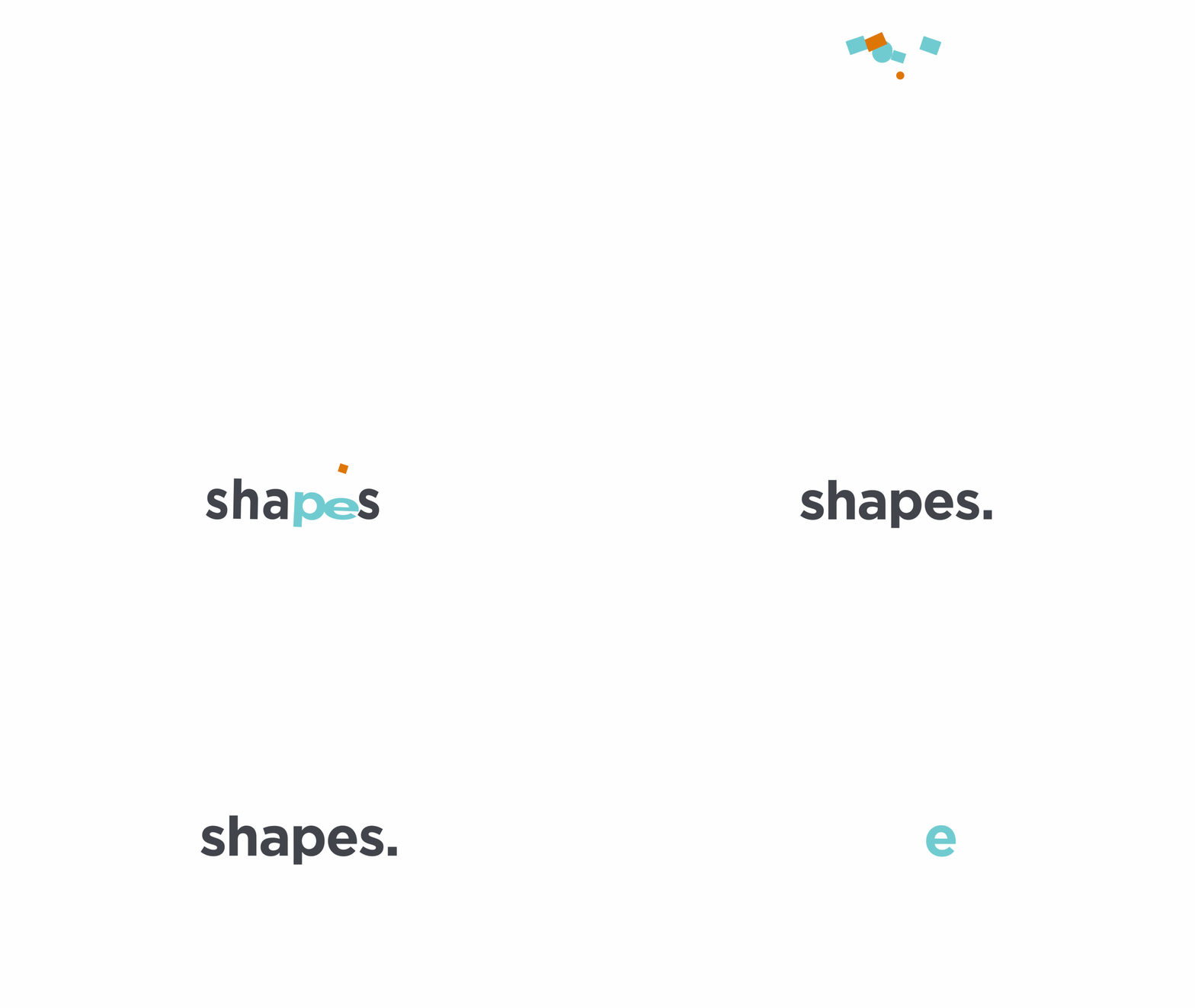
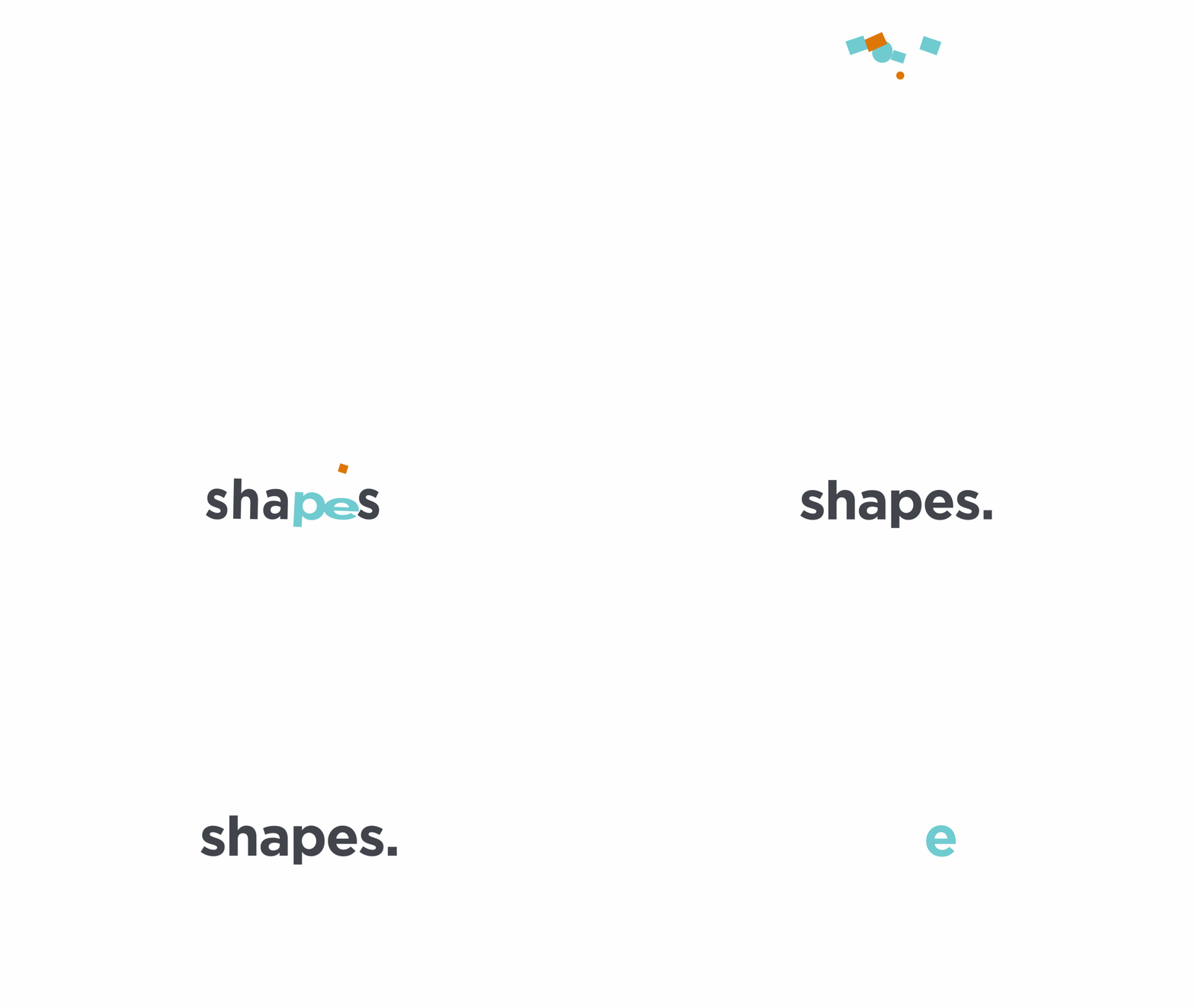
texto que quieras . En este caso, voy a estar escribiendo formas ya que eso encaja realmente con el tema del curso. Y voy a añadir un punto al final porque vamos a estar usando eso más adelante en alguna
animación extra . Ahora puedes elegir si te gustaría hacer esto y no eso depende realmente de ti. Entonces voy a estar seleccionando de nuevo la herramienta de selección, y ahora queremos alinear este texto. Entonces al ir a la ventana y a una mentira, conseguimos bajar la alianza aquí, podemos presionar el primero de todo horizontal una línea y luego el alinear vertical y tenemos el texto en el medio ahora el párrafo y la línea diciendo mucho de la línea de tiempo para que en realidad
podamos arrastrar y soltar los dos aquí arriba. Ahora podemos ver mucho más. Otra vez cinco cronología. Ahora tenemos que dividir este texto en todas las diferentes letras. Y esto se puede hacer ya sea usando el texto, creé todo el logo, y sólo voy a estar haciéndolo en el texto. Es exactamente el mismo proceso para ambos, lo que podemos ver que son 1234567 letras si incluimos el punto Así que necesitamos siete
capas diferentes para duplicar el texto. Presiona comando D. Y ahora tenemos siete cubbies. Sólo voy a nombrar estos por conveniencia, así que sé con qué capa estoy trabajando en este momento. Entonces ahora vamos a seleccionar la primera capa, y podemos presionar esta estática para conseguir nuestra asunción, también, y pronto en la capa. Y ahora podemos presionar V otra vez para volver a estas selección a Voy a seleccionar el lápiz para enmascarar la primera letra, y es importante estar en la capa S, y sólo voy a enmascarar rápidamente alrededor de ella así. Ahora seleccionamos la siguiente capa y para movernos. Puedes sostener la tecla de espacio y simplemente realizar un seguimiento. Entonces lo vamos a enmascarar, como hicimos con la otra carta. Y en realidad, solo
vas a repetir este proceso por cada letra, recordando elegir la letra correcta hacia abajo en la línea de tiempo. Ahora bien, esta máscara, no tiene que ser nada loco. Simplemente tiene que delinear la propia letra. Entonces ya casi terminamos con esta parte, y solo tenemos que hacerlo para que el médico así vuelva a su selección a usted, presione V. Y consumimos presionando aquí abajo y eligiendo ajuste. Por lo que esto se ve genial. Y ahora podremos colocar el punto de anclaje para cada letra individual. El punto de anclaje es esencialmente el centro fuera de la animación, y te mostraré en un poco exactamente lo que eso significa. Por lo que al elegir la primera letra en la línea de tiempo, ya
podemos ver el punto de anclaje colocado aquí en algún lugar del medio. Por lo que al elegir el punto de anclaje a, podemos seleccionar el punto de anclaje y manteniendo el comando en Mac o el control en ventanas, se ajustará a puntos específicos por lo que lo partiremos aquí abajo la parte inferior en el medio. Ahora repetiremos este proceso exacto para cada letra como queremos que se animen de la misma manera. Entonces así como así, lo
tenemos todo configurado. Y solo para mostrar lo que el punto de ira hace esencialmente, podemos escoger la primera letra, y presionando s, estamos mostrando la escala. Y si escalamos este poco hacia arriba, esencialmente
se está escalando desde ese punto. Entonces si volvemos a mover el punto de anclaje, digamos a la parte superior e intentemos escalarlo de nuevo. Se escalará a partir de ese punto. Entonces el razonamiento detrás del hecho de que lo estamos colocando en la parte inferior, realidad es que vamos a estarlo abajo, y necesita ser escalado desde este punto. este momento, el proyecto está realmente configurado, y a continuación, vamos a estar mirando un esquema de color
3. Elige un esquema de color: por lo que para escoger un esquema de color iban a estar usando el sitio web llamado Color Starts CEO
presionará el botón del generador de inicio, y la forma en que este sitio web funciona esencialmente es que te da cinco colores diferentes y cada vez que presionas el espacio te da un nuevo esquema de color. Entonces si te gusta un color en particular esto, di este marrón. Puedes presionar la suerte que puedo, y cuando volvamos a presionar el espacio, se mantendrá ese color y encontrará colores que coincidan con ese en particular. Entonces digamos que te gusta este. Se puede ir a exportar P y G, pero también se puede ir al tap explore. Y aquí puedes encontrar una selección fuera de las paletas de colores de la comunidad. Y si quieres ver al mejor calificado una vez, puedes percibir mejor botón aquí arriba en la esquina derecha. Entonces ve paletas de colores mejor valoradas por la comunidad, y en realidad he ido adelante y escogido una ya. Entonces si voy a mi perfil, puedo ver mi paleta de colores aquí mismo. Y si voy a exportar P y G, puedo hacer clic derecho en esta imagen y presionar guardar imagen. Nosotros y yo podemos elegir llamar a estos esquema de color. Entonces cuando llego a secuelas, puedo hacer doble clic en los proyectos arriba esquema de color Juicy y abrirlo. Ahora solo puedo golpear y dejarlo caer en mi composición, y en realidad puedo rastrearlo para poder ver la parte superior de los colores. Entonces siempre que quiera usar el color, puedo usar la herramienta cuentagotas y simplemente recogerla muy rápidamente de aquí abajo. Si no quiero ver el esquema de colores mientras animo, podría simplemente bajar aquí al Aiken y presionarlo para ocultar el esquema.
4. Shapes para cubrir el texto: Ahora vamos a cubrir el texto con formas y antes que nada, voy a asumir en un poco Así que la prensa dijo y seguir a la prensa V otra vez para conseguir esta elección también . Y para este, voy a usar formas muy geométricas, por lo que podrías usar triángulos, cuadrados, rectángulos, círculos y así sucesivamente. Para este, en realidad solo
estoy usando rectángulos y círculos. Entonces primero queremos bloquear la S, y voy a subir y seleccionar la herramienta de tobillo erectos, bajar y bebí un rectángulo dólares sobre la S, y puedo bajar aquí y presionar a de selecto. Ahora voy a hacer lo mismo para el H de Select. Y para el A. realmente
quiero un círculo, ya que tiene un poco de forma circular a él, empapar hasta el rectángulo para hacer clic y sostener jugosa elipse también. Y para crear un círculo perfecto voy a estar sosteniendo turno hacia abajo y luego rastreando sobre la A ahorita de seleccionar subir otra vez y recoger el rectángulo a caminaré una caja como esta y para la e. también
quiero un círculo, así que voy a estar recogiendo eso otra vez, aguantando turno para que sea perfecto de seleccionar Y por último pero no menos importante, haré un rectángulo para el s. Ahora, no
necesitamos hacer esto por el pato, porque eso será animado de otra manera. Entonces si quiero retocar algo, puedo presionar el para obtener mi herramienta de selección y para ver Les us y simplemente ajustarlos como me gusta. Ahora esto realmente no tiene que ser perfecto nada. Simplemente tiene que encubrir el texto. Por lo que ahora voy a estar asumiendo presionando el botón pronto presionando fit. Y si bajas a mis capas, presiona la 1ª 1 edad de comando, selecciona todo o controla un en PC presionarte y ahora solo tienes que hacer clic junto a los jugadores. Tengo todo de seleccionado. Por lo que ahora puedo nombrar estas formas. El 1er 1 es en realidad el último, así que iré al revés. Voy a ir S h a él a y s. ahora sólo podría rastrearlos en el orden correcto, así que está un poco más organizado. Ahora quiero volver a cambiar el punto de anclaje. Y ya hemos hablado de esto por lo que selecciono el 1er 1 pick the anchor point tool y mantenga pulsado el control o comando y simplemente rastreé el punto de anclaje hasta el medio. Solo tengo que escoger la correcta pista el punto de anclaje al centro de cada forma, y solo debería chasquear perfectamente al medio. Por lo que no debe haber problemas ahí. Y ahora en realidad hemos cubierto la lechuga con formas s. queríamos
5. Animación del trazo: Ahora voy a animar el camino que esencialmente se convertirá en todas las formas. Pero antes que nada, quiero ocultar cada capa excepto el fondo. Entonces si bajas a mi línea de tiempo, selecciona la primera capa, ve todo el camino hacia abajo y mientras mantiene pulsado el turno L seleccionado Capa justo antes del fondo y luego ocultaré cada capa. Ahora puedo de seleccionar todo. Y antes de empezar a crear mi camino, quiero un gran ver donde se coloca el centro fuera de la composición. Entonces si va aquí abajo, haga clic en este botón y elija el título de acción segura. Tendré un genial que mostrará Estos establece un punto. Ahora puedo crear el camino eligiendo el Pento, y quiero que mi camino vaya desde la esquina superior izquierda, balanceado hacia abajo y luego subir apenas un poco por encima de estos punto central de la composición. Entonces haz click donde cuando mi parte para empezar, baja al punto más bajo de mi camino, haz clic mientras mantienes pulsado el turno y puedo arrastrarlo hacia fuera. Entonces voy a ir justo por encima del punto central click manteniendo el turno y luego rastreándolo un poco ahora puedes ver que realmente no es un trazo o camino. Es más como una forma rellena. Y podrías quitar este Phil haciendo clic en el texto de relleno y eligiendo no Phil y presionando . Está bien. Además, este no es el color que queremos acariciar para ser tan primero. Debilita, esconde secreto. No pudimos mostrar nuestro esquema de colores. Después subimos al color de trazo para ver. Prefiero masticar y sacar el color de nuestra prensa de trazos. De acuerdo, y voy a acariciar será el color deseado. Entonces esto es un poco demasiado delgado, y subiré al trazo con y jugo. Digamos que 25 píxeles ahora. Realmente no creo que sea tan suave en el punto de botón fuera del camino, Así que para ajustar esto, solo
haré clic en el punto, y luego puedo rastrearlo a donde quiera y rastrear estos mangos para ajustar el camino. Y cuando llegue a un punto que me gusta, sólo
puedo presionar más allá de la parte clave para salir de la herramienta de selección y luego de seleccionado. Ahora puedo volver a ocultar el esquema de color, y vamos a estar animando este trazo. Entonces presionando esa capa. Podemos renombrarlo a trazo, y abriremos la capa de trazo y para animarlo, añadiremos algo llamado recorridos de recorte desde este menú. Entonces lo que hace esencialmente la trayectoria de
recorte, dijo. Se recorre el camino de un trazo a una longitud deseada, y si ajustamos la propiedad final, podemos ponerla todo el camino hasta Ciro, por lo que empieza fuera de la composición. Ahora vamos a hacer clic a en un fotograma clave e ir 10 fotogramas hacia adelante presionando el comando shift y tecla de flecha
derecha. Un turno de control, tecla de flecha
derecha. Si estás en una máquina Windows, entonces
podemos poner el final al 100%. Y si reproducimos la animación, se ve algo así. Por lo que no queremos que todo el trazo se muestre en todo momento, por lo que también podemos animar la propiedad start, reprimir el fotograma clave para el inicio y luego ir al final de la animación y dijo, Es un 100. Entonces en este momento no vas a ver nada, y eso es porque ese inicio y fin es que se está animando al mismo porcentaje. Entonces si elegimos el inicio. Los marcos clave mantienen presionada la tecla de flecha derecha vieja y prissy. Se pueden mover un poco los fotogramas clave. Digamos que dos fotogramas y verás que será animado, así que solo muestra un poco de trazo. Ahora bien, esta animación es muy lineal, así que para ajustarla, lo
vamos a usar relajando. Ahora, al seleccionar todos los fotogramas clave, podemos ir al editor de gráficos, y aquí veremos los fotogramas clave. Si tu editor de gráficos no se ve así, probablemente
sea porque no estás en los gráficos de valor que soy, así que solo puedes elegirlo de este menú. Ahora lo que el gráfico Vela muestra esencialmente es el valor a lo largo del tiempo. Entonces como puedes ver en
este momento, se trata de un movimiento lineal, lo que
significa que no se fácil en absoluto. Si selecciono todos mis cuatro fotogramas clave presionan F nueve en el teclado, se
puede ver que algo de flexibilización está sucediendo ahora para asumir y ver esto correctamente, se puede presionar el botón de manualidades del fiddle, y como se ve, el valor se relajará en el arranque y luego se relajará al final de nuevo cuando los gráficos sean los más empinados que significa que tiene la velocidad más alta. Entonces, si reproducimos esto, quizá no puedas verlo. Pero se aliviaría un poco al inicio al final. Ahora queremos hacer esto un poco más extremo y queríamos estar más al este para empezar y luego acelerar hacia el final. Entonces realmente habla y obtenemos ese sentido del movimiento. Entonces si elegimos los primeros 2 marcos clave, obtenemos estos dos mangos y podemos rastrearlos así. Ahora ves que es mucho más empinada y eso significa que tiene mucha más velocidad. Entonces si reproducimos esto, ya se
puede ver que va mucho más rápido. Pero aun así queremos mantener un poco de flexibilización al final solo para que no desaparezca de
repente. Ahora cuando tengamos esta animación hecha, podemos volver a nuestra vista regular presionando el gráfico en él. Es de nuevo un botón y tenemos esta animación para que esto sea un poco más interesante. En realidad podemos hacer un duplicado de ella presionando Comando D, y ahora podemos aprovechar este trazo y darle otro color. Pero para ello tenemos que volver a mostrar un esquema de cruller y escoger, esta vez el color naranja. Ahora realmente no vamos a poder ver los dos trazos porque están sucediendo a la
misma hora exacta . Pero si vamos a encogernos el número dos y te
presionamos en el teclado, podremos ver cada propiedad animada. Por lo que si seleccionamos estos dos últimos fotogramas clave y manteniendo presionado el viejo y haciendo clic en la tecla de
flecha derecha , podemos simplemente empujarlo de nuevo a fotogramas. Ahora queremos que este trazo naranja esté detrás del azul para que podamos rastrearlo justo debajo. Nosotros reproducimos esto atrás, podemos ver que el trazo naranja. No es también visible para hacerlo aún más interesante. Podemos elegir el trazo naranja y hacerlo un poco más delgado para que podamos hacerlo 15 píxeles. Y si cerramos las propiedades y las abrimos de nuevo, podemos ir a la forma misma y elegir el trazo. Aquí podremos agregar algunos guiones. Entonces si solo mostramos el trazo así, podemos hacer clic en el plus, Aiken adjunta. Ahora puedes ver que esto es un poco extremo, por lo que podremos aumentar los platillos a nuestro gusto. Ahora bien, si lo reproducimos, podemos ver que la animación se ve un poco más interesante. Todo y el trazo es animado.
6. Del trazo hasta las formas: Ahora estaremos animando el trazo en las diferentes formas. Entonces la idea es que el trazo interese el marco y luego las formas salgan del trazo, yendo a una muesca y aterrizando ahí. Decidir posición. Entonces, antes que nada, tendremos que habilitar a todos los jugadores de forma. Por lo que los seleccionamos y los volvimos a mostrar. Ahora tendremos que animar la posición al principio. Entonces iremos al trazo, te
presionaremos y luego veremos más o menos el final de esta animación. Entonces iré al fotograma clave número 11 y luego bajaré a mis formas, presionaré p como en posición y luego presionaré el marco clave. Motociclista. Quiero que esta animación tenga una duración fuera de 10 fotogramas clave. Entonces presionaré cambio de comando, tecla de flecha
derecha. Y luego presionaré el marco clave una y otra vez. Entonces cualquier hizo la posición Así que en realidad, quiero dividir la posición en el eje X e Y, y lo que esto esencialmente significa es que tenemos el eje horizontal, que es el eje X. Y luego tenemos la vertical,
que es la razón por la que el exceso Para ello, tendré que seleccionar la precisión de cada capa de forma manteniendo pulsado el botón de
comando. Y luego voy a dar click derecho en la posición y tú separas dimensiones. Esto significará que podemos animar los dos excesos por separado, y empezaremos por animar los Y Xs. Entonces si primero tomamos nuestra forma s, podemos ir al marco clave de inicio, tomarlo y rastrearlo hasta donde termina el trazo. Ahora queremos exactamente la misma posición, marco
clave para cada letra para que realmente podamos tomar selecto estos dos marcos clave, Chris Command, ver a Cubby. Y luego podemos seleccionar el con un s uno por uno y simplemente pegar los marcos clave. Por lo que ahora podemos ver que las formas simplemente se moverán directamente hacia abajo. Y realmente no queremos eso como queremos la animación de arco. Entonces, sobre volver al primer fotograma clave, podemos presionar comando y flecha derecha cuatro veces para ir cuatro fotogramas por delante, y luego podemos seleccionar nuevamente a todos los jugadores de forma y en un marco clave de posición Y. Ahora, al hacer esto, podemos cambiar la posición vertical de estas formas en el momento dado. Por lo que al seleccionar estas formas, mantener pulsado el turno y seguir hacia arriba, podemos ver que cambia la posición. Ahora bien, si reproducimos esto, es lineal. Entonces nos vemos realmente raros, pero podremos arreglarlo aliviando los fotogramas clave. Por lo que en realidad no tenemos que aliviar el eje X fuera de los marcos clave. Y el razonamiento detrás de esto es que cuando un objeto se mueve en dirección horizontal, se mueve a una velocidad constante. Ahora, he tenido física desde hace unos años, así que bien podría ponerla de alguna utilidad. Y lo que sucede es que la gravedad afecte al objeto. Entonces si arrojas algo hacia arriba en el aire, la gravedad lo tirará de nuevo hacia abajo y se acelerará a medida que se mueve hacia el suelo. Entonces cuando se cosa de este principio podemos empezar a facilitar los marcos clave, el marco clave medio para la exposición en realidad no es necesario como su lineal, por
lo que sólo podemos elegir cada uno de estos manteniendo presionado el turno y borrándolos. Ahora queremos comer la posición Y para que podamos zumo cada uno de ellos. Por qué posicionar el fotograma clave con solo mantener pulsada la tecla Mayús y arrastrar. Después podemos presionar F nueve en el teclado e ir al editor de gráficos. Ahora puedes ver que queremos que esto sea un arco, y ahora mismo se ve bastante raro. Por lo que para poder ver todos los marcos clave, presionamos el ajuste de artesanías viejas para ver. Y si pensamos en la física y la gravedad, la cosa es que cuando lanzas algo al aire,
en realidad d acelerará ya que la gravedad lo tirará hacia abajo, mamá más así, será a la velocidad más alta de el inicio, lo que significará que si ajustamos el gráfico de valores en consecuencia, vemos que el cambio de valor será muy alto y comenzará y luego se ralentizará con el
tiempo a medida que alcance el pico. Ahora podemos rastrear un poco esto solo para exagerar realmente la moción. Y luego cuando el objeto esté en la cima fuera de su altura, entonces comenzará a moverse hacia abajo de nuevo. Y a medida que se mueve hacia el suelo, seguirá acelerándose debido a la gravedad, Lo
que significa que s es el más cercano al suelo. Tendrá la alta velocidad y por lo tanto también tendrá el mayor cambio de valor. Entonces, por tanto, podemos simplemente golpear todas las asas del mismo en consecuencia, y podemos seleccionar el marco clave superior. Simplemente destrozarlo un poco. Entonces obtenemos esta bonita curva. Y en realidad, esta curva de este arco representa más o menos al arquero que verás aquí arriba. Entonces si jugamos esto, ahora
podemos ver que ya se ve mucho mejor que antes. Porque tenemos este arco y tenemos la correcta flexibilización y el razonamiento detrás de eso, se ve mucho mejor. Es porque estamos siguiendo la pérdida de la física, lo
que significa que está reaccionando como lo haría en el mundo real. Ahora que tenemos East thes cuadros clave, podemos volver a la vista normal, y en realidad podemos empezar a enfocarnos en la rotación de estos objetos. Ahora los objetos más cercanos al medio rotarán menos y los objetos que son mortales . Cuáles son los sitios girarán más, y si vamos al inicio de la animación, podemos elegir cada capa que sea una forma prissy son clave para obtener la rotación en un fotograma
clave. Ve 10 fotogramas, hacia adelante y a una llave de nuevo. Ahora rotaremos la óptica al inicio,
y empezamos con el objeto de que es el más hacia la izquierda, por lo que eso tendrá más rotación. Iremos con una rotación positiva alrededor de 140 como objeto. Entonces giraremos hacia afuera. Entonces vamos un poco más hacia adentro, y eso significa que la rotación será un poco menos. Entonces escogeremos tal vez 110 grados, luego un poco menos otra vez. Entonces tal vez 90 grados. Y ahora cambiamos de sitios, lo que significa que tendremos que hacer negativa la irritación. Esta será la forma menos girada del lado derecho. Entonces tal vez también le daremos esa invitación menos 90, luego menos 107 y menos 140. Entonces, como se puede ver, las formas están girando hacia afuera, y la vez que sean la mayor parte del sitio rotará más. Ahora lo último que animaremos con estas formas es en realidad esta escala porque, como puedes ver, las actualizaciones provienen de este pequeño trazo, que tiene un pequeño con y por lo tanto queremos que las formas sean muy pequeñas al inicio y luego escalar hacia arriba Nestlé moverse hacia afuera. Entonces si vamos al inicio del jugo de animación, todas las formas y presionamos s para escala, podemos entonces en un fotograma clave, ir 10 fotogramas, adelante y en otro fotograma clave. Entonces al inicio, queremos que los objetos sean pequeños, pero no queremos que desaparezcan por completo. Entonces podemos ir por algo así como el 20% en escala. Y en realidad podemos ver que coincide con el trazo con bastante bien. Entonces si reproducimos la animación, pude ver que se ve algo como esto. Como podemos ver, el trazo es este color azul y este color naranja. Por lo que queremos crear una mezcla de thes colores. Entonces voy a seleccionar todas las formas jugoso color de relleno, usar la herramienta cuentagotas para seleccionar la azul y presionar OK. Ahora queremos algo de variedad en estos colores, por lo que solo podríamos seleccionar a los aleatorios. Para que esa pudiera ser la e y la H que podemos hacerlos del color naranja así como un último toque, podemos agregar un frotis a nuestras formas. Entonces soy yo. Es esencialmente un rastro de movimiento detrás del objeto a medida que se mueve hacia abajo. Entonces para ello, vamos a ir por aquí a las flechas, seleccionar efectos y presets. Y luego vamos a buscar Echo, vamos a arrastrar y soltar el efecto sobre nuestra primera capa de forma. Y como se puede ver esto algo de distorsión que le sucede al color. Pero podríamos arreglar esto cambiando el operador de eco de al máximo. Ahora, el tiempo de eco es esencialmente el incivil entre las copias fuera del eco. Entonces si aumentamos el número de ecos, se
puede ver que el intervalo es demasiado grande como este. Esta enorme brecha entre las formas. Por lo tanto, vamos a cambiar el tiempo de eco a algo más bajo. Entonces solo lo voy a reemplazar para congelar primero con a Ciro. Ahora tenemos que aumentar en número de ecos para ver realmente el rastro de emoción. Entonces si lo cambiamos 1 a 40 deberíamos poder verlo. Si fregamos la animación y para hacerla aún más visible, podemos aumentarla aún más y se puede ver que va por la trayectoria de movimiento. Por lo que queremos animar este efecto ya que no queremos que suceda cuando estas formas se mueven hacia arriba, sino más bien justo cuando baja, por lo tanto irá al fotograma exacto. Cuando empiece a bajar aquí,
vamos en un fotograma clave al número de ecos y dijo Es cero, luego iremos a Frames adelante lo dijo a 40 y ahora está animado como debe ser. Queremos cubrir este efecto a cada capa de forma individual. Pero antes de que podamos hacer esto, tenemos que añadir un marco clave a cada propiedad con la que hemos alterado. De lo contrario no será cubby a la otra capa. Entonces si vamos al primer fotograma fuera de esa animación de eco, teníamos una clave para él para el Echo Time y el operador Echo. Bajamos a la forma, presionamos para ver todos los fotogramas clave y aquí tenemos las propiedades para la animación de eco para que podamos resaltar thes propiedades. Copiarlos y luego podemos seleccionar todas las demás capas presione el comando V para pegarlo. Y ahora tenemos el efecto eco en cada capa
7. Texto: pelaje y estiramiento: En este punto, seguimos adelante y creamos la animación de squash y stretch para el texto y el primer otoño. Tengo un pequeño ejemplo fuera de esta pregunta tramo justo con la plaza para que puedas ver los principios y cómo funciona realmente. Entonces si reproduzco esta información, se
puede ver que la plaza comienza por ser estirada hacia arriba, y luego se lava hacia abajo y vuelve a su posición final. Ahora bien, la forma en que funciona este estiramiento de preguntas es que tiene que retener el mismo volumen a lo largo de
todo el asunto. Por lo que se puede ver que el volumen de la plaza aquí es aproximadamente el mismo s cuando se estiró. Entonces cuando estiras algo, también
tienes que apretarlo para retener ese volumen. Ahora bien, si nos fijamos en los fotogramas clave para esta animación estaban decayendo el tiempo, por lo que eso significa el intervalo entre ellos. Por lo que inicia en siete cuadros seis, cinco, cuatro y fotogramas libres. Entonces eso es lo mismo que le está pasando a esta escala fuera de la plaza real. Entonces quién hace clic en la escala y entra en el editor de gráficos. Se puede ver que la escala está pero dentro de la escala por qué, que es el acceso vertical y la escala ex, que es el eje horizontal. Ahora éstos tienen que ser opuestos el uno del otro porque tienen que retener el volumen. Y se puede ver que la línea media aquí 100% es la escala que acaba siendo Scrabble. Por lo tanto, se
puede ver que es la escala más alta al inicio de la animación. Entonces se pone un poco bajo. Uh, oferta baja, uh, un poco más baja, y son sólo opuestos el uno del otro y lejos en realidad se puede ver cómo funciona esto es que tenemos. Estos dos saben que en realidad mostrando la curva de descomposición que está pasando. Entonces si hago clic en la escala en cada uno de ellos, entra en el editor de gráficos, podrías ver que he creado para descomponer curvas, por lo que eso significa que en realidad se está descomponiendo exponencialmente. Por lo que al inicio, disminuye más en valor, y al final ralentiza a Thies para descomponerse. Las curvas se pueden usar como guía para la calabaza real y estiramiento, Así que si también elijo set, puedes ver que va dentro de estas curvas de descomposición y en realidad lo sigue. Ahora bien, esto puede parecer un poco duro al principio, pero cuando realmente lleguemos a crear esta cosa, te
mostraré paso a paso, cómo hacerlo. Y en realidad será mucho más fácil. Entonces si entramos en el proyecto principal, vamos a encontrar nuestro texto aquí abajo y sólo mostramos cada letra. Ahora, estas letras tienen que aparecer así como las formas desaparecerán y ahí es cuando tocan el suelo. Para que veas si vamos a estas formas, solo tienes que elegir el 1er 1 y presionarte para los fotogramas clave. Los marcos clave se detienen en este marco. Por lo tanto, vamos a elegir todas las formas, presione comando shift D para dividir las capas y simplemente eliminar. Ahora queremos que el texto inicie esta posición exacta. Por lo que vamos a seleccionar todas las capas de texto, presionar comando shift D, y después tenemos que seleccionar las primeras partes del texto manteniendo presionado el control de comandos en ventanas en la parte delantera. Pero al hacer esto se puede ver que las formas se transforman en el texto y ahora queremos
al squash y estirar. Entonces lo inteligente de esto es que puedes copiar los fotogramas clave de escala de una forma a otra. Por lo que en realidad sólo tenemos que animar el tramo de preguntas para la letra s y luego podemos copiarlo a cada una de las otras letras. Entonces si acabamos de sacar en solitario el s y el fondo haciendo clic en el solar fuera, puedo entonces podemos presionar set y dirigir Suman en la S y presionar V para que nuestra selección llegue Así que ahora primero que nada queremos crear la decay ca Pero necesitamos igualar fuera el tiempo de la animación. Por lo que tenemos que decidir cuánto tiempo tiene que tomar este tramo de preguntas. Por lo que si hacemos click en la tecla S para obtener la escala, podemos colocar nuestro primer fotograma clave. Ahora esto tiene que descomponerse. Por lo que voy a empezar en siete fotogramas clave. Por lo que al mantener
presionado el comando, presionar una tecla al escritor, iré siete fotogramas clave adelante. Entonces dejé ir otro fotograma clave Seis fotogramas por delante tenían un fotograma clave que cinco fotogramas, cuatro fotogramas y fotogramas libres por fin. Entonces esta es la decadencia que queremos para la calabaza y el estiramiento. Ahora podemos crear las listas de guías que guiarán cómo realmente animamos esto. Entonces para crear un nuevo nulo, vamos a capa nuevo objeto nal. Ahora contratamos esto todo el camino hasta la letra R s y entonces sólo podemos retirarnos. Por lo que tiene la misma duración que nuestra letra s. Vamos al inicio esta presiona la S para animar la escala y luego solo en un
fotograma clave . Después vamos al final de esta animación y en otro fotograma clave. Ahora podemos seleccionar ambos de estos fotogramas clave presionar F nueve en el teclado a Eastham. Entro al editor de gráficos. En este punto, tenemos que averiguar cuánto de sus preguntas se estiran queremos. Entonces vamos al primer fotograma clave y luego podemos decir que queríamos empezar teniendo una escala fuera 150. Ahora, para ver toda esta animación, hay
que hacer click en las manualidades del fiddle para ver. Y ahora tendremos que crear el acre de garrapata. Entonces, como dije antes, la Copa K se produjo esencialmente que el caso exponencialmente, lo que significa que tendremos que tener un gran valor. Cámbialo para empezar, y luego se ralentizará a medida que pasa el tiempo. Por lo tanto, podemos rastrear este mango y luego podríamos tomar el otro mango y rastrearlo
así y solo puedes ajustarlo a tu gusto y puedes ver el disco de la caja. Ahora, también
queremos un opuesto a esto porque tenemos que animar tanto para la escala X como y. Por lo tanto, podríamos salir de la gráfica. Eliges el objeto nulo y Priscah Mandy para obtener un objeto nulo otro. Entonces podemos presionar la S para ver la escala y queremos que esto sea lo contrario. Por lo que el 1er 1 arrancó en un 50% más alto que el punto final. Por lo que queremos que esto comience en un 50% más bajo. Entonces solo iremos y pondremos esto al 50%. Ahora deberíamos ir al oficio, tú y presionar el ajuste viejo borrador de ti. Podemos ver que ha estropeado nuestra comida. Pero lo único que realmente tenemos que hacer es tomar este mango y simplemente revertirlo así . Ahora si seleccionamos ambas escalas manteniendo presionado el comando, presionando las fotografías de ajuste de ustedes. Podemos ver que estas dos curvas K son las opuestas unas de otras, y deberían coincidir bastante bien. Ahora bien, no
queremos poder ajustar estas curvas de descomposición mientras se trabaja en la otra escala. Por lo tanto, solo
hará clic en este pequeño botón para incluirlos en la vista artesanal. Y luego podemos mirar ambas capas para que no podamos editarlas. Pero a pesar de que cuál es la escala de nuestra letra s, la otra maldición seguirá siendo visible para que podamos usarlas. Empezaré en este primer marco clave y seleccionamos y contratamos esto hasta. Ahora, queremos que el primer marco clave sea donde se estire la letra para que pueda ver que esta
escala ex tiene que ser la más baja. Por lo que está estirado y luego tomaremos la escala Y y la tiraremos hacia arriba. Por lo que se ajusta al acre de la polla, y ahora tienes
esta estirada s. Este proceso se repetirá por fuera el interior del pastel arriba, y tendrás que recordar que la báscula tiene que ir del acre séptico al fondo, a la parte superior, a la parte inferior y así sucesivamente. Entonces si escogemos este, tiene que subir como estaba abajo antes y el por qué la escala tiene que ser opuesta ahora puede ser bastante difícil ver realmente dónde hay que colocar los fotogramas clave al llegar a este punto. Entonces si seleccionamos esto también asumimos altura artesanal, entonces cuando desguazamos a lo largo de la animación, se
puede ver que pronto es pecado en consecuencia. Entonces cuando lleguemos al siguiente, esto tiene que bajar. Esto tiene que subir, seguir
adelante un poco más y solo seguimos repitiendo este proceso para hacer coincidir los fotogramas clave con las curvas de
descomposición. Por lo que en este momento se puede ver que todos están emparejados y el paso final es en realidad sólo facilitar los marcos clave. Por lo que ya no queremos ver estas curvas de descomposición como el pedacito en el camino. Por lo tanto, podemos desbloquear ambos, volver a
hacer clic en este ícono para eliminarlos del editor gráfico y luego podemos seleccionar todos
estos fotogramas clave de escala y presionar F nueve a Eastham Ahora, esto tiene que ser un muy suave aliviando ya que está rascando estiramiento. Por lo tanto, en realidad
vamos a hacer una flexibilización que está en el medio. Entonces si eliges este único mango, tira de él hasta aproximadamente la mitad de thes. Dos marcos clave hacen lo mismo con el otro. Se puede ver que ahora coinciden. Esto se necesita hacer para cada fotograma clave. Entonces en realidad es sólo el mismo proceso una y otra vez. Ahora puedes ver a thes alinearse y no quieres jalarlos demasiado lejos porque el cambio de valor será demasiado extremo. Entonces si avanzamos un poco, solo
podemos seguir repitiendo este proceso para obtener algunas curvas suaves y algunos resultados suaves. Ahora puedes ver me olvidé de aliviar este último fotograma clave. Por lo que solo Dragon Selecciona y pulsa F nueve otra vez. Entonces consigo la curva y puedo rastrearla. Entonces ahora la animación de estructura hinchable, de
estrujamiento está realmente hecha y podemos seguir adelante para previsualizarla, salir de la gráfica, pronto un hoyo fuera y luego reproducir la animación para que veas que esto se ve bastante bien. Y ahora queremos cronometrarlo con el resto de la animación. Entonces estos objetos nales, realidad ya no los necesitamos. Entonces podemos realmente, En primer lugar, podemos seguir adelante y hacer click fuera de tesis. Ingle nos desembolsa para que puedas ver todo de nuevo. Entonces podemos ocultar estos dos objetos nulos. Después consumimos todo el camino para encajar todo el asunto. Y luego a medida que la forma cambia a la S, no
queremos que se estire tanto. Por lo tanto, podemos seleccionar todos los marcos clave sosteniendo viejos. Podemos hacer clic en la tecla de flecha izquierda unas cuantas veces para igualarla y ver cómo se siente eso. Ahora cuando esto se sienta bien, podemos seguir adelante y Coby todos los marcos clave del resto de la lechuga. Por lo que seleccionamos todos los marcos clave. Comando de prensa. ¿ Ver? Después vamos al punto en el que queremos que los fotogramas clave comiencen a seleccionar las otras capas presionando el 1er 1 manteniendo pulsada la tecla shift, seleccionando la última. El presente comando V. Ahora, cuando tocamos esta animación, pudimos ver que todo fuera de la lechuga tienen esta animación balanceadora de squash y estiramiento
8. Texto: rotación de botón: ahora estaremos animando un poco de rotación de rebote para el texto. Pero antes que nada, como se puede ver a estos invisibles sin forma demasiado pronto. Entonces si bajamos a uno de los jugadores de forma y presionamos vas al primer fotograma clave, entonces podemos seleccionar todas las capas y simplemente rastrearlas y cronotearlas. Por lo que iniciaron ese marco clave, luego persiguen de nuevo de selecto. Podemos ver que aparecen justo en el momento adecuado. Entonces a disputa enemiga, donde vas a estar usando el mismo método que usamos para el squash y estiramiento. Pero antes que nada, podemos seguir adelante y eliminar estos objetos nulos ya que ya no son necesarios. Ahora necesitamos crear dos nuevos objetos nulos para la rotación para que pueda ir a la capa nueva, Sin lógica. Entonces podemos ir al inicio de la animación de texto real. Chris está en el objeto nulo, animar la rotación, y bien podríamos cronometrarlo con la escala para que podamos ir a una de las pulsaciones sin sexo s para ver lo que vio el fotograma clave de escala. Entonces podemos seleccionar nuevamente el objeto nulo. Volver al primer fotograma clave en un marco clave de rotación, ir al último y en otro fotograma clave de rotación. Ahora queremos que esta rotación sea un poco más sutil, así que tal vez podamos ir por algo así como invitación de cinco grados y luego seleccionar los
fotogramas clave yendo al editor de gráficos aquí. Podemos seleccionarlos a ambos. Presionan F nueve a Semana Santa. Ahora queremos volver a crear esta curva de descomposición para que podamos ir y Presley se ajuste a todas las gráficas de ustedes . Elige el primer marco clave. Basta con derribarlo para conseguir este truco de decadencia exponencial. El último amigo clave fuera un poco. Entonces esto en realidad debería estar bien. Sal con el editor de gráficos y queremos que el otro Ningún objeto sea el otro, dijo Irritación. Entonces le ordenamos a D que duplice a Chris la irritación, y luego podemos iniciarla en menos cinco grados en lugar de cinco. Vamos al editor de gráficos. Simplemente arregla rápidamente esta curva de descomposición así, y si los escogemos a ambos, se ven bien, por lo que saldría del editor de gráficos. Entonces podemos seguir adelante y justo en los marcos clave irritación completa en la capa S. Entonces si asumimos un poco y solo mantenemos pulsada el turno mientras presionamos,
uh,
entonces podemos ver la escala un oleaje ,
uh, . Es irritación, y podemos simplemente colocar los fotogramas clave de rotación en los mismos puntos exactamente así. Ahora podemos seguir adelante y mostrar los gráficos de rotación en el editor de gráficos, así que haremos clic en esto incluir esta propiedad en la gráfica de que es un botón de conjunto ambos de ellos , y seleccionar ambos menos y suerte ellos para que no cambiemos los puños de decadencia. Después seleccionaremos todos los fotogramas clave de rotación, entraremos al editor de gráficos, y para éste, no
tendremos que separar los fotogramas clave. Entonces en el X y el blanco, mencioné, solo
podríamos tener uno, así que en realidad es más fácil trabajar con. Ahora vamos al inicio, solo encaja esto justo en él, probablemente aparte de que vaya arriba y abajo, vaya de cabeza un poco. Recuerda tener el out asume habilitado, por lo que pronto entrará en la gráfica, y este es exactamente los mismos procesos antes, Así que debería ser bastante fácil asumiendo un poco más para el último así. Entonces queremos facilitar estos marcos clave. Entonces, en primer lugar,
ocultaremos estas curvas de descomposición
desbloqueando las capas, desactivándolas aquí, luego seleccionando todos los fotogramas clave, presionando F nueve a Eastham. Y nuevamente el mismo principio. Vamos a echar un vistazo a esto a mitad de camino. Entonces eso es por aquí. Por lo que coinciden. Y sólo vamos a repetir este proceso para cada uno de estos mangos. Entonces eso debería ser en realidad para salir del editor de gráficos y tratar de previsualizar esto. Tal vez puedas ver que la irritación es un poco demasiado sutil ya que realmente no la puedes ver, pero eso en realidad es una solución fácil para esto. Entonces si elegimos todos los fotogramas clave de rotación y vamos al editor de gráficos, sólo tienes que ir os quién puede ver cada fotograma clave podemos entonces seleccionar los fotogramas clave y elegir este show Libros Transformados. Ahora queremos escalar esto desde la rotación final, que está aquí para que podamos rastrear este punto de anclaje mientras mantenemos el comando para que encaje y simplemente colocarlo aquí. Entonces vamos a la parte superior de este dolares, mantenga pulsado el control de comandos en Windows click y rastrearlo. Entonces queríamos tal vez al 90 Grecia. Entonces dejamos ir aquí ahora, Como pueden ver, todavía
termina en grados de Siria porque fue escala a lo largo de esto, su acceso central. Ahora salimos de la gráfica. Editor, solo reproduzca esto. Se puede ver que es un poco más de rotación en la letra S. Pero queremos en esta rotación a cada letra. Por lo que solo seleccionaremos todos los fotogramas clave. Presione comando, vea, vaya al primer fotograma clave y luego seleccione todas sus capas X excepto feli dot pulse comando V para Pegar. Y ahora, cuando jugamos atrás, podemos ver que la irritación le está pasando a cada letra. Por lo que queremos también este giro un poco. Por lo que para algunas lechuga, queríamos ser negativos nueve grados en lugar de los nueve grados en el arranque. Ahora, para ello, seleccionamos las pocas letras. Entonces digamos que esta sería la H. Quizás la P en la E con Emperatriz son para ver la irritación. Los fotogramas clave podrían simplemente ocultar la S por ahora, y luego simplemente vamos a cada fotograma clave, y cuando en realidad es positivo, podemos simplemente seguir adelante y a menos al inicio y al contrario. Cuando sea negativo y adelante y quita el menos. Simplemente repetiremos este proceso por cada fotograma clave y el último es serio, así que no tenemos que también que ahora podamos copiar estos fotogramas clave, ir al inicio y seleccionar las capas que queremos que se altere la irritación. Um, entonces presiona comando me pegue. Si lo
reproducimos, podemos ver esto un poco de diferencia en la rotación, y no todos son iguales ahora. Todo esto está sucediendo de manera muy simultánea, así que tal vez queremos compensar un poco la rotación de la escala. Entonces si seleccionamos todo, si nos dejan y presionan la invitación ah s, puedes seleccionar todos los fotogramas clave del mismo y luego podemos compensarlos un poco a la derecha
manteniendo presionada la vieja y presionando la derecha Eric E. Unas
cuantas veces, y ahora cuando lo reproducimos, se
puede ver que es un poco más peculiar y divertido ya que no están sucediendo. Al mismo tiempo,
9. Texto: los colores de bloqueo: En este punto, queremos a un poco de colores parpadeantes al texto para que sea más divertido de mirar. Entonces iremos al inicio de la animación de texto, que está aquí mismo. Entonces, ¿dónde estará simplemente animando esto en una letra y copiándolo a las demás? Por lo que seleccionaremos la letra S. Después iremos a la flecha de aquí, seleccionaremos efectos y presets, y luego escogeremos el efecto de relleno para que podamos rastrear y soltar esto en la capa. Ahora, como puedes ver, ha cambiado el color de la capa. Entonces al principio queremos que esto sea azul para que podamos elegir la herramienta cuentagotas y escoger el azul para mi esquema de color. Entonces podemos ir y en un marco de teclas al color, presionarte en el teclado para ver este marco de teclas. Ahora vamos a estar trabajando con algo llamado fotogramas clave enteros, lo que significa que el valor en realidad no cambiará hasta que aparezca el siguiente fotograma clave. Entonces si haces click derecho en este marco clave, podemos ir a Tuggle todo el marco clave y luego podemos ir. Digamos fotogramas libres adelante presionando el comando y la tecla de flecha derecha. Después cambiaremos el color naranja dentoso. Y como puedes ver al fregar,
el valor cambiará cuando aparezca el marco clave real y no cambiará gradualmente. Entonces tal vez queremos que esto vuelva a ponerse azul. Entonces vamos a ir fotogramas libres adelante, escoger el color azul, y luego al fin queríamos convertirnos en este gris para poder ir otros tres marcos adelante y luego escoger el color gris. Entonces si reproducimos esto, se
puede ver que parpadea. Y también podemos estos fotogramas clave un poco para que se vea un poco más aleatorio. Entonces tal vez esto sólo tendrá dos marcos clave aquí, y eso se ve bastante bien. Pero en realidad también queremos que el sexo brote al final de la animación para que podamos ir hasta
el final. Entonces podemos en otro marco clave para el color unos fotogramas por delante. Cámbialo para digamos naranja. Entonces podemos cambiarlo a azul, y luego podemos cambiarlo al color de fondo blanco para que puedas ver aquí el
texto real parpadea y desaparece ahora, tal vez una vez a un color más. Por lo que contratamos esto todo el camino hasta el final. Entonces podemos seguir esto a lo largo y tal vez agregando otro color azul aquí, y luego podemos intentar tocarlo. Entonces esto es tal vez un poco demasiado lento, por lo que podemos simplemente seleccionarlos y moverlos presionando viejo y la tecla de flecha derecha. Y esto, realmente se trata de mantenerlo al azar. Para que puedas hacer esto como quieras, y simplemente seguir ajustando los marcos clave a tu gusto. Ahora, tal vez esto se ve bien, así que queremos cubby todos los marcos clave a otras capas de texto. Entonces si asumimos fuera, podría seleccionar todos los marcos clave de relleno de Chris Command, ver a Cubby e ir al inicio de esa animación. Después podemos seleccionar todas las demás capas, excepto el médico,
el comando de prensa V para pegar estos fotogramas clave. Entonces ahora cuando lo juegas, puedes ver que todas las letras reales empiezan a parpadear, y al final volverán a parpadear
10. Sequencing de la animación: Si echamos un vistazo a la animación actual, se
puede ver que tal vez sea un poco aburrida ya que cada forma se anima exactamente al mismo tiempo. Pero en realidad podemos arreglar esto y hacer que se vea más interesante secuenciando las capas. Pero antes de hacer esto, sí, bajamos a cada capa de texto y seleccionamos cada letra. Presionarte Así vemos los fotogramas clave ya que vamos a mover estas capas alrededor, necesitaremos seleccionar los últimos fotogramas clave de relleno para cada letra y tal vez solo
moverlos en un poco para que no desaparezcan de la composición. Ahora te comprimimos de nuevo para ocultarlo, y ahora tenemos que agrupar las diferentes formas con su letra. Pero eso quiero decir que tomamos como ejemplo la letra S y la movemos justo debajo de la forma de s . Por lo que son fáciles de juntar. Ahora tenemos que hacer esto con cada letra, así que sólo los voy a tomar y colocar él nos dejó mucho su forma así. Y ahora podemos secuenciar esta animación compensando realmente las diferentes lechugas, y esto tiene que ser un poco aleatorio, así que solo podemos escoger el 1er 1 Recuerda recogerlas juntas. Y digamos que esto sólo le pasa a unos fotogramas antes Tomemos esto pasa un poco después. Simplemente realmente tenemos a una justicia bastante aleatoriamente, en realidad. Por lo que no hay sistema a esto, y puede que se necesiten algunos intentos para hacerlo justo. Pero entonces también se verá mucho mejor. Entonces si reproducimos esto de nuevo, puede ver que ya se ve mucho más interesante ya que está sucediendo en diferentes momentos. Pero esto un poco de problema, ya que algunas de las formas que salen un pit demandan temprano en comparación con el trazo real. Por lo que podríamos simplemente seleccionar cada una de estas lechuga y formas a menos que estén sucediendo demasiado pronto, podría distraer en un poco a la derecha. A ver si esto se ve mejor, y como podemos ver
esto, éste, eso es sólo un cuadro por delante. Tan solo toma esa vida negra encuadre que jugamos. Esto en realidad se ve bastante bien. Podemos ver que las cosas están saliendo en diferentes momentos, pero tal vez algunos de los objetos están sucediendo. Demasiado tarde. Y de nuevo, todo
esto se trata de ajustar. Por lo que podemos seleccionar una vez que pase a lastrado. Simplemente rastrearlos un poco hacia adelante así. A lo mejor éste sucede un poco antes de reproducir la animación. Se puede ver que esto se ve mucho mejor. Ahora bien, esto toma mucho retoques, pero cuando realmente lo haces bien, se ve bastante bonito. Y si vamos hasta el final, se
puede ver que esto y misión nos está compensando. Bueno,
así que eso también se ve genial.
11. Animar el punto: En este punto, podemos empezar a animar el Así que fregamos a través de la línea de tiempo, podemos ver que el trazo se convierte en las formas, la forma enviada en las letras. Y entonces el juez Lee nos dejó a punto de conformarnos. Queremos que el punto caiga del cielo, golpee la e, rebote en una muesca y luego llegue a su posición final. Entonces este parece un buen momento para que el punto realmente comience a caer. Si vamos a la capa de puntos, solo
podemos leer rápidamente el tiempo y luego si presionamos, has realmente puedes ver que ya hemos animado thes scale propiedad. Pero no queremos esto animado ahora mismo, así que solo selecciono los fotogramas clave, los
borro, y luego si desbloqueamos la escala, solo envíala de vuelta al 101 100 para que empecemos animando toda la posición. Por lo que presionamos p y en un marco clave. Ahora quiero que esta animación suceda más o menos sobre 16 fotogramas clave, así que iré 16 fotogramas clave adelante. Entonces añadiré otra posición, marco
clave, y de nuevo, quiero separar la posición en el acceso X e y ya que no queremos facilitar
en absoluto el eje X. Entonces haga clic derecho en dimensiones separadas y ahora empezaremos animando realmente la exposición para que podamos ir al inicio mismo, y quizás queríamos empezar desde algún lugar en el medio. Entonces si tomamos la exposición y apenas empezamos a rastrearla y la arrastramos más o menos hasta el medio, entonces queremos animar la posición Y y realmente queremos que comience la posición A Y. Eso es arriba luego abajo en la parte superior del entonces tiene que subir un poco otra vez y luego abajo para asentarse. Entonces iré seis fotogramas clave adelante. Añadiré un marco clave a la posición de mi esposa. Falke encuadra adelante y en otro cuadro clave, dijo el inicio. Simplemente queremos beber este punto fuera del costado del marco para que solo podamos rastrear la posición así. Ahora podemos ir al siguiente fotograma clave y solo queremos que el punto aterrice encima del para que
podamos rastrear esto. Entonces es más o menos en la parte superior del ir al siguiente cuadro clave y ahora queríamos arriba en el aire para que podamos simplemente destrozarlo de nuevo. Algo así. Y entonces tiene el camino deseado. Pero ahora queremos aliviar la posición Y. Por lo que en realidad tiene este bonitomovimiento
curvo, movimiento
curvo, estos artistas. Por lo que seleccionamos los marcos clave de posición amplia. Chris F nine entra en el editor de gráficos Ahora queremos que el real metido se acelere a medida que se cae. ¿ Acelera a medida que se mueve hacia arriba y acelera a medida que la cae de nuevo por la gravedad. Entonces empezamos ajustando el editor de gráficos para que tenga que acelerar a medida que se mueve hacia el suelo. Entonces tendrá que de acelerar a medida que se mueve de nuevo hacia arriba. Y por fin tendrá que acelerar a medida que avanza hacia el suelo de nuevo. Si reproducimos esto, se ve bastante bonito. A lo mejor es un poco demasiado extremo, tan congestionado, solo estas manijas a nuestro gusto para conseguir la animación decidida. Entonces algo como esto se ve bastante bonito. Y ahora queremos agregar un poco de rotación a la animación. Por lo que sales de la gráfica Editor hit shift nuestro para mostrar la rotación en unos fotogramas clave de irritación en el mismo inicio. Entonces queremos un marco clave. Simplemente dice que golpea la E así por aquí y luego un marco clave al final. Por lo que queremos que la rotación real sea hacia afuera. Entonces si empezamos aquí, volvemos a cuando golpea el podemos quizá a menos 180 disminuir a la rotación. Y como puedes ver
, gira hacia afuera. Pero ahora es un poco demasiado bajo. Entonces si volvemos a seleccionar la posición Y, solo destroza esto hasta que quede perfecto. Entonces vamos al inicio mismo y vamos por algo así como menos 360 grados así. Y como lo puedes ver, camino se sienta. Es la E y gira hacia afuera. Ahora queremos un poco de estiramiento de calabaza ya que esto golpea el suelo y por lo tanto sólo
subiremos a nuestra letra s. Es para escalar y copiar los marcos clave. Después bajaremos a nuestra pasta oscura, los marcos clave. Y si golpeamos la báscula, podemos ver los fotogramas clave y realmente queríamos que ocurriera justo cuando golpea el suelo. Entonces vamos por aquí para que rastreemos los fotogramas clave por aquí. Algo así. A lo mejor
reproducimos, podemos ver que el squash y el stretch está ahí, pero realmente no queremos que se estire a lo largo de toda la animación. Por lo que sólo podemos seleccionar punto justo por aquí y luego hacer la escala 101 100. Entonces al hacer eso, podemos ver que se estira mientras cae aquí abajo. Y tal vez eso está sucediendo un poco demasiado pronto para distraer los marcos clave alrededor para
meterse con él, como se puede ver aquí, se estira, golpea el suelo y aplasta. Entonces si tocamos toda la animación se ve algo así y la tripa se ve increíble. A lo mejor el punto está golpeando el E un poco demasiado lejos a la izquierda, y en realidad podemos ver eso ahora. No es probablemente ajustado de acuerdo al así si presionamos la P como en posición, Prensa dijo asumir en, podríamos simplemente tomar nuestra posición Y mi posición así, moverla hacia abajo y luego queríamos golpear en el medio para que podamos en realidad solo ajusta nuestra exposición para que aterrice perfectamente así. Ahora bien, si lo reproducimos y vemos que aterriza como debería, y el punto está animado.
12. Toques finales: ahora hace algunos ajustes finales para que nuestra animación se vea mucho mejor. Y vuelven guión hacia adelante. Se puede ver que cuando el punto golpea la e, el no reacciona, y eso no se ve tan bien, pero en realidad podemos arreglar eso. Entonces si bajamos a la letra e y es s para escala, se
puede ver que la escala ya está animada para el para que podamos animar de nuevo. Pero espera, Así que en realidad hacer esto es mediante el uso de un objeto nulo. Entonces si subimos a capa nuevo objeto nulo, entonces podemos tomar este objeto nulo y posicionarlo justo donde queremos que se lleve a
cabo la escala . A partir de entonces, podemos volver a tiempo la capa justo como el punto golpea el así que está por aquí. Entonces queremos padres de la E al eyectar conocimiento, que esencialmente significa que todo lo que le pase al objeto nulo le pasará al we Pickwick de la capa EU, beberlo al objeto nulo. Podríamos entonces renombrar el saber para saber subrayado E. Ahora solo copiamos los fotogramas clave de la letra e, pegarlos al objeto nulo y si presionamos s para escala, podríamos ver que ya se está llevando a cabo la escala. Pero ahora mismo se ve bastante raro. Entonces en realidad tenemos que volver tiempo esto para que se aplasta justo cuando el punto lo golpea. Entonces eso puede ser por aquí y luego justo antes no queremos que se estire
así , lo cual es bastante extremo. Por lo que sólo podemos ir un fotograma antes de esta calabaza inicial. Entonces podemos desvincular la escala dijo que es un 101 100% y eliminar el primer fotograma clave. Entonces al hacer esto no se estira de manera extrema. Pero aún así tendremos esa animación de squash justo cuando el punto lo golpea. Ahora sólo tenemos que reajustar la posición real del holandés para que golpee el en lugar de flotar por encima de él. Entonces si seleccionamos esa capa, bajamos al punto y presionamos P para la posición sólo puede destrozar la posición Y, por lo que cabe y es bastante difícil de ver en este momento. Entonces si presionamos set y pronto entramos, volvemos a
tomar la posición Y, descomponerlo así y pronto salir. Entonces ahora si tocamos esa fruta. Se ve bastante bonito. Otra cosa que podemos hacer es en algunos colores al punto ya que tiene el mismo color para fuera
toda la animación. Entonces si vamos a la flecha, seleccionamos efectos y presets, podemos buscar la propiedad rellena y rastrearla hasta la capa superior. Ahora queremos que el enseñado sea azul al inicio para que solo pudiéramos usar la herramienta cuentagotas para escoger el color azul. Entonces podemos, en un fotograma clave, presionarte para ver todos los fotogramas clave. Entonces podemos hacer clic derecho en Tuggle todo el marco clave y luego a medida que el punto baja y golpea la E , podemos cambiar el color a un naranja, luego avanzar un poco como está en el punto más alto. Podemos cambiar el color de nuevo al azul y luego por fin, cuando llegue al suelo, podemos cambiar el color de nuevo al gris. Entonces si
le echamos un vistazo a esto, se ve que el holandés cambia de color, lo cual se ve bastante bonito, y también queremos que el punto parpadee al final como el resto. Si nos deja hacerlo. Si escogemos una de las letras, Chris, ves que los marcos clave pueden entonces simplemente copiar los marcos clave y pegarlos en algún lugar como este. Podemos ver que el punto parpadea con el resto del texto. Ahora un ajuste final que podríamos hacer. Es solo en un poco de escalar a toda la animación para darle un poco más de vida. Entonces para ello, vamos a Leia nueva capa de ajuste. Entonces podríamos simplemente renombrarlo escala, ir a los efectos y presets y buscar la transformación. Rastrelo hasta la capa de ajuste de escala. Ahora lo que el polvo de la capa de ajuste es que realmente aplica este efecto a cada una capas debajo de ella. Entonces si avanzamos un poco y tuviéramos apenas una escala, pudimos ver que se está animando la escala de todo el asunto. Entonces si vamos al inicio, podemos agregar un marco clave para la escala, ir al final y agregar otro marco clave. Digamos, a los 115 si tocamos la animación, se
puede ver un poco de escala sucediendo a lo largo de todo el asunto, lo cual se ve bastante bien ahora, quiero ocultar el esquema de color ya que ya no es útil. Y si nos fijamos en el momento de la animación, tal vez sea un poco demasiado tiempo antes de que desaparezcan las letras reales. Simplemente lo tocamos de nuevo, podemos ver que aguanta un poco demasiado tiempo. Por lo tanto, podríamos simplemente presionar el comando A y usted para ver cada fotograma de tecla. Después podemos seleccionar todos los fotogramas clave de color de relleno hacia el final rastreando hacia abajo. Y entonces sólo podemos ajustarlos pedacitos de la izquierda. Y si volvemos a jugar, podemos ver que representa una lista de pujas. Tiempo, quizá un poco más a la izquierda. Vuelve a jugar y esto se ve bastante bonito. Ahora sólo tenemos que reajustar la duración de las composiciones. Entonces si vamos hasta el final, podemos ver que todos hayamos desaparecido a esta hora exacta. Entonces si haces clic aquí, solo tienes que copiar el tiempo que va a la
composición, composición, ajustes y pegar la duración en prensa. OK? Y ahora en realidad tenemos toda la animación hecha
13. Exporta un GIF: Ahora ya estás listo para rentar tu animación. Primero es un archivo de video, y luego crearemos un regalo a partir de él. Pero primero tienes que asegurarte de que tu espacio de trabajo esté configurado en consecuencia y tu espacio de trabajo defina lo que se renderizará. Se podría ver mi espacio de trabajo es toda la longitud de las composiciones, y cuando esto se reproducirá, puede ver que en realidad va a bucle. Entonces eso es perfecto para un regalo. Entonces solo espacio de trabajo. En realidad arrastras esta manija azul contratada en. Y si nos gusta esto, tocarlo. ¿ Ves eso? ¿ Mis peores piezas? No. Más corto. Pero yo quería ser toda la duración de la descomposición. Por lo que ahora podemos sumar esto al Rennick. Te vas a componer en Serena Que, y en realidad la mantendremos en el mejor de los escenarios y sin pérdidas, y solo la emitiremos a lo que decida que quiera nación. Es cerveza, y a esto le llamaré animación formas. Entonces podrías rodar a Orender. Esto es súper rápido, ya que es solo información básica de la forma. Ahora podríamos convertir este video en un GIF usando photoshop. Ella irá a archivo abierto y solo encontrarás tu archivo de video así que no he localizado justo aquí y lo abriré que solo tienes que dar clic. OK? Y como puedes ver, tienes tu video ubicado aquí abajo en la línea de tiempo. Si presionas el espacio reproducido debería estar jugando bien. Entonces puedes ir a la exportación de archivos y elegir más seguro lloró. Legado. Ahora esta opción en realidad solo lo está guardando como regalo. Y quieres que este regalo esté por debajo de dos megabytes para que puedas subirlo a share de habilidad porque él aquí abajo eso menos ni siquiera cerca de dos megabytes. Entonces eso es genial y ve al preset. Crecí y elegí el regalo. 128 dither. Ahora queremos que los colores sean un 256. Bueno, en realidad, solo deja que esta carga primero para que veas que los colores cambiaron. Lo que los devolvió a 256. Entonces puedes ver aquí abajo que aún está bajo los dos megabytes, y luego tendrás que asegurarte de que está buceando para siempre por lo que va a bucle como regalo debe estar buceando. Entonces usted puede guardar personalmente botón. Elige dónde quieres guardar esta celda, guárdala en mi escritorio esta carpeta y solo llámala animación estas formas. Yo sólo contra seguro. Y entonces sólo tiene que rendirte el regalo. Entonces podrías ir al escritorio lejos, cambio. Has guardado este regalo que acaba de abrirse. Échale un vistazo. Se puede ver que el regalo iss realmente animando a la perfección. Y también está buceando. Por lo que ahora esto está listo para subir como un proyecto de clase.
14. ¡Lo has hecho!: Entonces estás viejo hecho. Muchas gracias por tomar este curso. De verdad espero que te dijera que sabes justo como a cualquier compañero, Pero en realidad por qué deberías estar haciendo ciertas cosas. Recuerda publicar su proyecto de clase abajo y también puedes compartir conmigo y las
redes sociales en absoluto. Siéntete libre de seguirme una cuota de habilidad para recibir notificaciones cuando subas futuros cursos. Eso es todo por ahora hasta la próxima vez.
 Oliver Randorff, Motion Designer