Transcripciones
1. Introduccion: Hola, mi nombre es Valerie y bienvenido a Premium
Effects Collection, una serie de cursos enfocados en
After Effects
donde te
enseño los efectos más útiles
que necesitas conocer
para elevar tus proyectos
y conseguir el look premium Y lo que hace que estos
efectos sean realmente especiales es que ninguna herramienta de IA
puede replicarlos con el mismo nivel
de perfección y personalización que
obtienes cuando los construyes de forma nativa
en After Effects He aprendido y practicado
cada uno de estos efectos hasta el punto en que puedo
enseñarles de la
manera más sencilla posible. Sin plugins, solo After Effects. Se trata de un curso
de nivel intermedio. Entonces, para seguir adelante,
necesitas conocer los fundamentos
básicos de After Effects como fotogramas clave,
precomps, medicamentos de seguimiento Muy bien, entonces en este curso, vamos a construir una Animación
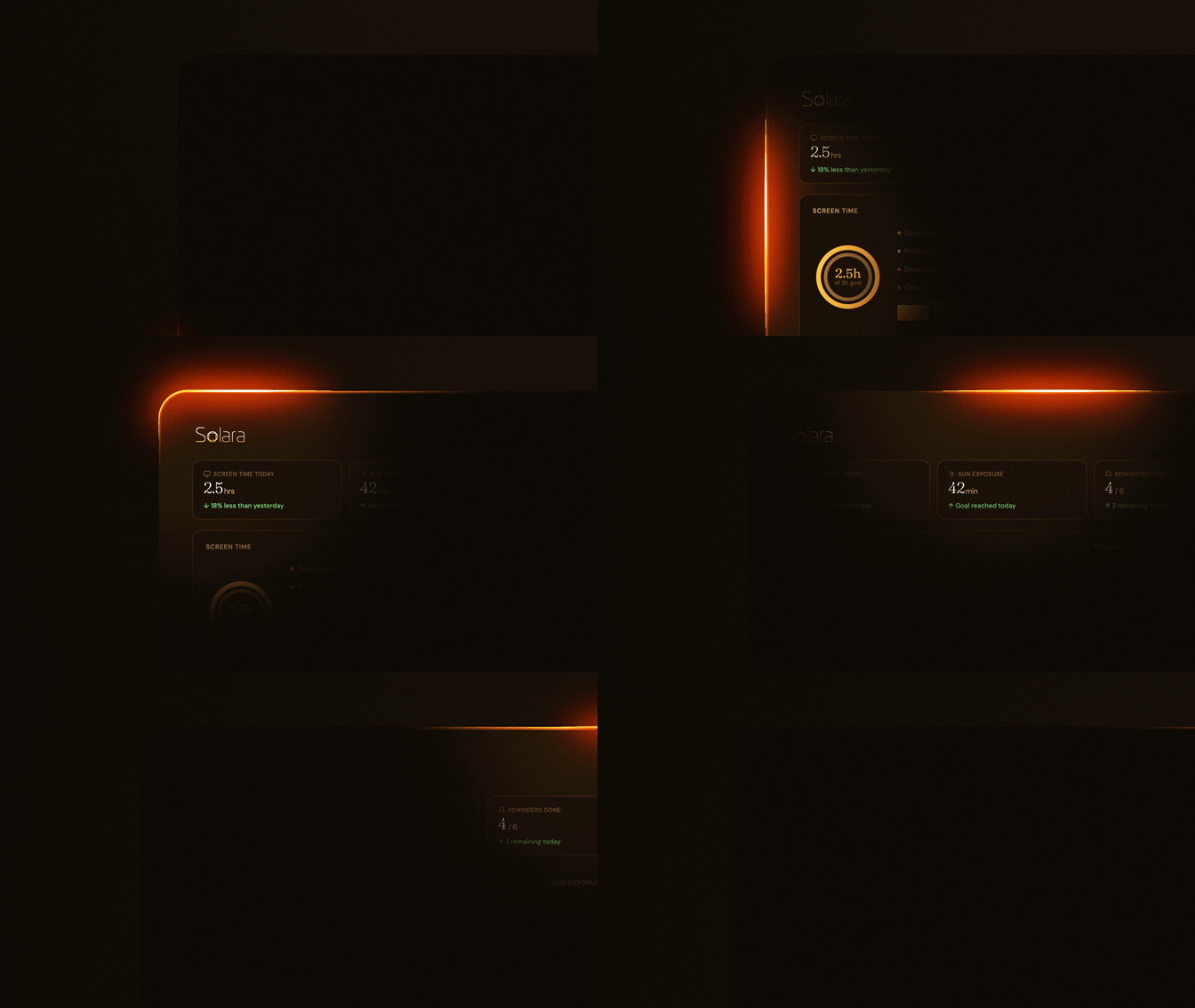
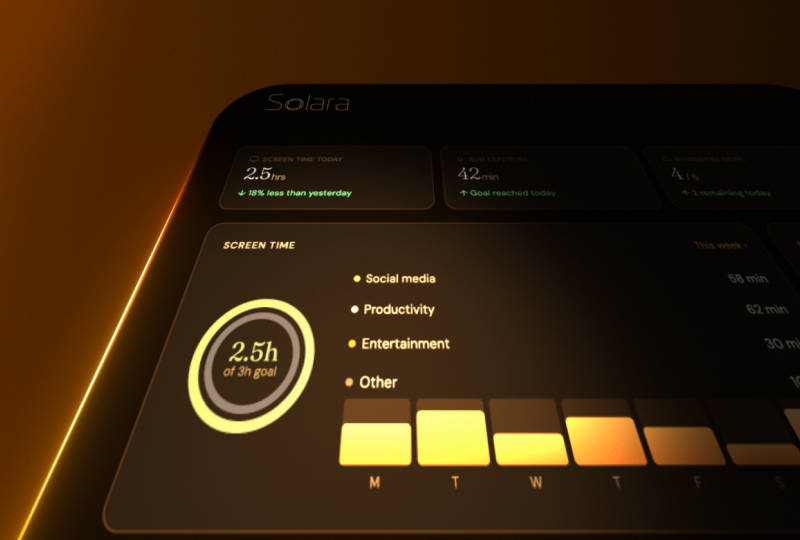
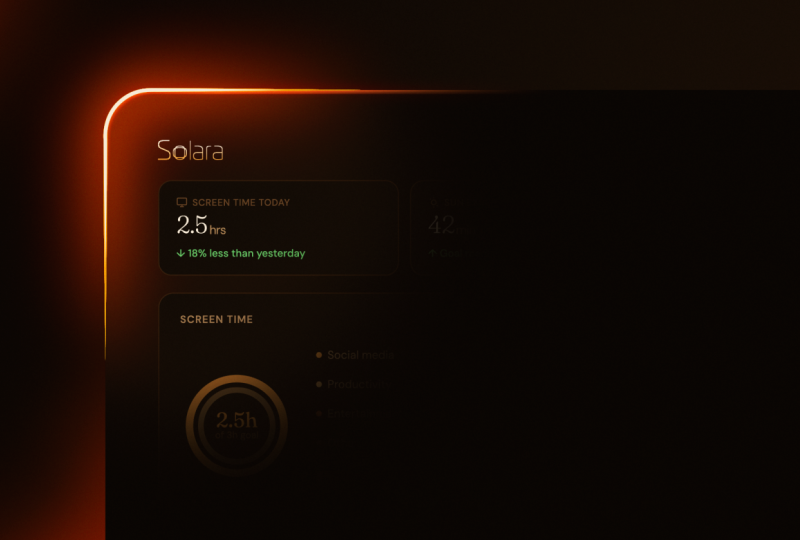
Premium Border Beam Una secuencia perfecta
que puedes usar en tu próximo video explicativo SAS Te mostraré no solo cómo hacer que se vea verdaderamente hermosa, sino también qué problemas
podrías encontrarte y
cómo solucionarlos. Al finalizar este curso,
tendrás los conocimientos, las habilidades y la confianza para crear esta hermosa animación
y hacerla tuya. Y la mejor parte es que
todo lo que aprenderás aquí es
After Effects 100% nativo. No se necesitan enchufes. Entonces, si estás listo para
divertirte y subir de nivel tus habilidades, no
perdamos el tiempo y entremos directamente en ello. Nos
vemos en el curso.
2. Configuración del proyecto y construcción de la base.: Hola, y bienvenidos al curso. Antes de comenzar, por favor descargue la
carpeta principal del curso. En el interior, encontrarás
tres carpetas. El primero se llama AE, donde guardaremos el proyecto After Effects en el que
trabajaremos en este curso. El segundo se llama Activos, donde encontrarás todos
los activos que usaremos. Los activos que ves aquí son de una empresa SAS conformada que
creé para que podamos practicar
como en un proyecto real. Y el tercero
se llama Final. Donde encontrarás
la animación terminada crearemos en este curso. Como probablemente
ya sabrás, esta es una animación muy común que vemos en muchos videos explicativos de
SAS La mayoría de las veces, se utiliza para escenas en las que necesitamos
revelar una aplicación de la empresa, por lo que no solo
aprenderemos a
configurar un impresionante efecto de haz
brillante,
sino que también crearemos configurar un impresionante efecto de haz
brillante, la ilusión
de que revele el diseño Ahora, antes de comenzar, si es la primera vez que miras
uno de mis cursos, solo
quiero mencionar la
pequeña nota que verás en la esquina inferior izquierda
diciendo: Hagámoslo juntos. Cuando lo veas,
significa que tienes que
seguir adelante y llegar a la acción. Pero cuando cambie
de mirar y escuchar, asegúrese de dejar de trabajar y prestar atención
a mi explicación. Todo bien. Dicho esto, ahora abramos After
Effects juntos. Estoy usando la versión Beta para poder tener todas
las nuevas características, que probablemente ya
tendrás si estás viendo este curso después de la última actualización de
After Effects. En caso de que tengas una
versión anterior de After Effects, está totalmente bien. No te preocupes. Todas las técnicas que
aprenderemos en este curso
se pueden aplicar fácilmente en
cualquier versión. Bien. Entonces, una vez que hayas abierto
After Effects, ajustemos algunos ajustes para que todos podamos estar
en la misma página. Primero, asegurémonos de que
todos estamos usando el mismo diseño de panel. Para ello, ve a Ventana,
luego al espacio de trabajo. Y seleccione la disposición de
paneles por defecto. Si la vista predeterminada
se ve diferente, haga clic aquí en Restablecer
Predeterminado para guardar el diseño. A continuación, vayamos a las preferencias y luego ingresemos al menú de
composición. Ahora, asegúrate de que todo
aquí esté seleccionado igual que en mi caso. Todo bien. Una vez hecho esto, una
última cosa que haremos
antes de comenzar es hacer clic aquí para abrir la configuración del proyecto e
ir al menú de colores para establecer la profundidad de bits en
16 bits por canal, lo que hará que
nuestros gradientes y efectos de
brillo se vean
mucho mejor. Impresionante. Con eso hecho, vamos a crear
nuestra primera composición. Podemos llamarlo master comp, ya que será nuestra composición
principal. Entonces seleccionemos la plantilla HD de paisaje de
redes sociales con 30 fotogramas por segundo. Y por la duración,
se puede establecer en 10 segundos. A continuación, para el color de fondo, dejémoslo negro
y finalmente golpeemos Bien. Genial. Y ahora asegurémonos de que nuestra calidad de vista previa
esté configurada al máximo. Y luego asegúrese de configurar el panel de vista previa para que
se ajuste por conveniencia. Bien. Entonces ahora,
lo primero que queremos hacer es crear nuestro panel de interfaz de usuario principal. No importa
si ya tienes un diseño con fondo
para obtener mejores resultados, nosotros mismos
crearemos el panel principal de la
interfaz de usuario, y lo haremos creando una nueva capa de forma aquí
dentro de After Effects. Para esto, asegurémonos de que estamos seleccionando la
herramienta rectángulo y luego haga
doble clic en ella para crear un rectángulo con las dimensiones de tamaño
comp. Ahora, para el trazo, no lo necesitamos, así
podemos apagarlo. Para ello, mantenga presionada
la tecla Alt u Opción en Mac y haga clic aquí para
alternar entre las
diferentes opciones de color. Se puede ver que el trazo ahora
está apagado. Genial. Y ahora para
el color de relleno, usaremos la
paleta de colores que preparé. Digamos que lo conseguimos del cliente para encontrar
la paleta de colores, abrir la carpeta principal para
el curso que te pedí que descargaras e ingresaras
a
la carpeta assets. Ahora, arrastremos
la paleta de colores al proyecto. Bien. Y ahora para usar la paleta, hagamos doble clic sobre ella,
y se abrirá una nueva vista previa. En nuestro caso, no usaremos la paleta de colores del tema brillante. Así que vamos a reducir este panel y acercarnos para que podamos ver
los colores oscuros del tema. Genial. Con eso hecho,
ahora lo que tenemos que hacer es seleccionar el
color para el relleno. Para el tipo de
estilo visual que buscamos, es mejor usar colores
oscuros para el cuadro principal del panel de la interfaz de usuario. Así que selecciona el rectángulo que creamos y elige
un color muy oscuro. Vamos con este color oscuro. Siempre podemos ajustar los
colores más tarde si es necesario. Genial. Y ahora vamos a ajustar el
tamaño del rectángulo. Prefiero ajustar el tamaño
de la forma en lugar la escala de la capa porque estoy guardando la propiedad scale
de la capa para la animación. Y pronto
verás a lo que me refiero. Por ahora, bajemos dimensiones
del tamaño hasta que obtengamos algunos buenos valores redondeados. Impresionante. A continuación, vamos a
redondear las esquinas. Pongámoslo a 60. Se ve bien. Ahora encendemos el fondo transparente
para que podamos ver un poco mejor lo que
estamos haciendo. Impresionante. Y ahora vamos a seleccionar esta capa y cambiar
el nombre a cuadro principal. Fresco. Podemos cerrar la
capa ahora y seguir trabajando. En este punto, podemos
comenzar a trabajar en la viga. Para comenzar, necesitamos
agregar otra forma, exactamente
la misma, pero
solo para el trazo. Entonces para esto, seleccionemos la casilla
principal que tenemos aquí y presionemos Control o Comando en
Mac y D para duplicarla. En esta nueva capa, presionemos Enter y cambiemos
el nombre a trazo. Ahora, asegurémonos de apagar el relleno en esta capa
y activar el trazo. Así que pasa el cursor sobre el
relleno y, nuevamente, mantén presionada la tecla Alt u Opción en Mac, y haz clic aquí hasta
que apagues el relleno Entonces vayamos al
trazo y seleccionemos. Por ahora, digamos este color naranja
brillante. Posteriormente, podremos ajustar
todos los colores. Por ahora, solo nos estamos
asegurando de que estamos configurando
todo correctamente. A continuación, para el ancho de trazo, puedes establecerlo en diez por ahora. Y ahora antes de seguir adelante, hay una cosa muy importante
que quiero hacer junto a ustedes. Y eso es paternidad algunas propiedades desde el
trazo hasta la caja principal. La razón de esto es
digamos más adelante en el proyecto, necesitamos ajustar el tamaño y
la forma de la caja principal. Queremos que el trazo
se ajuste automáticamente junto con él. Como puedes ver ahora mismo, el trazo no se está
ajustando. Para configurar esto, vamos a abrir el cuadro principal, propiedades de
ruta de rectángulo. Una vez hecho esto, vamos a padre las propiedades de trazo
a la caja principal. De esta manera, cuando cambiemos estas propiedades
en la caja principal, el trazo también se ajustará
automáticamente. Y ahora para terminar la configuración, también
vamos a padre de
toda la capa de trazo a la capa de cuadro principal. Entonces, cuando queremos escalarlo o moverlo, todo
se moverá en conjunto. Como puedes ver, podemos
moverlo y el trazo se mueve con él. También podemos ajustar
la redondez y la redondez del trazo
se ajustará correctamente, también Y, por supuesto,
lo mismo va para la posición y el
tamaño del rectángulo. Todo bien. Ahora traeré todo a la
normalidad y podremos seguir adelante. Con eso hecho, es
un buen momento para salvar nuestro proyecto y asegurar el
progreso que hemos logrado hasta ahora. Así que vamos a presionar Catrol o
Command en Mac y S, y vamos a guardarlo
en nuestra carpeta AE Llamemos a este proyecto
Border Beam Animation. Genial. Y ahora estamos listos para pasar
al siguiente paso en el que nos centraremos en hacer el trazo parezca
una viga elegante. Eso lo haremos en la siguiente
lección, así que nos vemos ahí.
3. Shaping the Beam: Regresa. Entonces nuestro siguiente paso es hacer que este trazo
parezca una viga. Entonces veamos cómo podemos hacer eso. Primero, para ver mejor
lo que estamos haciendo, apaguemos el fondo
transparente. Y ahora vamos a abrir
la capa de trazo, seleccionar el contenido y
añadir un efecto de trazado de recorte. El efecto de trazado de recorte nos
permitirá recortar el
trazo desde los bordes. Para ello, primero, necesitamos
acortar el trazo. Para ello, necesitamos
jugar con propiedades de fin o de
inicio. Ajustemos la
propiedad final esta vez. Realmente no
importa cuál. Vamos a establecerlo en 20, y
ahora necesitamos ajustar el desplazamiento para
poder ver el trazo en
la esquina superior izquierda. En algún lugar por aquí está bien. Lo estamos trayendo aquí porque
aquí es donde queremos que aparezca
el rayo. Vamos a establecer el desplazamiento en 200. A continuación, necesitamos afilar
los bordes del trazo. Para ello, necesitamos abrir el rectángulo y
encontrar el menú de trazos. Ahora bien, si nos
desplazamos hacia abajo, aquí podemos encontrar el efecto de conicidad, que nos permitirá hacer más
afilados los bordes del trazo Así que vamos a establecer la longitud inicial 100% y la longitud
final en 100%, también. Pero como pueden ver, apenas
podemos ver
el trazo ahora. Hizo que pareciera un poco demasiado delgada. Para solucionar esto, seleccionemos el trazo y
aumentemos el
ancho del trazo a, digamos, 20. Eso es mejor. Todo bien. Entonces ahora nuestro siguiente paso configurar el haz es
agregar otro trazo, pero esta vez un poco más pequeño y con un color
ligeramente más brillante. Entonces vamos a duplicar
el trazo que tenemos. A continuación, llamemos a este trazo de
capa grande, y a este trazo pequeño. Genial. Y ahora para
el trazo pequeño, primero
necesitamos establecer el
color en un color muy brillante, tal vez blanco o tal vez
este color aquí. Por ahora, vamos con éste. Después de eso, necesitamos hacer este trazo un poco más pequeño. Comencemos ajustando
el efecto de trazado de recorte. Posicionémonos
aquí y acerquemos para que
podamos ver lo que estamos
haciendo. Un poco mejor. Ahora, pongamos el final a diez. Y luego
ajustemos el desplazamiento. Entonces el trazo más pequeño
se posiciona
en algún lugar en
el centro del trazo más grande, como puedes ver, esto
ya está empezando a parecer un haz de borde realmente agradable. Por supuesto, los valores
del efecto de trazado de recorte pueden cambiar dependiendo de las
dimensiones de su caja principal. Pero la idea principal es
que necesitas crear una buena transición entre el trazo más pequeño y el trazo
más grande. Todo bien. Entonces, una vez hecho eso,
una última cosa que podemos hacer para que se vea aún mejor es agregar el efecto de barrido CC a
nuestra capa de caja principal. Probablemente hayas visto muchos tutoriales usando este
efecto en YouTube. Pero en nuestro caso,
combinado con nuestra configuración, la viga va a parecer algo que nunca has
visto en esos tutoriales. Bien, entonces agreguemos el efecto de barrido
CC ahora. Como estoy usando una
versión más reciente de After Effects, puedo presionar Catrol o Command en Mac e Enter para
abrir el panel de Aplicación rápida Desde este panel, puedo
buscar cualquier efecto en After Effects. Es similar a la muy popular consola
gratuita plug in FX. Si estás usando una
versión anterior de After Effects, solo tienes que ir a la
pestaña
Efectos y ajustes preestablecidos y buscar el
efecto desde allí Bien. Entonces, una vez que hayas
encontrado el efecto, presiona Enter para aplicarlo
a la capa seleccionada. Y ahora antes de hacer
cualquier otra cosa, primero
tenemos
que asegurarnos de que la propiedad llamada centro de este efecto esté
centrada en nuestra capa de caja principal, y lo
que es más importante, necesita
permanecer centrada incluso cuando
movemos la caja principal. Ahora mismo, como pueden ver,
el efecto se mantiene en su lugar. Cuando movemos la capa, la
necesitamos para seguir la caja principal. Déjame que todo vuelva a la normalidad y te enseñe
cómo hacerlo. Bien, entonces primero, necesitamos
aplicar una expresión rápida
a la propiedad del centro. Para ello, pase el cursor sobre el cronómetro de la propiedad del
centro, mantenga pulsada la tecla Alt
u Opción en Mac, y haga clic en él para abrir
el cuadro de expresión Entonces necesitamos escribir tCMp. Como puede ver, la expresión tocomp ya
está sugerida Sólo podemos presionar
Enter para aplicarlo. Por último, dentro de los paréntesis, necesitamos escribir value Esto hará que la
propiedad center siga la capa. Impresionante. Para terminar
la expresión, hagamos clic en algún lugar
fuera de ella. Y antes de seguir adelante, necesitamos asegurarnos de que la propiedad center esté ahora en el centro
de la capa. Así que vamos a traerlo aquí. Acerquemos el zoom para mayor comodidad
y arrástrelo al centro. Genial. Ahora, vamos a volver a configurar el panel de
vista previa para que encaje. Pero esta vez, en lugar
de hacerlo manualmente, podemos usar un bonito atajo Shift y la tecla de signo de interrogación. Impresionante. Y ahora,
como pueden ver, si muevo nuestra forma, el efecto
seguirá a la capa, y la propiedad central
permanecerá en el centro de la forma. Todo bien. Presionaré Comando Z, y ahora podemos seguir
ajustando el efecto de barrido. Ajustemos la
dirección para que podamos obtener la viga en la posición
correcta. Por supuesto, queremos que
sea en esta área. Entonces, fijemos la
dirección en -60. A continuación, aumentemos el ancho. Vamos a ponerla en 150 por ahora. Entonces para la intensidad de barrido, necesitamos
bajarla, ponerla a cero. Vamos a acercarnos un poco para que
podamos ver lo que estamos haciendo. Los límites de las capas están
haciendo que sea difícil de ver. Vamos a apagarlos
usando un atajo. Presiona control o comando en Mac y cambia H. Ahora ya podemos ver
lo que estamos haciendo mucho mejor. Bien, ahora pasemos
a la intensidad del borde. Vamos a ponerla en 60 por ahora. Y para el grosor del borde,
dejémoslo a las cuatro. Podemos ajustar todos los
valores del efecto posteriormente. Por ahora, se ve bien. Entonces pasemos al color. Para el color, necesitamos
elegir algo que sea un poco más brillante que
el color de la caja principal. Éste. Ahora, antes de seguir adelante, vamos a solo esta capa para que
podamos ver lo que estamos haciendo. Apenas lo podemos ver. Intentemos escalar el ancho a 200. Eso es mejor. A continuación,
intentemos elegir un color más brillante. Bien. Y ahora intentemos
ajustar el grosor. Vamos a ponerlo en seis y ver cómo se ve
eso. Eso es mejor. Ahora ajustemos
la intensidad del borde. Lo pondré en 120. Se ve bien. Te estoy mostrando todos estos pasos de ida y
vuelta que
puedas entender con qué propiedades jugar
y tener la idea principal
de cómo debe
buscar la viga para obtener los mejores resultados. Y para eso,
también necesito mostrarte situaciones donde la
viga no se ve bien. Entonces por eso estoy tomando algunas decisiones equivocadas en el
camino. Todo bien. Ahora unsolo la capa para ver cómo se ve con
el resto de la configuración Creo que se ve genial.
Y ahora quiero mostrarte un sencillo truco para que se
vea mucho más premium. Vamos a
crear un
efecto de resplandor interior que
seguirá el rayo. Déjame mostrarte a lo que
me refiero. Primero, asegurémonos de que no haya ninguna capa seleccionada. Luego selecciona la herramienta Elipse y mantén presionada la tecla Mayús para crear una elipse
proporcional Establezcamos el tamaño de
la elipse en 500 y asegurémonos de
desactivar el color del trazo, luego agreguemos un color de relleno Por cierto, estoy haciendo esto
desde el panel de propiedades, pero también puedes
hacerlo desde aquí. Bien, para el color,
tenemos que elegir algo que
sea un poco
más brillante que el color de la caja principal Por ahora, vamos con
este color marrón. Y ahora vamos a seleccionar esta
capa y cambiar el nombre a resplandor
interior. Todo bien. Y ahora con eso hecho, necesitamos hacer que esta elipse
cree la ilusión de un resplandor interior que parece provenir de la
viga en la esquina Entonces primero, llevemos la elipse a la esquina
superior izquierda Y ahora necesitamos usar la función
track mat para hacer que la elipse sea visible solo
dentro del área de la caja principal Para ello, necesitamos
arrastrar el
látigo de pick mat track mat de la capa elipse
a la capa de caja principal Entonces ahora la elipse es visible
solo dentro de la caja principal. Es usar esa capa como máscara. Lo último que tenemos que
hacer ahora es
volver a encender la capa de caja principal ya que se
apagó automáticamente
después de establecerla como una estera alfa para
la capa de elipse Genial. Y ahora
pasemos al siguiente paso, que es hacer que
esta elipse
parezca un resplandor o un foco Para ello, necesitamos agregar
el efecto Desenfoque rápido de cuadro. Nuevamente, estoy usando el
nuevo panel de aplicación rápida, pero también puedes encontrar este
efecto en la pestaña de efectos y presets Bien, así que una vez que
aplique el efecto, ajustemos el radio de desenfoque. Vamos a ponerla en 80 por ahora. Como pueden ver, esto ya parece un foco
que viene de la viga. Posteriormente, lo animaremos
junto con el haz. Pero por ahora, para terminar el paso, llevemos la capa resplandor interior debajo de todas las
capas de trazo para que podamos verlas. Impresionante. Eso se ve genial. Con eso, hemos terminado casi por completo de
configurar el efecto de haz. Y antes de pasar a mejorar el aspecto con
efectos y animación, ahora
podemos agregar el diseño
SACUI que
obtuvimos del cliente o que
diseñamos nosotros mismos Y eso lo haremos
en la siguiente lección. Entonces nos vemos en la siguiente.
4. Cómo agregar el diseño de la UI y: Bienvenida de nuevo. Ahora
comenzaremos a diseñar nuestra escena, comenzando con el diseño de la interfaz de usuario SAS. En nuestro caso, vayamos a
la carpeta Activos y arrastremos el
archivo Solara Dashboard Illustrator al proyecto Lo importaremos como
composición porque necesitamos que todas las capas dentro de
este diseño estén
separadas para poder
animarlas individualmente. Para las dimensiones del metraje, elegiremos el tamaño de capa. Al importar un archivo, tiene dos opciones de tamaño de documento o
tamaño de capa. El tamaño del documento lleva
cada capa a
After Effects con las dimensiones del documento original en el
que se creó. En nuestro caso, ese es el documento
completo de Illustrator, que es muy grande. Esto significa que cada capa tendrá límites de capa
muy grandes, lo
que hará que sea mucho
más difícil de animar. El tamaño de capa, por otro lado, lleva cada capa
a After Effects con las dimensiones de solo el elemento
dentro de esa capa. Entonces, si tienes un pequeño
botón en tu diseño, sus límites de capa serán
pequeños y apretados a su alrededor, exactamente del tamaño
de ese elemento. Esto hace que sea mucho más
fácil y cómodo
trabajar con animate. Impresionante. Una vez hecho esto, también importemos el logotipo
de la carpeta assets. Esta vez no necesitamos separar
las capas, así que lo importaremos como
metraje con capas merge. Esto trae todo el logotipo a After Effects
como una sola capa. Genial. Y ahora comencemos colocando el logo
en la composición. El logo debe ir a algún
lugar de la zona superior izquierda. Entonces, busquemos la escala
y posición correctas para esta capa. Todo bien. Una vez que hayamos
terminado con eso, asegurémonos de habilitar la opción de colapsar
transformaciones. Si no estás familiarizado con él,
esto es lo que hace
en palabras simples. Normalmente, en After Effects,
al escalar una capa hacia arriba, pierde calidad y comienza
a verse borrosa o pixelada Cuando activa
las transformaciones de colapso, After Effects omite ese proceso y usa los datos del
archivo original en su lugar, lo que mantiene la calidad nítida Ahora, nuestro logo fue
hecho en Illustrator, que es un programa basado en vectores. Los gráficos vectoriales no tienen píxeles, lo que significa que se
pueden escalar hasta cualquier tamaño sin perder calidad Al activar las
transformaciones de colapso. After Effects obtiene
esos datos vectoriales directamente, por lo que la capa siempre se
mantendrá nítida y limpia sin importar cuán grande sea la
escala. Todo bien. Con eso hecho,
agreguemos ahora los precomps de
diseño de dashboard a nuestra escena para
crear el diseño que necesitamos para presentar
la plataforma SAS Mi sugerencia cuando
quieras crear una escena
con un diseño de interfaz de usuario y la animación
Border Beam, siempre mantén tu
diseño de interfaz de usuario en un precomps Esto hará que sea mucho
más fácil animar
los paneles en su interior
más adelante en el proceso Bien, entonces ahora, en mi caso, no
quiero presentar el tablero
completo tal como está. No quiero mostrar el menú
principal izquierdo ni el área superior. Yo sólo quiero los paneles dentro. Entonces entremos en los precomps
y ajustemos algunas capas. Primero, comenzaré apagando la capa de fondo
ya que no la necesitamos. Ya tenemos la
caja principal y la comp principal. Bien, de vuelta en los precomps, ahora
seleccionemos
todas las capas del área izquierda y
las apaguemos. Hagamos lo mismo
con el área superior. Genial. Con eso hecho antes de
volver a la comp principal, seleccionemos todas las capas con Control o Comando en Mac y
A, y contrayamos todas. Hacemos esto porque queremos que
todas las capas sean de
la más alta calidad
cuando escalamos este diseño en la comp principal. Y aquí en la comp principal, también
necesitamos
colapsar los precomps, que After Effects pueda
mostrarlo con la más alta calidad
cuando lo escalemos Bien. Con eso hecho, sigamos ajustando
el logotipo y el diseño de
la interfaz de usuario hasta que
obtengamos un diseño agradable. Bien. En este punto, quiero escalar los precomps para ajusten
al ancho
de la caja principal Para ello, primero, me aseguraré de que el punto de anclaje
esté posicionado en la esquina superior izquierda
de los precomps Entonces, primero selecciona la herramienta de punto de
anclaje, luego mantén presionada Catrol o Command en Mac y mueve el punto de anclaje
al lugar correcto De esta manera saltará
a la esquina rápidamente. Acerquémoslo y
ajustemos una vez más. Genial. Y ahora ajustemos la escala de los precomps hasta conseguir algo que
nos Lo pondré en 126 y
luego me aseguraré de que esté alineado con el centro de
la comp. Se ve genial. El siguiente paso que tenemos que
hacer es enmascarar los precomps, porque como puedes ver, muchas de las áreas de diseño van más allá de
las dimensiones de
la caja principal Entonces primero, asegurémonos de que
los precomps estén seleccionados, y luego seleccionemos la herramienta de rectángulo
redondeado Ahora vamos a dibujar una bonita
máscara para los precomps. No sueltes el clic
izquierdo todavía. Quiero que uses la rueda
del ratón para ajustar las
esquinas redondeadas de la máscara. Si no tienes rueda del mouse, también
puedes hacerlo presionando las
teclas de flecha arriba o abajo de tu teclado. Sólo después de haber
ajustado la redondez, ¿
puedes soltar el
click para aplicar la máscara Genial. Y ahora
quiero mostrarte un pequeño truco que hará que el diseño se vea un poco mejor. No me gusta cómo la máscara recorta las capas en
la zona inferior. Para suavizarlo, podemos abrir propiedades de
la máscara y escalar la propiedad de
pluma de máscara Vamos a ponerla en 50 por ahora. Entonces juguemos con la propiedad de expansión de máscara
hasta que obtengamos una agradable suavidad. Mira, en nuestro caso, podemos fijarlo en -35 Ahora se ve mucho mejor. Pero digamos que no
quieres que las áreas
superiores internas se vean afectadas por el
emplumado de la máscara Para ello, podemos seleccionar
uno de los puntos de máscara, luego seleccionar todos los puntos a lo largo del área superior y moverlos hacia arriba. Hagamos lo mismo
con las áreas laterales. Bien, entonces ahora la configuración está
básicamente lista para la animación. Pero hay una
cosa que quiero
mostrarles que mejorará el
aspecto de la animación final,
y es hacer que el rayo revele el diseño de la interfaz de usuario. Podemos hacerlo usando la capa
de resplandor interior que creamos. Déjame
mostrarte a lo que me refiero. Para lograr el efecto de revelación, todo lo que necesitamos hacer es hacer que los precomps de diseño del tablero sean visibles solo dentro de
los límites de la capa de resplandor interior, y podemos hacerlo usando
la función Track Mat Necesitamos hacer que los precomps usen el Alfa de la capa de resplandor
interior Así que arrastra el trach Mat api látigo de la precomp a la capa resplandor
interior Y para terminar las cosas, no olvidemos volver a encender
el resplandor interior. Y ahora, como puede ver, obtenemos este efecto revelador realmente
genial que parece un foco haz que revela el
diseño de interfaz de usuario de la compañía SAS. Genial. Entonces ahora con eso hecho, tenemos una última cosa práctica que hacer para terminar la configuración. Como pueden ver, ahora mismo,
cuando muevo la caja principal, todos los demás elementos de
la escena permanecen en su lugar, pero necesitamos que se muevan
y sigan la caja principal, ya que esa es la capa que
estaremos animando en un minuto Entonces, antes de comenzar
la animación, vamos a padre de todos los elementos
a la capa de caja principal. Ahora. Et comienza con
la capa de resplandor interior. No confunda el
látigo de pico de la alfombrilla de la pista con el látigo de selección de la función principal
y enlace . Todo bien. Y ahora vamos a patentar el logo, y finalmente, el pre comp
con el diseño del tablero. Impresionante. Vamos a guardar el
proyecto antes de seguir adelante. En la siguiente lección, finalmente
vamos a empezar a animar la viga y pasar por
todos los desafíos con los que podrías encontrarte en el
camino Va a ser
muy divertido, así que te veré ahí.
5. Animación de la viga: Regresa. Entonces en este punto, hemos terminado de
configurar nuestra escena, y estamos listos para
comenzar a animar Pero antes de saltar,
quiero mencionar
algo importante. A medida que animamos, vamos
a encontrarnos con algunos problemas, y lo estoy haciendo a propósito En lugar de simplemente
decirte lo que puede salir mal, quiero que experimentes
estos problemas tú mismo de la misma manera que lo harías cuando trabajas
en tu propio proyecto. Esta es la mejor manera de aprender porque al final
de esta lección, no sólo sabrás cómo
solucionar estos problemas, sino también cómo
evitarlos por completo. Conocerás el orden
correcto de los pasos, qué hacer primero,
qué hacer en segundo lugar, para que la próxima vez que empieces a
animar una escena como esta, puedas hacerlo sin problemas y con confianza sin toparte con
estos temas Entonces comencemos a animar y experimentar estos
retos juntos. Digamos, en mi storyboard, decidí presentar el
dashboard en el lado derecho de la escena Así que ahora vamos a escalar
la capa de caja principal y posicionarla
correctamente en la escena. Podemos usar la cuadrícula
proporcional para obtener una buena composición equilibrada. Vamos a colocarlo
en algún lugar por aquí. Genial. Ya podemos
apagar la grilla. Impresionante. Y ahora comencemos a crear la animación
del efecto de haz que configuramos. Podemos comenzar animando primero
la capa de resplandor interior. Asegurémonos de que estamos al
principio de la línea de tiempo. Y ahora comencemos a crear la animación del
resplandor interior que viene desde abajo. Me gusta colocar la capa de resplandor
interior exactamente en el
lado izquierdo de la caja principal,
y luego, mientras mantienes presionada la tecla Mayús, arrastrarla hacia abajo en un camino recto. Ahora, presionemos P para
abrir la propiedad position, crear un primer fotograma clave
con los valores actuales en este punto en el tiempo,
y luego vamos a, digamos, segundo tres
y arrastremos la capa hacia arriba hasta llegar a la esquina superior izquierda
de la caja principal. Genial. Y ahora movamos otros 3 segundos
hacia adelante al segundo seis y movamos esta capa fuera del marco
desde el lado derecho. Impresionante. Entonces ahora tenemos
una bonita animación reveladora. Para que la presentación sea un
poco más notoria, agreguemos también una
animación a escala a esta capa. Por lo que al inicio
de la animación, la escala será del 100%. Entonces en el segundo tres, vamos a
escalarlo a digamos 200%. Eso es demasiado. Intentemos 180. Entonces vayamos al segundo seis y llevemos la báscula de nuevo a 100. Impresionante. Así que ahora tenemos una animación de foco agradable
que revela el diseño de la interfaz de usuario. Y antes de seguir adelante,
quiero darte una pequeña sugerencia cuando
empieces a animar No se apresure a ajustar
la flexibilización de los fotogramas clave e intente crear un movimiento
suave de inmediato Primero, te sugiero que termines toda
la animación con fotogramas clave lineales
regulares, y una vez que estés satisfecho
con la animación, luego pasa a
mejorar el movimiento
usando el editor de gráficos de velocidad Bien, sigamos adelante
con la animación. En este punto, quiero mejorar la trayectoria de movimiento inicial
de la capa de resplandor interior. Para comenzar,
seleccionemos la capa. Luego mantén presionada la herramienta
Pin para que podamos abrir el menú de la herramienta Pin y seleccionar la herramienta Convertir vértice Y ahora, mientras se selecciona la capa de
resplandor interior, hagamos clic una vez
sobre este punto para curvar la
trayectoria de posición que creamos. Ahora, podemos volver
a la herramienta Pin y
luego a la herramienta de selección para ajustar los manejadores
de esta trayectoria. Solo estoy tratando de crear un movimiento
agradable, pequeño y redondeado. No quiero que se mueva de
manera aguda, recta. Genial. Entonces se ve bien, y estamos listos para seguir adelante y animar el efecto de barrido
en la capa principal de la caja Pero antes de eso, para una mejor
organización en nuestra línea de tiempo, seleccionemos
las capas de trazo y etiquetemos en naranja o cualquier otro color para diferenciarlas
del resto de las capas. Podemos apagar estas
capas por ahora. También seleccionemos
la capa de resplandor interior y la etiquetemos en un color
diferente también. Podemos apagar esta capa
por ahora, también. Bien, entonces ahora podemos empezar a
animar el efecto barrido. Para ver lo que estamos
haciendo aún mejor, presionemos control
o comando en Mac y cambiemos H para ocultar los límites de
la capa. De esta manera, podemos ver mucho más claramente el
efecto barrido. Todo bien. Y ahora vamos a
animar la propiedad de dirección Primero, por supuesto,
tenemos que asegurarnos de que estamos al comienzo
de la línea de tiempo. Y ahora comencemos a
animar la dirección. Como puedes ver, cuando el barrido llega a la parte inferior
de la composición, podemos verlo haciéndose visible en el
borde inferior de la escena. Esto sucedió debido a cómo las capas
de forma y los efectos funcionan juntos
en After Effects. Pero para nosotros, la razón realmente no
importa. Lo que importa es cómo
podemos evitarlo. Y después de algunas investigaciones
y ensayo y error, descubrí que la mejor
y más rápida solución es
aplicar el efecto de brillo.
Déjame mostrarte a lo que me refiero. Busquemos el efecto de resplandor y aplicarlo a esta capa. Como pueden ver,
inmediatamente nos deshacemos de esa extraña situación que
teníamos antes. El único inconveniente
de esta solución es que el efecto de brillo crea una pequeña sombra oscura.
Apenas se nota. Pero es importante
mencionar, ya que mayor parte del
tiempo
estaremos creando una animación de haz fronterizo para escenas
muy oscuras, esto no
es un gran problema. Lo más probable es que el espectador no
note esta pequeña sombra. En las etapas finales
del curso, te
mostraré cómo
deshacerte de él por completo. Pero por ahora, quiero
mostrarte qué hacer si quieres
minimizar la sombra. Primero, puedes bajar el radio de
resplandor a cero. Pero entonces te sugiero que compruebes si el barrido aún no es visible en el borde inferior de la escena. Como pueden ver,
todavía podemos ver un poco. Entonces, juega con él hasta que
encuentres el equilibrio adecuado. Dejémoslo a los 30 por ahora.
Volveremos a ello más tarde. Por ahora, sigamos enfocándonos en animar el efecto de barrido Nuestro objetivo es hacer coincidir esta animación con
el movimiento del resplandor interior. Entonces, mientras estamos parados al
comienzo de la línea de tiempo, fijemos la dirección en -120 Entonces el barrido estará en la parte
inferior fuera del marco. Ahora para el segundo fotograma clave, no lo
crearemos
en el tercer segundo, como hicimos con la capa de resplandor
interior Y eso es porque necesitábamos la capa de resplandor interior para llegar a la esquina de la caja principal, razón por la
cual necesitábamos
esos fotogramas clave centrales Para el barrido,
no necesitamos hacer eso
ya que el barrido sigue
la esquina por sí mismo. Entonces vayamos al segundo seis y fijemos la
dirección a un valor donde podamos ver que
el barrido está fuera
del marco desde el lado derecho. En nuestro caso,
podemos fijarlo en 60. Y ahora antes de seguir adelante, quiero mencionar algo
muy importante. Si el efecto de barrido no está
centrado en tu capa, la animación de barrido se
verá un poco apagada y
será difícil de combinar con
el movimiento de resplandor interno. Así que asegúrate de no
saltarte la parte anterior en el curso donde centramos
el efecto de barrido. Bien. Entonces ahora apaguemos el fondo
transparente en
el panel de vista previa
y comencemos a animar los trazos.
Empezando por el grande. Permítanme darle a Catrol y cambiar H una vez más para ocultar los límites
de la capa Bien, entonces ahora vamos a ajustar
la propiedad offset hasta que veamos que el
trazo está fuera
del marco desde el lado
inferior izquierdo. Nuestro objetivo es hacer coincidir
la animación de trazo con el movimiento de resplandor interior. Mientras lo estoy haciendo, estoy notando que el trazo es un poco
demasiado largo, en mi opinión Para acortarlo, solo necesitamos bajar
la propiedad final. Vamos a establecerlo en 15. Bien, eso es mejor. Ahora vamos a animar el desplazamiento. Al inicio
de la animación, vamos a establecerla en -135 y
crear los primeros fotogramas clave Ahora pasemos al
segundo seis y ajustemos el desplazamiento hasta que el trazo esté fuera del marco desde
el lado superior derecho. Podemos fijarlo en 320. Como puedes ver,
ya estamos obteniendo un efecto de haz de
borde realmente agradable, y con la animación de revelar, se ve aún más premium. Genial. Y ahora para
terminar las cosas, animemos el pequeño trazo El objetivo no es
empujarlo demasiado atrás del trazo grande porque lo
necesitamos para que coincida con el movimiento del resplandor interior
y el trazo grande. Pronto, veremos si
hicimos un buen trabajo. Para los últimos fotogramas clave,
podemos establecer el desplazamiento en 315. Veamos ahora cómo se ve
todo junto. Como puedes ver, el trazo pequeño no coincide con el
movimiento del resto, y tal vez realmente te
guste esa mirada. Pero en mi opinión,
se verá mucho mejor si están todos sincronizados. Entonces veamos qué
tenemos que hacer para arreglar eso. Primero, puedes, por
supuesto, ajustar tus fotogramas clave e intentar adivinar los mejores valores
para el desplazamiento Pero como puedes ver,
necesitarás
mucha prueba y error
hasta que lo hagas bien. Y eso es exactamente a
lo que me refería cuando
dije antes de empezar a animar que nos encontraríamos problemas durante la fase de
animación Este es el principal problema con el que puedes encontrarte al
usar esta técnica. Quería que lo experimentaras en lugar de solo escucharlo. El problema al que nos
enfrentamos ocurrió porque seguimos
el flujo de trabajo equivocado. Cuando estamos creando la
animación de la viga, necesitamos ver la
posición inicial de cada elemento y efecto en nuestra configuración para que podamos hacer coincidir todos
los movimientos juntos Entonces en nuestro caso, empezamos a animar los efectos
un poco antes. En un minuto, entenderás
exactamente a lo que me refiero. Así que ahora pasemos por
el flujo de trabajo correcto. Primero, llevemos la escala de la caja
principal a 100 y luego la alineemos con
el centro de la comp. Ahora podemos ver claramente
todo el diseño y podemos ver las posiciones iniciales de todos los elementos que
crean la viga. Eso significa que ahora podemos ajustar los valores para todos los
fotogramas clave que creamos Así que asegúrate de estar al
comienzo de la animación, y comencemos ajustando
el valor de desplazamiento de trazo grande. Como puedes ver, el
punto de partida de este trazo no
es coincidir con
el punto
de partida del barrido en el resplandor interior. Está un poco detrás de
ellos, así que tenemos que moverlo un poco hacia la izquierda. Podemos establecer la compensación en 160. Genial. Ahora, ajustemos
el trazo pequeño. Podemos establecer el desplazamiento en 170. Una vez hecho esto, vayamos
al final de la animación y
ajustemos los valores ahí. Veamos qué valor funciona mejor para el desplazamiento
del trazo grande. Creo que podemos fijarlo en 350. Y ahora pasemos
al pequeño trazo. Podemos establecer el
desplazamiento aquí en 360, que se mostrará como
una rotación completa. Veamos cómo
se ve eso. Impresionante. Como puedes ver, cuando
todo está emparejado, el haz se ve mucho mejor. Pero creo que también podemos ajustar el movimiento del resplandor interior para sincronizarlo mejor
con los trazos. Empezaré con los
últimos fotogramas clave. Vamos a moverlo un poco a
la derecha. Todavía parece que no
está completamente sincronizado, y eso es por los fotogramas clave de posición
media Eliminemos los fotogramas clave del
medio y veamos si aún podemos obtener ese movimiento de
curva de otra manera En realidad es bastante simple. Todo lo que necesitamos hacer es volver a usar la herramienta
convertir vértices, pero esta vez en el
primer y último punto de la trayectoria de posición
para esta capa Ahora volvamos
a la herramienta de selección y ajustemos los mangos para
obtener un bonito movimiento redondeado. Y ahora, como puedes ver, todos los elementos que
crean el haz se
sincronizan perfectamente entre sí,
y se ve genial Quería mostrarte este proceso de ida
y vuelta para que aprendas
qué afecta tu
flujo de trabajo y qué errores evitar para
obtener los mejores resultados. Entonces, antes de escalar su diseño, primero concéntrese en hundir
el movimiento y solo luego pasar a posicionar
o escalar su diseño principal Dicho esto, ahora vamos a
escalar la caja principal a 150 y colocarla de nuevo
en ese bonito lugar que estaba. Impresionante. Todo se ve genial. Pero acabo de notar que no
necesitaba eliminar el fotograma clave de escala para
la capa de resplandor interior Entonces, parémonos en medio de la animación y escalemos
la capa aquí a 150. Veamos cómo
se ve eso. Se ve bien, pero noté que puedo
ver el efecto barrido apareciendo en los
bordes de la comp. Probablemente sea porque accidentalmente
apagué el efecto de resplandor. Entonces déjenme volver a
encender eso. Genial. Con eso hecho, ya
estamos listos para pasar
al siguiente paso donde
comenzaremos a mejorar el aspecto
del haz usando algunos efectos
simples. Y haremos todo eso en
la siguiente y última lección. Así que mantén tu enfoque solo por un poco más de tiempo. Nos
vemos en la siguiente.
6. Pulido final y solución de problemas comunes: Bienvenidos a la lección final. Ahora estamos listos para pasar
al siguiente paso donde
comenzaremos a mejorar el aspecto
del haz usando algunos efectos
simples. Bien, así que ahora comencemos primero a
trabajar en el Big Stroke, selecciónelo y agreguemos
el efecto de brillo. Genial. Ahora,
ajustemos el radio de resplandor. Creo que podemos fijarlo a 60. A continuación, dupliquemos el efecto y pongamos el radio de resplandor en
un número ligeramente mayor. Vamos con 80. Ahora, vamos a
duplicarlo una última vez y establecer el radio
de resplandor en 120. Impresionante. Así que ahora podemos volver
al primer resplandor y jugar con el radio de resplandor hasta conseguir el aspecto que queremos. Esta es una buena manera de
obtener un brillo atractivo en caso de que no tenga
la bujía de incandescencia profunda adentro. Todo bien. El resplandor se ve
genial, pero por alguna razón, no
puedo ver el efecto de barrido que creamos para la capa de caja
principal. Desactivemos
ambas capas de trazo e intentemos averiguar por qué. Primero, saltemos
al código de tiempo donde el
barrido debería ser visible. Ahora, intentemos alternar el efecto de brillo de vez en cuando para ver si eso es lo que está
causando el problema Puedo ver el barrido,
pero apenas se nota. Entonces no creo que el
efecto resplandor sea el problema. El verdadero problema es que la capa de resplandor
interior se encuentra
por encima de la capa principal de la caja y bloquea el
efecto de barrido para que no se muestre a través. Cuando pasas mucho
tiempo en un proyecto, es fácil
perderse y perder lo que realmente está
causando el problema. La mayoría de las veces,
resulta ser algo sencillo como el orden
de tus capas. Entonces siempre que algo se vea mal, comience
siempre comprobando la causa
más simple posible. Ahora que sabemos lo que está
causando el problema, necesitamos encontrar una solución. No podemos simplemente mover
la capa de resplandor interior debajo de la caja principal porque entonces estaría
oculta debajo de ella. El mejor enfoque aquí es usar un modo de fusión en la capa de resplandor interior.
Déjame mostrarte a lo que me refiero. Si no ve la columna de modos de
fusión en su línea de tiempo, haga clic aquí. En nuestro caso, las mejores opciones para probar son Agregar, Aclarar, o pantalla Cuando aplicamos uno de
estos modos de fusión, las áreas oscuras de
la capa de brillo interior se vuelven transparentes porque el anuncio, la
pantalla y el aclarado funcionan
ignorando los píxeles oscuros y
manteniendo solo los brillantes Esto significa que el efecto de barrido de la capa de caja principal ahora se puede mostrar a través mientras que la
capa de brillo
interior todavía se ve como queremos. Este breve video del canal de YouTube de videos de
Adobe explica todos los modos de
fusión de
una manera muy fácil de entender. Te sugiero que lo veas
para finalmente entender mejor
todos los modos de fusión y lo más importante, cuándo usar cada uno. ¿Todo bien? Volver al proyecto. En nuestro caso,
vamos con Alighten. Entonces ahora también podemos ver
la capa de resplandor interior y el barrido que creamos
para la capa de caja principal. Ahora podemos volver a activar
todas las capas de trazo. Antes de continuar, si el
resplandor es demasiado para ti,
puedes colocar la capa de
trazo grande con los efectos de brillo debajo de
la capa de caja principal. De esta manera, obtendrás
un bonito efecto de brillo, pero estará
detrás de la caja principal, como una pequeña fuente de luz
siguiendo el haz. En mi caso, prefiero
que esté en la cima, así que lo traeré de
vuelta a como estaba. Impresionante. Y ahora este es el
paso que más me encanta. En este paso, me encanta
jugar con la configuración y
afinar los efectos. Por ejemplo,
tal vez pueda ajustar el
efecto de barrido y hacerlo un poco más grande a continuación, tal vez
pueda ajustar el punto de partida del
trazo grande y bajarlo un poco, así que no lo vemos tanto al inicio
de la animación. Creo que también puedo ajustar el punto de partida del
barrido y bajarlo un poco. Te estoy mostrando estos
pasos para que sepas qué parámetros ajustar y con
cuáles jugar. Bien, y ahora sigamos
adelante y cambiemos el color de la viga porque se ve un poco
demasiado roja, en mi opinión. Para cambiar el color de la viga, necesario
encontrar la capa de
la que es necesario
encontrar la capa de
la que proviene el color. La mayoría. En la configuración, es
la capa de trazo grande. Así que vamos a seleccionarlo y
cambiar el color del trazo. Pero como la capa tiene
algunos efectos de brillo sobre ella, incluso el más mínimo cambio de color afectará dramáticamente el aspecto. Entonces, para cambiar el color de la
manera correcta, te
sugiero que lo ajustes a través de cada
canal de color individualmente. En mi caso, estoy tratando de
que sea más naranja que rojo. Genial. Entonces con eso hecho, hemos terminado de
crear la viga, y ahora podemos agregar
un bonito fondo. Para este estilo de escena, es
mejor usar uno oscuro. Así que vamos a crear uno juntos. Primero, vamos a crear un nuevo sólido. Puedes usar el atajo Cutrll
o Command en Mac e Y. Podemos nombrarlo BG y luego
asegurarnos de que sea tamaño comp Para el color,
hagámoslo negro. Ahora vamos a aplicar un simple efecto de rampa de
degradado y crear un degradado
marrón oscuro. Pero primero, movamos el
sólido por debajo de todas las capas. Derecha. Y ahora vamos a seleccionar el efecto para que podamos ver
los puntos de degradado. No los podemos ver porque escondimos límites de
las capas
para traerlos de vuelta. Usemos el atajo, Ctrl, y shift H. Impresionante. Y ahora primero cambiemos
el tipo de degradado a radial. Una vez hecho esto, escojamos
un color para esta área. Podemos probar este color marrón. Entonces para el resto
del gradiente, podemos muestrear este color marrón
más oscuro. Genial. Y ahora vamos a mover el área más brillante
hacia la derecha y la zona más oscura hacia
el lado inferior izquierdo. Ahora, para que la
escena sea más dinámica, animemos el degradado Primero, vayamos al
inicio de la animación y creemos fotogramas clave para los puntos inicial y final del
degradado Ahora pasemos al final
de la animación y llevemos el punto de inicio
aquí abajo y llevemos el punto
final aquí arriba. Esto creará la ilusión de
que el fondo también tiene una fuente de luz que está
siendo afectada por el haz. Se ve genial. Pero
acabo de notar que el logo no se ve afectado
por la animación de revelación. Para solucionarlo, todo lo que
necesitamos hacer es establecer la capa de resplandor interior como una estera
alfa para la capa del logotipo, lo que significa que la capa del logotipo solo
será visible dentro de los límites de
la capa de resplandor interior, exactamente igual que hicimos
con los precomps del tablero Impresionante. Así que ahora la capa de resplandor
interior está revelando tanto el logotipo
como el diseño del tablero. Veamos cómo
se ve todo junto. Creo que se ve genial. Ahora podemos hacer que la escena
se vea un poco más cinematográfica haciendo algunos pequeños ajustes de
corrección de color Para esto, primero creemos una nueva capa de ajuste y
luego apliquemos un efecto HLS de ruido Prefiero este
efecto de ruido porque da un poco más de control que
el ruido regular. Vamos a establecer todos los
valores de las propiedades aquí en 1%. Déjame acercarte para
mostrarte la diferencia con y sin el ruido. Como puedes ver, hace que
los gradientes en la escena se vean mejor y se deshace de ese aspecto excesivamente digital
. Todo bien. Y ahora vamos a nombrar este
ruido de capa de ajuste y justo después de él, añadir otra nueva capa de ajuste y aplicar un simple efecto de
curvas. Ahora ajustemos las curvas para que la escena se vea un poco
más nítida y dramática. Eso se ve un poco
mejor, en mi opinión. No olvidemos nombrar estas curvas de capa
antes de seguir adelante. Todo bien. Y ahora terminemos el curso arreglando el pequeño problema de las
sombras que tenemos aquí. Fue creado por
el efecto resplandor. Agregamos a la capa de caja principal. Recuerde, lo agregamos para evitar el efecto de barrido se haga visible en los
bordes de la comp. Entonces ahora
aprendamos a deshacernos de
esa sombra para siempre. primero es lo primero, selecciona la capa de caja principal
y duplícala. Ahora, cambia el nombre de
esta nueva capa para barrer. A continuación, selecciona la capa de cuadro principal y desactiva los efectos sobre ella. Para la capa de barrido, dejamos
todos los efectos encendidos, pero hacemos un pequeño
ajuste al efecto de barrido. Cambia la
recepción de luz para cortar. De esta manera, solo el efecto
será visible para esta capa. La forma en sí no
será visible. Para ver eso un poco mejor,
déjame solo la nueva capa para que podamos ver solo
como puedes ver,
ahora solo vemos el efecto de barrido, dejándonos solo con las áreas
más brillantes visibles, lo que hace que la
sombra creada por el efecto resplandor desaparezca. Y esa es la forma más fácil de
perfeccionar nuestra configuración de viga fronteriza. Para terminar las cosas,
no olvidemos padres la nueva capa a
la capa de caja principal. Entonces se mueve como una sola unidad. Y como queremos que la forma
de la nueva capa también siga y se mantenga sincronizada
con la capa de caja principal, no olvidemos padre las propiedades de forma de
la capa de barrido a
las propiedades de
forma de la capa de
caja principal, exactamente de la misma manera que
parentamos las propiedades de la
capa de trazo al cuadro principal al
comienzo de la configuración Con eso hecho, ahora
hemos
terminado completamente nuestra configuración para la animación de haz de
borde. Y antes de que terminemos,
quiero mostrarte cómo puedes usarlo
para otras comps En caso de que lo necesites en
otras escenas o proyectos, lo primero que
debes hacer es duplicar la pre comp con la
configuración del haz desde el panel del proyecto. Puede nombrar esta configuración de viga de
borde comp. Ahora, ingresemos a
esta comp y ajustemos algunas cosas pequeñas para
prepararla para un uso adicional. Primero, volvamos a escalar
la caja principal a 100 y alinearla con
el centro de la comp. Y ahora, si necesita
reemplazar el diseño de la interfaz de usuario, simplemente elimine las
capas de diseño actuales en la capa de fondo. Ahora, puedes arrastrar
esta configuración a tu escena y ajustarla para
que se ajuste a tu proyecto. Recuerda que para cambiar las
dimensiones de la configuración, debes hacerlo ajustando el tamaño de la capa de
caja principal. Todo bien. En mi caso, no
necesito esa configuración adicional, así que eliminaré la nueva comp ahora. También cerremos este precomps. Genial. Entonces, con eso hecho, ahora
puedes animar la posición de la capa de la caja
principal Por lo general en este tipo de escenas, hay un ligero movimiento
de derecha a izquierda, así que siéntete libre de hacer eso, o cualquier otra
animación suave que te guste. Tal vez un movimiento descendente a ascendente también podría
funcionar muy bien para la escena. Además, siéntete libre de ajustar algunas propiedades, si
te apetece, por
ejemplo, siento que mi área de revelado debería
ser un poco más suave, así que seleccionaré la capa de brillo
interior y escalaré el radio de desenfoque. Y antes de cerrar el
proyecto, organicémoslo. Primero, creemos una nueva carpeta en el panel del proyecto llamada assets y arrastremos todos los activos que usamos en el proyecto dentro de él. Una vez hecho esto,
creemos otra carpeta llamada precomps y arrastremos todos los precomps
que creamos durante el curso a ella,
excepto En nuestro caso, eso es solo
los precomps del dashboard. Impresionante. Y con eso, hemos terminado el curso. Y sí, sé que
hay una manera de
conectar todo juntos
usando expresiones, en lugar de mover y
animar manualmente cada elemento
en esta configuración Pero honestamente, prefiero dejarlo como
es porque me encanta tener la opción de
animar cada elemento por separado en caso de que quiera
retrasar la animación de ciertos elementos y crear una escena más interesante donde la animación beam no
esté perfectamente sincronizada Y aquí hay otra
técnica rápida que me encanta
hacer cuando quiero que la escena
se sienta más viva, y es agregar otra fuente de luz al fondo. Déjame mostrarte cómo. Puedes
seguir a lo largo si quieres. Primero, asegúrese de que no haya ninguna capa seleccionada y luego
seleccione la herramienta Pluma. Ahora crea un simple triángulo en ángulo
recto. Una vez hecho esto, asegúrese de que el trazo esté apagado y que el
relleno esté encendido. Para el relleno, puede elegir algún color medio oscuro de las áreas brillantes en la viga Una vez hecho esto, vamos a nombrar la forma de desenfoque de capa y luego aplicar el efecto booxblur rápido Por ahora, pongamos el radio de
desenfoque en 120. Genial. A continuación, para
que se vea un poco mejor, puede seleccionar una
vez más la herramienta Pin y crear un
punto en esta área. Después usando la herramienta Vértice, curva el punto para obtener
ese bonito aspecto redondeado Impresionante. Y ahora vamos a rotar la capa 180 grados y colocarla en la esquina
superior izquierda. En algún lugar por
aquí, creo que
podemos cambiar el color
a algo más brillante. Esto debería funcionar.
Ahora, para el desenfoque, pongámoslo en 150 para
suavizarlo un poco más Esto crea una
ilusión como si hubiera
una fuente de luz en algún lugar la zona izquierda de
la escena. Impresionante. Y ahora vamos a crear
otra que
sirva como fuente de luz
proveniente del haz. Para ello, vamos a duplicar la capa y girarla de
nuevo a cero grados. Bien. Y ahora vamos a
colocarlo en algún lugar por aquí en la zona inferior donde
empieza a provenir la viga. Entonces vamos a oscurecer un poco
el color. Una vez hecho esto, agreguemos ahora el efecto de desplazamiento de turbulencia a esta capa y ajustemos
algunas propiedades básicas Por el monto,
podemos fijarlo en 100. Entonces por la complejidad,
puedes configurarlo en 1.5 por ahora. Ahora, hagamos que esta luz
abstracta se mueva. Para ello, vamos a crear una expresión simple
para la evolución. Anota asterisco de tiempo 100. Genial. Una vez hecho esto, puedes verificar
el efecto y
jugar con las propiedades para que
se vea como quieras. Y una vez que estés
contento con el look, vamos a llevar estas
dos capas por encima la capa de fondo y
animarlas muy rápido para que
la escena se sienta más viva. Para el inferior,
podemos moverlo de izquierda a derecha para que
parezca que la luz viene del haz
y luego desaparece lentamente cuando el haz
ya está saliendo de esa zona Se ve bien. Por último, ahora podemos animar la capa superior
para que venga de izquierda a derecha, así
como para que parezca que el rayo está iluminando un poco la
escena con su Este es un toque simple que
puedes agregar a tus proyectos, tanto para escenas oscuras como brillantes. Y, por supuesto, se pueden ajustar los efectos en la animación. Pero lo importante para
mí es que entiendas la idea principal de cómo
con simples pasos, puedes elevar tu escena sin
efectos extra pesados ni plugins. Dicho esto,
para tu tarea, quiero que cambies el diseño de
la interfaz de usuario, cambies un poco los colores de la viga y el fondo, y tal vez ajustes
las dimensiones de tu caja principal si es necesario. Si lo publicas en
redes sociales, no olvides etiquetarme. Muchas gracias por mirar, y te
veré en la siguiente.
 Valeri Visuals, Adobe After Effects Instructor