Transcripciones
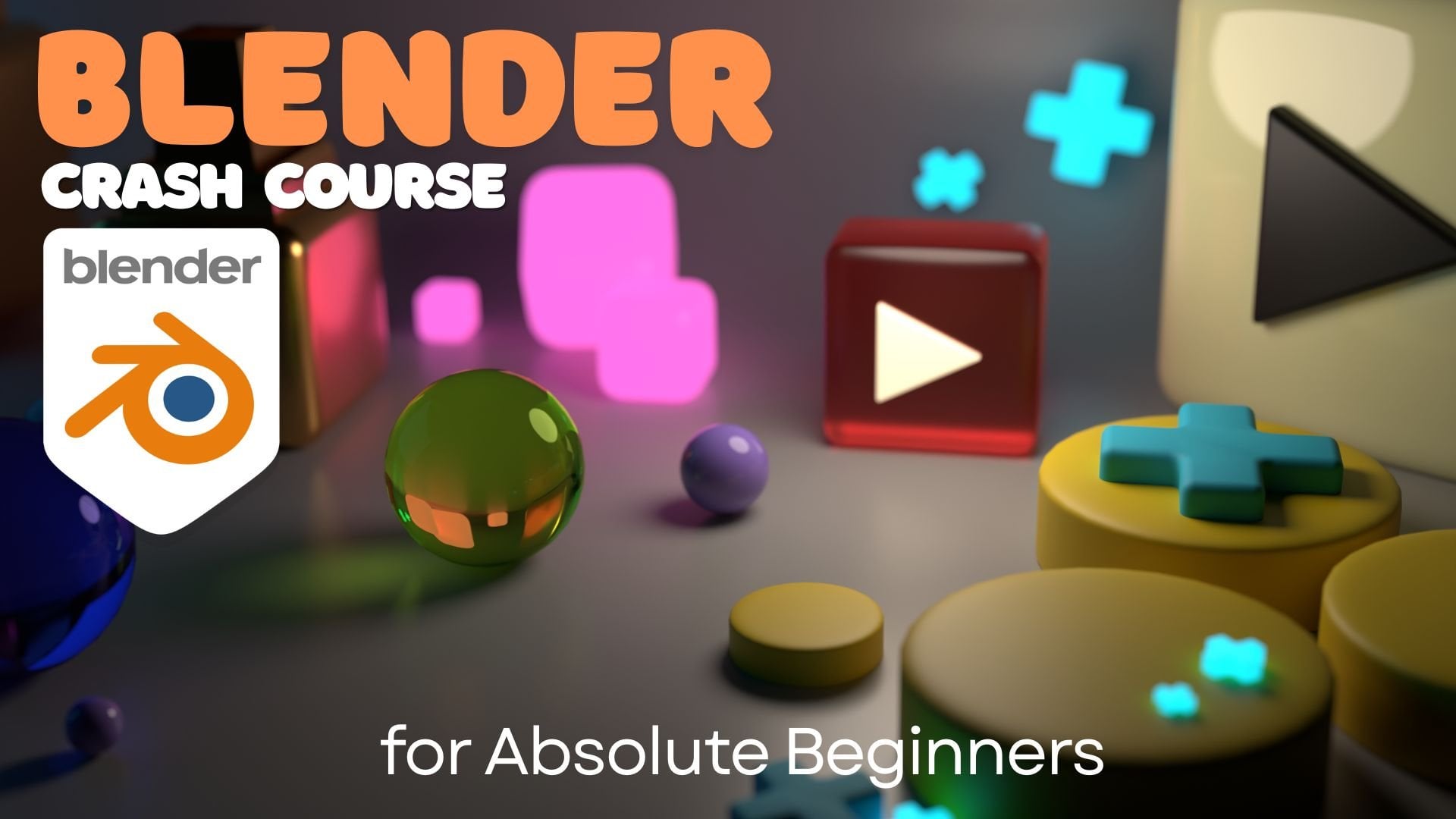
1. ¡Animación fácil de fotogramas clave en Blender!: Es momento de empezar a
animar en Blender. Soy Drug pre Dave, y en este curso de
animación amigable para principiantes, aprenderemos a hacer
animación de fotogramas clave en Blender Esto es útil para
giradiscos, gráficos en movimiento. Lo uso para todas mis animaciones de logotipos de
YouTube. Puedes hacer animaciones completas
con solo Keyframes. Aquí hay una prueba. Los fotogramas clave son realmente
básicos y fáciles ish. Son un gran primer paso
en la animación con Blender. Entonces en mi Tutorial de Blender para
principiantes, aquí en Skillshare, hicimos
un montón de formas Entonces hoy vamos a aprender
a animar esas formas. Pero si solo estás saltando
para la animación, puedes descargar mi
archivo de proyecto y usar esas formas. Ahora, hay muchas otras
formas de animar y Blender. La animación de fotogramas clave es mucho, la más simple,
así que empecemos por ahí Muy bien, es momento de darle un paso al frente y comenzar a animar y Lo mantendremos simple,
lo mantendremos frío, y solo haremos algo de collar. Muy bien, eso es todo lo que tengo. Sigue dibujando, sigue esculpiendo, y espero
verte en
clase aquí en Skillshare Yo infante mas infantil.
2. Proyecto de clase: Entonces, para el proyecto de clase de hoy, crearemos algo de animación de
video y movimiento usando Keyframes Estaré exportando video
a diez ADP verticales porque realmente
no necesito cuatro K o un tamaño de archivo realmente grande Exportaremos cada fotograma de
nuestra animación como PNG, pero también te mostraré cómo exportar solo
todo como un archivo de video. Entonces puedes hacerlo de cualquier manera. Se supone que uno es un
poco mejor que el otro. Voy a repasar ambas, pero, claro, si exportas PNGs, necesitarás algún otro software de
edición como Final Capro o Dave o
algo así,
solo para que puedas coser
los marcos juntos Entonces este es un arrastre de mi Blender para principiantes
Tutorial aquí en Skillshare, pero podría ser más fácil solo
descargar mi De esa manera podemos
trabajar paso a paso. La configuración será la misma, y todos los elementos
serán exactamente iguales. Eso solo será más fácil y más suave para nosotros hacer
todo al mismo ritmo. Y como siempre, siéntete
libre de ser creativo. Puedes seguir adelante, pero
si quieres cambiar el color o cambiar
la intensidad de algo o
cambiar el material, lo que quieras hacer, no
dudes en hacerlo.
Me encanta verlo. Todo sobre la creatividad y
hacer arte que te haga feliz y que te mantenga
inspirado para que sigas adelante. Entonces, bien, saltemos
al siguiente video donde finalmente
podamos comenzar. Bueno, configuraremos nuestra escena, y luego saltaremos
a la animación
3. Puesta en marcha: Así que sigamos adelante
y abramos Blender. Bien, entonces
lo primero que queremos hacer es abrir el proyecto
que incluí. Bien, entonces iremos a File Open, Blender
Keyframe download Entonces tocaremos eso
y luego presionaremos Abrir. Y estoy usando la pestaña Animación. Puedes configurarlos a
lo que quieras. Este de aquí es mi puerto de
tres D view. Aquí hay otra ventana con
mis tres D view port. Y aquí abajo, esta
es la línea de tiempo. Entonces aquí es donde agregaremos los fotogramas clave para la animación Bien, así que arreglemos un poco
nuestra escena. Primero, vayamos
al lado izquierdo y golpeemos Z y rendericemos. Entonces ahora estás viendo una versión
renderizada de la escena. A mí me gusta hacer muchas de mis ediciones en esta ventana,
y esto es sólido Entonces, si vas a Z,
este es sólido. Así que aquí están todas nuestras mallas,
todas nuestras formas aquí. Y si bajas, ves esta pequeña
línea estriada, eso es animación Para que veas que este
vacío tiene una animación, y hablaremos de
vacíos en un momento Este avión,
veamos qué es esto, que es esta pequeña cruz
aquí también tiene una animación. Entonces todas estas, ya me he puesto a hacer pequeñas animaciones, pero las voy a
eliminar para que podamos empezar desde cero. Y también traje esta palabra de
Skillshare. Así que bajemos aquí
a nuestra configuración de render. Solo quieres asegurarte de que
tu dispositivo sea para cómputos por GPU. Quieres asegurarte de
que tus ajustes sean los más eficientes. Entonces, si escuchas que tu ventilador va
mucho por tu computadora, si tienes una PC, es posible que quieras intentar cambiar
a cómputos por GPU. Todo es tipo de computadora
dependiente de lo que tengas. Pero en mi caso, para mi computadora, pongo todo a cómputos GPU, y es mucho mejor que CPU. Bien, entonces para las muestras MAC, si vas aquí abajo a renderizar, las muestras
MAC están en 300. Y sigamos adelante y
seleccionemos el desenfoque de movimiento. Y si tus colores no
están reventando, si lo has hecho si estás haciendo cosas en Blender y tus
colores simplemente parecen un poco aburridos, siempre
puedes llegar
a la gestión del color, y puedes ajustar esto Entonces ahora mismo tenemos
estándar look none. Entonces tal vez quieras
ir al
contraste medio , algo así. No puedes ir a ninguno.
Se puede cambiar esto a Kronos, que es mucho más tipo
de rico y saturado Entonces hay muchas
cosas que
puedes hacer solo para mejorarlo
un poco. Eso es solo un pequeño
dato que siempre
hago cuando intento
montar una escena porque a montar una escena porque veces puede
parecer un poco Así que vamos a la
siguiente abajo, esta pequeña impresora,
que es de salida. Y ahora mismo, esta
escena es bastante grande. Entonces esto es como una escena de cuatro K porque estaba usando
esto para hacer, como, una introducción para mi video Entonces necesitaba que fuera para YouTube, así que
por eso son cuatro K. Puedes presionar estos
ajustes, y ahora mismo, voy a ir a Vert HD, y esta la agregué. Entonces, lo que tendrías que
hacer es establecer estos a
los números que quieras, y luego puedes salir aquí
y darle el pequeño plus, y agregará lo que sea que configures. Entonces, por ejemplo, este
número es vertical. Creo que es 1080
por 1080 por 1920. Entonces, si lo pones y luego
vas aquí y presionas Plus, entonces será esa resolución. Pero esa será la
escala del video. Voy a ir a velocidad de fotogramas, y voy a
cambiar esto a 24. Ahora mismo, estos son los frames, así que va a comenzar en el frame
uno y terminar en el frame 250, y lo bajaremos, pero podemos hacerlo
un poco más tarde. Así que bajemos a la salida. Entonces aquí es donde irán tus imágenes
PNG. Entonces ahí es donde
van a renderizar. Entonces, vamos a darle a esta pequeña carpeta. Y ahora solo puedes guardarlos en algún lugar de tu computadora. Tengo una carpeta dedicada. Voy a agregar
uno nuevo, y vamos a
hacer animaciones de animes de fotogramas clave. Entonces aceptaremos eso
y lo verás aquí. Entonces va a ir a animaciones de
fotogramas clave. Y aquí hay algunos otros detalles, obviamente PNG, esto y aquello. Y la razón por la que hacemos imágenes, imágenes
PNG, digamos que estábamos haciendo algo
que son 250 fotogramas. Entonces, si pasaba a 100
y luego fallaba, si estuviéramos exportando un video, el video estaría dañado
o simplemente no funcionaría, y tendrías que empezar de
nuevo desde cero. Y también la calidad probablemente no
sería tan buena. Entonces lo que estamos haciendo
es que estamos exportando cada marco individual. Entonces, si algo pasa a 100 o si el fotograma
está desordenado, seguirá adelante y entonces podrás encontrar la imagen
y decir, Oh, eso es raro 100 tipo de se estropearon. Simplemente puedes
volver al marco 100, y luego puedes
renderizar ese fotograma. Entonces por eso hacemos el formato de
archivo como PNG. Entonces aquí hay algunos botones aquí arriba. Obviamente, esto va
al principio. Esto pasará al siguiente
fotograma clave de la escena. Entonces ahora mismo, estoy en Skillshare, y no
hay fotogramas clave Pero eso es lo que hace este botón
central. Esto juega y obviamente
esto va hasta el último fotograma. Para que veas que
he hecho mucho con
esta pequeña animación. Se puede ver sólo una
especie de pergaminos en. Y tengo algunas luces
moviéndose y cosas así. Así que pongamos nuestra escena a 80. Entonces aquí mismo,
tenemos que empezar a la una. Vamos a establecer el marco final en 80. ¿Bien? Entonces entonces aquí abajo,
deberías ver uno a través del 80. Y descubramos qué forma
queremos mover realmente. Entonces vamos a
hacer 360 grados, que es como un Tocadiscos Así que escojamos algo
como este pequeño signo más. Así que vamos a encontrarlo por aquí. Dice avión. Entonces voy a
renombrar esto a más uno. Bien, vamos a encontrarla. Bien,
ahora tenemos más uno. Bien, entonces voy a
seguir adelante y borrar todas mis animaciones aquí porque
quiero empezar de nuevo. Pero hagamos algo antes de
saltar al siguiente video. Vamos a darle al Mayús A, y bajemos a vaciar y luego bajemos al cubo.
Y vamos a tocar un cubo. Bien, entonces aquí mismo,
tenemos un cubo que
puedes moverte y
usar estos para moverte. Entonces aquí está el cubo.
Y esto es un vacío. Así que vamos a encontrarlo por aquí a la derecha. Entonces
este es un vacío. Entonces un vacío es casi
como una forma o marco vacío. Para animar los fotogramas clave, en realidad
vamos a
unir una forma a este vacío Entonces vamos a
unirlo. Entonces de esa manera, todo lo que tenemos
que hacer es animar lo vacío. Ahora, también podemos animar
la forma, pero a veces es un
poco más fácil de animar y vaciar Por ejemplo, si tienes cuatro
o cinco cosas diferentes que están conectadas a la forma, solo
agregarías una vacía y todo se animaría
según el vacío Así que es solo un
poco más fácil, y solo hace que animar con Keyframes sea mucho más fácil de usar y
vaciar No en todas las situaciones, sino en la mayoría de las situaciones
en mi experiencia. Así que vamos a golpear X y eliminar
el vacío por ahora, y vamos a elegir la forma
que queremos animar ¿Bien? Así que ahora queremos hacer clic derecho en Snap, cursor a seleccionado. Entonces lo que estamos haciendo es
que estamos poniendo el cursor, que suele ser la
mitad del proyecto. Lo estamos poniendo
en medio de lo que queremos animar. Y si por alguna razón,
notas que tu forma, cuando agregas el vacío a la forma, no
está en el centro. Lo que puedes hacer es hacer
clic derecho sobre la forma, subir a establecer origen. Origen a la geometría. Entonces, lo que eso hace,
va a establecer el origen del
objeto al centro. Entonces puedes
seguir adelante y hacer clic en el cursor
SNAP para seleccionar. Y ahora estará exactamente en
el medio de tu objeto. Y la razón por la que estamos
haciendo eso es ahora cuando agregamos una forma vacía
o cualquier otra, se generará justo
en este cursor Entonces Shift A Bien, vamos a ir a vaciar
y vamos a hacer cubo. Entonces ahora ves que el cubo está alrededor de la forma que
queremos animar. Bien, así que eso es bueno por ahora. Así que vamos a volver y
voy a limpiar
todo esto y luego
podemos volver y empezar de nuevo y empezar a añadir fotogramas clave
4. 360° (mesa giratoria): Bien, entonces verás
por aquí a la derecha, me deshice de todas
esas pequeñas animaciones, así que nada debería moverse cuando vaya y venga
en la línea de tiempo. Entonces lo que quiero hacer es
eliminar algunas de estas formas. Así que solo voy a borrar
algunas de estas formas en el fondo solo para aclarar un poco nuestra
escena. Bien, me desharé de, uh me desharé de la guerra. Lo dejaré por
ahora. ¿Sabes lo que puedes hacer? Puedes ir
por aquí a la derecha. También puedes simplemente
golpear ambos para esconder cosas de las que no
estás seguro de
querer deshacerte. Bien, voy a deshacerme de
algunas de estas pequeñas canicas. Bien. Y también puedes
mover las cosas. Voy a
bajar esto un poco. Y voy a tomar mi cámara, y voy a moverla un
poco más, y tal vez la rote
un poco, también. Así que solo quieres obtener,
asegúrate de que todo esté en marco que quieras muy bien en marco. Y una de las cosas que estoy
haciendo aquí es que solo estoy
tratando de
poner las cosas Whoops Sólo estoy tratando de igualar
nuestro marco que ves aquí. Así que es agradable tener algunas
cosas en el fondo, algo como que se
cae fuera de marco. Entonces eso es todo lo que estoy haciendo es simplemente esparcir
todo, así se ve así se ve bien. Y parece que
estos están conectados, así que voy a golpear a Shift y moverlos a ambos al mismo tiempo. Pon esto un poco más alto. Bien, entonces esto se ve un poco más
extendido, lo cual es agradable. Entonces, una cosa que solo quiero
asegurarme de que tengas en tu
escena es esta vacía de aquí, y este es el anillo de enfoque. Entonces si vamos por aquí, pueden
ver que esto es un vacío, y voy a hacer doble clic sobre él y llamarlo anillo de enfoque. Ahora bien, si no tienes
eso, no importa
dónde lo coloques. Pulsa Mayús A, vacía
y agrega un círculo, y agregará un
círculo como este, que luego solo podrás
encontrar y nombrar anillo de enfoque. Voy a borrar esa. Entonces este anillo de enfoque
es en lo que queremos que se centre
nuestra cámara. Entonces si vas por
aquí y vas a cámara y aquí abajo, ves esta pequeña
cámara que aparece. Si bajas a Profundidad de
Campo y eso está marcado, entonces puedes
bajar para enfocar Anillo. Entonces si esto no está
aquí, solo presiona el pequeño cuentagotas
y puedes ir a realmente puedes ir a él en la pantalla, anillo de enfoque ¡Vaya! Creo que podría
haber hecho el equivocado. Vamos a intentarlo de
nuevo. Anillo de enfoque. Bien, así que vamos
a revisar la cámara. Cámara, bajamos, y ahora se está enfocando
en el anillo de enfoque. Entonces con esto, puedes mover
esto hacia adelante y hacia atrás, y cambiará el enfoque. Entonces si volvemos a la cámara, ahora mismo, los Ftps a F 0.1 Entonces, quiero decir, esto no es realmente lo que podríamos hacer esto
sin mover el foco, pero solo creo que se ve mejor tener algo de
profundidad de campo Entonces por eso
voy a guardarlo adentro. Entonces lo que vamos a hacer es que sólo vamos a mover
este anillo de enfoque. Dos horas más firmar
aquí mismo o lo
que quieras animar Entonces de esa manera, va
a mantenerse enfocado. ¿Bien? Entonces simplemente
dejaremos eso ahí. Y si se pone un poco demasiado
si es demasiado en el camino, siempre
puedes ir
al anillo de enfoque, y solo puedes
tocar el globo ocular Entonces eso significa que
todo va a ser exactamente como debería. Simplemente no va a
aparecer en nuestra vista previa. Como que no va
a aparecer aquí, pero sigue ahí
y todo está funcionando exactamente
como debería. Bien, así que
volvamos a nuestro vacío aquí, que es vamos a cambiar el nombre de
esto más vacío Bien, entonces plus empty está
alrededor de nuestro símbolo más, así que necesitamos agregar
fotogramas clave a este vacío Entonces vayamos a esta pequeña
muesca aquí y vayamos al artículo. Y esta es la ubicación, la rotación y la escala. Entonces, si queremos
girarlo usando Z, va
a girar así. Voy a golpear Control Z
sólo para volver a cero. Pero sólo está
girando el vacío. Lo necesitamos para hacer girar esta forma. Entonces vamos a darle un
toque a la forma. Vamos a mantener presionada la
tecla Mayús, tocar el vacío y luego asegurarnos de que tu
cursor esté en esta pantalla. No quieres que sea como
por aquí o algo así. Solo asegúrate de que esté en
esta pantalla y presiona Control P y luego
objeto Kube transform Entonces ahora, cuando pasas
a este plus vacío, esto se encuentra ubicado debajo. Entonces, cuando solo tocas vacío y volvemos a este
artículo por aquí con la Z, puedes ver que nuestro artículo también está
girando. Así que aquí abajo en la línea de tiempo, queremos ir a uno, y queremos establecer nuestro
primer fotograma clave Entonces lo que vamos
a hacer es ir a esta Z y darle a I
en el teclado. Yo hago clic derecho en Insertar fotograma clave, aunque es más fácil, pero siempre
puedes hacer clic derecho
y establecer el fotograma clave Así que ahora que este
Keyframe está configurado, solo
voy a darle un golpe sobre
todos estos por si acaso Entonces este es el primer
fotograma, y está en cero. Entonces si vamos a 80, así que si vamos al último
fotograma y luego cambiamos esto a 360 y pulsamos Enter, mira como es naranja, eso tiene
que ser amarillo. Entonces
tenemos que darle a I. Así que ahora tenemos dos Fotogramas Clave Bien. Y
ahora va a girar. Ahora, fíjate que no está
escupiendo ni girando. No está girando a
una velocidad constante. Y esto es un
poco técnico. Supongo que todo es un
poco técnico con Blender, pero quiero mostrarte
por qué está pasando eso. Entonces, lo que está haciendo es que se está
relajando en el giro, y luego cuando llega
al final, se está relajando Lo cual es lindo, ya sabes, que a veces es muy agradable, pero quizás quieras cambiarlo. Entonces lo que voy a hacer es
que voy a ir al final de este marco para que veas
el pequeño pelo cruzado, y luego voy a tocar
y tirar sobre ver esta línea. Entonces esto va a abrir
una segunda ventana aquí. Voy a cerrar eso. Entonces ahora tenemos dos ventanas aquí. Voy a cerrar
esto también. No sé por qué hace eso. Y vamos a cambiar
esto al editor de grafos. Bien, entonces tenemos nuestra línea de tiempo
aquí, que es la misma. Voy a seguir adelante
y mover esto de nuevo, así que tenemos nuestra línea de tiempo. Y luego por aquí
tenemos al editor de grafos. Entonces vamos a ver. Y subamos al
fotograma seleccionado. ¿Bien? Entonces esto debería mostrar un poco de una gráfica más fácil. Entonces, aquí mismo, se está relajando, estable, estable, y
luego comienza a aliviarse. A ver si
seleccionamos todos estos. Haga clic derecho en
modo de interpolación lineal. Y ahora ves que es
muy diferente aquí. Entonces ahora solo está
girando a ese ritmo. Podemos seleccionar ambos fotogramas o
ambos
fotogramas clave, hacer clic con el botón
derecho en el modo de interpolación, y luego veamos si
volvemos a Bezier, luego lo establece como Entonces eso es un poco más fácil. Simplemente seleccione sus
fotogramas, sus fotogramas clave, haga clic
derecho en la interpolación
y podrá configurarlo en Bezier Bezier lineal Y como estamos aquí
en el editor de grafos, voy a tomar
este nodo ¿Bien? Entonces me voy a llevar Ups. Voy a tomar este
de aquí y voy a jalarlo y ver cómo cambia
esa curva. Y ahora voy a
tomar el de abajo, y voy a tirar de eso. Entonces ahora se está relajando más tiempo, y luego es un giro más rápido en el medio, y
luego se flexiona. Entonces veamos cómo
se ve eso. Muy diferente. Y puedes jugar
con eso, obviamente, y obtendrás animaciones muy
diferentes. Bien, voy a controlar Z porque el
otro se veía mejor. Entonces eso es un rápido y
sucio en el editor de grafos. Sé que es un poco complicado. Entonces, si eso es demasiado, solo olvídalo.
No lo pienses. Pero sabrás lo que hay
ahí cuando lo necesites. Saquemos
del editor gráfico. Voy a tocar aquí mismo
en el borde de nuestra línea de tiempo, y la voy a arrastrar hasta que
veas esa pequeña flecha, y va a adelantar a
eso y hacer que desaparezca. Eso es lo que queremos. Bien, entonces ahora para una pequeña prueba o simplemente para tipo de práctica, puedes tomar algunas de
estas otras formas y puedes agregarles
Keyframes Entonces lo rápido y sucio, lo que hice es seleccionar la
forma, clic derecho sobre ella. Voy a establecer el origen a geometría por si
acaso no lo es. De esa manera sabemos que el
origen es el centro. Entonces ese fue el
primer clic derecho. El segundo clic derecho haga clic en el cursor
SNAP para seleccionar. Entonces estamos tomando el cursor y lo estamos poniendo en
el centro de este objeto. El cursor es justo donde aparecen
las formas. Entonces ahora vamos a cambiar A, agregar un cubo vacío. Puedes golpear S para que
sea más pequeño si quieres. Bien, entonces ahora tenemos nuestro
cubo y tenemos esto, así que tenemos que atarlos. Entonces tocaremos el pequeño plus, cambiaremos, y luego tocaremos
el vacío, Control P. ¿Bien? Entonces ahora están atados. Entonces ahora solo vamos al vacío, y luego hacemos nuestros Keyframes Bueno, en realidad,
empecemos. Empecemos por el primero. Número uno. Entonces le pegaremos a I s. le pegaremos a
I y luego iremos al 60. Oh, en realidad,
vamos a ir a 40. Y hagamos esto 360. Bien, entraremos.
Ahora es naranja. Tenemos que pegarle
a I para que sea amarilla. Y luego vamos al 80. Volvamos aquí
y volvamos a golpear cero. Y luego vamos a pegarle a
mí para encerrarlo. Bien, entonces ahora tenemos estas dos animaciones a diferentes velocidades. Bien, entonces ahora que tienes
estos otros objetos, puedes sentirte libre de
practicar con esos. Creo que esa
será una manera fácil de
conseguir este encierro. Una vez que lo consigues, es
muy, muy fácil. Es muy sencillo
hacer que las cosas giren. Entonces, por supuesto, hay otras formas en las que
puedes usar los fotogramas clave Entonces, por ejemplo, si
toco esta forma, clic derecho, le voy a ajustar
el cursor, Mayús A, y agrego un vacío, voy a agregar un cubo. Lo haré un poco
más grande golpeando S y simplemente moviendo el ratón, aunque en
realidad no importa tanto dónde esté. Bien. Ahora
seleccionaré ambos, asegurándome de que el
vacío esté seleccionado el último. Control P, que se establece
padre. Eso es lo que es. Entonces quieres establecer un objeto padre, Control P
para mantener la transformación. Entonces ahora están atados. Entonces
ahora solo tomamos esto. Y digamos que queremos la
ubicación. Entonces golpeamos I. Bueno, parece que en nuestra
línea de tiempo, estábamos a las cinco. Vamos a traerlo a realidad,
vamos a llevarlo a diez. Entonces diez es nuestro Keyframe. Y vamos a ir a ir al 50. Vamos a 45, y
vamos a moverlo hacia abajo. A lo mejor no quiero que
pase por todo el camino. Así que voy a moverlo
ahí. Observe que es naranja, así que voy a pegarme a I. Bien. Entonces ahora cuando golpee la
barra espaciadora, esto va a bajar. Barra espaciadora reproduce la animación, por cierto. Iremos al 50. Ahora vamos a golpear I por ubicación. ¿Bien? Entonces ahora, esto significa
que es la misma ubicación. Y luego a los 70, queremos
hacer coincidir este fotograma clave. Entonces tomaremos este Keyframe.
Haremos click en él. Control C. Iremos
a 70 y Control V. Bien, así que lo último, vamos a asegurarnos de
que estamos nombrando nuestro vacío para que no los
confundamos Y eso es todo por ahora.
Creo que, en el siguiente video, solo
haremos algunas otras manipulaciones usando
los Keyframes Gran trabajo hasta el momento.
5. Encoger y estirar: Así que vamos a establecer algunos
otros fotogramas clave para algunos otros
objetos de nuestra escena Entonces aquí tenemos este
tipo de rojo que parece una gomita, pero es como un poco,
ya sabes, símbolo de YouTube, lo que sea Entonces primero, voy
a tomar estos dos, y solo puedes hacer esto con un cuadrado o algo así si quieres. No tiene que
ser esta forma. Entonces voy a tomar estos dos. Voy a darle a Shift
y seleccionarlos a ambos. Y después voy a darle a
Control J para unirme a ellos. Entonces ahora que son de una sola pieza, así que cuando la anime,
será de una sola pieza Bien, así que
voy a pegarle a uno. Entonces esto solo
me muestra la vista frontal. Y tenemos todas estas
otras cosas en la escena. Entonces, si queremos
aclararlos, hay algunas formas de
hacerlo. Entonces, junto a tu tecla de mayúscula derecha, está, como, el botón de
retroceso Entonces, si estás en una malla y
presionas el botón de retroceso, solo
destacará esa malla, y solo la golpeas de
nuevo para volver Entonces voy a tocar esto y voy a
tocar el fondo. Y voy a
golpear la barra espaciadora. Entonces ahora todo lo que tenemos
son esas dos formas. Y ahora sólo voy a darle un toque
a la gomita, así que solo tengo esa
forma aislada Bien, entonces si quiero
hacer que esta forma rebote, y esto es todo aquí,
apaguemos la profundidad de
campo para que quede claro. Así que vamos a ir a nuestra
cámara aquí arriba a la derecha. Entonces iremos a la cámara y vamos a
apagar la profundidad de campo. Entonces ahora todo
debería estar claro. Entonces hay algunas cosas
que debemos hacer primero. Entonces, cuando estás trabajando
con Keyframes, entonces aquí abajo, hay
este pequeño botón aquí Si tocas eso, es rojo. Entonces eso va a
grabar cualquier cambio que hagas. No tienes que pegarme a I. Así que digamos que tomamos
esto y lo movemos. Vamos a usar el artilugio
aquí y lo movemos. Va a establecer un fotograma clave. Si vamos aquí y
luego lo movemos hacia abajo, va a establecer un fotograma clave Entonces voy a eliminar Control Z para volver al principio. Entonces, si quiero
hacer que esto rebote, primero
quiero machacarlo, y luego hacer que
salte y estire y luego vuelva a caer y aplaste
en la forma original. Eso es lo básico que es básico de lo que
quiero hacer aquí. Entonces está un poco involucrado, pero es solo una de
esas cosas que es muy divertida para la animación de
fotogramas clave Entonces quiero mostrarte.
Creo que se puede conseguir. Entonces voy a
iniciarlo tal vez en el fotograma cinco. Bueno, empecé en frame
empecé en frame 15, en realidad. Quiero un poco de
espacio, así que, ya sabes, esto va a hacer bucles, así que no es solo ir
directo a la acción. Entonces el fotograma 15 es donde comenzará la
animación. Pero aquí vamos
a hacer algunas cosas. Vamos a cambiar
el punto de origen porque lo hemos estado
usando en el medio, así que vamos a
cambiarlo al fondo. Y además, no vamos
a usar un vacío para esto. Puedes usar un vacío,
pero simplemente
no usaremos un vacío y
veremos cómo va. Entonces lo primero que
tenemos que hacer es cambiar el punto de origen al fondo. Para que veas
ya tengo mi cursor aquí porque lo estaba
probando, así que solo voy
a ponerlo de nuevo a donde probablemente esté el tuyo. Entonces lo que necesitamos es que
necesitamos el cursor para llegar a la parte media inferior
de este pequeño cubo. Así que voy a golpear el
espacio, el espacio trasero. Entonces solo estamos viendo este cubo. Así que vamos a presionar la pestaña
para entrar en modo Edición, y no hay vértice
en la parte inferior Así que estamos configurando cuando
queremos poner el cursor, que va a estar
donde está nuestro origen,
se vuelve complicado porque solo se
puede establecer en,
como, uno de estos
vértices, como un punto Entonces si hago clic derecho,
Ajustar vértices, cursor para seleccionarlo. Entonces puedo poner el cursor
a uno de estos, pero realmente no nos
ayuda porque si vamos a estar animando,
como, si
vamos a estar moviéndolo, queremos que esté en
el punto más bajo Y va a tener sentido
una vez que empecemos a animar. Entonces lo que tenemos que hacer
es ir a así arriba aquí, solo darle a esta cara. Ahora puedes bajar
y tocar la parte inferior. Entonces ahora podemos manipular esta cara
inferior de este cubo. Entonces lo que tenemos que hacer es hacer clic
derecho y subdividir. Entonces subdividimos el un
cubo en cuatro cubos, dándonos un vértice
en el medio Entonces si subimos aquí a la izquierda, este vértice, ahora sólo podemos
seleccionar ese vértice medio Podemos hacer clic derecho en
Ajustar vértices, y luego podemos ajustar
el cursor a los seleccionados Entonces ahora tenemos el
cursor en la parte inferior. Así que podemos presionar tabulador para
entrar en modo objeto regular, y ahora ves que el
cursor está en la parte inferior, y ahí es exactamente
donde debería estar. Así que ahora vamos a
hacer clic derecho Establecer origen, origen a tres D cursor. Entonces ahora el origen de este
objeto que hemos seleccionado, el origen va a
ser los tres Dcursor Entonces voy a pegarle
a uno para mirar directo. Y además, si
no es ortográfico, tal vez
tengas que presionar
esta cosita aquí La ortografía es mucho más fácil. Entonces, la razón por la que
queremos que
el origen esté en el fondo es porque cuando rebotamos y
hacemos cosas así,
digamos que lo estiramos, no queremos que el fondo
se mueva ya sabes, no
tenemos que preocuparnos de que
el fondo haga eso. Entonces cuando saltamos, está bien. Si nos estiramos, todavía
va a ser el fondo. Entonces eso nos va a
ayudar mucho con la animación. Bien, entonces ahora vamos a golpear Backslash para que podamos
traer de vuelta todo, y luego seleccionaremos el
cubo y el fondo,
y luego volveremos a golpear
Backslash Entonces de esta manera, solo tenemos
estos dos objetos mostrando. Entonces eso va a
ser mucho más fácil. Y también, honestamente, si es
más fácil, hagamos esto. Solo porque eso puede
ser un poco confuso, puedes seleccionar todas
estas formas. Todas estas formas, y solo
puedes apagarlas. Bien, también podemos esconder
estos. Bien, así que eso podría ser
un poco más fácil. Puedes mover este alrededor y tipo de mudarte y
solo ver lo que tienes. Entonces, cuando estamos
pensando en animar esto, estamos empezando a las 15 Queremos establecer el
primer fotograma clave, así que tenemos que asegurarnos de que tenemos el ítem
fuera, este menú de ítem Yo, yo, yo en los tres de esos. Entonces eso es solo establecer
el primer fotograma clave. Cualquier otra cosa,
cuando
movemos esto, no tenemos que establecerlo. Entonces ahora digamos que vamos al
20 y queremos que salte. Así que queremos que vaya a
bajar y aplastar. Esta herramienta de escala es bastante nifty, así que podemos tocar la herramienta de
escala y ver estas pequeñas cosas
planas aquí mismo Entonces si tengo esto, déjame
alejarme para que veas
en esta cosa del piso, si yo si voy así, la
va a machacar. Bien, digamos que
hacemos algo así. Así se puede ver aquí adentro que está aplastado. Pero no es suficiente. Digamos que queremos usar esta cajita azul para
machacarla un poco más. Bien, entonces ahora está aplastado. Y ahora, digamos que
queremos ir al 25. Ahora, tomemos el
primer fotograma clave. Hagamos Control C.
Asegúrese de que esto esté encendido 25,
Control V, y su
fotograma clave se mostrará allí Entonces ahora tienes
algo así. Bien, entonces ahora, digamos que
vamos dos fotogramas de descuento a los 27. Y vamos a ésta. Ahora vamos a moverlo
hasta por ahí. Ahora, recuerda que tenemos seleccionado
este punto rojo, así que no tenemos que golpear
I cada vez que lo movemos, va a
grabar automáticamente nuestros cambios de fotogramas clave Entonces volvamos a la escala, y usemos de nuevo la
azul. Pero esta vez, en lugar
de, como, desplazarnos hacia abajo, vamos a desplazarnos en sentido contrario o hacia
la izquierda y ver cómo
es, como, flaco Bien, eso es bastante bueno.
Así que vamos a comprobarlo. Bien, veamos
cómo se ve. En realidad no está mal. Aunque es
un poco pequeño. Entonces digo que necesitamos
estirarlo un poco más y tal vez solo hacer que
todo sea un poco más grande. Bien, entonces ahora tenemos
algo como esto. Así que voy a seleccionar
todos estos fotogramas clave, y los voy a acercar un
poco más, tal vez a 18 Entonces solo arrastras porque quiero que el squash
sea un poco más rápido. Bien, entonces eso se ve bastante bien. Entonces vamos a movernos
veamos dos fotogramas más. Lo vamos a mover un
poco más alto. Y vamos a pegarme por todas
estas otras opciones. Bien, entonces ahora si
seleccionamos este Control C, y luego vamos al 29
y luego al Control V, deberíamos tener
estos,
lo que significa que es el mismo fotograma exacto. Entonces veamos qué tenemos.
Sólo voy a golpear la barra espaciadora. Bien. Bien, entonces eso se ve bastante bien. Entonces ahora vamos al
30 vamos al 34. Y vamos a querer igualar
tal vez este Keyframe. Así que vamos a golpear
Control C en el cuadro 23, y luego vamos a 34 Control V. ¿Bien? Entonces ahora está arriba.
Oh, ¿sabes qué? Pero en realidad se está
aplanando antes de eso. Entonces, qué podemos hacer,
tomemos 29 y copiemos ese. Entonces Control C, y luego
vamos a llevar eso a este fotograma y darle a Control
V. Entonces copiaremos ese. Pero este vamos a bajarlo
vamos a bajarlo un poco más cerca. Quizá justo arriba. Entonces
veamos qué tenemos. Bien, y este
imbecil puede pasar un poco más rápido 18-23 Así que voy a seleccionar
todos estos fotogramas clave y simplemente deslizarlos un poco Bien, eso es genial. Entonces ahora vamos a aplanarlo. Entonces volvamos
a este piso. Y solo voy a golpear
solo para que coincida
exactamente con este fotograma clave Y luego voy a copiarlo. Control C, y luego vamos
a ir a 32
y golpear Control V. Bien, entonces este pudo haber
sido el equivocado. Voy a golpear X, eliminar
esos fotogramas clave. Quiero esta calabaza. Entonces Control C en el marco 18, 32, Control V.
Si, ahí vamos. Entonces quiero esa calabaza. Entonces veamos. Bien,
se ve bastante bien. Pero es un poco grande. Así que voy a golpear S
y bajarla un poco. Quieres
asegurarte de que el volumen
del cubo se mantenga
algo consistente. Yo podría hacer lo mismo el 18, solo darle a S y
bajarlo un poco. Simplemente se ve muy grande. Bien. Eso se ve bien. Entonces ahora tomemos 32. Copiaremos ese, Control C, y vamos a subir a 35. Ahí lo pegaremos. Y vamos a pegarlo a los 30. Vamos a pegarlo a los 40 también. Bien, entonces ahora podemos ir a 35, y vamos a ajustar esto un poco para que parezca que
hay algún rebote en ello. Así que voy a volver a una escala
que funcionó bastante bien. En realidad sería más delgado. Así que en realidad podría
verse un poco mejor. Bien, hagámoslo un poco más grande y tal vez solo todo un
poco más delgado. Ahí vamos. A ver. Bien,
creo que se ve genial. Puedes agregar algunos pedacitos
extra. Si hago Control C para copiar
esto, puedo moverlo hacia abajo a,
como, tal vez ahí y
luego tal vez ahí. ¿Bien? Entonces esta alta,
un poco baja. Entonces a lo mejor voy
así y lo hago de par en par. Y lo hago un
poco alto otra vez. Esto podría estar un
poco demasiado aplastado. Y esto
también podría ser un poco ya que el rebote se apaga, solo
debería ser
cada vez menos intenso Entonces, sí, eso
se ve bastante bien. Así que solo sigo
editándolo hasta que parezca natural como si
realmente estuviera golpeando el suelo. Entonces esa es una de mis
cosas favoritas para hacer con Keyframes. Así que ojalá eso no fuera demasiado
confuso porque literalmente, podría simplemente animar
pequeñas cosas como esta todo el día.
Es muy divertido. Y también, solo
recuerda
apagar esto porque a veces puedes dejarlo encendido y hacer
cambios
accidentalmente que no
quieres que se graben. Entonces solo recuerda que
esto solo es bueno si realmente
estás trabajando rápido y quieres grabar
todo lo que haces, todos tus Keyframes, de lo contrario,
puedes apagar esto. Bien, así que cuando
volvamos, vamos a hacer algunos fotogramas clave de emisión divertidos
6. Fotogramas clave de cámara y emisión: Bien, así que solo quiero mostrarte algunas otras cosas a las que
puedes agregar Keyframes Puedes agregar fotogramas clave a
prácticamente todo. Así que bajemos a nuestra cámara. Bien. Vamos a desplazarnos por aquí. Y aquí se ve la cámara. Y vamos a traer de vuelta todas
estas otras piezas. Así que solo vamos
a desplazarnos hacia arriba y solo hacer visibles todas estas otras
cosas nuevamente. Voy a traer de vuelta los vacíos. Bien, entonces en la pantalla
izquierda aquí, voy a golpear cero, lo que te
llevará a
la vista de la cámara. Bien, estamos en el
marco 46 aquí abajo. Así que vamos a ir
hasta el primer fotograma. Entonces digamos que queríamos tal vez
queremos empezar
más cerca y luego retroceder. Entonces nos llevaremos esta cámara. Bien. Y en realidad, vamos a darle a esta pequeña
grabadora, también. Entonces para el primer fotograma,
digamos que queremos moverlo. Hay algunas cosas
con la cámara. Se puede ver que el
Gizmo no está realmente alineado con la cámara
porque está aquí arriba la orientación Está en Global. Entonces
cambiemos eso a local, y eso pondrá el
aparatito a la cámara Bien, así que entremos. Y a lo mejor queremos
rotarlo un
poco . A lo mejor así. Para que lo puedas rotar. Puedes hacerlo como quieras. Creo que se ve bastante bien. Entonces ahora vamos
al último fotograma. Así que vamos a dar
este salto al punto final. Y vamos a retroceder. Entonces tal vez por ahí tal vez por ahí. ¿Bien? Entonces ahora la
cámara se moverá. Ahora, puedes agregar un marco,
digamos, en el medio. Volvamos a Global. Así que ahora puedo moverlo,
como, recto hacia abajo. Voy a
volver a cambiar a local y tal vez solo rotarlo un poco. Bien, entonces ahora
veamos cómo se ve eso. Entonces ahora está entrando, y
tiene un poco de
un Así que creo que me gustaría esto si
fuera un poco más bajo,
en realidad, y tal vez
señalarlo un poco más arriba. Así que puedes rotar,
jugar con tu cámara, y eso siempre va a afectar apariencia de tu escena. Eso se ve bastante genial. Bien, así que como dije, puedes configurar Keyframes para tu cámara y todo
funciona exactamente igual Puedes darle a I o puedes darle a
este pequeño botón de grabación. Una vez que hagas algunas cosas,
será una segunda naturaleza. Entonces, lo siguiente que
quiero mostrarte es no sólo que quieres hacer la cámara, sino que volvamos
a la profundidad de campo. ¿Bien? Y luego
iremos al anillo de enfoque, que es ese círculo vacío. Entonces ahora mismo el
anillo de enfoque está justo aquí, así que estamos en el primer fotograma. Y digamos que queremos que sea en el pequeño este
pequeño al principio. Entonces queremos que se centre aquí al principio en esto.
Entonces se mueve a lo largo. Nos movemos hacia atrás. Entonces tal vez a los 25, esto se mueve a tal vez por aquí. ¿Bien? Entonces primero, eso está en marco. Y claro,
digamos que quieres que esto se quede en el marco un
poco más, puedes ir a diez, y luego puedes mover
esto un poco. Entonces ahora eso se quedará en el
marco un poco más, y luego cambiará a esto. Se puede ver moviéndose aquí. Esos pequeños círculos moviéndose. Se queda ahí, tal vez a los 50. A lo mejor a los 50, le salta
a estos chiquitines. Ah y entonces tal vez a los 80. A ver. Vamos al 60 y vamos
podemos moverlo un poco. Sólo podemos
moverlo un poco. Entonces me estoy moviendo un
poco así
registrará que se movió. Lo mismo que golpear yo, pero, ya
sabes, sólo para que
registre la jugada. Entonces se queda ahí por
un poco de tiempo. Y entonces tal vez a los 75, se mueve hasta aquí. Entonces se moverá hasta este punto. Bien. Y a lo mejor voy a
hacer mi animación. Voy a cambiarlo a 150. Y vamos a la cámara. Y quiero tal vez quiero
poner algo
aquí mismo en este pedestal. Entonces para la cámara,
está terminando aquí, pero a lo mejor quiero
estirar esto un
poco y luego salir
a 130 tal vez. Y veamos. Voy a
dejarlo un poquito más sobre un poquito más y tal vez volver
un poco más. Uy. Entonces lo vamos a mover de nuevo. Entonces, si pongo algo
en ese pedestal, el pedestal
quedará muy bien enmarcado. Entonces tal vez ese es el marco
final aquí. Y eso está en el foco. Entonces ahora tenemos eso. Se mueve a lo largo. Bien, entonces una nota que siempre
hago cuando estoy
haciendo animaciones es a veces simplemente me deshago de una y solo veo cómo se ve. Podría ser un
poco más suave. Para que se vea bien y suave. Entonces lo único que
podría querer hacer es
poner vamos a traer de vuelta
esta palabra de Skillshare Y a lo mejor lo pondremos
encima de este pequeño pedestal. Entonces ahora solo estoy usando el
artilugio y usando S para reescalar. Pero aparte de eso, solo
estoy usando el Gizmo para moverlo. Bien, voy a
darle a uno, y
voy a moverlo hacia abajo solo para que
se extienda en la superficie. Creo que lo quiero
en la superficie. Bien, así que ahora
tenemos este Skillshare. Y te das cuenta,
aunque muevo esto,
este es el Fotograma Clave En realidad hizo un
fotograma clave donde estaba. Así que ten eso en
mente cuando tengas esto, si mueves algo,
va a hacer un fotograma clave Así que voy a bajar este
fotograma clave a uno. Bien, y volveremos
a uno y solo veremos. Bien, entonces solo se queda ahí. Sí, creo que quiero
cambiar esta animación. Entonces creo que esto está en un vacío. Así que recuerda, esto
está en el vacío, no en lo real. Así que volvamos al vacío. A mí me gusta esto. Me gusta donde
está ahí en este fotograma clave Así que solo dejaremos eso
y solo eliminaré estos. Entonces estoy borrando el vacío,
así que tal vez lo que hace es girar. Necesito tomar este Skillshare y luego cambiar y
hacer clic en el vacío, Control P, y luego
simplemente seguir transformando Sólo vamos al marco final. Debería estar por
aquí. Vamos a 140 y hagamos este 360. ¿Qué yo? Oh, espera,
no giró. Ambos son 360, así que voy a tomar este
, ir aquí y golpear cero. Y ahora debería
girar. Eso es perfecto. Bien, bien. Como puedes ver, a veces es un
poco complicado
mantener todo bajo control. Pero solo recuerda que
tienes tus vacíos. Entonces eso lo hizo mucho más fácil porque también puedo
tomar otros objetos, y solo puedo ponerlos
con el mismo vacío, y luego solo
controlas el vacío. Entonces, lo único que podría
hacer es tomar ambas. Voy a abrir de nuevo
el editor de grafos. Voy a seleccionar mis
dos fotogramas clave. Voy a ir al editor
de grafos, y quiero que el final
sea muy lento. Eso es lo que voy a buscar.
Entonces ahora voy a ir a ver frame seleccionado. Debería hacerlo más fácil. ¿Bien? Entonces ahora quiero tomar
el final y estirarlo para que sea realmente lento hacia el final, algo así. Entonces ahora veamos qué pasa. Eso es genial. Bien,
entonces eso se ve bien. Y hay otras
pequeñas cosas que
podría ajustar, también. Podría quedarme un poco
atrás aquí con el enfoque, ya
sabes, cosas de esa naturaleza. Como, podría tomar este
último y moverlo
hasta, como, tal vez aquí. Entonces de esa manera, es un
poco este tipo de
entra en foco al final. Pero honestamente,
eso es bastante genial. Podría cambiar algo de iluminación. Oh, no te voy a mostrar porque esto es obvio ahora, pero puedes tomar las
luces, y
también puedes moverlas un
poco si quieres. Puedes establecer un fotograma clave, ya
sabes, para estar aquí, para ser 20, establecer tu ubicación, solo presionar I, y luego
puedes ir a 100 Vamos a Global aquí arriba, así puedo
moverlo de izquierda a derecha, entonces tú puedes moverlo así. Entonces la luz
va a cambiar. Entonces Emisión es algo que creo que funcionaría
muy bien para esto. Entonces, por ejemplo, Skillshare. Entonces si vamos a
por aquí cuando
empieza a oscurecer, tal vez como tal vez como 70. Bien, estamos en la palabra
Skillshare. Vayamos aquí para ir
a nuestros materiales. Así que vamos a golpear más, y vamos a
nombrar esta palabra resplandor. Bien, entonces ahora
tenemos este material, aquí
es solo blanco regular. Entonces tal vez toquemos esto. Entonces esto es dejar un
fotograma clave para el color. Y luego pasamos a 130. Bien, vamos a la Emisión. Y solo marquemos
los dos aquí. Volvamos. Y también, puedes usar
este pequeño botón aquí para volver al fotograma clave
anterior Vamos a establecer estos,
también, la Emisión. ¿Bien? Volvamos a estos. Entonces ahora quiero que
sea vamos a tocar el color y luego lo haremos
como un color verde. Y vamos a darle un toque a la fuerza
y hacer esa. Ahí vamos. Entonces ahora
se va a desvanecer. Y ya sabes,
experimenta con ello. Al igual que, es posible que desee
bajar esto aún más, así que tiene un brillo un
poco más largo. Al igual que, entonces creo que
esto es hermoso. A mí me encanta. Me encanta,
me encanta. Me encanta. Esto. Entonces creo que esto
es bastante bueno por ahora. En el siguiente video,
pasaré por la exportación. Entonces va a exportar PNGs. Y luego una vez que
se exporten los PNGs, te
mostraré cómo
puedes verlo en Blender Pero luego te mostraré
también cómo lo edito
y lo convierto en una
animación en un video. Entonces tendrás que
usar algún tipo de edición
externa para eso. Al igual que, puedes verlo en Blender y puedes exportar
un video desde Blender. Entonces vamos a hacer eso. Pero creo que es realmente mejor
calidad si
tienes a Dave o Final Cup Pro
o algo así. Yo uso Final Cup ro, pero
repasaremos eso en el siguiente video.
7. Exportar y coser: Déjame acertar a cero para
que veas mi vista de cámara. Bien. Entonces ahora vamos a
exportar nuestros marcos. Solo quieres ir aquí a tu colección de escenas
y asegurarte de que tanto el ojo como la cámara estén encendidos para cualquier cosa que
quieras exportar, porque no quieres tener algo como
no quieres tener esto apagado porque el
ojo significa que puedes verlo en la ventana gráfica,
pero no se renderizará Y esto significa
que se renderizará, aunque no lo
veas en la ventana gráfica Entonces quieres
asegurarte de que
solo tienes estos puestos porque a veces puedes
renderizar algo y luego algo falta. Entonces eso es lo primero. Y pasemos aquí
a nuestra configuración de render. Entonces estoy usando ciclos
y si bajan
al muestreo bajan al
umbral de ruido. Entonces hay dos. Hay uno para la ventana gráfica. Entonces la ventana gráfica
son estas ventanas. Y luego aquí abajo,
esto es para el render. Entonces el render es solo
tu imagen exportada. Por lo que debería ser esto es por defecto. Tengo el mío abajo a 300. No lo necesito tan alto. Y luego vamos a desplazarnos hacia abajo hasta el desenfoque de
movimiento y encenderemos eso. Entonces de esa manera, cuando
las cosas se mueven, tienen un desenfoque de
movimiento más natural para ellos. Y luego se puede bajar
a la gestión del color. Y nuevamente, puedes
jugar con estos para que sea agradable y saturado
si lo quieres así. Bien, entonces volveremos a
subir a la salida. Así que vamos a tocar la salida. ¿Bien? Aquí está mi resolución. Tengo 1080 para 1920. La velocidad de fotogramas es de 24
fotogramas por segundo. Bien, aquí abajo, la salida. Entonces aquí es donde irá la
animación. Entonces tocas esta pequeña carpeta, y luego solo puedes
agregarla donde quieras. Entonces voy a hacer una nueva carpeta aquí y llamarla Animación de
fotogramas clave Oh, me rindo. Bien. Entonces voy
a aceptar eso. Entonces ahí es donde van a ir estas
imágenes PNG. Así que el formato de archivo es PNG. Bien, entonces creo que ahí
estamos bien. Ya lo hemos comprobado
para asegurarnos de que todo
esté visible como debería. Vamos a ir a renderizar y vamos a Render Animation. Entonces tocaremos Render Animación, y luego va a
pasar y renderizar cada uno de estos fotogramas. Oh, ¿me giré?
Estaba pensando, no verifiqué para
asegurarme de que tenía la profundidad de campo encendida, pero
parece que está encendida. Sí, esto es borroso, así
que parece que está encendido. Siempre empecé en la animación, y luego me doy cuenta que
tengo que cambiar algo, así que también te acostumbrarás
a eso. Bien, entonces tengo una bonita tengo una computadora bastante
potente, así que no está haciendo tan mal. Entonces ya está en el cuadro siete,
creo, alrededor de la 1:50 Entonces esto solo va a
recorrer todos estos, y te mostraré
el render final. Bien, entonces hemos
exportado nuestros PNGs, hemos exportado nuestros marcos Entonces aquí están en mi computadora que quiero hacer la
edición de uno a través del 300. Entonces le hice algunos cambios. Seleccionarlos todos, y yo
sólo voy a copiarlos, y los voy a traer
a Final Cut Pro. Entonces esto es solo Final Cut Pro. Sólo voy a
pegarlos todos ahí dentro. Y podrás hacer
esto con cualquier editor de video, solo
puedes arrastrar en las imágenes. Así que podría ser un poco diferente
dependiendo de lo que estés usando, pero esencialmente
debería ser lo mismo. ¿Bien? Así que aquí están todas nuestras imágenes. Así que puedes ver en Final Cut Pro, configuré mi proyecto para que tenga la misma resolución
que lo que exporté, así que es en vertical,
y luego los voy a fusionar todos hasta que
tengamos un fotograma largo. Entonces fusionas todo en uno y luego cambias la velocidad. Así que solo lo haces súper rápido. El 6,000% suele ser lo que hago. ¿Bien? Y entonces conseguimos
algo así. Eliminaré este espacio extra. Bien. Y ahora podemos tocar
nuestra pequeña animación. Exportemos directamente desde Blender, y luego podemos comparar los dos. Bien, entonces también
tenemos la opción. Si volvemos por aquí
a nuestra configuración de exportación, configuración de
salida, teníamos PNG. Entonces cambiemos
esto al video MPEG. ¿Bien? Y entonces
tienes codificación aquí. Entonces puedes cambiar esto a, digamos, MPEG cuatro A lo mejor vamos a ir con
diez calidad de salida. Voy a ir con
perceptualmente menos, Lossless. ¿Bien? Voy a sacar esto y ya veremos cómo se ve
el video. A lo mejor no se verá
diferente. Ya veremos. Así que ahora voy a
volver a subir a renderizar, e iniciaré esta animación. Bien, entonces voy a
dejar que eso funcione, y luego te mostraré los dos espalda con espalda para
que podamos comparar. Bien, bienvenido de nuevo. Muchas gracias por acompañarme
para otro
principiante de Blender, tutorial. Si tengo un
consejo para Blender, es solo para mantenerlo. Blender es notoriamente complicado. Realmente puede volverte
loco y volverte loco, y vas a tener problemas Al igual que, las cosas
simplemente van a pasar en Blender, cosas imprevistas Así que solo asegúrate de
dejarlos en
los comentarios o simplemente escribir las preguntas para que pueda comprobarlo y tratar de
ayudarte cuando pueda. Blender puede ser súper molesta. Pero una vez que lo entiendes, una vez que empiezas a
meterte en tu flujo, realmente
puedes empezar a hacer algunas cosas de
aspecto profesional. gusta, me encanta usar los gráficos en movimiento
para mis videos de YouTube. A veces debería estar
trabajando en el video, y termino trabajando en
esta pequeña intro por un día. Es
sólo que un montón de diversión. Así que me alegro mucho de
que quisieras aprender movimiento y animación. Y son pasos de bebé. Así que córtate un poco de holgura. Blender es muy difícil, pero una vez que la consigues, entonces tienes y la
tienes de por vida. Asegúrate de subir
tus videos y animación a la clase Galería de
proyectos. No puedo esperar a
verla. Por supuesto, si los subes en Instagram
o YouTube o Tik Tok, no dudes en
etiquetarme Dave sin drogas. No puedo esperar a ver qué
haces ahí, y claro, voy
a compartirlo con mis historias. Me encanta compartir allí las obras de
arte de mis alumnos ,
especialmente en Instagram. Así que asegúrate de
suscribirte en YouTube. Tengo un montón de sculpt
nómada y
Blender y justo todo ese
tipo de material ahí, así que asegúrate No estoy seguro de lo que
voy a hacer a continuación. Podría hacer una simulación. Entonces hice una animación un poco
genial con estas, como, bolas cayendo. Entonces creo que eso es
algo que podría hacer para la próxima clase. Así que avísame si estás
interesado en ver eso y trabajar en una animación de tipo
simulación. Hay tantos elementos geniales, y creo que son
muy divertidos de aprender, y realmente hacen algunas obras
de arte hermosas y
hermosas. Bien, gracias de nuevo
por acompañarme. Agradezco su
tiempo. Sigue dibujando, sigue esculpiendo, y
espero
verte la próxima vez
aquí en Skillshare
 Dave Reed, 2D & 3D Illustrator - Brooklyn, NY