Transcripciones
1. Introducción: Mi parte favorita de crear personajes es
partir de la nada y ver un personaje cobrar
vida a través de decisiones que tomamos artística
y creativamente Hola, mi nombre es Lucas Ridley. Soy
animadora 3D y cineasta profesional. Es posible que hayas visto mi trabajo en
juegos como The Last of Us Part II o en películas como
Avengers: Infinity War En la clase de hoy
vamos a
aprender a usar Unreal Engine
por primera vez, y vamos
a crear nuestro propio personaje
personalizado como metahumano También aprenderemos a
aplicarle la captura facial
y usar a este personaje como
personaje jugable
en el motor Crear personajes es
una parte muy importante de los
videojuegos porque es con quien se conecta
nuestra audiencia, y literalmente están
jugando como. Es importante crearlos de
una manera que estés poniendo
tu propia huella digital en este personaje para
que le dé ese toque humano con el que el
público pueda conectarse. Deberías tomar esta clase
si no tienes experiencia, pero te
interesa crear tus propios cortometrajes
o videojuegos. Al final de esta clase,
espero que se den cuenta de que Unreal Engine no es
tan intimidante un software como puede
aparecer en la superficie Para tomar esta clase, necesitarás una computadora y un mouse de
tres botones. Unreal Engine es gratis, y puedes descargarla
desde el sitio web de Epic Games ¿Listo para darle vida
a un nuevo personaje ? Empecemos.
2. Puesta en marcha: Bienvenido de nuevo. En esta lección, vamos a empezar
con todo el software y las cosas que
necesitas para comenzar. Vamos a comenzar con un enlace en
vivo en para tu iPhone, y luego vamos
a descargar e instalar el Epic Games Launcher, que es lo que necesitamos para
instalar Unreal Engine Vas a
querer una computadora y un ratón de
tres botones para
conseguir todo esto hecho. Ahora voy a
guiarte paso a
paso cómo
conseguir que Unreal Engine descargue e instale a través del Epic Games Launcher
porque no es súper intuitivo Empecemos. Para comenzar, quieres visitar epicgames.com
para descargar el Epic
Games Launcher Haz clic en el botón Descargar
en la parte superior derecha para
comenzar a descargar
Epic Games Launcher. Una vez descargado, haremos
clic aquí para instalarlo. Si quieres explorar alguna de
las características de Unreal Engine, puedes hacer clic y encontrar
todas las características, así
como un proceso de instalación paso a
paso que puedes seguir si esto
se vuelve confuso Una vez instalado el
lanzador de Epic Games, debes
asegurarte de haber iniciado sesión
a través de una cuenta de Epic Games. Este es el lanzador de Epic Games, pero lo que nos interesa es la pestaña Unreal Engine
aquí en el lado izquierdo Hay pestañas en la parte superior, y donde queremos
comenzar es la biblioteca. Arriba en la parte superior, tenemos
nuestras versiones de motor, y puedo hacer clic en el botón Plus para instalar realmente
Unreal Engine Aquí es donde
instalamos Unreal Engine, y puedo elegir entre todas
las versiones que
han tenido en el pasado Lo que queremos es la versión más
reciente 5.4. Puedo hacer clic en Lanzar para
comenzar Unreal Engine. Cuando abras
Unreal Engine por primera vez, serás recibido con el navegador de proyectos
Unreal Esto te mostrará
todos los proyectos en los
que has trabajado recientemente, así
como algunas plantillas
en el lado izquierdo. Vamos a comenzar con
una plantilla de tercera persona en la categoría de juegos. Podemos darle un nombre al proyecto. Voy a llamar al
mío mytestproject, y puedo navegar
hasta donde quiero guardarlo y hacer clic en
crear La primera vez que
Unreal Engine abra, va a necesitar
compilar muchos shaders Puede tomar un tiempo abrir
Unreal Engine la primera vez, pero va a ser más rápido
cada vez que lo abras Cuando el motor irreal se abre por primera vez, nos reciben con el nivel de plantilla de tercera
persona Tenemos la ventana gráfica
en el medio, y en el lado derecho, tenemos el outliner,
que es como una tabla de contenidos de lo que hay
dentro de ese nivel Entonces debajo de eso,
tenemos un panel de detalles, así que cada vez que seleccionamos
algo en el nivel, obtenemos todos los detalles para
lo que hemos seleccionado. También tenemos diferentes modos en la parte superior izquierda por los que
podemos navegar, y de hecho podemos comenzar a
jugar un juego de ejemplo de
inmediato haciendo clic en el botón verde de
reproducción en la parte superior izquierda. Ahora
ya tenemos a nuestro jugador en el juego, y podemos hacer clic para habilitarlo, y puedo navegar
alrededor de mi personaje usando mi mouse simplemente
moviendo el mouse alrededor, y para mover al
personaje, puedo usar las teclas W, A, S y D para
que realmente corran. También puedo saltar presionando la barra espaciadora y navegar
alrededor de este nivel de prueba. También puedo correr y
chocar con objetos de física y
hacer que se muevan Puedo presionar Escape o F8, y luego el botón de parada en la parte superior izquierda para
salir del modo de juego Ahora están fuera
del modo de juego. Ahora estamos dentro del editor de
niveles y para
navegar por este nivel, puedo hacerlo de dos maneras. Puedo mantener presionada la tecla Alt y el botón izquierdo del ratón para dar
vueltas alrededor de la vista. Mientras mantengo pulsado Alt, puedo hacer
el botón central del mouse para desplazarse, y el botón derecho del mouse
acercará y alejará. También puedo
desplazarme de la rueda del mouse para acercar y alejar, y el botón derecho del mouse
manteniendo presionado Alt acercar y alejar será un zoom
más suave que el desplazamiento de la rueda del mouse Básicamente es sostener Alt
y tus tres botones del ratón. Es por ello que necesitamos un ratón de
tres botones. La segunda forma en que podemos
navegar por el editor de niveles es manteniendo presionado el botón
derecho del mouse y usando las mismas pulsaciones de teclas W, A, S y D
en nuestro teclado para volar
realmente alrededor de nuestro nivel
como si estuviéramos jugando un juego Esas son las dos
formas en las que podemos navegar por
el editor de niveles. Puedes ver que me estoy
moviendo un poco rápido para la escala
de este nivel, y puedo cambiar esta
velocidad en tiempo
real seguir habilitando este botón derecho
del mouse que se mantiene presionado y solo rueda del mouse scroll y cambiará
un atributo al que también
podemos acceder
en la parte superior derecha. Se puede ver un icono de cámara con un decimal 0.4 en este momento, 0.7, 0.5. Puedo desplazarme de la rueda del ratón y de hecho cambiar la
velocidad con la que se
mueve mi cámara dependiendo
del tamaño del nivel en el que
realmente estoy trabajando. Puedo hacer clic manualmente aquí arriba y simplemente hacer clic y
arrastrar esta velocidad también para que
no siempre esté luchando contra la
velocidad de la cámara, y es exactamente lo que
quiero que sea. Así es como navegas
alrededor de un editor
de niveles las dos formas diferentes que más te convengan. Una de las opciones
que me gusta cambiar de la predeterminada
es la panorámica del mouse. A mí me gusta invertirlo. Voy a ir a editar las preferencias del
editor, y voy a seleccionar
la configuración de la ventana gráfica, y voy a ubicar la opción de invertir la panorámica
del mouse central Voy a
comprobarlo. encontrar otros ajustes personalizados aquí si quieres
cambiar la forma de
navegar con
los controles del mouse. Ahora bien, si olvidas dónde
está esto en las preferencias del editor, puedes usar el
cuadro de búsqueda superior y escribir el mouse, y puedes filtrar por cualquier configuración que tenga que
ver con el mouse. Al buscar mouse,
puedes ver que también puedo encontrar la misma opción de pan de
mouse central invertida aquí. Así es como podemos controlar las diferentes preferencias
para nuestros controles de navegación. En esta lección,
hemos cubierto cómo
instalar Unreal Engine
a través del lanzador de Epic Games y cómo navegar realmente
dentro del editor de niveles, así
como el modo de juego, que ya podemos seguir
adelante y jugar el juego de personajes en tercera
persona de plantilla dentro de Unreal Además, hemos aprendido a navegar de
dos maneras diferentes, y eres libre de elegir la
que
mejor se adapte a tus necesidades Te veré en la
siguiente lección donde hablaremos del Creador
MetaHumano
3. Descubre el creador de Metahuman: Bienvenido de nuevo. Esta lección
trata sobre MetaHuman MetaHuman es una herramienta que Epic
Games nos brinda de forma gratuita, y es una aplicación
basada en navegador web De hecho, ni siquiera necesitamos Unreal Engine para
seguir esta lección Vamos a saltar al sitio web
unrealengine.com para usar MetaHuman Creator y crear nuestro propio personaje personalizado Aquí hemos navegado a unrealengine.com y Queremos asegurarnos de
que estamos conectados a nuestra cuenta de Epic Games, la misma que usamos
para instalar Unreal Engine, porque eso va
a estar conectado
a Unreal Engine cuando más tarde
necesitemos importar
este personaje que estamos a punto Puedes ver todas las
características de MetaHuman aquí, y vamos
a comenzar haciendo clic en el
botón Iniciar en la parte superior derecha Esto te va a navegar a la página de inicio de MetaHuman, donde queremos
asegurarnos de que estamos eligiendo la misma versión de Unreal
Engine que hemos instalado Estoy eligiendo Unreal Engine 5.4 porque eso es
lo que instalé, y estoy dando clic en “Launch
MetaHuman Esto nos pone en una
cola que tenemos que esperar
para conectarnos
con el servicio. Una vez que estamos conectados,
nos reciben con todos los personajes de plantilla que nos
dan para empezar Estos son solo
puntos de partida que podemos usar para crear nuestro propio carácter
personalizado. Una vez que hemos encontrado
uno que nos gusta, he elegido a Cooper aquí, así que
lo he seleccionado del menú. Para comenzar a editar
Cooper y hacerlo mío, voy a hacer clic en
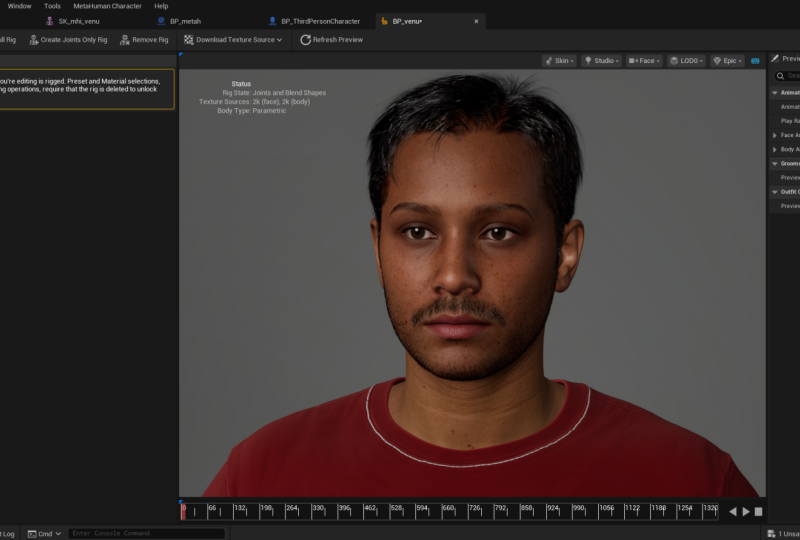
“Crear seleccionado”. Ahora estamos dentro donde realmente
podemos editar
este personaje. Puedes ver todas las
teclas de referencia teclas de acceso rápido aquí para navegar por
esta interfaz. En la parte inferior, tenemos animaciones
básicas para previsualizar cómo
se ve este personaje en movimiento. Entonces estas son solo animaciones de
vista previa simples para ayudarnos a evaluar
nuestro personaje personalizado. Podemos usar diferentes
expresiones para ver el rango de emociones
que nuestro personaje puede tener para asegurarnos de que las estamos creando para cubrir todo tipo de emociones y rasgos de
carácter que podríamos querer poner en ellas. Cuando estemos listos para comenzar
a editar, tenemos tres
formas diferentes de editar nuestro personaje: mezclar, esculpir y mover Veamos primero la opción de
mezcla. Podemos hacer clic y arrastrar tres
caracteres de plantilla diferentes a este menú de mezcla, y puedo hacer clic y arrastrar diferentes características
de la cara para
mezclarlas entre cada una de esas plantillas que hemos arrastrado y soltado
en el menú La segunda forma en que podemos editar nuestro personaje es a través de
las herramientas de esculpir Estos son controles de afinación mucho más
finos que son específicos
de este personaje, y son un
poco marginados. Quieres asegurarte de pasar el
mouse sobre estas
áreas para que podamos ver cada uno de los
puntitos a los que podemos acceder para cambiar diferentes
características de la cara Finalmente, podemos usar
los controles de movimiento, que son solo controles
individuales para una combinación de los controles de esculpir más
afinados Estas son tres
formas diferentes de cambiar la cara. Ahora que hemos determinado las
principales características del rostro, podemos saltar a
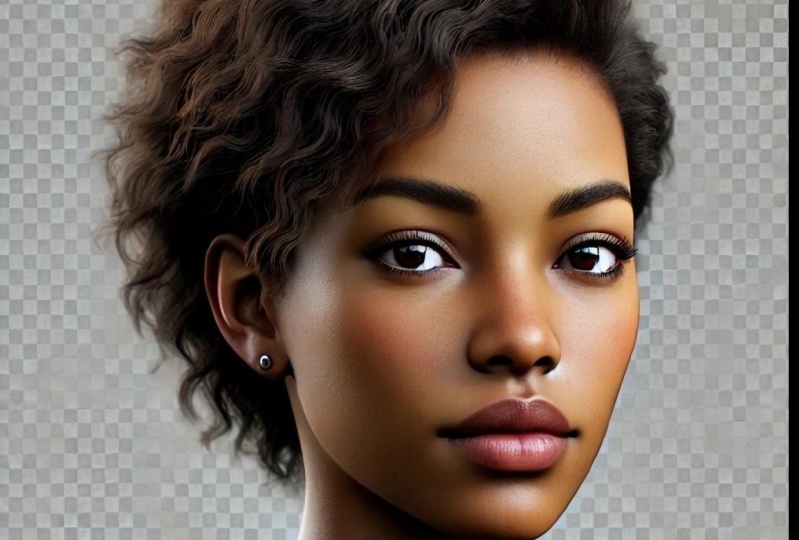
más características como el color y la textura de la piel. Voy a
hacerme parecer un poco mayor aquí y tal vez
elegir pecas También puedo elegir la
densidad y la fuerza de esas pecas y cambiar
diferentes acentos de la cara A lo mejor si quisiera
tener bolsas bajo mis ojos, puedo cambiar la saturación
y ligereza, por ejemplo. Esas son todas las características que podemos
cambiar para la cara. Para los ojos, podemos elegir el color de
ojos y los dientes. Incluso podemos entrar y cambiar alguna variación ahí
o color así
como agregarle maquillaje a nuestro rostro si
quisiéramos ir por esa ruta. Una vez que hayamos terminado con la
cara, podemos saltar a la categoría de cabello,
elegir un color de cabello, diferentes detalles, como
agregar sal y pimienta
al cabello o agregar
diferentes estilos de cabello. Cuando MetaHuman Creator salió por
primera vez, solo
tenían un
puñado de estilos, así que siempre están
agregando nuevos Eso también incluye cejas, pestañas y vello facial
como bigotes y Para el cuerpo, podemos elegir tres tipos diferentes de
alturas para un personaje, así
como tipos de cuerpo para grandes, medianos y pequeños,
y también géneros También podemos cambiar
el color primario de nuestra tela primaria, y podemos cambiar el
estilo diferente de la camisa. Yo también puedo cambiar los colores
por aquí. Lo principal que quiero hacer
por mi personaje es elegir una camiseta y cambiar
el patrón a un gráfico porque vamos a cambiar este gráfico por un gráfico
personalizable más adelante. También voy a
quitar el patrón que se encendió por defecto. Voy a subir aquí y
comprobar esta categoría none, así que solo vemos el
gráfico en nuestra playera, y esto es algo
que podemos cambiar después. Una vez que
terminemos con los tops, podremos saltar a los
bajos y elegir el estilo de pantalón o shorts
que queramos tener, así
como sus colores primarios. Para los zapatos, también podemos elegir el estilo y los colores
para ellos también, y los colores es lo que también
podemos cambiar más tarde dentro de Unreal Engine
si cambiamos de opinión Voy a saltar
y probar todas mis opciones con el rango de movimiento o animación ROM corporal, y puedo navegar por esta ventana gráfica para verla
desde diferentes ángulos Si alguna vez olvidas cuáles son
estas teclas de acceso rápido, siempre
están aquí en el lado
derecho de la ventana gráfica Cuando me gustan mis elecciones, puedo terminar mi metahumano
yendo a la parte superior izquierda y eligiendo Mis
metahumanos Una vez que terminamos con
nuestro personaje aquí, todo lo que realmente necesitamos hacer es
cerrar el navegador porque los vamos
a importar usando Unreal Engine en
la siguiente lección En esta lección, hemos utilizado el Creador MetaHuman basado en la web para crear nuestro propio personaje
personalizado, y realmente
te animaría a que pases tiempo con esta lección y
revises cada una de estas características para hacer tuyo a
este personaje Aquí es donde realmente lo
vas a personalizar y elegir todas las cosas
que van a hacer este personaje sea único para
ti y tu proyecto. Lo único que
recomendaría es elegir un gráfico para una camiseta
porque en una lección posterior, vamos a cambiar esto
por nuestro propio gráfico. Si tienes un logotipo personalizado para una empresa o
algo así, te
mostraré cómo
reemplazarlo, pero necesitamos un gráfico de
marcador de posición, y por eso elegí un gráfico sobre un
patrón para nuestra camisa Encuéntrame en la siguiente
lección donde vamos a volver a entrar en
Unreal Engine e importar este personaje y reemplazar ese
personaje de ejemplo que vimos en la lección pasada para
que podamos usar nuestro personaje personalizado dentro de
ese nivel de plantilla
4. Adjunta tu personaje de Metahumano a una tercera persona: Bienvenido de nuevo. En esta lección, vamos a tomar
el personaje personalizado que hicimos en la última lección, y
lo vamos a importar dentro de Unreal Engine, para que podamos
jugar como ese personaje Ahora estamos de vuelta dentro de
Unreal Engine, y hemos abierto esa misma plano en
tercera persona Para navegar al navegador de
contenido, podemos ir a, Ventana, Navegador de
contenido, y también podemos presionar
“Control” “Espacio” para abrir el dock temporal del navegador de
contenido. Podemos acoplarlo en
el diseño aquí, o podemos ir a Ventana
y abrirlo desde aquí. Se puede ver que tenemos cuatro navegadores de contenido diferentes que podemos tener abiertos
al mismo tiempo. Todo nuestro contenido principal vive
dentro de la carpeta de contenido. Aquí es donde vamos a
agregar nuestro personaje MetaHuman. Para agregar nuestro carácter MetaHuman, podemos hacerlo de una de dos maneras Al hacer clic en el botón más
en la parte superior aquí yendo a Quixel Bridge o en la
parte inferior en el navegador de contenido, podemos agregar contenido Quixel Entonces cualquiera nos lleva
al mismo lugar, que es el Puente Quixel Quieres asegurarte
de haber iniciado sesión en misma
cuenta de Epic Games que usó en
MetaHuman Creator, e instalar Unreal Entonces haremos click en el ícono de la
personita aquí, para que podamos acceder a
mis MetaHumans Una vez que hago clic en mis MetaHumans, puedes ver que
tenemos todos los MetaHumans que he creado anteriormente, y podemos elegir la
calidad que queramos,
que en realidad es solo del
tamaño de las texturas, y puedes ver con la casilla
verde aquí,
ya los he descargado ya los he Si lo tienes, puedes hacer clic en el botón verde de descarga aquí, y una vez descargado, puedes presionar el botón
azul más Agregar. Tomará un poco de tiempo
descargar la primera vez, así que dale algo de tiempo, y luego haz clic en “Agregar”
cuando estés listo. Crea una nueva carpeta
llamada MetaHumans. Dentro de esa carpeta,
podemos dar click en el nombre de nuestro personaje y acceder al
plano de ese personaje BP_Cooper. BP significa
Blueprint Ahora bien, esto parece
muy intimidante, y llegaremos a ello en un segundo Pero primero, queremos
habilitar todos los plug ins
faltantes que
aparecerán como parte de MetaHuman Entonces, una vez que hayamos hecho eso, nos
pedirá que reiniciemos el motor. Así que una vez que hayamos
reiniciado el motor, podremos saltar hacia atrás y abrir
ese mismo plano Y nuevamente, esto sí
parece muy intimidante, pero podemos saltar a la
pestaña de la ventana gráfica aquí arriba en la parte superior izquierda Así que ahora estamos en
la pestaña Viewport, puedes ver al personaje
como esperaríamos
verlos desde la app
MetaHuman Ahora, lo primero que
queremos hacer es asegurarnos de forzar la sincronización de LOD Te explicaré qué es
eso en un segundo. Entonces solo queremos saltar
por encima del LOD forzado y cambiarlo a uno Entonces, lo que significa LOD
es nivel de detalle. Entonces, si la cámara está
muy lejos
, tendrá un bajo
nivel de detalle. Queremos obligarlo a tener el nivel más alto en todo momento. Entonces mientras muevo mi cámara, y se puede ver ahora
tiene el nivel más alto, pero no quiero
que eso cambie a medida que se mueve
la distancia de la cámara, quiero obligarla a que siempre
sea de la más alta calidad. Por eso
lo cambiamos para forzar LOD de uno. Una vez que hayamos terminado
con eso, podemos compilar y presionar “Guardar
”, y eso solo verifica todos
los cambios que hemos realizado Ahora, el siguiente paso es que este personaje
reemplace
al personaje de ejemplo con el
que jugamos
en este nivel, y lo primero que tenemos que hacer es saltar a
la configuración de clase. Entonces voy a hacer clic en
ese botón en la parte superior, y voy a saltar
a la clase de padres. Vamos a usar
la clase padre de ese carácter de ejemplo. Así que solo necesito encontrarlo
en este menú desplegable. Ese plano para
ese personaje se
llama BP_personaje de tercera persona Así que solo puedo elegir
eso de este menú, y eso hace que este personaje, nuestro personaje personalizado, sea hijo
de ese personaje de ejemplo. Eso necesitamos porque nos da toda la animación y
controles de forma gratuita. Así que lo primero que tengo que
hacer es hacer clic y arrastrar la raíz de nuestro
personaje personalizado debajo de la malla. Ahora que nuestro personaje personalizado
es hijo de la malla, puedes ver que tenemos estos
pequeños botones Reset en el lado derecho de
nuestros detalles de transformación. Entonces, cuando los restablezca, alineará nuestro carácter
personalizado para que coincida con el carácter de ejemplo. Y eso es importante porque, estamos a punto de cambiar
nuestro personaje personalizado
por este personaje de
ejemplo en tercera persona. Ahora, quiero saltar hacia
abajo en la parte inferior izquierda para activar la focalización de
librea, así que coincide exactamente hacia arriba. Entonces voy a comprobar el
uso del modo objetivo de librea, y ahora se
alinean exactamente entre sí Ahora solo tenemos que seleccionar
la malla y apagarla. Entonces voy a escribir visible
en la parte superior para buscar la opción de
visibilidad y simplemente marcarla. Así que ahora simplemente ya no veremos ese personaje de
ejemplo, y nos quedamos con
nuestro carácter personalizado. Por último, queremos elegir la pose de siempre tick
y refrescar los huesos. Esto solo asegúrate de que en cada fotograma sea re-targeting
en vivo, para que cuando lo retengamos
después de compilarlo y guardarlo, nuestro
personaje personalizado sea reemplazado por nuestro personaje de
ejemplo. Voy a presionar de nuevo el botón
verde Reproducir, y puedes ver que todavía no tenemos nuestro personaje personalizado. ¿Por qué es eso? Eso es
porque aún
no estamos engendrando nuestro
personaje personalizado Tenemos que hacerlo en el menú
Editar configuración del proyecto. Entonces en este menú, podemos
saltar a mapas y modos,
y podemos cambiar la clase de peón predeterminada del modo de
juego seleccionado clase de peón predeterminada del modo de
juego Bajo la clase de peón predeterminada, aquí es donde
vamos a elegir nuestro propio plano personalizado
para nuestro personaje Entonces, cuando presiono “Reproducir” ahora, tengo mi personaje personalizado, pero no puedo navegar con ellos. No puedo ingresar ningún
WASD ni mi mouse. Así que en realidad necesitamos conectarnos. Los controles son un mouse de
teclado para este personaje personalizado
que ahora se genera en Por suerte, podemos usar
y copiar y pegar el carácter de plantilla
en nuestro personaje personalizado. Entonces voy a navegar
hasta el plano de ese personaje en tercera persona
y abrir su plano Ahora todo lo que necesito hacer es copiar y pegar todo, desde
este gráfico de eventos, en nuestro gráfico de eventos de
caracteres personalizados. Entonces voy a
presionar “Control C” para copiar y cerrar esto. Voy a navegar de nuevo a nuestro
plano de personajes personalizados en la carpeta MetaHumans y
abrir BP_Cooper nuevamente. Ahora vamos a entrar en la parte técnica de esto
bajo la pestaña Gráfico de eventos. Aquí es donde quiero ir a un espacio limpio en el gráfico de eventos y simplemente
presionar “Control V” para pegar en toda la
información de entrada que
robamos de las cosas gratis que obtenemos del personaje en
tercera persona. Entonces ahora tenemos las entradas, y solo queremos
asegurarnos de que todo se inicie cuando
comencemos a jugar. Así que queremos tomar este
evento, comenzar a jugar, y hacer clic y arrastrarlo hasta el inicio de todos
estos controles de entrada. Entonces solo voy a agarrar
esos dos primeros nodos y deshacerme del que existía ahí para reemplazarlo
con estos dos nodos. Así que solo estoy con el botón izquierdo del ratón haciendo clic y arrastrando
esa conexión hacia arriba, y compilando y guardando Ahora cuando presionamos “Play
", en realidad podemos jugar como nuestro personaje personalizado
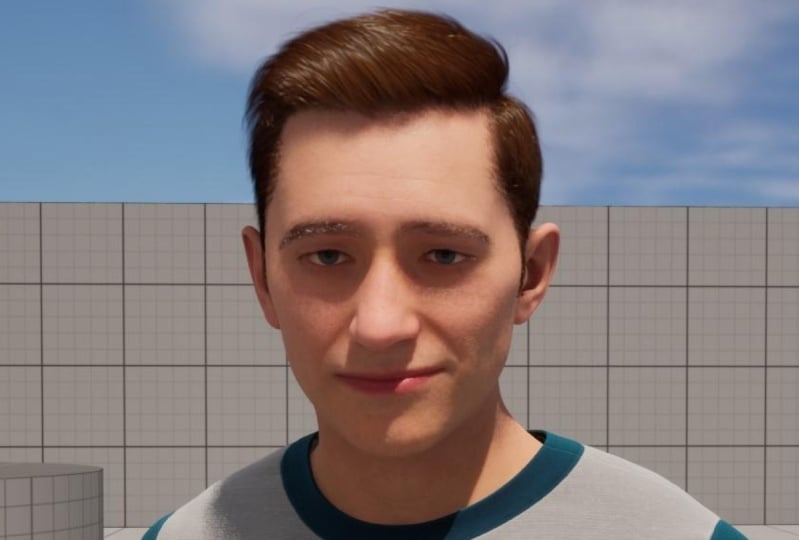
dentro de este nivel con todos los mismos controles que hemos visto en el nivel de ejemplo. Puedo saltar, correr y hacer todo lo que
esperas. Ahora, digamos, por ejemplo, realmente no
me gusta la distancia de esta
cámara a mi personaje, puedo volver a saltar
dentro del plano, ir a la pestaña Viewport para
ver dónde está esa cámara, y simplemente moverla hacia adelante Puedo presionar “W” en el teclado para tirar hacia
arriba del atajo de movimiento, modo que realmente pueda acceder
al manipulador de movimiento y simplemente acercarlo
al personaje y compilar y guardar, y presionar “Reproducir” nuevamente,
y ahora puedes ver tenemos una cámara que está
más cerca de nuestro personaje Entonces así es como conectas
tu metahumano personalizado con el
personaje en tercera persona que
nos dan dentro de Unreal Así que tómate tu tiempo
con estos pasos. Sé que puede ser
muy intimidante, pero lo que realmente
acabamos de hacer es copiar y pegar muchas cosas
para llegar a este punto Entonces solo sigue
los pasos que te di,
y estarás bien. decir, la siguiente lección,
vamos a usar un
iPhone para
capturar realmente nuestra cara y usarlo como plano
para nuestro metahumano
5. Crea un personaje de Metahuman personalizado: Bienvenido de nuevo. Esta lección
es para nuestros usuarios de iPhone. Entonces, si no tienes un iPhone, puedes usar el personaje de
plantilla que hemos personalizado en
la lección anterior, pero para nuestros usuarios de iPhone, aquí es donde vamos
a usar la aplicación de enlace en vivo para capturar una toma de calibración y crear también un
poco
de animación de nuestro rendimiento de
captura facial. Y vamos a
conectar eso con la nueva cara metahumana personalizada que vamos a traer
dentro de Unreal Engine y conectar esa animación
tomar hasta esa Para la toma de calibración, vas a querer
asegurarte de que estás
mirando hacia adelante y girando de lado a lado, y asegurándote de que
también termines exponiendo tus dientes. Se va a sentir
un poco gracioso, pero necesitas tener los dientes ligeramente separados y
hacer una gran sonrisa. Así que ahora has capturado
el metraje de la aplicación Live Link
en tu iPhone, y necesitamos un lugar donde ponerlo. Así que vamos a
saltar de nuevo dentro de Unreal Engine y crear
esa cara personalizada, y aplicarle esa animación Así que ahora estamos de vuelta
dentro de nuestro proyecto, y voy a
hacer clic derecho y crear una nueva carpeta y
llamarlo animador MH para animador
metahumano Voy a
hacer click derecho y voy a las opciones
del menú del animador
metahumano Solo nos preocupan
las tres opciones inferiores aquí,
la fuente de captura, la identidad
metahumana y el rendimiento metahumano Vamos a
pasar por estos uno a la vez en ese orden. Entonces, si no ves estos, necesitas habilitar el enchufe
metahumano yendo
a plug ins y
buscando Asegúrate de verificar
estos enchufes y probablemente tendrás
que reiniciar Unreal Engine Ahora que has
podido enchufar,
tienes acceso a
estas opciones de menú, fuente de
captura es donde
vamos a usar el metraje que hemos tomado
para crear nuestra cara personalizada. La identidad metahumana es donde la
vamos a crear, y luego la actuación es aplicar esa
segunda toma que
tomamos y aplicando esa
animación a nuestro rostro personalizado Entonces primero, hagamos clic en
“Capturar fuente”. Voy a dejar
el nombre predeterminado y hacer doble clic en él
para abrir una nueva ventana. En esta ventana,
tenemos dos opciones para importar la toma de calibración. Tenemos el archivo
o la conexión. Quiero elegir la versión de
conexión, y puedo conectarme directamente a
mi iPhone con esta opción. Después de elegir la opción de
conexión, desea volver
a saltar a su iPhone, abrir la aplicación Live Link,
ir a la configuración y encontrar la dirección del
oyente del servidor OC Este será un número
personalizado para tu teléfono, y quieres
asegurarte de que estás en la misma red Wi-Fi
que está tu computadora. Para que podamos escuchar en tu iPhone y simplemente
extraer el metraje directamente desde tu iPhone usando este paso de
la fuente de captura. Ahora que tenemos
esto, sólo podemos hacer clic en “Guardar” y cerrar esto. Ahora queremos ir al
menú de herramientas para abrir el gestor de
captura. Ahora tenemos acceso a todas las tomas que hemos
tomado con la aplicación Live Link, y queremos asegurarnos de
que estamos incorporando la toma de calibración así
como la toma de rendimiento. Asegúrate de agregar a la cola
ambas tomas. Una vez que estén en cola,
podemos hacer clic en el botón
“Importar todo”. Esto va a
crear una nueva carpeta con estas tomas dentro de ellas. Ahora podemos pasar al siguiente
paso, nuestra identidad metahumana. Así que vamos a utilizar
este metraje capturado para crear una nueva
cara metahumana exactamente como la nuestra Porque va
a ser como mi cara, voy a cambiar el nombre de
esto a MHI_Lucas_001, y Vas a querer
asegurarte de
haber iniciado sesión en tu cuenta de
Epic Games. Vamos a pasar por cada uno de estos pasos en la parte superior. Estos se enumeran en
el orden en que los
vamos a hacer
de izquierda a derecha. Vamos a empezar con
crear componentes primero. Queremos elegir entre metraje y elegir la toma de calibración. Dentro de esta toma de calibración, vamos a pasar
al siguiente paso y promover un marco en la
orientación frontal hacia dentro de la toma. Así que vamos a fregar la
línea de tiempo en la parte inferior, a donde estamos mirando
hacia adelante y promover este marco y hacer clic en “Bien”. Esta va a
ser nuestra vista frontal. Si necesitas mover
estos puntos,
puedes, pero esto
suele estar bien, así que no toco
estos puntos verdes, y podemos desbloquear
la cámara nuevamente para
fregar la línea de tiempo para
pasar a la vista lateral. Así que queremos asegurarnos de
que estamos eligiendo un marco que aún puedas
ver por el rabillo del ojo, y volver a hacer clic en “Promocionar marco”. Queremos desbloquear la
cámara tal como lo
hicimos anteriormente y
encontrar el siguiente lado. Nuevamente,
asegurándonos de que el rabillo del ojo siga siendo visible
y promover ese marco, y luego podemos pasar a agregar realmente
la pose de los dientes. Entonces voy a ir
al botón de agregar y elegir agregar dientes, y podemos fregar la línea de tiempo
hasta donde tuvimos nuestros dientes expuestos y promover este marco mientras tenemos seleccionada la pose de
los dientes. Puedes hacer clic en “Bien
”, y ahora tenemos
la postura de los dientes, y podemos pasar
al siguiente paso, la identidad metahumana resuelve Una vez que hagamos clic en esto, podremos ir
al cuerpo y elegir
las proporciones corporales que queramos para esta nueva cara. Podemos elegir entre géneros, así
como altura y tipo de cuerpo Una vez que estemos contentos
con nuestras elecciones, podemos pasar al
siguiente paso
del menú superior e ir
a mesh to metahuman, y solo asegurarnos de que
estamos eligiendo la malla esquelética
más el metahumano completo, porque queremos tanto la cabeza
como el cuerpo Esto va a tardar un
poco en procesarse. Una vez hecho esto, podemos hacer clic en
“Preparar para el desempeño”. Esto también va a tardar
un poco en procesarse. Ahora podemos cerrar este paso, y se puede ver que se
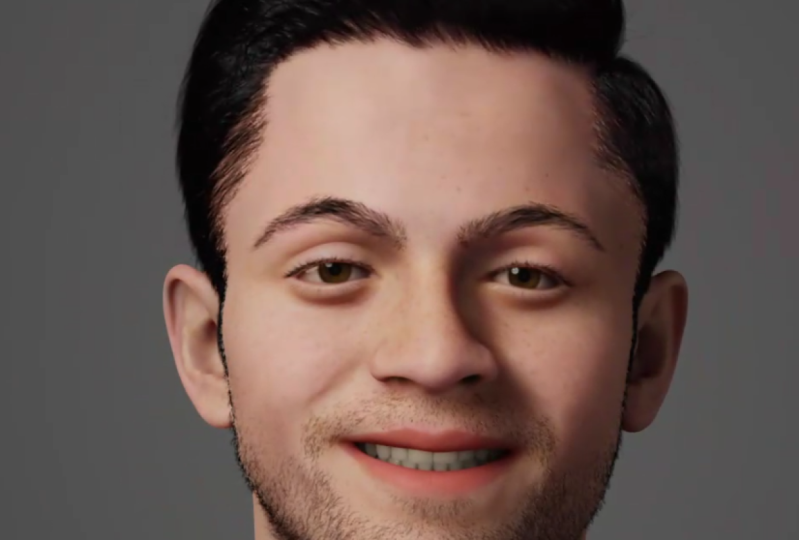
ha creado un rostro metahumano personalizado Entonces, si hacemos doble
clic en este nuevo icono, realmente
podemos previsualizar nuestra nueva cara personalizada que
debería parecernos a nosotros mismos. Incluso tiene mi nariz ligeramente
torcida ahí, así que sé que ha elegido los marcos adecuados para
crear este personaje Ahora vamos a pasar
al siguiente paso. Podemos hacer clic derecho y elegir rendimiento
metahumano y
darle un nombre personalizado, que es una introducción para compartir habilidades Puedo hacer doble clic en
eso y puedo elegir los datos de captura de metraje y elegir la segunda
toma que importamos. Esta es la toma de rendimiento, no la toma de calibración. Ahora puedo elegir la
identidad metahumana que hicimos, y puedo hacer clic en “Sí” Ahora puedo elegir
el modo de movimiento de la cabeza, plataforma de control, y puedes ver
que tenemos opciones de plataforma de control aquí, y si proceso esta toma, vamos a
poder verla, procesar la toma de rendimiento y aplicarla al modelo 3D. Así que ahora vamos a fregar la línea de tiempo y reproducirla, y vamos a ver
nuestro rendimiento desde nuestro iPhone reproduciendo en nuestro personaje
metahumano personalizado Ahora podemos optar por exportar esta animación para que podamos usarla en otros lugares o exportarla
directamente a una secuencia de niveles. Voy a elegir
esta opción
porque va a ser la mejor manera de
presentar nuestra animación. Me va a preguntar dónde
quiero salvar este nivel. Entonces LS significa secuencia de niveles, y solo voy a
aceptar esos nombres y aceptar todos los
valores predeterminados aquí también Entonces ahora puedo cerrar
esta ventana y puedo abrir la secuencia de
niveles. Tenemos un nuevo nodo aquí
llamado secuencia de niveles, así que solo puedo hacer clic y
arrastrar esta pestaña para compartir el mismo acoplamiento
de ventana que mi otro, así que no los estamos dividiendo, y tener mayores propiedades inmobiliarias para ver la línea de tiempo de
la secuencia de niveles. Una secuencia de niveles es realmente
como una línea de tiempo en
un W Premiere o DaVinci Resolve o cualquier software de edición de
video Puedo bloquear
esta cámara haciendo clic en
este icono de cámara aquí. Se va a poner azul y
chasquear nuestra cámara para ver nuestro animador metahumano personalizado dentro del nivel en el que nos encontramos, y podremos reproducir y ver nuestra animación
funciona en Aquí está un poco oscuro porque se superpone con
parte del entorno, y eso está bien.
Vamos a cambiar eso más tarde. Voy a controlar la rueda
central del mouse para
alejar el zoom en el editor de
secuencia de niveles, y escribir el botón del mouse para panorámica para ver toda la secuencia de
niveles. Sólo voy a hacer click y
arrastrar esto hacia arriba para poder ver todos los atributos que
tenemos en las pistas de
la secuencia de niveles. Puedes ver que tenemos una cámara, tenemos la identidad metahumana, tenemos el plano de video real que está justo detrás de
mi personaje 3D, el metraje original
de la actuación Entonces estas son
solo pistas que están conteniendo toda la información
que vamos a
usar para aplicar a un personaje metahumano
personalizado de cuerpo completo que emparta éste
con texturas y otras personalizaciones que
vamos a aplicar dentro
del creador metahumano con el que
ya estás del creador metahumano con el que También puedes ver que la
pista de audio está listada aquí, y puedes ver debajo de
la identidad metahumana, tenemos la placa de control facial, que es donde viven todos los datos
de la animación Si selecciono esto,
en realidad va a habilitar el modo de animación una vez
que seleccione esta pista, y así puedo subir a la parte superior
izquierda y simplemente volver al modo de
selección si alguna vez
no puedo seleccionar algo. Así que solo quieres ser consciente
de los modos en los que estamos en ese cambio para ti si
haces selecciones así Así que aquí arriba, voy a
cambiarlo de nuevo al modo de selección, y ahora volvemos al estilo de navegación
normal dentro del editor de niveles. Así que de vuelta dentro del modo de selección, solo
puedo desmarcar
ese bloqueo de corte de cámara Así que ahora estamos de vuelta viendo
el nivel como esperábamos, y voy a navegar hasta
el navegador de contenido, y aquí es donde realmente
vamos a importar el personaje
metahumano de cuerpo completo que vamos a crear
en Encuéntrame en la siguiente
lección, vamos a hablar de animación
facial metahumana
6. Crea tu animación de rostro de Metahuman: Bienvenido de nuevo. En esta lección, vamos a tomar esa cabeza
personalizada que
acabamos de hacer usando nuestras capturas de
iPhone, y vamos a aplicar eso a un personaje con cuerpo usando
MetaHuman Entonces vamos a tomar
ese personaje con cuerpo y aplicarle esa
animación de performance,
así que ya no es solo una
cabeza flotante hablando Va a ser un personaje con
mucho cuerpo. De vuelta dentro de nuestro proyecto Unreal
Engine, vamos a elegir
el contenido agregar Quixel, y voy a navegar
hasta el ícono de personas, así puedo hacer clic en
“Mis MetaHumans Puedes ver aquí tenemos nuestra identidad MetaHuman
que acabamos Cuando selecciono eso, tengo
la opción de iniciar MHC. Eso es MetaHuman Creator. Cuando haga clic en esto, en realidad
voy a tener acceso a ese mismo navegador web MetaHuman
Creator que teníamos en una lección
anterior, y vamos a enfrentarnos con nuestra cara creada por iPhone Esto todavía no se parece a mí, y esto es lo que usaremos en MetaHuman Creator para
personalizar aún más el tono de la piel, el cabello y cualquier
elección de ropa que queramos tomar Voy a dejarte
esto para que lo
personalices aún más y que se
vea exactamente igual que tú. Puedes usar la
misma mezcla, esculpir y otras herramientas a nuestra disposición dentro del
Creador MetaHuman Una vez que hayamos terminado de personalizar nuestro personaje dentro de
MetaHuman Creator, podemos cerrar el navegador, y navegamos de regreso
a nuestro proyecto, puedes ver que
tenemos una vista previa de nuestro personaje que
se parece a nosotros ahora, y podemos descargarlo y
luego agregarlo a Eso crea una nueva carpeta con el mismo nombre que nuestra identidad
MetaHuman, y ahora también
tenemos un blueprint de
ese personaje cuando
navego dentro de esa Puedo hacer clic y arrastrar ese
plano a mi nivel. Puedo presionar “F” para encuadrar
mi cámara en ese personaje, y ahora puedo cambiar
al secuenciador, para hacer clic y arrastrar ese mismo personaje de plano
dentro del Tengo el personaje de
plano con cuerpo, así
como toda esa animación de la lección anterior Aquí es donde puedo copiar esta animación facial en
nuestro personaje con cuerpo. Sólo voy a copiar
la animación facial, y “Haga clic con el botón derecho” en la cara de nuestro
personaje con cuerpo y pegarlo Entonces ahora, cuando reproduzca la
línea de tiempo en el secuenciador, puedes ver que he
aplicado esa animación a nuestro personaje
de
MetaHuman con cuerpo puedes ver que he
aplicado esa animación a
nuestro personaje
de
MetaHuman con cuerpo desde nuestra captura de iPhone. Ahora, desafortunadamente,
una cosa que me
destaca
es el hecho de que la cabeza todavía está
flotando ligeramente alejándose del cuerpo. Eso es algo que
podemos arreglar copiando y pegando animación desde la
cabeza hasta los controles del cuello Voy a navegar por los controles de
la cara,
y voy a encontrar el que está en la parte inferior llamado
head_ik_switch_ctrl Sólo voy a convertir eso
de un valor de uno a cero, y ahora cuando
reproduzca el secuenciador, puede ver que nuestra cabeza
ya no está flotando
lejos de nuestro cuerpo, sino que es totalmente estática Eso podría funcionar en
algunas situaciones, pero también podemos llevar esto un poco más lejos y
simplemente copiar y pegar la animación que estaba ahí en controles
más apropiados para que esa animación esté conectando
nuestra cabeza y nuestro cuerpo. Voy a alternar hacia abajo
el head_ik_ctrl, y voy a copiar y pegar la animación de
estas transformaciones de la rotación en
los
controles FK más arriba en
nuestra pila de controles Voy a ir
a Rotación Rollo. Voy a hacer clic,
arrastrar y seleccionar todos estos fotogramas clave, y en el anim outliner
en la parte superior derecha, voy a navegar hasta donde pueda encontrar el
head_ctrl Quiero localizar el mismo atributo de rollo de
rotación. Selecciónelo y tenga mi indicador de
línea de tiempo en cero, y presione “Ctrl V” para pasar esa animación en
ese atributo Ahora quiero enjuagar y repetir este proceso para
los otros
atributos de rotación desde el ik_ctrl hasta el head_ctrl Voy a hacer clic, arrastrar,
seleccionar el tono de rotación, navegar de nuevo
hasta el head_ctrl, y encontrar el mismo tono de
rotación, y Ctrl V para Encuentre la guiñada de rotación, haga clic, arrastre y selecciónelas, y navegue hacia arriba y haga lo mismo para ese
atributo en head_ctrl Hemos pegado toda la animación
head_ctrl. Hemos devuelto algo
de ese valor de rotación, y ahora podemos aplicar algo de ese
valor de traducción al cuerpo. Podemos conectar aún más la
animación con el cuerpo y la cabeza
coincidiendo entre sí Ahora quiero tomar la
ubicación del head_ik_ctrl. Quiero aplicar eso
a algún otro control , como el body_offset_ctrl Voy a seleccionar
el body_offset_ctrl, y va a mover el cuerpo
ahora y no solo girar la ahora y Voy a navegar a
la ubicación apropiada, mover mi
indicador de línea de tiempo a cero, y quiero copiar
y pegar eso en. Voy a hacer eso para
cada uno de estos valores X, Y
y Z para la ubicación, valores X, Y
y Z para la ubicación, pasando del head_ik_ctrl al body_offset_ctrl Si no estás satisfecho con
la animación que tienes en los atributos de ubicación del cuerpo, podemos hacer clic en esos atributos y abrir la ventana de curvas del
secuenciador Haré clic, arrastraré, seleccionaré todas estas teclas y luego
seleccionaré la herramienta de selección múltiple Esto me dará una nueva interfaz
GUI en la que
puedo hacer clic, arrastrar, seleccionar y escalar
estas teclas globalmente, así solo puedo reducir
el movimiento general. Si algo está pasando
demasiado o muy poco, puedo simplemente aumentar
esos valores o
disminuirlos por completo una vez que los
haga clic, arrastre, los seleccione. Ahora solo quiero
asegurarme de que estoy guardando todo bajo archivo guardar todo para asegurarnos de que
estamos guardando nuestros cambios. Voy a navegar de nuevo
a la pestaña Secuenciador, y la mejor manera de
grabar esta animación es usar realmente algo
como la captura de pantalla OBS, porque desafortunadamente,
Unreal Engine no exporta audio en este momento La mejor manera de
capturar el audio con
el video es simplemente
capturar en pantalla tu ventana gráfica y reproducir la línea de tiempo del
secuenciador, si quieres capturar
esta animación
para publicarla en redes sociales Ahora es tu turno de conectar tu
cabeza MetaHuman personalizada desde tu iPhone a un personaje con cuerpo
usando MetaHuman Creator y
personalizándolo con tu animación
capturada por iPhone, conectándolos en la secuencia de niveles tu
cabeza MetaHuman personalizada desde tu iPhone a
un personaje con cuerpo
usando MetaHuman Creator y
personalizándolo con tu animación
capturada por iPhone, conectándolos en la secuencia de niveles. Encuéntrame en la siguiente lección.
Vamos a sumergirnos en la personalización de
materiales y texturas
7. Personaliza los materiales y texturas: Bienvenidos de nuevo a esta lección, donde vamos a sumergirnos en materiales y
texturas y aplicar nuestros propios personalizados a
nuestro metahumano personalizado De vuelta dentro de nuestro proyecto Unreal
Engine, quiero seleccionar el plano
de nuestro personaje personalizado, y puedo navegar a
eso usando el Si miro en la parte superior
derecha aquí, ya veo, tengo una pequeña opción
para editar el plano, así que si hago clic en
eso, en realidad
abrirá el plano
para este personaje Ahora bien, esto tiene todo
el cuerpo, la cara, el
torso, todos los atributos que conforman nuestro carácter
personalizado. Aquí es donde podemos encontrar los materiales que están
relacionados con estas partes del cuerpo. Por ejemplo, si quería
cambiar el material
de la camiseta, puedo navegar hasta los
materiales del torso y hacer clic en la carpeta con una lupa para
navegar hasta ese activo Aquí es donde tenemos acceso a todos los parámetros personalizados
que están disponibles para nosotros. Esto es lo que se llama una instancia material
de un material maestro. Todas estas son
variables a las que nos
promovieron para
tener acceso. De hecho, podemos cambiar los
colores de la camiseta aquí, podemos cambiar el logotipo
que se muestra, y todo se muestra en una
esfera en esta ventana de vista previa, pero también actualizará
la ventana gráfica, por
eso tengo esto acoplado
al lado derecho para
poder saltar material A y cambiar esto
a algún color de marca De hecho puedo usar
un valor hexadecimal aquí y copiar y pegar eso en, y también puedo cambiar los otros colores que
tenemos disponibles para nosotros. Ahora bien, si salto
al atributo print, puedo desplazarme hacia abajo
hasta este ícono rojo, verde y azul que tiene el atributo llamado
print graphic map. Ahora, es rojo, verde y azul, pero justo
encima tenemos A,
B, C, estos colores están mapeando en rojo,
verde y azul. En realidad están usando
blanco para el rojo, están usando el
gris para el verde, y están usando el
azul para el azul, así que A, B, C realmente podrían significar
RGB, rojo, verde y azul. Si queremos reemplazar este
gráfico por el nuestro, solo
queremos
convertir cualquier nuestro gráfico a
rojo, verde y azul;
luego, podemos cambiar el A, B, C y los colores para remapear esos valores rojo, verde y azul Por ejemplo, voy a
saltar dentro de un Photoshop. Voy a seleccionar
diferentes partes de este logotipo y volver a colocarlas con
rojo, verde y azul Solo voy a
seleccionar todo control-haciendo clic en
la capa y luego deseleccionando las partes
del logo que Ahora, voy a
crear una nueva capa, y voy a
pintar con pincel 100% rojo sobre este texto de Skillshare Puedo asegurarme de que sea 100%
rojo al ver que R es 255, y todo lo demás es cero, y puedo simplemente cepillar en un color 100% rojo en
el texto de Skillshare Ahora, para las otras
partes del logo, puedo colorearlas de verde o azul, y luego podemos
remapear estos colores dentro de Unreal Engine
para que sean lo que queramos De esa manera, no siempre estamos
teniendo que volver a un programa como Photoshop solo para cambiar los colores dentro de
Unreal Engine, una vez que configuramos este gráfico, podemos cambiar los colores
dentro de Unreal Engine Voy a archivar,
guardar una copia como PNG. Ahora, voy a
navegar a este activo usando el icono de
lupa de carpeta y hacer clic y arrastrar el
PNG que guardé de
Photoshop a este cajón del navegador de
contenido Luego después,
voy a hacer clic y arrastrar el PNG de Skillshare a la ranura del mapa gráfico de
impresión Ahora, ha reemplazado el
logo de mi personaje, y solo necesito elegir los
colores específicos de la marca para A, B y C. Una vez que estemos contentos
con nuestro logotipo de playera, podemos saltar a
personalizar Voy a navegar de
nuevo al plano de nuestro personaje haciendo clic en
él en el outliner, y quiero saltar
al atributo face Dentro de aquí, se puede ver que
tenemos un montón de materiales, y sólo voy a
navegar hasta el primero. Esta es la
textura principal para nuestro rostro. Dentro de aquí, puedes ver que
tenemos algunas instancias materiales. Voy a dar click al
primero porque eso
tiene que ver con nuestro LOD principal, el más alto nivel de detalle Dentro de aquí, puedes ver todos los diferentes parámetros
que tenemos para este material. Estamos más interesados
en el color base. Hay múltiples texturas
para el color base, pero estas son solo
para mapas de arrugas, así que cuando la cara está animada, activa diferentes
tipos de texturas. Ahora, cuando estamos creando texturas
personalizadas, no
estamos realmente
preocupados por eso, solo
podemos aplicar nuestra textura
personalizada a las cuatro texturas de
color base. Voy a usar el icono de carpeta con lupa para
navegar a este activo Una vez que tenga ese activo
en el navegador de contenido, voy a hacer clic derecho en él y elegir “
Acciones de activos”, “Exportar”. Ahora, puedo exportar
esta textura como un PNG y traerla dentro de un Photoshop y pintar justo encima de ella. Ya ves que ya he hecho algunos ejemplos que
veremos ahora. Voy a importar
estos archivos de ejemplo también te
estoy proporcionando. He importado estos ejemplos
con solo hacer clic y arrastrarlos a nuestro navegador de
contenido, ahora, puedo hacer clic y
arrastrarlos a nuestro personaje, y puedes ver que se
actualiza de inmediato nuestro personaje para que sea aún más personalizado Todas estas texturas
se acaban de hacer dentro de Photoshop usando pinceles
simples. También puedo simplemente cambiar
el tono de esa textura, y ahora parezco un extraterrestre. Puedo volver a la
principal simplemente haciendo clic y arrastrando la
textura original a mi cara Ahora bien, la razón por la que
queremos asegurarnos de aplicar la misma textura
a las cuatro ranuras es porque a medida que nuestra cara
se anima, va a activar las
cuatro texturas Si nuestra textura personalizada
no se aplica a los cuatro, vamos a tener resultados impares, así que queremos hacer clic y arrastrar la textura que elegimos
en las cuatro ranuras. En esta lección
aprendiste a aplicar tus propias
texturas y materiales personalizados. Tómate un minuto y usa
estos conocimientos para personalizar
aún más
a tu personaje para que sea exactamente como quieres. Encuéntrame en la siguiente lección donde vamos a hablar aplicar utilería y
animación a nuestro personaje
8. Personaliza los accesorios y las animaciones: Bienvenido de nuevo. En esta lección, vamos a aplicar algunos accesorios a nuestro personaje
como gafas de sol, y vamos a
averiguar dónde ubicar
esos activos gratuitos para que no tengamos
que
modelarlos nosotros mismos También vamos a encontrar alguna animación
de stock que podamos aplicar a nuestro personaje para
que cobren más vida. Para agregar accesorios a nuestro personaje, voy a hacer clic en
el botón agregar en la parte superior de la lista Componentes, y básicamente
tenemos dos opciones, una malla estática o
una malla esquelética La única diferencia es si la malla esquelética tiene algún tipo de articulación
asociada a ella. Para este activo que
voy a estar encontrando, es una malla esquelética, así que voy a
elegir esa opción Voy a
renombrarlo para que sea gafas poder diferenciarlo de
los demás atributos del personaje, y como las gafas de sol van a estar
siguiendo la cabeza, voy a hacer clic y
arrastrarlo a la cara. Ahora, solo parece que lo digo, dónde está este activo de malla
esquelética Por suerte, para nosotros,
hay algunos gratuitos
disponibles en el Unreal
Engine Marketplace Solo para abrir el
lanzador de Epic Games y navegar a la pestaña Marketplace y
buscar los artículos gratuitos. Las gafas de sol que estoy usando viven dentro del kit de personajes
estilizados Cada vez que veas estas vistas previas, normalmente
puedes canibalizar estos proyectos y utilizarlos
para tus Quiero agarrar estas gafas de sol, y quiero agregarlas a mi proyecto
5.4 Unreal Engine Ahora bien, esto dice que no es bueno
para 5.4, pero está bien, puedo hacer clic en “Mostrar todos los proyectos”, cuando quiera
agregarlo a mi proyecto para acceder a cualquier
proyecto que sea 5.4. Me va a dar una
advertencia, pero está bien. Simplemente puedo elegir una
versión anterior de Unreal Engine, y seguirá importando
este activo a mi proyecto Es solo darnos una advertencia que no es adecuado para ello, sino porque es solo un modelo, realmente no
hay diferencias de modelo entre las versiones de Unreal Engine, por lo que siempre podemos aplicar apoyos
personalizados a cualquier
versión de Unreal Una vez
agregado este activo a nuestro proyecto, podremos navegar a
esta nueva carpeta que crea y encontrar
el nombre de este activo. Para mí, es MESH_A01, así que cuando vuelvo a saltar a mi
plano para este personaje,
y debajo de esta malla
esquelética de gafas de sol que agregamos, puedo saltar al activo de malla
esquelética y
buscarlo en la ventana Buscar Sólo puedo escribir MESH_A, y puedo encontrarlo aquí Cuando hago clic en seleccionarlo, lo
agregamos a nuestro personaje, y de hecho puedo saltar a mi pestaña Viewport para
previsualizarlo también en esta ventana para poder moverlo en
su lugar sobre la cara Para que este accesorio realmente siga la cabeza cuando este
personaje está animado, tenemos que elegir
un socket padre, así que voy a elegir
la articulación de la cabeza. Sólo voy a
escribir la cabeza debajo del icono de la carpeta de
lupa,
y ahora, hemos aparentado estas gafas de sol apuntalamiento
a la articulación de la cabeza Ahora bien, esto ha creado un pequeño desplazamiento que
podemos corregir. Puedo presionar el
teclado EMI para tirar hacia arriba del manipulador giratorio
y girarlo en su lugar y luego presionar W para que el manipulador de movimiento
lo mueva hacia abajo de nuevo sobre la cara Ese paso se trata de solo asegurarse de que
siga a la cabeza, y no solo al personaje, para que cuando esto esté animado, siga la cabeza. Puedo desactivar el chasquido
para que pueda obtener control más
afinado
al manipulador de movimientos Solo puedo desmarcar este icono
azul que tiene la cuadrícula junto al número
10 en la parte superior derecha, y ahora puedo
moverme sin problemas alrededor del activo También puedo saltar a los atributos de
transformación debajo la ventana Detalles
aquí y escribir valores
específicos o hacer clic
y arrastrar seleccionarlos. Ahora, solo quiero
asegurarme de compilar y guardar para que estos cambios
se guarden en nuestro personaje. Ahora, puedo saltar de nuevo a nuestra secuencia de niveles
que hicimos en una lección anterior y probar que este accesorio en realidad está
siguiendo a mi personaje. Ahora, podemos ver que las gafas de sol en realidad
están siguiendo la
cabeza del personaje y no solo al personaje en sí,
como el cuerpo. Ahora que tenemos el utilete
trabajando en nuestra cara, podemos saltar a la plataforma de control
metahumano dentro del secuenciador Hay un pequeño error en
Unreal Engine donde
puedes ocultar y mostrar
tus formas de control, y es posible que no se muestren en la ventana gráfica, pero está bien, aún
podemos acceder a estos
controles en la vista del Puedo saltar hasta la
parte superior del brazo, por ejemplo, y solo puedo marcar
la rotación de esta articulación del brazo para que sea
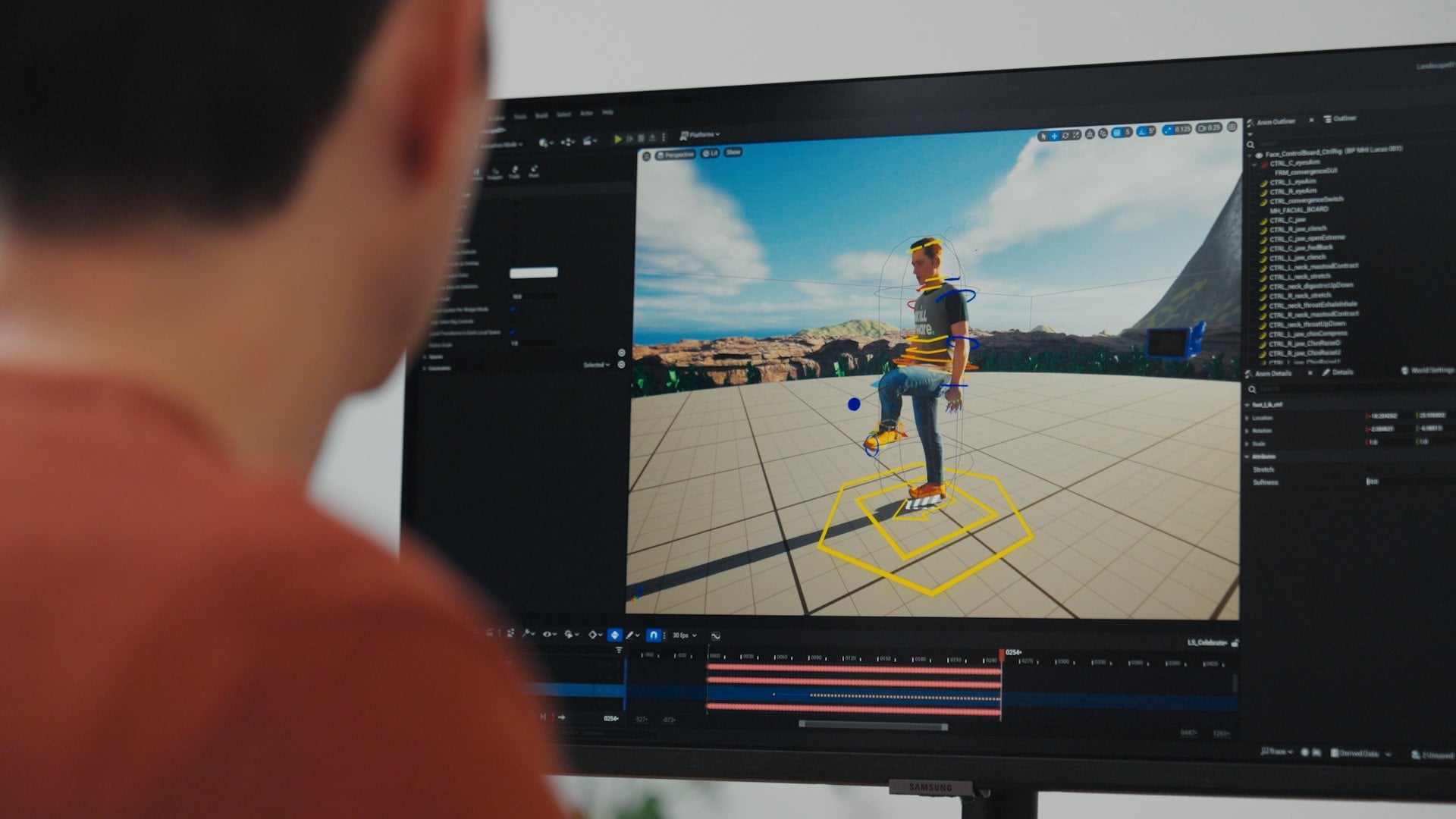
un poco más atractiva. De hecho, puedo posar mi personaje con
solo hacer clic arrastrando, seleccionando estos atributos para cada uno de estos controles Si queremos
reorientar un poco nuestro personaje, podemos hacerlo con este
control y alinear nuestra cámara para ver
al personaje Ahora, en lugar de usar
la plataforma de control, si queremos usar
una animación de stock, que todo el cuerpo tenga movimiento, en realidad
puedo hacerlo
yendo a la pista del cuerpo y haciendo clic en el botón Plus y agregando una animación desde este menú superior. El problema es que
no tenemos animaciones específicamente para el esqueleto de este personaje, lo que podemos usar algunas animaciones de
planos en tercera persona y reorientarlas para que funcionen
con nuestro Voy a navegar a
la carpeta Animaciones
de los maniquíes que viene
con el Unreal Engine, y solo voy
a hacer clic derecho en la animación “MM_Idle” y
hacer clic en “Retarget animation” Ahora, el esqueleto objetivo solo necesita ser nuestro metahumano Debido a que hay
diferentes componentes que comprenden un metahumano, solo
necesitamos encontrar el
adecuado para nuestro metahumano Voy a volver a cambiar
al modo de selección para
poder seleccionar al metahumano
y verlo en nuestro outliner Voy a navegar
a nuestra lista de componentes y hacer clic en el cuerpo
para encontrar cuál es el activo de malla esqueleto para nuestro cuerpo porque esto es a
lo que quiero volver a apuntar Este es el nombre del
activo que vamos
a intentar encontrar en la ventana de
animación de retarget Cuando hago clic con el botón derecho y elijo
“Reorientar animaciones”, quiero elegir un objetivo
que coincida con ese nombre Ahora, sé qué escribir. Ahora bien, está bien que no
veamos el cuerpo completo aquí, funcionará una vez
que
lo apliquemos en el secuenciador Puedo encontrar esa animación
ociosa que nos interesó
y hacer doble clic en ella. Ahora, podemos ver la reproducción en el retarget desde la
fuente de donde vino, en el carácter de plantilla
a nuestro personaje personalizado Puedo hacer clic en “Exportar
animaciones” para guardar esta animación luego aplicarla
dentro del secuenciador Voy a aceptar los
valores predeterminados y hacer clic en “Exportar”. Voy a cerrar nuestro
plano y podrás ver dónde vive la animación retargeted
ociosa Ahora, voy a
simplemente saltar de nuevo a la plataforma de control y desactivarla haciendo clic en
este icono aquí. Voy a saltar al botón
Plus en el componente
del cuerpo, y ahora, puedo escribir
y buscar nuestro inactivo. Este es el
ídolo redirigido que acabamos de crear. Ahora, puedes ver
esta animación encarar nuestro personaje lejos de
la dirección que queríamos, así que en realidad puedo agregar una pista de
transformación para que tenga una manera de
rotarlo ahora que no estamos
usando la plataforma de control. Voy a alternar hacia abajo esta nueva
pista de transformación que acabo de agregar, y voy a cambiar
la guiñada desde aquí Debido a que agregué
la animación cuando mi indicador de línea de tiempo estaba
al final de la línea de tiempo, agregó la
animación hasta el final. Así que quiero hacer clic-arrastrar seleccionar esta pista inactiva hasta el comienzo
de nuestra secuencia Si no cubre suficiente tiempo, en realidad
puedo simplemente copiarlo y pegarlo y
alinearlos espalda con espalda porque
deberían hacer un bucle sin problemas. Ahora, cuando juego
en la línea de tiempo, puedo ver que mi personaje
en realidad tiene alguna animación corporal que lo
hace sentir más vivo, y le hemos agregado nuestro
propio accesorio a su cara. En esta lección
aprendiste a agregar tus propios personajes estrella de utilería
y dónde encontrarlos. No tienes que
modelarlos desde cero, realidad
puedes encontrar activos en el Unreal
Engine Marketplace, y la mayoría de ellos son gratuitos También puedes elegir
activos pagados o ir a sitios web como sketchfab.com y
encontrar otras cosas que la gente haya modelado
para agregar a tus proyectos Solo recuerda la
diferencia entre la malla esquelética
y la malla estática, es posible que tengas que elegir
una u otra, dependiendo del
tipo de activo que agarres e importes
a tu proyecto Te veré en la siguiente lección donde
vamos a llevar a este personaje personalizado
y ahora hacerlos jugables
9. Personaliza tu personaje de Metahuman jugable: Bienvenido de nuevo. Vamos a tomar todo el conocimiento
que tenemos ahora, y lo vamos a aplicar a este personaje personalizado
para que sean jugables De vuelta dentro de nuestro proyecto de
motor irreal. Presionando play, puedes
ver que aún tenemos nuestra primera versión anterior
de nuestro personaje metahumano, y los
vamos a reemplazar por nuestra personalizada Voy a saltar a
la carpeta Cooper, y quiero duplicar
este plano Voy a hacer click derecho
y elegir duplicar. Esto es lo que
vamos a intercambiar en nuestro carácter personalizado dentro de
este blueprint que tiene toda la información
que ya hemos sumado hasta este punto
como los controles de entrada Al mirar este plano, puedo ver que tengo
todos los componentes de nuestros metahumen que quiero
reemplazar con nuestro Voy a sacar
ambos planos uno
al lado del otro para poder copiar y
pegar uno del otro En el lado izquierdo, tenemos
nuestro carácter personalizado, en el lado derecho, tenemos
nuestra plantilla metahumen puede ver que es
la versión duplicada porque es BP Cooper 1. Si navego hacia la cara, pueden
ver que puedo encontrar el
activo de malla esquelética para nuestra cara, y puedo hacer clic en la cara para la
que vamos a reemplazar Se puede ver que aquí no
hay uno. Puedo hacer clic y arrastrar eso
al activo de malla esquelética. Ponemos nuestro
rostro personalizado en este personaje. Pero hay un pequeño fallo
dentro del motor irreal. En realidad tenemos que
restablecer la malla esquelética, y luego traerla de vuelta
para que se refresque correctamente Todo el cabello se va a
estropear, pero está bien. Vamos a cambiar, hacer clic
de arriba a abajo de todos estos activos del novio como la barba, y simplemente eliminarlos. Vamos a
desplazar pulsamos de arriba a abajo desde el
que queremos copiar,
y pulsamos Control C, la navegación
a donde estamos pegando,
seleccionamos la cara
y pulsamos Control V, y simplemente pulsamos
y
arrástralos debajo de la cara para
asegurarnos de que son hijos de la cara para que
sigan junto con la cara Ahora tenemos nuestro rostro y cabello
personalizados, y podemos comenzar a reemplazar
otras partes del cuerpo. Ahora, por ejemplo, este torso en realidad
tiene la misma camiseta. En lugar de reemplazar
la malla esquelética, podemos navegar hasta el material de nuestra camisa
personalizada y simplemente hacer clic y arrastrar ese material al elemento de materiales cero En lugar de crear un
nuevo activo de malla esquelética, podemos simplemente hacer clic y
arrastrar los materiales a estos otros
componentes como los pies, porque el estilo del zapato es el mismo entre
estos personajes No necesito cambiar
en la malla esqueleto. Sólo necesito ir
a los materiales. Pero, por ejemplo, los
pantalones, necesito hacer ambas cosas. Ahora puedo hacer click, compilar
y guardar en BP Cooper 1. Una vez que hayamos completado
eso, podemos cerrar ambos planos
y navegar hacia el lado derecho aquí
donde podemos ver que hay una pestaña llamada World Settings Si hago clic en eso, puedo ver hay modos de juego
disponibles aquí mismo. Yo la clase porno por defecto, podemos elegir el BP Cooper 1. Cuando presiono play,
ahora tenemos
nuestro personaje personalizado como la versión jugable en
este nivel de plantilla Puedo correr y usar las mismas teclas WASD y
barra espaciadora para saltar y correr Este es nuestro personaje
metahumano totalmente personalizado, ahora jugable dentro Ahora tómate un momento y conecta los puntos finales para que ustedes
dos puedan tener un personaje personalizado y
jugable
dentro de la religión
10. Reflexiones finales: Enhorabuena por llegar al final de esta clase. Has aprendido
muchas habilidades
clave para hacer un personaje
desde cero y personalizarlo para que se
vea exactamente como
tú o a partir de personajes de plantilla metahumanos Aprendimos a tomar ese personaje
personalizado y aprovechar los activos que
Unreal Engine nos da, y animar a ese personaje, e incluso jugar a ese personaje
en un nivel de plantilla Ten en cuenta que Unreal Engine
es un software complicado, y hemos simplificado
ese proceso Pero todavía hay
errores con los que te encontrarás aquí y allá,
y a veces solo reiniciar
Unreal Engine puede ayudar a restablecerlo Unreal Engine puede ayudar a Recuerda siempre
compilar y guardar tus planos cuando estés
haciendo cambios en ellos, como hicimos en la clase Si te
interesa esto como carrera, esta es su propia disciplina,
creando personajes. Sumérgete e
inspírate lo que
encuentras a tu alrededor en los juegos y películas, y los medios de comunicación, y comienza a crear
tus propios personajes. Esta es la primera clase
de una serie de clases, donde vamos a
profundizar aún más en Unreal Engine En la siguiente clase, vamos
a crear un ambiente juntos e incluso diseñar
un nivel para un juego. Hasta entonces, disfruta creando tu propio personaje personalizable,
y te veré pronto.
 Lucas Ridley, Professional Animator