Transcripciones
1. Introducción: Mi nombre es Harry y soy un artista profesional de tres D con más de una década
de experiencia. He estado haciendo b***der tutoriales
para principiantes sobre habilidades compartidas por Ahora en esta clase te
guiaré a través del proceso sencillo y
amigable para principiantes de crear un
espacio liminal inquietante pero hermoso y Vamos a pasar por todo
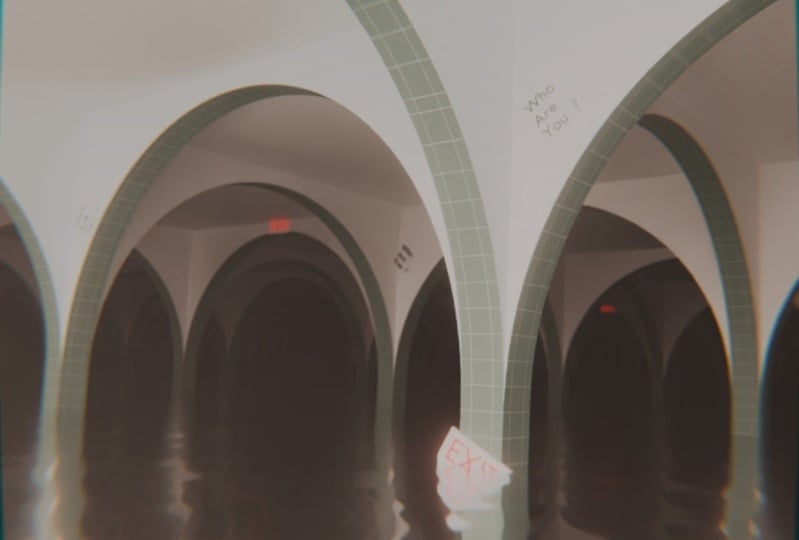
este proceso de creación de este corredor
inundado desde la perspectiva de un principiante para evitar la mayor
confusión posible. Eso significa que no voy a estar saltando ningún paso ni yendo demasiado rápido
para que me sigas al Tal vez te estés
preguntando qué es
un espacio liminal y qué lo
hace simultáneamente ******
liminales
inquietantes pero hermosos
se describen como un lugar o estado
de cambio o transición Esto puede ser físico
o psicológico. Las imágenes del espacio liminal
a menudo representan el sentido de
entre capturar lugares de
transición como corredores inquietantemente
desprovistos Esta estética visual
crea estados de ánimo de eeriness,
surrealismo, nostalgia o tristeza. Y provoca respuestas tanto
de comodidad como de
inquietud al enfocarse en la nostalgia
y el ****** universal Las imágenes liminales esperan
capturar tu memoria haciéndote sentir como si hubieras caminado por
este lugar antes Mi forma favorita que he
escuchado
describir estas imágenes es un sueño
medio recordado. Este corredor inundado
que haremos en esta clase tiene todas las señas de identidad de un gran espacio liminal Se trata de un
corredor público sin rasgos que ha sido despojado de una presencia humana
por mal estado o abandono En esta clase, aprenderemos
sobre las muchas herramientas básicas y elementos de
interfaz
dentro del error
mientras creamos nuestro espacio
liminal Te mostraré cómo usar herramientas básicas de
modelado y
modificadores
como matriz y bisel mientras
creas nuestro corredor inundado Vamos a establecer un esquema de
iluminación suave utilizando métricas de
volumen para dar a
nuestra escena un aspecto sombrío Te voy a mostrar cómo
crear texturas para el agua de baldosas y más. A medida que añadimos color a
nuestro entorno, aprenderemos técnicas simples y
envolventes para
asegurarnos de que nuestras texturas
se muestren correctamente en nuestros modelos. Te voy
a mostrar cómo crear efectos de
composición simples para nuestra imagen y
b***der para crear
el aspecto de baja fidelidad
pero nostálgico por el que esta estética es
conocida Animaremos una simple textura de agua en
bucle para aportar un
movimiento sutil a nuestra escena Por último, renderizaremos nuestra imagen
final y b***der para que puedas compartirla
con tus amigos y familiares en Cuando terminemos,
tendrás todas las habilidades que necesitas para crear un espacio liminal
inquietante, renderizado propio Para nuestro proyecto de clase,
me gustaría que crearas un nuevo espacio liminal con un diseño único y lo
compartieras con la clase Yo personalmente revisaré
cada proyecto subido a la galería y te daré
comentarios sobre tu render. Espero que te unas a mí en este viaje de principiante
a través del error
haciendo tu propio espacio liminal inquietante y
hermoso Te veré en
la primera lección.
2. Configuración de archivo: Si es tu primera vez
tomando una clase de b***der, te
recomiendo encarecidamente que empieces con mi
guía completa para principiantes de Esta clase fue diseñada para el principiante absoluto a b***der y tres
D art Cubrimos todos los temas
necesarios para
ponerte al día y correr y b***der Lograremos esto con lecciones
cortas y enfocadas que cubren cada tema desde la perspectiva de
un principiante, utilizando un archivo de inicio bien
organizado. Terminamos la clase con un proyecto
fácil donde
configuras y personalizas tu
propio y acogedor camping. Con eso fuera del camino,
continuemos con la lección. En esta lección, vamos a
estar
configurando nuestro archivo para el
renderizado futuro. Empecemos. Lo primero que vamos a
hacer es elegir el tipo de archivo general
aquí en la pantalla de inicio. Ahora podemos ir a Editar
aquí arriba en la parte superior izquierda, Preferencias dentro de esta ventana. Bajaremos aquí a
donde dice sistema. Haga clic en esto, entonces
vamos a estar habilitando nuestros dispositivos de renderizado de
ciclos. Este menú en la parte superior
aquí se verá un
poco diferente dependiendo del
tipo de computadora que tengas. También
dependerá del tipo de
hardware dentro de tu computadora. Si estás usando una
computadora con Windows para ejecutar b***der, la
configuración más óptima sería elegir la pestaña
óptica aquí arriba Entonces marca todas las casillas
que veas debajo de esto. Cada una de estas cajas
corresponde a una pieza de hardware
dentro de su computadora. En este caso, mi
superior es mi GPU, entonces la inferior es mi CPU. Las opciones al lado de cada una de estas cajas serán distintas
dependiendo de tu computadora. Lo único importante es que te
asegures de que tengas todos ellos revisados. Esencialmente, lo que están haciendo estas
configuraciones es permitir que b***der haga uso de
estas piezas de hardware Ahora es posible que algunos de ustedes no
puedan usar la óptica, incluso si están usando ventanas. Eso se debe a que la óptica está pensada
para tarjetas gráficas más nuevas. Y si tienes una computadora un
poco más antigua, no
podrás usarla. No obstante, deberías poder
cambiarte aquí a Cota. Entonces, si seleccionas esto,
verás exactamente las mismas
opciones a continuación. Sin embargo, deberías
poder usar esto. La óptica es un poco más rápida, pero nuevamente solo está disponible
para tarjetas gráficas más nuevas. Si tienes una computadora un poco
más vieja, te verás obligado a usar Cota, pero no es una gran
diferencia entre las dos. Por último, si estás ejecutando
B***der en una computadora Mac, es probable
que no veas ninguna
de estas opciones Probablemente no verás ninguno. Y entonces tal vez veas
una opción para el metal. Una de estas pestañas de aquí arriba
dirá metal en su lugar. Si ese es el caso,
puedes cambiar a metal. Usa la pestaña aquí arriba que diga metal y solo
resalta eso Entonces otra vez marque
todas las casillas a continuación. El metal es solo la variante única de
Mac de estas opciones aquí. Ahora que hemos terminado
con estos ajustes, podemos cerrar esta caja. Ahora vamos a dirigirnos aquí a
nuestra pestaña Propiedades de renderizado. Y si aún no está activado,
por defecto puedes seleccionar este pequeño botón trasero
de una cámara aquí para cambiar a la pestaña Propiedades de
renderizado. Ahora podemos bajar esta
lista y hacer algunos cambios. Lo primero que tendremos que hacer es cambiar nuestro motor de render. Por defecto inició un EV, pero vamos a estar
usando ciclos porque queremos un poco más
de un resultado realista. Vamos a cambiar
esto a ciclos haciendo clic en ese menú
desplegable en la parte superior. Ahora podemos movernos más abajo esta lista hasta donde
dice dispositivo. Vamos a hacer clic en
este menú desplegable aquí, y luego ir a GPU Compute. Vamos a
cambiarlo de usar solo la CPU a usar también
el GP. Esto debería acelerar tus
velocidades de renderizado de manera bastante significativa. Ahora podemos bajar aquí a
los ajustes de calidad de imagen. Estos ajustes se desglosan
en dos partes diferentes, la configuración de la ventana gráfica
y la configuración de renderizado Empecemos con el Viewport. Lo primero que tendremos que
cambiar son las muestras máximas. Vamos a bajar
esto hasta 100. El 1024 con el que empieza es un poco demasiado
alto para nuestros propósitos. Y entonces eso acelerará nuestro renderizado de viewport
una vez que lleguemos a esa parte Ahora podemos dirigirnos
aquí abajo a donde dice Noise Still dentro de los ajustes de la
ventana gráfica Vamos a
marcar esta casilla. Y luego podemos girarlo abrir esta opción cuadro aquí para que podamos
ver más opciones debajo de él. Lo único que vamos a cambiar
aquí es el tipo de nariz. Vamos a
seleccionar donde dice automático y luego si
tienes la opción, cámbiala a óptica en su lugar. Si no ves la óptica
aquí por alguna razón, aún
puedes dejarla encendida
automática y eso va a estar bien. Pero si tienes la
opción para nuestra óptica, es un poco más rápida. Ahora vamos a
desplazarnos hacia abajo hasta donde están los ajustes de
renderizado. Estos ajustes aquí solo
afectarán al renderizado final, mientras que los últimos ajustes
solo afectarán al renderizado de la ventana gráfica, que solo está destinado a pruebas Ahora podemos ir a nuestras muestras máximas
para nuestra configuración de renderizado. Vamos a poner
esto un poco más alto. Vamos a establecer esto en 200 ya que queremos que nuestro render final sea
un poco más agradable que el render de prueba que estamos
haciendo dentro de la ventana gráfica Noser ya está
marcado por defecto, pero sí queremos abrir esto, haciendo clic en esta pequeña flecha Entonces queremos
verificar que nuestro nariz esté configurado para abrir imagen Ruido Vamos a usar ruido de imagen
abierta
en lugar de óptica. En este caso, la óptica
es un poco más rápida, pero el ruido de imagen abierta es
un poco mayor de calidad. Preferiríamos la mayor
calidad para nuestro render final. Vamos a elegir eso. Ahora, la última configuración
que necesitamos cambiar dentro de las propiedades de render está abajo en la parte
inferior de esta lista. Vamos a desplazarnos hacia abajo
con nuestra rueda del ratón. Podemos bajar aquí
al manejo del color. Ahora podemos hacer que esto se abra. Entonces el escenario que estamos
cambiando es el aspecto. En este momento está establecido en ninguno. Vamos a hacer clic en esto, y
vamos a cambiarlo
a alto contraste. No notaremos ningún cambio después de cambiarlo
a alto contraste. No obstante, afectará el
aspecto de nuestro render final. Ajustarlo a alto contraste
hará que las partes brillantes de nuestra imagen sean más brillantes y las partes oscuras de
nuestra imagen sean más oscuras. También hará que la imagen general sea un
poco más saturada. Con ese ajuste cambiado, ahora
estamos listos para pasar a
la pestaña Propiedades de salida. Podemos llegar
subiendo a la parte superior, justo debajo de la pestaña en la que
nos encontramos actualmente. Y vamos a dar click
en este pequeño ícono de
impresora
imprimiendo una foto. Entonces haremos clic en esto
y eso
nos cambiará a nuestras propiedades de salida. Vamos a desplazarnos hasta la
parte superior de esta lista. Y entonces
lo principal que vamos a cambiar es en realidad
nuestra resolución aquí. La resolución predeterminada en
este momento es 1920 por 1080. Esto crea una proporción de 16 por nueve. Esta es la misma proporción
que se usa en los televisores HD actuales y
modernos. Para este render, sin embargo,
no vamos por un aspecto moderno, así que vamos a cambiar
esto por la resolución X, cambiemos esto a 2000, luego para la resolución Y, vamos a
cambiarlo a 1,500 Ahora en lugar de una relación de
16 por nueve, en realidad
estamos usando una relación de aspecto de cuatro
por tres. Usaremos
esta relación de
aspecto de cuatro por tres por algunas razones. Este formato está presente en la mayoría de las formas de medios más antiguas
anteriores a la invención de
televisores de alta definición que utilizan la relación de aspecto de 16 por nueve. Esto debería ayudar a desencadenar
ese sentimiento de nostalgia, como recordarás este
formato de tu infancia. Si tienes la edad suficiente con
nuestro último ajuste cambiado, tendremos que guardar nuestro archivo. Estos ajustes que hemos
cambiado solo están afectando a esta
versión del archivo. Si no lo guardamos
ahora, perderemos todos
los cambios que acabamos de hacer para guardar tu archivo. Sólo tienes que subir aquí a
donde dice archivo, y luego podemos elegir Guardar. Ahora en este nuevo cuadro de opciones, navegue hasta la ubicación que desea
guardar su archivo. Te sugiero algún lugar
que puedas encontrar fácilmente. De nuevo, aquí abajo en la parte inferior, podemos cambiar el
nombre de este archivo. Vamos a
llamarlo espacio liminal, y luego voy a
poner un guion bajo Y luego 01 al final del mismo
solo para demostrar que esta es una versión de este archivo agregando un número
al final de nuestro archivo, esencialmente
hemos
hecho una versión para esto si necesitamos
hacer dos
versiones diferentes de este archivo más adelante o si
vamos a estar haciendo algo
que no
estamos seguros de que realmente nos va a gustar
y queremos poder volver a
un versión anterior. Este pequeño número
al final hará que sea fácil hacer múltiples
versiones simplemente cambiando el número 1-2 a tres a cuatro y así
sucesivamente con el nombre establecido. Ahora sólo podemos elegir
guardar archivo B***der. Asegúrese de usar este archivo recién guardado para el
resto de las lecciones. De esa manera no pierdes
ninguna de estas configuraciones. Y la siguiente lección,
comenzaremos el proceso de modelar nuestro entorno.
Te veré ahí.
3. Modelando los arcos: En esta lección,
estaremos modelando los arcos para nuestro entorno. Antes de comenzar,
asegúrese de abrir el archivo que guardamos al
final de nuestra última lección. Primero, seleccionemos el cubo
en medio de la escena. Y luego solo lo
vamos a eliminar ya
que no lo vamos a necesitar
para ahora mismo. Ahora vamos a comenzar
creando un cilindro que
conformará el interior de los
arcos para nuestras columnas Vamos a presionar Mayús y A para
abrir nuestro menú de anuncios. Ve a Malla, y luego elige Cilindro aquí abajo
en la parte inferior izquierda. Vamos a girar para
abrir esta caja de opciones para que podamos ajustar algunos
de estos ajustes Primero, fijemos
nuestros vértices 100. Esto hará que nuestro
cilindro sea mucho más suave. Ahora establece nuestro radio a 2
metros, y luego la profundidad. Lo pondremos en 0.25 metros. Entonces, por último, vamos
a cambiar este
tipo de relleno de tapa de ido a nada. A medida que lo cambiamos a nada, notarás que la
parte superior y
la inferior del cilindro se han ido. Habríamos borrado
estas caras de cualquier manera. Bien podríamos empezar sin caras ahí
para empezar. Con nuestra configuración cambiada, ahora
podemos hacer clic derecho sobre
este objeto y luego
vamos a elegir Shade Smooth
aquí en nuestro Outliner Cambiemos el nombre a esto de cilindro. Podemos simplemente
hacer doble clic sobre esto y lo
llamaremos Arch A, R H, y luego tuvimos Enter. Ahora vamos a acercar aquí
el cilindro que
acabamos de crear. Entonces vamos a cambiar algunos ajustes aquí
en nuestra ventana gráfica Empieza por asegurarte de que
estás en la vista sólida, que debería ser la predeterminada, por
eso este modelo es gris. Ahora ve aquí a
este pequeño menú
desplegable que
abrirá una caja de opciones. Y vamos a
revisar una selección de cara posterior con sólo recoger
este pequeño botón de aquí Al habilitar la selección de la cara posterior, le
decimos a b***der
que haga que la parte posterior de las
caras se vea a través de caras se vea a través la ventana gráfica y A pesar de que estas
caras todavía están aquí, no
podemos verlas mientras estemos mirando en la
parte posterior de ellas. A medida que giramos, siguen
siendo visibles en este lado. Pero el interior del cilindro,
miran ver a través. Esto no los ha eliminado ni les ha
impedido
aparecer y renderizar. Sin embargo, sí nos hace
evidente qué dirección de nuestros
polígonos están mirando hacia afuera Dicho esto, podemos
ver que nuestras caras están apuntando hacia afuera desde el
centro del cilindro. Sin embargo, como podríamos esperar
comenzar nuestro arco, necesitamos voltear
estas caras hacia adentro. Con nuestro cilindro seleccionado, podemos presionar tabulador para
ingresar al modo de edición. Después golpea tres para asegurarte de
que estás en modo cara. Entonces, si estas caras no están
ya todas seleccionadas, solo presiona una en tu teclado
para seleccionarlas todas. Ahora sube aquí a la
cima donde dice malla. Vamos a hacer clic en Malla
y luego bajar a normales. Y entonces podemos elegir flip. Cuando hagamos eso, voltearemos
todas estas caras de adentro hacia afuera. Ahora el interior es la dirección y todas
estas caras están apuntando. Y entonces si hacemos
clic fuera de ellos, podemos ver que este lado
ahora es el lado invisible. Todos los afuera son invisibles. Y entonces el interior es
en realidad lo que se puede
ver con la eliminación de la cara
posterior encendida Una forma rápida de llegar a ese menú de
volteo sería seleccionar de nuevo todo tu modelo
pulsando A para
asegurarte de seleccionar todas las caras. Entonces en lugar de subir aquí
a malla y luego normales, podemos ver aquí dice Alt, N. Si acabamos de golpear Alt
y N al mismo tiempo, va a traer una
versión más pequeña de ese menú Y entonces podríamos simplemente
elegir flip si necesitábamos. En este caso,
ya están volteados, así que no necesitamos voltearlos. Queremos que todos
los rostros del interior sean visibles y luego los
del exterior sean atravesados. Ahora vamos a presionar la pestaña Texto
en nuestro modo de edición. Y luego podemos volver
aquí arriba al menú desplegable. Y vamos a
apagar la matanza de backface. Esto fue más o menos solo para
mostrarte cómo se ve cuando lo tiene encendido porque lo estaremos
usando más adelante. Ahora que lo tenemos apagado, podemos volver a nuestro cilindro. Ahora necesitamos hacer
girar el cilindro. La forma más fácil de
hacerlo es golpeando R. Para comenzar a girarlo, entonces vamos a darle a X para
unirlo solo al eje X. Sólo puede girar sobre la X. Ahora podemos escribir
9090 y veremos
que gira a la
perfección 90 grados Y luego pulsamos Enter para
confirmar el cambio También podrías haber hecho esto
con la herramienta rotar aquí, usando este círculo rojo
y luego manteniendo presionado control para vincularlo a incrementos específicos a
medida que lo rotas Sin embargo, solo golpear R, luego X, luego escribir 90 es
una forma mucho más rápida de hacerlo. Voy a deshacer
ese cambio porque ya estaba
rotado como quería. Ahora que está girado
verticalmente así, vamos a presionar Tab para volver
a nuestro modo de edición. Después pulsa Alt y Z para
entrar en nuestro modo de rayos X. Ahora nuestro modelo está terminado y
podemos seleccionar a través de él, que es la parte importante. Entonces otra vez, tres, para
asegurarte de que estás
dentro de tu modo cara. Ahora vamos a entrar en nuestra vista ortográfica
frontal. Podemos hacer esto de dos maneras. Uno ya sea haciendo clic en esta burbuja y negativa aquí
arriba en este artilugio, y eso nos lanzará a la vista ortográfica
frontal O puedes presionar Tilda en tu teclado y luego
simplemente elegir frontal Ahora vamos a estar borrando tres cuartas partes
del círculo aquí. Podemos hacer esto con
solo arrastrar seleccionando. Y vamos a
empezar por la parte superior izquierda aquí,
vamos a seleccionar, queremos pasar el cursor
sobre todo en el lado izquierdo de
esta línea azul aquí, la línea Z que estamos viendo,
arrastrar, seleccionar
sobre todo en solo esta mitad de ella Entonces cuando lo
soltemos, veremos que hemos seleccionado todo en el lado
izquierdo del círculo. Ahora mantenga pulsada la tecla shift para
agregar a esta selección. Estoy sosteniendo turno y luego
dando clic y arrastrando. Y ahora voy a
borrar todo en la mitad inferior
de esta línea roja. Sólo estoy dejando esta esquina
superior derecha a la izquierda. Bien, voy a pasar el cursor sobre eso. Déjalo ir, y ahora
tengo todo seleccionado en las tres
cuartas partes del círculo, dejando
atrás justo el cuarto
superior derecho con todas estas
caras seleccionadas. Ahora podemos presionar Eliminar, y vamos a
elegir Eliminar caras con esas caras eliminadas. Podemos rotar nuestra ventana gráfica para que podamos ver un
poco mejor Mira aquí lo que
hicimos. Aquí hemos eliminado
todo lo que hay en el exterior. Y las únicas caras
que hemos dejado atrás son el interior de la
mitad de un arco. Ahora podemos golpear una para
seleccionar todas nuestras caras. Eso seleccionará todo lo
que sobra. Y vamos a
moverlas para que estén mejor centradas en este punto de
origen aquí. Hay algunas
formas diferentes en las que podemos hacer esto, pero la forma más visual de
hacerlo por ti, vamos aquí a
tu herramienta de mudanza. Y luego sólo
vamos a moverlo por aquí a la izquierda en el eje x. Vamos a
moverlo más o menos por aquí. Ahora bien, no tiene
que ser perfecto porque vamos a estar escribiendo un
número aquí en un segundo. Sólo muévelo más o menos aquí. Entonces aquí abajo en
la parte inferior izquierda, podemos ver que tenemos
el cuadro de opción de movimiento. Y vamos a
escribir
aquí un valor exacto para el valor de mover x, quieres escribir
exactamente negativo 20.125 Y luego pulsa Enter Estamos moviendo estas caras
hacia la izquierda para centrarlas para el
modificador espejo que estamos a punto de aplicar. Los movimos negativos 2.125 metros porque
es exactamente la mitad de la distancia requerida para hacer una columna cuadrada de
0.25 metros
para nuestro pilar arqueado, que coincide con el grosor del
arco que
determinamos cuando creamos
el cilindro original Esto asegurará que
una vez hecha esta columna, que el pilar que emerge del centro de
la misma sea
en realidad un cuadrado. Ahora que hemos movido estas
caras hacia la izquierda, podemos presionar Tab para
salir de nuestro modo de edición. Nuestro siguiente paso es agregar el modificador espejo
que acabo de discutir. Para ello, podemos ir
aquí a nuestra pestaña de modificadores, que es este pequeño icono de
llave azul como este. Entonces podemos ir a Agregar modificador, y vamos a elegir
espejo, que está aquí mismo. Parece una
mariposita junto a ella. Entonces elegiremos espejo,
y podemos ver aquí, está espejado
al otro lado Si por alguna razón tu espejo
no se ve como el mío, teniendo esta forma y, tendrás que cambiar
este eje por aquí. Es probable que tu
eje no esté establecido en X. Si no, solo asegúrate de que
tu eje esté establecido en X. Y entonces todas
estas otras casillas de aquí
abajo están desmarcadas Una vez que tu arco se vea como el mío, podemos ir aquí
a este
menú desplegable , esta pequeña flecha diminuta. Y podemos hacer clic en Aplicar. Eso aplicará todos
los cambios que
ese modificador de espejo estaba haciendo y haciéndolos
permanentes en el modelo. Ahora podemos volver a presionar Tab
para ingresar a nuestro modo de edición, asegúrate de que estás en modo cara. Y luego pulsa A para
seleccionar todas las caras. Todo debe ser
resaltado en naranja. Ahora vamos a darle a Shift y D para hacer un duplicado de estas
caras que vemos aquí. Podemos ver en cuanto
golpeemos a Shift y D, empezará a hacer un duplicado. Pero vamos a
hacer clic
derecho en nuestro mouse, y eso seguirá haciendo el duplicado, pero lo colocará directamente
encima de la geometría original. Aquí sí tenemos dos piezas
sentadas una encima de la otra. Ahora necesitamos
girarlos 90 grados. Nuevamente, volveremos a hacer
ese truco rápido. Vamos a golpear R
para comenzar a girar, luego Z para vincularlo
solo al eje z. Y luego escribe 90 para
rotar los 90 grados, y luego presiona Enter para
confirmar el cambio. Ahora bien, si giramos alrededor
en nuestras vistas aquí, podemos ver que tenemos
esta columna en forma de X. Ahora cambiemos
a nuestro modo edge, para que podamos empezar a
conectar estas piezas. Golpearemos dos para
cambiar al modo edge, y luego vamos a dar vuelta a cada uno de estos lados de estas piezas y
conectarlas entre sí. La forma en que necesitamos hacer
esto es primero simplemente clic fuera de su modelo para
seleccionar piezas del mismo. No tengo nada
seleccionado en este momento. Ahora mantendremos pulsada la tecla Alt. Entonces voy a dar
click en este lado del arco de aquí
al lado izquierdo de este arco. Tengo justamente esa parte
resaltada sosteniendo la tecla Alt. He seleccionado cada borde
contiguo aquí. Se selecciona todo el bucle. Ahora, de nuevo, mientras mantiene pulsada la tecla Alt, y esta vez manteniendo
pulsada la
tecla Mayús también, Alt y Mayús al mismo
tiempo, mantén ambas pulsadas. Y luego haga clic en el lado
opuesto exacto aquí. Ahora mismo he seleccionado
este lado por aquí. Quiero seleccionar de nuevo
este lado. Alt y Shift al mismo tiempo. Y luego seleccione esta línea. Y seleccionará
todos estos bordes del otro lado con ambos
lados seleccionados. Ahora podemos hacer clic derecho y
luego ir por aquí hacia ella dice
bucles de borde de puente. Seleccionemos eso. Ahora después de elegir los bucles de borde de
puente, podemos ver que se crean caras entre estos dos bucles de borde. Hemos hecho una pared sólida entre estas dos
partes de la columna. Ahora vamos a hacer exactamente
este mismo proceso para cada uno de estos bucles de borde
emparejados. Te guiaré a través de él
rápidamente una vez más, y luego te dejaré terminar
los dos últimos por tu cuenta. Primero hacemos click fuera del modelo, así no tenemos nada seleccionado. Después vamos a mantener presionada la
tecla Alt y seleccionar este
lado del borde. Seleccionamos todo el lado. Mantenga pulsada la tecla Alt y
Mayús y seleccione el opuesto directo
de ella por aquí. Después hacemos clic derecho y luego
elegimos Bridge Edge Loops. Es importante que solo
intentes hacer dos a la vez. No puedes simplemente
seleccionarlos todos y golpear los bucles de borde del puente. Conectará bordes de
una manera no muy útil. Empezará a
conectarlos uno frente otro y no es realmente
lo que estamos buscando. Tienes que asegurarte de
hacerlas una a la vez, directamente opuestas entre
sí para que b***der no se confunda en cuanto a
lo que quieres conectar Voy a terminar rápidamente
los dos últimos lados aquí. Y entonces
también deberías estar haciendo lo mismo
por tu cuenta. ¿Bien? Ahora tengo todas las diferentes partes de
mis arcos conectados. Entonces aquí en el
medio,
también se están cruzando actualmente No te preocupes por que las caras se crucen entre
sí en el medio Estaremos arreglando eso
en un momento. Ahora podemos presionar Alt y Z
para salir de nuestro modo de rayos X. Solo para que esto sea un poco
menos confuso visualmente, con todas esas líneas
superpuestas entre sí, es un poco
difícil ver qué está pasando. Ahora comencemos el
proceso de
deshacernos de esta intersección
aquí en el centro. Primero, haz clic fuera de
tu modelo para
asegurarte de que no tienes bordes seleccionados
actualmente. Ahora coloca el cursor sobre cualquiera
de los lados de tu arco. En este caso, voy a
elegir el lado izquierdo aquí. Entonces con solo pasar el cursor sobre él, puedo presionar L en mi teclado
para seleccionar Linked Esto seleccionará
cada borde que sea parte de este modelo
en particular. Aquí notamos
que no seleccionó la otra parte
del arco porque en realidad no
están conectados. A pesar de que
forman parte del mismo modelo, no
están físicamente
conectados entre sí. Sólo se selecciona
esta parte aquí. Ahora podemos pulsar en nuestro teclado para que
aparezca el menú separado. Y vamos a elegir
Separar por Selección, la opción muy superior aquí. Al elegir
por separado por selección, hemos separado
solo las piezas que habíamos seleccionado en
un modelo completamente nuevo. Y podemos ver eso
aquí arriba en la parte superior derecha. Ahora tenemos dos piezas de Arco. Ahora podemos presionar Tab
Text en nuestro modo de edición. Ahora haz clic fuera de tu modelo para asegurarte de que
no tienes nada seleccionado. Entonces otra vez, selecciona solo
una pieza de este modelo. Voy a seleccionar
el lado izquierdo aquí. Es solo esta
porción izquierda del arco. Solo queremos tener
uno seleccionado para esta siguiente parte por aquí
en nuestro panel modificador,
Nuevamente, este icono de llave azul. Vamos a
elegir Agregar modificador. Y entonces queremos elegir Bo***
seleccionaría booling aquí, y luego eso voy a
aplicar Por lo general, el
modificador Bo*** se usa para cortar la forma de un
objeto de otro, como cortar un cuadrado
de una pared para una ventana Vamos a estar usando hervir
un poco diferente. Sin embargo, esta vez vamos a usar el modo de unión en
lugar de la diferencia para combinar estos dos objetos en
un solo modelo limpio. Para ello, podemos
ir aquí
al modificador Bo*** y
podemos elegir unión Esto cambiará el tipo
de ebullición que está haciendo. Por lo que la unión
nos permitirá combinar objetos. Ahora por aquí,
asegúrate de que esté configurado en modo
objeto para el tipo Operando, que es el predeterminado
en este caso, no
deberías necesitar
cambiarlo, pero
si no, cámbialo a objeto Y luego por aquí
donde dice objeto, clic a este pequeño cuentagotas Y luego
vamos a cuentagotas la otra pieza del arco que actualmente
no
tenemos En mi caso, es el
lado derecho el que no está resaltado. Haremos clic en esto. Ahora necesitamos cambiar el método
solver este momento está configurado para exacto y vamos a
cambiarlo a rápido, que en realidad
nos dará un mejor resultado. Ahora, ahora mismo, en realidad
no
parece que haya resuelto nuestro problema. Todavía vemos algunas
intersecciones aquí. Pero eso es en realidad
porque tenemos dos modelos sentados uno encima del otro. Si vamos aquí
a nuestro outliner, ocultamos la pieza del arco que actualmente no está seleccionada Ahora mismo podemos ver
que tenemos este
seleccionado , pero este no lo es. Si solo hacemos clic en este
pequeño icono del globo ocular, podemos ver aquí que
se deshace de toda esa rareza
que ahí vimos Y si giramos alrededor, podemos ver que no tenemos
intersección en el medio. Un bonito modelo
conectado de una sola pieza. Ahora que estamos contentos con los
resultados que vemos aquí, realidad
podemos aplicar
este modificador booling. Así que vamos a
ir aquí a este menú desplegable y
luego elegir Aplicar Entonces haré que estos
efectos sean permanentes. Entonces, por último, podemos repasar aquí a esta pieza de arco
que borramos. Y podemos ver aquí
ya no lo necesitamos, simplemente
haremos clic derecho
y luego eliminaremos. Dependiendo de la
pieza que hayas seleccionado, Tu Arco podría
llamarse Arco 001. Ahora bien, si quieres
deshacerte de ese 001, puedes simplemente hacer doble clic
sobre él y luego eliminarlo. Y luego pulsa Enter. Ahora con nuestro nuevo arco combinado
seleccionado, vamos a golpear Tab. Y luego golpeamos uno para
entrar en nuestro modo vértice. Y luego pulsa A para
seleccionar todos los vértices. Tenemos todo
seleccionado Ahora ahora podemos pulsar en nuestro teclado para Merge, y vamos a elegir
Fusionar por distancia, que es la opción muy
inferior aquí. No necesitaremos cambiar
ninguna de estas configuraciones
aquí abajo ya que el valor predeterminado
funciona bastante bien. Esto fusionará todos
los vértices restantes que quedaron separados
después del paso de abultamiento. Se asegurará de que el modelo esté todo limpiado como sea posible. Antes de pasar
al siguiente paso, con el modelo completamente limpiado, ahora podemos hacer que la
columna sea un poco más alta. Golpeemos dos para
entrar en nuestro modo edge. Vamos a acercar aquí
abajo en la parte inferior. Haga clic fuera del modelo para asegurarse de que
no tiene nada seleccionado. Ahora mantenga presionada la tecla Alt y haga clic en este borde inferior que seleccionará todo el camino alrededor de
la parte inferior de la columna. Ahora podemos golpear para
comenzar a extruir más geometría de la parte inferior de esta para hacer una columna más larga Sin embargo, después de golpear,
tendremos que golpear Z para asegurarnos de que solo
se mueva en la dirección z. Entonces también vamos a usar ese método rápido donde solo
escribimos un número. Escribiremos uno negativo por 1 metro, y luego golpearemos Enter. La razón por la que usamos
uno negativo es porque ahora mismo este pilar en realidad está
sentado en cero aquí mismo. Para
alargar esta dirección, necesitábamos ir negativos
en la dirección z. Nuevamente, solo sostendrás el Alt. Seleccione este
bucle de borde en la parte inferior. Luego pulsa luego Z para asegurarte de que solo lo extruye
en la dirección z Y luego escribe
uno negativo y presiona Enter. Ahora rematemos la parte superior de nuestra columna arqueada extendiendo un poco
las paredes hacia arriba Alejemos un poco
para que podamos ver la parte superior. Esta parte de aquí es lo que
vamos a volver a extender. Haz clic en el modelo para asegurarte de que
no tienes nada seleccionado. Ahora podemos mantener pulsada la
tecla Alt en nuestro teclado. Y luego vamos a
seleccionar cerca del borde superior. En realidad no vamos a
seleccionar directamente encima de ella. Seleccionaremos aproximadamente,
solo un poquito, flotando fuera del costado de ella. Veremos aquí que
todavía selecciona ese borde superior, aunque no
seleccionamos directamente en él. Aquí hay muchos bordes
muy cercanos, flotando tu mouse justo
afuera del modelo Y cerca del final de esta
forma de X que tenemos aquí, nos aseguraremos de que
selecciones el bucle de borde correcto. Sabrás que tienes seleccionado el bucle de borde
correcto. Porque verás que
esta línea naranja
recorrerá todo el camino alrededor
del exterior de esta X, incluyendo los extremos aquí. Ahora que tenemos seleccionado el bucle de borde
correcto, vamos a
volver a golpear para comenzar a extruir luego Z para asegurarnos de que solo extruya
hacia arriba en la dirección Z. Entonces podemos escribir 0.15
y luego presionar Enter. Esto se hace una pequeña pared
superior a nuestros arcos. Y este es de nuevo
otro buen indicador aquí de que tenías seleccionado el bucle de borde
correcto. Si cuando extruyó esto hacia arriba, solo vio
que una porción de la X se extruyó
hacia arriba y no
toda la cosa
incluyendo la S. Eso
significa que no tenía seleccionada la arista
correcta. Entonces necesitas controlar Z, deshacer el cambio
que acabas de hacer y luego tratar de
asegurarte de seleccionar nuevo todo
el bucle de borde. Ahora cambiemos
a nuestro modo facial golpeando tres
en nuestro teclado. Y luego vamos
a seleccionar cada una de estas caras aquí en
los extremos de las Xs. Entonces vamos a seleccionar esta
cara y luego mantener el turno. Y luego dar vueltas y seleccionar cada una de
estas caras aquí. Al mantener el turno estamos
agregando a nuestra selección. No perdemos los anteriores. Ahora tengo los cuatro bordes
de esta X seleccionados. Y luego podemos presionar Eliminar, y luego elegir Eliminar caras. Eliminar estas caras es
importante para nuestro siguiente modificador. Con ese último cambio realizado, podemos presionar Tab Tex
en nuestro modo de edición. Probablemente
ya notarás que nuestras paredes planas en el costado de estos arcos se
ven extrañas en este momento. Esto se debe a que el
sombreado suave que agregamos al comienzo de
la lección no sabe cómo manejar
estas nuevas formas Vamos a cambiarlo a auto smooth, que tomará en cuenta los diferentes
ángulos de las caras para producir un mejor resultado. Podemos hacerlo con solo hacer
clic derecho sobre este modelo, y luego elegir
sombra auto lisa. Ahora los arcos todavía
se ven bonitos y lisos, pero las paredes del
costado siguen siendo planas. Lo último que tenemos que hacer
para esta lección es agregar un poquito de redondeo a las esquinas de este pilar
arqueado. Esto agregará un poco de realismo a nuestro modelo y permitirá texturas
posteriores para crear agradables luces altas en los
bordes del modelo. Nuevamente estaremos haciendo uso
de un modificador para hacer esto. Vayamos aquí a
nuestro panel de modificadores. Haga clic en Agregar modificador y luego agregaremos
un modificador Bisel Acerquemos aquí nuestro modelo. Entonces podemos ver aquí un rincón que tiene un par de estos
bordes todos uniéndose. Tenemos algunas configuraciones
para cambiar aquí, comencemos a hacer
esos cambios. Ahora bien, lo primero que tenemos
que cambiar es la cantidad. Vamos a ir
a la cantidad aquí, vamos a
hacerla muy pequeña. Solo queremos un
poquito de redondeo, y podemos escribir 0.001
Y luego presionar Enter
para los segmentos,
vamos a establecer
eso en Y luego presionar Enter
para los segmentos, 22 y luego ingresar la cantidad es
el ancho del redondeo ¿Qué tan generalmente grande
es el redondeo? Los segmentos es ¿qué tan
redondo es este redondeo? Con un conjunto, va a
tener un redondeo plano a él. Solo tendrá un solo
segmento, una sola cara, haciendo que la cara sea un
poco más redonda pero aún bloqueada
poniéndola en dos Y agregamos otro
corte en el medio, lo que hará que las esquinas un poco
más redondas de lo que eran antes Ahora podemos dirigirnos aquí abajo
a la pestaña de geometría. Vamos a desmarcar la superposición de
abrazaderas. El ajuste de superposición de la abrazadera
evitará que b***der redondee los bordes cuando se
acerquen demasiado
entre acerquen demasiado Sin embargo, hemos utilizado
aquí
una medida tan pequeña que no necesitamos que
la configuración esté activada. Entonces por último, aquí abajo
en la parte inferior donde dice sombreado,
podemos girar esto abierto, vamos a comprobar uno endurecer normales Cuando seleccionamos esto,
puedes ver en nuestro modelo aquí, si lo reviso y lo verifico, en realidad hace que estos bordes planos
se
vean un poco más planos vean un poco más Evita este redondeo. Aquí estamos poniendo las
esquinas de hacer que el modelo se vea demasiado
redondeado y burbujeante Y asegúrate de que las
áreas planas aún permanezcan planas de nuevo. Queremos que esto se encienda. Y ahora con nuestro
último modificador agregado, nuestro pilar arqueado se completa
oficialmente En la siguiente lección, estaremos montando el resto
de nuestro entorno agregando más pilares
muros y agua. Te veré ahí.
4. Modelado del entorno: En esta lección, estaremos
montando el resto
del ambiente
agregando más pilares, muros y agua. Empecemos. Comenzaremos
agregando muchos más de estos pilares arqueados utilizando
un modificador llamado array El modificador de matriz nos
permitirá hacer una cuadrícula
duplicada de pilares para crear un corredor aparentemente infinito
para nuestro render. Sin embargo, antes de hacer esto, tendremos que aplicar
nuestras transformaciones
al arco para que B***der
considere su El nuevo valor por defecto. Para ello, selecciona tu pilar arqueado Después pulsa Control y haz un
anillo en el menú Aplicar. Y luego vamos a
elegir Aplicar Rotación. Ahora cuando agreguemos el modificador de
matriz, lo llenará correctamente con nuestros pilares aún seleccionados Podemos ir aquí a
nuestro panel modificador. Vamos a desplazarnos hasta la parte superior que podamos ver el modificador de anuncios. Podemos dejar este
modificador de guijarros tal como está. Si no te gusta ver todo
el modificador. Puedes hacer clic en este pequeño
menú desplegable para colapsarlo. Seguirá teniendo
el efecto,
simplemente no está ocupando tanto espacio. Ahora elige Agregar modificador y luego elige Ray de la
parte superior de esta lista. Ahora alejemos el zoom para ver qué está haciendo
este modificador de matriz. Podemos ver aquí que el modificador de
matriz ha realizado una segunda copia duplicada
directamente al lado de la primera. Ante la ilusión de que este
arco es un arco completo, no dos modelos separados Si aumentamos este
número de conteo en el lado derecho, simplemente
continuaremos agregando
copias junto al último. Vamos a poner
nuestro conteo a diez, esa manera tenemos diez de
estos arcos yendo en fila. No vamos a cambiar ninguna de
estas otras configuraciones aquí, pero solo para que
sepas, podemos cambiar el tipo de matriz aquí. Vamos a estar
usando conteo fijo, pero aquí hay diferentes
opciones. Eso lo dejaremos en cuenta fija. Las opciones abajo,
tenemos nuestro desplazamiento relativo. Aquí es donde
determinamos qué tan separados están
estos clones individuales , así
como en qué
dirección se mueven. Si tienes este
número establecido en uno, los tendrá empalmados
directamente uno al lado del otro Se trata de mover un ancho
de esta columna, y luego colocar la
siguiente, todos están tocando. Si aumentamos este número
, los separará. Y si los bajamos,
en realidad los cruzará. Vamos a
dejarlo en una para la dirección X si quisiéramos que en su lugar
fueran en dirección Y. En este caso, no necesitamos, pero si solo quisieras saber, podrías cambiar esto a la
Y, cambiar el número aquí. Si usas ambos,
se moverá en diagonal. O si te deshaces de la x, solo las moverá en la Y. Pero de nuevo, vamos
a dejar la nuestra como estaba antes porque el valor por defecto
realmente funciona bien para nosotros. Entonces deberías tener x establecido uno y luego los
otros dos puestos a cero. Ahora que tenemos una sola
fila de estas columnas, agreguemos otro modificador de matriz
directamente encima de esto, para que podamos
hacer una cuadrícula grande. Volveremos por aquí para
agregar modificador, elija matriz. Entonces si nos desplazamos
hacia abajo, veremos el nuevo que
aplicamos aquí. Vamos a necesitar
cambiar algunos de estos números. Comencemos cambiando el factor aquí abajo debajo
del desplazamiento relativo. Por defecto, está duplicando esta línea completa dos veces
en la dirección X. En cambio, pongamos factor
a cero para la X. Luego para la Y,
vamos a establecer eso en uno. Y luego pulsa Enter.
Ahora es duplicar esta fila que hicimos con
el primer modificador de matriz Y es duplicar
una segunda, en este caso en la dirección y Ahora si ponemos esto
en diez en lugar de contar dos, ahora tenemos una grilla de diez por diez. Ahora podemos ver al
estratificar estos modificadores, hemos hecho fácilmente
una gran cuadrícula de pilares que serán la
mayor parte de nuestro entorno Con nuestros pilares terminados, vamos a crear las paredes, piso y el techo
para nuestro render. Podemos presionar Turno y A
para que aparezcan nuestro menú de anuncios. Y luego vamos a ir a
Mesh y luego elegir Cube. Si acercamos
aquí abajo en este cubo, el tamaño que elegimos aquí no importa porque
en realidad solo vamos a estar
estirando esto que llene toda
la escena. Realmente no importa el
tamaño que hayas dicho aquí. Antes de ir más
lejos, subamos a la parte superior derecha y
renombremos este cubo. Así que sólo podemos
hacer doble clic en la palabra cubo. A esto le vamos a llamar muros. Ahora cambiemos la forma de este cubo para que
llene todo el entorno. Vamos a presionar Tab para ingresar
al modo de edición, luego Alt y Z para
ingresar a nuestro modo de rayos X. De esa manera podemos seleccionar a través del cubo y luego golpear uno
para entrar en nuestro modo vértice Ahora podemos ajustar la
forma de este cubo para que cubra la
totalidad de nuestros pilares. Para ello, estaremos usando
una herramienta llamada snapping. Esto nos permitirá chasquear los bordes de este
cubo a los pilares. De esa manera, todas las
paredes están perfectamente alineadas para permitir el chasquido Sube aquí hasta el centro superior donde vemos este
pequeño icono de imán. Vamos a hacer clic
en eso para encenderlo, lo resalta en azul. Ahora podemos dar click en este menú
desplegable aquí para
abrir las opciones. Y vamos a
cambiarlo para que encaje a vértices aquí con la
segunda opción desde arriba Todas estas otras opciones aquí
abajo en la parte inferior. Simplemente podemos dejar
establecido el valor por defecto. Ahora que tenemos el
chasquido encendido, volvamos a entrar en nuestra vista
frontal otra vez. Nuevamente, podemos hacer
eso dando clic en esta burbuja y negativa aquí arriba. O golpeando tilda. Y luego elegir frente. Ahora podemos bajar
aquí, arrastrar select, sobre la parte superior de este cubo. Vamos a moverlo justo en la dirección Z, solo
el asa azul. Y se puede ver a medida que pasamos el cursor sobre diferentes vértices
en esta columna, comienza a
encajarla Y podemos decir que está
chasqueando debido a este pequeño círculo anaranjado aquí chasqueando a puntos
individuales Vamos a moverlo para que encaje
a la vertice muy superior, está alineada en la Y luego colóquelo ahí
en el fondo aquí. Ya debería estar
alineado para ti, dependiendo de la
talla que hayas hecho. Pero si no lo es, simplemente agarra
este asa azul y luego arrástrala hacia abajo para que se encuentre con esta vertice exacta
en el fondo mismo Ahora alejemos
el zoom y hagamos lo mismo en el lado izquierdo y derecho de este cubo. Empezaremos por
la izquierda. Simplemente arrastre select sobre el lado izquierdo. De nuevo, sí hay que
ser un modo de rayos x para
poder seleccionar a través de
la totalidad del cubo. Si no estás en modo de rayos x, solo
estarás seleccionando
la parte frontal
del cubo y va a
estropear la forma del mismo. Asegúrate de estar en modo de rayos X con el lado izquierdo seleccionado. Podemos arrastrarlo aquí a la izquierda y alinearlo en
el borde de este pilar. Ahora vamos a arrastrar select sobre
el lado derecho del cubo. Y vamos a tener que
alejar bastante aquí para que podamos ver
el lado derecho. Y vamos a
arrastrarlo todo el camino hasta aquí hasta el extremo derecho. Y vemos aquí, está
chasqueado hasta el borde mismo. Y puedes acercar el zoom solo para
asegurarte de que esté encajado
en el lugar correcto Bien, ahora tenemos todo
hecho aquí en la vista frontal. Ahora podemos hacer el
proceso similar aquí en nuestra vista superior. Podemos llegar a la vista superior
haciendo clic en esta burbuja z, o golpeando Tilda, y luego eligiendo arriba, debido a
la cuadrícula detrás de ella Es un poco
más difícil ver esta vista. Vas a
tener que tener cuidado con lo que estás seleccionando. Pero primero,
comenzaremos seleccionando la mitad
inferior de este
rectángulo largo que hemos creado. Vamos a tener que
acercarnos aquí. De nuevo, va a ser un
poco difícil
ver si estás teniendo problemas para ver el final de
esta columna aquí. Se puede subir a la parte superior derecha y estos dos pequeños círculos que se
cruzan Si activamos esto,
apagará todas las superposiciones
dentro de nuestra ventana gráfica Ahora que ya lo hemos hecho,
podemos hacer clic y arrastrar esto hacia abajo. Y luego pasa el cursor sobre
este borde aquí para arrastrarlo hasta el mismo
borde de esta columna Ahora alejemos de nuevo, arrastre la selección sobre
la parte superior de esta. Ahora, como hemos desactivado
estas superposiciones de Viewport, también
hemos desactivado
este resaltado naranja Tendrás que saber
que está seleccionado. Estos top aquí están seleccionados, aunque no los podamos ver. Ahora vamos a arrastrar esto todo el
camino hacia arriba en la dirección y. Vamos a arrastrarlo todo el camino hasta la cima aquí, que
llene la totalidad de esta cuadrícula que hemos creado. Con ese último movimiento hecho, asegúrate de
volver a activar esta superposición. De esa manera podemos ver la
selección y los aspectos más destacados. Ahora podemos ir por
aquí y apagar chasquido ya que ya no lo
necesitamos Rotemos nuestra vista para
volver a la vista en perspectiva. Ahora podemos presionar Alt y
Z para salir del modo de rayos X. Y luego
vamos a volver
aquí arriba al lugar donde estábamos encendidos en el
sacrificio de la cara posterior antes en
una lección anterior Haremos clic en este menú desplegable. Entonces vamos a activar la selección
de Backface. Cuando activemos esto,
realmente no notaremos ningún cambio. Y eso se debe a que
todos estos rostros están apuntando actualmente hacia afuera. En realidad queremos
tenerlos apuntando hacia adentro. Entonces arreglemos eso ahora, dale tres en tu teclado. Simplemente cambia al modo de tu cara mientras aún estás en tu modo de
edición desde antes. Ahora estamos en modo cara. golpear una para seleccionar todas
estas caras. Y luego lo vamos a
hacer de la manera rápida. Esta vez vamos a golpear Alt, y a la vez para
sacar a colación nuestro menú de Normales. Y entonces podemos elegir Flip. Ahora notaremos que los hemos
volteado de adentro hacia afuera. Y ahora podemos ver a través todas las paredes que estamos viendo
actualmente, que hace que sea fácil de
ver dentro de nuestra escena. Pero estos muros siguen
ahí. Cuando las paredes no serán
invisibles como están aquí, esto solo hace que sea más fácil
ver dentro de nuestra ventana gráfica Ahora lo último que
tenemos que hacer es seleccionar el muro aquí en el lado y
negativo. Puedes verificar que estás borrando el muro correcto. Quieres el muro aquí
en el lado Y negativo, vamos a seleccionar
solo este muro, luego lo vamos a eliminar. morder eliminar y
luego elegir caras, este muro que acabamos de
borrar será importante más adelante cuando
comencemos a agregar iluminación, ya que aquí es donde la luz
del sol entrará en nuestro render. Ahora vamos a presionar Tab para
salir de nuestro modo de edición. Ahora podemos agregar el último modelo para esta lección,
que es el agua. Para comenzar, presionaremos
Mayús y A a Malla y luego agregaremos un cubo. Vamos a cambiar
el tamaño de este cubo. Entonces bajaremos aquí abajo
a la izquierda. Si esta casilla de opción se
contrae así, simplemente haga clic en esta pequeña
flecha para abrirla. Y luego escribe para el
tamaño 0.7 Y luego presiona Enter. Queremos un cubo de 0.7 metros. Después de que hayas hecho eso, podemos subir aquí arriba a la derecha. Haga doble clic en
la palabra cubo y cámbiela Agua.
Y luego pulsa Enter. Ahora vamos a acercarnos
aquí abajo donde está nuestro cubo. Entonces vamos a
cambiar a nuestra herramienta de mudanza. Vamos a moverlo hacia abajo justo hasta que empiece a
cruzarse con el piso Vamos a necesitar
acercarnos un poco aquí. Vamos a seguir
moviéndolo hacia abajo hasta que
aquí mismo puedas ver
que se está pegando por el suelo aquí.
Justo por ahí está bien. No hace falta que sea
perfecto. Solo asegúrate de que esté hurgando por el
piso un poco Ahora vamos a estar haciendo un proceso
muy similar con el agua como
lo hicimos con las paredes. Volveremos a usar la herramienta
de ajuste para ajustar el cubo de agua a los bordes del cubo de pared para que llene toda
la habitación Ahora vamos a entrar en nuestra
vista frontal para iniciar este proceso, Tilda y luego frontal Podemos presionar la pestaña diez
o nuestro modo de edición, y luego podemos
presionar Alt y Z diez, o nuestro modo de rayos X, y luego 110 o nuestro modo de vértice Volvamos aquí arriba a la
cima y activemos el chasquido. No necesitaremos volver a ajustar
la configuración, porque recuerda lo que
usamos la última vez. Sólo tenemos que encenderlo haciendo
clic en este botón aquí. Nuevamente, estamos haciendo
exactamente el
mismo proceso que hicimos antes
con el último cubo. Sólo
lo estamos extendiendo para que se encuentre con todos los bordes
de esta sala. Rápidamente te guiaré
a través de los
dos primeros y luego
aceleraré el video y luego solo seguiré y me
aseguraré de que tu agua
llene el resto de la habitación. Arrastraremos Seleccionar
hacia el lado izquierdo aquí. Arrástralo hacia la izquierda. Vuelva
a engancharlo a esta esquina aquí, arrástralo por aquí del
lado derecho. Esta vez tendré que alejar el zoom. Arrástralo todo el camino hasta aquí a la derecha hasta que se
ajuste al borde Y ahora entra en tu
vista superior y haz lo mismo. Ve a tilda arriba, y luego
solo extiende esto. Ahora que llena toda
la habitación, podemos apagar el chasquido y luego rotar nuestra vista para que podamos ver más
desde un lado aquí Entonces podemos presionar Tab
a nuestro modo de edición, Alt y Z para salir de
nuestro modo de rayos X. Ahora obviamente por el momento, este cubo realmente no
se parece demasiado al agua. Pero vamos a estar cambiando
eso en una lección futura. Con nuestro modelo de agua terminado,
terminamos de crear la
mayor parte de nuestro entorno. En la siguiente lección, modelaremos el detalle final para
nuestro entorno, una señal de salida. Te
veré ahí.
5. Modelado de la señal de salida: En esta lección, modelaremos el detalle final para
nuestro entorno, una señal de salida. Empecemos. Hemos llegado al
último ejercicio de modelaje para esta clase, así que
vamos a saltar de inmediato. La adición de una señal de
salida a nuestra escena ayuda a agregar un
contexto del mundo real a nuestra imagen. La pequeña cantidad de
contexto adicional debería ayudar a desencadenar esos recuerdos brumosos que todos tenemos de público ****** Esto se sumará a la
liminalidad del render. Empezaremos
golpeando Shift y A. Empezaremos golpeando Shift y A para que aparezca nuestro menú de anuncios. Después ve a Malla y elige Cubo. Podemos acercar
este cubo aquí abajo. Vamos a cambiar
el tamaño de éste. Vamos a bajar aquí a la talla, vamos a escribir
0.45 Y luego darle a Enter Ahora podemos escribir, dar
clic en nuestro cubo, elegir sombra auto, Smooth. Entonces ve aquí
a nuestro Outliner. Haga doble clic en la palabra cubo. Vamos a llamar a esta
señal de salida. Y luego pulsa Enter. Ahora podemos moverlo
aquí hacia el lado izquierdo, esa manera no se cruza
con este pilar, y tenemos un
área más despejada para trabajar en Ahora, presiona N en tu teclado para que aparezca tu menú
lateral por aquí. Y luego ve aquí
a la pestaña de ítem. Es muy pestaña superior
en el menú lateral. Y luego bajar al fondo. Y vamos a estar
cambiando estas dimensiones. En realidad
vamos a escribir a mano el tamaño exacto para este cubo. Estaremos dejando la dimensión
x establecida 0.45 Pero para la y, simplemente
podemos hacer click sobre esto Vamos a escribir
0.025 Luego pulsamos Enter. Acercamos nuestro cubo aquí, y podemos ver que lo
hizo mucho más delgado. Ya no es un cuadrado, es una tabla plana. Entonces para la Z, podemos escribir
0.2 Y luego presionar Enter, y luego voy a hacer que sea una forma
más corta, rectangular. Y entonces
lo último que tenemos que hacer es aplicar esta escala. Porque podemos ver
por
aquí que en realidad, al escribir aquí estas
dimensiones, sí
afectamos la escala. Pulsaremos control y A para que
aparezca el menú de aplicación, y luego podremos elegir la escala. Aplicar la escala asegura que el bisel que estamos
a punto de agregar a la parte inferior
del letrero no se vea estirado debido a la escala
que acabamos Sin aplicar nuestra báscula, obtendríamos un bisel
aplastado que no
sería agradable y
redondo en la parte inferior Puedes presionar N ahora para volver a ocultar
tu menú lateral, nosotros solo presionaremos N
y se irá. Ahora presiona Tab para
entrar en tu modo de edición, y luego dos tienden
a tu modo edge. Después vamos a hacer clic en
el modelo para deseleccionar y luego dar clic en el borde inferior aquí. Entonces esta esquina inferior. Y luego mantén pulsada la palanca de cambios y
selecciona la otra esquina. Tenemos ambas líneas cortas aquí seleccionadas en la parte inferior. Ahora golpea Control, y
al mismo tiempo para comenzar a
biselarlo. Una vez que golpeamos eso. A medida que movemos nuestro ratón ahora
veremos que empieza a
biselar estos bordes, así que vamos a empezar a
redondearlos También puede desplazarse hacia arriba y hacia abajo en la
rueda del mouse mientras mueve mouse hacia adelante y hacia atrás para cambiar qué tan redondos son
estos bordes. No te preocupes por
el tamaño exacto o la redondez de estos bordes ya que estaremos escribiendo
valores aquí De todas formas, solo muévalo a
un punto aleatorio. Eso está bien. Entonces aparecerá esta casilla de
opciones aquí donde en
realidad solo vamos a escribir los números exactos que queramos. Primero, para el ancho,
escribiremos 0.05, Hit Enter. Entonces para nuestros segmentos, así es como redondean estos bordes. Vamos a escribir diez. Vamos a
hacerlo mucho más redondo de lo
que era antes. Ahora tiene diez cortes aquí, haciendo que este borde sea bonito y redondo
Con estos bordes redondeados. Podemos presionar Tab Text
en nuestro modo de edición. Ahora vamos a estar
agregando texto a nuestro letrero. Alejémonos de
nuestro letrero aquí, porque nuestro texto va
a aparecer por aquí. Ahora podemos darle a Shift y A y luego bajar aquí a
donde dice texto. Vamos a elegir texto, y eso va a aparecer un objeto de texto por aquí. Lo primero que tendremos que
hacer es rotar este texto. Ahora mismo está acostado y
necesitamos que sea vertical. Presiona R para comenzar a girar, luego X
para vincularlo solo al eje x, y luego escribe 9090
y luego presiona Enter Ahora podemos mover nuestro texto
usando nuestra herramienta de movimiento, simplemente
acercándolo al signo. Lo pondremos
alineados aquí en un minuto. Vamos a acercar el zoom para que podamos
ver un poco mejor el texto. Ahora necesitamos hacer este
texto un poco más pequeño. Para ello, podemos bajar aquí a las propiedades de
los datos del objeto, que es este pequeño icono, este poco verde para el texto. Ahora podemos girar para abrir
esta configuración de fuente. Gira esta abierta y luego baja aquí a
donde dice tamaño Vamos a escribir
0.17 y luego darle a Enter. Ahora que nuestro texto es más pequeño, vamos por aquí
y deslice esto hacia abajo. Está aproximadamente en el
centro de nuestro letrero. Vamos a alinear esto mejor después, pero vamos a conseguirlo más
o menos en el centro. Bien, ahora podemos
entrar brevemente en nuestro modo de rayos X. Vamos a golpear
Alt y Z para entrar en rayos
x. Y luego pulsa Tab. Y entonces así es como
en realidad vamos a cambiar lo que dice en este letrero
al presionar Tab. Ahora estamos en el editor de
texto para ello. Pulsaremos retroceso
para eliminar este texto. Entonces vamos a
escribir la palabra it,
IT, pero vamos a hacerlo en todas las mayúsculas porque normalmente es como se escribe una
señal de salida Escríbelo en mayúsculas
y luego presione Tab nuevamente. Modo Tex Edit, ahora que
tenemos escrita la palabra correcta. Tenemos que darle
algo de grosor a esta palabra ahora mismo,
es delgada como papel. Y podemos hacerlo yendo por
aquí y luego yendo al menú de
geometría para este texto. Y vamos a necesitar
incrementar este valor de extrusión. Vamos a escribir 0.01
y luego presionar Enter. Y podemos ver aquí ahora que nuestro texto en realidad tiene
algo de grosor. Apaguemos nuestro
modo de rayos X golpeando las diez z. Y luego vamos
a agarrar este texto y moverlo hacia adelante hacia
este seno aquí. En realidad lo estamos moviendo en
la dirección y negativa, en este caso, el mango verde. Lo estamos moviendo para
que solo el frente de esta palabra de salida esté asomando por el
frente del letrero No necesitamos
sacarlo mucho. Sólo un poquito
será suficiente. Apenas una pequeña cantidad para que todavía
podamos ver la palabra salida. Lo último que necesitamos agregar
para nuestro letrero es una pequeña flecha apuntando
hacia la salida. Estaremos agregando
esto usando un cubo. Volvamos a alejar el zoom de nuevo. Podemos golpear a Shift
y A ir a Mesh. Y luego elige cubo. Aquí abajo en la parte inferior izquierda, vamos a
cambiar el tamaño a 0.08 Y luego pulsa Enter Es un
cubo mucho, mucho más pequeño que antes. Ahora arrastra este cubo hasta aquí hasta el lado derecho de nuestro
seno, podemos acercar el zoom. Tenemos que
empujarlo a este signo, aproximadamente a la misma distancia
que la palabra que está. No necesita ser perfecto, sino simplemente moverlo hacia atrás que solo está
asomando tanto como la palabra Es justo ahí es suficiente. Se puede ver aquí,
hay un poco de ella hurgando, al
igual que la palabra Ahora pulsa pestaña, tiende a tu modo de
edición en este cubo. Cambiaremos a nuestro modo vértice golpeando uno en el teclado Vamos a dar vueltas
a este lado trasero aquí, luego simplemente arrastre select sobre toda
la parte
posterior de este cubo. Queremos tener los cuatro vértices seleccionados. Ahora vamos a
moverlas para que se crucen en algún lugar en medio
de esta señal Realmente no importa
donde terminen en el
interior del letrero, vamos a estar escondiendo eso. Siguiente. Tenemos que
convertir este cubo en una flecha y vamos a
estar usando Merge para hacer eso. Primero, anula
la selección de tu cubo, así que asegúrate de
no tener nada seleccionado Y luego selecciona este
vértice superior aquí en el frente. Y luego mantén pulsada la mayúscula, y después
selecciona el vértice inferior, tienes ambos o la
parte superior y la inferior en la parte delantera de esta
nueva flecha seleccionada Ahora podemos golpear M para fusionar. Vamos a elegir
fusionarse en el centro. Va a fusionar
ambos vértices en el centro de la
distancia entre ellos. Entonces podemos ver aquí, está hecho esta forma de flecha. Ahora
tenemos que volver a hacerlo. En la parte posterior,
seleccionaremos la parte superior. Y luego la parte inferior en
la parte posterior golpeó a M, fusionarse y luego elegir en el centro. Ahora era importante
que hiciéramos
primero el frente y luego el
reverso del cubo. Si acabáramos de seleccionar todo
el lado derecho, tanto delantero como trasero, arriba e inferior, y
luego golpear fusionado, también habría fusionado
ambos puntos juntos. Habrían llegado a un punto
aquí y
sólo habría habido un solo
vértice en este lado Queríamos mantener
este grosor, necesitábamos hacer solo el frente primero y luego el segundo trasero. Ahora que tenemos nuestra forma de
flecha hecha, vamos a arrastrar select
sobre ambos. Tenemos el lado completo de esta
flecha seleccionada y luego
podemos jalarla y hacer que esta
flecha sea un poco más plana. Por lo general, estas flechas
no son muy largas. Suelen ser una flecha muy
alta pero plana. Lo trasladaremos a
algún lugar por aquí. Eso está bien. No
necesita ser perfecto, solo
necesita
ser una forma de flecha. Ahora pulsa Tab Text en nuestro modo de
edición y podemos mover esta flecha hacia afuera para que se encuentre básicamente donde está
el borde de esta. Se puede solapar un poco. Justo por aquí, se
superpone solo una pequeña cantidad. Si quieres,
puedes moverlo
al borde justo por ahí. Y ahora tenemos nuestra flecha para
nuestro letrero de salida, que está
apuntando a la derecha. Entonces es solo hacerle
saber a la gente que la salida para este espacio compuesto que estamos haciendo es del lado derecho
cuando ven esta señal de salida. Ahora que tenemos
nuestra flecha colocada, seleccionemos la flecha
y luego mantengamos presionada la
mayúscula y seleccionemos también la palabra de salida
que ambos hayamos seleccionado. Y luego voy a entrar en mi vista frontal aquí ya sea haciendo clic en esta pequeña burbuja o haciendo la tilda vista frontal Ahora deslice toda esta palabra más la flecha aquí a la izquierda. Y sólo vamos a centrar esto un
poco mejor. Estoy mirando la distancia
entre el borde de esta flecha y luego el borde de esta E aquí hasta el
borde de la señal. Y solo haciéndolos
aproximadamente equiva***t, este detalle
va a quedar bastante borroso en el fondo, así que cualquier imperfección en el letrero va a ser prácticamente invisible Así que no te preocupes por
que sea perfecto. Simplemente alinéelo visualmente. Ahora que estoy contento
con la colocación, todavía
tengo la flecha y
tengo seleccionada la palabra de salida. También voy a mantener pulsada la
tecla shift y seleccionar el pecado mismo. Tengo todos
estos objetos seleccionados. Ahora necesitamos convertir
todos estos en mallas. Te darás cuenta aquí arriba en el
outliner que el texto tiene un símbolo diferente a su
lado que las otras dos piezas
de este letrero Ese símbolo diferente aquí nos
está haciendo saber
que
en realidad esto no es una pieza de geometría,
es algo diferente. para conectar todos estos juntos en una sola pieza, Sin embargo, para conectar todos estos
juntos en una sola pieza,
necesitamos asegurarnos de que todos
sean geométricos. La forma más fácil de hacerlo es con todos estos
objetos seleccionados. Podemos subir aquí a
donde dice objeto, bajar a donde
dice convertir, bastante abajo cerca del fondo, y luego elegir malla. Ahora bien, si miramos por aquí
donde dice texto, se
puede ver que esa A se ha ido y ha sido reemplazada
por este triángulo, al
igual que los otros objetos, es
decir, que es geometría. Lo último que tenemos que hacer es combinar todos estos
en una sola pieza. Podemos hacer eso teniendo todos ellos seleccionados y luego golpear control en J al
mismo tiempo para unirse. Ahora que todos estos objetos se
han unido, podemos ver por
aquí solo
lo dice signo y eso es
lo único que hemos seleccionado. En este caso, en realidad
parece que hemos perdido el texto. Eso es sólo porque estamos
en esta visión ortográfica. Entonces, si giramos hacia un lado ahora, podemos ver que
la flecha así
como la palabra de salida
siguen ahí. Todos son solo parte
del mismo objeto, por lo que solo tienen un
singular borde resaltado. No estás viendo la
palabra de salida resaltada también. Y ahora hemos terminado de
modelar nuestro letrero de salida. No nos
preocuparemos por colocarlo en nuestra escena hasta la siguiente lección, sin embargo, porque todavía
no sabemos dónde estará en la vista de
nuestra cámara. En la siguiente lección,
estaremos colocando nuestra cámara en iluminación.
Te veré ahí.
6. Colocación de la cámara y las luces: En esta lección, estaremos colocando nuestra cámara en
iluminación. Empecemos. Vamos a empezar
colocando nuestra cámara. Aún deberías tener
una cámara en tu escena desde cuando elegimos el tipo de archivo
general. Sin embargo, si lo borraste
por accidente, no hay problema. Podemos
agregar uno nuevo. Si necesitas agregar una nueva cámara porque has
eliminado la anterior, simplemente presiona Mayús y una Eso
abrirá tu menú de anuncios. Y luego podemos
bajar aquí en la lista. Y luego elige Cámara. Eso colocará
aquí una cámara completamente nueva sobre el origen del mundo. Todavía me
queda mi cámara original de cuando
creamos el archivo. Voy a eliminar
esta nueva cámara y usar la vieja en su lugar. Vamos a crear una nueva ventana gráfica
en el lado izquierdo de nuestra pantalla que
usaremos para ver nuestra cámara Podemos hacerlo subiendo a la esquina superior izquierda
de nuestra pantalla, aquí
mismo en la ventana gráfica Y notaremos que nuestro ratón se convierte en un pequeño signo más. Cuando eso suceda,
simplemente haga clic y arrastre, y luego tire de él
hacia el lado derecho, y eso arrastrará un
nuevo punto de vista en el lado izquierdo. Cuando este nuevo visor izquierdo, haga clic en este pequeño botón de
cámara blanca aquí Esto nos
lanzará a la vista de la cámara que vemos por
aquí del lado derecho. Ahora que tenemos una vista hecha
exclusivamente para nuestra vista de cámara, podemos comenzar a colocar nuestra
cámara en la escena Empezaremos
seleccionando una cámara por aquí en el lado derecho. Entonces vamos a moverlo todo el camino hasta aquí a la derecha. Vamos a
moverlo a la segunda, desde la plaza final, es esta plaza de aquí. Y
el segundo desde el final. Y la primera plaza llena, vemos que tenemos una pareja,
dos plazas aquí. En cambio, vamos a
moverlo a la plaza completa. Ahora vamos a moverlo hacia arriba
en la dirección y. Lo moveremos al lado
inferior de la plaza. Solo intentaremos
colocarlo algo céntrico en esta ubicación. No tiene que ser
perfecto. Te estaré dando medidas
exactas para tu
cámara en un momento. Ahora vamos a mover nuestra
cámara hacia abajo en la dirección Z para que
no esté flotando muy
por encima del techo. Se puede hacer eso simplemente
tirando de él aquí abajo. Y aquí la vamos a
tener flotando justo encima del agua. Esta caja de aquí es
en realidad el agua. No es el piso porque aún no
hemos aclarado el
agua. Entonces es un
poco más difícil de ver. Ahora que lo tenemos más
cerca de la posición correcta, podemos comenzar a afinar un poco más su
posición. Muévelo un poco
más cerca del centro, tal vez un poco más cerca
del agua también. Ahora tenemos que empezar a
ajustar la rotación. Actualmente, nuestra cámara está
apuntando directamente hacia abajo, básicamente
directamente al agua. Y tenemos que señalarlo para
que pueda ver el
resto de la escena. Ahora cambiemos
a nuestra herramienta de rotación. Podemos hacerlo haciendo clic aquí en
este símbolo. Notaremos que
la herramienta de rotación, la dirección de esta,
realmente no mira hacia la cámara. Parece que solo está siguiendo la orientación mundial aquí arriba. Por suerte, podemos cambiar
eso para que
refleje mejor la dirección que la cámara está apuntando actualmente. Y eso lo podemos hacer subiendo aquí donde dice orientación. En este momento está configurado como predeterminado. Vamos a cambiar esto haciendo clic en
este menú desplegable. Lo cambiaremos a Local. Después de seleccionar local, notaremos que este artilugio ahora en realidad se alinea
con Esto hará que
colocar la cámara y girarla sea mucho más fácil. Ahora podemos dar click en este asa
roja aquí y rotar la cámara hacia arriba para que podamos ver el
resto de la escena. Y podemos ver eso
reflejado por aquí en nuestra vista de cámara. Podemos seguir rotando nuestra cámara para obtener una
mejor visión de la escena. Si queremos,
podemos girarlo un poco más hacia la
derecha. Vemos estos pilares aquí. También podemos volver a nuestra herramienta de movimiento y luego
moverla un poco hacia atrás para que veamos más de la
escena y no estemos
tan cerca de ese
pilar en este momento. Solo podemos ajustar
nuestra cámara usando las típicas herramientas de movimiento
y rotación. Vamos a cambiar esto más adelante. Pero sepa que si intenta usar sus controles de vista normales y la vista de la cámara izquierda, simplemente
lo
sacará de la vista de la cámara Si trato de rotar
por aquí usando el método de viewport normal veremos aquí que
si hago zoom o giro, simplemente me
saca de la cámara. En realidad no
mueve la cámara. Para volver a
nuestra vista de cámara, simplemente
voy a hacer clic en este botón de
cámara aquí. este momento, solo podemos
mover nuestra cámara y cambiar su visión mediante el uso de estas
herramientas en el lado derecho. Ahora comencemos a discutir algunos de los ajustes
de nuestra cámara. Podemos encontrar nuestra configuración
aquí usando este pequeño icono de cámara
verde, que son las
propiedades de los datos del objeto para la cámara. Lo principal en lo que nos vamos a centrar es
en el focal ***gth. Actualmente, nuestra cámara está utilizando el foco por defecto ***gth
de Este es un ***gth focal relativamente
alto, lo que significa que veremos una vista bastante
estrecha de Si bajamos este número
a 36 milímetros, obtendremos una visión más amplia
de nuestro entorno, lo que nos permitirá hacer un render
más convincente. Cambiemos ese valor ahora, por aquí podemos ver
focal ***gth ajustado Vamos a bajar eso a 36 en su lugar, y luego darle a Enter. Y notaremos que ahora
vemos más de nuestra escena aquí. No tienes que
cambiarlo después de haberlo cambiado a 36. Pero si aumento este
número, cuanto más alto va, menos lo vemos básicamente
haciendo zoom en tu cámara Cuanto más baja es la vista, más alejada está tu cámara Pero también está empezando
a distorsionar la vista para evitar parte de la distorsión pero aún así
ver suficiente de nuestra escena Vamos a establecerlo en 36, cual es un bonito valor medio. Ahora que tenemos nuestro conjunto
focal ***gth, afinemos nuestro
ángulo de cámara usando una Pongamos el mouse
sobre nuestra ventanilla izquierda, que tiene nuestra vista de cámara en ella Y luego vamos a golpear para sacar
a colación nuestro menú lateral. Y luego bajaremos para ver la pestaña de vista aquí. El
tercero desde arriba. Entonces hay una configuración que
vamos a verificar aquí. Y voy a
hacer mi ventana un poco más ancha para
que veas todo el asunto. Esa configuración se llama
Cámara para ver. Cuando comprobamos en Camera To View y luego ocultamos nuestro menú lateral. Notaremos ahora que
si intentamos usar nuestro zoom normal o rotar, en realidad
mueve la cámara
dentro de esta vista izquierda. Te permite usar
un poco más de una forma natural e intuitiva de
posicionar tu cámara. Con esta nueva configuración de
vista de cámara activada, podemos
posicionar más fácilmente nuestra cámara. Hagámoslo ahora. Voy a empezar moviendo mi cámara
hacia adentro un poco. Mantén pulsado el control y el botón
central del ratón para acercarlo
lentamente. Ahora vamos a girar un poco mi
cámara hacia arriba. Yo sólo quiero ver un
poco del techo aquí. Y quiero
asegurarme de que este pilar aquí no salga del fondo. Porque todo lo que
estamos viendo aquí, esencialmente lo que estamos viendo es el piso ahora mismo
en realidad va a ser agua. Puedo desplazar mi cámara un
poco hacia la derecha, así veo un poco
más de este lado derecho. Creo que por ahora, este ángulo de
cámara se ve bien. Ahora viene el paso más
importante a hora de usar la cámara para ver. Y eso en realidad es
recordar
apagarlo si pulsas para que
aparezca tu menú lateral, podemos ir por
aquí donde dice cámara para ver y
luego desmarcarlo La razón por la que es
importante desmarcar esto es porque no
quieres
mover accidentalmente tu cámara
más adelante cuando todo que querías hacer era simplemente
acercar tu renderizado Ahora que tenemos marcada
la cámara para ver, podemos ocultar nuestro menú lateral. Entonces somos libres de acercar
nuestro render o panorámica hacia un lado. Y notaremos por
aquí que en realidad no está moviendo la cámara.
Eso es algo bueno. Centremos esta
copia de seguridad para que podamos volver a ver toda la vista con nuestro ángulo de cámara
luciendo un poco mejor. Hagamos un
cambio sencillo que
sumará mucho al espacio liminal Mira. Muchas imágenes del espacio liminal tienen la apariencia
de ser tomadas en una cámara desechable de baja calidad desde finales de los 90
o principios del Estas cámaras están pensadas para
que la gente común
tome fotos con ellas. No siempre
tomarán fotos perfectas. Y podrían estar ligeramente
descentradas o inclinadas. Vamos a imitar este look ligeramente
imperfecto e inclinado con nuestra cámara para que se vea más como una
de Para ello, pasa a
tu ventana gráfica derecha, cambia a tu herramienta de rotación, entonces todo lo que vamos
a hacer es simplemente
girar ligeramente la cámara
sobre este eje azul, el eje z, en este caso, no
necesita ser
una rotación muy grande En realidad queremos que sea
lo más sutil posible. Yo sólo voy a agarrar
este asa azul de aquí, luego girarla
un poquito. En este caso, parece que unos tres grados son suficientes. Puedes ir un poco
más si quieres, pero probablemente no
pasaría las cinco. Empiezas a ir más allá de las
cinco, realmente está empezando a parecer inclinado, tal vez Hagamos un buen punto a medio camino. Haremos 2.5 aquí abajo. Simplemente escríbalo, y eso
será exactamente 2.5 de rotación. Esto puede parecer
un cambio sutil, pero realmente agrega
a este aspecto de espacio liminal que
buscamos al
hacer que el render sea imperfecto Ahora que ya terminamos de
rotar nuestra cámara, podemos volver aquí arriba a
donde la hemos cambiado a local y vamos
a volver a configurarla por defecto. Ahora que nuestra cámara
está aproximadamente colocada, te
voy a dar valores exactos que voy a estar usando
para este tutorial. Siéntete libre de usar mis valores que te voy a
decir aquí en un momento o simplemente dejar el ángulo de la
cámara como está ahora. Si estás contento
con cómo se ve, los valores exactos que voy a usar, tendremos que presionar para que
aparezca nuestro menú lateral. Ahora con nuestras cámaras
aún seleccionadas, vamos a ir por
aquí donde dice ubicación para la X, vamos a escribir 32. Para la y
escribiremos 0.75 Luego para la z vamos a escribir 0.14
Y ahora para las rotaciones, para el valor x
vamos a escribir 97 Para la Y vamos a escribir en
negativo 2.7 Luego la z, voy a escribir en 3,090.5 De nuevo, estas medidas aquí son simplemente opcionales si quieres
seguir exactamente, estos son los valores
que voy a estar usando Con eso hecho, ahora
podemos presionar para ocultar el menú lateral Con la colocación de nuestra
cámara hecha, agreguemos un último efecto
antes de pasar a la iluminación. Vamos a agregar algo
de profundidad de campo a nuestra cámara para
obtener un ligero desenfoque en los objetos más
alejados de la Esto se sumará aún más
al realismo de nuestra imagen, debido a que también es propiedad de las cámaras de la vida
real. Antes de habilitar esta
configuración en nuestra cámara, vamos a asegurarnos de que realmente
podemos verlo en la ventana gráfica sobre
nuestra ventana gráfica izquierda, vamos a subir
a la barra de opciones superior y haremos clic en nuestro botón
central del mouse Esto nos permitirá hacer
pan de este lado a lado. Vamos a panearlo
todo el camino a la izquierda. Podemos ver el extremo
derecho de este bar. Ahora bien, mientras todavía estamos en la visión sólida en la que
nos encontramos actualmente, esta es la vista gris que vemos. Ahora podemos hacer clic en
este menú desplegable. Entonces podemos ir
hasta aquí hasta el fondo, y luego verificar la
profundidad de campo. Esta configuración no le da profundidad de campo a
nuestra cámara. Sin embargo, sí nos permite ver la profundidad de campo
en la vista sólida. De forma predeterminada, solo puede
ver la profundidad de campo en una vista renderizada a menos que tenga esto habilitado. Con eso hecho. Ahora vamos por aquí a la configuración de
nuestra cámara entonces vamos a
desplazarnos hacia abajo hasta que
veamos aquí profundidad de campo. Podemos encenderlo ahora
solo marcando esta casilla. Sólo hay dos
ajustes. Vamos a estar cambiando aquí y
va a ser la distancia la
que se fijará en 4 metros. Entonces aquí abajo para la parada, pondremos eso en 1.5
Y luego golpeamos Enter. Ahora pasemos
a nuestra vista de cámara aquí y acerquemos estos
pilares en la parte posterior. Podemos ver aquí ahora
que después de haber habilitado nuestra profundidad de campo
y configurar nuestros parámetros,
los pilares más alejados se están volviendo bastante borrosos a medida que retroceden Mientras que alejamos el zoom, el pilar en el frente
sigue siendo bonito y afilado. Esto ayudará a oscurecer
el fondo y darle la impresión de
que continúa para siempre. Para un poco más de detalle
sobre cómo funciona la profundidad de campo. Esencialmente, el valor F stop aquí es lo borrosa que va a ser la
imagen Cuanto menor sea el valor, más borroso será el
fondo Entonces, cuanto mayor sea el
valor, menos borroso se va a poner mío de nuevo a 1.5 Entonces lo otro que
cambiamos fue la distancia Esto determina dónde
comienza la borrosidad. Esta es una distancia exacta
de esta cámara. Se lo dije a 4 metros
de la cámara, empieza a hacer las cosas
borrosas más allá de ese punto En nuestro caso, si
bajé este valor, empezará a hacer borroso ese pilar
más cercano Porque le estoy diciendo que empiece
a hacer las cosas borrosas antes de que
llegue incluso a ese pilar Si quisiera más
pilares enfocados, puedo hacer que ese
valor sea superior a
4 metros y empezará a
hacer pilares más cercanos aquí, aún afilados, mientras que empieza a ponerse borroso cuanto más atrás Pero voy a poner esto de
nuevo a 4 metros ya que creo que se ve
bien para nuestro render. Ahora alejemos
aquí para que podamos volver a ver la vista completa
en el lado izquierdo. Con nuestra cámara en
profundidad de campo puesta en marcha. Ya estamos listos para
colocar la señal de salida que hicimos en la última lección. Ahora alejemos
nuestra vista derecha
y luego encontremos el letrero de salida que está por aquí
en el lado izquierdo Podemos cambiar a nuestra herramienta de mudanza. Ahora podemos comenzar a
colocar aproximadamente esta señal de salida. Va a ser más fácil
colocar esto desde arriba, solo estar por encima de tu escena aquí, Y vamos a moverlo. Lo voy a mover dos cuadrados
por encima de donde se
encuentra actualmente la cámara , más o menos
centrada aquí. Entonces vamos a moverlo a la parte de atrás de esta plaza aquí. Es un cuadrado arriba y
luego dos cuadrados encima. Ahora que está aproximadamente colocado en el lugar correcto,
podemos acercar aquí. Acerque mucho más cerca
de la señal de salida. Y entonces podemos
moverlo hasta el techo. Muévelo hacia adelante para que
no se intersecta con esto. De hecho vamos a tenerlo flotando justo frente
a este arco Pero primero queremos
asegurarnos de que lo movemos hacia arriba para que apenas se
cruce con el techo De esa manera parece que está
conectado al techo. Una vez que lo tengas
tocando el techo, entonces puedes alejar el zoom. Y simplemente
lo deslizaremos por encima para que
parezca que está en el
centro de este arco Realmente no
necesita ser perfecto, solo hazlo generalmente centrado. Porque se puede ver por aquí, realmente no
importa si la deslizamos un
poco hacia la izquierda o hacia la derecha, se ve más o menos
centrada independientemente. Ahora hagamos un
duplicado más de este signo. Para hacer este duplicado,
vamos a estar manteniendo pulsadas Alt y D para hacer nuestro
duplicado no turno y D, voy a explicar por qué en un minuto. Pero mantén pulsadas Alt
y D ahora podemos darle a
Y para empezar a clonarlo justo en esta dirección Y.
Podemos simplemente moverlo aquí. Por ahora, estamos usando Alt y
D para hacer este duplicado. De esa manera comparte los mismos datos
materiales que el primero. Esto significa que en la siguiente lección, cuando texturizamos uno
de estos senos, el otro seno también será
un texturado junto con él Exactamente al mismo tiempo, no
tendremos que hacerlo dos veces. La diferencia
entre usar Alt y Shift es Shifty hace solo
un clon de ese objeto No están directamente
atados entre sí, mientras que todos hacen casi
un clon idéntico de ello. Cualquier cosa que le hagamos al
original también se verá afectada en la
segunda también. Cuando usamos una D, si solo
usamos shifty, se hace un duplicado, pero los
ramifica y los hace únicos a
ambos Cualquier cosa que hagamos, el primero no se
verá reflejado
en el segundo. Con nuestro duplicado hecho,
vamos a colocarlo. Volveremos a alejar el zoom arriba, así que nuestro letrero original está aquí. Vamos a deslizar esto hacia atrás, así que consideraremos
este un cuadrado, dos cuadrados, y
luego tres cuadrados es vamos a
terminarlo. Ahora vamos a acercarnos. Podemos empujarlo
más cerca de la pared, esa manera está cerca del arco. Entonces para esta señal, en realidad
vamos a tener que hacer
este offset. Vamos a deslizar
este todo el camino hasta aquí a la izquierda. Y lo notaremos a medida que
acerquemos por aquí nuestra cámara, no
podremos
ver este letrero hasta que lo tengamos en
este pequeño hueco aquí. Sé que está un
poco borroso ahora mismo, pero aquí hay una brecha
entre estos arcos Y si centramos este signo. Observe que está escondido
detrás de este arco aquí. Para que sea
visible desde la distancia, vamos a deslizarlo
hacia el lado izquierdo. Estamos fingiendo el hecho de que éste se supone
que está centrado Esto va a ser tan borroso
aquí y oscurecido aunque, que realmente no nos daremos cuenta de
que está Sólo queremos este pequeño destello
de luz roja en la parte de atrás. Una vez que lleguemos a la parte
texturizada, ahora que tenemos nuestro
segundo letrero de salida colocado, estamos listos para agregar
algo de iluminación simple Primero, necesitamos
alejar nuestra vista de cámara aquí en el lado izquierdo para que podamos
ver toda la vista. Mantenemos nuestra
iluminación muy simple. Con una pequeña excepción, incluiremos una sutil
niebla a lo largo de la escena para oscurecer aún más la escena y
dejarla un poco misteriosa Antes de comenzar a
ajustar nuestra iluminación, necesitamos cambiar nuestra vista de cámara
izquierda a un modo renderizado diferente Para ello, sube aquí a la parte superior derecha donde veas tus diferentes modos renderizados. Y vamos a cambiarlo
al modo de vista renderizado, que es el botón más alejado a la
derecha aquí Esto nos dará una
previsualización precisa de nuestra imagen final. Ahora mismo, la escena
es bastante oscura y eso es porque no hemos
ajustado la iluminación. Ahora volvamos a
nuestra vista derecha. Podemos alejar nuestra escena. Estamos buscando la
luz original que quedó en nuestra escena cuando creamos el tipo de archivo general
al principio. De nuevo, si ya borraste esto por accidente, está bien. Simplemente presiona Shift y A. Luego ve a la luz y luego elige punto de luz para
agregar una segunda luz. Al igual que antes, ya
tengo la luz en mi escena. Voy a borrar el
que acabo de hacer y luego volver al
original que quedó en mi escena. Con tu luz seleccionada, ve a las propiedades de
los datos del objeto, que es este pequeño icono de bombilla
verde diminuta. Y luego vamos
a subir a la cima aquí y
vamos a
cambiarlo de una luz puntual
a una luz de área. En su lugar, simplemente haremos
clic en Luz de área, y eso cambiará el tipo
de luz que es esta. Con ese cambio realizado,
ahora podemos comenzar a posicionar nuestra luz primero. Vamos a arrastrar nuestra luz por
aquí a donde más o menos
donde está nuestra cámara. Queremos que esté en la misma fila de cuadrados aquí que está nuestra
cámara actualmente. Ahora, podemos golpear R
para comenzar a girar y luego z para
girarlo justo en el eje Z. Y vamos a
girarlo hacia donde apunta nuestra cámara , más o menos aquí. Ahora vamos a acercar nuestra escena aquí para que podamos obtener una visión un
poco mejor. Primero, tenemos que
tirar de nuestra luz hacia atrás. Lo estamos moviendo en
la dirección y. Esto lo moverá para que
pueda brillar a través esta gran brecha aquí que la
borramos en la pared lateral, podemos ver a medida que la movemos hacia atrás, nuestra escena comienza a
brillar
porque empieza a dejar entrar
luz en la escena. También podemos mover nuestra luz
hacia abajo en la dirección Z. Nuevamente, más luces
entrando en escena. Por último, golpearemos y luego X para comenzar a girarlo
justo sobre el eje X. Y lo apuntaremos más hacia
donde está ahora nuestra cámara. Al igual que antes la cámara, ahora te
voy a dar
la posición exacta y rotación de la luz que
voy a estar usando para esta clase. Nuevamente, esto es opcional, pero si quieres
seguir junto con los valores exactos, así
es como lo harás. Golpearemos N para que
aparezca nuestro menú lateral. Entonces vamos a
cambiar nuestra ubicación. Estableceremos esto en 31.5
Para la ubicación y,
pondremos esto en negativo
4.5 Y luego la z, voy a poner esto a 5 metros Ahora para la rotación, pongamos la rotación x a 55 grados. Entonces pondremos ambos
a cero. Podemos ver después de hacer
estos ajustes, nuestra escena es un poco más oscura. Y eso es porque esta
luz se ha movido más hacia arriba y un poco menos de la luz realidad
está
entrando en escena. Si no planeas usar esta posición exacta
para tu luz, te
sugiero que intentes obtener tu escena más o menos tan
brillante como la mía ahora. No mucha luz entrando justo
en primer plano Solo generalmente rebota la iluminación iluminando la
escena en general Cuanto más oscuro sea un renderizado en un
espacio liminal, más convincente
será con la luz colocada Ahora comencemos a ajustar los ajustes de
la propia luz. Primero cambiaremos el color. Podemos hacerlo con sólo hacer clic en esta pequeña barra de colores aquí. Y luego para nuestro valor de matiz, escribiremos 0.05 Luego
para la saturación, escribiremos 0.45 Y eso hará que nuestra
luz sea bastante cálida, casi como una
luz solar que entra A continuación cambiaremos el poder. Vamos a establecer esto
significativamente más alto. Lo pondremos en 2000020, y luego tres
ceros más No te preocupes si la iluminación
parece un poco brillante en este momento. Esto se debe a que aún no hemos
texturizado nada. Después de que tengamos algunos
materiales más oscuros en nuestra escena, la iluminación se sentirá
mucho más equilibrada. Por último, vamos a cambiar
la forma de la luz. En este momento se pone a rectángulo, vamos a cambiar
de rectángulo a cuadrado. Después cambiaremos
el tamaño de 0.1 metros
hasta 10 metros. Al hacer que esta
fuente de luz sea físicamente más grande, también
estaremos suavizando las
sombras causadas por la luz. Ahora agreguemos una
luz bastante sutil pero importante que va a
imitar el flash de una cámara en nuestro punto de vista correcto.
Alejemos el zoom. Podemos golpear turno
y un ir a la luz. Entonces elegiremos foco de luz. Antes de colocar esta luz, ajustemos algunos de estos
parámetros para la potencia. Vamos a establecer
esto en 80 vatios. 80. Entonces para el radio, estableceremos ese 2.1 para nuestro tamaño de punto aquí abajo
debajo de la forma del haz, lo
cambiaremos a 65 grados. Eso solo va
a hacer que la
luz del foco sea un poco más ancha. Y luego el valor b***d, solo
vamos a arrastrar
eso hasta uno haga
que los bordes
del foco sean lo más
suaves posible Ahora necesitamos colocar esta
luz detrás de nuestra cámara para que se sienta como si el flash de la cámara se
apagara cuando
tomamos la foto. Te voy a jugar mis
ajustes exactos para esta colocación de
luz, pero siéntete libre de ajustarlos para que coincidan con la
ubicación de tu cámara si es necesario. Primero, alejemos el zoom
por aquí para que pueda ver mi cámara ahora con
mi menú lateral abierto, puedes presionar para que aparezca eso. Para la ubicación x, voy a escribir 32 para la y, 0.55 z es 0.18 Ahora
las rotaciones para la X, vamos a establecer eso Después la Z,
pondremos eso en 39. Entonces ese es el último cambio. Ahora podemos ver aquí
que nuestra luz se posiciona apagada justo
al costado de nuestra cámara. Eso es para imitar el
hecho de que el flash suele estar desplazado en
el costado de una cámara Es un cambio bastante sutil, pero sí hace una
ligera diferencia. Ahora podemos presionar N para
ocultar nuestro menú lateral. Ahora estamos listos para
agregar la sutil niebla que mencioné antes. Vamos a agregar esta niebla dentro de
la pestaña Propiedades del Mundo. Lo podemos encontrar aquí con
este pequeño icono de globo rojo. El primer paso es apagar la luz ambiental
que actualmente se encuentra en nuestra escena en estos momentos. Está ajustado a la fuerza uno, solo
escribiremos cero. Y eso eliminará
un poco de la luz ambiental con la que b***der se
envía Ahora vamos a girar, abra la configuración de
volumen aquí. Después bajo volumen, no vemos ninguno. Haremos clic en la palabra none. Entonces lo cambiaremos
al volumen Principled, que está justo aquí, un
poco por debajo de la línea central Escogeremos el volumen basado en principios. Ahora puedo ver por
aquí del lado izquierdo que tenemos una tonelada
de niebla en nuestra escena. Estaremos ajustando
algunos de estos ajustes. Ahora solo hay dos configuraciones que realmente
necesitaremos cambiar. El primero es la densidad, y luego en segundo lugar estaremos
cambiando la anisotropía Primero, cambiemos la densidad, clic en densidad y
luego podemos establecerla 0.05 y luego presionar Enter. El valor de densidad
es más o menos exactamente
lo que parece. Si bajamos el número, bajaremos la
densidad de la niebla, haciéndola más delgada para que
podamos ver más en ella. El segundo valor
será cambiar la anisotropía. Esa es un
poco menos obvia. Primero, pongamos esto en 0.3
que es el valor que
usaremos, 0.3 Te habrás dado cuenta
después de que hayamos cambiado eso, que el fondo aquí tiene
un poco menos de niebla en él. Se ha ido un poco más cerca del negro
como lo estaba antes. El valor de anisotropía básicamente es atraer la niebla
y hacerla más concentrada alrededor de las fuentes de
luz y tener un poco menos de
efecto en las áreas que tienen menos
iluminación directa Cuanto mayor sea este valor, más concentrada estará
tu niebla alrededor de la fuente de luz real y menos causará. En el fondo, podemos
ver aquí a un valor de 0.7, hace que el fondo sea
realmente oscuro. No lo
necesitamos
tan oscuro, así que simplemente dejaremos la nuestra en 0.3 Con nuestra
niebla volumétrica instalada en nuestra escena, oficialmente
terminamos con nuestra iluminación y la siguiente lección, comenzaremos a texturizar nuestra escena Te veré ahí.
7. Textura de la escena (parte 1): En esta lección,
comenzaremos a agregar algo de color a nuestra escena
creando texturas. Empecemos. Tendremos
que cambiar a nuestro espacio de trabajo de sombreado antes de
comenzar. Hagámoslo. Ahora podemos encontrar el espacio de trabajo de
sombreado aquí
arriba en la parte superior central haciendo clic en la palabra sombreado Ahora vamos a deshacernos de estas
dos ventanas gráficas más pequeñas aquí en el lado izquierdo
ya que no las vamos a necesitar, y solo están
ocupando espacio para eliminarlas. Subiremos a la
esquina superior izquierda de esta ventana gráfica. Espere hasta que nuestro mouse
se convierta en un signo más, y luego una vez que lo haga,
podemos hacer clic y arrastrar hacia la izquierda hasta que se
convierta en una flecha. Y luego vamos a
tapar esa vieja ventana gráfica. Hagamos
lo mismo aquí abajo en el fondo Otra vez,
nos quedaremos con esta. Así que vamos a flotar sobre
la esquina superior izquierda de la misma. Haga clic y arrastre, y luego suéltelo. Ahora arriba en nuestra vista superior, vamos a cambiar esto
al modo renderizado Podemos hacerlo haciendo clic en esta burbuja de extrema derecha
aquí en el lado derecho. Luego, por último, cambiaremos a nuestra vista de cámara haciendo clic en el ícono de la pequeña
cámara blanca aquí. Alejemos un
poco para que
podamos ver la
vista completa de la cámara. Empecemos primero con la textura del
agua. Primero tendremos que hacer
click en nuestra agua. Entonces podemos hacer eso ya sea aquí en la ventana gráfica o podemos
subir a la parte superior derecha, y luego desplazarnos hacia abajo hasta ver agua. Y luego
selecciónelo aquí. Ahora que lo tenemos seleccionado, podemos bajar aquí al
centro inferior y clic en el nuevo botón para crear un nuevo material
para el agua. Sin embargo, antes de hacer algún
cambio aquí, cambiemos el nombre de esto para que sepamos
que es el material del agua. Simplemente haremos clic
en la palabra aquí donde dice Material 001. Y eso lo reemplazaremos con la palabra agua Si es la primera vez que ves el sistema de
nodos dentro de B***der, déjame darte un resumen
muy breve Puede acercar y alejar
el editor sombreado
aquí abajo en la parte inferior desplazando la rueda del
mouse hacia adentro y Puede desplazar la vista alrededor
haciendo clic y manteniendo pulsado el botón central del mouse y luego deslizando
la vista alrededor. Cada uno de los cuadrados que
vemos aquí abajo en el editor de sombreadores
se llaman nodos En este momento tenemos dos nodos. Los nodos pasan sus atributos desde el lado izquierdo hacia
el lado derecho. Todos estos nodos fluyen
de izquierda a derecha. Cada nodo tiene puntos
de colores llamados zócalos. Se pasan las propiedades
de un nodo izquierdo
al nodo derecho conectando sus enchufes con cables. Y esta línea blanca aquí
vemos es el cable. Para agregar efectos más complejos, simplemente
agrega el nodo
apropiado y lo conecta a los
otros nodos del sistema. Vamos a mantener la mayoría de
nuestras texturas bastante simples. Para este proyecto, no vamos
a estar usando demasiados nodos. Ahora comencemos a hacer que esta
agua se vea como agua. Lo primero que vamos
a querer cambiar es el color. Ahora mismo está puesto en blanco. Vamos a hacer que
sea un azul pálido. Para cambiar eso, solo
bajaremos aquí a donde dice SDF
imprimible, Este nodo
verde aquí Podemos dar click en Color Base. La forma más rápida de
cambiar tu color, si no te
preocupa
obtenerlo como un color exacto, sería simplemente subir
a esta rueda de colores y luego hacer clic y arrastrar
sobre esta rueda de colores Y moverá este pequeño punto
blanco alrededor y eso cambiará el color a
donde sea que coloques el punto. También puedes hacer clic y arrastrar esto para hacer que la textura sea más oscura, el color
más bien más oscuro o más claro dependiendo de donde
caiga de lado la escala. Sé cuál es el color exacto que
quiero usar aquí. Voy a bajar aquí a los deslizadores y solo
podemos escribir valor exacto para
el deslizador
muy superior, el matiz, vamos a escribir
0.55 Para nuestra saturación, vamos a escribir 0.35 Y
luego para el valor,
vamos a poner eso en 0.8 Podemos ver aquí nuestro color ahora tiene
un color azul muy pálido No es súper azul, pero en la vida real, el agua tampoco
es tan azul. Vamos a hacer que sea un color azul
bastante sutil. Ahora sigamos
bajando por este nodo. El primer lugar que detendremos
es el deslizador de rugosidad. Este deslizador de rugosidad determina qué tan nítidos o borrosos serán
los reflejos de
esta agua A medida que bajemos este valor, haremos que nuestra agua
sea más nítida en los reflejos o la
haremos más borrosa Al hacer que la rugosidad
sea mayor para nuestra agua. Queremos que sea relativamente
reflectante y brillante. Así que vamos a establecer esto
en un valor bastante bajo. Haremos 0.05 Ahora podemos ver aquí arriba en nuestra
ventana gráfica que nuestra agua y ahora está reflejando estas
columnas en la superficie Sigamos
bajando esta lista. Bajaremos a donde dice abrigo
transparente. Este valor de capa
transparente. Vamos a
hacerlo todo el camino hasta uno que es el valor máximo. Y luego estableceremos la rugosidad de la capa
transparente en 0.2 Este deslizador de capa transparente
agrega otra capa de reflexión encima
del reflejo original que ya tiene
el material Al igual que la pintura de
un automóvil tiene una capa transparente encima para
hacer que la pintura del automóvil brillosa. El deslizador de rugosidad de la capa transparente funciona exactamente como el
último deslizador de rugosidad, excepto que solo afecta los reflejos de la capa transparente
y nada más Hemos decidido hacer que nuestra rugosidad de capa
transparente sea un
poco más borrosa que el deslizador de rugosidad
original Esto solo hace que nuestras reflexiones un poco más complejas. Ahora, para el
deslizador más importante en este caso, al
menos para el agua, es
el deslizador de transmisión. Y vamos a deslizarlo
todo el camino hasta uno. Al aumentar nuestra transmisión hasta
un valor de uno, hemos hecho que nuestra agua
realmente se vea a través. Un valor de transmisión de uno lo
hará refractivo y
te permitirá ver a través de él. Y un valor de transmisión de
cero la hace completamente opaca, que es lo que era antes. Para nuestra agua, la
vamos a dejar a la una, esa manera podemos
ver realmente a través del agua. Esto ya se parece
mucho más al agua, excepto que hay una
cosa importante que nos falta, todavía olas en el agua. Estaremos agregando las ondas
usando un nodo llamado bump. El nodo bump convierte las imágenes en blanco y
negro en datos de
altura que b***der
utilizará para imitar la
bulto Es importante tener en cuenta
que esto en realidad no agrega nuevas caras o
vértices al modelo Simplemente finge
ese detalle usando alguna artimaña que interrumpe
la luz que golpea el objeto,
haciendo que parezca lleno de baches, haciendo que parezca lleno de baches, o Empecemos agregando
nuestro primer nodo nuevo. Podemos ir por aquí al lado
izquierdo y vamos a darle
a Shift y A para que
aparezca nuestro menú de anuncios. Entonces arriba arriba aquí
tenemos una barra de búsqueda. Hacemos clic en Buscar y
nos permitimos escribir algo en. Vamos a
teclear bache B, U, M. Entonces aquí podemos
verlo filtrado. Y aquí está el bache, lo
seleccionaremos. Esto creará
un nuevo nodo. Y podemos
colocarlo aquí abajo cerca del lado inferior izquierdo
de este nodo original. Ahora necesitamos
conectar este nuevo nodo a este sistema de aquí. Y podemos hacerlo haciendo
clic en la palabra normal. Vamos a hacer clic en
este pequeño zócalo azul junto a él, azul púrpura Vamos a
arrastrarlo aquí abajo
al otro que
también dice normal. Ahora tenemos este
cable morado conectando los dos. Todavía no notaremos ningún cambio
en nuestra agua. Y eso es porque no le
hemos dado una imagen en blanco y negro para que
se convierta en ondas. Hagámoslo ahora. Podemos ir por aquí, más
allá por aquí en el lado izquierdo. Pulsaremos Mayús y A para
agregar un nuevo nodo. Y vamos a
elegir buscar de nuevo. Esta vez vamos a escribir Ruido 0, yo en la parte superior aquí
queremos textura de ruido. Asegúrate de no elegir la textura de ruido
blanco. Ese es un nodo totalmente diferente pesar de que tienen nombres
muy similares. Nuevamente, estaremos eligiendo
solo textura de ruido, la superior, la
colocaremos aquí a la
izquierda del nodo bump. Ahora vamos a arrastrar aquí
este socket gris, el FAC, que
significa factor Vamos a arrastrar
esto hacia abajo este zócalo gris llamado
altura en el nodo bump. Ahora tenemos un cable
conectándolos. Aquí podemos ver que nuestra agua ya
no es perfectamente plana. Tiene un poco de onda para ello. todavía hay un poco más de detalle embargo, todavía hay un poco más de detalle
que podemos agregar a nuestra agua. Agreguemos otro golpe de onda
más pequeño a esta textura y
combinémoslos junto con el sutil golpe de
onda más grande que
actualmente tenemos aquí abajo
en nuestro editor de sombreadores Podemos alejarnos un poco. Aquí vamos a arrastrar Select
sobre estos dos nodos. Los tenemos seleccionados a ambos, y luego solo los
arrastraremos un poco hacia la izquierda
para crear
algo de espacio aquí. Ahora vamos a presionar Mayús y A
para que salgan a colación nuestro menú de anuncios. Entonces aquí en la barra de búsqueda, podemos dar click en esta y
vamos a escribir Mix. Y elegiremos Mix
aquí en la parte superior. Vamos a arrastrar
esto entre estos dos hasta que esta pequeña
línea se vuelva blanca. Y luego haga clic para
colocarlo en este nuevo nodo de mezcla. Puede acercar aquí. Tenemos que
cambiarlo de float, vamos a dar click sobre esto,
vamos a cambiarlo a vector. Esto cambiará el
tipo de nodo de mezcla que
es y las opciones
que tiene a su disposición. Sin embargo, después de hacer
eso,
desconectará las conexiones originales que
vamos a necesitar para volver a conectarlas. Lo primero que
haremos es hacer clic en este socket normal aquí
en el nodo golpeado Lo arrastraremos
aquí abajo donde dice A. Así que lo
arrastraremos a este socket. Entonces por aquí en la salida
de este, el nodo de resultado, vamos a arrastrar esto
por aquí y
ponerlo en el socket
normal del nodo original. Cambiar este nodo mixto
al modo vectorial es importante porque
los baches se consideran información
vectorial. Para que este nodo mixto mezcle estos
dos nodos bump, necesitamos
configurarlo en el modo vector. No es muy importante
entender por qué, pero el nodo bump se
considera información vectorial. Requiere que el modo vector
se mezcle correctamente. También puedes obtener una pista
debido al mismo color, este color púrpura en
ambos nodos. Ahora una vez que lo hayamos
cambiado a vector, ahora alejemos un
poco nuestro editor de sombreadores De nuevo vamos a
arrastrar Select sobre
ambos nodos, ambos
seleccionados. Ahora podemos golpear a Shift y D
para hacer duplicados de ellos. Estamos haciendo
copias exactas de ellos. Podemos colocarlos abajo. Ahora vamos a
acercar aquí y conectar este socket normal
en este nuevo nodo bump, y luego enchufarlo
al socket B de aquí. Esta nueva
textura de golpe y ruido que acabamos de hacer es lo que usaremos para hacer las ondas
más pequeñas en el agua Pero primero tenemos que cambiar
el factor en este nodo de mezcla. Ahora mismo, el
factor se establece en 0.5 lo
que significa que está mezclando
ambos por igual, la mitad de este y
luego la mitad de este. Sin embargo, en realidad no queremos que estos
estén igualmente mezclados, queremos mucho menos del valor. Y mucho más del valor. Vamos a establecer
nuestro factor a 0.1 En cambio, puedes pensar en
este deslizador de factor casi
como un deslizador de opacidad En otros programas, básicamente
estás eligiendo qué cantidad de cada
capa, ya sea A o B, está presente en la textura
con un valor de 0.1
Solo estamos permitiendo que un pequeño porcentaje del socket B sea visible. Si lo colocamos todo el
camino hacia abajo a cero encendido, el socket
sería visible en absoluto. Si lo configuramos todo
el camino hasta uno, solo el socket
sería visible. Como mencioné antes, 0.5
sería una mezcla perfecta de 50, 50 tanto de A como de B. Ahora hagamos algunos
ajustes a la nueva textura de ruido que
está enchufada a la toma B. Vamos a
bajar aquí. acercar aquí para que podamos ver
estos valores un poco mejor. Primero, cambiemos la escala. Vamos a cambiar
esto al 112112. Al hacer que este
número sea mucho mayor, en realidad
hemos hecho que el
ruido sea mucho más pequeño. Es un poco confuso valor
opuesto que
tienen aquí. Pero cuanto mayor sea el número, menor es el ruido, menor es
el número, mayor es
el ruido. Debido a que vamos
por olas más pequeñas, necesitábamos hacer este
número un poco más alto. Por último, aquí abajo
donde dice detalle, actualmente
está establecido en dos. Vamos a
poner esto a cero para hacer las pequeñas olas un poco más borrosas de lo que
estaban antes Cuando se establece en dos, las olas son un poco demasiado agudas. Ponerlo a
cero los hace un poco más
borrosos y ondulados Ellos b***d junto mejor
con las olas más grandes. Con esos cambios realizados, definitivamente
tenemos ondas mucho más pequeñas en nuestra textura. No obstante, son un
poco demasiado fuertes. Ahora mismo, el
agua se ve muy ondulada y queremos
que esté bastante quieta. La forma en que podemos efectuar eso es
bajando la fuerza de la textura de ruido más pequeña
en este nodo de bache inferior, el que está enchufado a B. Vamos a establecer
el valor de intensidad 2.25 para que estas
ondas más pequeñas sean mucho más sutiles Ahora podemos ver
aquí arriba, nuestra textura todavía tiene pequeñas olas en ella, pero no son tan
fuertes como antes. Con ese último cambio, nuestra textura del agua
está oficialmente hecha. Ahora vamos a trabajar en la baldosa
blanca que se
va a aplicar a
los pilares arqueados Vamos a empezar a hacer
esta textura en un cubo, luego la aplicaremos
a nuestros pilares después. Volvamos a nuestra pestaña de diseño. Para que podamos crear este cubo y luego colocarlo en la escena. En nuestro puerto podemos
alejar un poco, luego presionar Mayús y A ir a Malla, y luego elegir Cubo. Estaremos cambiando
el tamaño de este cubo. Vamos a poner esto a 1 metro. Y luego pulsa Enter para que
el cubo sea un poco más grande. Ahora solo necesitamos mover este cubo
para que
eso esté a la vista de nuestra cámara. Esto no necesita ser perfecto. Solo queremos asegurarnos de que
podamos ver todo el cubo. Vamos a moverlo a algún lado frente a este pilar de aquí. Entonces muévalo un poco hacia arriba. No está atascado dentro
del agua en ningún lado, Aproximadamente en el centro
de tu vista está bien. Con eso hecho ahora podemos
regresar a nuestro espacio de trabajo de sombreado Podemos subir aquí
hasta el centro superior, y luego simplemente hacer clic en sombreado. Otra cosa que vamos a
querer hacer es seleccionar nuestra cámara aquí
en el lado derecho. Simplemente desplácese hacia arriba hasta la parte superior de
su lista. Seleccione cámara. Baja aquí a las propiedades de los datos del
objeto, este pequeño icono de cámara verde, y vamos a
desmarcar la profundidad de campo Por ahora, esto
solo está ralentizando nuestro render y
va a hacer que sea un poco más difícil
ver la textura Lo apagaremos temporalmente mientras trabajamos en esta textura. Ahora en nuestro Viewport aquí, podemos simplemente hacer clic en nuestro Cubo, y luego podemos
hacer clic en el nuevo botón aquí para agregar un nuevo material Antes de que volvamos a hacer algún
cambio, cambiemos el nombre aquí. Y vamos a
llamar a esto azulejos blancos. Y luego pulsamos Enter,
porque estaremos haciendo dos fichas
para este render. Esta primera que estamos haciendo
es la versión blanca. Ahora alejemos aquí abajo
para que podamos encontrar los nodos. Los podemos ver aquí. En realidad
no vamos a hacer ningún cambio en
este nodo BSD de principios Solo agreguemos nuestro
primer nodo nuevo. Pulsaremos Mayús y A para
abrir nuestro menú de anuncios. Después haz clic en Buscar, y
vamos a buscar
la palabra Voronoi Es una palabra extraña, V, R. Y eso debería ser suficiente para que
aparezca hasta lo más alto. Y queremos la textura Voronoi, vamos a seleccionar esta, entonces
podemos colocar este nodo aquí, a la izquierda de este verde La textura Voronoi
es similar a la textura de ruido
que usamos anteriormente Simplemente genera
una textura diferente en blanco
y negro para que la ajustemos. Vamos a acercar este nodo. Vamos a estar enchufando el socket de distancia de aquí
en el socket de color base,
este nodo SDF de principios Eso nos permitirá ver cómo se
ve
esta textura ino aquí en el cubo. Ahora que lo tenemos conectado, podemos dar click aquí abajo
donde dice uno. Y vamos a cambiar el
modo de esta textura vino de uno a distancia a borde. En su lugar, seleccionaremos la
distancia a la arista. Entonces ves aquí arriba, va a cambiar el aspecto de esta textura. Ahora que tenemos
el modo conmutado, cambiemos la escala a ocho. Que vamos a hacer esta textura
un poco más pequeña. Entonces el mayor cambio
que vamos a hacer es cambiar
el valor de aleatoriedad. Acabamos de establecer este
valor de aleatoriedad a cero, veremos que se vuelve de esa textura caótica, de aspecto agrietado Esta textura de cuadrícula muy ordenada, que se parece mucho
más a azulejo Ahora bien, si ampliamos esta imagen, nos acercamos a una de estas intersecciones aquí
donde se encuentran Veremos que todas estas
baldosas se unen con un ángulo perfecto de 90 grados. No hay variación en absoluto, y todos están
perfectamente trazados. Ahora si bajamos
aquí al azar, y escribimos 0.01
y luego pulsamos Enter, Esto agrega solo un poquito de aleatoriedad a las
posiciones de estos mosaicos Es un cambio relativamente sutil, pero sí los hace parecer un
poco más realistas. Porque en
la vida real los azulejos no van a estar absolutamente
perfectamente dispuestos. Habrá un
poco de variación
aunque parezca que son compensaciones de
90 grados Podemos ver que aquí
en esta esquina, estamos viendo un
poco de ese desplazamiento. Aquí no se encuentran
en un signo más. Están un poco
imperfectamente dispuestos, que es como sería nuestro azulejo
real Ahora
ajustemos aún más el aspecto de esta textura Voronoi con un
nuevo nodo llamado rampa de color Primero, vamos a arrastrar esto para que podamos hacer algo de espacio
aquí entre los dos. Luego podemos presionar Mayús y
A para abrir nuestro menú de anuncios, hacer clic en Buscar y
luego escribir Color. Entonces una vez que escribamos en color, veremos aquí rampa de color. Lo elegiremos,
arrastraremos eso entre los dos resaltados sobre parte superior de este cable.
Se pondrá blanco. Y luego haz clic para colocarlo, y lo
conectará automáticamente por ti. Este nodo de rampa de color nos
permitirá ajustar las distribuciones de colores generados por la textura
Voronoi En nuestro caso, queremos que haya menos zonas grises y más
planas de blanco. Eso va a deshacerse de esta mirada
tachonada que
tenemos aquí arriba donde vemos
esta x que la atraviesa Estaremos haciendo estos
ajustes cambiando las posiciones de
los deslizadores aquí
abajo en la rampa de color Primero podemos acercar aquí
en el deslizador inferior izquierdo, así que el que
actualmente es negro. Vamos a hacer clic en este
pequeño triángulo por encima de él. Y que seleccionaremos
este nodo deslizador. Entonces podemos
moverlo a mano, y se puede ver el efecto allá
arriba que está teniendo. O podemos bajar
aquí donde dice posición y podemos escribir
un número exacto. En nuestro caso,
vamos a escribir 0.005 y luego presionar Enter Esto lo moverá apenas
ligeramente hacia adentro y eso
creará una línea negra más
gruesa entre cada una de las baldosas, que es para representar
nuestras baldosas de lechada Por lo general, en la vida real no ponen a
tope directamente uno al
lado del otro, hay un poco de espacio entre ellos
rellenado con lechada A continuación, vamos a cambiar
esto del negro puro, un color gris más brillante. Podemos hacerlo haciendo clic en
esta barra negra de aquí abajo. Y lo único que necesitamos
cambiar es fijar nuestro valor a 0.75 En el hit enter, esto hará que la lechada de
nuestra baldosa sea mucho menos audaz A continuación, tenemos que
bajar aquí y seleccionar el
deslizador más correcto, este blanco puro. Y luego vamos a
cambiar la posición a 0.01 Está muy cerca
del otro deslizador, podemos ver
haciendo ese cambio. Ahora cuando miramos nuestro
azulejo, no está tan borroso. En realidad tiene
bordes muy definidos para estas baldosas. Son casi en su totalidad blancos. Y luego hay algo de lechada
gris entre ellos, y luego pasa a
la siguiente baldosa blanca Agreguemos un nivel más de detalle
sutil a esta textura,
dándole un mapa de relieve. Esto hará que la
lechada entre cada baldosa parezca empujar ligeramente hacia
la textura, haciéndola un
poco más realista Bajemos a nuestro
editor de sombreadores y alejemos el zoom. Entonces podemos presionar
Mayús y A para
abrir nuestro menú de anuncios, hacer clic en Buscar y luego escribir Bump nuevamente, elegir Bump de la lista y luego colocarlo aquí abajo. Ahora podemos conectar
el socket normal en el nodo bump aquí abajo, al socket normal en
el nodo BS DF de principios Nuevamente, no notaremos ningún
cambio aquí arriba porque todavía no
tenemos ninguna imagen
enchufada al bache. Ahora podemos alejar el zoom. Vamos a seleccionar esta rampa de color. Presiona turno para hacer un duplicado
de solo la rampa de color. Y lo colocaremos aquí
junto a este bache. Y ahora podemos conectar
el socket de color en este nuevo
nodo de rampa de color aquí abajo, a la altura en
este nodo bump. Esto todavía no
le ha dado
al nodo bump ninguna información real con la que trabajar, y eso es porque primero
necesitamos enchufar esta textura Voronoi, vamos a arrastrar esta textura de vino un poco hacia la izquierda Entonces vamos a arrastrar desde este socket de distancia aquí
en la textura Voronoi, aquí
abajo en el
deslizador de factores aquí abajo en la parte inferior
para la nueva rampa de color Esencialmente lo que hemos
hecho es que hemos usado exactamente
esta misma textura de mosaico,
esta textura Voronoi,
y enchufarlo en dos rampas de color
diferentes,
y luego enchufar esas rampas de
color en
dos partes
diferentes en la misma textura y enchufarlo en dos rampas de color
diferentes,
y luego enchufar esas rampas de
color en
dos partes
diferentes en dos partes
diferentes De esa manera si hacemos algún
cambio en el tamaño del mosaico, si decimos cambiar esto a
diez en lugar de ocho, por alguna razón
actualizará ambos porque ambos están utilizando exactamente
la misma textura. Ahora, no vamos
a cambiar el nuestro a diez, vamos
a dejarlo a las ocho. Entonces solo voy a
controlar Z, ese cambio. Pero eso fue sólo un ejemplo. Ahora bajemos
aquí al fondo y hagamos algunos ajustes. Lo primero que tenemos que
hacer es ajustar la rampa de color. Lo único que
realmente necesitamos cambiar
es cambiar el
color de la lechada de ese
gris claro que ponemos
entre ellos de nuevo a
negro para que funcione
mejor con el mapa de baches La forma más fácil de seleccionar
ese deslizador negro es seleccionar un poco fuera
al lado izquierdo del mismo. Si simplemente hacemos clic por aquí y hacemos clic ligeramente
hacia el lado izquierdo, es posible que deba
acercar un poco. Se puede ver que está aquí. Simplemente se superpone con el otro Sólo tienes que seleccionar un
poco a un lado. Ahí vamos.
Pude seleccionarlo. Puede tomar un par de clics, pero lo
encontrará después de haber seleccionado ese. Ese es el
que está configurado en 0.005 solo para asegurarte de que tienes seleccionado
el correcto No vamos a estar
cambiando la posición, pero vamos a cambiar
esto de nuevo a negro. Podemos hacer clic en esta barra de
colores aquí y luego simplemente establecer
el valor hasta cero nuevamente. Entonces, por último,
lo único que tenemos que
cambiar aquí es el nodo bump. Vamos a bajar
la fuerza a 0.25 ya que ahora mismo, es un poco demasiado fuerte. Solo queremos un mapa de relieve realmente
sutil, ahora
podemos ver que hay una
sutil sombra y resaltado creado alrededor de los bordes de cada mosaico debido al
nodo de relieve que acabamos de agregar. Hay una última cosa que agregar
a esta textura antes de pasar aquí abajo en
nuestro editor de sombreadores Vamos a volver a salir.
Vamos a ir por aquí a donde está
nuestra textura Oi. Ahora podemos presionar Mayús
y A para agregar un nuevo nodo aquí arriba
en la barra de búsqueda, vamos a escribir
en el espacio de textura R. Tan pronto como escribas C, debería ayudar al filtro. Y vamos a elegir la coordenada de
textura. La opción muy superior aquí, podemos hacer clic y colocarla aquí. Ahora necesitamos
conectar el socket UV en este nuevo nodo de
coordenadas de textura. Vamos a arrastrar esto
y conectarlo al socket vectorial aquí
en la textura Voronoi Notarás que nuestros azulejos
se ven mucho más grandes ahora, pero lo arreglaremos una vez que los
apliquemos al pilar mismo. El nodo de coordenadas de textura es una parte importante de
esta textura, ya que nos
permitirá dictar el tamaño exacto de esta textura a través de
múltiples objetos En este punto, la versión blanca
de nuestro azulejo está completa. No obstante, también estaremos haciendo una versión verde
de la misma. Por suerte, este proceso
será significativamente más fácil y rápido ahora que podemos usar
este material como base. Aquí abajo junto al
nombre de la baldosa, veremos aquí este pequeño
botón que parece dos cuadrados
superpuestos entre sí. Si hacemos clic en este icono duplicado, haremos un duplicado exacto de esta textura que
podemos renombrar y cambiar. El color de este dejará intacto
el azulejo de
textura blanca original. Simplemente no se
aplicará actualmente a nada. Vamos a hacer clic en este
pequeño botón ahora. Podemos ver aquí se le
cambió el nombre. Ahora vamos a
eliminar la palabra blanco y
reemplazarla por verde G, R, E, N. Para esta variante verde, solo
necesitamos hacer un solo cambio antes de que termine. Todo lo que tenemos que hacer es
alejarnos e ir por aquí. Ahora haz zoom en esta rampa de color
superior. Vamos a estar seleccionando
el deslizador blanco aquí, el más lejano derecho 11, que actualmente está
configurado en 0.01 Otra vez, solo selecciona apagado al lado
de la misma si
no puedes seleccionarlo, pero ya debería estar
seleccionado de antes Ahora que tenemos
seleccionado
el deslizador blanco , podemos bajar aquí. Haga clic en esta barra blanca. Ahora comencemos a cambiar el
color por nuestro matiz. Escribiremos en 0.45
nuestra saturación. Lo pondremos en 0.4 Luego, por
último, por nuestro valor, lo
haremos un poco más oscuro. Vamos a establecer esto
en 0.25 Eso es todo. Nuestra variante de azulejo verde se completa al volver a usar
el azulejo blanco. Nos ahorramos
un montón de trabajo. Fuimos por este color
gris verde para agregar un poco de un toque de color al seno sin que sea demasiado llamativo y discortante. En este punto,
ahora podemos eliminar este cubo que agregamos para
aplicar este texto ya que solo
era temporal
y ahí para hacer nuestra vida un poco más fácil mientras creamos estas texturas, solo
seleccionaremos este
cubo y luego pulsaremos eliminar. No te preocupes por el hecho de que desapareció aquí abajo en
la parte inferior de tu textura. No eliminamos las texturas. Las texturas aún
existen dentro del archivo, simplemente no
se aplican actualmente a ningún objeto. Ahora que ya terminamos de
hacer los mosaicos, podemos volver a subir aquí
a nuestra pestaña de diseño. Entonces podemos seleccionar nuestra cámara. Baja aquí a la pestaña Propiedades del
objeto. Vamos a volver a encender
Profundidad el campo. Ahora que hemos terminado de
hacer las texturas, ahora estamos listos para aplicar estas texturas de
azulejos al
resto de nuestra escena. En la siguiente lección, terminaremos aplicar todas las texturas. Te veré ahí.
8. Textura de la escena (parte 2): En esta lección, terminaremos texturizar nuestra
escena. Empecemos. Empezaremos aplicando
la textura de teja verde que hicimos en la última
lección a nuestras paredes. Primero, tendremos que
seleccionar nuestro objeto de paredes. Hay algunas
maneras diferentes en las que podemos hacerlo. O podemos hacerlo aquí en la ventana gráfica derecha seleccionando
una de estas paredes laterales O podemos seleccionarlo de
la lista en la parte superior derecha, o desde nuestra vista de cámara
aquí a la izquierda. De hecho, podemos
seleccionar el techo, que también forma parte de las paredes. Ahora que tenemos
nuestras paredes seleccionadas, podemos ir aquí a la pestaña Propiedades del
material aquí
abajo en la parte inferior
derecha. Haremos click sobre esto. Es este pequeño icono de círculo rojo con un
patrón de cuadros encima del mismo. Ahora en lugar de agregar
un material completamente nuevo, vamos a hacer clic en
este menú desplegable aquí Este menú desplegable enumera todos los materiales que se encuentran
actualmente en nuestra escena El que vamos a elegir es
el material verde de azulejos. Seleccionemos esto. Ahora
se aplica el material. Sin embargo, realmente no podemos ver los azulejos individuales porque la textura es muy grande
y estirada. Arreglemos eso ahora con un
proceso llamado desenvolvimiento. Desenvolver es cómo se asegura de que
una textura se aplique en el tamaño correcto y en la ubicación correcta
en un objeto Se trata de toda una
disciplina de tres D art. solo vamos a
entrar en un desenvoltorio
básico esta clase solo vamos a
entrar en un desenvoltorio
básico con nuestras
paredes aún seleccionadas Vamos a presionar Tab, Ingrese a nuestro modo de
edición, luego tres, ingrese al modo de cara, y luego
presione A para seleccionar todas las
caras en este objeto de pared. Ahora podemos hacer click derecho
sobre nuestro punto de vista aquí. Y luego bajaremos a
la mitad de esta lista donde dice que los rayos UV desenvuelven las caras Ahora podemos bajar por aquí donde
dice UV desenvolver las caras. Y luego vamos a
buscar la proyección de cubo. Ahora, por alguna razón no puedes ver la proyección de cubo
en tu lista. Es posible que
se desplace hacia arriba hasta la parte superior si hay un pequeño icono de flecha hacia arriba
en la parte superior aquí Puedes ver ahora en la parte inferior mientras mouse sobre él, se
desplazará por la lista. Por alguna razón no se puede
ver la proyección del cubo. Simplemente coloca el cursor sobre
una de estas flechas aquí para desplazar tu lista
hasta que puedas verla. Nuevamente, estaremos eligiendo la proyección de
cubo, que está aquí. Vamos a
hacer clic en eso ahora. Después de elegir la proyección de cubo, tenemos una pequeña caja de opciones
que aparece aquí abajo
en la parte inferior El tamaño del cubo tiene actualmente por defecto el
tamaño real de este objeto de pared, que en este momento es 42.2 Eso va a hacer que
nuestras baldosas sean bastante enormes Vamos a cambiar esto
todo el camino de vuelta a un tipo en uno para el tamaño de cubo. Ahora bien, puede ser un poco difícil de ver con
esta superposición naranja, pero si miramos hacia arriba aquí, en realidad
podemos empezar a ver
tejas individuales en nuestro techo. Ahora eso es gracias a
bajar este tamaño de cubo. En términos básicos, tener
un tamaño de cubo más grande para proyección de
tu cubo va a hacer que tu textura sea mucho más grande. Cuanto menor sea el número,
menor será su textura. Empezó a los 42,
lo que fue realmente enorme. Al bajarlo a uno, hemos hecho que estas baldosas sean mucho más realistas en su tamaño. Ahora que el
tamaño de la loseta es correcto, apliquemos
la loseta blanca al techo en lugar del verde que se le aplica actualmente. Ahora para hacer esto, ve aquí a tu
pestaña Propiedades del material que estábamos a
un solo clic en este pequeño ícono más que crearemos una nueva ranura de
material en este objeto. Ahora podemos bajar
aquí a nuestro desplegable. Haga clic en el menú desplegable y luego
elija mosaico blanco en su lugar. Ahora bien, esto no ha aplicado realmente este material blanco
a nuestro objeto. Y notaremos que
si hacemos clic fuera de nuestro modelo para eliminar este resaltado
naranja, aquí
todo sigue siendo verde, nada ha cambiado a blanco. Todo lo que hicimos fue agregar este material de azulejo
blanco a una ranura de material. En realidad no lo hemos
aplicado
al modelo para aplicarlo
solo a una cara específica, mientras que en modo cara, solo
necesitamos seleccionar la cara a la que
queremos aplicarla. En nuestro caso, solo el techo. Lo seleccionaremos aquí
en nuestra ventana gráfica. Ahora necesitamos seleccionar mosaicos
blancos de esta lista. Y luego podemos hacer clic en
Asignar para asignar este material blanco
justo al techo. Ahora bien, si hacemos clic fuera de nuestro
modelo para deseleccionar esta cara, notaremos que el
techo ahora es blanco, pero el piso debajo sigue siendo verde
así como las paredes, aunque son un poco más difíciles de
ver en esta vista Con el techo
cambiado a blanco, terminamos de texturizar
todas las paredes, el techo y el piso Podemos presionar tabulador, texto
en nuestro modo de edición. Ahora vamos a trabajar en
nuestro objeto pilar. Primero, selecciona aquí cualquiera
de estos pilares. Uno de ellos lo hará aunque todos
sean técnicamente
clones del original. Nuevamente, en nuestra pestaña Propiedades del
material, lugar de crear
un nuevo material, porque ya tenemos
el azulejo que queremos crear, vamos a
elegir este menú desplegable para ver todos los materiales de
la escena y
elegiremos azulejos blancos, igual que el objeto de paredes Vemos que la
textura se estira y necesita
algo de desenvolvimiento Para comenzar nuestro proceso de desenvolver, vamos a presionar Tab para ingresar
a nuestro modo de edición Ahora podemos acertar
a tres para entrar en modo cara. Y luego golpearemos A para seleccionar todas las caras que
quizás hayas notado en este punto que en
realidad no estamos viendo nada. Seleccione aquí. Y
eso es porque si nos alejamos aquí en
nuestra ventana gráfica derecha, el único pilar que se está
seleccionando es el pilar original Ahora cada uno de
estos otros pilares aquí son clones de
este original. Solo necesitamos
desenvolver el original, pero por eso no estás viendo ninguna selección aquí en
los otros pilares Podemos acercarnos a este pilar para ver mejor lo que realmente
estamos haciendo. De nuevo, igual que la última vez, vamos a estar desenvolviendo este pilar usando proyección de
cubo Ahora podríamos
igual que la última vez, hacer clic
derecho y luego
elegir caras UV sin envolver Pero también notamos
al lado que tiene una tecla de acceso rápido, que es más que hacer clic
derecho, solo
podemos golpear con
estas caras seleccionadas. Traeré
exactamente el mismo menú. Simplemente nos ahorra un
poquito de paso. Ahora que tenemos este menú de mapeo
UV arriba, podemos elegir proyección de cubo. De nuevo, aquí abajo en la
parte inferior para nuestro tamaño de cubo, vamos a colocarlo
exactamente en el
mismo tamaño que las paredes en el techo
y el piso, que era uno. Seleccionaremos esta y luego
elegiremos una y entrará. Esto asegurará que nuestras
tejas en nuestras columnas y pilares sean exactamente del mismo tamaño todas las demás
baldosas de la escena, como las paredes, los
pisos en el techo. Ahora que tenemos
aplicado
el material blanco y los azulejos
del tamaño correcto, agreguemos los
azulejos verdes al interior de los arcos
del pilar para un
poco de color de acento Primero vamos a hacer clic fuera del modelo, así deseleccionamos todas las caras Podemos sostener Alt y
bajar al mismo tiempo. Vamos a estar
seleccionando en estas pequeñas líneas
horizontales entre cada una de las caras que suben y bajan por la parte curva
de nuestros pilares. Primero seleccionaremos
aquí que
seleccionará todas estas caras
subiendo y bajando por la
parte curva de nuestro pilar. Ahora podemos mantener pulsada la
Alt y cambiar de nuevo. Y luego selecciona
estas caras aquí. Nuevamente, seleccionando las partes
horizontales de estas líneas para asegurarse de que selecciona en la dirección
correcta. Seleccionaremos aquí. Ahora tenemos
estos dos lados seleccionados, pero tenemos que girar alrededor hacia la parte posterior para
poder ver los demás. Ahora otra vez, Alt y Shift. Luego haga clic aquí
también para seleccionar ambos lados. En este punto, tenemos los cuatro lados de
nuestro pilar seleccionados. Ahora solo necesitamos agregar
una nueva ranura de material con las fichas verdes
unidas a ella. Al igual que la última vez, presionaremos el ícono más para
crear una nueva ranura. Ve aquí a nuestro menú desplegable,
elige azulejos verdes. Entonces con estas caras aún
seleccionadas y nuestro
material verde de azulejos seleccionado dentro esta lista
actualmente está resaltado, solo
elegiremos un letrero
y eso aplicará el material verde solo a
estas caras resaltadas. Este pequeño pop de verde
aquí en el interior de estos arcos da
solo un poco de acento en toda la escena. No es sólo todo
blanco y agua. Con eso hecho, podemos presionar
Tab para salir de nuestro modo de edición. Ahora, por último, vamos a
texturizar las señales de salida. Así que seleccionemos uno de nuestros apuntes
de salida aquí en la lista. Así que solo voy a
seleccionar el primero y luego podremos acercarle el zoom. Ahora tengo el letrero de
salida a la vista, y luego el sombreado de esto va a ser realmente sencillo No vamos a molestarnos en ir a la pestaña de
sombreado para ésta. Solo vamos a
hacer todo nuestro sombreado
aquí dentro de la pestaña de propiedades del
material Primero, vamos a presionar Tab
para entrar en nuestro modo de edición. Ahora tres para entrar en
nuestro modo cara. Ahora haz clic en tu
modelo para asegurarte no
tienes caras seleccionadas
actualmente. Y luego pasa el cursor sobre
la parte de la señal de esto. No pase el cursor sobre ninguna de
las palabras o la flecha, solo esta parte posterior plana
L. Para seleccionar todo eso,
nuevamente, L significa seleccionar
vinculado en este caso Ahora en nuestra pestaña
Propiedades del material, podemos hacer clic en Nuevo para
crear un nuevo material. Primero, cambiemos el nombre
a esto justo aquí donde
dice Material Uno. Sólo vamos a escribir el letrero
de salida blanco. En el caso de este
material blanco, eso es todo. Los ajustes predeterminados
para este material funcionan perfectamente bien para una señal de salida
realmente simple. Solo tiene que ser
blanco y brillante. Ahora agreguemos el material rojo
resplandeciente a las letras del letrero La forma más fácil de seleccionar todas estas letras en la
flecha es presionar control. Y al mismo tiempo, eso invertirá la selección, ya que teníamos todo
menos las letras y la flecha seleccionadas antes
al presionar control, y volteamos esa selección, y ahora solo tenemos las
letras en la flecha seleccionadas Ahora podemos ir por aquí
y hacer clic en este pequeño signo más para agregar una
nueva ranura de material. Podemos hacer clic en Nuevo para crear un
nuevo material para esa ranura. Volvamos a cambiar el nombre de esto. Llamaremos a esta
salida sin espacio Rojo. Entonces antes de hacer
cualquier otra cosa aquí, hagamos clic en el botón asignado. Automáticamente asignamos
este material a esto. Ahora nuestro primer paso después de asignarlo es
cambiar el color base Vamos a hacer clic en este color
base aquí. Entonces cambiaremos la saturación
todo el camino hasta una. Y podemos ver aquí
que un valor de matiz de cero es en realidad rojo puro.
Para que podamos dejarlo ahí. No vamos a estar tocando el valor ya que este rojo está perfectamente bien. Ahora coloca el mouse sobre la parte superior
de este bloque de color base, el cuadrado rojo aquí, y presiona control C para copiar este
color en tu portapapeles Ahora podemos desplazarnos hacia abajo esta lista hasta que veamos
la palabra emisión, que actualmente tiene
un cuadrado negro. Y sólo vamos
a golpear control y V mientras se cierne sobre la parte superior de este cuadrado negro para pegar ese nuevo color rojo
directamente en él Con este rojo pegado
en la ranura de emisión, estas letras ahora
brillan un rojo brillante Podemos ver eso aquí en nuestra vista de cámara haciendo zoom
en este letrero muy atrás Y veremos que ese
segundo signo que
creamos también es de color rojo brillante
resplandeciente Esto se debe a que
usamos Alt y D al hacer esta
instancia duplicada para nuestro otro signo. Ya está texturizado
y es correcto para nosotros. Ahora podemos presionar la pestaña Texto en nuestro modo de edición en nuestro signo de salida. Y luego alejemos el zoom para que
podamos ver toda la vista de la cámara. En la siguiente lección,
haremos una composición
simple
y renderizaremos nuestra imagen final.
Te veré ahí.
9. Composición y renderización final: En esta lección, estaremos haciendo una composición
simple y
renderizando nuestra imagen final Empecemos. Nos estamos acercando al final del camino
en nuestro espacio liminal Sin embargo, aún no hemos terminado del
todo. Pasaremos la mayor parte de
esta lección trabajando en una
composición simple para
perfeccionar realmente ese
aspecto de baja fidelidad que buscamos Entonces terminaremos
guardando nuestra imagen final. Primero, rendericemos
una imagen fija rápida para ver con qué estamos
trabajando hasta ahora. Para ello, subamos a la cima donde dice renderizado. Y vamos a cambiar al espacio
de trabajo de renderizado. Ahora para renderizar nuestra imagen, podemos ir aquí
al lado izquierdo donde
dice render. Haga clic en este botón y
luego elija Renderizar imagen. También podemos presionar 12 si quieres usar
el enlace de teclas para ello. Simplemente haré clic en
Render imagen aquí, y eso iniciará el proceso de
renderizado. B***der ahora utilizará
los ajustes de renderizado que
habilitamos al comienzo de esta clase para renderizar la imagen Esto puede tardar un minuto más o menos, dependiendo de la fuerza
de su computadora. Te veré en tan solo un momento cuando mi render esté terminado. Bien. Mi render está hecho y
se ve bastante genial hasta ahora. No obstante, todavía podemos
agregar algunos efectos para que la imagen se vea aún más
liminal, por así decirlo Primero, tendremos que cambiar
al espacio de trabajo de
composición aquí
arriba en la parte superior Está justo al lado del espacio de trabajo de
renderizado. Vamos a hacer clic en esa pestaña
ahora para cambiar. Ahora vamos a configurar este espacio de
trabajo para que sea un poco más útil
para nuestros propósitos. Lo primero que haremos es
hacer que esta ventana inferior de
aquí sea un poco más pequeña haciendo clic entre las dos hasta que nuestro mouse se
convierta en una flecha arriba y abajo. Y simplemente
tirando esto para que sea más pequeño, realmente no
vamos a estar usando esto. Ahora en esta vista superior, podemos pulsar para ocultar
el menú lateral Ahora en la esquina superior izquierda, vamos a mover nuestro
mouse hasta
la esquina hasta que se
convierta en un pequeño signo más. Luego haga clic y arrastre,
y arrástrelo hacia la derecha para que tengamos
dos ventanas gráficas idénticas Ahora esta ventana gráfica derecha,
vamos a ir por aquí, a la esquina superior izquierda de esta es este pequeño menú
desplegable Si por alguna razón no
puedes ver este menú, haz clic en el botón central
del mouse aquí. Y eso te permitirá desplazarte a
izquierda y derecha sobre esto, pero es este pequeño menú
desplegable aquí. Y esto nos da un montón de opciones
diferentes
para esta vista. Vamos a
cambiarlo al editor de imágenes, que está en la parte superior
izquierda aquí de esta lista. Entonces en la parte superior central, este pequeño desplegable de
aquí con el cuadro en medio de él.
Haremos clic en esto. Y luego vamos
a elegir nodo visor. Ahora por aquí en el lado izquierdo primero vamos a hacer clic en esta casilla
aquí que dice usar nodos. Ahora vamos a mostrarnos el
sistema de nodos que vamos a estar usando. Esto funciona de manera muy similar
al editor de sombreadores, por lo que solo podemos acercar
y alejar con nuestra rueda del mouse así como darle clic en pan a
izquierda y derecha Primero, movamos un
poco
este nodo compuesto para que
podamos hacer algo de espacio. Estaremos poniendo nuevos
nodos en el medio aquí. Ahora pulsa Mayús y A. Para que aparezca el
menú de anuncios en la búsqueda, escribiremos Visor. Eso bastará para que
aparezca Viewer aquí en la parte superior. Haremos clic en esto y lo
colocaremos por aquí. Ahora mantengamos pulsada la tecla Mayús, y luego vamos a dar click
en nuestro botón derecho del ratón. Y arrastra a través
de esta línea aquí al final. A medida que arrastramos esta línea a través de
la intersección aquí, vamos a hacer algo
llamado nodo de reencaminamiento Este nodo nos permite ramificar
un solo cable en dos. Ahora que tenemos un
nuevo socket aquí, podemos hacer click y arrastrar desde este nuevo socket que creamos. Y arrástrelo aquí abajo a la ranura de imagen en el
nodo del visor que creamos. Después de conectar esto,
ahora estamos viendo nuestra imagen dos veces. Realmente solo queremos
verlo del lado derecho. Haremos clic en la
palabra telón de fondo
aquí para eliminarla del
fondo de este editor. Ahora en el lado derecho, solo
podemos alejar
el zoom para poder ver toda
nuestra imagen. Ahora que tenemos todas las cosas
básicas enganchadas, agreguemos nuestro primer nodo real. Pulsaremos Mayús y A
para llamar a nuestro menú de anuncios. Y luego en la búsqueda,
vamos a escribir resplandor G, L, y eso debería ser suficiente
para aparecer, la palabra resplandor. Haga clic en esto para hacer un nodo de deslumbramiento. Vamos a arrastrarlo
en esta larga fila aquí. Este cable largo, por
lo que se vuelve blanco. Y luego simplemente haremos
clic para colocarlo, y eso automáticamente
lo conectará para nosotros con ese lugar. Vamos a acercar ahora para que podamos
ver algunos de los ajustes. Este nodo de deslumbramiento
creará un efecto resplandeciente, también conocido como bloom, alrededor de los
reflejos más brillantes de nuestra imagen Hay algunos
modos diferentes para el deslumbramiento, y cada modo tiene
su propia configuración. El modo que vamos a
usar está aquí arriba, así que hacemos clic en la palabra rayas Vamos a
cambiarlo a brillo de niebla, que es el más
sencillo de los modos. Esto solo hace un brillo suave
alrededor de las áreas resaltadas. El único ajuste que vamos a
cambiar aquí es el umbral. Así que vamos a establecer
el umbral de uno hacia abajo a 0.7 y luego entrar. Y esto va a crear
un resplandor realmente sutil justo alrededor de los bordes de las partes más brillantes
de nuestra imagen Puedes ver aquí,
hay un poco de este cálido resplandor que está sangrando en este color
verde aquí. Aquí está este suave resaltado
naranja, justo en este lado derecho. La razón por la que necesitábamos bajar este umbral es
porque el umbral determina lo que es
lo suficientemente brillante para recibir resplandor. Cuanto menor sea este número, menos brillante
debe ser un objeto para poder recibir realmente este
resplandor del nodo de resplandor. Cuanto mayor sea el número,
más brillante debe
ser el objeto porque nuestra imagen
no es tan brillante. Necesitábamos bajar este valor aquí para obtener
cualquier deslumbramiento,
mientras que no vamos a cambiar ninguno de estos otros deslizadores aquí El de arriba no es uno que
usarías con tanta frecuencia. Pero si cambias
este número aquí, cambiará cómo
se mezcla esto en la imagen. Si lo colocamos todo
el camino hasta uno, hace
que toda la imagen sea negra. Pero muestra las áreas que en realidad
están recibiendo el resplandor. Si estás tratando de
solucionar problemas y
averiguar exactamente dónde está apareciendo este
resplandor Esto podría ser útil para usted
solo con fines de prueba, pero luego generalmente volverá a
poner esto a
cero para que b***ds
las Y luego el último slider aquí
que es algo útil, pero realmente no vamos a estar
cambiando es el tamaño. Vamos a cambiar
lo grande que es este resplandor. El número mínimo aquí es en realidad seis, por
cualquier razón. Entonces el máximo es de nueve. Es un deslizador de seis a nueve. Los números más pequeños hacen menos resplandor, que
puedes ver por aquí. Entonces, el número más alto
hace que el brillo sea más grande. Vamos a volver a bajar el
nuestro a ocho porque
creo que esa cantidad se ve bien con un poco de
resplandor agregado a nuestra imagen. Agreguemos un
efecto de distorsión para difuminar los bordes y
crear un poco de aberración cromática Primero alejemos el zoom para que
podamos ver más de nuestro sistema aquí. Después le pegaremos a Shift
y A vamos a buscar. Después escribiremos L,
E, N para ***s. vamos a elegir la distorsión de
***s Seleccione este nodo y luego
colóquelo después del resplandor. Pero antes de estos dos por aquí, simplemente colóquelo directamente
encima del cable. Y una vez que se vuelva blanco,
puedes hacer clic para colocarlo y
automáticamente lo conectará para ti con él colocado. Vamos a acercar el zoom para que
podamos ver las opciones. Este nodo de distorsión ***s principalmente hace dos cosas
diferentes para nosotros Tiene un deslizador de distorsión que le
dará a nuestra imagen
un poco de
mirada de ojo de pez para que se abulte en el medio y luego se
despegue hasta los bordes También hay una dispersión. Si hago esto un
poco más amplio, se
puede ver la
dispersión completa de palabras aquí abajo. Lo cual es responsable la aberración cromática que
me mencionaron antes No vamos a usar el distorsionamiento
para hacer que se vea un ojo de pez, pero vamos
a usar la dispersión Si tienes curiosidad sobre cómo se ve
esta distorsión, puedes simplemente
jugar con el control deslizante aumentándolo
solo un poco Puedes ver solo una
pequeña cantidad aquí. Apenas 0.2 marcó una gran
diferencia en la imagen. Nuevamente, no vamos a estar usando esto. Voy a
volver a poner esto a cero. Pero si quieres, puedes
jugar con este control deslizante aquí. Sin embargo, el que
usaremos es la dispersión. Vamos a hacer clic en eso. Vamos a establecer esto en
un valor muy bajo. Vamos a
ponerla en 0.0, a cinco. Y luego le pegamos a Enter,
Y aquí vamos a plata. Nuestra imagen se movió un
poco. Casi parecía que se acercaba. Pero lo que hizo es si
nos acercamos aquí abajo, justo en este borde
de esta agua de aquí, ahora
podemos ver que
hay este arco iris. Mira en los bordes de
estos reflejos. Tenemos un
toque naranja cálido por aquí y luego un color
verde azul fresco por aquí. También nos hemos dado cuenta de que el
borde del marco ahora también tiene este fino resaltado azul
en él. Esto es causado por el valor de
dispersión aquí. Cuanto mayor sea este valor,
más intenso este efecto arcoíris y el desenfoque va
a estar en los bordes. Apenas por el bien del ejemplo, si pongo esto a 0.5
esto va a ser mucho, mucho más fuerte ahora por los lados. Ahora es casi imperceptible
lo que está pasando aquí en los bordes y está
dando un arco iris realmente, zoom en casi desenfoque de movimiento Mira aquí. Ahora eso es un poco
demasiado para nuestra imagen. Vamos a volver a
bajarlo a 0.025 para un resultado un poco más
realista aberración gramática es
esencialmente los tres colores de luz que están ligeramente desviados
entre sí en los bordes Este es un
efecto importante para hacer que nuestra cámara replique una cámara
desechable de baja calidad de la vida real. Siéntete libre de ajustar
cualquiera de estos valores aquí para conseguir un look que
te guste para tu imagen. Pero por ahora, pasemos
al siguiente nodo en nuestro editor. Alejemos un poco. Vamos a hacer click y arrastrar sobre las cosas del extremo izquierdo aquí, los tres nodos del
lado izquierdo. Simplemente los
moveremos para que podamos crear un poco más de
espacio para nuestro último nodo. Ahora vamos a darle a Shift
y a ir a buscar. Entonces vamos a escribir RGB. Queremos curvas RGB. El tercero abajo en esta lista. Haga clic en eso y luego
vuelva a arrástrelo
encima de este cable para
que se vuelva blanco. Y luego haga clic para colocarlo. Ahora vamos a acercar, para que podamos
ver estos ajustes aquí. Utilizaremos este
nodo para colapsar el rango de valores de luz y
oscuridad en nuestra imagen. En particular, vamos
a oscurecer significativamente nuestros reflejos a las imágenes más planas y
lavadas mirando. Entonces, lo primero
que tenemos que hacer es subir a la esquina superior derecha aquí y ahí está esta
pequeña plaza aquí. Si hacemos clic en ese pequeño cuadrado, ahora
obtendremos una posición que
se establece aquí en la parte inferior. Este valor correcto
aquí donde dice 1.0 Solo necesitamos dar click sobre
eso para que podamos cambiarlo. Vamos a escribir 0.65 Ya
veremos después de hacer eso, pasan
dos cosas distintas Uno, este punto se ha movido
hacia abajo a la posición 0.65. Este es uno arriba en la parte superior, esto es cero en la parte inferior, así que esto sería
blanco, luego negro. Y lo estamos moviendo hacia abajo, así que estamos oscureciendo los valores del
blanco. Y también lo notaremos por
aquí en el lado derecho. Hemos
oscurecido significativamente nuestra imagen. Hemos sacado muchos de los
aspectos más destacados de nuestra imagen y nos hemos deshecho de esa
perspectiva soplada que teníamos antes. Ahora vamos a ajustar la
última sesión por aquí. Si seleccionamos este pequeño punto
en la esquina inferior izquierda, podría tomar un
poco de clic para realmente apegarse a él. Está justo en la esquina de aquí. Simplemente haga clic
hasta que lo encuentre. Y veremos aquí ahora estos
valores están ambos establecidos en 00, lo que significa que tengo
este seleccionado. Esto es
responsable de nuestros valores negros. Lo que vamos a hacer
con éste
en realidad es subir un poco este
punto. Vamos a hacer que nuestros
valores negros no sean tan oscuros, así que vamos a
hacerlos más grises oscuros. Para cambiar esto, vamos a cambiar de nuevo este valor de extrema
derecha. Y vamos a
fijarlo de 00 en su lugar a 0.02 que es un cambio
relativamente pequeño. Veremos que el
cambio en nuestra imagen por aquí es bastante drástico Incluso solo un poco de
movimiento en esta marca
una gran diferencia en nuestra imagen porque hay
tantos valores oscuros. Al levantar este punto
aquí en las curvas, hemos
eliminado con éxito todos los valores de negro puro de nuestra imagen y la hemos convertido en
un gris lavado. Con este nodo de
curvas RGB configurado, tenemos el
look final de nuestra imagen. Hemos
imitado con éxito un aspecto de
cámara desechable de baja fidelidad y lavado para nuestro render El último paso, y
en mi opinión, realidad el paso más
importante, es cómo guardamos esta imagen. Para guardar nuestra imagen, iremos
hasta aquí donde dice imagen, luego podemos elegir guardar Como. Ahora, navega a donde
quieras guardar
tu imagen final aquí abajo en la parte inferior,
podemos darle un nombre. Voy a llamar al mío espacio
liminal subrayado 01. Nuevamente, estoy agregando un número
al final por si acaso decido
hacer otra versión. Puedo llamar a la segunda
versión, dos en su lugar. Ahora para la parte importante, y este es el formato de archivo
y la calidad de la imagen, vamos a
subir aquí a donde dice formato de archivo y lo
cambiaremos
de PNG a Jpeg. Entonces, por último,
vamos a cambiarlo de calidad 90%
Vamos a establecer
esto hasta el 60% Mucho
puede parecer contrario a la intuición Estamos estableciendo la calidad solo 60% porque
en realidad queremos que esta imagen tenga una mirada comprimida
y guardada y compartida 1 millón de
veces. Esto se sumará a la
idea de que esta imagen fue tomada
hace mucho tiempo y compartida muchas, muchas veces por personas en línea, perdiendo
así calidad con cada
descarga y compartición posterior. Este paso es técnicamente
opcional si realmente no quieres que tu imagen tenga artefactos de
baja calidad en ella. Pero te recomiendo que guardes ambas versiones solo para ver
cómo afecta a la imagen. Con estos ajustes cambiados, podemos simplemente presionar Guardar como imagen. Ahora bien, si abrimos esta imagen
y ampliamos un poco, podemos ver todos los artefactos de J
peg que
quedan atrás usando los ajustes de
baja calidad. Entonces, si miras aquí, podemos
ver todo este tipo de aspecto cuadrado, blocky que estamos consiguiendo Tiene un aspecto de
baja resolución y baja calidad que en realidad
buscamos
para este look. Personalmente, creo que en realidad le agrega mucho realismo
a esta imagen. Con nuestra imagen final guardada, puedes compartirla con
todos tus amigos y familiares en las redes sociales. Y la siguiente lección extra, estaremos animando el agua en nuestra escena. Te veré ahí.
10. Bono: anima el agua: Una lección extra perdida. Estaremos animando el agua
en nuestra escena. Empecemos. Ahora que tenemos una bonita
imagen fija creada para nuestra escena, recorremos
cómo podemos agregar un poco de sutil
animación al agua. Nos aseguraremos de que esta
animación se reproduzca sin problemas para que luego se pueda convertir en
un regalo animado. Como esta es una lección extra, no
voy a entrar en
tantos detalles explicando cada
parámetro que estamos ajustando. Eso no significa que
voy a estar saltando pasos o yendo súper rápido Simplemente no voy a estar
explicando el significado detrás de cada
cambio que hagamos. Si te
interesa la animación y quieres más detalles
en este proceso, tengo muchas
otras clases que profundizan más en la animación. Recomendaría mi clase de animación de
abejorros de dibujos animados
o mi personal elija la clase de animación de
onda de vapor Tiene grandes puntos de partida. Los primeros pasos serán preparar nuestro archivo
para animación. Primero, acortemos
nuestra línea de tiempo. La animación solo dura
poco más de 1 segundo. Podemos hacerlo aquí abajo
en la parte inferior derecha. Y vamos a hacer clic en
el final de la palabra y luego escribir 30 para que la animación
termine después de 30 fotogramas. Esto asegurará que nuestra
animación sea lo suficientemente
lenta para que el
agua no se mueva demasiado rápido. También mantendrá el tiempo de
renderizado relativamente bajo, ya que solo
necesitaremos renderizar 30 fotogramas. Ahora hagamos una copia
de nuestro material de agua para que podamos hacer una nueva versión
animada del mismo. Primero, selecciona tu agua de cualquiera de los diferentes
lugares, podemos hacerlo. Entonces podemos hacerlo
aquí en el lado derecho,
en el lado izquierdo, o dentro de
nuestra lista en la parte superior derecha. Ahora tenemos nuestra agua seleccionada. Ahora ve a tu pestaña
Propiedades del material aquí abajo. Y vamos a
desplazarnos hasta arriba. Ahora vamos a duplicar
este material. Podemos hacerlo haciendo clic en este pequeño
botón de aquí que parece dos trozos de papel sentados uno encima del otro. Después de hacer clic en esto,
vamos a hacer un duplicado de este material y asegurarnos de
que todavía se aplique
al mismo objeto. Ya no está afectando nuestro material
original de agua. Se ha hecho un nuevo
material de agua llamado Agua 0.001 en su lugar.
Cambiemos el nombre a esto. Nos desharemos de
todos esos números, y entonces sólo
voy a tener el agua tan animada de esa manera. Sé que esta es el agua
animada. Esto nos permitirá conservar nuestro agua sin gas si la
queremos más tarde. Pero también ajustar parámetros
y animar nuestra nueva agua. Podemos cambiar
a nuestro espacio de
trabajo de sombreado ahora subiendo
aquí hasta el centro superior y
luego haciendo clic en sombreado Ahora necesitamos arrastrar
una nueva ventana gráfica pequeña en la parte inferior que vamos a cambiar
a la línea de tiempo Aquí abajo en la parte inferior izquierda, pasaremos el cursor sobre la esquina
inferior izquierda hasta que nuestro ratón se
convierta en un pequeño signo más Entonces podemos hacer clic y arrastrar, y luego jalarlo hacia arriba para crear una nueva ventana en el menú desplegable. Entonces tú aquí en el extremo izquierdo, vamos a hacer clic en esto
y vamos a elegir la línea de tiempo,
que está justo aquí. Esto nos permitirá
ver nuestros marcos clave a medida que comencemos a animar nuestra agua Ahora en nuestra vista superior,
asegúrate de estar en la ventana gráfica de
tu cámara Puedes hacerlo
saltando a nuestra cámara, haciendo clic aquí en este pequeño icono de cámara
blanca. Ahora vamos a cambiar a
la vista previa del material. Entonces la vista previa es agradable y rápida porque cualquier animación en
este momento va a ser muy lenta y empantanada
por el hecho de que estamos usando la ventana gráfica de
renderizado de ciclos de más alta calidad para
cambiar a eso, vamos a cambiar a
nuestra vista previa de material, que es la que está
directamente al lado la de mayor calidad que
estamos usando actualmente Después de cambiar a
esto, tardará un momento en
cargar todos tus shaders.
Sólo dale un momento. Aquí se puede ver
que está compilando los tres sombreadores actualmente
que se encuentran en la escena Una vez hecho esto, ahora deberías ver todos tus
materiales en tu escena. La iluminación sólo va a parecer un poco extraña en estos momentos. Ahora vamos a acercar
nuestra cámara aquí. Sólo estamos viendo la mitad
inferior de nuestra agua. Sólo el agua en nuestra pantalla. Realmente no nos
importa lo que está arriba porque no estamos
animando eso Otra cosa a tener en cuenta
es que esto en realidad no ha cambiado el aspecto de nuestra
escena cuando la renderizamos. Es solo esta
pre vista material lo que está haciendo que la escena se vea diferente
en cuanto a su iluminación. Es porque está usando
un horneado diferente en iluminación HDDR para esto Y solo nos ayuda a acelerar el flujo de trabajo de esa manera no
tenemos que
esperar a que renderice
cada fotograma individual mientras estamos animando el agua Ahora podemos comenzar en el proceso de animación
real. Solo estaremos animando tres parámetros para crear
la animación de agua en bucle Empecemos por el primero. Ahora, aquí abajo en
nuestro editor de sombreadores, alejemos el zoom para que podamos encontrar los nodos que
estamos buscando Actualmente, estamos
buscando la
textura del ruido en ambos. La textura de
ruido superior e inferior. Si encuentras que esta ventana
inferior es un poco demasiado pequeña
para tu gusto, siempre
puedes aumentar
el tamaño de la misma
tirando de esta hacia arriba
y luego simplemente re, centrando tu cámara para que aún
puedas ver el agua Ahora, en ambas texturas de
ruido, vamos a cambiarla de
tres D a cuatro D en su lugar, vamos a hacer eso
para ambas. Tu material aquí arriba
parpadeará un poco ya que carga
este nuevo detalle Al cambiarlo a cuatro D, hemos ganado este nuevo
parámetro aquí llamado W. Necesitaremos este nuevo
parámetro ya que funciona, similar a un control deslizante de fase
en Ruido procedimental. Ahora golpearemos Shift
y luego iremos a Buscar. Aquí, vamos a escribir el valor, el más alto aquí, VAL, vamos a elegir valor. Haremos clic y colocaremos
esto. Voy a colocarlo entre
estos dos nodos. Ahora arrastra el socket de valor aquí a la W para cada uno
de estos dos nodos. Entonces vamos a
conectar el valor con
el valor para cada una de
las dos texturas de Ruido. Ahora selecciona el nodo de valor, en realidad tenlo resaltado
aquí dando click sobre él. Tendremos que tener cada
nodo seleccionado a medida que colocamos los fotogramas clave para que
podamos verlos en la línea de tiempo a continuación. Debido a que estamos animando
el valor en este momento, necesitamos tener el nodo de valor seleccionado abajo en su línea de tiempo Asegúrate de que tu cabeza de reproducción,
esta línea azul, esté colocada en el fotograma clave cero Ahora pasa el cursor sobre este nodo de valor en el deslizador aquí
donde dice 000 Y vamos
a presionar el botón que colocará nuestro
primer fotograma clave. Otra vez, eso está en tu
teclado, la letra. Al colocar nuestro primer
fotograma clave uno, fotograma cero, evitaremos un fotograma repetido
al principio y al
final de la animación. Esto ayudará en la creación ese bucle sin fisuras que
mencioné anteriormente. Ahora para colocar nuestro siguiente fotograma clave, vamos a mover nuestro
cabezal de reproducción aquí hasta el fotograma 15 Luego sobre el valor,
vamos a escribir 0.001 y luego presionar Enter. Ahora nuevamente necesitamos pasar el cursor sobre este número y presionar
para colocar un fotograma clave Nuevamente, podemos ver aquí abajo, se ha colocado el marco clave. Ahora arrastra tu
cabeza de reproducción al fotograma 30, que es el final
de la animación, y vamos a volver a bajar el
valor a cero Entonces es lo mismo que el
tipo inicial en cero para el valor. Y luego otra vez,
pasa el cursor sobre él y pulsa para colocar tu fotograma clave Ahora si bajamos aquí
y pulsamos el botón de reproducción. Entonces esta pequeña flecha orientada
hacia la derecha, podemos ver arriba en la parte superior, nuestra
agua empieza a moverse Ahora se ve un
poco robótico. Ahora mismo nuestros próximos pasos, estaremos agregando algo de animación
superpuesta para hacer que el movimiento sea
un poco más natural. Podemos presionar el botón de pausa aquí
abajo para detener nuestra animación. Ahora vamos a trabajar en el nodo de textura de
menor ruido. Seleccionaremos la textura de menor
ruido aquí, y veremos que todos nuestros fotogramas
clave desaparecieron, pero solo porque actualmente no
tenemos el nodo de valor seleccionado. Si seleccionamos el nodo de valor, podremos ver todos esos fotogramas
clave que colocamos. Pero cuando cambiamos
nuestra selección, ya no
podemos
ver los fotogramas clave porque ya no los tenemos
seleccionados. Nuevamente, tu
nodo inferior aquí debería ser
el que tenga la
escala establecida en 112. Asegúrate de
seleccionar la correcta. Escala establecida en 112 en
tu textura de ruido, que es la textura de menor
ruido, suponiendo que sigas
la ubicación exacta de la lección anterior. En este nodo, estaremos animando primero
el parámetro detail, vayamos a cero
en nuestra línea de tiempo Voy a
acercarme aquí solo para que
podamos ver estos números
un poco más grandes. Luego en el fotograma cero,
vamos a
enmarcar nuestro detalle, también en cero. Pasaremos el cursor sobre el detalle de la palabra y luego presionaremos I para
fotograma clave ese valor Ahora ve al fotograma 15, y luego vamos
a cambiar nuestro detalle
a 0.1 Hit Enter, y luego otra vez presiono I para
colocar nuestro fotograma clave. Después fotograma 30, el
final de la animación. Vamos a poner esto de
nuevo a cero. Presiona Enter y luego presiona
para colocar nuestro marco clave. Ahora es una jugada exitosa para ver cómo esto ha
afectado a nuestra animación. Arriba en la parte superior
podemos ver que ahora es un
poco más complejo, pero sigue siendo robótico. Sigamos cambiando
algunos ajustes más. Pulsaremos pausa aquí
para detener la animación. Ya podemos volver al
marco cero. Ahora animemos
nuestro último parámetro, que compensará parte
de este movimiento, lo
hará un poco más orgánico
en nuestro editor de sombreadores Aquí podemos alejar el zoom y
vamos a seleccionar la textura de ruido
superior. Y esta es la que tiene
esta escala fijada a cinco. Ahora de nuevo, cuando seleccionamos esto, todos nuestros fotogramas clave se han ido. Y también estaremos animando los detalles en este nodo también Ir al fotograma cero y vamos a colocar
nuestro primer fotograma clave. Que detalle se establece en dos. Que debe establecerse en. Simplemente pasaremos el cursor
sobre este hit para colocar un fotograma clave en
cero, el detalle se establece Ahora ve al fotograma 15, vamos a cambiar el
detalle a 2.5, pulsa Intro otra vez, pulsa para
colocar tu fotograma clave. Ahora enmarca 30. Entonces
cambiaremos esto de nuevo hacia abajo solo a, esa manera coincide con
el comienzo mismo. Y luego pulsa para
colocar nuestro marco clave. Ahora vamos a hacer algo
un poco diferente. Primero, arrastre la selección sobre los
tres fotogramas clave
aquí abajo en su línea de tiempo para asegurarse de que todos estén
resaltados en amarillo, lo que podría haber sido
ya antes Pero solo para verificar dos veces, solo arrastra seleccionar sobre ellos
para que estén todos amarillos. Ahora pulsa Control y C,
copia estos fotogramas clave. Controla C para copiar, luego mueve tu cabeza de reproducción
hasta el final Entonces lo estamos moviendo al fotograma 30, y luego presionamos el control V
para pegar fotogramas clave. Ahora bien, si nos desplazamos hacia fuera desplazándonos hacia abajo en
nuestra rueda del mouse aquí,
y luego podemos hacer clic en nuestra rueda central del mouse para desplazarnos hacia abajo en nuestra rueda del mouse aquí, y luego podemos hacer clic en nuestra rueda
central del mouse para desplazarnos Podemos ver que hemos copiado todos estos fotogramas clave y
luego volver a pegarlos. Nuestra animación es
en realidad el doble de larga. Ahora mueve tu cabeza de reproducción al
cuadro ocho, aquí mismo. Entonces vamos a arrastrar select sobre todos estos fotogramas clave. Tenemos los cinco
fotogramas clave seleccionados, y luego simplemente haga clic
en cualquiera de ellos. Sólo voy a hacer click en
este de aquí en el medio. Voy a arrastrarlo
hasta este fotograma clave de aquí, el segundo fotograma clave de las
cinco líneas arriba en el fotograma ocho Esto compensará la animación aproximadamente un 50% antes que
el resto de las animaciones, pero aún así permitirá que se
repita sin problemas, porque agregamos esos fotogramas clave
duplicados al final Al compensar esta animación, hemos ocultado estos
puntos muertos que teníamos alrededor de la marca de
25% y 75%
en nuestra línea de tiempo Estos son momentos en los que el
agua en realidad no estaba haciendo mucho más que
restablecer su posición original Esto también agrega un
movimiento más complejo en nuestras aguas ya estas animaciones se superponen en
lugar de sincronizarlas entre sí. Ahora vamos a presionar nuestro botón
Reproducir para ver el ciclo de animación final
que hemos creado. Así que de nuevo, podemos presionar este botón
Reproducir aquí abajo, y podemos ver el movimiento
que se ha creado. En la parte superior, se puede
ver la animación. Si bien corto todavía tiene un bucle
relativamente orgánico. Nuestro render final tendrá una buena cantidad de artifacting
y compresión Ayudará a ocultar cualquiera de la naturaleza más robótica
que queda atrás Ahora que tenemos nuestra
textura animada, estamos listos para pasar
a crear nuestro video. En la siguiente lección extra, estaremos renderizando nuestra
animación y
convirtiéndola en un regalo animado.
Te veré ahí.
11. Bono: crea un GIF animado: En esta lección extra,
estaremos renderizando nuestra animación y
convirtiéndola en un regalo animado. Empecemos.
Lo primero que tenemos que hacer es preparar nuestro archivo
para renderizar una animación. Usaremos diferentes
configuraciones para nuestro video. Como queremos acelerar el tiempo de
renderizado por imagen. Tenemos que renderizar
esta escena 30 veces, una vez por fotograma
para poder crear nuestro video. Comencemos con las propiedades de
render. Así podemos ir por aquí arriba a la derecha y elegir
la pestaña Propiedades de Render, que es la parte trasera
de esta pequeña cámara Ahora podemos bajar aquí
a nuestra configuración de render. Los ajustes de renderizado reales,
no los del punto de vista. Podemos dejarlos como
va bajando a renderizar. Entonces para nuestras muestras max, vamos a cambiar
esto a 50. Vamos a
bajarlo significativamente para acelerar el tiempo de renderizado mientras que reducir este recuento máximo de muestras acortará significativamente
el tiempo de renderizado También bajará la
calidad en el proceso. Este es un sacrificio que estoy
dispuesto a hacer para disminuir la cantidad de tiempo que lleva crear nuestra animación Ahora pasemos a
las propiedades de salida, que es este pequeño
icono de impresora que imprime fuera de la foto. Y luego aquí arriba
en la parte superior, también
vamos a bajar
la resolución. Vamos a establecer esto 1,000 píxeles de ancho
para el valor X. Entonces para el valor Y, estableceremos esto en 750
píxeles aquí para la Y. Al bajar nuestro
tamaño de salida, nuevamente,
disminuimos el tiempo de renderizado, pero también hacemos que la
imagen sea más pixelada Esto puede sonar
como algo malo, pero en realidad vamos
por un viejo look de cinta de video De todos modos, las cámaras de video más antiguas no capturaban imágenes de alta
resolución. Esto realmente debería ayudar
al aspecto de nuestra animación. Por último, vamos a configurar
nuestra ubicación de salida y tipo de archivo. Para ello, vamos
a desplazarnos hacia abajo hasta el fondo aquí
donde dice Salida. Y luego tenemos que elegir
una ubicación para nuestro archivo. Podemos hacerlo haciendo clic en
este pequeño icono de carpeta blanca. Ahora navega a donde
quieras guardar tu archivo de
animación. Y entonces podemos darle
un nuevo nombre aquí abajo. De nuevo, voy a llamar a este espacio liminal
subrayado 01, y luego esta vez
voy a agregar un guión bajo al
final de este nombre también B***der por defecto
va a agregar el número
de la cantidad de fotogramas de tu animación al final
del nombre Al agregar este
guión bajo al final, evita
que los números los fotogramas se encuentren con los
números para su versión Así que asegúrate de agregar este
pequeño subrayado aquí. Al final
con nuestra ubicación elegida y nuestro
conjunto de nombres de archivo, podemos elegir aceptar. Ahora vamos a elegir el tipo de archivo. Iremos a Formato de Archivo, y luego elegiremos PNG aquí, y vamos a
cambiarlo a video FFmpeg Ahora, podemos girarlo para
abrir la pestaña de codificación aquí y vamos a cambiar el tipo de contenedor a Mpeg four, que probablemente sea un tipo de video
que ya has escuchado Aquí elegiremos Mpeg cuatro. Entonces lo
único que cambiaremos aquí es la calidad de salida. En realidad vamos
a bajar esto para imitar el 60% de calidad de salida que
hicimos para la imagen Jpeg Vamos a
bajar esto
hasta la baja calidad. Ahora tenemos nuestra
calidad de salida establecida en baja. Con ese cambio,
todo lo que queda hacer es renderizar el video final. Vayamos aquí a nuestra pestaña de
renderizado entonces
Si lo
desea, puede cambiar de la
ranura uno a la ranura dos. No sobrescribes
tu otra imagen. Ahora bien, esto habría
desaparecido si
hubieras cerrado tu programa
entre estas clases. Pero si no lo has hecho,
y querías mantener esta imagen alrededor, podemos elegir la ranura uno. Vamos a
cambiarlo a la ranura dos en su lugar. Y luego iremos aquí arriba
a donde dice Render. Y luego esta vez vamos
a elegir Render Animation, o puedes golpear el control 12. Vamos a hacer clic en esto ahora.
Ahora como esto renderiza, es muy probable
que no veas
los efectos de composición que creamos aplicados a cada fotograma de la animación a medida que se renderiza No te preocupes si esto sucede. Seguirán siendo visibles
en el video final. Esto tardará al menos
unos minutos en renderizar, incluso en una computadora bastante buena. Te veré en
unos momentos cuando termine de renderizar
mi animación. Eso es. Mi animación final está terminada de renderizar
y se ve genial. Nuestro último paso es convertir este video en
un regalo animado. Esto hará que nuestra animación
sea más fácil de compartir en sitios web que no permiten subir
videos directamente. Para hacer esto,
tendremos que dirigirnos a un sitio web gratuito de creación de regalos llamado Easy Gift.com
slash Este sitio web nos
permitirá subir nuestro archivo de video y
convertirlo fácilmente en un regalo animado. Ahora que estamos en el
sitio, solo podemos ir aquí donde
dice Elegir archivos. Haremos clic en esto ahora, navega hasta donde hayas
guardado tu video de animación. Y luego podemos
seleccionarlo aquí de la lista. Y debería ser el
que tenga guiones bajos 0001 guión 0030 al final del Es una manera
bastante fácil de resolverlo. Y si eso no sucede,
entonces puedes buscar el que aparece
como archivo MP four. Bien, entonces seleccionaremos esto, y luego podremos elegir Abrir. Ahora baja aquí y
haz clic en Subir y haz un regalo ahora que tiene
nuestro video subido. Y podemos desplazarnos hacia
abajo para ver algunos de los ajustes para los que
tenemos opciones. Primero, cambiemos el tamaño, para que podamos dar click aquí y
luego elegir el original, Hasta 800 pixeles. Y eso permitirá que nuestro regalo
tenga un ancho de hasta 800 píxeles. Ahora para la velocidad de fotogramas,
podemos hacer clic aquí. Y luego lo vamos
a cambiar a 20, porque eso es
lo más cercano a nuestro marco real,
cierto, sin
pasarlo por encima. Entonces elegiremos 20. Entonces, por último, vamos
a marcar esta casilla
aquí abajo que dice optimizar
para fondo estático. Básicamente solo va
a optimizar el tamaño del archivo. Asigna tantos colores a partes de la imagen
que no se mueven, ya que solo la mitad inferior
de nuestra imagen se mueve y la mitad superior es básicamente completamente estática, eso nos
funciona bien. Así que asegúrate de
marcar esta casilla aquí. Ahora podemos hacer clic en
Convertir a regalo. Y entonces si nos desplazamos hacia abajo por
aquí por un momento ahí, vimos a un pequeño gato bailando,
que es su barra de carga. Y luego si nos
desplazamos hacia abajo,
en realidad podemos ver nuestro regalo animado. Ahora podemos ver en la
parte inferior izquierda aquí, el tamaño del archivo para nuestro regalo, que actualmente es
poco más de un megabyte Este tamaño de archivo es importante, ya que muchos sitios requerirán un tamaño de archivo relativamente pequeño
para que los subas. Mantener esto por debajo de los 8
megabytes es una buena idea. En nuestro caso, 1 megabyte es
muy inferior a 8 megabytes, por lo que estamos perfectamente bien si tu regalo es mayor de
8 megabytes Entonces, si el tamaño aquí
dice más de ocho, entonces podemos usar la configuración
optimizada que está integrada directamente
en este sitio web. Para acceder a la configuración de
optimización, basta con hacer clic en este pequeño
botón aquí que dice optimizar. Podemos desplazarnos hacia abajo. Entonces tenemos algunas opciones
diferentes aquí, pero la más común
es simplemente dejarla en regalo
con pérdida y luego ajustar este nivel de
compresión aquí Si elegimos regalo optimizado con el nivel de compresión establecido
en 35, podemos hacer clic en eso. Ya veremos aquí abajo, está
optimizando la imagen. Ahora es la mitad de nuestro tamaño de imagen. Podemos ver la
diferencia de calidad entre estos dos. Este es la mitad del tamaño de la imagen, entonces este es
el megabyte completo Hay un poco de
diferencia en la calidad. No estamos recibiendo
tanto como mover ruido en la
parte superior en este, que es un poco más grande
como lo estamos en este. Podemos ver aquí arriba,
hay mucho movimiento y desplazamiento de los
píxeles en el ruido. En mi caso, prefiero este original porque ya es
lo suficientemente pequeño. Entonces voy a usar esto como mi verdadero regalo que
estoy ahorrando. Pero si
necesitabas optimizarlo,
así es como podrías hacerlo. Si después de optimizar tu regalo aún supera los 8 megabytes,
es posible
que debas comenzar el
proceso de conversión y elegir una resolución más pequeña
para el regalo, como 600 píxeles
en lugar de 800 píxeles En mi caso, estoy contento
con el que tengo. Ahora vamos a
guardar esta imagen. Ahora para guardar nuestro regalo, todo lo que tenemos que hacer es hacer
clic derecho sobre esta imagen. Entonces, cualquiera que sea el regalo que
hayamos decidido guardar, así que ya sea el optimizado
o el no optimizado, podemos simplemente hacer clic derecho y
luego elegir Guardar imagen Como ahora solo navega a donde quieras
guardar este regalo. Y entonces aquí abajo
podemos darle un nombre. Voy a llamar a este espacio
Subrayado On. Y tenía mis mayúsculas puestas, así que voy a reescribir ese espacio, subrayado 01. Bien, genial. Y podemos ver aquí abajo dice
que es una imagen de regalo. Y solo podemos elegir guardar con nuestra animación final
convertida en un regalo animado. Puedes compartirlo con
tus amigos y familiares un poco más fácil que
el archivo de video original. Y la siguiente y última lección, discutiremos nuestro
proyecto de clase. Te veré ahí.
12. ¡Nuestro proyecto de clase!: Has llegado hasta el
final de la clase. Enhorabuena, quiero agradecerles tanto a todos
por tomar mi clase. Realmente significa mucho para mí. Espero que esta
experiencia te haya resultado valiosa para aprender tanto los conceptos básicos de b***der como liminal ****** Ojalá, el conocimiento
que adquiriste a lo largo esta clase te lleve a
explorar los conceptos de liminal ****** Un poco más allá para nuestro proyecto de clase, me gustaría que
intentaras crear un espacio liminal
propio Siéntase libre de experimentar con diferentes ubicaciones o temas
para su proyecto de clase. Ejemplos de ubicaciones comunes de
espacios liminales son pasillos,
vestíbulos, habitaciones desprovistas de También he incluido una carpeta
en los recursos del proyecto que contiene ejemplos
de ****** liminal que puedes usar Cuando hayas terminado, publica tu render en la galería
del proyecto. Yo personalmente
revisaré cada proyecto subido y te daré
comentarios sobre tu renderizado. Para mi proyecto de clase, creé otro corredor inundado con una apariencia un poco más distorsionada
y soñada Utilizo muchas de las mismas
técnicas que aprendimos en esta clase y algunos efectos de
composición simples para obtener este aspecto de ensueño Si te gusta esta clase, hazlo saber a
otros alumnos
dejando una reseña, tus comentarios realmente me ayudan a entender lo que te pareció
más valioso en la clase. Puedes dejar una reseña
fácilmente yendo a la pestaña Reseñas justo
debajo de este video, y haciendo clic en el botón Dejar
de reseña. Agradezco el apoyo. Después de dejar la
reseña, es posible
que también quieras seguirme aquí en
Skillshare Puedes seguirme en cualquier momento haciendo clic en el
botón Seguir sobre este video, o yendo a mi perfil de
profesor y haciendo clic en el botón
Seguir ahí. Seguirme es la mejor
manera de recibir notificaciones cuando libere una nueva clase o haga anuncios
importantes. Por último, quiero
agradecerles a todos de nuevo, tanto por tomar mi clase y apoyarme participando
en el proyecto de clase. No puedo esperar a ver lo
que se les ocurre a todos. Adiós y espero
verte pronto en otra clase.
 Harry Helps, Professional 3d Artist