Transcripciones
1. Introducción: Hola chicos en esta clase, aprenderás que genial y es sencillo a los proyectos de animación no es tan difícil como gente está acostumbrada a pensar. Puedes contar tus pequeñas historias, aunque puedas hacerlo muy bien, no sólo los adultos sino los niños pueden hacer esto. Te mostraré cómo saludar proyectos de animación fácil usando el cuaderno de bocetos de Autodesk. Este programa es una gran herramienta para crear enseña arte en general, y muchos artistas lo utilizan para su proyecto personal y comercial porque es muy fácil trabajar y es gratis. Aprenderás a usar horario para unión digital y pintura y cómo usar su molde de
animación para crear tarjetas de felicitación. cortos, Videoscortos,
divertidos Consigue Citra. Puedes seguir varios proyectos sencillos que demostrarán lo fácil que puede ser la animación. También aprenderá a guardar su animación como aji para un archivo de video para compartirlo con amigos en Facebook, Instagram y otras redes sociales. Todo lo que necesitas es el tiempo instalado del programa y un poco de pacientes. Si eres Rangers y únete a mí y vamos a divertirnos
2. Conocer con SketchBook: bien para empezar, familiaricemos con el programa En caso de que nunca lo hayas usado. Esta es la paleta de pinceles. Puedes usar cualquier pincel y probar cuál te guste más. Un pantalón, un mercado y aerógrafo se sienta ¿verdad? Por supuesto, hay en la maquinilla de afeitar para borrar y herir líneas. Aquí te presentamos más pinceles para elegir, y si haces clic en este ícono, podrás jugar con los ajustes de pincel en la parte superior. Hay instrumentos que también son muy útiles. Zoom permite hacer la imagen más grande o más pequeña. El dedo del pie del zoom también se puede activar al presionar la barra espaciadora, por lo que no es necesario ir a la barra de herramientas. Hay una serie de herramientas selectas para elegir qué opción es la mejor para ti. Puede ser rectangular. Puede ser alrededor o mano libre, que es lo más útil. Esta es una herramienta de transformación que permite cambiar cualquier forma. Te grandioso si quieres recortar tu imagen, Usa estos dos y hacer es muy importante. Puedes usarlo en cualquier momento que cometas un error. Aquí, podrás encontrar de nuevo una selección de mano libre, y esta herramienta te permite mover toda la capa o cambiar el tamaño de la imagen todo girado. Para acelerar el proceso de pintura, puedes utilizar este bolsillo. Puedes usar esta vieja sensación que vas a usar Grady y sentir y luego personalizarla y
puedes usar una sensación de radio y personalizarla también. El letra T significa texto. Después de crear el texto, puedes transformarlo, hacerlo más grande, más pequeño o irritado. Al igual que cualquier otra imagen, estos iconos permiten ocultar o mostrar el principal para equilibrar. Dos. Genial y capas,
solo tienes que hacer clic en el icono más. El parque de pinceles permite cambiar el tamaño del pincel. Solo necesitas tirar del cursor hacia la derecha para aumentarlo o hacia la izquierda para hacer más. Si tira del cursor hacia abajo, disminuye la capacidad. Si lo tira hacia arriba, aumenta la capacidad. De acuerdo, ahora te mostraré un truco muy útil. Si hace clic en este candado, mira transparencia, lo que significa que se puede cambiar el color del objeto, no efectuando nada más en el dónde. Cuando lo
desbloqueas, puedes dibujar de nuevo en cualquier lugar de la inversa. Si desea cambiar el tamaño de toda la imagen, elija imagen en el menú y escriba los números que alimentan a su proyecto. Si planeas llevar a tu imagen más adelante, elige la resolución 300 píxeles.
3. Cambiar al modo de animación: FlipBook: en el menú Archivo Judios Nuevo Libro Voltear. Ahora puedes elegir cualquier anterior dado o crear cannabis de tamaño personalizado y escribir en tus
números antiguos . Haré que sea velocidad de cuadro cuadrado significa la velocidad de tu proyecto de animación. Cuanto mayor es el número. Se jugarán más fotogramas por segundo, lo que también significa que la mayor cantidad de dibujos que tendrás para crear la velocidad estándar es de 24 fotogramas por segundo. El número de fotogramas sugiere la longitud de tu animación. Si crea 24 fotogramas, será en un segundo campo, 48 fotogramas, dos segundos. Gente 72 cuadros, tres segundos y así.
4. Conocer con FlipBook: libro de gripe tiene las mismas herramientas que cuaderno de bocetos. El par de pinceles con la barra de herramientas, la paleta de colores. La diferencia es que aquí solo tienes tres capas disponibles, suelo medio en
primer plano y la imagen de fondo del suelo se puede cambiar. Solo se puede agregar algún auto de fondo, las capas de primer plano y medio de aquellas donde se puede crear animación. Y para eso también necesitarás la línea de tiempo. Cada venta aquí es un libre para crear un marco vacío. Haga clic aquí. Lo que dibujas en un fotograma no se mostrará en el siguiente. Los marcos son como páginas diferentes para duplicar. Marco de pecho, doble más fondo. Para eliminar un marco, presiona X abajo después de hacerlo en los marcos, puedes sentirlos con marcos vacíos. Presentar botón de arrendamiento. Estas botellas con plazas permiten ver los estrenos y seguir a los amigos. Cuanto mayor sea el número la secuencia de fotogramas más larga podrás ver. Además, tienes el botón play y el botón stop. Se ven llanos en la esquina derecha se pueden encender y apagar. Esta barra permite escalar en la secuencia de fotogramas para ver más o menos fotogramas a la vez. En la línea de tiempo se jugarán sólo aquellos fotogramas que son visibles con el bucle en el avión sigue y sigue. Si lo apaga, la secuencia de fotogramas se reproducirá sólo una vez.
5. 1º proyecto: animación de una bola: De acuerdo, vamos a crear nuestro primer proyecto en el archivo Manu. Elegimos nuevo flip book, elegir el tamaño y la cantidad de marco. Ahora en la capa media del suelo
, dibujo un círculo. No tiene que ser un trato en este punto, sólo una dirección de línea. Pongo una marca para orientación para recordar dónde comenzó el movimiento. Después cambié el color y el pincel. Cómo duplico fotogramas en la línea de tiempo y vuelvo al primer fotograma, elijo la capa de primer plano y dibujo el primer Red Bull en el primer fotograma. Ahora elijo el segundo cuadro y volví a conducir el balón. Voy al tercer fotograma y hago clic en los fondos cuadrados para mostrar un fotograma anterior y uno siguiente libre. De esta manera será más fácil colocar el balón en la posición correcta. Después volví a conducir el balón en el cuarto cuadro, el quinto cuadro y así sucesivamente solo. El Línea Verde, que me muestra la dirección fuera del movimiento, Piensa en cuando te mation es una Megan Pequeños pasos. Uno tras otro. Este Red bull da un pequeño paso adelante a cada nuevo amigo. El là nea de su movimiento puede ser recta, curvada, angulada, circular y Citra. Es importante recordar que entre más pequeños son los escalones este más bajos y más suave con el movimiento y los más grandes otros pasos, más rápido será el movimiento. - Entonces aquí estamos. El toro está ahora en el arranque Mark, presiono play para ver cómo funciona. Va mal. Bien. Ahora volví el poema pequeño y presioné play de nuevo. Ahora el balón nunca se detiene y estas son las reglas básicas que debes recordar.
6. 2º proyecto: animación de una flor: Elegí la capa de fondo y lanzo la línea de tierra en la dirección de la vida. Acude a la capa de primer plano y dibuja una flor en el primer marco. Ahora codicia varios marcos vacíos. Voy al primer cuadro, elijo esta herramienta de elección y selecciono la flor en el menú. Asistido, elijo copia. Después van al segundo fotograma y en el menú editar, elijo basado. Ahora. Moví toda la capa para poner la flor en la posición correcta e inclinarla ligeramente. Después voy al tercer marco, alabo nuevamente la flor, corrijo su posición e incliné un poco más. Repito la misma rutina para crear el movimiento a lo largo de las líneas direccionales. Ahora le digo a la flor en dirección opuesta que empiece a retroceder. Como se puede ver, es la misma acción una y otra vez. Entonces hago la misma ficha, la flor al lado derecho. - Yo
creo un nuevo marco vacío y duplicado para tener algunos amigos más. - Ahora estamos de vuelta al punto de partida. Ahora elijo la capa de fondo, elimino la dirección alineada y drogo a Ross y el Sol. Reviso el movimiento de la flor y noto que está un poco agitado. Por lo que hago zoom para revisar cada fotograma paso a paso para encontrarlo filete. Después de encontrarlo, arreglé la posición de las flores y reviso el movimiento de nuevo. - Ahora se ve mejor.
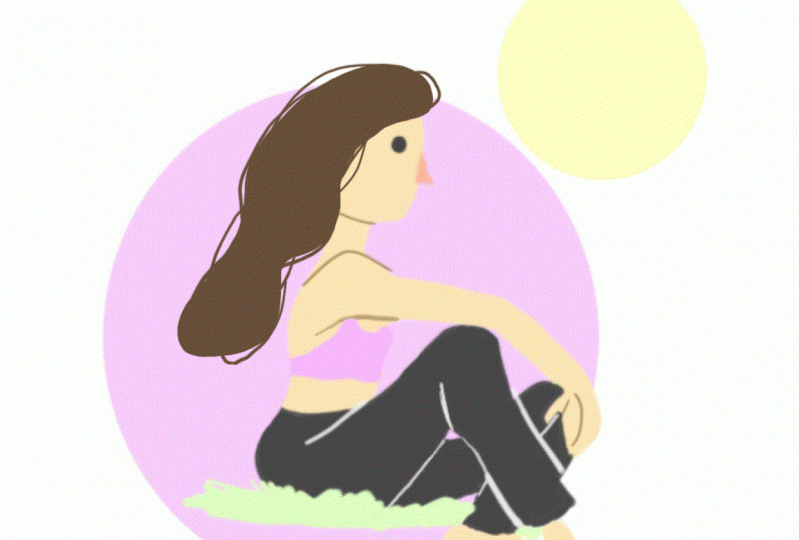
7. 3 proyecto: animación de un dibujo: Dibujé el simple dibujo en la capa de fondo, y ahora soy un levantando el parque que va a estar cambiando ahora. Cambié a la capa de primer plano y lanzo la línea Bailey en el primer fotograma. Entonces creo un nuevo marco y duplicado varias veces. Voy al segundo fotograma, hago visible un anterior en el siguiente cuadro y tiro la campana alinear ligeramente
más alto que antes. Después voy al tercer cuadro y tiro el billete alinear ligeramente más alto que antes, y así sucesivamente. Ahora vengo al primer cuadro y dibujo un goteo de vino. Voy al segundo androide marco otra vez y así sucesivamente. Yo quiero crear una ilusión de flujo y líquido, y es bastante fácil de hacer porque cuando conducías a mano alzada, no
puedes copiar un terreno precisamente, aunque lo intentes. Por lo que la forma en que las líneas en diferentes marcos serán ligeramente diferentes, y eso creará una ilusión fuera del movimiento. Vamos a Jack sostener se ve demasiado rápido. En tal caso, puede crear marcos adicionales entre los que ya creó, o simplemente agregar cuadros vacíos para ralentizar el movimiento. - Se ve cambiado esta alimentación
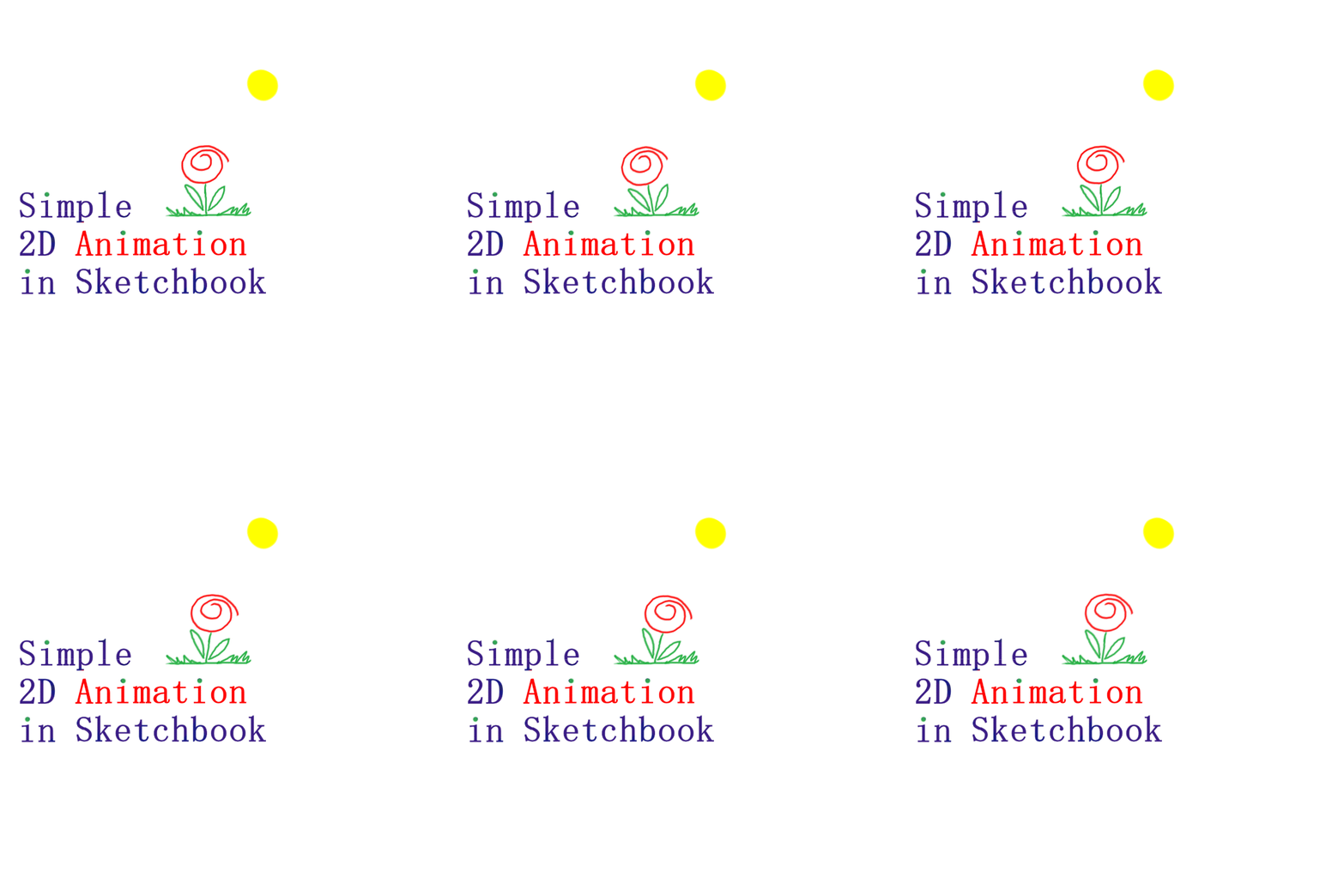
8. 4 proyecto: usando el texto en animación: En caso de que desee crear una tarjeta de felicitación, necesitará texto pecho e letra en la barra de herramientas. Aquí puedes elegir el estilo de color formado y el tamaño de las letras. Escriba el texto y haga clic. OK, puedes mover el texto usando las mismas herramientas antes de ahora. Yo grandes marcos vacíos. Yo elijo el color amarillo a similar la luz. Elige capa de primer plano. Acude al primer cuadro, prueba todo el tamaño del pincel y haz la primera pincelada en el segundo marco. Hago una pincelada similar cerca del 1er 1 en el tercer cuadro. Bueno, ya
eres familia. Donde con rutina, así aceleraré el video. Ahora cuando necesites más marcos vacíos, simplemente agrega otros nuevos. Así es como se ve hasta ahora. Consigamos un globo en la capa de suelo grande un empate, una línea direccional. Elijo la capa de primer plano y dibujo un globo. Elijo el color rojo y voy a la barra de herramientas. Doy click en el icono círculo y cuadrado y elijo círculo. De esta forma puedo dibujar un óvalo o círculo perfecto. Doy clic en el icono para asegurar la función desactivada y para dibujar a mano alzada. Ahora la herramienta de selección. Selecciono el globo, vaya al archivo de menú y haga clic en copiar. Después van al segundo marco y pegan en el globo. Coloqué el globo al lado del anterior. Continúo de la misma manera con los siguientes marcos, paso a paso, colocando el globo a lo largo de la dirección en línea. De vez en cuando, reviso
lo suave que es el movimiento tras lugar. En el último globo, elijo la capa de fondo y borro la línea direccional y aquí está el resultado.
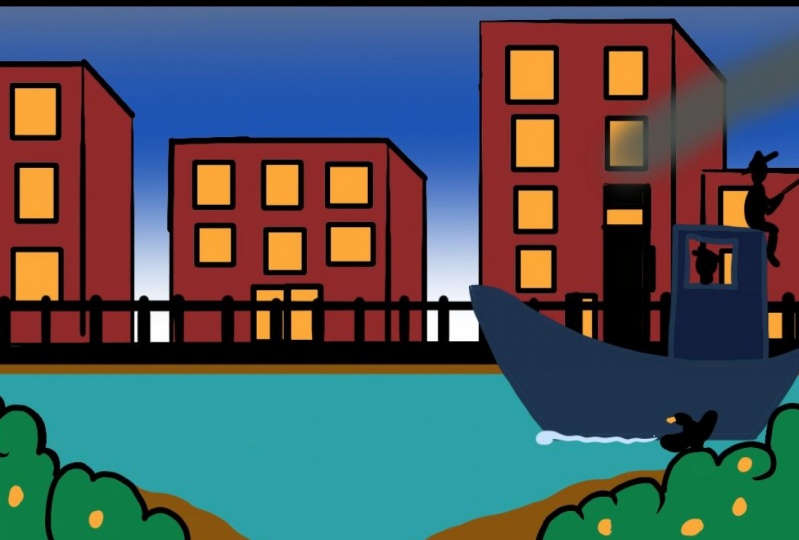
9. 5 proyecto: animación de multicapa: crea una imagen de fondo: En caso de que desees crear una ilustración multicolor con elementos animados, es mejor primero calificar la ilustración en cuaderno de bocetos, no flip book. Porque aquí no se limita el número de capas y todo el proceso de dibujo y pintura será más fácil. En primer lugar, me grandioso una nueva capa y le nombro fondo. Esta será imagen estética en la animación. Ninguno de sus elementos se moverá. Pienso en ello es una decoración teatral o un set de cine. Toda historia necesita un lugar donde todo suceda, así que aquí está. Hice un boceto muy sencillo. Es sólo un recordatorio dónde debería estar la cosa. Ahora pintaré el recorrido. Yo estoy pintando en un estilo muy suelto, que , por
supuesto, , por
supuesto,no hace falta copiar. Si, por ejemplo, desea tener líneas rectas limpias, presione la tecla Mayús mientras las dibuja, y tendrá líneas idealizadas, rectas verticales y horizontales. El proceso de pintura lleva algún tiempo, así que acelero el video. El proceso básico aquí es crear líneas contra y sentir el espacio vacío usando el cubo , también. Para corregir algunos detalles. Se puede utilizar una navaja de afeitar deshacer o un pincel más pequeño al pintar detalles más pequeños cambió el tamaño del pincel usando el parque de pinceles. Ahora te rebano capa que se coloca debajo del reproductor de fondo. Escojo color azul claro para sentir en toda la capa. Esta es la forma más rápida de crearla. Una vez el cielo, el río y las ventanas que reflejan el cielo. Ahora cambié el color a un azul más claro y me siento de nuevo. Creo que así se ve mejor ahora. Creo una nueva capa que está por encima de la capa de fondo. Aquí dibujo ofensa con color negro. Ahora miro esto capas transparencia, elijo un color amarillo y aumento el tamaño del pincel que planeé por todos los abanicos
y unas flores a los arbustos. Después de volver a hacer el brash más pequeño,
vuelvo a la capa de fondo y arreglo algunos detalles. Ahora me urge, usa. Entonces me ocupo de una vacía que creé por error y vuelvo a fusionar dos capas. Ahora todo el panorama está en la misma capa
10. 5 proyecto: crea una imagen de media Middleground: He movido la capa de boceto por encima de la capa de fondo y genial en ti capa y nombrelo medio suelo y dibujar un barco que se moverá en animación. - Pinté igual que yo. A las casas se unieron línea de control y sensación en el espacio con el cubo para y luego fijar en algunos detalles con un pincel más pequeño.
11. 5 proyecto: crea una imagen de primer plano y guardar capas separadas: Ahora me grandioso una nueva capa por encima de la capa media del suelo y la nombro. Yo elijo el color negro, el pincel más pequeño y ellos acercan y tu pajarito sentado en el arbusto para luego arreglar algunos detalles. - Ahora escondo todas las capas excepto la que tiene el pájaro. Voy al archivo principal tú y hago clic en guardar como elijo BMG Foreman y guardo el archivo. Ahora escondo todas las capas excepto la pierna media del suelo. De nuevo, voy al archivo de menú y hago clic en Guardar como elijo ser G ex nombre el archivo y lo guardo. Hago lo mismo con la capa de fondo. Entonces hago visibles todas las capas y guardo el archivo un rígido para no perder ninguna información en caso de que necesitara en el futuro. Ahora estoy listo para ir a huir libro. En este punto, es importante comprobar las proporciones del campus para crear economistas fuera del tamaño correcto y huir del libro. Mi cuadro es cuadrado, así que creo un lienzo cuadrado para totalmente reservado también. Cambio número de fotogramas y hago clic en Aceptar
12. 5 proyecto: importar imágenes en Flipbook: Primero elijo la capa de fondo y luego voy al archivo de menú y haga clic en agregar imagen. Elijo la imagen de fondo y la escala hacia abajo para alimentar el tamaño de la conversa. Después voy a la capa media del suelo, voy a la principal que archivas y hago clic en agregar imagen. Elijo el cuadro del medio suelo que bajé y coloco en el deporte correcto. Ahora voy a la capa de primer plano, voy al archivo de menú y doy clic en Imagen. Yo elijo el cuadro de pájaro. Corrijo su tamaño y lo coloco en el lugar de los derechos.
13. 5 proyecto: animación de Middleground y primer plano: todo está listo para empezar a animar. Voy a la capa de fondo y dibujo un corsé de línea direccional y tecla de turno. Entonces creo un nuevo marco y duplicado varias veces para tener cuadros listos. Elijo la opción de ver un fotograma anterior y el siguiente. Después van al jugador de tierra media. Elija la selección, también, y seleccione el perno. Voy al menú, edito y selección corporativa. Voy al segundo marco y le paga el cuadro, Entonces lo coloco un paso adelante por la dirección de la línea. Después voy al tercer cuadro y la repita la rutina. Lo que es importante aquí es ser preciso cuando se coloca en la negrita para que no salte arriba y abajo mientras se mueve. De acuerdo, el primer paso está hecho. Ahora voy al primer plano, capa verdadera selección,
también, también, y selecciono al pájaro. Voy al menú,
edito, edito, corporativo esta elección y elijo el segundo marco Isa mafia y basado la imagen. Voy al tercer cuadro y repito la rutina. Ahora duplico el último cuadro con Bolt en él, lo que significa que el tablero permanecerá quieto en el mismo lugar. Entonces sigo rallando movimiento del pájaro porque quiere ponerse al día con el barco. - Ahora es un momento importante. Estoy cambiando las capas y colocando la carga sobre la capa media del suelo para que ahora el barco y el pájaro pudieran ser un objeto. Yo sólo la línea de tiempo para ver una secuencia de fotogramas más grande y comprobar cómo se ve todo. Ojos una boca, elige a esta elección dedo del pie y selecciona tanto el barco como el ave. Copié la imagen grandes nuevos marcos vacíos y empiezo a colocar la imagen como antes de
moverla sola. La línea direccional. - Está bien , la bala parece moverse. Muy bien ahora voy a la capa de fondo presionando tecla vieja para recoger el color del agua y pintar sobre la línea de dirección porque ya no se necesita.
14. 5 proyecto: añadiendo detalles: Elijo cuello azul que es un poco más oscuro que el agua y dibujo una ola en la
capa de primer plano y en el primer marco. Después eligen selección para seleccionar la ola y copiarla. Lo basé en el segundo cuadro, un paso por delante del anterior. Bueno, tú eres para mí más tarde con estas rutinarias sobre ti. Entonces simplemente aceleré video. Estos movimientos de onda se pueden considerar un elemento adicional, y se pueden crear muchos elementos adicionales. Por ejemplo, una nube moviéndose en este tipo, otro pájaro esperando en el arbusto, algún pez saltando del agua, alguna persona mirando por una ventana al mar. Para eso, puedes usar tanto capas de suelo medio como de primer plano. Lo único que debes evitar es solapar las imágenes en la misma capa porque va a grandes complicaciones innecesariamente.
15. Guardar opciones: cuando estás la animación aún no está lista. Deberías guardarlo como S K b A cuatro meses para poder seguir trabajando en el proyecto cuando esté listo y quieras mostrar el resultado de alguien tienes varias opciones. Puedes exportarlo como la secuencia PNG, lo que significa que cada fotograma que creaste será seguro es un archivo BNG separado. Al exportar, puedes elegir la cantidad de fotogramas para que puedas guardar uno o todos ellos puedes exportar tu animación es MP four file. En tal caso, se
puede elegir la cantidad de fotogramas, y también se puede cambiar la velocidad. Haga que la animación sea más lenta o más rápida que la versión original. Además, puedes exportar tu animación como Jeff. En tal caso, se
puede elegir la cantidad de marcos. Se puede cambiar la velocidad y también elegir la opción de look, lo que significa que la animación seguirá repitiéndose sin parar
16. Reflexiones finales: Ahora, cuando sabes dibujar un animate en cuaderno de bocetos, puede repetir mi proceso y recrear los proyectos que demostré. O puedes inventar tu propio proyecto de animación usando los principios a los que te presenté. ¿ Cómo puedes usar esta habilidad? Yo diría Empieza con tarjeta de felicitación animada. No requerirá mucho tiempo para hacer, y será divertido sorprender a tus amigos con el mensaje animado personal. Estaré muy contenta de ver qué se han presentado. Entonces por favor publique sus archivos de jefe o video en comentarios, y espero que disfruten de todo el asunto.
 Joan Tatley, Sharing what I've learned