Transcripciones
1. 01 Lo que aprenderás: Oye. Vamos a saltar a la derecha y ver qué
dominarás en este curso. En el capítulo uno, nos
sumergiremos en todo lo que necesitas para ponerte en
marcha con el software Calipe Lo desglosaremos
agradable y fácil. Entonces estarás animando
como P en poco tiempo. A continuación, aprenderás
un arma secreta, un método para animar
cualquier tipo de movimiento Necesitaremos algunas
referencias increíbles para esto, así que te mostraremos
exactamente dónde encontrar las cosas buenas y cómo
usarlas en tu iPad pro. Como bono,
tenemos un pack especial lleno de fantásticas referencias
solo para este curso. Considéralo tu
hoja de referencia personal para la práctica de
animación épica. Ahora, pongamos en acción el
conocimiento. Escogeremos una de
esas referencias geniales y basaremos en ella juntas. Animar un
ciclo de caminar cuadro por cuadro. Recuerda la increíble
comunidad Skillshare. Bueno, aquí está tu
oportunidad de brillar. Una vez que hayas dominado
todos los ejercicios, es el momento de enviarme un proyecto Estaré ahí para guiarte con comentarios
personalizados para desarrollar tu animación paso a paso Entonces, ¿estás listo para dar rienda suelta a tu tienda de
cohetes de animación interior Únase a nosotros en este
emocionante viaje y creemos algo
increíble juntos.
2. 02 Lo que necesitamos para comenzar: Bienvenido de nuevo. Ahora que estás lleno de energía y
listo para sumergirte, asegurémonos de tener
todas las herramientas que necesitas
para este viaje. Primero, Pad. Cualquier iPad que admita
el lápiz Apple lo hará, así que vuelve a comprobarlo
antes de comenzar. Hablando del lápiz Apple, necesitarás uno de esos dos, ya que tristemente, no está incluido con el
dispositivo iPad. Tienes que conseguir uno. Y por último, necesitarás
el software CalPeX. Como tal vez sabrás, no
es gratis, pero hay
diferentes planes disponibles. Puedes elegir el que se ajuste a tu presupuesto. Eso fue todo. Ahora, solo encuentra un lugar tranquilo, toma tu iPad, lápiz, y saltemos
al primer vio escuchar.
3. 03 La interfaz de la aplicación + herramientas: Oye, amigo, bienvenido. Este es nuestro primer video
sobre el software Calipa. El software es principalmente
para personas que tienen una prueba PAD que significa que solo
está disponible para PDS Calipe se puede utilizar
para una amplia gama de proyectos, desde asignaciones
basadas en estudios hasta trabajos profesionales en serie ind En esta sesión, comenzaremos por echar un vistazo a la interfaz
Calipa También te mostraremos
cómo configurar el software. Para comenzar, abre una tienda
y Calpe así. Como puedes ver aquí, una vez
que hayas encontrado la app, absolutamente, puedes instalarla. Ya tenemos
la app instalada, por lo que está abierta aquí en lugar
de t. Para usar la app, necesitarás suscribirte
a un mes sliplan El precio actual
es de $2 mensuales, y el
presupuesto anual es diferente. Puedes suscribirte
desde la App store forma fácil al igual que otras apps. Una vez que te hayas suscrito, puedes abrir la app y
ver esta interfaz principal Recientemente, la aplicación se
ha actualizado y algunas
características funcionales en ella. A lo mejor incluso estás
viendo este video, algunas características cambian, pero siempre
lo general será el mismo. Solo veamos
qué hay de nuevo por ahora. Bueno, por una cosa, ahora
puedes organizar tus tomas en
diferentes categorías. Esto es genial para
hacer un seguimiento de tu trabajo, especialmente si estás
trabajando en un proyecto grande. Como pueden ver,
tengo muchas tomas que
las he organizado en algunas carpetas. También puedes etiquetar tus tomas, lo que puede ser útil para
encontrar una toma específica más adelante. Una de las
novedades más importantes es la capacidad de crear carpetas. Esto es ridículo que la app no tuviera
esta opción hasta ahora, pero créeme. Esto es nuevo. Gracias a los desarrolladores, ahora
podemos organizar nuestras
tomas realmente mejor. Al igual que yo, puede que estés
trabajando en varios
proyectos diferentes al mismo tiempo. Por ejemplo, tengo
un proyecto llamado los Huesos y una carpeta
para mis ejercicios. En cada carpeta, puedes agregar tantas tomas y
secuencias como quieras. Vamos a crear una nueva carpeta
y ponerle el nombre Proyecto uno. Esto es para los ejercicios de este
curso. Cada vez que queramos agregar una
nueva toma para este curso, crearé en esta carpeta. Ahora podemos crear una nueva escena. Haz clic en el signo más desde
aquí y selecciona nueva toma. No necesitamos
crear una secuencia. Apenas entre paréntesis, como saben una secuencia es una toma de colección. Volveremos a eso en el futuro. Tocamos nuevo tiro. La app tiene algunos presets y
puedes cambiarlos en
función de tus necesidades Elige un nombre,
elige una resolución, elige el FBS que quieras y elige la
duración de tu toma Eso significa establecer
cuántos segundos quieres que sea esta toma. Lo llamaremos uno. Y establece el ajuste preestablecido a medida. Aquí puedes elegir el preset. Tiene diferentes cosas para ti, por ejemplo, 210 AD, HT
estándar, o si quieres
trabajar en coordenada S cuadrada,
puedes seleccionar esta. Pero lo que suelo hacer es en
sus estos números manualmente. Entonces si quiero trabajar
en 12 80 por 720, hago doble clic aquí, cambio
los números y calor. Bien. Hago alrededor del 90 al 95% de mis proyectos a 90 20 por 1080. Una de las
cosas más importantes que también
se pueden cambiar durante el
proyecto es la velocidad de fotogramas. Actualmente configuro
la velocidad de fotogramas
a 12 fotogramas por
segundo por defecto, y la duración del cierre, que también se puede cambiar. Lo puse a 5 segundos. Te pregunta cuántas tomas quieres crear con
esta especificación. Solo queremos uno, así que hacemos clic en Crear. Y como ves, el software crea este entorno para nosotros. Si alguna vez has usado un iPad pro, sabes cómo rotar la
pantalla, acercar y alejar la imagen. También puedes usar este gesto con la
mano para devolver cualquier parte de tu pantalla a pantalla
completa para que podamos ver
una descripción general de tu cierre. Aquí hay algo a lo que
debes prestar atención. El primero y más
importante son los pinceles. En la parte superior izquierda, tienes algunas opciones
con las que todo lo que trabajarás están ahí. Tienes un pincel, una goma de
borrar, un cubo de campo, herramienta de
selección
y transformación, que puedes seleccionar desde aquí Pero nos dice que como aún no se ha dibujado
nada , claro, no hay
posibilidad de moverlo. Selecciono un pincel, y cuando hago clic en él
por segunda vez, ves que diferentes
pinceles se abren para mí. Preste atención
a que el segundo clic tiene un efecto en todo
en el software. Por ejemplo, si selecciono
un lápiz y hago clic en
él por segunda vez, volverá a entrar en la configuración
para un lápiz, que no necesitamos
hablar ahora mismo. Desde la barra superior, puede elegir si desea
dibujar una línea libre,
una línea recta, un cuadrado, un rectángulo, un óvalo, una curva o un círculo. Si hago clic en esto,
su forma cambia. ¿Cuál es la diferencia?
Por ejemplo, mira este pincel de línea libre. Cuando
vuelvo a hacer clic en él, se vuelve así. Presta atención que desde
aquí puedo ajustar su tamaño. Mantengo mi lápiz y ajusto el tamaño moviendo
el bolígrafo hacia arriba y hacia abajo. Se puede ver que esta línea se
dibuja libremente en mi pantalla. Y dado que
la sensibilidad a la presión está habilitada por defecto
en el software del iPad, si dibujo una línea lentamente,
será ligera. Si aplico más
presión así, dibujará la línea más gruesa. Ahora bien, ¿cuál es la diferencia aquí? Si vuelvo a seleccionar el pincel
y hago clic y quiere más, puedes ver que se
convierte en esta forma. ¿
Qué significa esta forma? Significa que si trazo
una línea, la sentirá. Dibujemos una línea
donde queramos. El software lo sentirá
cada vez que dibujes el contorno. Lo mismo se aplica
al resto de la herramienta, excepción de la herramienta de línea
recta, que obviamente
no se puede rellenar. Aquí, podemos dar clic y seleccionar la herramienta que queramos
y dibujar la línea. Solo déjame hacer el sitio un
poco más pequeño. Recuerda, también puedes hacer la segunda pestaña y
dibujar formas de campo. En este caso, si quieres
usar un color diferente, haz clic en el
círculo coloreado en la parte superior, esquina
derecha, y la
paleta de colores se abrirá. Desde aquí, puedes elegir color que quieras y dibujar con el color
que hayas seleccionado. Pasemos por un
ejemplo. Yo elijo el azul. Hagamos de esto un gran. Azul o cualquier otro
color que quiera, como rojo, verde,
o cualquier otro. Expliquemos
brevemente estas opciones mientras la
paleta está abierta aquí, solo muy breve y rápida. En la parte inferior, cada color que elijas se agrega
a tu historial. No es necesario volver a elegirlo en
base a una paleta de colores otra vez. Lo puedes encontrar en
la historia aquí. Sabes que es casi imposible recordar números específicos
de color. Pero si conoces los números, puedes fijarlos desde aquí. Pero hay un problema. Hay un
número limitado de colores, y después de cierto número, comienza a eliminar el
primer color que has agregado. Para evitar que esto suceda, vas a esta opción, que es tu propia paleta y agregas una nueva paleta
desde el botón. Haga doble clic y cámbielo. Por ejemplo,
lo nombramos 01 para un proyecto. Si arrastro la paleta
hacia la derecha, verás tres opciones. Primero, la exportación. Si quieres trabajar
en otro dispositivo o compartir la paleta
con otra persona, puedes exportarla y
compartirla con otros. Otros pueden usar fácilmente la segunda opción que le
denominamos importar, y pueden importarla desde
aquí y usarla muy fácilmente. Puede arrastrar esta parte hacia la
derecha y hacer clic en seleccionar. Se seleccionará esta paleta. Él lo hace ir,
entra en esta sección. Puedes ver en esta sección que mi paleta está seleccionada. Puedo elegir cualquier color, por ejemplo, este color rojo. Puedo dar click en el signo más. Cuando hago clic en el signo más, el color se agrega
a mi paleta. Por ejemplo, no
siempre uso el negro puro. Elijo un tono
de negro ligeramente
más claro y agrego
ese color también. Escojamos un
color para sombrear. Quiero usar los tres colores
en total en este curso. Por ejemplo, la próxima vez, quiero elegir un color. Abro esta paleta y doy click en cualquiera de estos tres colores
empiezo a dibujar con ella. Me limitaré a que
este curso utilice
sólo tres colores. Ahora vamos a continuar. Hay un momento en el
que tienes una obra de arte. Por ejemplo, aquí usamos
el color, pero no guardamos
sus números o se ha perdido y no
existe en la historia de abajo. Ahora, ¿qué podemos hacer? Podemos utilizar este icono de
cuentagotas para seleccionar un color de todos los colores que
tengas en tus cavas Se puede ver que el color
actual es el rojo. Selecciono el cuentagotas
y éste se activa. El color cambia Ligeramente cuando hago clic en la pantalla y
empiezo a mover mi pluma. Se puede ver que
el valor RGB de los colores que estoy recogiendo se
muestran en la parte superior. Toma esos tres números. Ahora mismo, 255 se repite
tres veces para el blanco. Cuando me muevo sobre
el color verde, recoge los
valores RGB de ese color. Del mismo modo, cuando me muevo
sobre el color rojo, recoge los
valores RGB del color rojo. Tan pronto como levanto el
bolígrafo de la pantalla, se selecciona
el color para mí, y puedo empezar a dibujar con él. Puedo seleccionar otro color y comenzar a pintar con
diferentes colores. Como pueden ver, estoy
introduciendo las herramientas manera flotante
en
lugar de ir una por una. Quiero que
aprendas a usarlos. Puede haber algunas herramientas que no
necesitas en este momento. No necesitas
conocer todos los ajustes de todas las herramientas
del software. Es mejor simplemente
aprender lo que necesitas, y eso es en lo que me
voy a centrar. Después de eso, pasaremos
al panel de línea de tiempo, lo cual es muy, muy importante. Las ventanas de línea de tiempo muestran tus capas y los
marcos que has creado. Como puede ver en la parte superior, ha establecido la velocidad
de fotogramas en 12 fotogramas por segundo. Se puede cambiar esto
durante el proyecto. Aquí, cada segundo se
divide en 12 cuadros para nosotros. Marcos uno a 12, hacen un 1 segundo,
razón por la cual aquí hay una línea. Si avanzas en el fotograma 24, se convertirá en otro segundo. O marco 36,
será otro segundo. Si me alejo un
poco en esta sección, se
puede ver que el
inicio y el final de mi proyecto están establecidos en
60 fotogramas. ¿Por qué es eso? Porque cuando
creamos el proyecto por primera vez, establecemos la duración
en 5 segundos. Entonces cinco veces 12 es la
duración total del proyecto. Si establecemos la velocidad de
fotogramas en diez fotogramas por segundo, entonces deberíamos tener
50 fotogramas en total. ¿Por qué no sucede esto y por qué no se acorta esta
línea roja? Porque se mide la línea roja que marca el final de nuestro
proyecto. De acuerdo con la velocidad de fotogramas que
dije al principio. La sincronización ocurre exactamente de
acuerdo con esa velocidad de fotogramas. Se puede ver que
cuando se quiere exportar y hacer clic en sentarse, la velocidad de fotogramas aquí es la
misma que la que se sienta aquí. Pero hay que tener cuidado
con esta división, porque es lo mismo que lo
que se sienta al principio. Bien. Volvamos a ponerlo en
12 y acercarnos un poco
más para explicar más. Aquí tengo una capa por defecto, la que estaba dibujando. Si empiezo a dibujar sobre una parte
vacía de una capa, puedes ver que aquí se crea una
imagen. En cuanto empiezo a dibujar un marco o se crea una imagen. Puedo copiar este marco, moverlo a cualquier parte, o hacer
otras cosas que quiera. Pasemos por un ejemplo
muy sencillo. Dibujamos un círculo aquí en
medio de la página, y vemos que aquí se crea una
imagen. Si muevo el cuadro hacia adelante, va al cuadro dos,
y puedo volver a dibujar. Quienes estén familiarizados con la animación saben que una de las herramientas más importantes de cualquier software de animación
es onion skin, lo que significa que puedes
ver tus otros frames, frames
anteriores o
próximos frames. Desde la sección se puede activar la piel
de cebolla de cada capa. Si voy al siguiente fotograma, no
puedo ver nada. Si la piel de cebolla está encendida, se
puede ver que los
fotogramas anteriores son visibles para mí. Dibujo el cuadro dos aquí, y luego vengo aquí y
dibujo el fotograma número tres. Quizás se esté preguntando por qué el fotograma uno desapareció cuando
fui al fotograma tres. Bueno, esto tiene su propio entorno, que discutiremos más adelante en
relación con la parte de piel de cebolla. Apaguemos la piel de cebolla. Mientras muevo esta línea de tiempo, podemos ver que se crea un
movimiento sencillo. Si hago clic en el botón de
juego aquí, comenzará a jugar
a esta alta velocidad Para verlo mejor, fijemos la velocidad
de fotogramas en ocho. Volveré a hacer clic en Reproducir y
podrás ver que
se mueve así. Sólo para que puedas ver cómo están funcionando
estos marcos. Haré clic en la parada y
volveré a mi primer fotograma. Ahora describamos mejor
algunas herramientas. Es posible que desee crear de una
a varias capas más. Solo considera que no
hay límite. Aquí, puedo elegir el nombre
de la capa cuando absolutamente, hago doble clic sobre ella. Voy a ponerle el nombre B ALL bola y dar clic en este signo más
y elegir la primera opción. Si haces clic en la información, ahora puedes ver que escribe toda esta
información para ti. Pero después de un tiempo, cuando te familiarizas más
con el software, ya no los necesitas. Solo necesitas algunos íconos. Al hacer clic en
esto, te dice
que estoy agregando
otra capa de dibujo, y la capa que se agrega
simplemente se agrega por encima de
la capa anterior. A lo mejor lo puedas ver ahora mismo. Si tomas este tugle y lo
sacas un poco más, puedes ver que te
muestra más capas Por ejemplo, voy a
nombrar a este efecto. Ahora puedo empezar a
dibujar sobre la capa. Ampliemos
un poco más nuestro ejemplo con solo
agregar algo. Ya que la capa está
encima de la capa de bola, si dibujo algo aquí, naturalmente
se
dibujará sobre la capa de bola. Así es como funciona la
prioridad de capa. Se puede ver que las líneas rojas están encima de las líneas negras. Voy a ir un paso adelante. Puede activar la pantalla N o no. Puedes dibujar otra línea, y luego otra línea aquí. Este es el movimiento que queremos, solo un movimiento simple. Por ejemplo, no
necesito la capa de efecto. Puedes hacer click en el icono, y esta será tu animación. Si necesitas la capa de efecto, puedes hacer click sobre ella y volver a
ver la capa. También puedes desactivar
la pelota y ver estos dibujos
como una animación. Es posible que desee ver
cada una de sus capas con menor opacidad
o transparencia Hablemos un poco de ello. Aquí, si mantienes presionada la
pluma y la mueves hacia arriba y hacia abajo, puedes ver que la opacidad de esa capa empieza a
aumentar y disminuir Si diablos haces click
en él, absolutamente, como otras partes,
también puedes ingresar estos
números manualmente. Lo colocamos en 50 y se puede ver que nuestra opacidad es aproximadamente la mitad Volvamos a darle la vuelta a la opacidad
total, al 100%. Ampliemos un poco más nuestro
ejemplo. Por ejemplo, es posible que desee que esta capa de efecto esté
debajo de la capa de bola. Mantienes pulsado el
bolígrafo sobre la capa. Cuando se ve así, lo traes debajo de
la capa que deseas. Puedes moverlo a
donde quieras. Como puedes ver,
ahora la capa roja, que es nuestra
capa de efecto está por debajo de la bola. Solo ve la diferencia. Así es como puedes
agregar otras capas y hacer que tu animación sea cada vez más detallada. Después de que hayas terminado con una capa y ya no la necesites, puedes hacer clic en esta opción de
tres puntos. De nuevo, digo que si haces clic
en esta luz Tugle, puedes venir y hacer todas
las cosas relacionadas con esa capa con toda la
información que está al lado de ellos. Por ejemplo, quieres eliminar tu capa o
quieres bloquearla, así que ya no hay editable, o quieres activar
su bloqueo alfa, que hablaremos de
toda esta capa Pero si quieres eliminar la capa o bloquearla o
copiarla, es completamente posible
desde la sección muy fácilmente. Por ejemplo,
selecciono este efecto, hago clic en eliminar y la capa
se elimina por completo. El número escrito aquí es
el número de tus capas. Si deshago, se puede ver que ahora
tengo dos capas. Cuando se borró, acabo de tener un
levantamiento de capa. Solo sigamos adelante. Pasemos a la siguiente parte.
Al hacer clic en agregar capa, puede crear
diferentes tipos de capas. Puede usar un video como
referencia o no referencia, agregar una transformación para
mover sus capas o agrupar sus capas o importar un archivo DO y cualquier
otro archivo que desee. Vamos a explicar todo esto
en detalle en el futuro. Por ahora, sólo estoy trabajando
con la capa de dibujo. Cuando empiezas a dibujar, si
tienes muchas capas, por
ejemplo, si
agrego algunas capas más, cuando los números de capas
lleguen a cierto punto, tu espacio se hará más pequeño, y tu espacio de diseño se
reducirá. No puedes seguir
arrastrando el tugle hacia arriba y hacia abajo y dibujando.
Va a estar molestando Aquí podemos usar esta opción para hacer invisible toda la línea de
tiempo. Si haces clic en él,
hará el Canvas a pantalla completa, así podrás dibujar y luego
volver a la misma sección que quieras y realizar
los diversos cambios que quieras en las
diferentes capas, para no necesitar ir a los fotogramas siguientes o anteriores
como antes, así. Por ejemplo, ahora selecciono
esta bola para dibujar, voy a otro dibujo, solo habilito skin de cebolla para ver los fotogramas anteriores
y apagar este. Ahora, por ejemplo, queremos agregar otro círculo con un color
diferente un top aquí. Aquí agregamos otro círculo, pero no queremos encenderlo. Aquí tenemos dos opciones para ir al siguiente fotograma
o cuadro anterior. Al siguiente fotograma, veo
que es piel de cebolla, puedo dibujar, y luego siguiente fotograma. Verás, mis dibujos están hechos. Si quieres ir
al primer fotograma, haz clic en este,
y si quieres
ir al último
fotograma, selecciona este. Si quiero editar algo, activar y desactivar la piel de cebolla, selecciono la línea de tiempo invisible, fondo de nuevo y hago
las revisiones necesarias. Ahora bien, ¿y si quiero
trabajar en múltiples formas? Por ejemplo, quiero
editar mis capas todo en uno. Preste atención a que esta parte y esta selección no
sucede con el bolígrafo. Si arrastras hacia la
derecha con el dedo, verás un cambio de color de
capa. Si haces lo mismo
con las siguientes capas, su color también cambiará. Esto significa que si quieres
eliminar, por ejemplo, cuatro capas juntas, las
seleccionas de esta manera. Simplemente apaga este tigle, haz clic en lite, y verás que se eliminan
cuatro capas Ahora, ¿y si quieres
mover tus fotogramas Por ejemplo,
tienes algunos marcos y quieres moverlos. Para realizar cambios en los marcos, debes hacer doble clic en él. Ves que un solo
toque no lo selecciona. Toque doble, seleccione el marco. Ahora puedes usar esta
sección para aumentar o disminuir la duración de ese fotograma a cualquier
cantidad que desees. También puede ingresar
el número manualmente. Por ejemplo,
si lo configuras en diez, verás que el dibujo
permanecerá por diez fotogramas. Déjame apagar esto. Verás que un fotograma, un fotograma y los siguientes diez fotogramas son el mismo diseño que hice
para el fotograma número tres. Puedo traerlo de nuevo
a un cuadro otra vez. Desde la sección, puedes seleccionar el marco y absolutamente, puedes eliminarlo
o si lo deseas, puedes copiar pegar
y otras opciones. Abre los detalles del tagle. Ves que todo
está escrito para ti, y es muy sencillo. Copiar y pegar o
duplicar con contenido. Por ejemplo, quieres
hacer un duplicado del mismo. Normalmente hago esto
cuando quiero copiar un fotograma en sí y
llevarlo a otro lugar. Haga clic y mantenga presionado el
duplicado con contenido. Por ejemplo, haz un
duplicado para mí aquí. Si no
lo sostienes y solo haces clic, verás que esto
sucedió desde el siguiente fotograma. Pero si quieres
moverlo, selecciónalo, mantén presionado el lápiz,
bájalo y
suéltalo cuando quieras. El marco se
creará para ti allí. O si quieres copiarlo, selecciona copiar de aquí, por
ejemplo, ven aquí
y selecciona pegar. Voy a pegar para ti aquí. En cualquier lugar que quieras. Es
eso lo mismo. Ahora ya hemos explicado estas
herramientas y también hemos dado una explicación general sobre los marcos y la selección de los mismos. Sé que hay muchas herramientas que dejan alrededor de nuestro software que no
hemos mencionado, pero no necesitamos
aprenderlas para iniciar nuestro proyecto. A medida que
vayamos más allá, nos referiremos a ellos uno por uno en detalle
cuando los necesitemos. Creo que olvidé algo y, borrando, cómo borrar
o modificar tus marcos Bueno, para los dibujos, tu capa deseada solo
debe estar activa. Si comienzas a dibujar,
puedes cambiarlo, y el cambio se
aplicará en el mismo marco. Pero si quieres
borrar algo, seleccionas esta goma de borrar Si haces clic en una segunda vez, como pinceles, aparecerá el
asiento. Aquí, el lado de la goma de
borrar es exactamente como el pincel que puedes cambiar y borrar
cualquier parte que quieras Voy al fotograma anterior. Por ejemplo, quiero
borrar aquí un poco, el siguiente fotograma aquí, y el siguiente fotograma, esta parte. Ahora que ya has hecho esto, solo
hagamos visible la capa de
bola, cómo mover todo el
dibujo o una parte de él. Por ejemplo, esto no está en el lugar correcto. Nosotros
queremos moverlo. Se
seleccionan el marco y la capa. Hago clic en la herramienta de transformación, y puedo moverlo todo
junto a donde quiera. Por ejemplo, lo traigo aquí
y si lo desactivo, ya ves que su
lugar ha cambiado De nuevo, lo selecciono en el siguiente
diseño y lo muevo un poco, y ves que su
lugar ha cambiado de nuevo. Yo hago lo mismo para el siguiente. Y veis que se ha hecho este
desplazamiento. Ahora bien, ¿y si no
quieres mover todo el dibujo? Por ejemplo, quiero
mover la mitad del círculo. Hagámoslo simplemente. Selecciono la capa de bola. En lugar de transformar la herramienta, utilizaré la herramienta de selección. Selecciono la pieza,
quiero moverme. Ves que esta parte está
activa porque determina el tipo
de selección que quiero. Por ejemplo, si selecciono esto, puedo seleccionar una forma cuadrada
o rectangular. Si selecciono esto, puedo
seleccionar formas esféricas, Esta es una línea libre Selecciono la línea libre, y después selecciono
la herramienta de transformación. Por ejemplo, vuelvo a seleccionar
esta parte y
bajarla un poco porque
la capa de bola está activa, solo se
seleccionará la capa de bola cuando seleccione esta parte. Hago lo mismo
con el siguiente gratis. Así resultó mi limitada esta animación solo el
movimiento. Lo último es voltear. Si quieres ver
tu escena voltear, puedes voltearla desde
aquí por un momento. Haz tu dibujo y voltealo de
nuevo al estado original. ¿Fue? Esta fue solo una explicación
general de la interfaz del software para
que sepas cómo
usar el software. Dije varias veces que
quedan otras herramientas, pero no las necesitamos todas. Si los necesitamos en
los próximos videos, los
revisaremos uno por uno y los
explicaremos tanto como los
necesitemos para este proyecto. En los próximos videos,
comenzaremos a crear una
animación muy básica paso paso con el
software y
exportarla para ver qué
ha pasado. Satium.
4. 04 Por dónde empezar, qué mejorar: En el video anterior, cubrimos todo lo
que necesitas saber para
comenzar con el software
en unos 20 a 30 minutos. Si practicas tú mismo, lo que hablamos, ahora estás listo para comenzar a animar Pero aquí quizá
sea una pregunta, ¿ y ahí es por donde
deberíamos empezar? Si quieres saber por dónde empezar
a animar, incluso con pe o cualquier
otro software, siempre
escucharás lo
mismo Necesitas 12
principios de animación. Hay muchos
videos por ahí que
dicen que no necesitas
aprender principio. Hagámoslo con cosas simples. Digamos, puedes empezar a
animar y aprender a medida que avanzas. Absolutamente, puedes animar
con estos métodos, pero nunca
serás un profesional Nunca se puede entender
cómo analizar una animación. Esto es realmente importante. Los 12 principios de la animación son una
base. Es una base. Te ayudarán a
entender cómo
funciona la animación y cómo crear movimientos
flod creíbles Hay una cosa que siempre debes recordar
sobre la animación. En ocasiones usas software
como Maya th DS MAX o
recortas softwares como Harmony o Moho y cualquier otro software Quizás sepas que la animación de
personajes suele continuar con una k en los softwares y eso te
limita en algunos casos No estoy hablando de general. Estoy hablando de fundación. Te limitará solo en la fundación,
en los movimientos. Cuando quieres animar
de manera tradicional, como el simple proyecto
que estamos haciendo juntos, tu límite será tu
mente y dibujando una habilidad Frame by free manuation es una
forma más desafiante de animar, pero te da más Esta forma de animar es una base de todos los
demás estilos de animación, como 2d3d y stop motion, y el fundamento de
mí por manuación libre una base de todos los
demás estilos de animación,
como 2d3d y stop motion,
y el fundamento de
mí por manuación libre es principio.
Si quieres
entender mejor la animación, si quieres analizar mejor
los movimientos, necesitas aprender
los principios de la animación momento, estoy desarrollando
un curso completo para solo
principios de animación en este canal, que te llevará
a una forma correcta en tu carrera en la industria de la
animación. Debes comenzar
desde un punto correcto. Solo quieres
aprender animación e ir basado en los cursos,
te perderás. Hay muchas
maneras de animar, y acabo de probar esto Intenté muchas maneras antes
de aprender 12 principios, y realmente me arrepiento por eso
no lo inicié al
principio de mi carrera. Como consejo, simplemente
no cometas mi error. Nick consejo simple y directo es que necesitas para
mejorar en el dibujo. Si quieres ser un buen
animador, es fundamental. Para mejorar y mejorar. A lo mejor ahora sólo se puede
dibujar un círculo. No hay ningún problema en absoluto, pero necesitas poder
dibujar tus diseños con más
detalle. Es necesario aprender
los principios del diseño y poco a poco aprender la
perspectiva y otras cosas. En general, necesitas aprender todo sobre el
diseño paso a paso. Debes crecer paso a paso. No importa lo perfecto
que puedas pintar ahora. Como conclusión de este video, ten cuidado con dos cosas. Mejore en
los principios de animación y dibujos.
5. 05 Cómo usar referencias: Gracias. En esta serie, queríamos decirte cómo
usar el software Calpec Como saben, la
base básica del software de animación fotograma a fotograma
es prácticamente la misma. Solo la interfaz puede variar un poco. Pero para asegurarnos de que este
curso sea más que una
simple introducción a
un software como ipe, vamos a trabajar juntos en un proyecto de
animación Súper simple, para que
puedas probarlo conmigo. Para ello,
siempre necesitarás una referencia, y necesitas usar las buenas. Pero cómo reconocer si la
referencia es buena o no. Una buena referencia es aquella que
debes tener dos
cosas en mente. Una es que hay que
entender profundamente lo que realmente está
sucediendo en el movimiento. Segundo, necesitamos ser
realistas sobre nuestras habilidades. Por eso hemos elegido referencias
específicas y el objetivo no es solo copiar las referencias cuadro por cuadro. Sólo voy a
inspirarme en las referencias. Si quieres copiar
la referencia exactamente, esa es una gran práctica también. Pero si solo estás trazando
la referencia línea por línea, eso es una pérdida de tiempo. Ten cuidado con cómo
estás practicando. En muchos casos, el
rastreo de referencias se considera un ejercicio de
aprendizaje valioso, y no hay nada de
malo en eso. Pero ese no es nuestro objetivo aquí. Queremos enseñarte
un método diferente que te permita
inspirarte en referencias y crear tu propia animación. Sin perder el tiempo, vamos a saltar directamente a
introducir otro software. Su dispositivo, puede instalar otro
software llamado Viz Rf Se puede instalar o no, pero yo uso este software. Para ahorrarle tiempo, no
voy a explicar el
software en detalle. Solo haz una búsqueda rápida tú mismo para ver de qué
se trata. Sólo para darte una idea general, importo mis referencias a
este software. Viz Rf Esto me permite organizar tantas
referencias diferentes como quiera para un proyecto en particular en archivos
específicos con
algunas buenas opciones, y puedo acceder fácilmente a
ellas siempre que las necesite. Por ejemplo, echa un
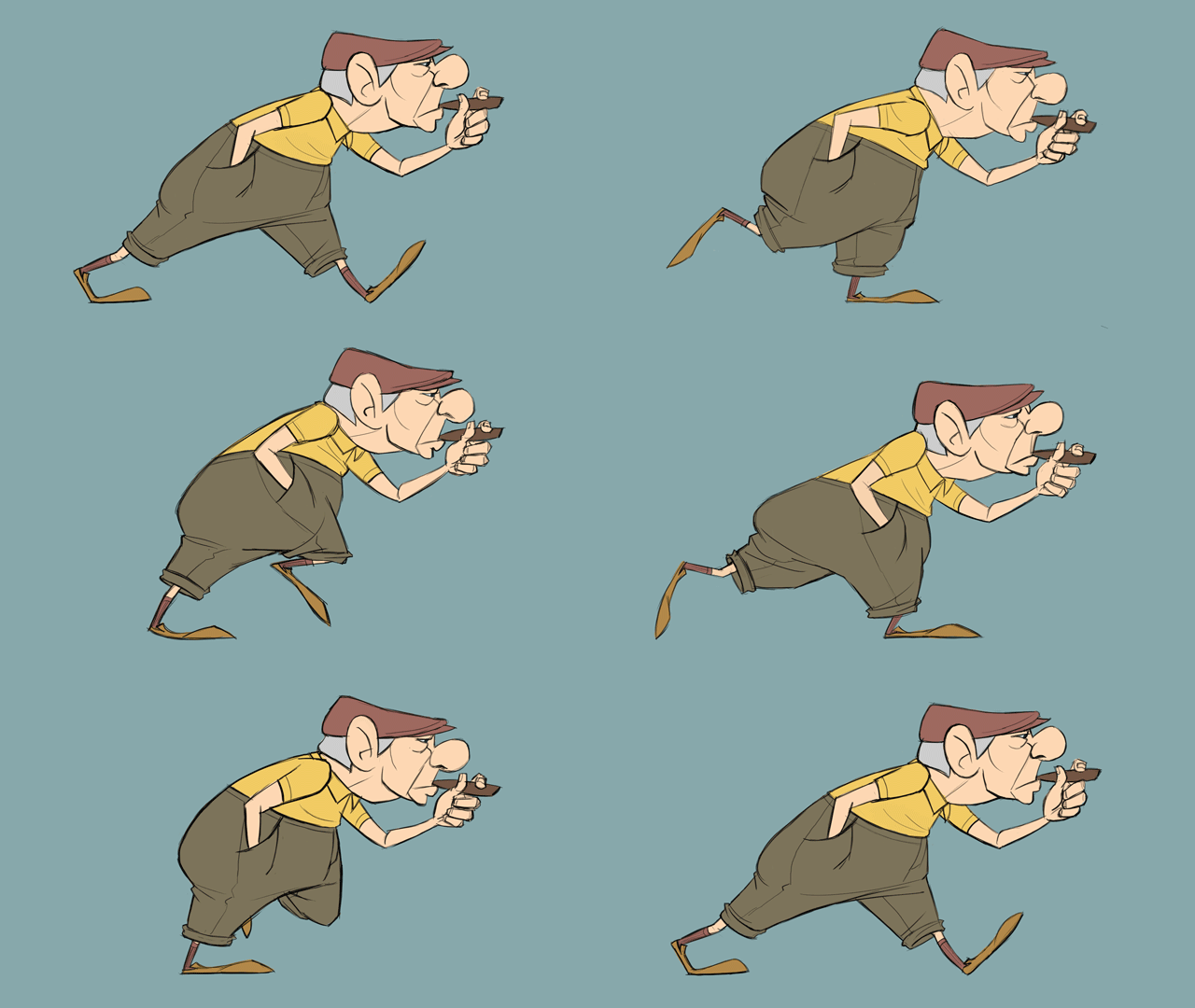
vistazo a este ciclo de caminata. Este ciclo de caminata que tenemos o este, un
poco diferente. Presta atención que estos son los pasos en los que
estarás trabajando en la etapa final
del curso de 12 principios de animación que
mencionamos anteriormente, que es crear algunos
ciclos para un personaje, como caminar ciclo o ciclo de carrera, y tal las cosas. Partituras,
te vamos a mostrar cómo convertir cualquier cosa que veas en también combustible de
animación. Todo depende de ti lo lejos lo desarrolles y
hagas algunos detalles. Tienes la oportunidad de decidir qué
quieres hacer con él, dependiendo del tipo de proyecto en el que estés
trabajando. Echa un vistazo a esto. Cuando agrego este archivo de regalo aquí, una gran característica es que
puedo usar el tigle en la
parte inferior para avanzar y retroceder a través de
los marcos y verificar y analizar
perfectamente
un movimiento específico Y mucha atención a la
forma en que camina el personaje, sobre todo cómo
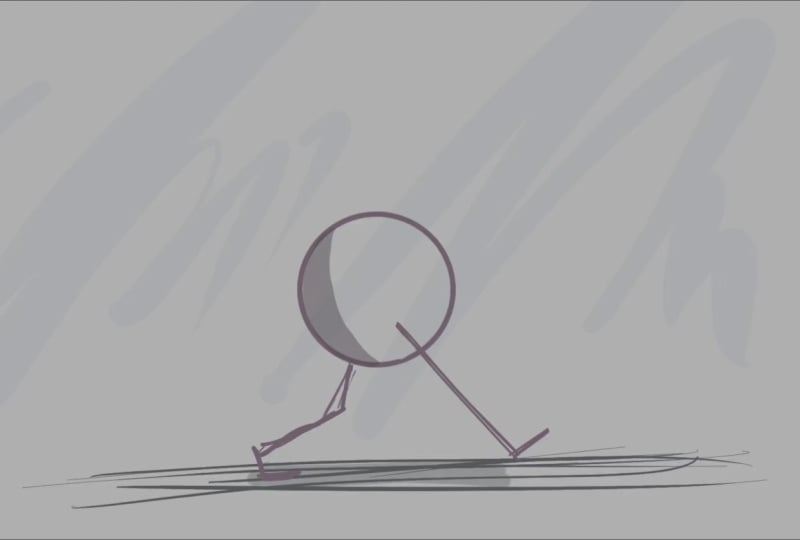
dan cada paso. Echa un vistazo varias veces. Sólo para mantener las cosas claras, vamos a empezar
por desglosarlo con un simple círculo
para el cuerpo. Queremos simplemente dibujar
un círculo para un cuerpo. Y dibujaré algunas líneas
rectas para representar la
pierna del personaje y algunos detalles más adelante. Pero por ahora, me estoy centrando en el
movimiento general del personaje, no en detalle. Solo presta atención,
solo en general. Reviso cuidadosamente el movimiento de
las piernas derechas varias veces. Mira, cuando está en el suelo, acabo de comprobar la preparación entre todos los elementos. Esto es lo más importante que simplemente no le prestes
atención donde está la pierna. Es importante, donde se compara la
pierna con el cuerpo. Se puede ver hasta dónde se mueve la pierna
en relación con el círculo. Estos son importantes, los
ángulos son importantes. Basta con prestar atención, la
relación entre los objetos. Por ejemplo, una relación
entre la pierna y nuestro cuerpo principal, una relación entre la
mano y la cabeza, la relación entre la
cabeza y el cuerpo. En este curso, solo
necesitamos la pierna y el cuerpo, así que solo presta atención a las relaciones entre
la pierna y el cuerpo. Presta atención a los ángulos. Ángulo aproximado de 45 grados hacia atrás y el ángulo aproximado de 45
grados hacia adelante. Para comenzar a dibujar,
cambiemos nuestra vista. Estás usando un iPad pro, esta opción está habilitada de forma
predeterminada en una configuración. Pero si está apagada, adelante y actívala aquí. Tocaré los tres puntos, seleccionaré la vista dividida y
elegiré el Calpeg, para poder ver ambas aplicaciones juntas Agrandaré Calpeg y minimizaré
un poco la referencia, posicionándola junto a una
Calipe para facilitar
6. 06 Empezar a animar de la manera más fácil: He creado una nueva capa rugosa aquí y seleccioné mi pincel. Sólo vamos a comprobar el tamaño del
cepillo. Es bueno. El color también es fino. Pero voy a hacerlo un poco más ligero ya que
es para boceto rudo. Yo creo una nueva capa y la
coloco debajo de la primera capa. Pongo el nombre a esta superficie de capa, indicando el punto donde mis personajes
pondrán su pie. Con la capa superficial seleccionada, dibujo una línea para
definir el suelo. Para exponerlo más, selecciono y lo extiendo
a través de múltiples fotogramas. Quiero animar mi ciclo de
caminata en 12 fotogramas, y el fondo
estará ahí todo el tiempo Si el suelo necesita algunas
revisiones, podemos girarlo, cambiarlo
o hacer lo que sea
necesario para que este
dibujo se vea bien. Ahora todo está bien. Para evitar cualquier
dibujo accidental en la capa superficial, puede bloquearla haciendo clic en los tres puntos y
seleccionando la opción de bloqueo. Esto asegura que incluso si tienes seleccionada la
capa superficial, no
podrás dibujar sobre ella. Si intentas dibujar
sobre esa capa, verás un mensaje que
dice que la capa está bloqueada. Eso solo significa que si quieres
hacer edición a esta capa, primero
tenemos que desbloquearla. Para ello, basta con hacer clic en
ese pequeño icono de candado. Se desbloqueará. Bloqueo la capa, luego cambio a mi capa de
personaje, que la llamé áspera, activo la piel de cebolla, e inspirada en los conceptos de mis
personajes. Comenzaré a esbozar algunas poses clave para
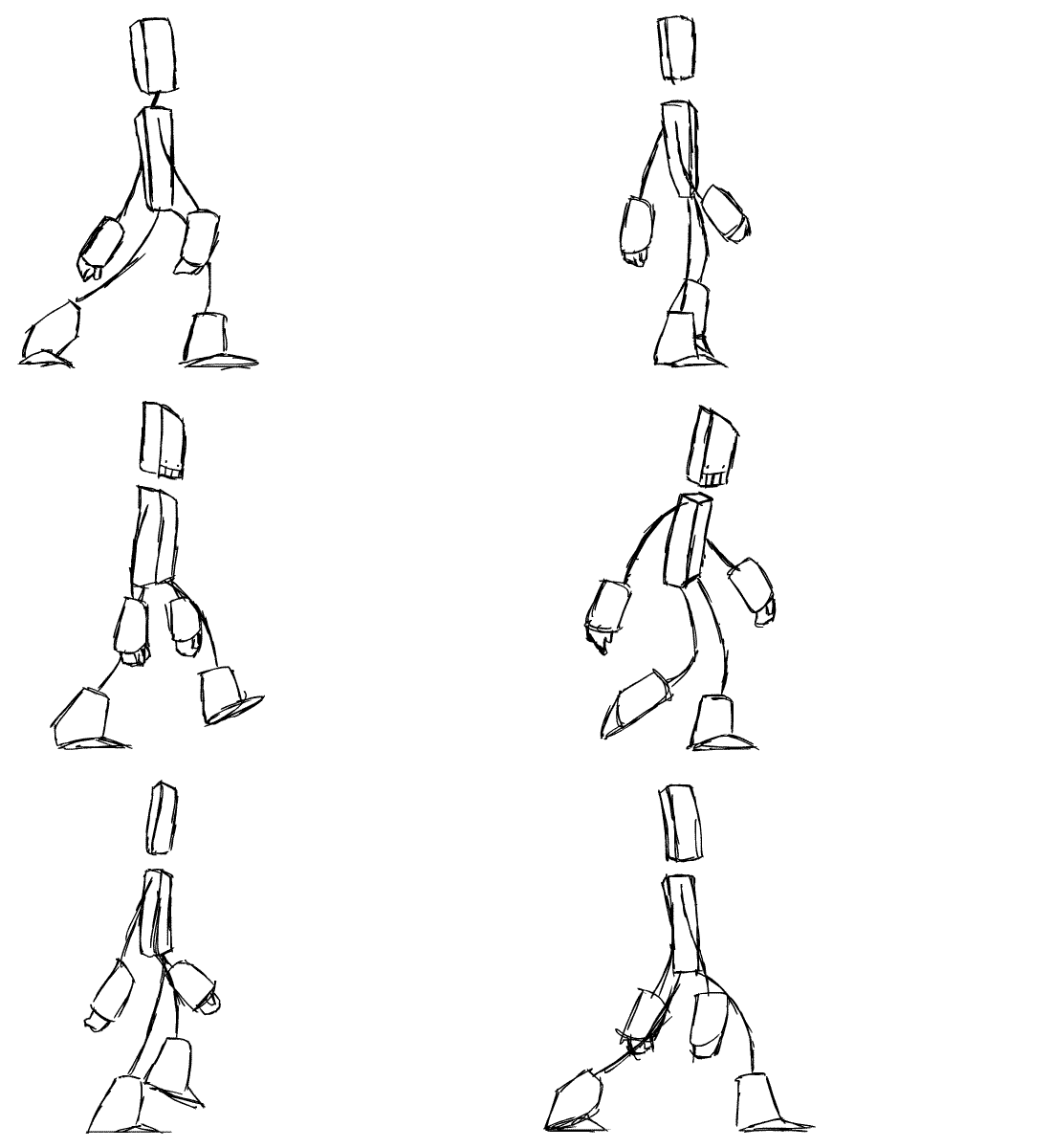
su ciclo de caminata Una de las poses es justo aquí donde el
pie del personaje es completamente recto. Quiero elegir este marco. Simplemente simplemente dibuje un círculo. Y esto para representar
mi pie recto. Ver, solo en formas simples. Para el pie en la
parte delantera, droide así. Extendiéndose hacia adelante y haciendo
contacto con el suelo. Consulta el nivel de
simplificación que hice. Mira el personaje de referencia y este personaje que estoy dibujando, pierna
izquierda y derecha. Simplemente estoy mostrando mi pie
delantero con solo agregar líneas simples al
círculo como mi cuerpo principal. La piel de cebolla está activa, pero no mostrará nada cuando cambies
al siguiente fotograma. Si te enfrentas a este
problema y para solucionarlo, simplemente crea un nuevo marco
tocando en la pantalla. Una vez que hagas eso, la piel de cebolla mostrará el fotograma anterior. No voy a dibujar el siguiente fotograma
exacto. Lo haré de
forma limitada por ahora. Necesito una pose completamente
diferente. Saltaré unos
fotogramas hacia un punto en el que pie de
mi personaje
esté completamente levantado. Voy a escapar de unos fotogramas, tal vez dos, tres,
cuatro, o incluso cinco. Creo que este marco es bueno. Yo dibujo este marco. Preste atención a que
primero debemos analizar las diferencias. Por ejemplo, presta
atención al cuerpo observando cómo se mueve el cuerpo del
personaje. Considera de nuevo ese círculo. Si prestas mucha atención, puedes ver que el
cuerpo en realidad va un poco más alto en esta pose. En el siguiente fotograma,
dibujemos un poco ese círculo. Preste mucha atención al nivel de análisis y simplificaciones Mi objetivo no es
replicar cada detalle del
personaje de referencia, pero créeme, si quieres tener una
sensación de movimiento completo como este personaje
con todos los detalles, primero
debemos hacerlo
con objeto simple como este círculo en línea Después de lograr la
sensación t por el movimiento, podemos agregar cualquier detalle que queramos. Tenemos que verificar y analizar las diferencias en cada
cuadro. Presta atención. No estoy diciendo que prestes
atención a un dibujo. Estoy diciendo que presten
atención a las diferencias. Las diferencias
entre los marcos y la referencia son importantes. Por ejemplo, veamos qué
tan atrás se ha movido la pierna trasera. Es una posición así. Verás, tiene una forma
ligeramente angulada. Lo voy a mover un
poco atrás y dibujar el pie aquí. Así como esto. Y es casi en este pie. Un poco arriba o abajo. No te preocupes por cometer
errores en esta etapa. Está perfectamente bien
experimentar con el dibujo. Dibuja y borra
hasta que te guste. No tengas miedo
de equivocarte. Porque como puedes ver en
el nombre de la capa se llama áspero, lo que significa que solo estás
creando un borrador. Por cierto, al moverse
entre estos dos marcos, se
puede ver que
hay algo de movimiento solo en estos dos marcos. Todo es parte del proceso de
simulación. En marco o dos marcos. Veo que esta pierna va
a ser colocada en el suelo. Entonces volveré a hacer clic aquí para
ver que los cuerpos posan de nuevo, y podemos ver que ha vuelto a bajar a su posición
anterior. Entonces voy a mover este
círculo un poco hacia abajo. Solo vamos a tener una pequeña charla
en un hueco para piel de cebolla. No sólo quiero
ver un fotograma anterior. Quiero ver dos, tres, cuatro. Cómo podemos hacer eso.
Solo necesitas dar click sobre la
piel de cebolla sentada aquí. Esto abrirá
el panel de configuración, y luego podrá hacer clic
en el marco anterior. Como puedes ver, aparece
como una opacidad muy baja, que puedes hacer doble clic sobre
ella para ajustar su opacidad Se puede hacer clic en
el fotograma anterior y ajustar ligeramente su opacidad A medida que ajuste la opacidad, la opacidad de los fotogramas
anteriores también
se ajustará Eso me queda bien por ahora. Volveré a cerrar la piel de
cebolla para continuar con mi dibujo y veo que el cuerpo del personaje necesita ser dibujado como
el nivel anterior. Ahora voy a volver aquí y voy a
esbozar más o menos el círculo. Como pueden ver, mis círculos no
son perfectos en absoluto. Realmente no me importa.
No los dibujo pulcramente y mis manos están un poco apretadas por esta grabación
de video. Por favor, estoy tratando de dibujar
pulcramente para esta grabación, y es así No trates de dibujar pulcramente. Esto es rudo por
1 millón de veces. Completa tus marcos. Veo
el pie que se le ocurrió antes. Me refiero al pie trasero, éste. Se. Está en piso. Ahora debería volver. Exactamente como nuestra
forma de pie delantero en cuadros anteriores. Lo dibujo un poco atrás y trato de dibujarlo un poco
diferente a
éste porque va a ser un ciclo.
Será un bucle. Lo dibujo así,
para ser diferente. Quiero ver la sensación
que se necesita así. Si ve que se está
confundiendo, apague la piel de cebolla
y vea qué está pasando. A veces simplemente me
pasó a mí. Estoy tratando de
averiguar cómo debo dibujar mi pierna delantera en
base a la referencia, y debería dibujar esta pierna
un poco más adelante. Apaguemos esto y veamos
cómo se mueve nuestro personaje. Ver, Es como
simulamos el step backing
en tan solo tres fotogramas. El personaje, de nuevo, bajamos esta pierna y giramos hasta
llegar a los cuadros de bucle. A ver cuántos fotogramas me omito. Además, sabremos por qué. Yo solo quería ver cómo está el
movimiento en pocos fotogramas. Entonces si todo
está bien en general, así podemos sumergirnos en los detalles. Incluso puedo limitar en este sorbo. Todo depende de cómo se defina el
proyecto. Aquí iré al siguiente fotograma y seguiré secando para hacer un bucle. Sólo voy a aumentar
el ritmo del video para
que no sea aburrido para ti.
Consulta el proceso. Como puedes ver,
este ciclo de caminata está animado solo en fotogramas clave. Si copio el primer fotograma
y lo pongo al final, se
puede ver que se crea un buen
loop. Preste atención a que absolutamente
esta no es la final, y es solo una
general limitada para. M.
7. 07 Relleno entre fotogramas clave: Ahora deberíamos agregar marcos
entre nuestros fotogramas clave. Totalmente, necesitamos uno, dos, tres marcos adicionales
entre nuestros marcos clave. Para ello, selecciono todos
estos con doble pestaña y. Presta atención a, no
escribas después del segundo. Doble tabulación y arrastre. Aquí hay una opción. Sólo déjame decir su nombre exacto desde aquí. Al tocar en crear
entre estructura, puede agregar un marco entre dos fotogramas que
haya seleccionado. Echa un vistazo a esto. Cuando
toco este icono, agrega un marco vacío entre cada uno de mis fotogramas
seleccionados. El punto es que has dibujado
los fotogramas anterior y siguiente. Enciendo la piel de cebolla, y lo único que queda es
dibujar el entre marcos. Nuestra pierna de personaje está aquí. En el siguiente fotograma, debería estar del otro lado.
Revisa el círculo. Déjame hacerlo
un poco más grande, y comenzar mi dibujo. Tengamos un pequeño hueco
para hablar de algo. Tenemos dos formas de continuar
nuestro proceso animado. Primero es dibujar fotogramas clave
primero y luego continuar la animación basada en tu
creatividad, no en la referencia La segunda forma es continuar con
base en la referencia nuevamente. Eso es lo que queremos
hacer. Por ejemplo, ahora este pie está en
disposición. Está de vuelta. Simplemente pongamos la referencia del
personaje en el marco exacto, éste. Ahora revisa dos fotogramas después de esto. Esto es lo que tenemos que
dibujar entre nuestros marcos. El cuerpo es un poco superior. Y comprueba cuánto se mueve
el pie. Preste atención a, dedo del pie no
se mueve mucho. Todavía se pega a la posición. El pie comienza a doblarse desde poses de
estiramiento hasta doblarse. Eso significa que debería dibujar este pie en su
anterior etapa de contacto. Así. Un poco
hacia arriba y doblarlo así. Exactamente basado en la inspiración que obtuvimos de la referencia. Mira cómo se mueve la pierna ahora. Apaga la piel de cebolla para
ver mejor el movimiento. Necesitamos otro de entre
aquí que agregaremos más adelante. Ahora vamos a comprobar
hasta qué punto se movió este pie. Nuevamente, encienda la piel de cebolla. Ahora es obvio que se
trata de unos 90 grados. Mira que este pie es recto, así que dibujaré como la referencia. Directo y un poco hacia adelante. Gira de piel de cebolla
y ahora ya podemos ver. El ciclo de caminar es cada vez
más suave. Haré lo mismo con
los siguientes fotogramas. La pierna de los personajes va subiendo. Eso lo hemos dibujado, y
va a ser así. El círculo como nuestro cuerpo
va un poco hacia abajo. Yo la dibujo aquí, y
esa pierna por detrás, que es de unos 90 grados va atrás para
llegar a esta forma. Un poco atrás así. La pierna delantera se dobla de esta manera. Vamos a comprobar si es bueno o no. Podemos ver que el
ciclo es más suave ahora. ¿Cuál es el siguiente
fotograma de esta pose? ¿Aquí? Hemos dibujado marcos
anteriores y
ahora queremos éste. Hemos dibujado estas dos poses y
aquí queda una, la milla uno. El cuerpo está subiendo un poco. Cambio entre
rayos varias veces para ver cómo es exactamente el
movimiento. La pierna que está
adelante va a ser una recta como esta y la pierna trasera
va a avanzar. Entonces necesitamos doblarlo un poco y el pie está
completamente despegado del suelo. Yo sólo borro esta parte. Vuelve a consultar la referencia para copiar la sensación
del movimiento. Volvamos a revisar todo el
movimiento. Mantenga pulsados todos los marcos y juegue. Ver, el movimiento es
un poco más suave. Ten esto en cuenta
que establecí la velocidad de
fotogramas cinco por ahora porque
tengo algunos fotogramas. Si los pongo a 12
ahora, será rápido. El personaje caminará
así a mayor velocidad. Pero quiero ver los fotogramas por más tiempo, así que lo hice. Ahora voy a añadir un poco más en
el medio para mis marcos. Se
incrementará la velocidad del video, así que nos aseguraremos de que no
sea aburrido para ti. Ohh Veamos cómo es
esto después de insertar
más entre Selecciona todos los fotogramas nuevamente, y ahora establecemos la velocidad de
fotogramas en diez. Eso comprobará que todas
las capas estén correctas en la duración. Necesidad de exponer un marco más. Cambio el FPS a 12 y
veo cómo está funcionando ahora. Veo que esta comida se está colocando
en el suelo con un alto retraso. Eso significa que tiene uno o
dos marcos adicionales. Borremos esto para ver
si el sentimiento es mejor. Juguemos de nuevo para comprobar. Presta atención a
este pequeño punto. Vi una pequeña brecha aquí
y esto es un problema. Es un problema de bucle.
Tenemos que arreglarlo. Para tener un bucle al final, queremos llegar
al primer fotograma. Haz un duplicado
del primer fotograma y póngalo al final. No exactamente el final. Haz un marco hueco antes de eso. Ahora con piel de cebolla, podemos ver lo que
falta en nuestro bucle. Yo sólo lo hago entre aquí. Después de eso, eliminaré el primer fotograma duplicado
y haré una repetición de bucle Ahora, juguemos y veamos
si el problema está resuelto. Todo está bien.
8. 08 Adición de algunos detalles y finalización: En el video anterior, hemos animado lo que
queríamos basándonos en
este método de curso. Esta es la salida del ciclo. Ahora queremos que sea un
poco más audaz en todos los elementos Se ve que parece vivo por estas
líneas ásperas que dibujamos. Es una especie de vibración,
y eso es genial. Pero estas líneas de tierra están
molestando porque son acero mientras nuestro personaje
está vibrando y vivo Queremos agregar dos
elementos a nuestro animado. Primero, una simple sombra
a nuestro personaje. Y segundo, hacer vibrar el
suelo. No me gusta la imagen de acero
en escenas animadas. Antes de eso, hay que
prestar atención a un punto. A veces queremos hacer
un bucle de algunos marcos. Por ejemplo, no quiero animar el suelo en todos los fotogramas Yo sólo quiero dibujarlo tres veces y luego bucle
en todo animado. Enciendo la piel de cebolla
sobre capa de tierra. En su capa, voy al siguiente fotograma y dibujo
líneas anteriores una vez más. Realmente simple. Después siguiente fotograma. Vuelvo a dibujar estas líneas y todo hecho. Solo necesitaba tres
fotogramas, y eso es todo. Comprueba el personaje justo
en estos tres fotogramas. Ahora bien, ¿y si quiero repetir
estos tres fotogramas a lo largo de
todos mis animados de paseo? Selecciono estos tres marcos. Da click en ciclo para
aplicarlo a donde quieras, solo
tienes que arrastrar el tyle Verás, cuando seleccionamos
uno de estos marcos, algunos otros marcos se vuelven azules. Es decir que
este marco que has seleccionado es el
mismo de estos. Ahora vamos a jugar y a ver nuestra animación de nuevo. Se ve bien. Todo está en vivo. Sigamos adelante y agreguemos algunos
otros detalles a nuestro animado. Selecciono mi capa superficial
y agrego una capa arriba. Denle sombra. Solo queremos agregar
una sombra primaria para representar mejor a nuestro
personaje simple. Esta no es la
sombra final, absolutamente. Hacer mi pincel un poco más grande, y en cada marco, debo
agregar una sombra simple. Muy sencillo. ¿Dónde está la fuente de luz? Yo lo considero aquí, entonces la sombra estará
del otro lado. Haz que mi cepillo sea más grande. Muy sencillo. No trates de
dibujarlo pulcramente. Sólo queremos tener una ilusión de tres
d de nuestro carácter. Vamos al siguiente fotograma y
a dibujar mis marcos relativos. Tengo que encender mi
piel de cebolla. Está demasiado oscuro. Hágalo más ligero desde
aquí. Es bueno. Ahora puedo dibujar toda mi
sombra en cada fotograma. No te lo tomes con fuerza. Dibuja fácilmente. Sigue siendo rudo. Sólo queremos
representar algo. Simplemente dibuja como quieras.
Puedes editar todo más tarde. Lo único importante es
la sensación de movimiento, y eso no está sucediendo
en los primeros dibujos. Tienes que poder editar. Realmente es
más importante que los primeros dibujos. Deberías poder ver
tus problemas y resolverlos. Edítalos paso a paso para hacer tus dibujos y
animar cada vez mejor Por favor, no intentes limpiar
tus dibujos en los primeros pasos. No deberías estar pulcro aquí. Tenemos mucho tiempo para
limpiar nuestros dibujos más tarde. Mira cómo estoy agregando sombras, no muy limpias, solo relacionadas entre sí.
Es importante. Tenga cuidado de que deben
estar relacionados entre sí. Para evitar ese problema
que tuvimos en el ciclo C, copio
mi primer
fotograma hasta el final para comprobar cómo puedo dibujarlos
relacionados entre sí. Ahora dibujo el marco del medio. No puedo borrar el fotograma
duplicado que agregan al
final como referencia, apague la piel de cebolla
y el juego de calor. Está completamente vivo. ¿Es sin problema?
Por supuesto, no. A partir de ahora, podremos limpiar el color
y añadir lo que queramos. Para representar mejor a mi
personaje, y por último, quiero agregar una sombra
debajo de mi personaje. Tengo que añadir otra capa. Yo la llamo sombra dos. Consulta aquí, solo haz mi
pincel un poco más grande, y hazlo más oscuro. Si dibujo sobre esta capa, se dibujará sobre estas
líneas. No quiero esto. Prefiero que esté
debajo de estas líneas, así que debería reordenar mis capas, traerla debajo de la superficie Y queremos hacer otro
ciclo para este borrado,
éste, piel de cebolla
sobre sombra dos capas, empezar a dibujar mis sombras. Como mi personaje
ocupa menos espacio, la sombra debería ser
dibujada más pequeña, así. Hasta que se convierte en
círculo. Sigue así. Si quieres comprobar si estás haciendo tu animación correctamente, ¿
estás dibujando fácilmente o no Si está tomando mucho tiempo,
asegúrese de que no sea correcto. Comprobemos de nuevo el animado. Es bueno. En el siguiente video, exportaremos nuestra animación.
9. 09 ¡Exportar y listo!: Para exportar tus
proyectos en Calpe, solo
tienes una forma. Ir a la configuración. Hay muchas opciones a las que no necesitas
prestar atención en este momento. Puedes entender la mayoría de ellos con solo leer
sus descripciones. Como ve, no necesitábamos la
mayoría de ellos en este curso. Antes de exportar,
tenemos que extender nuestro proyecto por varios
segundos. No lo es. Comienza desde aquí
y termina aquí. Queríamos movernos unos segundos más.
Tienes dos pesos. Puedes exportar este 1
segundo y extenderlo en otras aplicaciones
como premier after
effects o incluso Lum
phagen en iPad Pro, o puedes hacerlo
aquí con ciclismo Podemos ciclarlos uno por uno. Pero aquí podemos
describir otra herramienta, pero prestar una atención muy grande. Lo que estoy haciendo es
destruir todos los ordenamientos de capas. Eso significa que no se pueden editar
una por una capa. Esto no es bueno para este paso, pero es una buena oportunidad
para describir una herramienta más. Quiero fusionar todas mis capas. Eso significa que estoy combinando
múltiples capas en una sola capa. Selecciono esta capa, esta, esta
y la última. Toca uno de estos tres puntos y toca el icono de combinación. La etiqueta es fusionar capas. Toco fusionar y todas
mis capas son una ahora. Como pueden ver, ya no puedo
editarlas individualmente. Si selecciono borrador
y empiezo a borrar, todo se borrará a Por ejemplo, no puedo borrar
esta sombra individualmente, así que ten cuidado antes de
tocar una fusión. Por seguridad, siempre hago un duplicado de mis capas
y luego fusiono una de ellas. Sigamos adelante. Ahora
tenemos una capa. Todo lo que debemos hacer es
seleccionarlos todos, hacer ciclo y extender la
duración por aproximadamente 5 segundos. Ahora tenemos un video
animado de cinco segundos en 12 FPS. Para exportar eso,
solo debes tocar el ícono aquí. Comprueba que eres un panel de exportación. Aquí,
tenemos que elegir. Si queremos una exportación de un solo
fotograma, tenemos que poner esta
opción en la imagen. Y selecciona qué marco
quiero exportar. Si toco y exporto, explotará
un solo fotograma. La segunda opción es
exportarlo como un video. Entonces tenemos que cambiar
esta opción a secuencia. Ahora, tenemos que seleccionar qué formato queremos que se exporte esta
secuencia. Hay muchos de
ellos puedes elegir, pero en 90%, vamos con MP cuatro. Velocidad de fotogramas en 12, tamaño de
disparo o resolución
920 en 1080, y verifique si
desea exportar IDO dos. No agregamos ningún archivo DO, así que no es necesario
cambiar esta opción. H exportación. Ahora está preguntando
dónde quiero guardarlo. Guárdalo o compártelo,
donde quieras.
10. 10 Expande tus estudios (proyecto de clase): Bueno, hemos llegado al final de
este curso de animación usando
Calpeg y prueba de iPad Como mencioné en
los videos tutoriales, la práctica es
absolutamente esencial. Has visto el proceso
paso a paso, y ahora es tu turno. Puedes encontrar un montón de
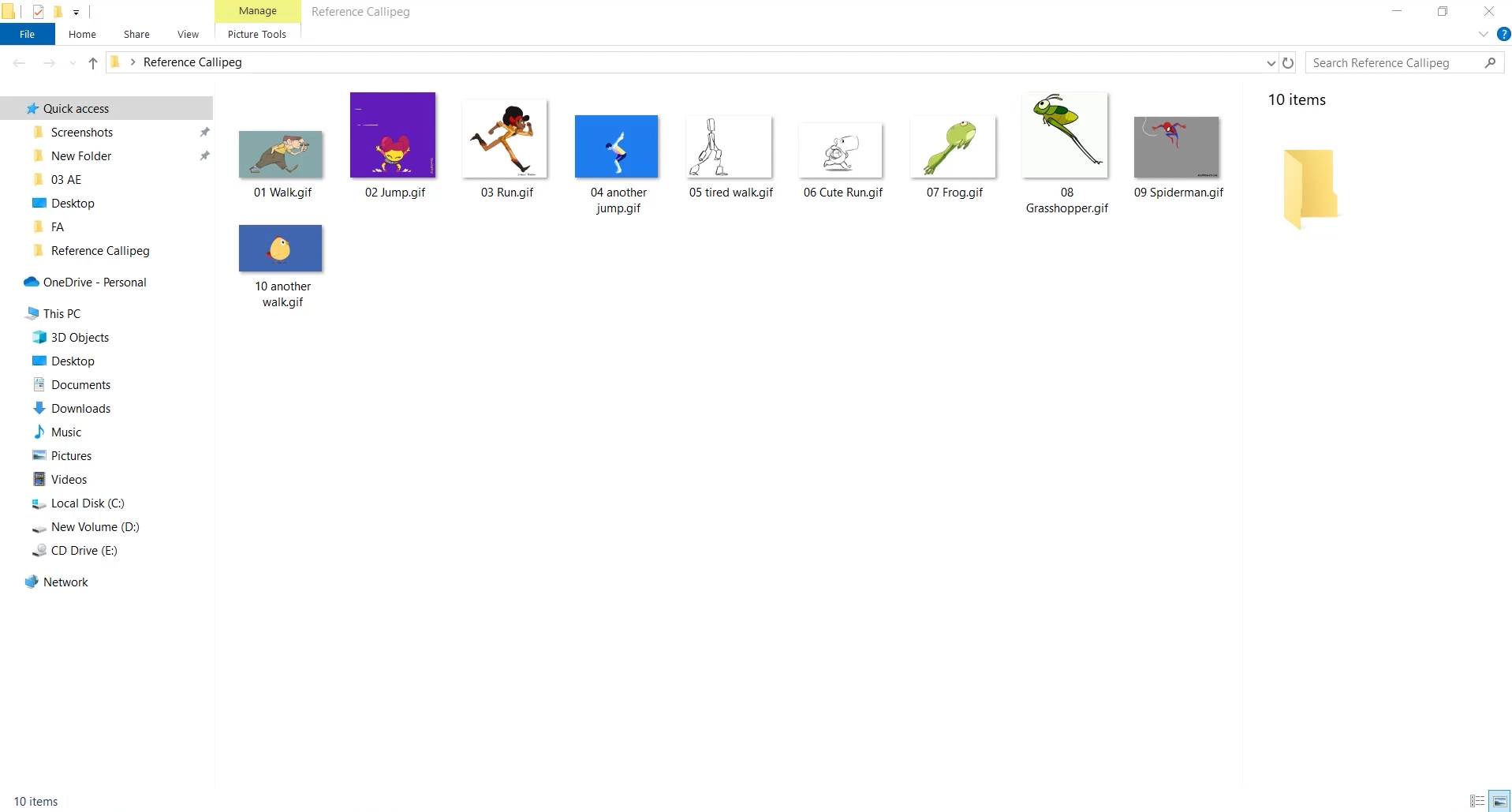
referencias de diversas fuentes. Pero he reunido estas
diez referencias para que te ahorres la molestia de
encontrar buenas referencias. Te recomiendo practicar tres de estos y comparar tu resultado
de antes y después. No obstante, es importante no limitarte solo
a estos diez. Es sólo un entrante. Hombre, si te sumerges en
el proceso de anuación, estoy seguro de que tienes muchas ideas
creativas
propias para explorar Pero para empezar, apégate a
estos diez archivos por ahora. Echemos un vistazo más de cerca
a algunos de ellos en este momento. Estos archivos cubren una variedad de modelos que van desde simples
hasta más desafiantes. he
seleccionado cuidadosamente para ti, y el objetivo de los
entrenamientos como el que hicimos en el curso es
simplificar el proceso Es necesario entender
el movimiento. Estoy usando Premier Pro para
analizar los diferentes marcos, pero puedes usar cualquier software con el
que te sientas cómodo. Hay infinidad de
opciones disponibles. Como viste, trabajé en el iPad
usando la app VSRF
para referencias Ahora me estoy cambiando a
Premier Pro en mis ventanas. La aplicación no
es importante. Presta atención al proceso. Por ejemplo, analicemos este ciclo de caminata en el
que hemos estado trabajando. La principal ventaja de usar
softwares como Premier Pro es que puedo avanzar fácilmente hacia atrás y hacer una pausa
en cuadros específicos Esto me permite
estudiar el movimiento en detalle y utilizarlo como referencia para mi
propio trabajo de innovación. Así que elige un software que
puedas hacer esto fácilmente, no solo premier pro, solo elige un programa con el que te
sientes cómodo. Necesitamos usar un software que nos
permita hacer una pausa en fotogramas
individuales. Ya sea este personaje o este modelo, no importa. Pero como se puede ver, los
movimientos son rápidos. Toma esta
animación de drogas, por ejemplo. Lo abriré en el software. Ahora observe los detalles
del movimiento. El estiramiento de las piernas, el contraste entre
las posiciones de manos y pies. Sin embargo, hay
un punto crucial al
que debes prestar
mucha atención. El punto clave es visualizar esta alfombra como un círculo dos líneas, y otras dos líneas. No hace falta
animar la mano. En muchos de estos da, animar la mano es
innecesario para empezar Posteriormente, puede agregar un par
de líneas para la mano si es necesario. La clave es enfocarse en el círculo y
analizar su movimiento. Puedes agregar detalles
más adelante si quieres. Para cada ojo, considéralo
un círculo y
agrega dedos, agrega detalles tanto como quieras. Pero lo más
importante es enfocarte en tus líneas y
círculos simplificados en primer lugar. ¿Cómo lo visualizas? ¿Cómo se sigue el movimiento y se puede replicar
el movimiento Por ejemplo, en este ejemplo, hay
que prestar atención
a las extensiones de las piernas. Es esencialmente el
círculo y cuatro líneas, dos pares de líneas. Cada pata tiene dos partes, lo que hace un total de
cuatro segmentos de pata. Se puede observar cómo las
piernas se contraen y se extienden, propulsándola hacia arriba y
permitiendo que vuelva a saltar Pasemos
del simple salto y pasemos a uno más complejo. Por ejemplo, considere este
tipo de movimiento de salto, que se basa en la rotoscopia Es un método para la animación. Para animar de manera efectiva
este movimiento de salto, debes considerar el
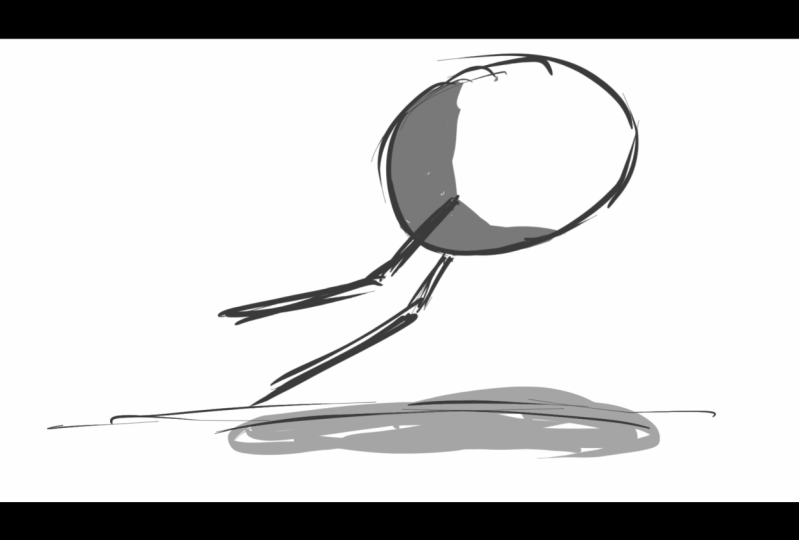
cuerpo más allá de un círculo Se podría visualizar el cuerpo como un óvalo o incluso dos círculos, dependiendo de la pose específica. Agrega otra capa de complejidad en comparación con
nuestro enfoque simplificado, pero sigue siendo bastante manejable La clave es observar
cuidadosamente cómo las partes
del cuerpo se mueven cuadro por cuadro y
simplificarlas a formas. Una simple puede ser esto, totalmente un círculo y dos líneas y puedes
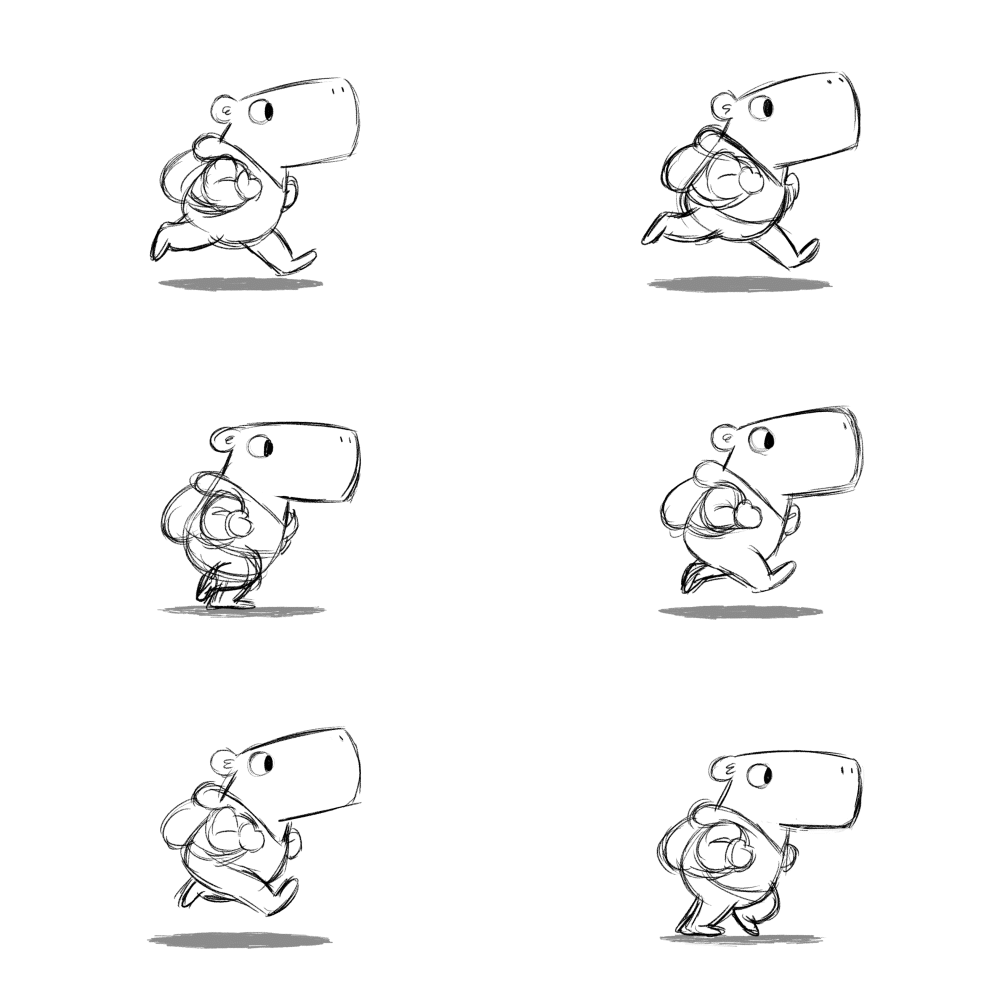
usarlo para empezar. Otro ejemplo como
este personaje, puedes considerarlo como un
círculo y dos pares de líneas. Se puede ver en algún marco el
círculo puede ser elástico. No te apegues a una figura. Después de animar
basado en este método, te sorprenderás
con el resultado Un para terminar este video, volvamos a visitar nuestra pregunta central ¿Por qué enfatizamos la simplificación
del movimiento en la animación? Lo mencionamos en el
curso y una vez más, quiero mencionarlo
porque es importante. La sensación de movimiento es mucho más importante que los detalles. Si puedes capturar efectivamente
la sensación de movimiento, después de eso, puedes agregar
tantos detalles como puedas. Entonces, por favor, no se apegen a los
detalles en primer lugar. En detalles como colores, sombras, cabello, cualquier otra cosa. Sin embargo, el
elemento crucial que realmente da vida a
una animación es la escena
subyacente del movimiento. Esta es la base sobre que descansan todos los demás
elementos y merece la pena invertir en
capturarlo de manera efectiva. Ahí
radica el verdadero esfuerzo en captar los
sentimientos de movimiento. Muy contentos de haber
podido colaborar en este proyecto y dar vida a esta
sencilla animación, inspirada en nuestro material de
referencia. Subí todas las referencias por este tutorial,
descarga y práctica. Te deseo todo lo mejor
y esperando ver tus increíbles animaciones en esta
sección de proyectos del curso. Cuídate.
 Tipitoon, 2D animation Instructor