Transcripciones
1. Introducción: Si quieres aprender
foto de afinidad, esto es para ti. Hoy, me emociona
anunciar mi nuevo curso, Affinity Photo para principiantes. Este curso ha sido diseñado
para principiantes completos. Incluso si nunca has
hecho ninguna edición de fotos, aún
podrás seguirlo
fácilmente. Comenzaremos aprendiendo las habilidades fundamentales
de Affinity Photo Después de ver solo las
primeras lecciones del curso, ya sabrás
hacer ediciones increíbles Pero no nos detendremos en lo básico. Después de que aprendas las
habilidades fundamentales de la afinidad, nos basaremos en esa base a
medida que aprendamos a hacer cambios
dramáticos en tus imágenes para sacar
lo mejor de tus fotos Serás un maestro
de edición fotográfica cuando
termines este curso, pero no solo
aprenderemos a editar fotos. También aprenderemos
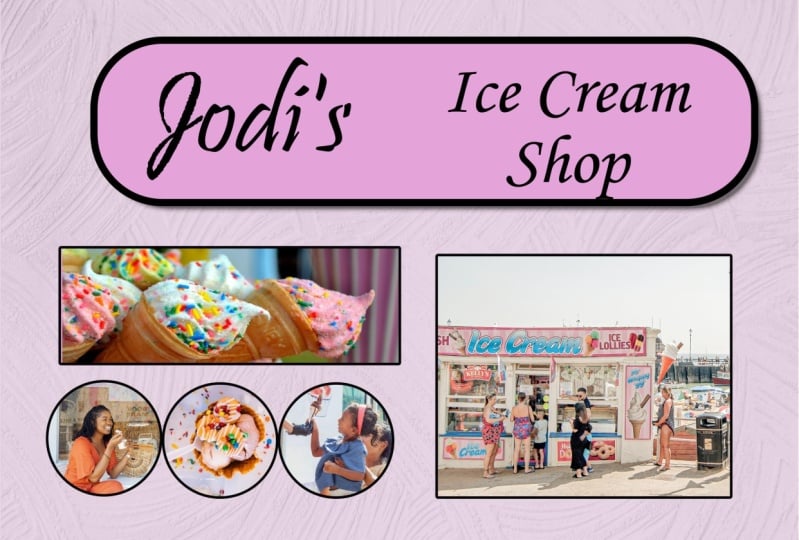
a usar afinidades otras herramientas como agregar formas y texto a medida que creamos un volante para una
heladería ficticia Vamos a aprender mucho a
lo largo de este curso. Pero una cosa en la que realmente nos
centraremos es en cómo usar las máscaras. Las máscaras son difíciles
para todos, y es posible que ni siquiera
sepas lo que es una máscara. Pero te prometo al
final de este curso, serás un maestro de máscaras. Usando tu nueva
comprensión de las máscaras, podrás
hacer ediciones increíbles como reemplazar el cielo en una foto aburrida o incluso darle a tu foto un
nuevo fondo Definitivamente aprenderemos sobre muchas
herramientas nuevas en este curso, pero no solo
aprenderemos a usar cada herramienta. También aprenderemos por qué y
cuándo los usarías. Por eso
completaremos una serie de proyectos del mundo
real a
lo largo de este curso. Al comenzar cada proyecto, dedicaremos algún
tiempo a hacer un plan de todas las ediciones
que queremos hacer Al hacer un plan,
podrás
ver por qué estamos haciendo cada edición. De esa manera,
sabrás exactamente cómo hacer lo mismo
con tus propias fotos. Cada proyecto de este curso, ha sido cuidadosamente
diseñado para
reunir todas tus habilidades de
afinidad. cuando termines
estos proyectos, te sentirás completamente
seguro de tus habilidades de afinidad
y estarás listo para llevar tus nuevas
habilidades al mundo real. Pero antes de
sumergirnos en la afinidad, quiero mencionar que
este curso viene con fotos de
ejemplo que estaremos
usando a lo largo del curso. Te animo a que
descargues y uses estas fotos
porque practicar lo que aprendes es
la mejor manera de
conservar todas estas nuevas habilidades
que vas a estar aprendiendo. Puedes descargar estas
fotos en la siguiente sección, y luego estás listo para comenzar
tu viaje de convertirte en
un maestro de fotografía de afinidad.
Empecemos.
2. Descarga los archivos de clase: Antes de comenzar esta clase, te
recomiendo que descargues
los archivos de ejercicios. Estos archivos serán necesarios para que los sigas junto con los tutoriales para
descargar los archivos, ven a la pestaña de proyecto
y recursos. Después haga clic en el enlace de descarga. Luego los archivos se descargarán a tu computadora y
estarás totalmente preparado para seguirlo junto con el
resto de la clase.
3. Descripción general de Affinity Photo: En este capítulo,
vamos a aprender las habilidades fundamentales que
necesitas para usar Affinity Photo Empezaremos desde el
principio y trabajaremos hasta la
edición de una foto simple. Esto va a ser muy divertido y sé que
vas a aprender mucho.
Empecemos.
4. Abrir fotos, guardar y exportar: Bienvenido a Affinity Photo. Cuando
abras por primera vez este programa, tu pantalla se verá
algo así. En este video, te voy a mostrar cómo abrir una foto, cómo guardar todo el trabajo que has
hecho en esa foto y cómo exportar
tu producto final. Para comenzar, tendremos que
abrir una foto. Pasemos a la
parte superior de la pantalla y luego hagamos clic en
donde dice archivo. Entonces puedes venir
aquí abajo a donde dice abierto. Ahora puedes navegar hasta la
foto que quieras abrir. Aquí mismo, estoy en
los expedientes de ejercicio que se incluyen
en este curso. Puedes descargar
estos archivos de ejercicios en la segunda lección
de este curso. Cada una de estas carpetas representa
un capítulo del curso. Ahora mismo, estamos en el capítulo de visión general de Affinity
Photo. Voy a seguir adelante y
hacer doble clic en esa carpeta. Ahora puedes ver
todas las fotos que usaremos a
lo largo de este capítulo. Si quieres abrir
una foto en afinidad, todo lo que necesitas hacer es
seleccionarla y luego presionar abrir. O si quieres abrir
más de una foto, puedes mantener presionada la tecla Mayús en tu teclado y seleccionar
varias fotos para abrir. Entonces puedes presionar abrir. Gran trabajo. Ahora hemos abierto ambas
fotos en afinidad, pero en este momento solo vemos una
foto. Eso se debe a que Affinity abre cada nueva foto en
una pestaña separada, similar a cómo su navegador de
Internet utilizará múltiples pestañas
para diferentes sitios web. Podemos saltar de un lado a
otro entre estas dos pestañas haciendo
clic en ellas, o si quieres
cerrar una de las pestañas, todo lo que necesitas hacer es presionar la x que aparece en esa pestaña. Si estás en una Mac, tu x
estará aquí a la izquierda, y si estás en una PC, tu x estará
aquí a la derecha. Sólo voy a hacer clic para
cerrar esta. Ahora nos quedamos con la foto que quería
usar para este video. A lo largo
del resto del curso, profundizaremos
en cómo editar fotos. Pero por ahora, no
vamos a entrar en
demasiados detalles con eso porque solo quiero mostrarte cómo
puedes guardar tu trabajo. Para fines de demostración, voy a venir
aquí a nuestros ajustes, y rápidamente agregaré un ajuste en blanco y
negro. Ahora he hecho un
ajuste a nuestro trabajo. ¿Cómo puedo guardar este
archivo así como esto y luego volver a
trabajar en él un poco más después Ahí es donde el ahorro
viene muy bien. Para guardar tu trabajo,
todo lo que necesitas hacer es ir a la parte superior de
la pantalla para archivar, y luego hacer clic en Guardar como Ahora podrás navegar hasta donde quieras
guardarlo en tu computadora. Puedes darle un nuevo nombre, y luego puedes seguir adelante
y guardar tu trabajo. Al guardar un archivo de afinidad, todas las ediciones que hayas hecho guardarán
todas las ediciones que hayas hecho
en tu foto, y podrás
volver a seguir editando en cualquier momento
que quieras Todo lo que tenemos que hacer para reabrir ese archivo es subir a la
parte superior de la pantalla para archivar, luego presionar abrir, igual que hicimos con la
imagen anteriormente Entonces puedes navegar
hasta esa
imagen editada y abrirla. Puedes ver que todas nuestras
ediciones siguen intactas. Esto es súper útil cuando estás trabajando en un gran proyecto y
quieres poder
volver a afinidad y retomar
donde lo dejaste. Ahorrar es genial para
volver a terminar tu trabajo. Pero si has terminado de editar y quieres compartir
tu trabajo terminado, todo lo que necesitas hacer es llegar
a la parte superior de la pantalla, clic en el archivo, y luego
bajar a donde dice puerto. Este menú de puertos aparecerá, y te dará
algunas opciones diferentes que podrás ajustar
para tu foto. Desde aquí, puede elegir
qué tipo de archivo desea. De lejos, los
tipos de archivos más comunes son JPEG y PNG. PNG se usa cuando tu foto
tiene un fondo transparente, cual aprenderemos
más adelante en el curso. Sin embargo, un JPEG es lo que usarás la
mayor parte del tiempo, ya que mantiene las fotos con un
aspecto agradable y nítido al tiempo que reduce el tamaño de
su archivo. Seguiré adelante y seleccionaré
JPEG para este. puede ver que el tamaño
estimado del archivo para esta foto es de 1.28 megabytes, pero en realidad podríamos
reducir el control deslizante de calidad Voy a reducir el bind a 95, puede ver que ahora nuestra
foto es de 700 kilobytes, que es bastante más pequeña Esto ocupará menos
espacio en tu computadora. Si haces zoom aquí,
nuestra foto aún tiene bastante detalle
y se ve muy bien. De hecho, me sorprendería si
pudieras ver una diferencia entre el 100% de calidad
y el 95% de calidad. Me gusta hacer esto a
las fotos cuando quiero ahorrar espacio porque es muy difícil notar
una diferencia en ese tamaño de archivo solo ahorra mucho espacio en tu computadora. Una vez que tengas todos estos
ajustes editados de la manera que quieras, sigue
adelante y presiona port. Ahora puedes elegir
dónde quieres
guardar la foto y puedes cambiarle el nombre. Después presiona guardar. Después de haber exportado el JPEG, puedes compartir tu hermosa
foto con quien quieras. Eso es lo básico
de cómo abrir una foto, cómo guardar tu trabajo
y cómo exportarlo. Ahora que entendemos
todo eso, vamos a configurar para el siguiente video. Voy a llegar a la parte superior de la
pantalla a donde dice archivo. Entonces bajaré a abrir. Voy a abrir la
foto número dos. Bien. Y ahora que eso está abierto, ya no
necesitamos este. Voy a seguir adelante y
cerrar de esto. Claro, voy a guardar ese
trabajo. Todo bien. Y ahora tenemos nuestra siguiente foto. Con toda esa configuración, te
veré en el siguiente video.
5. Espacio de trabajo de Affinity Photo: Aprendamos sobre el espacio de trabajo de
fotos de afinidad. Tenemos cuatro áreas principales. Tenemos el espacio de
trabajo fotográfico en el centro. Tenemos una barra de herramientas en la parte superior. Tenemos los
paneles de estudio a la derecha, y las herramientas a la izquierda. El espacio de trabajo fotográfico en el centro es bastante
sencillo. Es donde podemos ver la
foto en la que estamos trabajando. Pero echemos un vistazo más de cerca
a las otras tres áreas. Aquí, tenemos todas las
herramientas en Affinity Photo. Aprenderemos a usar estas
herramientas a lo largo del curso. Pero por ahora, solo quiero destacar un concepto importante, que es que cada
herramienta viene con diferentes configuraciones
que puedes modificar. Estos ajustes cambiarán aquí
arriba en la barra de herramientas. Al hacer clic en estas herramientas, se
puede ver que estos
ajustes cambian. Esta barra de herramientas está
cambiando en función las diferentes opciones que
están disponibles para cada herramienta. Junto con estos ajustes
que cambian aquí arriba, también
tenemos esta barra de herramientas
aquí arriba y vamos a repasar
esto un poco más adelante. Por último, echemos un
vistazo a nuestros estudios de aquí. Esta zona está muy
llena y un poco desordenada y difícil de
entender. Pero no te preocupes. De verdad vamos a simplificar
esto para este curso. Hay alrededor de 30 paneles
diferentes en foto de
afinidad y
ofrecen una amplia gama
de funcionalidades. Puedes navegar entre ellos haciendo clic en su
nombre arriba en la parte superior. Éstos son solo algunos de esos. Podrías estar pensando, esto
no parece 30 paneles, y eso es porque
no todos se muestran aquí. Realmente no vas a usar la
mayoría de los paneles. Por defecto, la afinidad
oculta la mayoría de ellos. De hecho, a lo largo de este curso, realmente solo necesitamos
usar dos de los 30 paneles. Los dos paneles que me
gusta mantener fuera son el panel de capas y
el panel de color. Déjame mostrarte cómo configurar tus paneles de la manera
que me gusta que se instalen. Primero, voy a dar click
en uno de los otros paneles. Entonces voy a
arrastrarlo hasta aquí. Entonces puedo presionar sobre la
x para cerrar fuera de ella. Entonces ahora solo tenemos el panel
de color arriba en la parte superior. Voy a
seguir haciendo esto, deshaciéndome
de todos los paneles. Bien. Hasta que nos quedemos
con el panel de capas. Entonces en realidad no necesitamos ninguno de estos paneles aquí abajo. Sin embargo, tal vez se esté preguntando cómo recuperar esos paneles. Si alguna vez quieres agregar un panel, solo tienes que llegar a la parte superior de la
pantalla y hacer clic en ventana. Ahora puedes ver todos
los diferentes paneles que
están disponibles para ti. Digamos que quieres
usar el panel de pinceles. Todo lo que necesitas hacer es hacer clic en eso y ahora
aparece aquí mismo. Si quisieras, podrías
ponerlo justo aquí
al lado del panel de color. Sin embargo, seguiré adelante y
quitaré eso, pero así es como vuelves a agregar
tus paneles. Si alguna vez quieres
restablecer completamente los paneles
de estudio a los predeterminados, ve a Window, Studio,
reset Studio. Una última cosa que me
gusta cambiar de mis estudios es que quiero
ajustar el panel de color. Vamos a repasar esto
más adelante, pero sólo voy a
subir a este menú de hamburguesas aquí y voy a
cambiarlo a la rueda de colores Si tu rueda se ve un
poco diferente a la mía, a veces puede
parecer un cuadrado. Simplemente sube una vez más
al menú de hamburguesas y
selecciona el triángulo Casi siempre mantengo mis paneles
luciendo así. Una vez que hayas configurado tus
paneles de esta manera, Affinity recordará
cómo te gustan. Cada vez que
abras el programa, se verá así, lo cual es súper agradable. Para facilitarme el seguimiento
junto a mí, te
sugiero que también cambies tus paneles
así mismo en tu computadora, la manera en que lo tengo configurado aquí. Una vez que hayas hecho eso, me
uniré a ti en el siguiente video.
6. Mac contra PC: Hablemos de computadoras Mac
versus PC. Ahora bien, no quiero que este sea
ningún video polémico que enfrenta a ningún video polémico que enfrenta un usuario de computadora
contra otro Pero sí quiero mencionar
antes de llegar demasiado lejos en el curso que
estoy trabajando en una Mac. Si estás trabajando en una PC, foto de
afinidad
se verá ligeramente
diferente para ti. Por ejemplo, ya vimos
que al cerrar un panel, computadoras
Mac tienen
la X a la izquierda, y las PC tienen la X a la derecha. O cuando hablamos de capas de
ajuste más adelante en este capítulo, verás que para
cerrar el cuadro de diálogo, computadoras
Mac tienen un punto rojo que haces clic para
cerrar del cuadro de diálogo, y las computadoras PC tienen
una x en el lado derecho. Ambos hacen
exactamente lo mismo, que es cerrar el cuadro de diálogo, pero los botones simplemente tienen
un estilo un poco diferente Sin embargo, la mayor diferencia es con los atajos de teclado. No usaremos demasiadas teclas de
método abreviado en este curso, pero hay
algunas importantes que vamos a practicar usando. Si estás en una Mac,
a menudo necesitarás presionar las teclas Comando u opción para
usar atajos en afinidad. Estos botones están justo
al lado de la barra espaciadora
de tu teclado. Si estás en una PC,
usarás control o Alt Command en una Mac es lo
mismo que control en una PC y Opción en una Mac es
lo mismo que Alt en una PC. A lo largo de este curso, voy a decir la clave para ambos sistemas
operativos. Diré algo como presionar
Comando o Control cero. Es decir,
presionarás el comando cero, si estás en una Mac o el control
cero, si estás en una PC. Realmente deseo que las versiones
Mac y PC de affinity fueran 100% idénticas, eso facilitaría mucho
las cosas. Pero ahora sabes la
diferencia y no deberías tener ningún problema en seguir
junto con este curso. En el siguiente video,
aprenderemos a usar algunas herramientas
de navegación en la foto de
afinidad. Bien. ¿Qué?
7. Navegación en Affinity Photo: Aprendamos a navegar por
una foto de afinidad. Si tienes un track
pad en tu computadora, entonces tu track pad
funcionará como se esperaba. Simplemente acercar y puedes
alejar el zoom de la misma manera. Si usas dos dedos, puedes moverte por
tu documento. Ahora bien, si solo estás
usando un mouse, eso no es ningún problema en absoluto. Pero hay algunos atajos de
teclado que serían importantes
para que los conozcas. Uno es hacer zoom, puede presionar comando o control
plus para acercar Una vez que haya acercado
el zoom, puede usar la herramienta manual para hacer clic y arrastrar alrededor de su
documento para moverlo O si tiene una herramienta
diferente, puede presionar y mantener presionada
la barra espaciadora para
abrir la herramienta manual, y luego puede hacer clic
y arrastrar como antes. Con cualquier herramienta fuera, simplemente presione en la barra espaciadora para Alejar, puede presionar comando
o control menos. Si quieres que toda la imagen llene tu pantalla perfectamente, puedes presionar comando
o control cero. Yo uso comando o control cero, aunque estoy
usando un trackpad Es agradable poder volver a
ver toda la imagen. Si tu mouse tiene una rueda
del mouse, en realidad puedes usar
la rueda del mouse para acercar y
alejar tu documento. Si desea
utilizar esta función, deberá cambiar sus preferencias de
herramienta. En una Mac. Esto significa que irás a
la parte superior de tu pantalla, harás clic en el
nombre del programa y luego harás clic
en las preferencias. Si estás en una PC,
irás a la parte superior de
la pantalla y presionarás en editar,
luego presionarás preferencias. Una vez que estés en el menú de
preferencias, sigue
adelante y selecciona
la sección de herramientas. Entonces puedes consultar
Usar Musewheel para Zoom. Ahora que sabemos
navegar en afinidad, hablemos de capas
en el siguiente video.
8. Capas para principiantes: En este video,
aprenderemos sobre las capas. Las capas son una parte muy importante de la foto de afinidad
porque permiten trabajar
con varias fotos en un solo archivo de afinidad. Para ayudarte a entender
esto mejor, he hecho este collage. Este collage está conformado por un
montón de fotos diferentes, todas colocadas en una sola
hoja de papel. En este collage, puedo
moverme por cualquiera de las fotos sin
afectar a las otras fotos. Incluso podría tomar una de las fotos y arrastrarla
completamente fuera de mi papel. Pero si lo quisiera de nuevo, podría arrastrarlo de nuevo. Incluso podría volver a
arreglar las fotos para que algunas de las fotos
estén debajo de otras. Este collage es una
excelente representación de cómo funcionan las capas
en la foto de afinidad. En afinidad, podemos colocar un
montón de fotos diferentes, que llamamos capas en
una sola hoja de papel, que llamamos documento. De hecho, este collage que te he
estado mostrando es en realidad solo un screencast con zoom
de un archivo de fotos de afinidad Aquí en afinidad,
puedes ver que cada una de estas imágenes tiene su propia capa por aquí en el panel de capas. Al igual que con el collage
real, podemos movernos por cualquier capa en foto de
afinidad independientemente
de las otras capas. Para ello, voy a agarrar la herramienta de movimiento con la capa que queremos
mover seleccionada, puedo hacer click y arrastrar para
mover las capas alrededor. También podemos activar y desactivar cualquier
capa cuando queramos sin
afectar a las otras capas. Para ello, sólo tienes que pulsar sobre
esta pequeña marca de verificación. Ahora puedes ver que esa
imagen no aparece, pero podemos
volverla a encender de inmediato cuando queramos
agregarla de nuevo. Incluso podemos volver a organizar qué capas están una
encima de la otra. Todo lo que tenemos que hacer es hacer clic en una capa y luego arrastrarla
debajo de otra diferente. Asegúrate de que
haya aparecido una
pequeña línea azul debajo de la capa. Entonces puedes soltar tu mouse, y ahora esa capa ha aparecido debajo de la otra capa. Esta pequeña línea azul
indicará hacia dónde va a ir la
capa. Ahora puedes ver que
esta capa de fuego está debajo de esta capa de auto. Aprenderemos más sobre cómo
mover capas y eliminar fondos de fotos
más adelante en el curso. Pero espero que empiezas
a ver lo poderosas que son las capas. La capacidad de editar capas
individuales sin afectar a las otras
capas es extremadamente útil. Estaremos usando capas
durante todo el curso. Una última cosa que quiero
mencionar en este video es que puedes tener capas que
cubran todo el documento. Una capa que cubra todo
el documento afectará a todas las
capas debajo de él. En la parte superior de nuestra pila de
capas ahora mismo, tengo una capa que lo está
cubriendo todo. Esta capa es una foto
de una pieza de plástico, si la enciendo, puedes ver cómo esta capa afecta a todas
las capas debajo de ella. Porque cubre todo
el documento y es la capa la
que se coloca encima, está afectando a todo lo demás. Pero y si no
queremos que el plástico
afecte a todas las
fotos del collage, como ya hemos visto, puedes reorganizar las capas trayendo una de las
capas
por encima del plástico, puedes ver que esta capa ya no
se ve afectada Recuerda que cada una
de estas capas es independiente de
las otras capas, pero cada capa afectará a
todas las capas debajo de ella. En el siguiente video,
aprenderemos sobre un tipo especial de capa
llamada capa de ajuste. Estas capas cubren todo
el documento similar a este plástico y
afectarán el color y iluminación de todas las
capas debajo de ellas. adelante y mantén
abierto este documento porque
lo usaremos en el siguiente video.
9. ¿Qué son las capas de ajuste?: En este video, aprenderemos
sobre capas de ajuste. Las capas de ajuste son el pan y la mantequilla de afinidad foto. Estas capas son como cambiamos el color y la
iluminación en nuestras fotos. Afectan la apariencia de todas las capas
debajo de ellas. Son muy potentes y son el tipo de
capa más común que
usarás en afinidad. Los estaremos usando mucho a
lo largo de este curso. Para ver cómo funcionan
las capas de ajuste. Yo primero solo voy a seleccionar esta capa de plástico y presionaré sobre este
bote de basura para eliminarlo. No vamos a necesitar eso ahora. Para aplicar una capa de ajuste. Voy a dar click en
el icono de ajustes, que es este pequeño
medio círculo gris aquí. Ahora puedes ver todos los
ajustes en la foto de afinidad. No hace falta que te
preocupes por lo que
hace cada uno de estos ahora mismo porque por ahora, solo
estamos echando un vistazo a
cómo funcionan las capas de ajuste. Para nuestro ejemplo, voy a
aplicar un ajuste vibrante. Aprenderemos mucho más sobre cómo trabajar con ajustes
en el siguiente video. Pero por ahora, todo lo que voy
a hacer es que voy a hacer clic en este deslizador de saturación y
bajarlo todo el camino. Lo que esto ha hecho es que eliminado todo el color
de nuestro documento. Cada capa se ha desaturado
completamente. Pero eso es sólo porque esta capa de
ajuste de vibraciones está encima de todo Si no quisiera que la palabra
campamento fuera en blanco y negro, todo lo que tendría que
hacer es hacer clic y
arrastrarla Hasta que esté por encima de la capa de ajuste de
vibrancia También podemos mover el
ajuste haciendo clic sobre él y arrastrándolo por
debajo de otras capas Ahora se puede ver lo que está
siendo afectado. Las capas de campamento y fuego están ambas encima del ajuste de
vibración, por lo que ambas siguen
teniendo su color, mientras que todo debajo del ajuste de vibración
está en blanco y negro Esto es exactamente lo que
sucedió cuando movimos la imagen del fuego por encima del
plástico en el último video. Podríamos llevar esto
un paso más allá y mover la capa de
ajuste de vibración hasta que esté debajo de casi
todas nuestras fotos y solo la foto de senderismo
sea en blanco y negro Eso es porque esa es
la única capa que está debajo de la capa de ajuste
de vibración Al igual que cualquier otra capa, podemos desactivar esta capa
si queremos volver a ver el color y
podemos volver a encenderla, si queremos volver a aplicar
ese ajuste. Estaremos trabajando mucho con capas y ajustes a
lo largo de este curso. Pero por ahora, solo recuerda
que las capas de ajuste afectan el color y la iluminación de todas las capas
debajo de ellas. En el siguiente video, veremos más
de cerca cómo
usar las capas de ajuste.
10. Trabajo con capas de ajuste: En este video, veremos más
de cerca cómo
usar las capas de ajuste. Aprenderemos sobre capas de
ajuste más potentes en
el siguiente capítulo. Pero por ahora, vamos a
practicar trabajar con capas de
ajuste aplicando
dos ajustes simples. El primer ajuste
que vamos a aplicar es el ajuste de brillo
y contraste. El deslizador de brillo
iluminará u oscurecerá tu foto. Creo que un poco de brillo se ve bastante
bien para esta foto. El lider de contraste agrega
o elimina el contraste. Puedes ver esto mientras
deslizas el deslizador hacia arriba, las áreas oscuras de la foto se
oscurecen y las áreas brillantes
de la foto se vuelven más brillantes. Si la mueves hacia el otro lado, la imagen se vuelve más plana, por lo que los oscuros se vuelven más claros y
las partes claras se vuelven más oscuras Creo que cada foto se ve bastante bien con un poco de contraste
extra. Voy a seguir adelante y mover eso hacia arriba. Como vimos antes, las computadoras
Mac tienen un círculo rojo a la izquierda para
cerrar la caja de ajuste, y las PC tienen una x a la derecha. Ambos hacen lo mismo, que es cerrar el cuadro de diálogo manteniendo todos los
cambios que hiciste. Sólo para que lo sepas, no
hay botón de guardar. Todos tus cambios
se
guardan automáticamente cuando cierras la caja. Podemos verificar esta capa
para ver cómo se veía antes nuestra
imagen y podemos volver a comprobarla para ver la diferencia que está haciendo
este ajuste. El brillo y el contraste
se ve bastante bien en estos momentos, pero creo que podemos hacer que
esta foto se vea aún mejor mejorando
el color también. Podríamos aplicar tantas capas de
ajuste como queramos. Sigamos adelante y apliquemos un ajuste de
vibración a continuación. Aquí tenemos dos deslizadores,
vibrancia y saturación. El deslizador vibrante
hará que todos
los colores menos vibrantes de
tu foto sean más vibrantes. Al mencionar esto, se puede ver que las áreas de color más opaco como
este
color verde más opaco en la parte posterior se saturan más a
medida que subo esto Es un slider mucho más sutil. También tenemos el deslizador
de saturación, que es mucho más intenso. A diferencia del deslizador vibrante, el deslizador de saturación
hará que todos
los colores de la imagen sean
más vibrantes y saturados. Se puede ver que esto hace
una gran diferencia
con nuestros colores. Creo que voy a
levantar esto un poco. También voy a subir el deslizador
vibrante. Entonces voy a cerrar
de este cuadro de diálogo, y podemos ver la diferencia. Aquí está el antes,
y aquí está el después. Hicimos nuestros ajustes y ambos
se ven bastante bien. Pero y si quiero volver a
cambiar los deslizadores. Todo lo que necesitas hacer es hacer
clic en el icono de
capas de ajuste aquí en su capa, y luego volverá a abrir el cuadro de diálogo con
todos los controles deslizantes Creo que hice esto
un poco demasiado brillante, así que simplemente bajaré
el control deslizante de brillo. Esto es muy útil
porque nos permite
retroceder y mejorar cualquiera de nuestros
cambios cuando queramos. Quiero mostrarte
la diferencia que hicieron ambas capas. Puede seleccionar
varias capas al mismo tiempo haciendo clic
en
la capa superior, luego manteniendo presionada la tecla shift y
haciendo clic en la capa inferior. Ahora puedo
apagarlos a ambos para ver el antes, y aquí está el después. Como saben, podemos activar y desactivar las capas
cuando queramos. Pero si quieres eliminar
completamente una capa, puedes eliminar una
capa seleccionándola y luego haciendo clic en la
papelera como hicimos antes, o puedes tener
seleccionada la capa y luego presionar
eliminar en tu teclado. Para deshacer eso porque me
gustaron esos cambios, voy a presionar
comando o Control Z. lo he presionado dos veces, así que ahora tenemos ambas
capas atrás Esta fue una gran práctica
para usar ajustes. En el siguiente video,
tomaremos todo lo que
hemos aprendido hasta ahora en este capítulo y lo
pondremos todo junto en un
hermoso proyecto.
11. ¡La práctica hace la perfección!: Practicemos lo que hemos aprendido. Vamos a empezar desde
el principio en este video y pasar por todo
el proceso de
edición de una foto juntos. Lo primero que tenemos que
hacer es abrir una foto. Iré a la parte superior de la
pantalla y presionaré en el archivo. Entonces presionaré para abrir. Entonces en este capítulo
se encuentran los archivos de ejercicios, voy a dar click en la foto que dice que la práctica
hace la perfección. Entonces voy a abrir eso. Para que esta foto
se vea un poco mejor, vamos a aplicarle un par
de ajustes. Primero, iré a nuestros
ajustes y
aplicaré un ajuste de brillo y
contraste. Entonces seguiré adelante e iluminaré esta foto y
agregaré un poco de contraste Eso se ve bastante bien. Así es como se
veía antes, y aquí está el después. A continuación, quiero ajustar
algunos de los colores. Vendré a nuestro ajuste y aplicaré un ajuste de vibrancia. Empezaré por sacar a
colación la saturación. No quiero
llevar esto demasiado lejos para que su piel
se vea demasiado brillante, pero tal vez por ahí. Entonces con el ajuste de
vibrancia, seguiré adelante y aumentaré esto Así es como se
ven los colores antes, y aquí está el después. Creo que antes de terminar, quiero ajustar
un poco más
el ajuste de brillo y contraste. Voy a hacer clic en su icono
aquí mismo para abrir eso. Entonces voy a iluminar un poco más
esta foto. Sí, eso se ve mejor. Creo que necesito reducir el contraste. A veces personalmente
llevo el contraste demasiado lejos porque el contraste solo
hace que las fotos sean tan mejores, pero es importante no llevar demasiado lejos
tus ajustes. Creo que esto se ve muy bien. Seguiré adelante y seleccionaré
ambas capas
seleccionando la primera, manteniendo presionada la tecla shift y
seleccionando la última. Entonces puedo
apagar estos para ver el antes. Aquí está el después. Vaya,
eso se ve mucho mejor. Con solo dos ajustes, hemos
transformado completamente esta foto. A continuación, voy a guardar mi trabajo para que pueda
trabajar en él más adelante. Voy a llegar a la parte superior
de la pantalla para archivar. Después haré clic en Guardar como. Voy a seguir adelante y renombrar esta práctica. Entonces
presionaré guardar. Ahora puedo regresar en cualquier momento y volver a abrir este archivo de afinidad. Eso podría ser útil si
decido que no me
gusta cómo se ve. Pero ahora mismo, creo que
esto se ve muy bonito. Voy a seguir adelante
y exportar esto. Voy a llegar a la parte superior
de la pantalla para archivar, y luego bajaré a exportar me aseguraré de que
estoy guardando esto como JPEG. Entonces seguiré adelante y
bajaré la calidad. Ahora mismo, esto es de 4 megabytes. Sigamos adelante y
bajemos eso. Ahora sólo serán 1.6 megabytes. Entonces puedo seguir adelante
y exportarlo, y voy a seguir adelante y
mantener esa práctica nombrada, y luego puedo presionar guardar. Gran trabajo para completar este primer capítulo
del curso. Es muy emocionante ver lo que
ya aprendiste. En este capítulo, incursionamos
un poco con los ajustes, pero en el siguiente capítulo, aprenderemos a usar aún
más ajustes. Bien.
12. Los ajustes más importantes: En este capítulo,
vamos a conocer los ajustes más importantes
en
la foto de afinidad. Ahora, esa es una afirmación bastante grande. Hay muchos
ajustes en la afinidad, pero muchos de estos
ajustes
se han solapado y hacen cosas
muy similares. No vamos a
cubrirlos todos. En cambio, en este capítulo, voy a
mostrarte el mejor bang por tus ajustes de dólar. Los ajustes
que son los más sencillos de usar bien siguen siendo muy poderosos.
Empecemos.
13. Equilibrio de blancos: Aprendamos sobre el ajuste del balance de
blancos. Primero, apliquemos
el ajuste. Llegaré al icono de
ajustes aquí, y después aplicaré
el balance de blancos. El
ajuste del balance de blancos está pensado para fijar imágenes que tienen problemas
de emisión de color. La mayoría de las veces, el deslizador
amarillo azul que
tenemos aquí es todo lo
que tendrás que preocuparte. Pero a veces las fuentes de
luz hechas por el hombre pueden tener verde o
magentitanos para ellas En caso de duda sobre si tu foto necesita corregir el balance de
blancos, intenta mover el deslizador hacia adelante
y hacia atrás para ver
qué se ve bien. A medida que hago esto más cálido, podemos ver que realmente
no se ve bien. Pero a medida que lo hago más fresco, en realidad
parece que
su tono de piel es más natural y el ambiente
a su alrededor se ve más natural. Esto es lo que era antes, y creo que eso se
ve mucho mejor. También podemos intentar ajustar
el deslizador de tinte, aunque no creo que
debamos moverlo demasiado lejos. Aquí va hacia el magenta y aquí va hacia el verde. Creo que lo voy a mover ligeramente
hacia el verde porque este árbol detrás de ella no se ve lo suficientemente verde en
la foto original. Creo que voy a mover
el balance de blancos un poco más hacia el azul. Con eso hecho, ahora se
puede ver cómo
se veía esto antes, y aquí está el después. Eso se ve mucho mejor. A veces puede ser
complicado ver si una foto necesita ajustar el
balance de blancos. Pero solo aplicar el ajuste y jugar un poco con
los controles deslizantes generalmente
puede darte
una idea bastante buena sobre si esto
mejorará tu foto Si no lo está mejorando,
no te preocupes por usarlo. Pero esta es una gran herramienta
para tener en tu cinturón de herramientas. En el siguiente video,
vamos a aprender sobre un ajuste muy emocionante,
el ajuste HSL.
14. HSL: En este video, aprenderemos
sobre el ajuste HSL. El ajuste HSL es similar
al ajuste de vibración,
pero es mejor Déjame mostrarte cómo funciona esto. Voy a aplicar en ajuste HSL. En este cuadro de diálogo, tenemos tres deslizadores, matiz, saturación y luminosidad, también conocidos
como Cada uno de estos deslizadores
tiene un propósito diferente para ajustar los colores. Para el control deslizante de matiz, esto
desplazará completamente los colores. Se puede ver a medida que
arrastre esto, todos los colores cambian. Para volver a colocarlo en el centro, voy a hacer doble clic en el nodo. A continuación, tenemos saturación, que ya hemos visto antes en
el ajuste vibrante. A medida que aumento la saturación, todos los colores se
potencian y a medida que disminuyo, desatura
los colores hasta que
estén en blanco y negro Por último, tenemos el deslizador de
luminosidad, que hace que los colores sean
más claros o más oscuros Para esta foto,
creo que voy a subir un poco
la saturación. Pero aquí es donde las cosas se
ponen interesantes. Lo que hace que esto sea mejor que
el ajuste de vibración es que puedes editar cada grupo de
colores por separado Por ejemplo, podríamos aumentar los rojos en esta foto
y disminuir el blues. Para entrar en cada una de
estas gamas de colores, es necesario seleccionar
su canal de color. Empezaré por
entrar en el canal rojo. Al entrar en cada uno
de estos colores, lo primero que me
gusta hacer es sacar el control deslizante de saturación para que pueda ver qué
se está viendo afectado. Se puede ver en esta foto
que el deslizador rojo está
afectando mayormente a su piel y a
la pared detrás de ella. Creo que me gustaría aumentar la saturación pero
no del todo tan alta, sólo para impulsar los rojos. También puedo ajustar
el deslizador de matiz. Ahora, para los skins, esto
puede ponerse bastante complicado. Pero si lo ajustas un
poco a la izquierda, empiezas a agregarle un poco más de
amarillo y verde a la piel. A medida que lo cambio un
poco hacia la derecha, empieza a agregar más magenta. Si la piel se ve apagada
en color, este es un buen deslizador para usar. Creo que lo voy a ajustar
un poquito por encima de la izquierda. A continuación, voy a entrar en los amarillos y traeré este
deslizador hasta el final. Lo que podría sorprender
es que todas
las plantas verdes
tienen bastante amarillo en ellas. Esto en realidad sucede mucho en la naturaleza donde se ve
pasto verde o árboles verdes. Mucho es en realidad
amarillo y verde. Voy a seguir adelante y aumentar el matiz para
resaltar el color de las plantas. Pero voy a
cambiar la tonalidad de estos amarillos para
hacerlos aún más verdes Se puede ver que a medida que lo
cambio hacia la derecha, las plantas se vuelven más rojas. A medida que lo cambio hacia la izquierda, las plantas se vuelven más verdes hasta que finalmente se vuelven azules. No quiero llevar esto
demasiado lejos porque puedes ver esto está empezando a afectar
su piel y su cabello. Eso es una cosa de la que hay que tener cuidado con el canal amarillo. A menudo, el tono de la piel
es rojo y amarillo. Sólo voy a cambiar
esto así así. A continuación, entraré en
el canal verde, y traeré la
saturación hasta el final. Podemos ver que
esto está afectando a las otras partes de las plantas. Voy a seguir adelante e
incrementar esa saturación también para potenciar esos colores. Creo que voy a seguir adelante y
hacer esto un poco más verde cambiando el tono
hacia el lado izquierdo. Además, creo que es la primera vez que quiero
usar el deslizador de luminosidad No suelo elevar la
luminosidad porque tiende a lavar tus colores y hacerlos un
poco antinaturales Pero creo que voy a oscurecer un poco solo para agregar un
poco de profundidad a esas áreas Esto es lo que tenemos yendo hasta
ahora antes y después. Se puede ver que al
ajustar individualmente cada color, ya está empezando
a potenciar los colores. Pasemos al canal
cian a continuación. Aumentaré el control deslizante
de saturación. Se puede ver que esto está afectando
mayormente a su ropa. Creo que su ropa es
un foco bastante grande en esta foto porque
realmente está vestida bastante elegante. Voy a seguir adelante y
aumentar esa saturación. Pero no creo que
quiera ajustar el matiz. Quiero que esto sea como se supone
que debe buscar esta foto. Entonces iré al
canal azul y levantaré esto. Se puede ver que de
nuevo, este azul está afectando mayormente a
su ropa. Voy a seguir adelante e incrementar
esa saturación también. Por último, iré al
canal magenta y levantaré esto. No todas las fotos tienen
todos los colores. En este caso, el
magenta en realidad solo está mostrando esa zona
en su ropa. Creo que voy a
hacer doble clic para restablecer
eso de nuevo a cero, y voy a dejar eso solo. En este punto, he ajustado
cada canal de color único. Ahora podemos ver el
completo antes y después. Los colores realmente
se han vuelto mucho más brillantes
en esta foto. Pero podría ser un
poco demasiado intenso. Esto es algo con
lo que los principiantes a la foto de
afinidad tienen un
poco de problemas, e incluso yo todavía tengo un
poco de problemas con esto. A veces me emociono mis ajustes que los
hago realmente audaces, pero en realidad no se
ve tan natural. Un truco rápido para simplemente
mantenerte un poco en línea. Está bajando la opacidad
de tu capa de ajuste. Bajar la opacidad
ayudará a que tu capa se vea un poco más transparente para que tus ajustes
no sean tan intensos Puedes hacerlo viniendo aquí
mismo a donde dice opacidad y asegúrate de
tener esa capa seleccionada Entonces puedes hacer clic y arrastrar sobre la palabra opacidad para disminuir
la opacidad de tu capa A medida que baje esto, se
puede ver que la opacidad de esa capa
se vuelve cada vez menos visible Otra forma de ajustar esto es haciendo clic en esta flecha
y usar este deslizador. Pero me resulta más rápido solo hacer
clic en la palabra y arrastrar. Seguiré adelante y bajaré
esto solo un
poquito para que mi ajuste sea
un poco menos intenso. Además de
bajar la opacidad, ten en cuenta que si alguna vez
quieres volver atrás y cambiar algo
sobre tu ajuste, puedes hacer clic en el icono para volver a abrir el cuadro de diálogo Sin embargo, una cosa
a tener en cuenta al volver a abrir su cuadro de diálogo, especialmente en el ajuste
HSL, es que el último canal de
color que había seleccionado seguirá siendo seleccionado Honestamente, esto me parece muy frustrante porque a menudo
voy
a querer volver atrás y simplemente bajar
la saturación general Pero cuando hago eso,
no pasa nada, y eso es porque todavía se selecciona el canal de
color magenta . Solo asegúrate de estar
en el canal de color correcto, y luego podrás seguir adelante y hacer los ajustes
que necesites. Todos terminamos
con eso. Creo que esta foto se ve muy bien. En el siguiente video,
aprenderemos sobre cómo
hacer bellas imágenes en blanco
y negro.
15. Negro y blanco: Aprendamos sobre el ajuste en blanco
y negro. Hasta el momento, hemos estado
trabajando con el color. Pero, ¿y si no
quieres color en tu foto? Sigamos adelante y apliquemos un ajuste en blanco y
negro. Bien. Así que así, tenemos una foto en blanco y negro. Pero se puede ver
que el cuadro de diálogo tiene bastantes deslizadores en él, así que en realidad podemos hacer un
poco más de personalización Cada uno de estos deslizadores
representa un color, y puedes ajustar cómo se
ven los diferentes colores oscuros o brillantes en tu foto Para esta foto de granja, puedes ver que
tenemos un granero rojo, mucha naturaleza verde
y un cielo azul. A medida que ajuste estos deslizadores, podemos tenerlo en cuenta Puedo hacer que las partes rojas sean
más brillantes o más oscuras, lo que principalmente solo
afecta al granero. Seguiré adelante e
iluminaré eso un
poco para que sea más
un punto focal Como hice el granero más brillante y quiero que esto se destaque, creo que debería oscurecer todas
las áreas circundantes. Esto creará contraste y realmente lo ayudará
a destacar más. También puedes hacer esto opuesto
haciendo que el granero sea más oscuro y
todo lo demás más claro. Pero en este caso,
creo que voy a seguir adelante y mantener el granero
luciendo bonito y brillante. Entonces podemos pasar al amarillo. Entonces, como vimos antes, amarillo a menudo puede afectar
a muchos colores de la naturaleza. Así que gran parte del verde y la naturaleza es en realidad un
poco de amarillo también. Para que este granero
destaque más, seguiré adelante y
oscureceré la hierba Siguiente para el verde, puedo
traer esto arriba y abajo. Y podemos ver que de nuevo, esto está afectando a todas las partes de la
naturaleza de esta foto. Yo seguiré adelante y bajaré
esto un poquito. A continuación, tenemos a Cyan, que se puede ver está
afectando al cielo. A medida que hago esto más ligero, gran parte del detalle de la nube
empieza a desaparecer. A medida que lo traigo más oscuro, se
puede ver un cielo de aspecto
ominoso más intenso, que creo que se ve bastante genial Yo seguiré adelante y
bajaré el deslizador. Para los azules, esto
también está afectando al cielo. Creo que voy a seguir adelante y
hacer eso más oscuro también. Veamos si esta
foto tiene algún magenta. Realmente no estoy viendo nada, así que voy a seguir adelante y
dejar eso justo establecido a su defecto al 100%. Ahora podemos seguir adelante y ver, es como
se veía nuestra imagen antes, y aquí está el después con nuestro hermoso ajuste en blanco
y negro. Esto fue súper sencillo de
personalizar cada uno de los colores, y creo que
esto es mucho
mejor que solo
bajar la saturación. Realmente somos capaces de elegir qué áreas queremos destacar. En el siguiente video, seguiremos adelante y aprenderemos sobre el ajuste de
niveles.
16. Niveles: En este video, aprenderemos
sobre el ajuste de niveles. Hay muchas
herramientas de iluminación en Affinity Photo. Ya aprendimos sobre el ajuste de brillo y
contraste, que tiene dos deslizadores,
uno para brillo, otro para contraste, y
es muy sencillo de usar Pero mi ajuste de
iluminación favorito es en realidad el ajuste de
niveles. El ajuste de niveles
hace un gran trabajo al
equilibrar la simplicidad
y el control. Entonces, a diferencia del ajuste de brillo
y contraste, el ajuste de niveles te da mucho más control y tiene
bastante más deslizadores, pero no es demasiado
difícil de usar Me parece que estoy
gravitando bastante hacia
ésta ya
que estoy editando fotos El ajuste de niveles
te permite ajustar las partes
brillantes de tu foto y las partes oscuras
de tu foto por separado, lo cual es muy útil. Cuando abre por primera vez
el ajuste de niveles, se le recibe con
este cuadro de diálogo En la parte superior, tenemos un histograma, que representa
la distribución de colores y luz
en tu foto El rojo verde y el
azul son los colores mientras que esta parte blanca
representa toda la iluminación. Entonces debajo de eso,
tenemos cinco deslizadores diferentes. Repasaremos cada uno
de estos deslizadores en este video y por qué
querrías usar cada uno Primero, tenemos el deslizador de nivel
negro. A medida que traigo esto, puedes ver que las
sombras oscuras se vuelven aún más oscuras, estamos agregando negro a las partes
más oscuras de nuestra imagen Está creando un
hermoso contraste. Podrías notar que aquí, se ve
lo mejor. Si miras el histograma,
eso se alineara exactamente con esta
parte más oscura de nuestra Todos los oscuros están
representados por
aquí y todas las luces
están representadas por aquí Mientras arrastraba eso, nos hemos cerrado en esta
parte más oscura del histograma Y ahí es en realidad
donde se ve mejor. Este es un punto de
partida muy útil y se puede seguir
ajustando en ese rango. Pero por lo general,
querrás tirar de tu nivel
de negro hasta que esté tocando
este borde del blanco. Ese es el deslizador de nivel negro. A continuación, tenemos un nivel blanco,
que es lo contrario. Esto agrega blanco a las partes
más brillantes de la imagen. De nuevo, creo que voy
a arrastrarlo a por ahí. Justo donde empieza a tocar la parte blanca de esta gráfica. Esto me parece muy útil y es solo una buena guía
para tener en cuenta, si estás teniendo un poco de problemas con estos dos
primeros deslizadores El siguiente deslizador es
el deslizador Gamma. Este deslizador iluminará u oscurecerá los tonos medios de tu
imagen Este control deslizante funciona como una extensión del control deslizante de nivel blanco
y negro, y podría actuar un poco
diferente de lo que piensas. Cuando colocamos el
deslizador de nivel de negro hacia la derecha, está oscureciendo la foto, que es
lo mismo que cuando
tiramos este deslizador gamma
hacia la derecha Comienza a oscurecer los tonos
medios de la imagen. Cuando tiramos del
deslizador de nivel blanco hacia la izquierda, iluminó la imagen, y así es como funciona el
deslizador gamma también Esto se vuelve más brillante a la
izquierda y más oscuro a la derecha. Creo que esta imagen
en realidad se ve bastante bien con un
poco de oscuridad, así que voy a tirar de eso. Por último, tenemos dos deslizadores más, el nivel de negro de salida y
el nivel de blanco de salida Estos deslizadores son
exactamente lo contrario de los deslizadores de nivel
blanco y negro En lugar de agregar
negro a la imagen, el nivel de negro de salida
en realidad quita el negro. A medida que me detengo esto,
comenzamos a obtener una imagen de grado más plano. Lo mismo sucede cuando saco el deslizador de
nivel blanco de salida sobre, comenzamos a obtener una imagen
más oscura y más apagada Tiendo a no tocar realmente estos deslizadores en su mayor parte, pero en realidad
sí tienen un uso más adelante en el curso cuando
aprendemos sobre la composición Pero por ahora, yo
diría que no toquen realmente estos deslizadores ya que sí
quitan el contraste y
aplanan tu imagen Principalmente, solo te
vas a
preocupar por estos tres primeros deslizadores. En este caso, creo
que realmente mejoró la imagen. Aquí está el antes. Aquí está el después. Me encanta
agregar contraste a las imágenes, y creo que esto se ve muy bien. Si sientes que esto
se ve un poco demasiado fuerte, recuerda que
siempre puedes bajar la opacidad de tus capas para
reducir el efecto Todo bien. Gran trabajo
en este capítulo hasta el momento. Ahora ya sabes cómo usar cuatro ajustes
muy importantes, el ajuste del balance de blancos, el ajuste HSL, el ajuste en Blanco y
Negro, y ahora el ajuste de niveles. Para estos dos últimos
videos del capítulo, usaremos todos
estos ajustes para completar dos proyectos. Empezaremos con
un
proyecto en blanco y negro en el siguiente video.
17. Práctica en blanco y negro: En este video,
completaremos un proyecto en
blanco y negro juntos. Empecemos por agregar un ajuste en blanco y
negro. Para esta imagen del conejo, quiero que el conejo
destaque de su fondo. Ahora mismo, realmente se está
fundiendo con el fondo. Al igual que con la
foto de la granja de antes, podemos hacer que el conejo sea agradable y brillante sobre un fondo
oscuro, creando contraste,
o podemos hacer que el conejo sea más oscuro contra un fondo
bonito y brillante. Creo que en general me gusta
hacer las cosas más brillantes
para que destaquen. Para esta imagen, voy
a hacer que el conejo se vea bonito y brillante y el
fondo se vea un poco más oscuro. Para cada uno de estos deslizadores, sólo
voy a
deslizarlos hacia abajo
y hacia arriba para ver cuál es
la diferencia Esto está afectando parte
del trasfondo. Voy a arrastrar esto hacia abajo y también voy a
arrastrar hacia abajo el amarillo, y voy a arrastrar el verde
hacia abajo sólo un poquito. No quiero
arrastrarlo tanto que sea un fondo negro porque
eso parece un poco antinatural Pero solo estoy tratando de
hacer un poco de oscurecimiento para el cian Parece que esto le está afectando un poco
al conejo. Yo seguiré adelante y traeré esto a colación. El deslizador azul también está afectando al conejo
y voy a mencionar eso. Parece que el magenta está afectando esta parte
de la oreja del conejo. Tuve que deslizarlo hacia
arriba y hacia abajo
bastantes veces para ver qué
se estaba viendo afectado. Yo seguiré adelante y
bajaré eso. Quería usar esta
imagen porque era más difícil ver los colores
que la imagen de la granja. En esta imagen, tenemos
marrón, verde y gris. Todos esos
deslizadores de color fueron un
poco complicados para predecir
lo que iba a cambiar En el cuadro de la granja,
teníamos una zona roja,
verde y azul muy clara . Fue mucho más fácil. Pero para esta,
solo necesitábamos deslizar los deslizadores para ver qué partes
de la foto se vieron afectadas Esto suele ser lo
que hay que hacer, y eso funciona muy bien. No te preocupes si
no estás exactamente seguro qué parte de la foto
se verá afectada por cada deslizador. Podemos fácilmente simplemente deslizar
los deslizadores hacia adelante
y hacia atrás para verificar Para terminar este proyecto, apliquemos un ajuste de niveles
para ajustar la iluminación. El
ajuste en blanco y negro
nos permitió afectar cada
color por sí mismo. Pero ahora con el ajuste de
niveles, podemos afectar a todos
los reflejos a vez y a todas las
sombras a la vez. Esto nos da más control a
medida que afectamos la imagen. Voy a llevar el control deslizante de
nivel de negro para agregar un poco más de
contraste y voy a llevar el control deslizante de nivel de blanco sobre para iluminar aún más la
foto Bien. Y con eso,
creo que ya terminamos. Aquí está el antes y después de este hermoso proyecto en blanco y
negro. El próximo proyecto de práctica
será un poco más desafiante y usaremos tres
ajustes diferentes para arreglarlo.
18. Práctica de ajustes múltiples: Usemos los ajustes que conocemos para arreglar esta foto. Ahora mismo, esta foto
luce muy oscura y aburrida. Empecemos con la
iluminación para
iluminarlo para que podamos ver un poco mejor lo que está pasando Ir a nuestros ajustes, voy a aplicar un ajuste de niveles. Ya sé que
quiero alegrar esto. Voy a empezar
moviendo el deslizador Gamma sobre y se puede ver como eso simplemente ilumina
todo Entonces puedo entrar aquí y
ajustar el nivel de blanco negro. Se puede ver que el
histograma ya tiene el nivel negro realmente
empujado al borde Si muevo esto, muy
rápidamente se pone muy oscuro. Pero sí
creo que lo traeré solo un poquito al 1%. Entonces voy a mover el nivel
blanco por encima. Y se puede ver que eso hace
una gran diferencia. Voy a moverlo a la
derecha por ahí. Ahora podemos ver hasta ahora,
así es como se
veía antes, y aquí está el después. Ahora que el cuadro es más brillante y
podemos verlo mejor. Puedo decir que
tenemos bastante azul pasando en esta imagen. Quiero usar un ajuste de
balance de blancos para arreglar ese color fundido porque
hay mucho azul. Voy a traerlo al lado amarillo anaranjado
para agregar algo de calidez. Creo que también quiero
agregar un poco de verde ya que hay bastante verde
en esta foto, y creo que
se ve bastante bien. Ahora aquí está el antes y el después. Creo que su piel se ve
mucho mejor ahora. Para terminar esto, agreguemos un ajuste HSL para
potenciar estos colores. Mi objetivo para la imagen es
llamar más la atención nuestro tema y menos
atención hacia el fondo, especialmente esta área
que está muy lejos. Comenzando en el canal
principal de color, voy a aumentar
la saturación general. Eso se ve bastante bien. Entonces entraré en
el canal rojo. Parece que el canal rojo le
está afectando la piel, el vestido y un poquito
de las flores que la rodean. Voy a aumentar la saturación. Pero creo que quiero cambiar
el matiz del vestido. Usando el deslizador de cambio de tono, podemos hacerlo más morado o
podemos hacerlo más naranja. Personalmente soy un
gran fan de la naranja. Voy a darle un empujón
hacia la izquierda un poco. Creo que podría haber elevado la saturación un poco demasiado alto, así que sólo voy a escalar
eso un poco. Entrando en los amarillos. El canal amarillo tiene mucha vegetación
que la rodea, creo que en realidad quiero
desaturarlo También voy a darle un empujón
más hacia el azul. Creo que también quiero
oscurecer esta zona. Usando el deslizador de luminosidad, puedo convertir esto en
un verde más oscuro Creo que me gusta cómo se ve eso. Vamos a entrar en los greens a continuación. Del mismo modo, voy a cambiar
esto más hacia el azul. A lo mejor no
tan lejos esta vez. Voy a desaturar, guau, ya ves qué
diferencia hace eso A lo mejor sólo voy a
desaturarme un poco. También voy a darle un empujón a la luminosidad para
oscurecer esos verdes Con todos esos
greens desaturados, puedes ver nuestro modelo
realmente destaca Pasando al
canal cian, voy a subir esto. No se está
afectando mucho que pueda ver a lo mejor el fondo
un poco. Creo que voy a seguir adelante
y dejar ese deslizador solo porque no estoy
viendo un cambio demasiado grande. Entonces iré a los
azules y levantaré esto y podremos ver que las
flores están siendo afectadas. Creo que quiero que las flores
se vean un poco diferentes. Si lo traigo a la derecha, giran un poco más si lo
traigo a la izquierda, se ven más rosados y eso
me gusta mucho. Yo lo traeré ahí. Creo que voy a elevar la saturación simplemente
no del todo tan alta. Por último, tenemos magenta, lo que debería afectar las flores y una pequeña mancha de
su cabello, supongo. Yo sólo voy a
subir la saturación y darles un
codazo hacia la izquierda para que se vean un
poco más rosados Estoy notando algunas áreas aquí
atrás que se ven
un poco extrañas, y creo que en realidad
podrían estar en el canal de color cian Volveré a eso y
desaturaré y oscureceré Creo que eso se ve un poco mejor. Con eso, acabo de hacer
muchos ajustes de color. A ver si eso queda bien. Aquí está el antes,
y aquí está el después Este fue un enfoque un poco
diferente. No iluminé y
saturé cada color. Fue un poco más estratégico
al iluminar nuestro tema y las flores y luego
desaturar todo el verde Creo que esto marcó
una gran diferencia. Yo creo que sí quiero
bajar la opacidad de esta capa Sólo voy a bajar eso
para que sea menos intenso. Ahora puedo seguir adelante
y seleccionar todas mis capas manteniendo presionada la
tecla shift y haciendo clic. Ahora puedes ver el completo
antes y después. Todo bien. Guau. Gran trabajo en este proyecto. Mira lo mucho que ya
podías hacer. Estos ajustes
son muy poderosos. Son muy útiles y pueden
mejorar tanto tus fotos. En el siguiente capítulo,
tomaremos todo lo
que sabemos sobre los ajustes y aprenderemos a aplicar ajustes a
solo una parte de una foto. Te veré en
el siguiente capítulo.
19. Aplicación de ajustes a áreas específicas: Digamos que tienes una foto donde realmente
quieres
alegrar a la modelo, pero mantener el resto de
la foto igual ¿Cómo afectamos solo a
parte de la foto? Saber aplicar
ajustes de manera selectiva es la
clave para obtener excelentes fotos. Por suerte para nosotros, la afinidad tiene un truco inteligente para aplicar
ajustes a áreas específicas Te vas a
sorprender de lo sencillo es
esto. Empecemos.
20. Más que borrar: En este video, vamos a echar un vistazo a
cómo eliminar parte
de un ajuste. Para este ejemplo,
voy a bajar
a nuestro ajuste, y voy a aplicar
un ajuste de recolor Ahora bien, este no es un
ajuste muy común que usarás, pero esto es solo para que
sea más fácil mostrarte lo que vamos
a hacer en este video. Voy a cerrar de
este cuadro de diálogo. Ahora puedes ver que este ajuste de
recolor ha hecho que toda nuestra imagen,
este color rojo Pero digamos que no
quiero que el centro de esta imagen sea
recolored. ¿Qué podemos hacer? Bueno, vamos a borrarlo. Voy a agarrar la
herramienta de goma de borrar aquí mismo. Después voy a seguir adelante
y hacer clic y arrastrar para borrar sobre el
centro de la imagen. Pero digamos que más adelante, queremos traer de vuelta ese
color rojo. ¿Cómo lo hacemos? Desafortunadamente,
no hay una herramienta no borrada, pero la afinidad
nos ha dado una herramienta diferente
que podemos usar, y en realidad ya tenemos una pista en la pantalla
de lo que debemos hacer ¿Ves nuestra capa de
ajuste de recolor? Justo al lado, tenemos aquí
este pequeño icono con una zona blanca y una gran mancha
negra en el centro. Esa mancha negra representa
el área que acabamos de borrar. De hecho, esa mancha negra le
está diciendo a afinidad que no muestre el ajuste de recolor
y esa zona ennegreciada Y si hubiera una manera de
hacer que esa zona fuera blanca otra vez para rellenar
esa mancha negra. ¿Podríamos traer de vuelta parte
del ajuste de recolor
que acabamos de borrar? Sí. Sí, podemos. Todo lo
que necesitamos hacer es usar la herramienta de pincel para pintar con pintura blanca sobre
esa área negra Cubriremos la herramienta de pincel en profundidad en la siguiente lección Pero por ahora, solo puedes mirar. Voy a seleccionar
la herramienta de pincel. Entonces me voy a asegurar que
estoy pintando en pintura blanca, y voy a seguir adelante y pintar para revelar de nuevo el
ajuste de recolor Ahora el icono junto a la capa de
recolor es totalmente blanco, y el ajuste de recolor es visible
en todas partes de la foto Pero aquí es donde las cosas se
ponen realmente interesantes. No sólo podemos traer de vuelta las áreas
borradas
pintando en blanco De hecho, podemos borrar áreas
pintando en pintura negra. Voy a cambiar mi color de
pintura a negro, y ahora se puede ver que estoy borrando el ajuste de recolor Entonces ahora hemos visto que el
pincel puede borrar partes de
un ajuste y traer de vuelta las áreas borradas El pincel se puede utilizar como borrar y una goma de borrar Son dos herramientas y una. Sabiendo que quizás te preguntes por qué usarías
el borrador real Si solo pudieras usar el
pincel para ambos. Bueno, para ser honestos,
el pincel es tan poderoso que en
realidad terminarás usándolo en lugar del borrador
la gran
mayoría de las veces, lo cual es bastante genial La única parte complicada de
recordar es qué
color de pintura usar. pintura en blanco y negro es el idioma que habla
Affinity, y puede que te lleve un tiempo recordar el idioma de Affinity. Me gusta recordarlo
pensando en cómo todo por la
noche es negro y no se
ve nada. Durante el día, todo es brillante y blanco y visible. pintura negra ocultará
tu ajuste, igual que la negrura de
noche oculta las cosas, y la pintura blanca
revelará tu ajuste, como cómo la luz del sol
blanca brillante
hará que todo aparezca
visible durante el día Adelante, mantén abierta
esta imagen. Lo vamos a usar
en el siguiente video. Sólo voy a eliminar
este ajuste de recolor. En el siguiente video,
aprenderemos a controlar mejor la
brocha. Después de eso, practicaremos el
uso de la brocha para aplicar ajustes a áreas
específicas. Bien.
21. Pincel para principiantes: Aprendamos a
usar la brocha. Primero, saquemos
el pincel. Puedes encontrar esta
herramienta aquí mismo. Cada vez que saco a colación
la herramienta de pincel, me gusta agregar una nueva capa de píxeles
en blanco, cual puedes hacer
presionando este botón Esto agregará una
capa vacía en blanco y puedes usarla para pintar encima en
lugar de pintar directamente
sobre tu imagen. Ahora mismo, tenemos un blanco
cargado en nuestro pincel, pero puedes cambiar este
color desde el panel de color. Justo aquí, puedes cambiar esto a cualquier
color que quieras. Puedes hacer clic y arrastrar sobre
este pequeño círculo aquí mismo y puedes
cambiarlo a negro
viniendo a este lado
del triángulo, y puedes ver esa
actualización aquí mismo. También puedes cambiarlo a un color rojo brillante si lo deseas
y cualquier color intermedio. Para cambiar el tono de rojo, puedes hacer click en este círculo
exterior aquí y traerlo alrededor de la
rueda de colores para elegir un nuevo color. Voy a cambiar mi
color de nuevo a blanco. Quizás te estés
preguntando por qué hay un círculo negro detrás de
nuestro círculo blanco. Ese círculo negro es solo un color secundario que se carga en
nuestro pincel. Puedes acceder a ese color en cualquier momento pulsando
x en tu teclado. Esto
cambiará automáticamente entre esos colores, y puedes presionar x nuevamente
para que aparezca el blanco. Esto es súper útil, sobre todo cuando
estás borrando y
desarrasando como estábamos
haciendo en el Puedes tener tu
color establecido en blanco para borrar y puedes tenerlo
configurado en negro para borrar. Antes de hablar de
estos siguientes ajustes, solo
voy a cambiar mi color a este
bonito color morado. Ahora, hablemos de algunas de las configuraciones aquí arriba en
la barra de herramientas contextual. Hay muchos ajustes
diferentes que puedes usar para
tu pincel, y te voy a mostrar
los más importantes. Primero, comencemos con el ancho. El ancho es el tamaño de
tu pincel. Ahora mismo, tenemos un pincel
bastante grande. Si quisiera, podría
cambiar el ancho aquí mismo. Podría hacer clic en esto y luego
arrastrar hacia abajo en este control deslizante. Ahora tenemos un cepillo mucho
más pequeño. También podríamos hacer clic y
arrastrar sobre el ancho de la palabra, igual que hicimos clic
y arrastramos opacidad de
la palabra antes
para cambiar el tamaño del pincel Pero la forma en que suelo cambiar el tamaño de
mi pincel es
usando las
teclas de soporte en mi teclado. Estas teclas se encuentran junto
a la letra P.
Puedes usar la tecla de corchete derecho para aumentar el
tamaño de tu pincel, y puedes usar la tecla de corchete
izquierdo para disminuir el tamaño. Esta es una manera
súper fácil y rápida cambiar el tamaño
como tu pintura, y me encuentro usando estas llaves de
soporte bastante. Hasta el momento, sabes cómo cambiar el color y sabes cómo cambiar el
tamaño de tu pincel. Pero
aquí hay algunos ajustes adicionales que realmente pueden cambiar
el aspecto de tu pincel. Sólo voy a hacer que
mi cepillo sea más grande otra vez. Entonces te voy a mostrar lo
que es la dureza. En este momento, la dureza
se establece en 100%. Eso significa que los bordes
de nuestra brocha son muy duros y afilados. Pero si arrastro esto hasta
el 0%, ahora
tenemos un pincel muy suave. Los bordes son tan
difusos y emplumados y realmente puede ayudar si estás
tratando de mezclar lo
que estás tratando de mezclar lo A menudo tendré mi
pincel ajustado al 0% si estoy haciendo un poco más de
una pintura de flujo de forma libre, y voy a tener un
pincel más duro si estoy
tratando de tal vez escribir una palabra
o algo así. Otra configuración
que quizás quieras
cambiar en tu pincel es que quizás quieras cambiar
cuánta pintura se está aplicando a tu lienzo, puedes usar opacidad y flujo
para cambiar estos ajustes Pero solo recomendaría
usar uno de estos
a la vez porque hacen cosas
totalmente diferentes. Si bajas la opacidad, y luego comienzas a pintar, puedes ver que sólo se está aplicando
una cantidad muy pequeña de pintura Si levanto mi pincel
y vuelvo a pintar, se está aplicando
más pintura. Cada vez que levanto mi pincel, estoy recibiendo más y más pintura, pero tienes que levantar
tu pincel para hacer esto. Voy a subir eso hasta
100 y bajaré el flujo. El flujo es un poco
diferente y me
encuentro usando flow
mucho más a menudo. Porque con flujo,
no necesitas levantar tu pincel. Simplemente puedes
seguir pintando en la misma zona para
hacerla más oscura y oscura. Me parece que esto es un sentimiento un
poco más natural como alguien que ha
usado pintura antes. Cuanto más pases por un área, más color se agregará. Me encuentro usando
el flujo bastante. Yo seguiré adelante y
traeré esto de nuevo. Creo que voy a dejar
la dureza baja por ahora. Todos los ajustes de los
que hemos
hablado aquí son muy útiles y probablemente te
encuentres cambiando estos ajustes para
situaciones diferentes. Puede tomar un tiempo acostumbrarse
a todos estos diferentes ajustes y encontrar lo que mejor funciona para usted. Pero después de usar el pincel
a lo largo de este curso, te sentirás mucho más
cómodo con él. Así es como usar y
personalizar el pincel, pero todavía tengo un consejo
más para ti. Yo personalmente uso una
tableta walkm al pintar. Me resulta más fácil pintar con
que un mouse o trackpad. Ahora, comprar una tableta
definitivamente no es necesario
para este curso, pero puede ser
útil si te
encuentras haciendo mucha
pintura mientras editas. Este es el que
tengo de Amazon. Las tabletas pueden ser un
poco caras, así que de nuevo, no es
necesario, pero
es útil para la edición de fotos Ahora que ya sabes todo sobre el
uso del pincel, lo
usaremos como hacemos
algunos proyectos de ejemplo en los próximos videos. Bien.
22. Aclarar parte de una foto: Aclaremos
parte de una foto. En esta foto, quiero llamar
más la atención sobre la chica saltando y ayudar a
separarla de su fondo. Para hacer eso,
quiero alegrarla. Empecemos por aplicar
un ajuste de niveles. Primero, quiero iluminarla, así que iré al deslizador gamma y lo jalaré hacia la izquierda Eso es un poco más brillante, pero ahora las sombras se ven
un poco lavadas. Voy a llevar
el nivel
negro solo para traer de vuelta
las sombras. Creo que también voy a ajustar el nivel de blanco sólo para
alegrar aún más las cosas Ahora mismo, toda nuestra
imagen se está volviendo más brillante, pero solo quiero que la
chica sea más brillante. Voy a pintar de negro para quitar el ajuste de
los alrededores. Voy a agarrar mi pincel. Entonces me aseguraré de
que estoy pintando en pintura
negra para ocultar
este ajuste de niveles. Usaré las teclas de soporte de mi teclado para
aumentar el tamaño. Ahora puedo seguir adelante
y pintar de negro, y se puede ver que se está quitando el
ajuste. Ahora he quitado el ajuste, pero creo que accidentalmente
eliminé demasiado. Ahora la chica no es
tan brillante como yo la quería. Voy a pintar en pintura
blanca en nuestro modelo ahora para agregarle el
ajuste de nuevo. Con un cepillo más pequeño, solo
voy a entrar aquí
y asegurarme de que todas sus manos y su mochila, solo para asegurarme de que
todas estas áreas sean bonitas y rellenas. Recuerda que si
alguna vez pintas demasiado, puedes cambiar tu color
pulsando x en tu teclado. Esta es una manera súper rápida y
fácil de borrar rápidamente y desborrar de
tus ajustes. Creo que esto se
ve muy bien. Aquí está el antes y
aquí el después. Parece que pinté
demasiado ahí mismo. Volveré a cambiar mi color
a negro presionando y simplemente quitaré ese
brillo de esa zona Bien. Todo bien. Veamos cómo se ve eso. Aquí está el antes,
y aquí está el después. Nuestro modelo se ve mucho más brillante y eso fue
bastante fácil, ¿verdad? Solo un poco de pintura en el ajuste puede marcar
una gran diferencia. Hagamos otra práctica
en el siguiente video.
23. Adición de un poco de saturación: Agreguemos un poco de
saturación en este video. Me encanta esta hermosa foto, pero creo que a la falda le
vendría bien un poco más de color. Ahora mismo se ve demasiado silenciado. Agreguemos un ajuste HSL. Iré a los ajustes y
aplicaré ese ajuste HSL. Siempre que necesito
pintar con cuidado un ajuste en un área como lo
vamos a hacer en esta falda, me gusta hacer el ajuste un poco
más extremo de lo que normalmente lo
haría para poder
ver mejor dónde estoy pintando
en mi ajuste. Voy a seguir adelante y
aumentar
bastante la saturación para que la
diferencia sea más obvia. Ahora, solo queremos que una pequeña área tenga el ajuste
aplicado a ella. ¿De verdad tenemos que
pintar todo
el resto de la imagen solo para que la
falda sea un poco más brillante? Eso es tan lento. Bueno, en realidad
no necesitamos hacer esto. Solo necesitamos invertir
el ajuste, presionar comando o control. Ahora se puede ver
que el ajuste no se está aplicando a nada. Si miras por aquí
en nuestro panel de capas, puedes ver que el ajuste tiene una máscara negra aplicada, lo que
significa que no es
completamente visible. Por cierto, esta zona en blanco y
negro que puedes ver en nuestra
capa se llama máscara. Vamos a hablar mucho más máscaras más adelante
en este curso. Pero solo quería hacerte
saber que a esto se le llama máscara y me oirás
llamarla máscara a medida que avanzamos. Como dije, la máscara en estos
momentos es negra, lo que significa que no es completamente
visible para revelarla de nuevo. Todo lo que tenemos que hacer es pintar
y blanco sobre esta capa. Voy a seguir adelante y
agarrar mi pincel, y después voy a cambiar
el color a blanco. Entonces sólo puedo acercar
el zoom y comenzar a pintar. Recuerda que puedes
usar las teclas de soporte de tu teclado para ajustar
el tamaño de tu pincel. Si alguna vez pintas demasiado, siempre
puedes presionar x en
tu teclado para cambiar tu color a negro para que
puedas borrar
del ajuste. Entonces puedes presionar x nuevamente
para comenzar a pintar en blanco. Mi estrategia a la hora de pintar
un área como esta es usar un pincel pequeño para pintar un
contorno alrededor de toda el área. Entonces volveré
con un pincel más grande y rellenaré el medio. Acabo de terminar mi pintura. Creo que esto se ve muy bien, pero un poco demasiado saturado. Ahora podemos volver atrás y hacer clic en nuestro icono de ajuste para
abrir el cuadro de diálogo, y yo sólo voy a
bajar la saturación. Creo que me gusta cómo se
ve ahí. Veamos cómo se ve esto. Aquí está el antes y el después. Ahora bien, parece que está
sentada en algunas sombras. A lo mejor debería bajar
la opacidad de esta capa sólo para
reducir eso aún más Aquí está el antes y el después. Hermoso. Buen trabajo
en esta práctica. Haremos otra
en el siguiente video.
24. Oscurecimiento de parte de una foto: Oscuremos los
bordes de una foto. Quiero oscurecer los bordes
de esta foto para ayudar a nuestro tema y la fruta que está recogiendo a
destacar un poco más Empecemos por agregar un ajuste de
niveles para oscurecer. Seguiré adelante y llevaré el
deslizador gama hacia el
lado derecho para oscurecer esto Ahora que todo está
un poco más oscuro, voy a equilibrar eso al traer el nivel
blanco sobre, se
puede ver que eso solo
agrega un poco de contraste, pero los bordes
siguen siendo bonitos y oscuros. Después de oscurecer con
ese ajuste de niveles, se
puede ver que
toda la foto consiguió, pero no queremos que se
oscurezca
el centro . ¿Qué debemos hacer? Bueno, sigamos adelante
y borremos el centro. Voy a agarrar el pincel. Y para ocultar este ajuste de
niveles, me aseguraré de que
estoy pintando de negro. Entonces empezaré a
pintar sobre nuestro tema. Esto puede parecer un poco
extraño al principio. A medida que pintamos en pintura negra, nuestra foto se vuelve más brillante, y si pintamos en blanco, nuestra foto se vuelve más oscura. Eso es porque
pintar en blanco o negro sobre un ajuste no tiene absolutamente nada que ver
con hacer que la foto sea
más brillante o más oscura. Blanco y Negro son simplemente lenguaje de
afinidades para borrar o desborrar partes de una capa
de Dado que esta capa de ajuste
está oscureciendo la foto, pintar en negro
borrará ese oscurecimiento y hará que
la foto Sé que eso es un
poco confuso, pero por eso estamos practicando. Cuanto más practiquemos esto, más natural te
va a sentir. Echemos un vistazo a nuestra foto. Aquí está la final
antes y después. Me encanta el contraste
que esto agrega a la foto y realmente ayuda a que
nuestro tema se destaque. En el siguiente video,
aprenderemos a pintar
poco a poco sobre un
ajuste usando flujo.
25. Adición de luz gradual: Agreguemos
luz gradual en este video. Mediante el uso de un pincel de bajo flujo, podemos pintar gradualmente
la luz en las áreas. En esta imagen, quiero
iluminar el rostro y agregar aún más brillo
al cabello para que podamos
ver mejor el detalle Sigamos adelante y agreguemos
un ajuste de niveles. Siempre que sé que voy
a usar un pincel de bajo flujo, me gusta hacer un ajuste muy
extremo. De esa manera puedo
pintarlo y acumular el
efecto cada vez más. Hagamos unos niveles muy brillantes. Traeré bastante el
deslizador gamma. Voy a llevar el nivel blanco
un poco para equilibrarlo, voy a traer el
nivel negro sobre un poco. Como solo quiero pintar
esto en unas pocas áreas pequeñas, voy a invertir
este ajuste con comando o control. Ahora nuestro ajuste se está
aplicando a la nada.
Es completamente negra. Voy a agarrar
la herramienta de pincel y me aseguraré de que estoy
pintando en pintura blanca. Entonces voy a bajar bastante
el flujo. Ahora que tenemos
nuestro flujo muy bajo, poco a poco
puedo pintar
sobre nuestro tema. Sólo voy a ir a la ligera
por encima de la cara. Sólo voy a
pintarlo una vez. Creo que la
luz gradual se ve bastante bien. Aquí está el antes y el después. Pero no quiero
alegrar demasiado los labios. Están empezando a
mezclarse con la cara. Cambiaré mi color a negro y usando un pincel
pequeño, solo
pintaré esto de los labios. Volviendo a una pintura blanca. Presionaré x en mi teclado. Ahora, poco a
poco voy a ir acumulando
luz en algunas zonas. A mí me gusta hacer esto con el pelo
pintando sobre todos los
reflejos que veo. En todas las
áreas brillantes del cabello, solo
voy a ir y
venir con mi pequeña brocha para agregar aún más luz
a esas áreas. Esto va a agregar un
buen contraste a estas áreas. Las partes oscuras se
verán aún más oscuras porque las partes brillantes
son mucho más brillantes. Entonces sólo voy
a entrar aquí y añadir un poco más de
luz aquí y allá, y voy a añadir un poco más de
luz a la barba. Ahora podemos ver aquí está
el antes y el después. Este es un cambio muy sutil, y me gusta cuánto control
tenemos para pintar la luz
solo donde la queremos. Ahora que sabes mucho más
sobre los ajustes de pintura, vamos a hacer un
proyecto más grande en el siguiente video.
26. Aplicación de ajustes en capas: En este video, pintaremos
sobre múltiples ajustes. No nos limitamos a pintar
en un solo ajuste. Podemos hacer tantos
ajustes como queramos. Rápidamente voy a escribir un plan de lo que
vamos a hacer en este video. Tengo una nueva capa de píxeles aquí, y tengo un pincel
con flujo completo y dureza. En esta imagen, como siempre, quiero que nuestro tema
destaque del fondo. Voy a oscurecer todo
el fondo. También creo que
quiero que la hierba se vea un
poco más verde. Voy a agregar un poco de
verde a la hierba. También quiero alegrar nuestro tema para ayudarla
a destacar aún más Seguiremos adelante y la iluminaremos. Me gusta mucho el
detalle de su camisa. Voy a
asegurarme de agregar contraste aquí para que podamos ver todos
estos hermosos detalles. Ahora tenemos un plan bastante bueno. Me gusta pensar
las cosas así antes de sumergirme en
un gran proyecto. Vamos a usar
bastantes capas, y solo quiero
asegurarme de que voy en la dirección
correcta. Empecemos por seleccionar
la capa de fondo. Sigamos adelante y
oscurecamos el fondo. Voy a añadir un nuevo ajuste de
niveles. Entonces seguiré adelante y oscureceré el deslizador gamma
llevándolo al lado derecho Otro truco que puedes usar
si quieres oscurecer un área es usar el deslizador de nivel de blanco de
salida Ya que esto gris tus partes
más brillantes de tu imagen, esto también agregará
algo de agradable oscuridad Yo sólo quiero traer
esto un poco estaba abajo. Ahora mismo, este
ajuste de niveles está oscureciendo toda
la foto y quiero eliminarla
de nuestro tema Voy a asegurarme de
tener mi pincel fuera. Entonces voy a bajar
la dureza hasta el final. Voy a seguir adelante y
mantener el flujo. Entonces voy a
cambiar este color a
negro para que aquí tenga pintura en blanco
y negro. Sólo voy a pintar
en pintura negra sobre nuestro tema para eliminar este ajuste de niveles
oscuros. Simplemente
apagaré esta capa para asegurarme de que
esto quede bien. Ahora tenemos un hermoso fondo
oscuro. Comprobemos con nuestro plan. Oscurecimos el fondo. A continuación, creo que quiero
hacer el ajuste HSL. Voy a seguir adelante y agregar eso en. Ahora vamos a
ajustar el pasto. Quiero que esta hierba
sea un poco más verde, un poco menos amarilla. Para ello, voy a
ir al canal amarillo. Ya ves como esto está
afectando a la mayor parte del pasto. No quiero que
aparezca así de amarillo. Voy a llevar
el enorme
deslizador de turno hacia el verde. Creo que también quiero
desaturar esto. No quiero que destaque tanto
como lo es en estos momentos. Creo que también voy a oscurecer esto. Esto sólo se supone que afecta
a nuestra hierba. Pero como pueden ver, hay
más amarillo en esta imagen. Toda la imagen se está lavando un poco,
sobre todo nuestro tema. En realidad voy a invertir este ajuste con
comando o control. Ahora se está
aplicando a la nada. Voy a seguir adelante y pintar
con pintura blanca sobre nuestra máscara negra para que esto
sólo esté afectando a la hierba
donde yo quiero. Quiero tener
mucho cuidado con
nuestro tema porque no
quiero que se vuelva verde. No voy a pintar esto sobre
esta zona aquí atrás, pesar de que estos
son árboles verdes. A mí me gusta que
les tengan
un poco de amarillo del sol que
brilla sobre ellos. Creo que esto se ve bastante bien. Aquí está el antes y el después de
hacer que la hierba sea más verde. A continuación, usemos un flujo bajo para pintar brillo
sobre nuestro tema. No quiero iluminar
cada zona, la misma cantidad. Yo sobre todo quiero
alegrarle el pelo y su falda. Seguiré adelante y agregaré
un ajuste de niveles, y luego traeré el
control deslizante gamma hacia Brighton. Creo que para volver a agregar un poco
más de contraste, traeré el
control deslizante de nivel negro sobre un poco. No quiero que las sombras de su falda y pelo
se laven. Ya que sólo estoy aplicando
esto a un área pequeña, voy a invertir este ajuste con
comando o control. Ahora con pintura blanca
y un flujo menor, solo
voy a bajar eso. Puedo seguir adelante y aplicar esto
poco a poco a algunas áreas. Voy a agregar
algo de brillo a su cabello para que podamos ver
más de la textura aquí. Y entonces sólo voy
a repasarle la cara muy a la ligera. Entonces seguiré adelante y le
iluminaré la falda. Con un pincel más pequeño, voy a
repasar los reflejos de su falda, un
poco extra. En cualquier lugar donde
vea un punto
más brillante las arrugas o
algo por el estilo, solo
voy a agregar un poco más de
brillo a esa zona. Esto será sutil,
pero aquí está el antes y el después de eso. Y como último ajuste, quiero agregar más
contraste a nuestro modelo, sobre todo a su
hermosa camisa. Tengo muchas ganas de que todos
esos detalles destaquen. Voy a añadir otro ajuste
de niveles. Esta vez estamos tratando de
agregar contraste. No me preocuparé por
el deslizador Gamma, pero traeré
el nivel negro para oscurecer las sombras, y traeré el nivel
blanco para iluminar
los reflejos No quiero llevar
el nivel blanco demasiado lejos o empezamos a perder detalle. Ya ves cómo estos aspectos destacados
están ahora soplados. Sólo voy a
traerlo un poquito. Entonces presionaré
comando o control I para invertir esto para que pueda pintarlo justo sobre su camisa y tal vez un
poquito en su cara. Traeré el flujo
hasta el final. Entonces con un pincel
un poco más grande, seguiré adelante y pintaré esto sobre los detalles de su camisa. Aquí está el antes y el
después de su camisa. Creo que se ve muy bien. Ahora con un flujo menor, creo que con un pincel más grande, sólo
voy a hacer clic una vez en su
cara. Quizá una vez más. Esto solo agregará un
poco de contraste extra para que podamos ver un poco mejor todos sus rasgos
faciales. Aquí está el antes,
y aquí está el después. Es muy sutil,
pero creo que
eso sí agrega algo
especial ahí. Creo que he agregado
todo lo que
originalmente quería para nuestro plan. Ahora es el momento de volver a través nuestras capas y asegurarnos de
que se vean bien. Por ejemplo,
creo que me faltaron algunas manchas alrededor de sus
piernas para el pasto verde. Volveré
al ajuste HSL y con pintura blanca
y flujo completo. Seguiré adelante y
usaré un pincel más pequeño para agregar esas áreas en. Es importante
recordar que
siempre puedes volver a ajustar
cualquiera de estas capas. Creo que eso se ve mucho mejor. Como recordatorio,
asegúrate de que cuando vuelvas a ajustar
cualquiera de estas cosas, tengas seleccionada la
capa correcta. Es un error súper común que los nuevos usuarios no tengan seleccionada
la capa correcta
mientras pintan. Revisa cada vez para asegurarte de que estás pintando
en la capa correcta. Ahora que estoy viendo de nuevo todos
estos ajustes, creo que quiero
aumentar el contraste aún más en nuestro último
ajuste aquí. Haré clic una vez en este ajuste de
niveles aquí. Creo que voy a llevar el
nivel negro un poco más. Sólo para resaltar la playera. Y voy a traer el nivel blanco sobre un poco más también. Con eso, terminamos. Qué proyecto tan enorme. Seleccionaré todas las capas
manteniendo presionada la tecla shift y
haciendo clic en la última. Ahora puedes verlo
completo antes y después. Ahora realmente estás empezando
a editar como un profesional. Pintar sobre ajustes es
muy poderoso y muy divertido. Realmente espero que
disfrutes de este capítulo. En el siguiente capítulo,
vamos a conocer algunas herramientas muy
importantes para conocer.
27. Las herramientas más importantes: En este capítulo,
aprenderemos sobre algunas herramientas muy únicas e
importantes. Aquí cubriremos toda la
gama de herramientas, desde aprender sobre formas hasta
agregar texto y más. Este será un
capítulo divertido, diferente. Empecemos.
28. Nuevos documentos: Aprendamos a hacer
un nuevo documento en blanco. Antes de conocer las
herramientas de este capítulo, quiero mostrarte cómo
hacer un documento en blanco. Un documento
en blanco
será muy útil para demostrar
estas próximas herramientas, y es una gran habilidad para
ti porque te
permite comenzar con un lienzo
en blanco para trabajar. Para crear un nuevo documento, vaya a la parte superior de la pantalla
para archivar, luego presione nuevo. Hay muchos
botones en esta ventana, pero aquí están los que
son los más importantes. Primero, puedes cambiar
tu categoría preestablecida. Cada una de estas
categorías creará un documento perfecto
para una situación específica. Por ejemplo, en la categoría de
impresión, puedes elegir entre documentos que son de diferentes tamaños, y todos ellos serán perfectos para imprimir en
tu impresora doméstica. Para prensa lista, estos
son documentos que están listos y formateados para ser impresos en una impresora comercial. En foto, estos
documentos serán los tamaños típicos
para las fotos impresas. En web, estos serán tamaños que los sitios web
usarán comúnmente. Y estos dos últimos,
realmente no uso, pero si esto es importante para ti, tenemos una categoría para tamaños de dispositivos de
uso común. Esto tendrá tamaños de pantalla de dispositivos como iPhones o iPads Por último, tenemos arquitectura, que utiliza tamaños que se utilizan
comúnmente en la arquitectura. Si hago clic en una de
estas categorías, nos
bajará
a esa sección, y luego podrá elegir el tamaño de su
documento desde allí. Esta es una manera de
saltar a las secciones. Pero como puedes ver,
podrías simplemente desplazarte sobre esto para llegar a
cada una de las secciones dos. Una vez que encuentre una
talla que le guste, puede hacer clic en ella, y
luego pasar a aquí abajo. Aquí abajo, tenemos algunos ajustes más específicos que podemos cambiar. Si no te
gusta el tamaño de este, pero está bastante cerca, podrías hacer clic en esta casilla
y escribir un nuevo número. El documento se actualizará
automáticamente aquí arriba. Déjame hacer una
diferencia más dramática para mostrarte. Ahora se puede ver que hice
el ancho mucho más ancho. Esto te muestra las dimensiones
exactas que aparecerán una vez que
crees tu nuevo documento. También puedes cambiar las unidades de
documentos si lo deseas. Ahora mismo, estamos usando un
documento de la categoría web. Por defecto, está usando píxeles. Pero si quisieras, también
podrías ver a qué equivale
esto en pulgadas, o milímetros Otra sección que puedes
alterar es la sección de color. Esto se actualizará automáticamente dependiendo de qué
preset uses. En la mayoría de los casos,
esto dirá RGB, pero podría decir CMYK, que es para impresoras
comerciales. Puedes cambiar eso
ahí si es necesario. También puedes verificar sobre
fondo transparente si quieres. Esto es perfecto para si estás
haciendo un diseño que tenga un fondo transparente en
lugar de un fondo blanco. Para nuestros propósitos, voy
a ir a la categoría de impresión, y voy a seguir adelante y elegir A cuatro Luego presionaré Crear. Ahora tenemos un lienzo en blanco
para trabajar donde podemos agregar texto y formas
o incluso fotos. Por ejemplo, para agregar una foto, puedes llegar a la parte superior
de tu pantalla para archivar, luego colocar Luego
puedes seleccionar una foto
que te gustaría colocar. Presiona Abrir. Ahora simplemente puede hacer clic y arrastrar para agregar su foto
a su documento. Pero seguiré adelante y eliminaré
esto para que podamos tener un documento en blanco listo para
usar para nuestro próximo video. Aprenderemos más sobre capas, formas y texto en
los próximos videos.
29. Trabajar con capas: En este video,
aprenderemos a trabajar con capas. Para fines demostrativos,
voy a seleccionar la herramienta rectángulo y hacer
tres rectángulos y darle a
cada uno de ellos un color único Aprenderemos más sobre
las formas en el siguiente video, pero estas funcionarán bien
con fines de demostración. Para mover cada una de
estas capas, puede usar la herramienta Mover. La herramienta de movimiento es
súper útil para mover formas así
como cambiarlas de tamaño, y vamos a echar un
vistazo a eso en un minuto. Pero ahora mismo, a medida
que mueves las formas, podrías notar que las formas se
ajustan entre sí Ves estas líneas rojas
guiando mis formas alrededor. Esto se debe a que tengo la función de
ajuste
activada aquí arriba Esto me permite alinear
las formas perfectamente, e incluso podemos
centrarlas en el documento
si queremos. Puedes desactivar el ajuste si
quieres mover tus formas más
libremente Una vez que te guste cómo
se posiciona tu forma en tu documento, puedes bloquearla en su lugar
presionando el ícono de candado. Esto evitará que mueva
accidentalmente su forma, pero aún puede seleccionar y mover las otras formas
que no están bloqueadas. Si quieres desbloquear tu forma para
poder moverla de nuevo. Simplemente puedes presionar
sobre este icono de candado aquí mismo en su capa. Ahora puedes volver a mover
la forma. Como mencioné anteriormente, también
puedes usar la herramienta de movimiento para cambiar el tamaño y
remodelar Puedes hacer esto usando todos estos pequeños nodos en los bordes. Puede hacer clic y
arrastrar sobre estos nodos para remodelar y
cambiar el tamaño Esta es una manera muy fluida y
fácil de cambiar el tamaño de tu capa Pero si quieres
bloquearlo proporcionalmente a
donde empezó, puedes presionar al turno Ahora tu capa está bloqueada en
esta forma proporcional. De nuevo, solo mantén presionada la
tecla Mayús mientras haces clic y arrastras y se mantendrá
perfectamente en proporción. Si quieres girar
tu forma alrededor, puedes usar este
nodo aquí arriba. Una vez que el cursor pasa de su cursor normal
a estas dos flechas, puede hacer clic y arrastrar para
girar su forma alrededor. Si desea que su forma gire exactamente en incrementos de 15 grados, puede mantener presionada la tecla Mayús, y esto bloqueará su forma
en esos ángulos exactos Puedes tener tu forma
exactamente 90 grados o exactamente 45 o exactamente de vuelta
a donde empezaste. Mantener presionado el turno es una
manera muy fácil de mantener las cosas muy proporcionales y
alineadas entre sí. Me encuentro usando bastante la tecla
Mayús ya que uso la herramienta de movimiento para cambiar el tamaño
y mover las cosas Si quieres hacer una
copia de tu capa, todo lo que necesitas hacer es tener
tu capa seleccionada y luego presionar comando o
control J en tu teclado. Me gusta recordar
esto como J four jump, tienes una capa duplicada saltando de la capa
original. Es un atajo
que solo hay que recordar porque
no tiene mucho sentido. Si no lo recuerdas,
todo lo que necesitas hacer
es hacer clic derecho sobre tu capa y luego
presionar sobre duplicar. Si quieres eliminar una capa, creo que ya hemos hecho esto, pero puedes tener
tu capa seleccionada y presionar en el bote de basura, o puedes presionar eliminar
en tu teclado. Ahora que sabemos cómo cambiar el tamaño, duplicar, mover
nuestras formas alrededor Creo que es momento de mirar un poco
más
el panel de capas para ver algunas de las opciones
que puedes personalizar. Todo lo que necesitas hacer es acercarte a este menú de hamburguesas y puedes ver
bastantes opciones diferentes En este curso, voy
a tener mi miniatura establecida miniaturas grandes
para que
sean más fáciles de ver Pero puedes reducir el tamaño de
tu miniatura si
tienes muchas capas con las
que estás trabajando, y solo quieres más
espacio para verlas todas. Otra opción que puedes cambiar es que realmente puedes deshacerte de estos pequeños símbolos que están en el lado izquierdo de tus capas. Simplemente haga clic
nuevamente en el menú Hamburguesa y luego
desactive Mostrar tipo de objeto Puedes hacer esto si
solo quieres simplificar tus capas y solo
ver tus capas aquí. Voy a seguir adelante y volver
a encender eso. Una cosa más que
puedes cambiar es el fondo de tu capa. Puedes cambiar el fondo de
miniaturas
a fondo de tablero de ajedrez, y creo que este
es Esto solo te mostrará
que tu capa
solo tiene esta parte amarilla en ella y el fondo a cuadros
representa la parte transparente Personalmente, esto me distrae un
poco. Voy a volver al fondo de
miniaturas
y apagar el fondo de tablero de
ajedrez Pero puedes dejar eso
puesto si quieres. Esos son algunos
consejos importantes para trabajar con capas. Ahora que entendemos un poco mejor
las capas, echaremos un vistazo más de cerca a las herramientas de forma en
el siguiente video.
30. Formas: Aprendamos sobre
las herramientas de forma. Para comenzar, voy a hacer un rectángulo seleccionando
la herramienta rectángulo, y luego seguiré adelante y hago clic
y arrastraré para crear un rectángulo. Affinity en realidad tiene muchas más herramientas de forma,
pero ¿dónde están? Bueno, para abrir más herramientas de forma. Todo lo que necesitas hacer es dar click
en este pequeño triángulo gris. Esto abrirá todas estas diferentes herramientas
que puedes seleccionar. Solo para que lo sepas, esto en realidad ocurre algunas
veces más abajo de las herramientas. Si ves un pequeño triángulo
gris, simplemente haz clic en él,
y ahora podrás ver aún más herramientas
que tiene la afinidad. Volver a las formas. Una vez que tengas todas estas herramientas de
forma abiertas, puedes seguir adelante y seleccionar una. Voy a seguir adelante y seleccionar
la herramienta Elipse, y luego voy a seguir adelante
y hacer clic y arrastrar Para hacer un círculo perfecto, recuerda nuestro truco de antes, mantén pulsada la tecla shift
en tu teclado, y esto creará un círculo
perfectamente proporcional. Esto puede suceder con
cualquiera de las herramientas de forma. Si volvemos a
nuestra herramienta rectángulo,
y después mantengo pulsada la tecla Mayús antes de empezar a
hacer clic y arrastrar, podemos crear un cuadrado perfecto Esto funciona con
cada tipo de forma, mantenga pulsada la tecla Mayús
antes de hacer clic y arrastrar para crear
una forma perfecta Algunas de nuestras formas tienen
diferentes herramientas
de personalización en la barra de herramientas contextual. Para esta herramienta rectangular, por ejemplo, podemos
cambiar el tipo de esquina. Voy a cambiar mi tipo de
esquina a redondeada. Ahora puedes ver que tenemos un
hermoso rectángulo redondeado, y también tenemos este nuevo círculo
naranja que apareció. Si hago clic y arrastre sobre
ese círculo naranja, puedo ajustar qué tan
redondeada es la esquina. Este punto naranja
solo apareció después que cambiamos el
tipo de esquina en el rectángulo, pero algunas formas tienen esto
incorporado automáticamente. Por ejemplo, si hago clic en la herramienta de flecha y luego hago
clic y arrastro una flecha, puedes ver que en realidad
tenemos unos pocos puntos naranjas colocados
alrededor de nuestra forma, y cada uno de estos puntos puede
cambiar una parte de la flecha. Al hacer clic y arrastrar sobre éste, podemos hacer que esto sea un
poco más flaco o más gordo También podemos cambiar esta
parte de la flecha. Y esta parte. Siempre que
veas estos puntos naranjas, puedes seguir adelante y
hacer clic y arrastrar con ellos para ver qué
se está viendo afectado. Quiero que tengas
en cuenta, sin embargo, que estos círculos naranjas solo
son visibles si tienes seleccionada
la capa de forma y
tienes la herramienta de forma fuera. Si tienes la herramienta de movimiento
hacia fuera, estos puntos desaparecen. Para recuperarlos,
asegúrate de tener seleccionada una herramienta de forma, y luego puedes seguir
adelante y modificarlas. Así como me viste hacer
en el último video, también
puedes cambiar los colores
de cada una de estas formas. Con la capa de forma seleccionada, puedes seguir adelante y
elegir un nuevo color simplemente
cambiando el
color en la rueda de colores. Puedes hacer esto rápidamente
con todas las formas, solo seleccionando su capa
y luego cambiando el color. Y así es como acceder y
personalizar estas herramientas de formas. Puedes seguir adelante y
jugar con
algunas de estas diferentes herramientas de
formas por tu cuenta, si quieres ver cómo puedes personalizarlas
y cambiarlas. En el siguiente video,
aprenderemos sobre la herramienta de texto.
31. Herramienta de texto: En este video, aprenderemos
sobre la herramienta de texto. Primero, sigamos adelante y
seleccionemos la herramienta de texto. Una vez que lo hayas seleccionado, todo lo que necesitas hacer es hacer
clic y arrastrar y esto creará el tamaño del texto que
vas a crear. Entonces puedes simplemente escribir la
palabra que quieras. Puedes usar la herramienta de movimiento para cambiar el tamaño y posicionar tu texto Si quieres cambiar la
fuente y el aspecto de tu texto, puedes presionar nuevamente la herramienta de
texto, y luego puedes cambiar tu
fuente a lo que quieras. Para ver esta actualización en tiempo real, asegúrate de tener
tu texto resaltado. Entonces puedes ir a través de la lista y ver tu cambio de texto. Tal como lo hemos hecho antes, cada vez que tengas
una capa seleccionada, puedes cambiar su color
aquí arriba en el panel de color. Bien. Voy a seguir adelante y usar la
herramienta de movimiento para mover eso por aquí. Ahora podemos crear otro cuadro de
texto si lo deseamos, seleccione nuevamente la herramienta de texto y luego haga clic y arrastre
para crear su texto. Entonces puedes escribir
la palabra que quieras. Voy a seguir adelante y redimensionarlo y colocarlo
usando la herramienta de movimiento Ahora que hemos
seguido adelante y he empezado a trabajar
con una nueva capa. Quizás te preguntes cómo
podemos volver a esta capa para alterar su texto. Todo lo que necesitas hacer es volver a
sacar la herramienta de texto, y luego simplemente puedes hacer clic en el cuadro y cambiar la palabra. Si quieres cambiar una parte
específica de tu palabra, puedes simplemente resaltar
una parte de ella, y luego puedes cambiar lo que
quieras al respecto. O puedes usar la herramienta de
movimiento para seleccionar toda
la caja y cambiar
todo al mismo tiempo. Eso es lo básico
de la herramienta de texto. Ahora sabemos
hacer formas y textos. En el siguiente video,
trabajaremos con un archivo de ejercicios para conocer algunos
efectos especiales de capa que puedes usar.
32. Efectos de capa: Aprendamos sobre los efectos de capa. Los efectos de capa nos permiten agregar efectos
especiales a
una capa completa. Para comenzar, seleccionemos
la capa rectangular. Después para agregar un efecto de capa, todo lo que necesitas hacer es
presionar sobre este ícono de F x. Este cuadro de diálogo se
abrirá y te mostrará todos estos diferentes
efectos de capa que puedes aplicar. Empecemos con un simple desenfoque. Haré clic en la opción de
desenfoque gauciano y
luego la revisaré Entonces solo moveré esta casilla y nuestro documento
sobre para que podamos verlo con el desenfoque gauciano
seleccionado y marcado Todo lo que tenemos que hacer es elevar el radio para difuminar
ese rectángulo. Seguiremos adelante y cerraremos
este cuadro de diálogo. Como pueden ver, fue agradable y sencillo agregar ese efecto. Vamos a agregar un efecto
al texto siguiente. Seleccionaré la capa de texto
y luego presionaré F x Esta vez, creo que seguiré
adelante y agregaré una sombra exterior. Seleccionaré esa opción
y la revisaré. Aquí tenemos bastantes
opciones que afectarán todas a cómo aparece
la sombra. Primero, podemos elevar el radio, lo que hará que la
sombra parezca más grande. Si aumentamos el desplazamiento, esto moverá la
sombra hacia un lado, si elevamos la intensidad, esto hará que la
sombra sea mucho más dura. También puedes cambiar el
color si quieres dando click aquí y
ajustando el color. También puedes ajustar
el ángulo para que
puedas tener la
sombra viniendo de una dirección diferente
si lo deseas. En general, cuando estoy aplicando
una sombra exterior a las cosas, me gusta levantar todos estos
deslizadores y luego
ajustarlos después para que realmente
podamos ver la
diferencia que está haciendo Entonces seguiré adelante y cerraré
de este cuadro de diálogo. También puede agregar múltiples efectos de
capa a una sola capa. Para ello,
seleccionaré la capa estrella, y luego presionaré en F x. Simplemente moveré el documento para que
podamos ver nuestra estrella. Primero, seguiré adelante
y agregaré un esquema. Entonces lo revisaré
y aumentaré el radio. Se puede cambiar la alineación. Por defecto, está configurado en el exterior, pero el centro también puede verse bien. Si lo pones por dentro, así es como se ve con bordes exteriores
mucho más afilados Voy a tener la mente puesta al centro. También puedes cambiar
el color aquí. Seguiré adelante y
seleccionaré un nuevo color. Eso se ve bastante
bien. Bien. Ahora he aplicado mi primer
efecto de capa de un contorno. Entonces seguiré adelante y
agregaré una sombra exterior. Haré clic en eso
y lo revisaré. Entonces puedo seguir adelante
y levantar todos estos deslizadores y ajustarlos. Cerraré de esto y a ingresar mi documento con
comando o control cero Ahora puedes ver que todas
nuestras capas tienen
efectos de capa suministrados. Si alguna vez quieres volver
atrás y editar el efecto, todo lo que necesitas hacer es presionar
el ícono F x que está
en esa capa. Entonces volverá a
abrir esas opciones y podrás
seguir ajustando los efectos. Bien. Entonces así es como
usar los efectos de capa. Hay bastantes
diferentes con los que
puedes jugar para
ver qué hacen todos, y todos son
bastante simples y fáciles de agregar al texto y las formas. adelante y mantén abierto este
documento porque lo
usaremos en el siguiente video. Bien.
33. Grupos de capas: En este video, aprenderemos
sobre los grupos de capas. Para empezar,
usaremos un atajo que
ya conocemos para duplicar
la capa estelar. ¿Recuerdas el atajo? Es comando o Control J, J como en salto. Después seleccionaré
la herramienta de
movimiento y moveré la estrella para que
puedas ver ambas. Con tantas formas
y cuadros de texto, ¿cómo podemos mantenernos organizados? Bueno, la afinidad tiene una
pequeña manera de permitirnos poner nuestras capas en grupos como carpetas para mantener
las cosas organizadas Para ello, solo necesitamos
seleccionar más de una
capa a la vez. Puede seleccionar cadenas de capas seleccionando
la primera, luego manteniendo presionada la tecla shift y
haciendo clic en la siguiente. O si desea seleccionar capas
individuales que
no están todas en una fila, puede mantener presionado el comando o control para seleccionar
más de una capa, y también puede
mantener presionado comando o control para deseleccionar capas En este caso, voy
a seleccionar las estrellas. Seleccionaré el primero, mantendremos
presionado el turno y
seleccionaré el último. Ahora los agruparemos. Para hacer un grupo, todo
lo que necesitas hacer es presionar comando o controlar
G, G como en grupo. Esto es mucho más fácil de recordar que como en salto por duplicación. Ahora tenemos a nuestras
estrellas en grupo. Podemos abrir y cerrar este grupo pulsando
sobre esta flecha aquí, y luego cae
hacia abajo y se pueden
ver todas las capas que
están dentro de ese grupo. Con el grupo de capas, esto da un par
de ventajas. Primero, ocupa menos espacio en nuestro panel de capas por aquí. Además de eso, si
tenemos nuestro grupo seleccionado, podemos usar la herramienta de
movimiento para mover todas las capas
al mismo tiempo. Si quieres mover solo una
de las capas de forma independiente, todo lo que necesitarías hacer
es hacer clic en esa capa, y luego puedes
moverla como normal, o si tienes el grupo
seleccionado y haces clic. Todo lo que necesitas hacer es hacer
doble clic en esa capa, y ahora puedes
moverla individualmente. Es muy importante
asegurarse de tener seleccionada la capa
correcta. Es bastante fácil estar metiendo
con una capa diferente, y luego quieres volver
atrás y mover las estrellas alrededor y accidentalmente
tener el grupo seleccionado Solo asegúrate de tener seleccionada
la capa exacta correcta
antes de hacer cualquier cosa. Para eliminar una capa de un grupo, todo lo que necesitas hacer es hacer clic en esa capa y luego arrastrarla
hasta que aparezca esta línea azul. Entonces puedes soltarlo y ahora está fuera del grupo. Para agregar algo a un grupo, puedes hacer clic en la capa, y luego arrastrarla hasta que el grupo quede
resaltado así. Ahora el rectángulo y la estrella
son ambos parte de este grupo. Usar grupos es muy útil ya que te vas haciendo más y más
avanzado con tu edición, y tienes muchas capas
en el panel de capas. Aprenderemos aún más sobre los grupos y una
habilidad especial que tienen en el
siguiente video. Bien.
34. Capas secundarias: En este video,
aprenderemos sobre las capas infantiles. Las capas hijo son un grupo de capas
especial donde una capa vive dentro de otra capa,
es la capa padre. Esto es muy útil
por muchas razones, y exploraremos algunos escenarios
diferentes
en este video. Primero, echemos un
vistazo a cómo podemos usar capas
infantiles para recortar una foto. Ahora mismo, tenemos
esta foto modelo y se coloca
debajo de este círculo. Digamos que quería que esta
foto se recortara en esta forma de círculo para que la foto apareciera
dentro del círculo Necesitamos hacer de la foto una capa
infantil al círculo. Para ello, hagamos clic
en nuestra capa de modelo y luego arrástrala para que
quede encima de la capa circular. Una vez que esté en la parte superior, puedes
seguir adelante y soltar, y ahora puedes ver que nuestro modelo ha sido recortado
en forma de círculo El padre es el círculo, y podemos abrir y
cerrar este grupo usando esta flecha aquí
y ver nuestro modelo. Intentemos hacer lo mismo, pero esta vez colocaremos esta imagen en
esta forma de corazón. Con este
modelo de corazón seleccionado aquí, seguiré adelante y
arrastraré esto encima
del corazón. ¿A dónde fue? Podemos ver que es una capa
infantil al corazón, pero no es visible. Bueno, si selecciono mi herramienta de movimiento, podemos ver que el
modelo está por aquí. No va a aparecer
dentro del corazón. Las capas hijo solo son visibles donde la
capa padre es visible. Voy a mover esta capa
infantil por aquí, y ahora puedes verla
aparecer en el corazón. Una vez que tengas esta relación padre hijo
con tus capas. Hay diferentes formas de
mover todas las capas. De manera similar a un grupo de capas. Si tenemos seleccionada la
capa padre, podemos mover la capa padre y la capa hija
al mismo tiempo. Pero si quisieras ajustar la capa que está dentro
de la capa padre, esta capa hija,
necesitarías seleccionar su capa, y ahora puedes seguir adelante
y mover esta capa alrededor. Nuevamente, siempre es importante
asegurarse de tener la capa correcta seleccionada para que esté
logrando sus objetivos. Si quería reducir esto, necesito asegurarme de
tener esta capa seleccionada. Si quisiera ajustar el corazón, tendría que
asegurarme de tener el corazón seleccionado. Un último ejemplo, quiero mantener
todo visible aquí en esta pequeña foto de
cumpleaños. Esta vez no nos vamos a
preocupar por ningún recorte. En cambio, quiero
cambiar el color de los globos sin afectar
la foto debajo de él. Voy a seleccionar
la capa de globo, y después pondré un
ajuste HSL encima de eso. Si muevo el
deslizador de cambio de tono para ajustar los colores, se
puede ver que tanto el niño los globos
están siendo afectados. Pero sólo quiero que los
globos se vean afectados. Si muevo el ajuste HSL
debajo de los globos. Ahora se puede ver que el
niño está siendo afectado, pero los globos no lo están. Debido al orden
de las capas aquí, realmente no
hay
una manera de no afectar
al niño a menos que
usemos capas infantiles. Voy a hacer clic en este ajuste
HSL y arrastrarlo
encima de nuestros globos para
crear un grupo de capas. Ahora, el ajuste HSL es una capa
hijo de los globos, por lo que solo los globos se verán afectados a medida que muevo
el deslizador de desplazamiento de tono. A pesar de que el ajuste
HSL está técnicamente por encima de todo lo
demás en este documento. Solo los globos se ven afectados
debido a las capas hijo, lo cual es muy útil. Como vimos con los grupos de capas, siempre
puedes eliminar
una capa de un grupo arrastrándola arriba y
fuera del grupo así Eso es sólo algo
a tener en cuenta. Siempre puedes ajustar estas
capas después del hecho. Las capas infantiles son muy útiles, así que las usaremos a lo
largo del curso. En el siguiente video,
vamos a echar un
vistazo al recorte de imágenes
35. Recortar: Aprendamos
a recortar una imagen. Para recortar una imagen, primero
necesitamos seleccionar la herramienta de recorte, que puede encontrar
aquí mismo. Una vez que la herramienta de
recorte está fuera, recortar tu imagen
es tan simple como moverte en estos nodos
para traer tu recorte Entonces puedes presionar aplicar. Hay un par de
características realmente interesantes de esta herramienta de recorte. El primero es que el
cultivo no es destructivo. Se podría pensar que
todas esas áreas que acabamos de recortar ya
no existen, pero eso en realidad no es cierto Si vuelve a seleccionar la herramienta de
recorte, puede recortar esos
bordes hacia afuera y luego presionar aplicar
para mostrarlos nuevamente. Otra gran cosa es que después de que hayas
recortado tu imagen, también
puedes desbloquear
tu capa por aquí, y luego usar la herramienta de movimiento
para mover tu imagen Incluso puedes
redimensionarlo para hacerlo más grande y ajustar
tu cultivo de esa manera Yo sólo voy a traer
los bordes así. Echemos un vistazo a otra
característica de la herramienta de recorte. Volveré a seleccionar la herramienta de recorte. Vamos a subir aquí a
la barra de herramientas contextual porque quiero
mostrarte algunas cosas aquí arriba. Lo primero que podemos
cambiar es el modo. este momento, por defecto, es un modo sin restricciones, pero en realidad puedes
cambiar esta
relación a personalizada para bloquear el recorte
a una cierta proporción Por ejemplo, a lo mejor quiero que esta imagen sea una proporción de
cuatro por seis. Ahora tenemos una relación de cuatro por seis, y a medida que arrastre en estos bordes, se mantendrá encerrada
en esa proporción. Además de
cambiar la relación. Hay otra
opción que puedes cambiar aquí llamada superposición. Por defecto, tenemos aquí
esta tercera grilla, que es realmente útil
para centrar las cosas Pero también puedes cambiar esto si quieres estas
otras opciones. Tenemos la
espiral dorada y las diagonales. Pero en general, me gusta la
mentalidad a la tercera, o si no quieres ninguna línea, puedes cambiarla a ninguna Voy a cambiar el
mío de nuevo a tercios. Una última cosa que
quiero
mostrarte es que puedes enderezar imágenes usando la barra de herramientas
contextual de
aquí arriba con la herramienta de recorte hacia fuera. Simplemente haga clic en recto. Entonces puedes hacer clic y arrastrar una línea para lo que debería ser
recto en tu imagen. En este caso, creo que las líneas en los globos de aire
deberían ser rectas. Voy a seguir adelante y
hacer clic y arrastrar una línea. Una vez que suelte,
toda la imagen se
inclinará en esa dirección para
hacer rectas esas líneas. En realidad puedes hacer esto
tantas veces como quieras. Simplemente haga clic
en recto y luego haga clic y arrastre una línea para
enderezar su imagen También puede hacer esto sin la barra de herramientas contextual cubriendo el cursor sobre la esquina hasta que su cursor
se convierta en dos flechas. A continuación, puede hacer clic y arrastrar
para rotar su documento. Voy a seguir adelante y presionar aplicar. Como puedes ver, la herramienta de recorte es súper fácil de usar y tiene bastantes características útiles
que realmente pueden
entrar como una forma rápida y
básica de editar. Ya casi terminamos
con este capítulo. En el siguiente video,
usaremos lo que aprendimos en este capítulo para completar
un proyecto juntos. Bien.
36. Folleto de helados (parte 1): En este video, vamos a crear un volante para
una heladería. Completaremos este proyecto
usando todo lo que
aprendimos en este capítulo. Para empezar, vamos a
crear un nuevo documento. Voy a llegar a la parte superior
de la pantalla para archivar, luego presionaré nuevo. Para este proyecto,
voy a ir en la categoría de impresión y
elegir la talla A four. Entonces presionaré Crear Quiero comenzar este
proyecto haciendo un poco de plan
aquí en mi documento. Voy a crear
una nueva capa de píxeles. Entonces voy a agarrar
mi herramienta de pincel. Voy a seguir adelante y
aumentar la dureza y el flujo hasta el final. Tengo un bonito
pincel duro con el que escribir. Entonces seguiré adelante y disminuiré tamaño de
mi pincel usando las teclas de
soporte en mi teclado. Ahora sólo voy
a sacar mi idea. Mi concepto para esto es
crear un volante para
un puesto de helados. Voy a nombrar el estrado por mí, y puedes sentirte libre de
nombrarlo por ti mismo
si quieres. En la parte superior aquí, voy a añadir
un texto elegante que dice, Heladería de
Allie Para que se vea más
como un logotipo elegante, haré que el nombre
del soporte sea un poco más grande, y haré que el
resto del texto sea un poco más pequeño y fuera a un lado. Debajo de eso,
creo que voy a agregar un diseño de diferentes imágenes. Tal vez haga un cuadrado por aquí con algunas imágenes
recortadas en círculo, y luego tal vez una
más grande por aquí En todas estas cajas, pondré fotos que
parezcan una heladería. A lo mejor voy a tomar un helado
real y algunos clientes disfrutan del
helado, algo así. Mientras estamos en ello,
divirtiéndonos con todas estas formas, creo que quiero enmarcar este texto usando un rectángulo
redondeado. Si recuerdas antes, hicimos un rectángulo y luego
alteramos su tipo de esquina. Haremos algo
así aquí. Por supuesto, agregaremos
más detalles a medida que avanzamos. Pero esta es la idea general de lo que vamos
a hacer en este video. Siempre me gusta dibujar
un diseño rudo para que sepa a dónde voy
con mi diseño de antemano. Con este diseño, creo que podemos crear un volante realmente hermoso. Seguiré adelante y
apagaré esta capa de píxeles. Empecemos por agregar
el texto principal. Voy a agarrar la herramienta de texto
artístico. Después voy a seguir adelante y dar clic
y arrastrar algún texto. Empezaré con sólo escribir
el nombre de la tienda, que quiero que sea un poco más grande. Voy a seguir adelante y escribir
esto en todas las mayúsculas. Después seguiré adelante y resaltaré este texto y elegiré una fuente. Por aquí en nuestras fuentes, puedes cambiar esto a
la fuente que quieras. Creo que voy a usar
algo un poco rizado y elegante para
esta primera palabra. Si no tienes esta fuente
exacta, está bien. Solo usa lo que quieras. A lo largo de los muchos años de
uso de este programa, he descargado bastantes fuentes
adicionales a este programa, y ya no estoy exactamente seguro de
cuáles son las
fuentes predeterminadas. Cualquier fuente rizada y elegante le irá
bien para esto. Estoy pensando que esta palabra
es un poco difícil de leer, pero sí me gusta cómo se ve la A. Destacaré el resto de este texto y
lo cambiaré a una fuente más simple. Con nuestra primera palabra hecha, agarraré la herramienta de movimiento y moveré todo este cuadro de
texto por aquí. Entonces podemos crear
nuestras otras palabras que van a ser un poco
más pequeñas a un lado. Voy a agarrar de nuevo la herramienta de texto. Sólo voy a arrastrar un
poco de un texto de menor tamaño. Entonces voy a escribir
la heladería. Creo que voy a hacer
esto todas las gorras también. Después presionaré
return o enter en mi teclado para bajar a la siguiente línea y escribir shop. De hecho, me gusta cómo se ve
este texto, pero siéntete libre de cambiarlo
a cualquier otra fuente si
quieres que estas palabras
se alineen mejor entre sí, agarraré la herramienta de movimiento, y simplemente reduciré este cuadro de texto hasta que esto parezca que tiene
aproximadamente la misma altura. Quiero que estos se alineen mejor, y creo que solo
usaré las teclas de flecha de mi teclado para bajar
esto ligeramente. Creo que se ve bastante bien. Voy a acercar
un poco más esta palabra. Se ve que el chasquido me estaba ayudando ahí fuera
con esa línea Creo que se ve muy bien. Para terminar esta área de texto, agreguemos un rectángulo
detrás del texto. Voy a entrar en mis herramientas de forma haciendo clic en este pequeño triángulo
gris aquí. Después seleccionaré
la herramienta rectángulo. Haré clic y arrastraré
esto sobre nuestro texto, y me aseguraré de que esto esté en la parte inferior de nuestras capas. Sigamos adelante y
cambiemos el color a un bonito color rosa claro
como el helado de fresa. Para que esto sea un poco
más interesante, cambiemos el tipo de esquina de este rectángulo a redondeado. Pero y podemos alterar esto tanto
como queramos. Realmente podemos traerlo
para que sea súper redondeado o podríamos hacerlo
un poco más cuadrado. Me gusta como se ve muy redondeado, así que lo
dejaré así. Entonces voy a
asegurarme de que esto esté centrado en nuestro documento. Para ello, arrástralo hasta que aparezca
esta línea verde por todo
el camino hacia abajo de tu documento. Entonces para asegurarse de que todo
este texto esté centrado. Voy a seleccionar
la palabra callejones y luego mantener pulsada comando o control y dar clic en la otra Ahora podemos arrastrar todo
esto para que se alinee perfectamente
en nuestro rectángulo. Todo este chasquido
realmente solo funciona porque tengo activada esta opción de
chasquido Si estas líneas no
aparecen para ti, asegúrate de que
has hecho clic en eso Esto se ve
muy bien hasta ahora. Lo siguiente que
vamos a hacer es agregar las formas para
todas nuestras imágenes. Si hago clic en esta capa de
píxeles aquí, se
puede ver que quería un diseño que se viera
algo así. A medida que arrastramos nuestras formas,
voy a tener eso en mente. Simplemente apagaré
esta capa de píxeles. Ahora podemos comenzar, comenzando
con la herramienta rectángulo. Voy a seguir adelante y
hacer clic y arrastrar hacia fuera un rectángulo más largo y delgado aquí para dejar espacio para
todos esos círculos Después alineado con
él de este lado, voy a crear un cuadrado más grande. Después volveré a entrar en mis herramientas
de forma y seleccionaré
la herramienta elipse Quiero crear
tres círculos perfectos debajo de este rectángulo. Para crear un círculo perfecto, recuerda que todo lo que
necesitas hacer es mantener presionada tecla Mayús y luego
hacer clic y arrastrar. Para hacer todos estos círculos exactamente
del mismo tamaño, sólo
voy a duplicar
nuestro primer círculo dos veces. Con ese círculo seleccionado, presionaré comando o
control J para duplicarlo. Después con la
herramienta de movimiento seleccionada, podemos mover todos
esos círculos. Después de algunos arrastrando por ahí, parece que esos alineados
perfectamente con mi rectángulo Si el tuyo no
funcionó tan bien, lo cual es muy posible. A mí me pasa todo el tiempo. Puede mantener presionada la tecla Mayús para seleccionar todos estos
círculos al mismo tiempo. Entonces puedes
redimensionarlos juntos, pero asegúrate de mantener presionada la tecla
shift para que se queden
como círculos perfectos Entonces puedes hacer clic y
arrastrarlos para encogerlos hacia abajo. Creo que quiero
encogerlos un poco, y voy a mover este rectángulo hacia adentro para alinearme con esos. Entonces seguiré adelante
y arrastraré este cuadrado hacia afuera y hacia abajo para alinearme con el fondo
de esos círculos. Creo que esto se ve bastante bien. Ahora tengo el diseño
básico que
quiero hacer para este volante de
heladería. Quiero asegurarme de
que todo esté perfectamente centrado. Primero voy a eliminar
nuestra capa de plan. Solo presionaré borrar
en mi teclado para eso. Después voy a
seleccionar todo al mismo tiempo manteniendo pulsada
la
tecla shift y dando click. Entonces sólo voy
a arrastrar esto para que quede perfectamente centrado
en nuestro documento. Esto significa que veremos
una línea verde yendo verticalmente y una
línea roja yendo horizontalmente. Ahora que sabemos que todo está alineado y nuestras formas
están todas dispuestas, estamos listos para comenzar a agregar
nuestras imágenes a estas formas. Pero esto se está convirtiendo en
un proyecto muy grande. Creo que voy a seguir adelante
y terminar este video aquí. En la siguiente,
continuaremos con este proyecto.
37. Folleto de helados (parte 2): En este video, completaremos este proyecto de
volante de heladería. Sigamos adelante y
agreguemos en nuestras imágenes. Para ello, voy a llegar a la parte superior de la pantalla dos archivos, y luego presionaré lugar. Dentro de la carpeta
de herramientas más
importante de nuestros archivos de ejercicios, tengo otra carpeta llamada
Helado Shop Flyer. Adelante, ábrelo. Tenemos tantas imágenes que
quiero incluir en este proyecto, así que por eso hice
su propia carpeta. Sigue adelante y selecciona el
primero y luego presiona abrir. Después voy a hacer clic y arrastrar con
esto cargado en mi cursor. Esta es la primera
imagen de mi heladería. Mira lo adorable que es. Estamos justo en la playa y
tenemos tantos clientes. Es muy exitoso. Por favor, ignora esta pequeña
señal de aquí que dice Kelly's. Eso debería decir
callejones porque es mi heladería. Avanzando. Ya que esta es una imagen muy
importante para nuestro anuncio, quiero poner esta en
el rectángulo más grande. Voy a mover esto por aquí para que esté en línea
con ese rectángulo. Entonces para recortar eso
en esta plaza. Necesitamos hacer de esta imagen una capa
secundaria a ese rectángulo
más grande. Voy a hacer click en
esta capa y
arrastrarla para que quede encima de esa capa
rectangular así. Entonces soltaré. Se puede ver que está perfectamente
encajado en ese rectángulo Creo que quiero
redimensionarlo un poco, tal vez acercarlo un poco Voy a seguir adelante y
redimensionarlo aquí. Creo que se ve bastante bien. Con eso recortado en su lugar. Continuemos con este proceso
para el resto de las imágenes. Volvamos a subir a
la parte superior de la pantalla para archivar, luego hacia abajo para colocar. Voy a seleccionar la siguiente imagen, y voy a hacer clic y
arrastrar esta aquí mismo. Por defecto, se ha agregado nuevamente como una capa secundaria
a ese rectángulo. Pero para este,
quiero que esta sea una capa hijo al
otro rectángulo. Haré clic en esta
capa y la arrastraré encima del otro rectángulo. Una vez que haya lanzado eso, puedo seguir adelante y cambiar el tamaño de esto Esta imagen encaja
bastante bien aquí. Sólo me aseguraré de
que esté bien alineada. Ahora puedes ver el
delicioso helado que servimos en
mi heladería. Todo continuando este proceso
hasta archivar y colocar de nuevo. Conseguiremos este
tercero y colocaremos este en este
primer círculo de aquí. Nuevamente, por defecto, se ha
colocado como una capa secundaria. Haré clic en esa capa y arrastraré encima de este círculo. Ahora puedes ver que se ha
colocado como una capa secundaria aquí. Voy a seguir adelante y aumentar el tamaño. Eso
se ve bastante bien. Nuevamente, hagámoslo
otra vez, archivo lugar. Seleccionaremos esta imagen, que tiene un montón de
deliciosos helados en ella. Simplemente voy a hacer clic en
la primera capa y podemos ver la imagen
completa aquí. Hay muchos helados
diferentes para elegir en esta imagen. Este ya está conformado en un círculo
perfecto. Creo que quiero usar esta. Voy a seguir adelante y alinear
eso aquí abajo. Entonces voy a hacer que sea una
capa hijo a nuestra segunda elipse. Parece que
elegí el equivocado. En el proceso de
duplicar estas capas, se desordenaron un poco Simplemente haré clic y arrastraré esto encima de la otra elipse Perfecto. Ahora es una capa hijo. Simplemente
lo voy a reducir para que
podamos ver ese hermoso postre. Estoy tratando de alinearlo, pero chasquear
lo está haciendo un poco difícil, así que voy a apagar el
chasquido por ahora, para poder mover esto más libremente Lo haré un poco
más pequeño para que podamos ver el bonito
confeti de dulces que le
rodea. Eso
se ve bastante bien. Una última imagen, archivo, lugar, y seleccionaré esta. Después seleccionaré nuestra
capa superior y arrastraré esta hacia afuera. En esta imagen,
tenemos a esta chica sosteniendo un cono de helado y su mamá está levantando y
nosotros tenemos este brazo. Aquí están pasando muchas cosas. Al recortar esto, quiero
centrarme en la
niña y el helado. Seguiré adelante y arrastraré esto
encima de nuestra elipse. Entonces me aseguraré de que esté
recortada para que estés mayormente enfocado en ella
y en el helado Creo que se ve bastante bien. Ahora que tengo todas
estas fotos colocadas. Estoy notando que esta
imagen se ve un poco más oscura y
más contrastada que el resto de las Antes de seguir adelante,
quiero editar
esta imagen para que coincida mejor con el resto de
las imágenes. El resto de las fotos tienen una sensación muy luminosa y aireada. Tratemos de arreglar esto. Primero, me aseguraré
de que todos nuestros grupos estén cerrados. Después voy a seleccionar
la capa con la chica encima y entrar en nuestros ajustes y aplicar
un ajuste de niveles. Quiero que aparezca más brillante. Voy a mover el deslizador gamma
hacia la izquierda para comenzar. Se puede ver que esto es
editar todas nuestras capas, que en su mayoría solo
quería afectarla. Para ello, voy a dar
click y arrastrar esto encima del círculo y esto lo
agregará a su grupo. Se puede ver a medida que
apago y enciendo
esto, sólo está afectando a su capa. Ahora podemos ver cómo
se compara esta imagen con las otras. Podría
haberlo hecho un poco demasiado ligero, así que voy a arrastrar un poco la
gamma hacia atrás. Eso se ve bastante bien. Yo sí quiero
desaturarlo un poco más porque esta naranja se
destaca un poco demasiado. Quiero que el rosa sea
el foco aquí. Volveré a entrar en nuestros ajustes y agregaré un ajuste HSL. Debido a que se seleccionó ese ajuste de niveles, que es una
capa hijo, esta
se ha colocado automáticamente como una capa hijo, lo cual es perfecto. Quiero disminuir la
saturación de esta naranja. Iré al canal rojo y luego disminuiré
la saturación. Creo que esa imagen
tiene un aspecto mucho más luminoso y aireado. Aquí está el antes,
y aquí está el después. En este punto, todo lo
que originalmente
planeé poner en este
documento ha sido colocado, y creo que se
ve muy bien. Ahora es el momento de agregar
algunos toques finales. Primero, quiero agregar algo de color y textura a este fondo blanco
liso. Para ello, seleccionaré
la herramienta rectángulo. Al entrar en nuestras herramientas, voy a hacer clic en el
pequeño triángulo gris. Después seleccionaré
la herramienta rectángulo. Haré clic y arrastraré esto. Estoy empezando por encima del
documento fuera de él. Después haré clic y arrastraré hasta que este rectángulo llene
todo el documento aquí. Esto se ha colocado
como una capa hijo y quiero que esto aparezca
debajo de todo. Seguiré adelante y arrastraré
esto hasta el fondo. Ahí vamos. En este momento
es de este color rosa. Creo que quiero que sea
un poco más ligero para que
aún podamos ver nuestro letrero principal ahí. Eso se ve bastante bien. Ahora puedes ver que acabamos de agregar un poco de color ahí. Antes de seguir adelante,
solo quiero bloquear esta capa en su lugar para
no moverla accidentalmente. Ya que esto es sólo
un fondo sólido. Seguiré adelante y
presionaré el icono de candado con esa capa seleccionada. Sigamos adelante y
agreguemos algo de textura a este fondo también. Voy a subir a la parte superior de
la pantalla dos archivos, entonces. Ahora voy a colocar
esta última foto. Voy a hacer clic y arrastrar
esto hacia fuera. Bien. Debido a que es vertical ahora mismo, quiero que esto se ajuste mejor
a nuestra imagen. Mantendré el turno mientras
giraba para que ahí tenga un ángulo de
90 grados. Ahora puedes ver que tenemos
esta hermosa textura. Creo que esto es una textura de
cemento de pared o
algo así. Pero podría parecer un
helado o algo así. Vamos a usar eso. un poco de costura aquí
que no quiero. Voy a hacer esto un poco
más grande para que no lo veas. Hemos agregado nuestra textura, pero quiero que el color aún
se muestre a través. Lo que voy a hacer
en realidad es bajar la
opacidad de esta capa Ahora se puede ver que la
textura es un poco más suave y el color
se asoma a través. Creo que se ve bastante bien. Voy a seguir adelante y
bloquear esta capa. En este punto, me gusta
cómo se ve la textura. Si quieres, puedes volver a hacer clic en esta capa rectangular y aún así podrás
alterar su color. Si quisieras que
pareciera un poco, un poco más saturado, podrías mover eso ahora. Un último paso. Agreguemos algunos efectos de capa. Quiero agregar algunos bordes
bonitos y tal vez una sombra exterior a
algunas de estas formas. Comenzando con nuestro rectángulo
redondeado rosa aquí, seleccionaré esa capa
y luego presionaré F x Esta es la imagen principal con el logotipo y el
nombre de nuestra tienda. Quiero que esto sea bastante
audaz y destaque. Para ello, voy
a agregar un borde. Haga clic en el esquema
y verifíquelo en. Ahora puedo aumentar
el radio para agregar un borde tengo que
sacarlo bastante. Creo que quiero que el
grosor de este borde sea similar al grosor
del nombre aquí. Creo que esto se ve
bastante bien para eso. Esto es algo que
olvidé mencionar anteriormente en el video de
efectos de capa. Pero si quieres ver un antes
y un después de tus efectos de capa, todo lo que necesitas hacer es desmarcar
este cuadrado aquí mismo Ahora se puede ver eso
antes y después. Perdón por
olvidarme de mencionar eso, pero así es como puedes
previsualizar rápidamente la diferencia. A continuación, agreguemos una sombra exterior a este letrero de heladería. Seleccionaré
sombra exterior y la revisaré. Entonces voy a aumentar
todos estos deslizadores. Creo que quiero que el radio
sea mayor para que podamos verlo. Reduciré un
poco el offset y haré de esta una intensidad
más suave. Voy a seleccionar
la herramienta de mano porque todo esto
me distrae un poco, todos los contornos azules Con la herramienta de mano,
esos desaparecen. Ahora se puede ver el
antes y el después de esa sutil sombra exterior. Como un último efecto de capa, quiero agregar un contorno
a todas nuestras imágenes. Aquí hay un pequeño
atajo agradable para eso. Si quieres agregar
un efecto de capa a varias capas a la vez, podemos seleccionar todas las capas
que quieras cambiar. Simplemente cerrando todos
sus grupos aquí, seleccionaré la primera imagen, mantendremos presionada la tecla Mayús y
seleccionaré la última. Con todas estas
capas seleccionadas, voy a agruparlas
con comando o control G. Con todas esas
capas en un grupo, podemos aplicar un efecto de capa
a todo el grupo. Quiero añadirles un
esquema a todos ellos. Haré clic en esquema
y lo revisaré. Ahora cuando subo el radio, se
puede ver que
todas nuestras imágenes están siendo afectadas y todas
tienen exactamente el mismo grosor de este contorno y
todas son del mismo color. Esta es una manera
muy rápida y fácil agregar un efecto a
múltiples capas. Quiero que esto se vea un poco más suave que el letrero principal. Voy a cambiar
el color a blanco. Arrastraré este
círculo aquí abajo a blanco. Creo que quiero hacer
esto un poco más delgado porque en
realidad no me gusta cómo se
ve en este momento. Sólo voy a reducir un poco este
radio. Con eso, creo que hemos
creado un volante muy bonito. Se ve súper lindo. Gran trabajo en este proyecto, y hemos terminado con
todo el capítulo Herramientas. En el siguiente capítulo,
vamos a conocer algunas personas especiales que
Affinity Photo tiene para ofrecer.
38. Personas para principiantes: Probablemente ya te hayas dado cuenta, pero la afinidad es un programa grande, un programa realmente grande. De hecho, hay
tantas herramientas en la afinidad, esa afinidad ha ocultado algunas de las herramientas
para que no
te abrumes al tener demasiadas herramientas en tu
pantalla a la vez Affinity organiza
estas herramientas adicionales en diferentes
espacios de trabajo llamados personas. Cada persona tiene un conjunto
único de herramientas y paneles que puedes
usar dentro de ese espacio de trabajo. Para ingresar una persona, todo lo que necesita hacer es hacer clic en su icono de persona
en la parte superior izquierda. Como ejemplo, voy a hacer clic en
el icono de Liquefy persona, y podrás ver que nuestro
espacio de trabajo cambia instantáneamente Ahora tenemos un nuevo conjunto de herramientas y paneles para trabajar. En lo que va del curso,
solo hemos trabajado en la
foto persona, que es donde harás
tu trabajo el 99% del tiempo. Sin embargo, también tenemos
la persona liquefy, develop persona, tone
mapping persona y port Me gusta mucho cómo la afinidad usa estos diferentes
espacios de trabajo porque muchas de estas herramientas son
útiles algunas veces, pero no todas las veces. Tenerlos cuidadosamente
escondidos es realmente agradable
para la organización, pero puede acceder fácilmente a
ellos cuando lo necesite Ahora que ya sabes qué
son las personas , a lo largo de este capítulo, aprendamos
por qué usarías cada una. Empecemos.
39. Liquify Persona: En este video, aprenderemos
sobre la persona licuefy. Antes de saltar a
la persona licuefy, necesitamos hacer una cosa en
la foto persona para Con nuestra foto abierta
en la foto persona, voy a duplicar
nuestra capa de imagen. Voy a presionar comando o
control J para hacer eso. La razón por la que siempre duplico
mi capa es para que no esté
editando destructivamente mi foto original De esa manera, una vez que
termine de licuar, puedo volver
aquí y encender y apagar esto para ver el
antes y el después Con eso duplicado,
voy a subir aquí y dar clic en
la persona Licuefy Como puedes ver, la persona
licuada es bastante similar a
la persona fotográfica Tenemos herramientas por
aquí a la izquierda, tenemos una barra de herramientas contextual
aquí arriba y paneles a la derecha. Lo primero
que siempre hago en la persona licuefy es que
apago la opción show mesh Me parece que esta cuadrícula superpuesta en
nuestra imagen distrae un poco, así que solo lo marcaré Entonces hay muchas
herramientas en esta persona, pero solo hay
tres herramientas que usarás el 99% del tiempo. La primera herramienta es la herramienta de
empuje hacia adelante, que está abierta por defecto. Esta herramienta te permite
empujar píxeles alrededor. Si tienes un pincel más grande, empujarás más píxeles a
la vez, creando un efecto más dramático. Simplemente lo haré con
comando o control z. Con un pincel más pequeño, eres capaz de hacer un trabajo más detallado. Solo te voy a mostrar cómo
suelo usar esta herramienta. Generalmente, utilizo esta herramienta para suavizar los bultos en la ropa, solo para hacer las cosas un
poco más parejo. Después de haber alisado
todos los pequeños bultos, usaré un cepillo más grande para
remodelar todo el asunto Creo que voy a sacar este
hombro un
poquito y
sacarlo un poquito. Voy a hacer esto del
otro lado también. Empujando y tirando para
suavizar todas las pequeñas protuberancias
y arrugas que tenemos aquí. No quieres
llevar esto demasiado lejos o empezarás a tener
ondas como esta Sólo voy a deshacer hasta que eso
desaparezca. Ahí vamos. También puedes usar
esto para el cabello, lo cual es bastante útil. Si quieres un poco más de
volumen en el cabello, puedes hacer click y arrastrar hacia afuera. Sólo para
sacarlo un poco. A medida que avanza, puede usar el control deslizante de reconstrucción de malla
para ver el antes y el después Si le haces clic en
esta dirección, verás cómo
se veía la imagen antes, y aquí está el después. Puedes seguir
deslizándolo de esta manera para que tus efectos sean
aún más dramáticos, pero generalmente no hago esto. Empiezas a tener
zonas extrañas como esta. Voy a traer
eso de vuelta al 100%. Hay un par de
herramientas más que podrías usar. La primera es la herramienta de pellizcar, que hace que las cosas
parezcan más grandes. Puedes encontrar la
herramienta para pellizcar aquí mismo. Todo lo que necesitas
hacer para que las cosas parezcan más grandes es hacer clic
y mantener en un área. Voy a hacer mi pincel un
poco más grande y voy a hacer
clic y mantener presionado para que
este hilo parezca más grande. Se puede ver eso antes
y después de eso, cómo el hilo simplemente
parece que es un poco más voluminoso y lleno También puedes hacer esto con
otras áreas de la foto, áreas
pequeñas como los ojos. Simplemente haz clic y mantén presionado
para agrandar un área. Voy a hacer esto con
comando o control Z. La última herramienta que quiero
mostrarles es la herramienta punzonadora, que hace que las cosas
parezcan más pequeñas Puedes hacer clic y
mantener en la parte superior de estas agujas
para gatitos para encogerlas. Ya que tiene nieve en el
pelo, esto es divertido. Con un pincel más pequeño, puedes hacer clic y
mantener presionado y
parece que la nieve comienza
a derretirse, lo cual es divertido. Una vez que te guste cómo se ve
tu imagen, puedes presionar aplicar, y ahora estás de vuelta en
la foto persona. Debido a que hicimos una copia
duplicada, marcaré esto
para ver el antes, y aquí está el después
con nuestras ediciones. Ahora que estamos de vuelta
en la foto persona, puedes continuar editando esta foto con capas de ajuste. Así es como
luce mi foto ahora, y realmente no hice ningún cambio extremo,
aunque podría haberlo hecho. Eso es porque tengo sentimientos bastante
fuertes sobre alterar la
apariencia natural de alguien en una foto, especialmente sin
su consentimiento. Por favor, tenga cuidado al usar esta persona. No se quiere hacer
demasiados cambios a las personas que
alteren severamente su aspecto. Personalmente, solo uso esta persona para el tipo de cosas que me
viste hacer aquí, salir
por la noche los golpes
en los bordes de la ropa o hacer objetos en la foto más grandes o más pequeños, o incluso darle más volumen al
cabello. Mi regla general es que
si pudieras
haberla cambiado en unos segundos antes de
tomar la foto, como alisar la chaqueta
o ajustar el cabello, entonces eso está totalmente
bien para cambiar. Pero hacer sus ojos más grandes en realidad no
es posible, así que definitivamente
evitaría hacerlo. Ahora ya conoces los fundamentos
de la persona licuefy. En el siguiente video, echaremos un vistazo al uso de la persona de
exportación.
40. Exportar Persona: Aprendamos sobre
la persona de exportación. Ahora que hemos aprendido
sobre la persona licuada, voy a saltar
aquí a la última persona,
la persona de exportación, porque es
un poco más fácil que las dos personas del
medio Adelante, ábrelo. La persona de exportación nos brinda opciones
avanzadas de exportación. Sin embargo, como principiante, probablemente nunca necesitarás
usar la persona de exportación, honestamente, rara vez la uso. Pero aún así te mostraré
mis dos partes favoritas de
la persona de exportación en caso estas dos opciones sean
útiles para tu flujo de trabajo. Por aquí, tenemos
el panel de rebanadas. Aquí es donde
podemos elegir partes o rebanadas de nuestra foto que
nos gustaría exportar. Por defecto,
ya hay una rebanada hecha, que es una porción de toda
nuestra foto. Pero digamos que
quieres exportar una parte específica de tu foto
y no todo el asunto. Para ello, puedes
usar la herramienta de corte, que ya
tienes abierta por defecto. Todo lo que necesitas hacer es hacer clic
y arrastrar para hacer una rebanada. Una vez que sueltes el mouse, podrás ver que se ha creado un
sector. Puedes hacer otra rebanada
haciendo clic y arrastrando, y puedes continuar
haciendo esto haciendo tantas rebanadas
como quieras También puede ajustar sus rebanadas seleccionándolo en
el panel de rebanadas, y luego ajustando estos
nodos en el lateral, manera similar a usar la herramienta Mover. Una vez que hayas hecho tus rebanadas, también
puedes cambiarles el nombre. Puedes renombrar una capa haciendo
doble clic sobre ella. Voy a cambiar el nombre de este
primero, paraguas curvos. Y le voy a cambiar el nombre
de este, paraguas único. Entonces podrás exportar tus rebanadas. Voy a seguir adelante y ponerlo aquí en
esta carpeta de exportaciones. Y ahora se han exportado. Ahora puedes ver
que se han exportado a esa carpeta de
exportaciones. Eso estuvo genial y todo, pero aquí está mi
parte favorita de la persona de exportación. Digamos que editó esta foto y luego necesita
exportar todas sus rebanadas nuevamente. Bueno, la afinidad en realidad puede hacer esto por ti automáticamente. Todo lo que necesitas hacer es
encender de forma continua. Solo voy a volver a la foto persona para mostrarte esto. Aplicaré un ajuste en blanco
y negro. Ahora nuestra foto está en blanco y
negro, y sin hacer nada, volviendo a nuestra carpeta, puedes ver que todas
nuestras imágenes han cambiado
automáticamente
a blanco y negro. Esto puede ahorrarle tiempo
al mantener constantemente su archivo exportado actualizado
su archivo exportado cada vez
que realice un cambio. Pero normalmente, solo vuelvo a
exportar mi foto. Eso es más simple para mí. No obstante, ahora
sabes que esto es posible hacerlo si estás
interesado en eso. Entonces ese fue un video muy breve porque no uso mucho
esta persona, pero solo quería
darte esa pequeña visión general. En el siguiente video,
vamos a aprender todo sobre la persona de mapeo de tonos. Bien.
41. Personaje de asignación de tonos: En este video, aprenderemos sobre la persona de mapeo de tonos. Esta persona tiene
un propósito principal que es editar fotos HDR. HDR significa alto rango dinámico. HDR nos permite
capturar detalles en reflejos
brillantes
y sombras oscuras combinando múltiples
imágenes juntas, al tiempo que tomamos las mejores manchas brillantes y oscuras de cada imagen. En esta foto del atardecer, tenemos un
cielo muy brillante y un primer plano oscuro Capturar detalles
en las sombras y reflejos puede ser
complicado para las cámaras, pero HDR puede salvar el día. El primer paso para hacer imágenes
HDR es tomar alrededor de tres a cinco
fotos de tu sujeto, dando a cada foto una exposición
diferente. Tomé tres fotos
del atardecer en mi teléfono mientras configuraba
la exposición para diferentes áreas de la
escena cada vez
tocando diferentes partes de la escena mientras
tomaba las fotos. Una vez que tengas todas tus
imágenes en tu computadora, podrás convertirlas en una foto
HDR en afinidad. Para ello, ven a la
parte superior de la pantalla para archivar, luego presiona new HDR Merge. Me gusta mantener
encendidas estas configuraciones automáticas. Aquí tenemos automáticamente
una línea de imágenes, lo cual es bueno en
caso de que pudiera haberme movido un poco
entre cada foto, y también esta opción
aquí que dice perspectiva también puede ayudar a que las fotos se
alineen mejor. Una vez que tenga abierto este
cuadro de diálogo, todo lo que necesita hacer
es hacer clic en Anuncio. Entonces puedes navegar
hasta donde
tienes todas tus fotos guardadas. En este caso, tenemos una carpeta de persona de
mapeo de tonos. Entonces podemos seguir adelante y seleccionarlos todos
haciendo clic y arrastrando, o puedes mantener presionada la tecla Mayús en tu teclado para
seleccionarlos todos. Entonces sigue adelante y presiona abrir. Una vez que se hayan agregado todas esas
fotos, puede seguir adelante y presionar sobre. Este proceso lleva un
poco de tiempo ya que Affinity intenta
averiguar cómo
alinear estas fotos y cómo
tomar los mejores puntos brillantes y oscuros de cada foto para crear una hermosa imagen HDR. Ahora todas mis fotos
se combinan, y automáticamente nos toman en la persona de mapeo de tonos. No vamos a pasar mucho tiempo aquí porque me gusta
hacer mis ajustes en la foto persona donde
podemos tener todas nuestras
diferentes capas de ajuste. Pero el único control deslizante que
quizás quieras usar en esta sección es el control deslizante de contraste
local. El
control deslizante de contraste local puede dar ese aspecto HDR clásico
al aumentar el contraste Puedes ver así es como se ve cuando
realmente lo mencionas. Mi único consejo es tener mucho
cuidado al usar este control deslizante. Un poco de contraste local puede
ser agradable para tu foto, pero rápidamente puede volverse
un poco estremecido Yo sólo voy a
derribar eso. A lo mejor sólo voy a usar 2%. Una vez que hayas hecho eso,
puedes presionar aplicar y volverás a
entrar en la foto. Ahora podemos seguir editando nuestra imagen HDR,
como queramos. Primero, creo que quiero
oscurecer el lado izquierdo
del campo por aquí y aligerar el lado derecho del campo solo para igualar estas
dos cosas Primero, iré
a mi ajuste y aplicaré un ajuste de niveles. Empecemos
oscureciendo ese lado
del campo para oscurecerse, primero
comenzaré con mi juego un deslizador llevándolo
al lado derecho También podemos agregar un
poco de contraste aquí al traer el nivel negro sobre Creo que voy a traer el nivel
blanco también. Entonces invertiré este ajuste
con comando o control. Ahora tenemos una máscara negra
aplicada a este ajuste. Voy a seguir adelante y agarrar mi herramienta de pincel y me
aseguraré de que estoy
pintando en pintura blanca Voy a bajar la
dureza hasta el final. Voy a seguir adelante y pintar
con un flujo bastante bajo aquí para que
poco a poco pueda agregar este efecto. Entonces seguiré adelante
y aumentaré el tamaño de mi pincel usando
las teclas del soporte, y luego podré comenzar a pintar. Simplemente comenzaré haciendo
clic y arrastrando sobre esta área para agregar poco a poco
un poco de oscuridad aquí Creo que también voy a
oscurecer esta zona justo aquí solo para que no esté
llamando tanto la atención Ahora podemos ver el antes
y el después de ese oscurecimiento. A continuación, voy a aligerar
esta zona del campo. Voy a seguir adelante y aplicar un ajuste de niveles
más. Esta vez, voy a
seguir adelante y aligerar el deslizador Gamma se moverá
sobre el lado izquierdo Sólo para que pueda ver
el área que estoy afectando, voy a seguir adelante y mover mi
documento de esta manera. Podemos ver que acabo de
iluminar esa zona. Creo que voy a seguir adelante y agregar un poco más de contraste al
traer el nivel negro sobre, simplemente no muy lejos ahí. Yo también traeré el
nivel blanco. Después presionaré comando o control para invertir
este ajuste. Entonces poco a poco puedo pintar blanco sobre el área que
quiero iluminar. Seguiré adelante y seleccionaré
ambas capas para que
puedas ver el
antes y el después de solo salir por la noche la
iluminación en el campo. Por último, creo que solo quiero agregar un poco más de contraste
general en primer plano Voy a seguir adelante y agregar un ajuste de niveles
más. Entonces seguiré adelante y
llevaré el nivel negro encima y el nivel blanco encima Entonces presionaré comando
o control para invertir esto. Voy a seguir adelante y
aumentar un poco el flujo. Entonces voy a pintar
sobre el campo. Ahora puedes ver el antes y el
después
final de nuestra
hermosa imagen HDR. Creo que esto se ve
mucho mejor que cualquiera de las tres imágenes con las
que empezamos. Ahora que entendemos
esta persona, preparémonos para conocer la última persona
en el siguiente video.
42. ¿Qué son las fotos RAW?: En este video,
aprenderemos sobre las fotos en bruto. La última persona
que
conoceremos es la persona desarrollada, que nos permite
editar fotos sin procesar. Pero, ¿qué son las fotos crudas? las fotos que normalmente
tomas en tu teléfono se les han hecho muchas ediciones
sin que ni siquiera lo sepas Las fotos en bruto son imágenes a las que no se les
han hecho estas
ediciones ya dándote
mucha más flexibilidad en la forma en que editas la imagen Las imágenes en bruto también son más grandes y tienen más información
almacenada en ellas, lo que le permite
recuperar más detalles de las sombras y
reflejos de su imagen. Esto es diferente de un JPEG, que comprimirá toda la
información de tu foto. Con un JPEG, esto hace que el tamaño del
archivo sea mucho más pequeño, pero también lo hace para que no
puedas recuperar tanto detalle de las
sombras y reflejos. Basta con mirar esta diferencia. Podemos recuperar mucho más detalle de las sombras
en este ejemplo. Los teléfonos inteligentes y las cámaras
pueden tomar fotos sin procesar. Si quieres tomar una foto sin procesar, tu dispositivo tiene estos
ajustes disponibles. Solo Google cómo tomar fotos
sin procesar en cualquier
dispositivo que tengas Para tomar tus propias
fotos sin procesar, aquí tienes un consejo. Es más fácil hacer que las fotos sean
más brillantes para recuperar detalles en las sombras que recuperar reflejos
soplados. Tenlo en cuenta al momento
de tomar tus fotos. En otras palabras, es mejor si tus fotos son demasiado
oscuras en lugar de demasiado brillantes porque es
más fácil hacer fotos más brillantes que
hacerlas más oscuras. Pensé que era importante
darte un poco de fondo sobre las fotos
sin procesar antes de
saltar a la persona desarrollada. Ahora que conoces
las fotos en bruto, aprendamos sobre la
persona desarrollada en el siguiente video.
43. Desarrolla Persona para principiantes: Tiempo para aprender sobre
la persona desarrollada. Para entrar en la persona
desarrollada, necesitamos abrir una foto sin procesar. Siga adelante y vaya a
la parte superior de la pantalla para archivar, luego presione abrir. Luego seguiré adelante y haré clic en nuestro archivo de
ejercicio de persona desarrollado, y seguiré adelante y abriré eso. Una vez que se abra, serás llevado directamente a
la persona desarrollada. A fotos crudas se abren aquí mismo
en la persona desarrollada. Cuando estoy en la persona de desarrollo, el primer lugar al que voy es por
aquí a esta pestaña básica. Este panel está lleno de
potentes deslizadores que te
permiten personalizar realmente la iluminación y el
color de tu imagen Se divide en secciones. Repasaremos cada uno de estos a
medida que editemos la imagen. Primero, tenemos los deslizadores de
exposición, que se centran en la luz Ahora bien, este primer
deslizador de exposición es muy extremo. A medida que la levantas, la foto se vuelve mucho más brillante
y a medida que la bajas, la foto se vuelve mucho más oscura. Y se puede ver a medida que
muevo este deslizador que el histograma de aquí
arriba cambia Seguiré adelante y traeré esto solo un poquito para que
no me exagere y empuje nuestros
aspectos más destacados al borde Uno de estos otros deslizadores
iluminadores
es el deslizador de brillo, que es mucho más fácil de usar porque ilumina Eso es porque el control deslizante de
exposición hace que cada parte de
la imagen sea más brillante. Bueno, el deslizador de brillo simplemente ilumina los
tonos medios de tu imagen No va a perjudicar tanto a
los aspectos más destacados. Se puede ver como menciono esto. Es sólo una
forma mucho más gradual de iluminar u oscurecer. Voy a seguir adelante y plantear
eso todo el camino. Y por último, me
salté este, tenemos el punto Negro, que agrega solo un poco más de
negrura a la imagen,
similar al deslizador de nivel de
negro
y el ajuste de niveles Esta imagen ya tiene
bastante negro, así que voy a dejar solo
ese deslizador. Si alguna vez quieres ver un
antes y un después de una sección, todo lo que necesitas hacer es hacer clic
en esta marca de verificación
aquí mismo y podrás
ver cómo se
veía antes, y
aquí está el después A continuación, tenemos los deslizadores
mejorados, lo que afecta el
contraste y el color Primero, tenemos contraste, lo que agrega más diferencia entre las partes brillantes y
oscuras de la imagen. Se puede ver esto
mientras yo tire de esto hacia arriba. Las partes oscuras de
la foto se oscurecen mientras que las partes brillantes
de la foto se vuelven aún más brillantes y también puedes reducir el contraste
tirando de ella hacia el otro lado. Creo que cada imagen se ve bien con un poco
de contraste extra. Voy a seguir adelante y correr el
deslizador sólo un poquito. A continuación, tenemos claridad, que generalmente no me
gusta usar con la gente porque el deslizador de claridad
agrega mucho contraste de borde, lo que significa que cada
borde se vuelve mucho más nítido Para las personas, esto puede
enfatizar cualquier línea, arrugas o protuberancias en la cara, y simplemente no se
ve muy bien. Para descansar un control deslizante, puede
hacer doble clic en el nodo, y volverá a
su estado predeterminado. A continuación, tenemos dos deslizadores de color,
saturación y vibrancia. La saturación hará que todos
nuestros colores sean más intensos. A medida que tire esto hacia arriba, se
puede ver eso. Creo que voy a plantear
esto un poco. El deslizador vibrante hará que los colores más apagados estén
más saturados Al mencionar esto, se puede
ver que es mucho más sutil. Yo sólo voy a seguir adelante y
sacar eso un poco. Hasta el momento, esta imagen
se ve mucho mejor, pero podemos hacer aún más
para mejorar la foto. Voy a seguir adelante y revisar
la sección de balance de blancos. Esta sección es igual que el ajuste del balance de
blancos, y te permite ajustar
la temperatura y el tinte de tus imágenes. No creo que esta imagen necesite ninguno de estos ajustes. Yo seguiré adelante y lo
marcaré. Ahora esta siguiente sección
es muy importante. Esta es la sección de sombras y
reflejos. Aquí podemos ajustar las sombras y los reflejos individualmente, y realmente puede ayudarte a
personalizar la iluminación. Primero, echemos un
vistazo a las sombras. En esta imagen, nuestras
sombras son muy oscuras. Pero si aumento
el deslizador de sombras, se
puede ver que gran parte
del detalle en su abrigo
se revela de nuevo. Creo que voy a
traer esto ahí. Creo que esta es una diferencia
increíble. Este es el poder de las imágenes en bruto. Puedes traer de vuelta
tanto detalle. Ahora para el
deslizador de resaltado, en general, me gusta bajar
esto para que
los reflejos sean un
poco menos brillantes. Esto traerá de vuelta
gran parte de sus detalles. A medida que traigo esto arriba y abajo, se
puede ver que las
principales áreas que están cambiando son su
camisa blanca y el cielo. Para volver
a agregar detalle a su camisa blanca, seguiré adelante y bajaré
esto bastante. Después de haber ajustado las
sombras y los deslizadores de resaltado, me gustaría volver atrás y
ajustar todo aquí arriba en la sección de exposición una última vez para asegurarme de que me gusta
lo brillante que es todo Creo que puedo
seguir adelante e iluminar aún más
este deslizador de exposición Ahora que nuestros reflejos
son un poco más oscuros. Con todo ese panel
básico hecho, puedes seguir adelante y
desarrollar la foto. Entonces podemos seguir trabajando en la foto persona y agregar cualquier otro ajuste
que nos gustaría. Mi objetivo en la
persona de desarrollo es conseguir que mi foto cruda se vea
alrededor del 90% buena. Entonces haré cualquier afinación
fina que me gustaría en la foto persona. Mi principal preocupación
en la
persona de desarrollo es
asegurarme de que todos
los reflejos y áreas de sombra tengan tantos detalles
como pueda recuperar. Ahora que estamos de vuelta
aquí,
agreguemos algunos ajustes para
mejorar la imagen. En primer lugar,
arreglemos
aún más la iluminación con un ajuste de
niveles. Empezaré por aumentar
el contraste. Puedes ver en nuestro histograma aquí que puedo
llevar las sombras un poco
más para volver a agregar negrura a la
imagen Pero como hemos iluminado tanto
el área de sombra, esto no está haciendo que su abrigo se
oscurezca demasiado como antes También traeré el deslizador de nivel
blanco sobre. Ahora que nuestro tema
es bonito y brillante, vamos a oscurecer los bordes de la
foto para dibujar el ojo adentro Voy a añadir otro ajuste de
niveles, y después voy a seguir adelante
y oscurecer esto Traeré a Gamma
a la derecha. Entonces seguiré adelante y
bajaré
el nivel de blanco de salida para agregar algo de oscuridad extra. Ahora, sólo voy a
invertir este
ajuste de niveles con
comando o control. Entonces puedo agarrar mi
pincel y puedo pintar en pintura blanca para revelar este ajuste en los
bordes de nuestra foto. Aquí está el antes y el después de agregar esos bordes oscuros. Si selecciono ambas
capas manteniendo pulsada la tecla shift, se
puede ver el antes
y el después completo de la iluminación. Creo que ahora que la
iluminación se ve bien, podemos seguir adelante y
arreglar los colores. Lo primero que estoy
notando es que sus labios están muy saturados Empecemos por desaturar los labios con un ajuste HSL Voy a entrar en el canal rojo
ya que sus labios son rojos, y luego voy a disminuir bastante la
saturación. Simplemente no quiero que se
vean como que están brillando. Después invertiré
este ajuste HSL con comando o control. Puedo seguir adelante y pintar con
un pincel mucho más pequeño sobre los labios para revelar esta
disminución de la saturación. Aquí está el antes
y el después de eso. Con esa solución, ahora podemos
ajustar el resto de la imagen. Quiero ajustar la piel
y el pasto por separado. Sigamos adelante y comencemos
agregando un ajuste HSL. Entonces ajustemos un poco la
piel. Primero, en el canal rojo, seguiré adelante y ajustaré el deslizador de tonalidad para ver si esto
hace que la piel se vea mejor. Si lo empujo por aquí, la piel empieza a
ponerse un poco más verde Si la traigo aquí, la piel se vuelve más de
un color rojo magenta. No quiero
alterar esto demasiado, pero sí creo que un
poco más de enrojecimiento se ve bien para esta foto. Entonces puedo aumentar un poco la
saturación o disminuirla
dependiendo de lo que se vea mejor. De hecho creo que voy a
dejar esto en paz. Ahora que se
han ajustado los rojos, entraré también en el
canal amarillo, ya que tiende a
haber amarillo en la piel. Puedo ajustar de nuevo el deslizador de
tonalidad. Se puede ver que esto no
afecta demasiado a la piel. Apenas unas pocas zonas de la
piel están siendo afectadas. Voy a hacer doble clic sobre esto. Creo que voy a seguir adelante y dejar el canal amarillo en
paz para esto. Para asegurarse de que
el ajuste de la piel solo
se esté
aplicando sobre la piel. Voy a asegurarme de invertir este ajuste con
comando o control. Entonces puedo pintar de
blanco sobre la piel. Mientras estaba pintando, noté que tenemos un poco de
verde pasando aquí. Creo que voy a seguir
adelante y dar clic en el ajuste HSL y ver si el canal amarillo
es lo que está siendo afectado ahí y lo es. Seguiré adelante y aumentaré
la saturación y luego golpearé el deslizador de cambio de tono
sobre un poco hacia el lado derecho para agregar
más enrojecimiento allí. Creo que también mantendremos la
saturación elevada. Creo que eso solo se ve mejor, quitando un poco de
ese verde que se refleja
de la hierba. Y por último, hagamos la hierba. Personalmente, en esta imagen, encuentro que la hierba es un poco demasiado brillante. Creo que le está
quitando a nuestro tema. Voy a agregar
otro ajuste HSL. Esta vez, vamos a seguir adelante y comenzar en el canal amarillo, ya que el pasto
tiene bastante amarillo en él. De hecho me gustaría
reducir este amarillo. Comenzaré con el
deslizador de tono y lo llevaré a la izquierda solo para
agregarle un poco más de azul. Entonces voy a disminuir bastante la
saturación. Creo que también voy a disminuir la luminosidad sólo
para oscurecer la Para asegurarme de que solo se esté afectando el
pasto, voy a cerrar de esto. Entonces con mi pincel, voy a pintar
en pintura negra para quitar este efecto
de nuestro modelo aquí. Principalmente solo estoy
pintando sobre la piel para asegurarme de que allí no se
haya agregado azul. Con eso, podemos seleccionar todas nuestras capas y ver
el antes
y después completo de todas
las ediciones que hicimos
en la foto persona Esto se ve muy bien
desde donde empezamos. Esto es simplemente increíble. No sería
capaz de hacer esta gran diferencia en un JPEG. Las imágenes en bruto solo tienen
tanta información. Pudimos recuperarnos
tanto de las sombras
y los reflejos, y simplemente resultó muy bueno. En el siguiente video, quiero mostrarte algunas características adicionales de la persona desarrollada que podrían ayudarte en situaciones
específicas.
44. Desarrolla Persona para usuarios intermedios: Repasemos
algunas características más de la persona desarrollada. En el último par de videos, hablamos sobre cómo
la persona desarrollada es perfecta para imágenes en bruto. Mi primer consejo para ti es
que realmente puedes usar imágenes
JPEG en la persona
desarrollada y usar todos esos
controles deslizantes en un JPEG Con esta imagen abierta,
esta imagen JPEG, voy a subir a la parte superior de la pantalla y dar clic en la persona desarrollada para
llevarla a la persona
desarrollada. Ahora, podrías estar pensando, ¿por qué querría traer un JPEG
a la persona desarrollada Bueno, hay algunas características dentro de la persona desarrollada que pueden ser bastante útiles para ciertos problemas que
su imagen podría tener. Esta imagen es en realidad
un ejemplo perfecto de uno de esos temas. Porque esta es una imagen selfie. Muchas veces tu lente
puede distorsionarse y lo que esté más cerca de la cámara
aparecerá bastante grande En este caso, su nariz
y barbilla están inclinados hacia la cámara de una manera
que los hace parecer más grandes de lo que
serían naturalmente. De hecho, puedes arreglar esto
en la persona desarrollada. Normalmente, nos apegamos
al panel básico. Pero para solucionar este problema de
distorsión de lente, entremos en el panel de lentes. Cuando pones una
foto en afinidad, corrección de
lentes se aplica
automáticamente. Pero a veces, como puedes ver en esta imagen, esto no es suficiente. Podemos usar algunos de
estos controles manuales aquí para tratar de solucionar estos problemas. Al hacer clic y arrastrar
sobre estos deslizadores, podemos ver la diferencia que pueden hacer
estas correcciones de lentes A medida que lo aumento, su
cabeza se hace aún más grande, pero a medida
que la disminuyo, empieza a parecer un
poco más natural porque estamos aumentando la distancia entre nuestro sujeto
y la lente. Creo que esto se ve bastante bien. Creo que podría sacarlo un
poco más. Seguiré adelante y usaré algunos de estos otros deslizadores para ver
si esto también ayudará Con el deslizador horizontal. Podemos desplazar la cámara
de un lado a otro, y se puede ver cómo cambiarla puede afectar el aspecto de estos
brazos aquí. Si lo tiro por aquí, su brazo se ve un poco
más pequeño en ese lado, pero ahora este se ve más grande. No creo que eso se vea
bien para esta foto. Voy a seguir adelante y hacer doble clic
en ese nodo para restablecerlo. También puedes hacer esto verticalmente,
haciéndola mirar hacia abajo a la
cámara o hacia arriba a la cámara, lo que podría ser un
poco útil en esta imagen. Si la hago mirar hacia
arriba a la cámara, esto
reducirá un poco más
el tamaño de la parte inferior de su
rostro. Creo que solo voy a reducir
eso un poco, pero creo que eso ayudó. También se puede afectar
la rotación. Yo sólo voy a deshacer eso. Por último,
puedes afectar la escala, que es básicamente
recortar tu imagen en Quiero deshacerme de
estos bordes transparentes. Creo que voy a seguir adelante y escalar eso hasta que esos
bordes desaparezcan. Ahora tengo un último consejo para ti, y así es como
ver el antes y después de todas tus ediciones. Ya hemos visto que
puedes marcar y desmarcar estos pequeños paneles para
ver el antes y el después En el panel básico,
puedes hacer esto para cada una de estas
pequeñas secciones. Sin embargo, eso
realmente no ayuda si
quieres ver el
antes y el después completo. Para ello, puedes
llegar a la parte superior de la pantalla y puedes seleccionar estas diferentes opciones de
visualización. Puedes usar esta
para ver una vista dividida. Puedes usar este control deslizante para
ver el antes y el después. También puedes hacer una vista lado a
lado para que
veas toda tu imagen, y puedas ver la diferencia que ha hecho todo lo que
has hecho. Utilizo
bastante estas opciones en la persona de desarrollo
para
asegurarme de no exagerar en ninguna de mis ediciones Para ser honesto,
creo que eso es todo lo que quiero mostrarte en
la persona desarrollada. A pesar de que hay
bastantes herramientas
y paneles diferentes en esta persona. La mayoría de estas herramientas en realidad no
usarás porque la persona fotográfica
tiene exactamente la misma herramienta, y trabajar en la
foto persona
te da capas que
son súper valiosas. Con eso, hagamos un proyecto de práctica con la persona desarrollada
en el siguiente video.
45. Desarrolla la práctica de persona: Terminemos este capítulo
con un proyecto de práctica. No vas a usar la mayoría de
las personas muy a menudo. Pero si tomas fotos sin procesar, usarás bastante la
persona desarrollada. En este último video
del capítulo, practiquemos usando
la persona desarrollada y la persona fotográfica para tomar una foto sin procesar desde recién sacada la cámara
hasta la exportación. Para comenzar, sigamos adelante
y abramos nuestra imagen. Iré a la parte superior de la
pantalla para archivar, luego abriré. Después seguiré adelante y seleccionaré nuestra última imagen aquí
y presionaré abrir. Debido a que esta es una imagen en bruto, se abrirá automáticamente
en la persona desarrollada. Ahora, como pueden ver, tenemos bastantes problemas
con esta imagen. Tenemos un
área muy luminosa justo aquí mismo, y nuestro tema principal está
realmente en las sombras. Esto va a ser
bastante complicado de arreglar, pero por eso lo elegí como nuestro proyecto final para mostrarte
lo que es posible en la persona
desarrollada. Para comenzar, vengamos por
aquí al área de exposición. Tratemos de
alegrar nuestro tema. Traeré la exposición
solo un poquito, pero ya se puede
ver que algunos de estos aspectos destacados se están
volviendo muy brillantes. Quiero tener cuidado con eso. Esta imagen también me parece
un poco gris. Voy a añadir un poco de negro tirando sobre
la punta negra. Por último, traeré el
brillo hasta el final. Ahora podemos empezar a ver
nuestro tema antes de que estuviera tan oscura y
realmente
ni siquiera podías ver ninguno de los
detalles en su ropa. Pero ahora es lo
suficientemente brillante como para que podamos empezar a enfocarnos en nuestro tema
y mejorar los colores, lo que nos lleva a
nuestra siguiente sección. Empecemos por agregar
un poco más de contraste. Voy a sacar esto un poco. Nuevamente, no me gusta usar la
claridad con la gente, así que voy a pasar de esa. Agreguemos un poco de saturación. Ahora se puede ver mientras
planteo esto que nuestro tema se está
iluminando un poco, pero hay algunas
áreas en el fondo que realmente se están volviendo brillantes Creo que solo voy a
tirar un poco de esto y vamos a hacer un poco más de trabajo de color en la foto persona después. También voy a mencionar un poco lo
vibrante. Creo que esto se ve bastante bien. Moviéndose a la derecha a lo largo.
No creo que tengamos que preocuparnos por el balance de
blancos esta vez. Vamos a saltar directamente a
las sombras y los reflejos. Ahora bien, aquí es donde realmente
podemos marcar diferencia ya que apuntamos a
estas áreas separadas. A medida que baje las sombras, puedes ver que esto realmente oscurece las cosas y a
medida que las traigo a
colación, realmente podemos empezar a ver
detalle en su ropa aquí Yo sí creo que la quiero plantear,
pero tal vez no tanto. Ahora para lo más destacado, tenemos aquí esta área
que está bastante volada. No quiero que esto
sea una distracción. Voy a tirar hacia
abajo nuestros aspectos más destacados. A medida que tire esto hacia abajo, pueden
comenzar a ver algunos detalles que regresan en
este edificio y en la calle. Eso es tan interesante que las fotos en
bruto tienen tanta
información como esa. Voy a seguir adelante y
arrastrarlo todo el camino hacia abajo. Y ahora podemos seguir adelante y
ver nuestro antes y después. Esta es una gran diferencia. Antes estaba tan oscuro, difícilmente se podía
ver nuestro tema, y ahora se puede ver
su rostro con mucha claridad. Pero creo que hay más
trabajo que me gustaría hacer. Sigamos adelante y desarrollemos esto. Entonces en la foto persona, podemos hacer un trabajo un poco
más específico. Con nuestra foto desarrollada, vamos a aplicar algunos
ajustes para mejorar primero
la iluminación y luego
seguiremos adelante y
cuidaremos algunos de los colores. Empezando por la
iluminación, seguiré adelante y agregaré un ajuste de
niveles. Creo que quiero empezar
iluminando un poco más la
foto Voy a tirar del deslizador gamma
hacia la izquierda para hacer esto. Cuanto más lo ilumino, más lavado se vuelve nuestro tema Sigamos adelante y agreguemos de nuevo en cierto contraste moviendo
el nivel negro sobre. Creo que en realidad podemos
detenerlo bastante. Entonces sigamos adelante
y jalemos sobre el nivel blanco
sólo un poquito. Bien, eso se ve
bastante bien. Aquí está el antes
y el después de eso. Creo que quiero añadir
aún más de un contraste. Sigamos adelante y hagamos
esto una vez más. Voy a poner una capa más de ajuste de
niveles. Esta vez, seguiré adelante
y lo iluminaré de nuevo, y luego voy a parar
sobre el nivel negro Ahora he agregado un segundo ajuste de
niveles y seleccionando ambos, se
puede ver que
antes y después. Me encanta el contraste extra
en detalle que tenemos aquí. Antes estaba muy gris y ahora puedes empezar a ver mucha más
nitidez en los detalles Ahora que los
niveles generales se ven muy bien, quiero alegrar nuestro rostro de
sujetos un poco más Para ello, sigamos adelante y
agreguemos un ajuste de niveles más, y vamos a
pintarlo justo en su cara. Quiero alegrarle la cara, así que empezaré tirando
del deslizador gamma hacia la izquierda y luego que no perdamos
demasiado contraste, voy a tirar del nivel
negro sobre Se puede ver cuanto más
me detenga esto, más podremos ver las líneas de sus cejas y sus labios.
Eso se ve bastante bien. Con eso hecho,
seguiré adelante e invertiré esta capa con
comando o control. Ahora que tenemos aplicada una máscara
negra, este ajuste de niveles no
se muestra en ninguna parte. Puedo seguir adelante y agarrar mi pincel y
pintar en pintura blanca sobre esta máscara negra para revelar este brillo
en el rostro de nuestro sujeto. Sólo voy a levantar nuestro flujo
hasta el final para que podamos
ver realmente dónde estamos pintando. Ahora puedes ver cómo se veía
esto antes, y aquí está el después. Esto es bastante sutil y
creo que me sobrepinté un poco. Presionaré x en mi
teclado para cambiar a Negro Simplemente eliminaré esto de las áreas
que pinté demasiado. Este iluminador ayuda,
pero creo que quiero
agregar un poco más de
contraste en su rostro Agreguemos otro ajuste
de niveles. Estoy tratando de tener cuidado de no exagerar
al
acodar ajustes en múltiples
niveles, realmente
somos capaces de
personalizarlos y eliminarlos si se
vuelven demasiado. Esta es solo una forma más segura de
trabajar para que
no te excedas en las cosas Para esta, estoy
tratando de agregar contraste. Creo que en realidad
sólo voy a parar sobre el nivel negro. Entonces cerraré esto e invertiré esto con
comando o control. Ahora voy a pintar en pintura blanca para agregar
contraste a la cara. Ahora, no quiero
llevar esto a todas partes o su cara
se volverá bastante oscura. En realidad sólo voy a usar un pincel pequeño y
voy a pintarlo
sobre sus cejas. Sus ses de sus ojos. A lo mejor sobre sus
labios un poco, sólo para enfatizar esas áreas. Quiero que sus rasgos faciales se vean un
poco más definidos. Ahora bien, esto me parece
muy intenso. Creo que aquí voy a
disminuir la opacidad. Pero puedes ver
que al hacer eso, realmente
hemos ayudado a definir mejor
sus rasgos faciales. Creo que se ve bastante bien. Ahora que hemos trabajado
mucho en su cara, alejemos el zoom y nos
encarguemos del
resto de la foto. Quiero llamar la atención sobre
nuestro tema. Ahora mismo, está muy oscura y el fondo
es muy claro. Creo que quiero revertir
eso un poco y oscurecer los bordes para
crear un efecto de viñeta Voy a seguir adelante y agregar primero
otro ajuste de niveles. Seguiremos adelante y
oscureceremos los bordes. Voy a tirar del deslizador gamma hacia el
lado derecho para oscurecerse Entonces traeré el nivel
blanco de salida también. Ahora se puede ver cuán oscuras se volvieron
todas estas áreas. Voy a seguir adelante e invertir esto
con mando o control. Ahora que tenemos una máscara
negra aquí, usaré mi pincel
para pintar en pintura blanca. Voy a seguir adelante y bajar
el flujo para que pueda pintar suavemente justo
donde quiero esto Bien. Simplemente oscurecí todos nuestros bordes. Así es como se
ve eso. Ahora que oscurecimos
todos esos bordes, realmente
quiero
alegrar más a nuestro tema para ayudarla a
destacar
aún más Voy a seguir adelante y agregar un ajuste de niveles
más. Esta vez estamos iluminando, así que llevaré el deslizador gamma hacia el lado izquierdo para
que no la lavemos, voy a llevar el
nivel negro un poco más Ahora podemos pintar
esto sobre el tema. Voy a presionar comando o control
nuevamente para invertir esta capa. Ahora con un flujo bajo, voy a pintar de
blanco sobre nuestro tema. Creo que todos estos ajustes han hecho que esto se vea
mucho mejor. Quiero mostrarte el antes
y el después de nuestra iluminación. Seleccionaré todas estas capas y ahora podrás
ver cómo se
veía antes. Aquí está el después. Realmente podemos ver mejor nuestro
tema ahora. Ella es claramente el
foco de esta imagen. Creo que esto simplemente se ve muy bien. Ahora es el momento de pasar
a los colores. No hay un montón que quiera
cambiar en los colores, pero sí creo que podríamos agregarle un poco más de
color a su cara. Voy a seleccionar
la capa superior. Después aplicaré un ajuste
HSL. Entonces en el canal rojo, sólo
voy a
aumentar la saturación. Se puede ver como esto ya
le ha dado un poco más de color a su rostro. Para que su piel se vea
un poco menos verde, voy a tirar del
enorme deslizador de turno sobre solo un poquito. Bien. Se puede ver que antes su piel solo se veía un
poco más pálida y lavada. Ahora le hemos agregado un
poco más de flujo sanguíneo y color a su cara. En el canal amarillo, seguiré adelante y aumentaré esto también. Ahora los amarillos están un
poco más saturados. Creo que su piel se ve
mucho mejor así. Aquí está el antes y el
después de su cara ahí. Creo que lo voy a dejar
en toda la imagen. Ahora voy a regresar
y arreglar estos árboles. Se ven extremadamente amarillos y brillantes y no quiero
que destaquen tanto. Voy a entrar y aplicar
otro ajuste HSL. Y ya estamos en
el canal amarillo. Voy a seguir adelante y ajustar
este color amarillo aquí atrás, vamos a estar pintando
esto en los árboles. No te preocupes demasiado si
su piel cambia aquí. Voy a llevar el matiz
más hacia el verde. Entonces voy a desaturar
los árboles y oscurecerlos. Se nota que me
gusta mucho hacer esto. Ya lo he hecho en
bastantes fotos, pero sí creo que necesitamos
enfatizar más nuestro tema y simplemente disminuir lo amarillo
neón que se veía. Con eso hecho, voy a invertir esta capa con
comando o control. Entonces puedo pintar esto sobre las áreas verdes
detrás de nuestro tema. En nuestra máscara negra, voy a
pintar en pintura blanca, y se puede ver como
esto simplemente desatura esas áreas y trae más
atención a nuestro tema Esta zona todavía
me
parece muy brillante en comparación con las
otras áreas de verde. Creo que en realidad
voy a cambiar mi color a negro y eliminar este efecto de estos árboles
para igualar esa coloración. Estoy muy orgullosa
de este proyecto. Quiero mostrarte el
completo antes y después. Ahora estamos listos para exportar. Voy a llegar a la parte superior de la
pantalla y hacer clic en el archivo, y luego bajaré
a donde dice puerto. Aquí estamos en la caja de exportación. Se puede ver que esto sería 7 megabytes si lo
exportara así Pero recuerda que si alguna vez
quieres reducir el tamaño del archivo, siempre
puedes reducir
la calidad solo a alrededor del 95% y eso realmente
disminuye en el tamaño del archivo. Entonces podemos seguir adelante y exportar Gran trabajo en este proyecto. Ahora ya sabes
tomar una imagen en bruto y transformarla
completamente en un proyecto terminado. Conoces todo sobre todas
las personas que hemos
cubierto en este capítulo. Ahora que ya sabes todo
eso. En el siguiente capítulo, vamos a aprender a
limpiar y retocar fotos
46. Retoque para principiantes: En este capítulo,
vamos a aprender algunas técnicas geniales
para retocar fotos. Trabajaremos un poco más con la iluminación y los colores, pero también
aprenderemos a eliminar manchas u
objetos
no deseados de tu foto Nos vamos a divertir
tanto ya que sacamos tus fotos de
belleza natural. Empecemos.
47. Dar forma a la luz: En este video,
hablaremos de dar forma a la luz. La iluminación es una
forma muy poderosa de dar forma a la foto. Puede atraer el ojo
hacia un área con aligeramiento y oscurecer
el área circundante también
puede ayudar a lograr Empecemos por ahí
con esta foto. Primero, vamos a
aligerar nuestro tema. En este momento, realmente se está
metiendo con su entorno. Sigamos adelante y sumemos un ajuste de niveles y la
vamos a alegrar. Ahora, cada vez que necesito
pintar con cuidado sobre un ajuste, me gusta hacer el ajuste un poco más extremo lo que normalmente lo
haría poder ver más fácilmente
dónde estoy pintando, y luego
volveré y lo haré menos extremo después de
que termine de pintar. Empecemos con un deslizador gamma. Como quiero alegrarla, voy a hacer esto
muy extremo y
jalarlo bastante a la izquierda Entonces voy a invertir esto
con comando o control. Ahora que tenemos aquí nuestra máscara
negra. Sólo voy a agarrar nuestra herramienta de
pincel y me
voy a asegurar de
que estoy pintando en pintura blanca sobre nuestro tema También voy a incrementar
el flujo al 100%. Entonces empezaré a
pintar cuidadosamente alrededor de nuestro tema. Recuerda que si
alguna vez pintas demasiado, puedes presionar X en tu teclado para cambiar tu color a negro, y luego puedes pintar
lo que sea que hayas pintado sobre. Un recordatorio, mi estrategia
para esto es pintar alrededor de todos los bordes de nuestro tema y hacer que
se vea realmente bien. Entonces sólo voy a rellenar
el área del centro. Ahora bien, esta pintura es un
poco complicada con el telar. Simplemente pinta alrededor
de él lo mejor que puedas, no te preocupes por
hacerlo perfecto. Solo estamos tratando
de enfocarnos en hacer que nuestro tema sea un
poco más brillante. En este momento se ve muy
extremo y obvio. Pero si pierdes un lugar, en
realidad está bien. No la vamos a
alegrar
tanto que realmente
importe tanto Solo trata de hacer lo mejor que puedas
mientras pintas alrededor, no pintar sobre los bordes exteriores. Pero si pintas
un poco en el telar, creo que está bien. Ahora he pintado
sobre todo. Podemos seguir adelante
y registrarnos aquí. Aquí está el antes y el
después de mi pintura. No me preocupaban
todos los pelos voladores. Creo que está
bien si no
aclaramos cada pequeño cabello Pero la parte principal de nuestro tema se ve muy bien y brillante. Sólo voy a dar click
aquí mismo en nuestro ajuste de niveles, y ahora podemos hacer la versión
real de esto. Todavía la quiero más brillante, pero voy a hacer
retroceder bastante el juego porque
eso fue un poco demasiado brillante, y creo que
se ve bastante bien. Entonces seguiré adelante y
traeré el nivel negro encima y el nivel blanco. Ahora se puede ver el
antes y el después de eso. Ahora que nuestro tema
es más brillante, vamos a oscurecer todo lo demás. Voy a bajar aquí y agregar un ajuste de niveles más. Esta vez, porque quiero
oscurecer las cosas, voy a seguir adelante y mover el deslizador gamma
hacia el lado derecho. Entonces porque solo
quiero que esto se
aplique en todas partes que
nuestro tema no lo es. Voy a seguir adelante e invertir esta capa con
comando o control. Ahora la oscuridad está escondida. Voy a agarrar mi herramienta de
pincel. Entonces seguiré adelante y pintaré en pintura
blanca para
revelar esta oscuridad con un pincel más grande
y un flujo menor. Sólo voy a pintar en
los bordes para oscurecerlos. Voy a evitar pintar sobre este tejido aquí
porque no
quiero que parezca que una zona es muy oscura y la
otra muy brillante. Quiero que esto siga
pareciendo que está enfocado y agradable y brillante. Ahora se puede ver el antes
y el después de ese oscurecimiento. Hasta el momento, creo que esto
se ve muy bien. Hemos podido alegrar nuestro tema y oscurecer
el fondo Ahora que tenemos el ojo más
atraído hacia nuestro tema, podemos usar aún más capas de
luz para llamar más la atención sobre las partes más
importantes del rostro. Empecemos por
iluminar la cara en general. Voy a agregar otro ajuste de
niveles. Seguiré adelante y
jalaré el deslizador gamma hacia la izquierda para
iluminar la cara También voy a llevar el
nivel negro porque se puede ver que las sombras empiezan a ponerse un poco atenuadas. Entonces porque solo quiero que esto
se aplique a la cara, esta pequeña área, voy a invertir esta capa
con comando o control. Entonces puedo pintar con pintura blanca sobre la cara para iluminarlo. Voy a seguir adelante y pintar
esto en el cuello también. Ahora que hemos
aligerado el rostro, otra forma de llamar la atención sobre un área es agregar más contraste Tenemos mucha
luz en la cara, por lo que podemos agregar oscuridad
a áreas a las que también
queremos agregar
contraste para que me gusten los ojos. Para ello, voy a agregar
otro ajuste de niveles. Entonces seguiré adelante y oscureceré el deslizador gamma
moviéndolo hacia la derecha Después invertiré esta capa
con comando o control. Ahora solo puedo pintarlo sobre
las áreas que quiero
realzar porque estas áreas
están tan rodeadas de luz, agregar más oscuridad es solo
otra forma de agregar contraste. Entonces ahora se puede ver
eso antes y después de agregar en esa oscuridad
a sus rasgos faciales. Para terminar esto solo por diversión. Digamos que quiero
realzar este collar. Ahora mismo, tenemos un
collar oscuro en una camisa oscura. Podría ir por esta
de dos maneras. Primero, podría
alegrarle la camisa, si quiero que este
collar se quede oscuro, o podría aligerar el collar contra
esta camisa oscura Sé ya estoy viendo algunos hermosos reflejos en brillo en este collar brillante. Creo que voy a optar por esa ruta de
iluminar el collar Bien voy a agregar otro ajuste de
niveles. Bien. Entonces seguiré adelante
e iluminaré esto, y volveré y
ajustaré esto más tarde Esto sólo me va a
ayudar mientras pinto. Voy a invertir esto presionando
comando o control. Solo usaré mis llaves de soporte
para reducir mi cepillo. Voy a pintar
y pintar blanco sobre el collar para realzarlo. Ahora bien, este collar es bastante
oscuro y en algunos casos, las cuentas son tan oscuras, es muy difícil decir
cuáles son sus formas. Solo haz lo mejor que puedas adivinar. Está bien si no es perfectamente
perfecto en este caso. Recuerda, siempre puedes cambiar tu color a negro si
has pintado demasiado. Hasta ahora, he
iluminado ese collar. Sólo voy a dar click
en el ajuste de niveles para que podamos ajustar esto aún más. Voy a reducir el
brillo que he agregado. Entonces voy a aumentar el nivel de blanco
para agregar mucho más brillo porque el nivel blanco hace que las
partes blancas sean aún más brillantes. Esto es realmente solo realzar los aspectos más destacados de este collar. Para agregar un poco más de contraste, solo
traeré el
nivel negro también. Ahora puedes ver eso antes
y después de este collar. Ahora sería un buen
momento para volver atrás y limpiar cualquier borde
que se destaque. Voy a cambiar
mi pintura a negra. Entonces sólo voy a borrar algunas zonas que se han
filtrado en su piel Me encanta que
siempre puedas volver atrás y ajustar tus ajustes y
tu pintura en cualquier momento si cometiste un error. Eso fue un montón de capas. Voy a seleccionarlos todos manteniendo
pulsada la tecla shift y dando click. Entonces podemos ver eso
antes y después. Creo que esto se ve
mucho mejor ahora. Realmente puedes ver el tema
y enfocarte mejor en ella. Ahora que la hemos
traído a la luz, puedes usar tantos ajustes de
niveles como
quieras para dar forma a la
iluminación perfecta para tu foto. A pesar de que
ya hemos utilizado algunas de estas técnicas en videos
anteriores, creo que es bueno tener en cuenta todas estas poderosas
técnicas. En el siguiente video,
vamos a aprender más sobre cómo
dar vida a los colores.
48. Dando vida a los colores: Demos vida a algunos colores. Ya hemos
mirado los colores antes, pero colorear es muy importante. Repasaremos y
ampliaremos lo que hemos aprendido
en este video. Comencemos ajustando los colores generales
en esta foto. Estoy notando de inmediato que los colores son bastante
aburridos en esta foto Creo que
animarlos realmente podría ayudar a realzar la belleza
de esta foto natural Comenzando por aquí, sigamos
adelante y agreguemos un ajuste HSL. Sólo voy a mover nuestra foto para que podamos
ver todo el asunto. Comenzando en el canal
principal de color, seguiré adelante y
aumentaré la saturación. Cuanto más aumento esto, más puedo ver qué colores ya están
bastante saturados. Por ejemplo, mientras arrastro esto hacia arriba, una de las primeras
cosas que empieza a brillar son estos árboles verdes. Luego viene el camino y
esta montaña de vuelta aquí. Creo que solo voy a
plantear esto un
poco solo para potenciar los colores. A continuación, entremos
al canal rojo y veamos qué se está viendo
afectado aquí. El canal rojo en realidad
afecta mucho de esta imagen, principalmente la carretera y estos acantilados rocosos
rojos de aquí. Porque esta es una
gran parte de esta foto. Creo que en realidad
quiero afectarlos por separado en un nuevo ajuste
HSL. Sólo voy a restablecer
esto de nuevo a cero, y volveremos a eso. A continuación, vamos a adentrarnos en los amarillos. Como es habitual, estos
árboles verdes están siendo afectados. Ahora, tenemos un par
de opciones aquí. Podríamos hacerlos un poco más azul-verde
como solemos hacer. O podríamos
mezclarlos en las rocas, que para esta foto
en realidad se ve bastante genial. Creo que lo voy a tirar un
poco hacia el rojo, y creo que voy a mantener
la saturación arriba. A continuación, entremos en
el canal verde. En realidad no estoy
viendo mucho ahí. Seguiré adelante y restableceré eso
en el sitio y canal. Aquí tenemos su
falda afectada. También tenemos esta zona
por aquí siendo afectada. Pero sigamos adelante y centrémonos en la falda ya que este
es nuestro tema principal. Yo sí creo que quiero
aumentar la saturación aquí. Cuanto más aumente
la saturación, más se puede
empezar a ver aquí el pequeño estampado floral, que creo que se ve bastante bien. También podemos cambiar este
deslizador de tonalidad para cambiar
el color de la falda si queremos
que sea un poco más verde o un poco
más azul púrpura. Pero creo que me gusta como es, así que simplemente lo dejaré ahí. A continuación, en el canal azul, mientras saco esto hacia arriba, se
puede ver
que tenemos bastantes flecos
azules pasando Creo que en realidad voy a
disminuir la saturación en esto para que esto
no destaque tanto. En Magenta, estamos
afectando principalmente a esa
montaña allá atrás. Podemos cambiar el tono y ver
si eso marca la diferencia, y sí hace un
poco de diferencia. Creo que
lo voy a tirar más hacia el lado rojo y simplemente mantener la saturación
sobre dónde está. Veamos antes y
después de nuestro trabajo hasta el momento. Me gusta mucho cómo
se ve todo excepto por esta
zona de aquí mismo. Cuando aumento la
saturación de ese cian, está haciendo que esa zona
destaque de mala manera. Creo que en realidad voy
a agarrar mi pincel. Entonces voy a
pintar de negro con un flujo bajo sobre esa zona
para empezar a quitar eso. Creo que esos se supone que
son árboles verdes allá atrás, pero ahora se ven un
poco extraños por todo eso que
se ha agregado allá atrás. A lo mejor voy a aumentar
un poco más el flujo a medida que pinto. Sólo para quitar eso.
Veamos cómo se ve eso. Aquí está el antes y el después. Creo que eso se ve mejor. Ahora que ya lo hemos hecho,
creo que quiero
ayudar a que las rocas destaquen aún más y
se vuelvan más vibrantes y rojas. Agreguemos otro ajuste
HSL. Entrando en el canal rojo aquí. Sigamos adelante y
aumentemos la saturación. Me gusta mucho cómo se
ven
estas rocas a medida que aumento
la saturación. A lo mejor voy a cambiar un poco el
matiz. Si lo cambio hacia la derecha, se vuelven más morados. No creo que eso se vea bien. Pero a medida que lo
cambio hacia la izquierda, empiezan a voltear más
de un color amarillo anaranjado, que creo que se ve bastante bien. Me gusta mucho cómo se
ven esas montañas. Pero creo que el camino
se ve bastante extraño. Caminos como este
suelen ser bastante grises y no muy
coloridos como este. Voy a seguir adelante y
enmascarar esto fuera de la carretera. Para ello, me aseguraré de que mi pincel
siga seleccionado. Entonces con pintura negra, puedo
quitar esto de la carretera. Mientras estoy en ello,
voy a seguir adelante y quitar este efecto
de nuestro modelo aquí. De nuevo, con bajo flujo, solo
voy a pintar
suavemente sobre esta suciedad naranja de aquí
para reducir su enrojecimiento Todo bien. Ahora ya podemos ver
cómo se ve eso. Aquí está el antes y el después. Creo que esas montañas simplemente
se ven realmente hermosas ahora. Estoy un poco
preocupado por esta raya de aquí. Parece que está
rodeado de azul y eso podría haber venido de
este primer ajuste HSL. Voy a apagar eso para ver eso, sí,
parece que está brillando un poco Voy a seleccionar nuestro primer ajuste
HSL y
con pintura negra, sólo
voy a
pintar sobre la raya. Creo que esto podría
ser solo parte del camino, y no hay nada que realmente
podamos hacer al respecto ahora mismo, esa tira extraña y oscura, solo
dejaré eso en paz. Pero esto es lo que tenemos hasta ahora, y los colores
realmente están empezando a reventar. A continuación, creo que quiero trabajar un poco más
en la carretera. Todavía tiene un poco de
tinte rojo púrpura. Voy a agregar
otro ajuste HSL. Esta vez, en el canal
principal de color, sólo
voy a
desaturar estos Ahora, no quiero que todo esté
desaturado, solo esta pequeña
zona de la carretera Voy a invertir
este ajuste HSL presionando comando o control. Ahora que tenemos
una máscara negra y este ajuste HSL no se está
aplicando a nada. Puedo pintar de blanco para
revelarlo justo en la carretera. Ten cuidado de no pintar en tu modelo aquí para
evitar hacer eso. Utilizo las teclas de soporte
de mi teclado para hacer mi pincel un poco más pequeño
mientras pinto a su alrededor. Recuerda que si
alguna vez pintas demasiado, solo presiona X en tu teclado
para cambiar tu color. Ahora que he disminuido
esa saturación, creo que este camino
se ve mucho mejor, pero la línea amarilla en el medio ahora
parece que es blanco y negro. Para traer eso de vuelta,
voy a usar pintura
negra para cubrirlo. Solo usaré un pincel
muy pequeño, y pintaré un poco aquí para traer de vuelta
ese color amarillo. Para terminar esto,
volvamos a centrarnos en nuestro tema aquí. Quiero aumentar su saturación solo para
ayudarla a reventar un poco más. Agreguemos un ajuste más
HSL, y yo sólo voy a aumentar la saturación aquí para
darle más color. Entonces seguiré adelante e invertiré esto con ojo de mando
o control. Ahora puedo pintar
con pintura blanca sobre esta máscara negra para
revelar esa saturación. Principalmente voy
a pintar esto en la piel de la chica y
asegurarme de no olvidar sus piernas. Ahora hemos pintado
eso en la chica, y creo que se ve un
poco quemada por el sol Sigamos adelante y reduzcamos
esa saturación un poco. También podemos ajustar el
matiz si queremos. Podemos traerlo más
hacia el verde o el rojo. Creo que lo voy a llevar
un poco más a la derecha. Con eso, terminamos. adelante y seleccionemos
todas estas capas para que podamos ver eso
antes y aquí está el después Usar múltiples ajustes
HSL realmente te
permite afinar todos los colores
de tu
foto maravillosamente. Gran trabajo. Ahora ya terminamos de
revisar la luz y los colores. En el siguiente video,
vamos a aprender una nueva y poderosa
herramienta para la limpieza.
49. Limpia: En este video,
aprenderemos una de las cosas más mágicas que
puedes hacer en la foto de afinidad, que es eliminar
cosas no deseadas de tu foto. Ya tengo
todo arreglado
ahora mismo y te mostraré cómo
hacer esto en un minuto. Pero esto es lo que
podremos hacer en esta foto. Ves este pedacito de naturaleza aquí mismo
que no pertenece. Simplemente puedes pintar
sobre él. Y se ha ido. Magia. Si ves el
antes y el después, puedes ver lo
increíble que es esto. Déjame reiniciar mi estudio Affinity y luego
te mostraré cómo hacer esto. Para configurar y usar
esta increíble herramienta. El primer paso es agregar
una capa de píxeles en blanco. Usaremos esta
capa en blanco para pintar. A continuación, sacaremos la herramienta. Esta herramienta se llama la herramienta de pincel de
pintura, y en realidad está oculta debajo la otra
herramienta de curación aquí mismo. Esta es la herramienta de brocha curativa. Simplemente haga clic en el
pequeño triángulo gris para abrir todas las herramientas, y luego podrá continuar y seleccionar la herramienta de pincel para pintar. Tenemos nuestra capa,
tenemos nuestra herramienta fuera. Ahora sigamos adelante y pintemos. Y no pasa nada. Este es un error muy común. Lo hago todo el
tiempo. De hecho, tenemos una configuración más que necesitamos
cambiar cada vez que
salgamos de esta herramienta, y eso está aquí arriba en
la barra de herramientas de contexto. Necesitamos cambiarlo
de capa actual
a capa actual y por debajo. Realmente deseo que esa
capa actual y abajo fuera la predeterminada ya que necesito
cambiarla cada vez. Pero no lo es. No
olvides este paso. Ahora podemos seguir adelante y pintar para eliminar cualquier
mancha que veamos Al pintar sobre una
nueva capa de píxeles, puedes activar y desactivar esta capa
en cualquier momento. Esta edición no es destructiva. Siempre puedes deshacer
y eliminar de esta capa si has pintado
demasiado o tu pintura
se ve extraña, lo cual es muy importante. Si estuviéramos haciendo esto
directamente sobre esta capa, entonces no habría forma de
recuperar esa información. Además de eso, al
tener una nueva capa de píxeles, también
puedes bajar
la opacidad en cualquier momento para
recuperar gradualmente las imperfecciones Ahora bien, eso puede sonar
un poco extraño, pero esto realmente
es útil, especialmente si alguna vez quieres pintar sobre las arrugas de una cara, y luego traerlas de
vuelta un poco para mantener esa textura natural de
la piel. Ya has visto este truco de magia. ¿Cómo hace esto esto este mágico en pincel para
pintar? Bueno, el pincel toma información de los
alrededores. Entonces donde quiera que esté pintando, le
estoy diciendo a Affinity
que esa zona no
pertenece a esta imagen. Y tomará cualquier información
circundante que tenga y
llenará esa área. Debido a que está tomando información
circundante, eso significa que podría ser
complicado en algunos casos. Por ejemplo, aquí
tenemos un montón de palos. Si quiero quitar uno de
los palos en el centro, solo
tiene el
área circundante de donde tomar muestras. No va a hacer
un muy buen trabajo quitando todo eso y
creando una arena suave y agradable. En lugar de simplemente
sumergirse justo en el centro de
esta pila de palos, una forma de sortear esto es comenzar desde los
bordes exteriores de la pila, donde todavía tenemos alguna zona
agradable para probar. Entonces, lentamente, trabaja tu camino hacia adentro hasta el
centro de la pila. A medida que estás pintando,
podrías obtener áreas de repetición como esta. Si eso
sucede, parecerá bastante obvio que se hizo algún tipo de
edición a la foto. Solo asegúrate de pintarlo
sobre él para quitarlo. Si estás tratando de pintar
sobre él y no está funcionando, te
sugiero pintar
sobre toda la zona. Si pintas sobre todo lo
que se ha repetido, entonces la afinidad ya no podrá
muestrear esa área y se detendrá con
la repetición. Bien. Aquí hay un ejemplo de eso. Acabo de pintar sobre un área
y se repitió dos veces. Voy a seguir adelante y
pintar sobre ambos, y ahora es incapaz de probar
eso y desaparecerá. El pincel en pintura
es bastante mágico, pero definitivamente puede tomar
algo de práctica para hacerlo bien. Para terminar este video, solo
quiero darte
un tip súper importante. En la pintura siempre se haga debajo de sus capas
de ajuste. Déjame mostrarte por qué. Digamos que tengo una capa de ajuste en blanco
y negro, y luego hago algo muy
equivocado y agrego una capa de píxeles
encima de eso para pintar. Ahora bien, si empiezo a pintar, afinidad será el muestreo y la eliminación
de todas las manchas Pero es usar esta capa en blanco
y negro para muestrear. Ahora mismo, eso
parece que está
bien y no hay nada
malo en eso. Pero digamos que más adelante, decido que ya no quiero este ajuste en blanco y
negro. Si apago esto, realmente se
puede ver este problema porque está muestreado de la capa en blanco
y negro Ahora tenemos esta zona
permanentemente arruinada y tenemos que empezar de nuevo. Aunque quisiéramos mantener el ajuste en blanco y
negro, pero decidimos alterar
algunas cosas al respecto. Esas pequeñas áreas
aún estarían distorsionadas. Asegúrate de mantener siempre
tu capa de píxeles debajo de
tus capas de ajuste. Si tengo esta
capa de píxeles aquí y pongo la capa de
blanco y negro encima, entonces con esa
capa de píxeles debajo, todavía
puedo
atravesar y pintar. Ahora bien, si apago esa capa en blanco y
negro, se
puede ver
que eso estuvo bien. Sólo para explicar esto
de otra manera. Cuando cambiamos esto a la capa
actual y por debajo, eso significa que la afinidad usa esta capa de píxeles y
todas las capas
debajo de ella para muestrear
de Debido a que esta capa en blanco
y negro está en la parte superior, no está afectando nada de
lo
que estamos muestreando aquí. Solo asegúrate de tener siempre tu capa de píxeles debajo de
cualquier ajuste, y continuaremos practicando
esto a lo largo de este curso. Pero esto es algo
muy importante que recuerdes para que
no pierdas el tiempo. Para ayudarme a evitar esto, siempre
pintaré antes de
agregar cualquier ajuste. De esa manera, todos mis ajustes automáticamente se
aplican en la parte superior. Esto es algo que
simplemente guardo en mi flujo de trabajo, como dije, vamos a estar haciendo esto juntos a
lo largo del curso. Esta es una herramienta muy emocionante y espero que te diviertas
jugando con ella. Definitivamente puede tomar un
poco acostumbrarse, pero es la forma más fácil
y rápida eliminar imperfecciones Vale la pena aprender.
En el siguiente video, vamos a aprender
sobre los filtros.
50. Filtros para principiantes: Aprendamos sobre los filtros. Voy a reutilizar este archivo de
ejercicios para esta lección. Los filtros son muy similares
a las capas de ajuste, pero suelen afectar cosas distintas al
color y la luz, como lo hacen los ajustes. Un ejemplo de un
efecto de filtro es un desenfoque. Para mostrarles esto, voy a tener seleccionada esta capa de fuego. Entonces voy a bajar a nuestros filtros y aplicar
un desenfoque gaussiano Puedes ver que todos los filtros de
desenfoque están aquí arriba en
esta primera sección. Vamos a aprender
aún más sobre el filtro de desenfoque gauciano
en el siguiente video Pero por ahora, sólo voy
a sacar el radio. Ahora puedes ver que
esa capa que
habíamos seleccionado ahora está borrosa Si venimos aquí
a las capas hijo, se
puede ver que el
filtro en realidad tiene su propia capa que
se puede encender y apagar. Debido a que teníamos seleccionada la capa de
fuego, esa es la capa que
se convirtió en la capa padre y el desenfoque gauciano se colocó como una capa hija
debajo de esa capa Esto es diferente de
los ajustes que automáticamente tienen sus propias
capas separadas encima de todo. Cualquiera de los filtros se aplicará
automáticamente como una capa hijo a la
capa que haya seleccionado, y de manera similar a las capas de
ajuste. También puede hacer clic
en el
pequeño icono de desenfoque gaussiano aquí para volver a abrir
su cuadro de diálogo en cualquier momento Nuevamente, similar a las capas
de ajuste. También puedes pintar sobre estas
capas para eliminar el efecto. Si agarro mi herramienta de pincel
y pinto en pintura negra, solo
voy a aumentar
el flujo aquí Se puede ver que puedo
quitar de este desenfoque, y si pinto en
pintura blanca, puedo traerlo de vuelta. Se puede ver que
los filtros son muy similares a cómo usamos las capas
de ajuste. Una diferencia es que
los filtros suelen utilizar mucha
más potencia informática que las capas de ajuste. Por esa razón, trato de aplicar filtros cerca del final de mi
trabajo mientras edito una foto. De lo contrario, mi computadora podría
ralentizar mientras edita. Pero si solo vas
a aplicar un filtro a una imagen o si tienes
una computadora muy rápida, esto probablemente no sea un
gran problema para ti. Eso es lo básico de los filtros. Ahora que entiendes cómo funcionan y
cómo se aplican, echaremos un vistazo a
dos filtros comunes en las próximas lecciones.
51. Desenfoque gaussiano: Aprendamos sobre el filtro de desenfoque
Gauciu. Hay momentos en los que
querrás desenfocar tu foto y el desenfoque Gauciu es
la forma más fácil de hacerlo Voy a seguir adelante y
aplicar el filtro de desenfoque Gauciu. Entonces voy a subir
el radio todo el camino hacia arriba. Cuanto más subas el radio, más borrosa se volverá tu
imagen Yo solo quería
señalar rápidamente que para el filtro de desenfoque de Gusciu y para todos los demás deslizadores se
ve Solo parece
que puedes elevarlo tanto a 100 píxeles, pero en realidad puedes hacer clic en este cuadro y escribir cualquier
número que quieras. Ya puedes ver esto está
borroso por 300 píxeles. Eso es solo un pequeño consejo rápido que
quería darle
ahí para ti. Una configuración que
siempre reviso al usar este filtro
es preservar Alpha. Puedes ver que tenemos
este tablero de ajedrez aquí creando bordes transparentes Pero si enciendes
Preservar Alpha, el desenfoque se
llevará hasta los bordes y no tendrás
nada de esa transparencia. Eso es más o menos.
Solo hay preservar Alpha y el deslizador de radio del
que debes
preocuparte en el filtro de desenfoque
gaussiano Ahora quiero mostrarte
algunas formas en las que
puedes usar este filtro en ediciones
más realistas El primero es crear un
efecto de viñeta borrosa. Esta foto, tenemos
nuestro tema aquí, está rodeada bastantes personas
y edificios, podría ser un poco
complicado enfocarse en ella. Una forma de agregarle más enfoque es
agregarle algo de
desenfoque a su alrededor. Esto es similar a cómo agregamos oscuridad alrededor de nuestro
tema para dibujar el in. Para iniciar este efecto,
voy a
subir el radio y lo llevaré
a alrededor de nueve píxeles. Entonces invertiré esta capa de desenfoque
gaussio. Se puede ver que ya tenemos
eso seleccionado. Sólo presionaré comando o
control para invertir esto. Ahora tenemos una máscara negra
aplicada a nuestro desenfoque gaussiano. Podemos seguir adelante y agarrar
nuestra herramienta de pincel, y podemos seguir adelante y
pintar con pintura blanca alrededor de nuestro tema
para revelar el desenfoque. Sólo voy a
bajar el flujo de esto para que poco a poco pueda ir
acumulando este efecto. Entonces empezaré a
pintar en el desenfoque. Con un pincel más pequeño, seguiré adelante y pintaré más
cerca de nuestro tema. Un truco que tengo
para que hagas que este aspecto sea más realista es eliminar este efecto paralelo a
donde está parada. Cuando las cámaras
enfocan, se enfocan en cierto punto de
profundidad, en este momento, estamos enfocados en nuestro tema, y así
también deberíamos estar enfocados en el suelo que es paralelo
a donde está parada. Con un flujo aún menor, seguiremos adelante y reduciremos
este efecto para el área un poco detrás de ella y un
poco frente a ella. También me aseguraré de
pintar con pintura negra por
todo nuestro tema para
que ella se mantenga enfocada. Ahora puedes ver
este efecto de desenfoque. Aquí está el antes y el después. Ahora, creo que esto
se ve bastante extremo. Voy a dar click en el pequeño icono aquí
y las capas, y sólo voy a reducir el radio. Pero esto todavía se
crea un efecto agradable, difuminando los detalles de fondo para que nuestro tema
destaque más. Otro ejemplo de
usar este desenfoque es
difuminar algunos descuidados en la
pintura en una foto Aquí está nuestro otro
archivo de ejemplo para esta lección. Empecemos por hacer
algunos en la pintura. Voy a añadir una nueva capa de píxeles. Entonces agarraré el pincel
en pintura y lo cambiaré a
capa actual y abajo. Entonces voy a seguir adelante y quitar algunos de los árboles
de fondo, y sólo voy a hacer
un trabajo muy descuidado aquí Se puede ver que no
salió muy bien. Hay algunos árboles que
están a mitad de camino todavía ahí, y simplemente no se
ve muy bien Un truco que puedes
hacer es agregar un desenfoque gauciu para desenfocar esa área Voy a seguir adelante y
añadir un desenfoque Gauciu. Esto se ha agregado como una
capa hijo a esa capa de píxeles. Ahora bien, si menciono el radio, esa zona pintada
se volverá extra borrosa, pero se ve un
poco extraño junto a todos los demás árboles
que no están borrosos Un truco que puedes hacer es
que realmente puedes tomar este desenfoque y
llevarlo por encima de cada capa, y ahora todo quedará borroso que tengas
en este documento Yo sólo voy a comprobar en la
reserva Alpha. Entonces voy a presionar
comando o control para invertir esta capa y podemos seguir
adelante y pintar pintura blanca sobre el
área que queremos desenfocar. Solo asegúrate de cambiar tu
pincel por tu pincel. Entonces podemos seguir adelante
y pintar en blanco. Ahora puedes ver el
antes y el después. Aquí está el antes de esa pintura descuidada y
lo borrosa que se ve ahora Esto es especialmente útil para hacer cuando tu fondo ya
está borroso De esa manera puedes
mezclar las cosas muy fácilmente usando
el desenfoque gaussiano Esos fueron los dos ejemplos. Hay muchas formas de usar un filtro de desenfoque y
realmente puedes ser creativo con él. En el siguiente video,
vamos a aprender a afilar una foto usando filtros
52. Definición: Aprendamos a afilar. Afilar es lo contrario
de difuminar tu foto. Hace que tu foto destaque más. Un poco de afilado es bueno, pero demasiado puede quedar mal Me gusta agregar una nitidez
sutil a las áreas donde queremos que la
gente mire más Normalmente hago esto a
los ojos en las fotos. Hay muchos filtros
para afilar una imagen, pero el que más me gusta usar es el filtro de paso alto Este filtro obtiene grandes
resultados y es fácil de usar. Para usar este filtro, todo lo que necesitas hacer es elevar el radio. Una vez que comienzas a ver el objeto que
quieres afilar, tu radio se eleva lo suficiente Si lo llevas demasiado lejos, toda
la imagen
tendrá nitidez aplicada, y eso no se verá muy
bien porque tendremos demasiada textura de piel y
ruido que se A mí me gusta simplemente levantarlo lo suficiente para empezar a ver los ojos. En este caso, sólo voy
a levantarlo un pixel. Podrías estar notando que
tenemos esta superposición gris, que definitivamente
no queremos conservar La forma de deshacerse de esto
es cambiar el modo de fusión. Realmente no hemos
hablado de modos de mezcla porque son bastante avanzados. Pero todo lo que hay que
recordar con el afilado es que el modo de fusión que me gusta usar se llama luz suave La luz suave y el afilado
ambos comienzan con S. Si eso te ayuda a
recordar, eso es genial Yo sólo voy a seguir adelante
y seleccionar eso. Entonces voy a acercar aquí y
podemos ver la diferencia. Simplemente voy a bajar esto para que podamos ver nuestro filtro de paso alto, y ahora podemos ver
eso antes y aquí está el después antes. Después. Siento que estoy
en un consultorio de oftalmólogo. ¿Ves la diferencia? La diferencia es tan sutil que es posible que
en realidad no la veas. Si quieres que esta
nitidez se vea más extrema, esto es
lo que haría yo Primero, toma el filtro de
paso alto y tráelo por encima de tu capa para
que esté encima de todo. Entonces para asegurarme de
que la nitidez sólo
se esté aplicando a los ojos, voy a presionar
comando o ojo de control para invertir esta capa, y luego con mi pincel, voy a pintar en blanco para que solo se
aplique a los Tengo flujo completo y dureza para que mi efecto
se aplique completamente. Entonces seguiré adelante y pintaré
sobre la s de los ojos. También me gusta
enfatizar las pestañas. Sólo voy a pintar sobre esta zona de pestañas
en la parte superior e inferior Traté de evitar pintar en el blanco del
ojo porque eso tiende a enfatizar cualquier
línea roja o ruido que esté ahí. Ahora que tengo
las pestañas y se levanta bellamente pintadas,
todo lo que tenemos que hacer es duplicar
este filtro de paso alto. Seguiré adelante y presionaré comando
o Control J tres veces. Ahora voy a seguir adelante y mantener presionada tecla Mayús para seleccionar todas
estas capas, y presionaré comando o
control G para agruparlas. Esto es solo para mantener
nuestras capas organizadas. Ahora si me acerco aquí, se
puede ver el
antes y el después. Especialmente se puede ver en la zona de pestañas donde
las pestañas oscuras están reventando contra su tono de
piel más claro antes, después Esto también saca a relucir algunos
hermosos detalles en los irses. Te permite ver todos
los colores un poco más. Creo que se ve bastante bien. Quizás se esté preguntando, ¿por qué
no hacer que el radio más grande en lugar de duplicar todos estos filtros de paso alto Esa es una gran pregunta. Con este filtro,
el control deslizante de radio funciona un poco
diferente de lo que piensas. Con filtros como el filtro de desenfoque
gaussiano, cuanto más se eleva el radio, fuerte se vuelve el desenfoque, pero en realidad no es así como funciona
el filtro de paso alto Con el filtro de paso alto, cuanto más se eleva el radio, más áreas en la
imagen se vuelven nítidas. En realidad no está aumentando
la cantidad de nitidez, es solo afilar más áreas Para aumentar realmente la
cantidad de nitidez. La única forma de
hacerlo es duplicando
tus capas para que el efecto se
compense entre sí
y se vuelva más fuerte. Si eso es mucho para tomar, solo recuerde que múltiples filtros de afilado
pequeños son mejores que un filtro de
afilado grande Bien. Y con eso, ahora ya sabes cómo difuminar y
cómo afilar un gran trabajo Para terminar este capítulo, haremos un
proyecto de retoque juntos de principio a fin. Bien.
53. Proyecto de retoque: haz un plan: Reunamos todas
nuestras habilidades de retoque y hagamos que
esta foto se vea Bien. Empecemos
por crear un plan. Voy a agregar una
nueva capa de píxeles. Entonces usando mi pincel, voy a asegurarme de
tener flujo y dureza completos para poder dibujar en este
documento para mostrarle nuestro plan. Solo usaré un color más brillante
y usaré un pincel más pequeño. Lo primero que
quiero hacer para esta foto es
que quiero recortarla. Ahora mismo, siento que nuestra modelo está en una posición incómoda, debería ser empujada
más para estar centrada, o simplemente deberíamos
deshacernos de algo de esto para llevarla más a
la regla de los tercios. Creo que voy a empezar
recortándolo aquí. Entonces después de eso, seguiremos
adelante y haremos algunas limpiezas. Hay algunas cosas que
necesitan ser limpiadas, incluyendo este cable de
aquí mismo y potencialmente
algunas de estas extrañas
ramas que están
sobresaliendo viniendo de la nada. Una vez que nuestra imagen esté
completamente limpia, podemos comenzar a trabajar con
algunas capas de ajuste. Empezando por la iluminación. Creo que hay algunas cosas que
podemos hacer con la iluminación, haciendo algunos niveles generales
para toda la imagen. Bien. Y también podemos alegrar nuestro tema y oscurecer
los alrededores Después de que hayamos completado
la iluminación. Creo que sería un buen
momento para trabajar en los colores. Puedo ver enseguida que esta
imagen es de tonos muy cálidos. Estoy pensando que tenemos que
enfriarlo con algunos ajustes de
balance de blancos. Sólo para practicar
lo que hemos aprendido, creo que terminaremos
todo haciendo
un desenfoque por fuera
para llamar la atención
sobre nuestro tema. Ya hay bastante desenfoque en esta imagen,
pero tengo la sensación
de que
agregar un poco más de
desenfoque podría hacer que esto vea aún mejor.
Ese es nuestro plan. Este es un plan suelto, y esto es solo para
ayudarnos a seguir el camino correcto. Cualquier cosa podría cambiar a medida que avanzamos. En el siguiente video,
comenzaremos con lo
primero de nuestra lista, que es recortar
en nuestra imagen. Bien.
54. Proyecto de retoque: recorte y limpieza: Vamos a recortar y
limpiar esta imagen. Nuestro primer paso es
recortar la imagen. Simplemente
apagaré esta capa de píxeles para que podamos
ver toda nuestra imagen, y luego seguiré adelante
y seleccionaré la herramienta de recorte. Mencioné que quiero que se
alinee mejor con la
tercera línea. Ella se alinea con eso. Sólo voy a
traerlo hasta que su ojo coincida
con esa línea, y creo que
se ve bastante bien. Seguiré adelante y presionaré Aplicar. Si quisieras, también podrías recortar en la parte superior o inferior. Pero creo que
dejaré el mío como está. Como eso fue tan
fácil y rápido, decidí agregar también nuestro
siguiente paso a este video, que es limpiar
áreas en esta imagen. Las principales áreas en púrpura
que he dado vueltas donde este alambre de aquí y
estas ramas de aquí abajo. Seguiré adelante y comenzaré
apagando esta capa de píxeles. Entonces seguiré adelante y
agregaré una nueva capa de píxeles en la parte superior y solo traeré eso
debajo de nuestra capa de plan. A medida que voy, dejaré
la capa de plano encima de todo para que siempre podamos volver
a encenderla y referirnos a ella en cualquier momento. Con esta nueva capa de píxeles, vamos a
pintar encima de ella. Voy a venir aquí y seleccionar nuestro pincel para pintar. Entonces me aseguraré de establecer la barra de herramientas contextual en la capa
actual y por debajo. Ahora con un bonito pincel pequeño, seguiré adelante y
pintaré sobre este alambre. Entonces seguiré adelante y
pintaré sobre estas ramas. Creo que eso
resultó bastante bien. Había algunos puntos
problemáticos por aquí donde no pude
conseguir que se viera muy suave, pero creo que seguiremos adelante y
difuminaremos eso en un paso posterior. Pero por ahora mismo,
podemos ver eso antes y después de
nuestro en la pintura. Estamos en un gran
comienzo en el siguiente video. Vamos a arreglar la
iluminación y los colores. Bien.
55. Proyecto de retoque: iluminación y color globales: Hagamos algunas
ediciones globales a esta imagen. Para este video, quiero que la imagen general se vea
mejor con algunos ajustes, y afinaremos
partes específicas de la imagen más adelante. No nos preocuparemos por hacer ningún tipo de pintura sobre ajustes. Sólo vamos a aplicar todos estos ajustes sobre toda
la foto. Para comenzar, trabajemos
en la iluminación. Voy a agregar un ajuste de
niveles, y voy a asegurarme de que este ajuste de niveles aparezca encima de esa capa de píxeles
que hicimos al pintar sobre. Entonces empezaré a
ajustar los niveles. Se puede ver en nuestro histograma que aquí tenemos una curva de campana bastante
bonita, pero sí creo que podemos traer el nivel negro y
el nivel blanco, solo para agregar un poco más de
contraste a esta imagen Voy a arrastrar el nivel
negro hacia adentro. También voy a alejar el zoom para
poder ver toda la
imagen mientras hago esto. Creo que se ve bastante bien. Entonces haremos el nivel blanco. Esta imagen tiene algunas zonas
bastante luminosas como estas flores de aquí. Creo que sólo voy a llevar el nivel blanco
sobre un poquito. Ahora que he ajustado los niveles de blanco y
negro, creo que esta
imagen general se ve muy oscura. Voy a mover el deslizador
gamma hacia el lado izquierdo para
iluminar las cosas. Bien, y creo que
se ve bastante bien. Vamos a seguir
refinando la iluminación más
adelante iluminando nuestro sujeto
y oscureciendo Pero ahora mismo, creo que
este ajuste de niveles ha hecho una muy buena
diferencia para esta foto. A continuación, trabajemos en
el balance de blancos. Ahora mismo, creo que esta imagen luce muy amarilla
y tonada en verde Vamos a nuestros ajustes
y apliquemos el balance de blancos. Ahora bien, esto puede ser un
poco complicado porque
no hay manera exacta de saber si tienes el balance de blancos
perfecto. Pero porque sí creo que esto
se ve un poco amarillo y verde, voy a mover mis deslizadores
lo contrario a eso En lugar de hacerlo más cálido, voy a llevar el balance de
blancos en esta dirección para enfriarlo. Bien. Ya que estoy viendo
bastantes tonos verdes, sobre todo porque el verde en esta imagen se
refleja en su piel, creo que también voy a
traer este tinte solo para agregar un poco más de magenta
para contrarrestar ese verde Ahora se puede ver eso
antes y después. Al enfriar esta imagen. Creo que su tono de piel se ve
mucho más natural y todas las partes blancas de esta imagen no se
ven tan amarillas. Por último, creo que deberíamos hacer un
ajuste general de HSL para impulsar la
saturación de ciertas áreas para comenzar voy a agregar
el ajuste HSL, y me aseguraré de que estoy
en el canal de color principal. Intentaré subir la saturación. No estoy seguro si esta imagen
en particular necesita saturación extra. A lo mejor solo
lo mencionaré un poco, y luego pasaremos
al canal rojo. Si planteo esto, se
puede ver que el canal rojo está afectando
su vestido y su piel. Creo que agregar un poco de
saturación se ve bien aquí. A continuación, entremos al
canal amarillo y levantemos esto para arriba. Esto
le está afectando un poco la piel, pero parece que
todo el fondo está incluido en este canal de
un color. Esto quiere decir que aquí tenemos
bastante poder. Creo que
lo primero que quiero
probar es ajustar el matiz. Si lo muevo hacia la izquierda, tenemos un poco más
de un azul verde, y si lo muevo hacia la derecha, empieza a volverse más rojo. Creo que lo voy a llevar un
poco a la izquierda. No quiero perder
demasiado de su color natural, pero sí creo que sacar un poco de los
tonos amarillos se ve bastante bien. Creo que también
quiero desaturar esto porque este
es el Quiero darle más
foco al tema. Por último, veamos cómo la
luminosidad hace que esto se vea. Podemos aclararlo
u oscurecerlo. Creo que la oscuridad
en realidad se ve bastante bien aquí porque tiene
un vestido de color tan claro. Esto solo agrega más contraste entre el fondo
y su vestido. Ese era el canal amarillo. Aquí está el antes
y el después de eso. Pasando al canal verde. Veamos qué se está afectando aquí ya que subo la saturación. Puedo ver flecos
alrededor de algunas zonas. Estas áreas parecen un
poco distrayentes. Creo que sólo voy a
desaturarlos un poco. Entonces entrando al canal,
vamos a levantar eso. Nuevamente, tenemos algunas de
estas áreas marginales que realmente no están
agregando a la imagen Voy a seguir adelante y
desaturar esos también. En el canal azul,
sólo estoy viendo algunas
zonas en el vestido. Simplemente desaturaré eso
en el canal magenta. Se puede ver que esto le
afecta un poco a su vestido. En este punto, ya que
tenemos mucho
del detalle en su
vestido siendo afectado,
juguemos con el matiz. Podemos hacer el vestido
un poco más de
tono naranja o más tonos morados Personalmente soy un gran
fan del color naranja. Voy a moverlo
más hacia los tonos anaranjados. Entonces creo que quiero
desaturarlo. Algunas de estas áreas simplemente parecen tan saturadas,
casi brillan Yo sólo voy a
bajar la saturación aquí. Creo que también quiero
oscurecer estas zonas. Bien. Eso fue mucho. Veamos cómo se ve esto ahora. Aquí está el antes y
aquí el después. Creo que sobre todo hemos desaturado y profundizado el
color en el fondo También cambiamos el vestido para que
se destaque un poco más. Ahora voy a seleccionar todas las capas
que agregamos en este video para que
podamos ver el antes y aquí está el después. Bien. Me gusta mucho cómo
ha cambiado el balance de blancos en esta foto, y creo que los colores
se ven muy bien en general. Entonces eso es todo para este video. En la siguiente,
trabajaremos en oscurecer los bordes de esta foto. Bien.
56. Proyecto de retoque: oscurecimiento de bordes: Llamemos la atención sobre el
tema de nuestra foto
oscureciendo los bordes
para oscurecer los Voy a agregar un ajuste de
niveles. Sigamos adelante y oscurecemos este ajuste de
niveles. Traeré el nivel negro. Entonces deslizaré el deslizador
gamma
hacia el lado derecho para
oscurecer aún más También ajustaré el nivel de blanco
de salida para oscurecer los blancos Ahora podemos seguir adelante y pintar en negro para
eliminar de esto, o podríamos invertir este
ajuste y pintar en blanco. De cualquier manera funciona bien. Para este, sólo voy
a agarrar mi herramienta de pincel. Voy a
asegurarme de que mi pintura esté puesta en blanco y negro. Luego con 0% de dureza
y un flujo menor. Voy a hacer mi pincel
bonito y grande. Entonces puedo eliminar este efecto
de partes de nuestra imagen. Como quiero que los
bordes sean oscuros, solo
voy a pintar primero sobre nuestro tema
para alegrarla. Entonces seguiré adelante e iluminaré un poco más de la zona central Y ahora se puede ver el
antes y el después de esto. Está creando un poco de
efecto de foco. Creo que en realidad voy a
volver a hacer clic en el ajuste de niveles hacer clic en el ajuste de niveles y solo para reducir la
intensidad de este efecto. Eso lo haré bajando la gamma y elevando
el nivel de blanco de salida. Esto simplemente hará que
se mezcla mejor. Ahora se puede ver eso
antes y después. Creo que quiero llamar aún más la atención sobre nuestro tema. Te voy a enseñar una técnica
más para hacer esto. Lo que creo que quiero hacer es desaturar los bordes
de esta foto Voy a agarrar
un ajuste HSL. Una vez que eso esté suministrado,
entraré en el canal principal de color, y voy a seguir
adelante y
desaturarme completamente solo para que
podamos ver dónde estamos pintando Entonces seguiré adelante y pintaré en pintura
negra para
quitar este efecto. Ahora la zona central principal no
se está viendo afectada
tanto y con un flujo menor, pintaré ligeramente
sobre los bordes. Sólo para traer de vuelta
un poco del color. Ahora voy a regresar y
ajustar ese ajuste HSL, solo para devolver algo
del color. Pero se puede ver que
todavía lo tenemos desaturado. Así es como se ve eso.
Aquí está el antes y el después. Hay tantas formas de llamar la
atención sobre tu tema. Estas son solo un par
de formas que son muy simples y
tienen un gran impacto. Aquí está el antes y después de todo lo que
hicimos en este video. Ahora que hemos oscurecido los bordes en
el siguiente video, vamos a
aligerar
57. Proyecto de retoque: ilumina el sujeto: Vamos a alegrar nuestro tema. Además de oscurecer los bordes para traer el
foco a nuestro tema También podemos
alegrar nuestro tema. Sigamos adelante y agreguemos
un ajuste de niveles. Entonces podemos comenzar a iluminarnos. Sólo voy a llevar el deslizador gamma
hacia el lado izquierdo. Sólo voy a hacer eso un poquito. Entonces creo que le voy a agregar un poco más de
contraste, y tal vez un
poco más de nivel blanco. Ahora se ve
bonita y brillante, pero solo quiero que esto afecte
a nuestro modelo, no a toda la imagen. Voy a seguir adelante y
presionar comando o control. De esa manera, este ajuste ya no se
está aplicando, y si pinto en pintura blanca, podremos volver a ver
el ajuste. Las áreas que quiero
iluminar incluyen su rostro, y solo voy a aumentar el flujo Olvidé que lo tenía tan bajo. Seguiré adelante y pintaré
esto sobre su cara, el resto de su cuerpo, su brazo. Creo que también quiero
pintarlo sobre la rama
que sostiene. Ya que eso está en foco así
como ella, creo que toda esa zona
debería ser agradable y luminosa. Ahora ya podemos ver cómo se ve
eso. Aquí está el antes y el después. Como vimos en el último video, una forma en la que también podemos
llamar la atención es afectando la saturación de los colores
porque ella es nuestro foco, quiero saturarla para
que destaque más Voy a seguir adelante y agregar
otro ajuste HSL, estamos empezando
a obtener muchas capas aquí. Con este ajuste HSL. Voy a ir al canal
principal de color, y sólo voy a aumentar
esta saturación. Voy a traerlo bonito y brillante para que pueda
ver dónde estoy pintando. Entonces lo invertiré con ojo de
mando o control. Ahora que tenemos una máscara
negra aplicada, sólo
voy a pintar con pintura blanca sobre la cara de
nuestro sujeto. Creo que sólo voy
a enfocarme en su cara y voy a cambiar mi
color a negro usando x, y sólo voy a
quitársela de la oreja y de la mano. Creo que quiero darle un
poco más de color a su cuello. Creo que se ve bastante bien. El motivo por el que lo pinté su oreja y de su mano es porque esas zonas tienden a ser más rojas forma natural y ya
tienen más color que ellas. Pero la cara, creo que le
vendría bien un poco más de color. Voy a seguir adelante y dar clic aquí. Sólo voy a
bajar la saturación para que esto sea más natural. Creo que alrededor del 20% se ve
bastante bien para esto. Bien. Ahora he añadido algo de brillo y
también he añadido algo de saturación, y podemos ver cómo se ven
ambos. Aquí está el antes y el después. Siento que esto le ha agregado
mucha calidez a nuestra modelo, y creo que esto
se ve muy bien solo de tener más
color en su cara. Ahora solo nos estamos moviendo justo
junto con nuestros ajustes, y creo que esto
se ve muy bien. Pero sí quiero
organizar nuestras capas. Como mencioné, ahora hay
bastantes capas. Seguiré adelante y seleccionaré todas
las capas que utilicé para iluminar y oscurecer las áreas
circundantes de nuestro tema Apenas estas cuatro capas de aquí. Después los agruparé
con comando o control G. Entonces seguiré adelante y renombraré este grupo
haciendo doble clic sobre él. Voy a seguir adelante y llamar a
esto iluminación dirigida. Esto solo nos va a ayudar a
mantenernos un poco más organizados con nuestras capas porque tenemos algunas capas más para agregar
antes de que terminemos. Volviendo a nuestra capa de plan. Hasta ahora hemos recortado, hemos limpiado, y hemos hecho la iluminación
y los colores Pero todavía tengo una
cosa en mi lista aquí, que es agregar un desenfoque. Ahora que estoy
mirando nuestra imagen, no
creo que el fondo
necesite mucho más desenfoque, pero sí creo que quiero agregar algo de desenfoque aquí
donde pintamos Seguiremos adelante y
lo haremos en el siguiente video.
58. Proyecto de retoque: agrega un desenfoque: A este video, le agregaremos un desenfoque. Quiero agregar un desenfoque para suavizar el área
que pintamos, mientras estamos en ello,
podríamos agregar un poco de desenfoque adicional a
otras áreas de la foto adelante y comencemos
por ir a nuestros filtros, y voy a seguir adelante y
aplicar un desenfoque gaussiano Esto se ha agregado
como una capa hijo a la capa que
habíamos seleccionado. Simplemente abriré este grupo y arrastraré esto a la
cima de todo. De esa manera, estamos afectando
cada parte de nuestro panorama. Entonces seguiré adelante
y acercaré el zoom a esta área pintada que solo
se ve un poco salpicada. A medida que suba el radio, voy a vigilar esta zona para ver cuándo empieza a ablandarse Y pienso en ahí
que se ve bastante bien. Seguiré adelante y
encenderé preserve Alpha, solo para asegurarme de que los
bordes no se vuelvan transparentes y
luego seguiré adelante y presionaré comando o
control para invertir esta capa para que ya
no se
aplique a nada. Ahora con nuestra
pintura blanca y un flujo bajo, voy a seguir adelante y poco a poco añadir esta pintura a esta zona. En cualquier lugar donde veas
esa salpicadura, sólo
voy a pintar
sobre eso para quitarlo Si no estabas seguro de lo que
estaba hablando antes, ahora puedes ver el antes
y el después de esa zona. Seguiré adelante y
continuaré pintando
esto a través porque
creo que hay algunas áreas más salpicadas
que poco alambre era
bastante difícil de quitar Voy a bajar aquí ver si la zona donde
teníamos sucursales se ve bien. Voy a seguir adelante y pintar sobre cualquier área extraña aquí abajo también. Creo que eso se ve mucho mejor. Ahora, si lo deseas, puedes
hacer que tu flujo sea aún más bajo. Luego con un pincel más grande, puedes seguir adelante y
pintar ligeramente alrededor de los bordes de tu foto para agregar un
poco de desenfoque adicional Esto creará un sutil efecto de viñeta de
desenfoque. No estoy seguro de si vamos a poder ver mucha diferencia, pero aquí está el antes y el después. Puedes agregar tanto desenfoque o tan poco desenfoque
como quieras no creo que quiera hacer
demasiado Aunque no creo que quiera hacer
demasiado por esta foto. Entonces ese fue un video muy rápido. En la siguiente, vamos a
sumar nuestros toques finales a este proyecto. Bien.
59. Proyecto de retoque: toques finales: Hagamos algunos toques finales. Creo que nuestra foto
se ve muy bien. Pero solo tomemos un minuto para evaluar si algo parece mal. Al dar un paso atrás, puedo ver que esta zona se ve
demasiado brillante. Creo que solo está
captando la luz y cualquier aclaramiento que hayamos hecho está haciendo que esto
destaque aún más Voy a volver a
través de nuestras capas para ver dónde nos equivocamos con
esa zona realmente luminosa. Comenzando en el primer ajuste de
niveles que hicimos, simplemente
apagaré esto y volveré a encenderlo. Puedo ver que esto sí
contribuyó a ese abrillantamiento. Con ese
ajuste de niveles seleccionado, me aseguraré de tener
mi pincel fuera, y pintaré en pintura negra
para eliminar este brillo. Yo sólo voy a seguir adelante y
pintar sobre la zona. La manga todavía se ve
un poco brillante. Creo que a continuación, entraré en
el grupo de iluminación objetivo, y haré clic en este ajuste de
niveles, lo que iluminó todo
nuestro tema Esto también ilumina demasiado la manga
. Con pintura negra, sólo
pintaré sobre esa zona para quitar
ese brillo. Esa manga se ve mucho mejor. Otra área que me gustaría
cambiar es la oscuridad de las sombras de su cabello
aquí y aquí mismo, se
han vuelto tan oscuras
que están empezando a perder cualquier detalle
que estuviera ahí. Para ajustar eso,
voy a hacer
lo mismo que acabo de hacer. Voy a repasar por nuestros ajustes para ver
dónde salió mal eso. Comenzando de nuevo con este ajuste de
niveles, lo
apagaré y volveré a encender. Lo que hiciéramos en ese ajuste de
niveles, probablemente estaba cambiando
el nivel negro. Realmente sí oscureció esa zona. Con mi
pincel de bajo flujo ajustado a negro, solo
voy a pintar sobre esas áreas de sombra para traer de vuelta un
poco de ese detalle. Además de
esas pequeñas áreas, ahora sería un
buen momento para
mirar la imagen general para ver si necesitamos ajustar alguno de los brillos o
alguno de los colores. Una cosa que estoy
notando es que ya que le agregamos tanta coloración hermosa a su cara atrás cuando
agregamos ese ajuste HSL, su mano en realidad se ve un
poco pálida en comparación Creo que eso se puso en el
área de iluminación dirigida aquí mismo. Si apago esto, se puede ver su cara solía estar
tan pálida como su mano. Pero ahora hemos añadido ese
hermoso brillo. Esto parece que pinté de blanco
en esa zona para aplicarlo. Simplemente voy a cambiar mi color de
pintura a blanco, y voy a
pintar esto ligeramente sobre
la mano también. Es importante prestar atención
a pequeñas cosas como esta que harán que
parezca que tu imagen
ha sido editada. Ahora que todo nuestro
tono de piel se ve mejor, creo que ya terminamos
con esta imagen. Siéntase libre de cambiar cualquier
otra cosa que le gustaría cambiar. Pero para mí, creo que
esto se ve muy bien y estoy muy emocionado de ver el antes y el después
completos. Yo solo voy a seleccionar todas estas fotos y ¿
estás listo? Aquí está el antes
y aquí el después. Qué gran diferencia. Hemos colocado estos
ajustes tan bellamente, y creo que esta imagen
simplemente se ve mucho mejor. Gran trabajo. Estoy muy orgullosa de ti. Ya terminamos con el capítulo de
retoque. El siguiente capítulo
va a ser
muy divertido a medida que aprendamos sobre
selecciones y máscaras.
60. Selecciones y máscaras para principiantes: En este capítulo,
vamos a aprender sobre selecciones y máscaras, que te permiten aplicar ediciones a partes específicas
de tus fotos Pero espera un segundo. ¿No es eso lo que
ya hemos estado haciendo mientras pintamos blanco y negro
en capas de ajuste? Sí, es exactamente así. En este capítulo, vamos
a tomar todo ese conocimiento
que tienes pintando blanco y
negro sobre capas. Vamos a hacer
aún más para darle más control sobre sus
ediciones. Empecemos.
61. ¿Qué es una máscara?: En este video,
aprenderemos sobre las máscaras. Digamos que quieres
quitar el fondo
de esta foto. Bueno, podrías
sacar la herramienta de corredor. Y entonces podrías comenzar a borrar y puedes ver que estoy
quitando el fondo Pero y si pinto demasiado. ¿Cómo lo traigo de
vuelta? Bueno, eso es fácil. Simplemente agarras tu
herramienta de pincel y pintura y
pintura blanca, ¿verdad? Pero eso solo pinta
pintura blanca en nuestra foto. Ojalá pudiéramos
pintar con
blanco y negro para borrar y no borrar, como lo hemos estado haciendo
con capas de ajuste. Bueno, buenas noticias, podemos. Todo lo que tenemos que hacer es agregar
una máscara a nuestra capa. Voy a presionar
comando o Control Z
algunas veces para hacer lo que pinté. Para agregar una máscara a nuestra capa. Todo lo que tenemos que hacer es presionar sobre este pequeño icono de aquí que
parece una bandera japonesa. Ahora puedes ver, tenemos una
máscara agregada a nuestra capa. Esta máscara es completamente blanca, lo que significa que la capa
es completamente visible. Ahora si pinto en pintura negra, puedo borrar de la capa. Pero puedo cambiar fácilmente mi pintura a blanca presionando
x en mi teclado, y luego puedo traer
la capa de vuelta. qué se diferencia esto
de pintar en negro o blanco sobre una capa
de ajuste. Bueno, en realidad,
ese es el truco. No es diferente. De hecho, es exactamente lo mismo. La única diferencia es
que los ajustes y filtros tienen máscaras
preintegradas en ellos. Pero necesitamos
agregar máscaras manualmente a las capas de fotos. La única razón por la que las máscaras están
preintegradas en los ajustes
es porque borrar y desborrar partes de un ajuste es
muy común de hacer Pero como no es tan común
eliminar el fondo
en las capas de fotos, affinity no pre
agrega las máscaras para nosotros. Eso es lo básico
de cómo funcionan las máscaras. Tal como lo hemos hecho antes, pinta en pintura blanca y
negra para quitar o volver a agregar
en tu foto. Pero hay una última cosa
que quiero mostrarte, que es un error súper común que pueden cometer los nuevos usuarios a la
afinidad. Observe cómo nuestra capa de fotos ahora tiene esta pequeña flecha aquí. Si hago clic en eso,
verás que la capa de máscara es en realidad una capa hija de
esta capa de fotos. Podemos ver que estas capas
son dos capas separadas. Hay una foto y una máscara. Esto es diferente de las capas de
ajuste que tienen la máscara
incorporada directamente en ellas, por lo que solo hay una capa. ¿Por qué importa esto
por una simple razón? Antes de comenzar a pintar, por favor asegúrate de tener seleccionada
la capa de máscara, no la capa de fotos. Si el grupo está cerrado y hago clic en toda la
capa así, y luego empiezo a pintar, apenas
comenzaremos a agregar
pintura a la foto. En su lugar, tenemos
que asegurarnos de que la capa de máscara esté seleccionada y luego podamos comenzar a pintar. En algún momento mientras estás trabajando, probablemente
tendrás tu capa de fotos seleccionada accidentalmente tendrás tu capa de fotos seleccionada en lugar de la máscara y estarás confundido por qué
tu máscara no funciona. Cada nuevo usuario se encuentra con
este problema al menos una vez. Yo solo quería mostrarte
el problema y la solución desde el principio para que no te
frustres más adelante. Si esto te sucede, recuerda comando o Control Z es la manera de hacer
lo que has pintado. Bien, entonces ahora sabemos un
poco más de máscaras. Hagamos algunos
ejemplos juntos. Adelante, mantén abierta
esta imagen. Lo usaremos en el siguiente video.
62. Máscara ejemplo 1: Hagamos un ejemplo juntos. Ahora que sabemos cómo funcionan las máscaras. Usemos una máscara para quitar el fondo
de esta foto. Ya me apliqué una máscara, pero voy a seguir adelante y borraré
eso y empezaremos de nuevo. Voy a hacer clic en el icono de la
máscara aquí, puedes ver que se
ha agregado una máscara y se
selecciona automáticamente, lo cual es genial. Ahora podemos seguir adelante
y comenzar a pintar. Me gusta tener mi
pincel con 100% de flujo cuando estoy quitando el fondo para que
no necesite pintar sobre el área varias veces
para construir eso. este momento, también
tengo 0% de dureza, pero es posible que desee
tener una dureza del 100% para obtener un borde muy limpio. Si tienes una dureza menor, tu borde se verá un poco
más emplumado y se
mezclará mejor en donde quiera
que vayas a poner esto Pero una ventaja dura podría
quedar bien en algunos casos. Solo tenlo en cuenta y juega con la
dureza a medida que avanzas. Recuerda,
siempre puedes presionar X en tu teclado para
traer de vuelta algo de eso que
ahí hemos perdido y x nuevamente para
comenzar a eliminar de nuevo. Aquí es donde el atajo realmente
puede ser útil. Creo que para este,
voy a llevar
mi dureza a algún lugar
en el medio. Este emplumado es sólo
un poco intenso para mí. Voy a
seguir adelante y agregar eso y luego
volver a quitar. Creo que eso se ve
muy bien para esto. Cada foto será un
poco diferente por
lo grande que es la imagen o la
cantidad de plumas que quieras Solo ten eso en cuenta que configuración de
tu pincel puede ser diferente de
una imagen a otra. Al igual que cuando estoy aplicando
un ajuste a algo, voy a crear un esquema dando
vueltas alrededor de esta granada Entonces voy a seguir adelante y pintar a través del resto
del fondo. Una vez que tenga establecido este
esquema. La parte lisa de la
granada es bastante fácil. Pero a medida que nos adentramos en
estas áreas de punta, adelante y tómate tu tiempo con él y solo mantén el dedo en tus llaves de soporte y
cambia el tamaño a medida que avanzas También me gusta delinear
y luego rellenar cualquier área pequeña como esta porque cuando pase
más tarde con un pincel más grande, va a ser difícil
rellenar esas áreas. Bien. Y parece que aquí tenemos alguna zona
desapareciendo Entonces cambiaré mi color a blanco y lo agregaré de nuevo. Todo bien. Eso
se ve muy bien. Entonces ahora sólo voy a tomar un pincel negro y voy a
seguir adelante y quitar el
resto de este fondo. Una vez que tengas todo esto pintado, me gusta hacer un pequeño
truco con mi capa para asegurarme de que he
eliminado completamente el fondo. Este pequeño truco
consiste en mantener
presionada la tecla Alt u opción
en tu teclado, y luego hacer clic en
el icono de la capa de máscara. Esto transformará tu capa en una capa en blanco y negro. Estás viendo el área
blanca donde se
revela y el área negra donde se quita el fondo. En este caso, parece que
hice un trabajo bastante bueno, pero hay algunas
zonas extraviadas aquí y allá Yo sólo voy a entrar y asegurarme de que
todos estén atendidos. Muchas veces voy a
tener un área grande aquí
arriba que necesito
volver y arreglar. Esa es la razón por la que hago esto. A veces es difícil saber si has
llenado completamente un área. Y para recuperar tu vista
normal, selecciona cualquier otra capa. Creo que nuestra capa se ve muy
bien. Estoy contento con esto. Ahora te voy a dar un ejemplo de cuándo
usarías una capa, que no tiene un
fondo como este. Primero, tenemos que
guardar esto como PNG. Voy a ir a la parte superior de mi pantalla y hacer clic en archivo. Entonces bajaré a
donde dice puerto. Si guardo esto como JPEG, puedes ver que todo
ese resumen de fondo eliminado será
reemplazado por blanco. Eso no queremos. Queremos que
esto se mantenga transparente, así que lo cambiaré a PNG. Ahora se puede ver que tenemos la granada
sola sobre este fondo Entonces seguiré adelante y exportaré
esto y lo guardaré. Ahora, tengo aquí un
nuevo documento en blanco. Voy a agarrar
mi herramienta de rectángulo, y solo voy a hacer clic y arrastrar para crear un fondo. Ahora voy a cambiar esto
a cualquier color que quiera. Vamos con un
bonito color rosa. Ahora voy a agregar esa imagen
PNG a este documento. Iré a la parte superior de
la pantalla a archivar, y luego bajaré al lugar. Entonces seleccionaré ese P
y G que acabo de guardar, y seguiré adelante
y abriré eso. Ahora puedo agregar esto
a nuestro documento. Puedo redimensionarlo y
posicionarlo como me gustaría. Se puede ver que debido a que se han quitado los
fondos, podemos colocarlo en cualquier parte del documento y
se destaca por sí solo. Podemos poner en capas cualquier
otra cosa que queramos con esto. Por ejemplo, podría poner en capas
otro rectángulo aquí. Ahora puedes ver que podemos
simplemente colocar esto donde queramos y debido a que los
fondos se mueven, esto crea un efecto de recorte realmente
genial, similar a esa imagen de álbum de recortes
que hemos estado usando a
lo largo del curso Ahora que sabemos cómo
eliminar un fondo, hay tantas posibilidades, y vamos a seguir
adelante y explorar otra posibilidad
en el siguiente video.
63. Máscara ejemplo 2: Hagamos otro
ejemplo de enmascaramiento juntos. Antes de saltar a
nuestro siguiente ejemplo, solo
quiero mostrarte
rápidamente que puedes agregar una máscara a cualquier capa. Vimos en el último video que puedes agregar una máscara
a una capa de foto, pero también puedes agregar una
máscara a una capa de forma. También puedes agregar una máscara al texto. También puede agregar una
máscara a un grupo. ¿Por qué querrías agregar
una máscara a todo un grupo? Eso es lo que te voy a
mostrar en este video. ¿Recuerdas esa agudización que hicimos en el último capítulo Voy a volver a abrir
esa foto,
y vamos a volver a aplicar
nitidez a los ojos Voy a mis filtros y
aplico un filtro de paso alto. Voy a seguir adelante y tomar este filtro de paso alto y llevarlo a la
parte superior de nuestras capas. Después seguiré adelante y levantaré el radio y cambiaré el modo de
fusión a luz suave. Ya lo hemos hecho antes. Para aplicar esto solo a los ojos. Voy a presionar comando o control y para invertir esta capa. Después usando mi herramienta de pincel. Voy a seguir adelante y pintar en pintura
blanca con un 0% de
dureza y flujo completo, y sólo voy
a pintar esto sobre el iris y las
pestañas del ojo. Ahora tenemos esto
aplicado a los ojos. Seguiré adelante y duplicaré esto tres veces
como lo hicimos antes. Después seguiré adelante
y seleccionaré todas estas capas y las agruparé
con comando o control G. Ahora ya podemos ver el
antes y el después. Pero ahora, digamos
que queríamos cambiar qué áreas
se están agudizando Bueno, tendríamos que
volver atrás y agregar pintura blanca a cada
una de estas capas. Eso llevaría
bastante tiempo. Pero en cambio, ¿y si agregáramos una máscara al grupo
y luego
solo pudiéramos pintar esa máscara y ajustar todo el
grupo al mismo tiempo Para ello,
primero voy a eliminar este grupo, y empecemos de nuevo. Voy a añadir otro filtro
de paso alto. Lo llevaré a la
cima de todo. Voy a elevar el radio, y voy a cambiar el
modo de fusión a luz suave. Voy bastante rápido porque ya
hemos hecho esto. Esta vez, en lugar de pintar, sólo
voy a
ir directo a duplicar esto tres veces Ahora mismo, la nitidez se le
está sumando a todo, pero está bien. Estamos a
punto de cambiar eso. Voy a seleccionar
todas nuestras capas
manteniendo pulsada la tecla shift y
haciendo clic en nuestra última, y luego presionaré comando
o control G para agruparlas. Entonces aquí está la parte divertida. Voy a agregar una máscara
con este grupo seleccionado. Esta máscara se ha aplicado
a todo nuestro grupo. Ahora puedo seguir adelante e invertir esto con
comando o control, y todas esas capas
ahora no se están aplicando a nada. Si pinto en pintura blanca, puedo revelar esa
nitidez donde quiera Puedo agregarlo aquí y aquí. Incluso puedo agregar esta nitidez
a algunas otras áreas. A lo mejor quiero definir las
cejas o lucir los labios. Ahora tenemos el poder de hacer
eso o deshacer eso en cualquier momento porque
aquí tenemos toda esta máscara que está afectando a
cada capa de este grupo. Las máscaras de grupo pueden ser muy
útiles y ahorrar mucho tiempo cuando desea aplicar múltiples ajustes
a una sola área. Hay otro ejemplo de enmascaramiento. Vamos a hacer un ejemplo más de
enmascaramiento en
el siguiente video.
64. Máscara ejemplo 3: Usemos una máscara para quitar el fondo de
este dibujo de perro. El primer paso para eliminar el fondo es
aplicar una máscara. Vendré aquí y
presionaré el icono de la máscara. Ahora podemos ver que esto se
ha aplicado como una capa hijo y se selecciona la capa de
máscara. Ahora todo lo que necesito hacer es venir aquí y
conseguir mi herramienta de brocha. Entonces puedo seguir adelante y
cambiar mi pintura a negra. Para este dibujo, ya que
los bordes son muy duros, creo que voy a subir mi
dureza
hasta el final para que podamos tener
un borde nítido agradable. Ahora todo lo que necesito hacer es pintar en negro para
quitar el fondo, y si pinto demasiado, presiona x en mi teclado
para cambiar mi color, entonces voy a pintar en blanco
para agregar eso de nuevo. Voy a seguir adelante y
comenzar a pintar. Esto va a
llevar mucho tiempo y es bastante impreciso Sigo teniendo pequeñas áreas
onduladas, y es difícil hacerlo bien Debe haber una mejor
manera de hacerlo. En realidad, hay
una manera mucho mejor. Sigamos adelante y eliminemos esta máscara y sigamos adelante
y mantengamos esta imagen abierta. Vamos a
aprender a hacer selecciones en el siguiente video.
65. ¿Qué son las selecciones?: Aprendamos todo
sobre las selecciones. Hasta ahora, hemos
estado pintando con pintura blanco y
negro para borrar y desborrar
partes de una capa. Pero si hubiera una manera de que
pudiéramos decir afinidad, Oye, quiero quedarme con este perro
pero quitarle el fondo, eso sería mucho más fácil. Por suerte para nosotros,
hay una manera de hacerlo. Todo lo que tenemos que hacer es hacer
una selección del perro. Una selección es cómo le
decimos afinidad, qué partes de la
foto queremos conservar, en qué partes de la
foto queremos eliminar. Para hacer una selección, primero, saquemos la herramienta de pincel de
selección. Esta herramienta funciona de manera similar
a la brocha, donde se puede ajustar su
tamaño usando las teclas del soporte. Entonces puedes hacer clic y arrastrar
para pintar sobre un área. Esta pintura comenzará
a crear una selección. Mientras pinto a través de este perro, puedes ver que la herramienta de pincel de
selección se ajustará a los
bordes del perro. Una vez que hayas hecho tu selección, solo regresa y
asegúrate de haber seleccionado todo. Se me olvidó la nariz aquí mismo. Creo que se ve bastante bien. Ahora, todo lo que tenemos que hacer es
presionar sobre el icono de la máscara. Así como así, se quita el
fondo. Eso fue mucho más fácil que necesitar pintar un
contorno alrededor de nuestro perro. Ahora mismo, todavía tenemos
la selección hecha. Todavía se puede ver a
estas pequeñas
hormigas marchantes para quitarlas, presionar comando o control D.
Ahora, no se selecciona nada Al hacer una selección
y luego aplicar una máscara,
su máscara hará que
todo lo que
haya seleccionado permanezca blanco o visible y hará que
todo lo que esté fuera de su selección sea
negro o invisible. Puedes verlo en la miniatura de la
capa aquí mismo. Las selecciones son solo una forma
diferente y rápida de pintar blanco o
negro sobre una máscara. Sin embargo, voy a eliminar
esta máscara y mostrarte una forma diferente de
eliminar el fondo. Seleccionamos al perro antes. Pero, ¿y si seleccionamos
el fondo en su lugar? Puede utilizar esta herramienta especial aquí llamada herramienta de selección de
inundación. La herramienta de selección de inundación
selecciona áreas que son todas del mismo color como
este fondo blanco puro. Todo lo que necesitas hacer es hacer clic una vez y se
seleccionará todo el fondo. Entonces podemos aplicar una máscara. Ahora bien, esto es lo contrario
de lo que pasó la última vez porque teníamos seleccionado el fondo
blanco, que se quedó visible y
el perro se hizo invisible. Esto es lo contrario
de lo que queremos. Voy a anular la selección
presionando comando o control D. Luego con esta capa de
máscara seleccionada, voy a invertir la máscara Esto lo hará contrario. Voy a presionar comando o control. Así como así, nuestra
máscara se ha revertido. Ahora el perro es visible y
el fondo es invisible. Hay muchas maneras de hacer selecciones en la foto de afinidad. Pero para este curso, sólo
nos vamos a centrar en las dos herramientas de selección más
comunes. En las siguientes dos lecciones, vamos a aprender
más sobre cómo usar la herramienta de selección de inundación
y el pincel de selección.
66. Herramienta de selección de inundación: Aprendamos sobre la herramienta
de selección de inundaciones. Se utiliza la herramienta de selección de inundación. Cuando quieres
seleccionar un área grande, eso es todo del mismo color. Por ejemplo, usarías la herramienta de selección de inundación para
seleccionar un bonito cielo azul. También puede usar
la herramienta de selección de inundación para seleccionar un fondo de
pantalla verde. Sin embargo, el color que
estás seleccionando debe ser diferente del color
del área que
no estás seleccionando. Por ejemplo, no se pudo usar la herramienta de selección de inundación para
eliminar el fondo de esta foto de cuadernos porque el cuaderno y el fondo
son todos del mismo color. La herramienta de selección de inundaciones no
podría distinguir las
dos áreas. Para nuestra primera foto de práctica de
selección de inundación, seleccionemos este cielo desértico. Seleccionar cielos es
un uso muy común para la herramienta de selección de inundaciones, por lo que es una buena
práctica Voy a seguir adelante y agarrar
la herramienta de selección de inundaciones. Entonces voy a seguir adelante y clic en la parte superior derecha del cielo. Desafortunadamente, esto solo
selecciona la mitad del cielo. Si hago clic aquí abajo para
seleccionar la otra mitad, eso solo selecciona la
mitad del cielo también. En el mundo real así, las cosas no son solo
un color puro. Se puede ver que
este cielo comienza más oscuro y luego se vuelve cada
vez más claro. Cuando los colores tienen
variaciones como esta, a
veces necesitarás sumar múltiples selecciones para
combinarlas. Para ello, podemos subir a la barra de herramientas contextual y cambiar
el modo de nuevo a agregar. Una vez que
lo hayas cambiado para agregar modo, simplemente
puedes hacer
clic en
la parte del cielo que
aún no está seleccionada, y ahora tienes una
selección completa del cielo. Ahora que tenemos
el cielo seleccionado, voy a aplicar un ajuste
al área seleccionada. Vendré aquí
a nuestros ajustes y aplicaré un ajuste HSL. Entonces seguiré adelante y
cambiaré el deslizador de cambio de tono. Hagamos de este un bonito color amarillo
anaranjado, y voy a disminuir
la saturación Porque este tipo fue
lo único que se seleccionó. Eso es lo único que se vio afectado por este ajuste HSL. Las selecciones son excelentes para enmascarar áreas y
eliminar fondos, pero tiendo a usarlas más para hacer
ajustes como este. Una vez que tenga su
ajuste en su lugar, puede anular la selección del área presionando comando
o control D,
D como en deseleccionar Agregar esta capa de ajuste mientras teníamos la selección encendida es exactamente lo mismo que cuando
aplicamos una máscara después de
hacer una selección. Todo lo que se
seleccionó se quedó blanco como si estuviera en la máscara, y todo lo demás era negro, es
decir, que no se aplicó el
ajuste. adelante y
echemos un vistazo a otro ejemplo del uso de
la herramienta de selección de inundaciones. Para esta foto, quiero
quitar todas las partes blancas de la foto y solo mantener las líneas
negras de este perro. Voy a agarrar la herramienta de selección de
inundaciones. Si hacemos clic en el
fondo blanco para seleccionarlo, solo
tenemos seleccionada esta área
exterior. Entonces podríamos cambiar el
modo para agregar modo y hacer clic en todas estas pequeñas áreas
blancas alrededor del perro. Desafortunadamente, esto
es bastante tedioso porque hay bastantes áreas
blancas alrededor de este perro Pero por suerte, hay
una mejor manera hacer una selección de
áreas que no se tocan, pero que siguen siendo del mismo color. Todo lo que necesitas hacer es
apagar contiguo. Voy a cambiar esto de
nuevo a modo nuevo y D seleccionar pulsando
comando o control D. Ahora no se
selecciona nada y simplemente
desmarqué contiguo Ahora, si hago clic, Se selecciona cada área que sea de este
color blanco, aunque esté separada
por estas líneas negras. Contigua es una configuración
muy útil porque a veces solo
quieres seleccionar un área que sea del mismo color en una parte de tu foto como el cielo, y otras veces tienes
situaciones como esta en las que quieres seleccionar cada parte blanca
de tu imagen. Ahora que tengo seleccionada la zona
blanca, voy a aplicar una máscara. Entonces deseleccionaré
presionando comando o control D. Ahora mismo, nuestra máscara es lo contrario
de lo que queremos Con nuestra capa de máscara seleccionada, voy a presionar comando
o control para invertir esta máscara y ahora solo
tenemos las líneas negras visibles. Ahora que tenemos eso,
podríamos exportar esto como un archivo PNG para mantener ese hermoso fondo
transparente. Hagamos un último ejemplo. Intentemos seleccionar el logotipo. Queremos eliminar todo el verde
oscuro en este caso. Voy a agarrar la herramienta de selección de inundación, y luego voy a hacer clic en el logotipo. Desafortunadamente, la
herramienta de selección de inundación seleccionó todo porque el color de fondo es muy similar
al color del logotipo. En este caso,
querrá
rechazar la tolerancia en
la barra de herramientas contextual. La tolerancia mide
qué tan diferente
puede ser un color y la afinidad aún lo
tolerará, agregándolo a la selección. Si tienes una tolerancia mucho
menor, la afinidad será muy exigente y solo
agregará colores que
son casi idénticos Si tienes una tolerancia muy
alta, esto significa que la afinidad
será muy tolerante y comprensiva de los
diferentes colores y los agregará todos
a tu selección, aunque sean
bastante diferentes del color en el que
has hecho clic En este caso, quiero bajar la tolerancia
porque estos colores son muy similares entre sí. Voy a bajarlo al 5%, y luego voy a dar click aquí mismo. Ahora bien, la afinidad ha reconocido que se trata de dos colores
diferentes. Voy a seguir adelante y aplicar una máscara. Como ese logo era
lo que había seleccionado, el fondo se ha eliminado
por completo. Deseleccionaré presionando
comando o control D. Como consejo final, una vez que tengas un
fondo eliminado, podrías agregar un nuevo
fondo si quisieras Voy a ir aquí
a nuestras herramientas de forma y seleccionar la herramienta rectángulo. Después haré clic y arrastraré un rectángulo y colocaré
esto debajo de nuestra capa. Ahora en lugar de ese fondo verde
oscuro, podríamos tener un fondo blanco
o cualquier color en el medio. Y esa es la herramienta
de selección de inundaciones. Esta es una herramienta muy útil para situaciones
con colores sólidos. Hay algunas configuraciones
diferentes que puedes cambiar al respecto en la barra de herramientas contextual
para que funcione mejor para cualquier situación en la
que te encuentres. Ahora que sabemos cómo
usar la herramienta de selección de inundación, aprendamos cómo manejar situaciones
difíciles con
la herramienta de pincel de selección.
67. Herramienta de pincel de selección: En este video,
aprenderemos a usar la herramienta de pincel de selección mientras se realiza un efecto de
salpicadura de color. El pincel de selección se
utiliza para seleccionar objetos, no áreas de color. En esta foto, quiero
hacer una selección
de esta jirafa Voy a agarrar la herramienta de pincel de
selección. Por defecto, Ajustar a
bordes está activado, y eso es lo que hace que
esta herramienta funcione tan bien. Affinity
verá automáticamente dónde están los bordes de su objeto y
ajustará su selección
a esa área. Además de chasquear a los bordes, también
me gusta tener bordes
suaves puestos. Esto le da a tus bordes
un aspecto emplumado y realmente
puede ayudarte a
difuminar tu selección. Para seleccionar este borrador, tienes algunas estrategias
que podrías usar. Podrías usar un pincel más grande para intentar seleccionar la mayor parte del
borrador, todo a la vez. O podrías usar un pincel
más pequeño para ir un poco más lento y más detallado
con tu selección. A medida que estás haciendo clic y arrastrando
para hacer tu selección. Podrías terminar seleccionando
un poquito demasiado. Si esto alguna vez te sucede, hay un
atajo de teclado realmente genial que puedes usar. Todo lo que necesitas hacer es
mantener presionada la tecla Alt u opción, y luego puedes hacer clic y arrastrar y eliminar de tu selección. Me parece este super porque muchas veces el pincel
de selección
hace un trabajo bastante bueno, pero tendrás que
volver atrás y refinar. De nuevo, eso es mantener
presionada la tecla Alt u opción mientras haces clic y esto
eliminará de tu selección. Para crear este efecto de
salpicadura de color, lo que quiero hacer es
mantener el borrador en color y hacer que todas
las áreas circundantes sean blancas y
negras. Para comenzar eso, con
el borrador seleccionado, voy a llegar
a nuestros ajustes y aplicar un ajuste en
blanco y negro. Ahora bien, esto ha hecho que el
borrador sea blanco y negro, pero podemos revertir esto. Primero, tendremos que anular la selección
presionando comando o control D. Ahora que
nada seleccionado, solo
tenemos un poco
más de rango libre medida que avanzamos por nuestro documento Con el
ajuste en blanco y negro seleccionado, podemos invertir esto con
comando o control. Ahora puedes ver que tenemos este hermoso efecto de
salpicadura de color. También podemos hacer clic de nuevo en nuestro ajuste en blanco y negro
y ajustar estos deslizadores. Ahora tenemos este hermoso efecto splash de
color blanco y
negro, y eso fue súper rápido, gracias a las herramientas de selección. Ahora, las herramientas de selección y afinidad están lejos de ser perfectas. No es raro que
tengas que volver atrás y ajustar parte
de tu selección. En este caso, puedo ver que nos hemos perdido algunas áreas
aquí y allá. Lo que voy a hacer es con el
ajuste en blanco y negro seleccionado, voy a agarrar
mi pincel. Ahora bien, si nos fijamos en esta máscara, el ajuste en blanco y negro está aplicando fuera de este borrador y el borrador
no tiene aplicado blanco y negro, es
decir, que está
representado por el negro. Con mi pincel, voy
a pintar en pintura negra para quitar el ajuste en
blanco y negro de las zonas en las
que parece haberse quedado. Yo sólo voy a pasar por
aquí con pintura negra, y sólo voy a
repasar estas zonas. Y ahora mismo tengo un flujo bastante
bajo. Creo que voy a seguir
adelante y sacar eso a colación. Bien. Todo bien. Con eso, creo que ya terminamos. El pincel de selección realmente
aceleró este proceso de
creación de este efecto, y después de eso,
podríamos volver y hacer un trabajo de detalle fino
para limpiarlo. Aquí está el antes,
y aquí está el después. Puedes hacer este efecto con
casi cualquier imagen. Simplemente selecciona tu objeto
y sigue los mismos pasos. En el siguiente video, lo
escalaremos a un nivel superior con múltiples selecciones
y máscaras. Bien.
68. Uso de múltiples selecciones y máscaras: En este video, arreglaremos una foto usando múltiples
selecciones y máscaras. medida que avanzamos por este video, solo
quiero que tengan en
cuenta que este proceso que estamos a
punto de comenzar es bastante similar a estratificar en múltiples ajustes como lo
hemos hecho en el pasado La única diferencia es
que usaremos selecciones para ayudarnos en
este proceso. Antes estábamos haciendo
mucha pintura sobre áreas para agregarles
ajustes. Si eso no es realmente lo tuyo, entonces las selecciones realmente pueden ayudarte a
acelerar este proceso. Mi objetivo para esta foto es
hacerla sentir más
colorida y cálida. Empecemos por hacer
una selección
del cielo para realzar
esta zona azul. Voy a agarrar la herramienta de selección de inundaciones. Primero, voy a
registrarme con nuestra configuración. Voy a
chequear contigua. Esto hará que solo se seleccione esta área
azul, y ninguna de las
áreas azules que están
aquí abajo en la arena
terminará siendo seleccionada. Entonces voy a seguir adelante y
aumentar la tolerancia. Esta zona azul tiene
bastantes azules diferentes en ella. Creo que una mayor
tolerancia podría ser buena. Sigamos adelante y probemos eso. Oh. Desafortunadamente, estos
colores son bastante similares. Voy a bajar
la tolerancia. Entonces voy a seguir adelante y dar
clic. Eso es bastante bueno. Vamos a levantarlo
un poco más. Tenemos bastante seleccionados. Sólo voy a
cambiarlo para agregar modo. Después voy a dar click en
algunas áreas más para agregar a la selección. Hmm. Eso no
resultó muy bueno. Bajemos la tolerancia
al 5% e intentemos esto de nuevo. Todavía lo tengo configurado para agregar modo. Ahora solo estoy agregando en
algunas áreas más. Bien. Y ahora tenemos la selección. A veces la herramienta de
selección de inundaciones puede ser un poco quisquilloso
con la tolerancia Pero como acabo de hacer, todo lo que necesitas hacer es probar algunos porcentajes diferentes para ver qué va a terminar funcionando. Creo que esto queda bastante
bien para nuestra selección. Ahora voy a agregar
un ajuste HSL. Dado que esta área está seleccionada
, solo afectará a esa área. Yo sólo voy a seguir adelante y quedarme
en el canal principal de color. Entonces voy a
cambiar la tonalidad
a un azul con punta más cálida También aumentaré
la saturación. Bien, me gusta mucho este color. Ahora voy a seguir adelante y D seleccionar
con comando o Control D, y ya podemos ver el
antes y el después. Esto ya empieza a sentirse como un día más cálido y soleado A continuación, seleccionemos este caparazón
y le demos más color. Ahora, hay
tantas variaciones de colores aquí que creo que la herramienta de pincel de selección
será una mejor opción para
seleccionar este objeto. Simplemente aumentaré
el tamaño del pincel usando las teclas del soporte. Y luego seguiré adelante y comenzaré a seleccionar Esto no es chasquear a los bordes. Eso no es bueno. He chasqueado a
los bordes encendidos. Bueno, sí tengo eso, pero tengo seleccionada la
capa equivocada, voy a seleccionar D con
comando o control D. Necesito asegurarme de tener
mi capa de shell seleccionada, así la afinidad sabe a
qué encajar. Con esta capa seleccionada, la única referencia que tiene es esta máscara y el shell
no se incluye en esa. Voy a tener seleccionados los
antecedentes. Ahora como empiezo a
hacer clic y arrastrar, comenzamos a chasquear a los bordes
del caparazón. Eso es mucho mejor. Bien Recuerda mantener presionada la
tecla Alt u Opción y haz clic para
eliminar de tu selección. Recuerda que siempre podrás ajustar el tamaño del pincel a medida que avanzas. Ahora tengo el caparazón seleccionado, y creo que
se ve bastante bien. Voy a seguir adelante y agregar
un ajuste HSL. Y quiero que esto
sea más brillante. Empezaré por solo
aumentar la saturación. Veamos qué pasa
cuando ajustamos el matiz. Podemos hacerla más tonada
verde amarilla o más tonada roja. Creo que lo voy a
llevar a la derecha solo un poquito
para agregar algo de enrojecimiento. Creo que se ve muy bien. Sigamos adelante y
encendamos y apagemos eso. Sí me gusta esa diferencia. Bien. Sigamos adelante y presionemos comando o control
D a D select, y ahora sería un
buen momento para verificar con nuestra selección y ver si
necesitamos hacer alguna pintura. Creo que nos
vemos bastante bien. Esa fue una selección bastante
buena. No creo que necesitemos
hacer ninguna limpieza. Pero si necesitábamos hacer
limpieza agregando más, todo lo que necesitas hacer es seleccionar tu herramienta de pincel y luego pintar en pintura blanca y negra para agregar y eliminar
de la selección Lo siguiente que quiero hacer
es potenciar el primer plano, que en este caso,
lo es todo excepto el cielo Para ello, necesitamos hacer una selección de todo lo que no
sea el cielo. Ahora, ya hicimos una
selección del cielo antes. ¿Hay alguna manera de que
podamos usar esa selección? Sí, en realidad podemos.
Aquí está el atajo. Todo lo que necesitas hacer
es mantener el comando o control y luego
hacer clic en la máscara. Esto cargará esa
máscara como selección. Ahora mismo,
se está seleccionando esta zona, voy a seguir adelante y aplicarle un
ajuste de balance de blancos. Entonces sólo voy a
calentar este deslizador. Ahora, obviamente, esto no es
lo que queremos que suceda. Queremos que esto se
aplique lo contrario. Voy a anular la selección
presionando comando o control D. Entonces con ese ajuste de
balance de blancos, voy a invertirlo
con comando o control Vaya, mira eso. Creo que
agregué demasiado calor. Pero puedes ver que al usar
esa selección de capas de cielo, pudimos
voltearla súper fácilmente y seleccionar
el primer plano Simplemente voy a hacer clic en el ajuste del balance de
blancos y voy a bajar esa calidez. Eso fue un poco demasiado. Bien. Lo último que voy a hacer es
aclarar la imagen general agregando un ajuste de
niveles encima de todo Entonces sólo voy a
añadir un poco de contraste. Traeré el nivel negro
encima y el nivel blanco sobre y llevaré el deslizador
gamma hacia la izquierda para
iluminar aún más todo Bien, aquí estamos. Vamos a encender todas estas capas. Ahora podemos ver el
completo antes y después. Como dije antes,
esto es bastante similar a lo que hemos estado haciendo a lo largo de
este curso. Solo usamos selecciones
para acelerar el proceso de ajuste de áreas
específicas. Gran trabajo en este capítulo. Hemos aprendido muchas habilidades importantes de
enmascaramiento y selección. Estos serán muy importantes
para nosotros a medida que entremos en el siguiente capítulo y aprendamos a hacer bellas imágenes
compuestas.
69. Composición para principiantes: Hagamos un poco de composición
en este capítulo. La composición consiste en tomar
múltiples imágenes y combinarlas
en una sola imagen A lo largo de este
capítulo, trabajaremos juntos
en dos ejemplos
de esto y aprenderemos
tres sencillos pasos para componer en el camino Estos pasos incluyen
aplicar una máscara, agregar la nueva foto y hacer coincidir las dos fotos. Es muy divertido de
componer y tiene infinitas posibilidades.
Empecemos.
70. Aplicar una máscara: Apliquemos una máscara
a nuestra primera foto. Mi objetivo para este compuesto es
reemplazar el cielo porque esta foto fue tomada
accidentalmente en un día con un cielo de aspecto bastante
sombrío Empecemos por agarrar
la herramienta de selección de inundaciones. Me aseguraré de que tengo un control
contiguo, y voy a seguir adelante y aumentar la tolerancia de nuevo
a su defecto 20%. Después haré click en
el cielo para seleccionarlo. Ahora puedes ver que
tenemos nuestro cielo seleccionado. Sigamos adelante y apliquemos una máscara. Entonces deseleccionaré con
mando o control D. Debido a que se seleccionó el cielo, eso es lo único
que se quedó en nuestra máscara Pero podemos invertir esta máscara
para quitar el cielo en su lugar. Voy a presionar comando o
control para invertir eso. Ahora se puede ver que
tenemos nuestro cielo quitado. Esto es como si hubiéramos hecho
un agujero en nuestra foto. Podríamos colocar cualquier cosa
debajo de esto. A modo de ejemplo, sólo voy
a seguir adelante y hacer una forma. Entonces arrastraré la estrella hasta la parte inferior del panel de capas, puedes ver que ahora nuestra
estrella está debajo de esto. Es hurgar por ese pequeño
agujero que hemos cortado. Puedo hacer esto realmente grande, ocupando todo el cielo. Como pueden ver, aquí todavía tenemos toda
esta forma de estrella, pero como la hemos
expandido de esa manera, parece que está
ocupando todo el cielo. En este punto, podemos colocar
cualquier cosa dentro de este agujero, redimensionándolo para
posicionarlo de la manera que queramos. Seguiremos adelante y agregaremos nuestro flamante cielo en
el siguiente video. Bien.
71. Añade la nueva foto: En este video,
agregaremos un nuevo cielo. Seguiremos adelante y comenzaremos
eliminando esta capa estelar. Eso fue sólo por un ejemplo. Ahora tenemos este recorte aquí y podemos colocar detrás de él cualquier imagen
que queramos Voy a subir a la parte superior
de la pantalla dos archivos, y después voy a hacer clic en Colocar. Entonces puedo entrar en nuestros archivos de
ejercicios y hacer clic en esta foto
llamada agregar la Nueva Foto. Entonces presionaré para abrir. Ahora esta foto se ha cargado
en mi cursor y puedo hacer clic y arrastrar para
estirarla por nuestro lienzo aquí. A continuación, solo
voy a arrastrar esto debajo de nuestra foto original. Ahora puedes ver que
encaja perfectamente en
ese pequeño recorte. Ahora puedo seguir adelante
y ajustarlo. No creo que quiera incluir
todos estos árboles aquí. Voy a hacer esto más grande. Podemos hacer esto tan grande
o tan pequeño como queramos. Creo que se ve bastante bien. Es súper fácil reemplazar
el cielo en esta imagen. Pero, ¿dónde encontré
esta mejor foto del cielo? ¿Dónde encuentro todas estas imágenes en primer lugar? Bueno, utilizo sitios web
de imágenes de stock gratuitos para todos mis videos. De esa manera, puedo
compartirlos todos
contigo y ahorrar algo de dinero. Hay tres sitios web a los
que voy para buscar fotos. Son Pb splash y Pexels. Dejaré todos estos sitios web
enlazados debajo de este video. Para usar estos sitios web, solo tienes que escribir una palabra que
estés buscando. Entonces cuando encuentres una
imagen que te guste, puedes seguir adelante y presionar la
flecha de descarga aquí mismo. Cada uno de estos sitios web
lo tiene ligeramente diferente. Es posible que tengas que hacer
clic en la imagen. Pero en todos los sitios web, una vez que hayas
descargado la imagen, se
descargará automáticamente a tu computadora y
podrás usarla de forma gratuita. sitios web de imágenes de stock como
este son muy agradables y
realmente pueden ayudarte a
encontrar excelentes imágenes para practicar nuevas técnicas. Eso es todo para este video. Ahora hemos reemplazado el cielo. En el siguiente video,
vamos a hacer que este aspecto se vea más realista haciendo coincidir la iluminación y los colores de estas
dos imágenes. Bien.
72. Coincide con las dos fotos: En este video,
coincidiremos con las dos fotos. Quiero hacer esta imagen de nube, coincida con nuestra imagen original. Para ello, voy a
aplicar ajustes para que tanto sus colores
como su iluminación coincidan. Para comenzar, seguiré adelante y
sumaré un ajuste de niveles. Entonces intentemos
agregar un poco de contraste aquí o
mucho contraste. Sólo quiero mostrarles que
si mantenemos el ajuste de niveles
encima de todo, entonces va a afectar a todo. Pero en este caso, sólo
quiero afectar el cielo. Voy a hacer clic y arrastrar sobre este ajuste de niveles hasta que
quede resaltado en la
parte superior de la capa del cielo. Entonces lo soltaré.
Ahora se puede ver que el ajuste de niveles es
una capa hijo al cielo. Eso significa que cualquier
ajuste que hagamos con este ajuste de niveles
solo afectará a la
parte del cielo de nuestra foto. Ahora, la imagen original
es muy gris y desteñida. Voy a restablecer esto aquí
moviendo los controles deslizantes hacia atrás. Empecemos haciendo que el cielo se vea un poco
más gris y descolorido. En lugar de agregar contraste, voy a bajar aquí a nuestro nivel de negro de salida
y nivel de blanco de salida. Como recordatorio, el nivel de negro de
salida hará que las partes negras de tu imagen sean más grises y claras en el nivel de blanco de salida, haremos que las partes blancas de tu imagen sean más
grises y negras. Esta es una gran manera
de disminuir el contraste, y realmente solo uso
estos deslizadores en casos como este donde estoy tratando de
emparejar dos imágenes Para comenzar en este, vamos a
bajar el nivel de negro de salida se puede ver que esto ha desvanecido
las sombras de las nubes Entonces voy a mover
el nivel blanco de salida también porque los blancos en esta imagen son muy brillantes y no podemos
olvidarnos del deslizador Gamma. Podemos usar esto para hacer que el
cielo sea aún más oscuro o más claro. En este caso, ya que
la parte inferior de la foto se ve bastante
sombría y gris Creo que voy a seguir adelante
y aclarar el cielo
así para que las sombras
no destaquen tanto Con eso, ahora hemos
agregado un ajuste de niveles al cielo para que
sea menos contrastado, y creo que esto encaja mucho mejor con
la imagen Solo quiero
señalar que ahora mismo mi objetivo es que
estas dos imágenes coincidan. No estoy tratando de que esto se vea terminado y
hermoso todavía. Sigamos adelante y agreguemos un ajuste de
balance de blancos a continuación. Debido a que mi
ajuste de niveles está seleccionado, este ajuste se
aplicará encima de eso, por lo que
se aplica automáticamente como una capa hijo, lo cual es perfecto. Si tu ajuste se
colocó encima de todo, simplemente arrástrelo hacia abajo para
que sea una capa hijo. Creo que quiero agregar un
poco más de azul al cielo. Creo que se ve bastante bien. Para mí, este campo tiene
bastante azul en él, sobre todo en las sombras. Agregar un poco más de azul aquí disminuirá el
calor del cielo. Por último, creo que quiero
hacer esto un poco menos saturado ya que toda la imagen no tiene mucho color. Para ello, voy a añadir
un ajuste HSL. Nuevamente, esto se coloca como una capa
hijo, lo cual es perfecto. Voy a seguir adelante y hacer esto
un poco menos saturado. También podemos jugar con el matiz para ver si esto ayuda. Creo que
lo voy a arrastrar un poco hacia abajo a la izquierda para que sea un
poco más de tono púrpura Con eso, podemos ver el antes y el después
del ajuste HSL. Ahora solo voy a seguir adelante y
seleccionar todas estas capas, y podremos ver cómo se veía el
cielo antes, y aquí está el después. Mientras pasaba por todos
estos ajustes, me esforcé mucho por
hacer que las imágenes coincidieran. Empecé con la iluminación
porque para mí, ese es el
lugar más fácil para comenzar. Seguí adelante y
reduje el contraste, que creo que en realidad hizo probablemente la mayor
diferencia en esta foto. Luego pasé por los
colores solo para asegurarme de que todos los colores se vieran
naturales para este escenario. Ahora que tenemos las dos
imágenes coincidentes perfectamente, podemos seguir adelante y editar toda
la imagen para que
quede genial en el siguiente video.
73. Continuar la edición: Terminemos estas ediciones. Ahora que estas dos imágenes
coinciden maravillosamente. Podemos seguir adelante y aplicar ajustes a toda la imagen, y como las dos fotos coinciden, estos ajustes deberían
verse muy naturales. Seguiré adelante y
seleccionaré nuestra capa superior. Sigamos adelante y comencemos
con la iluminación. Vendré a nuestros ajustes y luego aplicaré un ajuste de niveles. Ahora, como dije antes, esta imagen está muy desteñida. Empecemos por agregar contraste con el
nivel negro y el nivel blanco. Seguiré adelante y
arrastraré esto, y arrastraré el nivel
blanco sobre dos. Creo que eso se ve mucho mejor. Aquí está el antes y el después. Después seguiré adelante y agregaré un ajuste HSL para
ajustar nuestros colores. Empecemos por incrementar la
saturación de esta imagen. Bien, me gusta cómo se ve eso. Ajustemos el matiz y veamos
qué diferencia hace. Oh, me gusta cómo se ve esto tirando del deslizador de tonalidad
hacia la izquierda. Sólo voy a reducir eso un poco. Esto se ve muy bonito. Bien. Ahora creo que nuestra iluminación y colores
se ven realmente mejorados. Aquí está el antes y el después. Como un último consejo para
esta imagen en particular. Creo que quiero difuminar un poco
las nubes. Las nubes en la distancia
así no deberían ser tan agudas y
enfocadas como están ahora. Realmente puedes ver todos
los pequeños bordes y
bocanadas de nubes aquí Pero si lo difuminamos, creo que
esto se verá más natural. Voy a seguir adelante y
seleccionar la capa del cielo. Después le aplicaré un filtro de
desenfoque gauciano. Vendré a los filtros
y aplicaré el desenfoque gauciano. Me aseguraré de verificar
la reserva Alpha. Entonces seguiré adelante y
aumentaré el radio. Creo que se ve bastante bien. Ahora voy a seguir adelante y
alejar el zoom para que puedan ver el antes y aquí está el después. Creo que esto se ve bastante bien, pero sí quiero reducir un poco
el desenfoque. Voy a hacer clic en su icono de capa aquí y sólo voy a
reducir el radio. Tenemos muchas
capas pasando aquí, y realmente quiero mostrarte
la final antes y después, pero sería difícil
seleccionar todas las capas. Yo sólo voy a hacer un
poco de trabajo por aquí. Voy a seleccionar nuestra capa original y la
duplicaré con
comando o Control J. Luego la arrastraré hasta la parte superior de todo y
eliminaré la capa de máscara. Ahora tenemos aquí esta copia original
de nuestra capa para que puedas ver el antes y
aquí el después Bien. Esto se ve muy bien. Realmente hemos mejorado el cielo y los colores en
la foto en general. Ahora que hemos completado
un proyecto de compostaje, hagamos otro ejemplo
en el siguiente video. Bien.
74. Ejemplo 2: aplicación de una máscara: Apliquemos una máscara. Para este proyecto, vamos a darle un nuevo trasfondo a nuestro modelo. Nuestro primer paso es aplicar una máscara para separar a nuestra
modelo de sus antecedentes. De esa manera, podemos poner un
nuevo trasfondo detrás de ella. Para hacer una selección. En este caso, voy a
usar la herramienta de pincel de selección. Asegúrese de que tiene el broche a los bordes y los bordes suaves encendidos. Entonces puedes usar
las teclas de soporte en tu teclado para ajustar
el tamaño de tu pincel, y puedes comenzar
a pintar para hacer una selección
de nuestro modelo. Recuerda que si
alguna vez pintas demasiado, puedes usar el atajo Alt
u opción en tu teclado, y luego puedes pintar cualquier cosa que hayas
seleccionado demasiado. Creo que la selección
se ve bastante bien. Seguiré adelante y presionaré
el icono de la máscara. Después presionaré comando
o Control D a D seleccionar. Ahora puedes ver que tenemos nuestra máscara aplicada aquí como una capa
separada, y es una capa secundaria. Con eso seleccionado. Quiero
limpiar esta máscara. Hacía un
trabajo bastante bueno al seleccionarla, pero siempre hay
áreas de problemas con la gente, principalmente con el cabello. El cabello siempre es un poco
de un booker para trabajar. Es difícil seleccionarlo. mayor parte del tiempo,
tendrás que entrar con tu herramienta de
pincel. Yo seguiré adelante y seleccionaré eso. Entonces necesitarás pintar con pintura
blanca y negra para agregar y quitar el
vello de la zona. Voy a seguir adelante y
cambiar mi color de pintura a blanco. Entonces voy a acercar aquí
y puedo comenzar a hacer pequeños trazos de pintura para
volver a conectar ese cabello Estoy trabajando con un cepillo
muy pequeño que es aproximadamente del mismo
tamaño que nuestro cabello. Esto solo hace que sea más fácil
hacer que este aspecto sea más natural. Bien. En este punto, he llenado la mayor parte del cabello. Hay algunas
áreas parcheadas como esta para áreas como esa que
realmente no quiero rellenar por completo, solo
voy a
cambiar mi color de pintura a negro y
solo voy a quitar eso Está bien eliminar los pelos, si eso hará que tu
selección se vea mejor. Yo sólo voy a seguir adelante
y pasar
al otro lado y voy a
cambiar mi color al blanco. Entonces voy a seguir añadiendo a nuestra máscara con un pincel
muy pequeño. Asegúrate de estar
siempre pintando en la dirección en
la que va el cabello. Si pintas así al otro lado, obviamente
se destacará. Ahora mismo, solo estoy tratando pintar trazos hacia arriba y hacia abajo. Todo bien. Creo que nuestra máscara
se ve bastante bien. Yo sólo voy a dar
la vuelta a los bordes para verificar aquí. Veo un poco de
baches en este sombrero. Voy a hacer mi pincel
un poco más grande y sólo voy a
rellenar algunas áreas aquí. Ahora, tengo 0% de dureza, y creo que eso le está dando a
esto un bonito borde emplumado. Voy a
mantenerlo listo para eso. Pero si por casualidad
tienes tu dureza arriba, sugeriría bajarla para mantener este bonito
borde suave que hemos creado. Bien. Y esta chaqueta de cuero era bastante fácil de seleccionar
porque era muy lisa. Bien. Todo bien. Con eso, hemos creado una
selección muy hermosa de nuestro tema. Entonces ahora que hemos aplicado esa máscara y ella se separó
de su fondo, vamos a agregar una nueva
foto en el siguiente video.
75. Ejemplo 2: adición de la nueva foto: Vamos a agregar en una nueva foto. Podríamos en este punto, agregar cualquier fondo
que quisiéramos, pero no todos los antecedentes
quedarán bien. Para mostrarles esto, voy
a colocar en una nueva imagen. Subiré a archivar, y luego bajaré al lugar. Después seleccionaré
esta foto de playa. Con eso cargado en mi cursor. Voy a seguir adelante y hacer clic
y arrastrar para colocar esto en nuestro documento. Ahí vamos. Entonces seguiré adelante y arrastraré esto debajo de todas las capas. ¿Por qué usé
éste como un mal ejemplo? Bueno, este trasfondo no tiene sentido
exactamente
por algunas razones. En primer lugar, el
fondo es muy soleado y luminoso
con una iluminación dura. Se esperaría que nuestro
tema fuera muy brillante con algunas duras
sombras en su rostro. Además de eso,
definitivamente no está vestida
para la ocasión de estar en la playa con su chaqueta puesta y
su taza de café. Definitivamente parece
más que debería estar en una escena de ciudad
que en la playa. Debido a todos estos factores, esto se verá muy falso. A pesar de que podemos
igualar su iluminación y colores para que
se vea un poco mejor. El contexto simplemente
no tiene sentido. Voy a seguir adelante y
eliminar esta capa. En cambio, sigamos adelante y coloquemos el otro violín de ejercicio. Voy a seguir adelante y hacer clic en
éste y abrirlo, y luego lo
arrastraré por el fondo. Como mencioné, con su chaqueta de cuero y su
taza de café en la mano, mucho más sentido que
ella esté en una escena de ciudad. Me gusta mucho esta escena de
la ciudad porque pone a la ciudad a distancia
como si la estuviera pasando por alto. También cuenta con una iluminación suave, que coincidirá mejor con nuestro tema que la
iluminación brillante y dura de una playa. Voy a arrastrar esto
debajo de todas las capas. Convenientemente, nuestro
tema es
lo suficientemente grande como para que cubra
a la chica detrás de ella. Yo sólo voy a hacer
un par de ajustes aquí para que se ajuste mejor con
el fondo. Primero, voy a cambiar
el tamaño del fondo y simplemente
encogerlo un poco Ahí vamos. Entonces voy a seguir adelante y
seleccionar nuestra capa de modelo. Ahora, debido a que esta era la foto
original en nuestro documento, su capa está bloqueada ahora mismo. Voy a seguir adelante y hacer clic
en el icono de candado. Ahora puedo mover nuestro modelo. Voy a
encogerla así, asegurándome de que esté
cubriendo completamente a esa chica
de fondo. Creo que se ve bastante bien. Antes de que terminemos este video, quiero señalar
un molesto rasgo
de afinidad con el que
podrías encontrarte Realmente desearía que esto no fuera
un problema que tuviera la afinidad, pero solo voy a mostrarte qué es y cómo solucionarlo. Primero, solo voy
a seleccionar esta capa, y esto es solo para fines de
demostración, pero voy a
arrastrar un rectángulo sobre nuestro fondo. Entonces voy a hacer este
rectángulo de color negro. Bien. Entonces tal vez lo veas ahí mismo. Tenemos una línea blanca
por encima de nuestro tema. Por alguna razón,
entra y sale, pero aquí tenemos esta línea blanca y una línea blanca
bajando aquí también. Esto sucede a veces
cuando aplicas una máscara a una foto y luego le das
el tamaño a esa foto. En este caso,
aplicamos nuestra máscara y luego encogimos su
imagen. Esto se debe a que la
máscara sólo elimina alrededor del 99.9% del fondo, y por alguna razón, mantiene aquí
este borde
molesto muy delgado Si esto te pasa
y probablemente lo hará, la forma de arreglarlo es
seleccionando la máscara. Entonces toma tu herramienta de pincel, y con 100% de flujo y opacidad, realmente
quieres asegurarte de que la
estás cubriendo aquí Adelante y pinta con pintura
negra sobre la línea. Esto solo le dirá a
la máscara, Oye, no
quiero que esta
parte sea blanca, no
quiero que sea
visible, por favor quítela. Una vez que hayas hecho
eso, puedes seguir adelante y eliminar el rectángulo
negro. Eso fue sólo para
ayudarnos a ver la línea. No estoy seguro de por qué
aún no han arreglado esto. Ha sido un problema desde hace tiempo. Si esto te sucede mientras estás haciendo máscaras, así es
como arreglarlo. Ahora tenemos nuestros antecedentes
y está muy bien colocado. En el siguiente video,
vamos a emparejar
estas dos fotos.
76. Ejemplo 2: coincidencia de las dos fotos: Este video, coincidiremos con
estas dos fotos. Estas dos fotos no
coinciden en estos momentos. La modelo es mucho más
cálida y saturada y tiene mucho más contraste entre las sombras
y los reflejos. Mientras que el fondo es un poco
más opaco y de tono azul. Cambiemos el fondo
e intentemos que
coincida mejor con el color y la
iluminación de nuestro modelo. Voy a seguir adelante y
agregar un ajuste de niveles. Porque solo quiero que esto
afecte nuestro fondo, voy a convertirlo en una
capa secundaria al fondo haciendo clic en esta capa y arrastrándola encima
de nuestro fondo Ahora se puede ver
que es una capa hijo, y haga lo que haga,
sólo afectará el fondo. Como dije antes,
parece que nuestra modelo tiene bastante más
contraste entre sus partes sombrías y
resaltantes Voy a seguir adelante y
aumentar el contraste. Empezaré arrastrando
el nivel negro encima y también arrastraré
el nivel blanco sobre Ahora, puede que estés tentado
aquí a realmente subir el nivel de blanco y negro para que fondo de
la ciudad
coincida con su contraste Pero en este caso, sólo
estoy tratando de
conseguir que esta pared
coincida con su contraste. Esto parece que, naturalmente, es un día más brumoso aquí atrás Yo sobre todo solo quiero que
el área donde está parada para que coincida mejor con
su contraste, y está bien si esta
área está un poco menos contrastada debido a
la niebla y la distancia Ahora que lo estoy
viendo, sí
creo que quiero
hacer esto aún más oscuro. Voy a mover el deslizador
gamma sobre. A lo mejor voy a retroceder un poco el
nivel negro. Bien, ahora puedes ver
que los reflejos y sombras aquí se parecen mucho
más a su chaqueta. Creo que se ve bastante bien. Ahora que ya hemos
hecho la iluminación, sigamos adelante y fijemos
el balance de blancos. Quiero hacer este
tono más cálido similar a nuestro modelo. Voy a seguir adelante y
arrastrar este deslizador hacia arriba para introducir un poco
más de este tono naranja. Creo que se ve bastante bien. A continuación, creo que quiero agregar un ajuste HSL para
ajustar la saturación. Voy a seguir adelante y agregar eso en. Sigamos adelante y
ajustemos la saturación. A medida que aumento la saturación, las cosas empiezan a verse
un poco extrañas. Especialmente en el cielo aquí, se
puede ver que empieza
a ponerse un poco verde. Si reduzco la saturación, eso se ve un poco apagado
porque está bastante saturada. Creo que lo que voy a hacer es usar esto para enmascarar la saturación. Voy a seguir adelante
y desaturar, Entonces voy a invertir esto para que
se aplique a nada Voy a presionar comando o control. Entonces voy a pintar
esta desaturación sobre el cielo ya que esa
era nuestra área problemática, que este ajuste HSL
se aplica al Necesito pintar con
pintura blanca sobre el cielo. Voy a hacer mi pincel
bonito y grande, y luego sólo
pintaré sobre el cielo. Mezcla esto más.
Voy a bajar mi flujo, y luego pintar aquí. Bien. Aquí está el
antes y el después. Bien, creo que se ve mejor. Ese color verde solo me pareció
un poco extraño. Esto ya se
ve bastante bien. Aquí está el antes y el
después de lo que hemos hecho hasta
ahora. Eso se ve bastante bien. Podrías parar aquí, pero
al hacer coincidir fotos, siempre
hay más y más que puedes hacer para que se vea mejor. Sigamos un
poquito más adelante. Para afinar algunas
de estas áreas. Voy a enmascarar
algunos ajustes. La primera zona que quiero
enmascarar es esta zona de la pared. Ahora mismo, es mucho más brillante que el otro
lado de la pared, y me parece que eso me distrae un
poco Voy a agregar un ajuste de
niveles para tratar de conseguir que esos lados
de las paredes coincidan. Ahora mismo, es bastante brillante y tiene mucho contraste. Creo que lo que voy a hacer es reducir el nivel blanco
de salida. Esto le quitará parte
del resaltado blanco. También lo oscureceré con el deslizador gamma
trayendo esto a la derecha Ahora los negros
se ven muy Creo que también voy a llevar
el nivel de negro de salida sobre sólo a gris eso fuera. Entonces seguiré adelante e invertiré esto con ojo de mando
o control. Ahora puedo pintar de blanco para revelar esa oscuridad
sobre esta pared. No sé si te das cuenta de esto, pero tal vez veas
algunos blancos apareciendo aquí y allá en los bordes Pienso otra vez, eso
viene de nuestra máscara, lo cual es súper molesto. Voy a volver
a nuestra capa de máscara. Cambiaré mi
color de pintura a negro. Sólo voy a pintar
por encima de los bordes con flujo completo. Nuestro modelo no está por aquí, así que está bien pintar un poco
más toscamente de este lado. Entonces sólo voy a pintar lo más cerca que pueda de ella
sin quitarla. Ahora esas líneas blancas
deberían desaparecer. Puede que solo sea
un poco fallida, pero creo que hemos eliminado
las líneas blancas que estaban ahí y volvimos a
lo que estábamos haciendo Esto es lo que acabamos de oscurecer, aquí está el antes y Después de agregar esa oscuridad, creo que el color de esta pared se ve un poco
demasiado de tono rojo Creo que también quiero
ajustar los colores. Con ese mismo
ajuste de niveles seleccionado, voy a agregar
un ajuste HSL para que pueda reducir
ese enrojecimiento. Voy a empezar por sólo desaturar. A mí me gusta cómo se
ve esa desaturación. También voy a desplazar el deslizador de
matiz hacia la izquierda. Esto es agregar un poco de tono amarillo a
los reflejos, que coincidirán con los reflejos
amarillos en su chaqueta Creo que se ve bastante bien. Voy a invertir esta capa
con comando o control. Entonces voy a pintar
en pintura blanca para revelar esta coloración
justo sobre la pared. Ya que esta es una capa infantil, puedo pintar esto encima de nuestro modelo y
no va a pasar nada. Esto sólo afectará a
la capa de fondo. Ahora puedes ver todo el trabajo
que acabo de hacer en la pared, aquí está el antes,
y aquí está el después. Creo que se ve bastante bien. Lo siguiente que quiero
cambiar es el fondo de la ciudad. Ahora mismo, creo que
simplemente se ve un poco demasiado brillante y quiero
oscurecerlo un poco para que
podamos ver algunos de los
detalles de los edificios. Para ello, agreguemos
otro ajuste de niveles. Entonces seguiré adelante y oscureceré la ciudad moviendo
el deslizador Gamma sobre y
ya puedes empezar a ver un
poco más de detalle ahí Podemos agregar aún más detalles al traer el nivel
negro sobre. No estoy tratando de traer el
contraste hasta el final, pero creo que agregar un poco más de contraste se ve bastante bien. Ahora, me gusta mucho cómo se ve
este fondo, pero no me gusta lo que esto le
está haciendo a la pared. En lugar de invertir, sólo
voy a pintar negro para quitar este
ajuste de la pared Ahora se puede ver el
antes y el después. Creo que he hecho casi todo lo que pude por el
fondo en este momento, pero creo que nuestro modelo todavía
se ve un poco demasiado cálido. Una cosa que puedes
hacer con la composición es que puedes hacer coincidir el
fondo con el tema, pero también puedes
revertir tus ediciones y editar tu tema para que coincida un poco con
el fondo De esa manera, se encuentran
en el medio y sus colores e iluminación
simplemente coincidirán mucho mejor. Para ello, voy
a seleccionar nuestro tema. Entonces voy a aplicar
un ajuste de niveles. Voy a hacer de esto una capa
infantil a nuestro tema. Arrastraré esto
encima de su capa. Ahora bien, esto sólo debería afectarla. Voy a alegrar a
nuestro sujeto moviendo el deslizador gamma
hacia la izquierda Creo que se ve bastante bien. Aquí está el antes y el después. Sólo para alegrarla para que
coincida mejor con el entorno. A continuación, creo que quiero
desaturarla un poco. Voy a agregar
un ajuste HSL para desaturar sus colores. Yo seguiré adelante y
bajaré esto. Recuerde, como teníamos seleccionado el ajuste de
niveles, esto se
aplicó automáticamente como una capa secundaria. Ahora que he bajado
la saturación, creo que sus colores en iluminación se ven mucho mejor para
que coincida con el fondo. Aquí está el antes y
aquí el después. Y para ver la diferencia
del fondo. Aquí están todas esas capas
apagadas y nuevamente encendidas. Esto fue un montón de capas. Espero que no haya sido
demasiado confuso. Pero para descomponerlo
para ti, primero, siempre
hago la iluminación, luego solo los colores. Si veo alguna área que
aún se vea extraña, solo
agregaré más ajustes de iluminación y color hasta que todas
las áreas se vean bien. Creo que estas fotos
coinciden mucho mejor en el siguiente video. Vamos a terminar este proyecto haciendo
algunos toques finales.
77. Ejemplo 2: continuar la edición: Ahora que nuestras fotos coinciden, hagamos que la
imagen general se vea aún mejor para ajustar
toda la imagen en su conjunto. Yo sólo voy a cerrar este grupo de aquí y
cerrar éste. Después seleccionaré nuestra capa superior. Entonces voy a seguir adelante y aplicar un ajuste de niveles encima de todo porque las
imágenes coinciden tan bellamente. Cualquier edición que ahora
apliquemos a ambos
al mismo tiempo debería
verse muy natural. Voy a seguir adelante y comenzar agregando solo
un poco de contraste. Voy a mover el nivel
negro por encima, y voy a mover el nivel
blanco por encima. Eso se ve bastante bien.
Aquí está el antes y el después. A continuación, voy a agregar un ajuste de balance de
blancos. Ahora bien, en este punto, realmente
podemos ajustar esta ya sea
la dirección que queramos, haciendo que la imagen sea de
tono más cálido o de tonos más fríos Para esta escena de la ciudad, ya que parece un día un
poco sombrío, voy a optar por hacer que
este tono sea más cool Creo que eso es
todo lo que quiero hacer aquí. Aquí está el antes y el después
de esas sencillas ediciones. Ahora podemos ver un
antes y un después completos. Sólo voy a duplicar esta capa con
comando o control J, y la voy a llevar a la cima. Después seguiré adelante y eliminaré la máscara y eliminaré
estos dos ajustes. Ahora tenemos el cuadro original sentado encima de todo, y ahora podemos ver
el antes completo, y aquí está el después. Crear compuestos como este es una de las mejores partes de la foto
de afinidad Realmente espero que hayas
disfrutado de este capítulo. Para el capítulo final
del curso, vamos a hacer lo
imposible. Tomaremos todo lo
que hemos aprendido, y vamos a ponerlo
todo junto para completar dos hermosos proyectos de principio
a fin.
78. Proyectos finales: Hemos aprendido mucho a
lo largo de este curso. En este capítulo, vamos
a reunir todo lo que hemos aprendido
en dos proyectos finales. Estos proyectos te mostrarán cómo encaja todo lo que
aprendiste, y además te
prepararán para editar tus propias fotos una vez que
termine este curso . Empecemos.
79. Retrato de invierno: haz un plan: En este video,
vamos a hacer un plan para uno de
nuestros proyectos finales. Para empezar, voy a agregar una nueva capa de píxeles
para pintar encima. Entonces agarraré la herramienta de
pincel. Voy a asegurarme de que
todos estos estén establecidos al 100%, y voy a hacer mi
pincel un poco más pequeño. Lo primero que quiero
hacer es hacer alguna limpieza. Hay algunas ramas extrañas
que sobresalen aquí y allá. Pero principalmente, aquí tenemos bastantes escombros
en el suelo. Creo que esta imagen
se vería mucho mejor. Si tan solo ablandamos esto, no
sé si
vamos a dedicar el tiempo a eliminar todo por completo, pero sí creo que
cuidar algunos de los trozos más grandes de ramitas y hojas que están
aquí realmente
ayudaría a atraer la atención
más hacia Creo que también voy a reducir
algunas de estas hojas aquí, y sea lo que sea esto. Una vez que hayamos limpiado, estamos listos para comenzar a
agregar ajustes. Para comenzar, trabajaremos
en la iluminación. Ahora bien, esta foto es muy
brillante con toda la nieve, pero nuestro tema en realidad
se ve un poco oscuro. Creo que quiero hacer que nuestro
tema sea más brillante y tal vez oscurecer
un poco el fondo. Eso fue una fantasía. Una vez terminada la iluminación, creo que seguiré
adelante y trabajaré en el color. Para los colores. Creo que quiero desaturar algunos de los greens
que vemos aquí Como se supone
que esta es una escena nevada, creo que ese verde está
un poco fuera de lugar También probablemente trabajaremos en algunos de los colores sobre nuestro tema. Pero después de que hayamos
iluminado nuestro tema, no
estoy seguro de qué colores
habrá que cambiar Voy a escribir un
color general a través de ella. Por último, creo que quiero
agregar un poco de desenfoque en esta imagen,
ese no es un buen color Oscurece eso. Quiero agregar
algo de desenfoque en esta imagen Vamos a hacer
mucha pintura. Creo que algunas de estas áreas podrían terminar necesitando
ser borrosas Además, esto solo
creará más de un enfoque en nuestro tema si
difuminamos un poco más parte del fondo. Ese es mi plan básico, y veremos a dónde nos lleva
esta imagen. Creo que esto va a
ser muy divertido, sobre todo practicando
toda la limpieza. Esta imagen tiene tanto que
limpiar que realmente puedes tomarte tu tiempo y practicar usando el pincel para
pintar, lo cual creo que es una herramienta
súper importante para que cualquier editor de fotos domine. Con nuestro plan todo configurado, estamos listos para comenzar nuestra
limpieza en el siguiente video
80. Retrato de invierno: limpieza: Limpiemos este retrato. En este video, me
voy a centrar en hacer algunas limpiezas con
el pincel para pintar Empezaré
apagando nuestra capa de planos. Después seleccionaré la capa de
fondo y pondré una nueva
capa de píxeles encima de eso. Usaremos esta nueva capa de píxeles para hacer todo nuestro en la pintura sobre. Entonces vendré por aquí y
seleccionaré el pincel para pintar. Entonces voy a cambiar
la configuración aquí para decir capa
actual y abajo.
Con eso, me instalaré. Ahora puedo comenzar a pintar. Para esta imagen,
como dije antes, hay mucho que limpiar. Siéntete libre de tomarte mucho tiempo con esto y
practicar usando el pincel. Personalmente me gusta tomarme
mi tiempo y solo ponerme algo de música y pintar pintar pintar hasta que todo quede bien. O si lo prefieres,
solo puedes encargarte de algunas de las
áreas problemáticas más grandes y luego terminar. De cualquier manera, hacer este
paso realmente ayudará a limpiar la imagen y devolver el foco
a tu sujeto. Si alguna vez estás
pintando y no está saliendo
exactamente como te gustaría. Siempre puedes presionar
comando o control Z, y esto deshará
lo que hayas pintado. Como recordatorio, si alguna vez
estás pintando en un área que tiene bastantes
escombros, te
recomendaría comenzar
siempre desde los bordes exteriores y trabajar tu camino hacia
el medio desde allí. De esa manera, la afinidad
tendrá algo agradable de lo que probar
en el exterior de los escombros y podrás traer esa bonita zona
muestreada hacia el centro Oh. Bien, eso
lo aceleré bastante, pero llevo haciendo eso
unos 20 minutos. Si te lleva un tiempo, eso es lo que
tardé a mí. Ahora puedo mostrarte
cómo se veía antes. Aquí está el después. Es bastante sorprendente lo mucho que puede hacer
el pincel para pintar. Es decir, esta zona estaba
completamente llena de ramitas antes y ahora totalmente despejada Creo que la única forma en que
esto era posible fue comenzando desde los bordes exteriores y trabajando mi camino hacia adentro. Adelante, dale
una oportunidad a esto por ti mismo. Creo que este paso solo hace una gran diferencia
y realmente puede
ayudarte antes y después a
verte mucho más
dramática y hermosa. Ahora que ya terminamos
con la limpieza. Lo siguiente en lo que vamos
a trabajar es trabajar en la iluminación general y
los colores en nuestra foto.
81. Retrato de invierno: luz y color globales: Hagamos algunas ediciones globales de iluminación y color a nuestra imagen En este video, realmente quiero
centrarme en la imagen general. Después en los próximos videos, trabajaremos en la pintura sobre
ajustes a áreas específicas. Empecemos
con la iluminación. Bajaré a nuestros ajustes y aplicaré un ajuste de niveles. Ahora, creo que esta
foto es un poco oscura para un día tan
brillante y nevado Voy a
seguir adelante e iluminar esto usando el deslizador Gamma Voy a parar esto a la
izquierda para alegrar las cosas. Se puede ver que esto
está afectando principalmente a los tonos medios o
a nuestro tema en este caso. No quiero
soplar los blancos, así que voy a mantener el
nivel blanco bombeado por allá, pero voy a llevar el nivel negro por encima sólo para profundizar a los negros Creo que se ve bastante bien. Aquí está el antes,
y aquí está el después. A continuación, creo que a esta foto vendría bien un poco de ajuste del
balance de blancos, sobre todo porque estoy
obteniendo bastante tonos cálidos
de
nuestro tema aquí. Generalmente, en un día fresco, deberíamos tener tonos fríos. Voy a seguir adelante y agregar un ajuste de balance de
blancos. Entonces voy a tirar el
saldo blanco por encima de la izquierda. Se puede ver como esto solo
agrega algunos tonos más azules. No quiero
hacer demasiado aquí, sino sólo un poquito. Ahora puedes ver eso
antes y después de Last, vamos a trabajar un poco
con los colores. Voy a agregar un ajuste HSL. Para esta imagen, creo que
me gustaría entrar en cada canal de color individual para ajustar cómo se ven los colores. Empecemos en el
canal rojo y voy a tirar hacia arriba de la saturación para que
podamos ver a qué afecta esto. Esto afecta principalmente a
la piel de nuestra modelo, pero también a su cabello,
ropa y sus botas. Voy a aumentar un poco la
saturación, y creo que
se ve bastante bien. A continuación, entremos en
el canal amarillo y aumentemos aquí la
saturación. Ahora bien, esto afecta a los árboles
y también a su ropa. Me gusta cómo se ve eso,
mencionando eso. Voy a incrementar la
saturación ahí. Entonces entremos
al canal verde. Esto realmente está afectando
solo a los árboles. Realmente no veo que nada
cambie en nuestro modelo. Ahora, no quiero que
los árboles destaquen tanto. Creo que en realidad voy
a bajar la saturación. Entonces entraremos en
el canal. Oh, guau. Esto está afectando a gran parte de las
áreas aledañas de los árboles. Creo que voy a seguir adelante y
tirar de eso un poco hacia abajo. Y luego entraremos
en el blues. Bien. Y voy a tirar eso un
poco hacia abajo y las magentas Magenta
realmente no hace nada, así que voy a dejar eso a cero. Mientras estaba ajustando cada uno
de estos canales de color, tiré de los controles deslizantes en cualquier dirección
que creyera que se veía bien, pero solo quería
mencionar que
no hay una forma correcta de editar una foto Esto es justo lo que
pensé que se veía bien y si tiras
tus controles deslizantes en diferentes direcciones
o quieres ajustar el deslizador de tono,
está totalmente bien. Ahora que ya terminé con
eso, quiero ver si bajo la opacidad,
cómo se ve eso Creo que esto
se ve bastante bien. Voy a dejar la
opacidad todo el camino hacia arriba, y ahora se puede ver el antes
y el después antes, después Me gusta cómo esto ha impulsado la saturación de nuestro sujeto, pero disminuyó la
saturación de los árboles A pesar de que estos fueron ajustes
sutiles, creo que esto
se ve bastante bien. Ahora solo seleccionaré todos
los ajustes que hicimos
en este video para que
puedas ver el completo
antes. Aquí está el después. Bien. Todo bien. Gran trabajo hasta el momento. En nuestro siguiente video, vamos a hacer algo de
pintura con luz. Bien.
82. Retrato de invierno: pintura con luz: Este video, vamos
a pintar con luz. Pintar con luz es solo
una forma elegante de decir, quiero oscurecer los bordes e iluminar nuestro
tema en este video Empecemos por agregar
un ajuste de niveles. Sólo voy a arrastrar esto
por debajo de la capa de píxeles. Creo que en realidad puedo simplemente
eliminar esta capa de píxeles. Creo que sabemos lo que
estamos haciendo aquí. Quité todo de los círculos rojos y
eso se ve bastante bien. A partir de aquí, creo que tenemos esto. Sólo voy a eliminar esta capa, así que está
fuera de nuestro camino. Entonces voy a abrir este ajuste
de niveles. Empecemos por
oscurecer los bordes. Quiero oscurecer los bordes, pero si elevamos el nivel negro, esto solo agrega más contraste En su lugar, usemos
el control deslizante Gamma. Voy a tirar esto
a la derecha, y se puede ver cómo esto
comienza a oscurecerse gradualmente Nuevamente, esto no
está haciendo mucho. Porque nuestro fondo es blanco. Tenemos que sacar
un deslizador especial, el nivel blanco de salida
para oscurecer los blancos Ahora a medida que tire esto hacia abajo, se
puede empezar a ver
lo oscuro que se vuelve. Empecemos con solo
tirar esto hacia abajo. De esa manera, puedo ver
dónde estoy pintando. Voy a seguir adelante e invertir esto con
mando o control, y ahora se aplica a la nada. Entonces puedo agarrar la herramienta de
pincel y solo voy a hacer
algunos ajustes aquí. Bajaré la dureza
y bajaré el flujo. Entonces cambiaré mis colores
a blanco y negro. Tenemos una máscara aquí. Necesito pintar en pintura blanca para revelar esta
oscuridad en los bordes. Voy a seguir adelante y hacer
mi pincel un poco más grande, y después podré comenzar a pintar. A mi, esto me parece un
poco duro en estos momentos. Creo que bajaré aún
más el flujo para mezclarlo
hacia nuestro tema. Ahora podemos ver el
antes y después ahí. Creo que esto es muy dramático, pero sí me gusta la colocación. Ahora que lo hemos
pintado muy bien, sólo
voy a
abrir los niveles otra vez y podemos hacer
algunos ajustes. Sí me gusta tirar hacia abajo
el deslizador blanco de salida, pero solo voy a sacarlo colación para que no sea
tan dramático. Entonces creo que voy a tirar del deslizador
gamma sobre para oscurecerse. A mi, esto se ve bastante sutil, pero si apago esto, puedes ver cómo se
ve antes, y aquí está el después Eso
sí marcó una gran diferencia. Creo que me gusta cómo se ve eso. Ahora que ya terminamos de
oscurecer los bordes, hagamos un poco más de pintura con luz
iluminando nuestro tema Voy a añadir otro ajuste
de niveles. Esta vez,
voy a simplemente tirar del deslizador gamma sobre para
iluminar nuestro tema, y esto es muy brillante
para ayudarnos mientras pintamos Voy a invertir esta capa
con comando o control. Ahora puedo pintar en
pintura blanca sobre nuestro tema. Yo sólo voy a subir el flujo, y luego puedo empezar a pintar. Acabo de pintar sobre nuestro
tema y así es como se ve
eso. Bastante agradable. Voy a seguir adelante y hacer
clic en el ajuste de niveles, y ahora podemos
ajustar oficialmente estas cosas. Voy a llevar el juego un
control deslizante para que
sea menos dramático
pero aún brillante. Entonces creo que quiero
aumentar el contraste. Especialmente aquí abajo en sus pantalones, donde
nos hemos iluminado Las cosas se ven un
poco brillantes. Voy a mover el deslizador
de nivel
negro volver a introducir un poco
más de oscuridad. Y creo que puedo mover el nivel blanco sólo
un poquito para alegrar los reflejos.
Así es como se ve eso. Aquí está el antes y el después,
y eso es bastante sutil. Pero creo que cuando pones estos dos
ajustes sutiles juntos, tendremos una gran diferencia. Aquí está el antes y el después. Esto se ve tan bien hasta ahora. Nos quedan algunos videos
y en el siguiente, vamos a acercarnos y
enfocarnos en editar su rostro. Bien. Bien.
83. Retrato de invierno: concéntrate en el rostro: En este video, nos
centraremos en la cara. Las ediciones que hemos
hecho hasta ahora han hecho que sus labios luzcan neón
y muy brillantes Creo que ahí quiero
bajar el tono del color. Mientras estamos trabajando en su cara, también
podemos agregar algo de
nitidez a los ojos Sigamos adelante y empecemos a
trabajar en la cara. Para comenzar, creo que deberíamos usar nuestros conocimientos de selección
para seleccionar sus labios. Voy a agarrar la herramienta de pincel de
selección. Entonces me voy a
asegurar que
tenemos seleccionada la capa correcta. Vendré aquí
y seleccionaré su capa. Después con un cepillo más pequeño. Voy a seguir adelante y hacer clic
para seleccionar los labios. Eso fue agradable y fácil. Ahora voy a agregar un ajuste HSL para que
podamos bajar el tono del color. Voy a seguir adelante
y arrastrar esto por encima la capa de píxeles antes
de hacer cualquier cambio. Con todo eso configurado. Ahora voy a entrar en
el canal principal de color, y voy a seguir adelante
y desaturar Ahora sí quiero conservar
algo del color. Pero creo que este tono más silenciado concuerda mejor con el resto de
la imagen Voy a seguir adelante y D seleccionar
pulsando comando o control D. Creo que esto
se ve bastante bien, pero volvamos
aquí y ajustemos el matiz. Puedo hacerla más
morada o más tonada anaranjada creo que ya
sabes lo que
voy a elegir Hagámoslo un poco
más de tono anaranjado. Me gusta como esto combina un poco mejor
su cabello y su
pelaje. Ahora, se puede ver eso antes
y aquí está el después Ahora, podría haber ido demasiado lejos aquí. Si ese es el caso, siempre
puedes bajar la opacidad
para devolver algo
del color
original antes y después Creo que me gusta cómo se ve eso. Acabo de bajar la
opacidad a alrededor del 60%. Ahora estamos listos para
hacer algunas ediciones más. Creo que me gustaría agregarle
algo de nitidez a sus ojos. Ahora mismo, no
parece que estén muy enfocados. Al agregar algo de nitidez, podemos hacer que destaquen
un poco más Voy a venir
aquí a nuestros filtros, y voy a aplicar
un filtro de paso alto. Ahora, este filtro
se aplica automáticamente como una capa secundaria. Voy a abrir ese grupo y voy a arrastrar esto a la
cima de todo. Eso se ve perfecto. Ahora
puedo elevar el radio. Sólo voy a
subir el radio. A por ahí. Entonces voy
a cambiar el modo de fusión. Recuerda, la nitidez
comienza con S, y también lo hace una luz suave Lo cambiaré a luz suave. Entonces voy a cerrar de esto. Voy a seguir adelante
y duplicar esto. Presionaré comando o
Control J tres veces. Ahora puedo seguir adelante y agrupar estas capas haciendo clic en la primera y luego manteniendo
presionada la tecla shift y dando click
en la última. Después presionaré comando o
Control G para agruparlos. Con el grupo seleccionado, voy a aplicar una
máscara a este grupo. Entonces voy a invertir esta máscara con
comando o control. De esa manera, ninguno de
estos ajustes se aplica a ninguna
parte de esta foto, y puedo pintar con
mi herramienta de pincel en pintura
blanca para revelar esa
nitidez a ciertas áreas En este caso, sólo voy a
disminuir el tamaño de mi pincel. Voy a pintar esto
sobre sus pestañas, sobre el iris del
ojo en ambos ojos. Creo que también voy a pintar
con un pincel más grande, pero un flujo menor sobre sus
cejas. Voy a deshacer eso. Creo que quiero que este
flujo sea un poco más bajo. Ahí vamos. Hay algunas áreas que aquí
se ven un poco extrañas. Con un flujo muy bajo, voy a cambiar
mi color a negro y voy a quitar suavemente
esas áreas granuladas Ahora puedo apagar al grupo y podemos ver cómo se
veía esto antes, y aquí está el después. Ahora, para mí, esto todavía
parece demasiado intenso. Creo que seleccionaré uno
de los filtros de paso alto, y solo lo eliminaré. Sólo para suavizar el efecto. Recuerda que es importante
aplicar tus filtros como estos filtros de paso alto
hacia el final de tus ediciones porque
ocupan mucha energía informática Hablando de filtros,
vamos a aplicar otro filtro en el siguiente video a medida que creamos
un efecto de desenfoque estilizado
84. Retrato de invierno: desenfoque estilizado: Hagamos un desenfoque estilizado. Creo que esta foto es una
gran candidata por hacer un desenfoque estilizado para llamar más la atención
hacia nuestro tema La razón por la que creo que este es un gran candidato es porque
hicimos mucho en la pintura, y estoy seguro de que hay
áreas a lo largo nuestra imagen que podrían
usar un poco de desenfoque para suavizar algunos de los bordes duros que
podríamos haber creado
a través Para empezar, voy a ir
a nuestros filtros, y voy a añadir un desenfoque gaussiano Este desenfoque se
aplica automáticamente como una capa hijo. Voy a seguir adelante y entrar aquí
y encontrarlo. Ahí está. Voy a arrastrar esto a
la cima de todo. Ahora puedo seguir adelante y
subir el radio. Me aseguraré de
verificar la conserva Alpha para preservar nuestros bordes. Con nuestro desenfoque agregado. Voy a seguir adelante e invertir esto
con mando o control. Entonces puedo agarrar nuestra herramienta de
pincel en pintura blanca, puedo seguir adelante y pintar sobre esta máscara negra para
revelar el desenfoque. Ahora, ahora mismo,
tengo un flujo muy bajo. Voy a seguir adelante y aumentar que voy a hacer mi
cepillo un poco más grande. Ahora puedo seguir adelante y
pintar sobre los bordes. Ahora que este desenfoque se
aplica en todas partes, creo que esto parece extra poco realista para que este
aspecto se vea más realista Tenemos que eliminar este desenfoque del mismo plano en el
que está parada. Esta zona de aquí mismo, voy a cambiar mi pintura a negra
y con un flujo muy bajo. Seguiré adelante y
retiraré suavemente de esta zona. Y me voy a desvanecer un poco
hacia el fondo. Puedes ver lo mucho
más realista que se ve cuando has
creado más de un foco
donde ella está de pie
y poco a poco se vuelve borrosa a medida que nos movemos cada vez más
lejos de nuestro tema Ahora voy a apagar esto
y se puede ver el antes y aquí está el después. A pesar de que eliminé parte
del desenfoque de estas áreas, todavía
hay un
poco de desenfoque, lo que creo que ayuda
con todo eso en p. Aquí está el antes y el después Para mantener esto aún más sutil, seguiré adelante y haré clic en
el icono de la capa Gaucianlur, y seguiré adelante y
bajaré No quiero que esto se apodere
de nuestra imagen. Sólo quiero darle un bonito efecto a
esto. Ahora que ya terminamos de crear este hermoso desenfoque estilizado, en el siguiente video,
vamos a repasar nuestra imagen y darle los
toques finales que necesite
85. Retrato de invierno: toques finales: En este video, vamos a hacer
algunos toques finales. Creo que nuestra foto se ve genial, pero tomemos un minuto para evaluar si algo se
puede mejorar. Al mirar nuestra imagen, me doy cuenta de que sus labios
siguen siendo muy brillantes Me gustaría volver a ese ajuste
HSL donde quiera que estuviera, y ajustarlo un poco. Sólo voy a
pasar por aquí y revisar las capas de encendido y apagado. Lo encontré. Está justo aquí. Creo que lo que quiero hacer
ya que bajé la opacidad es simplemente subir esto para reducir un poco más
ese color Creo que se ve bastante bien. Lo siguiente que quiero
ajustar es que quiero
agregar un poco más de
contraste a nuestro tema. Principalmente, quiero agregar más
contraste a su rostro. Para ello, seguiré adelante
y sumaré un ajuste de niveles. Después, para agregar contraste, moveré el deslizador de
nivel de negro hacia adentro, y también moveré el deslizador de
nivel de blanco por encima. Entonces creo que voy a
mover el deslizador gamma sobre para iluminar la cara Entonces me gusta cómo
se ve este contraste en su rostro. Realmente no me gusta cómo se ve
esto en sus pantalones u otras zonas que
ya se ven demasiado oscuras. Entonces voy a invertir esto
con ojo de mando o control. Entonces voy a
conseguir mi pincel y con pintura blanca
y un flujo bajo Voy a añadir poco a poco
este efecto a su cara. Creo que también quiero
agregarle esto a su cabello. Ahora puedes ver el antes
y aquí está el después antes después de agregar solo un
poco más de contraste y brillo a la
cara realmente puede ayudar a atraer la atención
hacia esa área. En este punto, creo que nuestra
foto se ve muy bien. Creo que ya terminé de
agregar ajustes. Seguiré adelante y seleccionaré
el ajuste superior y luego desplazaré hasta abajo y mientras mantengo presionado el turno,
seleccionaré el de abajo. Entonces podemos ver el
antes completo y aquí está el después Esta diferencia
es tan grande. Hemos hecho mucho trabajo
para mejorar esta foto, y creo que todo
se ve mucho más brillante y vibrante y realmente enfocado
en nuestro tema. Gran trabajo en este proyecto. Tenemos un proyecto más
para este curso. Creo que realmente te
va a gustar. Seguiremos adelante y comenzaremos
con eso en el siguiente video.
86. Retrato de verano: haz un plan: En este video, haremos un plan para nuestro
proyecto final del curso. Para comenzar a hacer nuestro plan, seguiré adelante y agregaré
una nueva capa de píxeles. Entonces agarraré la herramienta de
pincel y traeré el flujo
y la dureza hasta el final. Entonces seguiré adelante
y cambiaré mi color. Esta es una hermosa foto que solo
vamos a
hacer que se vea aún mejor. Para empezar, de verdad quiero
reemplazar el cielo. Creo que quedaría hermoso
si fuera un día agradable y
nublado con algunos cielos azules Solo para agregar un poco más de interés
visual aquí arriba. Después de eso, quiero
hacer algunos trabajos de limpieza. Ahora bien, esta imagen
definitivamente no tiene tantos
escombros como la última, pero aún quedan algunas
cosas aquí y allá que de quitarse
realmente podrían ayudar a
mejorar esta imagen. Después de eso, seguiremos
adelante y trabajaremos en la luz. Creo que definitivamente podríamos agregar algo de contraste a esta imagen. Especialmente con nuestro tema. También me gustaría
trabajar en los colores. Creo que definitivamente podríamos
agregar más saturación. Bien. Aquí hay una parte muy divertida. También vamos a cambiar
el color del vestido. Creo que este vestido es de
un color muy bonito, pero creo que podríamos agregar
un color diferente para agregar más contraste entre
el vestido y la hierba. Quiero que esto tal vez sea
de color rojo o morado, algo así para simplemente ayudarla a
diferenciarse de la hierba. También me gustaría hacer un
poco de luz dirigida. Para ello, creo que quiero
alegrar nuestro tema. Y oscurecer los bordes. Por supuesto, también
tendremos un video donde haremos los toques finales para realmente
unir esta imagen. Este va a ser un proyecto
muy divertido. Vamos a reunir
tantas habilidades que hemos aprendido. En el siguiente video,
comenzaremos reemplazando el cielo
87. Retrato de verano: reemplaza el cielo: Este video,
reemplazaremos el cielo. Antes de hacer cualquier
otra cosa en esta foto, realmente
quiero
reemplazar el cielo. Desconectemos esta capa de píxeles y seleccionemos el fondo. Entonces voy a
hacer una selección
del cielo para que
podamos cortarlo. Ahora bien, este es un cielo perfecto de
un color. Creo que podemos usar la herramienta de
selección de inundaciones para seleccionar esto. Voy a seguir adelante y
hacer clic una vez en el cielo. Ahora puedes ver que está
seleccionado con ese seleccionado. Podemos seguir adelante y agregar una máscara y luego seleccionar D
con comando o Control D. Luego con
la máscara seleccionada, voy a invertir esta máscara presionando
comando o control. Así como así, hemos
cortado nuestro cielo. Ahora podemos colocar cualquier imagen del
cielo detrás de aquí. Voy a ir a la parte superior
de la pantalla para archivar. Entonces bajaré al lugar. Entonces voy a
seleccionar esta imagen. Esta es la misma imagen del cielo que usamos en un video
anterior, pero creo que va a funcionar
muy bien aquí también. Voy a seguir adelante y
abrir eso y con eso
cargado en mi cursor, voy a dar clic y arrastrar para
agregar esto a nuestra imagen. Antes de empezar a redimensionarlo, probablemente
debería poner esto en la parte inferior de nuestra pila de capas, y ahora puedo
estirarla y hacerla más grande. Bien, me gusta cómo se ve eso. Siéntase libre de usar cualquier
parte del cielo que desee. Aquí hay bastantes partes muy
bonitas del cielo. A lo mejor voy a usar esta parte. Lo principal es que
no incluyas esos árboles. Se verá un poco
extraño si lo haces. Pero creo que eso
se ve muy bien. Creo que ya podemos
ver que este cielo es solo un poco demasiado intenso
para esta imagen general. El cielo viejo era blanco puro. Este cielo realmente intenso
se ve fuera de lugar. Ojalá pudiéramos tomar esta capa del cielo y
bajar su opacidad, pero entonces apenas empezamos a
ver esta transparencia Una forma de combatir
esto es seleccionar la herramienta rectángulo y hacer clic
y arrastrar un rectángulo. Con este
color rectángulo puesto en blanco, voy a seguir adelante y
arrastrar esto debajo de todo, y ahora podemos bajar
la opacidad de la capa
del cielo para que poco a
poco aparezca más blanca Esto es simplemente crear
un cielo mucho más suave. Creo que es un truco
bastante genial. Antes de terminar este video, creo que quiero hacer algunos ajustes
más a nuestro cielo. Con la capa de cielo seleccionada, voy a agregar un ajuste de
balance de blancos para que pueda agregar un
poco más de azul al cielo. Ahora, sólo quiero que esto
afecte a nuestra capa del cielo. Voy a arrastrar esto encima de
la capa del cielo para que sea
una capa infantil hacia el cielo. Entonces seguiré adelante y moveré el deslizador del balance de blancos
hacia el azul. Se puede ver que estamos agregando
mucho más azul al cielo. Creo que se ve bastante bien. Aquí está el antes y
aquí el después. A continuación, creo que quiero
agregar un ajuste de niveles. Sólo quiero aumentar un poco
el contraste. No quiero traer de
vuelta por completo todo el contraste
que había ahí, pero sí creo que eso agregando un poco más de sombras y un
poco más de resaltado. Creo que se ve bastante bien. También iluminaré un
poco el cielo usando
el deslizador Gamma Ahora podemos ver la
diferencia aquí. Aquí está el antes y el después. Hemos traído de vuelta un poco
del contraste de las nubes, pero el cielo todavía se ve
muy suave y ligero. Seguiré adelante y seleccionaré ambos ajustes para ver el antes y el después
completos
de esos ajustes. Ahora que el cielo se ve
mucho mejor para esta imagen. Aquí hay un rápido antes y después. Creo que esta imagen
se ve muy bien y el cielo y la
imagen original coinciden muy bien. En los siguientes videos, podemos editar la
imagen como un todo, y todo se verá muy
bien y se mantendrá a juego. Pero aún no estamos del todo ahí. Bien. De acuerdo con
nuestra capa de plan, lo siguiente que tenemos que
hacer es limpiar nuestra imagen. Entonces vamos a seguir adelante y hacerlo
en el siguiente video. Bien.
88. Retrato de verano: limpieza: Este video, hagamos un
poco de limpieza. Voy a empezar
añadiendo una nueva capa de píxeles. Voy a arrastrar
esta capa de píxeles
encima de todo
excepto la capa de plan. De esa manera, puedo probar de
todo lo que hay debajo de él. Entonces seguiré adelante y
agarraré el pincel para pintar, y lo cambiaré a capa
actual y abajo. Ahora puedo seguir adelante
y pintar sobre cualquier imperfección
que vea en esta imagen Al acercarme aquí,
podrías notar que esta línea del horizonte se ve
un poco extraña, pero no quiero
que te preocupes por eso. Vamos a arreglarlo más adelante
en un video diferente. Por ahora, sólo
vamos a pintar sobre cualquier pequeña área problemática
que veamos. Bien. Como dije, no hay tantas áreas problemáticas en esta foto como
en la última. Pero sí creo que hacer esta limpieza puede marcar
una gran diferencia Dicho esto, aquí está el
antes y aquí el después. Nos estamos moviendo justo a lo largo. En el siguiente video, vamos
a hacer algunas ediciones globales para arreglar la iluminación
y los colores. Bien. No.
89. Retrato de verano: iluminación y color globales: Hagamos nuestras
ediciones globales a esta imagen, y luego, podemos finura
partes específicas de la Empecemos
ajustando la iluminación, pasaré a nuestros ajustes y aplicaré un ajuste de
niveles. Recuerda que es
importante mantener todos
tus ajustes por encima de tu capa de limpieza Ahora, antes,
ajustamos este cielo y tuvimos algunos ajustes y estos están debajo de
esta capa de píxeles. Eso no es un problema
siempre y cuando no editemos
esos ajustes. Si tuviéramos que editar estos
ajustes ahora, Bien. Entonces podrás ver
esas áreas que pintamos. Así que voy a arrastrar eso de
nuevo hasta donde estaba. Para que podamos tener más
flexibilidad con nuestras ediciones. Voy a mantener
nuestros ajustes por encima de esta capa
de píxeles de aquí en adelante. Simplemente voy a hacer clic en
esto para abrirlo. Ahora podemos agregar un poco más de
contraste a esta foto. Empezaré arrastrando
sobre el nivel negro, y eso ya
se ve mucho mejor Entonces creo que voy a
traer el nivel blanco sobre sólo un poco de le. Para alegrar aún más esta
foto, vamos a tirar del
deslizador gamma hacia el lado izquierdo.
Después del abrillantamiento Ya no creo que el nivel negro se vea tan bien. Voy a parar
eso un poco más solo para mantener esas
sombras bonitas y oscuras. Aquí está el antes y después de ese hermoso ajuste de
niveles. Esto ya se ve muy bien. Pasemos a ajustar
los colores a continuación. Agreguemos un ajuste HSL. Voy a entrar en cada canal de color
individual para ajustar los colores. Sigamos adelante y comencemos
en el canal rojo. Voy a tirar del deslizador de
saturación hacia arriba, y podemos ver que
esto
le está afectando la piel y está afectando un poco
la manta. Aros. Creo que quiero aumentar esa saturación para darle un poco más de
color a su piel. Entonces entremos
al canal amarillo. Ahora bien, este canal amarillo está afectando a gran parte de esta imagen. Se puede ver que está
afectando el pasto y está afectando un poco a su
vestido también. Vamos a ajustar su
vestido por separado más adelante. Ahora mismo,
centrémonos en la hierba. Creo que quiero
disminuir la saturación aquí solo para
bajar un poco este tono. Creo que también voy a tirar
del deslizador
de cambio de tono para agregar un poco más de
azul verde a la hierba. Después de que cambiemos el color del vestido, esto le ayudará a contrastar
aún más con el vestido. A continuación, hagamos el green. Sorprendentemente, el verde realmente
no está afectando nada. Eso es porque en esta foto, la hierba era muy
amarilla y no verde. Voy a seguir adelante y
dejar esa sola. Entra en el cielo y deslizador. Esto está afectando nuestro cielo. Creo que sí quiero agregar un poco más de saturación
al cielo. Después moviéndose hacia
el canal azul. Esto también está afectando
un poco al cielo. Voy a seguir adelante y aumentar
eso para el magenta. No veo que esto
afecte nada. Haré doble clic en
ese nodo para restablecerlo. Ahora podemos echar un
vistazo al antes y aquí está el después de
ese ajuste HSL. Ya me está gustando
el contraste agregado entre el color de la
hierba y nuestro modelo aquí. Para terminar este video, solo
agreguemos un ajuste de
balance de blancos y veamos si esto puede
ayudar a nuestra imagen. A medida que caliento esto, las nubes empiezan a verse un
poco extrañas. Pero a medida que lo enfrío, creo que en realidad
sí se ve bastante bien. Sólo voy a enfriar un poco
la imagen. Ahora puedo seleccionar todas las
capas que hicimos en este video, y ya podemos ver antes. Aquí está el después.
Eso se ve muy bien. Ahora que ya lo hemos hecho
, centrémonos en cambiar el color del
vestido en el siguiente video.
90. Retrato de verano: cambia el color del vestido: Cambiemos el
color del vestido en este video. Antes de comenzar a
cambiar el color del vestido, quiero organizar mejor
mis capas. Con todas esas capas seleccionadas que tuvimos
en el último video, voy a presionar comando o control G para
agruparlas. Con eso un
poco mejor organizado. Vamos a cambiar
el color del vestido. Pero para hacer eso, primero quiero
hacer una selección
del vestido. Voy a asegurarme
de tener su capa seleccionada para que
el pincel de selección
pueda brotar a los
bordes de su vestido. Esto es muy
importante de recordar. Entonces agarraré el pincel de
selección, y seguiré adelante
y acercaré el zoom aquí. Con un pincel pequeño,
comenzaré a hacer clic y arrastrar para
crear una selección. Ahora bien, está bien si tu
selección no es perfecta. Vamos a volver atrás
y refinar esto más adelante pintando
sobre esta máscara. Pero por ahora, solo consigue una selección
bastante buena. Si seleccionas demasiado
como acabo de hacer, recuerda, puedes mantener presionada la tecla Alt u Opción y hacer clic para eliminar de
tu selección. Esto se ve bastante
bien, pero de nuevo, esto no tiene que ser perfecto. Con la selección ahora hecha. Voy a agregar
un ajuste HSL, y esto es lo que usaremos para cambiar el color del vestido. Pero necesito asegurarme de arrastrar esto por encima de nuestra capa de píxeles. Voy a arrastrar esto
encima de todo. Entonces puedo seguir adelante
y cambiar el matiz. Voy a parar esto
bastante para que
podamos ver dónde estamos pintando
mientras arreglamos esta máscara. Después presionaré comando
o control D a D select. Bien, saqué esto
encima de todo para
evitar problemas de capa de píxeles. También voy a eliminar esta capa de píxeles de plan
porque creo que ya hemos
terminado con ella
y nuestras capas se están volviendo un
poco salvajes por aquí. Bien. Ahora, sigamos adelante
y arreglemos esta máscara. Voy a agarrar
el pincel. Entonces voy a cambiar mis
colores a blanco y negro. De esa manera, puedo pintar
en negro para quitar este color y blanco
para agregar el color. Pero antes de comenzar a pintar, sigamos adelante y ajustemos
los ajustes del pincel. Voy a bajar la dureza y pintaré con un
poco de menor flujo. Ahora podemos acercarnos aquí
y puedo comenzar a pintar. Ahora podrías tener este
haloing amarillo dando vueltas por este vestido, y eso es porque el vestido originalmente era de
este color amarillo Voy a usar un pincel
muy suave y sólo
voy a pintar
sobre todo ese haloing. Está bien si tu magenta sangra un poco
en los bordes Mientras el haloing
esté encubierto, creo que esto va
a quedar mucho mejor Bien. Sólo voy a pintar
alrededor de todos los bordes. Y recuerda que
si alguna vez quieres cambiar tu color a negro, puedes presionar x en tu teclado para cambiar rápidamente
entre blanco y negro. Ahora he pintado y todo
nuestro halino se ha ido, y creo que
se ve mucho mejor A pesar de que eso tomó algún tiempo, deshacernos de esa halina
amarilla, solo
quitaremos todas las pruebas que este vestido alguna vez fue amarillo Ahora podemos dar click sobre este icono de ajuste
HSL, y podemos elegir el color
oficial de este vestido. Sólo voy a
tirar de este deslizador
HSL para elegir un color
rojo anaranjado. Creo que también voy a desaturar
esto un poco. Me encanta cómo esto contrasta
mejor
con el fondo antes de que ella se mezclara Ahora se destaca
de la hierba y se puede ver aún mejor el patrón
en su vestido. Creo que esto se ve muy bien, pero sí quiero
alterarlo un
poco usando un ajuste de niveles. De esa manera podemos
enfatizar un
poco mejor las sombras y simplemente
mejorar el contraste. Aunque quiero usar un atajo. Quiero usar esta selección
para el ajuste de niveles. Para ello, mantendré
pulsado comando o control, y luego haré clic en esta máscara y ésta la
cargará como selección. Ahora como agrego un ajuste de
niveles, con esa selección cargada, se
puede ver que
sólo estamos afectando esa área. Ahora que he hecho un cambio, puedo seguir adelante y deseleccionar
con comando o Control D. Entonces puedo volver aquí
y ajustar solo el vestido Me gusta anular la selección para que
esas hormigas marchantes desaparezcan, y pueda
ver mejor lo que estoy haciendo Como dije, quiero
realzar el contraste aquí. Voy a tirar el deslizador de nivel
negro sobre para que podamos ver un poco más de las sombras en este vestido. Creo que se ve bastante bien. Creo que quiero aligerar
el vestido sólo un poco. Creo que se ve muy bien. Ahora seleccionaré ambas
capas, y podremos ver el
antes y el después. Este es un cambio tan bueno. Creo que esto se ve mucho mejor. Voy a agrupar estas
capas con comando o Control G. Luego voy a
hacer doble clic sobre este grupo de capas
para que pueda renombrarlo, y simplemente lo llamaré vestido
y le voy a cambiar el nombre al otro grupo. A esto lo llamaremos ajustes
globales. Esta imagen realmente está
llegando. Me encantan todos los ajustes
que hemos hecho hasta ahora. Ahora que tenemos nuestra imagen
en un lugar bastante bueno, podemos empezar a ponernos
elegantes con ella y pintar con luz en el
siguiente video. Bien.
91. Retrato de verano: pintura con luz: En este video,
hagamos un poco de pintura con luz para pintar con
luz en este video. Creo que quiero
oscurecer los bordes y agregar algo de contraste a nuestro tema para
ayudarla a destacar más Para comenzar, voy a
seleccionar nuestra capa superior aquí. Entonces voy a agregar
un ajuste de niveles. Ahora para este ajuste de niveles, solo
quiero
oscurecer los bordes Voy a tirar del deslizador gamma sobre. Entonces cerraré de
esto y sigamos adelante e invertiremos este ajuste
con comando o control. Ahora que no
se está aplicando a nada. Voy a pintar con pintura
blanca sobre los bordes. Ahí vamos. Con un bonito pincel grande, sólo
voy a pintar. Se puede ver cómo esto
ha
revelado maravillosamente este ajuste más oscuro. Aquí está el antes y el después. Lo siguiente que quiero
hacer es
añadir un poco más de
contraste a nuestro tema. Creo que quedaría
bien si su piel solo tuviera un poco más de contraste entre las áreas de sombra y resaltado. Sigamos adelante y sumemos
otro ajuste de niveles. Entonces seguiré adelante y tiraré
del deslizador
de nivel negro y tiraré del deslizador de nivel
blanco sobre. Creo que voy a
aclarar un
poco la piel usando
el deslizador Gamma Creo que esto se ve
muy bonito. Ahora, solo quiero que esto
se aplique a la piel. Voy a presionar comando o ojo
de control para invertir esto. Después usando pintura blanca, solo
pintaré
esto sobre la piel. Ahora que lo pienso, agregar un poco más de contraste
al cabello siempre se ve bien. Voy a seguir adelante y pintar
esto sobre el cabello también. Echemos un vistazo a eso.
Aquí está el antes y el después. Su piel se ve mucho más resplandeciente,
y creo que
se ve muy bonita Agregar ese contraste
y oscurecer el fondo realmente ha ayudado
a resaltar aún más nuestro
tema Aquí está el antes y el
después de este video. Ahora, creo que podría hacer
un trabajo
un poco mejor con este ajuste de primeros
niveles. Puedo ver algunos
puntos brillantes aquí y allá que probablemente deberían ser oscuros con
el resto del fondo. Simplemente seleccionaré esa capa
y con pintura blanca. Sólo voy a pintar
un poco más cerca nuestro tema para
rellenar esas áreas. Bien. Creo que eso
se ve mucho mejor. Casi terminamos
con este proyecto. En el siguiente video,
vamos a rociar algunos toques finales para
rematar esta imagen. Bien.
92. Retrato de verano: toques finales: Hagamos algunos toques finales. Esta foto se ve genial. ¿Hay algún
toque final que debamos hacer? Bueno, creo que podríamos
volver a través de algunos de nuestros ajustes globales y
cambiar algunos de los deslizadores Sigamos adelante y comencemos en
el ajuste del balance de blancos. Ahora mismo, lo tengo puesto
un poco hacia el azul. Pero podría ponerla más hacia el azul para enfriar aún más
la imagen. Creo que en realidad
se ve bastante bien. Sólo voy a detener eso
un poco. Entrando en el ajuste HSL. Creo que podríamos
aumentar la saturación en general solo para hacer que la
imagen destaque aún más. Sin embargo, no voy a ir demasiado lejos
con esto. Entra en el
ajuste de niveles último, creo que me gustaría que esto
fuera un poco más brillante. Voy a tirar de ese
deslizador gamma un poco más. Otra cosa que quiero
ajustar es que quiero agregar un poco de desenfoque a las nubes
como hicimos la última vez. Voy a seleccionar
la capa superior, y después voy a agregarle
un desenfoque gaussiano Entonces abriré las capas
y tiraré de ese
desenfoque de Guscian a la parte superior Ahora sigamos adelante y
difuminemos estas nubes. Voy a subir el radio aquí y me aseguraré de
activar la reserva Alfa. Ahora, no quiero
llevar esto demasiado lejos. Solo quiero agregar un
poco de desenfoque que los bordes de las nubes
no se vean tan afilados Voy a seguir adelante y
cerrar de esto. Voy a invertir este desenfoque gucian
con comando o control. En realidad, ahora que lo
pienso , no
necesito hacer eso. Simplemente voy a deshacer eso con
comando o control Z. Dado que las nubes son
su propia capa separada, solo
podría hacer de esta una capa
hija al cielo Voy a tirar esto en la parte superior de la capa del cielo y
luego voy a soltar. Ahora se puede ver que sólo
el cielo está siendo afectado. Aquí está el antes y el después. Antes y después. Bueno, eso fue fácil.
Pensé que tendría que
pintarlo, pero no lo hice. Ahora que hemos
difuminado el cielo, deberíamos hacer lo contrario
y agudizar el modelo Quiero afilar
algunos rasgos faciales. Seguiré adelante y seleccionaré de nuevo
la capa superior. Después para afilar, voy
a agregar un filtro de paso alto. Voy a llevar esto a la
cima de todo. Entonces acercaré el zoom y
elevaré el radio. Solo quiero plantear esto hasta que empecemos a ver aparecer los rasgos
faciales. Yo sólo lo elevaré
a cerca de ahí. Entonces voy a cambiar el modo de
fusión a luz suave. Ahora voy a hacer nuestro truco
donde hacemos una máscara agrupada. Primero, solo voy
a duplicar esto, presionaré comando o control J, y solo lo haré dos veces. Después mantendré pulsada la tecla shift para seleccionar todas estas capas
y las
agruparé con comando o
control G con ese grupo hecho, voy a aplicar una máscara. Entonces voy a invertir
esta máscara con comando o control Con esa nitidez
aplicándose a nada Ahora puedo pintar con pintura
blanca sobre los rasgos faciales de la modelo
para agregar esta nitidez En este caso, sus
ojos están cerrados, pero sí creo que quiero agregar
nitidez a su área de pestañas Se lo agregaré a sus cejas. También podemos agregarlo a
otras áreas como su cabello,
sus labios, su vestido, lo que creas que se ve bien. Realmente me encanta la
textura de su cabello. Sólo voy a pintarlo
sobre su cabello para realzar eso. También le agregaré esto a sus labios. Bien. Sin embargo, ten cuidado al agregar nitidez a
los labios Si tu sujeto
tiene los labios agrietados, esto realmente puede mejorar eso Pero en este caso,
creo que esto se ve bien. Simplemente voy a quitar cualquier
granulosidad que aparezca. Creo que se ve bastante bien. Con eso hecho,
aquí está el antes y aquí el después de
esa agudeza añadida Ahora, mientras estaba pintando esto, noté que nos falta un
poco de su cara. Creo que esta pudo haber sido un área resaltada en su rostro, y cuando le quitamos el cielo, esto vino junto con él. Creo que es una buena vista
en la limpieza de nuestra selección. Para limpiar esto,
voy a volver aquí
abajo a nuestra capa de imagen
principal, y luego seleccionaré la máscara. Esta es la máscara que
usamos para quitar el cielo. Si pinto de negro sobre esto, esto seguirá
quitando nuestro tema. Pero si pinto en blanco, esto agregará áreas nuevamente adentro. Voy a
seguir adelante y pintar para reintroducir esa zona de
su rostro que le quitaron No quiero
traerlo de vuelta demasiado, así que sólo voy a quitar esta parte
blanca que apareció. Pero creo que probablemente debería pintarlo a lo largo del
resto de su cara. Esto realmente está suavizando
esos bordes pixelados, y creo que esto
se ve bastante bien Bien. Y con eso arreglado, ahora es un buen momento para abordar esta línea del horizonte y su cabello. Empecemos por
la línea del horizonte. Originalmente, el cielo era blanco, y ahora
lo hemos cambiado a azul con nubes. Si pinto sobre
esta línea del horizonte, y vuelvo a agregar en esas áreas. Esto suavizará la línea
del horizonte y agregará un poco de
blancura al cielo Pero personalmente
creo que está bien porque ya tenemos áreas
blancas en el cielo. Ahora estás empezando a ver que solo
estamos agregando
esa hierba de nuevo porque hay
nubes en estas áreas, esto realmente está enmascarando
esto muy bien. Voy a hacer lo
mismo con su pelo y solo sutilmente agregar de
nuevo en algunos de los bordes Ahora bien, esto no es perfecto. Estamos teniendo un poco de halina
blanca pasando. Para combatir eso, voy
a hacer que mi cepillo sea bonito y grande. Y luego con un flujo muy bajo, sólo
voy a
quitar ligeramente Esto está
iluminando esa zona del cielo, así que esto se mezcla mejor Ahora, desgraciadamente, teníamos
algunos en la pintura hechos aquí. Creo que podemos seguir adelante y
volver a esa capa de píxeles. Yo sólo voy a borrar en
esa capa de píxeles en realidad. Puedo ver esa pequeña mancha que intentamos eliminar antes Creo que ahora en esta capa de píxeles, solo
voy a agarrar
el
conjunto de pinceles de pintura a la capa actual y por debajo, y solo voy a volver a pintar sobre eso Ahora puedes ver que hemos desvanecido la máscara hacia el nuevo cielo Podría haber ido un
poco demasiado lejos con esto,
pero esta es una excelente
manera de volver a agregar en esa línea del horizonte y simplemente
limpiar cualquier borde extraño. Las selecciones pueden ser complicadas. Cualquier atajo que
puedas tomar así, yo solo seguiría adelante y tomaría. Creo que esto parece un
poco antinatural solo porque el cielo se está
desvaneciendo tan rápido Voy a
volver a la máscara. Usando mi pincel, solo
voy a pintar
suavemente en pintura blanca para
mezclar esto aún más Creo que esto se ve bastante bien. Con eso terminado,
voy a seleccionar todas estas capas que
están por encima de nuestro tema, y lo podemos ver antes. Aquí está el después Ahora, eso es solo el antes y el después de todos esos ajustes. Voy a seleccionar
nuestro tema y duplicar su capa con
comando o Control J, y luego la voy a tirar hacia
arriba. Entonces voy a borrar esta máscara
y de hecho podremos ver al funcionario antes y después. Esta es una
transformación tan asombrosa. El cuadro ya era
realmente hermoso. Pero ahora acabamos de agregar aún más contraste y color
y detalle en el cielo. Gran trabajo en este proyecto
final.
93. Conclusión de la clase: Enhorabuena. Has llegado hasta el final de este curso. Estoy muy orgullosa de ti.
Has aprendido tanto. Ahora puedes ir y divertirte
editando tus propias fotos. Gracias por ver
y te veré en el próximo Tutorial de Affinity
Revolution.
 Affinity Revolution, Affinity Instructor