Transcripciones
1. Introducción: Listo para llevar tus habilidades de
afinidad
al siguiente nivel, entonces
esto es para ti. Hoy, me emociona
anunciar mi nuevo curso, foto de
afinidad
más allá de lo básico. Este curso es para cualquiera que ya conozca los fundamentos
de la foto de afinidad, pero quiera llevar sus
habilidades aún más allá. Comenzaremos por
profundizar en las selecciones y máscaras. Ya sea que necesites aplicar un ajuste o
eliminar un fondo, tendrás todo lo
que necesitas para hacer selecciones
perfectas
y fotos de afinidad. Después de eso, aprenderemos técnicas
avanzadas para
mejorar el color y la luz. Estas técnicas son
muy poderosas y en realidad
son bastante fáciles después de haber tenido un
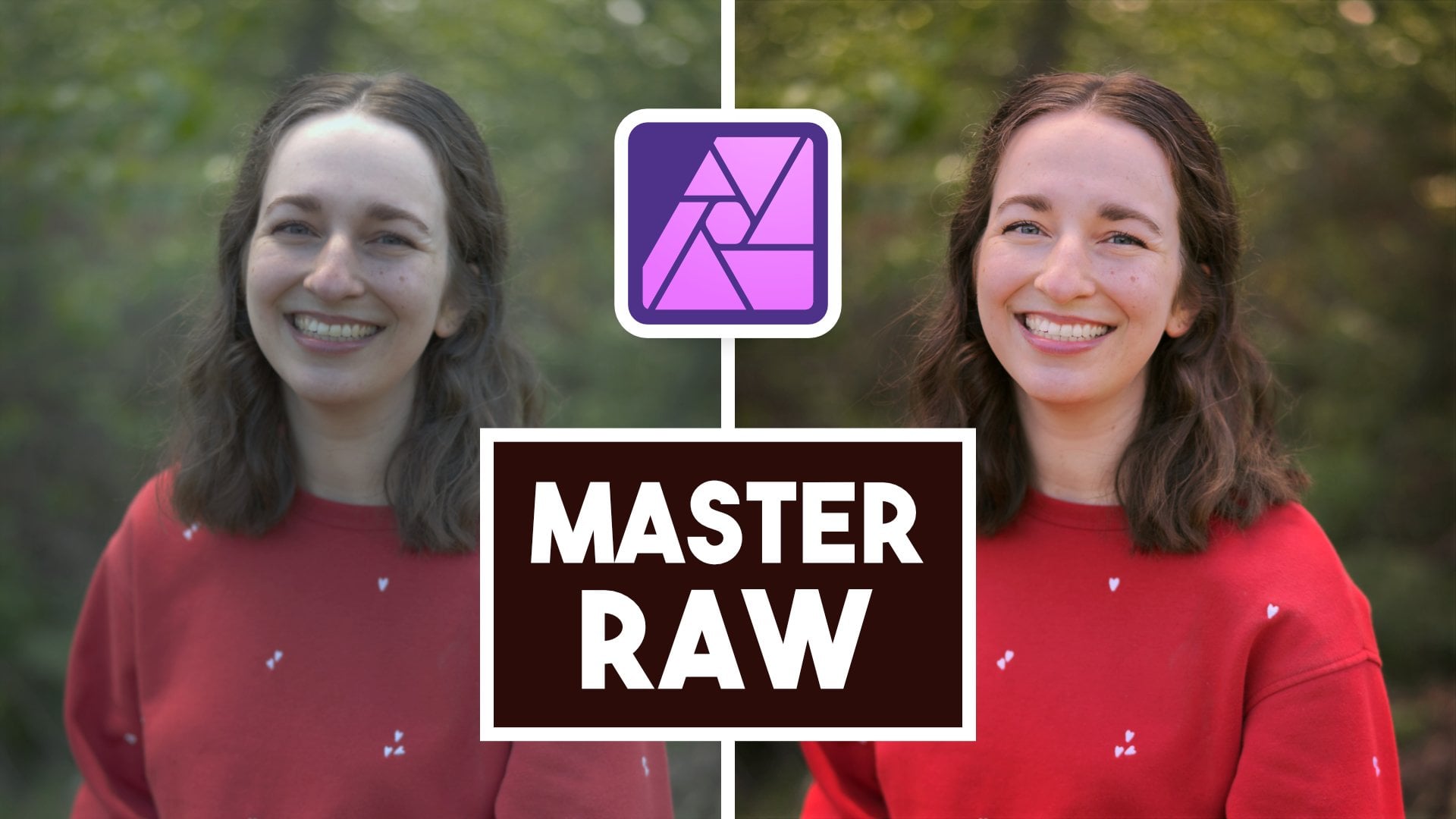
poco de práctica. Basta con mirar esto
antes y después. Eso es lo que vas a
poder hacer. Después de trabajar en el
color y la luz, aprenderemos todo
sobre la limpieza de fotos Esta es una
habilidad muy importante para aprender, así que te enseñaré todos
mis mejores consejos y trucos. cuando
termines este capítulo, podrás eliminar
cualquier cosa de una foto. En este punto del curso, habrás aprendido
tantas habilidades nuevas. Lo siguiente que
haremos es reunir todo
para completar tres, principio a fin de proyectos. Cada uno de estos proyectos ha sido diseñado para
reunir todo lo que hemos aprendido para que puedas solidificar todas tus
nuevas habilidades de afinidad Durante estos proyectos,
practicaremos un flujo de trabajo
paso a paso, que podrás usar
al editar tus propias fotos. cuando termines
estos proyectos, tendrás todo lo necesario para que
tus propias fotos
luzcan lo mejor posible. Después de dominar el color, la
luz, las selecciones y el retoque, podrías pensar que el curso
terminaría, pero tengo un
regalo especial para Después de que terminemos
de dominar esas habilidades, vamos a continuar
nuestro viaje de afinidad aprendiendo la composición composición es el
arte de combinar múltiples fotos en
una imagen sinkle. Es lo que más me gusta
hacer en la foto de afinidad. De verdad vamos
a profundizar en ello. Aprenderás un método sencillo de
diez pasos para crear
increíbles compuestos. Después practicaremos
esos diez pasos mientras hacemos una serie de
composites juntos Cada uno de estos compuestos
es muy divertido de hacer y realmente te
ayudaremos a llevar tus habilidades de afinidad
al siguiente nivel Después de hacer todos
estos proyectos conmigo, estarás totalmente preparado para hacer composites por tu cuenta Pero antes de
sumergirnos en la afinidad, quiero mencionar que
este curso viene con algunos archivos de ejemplo que estaremos usando a
lo largo del curso. Te animo a descargarlos y usarlos porque
practicar
lo que aprendes es la mejor manera de
conservar todas estas nuevas habilidades
que vas a estar aprendiendo. Puedes descargar esos archivos en la siguiente lección y luego
estás listo para comenzar tu viaje de convertirte en
un maestro de fotografía de afinidad.
Empecemos.
2. Descarga los archivos de la clase: Antes de comenzar esta clase, te
recomiendo que descargues
los archivos de ejercicios. Estos archivos
serán necesarios para
que los sigas junto
con los Tutoriales. Para ello, primero
debes acudir a la pestaña Proyecto y Recursos. Después haga clic en el enlace de descarga. Los archivos de Ejercicio se
descargarán luego a tu computadora y estarás totalmente preparado para seguirlo junto con el
resto de la clase.
3. Selecciones y máscaras: En el primer capítulo
de este curso, vamos a aprender todo
sobre selecciones y máscaras. Las selecciones y las máscaras son las herramientas más importantes
en la foto de afinidad, pero pueden ser un poco complicadas. Vamos a tomarnos nuestro tiempo y sumergirnos en estas herramientas para que realmente podamos
sacar lo mejor de nuestras fotos. Empecemos.
4. Actualización de enmascaramiento: Antes de saltar al curso, necesito contarte sobre una pequeña actualización de la foto de afinidad. A lo largo de este
curso, verás un menú emergente cada vez que presione el botón de máscara
en el panel de capas Este pop up tiene algunas opciones de
máscara diferentes que
usaremos. Pero ahora después de una actualización
a la foto de afinidad, ese pop up ya no está ahí. En su lugar, al
presionar el botón
de máscara solo se aplicará una máscara. ¿Cómo conseguimos las otras opciones de
enmascaramiento ahora? Bueno, todo lo que necesitas
hacer es mantener presionada opción en una Mac o Alt en una PC, y luego hacer clic en
el botón de máscara. Entonces todas las
opciones de enmascaramiento aparecerán en un pop up tal como
me verás hacer a lo largo del curso. Creo que ya está.
Ahora estamos listos para sumergirnos en selecciones y máscaras.
5. Eliminación de fondos: En este video, aprenderemos los pasos básicos para eliminar
un fondo de fotos. Puedes encontrar esta foto
en los archivos de ejercicios. Para este video, quiero quitar el fondo aquí
y conservar nuestro modelo. Para comenzar, primero necesito hacer
una selección de nuestro modelo, lo cual haré con
el pincel de selección. Yo seleccionaré eso. Entonces me aseguraré arriba en la barra de herramientas
contextual, tengo los bordes encajados y los bordes
suaves encendidos Puedo seguir adelante y hacer clic
y arrastrar para comenzar a hacer mi selección para que esto
vaya un poco más rápido, usaré las teclas de soporte en mi teclado para aumentar
el tamaño de mi pincel. Esto solo ayudará a que las cosas
vayan un poco más rápido. Si alguna vez seleccionas demasiado, puedes mantener presionada la
tecla Alt u Opción en tu teclado para eliminar
de tu selección. Déjame seleccionar un
poco demasiado ahí. Mantenga presionada la tecla Alt u Opción, y luego todo lo que necesita hacer es hacer clic y arrastrar para limpiarlo. Ahora tengo mi selección hecha. Sólo voy a aplicar una máscara para quitar el fondo de las fotos. Iré
aquí abajo y me aplicaré una máscara. Voy a presionar comando o
control D a D seleccionar. Echemos un vistazo a
cómo fue la selección. Para ver mejor esto en
este fondo vitoreado, voy a subir a capa y
luego nueva capa de relleno Voy a arrastrar esto
hasta el fondo. Esto solo
nos ayudará a ver esto mejor. Como pueden ver, esto
tiene un borde muy dentado. No es una selección muy
suave y esto continúa todo el camino
alrededor del cabello de nuestros modelos. Esto no se ve muy bien. Para arreglar esto, voy
a retroceder unos pasos. Presionaré comando
o Control Z varias
veces hasta que
no tengamos ninguna máscara aplicada, pero nuestro modelo esté seleccionado. Déjame mostrarte lo que
debería haber hecho. Voy a tener la herramienta de
pincel de selección aún fuera. Actuemos como que apenas
hice mi selección aquí. Ahora voy a subir a la barra de herramientas contextual para presionar
sobre este botón mágico, que se llama refinar. Una vez que haces clic en refinar, estás
aplicando automáticamente bordes mate a los bordes
de tu selección. Esto significa que esto se
verá un poco más suave. Tiene un efecto emplumado. Si apago bordes
mate en este cuadro de diálogo, puedes ver que volvemos a nuestro problema de bordes dentados Refinar tu selección es una gran manera de
suavizar ese efecto Ahora bien, este es un comienzo bastante bueno para mejorar los bordes
de nuestra selección. Pero para llevar esto
un paso más allá, también
podemos pintar sobre los bordes que queremos que la
afinidad dé un segundo vistazo. Esto suele suceder con el cabello porque el cabello es muy
complicado de seleccionar. De forma predeterminada, cuando presiona refinar y aparece este
cuadro de diálogo, automáticamente
tiene
esta herramienta de pincel aquí. Todo lo que necesitas hacer es hacer clic y arrastrar sobre los bordes del cabello, y esto le dirá afinidad, echemos un segundo
vistazo a esas áreas. Sólo voy a pintar
sobre todos los bordes. Una vez que lo haya hecho,
seguiré adelante y presionaré Aplicar. Ahora tenemos una selección mucho
mejor hecha. Voy a aplicar una máscara que sólo va a quitar
el fondo, y luego presionaré comando
o Control D a D seleccionar. Ahora, agreguemos nuevamente esa capa
fi para que podamos ver mejor cómo se ve
la selección. Como pueden ver, esto
se ve mucho mejor. Los bordes están muy bien emplumados. Ya no tenemos esos bordes
dentados. El cabello en realidad se ve
bastante bien seleccionado. No es perfecto, pero
creo que esto realmente
hizo un trabajo bastante bueno. Ahora, antes de que termine, quiero
mostrarles cómo pueden limpiar
rápidamente su máscara para cualquiera de estas áreas problemáticas. Por ejemplo, creo que esta
zona se ve muy manchada,
y se puede ver si realmente
apago esta capa de máscara, que ese fondo gris se
asoma a través del cabello, y está incluido Eso no queremos. Voy
a agarrar el pincel. Voy a pintar sobre esta máscara en pintura blanca y negra para quitar y agregar de esta
selección Como recordatorio, cuando estás pintando en blanco, estás agregando a tu selección. Puedes recordar esto
mirando la miniatura de la
capa Se puede ver que el blanco está
iluminado donde está nuestra chica, y el negro está cubriendo
el fondo, lo que significa que el fondo no
es visible. Si quiero quitarme
esta parte del pelo, necesito asegurarme de
que estoy pintando negro, lo cual voy a hacer. Pero primero, voy a bajar
el flujo de mi pincel. De esa manera, puedo tener una pintura
más gradual. Entonces entraré justo aquí y ablandaré esta zona A lo mejor voy a hacer mi
pincel un poco más grande. Encuentro con el pelo que se
ve bastante bien para que
sea ligeramente invisible en las zonas
donde se quiera quitar. Acabo de quitar un
poco de eso. El cabello se ve un poco
más transparente, pero creo que está bien. Entonces para cambiar rápidamente
mi pintura a blanca, solo
presionaré x
en mi teclado. Ese es un atajo divertido. Sólo voy a
asegurarme de que este jersey esté
completamente lleno. No queremos que eso sea
invisible. Ahí vamos. Si quiero, puedo hacer
mi pincel un poco más pequeño y simplemente puedo
rellenar algunas de estas áreas nuevamente. Creo que eso se ve mucho mejor. Así es como se ve eso.
Nos falta algo de pelo. Podría seguir pintando un poco más para
traer algo de pelo hacia atrás. Pero creo que esto se ve
mucho mejor que donde
empezamos donde ese
fondo gris era realmente prominente. Yo sólo voy a dar la vuelta
y seguir haciendo esto. Creo que los bordes del
jersey se ven bastante bien. Creo que solo me enfocaré en arreglar un poco el cabello. Puedes
encender y apagar la máscara a medida que avanzas. Puedo ver que necesitamos
llenar esta área. Eso se ve bastante bien. Esta zona de aquí arriba se ve
un poco extraña. Veamos cómo se ve eso. Parece que ahí perdimos
algo de pelo, así que voy a hacer mi cepillo bonito y grande y sólo voy a rellenar esa zona. Ahí vamos. Parecía que
era blanco resplandeciente. Ahora ya lo tenemos
arreglado. Todo bien. Creo que esto se ve muy bien. Gran trabajo. Ahora ya
sabes cómo usar selecciones y máscaras para
eliminar un fondo de fotos. En los próximos videos, vamos a construir
sobre estas habilidades a medida que
aprendemos otras formas de usar
selecciones y máscaras.
6. Máscaras de degradado: En este video, aprenderemos
a agregar un degradado a una máscara. Pero antes de
sumergirnos en la afinidad, quiero ayudarte a
entender lo que está pasando. Digamos que quería
quitar el cielo de esta foto. Para ello, primero
necesitaría hacer una
selección del cielo. Entonces podría agregar una máscara
para quitar el cielo, así como como quitamos el fondo en ese último video. Pero, ¿qué está pasando en realidad? ¿Cómo está ocultando el cielo la máscara? Lo que hay que recordar
es que las máscaras negras ocultarán partes de tu foto, mientras que las máscaras blancas
mantendrán las cosas visibles. En este ejemplo, lo que
realmente está pasando es que se está agregando una máscara
en blanco y
negro a la foto. El cielo tiene una
máscara negra que lo cubre, por lo que ya no es visible, pero los árboles tienen una máscara
blanca sobre ellos, para que no se escondan. Pero, ¿qué pasaría si agregara una máscara que
se viera así? Se trata de un degradado suave que
va del blanco al negro. Bueno, en ese caso,
la foto sería completamente visible sobre el lado
blanco de la máscara. Pero luego poco a poco se
desvanecen a medida que la máscara
se movía hacia el negro. Pero, ¿por qué querrías hacer esto
alguna vez? Bueno, normalmente no
harías esto en una foto. Sin embargo, aplicar un degradado a una máscara de capas de ajuste
es mucho más útil. Volvamos a la afinidad
para ver cómo funciona esto. En esta foto, quiero
oscurecer el lado izquierdo, el área de donde
camina, y el lado derecho más claro hacia
donde camina. Es muy poético. Para crear este look, primero, voy a crear una capa de ajuste
oscuro. Bajaré a
nuestros ajustes. Hagamos un brillo
en contraste, y yo sólo voy a oscurecer esto ¿Por qué no? Sigamos adelante y agreguemos un poco de contraste también. Ahora con esa
capa de ajuste aún seleccionada, voy a agarrar la herramienta de
degradado y
voy a hacer click desde este
lado hacia el centro. Voy a mantener presionada la tecla Alt
u Opción en mi teclado, y voy a dar clic
aquí mismo para abrir nuestra máscara, y pueden ver así es como se ve
la máscara. Va de blanco a negro. En esta parte blanca, ese brillo
oscuro y ajuste de
contraste es visible y luego desaparece lentamente. Sostenga Alt u opción,
y haré clic una vez más para que
volvamos a nuestra vista normal. Ahora puedes ver esto. Aquí está
el antes y el después. Bien Hagamos esto otra vez. Esta vez, voy a hacer
un gradiente más brillante. Iré a nuestros ajustes. Vamos a añadir un brillo
y contraste. Esta vez, solo lo haré más brillante y volveremos a subir
el contraste. Esta vez, voy a seguir
adelante e
iniciarlo en el centro
y moverlo por encima. Eso se ve opuesto
a lo que yo quería. Los gradientes siempre comenzarán en
blanco revelando tu capa, y luego
gradualmente se desvanecerá. De hecho quiero que esto
vaya por el otro lado para que el lado de la luz sea hacia donde ella
camina así. Sólo voy a
sacar la herramienta de mano de vista para que este degradado desaparezca. Después voy a seleccionar
ambas capas manteniendo presionada la tecla shift y haciendo clic, y luego
las apagaré a ambas. Aquí está nuestro antes y
aquí está el después. Observe lo suaves
que son estas transiciones. Creo que eso se ve muy bien. Pero hay una
cosa molesta en la afinidad. Si haces clic fuera
del ajuste y luego quieres volver atrás
y cambiar el degradado. Puedo sacar la herramienta de degradado, pero ahora en realidad tengo que volver
a arrastrar ese
degradado otra vez. No puedo simplemente ajustar
los puntos así. Una vez que hago click off, no
puedo recuperarlo. Eso es algo molesto
que hay que recordar. Una vez que
estableces tu
gradiente en su lugar, realmente está ahí para quedarse menos que quieras
volver a arrastrarlo. Pasemos a la segunda foto. Este es el otro
archivo de ejercicio para este video. En esta, quiero que
la pareja luzca
mucho más brillante y los
bordes de la foto, quiero que sean más oscuros. De esa manera, la pareja
simplemente destaca mejor. Para comenzar, agreguemos un ajuste de brillo
y contraste. Voy a hacer esto más brillante, y
voy a añadir un poco de contraste. Ahora voy a agregar un
gradiente a este ajuste. Empezaré por donde
están sus caras y luego la
traeré hacia la
esquina derecha de aquí. Ahora mismo, toda esta zona es brillante y luego se
desvanece a la oscuridad Pero creo que quiero que esto
sea un gradiente radial. Voy a seguir adelante y cambiar
eso justo aquí arriba. Ahora voy a mantener Alt u Opción y voy a dar click aquí mismo para que
podamos ver lo que está pasando. Se puede ver que es
blanco en el centro, así que está revelando
esta capa brillante. Entonces lentamente se desvanece a
negro para que esta
capa se oculte Vuelvo a mantener presionada la opción Alt u Opción y haga clic. Ahora podemos ver el
antes y el después. Esto ya se ve mucho mejor. Creo que antes se veían
tan oscuros. Estaban en mucha sombra. Ahora quiero hacer lo contrario
para oscurecer los bordes. De hecho quiero
usar una máscara de degradado que se vea exactamente opuesta a
la que tenemos ahora. Aquí hay un pequeño truco
para acelerar las cosas. Voy a
duplicar esta capa con comando o control J. Ahora
mismo, tenemos
una copia exacta. Pero quiero invertir esta máscara para que todas las
partes negras de esta máscara sean blancas y todas
las partes blancas negras. Para ello, presionaré
comando o control I. Ahora ya se puede ver cómo se ve
eso. Tenemos exactamente
lo contrario pasando. Sin embargo, esto está haciendo que
las áreas exteriores sean más brillantes. De hecho quiero que
sean más oscuros. Voy a dar click sobre este
icono aquí mismo para abrir nuestro ajuste de brillo y
contraste. Yo sólo voy a oscurecer esto. Todo bien. Aquí está
esa oscuridad agregada. Y aquí está el
antes y el después completos. Las máscaras de degradado son
una excelente manera de hacer transición
sin problemas
entre dónde una transición
sin problemas
entre dónde se aplica un ajuste
y dónde no se aplica.
7. Enmascaramiento de grupos: En este video,
aprenderemos a usar una máscara para controlar
múltiples capas. En este ejemplo, estaremos aplicando múltiples
ajustes a este vestido. Primero, necesitamos hacer una
selección del vestido. Tomaré el pincel de selección, y luego rápidamente pintaré
una selección en nuestro vestido. No es una selección demasiado complicada
, pero por alguna razón, a
estas mangas realmente no les gusta
ser seleccionadas. Usaré las teclas de corchete para obtener un pincel más pequeño y luego solo
seleccionaré esas. Parece que tengo todo el
vestido seleccionado perfecto. Ahora que eso está seleccionado, todo lo que necesito hacer es
refinar nuestra máscara. Recuerda que esto crea
automáticamente bordes
mate a nuestra selección, lo cual es genial. Yo
sólo voy a aplicar eso. Entonces con la
selección aún arriba, voy a aplicar un
ajuste HSL para que podamos cambiar el color simplemente voy a cambiar
el color del vestido. Vamos a arrastrar esto, tal vez
que sea de un bonito
color púrpura . Eso se ve bastante bien. Voy a seleccionar D con
comando o Control D. Ahora se puede ver antes y
después de ese ajuste. A continuación, quiero
alegrar el vestido. ¿Hay alguna manera de que pueda usar la máscara de ajustes HSL para el ajuste de brillo y
contraste? No quiero seguir
haciendo la selección una
y otra vez por cada
ajuste que quiera agregar. Bueno, hay una manera súper fácil. Todo lo que necesitas hacer es
mantener presionado el comando o control y luego
hacer clic en la máscara. Esto carga la máscara
como una selección, y luego puedes
aplicarle cualquier ajuste que quieras. Iré a mis ajustes y vamos a
alegrar este vestido Muy bonito. Voy a seleccionar D
con comando o Control D. Y ahora se puede ver
el antes y después. Esta es una forma muy sencilla de usar una máscara para ayudarte a controlar
otra capa de ajuste. Pero si quieres
ponerte realmente elegante, podrías poner tus
ajustes en un grupo y luego enmascarar al grupo. Sólo voy a
empezar de cero. Simplemente eliminaré ambas
capas. Ahora podemos seguir adelante
y empezar de nuevo. Voy a aplicar
un ajuste HSL. Esto se aplicará a toda
la imagen para comenzar. Sólo voy a hacer de ese color
púrpura otra vez. Entonces voy a iluminar la foto. Entonces voy a colocar ambas
capas en un grupo. Voy a mantener turno para
seleccionarlos a ambos, y luego comando o Control
G para agruparlos juntos. Ahora voy a seleccionar de nuevo
el vestido. Con la herramienta de
pincel de selección, comenzaré haciendo
mi pincel un poco más grande. Haré clic y arrastraré para
hacer mi selección. Uy. Se puede ver que no se está
ajustando a los bordes, y eso es porque
tenía el grupo seleccionado, no la capa del vestido Deseleccionaré con
comando o Control D, y me aseguraré de que esta
capa esté seleccionada para que pueda hacer clic y arrastrar y hacer
una selección del vestido Con la selección realizada, vamos a presionar re bien para que podamos hacer de
esta una selección muy agradable, suave y emplumada.
Voy a presionar una mosca. Ahora tenemos una hermosa
selección hecha. Pero, ¿qué hacemos? Bueno, quiero aplicarle
una máscara a este grupo, así que todos estos ajustes sólo se aplican al vestido. Con el grupo seleccionado, bajaré a nuestras
máscaras, voy a aplicar una máscara. Ahora este grupo ha sido enmascarado, presionaré comando o
Control D a D seleccionar Se puede ver que todos
los ajustes en este grupo sólo se están
aplicando al vestido. La percha ya no se ve afectada por esta recoloración
e iluminamiento Ahora que ya lo hemos hecho,
podemos agregar tantos ajustes como queramos a este grupo y solo
quedarán
aislados al vestido. Para mostrarte esto, solo voy a seleccionar una capa que esté dentro
del grupo y voy a aplicar otro ajuste
encima de eso. Vamos con el ajuste de
niveles. Quiero que este
vestido luzca más brillante. Voy a llevar el
nivel blanco encima. Ahí vamos. Se puede volver a ver,
esto sólo está afectando el vestido. Así de fácil. Si quieres ponerte realmente elegante, puedes agregar máscaras a los ajustes dentro
de este grupo enmascarado Quiero que solo una parte
del vestido sea más brillante. Voy a agregar un ajuste de brillo
y contraste. Voy a alegrarlo. Entonces voy a agarrar
la herramienta de degradado y
voy a hacer click y arrastrar desde abajo para luego sacarla arriba. Esto hará que la parte inferior
del vestido sea más brillante, pero el resto del vestido
mantendrá su color original. La razón por la que quería
hacer esto es porque el vestido original se veía un
poco más oscuro hacia el fondo, y esto solo
iguala su coloración. Pero como puedes ver,
este brillo sólo está afectando al vestido,
no al fondo. Como un ejemplo más de esto. A continuación, quiero pintar sobre algo de brillo solo en
algunas áreas del vestido. Con esa capa que está dentro del grupo seleccionado todavía, voy a aplicar un ajuste de
niveles. Iluminaré el nivel blanco bajando este deslizador. Vamos a bajarlo bastante. Entonces voy a invertir esta capa para que ésta
se vuelva invisible, y lo haré con
comando o control I. Se
puede ver ahora que tenemos una máscara negra aplicada a este ajuste. Si quiero revelar
este ajuste, todo lo que necesito hacer es agarrar el pincel
y luego pintar pintura
blanca sobre las áreas que quiero revelar
este brillo. Creo que en este caso, en
realidad quiero pintar este brillo sobre los
reflejos del vestido, solo para que se vea un
poco más brillante y brillante. Con un flujo bajo,
creo que el 16% se ve bien. Sólo voy a hacer click y arrastrar para pintar y
añadir un poco de brillo solo a los
reflejos del vestido. Debido a que esto está
enmascarado en el vestido, no
necesito preocuparme por
pintar fuera de las líneas Esto no está haciendo nada porque mi pintura sólo será
recortada en el grupo de vestidos Sólo voy a hacer un poco más de
pintura aquí en la parte superior. Realmente se puede ver cómo se ve
este efecto. Con eso, terminé
con mi pintura, para que puedas ver el antes
y aquí está nuestro después. Con todo el grupo,
solo apagaré esto para que veas cuál era nuestro vestido
antes y aquí está el después. Las máscaras agrupadas son
geniales si necesitas
aplicar múltiples ajustes
en el mismo lugar. Me gusta mucho usar
esta técnica. Es realmente útil. Ahora que sabes aún más sobre las máscaras. En los próximos videos, vamos a echar un
vistazo más de cerca a un par de diferentes
tipos de máscaras.
8. Máscaras de tono: En este video,
aprenderemos sobre las máscaras de tonalidad. Las máscaras de matiz te permiten hacer una máscara basada en los
colores de tu foto. En esta foto de ejemplo, podríamos hacer un
ajuste que sólo
afectará a los árboles verdes
o al cielo azul. Primero, editemos nuestro cielo. Iré a nuestros ajustes y apliquemos un ajuste de brillo
y contraste. Realmente voy a aumentar el brillo para que esto sea muy obvio qué áreas están siendo afectadas. Voy a
cerrar de esto. Ahora voy a ir a nuestras máscaras y voy a aplicar una máscara de gama de tonos. Con este cuadro de diálogo aquí, podemos elegir qué partes de
la foto queremos afectar. Podemos hacer esto haciendo
clic justo en el medio aquí entre
estos dos puntos y arrastrando esto para ajustar
qué partes de la foto se están iluminando
con este ajuste de brillo y contraste Aquí abajo, se puede ver que los
árboles están iluminados y aquí arriba, se
puede ver que el cielo está iluminado, que es exactamente lo que quiero. Con esa posición
ahí arriba, siempre
me gusta venir aquí abajo y simplemente difuminar esto un poco. Lo que esto está haciendo es que solo está agregando un poco
de desenfoque a la máscara, así que no hay
puntos de corte duros entre tus colores Voy a elevar esto
a unos cinco píxeles. Ahora se puede ver
antes y después. Esto sólo está afectando al cielo. En realidad,
parece que hay algunos tonos azules
aquí atrás de estos árboles. Si quiero, puedo dar
click aquí mismo. Esto volverá a sacar a
colación nuestra máscara de tonalidad. Puedo ajustar esto
trayéndolo un poco
más en esta dirección para que esos árboles
no se vean afectados. Son un azul verde. A medida que arrastre esto fuera
de la gama verde, deberían verse
menos afectados. Ahora se puede ver
que esto en su mayoría solo afecta al cielo,
lo cual es realmente agradable. Solo voy a hacer click
aquí mismo y ahora podemos
ajustar el brillo y contraste del cielo
para que realmente se vea bien porque esto
es un poco extremo. Voy a arrastrar esto hacia abajo
y creo que en realidad quiero hacer esto más oscuro para que puedas ver mejor las
nubes. Entonces sólo voy a
aumentar el contraste. Ahora podemos ver el
antes y el después. A continuación, editemos los árboles. Voy a hacer
otro ajuste de brillo y contraste. Entonces lo haré súper
brillante una vez más. Entraré en nuestras máscaras
y agregaré una máscara de matiz. Entonces necesito
asegurarme de que estamos afectando a los
árboles, no al cielo. Creo que aquí
se ve bastante bien. Me aseguraré de difuminar un poco
esta máscara. Ahora como enciendo y apagando esto, se puede ver que esto sólo está
afectando a los árboles. Solo voy a dar
click aquí mismo para que
podamos ajustar esto y
hacer que esto se vea bien. Creo que sí quiero
estos árboles más brillantes. Sólo voy a
bajar un poco el tono. Sigamos adelante y agreguemos un
poco de contraste también. Así es como se ve eso. Me gusta mucho cómo se ve eso. Ahora voy a igual que
ambas capas. Se puede ver el completo
antes y después. Hermoso. ¿No son tan geniales las máscaras
hu? Ahora que entiendes
cómo funcionan las máscaras de zumbido, probemos un ejemplo más complicado Con esta foto de ejemplo, tenemos bastantes
colores diferentes en esta foto, pero aún podemos usar máscaras de tonalidad para hacer que todos los
colores realmente destaquen. Para comenzar, sigamos adelante y apliquemos otro brillo
y contraste. Me gusta mucho usar brillo
y contraste
hasta el final porque es muy obvio a qué colores
estamos afectando. Voy a aplicar una máscara de matiz. En este momento, creo que quiero que esto sólo afecte a su vestido. Ahora mismo, la hierba es muy brillante porque estamos
en la cordillera verde. Pero mientras menciono esto, se
puede ver que su vestido
empieza a brillar. Pero si lo llevo demasiado lejos, se
puede ver que las sombras en
su cabello comienzan a brillar. Sólo voy a traer esto de
vuelta para que su vestido esté resplandeciente. Eso se ve bien. Ahora sólo se
está afectando el vestido. Puedo seguir adelante y dar clic
aquí mismo para ajustar
esto un poco mejor. En este caso, creo que en realidad
quiero que el vestido azul se vea un
poco más profundo y más oscuro. También voy a
aumentar el contraste solo para hacer que el patrón
del vestido destaque un poco más. Ahora que hemos terminado con eso,
voy a apagar y encender esto, para que puedan ver cómo se ve
esto. El vestido se ve muy bien, pero desafortunadamente, también
estamos afectando el
pasto en algunas zonas. Para arreglarlo, sólo voy
a agarrar mi pincel. Voy a pintar con
pintura negra sobre esas zonas. Solo voy a aumentar el flujo, así que estamos
afectando completamente el área, y luego solo pintaré
para quitar esa oscuridad. A Volvamos a encender esto. Aquí está el antes y el después, y creo que eso realmente
ayudó a limpiarlo. Como puedes ver, ahora
sólo estamos afectando a su vestido. Sólo quiero que reconozcas lo difícil que hubiera sido seleccionar el
vestido. tenemos toda esta hierba Aquí tenemos toda esta hierba que se superpone
con el vestido. Pero usando la máscara, pudimos fácilmente
solo afectar el color azul del vestido sin
afectar la hierba verde. Esto es genial. A continuación,
hagamos la hierba. Voy a añadir otro brillo en contraste y voy a sacar esto a colación. A at of u máscara. Podemos ajustar este rango para
asegurarnos de que todo el
pasto esté incluido. Parece que algunas de
las partes más oscuras de la hierba están un
poco más de tono azul De hecho voy a
mover este nodo aquí
mismo hasta que esas áreas
comiencen a ser incluidas. Puedes ver el antes y aquí es cuando se incluyen más
de ellos. Creo que esto se ve bastante bien. Con eso hecho, voy a recordar esta vez para
sacar a colación este slider. No creo
que lo hice la última vez. Entonces podemos seguir adelante
y dar click aquí mismo y ajustar el brillo
y contraste de la hierba. Creo que una vez más, esto
quedaría bien con un poco más de oscuridad.
Creo que se ve bien. Aquí está el antes
y el después de eso. Como me escuchaste mencionar, creo que me olvidé de
agregarle un desenfoque a este. Simplemente voy a abrir eso y puedo aplicar un desenfoque
después del hecho. Eso no es problema. Hasta el momento, ya
hemos hecho el vestido. También hemos hecho la hierba. Ahora es el momento de
trabajar en nuestro modelo. Voy a añadir otro ajuste de brillo
y contraste. Vamos a sacar eso a colación.
Voy a aplicar una máscara de matiz. Ahora, quiero que esto afecte la piel y el cabello de
nuestro modelo. La piel siempre está en el rango
amarillo rojo, sin importar tu etnia. Esta es una
manera bastante fácil de afectar esas áreas,
trayéndolas así. Sin embargo, para incluir más de
su cabello, creo que solo voy a
traer más a este nodo. Algunas de sus sombras en su cabello eran un poco más azules tooned. Yo sólo quiero traer esto para que esos estén incluidos. A lo mejor voy a sacar
todo un poco más. Creo que necesito
sacar esto a colación porque la hierba está siendo
afectada aquí atrás. Pero creo que esto
se ve bastante bien. Ahora estamos afectando
la piel del modelo. Sólo voy a dar
click aquí mismo sobre el brillo y contraste
para que podamos ajustar esto. Voy a oscurecer esto, y voy a
añadir un poco más de contraste. Una vez más, me olvidé
de difuminar la máscara de tonalidad. Simplemente haré clic en
eso y sacaré a colación el desenfoque solo para suavizar eso Ahora puedes ver eso
antes y después agregándole un bonito contraste
a su cabello y piel. Ahora que ya hemos hecho todo eso, creo que quiero añadir un
poco más de calidez al ph. Creo que esta hierba sólo
se ve un poco azul. Para agregar calidez, voy a usar un ajuste de balance de blancos. Traeré esto todo el camino hacia el naranja para
realmente calentarlo. Después voy a aplicar una máscara hu. Quiero que esto afecte nuestra hierba, que creo que le va
bastante bien así. Solo voy a traer
este control deslizante así que
incluimos un poco más
de estas sombras por aquí. Y voy a recordar esta
vez para sacar a colación el desenfoque. Ahí vamos. Ahora, sólo voy a dar click en nuestro balance de
blancos para ajustar esto. Creo que solo un poco
de calidez se ve bastante bien. Esto es antes. Era un poco más de
tono azul y ahora tenemos un poco más de un color verde
amarillo Muy bonito. Como broche final, creo que quiero hacer que toda
la foto sea más brillante. Simplemente entraré en
los ajustes y tomaré un ajuste de brillo y
contraste. Entonces solo voy a hacer
esto un poco más brillante general con un poco
más de contraste. No voy a aplicar mascarilla. Quiero que esto afecte a toda
la foto. No todos los ajustes
necesitan una máscara. Aquí está el antes y el
después de ese brillo. Entonces solo seleccionaré
todos estos y podrás verlo completo
antes y después. Ahora, antes de que
terminemos este video, solo
tengo algunos últimos
consejos para compartir contigo. Probablemente ya te
diste cuenta de esto, pero la afinidad
cambiará el color de la máscara de tonalidad
en función del rango de color con el que
estés trabajando. De un vistazo, podemos
ver este azul, por lo que está afectando su vestido. A medida que apago y enciendo esto, se
puede ver que eso es cierto. Los verdes están
afectando a la hierba y el rojo
le está afectando el pelo y la piel. Esta es una manera muy rápida ver fácilmente lo que están
afectando
tus capas sin necesidad de
renombrar cada capa.
Eso es bastante agradable. Y otro consejo que sí
me viste hacer es que puedes hacer clic en la máscara H U en cualquier momento para abrir esto y
hacer ajustes. Necesitaba hacer esto a
lo largo de este video porque este es un paso
fácil de olvidar. Eso es bastante agradable. Esto
es como ajustes. También puedes hacer clic para
abrirlos. El último que en realidad no te
mostré en este video es que máscaras de
matiz en realidad tienen un
seleccionador de color que puedes usar Para mostrarte esto, en realidad
voy a aplicar
otro ajuste. Simplemente apliquemos un ajuste de brillo
y contraste. Voy a hacer esto
totalmente brillante una vez más. Después le aplicaré una máscara de
matiz. Esta vez, voy a hacer
clic en el seleccionador de color, y solo voy a dar click en el color azul de su vestido, y se puede ver que esto ha saltado
automáticamente
del verde al azul que solo estemos
afectando al color azul Las máscaras Hu son una
excelente manera de aplicar ajustes a
colores específicos en tu foto, y realmente
te ayudan a editar más rápido sin necesidad de hacer selecciones
minuciosas Ahora que sabemos más sobre las máscaras de
zumbido, en el siguiente video, te
voy a enseñar
a usar un tipo diferente de máscara llamada máscara de
luminosidad
9. Máscaras de luminosidad: En este video,
aprenderemos a usar máscaras de luminosidad. Para ver cómo funciona este
tipo de máscara. Comenzaremos con
este archivo de práctica, que tiene cinco rectángulos en él que van del negro al blanco Para ver la
máscara de luminosidad en acción, primero
voy a agregar una capa de relleno encima de
este archivo de ejercicio Voy a subir a capa,
nueva capa de relleno. Con esta capa de relleno en la parte superior, sólo
voy a
cambiar su color. Traeré el
nodo por aquí y vamos a hacerlo de un color naranja
brillante. Con esta capa seleccionada, bajaré aquí y le
aplicaré una máscara, y voy a seleccionar la máscara de rango de
luminosidad Una vez aplicada esta máscara, aparecerá este
cuadro de diálogo. Aquí hay dos nodos
que controlan esta máscara. Dado que ambos están completamente elevados hasta
la parte superior, eso significa que nuestra
capa de relleno es 100% visible. Pero si los traigo a
ambos todo el camino hacia abajo, entonces verás
que la capa de relleno se vuelve totalmente invisible. Pero restablecemos esto,
trayendo ambos nodos hasta la cima y echemos un vistazo más de cerca
a lo que está pasando. Si traigo el
nodo izquierdo todo el camino hacia abajo, entonces la naranja se
elimina totalmente del rectángulo
negro, se retira
parcialmente de
los rectángulos grises y no se elimina en absoluto
del rectángulo blanco Pero, ¿por qué es eso? Es porque este
nodo izquierdo controla si una capa es visible en las partes
más oscuras de tu foto Por otro lado,
el nodo derecho
controlará las
partes más brillantes de tu foto Como solo bajamos
el nodo izquierdo, la capa de relleno es 0% visible
en el lado más oscuro de nuestra foto y 100% visible en la
parte más brillante de nuestra Por supuesto, esto también funciona
a la inversa. Si solo traigo el lado
derecho hacia abajo, entonces el relleno ya no es visible en las
partes más brillantes de la foto, sino que es totalmente visible en las
partes más oscuras de nuestra Sé que esto puede ser un
poco confuso. Aquí tienes un poco de rima que puedes usar para recordar lo que está pasando Siempre que estés usando una máscara de
aluminosidad, la luz se controla a
la derecha. Si quieres que tu capa sea visible en las
partes más brillantes de tu foto, asegúrate de que el
nodo correcto esté completamente arriba. Si no quieres que
tu capa se muestre en las
partes más ligeras de tu foto, entonces baja ese nodo derecho Recuerda, la luz se
controla a la derecha. Lo último que
debes saber sobre máscaras de
luminosidad es que esta línea curva de
aquí mismo controla
más que solo las partes más oscuras y
ligeras de El área media
de la gráfica también controla todo lo que
hay entre esos dos puntos. Si traigo este nodo, puedes ver si estás viendo
esta imagen aquí mismo, que cada vez menos de la capa
naranja es visible. Puedo seguir
moviéndolo así. Ahora solo las partes
más oscuras muy negras de nuestra foto tienen aplicada
la naranja, y puedo moverla de nuevo para
aplicarla a más de la Por supuesto, esto
funciona a la inversa a. A medida que baje este nodo, la naranja
ya no se aplicará a las
partes más negras de la foto de los atreves A medida que lo sigo trayendo, puede ver que poco a poco
se vuelve cada vez menos visible en todas
estas diferentes áreas. Sé que es mucho para tomar, pero veamos cómo
funciona esto en una foto real. En esta imagen de ejemplo, no
me gusta lo oscura que es
mucha la foto. Estamos perdiendo mucho
detalle. Pero si trato de iluminar esta
foto y arreglar esas áreas, puedes ver que mientras
esas partes se ven mejor, las partes más brillantes de la
foto se ven demasiado Eso se debe a que
las capas de ajuste iluminan las
partes más oscuras y brillantes de la foto de manera uniforme, lo que hace que
las áreas brillantes Para arreglar esto, le voy a
aplicar máscara de iluminosidad. Entonces puedo controlar qué
áreas están iluminadas. Si no quiero iluminar
estas partes más brillantes de la foto y la luz se
controla a la derecha, eso significa que debo
arrastrar este nodo derecho Esto se ve
mucho mejor ya. Pero vayamos un poco
más allá y llevemos este nodo de luz a la
izquierda para que el ajuste R no ilumine las partes
más brillantes de la foto
o las cercanas para ser las
partes más brillantes de Al igual que hicimos
con la máscara de tonalidad anteriormente en este capítulo. Vamos a darle a esta máscara
un poco de desenfoque solo para suavizar
donde esta máscara está afectando. Esto se ve mucho mejor. Así es como
se veía esto antes, y aquí está ese iluminador Observe que las sombras esta roca aún se están
iluminando, pero las partes más brillantes de
la roca ya no se
ven afectadas Pero sigo pensando que esta foto es un poco demasiado brillante
con lo que hice. Sólo voy a dar
click aquí mismo y solo voy a ajustar
este bit de cerveza. Creo que se ve bastante bien. Mucho mejor. Si bien creo que
esto se ve muy bien, creo que todavía estamos
iluminando los árboles aquí arriba a la izquierda un
poco demasiado Si queremos refinar aún más
esta máscara, todo lo que tenemos que hacer es agarrar
el pincel y pintar con pintura negra sobre las zonas donde queremos
quitar la máscara. Sólo voy a bajar
mi flujo. Ahí vamos. Entonces con un poco
de pincel más grande, solo
usaré las llaves del
soporte ahí. Sólo voy a
pintar sobre esta zona, así que esos árboles no son
tan brillantes. Ahora puedes ver cómo
se ve esto antes y después. Todo bien. Gran trabajo. Ahora ya sabes cómo trabajar
con máscaras de luminosidad. En el siguiente video,
vamos a llevar esto un paso más allá y aprender
sobre los rangos de mezcla.
10. Rangos de mezcla: En este video,
aprenderemos sobre los rangos de mezcla, que son muy similares
a las máscaras de luminosidad Voy a empezar por aquí con la misma foto del lago con la que
estuvimos trabajando
en el último video. Pero acabo de quitarle ese
brillo que le aplicamos. Empecemos de nuevo y
voy a aplicar
otro brillo en capa de
contraste y voy a sacar el brillo para
aclarar las cosas. Todo bien. Ahora con
esta capa seleccionada, voy a aplicar rangos de
mezcla,
que puedes encontrar aquí
mismo en nuestras capas haciendo clic en
este pequeño ícono de engranaje. Aquí tenemos nuestras gamas de mezclas. Podemos controlarlos con esta
pequeña gráfica de aquí mismo. Los rangos de mezcla son básicamente exactamente lo
mismo que
la máscara de lluminos D. La luz se controla a
la derecha, de la misma manera. Si no quiero que esto se aplique a las
partes más ligeras de la foto, entonces necesito llevar
el lado derecho hacia abajo. Se puede ver en nuestra foto, ahora esto no está afectando tanto a
la roca. Al igual que en el último
video, si
quisiéramos, podríamos llevar esto
un
poco a la izquierda para reducir a
cuánto se aplica esto. Lo traeré aproximadamente la
misma cantidad que la última vez. Voy a cerrar
de esto y ahora podemos ver eso
antes y después. Esto se ve genial.
Pero también se ve idéntico al
video anterior. ¿Cuál es la diferencia? Bueno, las gamas de mezcla y las máscaras de
luminosidad son
prácticamente las mismas, así que puedes usar
lo que prefieras Pero déjame mostrarte las mayores
diferencias entre los dos para ayudarte a ver cuál funciona
mejor para ti. Simplemente apagaré esta capa y voy a aplicar otra capa de
brillo y contraste.
Lo traeré a colación. Y después voy a aplicar máscara de
aluminosidad. Llevando ese nodo de
resaltado hacia abajo una y otra vez a la izquierda. Como puedes ver, estas dos capas iluminarán la foto exactamente
de la misma manera Pero la mayor diferencia entre los dos es que
la máscara de luminosidad tiene
una máscara real aplicada
a tu capa Esta capa, por otro lado, no tiene una
máscara aplicada a la misma. Los rangos de fusión son una configuración
oculta. Debido a esto, el uso de máscara de
luminosidad hace que sea
mucho más fácil ver qué capas tienen máscara de luminosidad
aplicada a ellas Para editarlo, es muy fácil. Simplemente haz clic en el icono de la
máscara de luminosidad así. Esto es diferente
de los rangos de mezcla, donde debe
seleccionar la capa, ir al icono de engranaje y luego ajustar los rangos de
mezcla desde aquí. Pero incluso con este beneficio de
tener una máscara más visible, sigo prefiriendo
rangos de mezcla. ¿Por qué es eso? Bueno, creo que cuantas menos
capas tengas, mejor. Una de las cosas más útiles en foto de
afinidad es
el panel de capas. Pero hablo por experiencia
que el panel de capas también
es el lugar más común
para que algo salga mal Cuantas más capas tengas aquí, más fácil es
equivocarse en el panel de capas. En mi propia edición fotográfica personal y a lo largo de este curso, vamos a usar rangos de
mezcla en capas
individuales en lugar
de máscara de luminosidad Pero como has visto,
la máscara de luminosidad realmente funciona exactamente
igual que los rangos de mezcla Si prefieres usar la máscara de
luminosidad, entonces hazlo por favor. Pero para mí, simplemente me gusta la simplicidad de
estas gamas de mezclas. Bien, sé que fue
mucha charla chitty, pero ojalá eso te aclare
las cosas Utilizaremos rangos de mezcla mucho más a lo largo
del curso. Pero por ahora, pasemos a
la siguiente lección y aprendamos
sobre la herramienta Pluma.
11. Herramienta Pluma: Aprendamos sobre la herramienta Pluma. La herramienta Pluma le permite realizar selecciones
precisas conectando una serie de puntos juntos. Vamos a
comenzar con esta imagen
simple y luego trabajar nuestro camino hasta situaciones más difíciles de la herramienta
pluma. Para comenzar, sólo voy a seleccionar la herramienta pluma aquí mismo. Después arriba en la barra de herramientas contextual, voy a modificar
los ajustes. Quiero asegurarme de que estamos
trabajando en modo polígono, lo que permite establecer puntos y conectarlos
en líneas rectas Otro ajuste que me gusta
encender se llama el modo Rubber Band. Esto te da una vista previa de cómo será
tu línea a medida
que estableces tu siguiente punto, lo cual me parece muy útil. Si quieres cerrar tu forma, todo lo que necesitas hacer es hacer clic en el primer punto aquí y ahora tienes
tu forma cerrada. Ahora bien, ¿qué haces
con esta forma? Bueno, una vez que hayas
cerrado tu forma, puedes convertir fácilmente tu forma en una selección aquí arriba. Entonces puedes aplicar una máscara
para eliminar el fondo. Lo que sea que hayas
seleccionado, nos quedaremos quietos. Presionaré comando
o Control D a D seleccionar y podemos ver nuestra
hermosa selección aquí. Eso fue solo una pequeña demostración
rápida. Déjame borrar esta máscara. Esta vez como mejor ejemplo, voy a poner
cuatro puntos
dando vueltas alrededor de este
marco para seleccionarlo. Después de que lo haya hecho, voy a
enmascarar el fondo. Empezando por aquí, sólo
voy a sentar un punto. Por suerte con la banda de goma mod
encendida, podemos ver fácilmente dónde se ubicará
nuestra línea. Entonces solo lo conectaré de
nuevo al primer punto. Presionaré comando o
control cero para alejar el zoom. Ahora sólo voy a convertir
esto en una selección, y luego le agregaré una máscara. Ya puedes ver nuestros antecedentes han
sido removidos, presmand, o Control D. Me
encanta lo suaves y
rectas que son estas líneas Esto es muy útil para seleccionar
formas geométricas como esta. Pero en esta foto, creo que
lo que realmente quiero hacer es seleccionar este marco interior y luego reemplazarlo con
una imagen diferente. Eliminemos de nuevo esta máscara. Esta vez, voy a hacer una selección de esta área de marco
interior. A medida que voy, sólo voy a hacer click un poco más
hacia el exterior. Si seleccionas un poco
demasiado de tu marco
y luego lo eliminas, eso realmente se ve
mejor que si seleccionas muy poco, y luego tienes partes blancas muestran en
tu selección. Si alguna vez quieres mover alguno de estos pequeños
nodos, puedes mantener presionado el
comando o el control, y puedes hacer clic y arrastrar sobre el punto para ajustar
donde está posicionado. Con eso hecho, sólo voy
a convertir esto en una selección. Entonces le puedo aplicar una máscara. Esto ha hecho lo contrario
de lo que quiero que haga. Quiero que se quite
esta parte interior. Déjame solo de seleccionar
con comando o control D. Entonces con esta
capa de máscara aún seleccionada, voy a invertir esta
máscara con comando o control I y ahí vamos. Ahora puedes ver que hemos recortado
el interior de este marco. Ahora fácilmente podríamos simplemente
subir al lugar de archivo. Podríamos seleccionar
cualquiera de nuestras imágenes, yo solo seleccionaré a esta chica aquí. Podríamos abrirlos y
colocarlos en el marco. Lo arrastraré hasta el fondo que ella esté dentro
del marco así, y luego podamos ajustar cómo
se posiciona aquí. Encantadora. Todo a
la derecha en la siguiente foto. En esta foto, voy a
hacer algo muy parecido, quitando el interior
del marco y luego
reemplazando la imagen. Sin embargo, este marco
es un poco más complicado. Observe que tenemos este objeto
superpuesto con nuestro marco. Para esta parte,
vamos
a querer usar un
modo diferente para nuestra herramienta pluma. Simplemente seleccionaré la herramienta pluma. Entonces te voy a mostrar que anteriormente estábamos
trabajando en modo polígono, colocando solo
líneas rectas como esta Voy a deshacer eso con
Commander Control Z, y esta vez, vamos
a trabajar en modo Smart, que es el
segundo aquí mismo. En el modo Smart, la foto de
afinidad
será inteligente sobre
cómo decide colocar estos puntos. Encenderé los modos de goma elástica.
Esto se puede ver mejor. A medida que me muevo y ajuste donde
colocaré el siguiente punto, puede ver que la línea
se vuelve cada vez más curva. Esta es una manera súper fácil de
obtener líneas
curvas realmente hermosas. Sólo voy a
borrar esta curva, Empecemos en modo polígono con las
partes más rectas de nuestra imagen Voy a empezar
dando clic
aquí mismo y lo traeré. Entonces cuando lleguemos a
ese objeto curvo, podemos cambiar al modo inteligente. He llegado a la zona curva. Ahora voy a cambiar al modo Smart. Voy a empezar a hacer clic
para crear esta curva. Siéntete libre de hacer tantos
puntos como quieras. Sólo estamos tratando de
crear esa línea suave. Creo que se ve bastante bien, pero voy a mantener comando o
control para ajustar mi nodo. Baje esto un poco. Creo que esto se ve bastante bien. Puedes ver que es bastante
fácil simplemente cambiar el modo en medio de
crear esta trayectoria de lápiz. Voy a convertir esto
en una selección. Le agregaré una máscara. Voy a seleccionar con
comando o Control D, y después invertiré mi máscara
con comando o Control I. Al
igual que la última vez,
simplemente colocaré aquí una nueva imagen. Voy a elegir a esa chica otra vez. Vamos a abrir eso y
colocarlo y arrastrarlo hasta el fondo. Todo bien. Hemos
trabajado nuestro camino hacia arriba. Ahora es el momento de pasar
a la última foto, que es la más difícil. Quiero hacer una selección
de la estatua aquí. Esta estatua es
demasiado similar al fondo para usar
la herramienta de pincel de
selección. Pero la herramienta pluma puede hacer la
selección con mucha precisión. Para ello, voy a agarrar la herramienta pluma y
ponerla en modo inteligente. En realidad no hay
ninguna línea aguda aquí. El modo inteligente es nuestra mejor apuesta para crear todas estas líneas curvas
suaves Voy a empezar justo por fuera y luego lo
traeré. Yo sólo voy a conectar
todos estos puntos, creando una bonita curva suave a
medida que hago esta selección. Vas a necesitar establecer bastantes puntos porque hay tantas
curvas en esta imagen. La herramienta pluma es muy precisa, pero no puede llevar mucho tiempo. Trato de no usarlo a menos que
realmente no pueda hacer la
selección de otra manera. Recuerde que a medida que
avanza, puede deshacer cualquier punto que establezca
presionando comando o control Z. También podría mantener
presionado comando o control para mover cualquiera de estos
nodos alrededor según sea necesario A medida que avanzas, recuerda que en
realidad es mejor cortar un poco
la estatua lugar de dejar atrás algo
del fondo. Solo tenlo en cuenta ya que
estás en algunas áreas difíciles y te estás preguntando si deberías seleccionar un poco por
fuera o por dentro. Es mejor seleccionar más
dentro de la estatua. Ahora que acabo de terminar, se
puede ver que
esta curva se ve un poco extraña donde
terminé mi punto. Sólo voy a deshacer eso
con comando o Control Z. en cambio, pondré un punto justo al lado
y luego lo cerraré Se puede ver que esa curva
no está tan afectada. Tenemos nuestra hermosa selección
loca aquí con tantos puntos. Voy a convertir esto
en una selección. Después agregaré una máscara
y deseleccionaré con comando o Control D. Bien, solo
voy a agregar un
fondo a esto ahora Voy a ir a capa y
voy a añadir una nueva capa fi, y voy a llevar eso
al fondo. Como puede ver, la herramienta de pluma es perfecta para selecciones
nítidas y nítidas. Pero a veces en realidad es
un poco demasiado crujiente. Mira lo dura que es esta línea. Mantenga esta foto abierta. En el siguiente video,
vamos a
aprender a suavizar una máscara
que se ve así
12. Suavizado de una máscara: En este video aprenderemos a
suavizar los bordes de una máscara. Vamos a practicar
suavizando la máscara que hicimos en el último
video de esta estatua. Como vimos al final
del último video, los bordes de esta
máscara son muy afilados. Son demasiado afilados
para ser realistas. Quiero difuminar los bordes
aquí para que se
mezclen un poco
mejor con el fondo y solo
hacerlos más suaves. Pero la clave para recordar es que quiero suavizar la máscara, no la foto real Voy a mantener pulsada la tecla Alt u Opción y sólo voy a
hacer clic en nuestra máscara. Esto es lo que queremos difuminar, el blanco y negro aquí. Quiero difuminar esto, y entonces nuestra foto se
verá bonita y clara, pero solo los bordes
quedarán borrosos Para ello, sólo
voy a seleccionar la máscara. Entonces voy a
añadir un desenfoque gaussiano. Sólo voy a colocar esto como una capa infantil a nuestra máscara. Ahora esto sólo va
a estar afectando a nuestra máscara. A medida que aumento el
radio, pueden ver, se vuelve mucho más suave
en los bordes, pero la estatua real
permanece enfocada. Esto es bastante genial. Sin embargo, creo que
esto fue
demasiado borroso. Sólo voy a llevar
esto a por ahí. Ahora como me acerco,
se puede ver la diferencia. Aquí está el antes,
la máscara muy afilada, y aquí está el después. Desenfocar los bordes de la
máscara es una excelente manera de
hacer que las selecciones de herramientas de lápiz
se vean más realistas Un poco de desenfoque simplemente
se ve más natural. Ahora en el siguiente video, vamos a reunir
todas las herramientas de selección que aprendimos para
hacer nuestra mejor selección hasta ahora.
13. Combinación de herramientas de selección: En este video,
vamos a aprender a usar múltiples herramientas de selección
para hacer la máscara perfecta. Quiero seleccionar nuestro modelo aquí y eliminarla
de su fondo. Para comenzar, voy a usar
la herramienta de pincel de selección. Yo solo lo haré un poco más grande. Después haré clic y
arrastraré rápidamente para pintar una selección. Ahora bien, esta es en realidad una selección
bastante complicada. Los colores de nuestra modelo, los colores de su vestido y su cabello son muy similares
al fondo. Es una selección complicada. Sólo voy a ajustar el tamaño de
mi pincel a medida que vaya, y solo voy a hacer clic y arrastrar para intentar agregar
más a nuestra selección. Mantendré Alt u Opción y haré clic y arrastraré para eliminar
de nuestra selección también. Simplemente dando vueltas por todas partes. Entre sus piernas, voy a
sostener u opciones para que pueda quitar esa pequeña sección
ahí. Ahí vamos. Simplemente voy a seguir haciendo
esto a lo largo de
esta elección. Como consejo cuando estés
limpiando los bordes de tu selección, simplemente haz clic y arrastra
ligeramente dentro las líneas y tu selección
saltará a los bordes. Si haces clic y arrastras a la
derecha en la parte superior del borde, va
a saltar hacia el exterior. Ese es solo mi
pequeño consejo para ti. Quédate cerca del interior, y deberías obtener una selección
bastante buena. La selección está realmente luchando con el
cabello, pero eso está bien. Sólo voy a
terminarlo aquí y
presionaré afinar hacia arriba en
la barra de herramientas contextual. Esto automáticamente le da hermosos bordes mate
a nuestra selección, pero rápidamente
solo voy a hacer clic y arrastrar para pintar sobre
los bordes de su cabello. Ojalá refinar
esto un poco más, aunque no se vea
demasiado bien. Eso está bien. Simplemente continuaré dando clic y arrastrando y luego
presionaré aplicar Agreguemos una máscara ahora, y luego D seleccione con
comando o Control D. Sí, esa es una selección bastante aproximada, pero vamos a hacer bastante
limpieza. Al final saldrá hermoso
, espera. Voy a añadir una capa de
fondo para que podamos
ver mejor nuestra selección. Voy a ir a capa,
nueva capa de relleno. Arrastraré esto hasta el fondo. Ahora podemos acercar y echar un vistazo a lo
que estamos pasando aquí. Para empezar, quiero
limpiarle el pelo. Agarraré la
herramienta de pincel y seleccionaré la máscara, y solo voy a
pintar en blanco y negro para agregar y
quitar del cabello. Con un pincel más grande, solo
voy a pintar para rellenar
algunas de estas áreas, y luego volveré a quitar. Queremos asegurarnos de que
todo su cabello esté incluido. No me gusta ver todos
estos trozos faltantes, así que solo voy a pintar sobre estas áreas para asegurarme de que
todo el cabello esté visible Ahora que el cabello está visible, solo
voy a
cambiar mi color a negro presionando
x en mi teclado. Usando un cepillo un poco más pequeño, solo
voy a
entrar aquí y eliminar algunas de estas áreas salpicadas
que no deberían estar Aquí vamos. Simplemente voy a
seguir haciendo eso todo
el camino alrededor de la cabeza. Siéntase libre de
encender y apagar la máscara para que pueda ver si debe incluir más
o menos de un área determinada. Creo que esta zona encima de su cabeza debería ser un
poco más transparente, así que sólo voy
a pintar sobre ella en negro y luego voy a
pintar sobre ella en blanco una vez más para crear
ese aspecto transparente. Creo que eso es un
poco mejor. pintando con un
flujo bajo aquí a medida que voy. Olvidé mencionarlo. Esto debería ser solo una adición
y eliminación
muy gradual del vello. El cabello se ve mucho
mejor, mucho más suave. Podríamos seguir
pintando para seguir
limpiando la selección. Hay algunas otras áreas de
aspecto extraño como aquí abajo. Pero en cambio,
creo que en realidad voy a usar la herramienta pluma para ser
un poco más precisos. Seleccionaré la herramienta pluma y luego
te mostraré cómo hacer esto. Aquí abajo con sus pies, se ve que sus zapatos
se ven un poco extraños. En realidad voy a
apagar la máscara. Entonces voy a trazar
con la herramienta pluma en modo goma elástica
y en modo inteligente. Sólo voy a
rastrear alrededor de los pies. Recuerda agregar
tantos puntos
como quieras y apunta a apegarte más hacia el
interior de tu selección. En este caso, voy a
superponer un poco con las sandalias y
sus pies a medida que vaya. Voy a terminar mi
selección por aquí en la zona del tobillo y sólo
voy a traerla
así. Ahí vamos, y después lo
convertiré en una selección. Ahora volveré a encender la máscara y la seleccionaré. Voy a agarrar
el pincel. Con esta máscara aún cargada, voy a pintar con pintura
blanca dentro de la máscara para volver a agregar en cualquier área
que falte en esta máscara. De hecho voy
a sacar el
flujo hasta el final para hacer esto. Voy a hacer mi prisa un poco más grande. Sólo voy a pintar de
blanco a lo largo de todo esto. Se puede ver algunas
áreas regresando. Ahí vamos. Ahora
tenemos toda la sandalia. Toda esta área
está completamente llena. Entonces en realidad voy
a invertir mi selección. Voy a hacer esto con mando
o control, turno I. Ahora vamos a estar pintando en el
exterior de nuestra selección, y quiero quitar
del exterior. Voy a cambiar
mi color a negro, y después sólo voy a
pintar por todo el exterior. Voy a tener cuidado en esta zona alta donde no
tengo una buena selección hecha. Simplemente pintando justo ahí. Presionaré comando o
control D a D select, y ahora puedes ver cuánto
mejor se ve esta selección. Simplemente se ve tan
salpicado antes. Para suavizar esta máscara, voy a agregarle un desenfoque
gaussiano Lo voy a arrastrar así. Ahora es una capa hijo, y luego sólo voy a
aumentar el radio. Realmente no
necesita mucho desenfoque, pero creo que eso
se ve bastante bien. Te
habrás dado cuenta cuando agregamos esa selección que sí
quitó un
poco aquí arriba. Eso no es bueno. Voy a
cambiar mi color al blanco. Volveré a seleccionar la máscara, y sólo voy a
rellenar esas áreas nuevamente. Puedo continuar ahora con esta técnica de herramienta pluma para
limpiar más de los bordes. Seleccionaré mi herramienta pluma
y en modo inteligente, comenzaré por fuera
aquí y trabajaré mi camino . Ahí vamos. Creo que esta pierna también se ve un
poco estropeada, así que creo que
voy a seguir subiéndola
así . Eso se ve bastante bien. Después voy a hacer clic, clic, clic. Ahí vamos. Ahora solo estoy en
el exterior de la pierna. Voy a convertir esto
en una selección. Usando la herramienta de pincel. Voy a pintar de negro
al interior de la selección. Ves estas áreas
justo aquí abajo. No quiero que eso se
incluya en la selección. Con mi máscara seleccionada, solo
voy a
pintar en pintura negra para quitar esas áreas. Aquí arriba, creo que
voy a dejar eso. Creo que se ve bien. Ahora puedo invertir mi máscara con
comando o control shift I, así que todo
aquí afuera está seleccionado. Simplemente cambiaré mi color
a blanco para poder hacer clic y arrastrar aquí para asegurarme toda
la pierna esté muy bien
rellena. Y me detendré cuando me
acerque a la cima. Ahora puedo de seleccionar con
comando o Control D, y se puede ver que simplemente
se ve mucho mejor. Voy a seguir haciendo este proceso durante
el resto de la selección, creando una buena selección
con la herramienta pluma, convirtiéndola en una selección, y luego pintando a
ambos lados de la máscara. Si hay algunas áreas
que ves que realmente solo necesitan pintura, creo que está totalmente bien
solo para pintar el área lejos. Pero usar la
herramienta pluma realmente hace una selección mucho más limpia y
nítida Solo recuerda tener tu
máscara seleccionada mientras haces esto. No quieres
pintar accidentalmente en la imagen. Acabo de terminar
con la herramienta Pluma, y ahora voy a volver a
verificar nuestra selección
manteniendo presionada la tecla Alt u Opción y
haciendo clic en el icono de la máscara. Ahora solo podemos
acercarnos aquí y asegurarnos que no nos perdimos
ninguna área de nuestra máscara. Puedo ver un poco de
un área extraña aquí mismo, así que solo pintaré en
blanco para rellenar eso. Aquí arriba, creo que esto
en realidad se ve bastante bien. Y ahí lo tenemos. Ahora hemos cortado a nuestra modelo
de sus antecedentes. Para terminar esto, quiero mostrarte
un pequeño truco para que esta máscara se vea aún mejor. Voy a agregar un ajuste de brillo
y contraste. Voy a
alegrarlo bastante. Entonces voy a
invertir este ajuste, así que presionaré comando
o control I. Ahora este ajuste tiene una máscara
negra aplicada a él, así que simplemente podemos pintar en blanco para aplicarlo a ciertas áreas. En este caso, voy a aplicar el brillo solo a
los bordes de nuestra foto. Esto la ayudará a fundirse
un poco mejor en su nuevo fondo blanco. Sólo voy a pintarlo
suavemente. A lo mejor voy a bajar un
poco el flujo para hacer esto aún más suave. Ahí vamos. Sólo una manera rápida de ayudarla a mezclarse un poco mejor. Y hacer que parezca
que pertenece aquí. Ahora, sólo voy a
apagar esto. Se puede ver el antes, y aquí está el después de mezclarla un
poco mejor. Esto sólo funcionó porque el
fondo es de color blanco. Si la ponemos sobre un fondo
más oscuro, probablemente
oscurecería los bordes solo para ayudarla a mezclarse Ahora que ya lo hemos hecho,
sólo voy a mantener
pulsada la orden o control para seleccionar nuestra máscara y el brillo en contraste. Voy a tropezarlos a los dos
para que podamos ver el antes y aquí está el
después con nuestro modelo recortado. Gran trabajo. Ahora ya
sabes cómo hacer selecciones
increíbles y
máscaras en foto de afinidad. Ahora en el siguiente capítulo,
vamos a conocer las herramientas más
poderosas de
Affinity para mejorar el color y la
luz en nuestras fotos.
14. Color e iluminación: Affinity photo tiene muchas
formas de editar el color y la luz. En lo que va del
curso, en realidad
solo hemos usado capas básicas
de ajuste. Pero en este capítulo, vamos a echar
un vistazo más profundo ajustes más poderosos de
Affinity para el color y la luz.
Empecemos.
15. Curvas de luz: Aprendamos a usar
el ajuste de curvas para editar la iluminación
de tus fotos. Para ver cómo funciona este
ajuste, he preparado algunas capturas
de pantalla del ajuste de curvas. Así es
exactamente como
se ve el ajuste en afinidad. Acabo de quitar
todo además del ajuste para que realmente
pudiéramos centrarnos en ello. Lo primero que debes
saber de las curvas es que esta línea representa
todo en tu foto? En la parte superior derecha, ¿La línea representa las
partes más brillantes de tu foto? En la parte inferior izquierda? Esta parte de la línea representa las partes
más oscuras de tu foto Como cabría esperar, el resto de la línea representa todos los demás tonos
de tu foto que van desde los tonos más oscuros hasta
los tonos más brillantes La línea representa
todo en tu foto antes de realizar cualquier cambio
con el ajuste de las curvas. Pero claro, el objetivo de esta capa de ajuste es
cambiar la iluminación en tu
foto. ¿Cómo lo hacemos? Bueno, a medida que
acerquemos la línea a la parte superior de la gráfica, haremos las cosas más brillantes. Pero a medida que acerquemos
la línea
al fondo de la gráfica,
vamos a oscurecer las cosas. Así es como usas
el ajuste de curvas para cambiar la
iluminación en una imagen. En este ejemplo, estaríamos
haciendo la foto más brillante, ya que estamos acercando
los tonos medios de nuestra foto a la parte superior
brillante de la gráfica. Pero en este ejemplo,
estaríamos haciendo la foto más oscura, ya que estamos
acercando
los tonos medios de nuestro a la
parte inferior oscura de la gráfica. Eso es todo. Esa es la idea general
de cómo usar las curvas. Sé que todo
puede sonar un
poco confuso, pero no te preocupes. En realidad es muy fácil después de haber practicado
un poco. Volvamos a
la foto de afinidad y practiquemos usando curvas. Comenzando con esta
primera foto de aquí, solo
voy a
bajar a los ajustes y después voy a aplicar
un ajuste de curvas. Voy a dar click y
arrastrar sobre esta línea, comenzando justo desde
el medio aquí. A medida que la arrastre hacia arriba, puedes ver que
nuestra foto se vuelve más brillante, y a medida que la arrastre hacia abajo, puedes ver que nuestra
foto se vuelve más oscura. Simplemente reiniciaré
esta línea porque
quiero mostrarte dónde se ponen
realmente interesantes las cosas. Podemos agregar múltiples
puntos a esta línea. Digamos que solo quiero que las sombras sean un
poco más oscuras. Podría bajar esta
parte de la línea. Pero esto en realidad está oscureciendo todo
el asunto. Eso se puede ver aquí arriba. Si quisiera no afectar tanto a
los aspectos más destacados, podría dar click justo aquí arriba y traer esto de vuelta en línea con
donde comenzó la línea. Ahora solo estamos oscureciendo
los tonos medios, y puedes ver esto mientras apago y vuelvo a encender esta capa Las nubes no cambian. Sólo las partes más oscuras de la
imagen se están oscureciendo. Y podemos hacer esto a la inversa. Si quisiera hacer aún
más brillantes las partes más brillantes, podría traer ese
punto y
podría volver a poner esto en línea
con el resto de nuestra gráfica Ahora solo las partes más brillantes de nuestra imagen son
cada vez más brillantes Se puede ver eso
aquí. Los medios tonos realmente
no se están viendo afectados Solo las partes brillantes
son cada vez más brillantes. Ahora bien, esto es genial, pero quiero mostrarte la curva
más común que hace la gente,
y
eso es hacer que los reflejos más brillantes y las sombras más oscuras. Sólo voy a subir un poco
este punto por aquí y esta parte
abajo un poco. Al hacer que los reflejos
sean más brillantes y las sombras más oscuras, efectivamente
estamos agregando
contraste a nuestra foto. Se puede ver el
antes y el después. Esta curva a menudo se
llama curva S. Se puede ver que hace una forma
muy leve de s. Realmente me encanta hacer curvas S. Creo que realmente
hacen que las fotos destaquen. Probablemente vamos a usar esto bastante a lo largo
del curso. Permítanme reajustar esto porque también quiero
mostrarles que
incluso podemos cambiar este punto culminante y este
punto de sombra si queremos. Empezando por el punto
culminante, podría arrastrar este punto hacia abajo. Si quisiera que mis reflejos
comiencen en un nivel más oscuro, puedes ver que esto solo hace que toda
la foto sea más oscura, pero sobre todo está oscureciendo nuestros puntos
más brillantes Podemos hacer lo contrario por
aquí con el punto de sombra. Si menciono esto,
las partes más oscuras de nuestro cuadro se volverán más claras Pero y si quisiera
hacer lo contrario y hacer las sombras aún más oscuras o
los reflejos aún más brillantes, estos nodos no pueden ir más bajo
ni más alto. Bueno, lo que podemos
hacer en realidad es
usarlos para afectar la
pendiente de la curva. Bajando aquí a nuestras sombras, en realidad
podría
traer esto,
lo que hace que toda la pendiente
de esta curva sea más pronunciada, lo que
significa que lo que solía ser un tono medio es ahora una sombra oscura Justo aquí en la línea se ha convertido
ahora mismo aquí. Se puede ver que ahora Las partes
más oscuras son aún más oscuras. Podría hacer esto a la inversa si
quisiera . Yo solo reiniciaré esto. Si hago clic y arrastre
este sobre, puede ver que estamos comenzando nuestros reflejos en
un punto más brillante, lo que significa que nuestros reflejos
se volvieron aún más brillantes. Sé que fue
mucho para tomar, pero editemos rápidamente
algunas fotos usando curvas, y creo que todo va a
tener mucho más sentido. En los cursos Exercise files, tenemos cuatro
fotos más para este video. Empezaremos justo por aquí. Para esta foto, creo que quiero
hacerla un poco más brillante. Simplemente se ve un
poco oscuro en estos momentos. Iré a nuestros ajustes,
voy a añadir unas curvas. Entonces solo voy a
hacer clic y arrastrar para, iluminar esto. Mucho mejor. Aquí está el antes y
aquí el después. Eso fue muy rápido y fácil. Pasemos al siguiente. Creo que esta foto
se ve un poco descolorada y necesita más contraste Bajaré a nuestros
ajustes, aplicaré una curva. Esta vez, voy a
aplicar una curva S para agregar ese contraste haciendo que los reflejos sean más brillantes
y las sombras más oscuras. Ahora puedes ver que esto
se ve mucho mejor. Las partes oscuras de nuestra foto, como los ojos del pájaro
o esta rama oscura, se ven mucho más
oscuras y contrastadas junto a las partes claras
como el fondo claro Hagamos el
siguiente. Para esta foto, creo que quiero que las sombras
sean un poco más oscuras. Se ven un poco
grises en este momento. Como un pequeño consejo extra, en realidad
puedes aplicar rápidamente un ajuste de curvas
usando un atajo, que es comando o Control M. No
sé por qué es M. Eso es algo que necesitas
memorizar, supongo Supongo que se puede pensar
en ser una letra curvilínea. Vamos a oscurecer las sombras. Voy a llevar el nodo de
sombra a la derecha para que todas las partes más oscuras de nuestra
foto sean aún más oscuras Creo que esto se ve mucho
mejor. Una última. En esta foto, creo que necesito que
esto sea mucho más brillante. Todos presionan comando o control M para aplicar un ajuste de curvas. Entonces sigamos adelante y
hagamos esto más brillante. Ahora la foto se ve mejor, pero creo que los
aspectos más destacados de la foto, especialmente en su rostro, ahora solo
se ven un
poco demasiado brillantes. Para arreglar esto, podríamos
volver a nuestras curvas e intentar cambiar
cómo se ve esto. Pero no creo que eso
vaya a funcionar muy bien. Creo que lo que
tenemos que hacer es mantener la curva agradable y brillante
y usar rangos de mezcla. Voy a ir y hacer clic
en el icono de Engranaje, y solo voy a reducir lo mucho que esto está afectando a
los aspectos más destacados. La luz está a la derecha.
Voy a bajar este
nodo de luz para que esto no afecte tanto a los
aspectos más destacados. Si traigo esta nota
hasta el fondo, los reflejos se ven
un poco planos. Voy a plantear esto solo para que esté afectando parcialmente
los aspectos más destacados. Creo que esto se ve bastante bien. Aquí está el antes
y el después de eso. Ahora que estoy viendo
esto, creo que sí necesito hacer esto
un poco más oscuro. Pero sigo pensando que esto se ve
mucho mejor desde
donde empezamos. Curvas te da
mucha flexibilidad hora de editar la
iluminación de tu foto. Pero, ¿creerías que
en realidad
este ajuste tiene aún más que ofrecer? También podemos editar los colores
en nuestra foto. Vamos a echar un vistazo a eso
en el siguiente video.
16. Curvas para el color: En este video,
aprenderemos a usar curvas para cambiar el
color de tus fotos. Pero antes de sumergirnos en las curvas, necesitas saber
algo sobre cómo funcionan los colores. Probablemente hayas
oído hablar de RGB antes, que significa rojo,
verde y azul. Estos son los tres colores que combinan los monitores de
computadora
para formar cada otro color. Pero lo que quizás no sepas son los opuestos de
estos tres colores, que son cian,
magenta y amarillo Como puede ver, el cian es lo opuesto
al rojo, el
magenta es lo opuesto al verde y el amarillo es
lo opuesto al azul. Pero, ¿por qué es esto importante? Bueno, al usar el ajuste de
curvas, podemos agregar cualquiera de estos
seis colores a nuestra foto. Pero eso no es del todo cierto. Lo que realmente estamos
haciendo es agregar o quitar rojo, verde y azul. Pero como rojo verde y azul son los opuestos del
magenta cian y el amarillo Si eliminamos rojo verde o azul, aparecerá como si hubiéramos
agregado cian magenta o amarillo. Al usar curvas,
podríamos agregar rojo o eliminar rojo para agregar cian. Pero eso es suficiente t.
Veamos esto en acción. Comenzando aquí mismo,
presionaré comando o Control M para que aparezca
un ajuste de curvas. Hasta el momento, hemos estado trabajando
en el canal maestro de color, lo que afecta a la iluminación. Pero si hago clic aquí, en
realidad puedo ir a los canales de color rojo, verde o azul para afectar los colores
de nuestra foto. Voy a ir al canal rojo, y se puede ver que esta
línea ha cambiado a rojo, representando el canal rojo. Usando esto, puedo subir esto
para agregar rojo a nuestra foto, o puedo bajarlo para
eliminar rojo o agregar cian. Yo solo reiniciaré esto. Esta línea funciona igual que antes, lo que nos permite controlar
independientemente los reflejos o las sombras. Yo solo voy a
crear una curva S aquí para mostrarte cómo funciona esto. Si agrego rojo a los resaltados, puedo subir eso para hacer eso, y puedo bajar esta línea
para quitar rojo y agregar lata. Ahora tenemos reflejos rojos. Eso se puede ver en su pelaje
blanco y sus sombras cian. Aquí está el antes
y el después de eso. En esta siguiente foto. Quiero
hacer que las sombras esta foto sean más azules tonadas sin afectar los
colores en los reflejos No quiero que su piel o su vestido comiencen
a teñirse de azul Para ello,
presionaré comando o control M para que
aparezcan nuestras curvas. Entonces entraré en
el canal azul. Quiero que las
sombras sean más azules. Ve al lado de la sombra, voy a aumentar esto para agregar azul. Pero voy a traer esta
línea
aquí abajo para que no estemos
afectando los aspectos más destacados. Ahora se puede ver el
antes y el después. Las sombras tienen un tono
mucho más fresco, pero su piel aún
se ve igual Para hacer que este efecto
destaque aún más. Creo que quedaría bien si las sombras también
tuvieran un poco de cian. El cian es lo opuesto al rojo. Volvamos
al canal rojo, y seguiré adelante y quitaré el
rojo de las sombras para agregar, y haré que esta línea se
reúna aquí en nuestros momentos destacados. Nuestros aspectos más destacados no se ven afectados. Ahora se puede ver el antes
y aquí está el después. Vayamos a nuestro último ahora. Sólo voy a añadir una curva. Para esta, creo que quiero que esta foto general solo se
vea más cálida como si fuera puesta de sol. Para ello, comencemos
en el canal rojo. Voy a agregar rojo
a los reflejos. Voy a subir esto y luego lo
bajaré para que las
sombras no se vuelvan demasiado cálidas. Eso es bastante bueno. Otro color cálido es el amarillo. Vayamos al canal azul. Voy a quitar el azul para agregar el amarillo. Entonces voy a subir esta línea
para que se reúna de nuevo aquí arriba. Ahora puedes ver que hemos agregado rojo y amarillo, realmente
calentando esto. Pasemos
ahora al
último canal de color , el canal verde. Creo que quiero quitar solo
un poquito de verde de esto para que la foto aparezca un poco
más en tono magenta Ahora, el canal de
color verde magenta puede afectar
fuertemente las fotos y hacer que se vean un poco extrañas. Trato de no alterarlo demasiado. Sólo voy a
bajarlo un poquito para
agregar ese magenta. Ahora puedes ver eso
antes y después de hacer que este león
parezca que está mirando al atardecer. Las curvas pueden ser complicadas de aprender
al principio, pero realmente es un ajuste
increíble. Puedes hacer que tu foto sea
más brillante o más oscura, agregar contraste, cambiar los colores, o todo lo anterior. Después de haber tenido un
poco de práctica con las curvas, querrás usarlo
en todas tus fotos.
17. Balance del color: En este video, aprenderemos sobre el ajuste del
balance de color. El balance de color le permite cambiar
fácilmente los
colores de sus fotos, sombras, medios tonos
y reflejos Estaremos trabajando con las mismas tres fotos que usamos en el último video para que
veas cómo se compara este ajuste con las curvas. Empezando por aquí,
iré a nuestros ajustes y aplicaré un ajuste de
balance de color. Llegando hasta aquí
al rango total, podemos elegir si estamos
trabajando en las sombras, tonos medios o reflejos. Voy a ir a las sombras. Entonces aquí abajo,
podemos ver que estos deslizadores representan todos los colores con los
que hemos estado trabajando Tenemos cian, magenta y amarillo y tenemos
RGB, rojo, verde, azul. Aquí se puede ver muy claramente
sus opuestos, lo que hace que esto sea un
poco más fácil que las curvas En las sombras, voy a
darle a esto una mirada muy lata. Entonces iré a nuestros momentos destacados, y voy a darle a esto
un aspecto muy rojo. Esto es exactamente lo mismo que
hicimos con las curvas en
el último video. Ahora se puede ver el
antes y el después. Eso fue súper fácil. Sigamos adelante y
pasemos al siguiente. Volveré a aplicar un
balance de color. Esta vez, iré
a las sombras y hagamos que las sombras se vean un
poco más de tonos azules. Sólo voy a traer
el
control deslizante de ciencia y voy a traer
el deslizador azul sobre. Esto es exactamente lo
mismo que hicimos antes, y se puede ver que
antes y después, los aspectos más destacados
aún no se ven afectados porque solo estábamos
trabajando en las sombras Eso fue muy fácil. Vayamos a nuestro último aquí. De nuevo, quiero crear algo de calidez
agradable para nuestra foto. Voy a ir al balance de color. Sigamos adelante y comencemos
en lo más destacado. Recuerda que agregamos amarillo
y rojo a nuestros reflejos. Empezaré con amarillo
y traeré esto. Creo que esto necesita
bastante amarillo,
y voy a añadir un poco de rojo. Creo que también voy a subir el
magenta sólo un poquito. Pasemos a los tonos medios a continuación. Creo que para afectar más
esta foto, necesito agregar estos
mismos colores cálidos. Yo sólo traeré el amarillo. Traeré el rojo y
un poquito de magenta. Ya que estamos aquí, también
podemos agregar un poco de color
a nuestras sombras. Ya que calentamos los
reflejos y los tonos medios, creo que quedaría bien si
enfriamos las sombras. Sólo voy a añadir un
poco de azul. Y un poquito de magenta. Aquí está el antes
y el después de eso. Una vez más, esto fue súper fácil. Affinity tiene muchas formas de
editar el color y la iluminación. Las curvas son un ajuste
muy poderoso, pero honestamente,
podría ser más fácil trabajar con el equilibrio de color. Normalmente uso curvas para ajustar la iluminación y uso el
balance de color para los colores. Ahora que hemos
aprendido de estos dos ajustes por afectar los colores, quiero mostrarles uno más
avanzado en el siguiente video.
18. HSL avanzado: En este video, profundizaremos en
el ajuste HSL. Para comenzar, aplicaré
el ajuste HL. Entonces solo quiero comenzar con una revisión realmente rápida de
cómo funciona este ajuste. Usando estos deslizadores,
podemos cambiar el tono. Puedes ver cada parte de
nuestra foto se ve afectada, la mariposa, el
fondo de la hoja, todos los colores. Voy a restablecer el control deslizante
haciendo doble clic. Ahí vamos. Además de
cambiar todos los colores, también
tenemos todos estos canales de
color aquí mismo. Podría ir a la verde, y luego podría cambiar el tono de sólo las
partes verdes de la foto. Simplemente volveré a restablecer haciendo
doble clic en el nodo. Esa fue solo una revisión
muy rápida, pero ahora vamos a profundizar un
poco más. Mientras todavía estoy en
este canal verde, voy a arrastrar el
deslizador de tonalidad por completo. Se puede ver que esto
se ve un poco chapoteado. Voy a restablecer esto. Me pregunto si está
luciendo manchado porque nuestras hojas también tienen
algunos tonos amarillos A lo mejor deberíamos probar
el canal amarillo. Ahora ves que las áreas amarillas se
han vuelto salpicadas y
rellenadas de ¿No estaría bien que
pudiéramos combinar los canales amarillo y verde juntos para poder
cambiar toda la hoja? Bueno, en realidad, podemos. Pero vamos a necesitar usar este
círculo aquí arriba. Este círculo interno
representa todos
los colores que se van a cambiar a
medida que usemos estos deslizadores. Se puede ver ahora mismo
que estamos posicionados
en algún lugar del rango de verde a naranja. No obstante, las únicas partes de
esta foto que están
siendo 100% afectadas son
los colores que se encuentran entre estos
dos nodos medios. Esto es 100% afectado. Esto es 100% efectivo y
cada color en el medio. Estos nodos externos
son como un gradiente. Este punto de aquí
en realidad se ve afectado 0%. Va 100-0 con estos colores
verde a amarillo, y lo mismo va para
este otro nodo externo Se estrecha en 0% una vez
que llegas a este color. Si quiero afectar
más de los greens, podría mover este
nodo sobre más. Entonces podría mover más el tono
medio para que todos esos colores
se vean afectados aún más. También podría mover este
punto medio para asegurarme de
que todos nuestros amarillos sean
bonitos y estén incluidos aquí. Ahora se puede ver que las hojas están
coloreadas mucho más uniformemente. No hay
tanto manchado. Ahora que tenemos toda esa
parte de la hoja seleccionada, podría hacer doble clic para
restablecer el control deslizante de matiz, y luego podría alterar
el color como quiera. A lo mejor quiero enfriarlo y hacerlo un poco
más de tono azul Creo que también lo desaturaré
sólo un poquito. A lo mejor vamos a
aligerarlo un poco también. Ahora puedes verlas antes y después de apenas tonificar
ese color verde Practicemos esto de nuevo. Esta vez trabajando con
los colores de las mariposas. Voy a ir al
canal azul para comenzar y voy a traer el matiz sobre para que veas lo que
se ve afectado aquí. Esta es una coloración muy desigual. No todo está cambiando
al mismo color y esta parte media se ve
completamente intacta. Voy a
hacer doble clic para restablecer eso. Vayamos al canal cian
y traemos esto. Se puede ver que se está recogiendo mucho más la mariposa, pero a medida que se estrecha, estos colores se ven
un poco extraños Voy a asegurarme de que viniendo aquí a nuestro círculo. Tenemos más azules incluidos. Para hacer eso, voy a arrastrar
este nodo sobre más. Ahora tenemos más
azules siendo afectados, y también voy a traer este
nodo medio sobre más así. Voy a hacer doble clic y ahora podemos usar este deslizador para
afectar a los colores de las mariposas. Creo que voy a traer esto un poco más hacia el azul, solo para enfriar un poco más sus
colores. También tengo muchas ganas
de desaturar esto. Simplemente se ve tan
sobresaturado ahora mismo. Aquí está el antes y el después de
los colores de las mariposas.
No es perfecto. Creo que esta foto de archivo estaba
un poco demasiado sobreclada, demasiado saturada, pero creo que
esto es una mejora Eso estuvo genial en todo,
pero quiero mostrarles otra forma de trabajar
con el ajuste HSL. Sólo voy a eliminar
este y voy aplicar otro ajuste HSL
usando un atajo. Para HSL, es comando
o Control U. Otra vez, realmente no tiene
sentido para HSL, pero recuerdo comando o control porque suena como. No sé si eso
ayuda, pero me ayuda a mí. Hemos utilizado nuestro atajo
para abrir esto. Ahora, quiero mostrarte
otra forma de trabajar con esto, que es usar el picker Para usar la opción de picker, primero
necesitas estar en un canal de color que
quieras afectar No puedes estar en los colores principales
para usar el seleccionador de color. Solo voy a ir a los greens
y después usaré el recolector para probar un color
verde tonificado amarillo Simplemente voy a hacer clic y se
puede ver que esto se
ha movido para incluir
más de los amarillos Yo solo reiniciaré esto.
Se puede volver a ver. Estamos en el canal verde,
está por todas partes. Voy a usar el recogedor,
y si miras
esto, salta encima para incluir
más de los amarillos Ahora, sólo voy a mover
el matiz y
se puede ver que toda la hoja
está siendo afectada, lo
cual es muy bonito.
Yo solo reiniciaré esto. Esta vez, voy a tratar de
probar la mariposa. Iré al canal cian
y usaré el picker, y luego
lo haré clic aquí mismo Se puede ver que saltó para incluir más del blues, y ahora voy a ajustar el matiz. Se puede ver que todavía
no se ve del todo bien. Aunque el
seleccionador de color podría ser útil, sigue siendo importante entender
cómo funcionan los rangos de
color y
cómo funciona el círculo Porque el recolector podría
ser un buen punto de partida, pero es posible que aún
necesites ajustar algunos de estos puntos para incluir más colores y simplemente hacer que esto
se vea un poco mejor Solo voy a eliminar esto porque quiero mostrarte
rápidamente cómo el ajuste HSL es un poco
similar a la máscara de matiz. Presionaré comando o
Control M para aplicar una curva, y voy a hacer
una curva muy brillante. Vamos a subir eso de verdad. Entonces voy a
bajar aquí a
nuestras máscaras y voy a aplicar una máscara de matiz. Quiero
alegrar a la mariposa. Voy a mover este círculo para
que todos los puntos
estén en el rango azul. Entonces para incluir más, podemos ampliar nuestro gradiente para asegurarnos de que toda la
mariposa esté bien e iluminada. Y podemos seguir adelante
y darle un desenfoque a esto. Ahora podemos volver a
la curva y podemos ajustarnos si queremos esto
más brillante o más oscuro, y sólo estamos afectando a
la mariposa. Yo solo quería
señalar que este círculo es bastante
similar y podemos ajustar estos puntos de la misma expandiéndolos para
incluir más colores. Ahora quiero mostrarles otro
ejemplo de trabajar con el ajuste HSL
usando esta foto aquí. Presiono Comando o Control U, y ahora tenemos el ajuste
HSL arriba. Voy a usar
el seleccionador de color en la sección CN para seleccionar
el color de estas almohadas. A ver si estamos afectando a
todas las almohadas, y creo que lo estamos.
Eso se ve muy bien. Ahora bien, podrías notar que las almohadas están siendo afectadas, pero también lo son algunas otras cosas. Al encender y apagar esto, podrías notar que se está recogiendo
la manta de la izquierda, así
como el
área de sombra de aquí A veces con el ajuste
HSL, es posible que necesites
pintar un poco para que esto sea perfecto. Yo solo voy a agarrar
la herramienta de pincel y voy a
pintar de negro en este ajuste HSL para
quitarlo de esta manta y
del área de sombra. Simplemente encenderé y apagaré esto
para
asegurarme de que todo
ha cambiado. En realidad me estoy dando cuenta de que está reflejando rojo en esta
almohada de aquí mismo Pero en realidad creo
que se ve bien. Está reflejando porque
la almohada en la
parte superior era azul antes,
reflejando azul. Ahora está reflejando rojo. Creo que
en realidad se ve bien. Ahora que lo hemos hecho y las cosas correctas
están cambiando de color. Puedo volver a
nuestro ajuste HSL y elegir el color
que me gustaría para esto. Creo que en realidad quiero que
estas almohadas sean verdes. Yo sólo voy a elevar el matiz hasta que
parezca un bonito color. Me desaturé un poco, y tal vez
aclaremos el color. Todo bien. Después de
esos ajustes, creo que esto se ve muy bien. Aquí está el antes y el
después. Gran trabajo. Ahora estás en el maestro HSL, y puedes cambiar los
colores individuales en tus fotos.
19. Modos de mezcla: Aprende sobre los modos de mezcla. Los modos de fusión le permiten mezclar
varias capas juntas. Son como opacidad,
pero más inteligentes. Para ver cómo funcionan los modos de fusión, voy a usar esta
sencilla imagen aquí. A la izquierda, tenemos blanco puro. la derecha,
tenemos negro puro, y luego solo tenemos unos
tonos de azul en el medio. Voy a copiar esto
con Comando o Control C, luego lo traeré a
nuestro siguiente archivo de ejercicio aquí, y solo lo pegaré
con comando o Control V. Como pueden ver, esta capa
se ha colocado encima. Si quisiera mezclarme
con una capa debajo de ella, podría simplemente reducir
la opacidad así Estas capas se
mezclan entre sí, pero sólo porque esto
es más transparente, no
hay nada realmente
inteligente en ello. Para entrar realmente en la
inteligencia de los modos de mezcla, solo para aplicar un modo de fusión Para hacer eso, solo ven
aquí arriba a donde dice normal, y verás esta
gran lista abierta aquí. Primero, apliquemos oscurecer. El modo de mezcla oscura
mira ambas capas y solo mantiene el
píxel más oscuro de cada capa Por eso el
rectángulo negro es completamente visible porque el negro es
más oscuro que todo lo demás. En contraste con eso,
por eso el rectángulo blanco es totalmente invisible porque el blanco no es más oscuro que nada. Después en el medio, se
puede ver que las partes más oscuras de
cada capa son visibles, el pelaje negro del gato
se mantiene visible. Pero donde el gato tiene pelaje blanco, ahora se ha vuelto azul. Echemos un vistazo a
otro modo de mezcla ahora. Eso se oscureció Vamos a aligerar. Aclarar es exactamente lo contrario de oscurecer Mira ambas capas y solo mantiene el
píxel más brillante de cada capa En este ejemplo, se puede
ver que el rectángulo blanco es completamente visible mientras que el
rectángulo negro ha desaparecido. Solo para mirar
otro modo de fusión, bajemos aquí al color. color le dará a la capa inferior el color de la capa superior. Por eso los lados
se han vuelto blancos y negros porque no hay color ni
tonalidad en esos rectángulos Pero para estos medios, se
puede ver que se han vuelto azules al
igual que los rectángulos azules Esto es como un
ajuste de recolor. Todo bien. ¿Cuál es el punto? ¿Cuándo
querrías usar los modos de mezcla? Bueno, la mayoría de las veces, en realidad
no necesitas usar modos de mezcla. La opacidad y las máscaras funcionan
perfectamente bien para la mayoría de las fotos. Pero hay ciertas
situaciones en las que los modos de mezcla son útiles, algunos de los cuales
aprenderemos en los próximos videos. Pero el objetivo principal de este video es solo mostrarte
que existen modos de mezcla. Ahora, a pesar de que te
estaré mostrando más modos de
mezcla en los
próximos videos, no
puedo resistirme mostrarte al
menos un par de usos
para los modos de mezcla en este. Pasemos a este
siguiente expediente de ejercicio. Voy a copiar esto
con comando o Control C. Entonces voy a
pegarlo en esta imagen de pájaro aquí, haré con
comando o Control V. Echemos un vistazo a cómo los modos de
mezcla afectarán cómo esta textura se
funde con los pájaros. Primero voy a
cambiar esto para que se oscurezca. Se puede ver que esto está
manteniendo el pixel más oscuro. Todas las áreas blancas de esta capa de aves
son ahora invisibles. Pero si queremos mantener
más detalles que eso, en realidad
hay
otro modo de
mezcla realmente agradable llamado multiplicar. Se puede ver que algunos
de los detalles han
regresado de esas zonas
más ligeras. Si lo deseas, también puedes reducir
la opacidad de esta capa solo para hacer más visibles las áreas
blancas También podemos usar modos de mezcla para agregar
luz a una foto. Vayamos a esta última foto. En esta, quiero crear una ráfaga de luz
proveniente de la foto. Voy a agarrar
la herramienta elipse. Haré clic y arrastraré
para hacer un círculo. Entonces le voy a agregar
un degradado. Voy a ir a la herramienta de degradado y comenzando desde el centro, sólo
voy a hacer clic
y arrastrar hacia afuera. Para esta parada de color exterior, voy a hacer que sea
un bonito color naranja. Entonces voy a convertir esto
en un gradiente radial. Ahora tenemos esta
hermosa bola de luz. Usemos un modo de fusión para
mezclarlo en la foto. Ir a modos de mezcla. Voy a ir a nuestros modos de
luz y mezcla. Creo que voy a usar
pantalla para éste. Este se ve bastante bien para mezclarlo aún
mejor con nuestra foto. Sólo le voy a
aplicar un desenfoque. Voy a aplicar un desenfoque gaussiano. Yo sólo voy a levantar esto. Creo que quiero esto
aún más borroso. Yo sólo voy a escribir en esta caja 300. Muy bonito. Ahora puedo usar la herramienta de movimiento para
reposicionar el círculo Así como así, ahora tenemos un hermoso
estallido de luz en nuestra foto. Por supuesto, podemos reducir
la opacidad de esto. Si queremos que esto
sea un poco menos intenso. Eso se ve genial. A medida que uses la foto de afinidad, aprenderás más y más
usos para los modos de mezcla. Pero no te preocupes por aprender lo que hace cada modo de
mezcla. A pesar de que he usado la foto de
afinidad durante años, todavía no conozco
casos de uso para
cada uno de estos. El objetivo de este video es solo presentarte
a los modos de mezcla para que
podamos seguir
practicando con ellos durante el resto
de este curso.
20. Corrección global de color: En este video aprenderemos
a corregir el color de una foto. En realidad, hay
muchas formas diferentes de corregir una foto. Dependiendo de tu foto, una técnica podría funcionar
mejor que otra. En este video, te enseñaré tres técnicas diferentes
para la corrección de color. De esa manera, tendrás
múltiples opciones en tu cinturón de herramientas cuando sea el momento de trabajar en
tus propias fotos. El método número uno es el lugar más fácil
y mejor para comenzar. Es simplemente agregar una capa de ajuste de
balance de blancos. Voy a llegar
a nuestros ajustes y después voy a aplicar
un balance de blancos. Usando esta capa de ajuste. A mí me gusta simplemente
jugar con este deslizador, me gusta hacerlo
más cálido y luego más fresco. Estoy mirando la foto
mientras estoy haciendo clic y
arrastrando y solo viendo lo que tiene más sentido
para esta foto En esta foto, creo que tiene
más sentido traerla más hacia el azul, y puedes ver la
diferencia aquí. Aquí está el antes y el después. Esto es realmente solo usar tus ojos y tratar de
ver qué se ve mejor. Pero
definitivamente hay
formas más precisas de hacer la corrección de color. Pasemos al método
número dos para esta foto. Tth número dos es un pequeño
truco realmente genial que
puedes usar con el ajuste de
curvas Presionaré comando o Control
M para que aparezcan las curvas. Entonces voy a entrar en cada canal de color para
ajustar los colores. Empecemos por el canal rojo. La estrategia para esto
es realmente
mirar este pequeño histograma aquí
que tenemos en el medio Toda esta zona gris. Voy a hacer que
cada uno de estos puntos se
alinee hasta los
bordes mismos del histograma Acabo de traer las sombras para
encontrarme con el punto más oscuro Entonces solo usando mi ojo, este es un poco más complicado Voy a tratar de
alinear el nodo de destacados, justo por ahí. Ahí vamos. Entonces entraré en
el canal verde y simplemente continuaré con
este proceso, trayéndolo
para cumplir con el borde. Por último, haremos el canal azul. El canal azul apenas necesita
que lo más destacado se
moviera, así que voy a hacer un poco. Ahora echemos un vistazo
al antes y al después. Así es como se veía nuestra
foto antes, y aquí está el después. Para ser honesto, no sé
exactamente cómo funciona este, pero sí sé que
es increíble y realmente ayuda
para la corrección de color. Hagamos otro ejemplo
con esta técnica de curvas. Iré a nuestra siguiente
foto y aplicaré una curva, comando o Control
M. Después entraré en cada canal de color
y lo
volveremos a hacer . Sólo voy a arrastrar esto. No necesitamos mover los
aspectos más destacados en este. Los reflejos son
tan brillantes que el histograma simplemente está chocando
contra el borde, lo que hace que esto sea
un poco más fácil Acabo de terminar en
cada canal de color. Aquí está el antes y el después. Esto definitivamente se ve mejor, pero no está del todo bien. Creo que nuestra corrección de color ha hecho que las sombras sean muy oscuras. A lo mejor necesitamos ajustar un poco
la iluminación. Volveré a mis curvas y en el canal de color maestro, podremos
afectar la iluminación. Voy a aumentar
el brillo justo en este mismo borde, y luego volveré a bajar el área de
reflejos. Realmente no quiero iluminar
los reflejos,
solo las sombras Ahora echemos un vistazo.
Aquí está el antes y el después. Se puede ver las sombras en su abrigo oscuro aquí se ven
mucho mejor que antes. Ese es el método dos. Es
un truco bastante genial. Te voy a
mostrar un método más. Ese es un truco realmente genial. El método número tres
es usar modos de fusión. Para hacer esta, primero, voy a empezar
agarrando la herramienta rectángulo y simplemente dando clic y arrastrando
hacia fuera un rectángulo como Entonces voy a encontrar una parte de la foto que debería ser blanca. En esta foto,
creo que las flores de su vestido se supone que
son una bonita flor blanca. Lo que voy a hacer
es que voy a agarrar este recogedor de color justo
aquí en nuestras herramientas Voy a cambiar
el radio a cinco por
cinco solo para que muestremos
más del color. Entonces voy a dar click justo
aquí para probar ese color. El rectángulo debió haber
cambiado a ese color. Si el tuyo no lo hizo,
asegúrate de que esté seleccionado y luego haz clic aquí
para aplicar ese color. Ahora tenemos este
color verde claro que debería ser blanco. Uso de la herramienta Mover.
Lo que voy a hacer es que voy a
estirar este rectángulo, así cubre toda la foto. Entonces voy a usar modos de
fusión para cambiar. Aquí es donde ocurre la magia. Voy a usar el modo de mezcla de
división, que puedes encontrar
aquí abajo. Puedes ver que los colores de nuestra
foto se ven mucho mejor. Aquí está el antes y el después. Honestamente, nunca uso el modo de mezcla de división
excepto con esta técnica de
corrección de color. Ni siquiera estoy muy
seguro de cómo funciona esto, pero sí sé que esta técnica es
genial para la corrección de color. Hagamos otro ejemplo
con el modo de mezcla de división. Al ir a este de aquí,
voy a hacer otra plaza. Entonces usaré el
recogedor de color y cinco por cinco. Voy a dar click en un
área que debería ser blanca. Creo que su camisa
debería ser de color blanco. Sólo voy a hacer clic para
probar ese color. Ahora puedes ver que ese color se
ha aplicado a nuestro cuadrado. Es un
color muy oscuro, ¿no? Sólo voy a
usar la herramienta para estirar esto por
todo el documento aquí. Después cambiaré el modo de
fusión para dividir. Como pueden ver, el
balance de blancos se ve mucho mejor ahora, pero creo que toda la imagen simplemente se ve demasiado brillante ahora. Para arreglar esto, voy a
agregar un ajuste de curvas con comando o Control M. quiero disminuir el
brillo de este. Pero voy a asegurarme mi ajuste esté debajo de
nuestro cuadrado de corrección de color. De esa manera, sólo estoy
afectando a la foto, no a esta plaza de aquí. Con eso hecho, sólo
voy a pasar a
nuestros momentos más destacados y los voy
a oscurecer así Como pueden ver, a medida que lo
oscurezco cada vez más, en realidad se
puede ver estos
árboles y su cabello comienzan a reaparecer antes de que
faltaran porque la
foto era muy brillante Adelante y baja esto
hasta que puedas volver
a ver esos detalles. Todavía queremos que la foto sea brillante, simplemente no tan brillante. Seleccionaré ambas
capas para ver el antes y el después. Ahora ya conoces tres formas de
corregir el color de una foto. Dependiendo de tu foto, una de estas técnicas podría
funcionar mejor que otra. Por ejemplo, en esta
última técnica, debes
asegurarte de que parte de tu imagen tenga un color
blanco en ella, para que pueda hacerla
un poco complicada. Pero yo diría que solo dale una oportunidad a todas estas
técnicas diferentes y ve qué se ve
mejor para tu foto. En el siguiente video,
vamos a continuar con esta corrección de color haciendo alguna corrección de
color más dirigida.
21. Corrección de color dirigida: En este video,
aprenderemos a
corregir el color de un
área específica en una foto. A veces no es toda
tu foto que necesita ser corregida en
color, solo una parte particular de ella. La mayoría de las veces, esto realmente
sucede con la piel. El ojo humano está
realmente entrenado para
captar incluso la más mínima
decoloración en la piel A veces las cámaras
no
capturan con precisión los tonos de piel de las personas. Por ejemplo, en esta foto, creo que su piel se ve
un poco demasiado verde. Esto se puede ver especialmente
en algunas de las zonas sombrías. Simplemente tiene un ligero tinte
verde a la misma. Pero por suerte para nosotros, esta
es una solución realmente fácil. Todo lo que tenemos que hacer es aplicar un ajuste HSL a las
áreas que queremos afectar. Voy a presionar
comando o Control u para sacar a colación el ajuste
HSL. En la gama de colores maestros. Sólo voy a
hacer que este matiz sea muy extremo para que podamos
ver lo que estamos haciendo. Porque ahora en realidad
voy a pintar este ajuste
solo en la piel. Para pintar sobre el ajuste. Primero, necesito invertir esta capa con
comando o Control I. Ahora tenemos una máscara negra. Todo lo que necesito hacer es agarrar mi pincel y
pintar con pintura blanca sobre esta máscara negra para revelar
el ajuste HSL azul. Traeré mi flujo todo el camino hacia arriba para que
podamos verlo mejor. Ahora sólo voy a dar click y arrastrar para aplicar este
color azul a la piel. Esto es solo temporal, pero es una
manera muy fácil de aplicar rápidamente un ajuste solo a las
áreas que quieres que se vean afectadas. Sólo voy a pintar
con cuidado por
todas partes sólo en la piel. Si pintas fuera de las líneas, recuerda que
siempre puedes presionar x en tu teclado para
cambiar tus colores, y luego puedes pintar en negro
para quitar el color azul. Acabo de terminar de pintar. Creo que me perdí un lugar ahí. Ahí vamos. Sé que esto se ve un poco
loco, pero quédate conmigo. Lo siguiente que vamos
a hacer es que vamos a quitar pintura de cualquier área
que no la queramos. Presionaré x en mi teclado, y solo voy a
pintar esto sobre sus labios y sus ojos para
quitarle el tinte azul, realmente no queremos
que afecte aquí. El color de los ojos se veía muy
bien en la foto. No necesitaba corrección
de color. Si lo dejas en
los labios y los dientes, a veces también se ve
bastante extraño. Ahora que eso está hecho,
sólo voy a dar click en el ajuste HSL para que podamos ajustar mejor
los colores. Simplemente voy a hacer doble clic en
este nodo para restablecerlo. Ahora voy a ajustar el
matiz para quitar el tinte verde. Se puede ver a medida que
le baje esto, su piel se vuelve
aún más verde. Voy a
golpearlo un poco,
sólo para traer un poco
más de rojo a la piel. Creo que también voy a
aumentar la saturación solo un poco para
darle más calidez. Todo bien. Ahora podemos ver el antes y aquí está el después. Cuando abrimos esta foto por primera vez, quizás no
te hayas dado cuenta de que su piel tenía un tinte verde en ella. Pero ahora con el
antes y el después, estoy seguro que se ve
mucho más obvio. Creo que esto todavía se ve
un poco intenso, sin embargo, así que sólo voy a bajar
la opacidad de esta capa Se quiere tener mucho cuidado
con la piel para no exagerar. Cuanto más practiques
con
la corrección de color, más fácil será notar
cuando tus colores están ligeramente apagados con un
simple ajuste HSL, podrás corregir fácilmente el color de
cualquier parte de tu foto.
22. Proyecto de color e iluminación: En este video vamos a practicar
las habilidades que hemos estado aprendiendo completando un proyecto de
principio a fin. Esta es la
manera perfecta de revisar lo que hemos aprendido y
para que practiques usando estas habilidades en
un escenario del mundo real. ¿Por dónde empezamos? Al abrir una nueva foto, lo primero con lo que me gusta
trabajar es la iluminación. Como esta foto se ve
un poco demasiado oscura, voy a empezar por
iluminarla. Presionaré comando o Control
M para que suban las curvas, y luego
elevaré nuestros tonos medios. Se puede ver cómo se
ve eso antes y después. Esto definitivamente ha ayudado a traer más luz a la imagen, pero creo que los aspectos más destacados se han vuelto un poco
demasiado brillantes ahora. Podríamos tratar de juguetear con nuestro
ajuste de curvas para arreglarlo, pero creo que los
rangos de mezcla serían más fáciles Voy a hacer clic en el icono de engranaje, y voy a
bajar el
nodo de destacados hasta que piense que
esto se ve bien. No quiero
llevar esto demasiado lejos o la foto
empezará a verse plana. Sólo voy a bajar
esto a mitad de camino. Bien ahora puedes ver
el antes y el después. Después de arreglar la iluminación, lo siguiente que me gusta editar son los colores generales en mi foto. Estoy notando que los
colores son un poco aburridos. Quiero añadir algo de saturación. Presionaré comando o control para
que aparezca el ajuste
HSL. Entonces sólo voy a
ir canal de color por canal color para ajustar cada uno de estos diferentes canales de
color. Comenzando en el canal rojo, sigamos adelante y aumentemos la saturación para ver
qué va a afectar. Puedo ver que estamos afectando
la piel y estas flores. Creo que sólo quiero aumentar
la saturación de eso. A lo mejor quiero
tropezarlo un poco. Para darle un poco
más de enrojecimiento. Aquí está el antes
y el después de eso. Se puede ver que ahora
solo hay un poco más de rojo en la piel. Muy bonito. Vamos
al canal amarillo. Si topo esto todo el camino hacia arriba, se
puede ver que estamos afectando bastante de la foto aquí. Esto está afectando al
pasto verde así como a su vestido. Creo que voy a incrementar la
saturación de estas áreas. Entonces para que la foto sea
un poco más cálida, sólo
voy a
sacarlos un poquito. Puedes ver esto
los hace un poco más de
tono rojo versus
hacerlos más tonados azules Creo que voy a
plantear esto sólo un poco, no demasiado lejos. Vamos
a entrar en greens. Esto está afectando más a
la hierba, eso tiene sentido. Creo que para este,
voy a seguir adelante y aumentar un
poco la saturación para hacer que esos colores destaquen. Entonces sí creo que todavía quiero
hacer esta foto en general más cálida. Voy a elevar la tonalidad, solo para introducir
más calidez y más tonos amarillos en
estas áreas verdes. Esto es lo que tenemos hasta ahora. Esto se ve muy bien. Vamos al canal cian. Se puede ver que son
cian en algunas zonas extrañas. Realmente no quiero
afectarlos, así que los dejaré solos. Entra en el canal azul.
Voy a plantear esto ahora. Nuevamente, tenemos algunas áreas
raras
iluminándose así como las
flores azules en su vestido. Interesante. Ni siquiera
sabía que eran azules. Creo que solo para mezclar las cosas, tal vez solo desaturaré
esos blues. Ahí vamos. A continuación, voy a
entrar en el canal magenta. El magenta está afectando
las flores y sus labios. Derecha. Creo que voy a incrementar la saturación de estas áreas. Entonces tal vez pueda hacer las flores un poco más purpuramente
trayendo esto Bien. Como he estado
ajustando todos estos colores, tal vez
te estés preguntando cómo
sé qué hacer exactamente. Para ser honesto, no lo hago. Sólo voy con mi instinto ya que estoy ajustando todos estos colores. Sé que quería que esta
foto se viera más cálida. Para la mayoría de estos colores, simplemente
me erré del lado de hacer todo un
poco más cálido Creo que hemos tenido un
gran comienzo ajustando
los colores. Aquí está el antes y el después. Está empezando a parecerse más
a una puesta de sol dorada, que es realmente bonita y
tiene sentido porque puedes ver
el sol justo aquí atrás. Quiero seguir
calentando aún más esta foto. Agreguemos otro ajuste
HSL, comando o Control U. Entonces voy a
entrar en el canal verde, y solo voy
a usar el recogedor para probar un poco de
este color de hierba Ahora que eso se ha ajustado, sólo
voy a ajustar el matiz para que esta zona sea aún más cálida. Aquí está el antes y el
después de eso. Muy bonito. Para seguir añadiendo un
poco de estilo a nuestros colores. Hagamos un
ajuste de balance de color a continuación. Me encanta este ajuste.
Empecemos por los aspectos más destacados y vamos a
calentarlos un poco. Solo traeré este
control deslizante para agregar amarillo. Entonces pienso en las sombras, también
quiero calentar un
poco
las sombras agregando magenta. Yo
sólo traeré esta. Duran por los medios tonos, creo que solo
los haré en general más cálidos Traeré el deslizador
rojo solo un poquito. Voy a traer el deslizador
amarillo sobre, y tal vez un
poco de magenta. Eso parece una buena mezcla. Aquí está el antes y el
después del balance de color. Es sutil, pero
realmente agrega algo de calidez hermosa. Después de editar la
iluminación general y los colores. Lo siguiente que me
gusta hacer es editar la iluminación y los colores
de áreas específicas. Quiero llamar más la atención sobre el tema de la foto. Quiero hacer esto agregando un poco más de
contraste a su cara. Todos presionan comando o control para que aparezca el ajuste de
curvas. Entonces voy a darle a esta
curva una ligera curva S. Iluminaré las áreas
resaltadas
y oscureceré las áreas de sombra Ahora esto se ve bastante intenso
en toda la imagen, pero voy a invertir esta capa con
comando o Control I. Luego usando la herramienta pincel, solo
voy a
pintar esto justo sobre las áreas que quiero que se agregue
más contraste. Pintaré en pintura blanca, y tal vez baje
un poco el flujo para que esto sea menos duro con un pincel más grande. Sólo voy a pintar esto
sobre su cabello y su cara. Aquí está el antes y el después. Creo que podría querer bajar
ese tono solo un poquito, así bajaré un poco la
opacidad Pero definitivamente puedes
ver que el foco está más en ella con
este contraste agregado. Otra forma de agregar
más atención a tu tema es oscureciendo
todo lo demás. Simplemente hará que tu
sujeto brille un poco más. Para ello,
presionaré comando o Control M para que
aparezca otra curva, y sólo voy a oscurecer esta curva Voy a invertir esto con
comando o control. Entonces volveré a pintar
con un flujo bajo. Sólo voy a pintar con pintura
blanca sobre esta máscara negra para
oscurecer todo lo demás. Sólo estamos oscureciendo los bordes. Ahora que ya lo he hecho, creo que quiero usar rangos de mezcla porque no
creo que quiera que las sombras se vuelvan demasiado oscuras. Voy a entrar en rangos de mezcla
y solo voy a bajar el nodo de sombras para que las sombras no se vean
tan afectadas por esto. Creo que sólo voy a
bajar eso solo para suavizar un poco
esa mirada Ahora se puede ver el
antes y el después de eso. Definitivamente se
destaca mucho más. Esto se ve muy bien.
Ya casi terminamos. Para nuestro último paso, quiero agregar un resplandor solar a esta foto, solo para enfatizar un poco
más
el sol y acentuar estos
hermosos Para ello,
voy a empezar
agarrando la herramienta elipse
y secando una Usaré la herramienta de
degradado para agregar un degradado desde el centro
y yendo así hacia afuera Voy a hacer que ese otro color
pare y color naranja. Lo convertiré en
un gradiente radial. Ahora podemos empezar a
trabajar con esto. Primero, voy a
cambiar el modo de fusión a
pantalla para que se
mezcle mejor con el fondo. Entonces voy a agregar un desenfoque, esto se mezcla aún mejor. Llevando el radio
todo el camino hacia arriba. Eso se ve bien, pero creo que quiero aún más
borroso para este. Vamos 400 esta vez. Perfecto. Ahora voy a usar el movimiento para cambiar el tamaño y
posicionar donde está esto Con esta capa seleccionada. Sólo voy a
hacer esto más grande. Creo que quiero que esto cubra
totalmente esta esquina y luego se superponga con su cara solo un poquito. Creo que esto se ve muy bien. Sólo voy a bajar un poco
la opacidad para que
sea un poco menos intensa Ahora podemos ver el antes
y el después de este círculo. Entonces puedo seguir adelante y seleccionar todas nuestras
capas con shift, y podemos ver el
completo antes y después. Bien. Gran trabajo, todos. Ese fue un proyecto muy divertido. Esto definitivamente
se ve fantástico, un poco menos realista, pero sí creo que esto realmente le agrega algo de
calidez hermosa a esta foto Ahora ya sabes cómo tomar todas estas habilidades diferentes
y aplicarlas a tus fotos para
realzar realmente la iluminación
y los colores. En el siguiente capítulo,
vamos a cambiar enfoque y aprender a
limpiar tus fotos.
23. Limpieza de fotos: En este capítulo,
vamos a
aprender a limpiar nuestras fotos
quitando cosas no deseadas como líneas
eléctricas o botes de basura. Ahora bien, si ya has tomado mi foto de afinidad
para curso de principiante, entonces ya sabes lo útiles que son los pinceles de pintura
para cosas como esta. Simplemente haces una nueva capa de píxeles, saca el pincel de pintura. Encienda la capa actual y
debajo, y luego pinte. Así como así, puedes
eliminar fácilmente cosas no deseadas de una foto. Pero tan genial como los pinceles para
pintar, está lejos de ser perfecto. Para situaciones más difíciles, querrás usar
el pincel de clonar. Aprenderemos más sobre el pincel
clon en el siguiente video. Entonces a lo largo del
resto del capítulo, vamos a aprender
sobre cómo usar el pincel clon para situaciones del mundo
real. Esto va a
ser muy divertido, así que comencemos.
24. Pincel de clonación: En este video, aprenderemos
sobre el pincel clon. Comenzaremos con los
conceptos básicos del pincel clon, y luego
practicaremos usarlo en algunas situaciones del mundo real lo largo del resto
del capítulo. Para configurar usando el pincel de clonación, es extremadamente similar a configurar usando
el pincel de pintura. Empezaremos agregando
una nueva capa de píxeles, así que tenemos algo
que pintar encima. Después seleccionaré el
pincel clon. Está justo por aquí. Parece un sello. Adelante y selecciona eso. Entonces podemos subir aquí está
la barra de herramientas contextual y cambiarla a la
capa actual y por debajo. Ahora ya estamos listos para
usar el pincel clon. Sólo voy a hacer mi
pincel un poco más grande. Entonces voy a muestrear un
área que quiero clonar. Para ello, mantenga
pulsada la opción Alt u Opción. Tu cursor cambiará a
un icono de punto de mira como este. Entonces puedes simplemente hacer clic derecho de
donde quieres probar. Se puede ver que este punto de mira
se quedará atrás. Mientras pinto, puedes ver que el punto de
mira realmente se mueve, mostrándote de qué
estás muestreando Puedo seguir haciendo esto
mientras me muevo por aquí. Se puede ver que esta rana
empieza a aparecer. Puedo hacer clic y arrastrar para
pintar para revelarlo. Puedo continuar con esto
a través de la clonación
de todos los animales. Estos animales han
sido pintados sobre una capa de píxeles completamente separada, y se puede ver esto si
apago el fondo. Esto está completamente separado
de nuestro original. Ahora bien, este es un ejemplo bastante
simple de usar el pincel clon, pero en realidad podríamos ser más precisos con nuestra clonación
si quisiéramos. Voy a acercar
aquí y voy a
mantener pulsada la Alt u Opción para
probar la cola de esta cebra. Entonces puedo clonar esto en cualquier otro animal para
darle una cola de cebra. Pero primero, necesito asegurarme de que
estoy en una nueva capa de píxeles. Entonces puedo seguir adelante y hacer clic y arrastrar para
pintar esta cola. Ahora bien, parece que hemos
muestreado un poco demasiado. En realidad tenemos algunas
franjas cebra en nuestro elefante ahora. Para deshacernos de esos,
podemos hacer esto súper fácilmente. Solo ven aquí y
selecciona la herramienta de borrador. Entonces puedes simplemente borrar las
partes que no quieras. Sólo voy a aumentar el flujo, y luego puedo entrar
aquí mismo. Quita todas esas franjas de
cebra. Entonces, dado que esta es una
capa separada por sí sola, también
podría usar la
herramienta de movimiento para reposicionarla Podemos moverlo un poco
más alto, un poco más bajo. Podemos colocarlo
donde queramos. Creo que voy a hacer esto
un poco más grande. Ese fue un ejemplo divertido. Sólo quiero
mostrarte una cosa más que puedes hacer con el pincel clon. Esta vez, voy a
agregar una nueva capa de píxeles, y luego con el pincel
clon seleccionado, solo
voy a muestrear
cualquiera de los animales. Yo sostendré Alt u Option
y voy a probar la cebra, y la pintaré
justo por aquí. Después voy a probar la rana, voy a hacer opción, y voy a hacer clic, y lo voy a poner aquí mismo. A continuación, ¿por qué no hacemos el pájaro? Fui un poco demasiado cerca
allí. Ahora se están superponiendo. A lo mejor voy a deshacer eso y
colocarlo un poco más lejos. Usando el pincel clon, podemos colocar a estos animales
donde queramos. Podemos ponerlos en tantas capas
separadas como queramos, y luego podemos
moverlas. Ahora ya conoces los conceptos básicos
del pincel clon. Te recomiendo que sigas
practicando la clonación
de algunos de los animales aquí. Entonces, cuando te sientas cómodo
usando el pincel clon, puedes pasar a las siguientes
lecciones donde usaremos el pincel clon para
limpiar una serie de fotos.
25. Clonación de bordes: En este video, aprenderemos
sobre cómo clonar bordes. Pero, ¿qué significa esto? Bueno, cuando estás
limpiando una foto, muchas veces
vas a empezar con el pincel ya que
es súper fácil de usar. Pero una cosa con la que realmente lucha el
pincel es
con los bordes de
las personas y los objetos. Pero por suerte, podemos usar el pincel clon para
limpiar estos bordes. Ahora, en esta foto, solo
quiero quitar esta
parte del mural. Le sale directo de la cabeza y simplemente se
ve un poco extraño. Voy a agregar una
nueva capa de píxeles, y solo voy
a comenzar usando el pincel de pintura final
para eliminar lo que pueda. Ve aquí abajo
a estas herramientas, voy a dar click en este pequeño
triángulo para
abrirlas y seleccionaré el pincel
en para pintar. Lo voy a cambiar a capa
actual y abajo. Ahora sólo voy a repasar esta zona con el
pincel de pintura final para ver cómo le va. Creo que hizo un trabajo bastante
bueno aquí arriba, pero luego empieza a verse
marrón y borrón en esta zona Voy a agarrar
la herramienta de goma de borrar y con un poco
de pincel más grande, solo
voy a borrar
sobre esas áreas manchadas Todavía nos ha ido la mayor parte, y eso se ve bastante bien. Pero sólo voy a usar el pincel clon para
acabar con esto. Voy a añadir otra capa de píxeles. Seleccionaré el pincel clon. Después lo cambiaré a capa
actual y abajo. Ahora puedo mantener pulsada la Alt u opción para muestrear una
buena parte de la pared. Con un poco
de pincel más grande, sólo
voy a entrar justo aquí y voy a quitar lo que pueda. Me gusta muestrear
diferentes áreas a medida que voy manteniendo
pulsada la opción Alt u
opción y haciendo clic. Después limpiando así. Esto solo hace que la pared no se vea tan repetida. Por ejemplo, si tomo esta grieta y la pinto
aquí mismo, será extraño que haya dos grietas muy similares una al
lado de la otra. Esto se ve bastante
bien, pero todavía
tenemos un poco de
blanco aquí mismo. Sostendré alt u opción y
voy a probar justo por aquí. Después con un pincel más pequeño, solo
pintaré con mucho cuidado justo a lo largo del
borde de su cabello. Todo bien. Creo que
se ve bastante bien. Sólo voy a
alejar un poco. Esto se puede ver. Con ambas
capas seleccionadas, aquí está el antes y el después. Creo que todavía puedo
ver un poco de extrañeza en
la pared detrás de ella, pesar de que la pintura
blanca se Voy a sostener alt u opción y voy a probar otra
parte de la pared. Entonces con un cepillo más grande, solo
voy a suavizar estos bordes un poco, solo voy a
darles un toque un poco, y creo que eso se ve un poco mejor solo
limpiando esa textura. Con eso, hemos
usado fácilmente el pincel clon y el pincel para pintar para
limpiar esta imagen. Creo que esto se ve
mucho mejor y el borde de su cabello es
muy limpio y preciso. Ahora que ya sabes cómo
limpiar bordes difíciles. En el siguiente video,
vamos a aprender a clonar ropa
para limpiarla.
26. Clonación de ropa: En este video, aprenderemos a usar el
pincel clon en la ropa. Para esta foto, quiero
quitar el logo en la camisa de
este hombre. Al igual que en el último video, vamos a comenzar
con el pincel para pintar y luego usaremos el
pincel clon para limpiar nuestro trabajo. Yo sólo voy a acercar aquí. Primero, necesito agregar
una nueva capa de píxeles. Seleccionaré el pincel para pintar. Después lo cambiaré a capa
actual y abajo. Usando este pincel,
solo voy a pintar sobre toda
esta área para
quitar el logo. Creo que eso hizo un trabajo
bastante bueno. Aquí está el antes y el después. Pero se puede ver que este pliegue aquí
mismo
se ha interrumpido Sólo hay una
extraña ruptura en ella. También se está
formando un nuevo pliegue aquí mismo. La textura simplemente
se ve un poco apagada. Pero podemos limpiar esto con
el pincel clon súper fácil. Agreguemos una nueva capa de píxeles. Después voy a
seleccionar el pincel de clonación y lo voy a cambiar a capa
actual y abajo. Ahora, sólo voy a empezar en la parte superior de este pliegue Yo sostendré Alt u Option,
y después voy a probar eso. Entonces lo arrastraré recto
hacia abajo y comenzaré a clonar. Tratando de acercarlo
al encuentro de ese punto. Entonces voy a
probar desde aquí abajo. Sostengo alt u opción para hacer eso. Lo voy a sacar a colación
para que estos puntos se reúnan. Vaya, eso se ve muy bien. Al partir de la parte
superior más delgada y la parte inferior más ancha, pudimos
emparejarlos bastante bien Se puede ver cómo se
ve esto antes y después. Ahora creo que voy a
encargarme de este pliegue extra. Solo voy a probar un área justo al
lado con t u opción. Entonces sólo voy a
dar para pintar eso. Creo que eso se ve
un poco mejor. Creo que otra zona, otro pliegue ha
aparecido aquí mismo Sólo voy a tomar muestras de
un área justo al lado. Entonces otra vez, solo voy a
hacer clic algunas veces
para eliminar eso. Esto se ve bastante bien. Esto es con lo que empezamos
y aquí es donde estamos. Creo que esta zona se ve un
poco extraña también. Solo voy a probar una
de estas áreas más claras y cubriré un poco esta
zona oscura. Creo que esto se ve bastante bien. Tan solo checando con nuestro trabajo. Yo diría que se ve muy bien. Esto es lo que teníamos antes, y aquí está el después
con el logotipo eliminado. Clonar ropa para quitar
logotipos a veces puede ser complicado, pero con un poco de tiempo en paciencia y el
pincel clon, puedes hacerlo. En el siguiente video, vamos
a hacer un ejemplo
un poco más complicado mientras intentamos
eliminar las líneas eléctricas
27. Eliminación de líneas de energía: En este video,
aprenderemos a eliminar líneas eléctricas de una foto. De inmediato, podemos ver que
tenemos bastantes líneas
eléctricas aquí. Sigamos adelante y comencemos
con una capa de píxeles, y solo usaremos el pincel en la
pintura para comenzar. Lo cambiaré a capa
actual y abajo. Veamos si podemos eliminar
esta zona solo con un pase grande como este.
Veamos cómo le va eso. Dado que el fondo del cielo azul
era bastante simple, en realidad
parece que
hizo un trabajo bastante bueno. Sólo voy a pintar sobre esa zona donde se ve un poco manchada Puedes ver eso
antes y después, no
creo que necesitemos
usar el pincel clon para eso. Eso
se ve muy bien. A continuación, voy
a hacer estas. Creo que sólo voy
a tratar de hacer lo mismo. Eso estuvo bastante bien,
pero en realidad recordó que esta línea estaba aquí y simplemente duplicó eso. Eso no es bueno. Voy a usar un pincel más pequeño y solo
pintaré con cuidado para
quitar este. Bien, y luego haré lo
mismo con este. Esas líneas eran bastante simples. Estaban sobre un fondo tan
limpio. No fue demasiado complicado. Pero una vez que te
metes en esta línea eléctrica
cruzando la pareja y estos
edificios de aquí atrás,
aquí es donde las cosas se
complican. Empezaré por solo quitarle una pequeña parte.
Veamos cómo le va esto. Usaremos un pincel pequeño y solo pintaremos
por ahí. Ahora, eso se ve bastante borrón. Voy a deshacer eso.
Solo volveremos con el pincel clon para
arreglarlo. Probemos esta parte. Eso lo hizo bastante bien. Creo que pasar por los
edificios es una mala idea. Sólo voy a apegarme a pintar justo sobre
el cielo así. Nos quedaremos justo
entre los edificios. Eso sí.
Volvamos sobre eso. Ahora tenemos esta gran
área aquí mismo. Voy a tratar de pintar
sobre todo lo que me pueda gustar. Eso
lo hizo bastante bien. Ahora tenemos estas líneas
flacas repasando todas estas
cosas diferentes. A ver. Creo que este trasfondo es
un poco más sencillo aquí abajo, así que voy a pintar por aquí, y eso me ha ido bien. Yo haré lo mismo con éste. Entonces tenemos algunas zonas
más complicadas. Para las zonas más complicadas, creo que sólo voy a
entrar con el pincel clon Creo que lo dejaré así. Ahora empezando de nuevo por aquí. Voy a agregar otra capa de
píxeles y en esta, usaremos el
pincel de clonación. Yo seleccionaré eso. Lo cambiaré a una capa
actual y por debajo, y luego podremos
empezar a clonar esta área. Sólo voy a
disminuir el tamaño de mi pincel, y después probaré el cielo. Voy a sostener Alt u
Opción y voy a probar allá
arriba. Entonces pintaremos eso. Y eso. Ahora, tenemos
alguna antena aquí atrás. Voy a mantener Alt u Opción para probar
esta área aquí abajo. Entonces sólo voy a
traerlo directo, y voy a hacer clic algunas
veces para rellenar eso. Entonces para esta zona
cercana a su sombrero, solo
voy a probar, y luego
con un cepillo muy pequeño, acabo de terminar de
limpiar esto. Eso se ve muy
bien. Aquí está el antes y el después de eso. Si no te gustó el aspecto
de esta línea de aquí mismo, también
podrías simplemente eliminarla por
completo. Voy a seguir adelante y hacer
eso para que puedan ver. No hay problema en eliminar cosas
extras si no te
gusta cómo se ven. Continuando por aquí, sólo
voy a
quitar esta zona. Sostendré alt u
opción para probar el cielo y con un pincel
muy pequeño, solo
voy a
ir con cuidado justo por el borde aquí. Ahora bien, parece que este color es en realidad un poco diferente. Voy a tener que
probar más cerca de la zona, y después pintaré solo para
mezclar esos colores juntos. Eso se ve bastante
bien. Ops, presionaré comando o Control Z para
deshacer cualquier cosa que no me guste. Recuerda que también
puedes borrar usando la herramienta borrador si
realmente no te gusta
cómo se ve un área Ahora, como estoy pintando aquí, hay algunas
tonalidades diferentes que suceden en el cielo Creo que sería una buena
idea bajar el flujo de mi pincel solo para mezclar mejor las
áreas un poco. Tendrás que pintar sobre
el área varias veces, pero eso podría ser mejor. Así que los colores pueden mezclarse muy bien. El último para esta última mancha
negra aquí mismo. Sólo voy a
probar el green
del edificio y lo voy a
tapar así. No sé si así es exactamente como se ve el
edificio, pero al menos ahora ya no podemos
ver la línea eléctrica. Sólo voy a
probar en cada lado y traerlo así. Eso se ve bastante bien. Yo sólo voy a usar un pincel más grande y sólo
voy a pinchar aquí mismo donde se ve un poco borrón, y se puede ver el
antes
y el después Podría haber ido demasiado estrecho
con esta zona verde. Creo que voy
a entrar justo aquí y voy a hacer
esto un poco más amplio. Ahí vamos. Estoy muestreando
muchas áreas a medida que avanzo. Sólo para mezclar mejor las cosas. Eso se ve muy bien. Pasemos a
este otro edificio. Nuevamente, comenzaremos con el cielo. Voy a probar por ahí y
luego solo traeré esto. Entonces para esta zona amarilla, voy a probar ese color
con un pincel muy pequeño, solo
voy a ir justo
debajo de él y hacer clic muy suavemente para
rellenar esa área. Subiré un
poco y probaré ese color y traeré eso. Voy a probar un poco
más cerca y traeré esto. Cuantas más áreas
puedas probar, mejor
se
mezclará. Todo bien. Voy a probar este color más claro para rellenar este spot aquí mismo. Solo voy a probar de
este lado y traerlo y luego este lado
y traerlo. Este borde es un
poco complicado aquí mismo. Entonces probaré el cielo. Voy a probar
este borde inferior justo aquí y sólo
voy a pintarlo. Lo probaré de nuevo
y lo pintaré. Sólo trato de rellenar esto y hacer que se vea un poco mejor. Creo que se ve bastante bien, y nos van
a hacer retroceder. Creo que se ve muy bien. Esta zona se ve un poco manchada, así que sólo voy a
probar el cielo y con un pincel más grande, ops Asegúrese de que la capa aún
esté seleccionada. Con un pincel más grande, solo
voy a pintar sobre eso para suavizar eso. Yo sólo voy a continuar con este proceso para estos otros. Muestreo con opción alter y llenado en todas
estas áreas. Clonin definitivamente puede
tomar un tiempo. Se necesita una gran cantidad de pacientes para muestrear
continuamente
y luego pintar. Pero creo que es algo realmente
satisfactorio de hacer. Realmente ayuda a
mejorar tus fotos. En realidad no es demasiado difícil. Es solo que consume un poco de
tiempo. Acabo de terminar de hacer
mi clonación y ahora se
puede ver eso
antes y después. Esto se ve mucho mejor teniendo el cielo bonito y claro y abierto, y ahora ya sabes hacer
un proyecto muy complicado, quitando algo que va justo encima de otros objetos. Eso es muy difícil de hacer. Ahora que ya sabes
cómo hacer eso. En los próximos videos, vamos a echar un
vistazo a hacer áreas clonadas.
28. Enmascaramiento de áreas clonadas: En este video,
aprenderemos a agregar una máscara a una capa de píxeles clonados. En esta imagen, quiero
limpiar este espacio blanco
aquí abajo, esta pintura blanca
que está en el suelo. está en una zona un poco
complicada Sin embargo, está en una zona un poco
complicada porque sus piernas
están justo enfrente de ella. Tendremos bastantes
aristas con las que tenemos que lidiar ya que estamos
pintando esto lejos. Para comenzar, solo voy
a agregar una nueva capa de píxeles. Entonces comencemos con el pincel en pintura para
ver cómo le va esto. Lo pondré en la
capa actual y por debajo, y con un pincel más grande. Puedo seguir adelante y
empezar a pintar esto lejos. Eso sí, pero el patrón parece estar repitiendo
un poco. Puedes ver esto aquí una y
otra y otra vez. El borde de aquí
se ve un poco extraño. Sólo voy a deshacer eso
con comando o Control Z. en cambio, creo que solo
voy a usar el
pincel clon para éste Voy a sacar el pincel de clon, y luego lo cambiaré a capa
actual y abajo. Ahora sólo voy a
comenzar sosteniendo alt u opción en el muestreo de
un área por aquí. Entonces con un pincel más grande,
sólo voy a empezar a
pintar esto lejos. Ahora bien, si sigo presionando hacia abajo y solo pintando
todo el camino, verás que empezaremos a probar de nuevo el
rectángulo blanco. Por eso es importante
muestrear múltiples puntos a medida que
avanzas antes de que eso suceda. Si continúo, aún más, vas a empezar a ver de nuevo
el rectángulo blanco, así que sólo voy a
venir aquí y probar
un poco más. Todavía no me voy a preocupar
demasiado por los bordes. Ya llegaremos a eso. Ahora mismo, solo
quiero borrar
todas estas partes que esta parte de la
acera se vea bonita y limpia Ya no vemos ninguna pintura
blanca por allá y este borde
se ve bastante bien. Voy a continuar esto en esta sección y en esta. Creo que esto se ve bastante bien. Aquí está el antes
y el después de eso. Esta zona todavía
se ve un poco demasiado liviana en comparación con
la acera que la rodea. Creo que voy a pasar por una vez más y solo agregaré un poco más de una acera
más oscura a eso Puedo ver la repetición aquí mismo. Yo sólo voy a entrar con una sección diferente de
acera y pintar sobre eso Creo que eso se
ve bastante bien. Ahora la pintura blanca se ha ido, pero se puede ver que
acabamos de pintar una derecha sobre sus piernas. Eso
no es muy bueno. Ahora hay algunas
formas en las que puedes arreglar esto. Una es solo entrar con
la herramienta de borrador y
borrar los bordes aquí Pero eso es un
poco destructivo. Si queremos hacer esto
de una mejor manera, podemos aplicar una máscara
a esta capa, y luego podemos pintar con pintura en blanco y
negro para agregar o para traer sus
piernas de nuevo a esto. Voy a añadir una máscara. Entonces voy a
invertirlo para que no sea visible. Voy a presionar comando o
control I para hacer eso. Otra forma en que podrías
hacer esto es ir a la máscara y luego simplemente
aplicar una máscara vacía. Esto
aplicará automáticamente una máscara negra. Eso es un poco más rápido si
quieres hacerlo de esa manera. Ahora con esta máscara negra, voy a agarrar la herramienta de
pincel. Entonces voy a pintar con pintura
blanca sobre sus piernas con un pincel mucho
más pequeño. Ahí vamos. Ahora, como esta máscara es negra, eso quiere decir que
estaremos pintando para ocultar la acera blanca y
podremos ver fácilmente
dónde están sus piernas Puedo tomar un pincel súper pequeño aquí y simplemente pintar
justo a lo largo del borde de sus piernas para quitarle esa parte blanca sin
pasar por encima de sus piernas. Esto requiere un poco
de pintura cuidadosa. Tómate tu tiempo con él. En mi opinión, siempre se ve un poco
mejor quitar un poco más de pierna que
dejar pintura blanca extra. Sólo voy a quitar
un poquito extra. Después voy a pasar y quitar el resto de la
pintura blanca de este lado. Voy a continuar esto
en esta sección siguiente. Ahora bien, lo bueno de que
esto sea una máscara en lugar de borrar es que si borro
demasiado así, solo
puedo presionar x en mi teclado y puedo
traer su pierna hacia atrás De esta manera es mucho menos
destructivo. Me gusta mucho hacerlo de esta manera en lugar de usar
la herramienta borrador Simplemente encuentro
que te da mucho más control sobre
lo que estás pintando. Bien, creo que esto
se ve mucho mejor, y esa fue una manera bastante
fácil de eliminar eso. Sin que sea destructivo
y usando la herramienta de goma de borrar. Sin verse mucho
mejor, en el siguiente video, vamos a aprender a tomar nuestra zona clonada y
trasladarla a una nueva ubicación.
29. Movimiento de áreas clonadas: Aprendamos a movernos
por nuestras áreas clonadas. En esta foto. Lo que quiero hacer es que quiero
tapar este bote de basura. Ahora, está en un lugar
bastante complicado. Tenemos una
pared de ladrillo estampada justo detrás de ella. Voy a necesitar traer algunos
ladrillos para cubrir esto. Entonces el resto de esto, solo
probaré sobre esta
textura de concreto blanco para cubrirlo y un poco de
limpieza en este borde aquí. Sigamos adelante y comencemos
con una nueva capa de píxeles. Seleccionaré el pincel clon. Entonces lo voy a cambiar
a capa actual y abajo y podemos seguir
adelante y comenzar. Ahora, lo que quiero
hacer es que quiero
clonar esta mejor parte
de la pared de aquí mismo. Tiene una sección muy grande de ladrillos de los que
podemos probar, y luego quiero moverlo
justo encima de aquí. Ahora para
ver más fácilmente lo que estoy haciendo, primero
voy a muestrear con alt u opción por aquí mismo. Entonces aquí abajo, sólo
voy a
empezar a pintar mi
pequeño parche de ladrillo. De esa manera, puedo
ver fácilmente dónde están mis ladrillos. De hecho estoy
mirando el cursor arriba donde estoy pintando para
dibujar este rectángulo, así puedo asegurarme de que
solo estoy incluyendo ladrillos en esto. Una vez
hecho el contorno, solo puedo hacer mi pincel más grande y luego
puedo rellenar el resto aquí. Creo que esto se ve muy bien. Ahora voy a
agarrar la herramienta de movimiento, y como esta es una capa de píxeles
separada, fácilmente
puedo simplemente moverla
justo donde la quiero. Voy a
tratar de alinear las líneas
de lechada del ladrillo aquí mismo para
que coincidan muy bien Creo que en realidad voy a
bajarlo un poco. Yo solo quiero asegurarme de
que toda esta pared, toda
esta costura de aquí mismo
esté cubierta de ladrillos, y solo podemos quitar el
extra que no necesitamos. Simplemente bajaré esto hasta que las líneas de lechada
coincidan así Ya que estamos usando
la herramienta de movimiento, también
podría cambiar el tamaño de esto
y hacer esto un
poco más grande si fuera
necesario, y creo que sí Ahora parece que se
alinea aquí abajo. Y se alinea aquí. Eso es perfecto. No
necesitamos todos estos ladrillos. En realidad solo necesitamos ladrillos donde estemos
tapando el bote de basura. Lo que voy a hacer es aplicar una máscara vacía
a esta capa. Ahora automáticamente
tenemos una máscara negra. Entonces solo agarraré la herramienta de
pincel y pintaré en pintura
sobre el bote de basura. Me gusta conservar tanto del
cuadro original como pueda. Por eso me gusta usar una
máscara y simplemente pintar lo que
necesito en lugar de mantener
todo ese rectángulo de ladrillos. Esto también me ayuda a alisar un
poco mejor los ladrillos para
que se mezclen en lugar de solo tener un gran rectángulo en
bloque, ocupando toda esa área Todo bien. Eso
se ve bastante bien. Aquí está el antes
y el después de eso. Ahora bien, esta zona de aquí arriba me parece
un poco extraña. Me pregunto si puedo borrar esa parte y
parece que ese es el
bote de basura ahí mismo. Realmente no puedo hacer
nada al respecto. Pero ahora que esa línea se ha ido, creo que esto se ve mucho mejor. Aquí está el antes y el después. En el proceso de
pintar eso en, pinté un poco demasiado sobre
nuestro hombro modelo aquí. Sólo voy a pintar en pintura negra para quitar
esto de nuestra máscara. Entonces del otro lado, solo
voy a pintar en pintura blanca para asegurarme de que
esto no se vea demasiado borroso Eso se ve bastante bien. Ahora que nos hemos encargado de la parte
superior del bote de basura. Todo lo que tenemos que hacer es tomar muestras de esta zona y traerla
para cubrir el bote de basura. en realidad voy a usar Sin embargo, en realidad voy a usar
una nueva capa de píxeles para que mantengamos esta capa de
ladrillo separada. Entonces agarraré el pincel clon y podremos empezar a
pintar esto. Sostendré alt u
opción para muestrear, y después sólo
pintaré sobre el área. Sólo voy a
pintar la mayor parte del bote de basura para comenzar. Entonces regresaré y
limpiaré los bordes como el borde muy superior
con la pared de ladrillo ahí. Ahora estamos teniendo un área un
poco complicada. Se puede ver que
detrás del bote de basura, tenemos un concreto
sombrío más oscuro Sólo voy a
usar un pincel más pequeño y voy a probar sobre esa zona
para empezar a traerlo. Quiero rellenar este parche
de textura aquí mismo. No estoy seguro de qué es
eso, pero sólo
voy a repasar eso
con este color gris. Sólo estoy
muestreando y pintando a medida que
avanzo, tratando de que
todo esté tapado. Ahora que el
bote de basura está todo retirado, solo
voy a
mezclar estas dos áreas y lo haré
con un flujo bajo. Voy a tomar
este color más claro y con un pincel grande. Solo voy a pintarlo
suavemente sobre el área solo para
suavizar eso. Vaya, probé un poco
de ladrillo. Déjeme hacer eso. Uy. Por eso
es una buena idea probar muchas áreas o empezarás a probar
un poco demasiado. Yo sólo voy a
enfrentarme a nuestro modelo aquí y simplemente borrando
esa oscuridad. Creo que se ve bastante bien. Agradable y mezclado. A continuación, voy a hacer este borde superior
de los ladrillos aquí mismo, y lo voy a hacer
simplemente probando el borde mismo, y luego
traerlo así. Voy a intentar
alinearlo muy bien, y luego puedo comenzar
a pintar para traer este borde
y pintaré debajo para obtener esta área, y
luego la mencionaré. Voy
a necesitar hacerlo de nuevo,
así que voy a remuestrear
esa zona otra vez, y luego la
empezaré de nuevo
aquí mismo . Trayendo esto. El muestreo justo en esa línea fue una muy buena idea para que
pudiéramos obtener esa línea
agradable y nítida. Pero también, no sé
si puedes ver esto, pero hay un ligero resaltado y luego sombra aquí mismo. Hay un poco
de labio en esto. Yo también pude copiar
eso otra vez. Realmente parece una transición
sin fisuras. Quiero crear la
misma transición sin fisuras aquí
abajo porque se ve
un poco f en este momento. Se puede ver que
eso es porque
ahí es donde están nuestros botes de basura. Voy a copiar esta área y sólo voy
a traer esto. Pinté un poquito demasiado. Sólo voy a sacar el borrador y voy a borrar eso No agregamos una
máscara a esta capa, así que solo voy a tomar un pequeño atajo
con la herramienta borrador Entonces voy a
sacar de nuevo el pincel
clon y
voy a deshacerme de esta sombra que estaba
debajo de nuestro bote de basura. Voy a probar un azulejo por aquí
y luego lo traeré a colación. De nuevo, voy a
sacar la herramienta de goma de borrar y solo presionaré
E para hacer eso Voy a limpiar el borde
de este banco de aquí mismo. Esa parece una línea
muy dura. Voy a deshacer eso. Solo bajemos la dureza
de este cepillo. Entonces sólo pintaré
justo sobre esa zona. Bien, eso se
ve bastante bien. Todo bien. Y con eso, hemos eliminado totalmente
el bote de basura sobre esa zona tan complicada. Los Ladrillos eran una zona
bastante complicada. Somos capaces de
mezclarlo muy bien. Gran trabajo en este proyecto. En el siguiente video,
vamos a rematar este capítulo con un
gran proyecto de limpieza.
30. Proyecto de limpieza: En este video, vamos a
poner a prueba nuestras habilidades, y vamos a sacar a
una persona de una foto. Ahora, para este
ejemplo, vamos a quitar
a esta chica
de la foto. Sé que es un poco triste
hacerlo en una foto de boda, pero a lo mejor
ya no son amigos o algo así. No sé cuál es
su historia, pero vamos a
quitar a esta chica. Ahora, algo me dice que el pincel
no lo va a cortar. Este trasfondo es
bastante complicado. ¿Por qué no saltamos
directamente a la clonación? Voy a añadir una nueva capa de píxeles, voy a agarrar el pincel de clonar, y luego lo cambiaré a capa
actual
y abajo, y luego podremos
empezar con esto. Voy a usar un flujo
bajo a medida que voy aquí solo para poder
mezclar las cosas juntas. Pero tal vez podamos ir un
poco más alto que esto. Ahí vamos. Sostengo alt u
opción para muestrear un área, y luego la traeré. Ahora, no queremos
demasiada repetición con las ramas de los árboles. En su mayoría me voy a
apegar a tomar muestras de las hojas. Creo que solo
será un poco menos obvio si el
patrón de hojas se repite. Voy a pintar esto todo un camino. Y voy a entrar desde
ambas direcciones. De esa manera se
mezclan muy bien. Ahora bien, para esta rama de aquí, esto es complicado, pero sólo voy a probar
un área justo debajo de ella. Con un pincel más pequeño,
voy a
entrar y tratar de
reconstruir esa rama. Volveré a probar y volveré
a hacer eso . Eso se ve bastante bien. Voy a poner unas hojas justo al
lado para limpiar el borde. Muy bonito. Voy a continuar con esto por toda la zona arbórea. Ahora, mientras estoy pintando,
podría conseguir mi pintura un poco por encima de esta chica
de aquí y eso está bien. Vamos a volver atrás
y enmascarar esta capa para que podamos
limpiarla si eso tiene que suceder. Acabo de terminar con el árbol. Creo que esto se ve bastante bien. Ahora quiero limpiar
este borde de aquí mismo. Voy a probar
empezando por aquí, y sólo voy a tratar de igualar
esto y pintarlo a través. Eso no coincidió muy bien,
así que voy a ese muestreo de ahí mismo,
tratando de igualar eso. Eso se ve mejor. Yo sólo
pintaré esto y lo haré. Voy a hacer eso una vez más
sólo para rematar esta zona. Tratando de
igualar eso. Eso no funcionó. A veces es un
poco difícil de ver, pero creo que eso
se ve mucho mejor. Pintando todo el camino hacia abajo
a través de la hierba ahora. Voy a tratar de
pintar horizontalmente, que puedan ver las líneas aquí. Tenemos un parche amarillo, voy a continuar con eso al otro lado,
y luego aquí abajo, se vuelve más oscuro, así que
continuaré esa sección oscura a
través solo para asegurarme que esto se vea bien
y consistente. Voy a llevar
el cuadro justo encima del vestido de esta chica, y ahora puedes ver que nuestro modelo
ha sido completamente eliminado. Aunque realmente no me gusta cómo se ve
este borde. Voy a volver
aquí y voy a tratar de igualar
esto un poco mejor. Creo que eso se ve mejor. Prueba y error a b ahí. Pero creo que eso
se ve bastante bien. Con esa chica quitada, ahora podemos agregarle una máscara
vacía a esto. Entonces voy a
pintar en pintura blanca volver
a quitar a esta chica. Voy a llevar mi flujo
todo el camino hasta comenzar, y luego voy a usar un pincel más grande para eliminar
completamente a esta chica. Pero necesito asegurarme de que
estoy pintando en blanco. Ahora que terminé de
pintar, solo voy a cambiar mi color a
negro y voy a pintar en el
borde mismo de esta chica para asegurarme de que no ha
desaparecido en absoluto. Creo que esto se ve muy bien, pero no hemos terminado del todo. Ahora que quitamos a esa chica, podrías notar que
tenemos un poco de sombra en nuestra chica de aquí
mismo. Esto es de donde estaba
parada la niña y proyectando
una sombra sobre ella. Para que esto se vea aún mejor, vamos a agregar
un poco de brillo justo al
borde del vestido de esta chica. Eso lo haré con una capa de ajuste de brillo y contraste. Voy a
alegrar esto un poco. Entonces voy a invertir esto con
comando o control I. Ahora usando mi pincel, solo
voy a
pintar en blanco con un flujo bajo para agregar
poco a poco este brillo
al vestido de esa chica Creo que necesito un flujo
aún menor, así que simplemente voy a deshacer eso. Ya que lo iluminé tanto, solo
tenemos que ir
muy suavemente con esto, poco a poco agregando de nuevo ese
brillo Con ese cuadro hecho, ahora se
puede ver que antes y después, eso solo se ve un
poco mejor. Ahora que esa
sombra no está ahí. Ahora, como paso final, vamos a recortar
esta foto para
que no tenga este
incómodo espacio en blanco. Voy a agarrar la herramienta de recorte, y luego podemos
simplemente traer eso para que sea incluso en ambos lados. Después presionaré aplicar. Así como así, hemos
limpiado totalmente esta foto. Lamento que esa chica necesitara ser removida así.
Eso fue bastante duro. Pero ahora, si alguna vez
tienes una
situación en la que necesites sacar a
una persona, puedes hacerlo. Gran trabajo en este proyecto. Ahora ya sabes cómo
clonar casi cualquier cosa. Ahora que hemos terminado con este
capítulo, en el siguiente, vamos a aprender
las formas más comunes de
retocar tus fotos.
31. Habilidades de retoque: En este capítulo, aprenderemos
sobre el arte del retoque. Hay tantas
formas de retocar tus imágenes y en este capítulo, aprenderemos sobre
las formas más comunes mejorar tus fotos Sé que vas a aprender
mucho en estas lecciones, así que comencemos.
32. Eliminación de sombras: En este video,
aprenderemos a eliminar las sombras. Como puedes ver, en esta imagen, nuestro modelo está completamente
cubierto de sombras. Nuestro objetivo es alegrarla. Para ello, usaremos
curvas y un ajuste HSL. Sigamos adelante y comencemos con nuestro ajuste de curvas. Voy a presionar comando o Control M. Entonces voy a iluminar
esto bastante maneras Entonces voy a invertir este ajuste con
comando o Control I. Entonces voy a usar
la herramienta pincel para pintar sobre esta
máscara negra en blanco. Quiero fluir
completamente hacia arriba para esto. Voy a agarrar mi pincel y pintura blanca y
luego empezaré La razón por la que
decidí elevar el brillo
hasta el momento es porque quiero poder ver
dónde estoy pintando. No quiero pintar fuera
de las líneas en este caso. Si pintamos fuera de
los bordes de nuestro modelo, entonces tendremos un halo de
luz rodeando a nuestro modelo, y definitivamente
no queremos eso. Al levantar esto hasta el momento, solo
hace que sea mucho
más fácil evitarlo. Una estrategia para asegurarse de
que cubre completamente su modelo es primero pintar
y perfilar justo
alrededor de los bordes, y luego puede mantener presionada la tecla Alt u Opción y hacer clic en esta máscara. Entonces simplemente puedes
rellenar el resto para
asegurarte de que esté completamente
cubierta con esta pintura blanca. Nuestro modelo está totalmente cubierto. Ahora que eso está hecho, creo que quiero refinar un poco mis
curvas. Simplemente voy a hacer clic en este ajuste de
curvas. Entonces quiero que sea para que nuestros aspectos más destacados se mantengan
agradables y luminosos. Pero a lo mejor nuestras sombras no
se ven tan afectadas. Me gusta que las sombras aún
se vean bonitas y profundas y oscuras. Esa es una buena manera de hacerlo.
Ahora que lo he hecho, este contraste se ve un
poco extremo. Estos reflejos
son bastante brillantes. Solo voy a entrar en rangos de
mezcla y bajaré el nodo derecho de luz por aquí solo para que nuestros reflejos se vean afectados un poco menos. Creo que lo
bajaré a por ahí. Ahora podemos ver eso
antes y después. El modelo O definitivamente es
mucho más brillante ahora. Pero a veces cuando
iluminas una foto, los colores pueden cambiar un poco, y en este caso, creo que los colores se ven
un poco apagados Tratemos de arreglar esto. Quiero que se mejoren los colores exactamente donde
pinté en esta máscara. Voy a mantener pulsada
comando o control, y sólo voy a dar click sobre la máscara para
cargarla como selección. Después presionaré comando o control para aplicar
un ajuste HSL, y luego podré comenzar a
afectar estos colores. Definitivamente sé
que quiero aumentar la saturación para sacar más
estos colores. Entonces podemos ajustar ligeramente el deslizador de
tonalidad. Podemos llevarlo más hacia el verde para sacar
algo del enrojecimiento, o podríamos aumentar
el enrojecimiento. Haré doble clic para reiniciar. Creo que en este caso, hay bastante enrojecimiento pasando. Sólo voy a
traerlo un poco por encima del lado izquierdo solo
para reducir eso. Voy a seleccionar D con comando
o Control D. Ahora
se puede ver el antes y después
del ajuste HSL. Es muy sutil,
pero creo que esto hace que los colores
se vean mucho mejor. Simplemente seleccionaré mis
dos capas, y ahora puedes
ver el antes y el después de sacar a nuestro
modelo de las sombras. Ahora, ya sabes, puedes
usar curvas, rangos de mezcla y un ajuste HSL para iluminar
fácilmente las
sombras de tus fotos
33. esquivar y quemar: Aprendamos a
esquivar y quemar. Esquivar y quemar son
solo palabras elegantes que los fotógrafos usan para iluminar
y oscurecer Cuando estás grabando una foto, eso significa que la estás
oscureciendo. Solo imagina un trozo de
comida quemado y cómo eso es más oscuro. Por otro lado, esquivar es
hacer que la foto sea más brillante. Pero los términos no son
realmente lo que importa. Lo importante es
poder controlar la iluminación de tus
fotos. En este video, vamos a aprender cuatro estrategias de
iluminación diferentes. Vamos a aprender a oscurecer áreas que
son demasiado brillantes. También aprenderemos a iluminar áreas que se ven demasiado oscuras. Entonces aprenderemos a hacer que los reflejos y
las sombras sean aún más brillantes y oscuras en esas áreas
que realmente queremos destacar. Para comenzar, quiero oscurecer
áreas que son demasiado brillantes. Se puede ver en esta foto, el cielo es súper brillante, y casi se ve un
poco distrayente La estrella de nuestro espectáculo en esta foto realmente es esta
hermosa cascada. Quiero que los antecedentes tengan menos contraste para que se llame menos la
atención sobre él. Para empezar a oscurecer el cielo, presionaré comando o Control M. Sólo voy
a oscurecer esto Eso se ve bastante bien. Me gusta cómo se pueden ver mejor
las nubes. Voy a cerrar de
esto y luego
invertiré esta capa con
comando o Control I. Entonces usaré el
pincel y pintaremos con pintura blanca sobre el cielo
para revelar esta oscuridad. De nuevo, tengo 100% de flujo. Creo que eso es perfecto para esto. Sólo voy a aumentar mi pincel y puedo
comenzar a pintar esto. Como pueden ver, el cielo
se ve mucho mejor. Pero mientras estaba pintando, conseguí algo de mi pintura en estas montañas oscuras de aquí, haciéndolas aún más oscuras. Por suerte para nosotros, no necesitamos
regresar y
limpiar nuestra pintura. En cambio, podemos usar rangos de
mezcla mágica para arreglar esto. Voy a abrir
gamas de mezcla y en este caso, quiero quitar esto de
las partes oscuras de mi foto. Iré al nodo de la sombra
y bajaré esto. Bien, eso es
perfecto. Ahora se puede ver que este ajuste sólo
está afectando el resalto brillante que
tenemos en el cielo y ya no está afectando a
las sombrías zonas montañosas Ahora que hemos oscurecido
una zona luminosa. Iluminemos una zona oscura. En este caso,
quiero iluminar estas montañas solo para que se
vean menos profundas y oscuras Voy a seguir adelante
y agregar una curva brillante, Comando o Control M.
Voy a iluminar esto. Eso se ve mucho mejor. Voy a cerrar esto e
invertiré esto con
Comando o Control. Después con mi
pincel, sólo
pintaré en blanco sobre esta zona. Lo pintaré en la playa aquí, y luego lo traeré
a la montaña. Todo bien. Ahora también pinté
accidentalmente un poco demasiado en el
cielo ahí, pero está bien. Voy a usar gamas de mezcla de
nuevo. Voy a abrir eso. Voy a quitar
esto de cualquiera de
los aspectos más destacados. Voy a
bajar esto. Creo que lo traeré
un poco más solo para que en realidad solo estemos
apuntando a las sombras. Ahora puedes ver
antes y después, solo
estamos iluminando
la zona oscura, y puedes ver
ambas antes y después Realmente solo estamos
haciendo que estos parezcan un poco más descolorados y menos contrastados para ayudar a llamar la atención más hacia
la característica central Hablando de llamar
más la atención. Una gran manera de llamar
más la atención es aumentar el contraste. Una excelente manera de
hacerlo es iluminar
las áreas luminosas y
oscurecer las áreas oscuras
solo para hacerlas destapar Para comenzar,
iluminemos las zonas luminosas
iluminando esta cascada, presionaré comando o control Entonces voy a hacer esto
agradable y brillante. Ya sé que no
quiero el suministro
a las sombras. Voy a ir a la derecha
en rangos de mezcla y bajaré el nodo de sombras. De esa manera
no están siendo afectados. Entonces solo voy a invertir esta capa de ajuste con
comando o Control I,
puedo pintar en
pintura blanca para revelarla solo
en las áreas en las que
quiero que se revele. Ahora, en este caso, quiero hacer un poco más de pintura gradual. Voy a bajar mi flujo solo que poco a poco pueda construir
mi pintura en esas áreas. Con un poco
de pincel más pequeño, solo
voy a entrar justo aquí y pintar sobre estos
reflejos para iluminarlos. También voy a
pintar un poco sobre estos aspectos destacados aquí atrás. Solo trae eso
a través de esa manera. Ahora puedes ver esto.
Aquí está el antes y el después. Están resplandecientes Es hermoso. Ahora
que ya lo hemos hecho. Vamos a oscurecer las partes oscuras de la foto para acabar con esto. Presionaré comando o control M, y luego oscureceré la curva Una vez más, no queremos
oscurecer ninguno de los aspectos más destacados Solo voy a entrar en gamas de mezcla y traeré los
reflejos no hacia abajo. A lo mejor voy a traerlo un
poco, solo para asegurarme de que realmente estamos apuntando a las partes más oscuras Voy a invertir esta capa
con comando o control I. Luego con un buen flujo bajo
como lo hemos estado usando, solo
voy a pintar esto en esta pared de roca de
aquí para oscurecerla, así
como esta zona de
aquí con el árbol A lo mejor también lo pintaré
sobre el palo aquí mismo. Ahora se puede ver eso. Aquí está
el antes y el después. Al agregar este contraste
de primer plano. Creo que esto realmente hace que la
cascada destaque mejor. Ahora sólo voy
a mantener turno, para que puedan ver todas
estas capas. Aquí está el
antes y el después completos. Parece que es
una foto completamente nueva. Ese es un cambio muy bueno. Como puedes ver, hacer esquivando y quemando
así realmente puede ayudarte a llamar más la atención sobre las
áreas donde lo deseas y reducir la atención en elementos de
fondo donde no quieres el foco Gran trabajo. Ahora eres
un maestro de la iluminación. Para su comodidad, he agregado esta pequeña hoja de trucos a
los capítulos Exercise files. Usando esta hoja, puedes referirte
rápidamente a
los pasos que necesitas para iluminar u oscurecer sombras y reflejos
en tus fotos Todo lo que necesita hacer es agregar un ajuste de curvas
para iluminar u oscurecer la foto y luego usar rangos de
fusión para apuntar al
área que desea afectar De estas cuatro cosas,
lo más común que
definitivamente harás es la número
uno, iluminando las sombras Esto es lo que le hicimos
a los árboles en este video y a la mujer
en el último video. Debido a que esto es lo más
común que harás, agregué los pasos
para marcar sombras a lo más alto de la lista. Al usar todos estos pasos, tienes todo lo necesario para controlar
totalmente la
luz y tus fotos.
34. Extensión de fondos: En este video, aprenderemos a extender un fondo de fotos. Digamos que tengo esta foto, pero quiero que sea
un poco más larga. Para que sea una imagen más larga, voy a sacar a
relucir la herramienta de recorte. Podrías simplemente
recortarlo para obtener las
dimensiones que deseas. Pero en cambio, voy a
recortar hacia afuera así. A veces solo necesitas un poco más de espacio
en tus fotos. Con ese crop out,
voy a presionar aplicar. Ahora puedes ver que tenemos aquí
estas áreas en blanco que necesitan ser
rellenadas para que esto se vea más realista. Para ello, voy a empezar por usar un método súper fácil. Solo voy a
venir aquí y tomar la herramienta de selección de Marquesina Después haré clic
y arrastraré para crear una selección justo hasta que estés tocando el tema y
luego retrocediendo un poco. Solo queremos el muro
en esta selección. Entonces con esta
capa de fondo aún seleccionada, presionaré comando o Control J, que creará una
copia duplicada de esta capa, pero solo guardaré lo que hay
en nuestra selección. Pulsaré comando o
Control D para anular la selección. Ahora puedo tomar esta capa, seleccionar la herramienta de movimiento, y
luego puedo estirarla. Eso se ve bastante bien.
Hagámoslo por aquí también. Me aseguraré de tener seleccionada la capa de
fondo. Voy a sacar mi herramienta Marquee, y luego haré una selección hasta que estemos tocando
nuestro tema, y luego retrocederé un poco De nuevo, asegúrate de que tu capa de
fondo esté seleccionada. De esa manera, la selección está
seleccionando directamente desde aquí. Después presiona comando o Control
J para duplicar la capa. Pulsaré comando o
Control D para anular la selección. Entonces podemos sacar nuestra
herramienta y estirar esto. Se puede ver que esto
se ve bastante bien. Seleccionaré ambas
capas. Se puede ver el
antes y el después. Estirar es una estrategia
bastante buena, pero no se verá bien si
estiras demasiado esto. Déjame mostrarte esto. Voy a sacar la herramienta de cultivo
y voy a sacar esto. Después presionaré aplicar. Si
estiro aún más este. Se puede ver que la textura
empieza a verse bastante mal. Es bastante obvio
que esto ha sido estirado o
deformado de alguna manera Esta primera técnica
realmente solo funciona. Si solo quieres
estirar un poco los costados. Pero si quieres
extenderlos aún más, vamos a necesitar
usar el pincel de clonar para copiar el fondo
y estirarlo. Sólo voy a comenzar
eliminando ambas extensiones de
muro. Después seleccionaré la herramienta de recorte y saquemos esto en cantidad
par. Ahí vamos. Voy a presionar una mosca, y ahora ya
podemos llenar estas áreas. Empezaré con una
nueva capa de píxeles así que tenemos algo
para pintar. Después agarraré la herramienta de pincel de
clonar. Lo cambiaré al final de capa
actual debajo. Entonces podemos comenzar
copiando esto por aquí y copiando esta área por aquí
para ayudar a esta mezcla mejor, voy a estar pintando
con un flujo más bajo. Entonces podemos comenzar manteniendo
presionada la tecla Alt u Opción y
haciendo clic para muestrear, y luego podemos comenzar
a extender este muro. Creo que voy a probar
esta zona más oscura solo para asegurarme de que
esto se mezcla muy bien. Recuerda muestrear
múltiples áreas a medida que avanzas. Esto solo ayudará a que las cosas se
mezclen un poco mejor. Realmente solo mantengo mi
dedo flotando sobre alt u opción porque lo
presiono tanto mientras estoy
haciendo este proceso Ahora, debido a que estoy
usando un flujo bajo, la textura puede parecer un
poco embarrada en algunas zonas Si eso te está pasando, solo te sugiero que subas el flujo y luego
puedas
seguir aportando la textura
solo para limpiar esas áreas. Creo que se ve muy bien. Hagamos el otro lado ahora. Voy a probar justo
en esta grieta de aquí mismo, y después la traeré
para que se cumpla la grieta. Quiero que esto coincida bien y luego voy a
seguir trayéndolo. Yo sólo voy a
hacer eso en cada una de estas grietas,
tratando de alinearlas. Eso se ve bien, y vamos a
hacer este último. Lo empezaré por aquí y lo
traeré. No está mal. Una vez que tengas esas grietas principales, creo que está bien probar donde sea y rellenar el resto. A igual que, rellené ambos lados de la
pared usando el pincel clon. Aquí está el antes y el después. El primer método que usamos es genial cuando solo
necesitas una pequeña extensión, o tienes un fondo simple. Yo uso este método todo el tiempo. Pero cuando necesitas
una extensión grande, o tienes un fondo
más complicado, el pincel clon
es tu mejor apuesta
35. Desenfoque de fondos: En este video, aprenderemos a difuminar el fondo de una foto. El archivo de ejercicio
que usaremos ya tiene un fondo borroso, pero en realidad puedes agregar
un desenfoque a cualquier fondo Sin embargo, para difuminar fondos, tendrás que hacer
una selección de primero
tendrás que hacer
una selección de
tu tema comenzando con una foto que ya
tiene un poco de desenfoque hace que el proceso de
selección
sea más fácil, así que eso es lo que voy a usar aquí. Empecemos por hacer una
selección de nuestro tema. Voy a agarrar la herramienta
de pincel de selección. Después con un pincel más grande, solo
voy a dar click y arrastrar para pintar una selección aquí. Recuerda que
siempre puedes mantener presionada t u Opción para eliminar de
tu selección según sea necesario. Todo bien. Una vez que tengas
tu selección luciendo bien, sigue
adelante y sube
aquí y presiona bien. Para éste, sólo voy a pintar sobre los
bordes de su cabello. Y luego todos presionan Aplicar. Ahora mismo, tenemos
nuestro tema seleccionado, pero en realidad quiero que se seleccione el
fondo. Te voy a enseñar
un pequeño truco rápido para revertir tu selección. Para ello, puedes
subir a la parte superior, hacer clic en Seleccionar, y luego
presionar invertir Selección de píxeles. O si eres fanático de los
atajos como yo, puedes usar el atajo, que es comando o Control, Shift, yo solo
voy a dar click sobre esto. Y ahora
se selecciona el fondo, que se puede ver por estas pequeñas hormigas marchantes dando
vueltas por el exterior aquí Con esta área exterior seleccionada, ahora podemos aplicar un desenfoque. Voy a ir a nuestros filtros, y voy a aplicar un desenfoque gaussiano Entonces puedo aumentar el radio. Ahora, ten en cuenta que cuando
aumentes el radio de una foto
completa como esta, vas a conseguir unos bordes
transparentes. Sugiero verificar
preservar Alpha para arreglar eso. Ahora sólo voy a presionar comando
o Control D a D seleccionar. Se puede ver que tenemos aún más de un desenfoque en
nuestro fondo. Aquí está el antes y el después. Ahora bien, esto se ve bien, pero podría ser aún mejor.
Déjame mostrarte por qué. Tenemos un pequeño
problema ya que nos acercamos aquí. Se puede ver que
su camisa negra
en realidad está sangrando por fuera, creando este halo
de negro aquí mismo. Al mirar alrededor del resto
de él, se puede ver esto. Los colores que tiene
están sangrando hacia afuera. Esto hace que se vea un
poco borroso y extraño, pero hay una mejor
manera de hacerlo Esto es bueno para
difuminados muy rápidos que quieras agregar. Pero con esta mejor manera, vas a
poder
eliminar por completo este halo de sangrado. Para este mejor método, sólo
voy a empezar
completamente de cero. Eliminaré este desenfoque gaussiano. Y ahora, partiremos
desde el cuadrado uno. El primer paso para este método es en realidad duplicar
tu capa de fondo Voy a presionar comando o
control J para hacer eso. Vamos a necesitar dos capas para esto porque lo que
estamos planeando
hacer es en realidad eliminar al sujeto del fondo. Necesitaremos una capa que
tenga solo nuestro modelo en ella, y la otra capa
con el modelo eliminado, solo para mantener estas
piezas separadas. Con esta capa superior seleccionada, voy a seleccionar nuestro modelo. Usando la herramienta de pincel de selección, solo
voy a
hacer mi selección rápidamente nuevo y la voy a refinar
tal como lo hicimos antes. Ahora voy a agregar
una máscara a esta capa, que eliminará el
fondo de esta capa. Presionaré comando o control D. Ahora puedes ver que está completamente
solo en esta capa superior. Sin embargo, esta no fue
una selección perfecta. Aquí hay algo de sangrado
. Sólo voy a limpiar eso
rápidamente, voy a agarrar el pincel, y rápidamente pintaré
en negro para quitar estas áreas. Todo bien. Ahora tenemos estas
dos capas separadas. Pero si apago
la capa del modelo, se
puede ver que
esta capa inferior todavía tiene el modelo en ella, y quiero
quitarlo de esta. Para ello, voy a cargar
esta máscara como selección. Voy a mantener el comando o el control,
y voy a hacer clic en eso. Entonces quiero
encontrar una manera de que
podamos hacer la selección
un poco más grande. Solo quiero asegurarme de que nuestro modelo esté totalmente incluido. No quiero que ninguna de sus
playeras negras se quede atrás. Una manera súper fácil de
expandir tu selección por solo unos pocos píxeles es
yendo a la parte superior de
la pantalla para seleccionar, y luego hacia abajo a
donde dice encoger. O si quieres, podrías usar el comando de atajo
o Control B. Con esto, puedes
hacer crecer tu selección, y seguirá siendo
exactamente la misma forma, o puedes reducir
tu selección. En este caso, quiero que crezca, pero no quiero
que crezca demasiado. Creo que sólo voy a escribir 20. Ya puedes ver que su
playera está totalmente incluida. Apenas está
rondando por el exterior
de nuestro tema, lo cual es perfecto.
Voy a presionar aplicar. Ahora podemos eliminar
todo lo que hay dentro de nuestra selección para solucionar
el problema de sangrado Asegúrate de tener
seleccionada
la capa de fondo y luego sube a
la parte superior hasta donde dice, edita y luego pinta. Esto llenará el área con
pintura para eliminarla completamente, y solo presionaré comando o Control D para finalizar mi selección. Ahora, sé que esta zona
se ve un poco graciosa. Tenemos una copia exacta de estas
personas justo detrás de él, pero no te preocupes, los estará
encubriendo completamente. El punto principal de esto es
reducir el sangrado de su camiseta, y creo que esto va
a ser perfecto para eso Ahora en esta capa, solo voy a
ir a nuestros filtros, todos vuelan un desenfoque gaussiano, y voy a aumentar
esto para desenfocarlo Entonces puedo volver a poner nuestro modelo
en la parte superior. Se puede ver este desenfoque simplemente
se ve mucho mejor. Sin sangrado, es agradable
y crujiente, muy agradable. Y se puede ver el antes
y después añadiendo ese desenfoque. Ahora bien, el
desenfoque gaussiano es bastante bueno, pero quiero mostrarte
otra opción que tienes, así que solo voy a
eliminar esta capa En cambio, voy a aplicar el desenfoque máximo. Este
desenfoque es realmente genial. Déjame subir el
radio para mostrarte. Convierte todo lo que
hay en el fondo en puntos de luz como este. Encenderé conserva
Alpha y circular para que estas
luces cuadradas apagadas se conviertan en bolas de boca Creo que esto se ve muy bien. Aquí está el antes
y el después de eso. Para que este desenfoque
se vea aún más agradable, quiero desvanecerse en el desenfoque Cuanto más cerca estés
de la cámara, más cosas
deberían estar enfocadas. El suelo de aquí
debería estar más enfocado que el
área borrosa de aquí atrás Para crear este look,
voy a usar mi pincel. Voy a pintar en un flujo
bajo en pintura negra, y sólo voy a quitar
esta zona frontal de desenfoque. Con mi cepillo bonito y grande. Sólo voy a
pintar sobre esta zona. Sólo para quitarlo un poco. Por alguna razón, este filtro de desenfoque
máximo hace que todo sea súper brillante. Para oscurecer esto,
presionaré comando o control y
oscureceré el fondo Ahora que lo he oscurecido,
todo en el fondo se ve muy rojo.
Quiero arreglarlo. Voy a presionar comando o control. Sólo voy a
mover el deslizador de tonalidad para que el fondo
se vuelva menos rojo. Creo que también
lo desaturaremos un poco. Ahora se puede ver el
antes y el después de eso. Creo que eso
se ve mucho mejor. Sólo voy a mantener
pulsada la orden o control, y seleccionaré todas las
capas en las que acabamos de trabajar. Ahora puedes ver un antes
completo, y aquí está el después. Gran trabajo en esto. Ahora conoces múltiples
técnicas diferentes que puedes usar para difuminar los fondos
en tus fotos.
36. Desfringing: Aprendamos a
quitar el flecos de tu
selección de fotos o máscara Ahora bien, si no
sabes lo que
es la franja , está totalmente bien. Sabrás exactamente de lo que estoy hablando en tan solo un minuto. Pero primero, tenemos que
hacer nuestra selección. Voy a agarrar el pincel de selección. Entonces voy a hacer una
selección del sofá, nuestro modelo, y el piso. Básicamente todo lo que no sea la pared rosa que está detrás de ella. Recuerda mantener alt u opción, para eliminar cualquier cosa de tu selección que no
te guste. En este caso, es importante
quitar la pared rosa de entre sus dedos.
Asegúrate de hacer eso. A continuación, voy a
refinar mi selección, y sólo voy a pintar justo
alrededor de los bordes de su cabello. Después presionaré aplicar. Con nuestra selección hecha, solo le
agregaré una máscara. Voy a seleccionar con
comando o Control D. Entonces voy a agregar
un fondo a esto. Iré a capa,
nueva capa de relleno, y simplemente colocaré
esto debajo. Ahora se puede ver de lo que estoy
hablando cuando digo flecos Básicamente es el fondo que
se queda atrás en nuestra selección o el fondo simplemente
se refleja
en nuestra selección. Se puede ver eso por aquí
con el sofá también. Se refleja en
el brillante sofá de aquí, y se puede ver por aquí. Refleja en el mismo borde y en el interior del sofá. Ahora, dependiendo de tu foto, una técnica de defringing diferente puede funcionar mejor que Te voy a enseñar algunos métodos diferentes que estés preparado
para cualquier foto. Yo sólo voy a empezar aquí mismo
con esta zona. Para quitar esta franja
para este primer método, simplemente
voy a
pintar la franja Seleccionaré la capa de máscara
y mi herramienta de pincel. Entonces con flujo completo, solo
voy a
pintar justo a lo largo del
borde para quitarlo. Ahora bien, esto es muy tedioso, y es bastante complicado
pintar en línea recta Esto requiere
que tengas mucho cuidado. Debe haber una mejor
manera de hacerlo. Bueno, suerte para nosotros, ahí está yo resto comando o
Control Z para deshacer. En cambio, voy a
aprovechar la selección
que tenemos por aquí. Mantendré Comando o Control, y haré clic en la máscara
para cargarla como selección. Entonces quiero hacerlo para que esta franja rosa
ya no esté incluida
en nuestra selección Para hacer eso, voy a necesitar reducir nuestra selección en unos pocos píxeles. Voy a subir a seleccionar, y luego bajar a
crecer slash shrink Porque quiero reducir esto, voy a escribir
un número negativo. Iré con tres negativos. Entonces solo para
asegurarme de que nuestra selección se vea bien y suave, voy a comprobar
donde dice circular. Esto simplemente
suaviza los bordes ásperos, y luego presionaré aplicar Ahora puedo comenzar
a pintar para quitar y Whoops, parece que estoy seleccionando
el interior de este sofá Quiero revertir
esta selección. Voy a presionar comando o
control Z para deshacer eso. Entonces para invertir nuestra selección, presionaré comando
o control turno I. Ahora deberíamos estar pintando
en el borde exterior. Puedes ver que esto
se ve mucho mejor y somos capaces de
quitar fácilmente esta franja Ahora solo voy a seleccionar
con comando o Control D, y se puede ver
cuanto mejor se ve esto. No más flecos rosados. Mi siguiente método que
quiero
mostrarles es desaturar
la franja Esto es perfecto para áreas
como esta donde se refleja en tu tema y no puedes simplemente
pintarlo. Para desaturar esto,
voy a presionar comando o Control I para que
aparezca el ajuste HSL Entonces voy a
desaturar completamente esto bajando
la saturación Esto es desaturar toda
nuestra imagen. Voy a invertir esto
con comando o control I, y luego puedo pintarlo en pintura
blanca para que sea solo en las zonas
donde lo quiero. Antes de comenzar a pintar, también
voy a hacer de esta
una capa infantil para nuestro modelo. De esa manera, no me estoy
desaturando afuera de aquí, y después si decido
cambiar el color de fondo, eso se verá bastante extraño Sólo voy a desaturar en pintura
blanca justo en las
zonas donde la quiero También noté que por aquí hay un
reflejo rosado en su
manga, así que me voy a deshacer de eso. Como puedes ver desaturar
es súper fácil. Pero me di cuenta de que este sofá en realidad tiene un poco
de tinte azul. Esto no coincide perfectamente para tenerlo completamente desaturado Voy a abrir de nuevo mi ajuste
HSL. Voy a incrementar la saturación
para que veas el color. Entonces lo voy a
llevar más hacia el azul para que coincida mejor con
el sofá. Ahora tenemos más de un color azul y luego bajaré
la saturación. Hasta que este color azul esté casi tan desaturado como el
resto del sofá Se puede ver que
se ve bastante bien. Ahora solo parece que el
sofá se está reflejando aquí, y esto coincide mucho mejor. También se puede ver que tenemos
algunos flecos por aquí. Este es un
color diferente al del sofá. Creo que quiero hacer esto
en una capa separada. Voy a presionar comando o
controlarte una vez más. Volveré a convertirla en una
capa infantil. Y luego todo desaturar completamente y luego invertir esta capa
con comando o control I. Ahora puedo pintar sobre el
área para desaturarla Esta vez, creo que
voy a bajar el flujo para que solo pueda ponerme
capa sobre esta desaturación Veamos cómo se ve eso. Creo que en este caso, esto en
realidad coincide con el piso. Aquí está el antes y el después
de quitar eso. Todo bien. Ahora es el momento de pasar
al Método tres, que está usando el pincel de clonación. Para este método, sólo
voy a hacer zoom en su cabello, y vamos a
arreglar esta zona complicada. Sólo voy a
empezar agregando una nueva capa de píxeles para que
pueda clonar directamente sobre eso. Entonces voy a
arrastrarlo por debajo de todo lo demás para que esto quede debajo de
esos dos ajustes, y luego pueda comenzar a clonar. Voy a agarrar el pincel de clonación, lo
voy a cambiar al final de capa
actual por debajo, y luego puedo comenzar. Lo que voy a
hacer es que voy a probar dentro de su cabello. Mantendré Alt u
Opción y haré clic. Entonces sólo voy a
pintarlo justo por encima de los bordes. Se puede ver que esto está
cuidando completamente ese flecos, seguirá manteniendo toda la pequeña textura del cabello
que podamos ver Creo que esto se ve muy bien. Solo para que lo sepas,
esto realmente solo funciona porque esta
es una capa hijo. Si lo traje
fuera del grupo, puedes ver que lo que estamos haciendo
en realidad es que estamos muestreando su cabello y
trayéndolo por todo el exterior. De esta manera se ve un poco
gracioso. Pero como capa hijo, puedes ver que esto
se ve muy bien. Definitivamente sugiero usar este método si alguna vez quieres
quitar el francés del cabello. Como último método, simplemente
vamos a cambiar
el color de la franja En su brazo
aquí mismo, podemos ver que tiene algún
reflejo rojo en su piel. Podemos encargarnos de esto
con un ajuste HSL, así que presionaré comando o
control para que aparezca eso. Entonces cambiemos esto para que
podamos ver qué va a ayudar. Si lo traigo a la derecha, esto le está agregando aún
más rojo a su piel. Necesito llevarlo a la
izquierda y de hecho introducir un poco de verde para
contrarrestar ese enrojecimiento Después voy a invertir esta capa con comando o control I y
puedo usar el pincel para agregar
poco a poco eso a su brazo. Con un flujo bajo, sólo
voy a pintar justo en el borde para quitar ese enrojecimiento. Ahora se puede ver el antes, mucho más rojo, y
aquí está el después. Puedes hacer esto en
todo tu modelo usando tantas capas como necesites para eliminar la
franja de esta manera Usando estas técnicas, realmente
puedes eliminar los flecos de cualquier foto Eso es todo lo que necesitas
saber sobre flecos. Pero solo por diversión, terminemos este video cambiando
el color de la pared. Voy a
cerrar el grupo de modelos. Entonces voy a duplicar este grupo con
comando o Control J. Con este grupo inferior aquí. Yo sólo voy a
borrar todo. Voy a eliminar la máscara y todas las capas de ajuste, solo llevándola todo
el camino de vuelta a la normalidad. Voy a apagar esto para que
veas mejor este siguiente paso. Usando esta copia duplicada, en realidad
voy a colocar la capa de
relleno justo en el medio. Entonces voy a cambiar
este modo de fusión de capas de relleno. Voy a cambiarlo a color. Ahora, sea cual sea el color de
esta capa de relleno, afectará directamente a la pared y a
todo lo demás. Sin embargo, para cambiar este color de las capas de
relleno, necesita tener
la herramienta de movimiento hacia fuera. Entonces puedes cambiar el
color a lo que quieras. Sólo voy a cambiarlo
a un color morado. Después volveré a encender el
modelo. Ella está sola en esta capa, y puedes ver que ahora cubre esa
versión morada de ella. Esta es una buena manera de cambiar el color de la pared porque aún se
puede ver la textura de la pared antes con la capa de relleno simplemente siendo
blanca debajo de todo, no se podía
ver ninguna
de la textura de la pared o la sombra aquí abajo. Esta es una buena manera
de ajustar eso. Ahora podemos cambiar esto
a cualquier color que queramos. Podemos desaturarlo, podemos hacerlo de un color más claro Ya que nos encargamos
de los flecos, casi cualquiera de estos colores se ve bien para esta foto Echemos un
vistazo a todo nuestro trabajo. Sólo voy a apagar todas
nuestras capas de flecos para que veas cómo se
vería esto Aquí está el antes de nuestro trabajo, y aquí está el después. Se puede ver que este
flecos quedaría bastante mal si
cambiamos el color de la pared, al sofocar, esto simplemente
se ve mucho mejor Gran trabajo en este video. Ahora ya sabes cómo
sofocar como un profesional.
37. Retoque avanzado de la piel: En este video,
aprenderemos a hacer retoques avanzados de piel Para empezar, voy a duplicar esta capa con
comando o control J. Luego usando esta capa, voy a terminar de
pintar encima de ella para eliminar algunas de las principales
imperfecciones que vemos aquí Por eso, no
voy a
cambiarlo a capa actual y por debajo. Sólo puedo mantenerlo establecido
dos capas actuales. Es bastante simple y fácil solo pintar directamente
encima de la capa. ¿Por qué no siempre duplicamos la foto mientras estamos
pintando? Bueno, solemos usar capas de
píxeles para esto y las capas de píxeles mantienen el tamaño de tu
archivo mucho más pequeño. También te permiten mover tu pintura o clonación, como hicimos con la
pared de ladrillos hace unos videos, y te permiten borrar
directamente sobre tu capa de píxeles sin perturbar tu
imagen debajo de ella. Si todo eso es cierto, ¿por qué
acabamos de duplicar esta foto? Bueno, eso es porque en realidad
necesitamos una capa de fotos para dividirla en dos capas separadas para la
técnica de separación de frecuencias que estoy a punto de mostrarles. Realmente es solo
en este caso avanzado de retoque de
piel
que yo haría esto Mirando nuestra pintura final, aquí está el antes y el después. Esto es muy agradable. Creo que
hizo un muy buen trabajo, y esto es bueno
para la mayoría de las fotos. Pero para los primeros planos de alta
resolución que realmente quieres
dar un paso más allá, necesitaremos usar la separación de
frecuencias para realmente limpiar esto. Sólo voy a
duplicar esta capa una vez
más con
Command o Control J. En esta capa, vamos a hacer nuestra separación de frecuencias. Para comenzar, voy a ir
a la parte superior a los filtros, y después seleccionaré la separación
de frecuencias. La separación de frecuencia consiste básicamente dividir tu capa en
dos capas diferentes, una para la textura
y otra para los colores. A medida que aumento el radio
en el cuadro de diálogo, se
puede ver esto aún mejor. Este lado mantiene todas
las pieles finos
detalles y textura. Realmente puedes ver cada
pequeño detalle aquí, pero es la escala de grises. Todos los colores están
separados por aquí, y puedes ver los bonitos colores
aquí sin ninguna textura. Voy a bajar el
radio sólo un poquito. Creo que diez pixeles quedan
bastante bien para este. Todavía se pueden ver todos
los pequeños detalles y este
lado se ve bonito y borroso No quiero meterlo
demasiado o el desenfoque simplemente se vuelve un poco demasiado extremo
para lo que estamos a punto de hacer. Diez píxeles se ven bastante bien. Lo pondré a eso y
luego presionaré aplicar. En nuestras capas, se
puede ver que tenemos una capa de alta frecuencia y
baja frecuencia. Voy a apagar estas
dos capas de fondo. Volveremos a esos más tarde. Pero por ahora, solo
quiero mostrarles que nuestra capa de alta frecuencia se ve igual que lo
hizo con el deslizador. Puedes ver todos nuestros
pequeños detalles de textura, mientras que el
lado de baja frecuencia realmente es simplemente borroso y
nos está mostrando todos los colores Echemos un
vistazo más de cerca a cómo funciona esto. Voy a tener
mi
capa de alta frecuencia y baja frecuencia encendida. Después con una capa
de alta frecuencia seleccionada, voy a comenzar a
limpiar algunos de los detalles de la piel. Voy a sacar el pincel
clon para esto. Voy a dejarla
puesta a la capa actual. Estamos afectando directamente a
la capa de alta frecuencia, así que no hay necesidad de
cambiar la configuración aquí. Usando esta capa de alta frecuencia, solo
voy a muestrear un área que tenga buena textura de piel, y la voy a
clonar encima de cualquier área que tenga
protuberancias e imperfecciones Sólo voy a
hacer esto para
limpiar un poco la frente. Hay algunos baches
que quedaron atrás. Esto debería limpiarlo fácilmente. Ahora bien, lo que quiero que tengas en
cuenta aquí es que la capa de alta frecuencia
es una capa de escala de grises, lo que significa que no
estoy afectando los colores aquí,
solo la textura. Si muestro un área
que es un poco más suave y que tiene
menos poros en la piel, y luego la traigo
sobre esta área clara, se puede ver que
los detalles de los poros de la piel desaparecen, pero esta área
sigue siendo agradable y ligera. De hecho, puedes ver
esto aún mejor si solo muestro su
ojo por un minuto, y luego lo traigo
aquí a esta zona rosa. El color rosa se queda, pero se puede ver toda
la textura de sus pestañas en los ojos. Yo
sólo voy a deshacer eso. Se puede ver lo contrario si hago
clonina en la capa de baja
frecuencia Voy a probar
esta zona rosa, y después la voy a
llevar en la frente. Se puede ver eso porque la baja frecuencia está tratando con el color. Se toma ese color rosa, pero con una capa de alta
frecuencia en la parte superior, todavía se
puede ver toda la textura
de la piel. Voy a deshacer eso. Voy a seguir haciendo
alguna clonación con una capa
de alta frecuencia. Creo que quiero reducir algo de la textura en
este punto culminante. Voy a hacer eso
tomando algo de
la textura de la frente y
solo traerla aquí abajo. Se puede ver como
esto es suavizar esa zona resaltando al no tener una textura tan
intensa ahí. Eso también lo haré
con esta zona. Otra área de textura
serían los pelos finos. Todos tenemos pelusa de durazno. Esto no es nada
de lo que avergonzarse. Pero si hay una zona donde realmente
se
destaca la pelusa de durazno y no
te gusta, puedes tomar la textura de la piel de otra área y simplemente pintarla
sobre ella para eliminarla Ahora que he
limpiado la textura de la piel, estoy muy emocionada de
mostrarte el siguiente paso. Pero antes de hacer eso, solo
quiero mostrarles la
diferencia que hizo la clonación en la capa de
alta frecuencia. Para mostrarles eso,
volví a poner esta capa, y ahora se puede ver
eso antes y después. Esto es especialmente
evidente en la frente, donde antes tenía bastante textura. Ahora lo he limpiado
solo para suavizar eso. Ahora voy a seleccionar
la capa de baja frecuencia y usando esta capa, podemos arreglar la decoloración de la piel sin arruinar la textura
que está encima de ella Para ello,
en realidad voy a usar nuestra herramienta de pincel. Voy a probar colores y aplicarlos a las áreas directamente. Voy a usar un flujo
bajo para esto. Lo traeré muy bajo. Después para muestrear los colores a medida que voy, mantendré presionada la tecla Alt u
Opción y voy a dar click. Esto hace que así los colores se apliquen
directamente a
nuestra brocha. Entonces puedo hacer clic y arrastrar
para pintar este color en. Esta mancha oscura de aquí
quiero cuidar, así que me aseguraré de pintar ese color por allá.
Eso se ve mucho mejor. Aquí está el antes
y el después de eso. Sin embargo, quieres tener cuidado para mantenerte alejado de los bordes. Se puede ver que pinté
un poco demasiado, y ahora el pelo es
un poco demasiado ligero. Voy a presionar comando o control Z hasta que lo deshaga. De verdad quieres evitar
cualquier borde como ese. Presionaré comando o control Z. ahora solo voy a
seguir muestreando bonitos colores y aplicarlos
sobre áreas que quiero arreglar Creo que arreglaré algunas de
estas áreas de círculo oscuro
muestreando un
color más brillante y aplicándolo. Ahí vamos. Voy a probar este color por aquí
y bajarlo. Tratando de evitar cualquier borde como los labios o el
costado de su cara. A mí me gusta el color rubor aquí. Creo que lo
extenderé un poco. Dando ese color rosado
más a ambas mejillas. Creo que esto se ve bastante bien. Solo quiero mostrarles
ahora aquí está el antes
y el después de pintar sobre
la capa de baja frecuencia. Realmente hemos igualado
los colores de su cara. Pintar sobre la
capa de baja frecuencia puede llevar mucho tiempo y paciencia para que los
colores se vean bien. Pero otra forma de
hacerlo es aplicar
un desenfoque a la
capa de baja frecuencia. Yo seleccionaré eso. Voy a ir a nuestros filtros, voy a aplicar un desenfoque, y
luego voy a aumentar esto. Se puede ver que estamos aplicando
un desenfoque a esta capa. Entonces invertiré esta capa
con comando o control I. En esta máscara negra, en realidad
podemos pintar
en pintura blanca para
revelar este desenfoque Esto suavizará aún más los colores de
la piel. Ten cuidado de evitar los
bordes también con esto. No quieres
difuminar los bordes. Estoy usando un flujo muy bajo, así que es difícil para mí ver si esto está haciendo la diferencia. Sólo voy a aumentar el flujo y voy a hacer esto de nuevo. Simplemente difuminando los
colores de la piel. Con eso, sólo voy a
apagar esto para que veas el antes y el después
de difuminar la piel Esto le da un aspecto aerografiado aún
más suave. Al pintar directamente o
usar un desenfoque gaussiano, cualquier manera, realmente estamos
suavizando los colores en la baja frecuencia y creo que
esto se ve muy bien Ahora sólo les voy a
mostrar un antes y un después de toda la
separación de frecuencias que hemos hecho. Aquí está el antes,
y aquí está el después. Entonces si enciendo
nuestra foto original, se
puede ver eso
antes y después, con todo nuestro
cuadro incluido. Aquí hay un
antes y un después completos. Definitivamente no harás separación
de frecuencias en cada foto que edites. Pero para situaciones como esta
con primeros planos muy extremos, creo que esta es una
hermosa manera de personalizar tu edición y realmente conseguir todos los detalles finos se
vean bien. Gran trabajo en este proyecto y gran trabajo en este capítulo. Ahora que hemos aprendido
tanto a lo largo del curso, en el siguiente capítulo, vamos a reunir
todo y completar tres proyectos de
práctica diferentes juntos.
38. Proyectos de práctica: En lo que va de este curso, hemos aprendido muchas herramientas de afinidad
diferentes. Pero si todo lo que querías
hacer era tomar una foto regular y
hacerla lucir como mejor, ¿por
dónde siquiera empiezas? ¿Ahí es donde entra este
capítulo? En este capítulo,
vamos a tomar tres imágenes y las
editaremos de principio a fin. Estos proyectos
reunirán todo lo que hemos aprendido. Revisaremos curvas,
HSL, clonina y más. Pero lo más importante,
veremos cómo todas
nuestras habilidades de afinidad pueden trabajar
juntas en una sola imagen. Esta es la
manera perfecta para que solidifiques todo lo que
hemos estado aprendiendo De esa manera, podrás
sentirte totalmente preparado para que tus propias fotos
luzcan lo mejor posible. Estoy muy emocionada de hacer
estos proyectos contigo, así que comencemos.
39. Pareja de boda: Para nuestro primer proyecto, estaremos editando una foto de
esta encantadora pareja aquí. Pero antes de saltar a la edición, quiero repasar mi plan de
juego contigo. En general, me gusta seguir seis pasos principales a la hora de
editar una foto. Limpieza, iluminación global, coloración
global, iluminación
dirigida, coloración
dirigida y toques finales. Esto quiere decir que comenzaremos a editar en
pintura y clonación. Luego pasaremos a fijar las fotos en general,
la
iluminación y los colores. Después de eso,
ajustaremos la iluminación y los colores de áreas específicas. Después para terminar,
echaremos un vistazo a la foto para ver si se
podría mejorar algo más. Estos seis pasos son buenas
pautas para editar una foto, pero no son reglas duras
y rápidas. Como cualquier pauta,
solo son un buen lugar para comenzar. Arriba primero, hagamos el paso
número uno, limpiar. ¿Algo en esta
foto necesita ser limpiado con
pintura o clonación? Bueno, como lo estoy
viendo, no realmente. Realmente no veo ningún palo
o hoja fuera de lugar. Creo que esto se ve muy bien. El primer paso está hecho. Buen trabajo, todos. Pasemos al paso número
dos, la iluminación global. Al mirar esta foto,
siento que es un
poco demasiado oscura. Voy a agregar un ajuste de
curvas, comando o Control M. Entonces voy a
traer la iluminación arriba. Para que no hagamos
las sombras demasiado claras. Voy a bajar un poco las
sombras, solo para crear un
poquito de curva S. Creo que se ve bastante bien. Aquí está el antes y el después de ese primer ajuste de
iluminación global. El paso número tres
es la coloración global. Voy a presionar
comando o control, y traeré el
ajuste HSL para que
podamos potenciar nuestros colores en
cada canal de color. Empezando por los rojos, solo
traeré esto a colación. Y se puede ver que estamos
afectando la piel y sus pantalones y un
poquito de las flores aquí. Creo que para cada uno
de estos colores, mi objetivo será aumentar
la saturación de color, así
como calentar los colores. Veamos cómo podemos hacer
esto con esta primera. Voy a aumentar la saturación. Ya creo que
se ve mucho mejor. Pero ahora mismo la piel se
ve un poco roja. A lo mejor voy a llevar el
deslizador de tonalidad hacia la izquierda solo para introducir un poco de amarillo para que se
vea más dorado. Ahora se puede ver el
antes y el después de eso. Ya se bajó a un gran comienzo. Vamos a hacer los amarillos a continuación. Guau, los amarillos están
afectando más o menos a la hierba
y a su cabello Traeré la
saturación para esto. Aunque quizá no demasiado lejos. Entonces para calentar todos
estos amarillos. Creo que necesito
traerlo a la derecha. Sí. Lo llevaré a
la derecha sólo un poquito. Entonces para los verdes,
voy a sacar esto a colación. H. Parece que los verdes en realidad solo están
afectando a las sombras. Realmente no creo que esas zonas
deban estar muy saturadas. Creo que los voy
a desaturar. A lo mejor vamos a
calentarlos solo un
poquito para introducir un
poco más de amarillo. A continuación tenemos CN. Realmente no quiero
cambiar eso. Esas son solo áreas
salpicadas aleatorias. Haré doble clic para restablecer
eso. Para el canal azul. Interesante, el canal azul está afectando su
vestido y su camisa. Ahora, su vestido y su camisa
realmente deberían ser blancos. Esta es una foto de boda. Creo que en realidad quiero
desaturar esto. Sólo para que esto se acerque más
al blanco que al azul. Y por último tenemos a Magenta, y no creo que
tengamos que cambiar nada ahí, así que voy a hacer
doble clic en eso. Aquí está el antes y aquí el después de hacer todo
nuestro ajuste HSL. Seleccionaré ambas
capas. Así podemos ver el antes
y el después
completos de nuestra
iluminación y colores globales. Nos vamos a un
gran comienzo. Es hora de pasar
al siguiente paso, que es la iluminación dirigida. Lo primero que quiero
apuntar aquí son nuestros sujetos. Quiero que se
vean un
poco más brillantes, para
que destaquen más. Presionaré comando o Control M. Usando esta curva, solo
voy a aumentar
el brillo aquí. Estoy aumentando el brillo
en el área de reflejos, y luego voy a hacer que
las sombras se encuentren con la línea. Hay muchas sombras pasando sobre nuestro tema
con sus pantalones, y solo quiero
asegurarme de que esas no se vean afectadas por
este brillo Debido a que esta es una iluminación
dirigida, necesito asegurarme de que pinto esto solo en las áreas
donde la quiero. Voy a invertir esta capa
con comando o control I. Entonces agarraré el pincel. Pintaré en blanco
con un flujo bajo. Creo que se ve bien. Sólo voy a llevar esto a
las zonas donde lo quiero. De veras quiero que
destaque con su hermoso vestido
blanco. Voy a seguir adelante y
pintar sobre ella. Yo también pintaré sobre sus
flores. Voy a pintar sobre
él y su camisa no la
pinté en los pantalones. Yo simplemente no creo que
necesiten ser
iluminados mucho Pero ahora se puede ver el antes
y después de esa pintura, creo que
eso es todo lo que quiero
hacer con la
iluminación dirigida por ahora. Pasemos a la coloración
dirigida. Ahora, cuando pienso en la coloración
dirigida, mi mente primero va a
agregar un resplandor solar Me gusta mucho el
aspecto de ese efecto, y creo que esta imagen
sería perfecta para eso. Se puede ver que hay
un borde de luz en la parte posterior de su cabeza,
a un lado de ella. Creo que el sol viene
de esta dirección, y ahí podemos añadir un
poco de luz. Voy a agarrar
la herramienta elipse y voy a hacer clic y
arrastrar un círculo Voy a agarrar la herramienta de degradado y arrastraré desde el
centro hacia afuera. Hagamos de este un
bonito color naranja. Voy a hacer que sea un gradiente radial. Después cambiaré el modo
desangrado a pantalla. Iré a nuestros filtros y
voy a aplicar un desenfoque gaussiano. Vamos a subir esto. Creo que esto necesita ser
reventado un poco más. Voy a escribir
800 para esto. Bonito y grande desenfoque ahí. Ahora voy a agarrar
la herramienta de movimiento para
poder ajustar donde se posiciona el
círculo. Quiero que todo este rincón
se
ilumine, y también lo superpondré sobre nuestro tema solo un
poquito ahí Esto se ve bastante bien. Aquí está el antes y el
después de ese estallido de luz. Ahora que ya terminé con
eso, creo que sí
quiero bajar un
poco la opacidad Antes y después. Ahora que ya lo he hecho
, creo que quiero
añadir un poco más de
luz a sus caras. Voy a
duplicar este círculo con comando o J. controlado Entonces voy a mover la copia
duplicada. Sólo voy a
rotarlo por aquí y hacerlo un poco más pequeño, así que sólo
les está afectando la cara. Ahora mismo podemos ver eso
antes y después de eso. Creo que necesito bajar bastante
la opacidad en este caso Yo sólo quiero un poco más de
sol en sus caras. Aquí está el antes y el
después de ambos. Aquí, déjame
sacar la herramienta de mano para que esas líneas azules se vayan. Aquí está el antes
y el después de eso. Voy a desviarme
un poco de nuestros pasos porque en este punto, ya que he agregado esta
coloración dirigida con la
luz amarilla de aquí mismo, creo que esto
se ve un poco demasiado brillante en algunos lugares Voy a volver al paso cuatro y hacer algo más de iluminación
dirigida aquí. Para comenzar, voy a
presionar comando o control, y quiero reducir algo
del brillo aquí. Voy a bajar
esto para que se oscurezca. Entonces presionaré comando o
control I para invertir esto. Usando la herramienta pincel,
voy a pintar en pintura blanca. Necesito restablecerlo a
blanco y un flujo bajo. Sólo voy a pintar esto en áreas que ahora
se han vuelto demasiado brillantes. Creo que esta
zona frontal no debería ser tan brillante, así que la
pintaré sobre eso. Ahí vamos. Todo se trata de
acercarles el foco. Si un área es demasiado brillante, se verá bastante extraña y les
quitará la atención. También voy a pintar
esto en sus pantalones. Creo que deberían verse
un poco más oscuros. Déjame deshacer eso. Creo que
necesito un flujo más bajo aquí. Entonces sólo pintaré
esto sobre sus pantalones. Por encima de su camisa.
Creo que eso se puso un poco demasiado brillante y su cara. También le pinté la cara. Eso se puede ver
antes y después, solo trayendo un
poco más de contraste a nuestros temas aquí. Esto se ve genial. Oscurecer esas sombras
realmente se veía bien. Pero creo que podemos hacer que las
sombras realmente se vean aún mejor si les agregamos un
poco más de color. Sólo para contrastar los
reflejos de la foto. Para agregar color a nuestras sombras, voy a usar un ajuste de
balance de color. Iré al rango total de
sombras. Entonces agregaré un poco
de color solo por diversión. Veamos cómo se
ve esto si agrego Cyan. No creo que ese sea
el look adecuado para esta foto ya que estábamos
tratando de calentarlo todo. A lo mejor Magenta se vería mejor. A mí me gusta cómo se ve eso. Sólo voy a traer eso
un poco. Y se puede ver eso
antes y después de eso. Oh, eso se ve muy bonito. Sin embargo, diré que
a veces el balance de color puede hacer que toda tu foto se vea un poco más oscura en
general. Sólo voy a agregar rápidamente un ajuste de curvas y lo
traeré para contrarrestar eso Ahora solo seleccionaré
ambas capas. Se puede ver el antes y después de añadir color
a las sombras. Pienso aquí abajo en la hierba, esto se ve mucho mejor después de volver a
apuntar a la coloración, quiero trabajar en toda la
vegetación de esta foto a continuación Todas estas plantas
son hermosas, pero están distrayendo de
los sujetos de nuestra imagen Creo que deberíamos simplemente
oscurecerlos y desaturarlos un
poco para que los
sujetos puedan destacar Presionaré comando o control para
que aparezca nuestro ajuste
HSL. Entonces voy a ir
al canal verde que pueda comenzar a
afectar a los greens. A medida que
baje la saturación, nada cambia. Voy a usar nuestro picker
en el canal verde, y solo voy
a dar click aquí mismo, así que estamos afectando a los greens Pude ver esto saltó por encima e incluyó mucho más amarillo. Ahora voy a bajar la
saturación. Perfecto. Ahora estamos afectando a
todos esos greens. Bajarlo todo el camino es un look muy artístico si quieres
ir en esa dirección Pero creo que sólo
voy a derribarlo. Sólo un poquito. También
quería oscurecer esto Y creo que lo voy a sacar a colación sólo un
poquito para calentar los greens. Ahora puedes ver el antes y después de solo atenuar
toda la vegetación Ahora estoy dando un paso atrás y estoy viendo todo lo
que hemos hecho hasta ahora. Creo que después de
todo lo que hemos hecho, toda
la foto simplemente se ve
un poco desaturada Sé que acabo de reducir bastante
la saturación. Pero creo que ahora estamos en
un buen lugar donde podemos agregar un poco más
a toda la foto. Voy a presionar comando
o controlarte. Sólo voy a
sacar a colación el de cada. Aquí está el antes
y el después de eso. Bien, me di cuenta que eso
no hacía nada porque estoy en el canal de
color verde Whoops Voy a ir a nuestro canal principal
de color. Ahí vamos. Eso tiene más sentido. Yo sólo voy a subir así
la saturación. Ahora esto es bastante intenso. Voy a usar rangos de mezcla
para afectar esto de manera diferente. No creo que las sombras se vean muy bien cuando están
sobresaturadas, voy a llevar el
lado de la sombra hacia abajo y otra vez. Así que los reflejos
en su cabello y los reflejos de nuestras plantas obtienen ese pequeño impulso
de saturación. Ahora mismo, aquí está el antes
y aquí el después. Esto se ve muy bien. Ahora por fin podemos pasar al paso número seis,
retoques finales. ¿Hay algún último pequeño cambio que haría que esta
foto se vea aún mejor? Bueno, creo que me gustaría que este trasfondo estuviera
un poco más borroso Creo que sería
algo divertido de agregar. Voy a ir a nuestros filtros. Entonces voy a
aplicar un desenfoque máximo. Si recuerdas, este desenfoque
crea formas de bola de boca, y creo que eso se
vería realmente hermoso en el
fondo de esto. Sólo voy a subir el radio hasta que podamos empezar
a ver esas bolas de boca. Entonces lo cambiaré a circular. También encenderé
preservar Alpha, para que los bordes de nuestra foto
no se vuelvan transparentes. Entonces voy a
presionar comando o control I para invertir esto. Ahora sólo voy a
usar mi pincel para aplicar este desenfoque
al fondo. Quiero que esto solo se aplique
a nuestro viñedo aquí atrás. No quiero pintar
sobre estas plantas que están más en primer plano Voy a evitar
esos mientras pinto. Se puede ver que estamos
recibiendo un poco de un borde rojo de luz dando
vueltas por aquí. No me gusta cómo se ve eso. Voy a tomar mi
pincel y voy a pintar en pintura negra
solo para quitar eso. Eso se ve muy
bien. Aquí está el antes y el después de
agregar ese efecto de desenfoque. Hermoso. Ahora, solo
quiero seleccionar todas nuestras capas para que podamos ver un antes y un después
completos. Vaya, qué diferencia. Una vez que comienzas a apilar
todos estos ajustes, realmente
puedes ver hasta dónde
puedes tomar estas fotos. Antes, esto realmente
parece una foto que acabas de tomar
en tu celular, y ahora tenemos un hermoso retrato de boda de
aspecto profesional. Probablemente hayas notado como hicimos este proyecto que los seis pasos realmente son solo pautas. Las cosas se complican más en el mundo real a medida que agregas
más y más ajustes en, quieres contrarrestar algunos de los efectos y traer
otro ajuste Se vuelve un poco complicado saltando de un lado a otro
entre el color y la luz. Pero espero que aún
encuentres los seis pasos para ser un buen punto de partida cuando
abras una foto por primera vez. Por supuesto, seguiremos
practicando los seis pasos más en los próximos videos para que realmente
puedas aprovecharlos. Gran trabajo, y
te veré en el siguiente video.
40. Ocean Rock: En este video, estaremos
editando una foto del océano. Ahora, normalmente, me gusta comenzar con la limpieza del paso número uno. Pero para esta foto, la iluminación y los colores
son tan malos que
creo que en realidad será complicado
ver nuestro trabajo de limpieza En lugar de comenzar
con la limpieza, hagamos
iluminación y colores globales, y luego podremos
volver a hacer nuestra limpieza Empecemos con el Paso número
dos, iluminación global. Todos presionan comando o Control M. Lo primero que quiero hacer es simplemente iluminar esta foto No quiero
iluminarlo hasta el punto en que
las sombras se vean opacadas También voy a bajar las sombras para crear una curva en S. Esto ya se ve mucho mejor. Aquí está el antes y el
después. Muy bonito. Siguiente paso tres, colores globales, presionaré comando o Control U, y podemos ir canal de color por canal color para
afectar estos colores. Empezando por los rojos. Veo que estamos afectando
la roca y la arena. Creo que sólo
voy a aumentar la saturación de estas áreas. Entonces creo que les voy a
sacar el rojo solo un poquito
trayendo el deslizador
hacia la izquierda. Para todos estos
colores, solo estoy tratando de potenciar el color, así que es más fácil verlos. Creo que se ve bastante
bien. Siguiente para amarillo. En realidad no está
afectando nada, así que sólo voy a dejar
esa sola, por verde. De nuevo, simplemente no voy a hacer
nada con eso. Ahora para Cyan,
se puede ver que esto está afectando
al océano y al cielo. Creo que voy a sacar a
colación la saturación de esto. Entonces quiero agregar un
poco más de verde a esto. Yo lo traeré. Creo que voy a necesitar
levantarlo para hacer eso. Se puede ver que en
este momento el océano simplemente se ve un
poco demasiado purpuramente. Al mencionar esto, vamos a
obtener un poco más de ese color verde. Siguiente para el azul. Esto está afectando bastante a nuestro cielo y océano también. Creo que sólo voy a
aumentar la saturación. Entonces podemos jugar un poco
con el matiz. Realmente no me gusta cómo se
ve jugar con eso, así que simplemente dejaré
esa sola. Por último, tenemos magenta. No creo que quiera
cambiar nada ahí, así que dejaré esa sola. Ahora se puede ver antes y
después de ese ajuste HSL. Creo que los
colores del océano se ven mucho mejor. Ahora sólo voy a mostrarles un antes y un después
de ambos ajustes. Aquí estaba nuestra foto
antes y aquí está ahora. Con ambas capas hechas, creo que finalmente es el
momento de dar un círculo de vuelta al paso número uno
y hacer algo de limpieza. Ahora, es importante
que siempre pongas tus capas de limpieza
debajo de cualquier ajuste. Simplemente seleccionaré
el fondo y colocaré mi capa de píxeles
encima de eso. Si tuviera que colocar esto
encima de estas capas, entonces estaría muestreando
de todas estas, y no podría
regresar y hacerles
ajustes. Es una buena idea solo mantener
esto debajo de todo. Ahora voy a
comenzar en la pintura para deshacerme de algunas de las
cosas en esta imagen. Lo voy a cambiar a envolvente de capa
actual, y después voy a
empezar a pintar Ahora para esta foto,
creo que solo quiero limpiar
todo lo que no sea la roca y el océano porque
realmente quiero que el foco esté en lo hermosa que es esta roca. Sólo voy a pintar
sobre casi todo, toda la gente, todo en la playa, solo para
limpiarlo todo. Acabo de terminar con mi en pintura y ahora se puede ver el antes y después solo
limpiando todas esas áreas. Ahora, sí creo que quiero entrar con
el pincel clon a continuación, solo para arreglar algunas de estas
áreas en las que pinté. Voy a agregar otra nueva capa de
píxeles y en esta, voy a agarrar el pincel de clonar, y lo cambiaré a capa
actual y abajo. El principal problema evidente que veo es justo aquí donde estaba abierta la puerta de
ese auto Se podía ver que esto teñía los colores para ser
más de un cian azul, mientras que el resto de la playa era esta bonita arena de tonos rojos
amarillos Necesito probar algo
de este color de arena y traerlo sobre solo
para que esto se vea mejor. Con esa nueva
capa de píxeles seleccionada, sostendré Alt u Option para probar algo de la arena
mejor coloreada. Entonces con un bonito pincel grande, sólo
voy a traerlo. Vaya, eso ya
se ve mucho mejor. Aquí está el antes
y el después de eso. Voy a probar justo en este borde aquí y lo
traeré, tratando de igualar eso allá arriba. Lo haré una vez
más, comenzando más atrás y
trayéndolo. Eso se ve mucho mejor
para la puerta de ese auto. Ahora es el momento de mirar
y ver si aquí hay algún
punto de repetición obvio. Ese es el problema con la clonación. A veces obtendrás repeticiones
exactas de áreas. Por ejemplo, tenemos dos pequeños baches en
las olas aquí mismo, y luego vuelven
a repetir aquí mismo. Yo sólo voy a tomar
alguna onda diferente y quitar ese bache. Yo también lo haré por aquí. Queremos que todas estas áreas solo se vean un poco diferentes. Veo que esta roca de
aquí mismo se repite también. Yo sólo voy a quitar eso. Sigue adelante y revisa con
tu trabajo y asegúrate de que
se eliminen
las áreas de repetición. Con eso hecho,
solo voy a
pasar por y asegurarme de
que cualquier otra zona donde quite a la gente
siga siendo agradable y clara. No queremos ninguna salpicadura
ni nada que quede
atrás de eso ni nada que quede
atrás Con eso, creo que ya
terminé de clonar. Se puede ver el completo
antes y después. Gran trabajo. Ahora terminamos con
los pasos uno a tres. Ahora es el momento de entrar con
alguna iluminación dirigida, y realmente quiero que todo el enfoque esté en
esta hermosa roca. Voy a usar la luz para
llamar más la atención sobre ello. Primero, creo que quiero
oscurecer el agua. Voy a seleccionar
la capa muy superior y luego solo presionaré
comando o control. Voy a hacer esto más oscuro. Después lo invertiré con
comando o control I y
usaré la herramienta de pincel para pintar y
pintar blanco sobre el agua Solo voy a aumentar el
flujo hasta el final para esto. Entonces puedo comenzar a pintar. Creo que esto solo
agregará un buen contraste. El agua contrastará
más con el cielo, y yo enmarcaré bien
la roca. Aquí está el antes y el después
de oscurecer el agua. A continuación, quiero
iluminar la arena, solo para contrastar mejor con
esa agua Nuevamente, haré
comando o Control M, y esta vez,
haré una curva más brillante. Lo invertiré con
mando o control, y luego lo
pintaré sobre la arena. Aquí está el antes
y el después de eso. Ahora mismo, creo que
los reflejos se
han vuelto un poco demasiado brillantes, la arena casi brilla Voy a entrar en
rangos de mezcla y voy a traer el lado más destacado hacia abajo
y tal vez más de un poco. De esa manera, en su mayoría estamos simplemente iluminando
las sombras oscuras de la arena Creo que se ve bastante bien. A continuación, creo que quiero iluminar el cielo para que la roca
destaque aún más La roca es bonita y oscura
y si el cielo es más brillante, solo
pienso que se
verá mejor. En realidad voy a hacer
una selección del cielo. Voy a seleccionar
nuestra capa de fotos. Después con el pincel de selección, solo
voy a hacer
esto un poco más grande. Voy a hacer una selección
del cielo. Sostendré Alt u
opción solo para quitar esa parte y cualquier otra parte. Parece que tenemos a algunas
personas en una canoa aquí atrás. Supongo que podría
haber quitado eso, pero creo que
simplemente voy a dejar eso. Creo que esto realmente
hizo un trabajo bastante bueno. Sólo estoy pasando por ahora y quitando cualquier cosa
que no pertenezca. Tengo todo el
cielo seleccionado ahora. Voy a agregar
una curva a esto, presionaré Comando o Control M. Voy a llevar esto a
la parte superior de nuestras capas. Ahí vamos. Entonces sólo
voy a alegrar esto. Voy a seleccionar D con
comando o Control Z. Ya
puedes ver
cuanto mejor se ve esto La roca se ve mucho
más llamativa ya. Centrémonos
ahora en la roca y le demos un
poco más de contraste. Quiero hacer una selección de la roca solo para
que esto sea más fácil. Entonces seleccionaré nuestra capa de fotos nuevamente y con el pincel
de selección. Sólo voy a pintar rápidamente una selección sobre la roca. Depende de ti si
quieres incluir
el reflejo en
el agua o no. Creo que de cualquier manera
se ve bien. Entonces voy a quitar
este pequeño círculo cortado de la roca
sujetando a la opción. Nuestra roca ahora está seleccionada
para que podamos seguir adelante y aplicar una curva a esto
con comando o control. Solo voy a elevar
esto a la cima de nuestras capas solo para
mantener las cosas organizadas. Entonces voy a
hacer una curva en S para agregar contraste a esta roca. Los reflejos serán más brillantes y las sombras serán más oscuras. Voy a seleccionar con
comando o control D. Ahora puedes ver
el antes y el después. Ahora bien, en
realidad no me gusta lo oscuras que se
pusieron las sombras en el fondo. Voy a agarrar
mi pincel y voy a quitar
esto con pintura negra, voy a bajar mi flujo, así que estoy
pintando muy a la ligera. Yo sólo voy a quitar un
poco de la sombra aquí. Creo que eso se ve mejor. Ahora hemos terminado con toda
nuestra iluminación dirigida. Voy a seleccionar todas estas capas para
que puedas ver un antes y un después
completos. Esto se ve tan llamativo.
Creo que es hermoso. Ya casi terminamos, solo
vamos a hacer el paso cinco siguiente, que es la coloración dirigida. No hay un montón que quiera
hacer aquí con los colores porque creo que esta foto
ya se ve muy bien. Pero sí creo que quiero
darle un poco
más de impulso al agua llevándola más hacia el Cyan, solo para que no se vea
tan fría y sombría Voy a presionar
comando o Control M. Solo para practicar, usemos los canales de color para agregar más cian al agua. Lo opuesto al cian es el rojo. Tenemos que entrar en el
canal rojo y llevarnos el rojo. Se puede ver como esto
calienta el agua con ese cian. Muy bonito. Voy a
invertir esto con comando o Control I para que pueda
pintarlo solo en el agua. En pintura blanca, lo haré
rápidamente. Estoy pintando con un flujo bajo, así que sí necesito repasar
esto un par de veces. Eso se ve bastante bien.
Aquí está el antes y el después. Realmente no me gusta cómo se tiñe el
blanco ahora para poder. Voy a entrar en
rangos de mezcla y traeré el deslizador de resaltado hacia abajo solo para que esas áreas
permanezcan brillantes y blancas. Pero creo que este
color se ve mucho mejor antes y después. La otra zona en la que
quiero que los colores destaquen un poco
más es en la roca. En lugar de hacer
una nueva selección, solo
voy a cargar
esta roca como selección manteniendo el comando o
control y dando clic en ella. Entonces voy a sumar
en ajuste HSL. Voy a entrar en el canal
global de color. Entonces sólo voy a aumentar la saturación para sacar a
relucir los colores. Creo que quiero
llevar el deslizador de tonalidad más hacia el
amarillo y el verde. Voy a presionar comando o
control D a D seleccionar. Ahora puedes ver cómo esos colores simplemente destacan un poco más. De hecho creo que esto
se ve un poco demasiado brillante, así que voy a entrar en la opacidad y
simplemente voy a bajar eso Es hora del paso número
seis, los toques finales. Creo que la roca
se ve muy bien. Tiene mucho contraste
y buenos colores. Pero creo que el agua simplemente
se ve un poco plana. Hay ondas en ella, pero creo que quiero que estas
ondas destaquen aún más. Voy a afilar el agua. Voy a entrar en nuestros filtros y
voy a aplicar un filtro de claridad. Esto agrega contraste extra solo a las áreas en las
que pintas esto. Primero, voy a aumentar bastante
este deslizador
de claridad. Se puede ver lo que está
pasando aquí. Aquí está el antes y el después. Ya ves como
destacan mucho más las ondas. Voy a invertir esta claridad con comando o Control I. Entonces voy a pintar en
pintura blanca justo sobre el agua. De nuevo, estoy pintando
con un flujo bajo, así que voy a
repasar esto algunas veces. Y aquí está el antes
y el después de eso. Creo que todavía quiero bajar la opacidad,
solo
para que esto no sea tan intenso, pero me gusta cómo
se ve eso antes, después Sólo tengo un par de
últimos toques que quiero hacer. Una es tomar esta
ola justo aquí, esta ola oscura en el agua, y solo quiero
extenderla a través, solo para que esto
parezca más como si fuera un área que es buena para surfear. Para hacer eso, necesito volver a bajar a nuestras capas de limpieza. Seleccionaré la capa de
limpieza superior, y pondré una nueva
capa de píxeles justo encima de eso. Para llevar esta ola más a través. Voy a usar el
conjunto de pinceles de clonar a la capa actual y por debajo. Entonces voy a mantener presionada la
tecla Alt u Opción para muestrear un área con
un pincel más grande. Yo sólo voy a
traer esta ola. Volveré a probar
y volveré a hacerlo. Entonces sólo voy a
limpiar cualquier área de repetición, con
un pincel más pequeño. Voy a entrar aquí
y limpiar eso. Sé que esto es un poco gracioso y las olas realmente no
funcionan así. Pero sí creo que esto
es bastante llamativo, solo sumando esa ola. Aquí está el último
truco que quiero hacer. De hecho, quiero traer a algunas de las personas de nuevo
a la escena. A mí me gustó cuando había
gente en la foto. Realmente mostró la escala de la roca y lo enorme que es. Sólo para darle más
perspectiva a lo grande que es la roca, vamos
a traerlas de vuelta. Voy a ir a nuestro en capa de
pintura donde
eliminamos a todas esas personas. Con esa capa seleccionada, voy a bajar su opacidad Ahora podemos ver cómo se veía antes la
imagen, y solo voy a usar la herramienta de borrador y voy a borrar en
la capa de pintura, donde quiero que vuelva la
gente Ahora bien, la gente que quiero traer vuelta es la gente
en el agua. Sólo voy a borrar
sobre este tipo de aquí. Y sobre este pequeño
niño de aquí mismo, y sobre esta reflexión
que tuve aquí mismo. Después entraré en la capa de
pincel clon y
haré lo mismo. Creo que cloné sobre
algunas de estas áreas, solo trayéndolo
todo el camino de regreso. Por último, iré a
esta capa de píxeles y solo
me aseguraré de
que esté completamente limpia. Este tengo que ser
un poco más cuidadoso porque le agregué la
ola de vuelta aquí mismo. Con un bonito pincel pequeño,
sólo voy a agregar su espalda adentro. Y ya pueden ver esto se ve un poco extraño aquí mismo. Entonces voy a agarrar
el pincel clon y con un pincel más pequeño, sólo
voy a traer de nuevo
la onda oscura. Pintar justo arriba
contra el ar. Bien, entraré desde
el otro lado y seguiré haciendo eso. Sólo voy a volver
a la capa de pintura y volveré a aumentar
la opacidad Ahora puedes ver que esas personas se agregan de nuevo a nuestra imagen. Voy a seleccionar todas
las capas que tengo aquí, y las
apagaré todas para que veas las completas antes y después. Qué hermosa
diferencia ha hecho esto. Realmente se siente como una imagen
totalmente diferente. Gran trabajo en este proyecto. Ahora que hemos terminado
con eso,
vamos a hacer un proyecto más en el siguiente video para
solidificar realmente estos seis pasos
41. Modelo de acera: En este video, limpiaremos y mejoraremos esta foto de retrato. Ahora, normalmente, el primer paso para cualquier foto es el proceso de
limpieza Pero al igual que con
el video anterior, la iluminación y los colores
en esta foto son tan malos, pero creo que sería
difícil de ver o limpiar, sobre todo en este charco
oscuro de aquí abajo En cambio, comencemos
con la iluminación y
los colores globales y luego
volvemos a limpiar después de eso. Comenzando con el
Paso número dos, hagamos algo de iluminación global. Como dije, siento que esta imagen es un
poco demasiado oscura, así que presionaré comando
o control M, y solo voy
a alegrar esto Ahora, no quiero
perder la sombra, así que voy a traer
esto para cumplir con la línea. Se puede ver que esto se ve
mucho más brillante y agradable, pero los reflejos son un
poco demasiado brillantes. Voy a ir a
mezclar rangos y voy a
bajar el nodo de destacados solo para reducir eso. La foto sigue siendo más brillante. Ahora solo que no está
más iluminado. Aquí está el antes y el después. Pasemos al paso número
tres, colores globales. Presionaré comando o Control U para sacar el ajuste HSL. Entonces podemos ir canal de color
por canal de color para ajustar esto. Empecemos por
el canal rojo. Esto le está afectando la piel. Quiero aumentar
la saturación. Para que podamos ver mejor ese color. Entonces creo que voy
a cambiar el matiz hacia la izquierda solo para reducir un poco
el enrojecimiento. Pasando a amarillo. Voy a sacar esto a colación
y se puede ver que esto está afectando el
verdor en esta foto Ahora bien, no quiero que esto
se sature más, así que dejaré solo el deslizador de
saturación, y creo que voy a cambiar el tono para que se vuelva
más de tono rojo Yo sólo voy a mencionar
eso. Así. Entra en verde. Esto
realmente no está afectando nada. Haré doble clic para restablecer eso. Pasemos a Cyan. Estamos afectando el cielo. Sí me gusta agregar
cian al cielo, así que aquí solo voy a aumentar
la saturación. Entonces para hacer esto aún más. Voy a aumentar
el deslizador de matiz sobre el lado derecho. Vamos a entrar en el blues a continuación. Al aumentar esto, se puede ver que esto afecta a
todo el charco, gran parte del cielo, y a sus genes Creo que voy a mantener
esto un poco más saturado. Entonces veamos cómo
es esto. Si lo traigo a la izquierda, esto agrega más tonalidades moradas, y lo
traigo a la derecha, estamos agregando más tonalidades verdes Creo que sólo
voy a dejar eso paz porque me gusta
como se ve eso tal como es. Vamos a entrar en Magenta. Y esto realmente no está
afectando nada, así que haré doble clic para restablecer
eso. Echemos un vistazo. Aquí está el antes y aquí está
el después antes, después. Solo quiero agregar un ajuste
más para terminar de editar
los colores globales. Esta vez, agreguemos un ajuste
de balance de color. Me encanta ajustar cada rango
total por separado. Empecemos por las sombras. Voy a añadir un
poco más de s a las sombras. A ver si Magenta
se ve bien también. No creo que quiera
agregar magenta. Agregar azul se ve un
poco demasiado intenso, así que solo dejaré
esa sola. Pasemos a los Mintones a continuación. De nuevo, creo que quiero
agregar más cian. Me gusta cómo esto está
haciendo que se vea el cielo. Creo que voy a añadir un
poco de magenta aquí y un poco de
amarillo para calentar esto. Por último, podemos entrar en
lo más destacado. A lo mejor podamos calentar estos. En realidad no me gusta
cómo se ve ese deslizador. A lo mejor el magenta
se verá mejor. No. Creo que dejaré solos
los aspectos más destacados. Ahora podemos ver el antes
y aquí está el después. También como todas las capas
que hemos hecho hasta ahora, y se puede ver el antes y el después de todos esos ajustes
globales. Ahora que las fotos la iluminación
y los colores se ven bastante bien. Es hora de dar la vuelta al paso número uno y
hacer algunas limpiezas. Voy a hacer clic en
nuestra capa de fondo, y voy a añadir una
capa de píxeles encima de eso. Siempre debes asegurarte de que tus capas de limpieza estén
debajo de cualquier capa de ajuste Usando esta capa, sólo
voy a empezar haciendo
algo en la pintura. Seleccionaré el pincel,
lo cambiaré a la capa actual en la parte inferior, y luego podremos comenzar a
eliminar algunas de estas áreas. Ahora, lo principal que quiero
quitar en esta foto son las líneas eléctricas en el
cielo y en el charco Solo asegúrate de
encargarte de esos. Cualquier otra cosa,
siéntete libre de intentar eliminarlo. Cualquier cosa que creas que
haría que la foto se vea mejor. Realmente no
importa. Asegúrate de cuidar
esas líneas eléctricas. Abajo en el charco, esta
es una zona muy complicada. Se ve muy salpicado. Solo ten cuidado,
es posible que necesites
pintar sobre el área algunas veces, tal vez usar un poco
de un pincel más pequeño. Pero si tu zona sigue
luciendo salpicada, no te preocupes. Volveremos y limpiaremos esto más con
el pincel clon. Ahora que lo he hecho en la pintura, voy a volver atrás
y hacer algunas clonaciones, sólo para mejorar algunas
de estas otras áreas. Voy a agregar una nueva capa de
píxeles para comenzar. Después seleccionaré
el pincel clon, y lo cambiaré a capa
actual envelo solo
voy a comenzar aquí
abajo en este charco Como dije, esta es
una zona bastante complicada, así que solo voy
a entrar aquí con un cepillo grande y un flujo bajo. Entonces voy a
tratar de mezclar algunos de estos colores juntos para
que se vean mejor. Acabo de terminar de clonar. Aquí está el antes
y el después de eso. Aunque sigo pensando que este charco se ve
un poco salpicado. Voy a añadir un desenfoque y
sólo voy a difuminar un poco esa
zona. Iremos a nuestros filtros
y aplicaremos desenfoque gaussiano. Voy a incrementar el radio, y ya que nada cambia. Necesito asegurarme de que esta
capa esté de pie
sola encima de todas
nuestras capas de limpieza. Revisaré la reserva Alpha. Creo que ese blurr se ve bien. Lo invertiré con
comando o control I. Entonces puedo usar el pincel. Pintaré con un
flujo bajo en pintura blanca. Sólo voy a
pintar esto sobre el área para
suavizar los colores. Ten cuidado mientras
haces esto para evitar pintar sobre tu modelo. No quieres que se vuelva más borrosa, solo las zonas salpicadas. Después de todo ese
cuadro, aquí está el antes y aquí está el después. Creo que esto ha hecho un buen trabajo reducir ese contrabando. Ahora sólo voy a seleccionar
todas estas capas. Puedes ver el antes y aquí el después de nuestra limpieza. Siéntase libre de hacer cualquier otra
limpieza que desee. Esto es justo lo que me pareció
bien en este momento, pero tal vez quieras quitar un poco más de
los escombros por aquí, o podrías intentar sacar
este auto de aquí atrás. Lo que sea que te sienta bien. Ahora que hemos terminado con
los pasos uno al tres, es hora de pasar al paso número cuatro, la iluminación dirigida. Para comenzar con este paso, quiero oscurecer áreas de la foto para acercar más el
foco a nuestro modelo Voy a seleccionar
la capa superior y luego agregaré un
ajuste de curvas encima de eso. Entonces voy a oscurecer esto. Ahora, quiero oscurecer las zonas sin afectar demasiado a los
reflejos. Voy a
entrar en rangos de mezcla y voy a traer el lado
más destacado hacia abajo. De esa manera, cualquiera de estas
áreas nos estamos oscureciendo, realidad solo
estamos profundizando
los medios tonos Voy a invertir esto
con comando o control I. Entonces voy a pintar en pintura blanca sobre las
zonas que quiero más oscuras. En este caso, voy a
oscurecer la barda detrás de ella, la acera detrás de ella, y voy a oscurecer todo
el charco, lo que debería ayudar si tenemos alguna suciedad sobrante que queramos tapar. Ahora puedes ver el
antes y el después, solo elevando el foco
hacia nuestro modelo. Creo que la iluminación
se ve bastante bien hasta ahora. Sólo voy a pasar
al paso número cinco y hacer un poco
de coloración dirigida. Para comenzar, quiero
hacer otro sunburst. Simplemente me gusta mucho ese efecto. Para este resplandor solar voy a hacer que venga de
esta dirección Parece que
tiene iluminación en el costado de su rostro y
la parte frontal de su cuerpo, y luego la espalda está más oscura. Creo que esto se
verá bastante bien. Voy a agarrar
la herramienta elipse y apenas comenzaré
a hacer nuestro resplandor solar Voy a añadir el gradiente.
Lo pondré en naranja. Lo haré radial. Cambiaré el modo de sangre a pantalla. Y voy a añadir un desenfoque gaussiano
. Vamos a sacar esto a colación. Creo que en realidad quiero
escribir un número mucho mayor. Vamos con 600 esta vez. Con eso hecho,
solo voy a agarrar la herramienta de movimiento y luego
puedo reposicionar este círculo Quiero que todo este rincón esté cubierto y un
poco de ella también. Creo que bajaré la opacidad. Yo sólo voy a bajar esto. Eso se ve bastante bien. Ahora puedes ver
el antes y el después solo agregando un
poco más de luz a ese lado. Ahora bien, si realmente hubo
un resplandor solar en ese lado, creo que toda esa
zona debería ser más brillante Creo que quiero agregar
otro ajuste de curvas solo para iluminar esa zona Presionaré comando o
control M. Entonces voy
a hacer esto más brillante oscureciendo un poco
las sombras Me estoy exagerando
bastante porque voy a pintarlo
con un flujo bajo Voy a invertir esto
con mando o control I. Entonces voy a
pintar en pintura blanca. Ahí vamos y un flujo bajo. Voy a pintar esto en toda
la zona
frontal frente a nuestro modelo. También pintaré todo el
cielo con este brillo. Después con un pincel más pequeño, sólo
voy a pintar
el frente de nuestro modelo. Cualquier cosa que estuviera frente
al sol como la
parte frontal de su brazo, la parte frontal de su
pierna y su cara. Sólo voy a traer un poco más de luz a esas zonas. Ahora se puede ver el antes
y aquí está el después. Ahora bien, este iluminador se ve
un poco demasiado intenso, así que sólo voy a
reducir la opacidad, y creo que se ve mejor Ahora que hemos agregado
el sunburst y la iluminación al
frente del modelo Quiero agregar un
poco más de contraste a esto oscureciendo
la parte posterior del modelo Voy a añadir otra curva, y
bajaré esto para oscurecerlo. Lo invertiré con
comando o control. Entonces lo pintaré
solo en nuestro modelo en las zonas traseras donde el
sol no le estaría pegando. Creo que esto está agregando
un contraste hermoso. Aquí está el antes y el después. Puede seleccionar
ambas capas para ver el antes y el después
completo. Realmente solo estamos
pintando con iluminación, y creo que esto
se ve muy bien. Por fin estamos en el sexto y último paso, retoques finales. Echemos un vistazo a
esta foto y veamos si hay algo más que
queremos mejorar. Creo que la iluminación
y todo se ve muy bien desde muy lejos. Pero tal vez deberíamos entrar 00
y echarle un vistazo a la cara. Hay algunas
cosas que pude ver que podríamos
encargarnos aquí. Una es que veo un poco
de acné menor aquí mismo. Si quisieras
tomarte el tiempo para pintar eso,
podrías totalmente. Pero con lo alejada que será, realmente no
creo
que el
espectador normal pueda
darse cuenta de eso Creo que
lo dejaré solo para el mío. En cambio, algo
que quiero
mejorar es la
coloración de su rostro. Creo que quedaría bien
si acabamos de suavizar algunas de las duras áreas
de contraste en su rostro Por ejemplo, podemos ver que tiene un resalte
en la mejilla, pero del otro
lado, se vuelve muy dura y oscura
donde está la sombra Creo que se vería mejor si
eso fuera un poco más suave Voy a bajar a
nuestra capa de fondo. Lo duplicaré con
comando o Control J. Usando esta copia duplicada, voy a aplicar alguna separación
de frecuencias. Voy a subir a la parte superior a
filtros, separación de frecuencias. Y voy a aumentar
el radio para que podamos ver un poco más de
textura en este lado. Eso se ve bien.
Voy a presionar aplicar. Ahora tenemos una capa de alta frecuencia
y baja frecuencia. Ahora, para ponernos las cosas
fáciles, sólo
voy a seleccionar la capa de baja frecuencia y voy a
aplicarle un desenfoque gaussiano.
Voy a incrementar esto. Puedes ver que nuestros colores
se están volviendo borrosos, mientras que la textura
se mantiene agradable e intacta Con ese desenfoque hecho, sólo
voy a invertirlo
con mando o control I. Entonces puedo pintar
con un flujo bajo y pintura
blanca para
suavizar estas áreas Pintaré
aquí mismo en su mejilla y trataré de evitar los bordes.
No queremos difuminar esos. Creo que eso se ve mucho más bonito. Aquí está el antes y aquí
el después antes, después. Ahora, antes de terminar, puedo ver que sus ojos están un poco borrosos
y desenfocados,
quiero agregarles un
poco más de nitidez para que
destaquen Voy a seleccionar la capa
de alta frecuencia. Entonces le voy a agregar un filtro de paso
alto. Lo voy a arrastrar, así
que está encima de eso. Entonces elevaré el
radio hasta que apenas
puedas empezar a ver
los detalles en su rostro. Recuerda,
solo estamos tratando de ver la zona que
quieres afectar. En este caso, quiero
verle los ojos. Después cambiaré el modo de
fusión a luz suave. Voy a cerrar de esto e
invertiré esta capa con ojo de
mando o control. Sólo voy a
pintar esto con 100% de flujo sobre sus ojos y cejas. Así es como se ve eso. Aquí está el antes y
aquí el después. Es bastante sutil, así que
voy a duplicar el filtro paso alto dos veces
con comando o control J. Entonces incluso desde la distancia, se
puede ver que esto realmente
ha mejorado, el contraste en sus ojos Aquí está el antes y el después. Es hora. Echemos un
vistazo a todas nuestras capas. Voy a
apagarlos todos para que podamos ver el antes y aquí está después. Ahora, sería un buen momento para ajustar cualquier cosa que no
te guste. Creo que fui un
poco demasiado lejos con nuestro desenfoque de su cara,
esta capa de aquí mismo Voy a reducir la
opacidad de esa. También creo que
podría haber aplicado demasiado brillo
a nuestro modelo. También voy a reducir la opacidad
de esa capa. Hagámoslo una vez más. Aquí está el
antes y después completo. Gran trabajo en este proyecto. Sé que fueron muchas
capas y mucho trabajo, pero realmente hicimos una gran
diferencia con esta foto. Ahora que hemos terminado con estos
tres proyectos de práctica, estoy seguro que podrías abrir cualquier
foto y saber qué hacer para arreglarla y hacer que se vea mejor
con su iluminación, colores y limpieza. Ahora que ya terminamos con
eso. En el siguiente capítulo, vamos a sumergirnos en
hacer algunos compositing.
42. Habilidades de composición: Para los dos últimos
capítulos del curso, vamos a hacer lo que más
me gusta hacer en foto de afinidad. Compositing, Compositing
es el arte de tomar dos imágenes diferentes y combinarlas en
una sola Creo que componer
es muy divertido, pero puede ser un poco complicado Tendremos que
reunir todas
nuestras habilidades de afinidad para que nuestros compuestos se
vean lo mejor posible Por suerte, para nosotros, hay un método fácil de diez pasos que
podemos usar para crear
nuestros compuestos Al seguir los diez pasos, estarás en camino hacer hermosos compuestos. El primer paso para componer es encontrar las fotos adecuadas
para tu proyecto A continuación, tendremos que
aplicar una máscara a una de las fotos para eliminar su fondo
original. Luego viene el paso más fácil, redimensionando y posicionando
la foto enmascarada para que quepa dentro de la otra foto Después de eso,
trabajaremos en hacer coincidir la iluminación general
de las dos imágenes, y luego trabajaremos en hacer coincidir los colores generales también. A continuación, agregaremos una sombra
a nuestro compuesto, y luego crearemos
un punto de contacto. Ahora, probablemente nunca antes hayas oído hablar de un punto de contacto, pero no te preocupes,
es realmente fácil. Después de eso,
agregaremos sombras y reflejos para esculpir la
iluminación en nuestro compuesto Entonces coincidiremos con la
claridad de nuestras dos imágenes, lo que solo significa que
deben tener la misma cantidad de
nitidez o borrosidad. Por último, el décimo paso
es continuar editando, lo que significa que haremos que
la foto general se vea mejor después de haber emparejado las dos imágenes en nuestro compuesto. Sé que esto
parece un montón de pasos, pero cada paso es
realmente muy fácil de hacer. Todo el proceso irá mucho más rápido de lo que piensas. Si alguna vez quiere
hacer referencia a los diez pasos, he agregado esta lista a los archivos de ejercicio de
Capítulos. Siéntase libre de abrir
esta lista siempre que necesite un recordatorio
de los diez pasos. Estoy muy emocionada de empezar a
componer contigo. Esto va a ser muy
divertido. Empecemos.
43. Paso 1: encuentra las fotos: En este video, aprenderemos sobre el primer
paso para componer, encontrar las fotos adecuadas Puedes tomar tus propias fotos para un composite o puedes
encontrar fotos gratis en línea. Tengo tres sitios web que
me gusta usar para esto. Todos ellos tienen fotos que
son 100% gratis para descargar, así que me encanta usar
esto como recurso. Todos son muy
fáciles de usar también. Todo lo que necesitas hacer es
buscar un tema. Entonces tienes todas estas
fotos para elegir, y puedes simplemente venir aquí y descargarla haciendo
clic en este botón. Ese es Pexels. El siguiente que me gusta
usar se llama Unsplash. Esto funciona igual. Busca tu imagen, pasa el cursor
sobre ella y descárgala. Por último, tenemos Pixabay, que funciona de manera ligeramente diferente Sólo tienes que escribir lo que
quieras. Después tendrás que hacer clic primero en
la imagen, y luego puedes hacer clic aquí
para descargarla gratis. Puedes elegir el
tamaño que deseas, y luego puedes presionar descargar. ¿Qué debes
buscar cuando
buscas una imagen compuesta? Bueno, hay algunas cosas
diferentes. Primero, tenemos ángulo de cámara. ¿La cámara está debajo de tu
sujeto, mirándola? ¿Está flotando
por encima de tu tema, o es más directo? Aquí podemos ver que estamos mirando
a este gato en el árbol. Estamos mirando hacia abajo a
este tigre en el agua, y aquí tenemos
una imagen que mira muy recta a nuestro modelo. Otra cosa a considerar
es el posicionamiento de la cámara. Un retrato de cerca
probablemente no se mezcle muy bien con un
gran paisaje vasto. Otra cosa a considerar es
la iluminación en tu foto. ¿Tenemos sombras muy
duras con fuerte contraste entre la zona sombría y
la zona más resaltada ¿O es más de
un aspecto suave donde toda la iluminación se
ilumina uniformemente en nuestro tema? Cuando estás viendo
imágenes como esta, siempre
puedes hacer que la luz
suave se vuelva dura pintando sombras
duras sobre ella. Pero es un poco más complicado
hacer que algo con sombras duras se vuelva suave Eso es sólo algo
a tener en cuenta. Lo último a considerar es lo fácil que es esta foto de enmascarar. En esta foto, tenemos
tanto pelo volando por el aire junto con un
fondo muy ocupado con los árboles. Esto sería una
pesadilla para seleccionar. Pero una foto más como esta con un fondo liso es
mucho más fácil de componer. No hay vergüenza en elegir una imagen como esta
que sea más fácil de cortar. Bien. Ahora entrando en afinidad. Encontré esta
imagen del bosque en Pixabay. Creo que la iluminación
de esta foto hará un compuesto realmente
divertido. Una vez que elegí mis antecedentes, busqué algunas fotos
que podrían funcionar con este bosque usando las pautas de las que hablamos hace un minuto. Encontré algunos potenciales. Iré a archivar,
y luego bajaré al lugar. Entonces voy a seleccionar todas estas fotos que encontré, voy a tener comando o control
para agarrar esta última. Entonces sólo voy a abrir estos. Voy a colocar
todos estos en nuestra imagen porque solo quiero
compararlos y ver cuál funciona mejor para
esta imagen forestal. Con todos estos
cargados en la imagen, solo
voy a uno por uno, los corté
aproximadamente para ver cómo se verían
en este fondo. Voy a agarrar el pincel
de selección. Entonces voy a
pintar rápidamente una selección. No tiene que ser perfecto. Sólo queremos tener una idea general de
cómo se vería esto. Sólo voy a enmascarar esto. Entonces deseleccionaré con
comando o control. Voy a seguir haciendo
esto para los demás. Con la capa de conejito seleccionada, solo
pintaré mi selección
y luego agregaré una máscara, y voy a seleccionar
con comando o Control V. Voy a repetir
estos para los dos últimos. Con estas
selecciones aproximadas hechas, ahora podemos ver una por una si estas imágenes
encajarían en nuestro fondo. Voy a apagar todas
las demás capas, y comencemos con
esta calabaza de aquí mismo. Si coloco esta calabaza justo aquí y la
encojo un poco. De hecho creo que esto
quedaría bastante bien. El ángulo se ve bien, la iluminación se ve
bien, incluso viene de
la dirección correcta. La iluminación viene
de aquí, proyectando sombras en este lado. Eso se ve p. n.
Veamos nuestro siguiente. Esta estatua se ve bastante bien. Déjame simplemente encogerlo. Pero un problema que estoy viendo es que el ángulo está un poco apagado. En esta foto del bosque, nos vemos bastante rectos y tal vez ligeramente hacia abajo. Pero con esta imagen de ángel, parece que estamos
mirando recto y ligeramente hacia arriba al ángel. Se puede ver la parte inferior
de los pies del ángel. Parece que este
ángel está cayendo hacia atrás solo por
este ángulo. No creo
que eso funcione muy bien. A continuación tenemos este conejito.
Déjame reducir esto. Creo que este ángulo
se ve muy bien. Estamos mirando un
poco hacia abajo a este conejito así como al
bosque. Esos coinciden. Por último, tenemos a nuestro gato. Creo que este se ve
bastante bien también. Parece que aquí tenemos tres opciones
bastante buenas. A pesar de que estas otras
opciones se ven bastante bien, creo que el conejito
era mi favorito. Creo que iremos con
éste a medida que
aprendamos de los diez pasos a lo largo
del resto de este capítulo. Usando las pautas
que te enseñé sobre la iluminación y el ángulo de la cámara, puedes usarlas para encontrar posibles fotos que
coincidan muy bien. Pero a veces en realidad es mejor
ver
cómo se ven directamente en la foto de afinidad aplicándoles una
máscara rápida. Sé que eso me ayuda mucho, sólo para acotar
cuál se ve mejor. En el siguiente video,
vamos a hacer una selección más precisa
de nuestro conejito.
44. Paso 2: enmascarar el sujeto: En este video, aprenderemos
sobre el segundo paso para la composición,
enmascarando nuestro tema En el último video, hicimos una selección súper rápida
del conejito. Pero ahora solo quiero hacer una selección
mejor, más refinada. Todavía voy a usar
el pincel de selección, y sólo voy a hacer clic y arrastrar para pintar mi selección
sobre el conejito. Por suerte, esto es sobre
un fondo blanco, así que esto debería ser bastante sencillo. Una vez que todo esté seleccionado, sólo
voy a
refinar nuestra selección. Voy a presionar aplicar. Entonces
voy a aplicar una máscara. I D seleccionar con Comando o
Control D. Así como así, hemos enmascarado nuestro tema Este fue un video muy rápido. Al siguiente, vamos a traer
a este conejito a nuestro documento y
ajustar su tamaño.
45. Paso 3: cambio de tamaño y posición: En este video, aprenderemos
sobre el paso número tres para componer, redimensionar
y posicionar Quiero copiar este conejito y pegarlo en
nuestro fondo. Voy a seleccionar su
capa y después
presionaré comando o
control C para copiarla. Presionaré comando o
control V para pegarlo. Después usando la herramienta de movimiento, puedo cambiar el tamaño de este conejito Necesito hacerlo un
poco más pequeño. Estoy tratando de
escalarlo para que se vea bien. Como referencia, tenemos algunas
hojas y algunos palos aquí. Podemos tratar de posicionar
esto y
hacerlo un poco más pequeño para que
se vea más realista. Creo que también quiero rotar
al conejito. el cursor sobre este
mango de aquí mismo, solo
voy a hacer clic y arrastrar para inclinarlo un
poco hacia la izquierda Creo que eso solo se alinea con la superficie un poco mejor. Y tal vez lo haga
un poco más pequeño. Ahora que he traído
este conejito a la imagen y me gusta
donde está colocado. Voy a hacer un
poco de limpieza en la máscara. Seleccionaré la máscara. Entonces
voy a acercarme aquí. Ahora, podrías notar
que hay una línea blanca recorriendo el
borde exterior de nuestra máscara. Esta es una falla muy molesta
que tiene la foto de afinidad, pero es muy fácil de arreglar Sólo voy a mantener presionada la tecla Alt u Opción y voy a
hacer clic en la máscara. Entonces voy a
agarrar mi pincel, y voy a pintar con
pintura negra justo a lo largo del borde Esto eliminará cualquiera de esa línea
blanca que esté ahí. Esa línea blanca es justo lo que
queda atrás del enmascaramiento. Por alguna razón, simplemente le gusta mantener un
poco del borde, un poquito de la
imagen sigue siendo visible. Al pintar con pintura negra
justo a lo largo del borde, solo
estamos alisando
eso para que ya no esté ahí. Y ahora se puede ver que se ha ido. Esa es una solución rápida
a ese pequeño bicho. Ahora también
sería un buen momento para solucionar cualquier
problema evidente en tu máscara Ahora que podemos ver nuestro tema en el
fondo así. Por ejemplo, si falta un
trozo, ahora sería un buen
momento para rellenar eso Aunque creo que esto se ve bien. No veo ningún problema evidente, pero podríamos volver
y trabajar en la máscara un poco más tarde si
notamos que algo anda mal Con eso, terminamos con este video que fue súper fácil. En la siguiente, vamos a
empezar a hacer que el
conejito parezca que pertenece más en este fondo ajustando la iluminación.
46. Paso 4: combinación de la iluminación global: En este video, aprenderemos
sobre el paso número cuatro, coincidiendo con la iluminación global. En este paso,
vamos a tratar de hacer coincidir la iluminación general de nuestro conejito con el
bosque detrás de él. Para comenzar, voy
a agregar una curva, comando o control M. Entonces esto sólo está
afectando a nuestro conejito. Voy a hacer de esto una capa
infantil a nuestro conejito. Ahora tenemos seis
opciones principales que podemos intentar para que este
conejito se
funda con su fondo. Podemos hacer que los medios tonos sean
más brillantes o más oscuros. Podríamos hacer que las sombras sean
más brillantes o más oscuras, o podríamos hacer que los
reflejos sean más brillantes o más oscuros. En esta foto, podemos ver que el bosque tiene sombras
muy oscuras. Voy a traer nuestras sombras
, así que son más oscuras. El bosque también tiene reflejos
muy brillantes, que se pueden ver en
estas rocas aquí. También voy a
traer los aspectos
más destacados solo para
alegrarlos aún más Ahora puedes ver el antes y después agregando mucho más
contraste a nuestro conejito. Si alguna vez tienes dudas con qué cosa deberías probar
con el ajuste de curvas, sugiero simplemente probar cada una
de las seis cosas diferentes, ajustar los medios tonos, sombras y reflejos para ver
qué se mezcla mejor Ten en cuenta que la composición es
realmente un arte, no una ciencia No necesitas ser
perfecto con tu iluminación. Solo haz tu mejor esfuerzo y estoy
seguro de que va a salir bien.
47. Paso 5: combinación de color global: En este video, aprenderemos
sobre el Paso número cinco, coincidiendo con la coloración global Como hemos visto a
lo largo de este curso, hay muchas formas afectar el color
y la foto de afinidad. Pero en este video, te
voy a mostrar tres
capas que me gusta
usar a la hora de emparejar
color para composites La primera capa que me gusta
usar en realidad es robar los colores de
nuestra foto de fondo. Ahora bien, esta técnica puede
parecer un poco extraña, pero prometo que al final
va a quedar muy bien,
así que quédate conmigo. Para esta primera capa,
vas a agarrar la
capa de fondo y
duplicarla con comando o Control J. Usando esta capa, voy
a agregarle un desenfoque gaussiano Voy a aumentar
esto bastante hasta que todos los colores
comiencen a difuminarse juntos. Creo que voy a añadir aún
más de un borrón aquí. Voy a hacer esto 200. Perfecto. Asegúrate de encender
Preservar Alpha también. Entonces vas a
tomar esta capa borrosa, y vas a convertirla en
una capa infantil para el conejito Ahora que esos colores se han aplicado sólo al tema. Todo lo que necesitas hacer
es tener esa capa seleccionada y luego cambiar
el modo de fusión de capas. Voy a cambiarlo a color. Ahora se tomó todos esos colores borrosos y se los aplicó directamente
al conejito Ahora, todo lo que tenemos que hacer es bajar la opacidad hasta que
esto se vea bien. Se puede ver que ya hemos hecho una gran diferencia aquí
con los colores. Aquí está el antes,
y aquí está el después. Ese fue un truco bastante divertido, pero todavía tengo dos capas
más que me gusta usar
para que estos
colores realmente se vean bien. El primero es un ajuste de
balance de color. La coloración general en este bosque es muy
amarilla y de tono verde Quiero afectar a
todas las sombras, tonos
medios y reflejos para
inclinarme más en esa dirección. Voy a empezar
con los reflejos, y después voy a añadir más
amarillo y más verde. Entra en los medios tonos,
voy a hacer lo mismo, agregando más amarillo,
y más verde Por último con las sombras, sólo
voy a hacer esto un
poco más apacible. No quiero que nuestras sombras
se vean demasiado coloridas, así que solo voy a agregar un poco de
amarillo y un poco de cerveza un poco de verde. Ahora podemos ver el
antes y aquí está el después antes, después. La última capa que me gustaría
agregar es el ajuste HSL. Solo voy a aplicar eso con
comando o control U. Ahora, ahora mismo,
sólo voy a apegarme a nuestro canal principal de color
porque
siento que este conejito se ve un
poco demasiado saturado. Voy a disminuir
la saturación aquí. Entonces podremos jugar con el deslizador de tonalidad para
ver qué queda bien. Creo que quiero
seguir agregando más verde. Sólo voy a
bajar esto un
poco hacia el verde. Ahora ya puedes ver cómo se ve
esto. Aquí están todos los
ajustes de color que hicimos en este video. Aquí está el antes,
y aquí está el después. Usar estas tres capas para ajustar los colores
es bastante simple, y puedes hacer esto
para que cualquier compuesto obtenga
realmente rápidamente estos
colores para que coincidan mejor. Podemos ver cómo se
ve esto con todo
nuestro trabajo hasta ahora, incluido ese ajuste de
curvas, aquí está el
antes y el después completos. Ahora hemos igualado
la iluminación global y los colores globales. Creo que esto se ve muy bien.
48. Paso 6: agrega la sombra: En este video, aprenderemos sobre paso número seis,
agregando una sombra. Antes podemos agregar nuestra sombra al suelo
frente al conejito. Primero tenemos que
determinar en qué dirección y qué tan duras
son las sombras en la foto de fondo. Podemos ver que
tenemos un estallido de luz que viene alrededor del
borde de esta roca aquí, lo que significa que la luz
viene de esta dirección. La sombra debería caer
detrás de la roca así. Deberíamos hacerle lo mismo
a nuestro conejito de aquí. Esto debería estar más iluminado, y entonces la sombra debería caer justo delante del
conejito aquí mismo. Ahora que sabemos
dónde colocarlo, podemos agregar una nueva capa de píxeles. Entonces podemos pintar
en pintura negra con nuestro pincel para
agregar la sombra. Sólo voy a bajar el flujo poder aplicar la
pintura poco a poco. Entonces sólo voy a
hacer mi pincel un poco más grande y voy
a empezar a colocar la sombra. Ahora, acabo de cometer un error. Esto se ha colocado como una capa
infantil a nuestro conejo. En realidad queremos
asegurarnos de que esta capa esté colocada
debajo del conejo, pero no como una capa hijo. Ahora debería estar
aplicándose bajo el conejo, pero encima de nuestros antecedentes. Mientras pinto, se puede
ver que eso es cierto. Las sombras se
desvanecen naturalmente cuanto más te
alejas del tema. Asegúrate de
pintar ligeramente solo un poco de pintura alrededor del
borde exterior de la sombra. Sólo voy a bajar
la opacidad de esta capa. Solo para reducir esto y para que aún
puedas ver la
hierba debajo de ella. Aquí está el antes y el después. El conejito ya
parece que se está mezclando
mucho mejor aquí. En el siguiente video,
vamos a seguir haciendo que la sombra se vea aún mejor
agregando un punto de contacto.
49. Paso 7: creación del punto de contacto: Aprendamos sobre el
paso número siete, creando el punto de contacto. En este paso,
vamos a hacer que
parezca que el
conejito en realidad está parado sobre la hierba y
no solo flotando sobre él. Esto se puede hacer en dos pasos, pintando sobre nuestra máscara y
agregando una sombra de contacto. Primero, trabajemos en nuestra máscara. Con la máscara seleccionada, en realidad
voy a pintar con pintura negra para quitar
parte del conejito. Al enmascarar el
fondo de nuestro sujeto, parecerá que el sujeto está presionando hacia abajo en el suelo. Para terrenos más suaves
como este bosque, querrás enmascarar un poco más, pero enmascarar menos si tu sujeto está parado
sobre una superficie dura. En este punto, también podríamos limpiar un poco la máscara. En este caso, creo que quiero
quitar más de la franja
blanca Solo voy a ir con cuidado alrededor mi tema para quitar
un poco de eso. Ahora que hemos limpiado
el fondo de esta máscara, vamos a hacer una sombra de
contacto a continuación. Recuerda cómo
mencioné que las sombras se
desvanecerán cuanto más
lejos del tema te llegue. Bueno, lo contrario también es cierto. Las sombras se vuelven más oscuras a
medida que te acercas al sujeto. Para este paso,
vamos a crear una sombra de tono negro que va
justo a lo largo del borde justo
debajo del conejito, donde está haciendo
contacto con el suelo. Primero, voy a
cerrar este grupo, y voy a seleccionar esta capa de
píxeles una vez más. Voy a hacer otra
capa de píxeles encima de eso. Para que pueda ver lo
que estoy haciendo mejor, solo
voy a bajar la
opacidad de esta capa de píxeles Ahora que nuestra sombra está un
poco menos enfocada aquí. Sólo voy a agarrar
esta nueva capa de píxeles, y voy a pintar
en pintura negra con 100% de flujo para crear
una sombra de tono negro justo a lo largo del borde de nuestro conejito. Solo quieres pintar
esto donde tu sujeto está haciendo contacto
con el suelo. No continúes todo esto, solo el contacto
con el suelo. Ahora que lo he pintado, sólo
voy a
elevar la opacidad de
esta otra capa de píxeles de aquí.
Eso se puede ver de nuevo. Aquí está el antes y el después
de ese punto de contacto. Esto se ve mucho
mejor. Hace que el conejito se vea
mucho más conectado a tierra. Pero creo que esta sombra
se ve un poco demasiado ligera y hay una transición
bastante dura. Sólo voy a crear
una capa de píxeles más y usar una vez más un flujo bajo. Sólo voy a pintar para mezclar mejor estas áreas. Con eso, creo que nuestra
sombra se ve muy bien. Aquí está el antes y el
después de crear nuestra sombra, y aquí está el antes y el después de crear
esa sombra de contacto. La sombra de contacto es
un detalle tan pequeño, pero creo que hace
una gran diferencia.
50. Paso 8: agrega sombras y reflejos: En este video, aprenderemos
sobre el paso número ocho, agregando sombras y reflejos. Ya hemos igualado
la iluminación general del conejito con el bosque. Pero tomarse un tiempo para
mejorar la iluminación en áreas
específicas realmente puede hacer que sus compuestos
se vean más realistas El objetivo es hacer que la
iluminación de nuestro conejito, parezca que está interactuando con la iluminación en el bosque. En este compuesto particular, necesitamos hacer que el frente del conejito sea más oscuro y la parte posterior
del conejito más brillante ya el sol viene
de ese lado. Primero, comencemos por oscurecer el frente de nuestro conejito. Voy a presionar comando o Control M para salir
del ajuste de curvas, y van a hacer que sea una capa
infantil a nuestro conejito. Entonces voy a oscurecer esta curva. Lo invertiré con
mando o control I. Entonces voy a pintar
en pintura blanca sobre este ajuste de curvas
para revelar la oscuridad. Voy a hacer mi cepillo más grande. Entonces sólo pintaré justo
encima de la parte delantera del conejito. Cualquier área que deba ser
bloqueada de la luz solar. También voy a pintar un poco de oscuridad debajo del conejito aquí y en esta parte
de su pierna aquí mismo. Esta parte de la pierna
estaría golpeando la luz solar, bloqueando esta área para que
no salga sol. Eso tiene
que ser más oscuro. Me gustaría que la parte frontal de
su cara fuera más oscura, pero nos ocuparemos de eso más adelante. Por ahora, esto se ve mucho más bonito, oscureciendo la parte delantera
del conejito Pasemos al otro lado. Voy a presionar comando o control y hacer esto más ligero. Entonces lo invertiré con
mando o control, y voy a pintar esto
justo detrás del conejito. Justo en su espalda, y también
voy a pintar en esta
parte de su oreja aquí mismo. Creo que lo hice un
poco demasiado brillante. Voy a cambiar mi
color a negro y
sólo voy a pintarlo
de esta parte inferior de aquí. Antes y después. Ahora puedes ver ambas
curvas. Aquí está el antes y
aquí el después. Esto ya se ve muy bien, pero podemos hacerlo aún mejor. Primero, quiero
enseñarte sobre la iluminación de llantas. La iluminación del borde es lo que podemos
ver por aquí con esta roca. La luz está golpeando
este lado de la roca y se envuelve alrededor del borde
exterior de la roca, creando este borde de luz. Quiero imitar eso
en nuestro conejito de aquí. Voy a hacer otra curva. Voy a hacer que sea muy brillante. Entonces
lo invertiré con mando o control I. Sólo voy a pintar esto en pintura blanca justo a lo largo del
borde de nuestro conejito. Ahora, por suerte, esto se ha
colocado como una capa infantil, lo que significa que no
tenemos que preocuparnos conseguir esta pintura
en el exterior. Como estoy pintando,
solo me quedo justo en el borde y estoy
agregando en este brillo. Creo que en realidad voy a
sacar a colación mi flujo para esto. Añadiendo este borde de
luz aquí mismo. Voy a
detenerlo por ahí. Y detente por aquí. Justo en la parte posterior del conejito, y luego pintaré
solo un poco de iluminación de llanta aquí mismo. Esto se ve muy duro, sin embargo. Voy a deshacer eso. Ahora voy a
bajar mi flujo para hacer esto más sutil en
esta parte del conejito. Tenemos nuestra iluminación de llanta hecha. Aquí está el antes y el después. Lo último que quiero
hacer con esta iluminación es que quiero oscurecer aún más la parte delantera
del conejito aquí mismo Simplemente se ve demasiado brillante
para el área de sombra. En este caso, ya
agregamos esta curva muy oscura, pero simplemente no fue suficiente. A veces solo
necesitamos pintar negro justo sobre nuestra capa para oscurecer
realmente algo Voy a añadir otra capa de píxeles. En esta,
voy a pintar con un flujo bajo en pintura negra, sólo para oscurecer aquí mismo También podemos hacer esto justo
al borde del conejito para eliminar cualquier flecos adicionales
que no deberían estar ahí Eso se puede ver antes
y después de eso. Con eso, ahora se puede ver el antes y el después
de todo lo que hicimos en este video
antes y después. El conejito encaja mucho mejor
en este fondo ahora. Creo que esto se ve genial. Si quieres reducir la dureza
de algo de esto, puedes totalmente Pero en esta imagen forrest, la iluminación realmente
es bastante dura Creo que me lo voy a
quedar así. Ahora ya terminamos oficialmente con nuestra iluminación para nuestro conejito. Creo que esto se ve genial. En el siguiente par de videos, solo
vamos a
terminar este composite con un poco de trabajo de detalle.
51. Paso 9: combinación de claridad: En este video, aprenderemos
sobre el Paso número nueve, coincidiendo con la claridad de las fotos. Sólo voy a
acercar aquí y tomar nota de lo
nítida que es esta foto. En el fondo,
tenemos algo de nitidez, pero también tenemos
algo de borrosidad En el conejito, tenemos
mucha más nitidez aquí en la parte delantera del
conejito donde está enfocado, y luego se desvanece y se vuelve más borroso en
la parte posterior del Esto se debe a
que cuando se tomó
esta foto, tenía una
profundidad de campo muy poco profunda, lo que
significa que rápidamente pasó de estar
enfocada frente al conejito a desenfocarse a
medida que se
alejaba más de la cara del conejito Pero realmente no me gusta cómo
se ve esto para este compuesto. Quiero equilibrar
esto un
poco mejor
haciendo que la parte delantera del conejito esté más enfocada y la parte posterior
del conejito más enfocada. Empecemos por hacer que el
frente del conejito sea más borroso. Empezaré por agregar
un desenfoque gaussiano. Voy a
asegurarme de que esto se coloque como una capa infantil a nuestro sujeto. Entonces sólo voy a subir el radio para comenzar a difuminar
el frente del conejito. Creo que se ve bastante bien. Entonces sólo voy a invertir esta capa con
comando o control I y voy a pintar en blanco justo sobre la
parte delantera del conejito, donde quiero que esto esté
un poco menos enfocado. Creo que se ve bastante bien. Es sutil, pero creo que esto solo coincide mejor con la
nitidez. Pero ahora para hacer aún más este
partido, solo
quiero elevar la nitidez de la
espalda del Eso lo haré con
el filtro de claridad. Nuevamente, asegúrese de que esta se
coloque como una capa hija. Entonces sólo voy a
aumentar la fuerza aquí y voy a traer
eso hasta el final. Después voy a invertir esta capa
con comando o control I, puedo pintar en
pintura blanca en la parte posterior
del conejito para
ponerlo más en foco. Voy a seleccionar
ambas capas para que
veas el antes y el después. Antes y después. Creo que esto se ve
mucho más equilibrado. Sé que esto podría ser un
poco difícil de ver después este video haya sido comprimido
y subido en línea. Pero créeme, agregar un
poco más de nitidez y desenfoque para equilibrar tu imagen realmente hace que se vea mucho
52. Paso 10: continúa la edición: En este video aprenderemos
el paso final para hacer un gran compuesto,
continuamos editando. Ahora que el conejito
y el bosque se mezclan tan bien. Podemos editar toda la
foto como un todo, y cualquier cambio que hagamos
afectará al conejito y al bosque. Debido a que el conejito y el bosque ya
están mezclados, permanecerán mezclados a medida que agreguemos más ajustes
porque los ajustes los afectarán por igual. Empecemos por afectar la iluminación general
de esta foto. Presionaré comando o control M, y me aseguraré de que esta capa esté colocada encima de todo. Ahora, para mí, las sombras
en esta foto son muy oscuras y me gustaría
reducir eso un poco. Yo sólo voy a subir
el nodo sombra. Pero luego
bajaré
los tonos medios porque no
quiero que se vuelvan demasiado ligeros. Eso se ve bastante bien. Aquí está el antes y el después. Aligerando eso.
Creo que ahora se pueden ver
los detalles sobre el conejito
un poco mejor. Entonces quiero afectar los colores
generales en esto. Voy a presionar
comando o control. Ahí atrás hay algunos
tonos rojos y en estas hojas que
creo que son interesantes, pero a lo mejor queremos
un look diferente. Creo que se vería bien. Si hicimos esto
más monocromático, voy a entrar en
el canal rojo Sólo voy a
reducir la saturación. Entonces solo voy a llevar
el deslizador de tonalidad hacia la izquierda para agregar más amarillos
y verdes a estas áreas Ahora se puede ver el antes y el después de reducir
el enrojecimiento. Esto no solo hace que la
foto se vea más monocromática, sino que también ayuda al conejito a integrarse aún más en su
entorno Ahora sólo voy a seleccionar
ambos ajustes, que puedan ver el
antes y el después. Ahora sólo voy a seleccionar todas las capas en las que
acabamos de trabajar. Estoy manteniendo comando o control para seleccionarlos rápidamente a todos. Ahora se puede ver el
antes y el después. Gran trabajo en este composite. Ya conoces los
diez pasos que
necesitas para crear cualquier imagen
compuesta. Vamos a seguir
practicando estos diez pasos a medida que
completamos tres proyectos de composición juntos en el siguiente capítulo Después de hacer todos estos proyectos de
curso conmigo, estarás totalmente preparado para hacer composites por tu cuenta
53. Composición de proyectos: Has llegado al
capítulo final del curso. Enhorabuena.
Para este capítulo, vamos a continuar en nuestro viaje de composición mientras
completamos tres
proyectos de composición juntos Durante estos tres proyectos, practicaremos los
diez pasos de composición que aprendimos
en el último capítulo Como dicen, la práctica
hace la perfección. Una vez que hayas practicado los diez pasos un par de veces más conmigo, estarás totalmente
preparado para usar este flujo de trabajo para hacer
composites por tu cuenta Este podría ser el último
capítulo del curso, pero creo que
también va a ser tu favorito.
Empecemos.
54. Compuesto de boda: encuentra las fotos: Hagamos nuestro primer paso para componer, encontrar las fotos Para este compuesto,
vamos a colocar a la novia en una foto
completamente nueva. Como este es un proyecto de
práctica, ya
encontré las
fotos que usaremos yendo a Pexels y No hace falta que te preocupes por
encontrar estas fotos. Están en los expedientes de ejercicio. Pero, ¿por qué elegí
estas dos fotos? Bueno, hay algunas razones. Si miras el ángulo de la cámara, ambas cámaras están altas hacia
arriba mirando hacia abajo. Así vemos
la parte superior de su cabeza. Por eso parece que este
cerro es relativamente plano. A continuación, el médico cámara. Ambas fotos fueron tomadas desde una distancia moderada
de los sujetos, por lo que podemos ver
bastantes de ellas. Además, elegí esto
por la iluminación. Ambas fotos tienen iluminación
proveniente de un lado, produciendo sombras suaves pero
perceptibles. Y por último, creo que esto va a
ser bastante fácil de enmascarar. Su cabello podría
darnos algunos problemas, pero el resto de la
imagen debería ser fácil de enmascarar
su fondo. Y hablando de enmascaramiento. En el siguiente video,
enmascararemos a la mujer de
su fondo.
55. Compuesto para bodas: enmascarar el tema: Hagamos este segundo paso a la composición, enmascarando
al sujeto Para comenzar, primero necesitamos
hacer una selección de nuestro tema. Voy a agarrar el pincel de selección. Después puedo hacer clic y arrastrar
para crear mi selección. Ahora, para esta
parte inferior del vestido, todo lo que realmente necesitas
hacer es hacer clic una vez y todo el vestido
se selecciona perfectamente. Pero el área superior de nuestra
selección es un poco más complicada. Sugiero simplemente pintar sobre
ambos brazos completamente, luego
quitaremos estas áreas
verdes. Entonces puedes subir aquí
y comenzar a agregar cabello. Ahora el cabello es realmente complicado en esta imagen, desafortunadamente. Simplemente haz clic y arrastra hasta que
todo esté incluido, y luego puedes mantener presionada la tecla Alt u
Opción para eliminar según sea necesario. Ahora bien, para estas áreas de brazos, esto es un poco
complicado porque aquí
tienen esquinas tan afiladas. Lo que me gusta hacer es, me gusta mantener presionada la opción Alt y dar clic y arrastrar
para eliminar demasiado. Asegúrate de que todo el rincón esté incluido en lo que elimines. Sólo voy a seleccionar nuestro brazo otra vez, eso sigue ahí. Pero manteniendo la opción Alt, haga clic y arrastre para
eliminar todo eso. Luego levante en la opción alt y haga clic y arrastre para agregar nuevamente. Esto te da una bonita esquina
afilada ahí, que de otra manera no habrías
podido conseguir realmente. Tendrías que usar
un cepillo
muy pequeño para conseguir ese perfecto. Pero con la selección excesiva, solo
pienso que esto
lo hace un poco más fácil. Acabo de terminar de
hacer mi selección. Voy a presionar afinar Entonces voy a pintar justo
en los bordes de su cabello. Incluiré estos dos
pequeños pedacitos
tenuidos, y luego voy a dar la
vuelta así . Después
presionaré aplicar. Ahora solo voy a
aplicar una máscara a esto, y voy a de seleccionar con
comando o control D. Puedes ver nuestra máscara se ve
mal aquí arriba por su pelo, pero el resto se
ve bastante bien. Podríamos limpiar
nuestra máscara ahora mismo, pero en realidad me gusta esperar
hasta que nuestro tema esté
en su nuevo fondo. De esa manera, solo puedo ver
cuánto necesito quitar. Nosotros nos encargaremos de eso,
limpiando su máscara y colocándola en su nuevo
fondo en el siguiente video.
56. Compuesto de boda: cambio de tamaño y posición: En este video, cambiaremos el tamaño
y posicionaremos nuestro modelo. Para comenzar, sólo voy a seleccionar toda la
capa aquí mismo, y después presionaré comando
o control C para copiarla. Después yendo al fondo, presionaré comando o
Control V para pegarla. Voy a agarrar la herramienta de movimiento para poder
cambiar el tamaño de esta capa. Mirando los alrededores, creo que necesita ser
un poco más pequeña y me gustaría que la colocara
justo por ahí. Ahora bien, algo que
podrías notar es que la iluminación en realidad
va en direcciones opuestas. El sol viene de esta
dirección en el fondo, proyectando sombras sobre las
espaldas de estas plantas. Mientras que en esta foto, la luz viene claramente
del otro lado porque se puede ver este
resaltado en su brazo aquí y sombras
en su otro brazo. Tendremos que voltear una
de estas fotos. Creo que sólo voy
a voltear el fondo. Desbloquearé la capa. Después con el movido a
seleccionado, voy a hacer clic derecho. Voy a ir a transformar flip horizontal Eso
se ve mucho mejor. Ahora se puede ver que la
luz
viene de la derecha en ambas
fotos. Creo que voy
a seleccionar su capa y solo hacerla un
poco más grande. La colocaré así así. Ahora que la colocan
donde nos gustaría, es momento de limpiar la máscara. Para comenzar, voy a mantener pulsada la tecla Alt u Opción y voy a
hacer clic en la máscara. Entonces vamos a
hacer ese truco para
deshacernos de todo lo que
quede en los bordes. Voy a agarrar el
pincel y pintaré en pintura negra con flujo completo
justo en estos bordes aquí. Sostendré Alt u opción
y volveré a hacer clic. Con esa máscara aún seleccionada, voy a entrar justo
aquí y sólo voy a quitar estas áreas que le están
sobresaliendo de la cabeza. Tengo flujo completo para comenzar y solo
estoy quitando
las áreas más grandes. Ahora solo voy a reducir
el flujo para poder
pintar poco a poco justo
en la línea del cabello Ahora, parece que me
quité un poco demasiado, así que presionaré x para
cambiar a blanco, y luego volveré a pintar
esas áreas. Entonces voy a cambiar a negro
y haré lo contrario. Tan solo viniendo aquí y quitando todas las áreas de fondo. Esto se ve bastante bien, y a medida que te alejas, puedes
ver que esto se ve muy bien. Ya no puedes ver a ninguno de esos
raros voladores. Para seguir
limpiando nuestra máscara, podríamos bajar aquí a donde las zonas de su vestido
son transparentes. Pero en realidad
volveremos y echaremos un vistazo a estos más tarde cuando
estemos agregando sombras. Porque como puedes
ver, esto es pasto que se muestra a través de
la foto original y aquí tenemos pasto. Creo que aquí podemos agregar
un poco de sombra solo para
mejorar esta mezcla. Pero lo haremos más adelante. En el siguiente video, vamos
a trabajar en la iluminación global para que nuestro modelo coincida con
el fondo.
57. Compuesto para bodas: combinación de iluminación global: En este video, trabajaremos en igualar la iluminación global. Para comenzar, voy
a presionar Comando o Control M para agregar un ajuste de
curvas. Entonces voy a
hacer clic y arrastrar esto, así se convierte en una
capa hijo a nuestro modelo. Ahora puedo ajustar la iluminación para ver qué se ve mejor
para esta imagen. Si subo los tonos medios, puedes ver que esto la hace
destacar aún más.
Realmente no ayuda. Al bajarlo, esto
en realidad se ve bastante bien. Echemos un vistazo a
las sombras a continuación. Si aclaro sus sombras, eso se ve un poco raro Puedes ver sus
sombras aquí mismo. Son un poco demasiado ligeros. Realmente no tiene sentido. Si oscurezco esas sombras, ella tampoco parece
coincidir mejor Dejaré las sombras
solas para los reflejos, podemos oscurecerlos
o iluminarlos Creo que oscurecerlos en realidad se ve bastante bien,
así que voy a hacer eso Todo bien. Y ahora ya puedes
ver, déjame entrar aquí. Ahora puedes ver el
antes y el después. Creo que ya es
una gran mejora. En el siguiente video,
vamos a igualar los colores
globales.
58. Compuesto para bodas: combina el color global: Este video, vamos a coincidir con
los colores globales. Voy a usar las
mismas tres capas que usamos en
el proyecto Bunny. Podemos seguir adelante y comenzar
seleccionando el fondo, lo
duplicaré con
comando o Control J. Entonces voy a aplicar un
desenfoque a este fondo. Vamos con el desenfoque gaussiano. Voy a plantear
esto hasta el final y me aseguraré de verificar
la reserva Alpha. Creo que sólo voy a difuminar
esto un poco más. Vamos con 300. Con esos colores
bonitos y borrosos, sólo
voy a
seleccionar esta capa y voy a convertirla en una capa hijo Ahora que se aplica
sólo a nuestro modelo, voy a cambiar el modo de
fusión a color. Puedes ver esto luce
bastante intenso en nuestro modelo. Voy a reducir bastante la
opacidad de esto. Ahora se puede ver el
antes y el después. Esto es solo reducir
algo del enrojecimiento en nuestra piel modelo para
ayudarla a mezclarse mejor. Hagamos la siguiente capa.
Presionaré comando o control para que
suba el ajuste HSL. este momento,
se ve un poco demasiado desaturada en comparación con el
fondo En los colores globales, sólo
voy a
subir la saturación. Luego usando el deslizador de cambio de tono. Creo que aún quiero reducir más el enrojecimiento en su piel. Voy a mover el
matiz hacia la izquierda. Solo introduce un
poco más de verde. Ahora se puede ver el
antes y el después de eso antes, después. Sólo tenemos una
última capa que hacer. Iré a los
ajustes y
aplicaré el ajuste de
balance de color. Empecemos en las sombras, y solo jugaré con estos deslizadores para ver
qué queda bien Creo que sí quiero agregar un poco de rojo esto parece quedar bien. Podríamos haber ido un poco demasiado lejos en estas otras capas
añadiendo verde a su piel. Voy a subir un poco los rojos. Creo que voy a añadir ale un poco de verde y un
poquito de amarillo. Vamos a entrar en los tonos medios. De nuevo, creo que ale un poco de rojo
en realidad se ve bastante bien. A lo mejor voy a añadir un
poco de magenta a los medios tonos y un
poco de amarillo Yo por lo más destacado. A ver. Ese deslizador no se
veía bien de ninguna manera. Dejaré solo el deslizador
rojo cian. Voy a añadir un
poquito de magenta. Ese tampoco se
ve bien. Haré doble clic para restablecer eso. Aquí está el antes y el después
del balance de color. Simplemente trayendo más color de vuelta. Ahora seleccionaré todas
estas capas de color y
podrás ver el antes y el después. Veamos eso una
vez más cerca antes, después. Sus tonos definitivamente combinan mucho mejor con
la hierba. Simplemente seleccionaré todas
las capas que
hemos hecho hasta ahora, para que puedas ver el antes
y el después
completo de todos estos ajustes
globales. Bien ahora que terminamos con los ajustes globales, estamos listos para pasar a agregar la sombra
en el siguiente video.
59. Compuesto para bodas: agrega sombra: Agreguemos la sombra
en este video. Quiero agregar una sombra en el
suelo junto a nuestro tema. Esto significa que esta no
puede ser una capa secundaria, seleccionaré la capa de
fondo y agregaré una nueva
capa de píxeles encima de eso. Después agarraré la herramienta de
pincel y pintaré
en pintura negra con un flujo bajo, y una brocha más grande. Debido a que la iluminación viene
desde el lado derecho, necesito pintar una sombra que vaya en esta zona de aquí mismo. Voy a empezar a pintar poco a poco justo
debajo de su vestido. Creo que lanzar la
sombra así se ve bastante consistente
con el resto de la foto. Sólo voy a
bajar aún
más el flujo y voy a pintar en el mismo borde para
suavizar esto aún más, y lo voy a oscurecer a medida que se acerca a
ella Esto se ve bastante
bien. Aquí está el antes y el después de eso. Parece que la sombra debería haber estado
ahí todo el tiempo. Ahora que hemos añadido
esta simple sombra. En el siguiente video,
llevaremos esto más lejos agregando
el punto de contacto.
60. Compuesto para bodas: creación del punto de contacto: Vamos a crear el punto de contacto. Para comenzar, en realidad vamos
a pintar justo en la máscara para simplemente quitar un poco de la máscara justo a lo largo de la parte inferior, solo para ayudar a que se difumine mejor. Con la máscara seleccionada, pintaré en pintura negra con un flujo muy bajo justo
a lo largo del borde, solo para mezclarlo en más. Ahora que terminamos de eliminar parte del área del borde. Puedo ver que esta parte de
su vestido es transparente. Ahora en la foto original,
tenía pasto verde. Esto en realidad
combina bastante bien, pero esta hierba simplemente se ve un poco demasiado ligera
para este nuevo fondo. Voy a pintar de nuevo
con un flujo muy bajo, y sólo voy a
repasar ligeramente esa zona para
ayudar a oscurecerla Solo asegúrate de
no pintar también. Esto así que todavía tienen
este panel
de tela transparente sobre la hierba, haciendo que parezca un
poco más ligero. Creo que se ve bastante bien. Ahora que ya terminé con eso,
solo voy a cerrar
este grupo, y luego seleccionaré
la vieja capa de sombra, y colocaré una nueva
capa de píxeles encima de eso. Usando esta capa,
voy a pintar en pintura negra para crear
nuestra sombra de contacto. Yo sólo voy a
pintar con un 10% de flujo. Con el proyecto Bunny, usamos 100% flow, pero las sombras son mucho
más suaves en esta imagen. Entonces tenemos que hacer
esto muy sutil. Recuerda que esta
sombra de contacto solo debe ir donde tu sujeto está haciendo
contacto con el suelo. No lo continúes demasiado
por los costados del vestido. Justo donde está haciendo contacto. Todo lo acabo de terminar con
la sombra de contacto. Aquí está el antes y
el después antes, después. Creo que esto se ve muy bien y lo fundamenta mucho mejor, pero solo voy a agregar
una capa de píxeles más y usar un pincel más grande
y un flujo menor. Sólo voy a pintar justo
entre la sombra de contacto y la sombra regular para mezclar mejor
estas áreas. Creo que estas sombras
se ven muy bien. Aquí está el antes y el después. Como último toque final, quiero agregar un
poco más de sombra a la
mujer de aquí mismo. El pasto debería estar bloqueando la luz para
que no venga aquí mismo. Voy a agregar una
capa de píxeles justo aquí. Seleccionaré el ajuste de
balance de color y colocaré una capa de píxeles
justo encima de eso. Entonces usando un flujo súper bajo, solo
voy a
pintar justo sobre el vestido donde se debe bloquear la
luz. Eso se puede ver
antes y después. Es sutil, pero creo que
hace una buena diferencia. Ahora sólo voy
a seleccionar todas
las capas que
hicimos en este video. Para que puedas ver el
completo antes y después. Ahora que la sombra en el
suelo se ve muy bien, vamos
a seguir agregando más sombras y resaltando a nuestro
tema en el siguiente video.
61. Compuesto para bodas: agrega sombras y reflejos: Agreguemos algunas sombras y
reflejos a nuestro modelo. La iluminación ya
se ve muy bien, pero creo que podemos
acentuarla aún más Voy a abrir
nuestro grupo de modelos, y solo seleccionaré esta capa de
píxeles aquí mismo. Después agregaré un ajuste de
curvas encima de eso con comando o Control M. Para comenzar, agreguemos más resaltado a nuestro modelo. Voy a alegrar esto Después lo invertiré con
comando o Control I. Luego agarraré la herramienta de
pincel y podremos pintar en pintura blanca
con un flujo bajo A lo mejor voy a plantear esto
sólo un poquito. Con alrededor del 10% de flujo, y voy a
agregar resaltado en el costado de su cuerpo
que debería estar más iluminado. Creo que quedaría
bien si el lado derecho de su cuerpo solo le tuviera un
poco más de brillo. Voy a pintar eso
ahí mismo. Ahora se puede ver eso
antes y después de eso. Hagamos lo contrario a continuación. Voy a presionar comando o
Control M una vez más. Pero esta vez lo
haremos más oscuro. Voy a presionar comando o
Control I para invertir esto. Entonces puedo pintar con pintura blanca en el
lado izquierdo de
su cuerpo para oscurecerlo. Y se puede ver el
antes y el después de eso. Simplemente seleccionaré ambas
capas. Se puede ver el antes y después creo que la iluminación
se ve muy bien. Ahora tengo un último
paso opcional que puedes hacer. Después de todos los ajustes que hemos agregado a nuestro modelo. Está empezando a
parecer que su vestido es de color melocotón cuando lo mejor está más destinado
a ser un color blanco. No tengo nada en contra de los vestidos de novia
coloridos, pero esto es simplemente opcional. Si quieres reducir esto, sigue
adelante y presiona
comando o control. Entonces en el canal de color principal, solo
podemos reducir
la saturación. Voy a bajarlo por completo. Voy a presionar comando o
control I para invertir esto. Entonces solo voy a pintar
en bajo flujo sobre el vestido, solo para reducir algo
de esa coloración. Ahora puedes ver que esto se parece un poco más
a un vestido blanco. Aquí está el antes y el después. Ahora, solo seleccionaré todas
las capas que hicimos en este video. Para que puedas ver el
antes y el después. Hermoso. Gran trabajo.
Ya casi terminamos. En el siguiente video.
Vamos a igualar la claridad de nuestro
tema y antecedentes.
62. Compuesto para bodas: combinación de claridad: Este video
coincidirá con la claridad. Para ver la claridad, sólo
voy a acercar el zoom aquí. Puedes ver que la imagen de
fondo es un poco
más borrosa que nuestro modelo aquí Se pueden ver todos los detalles sobre los modelos se visten muy bien. Creo que deberíamos
difuminar
un poco a la modelo para
ayudarla a integrarse mejor. Con la capa de modelos seleccionada, voy a agregar
un desenfoque gaussiano Con esto colocado
como una capa hijo, ahora sólo voy a
aumentar el radio. Se puede ver que esto ya
parece demasiado borroso. Estamos perdiendo todo el detalle. Tenemos que mantener esto muy bajo. Creo que 0.2 se ve
bastante bien para esto. Ahora se puede ver eso antes
y aquí está el después. Eso fue muy sutil, pero ahora que nuestra claridad
coincide, podemos pasar al siguiente video donde
remataremos este proyecto.
63. Compuesto de boda: continúa la edición: Hagamos el
paso final de composición, continuamos editando. Ahora que el modelo y el
fondo coinciden perfectamente. Podemos colocar cualquier ajuste
que queramos encima de ellos, y ellos afectarán a
ambos por igual. Podemos agregar tanto estilo, podemos cambiar los
colores como queramos. Esto es lo que voy
a hacer por éste. Seleccionaré la capa superior, y luego presionaré comando o Control M para agregar un ajuste de
curvas. Quiero que esta
imagen sea más brillante. Sólo voy a dar
click y arrastrar sobre este nodo para
levantarlo solo un poco. A continuación, quiero comenzar a
ajustar algunos de los colores. Voy a presionar comando
o controlarte. Voy a ir canal de color por canal color para
ajustar cada uno de estos. Hicimos mucho agregarle verde y amarillo a nuestra modelo para que
combinara mejor la hierba. Pero ahora, creo que
quiero sacar más tonos rojos para volver a
calentar su piel, esto también calentará la
hierba al mismo tiempo. Empecemos en este canal rojo. Se puede ver que esto está afectando
el camino y su piel. Voy a aumentar la
saturación aquí mismo, y luego podemos ajustar el matiz,
moviéndolo más hacia el
verde o más hacia el rojo. Creo que voy a dejar esto
solo por ahora, y sólo voy a
pasar a los amarillos Si aumento esto, pueden ver que esto está afectando a la
mayor parte del panorama. Voy a subir
la saturación. Entonces voy a hacer
este uno más rojo. Voy a mover el deslizador de tonalidad hacia arriba. Puedes ver esto agrega calidez a toda
la imagen,
no solo a nuestro modelo. Entra en los greens.
Vamos a plantear esto. Nada está cambiando, así que haré
doble clic para restablecer eso. Entremos a CN y
estamos afectando el cielo. Aquí es donde quiero
divertirme un poco. Quiero que el cielo
esté menos saturado, pero más tonos verdes Para empezar, sólo voy
a bajar la saturación. Entonces voy a
llevar el deslizador
de tonalidad para introducir más verde. Creo que también
iluminaré un
poco el cielo solo para
reducir el contraste A entrar al canal azul, quiero hacer lo mismo. Voy a desaturar, y luego moveré
el deslizador de tonalidad hacia arriba para agregar aún más
verde a esto A lo mejor voy a aligerarlo
un poco más. Y para magenta. Esto
no está afectando nada, así que haré doble clic
para restablecer eso. Ahora puedes ver el
antes y el después. Estos colores son
mucho más estilizados. Pero creo que al
desvanecer el cielo así, está ayudando a acercar más el
foco a nuestro tema, que creo que se ve muy bien Solo agreguemos un ajuste
más. Voy a aplicar el ajuste de balance de
color para que podamos
afectar las sombras, tonos
medios y
reflejos por separado. Empezaré en las sombras. Veamos cómo se ve
enfriando las sombras. Creo que se ve bastante bien. A lo mejor los enfriaré aún más con un poco de azul. Ahora que hemos
enfriado las sombras, entremos en los tonos medios
y veamos qué podemos hacer aquí. Creo que
enfriar los medios tonos también se ve bien,
así que voy a hacer eso A lo mejor voy a añadir un
poco de magenta. Y entrando en lo más destacado. Hay mucho resaltado en esta imagen con las
nubes y su vestido. No estoy seguro de querer afectar los aspectos más destacados, así que
cerraré de eso. Ahora podemos ver la
diferencia total aquí es el antes y el después de todos
esos ajustes finales. Ahora sólo voy
a seleccionar todas
las capas excepto nuestra máscara. Déjame ver, mantendré
pulsada la orden o el control. Voy a hacer clic en todos estos. Y sólo voy a
sacar la herramienta de mano. Y ahora se puede ver la
final antes y después. Bueno, ese fue
todo el proyecto. Me encanta cómo
resultó esto. Gran trabajo. Ahora que terminamos este
hermoso compuesto de bodas, en el siguiente video,
pasaremos a un proyecto completamente nuevo.
64. Ciudad compuesta: encuentra las fotos: Encontremos las fotos
para nuestro próximo proyecto. Para este siguiente compuesto, vamos a colocar a esta mujer en medio de una ciudad. Como este es un proyecto de
práctica, ya
encontré
las fotos que usaremos en Unsplash Pero, ¿por qué elegí estas dos
fotos? Echemos un vistazo. Primero, me gusta el
ángulo de la cámara en ambos. Se puede ver en la foto de la
mujer, estamos mirando ligeramente
hacia el cielo. En la foto de la ciudad,
es bastante similar. Estamos mirando a
estos edificios. También me gusta la posición de la cámara. Ambas fotos son tomadas
desde una distancia similar. Podemos ver los cerros en el
fondo de su foto, y podemos ver todos los edificios
de la ciudad. Parece coincidir. También me gusta la iluminación.
Son muy similares. En su foto, el
amanecer brilla en su rostro, y en la foto de la ciudad, podemos ver que la luz
viene de detrás de
los edificios. Es bastante similar. Ambas
fotos tienen sombras notables. No parece demasiado extremo, pero sí creo que
vamos a necesitar hacer que
sus sombras se vean un poco
más duras para que coincidan con la ciudad Por último, tenemos fácil de enmascarar. En realidad podría tomar un
poco de trabajo para enmascarar, pero no debería ser demasiado loco. Siempre es agradable cuando la
gente usa sombreros, así que no tenemos que
preocuparnos tanto por su cabello. Esas son las dos fotos con las
que estaremos trabajando. Pasemos
al siguiente video y enmascararemos a la mujer
de su fondo.
65. Composición de ciudades: enmascarar el sujeto: Enmascaremos el tema
en este video. Ahora, voy a ser
honesto contigo aquí. Mientras me preparaba para este video, intenté usar el pincel de
selección para hacer una selección
de nuestro modelo, y realmente no
funcionaba muy bien. ¿Qué hacemos cuando el cepillo de
selección no funciona? Bueno, en esa situación, podemos recurrir a nuestro buen
amigo, la herramienta Pluma. Voy a seleccionar la
herramienta Pluma y luego cambiaré su configuración para que estemos en modo
inteligente con un modo de
goma activado. También asegúrate de tener el chasquido apagado para este paso Entonces podemos seguir adelante y
comenzar a rastrearla. Mientras la estoy rastreando, voy a inclinarme
por cortarla más para
quitarle cualquier franja que podamos ver
mientras estamos rastreando Siempre es una buena
idea cortar más hacia adentro en lugar
de dejar atrás parte del fondo. Solo voy a
hacer click click click todo el camino alrededor
del exterior de ella. Cuando llegue a su pelo, honestamente solo
voy a cortar
los pelos voladores. Realmente no va a hacer una gran diferencia para este compuesto. Está totalmente bien
dejarlos fuera. Eso tardó un poco en hacerlo, pero no fue demasiado difícil. Ahora que eso está hecho, sólo
voy a
convertir esto en una selección. Entonces voy a bajar
aquí y agregar una máscara. Voy a seleccionar con
mando o control D. Ahora podemos ver nuestra
suave, hermosa selección. Ahora, antes de terminar, sí tengo algunas áreas más que me
gustaría quitar de la máscara. Podemos hacerlo simplemente trazando las áreas
con la herramienta pluma. Empezaré por aquí
justo donde está su bolsa. Sólo voy a rastrear toda
esta zona Una vez
que tenga esa trazada, convertiré en una selección Después con la máscara seleccionada, agarraré el pincel,
y pintaré en pintura
negra con flujo
completo para eliminar lo que hay
dentro de mi selección. Voy a seleccionar D con
comando o control D. Entonces volveré a hacer esto. Voy a agarrar la herramienta de la pluma, y sólo voy a rastrear algunas de estas áreas
más que
me gustaría quitar. Se puede ver que esta franja verde
y roja está bastante mal aquí mismo
en el rincón de su brazo. Voy a asegurarme de que
definitivamente corté esas áreas, para que ya no las veas. Por último, esta zona es un
poco complicada. Sería difícil
trazarlo con la herramienta pluma. En cambio, voy a usar un flujo
bajo en mi pincel y solo voy a pintar esta pequeña área justo en
la máscara en pintura negra. Si pintas
demasiado, puedes presionar x en tu teclado
para cambiar a blanco. Puedes traer algo de eso de vuelta. Todo bien. Con eso, terminamos de cortar nuestro
tema de sus antecedentes. Gran trabajo. En el siguiente video, vamos a
copiar y la vamos a pegar en su
nuevo fondo.
66. Composición de ciudades: cambio de tamaño y posición: En este sencillo video, vamos a cambiar el tamaño y
posicionar nuestro tema Para comenzar, me aseguraré de que
tengamos seleccionada su
capa de fondo, y luego presionaré comando
o Control C para copiarla. Voy a entrar en su nuevo
fondo y presionaré comando o Control
V para pegarla. Ahora, sólo voy
a usar la herramienta de movimiento. De hecho me voy a
asegurar de que tengo chasquido encendido porque voy a
chasquearla para que encaje perfectamente
en esta imagen Una vez que veas esa línea roja en el fondo, eso
queda muy bien. Ella también está alineada en la parte superior. Entonces la voy a
centrar así así. Ahora, debido a que se alinea perfectamente con el borde
superior e inferior, en realidad no necesitamos ir a limpiar su máscara
de esa línea blanca. Pero si la encogiste, entonces podrías empezar a ver aparecer
esa línea blanca. Necesitas ponerte su máscara y solo pintar de negro
para quitarle eso. Pero por la forma en que
elijo posicionarla, gritos, con ella perfectamente
alineada y centrada, no
tendremos que
preocuparnos por eso Eso fue agradable y sencillo. En el siguiente video,
comenzaremos a igualar su iluminación.
67. Compuesto de ciudades: combinación de iluminación global: Este video coincidirá con
la iluminación global. Me gustaría que su iluminación
coincidiera mejor con el fondo. Presionaré comando o Control M para que suba el ajuste de
las curvas, y luego haré de
esta una capa secundaria. Ahora esto sólo le afectará. Entonces solo voy a
repasar todas las
seis cosas que podemos hacer con el ajuste de curvas para ver qué se ve
bien para esto. Podemos iluminarlo.
Eso no está bien. Déjame oscurecer eso.
Entonces para las sombras, Ligerando
ciertamente se ve mal. Creo que en realidad voy a oscurecer
las sombras en este caso. Sólo un poquito. Entonces
para los reflejos, podemos iluminarlos
u oscurecerlos Creo que también voy a oscurecer estos. Esta foto detrás de ella tiene un aspecto
mucho más malhumorado. Creo que esto se ve mucho mejor. Aquí está el antes y el después
de ajustar la iluminación. No me di cuenta de lo descolorido
y gris que se veía. Ahora se ve mucho más profunda
y coincide mejor. Muy bien, gran trabajo.
En el siguiente video, trabajaremos en
hacer coincidir los colores.
68. Compuesto de ciudades: combinación de color global: En este video, trabajaremos en
hacer coincidir los colores globales. Vamos a usar
esas tres capas que nos gusta usar
para combinar colores. Empecemos duplicando la capa de fondo con
comando o Control J. Luego agregaré un
desenfoque a esta capa Aumentaré esto y aseguraré de que Preserve
Alpha esté encendido. Entonces la voy a aumentar aún más. Vamos con 200. Ahora que esos colores
son bonitos y borrosos, solo
voy a colocar esto como una capa infantil a nuestro modelo Después cambiaré el
modo de fusión de esta capa a color. Vaya, eso se ve muy intenso. Definitivamente necesito
bajar la opacidad. No quiero que esto afecte tanto a
su piel. Creo que
lo voy a bajar bastante. Ahora se puede ver el
antes y el después. En su mayoría se puede ver
la diferencia en su camisa roja antes, después. Ese fue un buen comienzo.
Hagamos el ajuste HSL a continuación. Voy a presionar comando
o controlarte. Creo que sus colores necesitan
estar mucho menos saturados. El fondo está lleno
de muchos grises y azules. Empecemos con
los colores globales, y yo solo bajaré
la saturación. Entonces voy a
cambiar el deslizador de matiz. Al moverla hacia arriba la
haría más roja, así que necesito moverme en
sentido contrario. Llevándolo a la izquierda,
solo introduciéndole un
poco más de azul.
Creo que se ve bien. Aquí está el antes y después de
ajustes muy sutiles hasta el momento. Salgamos con un bang y hagamos el
ajuste del balance de color a continuación. Empezando en las sombras. Sé que definitivamente
quiero agregarle más cian. Empecemos por ahí. Añadiendo un poco de cian. Creo que voy a añadir un poco
de verde también y azul. Pasemos a los medios tonos. De nuevo, voy a añadir un poco de cian. Estaba
pensando en agregarle verde, pero no quiero que su piel
se vuelva demasiado verde. En realidad voy a
agregar magenta en su lugar. Y luego voy a añadir
aún más azul. A entrar en lo más destacado. Voy a añadir aún más cian. Voy a añadir un poco más de
verde y más azul. Esto parece mucho
más extremo que nuestros otros ajustes. Aquí está el antes y el después. Ahora podemos ver todos
estos ajustes de color, aquí está el antes y el después Wow. Veamos todos nuestros
ajustes globales desde
donde empezamos. Definitivamente
parece que encaja mucho mejor en la escena antes, después. Qué gran comienzo. Ahora, normalmente los siguientes pasos
que hacemos serían agregar una sombra al suelo
y luego agregar un punto de contacto. Pero debido a la forma en
que se posiciona este
compuesto, en realidad no
necesitamos ninguno de esos ya que no podemos ver el
suelo debajo de ella. Pero tendremos que agregar algo de iluminación de borde agradable y sombras directamente
sobre nuestro tema. Pasemos al
paso número ocho, sumando las sombras
y los reflejos.
69. Composición de ciudades: agrega sombras y reflejos: Agreguemos algunas sombras
y reflejos. Ahora, mi objetivo para este video es oscurecer más la
espalda de ella Como el sol está brillando
frente a ella, realmente no
habría luz aquí atrás. También quiero potenciar cualquier iluminación de llanta
que tengamos aquí. Sigamos adelante y empecemos por ahí. Voy a agregar un ajuste de
curvas, y voy a hacer esto
agradable y brillante. Voy a invertir esto con
comando o control I. Entonces voy a
usar el pincel. Pintaré en
pintura blanca con un flujo bajo. Vamos a traerlo todo el
camino hacia abajo, creo que el 5%. Entonces con un pincel más grande, sólo
voy a pintar esto del
lado izquierdo de ella. Pintaré algo de luz
aquí y aquí. También pintaré un
poco de luz en la parte superior de su brazo aquí
y aquí mismo. Ahora se puede ver el
antes y el después de eso. Voy a agregar un ajuste de curvas
más, Comando o Control M. Voy a hacer esto agradable y
brillante también, y lo invertiré con
comando o Control I. Voy a usar esta capa para pintar
en nuestra iluminación de llanta. Voy a elevar el flujo, y voy a usar un poco de
un cepillo más pequeño. Entonces solo voy a pintar en el mismo borde para agregar
aún más luz. Estoy tratando de hacer esto un
poco más suave, pero aún así quiero agregar
esa iluminación ahí. Podría haber añadido
demasiado ahí. Voy a cambiar mi color a negro golpeando x
en el teclado, y luego sólo voy a quitar
un poco de eso. Bonito. Continuando, pintando en pintura
blanca, todo
el camino hasta aquí abajo. Creo que también voy a añadir un poco de
luz justo aquí. Entonces un poquito en su brazo y en el rincón de
su brazo aquí mismo Además,
también podemos realzar parte de la tela de su camisa
que tiene reflejos. Sólo voy a hacer esto en zonas donde debería ser brillante. Justo aquí, la luz del sol le
está golpeando el brazo. Sólo voy a
añadir un poco de luz justo ahí dentro. Entonces por aquí en esta
parte de la playera, sólo
voy a realzar
algunas de estas ondas Eso se ve bastante bien.
Ahora puedes ver aquí el antes y el después de agregar la iluminación de la llanta
antes y después. Aquí está el antes y el después
de toda esa iluminación. Eso se ve muy
bien. Pero ahora necesitamos equilibrarlo
agregando más oscuridad. Presionaré comando o Control M y esta vez agregaré una
curva oscura. Lo invertiré con
mando o control I. Entonces voy a pintar
con un flujo muy bajo. Sólo para agregarle esto a
la espalda de ella. Básicamente voy a
pintar esto en todas partes que no
sean donde acabo de
pintar esa zona de luz. Y ahora se puede ver el
antes y el después de eso. Ahora, incluso después
de toda esa oscuridad, todavía
hay algunas áreas que
parecen un poco demasiado brillantes. Voy a agregar una
nueva capa de píxeles, y solo voy a pintar
directamente sobre esta capa y pintura
negra para reducir la
luz en esas zonas. En este
punto brillante de su camisa, sólo
voy a añadir un
poco de pintura negra. Entonces en la parte
de atrás de sus pantalones aquí
, vaya, fui un poco demasiado lejos. Sólo voy a añadir un
poco más de negro. También queremos ambos lados
de sus pantalones, y creo que eso se ve mejor
y un poco por encima de su cabello. Aquí está el antes y después agregando un
poco más de oscuridad. Ahora puedes ver todas
esas capas de iluminación. Aquí está el antes y el después. Guau. Pintar con luz
hace una gran diferencia. Creo que esto se ve mucho
mejor. Muy bien, gran trabajo. Ya casi terminamos.
En el siguiente video, solo
vamos a
igualar la claridad entre estas dos imágenes.
70. Compuesto de ciudades: claridad de partido: Este video coincidirá con
la claridad Ahora, normalmente con este paso, me acercaría y me aseguraría de que la claridad entre
nuestro tema y fondo sea exactamente la misma. Pero en esta imagen, está parada a bastante
distancia de la ciudad. En cambio, voy
a usar este paso para agregar un poco de
desenfoque a la ciudad. Voy a cerrar a su grupo y voy a seleccionar
nuestra capa de fondo. Entonces voy a
añadir un desenfoque gaussiano. Yo sólo voy a acercar aquí para
poder ver esto mejor. Creo que voy a elevar
el desenfoque así,
y me aseguraré de que se verifique que Preserve
Alpha. Ahora bien, para que esto
se vea más realista, en realidad
voy a
aplicar un degradado de esa manera el desenfoque puede desvanecerse
de aquí a aquí. Esta zona debería estar un
poco más enfocada, y luego poco a poco debería volverse más borrosa a medida que vamos subiendo hasta aquí Voy a comenzar mi gradiente justo aquí arriba en este edificio, y solo voy
a arrastrarlo
hasta el fondo. Ahora se puede ver que pasamos de un edificio borroso y luego poco a poco se
vuelve más enfocado Creo que se ve muy bien. Entonces una última cosa
que quiero
arreglar es en realidad la
máscara de nuestro sujeto. Si haces zoom aquí,
solo puedes ver lo dura que es esta línea. Quiero difuminar la máscara para mezclar esto un
poco mejor. Con la máscara seleccionada, voy a aplicar
un desenfoque gaussiano Me aseguraré de que esta sea una capa
infantil para la máscara. Entonces voy a
subir el radio. Si lo planteo demasiado,
empieza a convertirse en un halo. De hecho quiero ser
muy sutil con esto, difuminándolo lo suficiente
para suavizar ese borde Creo que se ve bien. Aquí
está el antes y el después. Ahora que ya terminamos
con ese desenfoque, en el siguiente video, vamos a
terminar este proyecto haciendo algunas ediciones continuas
71. Composición de ciudades: continúa la edición: Este video vamos a
seguir editando. Ahora que estas imágenes
coinciden tan bien entre sí, podemos poner tantas capas de
ajuste como queramos encima de todo. Voy a empezar
ajustando la iluminación. Voy a presionar comando
o Control M. Ahora bien, algo que me
destaca en esta imagen es lo
oscuras que son las sombras. De hecho voy a levantar las sombras para aclararlas, y solo voy a hacer
esto un poco Entonces voy a oscurecer los tonos mediados, solo
para equilibrar eso. Puedes ver esto solo
hace que la imagen un poco menos extrema. Aquí está el antes y el después. Sólo una sutil diferencia. A continuación, creo que en realidad quiero
hacer que la foto sea más cálida. Es que ahora mismo es genial. Entra en los ajustes, voy a aplicar
un balance de blancos, y voy a llevar este
control deslizante para agregar calidez. Entonces voy a añadir
un poquito de verde. A. Así. Se puede ver que esto da una sensación
muy diferente antes de que fuera una ciudad fresca y oscura. Ahora tenemos ese poco de calor que viene del sol. Creo que esto se ve bien
y voy a tomar todo el resto de los
ajustes en esta dirección. Para seguir
tomándolo en esta dirección. Nuestro siguiente paso va
a ser agregar un resplandor solar. Voy a hacer esto
agregando un estallido de luz a esta esquina de aquí donde
la luz está golpeando su sombrero. Voy a agarrar la herramienta elipse. Haré clic y arrastraré un círculo y luego usaré
la herramienta de degradado. Voy a arrastrar desde el
centro hacia afuera. Hagamos esta naranja. Lo convertiré en
un gradiente radial. Lo configuraré en pantalla,
y voy a añadir un desenfoque. Yo sólo voy a escribir esta caja. Vamos con 400. Entonces simplemente agarraré
la herramienta de movimiento para
poder ajustar cómo
se posiciona esta. Quiero que esto cubra todo
este rincón y un poquito de su sombrero. Eso es muy extremo ahora mismo, así que sólo voy a
bajar la opacidad Ahora se puede ver el
antes y el después. Quiero iluminar aún más
este efecto. Voy a agregar otro ajuste de
curvas
con comando o Control M. Entonces sólo
voy a aclarar esto Voy a invertir esto con
comando o Control I. Entonces sólo voy
a pintar con la herramienta pincel
en pintura blanca. Voy a necesitar restablecer
este color aquí. Entonces con una
brocha grande, tal vez no con eso. Yo sólo voy a pintar en
esta zona. Para alegrarlo. Aquí está el antes y el después. Ahora para contrastar un poco esto, creo que quiero oscurecer el lado
derecho de la imagen Para ello, en realidad
voy a usar una capa de píxeles. Voy a pintar con
pintura negra sobre esta zona. Voy a pintar todo
el fondo aquí y todo por aquí arriba. He pintado un
poquito demasiado ahí, voy a describir la goma de borrar
y con un flujo bajo Sólo voy a borrar
eso un poco. Al sacar el pincel,
voy a pintar sobre eso otra vez, manteniéndolo un
poco más ****. Se puede ver que
pinté sobre nuestro modelo. En realidad no me gusta
eso. Voy a bajar esto así que está por
debajo de nuestra capa de modelos. Sólo estoy oscureciendo
el fondo. Ahora que he
oscurecido esa zona, me gusta cómo se ve aquí abajo, pero estoy notando mucho más
esta parte azul
del cielo.
Quiero reducir esto. Voy a hacer click
en nuestra capa superior otra vez y voy a presionar comando o Control para
sacar el ajuste
HSL. Creo que sólo
voy a hacer que
toda la imagen esté menos saturada. Entonces para que pueda apuntar a esta zona. Voy a entrar en los escaneos, y voy a reducir aún más
esta saturación. Creo que lo voy a
alegrar un poco. Entonces voy a
desplazar el deslizador de matiz. Creo que
lo voy a sacar a colación, solo para agregarle un poco
más de calidez. Ahora puedes ver que antes y después esa zona me parece
mucho menos intensa. Ahora que he agregado todos
esos ajustes diferentes,
me estoy dando cuenta de esta
parte de su camisa, se ve muy oscura y me pregunto si puedo
volver atrás y arreglarlo Voy a abrir sus capas, y voy a
ver si esta capa de
píxeles negros es lo que hizo. Creo que está contribuyendo un poco
a eso. Voy a agarrar
la herramienta de goma de borrar y solo
voy a reducir
esa oscuridad ahí mismo Simplemente se ve demasiado oscuro. Voy a agarrar el pincel porque pinté
un poquito demasiado. Esta zona aún debe estar oscura. Entonces tenemos este ajuste, que oscureció aún más Voy a pintar de negro justo sobre esa zona para
reducirla aún más. Ahí vamos. Creo que
eso se ve mejor. Al mirar nuestra foto ahora, creo que se ve muy bien. Yo solo quiero agregar
un detalle más y eso en realidad es
agregar algo de ruido. Creo que este estilo de imagen se
vería muy bien si
solo agregáramos una capa de ruido
por encima de todo. Voy a ir a los filtros, y después voy a hacer clic
en agregar ruido. Sólo voy a añadir
un poco de ruido. Se puede ver lo que está haciendo este
efecto. No quiero añadir demasiado. Creo que en algún lugar por
ahí se ve bastante bien. Aquí está el antes y
después de un ruido de adición. Bien. Nuestra imagen se ve muy bien. Ahora, sólo voy
a seleccionar todas nuestras capas para que podamos
ver el antes y el después. Aquí está, el antes y
después
completo creo que este proyecto
resultó muy agradable. Ella se ve muy bien y definitivamente encaja mucho mejor en
la escena. Gran trabajo. Ahora que
hemos terminado con eso, haremos un último compuesto
comenzando en el siguiente video.
72. Composición de la calle: encuentra las fotos: Encontremos las fotos
para nuestro próximo compuesto. Para este último proyecto compuesto, vamos a colocar a este
hombre en una foto completamente nueva. Como este es un proyecto de
práctica, ya
encontré las
fotos que usaremos yendo a Pixabay
y Pero echemos un vistazo más de cerca a por qué escogí estas dos fotos. Primero, me gusta mucho
el ángulo de la cámara. Ambas cámaras están
aproximadamente a la altura de los ojos. También me gusta la posición de la cámara. Ambas fotos son tomadas
desde una distancia moderada. No están demasiado cerca
ni muy lejos. Ahora bien, podría decirse que lo más
importante que realmente encaja con estas dos
imágenes es la iluminación El hombre está siendo iluminado por
detrás en su foto original. Cuando lo coloquemos
en la nueva foto, también se encenderá por detrás. Esto nos ayudará a hacer que nuestro composite se vea extra convincente. Por último, creo que se ve muy fácil de enmascarar.
Lleva sombrero. No tenemos
pelos voladores. Muy bonito. Ahora que hemos
encontrado estas fotos, podemos pasar al
paso número dos y enmascarar al hombre de
su fondo original.
73. Compuesto de la calle: enmascarar el sujeto: Este video
enmascarará al sujeto. Este hombre va a ser
bastante fácil de seleccionar. Vamos a agarrar la selección bruh, y solo voy a
usar un pincel más grande para
que pueda hacer clic y arrastrar
para crear mi selección Ahora, como dije
en el último video, no
tiene ningún pelo del que
tengamos que preocuparnos. Esta selección
en realidad debería ser bastante simple. Sólo voy a acercarme aquí y asegurarme de que tengo todo. Voy a usar un cepillo pequeño solo para quitar esta
parte de aquí mismo. Nuestra selección se ve bien, así que sólo voy a
aplicarle una máscara. Entonces voy a seleccionar
con comando o Control D. Esta
vez no hice ninguna refinación porque en
realidad no hay bordes suaves que necesiten refinar áreas de cabello o pelaje como con
el proyecto de conejito. Esta fue una
selección súper simple solo con la selección bruh.
Todo bien. Gran trabajo. Ahora estamos listos para pasar
al siguiente video donde vamos a esta ma a
su nueva imagen.
74. Compuesto de calles: cambio de tamaño y posición: En este video, redimensionaremos
y posicionaremos nuestro tema. Sólo voy a
seleccionar su capa, y después voy
a presionar comando o Control C para copiarla. Iré a nuestro fondo
y presionaré comando o Control
V para pegarlo. Ahora sólo puedo usar la herramienta de
movimiento para redimensionarlo. Voy a
apagar el chasquido solo para poder
moverlo un poco más fácil Me gusta la colocación ahí. Admito que es un
poco complicado saber qué tan grande debería ser en
comparación con su entorno. Pero creo que esto
se ve bastante bien. Ahora que ya terminamos de colocarlo, podemos arreglar el error de la línea blanca
manteniendo presionada la tecla Alt u Opción y
luego haciendo clic en su máscara. Ahora solo voy a
usar un pincel, y voy a pintar
con flujo completo y pintura
negra justo
en el borde aquí. Con eso limpiado, solo
mantendré presionada la tecla Alt u Opción y volveré a
hacer clic en la máscara. Ahora que tenemos a este
hombre en este fondo. Podrías notar que tenemos un poco de flecos de luz Parece que hay
un poco de halo de luz rodeándolo. Pero eso en realidad va
a funcionar a nuestro favor en esta foto porque la luz
viene de detrás de él. Ya está creando una iluminación de llanta
natural, que se ve muy bien. Pero si tuvieras que
colocar a este hombre en un fondo donde la iluminación no venía de atrás, tal vez venía
de lado. Probablemente me
gustaría limpiar la franja en el costado
que la luz
no le está pegando. Eso es sólo algo
a tener en cuenta. Pero para este compuesto, esto va a funcionar perfecto. En el siguiente video,
vamos a trabajar en hacer coincidir su iluminación
con el fondo.
75. Compuesto de la calle: combinación de iluminación global: Vamos a igualar la iluminación global. Voy a comenzar agregando un ajuste de curvas
con comando o Control M. Entonces colocaré esto como una capa
hijo a nuestro sujeto. Ahora sólo voy a jugar con este ajuste de curvas para ver qué le queda bien a nuestro sujeto. Ahora, ya creo que se ve bastante brillante para
esta foto nocturna Voy a bajar
los tonos mediados. Además, creo que las
sombras de su camisa negra se ven un poco
demasiado oscuras cuando la
comparas con las
sombras de esta imagen. Voy a aligerar
este punto
de sombra sólo
sacarlo a colación así También creo que sus
reflejos se ven un poco brillantes en su
rostro, por ejemplo. Sólo voy a
bajar los aspectos más destacados, sólo para
apagarlos un poco. Ahora podemos ver eso antes y después de hacer
esa iluminación global. Agradable y sencillo. Con eso hecho, hagamos los colores
en el siguiente video.
76. Compuesto de calles: combina el color global: Emparejemos los colores globales. Vamos a hacer nuestras
tres capas de color. Comenzaré seleccionando
el fondo y lo
duplicaré con
comando o control J. Luego aplicaré un
desenfoque a esta capa. Lo traeré a colación y lo
encenderé, preserva Alpha. Solo escribamos un número. Esta vez iremos con 500. Realmente quiero que estos
colores estén borrosos. Eso va a estar bien. Entonces
voy a tomar esta capa y la haré
una capa hijo a nuestro modelo. Después cambiaré el modo de
fusión a color. Se puede ver que tenemos los
colores reflejándose en él. Tenemos el calor de la
calle en su mitad inferior, y luego la frescura del cielo
nocturno en la mitad superior, lo cual es bastante interesante Sólo voy a bajar
la opacidad, así que esto le afecta menos. Entonces podemos pasar a
las otras capas de color. Pero primero, solo quiero
mostrarte el antes y el después. A mí me gusta que esto
le haya calentado la ropa aquí abajo antes de
que fueran tonos bastante chulos También le ha silenciado un poco el tono de su
piel. Creo que esto solo se ve un
poco más parejo para los colores para esto.
Eso es bastante bueno. A continuación, hagamos el ajuste
HSL, presionaré comando o control. Entonces creo que quiero bajar aún más
su saturación. Solo para preparar esto para los otros colores que
agregaremos con balance de color. No creo que quiera
meterme con el matiz, así que solo haré doble
clic para restablecerlo. Pero solo bajar esta
saturación va a ser un buen comienzo y ahora
podemos agregar nuestro
balance de color y realmente empezar a aplicar colores que
creemos que quedan bien para esto. Empecemos en las sombras. Solo mirando los
alrededores. Se puede ver que las sombras en esta foto son un
poco más cálidas. Toda esta cálida iluminación los está haciendo un
poco más de tono rojo Sólo voy a
aumentar el deslizador rojo, y creo que eso es
todo lo que quiero hacer. Realmente no quiero enfriar las sombras en esta imagen. Pasemos a los tonos medios. De nuevo, creo que
sí quiero elevar el enrojecimiento, así que
voy a poner eso arriba. Y creo que en realidad quiero agregar un
poco de verde también. Definitivamente quiero agregar amarillo. Realmente no estamos
tratando de enfriarlo. Sólo estamos tratando de
calentarlo para esta foto. último, para lo más destacado, voy a añadir un
poco de rojo, un poco de magenta,
y algo de amarillo. Ahora puedes ver el antes y el después
del balance de color. Antes realmente repartimos sus colores y ahora
solo los estamos trayendo vuelta para que su ropa y su piel estén todos de color uniforme. Creo que esto se ve muy
bien antes, después. Ahora puedes ver el
antes de todas
nuestras mejoras de color
y aquí está el después. Por último, solo te mostraré todos
nuestros ajustes globales. Aquí está el antes
y el después de esos. Ahora que está encajando tan
bien en este fondo, estamos listos para agregar la
sombra en el siguiente video.
77. Compuesto de calles: agrega sombra: Agreguemos una sombra
en este video. Ahora, solo mirando a su alrededor las sombras que
ya están en el suelo. puede ver que se ven
bastante suaves en esta imagen porque hay mucha luz proveniente de diferentes
partes de la imagen. Como estamos pintando una sombra
debajo de nuestro tema, debemos tenerlo
en cuenta solo para usar una mano ligera
para esta sombra. Ahora voy a cerrar a su grupo y seleccionar
los antecedentes. Entonces voy a añadir una
nueva pixelayer encima de eso para que la sombra
aparezca debajo Después usando el pincel, solo
voy a
pintar en pintura negra con un flujo bajo para
agregar esta sombra. Ahora con un cepillo más grande. Voy a empezar a
pintar su sombra. Ahora, la luz
viene de detrás de él, pero creo que todavía quiero
pintar la sombra en ángulo. Puedo ver mucha más
luz desde este lado. Creo que voy a
pintar la sombra, así que se refleja diagonalmente
hacia abajo así Yo sólo voy a empezar justo por sus pies, y luego lo
voy a sacar. Voy a oscurecerlo un
poco más hacia sus pies, y luego se desvanecerá a
medida que nos alejemos más. creo que podría haber
pintado
demasiado Aunque creo que podría haber
pintado
demasiado ahí mismo. Voy a agarrar
la herramienta de goma de borrar y con un flujo muy bajo Sólo voy a pintar
con un pincel grande para quitar un poco de eso. Creo que eso se ve mejor. Solo voy a agarrar de nuevo
la herramienta de pincel, y usando un pincel más grande, solo
voy a
repasar esto una vez más. Ahora se puede ver eso antes
y después de esa sombra. Lo mantuve muy suave. Creo que en este punto, sí
quiero volver a entrar
con la goma de borrar y simplemente borrar un poco más de
ella para mantenerlo aún más suave Pero creo que eso
se ve bastante bien. Yo sólo voy a
entrar aquí también y borrar un poco de
la sombra detrás de él. Realmente
solo debería estar apareciendo justo debajo de él
y frente a él. Con nuestra sombra en su lugar, estamos listos para pasar
al siguiente video, donde vamos a
crear el punto de contacto.
78. Composición de la calle: creación del punto de contacto: Este video creará
el punto de contacto. Para comenzar con
el punto de contacto, sólo
voy a
hacer zoom en sus zapatos. Entonces voy a
seleccionar su máscara porque ahora es el
momento de limpiar la máscara aquí abajo y crear un poco más de
suavidad en el borde aquí. Yo sólo voy a
agarrar la herramienta de pincel, y sólo voy a pintar
con un flujo bajo. A lo mejor voy a traerlo un
poco aunque a alrededor del 15%. Entonces con un bonito cepillo pequeño, sólo
voy a comenzar a
limpiar esta máscara hasta un poco de cerveza. Sé que fue un
poco extraño aquí abajo. Sólo voy a
limpiar cualquier área extraña y también suavizar el borde Ahora, ten en cuenta que tiene un par de zapatos duros
puestos sobre una superficie dura. No deberíamos borrar demasiado
con el proyecto conejito. El conejito estaba sobre pasto. Tenía sentido pintar más
del conejito. Pero aquí, sólo voy a pintar
ligeramente un poco de distancia. Creo que se ve bastante bien. Ahora con eso preparado, podemos
crear nuestra sombra de contacto. Voy a seleccionar
esta capa de píxeles y voy a añadir
otra encima de eso. Entonces voy a
pintar con pintura negra justo a lo largo del borde para
crear nuestra sombra de contacto. Creo que voy a bajar un poco
el flujo. Entonces puedo comenzar a pintar. Recuerda que esta
sombra es sólo por donde sus zapatos están
contactando con el suelo. No lo pintes todo el camino hasta
su zapato en el zapato derecho, solo en la parte donde
está tocando el suelo. Creo que el zapato se ve un
poco extraño aquí mismo. Voy a ponerme
la máscara y sólo
voy a pintar un
poco más de la máscara. Creo que esta línea de luz de
aquí viene
de su zapato. Pero no quiero que esté ahí, así que déjame deshacerme de eso. Ahora esa sombra de contacto
se ve bastante bien. Aquí está el antes y el después. Ahora, solo voy
a agregar otra capa de
píxeles para que podamos mezclar la sombra de contacto
con la sombra existente. Esta sombra de transición
debería ser bastante suave. Sólo voy a usar
un pincel
un poco más grande y voy a
pintar justo a lo largo del borde. A lo mejor voy a deshacer eso.
Bajaré aún más el flujo. Pintaré justo
a lo largo del borde de esta sombra de contacto
para mezclarla. Usando un pincel más grande, también solo
voy a realzar la sombra
que hay debajo de él, oscureciéndola un poco
más, y luego desvaneciéndola Aquí está el antes y el
después de esa mezcla. Ahora puedes ver el
antes y el después de todo el
trabajo
de sombra de contacto que acabamos de agregar. Muy bonito. Creo que esto se ve muy bien y realmente ayuda a
fundamentar nuestro tema. Ya no parece
que solo esté flotando ahí. Creo que esa es la parte
más difícil a la hora de colocar tu tema porque realmente sí parecía
que estaba flotando. Pero con esta sombra añadida, ahora podemos ver que
parece que pertenece a esa zona. Creo que su talla se ve bien. Eso es todo muy bonito. Ahora lo
tenemos colocado,
sus sombras hechas, y ahora podemos pasar
al siguiente video donde refinaremos las sombras y reflejos que están
sobre nuestro tema.
79. Composición de calles: agrega sombras y reflejos: Vamos a refinar las sombras y reflejos que están
sobre nuestro tema. Ya sabemos que la luz
viene de detrás de él. Necesitamos refinar las sombras y
los reflejos un poco más para oscurecerlo más en el frente y luego agregar algo de
iluminación de llanta a su alrededor. Creo que esto realmente
ayudará a potenciar este efecto. Voy a empezar seleccionando
una de sus capas infantiles. Entonces sólo voy a
agregar un ajuste de curvas. Usaremos este
primero para oscurecerlo. Voy a seguir adelante y
oscurecer éste. Voy a invertir esta capa
con comando o control I. Entonces voy a pintar en pintura
blanca con un flujo bajo para revelar esto justo sobre
el frente de nuestro tema. Creo que le voy a salvar la
cabeza para el final. Sólo voy a empezar a
oscurecer el frente de él. Recuerda que esta es una capa infantil, así que no hay
necesidad de preocuparse por pintar entre sus piernas. Eso no es un problema ahí. Estoy tratando de evitar
los mismos bordes donde vamos a estar
iluminando en un segundo Pero creo que eso
se ve bastante bien. Ahora sólo le voy
a agregar un poco de oscuridad a su cara, y luego voy
a concentrar un poco más de oscuridad
bajo el borde de su sombrero. Entonces voy a
añadir un poco de oscuridad al frente
de su sombrero también. Ahora se puede ver eso
antes y después de eso. Creo que se ve bastante bien. Ahora voy a agregar
algo más de ligereza a sus bordes exteriores, presionaré comando o Control M, y vamos a hacer que
este sea más brillante. Voy a invertir esto con
comando o control I. Luego voy a pintar en pintura
blanca una vez más, y sólo voy a
pintar esto en los bordes. Todavía no estoy haciendo iluminación de llantas. Esto es solo un
abrillantamiento general de los bordes. En su mayoría voy a hacer
esto para la parte superior de él donde la luz
está golpeando principalmente. Pero creo que voy a
añadir un poco al resto de sus aristas, sólo un poquito. Eso
se ve bastante bien. Aquí está el antes y el después
de esa delicada iluminación. Ahora podemos entrar con
una iluminación dura
agregando algo de iluminación de llanta, comando
Alps o Control M. Voy a iluminar esto. Entonces lo
invertiré con
mando o control I. Ya que esto es iluminación de llanta, sólo
voy a subir un poco
mi flujo. Entonces usaré un cepillo más pequeño, y solo voy a
mejorar esta iluminación de llanta. Ahora ya hay iluminación de llanta
existente, lo que hace que esto sea súper fácil. Simplemente pinte en esas mismas áreas, potenciándolas un
poco más. ¿Esto está en su máscara? Eso se ve un poco extraño. Sólo voy a seleccionar
rápidamente su máscara y voy a pintarlo para conectar esa línea. Eso se ve un poco extraño. Eso me lo perdí totalmente. Voy a cambiar mi color a negro
solo para borrar el extra ahí. Eso es mejor. Volver a la iluminación de la llanta. Acabo de terminar
la iluminación de la llanta. Aquí está el antes y el después. Ahora que ya terminamos con
toda esa iluminación. Quiero mostrarte
un truco avanzado. Se puede ver por aquí
del lado izquierdo que
sus reflejos se ven bastante blancos
y en el otro lado, se ven un
poco más de tonos cálidos Realmente no me gusta el aspecto
de estos reflejos blancos, así que quiero realzar
la amarillez de ellos. Hagámoslo. Voy a aplicar un ajuste de
balance de blancos. Voy a
aumentar el calor. Y voy a añadir un
poquito de magenta también. Ahora nuestro tema se ve muy cálido, pero solo quería que esto
afectara los aspectos más destacados. Voy a usar un rango de mezcla. Voy a hacer clic en este icono de engranaje. Entonces voy a
derribar el nodo sombra, y luego lo traeré, así que solo está afectando a
los reflejos. Aquí está el antes y el después, realmente se
puede ver esto en
el periódico antes, después. Creo que esto es un poco duro, así que sólo voy a
bajar la opacidad Pero se puede ver cómo esto acaba suavizar la dura
blancura de lo más Yo sólo tengo un último
toque final y eso es en realidad aquí
abajo en sus zapatos. Creo que este punto culminante simplemente
se ve un poco demasiado intenso y quiero
atenuar los colores que contiene. Voy a presionar
comando o controlarte. Voy a desaturar esto. Entonces lo invertiré
con mando o control I. Sólo voy a pintar pintura blanca sobre el
zapato para reducir eso. Creo que pinté con un flujo
demasiado duro. Yo sólo voy a bajar eso. Entonces voy a hacer eso una vez más. Sólo tratando de reducir un poco
la amarillez. Aquí está el antes y
aquí el después. Veamos antes y después
de todas las capas que hicimos. Aquí está el antes,
y aquí está el después. Gran trabajo en este video. Creo que todas esas sombras y reflejos realmente ayudaron. En el siguiente video,
vamos a igualar la claridad entre nuestro
tema y el fondo.
80. Compuesto de calles: combinación de claridad: Coincidamos con la
claridad de este video. Para ver la claridad
que necesitamos arreglar. Sólo voy a
acercarme aquí mismo. Se puede ver que
nuestro fondo tiene mucho más ruido que
nuestro sujeto. Quiero agregar un
poco más de ruido a nuestro tema solo para hacer que
estas dos áreas se mezclen. Voy a seleccionar una
de las capas superiores aquí. Entonces sólo voy a
aplicar el filtro add noise. Asegúrate de que sea una
capa que quede sola. Eso se ve bien. Entonces podemos seguir adelante y sacar el ruido. Creo que este nivel de
ruido se ve bastante bien. Tiene un ruido similar
al fondo. Ahora, típicamente, el ruido está
mayormente presente en las sombras, lo que explica por qué la zona oscura de este fondo
tiene tanto ruido. Pero sobre nuestro tema, no quiero que nuestros reflejos se
vean demasiado afectados por este ruido. De hecho voy
a usar rangos de mezcla para eliminar este ruido
de los reflejos. Creo que también lo traeré
un poco. Se puede ver que el ruido
sigue presente, pero ahora es más sutil
en estas áreas destacadas. Entonces a medida que te mueves a
una zona más sombría, puedes ver que tenemos
bastante más ruido Aquí está el antes
y el después de eso. Sólo voy a bajar un poco
la opacidad. Sólo para reducir esto
un poco más. Pero aún se puede
ver el antes y después y cómo esto
le ayuda a integrarse mejor con
sus antecedentes. Ese fue un paso muy sutil. Ahora, creo que hemos terminado
de ser sutiles. Nuestro modelo se ve muy
bien con estos antecedentes. En el siguiente video,
vamos a completar este proyecto compuesto
afectando a la foto en su conjunto.
81. Composición de la calle: continúa la edición: Sigamos editando
en este video. Es hora de afectar a toda
la foto. Para comenzar, voy a aplicar una curva
encima de todo. Asegúrese de que
ya no sea una capa secundaria. Creo que quiero que este panorama
general se vea un poco más malhumorado Sólo voy a oscurecerlo. Sólo un poco más oscuro. A continuación, quiero que el cielo sea
mucho menos notorio. Ahora mismo, simplemente se
ve tan saturado. Voy a presionar
comando o Control U. Entonces voy a desaturar
esto hasta el final En realidad quiero que esta capa se coloque debajo de nuestro sujeto. De esa manera, no
le estoy afectando en absoluto con esto. Realmente solo
quiero afectar el cielo. Voy a invertir esto
con mando o control I. Entonces sólo voy a
pintar en pintura blanca con un flujo bajo para
desaturar el cielo Eso se ve bastante bien.
Aquí está el antes, y aquí está el después. A continuación, quiero realzar
la iluminación en esta foto rallando ráfagas de
luz Para empezar, sólo voy
a agarrar la herramienta elipse. Voy a añadir un círculo. Nuevamente,
esto se coloca detrás de él. No queremos que nada de esta
luz esté en su frente. Esto sólo debería estar detrás de él. Entonces voy a agarrar
la herramienta de degradado. Voy a empezar desde el
centro y me voy hacia afuera, y voy a hacer de esto
un color naranja. Lo cambiaré a
un gradiente radial. Lo configuraré en pantalla, y luego le agregaré un desenfoque. L et va con 500. Entonces sólo voy a seleccionar el círculo y voy a
bajar su opacidad Ahí vamos. Entonces voy a agarrar la herramienta de movimiento y
voy a reposicionar esto Voy a mejorar
la iluminación por aquí. Yo sólo voy a hacer eso. Entonces voy a duplicar
este óvalo dos veces. Voy a presionar comando o
control J para hacer eso. Entonces sólo voy a mover
este óvalo hacia este lado. Entonces voy a mover este óvalo
hacia el centro. Se puede ver que tenemos bastante luz proveniente de estos. Creo que solo los
seleccionaré a todos y bajaré aún más su
opacidad Ahora se puede ver eso antes y después de
realzar esa luz. Esto se ve muy bien. Contrastemos esta iluminación oscureciendo un poco más el
suelo Seleccionaré una de las ráfagas de
luz y
solo voy a agregar una
capa de píxeles encima de eso Entonces voy a
pintar con pintura negra, y sólo voy a pintar
sobre el suelo. Solo agrega un
poco más de oscuridad. Nuevamente, esto debería estar detrás nuestro tema ya
que sólo queremos afectar el suelo. Ahora puedes ver el
antes y el después. De nuevo, quiero inclinarme más
en la vibra malhumorada de esto. Quería parecer que es un detective caminando por las calles. Para crear ese efecto
un poco más, voy a desaturar aún más
esta foto Voy a
volver a la parte superior de nuestras capas y todas presionan
comando o controlarte. Entonces sólo voy a desaturar
creo que también voy
a cambiar el deslizador de tonalidad solo para calentarlo ligeramente. Lo estoy moviendo hacia la derecha. Ahora puedes ver esto. Aquí está
el antes y el después. Esto realmente está ayudando a reducir los tonos amarillos aquí atrás, creando una foto más plana. Por último, creo que esto quedaría bien con un
poco de viñeta Voy a presionar
comando o Control M. Voy a oscurecer esto Entonces voy a entrar en rangos de
mezcla y solo
voy a asegurarme de
que nuestros aspectos más destacados no se vean afectados por este fintte Creo que lo voy a mover
un poco también. Entonces voy a invertir esto. Entonces voy a pintar con
un flujo bajo y pintura blanca, solo para agregar este
fgette a los bordes Estamos tratando de llamar la
atención a nuestro tema. Aquí está el antes y el
después de esa viñeta. En este punto, después
de todos esos ajustes, nuestras sombras se ven realmente oscuras. Voy a aplicar un ajuste de
curvas, y sólo voy a
levantar las sombras para aclararlas. También voy a oscurecer los tonos
medios sólo un poco. Se puede ver el
antes y el después. Con eso, solo
quiero mostrarles todas las ediciones globales
que acabamos Aquí está el antes
y el después de esos. Un sentimiento muy diferente ahora. Ahora quiero mostrarte el
antes y el después
de todo lo que hemos hecho. Aquí lo tenemos. Aquí está el antes y el después. Gran trabajo en este proyecto. Este fue el último proyecto
de composición. Después
de tener toda esta práctica, ahora
sabes
dar los diez pasos y deberías poder
aplicarlos a tus propias fotos. Espero que te
diviertas un poco saliendo y haciendo
tus propios composites.
82. Conclusión de la clase: Gran trabajo. Lo hiciste hasta
el final del curso. Ahora estás en
Affinity Photo Master. Espero que disfrutes llevando
todas tus nuevas habilidades al mundo real mientras
editas tus propias fotos. Gracias por ver,
y te veré en el próximo Tutorial de Affinity
Revolution.
 Affinity Revolution, Affinity Instructor