Transcripciones
1. Introducción: [MÚSICA] Bienvenido al curso de
Photoshop para artistas. Mi nombre es Alexandra y te
voy a mostrar cómo digitalizar tus obras de arte creadas por medios
tradicionales
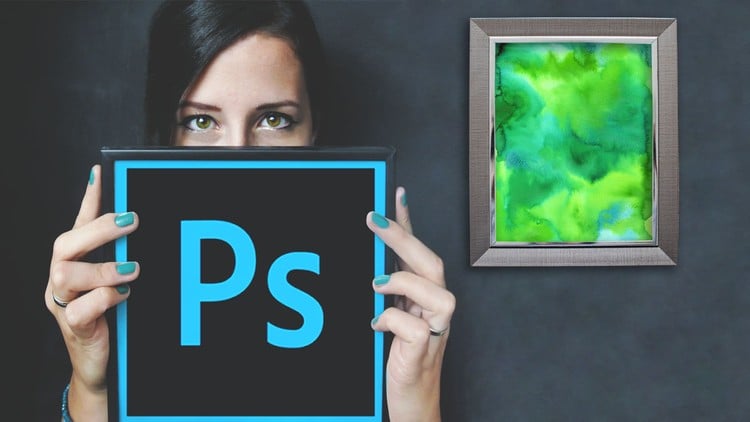
como grafito, acuarelas, acrílico o óleo. Seguro que has visto fotos
como esta y pensaste, guau, ¿realmente instalaron esta sala para
tomar esta foto? De ninguna manera, eso es solo
Photoshop [MÚSICA]. También estoy seguro de que ya
sabes que las redes sociales son el mejor lugar para correr la
voz sobre ti y tu arte. Obtener seguidores no es fácil. Principalmente si solo tomas
fotos con tu teléfono. Aunque sean
realmente buenas fotos, estoy seguro que a tus pies les
vendría bien un poco de variedad. Al digitalizar tus obras de
arte, creas un
mundo completamente nuevo para tu carrera artística. Aunque solo fuera un hobby, puedes crear réplicas
de tus obras de arte, dárselas a tu
familia y amigos y conservar el precioso original. Creo que esto es lo
mejor que puedes conservar tu obra de arte, principalmente
en acuarelas. Si estás en este medio, estoy seguro que ya sabes que algunos colores se desvanecen con el tiempo, así que todo lo que necesitas hacer
es digitalizarlos, y puedes conservar
tu obra de arte o incluso mejorarlas. Simplemente retocándose, puedes deshacerte de las
marcas de lápiz que se pueden ver, o si tienes algunas salpicaduras de pintura
no deseadas, o si cometes un error, no
necesitas tirar
tu obra de arte, simplemente puedes digitalizarlo, retocarlo y listo, tienes una obra de arte increíble. Te mostraré técnicas sencillas
pero efectivas para crear maquetas. Espera, ¿qué es una maqueta? ¿Recuerdas lo que
dije al principio? Una maqueta consiste básicamente en colocar tu obra de arte en una cosa lista, por ejemplo, una sala de estar, una imagen de estilo o un marco en la pared. Te gustaría
hacer eso para presentar tus increíbles obras de arte en redes
sociales como dije antes. Como bono, te
mostraré cómo crear tus propios archivos de mockup
que puedas usar y
otra vez
para diferentes diseños, y que pueden ser herramientas en
tu carrera creativa. Lo que también es emocionante, te
mostraré cómo colocar tus obras de arte en
productos para que
puedas mostrar a tus
clientes o clientes cómo se vería. Con el curso, te
ofrezco mis propias obras de arte que podrás utilizar durante todo el proceso de
aprendizaje. También mis propios archivos de
plantilla de mockup que podrás usar en el futuro. Pero todo el punto de esto, te
voy a mostrar cómo
monetizar tus obras de arte. Hay varias opciones, una de ellas es por ejemplo, sitios
POD, sitios de
impresión bajo demanda. Por ejemplo,
Society6, Redbubble, Etsy o Displate, que imprimirán tus
obras de arte en productos para ti. Todo lo que tienes que hacer es crear arte
increíble y digitalizarlos. Te mostraré cómo
establecer los tamaños correctos para estos sitios para darte una oportunidad
extra de tener éxito. Soy Alexandra, profesora de
arte profesional y artista. Me puedes encontrar en línea
como The Artmother. Visita mi sitio web,
www.theartmother.com, y sígueme en redes sociales como Instagram y Facebook. He trabajado como diseñadora
gráfica para una
compañía de moda italiana durante cuatro años, y voy a
compartir mis consejos y trucos que aprendí a
través de este trabajo, y la forma en que realmente
hice de mi pasión mi carrera. Diseñé este curso,
especialmente para artistas. Photoshop es un programa increíble. Puede hacer tanto, pero puede ser abrumador. No es necesario dominar
todas sus funciones. Es suficiente aprender
a eliminar fondos, alinear múltiples imágenes,
usar objetos inteligentes y establecer tamaños de imagen. No tengas miedo, este curso es apto para muy principiantes. Voy a describir
todo paso a paso. ¿Qué dices? Hit inscríbase, y comencemos. [MÚSICA]
2. Guía de la curso: Bienvenido al curso de Photoshop
para artistas. Me alegra que decidieras unirte a
mí en este viaje creativo. [MÚSICA] Espero que este
curso te
brinde todos los conocimientos
que necesitas para digitalizar, presentar y monetizar
tus obras de arte creadas por los medios tradicionales. [MÚSICA] Después de la introducción del
curso, obtendrás una idea del proceso de creación de una ilustración en
acuarela, cual creé exclusivamente para este curso y para tu uso educativo
a lo largo del curso, para que puedas
aprender todas las habilidades requeridas aunque no
tengas tus propias obras de arte escaneadas. También te daré
consejos sobre cómo abordar una obra de arte que creas
intencionalmente para digitalizar. En la
sección de recursos de este video, encontrarás un
archivo PDF con un enlace a una carpeta de Google Drive
que puedes descargar. [MÚSICA] Incluye los archivos de
clase de
Photoshop para artistas que serán
utilizados a lo largo del curso. [MÚSICA] Quiero que este curso
se tome a su propio ritmo. Hay un auditor da conferencias. Pero si crees que el ritmo
es demasiado lento o demasiado rápido, no dudes en saltarte una
lección o volver a ver una lección y encontrar el
ritmo adecuado para tu nivel de habilidad. [MÚSICA] Estoy incluyendo
un PDF después cada proceso con descripción
detallada para que tengas una
referencia a la que volver. También puedes encontrar video
instructivo de la interfaz de Photoshop
para muy principiantes. Si estás familiarizado
con lo esencial, no dudes en saltarte esa parte. [MÚSICA] Como siempre,
comunícate conmigo a lo largo de un curso, si tienes alguna duda o si tienes una idea de lección
adicional, estaré encantado de ayudarte. Opción estilo creativo. El curso se
divide en tres secciones principales. En la sección de digitalización, le guiará a través
del proceso de escaneo, alineando múltiples
imágenes, guiando ,
eliminando fondos y
jugando con el diseño. También
te mostraré el proceso de
digitalización de dibujos y cámaras de Paso. La sección se llama mis consejos profesionales
personales que aprendí a través de mi propia experiencia
profesional. [MÚSICA] En la sección de
presentación, aprenderás qué es una
maqueta y cómo puedes crear archivos de maquetas simples y
complejos, que se convertirán en
tus herramientas esenciales en tu carrera artística. [MÚSICA] En la sección final, aprenderá sobre
las opciones para monetizar sus obras de arte digitalizadas en
forma de impresiones artísticas, impresiones arte
digital, paquetes de
imágenes prediseñadas y diseños impresos en
productos por POD sitios. Hablaremos de Etsy, creando sitios de mercado e impresión bajo demanda como
Society6 y Redbubble. [MÚSICA] Ahora que revisamos
el esquema del curso, ¿
estás listo para comenzar a aprender? [MÚSICA] Comencemos tu carrera
artística. [MÚSICA]
3. Las funciones de Photoshop para artistas: [MÚSICA] Si eres muy
principiante y
ni siquiera tienes Photoshop, no hay problema. Puede descargar una versión de prueba de
30 días a una computadora desde
la página www.adobe.com. En este curso, estoy
usando la última versión de Photoshop CC 2018 y ojalá no tengas
una versión demasiado antigua en tu computadora porque algunas cosas pueden ser diferentes como en la mía. Por favor, si estás atascado
en algún lugar o tienes preguntas, no dudes en pedir ayuda. Voy a tratar de responder
lo antes posible. Como ya he mencionado, Photoshop es un programa que
es esencial hoy en día para los creativos y puede
hacer tantas cosas. Pero en este curso
nos vamos a centrar únicamente en las
funciones de Photoshop, que puedes usar como artista
tradicional: retocar, enmascarar objetos inteligentes para
crear maquetas y redimensionar. En este video, te
voy a dar una breve visión general de su uso, pero entraré en todo detalle más adelante en el curso. Retoque es básicamente
deshacerse de los errores como marcas de
lápiz o gotas de
pintura o incluso pinceladas si estás
hablando de acrílicos. Dentro del retoque, me
encantaría medir jugando con escenarios para que puedas saturar más la
pintura. Puedes hacer que tu
pintura sea más vibrante, incluso
puedes cambiar los
colores de tu pintura. Mask es una
herramienta muy práctica para eliminar las salpicaduras de pintura no deseadas también, te
ayuda a eliminar
fondos y con objetos
superpuestos cuando se
trata de maquetas. Los objetos inteligentes son básicamente
como pequeñas ventanas creadas dentro de una imagen que
puedes modificar en cualquier momento. Entonces, cuando tienes una plantilla de
maqueta, todo lo que necesitas hacer es insertar tu obra de arte y se ajustará a
la plantilla de inmediato. Cambiar el tamaño es muy importante
cuando se trata de píxeles, por lo que si desea que su obra
de arte se vea bien después de que se como una impresión artística
o se imprima en un producto, debe tener
cuidado con la configuración correcta al inicio del proceso de
digitalización. ¿Alguna vez has oído hablar
de PPI o DPI? Básicamente es píxel por
pulgada o puntos por pulgada. Si está en punto bajo, la impresión quedará pixelada. Entonces es bueno
fijarlo 300 como mínimo, pero
volveremos a esto más adelante. Además, todas las redes sociales utilizan diferentes tamaños así que cuando
se trata de compartir tu obra de arte, quieres que se ajuste a
sus restricciones. Digamos Instagram
como ejemplo, está restringido
al formato cuadrado. Puedes subir un
formato no cuadrado a un lado pero solo se mostrará cuando alguien haga clic en la foto. Entonces, si quieres
mantenerlo profesional, es bueno subir fotos
bien preparadas y de
alta calidad. Entonces eso sólo es corto, ahora me gustaría dejar
algunas cosas más claras. Habrá atajos dentro
del programa que voy a usar, y estoy seguro que
ya los conoces, pero para asegurarse de que
todo esté claro, hice un breve documento
con los atajos que tienes una referencia
para volver a. puedes encontrar en los
recursos de este video. Estoy usando una Mac y
podrías tener una PC, y eso no es un problema. Voy a comentar
los atajos tanto como sea posible pero ten
en cuenta una cosa; comando en Mac equivale
a Control en una PC. Podría no decir ambas siempre, así que aquí hay un documento que explica atajos
esenciales que nos
ayudarán en el proceso. También incluí un
breve video explicando la interfaz de Photoshop a muy principiantes así que si finalmente
estás aquí, simplemente omita el video
y vamos a entrar el proceso
de creación de la obra de arte.
4. Fundamentos de Photoshop para principiantes: [MÚSICA] Bienvenida. En este video, me encantaría pasar por elementos esenciales de
Photoshop
para muy principiantes que tengas alguna idea de
cómo funciona este programa. Si conoces lo básico, puedes saltarte este video. Al principio, me
encantaría mostrarte cómo abrir archivos
en el programa, así que simplemente abre un archivo y puedes abrir una
imagen como tal en tu computadora pero lo más
importante es
saber eso es como
abrir estas imágenes. Si tienes varias
imágenes abiertas, el programa las está
abriendo como ventanas
nuevas como si estuvieras
en un navegador web. Te puede gustar cambiar
su arreglo, y trabajar en ellos simultáneamente. Una de las
herramientas más importantes es la herramienta de selección, que puedes encontrar aquí y si estás haciendo clic derecho
sobre este icono, puedes ver varias
posibilidades, u opciones que puedes elegir. Aquí está la herramienta de
marquesina rectangular. Se puede elegir un rectángulo, etc. vamos a seleccionar
cuál es rectangular. Simplemente arrastre
sobre la imagen el área que desea seleccionar. Para anular la selección de un área, simplemente
haga clic con el botón derecho
y presione deseleccionar. Existe la posibilidad de hacer invertir la selección y nuevamente, hacer clic derecho y seleccionar inversa. Hay otra herramienta. Aquí, esta es la herramienta Lasso. Lo que vamos a utilizar en este curso es la herramienta de Lazo
poligonal, mediante la cual se puede
seleccionar área colocando puntos alrededor y simplemente
seleccionando un área como esta. Voy a usar
atajos en este curso. Estoy incluyendo un PDF. Puedes encontrar estos
atajos esenciales en un PDF que estoy incluyendo en el primer proceso de
alineación de carpeta y lo voy a incluir en los
recursos de este video. Como puedes ver, estoy
trabajando en una Mac así que aunque tengas una PC, realmente no
importa lo que necesites recordar ese comando es igual a controlar en una PC la mayoría de las veces e incluyendo
los atajos que estoy usando, incluyendo el comentario y
el control pero a veces puede que no los diga ambos. Quiero que sepas que comando y control es igual
así que cuando digo golpear Comando C es igual a Control C. Como puedes ver
aquí están los atajos. Seleccionar Todo significa
que si deselecciono esta área y solo
golpeo el Comando A, estoy seleccionando la imagen completa. Este es el Seleccionar Todo y
es igual a Control A. Ahora vamos a copiar. Voy a
entrar en esta imagen, pulsa Comando A para seleccionar
todo y como puedes ver, Comando C, o Control
C es para copiar. Seguro que conoces este atajo así Comando C y para pegar, voy a elegir la capa
de esta y darle a Control V. Ahora está llenando
mi hoja de papel. Para alejar el zoom, puedes usar la herramienta de zoom, que puedes encontrar aquí, clicked out y
puedes alejar el zoom, o si estás en una Mac, puedes mantener pulsada la opción, o creo que la opción es igual a Alt PC, así que mantén presionado Alt y simplemente gira el
mouse y podrás
alejar la imagen. Vamos a transformar
esto para escalarlo. Voy a
transformarlo con Comando T, o Control T. Ahora le pegué Comando T y toda la
obra acaba de aparecer. Ahora voy a escalarlo. Solo mira esto, me puede gustar distorsionar toda
la obra de arte, que no quiero. Voy a mantener pulsada la
tecla Mayús. Si mantengo pulsada la tecla Mayús, puedo escalarla sin perder las proporciones
de la obra de arte. Para aprobar esto, voy a
hacer doble clic. Es como transformar
la obra de arte, o puedes ver aquí, aquí
arriba está este letrero, y si haces clic en él,
dice que está bien. Me encantaría
hablarte de las capas. Ahora, mira aquí. Aquí están las capas y aquí
está la capa de fondo. Esta es la imagen que había abierto. Tienes que prestar atención qué capa estás trabajando, pero voy a seleccionar un área, y ahora no voy a cortar de
esta obra de toallitas otoñales, pero estoy cortando
del fondo que ves, porque tengo los
antecedentes seleccionados. Ahora, si selecciono, mi selección aún se queda. Esta es la misma selección. Elijo mi primera capa y ahora simplemente puedo
moverla por ahí. Siempre presta atención a las
capas en las que estás trabajando. Voy a anular la selección, sí, y asegurarme de que
cuando quiera anular la selección de un área seleccionada, seleccione la herramienta de selección
y luego pueda anular la selección. Hay muchas
otras herramientas que puedes usar y que
vamos a usar. Una más que me gustaría
mostrarles es la herramienta rectángulo. Si haces clic derecho sobre él, puedes ver que hay varias otras formas que puedes hacer pero vamos a usar la herramienta
rectángulo en este curso. He preestablecido esto que
tengo el trazo aquí arriba. Tienes este panel. Siempre tendrás opciones para personalizar las
cosas que estás haciendo. Ahora, solo voy a
seleccionar el trazo a ninguno y llenarlo con nuestra capa y ya puedes ver que tengo
un rectángulo detrás esta obra de arte y si quiero llevar este rectángulo
al frente, solo agárrala aquí. Cuando tengo antecedentes, siempre
va a estar en el fondo pero puedo desbloquearlo. Cuando lo desbloqueo, se
convierte en una capa y ahora
puedo colocarlo por todas partes. Eso es todo por lo esencial. Echa un vistazo a estos atajos. Puedes imprimirla
y simplemente
guardarla en tu computadora si
no las conoces todas. Si es seguro, no lo mencioné, pero
es como conjetura común, puedes guardarlo
pero vamos a usar
principalmente el Archivo y Guardar como porque queremos personalizar
la forma de los formatos. Estamos guardando nuestros documentos. Una cosa más sobre esto. Vamos a usar
el formato Photoshop, el formato JPEG y el formato PNG. ¿Cuál es
la diferencia? El formato Photoshop en realidad mantiene cada información que
tiene en este archivo. Digamos que voy
a guardarlo como un archivo de Photoshop así PSD. Cuando lo abra, se
va a abrir en el Photoshop y voy a
tener todas las capas, todos los textos y
todo en él. Si lo guardo como JPEG, va a ser simple
imagen como si fuera una foto tomada por una cámara, o algo así así que
es simplemente simple JPEG. Esto lo podemos usar en las publicaciones de redes sociales y muchos más lugares con una cosa
más sobre un PNG, vamos a quitar
los fondos de nuestras obras de arte y
vamos a guardar ellos como PNG porque
un PNG puede tolerar una imagen cuando
no hay fondo por lo que es
una imagen transparente. Si nos encantaría
guardar una imagen que no tenga fondo, pero la
guardaríamos como JPEG
automáticamente tendrá un fondo blanco, pero no con el PNG. Creo que eso es suficiente
para lo esencial. Si tienes alguna duda, no
dudes en preguntarme en la sección de preguntas y
respuestas, si estás atascado en alguna parte, estoy aquí para ayudarte. Empecemos.
5. Temas de la tendencia de la investigación: Bienvenidos a la primera etapa,
el proceso de creación. En esta sección,
obtendrás una idea mi propio proceso de creación
que sigo cuando creo una obra de arte
intencionalmente para digitalizar. Tengo varias razones para eso pero ahora mi punto es
hacer una obra de arte que esté de moda y que pueda
mostrarte todos los aspectos
del proceso en ella. Si estás en este curso, supongo que estás constantemente
creando nuevas obras de arte. En el mundo digital, hay tendencias que
es bueno seguir para tener mayor éxito en conseguir más
seguidores o vender
obras de arte y productos. Las tendencias pueden ser en
paletas de colores o temas, pero me encantaría
enfatizar que debes mantenerte fiel a tu estilo
y voz artística. Utilice esta tendencia solo como pautas para sus
futuras obras de arte. Paremos en
Pinterest y veamos qué es tendencia ahora en otoño de 2018. [RUIDO] Seguro
que conoces Pinterest, en realidad
es un
buscador de imágenes. Yo solo le puse algunas palabras clave. Estoy familiarizado, es tendencia ahora,
por ejemplo, letras de
pincel de acuarela. Estoy seguro de que has visto
esto en la ropa, en publicaciones
en redes sociales, en citas motivacionales
y cosas así. Esto en realidad está dando algo
más personalizado
a las ilustraciones. Podemos llamarlo también una caligrafía
moderna. Trending acuarelas pongo esto aquí para que
podamos ver lo que hay en. Como pueden ver, hay algunos
botánicos, como dije, las hojas tropicales son donde esta hoja de Monstera está
pintada por todas partes. Cactus y ramos de flores de
ratas, patrones botánicos. Como acuarela,
voy a escribir 2018 color [RUIDO] del año. Me muestra este azul marino. Como puedes ver, es
morada o violeta en su mayoría, y luego fiebre del oro. Veo muchas obras de arte con
este acento dorado en ella, y también me encanta usarla. Realmente me encanta el oro
principalmente en acrílicos. Simplemente me encanta ver pintura
brillante. Mi punto aquí es
simplemente poner palabras clave en Pinterest u otros sitios web de diseño de
investigación de sitios web, no particularmente relacionados con el arte, sino por ejemplo el diseño de interiores. Ver los colores
que son tendencia. Tu ojo se atascará en
las cosas que te gusten. Necesitas usar esas cosas. Porque como pueden ver, aquí
hay algunos colores pálidos, y es de color rojo par y mi ojo acaba de pegarse en
este lado de la costa violeta. Ahora que estos son mis colores
de estos colores de tendencia. Nuevamente, hay varias
otras cosas en estos sitios. Acuarelas de tendencia,
¿dónde fue eso? Sí. Por ejemplo, girasoles o no conozco estas cosas abstractas, boda. Cuando ruede o desplace
por estas páginas, mis ojos verán
fotos que le gusten. En realidad, esas son
las pautas que necesito
seguir que me atrayeron así que seguiré mi voz
artística, lo mío. Seguro que entiendes lo que quiero decir. Mi proceso de creación
comienza con esto. Entonces necesito responder
algunas preguntas. Veamos cuáles son esos.
6. Elige tu medio: Para facilitar el proceso de
digitalización, es crucial decidir qué
medio vas a utilizar? ¿En qué tamaño
vas a pintar? ¿Qué colores
vas a usar? Si estás a punto de
digitalizar una obra de arte que ya has pintado, está bien de todos modos la
pintas. Simplemente me encantaría mostrarte mi propio proceso y
darte consejos para el futuro. Hablemos del tamaño. Si tienes un escáner, por ejemplo como yo, como yo, tengo un escáner Epson
que es de tamaño A4, estoy restringido a
tamaño A4 y tamaño A3. Si voy a crear
una pintura en tamaño A3, necesito escanearla dos veces, luego alinear estas dos
imágenes en Photoshop. Te voy a
mostrar este proceso. Hará que en realidad
el proceso de creación y digitalización sea un
poco más complicado. Pero hay un propenso a ello. En tamaño A3, puedo conseguir
mucho más en el papel. Si solo creo una pintura tamaño
A4 y solo la
pongo y la digitalizo,
está bien principalmente para elementos
individuales. Pero si quiero una obra de arte compleja, no
puedo conseguir tanto
en un papel tamaño A4. Te mostraré este proceso de
alineación. En realidad
vamos a empezar con eso en un proceso de digitalización. Hablemos de un lienzo. Soy mayormente pintor acrílico. Si estoy pintando sobre lienzo, tengo dos opciones. La primera es que
encuentro un servicio de escaneo alrededor y ellos escanean la obra de arte por mí
y la segunda es, y eso es lo que estoy usando en realidad es usar una cámara DSLR, configurándola a la más alta
resolución y disparo en RAW. Entraré en esto en
detalle más adelante en el curso. Pero mi punto es que no
voy a pintar sobre lienzo más pequeño.
Simplemente no me gusta. Tengo las mismas razones que para el papel de acuarela tamaño A4. Hablemos del medio, de
lo que voy a usar. Como estoy restringido
a los tamaños de A3, en
lo que voy a pintar es un papel de acuarela porque
no me gusta el lienzo pequeño. Por lo tanto, voy
a usar acuarelas. Tengo varias razones para usar acuarelas para
ilustraciones que estoy creando
intencionalmente
para digitalizar eso es bastante barato para
poder hacerlas más. Tiene una textura agradable
y el resultado es plano. No necesito lidiar
con sombras no deseadas. Por ejemplo como si tuviéramos una pintura al óleo o una pintura acrílica
con efecto texturizado. En realidad está en una dimensión
y no absolutamente plana. No necesito lidiar
con eso en Photoshop, lo que facilita el
proceso de reducción. Además, si quieres vender
el cuadro original, no
es buena idea
manipular demasiado la obra de arte en Photoshop. Esta es la
razón por la que en su mayoría
solo estoy haciendo un poco de retoque, hago mis pinturas acrílicas y solo las
uso en
publicaciones en redes sociales y maquetas. Puedo ir un poco más salvaje con el
retoque para impresiones artísticas. Volviendo al
tema principal de este video, debes pensar las razones por
las que estás
digitalizando tus obras de arte. ¿Vas a
vender el original? ¿Vas a
crear impresiones artísticas? ¿Tus ilustraciones van
a aparecer en los productos? Si aún no estás seguro
en tus respuestas, absoluto no
es un problema. Vamos a pasar por
este proceso juntos y ojalá te
inspires y al final, tendrás una
imagen clara que quieres hacer. Ahora, vayamos a
verme preparar la pintura. Voy a explicar por qué
estoy haciendo las cosas. Pondré a tu disposición la
obra final para que
puedas trabajar con
ella a lo largo del curso.
7. El proceso de creación: planifica tu pintura: [MÚSICA] En el video anterior, te
dije mis propias respuestas
a esas preguntas. Pero no se deje
intimidar por ellos. Sigue tu propio corazón y
encuentra tus propias respuestas. Incluso dentro del proceso, encontrarás las mejores
soluciones que son más cómodas para ti. Eso es una promesa.
Antes de hacer algo, quiero explicarte qué
voy a hacer y por qué. Voy a crear una pintura temática
otoñal. Mi principal razón para eso es que es otoño cuando estoy
rodando este curso, y quiero crear una pintura que encaje en el interior, que se ajuste al tema, y todas las publicaciones que están
en realidad en las redes sociales. Mi punto también es hacer un diseño que pueda
aparecer en los productos. Contendrá una letra. Como dije, está en tendencias tener rotulación
a mano. No soy el mejor en eso,
pero me encantaría incluirlo en la obra de arte. Me encantaría tener elementos
separados en ella porque me
gustaría mostrarte lo fácil que es jugar con la composición para
que no
tengas que prestarle tanto atención
. Además, crea un diseño
complicado para que pueda mostrarte el
proceso de eliminar fondos en obras de arte un poco
complicadas lugar de simplemente tener un
círculo y simplemente cortarlo. Me encantaría que
fueras un experto en ello. Contendrá un lettering porque está de
moda como hemos visto. Los colores dominantes se ajustarán a los colores de tendencia
como lo vimos el morado. Voy a usar amarillo ocre
por esta tendencia dorada. También índigo porque ese es mi color
favorito y se
ajusta muy a esta combinación de colores. Voy a crear
errores
intencionalmente para poder
mostrarte cómo volver a colocarlos. Tengo una propina profesional aquí. Si vas a crear ilustraciones en
acuarela
como esta, voy a dibujar todo. He pre-bosquejado
el todo para tener las marcas de lápiz para
eliminar en Photoshop. Voy a usar una goma de
borrar antes de eso, pero verás que
habrá marcas de lápiz todas las que queden debajo de la pintura,
debajo de las acuarelas. Mi consejo profesional es minimizar las marcas de
lápiz en el boceto. Se puede pensar
en dónde estarán las cosas, cómo se verán. Pero
a la hora de pintar, trata de no dibujar demasiado porque el
proceso de retoque puede ser realmente exigente si estás
sobredibujando cosas, si eso tiene sentido. Veamos a mí crear pintura, y luego nos vemos
en la sección de digitalización.
8. El proceso de creación:
9. Escaneo: Bienvenido a la sección de digitalización. En este primer video,
vamos a escanear nuestra obra de arte. Sólo hagámoslo. Tengo un stylus epson como escáner de impresora
SX 130, que es bastante antiguo. En realidad nunca se
imprimió porque es una impresora de baja calidad pero su color es bastante
bueno y es muy barato. Si voy a tener un papel tamaño A4, simplemente lo pondría dentro
del escáner y lo escanearía. Pero ahora voy a escanearlo dos veces para obtener toda la obra de arte. Lo que hay que
hacer antes de escanear es limpiar el escáner. Se puede poner polvoriento, puedes tener restos de goma de borrar
o salpicaduras de pintura ahí, principalmente si
lo estás haciendo regularmente. Así que asegúrate de limpiarlos
para que no necesites retocarlos de
la foto más tarde. Después de limpiarlo,
coloca la pintura su interior y presta atención
a
la alineación de los lados para que
sea más fácil alinear las dos imágenes
posteriormente en Photoshop. Ahora, veamos qué ajustes
necesitas buscar
en tu computadora. Abre tu escáner, voy a escanear, abrir escáner. Está creando una
visión general de inmediato. Ahora, puedo ver si está alineado, dibujar una línea como esta
es útil para esto. Lo que tengo que hacer es
cambiar la resolución. Tengo 50 dpi, que es muy bajo. Para un buen escaneo, voy por 1,600 dpi. Cualquier cosa por debajo de 1,600 no
conservará demasiado tu obra de arte, y alrededor de 1,600 por otro lado, crea un archivo demasiado grande
y demasiados detalles. Así que 1,600 funciona mejor. Asegúrese de que está
escaneando en color, puede comenzar el lugar al
que está escaneando, podemos nombrar las toallitas de otoño
escaneadas y asegurarnos de que tiene un tiff. Selecciónelo como formato. Este formato de archivo mantiene la mayor cantidad de información
sobre la piel. Es como si fuera una
fila con una cámara réflex digital, selecciónala aquí
para escanear el conjunto. Presiona “Escanear” y
asegúrate de que durante
todo el escaneo nuevamente, puede tomar un tiempo, que estés empujando el papel
hacia el cristal del escáner. Porque principalmente si tienes una pintura más grande como
esta, papel más grande, puede
que se aleje un poco
del cristal y hará que el escáner esté
borroso y no sea bueno. Solo asegúrate de mantener presionado, ten paciencia porque este proceso
puede tardar unos minutos. Un lado está abajo, vamos por el segundo. Asegúrate de estar poniendo el fondo al lugar
donde
antes tenías la parte superior y tratando de alinear
en la misma posición. Presiona “Overview” para
ver si está bien. Genial. Tenemos limo recto. Ahora me aseguraré de que los
ajustes sean los mismos, así que 1,600, y presioné “Escanear”. De nuevo, asegúrate de
que estás empujando el papel hacia
el brillo de escaneo. Ahora hemos escaneado
la pintura, alineemos los dos.
10. Proceso de alineación: [MÚSICA] En este video, te voy a mostrar cómo crear
un diseño sin fisuras a partir de los
dos documentos escaneados. Sólo comencemos. Este es el momento en el que
vamos a usar Photoshop. Ábrelo si lo tienes
instalado en tu computadora. Si no lo haces, solo tienes que obtener la prueba gratuita
del sitio de Adobe. Vamos a crear como
primer paso, una nueva plantilla. Haré clic en “Archivo” y “Nuevo”. Vamos a crear un
preset que vamos a guardar y vas a
poder usarlo una
y otra vez. Como pueden ver, esto es mío y esto
va a ser tuyo. Establezca el ancho a 6,500 píxeles, a la altura, 8,500 píxeles
y la orientación vertical. Depende de qué
obras de arte estés haciendo. Esto funciona mejor para mí, y vamos a trabajar en este curso con estos ajustes. Pero si vas a
usar tus propias obras de arte, establece las dimensiones
que se ajusten a ellas. Pero asegúrate de que la parte
más corta sea de 6.500 píxeles, para que quede bien cuando
se imprima en productos más grandes. Establezca una resolución en 300. Es la vara de oro
para la impresión. Se verá bien principalmente
para proyectos más pequeños. Simplemente me encanta ponerla en 600
para que sea lo suficientemente afilada. Vamos a permanecer
en el modo Color RGB y nombrar el preset. Aquí, en realidad
nombrarás el archivo. Lo nombraré
Original Alineado y para guardarlo lo
nombraré Mi Plantilla de Arte2. Haga clic en “Guardar preajuste”
y haga clic en “Crear”. Ahora tengo un
documento en blanco en el que voy a insertar los escaneos. Haga clic en el escaneo seleccionarlo con la herramienta de selección o haga clic en “Comando A” o
“Control A” en PC, y copie con Control
C o Comando C en Mac. Da click en Mi
Plantilla de Arte, ésta. Pegar con “Comando V” o
“Control V”. Ahí lo tienes. Ahora vamos
a transformarlo. Simplemente presione “Control
T” o “Comando T”. Escalarlo hacia abajo. Asegúrate de tener un 90 grados. Esto se está mostrando aquí. Este proceso de transformación
va a llevar un tiempo porque estamos trabajando con sus archivos. Colóquelo en el medio. Se puede jugar con el
escalado un poco más y hacer lo mismo
con la segunda parte. Lo que vamos
a hacer ahora es establecer el modo de fusión en Multiplicar. Esto nos ayudará a
ver a través de nuestra imagen. Por qué me encanta dibujar
estas líneas alrededor es porque puedo ver si
están alineando. No lo son. Volveré a hacer clic en “Comando
T” para
escalarlo un poco más
y hacer doble clic. Ahora haga clic en la herramienta de selección
y simplemente arrástrela. Mantén pulsada
la tecla Control, que te ayudará a
moverte por tu obra de arte por píxel. Creo que se ven
bien en ambos lados. Lo que voy a hacer es hacer clic en la Herramienta Lazo Poligonal
e ir a través de la obra de arte. Asegúrate de haber
seleccionado la capa inferior. La razón de ello es
que si puedes ver esta parte superior de la ilustración
está un poco más borrosa. Quiero asegurarme de que
todo esté filoso. En realidad, lo que
voy a hacer es seleccionar las áreas que es bueno y luego mezclar
las dos por esa línea. Si tienes una obra de arte que
no está con estos elementos separados, sino que simplemente está perforada como el papel o el lienzo está
lleno de la obra de arte, solo córtala y verás qué es
sólo va a suceder. Voy a dejar fuera estas burbujas, trato de no cortar demasiadas partes. Asegúrate de seleccionar alrededor de la obra de arte en la
capa que hayas elegido. Ahora golpea “Máscara”. Lo que hace Mask, es que en realidad
crea la copia de tu selección a partir de la
capa que seleccionaste. Es una buena herramienta porque si
seleccionas Pincel y
eliges el color negro, puedes ocultar cosas. Si cambias el
color a blanco, puedes volver a rueda
las cosas desde debajo de la capa en la que te pones la máscara. Ahora quiero realmente
deshacerme de estas líneas nítidas, y para ver cómo se
verá en real, necesario cambiar el modo de
fusión a normal nuevamente. Como ves, ya
no es demasiado filoso, pero quiero que estas líneas
solo se vean bien. Esto está bien. Tengo una línea aquí, va a mejorarla. Esta parte es un
poco borrosa y sé que se ve mejor en la
segunda parte, como aquí. Yo sólo voy a pasar
con el pincel blanco. Esto está bien. Ya ves si solo lo
voy a pasar como si simplemente lo borrara. No quiero esto,
solo quería mostrártelo. Regresa y eso está bien. Esto es lo que puedes
hacer y asegurarte de que el cepillo que estás usando es, si te dijera, su dureza está puesta. No estás creando marcas de
borrador afiladas alrededor, pero estás
suavizando las dos. Creo que se ve bien. Lo que voy a hacer es aplanar la imagen. Selecciona todas las capas
manteniendo pulsada la
tecla Mayús y dando clic alrededor. Haga clic con el botón derecho y
“Aplanar imagen” o presione “Control E” o “Comando E”. Ahora tenemos un bonito diseño
sin fisuras. Lo que voy a hacer es
guardar este archivo como JPEG. “Guardar como” ya
lo tengo nombrado. Haga clic aquí, “JPEG” y simplemente guárdalo en los archivos de clase PHOTOSHOP
PARA ARTISTAS. Ya lo encontrarás ahí. Está en la
sección de recursos para que puedas comparar tu proceso
con este o el resultado de tu
proceso con esto y que tengas un
archivo con el que trabajar si no pasas por este
proceso, o te metes la pata. Si tienes alguna duda, no tengas miedo de hacerlas en la sección de preguntas y
respuestas. Sólo voy a mostrarte
el resumen de este proceso. Puede encontrar este archivo
en los Archivos de Clase. Espero que tengas
suerte con este y te veas en el siguiente video donde vamos a
hacer un pequeño retoque.
11. Consejo profesional: crea una plantilla de arte PRO: Mi consejo profesional aquí es que si
tienes mejor computadora, configura tu
Plantilla PRO Art al menos a 10,000 píxeles como mínimo. Es bueno tener una forma
cuadrada para que
puedas aplicar tu obra de arte
a varios productos. En el video, platicamos
del mínimo de 6,500 píxeles. Se sientan en el lado más corto. Hacer una plantilla más grande aumenta el tamaño del archivo por lo
que es necesario tener
un gran almacenamiento y una buena computadora para
que pueda procesar este archivo grande y que
pueda trabajar en él sin problemas. Sesenta y quinientos 8,500 píxeles es el mínimo
para una buena calidad pero un flujo de trabajo promedio
en una computadora promedio. Si tienes una buena computadora
y vas a crear varios diseños y realmente
quieres
ir por la calidad, solo crea una Plantilla PRO Art
con 10,000 píxeles y 10,000 píxeles o diferentes dimensiones y solo ve más alto Ese
fue mi pro tip aquí.
12. Retouching de retoques: Increíble. Ahora tenemos ilustraciones alineadas y ahora
podemos conseguir un retoque. Totalmente no importa si estás haciendo este retoque primero y luego estás quitando fondos
o de otra manera. Me encanta hacerlo de esta
manera porque me encanta hacer todo
bien al principio. Al principio, voy a recuperar la vitalidad de la pintura
porque como ves, el escaneo mismo
muñeca los colores. Simplemente, si no
tiene la obra abierta, simplemente abra el JPEG alineado o
regional con el archivo abierto. Si no ve
los ajustes, haga clic en ajustes de ventana y
simplemente aparece aquí mismo, o haga clic en Imagen, Ajustes y podrá
encontrar contraste de brillo. Simplemente puedes jugar
con los ajustes. Yo sólo voy a
entregar un contraste, jugar con el brillo. Haga clic en Bien. Se puede jugar con la exposición. Sé jugar con esa. Se puede ver. No hagas la
obra de arte demasiado dura. Solo juega solo para que
sea un poco más vibrante. Puedes establecer la vibra aquí. Vibrancia. Sí, ese es el indicado. Se puede jugar con
la saturación. Se puede desaturar
y hacerlo en
blanco y negro pero ahora queremos esto. Creo que es suficiente por ahora. La segunda etapa ahora es
eliminar las marcas de lápiz. Toma el cepillo de estaca para cicatrización de manchas. puedes encontrar aquí. Podemos hacer clic derecho.
Aquí está el pincel curativo, parche también, etc., pero debes elegir la herramienta de brocha de curación de
manchas. Lo que realmente hace
es que recopila información de
alrededor del pincel y siente el trazo
del pincel con él. Básicamente, es un relleno
consciente del contenido en forma de pincel. Como pueden ver, sólo
voy a acercar el zoom. Por ejemplo, aquí tengo
una marca de lápiz. Estoy listo para dimensionar el más grande. Si lo doy la vuelta,
simplemente desaparece. Reúne información
de alrededor y la llena. Puedo repasar bordes que no
encuentro muy agradables. Veamos un ejemplo aquí. ¿Dónde está el collar?
Salpicadura extra. No quiero en la obra de arte. Ahora, no me
importan los antecedentes. Vamos a quitarlo. Esta etapa puede llevar
un poco de tiempo, pero jugar con ella porque tu obra de arte se
limpiará más rápidamente. Por eso es bueno
minimizar las
marcas de lápiz justo en la etapa de pintura
para que no
tengas demasiado trabajo después. Además, no olvides ir
a donde estés
pintando con una goma de borrar
antes del escaneo. Ahora voy a repasar todo el
cuadro y limpiarlo. Voy a
acelerarlo porque tardará un tiempo. Puedes intentar con mi obra de arte o usar la tuya propia o simplemente
ver el proceso. Entonces creo que es lo suficientemente bueno. Lo limpié. Ahora, voy a ocuparme
de estas letra V. Si miras el proceso de
creación, viste que empecé a
pintarlo con el color equivocado. Fue intencional
porque simplemente puede suceder incluso si
preparas tus pinturas. Entonces te das cuenta de que, oops, este color no
te queda, etc. no necesitas tirar
la pintura, pero necesitas
asegurarte es que la letra o cualquier cosa con la que
hagas esto, tiene la la forma
que quieres que tenga. En este caso, la forma de la
V. la repasé con
este índigo oscuro. Voy a aflojar la
textura y hacerla encajar con las otras letras con
la herramienta clonar sello. Puedes usar esto también cuando la
herramienta de brocha curativa no funcione. Aquí está la herramienta para estampar. Elija la herramienta de clonar sello. Funciona sobre la
base de la copia. Al presionar Alt u Opción, verás que
esta flecha cambia. Puedes configurarlo a la
textura que deseas
copiar y simplemente dar clic
y copiar lo que quieras. Simplemente voy a acercar y voy a
aflojar este color oscuro. Como pueden ver, el color de mi pincel es textura lo configuro. Si lo pongo aquí
a esta textura, haré más grande y solo
espero que haga un sello clon. Voy a tratar de añadir textura pero ten en cuenta que el pincel, el punto siguiendo la
dirección de tu pincel. Simplemente voy a dar click alrededor y
añadir esta textura a mi V. Puedo elegirla aquí porque
va a ser más larga aquí. Solo voy a agregar
texturas de alrededor, digamos a la mitad de mi V. Se ajustará a las
otras letras. Para suavizar los bordes, haré lo mismo. Con la herramienta de
brocha para cicatrización de manchas, simplemente
voy a
repasar y mezclarlos. Ah, sí, y sé
lo que me olvidé. Este hongo tiene demasiado
brillante. Gracias. Voy a usar el sello clon
para pintar un poco de borde aquí. En la tercera etapa, podemos obtener una composición. Este es el caso cuando
es bueno tener elementos
separados por los que
puedas moverte. Esta etapa se realiza mejor después de que eliminamos
el fondo para
que no necesites prestar
demasiada atención a la hora de
seleccionar el objeto, sino que puedas
manipularlos libremente. Volvamos a esto después de
que eliminemos el fondo. Acabo de guardar este archivo
como Cleaned Up Original para que tengas
algo con lo que trabajar. Si no quieres pasar por todas estas cosas de limpieza, simplemente
puedes usar
mi archivo limpiado. Voy a simplemente guardar como a
los archivos de clase y nombrarlo
Cleaned Up Original para que
puedas tener algo con lo que
trabajar en la siguiente etapa. Estoy incluyendo un
archivo PDF con los pasos para
ti para que puedas
tener una referencia. Ahora, vamos a
quitar ese fondo.
13. Eliminación de fondos: [MÚSICA]
Llegamos
a la parte donde vamos a quitar
este fondo blanco y crear una bonita
obra de arte limpia como esta. Ahora podría preguntarse, ¿por qué
necesitamos eliminar fondos? No necesitas si
vas a usar tu obra de arte solo para maquetas o obras
enmarcadas
que cuando tienes una bonita obra de arte
hacemos buen fondo, no como esta pero tiene
varios aspectos positivos al mismo. Básicamente, puedes
colocar tu diseño sobre cualquier fondo de color, incluirlos en documentos de Word, presentaciones de
PowerPoint, sitios web,
objetos reales, camisetas. Puedes crear postales
digitalmente y agregarlas a ellas, o crear un paquete para el mismo tema y
venderlas en línea. Por supuesto, si
vas a ser ilustrador o quieres ser
ilustrador, los clientes esperan
que se les
quiten los fondos por ejemplo
elementos como este. Hay muchas posibilidades
que puedes tener dentro de una obra de arte si eliminas
el fondo y,
por supuesto , tienes un bonito original
limpio. Ahora bien, si estás trabajando con tu propia obra de arte y no tienes un
fondo para eliminar, simplemente abre el archivo del conjunto
alineado. He incluido en los recursos
el original
limpiado, o simplemente ver el
video y no hacer nada. Siempre es útil notar las cosas aunque
no las uses. Esto es lo que voy a hacer. Abra el original limpiado. primero es lo primero, vamos a desbloquear
el fondo. Da click aquí, o se convirtió en una capa y vamos
a duplicar la capa, Control C Control V. Esta
es la forma más fácil o Control C Control V para
duplicar la capa. Vamos a esconder este
y trabajar con esto. Básicamente lo que
vamos a hacer es crear una selección de estos elementos separados para que simplemente podamos
eliminar el fondo. La complicación
es que estoy teniendo ahora la Varita Mágica
seleccionada Herramienta Varita Mágica. Si hago clic ahora a los blancos, está seleccionando como todo así,
pequeñas salpicaduras. Esta
textura no muy agradable aquí abajo
del proceso de escaneo y todas las cosas así
y no quiero esto. Ahora me va a
gustar anular la selección de lo que ayuda mucho es establecer
el contraste. Haré clic en “
Ajustes de imagen”, brillo, contraste, y simplemente pondré el
contraste como sea posible. Tu obra de arte se
verá así. Esto es simplemente para tener estos bordes para que
cuando estemos seleccionando, no
estemos seleccionando
nada que no necesitemos. Ahora asegúrate de
tener el contagioso puesto para que no seleccione los blancos dentro de los objetos y simplemente haga clic en el blanco. Ahora puedes ver que las cosas se seleccionan por ejemplo este
blanco en la burbuja no lo es. Pero aquí en este hongo realmente no
importa ahora mismo. Vamos a ocuparnos
de ello en un minuto. Ahora. Haga clic con el botón derecho y presione “Seleccionar inversa” y ahora tenemos
el fondo seleccionado. Lo que vamos a hacer
es echarle una máscara. Haga clic aquí, presione “Máscara”. Como puedes ver, se
borra el fondo, esta cosa dentada, significa que no hay fondo,
entonces es transparente. Este es el momento en el que
podemos traer de vuelta esta textura. Asegúrate de estar en la máscara. Haga clic, “Pincel”. Asegúrate de que estás
pintando con el blanco y como hicimos en
el video anterior, podemos traer de vuelta cosas de la máscara con
pintura con blanco. Ahora se puede ver que traje vuelta un poquito
de este blanco también. Simplemente lo cambiamos a negro, a completamente negro y solo ve ahí y simplemente borra lo
que no quieres o no necesitas. Ahora bien este hongo está bien. Simplemente puedes repasar
tu obra de arte y simplemente ver, echar un vistazo a las cosas
que no quieres. Lo segundo es
que no seleccionó esta parte y no
quiero ese blanco. Simplemente haga clic en
la Herramienta Varita Mágica y simplemente presione “Eliminar”. Si quieres quitar estos puntos blancos de las setas o de las setas o
las burbujas,
puedes hacerlo. Ahora no quiero eso. Esto es genial.
Anule la selección. Lo que voy a hacer ahora es
crear una superposición de colores. Haga clic aquí, mientras que el
FX Seleccione Color Overlay y elija cualquier color. Voy a trabajar con el negro. Realmente no importa. Lo que hace
es, me está creando como si solo silueta
de la obra de arte para que pueda seleccionar todo. Lo que voy a hacer
es aplanar esto. Agrega una nueva capa como aquí. Seleccione ambos bits manteniendo
pulsada la tecla Mayús y simplemente haciendo clic y presione Comando A, que está fusionando las capas y haciendo una silueta fácil. Ahora usa la herramienta Varita Mágica
y elige los elementos, todos los elementos separados. Voy a acelerar esto, mantenga presionada la tecla Mayús
y simplemente haga clic para hacer una demostración. Para saber si no
olvidaste algo, solo vuelve a tirar una máscara y algo así como
desabusar así. No lo seleccionaste, así que solo regresa y vuelve a
seleccionarlo. Todo está bien. Tengo mi selección y ahora
voy a convertir de nuevo esta capa de
fondo. Tengo una selección y me
voy a deshacer de esta capa. Haga clic con el botón derecho y haga clic en la capa
“Eliminar”. Sí. Lo que tengo ahora es el fondo con
la selección clara. Ahora presiona “Seleccionar inversa” y
simplemente presiona “Eliminar” mientras. Tenemos una obra de arte transparente y
agradable limpiada. Anule la selección. He incluido una
textura de papel de acuarela simple en los archivos de clase. Simplemente Abra Archivo, abra y aquí está la textura del papel de
acuarela. Cuenta con un sencillo papel de
acuarela escaneado y limpiado con el tamaño del tantalio de patio que
estamos utilizando en este curso. Seleccione esta obra de arte, presione Comando C y péguela en la
textura del papel de acuarela y wallah, tenemos buenas obras de arte limpias. Puede que tengas algunos problemas por ejemplo que tenemos
aquí es absolutamente sencillo hacerlo bien. Simplemente consigue el borrador y solo pasa por este
borde para que sea más agradable. Si encuentras
marcas de lápiz como esta, simplemente
puedes presionar “Spot Healing Brush”
para que simplemente pueda seguir haciendo que la obra de arte sea lo más agradable
posible. Para que sea más una mezcla con la textura del papel de
acuarela, simplemente presione “Modo de fusión”. Establece el modo de fusión
para que se multiplique de nuevo. Traerá de vuelta las sombras. Puedes guardar esto como
un PNG transparente. Simplemente oculta el fondo
y presiona “Archivo Guardar como” y nombra transparente. Ya tienes este
archivo en los archivos de clase. Pero elige PNG. Este PNG es un formato que soporta obras de arte
sin fondo y pulsa “Guardar” y activar el fondo
y guardarlo como JPEG. Archivo, guardar como JPEG y simplemente nombrarlo
como fondo remoto. Puede encontrar ese archivo
también en los archivos de clase. He incluido en los recursos un documento con los pasos para este
proceso. Pasemos al siguiente video
donde vamos a ver qué más podemos
hacer con esta obra de arte.
14. Consejo profesional: selección de ampliación: Mi consejo profesional aquí es
expandir tu selección con dos píxeles al menos para tener una
diferencia en tu obra de arte. Se puede ver aquí es un
poco de un corte afilado, pero aquí es más suave, pero se amplía la selección. Tendrás un poco de
blanco alrededor de tu obra de arte. No encajará con un fondo de color
diferente. Pero si quieres que tu obra
de arte se funda mejor la textura del papel de
acuarela o el fondo blanco que lo
estás poniendo, solo tienes que seguir este consejo profesional. Vamos a seguir
los mismos pasos. Voy a simplemente hacer
rápidamente lo mismo que hicimos y configurando
el contraste mantente arriba. Estoy seleccionando el blanco. Cuando estoy seleccionando
inversa, puedo hacer clic, Seleccionar, Modificar, Expandir y expandir la
selección con dos píxeles. Haga clic en Seleccionar, Modificar y agregue un píxel de pluma. Esto hará que la
selección sea un poco más suave si ves que
en realidad solo está expandiendo
la selección con estos pocos píxeles. Esto hará que la obra de arte se mezcla mejor con la textura de
acuarela blanca, pero se verá con
diferentes fondos. Depende de tu deseo, lo que quieras hacer
con tu obra de arte. Como puedes ver, todas estas
pequeñas texturas de pintura siguen siendo mejores como lo haría sin esa selección
ampliada. Se puede ver una pequeña diferencia entre la textura del papel y la selección que puede causar aquí y allá un
poco de distracción, pero sólo voy a mostrarles que no es tan suave. Mira, aquí puedes ver que
es la acuarela. Aquí puedes ver que
es como cortado. Esa es la diferencia
entre las dos selecciones. Pero nuevamente, estoy diciendo
que este blanco, se
verá si pones esta obra de arte sobre un fondo
negro. Nuevamente, ¿cuáles son tus ganas de
hacer con tu obra de arte? Solo prueba esto y mira
cómo encaja con tu creación.
15. Jugar en torno: En el último video, pegamos o trasplantamos PNG
a una textura de acuarela. Lo que quiero
mostrarles ahora es que, ahora que no tenemos los antecedentes realmente
unidos al diseño, podemos hacer tantas
cosas como que hay infinitas posibilidades
dentro de una sola pintura. Podemos cambiar el tamaño de los elementos,
reposicionarlos, crear duplicados, y simplemente llenar cosas que pensamos que debería
haber algo. Para seleccionar un artículo
individual, vamos a utilizar la herramienta Lazo
poligonal, puedes encontrar aquí. Sólo voy a
seleccionar esta hoja, cuál me gusta más. Digamos éste. Solo voy a darle la vuelta, asegurarme de que la
capa esté seleccionada, la capa de la obra de arte, y golpeé Comando C como
copia y Comando V. Ahora
tenemos el duplicado de esta hoja y golpeamos Comando T para transformar. Al mantener pulsada la tecla Mayús
, conservas sus demandas. Puedes voltearlo sobre qué tamaño solo
quiero colocarlo aquí. Porque ¿por qué no? Si te pierdes algo
de tu composición, simplemente
puedes simplemente
agregar aún más cosas. Voy a añadir el poco
de este pequeño hongo. Simplemente puedes
jugar con los elementos que has pintado
y no necesitas pintarlos una y otra vez. Voy a acelerar, voy a agregar algunos
detalles más aquí y allá. Creo que es suficiente. Lo segundo
que puedes hacer es
cambiar el color y no
todo junto. Estos elementos necesitas para
conectarte a la obra principal. Esta es mi capa principal, mantendré pulsada la
tecla Mayús haga clic aquí para
seleccionar todas las capas, haga clic derecho y fusionar capas. El diseño
volverá a ser uno. Para conservar la capa original, voy a
duplicar la capa. Voy a trabajar en
este y esconder este primer original y
voy a cambiar el color,
ajustes, usar saturación, y simplemente cambiar el matiz. Se pueden ver varias opciones, bueno, esto se ve bien. A mí me encanta este. Para el siguiente experimento, voy a duplicar de nuevo
la capa, y agregar esta, y jugar con esta. Si quiero que mi obra de arte sea
esta y esta variación, solo
puedes
haberla guardado en un archivo PSD. Para guardar esta obra de
arte, solo seleccionarás
la que quieres que se vea y presiona Archivo, Guardar como, y la guardarás como JPEG, y digamos Copia
azul-marrón y solo guárdala. Para la siguiente,
apague y encienda la segunda capa y necesito
reposicionarla porque está un poco apagada. Archivo, Guardar como y voy a
golpear como copia Rosa Verde. Guardar como JPEG, guardar. Puedo guardar todo este archivo PSD. Guardar Como el archivo de Photoshop, y sólo nombrarlo Variaciones PSD. Simplemente puedes jugar con
todo. Voy a guardar el original. Eso es. Esto es lo que puedo hacer, puedo manipular los elementos, puedo crear patrones. Si no tienes,
por ejemplo, letras en el interior, puedes simplemente agarrar
los elementos y crear bonitos patrones que realidad son muy buenos en algunos productos
que no quieres, por ejemplo , las letras. Hay infinitas posibilidades
y creo que eso es todo lo que quería decir sobre
digitalizar las acuarelas. En los dos siguientes videos, te
voy a mostrar cómo digitalizar dibujos a lápiz
y lienzo más grande.
16. Digitalización de dibujos con lápices: [MÚSICA] En este video, te
voy a mostrar cómo
digitalizar tus tradicionales dibujos a lápiz. Entonces como pueden ver, aquí tengo
algunos estudios oculares. El proceso es similar
con el escaneo. Aparte de eso, debes asegurarte de que estás escaneando en modo blanco y negro para que no
capte ningún color alrededor. Realmente no
importa, pero
seguirá haciendo una pequeña diferencia. La resolución se puede mantener en 1,600 nuevamente y escanear en tiff. Golpea “Escanear” y ahora lo tengo escaneado y
lo abrí en Photoshop. Esto es realmente en
una alta resolución, se ve muy bien. Lo que pueda hacer ahora, voy a hacer algo así. Eso se ve increíble, ¿verdad? Este efecto no puedo alcanzar simplemente fijando o jugando
con el contraste. Solo echa un vistazo. Si pongo el contraste, solo
cambiará ligeramente el original
y no quiero eso. Quiero lucir increíble así
jugaré con los niveles. Aquí puedes ver
si lo cambias, saca a relucir todos los negros del papel
que fue escaneado. Aquí puedes
bajar la luz y simplemente jugar
con estos ajustes. Yo sólo voy a elegir uno. Digamos éste. Con la Herramienta Lazo Poligonal, sólo
voy a
seleccionarla alrededor, darle a “Comando C” y copiarla. Ahora abre la textura de acuarela porque es similar a un papel de boceto
y solo
creará un sector agradable para este dibujo a lápiz y solo dale
“Comando” y pégalo en eso y simplemente cambia el modo de fusión para
multiplicar y ver. Lo que puedo hacer con estos bordes
afilados. A ver. Lo que puedo hacer es
Ajustes de Imagen, Brillo/Contraste, y establecer el brillo un poco más alto así para que esos bordes duros desaparezcan. “Comando T” podemos hacerlo
más grande y tiempo para jugar. Hacemos doble clic y ahora
tenemos un maravilloso, agradable digitalizar dibujo a lápiz. Veamos qué podemos
hacer con el Lienzo.
17. Consejo PRO TiP - Mezcla en el fondo: Puede suceder que cuando estás haciendo los pasos
descritos anteriormente, no
puedas obtener el fondo, esa luz para que
se funda el fondo de la textura de la
acuarela. Veamos un ejemplo. Voy a
cortar de nuevo este ojo,
ven a ver, y ojo
solo lo pegará en la textura de la
acuarela. Cuando golpeé
Multiplicar, no se está mezclando tanto en
el fondo. Lo que puedo hacer, puedo ajustar el contraste
y el brillo como dije antes. [RUIDO] Todavía
puedo jugar con capas o niveles. [RUIDO] Genial. Pero a lo mejor tengo
un poco de esta ventaja. Puedo usar esta herramienta de pincel para
sanación de manchas, pero solo si esto surge
en el fondo. Lo que quiero hacer
ahora es seleccionar la capa y presionar Comando “T” para transformar y
transformar el dibujo al tamaño que necesites que sea, porque después, no
puedes hacer eso, después de ti mezcla estos
bordes en el fondo. Simplemente desseleccionaré y
jugaré con los niveles de capa. Digamos que lo dejamos así. Voy a seleccionar estas dos capas y presionar
Comando “E” para fusionarlas. Ahora, esta selección forma parte del fondo, la textura de
la acuarela. Ahora puedo elegir la Herramienta Pincel de Curación de
Manchas y simplemente repasar estos bordes para
fusionarlos en el fondo. Ahora tengo un bonito dibujo
mezclado. Este es mi consejo profesional
para este proceso.
18. Digitalización de lienzos: [MÚSICA] En este
video, te voy a mostrar cómo puedes crear una bonita imagen digital a partir de
tu pintura en Lienzo. Como ya mencioné, o encuentras un
servicio de escaneo o obtienes tu DSLR y estudias a la más alta resolución
y disparas en fila. ¿Por qué es importante disparar
en fila? Porque conserva
la mayor información sobre la imagen que has tomado. Tienes más oportunidades a la
hora de retocar. A ver, tengo una pintura acrílica
que he hecho últimamente. Es de 50 centímetros
y 70 centímetros acrílico sobre Lienzo. Lo que necesito para
asegurarme es usar luz
natural e
intentar filmarla
sin mayores reflejos
porque está barnizada con barniz
brillante y no
quiero que brille demasiado. Como dije, en su mayoría
voy a usar esta pintura en publicaciones en redes sociales
e impresiones artísticas. No voy a necesitar
pasar por el proceso
descrito anteriormente. Para evitar que la luz rebote, necesitaré un
fondo negro para disparar. Tengo un
lienzo gigante pintado de negro que utilizo como
fondo negro por lo general. Pero un simple
piso oscuro va a ser bueno o una hoja negra
de papel o textil. No importa
porque se va a cortar. Intenta mostrarlo desde el frente. No importa si tienes
un ángulo ligeramente diferente. Te mostraré cómo usar la
herramienta Deformación de perspectiva para hacerlo bien. Simplemente toma una imagen o
usa la mía si puedes encontrarla en los recursos e
importarla a tu computadora. Ahora estamos en Photoshop, Haga clic en “Archivo Abrir” y
abra el archivo llamado CR2. Ese es el nombre de
la imagen de la fila. Si has configurado tu cámara
para disparar JPEG y fila, las
encontrarás
en tu carpeta. Si tienes una de las últimas
versiones de Photoshop, al abrir un archivo de fila, llegarás a una
ventana diferente que puedes ver aquí. No lo cierres. un momento para que
juguemos con los colores, la claridad y las marcas blancas. Las fotos de fila no
dicen los colores
tanto como lo hace el enlatado pero aún así, podemos hacer que nuestras
obras de arte destaquen más. Sólo voy a jugar
con los ajustes. Ahora, no hagas clic en “Listo”
sino en “Abrir imagen”, ya que si haces clic en
“Listo” simplemente desaparecerá como tu
configuración se quedará, pero no podrás
editar la imagen. Al principio, voy a
rotar la imagen, la Imagen, la Rotación de la
Imagen
y en el sentido de las agujas del reloj. Ahora puedo ver que tengo una ligera diferencia en
el ángulo y ahora
voy a probar esta herramienta
Perspective Warp. Después simplemente haz clic en “Editar” luego
tienes el warp de perspectiva. Lo que puedo hacer es elegir
el área que quiero hacer derecho y dar click aquí hacia arriba. Ahora puedes manipular
tu objeto. Ahora puedes
simplemente jugar para obtener estas líneas lo más
rectas posible. Creo que puedo conseguir
este como aquí. Algunos bits como aquí. Esto es solo una ligera
diferencia que tuve aquí. Podrías tener uno más grande. Si tomas una foto, puedo ver que no
tengo esta línea alineada. Puedo ver que seleccioné erróneamente, no
hagas esto solo
asegúrate de que seleccionaste bien. No solo haz clic en
“Bien” y
tendrás frente a tu foto. Ahora sólo voy a
cortar todos los antecedentes. Simplemente seleccione el área
de la pintura. Si aún tienes esta ligera diferencia
, no importa. Haga clic en “Imagen”, Recortar
imagen y luego Anular la selección. Lo primero que voy a hacer
es deshacerme de estos bordes. Lo que voy a hacer
simplemente de nuevo para usar la herramienta de pincel de
sanación de manchas y solo
para dar la vuelta a los bordes, solo lo hará
sin fisuras y simplemente, nos desharemos de ese
borde que tiene Canvas. Tengo alguna
textura de pincelada no deseada que me
encantaría mejorar pero solo
para las impresiones artísticas. No es buena idea
manipular demasiado si quieres vender
la
obra original, que yo quiero. En esta etapa, haz
lo que necesites hacer en
función de tus necesidades
y preferencias. No voy a hacer nada. Sólo límpialo un poco. Trabajo genial, increíble. Solo voy a decir
esto como JPEG y
puedo imprimirlo o como impresión artística, o usarlo en
publicaciones en redes sociales y todo lo demás.
19. Toma en un fondo: Ahora tengo una
propina profesional para ti otra vez. Para el futuro,
podría ser una buena idea tomar tus fotos sobre
un fondo más grande. Cuando quieras compartir tu obra de arte sin
colocarla en una maqueta, tendrás un espacio
alrededor para mostrar. Lo que quiero decir aquí es
que por ejemplo, tengo un rectángulo de 50 y
70 centímetros. Cuando lo quiero en
Instagram lados cuadrados, recortaría de la pintura. Lo que necesito es un espacio alrededor de
la pintura para que simplemente
pueda dispararla en
el fondo negro trasero. Pero colocaré algunos objetos alrededor para que sea más
interesante, por ejemplo, aquí, esto es lo
mejor que se me ocurre. Sí. Ese es mi proyecto. Puedo compartir esto
en Instagram y mi obra de arte simplemente se conserva.
20. ¿Qué es un maqueta?: [MÚSICA] ¿Qué es una maqueta? maquetas son
ampliamente utilizadas por artistas principalmente en las redes sociales para
presentar sus obras de arte. Una maqueta es básicamente
una escena de photoshop donde colocas tu
obra de arte en la pared, en una hoja de papel, en un marco o en un producto. Básicamente puedes hacerlo una
vez insertando, recortando, envolviendo tu imagen
donde quieras luego presionar “Guardar” y usar
esa imagen una vez. Pero existe
la posibilidad de crear un archivo que puedas usar una y
otra vez, y lo único
que necesitas hacer es simplemente colocar la
obra de arte con un clic. Crear maquetas es muy útil
donde quieras presentar tu obra de arte en una
escena de la vida real o en el producto. Hace que su obra de arte sea más
soluble porque el cliente puede imaginar cómo se verá y puede conectarse
con la obra de arte. Piénsalo como de ropa. Es más probable que compres
un vestido cuando lo veas en alguien hermoso en
lugar de solo
verlo en la estantería. En esta sección, te
voy a enseñar a hacer una maqueta simple
que puedes usar una vez, luego una
maqueta reutilizable que solo
necesitas insertar tus
obras de arte y guardar. Luego
maquetas de arte con marcos complejos donde puedes cambiar múltiples cosas como
fondos y marcos. Por último, una maqueta de producto. Ahora podrás
colocar tu obra de arte en un producto como si realmente
se hubiera producido. También te daré
consejos sobre dónde encontrar imágenes
de stock que
puedas usar y también cómo hacer tus propias imágenes para que
tu marca sea sobresaliente. Esta sección incluye una
conferencia sobre cómo cambiar el tamaño tus imágenes a varios tamaños de redes
sociales. Suena interesante. Desmitificemos esas imágenes
perfectamente escénicas.
21. Mesas de fotos de Stock: [MÚSICA] Así que este es
nuestro primer escenario, la maqueta de imagen de stock. Podrías preguntar, ¿qué
es una imagen de stock? Si no lo sabes, son básicamente bonitas
imágenes estatales rodadas por profesionales y vendidas
en línea por una pequeña tarifa. Los puedes encontrar también gratis. Hay varios sitios web gratuitos para obtener una buena
imagen, por ejemplo, Unsplash, Pexels, Pixabay, o puedes
pagar por maquetas listas. Esto es Pexels. Me encanta este sitio porque sus imágenes son muy bonitas. Simplemente busque
la palabra clave en blanco, y le mostrará páginas en blanco y papeles de acuarela papeles de
oficina, y cosas así,
que puede descargar y usar. O puedes pagar
maquetas listas como dije por ejemplo, en el Creative Market
o Adobe Stock, que en realidad está comprando
todos los sitios de fotos de stock. De todos modos, ahora
vamos por imágenes gratis, pero ten en cuenta
que estas imágenes son gratuitas para todos
en el mundo. Entonces otros lo están usando, lo que lo hace menos original. Pero vamos a probarlo. Entonces ya descargué uno. Tengo licencia para
ello para uso comercial. Entonces puedo agregarlo a los clasificadores para que lo
encuentren ahí. Archivo abierto. Aquí tienes maqueta de
fotos de stock, y aquí está la foto
de stock JPEG. Lo segundo que te
voy a mostrar es esta foto de stock es mi
foto de stock es mi foto de escenario, que puedo usar una y
otra vez para limpiar original. Entonces no necesito escenificar mis originales y que no
los limpien. ¿Entiendes a lo que me refiero? Pero simplemente pega el PNG transparente en
esto y está bien para ir. Entonces voy a
abrir esa también. Así archivo abierto. Aquí está el mi foto de stock. Ese es mi bien. También te estoy dando eso a ti. Se puede utilizar de forma gratuita. Lo tercero que necesitamos
es el PNG transparente. Puede que ya lo tengas, pero lo incluí
también en la carpeta para esta lección o para esta conferencia. Entonces tenemos todo abierto. Lo primero que tenemos que
hacer es seleccionar nuestro PNG transparente
con la herramienta de selección. O bien podemos presionar “Comando A” y luego “Comando
C” o “Control C” para copiar y hacer clic en nuestra foto de stock y
pegarla con comando nosotros, como puedes verla
como un archivo más grande. Entonces necesito presionar “Comando T” para transformar y mantener
presionada la tecla Mayús, puedo preservar
las dimensiones de la obra de arte. Si no tienes
fondo eliminado, puedes hacer lo mismo con
estos espacios en blanco, pero usar el
PNG transparente siempre es mejor. Entonces simplemente escalarlo
al tamaño que necesite que
sea y haga doble clic. Después de hacer doble clic
, solo dice que está bien. Ya terminé con el escalado. Mantener presionado el control. Puedes moverte con como mejor
porque no salta. Para mezclarlo más en
la ronda negra, vamos a cambiar el modo de
fusión para multiplicarlo. Como pueden ver ahora
podemos ver a través de él. Tengo una cosa superpuesta y puedes tener lugares
más grandes como, no
sé si hay
una marca en el papel. Solo necesitas eliminar la
obra de arte de alrededor de ella. Vamos a lanzar
una máscara sobre esta capa. Como aquí. Vuelve a tomar tu pincel negro. Voy a establecer el
tamaño en uno pequeño. Simplemente recorre estos lugares
superpuestos solo a través de la rueda,
¿qué hay debajo? Hay un poco de este
blanco que no quiero. Entonces simplemente voy a
cambiar el color y simplemente repasarlo así. Espera, entonces, ¿qué le dices a
éste? Realmente me encanta. Voy a hacer lo mismo con mi foto de stock
para que puedas volver a
ver el proceso
y simplemente probarlo. Fresco. Entonces ahora
tenemos buena maqueta. Dos de ellos, que
puedo usar como por una vez. Cada vez que voy a pegar
una obra de arte en esto, necesito pasar por
este proceso. Cuando hay algo
como la maqueta real, donde simplemente estás cambiando la obra de arte
y todo, el escalado y hay
enmascaramiento ya está hecho. Tu obra de arte simplemente
salta directamente a ella. Te voy a mostrar en el
siguiente video cómo hacer eso. Entonces ahora, sólo voy
a mostrarte el proceso. Puedes encontrar este PDF
también en los archivos de clase.
22. Mesas reutilizadas: En este video, te voy
a mostrar cómo crear un archivo de mockup el cual es reutilizable. Simplemente puede
dejar caer su obra de arte y solo se
mostrará aquí mismo. Lo primero es lo primero,
abre la foto de stock. Puedes hacer esto con cualquier
foto que hayamos usado antes. Nos vendría bien cualquier otro. Pero no quiero complicarme
demasiado con esto. Este es el proceso básico
que necesitarás aprender para crear una maqueta
más complicada. Esta es la práctica, en realidad la
forma más sencilla de crearla. Tenemos esta foto de stock. Tienes que elegir
la herramienta rectangular. Vamos a
crear un rectángulo. Simplemente simplemente arrástrelo por ahí. He citado sólo
para este fotograma así que
aquí arriba voy a cambiar
el trazo a ninguno. El color de relleno voy a
elegir este magenta. Voy a golpear Multiplicar de nuevo para que
pueda ver lo que estoy haciendo. Ahora voy a dar click aquí y convertirlo en objeto inteligente. Ahora mi rectángulo
es un objeto inteligente. En realidad es el
área en la que voy a insertar la obra de arte. Ahora golpea Comando T. Es
un poco diferente. Transformando como si con
un rectángulo normal. Puedo hacer varias cosas. Al
hacer clic con el botón derecho en este objeto inteligente, puede escalar, rotar, distorsionar y deformar. Te voy a mostrar ahora la
distorsión para que
sepas cómo mover este objeto. Simplemente puedes arrastrar y soltar las esquinas donde
necesites que estén. Ahora tenemos esto. Como puede ver, este
no es un rectángulo regular. Esta distorsión es buena
cuando no tienes un papel plano mintiendo, pero no sé
algo en perspectiva. Ahora puedes golpear Bien. Como puedes ver, todavía tenemos este objeto superpuesto aquí. Voy a lanzar una máscara otra vez. Esta es en realidad
mi herramienta favorita. Simplemente toma el pincel, asegúrate de que estás pintando
con el negro. Redimensionarlo a más pequeño, esto es demasiado grande, y solo pasa por encima de los elementos
superpuestos. Ahora tengo una máscara puesta. En realidad, mi expediente ya
está hecho. Ahora puedo guardar este
archivo como PSD para
poder reutilizarlo una y
otra vez. Vamos a hacer Archivo, Guardar como. aquí puedes encontrar la plantilla
para que solo puedas nombrarla plantilla de maqueta de stock
reutilizable y presionar Guardar. No voy a hacer eso ahora. ¿Cómo vas a usar esto? Haga doble clic aquí, la miniatura del objeto
inteligente, y abrirá el
rectángulo en una nueva ventana. Este es el lugar
que vas a dejar caer en tu obra de arte. Tomemos nuestra copia PNG
transparente. Sí. Aquí está mi rectángulo y voy a
simplemente pegarlo. Lo estamos
escalando con Command T. No
voy a volver a comentar sobre
este proceso, estoy seguro de que ya sabes
cómo reescalar tu obra de arte; aplicarla y redimensionarla. Lo que voy a hacer
ahora es apagar esta capa coloreada
y guardar esta. Ahora cuando hago clic en la plantilla de maqueta
reutilizable PSD, mi obra de arte está en ella. puede ver que está
enmascarado a través. Cuando quiera
cambiar la obra de arte, sólo
voy a
eliminar esta capa. Tengo una obra diferente aquí. Simplemente voy a seleccionar Comando C. Abre el rectángulo, Comando T para volver a escalar. Esta es una grande. Simplemente voy a
pegarlo aquí. Haga doble clic, Archivo, Guardar. Ahora ahí está. Puedes reutilizar esta plantilla
tantas veces como quieras. Ya tienes
el enmascaramiento hecho, el escalado hecho, todo lo que necesitas hacer es
abrir este rectángulo
haciendo doble clic aquí e insertando tu
obra de arte y guardando. Necesito guardarla para poder
conseguir esta obra de arte aquí. Si quieres guardar
este hit Archivo, Guardar como, y guardarlo como JPEG. Desktop,
simplemente voy a guardarlo ya que todavía
hay maqueta mágica, [inaudible] guardar, y puedo usarla en mis publicaciones en redes
sociales. Ahora vamos a hacer algo un
poco más complejo. Vamos a crear nuestra propia plantilla de obra enmarcada donde puedes cambiar
incluso el fondo. Eso va a ser un
poco más complejo, pero vamos a llegar a ello.
23. Mesas de arte enmarcado: [MÚSICA] En este video, te
voy a mostrar cómo crear una maqueta reutilizable, o esta obra enmarcada, que puedes reutilizar varias veces para que puedas
cambiar el fondo, cambiar su color y también podrías cambiar
el marco en sí. Aquí solo tenemos uno, y este es mi
marco al que disparé. Sólo voy a mostrarte que
esta es la imagen que he tomado. Esta es mi fotografía personal
con mi esposo en París. Vamos a cortarlo. No incluí
solo una página en blanco y porque quería mostrarte lo fácil que es crear
tu propia maqueta de arte enmarcado. Hay varias
posibilidades para obtener un marco. Puedes tomarte tu propia foto. Estoy incluyendo esta imagen en la sección de recursos
para que la puedas usar
o puedes conectarte a internet y
usar un sitio de fotos de stock, descargar una imagen
donde hay el marco de fotos que te gusta por
ejemplo deja digamos este con este
borde de madera o también puedes descargar de
mercados creativos u otros lados, marcos de fotos y
también archivos de mockup que son estos complejos pero no es gran cosa
crearlo y Sólo voy a
mostrarte cómo hacerlo. Empecemos. Lo que voy a hacer es
seleccionar el marco y
voy a usar la Herramienta Lazo
Poligonal y cortarlo con cuidado. Ahora seleccione Inversa. Vamos a agregar una nueva capa. Bloquearé el fondo, cambiaré el arreglo y simplemente presionaré “Eliminar”. Por esto, eliminamos todo lo
demás alrededor de este marco. Ahora voy a seleccionar
el interior del marco. No voy a
tratarlo tan precisamente porque aquí vamos a
insertar el rectángulo. Ahora, deseleccionar. Ahora tenemos nuestro marco para que
podamos usarlo en nuestra maqueta. Ahora, haz clic en la herramienta de rectángulo
y crea un rectángulo grande. Cambia este trazo a ninguno, rellénalo de un color, digamos este azul. Puedes redimensionarlo
realmente con Comando T, Control T, redimensionarlo, hacer doble clic y luego volver a
cambiar
el arreglo. Cuando estés cambiando
el arreglo, todo lo que esté aquí
arriba va a estar al frente de las capas. Digamos que si llevo esta
capa aquí abajo
, estará detrás de nuestro rectángulo. Ahora tenemos en realidad un fondo y voy
a crear otro rectángulo. Cambiar trazo a campo ninguno. Digamos que va a
ser así de verde y
voy a convertirlo en un objeto inteligente. Golpea “Comando T” y
ahora presiona “Distorsionar”. Con distorsión, puedes
encajarlo bastante bien en
el marco de la imagen. Simplemente arrastra estas esquinas
a las esquinas. Como pueden ver,
aquí tengo líneas que no se alinean. Puedo golpear warp y
lo que hace warp, va a tener estas pautas las cuales podré arrastrar de nuevo para
encajarlo mejor en el marco. Yo también puedo hacerlo aquí arriba. Esto es lo que realmente importa, no el rectángulo
que lo estoy cortando. Podría haber sido un poco
más preciso con eso pero sólo te lo dejo a ti. Sólo lo estoy forzando a
los lados del marco. Creo que estamos bien
para irnos. El último. Increíble. Ahora pulsa “OK” aquí arriba y tenemos un objeto inteligente, así que ahora podemos insertar
nuestra obra de arte aquí. Pero esto realmente no
parece como si se tratara de una pared. Lo que voy a hacer es
agregar una sombra de caída para
que se vea como si
estuviera en una pared. Haga clic en “Estilo de capa” y
aquí está la sombra. Ya está aquí, pero puedo establecer diferentes
cosas como la distancia, ¿qué tan lejos está de la imagen? Si empezaste demasiado lejos, hará el efecto como si estuviera demasiado
lejos de la pared, así que solo
haré uno leve. Puedo mover la sombra alrededor. Sé que solo agrégalo aquí. Puedo extenderla para que
lo afilada que es y pueda
aumentar el tamaño de la misma. No quiero que sea demasiado filoso, así que solo haré
esto y golpearé “OK”. Tenemos una
sombra en nuestra capa. Ahora lo que voy
a hacer es vincular la nueva capa de sombra
con los rectángulos, así que elije ambos, clic derecho y haga clic
para vincular capas. Ahora, cuando estoy moviendo el marco, se está llevando
consigo el objeto inteligente y también la sombra
que necesitamos. ¿Qué más puedo hacer? Puedo presionar Comando T
y redimensionarlo para
hacerlo más grande, haga doble clic. Puedo cambiar el color
del fondo, hacer clic en el rectángulo y hacer doble clic sobre él, y simplemente puedes
elegir el color que quieras,
cualquier color que se
ajuste a tu obra de arte, pulsa “OK” y puedo
hacer una cosa más. Si vas por los sitios de stock, si buscas la
palabra clave wall puedes
obtener texturas de muro. Por ejemplo, esta es una pared pintada
muy bonita. Tienes unas paredes de ladrillo, tienes estas texturas. Quiero una pared de ladrillo, ya
he descargado una. Puedes tener uno blanco
pero yo tengo éste. Estoy incluyendo esto también
en la sección de recursos y
lo voy a insertar en mi maqueta. Sólo voy a seleccionar toda
la columna C para copiar. Aquí está mi orden
cambiamos eso, y está en mi maqueta. Voy a
redimensionarlo un poco. Uno más pequeño. Increíble. Puedo agregar cualquier
fondo que quiera. Simplemente puedo guardar esto, y sólo voy a hacerlo. “Archivo” “Guardar como” y
podrás encontrar esto
en los
clasificadores de maquetas de arte enmarcado como la plantilla de maqueta de arte enmarcado. Asegúrate de guardarlo
como PSD para que puedas editarlo y tener estas capas. Puedes agregar tantas
capas como quieras. Bueno, cuando vas
a guardar tus archivos así que solo enciende y apaga las
capas que querrás que te vean. Podrás guardar colores cálidos que se ajusten
a tu marca y aspecto. Puedes importar varios marcos, los
estás encontrando en línea o los
descargues y
simplemente los insertas. Sólo voy a agregar
mi obra de arte en ella. Nuevamente, haga doble
clic en el rectángulo. ¿Dónde está mi obra? Aquí estaba el original. En este caso, es bueno
tener el fondo blanco con tu obra de arte porque
si no lo hubiera hecho, habría visto la pared de
ladrillo detrás de ella. Comando nosotros en el,
no lo quería. Voy a seleccionarlo, copiarlo, pegarlo al rectángulo. Como puedes ver tiene blanco en el fondo Comando
T para redimensionarlo , para ajustarlo. Haga doble clic, Comando S o guarde. A ver. Aquí está. Tenemos
nuestra obra enmarcada. Sólo voy a
guardarlo “Archivo” “Guardar como”. Sólo voy a
guardarlo como JPEG. Guardar. Ahora puedo usarlo en cualquier lugar lo necesito y
creo que se ve realmente genial. En el siguiente video, te voy a mostrar cómo puedes colocar tus obras de arte en productos y en cosas que no son planas. Vamos a echarle un vistazo.
24. Maqueta de producto: [MÚSICA] En este video te voy a mostrar cómo puedes agregar tu diseño en diferentes
productos que no son planos, y cómo puedes alinear tu obra de arte para que solo se
ajuste a estos objetos. Voy a usar esta foto. Lo estoy incluyendo en
la sección de Recursos, ambos, pero puedes descargarte el tuyo propio. De nuevo, vaya por un sitio
de fotos de archivo. Estoy usando Unsplash ahora. Estaba buscando una taza blanca, o puedes
buscar una taza de café,
o una taza en blanco, o algo así,
y simplemente encuentra lo que te gusta. A mí me gusta este por ejemplo, pero solo hagámoslo con
lo que ya descargué. Yo sólo voy a borrar esta y
trabajemos con ésta. Vamos a hacer
las mismas cosas que ya hicimos. Ahora necesitaremos una transferencia
a PNG de la obra de arte. Ve a la foto de stock, y vamos a volver a crear
un rectángulo. Haga clic, Trazo ninguno,
Relleno, capa de relleno a cualquier color, y cambie el modo de fusión para
multiplicar para que podamos
ver lo que estamos haciendo. Colóquelo en la taza, y ahora vamos a
convertirlo en objeto inteligente, y pulsamos “Comando T”, o “Control T” para transformarlo. Haga clic con el botón derecho, y vamos a usar la función distorsionar al principio para que podamos mover
estas esquinas alrededor de la taza. Aproximadamente, encuentra
las esquinas de la misma. Ahora, haga clic de nuevo con el botón derecho
y haga clic en “Trabajar”. pautas acaban
de llegar, y con esto, podemos simplemente arrastrar estos puntos
aquí para alinearnos con la marca. Como pueden ver aquí están
algunos de estos gobernantes que tengo que llamarlos
que simplemente pueden usar. Es solo un
juego un poco porque necesitas arrastrarlos
para que todo esté bien. Una cosa es prestar
atención en esta taza, ya que se pueden ver curvas como esta, y queremos que ésta se
curve de manera similar. Quiero que esto esté aquí arriba y aproximadamente del
mismo tamaño a la mitad de este. También con esta parte inferior, y puedo manejar esta curva
cambiando esta guía, y esta, y aquí abajo puedo
simplemente arrastrarla hacia abajo. Aún se pueden conectar
las esquinas acuñadas. Como tengo un PNG transparente, realmente no
necesito
preocuparme por estos lados porque sé que mi
diseño estará aquí mismo. Pero si tienes como un diseño complejo que
llenaría todo el rectángulo, solo sé más preciso. Sólo cuídalo. Podemos manipular el interior de esta forma arrastrando estas, y asegurarnos de que se curve manera
similar, como esta. Voy a
agregarle dimensión arrastrando estos bits separados para que la copa tenga
realmente una dimensión. Mi obra de arte cuando la
coloqué en este objeto inteligente, se alineará con
estas pautas. Creo que está bien. Voy a presionar “Bien” aquí arriba, y solo puedo
hacer doble clic sobre él. Copia mi obra de arte. Controla T para redimensionarla de nuevo. Colócala donde quieras. Si lo quieres al centro
y a los lados de la taza, y asegúrate de apagar la capa de color y Archivo, Guardar. Ahora, cuando hacemos clic en
“Nuestra taza” está ahí dentro. No me gusta cómo se alinea. Creo que le di
demasiada dimensión. Yo sólo voy a Archivo, Guardar. Lo bueno de la
herramienta de trabajo, que recuerda. Si vuelvo a golpear “Comando
T” y golpeo “Trabajar”, recordará
lo que hice. Sólo voy a jugar un poco más
con ella, y hacerla menos distorsionada. Vamos a probarlo de esta manera. Encienda la capa, apague el archivo de
capa de color guardar. A ver. Eso es mejor ahora. Creo que puedo resaltarlo, también como éste, y para ver cómo se ve. Como se puede ver,
porque tenemos que
multiplicar sobre las sombras sobre estos objetos, seguir siendo realistas. Simplemente voy a tomar bien, y me gusta. Ser aludido aquí nos queda
esto un blanco en la copa, realmente
lo hace
como realista. También puedes guardarlo
como un PSD para que
puedas simplemente cambiar las
obras de arte dentro de él, o simplemente usarlo una vez como desees. En el siguiente video te voy
a mostrar cómo cambiar el tamaño de
estas imágenes para que se ajusten a las publicaciones de redes
sociales. Voy a incluir la guía de tamaño de
redes sociales para que
puedas hacer estas fotos que
creaste para que se ajusten a estas publicaciones.
25. Mesas de la vida: En este video, me
encantaría
hablar solo de maquetas de la vida real. La mejor manera de ser
original y personalizar tu marca es hacer
tus propias fotos maquetas. Siempre es más fácil
simplemente agarrar tu cámara y
hacer tus propias fotos. Llevo alrededor una
hoja de papel en blanco cuando estoy viaje para que pueda
obtener fondos increíbles. Por ejemplo, este verano
viajamos a Croacia
y logré hacer algunas fotos bonitas que
podré usar para
algunas imágenes dramáticas, por ejemplo, para el verano o, por
ejemplo, el paisaje marino o
algo relacionado con el mar. Siempre es
mejor que simplemente crear una
obra de arte, solo puede escenificarla. Principalmente si no lo
tienes listo. Por ejemplo, escuchamos
en este viaje y simplemente no pude
pintar solo en la última noche. Pinté esto y
si quisiera, solo
puedo digitalizarlo y
colocarlo sobre cualquier otro que me guste. Esto está orientado de manera diferente
pero ¿entiendes a lo que me refiero? Esto siempre es mejor. Si realmente quieres ser
original con tu marca, es genial crear una
imagen contigo mismo sosteniendo, por
ejemplo, un marco o un
trozo de papel de acuarela. Ni siquiera necesitas
estar en la imagen. Simplemente, por ejemplo, la mitad de tu mano como
estás buscando o algo así. Solo sé creativo con estas maquetas porque
son útiles, pero pueden ser cliché
y no interesantes. Pero si realmente
quieres destacar entre
la multitud de artistas que
se presentan en Instagram, solo sé creativo y crea
tus propios archivos de maqueta. Ese es mi consejo y ese es el consejo que estoy tratando de seguir. Ahora tienes el conjunto de habilidades para simplemente tener éxito con esto.
26. Plantillas para las redes sociales: [MÚSICA] En este video, me
encantaría hablarte sobre dimensionar tus fotos para que se ajusten a
las publicaciones de redes sociales. La mejor guía de tallas que he encontrado en línea está en
Red Website Design. Esta es la guía definitiva para tamaños de imagen de redes
sociales de 2018. Como puedes ver, aquí hay tamaños
de imagen para Facebook. Puedes encontrar esto si escribes guía de tamaño de redes
sociales en Google. Aquí tienes los
tamaños de imagen de Instagram y como puedes ver, es un formato cuadrado. Lo que hago es crear realmente una plantilla en Photoshop y simplemente simplemente
pongo mis imágenes en ella. Aquí, podemos encontrar Twitter, Google Plus, LinkDIN, Pinterest. Vamos a ver cómo
puedes crear un regalo para ti mismo
para estos tamaños. Abra Photoshop, haga clic en “Nuevo”. Digamos, como vimos
Instagram tiene 1080, resolución puede quedarse 300 pixeles e iba a guardarla como plantilla de foto de
Instagram, y guardar presente. Ahora, aquí lo tendrás. Haga clic en “Crear”. Ahora, tienes una plantilla en blanco. Ahora, abre la imagen que
quieras incluir en ella. Quiero usar esta imagen
que hemos creado. Voy a golpear “Abrir”. Lo que hago es seleccionar toda
la obra de arte, copiarla con Comando
C o Control C y simplemente dejarla caer dentro. Presiona “Comando D” para cambiar el tamaño. Ahora bien, así es en realidad como
puedo jugar con la imagen si la quiero
más grande o más pequeña. Quiero que sea así. Haz doble clic y ya
estás listo para ir. Simplemente solo exporta File Save como, digamos,
todavía hay Instagram mágico. Puedes guardarlo en una carpeta que podrás guardar para
estas imágenes de Instagram. Golpeé “Guardar” y “Bien”,
y puedes
subirlo a Instagram o Facebook
tiene diferentes tamaños, así que solo revisa los tamaños en línea. Suelen estar cambiando, por lo que es bueno investigar y crear una plantilla y simplemente dejar caer tus imágenes dentro
o escalar y guardar. Estar justo al final de
la sección de maquetas. En la siguiente sección, te
voy a mostrar más posibilidades para usar tus obras digitalizadas e incluso cómo puedes monetizarlas.
27. Monetizar tus obras de arte: [MÚSICA] En este video, me
encantaría darte consejos para monetizar tus obras de arte. Estas opciones son buenas para un ajetreo lateral o
un trabajo de tiempo completo, dependiendo de varias
cosas como, ¿tienes seguidores? ¿Cuántas obras de arte
o diseños tienen? ¿Son buenos? Es necesario considerar
estas preguntas. Hay algo crucial
y eso es lo siguiente. Aquí está mi consejo. Básicamente, necesitas
hacer buen arte, tener audiencia y crear
y publicar consistentemente. El primer paso, si
no lo tienes ya, crea una
página de Facebook para tu arte y crea una
cuenta de Instagram para tu arte. Principalmente Instagram está orientado
visualmente, por lo que con el arte puedes llegar a más
personas y con Facebook, puedes agregar más historias detrás
de tus obras de arte y más cosas
detrás de escena. Con estas dos páginas, puedes construir tus siguientes. Puede llevar mucho tiempo, pero si
publicas regularmente, al
menos una vez al día, hay muchas posibilidades de
que crezcas lentamente, pero es como un efecto
bola de nieve. Simplemente crecerá y crecerá. Necesito trabajar en
eso porque estoy haciendo tantas cosas que no
tengo tiempo de publicar, pero estoy construyendo
lenta pero constantemente. Vamos a ver qué
opciones tienes.
28. Etsy: [MÚSICA] La primera opción para
monetizar tus obras es Etsy. Estoy seguro de que nota que puede vender bienes físicos con
sus obras de arte en él. Esto significa que por ejemplo, imprimas tus obras de
arte en impresiones artísticas y las
vendes a través de Etsy. Pero con esto,
necesitas empaquetar, enviar e imprimir la obra de arte. Pero el pro es que
puedes firmarlo y hacerlo como una edición
limitada y puedes cambiar la calidad de las impresiones o puedes
vender impresiones de arte digital, es
decir que estás poniendo en realidad los
archivos que has creado por el proceso que
te mostré solo en el sitio
y quien lo compre, puede descargarlos e
imprime por sí mismos. Hay un producto, no
hay empaque, no hay envío, y no hay
impresión en su lado. Pero el cono es que no se puede firmar y ni
verificar la calidad. la persona que compró le
puede gustar imprimirlo en un sencillo
papel de oficina y
no se verá
tan bien como debería verse. Pero ese es su problema. El cliente decide
cómo imprimirlo y ojalá, esto no los hará como no satisfechos.
Sabes a lo que me refiero. Solo te mostraré una tienda de
Etsy del pacifico sur. Ella vende muchas impresiones
artísticas como esta.
Déjame mostrarte. Ahora estamos en su tienda de Etsy. Como puedes ver, todas estas
son maquetas. Ya eres capaz de
crear imágenes como esta. Se ven increíbles. Como puedes ver,
hay como letras,
o ilustraciones, ilustraciones en
acuarela, tantas cosas interesantes. Seguro que esto no fue pintado este color sino
manipulado digitalmente. Se puede ver el
precio bajo, cinco libras. Simplemente puedes
comprarlo e imprimirlo en el papel que quieras. Como puedes ver, esta es la
misma obra de arte que esta, con un color diferente. Simplemente puedes tener
tantos como quieras. Son como, ella crea
maquetas y las sube. Veamos uno. A ver. [RUIDO] Incluye
varios archivos de maqueta. Se puede ver que este es un fondo de pared
blanco. [RUIDO] Estos son simplemente mock-up dos veces puestos en
el auto, puestos en él. Ella comercializa los otros
diseños dentro de ella. [RUIDO] Nosotros no hicimos uno. Si puedes ver en la descripción aquí ya
que los archivos son de 300 dpi, calidad
perfecta para la impresión. marca de agua no estará
en los archivos comprados. Imprime tantas veces como quieras. Hay un enlace de descarga que obtendrás después de comprar. Sí, ella está haciendo eso
y lo hace bien. Ella tiene más de 1,000
artículos y es simplemente increíble. No estoy segura si tiene
como productos físicos, más de 16,000 ventas
y eso es simplemente increíble. Veamos qué opciones tienes.
29. Creative Market: [MÚSICA] Pasemos
a la siguiente opción y eso es mercado creativo. En el mercado creativo
solo se pueden vender productos digitales. Lo malo de ello es
que sólo la invitación. Puedes enviarles
una aplicación con tu portafolio que
quieres abrir una tienda en el mercado creativo
y ellos deciden si tu estilo creativo
se ajusta a su región. Me rechazaron
porque decían en mi nicho [inaudible] pero eso no me duele porque [Risas] eso
en realidad es un cumplido. Pero me encantaría crear paquetes para ellos porque
están vendiendo mayormente paquetes, lo que significa que tienes
varias ilustraciones con el mismo tema y puedes
venderlas como portapapeles. Quizás ahora te preguntes quién compraría
portapapeles de acuarela pero hay diseñadores gráficos que crean
invitaciones de boda. Esto es como herramientas
para su negocio. Es como bajo demanda en este momento principalmente ya que toda empresa necesita
comunicarse visualmente y no todos los diseñadores gráficos
pueden crear cosas como esta y no todos
quieren todo digitalmente y es enfoque
tradicional, es simplemente increíble
y se vende bien. Pero de nuevo, es
difícil que se les reconozca
porque hay artistas que ya
están haciendo esto años y les han dado unos packs crean
más de 600 archivos y cosas así, cosas locas como esas. Pero aquí cuando se trata de que
tienes seguidores y
puedes correr la voz
sobre ti y si tu arte es bueno
será reconocido. Solo presta atención a investigar las tendencias como
te he mostrado al inicio
del curso. Haz un proceso de
digitalización de calidad y creo que
estarás listo para comenzar. Simplemente me encantaría mostrarte un ejemplo del mercado
creativo. Aquí estamos en el mercado
creativo en la tienda de Sandra diseño
gráfico. Como puedes ver, ella creó
Clip Art paquete de cactus y hay algún resto de estos objetos absolutamente
fáciles de crear. Pintas elementos separados
y los muestra alrededor. No hace falta
perder el tiempo con la composición si simplemente se ve bien o no. Simplemente crea estos
agradables elementos separados y simplemente
colóquelos como desee. Se pueden crear
patrones a partir de ellos. Como puedes ver aquí, los elementos separados, puedes crear el
corazón, es uno bonito, un bot y colocarlo
en las maquetas. Creo que esta etapa no
creo que esto sea una maqueta pero
podría estar equivocado, pero este es un producto
[RUIDO] con estas cosas. Como se puede ver de nuevo, archivos PNG de
300 dpi. Son
fondos transparentes. Esto se puede hacer. Estoy segura. Como puedes ver, compra esto y
pagas algunos dólares, no
sé cuánto consigue. Para ser honesto, solo me
toma un corte
del mercado de ventas y creativo estoy seguro que toma un corte. Pero creo que puedes
fijar tus propios precios.
30. POD: impresión en los sitios de la demanda: [MÚSICA] Veamos el tercero. Esta es la mejor opción y
son los sitios POD. Significa imprimir
sitios bajo demanda y ellos imprimen sus diseños de productos
para usted que se demanden. Básicamente, cuentan con una plataforma
fácil de usar. Subes tus obras de arte
en tu galería, y cuando alguien las ve y quiere comprarlas en un producto, compran e imprimen en el sitio
bajo demanda simplemente lo imprimen
, lo embala y lo envía, y tú tendrá un corte
de esa compra. Hay muchas
plataformas por ahí. Society6 y Redbubble son, creo, las más conocidas. Inktale está creciendo
rápidamente uno, y Displate no es realmente
imprimir obras de arte en los productos, pero están creando arco de
metal trae, y me encanta
esta idea tanto que quería incluir
en este video. Sólo voy a
mostrarte estos sitios. Cada día están surgiendo cientos y
más, nuevos y nuevos, así que
solo investigarlos. Pero asegúrate de subir tus
obras de arte todas ellas,
porque eres dueño de los derechos de autor de
tu obra de arte para que puedas
venderlas en todas partes. No estás
creando exclusivamente para el mercado creativo
axial
o estos sitios POD. Si tienes una buena
obra de arte, puedes simplemente difundirla en el sitio
POD y agregarla al mercado
creativo en todas partes
y simplemente
maximizas la posibilidad de
ser reconocido. Echemos un vistazo a estos sitios. Lo que me
encanta totalmente de Society6 es que tienen tantos productos. Solo mira,
tapices de pared, impresiones artísticas, impresiones enmarcadas, muebles,
tapices, fundas
para teléfonos, murales de pared, mochilas,
cortinas de ducha, y lo que sea. Son increíbles y la calidad
de impresión también es buena. Te guiaré
por subir una obra de arte a Society6
en el siguiente video, pero vamos a echar
un vistazo a otra. Otros sitios, supongo Redbubble. Encuentro a Redbubble un poco
limitado con los productos, pero muchos artistas
dicen que aquí les va bien. Creo que Redbubble es el
segundo sitio POD más conocido. Aquí está Inktale, tienen casi un millón
de productos para elegir. Realmente los amo. Simplemente me encantan estas empresas. Look and design item es muy fácil. Me parece muy, muy fácil de usar. Veamos Desplatar. Como puedes ver estas son
estas impresiones de metal art. Veamos los
más vendidos, son estos. En su mayoría son como carteles
y se pueden poner en las paredes como imán.
[Risas] Esto son cosas. Sólo echa un vistazo a
éste, a este zorro. Esta es mi hija digitalmente, pero solo quería mostrarte que sus maquetas
son muy bonitas. Este es el cartel de metal. De todos modos, simplemente me encantan estos sitios y
hay tantos más. Simplemente haga su investigación y
simplemente cargue sus obras de arte para que se puedan
comprar en cualquier sitio. Cuando alguien está buscando
algo puede encontrarte,
haz que tus clientes sean fáciles de encontrarte. Te veo en el siguiente video
donde te voy a mostrar cómo subir una
obra de arte a Society6.
31. Sube tu obra de arte a un sitio POD: [MÚSICA] En este
video, te voy a mostrar cómo subir tu obra de arte a un sitio POD. He elegido Society6
para mostrarte porque tienen más productos. Creo que este es el sitio en el
que vas a subir tus obras de arte
seguro. Vamos a ver. Puedes crear tu cuenta, puedes subir una imagen,
una imagen de portada, etc. pero vamos a hacer clic en la celda. Aquí puedes ver que puedes
subir un archivo PNG o JPEG y al menos 6,500 pixeles
en el lado más corto, están escribiendo 72 DPI, pero 300 es el mejor. tamaño máximo del archivo
es de 150 mega bytes. Aquí hay una guía del vendedor
que es muy útil, solo te
mostraré que tiene todas las dimensiones de píxeles
que necesitas para los productos. Por ejemplo como puedes ver, ninguno de ellos es
superior a 6,500. Por ejemplo, usa leggings
pero te mostraré que algunos productos tienen como plantillas
descargables, en las
que puedes editar
tu obra de arte y luego subirla después, pero aquí tienes algunas dimensiones
inusuales. Pero como se puede ver que la mayoría
de las obras de arte cabrán los 6,500 píxeles en
el lado más corto. Déjanos ver y volver atrás, vamos a hacer clic en
Subir tu obra de arte. Voy a elegir
un PNG transparente porque se ajustará a la
mayoría de los productos, y agregaré el PNG con el
fondo acuarela por separado. Click, soy dueño de todos los derechos
y voy al siguiente paso. Puede tardar unos minutos
en trazar la imagen, pero aquí estamos en una
etapa en la que necesitamos
ingresar la información
sobre nuestra obra de arte. Al principio, vamos a darle un título obviamente
serán vibraciones otoñales. Escojamos una categoría. Se trata de una pintura, pero
se puede elegir entre dibujo, collage, fotografía, diseño
gráfico, pero
vamos a pintar. Hay etiquetas sugeridas. Elige los que encajaron. Voy a elegir acuarela, tipografía, digital,
es un patrón. Podemos agregar nuestras propias
etiquetas y hasta 20, realmente
te recomiendo que las uses todas, porque creará una optimización en buscadores
para tu obra de arte, significa que
tendrá un método de datos lo que ayudará a sus clientes
a encontrar su obra de arte. Ahora necesitas pensar
como tu cliente. ¿Cómo puede una persona que
compraría una obra de arte o un
producto con este diseño, qué pensaría él? Yo responderé obviamente, otoño. Será una
decoración de pared, es rotulación. Puedo hablar del objeto
en temas que tiene, por
ejemplo hongos toallitas de
hojas de otoño es una buena palabra clave. Porque estoy seguro que conoces
las expresiones como buenas vibraciones y vibraciones creativas
y esto es el rollo otoñal. Yo sólo voy a
incluir esa. ¿Qué más? Tengo elementos
folclóricos en él. Motivos folclóricos, puedo
hablar de los colores de la obra de arte. Voy a añadir como magenta,
amarillo, ocre, índigo. Es un arte mural. También puedo incluir
como diseño de otoño. Digamos acogedor. Tengo el 20 y
en la descripción, cuál es la historia de fondo, lo que inspiró a esta P es proporcionar algún contexto adicional para que
los fans se entusiasmen. Simplemente hará que sus clientes se conecten más
con su obra de arte. Voy a escribir
algo como esto. Ahora puedes presionar Continuar
para crear productos. Va a tardar unos
minutos en cargar la obra de arte. Como puedes ver, ya es como ponerlo en el producto. Se ven muy bien. Guau, esto me encantó. Genial, increíble. Lo primero que voy a
hacer es dar click en Editar y esta impresión artística enmarcada pintura de arte e impresión en lienzo y póster. Estos,
voy a cambiar al JPEG con
la textura de
acuarela. Sólo hagámoslo,
hago clic en Editar. Aquí está la parte
donde puedo cambiar el precio en algunos productos, puedo cambiar el precio, por
ejemplo aquí, solo
subo una imagen personalizada. Voy a elegir original, en este, tenía la
textura de la acuarela y la quiero. Solo lo agregaré, esperaré hasta que se cargue
y presione Guardar y Cerrar. Se pueden encender
y apagar productos, por ejemplo este arte mural de madera, creo que se ve bien. Yo sólo lo encenderé. No pierdas nada
que se esté encendiendo. Como pueden ver, puedo escalarlo para que
quede bien. Simplemente lo mantendré en
esta dimensión y
golpearé Guardar y Cerrar. Ahora lo tengo, colgar en la pared
se ve bastante increíble. Lo voy a encender en
el tapiz de pared, se ve tan genial. Voy a presionar editar y
escalar un poco , Guardar y Cerrar. Me encanta este reloj de pared, lo
probaré con este. Se ve increíble en
estas cortinas de ventana, lo
habilitaré y
creo que se ve bien. Ahí están estos muebles, aún no
tengo experiencias
con ellos. Nuestro mundo es la
almohada se ve increíble. No me gusta esta rectangular
, no esta. Cártel de ducha se ve bien, pero no quiero este producto
que compraría unas
toallitas otoñales como cortina de ducha,
como no lo sé. Ni la toalla de playa ni
la toalla de mano las espalda. Así que solo siendo consciente de los productos en los que te lo estás
poniendo. Esta taza de café tendrá
una dimensión diferente, solo
te
mostraré en un segundo. La bandeja para servir,
sin embargo, se ve bien. Me encanta esta tabla de cortar, la pegatina de tarjetas
estacionarias se ve bien. Ahora estamos en las fundas del teléfono, me encanta la funda para iPhone, la piel de
los iPhones y la funda
transparente para iPhone. Como pueden ver, es por eso que
lo subo a PNG transparente. Simplemente se ve transparente
en esta funda transparente para iPhone. Dejaré este así, no
quiero estos porque estos están orientados al paisaje y ahora
no encajan en mi diseño. Pero lo que me encanta son estas
prendas como mira esto,
esta Camiseta, cuello en V unisex, camisa de
manga larga,
sudadera con capucha, camiseta sin mangas unisex, tanque
biker, también la bolsa tote. Creo que estos son simplemente increíbles. Ahora voy a golpear Publicar. Ten en cuenta que tu
publicación puede tardar hasta 30 minutos en aparecer en tu tienda. Simplemente golpearé Publicar
y miraré la taza. Abre Photoshop, solo lo
abriría y miraría
la guía del vendedor. Yo solo te mostraré las
dimensiones de la taza. La taza tiene 4600
y 2000 píxeles. Simplemente voy a crear una
plantilla para eso. Ya tengo en realidad. Como puedes ver, mis plantillas
guardadas tienen muchos de los
sticks de la sociedad, fundas para iPhone, etc. aquí está. Aquí está la
taza Society6 crear. [MÚSICA]
32. Personalizar tu obra de arte: [MÚSICA] Volveré a abrir el PNG
transparente. Después Seleccionar Todo, comando C para copiarlo y
pegarlo en la taza. Comando T, transformar. Puedo escalarlo y
no quiero que sea
como al borde. Pero me encantaría crear un bonito diseño para toda
la taza así que solo
jugaré. Cortaré con los elementos de la
Herramienta Lazo Poligonal de este diseño original y
solo lo colocaré alrededor. Creo que es lo suficientemente bueno.
Yo sólo lo guardaré. Archivo, Guardar como, y vamos a guardarlo como taza de vibraciones
otoñales
como JPEG, pulsa “Guardar”. Si solo quieres
administrar tus publicaciones, da clic en tu Perfil. Haga clic en “Administrar sus publicaciones”. Aquí están los mis artículos
para que cada diseño que tengas, puedes ver que
habilitaron los productos a las 24, 20 etiquetas y ¿dónde están las tazas? Aquí está la taza, la taza de café
puesta, y voy a agregarla. Deja caer tu imagen. Taza de vibraciones otoñales elige. mejor hay un
poquito demasiado, pero bien al menos
quería
mostrarte rápidamente
qué puedes hacer. Presiona “Guardar Habilitar” y ahora
verás la taza aquí. Genial, creo que se ve bien. Yo solo paso un tiempo
mirando tus productos para que se vean bien y si necesita un poco
de escalado, solo hazlo. Estos productos te representan
así que solo ten en cuenta eso. Quería editar esta
camiseta porque creo que es demasiado alta
que
necesitaba firmar, así que solo la moveré un poco
más baja escala en un poco hacia abajo. Se pueden activar los colores. Tu diseño puede aparecer y yo solo te mostraré
por ejemplo la mochila. Si haces clic en Editar, puedes descargar la plantilla de
mochilas. En Photoshop o Illustrator, obtendrás una plantilla
como esta y te puede
gustar manipular tu obra de arte para que
se ajuste a la
plantilla o patrón de costura, o cómo llamarlo a esto para que
tu mochila se vea increíble. No voy a hacerlo ahora mismo. Puedo incluir un video en
el futuro sobre esto, si te interesa solo comentar en la sección de preguntas
y respuestas o contactarme
personalmente y lo voy a
incluir pero ahora no
creo que eso sea demasiado importante. Pero después de 30 min, si visito mi propia tienda, estas estarán ahí. Mi taza de café aún no está
como refrescada. Tomará unos minutos con
creo que son increíbles. Espero que esto
sea útil para usted. Voy a tener algunos
consejos más en el siguiente video. Pero de todos modos, espero que
tengas éxito y que tus productos
se vendan bien, y que puedas
hacer esto como para vivir.
33. Consejo de PRO - utiliza las maquetas de sitio de POD en las redes sociales: Mi consejo profesional aquí es usar los archivos de maqueta de sitios POD
e imágenes como esta. Digamos, por ejemplo, si hago clic en este tapiz de
pared, puedo obtener un
archivo de maqueta como este. Creo que se ve increíble y solo
puedo usarlo en
mis redes sociales. La forma más fácil de hacerlo es
crear una pantalla de impresión, recortarla y eliminar estos botones
de la imagen. Sólo hagámoslo. En una Mac, puedes crear una captura de pantalla al presionar
Comando, Mayús y 3. En una PC, presionas Control
e Impresión de Pantalla. Crea una pantalla de impresión. Si no sabes
dónde lo guarda, solo búscalo en Google o
simplemente mira a tu alrededor en tu computadora o busca
palabras clave como captura de pantalla. El mío está ahorrando en escritorio. Ahora, voy a
abrir el Photoshop y mostrarte lo que podemos hacer. Aquí está mi captura de pantalla y lo que voy a
hacer es seleccionar con la herramienta de selección
el área de esta foto. Haga clic en Imagen, Recortar imagen. Voy a deseleccionar
y dar clic en la herramienta Pincel de curación puntual y simplemente hacer clic en estos botones. Ahora, tengo una imagen de
mockup muy bonita que puedo guardar. De hecho tengo una carpeta
donde guardé estas imágenes. Puedes crear publicaciones en
redes sociales como esta. Por ejemplo, como pueden ver, he incluido el
archivo de maqueta que hice e incluí los productos en los
que me puse este diseño. O
también puedes subir más imágenes en Instagram para que puedas deslizarte por las imágenes y simplemente puedes simplemente
hacer uso de estas imágenes. Ese fue mi consejo profesional para hoy.
34. Reflexiones finales: Llegamos al
video final. Aprendimos mucho. Realmente espero que el curso te haya
dado el mayor
conocimiento posible, y que vayas a hacer
uso de este conocimiento, y esto dio un patín a
tu carrera artística. Por favor, házmelo saber
cómo te fue. Realmente le agradecería
que me dejara una reseña. Envíame sugerencias para más temas que este
curso pueda cubrir. Te deseo buena suerte. Nos vemos.
 The Artmother, Professional Art Teacher and Artist