Transcripciones
1. Introducción: Hola, mi nombre es look, Legoland, y soy artista freelance y diseñador de moda. hoy te enseñará los conceptos básicos de usar Adobe Illustrator para la moda y cómo crear tu Primer boceto plano. Como recién egresado del programa de diseño Pale en la Universidad de Delaware, sé de primera mano lo difícil y confuso que podría ser aprender a usar ilustrador. Pero después de cuatro años, música y casi a diario, esperando poder simplificar el proceso de aprendizaje para ti. hoy voy a cubrir cómo configurar en archivo ilustrador con una plantilla plana, los elementos esenciales de cada vez que te vuelvas plano. Cómo dibujar plano para una camiseta básica y las herramientas utilizadas para crear detalles y seis líneas. Entonces podrías estar preguntando, ¿Por qué no necesitas hacer un piso técnico? ¿ Puedo simplemente dibujar una camiseta y tenerla hecha? Bueno, puedes intentarlo, pero esencialmente un piso técnico sirvió de plano para una prenda para que un fabricante pueda producir tu diseño exactamente como lo deseas. Para evitar errores y retrasos. El plano muestra la forma de la prenda, las puntadas utilizadas para crear escenas y bordes, cierre y más así llegas a renunciar adecuadamente Hecho en la fábrica no tiene que parar a hacer preguntas Si eres Washington porque eres interesado en iniciar tu propia marca de moda, saber si la capacidad de crear pisos tú mismo te permite articular claramente tus diseños y puede ahorrar tiempo y dinero significativos que tardaría en contratar a un freelancer.
2. Configuración de tu archivo: primera lección, estaré mostrando chicos cómo configurar su archivo en Adobe Illustrator y luego donde las herramientas
más importantes que utilizará se pueden encontrar dentro de la aplicación. Y luego cómo agregar una plantilla de figura de moda s para que estés listo para comenzar tus diseños. Por lo que si aún no tienes una suscripción a Adobe Illustrator, puedes descargar una prueba gratuita de siete días en la descripción del proyecto. Um, si ya lo tienes descargado, puedes encontrarlo, ya sea con la búsqueda de focos o mi adobe Creative Cloud vive en mi barra de menús, y podrías abrirlo aquí. No tienes un abierto que quieres ir a crear nuevo Y entonces suelo usar solo un pedazo de papel de
tamaño impresora , ya que eso probablemente no es reimprimir pero tú. Si quieres imprimir el 11 por 14 o algo más, puedes cambiarlo aquí. Entonces no necesitarías tu archivo, y luego los tableros de arte son básicamente como un pedazo de papel. Entonces si sabes que tienes muchos diseños que no crearías, siempre
puedes crear múltiples tableros de arte, así que entonces no te quedarás sin espacio y nadie golpeó crear. Entonces esto se iba a ver como aquí. Y luego puedes abrir tu panel de capas, del cual hablaré en una de las otras lecciones. Pero entonces, si quieres agregar más tableros de arte, Leader, si te quedas sin espacio en esta pieza, puedes hacer click aquí y añadir uno nuevo. Ahora tienes que hacerlo, O si no terminas significando uno extra que quieres crear este elimínalo. Entonces esta barra de herramientas de aquí es donde la mayoría de las cosas que usarás son estas dos flechas son diferentes herramientas de selección. Te mostraré cómo usar la herramienta de bolígrafo, que será muy importante. Y luego algo otras herramientas que están aquí abajo, Um y luego si por alguna razón sacas X de esta herramienta por la razón que sea, solo
quieres ir a las herramientas de ventana por defecto y tienes tu barra de herramientas completa de vuelta. Entonces, para agregar tu plantilla de figura de moda, solo tienes que ir al archivo lugar y luego seleccionar tu plantilla plana, cual voy a poner cualquier descripción del proyecto. Todos pueden descargarlo. Y luego antes de hacer clic en lugar, quieres asegurarte de que esa plantilla esté marcada aquí mismo, luego hit place. Entonces, si no se ajusta exactamente a tu trozo de papel o no está en el lugar donde lo
quieres, pareces entrar en el panel de capas y luego ver cómo está tu plantilla en una capa diferente aquí mismo. Pulsa el botón de desbloqueo, y luego de esta manera podrás moverlo e incluso escalarlo. Se puede hacer clic, cambiar y luego la esquina, y se escalará perfectamente sin distorsionarse. Entonces, cuando termines con eso, solo
tienes que pulsar de nuevo el botón de bloqueo y volver a tu capa uno, y ya estás listo para empezar a crear tus diseños.
3. Uso de la herramienta Pluma: y en esta lección se demostrará cómo utilizar la herramienta de lápiz y luego cómo utilizar las herramientas de selección y selección directa. Por lo que para dibujar tus pisos vas a estar usando el lápiz era importante. A tener en cuenta es que cada segmento de línea que dibujas tendrá un punto de anclaje en cada extremo y lo que se llama tu camino en el medio. Por lo que a veces quieres dibujar una línea recta con tu herramienta de lápiz para que simplemente crees tu primer punto de anclaje y luego mantén presionada la tecla Mayús, y tendrás que crear una línea recta en uno de estos ángulos. Simplemente haz clic cuando hayas terminado. En ocasiones se quiere crear una línea curva. Entonces, una vez que creas tu primer punto de anclaje, mantén presionado el cursor cuando creas tu segundo y simplemente arrástralo para crear el bordillo que quieras. Después de haber creado esta línea de bordillo, puedes continuar con otra línea curva que se moverá sin problemas con la que ya
has creado, o puedes volver a hacer clic en el punto si quieres crear una línea recta a partir de esto, por lo que a menudo quieres crear una ruta cerrada, por lo que es un solo objeto cerca de tu herramienta de lápiz. Entonces con eso, solo
seguirás haciendo clic hasta que veas este círculo la herramienta del lápiz y luego sabes que creas un objeto cerrado. Si quieres editar algo que hayas creado, utilizará la herramienta de selección. Por lo que esto te permite mover por completo todo el objeto que has creado o escalarlo. Nos estamos moviendo o incluso para seleccionar todo lo que has creado y moverlo como uno. Si desea editar una ruta o punto de anclaje específico, utilice la herramienta de selección directa. Por lo que esto te permite mover solo una de las líneas o uno de los puntos de anclaje para que puedas cambiar lo que has creado. Esto viene muy bien si tienes una línea curva, porque la herramienta de selección de medicamentos hace que la esta línea se muestre para que puedas editar tu curva. Además, otra forma de editar tu bordillo es usar la herramienta de punto de anclaje, por lo que esto convertirá este punto en una curva para que puedas cambiar esto a una
blob diferente en lugar de un cuadrado. Si quieres cambiar esto,
puedes volver a hacer clic en él y obtendrás tus líneas rectas angulares hacia atrás Además, si quieres ya sea agregar o restar puntos de anclaje, puedes hacerlo. O bien crea una curva más suave. Junio. Haga clic aquí y luego vea que puede agregarlo. Este bordillo con su herramienta de selección directa.
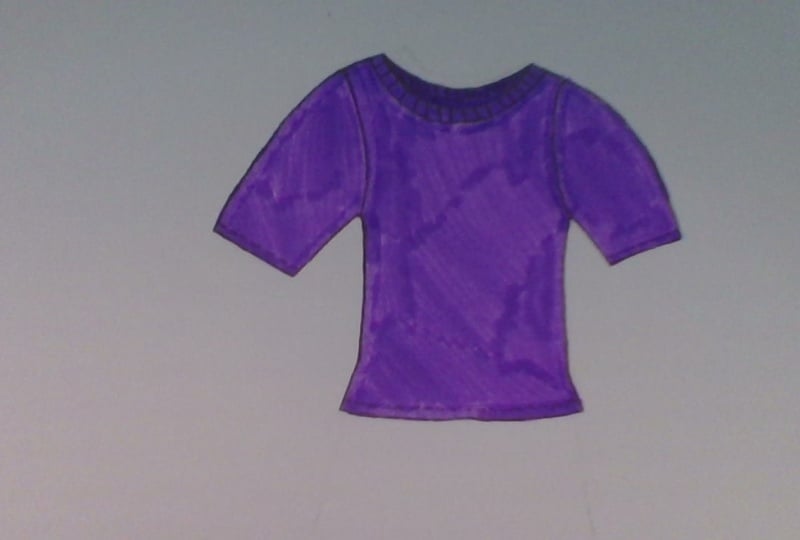
4. Comienza tu plano: De acuerdo, vamos a sumergirnos en crear tu primer plano técnico de una camiseta. Entonces primero, los tres elementos esenciales a tener en cuenta para cualquier tipo de piso técnico que estés creando es que pensaste que cada piso debería decirte qué son las piezas hechas. ¿ Cómo encaja y cómo meterse en ella? Por lo que para una camiseta, está hecha de un tejido de punto, que se mostrarán por las puntadas que añadamos más adelante. Podría caber ya sea cerca del cuerpo o en una forma más boxy, y con un cuello de cuello de borde estirable, no podías
meterte en él por punto sobre tu cabeza. Una de las otras cosas importantes a tener en cuenta al crear un piso es que la mayoría de tus prendas son simétricas, por lo que esto significa que en la computadora puedes dibujar la mitad de tu piso y luego reflejarlo. Y con unas cuantas ediciones, tienes tu diseño completo sin tener que dibujar realmente todo el asunto. Entonces, empecemos. Por lo que de nuevo empezaremos con el lápiz. A mí me gusta empezar por el escote por lo que una camiseta normalmente tiene un escote redondeado, pero voy a crear primero una V en forma de V para que cuando se crea la otra mitad, pueda crear una curva perfecta. Entonces te vas al hombro aquí y en realidad vamos a ignorar la manga por ahora y crear justo lo que se llama el corpiño. Quédate aquí y creas ese pedacito de curva que tienes para esa manga. Y entonces digamos que R T shirt está solo un poco ajustada para que podamos añadir un poco de curva aquí mismo. Curva en un poquito. Y entonces digamos que es la longitud de la cadera civil. Diga que se trata justo aquí. Puedes curvar eso un poco más y luego crear una línea recta a esta marca de mitad de camino justo aquí. Entonces, para crear tu sueño, quieres usar la herramienta de selección de medicamentos. Amplía el agujero de tu brazo aquí mismo, y luego quieres hacer clic en ambos de estos pasados. Entonces eso está bien, uno justo aquí. Se puede ver que hay para anclar puntos a cada lado y luego mantener presionada la tecla de turno. Haga clic en este también. Un comando hit, ver, para copiar y mandar F para colocar exactamente el mismo camino pegado justo sobre él. De esta forma permite que tu manga esté separada del corpiño, lo que significa que realmente puedes moverla y editarla sin estropear el corpiño original que
creaste . Haga clic de nuevo en la herramienta de lápiz y luego haga clic aquí. Por lo que en realidad estás continuando con este camino. Quizás quieras crear un poco de redondeo para el hombro. Y luego vamos a crear una típica camiseta de manga corta justo aquí y luego aquí y ahora . En realidad, tu manga de tu camiseta es totalmente movible y desmontable. Puedes editarlo por separado y guardarlo aquí mismo. Entonces aquí te dejamos la mitad básica de una camiseta. Estaremos agregando puntadas y rumbo, editando otros elementos Leader.
5. Crear una camiseta Symmetrical: De acuerdo, entonces ahora te mostraré cómo reflejar esto, tener un piso, y luego empezar a agregar algo del detalle. Entonces primero quieres usar tu herramienta de selección y seleccionar la mitad que creaste, y luego vas a tu herramienta de reflexión, que está aquí mismo. Podría ser bajo las herramientas de reflexión. Solo tienes que aguantarlo para conseguirlo. Una vez que tengas este cursor, irás a tu eje de 70 justo aquí y luego opción. Haga clic y obtendrá esta ventana aquí. Se quiere reflejarlo verticalmente. Asegúrate de que la vista previa esté comprobada o no podrás ver exactamente hacia dónde se está
reflejando . Y luego asegúrate de golpear copy en lugar de OK, porque si acabas de golpear bien, va a reflejar la primera mitad que has creado justo al otro lado, y queremos asegurarnos de que tenemos ambas mitades para unirnos a ellas. Entonces una vez que los has unido aquí tenemos unos cuantos agregados que tenemos que hacer de
inmediato . Entonces primero acercaremos al escote, así que queremos unirnos a las dos mitades de la camiseta. Entonces ese es un camino de cierre completo Así que lo primero que haremos es conseguir tu
herramienta de selección directa . Dibuja una caja alrededor del, um, escote aquí, click
derecho y quieres hacer click unirte y verás inmediatamente que hace que la línea sea continua para que no tengas esos dos puntos de anclaje aquí. Y luego queremos hacer lo mismo abajo en el dobladillo. Entonces a pesar de que parece que solo hay un punto de anclaje, um, en realidad
lo es, también. Por lo que sí queremos unirnos a esos juntos. Por lo que de nuevo, derecho Haga clic en unirse. De acuerdo, entonces vamos a alejarnos. Y como digo, queremos hacer de este escote curvo en lugar de un cuello en V. Por lo que vamos a ir a la herramienta de punto de anclaje aquí, hacer clic en esto, apuntar el escote y arrastrarlo hacia fuera a bordillo derecho. Entonces eso se ve bien. Perfecto. De acuerdo, Lo siguiente que te voy a mostrar es cómo agregar esa banda de cuello de punto de canalé alrededor del cuello de tu camiseta puesta. Y luego te mostraré cómo agregar esa textura de costilla en el último video. Vamos a hacer esto separando el escote del resto del corpiño que ya has creado, Así que en realidad estás creando una nueva pieza. Entonces vas a usar una herramienta llamada Pathfinder, así que vas a encontrar eso ir a ventana, desplázate hacia abajo hasta tu camino. Entrevisto aquí, y aquí hay todo tipo de herramientas. Se puede dividir, recortar, urge, um, diferentes piezas juntas. Entonces lo que quieres hacer para realmente dividir el poco de escote lejos del corpiño es que vas a tu herramienta de bolígrafo y quieres realmente empezar tu línea fuera de la camiseta para
que sepa exactamente dónde dividir. Entonces se ve como de la derecha, uh,
policías, policías, y luego vamos a dar click en el medio y luego Ok, así que ahora de nuevo, ve a esa herramienta de punto de anclaje, arrástrela para que las curvas sobre partido Bueno, tragamonedas
incómodas vamos por ahí. Entonces ahora, una vez que dibujes en tu línea aquí, vas a seleccionar a Thies para y luego ir a Pathfinder divide. Por lo que ahora has dividido aquí tu banda para el cuello de tu corpiño. Pero lo único que hay que recordar es que cuando usas Pathfinder divide, simplemente
agrupó a estos dos juntos. Entonces si sí quieres mover esta banda para el cuello por separado del resto de la misma para no ir a objetos en grupo. Y ahora el último paso va a ser el dedo del pie. Añade aquí la línea de cuello trasero de tu camiseta. Por culpa de tu camiseta estaba acostada plana. Podrían ver ese cuello trasero porque no es tan bajo como el frente. Entonces lo primero que haremos es ir a tu herramienta de selección directa y luego nuevamente seleccionar cada mitad de tu línea de cuello comando C comando F. Y luego tienes esa pieza de segunda línea sí fue a tu herramienta de lápiz. Entonces vas a estar creando una forma cerrada separada otra vez solo para que siempre
puedas llenar y luego ver el pequeño punto raro que está sucediendo aquí. Te mostraré cómo arreglarlo en el siguiente video. Um, entonces ve a tu herramienta de punto de anclaje. Uh uh, Y luego para crear la banda de cuello trasero, tal vez
quieras moverla fuera del camino y gira. Entonces está aquí. Nunca más, no hay división selecta. Y si esto sucede donde se deshace de tu,
um, um, derrame cerebral, ves esta caja aquí dice Default Phil y trazo allá. Tenlo de vuelta. Y luego vuelves a mover esto, por favor. ¿ De acuerdo? Y ahí tienes tu cuello trasero añadido.
6. Agregar puntos: Por lo que el siguiente paso del proceso es usar la herramienta de trazo para cambiar tu ingenio de línea y agregar detalles como tales líneas para seguir haciendo el producto final que podría ser enviado al fabricante. Por lo que la herramienta de trazo que viene a ser encontrada aquí mismo abrirá la ventana. O, si vas a la ventana, desplázate hacia abajo para trazo, también
se abrirá aquí . Entonces lo primero es cuidar lo que se llama las gorras aquí en que estaba
hablando en el último video donde es realmente puntiagudo así. Entonces para resolver ese problema, vas a seleccionar toda la playera y luego donde dice esquina aquí, ve al medio, que es un round join. Entonces al segundo que hagas clic que todas tus esquinas se volverán ligeramente redondeadas, lo que evitará que ese punto incómodo sobresalga. Entonces lo siguiente que podrías hacer es cambiar tus pesos de línea, así que normalmente solo lo vas a mantener en este punto justo aquí para el contorno de tu camisa, que es justo todo lo que tenemos hasta ahora. Cuando creas tus líneas de puntada, podrías usar algo más pequeño O si realmente quieres que destaquen tus contornos, podrías usar algo un poco más audaz. Lo mantendremos hasta un punto por ahora. Entonces, cuando estés creando tus líneas de puntada, normalmente solo lo harás cuando estés creando tu primera mitad de tu piso y luego reflexionando y haciendo todo un proceso conjunto similar a cómo creamos el contorno. Um, pero solo mantenlo simple. Um, lo
dejé claro, Um, hicimos la mitad. Entonces ahora regresaremos y en las líneas de puntada. Por lo que si necesitas ayuda con cómo crear tus líneas de puntada, simplemente
puedes mirar cualquier camisa que estés usando. Por ejemplo, la camisa que llevo en este momento tiene dos líneas de costura para ambos el dobladillo de la manga. Um, y la parte inferior del tablero de la camisa va a hacer una línea de puntos ahora mismo para mantenerlo sencillo. Um, así que empezar en la manga con un zoom en y especie de asegurarse de que sea paralelo a ese dobladillo. De acuerdo, entonces cuando crees tu línea, vas a revisar esta línea de guión aquí mismo. Y así diría que no queremos este 12 guión, así que quizá tengas que jugar con lo que funciona. Um, así que por lo general sólo hacer uno y uno. Um, pero
entonces, como el todavía se ve incómodo, quieres asegurarte de que esa gorra, que son los extremos de la línea visible, sea redonda. Ve cómo eso se parece más a una puntada y luego disminuir el peso. Por lo general simplemente no 10.25 no necesita sobresalir mucho, y luego se puede seleccionar esa línea y luego fue usted el proceso de reflexión, como lo hicimos antes, encontrar que acceso de opción cementerio haga clic y copiado sobre este lado. Entonces queremos hacer eso en la parte inferior dos para crear el dobladillo de tu camisa. Entonces ve a dirigir Seleccionar reflejó ambos lados porque sí tiene ese punto en el medio. Por lo que controlar los esfuerzos de control C. Esta es la otra forma de hacerlo. Si no quieres dibujar una nueva línea, así que para salir de aquí, es posible que tengas que arrastrar un poco ese punto de anclaje, solo para que no tengas puntadas que sobresalgan torpemente. Perfecto. Y luego, claro, todo
tu Linus seleccionado y luego o bien puedes revisar la línea de guión y volver a entrar todo aquí. Cambia tus gorras y todo, o puedes usar la herramienta cuentagotas. Por lo que la herramienta cuentagotas aquí mismo te permitirá seleccionar las características de otra línea y aplicarla automáticamente, de
modo que eso te ahorra mucho tiempo al tener que volver a ingresar las tapas y esquinas y crear tu línea de guión. Una vez que creas una línea de plato que
te guste, solo puedes usar la herramienta cuentagotas para terminarla.
7. Agregar Ribbing y sombreado: De acuerdo, El último paso para finalizar tu piso va a ser agregar un poco de sombreado para tu cuello
trasero y luego agregar el acanalado a tu cuello aquí. Entonces, para agregar la regla a tu color, hay un método mucho más simple que simplemente dibujar continuamente pequeñas líneas a lo largo de él. Entonces para empezar, para crear tu para usar la herramienta de lápiz, dibuja solo una línea corta justo aquí y luego selecciónela. Acude a tu menú de trazos. Entonces quieres que el ancho sea bastante grande en iba a ir con 16 justo aquí. Y entonces vas a hacer esto. Pero, Cap, estamos aquí para acortarlo. Y entonces antes de que tuviéramos a Dash, Lawrence se verá así Tan rápido, línea de
guión, vas a querer crear un guión de 0.2 5 con, ah, un hueco. Entonces una vez que hayas creado esto, vas a minimizarlo y luego ir al estilo gráfico y luego a este poco lo que
parece una nota pegajosa para crear una nueva. Entonces esto crea un estilo gráfico fuera de este acanalado que acabas de crear. Entonces el siguiente paso es acercar tu línea del cuello y luego vas a querer dibujar una línea en aproximadamente la mitad de tu escote. Por lo que seguirá un proceso similar que usamos para crear el escote. Por lo que parece una locura en este momento. Y luego haremos herramienta de punto de anclaje en cuclillas la línea azul y crearemos sobre ese Kurt. Entonces ahora se ve así, y obviamente es demasiado grande para caber en el cuello. Entonces lo que vas a hacer va a ir al trazo y luego seguir tirando del peso hacia abajo. Ah, y además, quieres asegurarte de que no tenga sentir Lo siento. Ese fue el otro elemento. De acuerdo, entonces perfecto en seis punto, si está perfectamente dentro de esta banda para el cuello justo aquí, entonces también tienes que hacer la espalda. Entonces otra vez, vas a dibujar esa línea en torno al centro. Está justo aquí en ese punto medio y luego otra vez y luego convertir punto de anclaje, suavizarlo, y luego ver, es tirar de este punto hacia abajo sólo un poquito. ¿ Es ese este proceso diferente? Harz Un poco editando y jugando con él. Es muy difícil conseguirlo, Uh, exactamente en tu primer intento. Entonces se podía ver que se puede ver esto, como desde atrás. Entonces por un segundo solo voy a sacar esto y queremos seleccionar la siguiente banda aquí para
objetar . Organizar, llevar al frente. Asegúrate de que también esté lleno de la blanca aquí para que pueda volver a meter esto en tu centro aquí y luego, ya que eso tampoco está seguro, porque trajiste al frente de paz. Ahora trae esto el frente. Entonces ahora tienes tu escote de punto de canalé, y luego ahí llora un poco de moverse por ahí para que puedas ver aquí que tienes tu
camiseta y a veces la dejas como si esto estuviera bien. Y luego a veces quieres sombrear en la espalda del cuello. Um, sólo para que tenga un poco más de profundidad. Entonces cuando tengas tu, um, atrás siguiente seleccionado, vas a hacer doble click en este Phil, solo selecciona como un gris claro aquí y luego haz clic en Aceptar, y ahí tienes ese poco de profundidad extra, y luego que Herramientas también cómo puedes rellenar diferentes colores si quieres crear algo diferente, generalmente pisos o blanco y negro, pero definitivamente puedes llenarlo de colores o patrones. si lo eliges. Y aquí tienes tu piso finalizado. Así que siéntete libre de probar nuestras nuevas habilidades y publicar un proyecto de clase. Um, y estaré listo para contestar cualquier pregunta que tengas tratando de frustrarte. Definitivamente puede ser difícil aprender, um, toma mucha práctica, pero lo conseguirás y será mucho más fácil.
 Elizabeth Weglein, Artist and designer