Transcripciones
1. Introducción al curso: Bienvenido a mi curso de Adobe
Illustrator CC. Este curso está en guante
con tau 15 proyectos. Y por opción de Illustrator. Significa que este curso se
divide en cuatro secciones. El primero son los cinco
principales proyectos sobre cómo crear diseño de logotipos, cómo Crear Branding
seguro para su empresa. Y los segundos primeros cinco
proyectos sobre Infografías, Infografías de
movimiento, infografías de
cola, sobre
perspectiva Una
perspectiva fina de dos puntos, tres puntos Diseño
sobre Trazado de imágenes Y la tercera sección, A's club sobre el modelado 3D
en Adobe Illustrator, sobre
la ilustración de ese personaje. Abundante Dynamic Link
Illustrator donde los programas 3D
con After Effects, somos 3ds Max con Maya Y la tercera sección trata sobre la opción completa
de Illustrator. No olvides el comienzo de Blake
2. Por qué aprendemos Illustrator Cc 2023: Oye, ¿qué es esto escalado? Puedes darte la bienvenida a mi clase de
Adobe Illustrator. Antes de comenzar la clase de Adobe
Illustrator, déjame decirte alguna información de fecha posterior
sobre Diseño Gráfico. Quieres ser diseñador
gráfico profesional. Por lo que debes conocer
esta información. Estamos trabajando en gráficos
digitales diseñados significa que trabajamos
con píxeles, sin dolor. Entonces estos Diseño
Gráfico digital se divide en dos partes, 2D y 3D. Por lo que esta clase es pertenece
a, al Diseño Gráfico. 3d Diseño Gráfico se
divide en dos partes, Branding Design y edición. En Diseño Gráfico 3D Branding El
diseño se divide en aplicaciones
Malte o software
como Adobe Illustrator, InDesign, coral draw,
Photoshop y muchos más Entonces ahora, ¿por qué quieres
aprender Adobe Illustrator? ¿Qué sabe Illustrator? Ilustrador, la palabra se toma
de la ilustración. Significa que quieres
crear imágenes. Empecemos por Illustrator. Hay un multi Preguntas
importantes antes de comenzar Illustrator. El primero, por qué aprendemos
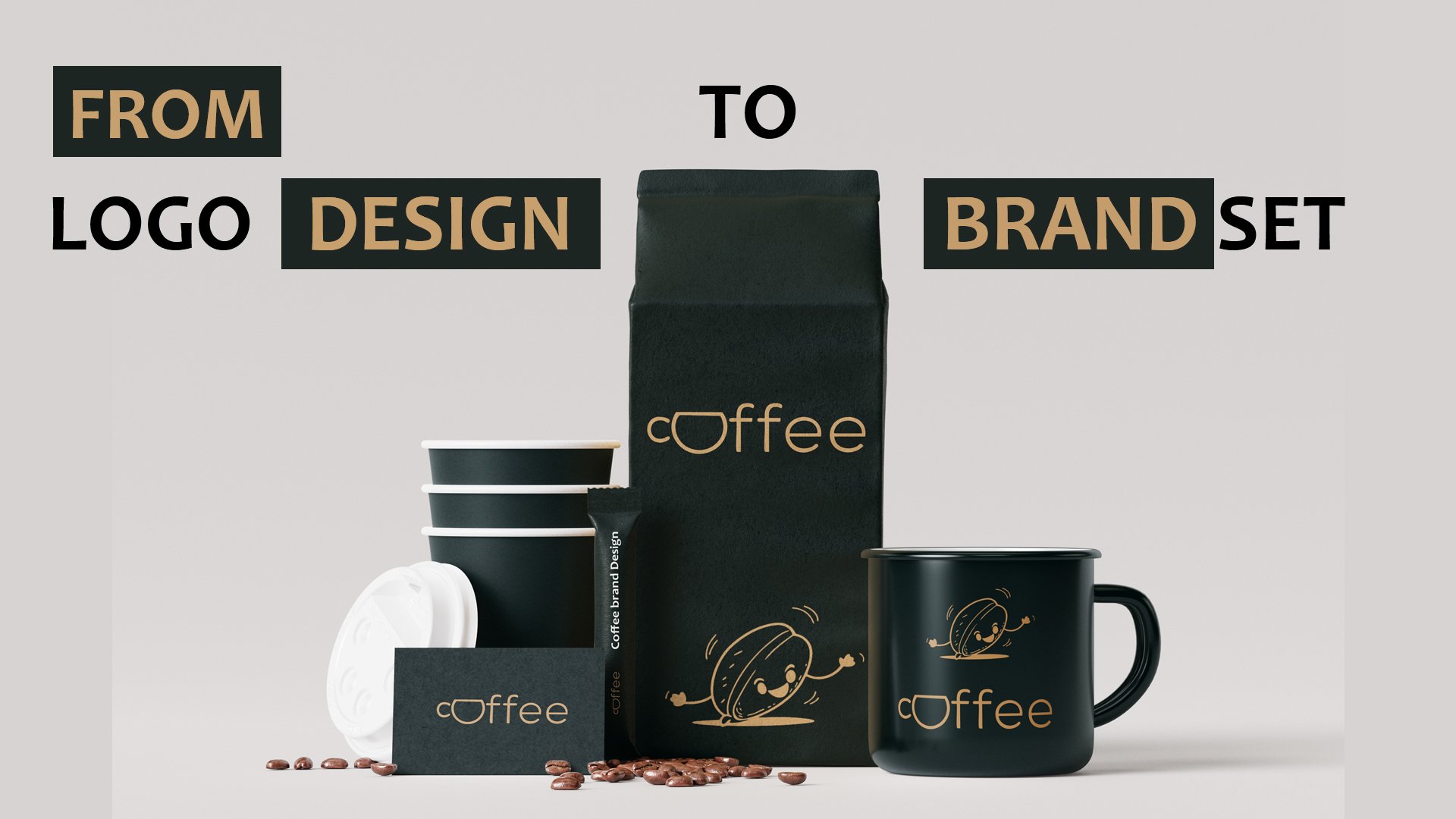
Adobe Illustrator cc. Vamos a hacer esto. Ahí tengo una muestra. Si quieres crear este
Branding Diseño de asiento,
como membretes, como
sobre, como tarjetas de visita,
folletos, volantes, folletos, volantes, Branding se sienta Diseño. Y los siguientes quieren crear un diseño web
profesional. Goto hair, hay un diseño multi
web de la página. Así que los diseñadores web utilizan Adobe Illustrator para crear
la página de diseño web base. A continuación, desea
crear un diseño profesional de
folletos. Por lo que debes usar
Adobe Illustrator. Illustrator es el software
perfecto para crear diseños vectoriales. A continuación, FEV1 para crear o
dibujar algunos diseños de perspectiva de un punto y
dos puntos de entornos para tu animación, para tus dibujos animados, para tus guiones gráficos Debes usar Adobe Illustrator para el diseño de perspectiva base. Y a continuación, aquí está Infografías. Hay Infografías,
significa anuncios en redes sociales Entonces, si quieres
crear anuncios, carteles como este, humanos para usar Adobe Illustrator o debes
aprender Adobe Illustrator. Y el siguiente. Si querías crear
algunos modelos 3D como o 3D gira 3D extruir
para tus anuncios Entonces debes usar
Adobe Illustrator para crear modelos
3D profesionales Diseño. Bien chicos, gracias por
ver en esta parte. Vayamos al siguiente
3. ¿Por qué demasiada importancia de RGB y CMYK: Hola chicos, bienvenidos
a la segunda parte de la
introducción de Adobe Illustrator. En este punto, debes
conocer los modos de
color de Adobe Illustrator. Vamos a comenzar qué modo
de color es útil. Vayamos a la muestra. Ahí tengo ensamblado
para ti RGB y CMYK, rojo, verde, azul, y
magenta, amarillo, negro. Vayamos a esta página. Hay un Diseño de Folleto F quieres crear este tipo de Brochure para tu Instagram,
para redes sociales. Por lo que debes crear este Folleto en Adobe
Illustrator en modo de color RGB, el más importante para el uso de
redes sociales o web digital H. A continuación, CMYK. Si quieres crear
o diseñar este tipo de Folleto para
imprimir en tamaño A4, no para redes sociales. Debes iniciar tu
proyecto Brochure en modo de color CMYK. Esta es la clave importante en el modo color de
Adobe Illustrator. No te preocupes, este tipo de modos de color en todos los
programas es el mismo. No hay diferencia entre Photoshop,
InDesign, Illustrator. En todos los softwares gráficos. Simplemente puedes crear
CMYK para impresión, RGB para redes sociales, para video y firmas, para diseños web, para diseños de
aplicaciones móviles. Bien chicos,
vamos a la siguiente parte. Gracias por mirar.
Los agricultores salariales son importantes
4. Qué son formatos de ráster y vector: Hola chicos, bienvenidos a la tercera parte de la introducción de Adobe
Illustrator. Vamos a iniciar formatos salariales o importar en programas gráficos. Vamos a las muestras. Ahí tengo un samples para
ti, vector y raster. Hay Formatos
del grupo Vector y un grupo de formatos
ráster. Los Formatos Vectoriales
es Illustrator, EPS, CGM, coral draw, SVG PDF Ahí está el formato vectorial
que desea Zoom. No hay compañeros de calidad. Y el siguiente es Raster. Cuando exporte su proyecto
a formato digital JPEG, PNG, Gráfico de red portátil. Png media sin fondo, formato
GIF animado. Pero estos formatos son de
muy baja calidad. En calidad limitada
cuando se quiere hacer zoom, se han convertido en dos píxeles. Existe la diferencia entre Formatos de softwares gráficos Todos los softwares tienen archivo de
extensión, como un PSD para Photoshop, como un CDR para dibujar coral, como en doble D para documento de
InDesign, puedes encontrar, puedes buscar más información sobre
vector y raster Hay mucha
más información. Bien chicos,
gracias por esta parte. Vamos a la siguiente. Qué es Illustrator
es Dynamic Link. Vamos
5. Vínculo dinámico con otras aplicaciones: Hola chicos, bienvenidos
a la primera parte de Adobe Illustrator
en producción. Esta parte es la parte final. ¿Qué es Illustrator
Dynamic Link? Lo más importante
si quieres
aprender Adobe Illustrator profesional, empecemos. Vamos primero. Muestras. Tienen una muestra. Mira. Si quieres crear animación de
logo para no, true, para nuestro verdadero. Por lo que debes crear o dibujar tu logo en
Adobe Illustrator. Entonces puedes exportar a formato
Illustrator o EPS a Adobe, lo siento, a Cinema 4D. Para crear un logotipo 3D, entonces debes animar tu logotipo Esta es la primera muestra. Y a continuación, si queremos usar el peso de
Adobe Illustrator, Adobe After Effects, entonces se ha convertido en Motion Infographics Significa que puedes animar tu personaje en
Adobe After Effects Ahí tengo un video de muestra. Echa un vistazo, juega. Todos estos elementos se
crean en Adobe Illustrator. Después anímela en
Adobe After Effects. Este tipo de proyectos se llama adobe illustrator Dynamic Link. Hay otra muestra
que se crea o dibuja en Adobe Illustrator, luego se exporta de Illustrator
a Adobe After Effects luego la anima
en After Effects Bien chicos, gracias por
ver acerca de la introducción de Adobe
Illustrator. Vamos a iniciar el software Adobe
Illustrator
6. Comienza un nuevo documento: Hola chicos ahora son
el momento de comenzar. Adobe Illustrator puede
crear un nuevo proyecto. Antes de crear un nuevo proyecto, hay pantalla de bienvenida. Se puede iniciar el sismo desde aquí. Si quieres trabajar en proyecto de
impresión solo
para comenzar desde más tarde. Si quieres crear
postales de acogida, haz clic aquí. Si quieres crear un proyecto de
diseño web desde aquí. Si quieres crear
el Movimiento de Infografías, solo para comenzar desde proyectos de
video o cine Entonces hay otro
tipo de documentos nuevos. Quieres crear.
Ilustraciones, dibujo, seleccione aquí, seleccione cabello
para crear video. Y seleccione aquí para crear
tipo de proyectos de impresión. A4 para folletos, volantes A5 lejanos. Y hay diseños web
y iPhone móvil, iPads. Se pueden crear
obligaciones dames. Así que vamos a Crear Nuevo Proyecto
todo esprinting. Justo aquí. Quiero Crear Branding, Diseño en nombre de DW, Branding En unidades salariales
se quiere trabajar milímetro. ¿Cuántas mesas de trabajo solo
creas? Necesito una mesa de trabajo para Logo. Segunda mesa de trabajo
para tarjeta de presentación. Terceros mesas de trabajo, volante lejano, Folleto y después odio Entonces, si quieres
crear diseño web, puedes controlar la aparición
de la web diseñada por blade F. Queremos crear
proyectos de la impresión. Entonces puedes crear
márgenes en programa, en software, en
nuevos documentos. Al hacer clic en Crear. Después está el modo de color. Qué modo de color
quieres crear. Si quieres crear
este Branding Design para publicidad en
redes sociales, simplemente haz clic en RGB. Si quieres
crear este proyecto para imprimir, selecciona CMYK. Si desea crear este
proyecto para imprimir, seleccione 300 píxeles por pulgada. Significa que cuando
creas un tamaño de 3 m, no 300 milímetros, solo 3,000 milímetros significa
tres metros de Diseño Después cambia tu resolución de píxeles
por pulgada a 36 PPI porque tu
tamaño es demasiado alto. Entonces, si tu tamaño es de 300 mm, entonces cambia tu resolución
a 300 píxeles por pulgada. Después en qué modo de vista previa quieres iniciar
tu pixel de trabajo. Si el
rendimiento de su computadora es alto, seleccione predeterminado.
Si quieres. Rendimiento rápido trabajando
en su proyecto, luego seleccione píxel sobre marca, el amargo como predeterminado. Después haga clic en Crear. Cuando creas tu proyecto, ahí está tu programa. Vamos a configurar tu espacio de trabajo. Ir a Ventana. Seleccione su trabajo es base. Qué tipo de proyectos
quieres trabajar. Necesito configurar mi espacio de trabajo
para el diseño web. Simplemente seleccione qué espacio de trabajo de
peso. Entonces si quieres, oh, hay mucha ventana. Solo tienes que ir a trabajar un espacio
en forma de reinicio de onda. Entonces si quieres crear tu proyecto para
cuatro a Tracing, simplemente haz clic en Rastreo. Hay una ventana
trabajando en el rastreo. Si quieres trabajar. Simplemente tratando volantes de folletos de
diseño de marca, mejor AS seleccionar un esquisto de
Zinn Luego regresa a Espacio de
trabajo de ventanas, Restablecer. Después ve a Ventana. Enciende tu control. Ir a Ventana. Barras de herramientas, encienda la barra de herramientas
avanzada y luego presione Control más o
encienda el cabello de la regla Los primeros accesos directos principales a es presionar Espacio,
clic con el mouse para moverse Presiona Alt, acercar, alejar, así. Presione el espacio. Arregla tu proyecto. Ir a Ventana. Hay Fit Artboard en ventana. Control cero. Bien chicos, gracias
por ver esta parte. En la siguiente parte, cómo
controlar nuestras mesas de trabajo, cómo configurar nuestras mesas de trabajo, cómo organizar nuestras
tablas orales para
7. Configuración de cuadros de arte de branding: Hola chicos, bienvenidos a
Mesas de trabajo configurando piezas. Vamos. Ahí están sus barras de herramientas y su configuración de
mesas Haga clic en la configuración de mesas de trabajo. Selecciona el primero. Y aquí mismo, nuestro
tablero sobre logo. Y haga clic en el segundo. Aquí mismo, tarjeta de presentación, VC, cambia el tamaño de las mesas de trabajo a la tarjeta de presentación tamaño 95,
peso y altura Muévete aquí y presiona todo. Desplazar una copia, la parte delantera
y la trasera. Pasemos al siguiente
sobre Flayer, aquí mismo. Flyer. Después cambia el
tamaño de Flayer primero A4, y cambia el camino a 150 Ahí está el tamaño de Flayer. Y vamos a primero,
seleccione éste. Cambia al tamaño del folleto, cambia A4 y luego muévelo hacia arriba. Toma una copia. Si quieres. Crea la parte posterior del folleto, presiona Alt y Mayús. Toma una copia, cambia el nombre. Este es el diseño frontal de
Brochure. Y las siguientes A's, la parte
de atrás Brochure. Y la final o las últimas
mesas de trabajo es sobre más tarde. Odio. Después odio. Cambia el tamaño del cenador a más tarde, luego cambia a
retratado Establecer cabello Bien chicos, ahí está el escenario
y arreglo de las mesas Si quieres Crear emergencia de
Brochure, luego selecciona
rectángulo, dibuja cabello. Después iremos a Objeto, Trayectoria, divididos en
columnas de gran alcance, tres, cuneta, diez Entonces presione. Bien. Así que cambia el tamaño del
trazo a 025 Presione todo. Turno. Crea 10 mm de la emergencia, luego selecciona todos ellos. Ir a Objeto. Cerradura. Ahí está el surgimiento
del Folleto. Así podrás crear comerciantes así para
todas tus Mesas Gracias chicos por esta parte. En la siguiente parte, ¿cómo crear un rectángulo y
cómo controlarlo, y cuáles son los atajos primarios
del dibujo? ¿Formas? Que la pasen bien.
8. Trabajando con vectores: Ahora, es el momento de trabajar con un vector de control.
Vamos a empezar. Vamos a crear un rectángulo. Haga clic aquí mismo, 200, 200 mm. Presiona V para moverte. Press Paul chef ha escalado hacia abajo, puesto al centro de su mesa de Se puede crear un color sólido. Haga doble clic,
cambie, presione Bien. Apague el trazo. Se puede controlar por Edad de la esquina. Cambiar el suave. Presione Mayús, seleccione ambos
puntos de control así. Presione V, presione todo el turno. Escala el tamaño desde aquí. Como esta mudanza aquí. Así que selecciona el segundo rectángulo. Dibuja aquí. Presiona Alt ,
Mayús, dibuja desde el punto
central, así. Presiona V, muévalo hacia abajo. Entonces el precio a. seleccione, todos los atados. Cambiar a círculo. Presiona V, muévete o siéntate aquí. Y ahora es el momento
de controlar tu vector. El primer tiburón en
lo más importante es presionar Control para bloquear, presionar todo más
control para desbloquear. Seleccione nuevamente presione
Control tres, oculte. Presiona Alt, Control más
tres, soy altura. Luego presione Alt. Toma una copia o haz duplicado. Seleccione ambos. Control G. Hacer grupo. Ir al objeto. Hay desagrupar, turno más
Control más G, desagrupar. Seleccione todos ellos presionando
Control más un seleccionar todos. Seleccione todo, presione el tardío. Siguiente seleccione rectángulo. Dibuja un rectángulo. Después controla este
rectángulo fuera de Trazo. Apague el Relleno, encienda el Trazo, haga Trazo. Ir a Ventana. Seleccione el trazo, controle el peso. Ir a Ventana. Enciende las propiedades. Hay Propiedades. Haga clic en un Trazo. Hay un Accidente Cerebrovascular. Línea discontinua. Ven así. Hay otro tipo de control. Tu Trazo rectangular. Seleccione el tardío. Ir a Ventana. Haga clic en aprehender. Ir a la opción. Si eres dueño. Crear Nuevo Arte tiene delantales BaseQ. Simplemente encienda esta opción. Entonces, si quieres dibujar
todos tus diseños así, no enciendas New Art basic. Cuando dibujas una línea. Ahora, es el momento de crear el Arte básico. Ir a aprehender estafa. Vaya a la opción, haga clic en Nuevo Arte. Dibujemos otra vez. Ahí está el básico. Seleccione la muestra y la muestra, y haga clic en Trazo. Desactive la línea discontinua. Dibujemos otra vez. Las artes básicas. Sin ningún formato. Seleccione todas las
pulsaciones tardías, todas las alejadas. Establecer de nuevo. Chicos loci Esto fue sobre el control vectorial
de Adobe Illustrator. No lo olvides,
pasemos a la siguiente parte. Cómo controlar los colores, degradado, el color de la herramienta de malla y cómo controlar el trazo falloso
9. Relleno y movimientos de colores: Hola chicos, bienvenidos a la parte
más importante,
trabajando con el color. Vamos a crear un vector. Vamos a crear un color sólido. Haga doble clic en el color del control. Desde aquí. Seleccione gradiente. Hay ventana de gradiente. Si desea agregar más
color, haga doble clic en Set. Tu color favorito. Haga doble clic, establezca su color
favorito si lo desea, cree o agregue color. Haga clic aquí y haga doble clic. Cambio, así. F que desea eliminar, haga clic, baje
, haga clic, haga clic
en, Agregar, haga clic en Agregar. Entonces puedes invertir
tus colores. Se puede cambiar el tipo de color, tipo de
degradado Herramienta, radial. Seleccione degradado, esta línea
y llame al anotador de degradado. Ir a ver su carrera. Anotador de degradado. Puedes controlar tu gradiente
controlando esta línea. Puede rotar así. Entonces el tercer tipo de
gradiente da click aquí. Ahí está el libre ¿qué? Gradiente de forma libre. Haga clic, seleccione Color,
haga clic y seleccione color. Desde aquí. Se puede encender la ventana de color
de ir a ganar dominó. Ahí está la ventana de color
presionando F, sexo. Haga clic en más pintas. Crea, haz clic en más pintas, crea un cabello fino más Control desde aquí. Entonces ahora cambia la
escala hacia abajo. Muévete aquí. Dibuja un círculo más, presiona V, muévelo hacia abajo. Desactivar, Trazo, seleccionar, Rellenar. Seleccione Herramienta de malla, haga clic en. Antes de crear malla, haga doble clic en la
herramienta. Vamos a crear un color oscuro. Luego seleccione Herramienta de malla, haga clic en
un cabello, brillante como este. Y un punto más de pelo. Hacer un poco oscuro así. Seleccione éste. Hacer más brillante. F quieres crear
una gota de agua. Cambiar la escala de esta esfera. Entonces vamos a crear gota de agua. Presione todos los turnos. Después selecciona la
selección directa, muévela hacia abajo. Luego seleccione Herramienta Pluma, presione Alt, haga clic en Convertir. Muévelo hacia arriba, presione
Alt, haga clic en Convertir. Así que haz doble clic en little bit blue, presiona Okay, Select Mesh Tool. Haga clic aquí para obtener un color brillante. Colega aquí por
poco color oscuro. Seleccione este punto o este punto. Hacer una más oscura. Seleccione este punto más oscuro. Selecciona este punto,
Haz más brillante. Selecciona este punto más brillante. Seleccione este punto. Así. Se trata de malla de gradiente, que es creada
por malla de gradiente. Gota de agua. Muévete aquí. Bien chicos, si
quieren
controlarlos a todos con un solo clic, controlan los colores con un solo clic Después ve a Editar. Edite Colores, Vuelva a colorear las
ilustraciones, haga clic aquí. Hay todas las pintas
para controlar colores
de tu obra de arte Puedes desactivar
el Enlace. Control. Cada punto. Así. Chicos,
gracias por mirar. Se trataba de
trabajar colores húmedos. Que la pasen bien.
10. Tipo de transformaciones: Hola chicos, bienvenidos a la teoría de partes de
transformación tienen tres muestras de transformación, que es lo que quieren transformar
su objeto por la barra de herramientas, botón derecho del ratón
y por el minibar. Primero. Selecciona tus objetos. Ir a Herramientas. Haga clic con el ratón. Hay un clic de habilidad que podemos controlar como Carol presionó Alt, tomar una copia. Presione Mayús. Habilidad, vertical, escalando
horas hasta así. Bien. El siguiente compartir, papel de
peines, año,
una forma como esta Si necesitas más transformación. Haga clic aquí. Ahí tenemos
transformación por distorsionar. Así, transformación
en perspectiva, así. Transformación. Al igual que es Q y rotar habilidad. Esto llama transformación
por Herramienta o. El siguiente clic derecho,
vaya a transformar. Aquí está mover, rotar, reflejar la escala y compartir. Transforma cada clic. Puedes controlar tu objeto. En una opción. Escala. Mueve, gira, desplaza el ratón. Entonces, si necesitas una
copia, haz clic en Copiar. Si necesitas transporte
ejército o forma, tu forma actual,
solo haz clic Bien, necesito una copia como esta. Y el siguiente es el minibar. Ir al primer Efecto, distorsionar y transformar libre,
transformar Libre Distorsionar Controla este punto,
presiona OK. Control Z. Volver a Efecto, Distorsionar y Transformar. Transformar
con el botón derecho del ratón. Y en un SEK, mismo. Y la segunda forma en
amino bar van a objetar. Existe la primera
opción des transformar,
mover, rotar tres,
redondear el compartir escala Entonces, si necesitas
controlarlos todos en una sola opción, simplemente haz clic en Transformar cada uno. Aquí, luego presiona Bien. Ahora debes controlar
tu caja delimitadora. Ir a Objeto, transformar,
Restablecer cuadro delimitador. Necesito más control así. Presiona Bien, Reiniciemos
tu cuadro delimitador. Ir a Objeto, transformar. Restablecer caja delimitadora. Bien chicos, vamos a crear un
proyecto por Transformar. Haga clic en rectángulo,
Presione todo el turno, cree. Un rectángulo, cambia
de color a negro. Ir a compartir. Cabello. Cambio. La forma del rectángulo. Entonces baja la poca habilidad. Nos movemos hacia arriba, presionamos Alt, movemos una copia hacia arriba, seleccionamos la inferior
, está haciendo zoom Haga doble clic, cambie el
color más tarde con brillante. Haga clic en remodelado. Haga clic aquí.
Muévelo hacia arriba para remodelar Agrega un punto aquí, y mueve este punto a. Ahora, dibuja otro
rectángulo así. Crear Degradado. Haga doble clic aquí,
cambie demasiado oscuro. Agrega un punto más, haz doble clic,
poco, brillante. Haga clic en remodelado. Agrega un punto, presiona a
para la selección directa. Mueve este puntero hacia abajo Seleccionar, ve a Objeto, Organizar, Enviar al Atrás. Presiona V para mover para
hacer un poco, moverlo hacia abajo, y
luego se movió hacia abajo aquí. Por lo que ahora selecciona estos dos puntos. Ir a Camino de objetos, barco de furia. Bien. Estos dos puntos van a
Objeto, Trayectoria de tasa. ¿Bien? Ahora, vamos a crear
el estilo aquí. Crea elipse, dibuja aquí. Crea un degradado. Haga clic en gradiente. Retrasado uno, bien, solo necesito
dos puntos. Haga doble clic. Cambio a naranja y oscuro, cambiado a estilo radialis y grado de cadena a 40 por ciento Y dibuja otro
círculo o elipse. Muévelo hacia abajo, cree
solo un color sólido. Presione Alt, Mayús. Aquí, haz clic en Herramienta de Malla. Haga clic en la herramienta Malla y haga zoom. Un punto. Cambia de color demasiado brillante, cabello de
un punto, un
poco de color oscuro. Alejar. Y ahora dibujemos un lápiz
blanco así. Y seleccione esta línea. Crear color de Trazo. Degradado, cambiar
el tamaño y zoom, cambiar Tipo de Trazo Herramienta. Y selecciona la esfera es Estilo, ve a Objeto, arregla,
Trae al Frente. Así que selecciona la línea. Presiona a para, es decir selección. Hacer una suave. Vamos a crear una línea. Acercar. Dibuja una línea aquí. Cambia el tamaño de la línea, el tiempo y necesitas una línea más aquí. Cambia esta vez. Tamaño de línea. Dibujemos una línea más aquí. Cambia el estilo y el tamaño. Bien, selecciona todas las líneas
y selecciona Blaine. Zoom. 123, haga doble clic
en la opción Fusionar, cambie el espaciado para
especificar los pasos Hacer 30 o 35. Presiona Bien, presiona
una selección directa y selecciona esta primera, y selecciona el segundo conjunto. Alejar. Aquí hay un estilo como este. Vamos a cambiar. Este punto es
la posesión al pelo. Alejar. Aquí está Sombrero de Graduación. Vamos a crear una sombra para los laboratorios de dibujo de Hat y
apaguemos el trazo, el relleno, color
demasiado oscuro como este. Después ve a Ventana, selecciona en aprehendes,
luego haz clic en Efectos Ve a Estilizar y
selecciona el fader. Haz un poco más
fader así. Pulsa, Bien, y
vuelve a objetar, Organizar, Enviar
atrás, así. Bien chicos, hay un
diseño de muestra o ilustración de Sombrero, Sombrero de Graduación por un
rectángulo, una elipse Gracias chicos por mirar. Pasemos al siguiente paso.
11. Marco: Hola chicos, bienvenidos al escenario
más importante
de Illustrator. Todo el mundo necesita un cambio. Algunas teclas de método abreviado. Aquí puedes comenzar desde Herramientas, atajos, Establece tu favorito,
tus propios atajos. Y puedes controlar
Atajos de los comentarios. Amino bar, estrella a partir de archivo. Y todos los paneles de ventana ayudan. Aquí quiero
cambiar, por ejemplo, Claire haga clic una vez más
y dijo que el tiburón es control más turno
más Alt X para Claire. Presiona Bien. Si necesitas, puedes deshacer atajos, puedes presionar Claire Cancelar. Y lo siguiente más importante, cuando inicies Nuevo Proyecto, debes configurar tu modo
de color aquí. Oye, si necesitas
cambiar de nuevo, el modo de color debe ir a Archivo e ir al Modo Color del
Documento. Puedes cambiar de nuevo desde aquí. No cree un pedido o
segundo proyecto para el modo de color. Y la tercera F, rendimiento de
tu computadora es bajo. Puedes cambiar el
rendimiento de la computadora desde aquí. Por vista en CPU, puede trabajar en CPU. Entonces, si tu
tarjeta gráfica es de alta calidad, puedes cambiar a GPU Preview. Entonces F tu GPU no funciona. Primero, debes ir a
Editar, ir a Preferencias,
rendimiento, cambio, o activar el
rendimiento de GPU desde el cabello. Aquí está mi tarjeta gráfica,
NVIDIA G-force RDX. Así que la siguiente mitad
necesitas cambiar la interfaz de Illustrator como una amplia a trabajar como iMac Si necesitas cambiar demasiado oscuro. Entonces como necesitas cambiar
Unidades, Reglas, unidades, solo tienes que ir a Unidades y en general, puedes decir 2 mm centímetros Y la siguiente línea de cuadrícula de
pautas puede cambiar de cabello. Entonces, si tienes pen tablet, debes activar la
forma Enable way come pen tablet, entonces puedes presionar. Bien. Y la siguiente a veces minibar, barras de herramientas va a salir
como si no hubiera aprehensiones Debes encender,
volver a Ventana. Haga clic en Aprehends
Window Shift más F6. Entonces, si necesitas
guardar tu proyecto, ve a Exportación de archivos
como original. Exportar es Exportar Como haga clic aquí. Selecciona qué tipo de
formato quieres guardar. Si necesita Guardar para
diseño web, seleccione CSS. Si necesita
guardar JPEG digital. Si necesita formato
Photoshop, SVG por vía, destino TIF
para aplicaciones 3D. Para que puedas guardar en CAD automático, programa a la siguiente F. Necesitas guardar esta
cabeza para After Effects para
hacer animación a partir de este humano. Seleccione todos ellos y luego vaya al objeto. Hay colega para Exportación, seleccione como
activo múltiple seleccione de aquí. Seleccione el formato PNG, seleccione la calidad,
luego presione Exportar. Y al siguiente, si necesitas
guardar tu proyecto, qué marea, tus
teléfonos con internos,
todo, entonces ve a Archivo Debe seleccionar
del paquete. Desde aquí, podrás guardar
tu teléfono para darle estilo a un laberinto, todo en una carpeta. Y el siguiente. Cuando comienzas Nuevo
Proyecto, Nuevo Documento, debes configurar desde todo
como Mesas de Trabajo,
tamaño, todo Entonces, si necesitas cambiar, este documento está configurando. Debe ir a presentar. No cree un nuevo documento de
ganancia. Debe ir a la configuración de documentos. Entonces puedes volver a cambiar
sobre tus mesas de trabajo, sobre unidades, todo sobre la calidad de tu proyecto, alta resolución,
baja resolución Luego presione OK o Cancelar. Entonces, si necesitas establecer tu propio
espacio de trabajo de tu programa, entonces cierra algunas ventanas en las
que no trabajarás en él. Necesito solo capa, no Biblioteca, solo
Establecer capa desde aquí. Cierra esta. Establecer Capa de pelo así. El espacio de trabajo base de este programa a's
irá a Espacio de trabajo de ventana, guardará, guardará, guardará
al gusto, presione. Bien. Puedes cambiar un espacio de trabajo diferente
como una tipografía Se puede cambiar a manera. Entonces F necesitas cargar
tu propio espacio de trabajo. Solo tienes que ir a Window Workspace, seleccionar qué, probar. Seleccione prueba. Existe el espacio de trabajo base, que se utiliza la configuración. Bien chicos,
gracias por mirar. Esto fue sobre los
escenarios más importantes de Illustrator
12. Combinación de formas: Hola chicos, bienvenidos a
combinar formas de nación. Bien, lo más
importante que debes saber sobre las formas Combinación
para crear aquí logo. Ahí tengo que tipo
de dos tipos de logo. Empecemos por aquí. Flayer quiere crear
esta área de logo. Puedo usar el dolor para, puedo usar los laboratorios. Puedo usar segmento de línea. Entonces, ¿cuál es muy fácil? Ir a Ventana. Enciende el Pathfinder. Haga clic aquí. Hay pathfinder. Te voy a mostrar tipo, así que voy a formas Combinación. El primer sorteo. Presiona Alt Shift, dibuja una elipse y cambia
tu opacidad Establecer aquí. ¿Bien? Presione todos, tome
un conjunto de copias aquí. Luego presione Shift, seleccione barcos. Ellos son pathfinder. Selecciona el segundo
Menos Frente, córtalo. Bien. Crea un círculo más y ve a pasar el
cambio Opacidad, 43% Set, cabello, poco
cambio de tamaño, habilidad arriba. Establecer, manera de bajar de peso, necesita más habilidad del tamaño. Dijo: Oye, bien, presiona Mayús, selecciona ambos y selecciona
los modos de forma. Intersectar, cortarlo. Bien, ahora, cambia la opacidad. Hay diseño de cabeza en forma de U. Somos parte del logo. Vamos al segundo tipo
de formas Combinación. Bien. Quiero dibujar la
izquierda, ésta. Seleccione círculo. Apague el llenado, préstamo
total el Stroke. Ahora, dibuja un trazo. Antes de dibujar un trazo, seleccione la imagen o la imagen. Presione Control más dos para registro. Mueve la línea de granizo, poco cambia un
escalado Ajuste a granizo Presiona todo, toma una copia. Dijo a los cabellos. Presione todos, tome un conjunto de copias aquí. Todo el afeitarse. Siéntate aquí. Bien chicos, seleccionen
estas tres elipses. Ahora, ve a Herramientas reales. Seleccione Shape Builder, presione Alt, el tardío, estas áreas, el tardío. Simplemente haga clic aquí
sin presionar Alt. Y sin relleno. Ahí está el o
parte del logotipo. Vayamos al SECAM. Logos, formas,
Combinación, seleccione, cambie su opacidad,
controle para registrar primero Vamos a crear el marco. Empate. Y hojas de laurel
arrancadas del Relleno, encienden el Trazo y siéntate aquí. Bien, vamos a dibujar esta área. Seleccionar elipsis
dibuja laboratorios y
establecer en su jaula
cadena de pelo el tamaño Presione a para nuestra selección
directa. Más. El punto en esta zona y
mover el punto a esta zona. Posteriormente obedeció el tamaño de la bolsa. Muévelo hacia abajo. Seleccione este punto. Establecer aquí. Bien,
selecciona el dolor para dar click 12.3 gris aquí Para cinco. Cerrar. Vamos a poner las pintas. Configurando este para granizar, controlar los mangos,
seleccionar los puntos. Asas de control. Seleccione este punto. El control maneja el control,
este ángulo es fijo. Y ahora selecciona todas
estas tres y hojas. Y ve a pathfinder. Selecciona el primero. El primer clic aquí. Apaguemos el trazo. Seleccione el relleno. Vendamos a color. Existe el segundo tipo de combinación de formas. Bien, chicos. Por último, usemos la Herramienta de Pintura. Haga clic una vez. Haga clic para pinar, Pino, Lago, cuatro bytes. Haga clic en un punto aquí. Antes de hacer clic. Seleccione remodelar2 a. Y tres, presione a para
nuestra Selección Directa. Dijo esto cuando a
Haier le dijo este de aquí y dijo esto en el pelo Un poco de
control limpio como este. Esta es la tercera
forma de crear las formas sin
ninguna combinación. Simplemente pagando herramienta como esta. Control, esta área,
y ahora alejar. Bien chicos, gracias por estar
atentos a las combinaciones de
formas. Pasemos a la siguiente parte
13. Herramientas de selección: Hola chicos, bienvenidos a la
selección Herramientas de Illustrator. Los pesos comienzan en la barra de herramientas. El primer paso como selección. El primero es
selección o PEG. Con esta herramienta de movimiento, puede controlar su
forma única o formas de grupo. Mi control de báscula por rotaciones. Entonces, si necesitas
controlar solo un punto
por selección directa, haz clic en solo un punto. Control. Si necesita
manillas de control, visualice aquí. Entonces F solo necesitas un
asa, izquierda o derecha. No importa, solo presiona Alt, Control, solo un
ángulo como este. Ahora bien, si necesitas solo una
forma de en un grupo, cuando seleccionas estas formas, cuando mueves solo una, hay grupo de formas, pero necesitas moverte, solo una de ellas. ¿Cómo controlarlo? Así como la selección de grupos. Simplemente seleccione una
forma en un grupo. Así. Ahora, si necesitas
controlar el día del LED pronto, si necesitas controlar
solo grupo de colores. Quiero seleccionar
formas verdes. Quiero seleccionar. O en formas. Solo ve a aquí, da
clic en Varita Mágica. Seleccione todas las formas naranjas, seleccione todas las formas verdes, seleccione todas las formas de tasa. Entonces, si necesitas seleccionar
dibujando una presentación de diapositivas,
ve a aquí, selección de Lao-Tzu Seca tu
mapa de selección así. Voy a seleccionar esta área. Entonces F necesitas seleccionar esta área, selecciona. Echa un vistazo. Esta selección es un aislamiento muy
potente debido a que estos puntos
son deseleccionados Y se seleccionan estos puntos. Presione Alt, zoom hacia fuera,
seleccione, Mover herramienta,
presione Espacio, haga clic con el mouse para
Establecer su nacimiento F, necesita seleccionar
todos presione Controlar a. luego F, necesita
guardar su selección. No quiero
guardar presione Shift. Apenas estas cinco o seis
formas de un proyecto. Ir a Seleccionar amino. Ir a Guardar selección. Aquí mismo, selección
o pulse Bien. Necesitas cargar esa selección. Volver a vender vinculado. Seleccione uno. Aquí, selección. Ahora, si necesitas Seleccionar, ve a Desagrupar objetos Quiero anular la selección solo de estas
cuatro formas o puntos suspensivos. Quiero seleccionar los demás. Entonces, ¿cómo hacer esto? ¿Fácilmente? Vaya a seleccionar, solo vaya a la inversa. Haga clic aquí. Ahí he seleccionado
las otras formas. Antes de afeitarse. Por qué seleccioné eso es anular la selección. Y ahora puedes presionar
Control J para hacer grupo. O puedes ir a Seleccionar, Guardar aquí, selección aquí. Bien. Dibujemos un
pincel de pluma así. Cambia tu pincel. Usar cabello. Cepillo de cerdas. Seleccione 1 mol del cepillo de
cerdas. Desde aquí. ¿Cuál es el problema? El asunto como el cabello. Solo quería seleccionar esos cepillos de
cerdas en mi proyecto Entonces, ¿cómo iría a
Seleccionar, ir a Objeto? Y seleccionaremos pincelada de
cerdas. Ahí está mi pincelada de
cerdas. Entonces, si quieres seleccionar, Aislar, solo rellene los colores. Cabello sombrío. Comprobemos
un color selecto que acaba de llenar. O quiero seleccionar una princesa. Desolado, el cepillo de cerdas, volver a Tener cerebros está aquí. Seleccione estos objetos. Simplemente enciende los trazos, vuelve a seleccionar Color de Relleno. Existe la selección de los mismos
colores de relleno pesados que se selecciona. Entonces, si eres dueño de un
lago celular, solo espera. Los trazos. Echa un vistazo. ¿Dónde están los trazos? Vamos a revisar. Dibuja otras formas nuevas
sin los trazos y rellena. Presione todo, tome una copia. Tres formas. Deseleccionemos eso y
vayamos a Seleccionar Igual, M11. Entonces Lake, fallar y Stroke. Estas formas se
pesan con relleno y colores de trazo. Bien chicos,
gracias por mirar. Se trataba de selecciones de formas
14. Herramientas de dibujo: Hola chicos, bienvenidos a
dibujar Herramientas a lo más
importante en el diseño de programas. Empecemos. El más útil para la herramienta
de pago de A. Seleccione la herramienta Pluma. Ahí tenemos tres o
sus Herramientas, herramienta de pluma húmeda. Así que cuando seleccionamos sido Herramienta, enciende la falla
y dibuja tu mapa. Así que quiero un poco de introducción sobre el flujo de trabajo de la
herramienta Pen como este. Entonces, si necesitas
eliminar este punto, solo mueve tu
herramienta de pluma. Haga clic aquí. La última F que
necesitas para agregar un pino. Da clic aquí, agrégalo. Fu necesita cambiar este
enlace a una prensa suave, simétrica o deseo Alt, cambiar a suave, como esta F, necesitas encadenar
este punto para planear. Presione Alt, haga clic, cambie. Se. Significa que si no
sabes de atajos, debes ir a Herramientas. Fu necesita agregar un punto
si es necesario retrasarlo. Si necesitas convertir. Cómo utilizar la herramienta pluma. Comience haga clic aquí
y 1-click cabello. Quiero dibujar un vector
para el fondo. Presiona el clic del mouse y
mueve el pino a la vida. Y da click aquí para hacer una curva. Y da click aquí, Haz
una curva más. Colega, granizo y latón, clic con el
ratón y mueve
el pino para reír. Simplemente haga clic en la edad de la mesa de trabajo. Blake a esquina y
cerca para iniciar se une. Y ahora puedes
arreglar tu Vector, presiona un para selección directa
controla este punto,
así, haz clic en granizo,
mole kilobit arriba. Mueve esta tabla para mover el cabello. Tarde, poquito, cambio. Mover líderes, el vector de
creatividad. Bien, vamos a la siguiente. Bizarre, el
deseo más importante de hacer click así, a este tipo o tipo de diseño
que llamamos a lo que Liquid Design. Entonces hagamos algo de
color, haga doble clic. Haz un color oscuro como este. Seleccionemos malla,
gradiente para hacer clic aquí. Haz poco con colores
brillantes aquí, haz un color diferente. Haga clic aquí. Haga clic aquí, haga un modelo de color diferente. Y vamos a dar click aquí. Haz un color blanco brillante. Y vamos a dar click aquí. Haz un color diferente más. Y vamos a hacer clic. Él moverá a Ale. Vamos a mover este punto. Controla
así los mangos . ¿Bien? Este tipo de diseño,
recordar diseño líquido. Y al siguiente, borra
éste y borra esto en su segmento de línea. Presione Mayús, dibuje una línea. Entonces selecciona nuestro live this set aquí. Entonces Tablero de enlace. Haz Trazo, duerme estos dos puntos presiona
Control J o ve a
Objeto, Trazado, Unir y mueve
la columna vertebral al cabello Y mueve este punto al pelo. Estableciendo estos dos puntos, vaya a Objeto, Trayectoria, Unirse ¿Se emparejarán estos dos hallazgos? ¿Estos dos hallazgos de aire? Ahora puedes llenar esto. Hay una especie de diseño. Entonces la siguiente a se retrasa. Hay piro, vestido viral. Control de Prensa. Aquí, una espiral. Entonces, si necesitas más
líneas o círculo, solo presiona las teclas de flecha hacia arriba,
las teclas de flecha hacia abajo. Control de Prensa. Pesas, dibuja una espiral
así. Así. Presiona V para la herramienta de movimiento y luego muévala aquí abajo
donde ya se mueve. Muévelo aquí abajo así. Hagamos una ola de agua. Seleccione herramienta de banco, presione Alt. Jain, dibuja así. A ellos les importa. Un cabello fino y un cabello
fino cierran aquí. Entonces su selección directa, película o
selección directa hacia abajo y dijo poco a la izquierda y
cayó a color azul. Presiona Bien. Retrasado otra vez. Y la siguiente a es
rectangular gris. Dibujar controlado por teclas de
flecha como esta. ¿Bien? Al seleccionar el
Creador de formas, presione Alt. Uno, solo creas el tardío, estos diversos DIVERTIDOS,
crean una forma. Entonces. Droga, simplemente
simple como esta. Presiona todo para eliminar. ¿Bien? Ahora hay poco reaccionando. Si necesitas dibujar nuestra actuación
controlaremos las esquinas. Si necesitas dibujar laboratorios, teclas de flecha hacia arriba de
polígonos o crear más lados
hacia abajo tecla de flecha Y al siguiente, una estrella, dibuja estrella. Presiona Control en el teclado. Control, esquina de estrellas. Si necesitas más esquina, solo tienes que pulsar sobre las teclas de flecha
alfa. Para crear más. Las estrellas pueden volver a eliminar. Y
malla de bloque final. Malla de sangre. Puedes dibujar tu forma. Compañerismo,
verosimilitud. Así. Cuando te sientas largo, hay una beca F que
necesitas manejó toallita, pincel. Seleccione el pincel. Aquí está el Stroke. Mi pincel de pluma. Tienes que dibujar
Trazo por malla de nota publicitaria. Sólo tienes compañerismo. Bien chicos,
gracias por mirar. Se trataba de formas, dibujo. No lo olvides. Construyamos el siguiente paso.
15. Herramienta modificadora: Hola chicos, bienvenidos
a la herramienta modificadora, la más importante en el dibujo. Tengo una fase vencedor. Quiero dibujar una boca para esto. Empate, una ventaja, rezago, este zoom. Vamos a crear una boca oscura. Vamos a crear unas piernas de violación. Y es crear las olas. Por peso Herramienta. Haga clic aquí. Coloca el cabello. Un poquito. Tomar está cambiando así. Retirar a la lengua. En lo que va de este término sobre el Trazo. Prensa cancelada V, mover hacia arriba. Tan pequeña ventana. Y ahora selecciona todos ellos. Control de Prensa más G para grupo. Y sentarse con la boca abierta para granizar. Así, presiona Alt, Mayús, escala hacia abajo el tamaño. Hay una boca abierta. Presiona un poco de
aislamiento diario, sube la toalla. Así. El siguiente ASOR hasta F, necesitas dibujar una
cara mediante la herramienta Deformar Como trabajar muy fácil. Simplemente dibuja un círculo. Seleccione una herramienta de urdimbre
presionando Alt en el teclado, haciendo clic en millas para
cambiar el tamaño del cursor. Así. Trabajando como código. Simplemente dibuja una cara así. O dibujar un odio. Las dos siguientes flechas. Clic retrasado. Selecciona el rectángulo, dibuja
un rectángulo pequeño aquí. Entonces F necesitas
hacer efecto twiddle. Presiona Alt en el teclado. La descamación del ratón
cambia el tamaño del cursor. Aquí. Cambia el estilo. Durante el ratónPresionado,
durante el clic del ratón. Qué edad Alt en el
teclado por inversa, Twitter o pulse Control Z. y el siguiente Parker y FU
blanco llamado estilo omega De esta reacción Lu, seleccione una herramienta empacadora. Presione Alt. Haga clic aquí patrones para
luego seguir adelante y avanzar hacia arriba. Barker para mover la Herramienta Parker. Herramienta Parker. Haz un estilo como este. Herramienta Pucker y
****** a la siguiente. Como sangre. Haz un círculo más vago
entre un espacio real. Y el siguiente Khalil
cristalizó RANKL. Un poco igual. Si necesitas Haz un
brillo en este vector. Simplemente haz clic aquí para
hacer brillar así. Cristalizar significa,
puedes crear un brillo. Y RANKL. Una fase. El cambio es de superficie lisa
a superficie rugosa. Es Oregon, este círculo. Seleccione un radical. La cadena es pequeña,
superficial y ruidosa. Entonces, si necesitas usar a Khalil, primero,
bajemos la habilidad del tamaño Algo como esto.
Khalil. Presiona Alt, haz clic en el centro para
hacer estilo como este, para lucir como un sol. Bien chicos, se trataba de formas
modificadoras, Herramientas. Gracias por ver. Que la pasen bien.
Pasemos al siguiente paso.
16. Spray de símbolos: Hola chicos, bienvenidos a
Symbol Spray Tools. Lo más importante
en el dibujo Medio Ambiente para crear
algún eco balanceado. Empecemos. Quiero dibujar un ambiente. Primero. Vamos a comprobarlo. Mesa de trabajo en forma, todo
se ve bien. Selecciona el rectángulo,
dibujado como chi aquí. Y seleccione Hacer, Hornear o
mover Herramienta, presione Alt, Mayús, forma de ponderar
hacia abajo y moverla. Ahora, quiero hacer
este rectángulo al cielo seleccionando un color de cielo o crear un color de cielo como este. Porque hago doble clic,
cambiado a azul. Con un cheque de pelo. Cambiado a azul. Haga doble clic aquí. Cambia demasiado brillante, azul. La luz es. Bien. Presiona Control para
seleccionar esta. Listas creadas pasto, paisaje. Entonces ellos degradan,
haciendo degradado, doble clic, cambian
para captar color. Y haga doble clic aquí. Cambiar para captar el color, el cabello. Herramienta de consola o esta. Por lo que ahora tiempo al Spray, ensamble el primero. Tan tarde rociador de símbolos. Ve a Ventana y
selecciona los mismos cuencos. Ir a biblioteca, e ir a la naturaleza. Cierra esa ventana y selecciona los diferentes
símbolos de la naturaleza. Primero, quiero
rociar unos árboles aquí. Antes de pulverizar. Cualquier doble clic aquí, necesito
cambiar la intensidad a
diez, la densidad a ocho. Presiona Bien. En dibujar con un solo clic. Necesitaba diferentes
árboles como este. Y vamos a crear algunas piedras. Algunas rocas aquí abajo,
algunas rocas aquí. Entonces vamos a crear algunos
pastos por horas. Cabello y cabello. Si necesitas controlar. Año o símbolos. Ir al símbolo Herramientas de pulverización. El primero, armar a
Shaffer para controlar el símbolo de vía. Necesitas estar En posición
salarial donde y Símbolo rascar o simplemente
presionar en una ubicación. Ellos otros símbolos se convertirán en
la posición del cursor. Y el siguiente símbolo, el dimensionador. Control de Prensa Z. Para todos nosotros Para cambiar el tamaño
de estos símbolos. Presione Alt, cambie. Tamaños pequeños como este. Bien. Vamos a crear más
árboles por Símbolo de pulverizador. Aquí. Hay árboles pequeños. Como necesites. Cambiar el tamaño, presionar todos
necesitan más árboles pequeños aquí. Y el siguiente símbolo está bien. Agreguemos algunas mariposas. Selecciona ahí las mariposas Por Símbolo Spray. Glade, uno aquí,
uno aquí, uno aquí. Y vaya a espinal. Cambio y
dirección de mariposas. Así.
Cambiemos mi Shaffer Algunas mariposas a o
algunas mariposas odian. Y vamos a seleccionar el
sizer presione todo, haga algunas mariposas más pequeñas Y el siguiente es una mancha o F, Necesitas cambiar el
color de algunas mariposas. Seleccione un color sólido, como tasa. Lago hao, cambia
las mariposas a color rojo. Y el siguiente cribador, FU necesita cambiar tu opacidad Las mariposas algo más viejas
cambian tu opacidad. Y el último símbolo es Tyler. Si necesitas cambiar
Las mariposas, es un estilo o patrón. Ir a Ventana. Debe seleccionar
Estilos gráficos e ir a la biblioteca. Seleccione los artistas Efectos. Hay otro Efectos. Vendiendo uno de ellos. Y cambiar de estilo, Estilo Gráfico. Primer panel, hay un 3D. Vamos a cerrar esta. Estilos gráficos
seleccione el primer panel. Cámbialo así. Bien chicos, necesito
en algunas nubes, pero haga doble clic
en cambio de densidad a cinco, intensidad a tres a seis. Prensa. Bien. Necesito agregar un cabello nuboso. Si necesitas agregar una única
Nube en una sola capa, simplemente deselecciona de las formas Objetos. Seleccione el pulverizador de
ganancia, símbolo. Selecciona la Nube para
un héroe. Anule la selección Seleccione de nuevo pulverizador de símbolos. Seleccione una nube diferente aquí. Anule la selección, seleccione una nube aquí. Y ahora puedes controlar
las nubes como esta pizarra, esta nube. Siéntate aquí y dijo
esta nube a pelo. Bien chicos, vamos a crear una máscara de recorte Porque hay algunos árboles
está fuera de nuestras mesas de trabajo. Hagamos una máscara. Selecciona el rectángulo, dibuja un
rectángulo en tu mesa de trabajo. Presione controlar una selección. Todas las formas de Jake. Ve a Objeto, Máscara de Recorte,
Hacer, simplemente todo
está en las Mesas Entonces puedes ir a Archivo, Exportar y Exportar como tu archivo. Bien chicos,
gracias por mirar. Pasemos al siguiente paso.
17. Organización de capas: Hola chicos, bienvenidos a
organizar tu capa o arreglo de año
o formas o Capas. Nos permite ser cuando quieres
dibujar un rectángulo. Y ahora si quieres dibujar el segundo detrás de este rectángulo, puedes hacerlo de tres maneras. El primero, ve
a tus barras de herramientas, termina y dibuja detrás Selecciona el segundo y dibuja. Fu. Cheque. Ahí está el segundo rectángulo
está detrás del primero. El siguiente. Si quieres dibujar
frente a este rectángulo. Ahí. Pero hay detrás de esos distractores supieron cambiar esto escribiéndole al frente del primero en vender
su mudanza al banco Selecciona el tercer rectángulo, ve a Objeto, organiza,
Trae al Frente. Ahí están los atajos.
Llevar al frente. Y en el siguiente. Si quieres dibujar detrás de este rectángulo, vamos a seleccionar, vamos a cambiar el
color y estrechar el tiempo para moverte por detrás
del del rectángulo azul. Cómo hacer esto sin
ir a objetar. Ir a capa. Ahí está la ventana de capas. Ir a Ventana. Selecciona tu capa. El atajo es pelo. Capa. Expande la caja de capas. Selecciona tu elipse. Simplemente muévase detrás de
todos los bucles rectangulares. Si selecciona Normal Hasta arriba. Y el siguiente FI, dibuja tres elipses
aquí así Presiona segundo Enter. Y ahora quiero mover estas tres elipses a
otro nuevo buzón Pero ¿cómo hacer, cómo hacer esto? Primero, crea una nueva capa. Y a continuación, vaya a Objeto, Organizar, Enviar a la capa actual. Y la segunda forma, quieres cambiar la capa, si quieres
crear una nueva capa o dibujar tus formas
a nueva capa. Primero, Crear Nueva Capa,
honda año después. Entonces dibuja tus nuevas formas. Entonces, ¿dónde están las nuevas
formas? ¿Harris? Seleccione. ¿De aquí? Seleccionar, dibujar, 12345, otro
y ondas es expandir. Puedes comprobarlo. Cerrar. Si cierras esto, hay un grupo de Flayer Elimina esta capa,
muévala hacia abajo, cierra. El área es una capa individual, y hay otra capa
individual. Expandir, seleccionar la segunda capa. Muévelo hacia abajo, cierre. Ahora tenemos tres
grupos fuera de Capas. Bien, chicos, selecciónelos a todos. Entonces puedes hacer
un grupo de capas. Cada ley de Capas
en un solo grupo. Apagado encendido. Si necesitas seleccionar, nuevo, vuelve al objeto. Desagrupar. Ahora, puedes controlar
todas las formas en una sola. Bien chicos, cuando los
seleccionas a todos, cuando lo haces crecer. Y ahora es el momento de trabajar
justo en este rectángulo, debes hacer una selección de aislamiento. ¿Cómo hacer este doble clic? El oso es la selección de alto
aislamiento. Echa un vistazo aquí. En grupo. Seleccionamos una capa. Si vuelves, serás bueno
para agrupar capas. Si vuelve a hacer doble clic. Este tipo de selección
en un solo rectángulo, llamamos capa de aislamiento. Y vuelve a tu proyecto. Gracias chicos. Se trataba de organizar
o arreglar tus capas.
18. Preparando imágenes: Hola chicos, y ahora es el momento de
trabajar como importar imagen, luego como preparar
imagen para Illustrator. Empecemos. Cuando vamos a
archivar enlace a lugar. Después seleccionemos una
de las MAs. ¿Bien? Si haces clic en Incrustar, entonces puedes usar
tu mhg originalmente, Jesse en tu documento
en tu proyecto No importa si tu imagen se
retrasará
desde la computadora, pero el acero tu
imagen en tu proyecto. Por lo que es necesario eliminar
el fondo. Entonces debes ir a
Adobe Photoshop. Ahí está Adobe Photoshop. Seleccionar tema. Espera. Entonces si eres Adobe
Photoshop es Beta, entonces puedes generar, rellenar, escribir lo que quieras. Entonces justo ahora quiero
borrar el fondo, pero ¿cómo primero ir a la
capa, desbloqueado? ¿Capa? Ir a Select Inverse, luego precio, el tardío. Después vuelve a Seleccionar, anula la selección. Vamos a guardar en formato PNG. Ir a Archivo, Guardar una copia. Guardar en formato PNG. Justo aquí. Editado. Presione Guardar. Bien. Ahora vuelve a
Adobe Illustrator. Después ve a Archivo y Lugar. Y ahora estoy bien,
actualizado en sarna. ¿Por qué deberíamos decirlo
en formato PNG? Se coloca una imagen fechada. Dibuja el cabello. Entonces debes ir al lago en Embed. ¿Bien? Entonces, si quieres editar edición
sencilla como recortar, tu imagen, ahí está Crop Image. Haga clic aquí. Entonces dile a tu cosecha. Comerciantes. Después haga clic en Aplicar. Como aquí. Aplicar. Así que unos cuantos cálidos podrían
cambiar tu mH. Entonces hay lugar rehecho, una imagen más forzada
y otra Seleccionemos
éste. Haga doble clic. Dibuja el cabello. Bien, Ahora, si quieres
reemplazar tu imagen, echa un vistazo a qué imagen
quieres reemplazar,
selecciona, y ve a Placas de archivo. Quiero reemplazar imagen. Éste. Largo o reemplazado. Entonces coloca, cámbialo. Ahora respiraciones y B8. Espero chicos, gracias
por ver esto fue sobre cómo preparar imagen y cómo controlar
y sacar cultivos y reemplazar
19. Enmascaramiento de imágenes: Hola chicos, bienvenidos a
Masking with a mage. En Illustrator. Empecemos. Primero. Dibuja un vector aquí, tecla de flecha
hacia abajo. Ahora, quiero poner un majo
en este polígono. Ir a Archivo, Colocar, seleccionar uno de estos MAs, invadir, y ahora cambiar la posición de polígonos
arriba de la imagen Ahora presione Mayús, seleccione ambos. Ir a Objeto,
Máscara de Recorte, Hacer. Si quieres ir a la máscara de
recorte de objetos, edita el contenido. Se puede controlar el
tamaño de la imagen, habilidad en vector. Y de segunda manera, presione Control. Además lo mismo entre el teclado. Si quieres reemplazar
consola bendiga salmón. Si no funciona, puedes ir a Object,
Clipping, Mask,
cancel plus Salem Y la tercera forma
vamos a Opacidad, da clic aquí, Hacer Máscara Ahí está el tercero. Cambiemos el color del vector. Apagado. Seleccione el
vector de error coloreado Control Z. yendo hacia atrás Seleccione su vector, haga doble clic, cambie a blanco. Seleccione ambos. Vamos a pastoso, Hacer Máscara. Ahí está la tercera vía. Y otro tipo de enmascaramiento. Cuando quieras diseñar
un folleto Folleto y ahora quieres poner
una foto en esta zona. Ir a Archivo. Ir a resplandecer. Era una imagen de alta calidad. Aquí. Incrustar. Mueva el círculo, la parte superior de la imagen, presione Mayús, seleccione ambos. Ir al objeto, máscara de recorte. Hacer. Ahora, dibuja otro
rectángulo aquí. Otro nuevo rectángulo. Capas de Cáncer las
selecciona todas, ve a Objeto,
Máscara de Recorte, Hacer Una vez más, hay trucos de enmascaramiento de
imágenes. Gracias chicos por ver
20. Raster al vector: Hola chicos, bienvenidos
a la conversión de Raster y Vector en
Adobe Illustrator. Lo más importante como estos tanto el logotipo como la imagen digital, significa
que cuando haces zoom, luego te vuelves demasiado grande. Entonces esta suma es dos y la imagen digital la
llamamos imagen raster. Entonces, si quieres
cambiarlo a vector, debes ir al
rastro de imagen, Blake hair. Echa un vistazo. Arrays
mucho tipo Tracing. Tonto. El segundo
a Logo y espera. Vamos a hacer zoom. Vayamos a un mago. Serina es ir a Objeto. Expandir, hacer clic aquí,
objetar y rellenar. Sí, presiona Bien. Haga clic con el botón derecho. Desagrupar. Desagrupar. Venta de Byron retraso. Cuando ahora cuando haces zoom
haya cambiado a Vector, solución salina, color rojo por varita mágica, selecciona todos los colores rojos. Vamos a Ventana y
abrimos Pathfinder. Selecciona el primero. Seleccione todo amarillo o azul. Salón, verde. Ok. Y ahora puedes cambiar los colores, hacer doble clic, cambiar de color. Bien, y ahora el segundo cómo convertir esto
de raster a Vector. Ir a traza de imagen, haga clic aquí, y seleccione el primero porque este logo
como dibujo Logo, todos los riesgos jaula, logo. Selecciona el primero. Y espera. Bien, creo que este
es el resultado base. Haga clic con el botón derecho antes,
haga clic con el botón derecho, expanda aquí. Ahora haga clic con el botón derecho en Desagrupar. ¿Bien? Ahora bien, los tardíos, otros, así,
se retrasaron. Lo último. Por varita mágica seleccione, combine todo en
uno, haga doble clic. Cambia un color, presiona, Bien. Haga doble clic,
cambie de color. Bien. No importa, vamos
a volver a colorear las obras de arte. Ahora, cambiemos a azul. Anticipado, opcional. Vamos a Editar. Presiona OK. Haga doble clic. Cambiar a color rojo. Vamos a
volver a colorear la obra de arte. Primero, cambia de color,
luego se verá más brillante. Y ahora está bien. Bien chicos, se trataba de
convertir ráster en vector. Entonces ahora esta lava es vector F. Quieres cambiar
vector a Raster, ir a objeto. Rasterizar el lago. Es media que quieres encadenar a imagen
digital ¿
cuál es el modo de color? Rgb, ¿qué calidad? 300 píxeles por Ange. El bigrama debe ser transparente. Sí, presiona Bien. Vamos a hacer zoom. Pixel. Gracias por ver
21. Seguimiento de imágenes: Hola chicos, bienvenidos a
image Tracing parts. Primero, vaya a Archivo Lugar
Foto para Rastreo. Bien. Quiero rastrear este lago MH y
dibujar el pelo Embed Quiero trazar esta imagen
en tres toneladas de colores. Entonces quiero dibujar en Wall, ir a Image Trace,
seleccionar tres colores. Traza de la imagen, y
espera el resultado. Ahí está el resultado
de tres colores. Control Z. Seleccione de nuevo, cambiemos
a sakes color trazado Creo que el
hilo de color sexual ya que es mejor que tres colores. Entonces después de este tiempo para
cambiar el color de la imagen a azul, el alquimista debe estar emparejando Pero, ¿cómo? Primero, cambiemos
esto hacia adelante a Vector. Porque ahora la foto como imagen raster vaya a
Expandir, haga clic en el pelo. Primer cambio para ampliar. Después de ampliar. Haga clic en volver a colorear la obra de arte. Hay obras de arte re-color. Hay obras de arte re-color. Y el segundo camino ir a Editar. Editar Colores. Hay obras de arte re-color. Haga clic aquí. Al volver a colorear la obra de arte, puedes cambiar
la imagen a coincidencia azul, así, cambiada
a coincidencia azul, cambiada a coincidencia de tasa Ahí está el
color base para esta foto. Si quieres dibujar esta
foto mientras Select, ve a varita mágica. Selecciona esta melodía de color. Podemos cambiar. Eso se descascarará. Cambiar a ancho, cambiar a azul. Pero la mejor manera era volver a colorear las obras de arte para hacer que todos los
colores cambiaran en la coincidencia Gracias chicos por mirar. Se trataba de
trazar imágenes y cambiar los
colores por obras de arte de nuevo color Y puedes ir a archivar. Por último, puedes
guardar o exportar
como formato JPEG PSD como quieras.
22. Escriba herramientas: Hola chicos, bienvenidos a
escribir Herramienta en Illustrator. Sólo comencemos. La opción de tipo
Herramienta es todo solo cabello. El primero. Puedes dibujar cuadro de texto aquí. Entonces puedes controlar desde
el pelo, cambiar el tamaño del texto, un minúsculo oro, o estilo de fuente,
estilo de logotipos. Puedes cambiar de cabello. ¿Bien? Si quieres alinear al centro, derecha a izquierda, de izquierda a derecha. Si quieres establecer el
número de esta línea, enciende el número, escribe algo y para escribir
algo, Enter. Ahora bien, si quieres escribir
alrededor de este círculo, apaga el relleno. Seleccione el tipo, escriba uno de Pat. Si quieres platicar
alrededor del círculo, simplemente haz clic en la línea. Si quieres controlar
este tipo en una ruta, vamos a Tipo y vamos
a escribir en una ruta. Selecciona uno de estos efectos. Aquí hay muchas
más opciones. Activa la vista previa, el control, el Efecto
huido y alineado para palmaditas. Necesitas establecer tu título en la parte superior de la
línea, subrayado o centro Presiona OK o Cancelar. Y los siguientes poseen para
escribir en área circular. Término todo el color de relleno, vaya al tipo Herramienta. Seleccione la segunda área, hora. El enfriamiento entra en círculo. Entonces puedes controlar,
haz doble clic. Seleccione todos. Hay todo el control sobre el título
neuronal o tu texto. Entonces si quieres escribir vertical,
área, atar vertical, tipo
y una almohadilla, vertical. Y lo más importante
es el tipo táctil. ¿Cómo usar esta? Quiero escribir aquí. Del. Entonces necesito letal
vector gira la E, vaya a tipo, toque tipo,
haga clic en E. Aquí está el punto de rotación Un poco de rotación. Necesito un poquito. Muévete hacia arriba, pelo, muévete hacia arriba. Este tipo de corbata
Boris tiempo. Tú. Génesis. Esto se puede hacer mediante tipo táctil. Bien chicos. Gracias por ver. Se trataba de tipo
Herramienta o tipo de tipos?
23. Formatos de párrafos: Hola chicos, bienvenidos al formato de
párrafo
en Adobe Illustrator. Vamos a escribir algo aquí. Pierde la cadena de la talla, y seleccione. Si desea rellenar los
colores, haga doble clic, seleccione todo el control más un
doble clic en el color de relleno. Seleccione uno de estos Colores. Ahí está el color de relleno
haga doble clic aquí. Y queremos hacer un color de
trazo para esto, seleccionar el trazo, hacer
Trazo, cambiar Color de Trazo. Vamos a revisar. Vamos a hacer zoom. Hay un Trazo,
haga doble clic. Y puedes cambiar el tamaño del
trazo desde aquí. Haga clic en un Trazo. Puedes hacer un estilo para
este trazo desde aquí. ¿Bien? Ahora, seleccione
puntas de flecha, inicio y final. Cerrar. Vamos a revisar. Existe el formato
predeterminado de
relleno, color y Trazo. Ahora, hay otra ventana,
Párrafo, centro, de
izquierda a derecha, de derecha a
izquierda, El siguiente es el
carácter. Carácter. Anchos letales, mismo
ancho, control, opción. Cambiar el tamaño de fuente. Haz un espacio entre dos líneas. Dos párrafos. Hacer un espacio entre palabras. Y personajes. Cambia el estilo de fuente. Itálica, negrita
24. Crea texto de formulario de resumen: Hola chicos, bienvenidos
a la parte tipográfica. Antes de iniciar la
tipografía, primero, debes saber cómo crear
Outline a partir del título Empecemos primero cómo crear
mareas o textos como este. Vamos a crear aquí mismo. Ra puede seleccionarlos todos. Ir al tipo. Hay crear Contorno, seleccionar Banco Herramienta o selección. Ir a Tipo, Crear contornos. Luego haga clic con el botón derecho,
Desagrupar, haga clic con el botón derecho, termine. Seleccionar, selección
directa. Zoom. Estas dos pintas. Muévete primero y segundo. Muévelo aquí. Después ve a Herramientas y selecciona
la Herramienta para remodelar Y una pinta de pelo, agrega un punto aquí Presione a para la selección directa. Seleccione estos dos puntos. Muévelo hacia abajo así. Ahí está tu otro
punto, digamos dos aquí. Después selecciona este punto, muévelo hacia abajo así. ¿Bien? Ahora, seleccione estos
dos bytes de borde. Muévelo hacia arriba. Selecciona este, muévelo hacia abajo. Crea tu idea. Diseño. Lite está haciendo zoom. Selecciona solo estas dos pintas. Subir, bajar, bajar. Bien, Ahora, si quieres
cambiar los colores,
selecciona el título. Ahí. Puedes cambiar Color de Trazo, Color de
Relleno, seleccionar el
color de relleno e ir al color. Selecciona tu color favorito. Bien, pasemos a la siguiente, cómo crear un
diseño tipográfico como este Tonto tu título. Tres, el cuadro de texto
entonces aquí mismo. Tortuga en el tronco del becerro,
grafica, injerto, falso. Selecciónalos todos y cambia el
título desde aquí, así. Después vuelve a escribir. Haga clic aquí, cree
el esquema aquí. A continuación, haga clic con el botón derecho en Desagrupar. Bien, primero vamos a crear por qué. Diseñar, Seleccionar por qué y hacer zoom, Zoom contador para
seleccionar la navaja Primero seleccione y
corte vivo así. Cortarlo. Haga clic con el botón derecho. Desagrupar Primero. Selecciona este, haz un color diferente y haz un color
diferente para esto. Seleccione, H. H se divide en
tres colores. Zoom. ¿Cómo crear eso? ¿Zoom? Seleccionemos y cambiemos
tu herramienta de corte. Seleccione dos capas, 1.2. Ahí está el primero. Vamos a ver. Seleccione la navaja. Corte, Control Z. Seleccione H, seleccione la cuchilla, un
corte y corte de aquí Y cortar de aquí. A partir de aquí. Bien, cambiemos los colores. Verde, azul, rojo y pechos. Yo, o tomar cuentagotas
de Herramientas. Cambia el color. Bien, al siguiente, ¿cómo
crear P, Zooming? Seleccione E. Luego cortemos con cuchillo. Camino desde aquí. Cortarlo. Seleccione P, cambie y cambie. Harris. Bien chicos,
gracias por ver yo esperando tu propia creatividad,
tipografía, diseño Entonces comparte conmigo, Que
pases un buen rato. Pasemos a la siguiente parte
25. Efectos de texto 3D: Hola chicos. Y ahora es el momento de
crear el título 3D Effect. Primero, crea un bloqueo de mayúsculas
largas de giro de título, aquí mismo. Creativo. Desactiva el bloqueo de gorras. Selecciona tu color favorito. Necesitas. Diseño 3D rápido. Ir a Ventana. Seleccione Estilo Gráfico, Biblioteca. Seleccione los efectos 3D. Hay efecto 3D. Seleccione uno de estos precis 3D. El hecho si quieres auxiliarlo, si quieres cambiar de color,
entonces numerosos van a la
apariencia aquí, clic en aprehende,
ven a fallar Da clic aquí, cambia los colores, selecciona tu color favorito. Si necesitas
cambiar su garganta, luego haz clic en un Trazo, cambia el
diseño del trazo así. Entonces ahora, si quieres
controlar 3D, haz clic en Extruir y Bisel Controla la posición desde aquí. Controlar la rotación. A partir de aquí. Controlar la deuda extra. Así. Controla el bisel Vuelva a cambiar a ninguno. Entonces, si quieres
controlar la luz, controla desde aquí, dirección de la
luz. Prensa. Bien. Ahora es el momento de crear tu propia
creatividad diseño 3D. Justo aquí. Hagamos un cuadro de
texto un poco más grande aquí mismo. Diseño 3d, tamaño de bolsa de poco poco, cambiar de color e ir a Efecto 3D y materiales
seleccionar Extruir Hay objeto extruir
controlar la profundidad. Extrusión. Giro. Así. Controla el Tepper. ¿Necesitas solo un derrame cerebral? Si necesitas solo llénalo. Si necesitas crear, estilo bisel. Selecciona glifos redondeados, centro de piñas para
toda tu rotación de texto Entonces, si necesitas aplicar
diferentes materiales,
ve a materiales de suministro de materiales, ve a iluminación de control de iluminación. No te preocupes, puedes encontrar materiales 3D
completos
sobre Revolve, bisel
3D en video de rotación plana Se puede encontrar en la sección 3D. Chicos,
gracias por mirar. Se trataba de cómo crear
tu título 3D, tu Texto 3D. Curso completo off 3D
y materiales que puedes encontrar en la sección 3D.
Me lo paso bien.
26. Extrusión y biselado: Hola chicos, bienvenidos a la parte
más importante
de Adobe Illustrator. En esta parte, quiero
mostrarte cómo hacer diseño 3D. Ve a Archivo, Colocar, selecciona el logo y el puerto aquí, y ve a incrustar. Entonces, si quieres hacer 3D, ve a Objeto, primero, haz charolas. Y la segunda forma se puede ir al rastreo de imagen,
solo recoge aquí. Presiona, Bien, y espera. Porque quería convertir
mi imagen raster en vector. En Adobe Illustrator,
puedes hacer 3D solo a partir de los formatos vectoriales, no desde formatos ráster. Aquí está el convertido
de los formatos vectoriales. Después ir a expandir
o ir a un objeto. Aquí está expandir comandos. Da click aquí, gira Lorem
object, Fill, press, Okay. Y haz clic derecho y ve
al final, agrupa y agrupa. Después seleccione la flecha blanca retrasada
ancha de fondo. La manera fácil de eliminar
los colores blancos. Ir a Herramientas. Seleccione Varita Mágica,
haga clic en el blanco. Luego presione Eliminar. Seleccione. Todos los vectores, vaya a Ventana y
vaya al buscador de caminos Selecciona el primero para hacer
combinado hacerte Nate. Haga clic aquí. Cuando te mueves, hay toda una forma. Entonces vamos a la primera ventana. Aquí está realmente y materiales. Entonces, si quieres un diseño 3D
rápido, estilo gráfico
Goto, da clic aquí Hay un efecto 3D. solo un clic, puedes crear 3D
a partir de este logotipo. Y si quieres hacer un diseño o modelo 3D
personalizado ve
a Efecto 3D y materiales. Ahí tenemos que
tipo de extrusión. El primero es el 3D clásico. El rendimiento de
la computadora GPU es alto. Entonces puedes usar Extruir y
Bisel porque esta es versión de actualización de 3D
y opción de materiales Entonces, si el
rendimiento de la GPU de tu computadora no es alto, entonces puedes usar el clásico
Extrude y Bisel Entonces ahora quiero usar
Extruir y Bisel. Haga clic en Extruir y Bisel. Muévete. La opción de tabulador aquí. Aquí está la rotación de la
planta piloto. Puedes rotar tu modelo 3D, puedes controlarlo. Entonces aquí está la parte más
importante del 3D. El primero, a, es extruir. Control. La
Extrusión Desde aquí. Controla el giro. Controla la pata cónica, esta más cercana controla la tapa. Si solo necesitas gorra o
edad de los modelos 3D. Después cubierto de
aquí, apague. Y al siguiente, si quieres
controlar el bisel, solo tienes que activar la opción de
bisel aquí Selecciona qué tipo de
bisel quieres crear. Redondo, diverso estado de ánimo envejecido. Y el siguiente es convexo. Así podrás controlar
el modelo en forma de bisel desde aquí, peso, altura Y repita. Se puede agregar multicapa
del bisel. Entonces LPWAN para controlar la
rotación desde aquí. Entonces controla el
rotacional así. Así. Lo más importante
en perspectiva de extrusión. Vamos a rotar. Ahí está la perspectiva
como una vista de cámara ojo de pez. Nuevamente, cambia la
perspectiva a cero. Selecciona el
punto de pivote del centro,
controla la rotación hacia abajo
a la derecha, a la izquierda, en diferentes. Bien chicos, esto fue sobre
la extrusión 3D y el Bisel. Pasemos a la siguiente parte, cómo hacer o crear
un modelado giratorio Cómo hacer materiales
controlando las iluminaciones
27. Modelado 3D de Revolve: Hola y bienvenidos a girar
parte del Modelado 3D. Empecemos a ir a Archivo, Lugar, seleccionar el plano
de este modelo embed Entonces antes de comenzar, más adelante
vamos a introducir
sobre revolve Modelling El Modelado Revolve
es muy importante. Hacia adentro. Así F
Queremos dibujar un círculo. Si quieres cortar. Echa un vistazo, corta y
selecciona estos dos puntos. Presiona Control J, luego
selecciona y ve a Efecto, no a una ventana, ve a
Efecto Materiales 3D. Aquí está la revolución, o puede crear girar desde la ventana 3D
y materiales Haga clic en girar. Ahí está la esfera 3D
creada por la revolución. Entonces queremos controlar el
giro aquí en la cintura. Cono. Sin ángulo de giro Control desde el borde, borde
izquierdo, derecho, edad
controla la rotación. Así que selecciona la Selección Directa. Seleccione este
controlador de puntos así. Harris, haz como
cuchillas o haz liken. Esta forma. Ahora es el momento de hacer o Crear modelo
3D de esta botella. Selecciona imagen, haz 40% de
opacidad y ve a Objeto. Selección de bloqueo. Seleccione el dolor. Zoom. 12345678 byte Da click aquí y haz
12345678 byte
. Presione Escape. Escapar. Seleccione la forma,
desactive el relleno, seleccione el trazo,
active el trazo. Después selecciona el Trazo, luego ve a Efectos,
3D y materiales. Seleccione la revolución. Ahí está el
modelo 3D de la botella. Ahora, puedes controlar
el modelo 3D de esta botella cambiando
la edad adecuada. Para hacer un vaso, puedes rotar así. Hay un vaso vacío. Cambiar de nuevo a la edad izquierda. Giremos así. Controla la iluminación. Veamos dónde
está la iluminación, ¿cómo controlar la iluminación? A ver. Bien, próximos bares quiero mostrarte cómo
controlar la iluminación. Y ahora es el momento de hacer o
crear una cubierta o una cubierta para la cabeza. Seleccione la herramienta Pluma. Vamos a crear así. Aquí, escapa. Haz el color rojo y
crea nuestro giro. Ahí está la copa. Vamos a moverlo aquí. La copa. Seleccione
control por pintas. Para hacer una taza diferente. Así. Liebres. Selecciona la botella, el control, el Trazo, el cambio, el estilo
Burdeos , el
cambio, este estilo, cambia de aquí, un estilo diferente
del Modelado. Bien chicos, selecciónelos a todos. Retrasado. Ve a Objeto, desbloquea y elimina éste. Ir a aprehender. Ir a la opción, apagada Nuevo arte BaseQ Seleccione el lápiz. Selecciona el color del trazo, suelta algo aquí,
luego haz clic en revolve Hacer un ir diferente a la
opacidad, cambiar 200, borrar de nuevo, tres
modelos diferentes de 3D como este ¿Qué hace esto? Vamos a
crear un vaso como este. Vamos a crear
algo diferente. Gracias por ver
En el siguiente paso cómo
crear en Modelado 3D plano.
Que la pases bien.
28. Inflar el modelado 3D: Hola chicos, y bienvenidos
a la tercera parte del Modelado
3D que es en plano. Escribamos algo
aquí. Haga clic aquí. 3d. Tres, cuanto mayor es la longitud. Seleccione todas las habilidades hasta el tamaño presionando las teclas de flecha
Mayús hacia arriba. Cambiemos el estilo de
fuente a Arial. Vaya a aquí, seleccione el Modelado 3D
aéreo. Bien, ahora, cambia el color. Apague el trazo, cambie el color del relleno. Un color diferente. Ahora, quiero hacer y plano 3D. ¿Por qué vas a hacer click aquí? O la segunda forma ir a Efectos, 3D y Material seleccionar y plano. Ahí está el modelo
3D inflar. A ver. Bueno, bien, Genial. Control entonces plano. Hay inflar
ambos lados para alarmar. Veamos ambos lados. Aquí. Los dos lados
controlan la tapa. Solo en halagado por
Stroke. Vuelva a cambiar. El otro ajuste del extremo
plano para controlar la profundidad. Controla el ahusamiento,
controla el volumen. Veamos ahora, cambiar
volumen 200 por ciento. Para hacer un modelo 3D liso y
plano. Cambiemos el ahusamiento. A ver. Taper hacer 200 por
ciento y encadenar la deuda a 15. Justo aquí. 15. No es importante que la mayoría
los cree efecto plano en los títulos. Se puede utilizar en
efecto plano en algunos logotipos. Ok. Selecciona el logo, hola y
a través de Z y ve a en plano, clic aquí, haciendo efecto plano
en el logo para que me guste esto. Gira a Londres plano por ambos lados. Las áreas luego aplanan ambos lados. Controlar las perspectivas. Y efecto de perspectiva plana. Bien chicos,
gracias por ver esto fue sobre cómo controlar,
crear, extruir,
girar en plano Entonces, si quieres
controlar la rotación, puedes controlar desde aquí. Y puedes controlar
desde aprehendes, tab,
ir a aprehendes, dar click en
3D y control 3D Y el control
de tercera vía desde la rotación de la ventana, control de ventana
3D desde aquí. En la siguiente parte,
lo más importante, cómo controlar los
materiales y la iluminación. El más importante. Bien, chicos, gracias por mirar.
Que la pasen bien.
29. Material 3D: Hola chicos y bienvenidos a la parte
más importante del 3D, es
decir Material e iluminación. Primero, vamos a crear
extruir desde el logo. A continuación, vaya a materiales. Hay una gran cantidad de
materiales que puedes usar. Selecciona el objetivo en
material natural, aplica aquí. O puedes hacer doble clic. Entonces ahora si quieres
controlar el material, entonces ven aquí, controla
la repetición del alicatado. Repetir, repetir. Controlar la variación de color. Variación de color, esa profundidad
para hacer más nitidez, superficie
lisa y
una intensidad de punto Hay otras opciones para
controlar Demetrios del control
de material metálico Golding desde Y vamos a comprobarlo. Apliquemos diferente. Otro Material, haga doble clic en
este martillo blando Material. Haga doble clic y controle los materiales
repetidos desde aquí. Bajemos. Hay juego natural
haría doble clic. Vamos a usar este. Veamos, y
cambiemos la calidad de la resolución de la textura del
material. Se puede hacer follaje HD D a K. Controlar Demetrios desde aquí Si quieres encadenar los Colores, selecciona dos colores diferentes
para crear qué métrica. Y los siguientes gráficos. Puedes agregar alguna batuta. Como este doble clic, lag. Este doble clic puede simplemente
matar, controlar la rotación. A partir de aquí.
Vamos al objeto y giremos el modelo para ver
dónde está la textura. Aquí está la textura
de mirar Centro. Y al siguiente, controla
la iluminación. Ahí tenemos los cuatro
preestablecidos de la iluminación. Fusionan el liso
izquierdo y derecho. Seleccione el estándar, controle
el punto de la iluminación. Entonces, si quieres
controlar por Opciones, ve a intensidad, controla la rotación de intensidad de
iluminación. De aquí, Hola, suavidad, intensidad
de luz. Encadena el color claro para hacer un color
cálido o un color frío. Prensa. Bien. Volver al
objeto, al control, a la rotación. Después vuelve a la iluminación. Y hay sombra a lo largo la sombra y controla la
sombra detrás de los objetos de abajo. Controla las manchas
ligadas a la sombra como esta, intensidad de la luz. Loci chicos,
gracias por mirar. Se trataba de cómo hacer, Crear extrusión 3D,
girar Bisel y cómo aplicar
materiales e iluminación Gracias. Que la pasen bien.
30. Ilustración de disco flash: Hola chicos y bienvenidos a
Flash Disk Ilustración. En este video,
quiero mostrarles cómo ilustrar los flashes. Simplemente vierta anuncios de cartelera de 10 m, 5 m para comerciales de TV,
Motion Graphics Porque no podemos usar esta imagen de baja calidad para cartelera o para gráficos en
movimiento. Primero, importe MHz, luego
seleccione, vaya a pastoso, cambie al 80 por ciento, seleccione y vaya al objeto, bloquee Después ve a Ver, echa un vistazo, Snap to
Pixel, Snap to Point. Bien, ahora comencemos. Seleccione la herramienta Pluma y haga zoom. Un clic aquí, un clic aquí, un
clic en el pelo, y
aquí y cerrar Ahora presionaremos Ojo, cuentagotas. Selecciona el color, selecciona de nuevo, y ve a opacidad, cambia los cientos,
selecciona la herramienta Pluma Un clic 2345. Ahora, haz doble clic, cambia un poco oscuro. Prensa. Bien. Ahora
vamos a seleccionar ambos. Ir a objetar, hacer un grupo. Seleccione Herramienta de Pintura, granizo
con un solo clic, cabello aquí y vuelva a cerrar Haga doble clic, cambie a
más oscuro y presione todo el pastel. Tonto para ganarse el dolor, para hacer clic en uno aquí y venir a escuchar un clic y
venir a aquí, haga clic aquí Y aquí, vuelve a cerrar. Bien, chicos, hagan doble clic, cambien este color a precio azul
oscuro. Bien. Presione a o vaya a Herramientas,
seleccione selección directa. El atajo es hale. Y seleccione este punto, cambie a redondear. Después Espera, haz una
suave, redondeada. Y ahora Slate, el Top
Design pasa a pastoso, cambia la opacidad al 50 por ciento. Seleccione de nuevo la herramienta Pluma. Pagando Herramienta. Dibuja así. Presiona V para moverte o seleccionar, haz doble clic, hazlo más oscuro. Prensa. Bien. A partir de aquí, Entra largo. El trazo en gradiente. Haga doble clic, haga degradado
brillante y seleccione nuevamente Diseño. Ir a Diseño de Trazo, Seleccione el perfil de peso a. Y vamos a dibujar. Seleccione Arco a. Haga clic aquí, dibuje. Presione la tecla de flecha hacia arriba, la tecla de flecha
hacia abajo para cambiar
la posición así. Y haz doble clic en el punto
central del color, Haz un poco de color amarillo. Y selecciona de nuevo este punto. Presione a para la selección directa. Muévelo hacia abajo y presione Mayús. Selecciona ambos, ve a Objeto
y selecciona el grupo. Alejar, presionar todo. Toma una copia aquí. Bien, ¿ir a dónde? Seleccione todos ellos. Ir a pastoso, hacer
100 por ciento. Aquí es más tarde la forma en que el
diseño está completo. Seleccione, vaya a Objeto, Desbloquear. zoom, seleccione el mensaje, vuelva a
bloquear, y Zun,
seleccione este ribosoma Ir a Desagrupar. Desagrupar Seleccione solo Stroke, tamaño de bolsa
pequeña, tamaño de bolsa pequeña. Bien, ahora diseñemos el
cuerpo del disco flash. Selecciona el rectángulo,
dibuja un rectángulo, luego presiona V para
que el movimiento gire y mueva el cabello. Justo aquí. Presiona un para selección directa, 1.2 por uno cabello fino y
uno fino detrás de aquí. Tonto. Este, hacer alrededor de él. Seleccione viñeta, punto. Muévete aquí. Seleccione éste que
hará más adelante con redondeado. Seleccionando éste, haz
redondeado. Seleccione ambos. Apenas estas dos pintas. Presione Mayús y seleccione
ambos. Hacerlo Bien, hagamos degradado, gradiente
bicolor Ley de agravio del ictus. Seleccione degradado rasgado
en este degradado para el relleno y elimine un color,
solo seleccione dos Bien, ve a capa. Encontremos la capa. ¿Dónde está la capa?
Ir a Ventana. Aquí están las Capas. Expandir, haga doble clic en la capa. Enciende el programa,
haz doble clic de nuevo. Vamos a encender Show. Pierna. Sí. Crear
una caja de Nueva Capa. Ir al objeto, organizar la capa
central actual. Hay un arreglo de capa
enviado a la capa actual. Haga doble clic en
ley de agravio, la vista previa. Y ahora selecciona este punto Color. Y selecciona este
color rosa por cuentagotas. Haga clic aquí. Bien, volvamos a hacer doble clic. Enciende la vista previa. Aquí está el color seleccionado. Seleccione de nuevo, vaya
a Objeto, Ocultar. Vamos a crear top bodied. Dibuja un rectángulo. Apague el fallido, encienda el Trazo,
seleccionado Trazo oscuro. Y rotar así. Selecciona estas dos pintas. Siéntate aquí. Y selecciona de
nuevo estos dos puntos. Fijar el cabello, Hacer, redondeado. Selecciona de nuevo, haz cabello. Y menos controlar este punto. Siéntate aquí y establece
este punto para aquí. Como este poco
redondeado. Seleccione éste. Cheney le gusta planear conjunto de cabecera porque esta carpeta es muy
importante para hacer curva Así es como entretejido el punto aquí. Ir a remodelado a
un cliente, a Pike. Y selecciona este punto, haz que gire así. Aleje el zoom y establezca este punto. De ahí que en este punto aquí. Controla los mangos. Genial. Bien, apaga esta garganta, enciende el degradado para esto, y selecciona de nuevo, crea
un grupo de capas. Selecciona de nuevo la capa superior. Nosotros, vamos a encontrar la capa superior. Levantamos la parte superior de la pierna. Aquí está la capa superior. Haga doble clic, desactiva
la vista previa y se expandió. Seleccione. Éste,
vaya a Gradiente. Hacer dos colores diferentes. En primer lugar, seleccione el segundo. Cambiémoslo
más tarde con más brillante. Turista. Seleccione de nuevo,
seleccione. Primero oscuro. Vuelva a hacer doble clic. Enciende la vista previa. Aquí hay un color que se establece. Vamos a crear el brillo. Presione todo. Toma un café
haciendo zoom, presiona bola, toma una copia una vez más y
haz un poco más grande Establecer aquí. Seleccione ambos. Vaya a Ventana, seleccione
el buscatrazos, seleccione el segundo frente menos Ahora, aléjese. Muévelo aquí. Zoom. Dilo así. Vamos a Crear Degradado. Haga doble clic aquí. Haz un degradado más oscuro. Seleccione de aquí,
un punto nuevamente, haga doble clic, seleccione
el degradado más brillante. Un punto aquí, haga doble clic, seleccione el degradado más brillante. A ver. Hay un lugar
resplandeciente o timidez. Seleccionar disciplina,
Hacer más curva. Dibujemos este lugar. Seleccione estado en un clic, un clic aquí y 1-clic cabello, y un clic Después cerca del punto de inicio. ¿Bien? vamos a hacer
estilo degradado para esto. Muévete. Y un poco de rotación. Desde aquí. Rotar,
un poco rotar hacia aquí. Haga doble clic, seleccione
un color diferente. Haga doble clic, seleccione
un color diferente
y haga doble clic en Seleccionar color
diferente. Haga doble clic, seleccione
un color diferente y un color diferente aquí. Se ve bien. Diseñemos el mundo de la edad. Para venir aquí. Un poco curvo. Y ven aquí
poco curva y cerca. Presione Escape. Seleccione la pajita,
encienda el Degradado de Trazo. Y hagamos un tamaño más grande, haga doble clic en el cabello, un tamaño más grande, e vayamos al estilo, seleccione el primer
estilo de aquí. Y digamos Set. Un poquito. Necesidad de configurar el Diseño. Bien, chicos, vamos a Object. Mostrar todo. Vamos a
Object, Unlock All. Presiona Z, mueve la imagen aquí. Aquí está el
disco flash es Diseño. Y esta parte de esto
es tu tarea. Crea,
Diseña, luego comparte conmigo. Bien chicos,
gracias por mirar. Vamos a crear el
resplandor. Echa un vistazo. Hay una línea brillante. Al hacer zoom, seleccione un segmento
de línea a Lago. Empate. Enciende el Trazo y borra algunas líneas, algunos puntos. 12. Seleccionemos solo
color sólido, solo un color. Después ve a Diseño de Trazos. Selecciona el primero. Zoom hacia fuera ahí está
este lugar brillante. Se ve bien. Y vamos a crear sombra aquí. Seleccione la línea. Crea una sombra aquí. Haz doble clic, hazlo más oscuro. Selecciona de nuevo y ve al estilo, selecciona el primero aquí. Y vamos a crear una sombra. Vuelve a dibujar una línea. Haz el tamaño de bolsa de pedacito, selecciona el Primer Estilo. Ir a aprehendes, ve a Efectos,
ve a Estilizar, fader.
Hacer fader Para eso. Echa un vistazo. Ir a la talla. Hay poca sombra. Aquí está la Sombra. Selecciona el juego, cambia el
tamaño, un poco más oscuro. Seleccione la línea. Ve al objeto, registra esto pronto. Selecciona esta línea y
haz más grosor. Seleccione de nuevo la
línea haga doble clic. Necesita más oscuro como este, y necesita más grosor. Y pasar a entre
estos dos diseños. Ve a Ver, apaga el píxel y muévelo de nuevo. Ven aquí, muévete al
pelo y selecciona esta línea se moverá hasta aquí. Bien, alejar,
selecciona este punto, solo la columna vertebral. Muévete aquí. Aquí está el resultado final
del disco flash. Bien chicos,
gracias por mirar. Este fue el
disco flash Ilustración. Espero que te guste y aprendas. Crea tipo de disco flash, entonces puedes compartirlo conmigo. Que la pasen bien. Buena suerte
31. Diseño de perspectiva con 2 puntos: Hola chicos y bienvenidos
a Perspective Design. Cómo crear una casa vector de dos
puntos Perspectiva, malas animaciones
para Infografías Empecemos. Primero Importante años jaula, dos Punto Perspectiva
casa a Illustrator, seleccione y vaya a opacidad Cambia tu opacidad
a 60 o 65%. Seleccione y Jane más tarde
con tamaño pequeño, vaya a Objeto, vaya
a selección de registro. Entonces después del registro, vaya a Ver
y vaya a Cuadrícula de perspectiva, seleccione
dos Perspectiva de punto. Entonces, después de dos Selección de
Perspectiva de Punto, seleccione el control Perspectiva. El primero, me refiero a la herramienta Rejilla
Perspectiva. Aquí está el punto de movimiento establecido aquí. Después ir a la cima. Hacerlo abajo. Sentarse la Perspectiva dirección a línea de Perspectiva,
casa, control. Y el control desde aquí. Entonces muévelo un
poco hacia abajo así. Echa un vistazo. Vamos a revisar. Antes de verificar, mueva
el punto central aquí. Y controlemos desde aquí. Establecido al centro así. Y muévete un poco hacia abajo. Seleccione el rectángulo
y cambie el color, por ejemplo, y seleccione
la dirección izquierda. Empate. Hay un gran problema
con el control. Otra vez. Muévelo hacia abajo, hacia abajo y hacia abajo. El centro comercial a derecha
e izquierda. Ajuste. Selecciona de nuevo el
rectángulo, dibuja desde aquí. No que más tarde Con
necesidad de más control. Muévete hacia abajo. Vamos a revisar de nuevo. Poco va a
seleccionar de nuevo el rectángulo. O tuvo que esperar más abajo. Selecciona de nuevo dirigiendo. Controlemos desde aquí. Movido y se mueve. Y se mueve así. Vamos a hacer zoom. Vamos a
crear un juego. Harris. Bien chicos. Dibujemos, seleccionemos la dirección
retardada, seleccionemos el rectángulo y vayamos a trazados de plomo para
rellenar el color brillante. Aísle la derecha. Crea un muro aquí. Después ve a Colores, llena la pierna un poco
oscura porque esto es 3D. Hay deleite y
ahí está el muro compartido. Seleccione este punto establecido para aquí. Y ahora selecciona éste. Cambiar la opacidad hacia abajo. Dibujemos una ventana. Dibuja desde aquí una ventana, y enciende el degradado
y activa el Trazo. Más oscuro. Un poquito. Haga el tamaño para trazo y seleccione. El gradiente estará abajo. Bien. Hagamos reversa. Encadena el color oscuro al azul y ve a Degradado,
hazlo al revés. Después ve a Herramienta de
Selección de Perspectiva. Presione Alt, Mayús. Toma una copia y ven aquí. Presione V, seleccione el muro,
cambie la opacidad hacia abajo. Ok. Selecciona el rectángulo, crea una pared aquí, presiona I o cuentagotas Haga clic. Después ve a degradado, cambia el
anotador de degradado aquí mismo y selecciona Selección en perspectiva
presiona todos tomar una copia Presione Mayús, seleccione ambos, presione todos tome una copia de nuevo. Entonces dibujemos la puerta aquí y vayamos al
color más oscuro. Así que vamos a seleccionar este rectángulo. Ir a Herramienta de Pintura. Agrega un punto aquí, muévelo hacia arriba. Bien, ahora, seleccionemos dolor para crear esto diseñado
por Pin Tool 12345 Y seleccione los colores de referencia Doble juego poco, Haz un color diferente aquí, y ven aquí,
selecciona la herramienta pluma. Bien, vamos a dibujar a un
colega a colega y tricot Lake para 510 Seleccione este, seleccione este
color y haga doble clic. Hacer un poquito. Color muy brillante. Se puede. Bien, éste se ve bien. Vamos a crear una capa fuera
del techo de la prueba. Haga doble clic. Hacer más oscuro. Porque se trata de un diseño 3D de
aspecto 3D. Vamos a crear o diseñar
este paso de la puerta. Rectángulos elegantes, seleccione
el zoom horizontal. Dibujemos así. Ok. Selecciona una pinta de pelo
y una pinta de pelo. Se ve bien. Y una pinta lo hacen. Bien. Ahora, seleccione 12345. Seleccione Control Z, seleccione
solo un punto, Establecer. Y haga doble clic en hacer
más tarde con más brillante. Por lo que ahora selecciona de nuevo
la herramienta pluma, 12345. Hacer el pelaje más oscuro
a pesar de chicos bien, únicamente el Top Writing un
poco más brillante. Presiona OK. Selecciona de nuevo, haz más brillante. Prensa, Bien. Y seleccione. Siéntate así. Y seleccione este punto. Justo el punto. Establecer así. Y alejar el zoom. Alejar. Vamos a Object. Desbloquee. Ir al objeto. Seleccione todos ellos. Cambiar opacidad 200. Después seleccionemos la
Perspectiva para ir a cerrar la Perspectiva y seleccionar la
imagen y eliminar. El cuadro. Aquí está la casa de perspectiva
2D, pero dibuja en 3D. Hagamos cielo para esto. Crea un cielo. Presiona Tengo cuentagotas y
ve a gradiente, cambia cielo. Dirección coloreada. Presione todo. Toma una copia. Siéntate aquí. Apague el trazo, apague el trazo. Tonto. Esto seleccionará gradiente
doble clic, cambiar. El color a verde,
haga doble clic, cambie el
color verde diferente y seleccione ambos. Presiona Mayús, ve a
Objeto, Arreglar, Enviar al Atrás, Enviar hacia atrás. Bueno. Y pongamos
el paisaje y el cielo
al
tamaño de la mesa de trabajo y vayamos a Spray símbolo
Spray, vaya a Ventana Selecciona lo que el Símbolo entierra. La pestaña Símbolo. Ir a biblioteca e ir a la Naturaleza. Selecciona el Cloud Spray aquí, selecciona un cabello de nube, una nube aquí, con buen aspecto. Y selecciona algunos
árboles Spray aquí. Algunos árboles Rocían aquí. Saque algunos árboles Rocíe aquí, Rocíe aquí. Selecciona algunas rocas. Rocas sólidas rocosas. Hacer heno, y algo de pasto. Bien chicos, los
llevo por mirar. Se trataba de cómo usar
Perspectiva, Proyecto de Diseño. Tal vez Perspectiva de dos Puntos. Que la pasen bien, buena suerte
32. Constructor de formas: Hola chicos, bienvenidos a
Shape Builder part. Lo más importante
en el diseño gráfico para crear logotipos, símbolos, iconos. Empecemos por ahí. Tengo seis patas. Quiero crear un diseño de logotipo. Pero qué tan bien
seleccionan las herramientas, Shape Builder. Presione Alt para retrasado. Sin todo. Simplemente crea así. Echa un vistazo. Comienza de aquí a aquí, aquí y aquí. Así. Presione
Alt, elimine, elimine, elimine, elimine,
elimine y elimine. Aquí tengo armado,
todo Escudo, luego voy a trazo, apague, vaya a
llenar, vaya a fallar. Entonces solo voy al gradiente. Seleccione uno de estos gradientes. A continuación, seleccione los
diferentes gradientes. Bien, entonces siguiente, aquí
quiero crear este logo. Pero como ir al constructor de
formas seleccionar
columnas, seleccionar siempre todas. Bien, dibuja así. Presione todo retrasado y retrasado. Por lo que ahora presione Hall, seleccione estas dos partes. Aquí una muestra de
un logotipo Control Z. Así que a continuación, seleccione, este
, cambiado a negro Aquí hay un logotipo de muestra. Seleccione ambos. Entonces presione Alt. Retrasado sin
que Paul creara logo. Vamos a la siguiente. Quiero crear un
logo de pez, diseño de iconos. Seleccione todos ellos. 1234 elipse. Aquí está 123. Y el pequeño es para seleccionarlos todos
e ir al constructor de formas. Presione Alt para retrasado sin
horrorizado para hacer unirse, fusionar, presione Alt, Delete y
el peso y el tardío Aquí hay una muestra de pescado. Bien chicos, espero
que les guste aprender. Gracias por ver. Crea algunas muestras
de logotipos, iconos. Entonces comparte conmigo. Que la pasen bien, buena suerte
33. Herramienta Fusión: Hola chicos, bienvenidos
a culpar proyecto. Ahí tengo tres muestras
de proyecto de herramientas de mezcla. Empecemos. El primero. Si quieres
crear el fondo, selecciona el lápiz
para cambiar de color, ve a la biblioteca y ve a degradar
el espectro. Así. Degradar el color de los espectros. Dibujamos una línea como esta. Seleccione todo solo
en un tablero de arte, selecciónelos todos. Después ve a Herramienta de Fusión,
selecciona, zoom. 1234. Haga doble clic. Seleccione Pasos Especificados,
cambie a cientos. Lugar, bien. Ir a Ver, Selector, tendencia. Espectáculo. Entonces, ¿dónde está la vista del tren? Encienda la vista del tren. Ahí está el fondo base. Se puede controlar por warp. Presione Alt, haga clic con el mouse,
cambie el tamaño. Se puede controlar mediante la herramienta
Warp. Así. Entonces presione, Bien. Y al siguiente, seleccione, todos estos cuatro colores van
a objeto, vaya a Blend. Primero ve a la opción Blend. Seleccione el
cambio especificado a 120. Prensa, Bien, vuelve a
objetar, ve a la culpa. Entonces presione Hacer, seleccione Hacer. Después vuelve a objetar
antes de ir a objetar. Seleccione. Tanto Diseñar,
ir al objeto, mezclar, seleccionar, Reemplazar, Columna vertebral. Entonces hay otro tipo de culpa. Y al siguiente, si queremos
hacer aquí y menos Estilo,
vaya a Efecto, vaya a
Distorsionar, seleccione Ruffin Hacer talla, hacer detalles. Hacer más tamaño, más tamaño. Hacer detalles y detalles. Prensa. Bien, aquí está el pelo
en el estilo. Vamos a la siguiente. 3d. Blaine, diseño. Escriba, su nombre. Escriba la segunda palabra. Después selecciona ambos. Vaya a Objeto, Expandir primero. Prensa. Bien. Entonces después de esto, ve al
objeto, ve a Blend, ve a Blend Options, haz 100, presiona, Bien, y vuelve al objeto. Ir a blend make. Ahora, si queremos mover el 3D, sólo tiene que seleccionar 3D de aquí. Vamos a moverlo aquí. Granizo. Vamos a controlarlo. Aquí o aquí. Bien chicos, ahí están los tres
tipos de culpa al diseño. Fondos, pelo
y menos estilo. Y controlando a
título por herramienta de mezcla. Gracias por ver.
Que la pasen bien.
34. Crea patrones: Hola chicos, bienvenidos
al diseño de patrones. Primero, vamos a crear un rectángulo. Desactiva Trazo, selecciona, rellena y no hay tiempo para relacionar. Diseño de Patrones. Ir a biblioteca. Hay muchos patrones
como un perro selecto,
como líneas, como este tipo
de diseños de patrones como este. Bien, y ahora es el momento de
crear nuestro propio Diseño de
Patrones favorito. Pero cómo crear retrasado. ¿Zoom? Selecciona la primera
elipse y dibuja aquí. Presione Alt Shift. Seleccione un color. Zoom. Presione Alt Shift, copie. Seleccione un color diferente. Presiona Alt Shift, toma una copia
diferente, más. ¿Bien? Y ahora
selecciona todos ellos. Toma una copia, ve a Editar,
editar Colores, invertir. Seleccione todos ellos. Toma una copia, ve a Editar, editar Colores y verte. Ahora quiero convertir estos
puntos en Diseño de Patrones. Seleccione todos ellos. Ve a
Objeto, dibuja dos patrones. Seleccione, Hacer, presione OK. Ok. Nombra tu diseño de patrón. Establezca el tamaño, el
porcentaje de copia, luego presione listo. Y el tardío. Ahora, cuando
quieras Diseñar año, dar forma, dibujar tu ****, luego ve a Rellenar. Selecciona tu patrón favorito. Aquí está tu baño favorito. Entonces ahora si quieres editar, selecciona de nuevo, ve a Editar, ve a Objeto, ve a Patrón, ve a Editar Patrón. Puedes leerlo desde aquí. Se puede cambiar el
tipo de mosaico así. Cambiado tipo I, así, cambiar el tipo de mosaico así Presiona OK o Cancelar el retraso. Entonces, si solo creas un diseño de patrón
diferente, gira y presiona todo. Toma una copia, haz clic derecho,
ve a Transformar, Reflejar así y muévala. Presione Mayús. Seleccione, una copia más. Hacer, granizar, seleccionar
copia. Todos ellos. Toma una copia, Haz
copia así. Seleccione todos ellos. Haz una copia aquí. Así. Y algunos
multi-copia, más Cambia los colores de
algunas líneas como esta. Sólo algunos Colores. No todos ellos. Seleccionar, Cambiar. Selecciona todos ellos y ve a
objeto, Marca, Patrón, Marca. Bien. Y cambiar el tipo de baldosa como una rotura, como color, ceguera. Presiona Bien. Retrasado ahora, dibujando una forma. Seleccione el error para, uh, lo siento, seleccione la opción de relleno
y vaya a Colores. Selecciona tu Patrón favorito. Apague el relleno. Sólido, ese
estilo de patrón en Trazo. Y hacer talla. Echa un vistazo. Luce hermoso,
patrón y diseño. Bien chicos,
gracias por mirar. Pasemos a la siguiente parte.
35. Nueva característica de Intertwine: Hola chicos, bienvenidos a Nueva
Característica en Illustrator 2023. Eso es entrelazado.
Vamos a empezar. ¿Qué se entrelaza?
¿Cómo funciona? Recoge todos
ellos. Ir al objeto. Aquí está entrelazarse, hacer. Vamos a apuntar aquí. Vamos a apuntar a la atención. Vamos a apuntar aquí. Y échale un vistazo. Jabón. Seleccione, ambos. seleccionarlos todos,
volver atrás y entrelazar una fecha Ahora se ve bien. Entonces K phi quiere usar esa
técnica de entrelazado en el título Zoológico de pintura tonta, caído, apaga el bloqueo de mayúsculas, llave. Dibujado así. Pálido. Ve a Colores de Trazo, desinfla, selecciona degradado y
haz el tamaño de bolsa de pedacitos Y ve a Gradiente. Selecciona el trazo,
Diseña el tercero. Y selecciónalas todas. Título y el trazo. Ir al objeto. Selecciona, entrelaza, ve a entrelazar No hay objetivo en esta zona. Apunte a esta zona. Y apuntar a esta zona. Y apunten a este portaaviones. Apuntemos a este terrier
y apuntemos a esta zona. Y apuntar a este zoom
out. A ver. Luce tan genial. Bien chicos,
gracias por mirar. Se trataba de la
opción de entrelazar en el objeto Minnow. Vamos a la siguiente. Y parte poderosa
36. Estilizar efectos: Hola chicos y bienvenidos al efecto
más importante
de esa calavera estilizan Aquí tengo un
diseño vectorial de labios. Vamos a llenarlo. Entonces, si quieres
crear sombra para esto, así que ve a las marcas Window y ve
a la sombra de sombra estilizada Se puede controlar la
sombra por opacidad. Por X e Y. Offset. Control,
desenfoque, porcentaje. Cambio, sombra, color de Hale. Para que puedas controlar la sombra por opción de
oscuridad para
hacer la edad de la persona. Y el siguiente,
estilizar, hacer fader. Haz fallas para tu
diseño, para tu forma. Controlar el porcentaje de fallas. Necesitas, solo
presiona Bien. Cancelar. Y la mezcla Inner
Glow alteró bajo, luciendo igual que sombra. La siguiente esquina redonda. El más importante es el scrabble. Selecciona el Scrabble
que está buscando dibujo, cambio, Trazo camino a uno. Y controla la versión lentamente. Cambio. Mala superposición. Control desde aquí. Controlar lentamente a los calvinistas. Variaciones. El espaciado cambió a 1.5. Presiona ¿Bien? Entonces, si quieres volver a controlar
un garabato, solo tienes que ir a aprehender
y seleccionar, dar
clic en la opción Scrabble Efecto, Controlar nuevamente, Espaciado Controlar nuevamente, Así, cámbiate a cinco. Prensa, Bien. Estilizar es acabado. Y la
opción más importante en apperance está aquí. Nuevo Arte tiene a BaseQ aprehende. Entonces ahora si quieres
dibujar otra forma
en diferente color, ese Scrabble se aplica
automáticamente sobre ella. Entonces, si quieres dibujar
un rectángulo o una estrella, mira, hay un efecto garabato
peso estrella Entonces, si necesitas
cambiar en diseño básico, dibujo
básico, simplemente
no necesitas un Scrabble. Ir a opción de aprehender. Encendido Nuevo Arte, tiene
crianzas básicas. Entonces ahora si quieres
dibujar todas las formas, se va al
estilo básico como este. Entonces, si quieres un
efecto retardado de la forma, ve a aprehendes,
selecciona garabatos Se puede apagar, encender. Puedes borrar así. Seleccione seleccionar aprehende,
venga aquí tarde. Bien chicos,
gracias por mirar. Se trataba de estilizar Efectos. Cómo crear sombra,
Scrabble y resplandor. Me lo paso bien. Buena suerte
37. Repetir para Minatory: Hola chicos, bienvenidos a repetir. Nueva Característica de Illustrator. Empecemos. Hay, habrá
adopción, cómo funciona. Así puedo usar Diseñar y cambiar el Peso del Trazo
y cambiar el Trazo de Diseño. Ahora el tiempo Taiwán, creo
Minatory diseñado. Yendo a objetar. Voy a
repetir sólido el de radio. Aquí puedes crear
más diseño de línea. Cortarlo, rebaja. Necesitan tres más así. ¿Bien? Entonces ahora si quieres
controlarlo, el zoom. Que hacen poco de ajuste. Con Zoom. Este tipo
de Diseño puedes crear por repetición y
en Herramientas por rotación. Cómo tratar girando
para crear una línea. Seleccione rotar. Lo más importante
como punto de anclaje. Se puede mover el
punto de anclaje a cualquier lugar. Y más tarde Con necesidad de rotar, presiona Alt en el teclado. Entonces después de eso soltó el mouse-click y todos presionan
Control D en el teclado Alta resolución, repetición, peso, Rotar herramienta a tipo de
diseño, pero diferente Así que vamos a la siguiente. ¿Qué se repite la mezcla? Genial y metal. Genial. Si quieres crear
textura para tu fondo, Crea, ve a Objeto e ir
a repetir seleccionado genial. Hacer más grande. Necesita más grilla. Sólo despacio, muévelo a la izquierda. Control desde aquí. Muévete lentamente. Y muévete de aquí. Aquí está la gran repetición. Bien chicos,
gracias por mirar. Se trataba de repetir, Nueva Característica del Adobe
Illustrator en 2023.
38. Flujo de trabajo de gráficos: Hola chicos, y bienvenidos a la
parte más importante de Infografías Es decir, dibujar una gráfica de columnas. Si quieres usar
gráfico de columnas con detalles, solo tienes que seleccionar uno
de ellos y soltar. Y ahora escribe algunos números arriba y abajo números como este. Y presiona Aplicar. Entonces levantaron la gráfica. Presione Paul, Zoom por millas. Si quisiéramos
controlar los colores. Vaya a la selección de grupos,
seleccione uno de ellos y vaya a Color Swatch, seleccione un color, duerma, SECAM, cambie y
seleccione el tercero Aquí. Puedes escribir los nombres, puedes escribir las
orejas aquí abajo. 2000, 2000, 12345678. Pero tu gráfica tiene algún significado sobre
cualquier cosa como quieras. Entonces, si queremos controlar
las tarifas, nuevamente, debes ir a Object
y venir aquí, seleccionar los datos y cambiar
la tarifa desde aquí. Di uno, cámbiate a 25. Presiona Bien. Cambia dos a 15, presiona Bien y cierra. Entonces, si quieres cambiar el
tipo de la gráfica, ve a Objeto, Gráfica, cambia el tipo de gráfica. Seleccione gráfico circular,
seleccione gráfico de líneas, gráfico de
área, gráfico Carter. Prensa, Bien. Hay gráfico de cuadros. Regresa y selecciona tipo, cambia cualquier diferente así. Ahí está el gráfico circular. Quiero volver a cambiar a gráfico de
columnas porque quiero
crear algunas Diseñar cuatro columnas. Así que ve a la estrella, dibuja aquí. Cantidad total de Accidente Cerebrovascular. Seleccione un color y presione todo. Toma una copia,
control de prensa más D. Para duplicados Seleccione todos ellos. Ir a Objeto. Ir a la gráfica, seleccionar Diseño, nuevo Diseño. Prensa, Bien. Alejar. Selecciona tu
gráfica y ve a Objeto. Ir a la gráfica, seleccionar columnas. Nuevo Diseño, prensa, Bien, aquí está, se
aplica nuevo diseño en las columnas. Puedes crear
multigrafo en una Mesas de Trabajo, en un proyecto como este Presiona Aplicar, Bien, cerrar. Para que puedas guardar ambos, o puedes guardar solo una gráfica de una
Mesas de Trabajo que van a archivar Entonces primero, selecciona por
rebanada y yendo a Archivo, Guardar Lisis celular seleccionada. Solo guarda esta
área de Mesas de Trabajo. Si quieres guardar para gráficos en
movimiento para hacer animación en Adobe After
Effects, ve a object. Colega para exportaciones,
seleccione como múltiples ácidos. Aquí. Seleccione la
calidad del formato, solo presione Exportar. Bien chicos,
gracias por mirar. Esto fue sobre el
uso de gráficos en Infografías, Motion Graphics en revistas Que la pasen bien. Buena suerte
39. Deformación de posición libre: Hola chicos, bienvenidos
a la herramienta Warp de marionetas. Comencemos a dibujar una línea
y apliquemos Color de Trazo. Hacer el tamaño de bolsa de pedacito. Entonces, si quieres
controlar o golpear la línea sin
sumar algún punto's. Ir a Herramientas. Ahí está el títere
Warp, seleccione. Hay una pinta y
crear otro punto granizo, controlar, rotar unos pocos, querer agregar la tercera línea, entonces se puede controlar un repintado Vamos a comprobarlo así, batido
mito, así. Vamos a sumar más puntos aquí. Entonces, si quieres sumar
puntos en círculo, vamos a eliminar la línea. Deslice, circule, apague Trazo. Así que selecciona el color azul para el relleno. Seleccione Marioneta Warp,
1-234-567-8910. Aquí está buscando
líquido Diseño creado por marioneta a harris Entonces, si quieres usar
títere Warp en el título, aquí
mismo, Texto, solo escribe L, presiona Shift, ¿verdad? Luego selecciona L, ve a
Objeto, Expandir, presiona, Bien, y selecciona marioneta
para controlarlo así L. Y aquí mismo, me mudé, yo aquí y voy a Objeto, Expandir, presionar. Bien, títere. Aquí está el I. Me gusta. Agreguemos K. Siéntate aquí y ve a Objeto, Expandir para hacer vector Contorno. Después selecciona marioneta Warp para cambiar diferentes Harris ¿Correcto? E. Y mueve E aquí, ve a Objeto, Expandir, OK. Como herramienta de urdimbre de marionetas. Aquí está la E, como Diseño y por
títere Herramienta Warp Gracias por ver. Crea tu propia mina
favorita Diseño. Entonces comparte conmigo, Que pases un buen rato. Buena suerte.
40. Diseño de marca 39: Hola chicos, bienvenidos a Branding Design Project en
Adobe Illustrator. Comencemos a crear un nuevo archivo. Todo el mundo, creo un diseño de
branding, ¿verdad? Nombre de la empresa, el real, y seleccione unidad 2, mm. Entonces quiero diseñar
después odia la tarjeta de visita, una pancarta, cuaderno M Bueno. Entonces, ¿quieres
diseñar este Branding? Repita para Branding,
solo seleccione CMYK. O si quieres diseñar este asiento de Branding para marketing en redes
sociales, solo tienes que seleccionar RGB, seleccionar 300
píxeles por corsé Ange. Bien. No hay tiempo para configurar. Seleccione Mesas de trabajo en la barra
de herramientas. Seleccionar y cola derecha. Posteriormente. Odio. Cambiar el
tamaño de Arbor a más tarde, cambiado a retratado, establecido aquí Entonces a finales del próximo, no sé si Diseña este. Tarjeta de visita. Tamaño de la tarjeta de visita
en milímetros, espere 95 milímetros y oculte la tarjeta de
visita Harris de 15 milímetros Si queremos diseñar el
dorso de la tarjeta de
visita y el lado frito de Francia, presione, todos tomen una copia. Y al siguiente, quiero
diseñar libreta. Tan pequeño tamaño de cuaderno como A5, pero no hay tamaño A5. Cómo configurar el cambio tamaño A4, esperar, un paisaje, 150. Y justo aquí. Cuaderno. Aquí está el tamaño del cuaderno. Y al siguiente, quiero diseñar
este solo para banner. ¿Cuál es el tamaño del banner? El tamaño del quemador no tiene tamaño de
ajuste o tamaño falso. Solo toma un metro y calcula. Quiero hacer pancarta en a4, a1. Retratado. Cambiar a 50. Vamos a hacer zoom. Bueno. Vamos a sentar
este de aquí. Bien. Ahí está este pequeño
proyecto, todo Branding, semillas. Después odio, tarjeta de presentación,
cuaderno y pancarta. Empecemos a Diseñar. Empecemos por el Vector de Diseño de
Branding. Seleccione el rectángulo. Prensa llamada turno. Cambiar a color negro. Después dibuja uno más. Seleccione. Presione Alt, haga clic con el botón derecho. Seleccione el color. Un poco brillante. Y seleccione esta casa demasiado oscura. Y cambiar el tamaño
un poco más grande. Entonces el siguiente presione Alt, tecla de flecha
derecha, tome una copia, regrese a levantar, presione Alt. Turno. Hacer el tamaño. Cambia este color a blanco. Y a continuación, presiona alt, tecla de flecha
derecha o izquierda para crear una copia y hacer color oscuro. Seleccione todos ellos y
vaya a Desactivación de trazo. Bien, ¿qué sigue? Seleccione todo, vaya a Objeto. Grupo. Ahora, quiero
diseñar mi odio posterior. Brace. Todo el
teclado Tuan. Toma una copia. Siéntate aquí. Forma. Así que presiona todo. Toma un policía, tú de pelo, afeitado hasta aquí. Seleccione el rectángulo para enmascarar. la otra manera. Ir
a la vista, Vista de recorte. Aquí hay otra manera? Vista de tren, apagar, Rastreo. Dibuja un rectángulo. Oye, tú Y zoom. Échale un vistazo. El rectángulo
debe ser de un tamaño de mesa de trabajo Seleccione estos tres Diseño e ir al objeto, hacer máscara de
recorte Aquí está el sencillo diseño
con membrete. Acercar. Hacer fijo, zoom y fijar el tamaño Bien, vamos a la
siguiente. Presione Mayús. Girar. Siéntate aquí, toma
una copia primero dos aquí, y luego presiona Shift
para hacer habilidad. Después selecciona el rectángulo
y dibuja hasta aquí. Bien. Luego presione Shift antes de
presionar afeitado. Dibujemos en el tamaño de la mesa de trabajo, acerquemos, seleccionemos, bajemos
y fijemos el eje del cabello Ambos Diseño van a Objeto, Recorte, Máscara, Hacer, zoom Falsificaciones diseñadas para mesas de trabajo. Vamos a Ver,
apague el píxel. Higos, alejar el zoom. Agite de nuevo. Alejar. Y siguiente. Hagamos Diseño para la
tarjeta de presentación con zoom Tamaño pequeño. Siéntate aquí, toma una copia, una aquí, y presiona todos toma una copia. Presione Mayús. Las falsificaciones rotan Aquí hay una copia. Selecciona el rectángulo
y dibuja el rectángulo. Parte superior de la tarjeta de presentación,
Mesas de trabajo. Ir al objeto. Fuga mezquita, hacer dormir, presionar Alt. Un ejemplar más. Girar. Hacemos el pelo. Todos presionan Mayús. Seleccione el rectángulo y dibuje un rectángulo detrás o retroceso. La tarjeta de presentación, la máscara de
recorte hacen. Y final blitz Diseño de libreta. Selecciona el rectángulo,
crea un fondo aquí. Después ve a Objeto, bloquea el fondo.
Échale un vistazo. El rectángulo debe fijarse
a mesas de trabajo así. Y ve a Object, Lock otra vez. Toma una copia del Diseño de
marca, ve a Organizar objetos, Traer al frente y
presiona Alt Shift, haz un tamaño grande aquí. Después ve a View,
train view, Harris. Ahora, antes de Trim View,
seleccione el rectángulo. Dibujado, una parte superior rectangular del cuaderno Mesas de trabajo y
vaya a Máscara de Recorte de Objetos, Hacer, seleccionar, hacer, tamaño falso Vamos a crear el diseño de canalones. Seleccione la última. Presione todo el turno. Vamos a Crear Degradado. Haga doble clic. Selecciona el degradado
oscuro así. Y vamos a crear
elipse así. Aplicar gradiente para la línea IRC. Y hagamos doble clic, hagamos un brillante y cambiemos
a como esto. Vamos a pollito. No está mal. Selecciona la ganancia,
Haz poco. Melena. Aquí está la prensa Shift. Seleccione. Cambiemos el estilo
de degradado, o invertimos. Selecciona el juego. Harris puede revertir. Encadenemos así
y cambiemos los senos. Todos. Blake para tomar una copia, Control D para hacer un duplicado, para cuaderno reunido Diseño. Duplicar. Así. Bien chicos. Ahí está el duplicado del cuaderno
de diseño getter. Ahí está el odio posterior. Y aquí está la
tarjeta de presentación al frente y al dorso. Y Diseño binario. Después odia. Gracias por ver. Que la pases bien, buena suerte.
41. Configuración de folletos: Hola chicos, bienvenidos
al diseño de folletos. Vamos a empezar. Tamaño estándar del
folleto como A4. Ir a imprimir. Seleccione A4 aquí mismo. Folleto, ajustado a milímetros. Si desea diseñar un folleto
para imprimir seleccione CMYK. Si queremos diseñar esto para redes
sociales, seleccione RGB. Por lo que la piel de píxel por
pulgada de calidad debe ser de 300. Si querías Diseño
Folleto frontal y posterior. Después seleccione Mesas de trabajo. Después de esto, presione, OK.
Haga clic aquí. Crear. Ahora. Ve a Mesas de trabajo para cambiar
a una la Escape, selecciona esta,
cambia a Escape pulmonar Seleccione aquí mismo. Folleto, Frente,
seleccione, folleto atrás. Dibuja un rectángulo. Porque el folleto es triple. Ve a Objeto, Trayectoria, dividido en gran vista previa. Tres columnas. Hacer la vigueta a 10 mm
y presionar OK. A continuación, presiona Control más están
encendidos teclado, lo siento, enciende la regla, presiona todo y shift. Hacer diez milímetros. Márgenes lejanos. Bien, Siguiente, seleccione todos
ellos, vaya a Objeto. Así que vamos a ver, vamos a comprobar. Quiero crear líneas de guía. Vayamos a guías. Hacer guías. Cámbialo a pauta
y ve a Ver. Ir a lineamientos, registrar y
seleccionar los lineamientos como lote. Si quieres cambiar los colores de
las pautas. Vamos a revisar. Vaya a Editar, vaya a Preferencias, vaya a guías y cuadrículas, cambió el color de la pauta a azul Así. Empecemos
Diseño para el Folleto. Selecciona el rectángulo, presiona
todo afeitado, dibuja un rectángulo. Haga más tarde con
esquina lisa y presione Mayús. Dijo: Oye, tomemos
todos una copia. Set. Uno aquí. Última prensa, Todo el tamaño de la bolsa de poco poco. Establecer aquí. Hagamos un
pequeño arreglo. Presiona Alt hacia abajo el conjunto de
tallas, así. Harris. Y selecciona éste. Siéntate aquí. Aquí. Seleccione bota, apagado, Trazo. Seleccione este Diseño. Un poco oscuro. Selecciona esta, haz una tarifa. Entonces después de esto, selecciona
el rectángulo. Dibuja una parte superior rectangular
de las mesas y ve a Objetos, selecciona todas ellas. Ir a Objeto, Recorte,
Máscara, Hacer Harris. Agreguemos una foto
o imagen aquí. Vamos a crear tres círculos
con una mezquita mayor. Agreguemos cuatro a aquí. Selecciona el rectángulo,
dibuja un rectángulo aquí. Después ve a File Place. Vayamos a buscar una foto. Volver a seleccionar esta. Entonces haz doble clic,
dibuja una foto aquí. Presione Alt, Mayús. Hacer aquí. Invades Ir a Capas, seleccione
la tarifa Sala de Lectura, rectángulo caído
para rematar imagen. Presione Mayús, seleccione la imagen de ancho de rectángulo
rojo, vaya al objeto, haga máscara de
recorte,
y seleccione la imagen, muévala aquí abajo Y siguiente. Ir a Archivo. Colocar una Foto. Seleccione éste. Dibujar Foto. Mfa. Luego selecciona
la Herramienta Elipse Presiona Alt, Mayús, selecciona bote y ve a Objeto, Recorte,
Máscara, Hacer, Fijar el cabello Entonces, si quieres crear
el trazo para éste. Por lo que debemos tomar copia
o encender el Trazo. Enciende el trazo. Controlemos el estroboscópico. Seleccione solo una, hagamos
tarde a poco el tamaño de la bolsa. A la siguiente vamos a sumar 142 más. Quiero agregar esta foto
aquí e ir a invadir. Entonces un dibujar los labios aquí y
luego encender el relleno. Color. Después de llenar el color, vaya al
objeto, máscara de recorte, haga. Y enciende el
trazo para éste. Seleccione este tropo. Ampliar, seleccionar goto. Enciéndala esta camioneta de aquí. Siéntate granizo. Después escribe
aquí tus datos y agrega tu logo. Ahí está el folleto frontal, y leyeron el folleto posterior. Para que puedas agregar otro Diseño
para tus títulos así. Presione Alt, Shift
will Nato con horneado. Mueve el talón, presiona
todo, toma una copia. Alejar. Presione todo. Toma una copia más de pelo. Dijo. Todos. Turno. Cambia el color a
oscuro y enciende. Color de Trazo Diferente. Tamaño de bolsa pequeña. Cambiar, rellenar el color a gris. Puedes agregar tu logo, cabello. Set, fotos como esta, presiona todo toma una copia una aquí. Así. Escribe
tu título aquí, escribe tu título aquí. Y la parte posterior de
Brochure es tu tarea. Diseñar, dibujar. Crear márgenes. Entonces comparte conmigo. Gracias chicos por mirar. No olvide, después de completar
su Diseño de Folleto, vaya a Archivo. Guardar como PDF. Guarda tu proyecto en PDF, luego puedes imprimir tu proyecto
42. Diseño de libros: Hola chicos y bienvenidos a libros, Diseño o ilustración a granel. Empecemos el primero. Crea un rectángulo. Lo más importante es establecer el tamaño de
tu libro creando
un rectángulo como este. Después apague el trazo, encienda el relleno y seleccione
su libro es de color. Y seleccione la
herramienta Mover o el tubo de PEG. Mover al centro. Ve a aquí, selecciona los compartirlos o cambia
lentamente o comparte
tu libro así. ¿Bien? Echa un vistazo, selecciona, presiona Alt, Mayús. Toma una línea. Echa un vistazo. Estos dos puntos deben ser iguales. Después el tardío. La línea de regla o
pauta ir a Ver, ir a guías, altura, seleccionar. Prensa, todos. Toma una copia. Después de eso. Seleccione ambos. Crea un rectángulo más. Comienza la pinta desde
el rectángulo superior y el punto inferior al rectángulo
inferior granizo Entonces después de esto, cambia
el color así, selecciona ese punto para sentarte
aquí, cambia el color. Seleccione este punto aquí, y siéntese este punto hasta aquí. Bien, ahora, vamos a moverlo hacia abajo. Y controlemos algunas pintas. Hacer zoom, No hay problema. Vamos a crear el sitio de la página. Crea un rectángulo. Cierra aquí, cambia el color
un poco blanco brillante, y siéntate este punto hasta aquí
y establece este punto para aquí. Y seleccionar láser
Con moverlo hacia abajo. Ahora, seleccione este lado o este rectángulo
yendo a remodelar, un clic aquí para agregar
un Seleccione este rectángulo
y vuelva a configurar2. Un clic hao para agregar o Establecer. Turno mamario. Poco a poco, cámbialo. Bien, Selección Directa. Muévete lentamente. Y dicho uno, puntos remodelados. Presione Mayús. Selecciona
estas dos pintas, cambiando
lentamente así ¿Bien? Aquí está terminando. Selecciona estas dos pintas, un
poco sube
y agrega un punto de un barco para decidir Lake
y moverlo lentamente Así. Selecciona todas
las piezas a granel, presiona Alt, Mayús,
muévalas hacia abajo y haz zoom. Fijemos los colores, vayamos a rellenar y vayamos a degradados. Seleccione un color de
degradado diferente. Así. Seleccione las listas de atrás. Cambia el color así. Selecciona tu degradado. Controles dibujados así. O quieres
cambiar el color de
la etiqueta por cuentagotas,
un clic aquí Por cuentagotas, un clic, haga
doble clic, seleccione Y ahora puedes
cambiar un poco más oscuro por opción como esta. Y haga doble clic en
cambiar a
más oscuro, más oscuro así. Aquí. Ahora, dibujemos libro, edad. Por la herramienta Pluma, zoom, granizo con un clic, un clic y Talón con un clic, presione Escape, seleccione la Selección Directa Muévelo hacia abajo. Después apague el Relleno. Enciende esta pista, el trazo. Y selecciona de nuevo el trazo. Ir al estilo de trazo. Selecciona el primero. Aquí está el estilo de trazo y haga doble clic o
cambie a un color. Aquí está la edad del libro. Vamos a crear un estilo o diseño
de la era de los papeles. Selecciona la línea para dibujar una
línea aquí. Posteriormente con hasta. Dibuja la segunda línea aquí
y dibuja la tercera línea. Continúa así. Espera un pequeño espacio. Así. Continuó otra línea. Echa un vistazo. Los
espacios deben ser los mismos. No demasiado lejos, no demasiado cerca. Seleccione esta línea sobre
ella hacia abajo y hacia abajo. Tomemos una copia
presionando Alt. Podrían copiar y
dijeron El punto. Bien, ahora selecciona el
fondo, presiona Mayús, selecciona todos los libros, ve al objeto y bloquea. Y seleccione todas las líneas, cambie el tamaño 0.1 y seleccione la opción de mezcla. Zoom 1-234-567-8910. Después haga doble clic aquí. Especificar los pasos. Hacer página como esta. Y selecciona de nuevo. Está bien. ¿Cuál es el problema? Selecciona la página y ve a pastoso. Hacer 12 o hacer 30, así. Bien chicos, escribamos
algo detrás del bulto. Dibuja una línea como esta, y selecciona tipo en un camino
para recoger el pelo, ¿verdad? Listas. Proporción. Libro. Para principiantes. Aplicar. Cambiemos el color. Al apagar el trazo, selecciona
al compañero y siéntate aquí. Bueno, cambiemos.
Color brillante como este. Cambiar a perno, expandir. Seleccione el perno
y haga doble clic. Al presionar la tecla de flecha hacia abajo. Aplicando Set hair. El libro está nivelado. Aquí. Seleccione todos ellos. Ve a Objeto, Desbloquear, seleccionarlos todos
y ve al objeto. Entonces hagamos que un grupo presione todos tomar una copia de
un libro para reservar. Entonces, si quieres
cambiar los colores, selecciona solo para un hijo y
ve a volver a colorear la obra de arte Encadena los colores aquí así, y selecciona el de arriba. Ve a Recolor Artwork, cambia los colores así Y vamos a crear una sombra. Para libros. Oscuros
van a aprehender Aquí están los aprehendidos. Ve a Efecto, Estiliza, crea una pluma, aplica y ve a Objeto,
Arreglar, Enviar al Atrás Entonces. Expande la
sombra así. Seleccione todos los libros. Muévelo hacia abajo. Aquí están los barcos ilustrados en
3D. Gracias chicos por mirar. Que la pasen bien. Buena suerte.
43. Ilustración de rostros: Hola chicos, bienvenidos
a enfrentar Ilustración de un Mago. Empecemos. Esta es la muestra de imagen. Cuando importe a
mesas de trabajo, seleccione, cambie su opacidad
en y vaya a Objeto Bloquear imagen. Ahora, haciendo zoom. Empezar desde los ojos. Primero. Seleccione un círculo. Haga clic aquí y dibuje a Louis hacia abajo. Echa un vistazo. Color. Entonces quiero seleccionar el color de relleno por cuentagotas,
seleccionar este Entonces vamos a crear uno. Círculo. Yo más, me muevo hacia abajo, luego me cambio a negro. Bien. Zoom únicamente la línea Dibuja una línea. Luego cambia el color de la línea a
negro, grosor y estilo. Así que ahora selecciona línea
y núcleo pinta, siéntate aquí y gira
presiona todo toma una copia y controlando
duplicado así Entonces ahora dibujemos así la forma
del ojo. Y retírate de aquí. Cerrar. ¿Bien? Y ahora
apaguemos el trazo. Enciende el relleno por cuentagotas. Haga clic. Haga doble clic, cambie Demasiado, un
poco más brillante, más brillante, presione Bien. Ir a Objeto. Enviar al Atrás. Entonces. Selecciona Bantú y dibuja la pestaña Así. Y cerca cambió a negro. Selecciona la línea para dibujar una pestaña, activa el Trazo Cambia técnicas y selecciona el primer estilo, solo
continuidad, dibujando así. Entonces ahora enciende
el trazo para esto y selecciona diferente y ve a
opacidad, haz cientos Entonces ICS se alejan
más tarde con zoom. Y empecemos a dibujar
para las cejas. Se puede dibujar a tipo
de cejas Diseño. Esta es la primera. Cambiar al primer estilo. Mama, Superior. Bien. Se puede dibujar así. Continúa tu dibujo. Este es el primer
estilo de ilustración, la ceja. Y el segundo. Sólo tienes que seleccionar Vento,
con un solo clic, pelo que viene. Y allá arriba. Aquí el hombre. Después cierra. No lo olvides. Un poquito. Muévete hacia arriba, hacia arriba y hacia arriba. Seleccione el color y el relleno. Prensa. I. Seleccionar color
para las cejas. Dibujemos así la
línea del ojo. Escapar. Selecciona, desactiva el relleno,
activa Trazo y
selecciona el estilo. El primero. Vamos a
dibujar aquí abajo. Escape Seleccione de nuevo y vaya a encadenar las cosas para llevar,
seleccione el estilo Seleccione todos ellos. Antes de seleccionar. Dibujemos en el pelo de las pestañas para que me guste esto Y seleccione todas las líneas. Primer estilo, seleccione Primer estilo. Después selecciona estas dos líneas. Primer estilo, seleccione
varios turnos. The First Style, selecciona
nuestros primeros estilos. Y selecciona los primeros
estilos de aquí. Antes de seleccionar presione Mayús. Y selecciona el primer estilo. Siéntate. Estas pestañas a la posición
actual. Quiero decir, un toque de ojos saltones. Porque hay mucho espacio
de los ojos. Y ahora alejar el zoom. Seleccione todos ellos y vaya al
objeto, haga un grupo. Alejar, presionar Alt. Podrían copiar y hacer clic derecho. Transformar, reflexionar, presionar. Bien, Fijar el pelo, el pelo. Bien, vamos a dibujar los laboratorios. Empezar de aquí y aquí
abajo y cerrar. Muévelo. Entonces ahora selecciona el color de relleno, presiona, selecciono
un color fallido. Seleccione el dolor para
comenzar desde aquí, dibujando. Cierre, presione Escape. Apaga, enciende el
color del trazo y hazlo más oscuro. Selecciona de nuevo el trazo y
selecciona el tercer estilo de color. Y dibujemos algunas líneas aquí. Cambia al primer estilo, así y aléjate. Dibujemos noticias. Un clic. Control Z, con un solo clic Aquí está Kit. Un clic, un color aquí,
escape, un clic
y 1-clic Escape, presione a para la selección
directa. Seleccione la herramienta Pluma, un clic y haga clic. Escapar. Seleccione todos ellos. Color oscuro. Posteriormente con
gran tamaño. Y alejar el zoom. Dibujemos a Lovett. Vamos a hacer zoom. Vamos a subir aquí y
seleccionarlos todos. Desagrupar. Ve a aquí y cierra. Seleccione. Todos. Nos movemos hacia arriba, haciendo zoom a Moldavia y nos
movemos hacia arriba y hacia abajo ahora. Bien, ahora en Lot. Volver a Mesas de Trabajo. Seleccione Fijar el cabello. Estamos haciendo zoom Seleccione esta, mueva hacia arriba, desagrupe y bloquee
la Foto. Seleccione todas las demás líneas. Coloca granizo, sube y sube. Alejar. Aquí está Set it. Dibujemos una cabeza por tau. Selecciona el lápiz, dibuja. Control Z. dibujemos eso Entonces. Aleja y dibuja el cuello. Acabado. Ok. Desbloquea todo. Seleccione. Entonces. Cambio.
Ciento Zola Esta es una ilustración
de la cara, pero el color de la cara
es tu propio trabajo. Dibuja el color de la cara. Pongo imagen e Illustrator
este proyecto a descripción. Puedes descargar y
trabajar en este proyecto. Entonces puedes compartir conmigo. Gracias por ver. Hola, buen momento. Buena suerte.
44. Diseño de movimiento: Hola chicos, bienvenidos a
los proyectos más importantes en movimiento entre
Illustrator y After Effects. Tengo vector mariposa, que está diseñado en
Adobe Illustrator. Entonces quiero exportar
esto en After Effects. Entonces quiero animar a
esta mariposa. Así que selecciona todas las mariposas, ve a Archivo y Guarda una copia. Guardar Adobe Illustrator
en el escritorio guardar. Sí. Bien. Después ve a
Adobe After Effects. Crear nueva composición
porque quiero
crear motion graphics,
no efectos visuales. Nueva composición de la
página de alimentos solo para rostro visual, que es debes
seleccionar tu video 510. Segundo video para
crear los Efectos. Ahora, quiero crear gráficos en
movimiento. Simplemente selecciona nueva composición
y aquí mismo, mantequilla. Animación de moscas, vi y Pe. Después seleccione HD 29 fotograma
por segundo y establezca 5 s, duración
completa y
el fondo debe ser negro. Presiona Bien. Encienda el área segura de acción mareomotriz
y pantalla feta de calidad completa Haga doble clic en el proyecto,
haga doble clic y vaya al escritorio. Seleccione copia de mariposa. No importe el archivo
mariposa a metraje porque quiero
animar cualquier parte de mariposa y solo
seleccionar composición prensa,
Bien, tamaño de documento prensa Bien. Y ahora solo tengo una composición que
es ser animación de mariposas. Oh, haz doble clic aquí. Hay otra
composición o mariposa. Tienes cinco
capas. Echa un vistazo. Primero, segundo. Ahí. Para cinco. Puedes animar a cualquiera de ellos. Selecciona el primero. Este es el ala izquierda
del zoom de mariposa. Por qué desplazarse el mouse vaya a Seleccionar
en la barra de herramientas puntos de anclaje, Establezca el punto de anclaje al centro aquí. Echar un vistazo debe estar centrado. Seleccione capa para significar ala derecha, establezca en el centro aquí. Y ahora, presione F4. Encienda el interruptor. El segundo camino, vaya a columnas, haga clic derecho, vaya a columnas
y encienda el espacio. El espacio, quiero decir, encienden las suites 3D. Aquí. Torá, todos ellos. Desde el inicio, Seleccione la Capa
tres, presione o Dacian, y luego vaya a la rotación Y,
alejar, hacer Harris de 90 grados Los desechos que
suben y bajan. Empezar de
bajar, cambiado a 80. Y cronómetro ir a diez fotogramas, establecer a menos en juego, halos e ir a capa
a la derecha Presione toda la rotación. Primero, cambiar a -80, bajando y cronómetro Ir a diez cuadro, cambiar de nuevo para tomar té. Juega ahora, Harris. Bien, Si quieres
hacer un suave clic con el botón derecho en Keyframe
Assistant, Easy Ease, haga clic con el botón derecho en Keyframe
Assistant, Easy Ease, movimiento
suave o animación Ahora es el momento de crear
animación por 5 s. Simplemente presione Alt, haga clic aquí
mismo, bucle hacia fuera. punto y coma. Ping Pong. Seleccionar todo el control
más un control más C. Toma una copia, copia, juega ahora, el anillo derecho
y ve a la izquierda Prensa. Todo haga clic, pegue
aquí esa expresión. Y juguemos ahora, Harris. Bien, ahora es el momento de controlar toda parte de las mariposas
en una sola capa. Vamos a crear un nuevo objeto nulo. Al activar el interruptor 3D
para los objetos nulos, seleccione todas las capas y
Pylint vincule al objeto nulo Para la opción Vincular padre
haga clic con el botón derecho aquí columnas. Hay Parent y
Link encendidos. Luego seleccione Objeto Nulo, presione W para la rotación, o puede seleccionar rotar. Ven a través de todo así. Cuando poco
rotan así. Selecciona todo activado Desenfoque de
Movimiento y luego ve a
tu composición final. Crea un nuevo sólido para el
fondo aquí mismo. Fondo, luego cambiar
el color del fondo. Blanco. Presiona Bien. Bien. Bloquea tus antecedentes
y ve al proyecto. Seleccione copia mariposa,
caída a su comp final. Y luego selecciona presiona
S para la habilidad hacia abajo. Y muévete aquí. Presione P para el cronómetro de
posición. Ir a 5 s, mover mariposa aquí. Juguemos. Jugar. Ahora. Aquí está la animación
que se crea a partir del iterador de la lista y anima en Adobe After
Effects Ajusta tu pantalla. Enciende la regla y juega. Todos exportan. Ir a Composición, agregar a Render, Colar. De alta calidad, cambiar
pharma a H.264 media Mp4. Presiona Bien, establece tu ubicación
de salida segura. Simplemente haga clic en Render,
Render año proyecto. Entonces, si quieres
guardar tu proyecto, ve a tu
composición final. Ir a Archivo. Guarda tu proyecto. Guarda tu proyecto 22, 18 versión de Adobe After
Effects. Si quieres crear
control de prensa más D para duplicar, y ve a Efectos y
Presets aquí mismo, H, U, E, saturación, y cae aquí, y cambia el color así Y Control D,
duplicar uno más. Cambia de color así. Y juguemos a todos. Bien chicos,
gracias por mirar. Que la pases bien. Buena suerte.
45. Diseño de carpeta de archivos: Hola chicos, bienvenidos
al archivo Folder Design en Adobe Illustrator.
Empecemos. Primero. Vamos a Archivo, crear un nuevo documento, ir a la sección cerebro, expandir, seleccionar el A3, luego escribir
el nombre Archivo Carpeta, cambiar unidades a milímetros
y el modo de color a CMYK. Debido a que este proyecto
es para nuestros cerebros, cambiar la calidad
300 píxeles por Ange, y el modo de vista previa
debe ser predeterminado. Crear. Cambio,
orientación al paisaje. Haga clic en Mesa de trabajo,
cambió el paisaje. Bien.
Lo primero va a Ver. Enciende la regla. La manera fácil y
quiero mostrarte cómo crear una Carpeta de archivos. Primero, debes crear
márgenes, lineamientos. Pasemos al proyecto anterior. Este proyecto es, mi amigo
es nuevo trabajo de negocios, y este es el archivo
Carpeta está diseñado. Echa un vistazo a esta
pauta se inicia. Esta pauta es de tamaño A3
estándar. Y esta directriz se
divide en dos partes. Su media a4, a4. Y estos dos diseños
son para plegar. Archivo completo Carpeta es plegable
por estos dos Diseño. El más importante. Echa un vistazo, crea una guía para el centro. Crear una guía. Y aquí mismo a diez. Después vuelve. Ahí está la primera
pauta. Echa un vistazo. 2.5. Crea una guía, ¿verdad? 2.5. Y la siguiente
zona es adecuada para 20. Crea una guía
aquí mismo para 20. ¿Bien? Ahí está la pauta superior a diez crea aquí mismo a diez, y la pauta inferior
como a diez, esta. Pasemos al 69. Significa 72 aquí. Los anchos crean una
pauta más. 325. Crea una
pauta más, ¿verdad? 325. Y este lado es
-50, 53, la directriz Y aquí mismo -55. Es genial. Acabado. Crea un rectángulo grande. Aquí. Un gran rectángulo.
Echa un vistazo. Aquí abajo ya no hay
rectángulo. Dibuja tu rectángulo y cambia los colores
así o así. ¿Qué sigue? Alejar. Echa un vistazo.
Hay otro Diseño. Seleccione la herramienta Pluma. Haga clic, comience desde aquí, haga clic aquí y aquí, y venga a aquí. Entonces ven a aquí, presiona Shift, draw,
lake, y cierra. Y dibujemos el de abajo. Seleccione su herramienta de pluma. Un clic. Empezar desde aquí. Un clic, celda 23456 Ahora vamos a dibujar algo aquí. ¿Como qué? Dibujemos algo. Seleccione la herramienta Pluma. Quiero dibujar.
Un clic 23,456,789.10 Cerrar. Selecciona el color más oscuro
para esto y selecciona
Este cuentagotas a quien acudir Aquí. Seleccione este
color para que coincida. Uno Multa. Presione Mayús. Seleccione dos Punto, se adjuntará. Seleccione de nuevo, uno para adjuntar. Alejemos el zoom. Seleccione, haga doble clic,
poco raro, oscurecer, presione. Bien. Y entonces vamos a
crear foobar ahí. Presione Escape, apague, rellene, encienda, Trazo, cambie. Seleccione de nuevo. Haz el tamaño de bolsa para un
trazo como este. ¿Bien? Y ahora mismo aquí, o llévate una copia. Equipo de negocios prensa Shift
Control C Copiar, Pegar cola. Aquí. Cambiar el fondo. Desactivado un trazo,
seleccione el relleno. Cambio. Cambiemos
el fondo. Seleccione esta, haga doble clic,
haga un poco de color gris. Y vamos a cortar la compra. Fuente, con un solo clic y para hacer clic. Seleccione este lado. Este lado Haga doble clic. Hacer más brillante. Seleccione este lado, haga doble clic. Hacer un poco de color en escala de grises. Prensa de color en escala de grises. Bien. Y luego copiemos estos textos. Control-c, Copia y Pega aquí. Muévete ahí. Tomemos copia, logo, vamos primero a Objeto, bloqueemos el fondo
y seleccionemos Control-C, Copiar y Pegar Mueve el cabello. Bien chicos, esto es
archivo Folder Design. Márgenes húmedos con lineamientos
y diseño facial. Ahora, alcance algunos puntos. Vectores de sonido, control. Presiona V, alejar el zoom. Vamos a Archivar y
Guardar como PDF de escritorio. Justo aquí. Carpeta de archivo. Seguro. Así que quiero guardar
en archivo Illustrator. Gracias chicos por mirar. Esto fue sobre el archivo
Folder Design. Que la pasen bien. Buena suerte.
46. Diseño de logotipos: Hola chicos y bienvenidos
a 3D Logo Design. Primero, ve a la importación de archivos
o reproduce la jaula del logotipo. Encontremos esta jaula
donde como esta jaula, aquí está presionada Alt, Shift para escalar el tamaño. Después ve a incrustar. Vamos a crear este logotipo de Sony
Ericsson en estilo 3D. Seleccione la cadena mejor si 50, selecciono de nuevo, vaya a Objeto. Selección de bloqueo. Primero. Diseñemos primero el marco. Selecciona el centro,
presiona Alt Shift y mueve las teclas de flecha. Así. Presiona todo el camarón, pavimenta. Después apague el Relleno, encienda el Trazo. Y zoom. Crea laboratorios y
rota así. Colóquelo aquí y muévase al frente. Presione una Selección Directa, seleccione este punto
lentamente controlar y dijo a los logotipos jaula,
buscado después de eso. Permite crear el diseño inferior, cerrar todas las pestañas y
establecer el logotipo a la pantalla. Seleccione la herramienta Pluma, un clic y 1-clic aquí
. Así. Hagamos un clic aquí. Bueno, vamos a hacer un clic aquí. Un color aquí. Vamos antes de cerrar. Haz un clic aquí. Y para el próximo, cerrar. Leyes como esta, OK, selecciónalas todas y ve a
Ventana, ve a pathfinder Selecciona la primera X
contenta, desactiva Trazo. Enciende el relleno aquí. Y ahora vamos a dibujar
el core off logo. Presione Alt, Mayús. Empate. Cabello es el logo es BOL. Bien. Muévelo hacia atrás y vaya a Objeto, Arreglar, Enviar al Atrás. Crea el logotipo de la capa de edad. Mike, este conjunto al centro
y cambia el color. Seleccione el logotipo es marco, vaya a Objeto y
Arreglar, Llevar al frente. Y selecciona el color púrpura. Ir a Objeto, Organizar,
Enviar al Atrás. Volver al objeto,
desbloquear, alejar. Más esta jaula fuera
de la mesa de trabajo. Entonces vamos a colorear. Primero. Seleccione el núcleo. Cambiar demasiado oscuro. O hacer de
color dorado oscuro así. Necesito más oscuro, así, más oscuro. Presiona OK. Selecciona la malla para
querer vivir aquí y establece color brillante. A continuación, selecciona la
capa de edad de todo el logotipo. Ir a gradiente, aplicar gradiente. Vamos a la biblioteca. Ahí está la biblioteca Colors. Seleccione este y seleccione
el logotipo del marco superior. Cambiemos Dos colores, solo blanco y
negro. Establecer así. Haga doble clic aquí. Oscurece un poco
y haz doble clic aquí. Hacer más brillante. Hacer más oscuro. ¿Bien? Y ahora, selecciona de nuevo estos dos diseños y
ve a volver a colorear las obras de arte Cambiemos. Echa un vistazo. La longitud debe estar encendida, y cambiar el color. Así. Desactiva el enlace y selecciona,
Hacer un azul. Selecciona este enlace,
haz azul más brillante. Azul más brillante. Y seleccione. Hacer. El aluminio es azul. Y seleccione este punto
más tarde con gris azul. Así. Y selecciona
estas dos pintas. Hacer más brillante. Flujos de sal. Seleccione, vuelva a la obra de arte. Hagamos un color diferente. Para ello se apagará el Enlace. Aquí está, vamos a crear un
resplandor solo en un color, un color y vamos a aprehender Aquí está la ventana de aprehendes. Ir a estilizar fader. Haz que el fracaso sea más brillante así. Presiona Bien, y muévete
a más brillante. Dilo aquí y vuelve a aprehender opción de fracaso,
Hacer más Entonces seleccionemos éste. Después ve a crear un laboratorio's. Coloque las hojas aquí. Y seleccione gradiente. Así. Haga doble clic,
haga más brillante y cero. Haga doble clic, haga
más brillante. Bien, muy brillante. Off Logo. Establezca los puntos. Más. Pensamiento. Vamos a crear la edad, brillando. Presiona, todo, tómalo,
copia y haz zoom. Presione Alt. Prensa,
Alt más downer. Bien, solo una
tecla de flecha hacia abajo, solo presiona una vez. Selecciona ambas y
ve a Buscadoras. Mientras que el Bitcoin,
voy a Window. Seleccione el buscador de trazas, seleccione
el segundo corte Menos Frente. Y ahora Set This Stroke Design. Zoom. Echa un vistazo. Debes establecer el
diseño de trazo a aquí y alejar el zoom. Selecciona de nuevo, cambia
para seleccionar color, ese será el color
correcto, blanco. Echa un vistazo. Existe la edad para parecer más realista y 3D. Seleccionemos el de abajo. Presione todo tome una copia y
presione todo tome una copia, presione Alt, Mayús, más tamaño de
bolsa, corsé, tablero. Presione Mayús, seleccione ambos y seleccione el círculo. Diseño Pathfinder. Sentémonos, cortemos, y pongámonos aquí. Presione Mayús, seleccione
tanto dicho centro, centro o bajo Kingdon No es bueno. Echemos un vistazo. Configura y ve a volver a colorear obras de arte. Hacer más oscuro. Apague el Enlace. Harris. Bien chicos. Seleccione todo el logotipo
y vaya al objeto. Haz un grupo, presiona Alt, Mayús, reduce el tamaño. Entonces ve a fader,
abajo el fracaso. Prensa. Bien, vamos a crear
la sombra para el logo. Crea una sombra y
ve a aprehender. Estilizar. Entonces, o haz más radio, presiona Ok y ve a
Organizar objetos, Enviar hacia atrás. Set. Logo es la altura. Aquí, ¿es cristal 3D? Diseño de Logo. Mi herramienta pluma a las formas por
corrección de color, degradados de color Gracias por ver. Que la pases bien. Buena suerte.
47. Modelado de copas: Hola chicos, bienvenidos a cup Modelling para el
branding Design. Empecemos a crear una nueva mesa de trabajo. Ir a Herramienta Pluma. Puedes dibujar con lápiz
para que te guste esto, así. O puedes dibujar
por dolor para comenzar. Y ven aquí. Entonces aquí, presiona Mayús, haz clic y escapa. Cambio. El tamaño del trazo. Primero cambie a color sólido, haga doble clic, cambie el color
sólido. Presiona Bien. Cambia el tamaño de Trazo y ve
a Efecto 3D y materiales. Clásico 3D gira. Aquí está la copa.
Prensa. Bien. Ahora, sienta la copa dentro de color a blanco. Haga doble clic. Color blanco. Para el interior. Establecer color exterior,
el color de la marca. Haga doble clic. Cambia, ve
a Trazo, haz doble clic, cambia al color de la marca, como azul, morado. Prensa. Bien. Y ahora
controlemos los mangos. Seleccione, Control poco. Y muévete aquí. Muévete hacia arriba. Harris, alejar el zoom. Seleccione todos ellos. Seleccione todos. Muévete después
con los puntos. Seleccione todo, muévase
un poco hacia arriba. Entonces vamos a dibujar. Taza, asa. Escapar. Apague, cayó, encienda el Stroke. El trazo debe ser el degradado
y pasar al degradado. Aquí está la ventana de gradiente. Haga doble clic. Este color. Vamos a cambiar. Puede
también, de color oscuro. Así, o así. Oscuro, haga doble clic, haga más oscuro. Bien. Haga doble clic, cambie. El color, debe retrasarse, decolorarse, presionar todos tomar
una copia y hacer doble clic Hacer más brillante, más
escritor, más brillante. Seleccione de nuevo y
cambie el tamaño del trazo. Cambios a través del tipo. Bien, ahora, haga doble clic. Hagamos más oscuros. Retrasó este punto. Presione la pared. Toma una copia. Selecciona de nuevo el trazo. Hacer más tarde con el mendigo. Pongamos a Wu detrás,
detrás de copa. Seleccione y siéntese aquí. Vamos a crear, diseñar
o logo a la copa. Primero, ve a Símbolo. Vamos a escribir algo aquí. Haga clic a la derecha. Z. Selecciona los cambios, mata a Z y presiona todo Toma una copia,
haz doble clic a la derecha S. O escribamos V. Siéntate aquí. Un logo sencillo. Seleccione todos los Clase, todos los turnos, tamaño de bolsa. Hacer el color rojo. Seleccione este es Color. Rango. Selecciona ambos y suelta el Símbolo. Cambiar, exportarlo
a Gráfico, presionar. Bien. Y selecciona la copa. Ir a encender a los aprehendidos. Aquí está la ventana de aprehensión. Haga clic en 3D, gire. Ir a mi parte. Entonces cambiemos el lado de la
superficie a diez. Vaya al símbolo, seleccione
este Símbolo y muévase. Aquí. Cambiemos otra vez. A partir del 14. Seleccionemos el símbolo. Muévete al centro. Cambiemos un poco
la escala. Pequeño. Siéntate aquí. Enciende la obra de arte de sombra. Presione OK. controlar la luz. Aquí. Presiona Bien. Si necesitas escribir
algo debajo tu logo, aquí mismo, algo cadena toma
tamaño, gira larga. Z y Z. Branding. Branding. Bernie. Seleccione todos. Cambiar a ocho, cambiar a 6.5 y cambiar
el color blanco. Presiona Bien, abajo. Seleccione de nuevo, aplique
nuevamente en Símbolo. Cambiar a gráficos presione OK. Selecciona de nuevo la copa. Ir a operandos comercio gira. Arte del mapa, cambiado de
nuevo a 14, retrasado. Claire, vuelve a seleccionar
la forma del logotipo al título. Desplazarse a la posición central
de la acera. Aquí. Aplica, enciende la obra de arte de
sombra, lunares hacia abajo, presiona Ok. Bien. Aquí está la copa de
marca. Seleccione todos ellos. Ir al objeto. Hacer un grupo. Bien chicos,
gracias por mirar. Se trataba de Modelado de copa
para tu Branding. Set. Un buen momento. Buena suerte.
48. Cartoon Illustrate: Hola chicos, bienvenidos a la parte de ilustración de
dibujos animados primero y ve a File Place. Enjaularse de dibujos animados y colocar aquí. Bien, incrustar, ir a opacidad, cambiar la opacidad a 50 Seleccione, vaya al objeto y bloquee. Prensar alto. Hacer zoom.
Almacenado a partir de la Fase. Deja caer unos labios, y
cambia tu opacidad. Seleccione Deformar. Presiona todo el clic del mouse para
cambiar el tamaño de Deformación. Y más pelo se moverá hacia arriba, encadenará el Warp de tamaño
así. Aquí está. Bien. Ahora, vamos a crear la cara. Vamos a objeto, altura. El primero,
dibuja la ceja así. Presiona Escape. Seleccione goto, fail, apague, vaya a Stroke to her loan y seleccione el primer cambio
de estilo Se puede controlar a simple vista y mangos directos
controlan así. Presione calvo. Toma una copia aquí y
cámbiala desde aquí. Empate retrasado, gana así. Cadera. Escapar. Y selecciona de nuevo. Haz talla y selecciona
el Primer Estilo. Ir a Stroke. Hacer más tamaño más grande. Siéntate aquí. Un poquito
gira así. Seleccione, vaya a trazo. Seleccione, taxi alrededor de él. Y ahora dibuja los
ojos. Un clic Dibuja los ojos así. Ojos cómodos. Encuadre así. Después ve a llenar. Antes de llenar. Seleccione de nuevo. Ve a aquí y cambia el estilo de
Trazo así. Y dibujar. Globo ocular. Control. Presiona todo. Toma una copia. Encadenar el tamaño. Siéntate aquí y aquí. Set. Relleno, color negro,
apaga el trazo. Seleccione, cambie y
rellene a color blanco. Entonces presione todo. Toma una copia más. Sienta el cabello a color blanco, y selecciona iFrame,
cambia a color blanco Harris. Y luego dibuja un círculo más para la derecha. Jugo-doh con
más grande y cambio. Estilo I Trazo. A continuación, selecciona Ocultar. Vamos a crear por todos los
senos. Toma una copia. El izquierdo, yo,
prensa amplia todos toman una copia. Quiero decirlo de nuevo, veamos. Siéntate aquí y siéntate aquí. Presiona todo, toma un conjunto de copias aquí. Después vuelve a Object, Show All. Enciéndalo. Después ve a ocultar la
cara, selecciona, Objeto, Organizar, Enviar al Atrás, y crea una línea 123. Escapar. Apague el relleno. Seleccione. Presione todos
tome una copia. Aquí. Tamaño pequeño. Hacer un poco más grande. Establecer aquí. Toma una copia y
después con gran tamaño Entonces vamos a elaborar mi lápiz, las noticias 123, así, y cambiemos el estilo,
cambiemos el tamaño. Dibujemos la boca así. Pierna y hacer más tarde
con el tamaño de bolsa. Dibuja este punto. Tamaño de bolsa pequeña. Bien, ¿qué sigue? Cambiemos y un
poco el tamaño de la bolsa. Muévete. Dibujemos el cabello. Seleccione dolor a
1-clic 234-567-8910. Nivel 12, 13 para 101516. Equipo de sonido. Y cerca. Alejar. Seleccione el timón de pelo,
apague el trazo, encienda el color de relleno
y vaya a Objeto Mostrar todo, seleccionar la cara y
cambiar el color de fase. Seleccione todos ellos. Todos los cien por ciento de edad. Desbloqueado. Seleccione
la foto o Mhz. Arreglar, Enviar al Atrás. Enviar al dorso. Seleccione, haga doble clic.
Prensa. Bien. Vamos a colorear. Al seleccionar este color Harris. Dibujemos el cuello,
acercando la cadena el cuello cortamos
un poco diferente,
más oscuro, y nos movemos hacia atrás Dibujemos la playera. Dibuja con un solo clic. 234.5, saco Sam Harris, el cuello Siéntate aquí. Seleccione Cambiar, camiseta, color y
cambiar opacidad Selecciona el lápiz, borracho. Un poco más oscuro
para el trazo, y selecciona el
estilo de trazo, el primero. Después ir a aprehender. Enciéndalo. Último nuevo Ord tiene
aprehensiones básicas. Apaga eso. Dibuja de nuevo, dibuja otra vez, y tamborra, una vez más. Harris. Así que alejar el zoom. Entonces poniendo este punto
después sin, vamos a dibujar la mano
así y aquí, y aquí
y aquí, aquí y aquí,
aquí y cerrar. Presiona I para cuentagotas, un
poco diferente, blanco y presiona Bien, luego selecciona Cambiar
opacidad Hacer zoom. Aquí está el color de la sombra. Cambia el estilo, el primero. Pasemos a la siguiente imagen de registro. Seleccione ambos vectores
o formas fuera de la mano. Luego haz clic derecho,
ve a Transformar, Reflejar, rotar un poco y sentar el cabello desaparecido Dibujemos las bandas. Seleccione el color de la banda. Apague el trazo. Selecciona el color de
la pintura así. Después selecciona el lápiz. Droga. El bolsillo. Haga doble clic, más oscuro. Hacer tamaño, hacer el estilo Dibuja el estilo inferior de las bandas. Vamos a dibujar. Esto muestra ropa. Hacer más oscuro, apagar
el trazo, el más oscuro. Haga doble clic. No mucho más oscuro,
un poco más brillante. Así. Presiona OK. Seleccione el lápiz. Dibuja, las líneas. Más oscuro. Accidente cerebrovascular. Un poquito, tamaño de bolsa. Dibuja 1234, y dibuja este estilo. Así que ahora, selecciona todas las formas. Ir al objeto, hacer un grupo,
presionar todo, tomar una copia,
hacer clic derecho, Transformar, Reflejar. Después ve a Object, Unlock, mueve el pelo de la imagen y
selecciona todos los vectores, cambia la opacidad a cientos Y ahora puedes controlar
el color de la cara. Muy fácil. Selecciona la mano, selecciona los golpes,
selecciona estas dos manos, ve a Organizar, Enviar al Atrás. Después selecciona estos dos zapatos
y ve a Enviar al Atrás. Todo está bien. Eliminar la imagen y hacer zoom. Selecciona el cabello. Un poco, pelo brillante. Posteriormente con brillante. Bien. Seleccione el lápiz. Y vamos a dibujar un poco de peinado. Apaga, enciende el Trazo y un
poco más oscuro. Presiona OK. Seleccione el lápiz. Dibuja el pelo de ahí. Seleccione el primer término. Zoom hacia fuera. Selecciona todo, presiona Alt, desplaza, cambia el tamaño. Ahí está el
diseño vectorial de la caricatura. Puedes exportar a
After a face y
puedes animar en After Effects Gracias por ver. Que se lo pasen bien, buena suerte.
49. Diseño líquido: Hola chicos, bienvenidos a Liquid Design en
Adobe Illustrator. Empecemos a
crear gota de agua. Cómo crear fondo líquido Diseño mediante el uso de la herramienta de malla de
degradado. Empecemos por los laboratorios. Crea una forma de elipse y mueve esta forma para
ayudar a seleccionar la Herramienta Pluma,
presiona Alt, haz clic en, Cerrar Bajemos un poco. Quiero diseñar
esto a gota de agua. Seleccione, cambie un color. Y luego seleccionemos Herramienta de Malla. Haga clic aquí, cambie a azul, cabello
con un clic cambiado a azul Ahora, si entonces controla este punto, tratemos con un solo clic aquí Cambiar a más brillante. Y cambiemos este color. Y cambiemos este
color a azul más brillante. Como mirar gota de agua. Seleccionemos estos puntos
y seleccionemos estos puntos H. Pongamos estos puntos H. Seleccionemos un punto aquí, controlemos y cambiemos a más brillante. Seleccione este punto más brillante. Y vamos a seleccionar este punto. Can Demasiado poco más brillante
y un poco más brillante. Bien chicos, esto es una gota de agua. Vamos a crear un círculo
en la parte superior y hacer doble clic. Cambia a blanco y ve
a nuestro cerebro Efectos. Ir a estilizar, fader. Haz, Seder. Presiona OK. Seleccione su herramienta de selección. Muévase hacia abajo, presione Alt, hacia abajo y vaya a Apariencia. Haga clic en el fallo una vez más. Hacer más fader. Prensa. Bien, siéntate aquí. Esta es una gota de agua y vamos a crear un diseño líquido
para fondos. Primero, seleccione
la herramienta Pluma Curvatura, Harris. Y vamos a controlar un poco. Selecciona toda la columna vertebral. Muévete, ¿verdad? Seleccionemos este punto. Muévete aquí mismo. Y controlar, controlar
los mangos. No hay tiempo para crear la herramienta de malla. Crea un clic aquí, o Control Z,
puedes cancelar de nuevo. Un clic aquí.
Cambiemos el color. Y controlemos los mangos. Seleccione estos mangos. Vamos a cortar. Y vamos a crear un ColorPoint
más. Haga clic aquí, cambie el
color y 1-clic aquí. Cambiemos los colores. Hagamos un clic aquí. Y da clic aquí. Un clic aquí.
¿Por qué deshacer clic aquí Cambiemos el color. Y vamos a crear un solo
clic de color de cabello. Veamos, Control Z para eso. Vamos a controlar estos puntos. Vamos a crear un color
naranja para aquí. Seleccione estos puntos. Control Z, control Z, selecciona, haz color
naranja aquí. Estos diseños llaman
Liquid Design. Vamos a movernos aquí y vamos a
crear un fondo, un fondo oscuro como este, e ir al objeto, hacer bloqueo. Después selecciona Regresemos. Desbloquea,
selecciona, solo Rectángulo, lote Selecciona todo tu Diseño
y ve a Objeto, arregla, Trae al Frente. Muévete aquí, presiona
todo, toma una copia. Presione Alt, Mayús,
haga, escale, uno, y tome una copia, rote, haga aquí
y tome una copia Entonces vamos a rotar
hacer aquí y aquí. ¿Bien? Y ahora dibuja una parte superior rectangular de mesas de trabajo. Seleccione todo pesado. Dejamos caer, seleccionamos todos
ellos y vamos a Objeto, vamos a máscara de recorte, hacemos Luego enmascara y selecciona
la gota de agua. Muévete aquí y ve
a Organizar objetos, Traer al frente, presionar, Alt ,
Mayús, escalar el tamaño. Y justo aquí. En término inglés, largo. Bloqueo de gorras, ¿verdad? Agua. Control de Agua. Seleccione todos ellos y los cambios se
matan por la tecla de flecha. Y cambiemos la fuente. Aquí tengo la fuente base. Entonces déjame bien. Y usando estos en este proyecto, vamos a comprobar desde arriba. Vamos a revisar, digamos, y vamos a bajar aquí. Veamos aquí. Bien. Seleccionemos
este texto normal. Cambia de color demasiado brillante y establece. Cambiar a color blanco. Aquí está el diseño de líquido. Puedes controlar, hacer doble clic, seleccionar controlar los puntos para hacer más creatividad y diseño. Bien chicos,
gracias por mirar. Esto fue sobre el diseño líquido
en Adobe Illustrator. La pasa bien. Buena suerte.
 Khalil Sediqi, Yes I'm a Digital Arts Instructor