Transcripciones
1. Introducción al curso: Oye, ¿qué pasa? Esto
es helicidad para consejos y pistas de
Photoshop CC 2025 Si necesitas aprender Photoshop para la edición
fotográfica profesional, a veces necesitas
eliminar wgroons, manchas
faciales, ventiladores de la imagen o algunos objetos de Tal vez puedas hacerlo,
pero en este curso, aprenderás en
método profesional, no clásico. Estaré encantado de
tenerte en este curso. Gracias por acompañarnos. En
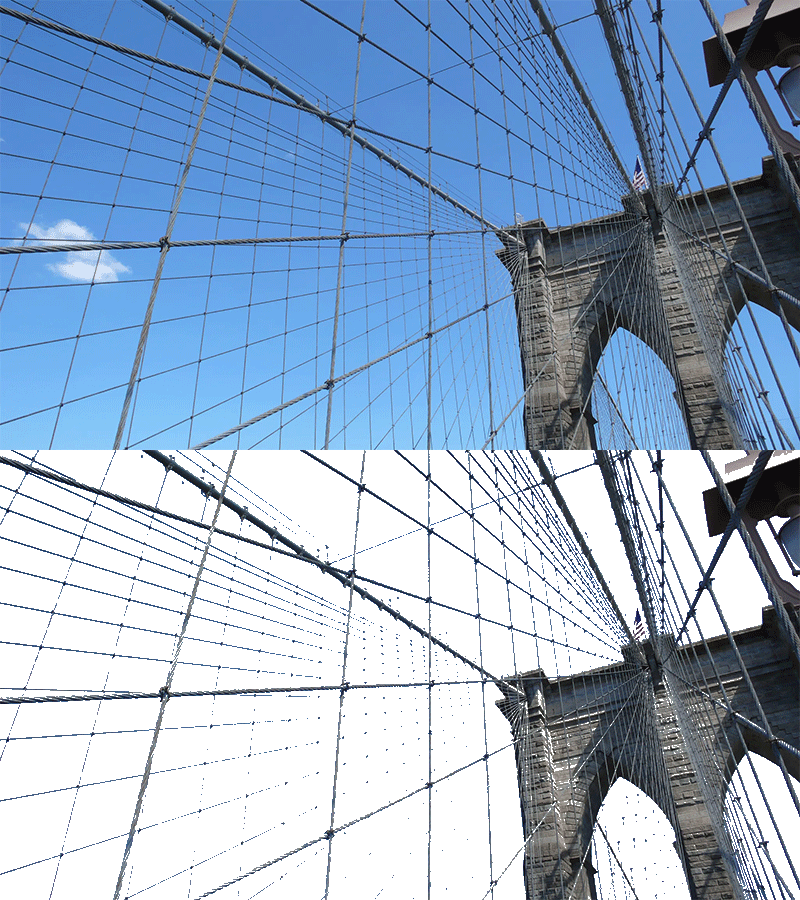
2. Cómo eliminar cualquier fondo: Así que hola, chicos. Bienvenida otra vez. Y ahora es el momento de quitar el
fondo de esta foto. Pero no se puede usar el pincel de sanación de
manchas. No se puede usar el
modo sismo Almizcle ni el contenido del Ofil. La manera fácil debes hacer clic
derecho aquí. Así que aprende del
fondo, haz clic en Bien, y haz clic derecho otra vez, ve a la opción de fusión. Y la opción de fusión, cambiar la mezcla F azul y cambiar la tasa de capa actual
a menos, echa un vistazo. Y ahora completamente
se elimina
el fondo azul , y da clic en Bien. Y ahora puedes usar esta imagen de alambre en otras
ubicaciones y posición, puedes cambiar el fondo o crear otro cielo
para esta imagen. Así que haz clic en Aplicar. Vamos a Controlar, abre otra imagen. Échale un vistazo. Esta es nuestra foto anterior. Y ahora necesito
quitar este fondo. Entonces primero, desbloquea tu capa
y ve a propiedades. Ahí hemos
quitado fondo. Solo en un clic, el show de
fotos se
eliminará por completo este fondo de
imágenes. Simplemente haga clic aquí. Se elimina el
fondo. Entonces si tienes otra imagen
diferente como esta, si necesitas eliminar el
fondo de esta imagen. Así que echa un vistazo a las propiedades, no
tienes opción de
fondo eliminado. Debes hacer clic en para desbloquear tu capa y
volver a las propiedades. Haga clic en eliminar fondo. En un clic, puede
eliminar el fondo. Entonces, si necesitas
activar la pestaña de propiedades, no lo olvides, ve a ventana, y ahí tienes propiedades. Haga clic aquí para activar
la pestaña de propiedades aquí. Bien, chicos,
se trataba de cómo
eliminar los fondos
de una imagen diferente. Y vamos al tercer proyecto, el proyecto más importante, cómo quitar los cables
de esta imagen.
3. Eliminar diferentes objetos de la imagen: Hola, chicos. Bienvenida otra vez. Y ahora es el momento de eliminar
objetos de los fondos, quitar a los pueblos de la imagen. Entonces lo más importante en
otras partes en barras de herramientas, echa un
vistazo hemos eliminado dos. Seleccione, elimine dos
y luego vaya a seleccionar Contenido y haga que
el modo sea normal. Entonces necesito quitar
este engranaje en un clic, pintar y pintar aquí
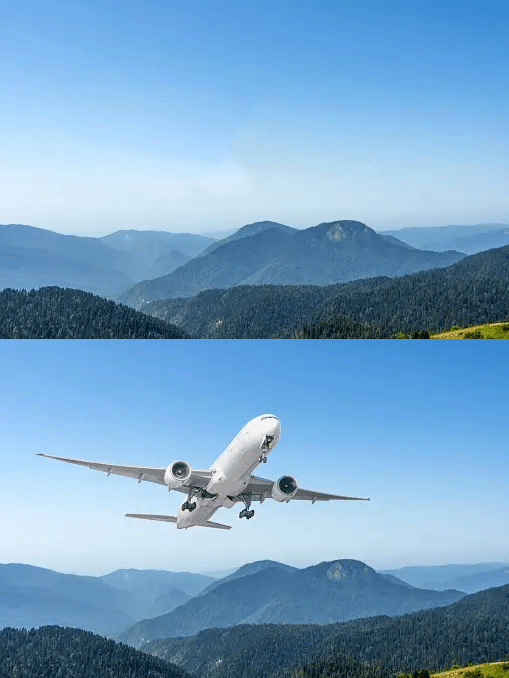
y pintar aquí. Entonces el trasfondo es claro. Y lo dice el siguiente, entonces, cómo quitar el avión con un
solo clic Cambia el tamaño y pinta
en avión con un solo clic. Entonces el avión se ha ido. Y la tercera imagen. Así que vamos a hacer zoom un
poco y cambiar el tamaño. Pinta cuidadosamente así. Un poquito aquí y
aquí. Y vuelve a pintar. Quitar. Alejar. Echa un vistazo. El avión se ha ido,
el alumno se ha ido y el niño se ha ido Entonces se trataba de quitar la herramienta, cómo usar la herramienta de
eliminación para eliminar los objetos
de los fondos. Entonces, gracias por mirar. Se trataba de quitar cualquier cosa, todo de un laberinto. Que pasen un buen rato,
buena suerte a todos ustedes.
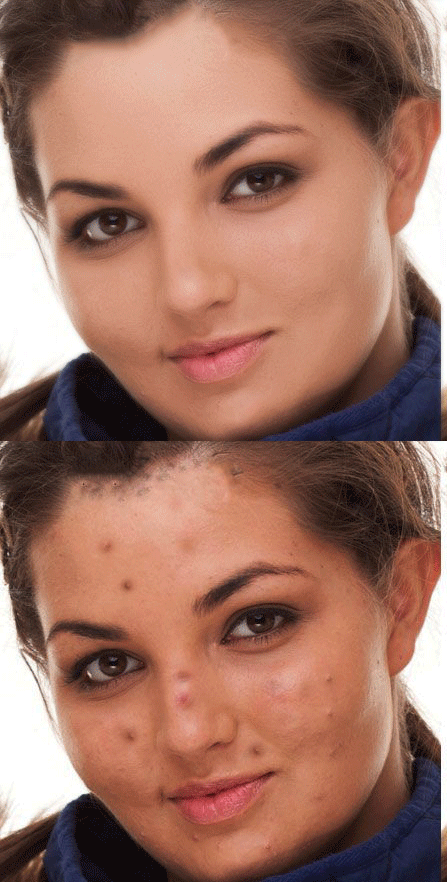
4. Eliminar el tipo de manchas de la cara: Hola, chicos. Bienvenida otra vez. Y ahora es el momento de trabajar con el cepillo Spotting para eliminar
las manchas de la cara Entonces comencemos. Entonces primero, puedes usar la marca elíptica y hacer segunda opción
de combinación, poco hacer Zoom y
crear selección de círculo, selección elíptica como Y presiona la
tecla principal en el teclado para caer contenido, haz 200 pastosos Haga clic en Bien. Échale un vistazo. Las manchas quitadas de la cara. Entonces, si necesitas continuar, crea otra selección
elíptica continúa así y
elimina una vez más, Enter y presiona Control
más D para deseleccionar Entonces, si necesitas usar herramientas, revierte esta imagen nuevamente y ve a seleccionar el pincel para
mandar manchas, haz clic
derecho, cambia el tamaño Solo en un clic, puedes quitar la
cara como manchas. Y así probemos
el filtro de superficie. Ve al
filtro de superficie de Blair para suavizar. Bien, chicos, ahí tenemos
otra imagen para restaurar u otra imagen para
hacer nueva de vieja. Por lo tanto, seleccione
el pincel de curación de puntos de la herramienta pasada para usar
la restauración de imágenes. Usa un cepillo de cicatrización de manchas. Cambiar el tamaño. Y
da clic en pequeños puntos. Haga clic aquí cuidadosamente. Solo en un clic, debes hacer la prueba de Restaurar. Entonces, chicos, no olviden que esta parte de la imagen
es su tarea, editen, restauren y
compartan conmigo. Entonces, gracias por mirar. Y vayamos a otra parte
más importante.
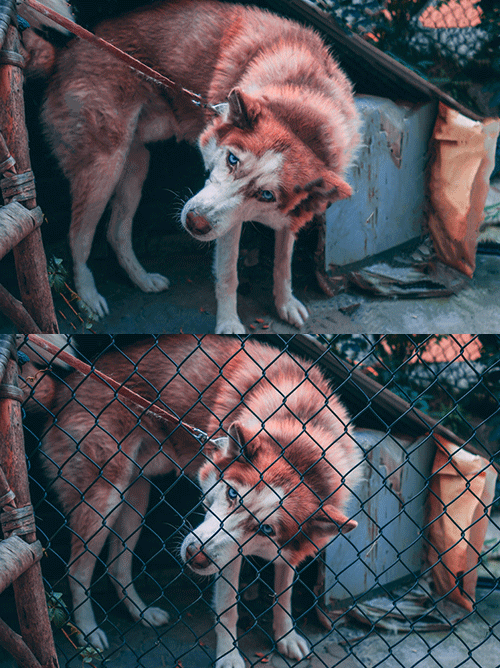
5. Eliminar la cerca completa de la foto: Hola, chicos. Bienvenido de nuevo, y ahora es el momento de quitar
los cables de esta imagen. Entonces probemos el primer
modo de máscara sísmica, activemos el pincel y mantengamos pulsada la tecla Alt acercar, y ahora pintemos la máscara
así y continuemos Así que ahora vamos a hacer clic de nuevo en Máscara Rápida dos
para hacer la selección. Haga clic de nuevo aquí y vuelva a seleccionar hacer verso
y alejar. Got Edit, haga clic en
el contenido el RFL y haga clic en Bien. Entonces el resultado es
menos Control Z, Control Z, Control
más D para anular la selección Entonces creo que la mejor manera de
usar el pincel de curación de manchas. cepillo Spot Healing
es la herramienta perfecta para quitar este alambre. Por lo tanto, cambie el tamaño del cepillo de
cicatrización de manchas al tamaño del alambre. Un poco más
grande del cable. No haga tamaño a tamaño de cable. Poco cambia el tamaño
más grande así. Y ahora continúo creo que esta herramienta es muy perfecta
para que esta imagen edite, quite la guerra de la
cara, continúe. Mm hmm. Bien, chicos, ahí está el resultado. Las partes más importantes
de esta imagen es la cara. Quito los cables de la
cara y el otro lugar de imagen son demasiado
fáciles de quitar los cables. Entonces, gracias por mirar. Pasemos a la siguiente parte, partes
más importantes.
6. Eliminar la cerca completa de los trucos de la segunda foto: En este video,
aprenderás a eliminar otro cable
diferente del espectral. Entonces comencemos la
manera fácil de quitar este cable. Vaya a herramientas y seleccione
rectángulo y siguiente, vaya a Opción, seleccione
segunda combinación. Después mantén pulsada la tecla, desplaza el ratón, haz
zoom y crea un
rectángulo así. Haz un poco de espacio entre la
selección y el objetivo. Y ahora continúa tu selección de rectángulo de
dibujo. Sostenga el espacio, mueva
la imagen así. Crear crear otro. Comienza desde aquí y crea
tu escritura así. Haga espacio entre la
selección y el cable, tres o cuatro píxeles. No demasiado cerca Echa un vistazo. Si necesitas borrar
esta selección, selecciona la siguiente y crea la
selección para borrar. Selecciona de nuevo la
segunda combinación y crea tu
selección así. Haz selección
aquí y continúa. El hallazgo más importante
está aquí. Ten cuidado. Haz selección y haz
otra selección como esta. Haz otra selección. Por lo que esta selección es la última selección
a crear o dibujar. Mantenga pulsada la tecla en el teclado, alejar, Alejar. Y ahora siguiente vaya a
seleccionar Mino y haga clic en inverso y siguiente vaya a Editar
seleccionar contenido consciente f. puedes crear Sharkt
para este comando
yendo al teclado Sharkt y
encuentra el menú Editar y ahora
encuentra relleno consciente de contenido, da
clic aquí y escribe tus
SharketKeys y haz clic en Entonces ahora, necesito usar este
comando o quitar el cable, seleccionar, y esperar el resultado. Entonces después de borrar, toma o. Bien. Y ahora echa un vistazo. Ir a seleccionar Di seleccionar. Por lo que es muy fácil
quitar ese cable. Y ahí está el posterior, se
puede apagar, ver
el resultado así. Y ahora, si necesitas crear
antes y después del resultado, ve a Imagen y ve a Cs. Seleccionar porcentaje, M 200. Slay lado derecho. Haga clic en Bien. Entonces enciende, selecciona
la capa de bolsa, mantén pulsada la tecla Alt para hacerla tiburón. Desactivar Autoselección,
seleccionar la capa, mantener, d eje. Alejar. Aquí puedes ver el
resultado antes y después. Entonces Vals gracias por mirar. Se trataba de otra imagen
diferente para quitar el cable
del espectro
7. Eliminar las marcas de agua de las fotos: Así que hola, chicos. Bienvenido a Adobe Photoshop
CC 2025 remove Herramientas. Los tres pasos de eliminación más importantes
y utilizables. El primero un pincel de
curación de manchas, contenido que llenan, el modo de máscara
rápida y el uso en quitar
alambre o retocar la piel, contenido que o rellenar,
eliminar marcas de agua, modo de máscara
rápida, crear selección de
pincel Entonces comencemos nuestro
Photoshop para saber cómo
usar estas
herramientas de opciones en la foto. Así que ahora vamos a seleccionar una foto diesel de
muestra. Necesito quitar
estas marcas de agua. El paso más importante, seleccionan las marcas de agua
mediante el uso de LeSOT Entonces, si tus cajas de herramientas
se ven así, primero debes ir al espacio de trabajo de
Ventana, seleccionar un sial predeterminado y luego hacer clic en e y seleccionar tu Entonces, si necesitas seleccionar
todas estas marcas de agua, debes seleccionar la segunda
combinación de selección Segundo, y continúa tu
selección así. Continúe con su selección. Volver a editar. El primero, el más importante es el contenido
que jamás haya caído, y haga clic en Bien. Para que las marcas de agua se
eliminen y vayan a las capas, haga clic
derecho, haga fusión hacia abajo, y luego vaya a seleccionar Diselct Échale un vistazo. Ahí están
las teclas de método abreviado Control más D para deseleccionar Entonces de segunda manera, Enciende el
modo de máscara curandera, selecciona el pincel, y selecciona esta área
pintando el color rojo
del sk y pintando esta área Y ahora, también
hay otra línea, mantenga pulsado Keyon
teclado zoom Tercero malo. Haga clic derecho, cambie el tamaño del cursor
del pincel
y Alt alejar. Vuelva a hacer clic en Carga de máscara rápida. Así que ve a seleccionar haciendo verso
y ve al contenido EFL. Así que echa un vistazo. Aquí hay un
pequeño problema. Así que ahora puedes usar tu pincel de granizo
puntual. Haga clic derecho, cambie el tamaño y ahora use esta herramienta de
pincel en líneas. Entonces, presione Control Zin. Acercar, cambiar
el tamaño usando Atrás espacio clic del ratón para moverte y está aquí y vamos Entonces, ¿dónde está otro pozo y usa esto
y úsalo en estas marcas de agua? Veamos, cambia el tamaño, el tamaño las marcas de agua y
utilízalo en estas marcas de agua Así que alejemos
diez seleccione con este icono, icono cámara. Y ahora terminar. Bien, chicos, esta fue
la primera foto de cómo eliminar marcas
de agua de esta imagen Entonces vamos a la segunda muestra. En segunda muestra, tengo como quitar el fondo
de esta imagen. Necesito quitar el fondo
azul.
8. Diseño de maquetas de Warp: Hola, chicos. Bienvenido
a Adobe Photoshop, proyecto
Mockup en
Photoshop 2025 El
proyecto más importante en diseño. Entonces, ¿qué es la maqueta
y cómo diseñar maqueta cuatro cajas por
botella por lata Entonces este es el diseño de póster, que se crea
para bolsillo o caja. Ahora bien, cómo poner este diseño
a a esta caja. Comienzo de Et. Necesito poner estas
dos partes de diseño a este lado de la caja al lado
izquierdo y al lado frontal. Primero, selecciona la selección en ángulo
recto y haz una selección como esta. Y a continuación, ve a editar, copiar y pegar aquí, control más V para pegar. Y a continuación, presiona V, mantén pulsada la tecla vieja, deja que
baje los lados y aplícalo. Vuelve a editar y selecciona Zonificación de verbos en
perspectiva, crear o un lado de la caja Y crear para otro
lado de la caja. Entonces ahora si necesitas
controlar los puntos de esquina, haz clic en Deformar y selecciona este punto pero aquí
y selecciona este punto h y así ahora haz clic en Aplicar, ir a capa, seleccionar
la capa uno, cambiar el modo para multiplicar. Ahora se puede ver la parte de sombra y se puede ver la parte de luz. Entonces, ¿cómo poner el logo arriba aquí? Vuelva a su diseño de publicación y seleccione la selección de rectángulo, Deseleccione el
control de selección más D para deseleccionar seleccione el logotipo y presione Control más C. Copiar
Control V pegar Cambia el tamaño y siéntate aquí. Vuelve a editar y selecciona
el orbe de perspectiva Zoom seleccionar desde esa esquina, crea la respectiva urdimbre y
selecciona de nuevo el botón de urdimbre, establece este punto aquí, siéntate este punto ahí mismo, y establece este punto ahí mismo, establece este punto ahí mismo Haga clic en Aplicar. Ahora
aléjate y vuelve al modo, selecciona, multiplica. Bien, chicos. Este diseño de maqueta creado por
Edit Mino trabajo de perspectiva. Y ahora tenemos otra forma crear diseño de mockup en airmino y esa
es el objeto inteligente, el más potente
en el
9. Diseño de maquetas de objetos inteligentes: Hola, chicos. Bienvenido a Smart Object Moka Designing
en la Wshop 2025 Empecemos. Entonces chicos echen un vistazo. Ahí tenemos la caja, cómo crear
diseño Mu para éste. Y ahí está tenemos otro
tipo de modelo como una botella, como una lata, cómo poner este
diseño para este modelo. Entonces usemos Smart Object para
este tipo de diseño de maqueta. Acerque primero y cree una
forma de rectángulo negro como esta. Y a continuación, vaya a la
capa Smart Object, convierta a Smart Object. Y a continuación, vuelve a editar. Ahí tienes warp. Seleccione la urdimbre. Entonces ahora, establece esta parte, establece esta parte. Controla todas las esquinas para
el c. Controlar los mangos. Controla este punto de asas. Control. Acercar. Acercar de nuevo. Siéntate aquí y configura las partes inferiores se mueven hacia arriba otra vez, muévete ahí arriba y mueve esta manija
ahí mismo algunas se sientan aquí, seleccionan nuevamente el mango
y controlan así. Echa un vistazo, siéntate No eso. Acerque de nuevo y eche un vistazo, siéntese aquí y mueva cortes en vivo. Bien, vamos a cambiar el pasado comió para ver que hay
poco problema
aquí mismo y haga clic derecho en
crear división vertical
aquí y acercar, seleccionar, mover un poco
hacia arriba y controlar estas partes. Seleccione de nuevo, controle más tarde. Entonces no hay
problema ahí mismo. Genial. Bien, chicos, ahora dan clic en Aplicar si ven más tarde
con problema aquí, seleccione presione Control
más T y haga clic derecho, gire la urdimbre
nuevamente, haga clic derecho, cree siply arb
horizontal y Echa un vistazo aquí,
Control, siéntate ahí. Alejar. Y ahora haz clic en Aplicar. Vuelva a cambiar el pasado, y eso dará clic. Haga clic en Bien. Y ahora tienes aquí
la parte de diseño de maquetas Cómo usar esto. Tienes que
seleccionar tu póster y seleccionar la parte del
póster para poner ese diseño. Haz copiar y pegar aquí. Presione V, cambie el
tamaño y haga clic en Aplicar. Presiona controles, y
veamos aquí, cambia multiplicar. Y ahora se puede ver el resultado. No está mal. Todo
se ve bien. Seleccione de nuevo, presione Control A, Control más Clic derecho, encienda la urdimbre, haga clic derecho, cree una línea vertical aquí. Así que crea horizontal. Creo que en este momento, no
puedes volver a controlar
tu modo de diseño porque agregaste el diseño
en el rectángulo Smart Object. Entonces chicos si necesitas
controlar de nuevo, controlar más, volver a la capa, ahí
puedes ver los comandos de
Objeto Inteligente. Si necesitas hacer una copia, crea otra nueva copia de objetos
inteligentes. Entonces, si necesitas editar de nuevo, haz
doble clic en la capa o ve a Layer
Mino Smart Object, haz clic en editar contenido Entonces, si necesitas
cambiar el objeto inteligente a una capa de tamaño normal,
selecciona la subida de reposo. Entonces, si necesitas guardar o exportar este objeto inteligente para otro
momento usando en este modelo, debes exportar copy,
exportar contenido. Entonces, si necesitas reemplazar este
diseño de objeto inteligente por
otro , selecciona reemplazar contenido. Entonces, si necesitas convertir tu objeto inteligente o la capa de enlace o el
enlace o la capa, entonces esta fue una parte importante de Smart Object y cómo usarlo. Gracias por mirar. Pasemos a otro tercer tipo
de diseño de maqueta. Llamamos a ese punto de fuga, la mayoría otra parte del Gracias por mirar. Que
la pasen bien. Buena suerte.
10. Diseño de maquetas de punto de fuga: Hola, chicos. Bienvenida de nuevo. Y ahora es el momento de trabajar con Vanishing Point Mockup
Design en Entonces este es nuestro diseño, y estos son nuestros perros en blanco. Necesito poner este
diseño para cubrir la caja o frente de la caja, necesito poner el estilo de diseño de logo menos
clásico aquí y siguiente, necesito poner estos datos
nutricionales o mitad de esta información para
poner este lado de la caja. Primero, ve a seleccionar la selección de rectángulo y crea una
selección de rectángulo como esta. Y a continuación, ve a editar, crea copia y ve
a tu caja en blanco. Crear capa vacía.
No lo olvides, es muy importante
crear una capa vacía, volver a Filtrar, ir a filtrar,
seleccionar Punto de fuga Entonces esta es tu última obra
del punto de fuga. Puede eliminar, presionar espacio
posterior y seleccionar
Crear plan dos, y un clic comienza desde aquí. Un clic, segundo,
tercero y primero. Controla, ajusta tu grado para que quede en
color azul así. Y ahora, vuelve
a seleccionar de nuevo, crea la línea dos, selecciona de esta esquina sin
ninguna tecla sharked Es decir, cuando
seleccionas, puedes crear otra. Seleccione, cree otro. Y de otra manera, puedes seleccionar por selección
o mover para mantener el control. Puedes crear
otro sitio o este. Entonces, a continuación, selecciona Crear plan dos sin ningún
atajo, sin control, sin Alt, lentamente haz una copia y mantén pulsada toda
la tecla para rotar así. Y ahora puedes controlar
seleccionando esto. Cuando se lee. Se puede controlar. Controla Z y salta a la salida. Bien, necesito controlar
los puntos así. Control de suelo Zooming seleccionar lentamentetl seleccionar esta
parte, Control lento Seleccione de nuevo, haga clic de nuevo, haga clic de
nuevo así. A ver, todo está bien. Y ahora no olvides presionar
Control más V para pegar tu diseño y presiona
Control además mantén presionado todo el turno, cambia el tamaño
y muévelo aquí. Leve desde un lado.
Presiona Control Z. Puedes cambiar una
habilidad más pequeña Agrega aquí, selecciona
de esta esquina. Entonces esto es muestra o ejemplo. Haz clic en Bien, vuelve
a tu modo de capa, selecciona, multiplica. Échale un vistazo. Parece tan perfecto y
parece una caja de tres D. Hay sobre la sombra, sobre los reflejos,
y ahora
puedes guardar tu proyecto
en JPEG o JPG. Bien, chicos, esto fue sobre diseño de
Mocha en Vanishing
Point Gracias por mirar.
Un buen momento. Buena suerte a todos ustedes.
11. Manipulación del niño y el bastón: Hola, chicos. Bienvenido
a Photoshop 2025, y bienvenidos a Manipulation
Design en Adobe Photoshop. Empecemos. Abra MuldiPhoto. Necesito diseñar Micon para
Coca Cola o bebida energética. Seleccione estas
fotos o imagen de película. Así que echa un vistazo. Ahí tienen océano y tienen luz solar y el niño y
la botella o la lata. Entonces primero, ve a seleccionar,
seleccionar el tema. Y controlemos la selección. Seleccione la
selección rápida y cambie los lados presionando
el botón de
soporte en el teclado, mantenga presionada la tecla Altkey y Zooming Seleccione este lugar. Mantenga presionada la tecla Alt para una selección adicional. Entonces ahora, Control C, toma una copia y ve
a Imagen de Máquina, presiona Control más V para pegar. Presiona V A tk, cambia el tamaño y
gira todo Alki, haz clic en Aplicar y
vuelve a la capa, ve a ventana, selecciona la capa Las capas muy tienen la capa. Cierra otras partes, mueve
el cuadro de capas aquí, y cambia la pasta, selecciona el océano, selecciona selección
rápida para Seleccionar el fondo y selecciona estas ubicaciones del agua. Así. Y ahora selecciona de nuevo
la capa uno. Llegó a la capa nueva capa de corte. Bien, selecciona ambas capas, cambia el pasado a cien. Y estas capas superiores
pertenecen a abajo, y estas
capas inferiores pertenecen a arriba pueden mover la capa
una hacia arriba aquí. Y ahora selecciona la capa dos. Ir al filtro, ir a la galería ter, e ir a distorsionar Seleccione la ondulación del océano. Bien. Bueno para seleccionar
la goma de borrar correctamente, seleccionar la ronda suave Y Z y volver a la opacidad, cambiar el pegado al 50%. Bien, chicos, el primer
paso está terminado, y ahora van a seleccionar al chico. Ve al menú de selección,
selecciona el tema, y arrastra y suelta la
selección a Océano, mantén pulsada la tecla, cambia la escala, gira y configura al niño aquí. Haga clic en Aplicar y para ello. Ve a traer
aquí la gota del dragón del sol y cambia el
modo a cadena. Mueve la luz
ahí mismo, selecciona eras de goma de borrar. Necesito filtrar la lata
y el hervor a color cálido. Entonces, ¿cómo hacer esto? Resuelve lan y ve a ajuste de
imagen y selecciona filtro de foto
y selecciona el gusano, cambia a 50%,
selecciona al chico aquí, ve a ajuste de imagen para
el filtro, cambia a 52%. Y ahora ve a la derecha para
seleccionar la cosecha dos, sostén Al king Cut así. Haga clic en aplicar. Cortarlo. Bien, chicos, el
diseño de manipulación está terminado. Espero que les guste,
y no se olvide. Subiré las todas las
metris para la tarea, crearé y diseñaré,
luego compartiré conmigo. Entonces, después de todo, ve a Archivo, cierra otros y
guarda tu proyecto. Ir al archivo, guardar una copia. Guardar en JPEG o JPG. A continuación, seleccione el escritorio. Elec en guardar. Gracias
por mirar.
12. Diseña un afiche de zombis: Hola chicos. Bienvenido a Poster Design Project
en Photoshop. Entonces en este video, aprenderás a crear o diseñar un
póster zombie para película. Entonces comencemos a tratar
nuevos o abrimos las fotos. Necesito seleccionar este primero y seleccionar este,
seleccionar este. Entonces y para estas tres imágenes. Ahora necesito seleccionar
estos caracteres. Ir a seleccionar las asignaturas. Entonces seleccionaré Dragon drop aquí. Sostenga a Alki, cambie el
lado y ponga aquí. Sostén lk, cambiamos el lado, establecemos cambiamos el
tamaño y nos sentamos aquí. Bien. Y ahora vamos a crear la sombra. Selecciona la capa
y haz una copia, selecciona la capa uno
y presiona Control más T para activar la transformación y seleccionar
el movimiento distorsionar aquí Así que haga clic en Aplicar y
con razón vaya a mezclar. Veamos la opción de mezcla. Encienda la
superposición de color, vaya al efecto. Seleccione la superposición de color
y cambie el color. Cuentagotas, selecciona el color
de BagGalt make shadow. Bien. Y ahora haz sombra suave. Seleccione mancha, haga clic con el botón derecho, cambie el estilo del pincel a suave Haga clic derecho, controle
la dureza, haga clic
derecho, seleccione suave. Controla la fuerza al 50% y haz clic derecho para
cambiar el tamaño. Más más. Set. Así que ahora ve a RÁPIDO, cambia el rápido a 50% o 70%. Bien, y después seleccione la
capa de los personajes, aplique mucho color de ajuste, vaya al ajuste de imagen, vaya a mucho color. Entonces este es nuestro objetivo
y seleccionamos la fuente. Al igual que la fuente de
la imagen, esto encendido. Esta es nuestra fuente de imagen para aplicar el color de esta imagen en los personajes para hacer
coincidir y dar clic en Bien. Así que ahora, ve a Dragon,
deja caer la luz, el destello de lente, toda su llave
lt, cambia el tamaño. Aplicar y pasar al
modo, seleccionar pantalla. Bien, chicos. Y ahora, selecciona una de esta capa y
ve a seleccionar el color Lou. Seleccione para presionar control shift más E para hacer la capa
tres a partir de estas capas. Volver a Imagen, aplicar de nuevo, aspecto de
color y de otra manera, cómo aplicar este color Loon sin crear
la tercera capa,
seleccionar la tarde, ir a máscara de
ajuste y
seleccionar loro web Ahora puedes cambiar, presiona hacia abajo Aoki.
Seleccione éste. Ahora cierra Moldear el viejo cultivo clave así y aplicar. Ahora escribe el título, selecciona y escribe aquí. Escribe zombi Aster. Seleccionar todo cambiar el estilo de fuente como un estilo diferente. Parece que da miedo. Entonces veamos el perno
y cambiemos la cubierta seleccione este color. Al Viejo rey, cambia las señales. Establecer aquí. Bien. Y ahora mira el título. Veamos Aers. Mira capas y aquí mismo. Cambia el tamaño de fuente a y cambia el
teléfono al estilo básico. Diseño de Photoshop. Bien. Ahora, haga doble clic de nuevo. Cambia el tamaño a
90 puntos o 20 puntos, siéntate aquí y selecciona
el rectángulo. Apaga el estropazo. Seleccione el color oscuro. Antigua K, M una copia aquí. Seleccionar y Zoom. Zoom todo el turno. Seleccione otro. Hacer una copia más. Haz escritura rápida 2025 establece el centro y cambia la
letra de color más brillante, como libro y
muévelo poco hacia arriba. Y ahora selecciona
éste, muévelo hacia abajo. Selecciona el póster zombie. Traten de moverlo aquí abajo y el monte ustedes. Ahora puedes guardar
tu diseño de póster, ir a archivo, guardar una copia. Guarda tu diseño de póster. Entonces si necesitas cambiar
el o click otra vez, y ahora puedes
cambiar desde aquí, presiona hacia abajo un rey. Es como éste. No está mal. Bien, chicos,
gracias por mirar. Que pasen un buen rato y
buena suerte a todos ustedes.
13. Cómo reparar una foto vieja: Vuelve y ahora trabajando
con imagen foto antigua, como reparar esta
foto vieja por Photoshop 2025. Entonces comencemos. Primero, comience desde las líneas grandes, líneas blancas, seleccione la herramienta de pincel de curación de puntos, la herramienta de pincel más poderosa para eliminar estas líneas manchas. Cualquier imagen. Sólo en un clic y retirar
cuidadosamente estas líneas. Mantener bien y hacer zoom. Controlar estas áreas. Y este lugar es
muy importante. No use cepillo para mojar. El punto más importante, crear una nueva capa vacía
y seleccionar el lápiz a. Mantenga la tecla, seleccione la oscuridad, vamos a crear las cejas
así y crear a partir de
aquí también, así. Entonces. Y ahora, selecciona Clonar sello y acercar
, selecciona tu capa. Clave ld fría, recoge aquí. Mover y mantener pulsada la
tecla Alt use mantenga pulsada la tecla Alt Control Z. Ahora apague el zoom Acercar de nuevo y controlar de nuevo, estas áreas importantes ahora seleccionan mancha wtly
cambiar el tamaño Nosotros lo hacemos más pequeños. Usa este quien mezcla
estos todos los colores. Bien. Ahora arregla esta parte de la foto de la
imagen, selecciona de nuevo. Rey ClO. Fijar estas piezas. Y ahora selecciona de nuevo curación de
manchas, pincel de curación de manchas. Utilízalo
con cuidado y cuidado. Aleje el zoom, apague la capa dos. Después de esto, vuelve a acercar
un poco. Cómo arreglar esta oreja. Seleccione el puesto de préstamo, cambie el
tamaño y seleccione la acción. Primero, encienda el espejo
y haga clic en la oreja. Cambiar el tamaño. Haga clic aquí. Utilízalo así. Para que
puedas copiar la ceja a. Seleccione la segunda opción, encienda el espejo, llave antigua. Y aquí está que
puedes usar así. Si necesitas hacer copia, puedes usar así. Pero no quiero usar esto. Así que mantenga la llave antigua Lo sentimos, seleccione la primera opción. Sostenga la llave vieja nuevamente y
cambie el tamaño aquí. No demasiado. Solo para controlar la pieza y seleccionar el pincel de curación de
puntos. Zoom controlar
cuidadosamente esta área. Ahora. Entonces controlando arreglar la camiseta. Y controlar esta zona. Y controlar esta zona. Bien. Por qué controlamos la
fase, alejamos de nuevo. Y ahora, selecciona la capa de
eliminación dos. Selecciona la imagen y
haz una pareja. Así que selecciona la capa uno, vuelve a alterar el
desenfoque, desenfoque de superficie. Aplica desenfoque de superficie
así y controla
el desenfoque de superficie. Aplicar. Siéntate, enciende y aplica el almizcle
y selecciona el pincel. Selecciona el
color negro justo con él. Use máscara para el Bond. Cambia el tamaño del pincel. Y usar o Pace. U Bien. Sostenga el chef de control
más E para crear otra capa a partir de capas y seleccione el pincel de
curación de manchas. Controla estos lugares. Control Z, Zoom en tallo largo selecto. Uso de dkey frío así. Use esto y mantenga presionado el control de
tecla Alt. Así que apague el
espejo, sostenga a Alke y aleje de nuevo. Ahora. Haga clic. L Clic en Hombro. Bien, ahora selecciona de nuevo la
capa y vuelve a filtrar, selecciona la capa superficial. No demasiado. Solo usa un poco. Déjalo y haz clic en Bien. Vuelve al filtro y
selecciona smart sharpen. Usa afilar inteligente. Primero controla el ruido. Esta opción le
permite controlar el ruido, controlar la cantidad y
controlar el radio. Haga clic en Bien. Entonces ahora, crea otro efecto de ajuste. Contraste de brillo, controla el brillo,
controla el contraste. Cerrar y controlar dónde está el mezclador de canal. Controlar el mezclador de canal. Controla la mezcla de canales. Ahora, vuelve a Imagen menor
y haz un duplicado. Vuelve a ventana, arregla a una vertical, cierra. Alejar, establecer aquí y
establecer aquí. Alejar. Ir a archivo y revertir. Entonces hay antes y éste es después. Entonces, chicos,
gracias por mirar. Se trataba de cómo reparar las fotos antiguas en
Adobe Photoshop 2025. Gracias por mirar. Que pasen un buen rato y
buena suerte a todos ustedes.
14. Cómo cambiar cielos: Hola, chicos. Bienvenida otra vez. En este video,
aprenderás a cambiar el cielo. Entonces, seleccionemos éste. Parece difícil
cómo cambiar el cielo. Mira, no puedes quitar
este cielo azul fácilmente. Entonces usemos la
IA Técnica del Photoshop. Debes ir primero a propiedades, desbloquear la capa
del fondo, ir a ventana,
seleccionar buscar capas. Haga clic en Iniciar sesión. Ahora puedes hacer clic en Eliminar
fondo directamente. Veamos el resultado.
Aquí está el resultado. Entonces cambiemos directamente yendo al ajuste de imagen,
seleccione reemplazo de cielo. Eso está bien.
Hay reemplazo de cielo. Entonces no hay
reemplazo de cielo. Lo dejaré. Derecha, ve a la opción de mezcla. Seleccione la opción de
fusión, fusione el azul, seleccione la capa actual, desactive lentamente el
color azul del cielo. Después de esto, importa o abre
el cielo que quieras aplicar. Así que tengo imagen de cielo multi
diferente. Vamos a seleccionar este
y arrastrar y soltar aquí. Ve a, muévelo hacia abajo. Ahora puedes ver el
cielo ahí mismo. Grieta, aplica, bloquea esta capa y selecciona
otra, muévela hacia abajo. No está mal. Se ve genial. Vamos
a otra muestra, cerremos, vamos a esto. Por lo que esta foto te
permitirá seleccionar en un clic el cielo. Mientras que seleccione el cielo
y espere el resultado. Entonces, si necesitas
aplicar directamente, es bueno abrir primero tu imagen favorita del cielo
y seleccionar desde aquí. Esta parte del cielo,
copia, ve hasta aquí, pega en y mantén pulsada la tecla vieja
en el teclado, cambia el tamaño. Haga clic, aplique. Entonces, si necesitas controlar el contraste de
brillo, selecciona la capa del cielo, ve al ajuste,
selecciona las etiquetas. Haga clic aquí. Ahora controla así
el brillo del cielo. Entonces mi objetivo es el cielo. Activa esta opción. Sólo controla el
brillo del cielo, así. Haga clic en Cerrar así. Y ahora puedes guardar esta
imagen con este cielo. Al ir a archivar, guarda una copia. Bien, vayamos a
otra muestra. Cierra esta imagen. Cierra esta. Seleccione éste. Entonces, cómo cambiar el
cielo de esta imagen. Primero, debes ir a
seleccionar, echar un vistazo, seleccionar tema. Sujeto flexible. Ahora ve a capa
yendo a Ventana. Da click aquí y ve a la capa Mino Seleccionar capa
cortada, selecciona otra capa Degradado, dibuja el cielo así. Haga doble clic aquí,
cambie a color azul, baje, doble
clic. Peluca. Bien. Veamos acertadamente cerrar
este efecto de pincel. Tengo aquí pinceles de nubes. Tan cerrado. Ahí está el cielo gradiente simple. Así que también puedes guardar esta
imagen yendo archivo, selecciona, guarda una copia. Se trataba de reemplazo de cielo
en A D odshot 2025. Gracias por mirar. Que
la pasen bien. Buena suerte.
15. Cómo crear o moverse con sombras: Hola chicos, bienvenidos
al Photoshop 2025 y bienvenidos a otro proyecto más importante en Photoshop, cómo mover el objeto
con la sombra. Cómo mover este zapato con
sombra a otra imagen. Entonces comencemos. Échale un vistazo, chicos. Este
es nuestro trasfondo, y ahora necesito mover estos zapatos a este
fondo con la sombra. Es muy técnico. Selecciona, mueve toda la
imagen de los zapatos. Al fondo.
Cambiar el tamaño. Y a continuación seleccionar el tema. No hagas esto así. Selecciona el borrador,
borra los colores blancos. No hagas esto o no hagas esto. Ir a modo, seleccionar el multiplicar. Entonces es técnico. Debes trabajar como
un profesional. Primero, debes
seleccionar el tema. Después de seleccionar el tema,
haga clic en la máscara. Este es el Bo y ahí está
la capa, haga clic en máscara. Entonces ahora tenemos otra capa
diferente. Esta es la capa de los zapatos, y esta es la
máscara de esta capa. Entonces necesito crear
un duplicado a partir de esta capa debido a
la sombra. ¿Como qué? Seleccione Control
más J. Ir a capa. Tome una nueva copia de capa. Cuando seleccionas la primera
capa y seleccionas la máscara, ve a la capa, lo siento, ve a Ajuste de imagen,
selecciona la inversión. Significa que ahora tienes dos
las primeras capas para zapatos, las segundas capas
para el fondo. Ahora significa que necesito seleccionar la capa
del fondo,
cambiar el estado de ánimo para multiplicarme. Se puede ver que los zapatos son sombra. Apagar, se puede ver la
sombra. Apaga esta. Entonces, si necesitas
controlar la sombra, selecciona la primera
capa de la sombra. Ir a la máscara de ajuste
y etiquetas de control. Cuando seleccionas etiqueta, cuando controlas la etiqueta, ésta se aplicará en todas las capas. Entonces mi objetivo es sólo
para la sombra. No quiero usar etiqueta para todas las capas. Cómo hacer esto. Enciende el
sistema de aislamiento,
enciéndalo, y ahora
solo puedes aplicar en sombra así. Bien, chicos. Y ahora puedes ver que esta capa es
el fondo, esta capa es para el zapato, y esta capa es para sombra, y esta capa es para ajuste de máscara de
nivel. Entonces vayamos a otro ejemplo. Necesito eliminar estas capas. Vuelve a cerrar los zapatos. Ve por este auto. Selecciona el auto y
arrastra y suelta aquí. Colocar el auto aquí. Entonces necesito
usar este auto es sombra. Primero, es bueno
seleccionar tema. Y siguiente. Directamente haga clic en Máscara. Ahora puedes ver el auto aquí. Entonces, ¿dónde está la capa de sombra? Puedes hacer la
técnica del calzado en este proyecto. Selecciona de nuevo la capa y
ve a usar Nueva copia de capa. Entonces esta capa es para el auto. Necesito cambiar esta capa
de auto a fondo, seleccionar la primera
y seleccionar la máscara. Presiona Control I o ve a máscara de
ajuste
y selecciona invertir. Ahora puedes ver invertir aquí, selecciona la máscara,
enciende esta. Entonces, si necesitas
cambiar, Cont Z, ConRoZ. Se puede aplicar el
ajuste de inversión en la máscara. Debes seleccionar
la máscara directamente, debes cambiar de
imagen, seleccionar invertir. Significa que tienes una capa para la biografía y una
capa para el auto. Selecciona la capa del auto
y cambia para multiplicar. Se puede ver la
sombra del auto. Entonces, ¿cómo eliminar
las capas blancas? Acercar y seleccionar varita mágica, shift, le shift, le
shift y le shift Conus, vamos a presionar
eliminar estas capas. O de otra manera,
seleccione, vaya a capa, seleccione corte de capa, seleccione esta capa y
cambie la opacidad Así.
Parece cristal. Bien, chicos. Ahora, si necesitas
aplicar el color de coincidencia, se ve más realista, selecciona la capa de cartas. Seleccione la capa de tarjeta y
vaya a ajuste de imagen. Seleccione el color de coincidencia. Seleccione ese fondo. Pizarra la batuta y
controla el cabello redondo. No está mal. Neutralizar Click Bien. Ahora puedes ver el auto con
capa y con coincidencia de color. Para que puedas guardar esta
imagen yendo a Archivo, selecciona Guardar una copia. Pasemos a otro ejemplo. Este es solo el
auto sin sombra y cierra esta imagen
y ve a archivo, revierte Selecciona el auto, solo
mueve la gota de dragón aquí, coloca el auto ahí mismo. Cambia la
etiqueta lateral un poco más hacia abajo. Siéntate aquí. Y ahora debes ir a seleccionar dar clic en
aplicar para la escala. Ir a seleccionar tema. Después de la selección, el sujeto. Acercar, seleccionar piezas
por selección de objetos, cambiar el tamaño de la
selección presionando, soporte
abierto y teclado, le shift, le shift. Seleccionemos los detalles ts y alejemos. Bien. Ahora, máscara slcon. Se puede ver la capa máscara roja. Entonces, cómo crear la
sombra para el c. Seleccione la capa dragon drop ahí y haga clic derecho en
la inferior, vaya a la opción de fusión. Entonces enciende la sombra
en la primera opción. Al siguiente, debes
activar la superposición de colores. Selecciona la sombra
del fondo. Veamos dónde está la
sombra del suelo. Seleccione, luzca bien. Ahora, haz clic en Bien. Se puede ver la capa de sombra
del carro moverse por la
tecla de flecha, aquí se puede ver. Haga clic derecho de nuevo, vaya a
mezcla de octon y puede
activar seleccionar el color desde aquí Haga clic en Bien, cambie la normalidad
y mueva la sombra hacia abajo directamente y establezca
propagación en las manchas. Establece el átomo de sombra
y cambia la normal, cambia la pasta a 100 Hacer más oscuro. Haga clic en Bien. Controla el tamaño,
muévete un poco. Calicó. Entonces ahora se puede ver
el color blanco la sombra. Por lo que puedes aplicar marcha de
color en esta imagen
para volver al ajuste, seleccionar el color de coincidencia,
seleccionar la capa. Ajusta la batuta y haz un
poco más brillante. Mira. Bien. Encender, luces del metro. Bien. Aquí está el resultado
de la tercera muestra. Bien, chicos,
gracias por mirar. Este sobre cómo
mover imagen con sombra
original
para hacer diseños de marca. Un buen momento, buena suerte. Todos
16. Flujo de trabajo de ajuste: Hola, chicos. Bienvenido a otra parte más importante
de Photoshop 2025 Ajuste. Qué es el ajuste y cómo usar el ajuste en Photoshop. Empecemos. Échale un vistazo, chicos. Capa de ajuste, me
refiero a estos ajustes. Hay muchos comandos y la parte más importante
de la edición de fotos. Y tenemos aquí el primer
ajuste, el siguiente ajuste en capa de menú, y otro ajuste. Vamos a hacer encender
la capa. Ahi esta. Tenemos tres
ajustes diferentes en la ubicación, pero el flujo de trabajo es el mismo. Entonces, ¿cuál es la diferencia
entre este ajuste, este ajuste y este ajuste del menú de
capas? Échale un vistazo, chicos. El
ajuste del menú de capas con
el ajuste de
toque de ventana de capa es SAM pero este es un
poco diferente. La diferencia es si necesitas
cambiar o si necesitas hacer dientes blancos para
esta imagen para este
personaje, échale un vistazo. Primero, debes cambiar
el modo de color a RGV. Y a continuación,
sostengamos Zoom,
seleccione Tat y haga clic derecho,
haga alimentador de cinco píxeles, Zoom ahora vaya al ajuste, seleccione la saturación HA y seleccione el cuentagotas
de ajuste, seleccione solo el color y haga que la saturación sea blanca
y brillante y Échale un vistazo. Y ahora no se puede controlar de nuevo
la saturación H.
No se puede controlar. Debe solicitar la segunda saturación t H para
controlar esta parte del tt. Bien, chicos.
Apliquemos otro. Entonces, si necesitas trabajar
como un profesional, no uses el ajuste
del menú de la imagen. Sólo tienes que ir directamente
aquí o allá, la bota o a la misma. Primero, selecciona el movimiento
Tate y Derecha,
haz el alimentador de cinco píxeles y ve a la ventana Taff de Capa, haz clic en el ajuste y
selecciona la saturación de excavación Y ahora tienes
efecto de ajuste con máscara de capa. Así que haz clic aquí. Haga doble clic. Ahí tienes en propiedades, activa esta opción,
enfócate en la imagen seleccionada. Y ahora, cambia la saturación
a cero. Échale un vistazo. Debes colocar el cuentagotas
de ajuste en amarillo, y ahora cambiar la saturación
M un poco más brillante Oh, ustedes. Si necesitas hacer amarilla esta
parte de la imagen, ahí tienes la máscara. Seleccione de nuevo. No importa, cierra las propiedades,
selecciona la máscara. Ir a seleccionar pincel y seleccionar el
color blanco. Échale un vistazo. Ahora se puede ver el blanco. Si aplicas color claro
significa que puedes
volver a traer esos dientes amarillos. Seleccionemos nuevamente
el color blanco y apliquemos
efecto de ajuste a la imagen. O, chicos, esta es la
diferencia entre ajuste de imagen y capa
o ventana de capa. Apliquemos en este. Mantenga todas las teclas de zoom
y eche un vistazo. Su modo de color de imagen debe
ser RGV y seleccionar el lesso, seleccionar esta parte de la
imagen y placa derecha, hacer para cinco píxeles
y seleccionar aquí, seleccionar la saturación HE Yo gotero Aquí, ahora cerca. Entonces, si necesitas controlar de nuevo, ahí está la capa
del efecto. Seleccione, haga doble clic, vuelva a
controlar o cerrar. Y ahora se puede
ver la diferencia
de la imagen de ajuste de la capa
de ajuste. Bien, chicos, vayamos a otros
trucos del ajuste.
 Khalil Sediqi, Yes I'm a Digital Arts Instructor