Transcripciones
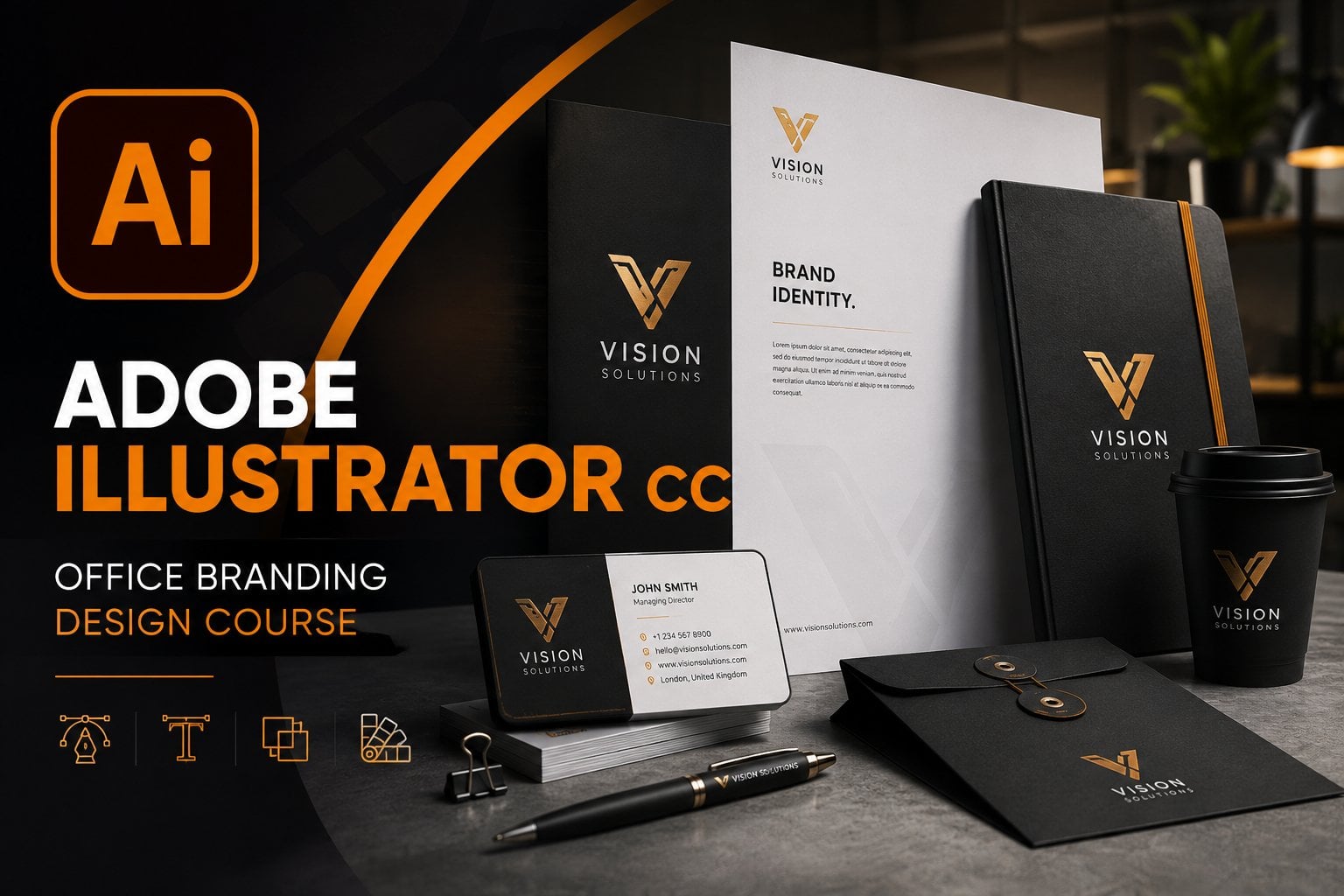
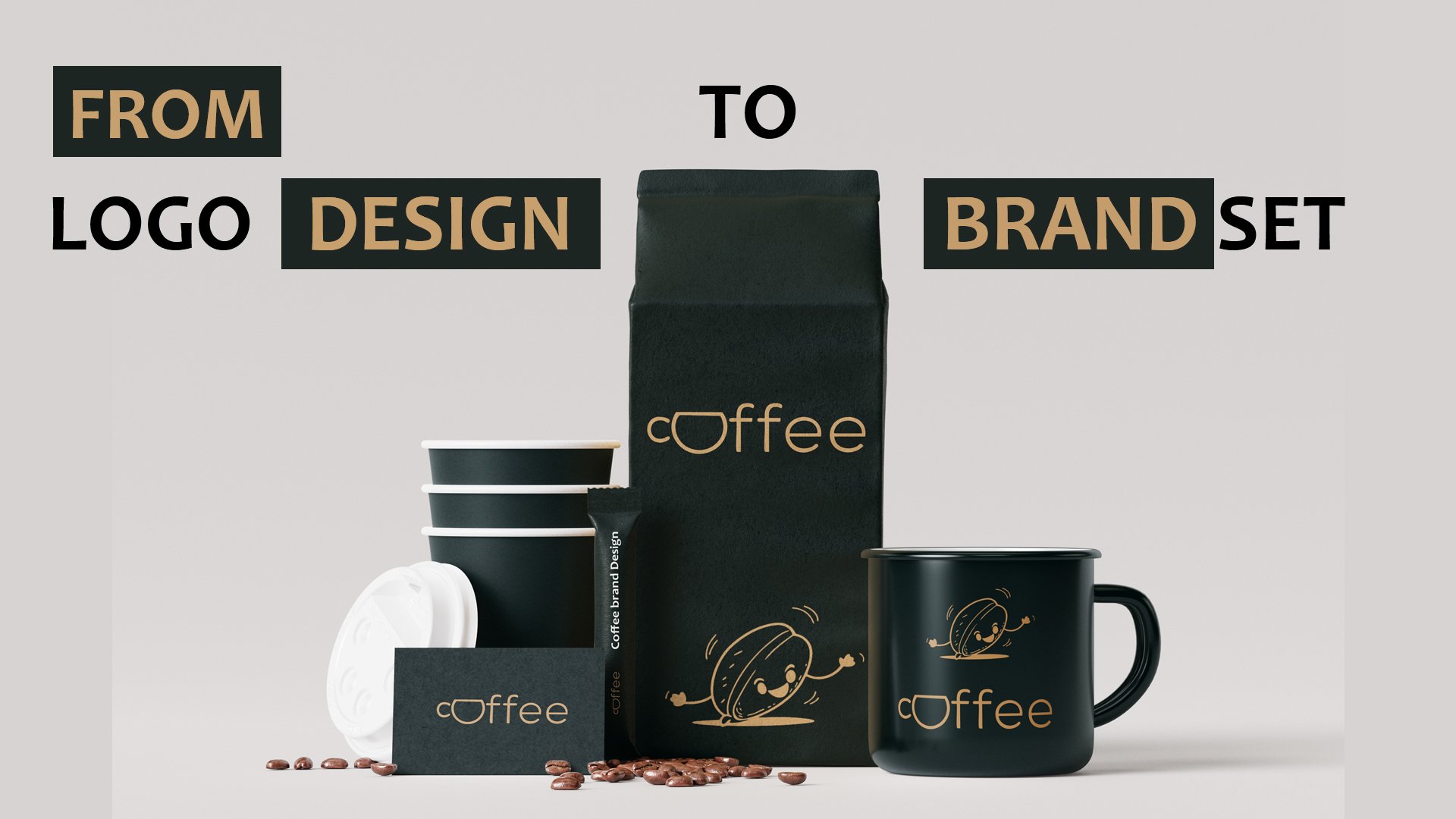
1. Introducción al curso: Oye, ¿qué pasa?
Se trata de Felicity, diseñadora gráfica
profesional más con diez años de experiencia A veces necesitas aprender software de diseño
gráfico para crear tu conjunto de branding como un archivo de folleto
de tarjeta de presentación. Entonces tengo una sugerencia para ti, ¿qué tal el gráfico de drogas orales? Si desea crear una manera
fácil a partir de la tarjeta de identificación con logotipo,
tarjeta de visita. Para completar su conjunto de diseño de
marca, debe aprender medicamento oral
en disco incluir caja de herramientas completa y
perfecta
sobre placa de color. Acerca de cómo crear tu asiento de marca
completo. Desde logo hasta póster, folleto, volante, tarjetas de presentación, tarjetas de identificación
, pancarta, todo. Estaré feliz de
tenerte en el discurso. Gracias por acompañarnos.
2. Crea un nuevo proyecto: Hola chicos. Bienvenido
al curso de Sorteo Oral. Empecemos desde el nuevo
proyecto en Oral Draw First, Get si quieres
crear un nuevo documento para tu proyecto,
solo nuevo documento. Pero empieza desde el espacio de trabajo
Get Start. Cambie la
tableta del espacio de trabajo oral y, a continuación, seleccione táctil. Tienes ilustración
en Dibujo coral. Sólo tienes que seleccionar ilustración. Si quieres diseñar revistas para cuadernillos de
periódicos, selecciona un diseño de página Si quieres usar
Corridorraw como ilustrador,
solo tienes que seleccionar un ilustrador dobe Si quieres saber qué hay nuevo en versión de actualización de sorteo oral, solo tienes que seleccionar qué hay de nuevo. Si quieres aprender algunos conceptos básicos del curso Corri
Draw en línea, haz clic en Aprendiendo del
lado oral, obtén más información Resolvamos desde
el primer momento. Haga clic en nuevo documento. Ahí está la opción más
importante. Si quieres diseñar para redes
sociales, solo tienes que seleccionar web. Hay mucha prensa web, Significa que si
quieres diseñar un sitio web, si quieres
diseñar banner web, si quieres
diseñar posteriormente pájaro. Ahora si quieres diseñar
para dispositivos como teléfono, ipod, muchas cosas. A continuación, seleccione el social. Social significa
que quieres diseñar portada de
Facebook, publicidad en
Facebook, publicaciones de
Instagram, Google
Business, portada de Youtube ,
Twitter y mucha más
prensa sobre las redes sociales. La siguiente impresión, si
tienes un proyecto, como un folleto folleto, después del diseño quieres
imprimir, No lo olvides, ve a seleccionar la impresión de un sobre de
tarjeta de presentación. Vamos a bajar aquí. Seleccione los cuatro
para el folleto. Seleccione los cinco para el volante. Ahora quiero diseñar cinco para
flyer y escribir el nombre. Escribamos como un volante de
DW Dreamworld. Si quieres diseñar
ambos lados atrás y frontal dos páginas. Si quieres imprimir
Select CMYK y Maagine, el amarillo negro RGB, solo para digital usando como diseño para el
Facebook, Instagram Significa no para imprimir. Siguiente dimensión estándar
del 5148 milímetros. Puedes cambiar tu
unidad como un píxel. Puntos, kilómetros, metros. Ahora quiero usar para
volantes milímetros. A continuación, haz orientación
para retrato de volante. Si quieres diseñar un folleto, solo cámbiate para prestar el scape. La resolución debe ser
300/” pero en Illustrator, debe seleccionar 300
píxeles por pulgada Ahora diseño, hacer
papel tipo cinco, No cambiar RGB, colores de
perfil, colores de perfil de
mica, renderizado de colores
de perfil gracile Significa que estos ajustes
no son estándar para usar en ningún lugar. cualquier momento. Vamos a hacer clic en Bien. Ahora tenemos Aliso Nuevo Documento. Ahí está la
pantalla de bienvenida y tu documento, significa que puedes crear múltiples proyectos en coral
Dra como creas nuevos Otro documento ahí
es la caja de herramientas. Hay placas por defecto, podemos llamar a esta caja de color, Ahí está la Tarea Pan. Puede cambiar el panorama de prueba como
una página de objetos de propiedades. Bien, ahí está la opción de barra
estándar, puedes llamar a este control para
controlar el tamaño de la página de tu documento. Controla las unidades ahí. Puedes guardar tu proyecto. Abre otro proyecto, ¿de acuerdo? No lo olvides, existe el
documento más importante Navigator. Document Navigator te muestra, puedes crear otra página, como ir a ver. Debe activar el Navegador de
documentos para controlar la página de su proyecto. Muy fácil de controlar el Aldo desplazando el
ratón. Y alejar el zoom. Presione la medalla, el
fondo del ratón para moverse. Bien, vamos a configurar su
página presionando Mayús más cuatro en el teclado para
configurar su centro de página. Bien, dibujemos un
ángulo como este. Elija al primer
clic es que puede controlar la escala de su rectángulo
si necesita rotar. Haga clic en el segundo clic,
puede controlar la rotación. Clic sesgado,
puede escalar hacia arriba hacia abajo. Existe el rectángulo de posición
en la posición x e y de la página. Hay aproximadamente
rectángulo, tamaño del objeto, se
puede controlar por
porcentaje para establecer el grado de rotación
como 2045 o 90 A continuación, se puede controlar
mediante la herramienta de forma. Al ir a la herramienta seleccionar
forma para controlar, suavizar puede cambiar el
tipo de la herramienta de forma. Controla, no lo olvides,
puedes apagar la cerradura. Los puntos individuales controlan ahí, puedes controlar el trazo. Escoge dos, selecciona tengo
que cambiar trazo, peso, tamaño, el estilo. Ahí tienes otra opción
para controlar el trazo. Haga doble clic ahí. Tienes otra ventana sobre
contorno, bolígrafo, sobre color, sobre estilo como este, haz clic en Aceptar o cancelar. Si quieres fallar
tu objeto yendo a hacer doble clic en color sólido,
degradado, rampa, haz clic aquí, patrón
vectorial y mapa de bits. Hay
patrón de dos colores bien o cancelar. No olvides, puedes
controlar tu objeto
yendo a Propiedades del Objeto. Haga clic de nuevo. propiedades sobre el
control del objeto. El primero es sobre el control de
esquema. En segundo lugar se trata del control de
transparencia de Phil, la opacidad y el modo Se pueden añadir algunos efectos. Bien, selecciona de nuevo y vamos a crear un duplicado
yendo a editar. Recuerda este importante control de
atajo más B para hacer duplicado, él puede cambiar rotar o
haciendo clic en este icono. Cambio, Espejo, pelos verticales. Seleccione todo el doble
clic aquí, seleccione todos. Primera y segunda forma de seleccionar todos los objetos de su
página o documento. Seleccione todo y haga clic
derecho allí. Puedes bloquear tus
objetos. Puedes esconderte. Puedes agrupar estos objetos
yendo a object, group, hide y lock. Bien chicos, vayan a archivar. Puedes guardar tu
proyecto haciendo clic en Save Us Sorteo Coral Aquí puedes configurar Desviación
Coral Draw, 18, 19 hasta 24.3 Haz clic en
Guardar Entonces si quieres exportar
a formatos raster yendo al archivo Exportar, Save Us, escribe selected, JPG, ping
G y el illustrator, y muchos más formatos
exportan o cancelan. Bien chicos. Se trataba de cómo crear un nuevo
documento en el sorteo de Coral. Cómo controlar tu proyecto. Los accesos directos primarios
en el siguiente video, te
mostraré todo el flujo de trabajo de
acerca de caja de herramientas. No lo olvides. Gracias por mirar.
3. Caja de herramientas de Coreldraw: Hola chicos, Bienvenidos
a caja de herramientas de Coral draw 24. Empecemos. El primero en la
caja de herramientas es pick pick. Si desea
controlar su nave,
vaya a la caja de herramientas, haga clic de
nuevo en la herramienta, controle la rotación. Una vez más, el control
escala el tamaño. Si haces doble clic aquí, puedes seleccionar todo el hold, click
del mouse, pick hand free. Puede seleccionar múltiples
formas al mismo tiempo. Así, si quieres
liberar el control de granja, selecciona tu único barco
y ve a caja de herramientas. Granja libre, transformación libre, controla el punto de
anclaje seleccionado. Si quieres controlar el
barco desde esta esquina, simplemente haz clic y controla una báscula. Estas herramientas se referían a la
transformación libre del próximo barco. Si quieres controlar el punto de
anclaje así, si quieres
controlar individual, primero
ve al objeto, convierte a curva, luego
controla punto único. A continuación, suave. Antes de usar suave, seleccionemos este rectángulo. Entonces vamos a la aleta, cambiemos la escala del cursor,
hagamos efecto de desbaste Entonces puedes usar
un liso para hacer un suave ese efecto de desbaste. Echa un vistazo, hay un poco de diferencia entre
manchar y engreído un Puedes controlar tu
nave así. Se puede dibujar una caricatura, necesito barcos para esculpir
pero hay una mancha Una mancha es el punto de anclaje, centro del cursor Al hacer clic ahí
se creará otra forma. Si el punto de anclaje
está un poco abajo, haz clic en él es hacer vacío o
levanta tu forma así. Si el punto del cursor está un
poco arriba de la
forma, haga clic para eliminar. Eliminar y eliminar siguiente. Twvel, vamos a seleccionar esta estrella. Vamos a seleccionar Tweral. En un clic
puedes hacer una rotación, pero puedes seleccionar desde allí ondulación tweral en sentido horario Vamos a cinturar esta
forma y movernos hacia arriba. Vamos a crear otro rectángulo
único. Usemos un control de tracto o seleccionemos la opción Act y Ripple. A partir de ahí en un clic se puede hacer una herramienta de
pista como esta. La siguiente herramienta de ondulación es Flujo de trabajo. Como esta aleta. Puedes crear un diseño de
polietileno bajo como este. Esta baja en poli. Bien. Siguiente herramienta
se puede hacer recortar crear, luego ir a recortar clic. Pero si quieres seleccionar
el ser, borra todo. Pero ahora si quieres
cortar usando cuchillo, herramienta cortar y cortar, se crea en tres piezas. Segmento virtual
significa que desea eliminar todas estas formas. Zoom, Seleccione el lápiz
para mover su página. Y ahí están las
herramientas importantes del dibujo. Haga doble clic, seleccione todo y libere. Puedes dibujar como un libre, puedes usar esta
mano libre y vida askage de
manera compensable para crear o dibujar la calidad
base de las ilustraciones Pero puedes crear freehnd
si sabes de dibujar Sin mano dejar y Haga doble clic en el retraso. El siguiente es la línea de dos puntos. Vamos a usar elapse para
crear un vaso por línea de
dos puntos y
transcurrir y El siguiente es el doble clic. Bizire Pen Tool está trabajando
en clic y clic, pero si hace clic allí, puede hacer diseño de curva Haga clic ahí y haga clic allí. Desplazarse hacia arriba, puede
crear la eliminación de curva. Si hace clic allí, eje completo en el teclado para crear como una herramienta de pluma de línea de
golpe de dos pines como la herramienta más importante
en aplicaciones de diseño. Si desea eliminar el punto, simplemente mueva el cursor
sobre el punto. Si desea agregar, simplemente haga clic en
el botón Para agregar, haga clic con el botón derecho. Puedes dilatar o
bloquear tu forma. Seleccionemos el tardío. El siguiente es spline. Puedes crear solo líneas y formas suaves
o curvas. Significa que si usa eje del orificio de la herramienta de
pluma en el teclado
para crear una línea recta, para crear un ángulo recto. Pero si quieres
usar eje de agujero de línea en el teclado pero comed
crear un rectángulo En otras aplicaciones la herramienta es como un flujo de trabajo de curvatura. En Illustrator y Photoshop
llamamos a esta herramienta Curvatura. Pero en sorteo oral llamamos B
spline, sombrero de doble clic. Si quieres usar línea a mano alzada y dos puntos en una
herramienta, solo usa polilínea Si presiona el botón del mouse, puede dibujar un botón de
liberación de mano libre del mouse. Puede dibujar eje de retención de línea de dos
puntos en el teclado para crear
una línea de zancada, horizontal y vertical Pero si mantienes el botón del ratón, puedes crear
tres luces de mano. La siguiente
curva de tres puntos, haga doble clic, deje que la curva de tres puntos
media, haga clic en un punto, cree un segundo punto y
suelte el botón del mouse, establezca el tercer punto para hacer
una línea curva como esta. Si quieres
controlar esta línea, solo tienes que ir a la forma dos y seleccionar el
control de punto así. Bien. Siguiente. Medios artísticos, vamos a crear una línea. Si quieres controlar las formas o símbolos,
ve a Efectos. Artístico, Medial. Seleccionemos medios artísticos. Hay muchas
muestras que puedes cambiar, controlar el tamaño y todo. Seleccione. Seleccionemos
primero esta línea. Cambio de mano, seleccione de nuevo. Ahora puedes cambiar,
puedes controlar desde ahí los pelos que puedes controlar. Bien, hagamos doble clic. Deja que toda la vida sea scag, a veces quieres
crear un diseño hecho Mande es decir ir al objeto, encender la simetría
y hacer cinco Entonces puedes usar la
herramienta Life Scag para crear diseños de mande. Harris. Terminar Alejar, seleccionar y eliminar El siguiente es
Dibujar el rectángulo de forma inteligente. Y seleccione Dibujo Inteligente,
Crear multilínea. Para hacer dividir este rectángulo
e ir a Smart Fill. Haga clic en un color
h partes divididas de rectángulo, ¿de acuerdo?
Haga doble clic. Eliminemos todo lo que hay. Puedes crear rectángulo
en dos d, X e Y. Si quieres
crear en un punto,
simplemente haz clic, dibuja una línea, horizontal o vertical, suelta, clic del
ratón y crea
los dos puntos X e Y. Así, puedes crear
elipse en X e Y. Si quieres comenzar
desde un punto, haz clic, dibuja una línea y rela
creada a la forma,
puedes crear estrellas poligonales, estrellas A partir de ahí, puedes
crear formas comunes. Hay muchas formas que puedes crear como
impacto en el papel cuadriculado. Bien, doble clic. Vamos a crear un círculo segundo. Ahora, tiempo de trabajar con texto. Si quieres crear un cuadro de texto, simplemente dibuja el cuadro de texto
directamente al crear texto en una palmadita. Mueve el cursor un
poco por encima de la palmadita. Da click y escribe en un pat eon. Escribe un poco en forma. Muévase hacia abajo de la palmadita y haga clic. No lo olvides, establece el párrafo luego selecciona Ir a
Hay Ajustar texto para enmarcar. A continuación, si necesitas
dibujar una tabla, elimina todos los textos
y ve a Tabla. Para crear tabla, puede
agregar marrones y columnas. A partir de ahí, agrega
bordes y bordes, color, tamaño de borde, todo. Si quieres crear
un mapa como Auto Ct, selecciona Dimensión,
Líneas, Eje de agujero en el
teclado y Crear. Puedes continuar con el diseño de tu
mapa usando el sorteo
oral Don't get. Puedes guardar este mapa
yendo a archivo, yendo a Save us
y seleccionando Autoct Guarde ese diseño en Autoct. Bien. Significa estas dos herramientas
o pertenece al dibujo. Pertenece a crear mapa. Seleccione Todo y suéltelo. Siguiente. Cómo crear el Select
Elapse e ir al efecto, Selecciona la sombra y
crea la sombra Hay mucha
prensa de sombra Hacer, plan, Sombra, la siguiente, Seleccionar, Elapse,
Crear, Ir al contador
Seleccionar, y Hacer Y establecer el recuento de los círculos de
contador culparon a la vida lo más importante en
aplicaciones de diseño Sketch. Crea una línea
simple como esta. Haga doble clic y vaya a la
configuración de trazo, cambie de color. Bien, ahora quiero hacer
mezcla entre ellos. Selecciona banda a 1.2 Ahora puedes seleccionar la línea seleccionar yendo a Forma para
seleccionar de ahí. Y ahí. Controla las líneas
para crear un fondo único. El siguiente es distorsionar, seleccionar un rectángulo, dibujar ahí, y seleccionar como una flor, hacer que la luz brille Si quieres cambiar este
rectángulo a otras formas usando sobre,
ve a Efectos. Ir a
control de sobres, más ver. Selecciona como un corazón
y como una gota, como una idea o estrellas tres. El siguiente es extruir, si quieres convertir
este círculo en
tratado usando efecto
Extruir para dar clic en tratado usando efecto Controlar Perspectiva de
Extrusión Si quieres controlar
más como tonos de iluminación, ve a Efectos y da clic
en Extruir Comando Y ahí se puede controlar Treaty Design Final
Block Shadow. Como una sombra, pero
esta sombra es áspera, no una lisa ni gorda. Es como sombra de bloque. Vamos, vamos a crear estrella y el color cayó e ir
a bloquear sombra a, y crear una sombra. Pero no puedes controlar la transparencia de las
sombras, solo puedes controlar el color. Así. Chicos, hay una opción. Otro efecto, la transparencia. Haga clic en. Ahora hay transparencia. Prensa. Se puede utilizar
transparencia ingradient. Se puede usar como un patrón vectorial
control de patrón betma desde ahí, ¿de acuerdo? O retraso. El siguiente es cuentagotas. Cómo usar el cuentagotas. Hay dos tipos de
cuentagotas para ver cómo uso esto. Primero, vayamos al relleno
interactivo. Haz un degradado, selecciona
otro degradado. Vamos a crear otro color
vacío, como una caída vacía. El primer cuentagotas de color. Simplemente seleccione el
color sólido, un solo color. Fiona, use el color degradado
por clic y haga clic. El primero puede seleccionar Color
Único y el segundo sobre clic o elegir degradado
para aplicar otra forma. Fell interactivo. Seleccione Controlar
colores de degradado en el cubo Life Paint. Controle desde allí y
cambie los tipos de prensa de gradiente. El siguiente es Smart, Phil
y Meshfel, Smartphil. Vamos a crear un rectángulo
yendo a Smart Drawing, Dividir, y luego
ir a Smartfill Aplica un solo color por
cada una de las partes divididas. Pero Mshfil es el más poderoso para crear diferentes colores
en diferentes puntos Primero, crea un círculo
y selecciona un color oscuro. Y ve a seleccionar meshpel. Hay un solo
punto de malla al centro del círculo. Se puede cambiar el color. Así, puedes
crear otro punto. Haga doble clic en seleccionar y
cambiar de color al final. Hay una nueva característica
en la versión 24 de Coal Draw una
herramienta de contorno variable. Cómo usar esto. Crear un círculo sin
relleno es variable también para
hacer que para el trazo difieran puntos o posición
de trazo, señoras. Bien chicos, esto fue sobre herramientas
Coral Draw
con Workflow. No olvides que en el siguiente video
iniciamos sobre proyectos. Cómo crear tarjetas de visita, tarjetas de
identificación, folleto,
volante, logotipo, iconos. Gracias por ver.
Que la pases bien.
4. Diseño de logotipos desde Sketch: Hola chicos. En esta parte
te muestro cómo diseñar o
crear un logotipo a partir de
imagen o boceto. Empecemos a hacer zoom
y no lo olvides, selecciona tu logo, ve
al objeto, ve al bloqueo. Antes de ir a bloquear, poco peso,
necesito transparente, 50% después seleccione Logo
y vaya a Bloquear. Ahora comienza desde el marco, crea un círculo y mantén presionado el
control más shift en el teclado, luego mueve círculo por flecha. Teclas en el teclado así. Ahora crea otro
círculo y selecciona, mueve para hacer clic y rotar. Muévete ahí y ve al objeto, convierte a curva, selecciona forma a y controla
la forma así. Controla los mangos que se mueven allí. Y poco control
como este, ¿de acuerdo? Y ahora es el momento de crear
otra parte del conteo de logotipos. Amplíe desplazando el
mouse y seleccione Herramienta Pin. Haga clic aquí, y
otro clic allí. Botón central del ratón para
el movimiento de tu página. Haga clic en uno, haga clic
allí y cierre. Bien. Seleccione la forma
para luego mover los puntos. Controla los mangos. Yo justo ahí y selecciono
este punto de control. Necesito un poquito. Muévelo hacia abajo y
Control, creo que lo es. Ahora selecciona mover para hacer doble clic, seleccionar las tres partes e
ir al objeto, combinar. Intentemos crear una combinación de colores de
relleno. Y ahora es el momento de crear
otra parte del logo. Ahí tenemos dos partes
importantes. La parte central es como una pelota y otra
parte es como la edad. Vamos a crear otro nuevo
círculo, control más turno. Entonces vamos a movernos ahí. Necesito un poco más de escala. Todo el turno en el
teclado y mover hacia arriba. Vamos a moverlo hacia atrás. Vaya a objeto y vaya a ordenar
Enviar a retroceder página. Vamos a crear otra
parte, controlar todos los turnos. Selecciona el movimiento para
moverte por arcos. Termina ahora alejar el zoom. Vaya al objeto,
desbloquee y seleccione Imagen. Colóquelo ahí y seleccione el centro. Ir a color caído. Creo que el logo marca
color luciendo azul, azul
brillante,
azul oscuro, así. Meshfel. Relleno de malla de un punto. Seleccione color brillante. A continuación, seleccione ir a Objeto, Ocultar. Seleccione otra pieza. Crea gradiente para este, ve a Smart, Phil. Comprobemos Interactivo,
Phil, seleccione el degradado. Ahí tienes otro gradiente. Presiona seleccionar uno de ellos. Seleccione este, luego
controle así. Haga doble clic, cambie a color
azul y haga doble clic hacen un poco
más brillante así. Y deja que la diapositiva haga un poco más oscura y deslice un
poco diferente. Y deslice un punto ahí
y un punto más allá. Sal este punto hacer un
poco diferente, poquito, bien. Ahora ve a Object, ve a Show All y selecciona este logo. Y ahora vamos a Efectos, ajustar el balance de color
o saturación HE. Bien. Haga doble clic, Seleccionar todo. Ir a la apoplejía. Seleccione ninguno resbaladiza la
portada del logotipo. Ir al orden de objetos, cerebro al frente, luego
resbalar la espalda. Y ve a seleccionar Fil
Interactivo. Muévelo hacia arriba, muévelo hacia abajo, resbale la primera capa Crear,
relleno interactivo, crear a partir de ahí. Entonces volvamos a invertir
así un poquito. Muévelo hacia arriba y
baje cada vez más. Bien, ahora vamos a hacer zoom. Bien, échale un vistazo. El punto más importante, ir a Herramientas, Gestión del Color. El modo de color primario debe ser RGB. Haga clic en “OK”. Eliminar la pelota. Seleccione
Relleno Interactivo, Y vamos controlar hacer más brillante
y más brillante así. Y selecciona este punto, haz más brillante
y RGB más oscuro. Seleccione este punto,
haga RGB más oscuro. Crea otro círculo. Control más cambio. Crea otro círculo y
muévelo hacia abajo. Colóquelo ahí. Después ve a Crear color
oscuro así y
ve a Phil Interactivo. Seleccione un color diferente. Seleccione el cuentagotas. Selecciona esta y
hazla cada vez más oscura. Después ve a Mehl. Selecciona este punto de malla, Phil, Haz un color más brillante. Muévelo hacia arriba. Siéntate ahí luciendo no mal. Cambiemos a partir de ahí. Brillante, seleccione de nuevo. Vamos a hacer doble clic en una opción de
trazo para seleccionar ninguna. Seleccione la cubierta y
vaya al orden del objeto. El front of page selecciona de nuevo, haz un poco más de escala. Ahora vamos a crear el borde
brillante del logotipo. Seleccione Control más
D en el teclado y, a
continuación, controle D una vez más. Después selecciona la parte superior. Primero, cambia el color. Después mantén pulsada la tecla Mayús, selecciona ambas ,
ve a la opción alineación,
haz alineación, luego selecciona
la primera, sólo una Arca. Pulsa en el teclado,
selecciona ambos combinar. Así se puede combinar
y volver a establecer. Parte superior del logotipo, Cambia el color, solo un color sólido. Zoom, establecido por Ark. Alejemos el zoom. Echa un vistazo, hay un poco de
edad brillante, parte superior del logotipo. Vamos a crear otro resplandor
brillante. Selecciona el color blanco
y apaga el trazo. Ir a Efecto Hacer Sangre. Haga clic en Bien y pase a
Hacer mendigo de tamaño pequeño. Y siéntate ahí. Y vamos a
crear otro santuario hasta aquí. Crea otro círculo. Y ve a Objeto, convierte la curva,
selecciona y muévela hacia abajo. Haz clic una vez más, siéntate ahí, bien, selecciona Forma para
moverte un poco hacia arriba. Después ve a
Relleno Interactivo, selecciona degradado. Después haga clic ahí, cambie
el color a más brillante. Y selecciona éste. Selecciona el color blanco y cambia la transparencia a 100
y poco. Muévelo hacia arriba. Seleccione una vez más y vaya a Tamaño de Trazo. No seleccione ninguno. Ahí tenemos reflexión
sobre el amor. Bien, ahora es el momento de seleccionar Todo. Ve a Objeto, haz un grupo y cambia
el tamaño establecido ahí. Entonces crea un
cuadro de texto ahí mismo. Nuevo control de logo de marca. Selecciona todo y
cambia la talla, 48. Creo que este logo
pertenece a Sunny on Select Logo y
seleccione Atributo. Cuentagotas, aplicar sobre texto, seleccionar texto, ir al objeto, convertir la curva,
seleccionar y Aplicar Echemos un vistazo. Cuentagotas, aplicar. Seleccionemos de nuevo, cuentagotas, este color al que atribuirle
este fondo Ahora está el
resultado final del logo. Bien chicos,
gracias por mirar. Esta parte trataba sobre
cómo crear un vector que pareciera un modelo de cristal
o tratado. Gracias por mirar. Que
la pasen bien. Buena suerte.
5. Cómo diseñar un Flayer: Hola chicos. Bienvenido
al diseño de volantes. ¿Qué es el tamaño de un volante? El tamaño es cinco, significa
la mitad de cuatro talla. A ver, la hay,
tengo una muestra para ti. Esta es una muestra de cómo
crear diseño de maquetación y
cuál es el margen de la F, qué color debemos usar. Empecemos el primero crear nuevo documento y vamos a
Nombre Cabello derecho para mentir. Entonces si solo diseñaste
ambos lados, crea dos páginas. Si quieres diseñar solo la
parte frontal, selecciona una página. Si desea diseñar
para imprimir, seleccione CMYK. Si quieres diseñado para redes
sociales, selecciona RGB. Luego establece la unidad milímetros y establece la
orientación en retrato Seleccione la resolución, 300/”
Luego vaya al tipo de papel,
seleccione cinco, luego haga clic en Bien. Ahora tenemos un proyecto de cinco. Pon la regla en diez, veamos, haz 200 y pon abajo en diez. Y establecer diez 40. Entonces comencemos desde el
fondo, creamos un rectángulo. Comienza desde ahí y establece
el color oscuro así. A continuación, seleccione el fondo. Ir al objeto, ir a Bloquear. Crea un
diseño vectorial simple como un rectángulo. Y haga clic, giremos en
45 grados y muévanse allí. Establecer
el tamaño de trazo el tamaño enorme, 36. Escribamos seis y sentémonos. Después haga doble clic en una opción de
trazo. Ir a Color. Siéntate al Color de la Marca. Echa un vistazo, el código de
color de tu marca debe ser, tienes copia a bordo. Bien, entonces vamos a
crear un círculo ahí. Mantenga el control más el control de turno, luego seleccione y mueva el control. Ve al objeto, bloquea tu
rectángulo y selecciona el círculo. Veamos el diseño de la muestra. Hay una imagen o foto
está recortando la máscara en círculo. Hay otro triángulo cerca. Cambiemos el
tamaño de un trazo. Entonces vayamos a archivar. Importar alguna
foto o archivo de curso de imagen, archivos de
escritorio imágenes. Seleccionemos uno de ellos. Selecciona esto y dibuja. Ahora seleccione Objeto, Clip de alimentación. Colócala en, puedes
ir a Object Clip, Power clip, el centro
de la foto del círculo, así. Siéntate ahí y termina. No lo olvides. Seleccione círculo y haga doble clic, vaya al color, y
seleccione todo y Pegar. Bien, seleccionemos de nuevo y cambiemos el tamaño del trazo
un poco pequeño. Vamos al objeto, desbloqueemos, seleccionemos el
rectángulo y hagamos doble clic. Quiero cambiar un
poco las luces oscuras, un
poco oscuras. Bien, veamos, cámbiate
a poco, ¿de acuerdo? Haga doble clic, Seleccionar todo vaya
al objeto y vaya al bloqueo. Vamos a crear un triángulo. Vayamos a star y
cambiemos a tres. Hay un triángulo,
y no lo olvides, puedes controlar tu
estrella así. Después selecciona de nuevo. Vamos a llenar el color. Haga doble clic en Color Sólido
y vaya a Recubrir y Pegar. Bien, selecciona de nuevo,
ve a trazo Ninguno, luego giremos, cambiemos a 90, 19 materia y sentémonos ahí. Bien, volvamos al objeto,
seleccionemos el fondo. Hagamos doble clic
ahí para colorear, hacemos más oscuros. Haga clic, Bien. Y no lo olvides, escribe tu texto o títulos
como un logo put ahí arriba. Aprovecha cada oportunidad,
deja caer cada miedo. Seleccione un mensaje de texto
ahí mismo, Chance. Seleccione todos. Haz negrita y haz un color diferente
desde el color selecto, título de
oportunidad hasta allí. Control. Y aquí mismo,
apague las gorras Bloquear. Selecciona tu oportunidad. Seleccione todos. Apaga la negrita. Y luego selecciona el color blanco. Siéntate ahí. Bien. Ahora vamos a crear un círculo. Después iremos a Stroke None. Sentarse, color naranja, zoom. Vendamos Título. Muévase allí,
haga doble clic, seleccione. Bien, uno, cambia
el tamaño y siéntate ahí. Ve a Orden de objetos, la portada de la página, haz un poco más grande el tamaño. Siéntate ahí, cambia la ranura y edita. Ve a Paso y repite. Seleccione de nuevo, luego cambie Distensión
horizontal a cero. Esto se extiende a menos diez. Aplicar control Z set -15 Aplicar. Ahora haga doble clic en dos. Doble clic, ¿verdad? Tres. Haga doble clic en cuatro. Aleja, ahora ve a Crop Crop, tu proyecto se sienta, luego controla el control Z, Crop Again, echa un vistazo para recortar. Vuela cinco talla. Lo siento, no olvides
ajustar de ahí, yo ajusto a partir de ahí, luego recorte. Ahora ve a archivo. Si quieres guardar, seleccionar publicado en PDF. Si desea
guardar o exportar PG, haga clic ahí y seleccione el escritorio. Selmppt estableció la resolución al RGB estándar más alto para las redes sociales,
luego haga clic en Bien Bien chicos, si quieren
crear la parte trasera
del volante, entonces vayan a allí y den
clic en Agregar una página más Márgenes de espera. Ahí está tu primera página y
ahí está tu segunda página. Gracias por ver.
6. Cómo diseñar un póster: Hola chicos, bienvenidos al
tercer proyecto, Coral Drop. En este proyecto, quiero
mostrarte cómo crear o diseñar póster para
redes sociales o para impresión. Comencemos a crear nuevos
documentos y vayamos a imprimir. Si quieres diseñar para imprimir, selecciona un tres para el
póster tamaño tres. Establece el color CMYK. Si solo diseñas
para redes sociales, Facebook en Stark gram, no lo olvides, selecciona cinco. Establece la
mano RGB de color aquí mismo. Póster y set de
resolución de retrato, $300 por pulgada. Y papel tipo
cinco, haga clic. Bien. Ahora quiero mostrarte qué tipo de póster
quiero diseñar. Échale un vistazo. Hay una muestra.
Empezar desde los márgenes. El conjunto más importante las
fusiones diez milímetros, otro conjunto, diez milímetros
y diez milímetros Luego crea desde el fondo. Empezar desde ahí,
crear fondo. Ir al cuentagotas. Seleccione de ahí y aplique, seleccione ninguno y vaya al
objeto. Ir a la cerradura. Después se inicia desde el patrón
para el fondo, hay una muestra
del patrón. Cómo crear esto. Tienes múltiples formas de
diseñar el patrón. El primero en E es
cuando creas o dibujas un punto, échale un vistazo. Hacer poco pequeño,
tamaño poco poco. Hacer las paces e ir a la apoplejía. Apaga un poco más grande, hay demasiado pequeño. Selecciona el juego, hazlo
un poco más grande. Vaya a Editar, y vaya
al paso y repita. Seleccione paso y repita, y establezca la distancia horizontal. Cambia este a cero. Set 233, haz un
espacio 1.5 Así, control control z 1.5
hazlo cinco copias. Controle Z 2 milímetros, luego selecciónelos todos
y cambie a cero. Ve a distancia vertical, haz 2.5 copias
así si quieres
necesitar más copias. Set 12 -12 aplicar. Bien, establece este 112 y
establece este -12 Set 25. Vamos a establecer en 0.5 Bueno. Ahora selecciónalos todos. Ve al grupo de objetos, siéntate ahí. Seleccionemos una copia
más, hagamos un poco más grande y controlemos, tomemos un conjunto de copias
y vayamos a rotar 90 grados. Haz un pequeño juego aquí. Bien, así que si quieres
diseñar así, selecciona de nuevo el control
D para duplicado. Hacer un pequeño control D. Un conjunto de copias más ahí
un poquito mendigo Muévase por arco y
selecciónelos todos. Después vuelve al objeto, haz un grupo y vuelve a seleccionar. Ve a rotar, haz 45 grados, luego selecciona de nuevo
y muévete ahí. Y puerta fargate ir a cambiar el color y
pasar a transparente Hazlo un poco más
oscuro así. Bien chicos, selecciónalos todos
y regresen a la cerradura de objetos. Comienza desde la foto circular
y diseña la primera. Crea una bolsa. Control de retención circular
más cambio en el control
del teclado más cambio. Luego cambia el color del trazo. Seleccione de nuevo, haga doble clic allí y vaya a cambiar el
color del trazo a amarillo. Bien, ve a archivo, Importar imagen. Ir a PC de escritorio y archivo de
curso archivo de escritorio. Busquemos una imagen como esta. Seleccione ir al objeto, clip de alimentación, colocar en, volver a objetarlo, clip de
alimentación, establecer la imagen en el centro
del círculo y terminar. Ahora solo diseño control
todo el control más cambio, mantengo y luego mantengo. Desplazar en el teclado,
alinear, hacer alineación. Selecciona de nuevo el
golpe y haz que hacer. E ir a ponchada. Después ve a los colores, color naranja. Bien, establece la talla uno, ¿de acuerdo? Seleccione de nuevo, cambie el tamaño. 21.5 es lo mejor. Bien, ahora mantén presionado shift en el
teclado para hacer un poco, escalar el tamaño, luego ve a Editar, Duplicar. Entonces cambiemos esto a Línea
simple y hagamos un tamaño
más grande a diez. Desplazamiento de agujero seleccione ambos. Hacer al centro seleccionar de
nuevo y el cambio de agujero en el teclado hacen un poco
más cambio de tamaño de oso. Bien, Cómo crear un color
degradado como este. Vamos a hacer doble clic ahí. Hay una simple cancelación de color
sólido. Vayamos al objeto, hagamos una curva y volvamos
a la película interactiva. Seleccione gradiente. Echa un vistazo que quiero diseñar, o quiero crear
color para el trazo. Para este, volvemos a
objetar, crear, esbozar. Seleccione de nuevo película interactiva. Aplicar y establecer la
dirección de abajo hacia arriba. Cambia este
color a oscuro, oscuro. Y cambia este
color a naranja. Bien, Ahora seleccione turno, Seleccione ambas alineaciones al centro. Se volvió a poner resbaladiza. Llegó a interactivo, cayó. Muévelo hacia abajo así. Y vamos a seleccionar el color de
fondo ahí. Bien, selecciona pintura de ahí. Crea solo un trazo como este es cap, cambia el tamaño del trazo y cambia el color del trazo a color blanco. Haz clic en Bien, vamos a seleccionar de
nuevo y cambiar el tamaño a 1.5 O dos poquito, un tamaño pequeño ahí. Después seleccione Control, Duplicar, Shift, make little bit. Escala hacia abajo el tamaño. Siéntate ahí. Desplazar un poco más
hacia abajo. Control D. Seleccione de nuevo, controle Duplicar. Shift, seleccione ambos. Haz el centro y selecciona
Shift little bit bigger size. Y selecciona el primero, y cambia el color a naranja. Vamos a hacer doble clic ahí. Ir a Color, Ver, cambiar a color naranja. Bien. A continuación, seleccione Color de trazo. Selecciona esta, haz doble clic, cambia a ahora, ahí mismo, vende hasta el 80% Selecciona el texto y haz clic en Crear
el cuadro de texto y escribe esto. Seleccione todos. Cambia el color del
texto a blanco. Temporada. Seleccione todo, haga un
poco de tamaño de horneado, bien. Seleccione de nuevo control más D para
duplicar y
crear Big Textbox. Haga doble clic y
encienda la tapa. lento a la derecha. Espaciales. Ingrese, Oferta, luego seleccione ambos y haga negrita y
cambie el tamaño a 36. Seleccione Espacial, Oferta,
cambie de color así y cree otro texto. Seleccione un rectángulo,
cree la barra de direcciones allí. Después ve a Crear
Color a partir de esta caída. Después ve a la opción, apaga el enlace, cambia esta talla única a 15. O escribamos a 50 para crear, así que el smoot 50 es demasiado. Cambiar a 25. Seleccionemos 25, y cambiemos el 225. Un poquito bueno. Muévete hacia arriba y cambia el
trazo a no. Aquí mismo, la dirección del
sitio web y crear control, mantener el control y turno. Cambiar el tamaño del trazo. Seleccione de nuevo y vaya
a la opción de trazo. Cambiar a color blanco, Bien. Seleccione de nuevo y
cambie a ocho. Siéntate ahí, entonces no te olvides, agrega tu logo ahí y
crea otro símbolo. Acercar. Acerque con un clic 23, 456-789-1011 Y cambiar el color del trazo. Apaga el color caído
y haz doble clic en el color del trazo y
cambia a color blanco. Bien, y muévete ahí un símbolo. Bien chicos, creo que el
folleto está diseñado. Seleccione cambiar Trazo
antes de desactivar, vaya al bloqueo de objetos. Seleccionemos Imagen. Hay un
poco pequeño tamaño
de tierra de trazo que la imagen, no
hay problema. De dejar que la imagen original descanse
y vaya a recortar. Su diseño de póster al tamaño de la
imagen zoom establece
un poco, mueva hacia arriba. Vamos a acercar un poco. Vamos a hacer zoom desde
abajo un poco. Muévelo hacia abajo y haga clic en recortar. Aquí está tu póster listo. Si quieres guardar, ve al
archivo para guardar tu proyecto. Si quieres
explorar Peg Raster, ve a Bit up. Para el Facebook o Instagram, hay Jpeg, Baitmup Si desea guardar
para la impresión, vaya a archivo, publique en PDF. Porque el formato PDF es como un
formato vectorial, no ráster. Gracias por ver.
Que la pasen bien. Buena suerte.
7. Cómo diseñar una tarjeta de identificación: Hola chicos, Cómo diseñar tarjeta de
identificación en oral Dra. Empecemos a crear nuevos
documentos ahí mismo. Juego de tarjetas de identificación
número de página 21 en diseño. Al igual que una muestra para
Facebook Instagram, establece el color RGB en el diseño
para el conjunto de impresión, CMYK, el tamaño, selecciona unidades
a centímetros y establece el peso 5.529 centímetros La siguiente resolución debe
ser 300/” Luego haga clic. Bien. Empecemos
desde el marco. Quiero crear un rectángulo. Mantenga el control más cambio en el
teclado y muévelo hacia abajo. Vaya a trazo, cambie el
trazo a 16, luego vaya a rotar, cambie a 45 y mueva hacia arriba. Seleccione de nuevo, mantenga pulsada la tecla shift en el teclado y
muévela un poco hacia arriba. Escala hacia abajo el tamaño
y muévase hacia abajo. Siéntate ahí, haz doble clic, Cambia el color a la tasa de color de tu
marca de empresa. ¿Bien? Seleccione de nuevo, controle
y escale el tamaño. Y ve a Stroke. Apaga y ajusta el color
un poco más oscuro. Haga doble clic. Ir a
Visores de color un poco más oscuros. Haga clic en Bien. Sl,
Shift, seleccione tablero. Vaya a la alineación,
haga clic una vez más y establezca la alineación al
centro, seleccione nuevamente. Shift escala hasta el tamaño. Bien. Ahora crea un círculo
para el agujero de la foto. Shift plus control en el
teclado, dibuja un círculo. Muévelo hacia arriba, muévete por archy. Seleccione de nuevo, eje completo, escala hacia abajo el tamaño. Después ve a
archivar, Importa tu foto y siéntate ahí. Vayamos al eje R
y vamos a núcleos, archivo disco archivo imágenes. Volvamos, seleccionemos
esta selección de ala y vayamos
a Object Power Clip. Ir a Colocar Marco Interior. Haga clic ahí y vaya a Editar. Mueve la foto y establece
Finalizar. Seleccione de nuevo. Luego cambia el tamaño del trazo. Un poco mendigo. Haga doble clic en la opción de trazo, cambie a color blanco. Haga clic. Bien. Ahora puedes cambiar el color. Haga doble clic, cambie de color. Cuentagotas, haga clic. Bien. Sl título
ahí mismo. ¿Qué? K, H A L I E S E D I
Q Selecciono el primero, hago negrita y selecciono éste. Cambiar el color a la tasa. Y seleccione una vez más, un
poco pequeño. Seleccione toda
la cadena del tamaño a nueve. Apunte, seleccione de nuevo
y muévase por Ararchy. Mueve poco peso hacia arriba
y ve a la barra de herramientas. Seleccione la línea de dos puntos. Hacer zoom desplazando el mouse. Todo el turno, crea línea
recta, luego mueve poco peso hacia arriba. Sl tu control de título D para crear duplicados de doble
clic ahí mismo. Diseñador gráfico,
seleccione todos los cambios. Toma el tamaño 26 puntos
y selecciona Gráficos. Desactiva el atrevido y
establece el color oscuro. Seleccionemos Todo y
apaguemos el negrita. Y luego siéntate ahí. Bien. Ahora, es el momento de crear
tu dirección de Emil. Vamos a crear otro nuevo bon. Seleccione hacer más brillante,
color rojo, desactivar trazo, seleccione Control más D para
crear duplicado, hacer más oscuro, todo Shift select bot
y hacer alineación
Seleccione de nuevo el diseño de
la segunda esquina. Enciende el enlace y haz que el diseño
diferente esté bien. Seleccione de nuevo, Control de título del
diseñador gráfico más D para duplicar. Muévelo hacia abajo y
cambie de color a blanco. Vaya a orden de objetos, marca al frente y
seleccione su título. Haga doble clic, escriba
su sitio web. Vamos a escribir algo. Bienvenido a Coral. Coral Draw Shift plus, bienvenido
a Coral Drug Course. Vamos a crear un
código de barras. Código Qr. Selecciona el código QR, luego baja, reduce
el tamaño y siéntate ahí. Este es el código QR. Volvamos al código QR objeto. A ver. Haga doble clic en el segundo y haga
doble clic allí. Haga doble clic una vez más. Comprobemos cómo editar nuestro código QR allí
propiedades sobre el código QR. Puede configurar su opción de
escaneo de código QR para
mostrarle su sitio web. Puedes configurar tu
código QR a dirección de correo electrónico, número de
teléfono, contacto SMS. Después vuelve al
control de Graphics Designer. Más D. Duplicado. Establezca allí sus
datos. Haga doble clic, seleccione. Muy bien, Nombre. Vamos a ir a Editar,
paso y repetir. Selecciona de nuevo y cambia Ajuste
oriental a distancia
cero vertical, 0.25 establece menos cero pin 30 y establece 25 menos cero pin cuatro. Set 24, buen nombre ahí mismo. Número de ID de correo electrónico y posición establecida. Establezca la fecha media de vencimiento, la fecha vencimiento de
su tarjeta de identificación. Bien chicos, vayan a
Co Select Create. Co de abajo a arriba cultivo. Creo que la tarjeta de identificación está lista para compartirla si quieres cambiar los colores o
tu proyecto a CMYK, donde las herramientas de
gestión del color, echen un vistazo. El modo de color primario es RGB. Es tu proyecto es impreso. Quieres configurar para
imprimir los colores. Vaya a Administración del color, configurando el
modo de color primario, cambie a CMYK. Luego haz clic en Bien. Gracias por mirar. Espero que aprendas y te guste este
curso de diseño de tarjetas de identificación. Nos vemos la próxima vez.
8. Cómo diseñar tarjetas de visita: Hola chicos. Empecemos a diseñar
tarjetas de presentación en Coral drop. Cree nuevos documentos, luego
cambie el nombre a la tarjeta BC. Establecer ambos lados, significa
establecer dos páginas para el diseño. Tarjeta de visita, ambos
laterales, anverso y reverso. Luego establece el modo
de color primario en RGB. Hasta el momento, imprimir seleccionar MY K e ir a tarjeta de visita
tamaño estándar con 59.525 Luego establece la resolución 300/” Entonces ve a hacer clic Bien Hay tamaño estándar
de tarjeta de visita. Empecemos, No olvides establecer 0.25 para el tamaño de los márgenes. Si tienes una idea, diseñas o creas tu marco de
tarjeta creo por dolor un barco B, turno
completo para crear una línea
de zancada como esta y cerrar la primera canción Después ve a Crear. Antes de crear el segundo barco, llena este trazo. Apaga y vuelve al
objeto, cierra tu nave. Crea otro como este y establece el color para
convertir el tamaño del trazo. Seleccionemos el segundo barco. Ve a bloquear y crea
otro diseño. Tercera nave, cierre apague y haga que el color sea más oscuro yendo
a llenar la opción de color de
los visores más oscuros. Haga clic en la mano bien. Vamos a crear un
diseño de pedido para escuchar yendo a Star Change to three point side hold control plus shift on keyboard and control the
corners of the star to create triángulo change to one select and go to object, then go to, una vez más, click on triángulo
little bit rotate. Haga clic de nuevo, haga clic un poco, rote. Vamos a hacer zoom y Hagamos color rojo
Desactivar trazo mover por K. Luego controla
más D, color oscuro. Haga clic una vez más, gire. Vamos así. Haga clic una vez más, siéntese ahí. Y establecer otro. Haga clic una vez más, siéntese
ahí, está bien. Vamos a crear uno, dos. 34, selecciona y
haz un color más oscuro. Ir a Stroke. Desactiva y selecciona la
herramienta de forma para controlar los puntos. Después cambia en el
teclado, selecciona barco. Vaya a orden de objetos,
retroceda de página, retroceda de página, luego seleccione nuevamente, cambie
el teclado, seleccione barco. Muévete ahí. Ahora seleccione texto. Encuadre justo ahí. Nombre, muévete el título ahí. Y un poco, escala
hacia abajo el conjunto de tallas. Haga doble clic en el título, el primero haga
negrita y luego
haga doble clic en seleccione y cambie color a su nombre. Todo un turno. Seleccione estas dos tres formas. Ir a pedido, Traer al frente
una vez más, necesito un poquito. Muévete más. Suprimir esto. Sela, crea otro barco, haz un
trazo de apagado oscuro. Seleccione éste. Haga doble clic, cambie de color
un poco más brillante. Haga clic en Bien. Ahora controla duplicado. Una vez más, haga doble clic. Derecha tu posición,
diseñador creativo. Seleccione todos. Hacer un poco
más pequeño. Muévete hacia arriba. Bien. Establece tu logo, ve al objeto, desbloquea
todo el turno, bote de pizarra. Muévelo un poquito ahí abajo. Y establece ahí tu logo. Controlar el duplicado. Haga doble clic en su logotipo. Vamos a reducir el tamaño
allí está su posición de logotipo. Vamos a importar algún icono de las
redes sociales allí. Tengo
icono de redes sociales, pero importación ahí. No use un Jpeg o Raster. Primero, cambia a
Vector en un clic. Ve a Bet y ve a Quick Trace. Echa un vistazo, algún círculo me
va a ir una vez más. Ir a Bitmap Outline, hacer imagen de alta calidad Trace Haga clic en “OK”. Ahora muévase al lado derecho
y seleccione Sterlate. Muévelo ahí. Y ve a Object, Convert to curve,
click derecho, agrupa todo. Después selecciona todos los colores blancos ahí, no
tenemos fondo. Si tienes fondo blanco, entonces selecciona el
fondo y demora. Ahora quiero usar el
icono de contacto, como un teléfono. Seleccionemos este movimiento ahí. Acercar todo el turno. Alejar, muévete allí, pequeña escala hacia abajo el tamaño. Se puede cambiar el color, Todo el turno y cambiar de color. Seleccionar todo, ir al
objeto, hacer grupo. Necesito este icono para la dirección de correo electrónico. Muévete ahí y
haz un poquito. Escala hacia abajo el tamaño. Cambia el color y mueve pauta para igualar la alineación vertical. Bien, Este es para dirección de
Emil y necesito este icono para anuncios de oficina. Escala hacia abajo la
selección de tamaño y el segundo barco, haz el color rojo. Creo que es suficiente. Bien chicos, si quieren
diseñar la parte trasera de su
tarjeta de presentación, no se olviden Primero recorta tu mesa de trabajo. Tu página, genial. Hacer cultivo. Entonces ahí tienes la página dos. Seleccione todas estas formas control, C, control de copia, V, pegar. Simplemente cambie de dirección
y muévase al lado
izquierdo De deja que el
título de su logotipo y seleccione de nuevo. Recortar, herramienta, recortar. Tu tarjeta de presentación, tamaño
mesa de trabajo, recorte. Sólo tienes que añadir tu logo ahí. Este es el frente y este es el
lado posterior de la tarjeta de presentación. No lo olvides, debes guardar PDF yendo a archivo,
publicado en PDF. Gracias por mirar. Que
la pasen bien. Buena suerte.
9. Cómo ilustrar una caricatura: Hola chicos, Bienvenidos a Parte de dibujo de
dibujos animados. En esta parte,
te muestro cómo crear
una caricatura a partir de lápiz scag Comencemos primero a
crear un nuevo documento, luego vaya a
Cambio de dimensión a píxel. Luego establece tu píxel. 2000 píxeles. 2000 píxeles creando personaje de
dibujos animados ahí mismo dibujo decir 300 puntos por
pulgada y establecer el color RGV Haga clic en “OK”. Ahora importa tu patín. Primero, aléjese desplazando el
mouse y vaya al archivo. Si tienes un escáner
o dispositivo de cámara, debes ir al archivo. Debes ir a adquirir
imagen seleccionar, yo origen, o yendo a adquirir a importar tu jaula desde
escáner o cámara. Ahora quiero importar desde mi computadora yendo a
fotos, capturas de pantalla,
seleccionar diesel, seleccionar diesel, establecer centro de la
página o mesa No, selecciona tu patín y ve a la herramienta Transparente
y selecciona el primero. Y ve a Object Lock y punto
inteligente o punto importante. A Dibuja el primer
vector de la cara. Da click ahí y dibuja
la cara así. Cierra, selecciona la cara yendo
a Bloqueo de objetos,
Acercar, Dibujar ojos Seleccione de nuevo, Herramienta Pin, Zoom. Primer clic y segundo cierre. No te preocupes. Seleccione
Herramienta Forma en la barra de herramientas. Controle los mangos lejos, organice o establezca los puntos. Después selecciona una nueva
elipse. Dibuja ahí. Ir al objeto, convertir a curva. A continuación, mueva la herramienta,
seleccione la forma. Mueve poco de lado y
poco peso al costado. Seleccione por paquete,
herramienta, haga clic en rotar. Después vuelve a ajustar los puntos. Bien, Y ahora crea el reflejo de
los ojos. No lo olvides. Seleccione de nuevo. Pintar herramienta uno, clic, Presione
el botón Skate en el teclado. A continuación, seleccione esta línea. Ir al efecto, seleccione Medios
artísticos. Después ve a Task Pan ahí, echa un vistazo, las cejas
se ven así. Después selecciona de nuevo
y cambia el tamaño. Necesita más tamaño pequeño Harris. Crea otro. Después selecciona de nuevo la herramienta para el dolor. Un clic en segundo y cerrar. Seleccione la herramienta con forma de la barra de herramientas y
controle mediante manecillas. Dibuja el globo ocular así. Ir al objeto y
convertir la curva. Una vez más, haz clic en Rotar
un poco más, luego selecciona Establecer ahí, el poco del globo ocular Arregle los puntos, bien. Crea reflexión ocular allí
y selecciona mover allí. No lo olvides, dibuja
pestañas así. Y un control cercano envejece
los puntos así. Control D en el teclado
para duplicar a Elish y cambiar o echar un vistazo Y una vez más haz clic en rotar
y muévete más tarde ahí. Una vez más, haz clic en
rotar y siéntate ahí. Bien. Ahora, selecciona
de nuevo de Medios artísticos, Dibuja la línea y selecciona esta, Cambia el tamaño de nueve a, vamos a marcar 9-6 punto Seleccionemos otro. Seleccionemos esto. Dibujemos otro punto de, dibujemos cambio
de estilo de labios así, luciendo bien. Bien, ahora es el momento de dibujar primero la montura del
pelo. Cómo dibujar Primero, haga
doble clic, seleccione todo, vaya al objeto, vaya al bloqueo, luego seleccione el
dolor para comenzar aquí. A partir de ahí, un clic, da clic una vez más, mueve 1234567 Continúa tu dibujo detrás
del cuerpo de los personajes. Echa un vistazo ahí
antes de cerrar. Establecer y seleccionar Forma
para establecer así. Bien, ahora dibujar por vida es Cage. Acercar aquí es selección de línea, Establecer tipo de aquí es forma Creo que esta
se ve mejor. Comprobemos el control cuál
se ve bien. Este fue el primero. Seleccionemos, sí, el tardío. Y selecciona de nuevo, la vida es jaula, Me gusta esto y cambia. Entonces esta parte. La parte. De pelo. Creo que hay otra
parte del cabello. Seleccione la herramienta pin y cree otra parte
del cabello como esta. Bien, vamos a crear, seleccionar el control de punto de
curva conformada, así, Punto de curva. Después selecciona de nuevo. La vida es Seleccionar otra vez, Medios
artísticos, luego frailecillo
parte Ahora, es hora de fallar yendo
a desbloquear todos los objetos. El primero,
resbaladiza la cara se sienta. La cara es de color como una cara. Aquí está el
color de la cara más brillante. Haga clic, bien, color de
cara resbaladiza como este. ¿Cuál se ve más brillante? Los ojos cílicos zoom
desplazan sil, ambos aplican. Desplazamiento de color blanco. Así que los globos oculares cambian de color negro. Seleccione ambos. Aplicar y pasar al silo de giro de
trazo. Echa un vistazo, el
primero y el segundo. Desactiva el trazo y
selecciona pestaña. Aplica y ve a Stroke. Apagar, Bien. Ahora es el momento de seleccionar el cabello. Aplicar color de cabello, Doble clic. Escojamos este
y retrocedamos de página. Entonces un desplazamiento de trazos selecciona todo para cambiar el cabello es de colores. Colores de sombra. Después ve a Object make group. Vamos a mover Sketch the Select nuevamente cabello y cambiar el color del cabello yendo
al relleno interactivo. Seleccionemos el salario del color del cabello. El color se ve mejor o bien. Seleccionemos entonces, no lo olvides, copiemos el código de color y
seleccionemos Trazos de pelo. Ir a la apoplejía. Haga doble clic, haga doble clic, cambie los
trazos del cabello, colorea, Pega ahí. Y haz clic bien. Veamos, apaga, falla el color y selecciona de nuevo. Haga doble clic un poco, haga más oscuro, haga más oscuro. Haga clic en “OK”. Ahora se ve bien.
Seleccione otro. Cuentagotas, Aplica, y
muévete de aquí a allá. Después selecciona de nuevo, suelta. Turno de salón. Seleccione todas las líneas de cabello nuevas. Desplazar y aplicar de nuevo. Seleccione la segunda parte del cabello apagado. Bien. Ahora selecciona
estas dos líneas, cambia de color a poco. Ahora es el momento de dibujar el cuerpo. Acercar. Seleccione el
dolor para dibujar cuerpo. El primero es sobre el cuello. Seleccione cuentagotas,
Aplicar desde la piel, pero el color del cuello debe
ser un poco oscuro Ve a Interactive Fell
y ve a Color Harmony. Hacer poco oscuro, no demasiado. Y apague trazo. Establecer allí y enviar a la página posterior. Seleccione Cabello, Enviar atrás fuera de
página, aquí está el cuello. Dibujemos la camisa, camisa así. Y un clic aquí.
Segundo clic. Continúa tu dibujo así, además selecciona este punto. Y luego seleccionar
Medios artísticos, Bajar las líneas. Selecciona camisa, cambia de color y selecciona tu registro de Skage Y
selecciónalas todas. Todos ellos. Muévete ahí, poco, muévete hacia arriba y poco blanco y blanco. Selecciona Camisetas y
haz que desactive la talla de trazo, Zine Selecciona de nuevo, haz más cerca. Ahora es el momento de crear manos cercanas y establecer el
color de las manos desde la cara. Haga clic y mueva la mano hacia allí. Enviar pedido atrasado. Enviar de vuelta. Apague el trazo. Toma una copia más. Control de prensa D materia. Colóquelo ahí un poco. Muévete hacia arriba y ahora dibuja
otra parte de Cage. Esto. Ah, y cambia el color. Así. Chicos guapos Creo que otra parte
del sabio es tu tarea. Hazlo en casa en tu propia
computadora, y no lo olvides. Comparte conmigo tu resultado. Trabaja y espera que aprendas
algo de esta parte. Por supuesto. Gracias por
ver. Que la pases bien. Buena suerte.
10. Cómo diseñar un logotipo 3D: Hola chicos, bienvenidos a Perspective Logo Design en
Oral Drami. Empecemos. Primero, vaya a archivo y puerto el
diseño de muestra desde el escritorio. Ahí está el diseño de la muestra. Siéntate ahí. Cómo crear o diseñar este tipo
de logo muy fácil. El primero,
crea un rectángulo, luego establece un color de muestra, apaga trazo y toma un control de copia
más D en el teclado. Establece la copia ahí y
selecciona a la persona. Ir a la
perspectiva del objeto en, bien. Ahora establece la perspectiva
antes de establecer el clic perspectico para
hacer rotar 45 grados Seleccione la forma dos poquito. Mover a la derecha y a la izquierda. Y mueve este 12 hacia arriba y
mueve este aquí. ¿Bien? Y ahora se presiona
control D, Duplicar. Selecciona de nuevo y
gira así. Siéntate ahí. Y selecciona Forma
para moverte así. Siguiente seleccione pulse Control más D, Duplicar. Vaya a la opción, haga clic en Espejo. Vamos a acercar para establecer
igual, alejar el zoom. Seleccione una vez más, control
más D para duplicar. Y haz clic en rotar así. Y mueve el, selecciona la
forma para establecer el punto ahí. Y bien, ahora es el momento de
crear el muro. Cómo crear el muro de
perspectiva verde. Seleccione este
control rectangular más D para crear duplicados y cambiar
el color oscuro. Muévelo hacia abajo. Después ve a
perspectiva en el primer punto, siéntate ahí, el segundo punto, siéntate ahí y muévelo hacia abajo. Y muévelo hacia abajo
así. Bien. Ahora ve a Interactive Fil. Seleccione el gradiente. Dibuja el color degradado así. Selecciona el
primero, cuentagotas. Seleccione de nuevo para
seleccionar verde oscuro. Después ve al siguiente color
Cuentagotas, selecciona color brillante, y ve al orden del objeto
al dorso de página siguiente, no lo
olvides, muévete un poco más y selecciona
control Duplicar Después ir a la
perspectiva del objeto en. Después mueve estos puntos hacia abajo y establece el primero ahí
y el segundo ahí. Después ponga las luces. Después ve a Cuentagotas, selecciona y aplica Select Interactive
fill lows ahí Echa un vistazo, debes unir
la pared a otra pared. Vaya a Orden de objetos
para retroceder la página. Entonces dibujemos o creemos. Tercero, selecciona este rectángulo y ve a la perspectiva del objeto. En perspectiva, mueve estos dos puntos y
establece este punto hacia ahí. Y establecer otro punto para ahí. Y establece este punto al zoom. Acercar, Alejar, seleccionar Cuentagotas,
seleccionar y aplicar Seleccione Relleno interactivo. Echa un vistazo mal y ve a orden de
objetos para retroceder página, seleccionar otro muro,
ordenar retroceder página. Después selecciona el último, color, cambia el color. Después ve a la perspectiva del objeto
en el primer punto, al siguiente punto, echa un vistazo. Después ve a Cuentagotas,
Aplicar, luego ve a
Interactive Fil Aplica así. Después
selecciona este rectángulo. Ir al orden de objetos,
cerebro a frente. Bien, selecciona turno completo. Seleccione los cuatro rectángulos,
aplique color blanco. Después vas a seleccionar el primer gradiente de relleno
interactivo, cadena
radial, poco oscuro. Muévelo ahí abajo. Después selecciona este cuentagotas. Aplica ahí, ahí está bien. Ahora es el momento de crear esta era. Cómo crear este Doble
clic. Seleccione Todo. Ir a Objeto, Bloquear todos los objetos, asiento segundo y tercero. Salta, luego ve a Efectos, Medios
artísticos, y encuentra
este tipo de diseño. ¿Bien? Ahora ve al objeto,
convierte la curva, ve al relleno interactivo, selecciona degradado, luego
selecciona diseño radial. Aplica desde ahí,
veamos , y gira a la derecha. Bien, conviértase a curva, cambiemos eso. El color de la curva ahí es un pequeño problema. Sel, el color brillante. Eliminemos de nuevo primero, segundo y tercero. Acercar y acercar el zoom. Seleccione ambos puntos y seleccione pero un
poco. Muévelo hacia abajo. Entonces apagemos el trazo. Y seleccionemos Dibujar Degradado
Interactivo. A partir de ahí, y seleccione los
pelos de
estilo radial estilo . Veamos otro diseño. A partir de ahí, seleccione la herramienta Pin y zoom primero vaya a Objeto, Desbloquear toda la forma para hacer doble clic, Ir a Objeto, bloquearlos todos Deje hacer zoom, seleccione
la pintura a primera, segunda, tercera y cierre Ve a Turno de Trazo y ve a Gradiente de Campo
Interactivo. Cambiemos de dirección. Cambio. Ok chicos en turno final
en la ranura de tapa, cuadro
derecho seleccionar todo. Cambia el
estilo del título a partir de ahí. Encontremos algún estilo de título
diferente. X caja, cambiar poco
camino a negrita y cambiar el tamaño A. Siéntate ahí y cambia el color. Veamos, vamos tarde
este color aplica ahí. Oka. Gracias por ver. Se trataba de cómo usar el diseño de
perspectiva en el logotipo de Xbox.
11. Consejos y trucos de Coreldraw: Hola chicos. Bienvenido a importantes trucos de puntos o nuevas características en
2024, Coral drop. Empecemos por ahí. Tienes la página uno. Si necesita agregar más página yendo al menú de
diseño y vaya a Insertar conjunto de páginas
número de página 45 página. Desea agregar página tras
página uno o antes de la página uno. Establece el tamaño de tu página 54. Luego cambia la orientación
para retratar el paisaje. Cambiar las unidades, milímetros,
centímetros, pexels. Haga clic en. Bien. Ahora bien, si quieres agregar numeración de páginas
yendo a Disponer, primero ve a configuración de
numeración de páginas, Cambia el estilo
de numeración de páginas. Abc 123. ¿Bien? Primero, segundo, tercero. Ahora quiero decir 123. Para comenzar en el número uno de
la página uno, haga clic en Aceptar. Luego vuelve a maquetación
y ve a Insertar página. En toda la página hay página 2,345.60 Cómo utilizar
algunos de los efectos Primero, vaya a archivo, Importar imagen. Vamos a importar imagen. Seleccionemos este, Aplicar. Ahora quiero aplicar Efecto
Árbol sobre esto. Ir a Árbol el Efecto. Echa un vistazo, hay
un efecto de muestra. Si no necesitas cambiar
transparente
a Bq, cambia de color Después da click en ok control Z. Si quieres
guardar tu proyecto,
vamos a importar algún proyecto
yendo a archivo, Guarda tu proyecto en
PDF, publicado en PDF Donde quieras
guardar tu archivo PDF, haz clic en si quieres guardar tu
archivo en acorde yendo al archivo Guardar, y selecciona Acorde. Hay versión de Chord 151-617-1824 0.3 Entonces Haga clic en Guardar. Si no
necesitas guardar cancelar, a veces necesitas guardar tu proyecto en formato digital,
para exportar archivos,
luego decir para hacer ping. Quiere guardar su logotipo. Si quieres guardar tu
proyecto en PG digital o Bema, haz clic en exportar A veces cambia tu espacio de trabajo o tus presas Ron orales a oscuras Primero, ve a la
opción Herramientas. Ir a Oral D. Echa un vistazo hay
algún escenario importante. Establezca sus niveles inferiores 150 o
cambie a 1,000 niveles Und. Significa que puedes deshacer tu
proyecto en 1,000 Pasos cancelar. A continuación, vaya a la personalización. Cambia el color de tu
Presa Coral Draw a oscuro. Haga clic en Bien. Ahora está buscando programa
gráfico Siguiente. En ocasiones es necesario
cambiar o establecer pantalones cortos
yendo a la personalización
a la barra de comandos. Ve a Comandos
y configura tu minu bar. ¿Qué minu quieres cerrar? Quiero establecer el
minu agregado en comandos de alineación, vaya a Shark y haga clic allí Quiero configurar Shark para
el control alineado más Chef más un aceptar un cartel. Existe el primer
atajo en la alineación. Haga clic en Aceptar o cancelar. Bien chicos, esto fue sobre los
puntos más importantes en el sorteo oral. No olvides si
tienes algunas preguntas. Sugerencia cualquier cosa.
Comparte conmigo. Gracias por mirar.
Que la pasen bien. Buena suerte a todos ustedes.
12. Herramienta de texto en acción: Hola, chicos. Bienvenido al texto
dos en el sorteo de Coral. Empecemos. Ahí
tenemos un texto. Pero puedes escribir
o puedes crear pano graph en formas en la línea de ruta y
puedes crear cuadro de texto Vamos. Lo importante y el segundo y
ahí está el tercero. El texto a es muy importante. Por poco moviéndose en la
parte superior de la línea, haga clic. Se puede escribir en la
parte superior de la línea. Entonces F moviéndose hacia el
círculo, luego haga clic. Se puede escribir en el círculo. Entonces F uno y crea cuadro de
texto dibuja tu cuadro de texto
y luego escribe así. Entonces el punto importante A, se
puede controlar yendo
a la opción de hacer negrita, subrayado
cursiva, y más importante yendo
a columnas de comida de texto Se pueden crear dos
columnas numéricas, tres columnas. Y para crear espacio, cambiar la tasa del
peso. Haga clic en Bien. Entonces, si quieres crear un texto de estilo aquí
y aquí mismo. Seleccione todos hacer negrita
y cambiar el tamaño. Más son tamaño. Y ahora, por qué ir a aplicar
interactivo
así y hacer doble clic. Cambia el color poco ingenio, azul, perdón, atlebit naranja
y haz doble clic aquí Cambiar a amarillo. Seleccione de nuevo y luego vaya al objeto hacer convertir a
curva y muévase aquí. Crear trazo, y luego haga doble clic
yendo a la opción de trazo. Crea otro color
para el trazo. Cambia el tamaño del peso en dos. El leer el primer estilo. Vamos a la siguiente. Tick aquí y aquí mismo estilo. Seleccione todos. Cambiar el perno, y vamos a
ver para encontrar más texto en negrita. Hacer mendigo, y luego
cambiar el color. Así. Y ahora, al ir
a objeto y puede convertir a curva, entonces dijo, tamaño de
trazo cuatro u
ocho y doble clic, cambiar el color para el trazo. Haga clic en Bien. Seleccione de nuevo, y luego vaya a efectuar las
matrices la opción de extrusión Hacer golosina Pasemos
a un lado para tratar. Para más detalles de opción de
tratado por ir a efectos, hay opción extruir Apague y
vuelva a encenderse y vaya a redondear. Vaya a la iluminación, encienda, algo de iluminación, y
controle la iluminación, Aquí está. Pasemos
a la siguiente encender la sombra y cambiemos un poco
la sombra. B. Cambiar el color a RGB y cambiar otro
a más un poco más brillante. No lo olvides, cambia
el color a RGB porque nuestro proyecto es RGB. Volvamos a la iluminación. Hacemos más brillante y
hacemos un poco más brillante. Bien, entonces. Entonces texto,
cambia el estilo. Control Z. Vuelve a objeto y convierte a tmp, Control Z.
y Wolf aquí. y Aquí hay tres estilo D. Bien, pasemos al siguiente estilo. Da clic aquí, enciende el registro de
mayúsculas, estilo correcto. Contralelcll, y hacer que bercie
necesite un poco más de grasa. Muévete aquí. Entonces vayamos al objeto y luego convertiremos a
curva, muévanse ahí, y vamos a crear un rectángulo grande
e ir a la celda inactiva. Se puede vender desde la textura. Hay mucha
textura. Deslizarse de aquí. Encontremos Y
veamos que esta textura se
ve bastante bien. Mueve la parada de texto
yendo al objeto. Ordenar sujetador fuera de la página. Después seleccione ir al objeto, clip
de potencia pesando aquí. Hay otras pistas
del estilo de texto. Bien, chicos. Pasemos
a otra siguiente idea. Por qué ir a texto
y hacer clic aquí y aquí mismo, estilo, seleccionar todos. Debes instalar alguna
fuente de estilo y cambiar el tamaño, hacer un poco negrita y mudarte ahí. No olvides ir a
objetar, convertir a curva, y luego ir al grupo, echar un
vistazo, ya sabes, agrupar a todos, y luego ir a la forma. Se puede hacer más estilístico. Diseño así se mueve hacia abajo y selecciona de nuevo, ve a venta interactiva
y no te olvides. Vamos a suministrar un color. Bien, chicos. Vamos a establecer otro
estilo de patrón yendo a la y Veamos dónde está el control de los patrones. Haga clic. Aplicar. A color pino. A todos. Bien. Y esperar a que el resultado seleccione. Y haga doble clic y
cambie a color naranja. Aquí. Escala hacia abajo el
tamaño y muévelo aquí. Aquí algunas muestras
del diseño tipográfico en Coral Gracias por
ver el buen momento, buena suerte, todo ello Claro.
13. Herramienta de relleno de malla en acción: Hola, chicos. Bienvenida otra vez. En este video, te
muestro cómo
usar el campo Mash dos. Al ir a Coral 2024 e
ir a Tox buscar Ms campo. El corto es
presionar M en el teclado. Entonces comencemos. Lo primero, lo
más importante A. Seleccionemos B spline
y un clic Segundo Tercero, y
seguir así. Ropa. Después ve a herramienta de
forma y control. Hay suave.
Hay herramienta de forma en acción. Y ahora, muévelo, luego aplique
color sólido presionando, hay un
color sólido, haga clic aquí, y luego seleccione nuevamente, apague el trazo. Después ve a Mash fill select. Un clic aquí. Hagamos un clic aquí
seleccionando cambiar a curva. Convertir a curva, y luego relleno
de malla aquí es el
primer hallazgo para controlar. Después vuelve al
cuentagotas, da clic aquí. Control D, seleccione el
primero y cuentagotas, haga clic. Hagamos clic una vez más aquí. Haga doble clic. Otro punto. Ir al cuentagotas. Haga clic y apliquemos
un punto allí. Cuentagotas, haga clic. Bien, chicos, y ahora pueden
controlar todo punto de Mispl. Para verse mejor, seleccione este punto y
seleccione la cortadora. Selecciona y encuentra otro
punto. Este punto. Aplicar y vamos a
seleccionar este punto aplicar luego seleccionar
este punto y aplicar. Bien, ¿qué pasa con esto? Seleccione y aplique. Ms camino
a este punto lateral y reino unido. Ahí está el vector mangle, y ahí está el mangle rester. Vamos a la segunda muestra. Aquí tenemos la página dos. Cómo usar o crear
diseño de liquidez mediante el uso de relleno de malla. Aquí tenemos una muestra de gota. Cortemos Disply un clic. Segundo, Tirird
Como esto encierra, controlemos Control y control controlemos Control y control.
Bien. En primer lugar, quiero crear rectángulo para
crear fondo, fondo oscuro, y
luego ir a interactivo, seleccionar el degradado, cambiar
estilo y hacer doble clic. Haga doble clic aquí. Selecciona el cuentagotas, selecciona un color brillante como
este y haz doble clic en el
cuentagotas, hazlo más oscuro. cuentagotas, hazlo más oscuro Ahora quiero bloquear
la batuta yendo al registro de objetos, y luego moverla. Ir a objeto, ir a
ordenar a cerebro fuera de página. Entonces vamos a aplicar un color común, color
sólido haciendo clic
aquí y soltar aquí. Después apague el trazo. Echa un vistazo. Crea los colores haciendo clic eran meshfll pero no puedes
aplicar meshfel Ir al objeto, convertir a curva. Aquí está tu punto principal. Bien, ahora quiero aplicar el color blanco o brillante
seleccionando punto Mfll No por ello. Hay campo de malla, cuentagotas. Haga clic. Y luego seleccione este punto. Aquí se aplica. Después haga clic aquí. Controle el punto y
luego seleccione aplicar azul, y luego seleccione
este punto, aplique. Entonces vamos a dar click aquí. Haga doble clic. Mueve este punto y selecciona
aplicar el color blanco. Seleccionemos Aplicar
hendidura otra. Aplicar. Corte otro. Bien, chicos,
alejemos el zoom y veamos. Ahí está la primera gota
de este diseño líquido. Entonces, si quieres diseñar en
otras piezas, no te olvides. Ve a B spline y
haz clic en dibujar así. Pelos y muévete aquí. En primer lugar, aplica
el color común yendo a Cuentagotas y
selecciona el color común Seleccione y aplique. Después, seleccione de nuevo, apague y vaya al objeto, convierta a curva,
seleccione campo de malla. El primer punto es el azul y hay doble
clic aplicar el color blanco. Continúa así,
aplica otra y haz doble clic en Aplicar
el color blanco. Haga doble clic aquí.
Aplicar el color rojo. Selecciona los puntos y no olvides aplicar
el color brillante. Eso es muy importante. Para el diseño de liquidez, no
olvides los puntos de esquina. Bien. Y ahora vamos a movernos aquí. Bien. Allá. Y vamos a duplicar
yendo a él, duplicar. No está mal. O y eso. Bien, chicos,
gracias por mirar. Espero que te guste el video
y aprendas algo. No lo olvides para el siguiente video. Que la pasen bien.
Buena suerte, todo.
14. B Spline en acción: Hola, chicos. Bienvenida otra vez. Este diseño es diseño de liquidez, pero podemos dibujar esto
por Bply muy fácil En otras aplicaciones de
diseño gráfico, tenemos pintura de curvatura a
illustrator y photoshop. Pero en el dibujo coral, puedes diseñar por B
Sply. Empecemos. Un clic y segundo
tercer sorteo así. Ropa o delate clic nuevo, pelos Un tiempo para crear una hazaña de color
degradado. Vaya a la celda interactiva y seleccione ir a seleccionar
fuente cayó. Quiero decir gradiente. Y aquí está tenemos dos puntos de color doble
clic. El primero. Expande la caja de color y selecciona el cuentagotas, selecciona
y ve al segundo, haz
doble clic, expande
la caja de color y selecciona el cuentagotas Bien. Y ahora, ve a moverte a resbalar
y apaga el trazo. Echa un vistazo. Aquí hay otro diseño pequeño
del peso del lago. Puede seleccionar control más
D en el teclado para hacer un duplicado y cambiar
la cadena de tamaño para que importe así. Cambia el color. Vuelve al relleno
interactivo y cambia la dirección del color así. Extiende la caja de color, toma cuentagotas.
Primero, haga doble clic. Y segundo, echa un vistazo. Aquí hay solo un
diseño de trazo alrededor de esto. Selecciona tu diseño. Ve a él y duplica. Seleccione de nuevo y
apague el archivo. Ir a los interactivos.
Seleccione la n. Luego cambie el
tamaño del trazo, cambie un poco. Tamaño de ensacadora así. Amplíe y muévase aquí. Haga clic una vez más,
active la rotación. Haga clic una vez más,
encienda la báscula. Aquí. Bien, chicos. Acerquemos el zoom y
seleccionemos las eras desde aquí. Entonces, si quieres
levantar el trazo, ve de nuevo, y ahí está el cultivo. Ahí está el cuchillo. Selecciona el corte de cuchillo así. Y el punto d tardío,
Pero de otra manera. Esto se puede hacer compitiendo. Simplemente haz clic desde aquí y
corre así. Alejar. Aquí está la manera fácil y selecciona tu diseño de trazo y
ve a una opción de trazo, luego expande el color. Puedes cambiar tu color
favorito. Seleccione. Haga clic en Bien. Seleccione de nuevo y cambie
la forma de tomar. Jabón. Hay otro diseño
pequeño selecto, o puedes dibujar nuevo. Ir a Bpline Haz
que hornee tamaño y muévete aquí Después ir al gradiente
celular inactivo. Seleccione expandir cuentagotas, uno y expandir
cuentagotas, el segundo color Apague el trazo y vaya a transparente,
seleccione el segundo. Aquí está la transparente deseada. Cómo crear una prueba de línea
a ambos lados hacer suave. Al ir a la línea de dos puntos. Haga clic aquí, dibuje dos
líneas de puntos y cambie el tamaño. Después haga doble clic aquí. Aquí, puedes crear
cualquier tipo de diseño, y ahí puedes
cambiar las tapas de línea, luego seleccionar de nuevo,
ir a tamaño de trazo, hacer más tamaño más grande. Después ve a hacer doble clic
y cambia el color. Hacer color sólido. Bien, chicos, vamos a seleccionar todo
eso y vamos a objetar, hacer grupo, y cambiar poco a poco para mudarnos
aquí y echar un vistazo. Hay poco por la sombra. Vamos a crear una sombra. Seleccione los labios y dibuje el diseño del círculo
en perspectiva. Entonces hacer fallar. Al hacer clic desde las
placas de color, el color negro. Apaga el trazo y luego
ve al efecto, ve a desenfoque, haz una pluma gan bl, Chang un poco
hacia abajo y da click Bien, Slick otra vez y ve a
transparencia, haz un poquito Transparencia. Ir al objeto Desagrupa
tu diseño. Slick el primero de la
parte superior y ve al texto dos. Haga clic aquí y
aquí mismo, diseño cuate. Coral. Cambia el tamaño de la
droga coral y cambia el color de este tambor de coral
y muévelo hacia arriba. Haz un poco el
pequeño y muévete aquí. Suprimir, Mg. Ahora puedes ir a
archivo para exportar tu diseño como P G como
P PDF, EPS PDF Illustrator. OGs gracias por ver
esto fue sobre cómo usar la herramienta Pp para el diseño de aquiit.
Gracias por ver. Pasemos al siguiente video.
15. Ilustración de disco flash: Hola, chicos. Bienvenida de nuevo. Y hoy, quiero
mostrarles cómo a la imagen recta
del disco flash. Bien, vamos a crear
un nuevo documento. Y ahí mismo flash Disc. Seleccione RGB, seleccione el milímetro y establezca cambiemos el
milímetro a Pixel Seleccione Pixel y cambie
dos de dos Pixel. Entonces cambia este uno, mil. Píxeles. Resolución de la cadena C
300 do por pulgada y clic. Bien. Entonces, ¿vamos a
archivar e importar qué? Importemos el
disco flash y creemos ahí. Así que ve a objetar y ve a bloquear. Antes de bloquear, poco
cambia la transparencia, y vamos a bloquear,
el disco flash. , vamos a hacer zoom un
poco más y seleccionar pin 21 clic y segundo Entonces otro clic
cerca al punto de inicio. Y ahora, seleccione el gotero
pick eye, cell. Seleccione de nuevo y
apague el trazo. Volver al objeto,
perdón, ir a la altura. Vamos a crear otra parte. Vamos a crear esta
parte, una, dos, tres, cuatro, cinco,
siete, ocho, nueve. Y escapar. Cambiar a línea del cabello Haga doble clic, cambie
a color blanco, haga clic. Ahora selecciona de nuevo, ve
a Altura del objeto. Vamos a crear la reflexión. Selecciona de nuevo la
pintura dos y ve a mostrar otra vez y haz doble clic, ve a Objeto, Registro, selecciona de nuevo Pintar dos, e ir a activar el snap. Al hacer clic y segundo. Cerrar. Déjame moverme un poco
hacia un lado. Bien, y apague. Vamos a crear
relleno interactivo, gradiente, cambiar la
dirección del degradado así, un poco más
cambiar la dirección. Vayamos al objeto
y desbloqueemos todos, seleccionemos la imagen
y vayamos al objeto. Cierra esto y escóndete. Esta parte del disco flash. Déjame ver, un
poco oscuro y brillante. Es decir, debes crear
tres colores diferentes. Quiero decir, seleccionar al hijo, cambiar a poco,
oscuro, poquito. Hacer zoom, crear un punto
y cambiar a color brillante, y seleccionar esta parte, gotero
sólido a este
color, y Alejar, seleccionar control de prensa más
d en el teclado, mover allí Así que cambia el conjunto direccional, y vuelve al objeto, muestra todo y Alejar. Vamos a seleccionar de
nuevo y ocultar el zoom. Vamos a crear esta parte.
Seleccione la herramienta de pasador. Al hacer clic, segundo,
tercero, primer cierre. Y apague, cree a color
oscuro y controle más d para duplicar,
muévelo ahí. Ahora Alejar, ir al objeto. Mostrar todos mover la imagen. Desbloqueemos todos mueven
la imagen ahí. A ver, todo
se ve bien. Bien, chicos, esta fue la
primera parte del flash it. Vamos a crear otra parte. Seleccione el dolor a
Zoom, un clic. Segundo clic, tercero
y tercer cierre. Y luego seleccionar el dolor a. Vamos a crear el color de relleno
interactivo. Este es el
color de relleno interactivo. Crea así. Bien, selecciona esta parte para
cambiar el latle poco más oscuro. Veamos, primero, más oscuro y brillante, normal, brillante, más oscuro. Desactiva el trazo, selecciona de nuevo, echa un vistazo,
crea un color más oscuro y haz doble clic, crea
el color brillante y haz doble clic,
haz un color normal. Echa un vistazo, hay color
normal. Doble clic, más brillante, doble
clic y color normal. Haga doble clic, color Maker y un poco
más cerca. Échale un vistazo. Vamos a Zoom, selecciona esta parte
del diseño y muévete
ahí un poco fuera. Vamos a crear otra pieza y vamos a seleccionar la herramienta y primero, haga clic en segundo y haga clic en
crear diseño de línea de curva. Luego haga clic de nuevo,
haga que la curva se cierre. Controlemos de nuevo la selección. Controlar, seleccionar, moverlo hacia arriba, Bueno. Creo que hay un
pequeño problema. Seleccione de nuevo y
apague el trazo. Vaya al trazo,
seleccione el cuentagotas, haga clic y haga clic en el aire Vamos a crear Así que vamos
a aplicar el color degradado. Haga clic y haga clic allí, y mueva éste a allí. Seleccione de nuevo y
haga doble clic en Control Z. Simplemente haga clic, haga un poco Haz clic y hazlo un
poco más oscuro. Vamos a crear otra gran
parte del disco flash. Un clic. Da clic aquí y haz clic en Curva Hare, Ma. Y un clic otra vez. Un clic ahí. Y un clic ahí, curva. Y cerrar seleccionar forma para
controlar el punto así, y luego hacer zoom, vamos a
controlar un poco Hay, brillante,
oscuro, brillante, oscuro. Eso significa, apaguemos el
trazo y hagamos una gran y. Dibuje la línea de degradado. Oscuro significa un poco oscuro. Haga clic. Quiero decir un poco brillante. Click meaner más oscuro. Eche un vistazo, haga doble clic, más oscuro y haga doble clic. Macho un poco más brillante, y
luego hacer, más oscuro. Selecciona y hazlo más oscuro. Controla Z, controla el
degradado así y selecciona, hazlo más oscuro así
y selecciona éste. Bien. Vamos a mover esta parte
del disco lase ahí, volvamos a la
herramienta de presión y controlemos libremente Hay otra parte. Seleccione este, Control
más D, cree un duplicado, Yo ahí y vaya a
orden de objeto al frente de página,
y Control D, hágase copia el
uno al otro. Muévete ahí. Vamos a crear
el símbolo de la B. Eche un vistazo, seleccione de
nuevo la herramienta de pintura. Un clic, segundo, tercero, tercero, Continúa tu
clic así. No lo olvides, echa un vistazo para
crear como profesionales. Puede crear esta parte
del símbolo usando círculo. Cierra y selecciona la forma dos, C esta parte del símbolo, parece control de círculo, haz bit arriba y abajo,
y selecciona el símbolo, haz una celda normal
y muévete ahí. Bien, chicos. Ahora está la ilustración perfecta
del disco flash. Creaste en Illustrator. Entonces creo que tu tarea
será diferente disco flash
y compartirla conmigo. Gracias por ver L et me guardar en cuanto a escritorio,
flash, CDR, guardar Déjame borrar themge. O guardar de nuevo, y vamos a
guardar en PDF a escritorio, guardar y se puede
cambiar el tamaño, todo el turno en el teclado. Omita el tamaño porque se
trata de un diseño vectorial. Se puede cambiar la escala en kilómetros en el
dibujo de coral, echar un vistazo. No estoy bromeando. Echa
un vistazo milímetros, y ahí tienes kilómetros. Asombroso. Entonces cancela,
C guarda un juego. Gracias por ver.
Que pasen un buen rato, buena suerte, todos ustedes.
16. Crea un diseño de póster de café: Hola, chicos. Bienvenido de nuevo. Esta es una ciudad para el curso
Coral Drug. Y ahora quiero
mostrarte cómo crear o diseñar un cartel para la
cafetería. Empecemos. Entonces, crea un nuevo documento. Necesito diseñar flyer. Entonces vamos a Social
Media cambiar a imprimir. Seleccionemos impresión, y luego si necesitas
diseñar para las
Redes Sociales, selecciona RGB. Entonces si necesitas
diseñar para la impresión. Por lo que debes seleccionar CMYK. Necesito una luz para
diseñar en color RGB, y luego necesito solo una
fase del frente del volante No necesito la parte de atrás. Y luego vamos a seleccionar el tamaño del
volante es A cinco, seleccionamos de la configuración del
documento, y luego vamos a cambiar la
orientación para retratar, cambiar las unidades de regla a milímetros y seleccionar la
resolución $300 por pulgada Y ahí mismo,
tarifa y haz clic Bien. En primer lugar, crea una regla de 10 milímetros
alrededor del volante. Crea 10 milímetros ahí. Regla, y cambiar 210, mandarse unos a otros, cambiar
a diez. Echa un vistazo. Si agregamos ahí esta lar, será 147 150 o 100 145. Vamos a poner en 140, y luego pongamos 10 milímetros ahí y
10 milímetros ahí. Así que selecciona todo y ve
al objeto, ve al registro. Echa un vistazo. Debemos registrar esto. Vamos a ver,
encender la pauta, encender el snap. Apaga eso. Significa activar el complemento a los objetos de la
página luego
comencemos desde el fondo, creamos un ángulo erecto, arcilla allí, para
crear fondo, y luego seleccionemos el color Debes crear el color
a partir del color de la marca. Significa que vamos a crear el café para que el
café se vea bien. Seleccione la película interactiva y seleccione el degradado y luego cambie a ptrate radio
y haga doble clic Seleccione el
color marrón a partir de ahí. Atle poco más brillante y cambiar
este punto a más oscuro, necesita más oscuro así Más oscuro. Vamos. Ahora, momento de insertar
el borde del café. Ir a importar pila, y luego ir a escritorios, el sorteo de café ahí Establezca allí, y luego controle
más d para el duplicado, cambie la escala de tamaño hacia abajo, establezca allí, e vaya a donde, vaya al ajuste de efectos,
cambie para saturar, y luego después de desaturar,
seleccione transparente, seleccione transparente, cambie el transparente
a más oscuro Necesito un duplicado de
control de copia más. Siéntate ahí, escala
el tamaño y sube, mueve y mueve el uno hacia arriba. Ir al orden de objetos al
frente de la página, reducir la
escala, seleccionar
éste, seleccionar transparencia. Y luego selecciona este algunos. Muévete a la gran carrera. Siéntate ahí. Bien, chicos, y ahora dan clic aquí, escriban gratis. Apague el capsulot, seleccione y cambie
a color brillante Cambia el tamaño, son,
enciende el perno. Haga clic, gire, muévase aquí. Controlar o duplicar. Haga doble clic, seleccione todo. Enciende el
registro de mayúsculas, escribe calle. Apague el registro de tapas, seleccione el café y cambie
el tamaño a pequeño conjunto allí. No olvides cambiar
el estilo de fuente. Café gratis. Y luego escribir sus detalles
sobre la prueba de café. De energía, de. Digamos que el gramo. Lleno de agua, lleno de cada T. Seleccione, cambie a color
brillante y siéntese. No olvides, ahí mismo, la dirección,
número de teléfono, todo. Justo ahí.
Dirección, seleccione todo. Dirección. Entonces, ¿dónde está la dirección? La dirección es Andromeda galaxy. Sí. Galaxia de Andrómeda Kepler Planet Droma País
País Rainer ahí mismo. Droma País
País Rainer ahí mismo. Número de teléfono. Cero Bien. Entonces, si necesitas
guardar para la impresión,
antes que nada,
debes cambiarlo a C y luego publicarlo en PDF. Si necesita guardar
para las redes sociales, luego vaya a Exportar, y luego haga clic en el escritorio. Cambiar a JP seleccione JP dos
que Bt M. Haga clic en Exportar. Establecer la calidad, establecer la
apuesta de color, todo listo ahí. Y por último, haz clic para guardar. A ver. Refresca el JPEG dos. Déjame ver primero, exportar
Exportar, exportar, JP. JP Patm, Exportación y. Vamos a revisar. Ahora, por último, puedes
guardar en JP Bat Map. Bueno. Oh, chicos, se trataba de
cómo crear o diseñar póster
sencillo con
fusiones de maquetación
y diseño de marca el color es
el punto más importante Gracias por ver.
Que la pasen bien. Buena suerte, todos ustedes.
17. Cómo rastrear una foto o iconos: Hola chicos, bienvenidos al proyecto de
rastreo en Coral draw, el proyecto más importante
en diseño gráfico. Empecemos lo que es el rastreo
y cómo hacerlo. El primer paso es el paso más
importante en el diseño de A. Si quieres crear
un tipo de logotipo de hierba, entonces como
aquí mismo, entonces aumentemos el tamaño Entonces después de esto, ahora
quiero cambiar forma de la forma de la H A n. Entonces primero, debo ir al objeto, después quiero
convertir la curva, y luego puedo controlar seleccionar voto y
moverme al lado derecho, luego agreguemos punto aquí. Seleccione Herramienta Pin, Zoom. Puedes agregar el punto
aquí y un punto aquí. Vamos a hacer clic derecho de otra manera. Tenía punto y punto de anuncio. Seleccionemos ambos y luego
moverlos hacia abajo así. Entonces ahora, quiero rastrear. Quiero convertir ASR a Vector. Quiero trabajar en el mage. Vamos a archivar y vamos
hay una muestra de Is mage L poco para escalar
el tamaño y luego hacer zoom Primero, quiero recortar. Necesito ojo, recortarlo, luego seleccionar ojos e ir a Bits con e
ir a rastreo rápido. Existe la primera
opción rápida para el rastreo. Lame aquí, ahí está
el resultado de la traza, uno, dos, tres,
cuatro en cinco colores. La misma edad que
trazar cinco colores. Entonces, si necesitas rastrear en detalles
las opciones de peso y la configuración, debes ir primero a Batmap, y luego hay muchos ajustes preestablecidos
de rastreo Arte ligero, logotipo, logotipo de detalle, parte de
clip, baja
calidad, alta calidad. Seleccionemos uno de ellos. Haga clic en alta calidad. Entonces espera el resultado. Ahí está la alta calidad. Y esta ventana es
pertenece a power trace, y se puede cambiar el
tipo de traza a partir de la imagen. Vamos a cambiar a line art. Si solo necesitas un dibujo, y puedes cambiar a imágenes prediseñadas, haz clic en imágenes prediseñadas,
hay una parte de clip. Entonces, si lo necesitas, puedes hacer clic. Bien. Entonces, si controlas la
configuración, controla los detalles. Haga clic aquí. Ahí está
el 40% de la imagen. Haga clic aquí y ahí
está el resultado. Entonces el
punto más importante después trazado si necesitas
cambiar los colores. Entonces primero, haz clic derecho
aquí, echa un vistazo. No hay nada acerca de desagrupar. Vamos a objetar, y vamos al error de grupo,
hay ungroup, y luego
vamos a dar me gusta a esta imagen Echa un vistazo. Ahí tenemos el resultado del vector. Ahí está el resultado del vector
y vuelve a hacer clic derecho. Ahí tenemos grupo a
todos. Haga clic aquí. Hay un desgrupo. Y luego selecciona la
herramienta de pintura, da clic aquí. Todos los turnos para crear un dibujo en línea recta,
y haga clic aquí. Todo turno, da clic aquí
y cierra ahí. Y seleccione el Shift to, luego seleccione el
cuentagotas, haga clic aquí, y seleccione de nuevo, apague
el trazo y vaya a Objeto, vaya a orden para retroceder página Así que ahora selecciona Uno de estos colores, y podrás cambiar el
control desde ahí. Control Z do. Bien, chicos, eliminemos
este resultado de rastreo, y vayamos a otra opción. Ahí tenemos trazo de línea central. Si necesitas skage de esta imagen, solo tienes que ir a dar click en Ilustración
técnica o dibujo lineal Necesito el
dibujo lineal haga clic aquí. Y ahí está el resultado cuando las imágenes originales de ahí. Después controla los detalles, Controla los detalles y controla
el suavizado de las líneas. Si lo necesita, haga clic en. Si
no necesitas solo haz clic en cancelar. Bien, se trataba de la
ilustración del rastreo. Y ahora, necesito hacer la
opción de rastreo en el diseño del logotipo. Eliminemos esto y
vayamos a archivo, vamos al puerto. Entonces busquemos un registro de vuelta. Ahí está la mejor muestra. Si necesitas crear un
diseño vectorial de este logotipo, G Goggle. Entonces primero, prueba esta técnica
del Quick trace porque
esto es muy fácil. Simplemente haz click aquí,
y ahora tienes el resultado del diseño
vectorial de la G, del diseño del ser. Entonces ahora, Alejar, mover el ráster aquí
y mover el Bien, mover el ráster a lado y
mover el vector al centro. Y haga clic derecho. Echa un vistazo. Aquí, tienes desagrupar. Selecciona el fondo, deleita el
color blanco y selecciona. El color rojo,
puedes controlarlo. Y se puede controlar
el diseño blanco, el diseño azul, y el
diseño verde, el diseño amarillo, yo controlo Zooming,
hay igualdad porque este resultado
es diseño vectorial, y esto fue sobre cster Seleccione eliminar. Bien, chicos, vamos a profundizar en esto. Y ahora en definitiva, tenemos otro tipo de diseño. Déjame importar,
déjame encontrar primero. Hay otro tipo. A esto lo llamamos Skage Cómo rastrear en un solo
clic este diseño Vamos a probarlo. Primero, ve a Batma Primero probemos el rastreo rápido
directo Todos. No resulta en
hacer clic en directorios. Controlemos Z para deshacer. En primer lugar, vaya a las grasas, vaya a seleccionemos su imagen y vaya a ajuste de
efectos. Pruebe las etiquetas, haga clic en
las etiquetas y controle las líneas. Normalmente, tenemos la opción
de las etiquetas así. Y puedes controlar el contraste
al 100% en color negro. A continuación, haga clic. Bien. Y a continuación, vuelve
a los efectos y espera así que encuentra la corrección gamma, y controla la corrección gamma
a más oscura 0.20 25 27, da clic en Bien para obtener el mejor
resultado del trazado Y ahora puedes probar el
rastreo rápido directo, haz clic aquí. Vamos. Echa un vistazo. Ahí está el
resultado final del rastreo. Vamos a mover el resultado de la traza aquí y mover la imagen allá. Al hacer zoom, está la imagen, y ahí está el
resultado del rastro ¿Cómo se edita el logotipo del rastro, clic
derecho sobre el grupo? Primero, selecciona el
color blanco, y el tardío, luego selecciona Primer diseño, puedes cambiar el color, seleccionar otro,
seleccionar otro. Haga clic aquí. Lo, chicos, se trataba de
cómo rastrear los logotipos de Skage, logotipo o el diseño en blanco y
negro Gracias por ver. Que la pasen bien. Buena
suerte, todos ustedes.
18. Cómo usar PowerClip: Hola chicos, bienvenidos a masking
o Power clip en oraldra. El
punto más importante en el diseño. Empecemos. Ahí
tengo el diseño del círculo. Y ahora, quiero
poner esta imagen puesta en el círculo. Pero cómo hacer esto. Primero, selecciona la imagen
y ve al objeto. Ahí tenemos un comando
de clip de alimentación. Por favor dentro
del marco. En qué marco, debes hacer clic en el marco. Bien, hay un
pequeño problema. Pero como resolver esto, hay
que volver al
objeto y clip de poder. Ahí tienes extracto de contenido. Entonces, si quieres liberar. En un clip de alimentación, necesitamos este comando. Da click aquí y selecciona mage. Entonces expandirla. Simplemente haz clic y mueve
la parte superior del círculo así. Y luego haga clic en terminar. Entonces, ¿qué sigue? El siguiente, si editas es terminar, simplemente haz clic en el clip de poder Finalizar
edición. Y siguiente. Puedes activar el
contenido de registro para encender el clip porque no necesitamos
editarlo en ningún momento cada vez. A continuación, puede sentar la imagen
en el círculo como un ajuste central
rellenar proporcionalmente un tramo como este, controlar más z en el
teclado a gd, luego volver y clip de encendido Aquí tienes copy
power clip de. Bien. Y copia el clip
de alimentación desde afuera para usar esto. Vamos a mover el círculo aquí. Entonces dibuja un círculo aquí y vuelve al objeto
y clip de poder. Haga clic en Copiar
clip de alimentación desde allí. Enciende esto. Bien, chicos. Vamos a delt bot. Pero ahora quiero poner foto
en el título o texto. Da click aquí y escribe
aquí, qué estilo. Escribamos en inglés, estilo. Seleccione todo y cambie la
bola, cambie la fuente, en diferente fuente negrita, y más expanda y
cambie el tamaño, muévase al centro de la página. Desactiva el bloqueo de mayúsculas
y vuelve al objeto, debes convertir la curva. Entonces ve a objetar, echa un vistazo. Agrupar todos. Bien, selecciona el texto
y ve a archivo pobre. Busquemos la imagen y dibujemos
un juego y seleccionemos imagen, volvamos al objeto, clip de poder. Por favor dentro del marco, haga clic en Liebre. Bien. Ahora, tiempo de editar. Haga clic aquí. Échale un vistazo. Las imágenes normalmente
encajan en el texto. Vuelve a terminar, haz clic aquí. Bien, chicos. Y la
pista más importante es cómo poner una imagen en
multicírculo así. Se aquí y ponga
otro para allá. Cómo hacer esto. En primer lugar, seleccione todos ellos
y vaya al objeto. Hay combinado s combinar. Elimine el título, vuelva al archivo
e importe seleccione la imagen, dibuje aquí y suba. Volver al objeto, clip
de alimentación, colocar dentro. Y ahora puedes editar
seleccionar el control Shape two. Se puede agregar normalmente. Así, ok, chicos, vayamos a otra
parte, a otros consejos. Borra este, y vamos a
dibujar algo con la herramienta pin. Seleccione la herramienta de dolor y haga clic aquí todo el
turno en el teclado, haga clic aquí, y luego
cerremos así, cierre. Bien. Dibujemos
otra nave, presione tecla
escape para escapar, y hagamos clic desde aquí
y muévanse allí, haga clic, y luego dibuje la línea de curva, y luego haga clic allí
y desplace el agujero. Vamos a cerrar al punto de inicio. L et's controlan la línea de la curva, se mueven atle hacia arriba para sentarse normalmente Mueve este y muévete
atle haz un espacio. Así, y
controlemos aquí. Ahora, quiero
crear el diseño. Vamos a escribir algo. Da click aquí, escribe algo. Control, contro, control,
para pegar un párrafo. Y ahora quiero
Power clip de imagen o foto en esta nave. Ve al archivo y haz clic en Importar Dn. Corte la imagen de la jungla, dibuje aquí y vuelva al objeto, Power clip, coloque dentro del marco. Volver a encajar
el contenido, s al Centro. Cambiemos para estirar el relleno. E. Vamos a hacer clic en editar. Porque la imagen tiene
muy baja calidad. Vamos a importar otro por L et's elige esta imagen y volvamos al lugar del clip de poder del
objeto dentro. Y luego
haz doble clic aquí para seleccionar todo y apagar el
trazo así. Vamos a movernos por la
tecla de flecha y haga clic ahí. Haga doble clic, muévase al centro y luego vuelva al grupo de
objetos de su diseño. Bien, chicos, esto fue sobre el primer paso o
técnica del power clip. Pasemos a la siguiente parte. Doble clic, todo
ello. ¿Cuál es el siguiente? Vamos a l herramienta de dolor. Ahora, vamos a dibujar algo. Haga clic aquí, Hle turno, y luego vuelva a cerrar. Y ahora, crea
otra forma ahí, y vamos a crear otra forma. Ahí, cambiemos. La estrella un poco, baja, muévela hacia arriba, y vamos a crear uno al otro
diseño o forma ahí. Bien, haz doble clic en todos ellos. Haga clic aquí para hacer cosechadora. Ahora, vuelve al archivo
y luego haz clic en Importar. Haga doble clic. Seleccione la imagen, vuelva al objeto, haga clic de
encendido, colóquelo en. Bien, ahora puedes
seleccionarlos todos. Puedes controlar tu forma. En cualquier lugar donde puedas moverte controla
la forma de la gota así. Seleccione y presione
eliminar los puntos. Haga doble clic,
apague el trazo. Se trataba de técnicas de
clip de poder, trucos, o en algún momento,
podemos llamarlo enmascaramiento Gracias por ver.
Que la pasen bien. Buena suerte. Todos ustedes.
19. Cómo diseñar periódicos: Hola chicos, bienvenidos
a Coral Draw y bienvenidos a la parte de diseño de
periódicos. Empecemos a diseñar
periódico en Coral Draw. Primero, seleccione la página un
tamaño para periódico. Eso es en
sección de impresión y búsqueda, encuentra A tres tamaño. Un cuatro, y hay un tres. Entonces, si necesitas diseñar la
página uno y la página dos, solo tienes que seleccionar A dos. Entonces, si necesitas
diseñar solo una página, esa es la primera página del periódico, solo tienes que
seleccionar A tres. Y ahora si necesitas
diseñar para la impresión, selecciona el SM Y K. Así que
si necesitas diseñar
para Facebook o Instagram como
una muestra, selecciona el RGB. Y ahí puedes cambiar. Puede configurar la personalización
del tamaño del periódico, retrato
elegante y
hacer 300 por pulg Y escribe ahí, periódico P. Luego haz clic en Bien. Bien, ahora divide
periódico en tres partes. Antes de dividir en tres
partes, primero cree fusiones, diez 10 milímetros
ahí mismo, 10 milímetros, y establezca otra
en 10 milímetros, 10 milímetros y
10 milímetros ¿Qué sigue? En Coral Drive, necesario diseñar periódico, periódico se divide
en tres partes. La primera parte, la primera
sección, llamamos titular, y la segunda parte sobre noticias y la tercera parte
sobre publicidad sobre anuncios. Así que escribe o agrega
periódicos logo o nombre, como necesito escribir New York
New York Times
selecciona todo y cambia, establece el New York Times, 72 puntos y haz negrita y mueve el
título del New York Times ahí arriba, establece el centro y
mueve el centro hacia arriba. ¿Y qué sigue ahí abajo? Crea otro rectángulo
y dibuja allí, y luego haz un estilo
para la esquina del borde y enciende el registro
para crear diseño. Así. Ma color para la canción. Apague el trazo. Entonces necesito escribir
aquí sobre fecha sobre clima establecer el tamaño. Bien ahí mismo, como
un sábado sábado, y justo 2000 2024. Y el sábado 24 de julio y escribir sobre
clima de Nueva York fijaron 35 grados centígrados y fijaron el título ahí arriba, hacen que el color sea blanco Entonces si tienes algo
más así aquí mismo. Necesito presionar control para
hacer duplicado, duplicado. Y luego si tienes gráficos de reporte
meteorológico, alrededor de siete días a la semana. Así que agrega ahí y mueve el
New York Times al lado izquierdo, agrega ahí nosotros siete días, estilo
gráfico o diseño. A continuación, haga sobre
los informes cortos, Coloque ahí mismo sobre los puertos
hardy. ¿Como qué? Primero, hacer color e
ir a la transparencia. Después selecciona de nuevo
y desactiva el trazo. Zoom. Así que selecciona de
nuevo, cambia el tamaño. Así que ve a archivo y puerto, selecciona algunas fotos Leggings de
doble placa, menos siendo b, suave, B actualizaciones. Entonces yendo a metraje, vuelta después de los efectos, claro. Entonces necesito una foto básica simple, pero creo que no tengo fotos, Busquemos desde el escritorio,
Busquemos a partir de
los anuncios de mage. Lo siento, chicos, creo que no
tengo imagen para agregar ahí. No hay problema. Vea la imagen aquí, y escriba el título sobre
la persona que está ahí mismo. Entonces ahí mismo, conoce a licitp designer Y a continuación, si necesitamos
escribir sobre Calcitf, detalles, cambiar el tamaño de la fuente y crear así Y cerca. Seleccione el texto del título, haga clic aquí, cambie el tamaño a seis puntos y
escriba algo. Selecciona y pega más. No lo olvides, primero
apaga el marco y ve a columnas en tres partes
y cambia el tamaño. Haga clic. Bien. Así que selecciona estos tres detalles
y haz un grupo. Necesito duplicar sentarse aquí, duplicar, duplicar
y duplicar. Acabado. Esto fue sobre entrevistas
cortas, y ahí puedes agregar tus noticias. Primero, crear el título
de la noticia, ¿como qué? Deportes mundiales. Word the sports,
2224, selecciona todo, haz negrita y haz el
tamaño en 16 o 24 Así que no lo olvides. Debes crear o una imagen
sobre los deportes si
tienes y hacer un
control duplicado más D ahí mismo. Y seleccione. Un clic, turno H. Acercar y cerrar. Déjame bien. Haga clic
aquí, para cerrar. Entonces ahora, selecciona la herramienta de forma. M fuerza aquí. Seleccione de nuevo el título
o haga clic aquí y p, seleccione todo, pegue, pegue, pegue, así, y seleccione de nuevo, apague el trazo y vaya al
texto hacer columna. T columnas, y hacer un
poco de espacio, no demasiado. Cerrar. Bien. Ahora puedes tomar más copia, presionar Control más
D y moverlo hacia abajo. Más copia sobre
noticias si tienes, y ahí puedes agregar más noticias, puedes agregar imagen como esta. Así que presiona Control D para
hacer imágenes duplicadas, y ahí podrás agregar
publicidad sobre cualquier cosa. Entonces diseñe al tamaño de este
espacio para anuncios de periódicos, chicos, esto estaba a punto cómo crear
periódico en Corredor. Si necesitas
crear una segunda página de periódico, no lo olvides. Ir a Maquetación y
hacer duplicados son. Haga clic aquí para duplicar
y si necesita
duplicar con los detalles,
seleccione copiar capas. Entonces ahí puedes tomar
copia con todas las capas. Cancelar, para que puedas
agregar página aquí, primera página, y
hay una segunda página. Después de completar, vaya a archivo, y luego vaya a exportar, exportar, para encontrar PDF. Si necesitas exportar
la muestra como para guardar JP o JPG, encuentra ahí JPG. Si necesita exportar en PDF, vaya a archivo PDF directo seguro. Encuentra ahí publicado el PDF. Gracias por ver esto
sobre el proyecto periodístico. Que pasen un buen rato y
buena suerte, todos ustedes.
20. Diseño de ilustración de disco flash: Hola, chicos. Bienvenido de nuevo. Y hoy, quiero
mostrarles cómo a la imagen recta
del disco flash. Bien, vamos a crear
un nuevo documento. Y ahí mismo flash Disc. Seleccione RGB, seleccione el milímetro y establezca cambiemos el
milímetro a Pixel Seleccione Pixel y cambie
dos de dos Pixel. Entonces cambia este uno, mil. Píxeles. Resolución de la cadena C
300 do por pulgada y clic. Bien. Entonces, ¿vamos a
archivar e importar qué? Importemos el
disco flash y creemos ahí. Así que ve a objetar y ve a bloquear. Antes de bloquear, poco
cambia la transparencia, y vamos a bloquear,
el disco flash. , vamos a hacer zoom un
poco más y seleccionar pin 21 clic y segundo Entonces otro clic
cerca al punto de inicio. Y ahora, seleccione el gotero
pick eye, cell. Seleccione de nuevo y
apague el trazo. Volver al objeto,
perdón, ir a la altura. Vamos a crear otra parte. Vamos a crear esta
parte, una, dos, tres, cuatro, cinco,
siete, ocho, nueve. Y escapar. Cambiar a línea del cabello Haga doble clic, cambie
a color blanco, haga clic. Ahora selecciona de nuevo, ve
a Altura del objeto. Vamos a crear la reflexión. Selecciona de nuevo la
pintura dos y ve a mostrar otra vez y haz doble clic, ve a Objeto, Registro, selecciona de nuevo Pintar dos, e ir a activar el snap. Al hacer clic y segundo. Cerrar. Déjame moverme un poco
hacia un lado. Bien, y apague. Vamos a crear
relleno interactivo, gradiente, cambiar la
dirección del degradado así, un poco más
cambiar la dirección. Vayamos al objeto
y desbloqueemos todos, seleccionemos la imagen
y vayamos al objeto. Cierra esto y escóndete. Esta parte del disco flash. Déjame ver, un
poco oscuro y brillante. Es decir, debes crear
tres colores diferentes. Quiero decir, seleccionar al hijo, cambiar a poco,
oscuro, poquito. Hacer zoom, crear un punto
y cambiar a color brillante, y seleccionar esta parte, gotero
sólido a este
color, y Alejar, seleccionar control de prensa más
d en el teclado, mover allí Así que cambia el conjunto direccional, y vuelve al objeto, muestra todo y Alejar. Vamos a seleccionar de
nuevo y ocultar el zoom. Vamos a crear esta parte.
Seleccione la herramienta de pasador. Al hacer clic, segundo,
tercero, primer cierre. Y apague, cree a color
oscuro y controle más d para duplicar,
muévelo ahí. Ahora Alejar, ir al objeto. Mostrar todos mover la imagen. Desbloqueemos todos mueven
la imagen ahí. A ver, todo
se ve bien. Bien, chicos, esta fue la
primera parte del flash it. Vamos a crear otra parte. Seleccione el dolor a
Zoom, un clic. Segundo clic, tercero
y tercer cierre. Y luego seleccionar el dolor a. Vamos a crear el color de relleno
interactivo. Este es el
color de relleno interactivo. Crea así. Bien, selecciona esta parte para
cambiar el latle poco más oscuro. Veamos, primero, más oscuro y brillante, normal, brillante, más oscuro. Desactiva el trazo, selecciona de nuevo, echa un vistazo,
crea un color más oscuro y haz doble clic, crea
el color brillante y haz doble clic,
haz un color normal. Echa un vistazo, hay color
normal. Doble clic, más brillante, doble
clic y color normal. Haga doble clic, color Maker y un poco
más cerca. Echa un vistazo. Vamos a Zoom, selecciona esta parte
del diseño y muévete
ahí un poco fuera. Vamos a crear otra pieza y vamos a seleccionar la herramienta y primero, haga clic en segundo y haga clic en
crear diseño de línea de curva. Luego haga clic de nuevo,
haga que la curva se cierre. Controlemos de nuevo la selección. Controlar, seleccionar, moverlo hacia arriba, Bueno. Creo que hay un
pequeño problema. Seleccione de nuevo y
apague el trazo. Vaya al trazo,
seleccione el cuentagotas, haga clic y haga clic en el aire Vamos a crear Así que vamos
a aplicar el color degradado. Haga clic y haga clic allí, y mueva éste a allí. Seleccione de nuevo y
haga doble clic en Control Z. Simplemente haga clic, haga un poco Haga clic y
oscurezca un poco. Vamos a crear otra gran
parte del disco flash. Un clic. Da clic aquí y haz clic en Curva Hare, Ma. Y un clic otra vez. Un clic ahí. Y un clic ahí, curva. Y cerrar seleccionar forma para
controlar el punto así, y luego hacer zoom, vamos a
controlar un poco Hay, brillante,
oscuro, brillante, oscuro. Eso significa, apaguemos el
trazo y hagamos una gran y. Dibuje la línea de degradado. Oscuro significa poco oscuro. Haga clic. Quiero decir un poco brillante. Click meaner más oscuro. Eche un vistazo, haga doble clic, más oscuro y haga doble clic. Macho un poco más brillante, y
luego hacer, más oscuro. Seleccione y haga más oscuro. Controla Z, controla el
degradado así y selecciona, hazlo más oscuro así
y selecciona éste. Bien. Vamos a mover esta parte
del disco lase ahí, volvamos a la
herramienta de presión y controlemos libremente Hay otra parte. Seleccione este, Control
más D, cree un duplicado, Yo ahí y vaya a
orden de objeto al frente de página,
y Control D, hágase copia el
uno al otro. Muévete ahí. Vamos a crear
el símbolo de la B. Eche un vistazo, seleccione de
nuevo la herramienta de pintura. Un clic, segundo, tercero, tercero, Continúa tu
clic así. No lo olvides, echa un vistazo para
crear como profesionales. Puede crear esta parte
del símbolo usando círculo. Cierra y selecciona la forma dos, C esta parte del símbolo, parece control de círculo, haz bit arriba y abajo,
y selecciona el símbolo, haz una celda normal
y muévete ahí. Bien, chicos. Ahora está la ilustración perfecta
del disco flash. Creaste en Illustrator. Entonces creo que tu tarea
será diferente disco flash
y compartirla conmigo. Gracias por ver L et me guardar en cuanto a escritorio,
flash, CDR, guardar Déjame borrar themge. O guardar de nuevo, y vamos a
guardar en PDF a escritorio, guardar y se puede
cambiar el tamaño, todo el turno en el teclado. Omita el tamaño porque se
trata de un diseño vectorial. Se puede cambiar la escala en kilómetros en el
dibujo de coral, echar un vistazo. No estoy bromeando. Echa
un vistazo milímetros, y ahí tienes kilómetros. Increíble. Entonces cancela,
C guarda un juego. Gracias por ver.
Que pasen un buen rato, buena suerte, todos ustedes.
 Khalil Sediqi, Yes I'm a Digital Arts Instructor