Transcripciones
1. Introducción: Me encanta hacer divertida animación de personajes, particularmente cuando los movimientos son realmente satisfactorios. Creo que la animación es esta perfecta intersección entre ser creativo y ser técnico. Cuando todas las cosas funcionan juntas realmente sin problemas, es realmente satisfactorio. Particularmente trabajar en 3D hace cosquillas tanto esas partes de tu cerebro. Hola, soy Russ Etheridge. Soy director, animador
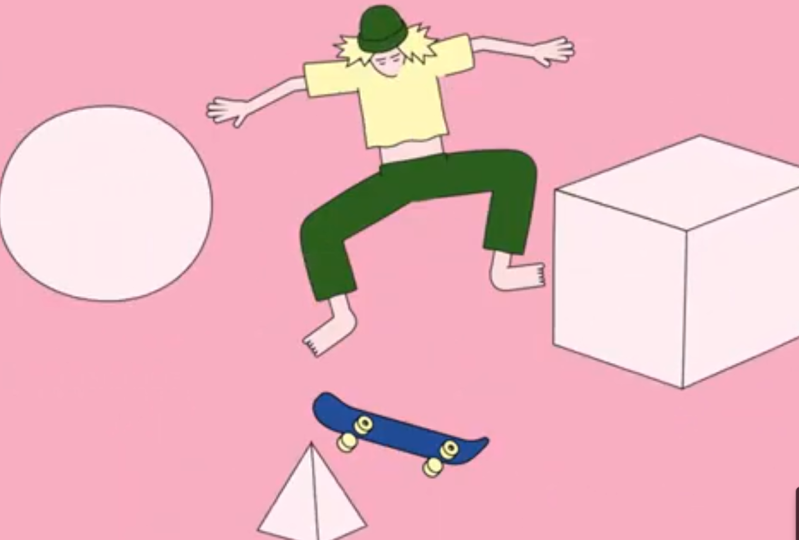
y diseñador freelance trabajando fuera de Brighton en el Reino Unido. He sido animador profesional desde hace varios años. Trabajo en proyectos de clientes, grandes y pequeños. Me emociona compartir algunas de las cosas que he aprendido en el camino con [inaudible]. Bienvenido a mi primer Skillshare. Gracias por acompañarme. En esta clase vamos a estar buscando hacer una animación 3D sencilla. Creo que va a ser bueno para todos los niveles de habilidad. Ya sea que seas un animador 2D que necesita hacer un elemento 3D rápido para su cosa, que es demasiado duro y consume mucho tiempo para hacerlo a mano, eso va a ser bueno. O si eres completamente nuevo en la animación y estás dispuesto a lanzarte al mundo del 3D, entonces esto también es para ti. El 3D es una herramienta increíblemente poderosa. Puedes crear una gran variedad de contenido desde efectos visuales realistas que podrías ver en un largometraje hasta animación de personajes de caricatura, o incluso las cosas que vamos a estar cubriendo en esta clase donde puedes hacer que 3D se vea como Animación 2D. Además, es realmente divertido pensar en todos los juguetes locos y técnicos que hay dentro. Aquí te damos un vistazo rápido a la animación completada. Todo es 2D, aparte de cuando el skateboard hace su flip. Esa parte se hizo en 3D y en eso nos vamos a centrar. Te estaré llevando a través de todo lo que necesitas saber para crear un simple objeto 3D giratorio, y cómo hacer que eso encaje perfectamente en tu animación 2D. Vamos a estar usando CINEMA 4D para crear un flip en skateboard. Estos son algunos otros ejemplos de proyectos en los que he trabajado en el pasado donde he usado un poco de 3D para encajar en el estilo 2D de ese proyecto. Es solo un poco de inspiración para lo que
podrías hacer con estas habilidades una vez que hayas completado esta clase. No tiene por qué ser todo tan complicado. Lo mejor es empezar con algo súper simple, vamos a patinar.
2. Descripción de la clase: hoy, vamos a estar haciendo una simple animación 3D. Me imaginé que la mejor manera de aprender 3D es hacer una parte 3D realmente pequeña de una animación 2D más grande. Este es un problema realmente común en 2D, hacer que algo que tiene esta lenta rotación 3D sea realmente duro y también muy lento en 2D. Esta animación patinadora que hice hace un truco de cámara realmente lenta con el skateboard. Es un ejemplo perfecto de cuándo podrías necesitar hacer un elemento 3D para tu animación 2D. Es algo que sería realmente difícil de animar usando la mayoría de los métodos 2D tradicionales, pero muy fácil con un poco de 3D [inaudible]. Yo hice el personaje usando After Effects, pero a la hora de hacer la patineta giratoria, cambié a Cinema 4D. Se renderizó usando una herramienta incorporada llamada Sketch and Toon, que automáticamente te da los contornos alrededor de los objetos y luego está listo para plunk sin problemas encima de tu animación 2D. Hay un millón de maneras diferentes de hacer todo en animación y básicamente se reduce a qué estilo estás trabajando y cuánto tiempo te va a llevar porque la animación tarda mucho tiempo. Cualquier cosa que ahorre tiempo va a ser súper útil. Pero podría haber un argumento para hacer rotaciones 3D
lentas a mano si quieres cierta estética artesanal. Al igual que en los viejos tiempos en caricaturas, no
teníamos 3D así que todos tenían que hacer esas cosas a mano. le da este aspecto seguro,
es imperfecto, pero eso podría ser lo que quieres. Definitivamente el 3D es algo que ahorra tiempo, pero si se considera auténtico o engaño, dejaré que ustedes decidan. Una cosa es segura, es saber estas habilidades te va a salvar en un lugar apretado algún día; es una cosa súper útil. No quieres pasar todo el día animando algo realmente sencillo que nadie va a notar. Se quiere pasar mucho tiempo haciendo las cosas realmente buenas. Si realmente no es un showpiece en tu animación, bien
podrías hacerlo en 3D y salvarte todo el día. No tienes que haber hecho tu animación 2D en After Effects como yo, podrías haberlo hecho a mano en algo como panel de TV, o tal vez otro software de animación vectorial como Adobe Animate, no importa. En realidad podrías combinar el skateboard que vamos a hacer directamente en tu programa 2D si eso es lo que quieres hacer, si ese es tu estilo. Pero lo voy a combinar usando
After Effects porque ya lo he animado en After Effects, además es realmente útil solo combinar cosas en After Effects de todos modos, aunque estés trabajando en software dibujado a mano, sólo porque te da mucha más flexibilidad y es una buena manera de hacerlo. También podrías usar esta clase para aprender un poco de 3D. Vamos a estar empezando desde cero, te
voy a estar mostrando la interfaz desde el principio, así que solo podrías conseguir los bits 2D. Pero sin embargo obtienes tu resultado final, necesitarás una copia de Cinema 4D para seguir adelante. Si eres animador 2D, quizá
quieras estar haciendo tu propia escena para agregar tu propio objeto 3D siguiendo las instrucciones de esta clase, eso está bien, o si eres un perezoso masivo como yo muy a menudo, he proporcionó mi animación patinadora sin la patineta para que solo puedas hacer el objeto 3D y luego aplicarlo a mi animación. Eso está disponible en los materiales de la clase a descargar. De cualquier manera, depende de ti. Tan solo para darte un bosquejo rápido de lo que estaremos cubriendo en esta clase. Estaremos pasando por alguna teoría 3D,
básicamente, ¿qué es 3D? ¿ Cuáles son los diferentes procesos que debes hacer para crear una animación 3D? Te estaré dando una introducción al Cinema 4D, los botones y la disposición general del software. Te llevaré a través del trabajo con imágenes de referencia y videos dentro de Cinema 4D. Estaremos usando esas imágenes de referencia para hacer algún modelado sencillo
del skateboard y luego estaremos configurando ese skateboard para animación. Estaremos pasando por conceptos básicos de animación; mirando la línea de tiempo, asegurándonos de que sepan dónde diferentes tipos de fotogramas clave y cómo funcionan
las curvas para que el skateboard haga su flip, un kickflip varial para ser precisa. No soy patinador así, disculpas. Por último, estaremos haciendo que tu animación 3D se vea como animación 2D. Hablaré de las diferentes formas en que puedes hacer eso y específicamente, te
estaré mostrando cómo usar Sketch and Toon en Cinema 4D y luego cómo combinar eso con tu animación 2D. Vamos a llegar a ella. En el siguiente video, voy a estar pasando por 3D. Te voy a dar un poco de clase de orientación 3D sólo porque el 3D es bastante complicado y hay muchas partes diferentes para ello. Estaré pasando por qué bits vamos a estar cubriendo y qué bits no vamos a estar cubriendo y en general, cómo esas diferentes áreas cuando estás trabajando en 3D combinan para hacer una animación 3D terminada. Nos vemos ahí.
3. ¿Qué es la animación en 3D?: Yo solo quería hacer este video de orientación 3D extra llamado la clase de teoría 3D. Porque creo que desde fuera, el 3D puede parecer un poco misterioso y bastante complicado. Yo sólo quería cubrir cuáles son
todos los diferentes escenarios cuando estás trabajando en una animación 3D. De esa manera, se asegurará de que todos estén en la misma página y ojalá que el resto de la clase sea un poco más claro. Como dije, podría parecer muy complicado desde fuera y en realidad para ser honesto, es bastante complicado. Pero como con todo, si lo divides en trozos más pequeños y aprendes paso a paso, poco a poco las cosas empiezan a caer en su lugar y todo se vuelve mucho más claro. Haciendo animación 3D o incluso simplemente fijas en cualquier programa 3D, creo que se puede dividir aproximadamente en seis áreas diferentes. Simplemente te llevaré a través de esos. Simplemente te voy a mostrar en pantalla, cómo funcionan los diferentes procesos a medida que trabajas en ellos. No voy a explicar realmente lo que estoy haciendo, pero sólo te llevaré por diferentes áreas en el orden en que probablemente estarías trabajando en ellas. Pero en realidad, se puede ir hacia atrás y hacia adelante como texturización puede ir a la animación, ese tipo de cosas. El número 1 es modelado. Modelar es literalmente lo que suena. Se crea un modelo, es un objeto. Es así como se crea cualquier cosa que realmente se ve en 3D. Todos los modelos 3D se componen de puntos, líneas y caras. Podría haber escuchado el término polígono con bastante frecuencia al referirse a 3D. Como puedes ver aquí, he hecho un cilindro, entonces también puedo ajustar los puntos como puedes ver aquí. Literalmente estoy tomando estos puntos y moviéndolos alrededor de estos bordes. Se pueden mover los bordes y también se pueden mover caras. Cuando la gente está hablando de
polígonos, está hablando de los rostros. Es una forma multifacética. También puedes hacer cosas como extruir la cara. Aquí voy a extruir una cara y sacarla, y luego se puede ver. Por un proceso de éste y muchas otras herramientas similares a éste, se pueden acumular objetos muy complicados. Puedes construir prácticamente cualquier cosa que quieras; humanos, autos, todo se hace así. Podrías haber oído hablar de software como ZBrush, donde en realidad puedes esculpir como si estuvieras usando arcilla. Pero todo es el mismo principio. Todo sólo está moviendo estos puntos de una forma u otra. El número 2 es texturizado. Esto es cuando quieres aplicar algún color o alguna textura,
o tal vez una imagen y envolverla alrededor de tu modelo. Es así como haces tu modelo estático gris que no está coloreado, pero de cualquier manera le agregas algún material. La texturización a menudo se conoce como texturizado o adición de materiales. Son dos cosas separadas. texturas están literalmente agregando una imagen al objeto, materiales es cuando construyes la sustancia de ese material dentro del programa 3D, puedes agregar cosas como reflejos o puedes agregar transparencia o si quieres algo para parecer vidrio o agua o hacer que parezca un árbol, tal vez
quieras agregar ruidos aleatorios y puedes hacer todo eso
dentro de Cinema 4D o dentro de tu programa 3D. No se tiene que hacer todo con tomar imágenes 2D como texturas de Photoshop y aplicarlas a un modelo. Se puede hacer mucho trabajo directamente dentro del programa 3D usando las herramientas ahí dentro. Ahora, no en las llamas. El número 3 es el aparejo. Una vez que has modelado tu objeto y potencialmente lo texturizado, aparejo es cuando preparas tu modelo para la animación. En el caso de este skateboard, si puedes ver este círculo azul que rodea el skateboard, este es un control que he configurado para que cuando quiero animar la rotación del objeto, pase alrededor del punto que he seleccionado. No es sólo un punto aleatorio, este es un punto que he seleccionado específicamente. En cuanto a animar el skateboard, eso es lo que realmente necesitas hacer y vamos a pasar por eso más adelante. Aquí te presentamos un ejemplo de una plataforma un poco más complicada. Es una mano que hice en otro proyecto. Aquí se puede ver que tengo cajas de control similares para la monopatín, pero controla la muñeca en este caso. Tengo uno aquí abajo para el codo y tengo
otro aquí abajo para el segundo codo que se puede ver aquí. No conecta exactamente cómo lo quieres por la forma en que lo estaba animando. Esto está amañado de una manera un poco rara porque está pasando una animación rara. Entonces aquí hay otro ejemplo rápido del mismo proyecto de una plataforma mucho más complicada donde es un personaje completo. Tenemos cuerpo, piernas y brazos, y cabeza y todo en la misma cosa. Puedes hacer cosas como tener las rodillas dobladas cuando el torso se mueve y así no tienes que preocuparte por animar las rodillas y los pies se quedan en el lugar correcto cuando solo animas la parte superior del cuerpo. Eso nos lleva prolijamente al número 4, que es animación. Una vez que tienes tus aparejos de personajes, es bastante autoexplicativo. Puedes entrar y luego realmente mover al personaje o lo que sea que estemos haciendo, skateboard en este caso. El modo en que funciona la animación es muy similar a muchos otros programas de animación. Si alguna vez has trabajado en After Effects o has hecho algún trabajo de animación de tipo, muy a menudo estás trabajando en esta vista llamada curvas. Para que se puedan ver las curvas aquí. Estas son curvas escalonadas que estoy usando para el personaje. Eso es sólo el inicio de la animación que estaba haciendo en este proyecto en particular. Pero se puede ver que se mueve. Esta es la forma en que el cuerpo se mueve. Si te muestro solo la posición y, puedes ver que está abajo y luego sube un poco, sube aún más. Entonces hay un movimiento suave aquí, que se puede ver está representado por esta curva moviéndose lentamente hacia arriba y luego desacelerando hasta una parada a medida que llegamos al encuadre 49. Para mostrarte rápidamente lo mismo en la monopatín, puedes ver que está animando aquí y si paso a la línea de tiempo de animación, que está abajo en la parte inferior aquí. Se puede ver las curvas se están moviendo aquí para hacer que el monopatín haga es voltear por el aire. Pero vamos a estar pasando por este más detalle más adelante. El número 5 es iluminación. Si miras en el lado izquierdo de mi pantalla, puedes ver el monopatín en medio de la escena y puedes ver que he puesto dos luces. Estos están representados por estas casillas que apuntan hacia la patineta en el medio. En el lado derecho, se puede ver la vista renderizada de cómo se ve realmente la iluminación cuando está en la imagen final. Si selecciono una de estas luces, puedo mover. El tamaño de la luz representa literalmente la fuente de luz. Es como tener una luz cuadrada gigante apuntando a la monopatín y si la muevo hacia abajo, se
puede ver en el lado derecho la luz cambiando y cada vez más cerca y más brillante porque la estoy moviendo hacia la monopatín. Eso nos lleva prolijamente al número 6, que es renderizar. En el lado derecho se puede ver una vista renderizada. En este caso particular, estoy usando un renderizador que es muy rápido, por lo que puedo ver una vista previa de la imagen final muy rápidamente en tiempo real, más o menos. Entonces cuando quiera renderizar mi secuencia final o simplemente una imagen fija, si estoy renderizando una secuencia, puedo hacerlo. Ahí hay una parte separada del programa la cual me permite exportar una imagen final o que será tu trabajo 3D terminado. Podríamos seguir adelante y hablar de composición aquí, ya que hay bastante frecuencia, sobre
todo en un proyecto 3D complicado, tendrás que combinar elementos 3D con elementos 2D en un programa como After Effects. Estaremos haciendo compositing básico aquí donde
llevemos nuestro skateboard terminado y lo combinamos con una animación 2D. Técnicamente eso es componer. Pero puedes complicarte mucho más y las cosas se ponen realmente interesantes cuando comienzas a combinar secuencias de acción en vivo, como nos pondríamos en un largometraje con efectos especiales realistas en 3D, por ejemplo. Pero para esta explicación, sólo
quería dejar en claro todas estas
etapas diferentes para cómo trabajar en 3D en particular. Genial, así que recapitulemos rápidamente esas seis etapas por las que acabamos de pasar. número uno es el modelado, que es la construcción de su objeto real. número 2 es texturizado, que está agregando color y material a tu objeto. número 3 es el aparejo, donde tomas tu objeto y lo preparas para ser animado haciendo varias cosas. número 4 está animando tu objeto, obviamente lo estás moviendo. El número 5 era la iluminación, y finalmente, número 6 se estaba renderizando donde das todos tus pasos previos y la computadora lo procesa todo para hacer una imagen final. Como decía, no vamos a estar cubriendo todas estas áreas en esta clase. No es necesario. Nos vamos a centrar principalmente en el modelado y la animación, y vamos a estar haciendo algo de renderizado, pero es muy sencillo. Los materiales que estamos haciendo son solo colores y luego te mostraré cómo conseguir las líneas alrededor del tablero. Eso es básicamente todo. Esto debería ser suficiente para al menos empezar en 3D. Estoy planeando hacer una clase más intermedia, tal vez algunos aparejos de personajes 3D y animación de personajes, así que mantén los ojos abiertos para eso. Ahora ya sabes lo que es 3D, hagamos algunos. En la siguiente clase, te voy a llevar por la interfaz, mostrándote dónde están los botones y te daré una orientación general de cuando abras el programa. Te veré ahí.
4. ¡Bienvenido a Cinema 4D!: Correcto. Saltemos a la computadora y arranquemos Cinema 4D. Te voy a llevar por el diseño y los botones, y en general lo que ves cuando lo inicies por primera vez. No entraré en montones de detalles pero solo lo suficiente para conseguir tus cojinetes. Hagámoslo. Bienvenido a la interfaz Cinema 4D. Podría haber una pantalla de bienvenida que te da la bienvenida. Tiene información como enlaces al trabajo de las personas, trabajando en Cinema 4D. Sólo echa un vistazo, es útil. Pero por ahora, sólo ciérralo y llega a esta pantalla y deberías tener algo como esto. Debo decir que estoy usando Cinema 4D, Versión 21, R21. En realidad es un par de versiones antiguas. Es sólo porque este es el que he comprado y no
he cambiado al nuevo modelo de suscripción. Pero si tienes una versión más nueva, mayoría de las opciones y botones deberían estar en el mismo lugar, pero si no lo están, y estoy hablando de cualquier cosa que no puedas ver, entonces probablemente deberías conectarte y tener un buscar exactamente donde está ese botón del que estoy hablando. Disculpas si estás en una versión diferente, es solo la naturaleza de hacer estas cosas. Empecemos justo en el medio aquí. Este es tu Viewport, así que aquí es donde todo lo que hagas, ya verás. Hay algunas maneras diferentes de ver esto. Creo que debería ser esta singular vista de cámara predeterminada la cual puedes ver aquí arriba cuando abres un programa. Pero si haces clic en el botón superior derecho aquí arriba, justo en la esquina, dividirá la vista en perspectiva, arriba, derecha, y frente. Esta es la misma visión en cuatro perspectivas diferentes. Por ejemplo, si subo aquí, que describiré este panel un poco con más detalle en un segundo. Pero si hago una esfera, se
puede ver que la esfera ha aparecido en medio de la ventana de perspectiva, y es la misma esfera en toda la otra ventana. Permítanme volver a la singular vista aquí. Si miras hacia la parte superior izquierda de la ventana de vista, verás que las cámaras de visualización muestran esos botones. No voy a pasar por todas estas cosas porque solo hay montones,
pero son solo opciones para la pantalla, para el Viewport específicamente. Si vamos al panel superior, estas con los iconos grandes,
estas son tus herramientas de selección, tu herramienta de navegación, opciones de
render, y tu creación,
tus botones de creación de objetos más comunes. Empezando por el extremo izquierdo, tienes deshacer y rehacer, eso es bastante sencillo. Esta es la herramienta de selección de dominios. Funciona como un pincel si haces clic medio. En realidad no sé cuál es el otro atajo. Si haces clic en el medio, échale un vistazo aquí arriba si no estás seguro, pero si estás usando el clic central como yo, entonces puedes hacer clic en el medio y arrastrar, y hará que el pincel sea cada vez más grande y más pequeño y así podrás pintar selecciones. Estoy dando click y arrastrando por el momento. Si pintas a través de la esfera, seleccionará la esfera. Después de eso, tenemos las herramientas de transformación para los objetos, así que tenemos movimiento, escala. Es sólo como la transformación, la posición en movimiento. Escala y rotación. PSR reset es un poco más de una herramienta avanzada, pero es muy, muy útil y lo uso casi todo el tiempo. Simplemente se restablece. Sea lo que sea que tengas seleccionado, lo restablece de nuevo al medio o restablece sus coordenadas a 0, 0, 0. Entonces tienes el último uso de herramientas aquí, lo cual es bastante útil. Estas cosas XYZ quizá no sean súper útiles. Realmente no los uso tanto. El que uso principalmente es este botón aquí que alterna entre los sistemas de coordenadas del mundo y del objeto. De nuevo, es otra herramienta más avanzada que usarás una vez que realmente te metas en el software. Siguiendo de eso, tenemos las opciones de render. El extremo izquierdo renderiza la vista actual en la ventana. Este es tu botón de renderizado principal, por lo que cuando necesites hacer un render final, estarás presionando este medio. El de la derecha es la configuración de render. Aquí estarás cambiando la velocidad de fotogramas, tu tamaño de render, dónde vas a guardar el archivo y todos los demás ajustes de render. Siguiendo de eso, tenemos toda la creación de objetos. Si mantienes presionado alguno de estos botones, traerá más opciones. Esto crea objetos primitivos. Después de eso, tenemos las herramientas spline que también estaremos tocando más adelante. Si alguna vez has usado Illustrator, son las mismas cosas que los caminos. Son sólo líneas esencialmente. Se puede crear un rectángulo y se puede ver que es sólo una línea rectangular. Estos siguientes son un poco más complicados. Solo hay unas cuantas opciones más. Hay diferentes tipos de cosas que puedes hacer con los modelos. Aquí tenemos algunas cosas más que puedes hacer con splines, cloners, modelado de volúmenes. Se trata de cosas más avanzadas. Nuevamente, se trata de modificadores que tocaremos más adelante con el modelado. Esto es cuando se quiere hacer algo a un modelo existente, como doblarlo, abultarlo, cacerarlo, ese tipo de cosas, sin afectar realmente al modelo. Son como efectos de modelo si se quiere. Después de eso, hay cosas ambientales que no uso tanto todo, pero a veces son bastante útiles. Entonces estos son autoexplicativos. Hacer una cámara, hacer una luz. Corriendo hacia abajo a la izquierda de esta pantalla es el modo objeto y las herramientas de selección. A partir de la parte superior, tenemos el modo de objeto de modelado. No me preocuparía demasiado por estos por el momento. Los más importantes son la selección de puntos, la selección bordes y la selección de caras. Estaremos haciendo eso para modelar. Esto es cuando necesitas entrar realmente en la tontería del modelado y cambiar la forma de un objeto manualmente. Debajo de eso, tenemos herramienta de acceso y también estos son para objetos en soloing. Si estás trabajando en una escena realmente complicada y solo quieres trabajar en una parte pequeña, puedes solo la vista y hacer que todo lo demás desaparezca. Debajo de eso, las herramientas de ajuste, similares a cualquier otro ajuste en, por ejemplo, Illustrator o Photoshop que pudieras haber utilizado. Estos son sólo un poco más complicados porque tienes tres ejes con los que trabajar, bajando en sentido contrario a las agujas del reloj, lo cual parece que estoy haciendo. Aquí tenemos la línea de tiempo principal, por lo que si estás trabajando en una animación, puedes arrastrar esto hacia atrás y hacia adelante para ver qué está pasando a lo largo del tiempo. Se consiguió un punto de vista previa de entrada y salida como lo haces en After Effects. Estos son bastante autoexplicativos,
jugar, pausar, siguiente fotograma. Estos botones de aquí son para configurar fotograma clave. Debajo de eso, aquí en este panel vacío, está vacío porque actualmente no tenemos materiales. Esta es la vista del material. Si creamos un material aquí, aquí hay muchas opciones, pero lo principal que vamos a estar viendo es solo el material estándar. Por lo tanto, crea nuevo material estándar. Ahí vas. Ahí hay un material si tuvieras múltiples materiales que subirán a su lado. Esto me lleva prolijamente al panel de atributos. Esto ahora se está metiendo en donde estarás buscando la mayor parte del tiempo cuando estés aparte de la vista principal, que verás mucho, que vas a estar mirando por aquí bastante. Aquí es donde cambias todas las opciones por cualquier cosa que hayas seleccionado. Actualmente tengo mi material seleccionado que acabo de crear por aquí. Al mirar el panel de atributos, se llega a cambiar todo lo que tiene que ver con el material. Estoy en la pestaña de colores en la parte superior. Puedo cambiar el color, así que hagámoslo un bonito azul. Ese es un azul precioso. Cuando hago clic en algún lugar neutral, como una parte en blanco del panel, desaparecerá
porque no está seleccionada. Continuando alrededor de nuestra dirección antihorario. Este panel de aquí es probablemente el panel más importante cuando estás trabajando en Cinema 4D. Te mostrará absolutamente todo en tu escena. Sé que realmente no se ve tan complicado por el momento, es sólo porque tenemos una esfera. Pero una vez que realmente te metas en Cinema 4D, estarás creando todo tipo de cosas. Todas estas cosas de las que estamos hablando antes, todas estas diferentes objetos, splines, modificadores, superficies de
subdivisión, bla, bla, bla, todas esas cosas, todo aparecerá en la vista del objeto. Entonces una vez más, al hacer clic en las cosas en la vista de objetos, todos los atributos para eso aparecerán en el panel de atributos. Por ejemplo, mi esfera, puedo ajustar las coordenadas, que es donde están las cosas. Si muevo esto por ahí, se
puede ver que la posición se está moviendo. La escala está en el medio y la rotación es la última. Entonces si vas a la pestaña de objetos, porque esta esfera es lo que se llama paramétrica, si cambio a mi pantalla aquí, así que si voy a mostrar opciones y líneas de sombreado courant, estos son todos los diferentes tipos de pantallas que puedes ver dentro de la Ventana. Se puede ver en mi esfera, todas las subdivisiones. Si aumento los segmentos en el panel de atributos, se
puede ver el segmento va allá arriba, por lo que lo hace agradable y suave. Simplemente voy a agregar rápidamente mi material a
mi esfera para mostrarte el sistema de etiquetas muy rápidamente, porque esa es una de las principales formas en que interactúas y ajustas objetos en Cinema 4D. Si arrastro mi material a mi esfera, puedes ver que se ha creado lo que se llama etiqueta de material, y la etiqueta de material tiene su propio atributo. Al hacer clic en la etiqueta de material en el panel de atributos, se pueden
ver algunas opciones diferentes de cómo se está aplicando el material a la esfera. Navegar por dentro del Viewport se hace de un par de maneras
diferentes que te voy a mostrar ahora en mi vista de teclado. Puede usar una combinación de 1, 2 y 3. Si presiona 1, se desplazará dentro de la vista. Si presiona 2, se acercará y alejará, y si presiona 3, orbitará alrededor. Eso es 1, 2, y 3 en combinación con el clic izquierdo. En realidad estoy usando una tableta Wacom, pero si estás usando un mouse es solo clic izquierdo y 1, 2, y 3. El otro modo de hacerlo es la forma en que personalmente lo uso y lo prefiero, es mantener presionada alt, luego usas click izquierdo,
clic derecho y clic medio. Tengo mi clic derecho y medio mapeado a los botones de mi lápiz Wacom. Pero funciona igual en un ratón. Si estás usando un mouse, puedes usar el clic izquierdo, botón derecho y el clic en el medio. De hecho recomendaría 1, 2, y 3 por el momento. No mucha gente tiene media click y si estás en una laptop o algo así, entonces 1,
2, y 3 es tal vez tu principal go-to para navegar. Te recomendaría tener una práctica realmente buena con eso, porque cuanto más fácilmente puedas navegar por tu escena, más fácilmente podrás interactuar y hacer cosas. Lo último que quería mostrarte son las diferentes cargas de maquetación que puedes tener. Si vas a la parte superior derecha de la pantalla, puedes ver el diseño. Actualmente está en startup porque eso es lo que vas a ver cuando abras Cinema 4D por primera vez. En realidad tengo mi propio diseño personalizado que es este. Se ve exactamente igual. La única diferencia es que he añadido unos botones aquí arriba. Una de las otras que sí uso bastante es la carga animada fuera. Esto si estás trabajando en una sola pantalla. Normalmente trabajo en dos pantallas así que tengo la carga de inicio en una pantalla y luego línea de tiempo en la otra pantalla. Te mostraré rápidamente la línea de tiempo. En realidad no aparece nada ahí arriba hasta que realmente tienes animación sobre un objeto. Si hago clic en mi esfera y hago clic en establecer fotograma clave, se
puede ver que ahora se agrega la esfera a la línea de tiempo. Estaré hablando de animación en un poco más después, así que no entraré en más detalle que eso por el momento. Esperemos que todos estos gubbins tengan un poco más de sentido ahora. No te preocupes, sé que hay montones de botones y confía en mí, llevo 10 años trabajando en este programa y presiono la mayoría de los que pasé con bastante frecuencia, pero hay muchos botones ahí dentro que estoy seguro de que nunca he prensado. Todo es un proceso de aprendizaje. En realidad hay un panel que no te mostré dónde puedes sacar. Cuenta con una lista completa de todos los botones que están disponibles en Cinema 4D y puedes sacar los personalizados. Esas personalizadas que te mostré en mi start-up, cargan, esas son como botones personalizados. También son como plugins de terceros, ese tipo de cosas. Pero no te preocupes, así que si te quedas atascado, hay un montón de recursos en línea, como lo hay con todo, así que ve y echa un vistazo ahí. En el siguiente video, vamos a estar llegando al sur para modelar. Vamos a estar trayendo una ilustración 2D para construir nuestro skateboard a partir de. Te veré ahí.
5. Incorpora tu referencia: Tomemos un momento para configurarnos. Podrías seguir adelante y empezar a modelar ahora mismo, pero podrías entrar en algunos temas por estar demasiado ansioso. Si quieres que tu animación 2D pase realmente sin problemas a la animación 3D, tus objetos 3D y 2D van a tener que coincidir realmente con precisión, si no lo hacen habrá un poco de salto cuando cambiemos de uno a otro. En el ejemplo del skateboard que he hecho podríamos realmente sólo tener una estática de skateboard 3D en el suelo, y luego hace su volteo y luego vuelve a ser la cosa 3D. Podríamos hacer ese 2D por completo, pero bastante a menudo en animación 2D estarás haciendo algún tipo de animación con eso primero y luego quieres hacer la transición a tu cosa 3D y luego volver de nuevo. Es así como lo vamos a hacer en esto. Para construir nuestra patineta con mucha precisión vamos a necesitar una referencia. Ahora es el momento de ir y crear una referencia si estás haciendo tu propia animación 2D o si estás siguiendo junto con mis materiales de clase de patinador. Puedes descargar un MP4 del patinador en la pestaña de proyectos y recursos de clase abajo abajo del video. Estaremos usando el video
tanto para referencias de modelado como referencias de temporización de animación. Vamos a llegar a ella. Genial. Empecemos de nuevo con la disposición bajada de Cinema 4D. Deberías tener esta vista frente a ti. Lo primero que vamos a hacer va a este botón superior derecho de la ventana y cambiar dos vista múltiple aquí. Lo primero que tenemos que hacer es decidir qué perspectiva estamos viendo. El estándar en 3D, que nadie me dijo desde hace mucho tiempo, fue que y y x, esto está en Cinema 4D porque los ejes son diferentes en diferentes programas. Pero en Cinema 4D y está arriba, x tiene razón, y z está de vuelta. Si vas a tu vista frontal aquí tendremos y y x como nuestro eje visible, y luego z se va hacia la distancia frente a nosotros. Si te imaginas a un personaje de pie frente a ti si estás modelando a un personaje, el personaje debe estar configurado por lo que te está mirando desde el eje z ya en la nariz está apuntando lejos del eje z si eso tiene sentido todavía. Pero no te preocupes demasiado si es diferente, no importa demasiado porque mientras configures tu render para enfrentar la dirección correcta eso está bien. Seleccionemos nuestra vista frontal y hagamos esa pantalla completa
pulsando el pequeño botón en la esquina superior derecha de la vista frontal. Para traer una referencia vas a “Opciones” en la parte superior de la ventana gráfica, baja
a “Configurar”, luego en el menú de atributos verás los atributos de la ventana gráfica para la vista frontal. Al mirar las pestañas en la parte superior de este
menú de atributos haga clic en “Atrás” y aquí hay un cuadro de imagen. Si haces clic en el pequeño cuadro junto al cuadro de imagen, ahora puedes navegar hasta donde está tu animación patinadora. Entonces el mío está aquí ir, a dondequiera que lo hayas guardado si estás trabajando con mi animación patinadora o estás trayendo la tuya propia traedla ahora. Deberías ver al patinador aparecer detrás de la rejilla. No te preocupes esta es una versión antigua del patinador porque obviamente hice esto antes haber hecho el 3D uno y rematé toda
la animación así que disculpas si se ve completamente diferente. Quiero decir que no se ve completamente diferente solo tiene cabello diferente. Cuando frego la línea de tiempo abajo en la parte inferior izquierda aquí deberíamos verla animada. La animación que hemos traído en realidad es más larga que el tiempo predeterminado del proyecto Cinema 4D. Para alargar el proyecto Cinema 4D da clic en el lugar donde dice “90", tuyo puede diferir, y cambia esto por algo más alto. Podríamos cambiarlo a algo así como 300, y luego agarras tu barra de vista previa aquí y puedes estirar todo el camino al máximo por lo que te está mostrando 0-300. Antes de eso solo te mostré el original y así
necesitas estirar para que puedas ver toda la longitud. Ahora nos fregamos, el personaje hace este salto, sí desaparece. A lo mejor podemos simplemente ir al punto donde desaparece. Debería desaparecer alrededor de 260, y también hay otro tema con la velocidad de fotogramas. Tenemos que hacer click en “Mode” que está en la parte superior del menú de atributos y dar click en “Project”, y eso abrirá tu vista de proyecto. Estas son las opciones para el proyecto real, y necesitamos cambiar la velocidad de fotogramas del proyecto. Esta es la cosa número uno más confusa de Cinema 4D cuando estás empezando es donde establecer las velocidades de fotogramas. Siempre hay un desajuste de la frecuencia de fotogramas y te
explicaré un poco más por qué ese es el caso en un segundo. Pero solo debes saber que esta es la principal tasa de fotogramas global para todo tu proyecto. Donde dice FPS cambiamos eso de 30-24, y esa es la velocidad de fotogramas en la que animé al patinador. Cuando configuras tu velocidad de fotogramas aquí también tienes que establecer tu marco de salida. Entonces voy a hacer clic en el botón “Ajustes de Render” que está en la parte superior aquí, y es el de la derecha parece un pequeño tablero de clapper con un engranaje. Haga clic en esa ventana Configuración de Render debería aparecer, haga que la velocidad de fotogramas lo cambie de 30 o lo que sea para asegurarse de que esté en 24. Esta es la tasa de fotogramas de exportación, es muy confuso tener dos velocidades de fotogramas. El índice de fotogramas en el proyecto le dice a Cinema 4D a qué se está ejecutando la línea de tiempo real. Por lo que la línea de tiempo se está ejecutando a 24 fotogramas por segundo, la configuración de render esto puede ser cualquier cosa que quieras. Qué pasará cuando renderices si estas dos velocidades de fotogramas no coinciden, reinterpretará tu animación 3D para que coincida con las tasas de fotogramas de exportación. Si la velocidad de fotogramas de tu proyecto está en 24, y tu velocidad de fotogramas de exportación está en 12 entonces
se estará ejecutando a la misma velocidad pero solo renderizarás la mitad de los fotogramas si eso tiene sentido. Sólo estará renderizando cada otro fotograma. Sé que es confuso, sé que tal vez no tenga tanto sentido al principio pero si solo te aseguras de que esas dos velocidades de fotogramas sean iguales entonces no puedes ir mal realmente. También tenemos que cambiar la resolución. En realidad estoy trabajando en cuatro por tres HD que es 1920 se hizo clic en
el botón de relación de aspecto de bloqueo así que asegúrate de que no se haga clic en eso. Hacer 1920 por 1440 y esa será la misma resolución que mi skater render. Vamos a cerrar eso. Si bien estamos hablando de las velocidades de fotogramas solo quería hablar de cuál es la diferencia entre 1s y 2s si no tienes claro al respecto. Es posible que hayas oído hablar de personas en animación hablando de trabajar en 1s o 2s o 3s o 4s o 6s algo así sea lo que sea. Se reduce a si la animación está cambiando cada fotograma o está cambiando cada otro fotograma en el caso de 2s, o cambiando cada cuatro o cinco fotogramas en el caso de 4s, 5s, 6s y 7s, 8s y así sucesivamente. Esto sucede particularmente en la animación dibujada a mano como un dispositivo de ahorro de tiempo. Por ejemplo la animación tradicional de Disney o las películas dibujadas a mano que tenían mucho dinero, son un largometraje. Trabajarían en 1s porque apenas tenían ese recurso para poder hacer eso. Pero mucha gente no tiene esa animación tan barata se hace en 2s o 3s y muy a menudo en realidad se hace como una elección estética. Podría verlo bastante en la animación digital. Por ejemplo mi patinador que está en 2s, he elegido hacerlo así porque hace que se sienta un poco más dibujado a mano. Las tasas de fotogramas más comunes cuando estás trabajando en cine y TV son 24, 25 y 29.97. Hay muchas otras como 60 tramas personas trabajando en ahora realmente no importa. 1s y 2s significa lo mismo sin importar en qué velocidad de fotogramas estés trabajando. En el pasado me han preguntado un par de veces si deberíamos estar ajustando nuestra velocidad de fotogramas del proyecto a 12 tasa de fotogramas por segundo por ejemplo. Si estás trabajando en 24 fotogramas por segundo para tu velocidad de fotogramas completa ¿por qué no simplemente establecer los proyectos en 12 fotogramas por segundo? Definitivamente diría que no hagas eso, la razón principal es que lo hace para que no tengas flexibilidad. Si de repente quieres cambiar a trabajar en 1s no
podrás hacer eso te quedarás atascado trabajando en 2s. Podría haber situaciones la cámara se mueve en 1s y los personajes se mueven en 2s, y si tienes tu proyecto funcionando a 12 fotogramas por segundo no puedes hacer eso. Definitivamente recomendaría trabajar a la velocidad de fotogramas completa lo que sea, y luego dejarlo caer más tarde ya sea usando efectos como Posterize Time que te voy a mostrar más tarde o simplemente puedes establecer la velocidad de fotogramas en ser una tarifa diferente en su software de composición. Hay un par de maneras diferentes de hacerlo básicamente. Ahí está mi conferencia de 1s y 2s hecha. Ahora voy a encontrar el final de la animación 2D, lo
siento no es lo suficientemente largo cambiemos esto a 300. Ahí vamos. El final está en el marco 261. Cambiemos el número de cuadro final en nuestra línea de tiempo del proyecto aquí a 261, y ahora sabemos que el proyecto 3D tiene la misma longitud que la animación 2D. Yo sólo voy a volver a configurar. Aquí hay un par de cosas más que quiero hacer. En primer lugar quiero cambiar la transparencia de esa manera simplemente no está bloqueando toda tu pantalla, y también voy a mover la posición. En realidad puedes mover la posición de esto en relación a tu escena. Yo sólo voy a mover la y que lo está moviendo hacia arriba y hacia abajo, y sólo voy a tratar de poner las ruedas alrededor de la línea del eje x. De esa manera cuando realmente hacemos un modelo de skateboard simplemente tiene
más sentido construir el skateboard a nivel del suelo por así decirlo. Ya estamos hechos. Hasta ahora tan bien, estamos al sur para modelar. Yo sólo quería mencionar una cosa más. Eso si estás modelando algo con un poco más de detalle que el skateboard, porque en realidad podemos inferir cómo
se va a ver el skateboard desde esta única vista, una perspectiva. Si estás haciendo por ejemplo este personaje de carbón en 3D quizás quieras una vista lateral y vista frontal, es posible que incluso quieras una vista superior también. Si haces clic en el botón superior derecho para cambiar de la vista frontal hacia atrás a la multivista ahora puedes crear múltiples referencias en cada uno de estos paneles, y de esa forma tendrás todos los diferentes ángulos para estar haciendo referencia a tu 3D modelado de. Para este sólo necesitamos la vista lateral así que vamos a quedarnos con eso. Genial. Recapitulemos rápidamente por lo que acabamos de pasar. Cambiamos a nuestra vista frontal, fuimos al cuadro de configuración para donde puedes traer imágenes de referencia de fondo. Lo colocamos y configuramos correctamente la opacidad, establecemos la longitud de la línea de tiempo para que coincida con la misma longitud que la referencia de video de animación 2D. Te di una conferencia sobre lo que son 1s y 2s, y también pasé por mostrar cómo asegurarte de que fotogramas de
tu proyecto y
tus velocidades de fotogramas de render coincidan de lo contrario puede causar problemas. También estableciendo la resolución correcta para que los renders 3D coincidan con nuestros renders 2D. También rápidamente hablé un poco sobre cómo puedes configurar múltiples referencias para múltiples perspectivas si estás haciendo un modelo más complicado. Podrías hacer como la vista frontal y la vista superior por ejemplo. Ahora ya estás todo listo, ya sabes dónde están todos los botones. Tienes tu referencia en, en realidad
construyamos algo. En el siguiente video te estaré llevando a través del modelado de una patineta.
6. Cómo modelar tu patineta: parte 1: Está bien. Basta de chat, suficiente preparación, este es el momento que has estado esperando, hagamos realmente algo práctico. Es hora de modelar nuestro skateboard. Estamos de vuelta en nuestra vista por defecto. Solo comprobemos dos veces. Si hace clic en la esquina superior derecha de la pantalla del punto de vista, debe tener su referencia cargada en su vista frontal, que debe estar en la parte inferior derecha de su pantalla. Si no tienes ahí tu referencia, por favor vuelve al último video y asegúrate de que tus referencias estén cargadas en tu escena. De acuerdo, entonces lo primero que voy a hacer es modelar las ruedas. Voy a subir a la barra superior en la parte superior de la pantalla, mantener pulsado el cubo, e ir y seleccionar un cilindro porque es el objeto más cercano que está cerca de la forma de las ruedas, así que bien podríamos empezar con un cilindro. Voy a cambiar la pantalla por encima del mirador aquí para seguir girando las líneas para que podamos ver las líneas. Esta es la vista más útil para cuando estás modelando. Se puede ver que un cilindro ha surgido en la vista de objetos en la parte superior derecha. Lo siguiente que voy a hacer es posicionar el cilindro para que esté lo más cerca posible de las ruedas
para que así podamos asegurarnos de que todo se alinee con nuestra animación 2D. Voy a seleccionar el cilindro haciendo clic en él, o puedes hacer click en él aquí arriba en la vista de objetos. Voy a asegurarme de que la rotación esté seleccionada. Eso es todo, si estás manteniendo nota de los atajos de teclado. Entonces lo voy a girar hacia adelante así en el eje rojo y voy a sostener Shift mientras lo hago. Lo que eso hará es que se bloqueará, básicamente necesitas empezar a arrastrarlo y luego mantener pulsado Shift. Si mantienes primero Shift, no pasará nada. Lo vamos a girar hacia abajo a 90 grados, así que ahora está exactamente a 90 grados. Si no pusiste Shift y estás teniendo problemas para llegar a 90 grados, es mejor ser lo más preciso posible en 3D porque las cosas pueden salir mal muy rápidamente. Pero puedes hacer clic en el cilindro en la vista de objetos y el panel de atributos a continuación traerá muchísimas opciones diferentes. Vas a la pestaña de coordenadas, en realidad
puedes escribir 90 grados aquí. Si el tuyo no es de 90 grados, puedes ir aquí, seleccionar eso, teclear 90 y ya estás bien para ir. Ahora voy a cambiar a la vista frontal donde está nuestra referencia y voy a acercar. Ahora es un buen momento para asegurarte de que estás familiarizado con las herramientas de navegación. De nuevo, son uno, dos, y tres para navegar. Lo mismo es cierto para las vistas planas, por lo que uno y el clic izquierdo será Pan 2 y clic izquierdo será zoom. Entonces no usaría tres porque eso girará la pantalla, y si te metes en un ángulo divertido, nuevo, puedes usar turno. Si hay algo que necesites bloquear en su lugar, Shift es una especie de herramienta de ajuste de clasificación con bastante frecuencia, así que si estás teniendo problemas para conseguir que las cosas vuelvan a la alineación, entonces puedes intentar mantener presionado Shift y ver qué pasa. Ahora podemos ver nuestro cilindro frente a nuestro monopatín. Ahora es un buen momento para explicar la diferencia entre objetos
paramétricos y modelos simples. Cinema 4D te dirá si es un objeto paramétrico porque lo has creado aquí, todos estos son paramétricos, y también sabe que es un cilindro. por lo que has creado un cilindro real. Tiene un pequeño ícono de un cilindro arriba en el objeto para ti. Si presiono C, que lo convierte en un objeto poligonal aplanado, se
puede ver que Cinema 4D ahora piensa que este es un objeto poligonal. Voy a deshacer eso por el momento. Un objeto paramétrico es aquel en el que no se pueden cambiar los puntos reales. Por ejemplo, objetos poligonales, Cinema 4D simplemente interpreta como puntos e información de línea, y eso es todo. Ese objeto se puede abrir en cualquier programa 3D, todos
ven objetos poligonales de la misma manera. Un objeto paramétrico es específico de Cinema 4D. Los otros programas sí tienen sus propias versiones de objetos paramétricos, pero no es que puedas copiar y pegar de un programa a otro porque todos funcionan de manera diferente. En Cinema 4D, obtienes estos manejadores para cambiar las propiedades de los objetos de parámetro. En la instancia de un cilindro, se
puede cambiar el radio y se puede cambiar la altura realmente fácilmente. Esto es súper útil para empezar rápidamente con el modelado. Si tienes tu cilindro seleccionado y vas al panel de atributos, puedes hacer clic en objeto y la altura del radio y información de
varios segmentos está todo aquí para que cambies. Voy a cambiar el radio para que coincida con el radio en nuestra imagen de referencia. Podemos hacer eso aquí reduciendo esto. Entonces si presionas E o haces clic en el icono de transformación de posición de movimiento en la parte superior izquierda, puedes mover el objeto sobre y lo
alinearemos lo más cerca posible con el skateboard. Bueno, esto es realmente útil para acercar bonito y cerrar y conseguirlo lo preciso
posible porque obviamente cuando pasamos de 2D a 3D, queremos que se alinee perfectamente. También voy a cambiar la altura. Ahora que tenemos el radio correcto, obviamente eso no parece una rueda, así que si volvemos a nuestra visión de perspectiva, vale la pena decir que el cambio entre estos dos puntos de vista va a pasar mucho. No voy a hablar de cómo hacer eso. Es el botón superior derecho, por
eso estoy minimizando estos puntos de vista. Mi visión de perspectiva, voy a reducir esto
a algo que se parece más a una rueda de patineta con la que infeliz. Sé que eso no es exactamente como una rueda de monopatín, pero esto es una especie de luz de estrella. Me voy a quedar con algo así. También voy a aumentar los segmentos rotacionales. Cuando estás renderizando en 3D, si tienes un objeto poligonal muy bajo, eso aparecerá en el render, por lo que podrás ver estos bordes duros, y como queremos un bonito círculo redondo, soy va a aumentar eso por lo que tenemos un bonito objeto circular liso. También voy a reducir a
nada los segmentos de altura porque no necesitamos hacer nada con los segmentos de altura. Es realmente buena práctica mantener el objeto lo más simple posible en 3D porque las cosas pueden salir de control con bastante rapidez. Vamos a estar haciendo algunos moviéndose alrededor de los puntos, y si tenemos demasiados puntos de los que necesitamos, entonces va a ser muy difícil interactuar con ellos y cambiarlos. También voy a entrar a la pestaña de tapas y voy a aumentar el segmento de uno a dos. Esto va a ser por hacer el hub de la rueda. Como puedes ver en mi referencia, tenemos un círculo extra en el medio, y necesitamos reflejarlo en nuestros objetos 3D. Ahora mismo, también voy a entrar en esta vista frontal y cambiar la pantalla. Aquí abajo tiene esta opción llamada palms ISO. Esto, creo, es una forma de hacerlo para que sea una vista simplificada. No te muestra el verdadero alámbrico, solo te muestra un simple contorno de forma del objeto. Yo quiero que pueda ver los polígonos reales, así que voy a cambiarlo a wireframe. Ahora necesitamos que no sea paramétrico. Si renderizamos este cilindro ahora mismo, esa línea no aparecería, por lo que necesitamos decirle a Cinema 4D que aquí hay una línea, por lo que necesitamos realmente construirla en la estructura de la rueda. Para ello, voy a presionar C. La otra forma de hacerlo es presionar este botón aquí arriba es hacer editable. Ahora que hemos hecho eso, necesitamos seleccionar este círculo en el medio, y quiero empujarlo en el uso de extrusión. Si vamos a nuestra vista de caras de la izquierda aquí, estas son las dos vistas. Si presionas puntos, puedes ver los puntos. Bordes te permitirán seleccionar aristas. Lo que quiero hacer es seleccionar las caras, así que voy a seleccionar todas estas caras por parte aquí. Oops, lo hice porque tenía seleccionada mi herramienta de movimiento, solo
puedes mover directamente cosas así. Lo que quiero hacer es simplemente seleccionarlos, así que vamos a nuestra herramienta de selección en vivo, que es esta flecha con un círculo a su alrededor. Selecciona aquí todas las que están en el medio. Una cosa para asegurarte, si presionas alguna herramienta aquí, obtienes opciones para las herramientas en el menú de atributos. Seleccione la herramienta de selección y asegúrese de que sólo seleccione elementos visibles está marcado. Si eso está apagado y selecciono esto, se
puede ver que en realidad está seleccionado todo el camino y seleccionado las cosas directamente a través del objeto. Entonces si yo, por ejemplo, lo hice de nuevo desde este ángulo, ahora seleccionó exactamente lo mismo en la parte posterior. Sólo seleccione los elementos visibles
y, a continuación, seleccione el middleware. Ahora se puede ver sólo está seleccionado aquellos. Antes de editar estos, quiero volver a entrar en imagen de referencia. Voy a asegurarme de que este círculo ahora coincida con el radio del círculo interior en las ruedas. Para hacer eso, sólo voy a escalarlos. Voy a presionar T, subiremos aquí y seleccionaremos la herramienta de báscula. Estas manitas aquí, si voy a mi perspectiva, lo harán un poco más claro. Se puede escalar en diferentes ejes. Esto escalará z y x, y esto escalará y y x, y volverá a mi referencia y la arrastrará hacia abajo hasta que coincida con el círculo interno. Sé que el círculo interno es un poco tambaleante aquí, eso está bien, pero solo para que coincida de cerca lo más posible. Ahora quiero extruir eso en para decirle a Cinema 4D que esto en realidad es parte de la estructura de este objeto. Para ello, voy a subir a las opciones de malla aquí. Aquí es donde se encuentran muchas de las herramientas de modelado. Podrás explorar esto en tu propio tiempo. Aquí hay un montón de cosas. Es muy poderoso. Lo que necesito ahora mismo es extrusión. Voy a dar click en “Extrusión”. Aquí, hay algunas opciones diferentes. El principal que debes mirar es offset. Eso es lo mucho que va a cambiar la extrusión de tus caras seleccionadas. Si hago clic en “Aplicar ahora”, eso se hace exactamente lo que quiero hacer. Podría haber hecho algo como esto, podría haber salido positivo. No te preocupes. Después de hacer clic en “Aplicar”, aún puedes hacer actualizaciones, pero en cuanto haces clic en “Away”, entonces esa extrusión es permanente. Si quieres cambiar tu extrusión, asegúrate de hacerlo antes de hacer clic de distancia y estás usando estos números en el panel, esa es la forma más segura. Si el tuyo está sobresaliendo así, que probablemente lo sea, incluso podría estar sobresaliendo un camino realmente largo, asegúrate de bajar. Puedes interactuar con estos números ajustando estas flechas subiendo y bajando. Si presionas “Shift”, irá más rápido. Yo quiero algo así. Es justo donde va la tuerca, y es solo para decirle a Cinema 4D, mira, esto es parte del objeto. Esto se hará mucho más claro más adelante cuando realmente agreguemos boceto y afinemos, que hace las líneas, que hace las líneas de arte alrededor del objeto. Acabo de hacer clic de nuevo al modo de objeto, esto ahora es selección de objetos. Ya no estamos seleccionando caras ni las partes internas del objeto, vamos a volver a sólo seleccionar el objeto. Genial. Ese es tu primer modelo de objetos. Hemos modelado una rueda de monopatín, y estamos a mitad de camino ahí porque solo hay dos objetos en esta escena, es el tablero y las ruedas. El volante sólo podemos duplicar ahora, así que les mostraré cómo hacer eso. En lugar de simplemente copiarlo y pegarlo, voy a mostrar cómo hacer un clon de él, o una instancia. De esa manera, si decidimos cambiar esta rueda, actualizará automáticamente las otras ruedas. Es algo realmente útil, y creo que sería más útil mostrarte que simplemente copiar y pegar. Si vas a la parte superior de la pantalla y mantienes pulsado el botón de este cubo verde, circly y seleccionas “Simetría”, estos son objetos auxiliares. Tienen todo un montón de funciones diferentes. Echa un vistazo a eso en tu propio tiempo, pero el que vamos a usar se llama Simetría. Es realmente bueno para modelar todas las cosas diferentes. Es una herramienta muy poderosa en realidad. Por ejemplo, si fueras a modelar una cabeza humana, quizá
quieras ponerla en un objeto de simetría. Entonces solo tienes que modelar la mitad de la cabeza y la otra mitad serán enlaces instantáneos espejados. Empecemos a usarlo y ya verás a qué me refiero. aparecido objetos de simetría. En realidad no se puede ver nada por el momento. La forma en que usamos esto es que sueltas cualquier objeto que quieras que se refleje en el objeto de simetría. Si agarras nuestro cilindro en la vista del objeto y simplemente lo dejas
literalmente encima de la simetría, arrastras y sueltas, y ahora puedes ver que el cilindro
se ha convertido en lo que se llama hijo del objeto de simetría. Estaremos hablando más sobre la paternidad y la relación de padres e hijos en el video de aparejo, que va a venir a continuación. Como se puede ver, se hizo una imagen espejo de rueda, por lo que ahora tenemos dos ruedas. Si volvemos a nuestra vista de referencia, se
puede ver que está ligeramente apagada porque la ilustración no es un 100 por ciento simétrica. El modo en que arreglamos esto es que solo necesitamos mover el objeto de simetría real. Se puede ver que está justo en medio de la escena en este momento, necesitamos acercar el centro del objeto de simetría en línea con el medio de estas dos ruedas, y eso podemos hacerlo a ojo. Si solo ajuste la exposición, hará para que esté en el medio, y se puede ver que ahora estas dos ruedas están igualmente desalineadas. Entonces si vamos y hacemos clic en nuestro objeto cilindro hacia arriba en la vista de objetos y lo arrastramos hacia atrás, esto lo moverá más cerca a la mitad del objeto de simetría. Tan solo para mostrarte lo que está sucediendo más claramente cuando lo arrastras más cerca del objeto de simetría, hará exactamente
lo contrario de lo que estás haciendo, las líneas. Ahora tenemos dos ruedas alineadas. Cosas geniales. Volviendo a nuestra visión de perspectiva, solo
quiero asegurarme de que nos veamos bien desde este ángulo. Si estás mirando hacia abajo el skateboard, actualmente tenemos una rueda justo en medio de la escena. No sé si ustedes saben cómo se ven las patinetas, pero básicamente, tienen cuatro ruedas y dos ruedas están en un lado y dos ruedas en el otro lado. Tenemos que mover estas ruedas para que estén fuera del centro, así que si los arrastramos y las movemos más o menos donde queremos que estén nuestras ruedas. Ahora necesitamos hacer una imagen espejo de estos. De la forma en que vamos a hacer esto es que vamos a hacer otro objeto de simetría. Volvemos a subir a nuestro cuadrado verde, circly, volvemos a hacer clic en simetría, y ahora tenemos un segundo objeto de simetría. Esta vez no necesitamos moverlo. Si arrastramos el objeto de simetría que hicimos antes y lo arrastramos a nuestro nuevo objeto de simetría, pero hay un problema. Debido a que el objeto de simetría refleja las cosas a través de un eje, necesitamos decirle qué eje usar como espejo. Está usando z, y, el plano espejo. Ahí vamos, es el primero. Necesitas ajustar tu avión espejo a x, y, entonces ahora tenemos un conjunto perfectamente simétrico de ruedas de monopatín. Entonces en realidad estoy pensando que estas ruedas de monopatín están un poco demasiado lejos y quiero cambiarlas. Si hubiéramos copiado y pegado una rueda cuatro veces o tres veces para hacer tres copias de lo que sea, tendrías que luego cambiarlas individualmente todas para que coincidan, o tendrías que eliminarlas todas y cambiar la rueda y luego copiar y pegar de nuevo ellos. Pero el poder de hacerlo de esta manera es que solo puedo seleccionar un objeto de cilindro. Voy a ir a nuestra herramienta de escala y la voy a escalar justo en el eje verde aquí, y sólo voy a hacer que sea un poquito más pequeño, tal vez algo así. puede ver que se actualiza automáticamente a las otras ruedas. Genial. Ahora tenemos todas nuestras ruedas hechas, hagamos la patineta real. Para ello, les voy a mostrar una forma ligeramente diferente de modelar. Esto fue lo que comúnmente se conoce como modelado de cajas o es una versión de modelado de cajas. Se refiere al hecho de que muy a menudo comienzas con solo un cubo y acumulas usando muchas extrusiones. Por eso se llama modelado de cajas. Creo que solo lo haremos una pausa ahí por un momento, hay mucho que cubrir en el modelado y esperaba hacerlo todo en un solo video, pero no creo que lo vayamos a lograr. Ya estamos en una especie de 16 minutos. Deja que eso digerir y te veré en el siguiente video para la segunda mitad donde estaremos modelando la parte superior de la patineta.
7. Cómo modelar tu patineta: parte 2: Está bien. Espero que todos se sientan bien y refrescados. Tomé una taza de té o algo así. En el último video, pasamos por modelar las ruedas del skateboard, así que rematémonos modelando la parte superior del skateboard y te mostraré cómo hacerlo ahora. Hagámoslo. Ahora te voy a mostrar cómo hacer un objeto simple usando splines. Como mencioné en un video anterior, las splines son como caminos. Si alguna vez has usado Illustrator, son como una ruta vectorial pero en 3D. Si voy a las opciones de la herramienta Pluma aquí arriba, haga clic en Rectángulo. Ahora puedes ver que tengo una línea rectangular. Si yo rendiese esto, nada aparecería. Al igual que con la mayoría de los objetos que creas en Cinema 4D, sale como objetos paramétricos. Esta es en realidad una spline paramétrica, lo que significa que puedo cambiarla hacia abajo en los atributos usando escalas de ancho y altura aquí. Sé que este probablemente no es el mejor momento, debimos haberlo hecho al inicio, pero ahora en realidad voy a cambiar las unidades porque como puedes ver aquí, estoy trabajando en milímetros, y el default en Cinema 4D I pensar es centímetros. Podría diferir dependiendo de tu región. Pero voy a volver a cambiarlo a centímetros porque trabajando en milímetros, las unidades son demasiado altas. Nuevamente, Editar, Preferencias. Esta ventana aparece y voy a subir dos unidades aquí abajo, y Unit Display, voy a cambiar de milímetros a centímetros. Si esta va a ser nuestra superficie de monopatín, actualmente
está enfrentando el camino equivocado. Las patinetas no son de lado así. No es un autobús. Es una monopatín, así que necesitamos cambiar el avión. Es similar a cambiar el avión en la simetría. No quiero que sea x, y, quiero que sea x,
z Voy a cambiar el ancho hacia abajo para ser más o menos lo que creo que será el ancho de la monopatín, probablemente alrededor del mismo ancho que las ruedas, y la longitud necesita ser un poco más largo. No vamos a estar haciendo de esto una columna editable. Puede permanecer como objeto paramétrico. Ese es el poder del objeto paramétrico. Incluso después de que
hayamos terminado de modelar, aún podremos editar la longitud y el ancho y varias otras propiedades del objeto. patinetas están redondeadas en cada extremo, así que voy a encender el redondeo en los atributos rectangulares. Asegúrate de tener seleccionado tu rectángulo y haz clic en la casilla de verificación Redondeo. Sólo voy a repasar esto otra vez. Si mantienes pulsado Shift y arrastras estas flechas arriba y abajo, sucederá muy rápidamente, y si mantienes presionada Alt, sucederá muy lentamente. Por lo que sólo lo haremos por valores de punto. Creo que estoy contento con ese redondeo. Tus valores pueden diferir, así que no sigas estos. Sólo hazlo a ojo y todo estará bien. Sabes qué, en realidad no revisé la referencia. Comprobemos la referencia. Sé que necesitamos estar en algún lugar a la izquierda. Esto lo conseguiremos más preciso en un segundo, pero solo para asegurarnos de que esté más o menos en el medio. Está bien, genial. Eso es más o menos como se va a ver la tabla de skate. Lo siguiente que tenemos que hacer es realmente hacer de esto una superficie. Para ello, vamos a subir a este botón aquí, que es como un cubo hueco. Voy a aguantar eso y voy a hacer una extrusión. Esto va a hacer lo mismo que hicimos con el interior de nuestras ruedas. Pero esta extrusión usa splines. Es el mismo tipo de cosas que los objetos de simetría. Para usarlos, necesitas dejar caer algo dentro de ellos. Vamos a soltar rectángulo dentro de la extrusión. Podría tener algo muy parecido a esto. Este es un tema que está pasando aquí. Se está extruyendo en la dirección equivocada. Si hace clic en el “Objeto Extrusión”, se
puede ver que el movimiento en las propiedades del objeto interior se está moviendo 20 centímetros en z Esto es x, y, z Asegúrese de que z sea 0. No queremos ningún movimiento en esa dirección. Ahora, con todos 3,0 tenemos una superficie pero es completamente plana, y las patinetas les tienen un poco de grosor, sobre todo en nuestra referencia. Vamos al movimiento y queremos que se mueva en la dirección y. Estoy sosteniendo Alt para moverlo muy despacio, y voy a arrastrar hacia arriba en las flechas y voy a hacer más o menos la altura de mi referencia de monopatín. Tengo mi extrusión seleccionada. Podemos simplemente mover esto hacia abajo. A lo que estoy apuntando, sólo para que quede claro, es a la mitad de la línea negra. Cuando agregamos boceto en sintonía, se va a agregar una línea negra alrededor, y el medio de la línea será el borde del objeto si eso tiene sentido. Eso se ve bastante bien. Lo que quiero hacer en realidad es hacer que esto sea un poco redondeado. Haga clic en el objeto de extrusión en su vista de objeto. Ve a la pestaña Caps, y aquí tenemos un montón de opciones para lo que sucede con la parte superior e inferior y aumenta el tamaño del bisel. Como puedes ver, como estoy incrementando el valor de esto, es agregar un borde redondeado a la monopatín. También le está agregando altura, y para acomodar por la altura extra que el bisel ha agregado a la extrusión, voy a volver aquí y solo reducir la altura de la misma. Tenemos que volver a nuestra referencia y asegurarnos de que ahora lo estamos haciendo coincidir. Vamos a tener que subir esto para acomodar para eso. Lo siguiente que tenemos que hacer es agregar las curvas a la patineta. Estos pedacitos donde tú, oh, no sé cómo los llamas. Realmente no conozco la anatomía del monopatín. Para ello, vamos a usar sólo algunas curvas. Vamos a usar dos curvas solo para doblar los bordes hacia arriba. Para que las curvas funcionen, este es un paso realmente importante porque hay que pensar en 3D en términos de subdivisiones. Esencialmente, lo que sucederá cuando sumamos las curvas en es que sólo podrá doblar los puntos y estas superficies porque podemos ver los puntos en esta vista, asegurándonos de que estés en Display, Gouraud Shading Lines. Se puede ver que en realidad no hay líneas en los gorros, así que en estos extremos, no hay nada ahí. Si añadimos una curva en este momento, doblaría bien estos bordes porque tienen subdivisiones. Pero actualmente no hay subdivisiones en esta parte superior, por lo que será como tratar de doblar una regla. Será sólo una línea recta. Para ello, hacemos click en nuestra Extrusión. Vamos a Caps, y en la parte inferior aquí tenemos Tipos de Cap, y por el momento es N arma como esta, así que necesitas cambiar tipos de gorras a, vamos con cuadrangulares en una cuadrícula regular. So Tipo de Cap, Rejilla Regular, y ahora puedes ver estamos consiguiendo algunas subdivisiones aquí. Si presionas este diminuto triángulo invisible junto a Tipos de Cap, necesitas desenrollar eso y cambiaremos el tamaño solo que sea un poco más pequeño a algo que sabemos que va a funcionar. Está bien, genial. Tenemos otro tema. Aquí no hay subdivisiones a lo largo del costado, y para ello, necesitas entrar en tu rectángulo y cambiar donde dice puntos intermedios, el
momento es adaptativo. Entonces tenemos que cambiar eso a, vamos con subdivididos. Ahora tenemos todas las subdivisiones bonitas todo el camino a lo largo de nuestra spline. Sé que esto parece mucho y tal vez te sientas como, oh Dios mío, ¿cómo voy a recordar todas estas cosas? Pero lo que sucederá es que estarás tratando modelar algo y te enfrentarás a estos problemas, y tal vez tengas que referirte a esto o simplemente seguir presionando los botones hasta que recuerdes algo o te das cuenta de lo que va mal, y prometí que estas cosas caerán en su lugar porque en cuanto empieces a pensar en 3D en cuanto todos estos puntos y ya has hecho las cosas antes en el pasado y sabes que hay una manera de resolverlas. Estas cosas te volverán a reventar en la cabeza y podrás averiguarlo. Para agregar nuestra curva, subimos aquí y en realidad la curva es el primer objeto en esta vista de íconos púrpura, y estas cosas se llaman modificadores. Nosotros sostenemos eso abajo, hay un montón de otros modificadores aquí dentro de los que no necesitamos preocuparnos, solo tienes que hacer click en Bend por ahora. Es bastante grande, si te metes en las propiedades de la curva y cambias esta fuerza, esa es la fuerza de las curvas, puedes verlo doblándose por ahí. Si haces clic en Mantener la longitud del eje y, se doblará de una manera ligeramente diferente, mantiene su longitud del eje y. Prefiero así sólo porque tenga un poco más de sentido cuando estás doblando. Tenemos que hacer esta curva, sólo dobla el borde de la patineta. Vamos a reducirlo, si vas a la herramienta de escala o presionas T, puedes reducirlo para que sea un poco más pequeño. Bajemos a algo así como el ancho de la monopatín y volvamos a hacer clic en la curva para subir las propiedades de la curva, y voy a cambiar el tamaño de la misma. Ahí vamos, ahora eso parece que en realidad va a doblar nuestro patineta. Para aplicar la curva, necesitamos hacer algo un poco extra, puedes o bien dejar caer una curva y hacer que se convierta en hijo de un objeto, pero como no hemos extruido aquí, es un poco confuso dejarla caer dentro de la extrusión. El modo en que me gusta hacer es solo agruparlo usando un nulo. Los nulos son realmente importantes, estaremos cubriendo un poco más en el aparejo, pero básicamente es una forma de agrupar tus objetos de cierta manera. Si hace clic en el cubo aquí, donde están todas las demás primitivas, haga clic en null, y ahora tenemos un nulo aparecen en nuestra vista. Los nulos son esencialmente un objeto nada, es solo la rotación de posición y la información de escala, no
hay ningún objeto real adjunto a él. Haga clic en su curva y mantenga presionada la tecla Control o Comando en Mac, y haga clic en la extrusión, y luego arrastre ambos al nulo. Ahora tenemos nuestra curva y extrusión agrupadas dentro de ese nulo. Ahora podemos ajustar la posición de la curva a donde realmente se doblará sólo el final. Por el momento se puede ver que está doblando todo el skateboard, necesitamos presionar R o presionar girar, y voy a girar este turno de sujeción para que se convierta exactamente en 90 grados. De nuevo, si has estropeado manteniendo el turno, puedes hacer clic en la curva e ir a coordenadas y asegurarte de que esté 90 grados en el acceso B para la rotación bancaria. La rotación no es XYZ, su HPB que es para rumbo pitch y bank, que es como terminología de avión por alguna razón. Entonces lo voy a mover hasta el final de la monopatín, voy a presionar E o presionar aquí mi herramienta Transformar. Posición se puede mover sólo por estos dos ejes, voy a moverla hasta el final aquí. Ahí vamos, se ve mejor. Obviamente está doblando el camino equivocado, vamos a entrar en las propiedades del objeto de curva y los atributos y la fuerza deben ser menos. Ahora necesitamos asegurarnos de que coincida con nuestra referencia, entonces podemos posicionar la curva un poco mejor. Eso se ve bien, yo diría que puedes ajustar el tamaño de tu curva un poco demasiado grande obviamente puedes hacer que la curva sea realmente enorme, pero solo queremos que sea bastante pequeña. Se ve bien. ¿ Sabes qué? Nuestro monopatín quizá sea un poco largo porque puedes verlo subiendo. Si haces click en rectángulo puedes cambiar el ancho, creo que el tuyo podría ser alto, y solo voy a reducirlo un poco. Ahora necesitamos otra curva para el frente de la patineta. Una forma fácil de copiar en cinema 4D es solo mantener
pulsado el control si estás en un PC o comando si estás en un Mac, y haces clic en los objetos que quieres copiar y mantienes presionada Control o Comando, y luego solo puedes arrastrar y ello hará otra. Como puedes ver, hacer eso ha hecho algo un poco confuso, es hacer una doble curva. Sé que la tentación ahora mismo sería rotar todo el skateboard hacia abajo, hacia
atrás, pero esa no es una buena manera de hacerlo. En realidad sólo queremos rotar la curva alrededor. Es un poco más complicado ponerte eso alrededor de la cabeza, como por qué no iba a girar la patineta hacia abajo? Es porque es más desordenado. No quiero estar cambiando completamente la posición de algo con una curva, entonces lo que voy a hacer es seleccionar la nueva curva que hicimos. Voy a presionar R o ir a la rotación, y voy a girar alrededor sosteniendo Shift. Todavía se ve raro, pero se verá mejor. Puedes girar 180 grados y ahora está bien. Antes de empezar a cambiar las cosas para contrarrestar algo raro que ha pasado, intenta averiguar por qué está pasando eso, y si puedes hacerlo menos raro, entonces estás mucho mejor. Ahí vamos, ahora solo podemos posicionar la otra curva para que coincida con nuestra referencia. Ahí vamos. Enhorabuena, has hecho el skateboard, has terminado de modelar, y tienes un monopatín hermoso, perfectamente formado para que coincida con la ilustración. Yo solo quiero hacer un poco de limpieza. Es un poco distraer tener estas curvas ahí porque no podemos ver nuestro monopatín, todo lo que podemos ver son estas grandes cajas moradas. Podrás esconderlos usando estos semáforos junto a los objetos, esto ocultará cualquier cosa de tu escena. Si haces clic en él una vez que se pone verde y de nuevo se pondrá rojo,
lo mismo con la curva, haciendo clic en él una y otra vez se pondrá rojo. Aquí hay dos, sé que son diminutos y juguetones, pero la de arriba está escondiendo cosas en la ventanilla, y la de abajo está escondiendo cosas en el render. Una última cosa que quiero que hagamos es renombrar algunas de estas cosas. Si hacemos click en el nulo aquí arriba donde dice null, si haces doble clic, podrás cambiar el nombre de ese objeto. Voy a cambiarle el nombre a bordo. También voy a renombrar la extrusión a la extrusión de tablero. Voy a renombrar la simetría superior aquí, sólo
voy a agregar simetría de rueda aquí y renombrar el cilindro a rueda. Sé que esta es una escena muy simple, aquí solo
hay unos pocos objetos, pero cuando se crea una escena realmente complicada y hay millones y millones de objetos todos en esta vista, y no se tiene idea de lo que nada es porque no has etiquetado nada, entonces estarás maldiciendo el día que no te
sentaste ahí y renombrar las cosas como las hiciste. Simplemente es realmente buena práctica etiquetar las cosas correctamente para que sepas cuáles son cuando vuelvas a ello. Ahí vas. Date una palmadita en la espalda, acabas de modelar patineta 3D. Bien hecho. Está bien. Le faltan unos bits y bobs, pero es solo el diseño hecho. Sé que eso fue mucho por recorrer, muchas herramientas nuevas, aprendizaje de cómo funcionan los bits y los bobs en el cine 4D y cosas por tener en cuenta, pero estoy bastante seguro de que esa es la tarea más difícil fuera del camino, tan bien hecho. Tan sólo para dar un poco de resumen de lo que pasamos, hicimos cilindro, que era un primitivo, y creamos un objeto poligonal editable a partir de ese cilindro. Después utilizamos las herramientas de extrusión para hacer el cubo dentro del cilindro. Después pasamos a hacer algunos objetos de simetría para duplicar la rueda y haciéndola para que solo tengamos que editar una rueda si queremos cambiarlos todos, lo cual es realmente útil. Después hicimos spline objeto paramétrico spline, que era un rectángulo, y lo extruimos con el objeto de extrusión spline. Después ajustamos esos objetos de extrusión para que esté listo para doblar y redondear los bordes y asegurarnos de que todo se vea realmente bonito. Después miramos el modificador de curva y cómo puedes ajustarlo para que quepa el skateboard, y asegurarnos de que la curva esté sucediendo correctamente para que coincida con la imagen de referencia, y luego conseguimos que funcione agrupándolo en un nulo. Después pasamos y etiquetamos todo correctamente porque eso es realmente buena práctica ir hacia adelante. Si te apetece un poco de reto, ¿por qué no intentas usar las habilidades de modelado que acabas aprender para construir los camiones de la monopatín, esos son los pedacitos que sujetan las ruedas, dale una oportunidad a eso si te apetece. En el siguiente video vamos a estar buscando que el tablero esté listo para alguna animación. Eso incluirá mirar algunos nulos más y asegurarse de que
todo esté configurado correctamente para que cuando el skateboard se anime,
se voltee correctamente. Te veré ahí.
8. Cómo configurar la patineta para la animación (rigging): Genial. Tenemos nuestra patineta modelada y nuestra escena configurada. A continuación, vamos a estar pasando por la configuración del skateboard para la animación, que se llama aparejo. Antes de animar algo en 3D, tienes que arreglarlo. Esta no va a ser tan complicada sólo porque sólo hay una parte móvil, la pizarra. No tenemos que hacer girar las ruedas ni nada por el estilo. No lo verás es solo por el estilo de la animación. Entonces vamos a saltar y voy a explicar para qué es nuestra nula en realidad. De acuerdo, así que aquí está nuestro skateboard de la última vez nuestro modelo de skateboard terminado. Lo primero que voy a hacer es crear un nuevo nulo. Vuelve a subir a este cubo donde están los otros objetos paramétricos, crea un nulo y debería aparecer en la vista de objetos en la parte superior aquí. Este nulo se va a llamar maestro del skateboard. Soy un deletreador realmente terrible, así que disculpas si algo más aquí está escrito mal, así es como es. Entonces voy a cerrar estos dos. Si tienes estos abiertos, puedes hacer clic en el pequeño menos aquí y se cerrará el grupo. Vamos a caer estos en el maestro del skateboard. Entonces cuando movemos este nulo alrededor, todo se mueve con él. Podríamos animar así, pero habría un problema. Si animas desde este master null, la patineta girará por donde hayas hecho el nulo. Entonces si estás girando el monopatín, girará así. Es decir, eso está bastante cerca. Pero para mí, eso no es realmente donde las cosas girarán alrededor. Algo así como un monopatín que está girando libremente en el aire, girará alrededor de su centro de masa. A pesar de que el centro de masa probablemente sea correcto en este eje, sigue girando alrededor de un punto que es demasiado bajo. Yo diría que el centro de masa para toda esta patineta estaría en algún lugar entre el piso, como a medio camino de las ruedas o algo así. Por lo que este patineta master null es solo un contenedor para todo lo demás. A continuación, voy a hacer otro nulo. Para crear otro nulo, vaya a la parte superior. Voy a arrastrar este nulo dentro del maestro del skateboard. Entonces este nulo va a ser el que realmente vamos a animar. Entonces presiona tu herramienta de transformación, la herramienta de movimiento, o presiona E, y la voy a mover hasta el punto, este va a ser el eje alrededor del cual va a girar la patineta. Vamos a renombrar ese null, spin main. Si ahora rotas este nulo no pasa nada por lo que necesitamos realmente poner estas dos cosas dentro de ese nulo. Entonces ahora tenemos un poco de jerarquía pasando. Esta es la relación padre-hijo de la que hablo antes. Entonces tenemos al maestro del skateboard. Eso es lo que mueve absolutamente todo y luego dentro de eso, tenemos spin main y luego girando spin main girará todo dentro de eso. Tan solo para darte un ejemplo final, si hiciste clic en el tablero nulo que hicimos en el último, eso rotaremos solo el tablero. En este punto, voy a cambiar de nuevo a mi patín terminado porque quiero mostrarles algo. Esta es la primera versión de mi animación. Aquí se puede ver que cuando aparece la pizarra, gira alrededor,
se desliza, y luego tipo de aterriza y es un movimiento realmente incómodo. Sé que en realidad podría no ser tan notable, pero para mí, eso tiene una rotación realmente incómoda y estaba sucediendo por el bloqueo de gimbal. Entonces aquí está mi animación terminada para el skateboard. Mantén los ojos en el círculo azul aquí mientras la pizarra se anima. Te darás cuenta de que en realidad no gira con el skateboard. Al principio, quería animar todo con ese nulo. Básicamente lo que he hecho es que he animado parte de la rotación con el tablero nulo azul principal, que acabamos de configurar en nuestro modelo. Pero he agregado en otro nulo aquí llamado P spinner, y ese nulo hace una rotación extra. En 3D, si estás animando los tres ejes de rotación, puedes encontrar un problema llamado bloqueo gimbal. Esperaba no tener que explicar el bloqueo de gimbal en esto. Hay un montón de animadores 3D por ahí trabajando profesionalmente que nunca han oído hablar de la cerradura de gimbal. Esencialmente, la computadora tiene problemas para saber cuál es tu intención cuando estás girando objetos. Todavía es bastante difícil meter la cabeza alrededor. Pero como ejemplo visual, si enciendes rotaciones de gimbling, puedes ver que cuando giro de esta manera, todo parece estar bien. Entonces cuando gire de esta manera, el eje azul y el eje verde comienzan a alinearse. El equipo no sabe si estás girando el eje verde o si estás girando el eje azul, simplemente
se convierte en un problema. Es una cosa matemática y no estoy 100% seguro de por qué lo hace. Básicamente, todo lo que necesitas saber es que sí sucede. El modo en que lo he resuelto aquí es teniendo la rotación H y la rotación B en el primer nulo y luego estoy girando la rotación P en un segundo nulo. Así dice la computadora, vale, esta pizarra está girando en estas dos direcciones entonces voy a mirar esta tercera rotación en lugar de tratar de hacerlo todo a la vez. Volviendo a nuestra configuración, necesitamos agregar ese nulo extra para evitar bloqueo gimbal así que vamos a crear otro nulo. Deja que dentro de giro principal. Porque spin main está en una posición diferente y cuando se crea un nuevo nulo, lo hace en el centro del mundo, que está en 000. Cuando dejas caer el nulo en spin main, puedes ver que ahora está en menos 9.534. Entonces este es un concepto realmente importante para tener la cabeza alrededor. Siempre que un objeto está dentro de otro objeto o parentado a otro objeto, está en ese espacio. Por lo que el maestro del skateboard está en el centro del mundo, por lo que su posición es 000. giro principal es 9.5 centímetros más alto en el eje y que el maestro del skateboard. Si ahora hago clic en el nuevo nulo que he puesto dentro spin main, se
puede ver que está abajo en 000, pero las coordenadas aquí no son 000, es menos 9.5. Entonces podemos ver que estos números aquí en realidad están en relación con lo que sea que esté dentro o lo que sea su padre. Entonces si hacemos ese 0, ahora nuestro nuevo nulo está en 000 en comparación a spin main. Voy a renombrar este giro P nulo porque vamos a estar girando el eje P en ese nulo. Por lo que de nuevo, haz clic en tu tabla y las ruedas y pon eso dentro de tu giro P. Ahora la plataforma está básicamente terminada, pero hagamos un par de ajustes rápidos para que sea un poco más fácil de ver. Todos los nulos son puntos negros por defecto y ahí hay puntos negros pequeñitos. Por lo que hay una manera bastante práctica de hacerlos un poco más visibles. Si haces clic en “Skateboard master” y vas a “Object”, hay un modo de visualización. Si haces clic en donde actualmente dice punto y lo cambias a rectángulo, puedes ver que ha aparecido un rectángulo en la ventana. Cambiamos esa orientación lejos de la cámara porque actualmente sólo se enfrentará a la cámara. En realidad quiero que sea un rectángulo en el piso para que conozcamos la orientación porque vamos a estar girando cosas. Entonces lo cambias a XZ. Yo quiero que sea un poco más grande, así que hago el radio un poco más grande. Ahora, tenemos una bonita plaza grande por lo que
puedo dar click en esa plaza y seleccionará toda la plataforma. Yo tampoco quiero que ya sea negro así que vamos a “Básico” y “Mostrar color”. Haz clic en “On” y cambia el color a lo que quieras. Voy a cambiarlo a azul. puedes ver ahora se ha convertido en un cielo azul en la ventana, pero no es azul en el gestor de objetos. Vuelve a hacer clic en el “Maestro de Skateboard”, ve a “Básico” debajo de la configuración de iconos, baja este pequeño triángulo. Puedes ir a Color de icono, por el momento está establecido en ninguno. Si lo configuras para mostrar color, y puedes ver aquí arriba en el gestor de objetos ahora se ha convertido en un pequeño icono azul. Por lo que puedes configurar esto como quieras. Yo sólo voy a poner spin main para que sea diferente también porque
vamos a estar animando eso por separado para tablero maestro. Yo quiero poder ver la diferencia entre los dos. Entonces voy a ir de nuevo, vamos a ir a girar pantalla de objeto principal es actualmente un punto. Yo quiero hacer de eso un círculo y no quiero que esté frente a la cámara. Yo quiero que tenga orientación propia. Yo lo voy a hacer más grande así que lo voy a hacer un círculo así. Voy a ir a mostrar color de nuevo en lo básico y a darle vuelta eso a bonito fucsia brillante. Yo también voy a establecer el color del icono. Ahora cuando giro esto realmente lo puedo ver bonito y claramente. Porque voy a estar haciendo mucho click en estas cosas, es bastante útil poder simplemente hacer click en ellas. Solo por buena medida, hagamos que P gire algo diferente también, pero hagamos que el color de la pantalla sea igual. Está bien, genial. Eso es básicamente todo. Cuando me preparaba para este video, tenía ese tema de bloqueo de gimbal, así que pensé que sería muy bueno señalarles que había un problema. Pensé que esta iba a ser la animación más simple de la historia. Fue lo más sencillo que se me ocurrió con girar un objeto, pero en realidad resultó ser un poco más complicado. bloqueo de Gimbal no se convierte en tanto de un tema bastante [inaudible] en realidad no es que a menudo estás girando cosas en tres dimensiones completas. Es bastante común, pero no es todo tan común. Entonces es bueno estar al tanto de estas cosas. Brillante, así que tenemos un rig limpio realmente bonito ahora para empezar a animar el skateboard. Vamos a repasar los pasos que hicimos para lograr esta plataforma. Tuvimos un buen vistazo a los nulos y cómo configurar colores y formas de los mismos para que sean fáciles de ver. Hablamos mucho sobre la jerarquía de objetos
dentro del gestor de objetos y por qué eso es realmente importante para la animación. Pasamos por encima del sistema de coordenadas dentro del cine 4D. Entonces, cuando pones un objeto dentro de otro objeto o lo envías a ese objeto, esas coordenadas de objetos están en relación con el objeto padre. Pasamos por mi tema de bloqueo de gimbal y por qué estaba ocurriendo. De nuevo, podrías haberla animado sin añadir este nulo extra para resolver el problema del bloqueo gimbal. Pero va a tener resultados impredecibles cuando animas en rotación de tres ejes, va a parecer un poco raro o potencialmente se ve muy raro. Entonces esta es una forma más segura de evitar eso. Si quieres una tarea de bonificación en esta etapa, podrías intentar amañar las ruedas para que se muevan independientemente del tablero. Entonces digamos que nuestro patinador se inclina de un lado u otro, podrías intentar montar una plataforma para que las ruedas se peguen al suelo mientras la tabla se mueve. Ya tenemos el tablero y nos separaremos ahí dentro. No debería ser demasiado salto agregar otro nulo en que controle el tablero independientemente de las ruedas. Entonces dale una oportunidad si te apetece. Con eso fuera del camino, estamos listos para animar. En el siguiente video, vamos a conseguir que esta pizarra voltee, te veré ahí.
9. Cómo animar el giro: Correcto es, aquí es donde ocurre la magia, donde tomamos algo que alguna vez está sin vida y estático y respiramos en él un poquito de carácter. Siempre es bueno cuando vas a empezar a animar a echar
un vistazo a algunas referencias o incluso actuar tú mismo. Tenemos un personaje que está a punto de hacer algo de flip en skateboard. Echemos un vistazo a algunos giros de skateboard en línea y veamos exactamente qué está pasando. Al igual que con todo, sólo hay referencias cargadas en YouTube. Hice una búsqueda rápida de un kickflip varial. Yo sólo elegí este. Sabía que quería hacer un kick flip, pero kick flip en realidad no tiene una rotación completa en él, así que pensé que iría por un kickflip varial, que es un poco más complicado. Por suerte, el patinaje es realmente popular así que solo hay toneladas de referencias. Encontré este que es un kickflip varial a 1,000 cuadros por segundo. El video es de Adam Shomsky, claramente un patinador muy talentoso. Ve y echa un vistazo a él. Él muy amablemente me dejó usar este clip para la clase. Desafortunadamente, YouTube no te deja saltar fotograma por fotograma a través de videos, pero estoy seguro que puedes encontrar una forma de hacerlo tú mismo. Genial, entonces sabemos lo que vamos a hacer. Hemos configurado correctamente nuestros nulos. A ver si nuestra plataforma va a funcionar. Lo primero que vamos a hacer es intentar encontrar nuestra gama de cuadros porque necesitamos saber por cuánto tiempo va a estar animando el skateboard en el aire. Pasemos a nuestra imagen de referencia. No te preocupes, esto podría ser bastante lento para ti. Es muy lento para mí porque estoy haciendo grabación de pantalla al mismo tiempo. También estoy usando una versión antigua de la animación, pero los movimientos corporales son los mismos es solo que el cabello del chico es ligeramente diferente. Para mí, el marco 144 es el primer fotograma del flip. Este va a ser el marco que vamos a cambiar a 3D. Podemos agregar un poco de relleno así que si no funciona del todo así, podemos arreglarlo. Voy a dar click en mi SpinMain, nulo. SpinMain va a estar haciendo todo. Vamos a estar animando la posición y
la parte principal de la rotación con este nulo. Entonces el giro P solo va a estar girando el eje P de la rotación para evitar el problema del bloqueo de gimbal. Si miras hacia abajo hacia el lado derecho de la pantalla, puedes ver algunos botones. Tienes un círculo rojo con llave y luego un círculo rojo con un par de horas. Junto a eso, tenemos estos toggles. Estos botones alternan lo que estará grabando
el botón del fotograma clave al presionar el botón del fotograma clave, el rojo con la tecla, que establece el fotograma clave. Si tienes activada la posición y la rotación, solo establecerá fotogramas clave para la posición y la orientación. Estamos en el marco 144, que es el primer cuadro del flip de patineta. Voy a golpear fotograma clave. Se puede ver que está hecho un pequeño rectángulo azul pálido en el marco 144. También puedes ver que se ha hecho que todas las propiedades en el sistema de coordenadas se vuelvan rojas. Esto significa que hay un fotograma clave en ese fotograma. Ahora vamos a encontrar el final de la animación. El tipo salta al aire y aterriza en el marco 192. Voy a establecer otro fotograma clave en el fotograma 192. Voy a asegurarme de que mi P SpinMain esté seleccionado y establezca un fotograma clave. Estos dos marcos clave permanecerán iguales. En realidad, volvamos atrás. Marco 144 es el primer fotograma del flip. Pero en realidad deberíamos poner otro fotograma clave en el fotograma 142 porque este será el último fotograma donde se encuentre el skateboard en esta posición. Porque el siguiente cuadro, éste va a ser el marco donde empuja hacia abajo y patea al suelo. En el marco 192, ese será el marco donde aterriza de nuevo en esta posición. Genial. Ahora que lo hemos configurado, en realidad
podemos ponernos un poco creativos. Sabemos que el skateboard va a empezar a voltear en ese punto y va a terminar volteando en el último punto. Todo en el medio está en juego. He elegido hacer un kickflip varial. Puedes elegir otra cosa, puedes hacer algo loco. Se puede hacer algo poco realista o lo que sea. Depende totalmente de ti. No voy a explicar exactamente todo mi proceso de pensamiento sobre cómo estoy haciendo el flip del skateboard, porque la animación es realmente una tarea creativa. Sólo voy a llevarte a través técnicamente de cómo hacerlo. Ojalá lleguemos a algún lugar similar al final de la misma. No tienes que tener este patineta flipping perfecto. Lo siguiente que tenemos que hacer es realmente ver nuestras curvas un poco mejor porque podemos ver los fotogramas clave aquí pero todo esto hace es decirnos que aquí hay un fotograma clave. No nos dice el valor del fotograma clave. No nos dice nada de la animación real. Lo que debemos hacer es cambiar nuestra vista a la vista animada, que te mostré de vuelta en el video de la interfaz, presionar el menú desplegable y elegir “Animar”. Eso ha planteado nuestra línea de tiempo. Se puede ver que SpinMain está ahí. Si lo dejas caer a la izquierda, puedes ver que se han establecido fotogramas clave de posición y rotación. En la parte superior izquierda de la vista de línea de tiempo, la izquierda es la vista de hoja de droga. Esta vista es probablemente comparable a la vista en After Effects, ya que muestra una vista en capas. Si hace clic en el F zigzaggy uno al lado, esta es la vista de curvas F. Esta va a ser la vista donde realmente puedes editar tus curvas y afinar tu animación. Lo último que voy a hacer antes de apagar nuestra referencia, vamos a necesitar trabajar sin la referencia en porque nos está ralentizando. lo último que necesitamos la referencia es para la altura que irá el skateboard. Si vamos a algún lugar en el medio, ahí va a ser donde esté el pico, el punto más alto de la patineta. Simplemente voy a encender el botón junto al botón de fotograma clave, es auto key. Lo que esto hace es establecer el fotograma clave cada vez que mueves algo que ya está animando. Si muevo esta patineta hacia arriba
, automáticamente establece un nuevo marco clave. Es solo que si lo tuvieras encendido todo el tiempo como lo haces en After Effects, estás constantemente moviendo objetos en 4D similares, estarás configurando fotogramas clave no deseados por todo el lugar. Ten cuidado con eso. Yo sólo debería decir aquí también que en mi antigua referencia, no
tengo el objeto por el que está saltando. En el tuyo tendrás un pequeño triángulo o algo así. Tan solo asegúrate de que el monopatín va a ir lo suficientemente alto como para despejarlo. De hecho voy a apagarlo otra vez, por si
acaso porque no quiero que esté haciendo un lío. Te recomendaría que lo movieras así y luego apagaras de nuevo la tecla Auto. Ahora en realidad voy a ir y apagar la referencia porque está ralentizando todo e ir a Opciones en la ventanilla y configurar. Entonces si vas a la pestaña Atrás, y luego si haces clic en “Mostrar imagen”, si apagas eso, ahora deberíamos poder ver sin problemas nuestra animación. Si ahora lo previsualizamos rápidamente, si presionamos Play, se ve realmente robótico. Esto se debe a que estas son las autocurvas. Tengo que decirte que no se ve bien. En realidad no es una buena animación. Vamos a conseguir primero el movimiento general y luego
podemos entrar y refinar la animación real. Yo sólo voy a hablar a través de lo que estoy haciendo. Siéntase libre de seguir adelante. Esto va a ser un poco más de una figura lo cabo usted mismo episodio. Pero voy a tratar de explicar todo lo que estoy haciendo para terminar esta patineta. Si pasé por cada pequeño detalle, va a llevar una eternidad. Obviamente, en lo que estoy trabajando es en este rango de vista previa. También puedes arrastrar esto hacia atrás y hacia adelante, para que no tengas que previsualizar toda la línea de tiempo. Lo siguiente que voy a hacer es ir a un fotograma, al fotograma 144 donde establecemos nuestro fotograma clave original. Ese va a ser el primer fotograma del flip del que estaba hablando. Sólo voy a encender la llave automática de nuevo para esto. Voy a inclinar la patineta hacia atrás. Si estás empujando hacia abajo en tu pie trasero, estarás empujando la parte delantera de la monopatín hacia arriba y la patineta girará alrededor de la rueda trasera. Podríamos haber hecho un nulo en medio de la rueda trasera y eso hubiera hecho un pivote perfecto yendo hacia atrás. Pero como sólo va a suceder en un fotograma, realmente no
necesitamos preocuparnos por ello. No estoy siendo súper preciso con esto. Además, se puede ver cómo va desde 142 y en 143, se va a bajar. En un video anterior, hablaba de unos y dos. Porque esto va a ser en dos, sólo tenemos que preocuparnos por los pares números de cuadro. 143, en realidad no vas a ver este cuadro en la animación final. Se irá directo al 144 porque vamos a estar bajando la animación a dos. Si entras en la vista F-Curve, puedes ver el movimiento real de estos, un consejo para seleccionar tu marco clave parece una línea recta. Eso es porque realmente nos hemos alejado. Si tu vista se ve diferente a la mía, puedes ir a Editar, Preferencias de Línea de Tiempo. Tengo comprobado Mostrar pista vectorial. Creo que el defecto es que eso no esté ahí. Eso me gusta bastante porque significa que
solo puedes hacer click en posición y seleccionará todas ellas para ti. Tengo eso comprobado. Si tienes problemas para ver lo que estoy viendo, entonces solo asegúrate de que Show Vector Track esté activado aquí. Si haces clic en un conjunto de fotogramas clave, solo
puedes enfocarte en la posición en este momento. Si seleccionas ninguno simplemente arrastrando seleccionando algún lugar aleatorio en la ventanal donde no haya fotogramas clave, y luego presionas “control A” o “comando A”, selecciona todo en la mayoría de los programas y luego presiona “S”, se envía todos esos fotogramas clave a tu vista. Después, puedes usar tus herramientas de navegación una, dos y tres. Puedes navegar por esta vista igual que lo haces en la ventanal. Para arreglar esta inmersión hacia abajo, no lo
voy a hacer para
que haga un movimiento suave porque no vamos a ver ese marco. Pero como es un poco distrayente, voy a hacer de este marco clave un marco clave escalonado. Aquí arriba, tienes mucha opción de marco clave. Por el momento cuenta con llave automática o auto spline. Eso crea estas pequeñas curvas por todas partes. Es mangos más ocupados al igual que en Illustrator. Voy a seleccionar los primeros, y voy a dar click a éste aquí. Voy a hacer clic en eso. Yo también tengo que hacer eso en rotación. Necesito hacer clic en posición y rotación, y luego hacer el control A y S. Eso está centrado todo. Voy a seleccionar mis fotogramas clave frontal, el primer fotograma, y voy a presionar el zigzag para que no pase animación el 43. Un marco clave escalonado, mantendrá el valor de cualquier marco clave que sea hasta que llegue a un nuevo marco clave. Vamos a poner el giro en marcha. No voy a ir hasta el final porque ese es un marco clave final y queremos que sea así. Voy a ir dos cuadros antes que a enmarcar 190. Voy a presionar “R” para la herramienta de rotación. Pensemos en esto. Quiero que el monopatín gire 180 grados alrededor de este eje. Mi llave de auto encendida. Voy a empezar a rotar. Voy a sostener turno para que se haga broches, Ahí vamos. Estableció un marco clave para eso. Ahora cuando
raptamos hacia atrás, podemos ver que está hecho, se podemos ver que está hecho, semueve hacia arriba, y luego hace esta rotación de 180 grados, y luego vuelve a bajar. Otra cosa que voy a hacer es que
voy a levantar esto para que el tablero no aterrice en el suelo mismo, sigue en el aire cuando sus pies lo empujan hacia abajo. Se puede ver que gira hacia atrás muy rápidamente. Yo sólo voy a hacer otro fotograma escalonado aquí porque no
tenemos que preocuparnos por marco al 191. En el marco 190, he hecho estos marcos escalonados fotogramas clave seleccionándolos todos. Me he asegurado de tener seleccionada posición y rotación. Ahora, voy a dar click en mi giro P y hacer esa otra rotación extra que tenemos que hacer aquí. Para establecer un fotograma clave de una manera diferente, voy a asegurarme de que tengo la llave automática apagada. Voy a ir al cuadro donde quiero que el giro P empiece a girar, que es el marco 144. Voy a ir a la pestaña Coordenadas en el panel Atributos, encontrar dónde está la coordenada de rotación P. Voy a presionar el círculo al lado. Cuando presionas eso, enciende el fotograma clave para ese fotograma. Marco 144 es el inicio del giro. Sí, 190, ahí es cuando queremos que haya completado el giro. Voy a arrastrar esto hacia abajo, ¿en
qué camino quiero que gire? A lo mejor de esta manera. Menos 360. Puedes escribirlo. Necesitas presionarlo de nuevo para establecer otro fotograma clave. Si no decimos un fotograma clave y movemos la cabeza de juego, simplemente volverá a reventar. Esto se ve bastante bien. Solo presionemos play y veamos cómo se ve. Se ve bien. Yo diría que eso es bueno ir para la mayoría de la gente. No tenemos que hacer nada particularmente loco. Pero sí se ve un poco lento y antinatural, así que sólo voy a hacer algunos ajustes para que se vea un poco mejor. Para ello, en realidad podemos empezar a cambiar las curvas. Voy a seleccionar todos mis puestos, pulse “S”. Este arco debe ser un poco más empinado en el tamaño. En realidad no necesitamos un marco clave en medio de estos [inaudibles], así que sólo voy a quitar esto. Puedes seguir junto con este oso o simplemente puedes mirar. De verdad me gustaría que ustedes hicieran esto ustedes mismos y llegaran a agarrarse y realmente experimentar con estas cosas. Esta parte del proceso en particular, vas a tener que juguetear con él para que se vea bastante,. Lo hemos terminado técnicamente, así que podrías dejar de animar ahora mismo, pero no se ve genial. Yo sólo voy a seguir adelante y tratar de que se vea un poco más agradable. Voy a poner estos. Si presionas “shift” y “control”, puedes sacar estas asas, y se bloquearán en posición. Si solo los arrastras, entonces harán algo raro como eso. Pero mantener el turno y el control lo bloquea en una línea recta. Siempre puedes restablecerlo pulsando este botón aquí, lo cual es fácil. Ahí vamos. Se ve bien. A mí me parece un poco perezoso la rotación. Creo que las cosas giran. Una vez que las cosas empiezan a girar, van en más o menos una línea recta. Podemos seleccionar todos estos fotogramas clave y presionar “Lineal”. Simplemente selecciona estos de la izquierda. Estas están puestas a pisar. Selecciono estas izquierdas y presiono “Lineal”. El giro en P spin, hemos establecido un fotograma clave en P spin, eso ahora ha aparecido en la línea de tiempo. Creo que esto también debería ser lineal. Veamos cómo se ve lineal. Yo previsualizo eso. Genial, eso se ve bastante bien. Por último, voy a hacer un poco más en la rotación B en mi nulo SpinMain, solo dándole un poco más de un giro dramático. Estoy haciendo esto bastante rápido. Te voy a mostrar mi animación terminada en un segundo. Eso se ve bien. Simplemente lo voy a comparar de nuevo con el video de referencia. Yo quiero revisar el aterrizaje porque creo que hay una cosa podríamos hacer para que el aprendizaje sea un poco más agradable. ¿ Hemos pisado este cuadro por cuadro? Sí. Esto es lo que pasa. Aquí es donde los pies hacen contacto con las patinetas. Entonces, ahora en cuadro 190, voy a mover la patineta para que coincida con la posición de sus pies. Yo lo voy a girar de nuevo así y él está bajando muy duro sobre él. Haz de este un marco clave escalonado otra vez. Ahí vamos. Bastante bien. Sólo voy a mostrarte rápidamente mi terminado de la animación real. Si miras aquí mis curvas, lo que he hecho es que en realidad lo he espaciado un poco más o menos. Se puede ver que hace un giro y el giro ocurre muy rápido al inicio. Se puede ver que las curvas suben realmente rápidamente y luego se meten en este movimiento lineal. Después, al final, vuelven a acelerar. Eso le da un aspecto y sensación de cámara lenta realmente agradable. Dale una oportunidad si te apetece, pero no tienes que hacer eso. Un par de cosas extra que quería señalar, la vista de curvas, si seleccionas un fotograma clave, realidad se pueden
ver los atributos para ese marco clave en particular. En el caso de un giro P, es posible que desee comprobar que le está dando exactamente una rotación de 360. Puede arrastrar seleccionar el marco clave allí. Entonces, puedes cambiar el valor clave aquí, y puedes darle un valor realmente preciso. Puedes hacer menos 360 y luego será perfecto. Ahí vas con un poco de paciencia y ojalá un poco de exploración de tu parte, deberías tener un monopatín que esté girando, algo parecido a esto. A lo mejor aún más cerca de la mía con la desaceleración real y buen movimiento a ella. Si no, no te preocupes demasiado. Sé que es bastante complicado. Eso vendrá con un poco más de práctica. Pero por ahora, sigamos adelante. Bueno, eso es básicamente toda la parte difícil terminada. Date un aplauso masivo. Acabas de completar tu primera animación 3D. Si te apetece una tarea extra esta vez, entonces podrías intentar hacer girar la rueda, o podrías probar un flip diferente, un truco diferente o tal vez algo completamente loco e inventado. Sólo tienes que ir por ello. Tan solo para recapitular rápidamente lo que pasamos para la animación, es una tarea muy sencilla en el exterior, establecer algunos fotogramas clave y moverlo, pero hay muchos botones para dejarte hacer eso. Pasamos por establecer fotogramas clave, las diferentes formas en que puedes hacerlo con el marco clave establecido, el fotograma teclas
automático, o simplemente presionando los botones de animación dentro del sistema de coordenadas. Tuvimos un buen vistazo al panel principal de la línea de tiempo. Cambiamos nuestra carga a la vista previa de animación. También echamos un vistazo a la hoja de droga en comparación con la vista F-Curves de nuevo. También hablamos de la diferencia entre unos y dos, lo cual es realmente importante si vas de animación dibujada, animación
2D a animación 3D. También miramos los diferentes tipos de marcos clave que se pueden establecer como marcos escalonados, y curvos, y lineales. Esos son los tres principales que puedes tener. De hecho, son los únicos tres. No sé por qué estoy diciendo los tres principales. Ellos son los únicos tres. De verdad te animo a explorar estas herramientas tú mismo. Intenta igualar mi patineta original creo que es una muy buenas tareas
por hacer porque si puedes conseguir que esos marcos clave hagan más o menos eso, entonces puedes hacer prácticamente cualquier animación en Cinema 4D. Pero no te preocupes demasiado. Siempre y cuando tengas un patineta girando en esta etapa, creo que es en lo que necesitamos estar concentrándonos. En tu propio tiempo, ve y afina eso tanto como quieras. Eso es lo que pasa mucho en animación. Harás un primer pase de animación y podría
parecer un poco ropy y lo has hecho bastante rápido. Entonces, haces todos los renders, lo pones todo junto, echa un vistazo a cómo se ve cuando todo está armado. Probablemente se verá bastante basura, por lo que necesitas volver atrás y hacerlo de nuevo y hacer que se vea mejor. El siguiente bit es el bit fácil. Es solo cuestión de hacer que se vea bien, tomar tu preciosa parte de animación y combinarla con la animación 2D y hacer que se vea lo más bien posible. En el siguiente video, hablaremos de cómo podemos hacer eso.
10. Cómo procesar la patineta con el efecto Sketch and Toon: Aquí vamos. Se acabó la parte dura. Ahora todo se trata de hacer que se vea genial. En este video, vamos a estar viendo cómo renderizar el skateboard para que se vea como la animación 2D que ya tenemos. En este punto, si estás haciendo animación celular o dibujada a mano, podrías simplemente tomar el render del skateboard, ponerlo directamente en tu programa 2D, y trazar sobre él. Eso funcionaría perfectamente bien. Pero al ver animé a mi personaje en After Effects, todo ahí dentro es todos vectores, por lo que las líneas están súper limpias. Hacer eso a mano sería bastante complicado y lento, y hay una forma automática de hacerlo en Cinema 4D. Te voy a mostrar cómo hacer eso usando un efecto
que está construido en Cinema 4D llamado Sketch and Toon. Entonces hagámoslo. Deberías estar viendo algo muy parecido a lo que estoy viendo ahora, ojalá, si todo tiene estar yendo sin problemas hasta este punto. Deberías tener una monopatín que esté haciendo una voltereta y esté completamente gris. Para hacer eso, vamos a hacer dos cosas. Vamos a ver el material estándar porque vamos a agregar colores usando el material estándar, y vamos a ver Sketch y Toon, que nos va a dar nuestro efecto de línea. Lo primero que voy a hacer es bajar a la parte inferior izquierda de la pantalla. Permítanme quitarle esto. Haga clic en “Crear”, suba a Materiales, y vaya a Nuevo Material Estándar. Deberías tener un material gris llamado Mat. Por lo que si hace clic en “Mat”, y echa un vistazo a nuestro panel de atributos, debería aparecer automáticamente con la pestaña de color. Voy a hacer click lejos de eso. Entonces vamos a ir a Básico y vamos a apagar el color y apagar la reflectancia. Todas estas casillas de verificación son diferentes efectos que puedes agregar al material. Son una especie de capas diferentes. Por ejemplo, el color es bastante autoexplicativo. Si cuando un objeto tiene algún tipo de color, si ese es un color sólido o si tienes una textura externa, como una imagen, entonces eso iría en el canal Color. Estos otros canales hacen una variedad de otras cosas. reflectancia es una forma de agregar reflexión a un material. Cualquier cosa que sea brillante o reflexiva, y así sucesivamente. Entonces aquí hay un montón de diferentes. Mirando nuestra referencia, si vamos a nuestra vista de referencia. Aquí podemos ver que los colores que queremos son simplemente sólidos. No hay sombreado en ellos. Para hacer un color sólido, voy a ir de nuevo a nuestro material, y en realidad voy a dar click en “Luminancia”. El motivo por el que estoy usando luminancia en lugar de color es porque si hago clic en “Color”, nos dará un color sombreado. Este es el objeto iluminado en 3D, y en realidad no queremos que queramos un color realmente solo sólido, y eso se puede lograr mediante el uso del canal de luminancia. Por lo que hace clic en “Luminancia”, y se puede ver en la parte superior aquí la pestaña de luminancia ha aparecido. Si volvemos a mi imagen de referencia, en realidad
puedes usar este selector de color y podemos simplemente muestrear
directamente el color de las ruedas. Ahora tenemos que hacer es aplicar ese material amarillo a las ruedas. Para hacer eso, solo tienes que arrastrar y soltar. Entonces voy a arrastrar a Mat y dejarlo caer sobre ruedas simetría. También hemos creado una etiqueta de material junto a los objetos. No necesitamos hacer nada con la etiqueta de material. Entonces ahora tenemos que hacer es volver a hacer lo mismo, pero para la directiva. Para hacer eso, solo voy a duplicar esa Mat que
ya hemos hecho al sostener Control o Comando en Mat, y solo tienes que arrastrar la tecla Comando o Control, y soltar. Una vez más, voy a volver a la referencia. Voy a acercar a la derecha para que pueda ver el tablero agradable y claramente, voy a dar click en el. “ Color Dropper” y seleccione el azul. Arrastro eso a nuestra pizarra ahora. Ahí vamos. Hemos hecho dos materiales. Nuestro tablero ahora se parece mucho más a la pizarra de la ilustración. Ahora necesitamos hacer el material Sketch and Toon para hacer la línea alrededor de la monopatín. Para ello, primero voy a ir a crear, de nuevo,
ir a los materiales y hacer clic en “Nuevo material de boceto”. Ven aquí como material separado, sí
funciona de una manera ligeramente diferente a estos otros materiales. Entonces te llevaré a través de eso ahora. Ahora voy a soltar mi material de boceto directamente sobre estos objetos y podemos empezar a trabajar con él. Déjalo caer en la pizarra porque ahí es donde vamos a necesitar algunas líneas. También vamos a necesitar líneas en las ruedas así que vamos a dejarlo caer sobre ruedas también. Las líneas van a ser las mismas para que podamos usar el mismo material en ambos objetos. Se puede ver en lugar de hacer una etiqueta de material, se hace una etiqueta de estilo de boceto, que se parece a este cubo naranja transparente. Esta etiqueta básicamente le dice a Sketch and Toon cómo aplicar tus opciones de material de boceto a cualquier objeto al que las estés aplicando. En el material de boceto tienes cómo se ve realmente el material de boceto. En la etiqueta de estilo de boceto, se
puede decir cómo se está aplicando ese estilo de boceto a esos objetos. Voy a traer una nueva opción aquí se llama Región de renderizado interactivo. Para sacar eso, puedes ir a renderizar en la parte superior y presionar “Región de renderizado interactivo”, que está en algún lugar del medio aquí, IRR. También puedes presionar “Alt R” y eso lo activará y apagará que esos son muy diminuto e invisible pequeño triángulo en el extremo derecho de la misma. Esto cambia la calidad del render. Por lo que deberías poder ver una pantalla negra, y ahora nuestra patineta en realidad tiene algunas líneas a su alrededor. Si tu render no se ve así, es posible que tengas que jugar con las opciones hasta que lo haga. Una de las áreas a las que puedes echar un vistazo es en el ajuste de render. Si subes a la parte superior y miras el botón de render derecho con la polla encima, presiona eso. Aparecerá tu configuración de render y tendrá esta opción Sketch and Toon aquí abajo. Esto aparece cuando has hecho un material de boceto en tu escena. Si pasas por las opciones aquí, hay algunas opciones más globales, creo que estas son para Sketch y Toon. Yo pasaría por ahí y me aseguraría que todas estas cosas estén apagadas. Asegúrate de que tus ajustes se parezcan a mis ajustes. Tengo la sensación de que tal vez versiones anteriores de Sketch y Toon activarían automáticamente algunas de estas. Pero queremos que la mayoría de ellos estén fuera. Así que asegúrate de que tus líneas estén todas apagadas. Render se ve así. Estas cosas se comprobaron. No, no estamos usando multi-pase. El sombreado debe estar apagado, por lo que el fondo debe estar apagado, los objetos deben estar apagados y editar para mostrar está todo apagado. Eso es solo para la vista previa de todos modos. Esperemos que tengas algo que se parezca a esto. Aquí hay muchas opciones para el material de boceto. Voy a tratar de mantenerlo sencillo, pero sólo para pasar por algunas cosas si hace clic en la etiqueta “Sketch Style”. Tengo mi para las ruedas seleccionadas. Entonces si vigilamos las ruedas y desmarcamos los pliegues y pliegues fronterizos. Puedes ver todas estas opciones aquí bajo la etiqueta de la línea aplicará líneas a diferentes partes del modelo 3D. Se les nombra de una manera un poco arbitraria, pero describen más o menos qué tipo de cosas estás viendo son. A lo mejor no trabajemos con un fondo negro por el momento porque en realidad no podemos ver el borde de la línea. Voy a volver a los Ajustes de Render, volver a Sketch y Toon. Voy a ir al sombreado y convertir el fondo en color. Voy a dejarlo en el defecto, que probablemente sea blanco. Eso es mucho mejor. Entonces ahora en realidad podemos ver lo que estamos haciendo. Solo quiero mencionar una cosa sobre la región de renderizado interactivo. Sketch y Toon, creo que funciona resolución dependiente. Por lo que el grosor de la línea está relacionado con la resolución que estás renderizando. A pesar de que estas líneas se ven bastante delgadas. Si renderiza una resolución más baja, creo que las líneas se vuelven más gruesas. Al bajar esto, las líneas empiezan a parecer un poco más gruesas y gruesas. No usaría la región de renderizado interactivo
como guía de lo gruesas que van a ser tus líneas. Siempre haría un render de prueba. Simplemente renderizando un todavía usando su resolución de render final. Para que sigas adelante y hagas tu render final. Creo que puedes ajustar ambos al mismo tiempo si mantienes pulsado el turno y seleccionas la etiqueta en el tablero y la etiqueta en las ruedas. Se quiere la menor cantidad de estas líneas
encendidas posible para que no solo se superpongan cargas y cargas de líneas. Creo que podemos hacer con quizá incrementos fronterizos. A lo mejor deberíamos tener no frontera sino esbozo. Ver esto es por lo que estoy diciendo, el poco arbitrario llamado frontera, se asumiría
que es el contorno. Pero contorno es frontera, son un poco nombrados al azar. Ahí vamos. Creo que el esbozo aumenta como lo que queremos. Solo para darte una idea rápida, no
necesitamos esto porque hemos hecho materiales planos. Pero si vas al sombreado, eso te dará sombreado escalonado para cualquier objeto en el que tengas materiales. Entonces si sí tuvimos sombreado en nuestros objetos materiales mediante el uso de la etiqueta de color y la configuración de líneas, puede usar el estilo de boceto para reducir esos colores en pasos. Por lo que se ven como una sombra de borde duro que podrías conseguir en animaciones de dibujos animados sombreadas en celdas. Genial. Estamos llegando ahí. Sólo voy a volver a pasar a este material de boceto. Por lo que realmente no hemos cambiado nada en el material en sí todavía porque el defecto es sólo una línea negra y eso es lo que necesitamos. Pero es probable que necesitemos cambiar el grosor. Eso se puede hacer en el material de boceto y se
pasa a la pestaña de espesor actualmente establecida en dos. Sólo por ejemplo, si lo pongo en 10, se
puede ver que hace que las líneas sean mucho más gruesas. Ponlo de nuevo a dos. Para establecer las líneas correctamente, obviamente
necesitamos ver el skateboard en relación a la referencia. Para ello, primero voy a volver a subir a la Configuración de Render y apagar el fondo. Ve a la pestaña de sombreado y configura, desactiva el fondo. También voy a apagar por el momento la región de renderizado interactivo, así que voy a presionar “Alt A”. Para compararlo con la referencia, también
vamos a tener que configurar el render porque necesitamos el skateboard en la posición correcta. No hemos dicho que los volvamos a 40 donde queremos el skateboard cuando golpeamos render. Por el momento sólo renderizará esta vista. Entonces, cualquiera que sea la vista con la que estés usando para interactuar, si golpeas render, simplemente renderizará esa vista. Lo primero que vamos a hacer es hacer clic en el icono de “Cámara” aquí arriba. Por defecto hace que una cámara esté
exactamente en la misma posición que la vista que estás mirando actualmente, pero no te pone dentro de esa cámara. Entonces en realidad no estamos mirando a través de la cámara. Se acaba de poner una cámara en la misma posición. Entonces si sigo girando, se
puede ver que ahora la cámara está ahí. Esa vista de cámara aún no es correcta. La forma en que normalmente trabajo es que tengo este top left uno tengo como la vista a través de la cámara. Panel superior derecho Cambio a una segunda vista en perspectiva. Eso se puede hacer yendo a la perspectiva de las cámaras. Por lo que actualmente está en la cima. Voy a cambiarlo a perspectiva. Ahora tenemos dos vistas en perspectiva, y lo que quiero que sea el panel izquierdo es una vista a través de la cámara. Entonces voy a cambiar a cámara. En el panel izquierdo, voy a ir a Usar Cámara y hacer clic en “Cámara”. Se puede cambiar el nombre de la cámara sólo para que quede un poco más claro. Dot este. Voy a Cámaras, Usa Cámara, camara éste. Genial. Tenemos que mover esta cámara a la posición para que estemos mirando a través de la misma toma que este. Yo sí me doy cuenta de que se puede renderizar a través de la vista frontal. Si vas a Ver y dices usar como vista de render, entonces Cinema 4D, usará esta vista para renderizar. Pero yo diría que es un poco juguetón configurar esto
porque se renderizará en base a tu posicionamiento aquí, no se renderizará basado en una cámara aquí. He arruinado por completo mi disparo, y luego tienes que pasar y tienes que volver a configurar esto, alinear esto con la ventana gráfica. Simplemente no es una buena forma de hacer render básicamente. Pero la mejor manera de hacerlo es tener una cámara. Lo primero que vas a hacer es hacer click en
la cámara y vamos a mover
la ventanilla izquierda para que coincida con la vista en primer lugar. Vamos a conseguirlo así. Sabemos que esa va a ser más o menos nuestra opinión, algo así, pero necesitamos que sea completamente plana. No queremos ninguna vista en perspectiva. Para ello, voy a dar click en la “Cámara”. Voy a ir a la pestaña Objeto en los atributos de la cámara, y voy a hacer proyección y cambiar eso a paralelo. Aquí vamos. Estamos llegando ahí. Todavía puedes rotar y quiero que esté al 100 por ciento bloqueado. Eso se puede hacer en la pestaña Coordenadas. Aquí ven cómo todavía tenemos un poco de rotación en la cámara. Si estableces eso en cero y cero. Ahora, sabemos que la cámara está 100 por ciento perfectamente mirando en línea recta. Eso es más o menos. Entonces todo lo que tenemos que hacer es panear, así que asegúrate de que estés panning y no girando así que va a estar más o menos ahí. Ahora, queremos traer en segundo plano. Voy a hacer un nuevo objeto. Usar la referencia en segundo plano en este panel es realmente útil, pero no es realmente útil hacer un render final. Para obtener el fondo en vista en perspectiva, necesitamos hacer otro objeto el cual uso. Probablemente haya algunas formas de hacer esto, no estoy 100 por ciento seguro. Pero la forma en que lo hago es ir a Crear en la parte superior izquierda aquí, entorno y dar click en Fondo. Esto hizo un objeto que no podemos ver. Pero se ha creado un objeto de fondo en el panel Objeto. Ahora, voy a hacer otro material. Una forma realmente rápida de hacer solo un material estándar. En lugar de ir a crear materiales, solo
puedes hacer doble clic en el panel Materiales y voy a
dejarlo exactamente como es y luego el objeto de fondo solo verá el canal Color, color, textura, poner tres puntos. Voy a navegar hasta donde está mi video referencia de patinador. Ahora, tenemos al patinador dentro de un material, y voy a arrastrar ese material sobre mi objeto de fondo. Ahora, se puede ver que el patinador ha aparecido dentro de la Vista de Perspectiva. Si frego mi línea de tiempo de ida y vuelta para ver la animación, se
puede ver que el personaje no se mueve. Para que se mueva, hay que hacer clic en el material, ir a la pestaña Editor y hacer clic en “Animar Preview”. Ahora, podemos ver animando al personaje. Increíble. Ahora, todo lo que tenemos que hacer es alinear el monopatín. Usa tus botones Panorámica y Zoom para navegar. Ten cuidado si realmente has
alineado cuidadosamente tu cámara con el disparo y todo es perfecto. Puedes estropear la posición de tu cámara mediante el uso de las herramientas de navegación en esta vista. Vamos a mover la cámara, acercar. Podemos afinar esta vista haciendo clic en la Cámara y luego manteniendo pulsada la posición Alt X, Y, y Z en la pestaña Coordenadas. Puedes cambiar el zoom si vas al parámetro de la pestaña Object doom, por lo que solo puedes acercar y alejar con eso. Lo entendimos bien. Este es el paso más importante para salir bien, porque este va a ser donde se alinean las animaciones 2D y 3D. Ahora voy a hacer mi render de prueba para asegurarme de que nuestros espesores de línea se vean como la referencia. Yo sólo voy a fregar un poco adelante para que podamos ver claramente la patineta. Debo volver a mencionar que estoy usando una vieja referencia para el skater. U1 tendrá cabello diferente, y no creo que tengas el patineta durante la sección de salto. Genial. Comprobemos nuestro grosor de línea yendo a Ajustes de Render. Solo pasemos un momento para asegurarnos de que todos nuestros ajustes de Render sean correctos. Voy a ir a donde diga salida. Queremos que la salida coincida con el render que hemos hecho para el personaje 2D, que es de 1,920 por 1,440 Si estás siguiendo junto con mis materiales de skater. Queremos una velocidad de fotogramas de 24 fotogramas por segundo. Queremos que el rango de fotogramas se establezca en el marco actual. Esta sólo va a ser la fama de prueba que
vamos a renderizar y no queremos guardarla, así que vamos a desmarcar guardar para que solo podamos hacer un render sin guardar nada. Simplemente puedes presionar tu botón de render principal, que es este render con la flecha de reproducción, este es tu botón de render principal. Si desea hacer un render final, haga clic en este. Si le damos a “Render”, veamos qué pasa. Genial. Entonces está haciendo algo. El par de cosas que van mal. Tenemos las líneas son demasiado delgadas. También parece haber algún raro halo blanco alrededor de las patinetas. Este es el espectador de imágenes. Aquí es donde realmente ves tus imágenes renderizando. Yo calculé cuál es el halo. Es porque tenía el Alpha recto encendido. Si vas a las opciones Guardar y te aseguras de que has comprobado Alpha recta, entonces cuando golpeemos “Render” todo debería quedar bien. Actualmente las líneas son demasiado delgadas. Haga clic en “Material de boceto” y vaya a la pestaña Grosor. Vamos a tratar de hacerlo de espesor de cuatro. Vamos a pegarle eso. Eso se ve mejor. Yo sólo voy a fregar a un marco ligeramente diferente porque me resulta un poco difícil igualar. Voy a traer de vuelta el skateboard a más o menos donde está el skateboard. Vamos a ver ahora, toca de nuevo “Render”. En realidad el grosor de la línea se ve bien, pero estamos teniendo otro problema. Esto es lo que bosquejamos en toon, es un poco agitada a veces
dependiendo de lo que estés viendo es lo que parece ser yo. Sea cual sea la forma en que estemos aplicando la línea en este momento, es perderla cuando el patineta va totalmente de lado. Para arreglar eso, podemos entrar en nuestras etiquetas de estilo Sketch en el Objeto, así que hago click en estas cajas naranjas y luego vamos a la pestaña Líneas. Asegúrate de tener activados pliegues y pliegues delineados, y así es como solucionamos ese problema. Revisemos unos fotogramas más y asegurémonos de que se vea bien. Excelente. Voy a volver al espesor, reducir eso a tal vez 3.5. Ahí es donde está nuestro punto dulce. Increíble. Esto se hace básicamente. Ya terminamos con todo lo que necesitamos hacer. Vamos a configurar nuestro Render. Vamos a la salida, asegúrate de que 1,920 por 1,440 siga ahí, 24 fotogramas por segundo. Establezcamos nuestro rango de cuadros. Su rango de fotogramas puede diferir ligeramente de hasta 142. El marco donde aterriza está alcancando a lo largo de 192. Parece que el 4D renderizará cada fotograma entre esos dos valores. Ahora, vamos a ir a Save. Voy a asegurarme de que mi formato sea PNG. Cuando estás trabajando en 3D, es realmente una buena práctica para renderizar directamente a una secuencia de imagen. Si eres animador, podrías estar completamente acostumbrado a esto. Entonces simplemente ignorarme por un momento, pero trabajar en secuencias de imágenes es simplemente mucho más poderoso. Además, las secuencias de imágenes tienen más flexibilidad con los canales Alpha. Si no sabes qué es un canal Alpha, básicamente
es sólo transparencia. Por ejemplo, cuando renderizamos nuestro skateboard, si queremos renderizarlo sin el patinador en el fondo, y queremos combinarlos más adelante, skateboard estará por sí mismo sobre un fondo transparente. El monopatín sería visible en la parte superior y verás al patinador a través del fondo. Si no tienes After Effects, puedes en este punto, ir a Formato. Se puede renderizar un MP4. Por lo que puedes hacer clic en MP4 aquí abajo y solo puedes golpear “Render”, y va a renderizar el skateboard con el patinador de fondo, y puedes hacerlo en ese punto, eso está bien. Así que asegúrate de renderizar toda la gama, y luego solo puedes presionar “Render” y tu skateboard se renderizará encima del patinador. Esa no es una buena manera de agregar el skateboard al patinador. El mejor modo de hacerlo es renderizar el skateboard por separado con el fondo transparente y luego agregarlo nuevamente en After Effects. Pero si no tienes acceso a After Effects y no estás usando ningún otro software de animación, solo
estás aprendiendo Cinema 4D. En este momento, solo puedes darle a “Render”. Si vas a seguirme para el siguiente video en la sección de compositing, que te recomendaría mucho si tienes una copia de After Effects y fantástico, así que hagamos nuestro render final. Cambia formato de lo que sea a PNG. Golpea esa recta Alpha otra vez, haz clic en los tres botones junto a la salida del archivo y ve y encuentra una bonita carpeta para poner tu renderizado. Una última cosa que tenemos que hacer antes de presionar ese botón Render es ocultar el fondo porque no
queremos que el fondo sea visible en el render a menos que lo
vayas a combinar sin hacer ninguna composición. Para ello, estos dos pequeños puntitos, este inferior que controla si las cosas están visibles en el Render y haz clic en él dos veces y debería ponerse rojo. Ahora, ese fondo no será visible en nuestro render final. Aquí vamos. Sólo vamos por ello. La configuración de salida es correcta, vamos sólo por ello. Golpea “Render”. Genial. Mi renderizado ya está terminado. Encantador. Ahora, podemos previsualizar el render, y está en toda la línea de tiempo aquí para que puedas frotar hacia atrás y hacia adelante a través de tu renderizado. Increíble. En realidad, nunca habrás renderizado nada ni una sola vez. Como pueden ver, ya había algunos problemas cuando yo estaba renderizando esto y ya lo he hecho. Esta fue la segunda vez que lo estoy haciendo, solo para mostrarles cómo funciona y aún tenía problema. Después de haber pulsado “Render”, simplemente ve a Finder o File Explorer o lo que sea, y solo revisa la carpeta y asegúrate de que tienes tus archivos renderizados ahí para que puedas ver tu secuencia de imágenes. Vamos a recapitular todos los pasos por los que pasamos para hacer nuestro monopatín toon renderizado. Pasamos por el sistema de materiales y
realizamos un material de luminancia que nos da un color sólido. Si hubiéramos usado un material de color entonces tendríamos sombreado en él, que no ha sido una ilustración 2D coincidentes. Después hicimos un material de boceto y miramos a todos los diferentes lugares se puede cambiar las opciones de material de boceto. Aplicamos los materiales a los objetos y miramos las etiquetas ahí dentro, las opciones de etiqueta. Después entramos en los Ajustes de Render y echamos un vistazo a las opciones de configuración de render de estilo toon de bocetos. Después ajustamos nuestro ancho de línea para que coincida con la ilustración. Trajimos la ilustración a un objeto de fondo para hacerlo. Miramos nuestros ajustes de Salida de renderizado para asegurarnos de que los ajustes de Render fueran correctos para que el renderizado coincidiera con la ilustración 2D. Renderizamos un todavía solo para asegurarnos de que todo se veía bien y que el grosor de la línea era correcto. Después comprobamos nuestra configuración del canal Alpha, Ajustes de
Guardar, y nos aseguramos de que la secuencia de imagen tuviera la longitud correcta. Entonces finalmente tocamos el botón “Render” y aseguramos de que el render final se viera correcto. Debe tener un fondo negro. Después fuimos a comprobar que el canal Alpha se había renderizado correctamente también. Sabemos que el negro iba a ser transparente y la patineta iba a ser no transparente. Todo lo que queda por hacer ahora es juntar todos nuestros pedacitos. Si renderizaste tu patineta directamente sobre el patinador usando Cinema 4D, entonces felicidades, eso está bien. Bien hecho por completar esta porción 3D de esta clase. Espero que lo hayan disfrutado. Pero realmente te animo si tienes acceso a After Effects a seguir en el siguiente video porque
estaremos viendo cómo componer correctamente el skateboard. Llevemos nuestro skateboard que rentamos una secuencia de imágenes de transparencia de ancho a After Effects, y te mostraré cómo hacerlo. Te veré en el siguiente video.
11. Composición en After Effects: Lo hicimos. Esta es la etapa final. Básicamente, tomando tu renderizado 3D, pegándolo encima del renderizado 2D, o lo que llamamos en la industria compositing. La composición es básicamente solo el estratificación de diferentes elementos para crear una imagen final. Voy a usar after effects para esto, no sólo porque animé al personaje en after effects. Si hubiera hecho cosas en dibujado a mano, probablemente seguiría combinando cosas en after effects solo porque es una herramienta tan poderosa. Recomendaría a cualquiera que trabaje en cualquier video que al menos se
apoderara de los conceptos básicos de after effects porque es algo tan útil saber. Si no tienes after effects, como decía antes, solo
podrías hacer tu render final en el cine 4D. Consulta el último video para renderizar que si no quieres hacer la sección de compositing, está bien. Si solo quieres aprender 3D, no te preocupes. Pero como estaba diciendo, no es una gran manera de hacerlo. Pero al menos tendrás una animación final. Recomendaría encarecidamente usar after effects. Si vas a seguir conmigo, arranca secuelas y saltemos. Cuando abres después de efectos, deberías tener algo similar a esto. Tengo un par de paneles extra en el lado derecho. Estos son solo plug-ins que me gusta usar. No voy a pasar después de efectos en ese tanto detalle, sólo
voy a mostrarles los pedacitos que necesitamos
atravesar para combinar skateboard con nuestro patinador y luego hacer el render final. Si vas a la ventana de tu proyecto de la izquierda aquí y haz clic con el botón derecho, ve a Import File, y ahora necesitamos encontrar líneas de skateboard aquí. Así que haz click en el primer cuadro y luego abajo abajo, hay algunas opciones más aquí en importación. Necesitas asegurarte de que la secuencia PNG esté marcada y luego ir a importar, solo tienes que hacer clic en eso, y debes tener tu tablero 3D como sea que llames un PNG, y te mostrará el rango de fotogramas en el nombre de archivo aquí. Vuelve a hacer clic derecho y ve al archivo de importación, solo tienes que encontrar la referencia del skateboard, una vez más, el MP4 que está en el material de clase. Vas a arrastrar el menú del patinador que antes hacia abajo a este cuadro de aquí abajo, que es crear nueva composición. Parece un pequeño marco de película con tres formas de colores en su interior, así que solo arrástrelo y suéltelo allí y después de efectos hará automáticamente una nueva composición nombrada igual que tu MP4 y toda la resolución de ajustes, y encuadre tasa será idéntica a la mp4. Una cosa que necesitamos volver a comprobar, creo que after-effects establece por defecto la importación de secuencias de imagen a 30 fotogramas por segundo. El índice de fotogramas aquí va a ser de vital importancia. Es necesario hacer click en la pizarra, la secuencia PNG del skateboard en la ventana de tu proyecto, hacer clic derecho en ella, ir a interpretar el metraje, luego ir a principal y asegurarse de que esto es a 24 fotogramas por segundo, 24, y hacer clic en “Ok”. Ahora veamos aquí abajo la línea de tiempo de composición. Aquí es donde capas todas tus cosas en After Afects. Vamos a arrastrar hacia abajo secuencia PNG del
skateboard y vamos a dejarlo caer en la misma composición. Tenemos que asegurarnos de que la capa de monopatín esté por encima de la capa MP4 del patinador. Ahora deberíamos tener dos cosas en capas una encima de la otra. Si no tienes esto,
tienes que volver atrás y revisar tu Configuración de Render o tratar de averiguar el problema que ha ocurrido. Esto es algo bastante común que sucede todo el tiempo. Si te metes en la animación, necesitas acostumbrarte a esto, volver atrás y revisar y hacer alguna solución de problemas y averiguar cuál es el problema. Pero si todo se ha ido a planear, ahora
deberías tener tu skateboard encima de tu patinador. Pero un tema es que el tiempo está apagado, por lo que la animación del patinador comienza aquí en el cuadro cero, pero el monopatín está sucediendo demasiado temprano. Tenemos que encontrar el cuadro donde desaparece el patineta en la animación del patinador. Arrastra la cabeza de juego hacia adelante y solo encuentra el punto donde hace el patinador es flip. Simplemente mueve la animación del skateboard al mismo punto de inicio, por lo que el punto de inicio de las animaciones del skateboard debería estar ahora en la cabeza de juego. Increíble, así que aquí sí tenemos un ligero tema. No necesito volver al renderizado 3D para arreglar esto, pero básicamente, creo que es una luz de marco. No estoy seguro de por qué es una luz de marco. A lo mejor hay un problema porque estaba usando la vieja referencia. Pero si tus rangos de fotogramas difieren ligeramente, entonces ve con tus rangos de fotogramas. No solo sigas los números que estoy leyendo. En realidad, frame 142 es el primer cuadro de la animación para el skateboard. Ese es el marco que quiero estar pateando en el aire. Entonces voy a mover este marco de nuevo a aquí. Este skateboard que estoy usando aquí es el del render final. Eso es lo que esto también se incluye en los materiales de clase si quieres jugar con mi render. Pero es posible que cuando hice esto originalmente, solo
usé un marco ligeramente diferente para empezar. Esperemos que todo sea reparable en los efectos posteriores en esta etapa para ti. En After effects, puede arrastrar los puntos inicial y final de cuando una animación real es visible. Entonces eso no es cambiar los tiempos de la animación. Simplemente es mostrar esto solo está cambiando cuando este clip es visible, quiero que aparezca justo cuando el patineta arranca su lado de volteo. Voy a empezar en el marco 142 y luego lo mismo otra vez con el aterrizaje. El patineta reaparece para mí en el cuadro 190. Mi renderizado 3D ahora se apaga del fotograma antes. Genial, así que solo voy a presionar la barra espaciadora y renderizar una vista previa. Eso se ve realmente bien. Cualquiera que haya estado siguiendo mis conferencias sobre unos y dos
tal vez notará en este punto que el patinador está corriendo en dos, por lo que el patinador sólo está animando en cada otro cuadro, pero la patineta está corriendo sobre unos. Se ve poco naturalmente suave por el momento y necesitamos arreglarlo. El modo en que hacemos eso es con algo llamado posterizar tiempo. Si hace clic con el botón derecho en una parte en blanco de la vista de composición y va a una nueva capa de ajuste, se
trata de un reproductor en blanco al que agregar efectos. Cualquier efecto que añadas a la capa de ajuste afectará a todas las capas debajo de ella. Vas a hacer clic en la capa de ajuste y vas a ir a los controles de efectos, que normalmente deberían estar aquí arriba, pero si no está ahí, ve a controles de efectos de ventana, y eso debería traer a la luz este ventana. Haga clic derecho en la parte en blanco de esta ventana y vaya a posterizar el tiempo. El fotograma por defecto que aparece para mí en el tiempo de posterización es de 24 fotogramas por segundo. Eso no haría absolutamente ninguna diferencia a esto porque ya está en 24 cuadros por segundo. Vamos a cambiar eso a 12, que es mitad,12 fotogramas por segundo, es decir, dos. Ahora, si vuelvo a presionar la barra espaciadora, ahora
la patineta está cambiando cada otro cuadro. Creo que básicamente estamos ahí. Lo último que voy a hacer es solo un poco de estilo para hacer de este campo un poco más artesanal. Simplemente voy a añadir otros efectos a la capa de ajuste. Entonces voy a hacer clic en la capa de ajuste, hacer clic derecho, y voy a ir a distorsionar y desplazar turbulento. Ahora se va a menudar, tambalearse. Voy a reducir la cantidad a un poco sólo para hacer las líneas un poco menos perfectas, así que no es tan vectorial rígido, llena un poquito más hecho a mano. Para ello, necesitamos que el desplazamiento turbulento esté cambiando en cada cuadro. Siéntase libre de omitir este paso. Ya terminamos, pero solo quería agregar esta cosa extra y solo para que se sintiera un poco más agradable y solo para agregar ese nivel final de pulido, también para darte una idea de las cosas que son posibles con la composición. En primer lugar, vamos a hacer clic en la opción de evolución, tenemos que hacer aleatorizar cada fotograma para que sea como si hubieras redibujado el marco y no hubieras dibujado las líneas perfectamente. Para ello, solo voy a dar click en el cronómetro en semilla aleatoria y va a empezar en cero. Yo quiero que sea una semilla aleatoria diferente en cada cuadro. Yo sólo voy a desplazarme hasta el final y ver que está en el cuadro 240. Yo sólo voy a poner esto en 240. Ahora, debería darme una nueva semilla aleatoria para cada cuadro. Vamos a previsualizar eso y asegurarnos de que se vea bien. Creo que lo que está pasando es que el desplazamiento de turbulencia no está siendo afectado por el tiempo posterize. Aunque en realidad lo que necesitamos hacer es hacer una nueva capa de ajuste, ponlo debajo de la superior. A lo mejor una buena idea es nombrar realmente a estas capas. Voy a presionar Enter en la capa de ajuste superior y escribir posterize en ella. Sabemos que ese es nuestro tiempo posterize. Voy a seleccionar nuestro desplazamiento de turbulencia y solo hacer comando o Control X solo para cortarlo, y luego voy a dar clic en la siguiente capa de ajuste hacia abajo y hacer Control V o Comando V para pegarlo. Ahora vamos a previsualizar esto de nuevo. Mucho mejor. En realidad voy a reducir la cantidad a uno porque creo que sigue siendo un poco 1010 1.5, sí 1.5 se ve bien. Hay montones de pequeños efectos que puedes hacer así para que se sienta aún más hecho a mano como áspero y bordes y cosas así, pero me gusta bastante limpio. En la versión final, en realidad he añadido una textura de papel muy sutil solo para agregar ese poco más de grano o como sensación hecha a mano. Pero las posibilidades son infinitas. Yo diría eso. Tal vez sea solo una cosa de sabor, pero puedes ir un poco demasiado lejos con estos efectos como agregar en viñetas y texturas realmente pesadas. Ve con cuidado porque simplemente se puede deslizar en agua fangosa y terminarás haciendo que se vea peor en lugar de mejor. Es un poco de un acto de equilibrio con efectos en general. Ahora sólo voy a renderizar la animación final. Para ello, sólo voy a tener mi composición seleccionada aquí abajo. Voy a ir a composición, agregar a Adobe Media Encoder. Ahí vamos. Asegúrate de tener seleccionado H.264, lo que renderizará un mp4 para ti. Si tienes los presets aquí, Match Source, la tasa de bits alta es bastante buena. Elija su archivo de salida. Haga clic en render, que es este botón de reproducción verde en la parte superior derecha y deberías ver tu pequeño renderizado de animación. Después navega a tu render y echemos un vistazo a lo final. Eso es, ya terminamos, felicitaciones. Disfruta de tu gloria, o haz lo que hago y solo viértalo una y otra vez porque es tan satisfactorio ver algo realmente bonito que has hecho o lo publicas en Instagram, consigue un millón de likes, y disfruta eso golpe de dopamina que obtienes de las redes sociales. Bien hecho chicos. En serio, muchas gracias por acompañarme en este viaje hasta el final de hacer este skateboard. Espero que hayas aprendido una o dos cosas en el camino. Sé que es bastante desalentador hacer 3D y hay bastante que cubrir solo para hacer algo relativamente simple. Pero ahora esperemos que tengas el poder del 3D al alcance de tu mano. Entonces así ve adelante y haz algunas cosas hermosas. Acompáñame en el siguiente video. Vamos a tener un resumen rápido de todo lo que pasamos para hacer esto y debrief. Muchas gracias y nos vemos ahí.
12. Repaso y conclusión: Tú lo lograste. Bien hecho por completar tu primera animación 3D. Vamos a hacer una breve reseña de todo lo que pasamos. Hicimos algo de teoría 3D, miramos cómo la animación 3D
generalmente se junta y los escenarios que necesitas para hacer eso, llegamos a agarrarnos con la interfaz Cinema 4D, encontrando tu camino en el programa Cinema 4D como donde los botones principales son. Trajimos un video de referencia para hacer un modelado y luego usarlo para tiempos de animación. Hicimos algún modelado básico basado en esa referencia, configuramos ese modelo para la animación, así que hicimos una tasa muy básica usando nulos. Animamos que realmente mirando la línea de tiempo, mirando los diferentes fotogramas clave que puedes hacer. Nos fijamos en configurar un modelizado de melodía simple usando boceto y afinación en Cinema 4D. Miramos los materiales simples que están involucrados para crear algunos colores planos en nuestros objetos 3D y luego aplicamos este boceto en el material al objeto para que nuestra línea lo rodee. También nos fijamos en hacer que tu configuración de render sea correcta, que esté lista para componer cuando golpees renderizados Cinema 4D, y luego ya estás listo para traerla a efectos posteriores. Después entramos en secuelas y combinamos ese renderizado 3D con la animación 2D, asegurándonos de que las velocidades de fotogramas sean correctas y también agregando un poquito de pantallas de turbulencia para darle ese campo ligeramente extra hecho a mano. De verdad espero que esto te haya dado una base sólida en Cinema 4D para que puedas seguir
adelante y crear tus propias animaciones 3D hermosas o si eres animador 2D, espero que aprender algunas de estas cosas haya acelerado tu proceso de trabajo. Espero que esto sea 3D desmitificado un poco para ti. Conozco esa sensación de abrir un programa 3D por primera vez, ver trillones de botones, no
tienes idea de lo que hacen cualquiera de ellos. También sabes que necesitas hacer algo, pero no tienes idea de cómo hacerlo. Espero que esto sea al menos superado ese primer obstáculo para ti y tienes un poco de una idea clara de cómo funcionan las cosas. Si has completado con éxito un flip de patineta y lo has agregado a mi animación de patinador, bien hecho las mejores marcas. Si has completado con éxito tu propio flip de monopatín y lo has añadido a tu propio patinador original, entonces bien hecho dobles marcas superiores. Si has utilizado los conocimientos de esta clase para agregar un poco de animación
3D a tu propia creación de animación 2D, entonces felicitaciones, tippity-top más allá de las mejores marcas, esto es exactamente para lo que estoy haciendo esta clase, tan bien hecho. Sea lo que sea que hayas hecho, me encantaría verlo, así que por favor publíquelo a continuación para que yo y otros los vean. Si tiene alguna pregunta, si me he perdido algo, entonces por favor avísame en los comentarios. Muchas gracias por escucharme gofres en sobre 3D para todo este tiempo, definitivamente
es una de mis cosas favoritas por hacer. Una vez más, soy Russ Etheridge se puede ver más de mi trabajo o seguirme en las redes sociales en los enlaces, seguro que están por alguna parte. Te veré en el próximo.
 Russ Etheridge, Animator, Designer and Director