Transkripte
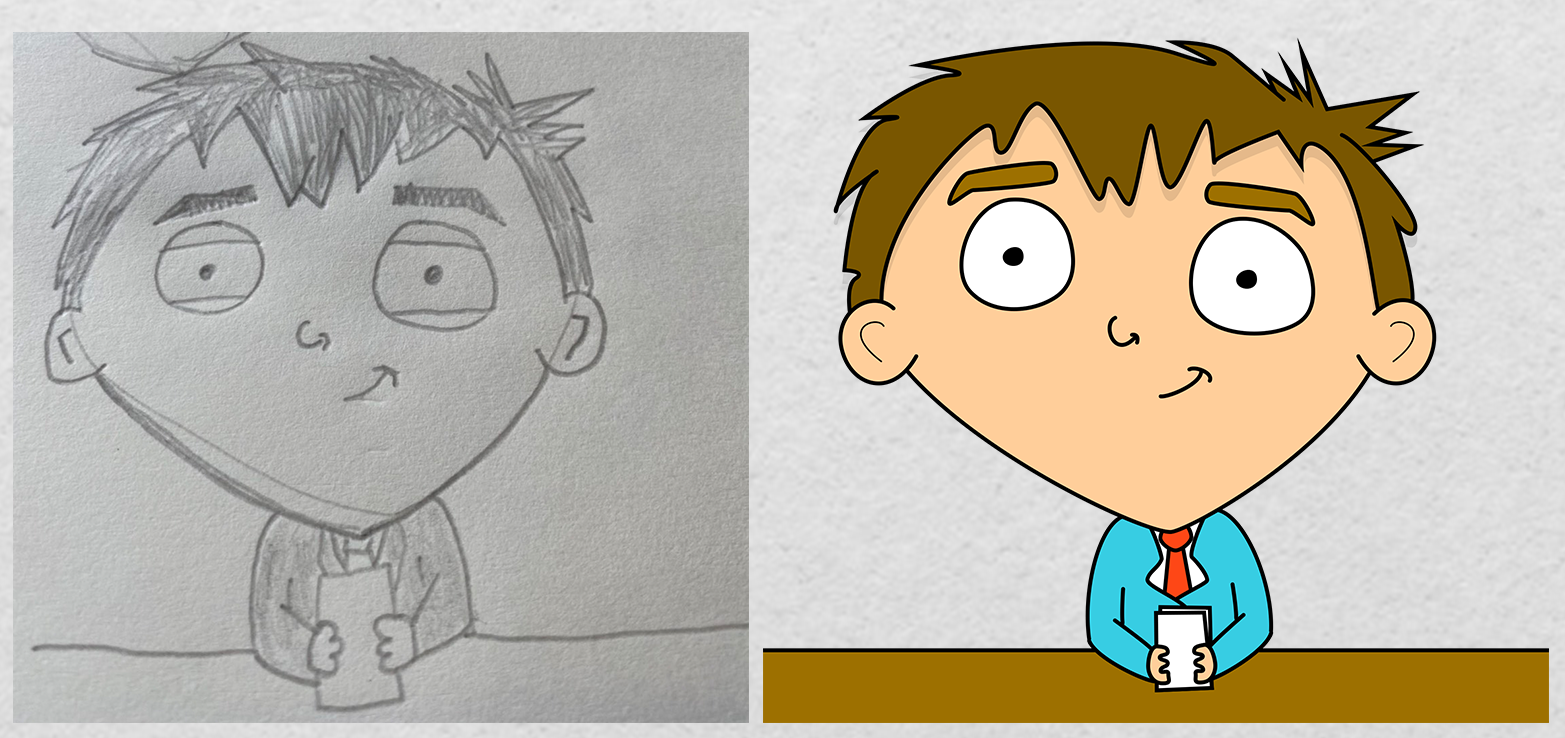
1. Kurs-Einführung: Das ist es, was wir machen. Dies ist das Endprodukt. Das war die Zeichnung, die sie inspiriert hat. Amüsant Photoshop. Ich benutze das Stift-Werkzeug und ich werde diesen Kerl
später im Charakter-Animator verwenden , um sie zu animieren.
2. Einführung in das Stiftwerkzeug: Ich werde mein Doodle hier in Photoshop bringen, und ich werde es ändern, um meine zweitausend mal zweitausend Pixel Leinwand passen. Benennen Sie es Doodle um. Also ein paar Dinge über das Stift-Werkzeug, bevor wir mit dem Zeichnen beginnen. Es ist ein schwieriges Werkzeug, an das man sich gewöhnen kann, und es ist noch schwieriger zu erklären, wie man es benutzt. Also schlage ich vor, ein paar Minuten damit herumzuspielen, bevor du tatsächlich gehst. Es ist etwas, das Sie durch Erfahrung lernen müssen, und Sie werden es bekommen. Irgendwann. Sie fügen Punkte hinzu und ziehen sie heraus, um gekrümmte Linien zu erstellen. Das Ziel ist es, so wenige Punkte wie möglich zu verwenden. Wenn Sie versuchen, einen Kreis zu machen, und Sie haben, sagen wir, 24 verschiedene Punkte, das ist nicht gut. Es kann getan werden, ein Kreis kann in zwei bis vielleicht vier Punkten getan werden. Und je weniger Punkte, desto besser. Werfen wir einen Blick auf einige der Einstellungen des Stiftwerkzeugs. Hier können wir die Dicke der Linie des Strichs anpassen. Hier können wir, hier können wir einstellen, wo die Linie gezeichnet wird. Dies zeichnet es auf der Innenseite einer Linie. Das bezieht sich auf, in Ordnung, auf die Linie. Hierbei wird es auf der Außenseite des LAN gezeichnet. Ich denke, direkt auf der Leitung ist das Beste. Also werde ich mich entscheiden. Dadurch werden die Kappen an den Enden der Linien geändert. Erstens ist kein Kapital. Das ist um die Katze. Dies ist eine Box Kappe. Und ich mag das Rundlager. Also werde ich das wählen. Dies ändert die Ecken. Und wenn Sie einen scharfen Winkel haben, habe ich keinen scharfen Winkel auf diese Form, die ich gemacht habe, also werden Sie es nicht sehen. Aber ich werde die abgerundeten Ecken wählen. Und ich werde die Strichstärke auf zehn Pixel einstellen. Sie können ihm eine Füllfarbe geben oder Sie können dies für Nein, Phil wählen. Jetzt möchte ich über die Tastenkombinationen sprechen, die ich verwenden werde. Wenn Sie P auf Ihrer Tastatur drücken, das Stift-Werkzeug angezeigt. Wenn Sie V drücken, wird es in das Auswahlwerkzeug geändert. Außerdem wählt er die Form aus, die Sie gerade mit dem Stiftwerkzeug erstellt haben. Wenn Sie auf a klicken, wird es zu
einem anderen Auswahlwerkzeug geändert und ermöglicht Ihnen, die Punkte zu bearbeiten, die Sie mit dem Stiftwerkzeug erstellt haben. Dies sind die drei wichtigsten Tastenkombinationen, die Sie kennen müssen. Ich benutze mehr, aber ich rufe sie aus, wenn ich sie mache. Sobald Sie die Grundlagen des Stiftwerkzeugs heruntergefahren haben. Lassen Sie uns den Kopf und das Gesicht zeichnen.
3. Zeichnen des Kopfes: Halten Sie die Alt-Taste gedrückt, und verwenden Sie das Mausrad, um die Ansicht zu vergrößern. Halten Sie die Leertaste, um diese kleine Hand zu öffnen, und Sie können die Leinwand herum ziehen. Ich habe das früher erwähnt und, aber ich muss es noch einmal mit dem Stift-Werkzeug so wenige Punkte wie möglich sagen. Meine Kopfform hier, ich werde nur vier Punkte verwenden. Ich werde meine Strich- und Füllfarbe ändern. Jetzt habe ich V gedrückt, um die gerade gezeichnete Form zu deaktivieren. Und ich traf ein, um dieses weiße Auswahlwerkzeug aufzurufen. Und das lässt Sie sich mit den Punkten verwirren und Sie können die Form anpassen. Also, jetzt kann ich Punkte ziehen und ich kann nur die Griffe
an jedem Punkt haben und ändern, wie die Form aussieht. Und deshalb ist es wirklich wichtig, so wenige Punkte wie möglich zu verwenden. Es macht es einfach zu bearbeiten. Füllen Sie meine Form mit etwas pfirsichigen Hautton. Da Sie das Doodle nicht sehen können, wenn Sie darauf zeichnen. Das Doodle an den oberen Rand des Dokuments und dann senken Sie die Deckkraft, so dass Sie es durchsehen können, vielleicht 70%, 80 Prozent. Und das sieht gut aus. Wir müssen unsere Ebenen umbenennen, um eine organisiert zu halten. Ich werde diesen Kopf Hintergrund nennen. Und ich werde jetzt meine eigene Namenskonvention verwenden. Ich benenne sie so, dass ich weiß, was sie sind. Später. Wir müssen die Ebenen und Ordner umbenennen, damit Adobe Character Animator sie erkennt. Aber gerade jetzt für diese Klasse können
Sie sie auf Ihre eigene Weise umbenennen. Aber du musst sie umbenennen. Lassen Sie sie nicht als Form-Layer. Wenn Sie 85 Ebenen haben, die nur Form genannt werden, verlieren
Sie am Ende Ihren Verstand. China, finden Sie alles heraus. Als nächstes machen wir das Ohr. Drücken Sie P für Stiftwerkzeug, drücken Sie ein, um erneut auszuwählen. So kann ich zu runden Kappen wechseln. Als Nächstes mache ich das Innenohr. Da dies ein inneres Detail ist, möchte
ich, dass der Strich etwas dünner ist. Also vier Pixel sind gut. Drücken Sie ein, um es erneut auszuwählen und es ein wenig zu optimieren. Ich werde einen Ordner namens ER links machen. Ich nenne es Ohr links, weil das ist, wie Adobe Character Animator nicht. Also für uns ist das Ohr auf der rechten Seite. Aber wenn man es aus der Perspektive des Charakters betrachtet, ist
es alles, es ist sein linkes Ohr. Es ist eine gute Angewohnheit, in wenn Zeichentrickfilme für
Charakter-Animator zu bekommen , weil das ist, wie sie es im Programm tun. Benennen Sie dieses Jahr Außenohr, innen um und legen Sie es in den Ordner. Ich möchte die Ohrstöpsel bewegen. Also habe ich den Ordner hervorgehoben und den Befehl gedrückt. Drücken Sie t. Wenn Sie auf einem Mac sind, ist
es Control T unter Windows. Das versetzt mich in den Transformationsmodus. Und ich werde es ein wenig mit den Pfeiltasten verschieben. Ich kann Shift halten, um es zu bewegen, ein bisschen schneller
verschoben. Deaktivieren Sie die Auswahl, indem Sie hier oben auf das Häkchen klicken. Für das andere Jahr werde
ich dieses kopieren, indem ich es hervorhebt. Und dann ziehen Sie den Ordner hier runter zu diesem Plus-Symbol, benennen Sie das Kopieohr um, richtig? Befehl Z oder Control T. Es ist zu langsam, um mit den Pfeilen zu verschieben. Also werde ich es mit der Maus ziehen. Und während ich das mache, halte ich Shift fest. Und das hält es in einer geraden Linie und lässt dich nicht von dieser horizontalen Linie bewegen. Klicken Sie nun mit der rechten Maustaste und wählen Sie Horizontal Lassen Sie uns das Doodle für eine Sekunde unsichtbar machen, damit wir sehen können, wie es aussieht. Ich will den Kopf etwas bearbeiten. Also wähle ich die Kopfschicht aus und ich trage eine. Du musst dem Doodle nicht genau folgen. Es ist nur ein grober Führer. Fühlen Sie sich frei, zu optimieren, was aussieht. Manchmal sieht das, was auf einem Doodle gut aussieht, auf dem Computer nicht gut aus. Und das ist es für den Kopfumriss. Nächstes Video, werden wir die Gesichtszüge hinzufügen.
4. Gesicht zeichnen: Beginnend mit der Nase, es nur der Strich, die Kappe und die Füllung. Es gibt eine Möglichkeit, dies zum Standard zu machen, damit Sie nicht ändern müssen. Und jedes Mal, es tut mir leid, in diesen Videos werde ich das sehr ändern. Und ich entschuldige mich. Irgendetwas schaut über das Nein aus. Ich mag es nicht wirklich. Vielleicht ist es zu dick. Und was ist seltsam? Halten Sie den Befehl gedrückt und drücken Sie Z, um Steuerung z unter Windows rückgängig zu machen. Lassen Sie uns sie in einem Ordner namens weiß gruppieren. Ich komme später wieder zur Nase und repariere sie. Ich mag das Aussehen nicht. Lasst uns zum Mund gehen. Wenn Sie also eine Formebene hervorgehoben haben und für das Zeichenstift-Werkzeug p
drücken, wird diese Form auf dieser Ebene fortgesetzt. Wenn Sie eine Nicht-Form-Ebene wie das Doodle-Foto haben, sie auf eine neue Ebene,
wenn Sie P drücken und anfangen, sie zu zeichnen setzen
wirsie auf eine neue Ebene,
wenn Sie P drücken und anfangen, sie zu zeichnen. Damit siehst du, wie ich hier kämpfe. Und das Gleiche passierte auf der Ankündigung ich versuche herauszufinden, warum ich nicht mag, dass sie weiß. Ich denke, das Nasenloch ist zu groß. Vielleicht. Das ist besser. Das gefällt mir. Gruppieren Sie den Mund in einem Ordner namens Mund. Gehen Sie zu den Augen. Nur vier Punkte dafür, Ich traf ein zu bearbeiten. Machen Sie die Füllung weiß und nennen Sie sie. Augapfel ist links. Denken Sie daran, es ist seine Linke. Meine Linke. Machen Sie die Pupille schwarz. Phil, kein Schlaganfall. Nennen Sie einen Schüler, der links ist. Und legen Sie diese beiden Schichten in einen Ordner namens I left. Auf meinem Doodle. Es gibt Inseln auf den Augen. Das werde ich in einer späteren Klasse machen. Denn diese erfordern die Arbeit im Zeichentrickanimator. Ich will diese Klasse streng an Photoshop halten. Also für jetzt, wissen Inseln, die werden später kommen. Ich werde diesen Ordner kopieren, umbenennen und verschieben. Und wir werden es zu einer anderen Form machen, weil ich nicht mag dass
die Augen genau dieselbe Form haben. Ich werde diesen kleinen gezackten Teil hier reparieren. Benennen Sie diese Layer um. Vielleicht sind diese Augen ein wenig zu klein. Okay, das sieht gut aus. Jetzt die Augenbraue, ich werde diese hellbraune Farbe verwenden. Hit a, um es ein wenig zu reparieren. Benennen Sie es in Augenbraue links um. Kopieren Sie die Augenbraue, indem Sie sie auf das Pluszeichen ziehen. Benennen Sie es um. Und legen wir sie in einen Ordner namens Augenbrauen. Verschieben Sie den Layer über,
klicken Sie mit der rechten Maustaste, und wählen Sie „ Hier sieht er gut aus. Sieht aus wie ein kleines Baby oder ein wirklich alter Mann. Oh, zuerst bewegen wir die Augenbrauenschicht unter den Doodle. Ok. Im nächsten Video werden wir ihm einige Haare geben.
5. Das Haar zeichnen: Das Haar kann mit dem Stift-Werkzeug ein wenig knifflig sein. Ich schaffe es in zwei Teilen. Zuerst werde ich
dieses kleine katholisch machen und es dir im hinteren Teil nennen, der aufsteht. Sie können sehen, dass ich ein bisschen kämpfe. Manchmal kooperiert das Zeichenstift-Werkzeug nicht. Viel davon hängt davon ab, in welche Richtung Sie beginnen, in welche Richtung Sie sich bewegen. Nur der Strich und die Füllung. Es dunkler braun als die Augenbrauen. Nun, für den Rest der Haare, streicheln und füllen und machen es um Lager. Sieht ziemlich gut aus. Aber du
siehst , dass es vor den Ohren ist und wir wollen hinter den Ohren. Also werde ich die Ohrmappen über die Haare bewegen. Und du siehst die Haare hier. Es sieht ein bisschen hinter dem Ohr aus. Also werde ich das Ohr ein wenig ausstrecken, um es zu bedecken. Ich benenne diese Haare zurück und Haare vorne um und lege sie in eine Gruppe namens Haar. Er sieht gut aus, aber er sieht etwas flach aus. Ich werde ihnen etwas Tiefe mit einem Schatten geben. Also werde ich die Haarfrontschicht kopieren, Männer in Schatten
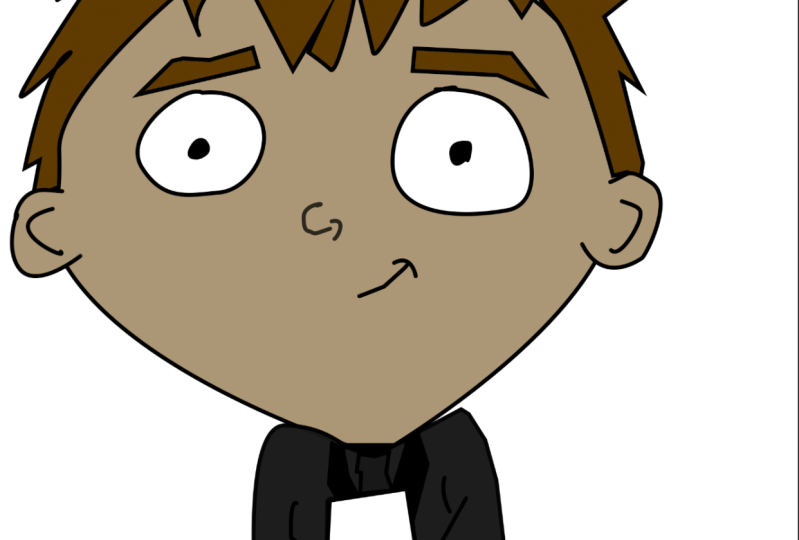
umbenennen und sie unter die Haarfront bewegen. Jetzt Befehl Z oder Control T und nach unten verschoben wie so. Ändern wir die Deckkraft der Ebene auf etwa 10%, und ändern Sie dann die Füllung in Schwarz. Drücken Sie VI, um die Auswahl aufzuheben. Und du musst Schatten, der etwas Tiefe hinzufügt, ist nicht viel, aber ich denke, es fügt eine nette kleine Note. Und das tut es für das Gesicht. Ich denke, es sieht bis jetzt gut aus. Bevor wir auf den Körper gehen und ich möchte die Dinge ein bisschen besser gruppieren. Ich mache einen Top-Level-Ordner namens Kindernachrichten. Das ist dieser kleine Kerl ist der Name der Show als gute Nachricht. Das ist also der Hauptordner. Dann mache ich einen Ordner namens Kopf und verschiebe alles in den Kopfordner außer dem Doodle und dem Hintergrund. Und schieben Sie die Kopfmappe in KID News. Und wir haben jetzt eine sauberere Datei. Und wieder mache ich die Layer- und Ordnerarchitektur basierend darauf, wie Adobe Character Animator es braucht. Aber Ordnernamen. Und das Verschieben dieser Photoshop-Datei in den Character Animator ist eine ganze Klasse an sich.
6. Den Körper zeichnen: Erstellen Sie für den Textkörper einen neuen Ordner namens body. Und am Ende wird es unter den Kopf gehen. Aber im Moment, beim Zeichnen, werde
ich es über den Kopf legen, damit ich alles sehen kann. Und wir werden fast wie eine kleine Ei-Form schaffen. Das wird sein Torso sein, noch
nicht mit den Armen. Das ist nur der Torso. Und wir werden ihm einen verrückten farbigen Anzug geben. Etwas hellblaues. Art von Stil. Benennen Sie ihn Körperhintergrund um. Jetzt mache ich das weiße Hemd. Das schöne, sein Anzug. Kein Schlaganfall ist okay. Weiße Füllung. Hit a und ich werde es ein wenig bearbeiten. Benennen Sie es weißes Hemd um. Dies ist die Anzugjacke oder das Anzug-Revers. Und ich schätze, du würdest es nennen. Ich möchte die Form nicht mit einer schwarzen Linie verbinden. Also werde ich löschen. Jetzt werde ich die Verbindung löschen und dies stattdessen tun. Benennen Sie es Jacke Revers, kopieren Sie es und bewegen Sie es über und drehen Sie es horizontal. Afrika rund um die Kappen. Und ich werde das nur bearbeiten, um ein bisschen besser aufzustellen. Aber das wird sich wahrscheinlich in Zukunft ändern. Wenn ich die Arme zeichne, gebe
ich ihm ein paar Knöpfe auf seiner Jacke, kopiere sie und bewege sie. Erstellen Sie einen Ordner namens Anzug, verschieben Sie das Revers und die Knöpfe hinein, und benennen Sie dann die Schaltflächenebenen um. Jetzt werde ich den Thai machen. Machen wir es rot und beenden Sie den Rest der Krawatte auf einer neuen Schicht. Benennen Sie es Zeit und Zeit um. Und ich will, dass sie nicht über der Krawatte liegen. Ok. Machen Sie eine Gruppe namens Ty und schieben Sie sie da rein. Ich werde die Gezeitengruppe unter die Anzuggruppe verschieben, weil der Thai dahinter steckt. Zentrierter Reifen. Aber noch mehr. Ich werde den Körper und das weiße Hemd in einen Ordner namens Body
Hintergrund verschieben , nur um alles zu halten, alles organisiert zu halten. Das nächste Video, werden wir die Arme zeichnen.
7. Die Arme zeichnen: Bevor ich die Arme zeichne, möchte
ich den Schreibtisch hinzufügen, der vor ihm steht. Nun wird sich das wahrscheinlich in der Zukunft ändern, wenn ich es in Charakteranimator
nehme und verschiedene Dinge damit mache, ich weiß nicht genau, was ich damit machen werde, aber im Moment möchte ich das hier haben. Ich muss es vor die Leiche bewegen. Für den Moment. Ich werde es in den Anzugordner legen, was wahrscheinlich keine gute Idee ist, aber jetzt ist es okay. Die Arme werden in drei verschiedenen Teilen sein. Der Oberarm, der Unterarm in den Händen. Ich fange mit dem Oberarm an. Am Ende ändere ich diese am Ende, also trage mit mir. Es kann schwierig sein, alle Teile auszurichten. Und dann der Unterarm und die Hände. Und dafür werde ich nicht viel reden. Es ist besser für dich, nur zu sehen, wie es gemacht wird. Oh ja, das sieht gut aus. Ich bin damit zufrieden. Und ich benenne alle meine Ebenen um und lege sie in einen Ordner namens Rüstung, richtig? Ich habe den Schreibtisch an einer schlechten Stelle, nachdem ich ihn woanders gelegt habe und den Arm darauf legen. Da gehen wir hin. Das sieht gut aus. Ich kopiere den Arm, benenne ihn um, ziehe ihn um
und drehe ihn horizontal um. Ich passe die Arme an, weil er ein paar Papiere in seinen Händen halten wird. Mit Befehl Z oder Control T können Sie etwas bewegen. Und wenn Sie die Maus außerhalb der Ecke bewegen, können Sie sie drehen. Nun, für die Papiere in seiner Hand, werde
ich sie duplizieren und ein wenig bewegen. Ich mache einen Ordner namens Papers und lege sie hinein. Es sieht ziemlich fertig für mich aus, aber ich werde den Anzug wechseln. Das Revers sagt der Anzugjacke ein wenig, sie sehen nicht so aus, wie sie sollten. Und ich werde das in ein bisschen auf diese Seite des Rumpfes schieben. Und ich werde den Schreibtisch in einen Ordner namens
Schreibtisch stellen , weil ich höchstwahrscheinlich Sachen hinzufügen werde. Und schließlich werde ich mein Doodle löschen und den Hintergrund löschen, was nicht hunderte, 100% notwendig ist. Ich möchte nur, dass ich alles löschen möchte, was ich nicht benutze, also lösche sie. Und hier haben wir ein Doodle in Photoshop mit dem Stift-Werkzeug in eine Karikatur verwandelt. Und es ist bereit, in genommen zu werden. Es wird Charakteranimator geben, irgendwie nicht wirklich. Das ist alles. Das ist eine andere Klasse an sich. Stellen Sie sicher, dass Sie es speichern. Und schauen Sie sich meine anderen Klassen über Adobe Character Animator an.
 Gregory Forster, Teaching Adobe Character Animator