Transkripte
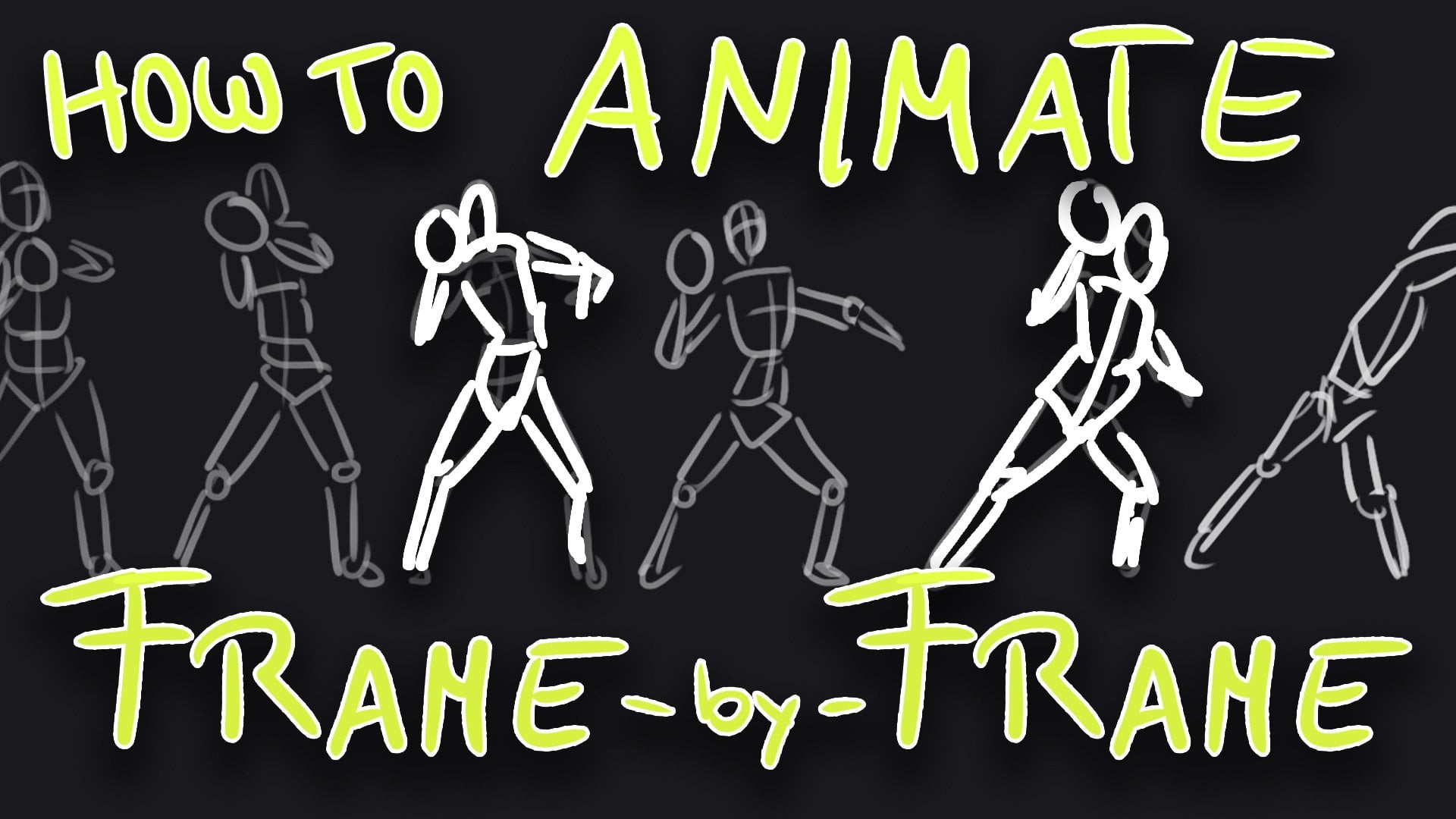
1. EINFÜHRUNG: Hallo. Ich werde dir zeigen, wie ich diesen süßen kleinen hüpfenden Ball hier gemacht habe. Ich werde Ihnen den Unterschied zwischen Video-Ebenen zeigen, die diese blauen sind, und Videogruppen, die diese lila sind. Außerdem zeigen wir Ihnen, wie Sie Photoshop-Aktionen verwenden, um das Animieren in Photoshop einfacher zu
machen. Sie müssen keine Plugins herunterladen. Ich habe ein Zeichentablett für diese benutzt, aber Sie könnten dies ohne Zeichentablett machen, wenn Sie mitverfolgen wollten. So ja.
2. Einrichten / Video / Video: Ich bin in Photoshop, ich habe geklickt oder eine neue Leinwand. Es liegt an dir. Ich werde mit 1000 mal 1000 Pixel zu tun. Lassen Sie die Auflösung 300 wieder, es liegt an Ihnen frei. Jetzt. Zum Aufrufen der Zeitleiste für die Animation. Geh rauf zum Fenster. Es tut mir leid, Sie können das nicht auf meinem Bildschirm sehen, aber ich klicke auf Fenster. Und ich gehe die Zeitachse runter. Also kennen wir die Zeitachse. Ziehen Sie es ein wenig nach oben. Klicken Sie auf, Video erstellen, Zeitleiste. Dies ist das Wichtigste, denn wenn Sie dies nicht tun, tun Sie dies
nicht am Anfang und Sie versuchen, es am Ende zu tun, könnte
es Ihr ganzes Projekt durcheinander bringen. Das erste, was wir tun müssen, ist eine Bildrate festzulegen. Sie können hier unten sehen, es ist bei 30 Bildern pro Sekunde. Das bedeutet 30 Rahmen oder 30 Zeichnungen auf 1 Sekunde. Das ist eine Menge. Also mache ich normalerweise 24. Wir werden hier rüber kommen. Es ist Online-Menü, dieses Menü direkt hier. Und wir werden darauf klicken und zur Timeline gehen. Und wir werden 24 machen. Vergrößern Sie ein wenig. Wir haben also zwei Möglichkeiten zum Animieren. Die erste Option ist eine Sache, die als Videogruppe bezeichnet wird. Also, was das ist, und ich habe gerade eine neue Schicht gemacht. Und ich bringe diese Schicht runter. Es sind also zwei Frames lang. Wenn ich das noch einmal mache, habe ich zwei Frames, die zwei Frames lang sind, aber sie sind übereinander. Also, wenn ich diesen Frame hinein ziehe, erstellt
es eine Videogruppe. Und dann kann ich einfach neue Frames machen. Kann so viele Frames lang haben, wie ich wollte. Fügen Sie sie einfach weiter zur Videogruppe hinzu. Und das können wir tun. Das ist eine Videogruppe. Ich werde das nur für den Moment löschen, nur die Grundlagen. Nun, das nächste, das wir tun können, ist eine Video-Ebene. Also, wenn Sie gehen bis zu Layer Video-Ebenen, neue leere Video-Ebene. Und was das tut, schafft es ein Ganzes. Ein Ganzes ist Videosequenz, so zum Beispiel, und so weiter. Und die Art, wie Sie das auf vielleicht neuem sehen können. Und dann gehen wir vor Frame zwei. Und das ist das Array. Und da gehen wir hin. Das ist unsere Animation. Ich verwende gerne die Tastatur, um Frames zu verschieben. Also, um das zu aktivieren, können Sie gehen, gehen Sie zurück zu diesem kleinen Menüoption aktiviert Timeline Tastenkombinationen. Und das erlaubt mir, die Pfeiltasten auf
meiner Tastatur zu benutzen , um zwischen Frames hin und her zu wechseln. Das sind also die zwei Möglichkeiten, die du kannst. Wir werden beides benutzen. Aber zuerst werden wir die Videogruppen verwenden. Ich bevorzuge es. Es ist eine Vorzugssache. Ich werde erklären, warum am Ende, wenn wir beide zusammen haben, damit Sie den Unterschied sehen können, aber wir werden es so machen.
3. Erste Photoshop-Aktion/Zeichnung auf Videogruppen: Also benennen wir diese Ebene um. Das ist unser Hintergrund. Das ist unser Hintergrund. Jetzt mache ich einen neuen Rahmen und mache das, was ich vorher getan habe. Und ich ziehe das den ganzen Weg nach unten. Es sind also zwei Frames lang. Und ich werde das Gleiche tun. Wieder. Ich werde es schleppen. Jetzt ist es eine Videogruppe. Jetzt. Wenn wir das jedes Mal tun würden, wäre es schrecklich. Wir werden Photoshop-Aktion machen. Das schafft einen Rahmen, einen Rahmen, zwei Frames lang. Also werden wir es einfach auf einen Hotkey setzen. Also können wir einfach den Hotkey treffen. Kann es so oft tun, wie wir wollen, also müssen wir nicht, dass ich es nicht manuell tun muss. So oder eine Photoshop-Aktion. Wir gehen wieder zu Window. Wir gehen zu Aktionen. Fenster-Aktion. Wenn du die noch nie benutzt hast, sind sie unglaublich. Es ist im Grunde jedes mehrstufige Wesen, das Sie in Photoshop wiederholen möchten. Sie können es aufzeichnen, machen Sie es zu einer Aktion und wiederholen Sie es dann mit einem Hotkey. Also Aktionen. Und dann klicken Sie auf diese Schaltfläche hier, um eine neue zu erstellen. Wir werden es nennen hinzufügen zwei Framer Funktionstaste. In Ordnung, lass uns ein F2 machen, damit wir die Farbe F2 verschieben. Ich weiß es nicht. Ich weiß nicht, was das tut. Lass es uns orange machen. In Ordnung. Wenn ich also auf „Record“ klicke, werde
ich die Aktion aufzeichnen und dann werde ich Stopp drücken. Und danach wird es dem Hotkey Shift F2 zugeordnet. Und hier bekommen wir einen neuen Rahmen nach unten. Um aufzuhören. Da gehen wir. Und dann, wenn ich Shift F2 drücke, können
Sie genau dort sehen, es fügt zwei Frames zu Frame, zwei Frames. Und das macht das Leben viel, viel einfacher für die Animation in Photoshop. Ja, also die Leinwand, es ist alles, es ist jetzt alles eingerichtet. Es ist alles bereit zu gehen. Bevor ich mit dem Zeichnen beginne, benenne ich Videogruppe eins um. Kann es benennen. Sprungball, direkt auf dem Hintergrund. Wenn Sie vergrößern und verkleinern möchten, können
Sie die Alt-Taste gedrückt halten und das Mausrad verwenden. Und so mache ich das. Und im Hintergrund möchte ich bodengenau versteckt sein, um meine Bürste zu bekommen. Ich werde einfach noch einen Grund ziehen. Der Ball wird balancieren. Und da mein Hintergrund ist, was immer es ist, fünf Sekunden lang, es wird auf jedem Frame sein, so dass ich es auf jedem Frame sehen kann. Ok. Lass mich meinen Bleistift rausholen oder einen Bleistift wie, Hey, schalte meinen Stiftdruck ein.
4. Onion / Zeichnen/Looping: Okay, also bin ich auf Frame Nummer 1. Und Sie können sehen, dass es hervorgehoben ist. Wenn ich es tun würde, sagen wir, ich hatte Frame, um es zu markieren, aber mein Abspielkopf war auf Frame 1. Sie können sehen, dass es mich nicht erlaubt. Du musst auf Anatomie hervorgehoben sein. Und Sie müssen klicken. Sie werden darauf klicken, um es hervorzuheben. Das macht vollkommenen Sinn. In Ordnung. Frames hervorgehoben. Ein bisschen zu groß. Control Z ist dein bester Freund. Befehl Z auf einem Mac. Ich werde einige glättende Jahre einschalten, seit ich nicht zeichnen kann. Es ist weggegangen. Ich wollte Zwiebelschalen machen. Um das zu tun. Wir gehen zurück zu dieser Speisekarte hinter meinem Kopf. Klicken Sie darauf und aktivieren Sie Zwiebelschalen. Wenn Sie die Einstellungen ändern möchten, können
Sie wie,
wie viele Frames es hin und her geht und die Deckkraft ändern. Aber ich werde es einfach lassen. Jetzt. Ich will diese Bar sehen, und ich will das letzte Bild sehen. Also möchte ich diesen Rahmen bis zum Ende bringen. Jetzt wenig Abkürzung Trick, um das zu tun. Markieren Sie den Rahmen, und ziehen Sie ihn. Und ich habe gerade Kanten
kopiert, kopiert, bis zum Ende gezogen. Ich möchte, dass das eine Schleife durchläuft. Also dann ziehen Sie diese. Ich werde hier enden. Vielen Dank an das Ende meiner Frames. Und schauen wir es uns an. Oh, das ist nicht schleifen. Also werde ich auf diese kleine Ausrüstung klicken und hier, Loop-Wiedergabe. Und das ist eine Entschließung. Wenn Sie jemals komplexere Zeichnungen und oder einen größeren Canvas haben, sollten
Sie dies möglicherweise deaktivieren, da die Wiedergabe manchmal langsam sein kann. Wie eine Schleife. Es ist jetzt.
5. Timing / Einfärbung / Färbung: Einer der Vorteile ist also die Verwendung der Videogruppen anstelle der Videoebenen, die ich zuvor gezeigt habe. Also im Moment sind die alle auf zwei. Es gibt zwei Rahmen, eine Zeichnung für zwei Rahmen. Wir können diese machen. Also im Grunde, wenn es eine schnellere Bewegung gibt, würden eine Sinn ergeben. Also, wenn der Ball beschleunigt, werde
ich diese machen. Ich ziehe nur die Frames und das On auf eins statt zwei. Und mal sehen, wie es aussieht. Sie können den Unterschied sehen. Lasst uns fast alle anziehen, außer dem oberen. Es verlangsamt sich. Vielleicht können wir das letzte löschen, weil es ein Doppelgänger ist. Oh ja. Sieht weniger steif aus, etwas mehr Bewegung. Deshalb bevorzuge ich die Videogruppen. Und sagen wir, ich mochte das nicht. Ich könnte das alle machen. Wieder kann ich diese drei machen und Sie können den Rahmen so lange ziehen, wie Sie wollen. Ich benutze nur die andere Option, die Video-Ebenen. Sobald die Animation im Grunde in Stein gesetzt ist. Und ich möchte, und dann möchte ich etwas drauf zeichnen. Aber wenn du dir nicht ganz sicher bist, denke
ich, dass Videogruppen der richtige Weg sind. Ich möchte wie eine Linienarbeit zeichnen, Tintenlinien darüber hinaus. Das ist nur ein Bleistift. Ich werde eine neue Schicht machen. Ich werde meine Shift F2 benutzen. So erstellt es eine Ebene, die gerade zwei Frames ist, es ist nicht in einer Videogruppe. Und machen Sie es noch einmal und ziehen Sie sie dann zusammen. Jetzt ist es eine neue Videogruppe. Ich werde das besorgen. Kann nicht glättet werden, weil ich den Druck des Winterstifts nicht abziehen kann. Und Farbvideo der Gruppe eins. Du bist ausgerichtet. Wir werden, und ich werde die gleiche Schicht F2 machen, um eine neue hinzuzufügen. Ich werde immer noch Videogruppen verwenden. Also haben wir für eine Zeilengruppe, und ich rufe diesen Doppelpunkt an und füge die rosa Farbe hinzu. So wird eine andere Art von Auslösung AS wählen, wie Sie das Programm verwenden. Aber ein Trick ist, ich bekomme mein Zauberstab-Werkzeug. In meinem Zauberstab Werkzeug und ich markiere die Linien. Jetzt gehe ich runter zum Farbbereich. Ich habe G getroffen, um mein Maleimerwerkzeug hochzubringen. Ich habe mein Rosa fertig in einem, füllen Sie es aus. Aber jetzt wirst du bemerken es wie ein Weiß gibt, das ist nicht voll. Es hat es nicht vollständig abgeschlossen. Also eine andere Möglichkeit, Photoshop-Aktionen zu verwenden. Und lassen Sie mich es Ihnen zeigen. Also werde ich das rückgängig machen. das rückgängig. Also haben wir diese kleinen,
kleinen Umrisse, diese kleinen marschierenden Ameisen. Es gibt eine Möglichkeit, diese zu erweitern. Also, wenn wir zu Auswählen gehen, Ändern, Erweitern. Ja, ganz oben. Tut mir leid, du kannst es nicht sehen. Wir gehen zu Auswählen, Ändern, Erweitern, und wir werden es erweitern. Sagen wir einfach, wir tun, Lassen Sie uns vier Pixel tun, weil die Linie fixiert ist. Also ist es einfach runtergegangen. Nun, wenn wir färben, füllt
es es vollständig aus. Wieder, wenn wir das jedes Mal tun würden, wenn wir die Auswahl,
Ändern, Erweitern, jedes Mal tun würden, wäre
das zu viel. Also werden wir es in einen Photoshop verwandeln tatsächlich in mir stornieren, dass 1 Sekunde. Ich werde es hervorheben. Ich möchte hervorheben ist, dass, bevor ich aufnehmen. Jetzt werde ich es tun. Erweitern. Oder Pixel. Verschiebt drei, Farbe, was auch immer. Aufzeichnen, Auswählen, Ändern, Erweitern. Ok. Und das ist eins. Mal sehen, ob die Arbeit. Gehen wir zum nächsten. Ok. Sei nicht du. Zauberstab-Werkzeug auswählen. Ich vergesse was? F3? Ja. Ok. Verschiebung F3. Da gehen wir. Kommen Sie auf die Farbfüllung. Ich mag diese rosa Farbe. Wahrscheinlich nicht die beste Idee, dies zu tun. Aber wenn du aus der Nähe schaust, nicht gut. Aber ich werde es trotzdem tun.
6. Details / Schlussgedanken / Rendering: Also werde ich Linien und Farben zusammenbrechen. Und ich werde eine andere hinzufügen, nur eine andere Frame Shift F2-Basis, die ich will. Also werde ich dort ein Video benutzen. Also meine, meine Animation ist so ziemlich eingestellt. Bälle prallen. Ich weiß es. Ich werde nichts anderes ändern. Vielleicht eine Farbe, vielleicht etwas, aber das Fundament der Animation ist gesetzt. Also, jetzt werde ich eine Video-Ebene für Schicht verwenden. Video Ebenen ausgerichtet Video. Und das ist im Grunde auf man wird jetzt mit nur dem beginnen, dergleichen
der weiße Teil, um die Rotation des Schweins Gesicht zu bekommen. Also wird er kommen, er wird sich schön und leicht drehen und ich komme zurück. Hi. Also unter nett, werde eine andere Video-Ebene machen. Leere Videoebene. Legen Sie es darunter, kann passen. Ohr-Farbe. Das war's. Das war's also. Das ist Animation in Photoshop. Ich denke, es war ein ziemlich gutes Tutorial irgendwie Mischen der beiden Stile. Jetzt unsere Lambda, dies ist eine Vorliebe, ob Sie
die Video-Ebene oder eine Videogruppe verwenden . Nun, wenn Sie den Unterschied kennen, wenn Sie eine Pose kennen, um Animation oder Straight Ahead Animation zu posieren. Wenn du den Unterschied kennst, würde ich sagen. Die Videogruppen sind gut für Pose zu posieren. Und die Video-Ebenen sind gut für geradeaus. Wenn Sie nicht wissen, was das sind, dann verwenden Sie einfach eines. Machen Sie Videogruppen. Ich denke, es geht ihnen besser. - Ja. Und ich mag, wie sie in der Timeline aussehen. Genau dort können Sie sehen, wie lange jeder Rahmen geht und Sie können es essen. Sie können das Timing ändern. Ja, also bevorzuge ich die Videogruppen. Wenn Sie dies exportieren möchten, können Sie es exportieren. Sie können das Video rendern, das Sie exportieren können, wie ein MP4. Wenn Sie ein GIF oder GIF durchführen möchten, gehen
Sie zu Für Web speichern. Und es bringt dieses Ende auf sich. Sie haben alle Arten von Eigenschaften, alle Arten von Dingen. Sie können, alle möglichen Dinge, die Sie damit tun können. Und dann speicherst du es. Und das war's. Normalerweise nehme ich das und setze es in After Effects und dann mache ich ein paar Sachen damit. Ich habe gerade das gesamte Photoshop-Dokument in After Effects eingefügt. - Ja. Das war's.
 Gregory Forster, Teaching Adobe Character Animator