Transkripte
1. 1. Einführung: Hallo, alle. Willkommen zu diesem Kurs. In diesem Kurs lernen
Sie, wie Sie eine Richtung drehen, Futter in eine Animation mit einem Technik-Court rotoskoping. Also vor allem, was ist echte Schaufel? Nun, es ist kein neues Konzept. Es gibt schon seit Jahrhunderten, und es wird immer noch weit verbreitet. Diese Technik wurde 1915 erfunden und wie Sie hier sehen können, beschreibt
brutales Scoping den Prozess der manuellen Veränderung des Films. Mut, eine Creme nach dem anderen, und wir werden genau das tun, indem wir für Show verwenden. Wir werden an diesem Material während des gesamten Kurses arbeiten und es in eine Animation verwandeln. Achten Sie darauf, um am Ende der Klasse für einen Bonus Vortrag mit, dass alle zu
Ihnen im nächsten Video zu bleiben .
2. 2. Anforderungen + Kursprojekt: Um diesen Kurs abzuschließen,müssen
Sie eine beliebige Version für die Show haben. Um diesen Kurs abzuschließen, Sie bevorzugen ein Grafiktablett und eine kostenlose Erweiterung für eine Show namens Investment. Wenn du diese nicht hast, mach dir
keine Sorgen, du findest Links im Abschnitt über meine Klasse. Von dort können
Sie diese Angebote herunterladen. Ich empfehle Ihnen auch, meinen vorherigen Kurs für eine Show zu animieren, wenn Sie
die Grundlagen und Werkzeuge nicht kennen . Was das Klassenprojekt betrifft, möchte
ich, dass Sie zuerst den Kurs erzwingen und dann haben wir den Spielraum. Das Material wird in den Ressourcen Personal unten zur Verfügung gestellt, oder Sie können sogar Ihre eigenen verwenden. Stellen Sie sicher, dass Sie Ihre Projekte einreichen, damit die anderen Schüler sie damit sehen können, ich sehe Sie im nächsten Bild.
3. 3. Einrichten der Szene für the für Photoshop: In diesem Vortrag werden
wir uns ansehen, wie wir unsere Szene für das Rotoskopieren für einen Laden einrichten können. Also habe ich dieses Material hier drüben. Sie können sehen, dass wir an diesem Material arbeiten, das Sie einfach per Drag & Drop
dieses Filmmaterial nach hier ziehen können . Wie Sie sehen können, haben
wir hier eine Zeitleiste, die dieses Material zeigt. Und wenn Sie dies nicht sehen, können
Sie in Video gehen und Timeline auswählen. Wie Sie hier unten sehen können, können
Sie sehen, es sind 23 Frames für eine Sekunde. Es bedeutet, dass Sie zu den Abschlagzeiten zeichnen müssen, um eine Sekunde aus Animation zu erhalten. Sie können dies tun, wenn Sie wollen. Eine glattere Animation liegt ganz bei Ihnen. Aber wir können das ändern, indem wir hier auf und sagte, Timeline Frame Route. Sie können hier verschiedene Bildraten sehen. Sie können wählen, was Sie wollen. Mal sehen, ob wir 10 Frame-Routen pro Sekunde wählen, die Sie hier das Filmmaterial sehen können. Jetzt müssen Sie 10 Frames zeichnen, um eine Sekunde genug Animation zu erhalten, aber in diesem Kurs werden
wir die Framerate auf acht Frames pro Sekunde einstellen. Also, jetzt müsste ich acht Mal zeichnen, um eine abgenommene Animation zu bekommen. Sie können hier sehen. Sie beginnen mit dem Filmmaterial, damit wir das extra Futter spucken können, indem wir diese
Saison übernehmen . Das kann ich löschen. Das haben Sie so gesagt? Jetzt haben wir über gesehen für das Rotoskoping und alles für Sie im nächsten Jahrhundert.
4. 4. Rotoscoping in Photoshop: Also haben wir alle Terrapin zur Show gesehen. Jetzt brauchen wir ein Video. Dafür. Sie müssen zu Ebenen gehen, Dropdown zu Video-Ebenen und klicken Sie auf neue leere Video. Wie Sie sehen können, haben
wir ein neues Video, aber zuerst müssen wir diese Ebene über die Videogruppe ziehen, damit wir daran arbeiten können. Ziehen Sie es hier zurück und jetzt können wir mit dem Rotoskopieren beginnen. Wählen Sie die Farbe aus und wählen Sie Ihren Pinsel aus. Jetzt musst du es einfach so verfolgen. Aber Sie können auf diese Weise nicht richtig sehen, also müssen Sie die Farbüberlagerung aktivieren. Und wenn Sie diese Erweiterung nicht für Farbüberlagerung verwenden möchten, können
Sie dies auch tun,
indem Sie mit der rechten Maustaste auf die Ebene klicken, Gräben mischen und die Farbe übermäßig überprüfen und Ihre Farbe auswählen. Jetzt zurück, um es zu tun. Ein Scoping Let's Bäume. In diesem Jahr im Grunde ist
Rotoskoping
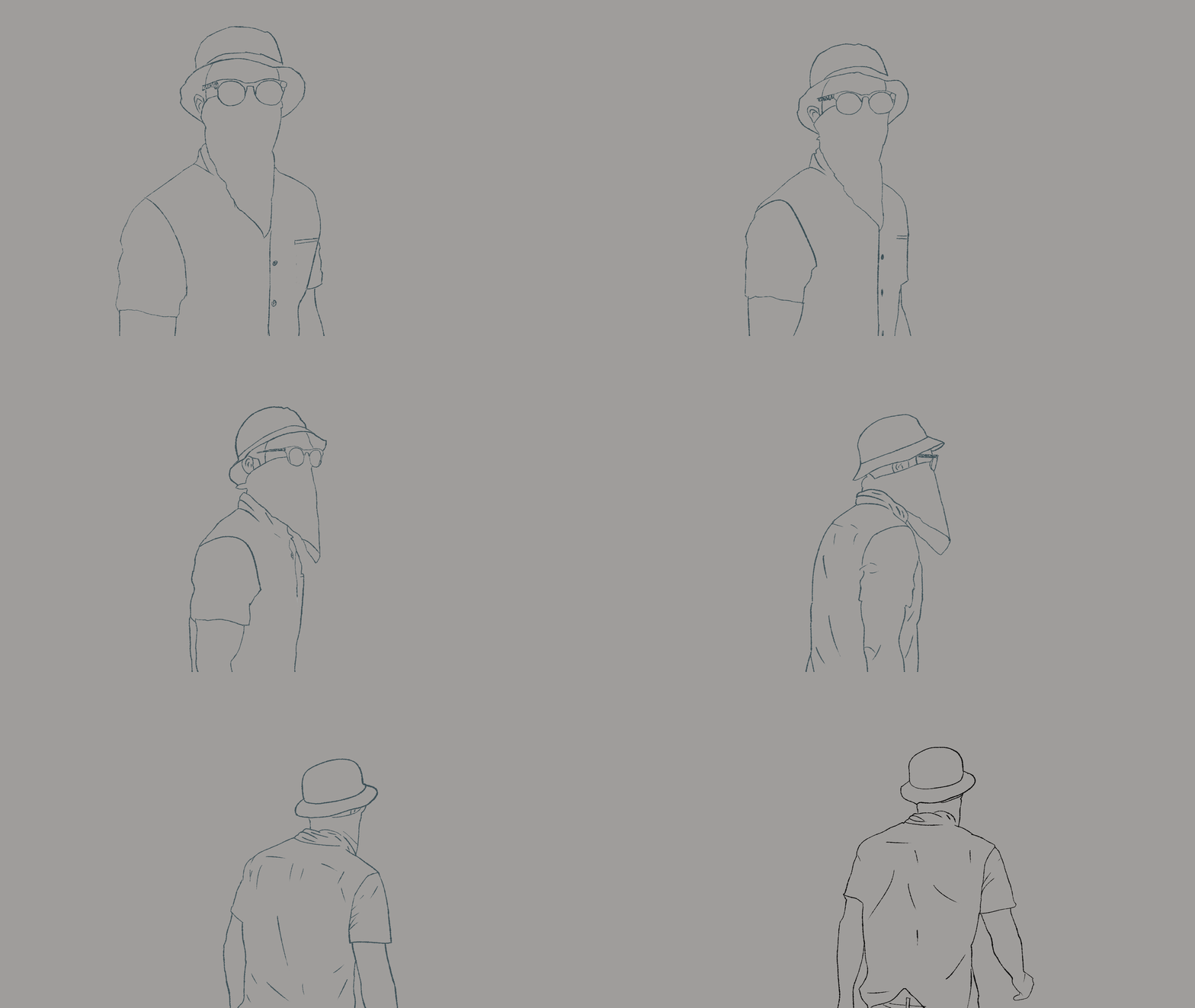
im Grundenichts anderes, als jeden Rahmen zu verfolgen, also mache ich genau das. Sie können so viele Details überlassen, wie Sie es wünschen. Lassen Sie uns diese erste Creme richtig zeichnen. Stellen Sie sicher, dass Sie diese Aktionslinien zeichnen, also jetzt, wenn wir unsere Hintergrundebene deaktivieren, können
Sie sehen, stellen Sie sicher, diesen Schritt zu tun. Zeit zu Zeit, um einige Mr zu korrigieren, die Sie vielleicht in Ihrem Linienbuch gemacht haben, wie ich es
jetzt tun , auf den nächsten Frame. Siehst du, das Rotoskoping ist der sinnlose Teil des Animierens für mich, damit du deine
Lieblingssongs, Musik oder Podcasts hören kannst , was du willst, denn glaub mir, es wird langweilig. Jetzt müssen wir nur noch jeden Rahmen für den Rest dieses Futtermittels verfolgen und auch einen wichtigen Tipp. Stellen Sie sicher, dass Sie die richtige Ebene gezeichnet haben, weil es mir vorher passiert ist. Ich habe versehentlich auf die Hintergrundebene gezeichnet, und als ich dann merkte, dass
ich zeichnen musste, muss ich diese Bilder wieder ganz neu zeichnen. Es sieht gut aus. Wir haben drei Frames hier. Also, jetzt werfen wir den Rest der Rahmen. Ich würde jetzt aufhören zu reden, damit du selbst sehen kannst. - Also sind
wir auf der einen Sekunde Marke jetzt die hektische und Animation. Es ist fast erledigt. Also lasst uns jetzt sitzen. Ich schalte den Hintergrund aus und schalte die Farbüberlagerung aus. Ziehen wir den Marker hierher. Mal sehen. Sie können sehen. Ich habe vergessen, den Arm im Frühjahr zu zeichnen. Weißt du, deshalb ist es wichtig, deinen Fortschritt von Zeit zu Zeit zu überprüfen. Das war es, worüber ich vorher gesprochen habe. Also, jetzt lasst es uns hier zeichnen und es sieht gut aus. Nein, gehen
wir zu den restlichen Frames über. Ich würde den Rest der Rahmen zeichnen. Jetzt ist
es fast erledigt. Jetzt lasst uns den Hintergrund hier haben. Siehst du, für alle Arten. Ziehen wir sie. Willkommen hier zurück. Nun, es ist viel besser geworden, als ich erwartet habe, und es sieht sehr gut aus. Das war also der Rotor Scoping und für den Laden. Aber es ist nicht das Ende des Kurses, weil ich einen Bonus Vortrag für Ihre so halten Sie herum und ich werde Sie im nächsten Abschnitt sehen.
5. 5. Bonus: So haben Sie jetzt Ihre sauberen Wähler bewältigt Animation, wo Sie es färben möchten. Und in dieser Vorlesung erfahren Sie, wie Sie Ihre Animation färben. Also, wie Sie hier sehen können, ist
dies eine weitere Rotoskop-Animation, die ich zuvor gemacht habe. Dies ist die Live-Aktion auf seit dem Geltungsbereich eins. Und wie Sie den ersten Regen hier sehen können, habe ich dieses erste Gehirn gefärbt. Wie Sie im Shirt sehen können, habe ich einige Texturpinsel verwendet, die Sie leicht auf Google finden können, indem Sie nach einer Show von Texturpinsel suchen. Also, jetzt werden wir das Gleiche tun. Hier. Ich werde Ihnen ein Beispiel zeigen, dass ich einen Rahmen hier färben werde, und das ist ganz richtig. Lassen Sie uns den Hintergrund löschen und um Ihre Animation zu färben, benötigen
Sie ein weiteres Video dort, Also lasst es uns von hier bekommen. Neue leere Video und ziehen Sie es blasen Ihr Horoskop Ebene, und dann können Sie wie Füllstoff wie so fühlen, wie Sie lehren können, ist ziemlich gut aussehen. Und jetzt müssen Sie den gleichen Prozess wiederholen, jeden Frame,
alles, damit Sie eine Farbanimation erhalten können. Das war's auch. Für diesen Kurs,
Leute, Leute, ich hoffe, es hat euch gefallen, und ich würde gerne euer Feedback hören,
also vergewissern Sie sich, dass ihr eine Rezension hinterlasst und auch darauf achten, mich auf Skills Jahr für weitere
Kurse wie diese zu folgen . Aber wir sehen uns nächstes Mal.
 Jatin Grover, Gamer, Animator & Video Editor