Transkripte
1. Einführung: Hallo an alle. Willkommen zum Mixer Grundlagen, Werkzeuge und Schnittstellenkurs. Dies ist ein Anfängerkurs und es ist für diejenigen
gedacht, die noch nie Mentor geöffnet haben. In diesem Kurs erfahren Sie mehr über die Benutzeroberfläche von Anbietern und grundlegende Tools und Verknüpfungen. Hinzufügen von Materialien, Renderings werden gesehen. Und so viel mehr. Ich habe alle Vorlesungen in diesem Kurs in kleine mundgerechte Lektionen aufgeteilt. Dieser Kurs ist also perfekt für Sie, wenn Sie
einen Terminkalender haben oder nur eine kurze Aufmerksamkeitsspanne haben. Wenn Sie keinen Mixer haben, können
Sie auf vendor.org gehen und es von hier herunterladen. Es ist übrigens kostenlos. die Klassenprojekte angeht, ist
es am besten, wenn Sie zuerst den Kurs ansehen und dann wiederholen, was Sie selbst gelernt haben. Und schließlich senden Sie Ihr erstes gerendertes Bild, so dass jeder Ihren Fortschritt sehen kann. Und wenn du etwas vergisst oder Zweifel hast, kannst
du immer wieder zurückkommen und dir den Vortrag ansehen. Und damit hoffe
ich, Sie in meiner Klasse zu sehen.
2. Benutzeroberfläche: Nach dem Öffnen des Mixers zum ersten Mal, dies ist der Bildschirm, den Sie sehen werden. Und das hier wird der Begrüßungsbildschirm genannt. Von hier aus können Sie eine neue Datei laden. Sie können all diese verschiedenen Optionen hier sehen. Aber im Moment werden wir die allgemeine erkunden. Klicken Sie also auf den allgemeinen oder klicken Sie irgendwo außerhalb. Es wird genauso funktionieren. Also, jetzt ist dies vor Ihnen die Mixer Standard-Benutzeroberfläche. Und diese Benutzeroberfläche besteht im Grunde aus verschiedenen Editoren. Und wenn wir oben links auf diese Schaltfläche klicken, haben
Sie auch die Möglichkeit, den Editor in einen anderen Monat zu ändern. In diesem Kurs müssen
Sie sich jedoch keine Sorgen um die verschiedenen Redakteure machen, da wir die meiste Arbeit nur in diesen drei Editoren erledigen werden. Der größte Editor in der Standardschnittstelle ist nun der
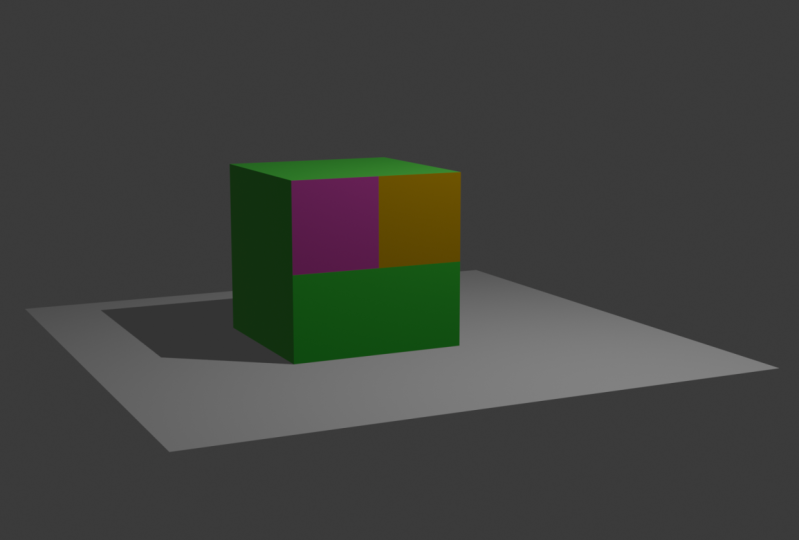
3D-Ansichtsfenster-Editor, der über eine Kamera,
einen Würfel und eine Lichtquelle verfügt . Und wo immer wir hier auf dem Bildschirm haben, kann auch bekannt sein. Wenn Sie hier einen Blick in den Umriss werfen.
3. Orbiting: Wenn Sie sich nun im Ansichtsfenster bewegen oder die Szene umkreisen
möchten, müssen Sie die mittlere Maustaste gedrückt halten und dann in der Szene ziehen. Und Sie können sehen, dass Sie sich jetzt um das Ansichtsfenster drehen. Nun, wenn Sie keine Drei-Tasten-Maus haben oder Sie einen Laptop oder etwas verwenden, dann gehen Sie einfach zu bearbeiten Einstellungen und setzen, und aktivieren Sie einfach diese Option. Wenn Sie nun die Alt-Taste gedrückt halten und mit der linken Maustaste ziehen, können
Sie im Ansichtsfenster umkreisen. Oder Sie können dieses Gizmo-Ding auch verwenden, um die Szene zu umkreisen. Klicken Sie einfach mit der linken Maustaste und ziehen Sie.
4. Panning: Lassen Sie uns nun etwas über das Schwenken der Szene lernen. Um Arsinus zu schwenken, halten Sie die Umschalttaste gedrückt und ziehen Sie dann mit der mittleren Maustaste. Und wenn Sie nicht über die mittlere Maustaste verfügen, halten
Sie einfach die Umschalttaste und alle Ski gedrückt und ziehen Sie mit der linken Maustaste. Oder Sie können einfach darauf klicken. Und ich kann klicken und ziehen, um Band um die gleiche.
5. Zoom In/Out: Lassen Sie uns nun lernen, wie man Phosphine heranzoomen oder verkleinert, halten Sie die Steuerungstaste gedrückt und halten Sie dann auch die
mittlere Maustaste gedrückt und ziehen Sie die Maus nach oben und unten, um zu vergrößern oder zu verkleinern. Und für diejenigen ohne die mittlere Maustaste,
halten Sie die Kontrolle und die alte Taste gedrückt, halten Sie auch
die linke Maustaste gedrückt und ziehen Sie die Maus nach oben und unten, um zu vergrößern oder zu verkleinern. Sie können
hier auch auf dieses Lupensymbol klicken und dann gedrückt halten und ziehen, um zu vergrößern oder zu verkleinern. Oder Sie können auch vergrößern oder verkleinern, indem Sie
einfach die Maustaste nach oben und unten scrollen.
6. Perspektive und orthografische Ansichten: Jetzt n Mixer, das Ansichtsfenster hat zwei Arten von Ansichten, die perspektivische und orthogonale Ansichten. Derzeit sind wir in der perspektivischen Ansicht, wie Sie hier sehen können. Aber wir bekommen total zwischen diesen Ansichten mit diesem großartigen Symbol. Und die Abkürzung dafür ist fünf auf dem NUM-Pad. Und für diejenigen, die ohne Beeinträchtigung sind, gehen Sie zu Bearbeiten-Voreinstellungseingabe. Und dann aktivieren Sie das NUM-Pad emulieren. Und jetzt können Sie auch fünf von der Zahl o verwenden. Aber was ist der Unterschied zwischen den beiden USA, UMass. Nun, in der Perspektive, die Objekte, die weiter von uns entfernt sind, sind kleiner, genau wie im wirklichen Leben, aber eine orthographische Ansicht, das ist nicht der Fall. Diese Entfernung hier spielt keine Rolle.
7. Sichtpunkte: Nun, ab und zu möchten Sie Ihr Modell vielleicht aus einer bestimmten Richtung sehen. Zum Beispiel oben oder unten, links oder rechts, vorne oder hinten. Wir können das tun, indem wir einige Tasten auf dem NUM-Pad verwenden. Wenn Sie also Eins-zu-Eins-NUM-Pad drücken, gelangen Sie zur Vorderansicht, dann drei für die rechte Seitenansicht und sieben für die Draufsicht. Und wenn Sie zum Gegenteil dieser Ansichten wechseln möchten, drücken Sie
einfach neun auf dem NUM-Pad. Und es wird Sie zum Gegenteil der aktuellen Ansicht bringen. Wenn Sie direkt zur Hinter-,
Links- oder Boston-Ansicht wechseln möchten , können
Sie die Ctr-Taste gedrückt halten und 137 drücken, um zu den Ansichten zu gelangen. Nun, ich weiß, dass manchmal die Schlüssel überwältigend sein könnten. Aber vertrauen Sie mir, wenn Sie diese Hotkeys lernen, wird
Ihr Workflow viel schneller sein. Da Sie ein Anfänger sind, nehme
ich an, wenn Sie die Aussichtspunkt-Hotkeys vergessen, können
Sie auch auf Ansicht klicken, Ansicht Port. Sie können alle diese Ansichten mit ihrem jeweiligen Haltestück sehen.
8. Auswahl in Viewport: Jetzt werden wir sehen, wie zu wählen und mit einem Objekt NRC interagieren. Um ein Objekt auszuwählen, klicken Sie
einfach mit der linken Maustaste darauf und es wird ausgewählt. Aber indem wir dies tun, können
wir nur ein Objekt gleichzeitig auswählen. Wenn Sie also mehrere Objekte auswählen möchten, müssen
Sie die Umschalttaste gedrückt halten und dann mit der linken Maustaste auswählen. Und um die Auswahl der Verschiebung aufzuheben und mit der linken Maustaste auf das Objekt zu klicken Wieder. Sie erhalten auch Buch wählen Sie sie durch Klicken linken Maustaste und ziehen Sie über die Objekte. Wenn Sie nun möchten, dass alle Objekte gleichzeitig in der Szene ausgewählt werden, können
Sie a drücken und die Auswahl aller t plus a aufheben.
9. Auswahl in Outliner auswählen: Nun haben Sie vielleicht bemerkt, dass, wenn wir ein Objekt auswählen, diese auch im Umriss hier ausgewählt werden. Um jedoch mehrere Objekte im Umriss auszuwählen, würde die
Schichterkennung hier nicht funktionieren. Stattdessen müssen Sie die Control-Taste gedrückt halten und dann mit einem Linksklick auswählen.
10. Versteckte Objekte: Jetzt, wo wir uns den Outliner ansehen, reden
wir hier über diese I-Symbole. Wenn wir also auf dieses Symbol klicken, wird es geschlossen. Und wie Sie sehen können, macht
es uns gewählte Objekt verschwinden oder geleitet. Also, wenn Sie wieder darauf klicken, gibt es zurück. Dafür gibt es auch eine Tastenkombination. Wenn Sie also H auf der Tastatur drücken, wird das ausgewählte Objekt ausgeblendet und sein ganzes H wird es vernichten.
11. Objekte löschen und hinzufügen: Um ein Objekt zu löschen, müssen
Sie zuerst ausgewählte Objekte. Klicken Sie dann auf die rechte Maustaste und wählen Sie Löschen. Lassen Sie uns das rückgängig machen, indem Sie Control zed drücken. Eine weitere schnellere Möglichkeit, ein Objekt zu löschen, besteht darin, einfach ein Objekt
auszuwählen und die Entf-Taste auf der Tastatur zu drücken. Jetzt, da wir gelernt haben, wie man die Objekte löscht, lasst uns lernen, wie man verschiedene Objekte in der Szene hinzufügt. Um ein Objekt hinzuzufügen, drücken Sie die Umschalttaste plus a und dann wird dieses Menü angezeigt. Hier können Sie sehen, wir haben mehrere verschiedene Objekte hinzuzufügen. Und unter dieser Netzoption haben
Sie eine Reihe von primitiven Optionen zur Auswahl. Also lassen Sie uns hier ein Flugzeug hinzufügen. Wie Sie sehen können.
12. 3D-Cursor: In der vorherigen Vorlesung haben
Sie gelernt, wie Sie Objekte in der Szene hinzufügen. Nun fügen wir einige andere Objekte hinzu, um zu sehen, was passiert. Ich werde hinzufügen, ich werde hier einen Zylinder und einen Kegel hinzufügen. Jetzt haben Sie vielleicht bemerkt, dass jedes Mal, wenn wir ein neues Objekt hinzufügen, es immer aus derselben Region beginnt. Und es ist nicht, weil für die X- und Y-Achse an diesem Punkt treffen, es ist größer. 3D-Cursor befindet sich dort. Nun, wenn wir möchten, dass unsere Objekte von einem anderen Ort beginnen, werden Touren den 3D-Cursor an diesem Ort platzieren. Sie dazu die Umschalttaste
gedrückt und klicken Sie mit der rechten Maustaste, können
Sie die 3D-Cursorposition ändern. Nun, wenn wir ein neues Objekt hinzufügen, lassen Sie uns hier eine Ebene hinzufügen. Sie können sehen, dass es von dort aus beginnt, wo der Cursor platziert wird. Sie können hier auch den 3D-Cursor aus der Werkzeugleiste auswählen und mit der linken Maustaste den 3D-Cursor platzieren. Da.
13. Werkzeug bewegen: Jetzt reden wir über den Umzug nach. Mit diesem Verschiebungswerkzeug können
Sie die Objekte verschieben, wenn Sie mit der linken Maustaste auf
die blaue Linie klicken und ziehen, während Sie die linke Maustaste gedrückt halten, können
Sie das Objekt in der Z-Achse verschieben. Auf die gleiche Weise. Der Rest neigt zur x-Achse und grün für die Y-Achse. Sie können auch Verknüpfungen verwenden, um die Objekte zu verschieben. Drücken Sie g, um zu bewegen, und klicken Sie dann mit der linken Maustaste, um zu bestätigen, und um sich in einer bestimmten Achse zu bewegen. Drücken Sie die X-, Y- und Z-Taste, um sie auf diese Achse zu beschränken.
14. Rotierende Objekte: Nun, als nächstes auf der Liste, gibt es drehen, um hier. Und wenn wir mit der linken Maustaste auf
den grünen Kreis klicken und ziehen, während Sie die linke Maustaste gedrückt halten, können
Sie das Objekt in der Y-Achse drehen. In gleicher Weise steht das Rot, das Rot für die x-Achse und das Blau für die zd-Achse. Sie können verwenden, Sie können auch Verknüpfungen verwenden, um Ihre Objekte zu drehen. Drücken Sie R, um zu drehen, und klicken Sie dann mit der linken Maustaste, um eine bestimmte Achse zu bestätigen und zu drehen. Drücken Sie „X“, „Y“ oder „Z“. Zwei beschränken Sie es auf diese Achse.
15. Skalierung von Objekte: Als nächstes ist das Skalierungswerkzeug hier. Und wenn Sie mit der linken Maustaste auf die rote Linie klicken und ziehen, während Sie die linke Maustaste gedrückt halten. Sie können das Objekt in der X-Achse skalieren. Auf die gleiche Weise. Grüner Ständer für Y-Achse und blau für Z-Achse. Sie können auch Verknüpfungen verwenden, um die Objekte zu skalieren. Drücken Sie. Also auf der Tastatur zu skalieren und mit der linken Maustaste zu bestätigen. Um in einer bestimmten Achse zu skalieren, drücken Sie x, y und zed. Zwei beschränken es auf diese spezifische Achse.
16. Werkzeug und Bearbeitungsmodus transformieren: Als Nächstes auf der Liste ist dieses Transformationswerkzeug. Hier. Hier werden das Verschiebenwerkzeug, das Skalierwerkzeug und das Drehwerkzeug miteinander kombiniert. Pfeile zum Verschieben, Kreise, zum Drehen und die Würfel zum Skalieren. Zehn. Jetzt haben Sie im Objektmodus gearbeitet. Es hat einige Einschränkungen. So wie Sie mit den Kanten,
Scheitelpunkten und Flächen des Netzes nichts tun können. Aber jetzt erfahren Sie mehr über den Bearbeitungsmodus, in dem Sie all diese Dinge erledigen können. Sie können darauf zugreifen, indem Sie hier gehen und den Bearbeitungsmodus auswählen. Sie können auch die Tabulatortaste auf
der Tastatur verwenden , um schnell zwischen Objekten und Bearbeitungsmodus umzuschalten. Es ist jedoch wichtig zu beachten, dass Sie, wenn
Sie die Lichtquelle oder die Kamera ausgewählt haben, nicht in den Bearbeitungsmodus wechseln können. Also, wenn wir den Cube auswählen und in den Bearbeitungsmodus gehen, indem Sie Tab drücken, Das erste, was Sie bemerken, ist, dass wir jetzt einige zusätzliche Werkzeuge auf der linken Seite haben. Wir werden nicht jeden von ihnen in diesem Kurs übergehen, aber ich zeige Ihnen einige der grundlegenden in der kommenden Vorlesung.
17. Selektion/bewegliche Gesichter, Ränder und Vertices: Sehen wir uns nun diese Symbole hier an. Die erste hier ist für die Scheitelpunktauswahl. Dann gibt es Kantenauswahl und Flächenauswahl. Diese Aktivität zur Scheitelpunktauswahl. Sie können die Scheitelpunkte oder das reine Netz auswählen. Dann, wenn die Kantenauswahl, können
Sie die Kanten auswählen. Und mit der Flächenauswahl können
Sie die Flächen auswählen. Wenn Sie die Umschalttaste gedrückt halten und auswählen, können
Sie auch die Mehrfachauswahl gleichzeitig aktivieren. Nun, wenn Sie eine Fläche mit Linksklick im
Bearbeitungsmodus auswählen oder Sie können das ganze t g verwenden, um es zu verschieben, zu drehen, und S, um es zu skalieren.
18. Extrudierwerkzeug: dieses Extrudierwerkzeug aktiv ist, können Sie die ausgewählte Fläche extrudieren Wenndieses Extrudierwerkzeug aktiv ist, können Sie die ausgewählte Fläche extrudieren, wenn Sie auf diese gelbe Plus-Taste klicken
und ziehen, während
Sie die linke Maustaste gedrückt halten . Und die Abkürzung für die Verwendung dieses Werkzeugs ist der Buchstabe E auf Ihrer Tastatur. Also lassen Sie uns diesmal eine Kante auswählen. Und wenn Sie E drücken, wird es extrudiert. Klicken Sie mit der linken Maustaste, um die Erklärung zu bestätigen Lassen Sie uns erneut extrudieren, aber dieses Mal, brechen Sie es ab. Rechte Maustaste oder die Escape-Taste. Jetzt denken Sie vielleicht, dass die Extrusion abgebrochen wird, aber es ist nicht, wie Sie hier sehen können. Seien Sie also vorsichtig bei der Verwendung dieses Werkzeugs, nur die Bewegung wird abgebrochen, nicht die Extrusion.
19. Inset: Als nächstes wird auch der Einsatz angezeigt, wobei die Fläche ausgewählt ist. Wenn Sie mit der linken Maustaste auf die gelbe Schaltfläche klicken und sie nach innen ziehen, während Sie die linke Maustaste gedrückt halten, können
Sie die ausgewählte Fläche einfügen. Die Verknüpfung, um dieses Tool zu verwenden, ist I auf der Tastatur.
20. Bevel: Als nächstes auf der Liste ist dieses Abschrägwerkzeug. das Abschrägwerkzeug aktiv ist, klicken Sie mit Wenndas Abschrägwerkzeug aktiv ist, klicken Sie mitder linken Maustaste auf die gelbe Schaltfläche und ziehen Sie, während Sie die Taste ganz links gedrückt halten. Sie können die ausgewählte Fläche abschrägen. Dann können
Sie in der Operatorabhängigkeit die Versatzsegmente steuern oder das Profil so ändern, dass es invertiert oder ausgegeben wird. Die Tastenkombinationen, die Sie verwenden. Dieses Abschrägwerkzeug ist Control B auf der Tastatur. Verwenden Sie dann das Mausrad, um die Anzahl der Segmente anzupassen, indem Sie sie nach oben oder unten scrollen. Klicken Sie zum Bestätigen mit der linken Maustaste.
21. Loop: Sehen wir uns nun den Schleifenschnitt 2d an. Nachdem Sie es ausgewählt haben, sehen Sie eine gelbe Vorschaukantenschleife. Wenn Sie den Cursor zu einer vertikalen Kante führen, eine horizontale Schleife angezeigt. Und wenn Sie den Cursor zu einer horizontalen Kante bringen, eine vertikale Schleife angezeigt. Diese Schleife teilt seine in zwei Hälften. Wie Sie hier sehen können. Mit einem Linksklick wird es bestätigt. Und danach können
Sie auch mehr Schleifenstrom hinzufügen. Dann können Sie im Bedienfeld die Anzahl der Schnitte erhöhen oder verringern. So wie so. Und mit dem Faktorwert können
Sie auch die Schleife schieben.
22. das Objekt färben (Materialien hinzufügen): Nun können Sie Ihren Objekten Farbe hinzufügen. Um also Materialien zu Ihrem Objekt hinzuzufügen, müssen
Sie hier zu Materialeigenschaften gehen. Und wenn Sie auswählen, können
Sie hier die Grundfarbe sehen. Und wenn Sie darauf klicken und eine beliebige Farbe auswählen, können
Sie auch die Helligkeit durch diesen Schieberegler hier anpassen, indem Tibet diese Farbe hinzufügt , sehen wir nicht, wir sehen keine hier. Das liegt daran, dass wir jetzt in solider sind. Wir müssen in den Materialvorschaumodus wechseln, um die Farben zu sehen. Manchmal können Sie verschiedenen Phasen der Objekte verschiedene Farben zuweisen. Sie können dies tun, indem Sie zuerst in den Bearbeitungsmodus gehen, drei für die Phasenauswahl
drücken und dann eine Fläche auswählen. nun in den Materialeigenschaften Klicken Sienun in den Materialeigenschaftenauf dieses Plus-Symbol und klicken Sie auf Neu. Wählt nun Ihre Farbe aus und klickt auf Zuweisen. Und wie Sie sehen können, haben
wir hier unsere Farbe zugewiesen.
23. Errichtet in HDRIs erstellen: In diesem Materialvorschaumodus werden die Szenenlichter nicht berücksichtigt. Stattdessen wird die Beleuchtung durch einige eingebaute HDR-Augen durchgeführt, die Sie ändern können, indem Sie hier auf dieses Dropdown-Symbol und dann auf den Weltraum klicken. können Sie verschiedene Weltenpaare auswählen. Sie haben auch einige weitere Kontrollen hier unten. Wie Sie sehen können. Nun, wo immer Sie hier sehen, wird nicht in Ihrem endgültigen Rendering sein.
24. Lampen: So gehen Sie jetzt in den Rendermodus. Hier. Hier leuchtet die in ihrem Sichtfenster vorhandene Lampe die Szene an. Wie Sie sehen können, wenn eine ausgewählte und neue Eigenschaftenregisterkarte mit einem Glühbirnen-Symbol angezeigt wird. Es sind die Lichteigenschaften. Wir können die Leistung erhöhen oder verringern. Von hier aus. Wir können die Lichtquelle auch bewegen, indem wir g drücken genau wie wir es mit den Maschen gemacht haben.
25. Kameras: Jetzt wollen wir sehen, wie wir dieses Bild erfassen können. Dazu brauchst du eine Kamera, die wir bereits hier haben. Wie Sie sehen können. Um in die Kameraansicht zu gelangen, müssten
Sie hier auf dieses Kamera-Symbol klicken. Klicken Sie erneut darauf, um den Vorgang zu beenden. In der Kameraansicht können Sie vergrößern oder verkleinern. Aber wenn Sie versuchen, umkreisen, werden
Sie aus der Kamera verlassen. Wenn du nicht willst, dass das passiert. Dann öffnen Sie die Seitenleiste hier. Wechseln Sie zum Ansichtsfenster, und aktivieren Sie das Kontrollkästchen. Sperren Sie die Kamera, um anzuzeigen. Wenn Sie nun in den Kameramodus gelangen, können
Sie in die Kamera umkreisen.
26. Bild Rendering/Saving: Jetzt, um dieses Bild zu rendern, müssen
wir zum Render-Menü oben hier gehen, und klicken Sie auf Bild rendern. Sie können auch die Tastenkombination F2 verwenden, um dieses Bild zu rendern. Also lassen Sie es jetzt rendern, indem Sie f dwell auf der Tastatur drücken. Und nachdem die Renderings abgeschlossen, klicken Sie auf das Bildmenü hier, und klicken Sie auf Speichern unter können Sie dieses Bild speichern, wo immer Sie wollen. Klicken Sie dann auf Speichern unter Bild.
27. Projekt einsparen und abschließende Gedanken: Nun möchten Sie diese Projektdatei unter speichern, um dies
zu tun, gehen Sie zu Datei. Speichern unter. Wählen Sie nun einen Ordner aus, in dem die Projekte gespeichert werden sollen. Klicken Sie dann auf Speichern unter. Und das ist es für diesen Kurs, Leute. Ich hoffe, es hat dir gefallen. Und wenn Sie das getan haben, stellen Sie sicher, eine Rezension zu hinterlassen und folgen Sie mir auf Skulptur für weitere Kurse wie diese. Und wir sehen uns nächstes Mal.
 Jatin Grover, Gamer, Animator & Video Editor