Transkripte
1. Einführung: Möchten Sie lernen,
wie man in der Fortpflanzung Illustrationen
und Schatten zeichnet und dabei
einen realistischen Ponteismus-Stil verwendet Möchten Sie Ihre
digitalen Illustrationen
auffälliger machen oder zeichnen Sie einfach
gerne Blumenmotive? Dann sind Sie bei
uns genau richtig. In diesem Kurs werde ich Ihnen
beibringen, wie Sie
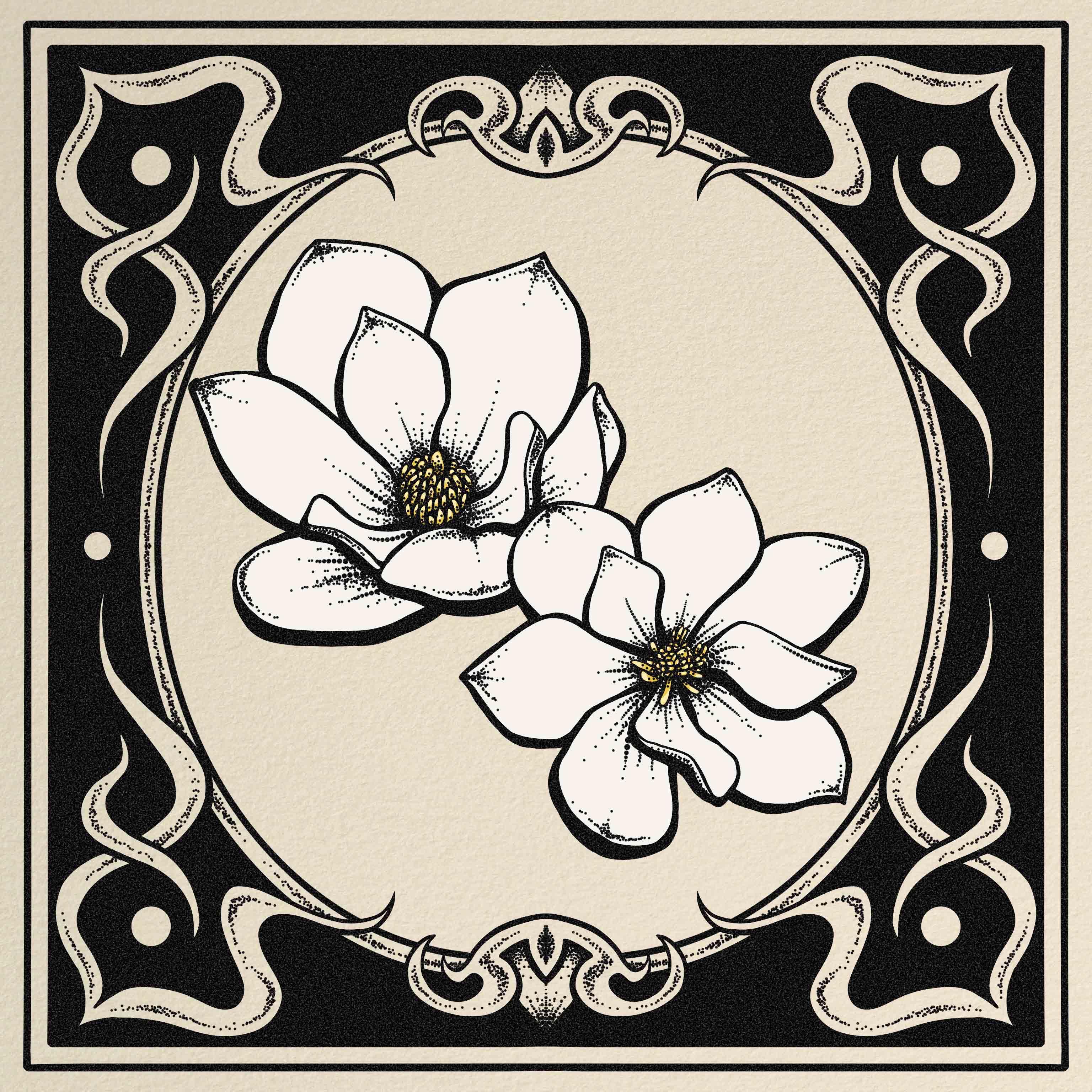
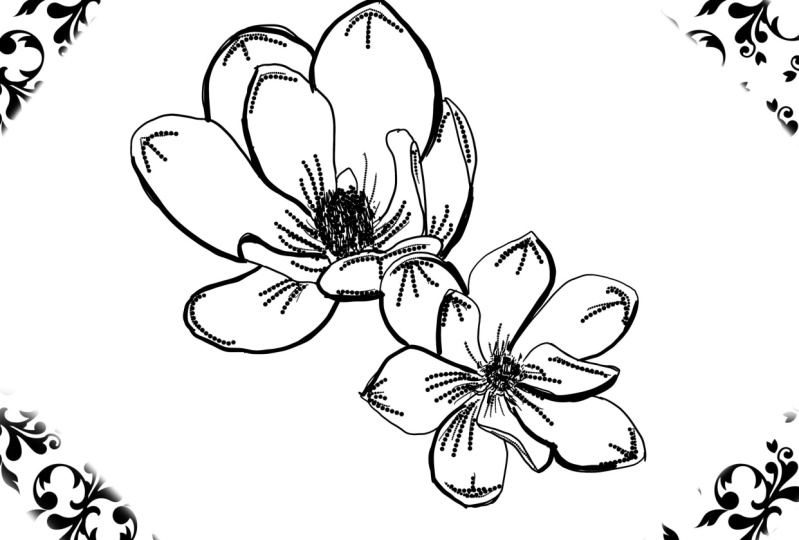
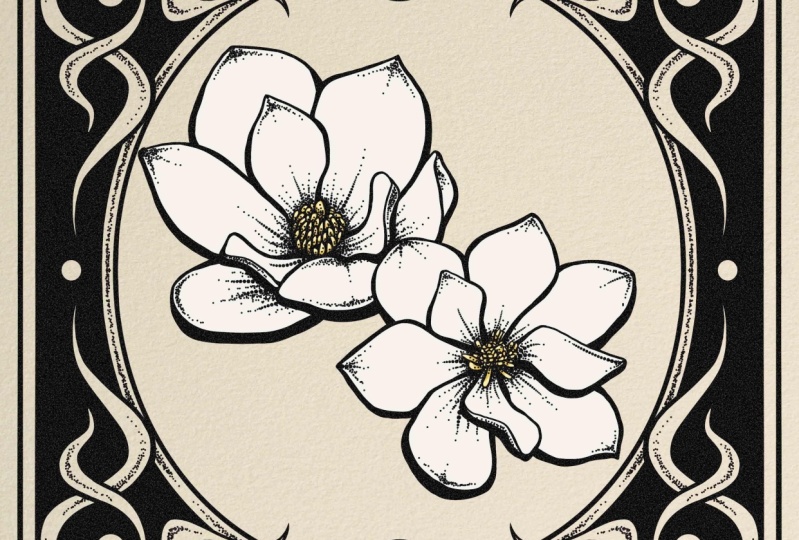
diese Magnolienblüten mit
verschiedenen Fortpflanzungswerkzeugen
wie assistierten Ebenen,
Maskenebenen, Symmetriemerkmalen und bewährten Referenzmethoden zeichnen diese Magnolienblüten mit verschiedenen Fortpflanzungswerkzeugen
wie assistierten Ebenen,
Maskenebenen, Symmetriemerkmalen Ungleichmäßige Textur. Dieser Kurs ist eine direktere
Annäherung an die Technik des Ponteismus oder Punktierens, die
wir in
meinem vorherigen Kurs gelernt haben. Sie heißt
Drawn Shade
Sichels with Ink
Pens meinem vorherigen Kurs gelernt haben. Sie heißt Drawn Shade
Sichels Aber dieses Mal ging es ausschließlich um Fortpflanzung. Schauen Sie sich das also unbedingt an,
falls Sie es nicht getan haben. Und was mich betrifft, ich bin ein Rife. Ich bin ein digitaler und
traditioneller Künstler mit über einem Jahrzehnt
Erfahrung, und Sie können meine Kunstwerke online als MFKDraws
finden Die Materialien, die du
für diesen Kurs benötigst, sind ein iPad, die Brcorate-App Ich stelle die Pinsel zur Verfügung, die
wir verwenden werden. Was dein Klassenprojekt angeht, so würde ich gerne sehen, wie du
diese Magnia-Blumen mit
der Punktem-Technik
interpretierst diese Magnia-Blumen mit , die
wir im Unterricht lernen werden Also, bist du bereit für die Herausforderung beim Zeichnen?
2. Kursprojekt: Für dein Klassenprojekt möchte
ich, dass du dem,
was wir im Unterricht lernen, folgst und deine Interpretation
der Abbildung zeichnest. Oder machen Sie mit, indem Sie
die Pointesm-Technik anwenden. Vergessen Sie auch nicht,
Ihre Abbildung unten auf
der
Registerkarte Projekt und Ressourcen zu veröffentlichen Ihre Abbildung unten der
Registerkarte Projekt und Ressourcen , um
personalisiertes Feedback zu erhalten Ich kann es kaum erwarten zu sehen
, was ihr kreiert.
3. Ressourcen: Das sind also die Ressourcen , die ich
für diesen Kurs aufgenommen habe. Es gibt vier Bilder
der Magnolienblüten, sodass
Sie das auswählen können
, das Ihnen wirklich gefällt Ich habe auch diese
Papierstruktur und
natürlich unser Pinselset mitgeliefert natürlich unser Pinselset Um es zu importieren, können Sie es einfach in
die Procorate-App
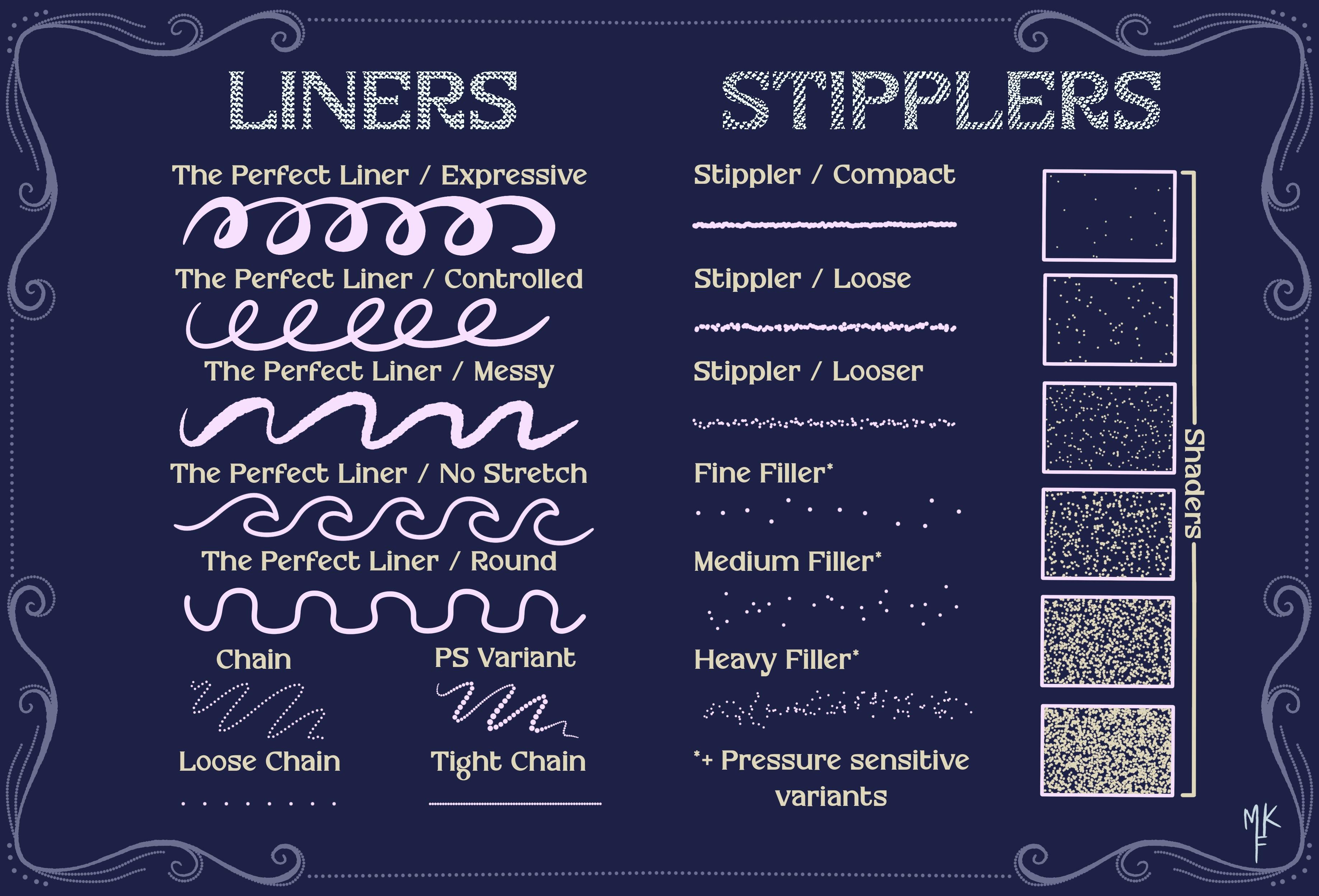
ziehen Oder Sie können einfach darauf klicken, was noch einfacher ist Für die Schmerzen habe ich drei
hinzugefügt. ersten beiden sind
druckempfindlich, Die ersten beiden sind
druckempfindlich,
was bedeutet, je mehr Sie drücken, desto dicker wird
Ihre Linie Das Gleiche gilt für diesen,
aber dieser besteht nur aus Punkten,
perfekt für Pointeeismus Auch hier handelt es sich um reine Punkte, aber die Größen werden sich nicht ändern Dies trägt zu
mehr Präzision bei. Sie werden sehen, wenn wir es in Echtzeit
verwenden. Jetzt können wir mit der
Erstellung eines Referenzbilds fortfahren.
4. Referenzbild: Beginnen wir mit der Erstellung unserer Leinwand,
indem wir auf dieses Schild drücken. Ich verwende das Quadratmaß. Klicken wir nun
auf das Werkzeugsymbol. Klicken Sie auf Anzeige und
fügen Sie dann das Foto ein. Ich denke, ich fange mit diesem an. Jetzt möchte ich nur diese Blume
verwenden, also wähle ich sie so aus. Klicken Sie auf dieses Symbol und stellen Sie
sicher, dass Sie die freie
Handauswahl aktiviert haben. Dann
skizziere einfach die ganze Blume bis du den grauen Kreis erreichst. So wie es ist. Mir ist aufgefallen, dass mir hier ein winziges Stück
fehlt, aber ich kann es einfach hinzufügen, indem ich
es umkreise Stellen Sie einfach sicher,
dass unten die Option Hinzufügen aktiviert Jetzt
ziehe ich drei Finger nach unten und wähle Ausschneiden und Einfügen. Dadurch wird unsere
Auswahl auf eine neue Ebene verschoben, sodass Sie
diese einfach löschen und
bei dem bleiben können , was Sie möchten. Jetzt wiederhole ich diesen Schritt für ein anderes Foto
, das ich verwenden möchte. Jetzt, wo ich
meine beiden Blumen
habe, werde ich
mit der Größe und
Position herumspielen , bis ich mit dem Ergebnis
zufrieden bin. Und warum nicht
ein bisschen drehen? Und du könntest auch ändern , welches du so vorne haben
möchtest. Okay, ich denke, ich bin mit diesem Ergebnis
zufrieden. Wählen Sie nun diese Ebene aus
und klicken Sie auf Maske. Du wirst sehen, dass wir jetzt diese weiße
Schicht auf unserem Mehl haben. Ich werde
diesen Pinsel auswählen, der aus den nativen
Procreate-Pinseln
stammt, und
stelle sicher, dass ich die Ebenenmaske
ausgewählt
habe und
die Farbe Schwarz wähle Ups, machen wir es rückgängig und versuchen es
erneut mit einem kleineren Pinsel. Okay, wie Sie sehen können, funktioniert diese Maske so ,
dass Schwarz
dem Radieren entspricht, ohne
jedoch die Hauptebene zu
verletzen Wenn wir
die weiße Farbe verwenden würden, würden
wir zu
unserer ursprünglichen Ebene zurückkehren Dies ist eine großartige Möglichkeit,
Änderungen vorzunehmen, ohne
die Basisschicht zu Jetzt, wo Sie diesen Trick kennen, können
Sie ihn in
Ihren anderen Projekten verwenden Okay, jetzt, wo ich meine Blumen aus
der Ferne betrachte, denke
ich, ich werde sie
etwas mehr in die Mitte rücken Ich wähle beide Ebenen aus,
indem ich nach rechts wische, und jetzt können wir beide
verschieben Ich glaube, mir gefällt es hier. Jetzt gehe ich zu Aktionen, Teilen und sage das als JPEG.
5. Blumen: Skizze: Okay, jetzt
haben wir zwei Möglichkeiten. Sie können eine neue
Ebene über
diesen Blumen hinzufügen und
die Deckkraft auf beiden verringern Zeichnen Sie einfach auf die oberste Ebene und verwenden Sie
die Blumen als Richtlinie. Aber ich möchte das Skizzieren
üben. Ich werde meine beiden
Blumenschichten auswählen und sie gruppieren. Jetzt verstecken wir sie und
wählen diese neue Ebene aus. Dann klicke ich hier, Canvas und schalte die Referenzoption Hier klicke ich auf das Bild
und gebe das Bild weiter, das
wir gerade gespeichert haben Jetzt habe ich dieses
kleine Fenster, das ich als Referenz
in Procreate
verwenden kann als Referenz
in Procreate
verwenden Ist es nicht großartig? Okay, jetzt fange ich meine
Skizze in dieser neuen Ebene an. Ich werde meine Referenz so korrigieren
, dass sie auf den Bildschirm passt. Mit dem im Lieferumfang von Procreate enthaltenen Quecksilberpinsel
fange
ich an, zwei Kreise zu zeichnen. So wie es ist Und ich glaube, ich werde sie bewegen. Ich glaube, ich werde jetzt
die Opazität verringern. Zeit, mit dem Zeichnen der
Mitte der Blume zu beginnen. Für jedes Blütenblatt mache ich ganz grob
einen Kreis. Nur um eine Vorstellung davon zu haben
, wo ich sie platzieren sollte. Sie nicht überzeugt
sind, können Sie gerne einige
der Formen durchgehen Wenn Sie nicht überzeugt
sind, können Sie gerne einige
der Formen durchgehen. Jetzt sollte es
ungefähr so aussehen. Ich werde diese zusätzliche
Form hinzufügen. So wie. Okay, jetzt können wir mit
dem anderen Mehl weitermachen. Ich werde im Grunde
den gleichen Prozess machen. Ich spucke das aus, beginnend mit der Mitte und dann
weiter zu den Blütenblättern Eigentlich glaube ich, dass
ich meinen Pinsel wechseln werde. Ich glaube, ich werde Tinderbox wählen. Lass es uns ausprobieren, und ja, das scheint viel besser zu Ich werde
die Opazität einfach etwas verringern. Jetzt verringere ich die Deckkraft
meiner Ebene und beginne mit
der eigentlichen Zuerst füge ich eine neue
Ebene hinzu und fange
langsam an , definierter zu zeichnen wobei ich meine Basiszeichnung
als Referenz verwende Das Gute am Zeichnen von Blumen ist, dass
man improvisieren kann, da die Natur einen immer wieder
überraschen kann Also hab einfach Spaß damit
und versuche dein Bestes zu geben. Schau dir
alle Kurven genau an. Sie sehen also, wenn ich diese Ebene
deaktiviere, haben
wir eine viel schönere Skizze üben
gleichzeitig
unsere Zeichenfähigkeiten Lass uns weiter an unserer Blume
arbeiten. Lassen Sie uns die
Basisschicht noch einmal ausschalten. Ich werde diese
Blütenblätter noch etwas verfeinern, und damit bin ich zufrieden. Fahren wir also mit dem nächsten fort. Ich beginne mit der Mitte und gehe dann zu den Blütenblättern über. Ich definiere langsam jedes
Detail, das ich sehe. Siehst du, wie die Kreise uns
wirklich helfen, uns zu orientieren? Lass
es uns jetzt aufräumen. Und wir sind bereit für den nächsten Schritt.
6. Blumen: Umriss: Gehen wir jetzt zu
unserer Pinselbibliothek. Ich verwende das Magnolia-Set, das ich für diesen Kurs mitgeliefert habe,
und wähle dieses Set aus, das
als Perfect Liner bezeichnet wird Lassen Sie uns nun
die Deckkraft
unserer Ebene verringern , um
auf der darüber liegenden Ebene zu zeichnen Und wir sind bereit, mit dem Zeichnen
zu beginnen. Fangen wir mit diesem Blütenblatt an. Sie werden sehen, dass dieser Pinsel druckempfindlich
arbeitet,
was bedeutet, dass Ihre Linie
umso dicker wird, je mehr Sie drücken Ihre Linie
umso dicker wird Wie auch immer ich die hellsten
Teile des Blütenblattes sehe, ich mache meine Linien dünner um die Illusion von Licht zu erzeugen, und das Gegenteil gilt
für die Schatten Die Dicke unserer Linien
erzeugt die Illusion von Dunkelheit Und denken Sie daran, dass
Sie jederzeit
zurückgehen und Ihre
Linien im Laufe der Zeit perfektionieren können. Das ist die Magie des digitalen Zeichnens. Die Skizze, die wir zuvor gemacht haben, hilft mir
wirklich dabei, meine Zeichnung zu planen und zu sehen
, wo sich jedes Blütenblatt befinden sollte Das ist übrigens
ein Pinsel, den ich erstellt habe. Mein Ziel war es,
einen Pinsel zu entwickeln, der bei
linearen Zeichnungen
hilft und Funktionen wie Dickenkontrolle und
Bewegungsstabilisierung bietet. Falls Sie daran interessiert sind, den kompletten Satz
zu sehen, dieser ist Teil meines
PointeSmpcRad-Pinselsets. Ich werde den Link
im Beschreibungsfeld belassen. Ich habe keine Angst davor, einige
Anpassungen vorzunehmen. Schließlich ist das der
Sinn des digitalen Zeichnens. Ich zoome gerne ein
und aus, während ich gehe. Ich neige dazu, die Ansicht
zu vergrößern,
wenn ich eine sehr genaue Anpassung vornehmen muss , und ich zoome heraus, um
eine umfassendere Vorstellung
davon zu haben eine umfassendere Vorstellung , wie meine Zeichnung
aussieht. Fangen wir jetzt an, den Mittelpunkt zu
zeichnen. Aber zuerst möchte ich
die Form dieses Blütenblattes korrigieren. Jetzt, wo das erledigt ist,
gehen wir zurück zur Mitte. In diesem Teil mache ich mir
keine Gedanken
darüber, sehr präzise zu sein, da es zu viele Details gibt
und Sie die
Dinge vereinfachen möchten, wenn Sie diese Art
von Illustrationsstil verwenden. Ich werde zum Beispiel die Richtung
der Aussagen
berücksichtigen , aber nicht wirklich eine nach der anderen zeichnen. Gerade genug, um
eine allgemeine Vorstellung von der
Richtung und der Form zu geben . Für diejenigen unter Ihnen, die es nicht wissen, Statements ist dieser Teil
, den ich gerade zeichne, sich
keine Sorgen, denn
ich hatte auch keine Ahnung. Lassen Sie uns einen Blick aus der Ferne werfen, und ja, ich bin zufrieden damit,
wie es geworden ist Lassen Sie uns einfach einige
dieser Linien verdicken , um
mehr Dimension zu schaffen Ich zoome immer heraus, um zu
sehen, ob es mir so weit gefällt, und gehe dann zum nächsten
über Okay, die Blume ist also fertig. Ich zeige dir, wie
ich das andere
gemacht habe eher im
Zeitraffer-Stil, da ich dieselbe
Methode wie zuvor verwendet habe Ein weiterer Tipp ist das
Drehen der Leinwand. Ich glaube, dass
es für mich manchmal einfacher
ist, Linien in bestimmte Richtungen zu ziehen, wenn mein
Handgelenk nicht so gebeugt Also schlage ich vor, dass
du es ausprobierst. Je wohler du dich fühlst, desto besser wirst du zeichnen. Und Sie werden auch eine
Verbesserung der Präzision feststellen. Also denke ich, ich werde zu
meiner anderen Blume zurückkehren und einige kleinere Anpassungen
vornehmen, um meine beiden
Blumen kohärenter zu gestalten. Ich werde diesen größeren Teil
in der Mitte hinzufügen , wie
wir es zuvor getan haben, und ich denke, es
macht jetzt mehr Sinn. Jetzt blende ich meine Skizzenebene da wir sie nicht mehr benötigen, und wähle beide Mehlschichten aus und verschiebe sie
etwas weiter in die Mitte. Die orangefarbene Linie zeigt
die Mitte der Leinwand an. Jetzt werde ich wieder
einige dieser Linien dicker machen, insbesondere für die Linien am unteren Rand
der Blütenblätter, da dies zu
mehr Dimension beiträgt. Okay, ich denke, wir können jetzt mit
dem nächsten Schritt fortfahren.
7. Blüten: Pointillismusbasis: Gehen wir nun
zur Schattierung über. Lass uns eine neue Ebene hinzufügen
und sie darauf legen. Ich passe meine Leinwand und stelle meinen Pinsel auf
die Kettendruckempfindlichkeit um . Die Funktionsweise dieses
Pinsels hängt, wie der Name schon sagt, von der
Druckempfindlichkeit ab. Er besteht aus vollen Punkten Je weniger Sie
also drücken, desto kleiner werden die Punkte. Nun, wenn Sie stärker drücken, werden
die Punkte größer. Und denken Sie daran, dass
der Effekt
je nach Pinselgröße
dramatischer sein kann . Also folge
ich dem gleichen
Prinzip wie zuvor, als wir den Umriss gemacht haben, als wir den Umriss gemacht haben, und drücke stärker auf die dunkleren Stellen und heller auf die Stellen
, auf die das Licht trifft. Dadurch entsteht eine Illusion mit
Farbverlauf. Ich platziere meine Linien in den
dunkleren Teilen der Blütenblätter. Also, was immer
ich mehr rosa sehe, versuche ich
dabei, den Formen
des Blütenblattes
zu folgen Das wird dazu beitragen, meiner
Blume etwas Bewegung zu geben. Ich werde auch etwas an den Rändern hinzufügen. Und Sie können sehen, dass unser Mehl langsam
Gestalt annimmt Löschen Sie die Teile
, die Sie nicht benötigen. Ist es nicht erstaunlich zu sehen, dass
allein das Hinzufügen dieser Zeilen schon
einen so großen Unterschied macht.
8. Blumen: Hinzufügen von Details: Lassen Sie uns jetzt
noch mehr Details hinzufügen. Ich werde zur
engen Kettenbürste wechseln. Wir können die
Größe der Punkte anpassen indem wir mit
der Größe des Pinsels herumspielen. Ich denke, die Größe ist in Ordnung. Ich werde damit beginnen,
einige winzige Punkte hinzuzufügen, die den Linien
folgen, die wir
bereits so gemacht haben. Und dann versuche manuell , die
Pinselstriche nachzuahmen, die wir gerade gemacht haben, aber zur Seite
und damit zarter Versuche einfach,
dem gleichen Stil zu folgen wie dem, den
wir zuvor gemacht haben Konzentrieren Sie sich darauf, Punkte hinzuzufügen,
was auch immer das Rosa ist, und haben Sie einfach Spaß. Es wird einen Punkt geben, an dem
du einfach ein
paar zufällige Punkte hinzufügen willst , damit
die Dinge interessanter aussehen. Ich lade dich ein, das zu tun. Denn denken Sie daran, Sie
können immer
Ihre Schläge verwenden und ausführen und es
erneut versuchen , wenn Sie mit dem Ergebnis nicht
zufrieden sind. Siehst du, ich folge
dem gleichen Muster. Das hilft, einen Farbverlauf zu erzeugen. Ich konzentriere mich darauf
, die Mitte
dunkler zu machen und dann
noch mehr Punkte hinzuzufügen , nur so
zum Spaß. Ich liebe es wirklich, mit Punkten zu schattieren. Ich finde, es ist wirklich
eine coole Art zu schattieren. Es ist sehr interessant zu sehen, wie so vielen Punkten
Schatten und Formen entstehen können. Mm, und es fängt
an, vollständiger auszusehen. Jetzt können wir hineinzoomen und alle
Stellen entfernen , an denen wir
möglicherweise zu viel gepunktet haben Ich glaube sogar, dass
ich ein paar Punkte in
der Mitte der Blume hinzufügen werde , um sie
zusammenhängender zu machen Ich werde versuchen,
sie in den Mittelpunkt
jeder Aussage zu stellen , um mehr Volumen zu
erzeugen Jetzt werde ich diesen Teil dunkler machen , um die
Illusion einer Falte zu erwecken. Schauen wir es uns aus der Ferne an. Lass uns mit unserer Punktierung weitermachen. Ich weiß nicht, wie es dir geht, aber ich finde Pontismus
wirklich Es hat etwas damit deine Zeichnung nur durch die Verwendung von Punkten zum
Leben zu erwecken Ich glaube, diese Blume ist fertig.
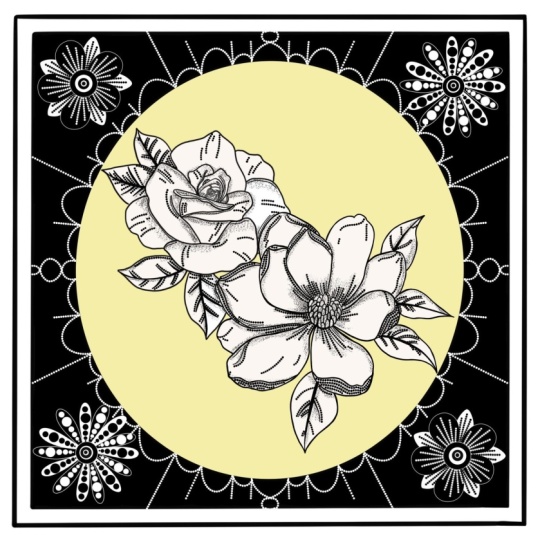
9. Hintergrund: Skizze: Also habe ich gerade die Blume der
Kamera gemacht , weil ich den gleichen
Prinzipien folge, die ich dir gerade beigebracht habe. Ich schließe jetzt die Referenz,
da wir sie nicht mehr benötigen, und füge eine Ebene hinzu,
um mit unserem Hintergrund herumzuspielen. Stellen Sie sicher, dass sich diese
Ebene oben befindet. Also für diesen Teil werde ich
meinen Pinsel auf den perfekten
Liner umstellen . Gehen wir zu den Aktionen. Ich schalte die Zeichenanleitung und lass uns die
Zeichenanleitung bearbeiten. Wählen Sie Symmetrie und
klicken Sie auf Optionen. Sie möchten den Quadranten auswählen. Dadurch wird alles wiedergegeben, was wir an einer Ecke auf jeder Seite
tun, uns viel Zeit
spart und was uns viel Zeit
spart und es
perfekt symmetrisch aussehen lässt Nachdem das erledigt ist, stellen Sie
sicher, dass auf der Ebene, an der
wir arbeiten werden, die Option „Assisted“
angezeigt wird Das bedeutet, dass der
Modus aktiviert ist. Fangen wir an, einen
Rahmen an den Ecken zu zeichnen. Sie sehen, wie es an jeder Ecke das Gleiche macht wie
wir. Um eine gerade Linie zu erstellen, tippst du mit
der anderen Hand auf eine Stelle außerhalb
deiner Leinwand und deine Linie
wird automatisch korrigiert. Hebe deinen Finger, wenn
du mit
dem Ergebnis zufrieden bist und schon ist
deine Linie festgelegt. Sie können es noch weiter perfektionieren, indem einige Bereiche vergrößern
und vergrößern Jetzt gehen wir zu unseren Ebenen
und duplizieren diese. Stellen Sie sicher, dass der einheitliche
Modus ausgewählt ist, und verkleinern Sie
ihn einfach etwas ,
um einen quadratischen Rahmen zu erstellen. Denken Sie daran, dass, wenn Sie beide orangefarbenen Linien
sehen, das bedeutet, dass Ihr Design vollständig zentriert
ist. Jetzt gehen wir zu
unseren Ebenen und führen sie zusammen. Einfach so. Jetzt fügen
wir eine neue Ebene hinzu, klicken darauf und
wählen Zeichenhilfe. Dadurch wird
der Modus erneut aktiviert. Ich denke darüber nach,
etwas hinzuzufügen, um meine Blumen einzurahmen. Vielleicht so etwas wie ein Oval. Lass uns mit dieser Idee weitermachen. Okay, lassen Sie uns versuchen, es zuerst zu
skizzieren, genau wie wir es zuvor
getan haben, um einen Leitfaden zu haben. Denn Ovale können knifflig sein. Ich möchte
etwas machen, das von
Acnubo inspiriert ist, also werde ich so etwas wie einen
Vintage-Rahmen kreieren Ich gehe einfach herum
und improvisiere dabei, um
zu sehen, was funktioniert
und was Und wenn nicht, kann ich es einfach löschen. Ich denke, dass dieser Rahmen wirklich dazu beiträgt, die
Zeichnung dynamischer zu machen, wonach ich gesucht habe. Außerdem macht es sehr viel Spaß, mit
diesem Spiegeleffekt
herumzuspielen. Okay, mir gefällt, wohin
das führt, aber lassen Sie uns vielleicht ein
wellenförmiges Muster machen Ich denke, das hat dazu beigetragen,
ihm etwas Bewegung zu geben. Und ich verfeinere Dinge nach und nach. Und vielleicht ein bisschen hier draußen. Warum nicht? Ich erhöhe einfach die
Teile, die ich nicht wirklich mag, und überlappe einige der Formen, um
etwas Interessanteres zu kreieren Okay, ich bin ziemlich zufrieden damit,
wie sich das entwickelt. Aber vielleicht
fügen wir hier auch ein kleines hinzu. In diesem Modus ist es ziemlich schwierig,
einen Kreis zu erstellen. Ich konzentriere mich also darauf,
nur die Kanten der Hilfslinie zu berühren und dann die
Punkte des Bogens zu ändern Also ich denke, das ist als Kreis
in Ordnung. Und warum nicht
ein weiteres Wellenmuster hinzufügen? Lassen Sie uns das auch überlappen. Ich denke, das ist es, aber vielleicht fügen wir der ovalen Form den
Rand hinzu. Denken Sie daran, dass
Sie, wenn
Sie etwas rückgängig machen möchten , einfach
mit zwei Finger tippen können und das war's für eine
Hintergrundskizze.
10. Hintergrund: Gliederung: Fahren Sie mit unserem Hintergrund fort. Verringern Sie zunächst die Deckkraft
unserer Skizze und fügen Sie darüber
eine neue Ebene mit einer
Zeichenhilfefunktion hinzu Jetzt werde ich versuchen, mein Oval zu machen, aber in diesem Modus ist es wirklich schwierig Und meine Punkte zu essen, funktioniert für mich nicht
wirklich. Also habe ich versucht, es manuell zu reparieren, aber ehrlich gesagt hat es zu
viel Zeit verschwendet Also empfehle ich nicht,
das zu tun. Aber ich wollte diesen
Teil nicht ausschneiden, damit ihr wirklich sehen
könnt, was passiert,
auch wenn ihr Lehrer seid. Wir müssen nur eine
Lösung finden und weitermachen. Also gebe ich am Ende auf
und füge eine neue Ebene hinzu. Ich habe die Deckkraft
der vorherigen Ebene verringert
und ein Edelstein
darauf gemalt, und ein Edelstein
darauf gemalt ohne die Hilfsfunktion
zu verwenden.
Dadurch habe ich die
Möglichkeit, eine Ellipse zu Jetzt habe ich also die Möglichkeit, es nach Belieben zu
bewegen. Ich lösche die vorherige Ebene und fahren mit dem Zeichnen und
den Operationen fort.
Ich habe vergessen, die
Deckkraft wieder normal einzustellen Lassen Sie uns nun unsere gesamte Skizze
durchgehen, aber auf eine sauberere Art und Weise Ich denke, wir brauchen
etwas schwarzen Kontrast. Ich werde alles zum Platzen bringen. Ich werde diese Ecken abdunkeln und einige meiner
Formen nach und nach korrigieren Bei dieser Form ist es
sehr praktisch, zwischen
Radiergummi und Bleistift zu wechseln, da man damit auch zeichnen kann Ich werde diesen Teil beschleunigen, da er ziemlich selbsterklärend
ist. Ich verwende weiterhin unsere
Skizze als Leitfaden und achte
auf jedes Detail Ich drehe meine Leinwand dabei, um mir das Zeichnen
zu erleichtern. Ich klicke auf eine Ebene, auf der wir die Ellipse erstellt
haben,
und ziehe sie nach unten Jetzt habe ich das Gefühl, dass meine
Ellipse etwas schief ist, also werde ich versuchen, sie erneut zu zeichnen Lass uns diese Ebene verstecken. Und füge eine neue hinzu. Klicken Sie
auf Drawing Assist. Und jetzt folgen wir der Skizze. Beachten Sie, wie ich den
Apple Pencil
auf dem Bildschirm gedrückt lasse , bis
der Bogen entsteht. Versuchen wir es noch
einmal, und dieser scheint viel besser zu sein. Ich bleibe bei dieser Form und reinige sie
nur ein bisschen. Lass uns die
Größe unseres Pinsels erhöhen. Das ist eigentlich viel besser. Ich werde diesen Teil abschließen. Jetzt können wir zu
unserer vorherigen Ebene zurückkehren und weiter
an unserem Hintergrund arbeiten. Ich fange an,
alle Kanten zu säumen. Das hilft uns
später beim Ausmalen, und
vergessen wir nicht die Ellipse Klicken wir nun auf diese
Ebene und wählen die Referenz aus. Fügen Sie oben eine neue Ebene und wir beginnen mit dem
Abfärben der Farbe auf dieser leeren Ebene. Erfahren Sie, wie Percreate dank der Referenzoption weiß,
was wir tun
wollen Und vergessen wir nicht, die Zeichenhilfe
einzuschalten. Dies ist eine gute Methode zum Färben, ohne
unsere Hauptebene zu beeinträchtigen. Verringern Sie jetzt die Deckkraft, um zu
sehen, wo wir zu viel gemalt haben. Lassen Sie uns das beheben,
indem wir einfach den Radiergummi verwenden. Wir zeichnen den Kreis, halten ihn gedrückt und tippen mit dem Finger darauf, um einen perfekten Kreis zu
erstellen Jetzt füllen wir einfach das Innere aus. Das Gleiche gilt für
diesen anderen. Ich halte und tippe, um
die automatische Kreisform zu erstellen. Ich habe vergessen, diesen Teil
mit einer Plakette auszufüllen , also machen wir das. Lassen Sie uns auch
dieses Wellenmuster löschen. Jetzt gehe ich einfach
meine Ebenen durch und deaktiviere die den Umriss
dieser Form hat, damit ich sie ein bisschen
besser reinigen kann Und ich gehe zurück
zu der Ebene mit
der anderen Kontur, um alle Überlappungen
zu löschen Ich weiß, dass dieser
Ebenenkram etwas verwirrend ist, also sei nicht wie ich und benenne deine Ebenen, wenn du mit so vielen
arbeitest Das wirst du später selbst denken. Aber wenn Sie dafür schon zu
spät kommen, kann
es auch hilfreich sein, die Deckkraft
der Ebene zu
verringern , um zu sehen ,
welche Ebene Sie auswählen Jetzt wollen wir
diesen Teil löschen, der sich überlappt. Aber da es sich um eine runde Form handelt , für die wir so lange gebraucht haben, möchte
ich sie nicht wirklich für immer löschen, also verwende ich eine Maske Dadurch wird eine
neue Ebene darüber gelegt , die komplett weiß aussieht. Die Art und Weise, wie das funktioniert,
ist also wie ein Radiergummi. Schwarz bedeutet also, dass es gelöscht wird, während Weiß
wieder normal Jetzt, wo ich zu
Schwarz wechsle, probieren wir es aus. Dies ist eine großartige Möglichkeit,
Änderungen vorzunehmen und gleichzeitig
unsere ursprüngliche Ebene beizubehalten. Ich habe immer noch diese winzigen
Details, die ich löschen muss. Lassen Sie uns herausfinden, in
welcher Ebene sie sich befinden. Nachdem das erledigt ist,
kehren wir zu unserer Ebene mit
unserem schwarzen Hintergrund zurück und schauen uns an, was noch geändert werden
muss. Jetzt denke ich, dass wir
vergessen haben, unseren Rand hinzuzufügen. Löschen wir diese Ebene
, die wir nicht
mehr verwenden , und duplizieren wir
diese Ebene mit einer Maske. Lassen Sie uns die Maske löschen
und sie nun
verkleinern, um den Rahmen zu erstellen. Stellen Sie sicher, dass die Option „
Uniform“ aktiviert ist. Geil. Damit bin ich zufrieden. Lassen Sie uns nun die
Kanten bereinigen, die sich überlappen. Jetzt möchte ich diesen Teil verdicken,
also stelle ich sicher, dass ich mich in der richtigen Ebene befinde, indem ich
die Ebene ein- und ausschalte Ich werde mit dem Modifizieren fortfahren. Jetzt muss ich herausfinden,
wo ich diese Stelle habe, und das mache ich, indem ich
die Ebene ein- und ausschalte. Lassen Sie uns diesen Teil löschen und zu unserer
vorherigen Ebene zurückkehren. Verdicken Sie jetzt diesen Bereich. Und mildern Sie diese Kurven. Und das war's für die
Grundlage unseres Hintergrunds.
11. Hintergrund: Pointillismus: Lassen Sie uns nun unserem Hintergrund etwas Pointeismus
hinzufügen. Ich beginne damit,
eine neue Ebene darüber hinzuzufügen
und meinen Pinsel auf die druckempfindliche
Kette umzustellen Und tatsächlich werde ich
meine Ebene assistieren lassen. Fangen wir noch einmal an und
wählen Drawing Assist. Jetzt können wir mit dem Schattieren beginnen. Für diesen Teil denke ich, dass
ich meinen Pinsel auf
eine enge Kette umstellen werde , um
genauere Punkte zu erzeugen Aber ich improvisiere einfach
, während ich gehe. Ein Tipp ist,
den Formen zu folgen und zu versuchen, ihnen etwas Bewegung zu
geben Ich versuche Wege zu finden, um Dimension und Tiefe zu
erzeugen. Ab und zu zoome ich heraus, um zu sehen, wie meine
Zeichnung aussieht. Ich versuche, bei
der Bewegung
der Formen zu bleiben und sie irgendwie zu
verbessern. Gehen Sie immer in Ihrem eigenen Tempo vor und finden Sie heraus,
wie Sie Pointeismus am liebsten machen Ich denke, das sieht langsam
kohärenter aus. Lassen Sie uns hier noch mehr hinzufügen. Beachten Sie, wie gleichbleibend die
Anzahl der Punkte im Laufe der Zeit ist, wodurch dichtere Bereiche entstehen,
um die Illusion von Schatten zu erzeugen, und mehr verstreute Bereiche nur um meine Zeichnung zu verbessern Fügen wir hier noch ein paar
Punkte hinzu. Und ich glaube,
wir sind fast fertig. Schauen wir uns jetzt
das Vorher und Nachher an. Ich bin zufrieden damit, wie es
ausgegangen ist, also lassen wir
es so. Und lassen Sie uns in diesem Teil tatsächlich
noch ein paar Punkte hinzufügen. Ich finde, es sieht ein bisschen
komisch aus, dieses
Blütenblatt ohne Oberflächlichkeit zu belassen .
Lassen Sie uns das vervollständigen Lassen Sie uns unsere Bürste auf die druckempfindliche
Kette umstellen. Gehen wir
unsere Ebenen durch und stellen sicher, dass wir
die richtige auswählen. Lassen Sie uns nun
wie zuvor eine Zeile erstellen
und dann den
Pinsel auf die enge Kette umstellen . Lassen Sie uns diesen Teil nun manuell
punktieren. Und wir sind endlich
mit unserem Hintergrund fertig.
12. Schatten hinzufügen: Also dachte ich,
jetzt, wo wir unseren
Hintergrund fertig haben, sehen
unsere Blumen so aus, als
bräuchten sie mehr Gewicht, wie in den Linien
der Untiefen Ich werde
weitermachen und das machen. Lassen Sie uns eine neue Ebene hinzufügen
und sie nach unten ziehen. Jetzt werde ich meinen Pinsel auf
den perfekten Liner umstellen . Gehen wir nun zu Aktionen
und klicken auf Referenz. Aber dieses Mal wollen wir statt
Bild Canvass wählen. Auf diese Weise kann ich mir
meine gesamte Leinwand in Echtzeit ansehen ,
während ich die Änderungen Es ist sehr nützlich
für Momente wie diesen,
in denen Sie die Ansicht vergrößern müssen, um genauer zu sein. Fangen wir an, unsere Linien zu verdicken und sehen wir, wie sich ein
Referenzbild in Echtzeit verändert Auf diese Weise können wir sehen,
ob es funktioniert oder nicht ohne ständig
hinein- und herauszoomen zu müssen Und ich folge einfach
den vorherigen Formen der Blütenblätter und verdicke
die Linien wo meiner Meinung nach der
Schatten sein sollte Und diese Blume ist fast fertig. Schauen wir es uns an. Und ja, ich finde, es sieht viel besser aus. Ich hatte einfach das Gefühl, dass die Blumen
an Bedeutung verlieren, und das hilft wirklich, sie wieder zum Leuchten zu
bringen. Und dann habe ich die Linie noch mehr an der Unterseite
der Blütenblätter gezogen. Denken Sie daran, dass wir an einer anderen Ebene
gearbeitet haben. Wenn Sie also
mit dem, was Sie tun, nicht zufrieden sind, können
Sie die Linie einfach löschen
oder verkleinern. Und es sieht so aus, als wären
wir fast fertig. Jetzt können wir unsere Referenz schließen und uns
das Vorher und Nachher ansehen. Und ja, es sieht viel
besser aus, findest du nicht?
13. Textur hinzufügen: Jetzt, wo wir
unsere Zeichnung endlich fertiggestellt haben, können
wir sie noch
besser machen, indem wir
etwas Textur und Farbe hinzufügen .
Ich werde dir beibringen, wie. Gehen wir also zuerst
zu unseren Ebenen und führen all diejenigen an, die wir
nicht mehr verwenden werden. Lassen Sie uns nun alle auswählen und gruppieren. Lassen Sie uns nun die Form duplizieren
und unsere vorherige Gruppe ausblenden. Lassen Sie uns nun
alle Ebenen zusammenführen. Jetzt haben wir unsere gesamte
Illustration in einer einzigen Ebene. Lass uns weitermachen und auf Anpassungen
klicken. Auf Rauschen klicken bedeutet auch
, dass Sie den Effekt sehen können. Lassen Sie uns unseren Apple Pencil
zur Seite schieben , um den Geräuschpegel
anzupassen. Machen Sie weiter und spielen Sie mit
diesen Funktionen herum , bis Sie
die Kombination gefunden haben, die Ihnen am besten gefällt. Ich glaube, ich lasse meine bei 40%
und mit diesen Einstellungen. Dies ist eine einfache Methode, um einer
Fortpflanzung Textur hinzuzufügen. Es ist ein bisschen subtil, aber für mich macht
es einen großen Unterschied Jetzt werde ich dir eine andere
Möglichkeit beibringen, Textur hinzuzufügen. Gehen wir zu Aktionen und
wählen Sie „Datei einfügen“. Ich werde dieses Bild einfügen, das ich von einem meiner Skizzenbücher gemacht habe Ich werde es als Grundlage für
meine Zeichnung verwenden , um
noch mehr Textur zu erzeugen Lass es uns drehen. Und dann
verwende ich die Freiform-Option, um es so zu erweitern, dass es
in meine gesamte Leinwand passt Lassen Sie uns jetzt die Ebene abbauen. Und du siehst, es
sieht viel besser aus. Es ist sehr cool zu sehen, wie diese beiden kleinen Änderungen alles verändern
können. Aber ich denke, dass
die Blumen ein bisschen verloren gehen. Also gehe ich zu meinen anderen Schichten und füge die
mit den Blumen zusammen. Und dann wähle die Innenseiten aus. Aber aus irgendeinem Grund funktioniert
es nicht wirklich. Also lasst uns herausfinden warum. Denken Sie daran, das liegt daran, dass wir die
Referenzoption auf einer anderen Ebene
belassen haben . Lass uns weitermachen und es deaktivieren. Jetzt können wir zu
unserer Blütenebene zurückkehren und alle Blütenblätter
auswählen. Wir können den
Schwellenwert auch so anpassen. Machen Sie sich keine Sorgen, wenn Sie
die Konturen berühren , da dies keinen Unterschied
macht Denken Sie daran, dass Sie zum Rückgängigmachen
mit zwei Finger tippen können. Okay, gehen wir zurück zu unserer Papierschicht und
verstecken unsere Gruppe. Ziehen Sie drei Finger
nach unten und klicken Sie auf Ausschneiden, und die Kamera wird
dem nicht gerecht. Aber in Wirklichkeit schneiden wir einfach den Blumenteil
des Hintergrunds ab. Lassen Sie uns nun die Mitte manuell
löschen. Ich denke, ich werde meinen
Hintergrund in ein wärmeres Weiß ändern. Jetzt denke ich, dass wir ein bisschen Farbe
hinzufügen können. Lassen Sie uns also eine neue Ebene hinzufügen. Also werde ich meinen Pinsel auf den perfekten Liner umstellen und meine Farbe auf Gelb
ändern. Stellen Sie sicher, dass Sie sich auf
der Ebene befinden, die wir gerade hinzugefügt haben. Und es sieht so aus
, als hätte ich Gelb nicht ausgewählt. Lass es uns noch einmal versuchen. Lassen Sie uns jetzt die gesamte Mitte
malen. Ich fange damit an,
alles auszukleiden, damit ich es anschließend farbig streichen kann. Einfach so. Ich denke , das Hinzufügen von Gelb
war eine gute Entscheidung. Also lass uns dasselbe
mit dem anderen machen. Und lassen Sie uns mehr Tiefe schaffen,
indem wir einige Highlights hinzufügen. Ich wähle ein helleres Gelb
und mache mit dem
anderen weiter und platziere die
helleren Teile an den Enden. Machen wir dasselbe mit diesem. Und es sieht so aus, als ob wir fertig sind. Das ist also das Vorher
und das Nachher. Ich denke, dass diese
letzten Änderungen, die wir
vorgenommen haben , wirklich einen
Unterschied machen, finden Sie nicht auch? Und das war's für dieses
Kunstwerk. Danke fürs Zuschauen.
14. Herzlichen Glückwunsch!!!: Herzlichen Glückwunsch zum Abschluss dieses Kurses. Ich bin so stolz auf dich. Ich hoffe, du hast heute etwas Neues gelernt. Und wenn Ihnen dieser Kurs gefällt, vergessen
Sie bitte nicht,
mir hier zu folgen und
unten eine Bewertung zu hinterlassen , damit ich
weiterhin weitere
Unterrichtsinhalte erstellen kann . Und denken Sie daran, dass ich
auch gerne Ihre Illustrationen sehen würde. Teilen Sie sie also bitte
unten auf der Registerkarte Projekt
und Ressourcen mit. Und falls Ihnen die
Pinsel gefallen, die wir verwendet haben, sind
sie Teil meines
Pontyism-Pinselsets, das alles enthält, was Sie
brauchen, damit Sie wie
einen PonteisMP schneller teilen können einen PonteisMP schneller Wenn du sie dir
ansehen möchtest, hinterlasse
ich einen Link Und das war's für heute. Vielen Dank für Ihren Beitritt. Ich hoffe, Ihre Projekte zu
sehen und Sie in meinem nächsten Kurs zu sehen. Tschüss.
 María Fe K., Artist | @MFK_draws