Transkripte
1. Einführung: [MUSIK] Mit der Ankunft von Procreate 5.2 kommt ein aufregendes neues Feature, 3D-Malerei. Wenn Sie zufällig ein Profi-Designer, ein Musterkünstler
oder jemand sind, der 3D-Malerei ausprobieren möchte, dann ist dies die richtige Klasse für Sie. Hallo, mein Name ist Maria Fe, und in dieser Lektion bringe
ich dir alles bei, was du über
diese neue Art des Malens wissen musst, die dir sicher umhauen wird. Sie lernen, wie Sie Modelle importieren, wo Sie mehr davon finden, mit verschiedenen Metallic-Effekten
malen und sogar Ihre Modelle in
natürlichen Umgebungen mit AR-Technologie anzeigen können, und das ist um nur ein paar zu nennen. Das Beste daran ist, dass ich alles in leicht zu
befolgenden Schritten erkläre , sodass keine Vorkenntnisse erforderlich sind. Für diese Klasse benötigen Sie
ein iPad, das 3D-Malerei unterstützt, Procreate 5.2 und einen Apple Pencil. Ich werde auch ein paar 3D-Texturpinsel für mein neuestes Set hinzufügen, damit Sie mit nur einem Pinsel
fantastische Designs erstellen können . Begleiten Sie mich und lassen Sie Ihre Entwürfe mit Procreate's neuem 3D-Gemälde zum Leben erwecken.
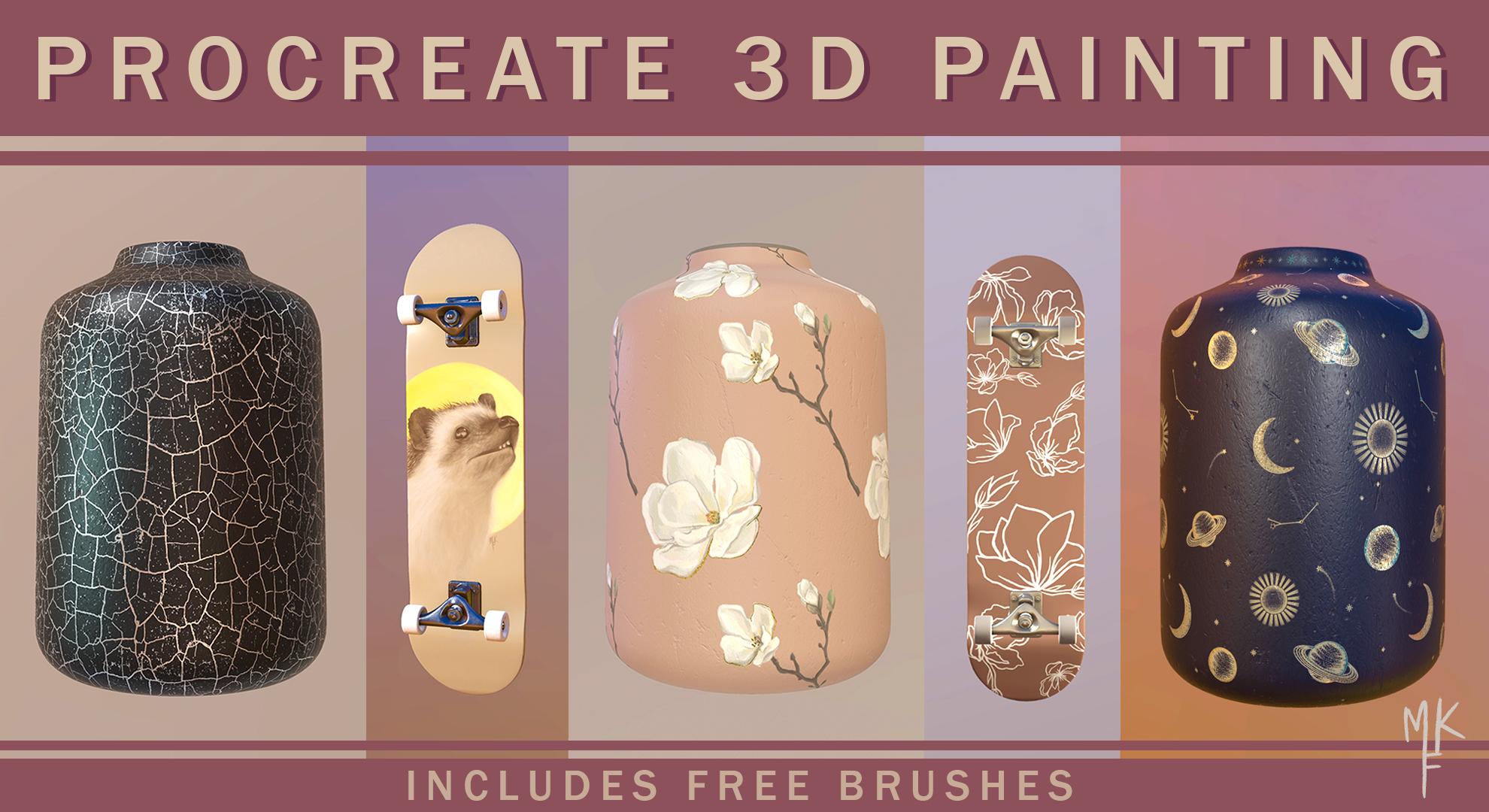
2. Kursprojekt: [MUSIK] Für Ihr Klassenprojekt tauchen
Sie in die 3D-Malerei ein
und erstellen ein eigenes Design. Sie können die Standard-Procreate-Modelle verwenden, eines aus dem Web
herunterladen
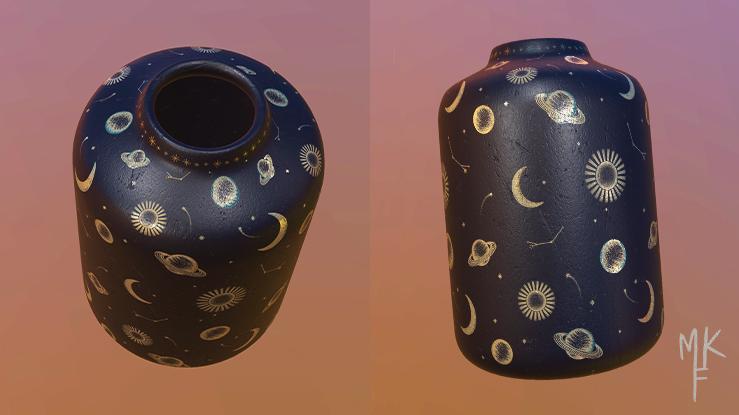
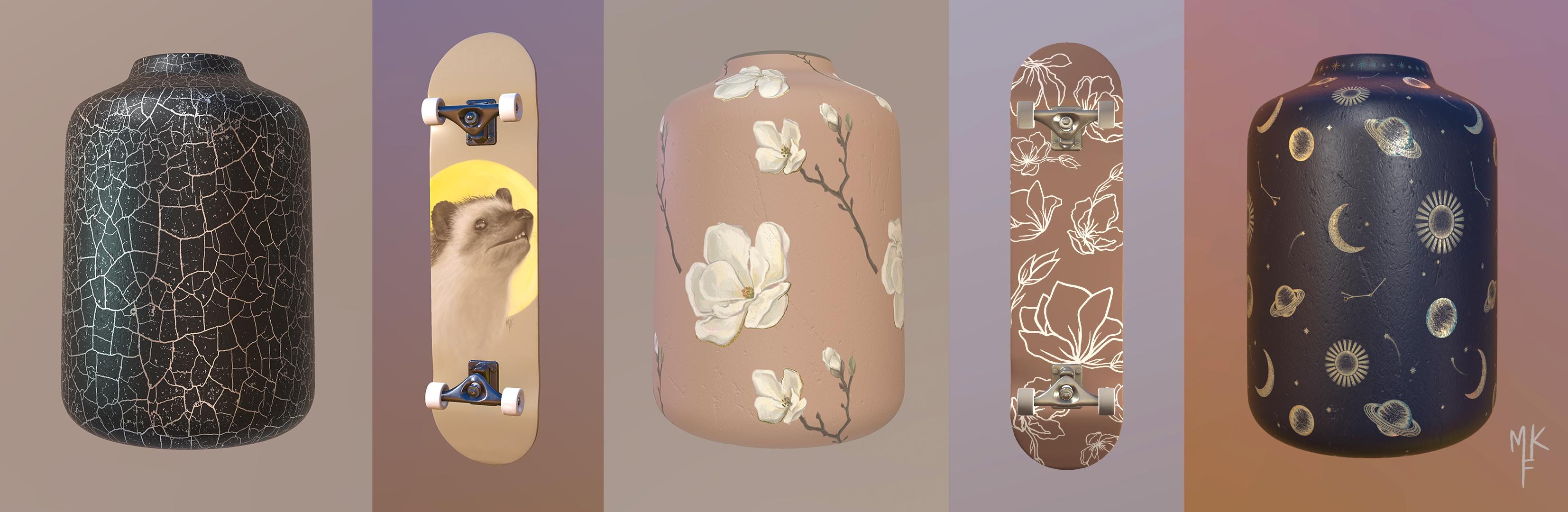
oder sogar eines Ihrer eigenen malen, wenn Sie 3D bereits kennen. Verwenden Sie einen der von mir enthaltenen Pinsel, um ein schnelles Texturdesign für Ihr Modell zu erstellen, oder malen Sie eines in Ihrem eigenen Stil. Zögern Sie nicht, es unten in
der Projektgalerie als Gif oder Bild zu teilen . [MUSIK]
3. Importieren von 3D-Modellen: Denken Sie vor dem Update immer daran,
Ihr iPad zu sichern und
Ihre wichtigsten Kunstwerke in der App der Datei zu speichern . außerdem sicher, dass Sie das neueste iOS verfügbar haben. Jetzt fangen wir an, unsere App zu aktualisieren. Gehen Sie zum App Store und suchen Sie nach Procreate, klicken Sie
dann auf „Aktualisieren“ und warten Sie. Lasst uns jetzt die App öffnen. Du solltest jetzt die Galerie sehen. Wir folgen Ihren Akten wie zuvor. Gehen wir nun zur Registerkarte „Was ist neu“, um sie alle wieder herunterzuladen. Klicken Sie hier. Jetzt haben wir diese drei Modelle zur Auswahl verfolgt. Wenn Sie die Registerkarte „Was ist neu“ nicht mehr haben,
öffnen wir ein Kunstwerk und gehen wir zum Aktionsbereich. Klicken wir auf „Hilfe“ und „Was ist neu“. Jetzt können Sie wieder auf dieses Intro zugreifen. Wenn Sie 3D-Modelle importieren möchten, sollten Sie
einige Dinge wissen. Die derzeit einzige unterstützte Datei sind OBJ und USDZ. Auch das UV-Mapping ist unerlässlich, damit Modelle in der App arbeiten können. Dies ist im Grunde eine 2D-Textur , die unserer 3D-Molekülgeometrie entspricht. Stellen Sie sich das vor, als eine Texturschicht ausbricht. Leider haben
dies nicht alle Modelle. wir daran, dass es sich um eine 2D-App handelt,
daher wird erwartet, dass es einige Einschränkungen geben wird. andere Sache, die Sie beachten sollten, ist ein kostenloses Modell, von dem wir möglicherweise
feststellen, dass es nicht die gleiche Qualität wie das, das Procreate uns zur Verfügung gestellt hat. Zum Beispiel sind die meisten von ihnen nicht so detailliert oder haben ihre Teile in Schichten getrennt, was die Dinge beim Malen etwas schwieriger machen kann. Nun, mit allem, was gesagt wurde, habe ich drei Websites gefunden, auf denen Sie
3D-Modelle kostenlos und kostenpflichtig herunterladen können . Der erste heißt free 3D.com. Der zweite heißt Sketchfab. Problem mit diesen beiden
ist, dass es schwierig ist,
die Designs zu finden , die nur wenige Mapping haben. Aber wenn du genau genug
hinsiehst, wirst du sie finden können. Zum Beispiel habe ich diesen Apfel gefunden. Die letzte Website, die er immer noch wollte, die ich am meisten empfehlen wollte, heißt TurboSquid von Shutterstock. Sie müssen ein Konto erstellen, um mit dem Herunterladen beginnen zu können. Hier können Sie kostenlos und kostenpflichtig sehen. Sie können sie auch durch Formate filtern. Zum Beispiel erregte dieser Hai meine Aufmerksamkeit. Es besagt, dass es eine OBJ-Datei hat, eine UV-Mapped. Dieser sollte funktionieren. Klicken Sie auf „Download“ und dann auf die „OBJ-Datei“. Dies speichert es in der Datei-App. Zum Importieren ziehen Sie es einfach per Drag & Drop. Klicken Sie dann einfach auf die Datei und das Modell wird geladen. Ich muss sagen, dass das Herunterladen von Modellen reiner Versuch und Irrtum ist. Wenn sie richtig konfiguriert sind. Sie können sie nicht importieren und alle Arten von Fehlern erhalten. Hoffentlich werden in Zukunft mehr Dateitypen unterstützt. Jetzt fangen wir an, unsere Modelle zu malen.
4. Malerei in 3D: [MUSIK] Endlich ist es Zeit, in 3-D zu malen. Wählen Sie Ihr Modell aus und duplizieren Sie es. Du hast immer das Uranyl, wenn nötig. Lasst uns jetzt unser Modul öffnen. Das Malen in 3-D ist eigentlich 2-D sehr ähnlich. Ich werde alle Unterschiede erklären. Einer von ihnen ist dieser 3-D-Tab
, den ich später erläutern werde. Wenn es um das Malen geht, haben
wir jetzt diese Materialien Pinselset. Die Bürsten sind für die Arbeit mit 3-D optimiert. Sie haben unterschiedliche Effekte wie metallische oder glänzende Texturen. Fühlen Sie sich frei, ein Video zu posten und es auszuprobieren. Eine weitere neue Sache in ihrem Pinselstudio ist das Bürstengedächtnis. Dies hilft bei der sichersten spezifischen Pinselgröße. Sagen wir, ich möchte mich an diese erinnern. Um es zu speichern, klicken Sie einfach hier und auf das Plus-Symbol. Verwenden Sie zum Entfernen immer noch dasselbe. Das war's. Wir können leicht auf die Größe
zurückkehren, die wir benutzt haben. Um mit dem Malen unseres Modells zu beginnen, gehen
wir zu seinen Schichten. Wie Sie sehen können, hat dieses Modell seine Teile voneinander getrennt, was uns beim Malen hilft. Nehmen wir an, wir wollen anfangen, die Räder zu streichen. Gehe zu deinem Model und tippe darauf. Sobald sie blau werden, bedeutet dies, dass die Ebene ausgewählt wurde. Wählen Sie einen Pinsel und beginnen Sie mit dem Malen. Ich gehe mit Glover. Jetzt fängst du an, so zu malen. Da wir in einem 3-D-Arbeitsbereich arbeiten, müssen
wir unser Modell mit
einem oder zwei Finger drehen und zwischen den Bereichen mit dem Malen beginnen. Wenn Sie das Ganze einfärben möchten, können
Sie dies durch Farbabfall tun. Ziehen Sie einfach die Farbe per Drag & Drop. Das Gleiche gilt für das Skateboard. Wählen Sie die Farbe aus und lassen Sie sie fallen. Sei nicht wie ich. Denken Sie daran, vorher die Skateboard-Ebene
auszuwählen. Wenn Sie es vorziehen, in einer 2-D-Leinwand zu malen, können
Sie dies tun, indem Sie zu den
Aktionen 3-D gehen und 2D-Textur anzeigen. Dies zeigt unser 3-D-Modell innerhalb einer 2-D-Texturschicht. Ich glaube, dies ist das sogenannte UV-Mapping. Jeder von ihnen wird eine eigene 2D-Schicht haben. Zum Beispiel fahren die Trucks mit den Rädern und der Rest des Boards geht hierher. Dies sind die Ebenen, auf denen Sie mit dem Malen beginnen können. Es gibt jedoch eine Sache zu beachten. Beim Malen mit den Materialpinseln auf einer 2D-Leinwand zeigt sich
leider ihr metallischer Effekt nicht. Ich werde etwas malen damit du es selbst sehen kannst. Wenn ich jetzt zu meiner 3-D-Leinwand
zurückkehre, wie Sie sehen können, ist
nichts auf der Textur los. Aber wenn ich hier direkt malen sollte,
schau dir an, wie sich der Pinsel verändert. [MUSIK] Es hat einen metallischen Effekt. Sie haben vielleicht bemerkt, dass beim Malen ein Teil des Bretts nicht farbig war. Dies geschieht, weil die Side Trucks der Räder des Skateboards diesen Teil
abdeckten. Um dies zu vermeiden, verstecken wir einfach alle diese Ebenen. Sie können dies tun, indem Sie jede ihrer Punkte manuell eingeben oder Sie können auch lange auf
die Boardgruppe drücken , damit der Rest verborgen bleibt. Jetzt können wir weiter das ganze Brett malen. [unhörbar] setze irgendwo zufällige Splotches ein. [MUSIK] Sobald ich fertig bin, kann
ich den Rest der Ebenen verstecken. Du siehst, dass ich keine unbemalten Bereiche mehr habe. Jetzt erkläre ich die neuen Materialeffekte. Die Art und Weise, wie dieses Ding
geschaffen wird , besteht darin, auf die Umwelt zu reagieren. Auf 3-D-Leinwänden können
Sie die Beleuchtung und die Umgebung anpassen. Dies wird sich auf das Aussehen unseres Modells auswirken. Leider bedeutet dies auch dass dieser Effekt nur in
3-D funktioniert hat . Um mehr von
Beleuchtung und Umgebung zu sehen Beleuchtung und Umgebung gehen Sie zu diesem Teil der Klasse. Jeder Pinsel hat eine andere Einstellung , wenn es um sein Material geht. Dies ist es, was jeden Einzelnen einzigartig macht. Analysieren wir zum Beispiel diesen Pinsel, gehen Sie zu Materialien und sehen Sie sich deren Einstellungen an. Derzeit liegt er auf 84 Prozent. Je höchster es ist, desto metallischer sieht es aus. Je niedrigster desto nichtmetallischer. Für die Rauheit ist es das Gleiche. Alles, was wir hier optimieren, wird sich
in Echtzeit auf diesem Modell auf der rechten Seite widerspiegeln . Der höchste entspricht dem matteren. Wenn Sie das abschalten, haben
sie einen glänzenden Effekt. Sie können mit diesen Einstellungen spielen, den gewünschten Effekt
herausfinden und Ihre eigenen Pinsel erstellen. Wenn Sie die Einstellungen ändern, empfehle
ich, vorher ein Duplikat zu erstellen , falls es nicht wie erwartet ausfällt. Eine andere Möglichkeit, die Materialien in
unseren Modi zu steuern , besteht darin, dies zu tun. Gehen Sie zu der Ebene,
auf die Sie gemalt haben , und klicken Sie auf dieses Schild. Wie im Pinselstudio werden wir
die Rauhigkeiten und
Metallic-Effekte selbst sehen die Rauhigkeiten und
Metallic-Effekte . So funktioniert dies, indem ihren Prozentsatz mithilfe von Graustufenwerten anpassen. Schwarz entspricht null Prozent, während Weiß 100 Prozent betragen wird. Lass es uns in Aktion sehen. [MUSIK] Seit ich diese Rauheitsschicht mit Schwarz gemalt habe, liegt
sie jetzt bei null Prozent, was es geschafft hat, sie zu schließen. Genau wie wir
jeden Prozentsatz im Pinselstudio reduzieren , das Gleiche für ein Metallic. Denken Sie daran, wie null Prozent einer nichtmetallischen Oberfläche entspricht? Das Gleiche wird hier passieren. Wir haben jetzt eine nichtmetallische Oberfläche. Um weitere Änderungen rückgängig zu machen tippen Sie
einfach wie gewohnt mit zwei Finger. Während des Malens in 3-D können
Sie die Farben auch ändern, wie Sie
es normalerweise mit Farbton, Sättigung und Helligkeit tun. Dies ist eine großartige Möglichkeit zu sehen , welche Farbe möglicherweise besser passt. Um sie vorher und nachher zu sehen tippen Sie auf die Leinwand und wählen Sie „Vorschau“. Jetzt können Sie auswählen, ob Sie speichern oder rückgängig machen möchten. Jetzt haben wir ein besseres Verständnis der Malerei. Ich erkläre den Rest des 3-D-Tabs. Die Option „Malen durch Mesh“ ist genau das, worauf sich ihre Namen beziehen. Es ermöglicht Ihnen,
Ihre verschiedenen Netze mit einem Strich zu biegen . Im Moment müssen die Entwickler sagen, dass wir [unhörbar] .Es scheint, dass sie immer noch an diesen Funktionen arbeiten. Ihre Beleuchtung, Umgebung und AR werden später abgedeckt. Mal sehen wir uns die anderen Registerkarten an. Eine Sache, die Sie bemerken werden, ist, dass es keine Zeitrafferaufnahme gibt. Da es sich um ein 3-D-Modell
handelt, an dem wir arbeiten, dreht es sich immer, was es unmöglich macht, einen Zeitraffer zu erzeugen. Aber man könnte [unhörbare] Designs immer ausschließen. Eine andere Sache, die Sie bemerken werden ,
ist, dass es bei der Arbeit in 3-D kein Symmetriewerkzeug oder ein [unhörbares]
gibt,
selbst wenn wir kein Symmetriewerkzeug oder ein [unhörbares]
gibt, in der 2D-Textur arbeiten. Hoffentlich wird dies im nahegelegenen Feature entwickelt. Wenn Sie diese Tools wirklich benötigen, können Sie immer an diesem Design auf
einer normalen 2D-Leinwand arbeiten und es
dann in einen 3-D-Arbeitsbereich einfügen. Sprechen wir nun über Referenzen.
5. Das Referenzwerkzeug: [MUSIK] Referenzen helfen uns, alle Änderungen, die wir vornehmen, in Echtzeit zu erkennen. Sie arbeiten sowohl in 2D als auch in 3D. Um sie zu verwenden, gehen Sie zu Aktionen, Canvas und aktivieren Sie die Referenz. Sie können auch die Größe
Ihrer Referenz vergrößern und verschieben. Auf diese Weise erhalten Sie
einen besseren Überblick über die Änderungen, die Sie vornehmen. Die Arbeit in 2D könnte je nach Design einfacher sein. Dies ist ein großartiges Werkzeug. Benutze es aber am besten zu dir passt. Lasst uns jetzt lernen, wie man Bilder hinzufügt.
6. Bilder hinzufügen: Um unserem Modell ein Bild hinzuzufügen, gehen Sie zu „Aktionen“ „Hinzufügen“ und wählen Sie „Foto oder Datei einfügen“. Ich wähle diese Zeichnung aus. Wie Sie sehen können, befinden wir uns im automatischen Modus. In diesem Modus wird das Bild so eingefügt, dass es zu Ihrem Modell passt. Platzieren Sie das Bild mit zwei Finger, wie es Ihnen gefällt. Unten haben wir die üblichen Bewegungen wie vertikales, horizontales Drehen oder Drehen. Gehen wir in den erweiterten Modus. Hier haben wir jetzt mehr Möglichkeiten für jede Platzierung. Wir haben jetzt einen Kreis um unser Bild. Wenn wir es so ziehen, erhöhen
wir seine Größe. Wenn du es drehen würdest, dreht sich
das Bild. Um unser Bild zu bewegen, suchen Sie die Mitte des Kreises und ziehen Sie es herum. Diese blauen Würfel ermöglichen es uns , unser Bild von beiden Seiten zu strecken. Das Blau von der Mitte bestimmt die Neigung. Wenn wir das Skateboard nehmen, werden
Sie feststellen, dass der Kreis an unserem Modell hängt. Sie können wählen, ob Sie es anhängen oder trennen möchten, indem Sie hier tippen. Wenn es angebracht ist, klebt es daran. Wenn es losgelöst ist, wird das Bild auf unser Modell vorgegeben. Ich lasse es anhängen. Wenn Sie auf „Projektion“ klicken, haben wir auf beiden Seiten
die Möglichkeit, dieses Spielerbild zu verwenden. Wenn wir an einem größeren Modell arbeiten würden, müssen
wir die Tiefe anpassen, indem wir
diesen Schieberegler ziehen , bis er auf diesen Würfel passt. Schalten Sie mit direktional um, um diesen Effekt zu erzielen. Um es auszuschalten, mach einfach das Gleiche. Hier werden wir die Interpolation anpassen. Es wird automatisch nach Ihrem Bild eingestellt. Wie du gesehen hast, hatte ich es auf bikubisch. Interpolation ist, wie Procreate Pixel in Ihrem Inhalt
anpassen, Pixel in Ihrem Inhalt
anpassen wenn Sie ihn transformieren, um beste Ergebnisse zu erzielen. Normalerweise verwende ich nur die automatische Einstellung. Wenn Sie Ihre jedoch anpassen möchten, können
Sie hier mehr über jede Option erfahren. Dann haben wir auch die Reset-Option. Um es rückgängig zu machen, tippen Sie einfach mit zwei Finger. Jetzt, da ich mit meinem Praktikum zufrieden bin, speichere
ich es, indem ich hier klicke. Um das gesamte Brett zu füllen, probieren Sie die Farbe aus, fügen Sie eine neue Ebene hinzu, wählen Sie das Board aus und ziehen Sie diese Farbe per Drag & Drop. Ich werde noch ein paar Anpassungen vornehmen, und wir sind fertig.
7. So fügst du Muster hinzu: [MUSIK] Um Ihnen zu zeigen, wie Sie mit
einem Texturpinsel ein nahtloses Muster hinzufügen , habe
ich einige aus meiner persönlichen Sammlung aufgenommen. Sie können sie unter Ressourcen finden. Klicken Sie auf die „Namensdatei“, um sie herunterzuladen, und ziehen Sie sie dann aus der Files App zu Procreate. Du findest ein Set oben in deiner Bibliothek. Fügen Sie zunächst eine Grundfarbe hinzu, ich verwende Schwarz. Wir verwenden diese Ebene als Leitfaden. Gehe dann zur 2D-Textur und drehe die Leinwand. Ich mache das, weil dies die Orientierung an diesem Modell
ist. Wähle eine Farbe aus, ich verwende ein Goldgelb. Wir benutzen den Knisterpinsel. Füge eine neue Ebene hinzu und fülle das Ganze aus. Wenn wir jetzt zu 3D zurückkehren, haben
wir eine etwas nahtlose Textur. Das Problem ist, dass es reflektierend ist indem es direkt mit einem Pinsel aufgetragen
wird. Keine Sorge, denn ich habe eine Lösung gefunden. Gehe zu deinen Ebenen und kopiere eine Textur, indem du drei Finger nach unten streichst. Dann geh rüber zu 2D. Wählen Sie hier die Rauheitsebene aus und fügen Sie die Textur so ein, dass sie die gesamte Leinwand ausfüllt. Mach das Gleiche für das Metallic. Wenn wir jetzt zu 3D zurückkehren, werden
Sie feststellen, dass es schlau aussieht. Um es glänzend zu machen, gehen Sie zu Anpassungen und wählen Sie Farbton, Sättigung und Helligkeit aus. Hier ändern wir die Ebene mit Hilfe der Helligkeit von Schwarz auf Weiß. Je mehr Helligkeit es gibt, desto weißste wird unsere Schicht sein. Je kleiner, desto dunkler. Um einen Metallic-Effekt zu erzielen, wie ich Ihnen in der Malklasse zeige, möchten
Sie, dass die erste Materialschicht schwarz und die andere weiß ist. Jetzt, da das erledigt ist, sollten
wir einen metallischen Effekt haben. Ich werde die Umgebung ändern
, damit jeder [unhörbar] besser sein wird. Übrigens gibt es später eine ganze Klasse davon, also mach dir jetzt keine Sorgen darüber. Jetzt, da wir den gewünschten Effekt haben, werden
Sie feststellen, dass es
einige Nähte gibt , die eine gewisse Verbesserung bewirken könnten. Um diese zu beheben, verwenden Sie den glänzenden Pinsel aus dem Set und fügen Sie einige organische Linien hinzu. Folge dem Muster, wie du es siehst. Mach dir keine Sorgen darüber, zu perfekt zu sein. Sieht aus, als wären wir fertig. Sieht viel besser aus. Lasst uns jetzt eine andere Technik lernen. Ich werde ein Schild mit einem Stempelpinsel benoten. Sie beginnen mit einem farbigen Hintergrund Ihres Modells. Gehen wir nun zur 2D-Textur. Füge eine neue Ebene über deiner Grundfarbe hinzu. Lassen Sie uns jetzt unsere Stümpfe platzieren, wie Sie sie mögen. Mit
Hilfe unserer Auswahl und des Transformations-Tools platziere ich jeden an der Stelle, an der ich möchte . Wenn Sie fertig sind, wählen Sie Clipping-Maske aus. Dadurch wird unser Muster nur auf der Basisschicht platziert. Lass es uns in 3D sehen. Sieht gut aus. Sie könnten sogar eine metallische Textur mit der gleichen Methode hinzufügen, wie ich es Ihnen zuvor zeige. Um ein Muster aus einem Bild hinzuzufügen, wenden
wir zunächst eine Grundfarbe an. Dies wird uns als Leitfaden dienen. Gehen Sie zu Aktionen, 3D und zeigen Sie die Textur für dieses Modell an. Dies ist die Orientierung, die wir verwenden möchten. Ich gehe zu Aktionen, füge ein Foto hinzu und füge es ein. Ich benutze diesen Knopf, den ich bereits gemacht habe. Stellen Sie sicher, dass Sie sich im einheitlichen Modus und skalieren Sie es an dieses Rechteck. Zoomen Sie so weit wie möglich hinein
, damit Sie einen präzisen Stich haben. Sobald Sie es platziert haben, klicken Sie hier, um zu speichern. Machen Sie jetzt ein Duplikat. Platzieren wir es direkt auf die Seite. Stellen Sie sicher, dass Sie das Bild beim Verkleinern nicht verschieben. Speichern Sie es jetzt, indem Sie hier klicken. Lassen Sie uns die Ebenen zusammenführen und die Größe des Bildes ändern. Nur so passt es zum Rechteck. Ich glaube, das reicht. Da dieser Teil immer noch fehlt, werde
ich ihn duplizieren und so genau wie möglich platzieren um
einmal leicht in die gewünschte Richtung zu tippen . Jetzt fusionieren wir noch einmal. Wie Sie sehen können, müssen wir das Bild bekommen. Gehen wir zu unserer Basisebene und wählen das Rechteck mit der automatischen Funktion aus,
die ich gerade
angesprochen habe , indem ich nach links oder rechts wische. Jetzt haben wir unsere Auswahl getroffen, gehen Sie zu einem Muster richten Sie Ihre Finger nach unten und wählen Sie Ausschneiden und Einfügen. Löschen Sie nun die überschüssige Ebene, gehen Sie zurück zur 3D und wie Sie sehen können, haben
wir jetzt ein nahtloses Muster.
8. Licht und Umwelt: Um den Blitz oder die
Umgebung zu ändern , legen Sie einfach zwei Aktionen 3D ein, um Blitz und Umgebung zu bearbeiten. Hier können wir unsere Sicht mit zwei Finger anpassen. Dies sind die Lichter, tippen Sie auf sie, um ihre Einstellungen zu bearbeiten. Wir können die Intensität, Sättigung oder den Farbton anpassen. Ich spiele wirklich gerne damit. Sie können sie auch löschen oder duplizieren. Sie können bis zu vier Lichter hinzufügen. Lasst uns noch eins hinzufügen. Sehen Sie sich eine Änderung bei der Erhöhung der Intensität an. Ich würde jedoch nicht empfehlen, zu weit zu gehen, da die Highlights ausgeblasen werden. Spiel einfach herum und finde heraus, was dir am besten gefällt. Sie können das Licht nach oben, unten,
seitwärts bewegen , wo immer Sie möchten. nun für die Umgebung, die alles ist, was wir hier haben Tippen Sie nun für die Umgebung,
die alles ist, was wir hier haben, auf die Umgebung und wie Sie sehen können, können
wir die Belichtung anpassen, die Umgebung
ausschalten oder auf verschiedene Optionen ändern. Gehen Sie durch sie und sehen Sie,
welches für Ihr Modell am besten geeignet ist. Eine coole Sache ist, dass
Sie, wenn Sie mit glänzenden Maulwürfen
wie der Sonnenbrille arbeiten , ein Bild der Umgebung wiedergegeben werden. Wenn Sie fertig sind, klicken Sie einfach hier, um zu speichern. Wir haben jetzt eine neue Umgebung geschaffen.
9. Exportieren deiner Kunstwerke: Es gibt zwei Möglichkeiten, Ihr Kunstwerk zu exportieren. in der Galerie nach links und wählen Sie Teilen aus. Hier möchten Sie Ihr Format auswählen. Um weiterhin an Ihrem Modell in einer anderen App zu arbeiten, wählen Sie zwischen Procreate, USDZ oder OBJ. Sie können es auch als Bild speichern oder sogar als GIF oder animiertes PNG speichern. Ich wähle GIF aus. Eine Animation wird automatisch erstellt. Hier können Sie die verschiedenen Einstellungen anpassen. Wählen Sie Animiert drehen oder schwingen aus. Ich drehe lieber. Wählen Sie die Dauer von sehr langsam bis sehr schnell. Die Zoomentfernung, die sein wird, wie sehr sie sich
Ihnen nähert , und
die Leichtigkeit , die sie bewegen wird, variieren von meinem Mechaniker bis zur Motoroption. Sie können die Umgebung auch ausblenden oder sie hat einen transparenten Hintergrund. Ich halte die Umwelt am Laufen. Sie können auch zwischen maximaler Auflösung wählen, um
webbereit zu sein oder die Farbpalette Dithering
und die Farbpalette pro Frame zu ändern . Hier sind ein paar weitere Informationen, die Ihnen bei der Website helfen. Wenn Sie Ihr Artwork als GIF mit einer Klasse teilen möchten, empfehle
ich, eine niedrigere Auflösung zu wählen, z. B. Klicken Sie auf „Exportieren“ und wählen Sie aus, wo Sie es speichern möchten. Eine andere Möglichkeit, dein Kunstwerk zu speichern, ist in der Leinwand. Klicken Sie auf „Aktionen“, Teilen und dasselbe. Wählen Sie aus, wie Sie es speichern möchten. Sie können auch nur die Texturen teilen. Eine nette Sache ist, dass Sie
das Modell drehen und als Bild speichern können. Es wird dann an genau derselben Position gespeichert. Dies ist eine coole Möglichkeit,
mehrere hochwertige Winkel Ihres Modells zu erhalten . Jetzt lasst uns hier lernen.
10. Augmented Reality: [MUSIK] Um Ihr Modell in Ihrer eigenen Umgebung zu sehen, gehen Sie zu Actions, 3D und wählen Sie In AR anzeigen aus. Warten wir nun, bis das Modell geladen wird. Suchen Sie eine Oberfläche und drehen Sie Ihr Gerät, damit es erkennen kann, wo es platziert werden soll. Ich versuche es auf meinen Tisch zu legen, aber es würde wegen des Glases nicht funktionieren. Also habe ich eine andere Fläche oben drauf gelegt. Jetzt haben wir unser Modell, schieben Sie es mit einem Finger in unseren Farbton, um es näher zu bringen. Sie können sich auch bald kneifen. Sie können sogar mit Ihrem iPad um Ihr Modell herumlaufen, um jeden Anblick davon zu sehen, ist das nicht cool? Du könntest so aufzeichnen wie ich es
getan habe und sie teilen, wenn du willst.
11. Schlussbemerkung: [MUSIK] Das ist ein Wrap. Was hast du über diese neue Erfahrung mit Baummalerei gedacht? Wir werden uns freuen, deine Gedanken zu hören. Ich denke, dieses Tool wird definitiv ein Game-Changer für Leute sein, die Produkt- oder Musterdesign
machen. [MUSIK] Es ist einfach eine sehr unterhaltsame und realistische
Möglichkeit , Ihre Produkte potenziellen Kunden zu zeigen. Wenn Ihnen die Probenbürsten gefallen, die ich mitgeliefert habe, dann schauen Sie sich unbedingt den vollständigen Satz auf meiner Gumroad an. Es enthält mehr als 30 Pinsel und ein ausführliches Tutorial. Man kann wirklich das Beste aus ihnen herausholen. Sie sind für die Arbeit mit drei Leinwänden optimiert, denen Sie mit
nur einem Pinselstrich
schöne reflektierende Texturen hinzufügen mit
nur einem Pinselstrich
schöne reflektierende Texturen können. Als Dankeschön für alle, die es so weit geschafft haben, verwenden Sie den Code SKILLSHARE an Kasse, um 10 Prozent zu sparen. Vergiss nicht, deine Paraden
unten im Parade- und Ressourcen-Tab mit mir zu teilen. Wie immer werde ich es lieben, deine Kreationen zu sehen. Wenn Ihnen dieser Kurs Spaß
macht, folgen Sie mir hier und in unseren sozialen Medien,
um auf dem Laufenden zu bleiben, wenn meine nächste Lektion fällt. Wir sehen uns später.
12. Bonus: Zeitraffer: [MUSIK]
 María Fe K., Artist | @MFK_draws